
Содержание
- Ошибка авторизации в ЕСИА [solved]
- Что Значит Произошла Ошибка При Проверке Кода Доступа После Авторизации на Есиа
- Ошибки в ЕИС: самые распространенные проблемы и их решение
- Проблема: ЕИС не удается безопасно подключиться к этой странице
- Ошибки в ЕИС: самые распространенные проблемы и их решение
- Сайт госуслуг не видит ЭЦП
- Произошла ошибка при проверке кода доступа после авторизации на есиа что делать
- Некорректная информация о СНИЛС
- Ошибка внешней информационной системы в электронном дневнике
- Причины ошибок при работе с электронным журналом и дневником
- Как исправить проблемы с доступом к ЭД
- Если войти не получается
- Выводы
- Неподтвержденная учетная запись в ЕСАИ что это значит
- Что такое ЕСАИ?
- Как подтвердить учётную запись ЕСИА
- Что делать, если учётная запись подтверждена
- Какая разница между подтверждённой и не подтверждённой учётной записью
- Другие способы подтверждения данных для ЕСИА
- Видеоинструкция
- Что делать, если возникли проблемы с входом в электронный дневник школьника в подсистеме «Электронная школа»?
- Ответы 2
- Добавление ответа
- Ответы
Ошибка авторизации в ЕСИА [solved]

Ок, берем корректные сертификаты отсюда e-trust.gosuslugi.ru/MainCA и заменяем ручками. Ноль эффекта.
Местные казначеи сами в растерянности, в область не дозвониться.
Как думаете, уважаемые знатоки, это факап федерального масштаба, регионального или есть костыли и подорожник?
Ок, берем корректные сертификаты отсюда e-trust.gosuslugi.ru/MainCA и заменяем ручками. Ноль эффекта.
Местные казначеи сами в растерянности, в область не дозвониться.
Как думаете, уважаемые знатоки, это факап федерального масштаба, регионального или есть костыли и подорожник?
MotoArhangel пишет: который нежданно аннулировали 22.07.2017
P.S. Привет соседям-сибирякам!
MotoArhangel пишет: Проблема с корневым УЦ ФК. Т.е. все сертификаты выданные УЦ с использованием старого корневого сертификата (который нежданно аннулировали 22.07.2017) по факту являются не действительными.
MotoArhangel пишет: Проблема с корневым УЦ ФК. Т.е. все сертификаты выданные УЦ с использованием старого корневого сертификата (который нежданно аннулировали 22.07.2017) по факту являются не действительными.
О каком именно корневом серте УЦ ФК речь? На картинке, приведенной SibUrsus, не вижу ссылок на корневой серт старого УЦ ФК с датами действия с 28.06.2013 по 28.06.2018, под которым и создавались все казначейские серты пользователей, в т.ч. и для госуслуг. Вероятно для ЕСИА и ГУ дополнительно используются еще и другие корневые УЦ ФК. Тогда кому и главное ЗАЧЕМ взбрело в голову досрочно прихлопывать? (проблемы с ЭП возникли и в ЭБ судя по форуму).
А кому и зачем, это уже вопрос к Москве.
Перед отправкой документа выполняется проверка подписей на доведение до УЭП, а также проверка на полноту набора подписей. Если подписи документа не удовлетворяют требованиям, то документ не будет отправлен (статус передачи при этом не изменяется). Пользователю выводится сообщение о том, что «Подпись не доведена до УЭП»
Основная структура реализации:
Передается XML-документ, подписанный ЭП, возвращается XML-документ с УЭП или сообщение об ошибке. Для организации данной идеи используется так называемый ПКВС(Криптографический веб-сервис доведения ЭП до УЭП )
Вот на этом то этапе и возникает проблема, т.к. старый сертификат проверить нет возможности по причине наличию у ФК головного УЦ в виде Минкомсвязи. Еще раз изменена цепочка сертификатов(Цепочка доверия ). Из вышеизложенного не сложно догадаться как решился вопрос с подписью в ЭБ.
Если локально установить самоподписанный вариант, то локальная цепочка доверия восстановится. Проблема в том, что ГАС/ГИС/ЕИС проверяют цепочку от ГУЦ в рамках единого пространства доверия, а нет от самоподписанного сертификата УЦ ФК. У меня установлен самоподписанный вариант, но ГАС «Управление» отклоняет сертификат. Однако ЕСИА принимает.
В целом, ситуацию можно оценить так: когда сертификат УЦ ФК перевыпускался на УЦ2, срок действия ограничили по сроку действия сертификата УЦ2, но об этом факте все как-то забыли. Сейчас получается ничего не аннулировали, просто штатно закончился срок действия УЦ2 и с ним кросс УЦ ФК. Соответственно, сертификат УЦФК 2013 года выпал из единого пространства доверия. Вопрос «кому и зачем» отпадает.
Источник
Что Значит Произошла Ошибка При Проверке Кода Доступа После Авторизации на Есиа
Самая первая ошибка, с которой может столкнуться пользователь — вход в Единую информационную систему.
Ошибки в ЕИС: самые распространенные проблемы и их решение
При работе в Единой информационной системе проблемы могут возникнуть на любом этапе: начиная с регистрации на портале, заканчивая нерабочим поиском госзакупок.
Самая первая ошибка, с которой может столкнуться пользователь вход в Единую информационную систему.
Далее будут рассмотрены проблемы, причинами которых являются проблемы с ПК пользователей. Проблема: ЕИС не работает
Произошла Ошибка При Проверке Кода Доступа После Авторизации Есиа|произошла Ошибка При Проверке Кода Доступа После Авторизации|произошла Ошибка При Проверке Кода Доступа Есиа
Проблема: ЕИС не удается безопасно подключиться к этой странице
Программы и компоненты КриптоПро CSP Изменить Служба хранения ключей. Проблема: хранилище сертификатов недоступно в ЕИС
Ошибки в ЕИС: самые распространенные проблемы и их решение
Установка займет какое-то время. Если КриптоПро у вас подходящей версии, то автоматически должен произойти вход в Единую информационную систему при помощи электронной цифровой подписи.
Чтобы решить проблему, связанную с некорректной работой поисковика в Единой информационной системе нужно:
Подтверждение электронного документа — это проверка подлинности файла, отправленного с использованием электронной подписи. Здесь доступны три варианта проверки: ЭП — в формате PKCS#7, ЭП — отсоединенная, в формате PKCS#7 и ЭП — отсоединенная, в формате PKCS#7 по значению хэш-функции.
Сайт госуслуг не видит ЭЦП
Если по-прежнему не работает электронная подпись на Госуслугах, переустановите плагин.
В случае если портал Госуслуги не видит электронную подпись и не разрешает вход, следует обратиться в удостоверяющий центр, в котором была приобретена ЭЦП, либо к сотрудникам сайта Госуслуг. Однако ряд действий можно произвести самостоятельно. налоговой отчетности и уплаты налогов.
Если программа при проверке выдает ошибку, то ее причина может быть в изначально неправильной первичной регистрации. Даже один неверно введенный символ может стать предпосылкой того, что система отказывается принять введенную информацию. Исходя из этого, нужно правильно делать учетную запись.
Что делать, если СНИЛС не проходит проверку на сайте; Госуслуги: почему пишет, что свидетельство уже зарегистрировано
Когда на сайте Госуслуги не проходит СНИЛС, то все эти возможности оказываются недоступными.
Портал «Госуслуги» является крупнейшим в стране электронным ресурсом, содержащим все существующие в ней учетные данные относительно кадастров, реестров и справочной информации. Чтобы начать работу, нужно ввести номер СНИЛС и подтвердить его, используя свой персональный пароль.
Измените уровень вашей учетной записи ЕСИА на «Подтвержденная».
Подробнее — https://www.gosuslugi.ru/help/faq/c-1/2
Если это не помогло свяжитесь со службой технической поддержки через форму обратной связи и сообщите свой email. По возможности опишите последовательность действий, вызвавших проблему. Приложите скриншот страницы личного профиля по ссылке — https://esia.gosuslugi.ru/profile/user/personal
Произошла ошибка при проверке кода доступа после авторизации на есиа что делать
Убедитесь, что в вашем профиле ЕСИА на портале www.gosuslugi.ru указан корректный СНИЛС, а учетная запись имеет статус «Подтвержденная».
Обращаем ваше внимание, что обновление данных может занять время: от нескольких минут до пяти суток. Попробуйте авторизоваться позже.
Измените уровень вашей учетной записи ЕСИА на Подтвержденная.
Некорректная информация о СНИЛС
Если это не помогло свяжитесь со службой технической поддержки через форму обратной связи и сообщите свой email. По возможности опишите последовательность действий, вызвавших проблему. Приложите скриншот страницы личного профиля по ссылке — https://esia.gosuslugi.ru/profile/user/personal Как исправить
Обращаем ваше внимание, что обновление данных может занять время от нескольких минут до пяти суток.
Источник
Ошибка внешней информационной системы в электронном дневнике
Поскольку многие ученики занимаются удаленно, родители и учащиеся начали переходить на электронные форматы обучения. Многие столкнулись проблемой: ошибка внешней информационной системы в электронном дневнике. Помимо этого часто вы можете увидеть такое уведомление: К сожалению, Вас не удалось корректно определить в системе «Электронный дневник». Сегодня, разберём почему ошибка может появляться на ваших устройствах и расскажем как исправить проблему самостоятельно.
Причины ошибок при работе с электронным журналом и дневником
С октября электронный журнал и дневник работают со сбоями, условно есть две основные причины сбоев:
В первом случае мы должны подождать, если до этого всё работало нормально и ошибка появилась спонтанно. Во втором случае рассмотрим официальный ответ разработчика uslugi_mos.
Как исправить проблемы с доступом к ЭД
В первую очередь заходим под своим логином паролем в учетную запись и проверяем как заполнены поля в графах личного кабинета:
Если какие-то поля оказались незаполненными – добавьте и по необходимости обновите информацию. Вводить нужно действительный электронный адрес и номер телефона. Они должны полностью СОВПАДАТЬ с данными, которые вы указывали в школе. После проделанных действий, залогиньтесь в дневнике еще раз.
Если войти не получается
Если войти под своим логином, паролем не получилось, следует связаться со своим классным руководителем, любым удобным способом. Быстрее всего сделать это по телефону и если он на рабочем месте передать ему данные: номер телефона и адрес e-mail.
Если вы хотите, что бы ваш ребёнок самостоятельно пользовался электронным дневником – нужно создать ему собственную учетную запись на сайте mos.ru. В этом случае вы должны использовать его данные: почту и номер мобильного.
Эти данные можно передать в письменном варианте классному руководителю, что бы он внёс данные в систему электронного дневника. После регистрации и проверки доступ будет активирован и ученик сможет воспользоваться услугой самостоятельно.
 Ученик осваивает электронный дневник самостоятельно
Выводы
Как видим для решения ошибки внешней информационной системы в электронном дневнике достаточно проверить все вводимые данные. Используйте свою учетную запись или создайте отдельную для ребенка. Возможно при регистрации в дневнике вы указывали номер телефона ребёнка, а при создании учетной записи на сайте Мос.ру указали свои данные. В обоих случаях информация должна совпадать, а поля в личном кабинете заполнены. Если после описанных действий выше ничего не заработало – обращайтесь к классному руководителю. Дополнительно уточните у знакомых родителей работает ли приложение или сайт, возможно проблема массовая или произошел технический сбой, который скоро исправят.
Источник
Неподтвержденная учетная запись в ЕСАИ что это значит
При регистрации на порталах при помощи ЕСАИ открывается уведомлением «Неподтверждённая учётная запись». Что это значит и почему запись неподтверждённая – предстоит разобраться в этом вопросе далее. 
Что такое ЕСАИ?
Единая Система Идентификации – это цифровой аккаунт каждого российского гражданина. При посещении различных сайтов госучреждений он необходим для быстрого входа и определения паспортных данных посетителя. Создаётся она после того, как пользователь регистрируется на Госуслуги.  Единая база данных граждан формируется автоматически и в дальнейшем может стать полноценным виртуальным паспортом.
Сайт Госуслуги является удобным видом создания записи в реестре ЕСИА. После регистрации некоторые данные требуют подтверждения. В Интернете есть много полезных и полных инструкций, описывающих процесс полностью.
Как подтвердить учётную запись ЕСИА
Существует несколько способов как можно подтвердить свой аккаунт, не выходя из дома. Среди них является самым простым – через Сбербанк онлайн. Так как его карта есть практически у каждого. Понадобится выполнить вход в Сбер и запросить подтверждение данных. Банку уже были предоставлены копии необходимых документов – паспорта и СНИЛС. И сайт банка будет вынужден поделиться ими с порталом Госуслуги. А нам не придётся посещать одно из рекомендуемых учреждения для предоставления копий или оригинала документов.
Следует внимательно отнестись к информации в ваших документах. Если какие-то данные были изменены после регистрации на Госуслуги, выберите пункт в форме «Изменить данные». Иначе после подтверждения при использовании учётной записи государственного портала могут возникнуть проблемы.
Что делать, если учётная запись подтверждена
Иногда от граждан, которые уже зарегистрировались и подтвердили свои данные, при входе система утверждает, что учётная запись в ЕСАИ не подтверждена. В таких ситуациях непонятно, что делать дальше. Если у вас случилась подобная ситуация, необходимо обратиться в центр поддержки портала Госуслуги https://www.gosuslugi.ru/help/faq/lichnyy_kabinet. 
Эта страница открывает быстрые ответы на вопросы, а также возможность написать свой вопрос.
В обращении напишите о том, когда и как вы делали подтверждение свои документов на Госуслугах или прочих сайтах. Попросите проверить этот факт. Если с вашим аккаунтом на портале возникли какие-либо сложности, оператор подскажет дальнейшие действия, чтобы решить эту проблему. Есть другие виды контактов. На странице поддержки найдите кнопку «Другие способы связи». Разверните список и найдите номера телефонов и страницы в социальных сетях.
Какая разница между подтверждённой и не подтверждённой учётной записью
На портале Госуслуги существует три вида аккаунта – стандартный, подтверждённый и упрощённый. Каждому доступны свои наборы услуг и возможностей. Сразу же после простой регистрации пользователю доступна статистическая информация и прочие сведения. Здесь можно лишь ознакомиться с некоторыми разделами сайта. После предоставления стандартного пакета документов владельцу аккаунта открываются другие возможности:
После того, как пользователь подтвердит свою персону и соответствие указанных документов, у него появляется полный список возможностей. Среди них: подача заявок на смену документов, регистрация авто, отслеживание счёта в Пенсионном фонде и многие другие. Полный перечень доступен в личном кабинете Госуслуг.
Другие способы подтверждения данных для ЕСИА
Процесс подтверждения является значимы для граждан, которые ведут собственные дела, часто обращаются в госорганы за различного рода бумагами. Подтвердить свою учётную запись есть возможность при помощи цифровой подписи.  Открыть её можно через сайт Почта России заказным письмом или заполнением бланка, взятого в отделении. Другой способ предполагает личное посещение одного из отделений МФЦ вашего города. Все эти способы едины как для физического лица, так и для юридического.
Видеоинструкция
В этом видео продемонстрировано, что необходимо делать в случае, если ваша учётная запись ЕСИА не подтверждена.
Источник
Что делать, если возникли проблемы с входом в электронный дневник школьника в подсистеме «Электронная школа»?
Ответы 2
Добавление ответа
Ответы
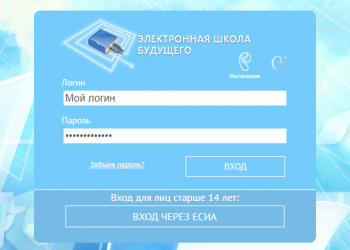
С 1 сентября 2018 года в подсистеме «Электронная школа» отключена возможность авторизации пользователей через логин и пароль, которые выдавались ранее через внутренний интерфейс «Электронной школы».
Теперь пользователи с ролью Сотрудник, Родитель, Ученик (старше 14 лет) смогут войти в подсистему только через учетные данные портала Госуслуг.
Для этого необходимо:
Если Вы зарегистрированы в ЕСИА, то выполните авторизацию через ваши учетные данные в ЕСИА:
Откроется Рабочий стол Системы.
Если Вы не зарегистрированы в ЕСИА, нажмите на кнопку «Зарегистрируйтесь». Заполните необходимые данные и нажмите на кнопку «Зарегистрироваться». После создания учетной записи обратитесь в удобный Вам Центр обслуживания для подтверждения личности. (Полная инструкция по регистрации пользователей в ЕСИА расположена по адресу).
Внимание! У каждого пользователя в подсистеме «Электронная школа» должен быть указан СНИЛС. Если у пользователя в учетной записи подсистемы «Электронная школа» не введен СНИЛС, войти через ЕСИА в подсистему «Электронная школа» он не сможет. Необходимо сообщить СНИЛС в образовательную организацию.
Если пользователь имеет несколько ролей (например, Вы являетесь сотрудником образовательной организации и родителем школьника), подсистема «Электронная школа» выдаст для выбора список ролей.
*Пользователи с ролью Ученик младше 14 лет смогут войти в подсистему по-старому, через внутренний логин и пароль.
Источник
Содержание
- Ошибка авторизации через ЕСИА :Поле «Адрес»обязательно к заполнению для этого типа записи
- Очистите кэш и куки браузера
- Почему в госуслугах пишет ошибка авторизации
- Алгоритм входа в учетную запись
- По каким причинам сайт Госуслуги не работает
- Технические работы
- Блокировка ресурса установленной антивирусной программой
- Проблемы с регистрацией: нельзя пройти проверку данных
- Как восстановить пароль от личного кабинета
- Неправильный логин или пароль на Госуслугах
- Страница сервиса Госуслуги не открывается
- Техническая поддержка
- Таблица 12 — Коды и описание ошибок от сервиса импорта
Ошибка авторизации через ЕСИА :Поле «Адрес»обязательно к заполнению для этого типа записи
Как и где исправить данную ошибку? Для исправления ошибки нужно:
- Войти на портал Госуслуг и авторизуйтесь.
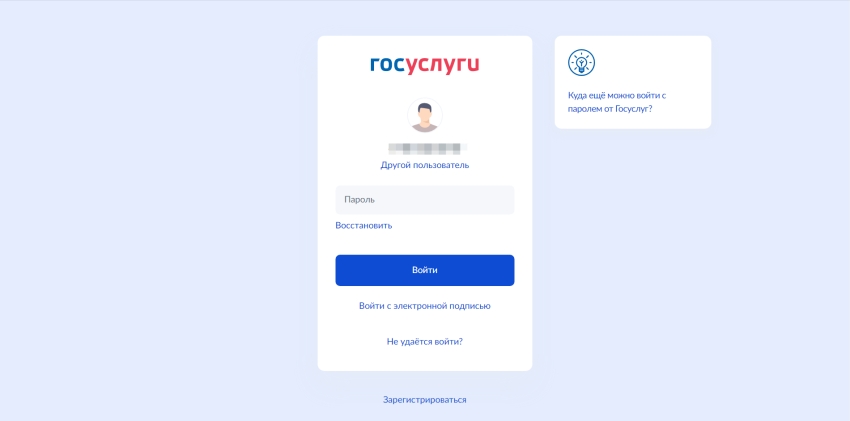
- Выбрать организацию (ООО или ИП).
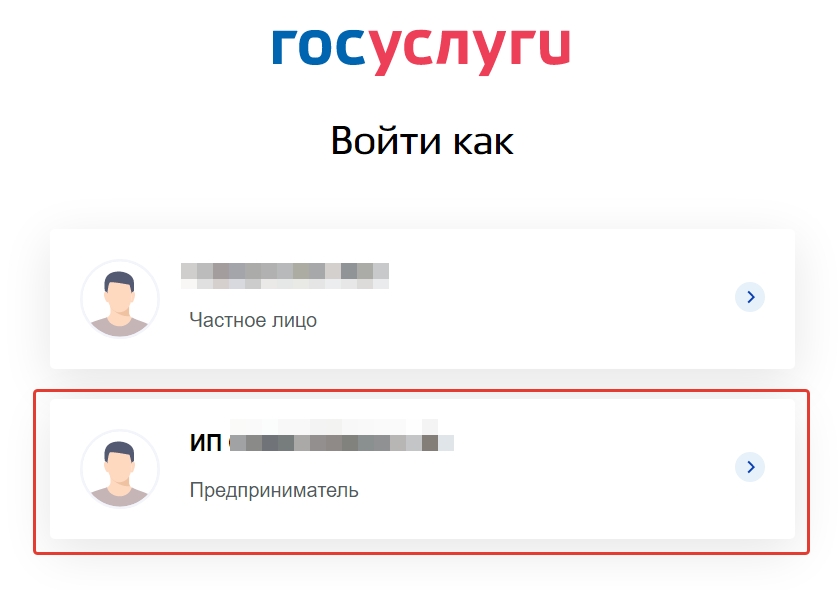
- На открывшейся странице нажать «Все данные организации» или «Редактирование информации об организации».
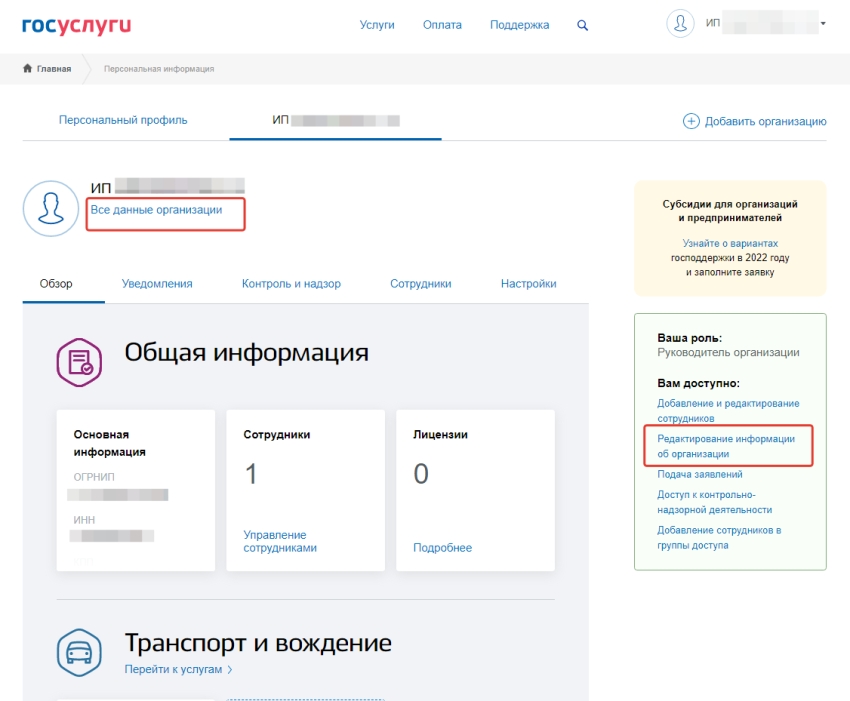
- На странице основной информации организации добавить или изменить почтовый адрес и нажать «Обновить».
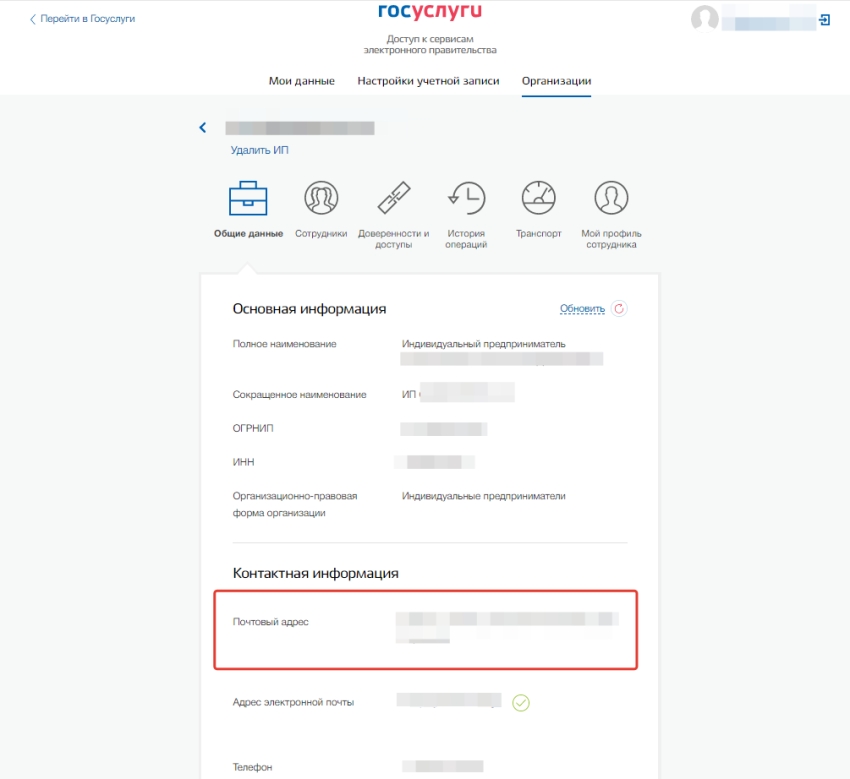
- Попробуйте заново авторизоваться через ЕСИА. Если все еще выходит ошибка, почистите cookie и кэш браузера или попробуйте на другом браузере.
Очистите кэш и куки браузера
Очистку кэша и Cookies браузера нужно делать только после того, как выполнены предыдущие пункты.
Для браузера Internet Explorer
Сервис → Безопасность → Удалить журнал браузера
Снимаем все галочки, кроме «Временные файлы Интернета и веб сайтов» и «Файлы cookie и данные веб-сайтов».
Для браузера Яндекс.Браузер
Настройки → История → Очистить историю
Снимаем все галочки, кроме «Файлы, сохраненные в кеше» и «Файлы cookie и данные сайтов и модулей».
Для браузера Google Chrome
Настройки → Конфиденциальность и безопасность → Очистить историю
Снимаем все галочки, кроме «Изображения и другие файлы, сохраненные в кеше» и «Файлы cookie и другие данные сайтов».
Источник
Почему в госуслугах пишет ошибка авторизации
Алгоритм входа в учетную запись
Во время набора логина и пароля необходимо обращать внимание на раскладку клавиатуры. Проверьте, чтобы были не нажаты служебные клавиши смены регистра или замены букв, такие как Caps Lock или Insert. Перед набором пароля проверьте язык ввода, не забудьте активировать клавишу Num Lock для набора цифр. Чтобы исключить возможность допущения ошибки в заполнении формы активации по невнимательности еще раз проделайте процедуру входа, следуя простому алгоритму.
- В строке браузера наберите адрес сервиса .
- Найдите кнопку .
- В верхнюю строку введите номер телефона. Формат ввода значения не имеет.
- Ниже укажите пароль.
- При входе с публичного компьютера поставьте галочку в строке и нажмите .
В случае неудачи обратите внимание на сообщение, которое выдает система. Программа сообщает, что пароль неверен – пройдите процедуру восстановления учетной записи. Появляется сообщение о невозможности входа по причине технических работ на сайте – повторите попытку через несколько минут.
По каким причинам сайт Госуслуги не работает
Никто Вам однозначно не скажет, почему не работают госуслуги конкретно в вашем случае. Следует понимать, что существует достаточно много причин, из-за которых могут возникнуть проблемы при попытке войти на сайт государственных услуг. К тому же, характер проблемы тоже может отличаться. Например, может не работать какой-то отдельный раздел или сайт полностью. Поэтому Вам придется самостоятельно произвести ряд действий, которые помогут определить, почему не работает сайт госуслуги, после чего можно будет приступить к решению проблемы. Разумеется, если это возможно.
Госуслуги могут не работать по следующим причинам:
- На сайте ведутся технические работы;
- Отсутствует подключение к интернету;
- Блокировка антивирусом;
- Портал подвергается DOS-атакам;
- Неправильные настройки прокси-сервера.
Приведенные выше причины предусматривают полное отсутствие доступа к сайту. Если сайт госуслуги не открывается, то в подавляющем большинстве случаев причина в технических работах. В таком случае ничего не остается, кроме как подождать. Стоит отметить, что проблемы подобного характера бывают крайне редко. Гораздо чаще бывают ситуации, когда не получается воспользоваться какой-то конкретной услугой через единый сайт государственных услуг. Например, часто пользователи жалуются на то, что у них не получается записаться на прием к врачу, проверить очередь в детский сад, оформить загранпаспорт и т.д. В этом случае причины будут иными.
Технические работы
Портал Госуслуги регулярно обновляется. Выполнение технических работ является обязательным условием для сохранения функциональности и внедрения новых опций. Как правило, такие процедуры выполняются в ночное время, чтобы минимизировать дискомфорт для посетителей.
Важно! В отдельных случаях, например при серьезных системных сбоях или кибернетических атаках технические работы могут проводиться в дневной период, из-за чего доступ к услугам временно ограничивается.
Блокировка ресурса установленной антивирусной программой
Время от времени случается, что установленные на них антивирусные программы также блокируют проверяемые сайты и те, которые вы посещали несколько раз. Также может быть заблокирована услуга госуслуг. Для решения проблемы следует проверить правильность предположения: выключить антивирус и попробовать загрузить страницу. Если подключение прошло успешно, это означает, что у вас проблемы из-за антивирусной программы.
Чтобы справиться с возникшей сложностью и при этом обеспечить защиту вашего компьютера от вирусов, необходимо добавить адрес государственной службы в список сайтов, для которых всегда будет предоставляться доступ. Для этого для антивируса NOD32 действуйте следующим образом:
- откройте настройки антивирусной программы;
- перейти на вкладку с расширенными параметрами;
- в развернутом окне введите адрес ;
- подтверждаем внесенные изменения, нажав на кнопку «ОК».
- щелкните ссылку «Управление URL-адресом»;
- нажмите на пункт «Защита доступа в Интернет;
Проблемы с регистрацией: нельзя пройти проверку данных
В ходе регистрации на портале можно столкнуться с ситуацией, когда вы указываете данные своего паспорта и номер СНИЛС, а через 5 суток система выдает оповещение, что указанная вами информация, еще не прошла проверку. Если вы столкнулись с такой трудностью, то необходимо связаться со службой техподдержки платформы. Нужно написать через специальную форму или связаться по телефону. Специалисты окажут вам помощь в решении возникших трудностей, связанных с проверкой внесенных вами сведений.
Как восстановить пароль от личного кабинета
Если вы опробовали все вышеперечисленные способы, то самое время перейти к восстановлению пароля.
Шаг 1. Перейдите на и нажмите на строчку «Я не помню пароль».

Шаг 2. Выберите удобный для вас способ восстановления данных — по телефону, электронной почте, паспорту, ИНН или СНИЛС.

Шаг 3. Поставьте галочку напротив пункта «Я не робот» и следуйте инструкциям системы.

Шаг 4. Если ваша учетная запись имеет статус подтвержденной, то система запросит дополнительную информацию из личного кабинета для восстановления. Например, паспортные данные, ИНН или номер СНИЛС.

Шаг 5. Введите код из SMS или перейдите по ссылке в письме для продолжения процедуры.

Шаг 6. Придумайте новый пароль от личного кабинета. Символьная комбинация должна соответствовать требованиям сервиса.

Неправильный логин или пароль на Госуслугах
- Проверьте состояние клавиш и CapsLock – если она активна, то отключите ее повторным нажатием и наберите пароль заново.
- У бедитесь, что выбрана правильная раскладка клавиатуры. В противном случае вы будете набирать данные на другом языке.
- Тщательно проверьте каждый символ — любая ошибка не даст войти на сайт.
Страница сервиса Госуслуги не открывается
Данная сложность может быть обусловлена как проблемами с доступом в интернет, так и неполадками на самом ресурсе. Здесь, прежде всего, необходимо выяснить, с чем проблема связана.
Изначально перепроверьте наличие соединения с интернетом. Если связь отсутствует, то нужно проверить, все ли кабели соединены правильно. Если в этом плане все в порядке, а связь отсутствует, то нужно проверить, работает ли само соединение. Дело в том, что периодически могут либо слетать драйвера, обеспечивающие соединение, либо Windows их не может найти, в результате чего связь отсутствует. Для обнаружения данной проблемы потребуется произвести диагностику подсоединения к сети. Система произведет проверку и выдаст сообщение о том, что адаптер подсоединения к сети отсутствует. В такой ситуации может потребоваться произведение переустановки драйверов вашего адаптера.
Можно попробовать открыть другие сайты. Если при их открытии проблем не возникает, значит, отсутствие доступа касается только сервиса Госуслуги. Здесь также предстоит выяснить причину произошедшего:
- Попробуйте открыть платформу, используя другой браузер. Если соединение прошло удачно, то нужно внести изменения в настройки своего браузера.
- Попытайтесь открыть ресурс со своего смартфона, используя мобильный интернет. Если попытка окажется неудачной, это значит, что возникшие проблемы связаны с вашим интернет-провайдером.
Если все предпринятые вами попытки открыть сервис Госуслуги оказались безуспешными, и сайт по-прежнему недоступен, то это может быть связано с неполадками на самом ресурсе. Устранением этих проблем занимаются специалисты, обеспечивающие техническое сопровождение и работу сайта.
Важно! Для решения проблемы вам потребуется позвонить в техподдержку Госуслуг и описать возникшую проблему. Сделать это можно по стационарному телефону – 8-800-100-70-10 или со своего мобильного по номеру 115. Звонки по этим номерам являются бесплатными.
Техническая поддержка
В портале предусмотрена служба поддержки клиентов. На горячую линию можно попасть по номеру 8 800 100 70 10. Пользователю, у которого возникли трудности с доступом к сервису, нужно объяснить проблему оператору, который в дальнейшем озвучит способы решения.
Еще один вариант – отправка сообщения в онлайн-чат. Он доступен на главной странице портала. Пользователю потребуется разъяснить суть проблемы и подтвердить свою личность.
Источник
Таблица 12 — Коды и описание ошибок от сервиса импорта
Описание кода возврата
Данный код возврата соответствует ситуации, когда обнаружена неизвестная ошибка
Scope is not allowed
У системы, осуществляющей запрос к сервису импорта, отсутствует разрешение на доступ к скоупу ext_imp (например, указанный в запросе маркер доступа не дает право доступа к скоупу ext_imp)
Одно из полей «Фамилия», «Имя», «Отчество» пришло с пустым значением
Неверно указаны параметры запроса
Недопустимые символы в полях запроса
Поля запроса содержат недопустимые символы » » или «&»
Сертификат электронной подписи имеет некорректную структуру. Обратитесь в удостоверяющий центр
Возможно, что пользователь зарегистрирован, необходимо проверить введенные данные паспорта (серию, номер, дату выдачи) или заполнить их в ЕСИА
Необходимо скорректировать данные пользователя в параметрах запроса (серию, номер, дату выдачи) или параметры учетной записи в ЕСИА
Указан некорректный тип контакта
Указан некорректный адрес электронной почты
В структуре адреса электронной почты (в имени и домене) должны отсутствовать точки в начале и конце. Например, mymail.mymail@example.com — верно;
Указан некорректный формат имени для адреса электронной почты. Доступные символы: латинские буквы a — z и A — Z, цифры 0 — 9 и знаки пунктуации (#$%*+-=? _`<>|
Указан некорректный формат домена для адреса электронной почты. Доступные символы: латинские буквы a — z и A — Z, цифры 0 — 9 и знаки пунктуации (#$%*+-=? _`<>|
Недопустимо использовать два и более раза подряд следующие символы: «.», «-«.
Не указан адрес электронной почты при вызове метода импорта и указании пустого значения в атрибуте EML
Данный код возврата соответствует ситуации, когда в запросе передан пустой параметр EML
Не указан номер мобильного телефона
Номер мобильного телефона содержит недопустимые символы
Номер мобильного телефона указан в неверном формате
Указан некорректный номер мобильного телефона
Указанный номер телефона уже используется для регистрации учетной записи
Данный код ошибки возвращается при повторном импорте, когда на указанный в запросе номер телефона уже есть заявка на регистрацию новой УЗ, от пользователя получено подтверждение по СМС и запущены проверки данных в БГИР.
Не указан тип документа
Введите серию документа
Введите номер документа
Не указана дата выдачи документа
Не указано ведомство, выдавшее документ
Укажите дату выдачи документа
Некорректная дата выдачи документа
Укажите дату окончания срока действия документа
Если загранпаспорт указан в качестве документа, удостоверяющего личность
Некорректная дата окончания срока действия документа
Если загранпаспорт указан в качестве документа, удостоверяющего личность
Дата окончания срока действия документа должна быть меньше, чем дата выдачи
Если загранпаспорт указан в качестве документа, удостоверяющего личность
Document type is wrong
Указан неверный тип документа, удостоверяющего личность
Длина названия ведомства, выдавшего документ, должна быть меньше <количество>символов
Серия паспорта должна состоять из <количество>цифр
Серия паспорта может содержать только цифры
Номер паспорта должен состоять из <количество>цифр
Номер паспорта может содержать только цифры
Введите код подразделения в паспорте
Код подразделения в паспорте должен состоять из <количество>цифр
Код подразделения в паспорте может содержать только цифры
RF Passport issuer element wrong length
Неверная длина поля «Выдан» для паспорта РФ
RF Passport issuer element wrong character
В поле «Выдан» паспорта РФ указан недопустимый символ
Серия документа может содержать только цифры, тире, буквы русского и латинского алфавита
Номер документа может содержать только цифры, тире, буквы русского и латинского алфавита
Серия документа должна состоять из <количество>символов
Серия документа может содержать только цифры и буквы русского алфавита
Номер документа должен состоять из <количество>цифр
Номер документа может содержать только цифры
ZipCode element is empty
Не указан индекс для адреса РФ. Поле «Индекс» присутствует, но не заполнено
ZipCode format is wrong
Неверный формат индекса
Address type is wrong
Неверный тип адреса
AddressStr element is empty
Не указано значение поля addressStr
Address elements House, Building, Frame are null
В адресе не указаны значения дом/корпус/строение
Address element countryId is wrong
Указан неверный код страны
Не указана фамилия
Поле может содержать только буквы русского или латинского алфавитов, цифры, дефис, пробел, апостроф, точку, запятую. Запятая допустима только в середине слова. В поле недопустимо одновременно использовать русские и латинские буквы
Укажите дату рождения
Некорректная дата рождения
Укажите идентификационный документ
Указанный документ не является идентификационным документом
Указанные идентификационный документ и гражданство не соответствуют друг другу
Указанный пол <наименование>не соответствует словарю
Указанное гражданство <наименование>не соответствует словарю
Укажите место рождения
Укажите вид на жительство или разрешение на временное проживание
Указанная страна рождения <Наименование>не соответствует словарю
В УЗ пользователя не проверен в БГИР документ, удостоверяющий личность
Количество символов не должно превышать 700 символов
Для поля «Кем выдан» (паспорт)
Поле может содержать только буквы русского или латинского алфавитов, цифры, дефис, пробел, апостроф, точку, запятую. Запятая допустима только в середине слова. В поле недопустимо одновременно использовать русские и латинские буквы
Количество символов не должно превышать 700 символов
Для поля «Месторождение»
Количество символов в слове не должно превышать 30 символов
Для поля «Месторождение», если значение указано более одного слова, то отдельное слово не должно превышать 30 символов
Не указан СНИЛС
Некорректный формат СНИЛС
Введенный СНИЛС не существует
Указанный СНИЛС некорректен (неверная контрольная сумма)
Найденная упрощенная запись уже подтверждается
Данный код возврата соответствует ситуации, когда найдена упрощенная учетная запись по контакту, но в ней уже идут проверки данных в БГИР
В найденной УЗ отсутствует подтвержденный номер телефона
Указанный в запросе номер телефона не совпадает с подтвержденным в найденной УЗ
Номер мобильного телефона уже используется в другой учетной записи. Вы сможете зарегистрировать учетную запись на этот номер телефона не ранее дд.мм.гггг. Восстановите доступ к учетной записи или укажите другой номер мобильного телефона
Данный код возврата соответствует ситуации, когда номер телефона подтвержден в другой учетной записи менее 30 суток назад и его использование при регистрации новой учетной записи невозможно
Указанный номер телефона уже используется для регистрации учетной записи и ожидается СМС с подтверждением согласия регистрации
Данный код возврата соответствует ситуации, когда существует заявка на регистрацию новой учетной записи на указанный при повторном импорте телефон, но еще ожидается СМС-подтверждение от пользователя (прошло менее 3 дней)
Registration Endorsement by SMS is falied
Истекло время ожидания ответного sms-сообщения с согласием на регистрацию или исчерпано количество попыток отправки ответного sms-сообщения (время ожидания — 3 суток, количество попыток — 3 шт.)
Учетная запись уже активна
Данный код возвращается в случае, когда на момент запроса статуса по импорту пользователь зарегистрировал и подтвердил другую УЗ
Номер мобильного телефона уже используется в другой учетной записи. Если вы уже регистрировались, попробуйте войти в свою учетную запись. Если вы не регистрировались, укажите другой номер мобильного телефона или удалите номер телефона из формы регистрации.
Данный код возврата соответствует ситуации, когда указанный номер телефона используется в другой учетной записи
У пользователя уже задан этот тип контакта
Данный код ошибки возвращается при повторной попытке подтверждения уже подтвержденного контакта пользователя
Email уже используется в другой учетной записи. Восстановите доступ к учетной записи или укажите другой email
Указанный адрес электронной почты уже используется и успешно подтвержден в другой УЗ
В автоматическом режиме не удалось произвести проверку вашего паспорта.
В результате автоматической проверки получен результат: документ, удостоверяющий личность, является недействительным (причина
недействительности — истек срок действия). Реквизиты документа:
В автоматическом режиме не удалось произвести проверку вашего паспорта.
Документ, удостоверяющий личность, не прошел проверку в ПФР
Ошибка при подтверждении регистрации по СМС
В автоматическом режиме не удалось произвести проверку вашего паспорта.
Время отправки запроса не совпадает с временем подписания.
Сервис временно недоступен. Повторите попытку позже.
Некорректный формат тела запроса
Недопустимые поля в параметрах запроса.
Данный код ошибки возвращается при указании типа документа паспорта гражданина РФ (FRGN_PASS) и указании пустого поля «Кем выдан» (issuedBy).
Не указано поле «Кем выдан» для документа, удостоверяющего личность типа «Заграничный паспорт гражданина РФ».
Данный код возврата соответствует ситуации, когда при указанном в качестве документа, удостоверяющего личность, заграничном паспорте гражданина РФ в запросе не заполнено поле issuedBy.
Фамилия в заграничном паспорта может содержать только буквы латинского алфавита, а также пробелы и дефисы.
Система, используя имеющийся идентификатор заявки на регистрацию пользователя, может узнать статус заявки, а также причину ошибки (при ее наличии). Для получения данных о ходе выполнения проверок система должна выполнить запрос методом GET в https-адрес REST-API системы ЕСИА . Запрос также должен содержать маркер доступа системы на скоуп ext_imp. Пример запроса:
В среде разработки сервис доступен по URL https://esia-portal1.test.gosuslugi.ru/rs/reqs/, где requestId — уникальный идентификатор заявки на проверку данных пользователя.
В качестве ответа ЕСИА возвращает json с параметрами, указанными в Таблице 13.
Источник
ЕСИА – это сокращение, которое в полном виде звучит как Единая система идентификации и аутентификации. Простыми словами, можно сказать, что это как электронный паспорт, а с его помощью можно регистрироваться на таких сервисах, как, например, ГосУслуги, Налог.ру и другие.
После того, как человек зашел на сайт, создал учётную запись, он видит сообщение «Неподтверждённая учётная запись». Поэтому, возникает вопрос, что делать в такой ситуации — расскажем об этом ниже.

Содержание
- Что такое «Неподтвержденная учетная запись»
- Как подтвердить учетную запись?
- Виды учетных записей
- Заключение
Что такое «Неподтвержденная учетная запись»
Иметь профиль в ЕСИА – это прежде всего удобно, и экономит огромное количество времени. Вам не нужно регистрироваться во всех государственных сервисах, так как вход можно осуществлять с помощью этого ресурса. Благодаря имеющемуся профилю можно совершать много действий, даже не выходя из дома:
- Зарегистрировать машину;
- Оплатить коммунальные платежи;
- Оформить пособие;
- Зарегистрировать брак;
- Записаться к врачу и ДР.
В случае, когда вы видите надпись о том, что ваш профиль является неподтвержденным, значит у вас ограничены и возможности. Вы не можете совершать никаких действий, только лишь в целях ознакомления. Например, можно узнать есть ли у вас какие-либо задолженности или штрафы.

Чтобы оформить ЕСИА понадобится ваш паспорт и СНИЛС, так вы сможете подтвердить свою личность, а чтобы уже подтвердить регистрацию понадобится мобильный номер телефона. Те, кто переживает за сохранность личных данных, могут отбросить все сомнения. Доступ к данным имеет только владелец учётной записи. Система шифрования не позволит, чтобы третьи лица могли узнать хоть какую-то информацию.
Как подтвердить учетную запись?
Сделать это не так сложно, достаточно выбрать один из существующих вариантов в зависимости от того, какой для вас наиболее предпочтительный.
- Подойти в любое МФЦ, которое находится поблизости. При себе нужно иметь паспорт гражданина РФ, также СНИЛС.
- Отделение Почты России. Вы можете получить специальный код, который необходим для подтверждения вашей личности. Сделать это можно прямо на сайте.
- Через онлайн-банкинг. Сбербанк Онлайн, Почта Банк Онлайн, Тинькофф Банк, ВТБ-Онлайн, Банк Санкт-Петербург.
Последний метод наиболее простой, особенно, если вы клиент любого из представленных банков. Нужно лишь выбрать этот способ, перейти по ссылке, авторизоваться в онлайн-банке, и выполнить несколько простых действий, в соответствии с инструкцией, которая вам будет предоставлена. Для этого:
- Откройте приложение Сбербанк онлайн;

- В правом нижем углу нажмите на кнопку «Каталог»;

- Теперь найдите в блоке «Услуги» раздел «Регистрация на Госуслугах»;

- После этого нажмите на «Подтвердить учётную запись».

- Заполните данные в форме.
После этого ваша учётная запись получит статус «Подтвержденная».
Также, профиль нужен не только обычным гражданам, но и бизнесу. Тогда вы сможете получать разрешения на строительство разных объектов, а также ввод их в эксплуатацию, получать лицензии на ведение бизнеса, а также субсидии для малого и среднего бизнеса. И все это получится оформить в режиме онлайн, без походов в соответствующие офисы и кучи документов.
Помните, что вы не только сможете получать доступ ко всем нужным услугам в круглосуточном режиме, но и экономите самый дорогой ресурс – время.
Виды учетных записей
От вида учётной записи на ЕСИА зависит то, какие действия вы сможете совершать. Существует 3 вида:
- Упрощённая. Доступна пользователю после регистрации с помощью электронной почты или номера мобильного телефона. Функционал ограничен, лишь в информационных целях, например, справочная информация.
- Проверенная. Чтобы получить этот статус, нужно прикрепить свои документы, а именно паспорт, СНИЛС, указать свою дату рождения полностью, и другие данные, которые будут указаны в системе. После процедуры проверки, ваш статус будет повышен. Теперь у вас появится возможность отслеживать медицинские услуги, которые вы получили, или, например, смотреть имеющиеся штрафы.
- Подтвержденная. Это самый высший уровень, при котором вам становится доступен весь перечень услуг. Нужно лично обратиться в офис Ростелеком, или Почты России с соответствующими документами (Указано в вашем профиле).
Если вы планируете через интернет осуществлять регистрации, оплачивать услуги, проводить платежи, оформлять пособия, то лучше всего получить подтвержденный статус профиля.
Заключение
Как мы уже поняли, подтвержденная учётная запись даёт такие преимущества, как получение государственных услуг, оплата госпошлин и проведение других платежей, работа с многими онлайн-сервисами, а также получение консультаций государственных органов. Поэтому, если вы только прошли регистрацию, и видите надпись о том, что ваш профиль неподтвержден, смотрите нашу инструкцию, и после, сможете пользоваться всеми возможностями.
Ошибка авторизации через ЕСИА :Поле «Адрес»обязательно к заполнению для этого типа записи
21 Апреля 2022 08:31 (ред)
Как и где исправить данную ошибку?
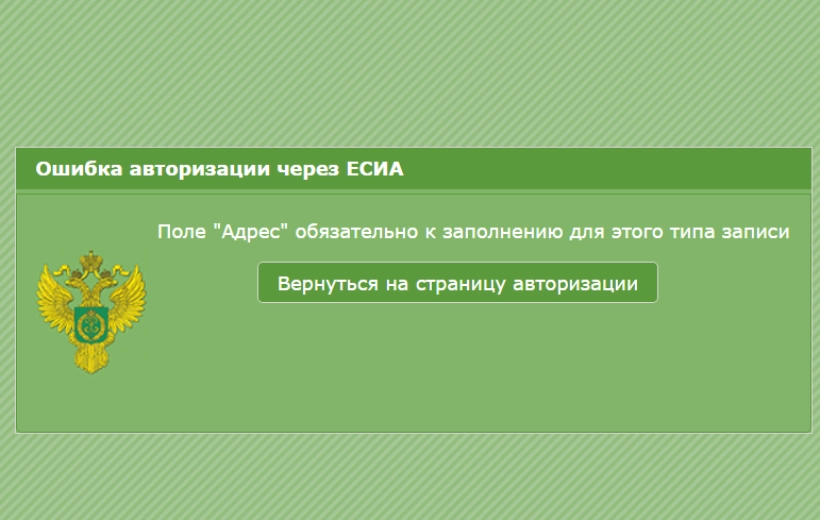
Для исправления ошибки нужно:
- Войти на портал Госуслуг и авторизуйтесь.
- Выбрать организацию (ООО или ИП).
- На открывшейся странице нажать «Все данные организации» или «Редактирование информации об организации».
- На странице основной информации организации добавить или изменить почтовый адрес и нажать «Обновить».
- Попробуйте заново авторизоваться через ЕСИА.
Если все еще выходит ошибка, почистите cookie и кэш браузера или попробуйте на другом браузере.
Очистите кэш и куки браузера
Очистку кэша и Cookies браузера нужно делать только после того, как выполнены предыдущие пункты.
Для браузера Internet Explorer
Сервис → Безопасность → Удалить журнал браузера
Снимаем все галочки, кроме «Временные файлы Интернета и веб сайтов» и «Файлы cookie и данные веб-сайтов».
Для браузера Яндекс.Браузер
Настройки → История → Очистить историю
Снимаем все галочки, кроме «Файлы, сохраненные в кеше» и «Файлы cookie и данные сайтов и модулей».
Для браузера Google Chrome
Настройки → Конфиденциальность и безопасность → Очистить историю
Снимаем все галочки, кроме «Изображения и другие файлы, сохраненные в кеше» и «Файлы cookie и другие данные сайтов».
Прочитали статью, но не смогли устанить ошибку? С радостью помогу Вам в решении проблемы!
Копирование «некопируемой» электронной подписи(ЭП) с Рутокена Lite.
Настройка компьютера для работы с ЭП от 500 руб.
Можете связаться со мной по Telegram.
В нашу техническую поддержку часто обращаются пользователи, у которых проблемы при работе с электронной подписью на торговых площадках.
Одна из самых распространенных ошибок при входе
по электронной подписи проявляется следующим образом (на разных торговых площадках):
- на торговой площадке Сбербанк-АСТ Вы можете видеть такую ошибку: «Клиентский сертификат не сопоставлен с пользователем«;
- на торговой площадке Росэлторг: «Не получилось подтвердить соответствие этой ЭП ни одному из пользователей…«;
- на торговой площадке Фабрикант: «Пользователя с таким сертификатом нет или он еще не активен«;
- на торговой площадке РТС-тендер: «Сертификат пользователя не зарегистрирован в системе. Для регистрации нового пользователя перейдите по ссылке«;
- на торговой площадке АСТ ГОЗ: «Пользователь с данным сертификатом не зарегистрирован«;
- на торговой площадке ЭТП ГПБ: «Не получилось подтвердить соответствие этого сертификата ЭП ни одному из пользователей«.
На других электронных площадках у вас может возникнуть подобная ошибка, связанная с тем, что ваш сертификат не привязан к пользователю на торговой площадке.
Что означает эта ошибка?
Эта ошибка означает, что ваш сертификат электронной подписи, который используется для входа, не привязан к учетной записи на торговой площадке.
Почему возникает такая ошибка?
Причин возникновения такой ошибки может быть несколько:
- Вы выбрали не тот сертификат при входе на площадку;
- Вы получили новый сертификат и еще не зарегистрировали его на площадке;
- Вы еще не работали на этой площадке, или давно на нее не заходили;
- Вы еще не зарегистрировали свой сертификат, а для входа использовали логин/пароль или Госуслуги (ЕСИА).
Как устранить эту ошибку?
Для устранения такой ошибки необходимо зарегистрировать ваш сертификат электронной подписи на площадке.
Для регистрации вашего сертификата необходимо зайти на площадку любым способом, отличным от входа по сертификату:
- использовать вход через
Единый реестр участников закупок (ЕРУЗ); - использовать логин и пароль;
После этого необходимо будет прикрепить ваш сертификат электронной подписи к вашей учетной записи.
Вход на площадку без сертификата
Если Вы ранее регистрировались и работали на площадке, то у вас должны быть логин и пароль от входа на площадку. Ранее, до появления Единого реестра участников закупок (ЕРУЗ) требовалась отдельная регистрация на каждой площадке, логин и пароль Вы задавали при регистрации. Если логина и пароля у Вас нет — не беда, можно воспользоваться входом через ЕРУЗ.
С 2019 года участники государственных закупок должны регистрироваться в
Единой информационной системе в сфере закупок (ЕИС), в частности в
Едином реестре участников закупок (ЕРУЗ).
Регистрация в ЕИС/ЕРУЗ производится через систему Госуслуги (ЕСИА). Инструкцию по регистрации в системе можно
прочитать на нашем сайте.
Если Вы еще не зарегистрированы в системе ЕИС/ЕРУЗ, то требуется ее пройти. Вы можете сделать самостоятельно
по инструкции на ЕИС/ЕРУЗ или
по нашей инструкции. Если не можете самостоятельно справится с регистрацией — можете
обратиться в нашу платную техническую поддержку.
Если Вы зарегистрированы в ЕИС/ЕРУЗ, то при входе на торговую площадку нужно использовать кнопку Гослуслуги (ЕСИА). Такая кнопка сейчас есть практически на любой торговой площадке.
После входа на торговую площадку необходимо привязать ваш сертификат к вашей учетной записи. Обычно это делается в настройках профиля пользователя торговой площадки. Рекомендуем руководствоваться инструкциями торговой площадки для выполнения этой операции.
Если Вы самостоятельно не можете справиться с привязкой сертификата на торговую площадку — можете обратиться в нашу
платную техническую поддержку по телефону +7 (342) 2700146 или в онлайн-чат на сайте. Обычно настройка электронной подписи и привязка к вашему профилю на торговой площадке у нас занимает 10-15 минут (при условии что Вы зарегистрированы в ЕИС/ЕРУЗ).
Вход на торговую площадку с сертификатом
После привязки сертификата к вашей учетной записи на торговой площадке Вы можете проверить, что подпись правильно «прикрепилась».
Для проверки нужно сделать «выход» из торговой площадки и попробовать войти с помощью
электронной подписи (ЭП).
Обратите внимание, что вход по
электронной подписи на торговых площадках — это «старый» функционал, который в ближайшем будущем скорее всего отключат. Это будет связано с грядущими изменениями законодательства в сфере электронной подписи.
Поэтому мы рекомендуем «привыкать» к современным тенденциям и входить на площадку через Госулсуги (ЕСИА).
Как быстро решать проблемы на торговых площадках?
При работе на торговых площадках периодически возникают проблемы — сбиваются настройки электронной подписи, антивирус блокирует работу с подписью, не можете подать заявку на конкурсную процедуру и пр.
В нашу
платную техническую поддержку ежедневно обращаются участники закупок с «мелкими» проблемами на торговых площадках. Для нас они «мелкие» и решаются быстро, поскольку
мы помогаем их решать ежедневно. Но для участников закупок решение таких «мелких» проблем затягиваются на часы или даже дни!
Чтобы оперативно решать такие проблемы, мы рекомендуем:
- приобретать электронную подпись для торгов с технической поддержкой (техническая поддержка оказывается круглосуточно по телефону, e-mail, в онлайн-чате);
- воспользоваться
услугами сопровождения в торгах. - если электронная подпись имеется, сопровождение в торгах не требуется, то можно обратиться в нашу платную техническую поддержку по телефону +7 (342) 2700146 или в онлайн-чат.
Содержание материала
- Алгоритм входа в учетную запись
- По каким причинам сайт Госуслуги не работает
- Технические работы
- Блокировка ресурса установленной антивирусной программой
- Проблемы с регистрацией: нельзя пройти проверку данных
- Как восстановить пароль от личного кабинета
- Неправильный логин или пароль на Госуслугах
- Страница сервиса Госуслуги не открывается
- Техническая поддержка
Алгоритм входа в учетную запись
Во время набора логина и пароля необходимо обращать внимание на раскладку клавиатуры. Проверьте, чтобы были не нажаты служебные клавиши смены регистра или замены букв, такие как Caps Lock или Insert. Перед набором пароля проверьте язык ввода, не забудьте активировать клавишу Num Lock для набора цифр. Чтобы исключить возможность допущения ошибки в заполнении формы активации по невнимательности еще раз проделайте процедуру входа, следуя простому алгоритму.
- В строке браузера наберите адрес сервиса .
- Найдите кнопку .
- В верхнюю строку введите номер телефона. Формат ввода значения не имеет.
- Ниже укажите пароль.
- При входе с публичного компьютера поставьте галочку в строке и нажмите .
В случае неудачи обратите внимание на сообщение, которое выдает система. Программа сообщает, что пароль неверен – пройдите процедуру восстановления учетной записи. Появляется сообщение о невозможности входа по причине технических работ на сайте – повторите попытку через несколько минут.
По каким причинам сайт Госуслуги не работает
Никто Вам однозначно не скажет, почему не работают госуслуги конкретно в вашем случае. Следует понимать, что существует достаточно много причин, из-за которых могут возникнуть проблемы при попытке войти на сайт государственных услуг. К тому же, характер проблемы тоже может отличаться. Например, может не работать какой-то отдельный раздел или сайт полностью. Поэтому Вам придется самостоятельно произвести ряд действий, которые помогут определить, почему не работает сайт госуслуги, после чего можно будет приступить к решению проблемы. Разумеется, если это возможно.
Госуслуги могут не работать по следующим причинам:
- На сайте ведутся технические работы;
- Отсутствует подключение к интернету;
- Блокировка антивирусом;
- Портал подвергается DOS-атакам;
- Неправильные настройки прокси-сервера.
Приведенные выше причины предусматривают полное отсутствие доступа к сайту. Если сайт госуслуги не открывается, то в подавляющем большинстве случаев причина в технических работах. В таком случае ничего не остается, кроме как подождать. Стоит отметить, что проблемы подобного характера бывают крайне редко. Гораздо чаще бывают ситуации, когда не получается воспользоваться какой-то конкретной услугой через единый сайт государственных услуг. Например, часто пользователи жалуются на то, что у них не получается записаться на прием к врачу, проверить очередь в детский сад, оформить загранпаспорт и т.д. В этом случае причины будут иными.
Технические работы
Портал Госуслуги регулярно обновляется. Выполнение технических работ является обязательным условием для сохранения функциональности и внедрения новых опций. Как правило, такие процедуры выполняются в ночное время, чтобы минимизировать дискомфорт для посетителей.
Важно! В отдельных случаях, например при серьезных системных сбоях или кибернетических атаках технические работы могут проводиться в дневной период, из-за чего доступ к услугам временно ограничивается.
Блокировка ресурса установленной антивирусной программой
Время от времени случается, что установленные на них антивирусные программы также блокируют проверяемые сайты и те, которые вы посещали несколько раз. Также может быть заблокирована услуга госуслуг. Для решения проблемы следует проверить правильность предположения: выключить антивирус и попробовать загрузить страницу. Если подключение прошло успешно, это означает, что у вас проблемы из-за антивирусной программы.
Чтобы справиться с возникшей сложностью и при этом обеспечить защиту вашего компьютера от вирусов, необходимо добавить адрес государственной службы в список сайтов, для которых всегда будет предоставляться доступ. Для этого для антивируса NOD32 действуйте следующим образом:
- откройте настройки антивирусной программы;
- перейти на вкладку с расширенными параметрами;
- в развернутом окне введите адрес ;
- подтверждаем внесенные изменения, нажав на кнопку «ОК».
- щелкните ссылку «Управление URL-адресом»;
- нажмите на пункт «Защита доступа в Интернет;
Проблемы с регистрацией: нельзя пройти проверку данных
В ходе регистрации на портале можно столкнуться с ситуацией, когда вы указываете данные своего паспорта и номер СНИЛС, а через 5 суток система выдает оповещение, что указанная вами информация, еще не прошла проверку. Если вы столкнулись с такой трудностью, то необходимо связаться со службой техподдержки платформы. Нужно написать через специальную форму или связаться по телефону. Специалисты окажут вам помощь в решении возникших трудностей, связанных с проверкой внесенных вами сведений.
Как восстановить пароль от личного кабинета
Если вы опробовали все вышеперечисленные способы, то самое время перейти к восстановлению пароля.
Шаг 1. Перейдите на и нажмите на строчку «Я не помню пароль».

Шаг 2. Выберите удобный для вас способ восстановления данных — по телефону, электронной почте, паспорту, ИНН или СНИЛС.

Шаг 3. Поставьте галочку напротив пункта «Я не робот» и следуйте инструкциям системы.

Шаг 4. Если ваша учетная запись имеет статус подтвержденной, то система запросит дополнительную информацию из личного кабинета для восстановления. Например, паспортные данные, ИНН или номер СНИЛС.

Шаг 5. Введите код из SMS или перейдите по ссылке в письме для продолжения процедуры.

Шаг 6. Придумайте новый пароль от личного кабинета. Символьная комбинация должна соответствовать требованиям сервиса.

Неправильный логин или пароль на Госуслугах
- Проверьте состояние клавишиCapsLock – если она активна, то отключите ее повторным нажатием и наберите пароль заново.
- Убедитесь, что выбрана правильная раскладка клавиатуры. В противном случае вы будете набирать данные на другом языке.
- Тщательно проверьте каждый символ — любая ошибка не даст войти на сайт.
Страница сервиса Госуслуги не открывается
Данная сложность может быть обусловлена как проблемами с доступом в интернет, так и неполадками на самом ресурсе. Здесь, прежде всего, необходимо выяснить, с чем проблема связана.
Изначально перепроверьте наличие соединения с интернетом. Если связь отсутствует, то нужно проверить, все ли кабели соединены правильно. Если в этом плане все в порядке, а связь отсутствует, то нужно проверить, работает ли само соединение. Дело в том, что периодически могут либо слетать драйвера, обеспечивающие соединение, либо Windows их не может найти, в результате чего связь отсутствует. Для обнаружения данной проблемы потребуется произвести диагностику подсоединения к сети. Система произведет проверку и выдаст сообщение о том, что адаптер подсоединения к сети отсутствует. В такой ситуации может потребоваться произведение переустановки драйверов вашего адаптера.
Можно попробовать открыть другие сайты. Если при их открытии проблем не возникает, значит, отсутствие доступа касается только сервиса Госуслуги. Здесь также предстоит выяснить причину произошедшего:
- Попробуйте открыть платформу, используя другой браузер. Если соединение прошло удачно, то нужно внести изменения в настройки своего браузера.
- Попытайтесь открыть ресурс со своего смартфона, используя мобильный интернет. Если попытка окажется неудачной, это значит, что возникшие проблемы связаны с вашим интернет-провайдером.
Если все предпринятые вами попытки открыть сервис Госуслуги оказались безуспешными, и сайт по-прежнему недоступен, то это может быть связано с неполадками на самом ресурсе. Устранением этих проблем занимаются специалисты, обеспечивающие техническое сопровождение и работу сайта.
Важно! Для решения проблемы вам потребуется позвонить в техподдержку Госуслуг и описать возникшую проблему. Сделать это можно по стационарному телефону – 8-800-100-70-10 или со своего мобильного по номеру 115. Звонки по этим номерам являются бесплатными.
Техническая поддержка
В портале предусмотрена служба поддержки клиентов. На горячую линию можно попасть по номеру 8 800 100 70 10. Пользователю, у которого возникли трудности с доступом к сервису, нужно объяснить проблему оператору, который в дальнейшем озвучит способы решения.
Еще один вариант – отправка сообщения в онлайн-чат. Он доступен на главной странице портала. Пользователю потребуется разъяснить суть проблемы и подтвердить свою личность.
Теги
При использовании сайта Госуслуг пользователи сталкиваются с разными ошибками, в последнее время часто возникает ошибка Errors.esia-033001, давайте попробуем разобраться что это такое, почему появляется данный код ошибки и как исправить ситуацию. Чаще всего ошибки возникают при попытке получить или использовать услугу сайта, либо отправке документов в ведомство.

Errors.esia-033001 ошибка в Госуслугах как исправить
Перед заполнением или отправкой форм прежде всего следует внимательно прочитать заполняемые поля, а так же проверить прикрепляемые файлы. Наиболее частые причины возникновения ошибок следующие.
- Не верно заполнено поле серии. Код ESIA-033001 означает что не введена либо неверная серия документа.
- Прикрепляемые файлы превышают максимально допустимый размер.
- Прикрепляемые изображения превышают максимально допустимый размер.
- Неверный формат изображения.
- Техническая ошибка на сайте вызванная на стороне сайта, а не пользователя.
Обычно технические ошибки быстро устраняются, т.к. разработчики портала постоянно мониторят его работоспособность. В случае технической ошибки, можно просто подождать какое-то время или написать в техническую поддержку, что бы проблему скорее обнаружили.
Как исправить ошибку esia-033001
Как мы указали выше наиболее распространенная ошибка с кодом 033001 — неверно введенный код серии документа. Прочитайте описание к полю, сколько символов или цифр необходимо ввести. Возможно не хватает символов, либо наоборот их количество превышает необходимое. Руководствуйтесь следующими рекомендациями при заполнении любых форм:
- Первым делом проверьте все поля с вводимой информацией.
- Проверьте указанную серию и срок действия документа.
- Просмотрите прикрепленные файлы и изображения.
- Проверьте формат прикрепляемых файлов, возможно не подходит тип документа.
Ознакомитесь с видами других ошибок Esia и прочитайте комментарии чем, они могут быть вызваны.
Важная информация! Для всех, у кого выскакивает ошибка RECOVERY.ERRORS.ESIA-030306. Вам нужно изменить пароль для входа на сайт. Выбирайте пароль, который генерирует сайт автоматически, сохраняйте и пробуйте зайти заново.

Описание ошибок и кодов ESIA
Общий совет: почистите кеш и куки браузера, вводимая ранее информация могла сохраниться в вашем браузере и стать причиной ошибки.
Для пользователей Google Chrome или Mozilla Firefox нажмите кнопку Ctrl+F5 или Ctrl+Shift+R — это перезагрузит страницу и можно заново вводить данные. Для пользователей Opera, Microsoft Edge или Intrnet Explorer так же почистите кэш браузера и куки.
Заключение
Зачастую ошибки типа Errors.esia-033001 в Госуслугах решаются после внимательного заполнения формы, а так же прикрепляемых документов. Если проблема была на самом сайте — тут остается довериться техническим специалистам и ждать исправления проблемы на стороне разработчиков.
Если у вас еще есть вопросы по порталу «Госуслуги», возникают трудности или появляются сообщения об ошибках — сообщите нам в форме комментариев ниже и мы постараемся вам помочь.
Несмотря на все старания, может не получаться войти в личный кабинет сайта Госуслуги, хотя логин и пароль от аккаунта верный. Люди нередко с этим сталкиваются и ломают голову над возможными проблемами. Эти подсказки помогут понять, что происходит и как попасть в свой аккаунт государственного портала.
Содержание
- Что делать, если пароль и логин неверны на Госуслугах?
- Другие способы восстановить пароль
- Причины проблемного входа в аккаунт
- Где ещё можно использовать учётную запись Госуслуги?
- Как написать в поддержку Госуслуги
- Что будет с данными, которые предоставляются на сайте?
- Видеоинструкция
Что делать, если пароль и логин неверны на Госуслугах?
Человек может забыть данные для входа. Если они не были сохранены отдельно, придётся положиться на свою память. Попытайтесь вспомнить, какой пароль бы выдуман вами в момент регистрации.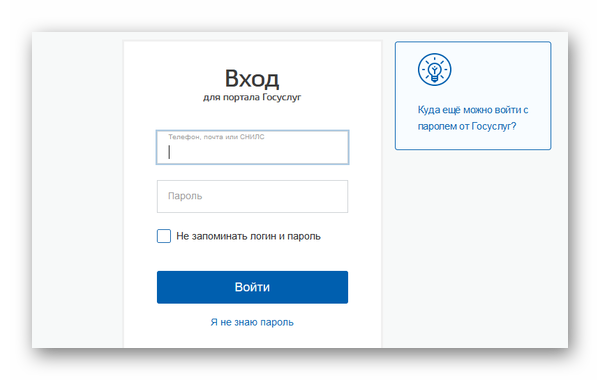 Если сделать это не получается, используйте предназначенную для таких случаев форму восстановления пароля. Найдите этот инструмент по ссылке https://esia.gosuslugi.ru/login/recovery.
- В пустой строке введите адрес электронной почты или номер мобильного телефона;
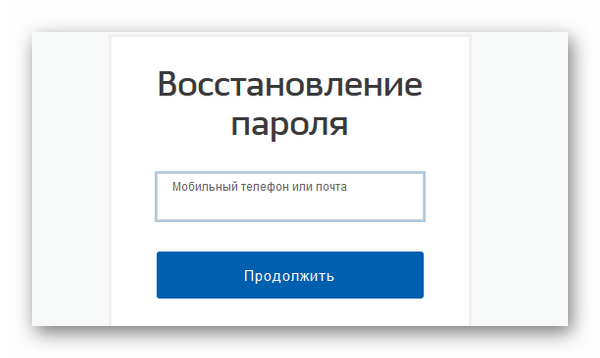
- Нажмите на кнопку «Продолжить». На указанный контакт придёт письмо, в котором будет находиться инструкция для восстановления пароля;
- Необходимо перейти по ссылке и запросить новый пароль. Он будет выслан в следующем письме или будет предложение ввести его пользователю.
Попасть на форму восстановления забытых данных попадают также со страницы входа.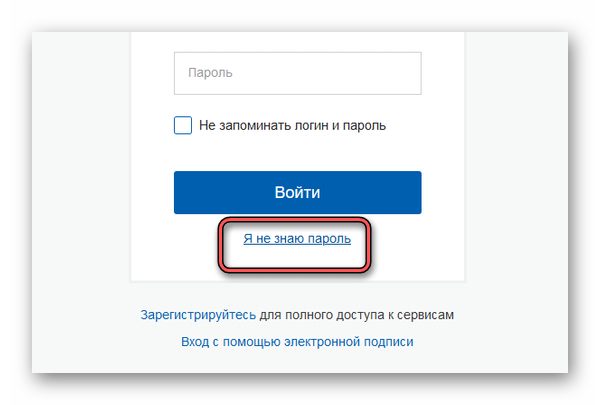 Необходимо нажать на ссылку «Забыли пароль», и появится та же форма, которая открывается по ссылке выше.
Это интересно: что могут сделать с паспортными данными мошенники без оригинала.
Другие способы восстановить пароль
При открытии страницы для входа на компьютере, в форме пользователь видит дополнительные способы восстановления пароля. Они могут быть полезны в иных случаях. Их следует рассмотреть подробно по отдельности:
Сервисные центры есть во всех уголках России. В списке выберите этот тип помощи и в строке поиска введите название населённого пункта, в котором проживаете. Выберите на карте ближайший центр, расположенный возле вашего дома.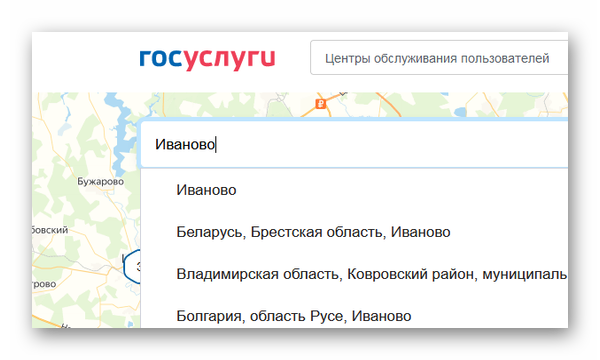 В подсказке вы увидите режим работы и другие условия работы центра. Обратите внимание на перечень возможных услуг, если среди них есть «Восстановление доступа», значит здесь вам помогут вернуть пароль от аккаунта. В списке данных найдите номер телефона для связи с центром.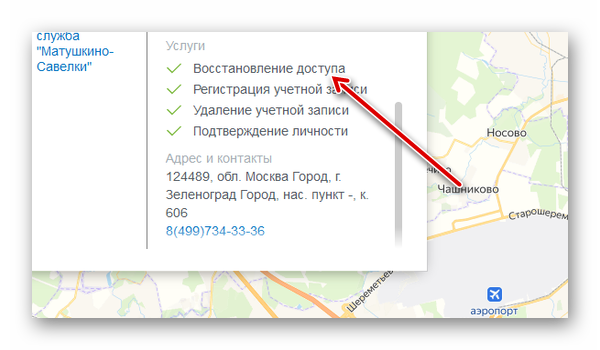
Причины проблемного входа в аккаунт
Несмотря на то, что логин и пароль по мнению владельца аккаунта могут быть верными, сайт Госуслуги не впускает. Цифровые системы ошибаются гораздо реже, чем люди. Рекомендуем в очередной раз убедиться в том, что используете вы правильные данные для входа.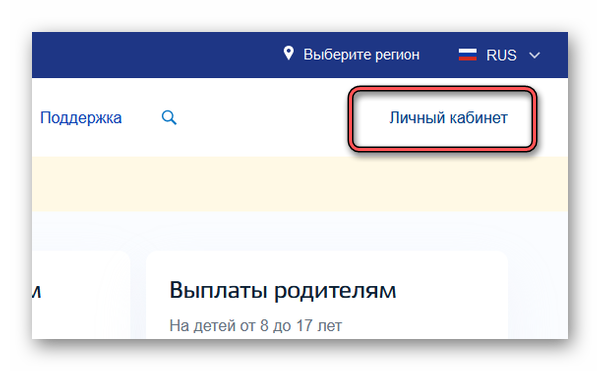 При регистрации аккаунта портал требует создавать сложные пароли. Оказывается что они усложняют вход на сайт не только злоумышленникам, но и владельцам. Проверьте свои записные книжки, может быть вы сохранили где-нибудь новый вариант пароля от Госуслуг.
- Убедитесь, что сейчас устройство выходит в Интернет. Может быть сайт сбрасывает попытки из-за отсутствия сети;
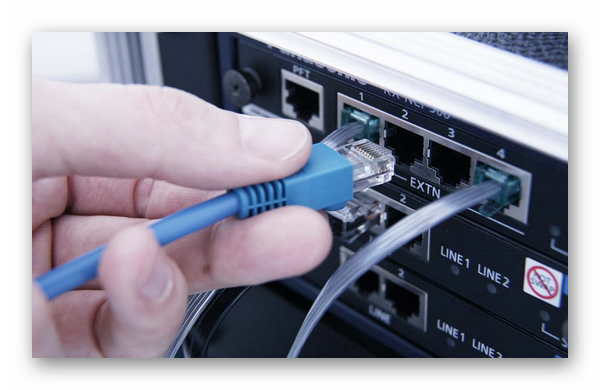
- Попробуйте сменить способ подключения к Интернету, если есть такая возможность;
- Закройте все программы на компьютере и перезагрузите компьютер. Сделайте очередную попытку войти на Госуслуги, если введённый пароль ранее не подходил;
- Учитывайте регистр вводимых символов пароля. Некоторые буквы должны быть большими, другие маленькими, это важно;
- Используйте способы сброса пароля и создайте новый.
После восстановления данных для входа на Госуслуги, следует сохранить их, чтобы такой непредвиденной ситуации больше не повторилось. Государственный сайт для предоставления услуг гражданам основан на мощных серверах по всей стране.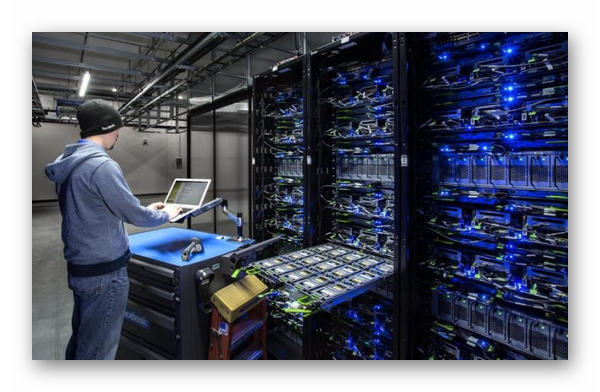 Возможность технических неполадок на сайте довольно мала. Если работы на сайте ведутся, пользователи видят соответствующее предупреждение.
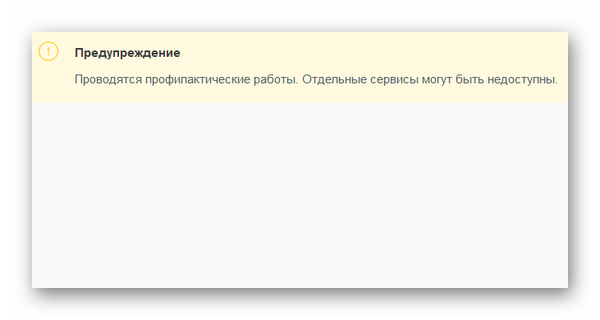 Гораздо чаще случается, что пользователь печатает не те символы, которые должны быть в пароле для входа. Это и является причиной блокировки входа.
Где ещё можно использовать учётную запись Госуслуги?
Аккаунт на сайте Госуслуги может быть полезным для разных надобностей. Его используют для подтверждения личности, выпуска социальных карт, получения новостей и прочего. Личная учётная запись Госуслуги используется для бизнеса, в финансовой сфере. Если у вас будет подтверждённый аккаунт на сайте gosuslugi.ru, вы можете войти на любой из этих порталов, используя существующую:
Есть три вида учётных записей – начальная, стандартная и подтверждённая. Статус меняется по мере заполнения своего личного аккаунта данными. Сразу же после регистрации человек получает начальную. После добавляет электронные копии документов и ему выдаётся стандартная запись. Чтобы получить доверенный аккаунт и открыть все возможности портала, потребуются дополнительные подтверждения документов. Больше информации о статусах и о том, как их изменять вы найдёте в личном кабинете.
Как написать в поддержку Госуслуги
В сложных ситуациях, когда не удаётся получить доступ к аккаунту на сайте, можно обратиться за помощью сайта. Решить некоторые несложные вопросы поможет электронный помощник Макс. Это текстовый бот в чате поддержки. Его помощь в том, что по вводимым данным он дополняет вопросы и отвечает на них онлайн без участия реального человека. Спросите у него любой вопрос. Если такой тип помощи не подходит, используйте другие подсказки и варианты, чтобы связаться с помощником.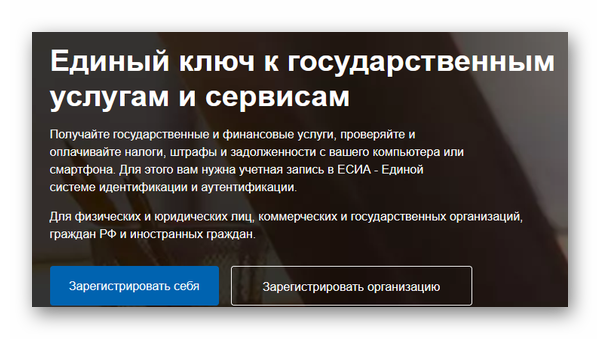
В конце главной страницы gosuslugi.ru найдите ссылки на социальные сети: ВКонтакте, Фейсбук, Одноклассники.  Используйте ту, где вы зарегистрированы, чтобы не создавать новый аккаунт.
Что будет с данными, которые предоставляются на сайте?
На веб-сайте Госуслуги люди оставляют ценную информацию о себе. Если она попадёт в третьи руки, ничем хорошим для человека это не закончится. Сайт обязуется хранить любые копии, предоставляемые пользователем, в соответствии с требованиями к безопасности. При регистрации они помещаются в хранилище, к которому посторонним нет доступа. В момент регистрации каждый гражданин соглашается с условиями передачи данных.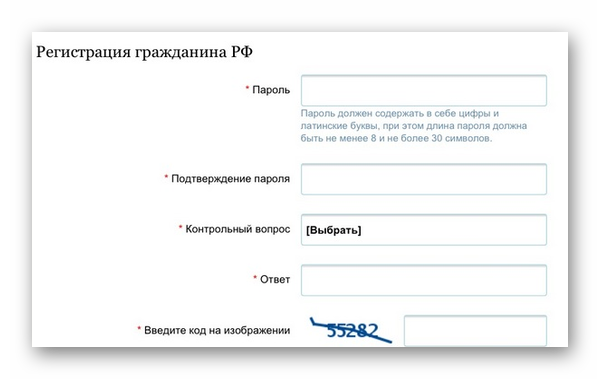
Это позволяет обрабатывать их сайтом и обмениваться с другими сайтами государственных ведомств в случае необходимости. Например, если человек захочет зарегистрироваться на сайте банка, он сможет это сделать через портал Госуслуг. Ему также будет предоставлена возможность взять деньги в кредит без посещения отделения банка. Для этого понадобится дополнительные средства подтверждения, такие как электронная подпись и другие.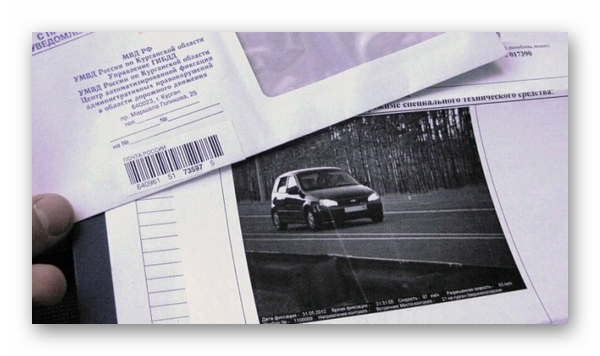 Учётная запись облегчает жизнь автомобилистам. Они могут оформлять страховой полис на авто и выплачивать штрафы онлайн.
Видеоинструкция
Посмотрите, почему не выходит войти на сайт Госуслуг, если данные от аккаунта верны.
Содержание
- Неподтвержденная учетная запись в ЕСАИ что это значит
- Что такое ЕСАИ?
- Как подтвердить учётную запись ЕСИА
- Что делать, если учётная запись подтверждена
- Какая разница между подтверждённой и не подтверждённой учётной записью
- Другие способы подтверждения данных для ЕСИА
- Видеоинструкция
- Что Значит Произошла Ошибка При Проверке Кода Доступа После Авторизации на Есиа
- Ошибки в ЕИС: самые распространенные проблемы и их решение
- Проблема: ЕИС не удается безопасно подключиться к этой странице
- Ошибки в ЕИС: самые распространенные проблемы и их решение
- Сайт госуслуг не видит ЭЦП
- Произошла ошибка при проверке кода доступа после авторизации на есиа что делать
- Некорректная информация о СНИЛС
- Ошибки при работе на портале Госуслуги gosuslugi.ru
- При входе возникает ошибка «У вас нет действующих сертификатов» или не отображается сертификат, выданный на ГОСТ Р 34.10-2012
- При регистрации Юридического лица возникает ошибка «Данные представителя юридического лица, указанного в заявлении, не совпадают с данными ЕГРЮЛ»
- Ошибка при проверке данных из ЕГРЮЛ. Федеральная налоговая службы Российской Федерации не подтвердила существование записи в ЕГРЮЛ с указанными данными.
- «Вы используете недопустимое средство электронной подписи» или «Сертификат вашей электронной подписи не прошел проверку действительности»
Неподтвержденная учетная запись в ЕСАИ что это значит
При регистрации на порталах при помощи ЕСАИ открывается уведомлением «Неподтверждённая учётная запись». Что это значит и почему запись неподтверждённая – предстоит разобраться в этом вопросе далее. 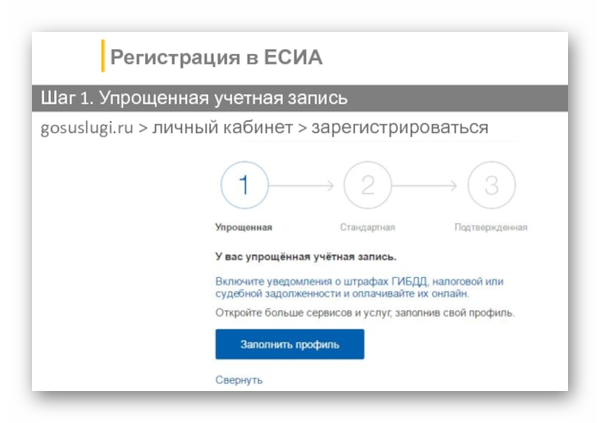
Что такое ЕСАИ?
Единая Система Идентификации – это цифровой аккаунт каждого российского гражданина. При посещении различных сайтов госучреждений он необходим для быстрого входа и определения паспортных данных посетителя. Создаётся она после того, как пользователь регистрируется на Госуслуги.  Единая база данных граждан формируется автоматически и в дальнейшем может стать полноценным виртуальным паспортом.
Сайт Госуслуги является удобным видом создания записи в реестре ЕСИА. После регистрации некоторые данные требуют подтверждения. В Интернете есть много полезных и полных инструкций, описывающих процесс полностью.
Как подтвердить учётную запись ЕСИА
Существует несколько способов как можно подтвердить свой аккаунт, не выходя из дома. Среди них является самым простым – через Сбербанк онлайн. Так как его карта есть практически у каждого. Понадобится выполнить вход в Сбер и запросить подтверждение данных. Банку уже были предоставлены копии необходимых документов – паспорта и СНИЛС. И сайт банка будет вынужден поделиться ими с порталом Госуслуги. А нам не придётся посещать одно из рекомендуемых учреждения для предоставления копий или оригинала документов.
- Открываем приложение Сбер онлайн;
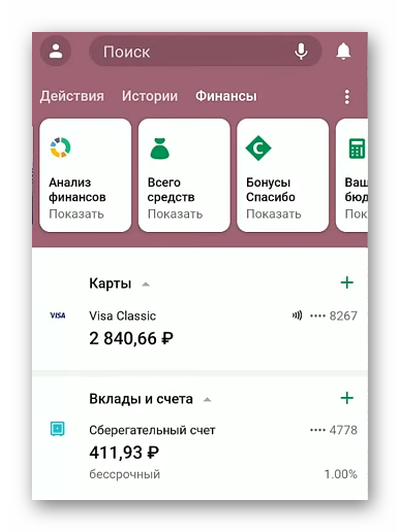
- Внизу главного экрана выбираем пункт «Каталог»;
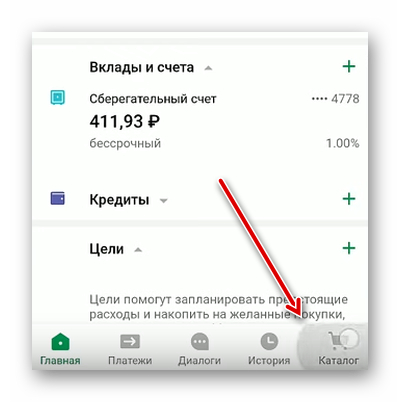
- Находим в этом разделе блок «Услуги»;
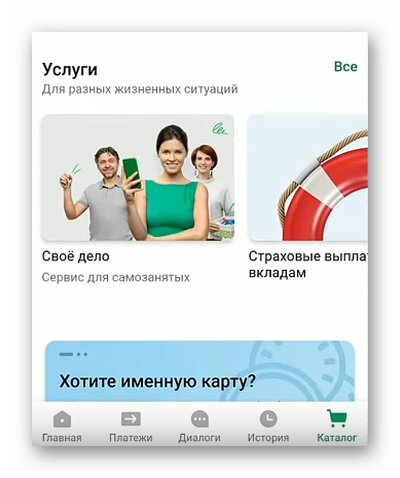
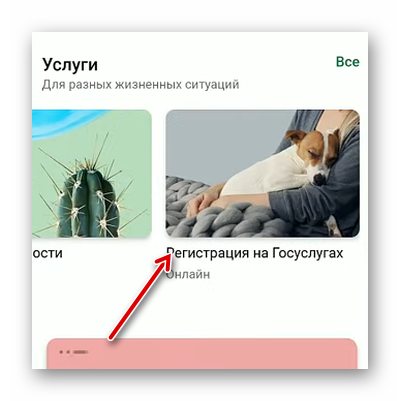
- Листаем его влево, чтобы найти «Регистрация на Госуслугах»;
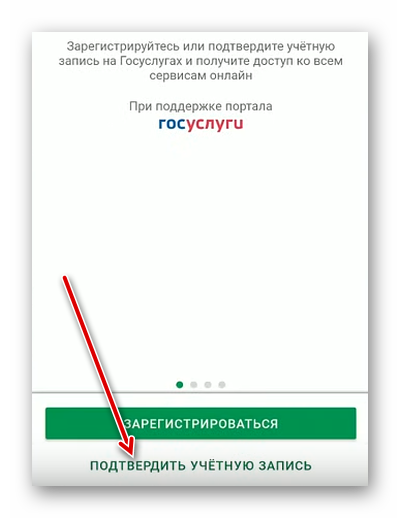
- Нажимаем внизу на кнопку «Подтвердить учётную запись»;
- Заполняем форму и вводим дополнительные данные, если это необходимо.
Следует внимательно отнестись к информации в ваших документах. Если какие-то данные были изменены после регистрации на Госуслуги, выберите пункт в форме «Изменить данные». Иначе после подтверждения при использовании учётной записи государственного портала могут возникнуть проблемы.
Что делать, если учётная запись подтверждена
Иногда от граждан, которые уже зарегистрировались и подтвердили свои данные, при входе система утверждает, что учётная запись в ЕСАИ не подтверждена. В таких ситуациях непонятно, что делать дальше. Если у вас случилась подобная ситуация, необходимо обратиться в центр поддержки портала Госуслуги https://www.gosuslugi.ru/help/faq/lichnyy_kabinet. 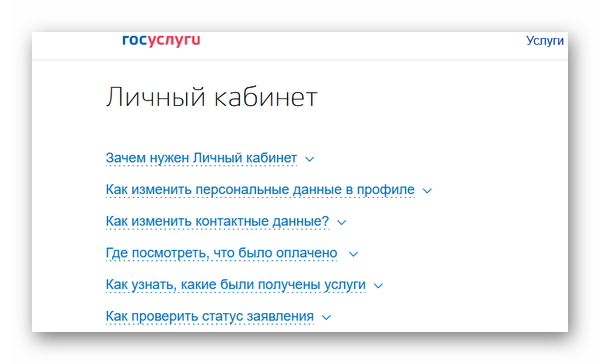
Эта страница открывает быстрые ответы на вопросы, а также возможность написать свой вопрос.
- Нужно найти внизу кнопку «Задать вопрос»;
- Для продолжения нужно авторизоваться на сайте, если до этого вы не вошли;
- Напишите обращение, оставьте свои контакт для ответа или ожидайте его в личном кабинете.
В обращении напишите о том, когда и как вы делали подтверждение свои документов на Госуслугах или прочих сайтах. Попросите проверить этот факт. Если с вашим аккаунтом на портале возникли какие-либо сложности, оператор подскажет дальнейшие действия, чтобы решить эту проблему. Есть другие виды контактов. На странице поддержки найдите кнопку «Другие способы связи». Разверните список и найдите номера телефонов и страницы в социальных сетях.
Какая разница между подтверждённой и не подтверждённой учётной записью
На портале Госуслуги существует три вида аккаунта – стандартный, подтверждённый и упрощённый. Каждому доступны свои наборы услуг и возможностей. Сразу же после простой регистрации пользователю доступна статистическая информация и прочие сведения. Здесь можно лишь ознакомиться с некоторыми разделами сайта. После предоставления стандартного пакета документов владельцу аккаунта открываются другие возможности:
- Найти и оплатить штрафы;
- Получение некоторых справок и документов;
- Занять электронную очередь в госучреждения и приёмы к врачам;
- Оплата коммунальных услуг и госпошлин;
- Регистрация нового товарного знака;
- Отправка жалоб в различные инстанции.
После того, как пользователь подтвердит свою персону и соответствие указанных документов, у него появляется полный список возможностей. Среди них: подача заявок на смену документов, регистрация авто, отслеживание счёта в Пенсионном фонде и многие другие. Полный перечень доступен в личном кабинете Госуслуг.
Другие способы подтверждения данных для ЕСИА
Процесс подтверждения является значимы для граждан, которые ведут собственные дела, часто обращаются в госорганы за различного рода бумагами. Подтвердить свою учётную запись есть возможность при помощи цифровой подписи. 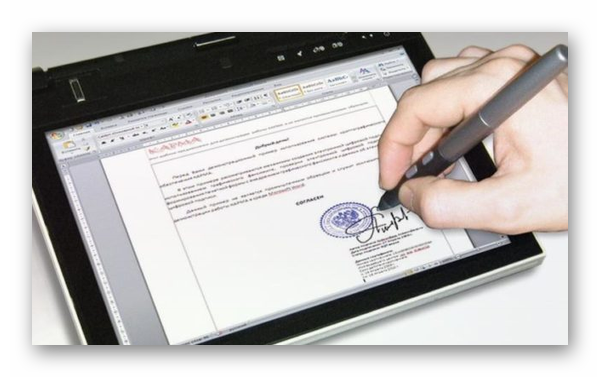 Открыть её можно через сайт Почта России заказным письмом или заполнением бланка, взятого в отделении. Другой способ предполагает личное посещение одного из отделений МФЦ вашего города. Все эти способы едины как для физического лица, так и для юридического.
Видеоинструкция
В этом видео продемонстрировано, что необходимо делать в случае, если ваша учётная запись ЕСИА не подтверждена.
Источник
Что Значит Произошла Ошибка При Проверке Кода Доступа После Авторизации на Есиа
Самая первая ошибка, с которой может столкнуться пользователь — вход в Единую информационную систему.
- «Программы и компоненты» — «КриптоПро CSP» — «Изменить» — «Служба хранения ключей».
- Включить в панели КриптоПро CSP использование службы хранение ключей — запустите панель КриптоПро с правами администратора: «Безопасность» — «Использовать службу хранения ключей» — «Применить».
- После этого перезагрузить компьютер и начать процедуру с ЕИС заново.
Ошибки в ЕИС: самые распространенные проблемы и их решение
При работе в Единой информационной системе проблемы могут возникнуть на любом этапе: начиная с регистрации на портале, заканчивая нерабочим поиском госзакупок.
- Зайти в настройки.
- «Сеть» – «Проверка незащищенных соединений» – «Отключить».
Самая первая ошибка, с которой может столкнуться пользователь вход в Единую информационную систему.
Далее будут рассмотрены проблемы, причинами которых являются проблемы с ПК пользователей. Проблема: ЕИС не работает
Произошла Ошибка При Проверке Кода Доступа После Авторизации Есиа|произошла Ошибка При Проверке Кода Доступа После Авторизации|произошла Ошибка При Проверке Кода Доступа Есиа
- Очистить историю Интернет-сайтов.
- Зайти на портал.
- Открыть раздел Закупок.
- Удалить сохраненные ранее фильтры поиска.
- Зайти в раздел «Все параметры поиска».
- Выбрать «Этап закупки» (например, «Подача заявок»).
- Далее нужно пролистать страницу вниз и выбрать «Местоположение заказчика» — «Выбрать» — «Сохранить и применить» (ниже на странице).
- Войдите в меню «Свойства браузера – «Безопасность» — «Надежные узлы»- «Сайты».
- В выделенное поле введите два домена: *.gosuslugi.ru *.zakupki.gov.ru – «Добавить» – «Закрыть».
- Подтвердите действие кнопкой «ОК».
Проблема: ЕИС не удается безопасно подключиться к этой странице
Программы и компоненты КриптоПро CSP Изменить Служба хранения ключей. Проблема: хранилище сертификатов недоступно в ЕИС
- проводится (или недавно проводилась) профилактика или обновление системы;
- чрезмерная нагрузка на реестр;
- выходной или праздничный день (исправить проблему просто некому, сотрудники техподдержки не работают);
- проблема вызвана внутренними неполадками с ПК пользователя.
- Зайти в настройки.
- «Сеть» – «Проверка незащищенных соединений» – «Отключить».
Ошибки в ЕИС: самые распространенные проблемы и их решение
Установка займет какое-то время. Если КриптоПро у вас подходящей версии, то автоматически должен произойти вход в Единую информационную систему при помощи электронной цифровой подписи.
Чтобы решить проблему, связанную с некорректной работой поисковика в Единой информационной системе нужно:
Подтверждение электронного документа — это проверка подлинности файла, отправленного с использованием электронной подписи. Здесь доступны три варианта проверки: ЭП — в формате PKCS#7, ЭП — отсоединенная, в формате PKCS#7 и ЭП — отсоединенная, в формате PKCS#7 по значению хэш-функции.
Сайт госуслуг не видит ЭЦП
Если по-прежнему не работает электронная подпись на Госуслугах, переустановите плагин.
В случае если портал Госуслуги не видит электронную подпись и не разрешает вход, следует обратиться в удостоверяющий центр, в котором была приобретена ЭЦП, либо к сотрудникам сайта Госуслуг. Однако ряд действий можно произвести самостоятельно. налоговой отчетности и уплаты налогов.
Если программа при проверке выдает ошибку, то ее причина может быть в изначально неправильной первичной регистрации. Даже один неверно введенный символ может стать предпосылкой того, что система отказывается принять введенную информацию. Исходя из этого, нужно правильно делать учетную запись.
Что делать, если СНИЛС не проходит проверку на сайте; Госуслуги: почему пишет, что свидетельство уже зарегистрировано
Когда на сайте Госуслуги не проходит СНИЛС, то все эти возможности оказываются недоступными.
Портал «Госуслуги» является крупнейшим в стране электронным ресурсом, содержащим все существующие в ней учетные данные относительно кадастров, реестров и справочной информации. Чтобы начать работу, нужно ввести номер СНИЛС и подтвердить его, используя свой персональный пароль.
Измените уровень вашей учетной записи ЕСИА на «Подтвержденная».
Подробнее — https://www.gosuslugi.ru/help/faq/c-1/2
Если это не помогло свяжитесь со службой технической поддержки через форму обратной связи и сообщите свой email. По возможности опишите последовательность действий, вызвавших проблему. Приложите скриншот страницы личного профиля по ссылке — https://esia.gosuslugi.ru/profile/user/personal
Произошла ошибка при проверке кода доступа после авторизации на есиа что делать
Убедитесь, что в вашем профиле ЕСИА на портале www.gosuslugi.ru указан корректный СНИЛС, а учетная запись имеет статус «Подтвержденная».
Обращаем ваше внимание, что обновление данных может занять время: от нескольких минут до пяти суток. Попробуйте авторизоваться позже.
Измените уровень вашей учетной записи ЕСИА на Подтвержденная.
Некорректная информация о СНИЛС
Если это не помогло свяжитесь со службой технической поддержки через форму обратной связи и сообщите свой email. По возможности опишите последовательность действий, вызвавших проблему. Приложите скриншот страницы личного профиля по ссылке — https://esia.gosuslugi.ru/profile/user/personal Как исправить
Обращаем ваше внимание, что обновление данных может занять время от нескольких минут до пяти суток.
Источник
Ошибки при работе на портале Госуслуги gosuslugi.ru
Подробную информацию по решению ошибок на портале Госуслуг можно найти в разделах «Работа с электронной подписью» и «Проблемные ситуации», а также обратившись в поддержку портала Госуслуг.
Если ошибки возникают при работе с ЭП, в первую очередь пройдите диагностику по адресу https://help.kontur.ru/uc и выполните рекомендуемые действия.
При входе возникает ошибка «У вас нет действующих сертификатов» или не отображается сертификат, выданный на ГОСТ Р 34.10-2012
Установите актуальную версию плагина Госуслуг, предварительно удалив с компьютера предыдущую версию. Подробное описание действий находится на странице «Работа с электронной подписью».
При регистрации Юридического лица возникает ошибка «Данные представителя юридического лица, указанного в заявлении, не совпадают с данными ЕГРЮЛ»
Проверьте, что сертификат выдан на руководителя, указанного в актуальной выписке из ЕГРЮЛ (раздел «Сведения о лице, имеющем право без доверенности действовать от имени юридического лица»).
- Если КЭП выдан не на руководителя, а на сотрудника.
Изначально на Портале Госуслуг регистрируется головная организация с сертификатом руководителя, указанного в ЕГРЮЛ. Затем, если нужно, чтобы работал другой сотрудник, он регистрируется со своим КЭП как физ. лицо, а руководитель в личном кабинете организации добавляет его как сотрудника этой организации. - Если КЭП выдан на действующего руководителя и сведения в выписке из ЕГРЮЛ устарели или неверны.
Обратитесь в ИФНС для актуализации сведений в ЕГРЮЛ. - Ошибка может возникать и в случае совпадения данных с ЕГРЮЛ, если в ФИО руководителя фигурирует буква «Ё»: в ЕГРЮЛ она может указываться как «Е». При выпуске сертификата согласно 63-ФЗ мы руководствуемся данными из паспорта. В данном случае обратитесь в территориальный орган ФНС по месту государственной регистрации, чтобы данные в ЕГРЮЛ привели в соответствие с паспортными.
- Проверьте, что ИНН руководителя в форме регистрации и в актуальной выписке ЕГРЮЛ совпадают. Если в ЕГРЮЛ не заполнено поле ИНН руководителя, обратитесь в ИФНС, чтобы они добавили эти сведения в ЕГРЮЛ.
- Если это организация, в которой функции единоличного исполнительного органа осуществляются Управляющей компанией, то в выписке из ЕГРЮЛ указывается представитель Управляющей компании, которое обладает полномочиями по управлению юридическим лицом, и сведения об этом лице не совпадают со сведениями, имеющимися у Портала Госуслуг.
Появление данной ошибки не связано с работой Удостоверяющего центра СКБ Контур или электронной подписью и сертификатом, для решения обратитесь в поддержку портала Госуслуг.
Ошибка при проверке данных из ЕГРЮЛ. Федеральная налоговая службы Российской Федерации не подтвердила существование записи в ЕГРЮЛ с указанными данными.
Проверьте, что все данные об организации и её руководителе (введённые вручную на этапе регистрации и данные из сертификата) совпадают с выпиской из ЕГРЮЛ.
- Если данные в выписке из ЕГРЮЛ неверны или устарели, обратитесь в ИФНС для актуализации сведений в ЕГРЮЛ.
- Если всё заполнено верно, ошибка может возникать из-за нагрузки на серверы. В этом случае техподдержка Госуслуг советует очистить кэш/cookie, перезайти в Личный кабинет и попробовать зарегистрировать организацию ещё раз. В случае повторения ошибки свяжитесь с техподдержкой Портала Госуслуг за уточнением причин ошибки и временем исправления.
«Вы используете недопустимое средство электронной подписи» или «Сертификат вашей электронной подписи не прошел проверку действительности»
Убедитесь, что используется действующий Квалифицированный сертификат ЭП. Проверить сертификат можно на странице проверки подлинности ЭП, загрузив открытый ключ.
Источник
Ошибка авторизации через ЕСИА :Поле «Адрес»обязательно к заполнению для этого типа записи
21 Апреля 2022 08:31 (ред)
Как и где исправить данную ошибку?
Для исправления ошибки нужно:
- Войти на портал Госуслуг и авторизуйтесь.
- Выбрать организацию (ООО или ИП).
- На открывшейся странице нажать «Все данные организации» или «Редактирование информации об организации».
- На странице основной информации организации добавить или изменить почтовый адрес и нажать «Обновить».
- Попробуйте заново авторизоваться через ЕСИА.
Если все еще выходит ошибка, почистите cookie и кэш браузера или попробуйте на другом браузере.
Очистите кэш и куки браузера
Очистку кэша и Cookies браузера нужно делать только после того, как выполнены предыдущие пункты.
Для браузера Internet Explorer
Сервис → Безопасность → Удалить журнал браузера
Снимаем все галочки, кроме «Временные файлы Интернета и веб сайтов» и «Файлы cookie и данные веб-сайтов».
Для браузера Яндекс.Браузер
Настройки → История → Очистить историю
Снимаем все галочки, кроме «Файлы, сохраненные в кеше» и «Файлы cookie и данные сайтов и модулей».
Для браузера Google Chrome
Настройки → Конфиденциальность и безопасность → Очистить историю
Снимаем все галочки, кроме «Изображения и другие файлы, сохраненные в кеше» и «Файлы cookie и другие данные сайтов».
Прочитали статью, но не смогли устанить ошибку? С радостью помогу Вам в решении проблемы!
Можете связаться со мной по Telegram.
Самая первая ошибка, с которой может столкнуться пользователь — вход в Единую информационную систему.
- «Программы и компоненты» — «КриптоПро CSP» — «Изменить» — «Служба хранения ключей».
- Включить в панели КриптоПро CSP использование службы хранение ключей — запустите панель КриптоПро с правами администратора: «Безопасность» — «Использовать службу хранения ключей» — «Применить».
- После этого перезагрузить компьютер и начать процедуру с ЕИС заново.
Ошибки в ЕИС: самые распространенные проблемы и их решение
При работе в Единой информационной системе проблемы могут возникнуть на любом этапе: начиная с регистрации на портале, заканчивая нерабочим поиском госзакупок.
- Зайти в настройки.
- «Сеть» – «Проверка незащищенных соединений» – «Отключить».
Самая первая ошибка, с которой может столкнуться пользователь вход в Единую информационную систему.
Рекомендации (читать далее…)
После установки браузера «Спутник», как правило, удается решить проблемы. На сайте Спутника перейдите в меню: «Другие варианты загрузки» (листайте ниже) – «Поддержка отечественной криптографии (здесь нужно ввести ваши ФИО, адрес, компанию и капчу) – «Скачивание».
Ошибка: «возможно на сайте используются устаревшие или ненадежные параметры безопасности протокола tls»
Далее будут рассмотрены проблемы, причинами которых являются проблемы с ПК пользователей. Проблема: ЕИС не работает
Произошла Ошибка При Проверке Кода Доступа После Авторизации Есиа|произошла Ошибка При Проверке Кода Доступа После Авторизации|произошла Ошибка При Проверке Кода Доступа Есиа
Проблема: плагин фиксации действий пользователя ЕИС не устанавливается
- Очистить историю Интернет-сайтов.
- Зайти на портал.
- Открыть раздел Закупок.
- Удалить сохраненные ранее фильтры поиска.
- Зайти в раздел «Все параметры поиска».
- Выбрать «Этап закупки» (например, «Подача заявок»).
- Далее нужно пролистать страницу вниз и выбрать «Местоположение заказчика» — «Выбрать» — «Сохранить и применить» (ниже на странице).
- Войдите в меню «Свойства браузера – «Безопасность» — «Надежные узлы»- «Сайты».
- В выделенное поле введите два домена: *.gosuslugi.ru *.zakupki.gov.ru – «Добавить» – «Закрыть».
- Подтвердите действие кнопкой «ОК».
Проблема: ЕИС не удается безопасно подключиться к этой странице
Программы и компоненты КриптоПро CSP Изменить Служба хранения ключей.
Проблема: хранилище сертификатов недоступно в ЕИС
Что выгоднее: кешбек по карте или бонусы?
БонусныеДисконтные
- проводится (или недавно проводилась) профилактика или обновление системы;
- чрезмерная нагрузка на реестр;
- выходной или праздничный день (исправить проблему просто некому, сотрудники техподдержки не работают);
- проблема вызвана внутренними неполадками с ПК пользователя.
- Зайти в настройки.
- «Сеть» – «Проверка незащищенных соединений» – «Отключить».
Ошибки в ЕИС: самые распространенные проблемы и их решение
Установка займет какое-то время. Если КриптоПро у вас подходящей версии, то автоматически должен произойти вход в Единую информационную систему при помощи электронной цифровой подписи.
Чтобы решить проблему, связанную с некорректной работой поисковика в Единой информационной системе нужно:
Подтверждение электронного документа — это проверка подлинности файла, отправленного с использованием электронной подписи. Здесь доступны три варианта проверки: ЭП — в формате PKCS#7, ЭП — отсоединенная, в формате PKCS#7 и ЭП — отсоединенная, в формате PKCS#7 по значению хэш-функции.
Сайт госуслуг не видит ЭЦП
Если по-прежнему не работает электронная подпись на Госуслугах, переустановите плагин.
В случае если портал Госуслуги не видит электронную подпись и не разрешает вход, следует обратиться в удостоверяющий центр, в котором была приобретена ЭЦП, либо к сотрудникам сайта Госуслуг. Однако ряд действий можно произвести самостоятельно. налоговой отчетности и уплаты налогов.
Если программа при проверке выдает ошибку, то ее причина может быть в изначально неправильной первичной регистрации. Даже один неверно введенный символ может стать предпосылкой того, что система отказывается принять введенную информацию. Исходя из этого, нужно правильно делать учетную запись.
Что делать, если СНИЛС не проходит проверку на сайте; Госуслуги: почему пишет, что свидетельство уже зарегистрировано
Когда на сайте Госуслуги не проходит СНИЛС, то все эти возможности оказываются недоступными.
Портал «Госуслуги» является крупнейшим в стране электронным ресурсом, содержащим все существующие в ней учетные данные относительно кадастров, реестров и справочной информации. Чтобы начать работу, нужно ввести номер СНИЛС и подтвердить его, используя свой персональный пароль.
Измените уровень вашей учетной записи ЕСИА на «Подтвержденная».
Подробнее — https://www.gosuslugi.ru/help/faq/c-1/2
Если это не помогло свяжитесь со службой технической поддержки через форму обратной связи и сообщите свой email. По возможности опишите последовательность действий, вызвавших проблему. Приложите скриншот страницы личного профиля по ссылке — https://esia.gosuslugi.ru/profile/user/personal
Произошла ошибка при проверке кода доступа после авторизации на есиа что делать
Убедитесь, что в вашем профиле ЕСИА на портале www.gosuslugi.ru указан корректный СНИЛС, а учетная запись имеет статус «Подтвержденная».
Обращаем ваше внимание, что обновление данных может занять время: от нескольких минут до пяти суток. Попробуйте авторизоваться позже.
Измените уровень вашей учетной записи ЕСИА на Подтвержденная.
Как исправить (читать далее…)
Обращаем ваше внимание, что обновление данных может занять время: от нескольких минут до пяти суток. Попробуйте авторизоваться позже.
Некорректная информация о СНИЛС
Если это не помогло свяжитесь со службой технической поддержки через форму обратной связи и сообщите свой email. По возможности опишите последовательность действий, вызвавших проблему. Приложите скриншот страницы личного профиля по ссылке — https://esia.gosuslugi.ru/profile/user/personal Как исправить
Если вы выполнили все указанные действия, но по-прежнему не можете авторизоваться на РОИ, отправьте
Обращаем ваше внимание, что обновление данных может занять время от нескольких минут до пяти суток.

Российские граждане часто используют приложение Госуслуг. Этот ресурс обеспечивает получение доступа к государственным услугам и позволяет не стоять в очередях. К тому же оплата чеков через сервис дает возможность получать скидки. Сервис отличается неидеальной работой, потому иногда наблюдаются различные сбои. Так, пользователи часто сталкиваются с тем, что выполнение операции прервано из-за ошибки авторизации на сайте Госуслуг.
Описание сбоя
Для начала требуется рассмотреть процедуру входа в профиль на портале Госуслуг. Это необходимо для понимания, что все сделано правильно. Для получения доступа к функциям сайта требуется сделать следующее:
- Зайти на основную страницу официального портала. Для этого требуется перейти по ссылке gosuslugi.ru.
- Нажать на пункт «Войти», который находится справа вверху.
- Ввести логин. Для этого можно использовать СНИЛС, адрес электронной почты или телефонный номер.
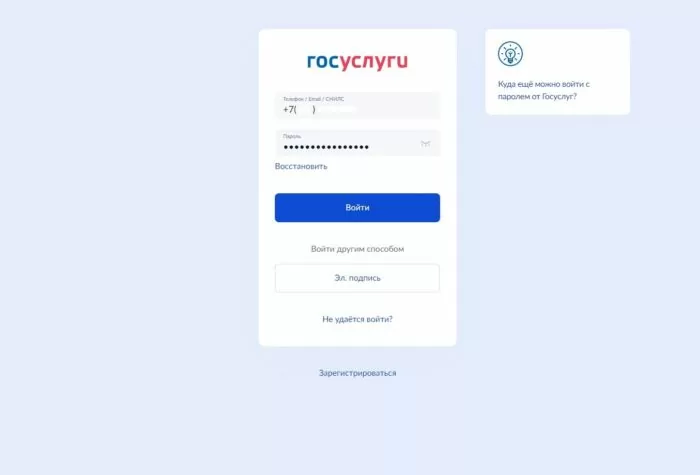
- Ввести пароль.
- Нажать на пункт «Войти».

После этого откроется профиль. В качестве логина лучше всего указывать мобильный телефон. Этот вариант дает эффект у большинства пользователей. При этом формат ввода номера неважен. При отсутствии профиля на портале Госуслуг рекомендуется пройти процесс регистрации. Это можно сделать разными способами – через отделение МФЦ или через мобильный онлайн-банкинг.
При этом иногда пользователи сталкиваются с проблемами входа на сайт. Они могут быть связаны с ошибками авторизации. Такие сложности появляются на нескольких уровнях. Они зависят от способа входа в аккаунт.
Как исправить его
Чтобы устранить ошибку, требуется установить причины ее появления. Справиться с проблемами авторизации можно разными способами.

Вход через логин
Этот способ входа на сайт считается стандартным, однако иногда он вызывает определенные сложности. Для начала требуется проверить корректность введения логина и пароля. Иногда это делается с включенной клавишей Caps Lock. Ресурс различает заглавные и строчные буквы. Потому пароль в таком виде не будет принят.
Также появление сложностей может быть связано с использованием не того языка, введением лишних пробелов или тире. В пароле для сайта Госуслуг должен присутствовать специальный символ. Другие порталы его обычно не требуют, потому пользователи зачастую забывают указывать эту информацию.
Иногда справиться с проблемами помогает очистка кэша браузера.
Для этого требуется найти настройки своего браузера. К примеру, в Хроме для этой цели необходимо кликнуть на 3 точки, которые находятся в правом верхнем углу, и выбрать нужный пункт.

После этого рекомендуется сделать следующее:
- Перейти в раздел «Конфиденциальность и безопасность».
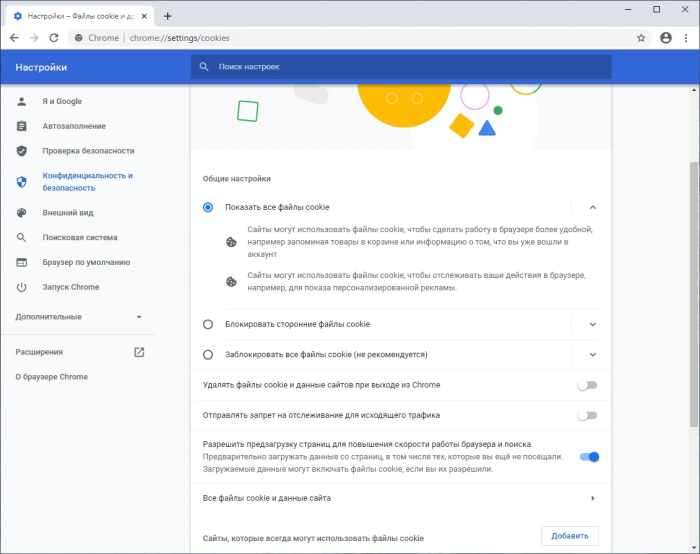
- Нажать на пункт «Очистить историю».

- Проверить наличие галочки около строки «Файлы cookie и другие файлы сайтов» и подтвердить действие.
- Дождаться завершения операции и попытаться снова зайти на сайт.

Если это решение не дало результатов, можно попытаться восстановить пароль от аккаунта. Для этого стоит перейти на страницу входа и выбрать пункт «Восстановить». Затем необходимо ввести адрес электронной почты или телефонный номер. Туда придет код подтверждения. Его рекомендуется ввести в форму на площадке и придумать новый пароль.
Если после совершения таких действий войти на сайт не удается, следует обратиться в ближайший центр обслуживания. При этом нужно взять с собой паспорт и СНИЛС.
Использование электронной подписи
Войти на сайт Госуслуг можно при помощи электронной подписи. Для этого требуется вставить носитель в ПК и выбрать соответствующий пункт в меню входа. После этого необходимо выполнить все требования на странице.
Важно, чтобы в браузере стоял плагин. Также он должен включать программу КриптоПро. Благодаря этому происходит быстрый вход. Потому при появлении ошибки требуется проверить актуальность версий софта, установленного на ПК.
Если выполнить вход после обновления не удается, стоит попытаться зайти в свой профиль через логин и пароль. В этом случае необходимо перейти в меню «Профиль», выбрать пункт «Электронная подпись» и проверить ее подключение к личному кабинету.

Вход через QR
В старых версиях софта не было возможности выполнить сканирование QR-кода. Чтобы запустить эту функцию, требуется обновить ресурс. Если во время сканирования произошла ошибка или код устарел, стоит нажать на пункт «Обновить». После этого система сгенерирует новый QR-код, с помощью которого удастся войти на сайт Госуслуг.
Использование мобильного приложения
Если зайти на сайт со смартфона не удается, проблема может заключаться в использовании старой версии софта. Его можно попытаться обновить, после чего снова пройти авторизацию. Однако после обновления могут появляться сложности с введением пароля. Иногда система автозаполнения указывает не те символы. Также следует проверить, не менялся ли пароль через ПК. В этом случае система автозаполнения будет указывать старый код, и пользователь не сможет войти.
Иногда при попытке входа пользователи наблюдают белый экран. В таком случае стоит попытаться перейти с мобильного интернета на Wi-Fi или наоборот. Проблема обусловлена сбоями серверов отдельных провайдеров. После переключения пользователь, вполне вероятно, сумеет зайти на сайт.

При попытке зайти на портал Госуслуг часто появляются ошибки авторизации. Они могут быть связаны с самыми разными факторами. В зависимости от причины способы решения проблемы могут отличаться.
Самая первая ошибка, с которой может столкнуться пользователь — вход в Единую информационную систему.
- «Программы и компоненты» — «КриптоПро CSP» — «Изменить» — «Служба хранения ключей».
- Включить в панели КриптоПро CSP использование службы хранение ключей — запустите панель КриптоПро с правами администратора: «Безопасность» — «Использовать службу хранения ключей» — «Применить».
- После этого перезагрузить компьютер и начать процедуру с ЕИС заново.
Ошибки в ЕИС: самые распространенные проблемы и их решение
При работе в Единой информационной системе проблемы могут возникнуть на любом этапе: начиная с регистрации на портале, заканчивая нерабочим поиском госзакупок.
- Зайти в настройки.
- «Сеть» – «Проверка незащищенных соединений» – «Отключить».
Самая первая ошибка, с которой может столкнуться пользователь вход в Единую информационную систему.
Рекомендации (читать далее…)
После установки браузера «Спутник», как правило, удается решить проблемы. На сайте Спутника перейдите в меню: «Другие варианты загрузки» (листайте ниже) – «Поддержка отечественной криптографии (здесь нужно ввести ваши ФИО, адрес, компанию и капчу) – «Скачивание».
Ошибка: «возможно на сайте используются устаревшие или ненадежные параметры безопасности протокола tls»
Далее будут рассмотрены проблемы, причинами которых являются проблемы с ПК пользователей. Проблема: ЕИС не работает
Произошла Ошибка При Проверке Кода Доступа После Авторизации Есиа|произошла Ошибка При Проверке Кода Доступа После Авторизации|произошла Ошибка При Проверке Кода Доступа Есиа
Проблема: плагин фиксации действий пользователя ЕИС не устанавливается
- Очистить историю Интернет-сайтов.
- Зайти на портал.
- Открыть раздел Закупок.
- Удалить сохраненные ранее фильтры поиска.
- Зайти в раздел «Все параметры поиска».
- Выбрать «Этап закупки» (например, «Подача заявок»).
- Далее нужно пролистать страницу вниз и выбрать «Местоположение заказчика» — «Выбрать» — «Сохранить и применить» (ниже на странице).
- Войдите в меню «Свойства браузера – «Безопасность» — «Надежные узлы»- «Сайты».
- В выделенное поле введите два домена: *.gosuslugi.ru *.zakupki.gov.ru – «Добавить» – «Закрыть».
- Подтвердите действие кнопкой «ОК».
Проблема: ЕИС не удается безопасно подключиться к этой странице
Программы и компоненты КриптоПро CSP Изменить Служба хранения ключей.
Проблема: хранилище сертификатов недоступно в ЕИС
Что выгоднее: кешбек по карте или бонусы?
БонусныеДисконтные
- проводится (или недавно проводилась) профилактика или обновление системы;
- чрезмерная нагрузка на реестр;
- выходной или праздничный день (исправить проблему просто некому, сотрудники техподдержки не работают);
- проблема вызвана внутренними неполадками с ПК пользователя.
- Зайти в настройки.
- «Сеть» – «Проверка незащищенных соединений» – «Отключить».
Ошибки в ЕИС: самые распространенные проблемы и их решение
Установка займет какое-то время. Если КриптоПро у вас подходящей версии, то автоматически должен произойти вход в Единую информационную систему при помощи электронной цифровой подписи.
Чтобы решить проблему, связанную с некорректной работой поисковика в Единой информационной системе нужно:
Подтверждение электронного документа — это проверка подлинности файла, отправленного с использованием электронной подписи. Здесь доступны три варианта проверки: ЭП — в формате PKCS#7, ЭП — отсоединенная, в формате PKCS#7 и ЭП — отсоединенная, в формате PKCS#7 по значению хэш-функции.
Сайт госуслуг не видит ЭЦП
Если по-прежнему не работает электронная подпись на Госуслугах, переустановите плагин.
В случае если портал Госуслуги не видит электронную подпись и не разрешает вход, следует обратиться в удостоверяющий центр, в котором была приобретена ЭЦП, либо к сотрудникам сайта Госуслуг. Однако ряд действий можно произвести самостоятельно. налоговой отчетности и уплаты налогов.
Если программа при проверке выдает ошибку, то ее причина может быть в изначально неправильной первичной регистрации. Даже один неверно введенный символ может стать предпосылкой того, что система отказывается принять введенную информацию. Исходя из этого, нужно правильно делать учетную запись.
Что делать, если СНИЛС не проходит проверку на сайте; Госуслуги: почему пишет, что свидетельство уже зарегистрировано
Когда на сайте Госуслуги не проходит СНИЛС, то все эти возможности оказываются недоступными.
Портал «Госуслуги» является крупнейшим в стране электронным ресурсом, содержащим все существующие в ней учетные данные относительно кадастров, реестров и справочной информации. Чтобы начать работу, нужно ввести номер СНИЛС и подтвердить его, используя свой персональный пароль.
Измените уровень вашей учетной записи ЕСИА на «Подтвержденная».
Подробнее — https://www.gosuslugi.ru/help/faq/c-1/2
Если это не помогло свяжитесь со службой технической поддержки через форму обратной связи и сообщите свой email. По возможности опишите последовательность действий, вызвавших проблему. Приложите скриншот страницы личного профиля по ссылке — https://esia.gosuslugi.ru/profile/user/personal
Произошла ошибка при проверке кода доступа после авторизации на есиа что делать
Убедитесь, что в вашем профиле ЕСИА на портале www.gosuslugi.ru указан корректный СНИЛС, а учетная запись имеет статус «Подтвержденная».
Обращаем ваше внимание, что обновление данных может занять время: от нескольких минут до пяти суток. Попробуйте авторизоваться позже.
Измените уровень вашей учетной записи ЕСИА на Подтвержденная.
Как исправить (читать далее…)
Обращаем ваше внимание, что обновление данных может занять время: от нескольких минут до пяти суток. Попробуйте авторизоваться позже.
Некорректная информация о СНИЛС
Если это не помогло свяжитесь со службой технической поддержки через форму обратной связи и сообщите свой email. По возможности опишите последовательность действий, вызвавших проблему. Приложите скриншот страницы личного профиля по ссылке — https://esia.gosuslugi.ru/profile/user/personal Как исправить
Если вы выполнили все указанные действия, но по-прежнему не можете авторизоваться на РОИ, отправьте
Обращаем ваше внимание, что обновление данных может занять время от нескольких минут до пяти суток.
Ошибка авторизации через ЕСИА :Поле «Адрес»обязательно к заполнению для этого типа записи
21 Апреля 2022 08:31 (ред)
Как и где исправить данную ошибку?
Для исправления ошибки нужно:
- Войти на портал Госуслуг и авторизуйтесь.
- Выбрать организацию (ООО или ИП).
- На открывшейся странице нажать «Все данные организации» или «Редактирование информации об организации».
- На странице основной информации организации добавить или изменить почтовый адрес и нажать «Обновить».
- Попробуйте заново авторизоваться через ЕСИА.
Если все еще выходит ошибка, почистите cookie и кэш браузера или попробуйте на другом браузере.
Очистите кэш и куки браузера
Очистку кэша и Cookies браузера нужно делать только после того, как выполнены предыдущие пункты.
Для браузера Internet Explorer
Сервис → Безопасность → Удалить журнал браузера
Снимаем все галочки, кроме «Временные файлы Интернета и веб сайтов» и «Файлы cookie и данные веб-сайтов».
Для браузера Яндекс.Браузер
Настройки → История → Очистить историю
Снимаем все галочки, кроме «Файлы, сохраненные в кеше» и «Файлы cookie и данные сайтов и модулей».
Для браузера Google Chrome
Настройки → Конфиденциальность и безопасность → Очистить историю
Снимаем все галочки, кроме «Изображения и другие файлы, сохраненные в кеше» и «Файлы cookie и другие данные сайтов».
Прочитали статью, но не смогли устанить ошибку? С радостью помогу Вам в решении проблемы!
Можете связаться со мной по Telegram.
Портал Гос. услуг предлагает пользователям огромный спектр услуг, действующих в режиме онлайн. Только после прохождения процедуры регистрации и подтверждения своей учетной записи можно пользоваться системой полноценно. Однако нередки случаи возникновения ошибок при вводе своих данных. Самой распространенной из них считается ошибка проверки пенсионного страхового свидетельства (СНИЛС).
Следует разобраться в возможных причинах таких проблем и найти достоверные пути их решения. Всегда готова помочь техподдержка портала или база ПФ. Однако немного разобравшись в данном вопросе, большинство недочетов вполне реально устранить самостоятельно.
Варианты ошибок
Во время внесения сведений может высвечиваться ошибка проверки данных СНИЛС на Гос. услугах. Таких уведомлений несколько:
- неполноценная проверка пенсионного свидетельства в Пенсионном фонде. Страховой полис не подтвержден официально по существующим реквизитам;
- существование уже подтвержденной учетной записи с идентичной «зеленой картой». Невозможно зарегистрировать несколько учетных записей с использованием сведений одного человека;
- ожидание проверки СНИЛС длится более двух недель.
Если возникающие проблемы не получается устранить самостоятельно, то необходимо обратиться в Пенсионный фонд.

Возможные причины
При входе в личный кабинет с использованием СНИЛС или на стадии его идентификации происходит сбой.
Распространенные причины.
| Ошибка | Причина |
|---|---|
| Неправильная проверка со стороны ПФ |
|
| использование браузером устаревших файлов. |
|
| Увеличенное время идентификации пользователя |
|
Разобравшись в каждой причине подробнее, можно понять, что делать при проверке СНИЛС на сайте государственных услуг, если сам сайт Госуслуг работает неполноценно.
- Сбои в работе базы данных после обновления. Владелец СНИЛС сменил фамилию или имя, а сам документ забыл отдать на замену. Даже если на руки был выдан новый документ, все сведения передаются и обновляются в базе данных Пенсионного фонда только по истечении 24 часов. Однако портал Гос. услуг может получать обновленную информацию не напрямую из ПФ, что существенно затягивает сроки актуализации сведений всех пользователей.
- Сведения из Пенсионного фонда содержат ошибки. При заполнении сведений в личное дело пользователя сотрудники ПФ допустили ошибку, а человек об этом может и не подозревать. Актуализация данных является автоматической и такие недочеты недопустимы. Все сведения, указываемые в аккаунте, должны быть идентичны данным ПФ. В таком вопросе поможет разобраться только Пенсионный фонд.
- Сбои во время функционирования сайта. При вводе регистрационных данных зачастую происходит сбой на сайте. Большая загруженность, множество желающих стать пользователем Гос. услуг. Все эти действия вызывают технические проблемы на портале. Возможно, на сайте ведутся профилактические работы по его улучшению, осуществляется обновление или установка новых функций. В этом случае информацию по СНИЛС в новой базе данных можно не обнаружить. Действия по вводу рекомендуется сделать повторно через некоторое время.
- По одному документу пытались зарегистрироваться несколько раз. При заполнении данных система выдает предупреждение «В системе уже существует подтвержденная учетная запись с этим СНИЛС». В системе имеется два аккаунта, то следует удалить один из них. Если пользователь уверен, что более одной регистрации не было, то нужно лично обратиться в ближайшее отделение МФЦ для решения вопроса.
- Некорректная работа браузера Работа браузера построена таким образом, чтобы не вводить повторно данные при входе на какой-либо сайт, где ранее требовалась регистрация. Сохраняя информацию о пользователе, пытаться ввести новые сведения может и не получиться. При обновлении файлов на сайте могут сохраняться старые, кэшированные данные. Это приводит к возникновению ошибок.
Вышеперечисленные проблемы решаемы путем обращения в техподдержку портала. Однако можно попытаться исправить ситуацию и самостоятельно.
Варианты решения проблемы
Если после этих действий исправить ошибку не удалось, то выполняется ряд мероприятий по каждому случаю отдельно.
Распространенные методы:
- в случае если номер не получает подтверждения, введите его повторно, чтобы количество указанных цифр равнялось 11;
- проверка наличия номера «зеленой карты» путем обращения в техподдержку сайта;
- личное обращение в любое отделение Пенсионного фонда.
При детальном решении вопроса, нужно выбрать подходящий вариант.
| Вид проблемы | Вариант ее решенияВариант ее решения |
|---|---|
| Ошибка проверки СНИЛС в ПФ. Задержка времени идентификации пользователя. |
|
| В системе уже существует подтвержденная учетная запись с этим СНИЛС |
|
Каждый вариант решения проблемы имеет определений план к действию.
Отложить время проверки
Сайт Гос. услуг актуализирует новые данные пользователя в течение месяца. Если раннее осуществлялась замена документа, фамилии или иных данных, то не исключено возникновение проблемы. Если прошло более месяца, а ситуация не изменилась, то можно переходить к следующим вариантам решения проблемы. При техническом сбое проверку можно повторить через несколько часов, дней.
Использование другого браузера
Обновить свой браузер и сбросить все ранее сохраненные записи при регистрации на различных сайтах не составит труда. Достаточно воспользоваться браузером по умолчанию. Перед этим происходит чистка истории запросов, куков. Полностью очищенный браузер сможет открыть портал по новым данным.
Удаление одной из учетных записей
Аккаунт зарегистрирован и не проходит на портале. Регистрация на сайте Гос. услуг возможна только по одним идентификационным данным. Все учетные записи «клоны» удаляются. В противном случае, система выдаст ошибку. Если не получается вспомнить логин и пароль от старой учетной записи, то можно воспользоваться услугой восстановления пароля. Действительность вашего аккаунта можно подтвердить путем обращения в МФЦ, где помогут его удалить, восстановить или создать новый.
Обращение в пенсионный фонд
Здесь можно подтвердить правильность ранее оставленных данных и исключить возможность ошибок в базе данных. Если обнаружены недочеты, их помогут исправить.
Обращение в техподдержку портала
Важно! Попытка исправить ошибку перечисленными способами не увенчались успехом. Последним вариантом остается обращение в техподдержку портала. Сделать это можно письменно, путем звонка на горячую линию – 8 (800) -100-70-10. Важно поэтапно описать проблему и сделанные действия. Это ускорит процесс рассмотрения заявки.
Проверка СНИЛС онлайн по базе пенсионного фонда
Если нет времени обращаться лично в Пенсионный фонд, то можно попытаться проверить СНИЛС удаленно.
Принцип проверки построен на получении результата контрольного числа:
- следует умножить каждую цифру на ей противоположную (7х6 или 6х5) и так далее;
- сложить полученное число;
- результат <100, то это и есть контрольное число; * значение > 100, то результат равен 00.
Устранением недочетов должны заниматься сотрудники Пенсионного фонда ведь это их прямая обязанность. При решении более спорных вопросов всегда можно написать жалобу на имя руководителя или побеседовать с виновником лично.
Важно запомнить! У любой проблемы есть решение, если действовать грамотно и сразу обращаться к специалистам. От недочетов со стороны пользователя и системы никто не застрахован. Всегда происходят сбои, перезагруженность портала. Главное быть крайне внимательными при вводе своих данных. Проблема может закрасться уже на самом этапе получения «зеленной карты».