
Область применения электронной подписи (ЭП или ЭЦП) довольно широка. Например, многие специальные сервисы требуют верификации пользователя с её помощью: Госуслуги, онлайн-сервисы для управления средствами в банке, электронные площадки и другие. Поэтому любые технические неполадки, возникающие при использовании ЭЦП, могут вызвать различные серьёзные: от упущенной выгоды до материальных убытков.
Какие бывают ошибки
Проблемы при использовании ЭП, с которыми пользователи встречаются чаще всего, можно условно разделить на три группы:
- Проблемы с сертификатом. Они появляются, когда сертификат не выбран, не найден или не верен.
- Проблемы с подписанием документа. Ошибки возникают при попытке подписать документ.
- Проблема при авторизации на торговых площадках.
Рассмотрим неполадки подробнее и разберёмся, как их решать.
Сертификат не найден
Иногда при попытке подписать электронный документ с помощью ЭП пользователь может столкнуться с ошибкой «Не удалось найти ни одного сертификата, пригодного для создания подписи».
У подобных ошибок могут быть следующие причины:
- На компьютере не установлены корневые сертификаты Удостоверяющего Центра (УЦ), в котором была получена ЭП. Необходимо установить либо обновить корневой сертификат. Установка корневых сертификатов удостоверяющего центра подробно описана в нашей инструкции.
- На ПК не установлено ни одного личного сертификата ЭП. Для применения ЭП необходимы и личные сертификаты. Об их установке мы писали в другой статье.
- Установленные на компьютере необходимые сертификаты не валидны. Сертификаты отозваны или просрочены. Уточните статус сертификата в УЦ. Ошибка с текстом «Ваш сертификат ключа подписи включён в список отозванных» возникает, если у сертификата закончился срок действия или на ПК нужно обновить список сертификатов. В последней ситуации следует вручную загрузить перечень отозванных сертификатов.
Для установки списка отозванных сертификатов:
- Откройте личный сертификат пользователя в окне Свойства браузера. Чтобы открыть его, наберите «Свойства браузера» в поисковой строке меню Пуск. Перейдите во вкладку Содержание и нажмите кнопку «Сертификаты».
- Во вкладке Состав выберите из списка пункт «Точки распространения списков отзыва».
- В блоке Имя точки распространения скопируйте ссылку на загрузку файла со списком отзыва.
- Скачайте по указанной ссылке файл. Нажмите по нему правой кнопкой мыши и выберите в контекстном меню «Установить список отзыва (CRL)».
- Следуйте указаниям «Мастера импорта сертификатов».


Не виден сертификат на носителе
Как правило, причина такой проблемы — сбой в работе программных компонентов. Для её решения достаточно перезагрузить компьютер. Однако иногда этого бывает недостаточно, поэтому требуется переустановка драйверов или обращение в службу техподдержки.
К наиболее распространённым причинам такой проблемы относятся следующие случаи:
- Драйвер носителя не установлен или установлен некорректно. Для решения проблемы необходимо извлечь носитель электронной подписи из ПК и скачать последнюю версию драйвера носителя с официальных ресурсов. Если переустановка драйвера не помогла, подключите носитель к другому ПК, чтобы убедиться в исправности токена. Если токен определится другой системой, попробуйте удалить на неисправном компьютере драйвер носителя и установить его заново.
- Долгое опознание носителя. Для решения проблемы необходимо дождаться завершения процесса или обновить версию операционной системы.
- Некорректная работа USB-порта. Подключите токен к другому USB-порту, чтобы убедиться, что проблема не в носителе ЭП. Если система определила токен, перезагрузите компьютер. Если это не поможет, следует обратиться службу технической поддержки.
- Неисправность носителя. Если при подключении токена к другому компьютеру или USB-порту система не определяет его, значит, проблема в самом носителе. Устранение неисправности возможно в данном случае лишь одним путём — нужно обратиться в сервисный центр для выпуска нового носителя.
ЭП не подписывает документ
Причин у подобной проблемы множество. Каждый случай требует отдельной проверки. Среди самых распространённых можно выделить следующие неполадки:
- Закрытый ключ на используемом контейнере не соответствует открытому ключу сертификата. Возможно, был выбран не тот контейнер, поэтому следует проверить все закрытые контейнеры на компьютере. Если необходимый контейнер по тем или иным причинам отсутствует, владельцу придётся обращаться в удостоверяющий центр для перевыпуска ЭП.
- Ошибка «Сертификат недействителен» (certificate is not valid). Следует повторно установить сертификат ЭП по инструкциям УЦ в зависимости от используемого криптопровайдера — КриптоПро CSP, ViPNet CSP или другого.
- Сертификат ЭП определяется как непроверенный. В этом случае необходимо переустановить корневой сертификат удостоверяющего центра.
- Истёк срок действия криптопровайдера. Для решения этой проблемы необходим новый лицензионный ключ к программе-криптопровайдеру. Для его получения необходимо обращаться к специалистам УЦ или к ответственным сотрудникам своей организации.
- Подключён носитель с другим сертификатом. Убедитесь, что подключён правильный токен. Проверьте также, не подключены ли носители других сертификатов. Отключите другие носители в случае их обнаружения.
В момент подписания электронных документов или формирования запроса в различных может возникнуть ошибка «Невозможно создание объекта сервером программирования объектов».

В этой ситуации помогает установка и регистрация библиотеки Capicom:
- Скачайте файл архива.
- Распакуйте и переместите файлы capicom.dll и capicom.inf в каталог syswow64, находящийся в корневой папке ОС.
- Откройте командную строку от имени администратора — для этого в меню Пуск наберите «Командная строка», нажмите по найденному приложению правой кнопкой мыши и выберите Запуск от имени администратора.
- Введите «c:windowssyswow64regsvr32.exe capicom.dll» (без кавычек) и нажмите ENTER. Должно появиться уведомление о том, что команда выполнена успешно.


Выбранная подпись не авторизована
Подобная ошибка возникает при попытке авторизации в личном кабинете на электронных торговых площадках. Например, при входе на площадку ZakazRF отображается сообщение «Выбранная ЭЦП не авторизована».

Эта ошибка возникает из-за того, что пользователь не зарегистрирован на площадке, либо не зарегистрирован новый сертификат ключа ЭП. Решением проблемы будет регистрация нового сертификата.
Процесс запроса на авторизацию ЭП на разных торговых площадках может отличаться: часто нужно отправлять запрос оператору системы на авторизацию, иногда рабочее место настраивается автоматически.
Если ошибка сохраняется, возможно, следует отключить защитное ПО или добавить сайт электронной площадки в исключения.
Часто задаваемые вопросы
Почему компьютер не видит ЭЦП?
Причина кроется в несовместимости программного обеспечения и физического носителя ЭЦП. Необходимо проверить версию операционной системы и переустановить её до нужной версии. Если токен повреждён, возможно, понадобится обратиться в удостоверяющий центр для перевыпуска электронной подписи.
О том, что делать, если компьютер не видит ЭЦП и о способах проверки настроек, мы подробно писали в нашей статье.
Почему КриптоПро не отображает ЭЦП?
Если КриптоПро не отображает ЭЦП, следует проверить настройки браузера. Также исправляет ошибку добавление программы в веб-обозреватель и загрузка недостающих сертификатов электронной подписи.
Подробнее ознакомиться, как устранить данную неисправность можно в нашей статье.
Где на компьютере искать сертификаты ЭЦП?
Сертификат ЭЦП позволяет проверить подлинность подписи, содержит в себе срок её действия и информацию о владельце. Он автоматически загружается в папку с системными файлами. В операционной системе Windows от 7 версии и выше ЭЦП хранится по адресу:
C:UsersПОЛЬЗОВАТЕЛЬAppDataRoamingMicrosoftSystemCertificates. Вместо ПОЛЬЗОВАТЕЛЬ требуется указать наименование используемого компьютера.
Что такое сертификат ЭЦП и зачем он нужен мы рассказали в нашей статье.
Актуальная версия Клиент ТК: 185 от 16.01.2023.
Обновление Клиент ТК:
ВНИМАНИЕ: Обновление следует применять на компьютере, где установлена база данных FireBird задачи (на сервере).
Проконсультируйтесь по тел. +375 (017) 270-40-41.
Для получения списка обновлений укажите номер вашей версии Клиента ТК (используйте браузер в котором работает JavaScript):новое
Установочный пакет Клиент ТК
Установочный пакет Клиент ТК используется только для установки Клиента ТК с «нуля»)
ВАЖНО: нельзя устанавливать пакет на компьютер с утановленной задачей Клиент ТК. В этом случае все ваши данные будут уничтожены.
Проконсультируйтесь по тел. +375 (017) 270-40-41.
Установочный пакет «Клиент ТК» версия 171 (10.02.2022)
Изменения в версиях
Список изменений версий «Клиент ТК»:
Установка обновлений
1) Узнать свою версию программы: зайти в программу «Клиент ТК», посмотреть в верхний левый угол, где будет написано «Клиент ТК 2.0.0.N». Где N — Ваша версия (Рис. 1).

Рис. 1 Версия «Клиент ТК»
2) Введите значение Вашей версии в форму (Рис. 2):

Рис. 2 Ввод версии программы «Клиент ТК»
и нажмите «Проверить».
Пример:
Версия Вашей программы «2.0.0.116«:

Рис. 3 Отображение списка обновлений «Клиент ТК»
Вам необходимо ввести цифру «116» в форму, нажать «проверить» и Вам отобразится список обновлений, начиная с Вашей версии до последнеей. Эти пакеты обновлений, Вам нужно будет скачать.
3) Полученные файлы с обновлениями необходимо скопировать во входной каталог программы (по умолчанию: C:Program FilesIVCMFCLTKMailIn), после чего в задаче нажать кнопку «Входящая почта». Далее следует закрыть программу Клиент ТК и открыть её снова.
В открывшемся окне мастера обновлений необходимо нажимать кнопку «Далее» и «Установить» до тех пор, пока не откроется привычное окно с вводом имени пользователя и пароля.
 Vladimir2008 |
|
|
Статус: Активный участник Группы: Участники Зарегистрирован: 04.06.2008(UTC) Сказал(а) «Спасибо»: 1 раз |
Установлены Windows 10 (64-битная), КриптоПро CSP 3.9.8423, КриптоПро .Net 1.0.5913.0. Цитата: SimpleCS.exe Xml.SignDocument mycert Создается и проверяется успешно. Цитата: Создан новый XML файл. Как только обновления деинсталлированы — опять все работает. В случае, когда успешно (обновления не установлены): Эти файлы — когда обновления установлены (не проверяется подпись): |
 |
|

 doc_to_sign.xml
 |
Максим Коллегин |
|
|
Статус: Сотрудник Группы: Администраторы
Зарегистрирован: 12.12.2007(UTC) Сказал «Спасибо»: 21 раз |
А если подпись сделать до обновления, а проверять после установки? Отредактировано пользователем 6 мая 2016 г. 18:41:55(UTC) |
|
Знания в базе знаний, поддержка в техподдержке |
|
|
|
WWW |


|
Vladimir2008 |
|
|
Статус: Активный участник Группы: Участники Зарегистрирован: 04.06.2008(UTC) Сказал(а) «Спасибо»: 1 раз |
Да, проблема в указанном примере была именно в smev-трансформе, если его убрать, то работает, точнее работает преобразование: Цитата: XmlDsigEnvelopedSignatureTransform env = new XmlDsigEnvelopedSignatureTransform(); Проблема возникает, когда хочется подписать несколькими ЭП, причем не сразу всеми, когда известно их кол-во. Если кол-во известно, то две строки кода Цитата: XmlDsigEnvelopedSignatureTransform env = new XmlDsigEnvelopedSignatureTransform(); нужно прописать столько раз, сколько подписей (во всяком случае — так работает). Но если заранее неизвестно их кол-во, то писать эти две строки «с запасом» — неправильно. Цитата: XmlDsigXPathTransform xpath = CreateXPathTransform(); где Цитата: private static XmlDsigXPathTransform CreateXPathTransform() doc.LoadXml(«<XPath xmlns:dsig=»http://www.w3.org/2000/09/xmldsig#»>» XmlDsigXPathTransform xForm = new XmlDsigXPathTransform(); xForm.LoadInnerXml(xPathElem.SelectNodes(«.»)); return xForm; Но с учетом указанных выше обновлений — это не работает. Подпись создается корректной, но валидацию на компе с такими обновлениями Windows не проходит. Т.е., получается КриптоПро .Net работает не 100%-но (в разных версиях Windows)? Отредактировано пользователем 10 мая 2016 г. 11:02:45(UTC) |
|
|
|
|
Максим Коллегин |
|
|
Статус: Сотрудник Группы: Администраторы
Зарегистрирован: 12.12.2007(UTC) Сказал «Спасибо»: 21 раз |
Возможно в трансформе есть неточность — посмотрим. |
|
Знания в базе знаний, поддержка в техподдержке |
|
|
|
WWW |
|
Максим Коллегин |
|
|
Статус: Сотрудник Группы: Администраторы
Зарегистрирован: 12.12.2007(UTC) Сказал «Спасибо»: 21 раз |
Очень интересное вскрылось. Цитата: System.Security.Cryptography.Xml.SignedXml Information: 17 : [SignedXml#01475d71, UnsafeTransformMethod] Canonicalization method «urn://smev-gov-ru/xmldsig/transform» is not on the safe list. Safe canonicalization methods are: «http://www.w3.org/TR/2001/REC-xml-c14n-20010315», «http://www.w3.org/TR/2001/REC-xml-c14n-20010315#WithComments», Лечится добавлением кода в проверку: Код: Отредактировано пользователем 11 мая 2016 г. 10:38:21(UTC) |
|
Знания в базе знаний, поддержка в техподдержке |
|
|
|
WWW |
|
|
vadimromanov
оставлено 13.12.2016(UTC) |
 1 пользователь поблагодарил Максим Коллегин за этот пост.
|
Vladimir2008 |
|
|
Статус: Активный участник Группы: Участники Зарегистрирован: 04.06.2008(UTC) Сказал(а) «Спасибо»: 1 раз |
SafeCanonicalizationMethods — где взять аналог для Framework 4.0? Отредактировано пользователем 11 мая 2016 г. 11:56:22(UTC) |
|
|
|
|
Максим Коллегин |
|
|
Статус: Сотрудник Группы: Администраторы
Зарегистрирован: 12.12.2007(UTC) Сказал «Спасибо»: 21 раз |
Код, судя по всему, в зависимости от версии Framework ветвиться не умеет — собирайте отдельно для 4.5.1 и для более ранних. |
|
Знания в базе знаний, поддержка в техподдержке |
|
|
|
WWW |
|
Vladimir2008 |
|
|
Статус: Активный участник Группы: Участники Зарегистрирован: 04.06.2008(UTC) Сказал(а) «Спасибо»: 1 раз |
Вопрос в том и состоит — как сделать аналог SafeCanonicalizationMethods (появился только в FW 4.5.1) для FW 4.0 ? |
|
|
|
|
Максим Коллегин |
|
|
Статус: Сотрудник Группы: Администраторы Зарегистрирован: 12.12.2007(UTC) Сказал «Спасибо»: 21 раз |
Он там не нужен и проблемы там быть не должно. Или есть? Нужно смотреть в код System.Security.Xml |
|
Знания в базе знаний, поддержка в техподдержке |
|
|
|
WWW |
|
Vladimir2008 |
|
|
Статус: Активный участник Группы: Участники Зарегистрирован: 04.06.2008(UTC) Сказал(а) «Спасибо»: 1 раз |
Да, проблема в FW 4.0 есть: Цитата: System.Security.Cryptography.Xml.SignedXml Information: 17 : [SignedXml#02b3b1be, UnsafeTransformMethod] Метод синхронизации «http://www.w3.org/TR/1999/REC-xpath-19991116» не входит в список безопасных. Безопасны следующие методы синхронизации: «http://www.w3.org/TR/2001/REC-xml-c14n-20010315», «http://www.w3.org/TR/2001/REC-xml-c14n-20010315#WithComments», «http://www.w3.org/2001/10/xml-exc-c14n#», «http://www.w3.org/2001/10/xml-exc-c14n#WithComments», «http://www.w3.org/2000/09/xmldsig#enveloped-signature», «http://www.w3.org/2000/09/xmldsig#base64», «urn:mpeg:mpeg21:2003:01-REL-R-NS:licenseTransform», «http://www.w3.org/2002/07/decrypt#XML». Отредактировано пользователем 11 мая 2016 г. 15:18:26(UTC) |
|
|
|
| Пользователи, просматривающие эту тему |
|
Guest |
Быстрый переход
Вы не можете создавать новые темы в этом форуме.
Вы не можете отвечать в этом форуме.
Вы не можете удалять Ваши сообщения в этом форуме.
Вы не можете редактировать Ваши сообщения в этом форуме.
Вы не можете создавать опросы в этом форуме.
Вы не можете голосовать в этом форуме.
Содержание:
1. XML – расширяемый язык разметки
2. Устранение Ошибки разбора XML в 1С
3. «Обход» Ошибки разбора XML в 1С
1. XML – расширяемый язык разметки
В данной статье речь пойдёт о причинах возникновения фатальной ошибки «Ошибка разбора XML» и способах устранения данной неполадки. Также будет дана инструкция не по устранению, но «обходу» ошибки, то есть действиям на опережение.
XML (с английского – extensible markup language – расширяемый язык разметки) – это язык разметки, который рекомендует Консорциум Всемирной паутины. Обычно язык разметки XML служит для описания документации, соответствующего типа, а также описывает действия соответствующих процессоров. Расширяемый язык разметки имеет довольно простой синтаксис, поэтому используется по всему миру, чтобы создавать и обрабатывать документацию программным способом. Он создавался именно для использования в Интернете. XML назвали именно расширяемым языком разметки, так как в нём нет фиксации разметки, которая содержится внутри документа, а именно: программист может создавать любую разметку, а ограничения будут встречаться лишь в синтаксисе.
2. Устранение Ошибки разбора XML в 1С
«Ошибка разбора XML» возникает исключительно в тонком клиенте 1С. Также стоит отметить, что «Ошибка разбора XML» также довольна схожа с ошибкой по формату потока, которая возникает в толстом клиенте. Обычно в 1С «Ошибка разбора XML» возникает по причине наличия кэша метаданных. И если очистить кэш, то ошибка будет устранена. Выглядит окно с ошибкой, а также окно с комментариями от технической поддержки следующим образом:

Рис. 1 Окно Ошибки разбора XML в 1С
XML данные читаются по потокам, так что в каждый из моментов времени объект «сосредоточен» в некотором узле XML. Из-за этого также может возникать фатальная ошибка «Ошибка разбора XML». Для того чтобы её устранить, можно вызвать функцию «ИсключениеЧтенияXml», как показано на скриншоте примера ниже:

Рис. 2 Вызов функции ИсключениеЧтенияXML для устранения Ошибки разбора XML в 1С
3. «Обход» Ошибки разбора XML в 1С
Данные два способа (очистка кэша метаданных и функция «ИсключениеЧтенияXml») – не все возможные варианты устранения ошибки разбора XML. Далее рассмотрим нестандартный подход, который позволит избежать ошибки еще до её возникновения.
Для наглядности будем работать в конфигурации 1С:Бухгалтерия предприятия, одной из наиболее распространенных программ фирмы 1С. У многих людей, которые пользуются программой 1С:Отчётность появляются неполадки при попытках открыть данные/файлы от налоговой. Чтобы открыть такой файл повторяем следующие действия:
· Переходим по пути: «Настройки 1С:Отчётности → Журнал обмена с контролирующими органами», как показано на скриншоте ниже:

Рис. 3 Настройка 1С Отчетности
· Далее кликаем на «Запросы» и выделяем ту выписку, которую не было возможности открыть из-за ошибки, как продемонстрировано на скриншоте ниже:
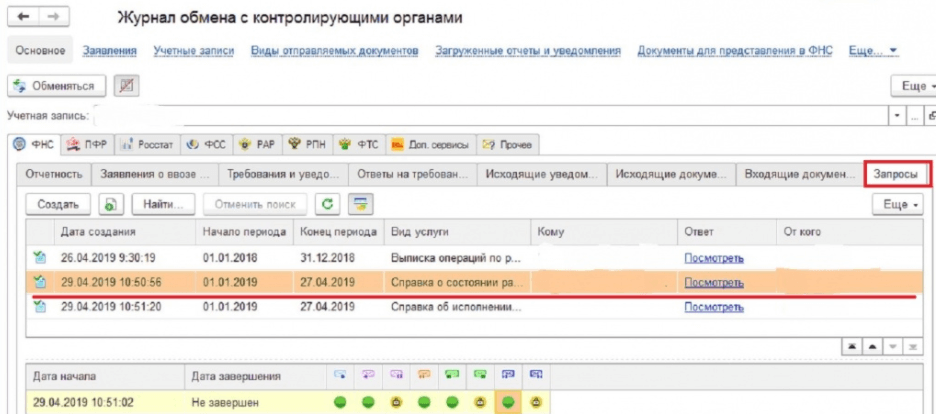
Рис. 4 Выбор выписки с Ошибкой разбора XML в 1С
· Обращаем внимание на стадию отправки, которая располагается внизу этого сообщения, и кликаем два раза на зелёный круг:

Рис. 5 Стадия отправки документа с Ошибкой разбора XML в 1С
· Появляется транспортное сообщение, в нём кликаем на «Выгрузить» и выбираем папку, куда необходимо провести выгрузку, после чего сохраняем данный файл. Пробуем открыть его, при помощи любого из графических редакторов, который может поддерживать формат PDF, как показано на скриншоте ниже:

Рис. 6 Результат обхода Ошибки разбора XML в 1С
· Всё успешно открылось, а ошибка даже не успела возникнуть.
Специалист компании «Кодерлайн»
Айдар Фархутдинов
Использование ЭЦП открывает для владельца подписи дополнительные возможности. Но вместе с этим, иногда сопровождается небольшими техническими проблемами, связанными с необходимостью чёткого выполнения действий, связанных с загрузкой сертификатов, авторизацией, установкой необходимого программного обеспечения, а также системных требований к компьютеру.
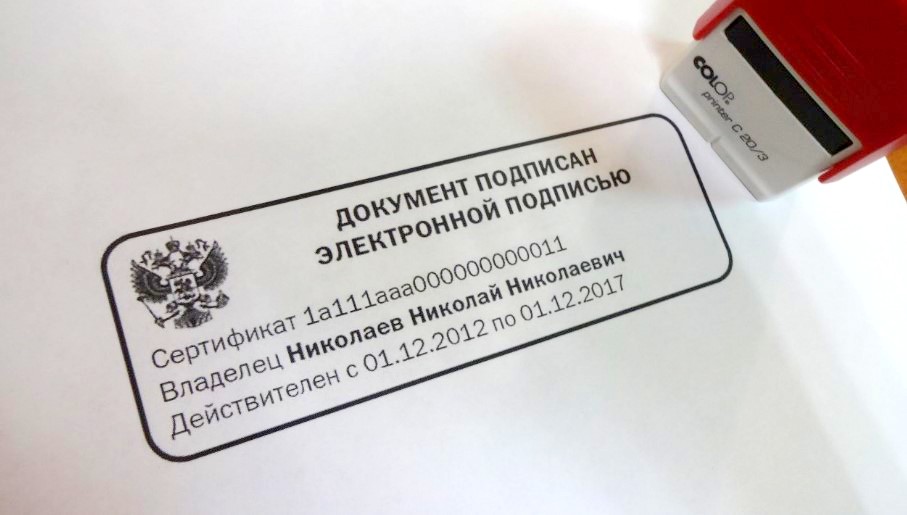
Важно отметить, что большинство ошибок при работе с ЭЦП можно устранить в домашних условиях, без необходимости привлечения специалистов со стороны.
Содержание
- Какие виды ошибок ЭЦП бывают
- Проблема с подписанием ЭПЦ
- Как проявляется данная ошибка и что сделать, чтобы исправить
- Проблема с сертификатом
- Что делать если не найден сертификат или не верен
- Проблемы при авторизации
Какие виды ошибок ЭЦП бывают
Среди наиболее часто встречающихся ошибок в процессе подписания электронных документов электронной подписью выделяют три ключевых блока:
Проблема с подписанием ЭПЦ. Возникает в момент, когда владелец подписи желает использовать ее при подписании электронного документа.
Проблема с сертификатом. Здесь система информирует пользователя об отсутствии (не действительности), либо использовании незарегистрированного сертификата удостоверяющего центра, необходимого для внешней проверки ЭП.
Проблемы при авторизации. Появляется при проверке пользователя, когда владелец электронной подписи впервые пытается зайти на электронную площадку с подтверждением личности через ЭЦП.
Проблема с подписанием ЭПЦ
Причины, вызывающие подобную ошибку весьма разнообразны. Тут можно выделить такие основные направления:
- Закрытый ключ со съемного носителя (диска, флешки, Токена), не соответствует имеющемуся ключу открытого сертификата. Банальный человеческий фактор выбора не того носителя информации с ЭЦП. Если же «правильный» ключ утерян, придется обращаться в Удостоверяющий центр для перевыпуска.
- Недействительный сертификат. Чтобы устранить подобную ошибку потребуется переустановить открытый сертификат. Важно учитывать требования криптопровайдера (инструкции по необходимым действиям) для установки открытых сертификатов.
- Сертификат подписи определяется как не проверенный. Потребуется выполнить переустановку корневого сертификата, сформировавшего ЭП Удостоверяющего центра.
- Закончился срок действия криптопровайдера. Необходимо получить новый лицензионный ключ, позволяющий работать с программным обеспечением криптопровайдера. Информация запрашивается через УЦ, либо владельца ПО.
- Не виден сертификат на носителе. Помогает простая перезагрузка компьютера для устранения ошибка генерации.
- Алгоритм сертификата ЭЦП не поддерживается. Подобная ошибка может возникать при подписании электронной отчетности в налоговую. Потребуется переустановить КриптоПро CSP и проверить его на совместительство с имеющейся у вас на компьютере операционной системой.
Как проявляется данная ошибка и что сделать, чтобы исправить
Ошибка исполнения функции с информированием о невозможности подписать документ ЭЦП обычно появляется в момент подписания документа.
Система сразу выводит на экран уведомление о непредвиденной ошибке с кратким указанием причины ее возникновения.
Обычно для ее исправления требуются такие действия:
- проверка наличия, срока действия, подлинности сертификатов и выполнение их замены;
- выполнение проверки корректной работы операционной системы компьютера, ее обновление до минимальных допустимых параметров;
- проверка состояния съемного носителя закрытого ключа;
- выявление и устранение ошибок работы криптопровайдера.
Важно. Причина, из-за которой владелец ЭЦП не может нею воспользоваться, может быть комплексной. Поэтому, если не сработал один из предложенных вариантов, проверьте по другим направлениям.
Проблема с сертификатом
Распространенным явлением во время подписания электронных документов ЭЦП является получение уведомления, что системе не удалось получить доступ к сертификатам, пригодным для формирования подписи.
Здесь причины возникновения неисправности могут быть такими:
- Пользователь не установил на свой ПК корневые сертификаты УЦ, осуществлявшего формирование и выдачу ЭЦП. Для устранения – скачать и установить на компьютер такой сертификат, либо прописать доступ к нему.
- Система не видит личных сертификатов владельца ЭЦП. Выдаются одновременно с оформлением ЭП. Их необходимо загрузить на ваш ПК, и подтянуть в криптопровайдер. В дальнейшем можно загрузить через сайт УЦ. Устанавливаются и прописываются на рабочем месте, предназначенном для работы с ЭЦП. С незарегистрированным сертификатом вы не сможете осуществлять подписание электронных документов.
- Информирование о невалидности сертификатов. Обычно такое возможно в случае, когда заканчивается срок действия сертификата, либо их отзывают. Потребуется обращаться в УЦ, выдавший ЭЦП, для уточнения статуса сертификатов подписи. В некоторых случаях помогает обновление сертификатов на компьютере пользователя. Сделать это можно вручную.
Мнение эксперта
Владимир Аникеев
Специалист отдела технической поддержки УЦ
Внимательно читайте природу ошибки, что выдает система. Обычно это ключ к дальнейшему направлению поиска источника проблемы и ее устранению.
Что делать если не найден сертификат или не верен
Когда сертификат отсутствует в списке «Ваши Сертификаты», проблема может оказаться в отсутствии коренного сертификата УЦ.
Для устранения этой проблемы необходимо:
- проверить наличие такого сертификата на вашем ПК по пути: «Пуск» — дальше «Все программы» — после этого плагин «КриптоПро» — а уже там «Сертификаты»;
- дальше находим вкладку «Личное», выбираем «Сертификаты»;
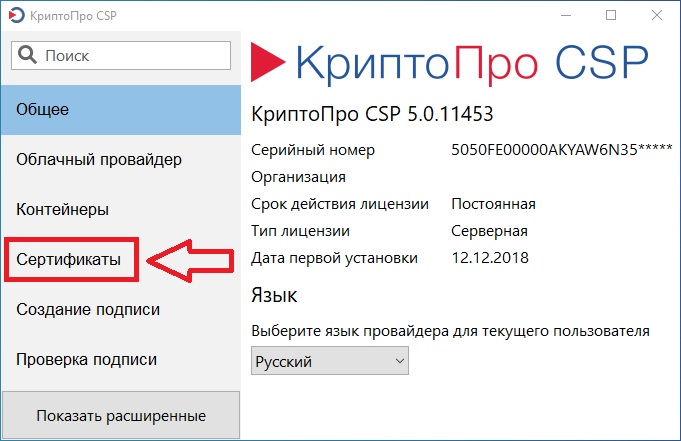
- потребуется открыть не отображенный во вкладке сертификат и просмотреть его «Путь сертификации»;
- тут отображаются все цепочки сертификатов в порядке ранжирования. Важно чтобы напротив какого-то из них не стоял желтый, либо красный значок предупреждения. Если подобное присутствует – нажмите на сам сертификат и ознакомьтесь с ошибкой, что выдаст система;
- в зависимости от причины (обычно это окончание действия сертификата, либо не верифицирован) выполните ее устранение.
Чтобы устранить ошибку и перезагрузить отозванный сертификат потребуется выполнить несколько не сложных действий:
- в окне «Свойства браузера» откройте личный сертификат. Попасть туда можно через «Поиск» меню «Пуск». В открытом окошке ищите вкладку «Содержание», дальше вкладку «Сертификаты»;
- после этого во вкладке «Состав» потребуется выбрать позицию «Точки распространения списков отзывов»;
- в следующем блоке под названием «Имя точки распространения» необходимо выполнить копирование ссылки загрузки файла списка отзывов;
- переходя по указанной ссылке необходимо скачать и установить файл списка отзывов (CRL);
- дальше переходим по подсказкам «Мастера импорта сертификатов».
Следующей распространенной проблемой, когда компьютер не видит сертификат на носителе, является сбой в работе программных продуктов компьютера либо Токена (флешки). Обычно помогает простая перезагрузка ПК. Среди прочих популярных проблем этого направления можно выделить такие:
- На носителе отсутствует драйвер, либо он установлен не корректно. Необходимо скачать последнюю версию драйвера с официального источника и установите его. Можно проверить работоспособность съемного носителя на другом ПК. В этом случае, если другой ПК нормально работает с носителем ЭЦП, переустановите драйверы на первом компьютере.
- Система долго распознает носитель ЭЦП. Тут проблема в операционной системе. Ее потребуется обновить до минимального уровня, требуемого для работы с ЭЦП.
- USB-порт работает не корректно. Попробуйте подсоединить Токен (флешку) через другой порт, либо на другом ПК, чтобы убедиться, что проблема не в носителе. Выполните перезагрузку компьютера.
- Если Токин (флешка) не открывается ни на одном компьютере, значит проблема в носителе. Когда ключ был записан в единственном экземпляре на этот носитель – потребуется обращаться в УЦ для перевыпуска ЭЦП.
Важно. Перед вынесением «окончательного вердикта» касательно работоспособности носителя и сертификата, не поленитесь выполнить их проверку через несколько различных источников.
Проблемы при авторизации
Часто с подобными неприятностями сталкиваются владельцы ЭЦП, пытающиеся пройти регистрацию, либо авторизацию на различных электронных торговых площадках. Пользователю появляется уведомление, что его подпись не авторизирована.
Обычно проблема кроется:
- Отсутствие регистрации. Потребуется попросту зарегистрироваться на избранном вами ресурсе.
- Не зарегистрирован сертификат. Возникает после обновления ключа ЭЦП. Устраняется путем регистрации нового сертификата ключа ЭЦП.
Мнение эксперта
Владимир Аникеев
Специалист отдела технической поддержки УЦ
На различных ресурсах процесс регистрации (авторизации) может существенно отличаться, иметь определенные ограничения, а также блокироваться защитным ПО. Поэтому перед началом процедуры не поленитесь ознакомиться с соответствующей инструкцией и правилами.
В дальнейшем, при работе на самой электронной площадке и попытке подписать электронные документы, могут возникать дополнительные трудности, связанные с такими моментами:
- Необходимости присоединиться к регламенту. Система не даст возможность полноценно работать, если вы не согласитесь с ее условиями.
- Невозможность загрузить файл (файлы). Обычно это ошибка превышения размера информации, что допустима для загрузки. Просто смените формат разрешения файла, чтобы уменьшить его размер.
- Требование использовать определенный браузер (определенную версию браузера). Это системные требования владельца площадки, которые необходимо соблюдать.
- Проблемы со считыванием сертификатов. Потребуется проверить не просрочены ли ваши сертификаты, а также все ли они установлены на ПК.
Что значит er 10002 неопределенная ошибка при проверке ЭЦП, что делать?
Возможно не прошла расшифровка файла ключа. Перезагрузите компьютер. Проверьте, отображается ли съемный носитель ключа ЭЦП, наличие и корректность отображения сертификатов, а также соответствие их (должен быть одинаковый владелец).
Ошибка 52 цифровая подпись
Связана с повреждением, либо отсутствием необходимых драйверов на носителе, либо ПК. Потребуется скачать с официального источника недостающий драйвер и переустановить его.
Почему компьютер не видит ЭЦП?
Несоответствие программного продукта операционной системы и съемного носителя (флешки), либо повреждение флешки. Устраняется путем обновления операционной системы до минимально необходимой версии. В случае обнаружения повреждения флешки – может потребоваться перевыпуск ЭЦП удостоверяющим центром.
Почему КриптоПро не отображает ЭЦП?
Потребуется выполнить определенные настройки вашего браузера и добавить программу в меню веб-обозревателя, а также загрузить недостающие сертификаты ЭЦП.
Где на компьютере искать сертификаты ЭЦП?
Хранение сертификатов в Windows (от 7 версии) осуществляется по адресу: C:UsersПОЛЬЗОВАТЕЛЬAppDataRoamingMicrosoftSystemCertificates
где вместо «ПОЛЬЗОВАТЕЛЬ» должно стоять наименование вашего ПК
Ошибка формирования подписи
Просмотр 6 сообщений — с 1 по 6 (из 6 всего)
-
Автор
Сообщения
-
21.05.2021 в 13:15
#16506
Добрый день. При формировании подписи выдает следующие: Ошибка формирования подписи
Дальнейшее выполнение операций остановлено!
Что это означает и как это исправить24.05.2021 в 10:44
#16519
Проверьте настройки криптопровайдера Крипто-ПРО. Убедитесь, что в системе (панель Сертификаты) у Вашего сертификата не стоит красная метка.
18.03.2022 в 05:56
#20567
Доброе время суток! вчера на ноутбук переносил все свое хозяйство! операционка там стоит Win10pro. Ставлю свою криптопро4, эцп (закрытый и открытый сертификаты), все как положено! открываю Конструктор, подписываю ТП, все нормально, на второй раз выскакивает — «Ошибка формирования подписи», танцы с бубном, настройки ни какие не помогают! сертификат установился корректно, криптопро его видит без красненьких огоньков! Експлорер сертификат тоже видит без замечаниЙ! помогает только переустановка криптопро, и то на один раз (один раз подписывает и опять вышеперечисленное вверху).
Есть подозрение что криптопро4 не корректно работает на win10pro в программе Конструктор! Кто владеет информацией, по данной проблеме либо подобной, проясните пож-та!15.04.2022 в 09:14
#20825
У меня на 10-ке установлен 5-й КриптоПро. Подобных проблем не наблюдал.
11.11.2022 в 21:48
#23600
Точно такая байда. Хоть лопни. Выдаёт «Ошибка формирования подписи.Дальнейшее выполнение операций остановлено!». Переустанавливаешь ПростоПодписать, можешь подписывать, проверять подпись в пределах одного сеанса. Программу закрыл, открыл и всё, больше ничего не подпишешь. Что за хрень? Кто-то решил эту проблему?
13.11.2022 в 13:03
#23611
Программа нестабильно работает с 4-й версией Крипто Про. Для стабильной работы программы используйте Крипто Про 5-й версии.
-
Автор
Сообщения
Просмотр 6 сообщений — с 1 по 6 (из 6 всего)
Для ответа в этой теме необходимо авторизоваться.
Перейти к содержимому
Настройка 1С
Решения по использованию программ 1С. Техподдержка. Сопровождение. Услуги программистов.
Если возникает ошибка в 1С-ЭДО: «При проверке подписи электронного документа: произошла ошибка: Ошибка интерфейса модуля криптографии. Указан неверный алгоритм».
Проверьте следующее
- Откройте панель криптопровайдера на ПК, с которого выполняете проверку. Например, КриптоПро CSP. Убедитесь, что срок действия лицензии не истек.
Одновременная и корректная работа с разными криптопровайдерами на одном ПК не гарантируется. Если установлены прочие СКЗИ — удалите их или перейдите на другое рабочее место.
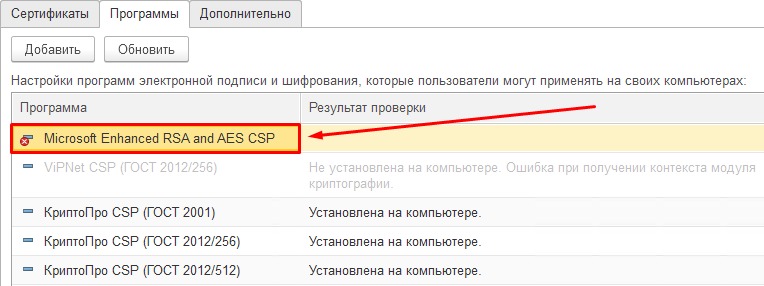
- Перейдите в настройки 1С: «НСИ и Администрирование — Настройка интеграции — Обмен электронными документами — Настройки электронной подписи и шифрования — вкладка «Программы»».
В случае КриптоПро CSP должны быть указаны программы ГОСТ 2001, 2012/256, 2012/512 со статусом «Установлена на компьютере».
Укажите необходимое ПО и алгоритмы через Меню «Программы — Добавить». Нажмите кнопку «Обновить».
- Попробуйте пометить на удаление «Microsoft Enhanced RSA and AES CSP» и повторите операцию с документами ЭДО.
__________
Если не получается и требуется дополнительная поддержка — наши программисты готовы вам помочь → +7-911-500-10-11
Неизвестный криптографический алгоритм (80091002)
На компьютере не установлено приложение от криптопровайдера, указанного в сертификате, которым осуществляется попытка наложения ЭЦП либо которым подписан документ (при проверке ЭЦП) — см. свойство сертификата «Алгоритм подписи». Например, ПО от Крипто Про, если ключевая пара (открытый и закрытый) созданы по ГОСТ .
Не удается найти указанный файл (00000002)
Возможные причины:
| • | сертификат установлен без закрытого ключа. |
| • | рутокен (носитель с сертификатом) поврежден/неисправен . |
| • | применяется (вставлен в компьютер) не тот рутокен (носитель) — не от выбираемого сертификата. Например, в период смены сертифкатов, используется прежний еще действующий сертификат, а носитель вставляют от нового сертификата. |
Неизвестная ошибка. (C000000D)
Проблема в совместимости ПО «Крипто Про» и «Континент АП», способы решения см на форумах соответствующих ПО. См так же обсуждение на форуме «Бюджет-СМАРТ» https://keysystems.ru/forum/index.php?showtopic=19187&p=157205 .
Статус аннулирования сертификатов не выяснен. Не удалось загрузить действующий список отозванных сертификатов — состояние (статус) ЭЦП.
Не удается построить цепочку сертификатов для доверенного корневого центра — сообщение при наложении ЭЦП.
Возможные причины:
| • | корневой сертификат УЦ не соответствует сертифкатам пользователей; |
| • | корневой сертификат УЦ отсутствует на сервисе ОД/сервере ключей; |
| • | корневой сертификат УЦ установлен неверно (местоположение не «локальный компьютер»/реестр, см. описание «Сервис проверки ЭЦП»). |
Корневой сертификат УЦ обычно обновляется ежегодно. На сервисе ОД должен быть установлен корневой сертификат УЦ, под которым выдавались ключи пользователям.
Примеры ситуаций, приводящие к вышеприведенной ошибке: часть пользователей имеют ключи 2011г, часть 2012г, установлен корневой сертификат 2012г — пользователи с сертификатами 2011г не смогут подписать (либо их подпись станет неверна).
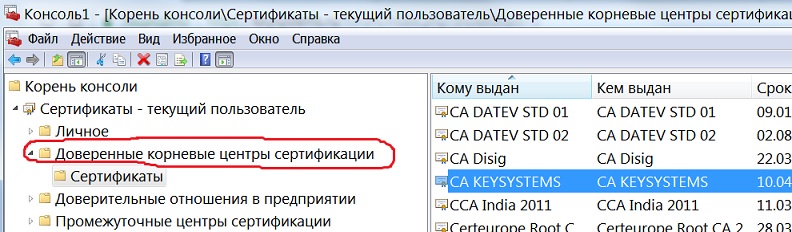
Один из сертификатов в цепочке не является доверенным — причина в том, что корневой сертификат УЦ не установлен в список «Доверенные корневые центры сертификации» на компьютере, где проверяется ЭЦП.
Документ не удовлетворяет условиям схем работы с ЭП
Нет подходящего варианта в автомате ЭЦП для данного документа. Если автомат не настраивался, то не следует включать настройку «Использовать Автомат ЭЦП».
Невозможно создать файл, так как он уже существует.
B7: CryptMsgUpdate
При установке сертификата на компьютер пользователя средствами Крипто ПРО был выбран неверный криптопровайдер в поле «Выберите CSP для поиска ключевых контейнеров».
Возникла ошибка при соединении с сервисом проверки ЭЦП: …
Настройка «Меню Настройки: НАСТРОЙКИ Электронная подпись Сервис проверки ЭЦП» указана неверно (несуществующий адрес), либо SQL сервер не может подключиться к сервису ОД из указанной настройки (ограничения сетевых экранов, антивирусы и т.п.).
Отказано в доступе. 80090010: CryptMsgOpenToEncode HResult: -2146233296
Истёк срок действия закрытого ключа. Для получения подробных сведений о сроках и причинах, следует протестировать контейнер закрытого ключа в ПО «Крипто Про» — обратить внимание на информацию вида:
Срок действия закрытого ключа 20 января 2019 г. 11:27:15
Использование ключа обмена запрещено. Срок действия закрытого ключа истек…..
Сannot connect или Cannot resolve IP address или Error get version
При применении Сервера ключей (устарело): данные сообщения означают, что не удалось обратиться к серверу ключей: неверно указана настройка сервера ключей, либо на сервере ключей не запущена программа проверки ЭЦП (CertServer.exe), либо не удалось соединиться с сервером ключей (антивирус, брандмауер и т.д.) и т.п. причины.
ИСТОЧНИК
Важно отметить, что большинство ошибок при работе с ЭЦП можно устранить в домашних условиях, без необходимости привлечения специалистов со стороны.
Какие виды ошибок ЭЦП бывают
Среди наиболее часто встречающихся ошибок в процессе подписания электронных документов электронной подписью выделяют три ключевых блока:
Проблема с подписанием ЭПЦ. Возникает в момент, когда владелец подписи желает использовать ее при подписании электронного документа.
Проблема с сертификатом. Здесь система информирует пользователя об отсутствии (не действительности), либо использовании незарегистрированного сертификата удостоверяющего центра, необходимого для внешней проверки ЭП.
Проблемы при авторизации. Появляется при проверке пользователя, когда владелец электронной подписи впервые пытается зайти на электронную площадку с подтверждением личности через ЭЦП.
Проблема с подписанием ЭПЦ
Причины, вызывающие подобную ошибку весьма разнообразны. Тут можно выделить такие основные направления:
- Закрытый ключ со съемного носителя (диска, флешки, Токена), не соответствует имеющемуся ключу открытого сертификата. Банальный человеческий фактор выбора не того носителя информации с ЭЦП. Если же «правильный» ключ утерян, придется обращаться в Удостоверяющий центр для перевыпуска.
- Недействительный сертификат. Чтобы устранить подобную ошибку потребуется переустановить открытый сертификат. Важно учитывать требования криптопровайдера (инструкции по необходимым действиям) для установки открытых сертификатов.
- Сертификат подписи определяется как не проверенный. Потребуется выполнить переустановку корневого сертификата, сформировавшего ЭП Удостоверяющего центра.
- Закончился срок действия криптопровайдера. Необходимо получить новый лицензионный ключ, позволяющий работать с программным обеспечением криптопровайдера. Информация запрашивается через УЦ, либо владельца ПО.
- Не виден сертификат на носителе. Помогает простая перезагрузка компьютера для устранения ошибка генерации.
- Алгоритм сертификата ЭЦП не поддерживается. Подобная ошибка может возникать при подписании электронной отчетности в налоговую. Потребуется переустановить КриптоПро CSP и проверить его на совместительство с имеющейся у вас на компьютере операционной системой.
Как проявляется данная ошибка и что сделать, чтобы исправить
Ошибка исполнения функции с информированием о невозможности подписать документ ЭЦП обычно появляется в момент подписания документа.
Система сразу выводит на экран уведомление о непредвиденной ошибке с кратким указанием причины ее возникновения.
Обычно для ее исправления требуются такие действия:
- проверка наличия, срока действия, подлинности сертификатов и выполнение их замены;
- выполнение проверки корректной работы операционной системы компьютера, ее обновление до минимальных допустимых параметров;
- проверка состояния съемного носителя закрытого ключа;
- выявление и устранение ошибок работы криптопровайдера.
Важно. Причина, из-за которой владелец ЭЦП не может нею воспользоваться, может быть комплексной. Поэтому, если не сработал один из предложенных вариантов, проверьте по другим направлениям.
Проблема с сертификатом
Распространенным явлением во время подписания электронных документов ЭЦП является получение уведомления, что системе не удалось получить доступ к сертификатам, пригодным для формирования подписи.
Здесь причины возникновения неисправности могут быть такими:
- Пользователь не установил на свой ПК корневые сертификаты УЦ, осуществлявшего формирование и выдачу ЭЦП. Для устранения – скачать и установить на компьютер такой сертификат, либо прописать доступ к нему.
- Система не видит личных сертификатов владельца ЭЦП. Выдаются одновременно с оформлением ЭП. Их необходимо загрузить на ваш ПК, и подтянуть в криптопровайдер. В дальнейшем можно загрузить через сайт УЦ. Устанавливаются и прописываются на рабочем месте, предназначенном для работы с ЭЦП. С незарегистрированным сертификатом вы не сможете осуществлять подписание электронных документов.
- Информирование о невалидности сертификатов. Обычно такое возможно в случае, когда заканчивается срок действия сертификата, либо их отзывают. Потребуется обращаться в УЦ, выдавший ЭЦП, для уточнения статуса сертификатов подписи. В некоторых случаях помогает обновление сертификатов на компьютере пользователя. Сделать это можно вручную.
Мнение эксперта
Владимир Аникеев
Специалист отдела технической поддержки
Внимательно читайте природу ошибки, что выдает система. Обычно это ключ к дальнейшему направлению поиска источника проблемы и ее устранению.
Что делать если не найден сертификат или не верен
Когда сертификат отсутствует в списке «Ваши Сертификаты», проблема может оказаться в отсутствии коренного сертификата УЦ.
Для устранения этой проблемы необходимо:
- проверить наличие такого сертификата на вашем ПК по пути: «Пуск» — дальше «Все программы» — после этого плагин «КриптоПро» — а уже там «Сертификаты»;
- дальше находим вкладку «Личное», выбираем «Сертификаты»;
- потребуется открыть не отображенный во вкладке сертификат и просмотреть его «Путь сертификации»;
- тут отображаются все цепочки сертификатов в порядке ранжирования. Важно чтобы напротив какого-то из них не стоял желтый, либо красный значок предупреждения. Если подобное присутствует – нажмите на сам сертификат и ознакомьтесь с ошибкой, что выдаст система;
- в зависимости от причины (обычно это окончание действия сертификата, либо не верифицирован) выполните ее устранение.
Чтобы устранить ошибку и перезагрузить отозванный сертификат потребуется выполнить несколько не сложных действий:
- в окне «Свойства браузера» откройте личный сертификат. Попасть туда можно через «Поиск» меню «Пуск». В открытом окошке ищите вкладку «Содержание», дальше вкладку «Сертификаты»;
- после этого во вкладке «Состав» потребуется выбрать позицию «Точки распространения списков отзывов»;
- в следующем блоке под названием «Имя точки распространения» необходимо выполнить копирование ссылки загрузки файла списка отзывов;
- переходя по указанной ссылке необходимо скачать и установить файл списка отзывов (CRL);
- дальше переходим по подсказкам «Мастера импорта сертификатов».
Следующей распространенной проблемой, когда компьютер не видит сертификат на носителе, является сбой в работе программных продуктов компьютера либо Токена (флешки). Обычно помогает простая перезагрузка ПК. Среди прочих популярных проблем этого направления можно выделить такие:
- На носителе отсутствует драйвер, либо он установлен не корректно. Необходимо скачать последнюю версию драйвера с официального источника и установите его. Можно проверить работоспособность съемного носителя на другом ПК. В этом случае, если другой ПК нормально работает с носителем ЭЦП, переустановите драйверы на первом компьютере.
- Система долго распознает носитель ЭЦП. Тут проблема в операционной системе. Ее потребуется обновить до минимального уровня, требуемого для работы с ЭЦП.
- USB-порт работает не корректно. Попробуйте подсоединить Токен (флешку) через другой порт, либо на другом ПК, чтобы убедиться, что проблема не в носителе. Выполните перезагрузку компьютера.
- Если Токин (флешка) не открывается ни на одном компьютере, значит проблема в носителе. Когда ключ был записан в единственном экземпляре на этот носитель – потребуется обращаться в УЦ для перевыпуска ЭЦП.
Важно. Перед вынесением «окончательного вердикта» касательно работоспособности носителя и сертификата, не поленитесь выполнить их проверку через несколько различных источников.
Проблемы при авторизации
Часто с подобными неприятностями сталкиваются владельцы ЭЦП, пытающиеся пройти регистрацию, либо авторизацию на различных электронных торговых площадках. Пользователю появляется уведомление, что его подпись не авторизирована.
Обычно проблема кроется:
- Отсутствие регистрации. Потребуется попросту зарегистрироваться на избранном вами ресурсе.
- Не зарегистрирован сертификат. Возникает после обновления ключа ЭЦП. Устраняется путем регистрации нового сертификата ключа ЭЦП.
Мнение эксперта
Владимир Аникеев
Специалист отдела технической поддержки
На различных ресурсах процесс регистрации (авторизации) может существенно отличаться, иметь определенные ограничения, а также блокироваться защитным ПО. Поэтому перед началом процедуры не поленитесь ознакомиться с соответствующей инструкцией и правилами.
В дальнейшем, при работе на самой электронной площадке и попытке подписать электронные документы, могут возникать дополнительные трудности, связанные с такими моментами:
- Необходимости присоединиться к регламенту. Система не даст возможность полноценно работать, если вы не согласитесь с ее условиями.
- Невозможность загрузить файл (файлы). Обычно это ошибка превышения размера информации, что допустима для загрузки. Просто смените формат разрешения файла, чтобы уменьшить его размер.
- Требование использовать определенный браузер (определенную версию браузера). Это системные требования владельца площадки, которые необходимо соблюдать.
- Проблемы со считыванием сертификатов. Потребуется проверить не просрочены ли ваши сертификаты, а также все ли они установлены на ПК.
Что значит er 10002 неопределенная ошибка при проверке ЭЦП, что делать?
Возможно не прошла расшифровка файла ключа. Перезагрузите компьютер. Проверьте, отображается ли съемный носитель ключа ЭЦП, наличие и корректность отображения сертификатов, а также соответствие их (должен быть одинаковый владелец).
Ошибка 52 цифровая подпись
Связана с повреждением, либо отсутствием необходимых драйверов на носителе, либо ПК. Потребуется скачать с официального источника недостающий драйвер и переустановить его.
Почему компьютер не видит ЭЦП?
Несоответствие программного продукта операционной системы и съемного носителя (флешки), либо повреждение флешки. Устраняется путем обновления операционной системы до минимально необходимой версии. В случае обнаружения повреждения флешки – может потребоваться перевыпуск ЭЦП удостоверяющим центром.
Почему КриптоПро не отображает ЭЦП?
Потребуется выполнить определенные настройки вашего браузера и добавить программу в меню веб-обозревателя, а также загрузить недостающие сертификаты ЭЦП.
Где на компьютере искать сертификаты ЭЦП?
Хранение сертификатов в Windows (от 7 версии) осуществляется по адресу: C:UsersПОЛЬЗОВАТЕЛЬAppDataRoamingMicrosoftSystemCertificates
где вместо «ПОЛЬЗОВАТЕЛЬ» должно стоять наименование вашего ПК

Добрый день!
Вопрос по ряду ошибок, возвращаемых в 1С: https://github.com/1C-Company/DirectBank/blob/master/doc/common-section/tables.md#errors
Раздел 10. Общие ошибки
— 1003 — Идентификатор клиента не найден — Клиент не является участником обмена данными с сервисом — это ошибка, которая возникает при аутентификации пользователя? Может ли она возникнуть, когда в заголовке CustomerID указано значение «0»?
- 1004 — Некорректный формат идентификатора клиента — Указан некорректный идентификатор клиента сервиса — для этой ошибки следует выполнить проверку, что значение заголовка CustomerID содержит только ANSI-символы? Или под форматом идентификатора подразумевается нечто другое?
- 1005 — Неизвестный вендор клиентского ПО — С вендором программного обеспечения клиента интеграция не возможна — может ли возникнуть данная ошибка при интеграции Клиента 1С с Банком по протоколу DirectBank? Если да, то при каких процессах 1С ожидает эту ошибку от Банка? При подключении Клиенту в Банке услуги передачи документов по 1С? При получении файла настроек? При аутентификации пользователя? Другое?
- 1008 — Доступ к сервису заблокирован — Доступ к сервису для данного идентификатора клиента заблокирован — это ошибка, которая возникает при аутентификации пользователя? В каких случаях доступ к сервису полностью блокируется? В рекомендация для банковского сервиса указаны только временные блокировки IP-адреса (на 60 сек. при 3-ех неверных попытках аутентификации в течение 30 сек.; на 240 сек. при при 10-ти попытках в течение 120 сек.). Или рекомендаций здесь нет, и Банк самостоятельно принимает решение о блокировке пользователя при определенном количестве неуспешных попыток аутентификации?
Раздел 20. Ошибки обработки транспортного контейнера
- 2009 — Некорректная дата формирования — Дата создания не соответствует допустимой сервисом для клиента — что подразумевается под этой ошибкой? Как распознать данную ошибку на стороне Банка?
- 2015 — Невозможно проверить электронную подпись — Некорректный формат электронной подписи в ТК — что подразумевается под той ошибкой? Когда невозможно расшифровать данные из Base64? Если нет, то какой формат электронной подписи имеется в виду?
Раздел 21. Ошибки запроса транспортного контейнера
- 2101 — Некорректный формат отметки времени — Формат отметки времени списка транспортных контейнеров не поддерживается сервисом — это проверка на то, что в параметре GetPackList?date=<Отметка времени> формат времени соответствует шаблону dd.MM.yyyy HH:mm:ss ?

1003 — это ошибка, которая возникает при аутентификации пользователя. Не может возникнуть, когда в заголовке CustomerID указано значение «0»
1004 — банк ожидает идентификатор в форме GUID, а пришло «124545»
1005 — вендор клиентского ПО есть только в пакете. Поэтому такая ошибка может возникнуть при передаче запроса или документа. 1С никак не обрабатывает такую ситуацию, просто выводится сообщение.
1008 — Ошибка может вернуться в ответ на любой запрос. Банк сам принимает решение когда блокировать клиента.
2009 — например, банк не принимает документы, сформированные более 2-х дней назад
2015 — при любой проблеме с чтением данных электронной подписи можно возвращать такую ошибку. Например невозможно расшифровать данные из Base64 или формат подписи не соответствует PKCS7
2101 — да
При возникновении ошибки «Ошибка при формировании данных подписи(0x0000065B)» необходимо выполнить проверку сертификата электронной подписи.
Алгоритм проверки электронной подписи:
В программном продукте 1С необходимо:
1. Перейти в раздел «Администрирование»
2. «Обмен электронными документами»
3. «Настройка электронной подписи и шифрования»
4. На вкладке «Сертификаты» открыть используемый сертификат
.jpg "0x0000065B (1).jpg")
5. Нажать на кнопку «Проверить»
6. ввести пароль (при его наличии) и нажать «Проверить».
.jpg "0x0000065B (2).jpg")
Если в ходе проверки напротив пункта «Подписание данных» возникнет сигнализирующий об ошибке красный символ, на него необходимо нажать для открытия технической информации об ошибке.
.jpg "0x0000065B (3).jpg")
Если в технической информации об ошибке указано «Ошибка при формировании данных подписи(0x0000065B)» это обозначает, что истекла лицензия на криптопровайдер КриптоПро.
Убедиться в этом можно следующим образом.
В операционной системе Windows перейти в Пуск — Панель управления — КриптоПро CSP
.jpg "0x0000065B (4).jpg")
Запустить КриптоПро, затем перейти в раздел «Общие» и в окне с информацией о лицензии напротив «Срок действия» будет стоять надпись «Истекла»
.jpg "0x0000065B (5).jpg")
Данная ошибка характерна исключительно для клиентов использующих КриптоПро.
Решение.
Необходимо обратиться к представителям компании КриптоПро https://www.cryptopro.ru/ для продления лицензии согласно типу лицензии и версии криптопровайдера . После получения новой лицензии зайти в КриптоПро, перейти в раздел «Общие», нажать «Ввод лицензии» и ввести серийный номер действующей лицензии с Вашего бланка Лицензии на право использования программного продукта ООО «КРИПТО-ПРО»
.jpg "0x0000065B (6).jpg")
Использую библиотеку KalkanCryptCOM.dll (версия — 2.2.0.0) в C#
При попытке проверить подпись xml получаю ошибку если одним и тем же ком объектом проверять две xml, одна из которых подписана Gost, вторая Rsa. Причем порядок проверки не важен, всегда ошибка возникает на второй проверке, т.е. если первым проверяется xml подписанная Rsa, проверка успешная, затем Gost — ошибка. И наоборот, если первый Gost — успешно, вторая Rsa — ошибка.
Ошибка выглядит так:
Error: 0x08F0001C
XMLSec Initialize — OK.
XMLSec load trusted certificates — OK.
XMLSec parse doc — OK.
Get PKI data properties — OK.
Get PKI data properties — OK.
Get PKI data properties — OK.
XMLSec verify xml — found 1 sign(s).
XMLSec-error: func=xmlSecOpenSSLX509StoreVerify:file=x509vfy.c:line=356:obj=x509-store:subj=X509_verify_cert:error=4:crypto library function failed:subj=/CN=….serialNumber=…./C=KZ;err=20;msg=unable to get local issuer certificate
XMLSec-error: func=xmlSecOpenSSLX509StoreVerify:file=x509vfy.c:line=404:obj=x509-store:subj=unknown:error=71:certificate verification failed:err=20;msg=unable to get local issuer certificate
XMLSec-error: func=xmlSecKeysMngrGetKey:file=keys.c:line=1370:obj=unknown:subj=xmlSecKeysMngrFindKey:error=1:xmlsec library function failed:
XMLSec-error: func=xmlSecTransformSetKey:file=transforms.c:line=1725:obj=unknown:subj=key != NULL:error=100:assertion:
XMLSec-error: func=xmlSecDSigCtxProcessKeyInfoNode:file=xmldsig.c:line=959:obj=unknown:subj=xmlSecTransformSetKey:error=1:xmlsec library function failed:transform=rsa-sha1
XMLSec-error: func=xmlSecDSigCtxProcessSignatureNode:file=xmldsig.c:line=583:obj=unknown:subj=xmlSecDSigCtxProcessKeyInfoNode:error=1:xmlsec library function failed:
XMLSec-error: func=xmlSecDSigCtxVerify:file=xmldsig.c:line=386:obj=unknown:subj=xmlSecDSigCtxSignatureProcessNode:error=1:xmlsec library function failed:
XMLSec verify xml — FAILED.
XMLSec verify xml — FAILED.
Подскажите пожалуйста, как можно добиться стабильной работы библиотеки при проверке ЭЦП обоих алгоритмов?
PS. та же ошибка возникает и в тестовой утилите (KalkanCryptTest) поставляемой в SDK, достаточно ей скормить подряд две xml (без перезапуска приложения)