
В этой статье содержатся инструкции по устранению неисправностей, связанных с распространенными сообщениями об ошибках при активации продуктов Avast. Обратитесь к разделу ниже, соответствующему сообщению об ошибке или проблеме.
Мой продукт Avast снова предлагает приобрести подписку.
Это может происходить по следующим причинам.
- Вам нужно активировать продукт повторно, поскольку вы продлили или изменили свою подписку.
- Чтобы продолжать пользоваться продуктом, необходимо продлить подписку, поскольку истек срок действия платной подписки (или бесплатного пробного периода).
Рекомендуем сначала проверить состояние подписки в учетной записи Avast.
- Войдите в свою учетную запись Avast, перейдя по ссылке ниже.
- https://id.avast.com/sign-in
Если у вас еще нет учетной записи Avast, можно создать ее, используя адрес электронной почты, указанный при покупке подписки. Инструкции можно найти в статье ниже.
- Создание учетной записи Avast
- Нажмите плитку Подписки, чтобы открыть свой список активных и завершившихся подписок.
- Проверьте пункт Состояние подписки для соответствующего продукта. Может также отображаться одно из следующих состояний.
- Срок действия истек: срок действия вашей подписки закончился. Нажмите кнопку Продлить, чтобы приобрести новую подписку.
- Действует или Истекает: у вас уже есть действительная подписка. Чтобы продолжить использование приобретенного продукта, необходимо активировать подписку. Подробные инструкции по активации можно найти в соответствующей статье ниже (в зависимости от вашего устройства и продукта).
Если после активации или продления подписки сообщение об ошибке не исчезло, обратитесь в службу поддержки Avast.
«Неправильный код. Повторите попытку или войдите в учетную запись Avast».
Это сообщение обычно отображается, если код активации вводится с ошибкой. Убедитесь, что код активации (включая дефисы) введен правильно. Рекомендуем скопировать и вставить код активации из вашего электронного письма с подтверждением заказа или из своей учетной записи Avast.
Кроме того, подписку можно активировать, войдя в соответствующий продукт Avast с помощью учетных данных записи Avast. Подробные инструкции по активации можно найти в соответствующей статье ниже (в зависимости от вашего устройства и продукта).
Если сообщение об ошибке не исчезнет, обратитесь в службу поддержки Avast.
«Подключитесь к Интернету».
Эта ошибка отображается, когда ваш продукт Avast не может подключиться к Интернету, чтобы проверить ваш код активации. Убедитесь в наличии подключения к Интернету, а затем попробуйте активировать продукт повторно.
Если данное сообщение об ошибке не исчезнет, обратитесь в службу поддержки Avast.
«Наш экран не загрузился».
Эта ошибка, как правило, возникает при наличии конфликтов с конфигурацией служб Windows. Это означает, что загрузить пользовательский интерфейс Avast Antivirus невозможно, но вы по-прежнему под защитой.
Чтобы устранить эту проблему, выполните следующие действия.
- Нажмите кнопку Обновить этот экран в сообщении об ошибке, чтобы попробовать перезагрузить пользовательский интерфейс Avast Antivirus.
- Если сообщение об ошибке не исчезнет, перезагрузите компьютер.
- Если сообщение об ошибке не исчезнет, попробуйте восстановить программу Avast Antivirus. Инструкции можно найти в статье ниже.
- Исправление Avast Antivirus
- Если сообщение об ошибке не исчезло, убедитесь, что соответствующие службы Windows настроены на автоматический запуск. Инструкции можно найти в статье ниже.
- Устранение неисправностей, если Avast Antivirus или Avast Cleanup Premium не загружается
Если сообщение об ошибке не исчезнет, обратитесь в службу поддержки Avast.
«Сейчас наши серверы не отвечают. Повторите попытку позже».
Эта ошибка отображается при возникновении временной проблемы с нашими серверами, в результате которой ваш продукт Avast не может подключиться для проверки вашего кода активации. Попробуйте повторно активировать свой продукт через некоторое время.
«Что-то пошло не так».
Это, как правило, происходит при наличии проблемы с настройками DNS на вашем устройстве. Чтобы изменить настройки DNS и позволить программе Avast установить связь с соответствующим сервером, обратитесь к статье ниже.
- Изменение настроек DNS для устранения проблем с продуктами Avast
Если после изменения настроек DNS сообщение об ошибке не исчезло, обратитесь в службу поддержки Avast.
«Срок действия этого кода истек».
Эта ошибка возникает, если истек срок действия подписки, связанной с кодом активации, который вы ввели. Чтобы приобрести новую подписку, щелкните Получить другую в окне сообщения об ошибке.
Если вы полагаете, что ваша подписка все еще актуальна, выполните приведенные ниже шаги, чтобы проверить дату истечения срока действия вашей подписки.
- Войдите в свою учетную запись Avast, перейдя по ссылке ниже.
- https://id.avast.com/sign-in
Если у вас еще нет учетной записи Avast, можно создать ее, используя адрес электронной почты, указанный при покупке подписки. Инструкции можно найти в статье ниже.
- Создание учетной записи Avast
- Нажмите плитку Подписки, чтобы открыть свой список активных и завершившихся подписок.
- Проверьте пункт Состояние подписки для соответствующего продукта. Может также отображаться одно из следующих состояний.
- Срок действия истек: срок действия вашей подписки закончился. Нажмите кнопку Продлить, чтобы приобрести новую подписку. Кроме того, можно посмотреть дату окончания подписки.
- Действует или Истекает: у вас есть действительная подписка. Попробуйте активировать продукт еще раз, скопировав и вставив код активации прямо из учетной записи Avast. Кроме того, подписку можно активировать, войдя в приобретенный продукт Avast с помощью учетных данных записи Avast. Подробные инструкции по активации можно найти в соответствующей статье ниже (в зависимости от вашего устройства и продукта).
Если сообщение об ошибке не исчезнет, обратитесь в службу поддержки Avast.
«Это код для другого приложения. Скачайте нужное приложение в письме, полученном после заказа».
Эта ошибка возникает, когда используемый вами код активации предназначен для другого продукта. Выяснить, какой продукт вы приобрели, можно одним из указанных ниже способов.
- Учетная запись Avast. Войдите в учетную запись Avast, связанную с адресом электронной почты, указанным при покупке подписки. Нажмите плитку Подписки, чтобы просмотреть перечень приобретенных подписок Avast.
- Электронное письмо с подтверждением заказа. Найдите письмо с подтверждением заказа, отправленное вам после приобретения подписки. Прокрутите текст к разделу Ваши продукты, чтобы ознакомиться с активированными продуктами и платформами.
Если вам нужно переоформить подписку с одного продукта на другой, обратитесь в службу поддержки Avast.
«Этот код более недействителен».
Эта ошибка, как правило, возникает, если учетная запись временно заблокирована из-за нарушения условий нашего Лицензионного соглашения с пользователем. Чтобы активировать учетную запись повторно, обратитесь в службу поддержки Avast.
«У нас произошел сбой».
Эта ошибка, как правило, возникает при наличии конфликтов с конфигурацией служб Windows. Это значит, что Avast Antivirus не работает. Чтобы снова включить защиту, рекомендуем сразу же выполнить следующие действия.
- Нажмите кнопку Перезапустить антивирус в сообщении об ошибке, чтобы перезапустить приложение.
- Если сообщение об ошибке не исчезнет, перезагрузите компьютер.
- Если сообщение об ошибке не исчезнет, попробуйте восстановить программу Avast Antivirus. Инструкции можно найти в статье ниже.
- Исправление Avast Antivirus
- Если сообщение об ошибке не исчезло, убедитесь, что соответствующие службы Windows настроены на автоматический запуск. Инструкции можно найти в статье ниже.
- Устранение неисправностей, если Avast Antivirus или Avast Cleanup Premium не загружается
Если сообщение об ошибке не исчезнет, обратитесь в службу поддержки Avast.
«Этот код использован слишком много раз».
Эта ошибка отображается в случае, когда слишком много устройств уже используют введенный вами код активации. Проверить, на скольких устройствах используется ваша подписка, можно одним из следующих способов.
- Учетная запись Avast. Войдите в учетную запись Avast, связанную с адресом электронной почты, указанным при покупке подписки. Нажмите плитку Подписки, а затем проверьте максимальное количество устройств для соответствующей подписки, указанное рядом с элементом Максимальное количество устройств.
- Электронное письмо с подтверждением заказа. Откройте письмо с подтверждением заказа, отправленное вам после покупки с адреса no.reply@avast.com. Прокрутите до раздела Ваши продукты, чтобы увидеть максимальное количество устройств для каждого продукта, указанное рядом с подписью Устройства.
Если предельное количество устройств уже достигнуто, но вы хотите начать использовать подписку еще на одном, можно перенести ее с одного устройства на другое, выполнив следующие действия.
- Удалите продукт с первоначального устройства.
- Установите продукт на новом устройстве.
- Активируйте подписку на новом устройстве.
Точная последовательность действий зависит от продукта. Более подробную информацию можно найти в статье ниже.
- Перенос подписки на Avast на другое устройство
Если вы считаете, что для отображения этого сообщения об ошибке нет оснований, обратитесь в службу поддержки Avast.
«Этот код предназначен для другого приложения. Проверьте электронное письмо, полученное после покупки, чтобы узнать нужный вам код».
Эта ошибка возникает, когда используемый вами код активации предназначен для другого продукта. Выяснить, какой продукт вы приобрели, можно одним из указанных ниже способов.
- Учетная запись Avast. Войдите в учетную запись Avast, связанную с адресом электронной почты, указанным при покупке подписки. Нажмите плитку Подписки, чтобы просмотреть перечень приобретенных подписок Avast.
- Электронное письмо с подтверждением заказа. Найдите письмо с подтверждением заказа, отправленное вам после приобретения подписки. Прокрутите текст к разделу Ваши продукты, чтобы ознакомиться с активированными продуктами и платформами.
Если вам нужно переоформить подписку с одного продукта на другой, обратитесь в службу поддержки Avast.
«Что-то пошло не так».
Эта ошибка, как правило, возникает при наличии конфликтов с конфигурацией служб Windows. Рекомендуем сделать следующее.
- Перезагрузите компьютер и попробуйте запустить продукт Avast еще раз.
- Если сообщение об ошибке не исчезло, убедитесь, что соответствующие службы Windows настроены на автоматический запуск. Инструкции можно найти в статье ниже.
- Устранение неисправностей, если Avast Antivirus или Avast Cleanup Premium не загружается
Если сообщение об ошибке не исчезнет, обратитесь в службу поддержки Avast.
Пользоваться компьютером или ноутбуком без защитного ПО чрезвычайно опасно. И чем важнее данные на нем находятся, тем выше шанс, что они окажутся в руках злоумышленников. Чтобы избежать такой ситуации, следует поставить в систему какой-нибудь антивирус. Avast отлично подходит для этих целей. Но нередко пользователи сталкиваются с неприятностями еще на этапе его инсталляции. Например, довольно распространена ситуация, когда попросту не устанавливается Аваст и банальная перезагрузка не помогает. Давайте разберемся, как устранить данную проблему своими силами.
Содержание
- Решение проблемы
- Правильная инсталляция
- Дополнение
Решение проблемы
Если у вас в системе уже имеется Avast, то программу нужно полностью удалить. Для этого воспользуйтесь нашей детальной инструкцией. Это вводная информация. Теперь давай ознакомимся с основными причинами возникновения сбоев в ходе инсталляции:
- Неправильное выполнение процедуры.
- Загрузка старой версии антивируса, использование недостоверных источников.
- Наличие какого-либо защитного ПО, мешающее инсталляции.
- Прочие причины.
Собственно говоря, возможных вариантов довольно много. Поэтому мы предлагаем вам универсальную инструкцию по инсталляции антивируса, в ходе которой не должно возникнуть каких-либо ошибок. Крайне рекомендуется делать все именно так, как описано по тексту, без особых отхождений.
Правильная инсталляция
Чтобы избежать ошибки завершения процесса установки Avast или других сбоев, выполните следующие шаги:
- Перезагрузите компьютер и при запуске системы закройте все лишние программы.
- Временно деактивируйте присутствующее защитное ПО, например, другой антивирус или что-то подобное.
- Перейдите на официальный сайт проекта https://www.avast.ru/index#pc.
- Кликните на внушительных размеров кнопку «Бесплатная загрузка для ПК».

- Сохраните предложенный файл avast_free_antivirus_setup_online.exe.
- Откройте в Проводнике Windows каталог, куда он был сохранен.
- Кликните по полученному файлу ПКМ, чтобы вызвать контекстное меню.
- В нем выберите опцию запуска с правами администратора.
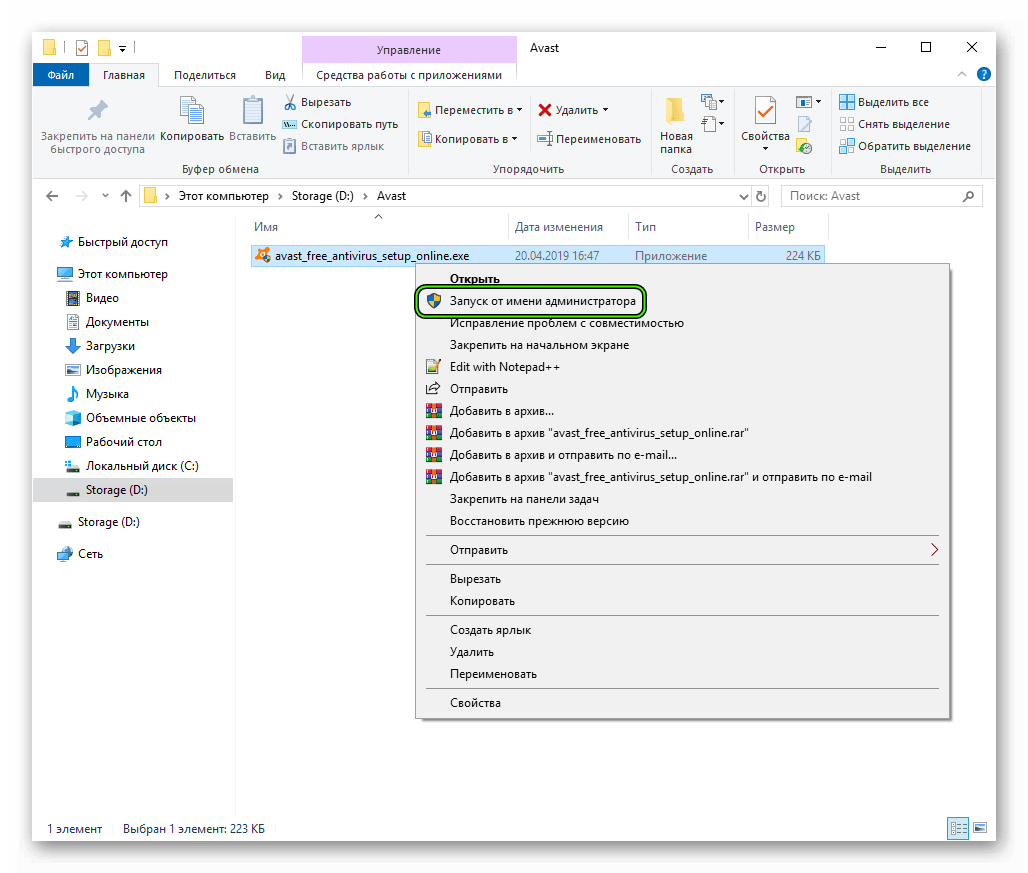
- Подтвердите выполнение процедуры.
- Дождитесь загрузки окна установки.
- В нем по желанию откажитесь от защищенного браузера.
- Затем перейдите в раздел настроек.
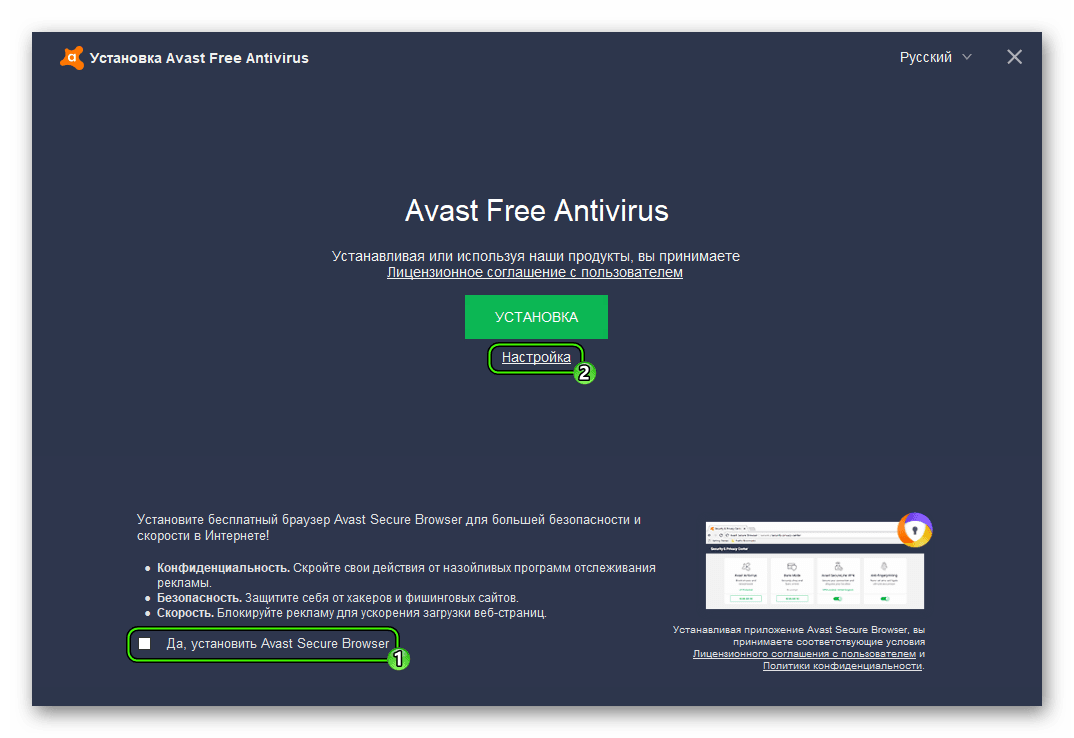
- Будущее расположение программы стоит оставить без изменений. Регулировать вы можете установку тех или иных компонентов защиты.
- Когда настройка будет завершена, кликните на кнопку запуска.
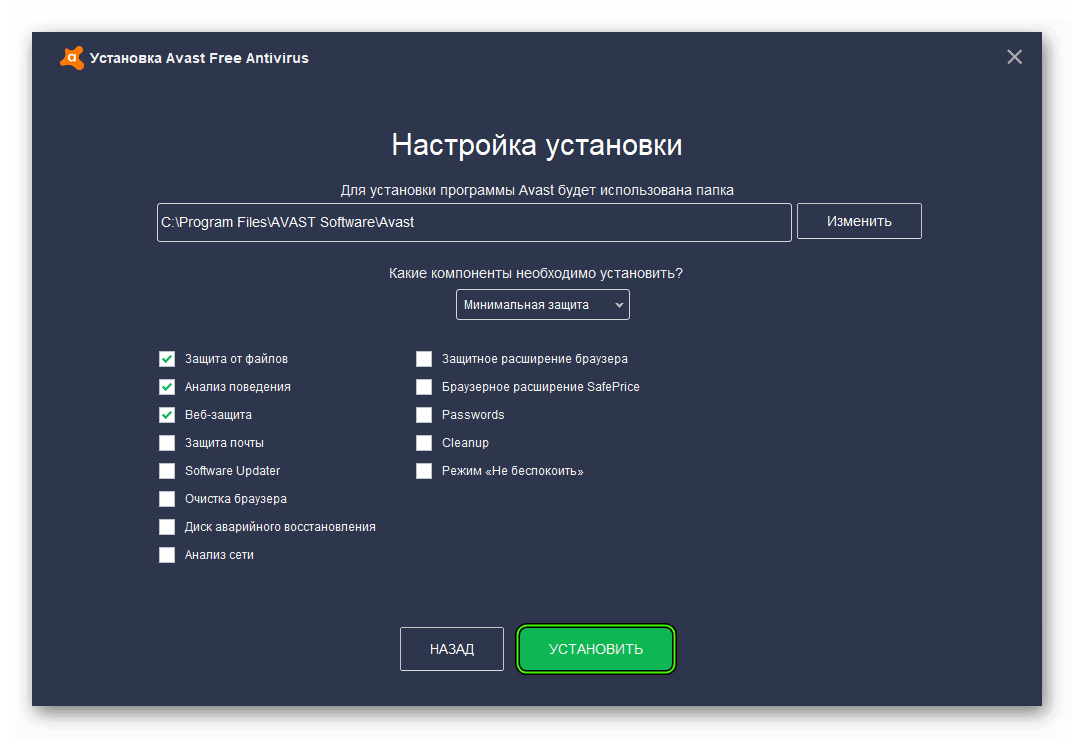
- В правой нижней части экрана отобразится ход выполнения процедуры. В среднем ее выполнение занимает одну или две минуты, так что просто ждите.
Оставшаяся часть инсталляции пройдет в фоновом режиме. Если вы делали все по инструкции, то никаких сбоев возникнуть не должно. Напоследок рассмотрим первичную настройку антивируса, которая запустится сразу же по завершению процедуры установки.
Инструкция по первичной настройке:
- В окне об успешности ваших действий кликните на кнопку «Продолжить».
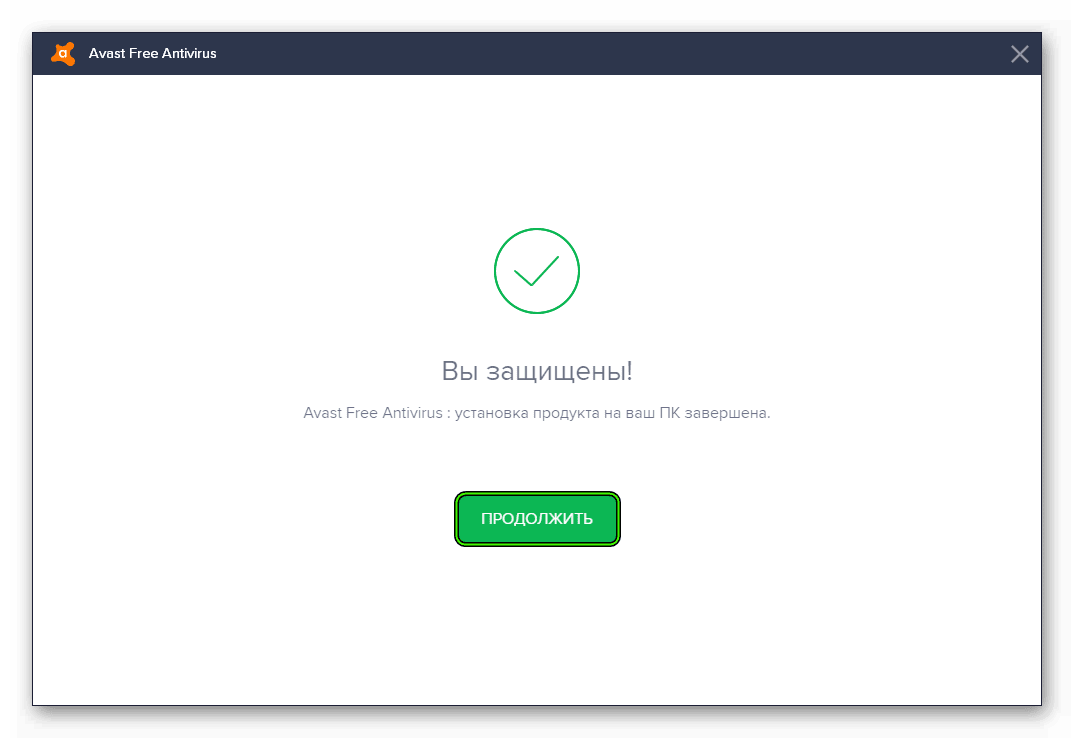
- Сделайте это же в другом окошке.
- Теперь вам предложат загрузить актуальную версию антивирусной программы для мобильного устройства. Чтобы отказаться от этого, нажмите на надпись «Нет, я не хочу защищать свой телефон с ОС Android».
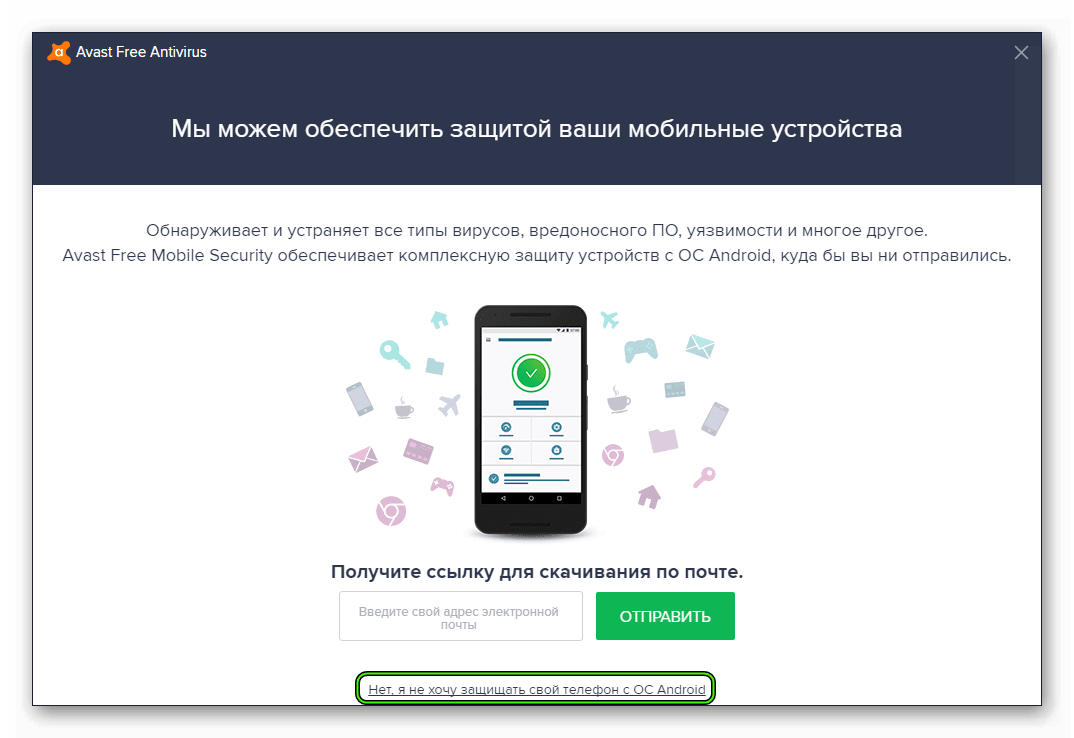
- Аналогичную операцию выполните для предложения о получении награды в обмен на рекомендацию Аваста знакомым.
В приветственном окошке антивируса сразу же щелкните ЛКМ по кнопке «Запустить интеллектуальное сканирование».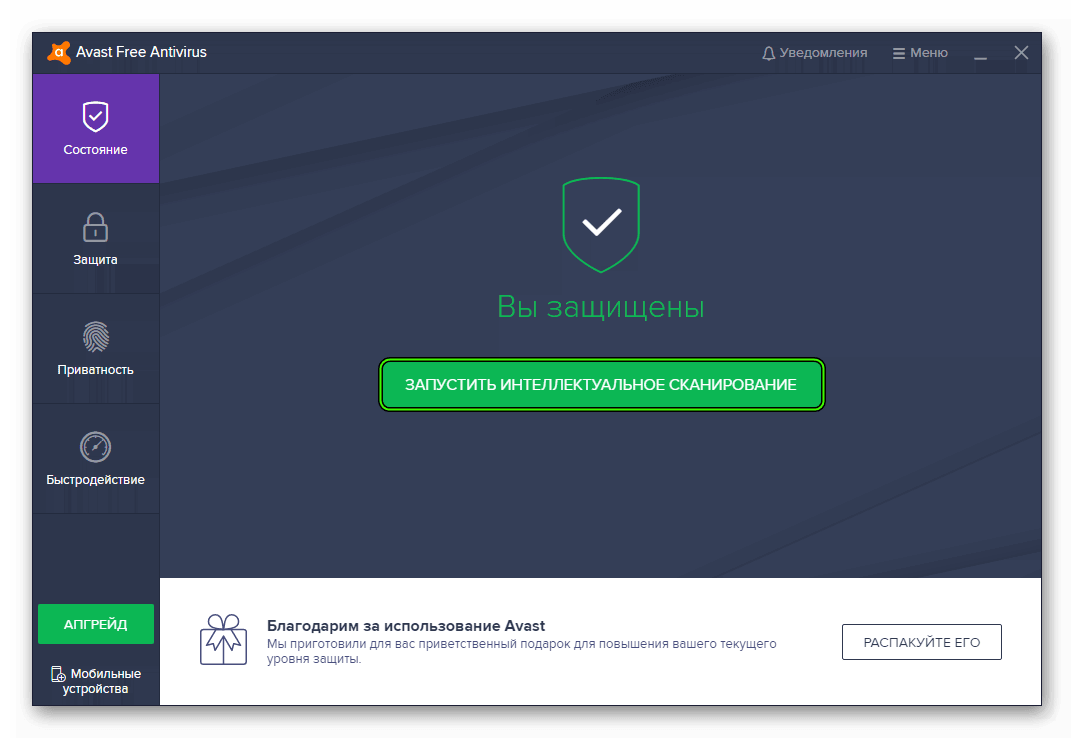 Ведь вполне возможно, что проблемы с установкой вызваны наличием угроз безопасности. Первое сканирование может продлиться несколько часов, в это время желательно не нагружать систему.
Дополнение
Мало кто знает, что Аваст регионально заблокирован на территории Крыма. Соответственно, использование программы там практически невозможно. Разумеется, можно настроить VPN-сервис, но такой вариант крайне неэффективен. Поэтому мы рекомендуем крымчанам выбрать какой-либо другой антивирус. Подробности про эту ситуации и достойные альтернативы Avast изложены в отдельной статье.
|
0 / 0 / 0 Регистрация: 11.02.2021 Сообщений: 7 |
|
|
1 |
|
Не устанавливается Аваст и другие антивирусы11.02.2021, 11:34. Показов 4242. Ответов 13
Здравствуйте. Стоит Win 10. Использовался антивирус Аваст. Забыл вовремя продлить лицензию. Через некоторое время ее продлил, но ввести ключ на этом компьютере не смог, пишет что нет подключения к интернету. При открытии сайта аваст, а позже и многих других антивирусных сайтов, не дает их открыть или не корректно их открывает, не дает скачать с них файлы. Удалил аваст. Скачал Dr.Web CureIt!. Проверил компьютер. Он нашел 10 ошибок и одного трояна. Но результат остался прежний, антивирус установить не дает и на сайты антивирусов не пускает. На другие сайты, с любого браузера, без проблем.
__________________ 0 |

|
19050 / 14689 / 2765 Регистрация: 08.10.2012 Сообщений: 59,765 |
|
|
11.02.2021, 14:36 |
2 |
|
Здравствуйте! Внимание! Рекомендации написаны специально для пользователя Slava1973. Если рекомендации написаны не для вас, не используйте их — это может повредить вашей системе. 1. Через Панель управления (Параметры) — Удаление программ (Приложения и возможности) — удалите нежелательное ПО: Maskit Что из перечисленного будет отсутсвовать, продолжайте дальше. Удалим после. 2. Скачайте эту утилиту, распакуйте и запустите. Следуйте инструкциям. 3. После перезагрузки соберите новый CollectionLog Автологером. 1 |

|
0 / 0 / 0 Регистрация: 11.02.2021 Сообщений: 7 |
|
|
11.02.2021, 21:14 [ТС] |
3 |
|
Сделал Maskit — удалено Прошел утилитой. Log во вложении. 0 |
|
19050 / 14689 / 2765 Регистрация: 08.10.2012 Сообщений: 59,765 |
|
|
12.02.2021, 09:18 |
4 |
|
не удаляется Пробуйте удалить принудительно через Geek Uninstaller Дополнительно удалите Закройте все программы, временно выгрузите антивирус, файерволл и прочее защитное ПО.
1 |


|
0 / 0 / 0 Регистрация: 11.02.2021 Сообщений: 7 |
|
|
12.02.2021, 10:30 [ТС] |
5 |
|
Здравствуйте. Log отчета во вложении 0 |
|
19050 / 14689 / 2765 Регистрация: 08.10.2012 Сообщений: 59,765 |
|
|
12.02.2021, 10:38 |
6 |
|
1.
Внимание: Для успешного удаления нужна перезагрузка компьютера!!! 2. Скачайте Farbar Recovery Scan Tool (или с зеркала) и сохраните на Рабочем столе. Примечание: необходимо выбрать версию, совместимую с Вашей операционной системой. Если Вы не уверены, какая версия подойдет для Вашей системы, скачайте обе и попробуйте запустить. Только одна из них запустится на Вашей системе. Нажмите кнопку Scan. 1 |
|
0 / 0 / 0 Регистрация: 11.02.2021 Сообщений: 7 |
|
|
12.02.2021, 11:18 [ТС] |
7 |
|
выполнил 0 |
|
19050 / 14689 / 2765 Регистрация: 08.10.2012 Сообщений: 59,765 |
|
|
12.02.2021, 11:34 |
8 |
|
Дополнительно удалите: Go! Далее:
Компьютер будет перезагружен автоматически. В перечне установленных программ появятся NetShield Kit 1.3.30.0 Удалите. 0 |
|
0 / 0 / 0 Регистрация: 11.02.2021 Сообщений: 7 |
|
|
12.02.2021, 12:31 [ТС] |
9 |
|
Сделал Go! — нет в панели и утилита geek не видит Fix во вложении NetShield Kit 1.3.30.0 -удалил через geek 0 |
|
19050 / 14689 / 2765 Регистрация: 08.10.2012 Сообщений: 59,765 |
|
|
12.02.2021, 12:34 |
10 |
|
Решение
нет в панели и утилита geek не видит Вероятно они были установлены в неактивной учётной записи Windows. Если есть такие учётки и вы ими не пользуетесь, удалите их полностью. Что сейчас с основной проблемой? 0 |
 Сообщение было отмечено Slava1973 как решение
|
0 / 0 / 0 Регистрация: 11.02.2021 Сообщений: 7 |
|
|
12.02.2021, 12:54 [ТС] |
11 |
|
Аваст установился. Ура))) Другие учетные записи это жены и сына. Вечером почищу от рекомендуемых программ. 0 |
|
19050 / 14689 / 2765 Регистрация: 08.10.2012 Сообщений: 59,765 |
|
|
12.02.2021, 13:29 |
12 |
|
Хорошо, в завершение: 1.
Переименуйте FRST.exe (или FRST64.exe) в uninstall.exe и запустите. Остальные утилиты лечения и папки можно просто удалить. 2.
1 |
|
0 / 0 / 0 Регистрация: 11.02.2021 Сообщений: 7 |
|
|
13.02.2021, 19:24 [ТС] |
13 |
|
Здравствуйте. 0 |
|
19050 / 14689 / 2765 Регистрация: 08.10.2012 Сообщений: 59,765 |
|
|
13.02.2021, 21:56 |
14 |
|
Решение ——————————- [ Windows ] ——————————- Читайте Рекомендации после удаления вредоносного ПО 1 |
Содержание
- Некорректная деинсталляция антивируса: решение проблемы с помощью специальной программы
- Некорректная деинсталляция антивируса: решение проблемы вручную
- Отсутствие важных обновлений системы
- Вирусы
- Системный сбой
- Вопросы и ответы

Программа Avast заслуженно считается лидером среди бесплатных антивирусных утилит. Но, к сожалению, у некоторых пользователей случаются проблемы с установкой. Давайте выясним, что делать, когда не устанавливается программа Аваст?
Если вы новичок, и не знакомы со всеми тонкостями установки подобных утилит, то возможно, что-то неправильно делаете при инсталляции программы. Советуем ознакомиться, как правильно установить Аваст. В случае, если вы не сомневаетесь в правильности своих действий, значит причиной невозможности установки является одна из проблем, о которых мы поговорим ниже.
Некорректная деинсталляция антивируса: решение проблемы с помощью специальной программы
Наиболее частой причиной, по которой возникают проблемы при установке программы Аваст, является некорректная деинсталляция установленной ранее версии этого приложения, или другого антивируса.
Естественно, что перед тем, как устанавливать приложение Аваст, вы должны удалить антивирус, который до этого был установлен на компьютере. Если вы этого не сделаете, то, как раз наличие второй антивирусной программы, может послужить причиной либо невозможности установки Аваст, либо некорректной его работы в будущем, или вообще способствовать краху системы. Но, иногда деинсталляция проводится пользователями некорректно, что в будущем вызывает проблемы, в том числе и с установкой антивирусов.
Если у вас к моменту удаления программы уже была специальная утилита для полного удаления приложений, очистить компьютер от остатков антивирусной программы будет довольно просто. Подобные приложения мониторят все установленные на компьютере программы, и в случае, если после деинсталляции остаются «хвосты», продолжают их видеть.
Посмотрим, как обнаружить и удалить остатки неправильно деинсталлированного антивируса при помощи утилиты Uninstall Tool. После запуска Uninstall Tool открывается список установленных или некорректно удаленных программ. Ищем в списке программу Аваст, либо другой антивирус, который был установлен ранее, и должен был быть удален с компьютера. Если ничего не находим, то проблема с невозможностью инсталляции Аваст кроется в других причинах, о которых мы погорим ниже. В случае обнаружения остатков антивирусной программы, выделяем её наименование, и жмем на кнопку «Принудительное удаление».
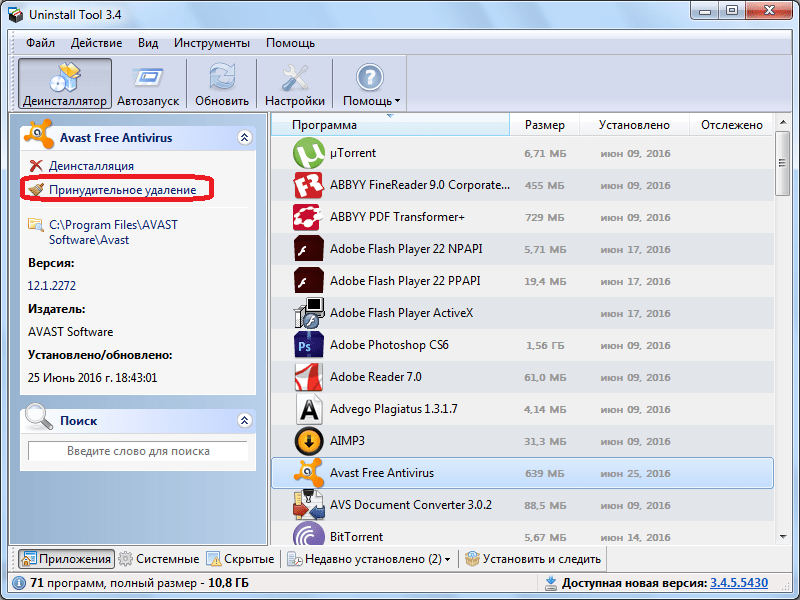
После этого, выполняется анализ оставшихся от этой программы папок и файлов, а также записей в реестре.
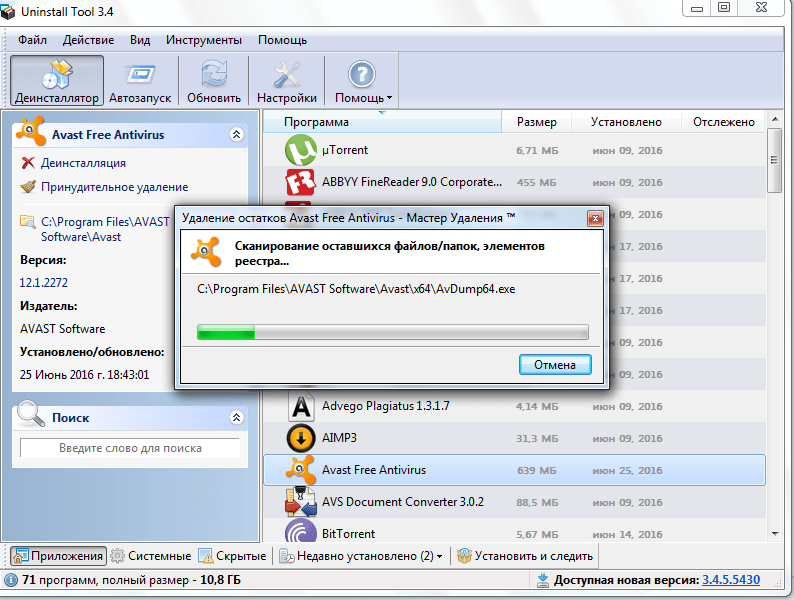
После проведения сканирования, и обнаружения таковых, программа просит подтверждения на их удаление. Жмем на кнопку «Удалить».
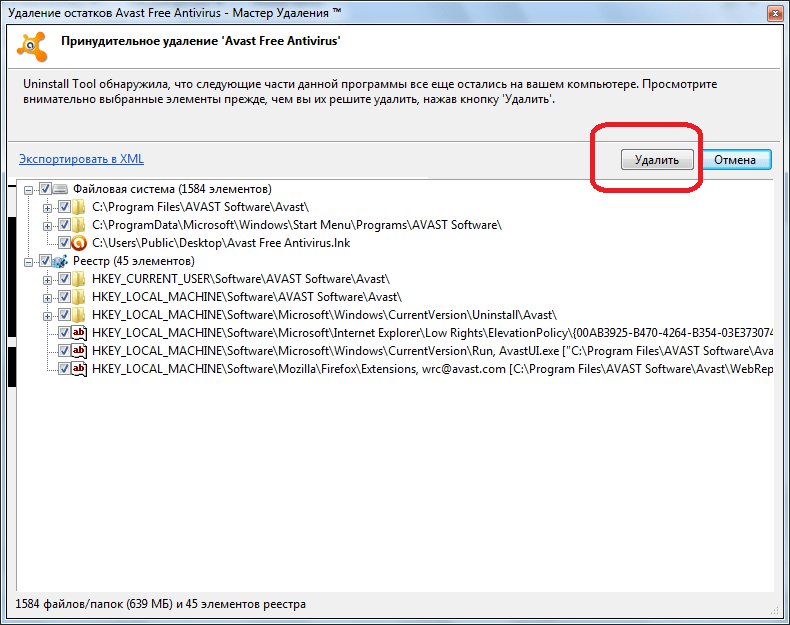
Выполняется зачистка всех остатков некорректно удаленного антивируса, после чего, вы можете попытаться установить антивирус заново.
Некорректная деинсталляция антивируса: решение проблемы вручную
Но что делать, если на момент деинсталляции антивируса специальной утилиты для удаления программ установлено не было. В таком случае, придется все «хвосты» зачищать вручную.
Переходим с помощью файлового менеджера в каталог Program Files. Там ищем папку с наименованием антивируса, который ранее был установлен на компьютере. Удаляем эту папку со всем содержимым.

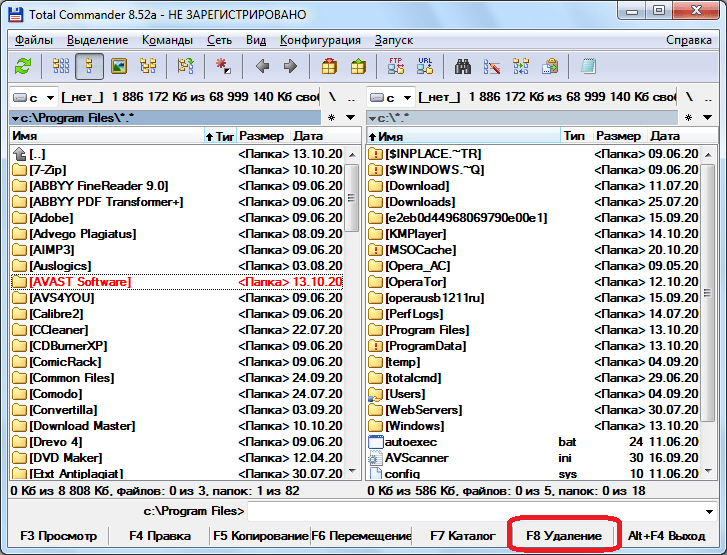
Далее следует удалить папку с временными файлами антивируса. Проблема в том, что у разных антивирусных программ она может располагаться в различных местах, а поэтому выяснить расположение этой папки можно только прочитав инструкцию к данному антивирусу, или найдя ответ в интернете.
После того, как мы удалили файлы и папки, следует очистить реестр от записей, относящихся к удаленному антивирусу. Сделать это можно с помощью специализированной программы, например CCleaner.
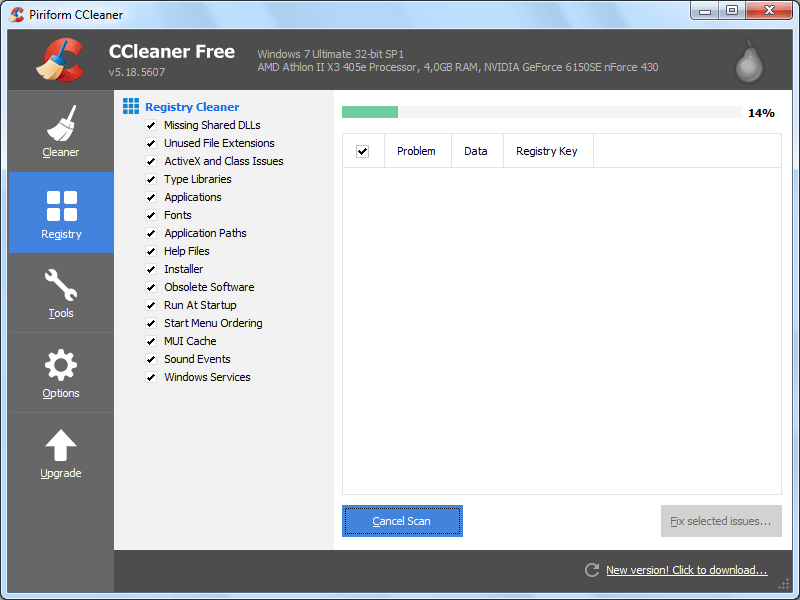
Если вы опытный пользователь, то можете вручную удалить все лишние записи, относящиеся к деинсталлированному антивирусу, с помощью встроенного редактора реестра. Но делать это нужно очень осторожно, так как можно серьезно навредить системе.
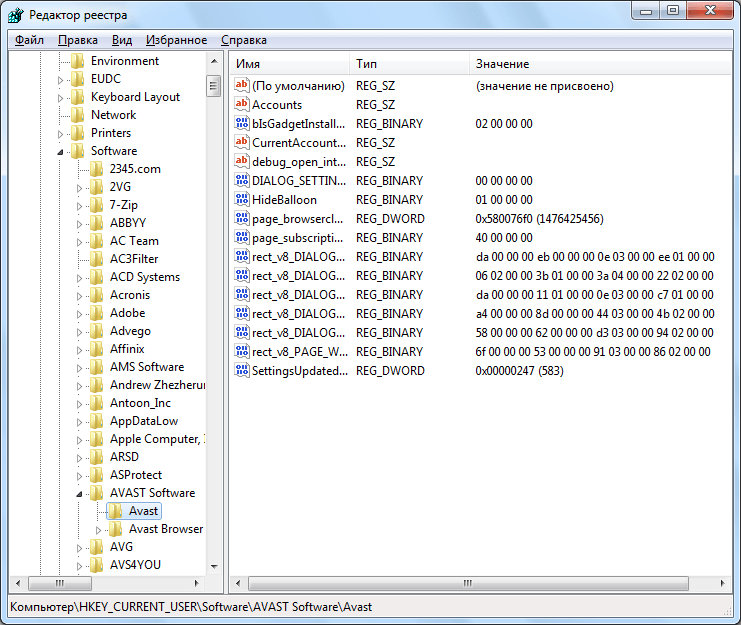
После того, как чистка завершена, попытайтесь установить антивирус Аваст заново.
Отсутствие важных обновлений системы
Одной из причин того, что не получается установить антивирус Аваст может быть тот факт, что на компьютере не установлены некоторые важные обновления Windows, в частности один из пакетов MS Visual C++.
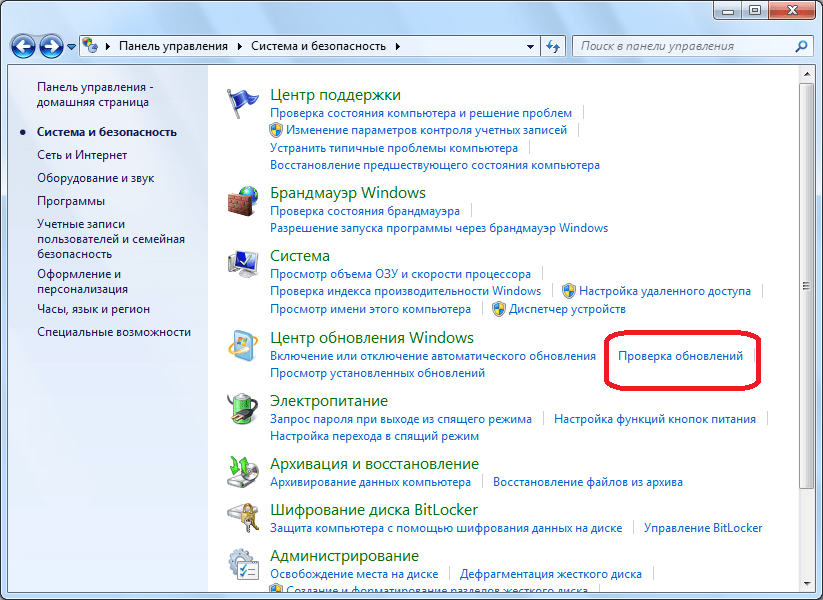
Чтобы подтянуть все нужные обновления, заходим Панель управления, и переходим в раздел «Система и безопасность».

Далее кликаем по записи «Проверка обновлений».
В случае наличия неустановленных обновлений, жмем на кнопку «Установить обновления».
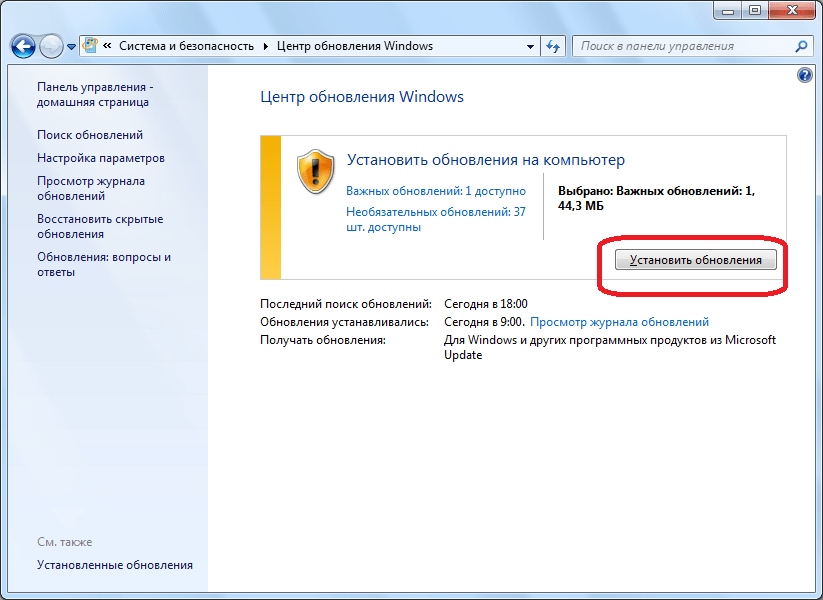
После того, как обновления загрузились, перегружаем компьютер, и пробуем установить антивирус Аваст заново.
Вирусы
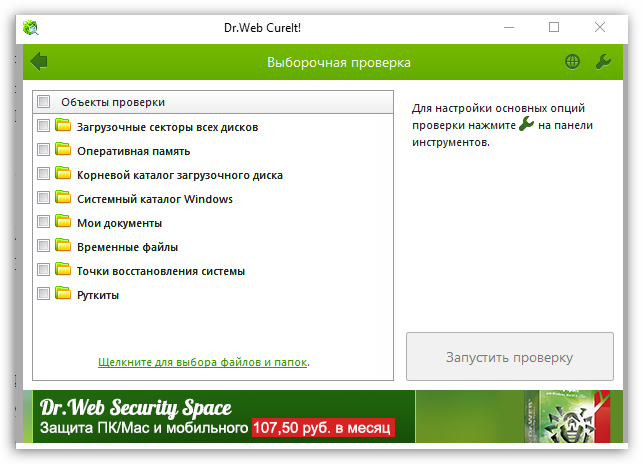
Некоторые вирусы, в случае присутствия на компьютере, могут блокировать установку антивирусных программ, в том числе и Avast. Поэтому, в случае возникновения подобной проблемы, есть смысл просканировать систему на наличие вредоносного кода антивирусной утилитой, которая не требует установки, например Dr.Web CureIt. Либо же, что ещё лучше, проверить жесткий диск на вирусы с другого незараженного компьютера.
Системный сбой
Антивирус Аваст может не устанавливаться в случае повреждения операционной системы в целом. Признак этой поломки в том, что вам не удается инсталлировать не только Avast, но и большинство других приложений, даже тех, которые не являются антивирусами.
Лечится это, в зависимости от сложности повреждений, либо откатом системы к точке восстановления, либо полной переустановкой операционной системы.
Как видим, при выявлении невозможности установки антивирусной программы Avast, прежде всего, следует установить причины неполадки. После того, как причины установлены, в зависимости от их характера, производится решение проблемы одним из указанных выше способов.
Программа Avast заслуженно считается лидером среди бесплатных антивирусных утилит. Но, к сожалению, у некоторых пользователей случаются проблемы с установкой. Давайте выясним, что делать, когда не устанавливается программа Аваст?
Если вы новичок, и не знакомы со всеми тонкостями установки подобных утилит, то возможно, что-то неправильно делаете при инсталляции программы. Советуем ознакомиться, как правильно установить Аваст. В случае, если вы не сомневаетесь в правильности своих действий, значит причиной невозможности установки является одна из проблем, о которых мы поговорим ниже.
Наличие других антивирусных программ
Первый вариант, который необходимо учитывать – это возможное наличие уже предварительно установленной антивирусной программы. Дело в том, что на ПК корректно может работать лишь один продукт.
Некоторые пользователи думают, что две программы обеспечат больше защиты, но это заблуждение. Всё происходит наоборот: софт между собой конфликтует, что приводит к понижению уровня безопасности.

Одна из ситуаций, когда уже установленный антивирус может не давать выполнить установку другой программы такого же типа. Всё потому, что тот её распознаёт как угрозу. Если ошибка Аваста связана именно с этим, решением всей проблемы станет лишь удаление софта.
Обратите внимание. Процедура деинсталляции антивируса – это важный момент. Её стоит реализовывать при использовании вспомогательного программного обеспечения. Нужно, чтобы система очистилась полностью, а не частично. Поверхностное удаление оставит файлы и записи в реестре, что может вызывать проблемы. Комплексная деинсталляция полностью решит вопрос.
После того, как уже имеющийся продукт будет удалён с ПК, выполните перезагрузку системы, а затем приступайте к установке другого софта. Ошибка Avast возникать больше не должна.
Делая мир безопаснее
Мы обеспечиваем конфиденциальность и безопасность в Интернете с помощью продукта Premium Security и нашей виртуальной частной сети (VPN), защищающей ваши персональные данные.
ЗАЩИТА ДЛЯ ДОМА
Мы предлагаем комплексные решения для защиты конечных точек и сетевой безопасности, предназначенные для малого и среднего бизнеса, а также поставщиков ИТ-услуг.
КОРПОРАТИВНАЯ БЕЗОПАСНОСТЬ
Мы сотрудничаем с ведущими операторами мобильных и широкополосных сетей в мире, предлагая решения для защиты, конфиденциальности и родительского контроля.
РЕШЕНИЯ ДЛЯ ПАРТНЕРОВ
Повреждённый файл установки
Следующая причина тоже очень распространена, но её решение выполняется очень простым образом. Ошибка установки Аваст может быть связана с тем, что файл инсталляции как-либо повреждён. Это может возникать по нескольким причинам:
- Скачивание было выполнено из ненадёжного источника.
- В процессе загрузки произошёл сбой.
- Компонент был скачан не полностью.
Естественно, решением будет загрузка нового дистрибутива программы. Внимательно следите за тем, чтобы весь процесс прошёл успешно. Более того, важно искать надёжные источники софта.
Как обновить антивирус аваст бесплатно без регистрации?
Как обновить Avast через панель задач
- Нажмите правой кнопкой мыши на иконку программы Avast в системной трее (в правом нижнем углу экрана рядом с панелью выбора языка)
- В открывшемся меню выберите Обновить и нажмите на пункт Программа для её обновления
10 авг. 2016 г.
Интересные материалы:
Как рассчитывается коэффициент на пенсию? Как рассчитывается плата за капитальный ремонт? Как расширить окно в 1с? Как расширить память на самсунге j2 Prime? Как расширить рюкзак ПВ? Как расставлены игроки в волейболе? Как расти кактус? Как растянуть обувь из лакированной кожи? Как растянуть резинку в обуви? Как растянуть всю таблицу в ворде?
Вирусы
Ошибка завершения установки Аваст может образовываться по причине того, что в системе уже имеются вредоносные компоненты. Их активность способна блокировать попытку установки антивируса.
Решение данной проблемы заключается в том, чтобы в первую очередь удалить все угрозы, которые имеются в системе. Если вы не являетесь профессионалом и не разбираетесь в операционной системе досконально, нужно будет воспользоваться вспомогательным программным обеспечением.
Например, достойным решением будет утилита Dr.Web CureIt. Главное её достоинство в том, что она не требует установки. Достаточно лишь запустить файл и появится графический интерфейс, с которым очень легко разобраться.

Есть одна рекомендация, которая позволит добиться максимального результата. Чтобы утилита нашла максимальное количество угроз, рекомендуется запустить операционную систему в «Безопасном режиме». Это реализуется через перезагрузку системы и выбор соответствующего варианта в процессе загрузки ОС.
Вся суть в том, что при работе в безопасном режиме все вредоносные компоненты будут в «спящем» режиме. Как итог, вероятность их нахождения и ликвидации возрастает в несколько раз.
Когда вся процедура будет завершена, попробуйте вновь выполнить инсталляцию антивируса. С высокой вероятностью ошибка процесса установки Аваст вас больше не потревожит.
Решение проблемы
Если у вас в системе уже имеется Avast, то программу нужно полностью удалить. Для этого воспользуйтесь нашей детальной инструкцией. Это вводная информация. Теперь давай ознакомимся с основными причинами возникновения сбоев в ходе инсталляции:
- Неправильное выполнение процедуры.
- Загрузка старой версии антивируса, использование недостоверных источников.
- Наличие какого-либо защитного ПО, мешающее инсталляции.
- Прочие причины.
Собственно говоря, возможных вариантов довольно много. Поэтому мы предлагаем вам универсальную инструкцию по инсталляции антивируса, в ходе которой не должно возникнуть каких-либо ошибок. Крайне рекомендуется делать все именно так, как описано по тексту, без особых отхождений.
Правильная инсталляция
Чтобы избежать ошибки завершения процесса установки Avast или других сбоев, выполните следующие шаги:
- Перезагрузите компьютер и при запуске системы закройте все лишние программы.
- Временно деактивируйте присутствующее защитное ПО, например, другой антивирус или что-то подобное.
- Перейдите на официальный сайт проекта https://www.avast.ru/index#pc.
- Кликните на внушительных размеров кнопку «Бесплатная загрузка для ПК».

- Сохраните предложенный файл avast_free_antivirus_setup_online.exe.
- Откройте в Проводнике Windows каталог, куда он был сохранен.
- Кликните по полученному файлу ПКМ, чтобы вызвать контекстное меню.
- В нем выберите опцию запуска с правами администратора.

- Подтвердите выполнение процедуры.
- Дождитесь загрузки окна установки.
- В нем по желанию откажитесь от защищенного браузера.
- Затем перейдите в раздел настроек.

- Будущее расположение программы стоит оставить без изменений. Регулировать вы можете установку тех или иных компонентов защиты.
- Когда настройка будет завершена, кликните на кнопку запуска.

- В правой нижней части экрана отобразится ход выполнения процедуры. В среднем ее выполнение занимает одну или две минуты, так что просто ждите.
Оставшаяся часть инсталляции пройдет в фоновом режиме. Если вы делали все по инструкции, то никаких сбоев возникнуть не должно. Напоследок рассмотрим первичную настройку антивируса, которая запустится сразу же по завершению процедуры установки.
Инструкция по первичной настройке:
- В окне об успешности ваших действий кликните на кнопку «Продолжить».

- Сделайте это же в другом окошке.
- Теперь вам предложат загрузить актуальную версию антивирусной программы для мобильного устройства. Чтобы отказаться от этого, нажмите на надпись «Нет, я не хочу защищать свой телефон с ОСAndroid».

- Аналогичную операцию выполните для предложения о получении награды в обмен на рекомендацию Аваста знакомым.
В приветственном окошке антивируса сразу же щелкните ЛКМ по кнопке «Запустить интеллектуальное сканирование».

Ведь вполне возможно, что проблемы с установкой вызваны наличием угроз безопасности. Первое сканирование может продлиться несколько часов, в это время желательно не нагружать систему.
Дополнение
Мало кто знает, что Аваст регионально заблокирован на территории Крыма. Соответственно, использование программы там практически невозможно. Разумеется, можно настроить VPN-сервис, но такой вариант крайне неэффективен. Поэтому мы рекомендуем крымчанам выбрать какой-либо другой антивирус. Подробности про эту ситуации и достойные альтернативы Avast изложены в отдельной статье.
Неправильная деинсталляция ранней версии
Допускается ситуация, при которой вы ранее уже пользовались данным продуктом, но более старой версии. При этом её удаление было реализовано через стандартную панель управления. Такие действия сформировали ситуацию, при которой остались некоторые остатки программы. Их наличие провоцирует ошибку установки Avast.
Всё решение проблемы сводится к тому, чтобы удалить лишние компоненты. В этом может помочь специализированный софт. Неплохой вариант – Uninstall Tool.
Обратите внимание. Вы всё можете удалить и собственными силами, но для этого должны превосходно понимать, что и в каких разделах на диске находится.
Теперь к инструкции по полной деинсталляции антивируса и всех его компонентов:
- Установите программу Uninstall Tool стандартным способом, а затем запустите софт.
- В перечне программ найдите «Avast Free Antivirus», кликните по данному пункту.
- В левой части окна программы можно найти кнопку «Принудительное удаление», которую и необходимо выбрать.

- Подтвердите данное действие в появившемся окне.
На этом ваше вмешательство завершается, всё остальное программа реализует самостоятельно. После этого проблемы с установкой не возникнут, всё будет выполнено без каких-либо загвоздок.
Сведения о вопросе
Прежде чем устанавливать Аваст, нужно удалить MSE, через панель управления, программы и компоненты, выделив, выбрать удалить.
Только затем можно установить другую антивирусную программу.
И не забудьте отключить защитника Виндоус, так как он является такой же антивирусной программой, которую MSE отключает автоматически, в отличии от сторонних антивирусов. (обычно пользователи забывают об этом и получают проблемы при установке или использовании сторонних антивирусных программ).
Этот ответ помог 1 пользователю
Это помогло устранить вашу проблему?
К сожалению, это не помогло.
Великолепно! Спасибо, что пометили это как ответ.
Насколько Вы удовлетворены этим ответом?
Благодарим за отзыв, он поможет улучшить наш сайт.
Брандмауэр Windows
Если говорить про брандмауэр Windows, это уникальный защитник операционной системы, который выступает в роли некого антивируса. Бывают ситуации, когда установка Avast воспринимается как угроза. В итоге инсталляция завершается неудачей.
Чтобы проверить, действительно ли в брандмауэре проблема, его можно на короткое время отключить.
Важно. Помните о том, что за любые действия несёте ответственность лишь вы.
Для отключения брандмауэра следуйте инструкции:
- Зайдите в «Панель управления», выберите вариант просмотра «Мелкие значки», а затем среди всех пунктов запустите «Брандмауэр Windows».

- В открывшемся окне найдите пункт «Включение и отключение брандмауэра Windows».

- Реализуйте деактивацию данной защиты и закройте все окна.

Теперь пробуйте выполнить установку антивируса. Но независимо от результата как можно скорее вновь включите брандмауэр, так как это очень важно для вашей же безопасности.
List of available regions
Main regions
- Worldwide (English)
- Europe (English)
- América Latina (español)
АМЕРИКА
- Argentina
- Brasil
- Canada (English)
- Canada (français)
- Chile
- Colombia
- EE.UU. (español)
- México
- USA (English)
- América Latina (español)
ЕВРОПА, БЛИЖНИЙ ВОСТОК и АФРИКА
- België (Nederlands)
- Belgique (français)
- Česká republika
- Danmark
- Deutschland
- España
- France
- Italia
- Magyarország
- Nederland
- Norge
- Polska
- Portugal
- Schweiz (Deutsch)
- Slovensko (česky)
- South Africa
- Suisse (français)
- Suomi
- Sverige
- Türkiye
- United Arab Emirates
- United Kingdom
- Ελλάδα
- ישראל
- Казахстан
- România
- Россия
- Україна (українська)
- Украина (русский)
- المملكة العربية السعودية
- الدول العربية
- Europe (English)
АЗИАТСКО-ТИХООКЕАНСКИЙ РЕГИОН
- Australia
- India
- इंडिया (हिंदी)
- Indonesia (English)
- Indonesia (Bahasa Indonesia)
- Malaysia (English)
- Malaysia (Bahasa Melayu)
- New Zealand
- Philippines (English)
- Pilipinas (Filipino)
- Singapore
- Việt Nam
- 日本語
- 대한민국
- 简体中文
- 繁體中文
- ประเทศไทย
- Worldwide (English)
Неполадки в работе операционной системы
Ошибка процесса установки Avast легко может быть вызвана различными причинами, связанными непосредственно с работой операционной системы. Чтобы вы смогли добиться желаемого результата, важно поработать над устранением проблем. Вот алгоритм действий, придерживаясь которого, вы повысите шансы найти решение:
- Выполните сканирование всей операционной системы на факт наличия ошибок. Нужно зажать комбинацию «Win+R», а затем в окне ввести «cmd», чтобы запустить командную строку.
- Необходимо выполнить команду «sfc /scannow».
- После ввода данной комбинации система начнёт выполнять сканирование. На это может уйти много времени, вам останется лишь ждать.
Обратите внимание. ПК в процессе анализа отключать нельзя.
- После окончания сканирования система попытается устранить все проблемы. Ваша задача в том, чтобы после этого перезагрузить ПК. Повторите установку антивируса.
- В том случае, если ничего не помогло, есть вариант откатить работу системы на определённое время. В панели управления выберите пункт «Восстановление».

- Активируйте опцию «Запуск восстановления системы».

- Среди представленных точек отката выберите ту, которая соответствует времени, когда всё работало исправно. Останется лишь запустить процесс восстановления.
- После завершения процедуры повторно установите антивирус.
Если у вас возникает ошибка завершения установки Avast, не стоит отчаиваться. Воспользуйтесь описанными методами, чтобы найти проблему и устранить её.
Пользуясь компьютером или гаджетом без антивируса, вы подвергаете опасности свои данные, личные информацию, а также целостность системы. Во избежание этих и других проблем, устанавливайте защитное программное обеспечение.
Avast Free Antivirus – бесплатный антивирус с широким функционалом, предназначенный для надежной защиты компьютера, домашней сети и личной информации. Программа анализирует подозрительное поведение файлов, очищает браузер, автоматически обновляет базы сигнатур.
Важность правильной установки антивируса
Антивирус помогает увеличить срок службы вашего устройства и сохранить важные файлы и данные. При правильной установке защитного ПО, оно будет работать на 100% и выполнять все свои функции. Вы получаете следующие выгоды:
- Блокировка вирусов. Каждый день появляется более 300.000 новых вирусов, которые нарушают работу операционный системы и всячески наносят ущерб вашему компьютеру. Антивирус препятствует появлению и работе таких программ.
- Защита от хакеров. При помощи вредоносного ПО злоумышленники воруют личную информацию: банковские счета, пароли, данные кредитных карт и т.д. Антивирус предотвращает утечку личной информации.
- Удобство. Антивирус содержит дополнительные инструменты, позволяющие ускорить работу операционной системы.
С защитным ПО, ваш компьютер будет сохранять высокую точность и скорость работы.
Причины, почему Аваст не устанавливается
Нередко пользователи сталкиваются с проблемами еще в процессе инсталляции антивируса. Рассмотрим основные причины, которые мешают установке Аваста.
Поврежденный файл установки
Во время запуска установки Avast на операционной системе Windows появляется уведомление:
«Пакет поврежден» или «Недопустимое приложение Win32». Это говорит об определенных проблемах с файлом установки.
Зачастую проблема решается при повторном скачивании программы. Если ошибка продолжает появляться, сделайте следующее:
- Найдите файл avast_(…)_setup_(…).exe., кликните на него правой кнопкой мыши и выберите «Свойства».
- Перейдите в раздел «Цифровые подписи», в котором должно появиться 1-2 варианта AVAST Software s.r.o.
- Выберите цифровую подпись, а после нажмите на «Сведения». В зависимости от появившегося сообщения, выполните ряд других действий.
Если цифровая подпись недействительна или вообще отсутствует, то загрузите установочный файл Аваст на другом устройстве, а затем перенесите на первый компьютер.
Вирусное заражение компьютера
Есть такие хитрые вирусы, которые не только нарушают работу компьютера и воруют персональные данные. Они еще препятствуют работе установленного антивирусного ПО и не позволяют устаивать новые программы. Некоторые особо злостные вирусы даже не позволяют пользователю открывать страницы сайтов, откуда можно было бы скачать антивирусы.
Если невозможно установить на компьютер только антивирусы, а все остальные программы свободно устанавливаются, велика вероятность вирусного заражения системы.
Если вирус не препятствует посещению официальных сайтов производителей антивирусов, таких, как ESET, Dr.Web, Касперский – тогда зайдите на сайт и оттуда запустите антивирусное сканирование компьютера. Поскольку проверка будет идти через интернет, процедура может занять довольно длительное время.
Содержание
- Почему не обновляется Аваст
- Решение проблемы
- Сетевые неполадки
- Критические ошибки и сбои в работе антивируса
- Что делать если Avast не устанавливается на Windows 7
- Почему не запускается Аваст на Windows 7
- Отключенные экраны защиты
- Вирусная атака
- Критический сбой
- Сбой в работе ОС
- Как правильно запустить антивирус
- Avast не устанавливается на Windows 7
- Причины, почему Аваст не устанавливается на Windows 7
- Поврежденный файл установки
- Неправильное удаление программы
- Отсутствие необходимых обновлений
- Блокировка установщика вирусами
- Правильная инсталляция программы
- При обновлении аваст пишет ошибка нттр сервера
- Неправильные настройки обновления
- Не обновляется «Аваст»: Ошибка HTTP
- Старая версия программы
- Сбой в работе антивируса
- Решения проблем с ошибками http-сервера
- Причины ошибки http-сервера неполадки подключения
- Другие причины ошибки сервера при обновлении
- Программы для устранения проблем с ошибками при обновлении Avast
- Неправильная настройка программы
- Ошибка HTTP
- Сбой в работе антивируса
- Подведем итоги
- Как обновить антивирус Avast
- Инструкция
- Основной способ
- Действенная альтернатива
- Заключение
Почему не обновляется Аваст
Антивирусы – это такой вид программ для компьютера, который требует регулярных обновлений. С каждым днем появляется множество новых вирусов, которые призваны обойти старые системы защиты. Потому для Avast разработчик регулярно выпускает новые версии. В большинстве случаев они устанавливаются автоматически или вручную пользователем. Но бывает такое, что не обновляется Аваст, например, из-за какого-то сбоя.
Решение проблемы
Самая распространенная причина такой проблемы – это неправильные настройки антивируса. Пользователь мог их сам случайно изменить и забыть об этом, или же произошел программный сбой.
Для проверки выполните следующие шаги:
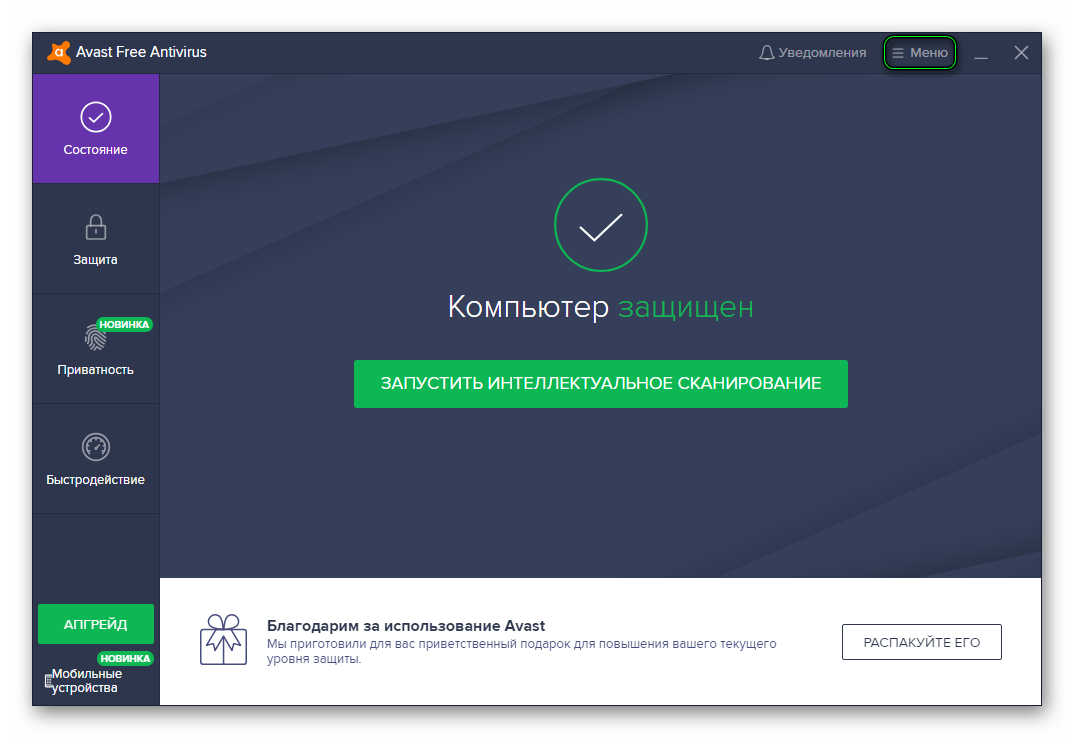
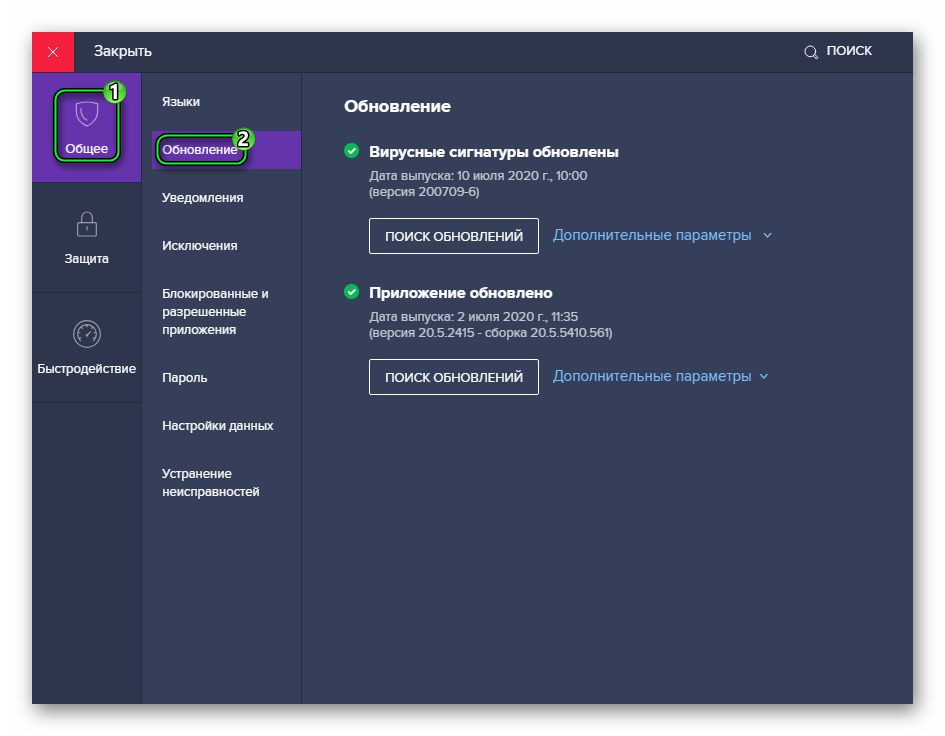
Здесь мы видим два блока: «Вирусные сигнатуры» и «Приложение». Если оба пункта отмечены зелёными галочками, то у всех компонентов уже последние версии. В противном случае требуется ручной запуск процедуры. Для этого поочередно кликнуть по двум кнопкам «Поиск…».
Осталось только дождаться пока все не будет закачано и установлено. После чего необходимо перезагрузить компьютер.
Также стоит проверить, включено ли автообновление:
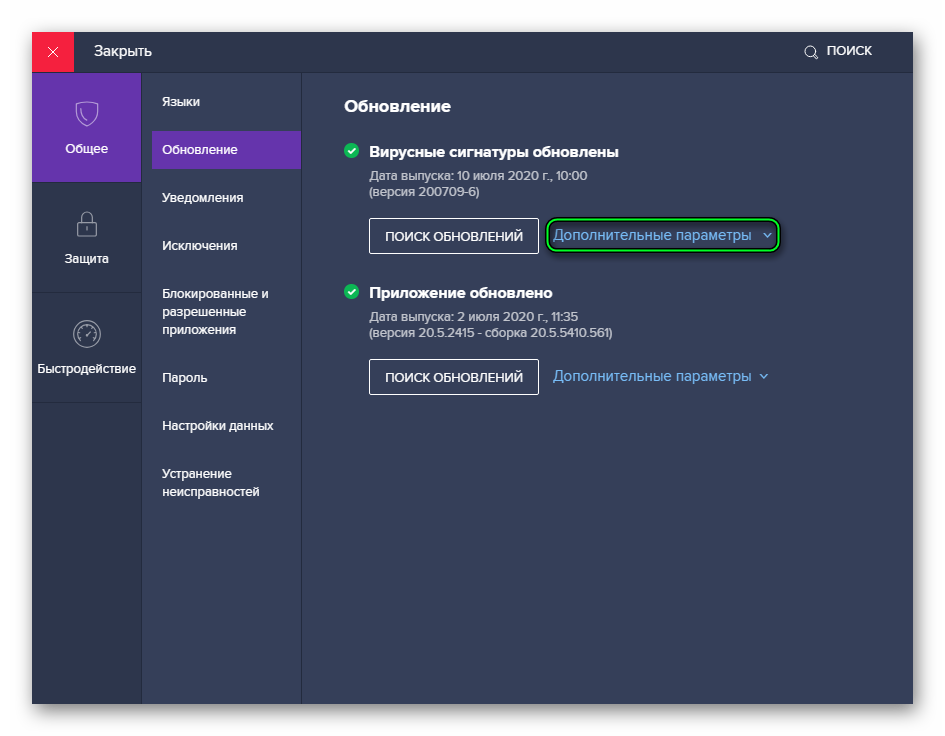
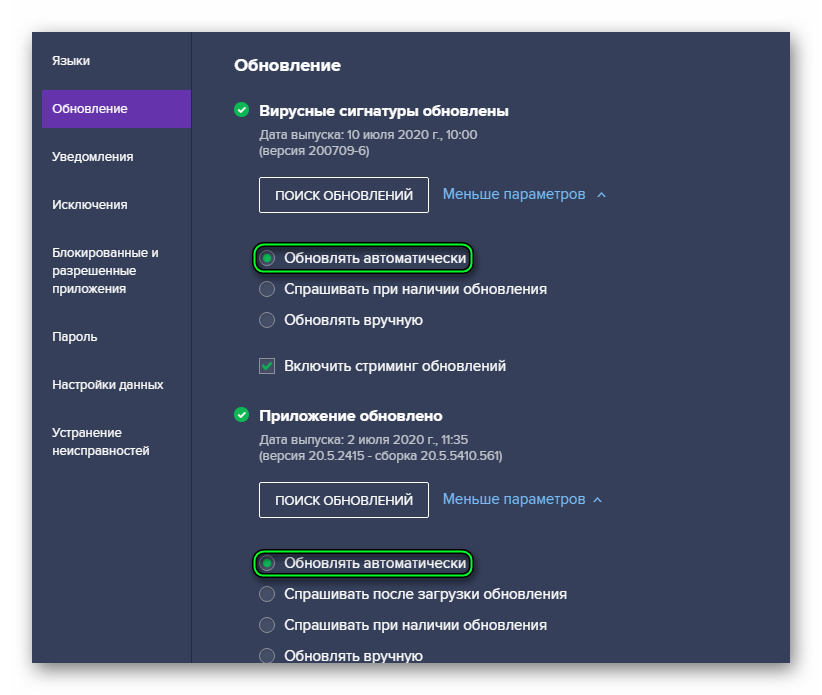
Сетевые неполадки
Бывает такое, что обновление не происходит ни в ручном режиме, ни автоматически. Виной этому могут быть сбои в работе интернета. Проверьте интернет-соединение, откройте несколько сайтов, также желательно перезапустить компьютер.
Критические ошибки и сбои в работе антивируса
При заражении компьютера вредоносным кодом, при наличии стационарного антивируса, вирус первым делом изменяет файлы самого антивируса, чтобы тот не смог его обнаружить. Как правило изменения вносятся в файл hosts. Таким образом он перекрывает доступ обновлениям. Также причиной могут быть другие критические ошибки в коде программы. Единственный верный способ исправить проблему – это полная переустановка антивируса.
Для начала нужно полностью удалить программу Аваст с компьютера. Делать это рекомендуется с помощью специальной утилиты AvastClear. Программа выполнит правильную деинсталляцию и подчистит хвосты, которые обычно остаются на компьютере. И только после стоит приступать к установке свежей версии антивируса. Если следовать такому алгоритму, процедура обновления программы будет успешной.
Источник
Что делать если Avast не устанавливается на Windows 7

Пользователи, предпочитающие компактный и простой функционал ОС Windows 7, сталкиваются с частой проблемой – не запускаются антивирусные программы, есть сложности с установкой и обновлением. После того, как загрузочный файл Аваст скачан и установлен, запустить программу не получается или она перестает работать спустя какое-то время. Решение этой проблемы есть – необходим выбор правильной версии установочного файла для конкретной операционной системы, правильная настройка антивирусного программного обеспечения, обновление самой ОС и драйверов оборудования.
Почему не запускается Аваст на Windows 7
Если версия Windows 7 лицензионная, 32- или 64-битная (кроме версии Starter), то проблем в установке антивируса не будет.
Установить все обновления для «семерки» корректно за полчаса поможет обновление Service Pack 2 (номер обновления на сайте Microsoft KB3125574). Скачать обновления можно только в браузере IE, по Windows Update скачивание не предусмотрено.
Причины некорректной работы антивируса:
Рассмотрим подробно, как без вызова мастера решить проблему и добиться корректной, эффективной работы антивирусного программного обеспечения.
Отключенные экраны защиты
Эта проблема решается просто. Сбой в работе Аваста вызван отключением одной или нескольких защитных функций программы. На значке программы появляется крестик – это говорит о том, что надо включить защитные экраны программы:

Включение экранов Аваст
Готово, крестик исчез, и антивирус работает нормально.
Вирусная атака
Если компьютер уже заражен вирусами, то установка программ и компонентов антивируса может просто блокироваться вредоносными кодами, ведь он представляет для них потенциальную угрозу уничтожения.
Вирусы маскируются под приложения системы, выявить их без специальных программ вручную практически невозможно. Перезагрузка, проверка «Диспетчером» положительного результата не дадут.
Решить проблему можно тремя способами:
После проверки, деинсталляции программ, изменения меню автозагрузки не забывайте перезагружать компьютер, чтобы обновления вступили в силу.

Сканирование утилитой Dr.Web CureIt
Сканировать компьютер при помощи этой утилиты лучше в безопасном режиме, чтобы максимально надёжно обнаружить все вирусные файлы. Как это сделать:
Теперь антивирус Avast должен работать корректно.
Критический сбой
Одна из причин, по которым антивирус не запускается – установка битого загрузочного файла. использование ПО, скачанного с подозрительных сайтов, не гарантирующих безопасность. На сайте разработчика программы в бесплатном режиме доступны версии антивируса для всех версий Виндовс.
Полностью удаляем нерабочую версию программы, чистим реестр от «хвостов» загрузки, установочных файлов. Сделать это можно либо вручную (при помощи стандартной команды regedit), либо при помощи специального софта наподобие CCleaner.
После чистки скачиваем загрузочный файл для седьмой версии с сайта разработчика. Сохраняем и запускаем по новой установку антивируса. После повторной инсталляции все проблемы исчезают.

Процесс повторной установки антивируса Аваст
Сбой в работе ОС
Устранить сбой в работе операционной системы «семерки», если Аваст не запускается, можно несколькими способами.
Первый способ – обновить систему. Сделать это можно в командной строке или через «Панель управления». В командной строке обновление запускается быстрее:
После запуска центра обновления следуем инструкции. Если при установке антивируса появляется окно с сообщением «Версия Windows устарела, установка программы невозможна», то надо обновить версию вручную на сайте:
Третий вариант – обновление ОС при помощи Windows Update, алгоритм действий:
Можно на этой опции установить автоматическое обновление ОС, если выставлен режим «вручную», тогда многие проблемы с установкой и корректной работой антивируса будут решены автоматически.
Как правильно запустить антивирус
Аваст отличается одним из самых простых, интуитивно понятных и лаконичных интерфейсов. Настройку работы программы может выполнить любой, даже начинающий пользователь ПК.
В общих настройках антивируса нужно проставить галочки, чтобы все антивирусные программы и компоненты работали эффективно:
Настройка антивирусного ПО после установки займет некоторое время, но снизит риски неправильной работы программы, исключит сбои, торможение работы системы. Важно включить автоматическое потоковое обновление антивируса, чтобы избежать проблем в работе приложений;
В Авасте предусмотрена функция устранения неисправностей в работе программы. Если сталкиваетесь со сбоями в работе, то лучше включить все варианты самовосстановления по максимуму.
Источник
Avast не устанавливается на Windows 7

Пользователи старых операционных систем нередко сталкиваются с тем, что современное программное обеспечение не работает у них или работает некорректно. Windows 7 уже можно отнести к старым системам, так как ее поддержка Майкрософтом была прекращена. Со временем проблемы нарастают, иногда даже софт не устанавливается правильно. Производители программного обеспечения ориентируются на растущий рынок пользователей с новыми устройствами. А исчезающий рынок пользователей старых устройств становится менее интересным.
Причины, почему Аваст не устанавливается на Windows 7
Так почему же Аваст не ставится на Windows 7? Чаще всего эта одна из четырех распространенных проблем:
Рассмотрим их поочередно.
Поврежденный файл установки
Эту проблему непросто выявить, но встречается она часто, поэтому предполагаем ее в первую очередь. Она может быть вызвана следующими факторами.
Исправить проблему легко. Достаточно лишь зайти на официальный сайт и повторить попытку сохранить файл.
После этого зайти в проводник Windows и выбрать там каталог, в который попадают все загружаемые файлы. Чаще всего он так и называется — Загрузки, они находятся в разделе Быстрый доступ в левом сайдбаре.
Запустите установщик и следуйте простым рекомендациям программы. Вам надо выбрать каталог и компоненты для установки. Лучше оставить как есть и нажать «Далее», после чего начнется копирование файлов.

Начало установки антивируса Аваст
Если все прошло хорошо, мастер установки предложит запустить только что установленный софт.
Неправильное удаление программы
В ОС Виндовс программы прописывают о себе информацию в реестр. Это иерархическая база данных и настроек, обращаясь к которой, система решает, как ей поступить. Сторонний софт тоже пишет данные о себе в реестр и это удобно, все данные в одном месте.
Проблема в том, что после удаления программы остаются остатки в реестре. Они тормозят работу операционной системы, и мешают корректной работе вновь установленных программ.
Для Виндовс есть свой набор софта, который удаляет записи в реестре тех программ, которые уже не установлены на компьютере. Примером такой программы служит Avast Clear.

Запуск утилиты Avast Clear
Avast Clear будет работать на любом компьютере, который поддерживает антивирус Аваст.
Отсутствие необходимых обновлений
Как было сказано выше, софт ориентируется на последние версии операционной системы. Если пользователь работает на компьютере под управлением более старых версий, может нарушаться совместимость программ и оборудования.
Для проверки обновлений:

Устаревшая версия Windows 7
В системных требованиях Аваста указана Windows 7 версии SP2. Если вы пользуетесь более старой версией – обновите ее.
Блокировка установщика вирусами
Установка Avast Free Antivirus может блокироваться вредоносным ПО, которое имеет доступ к ресурсам компьютера.
Для решения проблемы рекомендуется использовать утилиту Dr.Web CureIt. Это портативная версия антивирусной программы, которая не требует установки и может быть запущена на любом компьютере. После этого проведите полную проверку компьютера и очистите его от вредоносного кода.
Скачиваете ее у нас или с официального сайта разработчика, нажимаете на кнопку «Начать проверку» и удаляете весь мусор, который мешал корректной работе системы. После этого перезагрузите компьютер.
Правильная инсталляция программы
Для правильной установки надо:
После первого запуска проведите интеллектуальное сканирование. Это поможет убедиться, что проблемы с установкой не были вызваны наличием вредоносного кода. После этого всё должно заработать как надо.
Источник
При обновлении аваст пишет ошибка нттр сервера
Очень часто пользователи ПК сталкиваются с проблемой, когда их антивирус «Аваст» не обновляется. Причины, по которым такое происходит, могут быть разные, начиная от устаревшей версии и заканчивая сбоем в работе программы. В сегодняшнем материале мы подробно рассмотрим все наиболее часто встречающиеся проблемы, из-за которых «Аваст» не хочет обновляться, а также расскажем о способах их устранения.
Неправильные настройки обновления
Итак, первая причина, почему не обновляется «Аваст» – неправильно указаны настройки в параметрах антивируса. Это весьма распространенная проблема, которая встречается очень часто, так что не стоит удивляться. Зачастую сам пользователь и вносит коррективы в параметры, о чем впоследствии забывает.
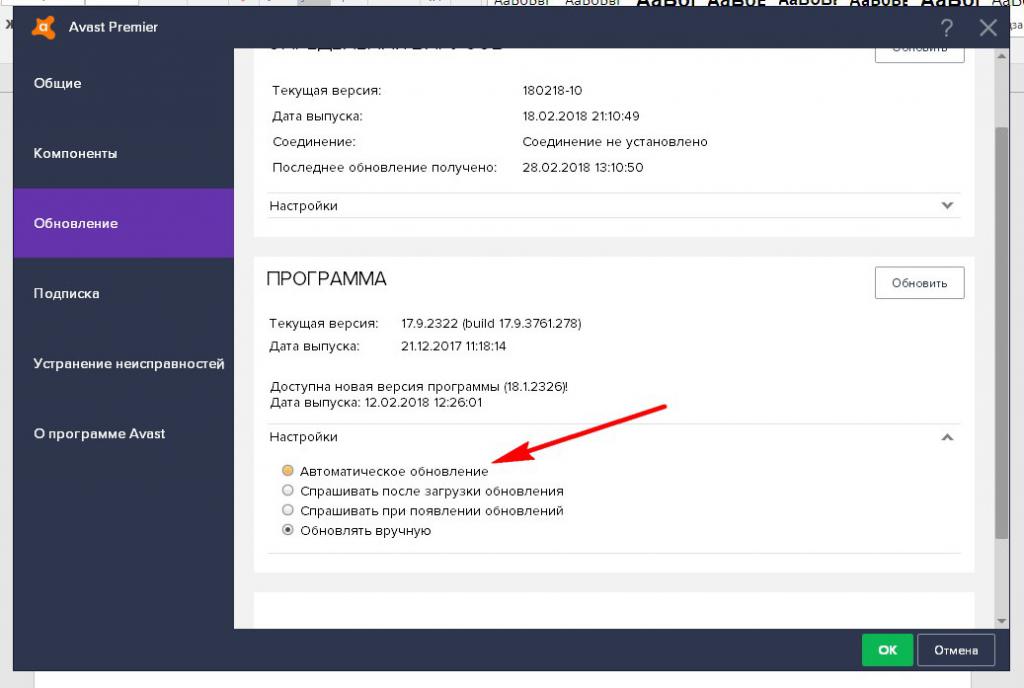
Как можно исправить проблему в данном случае? Собственно, ничего сложного в этом нет, достаточно следовать инструкции ниже:
Не обновляется «Аваст»: Ошибка HTTP
Следующая причина, почему «Аваст» может не обновляться – нет доступа к Интернету. Как правило, об этом свидетельствует специальная ошибка – «Ошибка HTTP». Если в процессе обновления вы увидите ее, то обязательно нужно будет проверить, есть ли интернет-подключение на компьютере. Также желательно выполнить перезагрузку роутера и перезагрузку компьютера.
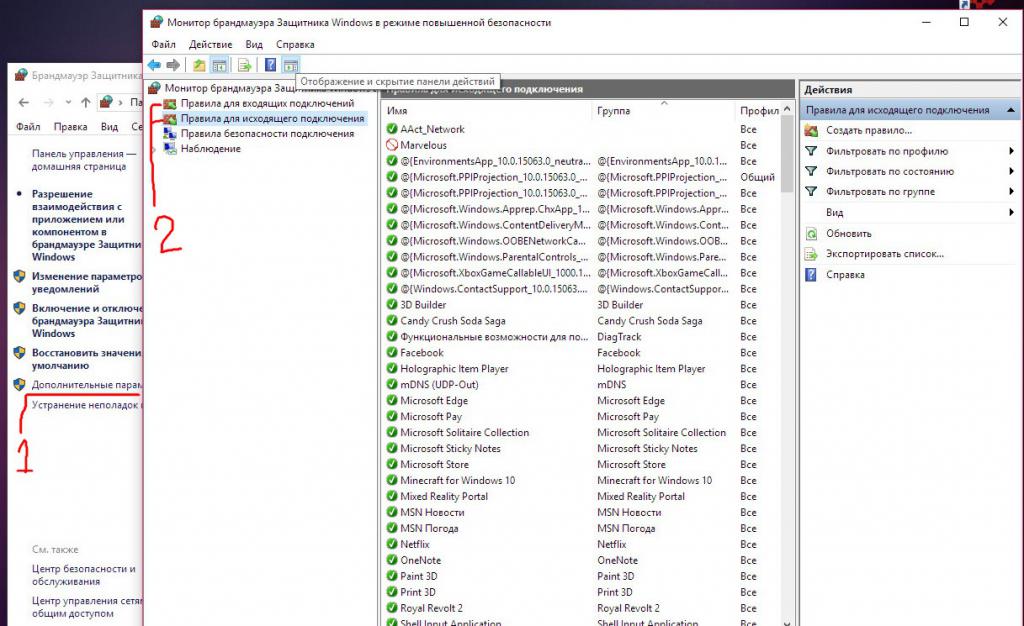
Если после этих манипуляций все равно «Аваст» не обновляется, и ошибка продолжает появляться, то обязательно следует проверить настройки брандмауэра «Виндовс», потому как там может быть заблокирован доступ для антивируса. Сделать это можно через «Панель управления» > «Брандмауэр защитника «Виндовс»». В окне брандмауэра с левой стороны будет пункт «Дополнительные параметры». Нужно нажать на него и в открывшемся еще одном окне проверить все существующие правила, чтобы там нигде не было запрета для антивируса «Аваст».
Старая версия программы
Следующая причина, почему не обновляется «Аваст» – устаревшая версия программы. Очень часто те пользователи, кто пользуется какой-нибудь одной версией антивируса, сталкиваются с тем, что он попросту перестает обновляться, причем это никак не связано с настройками или чем-то еще. Все дело в устаревшей версии, которая уже попросту не поддерживается разработчиком.
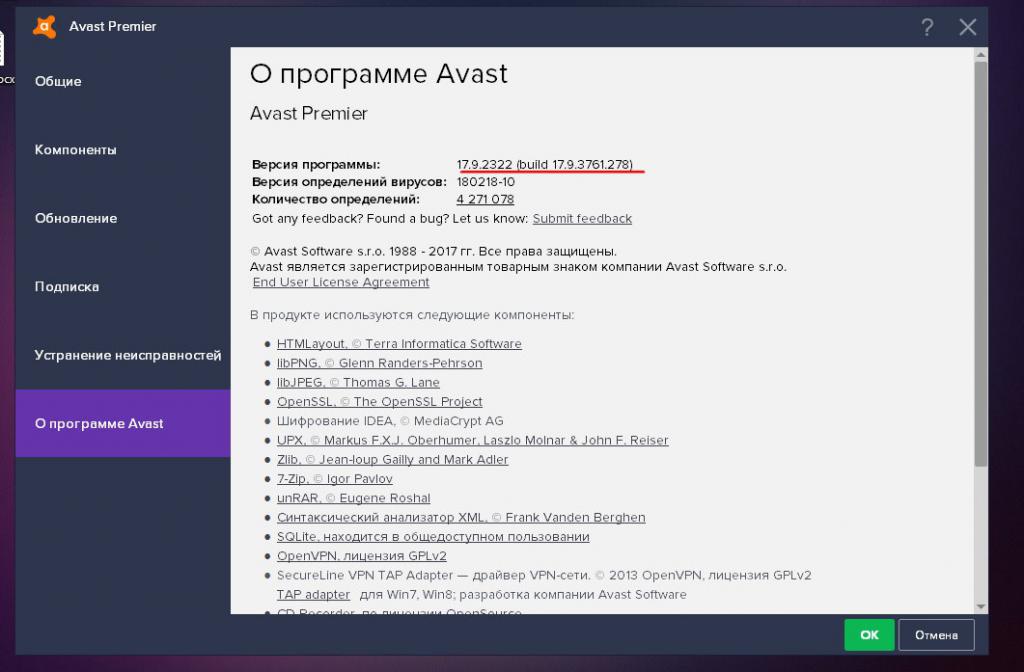
Единственным выходом в данной ситуации будет обновление антивируса на новую, более современную и стабильную версию, скачать которую или же купить можно на официальном сайте.
Сбой в работе антивируса
Ну и последняя причина, почему антивирус «Аваст» не обновляется – сбой в работе самого антивируса. Такое тоже случается. Не стоит этому удивляться, но справедливости ради стоит отметить, что данная проблема все же встречается гораздо реже, чем предыдущие. Сбой может случаться по разным причинам, например, какая-нибудь программа-оптимизатор ПК могла случайно удалить 1–2 важных файла антивируса. Или же какой-нибудь сбой в работе компьютера может повредить важные файлы «Аваст» – всякое бывает. Важно другое – исправить данную проблему.
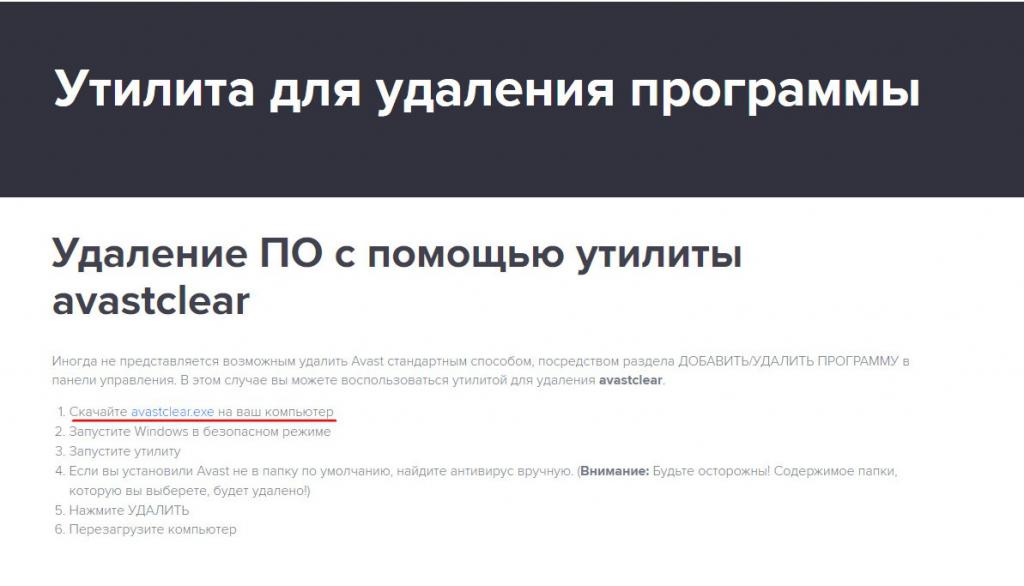
Собственно, что же потребуется делать, чтобы побороть данную проблему, из-за которой не обновляется «Аваст»? Потребуется полное удаление антивируса, чистка всех «хвостов» в системе и полностью чистая установка с нуля. Теперь – о том, как это все делается. Прежде всего нужно зайти на официальный сайт «Аваст»и скачать оттуда утилиту AvastCleaner, которая полностью удалит антивирус с компьютера, вместе со всеми остаточными файлами, ключами реестра и т. д. После скачивания устанавливаем программу, запускаем ее и удаляем антивирус.
Сразу после удаления необходимо перезагрузить компьютер. После перезагрузки можно начинать установку «Аваст», следуя всем шагам в инсталляторе. Сложного тут ничего нет, так что справится любой. После установки также крайне рекомендуется выполнить перезагрузку ПК, после чего обязательно проверить настройки обновления антивируса, чтобы не было никаких проблем. Вот, собственно, и все!
На сегодняшний день пользоваться персональным компьютером без антивирусного программного обеспечения могут только грамотные системные администраторы. Рядовому же пользователю без защиты операционной системе не обойтись. Ведь существует только несколько десятков видов вирусов, которые атакую ПК пользователя каждый день несколько раз из различных источников. Антивирус нуждается в постоянных обновлениях своих баз вирусов, чтобы ни один новый вредитель не проник на компьютер пользователя. Но иногда появляется ошибка http-сервера при обновлении Avast. Что делать в этом случае, вы узнаете далее из этой статьи.
 Ошибка при обновлении Аваст
Решения проблем с ошибками http-сервера
Прежде все необходимо проверить настройки вашего антивируса, вполне возможно, что кто-то из домашних пользователей изменил их. Откройте программу и выберите в баре слева пункт «Настройки». Далее нужно выбрать пункт «Обновить», здесь будут предложены пользователю несколько вариантов:
Чтобы попытаться избавиться от окна с ошибкой, попробуйте обновить базы антивируса вручную, для этого выберите соответствующий раздел.
Причиной неполадки с http-сервером при попытке получить обновления Avast может возникать и по другим причинам. Если это кратковременные неполадки в компьютере, попробуйте перезагрузить его. Вполне возможно, что в операционную систему проник вирус и средствами ОС блокирует попытки получения новых баз из сервера.
Причины ошибки http-сервера неполадки подключения
Проверьте свое подключение к интернету. Откройте браузер и попробуйте открыть любой сайт, чтобы понять, есть ли интернет в вашем компьютере. Если подключения нет, то попробуйте позвонить провайдеру и установить причины отключения. Если вы используете Wi-Fi роутер, попробуйте сделать перезагрузку устройства, часто эта процедура помогает восстановить его работоспособность. Проверьте наличие драйверов в диспетчере устройств. Чтобы его открыть, выберите иконку «Компьютер», нажмите правой кнопкой мыши и выберите соответствующий пункт в контекстном меню.
В списке подключенных устройств найдите сетевое оборудование, если возле него будет стоять вопросительный знак, значит с его драйверами возникли проблемы. Нажмите на устройстве правой кнопкой мыши и выберите первый пункт контекстного меню «Обновить драйверы». Если у вас не получается самостоятельно наладить подключение, остается вызвать мастера, который сделает это за вас.
 Обновить драйвера
Другие причины ошибки сервера при обновлении
Возможно ошибка http-сервера во время получения обновления Аваст возникает по причине несовместимого программного обеспечения. В этом случае необходим припомнить, после каких именно установленных программ или игр появился этот сбой. Попробуйте также удалить некоторые последние приложения, которые вы устанавливали на компьютер. Если с вашим подключением к интернету все в порядке, неполадки могут возникать на стороне самого сервера, к которому пытается подключиться Avast. В этом случае от вас необходимо будет только дождаться, когда эти проблемы будут устранены и попробовать снова обновить ПО, используя ручное обновление.
В случае попадания вирусов в вашу систему, необходимо проверить ее другими антивирусными продуктами. Специальных утилит для тщательной проверки вашего компьютера существует достаточно много. Самыми популярными являются AVZ, Kaspersky, HiJackThis и другие. Одни требуют установки на компьютер, другие умеют работать без установки и даже со съемных дисков. Запустите сканирование и удалите все вредители из компьютера, которые будут обнаружены. После перезагрузки компьютера попробуйте снова обратиться к серверу Avast.
Программы для устранения проблем с ошибками при обновлении Avast
Вполне могут помочь в решении проблемы с http-сервером при получении обновлений антивируса Avast программы по очистке диска и реестра. Здесь выбор также за вами, есть несколько популярных программ, которые приводят файлы на жестком диске в порядок, а весь мусор удаляют: Cleanmgr, Ccleaner, Glary Utilities, Comodo и прочие. Попробуйте установить одну из них и просканировать свой диск на мусор и в дальнейшем удалите его. Часто такие ненужные файлы на винчестере становятся причинами ошибок и сбоев Windows. Может также помочь системная утилита Windows «sfc /cannow». Для ее запуска необходимо открыть командную строку с правами администратора и написать эту команду. Дождитесь результата, перезагрузите компьютер.
Если предыдущие инструкции по устранению ошибки не дали никаких результатов, попробуйте радикальный метод – переустановите программу Avast. Для этого нужно удалить полностью программу и все ее файлы из компьютера и скачать новый установочный пакет. После чего установить его на ваш ПК.
Разработчики защитного ПО с завидным постоянством выпускают обновления своих систем, так как каждую неделю появляется новое вредоносное ПО, на которое нужно найти управу. Но всегда что-то может пойти не так… Сегодня мы поговорим о том, почему не обновляется Аваст, в процессе повествования мы также рассмотрим причины возникновения проблемы и пути ее решения.
Неправильная настройка программы
Часто пользователь самостоятельно устанавливает некорректные параметры для апгрейда системы, а потом удивляется «забаговавшемуся» процессу. Для исправления неприятной ситуации:
Ошибка HTTP
Проблема возникает при отсутствии Интернет-соединения. Если «язва» локализирована, то переходим к ее лечению. Решаем вопрос с широкополосным или беспроводным подключением к Сети и пробует скачать и установить обновления для антивируса. Если ситуация остается неизменной, то добавляем Аваст в перечень исключений встроенного в ОС защитника Windows или Брандмауэра.
Сбой в работе антивируса
Последняя причина проблемы с обновлением платформы – неполадки внутри исходного кода или его компонентов. В таком случае:
Подведем итоги
Существует несколько причин возникновения озвученной выше проблемы, но на каждого найдется управа. Для ее решения достаточно изучить Сеть и найти авторитетный источник, который подскажет пути выхода из сложившейся ситуации.
Источник
Как обновить антивирус Avast
Антивирусный продукт Avast работает неплохо. Он обеспечивает комплексную защиту компьютера. Высокая популярность проекта подталкивает разработчиков выпускать новые версии на регулярной основе. Поэтому пользователям стоит знать, как обновить Аваст. Иначе с устаревшими базами и функционалом его работа будет не такой эффективной. Разберемся с этой процедурой более детально.
Инструкция
Avast – это качественный продукт для защиты от вирусов и другого вредоносного программного обеспечения, который способен обеспечить комплексную защиту ОС Windows и компьютера в целом.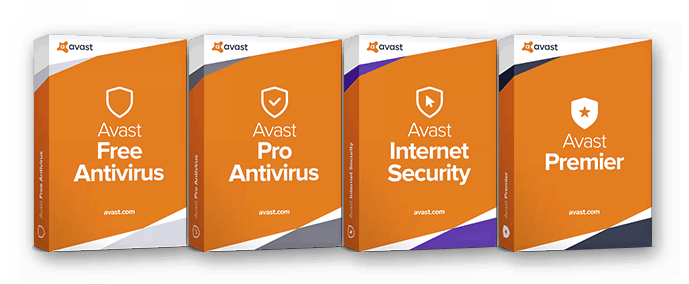
Однако эффективность его работы целиком и полностью зависит от актуальности антивирусных баз и версии программы. Если ее не обновлять, то новые вирусы не смогут быть обнаружены. Соответственно, компьютер или ноутбук попадет в зону риска.
Сначала мы рассмотрим, как вызвать эту процедуру с помощью предусмотренного в программе инструментария. А затем пойдет речь об альтернативном способе, применимом в том случае, если основной по каким-либо причинам не работает.
Основной способ
Вообще, Avast должен обновляться в автоматическом режиме. Но если этого не случилось, то придется добиваться актуальности баз и самой программы вручную. Сделать это очень просто. Вот инструкция:
Все остальное программа сделает автоматически. Без участия пользователя. Когда процесс будет завершен, Аваст выдаст соответствующее предупреждение. Вот так можно добиться актуальности программы и ее баз. Легко и просто.
Действенная альтернатива
Если предыдущим способом не удалось добиться нужного результата, например, в результате ошибки или по любой другой причине, то стоит обратиться именно к предложенной нами альтернативе. Ее суть заключается в том, что новая версия антивируса устанавливается поверх старой. При этом все данные и настройки пользователя останутся без изменений. Для достижения желаемого результата выполните следующие шаги:
Заключение
Выше мы рассмотрели варианты обновления антивируса Avast в обычном режиме и в случае окончания лицензии. Ничего сложного в этом нет, но второй вариант потребует от пользователя немного больше действий.
Источник
Содержание
- 1 Неправильные настройки обновления
- 2 Не обновляется «Аваст»: Ошибка HTTP
- 3 Старая версия программы
- 4 Сбой в работе антивируса
- 5 Решения проблем с ошибками http-сервера
- 6 Причины ошибки http-сервера неполадки подключения
- 7 Другие причины ошибки сервера при обновлении
- 8 Программы для устранения проблем с ошибками при обновлении Avast
- 9 Неправильная настройка программы
- 9.1 Ошибка HTTP
- 9.2 Сбой в работе антивируса
- 10 Подведем итоги
Очень часто пользователи ПК сталкиваются с проблемой, когда их антивирус «Аваст» не обновляется. Причины, по которым такое происходит, могут быть разные, начиная от устаревшей версии и заканчивая сбоем в работе программы. В сегодняшнем материале мы подробно рассмотрим все наиболее часто встречающиеся проблемы, из-за которых «Аваст» не хочет обновляться, а также расскажем о способах их устранения.
Неправильные настройки обновления
Итак, первая причина, почему не обновляется «Аваст» – неправильно указаны настройки в параметрах антивируса. Это весьма распространенная проблема, которая встречается очень часто, так что не стоит удивляться. Зачастую сам пользователь и вносит коррективы в параметры, о чем впоследствии забывает.
Как можно исправить проблему в данном случае? Собственно, ничего сложного в этом нет, достаточно следовать инструкции ниже:
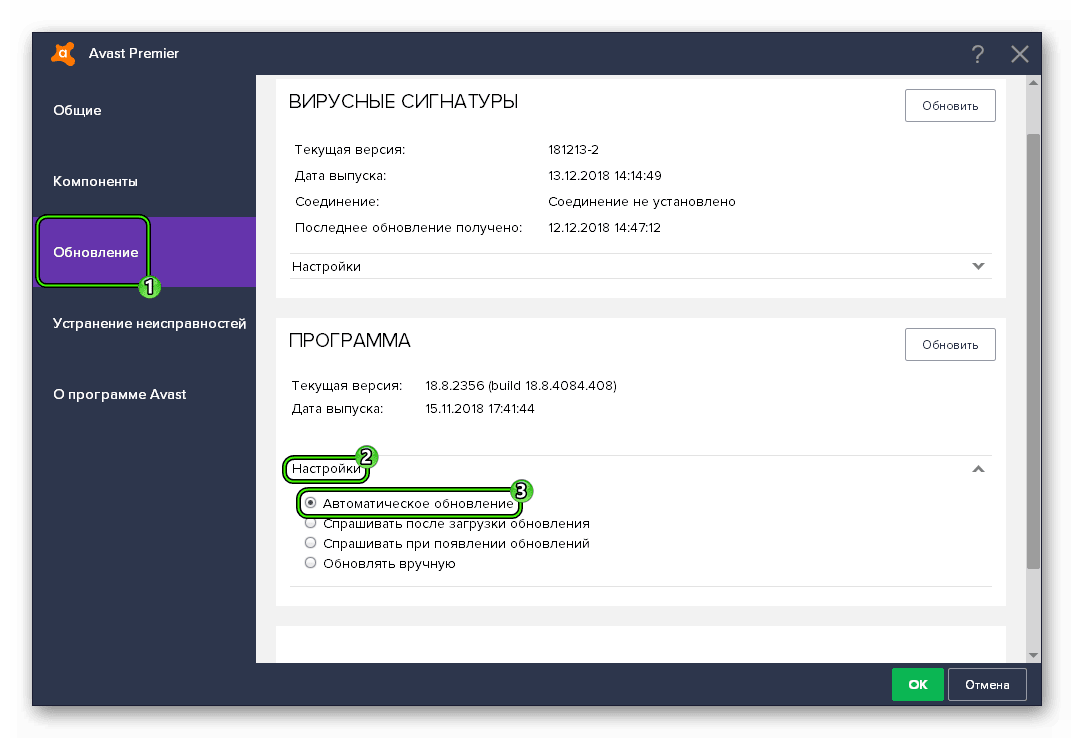
- Первое что нужно сделать – открыть «Аваст». Сделать это можно либо с ярлыка на рабочем столе, либо через двойной клик в системном трее.
- В открывшемся окне программы следует нажать на кнопку «Настройки», что находится в левом нижнем углу.
- Откроется еще одно окно, в котором будут несколько вкладок, но интерес представляет только одна – «Обновление». Нажимаем на нее.
- В текущей вкладке пролистываем экран немного ниже, пока не дойдем до пункта «Программа». Там будет параметр «Настройки», на который нужно нажать.
- В развернувшейся вкладке выставляем галочку напротив пункта «Автоматическое обновление» и нажимаем зеленую кнопочку «ОК».
- Все, после этого антивирус должен будет обновиться.
Не обновляется «Аваст»: Ошибка HTTP
Следующая причина, почему «Аваст» может не обновляться – нет доступа к Интернету. Как правило, об этом свидетельствует специальная ошибка – «Ошибка HTTP». Если в процессе обновления вы увидите ее, то обязательно нужно будет проверить, есть ли интернет-подключение на компьютере. Также желательно выполнить перезагрузку роутера и перезагрузку компьютера.
Если после этих манипуляций все равно «Аваст» не обновляется, и ошибка продолжает появляться, то обязательно следует проверить настройки брандмауэра «Виндовс», потому как там может быть заблокирован доступ для антивируса. Сделать это можно через «Панель управления» > «Брандмауэр защитника «Виндовс»». В окне брандмауэра с левой стороны будет пункт «Дополнительные параметры». Нужно нажать на него и в открывшемся еще одном окне проверить все существующие правила, чтобы там нигде не было запрета для антивируса «Аваст».
Старая версия программы
Следующая причина, почему не обновляется «Аваст» – устаревшая версия программы. Очень часто те пользователи, кто пользуется какой-нибудь одной версией антивируса, сталкиваются с тем, что он попросту перестает обновляться, причем это никак не связано с настройками или чем-то еще. Все дело в устаревшей версии, которая уже попросту не поддерживается разработчиком.
Единственным выходом в данной ситуации будет обновление антивируса на новую, более современную и стабильную версию, скачать которую или же купить можно на официальном сайте.
Сбой в работе антивируса
Ну и последняя причина, почему антивирус «Аваст» не обновляется – сбой в работе самого антивируса. Такое тоже случается. Не стоит этому удивляться, но справедливости ради стоит отметить, что данная проблема все же встречается гораздо реже, чем предыдущие. Сбой может случаться по разным причинам, например, какая-нибудь программа-оптимизатор ПК могла случайно удалить 1–2 важных файла антивируса. Или же какой-нибудь сбой в работе компьютера может повредить важные файлы «Аваст» – всякое бывает. Важно другое – исправить данную проблему.
Собственно, что же потребуется делать, чтобы побороть данную проблему, из-за которой не обновляется «Аваст»? Потребуется полное удаление антивируса, чистка всех «хвостов» в системе и полностью чистая установка с нуля. Теперь — о том, как это все делается. Прежде всего нужно зайти на официальный сайт «Аваст»и скачать оттуда утилиту AvastCleaner, которая полностью удалит антивирус с компьютера, вместе со всеми остаточными файлами, ключами реестра и т. д. После скачивания устанавливаем программу, запускаем ее и удаляем антивирус.
Сразу после удаления необходимо перезагрузить компьютер. После перезагрузки можно начинать установку «Аваст», следуя всем шагам в инсталляторе. Сложного тут ничего нет, так что справится любой. После установки также крайне рекомендуется выполнить перезагрузку ПК, после чего обязательно проверить настройки обновления антивируса, чтобы не было никаких проблем. Вот, собственно, и все!
На сегодняшний день пользоваться персональным компьютером без антивирусного программного обеспечения могут только грамотные системные администраторы. Рядовому же пользователю без защиты операционной системе не обойтись. Ведь существует только несколько десятков видов вирусов, которые атакую ПК пользователя каждый день несколько раз из различных источников. Антивирус нуждается в постоянных обновлениях своих баз вирусов, чтобы ни один новый вредитель не проник на компьютер пользователя. Но иногда появляется ошибка http-сервера при обновлении Avast. Что делать в этом случае, вы узнаете далее из этой статьи.
Ошибка при обновлении Аваст
Решения проблем с ошибками http-сервера
Прежде все необходимо проверить настройки вашего антивируса, вполне возможно, что кто-то из домашних пользователей изменил их. Откройте программу и выберите в баре слева пункт «Настройки». Далее нужно выбрать пункт «Обновить», здесь будут предложены пользователю несколько вариантов:
- автоматическое обновление;
- обновлять вручную;
- спрашивать при появлении новых обновлений для моей версии.
Чтобы попытаться избавиться от окна с ошибкой, попробуйте обновить базы антивируса вручную, для этого выберите соответствующий раздел.
Причиной неполадки с http-сервером при попытке получить обновления Avast может возникать и по другим причинам. Если это кратковременные неполадки в компьютере, попробуйте перезагрузить его. Вполне возможно, что в операционную систему проник вирус и средствами ОС блокирует попытки получения новых баз из сервера.
Причины ошибки http-сервера неполадки подключения
Проверьте свое подключение к интернету. Откройте браузер и попробуйте открыть любой сайт, чтобы понять, есть ли интернет в вашем компьютере. Если подключения нет, то попробуйте позвонить провайдеру и установить причины отключения. Если вы используете Wi-Fi роутер, попробуйте сделать перезагрузку устройства, часто эта процедура помогает восстановить его работоспособность. Проверьте наличие драйверов в диспетчере устройств. Чтобы его открыть, выберите иконку «Компьютер», нажмите правой кнопкой мыши и выберите соответствующий пункт в контекстном меню.
В списке подключенных устройств найдите сетевое оборудование, если возле него будет стоять вопросительный знак, значит с его драйверами возникли проблемы. Нажмите на устройстве правой кнопкой мыши и выберите первый пункт контекстного меню «Обновить драйверы». Если у вас не получается самостоятельно наладить подключение, остается вызвать мастера, который сделает это за вас.
Обновить драйвера
Другие причины ошибки сервера при обновлении
Возможно ошибка http-сервера во время получения обновления Аваст возникает по причине несовместимого программного обеспечения. В этом случае необходим припомнить, после каких именно установленных программ или игр появился этот сбой. Попробуйте также удалить некоторые последние приложения, которые вы устанавливали на компьютер. Если с вашим подключением к интернету все в порядке, неполадки могут возникать на стороне самого сервера, к которому пытается подключиться Avast. В этом случае от вас необходимо будет только дождаться, когда эти проблемы будут устранены и попробовать снова обновить ПО, используя ручное обновление.
В случае попадания вирусов в вашу систему, необходимо проверить ее другими антивирусными продуктами. Специальных утилит для тщательной проверки вашего компьютера существует достаточно много. Самыми популярными являются AVZ, Kaspersky, HiJackThis и другие. Одни требуют установки на компьютер, другие умеют работать без установки и даже со съемных дисков. Запустите сканирование и удалите все вредители из компьютера, которые будут обнаружены. После перезагрузки компьютера попробуйте снова обратиться к серверу Avast.
Программы для устранения проблем с ошибками при обновлении Avast
Вполне могут помочь в решении проблемы с http-сервером при получении обновлений антивируса Avast программы по очистке диска и реестра. Здесь выбор также за вами, есть несколько популярных программ, которые приводят файлы на жестком диске в порядок, а весь мусор удаляют: Cleanmgr, Ccleaner, Glary Utilities, Comodo и прочие. Попробуйте установить одну из них и просканировать свой диск на мусор и в дальнейшем удалите его. Часто такие ненужные файлы на винчестере становятся причинами ошибок и сбоев Windows. Может также помочь системная утилита Windows «sfc /cannow». Для ее запуска необходимо открыть командную строку с правами администратора и написать эту команду. Дождитесь результата, перезагрузите компьютер.
Если предыдущие инструкции по устранению ошибки не дали никаких результатов, попробуйте радикальный метод – переустановите программу Avast. Для этого нужно удалить полностью программу и все ее файлы из компьютера и скачать новый установочный пакет. После чего установить его на ваш ПК.
Разработчики защитного ПО с завидным постоянством выпускают обновления своих систем, так как каждую неделю появляется новое вредоносное ПО, на которое нужно найти управу. Но всегда что-то может пойти не так… Сегодня мы поговорим о том, почему не обновляется Аваст, в процессе повествования мы также рассмотрим причины возникновения проблемы и пути ее решения.
Неправильная настройка программы
Часто пользователь самостоятельно устанавливает некорректные параметры для апгрейда системы, а потом удивляется «забаговавшемуся» процессу. Для исправления неприятной ситуации:
- Открываем главное окно антивируса и переходим в пользовательские параметры.
- В появившемся окне выбираем раздел «Обновления».
- Пролистываем страницу до пункта «Программа».
- Раскрываем список «Настройки», а затем включаем режим «Автоматическое обновление».
Ошибка HTTP
Проблема возникает при отсутствии Интернет-соединения. Если «язва» локализирована, то переходим к ее лечению. Решаем вопрос с широкополосным или беспроводным подключением к Сети и пробует скачать и установить обновления для антивируса. Если ситуация остается неизменной, то добавляем Аваст в перечень исключений встроенного в ОС защитника Windows или Брандмауэра.
Сбой в работе антивируса
Последняя причина проблемы с обновлением платформы – неполадки внутри исходного кода или его компонентов. В таком случае:
- Стандартными средствами ОС удаляем программу с актуальной платформы.
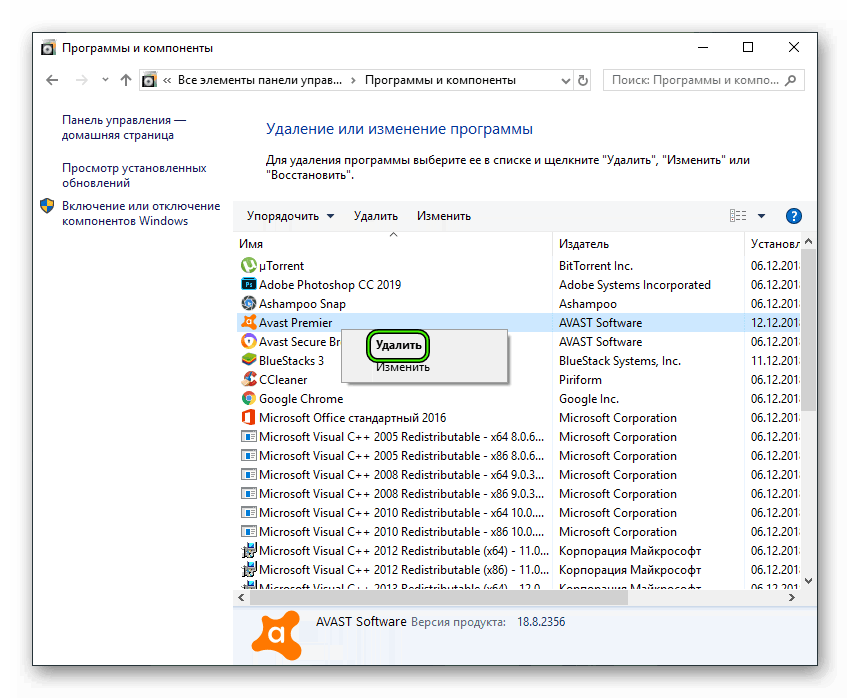
- Переходим на официальный сайт разработчиков и скачиваем актуальную версию Avast.
- Проходим стандартную процедуру установки и регистрации.
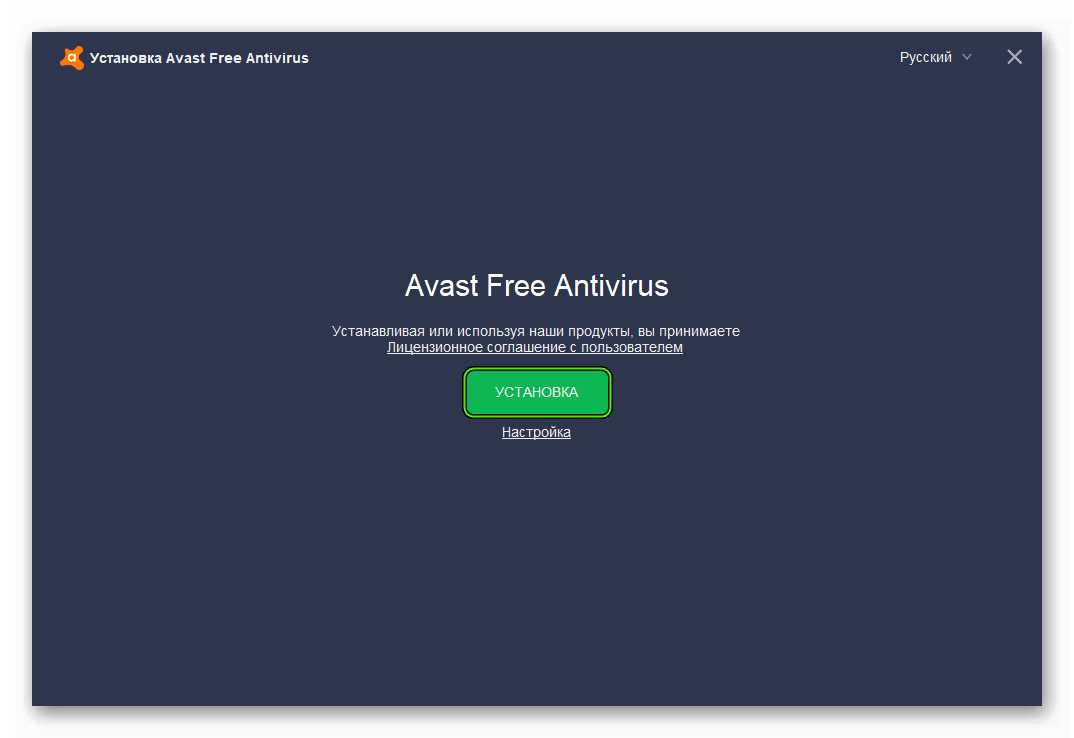
- Проверяем работоспособность.
Подведем итоги
Существует несколько причин возникновения озвученной выше проблемы, но на каждого найдется управа. Для ее решения достаточно изучить Сеть и найти авторитетный источник, который подскажет пути выхода из сложившейся ситуации.

1

2
15.11.2011, 17:49
Двойной клик по вертящемуся шарику в правом нижнем углу — откроется окно программы, там нажмите — экраны в реальном времени и затем web экран, кнопку стоп. чтобы программа была активна зайдите в натройки и снимите галочку в строке состояния с веб экрана. Это временная мера, но даст вам возможность зайти в интернет и обновить модуль антивирусной базы. У многих на етом заакнчиваются проблемы, если нет то можно полазить в нете и поискать ответы — тут например
http://forum.avast.com/index.php?topic=72891.msg661750#msg661750
0
2
05.04.2012, 13:55
Спасибо, помогло
0
1
02.05.2012, 10:16
А у подруги пропали все фото,после установки Аваст!Где их можно найти теперь?!
1
0
02.05.2012, 13:47
Сдается мне, что у вашей подруги в компе был вирус, который сделал из фоток исполнительные файлы со своим вредоносным кодом, а фотки поудалял или скрыл, хотя может все не так страшно и она просто не помнит, где они точно хранятся.
0
0
07.12.2012, 12:28
У меня перестал работать интернет после установления программы.ранее советы,которые вы предлагали мне не помогли.помогите что делать!!!!
1
0
08.12.2012, 09:53
знакомая проблема, тоже хотелось бы узнать решение
0
0
08.12.2012, 10:36
та-же проблема после обновления аваст
0
0
08.12.2012, 11:54
Присоединяюсь,такая-же проблема
0
1
08.12.2012, 17:19
Скачать фикс(на скрине), запустить и перезагрузка
0
0
19.05.2013, 12:54
После установления avast free подключение «internet» не подключается. Ошибка 800, тогда после удаления avast(утилитой) то же самое
0
0
28.07.2014, 09:07
Блин ребят, не получается
0
0
13.04.2015, 14:59
супер! помог спс
В ответ на сообщение от Федя
#14953
0
1
11.09.2015, 11:06
У меня вот такая проблема. В чем причина? Что нужно сделать?
0
0
01.10.2015, 21:09
Как избавится от ошибки 10106?
0
0
03.02.2017, 09:54
Открыть АВАСТ. с права нажать шестеренку. Откроется окно где выбрать
компоненты. Откроется окно где выбрать <безопасность домашней сети>
надо отключить. Всё можно сделать рестарт. У меня АВАСТ ПРЕМИУМ.
ВСЁ ПРОСТО БЕЗ ВСЯКИХ РЕЕСТРОВ.
0
0
24.07.2017, 10:27
Как удалить этот геморой Avast ? Установился фоново и навязчиво ,при установке uTorrent с офф-сайта uTorrent

Пользуясь компьютером или гаджетом без антивируса, вы подвергаете опасности свои данные, личные информацию, а также целостность системы. Во избежание этих и других проблем, устанавливайте защитное программное обеспечение.
Avast Free Antivirus – бесплатный антивирус с широким функционалом, предназначенный для надежной защиты компьютера, домашней сети и личной информации. Программа анализирует подозрительное поведение файлов, очищает браузер, автоматически обновляет базы сигнатур.
Содержание
- 1 Важность правильной установки антивируса
- 2 Причины, почему Аваст не устанавливается
- 2.1 Поврежденный файл установки
- 2.2 Неправильное удаление программы
- 2.3 Отсутствие необходимых обновлений
- 2.4 Блокировка установщика вирусами
- 3 Правильная инсталляция программы
- 4 Похожие вопросы
Важность правильной установки антивируса
Антивирус помогает увеличить срок службы вашего устройства и сохранить важные файлы и данные. При правильной установке защитного ПО, оно будет работать на 100% и выполнять все свои функции. Вы получаете следующие выгоды:
- Блокировка вирусов. Каждый день появляется более 300.000 новых вирусов, которые нарушают работу операционный системы и всячески наносят ущерб вашему компьютеру. Антивирус препятствует появлению и работе таких программ.
- Защита от хакеров. При помощи вредоносного ПО злоумышленники воруют личную информацию: банковские счета, пароли, данные кредитных карт и т.д. Антивирус предотвращает утечку личной информации.
- Удобство. Антивирус содержит дополнительные инструменты, позволяющие ускорить работу операционной системы.
С защитным ПО, ваш компьютер будет сохранять высокую точность и скорость работы.
Причины, почему Аваст не устанавливается
Нередко пользователи сталкиваются с проблемами еще в процессе инсталляции антивируса. Рассмотрим основные причины, которые мешают установке Аваста.
Поврежденный файл установки
Во время запуска установки Avast на операционной системе Windows появляется уведомление:
«Пакет поврежден» или «Недопустимое приложение Win32». Это говорит об определенных проблемах с файлом установки.
Зачастую проблема решается при повторном скачивании программы. Если ошибка продолжает появляться, сделайте следующее:
- Найдите файл avast_(…)_setup_(…).exe., кликните на него правой кнопкой мыши и выберите «Свойства».
- Перейдите в раздел «Цифровые подписи», в котором должно появиться 1-2 варианта AVAST Software s.r.o.
- Выберите цифровую подпись, а после нажмите на «Сведения». В зависимости от появившегося сообщения, выполните ряд других действий.
Если цифровая подпись недействительна или вообще отсутствует, то загрузите установочный файл Аваст на другом устройстве, а затем перенесите на первый компьютер.
«Эта цифровая подпись действительна» Закройте все программы и антивирус, работающие в фоновом режиме и повторно скачайте файл.
Неправильное удаление программы
Для корректной работы Avast Antivirus, необходимо правильно удалить прежнюю его версию или антивирусную программу, находившуюся на компьютере до этого. Найти и удалить неправильно деинсталлированный антивирус поможет Uninstall Tool.
- Запускаем Uninstall Tool, в открывшемся списке ищем Аваст или другой ранее установленный антивирус и нажимаем «Принудительное удаление».
- После того, как программа проанализирует оставшиеся папки и файлов, а также записи в реестре, она попросит подтверждение их удаления. Нажимаем «Удалить».
- Повторно скачиваем установочный файл антивируса с официального источника.

Принудительное удаление Аваст в программе Uninstall Tool
Удалить лишние файлы также можно вручную. Чтобы это сделать, в каталоге Program Files находим папку с названием предыдущего антивируса и удаляем ее. Затем также удаляем папку с временными файлами (ищем инструкцию в интернете). В конце с помощью CCleaner или аналогичной программы чистим реестр от записей.
Отсутствие необходимых обновлений
Причиной того, что антивирус не хочет устанавливаться, может стать отсутствие ряда важных обновлений операционной системы, в частности пакета MS Visual C++. Даже при корректном удалении предыдущей версии антивируса и правильной установке программы, он при отсутствии нужных компонентов ОС, установка будет невозможна.
В устранении проблемы поможет стандартное обновление Windows. Для этого необходимо выполнить несколько действий:
- Перейти в Панель управления и выбрать раздел «Система и безопасность».
- Нажать на «Проверка обновлений» и при наличии неустановленных обновлений, установить их.
- Перезагрузить компьютер и повторно скачать установочный файл.

Проверка обновлений Windows
Блокировка установщика вирусами
Мешать установке Avast Antivirus могут уже имеющиеся на компьютере вирусы. Поэтому, перед деинсталляцией необходимо удалить их с помощью специальных утилит: PowerGUI, Comodo Time Machine, WinAudit Freeware, Advanced IP Scanner, Dr.Web Curelt!, Hitman Pro и др.
Эти программы – сканеры-детекторы, определяющие внутренние угрозы по блокам программного кода (сигнатурам). Они бесплатные, надежные, и не требуют установки на компьютер.

Проверка на вирусы утилитой Dr.Web-CureIt
Эффективность сканирования системы значительно повышается, если проводить его в безопасном режиме Windows.
Для этого необходимо перезагрузить компьютер и при его запуске несколько раз нажать F8. В появившемся меню выбираем «Безопасный режим». Запускаем проверку на вирусы, а по окончании еще раз пытаемся скачать установочный файл.
Правильная инсталляция программы
Во избежание ошибок установки и других сбоев, перед инсталляцией антивируса Аваст перезагрузите компьютер и отключите фоновые приложения и защитное ПО. Далее выполняем следующие действия:
- Скачиваем файл установки Avast Free Antivirus с официального сайта.
- Запускаем файл avast_free_antivirus_setup_online.exe от имени администратора.
- В диалоговом окне «Контроль учетных записей» подтверждаем запрос на разрешение.
- Нажимаем «Установить» для установки по умолчанию. В правом верхнем углу можно сменить текущий язык, а во вкладке «Настройка» изменить текущие параметры установки.
- По окончанию установки Avast Free Antivirus на ваш компьютер, нажимаем «Продолжить». Ознакомляемся с Политикой конфиденциальности Avast, нажимая соответствующую кнопку, соглашаемся/оказываемся отправлять анонимные отчеты с пользовательскими данными.
- Запускаем первое сканирование для обнаружения вирусов, вредоносного программного обеспечения, нежелательных расширений браузера, а также других проблем на вашем компьютере.
Антивирус установлен и готов к использованию, но для функционирования определенных элементов необходима перезагрузка. Регистрировать программу не нужно, так как бесплатная подписка автоматически активируется сразу после инсталляции.
Запустив программу Avast, во вкладке «Антивирус с компонентами» вы сможете настроить компоненты, которые выбрали во время установки. Если при попытке включить какой-либо из них появляется сообщение «Avast находится в пассивном режиме», то необходимо отключить встроенный в операционную систему антивирус Windows Defender.
Похожие вопросы
Avast Free Antivirus – один из самых распространенных среди российских пользователей антивирусов. Обладая большим списком возможностей, бесплатная версия антивирусного программного обеспечения позволяет защитить не только ваш компьютер, но и контролировать беспроводные соединения с последующим анализом. Правда, нередко возникают случаи, когда пользователь не может инсталлировать программу на ПК. Почему не устанавливается антивирус Avast и как решить проблему – разбираемся в текущем материале.
Причины ошибки
Есть множество причин, из-за которых могут возникнуть ошибки при установке Аваста. К наиболее частым проблемам при инсталляции Avast можно отнести наличие второго антивируса в системе, поврежденность инсталлятора или разгул «вирусной стихии» на компьютере. Также виновником торжества может стать и отсутствие в Windows различных библиотек и компонентов, необходимых для работы антивируса. Разберем каждую проблему по отдельности и постараемся найти ей решение.
Не соблюдены требования к работе антивируса
Как и любая другая программа, Avast Free Antivirus имеет определенные требования к операционной системе и «железу» компьютера в целом. Так, к минимальным требованиям по ОС относится наличие на ПК минимум Windows 7 (пакет обновления SP1) и выше.
Что касается «железа», то для стабильной работы Аваста потребуется минимум один гигабайт оперативной памяти и два гигабайта места на винчестере, которые будут необходимы для загрузки вирусных баз данных из интернета. Если вы пытаетесь установить антивирус на «древний компьютер», то ваши действия будут тщетны. Да и вряд ли вирусы решат покуситься на ваш раритет времен ZX Spectrum.
Второй антивирус на компьютере
Многие пользователи, в попытке инсталлировать Avast, ставят его поверх уже имеющегося антивируса и, естественно, получают в ответ кучу проблем. В одной операционной системе стабильная работа двух антивирусов невозможна. В связи с чем, если вы планируете обзавестись Авастом, необходимо избавиться от текущего антивирусного программного обеспечения.
Удалить его можно через панель управления в разделе «Приложения» или «Программы и компоненты». Причем, деинсталлировать необходимо весь пакет программного обеспечения, начиная от антивируса и заканчивая защитными экранами, сканерами и фильтрами.
Невозможно запустить файл avast_free_antivirus_setup_online.exe
Столкнулись с ошибкой запуска скачанного установочника Avast? Поздравляю, вам теперь нужно определить источник проблемы. Первым делом нужно убедиться в целостности загруженного инсталлятора. Для этого удалите файл и скачайте его заново с сайта https://www.avast.ru/index#pc.
Повторный запуск файла не дал результатов? Кликните по нему правой кнопкой мыши и запустите от имени администратора. Не последовала установка или отсутствует реакция операционной системы на выполненные действия – переходим к следующему этапу.
Если на вашем компьютере до Аваста не было никакого антивируса, то, вероятнее всего, его установку блокирует какой-либо вирус на компьютере. Чтобы избавиться от него, воспользуйтесь «одноразовым антивирусом» Dr.Web CureIt!, загрузив его с официального сайта. «Кьюрит» можно запустить с флешки и просканировать систему на наличие вредоносных программ. По окончании сканирования ОС Windows все найденные вирусы легко удалятся, и вы сможете продолжить установку Avast.
Зачастую проблемы с установкой антивируса возникают уже в процессе его инсталляции. Одной из самых распространённых ошибок является «Microsoft Visual C++ Runtime Library». Данный баг свидетельствует об отсутствии в Windows специальной библиотеки (компонента) MS Visual C++. Решение довольно простое – загрузите установочный файл пакета с официального сайта Microsoft и установите на компьютер.
Также не лишним будет провести ревизию обновлений в Windows. Загляните в центр обновлений и проверьте систему. По возможности установите все патчи безопасности, после чего продолжите процедуру установки Аваста.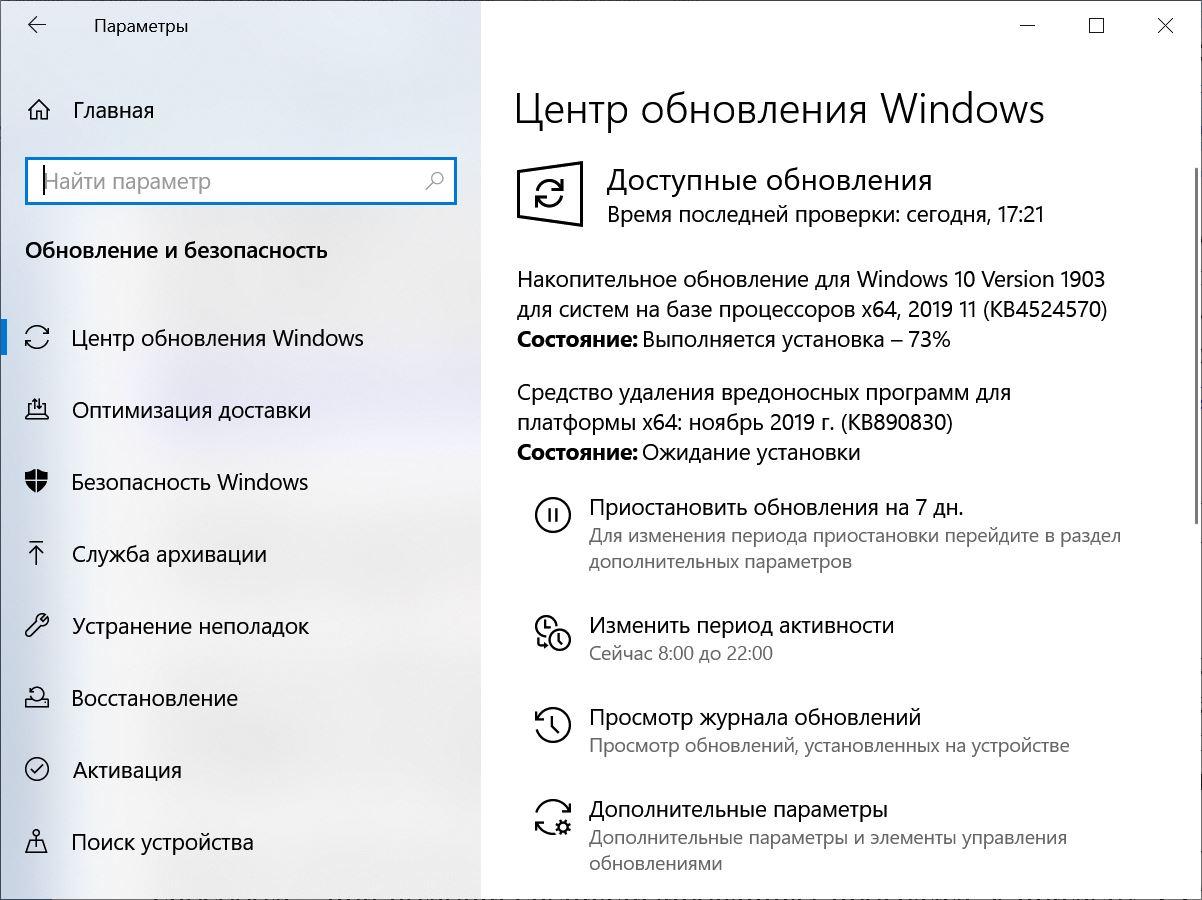
Кроме этого, причиной сбоя может быть наличие на компьютере мусора от деинсталлированных антивирусов. В частности, если предыдущая версия Avast была удалена без выключения режима самозащиты, у пользователя могут возникнуть проблемы при установке нового антивируса, так как в OC Windows при неправильной деинсталляции остаются лишние файлы и записи в реестре.
Правится данная проблема очисткой реестра и файловой системы как ручным, так и автоматическим способом – при помощи специализированных программ, к примеру, CCleaner.
Если же после всех выполненных действий Avast не устанавливается на ПК, попробуйте инсталлировать любую другую программу. Из-за возникшего системного сбоя Windows будет отказывать в установке софта. Решается проблема двумя путями: переустановкой операционки или восстановлением ОС из любой доступной точки восстановления.
 Загрузка …
Post Views: 4 176
В этой статье содержатся инструкции по устранению неисправностей, связанных с распространенными сообщениями об ошибках при активации продуктов Avast. Обратитесь к разделу ниже, соответствующему сообщению об ошибке или проблеме.
Мой продукт Avast снова предлагает приобрести подписку.
Это может происходить по следующим причинам.
- Вам нужно активировать продукт повторно, поскольку вы продлили или изменили свою подписку.
- Чтобы продолжать пользоваться продуктом, необходимо продлить подписку, поскольку истек срок действия платной подписки (или бесплатного пробного периода).
Рекомендуем сначала проверить состояние подписки в учетной записи Avast.
- Войдите в свою учетную запись Avast, перейдя по ссылке ниже.
- https://id.avast.com/sign-in
Если у вас еще нет учетной записи Avast, можно создать ее, используя адрес электронной почты, указанный при покупке подписки. Инструкции можно найти в статье ниже.
- Создание учетной записи Avast
- Нажмите плитку Подписки, чтобы открыть свой список активных и завершившихся подписок.
- Проверьте пункт Состояние подписки для соответствующего продукта. Может также отображаться одно из следующих состояний.
- Срок действия истек: срок действия вашей подписки закончился. Нажмите кнопку Продлить, чтобы приобрести новую подписку.
- Действует или Истекает: у вас уже есть действительная подписка. Чтобы продолжить использование приобретенного продукта, необходимо активировать подписку. Подробные инструкции по активации можно найти в соответствующей статье ниже (в зависимости от вашего устройства и продукта).
Если после активации или продления подписки сообщение об ошибке не исчезло, обратитесь в службу поддержки Avast.
«Неправильный код. Повторите попытку или войдите в учетную запись Avast».
Это сообщение обычно отображается, если код активации вводится с ошибкой. Убедитесь, что код активации (включая дефисы) введен правильно. Рекомендуем скопировать и вставить код активации из вашего электронного письма с подтверждением заказа или из своей учетной записи Avast.
Кроме того, подписку можно активировать, войдя в соответствующий продукт Avast с помощью учетных данных записи Avast. Подробные инструкции по активации можно найти в соответствующей статье ниже (в зависимости от вашего устройства и продукта).
Если сообщение об ошибке не исчезнет, обратитесь в службу поддержки Avast.
«Подключитесь к Интернету».
Эта ошибка отображается, когда ваш продукт Avast не может подключиться к Интернету, чтобы проверить ваш код активации. Убедитесь в наличии подключения к Интернету, а затем попробуйте активировать продукт повторно.
Если данное сообщение об ошибке не исчезнет, обратитесь в службу поддержки Avast.
«Наш экран не загрузился».
Эта ошибка, как правило, возникает при наличии конфликтов с конфигурацией служб Windows. Это означает, что загрузить пользовательский интерфейс Avast Antivirus невозможно, но вы по-прежнему под защитой.
Чтобы устранить эту проблему, выполните следующие действия.
- Нажмите кнопку Обновить этот экран в сообщении об ошибке, чтобы попробовать перезагрузить пользовательский интерфейс Avast Antivirus.
- Если сообщение об ошибке не исчезнет, перезагрузите компьютер.
- Если сообщение об ошибке не исчезнет, попробуйте восстановить программу Avast Antivirus. Инструкции можно найти в статье ниже.
- Исправление Avast Antivirus
- Если сообщение об ошибке не исчезло, убедитесь, что соответствующие службы Windows настроены на автоматический запуск. Инструкции можно найти в статье ниже.
- Устранение неисправностей, если Avast Antivirus или Avast Cleanup Premium не загружается
Если сообщение об ошибке не исчезнет, обратитесь в службу поддержки Avast.
«Сейчас наши серверы не отвечают. Повторите попытку позже».
Эта ошибка отображается при возникновении временной проблемы с нашими серверами, в результате которой ваш продукт Avast не может подключиться для проверки вашего кода активации. Попробуйте повторно активировать свой продукт через некоторое время.
«Что-то пошло не так».
Это, как правило, происходит при наличии проблемы с настройками DNS на вашем устройстве. Чтобы изменить настройки DNS и позволить программе Avast установить связь с соответствующим сервером, обратитесь к статье ниже.
- Изменение настроек DNS для устранения проблем с продуктами Avast
Если после изменения настроек DNS сообщение об ошибке не исчезло, обратитесь в службу поддержки Avast.
«Срок действия этого кода истек».
Эта ошибка возникает, если истек срок действия подписки, связанной с кодом активации, который вы ввели. Чтобы приобрести новую подписку, щелкните Получить другую в окне сообщения об ошибке.
Если вы полагаете, что ваша подписка все еще актуальна, выполните приведенные ниже шаги, чтобы проверить дату истечения срока действия вашей подписки.
- Войдите в свою учетную запись Avast, перейдя по ссылке ниже.
- https://id.avast.com/sign-in
Если у вас еще нет учетной записи Avast, можно создать ее, используя адрес электронной почты, указанный при покупке подписки. Инструкции можно найти в статье ниже.
- Создание учетной записи Avast
- Нажмите плитку Подписки, чтобы открыть свой список активных и завершившихся подписок.
- Проверьте пункт Состояние подписки для соответствующего продукта. Может также отображаться одно из следующих состояний.
- Срок действия истек: срок действия вашей подписки закончился. Нажмите кнопку Продлить, чтобы приобрести новую подписку. Кроме того, можно посмотреть дату окончания подписки.
- Действует или Истекает: у вас есть действительная подписка. Попробуйте активировать продукт еще раз, скопировав и вставив код активации прямо из учетной записи Avast. Кроме того, подписку можно активировать, войдя в приобретенный продукт Avast с помощью учетных данных записи Avast. Подробные инструкции по активации можно найти в соответствующей статье ниже (в зависимости от вашего устройства и продукта).
Если сообщение об ошибке не исчезнет, обратитесь в службу поддержки Avast.
«Это код для другого приложения. Скачайте нужное приложение в письме, полученном после заказа».
Эта ошибка возникает, когда используемый вами код активации предназначен для другого продукта. Выяснить, какой продукт вы приобрели, можно одним из указанных ниже способов.
- Учетная запись Avast. Войдите в учетную запись Avast, связанную с адресом электронной почты, указанным при покупке подписки. Нажмите плитку Подписки, чтобы просмотреть перечень приобретенных подписок Avast.
- Электронное письмо с подтверждением заказа. Найдите письмо с подтверждением заказа, отправленное вам после приобретения подписки. Прокрутите текст к разделу Ваши продукты, чтобы ознакомиться с активированными продуктами и платформами.
Если вам нужно переоформить подписку с одного продукта на другой, обратитесь в службу поддержки Avast.
«Этот код более недействителен».
Эта ошибка, как правило, возникает, если учетная запись временно заблокирована из-за нарушения условий нашего Лицензионного соглашения с пользователем. Чтобы активировать учетную запись повторно, обратитесь в службу поддержки Avast.
«У нас произошел сбой».
Эта ошибка, как правило, возникает при наличии конфликтов с конфигурацией служб Windows. Это значит, что Avast Antivirus не работает. Чтобы снова включить защиту, рекомендуем сразу же выполнить следующие действия.
- Нажмите кнопку Перезапустить антивирус в сообщении об ошибке, чтобы перезапустить приложение.
- Если сообщение об ошибке не исчезнет, перезагрузите компьютер.
- Если сообщение об ошибке не исчезнет, попробуйте восстановить программу Avast Antivirus. Инструкции можно найти в статье ниже.
- Исправление Avast Antivirus
- Если сообщение об ошибке не исчезло, убедитесь, что соответствующие службы Windows настроены на автоматический запуск. Инструкции можно найти в статье ниже.
- Устранение неисправностей, если Avast Antivirus или Avast Cleanup Premium не загружается
Если сообщение об ошибке не исчезнет, обратитесь в службу поддержки Avast.
«Этот код использован слишком много раз».
Эта ошибка отображается в случае, когда слишком много устройств уже используют введенный вами код активации. Проверить, на скольких устройствах используется ваша подписка, можно одним из следующих способов.
- Учетная запись Avast. Войдите в учетную запись Avast, связанную с адресом электронной почты, указанным при покупке подписки. Нажмите плитку Подписки, а затем проверьте максимальное количество устройств для соответствующей подписки, указанное рядом с элементом Максимальное количество устройств.
- Электронное письмо с подтверждением заказа. Откройте письмо с подтверждением заказа, отправленное вам после покупки с адреса no.reply@avast.com. Прокрутите до раздела Ваши продукты, чтобы увидеть максимальное количество устройств для каждого продукта, указанное рядом с подписью Устройства.
Если предельное количество устройств уже достигнуто, но вы хотите начать использовать подписку еще на одном, можно перенести ее с одного устройства на другое, выполнив следующие действия.
- Удалите продукт с первоначального устройства.
- Установите продукт на новом устройстве.
- Активируйте подписку на новом устройстве.
Точная последовательность действий зависит от продукта. Более подробную информацию можно найти в статье ниже.
- Перенос подписки на Avast на другое устройство
Если вы считаете, что для отображения этого сообщения об ошибке нет оснований, обратитесь в службу поддержки Avast.
«Этот код предназначен для другого приложения. Проверьте электронное письмо, полученное после покупки, чтобы узнать нужный вам код».
Эта ошибка возникает, когда используемый вами код активации предназначен для другого продукта. Выяснить, какой продукт вы приобрели, можно одним из указанных ниже способов.
- Учетная запись Avast. Войдите в учетную запись Avast, связанную с адресом электронной почты, указанным при покупке подписки. Нажмите плитку Подписки, чтобы просмотреть перечень приобретенных подписок Avast.
- Электронное письмо с подтверждением заказа. Найдите письмо с подтверждением заказа, отправленное вам после приобретения подписки. Прокрутите текст к разделу Ваши продукты, чтобы ознакомиться с активированными продуктами и платформами.
Если вам нужно переоформить подписку с одного продукта на другой, обратитесь в службу поддержки Avast.
«Что-то пошло не так».
Эта ошибка, как правило, возникает при наличии конфликтов с конфигурацией служб Windows. Рекомендуем сделать следующее.
- Перезагрузите компьютер и попробуйте запустить продукт Avast еще раз.
- Если сообщение об ошибке не исчезло, убедитесь, что соответствующие службы Windows настроены на автоматический запуск. Инструкции можно найти в статье ниже.
- Устранение неисправностей, если Avast Antivirus или Avast Cleanup Premium не загружается
Если сообщение об ошибке не исчезнет, обратитесь в службу поддержки Avast.
|
0 / 0 / 0 Регистрация: 11.02.2021 Сообщений: 7 |
|
|
1 |
|
Не устанавливается Аваст и другие антивирусы11.02.2021, 11:34. Показов 4612. Ответов 13
Здравствуйте. Стоит Win 10. Использовался антивирус Аваст. Забыл вовремя продлить лицензию. Через некоторое время ее продлил, но ввести ключ на этом компьютере не смог, пишет что нет подключения к интернету. При открытии сайта аваст, а позже и многих других антивирусных сайтов, не дает их открыть или не корректно их открывает, не дает скачать с них файлы. Удалил аваст. Скачал Dr.Web CureIt!. Проверил компьютер. Он нашел 10 ошибок и одного трояна. Но результат остался прежний, антивирус установить не дает и на сайты антивирусов не пускает. На другие сайты, с любого браузера, без проблем.
0 |

|
20363 / 15041 / 2876 Регистрация: 08.10.2012 Сообщений: 61,077 |
|
|
11.02.2021, 14:36 |
2 |
|
Здравствуйте! Внимание! Рекомендации написаны специально для пользователя Slava1973. Если рекомендации написаны не для вас, не используйте их — это может повредить вашей системе. 1. Через Панель управления (Параметры) — Удаление программ (Приложения и возможности) — удалите нежелательное ПО: Maskit Что из перечисленного будет отсутсвовать, продолжайте дальше. Удалим после. 2. Скачайте эту утилиту, распакуйте и запустите. Следуйте инструкциям. 3. После перезагрузки соберите новый CollectionLog Автологером.
1 |
|
0 / 0 / 0 Регистрация: 11.02.2021 Сообщений: 7 |
|
|
11.02.2021, 21:14 [ТС] |
3 |
|
Сделал Maskit — удалено Прошел утилитой. Log во вложении.
0 |
|
20363 / 15041 / 2876 Регистрация: 08.10.2012 Сообщений: 61,077 |
|
|
12.02.2021, 09:18 |
4 |
|
не удаляется Пробуйте удалить принудительно через Geek Uninstaller Дополнительно удалите Закройте все программы, временно выгрузите антивирус, файерволл и прочее защитное ПО.
1 |
|
0 / 0 / 0 Регистрация: 11.02.2021 Сообщений: 7 |
|
|
12.02.2021, 10:30 [ТС] |
5 |
|
Здравствуйте. Log отчета во вложении
0 |
|
20363 / 15041 / 2876 Регистрация: 08.10.2012 Сообщений: 61,077 |
|
|
12.02.2021, 10:38 |
6 |
|
1.
Внимание: Для успешного удаления нужна перезагрузка компьютера!!! 2. Скачайте Farbar Recovery Scan Tool (или с зеркала) и сохраните на Рабочем столе. Примечание: необходимо выбрать версию, совместимую с Вашей операционной системой. Если Вы не уверены, какая версия подойдет для Вашей системы, скачайте обе и попробуйте запустить. Только одна из них запустится на Вашей системе. Нажмите кнопку Scan.
1 |
|
0 / 0 / 0 Регистрация: 11.02.2021 Сообщений: 7 |
|
|
12.02.2021, 11:18 [ТС] |
7 |
|
выполнил
0 |
|
20363 / 15041 / 2876 Регистрация: 08.10.2012 Сообщений: 61,077 |
|
|
12.02.2021, 11:34 |
8 |
|
Дополнительно удалите: Go! Далее:
Компьютер будет перезагружен автоматически. В перечне установленных программ появятся NetShield Kit 1.3.30.0 Удалите.
0 |
|
0 / 0 / 0 Регистрация: 11.02.2021 Сообщений: 7 |
|
|
12.02.2021, 12:31 [ТС] |
9 |
|
Сделал Go! — нет в панели и утилита geek не видит Fix во вложении NetShield Kit 1.3.30.0 -удалил через geek
0 |
|
20363 / 15041 / 2876 Регистрация: 08.10.2012 Сообщений: 61,077 |
|
|
12.02.2021, 12:34 |
10 |
|
Решение
нет в панели и утилита geek не видит Вероятно они были установлены в неактивной учётной записи Windows. Если есть такие учётки и вы ими не пользуетесь, удалите их полностью. Что сейчас с основной проблемой?
0 |
|
0 / 0 / 0 Регистрация: 11.02.2021 Сообщений: 7 |
|
|
12.02.2021, 12:54 [ТС] |
11 |
|
Аваст установился. Ура))) Другие учетные записи это жены и сына. Вечером почищу от рекомендуемых программ.
0 |
|
20363 / 15041 / 2876 Регистрация: 08.10.2012 Сообщений: 61,077 |
|
|
12.02.2021, 13:29 |
12 |
|
Хорошо, в завершение: 1.
Переименуйте FRST.exe (или FRST64.exe) в uninstall.exe и запустите. Остальные утилиты лечения и папки можно просто удалить. 2.
1 |
|
0 / 0 / 0 Регистрация: 11.02.2021 Сообщений: 7 |
|
|
13.02.2021, 19:24 [ТС] |
13 |
|
Здравствуйте.
0 |
|
20363 / 15041 / 2876 Регистрация: 08.10.2012 Сообщений: 61,077 |
|
|
13.02.2021, 21:56 |
14 |
|
Решение ——————————- [ Windows ] ——————————- Читайте Рекомендации после удаления вредоносного ПО
1 |
Программа Avast заслуженно считается лидером среди бесплатных антивирусных утилит. Но, к сожалению, у некоторых пользователей случаются проблемы с установкой. Давайте выясним, что делать, когда не устанавливается программа Аваст?
Если вы новичок, и не знакомы со всеми тонкостями установки подобных утилит, то возможно, что-то неправильно делаете при инсталляции программы. Советуем ознакомиться, как правильно установить Аваст. В случае, если вы не сомневаетесь в правильности своих действий, значит причиной невозможности установки является одна из проблем, о которых мы поговорим ниже.
Наличие других антивирусных программ
Первый вариант, который необходимо учитывать – это возможное наличие уже предварительно установленной антивирусной программы. Дело в том, что на ПК корректно может работать лишь один продукт.
Некоторые пользователи думают, что две программы обеспечат больше защиты, но это заблуждение. Всё происходит наоборот: софт между собой конфликтует, что приводит к понижению уровня безопасности.
Одна из ситуаций, когда уже установленный антивирус может не давать выполнить установку другой программы такого же типа. Всё потому, что тот её распознаёт как угрозу. Если ошибка Аваста связана именно с этим, решением всей проблемы станет лишь удаление софта.
Обратите внимание. Процедура деинсталляции антивируса – это важный момент. Её стоит реализовывать при использовании вспомогательного программного обеспечения. Нужно, чтобы система очистилась полностью, а не частично. Поверхностное удаление оставит файлы и записи в реестре, что может вызывать проблемы. Комплексная деинсталляция полностью решит вопрос.
После того, как уже имеющийся продукт будет удалён с ПК, выполните перезагрузку системы, а затем приступайте к установке другого софта. Ошибка Avast возникать больше не должна.
Делая мир безопаснее
Мы обеспечиваем конфиденциальность и безопасность в Интернете с помощью продукта Premium Security и нашей виртуальной частной сети (VPN), защищающей ваши персональные данные.
ЗАЩИТА ДЛЯ ДОМА
Мы предлагаем комплексные решения для защиты конечных точек и сетевой безопасности, предназначенные для малого и среднего бизнеса, а также поставщиков ИТ-услуг.
КОРПОРАТИВНАЯ БЕЗОПАСНОСТЬ
Мы сотрудничаем с ведущими операторами мобильных и широкополосных сетей в мире, предлагая решения для защиты, конфиденциальности и родительского контроля.
РЕШЕНИЯ ДЛЯ ПАРТНЕРОВ
Повреждённый файл установки
Следующая причина тоже очень распространена, но её решение выполняется очень простым образом. Ошибка установки Аваст может быть связана с тем, что файл инсталляции как-либо повреждён. Это может возникать по нескольким причинам:
- Скачивание было выполнено из ненадёжного источника.
- В процессе загрузки произошёл сбой.
- Компонент был скачан не полностью.
Естественно, решением будет загрузка нового дистрибутива программы. Внимательно следите за тем, чтобы весь процесс прошёл успешно. Более того, важно искать надёжные источники софта.
Как обновить антивирус аваст бесплатно без регистрации?
Как обновить Avast через панель задач
- Нажмите правой кнопкой мыши на иконку программы Avast в системной трее (в правом нижнем углу экрана рядом с панелью выбора языка)
- В открывшемся меню выберите Обновить и нажмите на пункт Программа для её обновления
10 авг. 2016 г.
Интересные материалы:
Как рассчитывается коэффициент на пенсию? Как рассчитывается плата за капитальный ремонт? Как расширить окно в 1с? Как расширить память на самсунге j2 Prime? Как расширить рюкзак ПВ? Как расставлены игроки в волейболе? Как расти кактус? Как растянуть обувь из лакированной кожи? Как растянуть резинку в обуви? Как растянуть всю таблицу в ворде?
Вирусы
Ошибка завершения установки Аваст может образовываться по причине того, что в системе уже имеются вредоносные компоненты. Их активность способна блокировать попытку установки антивируса.
Решение данной проблемы заключается в том, чтобы в первую очередь удалить все угрозы, которые имеются в системе. Если вы не являетесь профессионалом и не разбираетесь в операционной системе досконально, нужно будет воспользоваться вспомогательным программным обеспечением.
Например, достойным решением будет утилита Dr.Web CureIt. Главное её достоинство в том, что она не требует установки. Достаточно лишь запустить файл и появится графический интерфейс, с которым очень легко разобраться.
Есть одна рекомендация, которая позволит добиться максимального результата. Чтобы утилита нашла максимальное количество угроз, рекомендуется запустить операционную систему в «Безопасном режиме». Это реализуется через перезагрузку системы и выбор соответствующего варианта в процессе загрузки ОС.
Вся суть в том, что при работе в безопасном режиме все вредоносные компоненты будут в «спящем» режиме. Как итог, вероятность их нахождения и ликвидации возрастает в несколько раз.
Когда вся процедура будет завершена, попробуйте вновь выполнить инсталляцию антивируса. С высокой вероятностью ошибка процесса установки Аваст вас больше не потревожит.
Решение проблемы
Если у вас в системе уже имеется Avast, то программу нужно полностью удалить. Для этого воспользуйтесь нашей детальной инструкцией. Это вводная информация. Теперь давай ознакомимся с основными причинами возникновения сбоев в ходе инсталляции:
- Неправильное выполнение процедуры.
- Загрузка старой версии антивируса, использование недостоверных источников.
- Наличие какого-либо защитного ПО, мешающее инсталляции.
- Прочие причины.
Собственно говоря, возможных вариантов довольно много. Поэтому мы предлагаем вам универсальную инструкцию по инсталляции антивируса, в ходе которой не должно возникнуть каких-либо ошибок. Крайне рекомендуется делать все именно так, как описано по тексту, без особых отхождений.
Правильная инсталляция
Чтобы избежать ошибки завершения процесса установки Avast или других сбоев, выполните следующие шаги:
- Перезагрузите компьютер и при запуске системы закройте все лишние программы.
- Временно деактивируйте присутствующее защитное ПО, например, другой антивирус или что-то подобное.
- Перейдите на официальный сайт проекта https://www.avast.ru/index#pc.
- Кликните на внушительных размеров кнопку «Бесплатная загрузка для ПК».
- Сохраните предложенный файл avast_free_antivirus_setup_online.exe.
- Откройте в Проводнике Windows каталог, куда он был сохранен.
- Кликните по полученному файлу ПКМ, чтобы вызвать контекстное меню.
- В нем выберите опцию запуска с правами администратора.
- Подтвердите выполнение процедуры.
- Дождитесь загрузки окна установки.
- В нем по желанию откажитесь от защищенного браузера.
- Затем перейдите в раздел настроек.
- Будущее расположение программы стоит оставить без изменений. Регулировать вы можете установку тех или иных компонентов защиты.
- Когда настройка будет завершена, кликните на кнопку запуска.
- В правой нижней части экрана отобразится ход выполнения процедуры. В среднем ее выполнение занимает одну или две минуты, так что просто ждите.
Оставшаяся часть инсталляции пройдет в фоновом режиме. Если вы делали все по инструкции, то никаких сбоев возникнуть не должно. Напоследок рассмотрим первичную настройку антивируса, которая запустится сразу же по завершению процедуры установки.
Инструкция по первичной настройке:
- В окне об успешности ваших действий кликните на кнопку «Продолжить».
- Сделайте это же в другом окошке.
- Теперь вам предложат загрузить актуальную версию антивирусной программы для мобильного устройства. Чтобы отказаться от этого, нажмите на надпись «Нет, я не хочу защищать свой телефон с ОСAndroid».
- Аналогичную операцию выполните для предложения о получении награды в обмен на рекомендацию Аваста знакомым.
В приветственном окошке антивируса сразу же щелкните ЛКМ по кнопке «Запустить интеллектуальное сканирование».
Ведь вполне возможно, что проблемы с установкой вызваны наличием угроз безопасности. Первое сканирование может продлиться несколько часов, в это время желательно не нагружать систему.
Дополнение
Мало кто знает, что Аваст регионально заблокирован на территории Крыма. Соответственно, использование программы там практически невозможно. Разумеется, можно настроить VPN-сервис, но такой вариант крайне неэффективен. Поэтому мы рекомендуем крымчанам выбрать какой-либо другой антивирус. Подробности про эту ситуации и достойные альтернативы Avast изложены в отдельной статье.
Неправильная деинсталляция ранней версии
Допускается ситуация, при которой вы ранее уже пользовались данным продуктом, но более старой версии. При этом её удаление было реализовано через стандартную панель управления. Такие действия сформировали ситуацию, при которой остались некоторые остатки программы. Их наличие провоцирует ошибку установки Avast.
Всё решение проблемы сводится к тому, чтобы удалить лишние компоненты. В этом может помочь специализированный софт. Неплохой вариант – Uninstall Tool.
Обратите внимание. Вы всё можете удалить и собственными силами, но для этого должны превосходно понимать, что и в каких разделах на диске находится.
Теперь к инструкции по полной деинсталляции антивируса и всех его компонентов:
- Установите программу Uninstall Tool стандартным способом, а затем запустите софт.
- В перечне программ найдите «Avast Free Antivirus», кликните по данному пункту.
- В левой части окна программы можно найти кнопку «Принудительное удаление», которую и необходимо выбрать.
- Подтвердите данное действие в появившемся окне.
На этом ваше вмешательство завершается, всё остальное программа реализует самостоятельно. После этого проблемы с установкой не возникнут, всё будет выполнено без каких-либо загвоздок.
Сведения о вопросе
Прежде чем устанавливать Аваст, нужно удалить MSE, через панель управления, программы и компоненты, выделив, выбрать удалить.
Только затем можно установить другую антивирусную программу.
И не забудьте отключить защитника Виндоус, так как он является такой же антивирусной программой, которую MSE отключает автоматически, в отличии от сторонних антивирусов. (обычно пользователи забывают об этом и получают проблемы при установке или использовании сторонних антивирусных программ).
Этот ответ помог 1 пользователю
Это помогло устранить вашу проблему?
К сожалению, это не помогло.
Великолепно! Спасибо, что пометили это как ответ.
Насколько Вы удовлетворены этим ответом?
Благодарим за отзыв, он поможет улучшить наш сайт.
Брандмауэр Windows
Если говорить про брандмауэр Windows, это уникальный защитник операционной системы, который выступает в роли некого антивируса. Бывают ситуации, когда установка Avast воспринимается как угроза. В итоге инсталляция завершается неудачей.
Чтобы проверить, действительно ли в брандмауэре проблема, его можно на короткое время отключить.
Важно. Помните о том, что за любые действия несёте ответственность лишь вы.
Для отключения брандмауэра следуйте инструкции:
- Зайдите в «Панель управления», выберите вариант просмотра «Мелкие значки», а затем среди всех пунктов запустите «Брандмауэр Windows».
- В открывшемся окне найдите пункт «Включение и отключение брандмауэра Windows».
- Реализуйте деактивацию данной защиты и закройте все окна.
Теперь пробуйте выполнить установку антивируса. Но независимо от результата как можно скорее вновь включите брандмауэр, так как это очень важно для вашей же безопасности.
List of available regions
Main regions
- Worldwide (English)
- Europe (English)
- América Latina (español)
АМЕРИКА
- Argentina
- Brasil
- Canada (English)
- Canada (français)
- Chile
- Colombia
- EE.UU. (español)
- México
- USA (English)
- América Latina (español)
ЕВРОПА, БЛИЖНИЙ ВОСТОК и АФРИКА
- België (Nederlands)
- Belgique (français)
- Česká republika
- Danmark
- Deutschland
- España
- France
- Italia
- Magyarország
- Nederland
- Norge
- Polska
- Portugal
- Schweiz (Deutsch)
- Slovensko (česky)
- South Africa
- Suisse (français)
- Suomi
- Sverige
- Türkiye
- United Arab Emirates
- United Kingdom
- Ελλάδα
- ישראל
- Казахстан
- România
- Россия
- Україна (українська)
- Украина (русский)
- المملكة العربية السعودية
- الدول العربية
- Europe (English)
АЗИАТСКО-ТИХООКЕАНСКИЙ РЕГИОН
- Australia
- India
- इंडिया (हिंदी)
- Indonesia (English)
- Indonesia (Bahasa Indonesia)
- Malaysia (English)
- Malaysia (Bahasa Melayu)
- New Zealand
- Philippines (English)
- Pilipinas (Filipino)
- Singapore
- Việt Nam
- 日本語
- 대한민국
- 简体中文
- 繁體中文
- ประเทศไทย
- Worldwide (English)
Неполадки в работе операционной системы
Ошибка процесса установки Avast легко может быть вызвана различными причинами, связанными непосредственно с работой операционной системы. Чтобы вы смогли добиться желаемого результата, важно поработать над устранением проблем. Вот алгоритм действий, придерживаясь которого, вы повысите шансы найти решение:
- Выполните сканирование всей операционной системы на факт наличия ошибок. Нужно зажать комбинацию «Win+R», а затем в окне ввести «cmd», чтобы запустить командную строку.
- Необходимо выполнить команду «sfc /scannow».
- После ввода данной комбинации система начнёт выполнять сканирование. На это может уйти много времени, вам останется лишь ждать.
Обратите внимание. ПК в процессе анализа отключать нельзя.
- После окончания сканирования система попытается устранить все проблемы. Ваша задача в том, чтобы после этого перезагрузить ПК. Повторите установку антивируса.
- В том случае, если ничего не помогло, есть вариант откатить работу системы на определённое время. В панели управления выберите пункт «Восстановление».
- Активируйте опцию «Запуск восстановления системы».
- Среди представленных точек отката выберите ту, которая соответствует времени, когда всё работало исправно. Останется лишь запустить процесс восстановления.
- После завершения процедуры повторно установите антивирус.
Если у вас возникает ошибка завершения установки Avast, не стоит отчаиваться. Воспользуйтесь описанными методами, чтобы найти проблему и устранить её.
Почему Avast не устанавливается
Пользуясь компьютером или гаджетом без антивируса, вы подвергаете опасности свои данные, личные информацию, а также целостность системы. Во избежание этих и других проблем, устанавливайте защитное программное обеспечение.
Avast Free Antivirus – бесплатный антивирус с широким функционалом, предназначенный для надежной защиты компьютера, домашней сети и личной информации. Программа анализирует подозрительное поведение файлов, очищает браузер, автоматически обновляет базы сигнатур.
Важность правильной установки антивируса
Антивирус помогает увеличить срок службы вашего устройства и сохранить важные файлы и данные. При правильной установке защитного ПО, оно будет работать на 100% и выполнять все свои функции. Вы получаете следующие выгоды:
- Блокировка вирусов. Каждый день появляется более 300.000 новых вирусов, которые нарушают работу операционный системы и всячески наносят ущерб вашему компьютеру. Антивирус препятствует появлению и работе таких программ.
- Защита от хакеров. При помощи вредоносного ПО злоумышленники воруют личную информацию: банковские счета, пароли, данные кредитных карт и т.д. Антивирус предотвращает утечку личной информации.
- Удобство. Антивирус содержит дополнительные инструменты, позволяющие ускорить работу операционной системы.
С защитным ПО, ваш компьютер будет сохранять высокую точность и скорость работы.
Причины, почему Аваст не устанавливается
Нередко пользователи сталкиваются с проблемами еще в процессе инсталляции антивируса. Рассмотрим основные причины, которые мешают установке Аваста.
Поврежденный файл установки
Во время запуска установки Avast на операционной системе Windows появляется уведомление:
«Пакет поврежден» или «Недопустимое приложение Win32». Это говорит об определенных проблемах с файлом установки.
Зачастую проблема решается при повторном скачивании программы. Если ошибка продолжает появляться, сделайте следующее:
- Найдите файл avast_(…)_setup_(…).exe., кликните на него правой кнопкой мыши и выберите «Свойства».
- Перейдите в раздел «Цифровые подписи», в котором должно появиться 1-2 варианта AVAST Software s.r.o.
- Выберите цифровую подпись, а после нажмите на «Сведения». В зависимости от появившегося сообщения, выполните ряд других действий.
Если цифровая подпись недействительна или вообще отсутствует, то загрузите установочный файл Аваст на другом устройстве, а затем перенесите на первый компьютер.
Вирусное заражение компьютера
Есть такие хитрые вирусы, которые не только нарушают работу компьютера и воруют персональные данные. Они еще препятствуют работе установленного антивирусного ПО и не позволяют устаивать новые программы. Некоторые особо злостные вирусы даже не позволяют пользователю открывать страницы сайтов, откуда можно было бы скачать антивирусы.
Если невозможно установить на компьютер только антивирусы, а все остальные программы свободно устанавливаются, велика вероятность вирусного заражения системы.
Если вирус не препятствует посещению официальных сайтов производителей антивирусов, таких, как ESET, Dr.Web, Касперский – тогда зайдите на сайт и оттуда запустите антивирусное сканирование компьютера. Поскольку проверка будет идти через интернет, процедура может занять довольно длительное время.
Содержание
- Проблемы с установкой антивируса Avast: поиск решения
- Некорректная деинсталляция антивируса: решение проблемы с помощью специальной программы
- Некорректная деинсталляция антивируса: решение проблемы вручную
- Отсутствие важных обновлений системы
- Вирусы
- Системный сбой
- Помогла ли вам эта статья?
- Поделиться статьей в социальных сетях:
- Еще статьи по данной теме:
- Почему не устанавливается Avast
- Решение проблемы
- Правильная инсталляция
- Дополнение
- Ошибка установки Аваст
- Наличие других антивирусных программ
- Повреждённый файл установки
- Вирусы
- Неправильная деинсталляция ранней версии
- Брандмауэр Windows
- Неполадки в работе операционной системы
- Не устанавливается антивирус Avast
- Причины ошибки
- Не соблюдены требования к работе антивируса
- Второй антивирус на компьютере
- Невозможно запустить файл avast_free_antivirus_setup_online.exe
- Сбой в процессе установки Avast
- Avast не устанавливается на Windows 7
- Причины, почему Аваст не устанавливается на Windows 7
- Поврежденный файл установки
- Неправильное удаление программы
- Отсутствие необходимых обновлений
- Блокировка установщика вирусами
- Правильная инсталляция программы
Проблемы с установкой антивируса Avast: поиск решения
Программа Avast заслуженно считается лидером среди бесплатных антивирусных утилит. Но, к сожалению, у некоторых пользователей случаются проблемы с установкой. Давайте выясним, что делать, когда не устанавливается программа Аваст?
Если вы новичок, и не знакомы со всеми тонкостями установки подобных утилит, то возможно, что-то неправильно делаете при инсталляции программы. Советуем ознакомиться, как правильно установить Аваст. В случае, если вы не сомневаетесь в правильности своих действий, значит причиной невозможности установки является одна из проблем, о которых мы поговорим ниже.
Некорректная деинсталляция антивируса: решение проблемы с помощью специальной программы
Наиболее частой причиной, по которой возникают проблемы при установке программы Аваст, является некорректная деинсталляция установленной ранее версии этого приложения, или другого антивируса.
Естественно, что перед тем, как устанавливать приложение Аваст, вы должны удалить антивирус, который до этого был установлен на компьютере. Если вы этого не сделаете, то, как раз наличие второй антивирусной программы, может послужить причиной либо невозможности установки Аваст, либо некорректной его работы в будущем, или вообще способствовать краху системы. Но, иногда деинсталляция проводится пользователями некорректно, что в будущем вызывает проблемы, в том числе и с установкой антивирусов.
Если у вас к моменту удаления программы уже была специальная утилита для полного удаления приложений, очистить компьютер от остатков антивирусной программы будет довольно просто. Подобные приложения мониторят все установленные на компьютере программы, и в случае, если после деинсталляции остаются «хвосты», продолжают их видеть.
Посмотрим, как обнаружить и удалить остатки неправильно деинсталлированного антивируса при помощи утилиты Uninstall Tool. После запуска Uninstall Tool открывается список установленных или некорректно удаленных программ. Ищем в списке программу Аваст, либо другой антивирус, который был установлен ранее, и должен был быть удален с компьютера. Если ничего не находим, то проблема с невозможностью инсталляции Аваст кроется в других причинах, о которых мы погорим ниже. В случае обнаружения остатков антивирусной программы, выделяем её наименование, и жмем на кнопку «Принудительное удаление».
После этого, выполняется анализ оставшихся от этой программы папок и файлов, а также записей в реестре.
После проведения сканирования, и обнаружения таковых, программа просит подтверждения на их удаление. Жмем на кнопку «Удалить».
Выполняется зачистка всех остатков некорректно удаленного антивируса, после чего, вы можете попытаться установить антивирус заново.
Некорректная деинсталляция антивируса: решение проблемы вручную
Но что делать, если на момент деинсталляции антивируса специальной утилиты для удаления программ установлено не было. В таком случае, придется все «хвосты» зачищать вручную.
Переходим с помощью файлового менеджера в каталог Program Files. Там ищем папку с наименованием антивируса, который ранее был установлен на компьютере. Удаляем эту папку со всем содержимым.
Далее следует удалить папку с временными файлами антивируса. Проблема в том, что у разных антивирусных программ она может располагаться в различных местах, а поэтому выяснить расположение этой папки можно только прочитав инструкцию к данному антивирусу, или найдя ответ в интернете.
После того, как мы удалили файлы и папки, следует очистить реестр от записей, относящихся к удаленному антивирусу. Сделать это можно с помощью специализированной программы, например CCleaner.
Если вы опытный пользователь, то можете вручную удалить все лишние записи, относящиеся к деинсталлированному антивирусу, с помощью встроенного редактора реестра. Но делать это нужно очень осторожно, так как можно серьезно навредить системе.
После того, как чистка завершена, попытайтесь установить антивирус Аваст заново.
Отсутствие важных обновлений системы
Одной из причин того, что не получается установить антивирус Аваст может быть тот факт, что на компьютере не установлены некоторые важные обновления Windows, в частности один из пакетов MS Visual C++.
Чтобы подтянуть все нужные обновления, заходим Панель управления, и переходим в раздел «Система и безопасность».
Далее кликаем по записи «Проверка обновлений».
В случае наличия неустановленных обновлений, жмем на кнопку «Установить обновления».
После того, как обновления загрузились, перегружаем компьютер, и пробуем установить антивирус Аваст заново.
Вирусы
Некоторые вирусы, в случае присутствия на компьютере, могут блокировать установку антивирусных программ, в том числе и Avast. Поэтому, в случае возникновения подобной проблемы, есть смысл просканировать систему на наличие вредоносного кода антивирусной утилитой, которая не требует установки, например Dr.Web CureIt. Либо же, что ещё лучше, проверить жесткий диск на вирусы с другого незараженного компьютера.
Системный сбой
Антивирус Аваст может не устанавливаться в случае повреждения операционной системы в целом. Признак этой поломки в том, что вам не удается инсталлировать не только Avast, но и большинство других приложений, даже тех, которые не являются антивирусами.
Лечится это, в зависимости от сложности повреждений, либо откатом системы к точке восстановления, либо полной переустановкой операционной системы.
Как видим, при выявлении невозможности установки антивирусной программы Avast, прежде всего, следует установить причины неполадки. После того, как причины установлены, в зависимости от их характера, производится решение проблемы одним из указанных выше способов.
Помимо этой статьи, на сайте еще 12360 инструкций.
Добавьте сайт Lumpics.ru в закладки (CTRL+D) и мы точно еще пригодимся вам.
Отблагодарите автора, поделитесь статьей в социальных сетях.
Помогла ли вам эта статья?
Поделиться статьей в социальных сетях:
Еще статьи по данной теме:
Пытается установить, крутит, крутит минут5-7, а потом выдает, что установка не удалась
Вы следовали рекомендациям статьи?
На виндовс 7 стоял аваст. Дис форматнул, установил десятку, обновления скачал, и не могу аваст поставить.
Здравствуйте, Антон. Опишите, пожалуйста свою проблему подробно: на каком этапе установки происходит сбой, какое сообщение выводится при этом на экран, если вообще выводится. А то так довольно трудно что-то конкретное вам посоветовать, так как слишком мало информации.
при установке аваст пишет ошибка завершения установки
Толя, здравствуйте. Если не сложно, сделайте и приложите сюда скриншот окна, в котором предлагается «установи бесплатно с фио». Avast хоть с официального сайта скачивали?
Здравствуйте, я пытаюсь установить аваст, но он выдаёт что установка не удалась, следовала советам из статьи, ничего не помогает
Уже не помню с чего началось… Но, комп чистил, реестром выгребал хвосты от Аваста, утилитой деинсталляции пользовался — не помогает.Скачиваю установочный файл с сайта производителя, запускаю — начал ставить…. уже под конец (судя по зеленой линейке) останавливается установка и комп сильно тормозит. Посмотрел процесс — сотни процессов установки Аваста в диспетчере процессов, оперативная память забита под завязку…
.
Ошибка при установке аваст. Запустил файл avast_free_antivirus_setup_offline. Пишет; идет установка, не отключайте компьютер.Далее смотри скрин.
Копия журнала установки:
Источник
Почему не устанавливается Avast
Пользоваться компьютером или ноутбуком без защитного ПО чрезвычайно опасно. И чем важнее данные на нем находятся, тем выше шанс, что они окажутся в руках злоумышленников. Чтобы избежать такой ситуации, следует поставить в систему какой-нибудь антивирус. Avast отлично подходит для этих целей. Но нередко пользователи сталкиваются с неприятностями еще на этапе его инсталляции. Например, довольно распространена ситуация, когда попросту не устанавливается Аваст и банальная перезагрузка не помогает. Давайте разберемся, как устранить данную проблему своими силами.
Решение проблемы
Если у вас в системе уже имеется Avast, то программу нужно полностью удалить. Для этого воспользуйтесь нашей детальной инструкцией. Это вводная информация. Теперь давай ознакомимся с основными причинами возникновения сбоев в ходе инсталляции:
Собственно говоря, возможных вариантов довольно много. Поэтому мы предлагаем вам универсальную инструкцию по инсталляции антивируса, в ходе которой не должно возникнуть каких-либо ошибок. Крайне рекомендуется делать все именно так, как описано по тексту, без особых отхождений.
Правильная инсталляция
Чтобы избежать ошибки завершения процесса установки Avast или других сбоев, выполните следующие шаги:
Оставшаяся часть инсталляции пройдет в фоновом режиме. Если вы делали все по инструкции, то никаких сбоев возникнуть не должно. Напоследок рассмотрим первичную настройку антивируса, которая запустится сразу же по завершению процедуры установки.
Инструкция по первичной настройке:
В приветственном окошке антивируса сразу же щелкните ЛКМ по кнопке «Запустить интеллектуальное сканирование».Ведь вполне возможно, что проблемы с установкой вызваны наличием угроз безопасности. Первое сканирование может продлиться несколько часов, в это время желательно не нагружать систему.
Дополнение
Мало кто знает, что Аваст регионально заблокирован на территории Крыма. Соответственно, использование программы там практически невозможно. Разумеется, можно настроить VPN-сервис, но такой вариант крайне неэффективен. Поэтому мы рекомендуем крымчанам выбрать какой-либо другой антивирус. Подробности про эту ситуации и достойные альтернативы Avast изложены в отдельной статье.
Источник
Ошибка установки Аваст
Аваст представляет собой достойное решение, если вам нужен антивирус. В целом, работа с данным софтом не вызывает никаких вопросов. Даже с учётом этого факта, всегда возможны какие-либо нюансы. Например, может появляться ошибка завершения установки Avast. Статья посвящена рассмотрению способов решения данной проблемы.
Наличие других антивирусных программ
Первый вариант, который необходимо учитывать – это возможное наличие уже предварительно установленной антивирусной программы. Дело в том, что на ПК корректно может работать лишь один продукт.
Некоторые пользователи думают, что две программы обеспечат больше защиты, но это заблуждение. Всё происходит наоборот: софт между собой конфликтует, что приводит к понижению уровня безопасности.
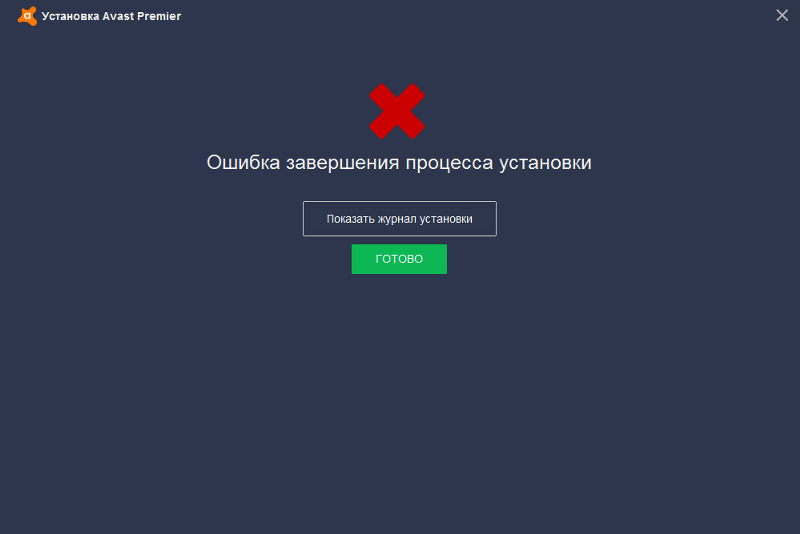
Одна из ситуаций, когда уже установленный антивирус может не давать выполнить установку другой программы такого же типа. Всё потому, что тот её распознаёт как угрозу. Если ошибка Аваста связана именно с этим, решением всей проблемы станет лишь удаление софта.
Обратите внимание. Процедура деинсталляции антивируса – это важный момент. Её стоит реализовывать при использовании вспомогательного программного обеспечения. Нужно, чтобы система очистилась полностью, а не частично. Поверхностное удаление оставит файлы и записи в реестре, что может вызывать проблемы. Комплексная деинсталляция полностью решит вопрос.
После того, как уже имеющийся продукт будет удалён с ПК, выполните перезагрузку системы, а затем приступайте к установке другого софта. Ошибка Avast возникать больше не должна.
Повреждённый файл установки
Следующая причина тоже очень распространена, но её решение выполняется очень простым образом. Ошибка установки Аваст может быть связана с тем, что файл инсталляции как-либо повреждён. Это может возникать по нескольким причинам:
Естественно, решением будет загрузка нового дистрибутива программы. Внимательно следите за тем, чтобы весь процесс прошёл успешно. Более того, важно искать надёжные источники софта.
Вирусы
Ошибка завершения установки Аваст может образовываться по причине того, что в системе уже имеются вредоносные компоненты. Их активность способна блокировать попытку установки антивируса.
Решение данной проблемы заключается в том, чтобы в первую очередь удалить все угрозы, которые имеются в системе. Если вы не являетесь профессионалом и не разбираетесь в операционной системе досконально, нужно будет воспользоваться вспомогательным программным обеспечением.
Например, достойным решением будет утилита Dr.Web CureIt. Главное её достоинство в том, что она не требует установки. Достаточно лишь запустить файл и появится графический интерфейс, с которым очень легко разобраться.
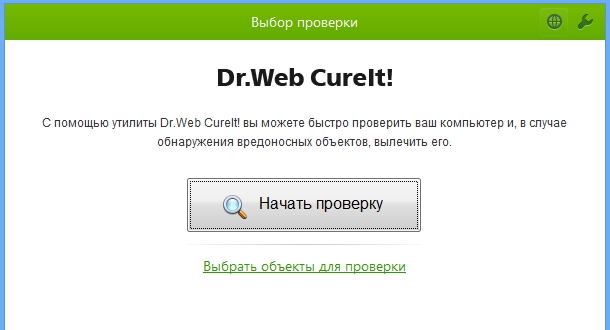
Есть одна рекомендация, которая позволит добиться максимального результата. Чтобы утилита нашла максимальное количество угроз, рекомендуется запустить операционную систему в «Безопасном режиме». Это реализуется через перезагрузку системы и выбор соответствующего варианта в процессе загрузки ОС.
Вся суть в том, что при работе в безопасном режиме все вредоносные компоненты будут в «спящем» режиме. Как итог, вероятность их нахождения и ликвидации возрастает в несколько раз.
Когда вся процедура будет завершена, попробуйте вновь выполнить инсталляцию антивируса. С высокой вероятностью ошибка процесса установки Аваст вас больше не потревожит.
Неправильная деинсталляция ранней версии
Допускается ситуация, при которой вы ранее уже пользовались данным продуктом, но более старой версии. При этом её удаление было реализовано через стандартную панель управления. Такие действия сформировали ситуацию, при которой остались некоторые остатки программы. Их наличие провоцирует ошибку установки Avast.
Всё решение проблемы сводится к тому, чтобы удалить лишние компоненты. В этом может помочь специализированный софт. Неплохой вариант – Uninstall Tool.
Обратите внимание. Вы всё можете удалить и собственными силами, но для этого должны превосходно понимать, что и в каких разделах на диске находится.
Теперь к инструкции по полной деинсталляции антивируса и всех его компонентов:
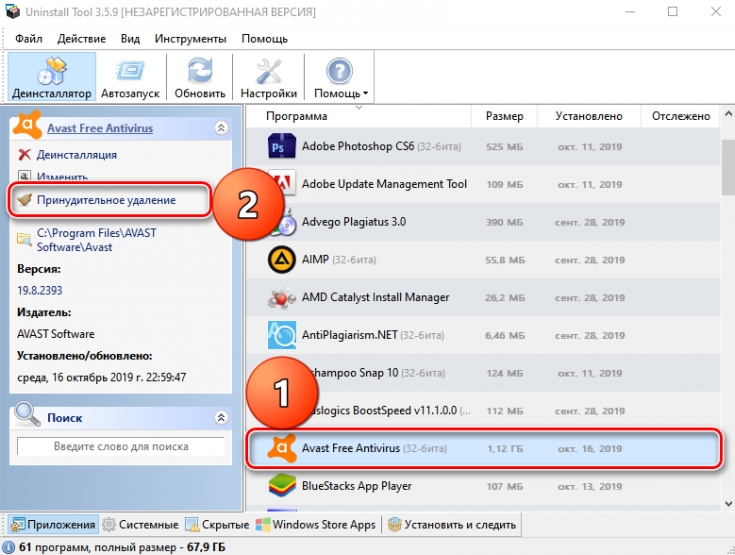
На этом ваше вмешательство завершается, всё остальное программа реализует самостоятельно. После этого проблемы с установкой не возникнут, всё будет выполнено без каких-либо загвоздок.
Брандмауэр Windows
Если говорить про брандмауэр Windows, это уникальный защитник операционной системы, который выступает в роли некого антивируса. Бывают ситуации, когда установка Avast воспринимается как угроза. В итоге инсталляция завершается неудачей.
Чтобы проверить, действительно ли в брандмауэре проблема, его можно на короткое время отключить.
Важно. Помните о том, что за любые действия несёте ответственность лишь вы.
Для отключения брандмауэра следуйте инструкции:
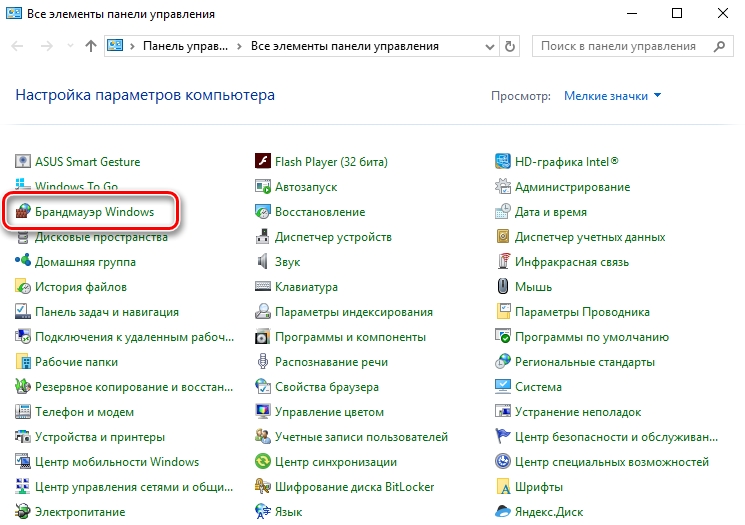
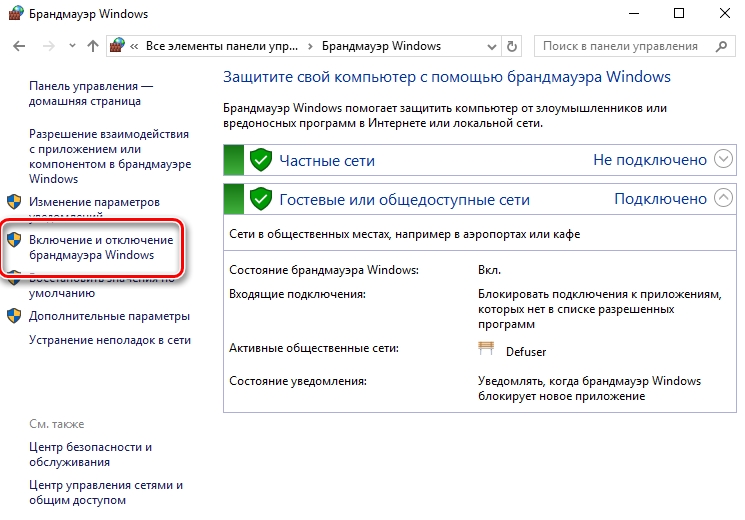
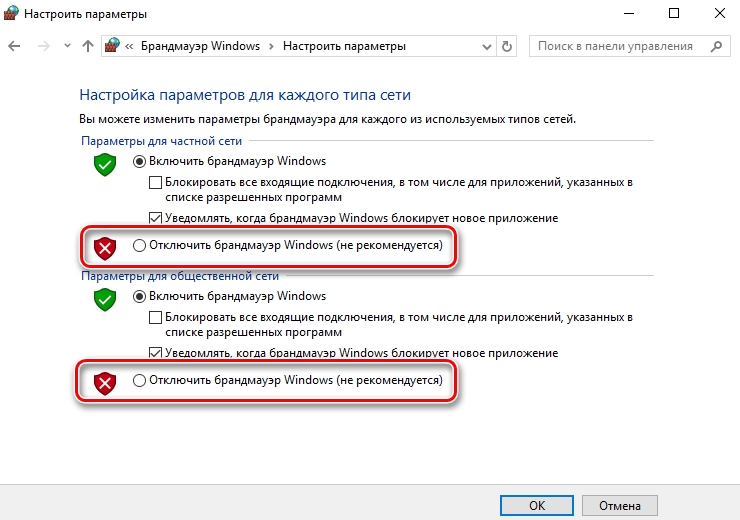
Теперь пробуйте выполнить установку антивируса. Но независимо от результата как можно скорее вновь включите брандмауэр, так как это очень важно для вашей же безопасности.
Неполадки в работе операционной системы
Ошибка процесса установки Avast легко может быть вызвана различными причинами, связанными непосредственно с работой операционной системы. Чтобы вы смогли добиться желаемого результата, важно поработать над устранением проблем. Вот алгоритм действий, придерживаясь которого, вы повысите шансы найти решение:
Обратите внимание. ПК в процессе анализа отключать нельзя.
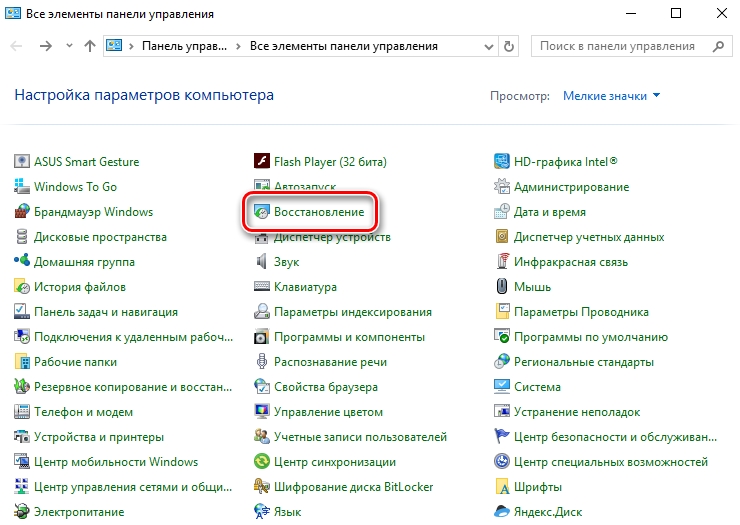
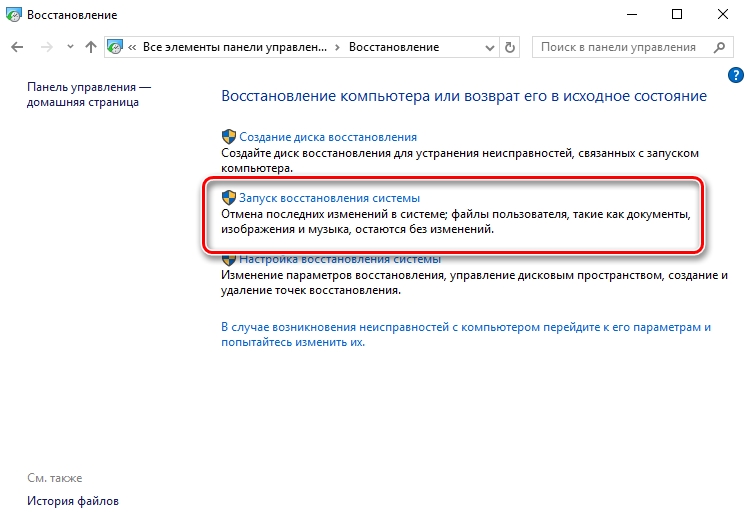
Если у вас возникает ошибка завершения установки Avast, не стоит отчаиваться. Воспользуйтесь описанными методами, чтобы найти проблему и устранить её.
Источник
Не устанавливается антивирус Avast

Avast Free Antivirus – один из самых распространенных среди российских пользователей антивирусов. Обладая большим списком возможностей, бесплатная версия антивирусного программного обеспечения позволяет защитить не только ваш компьютер, но и контролировать беспроводные соединения с последующим анализом. Правда, нередко возникают случаи, когда пользователь не может инсталлировать программу на ПК. Почему не устанавливается антивирус Avast и как решить проблему – разбираемся в текущем материале.
Причины ошибки
Есть множество причин, из-за которых могут возникнуть ошибки при установке Аваста. К наиболее частым проблемам при инсталляции Avast можно отнести наличие второго антивируса в системе, поврежденность инсталлятора или разгул «вирусной стихии» на компьютере. Также виновником торжества может стать и отсутствие в Windows различных библиотек и компонентов, необходимых для работы антивируса. Разберем каждую проблему по отдельности и постараемся найти ей решение.
Не соблюдены требования к работе антивируса
Как и любая другая программа, Avast Free Antivirus имеет определенные требования к операционной системе и «железу» компьютера в целом. Так, к минимальным требованиям по ОС относится наличие на ПК минимум Windows 7 (пакет обновления SP1) и выше.
Что касается «железа», то для стабильной работы Аваста потребуется минимум один гигабайт оперативной памяти и два гигабайта места на винчестере, которые будут необходимы для загрузки вирусных баз данных из интернета. Если вы пытаетесь установить антивирус на «древний компьютер», то ваши действия будут тщетны. Да и вряд ли вирусы решат покуситься на ваш раритет времен ZX Spectrum.
Второй антивирус на компьютере
Многие пользователи, в попытке инсталлировать Avast, ставят его поверх уже имеющегося антивируса и, естественно, получают в ответ кучу проблем. В одной операционной системе стабильная работа двух антивирусов невозможна. В связи с чем, если вы планируете обзавестись Авастом, необходимо избавиться от текущего антивирусного программного обеспечения.
Удалить его можно через панель управления в разделе «Приложения» или «Программы и компоненты». Причем, деинсталлировать необходимо весь пакет программного обеспечения, начиная от антивируса и заканчивая защитными экранами, сканерами и фильтрами.
Невозможно запустить файл avast_free_antivirus_setup_online.exe
Столкнулись с ошибкой запуска скачанного установочника Avast? Поздравляю, вам теперь нужно определить источник проблемы. Первым делом нужно убедиться в целостности загруженного инсталлятора. Для этого удалите файл и скачайте его заново с сайта https://www.avast.ru/index#pc.
Повторный запуск файла не дал результатов? Кликните по нему правой кнопкой мыши и запустите от имени администратора. Не последовала установка или отсутствует реакция операционной системы на выполненные действия – переходим к следующему этапу.
Если на вашем компьютере до Аваста не было никакого антивируса, то, вероятнее всего, его установку блокирует какой-либо вирус на компьютере. Чтобы избавиться от него, воспользуйтесь «одноразовым антивирусом» Dr.Web CureIt!, загрузив его с официального сайта. «Кьюрит» можно запустить с флешки и просканировать систему на наличие вредоносных программ. По окончании сканирования ОС Windows все найденные вирусы легко удалятся, и вы сможете продолжить установку Avast.
Сбой в процессе установки Avast
Зачастую проблемы с установкой антивируса возникают уже в процессе его инсталляции. Одной из самых распространённых ошибок является «Microsoft Visual C++ Runtime Library». Данный баг свидетельствует об отсутствии в Windows специальной библиотеки (компонента) MS Visual C++. Решение довольно простое – загрузите установочный файл пакета с официального сайта Microsoft и установите на компьютер.
Также не лишним будет провести ревизию обновлений в Windows. Загляните в центр обновлений и проверьте систему. По возможности установите все патчи безопасности, после чего продолжите процедуру установки Аваста.
Кроме этого, причиной сбоя может быть наличие на компьютере мусора от деинсталлированных антивирусов. В частности, если предыдущая версия Avast была удалена без выключения режима самозащиты, у пользователя могут возникнуть проблемы при установке нового антивируса, так как в OC Windows при неправильной деинсталляции остаются лишние файлы и записи в реестре.
Правится данная проблема очисткой реестра и файловой системы как ручным, так и автоматическим способом – при помощи специализированных программ, к примеру, CCleaner.
Если же после всех выполненных действий Avast не устанавливается на ПК, попробуйте инсталлировать любую другую программу. Из-за возникшего системного сбоя Windows будет отказывать в установке софта. Решается проблема двумя путями: переустановкой операционки или восстановлением ОС из любой доступной точки восстановления.
Источник
Avast не устанавливается на Windows 7

Пользователи старых операционных систем нередко сталкиваются с тем, что современное программное обеспечение не работает у них или работает некорректно. Windows 7 уже можно отнести к старым системам, так как ее поддержка Майкрософтом была прекращена. Со временем проблемы нарастают, иногда даже софт не устанавливается правильно. Производители программного обеспечения ориентируются на растущий рынок пользователей с новыми устройствами. А исчезающий рынок пользователей старых устройств становится менее интересным.
Причины, почему Аваст не устанавливается на Windows 7
Так почему же Аваст не ставится на Windows 7? Чаще всего эта одна из четырех распространенных проблем:
Рассмотрим их поочередно.
Поврежденный файл установки
Эту проблему непросто выявить, но встречается она часто, поэтому предполагаем ее в первую очередь. Она может быть вызвана следующими факторами.
Исправить проблему легко. Достаточно лишь зайти на официальный сайт и повторить попытку сохранить файл.
После этого зайти в проводник Windows и выбрать там каталог, в который попадают все загружаемые файлы. Чаще всего он так и называется — Загрузки, они находятся в разделе Быстрый доступ в левом сайдбаре.
Запустите установщик и следуйте простым рекомендациям программы. Вам надо выбрать каталог и компоненты для установки. Лучше оставить как есть и нажать «Далее», после чего начнется копирование файлов.

Начало установки антивируса Аваст
Если все прошло хорошо, мастер установки предложит запустить только что установленный софт.
Неправильное удаление программы
В ОС Виндовс программы прописывают о себе информацию в реестр. Это иерархическая база данных и настроек, обращаясь к которой, система решает, как ей поступить. Сторонний софт тоже пишет данные о себе в реестр и это удобно, все данные в одном месте.
Проблема в том, что после удаления программы остаются остатки в реестре. Они тормозят работу операционной системы, и мешают корректной работе вновь установленных программ.
Для Виндовс есть свой набор софта, который удаляет записи в реестре тех программ, которые уже не установлены на компьютере. Примером такой программы служит Avast Clear.

Запуск утилиты Avast Clear
Avast Clear будет работать на любом компьютере, который поддерживает антивирус Аваст.
Отсутствие необходимых обновлений
Как было сказано выше, софт ориентируется на последние версии операционной системы. Если пользователь работает на компьютере под управлением более старых версий, может нарушаться совместимость программ и оборудования.
Для проверки обновлений:

Устаревшая версия Windows 7
В системных требованиях Аваста указана Windows 7 версии SP2. Если вы пользуетесь более старой версией – обновите ее.
Блокировка установщика вирусами
Установка Avast Free Antivirus может блокироваться вредоносным ПО, которое имеет доступ к ресурсам компьютера.
Для решения проблемы рекомендуется использовать утилиту Dr.Web CureIt. Это портативная версия антивирусной программы, которая не требует установки и может быть запущена на любом компьютере. После этого проведите полную проверку компьютера и очистите его от вредоносного кода.
Скачиваете ее у нас или с официального сайта разработчика, нажимаете на кнопку «Начать проверку» и удаляете весь мусор, который мешал корректной работе системы. После этого перезагрузите компьютер.
Правильная инсталляция программы
Для правильной установки надо:
После первого запуска проведите интеллектуальное сканирование. Это поможет убедиться, что проблемы с установкой не были вызваны наличием вредоносного кода. После этого всё должно заработать как надо.
Источник