
Подскажите пожалуйста как настроить доступ к сети openvpn клиента через sstp server.
На keenetic прошивка 3.9.5 настроен openvpn client подключенный к удаленной сети. Все устройства домашней сети успешно подключяются к устройствам за openvpn без дополнительных настроек. Маршрути к удаленной сети выставляются на роутере автоматически при поднятии openvpn соединения.
На роутере настроил sstp сервер, галочка nat стоит, доступ к домашней сети, подсеть 172.20.3.1
при подключении sstp клиентом в виде смартфона на андроид через мобильный интернет к роутеру. Клиент видит устройства домашней сети в 192.168.1.0/24 но не видит сеть к которой подключен openvpn клиент на роутере. Как открыть к ней доступ с sstp клиента?
Пробовал следующие варианты:
1. менял пул ip sstp клиентам на диапазон домашней сети
2. выставлял на фаерволе доступ от всех ко всем для tcp,udp, icmp в интерфейсе провайдера, домашней сети, опенвпн клиента
не помогает. ping с sstp клиента к ip в сети openvpn застревает на ip 192.168.1.1 то есть роутере
В то же время при подключению к ipsec серверу на роутере, с ipsec клиента видно и домашнюю сеть и сеть за опенвпн клиентом. Но в ipsec сервере и нет меню выбора сети к которой давать доступ.
Складывается ощущение, по аналогии с настройками осуществляемыми при выборе доступа в этом меню нужно выдать и доступ к интерфейсу openvpn.
Как открыть доступ для sstp клиентов подключенных к sstp серверу на роутере к сети за openvpn клиентом поднятым на роутере?

Edited March 29 by Vadim Mihailov
- Remove From My Forums
-
Question
-
I am using a SSTP VPN and I try to connect to the server from my client. I get the error 800704d4. In the client, in my connection properties, I set the url of the server. If I set the IP instead of the url, I get the error that the CN name in the certificate
is not the same tan the url of the connection properties. That’s right, the VPN connect to the server but the server reget the connection because the certificate that the client receive from the server is not the expected one. So the server is achievable.Well, then the problema seems with the DNS or something else, but I am not be able to solve the problem.
If I do a ping to the url myurl.com I get a timeout, but the IP that it shows is correct. So the DNS is able to translate the name to the ip.
In another computer of the client lan it works fine, so the problem is local to the computer that has the problem.
Thankss so much.
Answers
-
just doing a bit research, try to restart your RRAS service (Routing and Remote Access Service)
Routing and Remote Access won’t start, if the following services are stopped or disabled:
•Base Filtering Engine
•HTTP Service
•Remote Access Connection Manager
•Remote Procedure Call (RPC)- Edited by
Thursday, September 25, 2014 7:51 AM
- Marked as answer by
ComptonAlvaro
Thursday, September 25, 2014 2:34 PM
- Edited by
- Remove From My Forums
-
Question
-
I am using a SSTP VPN and I try to connect to the server from my client. I get the error 800704d4. In the client, in my connection properties, I set the url of the server. If I set the IP instead of the url, I get the error that the CN name in the certificate
is not the same tan the url of the connection properties. That’s right, the VPN connect to the server but the server reget the connection because the certificate that the client receive from the server is not the expected one. So the server is achievable.Well, then the problema seems with the DNS or something else, but I am not be able to solve the problem.
If I do a ping to the url myurl.com I get a timeout, but the IP that it shows is correct. So the DNS is able to translate the name to the ip.
In another computer of the client lan it works fine, so the problem is local to the computer that has the problem.
Thankss so much.
Answers
-
just doing a bit research, try to restart your RRAS service (Routing and Remote Access Service)
Routing and Remote Access won’t start, if the following services are stopped or disabled:
•Base Filtering Engine
•HTTP Service
•Remote Access Connection Manager
•Remote Procedure Call (RPC)- Edited by
Thursday, September 25, 2014 7:51 AM
- Marked as answer by
ComptonAlvaro
Thursday, September 25, 2014 2:34 PM
- Edited by
- Remove From My Forums
-
Question
-
I am using a SSTP VPN and I try to connect to the server from my client. I get the error 800704d4. In the client, in my connection properties, I set the url of the server. If I set the IP instead of the url, I get the error that the CN name in the certificate
is not the same tan the url of the connection properties. That’s right, the VPN connect to the server but the server reget the connection because the certificate that the client receive from the server is not the expected one. So the server is achievable.Well, then the problema seems with the DNS or something else, but I am not be able to solve the problem.
If I do a ping to the url myurl.com I get a timeout, but the IP that it shows is correct. So the DNS is able to translate the name to the ip.
In another computer of the client lan it works fine, so the problem is local to the computer that has the problem.
Thankss so much.
Answers
-
just doing a bit research, try to restart your RRAS service (Routing and Remote Access Service)
Routing and Remote Access won’t start, if the following services are stopped or disabled:
•Base Filtering Engine
•HTTP Service
•Remote Access Connection Manager
•Remote Procedure Call (RPC)- Edited by
Thursday, September 25, 2014 7:51 AM
- Marked as answer by
ComptonAlvaro
Thursday, September 25, 2014 2:34 PM
- Edited by
Вчера вечером проявилась проблема, которой не было доныне. 8 месяцев благополучно использовал SSTP на Keenetic Hero 4G.
В журнале строчки такие:
Сен 15 21:38:55 ppp-sstp
sstp: proxy: connection from 122.101.150.210:65535
Сен 15 21:38:56 ppp-sstp
ppp0:: connect: ppp0 <—> sstp(122.101.150.210:65535)
Сен 15 21:39:00 ppp-sstp
ppp0:myuser: myuser: authentication succeeded
Сен 15 21:39:00 kernel
sstp0: renamed from ppp0
Сен 15 21:39:00 ndm
SstpServer::Manager: user «myuser» connected from «122.101.150.210» with address «172.16.3.33».
Сен 15 21:39:01 ndhcps
DHCPINFORM received for 172.16.3.33 from 00:00:00:00:00:00.
Сен 15 21:39:01 ndhcps
sending INFORM to 00:00:00:00:00:00.
Сен 15 21:39:03 ppp-sstp
sstp0:myuser: failed to get interface statistics
Сен 15 21:39:03 ndm
SstpServer::Manager: user «myuser» from «92.101.150.210» disconnected.
****************************************
Я привел то, что пишется в журнал от момента нажатия «Подключить» в Windows 8.1 и до момента спустя 3-5 секунд когда соединение виндой теряется.
Хотелось бы выяснить причину.
Пробовали и с других компов сегодня, на них Windows 11 и Windows 10. Также соединение отваливается.
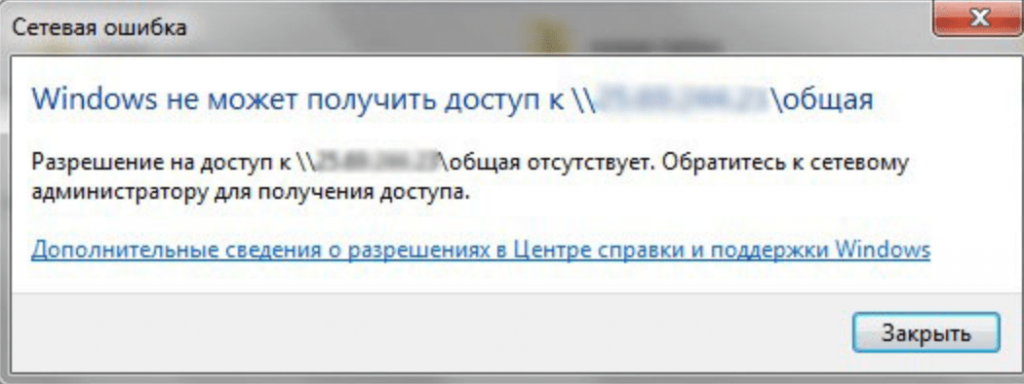
При попытке подключиться с одного компьютера на Windows к другому, можно увидеть сообщение типа «Windows не может получить доступ к // *имя_компьютера*», который находится в локальной сети. Ошибка часто возникает на Windows 7 и 10, но может также появляться на 8 и других, менее популярных версиях системы.
Навигация по статье:
- Виды проблемы и коды ошибок
- Ошибка 0×80070035 «Не найден сетевой путь»
- Исправление ошибок с правами аккаунта
- Решение ошибки «Windows не может получить доступ к имя ПК»
Виды проблемы и коды ошибок
Ошибка о проблемах подключения Windows к локальной сети иногда появляется на Windows 7 после установки одного из официальных пакетов обновлений системы. В конце окна в этом случае приводится код ошибки — 0×80070035. Чаще всего проблема банальна и вызвана неправильными настройками системы на компьютере (или на одном из компьютеров), из-за чего и возникают все проблемы с созданием локального подключения.
Сообщение с кодом ошибки может выглядеть по-разному:
- Windows не может получить доступ к компьютеру в локальной сети Windows (7, 8, 10, XP).
- Разрешение на доступ к «имя_компьютера» отсутствует. Обратитесь к сетевому администратору для получения доступа.
- Windows не может получить доступ к компьютеру в сети (в локальной или домашней сети, к компьютеру, сетевому диску).
- Windows не может получить доступ к компьютеру. Проверьте правильность написания данного имени.
Коды ошибок, которые могут появляться после сообщения: 0×80070035, 0x80004005, 0x8007004b, 0x800704b3. Осталось разобраться, что означает каждая ошибка и как избавиться от проблемы.
Ошибка 0×80070035 «Не найден сетевой путь»
Наиболее распространенная ошибка, говорящая о том, что Windows банально на нашла путь, по которому можно установить соединение. Для решения проблемы следует выполнить несколько простых инструкций.
Проверка настроек общего доступа:
- Нажать правой кнопкой мыши по локальному диску, к которому не удается подключиться.
- Выбрать пункт «Свойства», в открывшемся окне перейти на вкладку «Доступ».
- Нажать «Расширенная настройка», поставить галочку около «Открыть общий доступ к этой папке».
- Убедиться, что в поле «Имя общего ресурса» указан именно тот локальный диск, к которому требуется подключиться.
Если ошибка продолжает появляться, следует попробовать настроить cовместное использование IP-адреса компьютера. Это может помочь обойти ошибку и настроить подключение напрямую, используя IP-адрес ресурса.
Для этого требуется:
- Нажать «Пуск», в поиске вбить cmd и найти командную строку.
- Нажать правой кнопкой мыши по найденному приложению и запустить командную строку от имени администратора.
- Ввести в поле командной строки «ipconfig /all» (без кавычек), нажать Enter.
- В появившемся поле найти IPv4-адрес компьютера. Он выглядит типа 192.168.X.X.
- Нажать сочетание клавиш Win+R.
- В появившемся окне «Выполнить» ввести IP и локальный диск в формате //192.168.1.1/F (где F — имя локального диска).
Если опять ничего не получилось, и Windows все равно не удается установить соединение, имеет смысл проверить правильность работы диспетчера устройств.
Настройка работы диспетчера устройств:
- Нажать сочетание клавиш Win+R.
- Ввести в поле devmgmt.msc и нажать «ОК», чтобы войти в диспетчер устройств.
- В открывшемся окне в верхнем меню нажать вкладку «Вид».
- В выпадающем меню поставить галочку напротив пункта «Показать скрытые устройства».
- В списке всех устройств найти и нажать на список «Сетевые адаптеры».
Появившийся список драйверов следует рассмотреть подробно. Устаревшие и неиспользуемые сетевые драйвера могут конфликтовать с новым ПО Windows, особенно после некоторых патчей безопасности. Для устранения проблемы подключения следует удалить все старые и неиспользуемые драйвера, а затем перезагрузить компьютер. Система должна автоматически установить новую версию ПО. Во избежание удаления нужных файлов, имеющиеся драйвера для отображаемых устройств можно обновить вручную.
Исправление ошибок с правами аккаунта
Иногда Windows не может получить доступ к другому компьютеру в локальной сети по вполне банальным причинам. Ошибки с кодами 0×80070035, 0x80004005, 0x8007004b, 0x800704b3 и иными уведомления вполне могут вызываться этими причинами, поэтому следует проверить их отсутствие.
- Права доступа не установлены для пользователя, с которого выполняется попытка подключения. Следует убедиться, что у подключаемого пользователя есть права администратора. Аккаунт администратора должен быть добавлен в список разрешенных пользователей.
- В диалоговом окне «Безопасность Windows» установлены разные пароли. Следует изучить инструкцию по созданию и раздаче локальной сети и исправить найденные ошибки.
- Пользователь не является владельцем файлов и папок, которые пытается раздать в локальной сети.
Для того, чтобы стать владельцем папки или файла нужно:
- Нажать на файле или папке правой кнопкой мыши.
- Выбрать пункт «Свойства».
- Перейти во вкладки «Безопасность» — «Дополнительно» — «Владелец».
- Добавить нужную учетную запись в разрешения.
Помимо этого, нужно будет предоставить добавленной учетной записи полный доступ. Это делается во вкладке «Свойства» — «Безопасность» — «Изменить» — «Добавить». Только после этих действий нужно давать той или иной папке или файлам доступ в локальной сети. Ошибка должна исчезнуть, и Windows без проблем установит подключение.
Решение ошибки «Windows не может получить доступ к имя ПК»
Для исправления ошибки локального подключения с таким примечанием нужно выполнить несколько простых действий с той папкой, к которой требуется подключиться:
- Нажать правой кнопкой мыши по папке.
- Выбрать в подменю пункт «Общий доступ».
- Перейти в раздел «Конкретные пользователи».
- В появившемся окне нажать на треугольную стрелочку возле кнопки «Добавить» и выбрать того пользователя, для которого требуется предоставить доступ. Если пользователи в списке не отображаются, нужно выбрать пункт «Все».
Для добавленного пользователя можно установить уровень доступа: чтение или чтение и запись. После этого нужно нажать на кнопку «Общий доступ» и, если там не появляется никаких ошибок или уведомлений, нажать кнопку «Готово». Способ помогает на Windows 7 и более новых. В XP интерфейс может называться немного иначе, однако принцип исправления ошибок остается тот же.
Виртуальная частная сеть или VPN используется для создания защищенных соединений. Они часто используются через Интернет для более безопасного просмотра. Такие соединения известны как VPN-туннели, которые устанавливаются между локальным клиентом и удаленным сервером.
Настройка и запуск VPN часто является сложной и сложной задачей, требующей специальных знаний и технологий. При сбое подключения программного обеспечения VPN клиентская программа сообщает об ошибке. Это сообщение обычно содержит код ошибки. Существует несколько различных кодов ошибок VPN , но некоторые из них очень распространены и появляются в большинстве случаев. Эти коды ошибок могут помочь вам решить проблемы и проблемы VPN. Вот как можно устранить типичные ошибки VPN, с которыми сталкиваются многие пользователи.
Хотя большинство VPN-сетей используют стандартные процедуры устранения неполадок в сети, существуют определенные коды ошибок, которые имеют свои собственные конкретные решения. Давайте начнем и рассмотрим, как устранять неполадки общих кодов ошибок VPN, таких как 691, 789, 800, 809, 609, 633, 0x80072746, 13801 и 0x800704C9.
Прежде чем вам нужно знать, что для программного обеспечения VPN требуются соответствующие адаптеры TAP-Windows. Большинство программ VPN загружают и устанавливают это автоматически во время их установки, но это то, что вы должны знать.
Содержание
- Устранение неполадок с распространенными кодами ошибок VPN
- 1. Код ошибки VPN 800
- 2. Коды ошибок VPN 609, 633
- 3. Код ошибки VPN 0x80072746
- 4. Код ошибки VPN 809
- 5. Код ошибки VPN 13801
- 6. Код ошибки VPN 691
- 7. Код ошибки VPN 0x800704C9
- 8. Код ошибки VPN 789
Устранение неполадок с распространенными кодами ошибок VPN
1. Код ошибки VPN 800
Описание ошибки . Это одна из самых распространенных ошибок VPN. VPN 800 происходит, когда удаленное соединение не было установлено. Обычно это указывает на то, что VPN-сервер может быть недоступен, поэтому сообщения не достигают сервера. Это может быть главным образом из-за:
- Неверное имя или адрес VPN-сервера
- Некоторые сетевые брандмауэры блокируют трафик VPN
- Клиентское устройство теряет соединение с локальной сетью.
- IPSec-переговоры, если используется туннель L2TP/IPSec, имеют неподходящую конфигурацию в параметрах безопасности
Возможная причина: Когда тип VPN-туннеля установлен как «Автоматический», и установление соединения не удается для всех VPN-туннелей, возникает ошибка 800
Возможное решение .
- Проверьте правильность адреса VPN-сервера, имени пользователя и пароля
- Настройте параметры маршрутизатора и брандмауэра, чтобы разрешить PPTP и/или VPN-транзит. TCP-порт 1723 и протокол GRE 47 должны быть открыты/включены для PPTP-VPN-подключения.
- Для пользователей Windows перейдите в Свойства VPN, перейдите на вкладку Безопасность и измените Тип VPN на Протокол туннелирования точка-точка (PPTP).

2. Коды ошибок VPN 609, 633
Описание ошибки:
- 609: был указан несуществующий тип устройства.
- 633: модем или другое соединительное устройство уже используется или неправильно настроено.
Возможная причина . Это еще одна из самых распространенных ошибок VPN. Эта проблема обычно возникает, когда подключающееся устройство VPN (то есть мини-порт) настроено неправильно, а также когда порт TCP, который используется VPN-соединением, уже используется другой программой.
Чтобы подтвердить наличие минипорта, введите netcfg.exe -q в командной строке с повышенными привилегиями. Ниже перечислены имена устройств минипорта для различных туннелей:
- PPTP-туннель: MS_PPTP
- Туннель L2TP: MS_L2TP
- Туннель переподключения VPN (IKEv2): MS_AGILEVPN
- Туннель SSTP: MS_SSTP
Возможное решение .
- Возможное решение для таких распространенных ошибок VPN – встроенная диагностика с исправлением в Windows. Это предусмотрено для проблемы «отсутствует минипорт» для VPN-подключений, которые создаются локально. Нажатие кнопки «Диагностика», отображаемой на странице «Ошибка» VPN-подключения, дает возможность «исправить», которая попытается автоматически устранить проблему, если обнаружит, что проблема отсутствует в минипорте.
- Остановка и запуск, служба диспетчера подключений удаленного доступа (rasman).
- Просто перезагрузите систему, а затем подключитесь к VPN.
3. Код ошибки VPN 0x80072746
Описание ошибки: Это одна из распространенных ошибок VPN, когда существующее соединение принудительно закрывается удаленным хостом.
Возможная причина . Эта ошибка возникает, когда привязка сертификата компьютера сервера к HTTPS не выполняется на сервере VPN, ИЛИ сертификат сервера компьютера не установлен на сервере VPN.
Возможное решение .
- Чтобы решить эту проблему, вам нужно связаться с администратором вашего VPN-сервера.Это делается для того, чтобы проверить, установлен ли соответствующий сертификат компьютера на сервере VPN или нет.
- Если он установлен правильно, необходимо проверить привязку HTTPS, выполнив следующую команду в командной строке VPN-сервера: «netsh http show ssl»
4. Код ошибки VPN 809
Сообщение об ошибке . Не удалось установить сетевое соединение между вашим компьютером и сервером VPN, поскольку удаленный сервер не отвечает.
Возможное решение . Включите порт (как указано выше) на брандмауэре/маршрутизаторе. Если это невозможно, разверните VPN-туннель на основе SSTP как на VPN-сервере, так и на VPN-клиенте, что позволяет подключаться через VPN через брандмауэры, веб-прокси и NAT.
5. Код ошибки VPN 13801
Описание ошибки . Хотя это выглядит как случайная ошибка, 13801 является одной из наиболее распространенных ошибок VPN, с которыми сталкиваются пользователи. Эта ошибка возникает, когда учетные данные аутентификации IKE недопустимы.
Возможные причины . Эта ошибка обычно возникает в одном из следующих случаев:
- Сертификат компьютера, используемый для проверки IKEv2 на RAS Server, не имеет «Аутентификация сервера» в качестве EKU (расширенное использование ключа).
- Срок действия сертификата на сервере RAS истек.
- Корневой сертификат для проверки сертификата сервера RAS отсутствует на клиенте.
- Имя сервера VPN, указанное на клиенте, не совпадает с именем субъекта сертификата сервера.
Возможное решение . К сожалению, вы не сможете решить эту проблему самостоятельно. Вам необходимо связаться с администратором вашего VPN-сервера, чтобы проверить и устранить вышеуказанную проблему. Чтобы узнать больше об этой ошибке, вы можете прочитать Блог о маршрутизации и удаленном доступе.
6. Код ошибки VPN 691
Описание ошибки . Некоторые из распространенных ошибок VPN имеют решения, которые вы можете реализовать. Код ошибки 691 является одной из таких решаемых распространенных ошибок VPN. Ошибка возникает, когда удаленному соединению было отказано, поскольку предоставленная вами комбинация имени пользователя и пароля не распознана или выбранный протокол аутентификации не разрешен на сервере удаленного доступа.
Возможная причина . Эта ошибка выдается, когда фаза аутентификации завершилась ошибкой из-за передачи неверных учетных данных.
Возможное решение .
- Убедитесь, что введено правильное имя пользователя и пароль.
- Убедитесь, что «Caps Lock» не включен при вводе учетных данных.
- Убедитесь, что протокол аутентификации, выбранный на клиенте, разрешен на сервере.
7. Код ошибки VPN 0x800704C9
Возможная причина . Это одна из распространенных ошибок VPN, которая возникает, если на сервере нет доступных портов SSTP.
Возможное решение . К счастью, вы можете устранить эту ошибку самостоятельно. Прежде всего убедитесь, что на сервере RAS достаточно портов, настроенных для удаленного доступа. Для этого выполните следующие действия:
- Запустите оснастку MMC «Маршрутизация и удаленный доступ».
- Разверните сервер, щелкните правой кнопкой мыши Порты и выберите Свойства.
- В списке Имя щелкните Минипорт WAN (SSTP), а затем нажмите Настроить.
- Измените номер, отображаемый в списке «Максимальное количество портов», в соответствии с вашими требованиями и нажмите кнопку «ОК».
Примечание. . По умолчанию для этого устройства доступно 128 портов.
- В диалоговом окне «Свойства порта» нажмите «ОК».
8. Код ошибки VPN 789
Сообщение об ошибке . Попытка подключения через L2TP завершилась неудачно, поскольку уровень безопасности обнаружил ошибку обработки во время начальных переговоров с удаленным компьютером.
Возможное решение . Это общая ошибка, возникающая при сбое согласования IPSec для соединений L2TP/IPSec. Поэтому убедитесь, что правильный сертификат используется как на стороне клиента, так и на стороне сервера – подробности см. В этом блоге. В случае использования Pre Shared Key (PSK) убедитесь, что один и тот же PSK настроен на клиенте и на компьютере с VPN-сервером.
Помимо этих распространенных ошибок VPN, есть несколько других ошибок VPN, с которыми вы можете столкнуться. Чтобы просмотреть список других ошибок VPN, их возможную причину и возможное решение, посетите TechNet . Этот пост поможет вам с кодами ошибок VPN 732, 734, 812, 806, 835, 766, 13806, 0x80070040, 0x800B0101, 0x800B0109, 0x800B010F, 0x80092013, 0x800704D4 и 0x80072746.
Hi,
I’m setting up UAG for my company and have the RDC stuff we use working fine.
I now need to get SSL VPN working.
Because we have Windows 7 64-bit clients, we need to use the SSTP network tunnelling.
It appears to work to a certain extent because I can make the connection, but it then get the bubble message on the task bar stating that the connection was ended.
I’m convince this is not certificate related, because I have tried changing the protocol to PPTP only which does not require a certificate.
I can only think I have had a chair to keyboard interface error, so here are the settings I’m using.
Someone please point out my stupidity and put me out of my misery… (some bits i’ve altered for security)
SSL Network Tunelling Configuration:
Enable remote client VPN access ticked.
General tab, max VPN connection, 100
Trunk, (our only trunk)
Public host name, (the external dns address of the server — same as the certificate address)
Protocols tab, SSTP only
IP Address Assignment, (static IP range of 100 addresses in our internal IP range — yes I’ve excluded them from the internal adapter)
SSL Protocol Setting
Left as default,
(168 triple des and 128 RC4, key exchange, both, protocols TLS ans SSLv3)
Application properties (Remote Network Access)
General tab, Inactivity period 90 mins
Server settings tab, Server (internal server IP address) — Yellow exclamation mark next to it, but it accepts it
Port 6003, again a yellow exclamation mark
Executable and Arguments left as default
Endpoint Policy Settings tab — left as default (Default non web application access
Client setting tab, set as VPN, no restrictions
Portal link tab, left as is. (Named SSL VPN)
Authorization tab, Authorize all users unticked.
2 groups addedd, 1st is the IT dept which includes me, and the second is a RAG for VPN users, which also includes me.
When I log in to the UAG portal using a PC set up as a non-domain external home PC, I can access the Remote desktop applications that are set up, without issue, but when I try to run the SSL VPN link a window opens, and something runs and appears to connect,
but I then get the dreaded buble message saying that the connection ended.
As mentioned, I have ruled out the certificate problem possibility as I’ve tried changing the
SSL Tunneling Protocol to PPTP only and it still does the same.
What am I missing?
Thanks for any help you can provide.
Adrian
I received the error 0x800704D4 today when trying to help a client with their SSTP VPN issues.
While there are many causes for this error to occur this was not one of the issues I found listed so I thought I would share it as an option.
This was caused because there were not enough SSTP VPN ports free in routing and remote access.
To Resolve:
On the server (in this case SBS 2008)
Start – > Administration Tools -> Routing and remote access.
Click the + to open the site -> Right click on Ports and select properties
Highlight the Wan Miniport (SSTP) option and click Configure at the bottom -> Add the number of ports you require and click Ok.
Now try connecting the SSTP VPN connection again remotely and hopefully your issue will be resolved.
Lostboy
I am currently a security consultant, formerly systems administrator in New Zealand
My goal is bring you interesting and helpful snippets of things I find every day.
- Remove From My Forums
-
Question
-
I am using a SSTP VPN and I try to connect to the server from my client. I get the error 800704d4. In the client, in my connection properties, I set the url of the server. If I set the IP instead of the url, I get the error that the CN name in the certificate
is not the same tan the url of the connection properties. That’s right, the VPN connect to the server but the server reget the connection because the certificate that the client receive from the server is not the expected one. So the server is achievable.Well, then the problema seems with the DNS or something else, but I am not be able to solve the problem.
If I do a ping to the url myurl.com I get a timeout, but the IP that it shows is correct. So the DNS is able to translate the name to the ip.
In another computer of the client lan it works fine, so the problem is local to the computer that has the problem.
Thankss so much.
Answers
-
just doing a bit research, try to restart your RRAS service (Routing and Remote Access Service)
Routing and Remote Access won’t start, if the following services are stopped or disabled:
•Base Filtering Engine
•HTTP Service
•Remote Access Connection Manager
•Remote Procedure Call (RPC)-
Edited by
Thursday, September 25, 2014 7:51 AM
-
Marked as answer by
ComptonAlvaro
Thursday, September 25, 2014 2:34 PM
-
Edited by