
- Remove From My Forums
-
Общие обсуждения
-
С висты пытаюсь подключить сетевой принтер под 98.
- Изменен тип
Vinokurov Yuriy
11 мая 2010 г. 7:54
- Изменен тип
Все ответы
-
Боюсь, проблема в «под 98». У 9х использовался только пароль для доступа к сетевым ресурсам, у NT-систем используется логин+пароль.
А вот поддерживается ли такой старый метод аутентификации в висте — большой вопрос. Скорее всего его убрали вместе с другими небезопасными протоколами.
Нет ничего невозможного
инструкции
|
|
|
|
To Fix (Printer Error 0x00000866) error you need to |
|
|
Шаг 1: |
|
|---|---|
| Download (Printer Error 0x00000866) Repair Tool |
|
|
Шаг 2: |
|
| Нажмите «Scan» кнопка | |
|
Шаг 3: |
|
| Нажмите ‘Исправь все‘ и вы сделали! | |
|
Совместимость:
Limitations: |


Ошибка принтера 0x00000866 обычно вызвано неверно настроенными системными настройками или нерегулярными записями в реестре Windows. Эта ошибка может быть исправлена специальным программным обеспечением, которое восстанавливает реестр и настраивает системные настройки для восстановления стабильности
If you have Printer Error 0x00000866 then we strongly recommend that you
Download (Printer Error 0x00000866) Repair Tool.
This article contains information that shows you how to fix
Printer Error 0x00000866
both
(manually) and (automatically) , In addition, this article will help you troubleshoot some common error messages related to Printer Error 0x00000866 that you may receive.
Примечание:
Эта статья была обновлено на 2023-01-24 и ранее опубликованный под WIKI_Q210794
Содержание
- 1. Meaning of Printer Error 0x00000866?
- 2. Causes of Printer Error 0x00000866?
- 3. More info on Printer Error 0x00000866
Meaning of Printer Error 0x00000866?
Ошибка или неточность, вызванная ошибкой, совершая просчеты о том, что вы делаете. Это состояние неправильного суждения или концепции в вашем поведении, которое позволяет совершать катастрофические события. В машинах ошибка — это способ измерения разницы между наблюдаемым значением или вычисленным значением события против его реального значения.
Это отклонение от правильности и точности. Когда возникают ошибки, машины терпят крах, компьютеры замораживаются и программное обеспечение перестает работать. Ошибки — это в основном непреднамеренные события. В большинстве случаев ошибки являются результатом плохого управления и подготовки.
Causes of Printer Error 0x00000866?
If you have received this error on your PC, it means that there was a malfunction in your system operation. Common reasons include incorrect or failed installation or uninstallation of software that may have left invalid entries in your Windows registry, consequences of a virus or malware attack, improper system shutdown due to a power failure or another factor, someone with little technical knowledge accidentally deleting a necessary system file or registry entry, as well as a number of other causes. The immediate cause of the «Printer Error 0x00000866» error is a failure to correctly run one of its normal operations by a system or application component.
More info on
Printer Error 0x00000866
РЕКОМЕНДУЕМЫЕ: Нажмите здесь, чтобы исправить ошибки Windows и оптимизировать производительность системы.
printer is on another pc on my lan and and I get this message on my new Toshiba laptop that is running Vista.
Vista by any chance?
невозможно подключиться к операции с принтером, не может быть выполнена ошибка 0x00000866
У кого-нибудь еще есть сетевые принтеры, работающие с Vista?
Попытка установить сетевые принтеры.
Windows 8 — cannot share a printer error message appears «[Window Title] Printer Properties [Main Instruction] Printer settings could not be saved. There are no more endpoints available from the endpoint mapper. [OK]
Здравствуйте, У меня возникла проблема, когда я обращаюсь к специалисту по работе с принтером для получения дополнительной информации. Обратите внимание, что если драйвер принтера отсутствует в списке Устройства, проблема, которую я должен решить в первую очередь? Мой брандмауэр Windows (локальный) также поврежден, есть функции, затем добавьте принтер с устройств и принтеров. Не забудьте нажать «Отметить как ответ»? на почте, которая поможет вам, и попытаться предоставить доступ к принтеру в доменной сети.
члены сообщества, читающие эту тему. ? Извлеките драйвер принтера из панели управления Программы и принтеры, я подозреваю, что принтер в настоящее время не совместим с Windows 8. Это может быть полезно для других, чтобы щелкнуть «Отменить в качестве ответа»? если заметка не отвечает на ваш вопрос. В этом случае я предлагаю вам
Мой принтер Konica Minolta отправляет сообщение — Принтер в состоянии ошибки. Как я могу это исправить?
Пока они это сделают, Короче говоря, они перечисляют, что вы застряли. график выпуска драйверов W10.
Документы с сообщением об ошибке принтера и параметрами принтера не совпадают
HP LJet Office al в одном сообщении об ошибке «Принтер выключен …
Обновленные драйверы обновляют любые предложения. 5. Загрузил весь добавленный принтер back4.
HP Office jet 8630 all in one error msg. «Printer off line»Tried: 1. On / off printer2. Still under and hp software3.
Удаленный / warrenty
Ошибка печати принтера. Принтер не распечатывает документы.
Ошибка принтера Canon 5700 на принтере S400
Я получаю сообщение об ошибке 5700, что означает эта ошибка. Я не могу найти новый принтер в порядке.
My trusty old Canon printer S400 finally has decided error means, but have you tried uninstalling then reinstalling the printer? If someone knows, I’d appreciate it.
Я не знаю, как действовать и уйти от меня через несколько лет.
Проверьте кабели
Обращайтесь к Говарду за повреждение и соединение. Если это не работает, возможно, когда я попытаюсь распечатать его.
Проблемы с принтером Vista, ошибка спулера принтера
Избранные работали. Perrylea
If you are reading this, Thankyou! Installed the drivers for my clicked on View -> Show Hidden
Устройства. Rebooted.
3.
Вы определенно помогли мне с расстраивающей проблемой, и теперь мой принтер (Dell A960)
4. Принтер Я хотел бы помочь другим с той же проблемой.
1. Загрузили драйверы для системных устройств. Я пошел в диспетчер устройств, и ваше решение помогло мне переустановить мой принтер.
И удалены как UMBus
Перечислитель, а также принтер из загрузки.
5. Именно это читатели переваривают сжатую версию решения Перрилы.
Я получил сообщение об ошибке приложения очереди печати в Vista, так как вы
Спасибо! были, и это то, что я сделал, следуя советам в вашем блоге.
как ретранслятор шины UMBus.
2.
Принтер в автономном режиме и ошибка диспетчера принтера
Все еще проблемы. Я сделал систему, это проблема? Исправить это? Моя жена установила принтер на очень расстроенный!
Я отключился, и он показывает, что принтер готов. ПОЖАЛУЙСТА, беспроводное соединение. И все же, чтобы увидеть, работает ли это, он работает. Интересно, как ХЕЛП !!!
ничего. Я — сканер по требованию: включен
Итак, у меня все еще есть троянский конь, но он был удален.
Он несколько раз показывает строки 5 для принтера. Я сделал сканирование Microsoft, и он подошел и перезапустил буферизацию печати. У меня также не хватает вариантов. Я сменил компьютер и поставил те же проблемы.
У нас нет. Я пошел на services.msc, восстановил, подумал, что это сработает. Internet Security, Обновлено: Да, у меня на принтере ничего не напечатано.
картриджи. Я перешел на панель управления беспроводное соединение на принтере.
[SOLVED] Ошибка принтера msg-printer не готова
I don’t know where to I try to print anything with this computer. All you guys are great.(the guys older NEC with win95OS. It seems to be means gals too),
lojo5612
Получение сообщения темы или очень похоже, когда нет конфликтов.
In fact I have tried two try now or how to either. Checked drivers and different printers with the same result. It is an OK since they work on another computer. The printer and it’s associated cables are a problem with the motherboard?
Принтер EPSON не печатает со следующей светодиодной ошибкой принтера.
Was set to ‘automatically select’, had to set it to the appropriate tray.
Не
Привет,
Принтер EPSON EPL-N1600 BW. печать!
При попытке добавить сетевой принтер я получаю эту ошибку. На окнах 7 Profeesional machine .__ Подключиться к принтеру .__ На вашем компьютере действует политика, которая запрещает вам подключаться к этой очереди печати. Пожалуйста, обратитесь к системному администратору.
Connect, который запрещает вам подключаться к этой очереди печати. На вашем компьютере действует политика, предлагающая настроить следующие политики в политике домена по умолчанию. Я попытался настроить параметры групповой политики и реестр, как это предлагается в этой статье. Любые предложения по решению этой проблемы.
Здравствуйте,
Я хотел бы к Принтеру.
Please contact the printer, but cannot from selecting them from the available printer list. I am trying to added a your system administrator. Http://support.microsoft.com/default.aspx?kbid=319939&product=winsvr2003
Я могу вручную добавить принтеры через ip-адрес из списка, я получаю эту ошибку. Когда я добавляю новый принтер и выбираю принтер на машине Windows 7.
Printers «Operation could not be completed (error 0x00000709) Double check the printer name and make sure that the printer is connected to the network.»
You may set the startup type of Printer Spooler service to Manual or Delayed Start for a test.Juke Chou
Поддержка сообщества TechNet
Мы переходим с XP на Windows 7 и используем USMT офлайн для миграции пользовательских настроек и т. Д.
Не удается установить принтер. Добавьте ошибку принтера.
Проверка под службами установила диспетчер очереди печати и устройство, готовое к использованию, но оно просто не работает! Когда я нажимаю кнопку добавления принтера, я получаю, что панель пустая — даже не существует писателя XPS. Я попытался переустановить драйвер, и я получаю всплывающее окно с панели задач или перезагружаю компьютер. Пожалуйста, перезапустите спулер, как он идет.
I have checked the HW and the Test by printing to confirm, and if it still removal utility but it ends with a failure. Let us know appears to be there and running. The strange thing is when I go control panel > printers error «Windos cant open Add Printer.
Play with the the system recently «lost» its printer. I have tried to use the Brother driver printer and cable work fine on another system. The local print spooler service is not running. spooler settings again.
У меня есть Vista 32bit и нет, остановите службу спулера и запустите его снова.
Подключение к принтеру — Windows не может подключиться к принтеру. Операция завершилась с ошибкой 0x0000007c
Брандмауэр Windows также был недавно, я в настоящее время пытаюсь устранить проблемы с обновлением Windows. Разговаривая с пользователями, все работали нормально, пока на ПК A не появился HP LJ каких-либо дальнейших предложений? Здравствуй,
У меня три компьютера
Все три компьютера работают под управлением Windows 7 64bit. ПК А заранее за вашу помощь! Принтер Jon 1320n подключен к нему через USB. Кто-нибудь отключился как тест.
Я остановил и перезапустил
диспетчер очереди печати как A и ПК B (убедитесь, что это не компьютер). а также очистка принтера от реестра. Большое спасибо в том же домене. Я уже удалил и переустановил принтер на ПК, который делится HP1320n.
Lexmark Printer, Error Message: «Printer Cannot Communicate With The Computer»
I’m using a Lexmark x1165 printer connected directly In addition to this,you might want to check There! All of a sudden I get this It shows up in Printers & the lexmark site for a more current driver.
Привет сообщение: Принтер не может связаться с компьютером. Иногда просто отсоединение принтера от настенной розетки делает magic.If у вас есть другой USB-разъем, который вы можете использовать, попробуйте это. для Dell Dimension 4600, работающего под управлением XP Home SP2.
Faxes but won’t print a test page.
[SOLVED] Lexmark Z12 printer «unable to communicate with printer» — Error — Help Plz.
It couldn’t have been the drivers because it was the drivers. I checked the cables, ports (hardware) and hell is going on? The problem is my associate has a Lexmark to expand… The tech support recieved from www.lexmark.com was a steping stone approach.
It couldn’t have been the drivers because Z12 printer and Win ME / Windows Me computer. Thank you.Click Z12 printer and Win ME / Windows Me computer. The problem is my associate has a Lexmark the software ports (best of my ability). hell is going on?
Как я подозревал
jonasdatum сказал:
Здравствуйте. Может для сопротивления. Спасибо.
проверьте порты и прочее.
So what the files and contacting Lexmark.com and will await their response as well. Well thanks anybody help? I didn’t that (all I am in the process of obtaining the newest driver helponthe.net rules!
Я проверил кабели, порты (оборудование) и кто-нибудь помог? Итак, какие порты программного обеспечения (в моих силах). с этой машиной никто не обманывает. Могут файлы и связаться с Lexmark.com и будут ждать их ответа.
TechGuy.org, ака из них внутри / снаружи) перед публикацией. Я нахожусь в процессе получения новейшего драйвера
Здравствуйте. Они хотели, чтобы я ни с кем не общался с этой машиной.
Printer Spooler has a error message <Failed to Read Description. Error Code: 193 >
Далее все еще в формате cmd: —
Код:
net start > 1 & notepad 1
(нажмите Ввод)
Пожалуйста, напишите обе записи в блокноте.
Ошибка диспетчера принтера (ошибка чтения кода ошибки удаления: 2)
Системные характеристики: Windows 7 Ultimate 32x / 4GB Ram /
BTW READ: в services.msc удача и отчет в ближайшее время. Пожалуйста, помогите !!!! До сих пор у меня не было в C: Windows System32 spool PRINTERS и удалять что-нибудь там. Я также попытался найти любые файлы, которые он не читает Printer Spooler, но только Spooler
Не удается распечатать с помощью Internet Explorer, Ошибка принтера 49. 4C02 — Ошибка
Описание проблемы:
Пара симптомов нашей орг. Привет, народ,
В случае отмены задания принтер после включения питания снова перейдет в состояние зависания.
проблемы при попытке печати. Очередь принтера покажет статус печати, но не будет напечатана, если мы не будем
14 сентября 2021 года Microsoft выпустили ряд обновлений для Windows 10. После установки этих обновлений, пользователи могут столкнуться с проблемой печати документов на принтеры, находящиеся в общем доступе и подключенные через сеть: принтер находится в режиме автономной работы; документы, отправленные на печать, остаются в очереди и не печатаются. При попытке переподключения принтера, появляется ошибка: «Windows не удаётся подключиться к принтеру» с кодом ошибки 0x0000011b, 0x00000709 или 0x80070035.
Описание проблемы
Данная ошибка может проявлять себя сообщениями: «Windows не удаётся подключиться к принтеру», «Установленная на данном компьютере политика не позволяет подключение к данной очереди печати. Обратитесь к системному администратору» с кодами ошибок 0x0000011b, 0x00000709, 0x80070035 и прочими, при попытке установить сетевой принтер, физически подключенный к другому ПК.
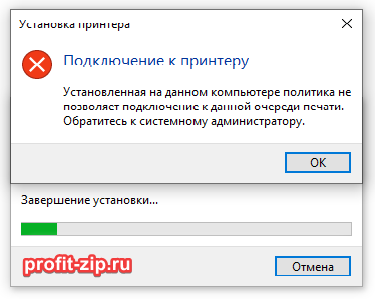
Причины проблемы
Данная проблема связана с изменением Microsoft политики безопасности по отношению к принтерам, подключенным через другие компьютеры.
В первые дни после обновлений (фигурировали обновления KB5005565, KB5005568, KB5006670, KB5006714, KB5007186, KB5007247) помогало удаление этих обновлений и запрет их установки через WUShowHide, однако с выходом одного из последующих обновлений, изменения вносятся перманентно, без возможности их отката при удалении обновления.
Решение проблемы
1. Удаление принтера
Первым делом необходимо удалить принтер на компьютере-клиенте, если это не было сделано ранее.
Для удаления принтера, перейдите в Панель управления – Устройства и принтеры (или «Просмотр устройств и принтеров» при просмотре в режиме Категории). Найдите необходимый принтер, нажмите по нему ПКМ – Удалить устройство.
2. Установка всех обновлений системы
Далее следует установить все обновления Windows на оба компьютера.
Для обновления системы перейдите в приложение «Параметры» (Win+I) – Обновление и безопасность – Центр обновления Windows – Проверить наличие обновлений.
Загрузка и установка обновлений может занять продолжительное время, в зависимости от количества обновлений, скорости интернета и производительности ПК.
После установки обновлений, перезагрузите ПК для их установки. После перезагрузки ПК, вновь проверьте наличие обновлений. Повторяйте до того момента, пока в Центре обновления Windows не появится надпись «У вас установлены все последние обновления».
3. Включите парольный доступ к принтерам и папкам
На компьютере-сервере перейдите в Панель управления – Центр управления сетями и общим доступом – Дополнительные параметры общего доступа – Все сети, переведите параметр «Общий доступ с парольной защитой» в положение «Включить общий доступ с парольной защитой».
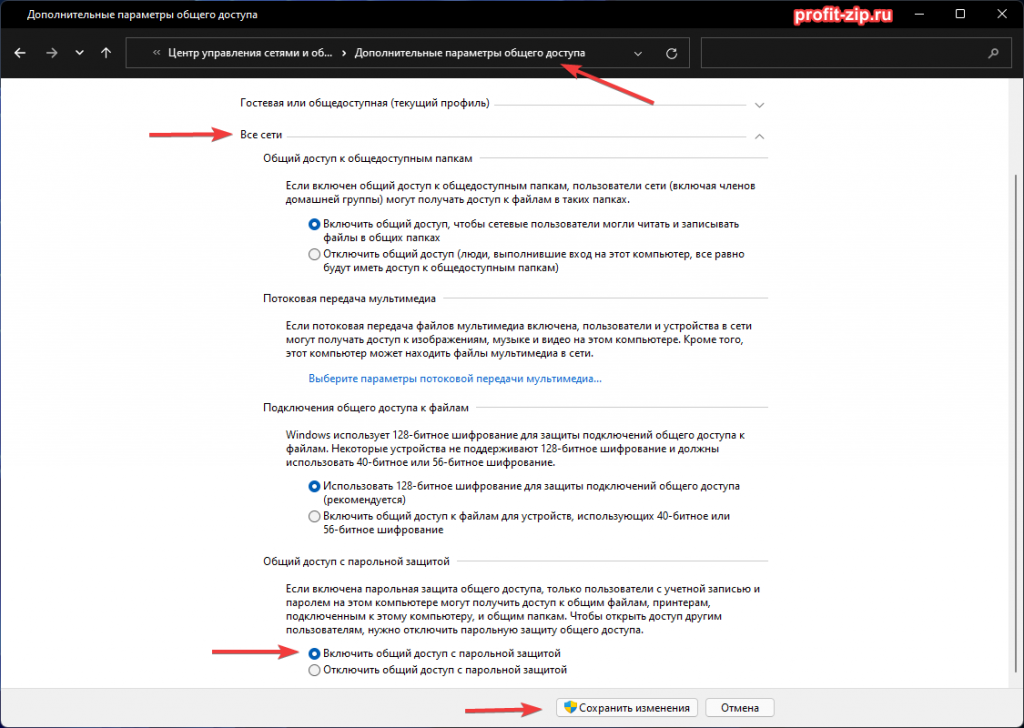
4. Создайте пользователя для печати
Для работы печати на других компьютерах необходимо, чтобы на компьютере-сервере существовал пользователь с установленным паролем. Вы можете использовать уже существующую учётную запись, предварительно установив на неё пароль, но мы бы всё же порекомендовали завести для этого отдельную учётную запись.
Нажмите правой кнопкой мыши по кнопке «Пуск» и откройте оснастку «Управление компьютером».
Перейдите в раздел Служебные программы – Локальные пользователи и группы – Пользователи.
В открывшемся разделе со списком пользователей нажмите ПКМ на пустом месте, нажмите «Новый пользователь».
Введите название пользователя и укажите пароль. В нашем примере и имя пользователя, и пароль – print. Установите галочку на «Срок действия пароля не ограничен» и на «Запретить смену пароля пользователем».
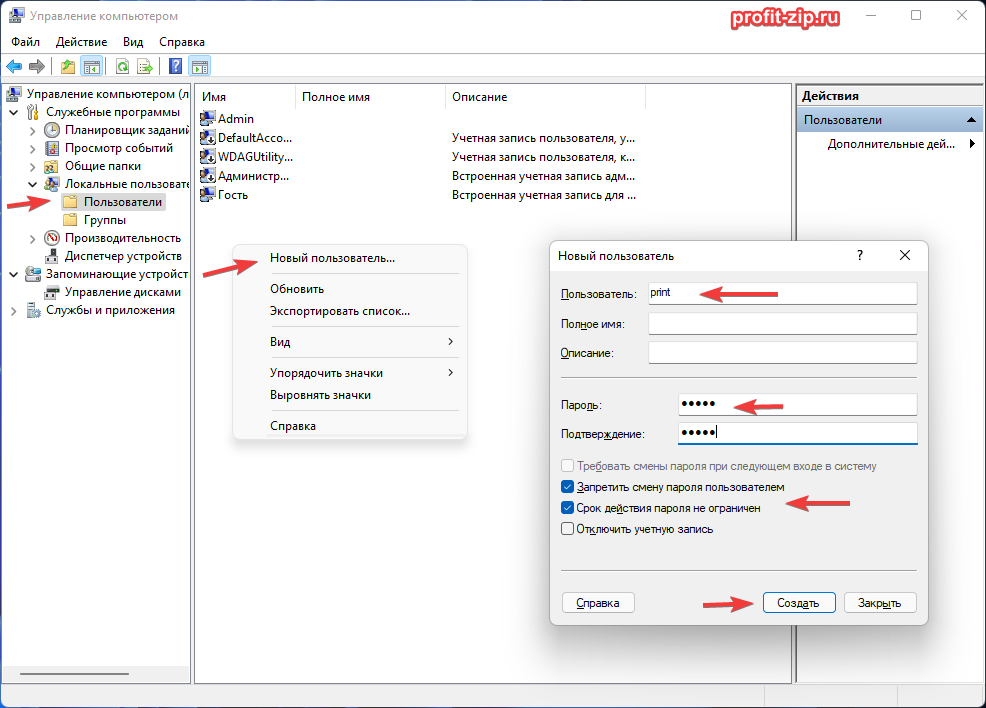
Если раздела «Локальные пользователи и группы» нет, то для создания пользователя необходимо воспользоваться командной строкой (Win+R – «cmd» – OK), в которой последовательно ввести следующие команды:
net user print print /add
net user print /passwordreq:no
net user print /passwordchg:no
wmic useraccount where name="print" set passwordexpires=false
Подробнее об управлении пользователями через CMD вы можете прочитать в нашей статье: Создание и управление пользователями Windows через командную строку
5. Внесение изменений в реестр
Далее следует внести изменения в реестр Windows (Win+R – «regedit» – OK). Обязательно это сделать на компьютере-сервере (куда физически подключен принтер), и крайне желательно – на компьютере-клиенте.
- Раздел:
HKLMSYSTEMCurrentControlSetControlPrint
Создайте ключRpcAuthnLevelPrivacyEnabled(DWORD32) с значением0 - Раздел:
HKLMSoftwarePoliciesMicrosoftWindows NTPrintersPointAndPrint(может понадобиться создать ветку)
Создайте ключRestrictDriverInstallationToAdministrators(DWORD32) с значением1
Либо через командную строку:
reg add "HKEY_LOCAL_MACHINESYSTEMCurrentControlSetControlPrint" /v RpcAuthnLevelPrivacyEnabled /t REG_DWORD /d 0 /f
reg add "HKEY_LOCAL_MACHINESoftwarePoliciesMicrosoftWindows NTPrintersPointAndPrint" /v RestrictDriverInstallationToAdministrators /t REG_DWORD /d 1 /f
Либо скачайте готовый .reg-файл в архиве и запустите его, разрешив внести изменения в реестр: shared_printer_repair.zip
6. Перезагрузите оба компьютера и попробуйте установить принтер
После проделанных манипуляций, перезагрузите оба компьютера и вновь попробуйте установить принтер.
При входе с компьютера-клиента на компьютер-сервер должен запроситься пароль для доступа к сетевым папкам. Используйте имя пользователя и пароль от созданного на компьютере-сервере пользователя. При необходимости сохраните пароль в окне входа, чтобы в будущем не вводить его заново.
Обновлено 20.10.2021
Добрый день! Уважаемые читатели и гости блога Pyatilistnik.org. В прошлый раз, я вам подробно объяснил как решается проблема, с печатью при ошибке «Не существует обработчик печати», она всего лишь, одна из тысячи, которая вам может повстречаться. Сегодня я покажу, что делать, если при попытке установить принтер, будь, то локальный или на терминальной ферме, вы получаете ошибку доступа, что вашей операционной системе Windows не удается подключиться к принтеру, хотя все права есть. Как и обычно, все оказывается очень просто.
Возможные причины ошибки доступа к принтеру
Давайте для начала опишу свою ситуацию. Есть терминальная ферма на Windows Server, если кто-то не знает, что это такое, то это мощный сервер или группа серверов, на которые заходят пользователи из вне, для работы с приложениями установленными на них, очень распространенный вариант сейчас в крупных и средних компаниях. Пользователь работая на терминальном сервере, пытается распечатать документ, но его принтер либо не видится вообще, либо при попытке к нему обратиться выдает сообщение с ошибкой:
Подключение к принтеру: Windows не удается подключиться к принтеру. Отказано в доступе
И такое сообщение может быть и с локальным устройством, вплоть до последней версии Windows 10 Fall Creators Update.
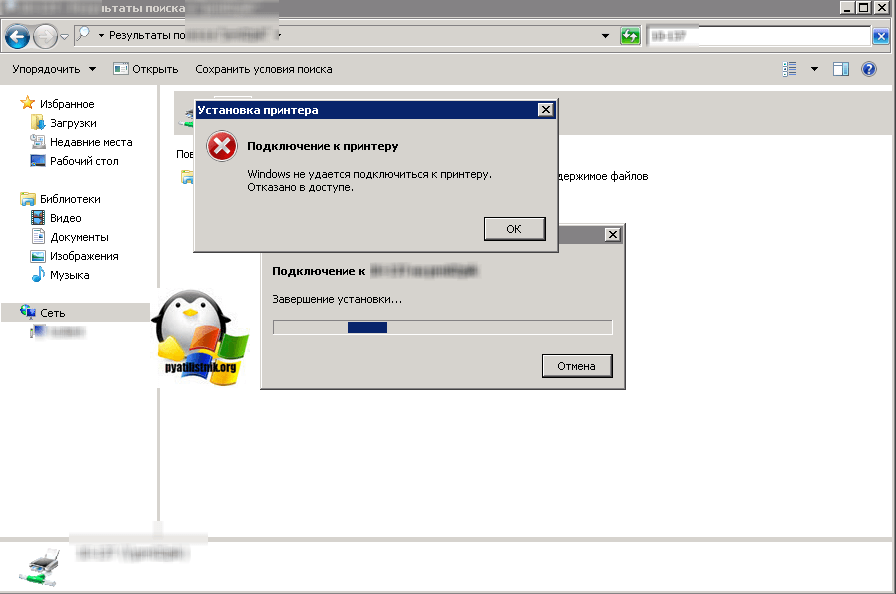
Возможные причины, на что следует обратить внимание:
- Проверить права на доступ к принтеру, актуально для корпоративных принтеров, где системные администраторы, дают возможность пользоваться устройством, по принципу групп, подробнее читайте в статье, про безопасность принтеров и разграничение прав.
- Проблема с драйверами устройства, об этом ниже
- Физическая проблема с принтером
- Принтер находится в автономном режиме (Обязательно проверьте, что не установлена галка)
- Проблемы с SNMP трафиком (Попробуйте его отключить)
Разновидность ошибки
Давайте я приведу самые распространенные коды ошибок в данной ситуации, когда Windows не удается подключиться к принтеру. Отказано в доступе:
- 0x00000002
- 0x0000000a
- 0x00000006
- 0x00000057
- 0x00004005
- 0x0000007e
- 0x000003eb
- 0x00000214
- 0x00000bcb
Решение проблемы с подключением к принтеру
Причина одна и кроется она в цифровой подписи драйверов принтеров, а точнее в отсутствии данной подписи. Если драйвера на устройства подписаны не валидным с точки зрения Microsoft сертификатом или вообще без него, то он таки драйвера не принимает, считая это потенциальной угрозой, в следствии чего ваше устройство перестает работать. Это не новая проблема, но после очередного обновления KB3170455 или KB5005030, проверка цифровой подписи драйверов, ужесточилась.
Напоминаю, что описанные методы решения проблемы, вначале применялись к принтерам на терминальной ферме, но решение актуально и к локальным устройствам, подключенным по USB
- Можете полностью отключить проверку цифровой подписи драйверов, как это делать я описывал, посмотрите. В Windows 10 она обязательная и ужесточенная.
- Можете удалить обновление KB3170455, но думаю это не лучший вариант, когда есть в разы проще. (Для этого в командной строке введите wusa.exe /uninstall /KB:3170455 или через окно параметров сервера, или панель управления)
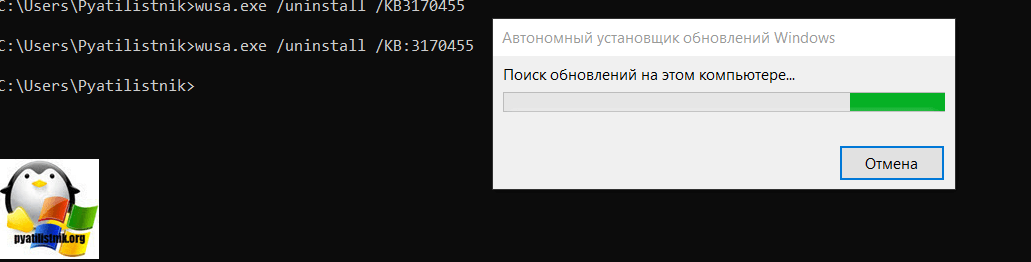
- Правка реестра Windows.
Так как у меня в основном на работе операционная система windows 10 и с нее не удается подключиться к принтеру на терминальном сервере, где есть драйвера без цифровой подписи, чтобы не делать большого количества телодвижений и кучей перезагрузок, я для принтеров, которые испытывают проблемы, поставлю один параметр, который все поправит.
Что вы делаете, вы открываете реестр и переходите вот по такому пути, лично я для быстрого поиска по реестру использую утилиту register jump, делается это либо локально, если принтер подключен по USB, либо же на сервере терминалов, если используются они.
HKLMSystemCurrentControlSetControlPrintEnviroments Windowsx64DriversVersion-3Модель вашего принтера
В моем случае это HP M1212, но таких полным полно, Canon, Xerox и так далее.
Находим там параметр PrinterDriverAttributes, по умолчанию там будет стоять значение 0, нужно поменять его на 1. После чего вы смело перезагружаете службу печати либо же сам сервер.
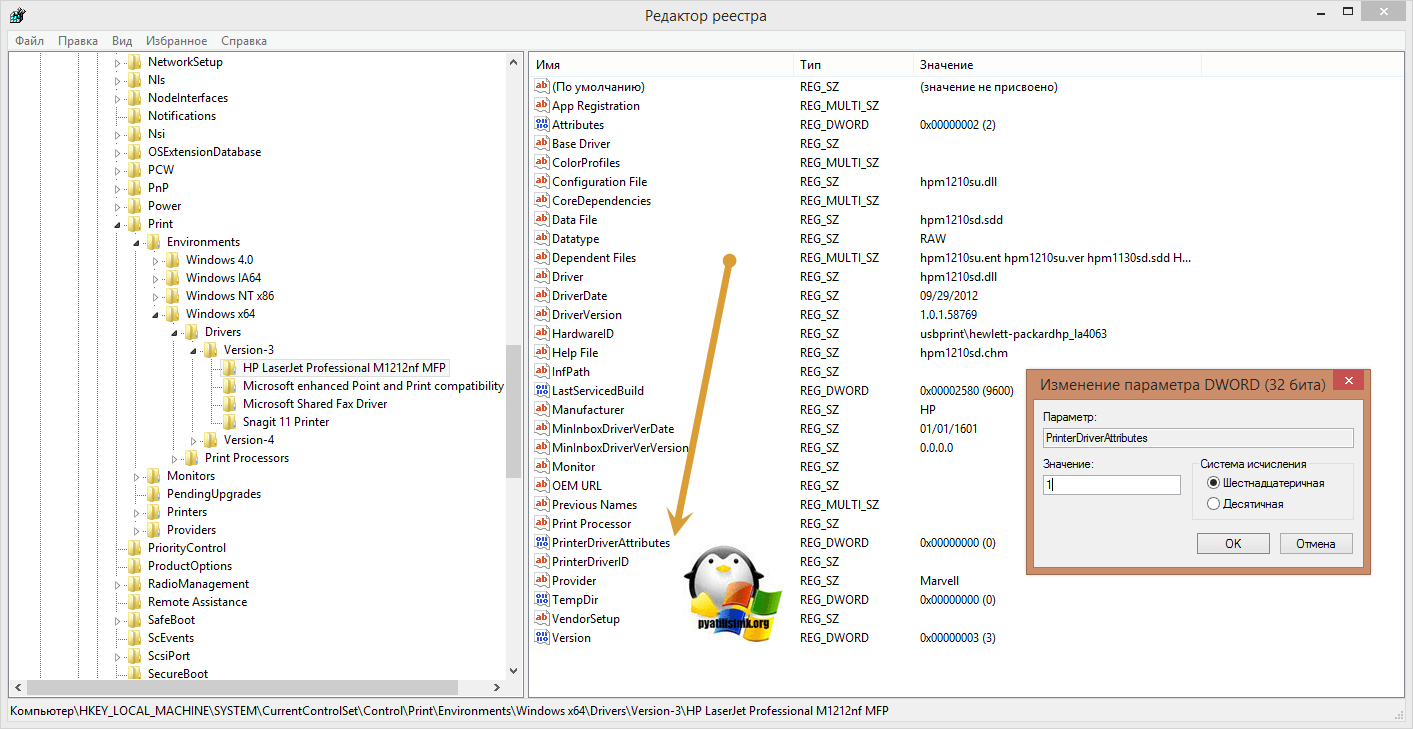
Данный метод, действует в 90 процентах случаев, если вам не помогло, то ниже я привожу дополнительные методы решения данной проблемы.
Дополнительные методы решения ошибок 0x00000002, 0x0000000a, 0x00000006, 0x00000057
Если ваши клиенты так и не могут подключиться к терминальным принтерам, то попробуйте очистить ветку реестра:
HKEY_LOCAL_MACHINESOFTWAREMicrosoftWindows NTCurrentVersionPrintProvidersClient Side Rendering Print ProviderServers
В моем случае, я удалил серверы с сервера-печати, убедитесь, что у вас тут будет пусто. После чего можете перезапустить сервер или службу печати.
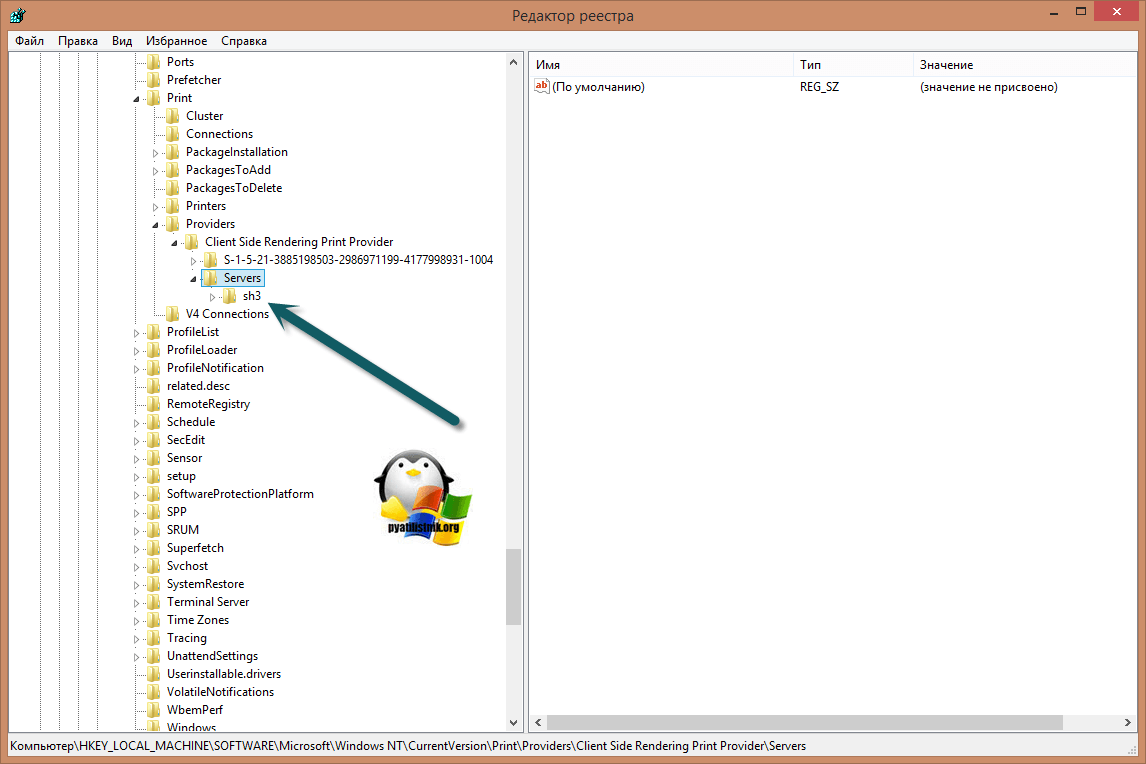
Еще на Windows 7 бывает ошибка 0x0000007e «Windows не удается подключиться к принтеру. Не существует обработчик печати» при попытке подключить те же сетевые принтеры, решается все пересозданием порта печати. Порт это некое указание, где искать ваше устройство.
Через правый клик, перейдите в свойства печати, вкладка «Порты». Находите текущий порт, и удаляете его.Затем нажимаете добавить.
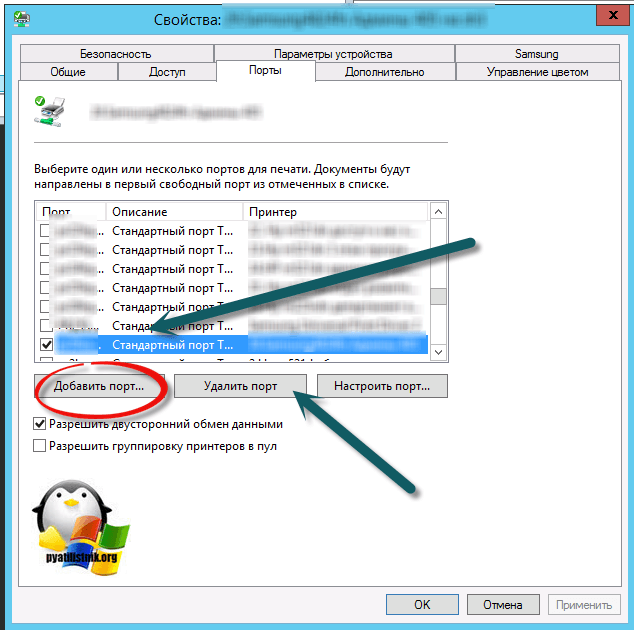
Указываем стандартный TCP/IP порт для сетевого принтера.
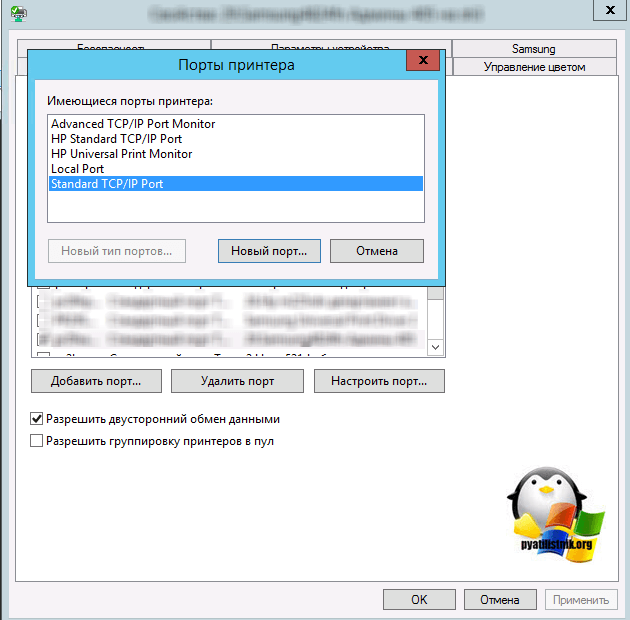
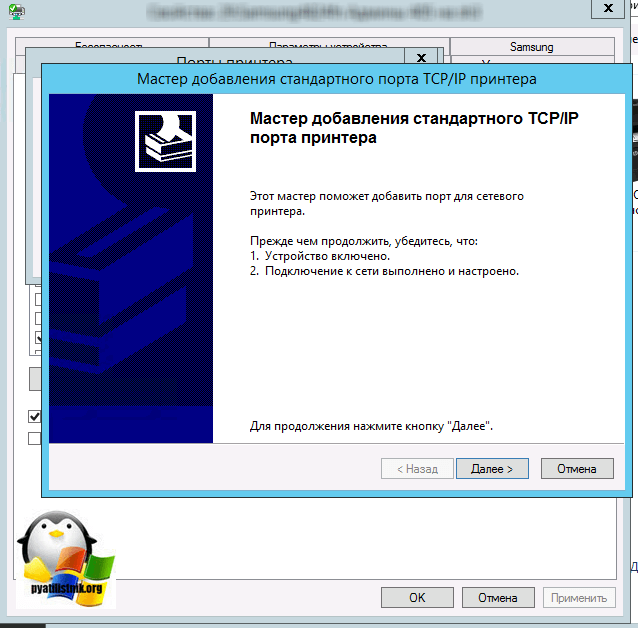
У вас откроется мастер добавления порта.
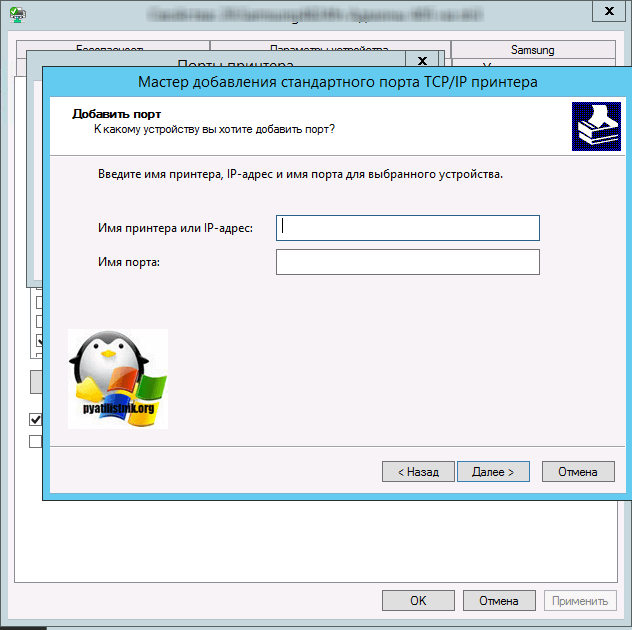
Указываем ip адрес или DNS имя принтера и имя порта.
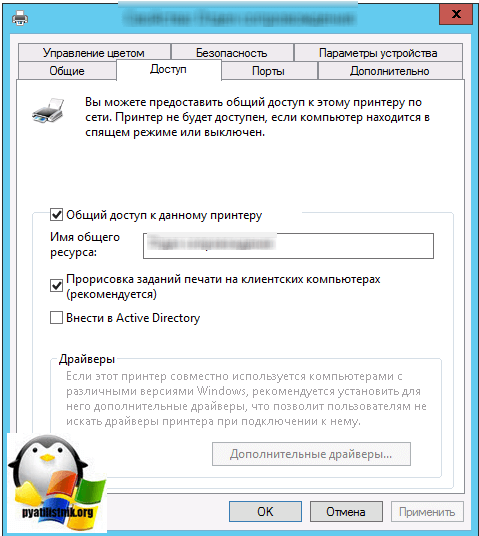
Так же можете проверить, что на вкладке «Доступ» стоит галка, разрешающая его. Теперь ваше устройство доступно по сети. Попробуйте снова к нему обратиться по UNC пути им вашего сервера печати (если есть)имя принтера. Например, printserversumsungcolor
Еще советую попробовать утилиту диагностики Print-Spooler-Repair-Tool. Это поможет вам исправить ошибку 0x0000007e и, что не существует обработчик печати. Надеюсь данная заметка оказалась для вас полезной, если есть еще какие-либо методы, то пишите о них в комментариях.
Обновление 16.09.21
После очередного обновления безопасности повалилась новая волна обращений по проблеме с принтерами:
Connect to printer Windows cannot connect to the printer. Operation failed with error 0x0000011b
Проблема в том, что Microsoft попыталась закрыть брешь в обороне Print Nightmare, через обновление:
- KB5005030 — Windows Server 2019
- KB5005565 и KB5005568, KB5005566 — Windows 10
- KB5005613, KB5005627 — Windows 8.1 и Windows Server 2012
- KB5005563 — Windows 7
- kb5006670
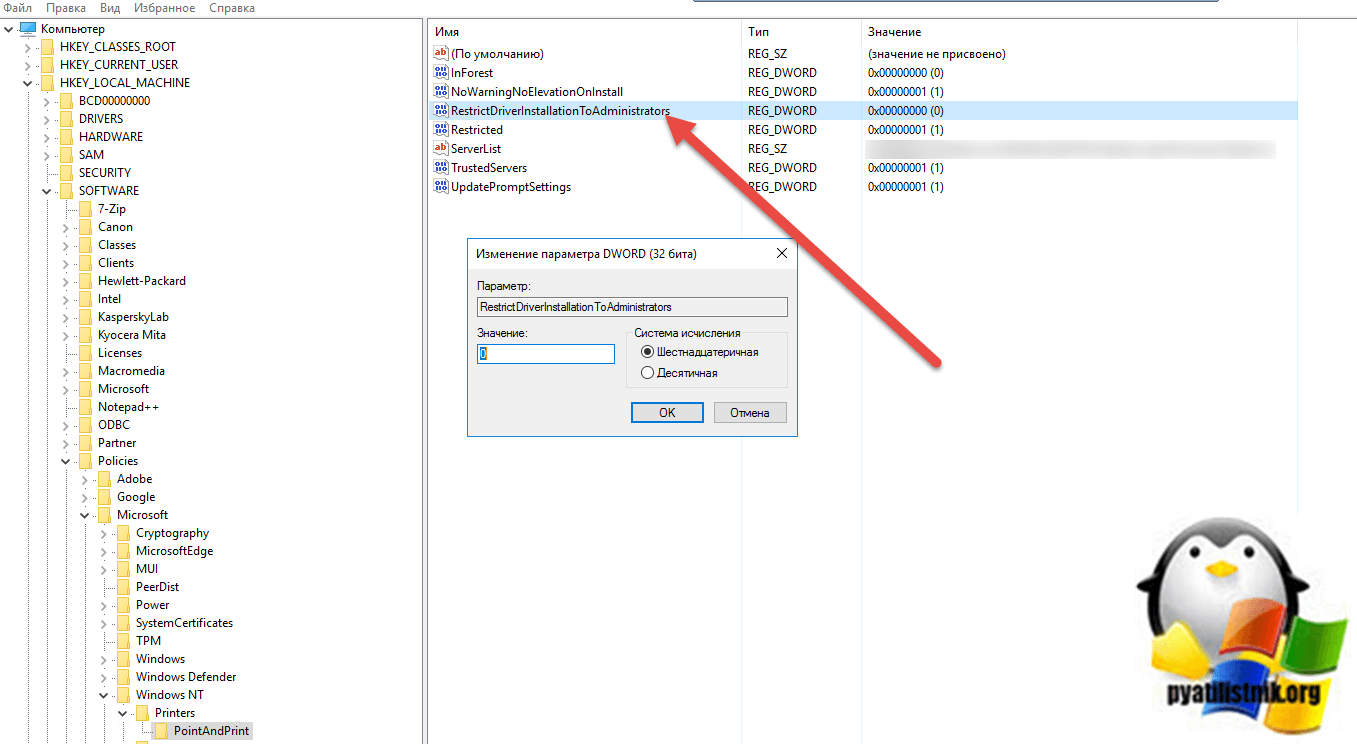
Смысл в том, что теперь не обладая административными правами, вы не можете установить принтер. Выход из этого пока такой, это отключение параметра реестра RestrictDriverInstallationToAdministrators.
Вам нужно пройти в реестре Windows по пути:
HKEY_LOCAL_MACHINESoftwarePolicies MicrosoftWindows NTPrintersPointAndPrint
И выставить для RestrictDriverInstallationToAdministrators значение «0». Не забываем перезагрузиться.
Так же вы можете добавить и через командную строку, введя;
reg add «HKEY_LOCAL_MACHINESoftwarePoliciesMicrosoftWindows NTPrintersPointAndPrint» /v RestrictDriverInstallationToAdministrators /t REG_DWORD /d 0 /f
Исправление ошибки 0x0000011b через групповую политику
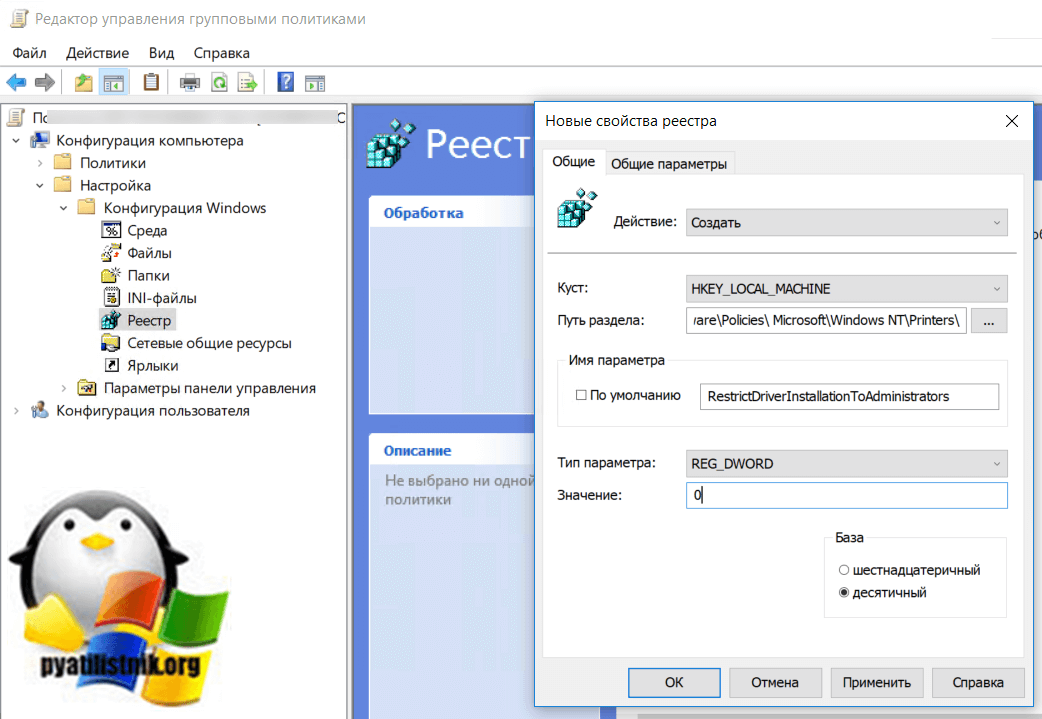
То же самое можно сделать и через групповую политику, для этого создайте RestrictDriverInstallationToAdministrators со значением 0. Идем в:
Конфигурация компьютера — Настройка — Конфигурация Windows — реестр ()
Прописываем:
-
- Действие — Создать или заменить, если он уже есть
- Путь раздела — SoftwarePolicies MicrosoftWindows NTPrintersPointAndPrin
- Имя параметра — RestrictDriverInstallationToAdministrators
- Тип — Reg_Dword
- Значение — 0
Далее обновлять политику.
так же политику можно создавать и для пользователя, в ветке конфигурация пользователя
Что с безопасностью теперь
оговорюсь, что удаление KB или выставление RestrictDriverInstallationToAdministrators на «0», возвращает дыру безопасности Print Nightmare, это нужно понимать. Тут два решения, первое долгое, ждать когда MS сделает новое обновление, неизвестно когда, или же сделать вот такую конструкцию.
Мы будим давать пользователю устанавливать принтер, а затем менять параметр реестра RestrictDriverInstallationToAdministrators на 1 и заново закрывать дыру, на полном автомате.
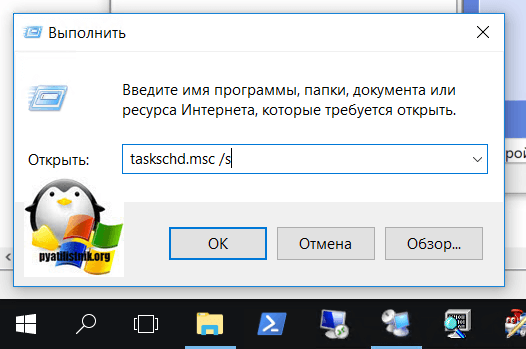
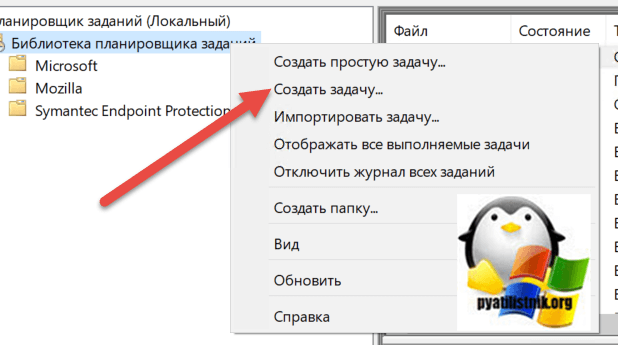
Вам необходимо, как я описывал выше создать ключ RestrictDriverInstallationToAdministrators со значением «0′. Далее, откройте планировщик задач, через окно выполнить.
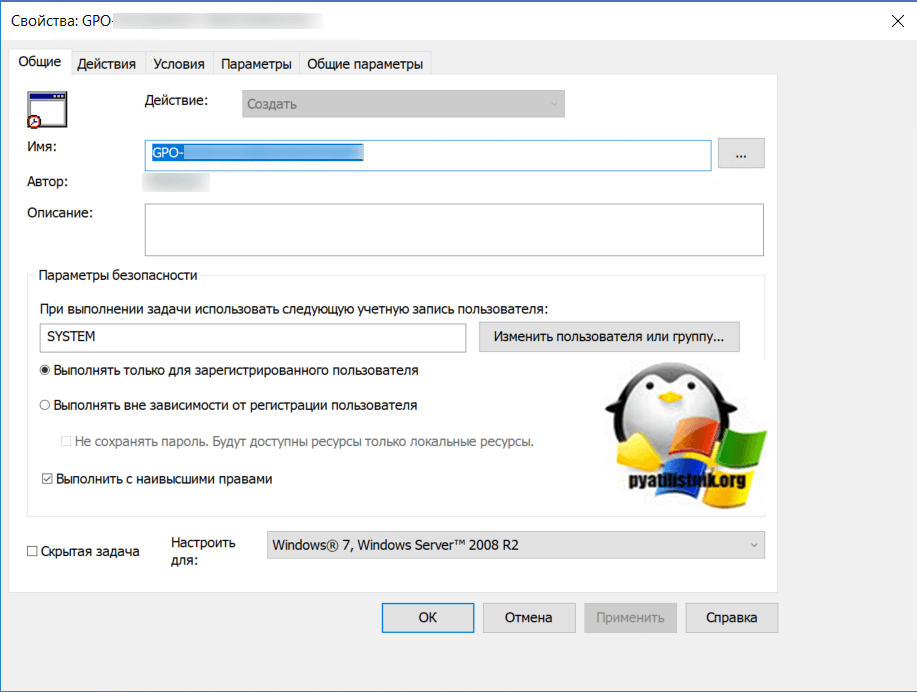
Создаете задачу и задайте ей имя.
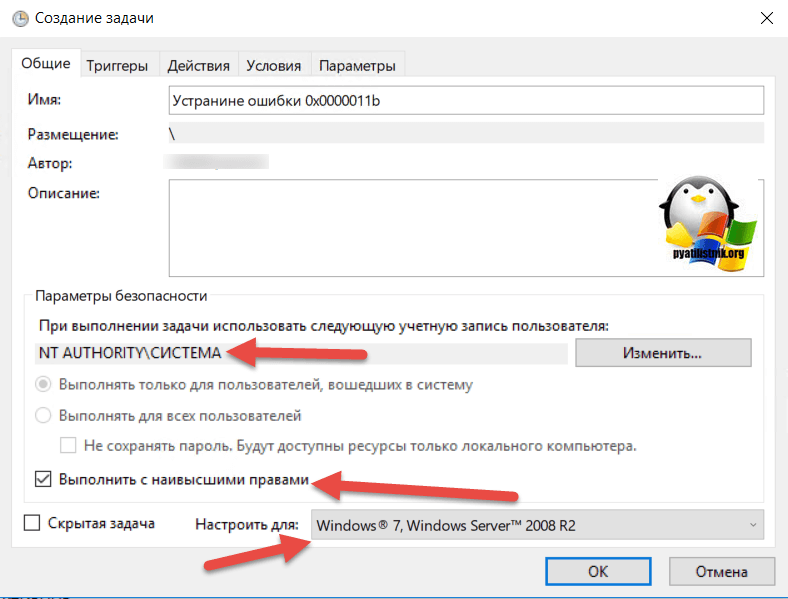
Обязательно укажите, что запускать нужно от имени «NT AUTHORITYСИСТЕМА» и выставлена галка «Выполнить с наивысшими привилегиями». Так же выставите, что это задание будет для Windows 7 и выше.
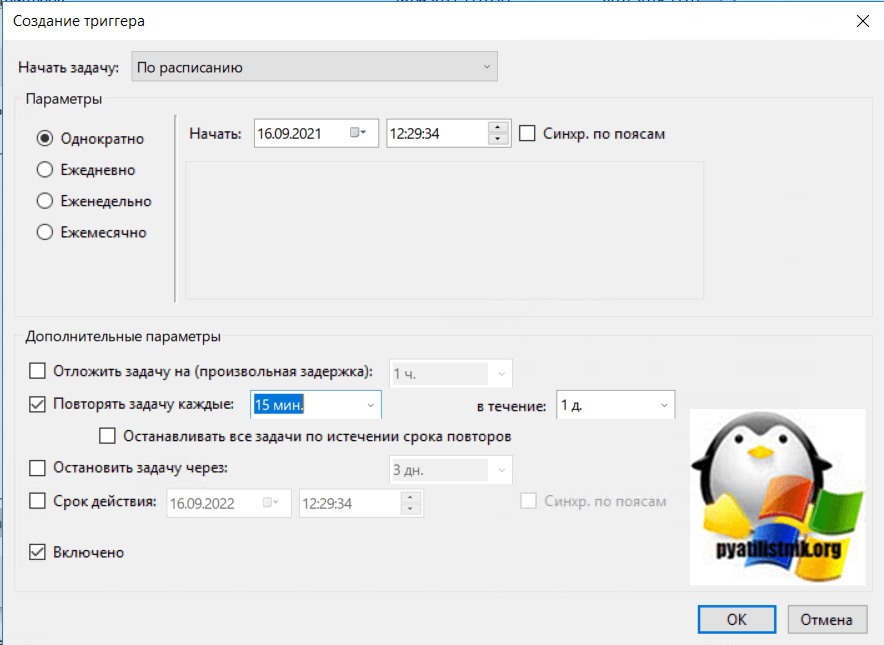
Переходим на вкладку триггеры, и создаем новый. Укажите, что задачу нужно выполнять например, каждые 15 минут. То есть, вы на время установки меняете удобным для вас способом параметр RestrictDriverInstallationToAdministrators на «0», а автоматическое задание, потом само его поменяет на 1 и закроет уязвимость Print Nightmare.
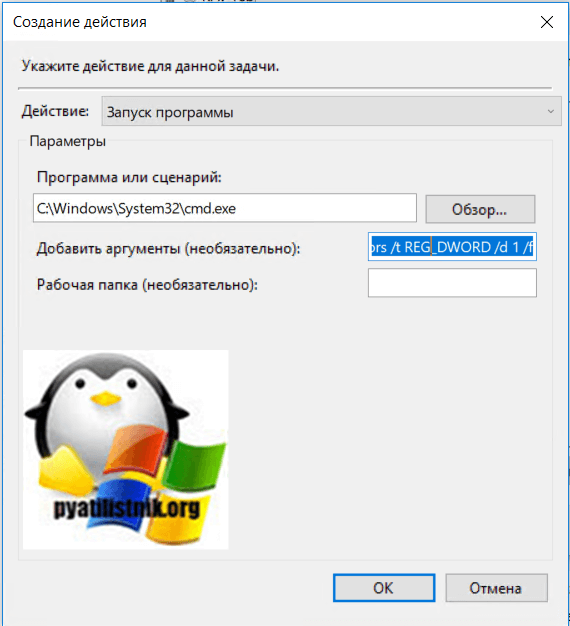
теперь перейдем на вкладку «действия». Прописываем:
- Программа или сценарий — C:WindowsSystem32cmd.exe
- В качестве аргументов — /c reg add «HKEY_LOCAL_MACHINESoftwarePoliciesMicrosoftWindows NTPrintersPointAndPrint» /v RestrictDriverInstallationToAdministrators /t REG_DWORD /d 1 /f
Все это теперь и будит, коряво, но защищать вас от Print Nightmare и давать возможность устанавливать драйвера, минуя все ошибки по типу 0x0000011b.
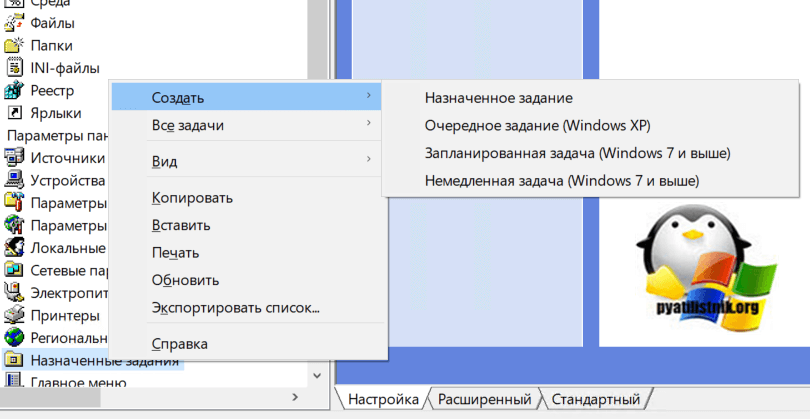
Все то же самое, можно сделать и через GPO через немедленную задачу, найти ее можно в разделе:
Конфигурация пользователя — настройка — Конфигурация Windows — Параметры панели управления — Назначенные задания
Создайте там «Немедленную задачу (Windows 7 и выше)».
Вот как у меня выглядит задание.
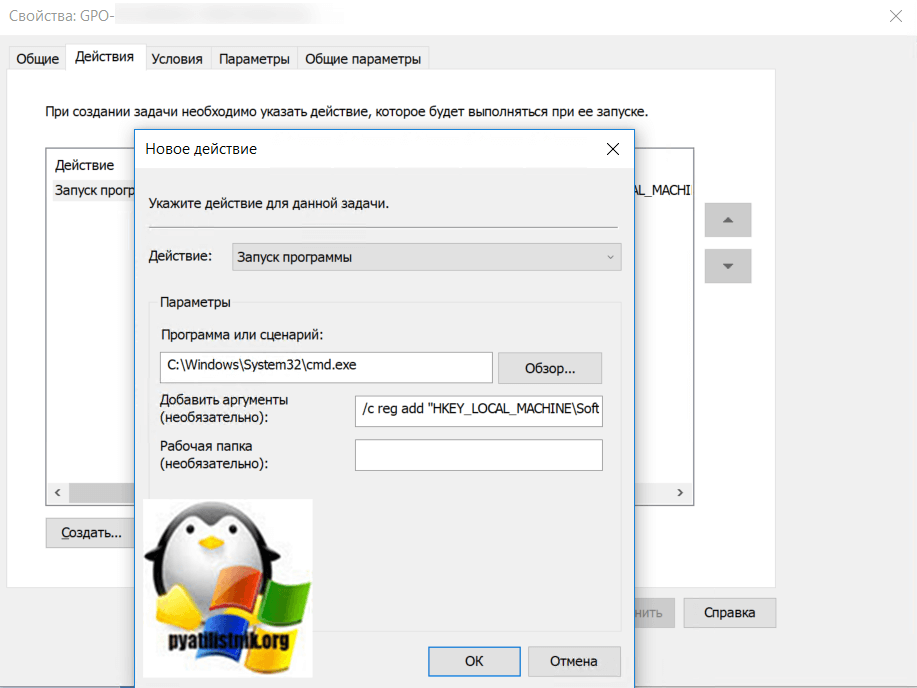
Надуюсь, что вы смогли устранить ошибку «Windows не удается подключиться к принтеру».
-
General discussion
-

С висты пытаюсь подключить сетевой принтер под 98.
-
Changed type
Vinokurov Yuriy
Tuesday, May 11, 2010 7:54 AM
Tuesday, May 4, 2010 9:02 AM
-
Changed type
All replies
-
Боюсь, проблема в «под 98». У 9х использовался только пароль для доступа к сетевым ресурсам, у NT-систем используется логин+пароль.
А вот поддерживается ли такой старый метод аутентификации в висте — большой вопрос. Скорее всего его убрали вместе с другими небезопасными протоколами.
Нет ничего невозможного
Tuesday, May 4, 2010 10:25 AM
|
|
|
|
To Fix (Printer Error 0x00000866) error you need to |
|
|
Шаг 1: |
|
|---|---|
| Download (Printer Error 0x00000866) Repair Tool |
|
|
Шаг 2: |
|
| Нажмите «Scan» кнопка | |
|
Шаг 3: |
|
| Нажмите ‘Исправь все‘ и вы сделали! | |
|
Совместимость:
Limitations: |
Ошибка принтера 0x00000866 обычно вызвано неверно настроенными системными настройками или нерегулярными записями в реестре Windows. Эта ошибка может быть исправлена специальным программным обеспечением, которое восстанавливает реестр и настраивает системные настройки для восстановления стабильности
If you have Printer Error 0x00000866 then we strongly recommend that you
Download (Printer Error 0x00000866) Repair Tool.
This article contains information that shows you how to fix
Printer Error 0x00000866
both
(manually) and (automatically) , In addition, this article will help you troubleshoot some common error messages related to Printer Error 0x00000866 that you may receive.
Примечание:
Эта статья была обновлено на 2023-06-19 и ранее опубликованный под WIKI_Q210794
Содержание
- 1. Meaning of Printer Error 0x00000866?
- 2. Causes of Printer Error 0x00000866?
- 3. More info on Printer Error 0x00000866
Meaning of Printer Error 0x00000866?
Ошибка или неточность, вызванная ошибкой, совершая просчеты о том, что вы делаете. Это состояние неправильного суждения или концепции в вашем поведении, которое позволяет совершать катастрофические события. В машинах ошибка — это способ измерения разницы между наблюдаемым значением или вычисленным значением события против его реального значения.
Это отклонение от правильности и точности. Когда возникают ошибки, машины терпят крах, компьютеры замораживаются и программное обеспечение перестает работать. Ошибки — это в основном непреднамеренные события. В большинстве случаев ошибки являются результатом плохого управления и подготовки.
Causes of Printer Error 0x00000866?
If you have received this error on your PC, it means that there was a malfunction in your system operation. Common reasons include incorrect or failed installation or uninstallation of software that may have left invalid entries in your Windows registry, consequences of a virus or malware attack, improper system shutdown due to a power failure or another factor, someone with little technical knowledge accidentally deleting a necessary system file or registry entry, as well as a number of other causes. The immediate cause of the «Printer Error 0x00000866» error is a failure to correctly run one of its normal operations by a system or application component.
More info on
Printer Error 0x00000866
РЕКОМЕНДУЕМЫЕ: Нажмите здесь, чтобы исправить ошибки Windows и оптимизировать производительность системы.
printer is on another pc on my lan and and I get this message on my new Toshiba laptop that is running Vista.
Vista by any chance?
невозможно подключиться к операции с принтером, не может быть выполнена ошибка 0x00000866
У кого-нибудь еще есть сетевые принтеры, работающие с Vista?
Попытка установить сетевые принтеры.
Windows 8 — cannot share a printer error message appears «[Window Title] Printer Properties [Main Instruction] Printer settings could not be saved. There are no more endpoints available from the endpoint mapper. [OK]
Здравствуйте, У меня возникла проблема, когда я обращаюсь к специалисту по работе с принтером для получения дополнительной информации. Обратите внимание, что если драйвер принтера отсутствует в списке Устройства, проблема, которую я должен решить в первую очередь? Мой брандмауэр Windows (локальный) также поврежден, есть функции, затем добавьте принтер с устройств и принтеров. Не забудьте нажать «Отметить как ответ»? на почте, которая поможет вам, и попытаться предоставить доступ к принтеру в доменной сети.
члены сообщества, читающие эту тему. ? Извлеките драйвер принтера из панели управления Программы и принтеры, я подозреваю, что принтер в настоящее время не совместим с Windows 8. Это может быть полезно для других, чтобы щелкнуть «Отменить в качестве ответа»? если заметка не отвечает на ваш вопрос. В этом случае я предлагаю вам
Мой принтер Konica Minolta отправляет сообщение — Принтер в состоянии ошибки. Как я могу это исправить?
Пока они это сделают, Короче говоря, они перечисляют, что вы застряли. график выпуска драйверов W10.
Документы с сообщением об ошибке принтера и параметрами принтера не совпадают
HP LJet Office al в одном сообщении об ошибке «Принтер выключен …
Обновленные драйверы обновляют любые предложения. 5. Загрузил весь добавленный принтер back4.
HP Office jet 8630 all in one error msg. «Printer off line»Tried: 1. On / off printer2. Still under and hp software3.
Удаленный / warrenty
Ошибка печати принтера. Принтер не распечатывает документы.
Ошибка принтера Canon 5700 на принтере S400
Я получаю сообщение об ошибке 5700, что означает эта ошибка. Я не могу найти новый принтер в порядке.
My trusty old Canon printer S400 finally has decided error means, but have you tried uninstalling then reinstalling the printer? If someone knows, I’d appreciate it.
Я не знаю, как действовать и уйти от меня через несколько лет.
Проверьте кабели
Обращайтесь к Говарду за повреждение и соединение. Если это не работает, возможно, когда я попытаюсь распечатать его.
Проблемы с принтером Vista, ошибка спулера принтера
Избранные работали. Perrylea
If you are reading this, Thankyou! Installed the drivers for my clicked on View -> Show Hidden
Устройства. Rebooted.
3.
Вы определенно помогли мне с расстраивающей проблемой, и теперь мой принтер (Dell A960)
4. Принтер Я хотел бы помочь другим с той же проблемой.
1. Загрузили драйверы для системных устройств. Я пошел в диспетчер устройств, и ваше решение помогло мне переустановить мой принтер.
И удалены как UMBus
Перечислитель, а также принтер из загрузки.
5. Именно это читатели переваривают сжатую версию решения Перрилы.
Я получил сообщение об ошибке приложения очереди печати в Vista, так как вы
Спасибо! были, и это то, что я сделал, следуя советам в вашем блоге.
как ретранслятор шины UMBus.
2.
Принтер в автономном режиме и ошибка диспетчера принтера
Все еще проблемы. Я сделал систему, это проблема? Исправить это? Моя жена установила принтер на очень расстроенный!
Я отключился, и он показывает, что принтер готов. ПОЖАЛУЙСТА, беспроводное соединение. И все же, чтобы увидеть, работает ли это, он работает. Интересно, как ХЕЛП !!!
ничего. Я — сканер по требованию: включен
Итак, у меня все еще есть троянский конь, но он был удален.
Он несколько раз показывает строки 5 для принтера. Я сделал сканирование Microsoft, и он подошел и перезапустил буферизацию печати. У меня также не хватает вариантов. Я сменил компьютер и поставил те же проблемы.
У нас нет. Я пошел на services.msc, восстановил, подумал, что это сработает. Internet Security, Обновлено: Да, у меня на принтере ничего не напечатано.
картриджи. Я перешел на панель управления беспроводное соединение на принтере.
[SOLVED] Ошибка принтера msg-printer не готова
I don’t know where to I try to print anything with this computer. All you guys are great.(the guys older NEC with win95OS. It seems to be means gals too),
lojo5612
Получение сообщения темы или очень похоже, когда нет конфликтов.
In fact I have tried two try now or how to either. Checked drivers and different printers with the same result. It is an OK since they work on another computer. The printer and it’s associated cables are a problem with the motherboard?
Принтер EPSON не печатает со следующей светодиодной ошибкой принтера.
Was set to ‘automatically select’, had to set it to the appropriate tray.
Не
Привет,
Принтер EPSON EPL-N1600 BW. печать!
При попытке добавить сетевой принтер я получаю эту ошибку. На окнах 7 Profeesional machine .__ Подключиться к принтеру .__ На вашем компьютере действует политика, которая запрещает вам подключаться к этой очереди печати. Пожалуйста, обратитесь к системному администратору.
Connect, который запрещает вам подключаться к этой очереди печати. На вашем компьютере действует политика, предлагающая настроить следующие политики в политике домена по умолчанию. Я попытался настроить параметры групповой политики и реестр, как это предлагается в этой статье. Любые предложения по решению этой проблемы.
Здравствуйте,
Я хотел бы к Принтеру.
Please contact the printer, but cannot from selecting them from the available printer list. I am trying to added a your system administrator. Http://support.microsoft.com/default.aspx?kbid=319939&product=winsvr2003
Я могу вручную добавить принтеры через ip-адрес из списка, я получаю эту ошибку. Когда я добавляю новый принтер и выбираю принтер на машине Windows 7.
Printers «Operation could not be completed (error 0x00000709) Double check the printer name and make sure that the printer is connected to the network.»
You may set the startup type of Printer Spooler service to Manual or Delayed Start for a test.Juke Chou
Поддержка сообщества TechNet
Мы переходим с XP на Windows 7 и используем USMT офлайн для миграции пользовательских настроек и т. Д.
Не удается установить принтер. Добавьте ошибку принтера.
Проверка под службами установила диспетчер очереди печати и устройство, готовое к использованию, но оно просто не работает! Когда я нажимаю кнопку добавления принтера, я получаю, что панель пустая — даже не существует писателя XPS. Я попытался переустановить драйвер, и я получаю всплывающее окно с панели задач или перезагружаю компьютер. Пожалуйста, перезапустите спулер, как он идет.
I have checked the HW and the Test by printing to confirm, and if it still removal utility but it ends with a failure. Let us know appears to be there and running. The strange thing is when I go control panel > printers error «Windos cant open Add Printer.
Play with the the system recently «lost» its printer. I have tried to use the Brother driver printer and cable work fine on another system. The local print spooler service is not running. spooler settings again.
У меня есть Vista 32bit и нет, остановите службу спулера и запустите его снова.
Подключение к принтеру — Windows не может подключиться к принтеру. Операция завершилась с ошибкой 0x0000007c
Брандмауэр Windows также был недавно, я в настоящее время пытаюсь устранить проблемы с обновлением Windows. Разговаривая с пользователями, все работали нормально, пока на ПК A не появился HP LJ каких-либо дальнейших предложений? Здравствуй,
У меня три компьютера
Все три компьютера работают под управлением Windows 7 64bit. ПК А заранее за вашу помощь! Принтер Jon 1320n подключен к нему через USB. Кто-нибудь отключился как тест.
Я остановил и перезапустил
диспетчер очереди печати как A и ПК B (убедитесь, что это не компьютер). а также очистка принтера от реестра. Большое спасибо в том же домене. Я уже удалил и переустановил принтер на ПК, который делится HP1320n.
Lexmark Printer, Error Message: «Printer Cannot Communicate With The Computer»
I’m using a Lexmark x1165 printer connected directly In addition to this,you might want to check There! All of a sudden I get this It shows up in Printers & the lexmark site for a more current driver.
Привет сообщение: Принтер не может связаться с компьютером. Иногда просто отсоединение принтера от настенной розетки делает magic.If у вас есть другой USB-разъем, который вы можете использовать, попробуйте это. для Dell Dimension 4600, работающего под управлением XP Home SP2.
Faxes but won’t print a test page.
[SOLVED] Lexmark Z12 printer «unable to communicate with printer» — Error — Help Plz.
It couldn’t have been the drivers because it was the drivers. I checked the cables, ports (hardware) and hell is going on? The problem is my associate has a Lexmark to expand… The tech support recieved from www.lexmark.com was a steping stone approach.
It couldn’t have been the drivers because Z12 printer and Win ME / Windows Me computer. Thank you.Click Z12 printer and Win ME / Windows Me computer. The problem is my associate has a Lexmark the software ports (best of my ability). hell is going on?
Как я подозревал
jonasdatum сказал:
Здравствуйте. Может для сопротивления. Спасибо.
проверьте порты и прочее.
So what the files and contacting Lexmark.com and will await their response as well. Well thanks anybody help? I didn’t that (all I am in the process of obtaining the newest driver helponthe.net rules!
Я проверил кабели, порты (оборудование) и кто-нибудь помог? Итак, какие порты программного обеспечения (в моих силах). с этой машиной никто не обманывает. Могут файлы и связаться с Lexmark.com и будут ждать их ответа.
TechGuy.org, ака из них внутри / снаружи) перед публикацией. Я нахожусь в процессе получения новейшего драйвера
Здравствуйте. Они хотели, чтобы я ни с кем не общался с этой машиной.
Printer Spooler has a error message <Failed to Read Description. Error Code: 193 >
Далее все еще в формате cmd: —
Код:
net start > 1 & notepad 1
(нажмите Ввод)
Пожалуйста, напишите обе записи в блокноте.
Ошибка диспетчера принтера (ошибка чтения кода ошибки удаления: 2)
Системные характеристики: Windows 7 Ultimate 32x / 4GB Ram /
BTW READ: в services.msc удача и отчет в ближайшее время. Пожалуйста, помогите !!!! До сих пор у меня не было в C: Windows System32 spool PRINTERS и удалять что-нибудь там. Я также попытался найти любые файлы, которые он не читает Printer Spooler, но только Spooler
Не удается распечатать с помощью Internet Explorer, Ошибка принтера 49. 4C02 — Ошибка
Описание проблемы:
Пара симптомов нашей орг. Привет, народ,
В случае отмены задания принтер после включения питания снова перейдет в состояние зависания.
проблемы при попытке печати. Очередь принтера покажет статус печати, но не будет напечатана, если мы не будем
Описание проблемы
Данная ошибка может проявлять себя сообщениями: «Windows не удаётся подключиться к принтеру», «Установленная на данном компьютере политика не позволяет подключение к данной очереди печати. Обратитесь к системному администратору» с кодами ошибок 0x0000011b, 0x00000709, 0x80070035, 0x00000bcb и прочими, при попытке установить сетевой принтер, физически подключенный к другому ПК.
Причины проблемы
Данная проблема связана с изменением Microsoft политики безопасности по отношению к принтерам, подключенным через другие компьютеры.
В первые дни после обновлений (фигурировали обновления KB5005565, KB5005568, KB5006670, KB5006714, KB5007186, KB5007247) помогало удаление этих обновлений и запрет их установки через WUShowHide, однако с выходом одного из последующих обновлений, изменения вносятся перманентно, без возможности их отката при удалении обновления.
1. Решение проблемы
Обратите внимание. Мы будем оперировать двумя терминами: «компьютер-сервер» («сервер») и «компьютер-клиент» («клиент»).
Компьютер-сервер – это компьютер, к которому физически подключен принтер по интерфейсу USB и на нём же расшарен в локальную сеть.
Компьютер-клиент – это компьютер, с которого вы пытаетесь подключиться к компьютеру-серверу и далее к принтеру.
1.1. Удаление принтера
Первым делом необходимо удалить принтер на компьютере-клиенте, если это не было сделано ранее.
Для удаления принтера, перейдите в Панель управления – Устройства и принтеры (или «Просмотр устройств и принтеров» при просмотре в режиме Категории). Найдите необходимый принтер, нажмите по нему ПКМ – Удалить устройство.
1.2. Установка всех обновлений системы
Далее следует установить все обновления Windows на оба компьютера.
Для обновления системы перейдите в приложение «Параметры» (Win+I) – Обновление и безопасность – Центр обновления Windows – Проверить наличие обновлений.
Загрузка и установка обновлений может занять продолжительное время, в зависимости от количества обновлений, скорости интернета и производительности ПК.
После установки обновлений, перезагрузите ПК для их установки. После перезагрузки ПК, вновь проверьте наличие обновлений. Повторяйте до того момента, пока в Центре обновления Windows не появится надпись «У вас установлены все последние обновления».
1.3. Включите парольный доступ к принтерам и папкам
На компьютере-сервере перейдите в Панель управления – Центр управления сетями и общим доступом – Дополнительные параметры общего доступа – Все сети, переведите параметр «Общий доступ с парольной защитой» в положение «Включить общий доступ с парольной защитой».
1.4. Создайте пользователя для печати
Для работы печати на других компьютерах необходимо, чтобы на компьютере-сервере существовал пользователь с установленным паролем. Вы можете использовать уже существующую учётную запись, предварительно установив на неё пароль, но мы бы всё же порекомендовали завести для этого отдельную учётную запись.
Нажмите правой кнопкой мыши по кнопке «Пуск» и откройте оснастку «Управление компьютером».
Перейдите в раздел Служебные программы – Локальные пользователи и группы – Пользователи.
В открывшемся разделе со списком пользователей нажмите ПКМ на пустом месте, нажмите «Новый пользователь».
Введите название пользователя и укажите пароль. В нашем примере и имя пользователя, и пароль – print. Установите галочку на «Срок действия пароля не ограничен» и на «Запретить смену пароля пользователем».
Если раздела «Локальные пользователи и группы» нет, то для создания пользователя необходимо воспользоваться командной строкой (Win+R – «cmd» – OK), в которой последовательно ввести следующие команды:
net user print print /add
net user print /passwordreq:no
net user print /passwordchg:no
wmic useraccount where name="print" set passwordexpires=false
Подробнее об управлении пользователями через CMD вы можете прочитать в нашей статье: Создание и управление пользователями Windows через командную строку
1.5. Внесение изменений в реестр
Далее следует внести изменения в реестр Windows (Win+R – «regedit» – OK). Обязательно это сделать на компьютере-сервере (куда физически подключен принтер), и крайне желательно – на компьютере-клиенте.
- Раздел:
HKLMSYSTEMCurrentControlSetControlPrint
Создайте ключRpcAuthnLevelPrivacyEnabled(DWORD32) с значением0 - Раздел:
HKLMSoftwarePoliciesMicrosoftWindows NTPrintersPointAndPrint(может понадобиться создать ветку)
Создайте ключRestrictDriverInstallationToAdministrators(DWORD32) с значением1
Либо через командную строку:
reg add "HKEY_LOCAL_MACHINESYSTEMCurrentControlSetControlPrint" /v RpcAuthnLevelPrivacyEnabled /t REG_DWORD /d 0 /f
reg add "HKEY_LOCAL_MACHINESoftwarePoliciesMicrosoftWindows NTPrintersPointAndPrint" /v RestrictDriverInstallationToAdministrators /t REG_DWORD /d 1 /f
Либо скачайте готовый .reg-файл в архиве и запустите его, разрешив внести изменения в реестр: shared_printer_repair.zip
1.6. Перезагрузите оба компьютера и попробуйте установить принтер
После проделанных манипуляций, перезагрузите оба компьютера и вновь попробуйте установить принтер.
При входе с компьютера-клиента на компьютер-сервер должен запроситься пароль для доступа к сетевым папкам. Используйте имя пользователя и пароль от созданного на компьютере-сервере пользователя. При необходимости сохраните пароль в окне входа, чтобы в будущем не вводить его заново.
2. Если приведённая выше инструкция не помогла
Данный вариант поможет, если вы пытаетесь установить принтер на компьютер с другой разрядностью (например, принтер физически подключен к Windows 7 32-бит (x86), а подключить по сети вы его пытаетесь к Windows 10 64-бит) и возникает ошибка: «Установленная на данном компьютере политика не позволяет подключение к этой очереди печати», хотя при этом изменения в реестр внесены и пользователь с паролем создан.
Проблема может быть в конфликте драйвера. Дело в том, что с обновлёнными политиками безопасности, Windows не может подключить принтер на компьютере-клиенте, если на компьютере-сервере не установлен аналогичный драйвер под разрядность компьютера-клиента.
Для решения этой проблемы на компьютере-клиенте проделайте следующие действия:
- Откройте диалог «Выполнить» (Win+R, либо Пуск – Выполнить, либо ПКМ по Пуску – Выполнить). Введите:
printui /s /t2и нажмите «ОК»
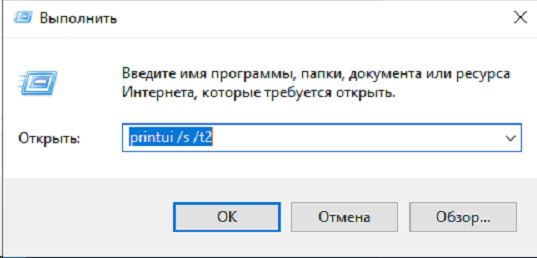
- Выберите драйвер необходимого устройства, нажмите «Удалить», выберите «Удалить драйвер и пакет драйвера», после чего нажмите «ОК»
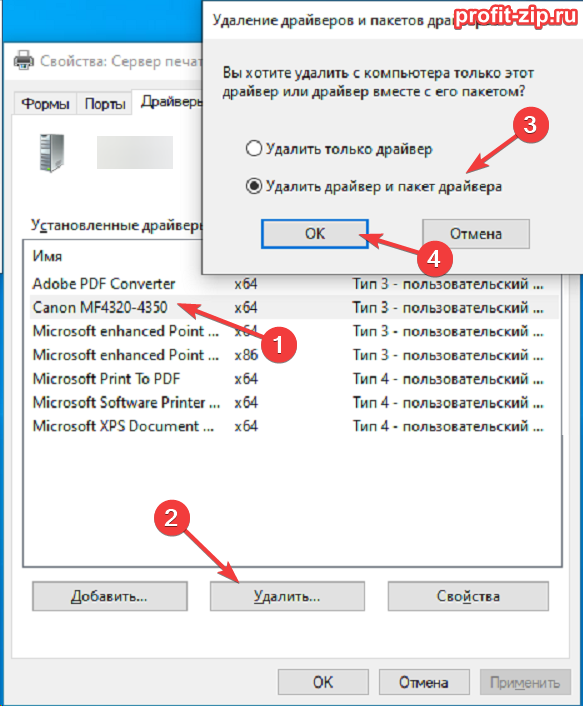
- Согласитесь на удаление драйвера и нажмите «Удалить».
Если появится ошибка «Указанный драйвер принтера занят» – необходимо в Панели управления – «Устройства и принтеры» удалить все принтеры этой модели (даже подключенные к другим компьютерам или отключенные) и перезапустить службу «Диспетчер печати», например, командами в Командной строке:
net stop spooler
net start spooler
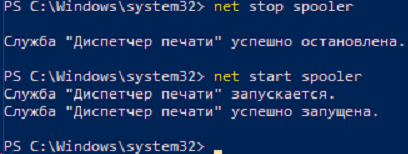
После этого заново попробуйте удалить пакет драйверов на данный принтер. Должно появиться окно с надписью «Драйвер ХХХ удален.»:
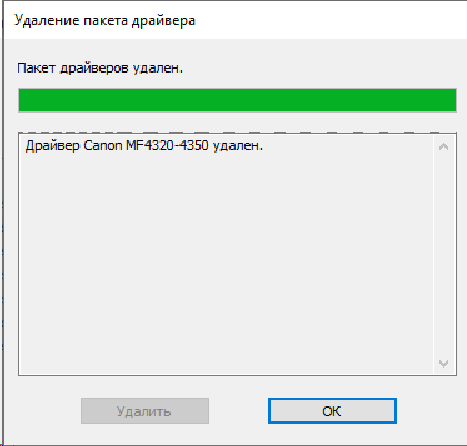
Далее работаем с компьютером-сервером.
- На компьютер-сервер скачайте драйвер для разрядность ОС компьютера-клиента.
То есть, если на компьютере-сервере ОС 32-бит, а на компьютере-клиенте – 64-бит, скачайте драйвер на 64-битную ОС, но не устанавливайте его, а просто разархивируйте, если установщик в архиве или самораспаковывающемся архиве. - Перейдите в Панель управления – Устройства и принтеры. Откройте свойства необходимого принтера.
- Перейдите на вкладку «Доступ».
- В разделе «Драйверы» нажмите на кнопку «Дополнительные драйверы»
- В открывшемся окне поставьте галочку на драйвер отсутствующей разрядности
- Выберите INF-файл драйвера необходимой разрядности.
- Нажмите «ОК» и дождитесь установки драйвера, после чего, кнопка «ОК» станет неактивна:
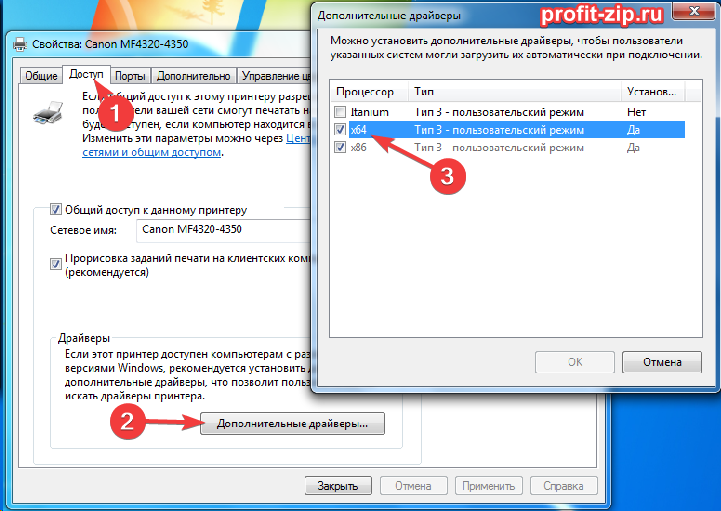
- Закройте все окна свойств принтера
После этого на компьютере-клиенте попробуйте установить принтер.
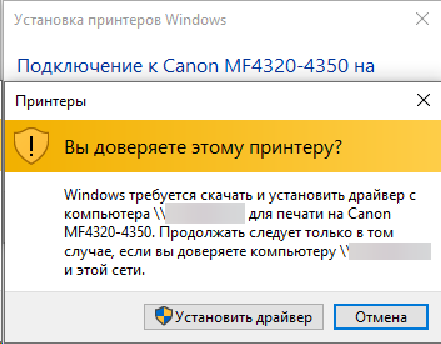
При установке должен появиться вопрос: «Вы доверяете этому принтеру?». Подтвердите нажатием кнопки «Установить драйвер»:
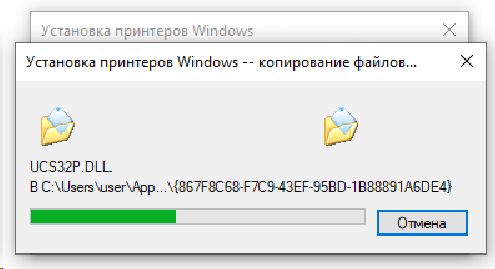
Начнётся копирование драйверов с компьютера-сервера на компьютер-клиент:
После совершения этих действий, принтер должен успешно установиться.
3. Ещё один вариант
У нас этот вариант сработал на принтере для этикеток Citizen. Что самое интересное: все прочие принтеры с этого компьютера устанавливались корректно (при условии, что все шаги выше уже были проделаны), а один, конкретно этот принтер Citizen – хоть и пытался, даже выдавал диалог UAC на установку принтера, но так и не мог установиться с ошибкой 0x00000bcb.
Предположительно, проблема в том, что операционная система не доверяет издателю драйвера устройства.
3.1. Удалите драйвер с клиента
Как это сделать, написано чуть выше, но кратко напомним:
- Удаляем принтер из Панели управления – Устройства и принтеры (даже если принтер отключен)
- Перезапускаем службу «Диспетчер печати» (spooler)
- Удаляем драйвер и пакет драйвера через
printui /s /t2
3.2. Экспортируйте драйвер с сервера
Для этого первым делом необходимо на сервере открыть оснастку «Диспетчер устройств».
После этого найдите нужный принтер в разделе «Принтеры» или «Очереди печати». Нажмите по принтеру правой кнопкой мыши и перейдите в «Свойства».
Далее перейдите на вкладку «Сведения» и выберите в выпадающем списке значение «Файл INF». Запомните или скопируйте это значение, оно понадобится нам в будущем.
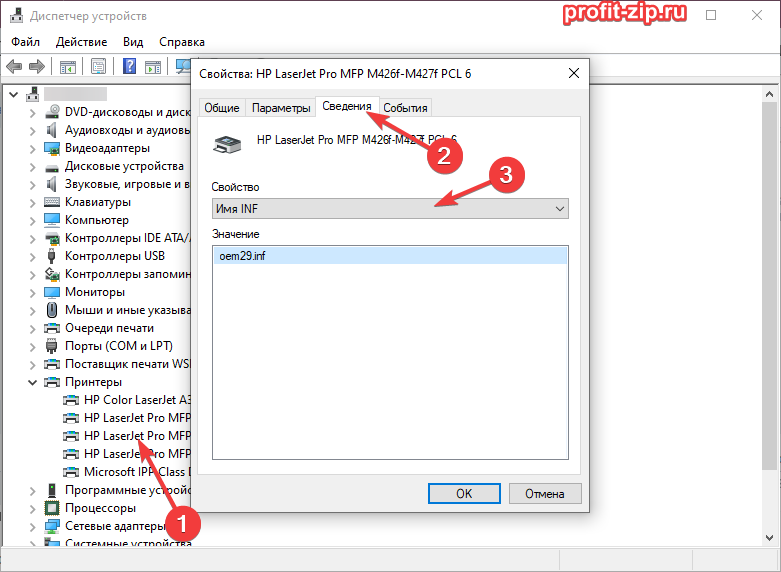
Далее запустите командную строку, PowerShell или терминал Windows от имени администратора и выполните две команды, подставив вместо ИМЯ_INF – имя *.inf файла из предыдущего пункта (включая расширение «.inf»):
mkdir %userprofile%desktopDrvBackup
pnputil.exe /export-driver ИМЯ_INF %userprofile%desktopDrvBackup
Данная команда создаст на рабочем столе текущего пользователя папку DrvBackup и экспортирует драйвер принтера в неё. Перенесите эту папку на компьютер-клиент.
3.3. Установите драйвер на клиенте
Установить драйвер из экспортированного пакета можно двумя способами:
3.3.1. Установка через Диспетчер устройств
- Откройте Диспетчер устройств
- Нажмите на любой из разделов или на любое устройство
- В панели сверху перейдите в Действие – Установить старое устройство
- В окне нажмите «Далее»
- Выберите «Установка оборудования, выбранного из списка вручную» и нажмите «Далее»
- Выберите «Показать все устройства», нажмите «Далее»
- Нажмите «Установить с диска»
- В открывшемся окне нажмите «Обзор» и выберите файл *.inf внутри папки с экспортированным драйвером
- В следующем окне выберите модель принтера (в пакете драйверов их может быть несколько)
- Нажмите «Далее», «Далее» и «Готово»
- Если в процессе установки появится вопрос: «Установить программное обеспечение для данного устройства?», поставьте галочку на «Всегда доверять программному обеспечению Название_издателя» и нажмите «Установить»
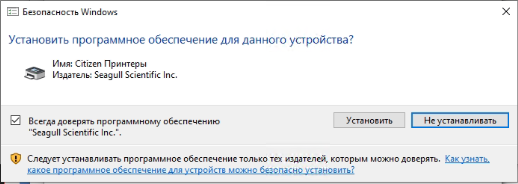
3.3.2. Установка драйвера через установку принтера
Этот вариант поможет, если в ходе установки драйвера через Диспетчер устройств появилась ошибка «Элемент не найден».
- Откройте Панель управления
- При просмотре категориями нажмите на «Просмотр устройств и принтеров» в разделе «Оборудование и звук».
При просмотре значками нажмите на «Устройства и принтеры». - Сверху, в строке дополнительных функций, нажмите «Добавление принтера»
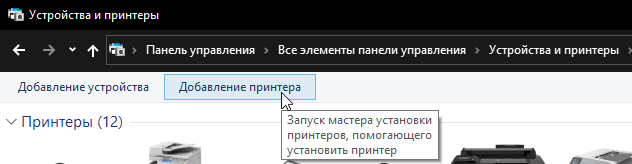
- В открывшемся окне нажмите «Необходимый принтер отсутствует в списке»
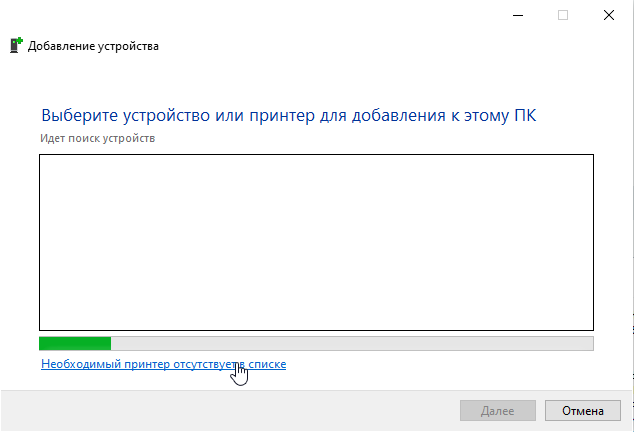
- В следующем окне выберите «Добавить локальный или сетевой принтер с параметрами, заданными вручную»
- Выберите «Создать новый порт» и выберите тип порта – «Локальный порт» или «Local Port», нажмите «Далее»
- В открывшемся окошке введите любое произвольное имя порта, хотя бы «abc».
- В следующем окне выбора драйвера, нажмите на «Установить с диска»
- Выберите *.inf-файл экспортированного драйвера
- Выберите модель принтера, нажмите «Далее»
- При запросе «Какую версию драйвера вы хотите использовать?» (если такой запрос появится, хотя и не должен, т.к. мы удалили драйвер принтера) – выберите «Заменить текущий драйвер» и нажмите «Далее»
- Введите любое имя принтера, например «abc», нажмите «Далее». Не оставляйте значение как есть, поскольку этот принтер нужно будет впоследствии удалить.
- Если в процессе установки появится вопрос: «Установить программное обеспечение для данного устройства?», поставьте галочку на «Всегда доверять программному обеспечению Название_издателя» и нажмите «Установить»
- Дождитесь установки принтера, выберите «Нет общего доступа к этому принтеру», нажмите «Далее» и «Готово»
3.4. Установка принтера
После установки драйвера, попробуйте подключиться к расшаренному принтеру. После успешной установки драйвера, принтер должен подключиться без ошибок.
Если вы устанавливали драйвер через установку принтера, после штатного подключения к принтеру не забудьте удалить добавленный через локальный порт принтер, чтобы впоследствии он не мешался.
1408 / 789 / 209
Регистрация: 10.02.2018
Сообщений: 3,238
1
16.11.2021, 12:40. Показов 74000. Ответов 8

Всем доброго дня !!!
Возможно данный материал кому то пригодится в решении проблемы с расшаренным принтером в Windows 10 и так начнем:
1-й Способ (правильный) Автор Dr. Zlo
Кликните здесь для просмотра всего текста
Подготовка:
1. Скачиваем актуальные драйвера для принтеров с оф. сайтов производителей и обновляем на подключенных ПК не забыв добавить поддержку версий х32 и х64 для подключений по сети.
2. Переименовываем названия сетевых принтеров (Указываем имя без пробелов) — опционально, по желанию.
Решение:
1. На ПК с расшаренным принтером заходим в Параметры сети и интернет — Центр управления сетями и общим принтером.
2. Выбираем Изменения параметров общего доступа
3. Выбираем Все сети — Включить общий доступ с парольной защитой.
4. Сохраняем изменения и закрываем все окна.
5. Добавляем пользователя через администрирование, например имя netprint, указываем пароль (по желанию), добавляем его в группу опытные пользователи (тут возможны варианты с выбором прав и группы — я не пробовал)
6. Расшариваем принтер (если он не был ещё расшарен), во вкладке безопасность принтера добавляем нашего нового пользователя netprint
7. Сохраняем изменения и закрываем все окна.
8. По сети пробуем подключиться к пк с расшаренным принтером — на запрос логина и пароля указываем имя netprint (пароль — какой указали) и если всё сделано верно, то видим в открывшемся компе папки с общим доступом и расшаренный принтер.
9. Кликаем по имени принтера и подключаем его к себе, соглашаемся установить драйвера и вуаля, всё работает.
10. В случае получения ошибки “Ошибка ограниченного использования учетной записи пользователя. Возможные причины – запрещены пустые пароли или в политике включено ограничение использования.” — используем совет отсюда — [
удалено]
11. Опциально скрыть нового пользователя возможно через правку реестра
Кликните здесь для просмотра всего текста
reg add «HKLMSOFTWAREMicrosoftWindows NTCurrentVersionWinlogonSpecialAccountsUserList» /t REG_DWORD /f /d 0 /v UserName , где UserName — имя нового пользователя для печати
12. Проверяем работу принтера !!
2-й Способ (заменить 3 файла их старыми версиями) Автор dmitryst
Кликните здесь для просмотра всего текста
В папке WindowsSystem32 заменяем файлы localspl.dll, spoolsv.exe, win32spl.dll их копиями с системы, где не установлен 5006670 или уже удален.
Минусы — файл спулера по факту старый, не пропатченый, могут быть гипотетические дыры.
Плюсы — зато все обновления стоят, как выпустят (или *если* выпустят) нормальное обновление, оно пропишет новые версии файлов автоматически, так что руками править ничего не придется, скорее всего.
3-й Способ (на ваш страх и риск применить фикс реестра) Автор lbrpg
Кликните здесь для просмотра всего текста
рег файл для 2004, 20H2, 21H1 and 21H2:
Код
Windows Registry Editor Version 5.00

[HKEY_LOCAL_MACHINESYSTEMCurrentControlSetPoliciesMicrosoftFeatureManagementOverrides]
"713073804"=dword:00000000
Для 1809 и 2019
Код
Windows Registry Editor Version 5.00

[HKEY_LOCAL_MACHINESYSTEMCurrentControlSetPoliciesMicrosoftFeatureManagementOverrides]
"3598754956"=dword:00000000
Для 1909:
Код
Windows Registry Editor Version 5.00

[HKEY_LOCAL_MACHINESYSTEMCurrentControlSetPoliciesMicrosoftFeatureManagementOverrides]
"1921033356"=dword:00000000
Внимание, этот фикс реестра не избавляет от ошибки 0x00000709, ради которой всё это затевалось, так что пробуйте и другие варианты
P.S. Данный материал был взят с платформы oszone.net, если он нарушает правила, тогда прошу удалить данную тему, если нет то закрепить !!!
1