
Чтобы продолжить получать обновления для системы безопасности для Windows, убедитесь, что вы используете Windows XP с пакетом обновления 3 (SP3). Для получения дополнительных сведений можно перейти на эту веб-страницу Майкрософт: Окончание поддержки для некоторых версий Windows
Проблемы
После установки Пакет обновления 2 (SP2) для Windows XP появляется одно из следующих сообщений об ошибке при попытке подключения к Интернету:
-
Ошибка 678 «Удаленный компьютер не отвечает»
-
Ошибка 769 «указанное назначение недостижимо»
Причина
Как правило может появиться это сообщение об ошибке при выполнении одного из следующих условий:
-
Сетевой кабель отключен.
-
Модем был отключен.
-
Повреждены драйверы модема.
-
На компьютере есть шпионские программы, которые мешают подключению.
-
Winsock должен быть восстановлен.
-
Подключение блокируется брандмауэром стороннего программного обеспечения.
Решение
Чтобы устранить эту проблему, выполните следующие действия. Шаг 1: Убедитесь, что сетевой кабель подключен
Убедитесь, что сетевой кабель подключен к компьютеру и к модему. Если компьютер подключается к концентратору или маршрутизатору, убедитесь, что подключен кабель, соединяющий концентратор или маршрутизатор с модемом. Шаг 2: Убедитесь, что сетевой адаптер включен
-
Нажмите кнопку Пуск, выберите пункт выполнить, введите ncpa.cplи нажмите кнопкуОК.
-
Щелкните правой кнопкой мыши значок Подключение по локальной сети . Если параметр доступен, нажмите кнопку Включить .
Шаг 3: сброс модема
-
Отключите кабель, соединяющий модем с компьютера.
-
Выключите модем. Если модем не имеет выключателя питания, отсоедините кабель питания от модема.
-
Подождите две минуты.
-
Выключите модем, а затем подключите кабель, соединяющий модем с компьютера.
Шаг 4: удалите и заново установите модем и драйверы с помощью диспетчера устройств
Перед выполнением этих действий может потребоваться загрузить последнюю версию драйвера сетевого адаптера изготовителя оборудования.
-
Нажмите кнопкуПуск, выберите пункт выполнить, введитеsysdm.cplи нажмите кнопку ОК.
-
Перейдите на вкладку оборудование и нажмите кнопкуДиспетчер устройствнайдите Сетевые адаптеры.
-
Разверните узел Сетевые платы, щелкните правой кнопкой мыши значок сетевого адаптера.
-
Нажмите кнопку Удалитьи затем нажмите кнопкуОК.
-
В диалоговом окне, предлагающем удалить файлы, связанные с этим устройством нажмите кнопку Да.
-
Перезагрузите компьютер. Или, нажмите кнопку действияи выберите команду Обновить конфигурацию оборудования.
-
Если Windows обнаруживает устройство, но не распознает его, необходимо установить последнюю версию драйвера для сетевого адаптера.
При наличии сетевого адаптера Realtek 8139 обновление драйвера, кажется, решить эту проблему. Для получения дополнительных сведений посетите веб-сайт Realtek. Корпорация Майкрософт предоставляет контактные данные независимых производителей для поиска технической поддержки. Данная информация может изменяться без предупреждения. Корпорация Майкрософт не гарантирует точность контактных данных независимых производителей. Шаг 5: Создание нового модема DSL или кабельного соединения
-
Нажмите кнопкуПуск, выберите пункт выполнить, введитеncpa.cplи нажмите кнопку ОК.
-
В разделеСетевые задачищелкните Создать новое подключение . После запуска мастера нажмите кнопку Далее .
-
Щелкните подключение к Интернетуи нажмите кнопку Далее.
-
Щелкните установить подключение вручнуюи нажмите кнопку Далее.
-
Выберите подключаться через высокоскоростное подключение, запрашивающее имя пользователя и парольи нажмите кнопкуДалее.
-
Выполните оставшиеся действия. Используйте сведения о соединении с поставщиком услуг Интернета (ISP) для завершения работы мастера.
Примечание. Необходимо использовать программное обеспечение, предоставленное поставщиком услуг Интернета для создания нового подключения. Шаг 6: восстановить Winsock и TCP/IP
-
Нажмите кнопку Пуск, выберите пунктвыполнить, введите команду netsh winsock resetи нажмите клавишу ВВОД.
-
Когда окно командной строки начнет мигать, перезагрузите компьютер.
Предупреждение программы доступа или монитора в Интернете, например антивирусные программы, брандмауэр или прокси-клиентах может иметь неблагоприятные последствия при запуске команды netsh winsock reset . Если у вас есть программа, которая перестала работать правильно после использования этого решения, переустановите программу для восстановления функциональности.
Шаг 7: временно удалите брандмауэры сторонних
Некоторые программы стороннего брандмауэра ZoneAlarm и Norton Personal Firewall может вызвать проблем с подключением к Интернету на компьютерах под управлением Windows XP SP2. Необходимо временно удалить эти программы для проверки компьютера. Отключение этих программ может оказаться недостаточным условием для тестирования. Убедитесь, что наличие компакт-диска или установочных файлов, чтобы позже можно переустановить программы. Если эти программы причиной проблемы, может потребоваться обратиться к поставщику программы для получения поддержки с параметрами для этой программы. 
Корпорация Майкрософт рекомендует установить Защитник Windows. Для получения дополнительных сведений о средствах, которые можно использовать для удаления нежелательных программ с компьютера, посетите веб-узел безопасности и безопасности корпорации Майкрософтили получить Защитник Windows. Шаг 9: удалите временные файлы Интернета
-
Запустите обозреватель Internet Explorer.
-
Нажмите кнопку Сервиси выберите пунктСвойства обозревателя.
-
На вкладке Общие нажмите кнопку Удалить файлы.
-
Нажмите кнопку ОК в диалоговом окне Удалить файлы и нажмите кнопку ОК.
Дополнительные действия
Если проблема будет повторяться, выполнив действия, описанные в данной статье, выполните следующие процедуры. Эти действия могут помочь определить причину проблемы, или они могут решить проблему. Восстановите сетевое подключение
-
Нажмите кнопкуПуск, выберите пункт выполнить, введитеncpa.cplи нажмите кнопку ОК.
-
Щелкните правой кнопкой мыши значок подключения и выберите командувосстановить.
При выборе восстановленияWindows обновляет IP-адрес компьютера и выполняет другие действия, которые могут помочь решить проблему. Для получения дополнительных сведений щелкните следующий номер статьи базы знаний Майкрософт:
289256 описание варианта восстановления в локальной сети или высокоскоростного подключения к ИнтернетуОбновить IP-адрес
-
Нажмите кнопку Пуск, выберите пункт выполнить, введите командуи нажмите кнопкуОК.
-
Тип ipconfig / renew в командной строке и нажмите клавишу ENTER.Information, который относится к новый IP-адрес адрес появляется в окне командной строки.
-
Закройте окно командной строки.
Поиск вирусов
Сканирование на наличие вирусов с помощью антивирусной программы. Если у вас на компьютере установлено антивирусное программное обеспечение, используйте другой компьютер, который подключен к Интернету, чтобы загрузить установочные файлы для антивирусного программного обеспечения. Для загрузки McAfee AVERT Stinger антивирусное программное обеспечение, посетите веб-узел McAfee Labs Stinger. Корпорация Майкрософт предоставляет контактные данные независимых производителей для поиска технической поддержки. Данная информация может изменяться без предупреждения. Корпорация Майкрософт не гарантирует точность контактных данных независимых производителей. Тест в безопасном режиме
-
Выключите компьютер.
-
Подождите 10 секунд.
-
Запустите компьютер и немедленно нажмите клавишу F8.
-
В списке выберите Безопасный режим с загрузкой сетевых драйверов.
-
Нажмите клавишу ВВОД.
-
Нажмите кнопку ОК в диалоговом окне, указывает, что Windows работает в безопасном режиме.
Дополнительная информация
При использовании оборудования Microsoft Broadband Networking, возможно, для установки обновлений программного обеспечения и микропрограмм. Сведения о том, как получить эти обновления, щелкните следующий номер статьи базы знаний Майкрософт:
814445 MSBBN: способы обновления микропрограмм и программного обеспечения для устройства Microsoft Broadband NetworkingПродукты независимых производителей, обсуждаемые в этой статье, производятся компаниями, независимыми от корпорации Майкрософт. Корпорация Майкрософт не дает никаких гарантий, явных или подразумеваемых, относительно производительности или надежности этих продуктов.
Ошибка 678 при подключении к интернету, как исправить

Многие пользователи Windows XP сталкивались не раз с тем, когда при попытке подключения к интернету, которое использует логин и пароль, появляется ошибка 678.
Вообще ошибка 678 возникает не только на версии Windows XP, но также и на других, при использовании старого способа авторизации, где вам необходимо вводить логин и пароль.
Многие операторы связи уже давно отошли от этого и вам ничего и нигде вводить не нужно, чтобы подключить свой ПК к интернету, достаточно просто вставить разъём кабеля в роутер или сетевую карту компьютера.
Но как быть, если вы всё ещё используете подключение к интернету с помощью логина и пароля и получаете при авторизации 678 ошибку?! Решение есть, и оно не очень сложное.
Для начала давайте рассмотрим причины ошибки 678:
1. Это конечно же плохой контакт в разъёме подключения кабеля к компьютеру или роутеру.
2. Ошибка 678 возникает из-за того, что не отвечает удалённый компьютер, причиной этому может стать вирус, который находясь на компьютере и блокирует это соединение. Выполните проверку своего компьютера на вирусы.
3. Если вы подключаетесь к интернету на данном компьютере впервые, то проверьте настройки своего браузера и при необходимости выполните их сброс на заводские установки.
4. На компьютере были повреждены файлы, которые отвечают за правильную работу модема.
5. Перестал работать интерфейс под названием Winsock.
Что нужно сделать, чтобы не появлялась ошибка 678 при подключении к интернету
Первым делом, если у вас возникла ошибка 678 при авторизации, и вы не обнаружили никаких визуальных неисправностей в разъёме, позвоните в техническую поддержку вашего оператора связи и сообщите о данной проблеме, далее следуйте их инструкциям.
Перед звонком в службу технической поддержки обязательно выполните полную проверку компьютера, например, при помощи специальных утилит от Kaspersky, либо Dr.web Cureit. Это необходимо сделать для того, чтобы исключить причину появления ошибки 678 из-за вируса на вашем компьютере.
Чтобы исключить то, что ошибка 678 появляется из-за повреждения драйверов, вам необходимо:
1. Вызвать командную строку. Нажимаете Win+R, в появившемся окне вводите cmd. После этого в командной строке вводите sysdm.cpl
2. В появившемся окне выбирает вкладку «Оборудование» => «Диспетчер устройств», находите раздел «Сетевые адаптеры» и удаляете драйвера, кликнув правой кнопкой мыши и выбрав «Удалить»
3. После того как вы удалили все драйвера, выполните перезагрузку компьютера, он автоматически должен их восстановить, если этого не произошло, то воспользуйтесь диском с драйверами для вашей материнской платы или сетевой карты.
Действия в случае, когда возникает ошибка 678 из-за ошибки в интерфейсе Winsock:
1. Открываем командную строку, так как это было описано выше. В командной строке вводим netsh winsock reset
2. Перезагрузите компьютер при мигающем экране монитора
3. После того, как компьютер загрузился, снова открываем командную строку и выполняем в ней команду ipconfig /renew, которая обновляет IP-адрес
4. После того, как вы обновили IP-адрес, поменяйте настройки подключения и выполните перезагрузку компьютера.
Обычно данных действий должно хватить, чтобы ошибка 678 была устранена, но если вы пытались устранить её самостоятельно, но ничего не получилось, то ещё раз повторюсь, не стесняйтесь звонить в техническую поддержку вашего провайдера, они обязательно вам помогут.
Если по звонку и следовании всем инструкциям оператора всё ещё возникает ошибка 678 при подключении к интернету, то настаивайте на составлении заявки, и чтобы вам прислали специалиста, который должен будет проверить не только настройки вашего компьютера, но и оборудования провайдера.
Если вы активный пользователь интернета, то скорее всего вам будет интересно узнать о таких ошибках, как 500 internal server error и Error 404 not found
Источник
Причины ошибки 678 при подключении к интернету

Интернет по сути – это объединение сетей, предназначенных для хранения и передачи различных типов информации. Архитектура основана на работе протокола TCP/IP.
Ввиду того что Всемирная сеть имеет историю развития, открытость и прочее, оборудование для подключения к серверам выпускаются различными производителями, для устройств, которые имеют разные протоколы подключения и как следствие – невозможность избежать периодически возникающих ошибок. Конечно, производители ПО и оборудования прикладывают все усилия, чтобы пользователь не сталкивался с такими трудностями, однако они встречаются довольно часто.
Что значит
Ошибка 678 при подключении к интернету означает, что сервер, к которому происходит обращение модема, не ответил на запрос с компьютера. Проще говоря, отсутствует связь между компьютером и провайдером.

Фото: окно ошибкиioj,
Причины
- проблемы с кабелем, через который происходит подключение;
- не включен или поврежден модем;
- проблемы с корректной работой драйверов модема;
- вирус или шпионская программа влияют на корректную работу оборудования;
- в случае использования сторонней антивирусной программы или брандмауэра возможна блокировка работы оборудования;
- необходимо восстановление Winsock.
Видео: Ошибка 678 нет интернета
Исправляем
Как исправить, возникшую проблему:
Кабель
Необходимо убедиться, что сетевой кабель подключен к модему. Такое действие означает не только само подключение, проверить нужно нет ли дефектов кабеля.
Проверить обжим «джеков», проверить идут ли данные к модему. Для этого нужно в меня пуск выбрать вкладку выполнить и прописать ping , если передача пакетов проходит, то вернется ответ «ок».
Сетевой адаптер
Необходимо проверить статуса самого сетевого адаптера. Для этого необходимо зайти в меню пуск выбрать вкладку выполнить и ввести ncpa.cpl, затем нажать «ок». Тогда, когда параметр доступен, нужно выбрать «включить».

Фото: включение сетевого адаптера
Манипуляции с модемом
Очень часто причиной ошибки становиться сам модем, сетевое устройство по сути – это тот же компьютер, который отвечает за перенаправление поступающих данных, он может просто «подвиснуть».
- отсоединить кабель от устройства;
- выключить питание модема, если кнопки нет, вынуть шнур из электрической розетки, подождать несколько минут;
- включить модем и подсоединить кабель.
Ноутбук не подключается к wifi, пишет ограниченный доступ. Что делать, читайте далее.
Переустановка драйверов модема
Для того, чтобы выполнить такую операцию, необходимо скачать с сайта производителя сетевого оборудования, последнюю версию драйверов:
- зайти в диспетчер устройств, для этого нужно войти в меню «Пуск», правой кнопкой мыши кликнуть на вкладке мой компьютер и выбрать «Диспетчер устройств», в перечне оборудования выбрать модем и удалить оборудование;
- перегрузить компьютер;

Фото: список оборудования в Диспетчере устройств

Фото: Удаленные драйвера, компьютер не может определить устройство
Перезагрузка обязательна, так как необходимо, что все сделанные изменения вступили в силу.
Установка нового подключения
- зайти в раздел сетевые подключения, это можно сделать через «Пуск», во вкладке выполнить набрать ncpa.cpl, или зайти через панель управления;
- выбрать в меню «Новое подключение» и нажать «Далее»;
- выбрать подключение вручную и нажать «Далее»;
- выбрать «Подключение вручную, требуется имя и пароль пользователя», нажать «Далее»;

Фото: cоздание нового подключения
Восстановление Winsock
- зайти в меню «Пуск», выбрать вкладку выполнить, набрать «netsh winsock reset» и нажать «Ввод»;
- при начале мигании командной строки, перегрузить компьютер.
Другие действия для устранения проблем:
- проверить при помощи антивируса наличие вирусов, вредоносных и шпионских программ на машине. Сейчас довольно много антивирусных программ, которые распространяются по бесплатной лицензии. Даже такие программы смогут без труда идентифицировать большинство вредоносного ПО;
- отключить на некоторое время сторонние брандмауэры и антивирусное ПО. Очень часто возникает такая проблема, так как они воспринимают трафик передаваемый через модем как попытку атаки или незаконную передачу данных и поэтому блокируют соединение. Если после отключения проблема устранена, то в настройках программного обеспечения необходимо сделать исключения для подключения через модем;

Фото: Отключение брандмауэра
Ошибка 678 при подключении к интернету ОС Windows XP
В зависимости от версии операционной системы код ошибки может разниться, но причина возникновения одна компьютеру не удалось получить ответ от сервера. При нажатии кнопки подключить появляется ошибка 678 — Windows XP, 651 – Windows 7, 815 – Windows Vista. Порядок действий для устранения причины, в принципе одинаков для всех ОС.
Настройка роутера ZTE от Укртелеком. Подробно далее.
Установили экспресс панель в Опере, а как настроить не знаете. Читать по ссылке.
Причин для возникновения проблем может быть множество и никто от них не застрахован, однако это не повод для звонков в службу поддержки, которая может просто отмахнуться, как часто бывает. Каждый самостоятельно может исправить возникшую проблему самостоятельно.
Источник
Подключение через минипорт wan pppoe ошибка 678 windows xp
ИО Капитана Очевидности

Сообщения: 5328
Благодарности: 1100
При переключении сетевухи в 10Mb/s fullduplex (100 и 1000 не подключается)смог зайти в сеть. Но этой скорости очень мало для меня, поэтому проблема еще не решена. »
——-
Самое совершенное оружие, которым забиты арсеналы богатых и процветающих наций, может легко уничтожить необразованного, больного, бедного и голодного. Но оно не может уничтожить невежество, болезнь, нищету и голод. (Фидель Кастро)
Почему всех осужденных за измену Родине при Сталине реабилитировали при Горбачёве по отсутствию состава преступления? Потому что при Горбачёве измену Родине перестали считать преступлением.
| Конфигурация компьютера | |
| Материнская плата: MSI 770-C45 AMD770 | |
| HDD: 2×1 Tb Hitachi HDS721010CLA332 32mb 7200rpm SATA II | |
| Звук: int | |
| CD/DVD: Pioneer DVRS19LBK LF SATA черный, с/н 12425334 | |
| ОС: Windows 7 Ultimate 64bit | |
|
Сообщения: 49
Сообщения: 5328 ——- Почему всех осужденных за измену Родине при Сталине реабилитировали при Горбачёве по отсутствию состава преступления? Потому что при Горбачёве измену Родине перестали считать преступлением. Источник
|
Неработающее подключение к интернету с ошибкой 678 — явление достаточно распространенное и встречающееся в основном в тех ситуациях, когда для установления связи используется соединение на основе PPPoE, при котором задействуется так называемый Минипорт WAN. На экране появляется характерное сообщение, гласящее, что удаленный компьютер или сервер не отвечает. Сказать сразу, что именно послужило причиной такого сбоя, однозначно невозможно, поэтому предлагается рассмотреть несколько наиболее распространенных ситуаций и возможных методик, которые помогут их исправить.
Причины возникновения ошибки 678 при подключении к интернету
Что касается основных причин нарушения связи, их может быть достаточно много. Проблемы связанные с неработоспособностью оборудования или повреждениями сетевых кабелей, рассматривать не будем, а остановимся больше на типичных программных сбоях, которые устраняются за счет перенастройки некоторых параметров устройств связи и опций используемых подключений в среде операционных систем Windows.
Среди наиболее часто встречающихся причин, вызывающих появление ошибки 678 при подключении к интернету, называют следующие:
- деактивированное подключение;
- некорректные сетевые настройки и на компьютере, и на маршрутизаторе (роутере или модеме);
- отсутствие или некорректная установка драйверов оборудования;
- «слет» настроек Winsock;
- блокирование соединения защитными программами или вирусами.
Активация подключения и изменение настроек протоколов доступа
Исходя из выше приведенных причин, можно начинать устранение возникших сбоев. Первым делом необходимо убедиться, что созданное на компьютере или ноутбуке интернет-подключение в данный момент находится в активном состоянии. Для быстрого доступа к этим параметрам в меню «Выполнить» следует вписать сокращение ncpa.cpl, после чего нажать клавишу ввода, а в появившемся окне посмотреть на значок используемого для доступа к интернету подключения.
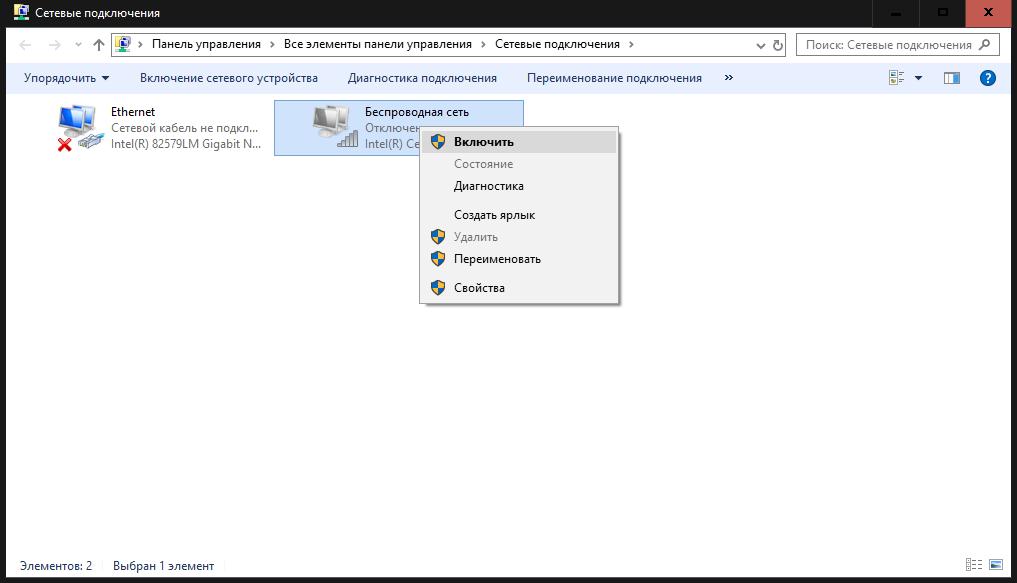
Если оно неактивно, через меню ПКМ его нужно просто включить, используя для этого соответствующий пункт.
Нередко невозможность установки связи можно быть обусловлена тем, что в настройках самого подключения выставлены неверные опции. В вышеописанном окне через пункт свойств необходимо перейти к установке параметров протокола IPv4, после чего проверить правильность ввода всех адресов, предоставляемых провайдером при заключении договора. Вполне может быть, что ошибка 678 при подключении к интернету связана именно с провайдером (например, установка нерабочих адресов DNS), поэтому стоит обратиться в службу поддержки. Впрочем, есть и более простое решение.
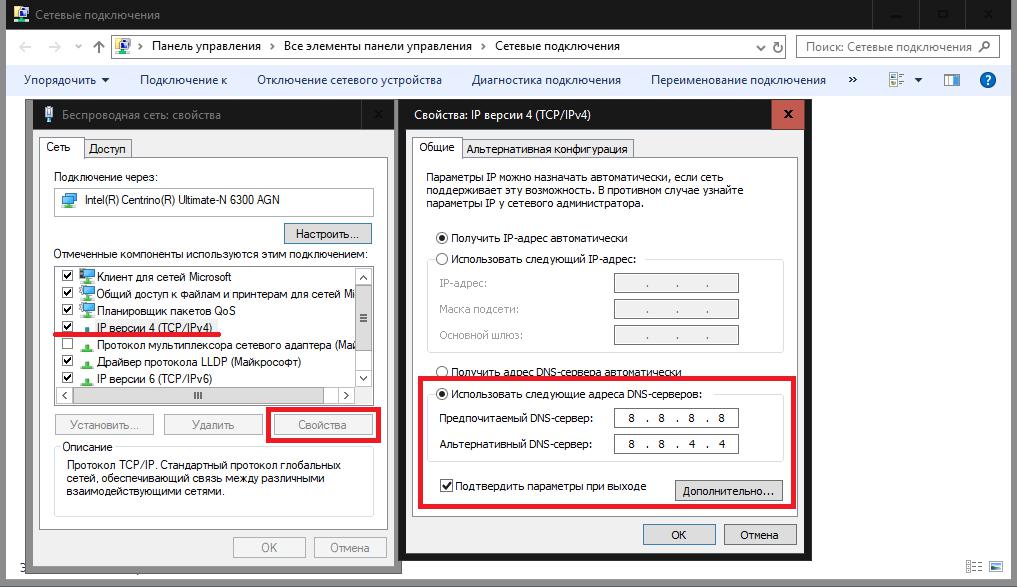
В настройках используемого по умолчанию протокола просто измените адреса DNS-серверов, используя бесплатные публичные комбинации от Google, как показано на изображении выше.
Примечание: особо обратите внимание на пункт задействования прокси-сервера. Если его использование провайдером не предусмотрено, отключите данную настройку, сняв галочку с соответствующего пункта.
Ошибка 678 при подключении к интернету через роутер
Что касается сбоев маршрутизаторов, проверьте установленные для них параметры. В случае с обычными роутерами зайдите в веб-интерфейс устройства через любой имеющийся в системе браузер и посмотрите на опции, выставленные в параметрах WAN (они тоже предоставляются провайдером).
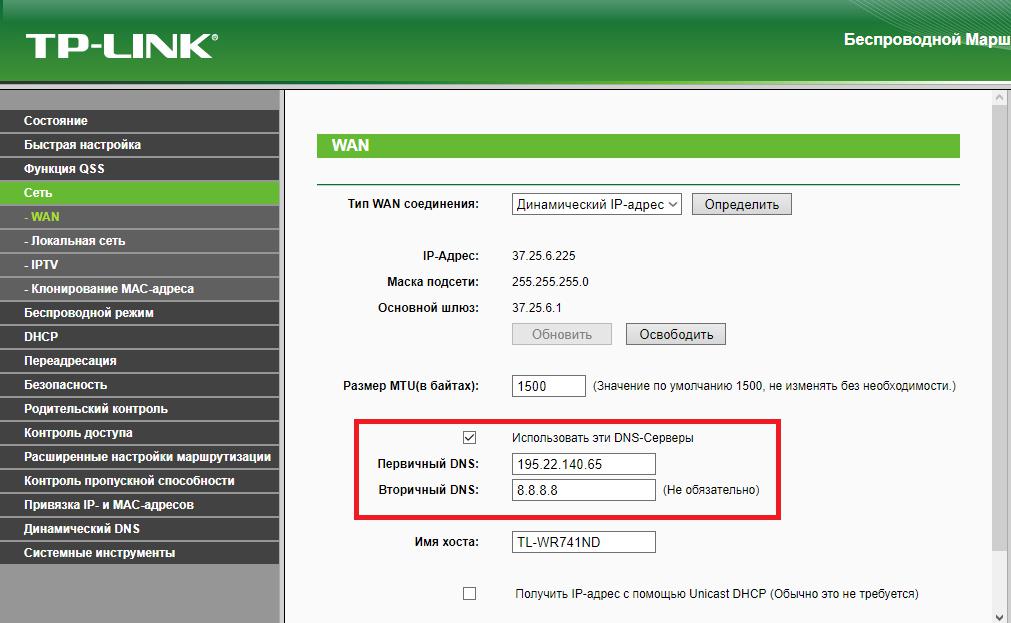
Как вариант, в качестве одного из решений пропишите адреса DNS самостоятельно, а в настройках протокола на компьютере или ноутбуке выставьте автоматическое получение всех адресов (это является обязательным условием при использовании беспроводного подключения).
Но в случае с модемами, которые поставляются определенным оператором, (например, «Интертелеком») ошибка 678 при подключении к интернету может возникать и по причине отсутствия установленных для них драйверов. Попробуйте обновить их через стандартный «Диспетчер устройств», указав системе либо поиск на данном компьютере, либо выбрав их местоположение на носителе с драйверами, который должен присутствовать в комплекте с устройством. Если такого диска нет, с другого компьютера скачайте их с официального сайта оператора, а затем установите вручную. Если искомый драйвер найден не будет, воспользуйтесь информацией ИД оборудования в «Диспетчере устройств» и по наиболее длинной строке с двумя идентификаторами задайте поиск драйвера в интернете, после чего произведите установку.
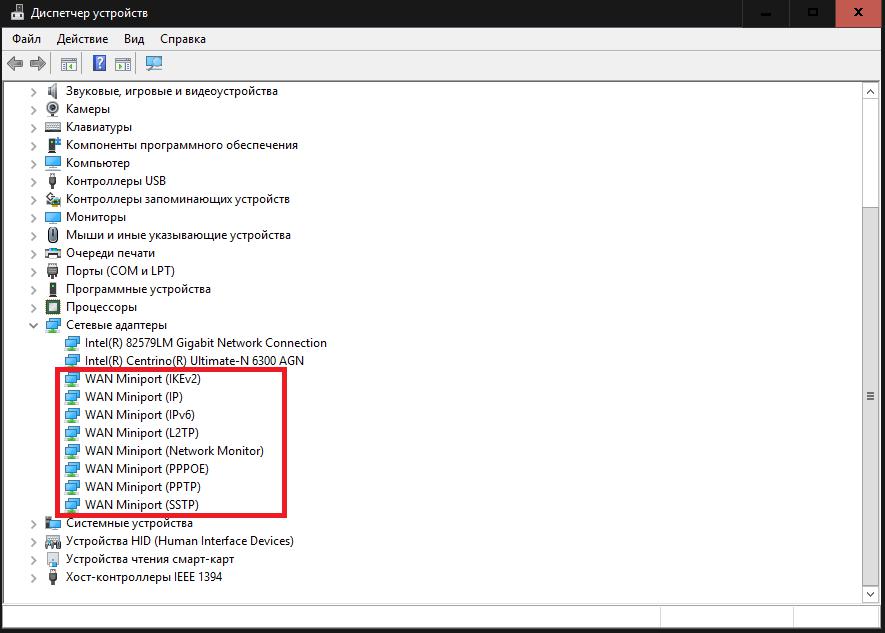
Заодно не помешает проверить и состояние драйверов WAN Miniport. Устройств может быть несколько, поэтому не удивляйтесь.
Примечание: если с драйверами все в порядке, сделайте сброс настроек модема или роутера, отключив электропитание секунд на 10-15.
Восстановление Winsock и создание нового подключения
Наконец, если ничего из выше предложенного желаемого результата не дало, попробуйте выполнить сброс настроек Winsock.
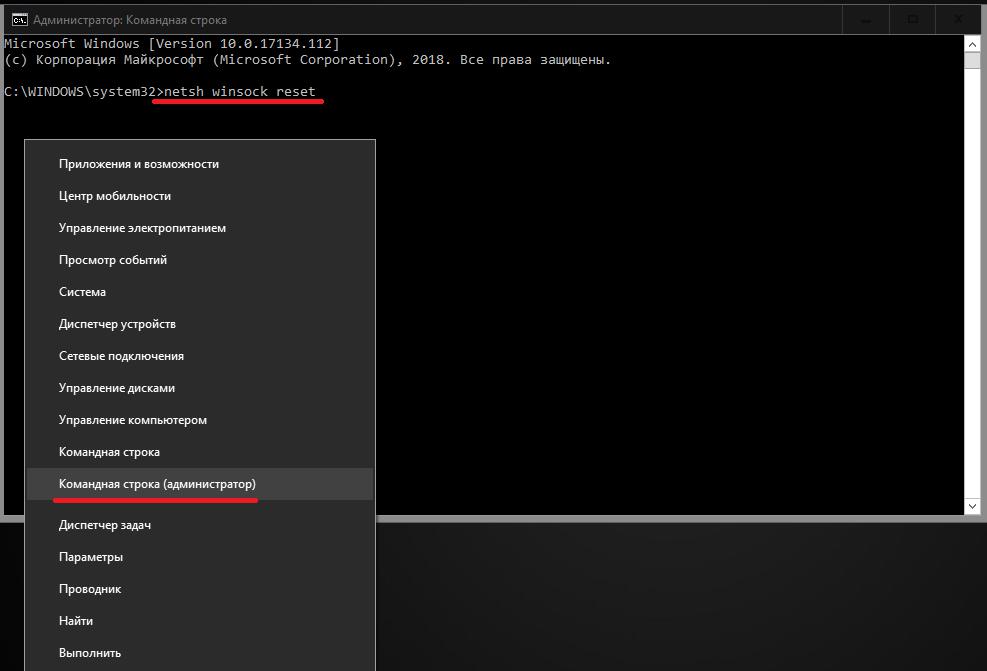
Для этого в системах Windows седьмой версии и выше вызовите от имени администратора командную строку и выполните в ней команду netsh winsock reset, после чего произведите полную перезагрузку системы.
Если это не поможет, создайте новое высокоскоростное подключение и установите для него требуемые параметры.
Что может быть еще?
Если говорить о вероятных причинах появления ошибки 678 при подключении к интернету, которые с настройками самого соединения могут быть и не связаны, их могут спровоцировать разного рода вирусы и даже защитное ПО. В первом случае рекомендуется выполнить полную проверку системы с использованием портативных антивирусных приложений, а во втором – отключить на время и антивирус, и брандмауэр Windows, которые могут блокировать соединение. Если подключение заработает, антивирусный модуль придется сменить или установить в исключениях такие настройки, чтобы порты входящих и исходящих подключений, а также используемые для доступа к интернету программы не блокировались. Но такие ситуации встречаются очень редко, поэтому достаточно будет вышеописанных решений.
Периодически пользователи услуг всевозможных провайдеров («Ростелеком», «Мегафон» и прочих), решившие воспользоваться всемирной паутиной, вместо открытия желаемого сайта, сталкиваются с окном, в котором фигурирует надпись «Ошибка 678 при подключении к интернету Windows XP». Ознакомившись с информацией ниже, вы узнаете об основных причинах возникновения данной проблемы и наиболее эффективных способах ее решения.
Содержание статьи
- Причины возникновения ошибки 678
- Технические работы и сбои у оператора
- Способы самостоятельного решения проблемы
- Кабель
- Сетевой адаптер
- Проблемы с роутером или модемом
- Переустановка драйверов модема
- Установка нового подключения
- Антивирусное ПО
- Временное удаление брандмауэров
- Восстановление winsock
- Как поступить, если ни один из методов не помог?
- Комментарии пользователей
 Перед рассмотрением ответа на вопрос о том, как исправить ошибку 678 при подключении к интернету Windows XP, сначала разумно ознакомиться с основными причинами того, почему данная ошибка вообще возникает. Основных причин возникновения ошибки 678 три:
- неисправность оборудования, отвечающего за подключение компьютера к интернету;
- наличие операционных или программных неисправностей в самом компьютере;
- недоступность сервера провайдера.
Именно проблемы с соединением между оборудованием поставщика услуг и рабочей станцией являются наиболее частыми.
Технические работы и сбои у оператора
Если на экране компьютера присутствует ошибка 678, первое, что следует сделать – позвонить поставщику услуг интернета. Зачастую, интернет отказывается функционировать не потому, что у пользователя имеются какие-либо проблемы с оборудованием, а из-за проведения технических работ на стороне провайдера.
Обратившись в службу поддержки, оператору лишь потребуется сказать свой адрес, после чего он проверит, производятся ли по нему какие-либо работы или присутствуют ли сбои. Если ничего подобного нет, значит, нужно постараться самостоятельно решить проблему.
Способы самостоятельного решения проблемы
Если на экране появилась ошибка 678, и при этом оператор службы поддержки заверил, что со стороны компании неполадок нет, то первое, что требуется сделать – это выполнить перезагрузку компьютера. Зачастую, такой простой шаг помогает. Если же после перезагрузки ничего не изменилось, следует попробовать иные способы.
Важно! Не имеет никакого значения, какой провайдер оказывает услуги человеку: «Дом.ру», «МТС», или «Ростелеком» – ошибка 678 при подключении к интернету Windows XP может появиться при сотрудничестве с любой компанией.
Кабель

Ошибка 678 нередко является свидетельством наличия неисправности кабеля. Чтобы выполнить проверку его работоспособности, нужно:
- Провести зрительный осмотр кабеля – его неработоспособность может быть вызвана банальным нарушением целостности (например, его могла перегрызть кошка).
- Вытащить кабель из разъема маршрутизатора, после чего вставить его обратно и проверить, появляется ли ошибка 678 снова.
Если изменения отсутствуют, следует переключить свое внимание на сетевой адаптер.
Сетевой адаптер
Нарушение работы сетевого адаптера – вторая по популярности причина отсутствия интернет-соединения. Ошибка 678 может возникать по причине того, что драйверы, отвечающие за нормальное функционирование сетевой карты, либо сбоят, либо вовсе не установлены. Чтобы проверить это, нужно:
- Правой кнопкой мыши (ПКМ) кликнуть по меню «Пуск», после чего выбрать пункт «Диспетчер устройств»

- На экране будет представлен список оборудования, из которого состоит система. О наличии драйверов, необходимых для полноценного функционирования системы, будет свидетельствовать отсутствие вопросительных и восклицательных знаков напротив иконок с оборудованием (как на примере ниже).

- Если же один из таких значков присутствует, нужно ПКМ кликнуть по значку, напротив которого тот расположен, и в открывшейся плашке выбрать пункт «Обновить».

Важно! После обновления системы ее всегда рекомендуется перезагружать. Таким образом, все внесенные изменения вступят в силу.
Проблемы с роутером или модемом
Причиной возникновения ошибки 678 также может служить наличие неисправностей в сетевом устройстве. У модема или роутера банально могли сбиться настройки.
Так часто происходит после перебоев с электроэнергией. В этом случае требуется:
- выполнить перезагрузку маршрутизатора;
- сбросить настройки до заводских, после чего заново выполнить настройку роутера.
Настройка может производить по-разному и зависит от того, какая компания произвела конкретный роутер.
Переустановка драйверов модема
Этот способ исправления ошибки 678 пригоден для использования только людям, у которых провайдер дает доступ, применяя технологию xDSL (при этом важно, чтобы сетевое оборудование было старым, с относительно новым метод не сработает).
Требуется напрямую подсоединить модем к компьютеру. Как правило, ошибка 678 возникает по причине того, что автоматическая переустановка драйвером проходит со сбоями. Поэтому после подключения надлежит с сайта компании загрузить последнюю версию программного обеспечения. После этого необходимо зайти в «Диспетчер задач» и обновить драйверы. О том, как это правильно сделать, уже было сказано выше.
Установка нового подключения
Ошибка 678 может появляться по причине того, что в системе присутствуют проблемы, связанные с неверной конфигурацией подключения. Чтобы удостовериться, что данный аспект работает корректно, необходимо войти в «Список сетевых подключений». Потребуется:
- Запустить «Панель управления».
- После этого нужно выбрать пункт «Центр управления сетями».
- Затем старое подключение удаляется. Делается это для того, чтобы стало возможным создание нового. Для этого требуется выбрать пункт «Создание и настройка нового подключения или сети».

- Откроется окно «Мастера установки». Нужно лишь следовать по пути, который он предлагает.
- Когда на одном из этапов появится пункт, предлагающий вручную осуществить подключение, нужно выбрать именно его, самостоятельно введя все данные провайдера.
Завершающий этап – нажатие кнопки «Подключить». После этого необходимо войти в браузер и попытаться открыть какую-либо страницу.
Антивирусное ПО

Нередко именно антивирус является причиной, по которой человеку не удается подключиться к всемирной паутине. Чтобы проверить, заключается ли проблема именно в нем, нужно на время выключить антивирусное ПО, вновь попытавшись подключиться к интернету. Если все получилось, значит, имеет смысл установить на свой компьютер новый антивирус.
Компьютерные мастера рекомендуют использоваться исключительно проверенные и надежные антивирусные программы. Наиболее популярными можно назвать антивирусы «Kaspersky» (скачать его можно с официального сайта компании) и «Avast», бесплатную версию которого также можно загрузить с официального сайта.
Важно! Настоятельно не рекомендуется посещать незнакомые сайты, полностью отключив защиту компьютера от вредоносных программ. Игнорирование этого совета потенциально может привести к сбоям в работе системы, краже личных данных, находящихся в ней, и утрате файлов, восстановить которые далеко не всегда представляется возможным.
Временное удаление брандмауэров
Брандмауэр (его еще называют файрвол) – барьер, который призван обеспечивать защиту сети от несанкционированного доступа к ней. Брандмауэры также можно назвать главными помощниками антивирусных программ.
Важно! Самыми популярными брандмауэрами, используемыми на Windows XP и других версия ОС можно назвать ZoneAlarm, Norton Personal Firewall, Privatefirewall и TinyWall. Именно они нередко являются причиной возникновения ошибки 678. Исправить ситуацию поможет их временное удаление. Скачать заново сторонние брандмауэры можно, посетив официальные страницы их компаний.
Если речь идет о встроенном в систему брандмауэре, то удалить его без вмешательства в системные файлы не получится, можно только отключить. Порядок действий:
- Открыть «Панель управления».
- Выбрать пункт «Администрирование».
- Кликнуть по списку служб.
- Найти службу с названием «Брандмауэр Windows».
- Открыть список настроек указанной службы и нажать «Стоп».
- После этого остается лишь кликнуть по кнопке «ОК».
Восстановление winsock
Ошибка 678 может возникать из-за некорректной настройки интерфейса winsock. Чтобы решить проблему, следует действовать в следующем порядке:
- Одновременно зажать клавиши «Win» и «R».
- Откроется окно, в интерактивную строку которого нужно написать «cmd» и нажать «ОК».

- В открывшемся окне следует прописать фразу «netch winsock reset».

После указанных действий монитор компьютера начнет мерцать. В этот момент требуется выполнить его перезагрузку. После этого нужно вновь запустить командную строку и указать в ней «ipconfig/renew», а затем проверить, появился ли доступ к сети.

Как поступить, если ни один из методов не помог?
Если попытки самостоятельного решения вопроса оказались безуспешными и ошибка 678 все равно высвечивается, значит, пришло время вновь обратиться в службу поддержки, чтобы вызвать специалиста, который на месте проверит работоспособность оборудования, предоставляемого компанией. В большинстве случаев вызов специалиста для пользователя абсолютно бесплатен.
Также важно понимать, что Windows XP – довольно старая операционная система. Желательно, по возможности, перейти на более современную версию. Загрузить ее можно, воспользовавшись официальным сайтом компании Microsoft.
Как видно, способов решения проблемы довольно много. Рекомендуется прибегать к ним в порядке, в котором они размещены в статье. Если первый метод решения проблемы оказался неэффективным, следует переходить к следующему. Если же самостоятельно не справились – обращайтесь к специалистам.
Содержание
- Ошибка 678 при подключении к интернету windows
- Так что же такое ошибка 678?
- Исправление ошибки
- Включение подключения
- Настройки подключения
- Кабель
- Завершение
- Твой Сетевичок
- Все о локальных сетях и сетевом оборудовании
- 678 ошибка pppoe подключения: удаленный компьютер не отвечает
- Windows выдает ошибку 678: как исправить?
- Когда возникает ошибка интернета 678?
- Как устранить проблему?
- Как исправить ошибку 678 или удаленный компьютер не отвечает
- Причины возникновения
- Решение
- Кабель
- Сетевой адаптер
- Проблемы с роутером или модемом
- Переустановка драйверов модема
- Установка нового подключения
- Восстановление winsock
- Антивирусное ПО
- Технические работы и сбои у оператора
- Ошибка 678 при подключении к интернету ОС Windows XP
- Заключение
- Причины ошибки 678 при подключении к интернету
- Что значит
- Причины
- Видео: Ошибка 678 нет интернета
- Исправляем
- Кабель
- Сетевой адаптер
- Манипуляции с модемом
- Переустановка драйверов модема
- Установка нового подключения
- Восстановление Winsock
- Ошибка 678 при подключении к интернету ОС Windows XP
- Решение: ошибки подключения к интернету (651, 691, 678, 619, 868, 720)
- Ошибка 651
- Ошибка 691
- Ошибка 678
- Ошибка 619
- Ошибка 868
- Ошибка 720
Ошибка 678 при подключении к интернету windows

Если вы захотели выйти в всемирную сеть, то возможно вы встретите ошибку 678 при подключении к интернету. Эта ошибка полностью останавливает подключение, раздражая пользователя ПК. В этой статье вы найдете почти все способы решения проблемы, которые точно вам помогут!
Так что же такое ошибка 678?
Эта ошибка возникает только при подключении к интернету, чаще всего в операционной системе Windows XP. Microsoft перестали поддерживать эту OS, и поэтому со временем в ней будет появляться все больше и больше неисправностей. Я советую переходить с нее на более современные версии.
Эта ошибка возникает когда ваш компьютер не может соединиться с сервером подключаемого интернет провайдера. Причин этой ситуации может быть много, но мы предоставим вам те, которые помогают чаще всего.
Исправление ошибки
Включение подключения
Возможно, что вы просто отключили созданное подключение, или же другая программа отключила его. Это решение как раз помогает при таких случаях. Выполняйте действия последовательно, и аккуратно.
Если это решение вам не помогло, то переходите к следующему.
Настройки подключения
Также, ошибка 678 при подключении к интернету может возникать из-за неправильной настройки подключения. Ваш DNS и IP могут быть неверными, и вызывать эту ошибку. Сейчас мы настроем подключение так, что оно будет получать эти данные автоматически.
Кабель
Также, эта ошибка может возникать из-за неисправного кабеля. Проверьте кабель интернета, ведущий к вашему компьютеру. Возможно он не до конца вставлен в Ethernet порт или перетерся. Попробуйте вынуть и вставить его.

Завершение
Надеюсь что эта статья помогла вам в решении ошибки 678 при подключении к интернету. Скорее всего, вы уже исправили эту ошибку. Но на всякий случай снизу перечислены оставшиеся причины.
Вы можете оценить статью по пятибалльной шкале снизу. Если вам помог один из вариантов, то напишите об этом в комментарии.
Источник
Твой Сетевичок
Все о локальных сетях и сетевом оборудовании
678 ошибка pppoe подключения: удаленный компьютер не отвечает
Нередко при возникновении подобной проблемы с доступом к всемирной сети пользователь теряется: начинает ругать «безответственного провайдера» или разочарованно выключает компьютер «до лучших времен».
Однако в большинстве случаев неполадки вполне можно устранить самостоятельно, не дожидаясь сторонней помощи. Давайте рассмотрим, что означает 678 ошибка при подключении к интернету, и что делать, если «удаленный компьютер не отвечает». При этом изложенные здесь советы актуальны для всех провайдеров интернета: ростелеком, интертелеком, транстелеком, билайн, мтс и т.д.
Windows выдает ошибку 678: как исправить?

Возникающая (при попытке соединения с интернетом через PPPoE подключение) ошибка 678, сообщает пользователю, что «удаленный компьютер не отвечает». Это означает, что отсутствует связь между сервером доступа к интернету (удаленным компьютером) и ПК, на котором осуществляется подключение.
Когда возникает ошибка интернета 678?
1. В настройках сетевой карты на windows xp (или другой установленной на вашем ПК версии windows) отключено «Подключение по локальной сети».
Как устранить проблему?
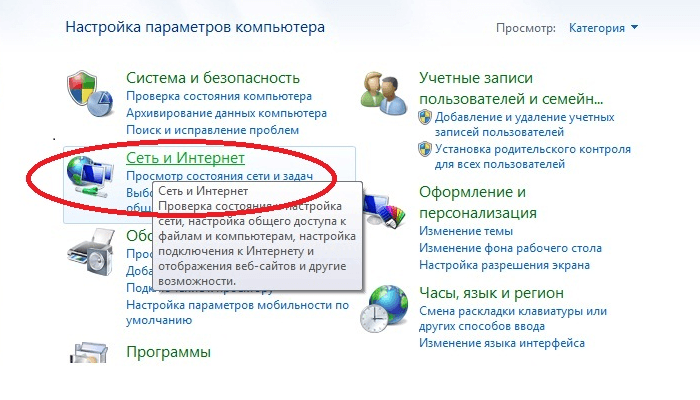
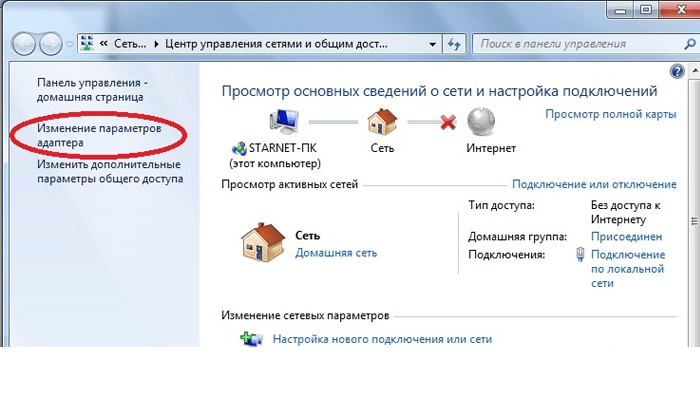
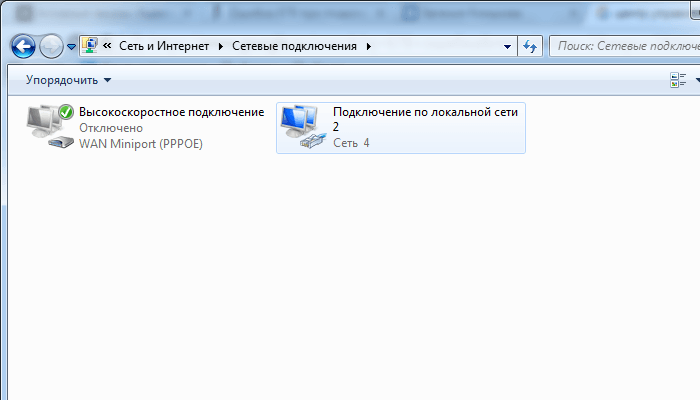
Чтобы исправить 678 ошибку интернета на windows 7 следует зайти в «Панель управления», далее в раздел «Сеть и интернет», выбрать там «Центр управления сетями» и найти пункт меню «Изменение настроек адаптера».
В данной вкладке необходимо найти «Подключение по локальной сети», однократно щелкнуть там правой кнопкой мыши и отметить маркером пункт «Включить» (если таковой имеется).
После выполнения данной операции интернет должен работать исправно.
2. Установлены неверные настройки подключения.
Здесь для устранения 678 ошибки подключения также следует перейти во вкладку «Изменение настроек адаптера», и после однократного щелчка правой кнопкой мыши выбрать пункт «Свойства».
Далее в открывшейся вкладке «Используемые данным подключением компоненты» следует выбрать раздел «Протокол интернета TCP/IP». В отобразившемся меню отметьте «Получать настройки автоматически», затем обязательно сохраните все изменения и проверьте отсутствие ошибок при подключении к интернету.
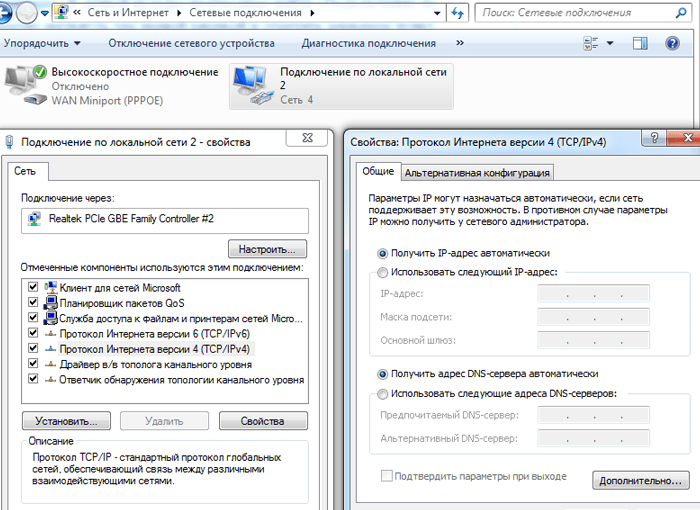
3. Отсутствует (или неверно функционирует) драйвер сетевой карты.
Если при подключении к интернету возникла 678 ошибка, при этом на компьютере отсутствует значок «Подключение по локальной сети», то следует загрузить и установить актуальный драйвер для вашей сетевой платы.
В случае, когда при установке драйвера вам предложат «Установить, обновить и удалить драйвер», то можно ограничиться данным действием, выбрав наиболее подходящий вам вариант. Если же установка драйвера осуществляется без системных диалогов, то целесообразно сперва зайти в «Диспетчер устройств» и удалить там драйвер сетевой карты, после чего следует повторить процесс установки ПО.
После этого проверьте подключение к интернету — проблема должна исчезнуть.
Источник
Как исправить ошибку 678 или удаленный компьютер не отвечает
Интернет — неотъемлемая часть жизни человека. Но время от времени при попытке подключиться к «мировой паутине» у пользователя вместо необходимого сайта выскакивает сообщение: «Ошибка 678». Что это за проблема и как ее исправить своими силами, расскажет данная статья.
Причины возникновения
Основные причины, провоцирующие возникновение «ошибки 678: удаленный компьютер не отвечает», связаны с недоступностью сервера провайдера.
То есть, отсутствует соединение между рабочей станцией и оборудованием поставщика услуг. В результате клиентская машина не способна получить ответ от сервера провайдера. Ниже будут указаны варианты решения в зависимости от причины появления проблемы.
Решение
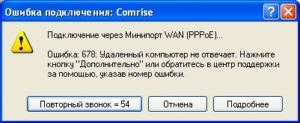 Прежде всего, стоит перезагрузить домашний компьютер. Возможно, к ошибке 678 при подключении к интернету приводят проблемы операционной системы. Если данный вариант не помог исправить ситуацию, следует попробовать способы, указанные ниже.
Кабель
Один из самых распространенных вариантов появления ошибки подключения 678 – это неисправность сетевого кабеля либо отсутствие контакта с роутером пользователя. Необходимо поступить следующим образом: вытащить его из разъема маршрутизатора, подключить снова. После этого проверить, устранена ли неполадка 678.
Также возможен вариант, когда кабель поврежден домашними животными или оказался пережат. Рекомендуется заменить его на новый.
Сетевой адаптер
Второй часто встречающийся случай – проблема с «железом» рабочей станции. Например, подсоединение к «мировой паутине» у провайдера «Ростелекома» может вызвать ошибку подключения 678, если не установлены драйверы на сетевую карту либо они начали сбоить.
Проблемы с роутером или модемом
Сбой интернета также возможен в случае неисправности сетевого устройства при подключении к «глобальной сети». Например, сбились настройки на роутере у поставщика услуг «Интертелекома», и пользователю выдается сообщение об ошибке 678 при подключении к интернету.
Рекомендуется для начала перезагрузить маршрутизатор, затем проверить подключение снова. Если действие не помогло, сбросить настройки на заводские и по новой настроить роутер. Конфигурирование маршрутизатора производится в зависимости от его модели и памятки провайдер, для этого на сайте находятся статьи по настройке каждой модели роутера.
Переустановка драйверов модема
Данный способ подойдет только тем пользователям, у кого провайдер предоставляет доступ по технологии xDSL, а сетевое оборудование старое. Модем подключается напрямую к компьютеру, определяется операционной системой как оборудование. В этом случае возникновение ошибки 678 при подключении к интернету в Windows XP происходит из-за отсутствия или некорректно переинсталлированных драйверов. Рекомендуется предварительно загрузить с официального сайта последнюю версию ПО на модем. Затем зайти в «Диспетчер устройств», как было рассказано разделом выше, и переустановить драйвер.
После всех совершенных действий модем следует перезагрузить и проверить наличие ошибки 678 при подключении к интернету в «Виндовс» XP.
Установка нового подключения
Также возможен вариант, когда подключение создается по протоколу PPPoE. Проявляющуюся ошибку 678 связывают с проблемами конфигурации подключения. Последнее создается средствами ОС. Чтобы это проверить, надо войти в «Список сетевых подключений» и проверить его.
Восстановление winsock
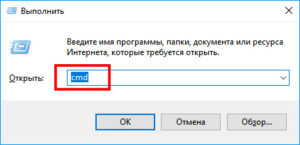 Проблема иногда кроется еще в интерфейсе winsock. Код ошибки 678 означает, что он некорректно настроен. Для того чтобы исправить ситуацию, следует нажать сочетание клавиш «Win» + «R», написать команду cmd:
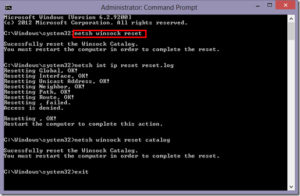 Далее в открывшемся окне прописать netsh winsock reset. При успешном действии монитор начнет мерцать, значит, надо перезагрузить компьютер самостоятельно, чтобы изменения применились.
После перезагрузки снова открыть командную строку, указать ipconfig /renew. Затем проверить доступность сети «Интернет».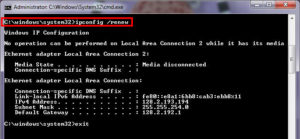
Антивирусное ПО
Антивирусное приложение с включенным модулем межсетевого экрана тоже способно блокировать доступ к «мировой паутине». Следует отключить его на время, а после попытаться подключиться к «глобальной сети».
Технические работы и сбои у оператора
Время от времени поставщик услуг интернета проводит на своей стороны технические работы, либо его сетевое оборудование иногда бывает неисправным. Например, если происходит у провайдера «Байфлай» проявление ошибки 678 при подключении к сети «Интернет», стоит обратиться в справочную службу. Оператор подскажет пользователю, есть ли проблемы на стороне поставщика услуг. Если ведутся работы по устранению неисправностей оборудования, остается только дождаться окончания работ.
Ошибка 678 при подключении к интернету ОС Windows XP
ОС Windows XP уже устаревшая, но все еще установлена на некоторых домашних компьютерах. Принцип устранения данной ошибки такой же, как в способах, указанных выше. Единственное отличие – устаревший интерфейс ОС.
Заключение
Возникновение ошибки 678 происходит из-за неисправности сетевого оборудования или проблем с настройками доступа к сети «Интернет».
Статья рассматривает основные способы решения этой неполадки. Если ни один из вышеперечисленных методов не помог, рекомендуется обратиться к специалисту.
Источник
Причины ошибки 678 при подключении к интернету
Интернет по сути – это объединение сетей, предназначенных для хранения и передачи различных типов информации. Архитектура основана на работе протокола TCP/IP.
Ввиду того что Всемирная сеть имеет историю развития, открытость и прочее, оборудование для подключения к серверам выпускаются различными производителями, для устройств, которые имеют разные протоколы подключения и как следствие – невозможность избежать периодически возникающих ошибок. Конечно, производители ПО и оборудования прикладывают все усилия, чтобы пользователь не сталкивался с такими трудностями, однако они встречаются довольно часто.
Что значит
Ошибка 678 при подключении к интернету означает, что сервер, к которому происходит обращение модема, не ответил на запрос с компьютера. Проще говоря, отсутствует связь между компьютером и провайдером.

Причины
Видео: Ошибка 678 нет интернета
Исправляем
Как исправить, возникшую проблему:
Кабель
Необходимо убедиться, что сетевой кабель подключен к модему. Такое действие означает не только само подключение, проверить нужно нет ли дефектов кабеля.
Сетевой адаптер
Необходимо проверить статуса самого сетевого адаптера. Для этого необходимо зайти в меню пуск выбрать вкладку выполнить и ввести ncpa.cpl, затем нажать «ок». Тогда, когда параметр доступен, нужно выбрать «включить».

Манипуляции с модемом
Очень часто причиной ошибки становиться сам модем, сетевое устройство по сути – это тот же компьютер, который отвечает за перенаправление поступающих данных, он может просто «подвиснуть».
Переустановка драйверов модема
Для того, чтобы выполнить такую операцию, необходимо скачать с сайта производителя сетевого оборудования, последнюю версию драйверов:


Перезагрузка обязательна, так как необходимо, что все сделанные изменения вступили в силу.
Установка нового подключения

Восстановление Winsock
Другие действия для устранения проблем:

Ошибка 678 при подключении к интернету ОС Windows XP
В зависимости от версии операционной системы код ошибки может разниться, но причина возникновения одна компьютеру не удалось получить ответ от сервера. При нажатии кнопки подключить появляется ошибка 678 — Windows XP, 651 – Windows 7, 815 – Windows Vista. Порядок действий для устранения причины, в принципе одинаков для всех ОС.
Причин для возникновения проблем может быть множество и никто от них не застрахован, однако это не повод для звонков в службу поддержки, которая может просто отмахнуться, как часто бывает. Каждый самостоятельно может исправить возникшую проблему самостоятельно.
Источник
Решение: ошибки подключения к интернету (651, 691, 678, 619, 868, 720)
С проблемой соединения интернета приходилось сталкиваться многим пользователям. Для удобства каждая из таких ошибок имеет собственное числовое обозначение. Ознакомьтесь с наиболее популярными из них.
Ошибка 651
Встречается чаще всего. О наличии проблемы система уведомляет таким сообщением.

Появляется по причине сбоя в работе сетевого оборудования, привести к которому могут самые разные факторы.
Для лечения работаем в такой последовательности.
Первый шаг. Проверяем подключение интернет-кабелей. Переподключаем их.
Второй шаг. Перезагружаем сетевое оборудование в случае его использования. Достаточно выключить роутер (модем) из розетки и включить его обратно.
Третий шаг. Заново делаем PPPoE соединение вручную либо же используем для этого специальную утилиту от Microsoft – Rasphone. Для этого жмем Win+R и вводим в соответствующее поле команду rasphone.exe.
Дальше все интуитивно понятно: создаем новое соединение с данными, предоставленными провайдером.
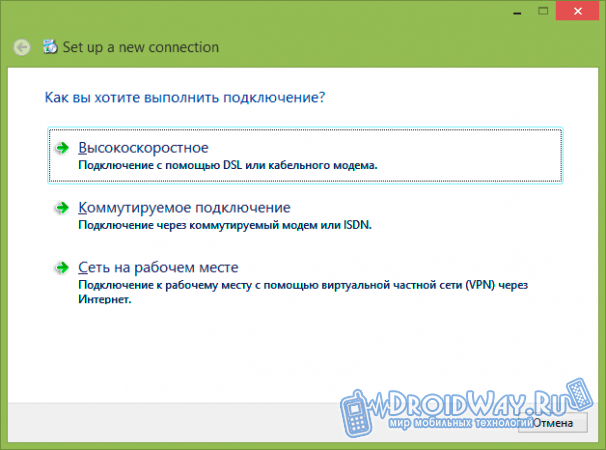
Если вы увидели рассматриваемую ошибку при первом использовании только что созданного подключения, убедитесь в верности введенных настроек. Чаще всего ошибка появляется по причине неправильного указания VPN сервера. Перепроверьте и исправьте неточности.
Если проблема появилась после установки нового антивирусного обеспечения либо фаервола, убедитесь, что используемая утилита не блокирует доступ в сеть.
Если же ничего не помогло, созвонитесь со службой поддержки своего интернет-провайдера. Скорее всего, присутствуют неполадки с их стороны. Попробуйте войти в 192.168.0.1 и отключить всех, кто подключен к вашему Wi-Fi роутеру.
Ошибка 691
Чаще всего появляется по причине неверного указания логина и/или пароля для соединения с сетью.
Также к возникновению ошибки могут привести следующие факторы:
• неверно введенный адрес сервера;
• неверный IP;
• неправильные настройки безопасности.

Соответственно, для лечения сделайте следующее:
1. Убедитесь, верно ли вы ввели пароль и логин.
2. Проверьте достоверность VPN-сервера и IP. Откройте Пуск, зайдите в раздел Сетевые подключения, кликните правой клавишей своей мышки по ярлыку соединения и перейдите в Свойства. Введенные данные должны соответствовать тем, что предоставил провайдер.
3. Проверьте настройки безопасности. В той же вкладке Свойства выберите Параметры, а после – Параметры набора номера. Если строка «Включать домен входа в Windows» активна, снимите галочку.
Если ничего не спасло, позвоните в поддержку провайдера – проблема может быть на их стороне.
Ошибка 678
Проблема возникает при отсутствии ответа от сервера VPN.

Для ее излечения делаем следующее:
1. Проверяем, что фаервол либо антивирус (в случае их наличия) не блокируют подключение к сети.
2. Включаем сетевой адаптер в разделе Диспетчер устройств.
3. Проверяем, что интернет-кабель нормально вставлен в разъем.
4. Переустанавливаем драйвера интернет-карты.
5. Звоним провайдеру и узнаем, не наблюдается ли проблем с их стороны.
Ошибка 619

Появляется из-за:
• неправильной настройки безопасности;
• неточностей в настройках VPN-соединения;
• блокировки трафика прочими приложениями (антивирус, фаервол).
Для исправления данной неполадки, мы рекомендуем вам следовать инструкции ниже, состоящей из 3 шагов или же пунктов, которые решат вашу проблему.
Первый шаг. Заходим в Пуск.
Второй шаг. Запускаем Панель управления.
Третий шаг. Переходим в раздел Сетевые подключения. Изучаем состояние ярлыка нашего подключения. Конкретно – смотрим, что написано в скобках возле Минипорт WAN – PPTP/L2TP либо же PPPoE.
Если написано PPPoE, делаем следующее:
• кликаем правой клавишей нашей мышки по ярлыку соединения;
• заходим в Свойства;
• выбираем вкладку Безопасность. Настраиваем так:
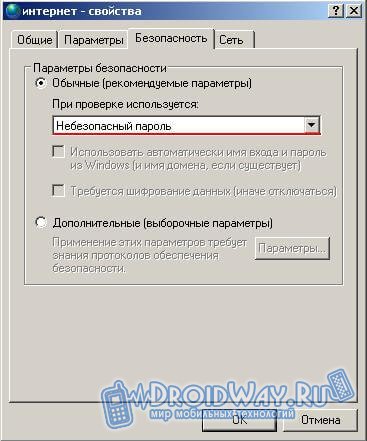
Если используется подключение через VPN, повторяем последовательность, пока не попадем в раздел Безопасность. Здесь деактивируем строку «Требовать шифрование данных».
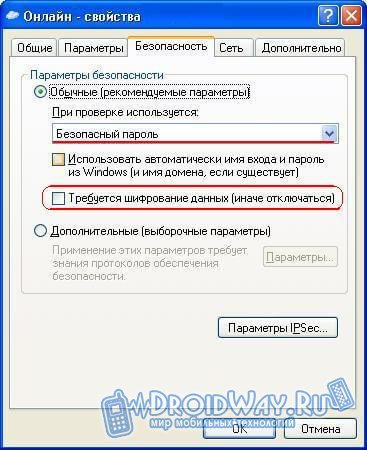
Иногда данная ошибка появляется и у владельцев модемов, когда компьютер не может определить USB-устройство.
Первый шаг. Заходим в Панель управления.
Второй шаг. Открываем категорию Система.
Третий шаг. Переходим в раздел Оборудование.
Четвертый шаг. В Диспетчере устройств смотрим, присутствуют ли какие-либо настораживающие уведомления вроде желтых и красных значков возле нашего оборудования? Если есть, перезагрузитесь. Ничего не изменилось? Вставьте модем в другой порт USB. При отсутствии изменений и в данном случае, тестируем модем на другом ноутбуке или компьютере. Не работает? Обращаемся к поставщику модема.
Ошибка 868
Появляется в ситуациях, когда у компьютера не получается подключиться к серверу VPN.
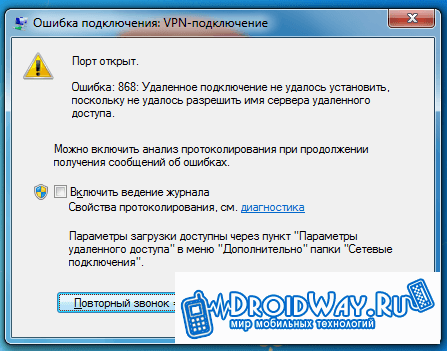
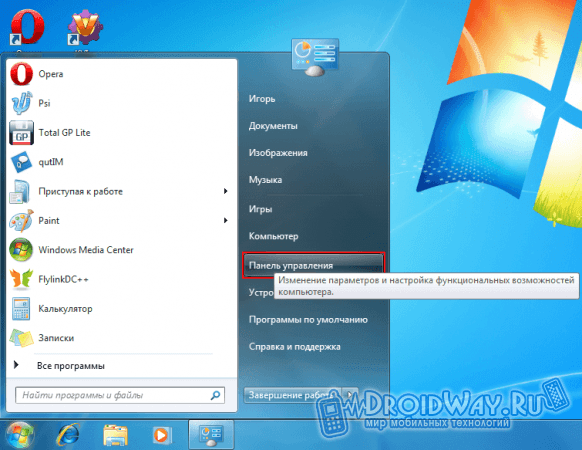
Для устранения проблемы в первую очередь проверяем, активно ли подключение. Работаем в таком порядке.
Второй шаг. Переходим в Сеть и Интернет (в разных модификациях ОС название может различаться, ориентируйтесь по ситуации).
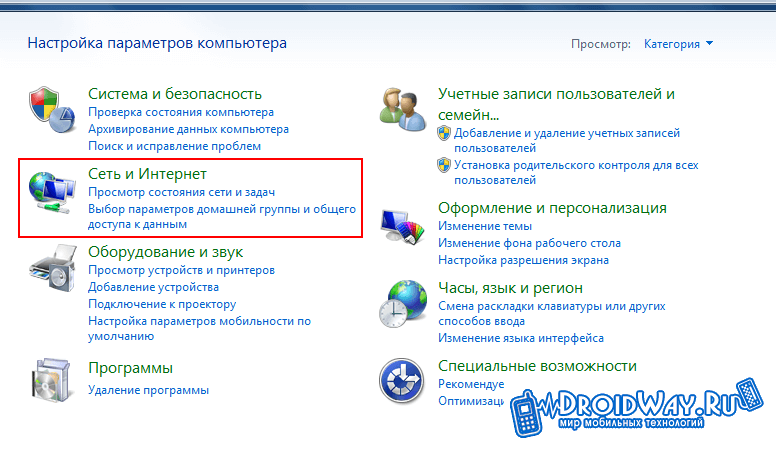
Третий шаг. Переходим сюда.

Четвертый шаг. Жмем Изменение параметров адаптера.
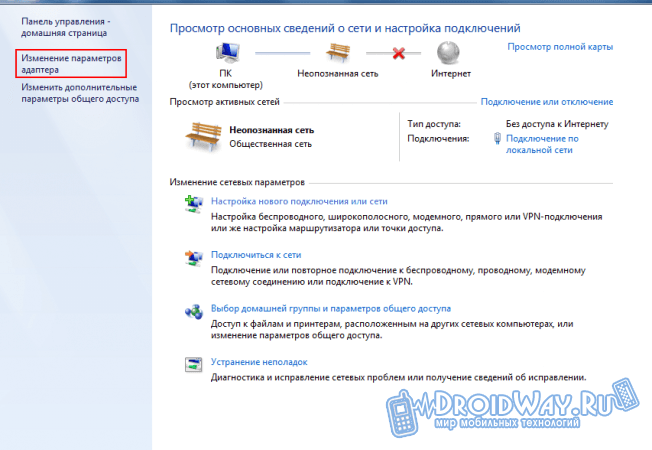
Пятый шаг. Кликаем по значку соединения и жмем Включить.
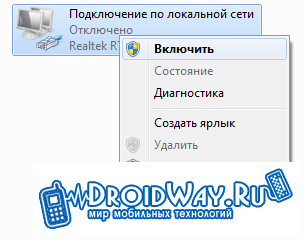
Если соединение и так было включено, проверяем, правильно ли введен VPN-сервер. Для этого открываем свойства нашего подключения и изучаем информацию, введенную в разделе Общее. Сверяемся с данными, предоставленными провайдером. Если устранить проблему не получилось, неполадки, скорее всего, на стороне провайдера. Свяжитесь с поддержкой пользователей.
Ошибка 720
Эта проблема появляется, когда компьютеру клиента не удается по каким-либо причинам соединиться с сервером поставщика услуги.
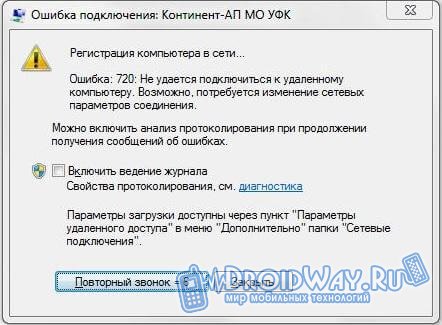
Существует 3 основных метода решения проблемы.
Первый способ – восстановление ОС. Жмем Пуск и в списке программ открываем категорию Стандартные. Там переходим в раздел Служебные и включаем Восстановление системы. Выбираем одну из созданных ранее точек восстановления. Если не помогло, используем следующий метод.
Второй способ – сброс настроек к начальным. Нажимаем Пуск и вводим cmd. Система откроет консоль. Пишем netsh winsock reset и жмем Enter.
Перезагружаемся. Никаких положительных изменений? Используем следующий метод.
Третий способ – сброс настроек IP. Открываем консоль (порядок действий описан выше) и пишем netsh int ip reset c:resetlog.txt
Пытаемся подключиться к интернету. Если это тоже не помогло, звоните провайдеру.
Теперь вы знаете, почему появляются основные ошибки подключения к интернету и как с ними бороться.
Источник