
Содержание
- Windows Hello for Business provisioning will not be launched — что это?
- Начинаем разбираться
- На форуме Ru Board был найден еще один способ
- Добавить комментарий Отменить ответ
- Подготовка windows hello для бизнеса не будет запущена ошибка 360
- Вопрос
- Windows Hello для бизнес-известных проблем развертывания
- Сброс ПИН-кода на устройствах для присоединяться к Azure AD сбой с ошибкой «Мы не можем открыть эту страницу прямо сейчас»
- Определение проблемы с разрешенными доменами Azure AD, присоединившись к PIN-коду
- Решение проблемы разрешенных доменов Azure AD со сброшенным ПИН-кодом
- Гибридный логотип trust Key Broken Due to User Public Key Deletion
- Определение проблемы удаления общедоступных ключей пользователя
- Решение проблемы удаления общедоступных ключей пользователя
- Azure AD присоединилась к устройству, доступ к локальному ресурсу с помощью key Trust и сторонних сертификатов (CA)
- Определение проблем локального доступа к ресурсам с помощью сторонних ЦС
- Решение проблемы локального доступа к ресурсам с помощью сторонних ЦС
- Проверка подлинности key Trust Broken for Windows Server 2019
- Определение проблемы проверки подлинности ключей Server 2019
- Решение проблемы проверки подлинности ключей server 2019
- Подготовка сертификата доверия с помощью AD FS, сломанной на Windows Server 2019
- Определение доверия сертификата с проблемой регистрации AD FS 2019
- Разрешение доверия сертификата с проблемой регистрации AD FS 2019
- Управление проверкой личности с помощью Windows Hello для бизнеса
- Windows Hello — что это и зачем?
- Разница между Windows Hello и Windows Hello для бизнеса
- Почему PIN-код, а не пароль?
- Так как же PIN-код помогает защитить устройство лучше, чем пароль?
- Что произойдет в случае кражи ноутбука или телефона?
- Настройка BitLocker без TPM
- Как работает Windows Hello для бизнеса: основные положения
- Сравнение проверки подлинности на основе ключа и сертификата
Windows Hello for Business provisioning will not be launched — что это?
 Приветствую. Windows Hello for Business provisioning will not be launched — сообщение в журнале событий, переводится как подготовка Windows Hello для бизнеса не будет запущена.
Начинаем разбираться

Собственно вопрос — как отключить данное предупреждение? На форуме Microsoft нашел способ — работает он или нет, к сожалению сказать не могу, у меня нет такого предупреждения. Как я понимаю — нужно отключить Windows Hello for Business, и это сделать можно через Редактор локальной группой политики. Итак, зажимаем кнопки Win + R, пишем в окошко команду:

Откроется редактор. Переходим сюда: Конфигурация компьютера > Административные шаблоны > Компоненты Windows > Windows Hello для бизнеса:

В этом разделе, справа будут настройки:

В результате должно получится так:

Если у вас в этом окне будет больше трех опций — попробуйте и их отключить.
Важно! Оказалось настройка есть также и в разделе Конфигурация пользователя. То есть путь такой же, но только Конфигурация пользователя:

У меня лично здесь опций нет:

Будут опции — пробуйте отключать.
На форуме Ru Board был найден еще один способ
Один юзер на форуме написал — если отключение Windows Hello for Business не помогает, попробуйте в реестре отключить. Запустите реестр — зажмите Win + R, напишите команду:

Перейдите по этому адресу:
HKEY_LOCAL_MACHINESOFTWAREMicrosoftWindowsCurrentVersionWINEVTChannelsMicrosoft-Windows-User Device Registration/Admin
Два раза нажимаем по параметру Enabled:

Значение меняем на 0:

Данный способ был написан на форуме 12-12-2017, работает ли он сейчас — неизвестно. Надеюсь — работает.
Надеюсь информация помогла. Удачи.
Добавить комментарий Отменить ответ
Этот сайт использует Akismet для борьбы со спамом. Узнайте как обрабатываются ваши данные комментариев.
Источник

Вопрос
I am consistently getting a warning in Event Viewer with Event ID 360. I have tried disabling Windows Hello for Business in gpedit.msc but the warning event still appears. Is there a way to completely disable Windows Hello for Business on my PC? Also, is it safe to completely disable Windows Hello for Business on my PC? Someone suggested that I ask the question hear.
The General Notes of the Warning state:
Windows Hello for Business provisioning will not be launched.
Device is AAD joined ( AADJ or DJ++ ): Not Tested
User has logged on with AAD credentials: No
Windows Hello for Business policy is enabled: Not Tested
Windows Hello for Business post-logon provisioning is enabled: Not Tested
Local computer meets Windows hello for business hardware requirements: Not Tested
User is not connected to the machine via Remote Desknbsp;
User certificate for on premise auth policy is enabled: Not Tested
Machine is governed by none policy.
See https://go.microsoft.com/fwlink/?linkid=832647 for more details.
Anyone have a resolution to this warning?
My Computer info is as follows:
OS Name Microsoft Windows 10 Pro for Workstations
Источник
Windows Hello для бизнес-известных проблем развертывания
Содержимое этой статьи поможет устранить проблемы и устранить известные проблемы развертывания для Windows Hello для бизнеса. В каждой из приведенной ниже проблемы описывается применимый тип развертывания Windows версии.
Сброс ПИН-кода на устройствах для присоединяться к Azure AD сбой с ошибкой «Мы не можем открыть эту страницу прямо сейчас»
Сброс ПИН-кода на присоединитых устройствах Azure AD использует поток, называемый веб-входом, для проверки подлинности пользователя над блокировкой. Веб-вход позволяет навигацию только для определенных доменов. Если он пытается перейти к домену, который не разрешен, он покажет страницу с сообщением об ошибке «Мы не можем открыть эту страницу прямо сейчас».
Определение проблемы с разрешенными доменами Azure AD, присоединившись к PIN-коду
Пользователь может запустить поток сброса ПИН-кода сверху с помощью ссылки «Я забыл ПИН-код» в поставщике учетных данных ПИН-кода. Выбор этой ссылки запустит полный пользовательский интерфейс экрана для работы с ПИН-кодом на устройствах Azure AD Join. Обычно в этом пользовательском интерфейсе будет отображаться страница сервера проверки подлинности Azure, на которой пользователь будет проверить подлинность с помощью учетных данных Azure AD и завершить многофакторную проверку подлинности.
В федерационных средах проверка подлинности может быть настроена для маршрутизации в AD FS или стороннее поставщика удостоверений. Если поток сброса ПИН-кода запущен и будет предпринята попытка перейти на страницу поставщика удостоверений на федератированной странице поставщика удостоверений, она сбой и отобразит ошибку «Мы не можем открыть эту страницу прямо сейчас», если домен для страницы сервера не включен в список допустимых.
Если вы клиент облачного правительства Azure в США, сброс ПИН-кода также будет пытаться перейти к домену, который не включен в список допуска по умолчанию. Это приводит к «Мы не можем открыть эту страницу прямо сейчас».
Решение проблемы разрешенных доменов Azure AD со сброшенным ПИН-кодом
Гибридный логотип trust Key Broken Due to User Public Key Deletion
В гибридных развертываниях доверия ключей с контроллерами доменов, работающими с определенными сборками Windows Server 2016 и Windows Server 2019, ключ Windows Hello для бизнеса удаляется после их регистрации. Последующие входы не будут синхронизированы до синхронизации ключа пользователя во время следующего цикла синхронизации Подключение Azure AD.
Определение проблемы удаления общедоступных ключей пользователя
После того как пользователь Windows Hello учетные данные для бизнеса в гибридной среде доверия ключей, ключ должен синхронизироваться с Azure AD на AD во время цикла синхронизации Подключение Azure AD. Общедоступный ключ пользователя будет записан на атрибут msDS-KeyCredentialLink объекта пользователя.
Прежде чем синхронизировать Windows Hello пользователя для бизнеса, вход с Windows Hello для бизнеса не удастся с сообщением об ошибке: «Этот параметр временно недоступен. На данный момент, пожалуйста, используйте другой метод, чтобы войти». После успешной синхронизации пользователь должен иметь возможность входа и разблокирования с помощью ПИН-кода или зарегистрированных биометрических данных.
В средах, на которые повлияла эта проблема, после первой регистрации Windows Hello для бизнеса после завершения предварительной регистрации следующая попытка регистрации завершится неудачей. В средах, где контроллеры домена запускают сочетание сборки, только некоторые из них могут влиять на эту проблему, и последующие попытки логотипа могут быть отправлены различными контроллерами домена. Это может привести к сбоям при входе.
После начальной попытки логотипа Windows Hello для бизнеса общедоступный ключ пользователя удаляется из атрибута msDS-KeyCredentialLink. Это можно проверить, запросив атрибут msDS-KeyCredentialLink пользователя до и после регистрации. MsDS-KeyCredentialLink можно задать запрос в AD с помощью Get-ADUser и указать msds-keycredentiallink для параметра -Properties.
Решение проблемы удаления общедоступных ключей пользователя
Чтобы устранить это поведение, Windows Server 2016 и контроллеры домена 2019 до последних исправлений. Для Windows Server 2016 это поведение фиксируется в сборке 14393.4104(KB4593226)и более поздней. Для Windows Server 2019 это поведение фиксируется в сборке 17763.1637(KB4592440).
Windows Hello для бизнеса для многих операций используется проверка подлинности на основе смарт-карт. Смарт-карта имеет специальные рекомендации при использовании сторонней ЦС для выдачи сертификатов, некоторые из которых применяются к контроллерам домена. Не все Windows Hello бизнес-типы развертывания требуют этих конфигураций. Для доступа к локальному ресурсу с устройства Azure AD Joined требуется специальная конфигурация при использовании сторонних ЦС для выдачи сертификатов контроллера домена.
Дополнительные сведения можно получить в руководстве по включаю логотип смарт-карт с сторонними органами сертификации.
Определение проблем локального доступа к ресурсам с помощью сторонних ЦС
Эту проблему можно определить с помощью сетевых трассировок или ведения журнала Kerberos от клиента. В сетевом следе клиент не сможет TGS_REQ запроса при попытке пользователя получить доступ к ресурсу. Это можно наблюдать в журнале событий операции Kerberos в журнале Application and Services/Microsoft/Windows/Security-Kerberos/Operational. Эти журналы отключены по умолчанию. Событие сбоя в этом случае будет включать следующие сведения:
Решение проблемы локального доступа к ресурсам с помощью сторонних ЦС
Чтобы устранить эту проблему, необходимо обновить сертификаты контроллера домена, чтобы объект сертификата был содержит путь каталога объекта сервера (отличительное имя). Пример: CN=DC1 OU=Domain Controller, DC=ad, DC=contoso, DC=com
Кроме того, можно установить альтернативное имя субъекта (SAN) сертификата контроллера домена, чтобы содержать полное доменное имя объекта сервера и имя NETBIOS домена. Пример альтернативного имени субъекта: dns=dc1.ad.contoso.com dns=ad.contoso.com dns=ad
Проверка подлинности key Trust Broken for Windows Server 2019
Контроллеры доменов, работающие в ранних версиях Windows Server 2019, имеют проблему, которая не позволяет правильно работать при проверке подлинности ключей доверия. Отчет о отслеживании сетей KDC_ERR_CLIENT_NAME_MISMATCH.
Определение проблемы проверки подлинности ключей Server 2019
В клиенте проверка подлинности с Windows Hello для бизнеса не будет работать с сообщением об ошибке: «Этот параметр временно недоступен. На данный момент, пожалуйста, используйте другой метод, чтобы войти».
Эта ошибка обычно представлена на гибридных устройствах Azure AD, присоединив их к ключевым развертываниям доверия Windows Hello для бизнеса, но до синхронизации ключа пользователя из Azure AD в AD. Если ключ пользователя синхронизирован с Azure AD, а атрибут msDS-keycredentiallink на объекте пользователя в AD заполнен для NGC, то не исключено, что этот случай ошибки имеет место.
Другой индикатор этого случая сбоя можно определить с помощью сетевых трассировок. Если трассировка сети захвачена для события регистрации ключа доверия, следы будут показывать ошибку kerberos с ошибкой KDC_ERR_CLIENT_NAME_MISMATCH.
Решение проблемы проверки подлинности ключей server 2019
Эта проблема была исправлена в Windows Server 2019, сборке 17763.316(KB44870444). Обновление всех контроллеров Windows Server 2019 до Windows Server 2019, сборка 17763.316 или более новая для решения этого поведения.
Подготовка сертификата доверия с помощью AD FS, сломанной на Windows Server 2019
AD FS, запущенная на Windows Server 2019, не может завершить проверку подлинности устройств должным образом из-за недействительной проверки входящих областей запроса. Проверка подлинности устройств в AD FS является требованием для Windows Hello для бизнеса для регистрации сертификата с помощью AD FS. Клиент будет блокировать Windows Hello для бизнеса, пока эта проверка подлинности не будет успешной.
Определение доверия сертификата с проблемой регистрации AD FS 2019
При успешном наборе необходимых проверок, которые клиент Windows Hello для бизнеса, будет запущена подготовка. Результаты проверки provisioningAdmin доступны в журналах событий в microsoft-Windows-User Device Registration. Если подготовка заблокирована из-за того, что проверка подлинности устройств не была успешной, в журналах будет иметься ИД события 362, в который будет заявляться, что пользователь успешно прошел проверку подлинности для корпоративной stS: Нет.
Если устройство недавно присоединилось к домену, может возникнуть задержка до проверки подлинности устройства. Если неудалось состояние этой проверки предварительных условий, это может указывать на проблему с конфигурацией AD FS.
Если эта проблема области AD FS присутствует, журналы событий на сервере AD FS указывают на сбой проверки подлинности от клиента. Эта ошибка будет внесена в журналы событий под AD FS/Admin в качестве ИД события 1021, и событие укакует, что клиенту запрещен доступ к ресурсу с областью http://schemas.microsoft.com/ws/2009/12/identityserver/selfscope «ugs»:
Разрешение доверия сертификата с проблемой регистрации AD FS 2019
Эта проблема устранена в Windows Server, версии 1903 и более поздней версии. Для Windows Server 2019 эту проблему можно устранять, добавив область ugs вручную.
Запуск консоли управления AD FS. Просмотрите описание области > services.
Правой кнопкой мыши Описание области и выберите Добавить Описание области.
Под названием типа ugs и нажмите кнопку Применить > ОК.
Запустите PowerShell в качестве администратора.
Получите objectIdentifier разрешения приложения с параметром ClientRoleIdentifier, равным «38aa3b87-a06d-4817-b275-7a316988d93b»:
Перезапустите службу AD FS.
Клиент: перезапустите клиент. Пользователь должен быть предложено Windows Hello для бизнеса.
Источник
Управление проверкой личности с помощью Windows Hello для бизнеса
Делимся с вами обзорным материалом про службу Windows Hello, обеспечивающую двухфакторную проверку на Windows 10. Также вы узнаете, чем она будет полезна для крупных компаний, почему стоит выбирать PIN-код, а не пароль и как её настроить.
Windows Hello — что это и зачем?
В Windows 10 служба Windows Hello для бизнеса заменяет пароли на строгую двухфакторную проверку подлинности на компьютерах и мобильных устройствах. Она заключается в создании нового типа учетных данных пользователя в привязке к устройству, использовании биометрических данных или PIN-кода.
В первых версиях Windows 10 были службы Microsoft Passport и Windows Hello, которые обеспечивали многофакторную проверку подлинности. Чтобы упростить развертывание и расширить возможности поддержки, Microsoft объединила эти технологии в единое решение — Windows Hello. Если вы уже выполнили развертывание этих технологий, то вы не заметите никаких изменений в функционировании служб. Для тех, кому еще предстоит оценить работу Windows Hello, выполнить развертывание будет гораздо проще благодаря упрощенным политикам, документации и семантике.
Служба Hello призвана решать типичные проблемы пользователей, возникающие при работе с паролями:
После начальной двухэтапной проверки при регистрации на вашем устройстве настраивается служба Hello, и вы сами устанавливаете жест, который может быть как биометрическим, например отпечатком пальца, так и PIN-кодом. Далее необходимо сделать жест для проверки своего удостоверения. После этого Windows использует Hello для проверки подлинности и предоставления им доступа к защищенным ресурсам и службам.
От имени администратора компании или общеобразовательной организации можно создать политики управления Hello для использования на устройствах под управлением Windows 10, которые подключаются к вашей организации.
Разница между Windows Hello и Windows Hello для бизнеса
Windows Hello предназначена для удобного и безопасного входа пользователя. Такое использование Hello обеспечивает отдельный уровень защиты, так как является уникальным для устройства, на котором настраивается, однако проверка подлинности на основе сертификатов при этом отсутствует.
Служба Windows Hello для бизнеса, которая настраивается групповой политикой или политикой MDM, использует проверку подлинности на основе ключа или сертификата.
В настоящее время в учетных записях Active Directory с использованием Windows Hello не поддерживается проверка подлинности на основе ключа или сертификата. Эта функция должна появиться в будущем выпуске.
Почему PIN-код, а не пароль?
Пароли представляют собой общие секреты, они вводятся на устройстве и передаются по сети на сервер. Перехваченные имя и пароль учетной записи могут быть использованы кем угодно. Например, учетные данные могут быть раскрыты при взломе сервера.
В Windows 10, в процессе подготовки, служба Hello создает пару криптографических ключей, привязанных к доверенному платформенному модулю (TPM), если устройство оснащено таким модулем, или в программной реализации. Доступ к этим ключам и получение подписи для проверки того, что пользователь владеет закрытым ключом, предоставляется только при вводе PIN-кода или биометрического жеста. Двухэтапная проверка, которая происходит при регистрации в службе Hello, формирует доверительные взаимоотношения между поставщиком удостоверений и пользователем, когда открытая часть пары «открытый/закрытый ключ» отправляется поставщику удостоверений и связывается с учетной записью пользователя. Когда пользователь выполняет жест на устройстве, поставщик удостоверений определяет по комбинации ключей Hello и жеста, что это проверенное удостоверение, и предоставляет маркер проверки подлинности, с помощью которого Windows 10 получает доступ к ресурсам и службам. Кроме того, в процессе регистрации генерируется претензия по удостоверению для каждого поставщика удостоверений, чтобы криптографически подтвердить, что ключи Hello привязаны к TPM. Если претензия по удостоверению во время регистрации не выставляется поставщику удостоверений, поставщик удостоверений должен предполагать, что ключ Hello создан программно.

Представьте, что кто-то подсматривает через ваше плечо при получении денежных средств из банкомата и видит вводимый вами PIN-код. Наличие этого PIN-кода не поможет им получить доступ к учетной записи, так как у них нет банковской карты. Аналогичным образом перехват PIN-кода для устройства не позволяет злоумышленнику получить доступ к учетной записи, так как PIN-код является локальным для конкретного устройства и не обеспечивает никакого типа проверки подлинности с любого другого устройства.
Hello как раз позволяет защищать удостоверения и учетные данные пользователей. Так как пароли не используются, фишинг и атаки методом подбора становятся бесполезными. Эта технология позволяет также предотвратить взломы серверов, так как учетные данные Hello являются асимметричной парой ключей, что предотвращает атаки с повторяющимися пакетами, так как эти ключи защищены доверенными платформенными модулями (TPM).
Также можно использовать устройства с Windows 10 Mobile в качестве удаленных учетных данных при входе на ПК под управлением Windows 10. В процессе входа в систему ПК под управлением Windows 10 он может подключаться и получать доступ к Hello на вашем устройстве под управлением Windows 10 Mobile по Bluetooth. Поскольку мы всегда носим с собой телефон, Hello позволяет гораздо проще реализовать двухфакторную проверку подлинности.
Функция входа через телефон в данный момент доступна только отдельным участникам программы принятия технологий (TAP).
Так как же PIN-код помогает защитить устройство лучше, чем пароль?
Преимущества PIN-кода в сравнении с паролем связаны не с его структурой (длиной и сложностью), а с принципом работы.
1. PIN-код привязан к устройству. Злоумышленник, получивший доступ к паролю, может войти в учетную запись с любого устройства, но в случае кражи PIN-кода вход в учетную запись будет невозможен без доступа к соответствующему устройству.
2. PIN-код хранится на устройстве локально. Пароль передается на сервер и может быть перехвачен в процессе передачи или украден с сервера. PIN-код задается на устройстве на локальном уровне, не передается и не хранится на сервере. При создании PIN-кода устанавливаются доверительные отношения с поставщиком удостоверений и создается пара асимметричных ключей, используемых для проверки подлинности. При вводе PIN-кода ключ проверки подлинности разблокируется и используется для подтверждения запроса, отправляемого на сервер для проверки подлинности.
3. PIN-код поддерживается оборудованием. PIN-код Hello поддерживается микросхемой доверенного платформенного модуля (TPM), представляющей собой надежный криптографический процессор для выполнения операций шифрования. Эта микросхема содержит несколько механизмов физической защиты для предотвращения взлома, и вредоносные программы не могут обойти функции безопасности TPM. TPM применяется во всех телефонах с Windows 10 Mobile и во многих современных ноутбуках.
Материал ключа пользователя создается и становится доступным в доверенном платформенном модуле (TPM) на устройстве пользователя, что защищает материал от перехвата и использования злоумышленниками. Поскольку технология Hello подразумевает использование пар асимметричных ключей, учетные данные пользователей не будут похищены в случае нарушения безопасности поставщика удостоверений или веб-сайтов, к которым пользователь осуществляет доступ.
TPM защищает от множества известных и потенциальных атак, в том числе атак методом подбора PIN-кода. После определенного количества попыток ввода неправильного PIN-кода устройство блокируется.
4. PIN-код может быть сложным. К PIN-коду Windows Hello для бизнеса применяется тот же набор политик управления ИТ, что и к паролю, в том числе сложность, длина, срок действия и история изменений. Несмотря на уверенность большинства пользователей в том, что PIN-код представляет собой простой код из 4 цифр, администраторы могут устанавливать для управляемых устройств политики, предполагающие уровень сложности PIN-кода, сопоставимый с паролем. Вы можете сделать обязательными или запретить специальные знаки, буквы в верхнем и нижнем регистрах, а также и цифры.
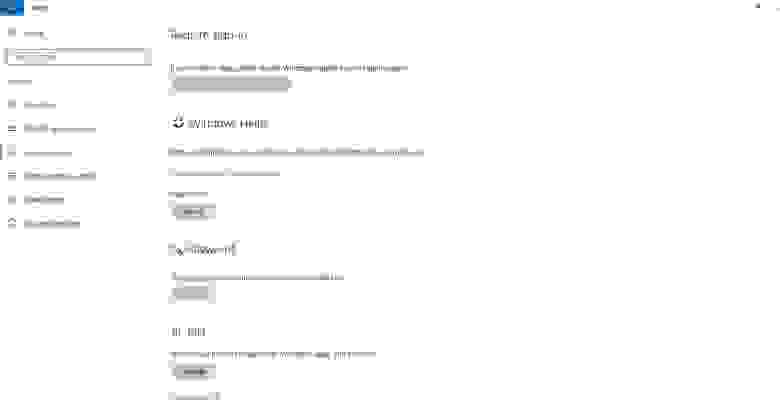
Раздел меню настроек в котором задаются параметры PIN-кода и биометрия:
Что произойдет в случае кражи ноутбука или телефона?
Для нарушения безопасности учетных данных Windows Hello, защищаемых TPM, злоумышленнику нужно осуществить доступ к физическому устройству, найти способ похитить биометрические данные пользователя или подобрать PIN-код. Все это нужно сделать раньше, чем функциональный механизм защиты от взлома TPM заблокирует устройство. Для ноутбуков, не имеющих TPM, можно настроить дополнительную защиту, активировав BitLocker и ограничив количество неудачных попыток входа в систему.
Настройка BitLocker без TPM
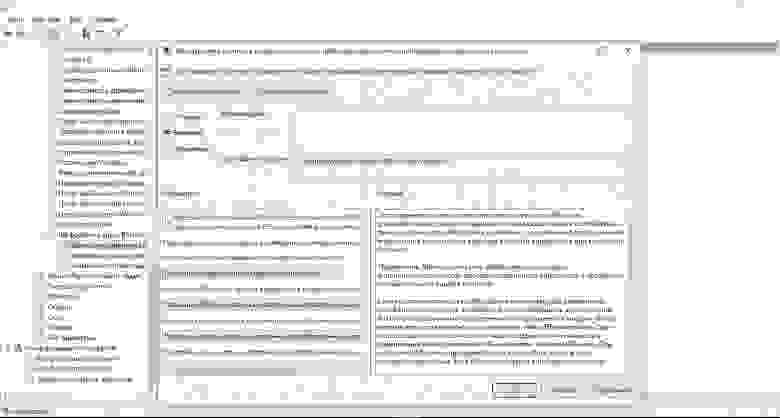
С помощью редактора локальных групповых политик (gpedit.msc) активируйте следующую политику:
Конфигурация компьютера → Административные шаблоны → Компоненты Windows → Шифрование диска BitLocker → Диски операционной системы → Требовать дополнительной проверки подлинности при запуске
В параметрах политики выберите Разрешить использование BitLocker без совместимого TPM, а затем нажмите кнопку ОК.
Перейдите в меню Панель управления → Система и безопасность → Шифрование диска BitLocker и выберите диск с операционной системой, который требуется защитить.
С помощью редактора локальных групповых политик (gpedit.msc) активируйте следующую политику: Конфигурация компьютера → Параметры Windows → Параметры безопасности → Политики учетных записей → Политика блокировки учетных записей → Пороговое значение блокировки.
Установите допустимое количество неудачных попыток входа в систему и нажмите ОК.
Как работает Windows Hello для бизнеса: основные положения
1. Учетные данные службы Hello основаны на сертификате или асимметричной паре ключей и привязаны к устройству, как и маркер, получаемый с помощью учетных данных.
2. Поставщик удостоверений (например, Active Directory, Azure AD или учетная запись Майкрософт) проверяет удостоверение пользователя и сопоставляет открытый ключ Hello с учетной записью пользователя на этапе регистрации.
3. Ключи могут генерироваться в аппаратном (TPM 1.2 или 2.0 для предприятий и TPM 2.0 для потребителей) или программном обеспечении на основании политики.
4. Проверка подлинности — это двухфакторная проверка с использованием сочетания ключа или сертификата, привязанного к устройству, и информации, известной пользователю PIN-код), или идентификационных данных пользователя (Windows Hello). Жест Hello не перемещается между устройствами и не предоставляется серверу. Он хранится локально на устройстве.
5. Закрытый ключ никогда не покидает устройство. Проверяющий подлинность сервер имеет открытый ключ, который был сопоставлен с учетной записью пользователя во время регистрации.
6. Ввод PIN-кода и биометрических жестов приводит к проверке удостоверения пользователя в Windows 10 и проверке подлинности с использованием ключей или сертификатов Hello.
7. Личные (учетная запись Майкрософт) или корпоративные учетные записи (Active Directory или Azure AD) использует один контейнер для ключей. Все ключи разделены по доменам поставщиков удостоверений в целях обеспечения конфиденциальности пользователя.
8. Закрытые ключи сертификатов могут быть защищены контейнером Hello и жестом Hello.
Сравнение проверки подлинности на основе ключа и сертификата
Для подтверждения личности служба Windows Hello для бизнеса может использовать ключи (аппаратный или программный) или сертификаты с ключами в аппаратном или программном обеспечении. Предприятия с инфраструктурой открытых ключей (PKI) для выпуска и управления сертификатами могут продолжать использовать PKI вместе со службой Hello. Предприятия, у которых нет PKI или которые хотят сократить объем работ, связанных с управлением сертификатами, могут использовать для службы Hello учетные данные на основе ключа.
Аппаратные ключи, которые создаются модулем TPM, обеспечивают наиболее высокий уровень гарантии. При изготовлении в модуль TPM помещается сертификат ключа подтверждения (EK). Этот сертификат EK создает корневое доверие для всех других ключей, которые генерируются в этом модуле TPM. Сертификация EK используется для генерации сертификата ключа удостоверения подлинности (AIK), выданного службой сертификации Microsoft. Этот сертификат AIK можно использовать как претензию по удостоверению, чтобы доказать поставщикам удостоверений, что ключи Hello генерировались одним и тем же TPM. Центр сертификации Майкрософт (CA) генерирует сертификат AIK для каждого устройства, пользователя и IDP, чтобы гарантировать защиту конфиденциальности.
Если поставщики удостоверений, например Active Directory или Azure AD, регистрируют сертификат в службе Hello, Windows 10 будет поддерживать тот же набор сценариев, что и смарт-карта. Если тип учетных данных представляет собой ключ, будет поддерживаться только доверие и операции на основе ключа.
Мы постарались написать для вас подробный и понятный туториал по работе со службой Windows Hello. Если у вас остались вопросы, задавайте в комментариях.
Источник
Windows Hello for Business provisioning will not be launched — что это?
 Приветствую. Windows Hello for Business provisioning will not be launched — сообщение в журнале событий, переводится как подготовка Windows Hello для бизнеса не будет запущена.
Начинаем разбираться

Собственно вопрос — как отключить данное предупреждение? На форуме Microsoft нашел способ — работает он или нет, к сожалению сказать не могу, у меня нет такого предупреждения. Как я понимаю — нужно отключить Windows Hello for Business, и это сделать можно через Редактор локальной группой политики. Итак, зажимаем кнопки Win + R, пишем в окошко команду:

Откроется редактор. Переходим сюда: Конфигурация компьютера > Административные шаблоны > Компоненты Windows > Windows Hello для бизнеса:

В этом разделе, справа будут настройки:

В результате должно получится так:

Если у вас в этом окне будет больше трех опций — попробуйте и их отключить.
Важно! Оказалось настройка есть также и в разделе Конфигурация пользователя. То есть путь такой же, но только Конфигурация пользователя:

У меня лично здесь опций нет:

Будут опции — пробуйте отключать.
На форуме Ru Board был найден еще один способ
Один юзер на форуме написал — если отключение Windows Hello for Business не помогает, попробуйте в реестре отключить. Запустите реестр — зажмите Win + R, напишите команду:

Перейдите по этому адресу:
HKEY_LOCAL_MACHINESOFTWAREMicrosoftWindowsCurrentVersionWINEVTChannelsMicrosoft-Windows-User Device Registration/Admin
Два раза нажимаем по параметру Enabled:

Значение меняем на 0:

Данный способ был написан на форуме 12-12-2017, работает ли он сейчас — неизвестно. Надеюсь — работает.
Надеюсь информация помогла. Удачи.
Добавить комментарий Отменить ответ
Этот сайт использует Akismet для борьбы со спамом. Узнайте как обрабатываются ваши данные комментариев.
Источник
how to disable Windows Hello for Business
I got this warning message on Event Viewer:
Windows Hello for Business provisioning will not be launched.
Device is AAD joined ( AADJ or DJ++ ): Not Tested
User has logged on with AAD credentials: No
Windows Hello for Business policy is enabled: Not Tested
Local computer meets Windows hello for business hardware requirements: Not Tested
User is not connected to the machine via Remote Desktop: Yes
User certificate for on premise auth policy is enabled: Not Tested
Machine is governed by none policy.
See https://go.microsoft.com/fwlink/?linkid=832647 for more details.
OS Name Microsoft Windows 10 Pro
Version 10.0.16299 Build 16299
System Type x64-based PC
Replies (20)
* Please try a lower page number.
* Please enter only numbers.
* Please try a lower page number.
* Please enter only numbers.
This is a policy you can set on your machine.
Right click your start button and select run.
Type gpedit.msc
Go to Computer Configuration > Administrative Templates > Windows Components > Microsoft Passport for Work OR Windows Hello for Business
Edit «Use Microsoft Passport for Work» OR «Use Windows Hello for Business» and set it to disabled.
59 people were helped by this reply
Did this solve your problem?
Sorry this didn’t help.
Great! Thanks for marking this as the answer.
How satisfied are you with this reply?
Thanks for your feedback, it helps us improve the site.
How satisfied are you with this response?
Thanks for your feedback.
«Windows cannot find ‘gpedit.msc’. Make sure you tuped the name correctly, and then try again»
Windows search » Computer Configuration» not found.
8 people were helped by this reply
Did this solve your problem?
Sorry this didn’t help.
Great! Thanks for marking this as the answer.
How satisfied are you with this reply?
Thanks for your feedback, it helps us improve the site.
How satisfied are you with this response?
Thanks for your feedback.
13 people were helped by this reply
Did this solve your problem?
Sorry this didn’t help.
Great! Thanks for marking this as the answer.
How satisfied are you with this reply?
Thanks for your feedback, it helps us improve the site.
How satisfied are you with this response?
Thanks for your feedback.
16 people were helped by this reply
Did this solve your problem?
Sorry this didn’t help.
Great! Thanks for marking this as the answer.
How satisfied are you with this reply?
Thanks for your feedback, it helps us improve the site.
How satisfied are you with this response?
Thanks for your feedback.
I checked the registry and HKEY_LOCAL_MACHINESOFTWAREPoliciesMicrosoftPassportForWork Enabled is set to 0.
I am using the administrator account.
1 person was helped by this reply
Did this solve your problem?
Sorry this didn’t help.
Great! Thanks for marking this as the answer.
How satisfied are you with this reply?
Thanks for your feedback, it helps us improve the site.
How satisfied are you with this response?
Thanks for your feedback.
This is a policy you can set on your machine.
Right click your start button and select run.
Type gpedit.msc
Go to Computer Configuration > Administrative Templates > Windows Components > Microsoft Passport for Work OR Windows Hello for Business
Edit «Use Microsoft Passport for Work» OR «Use Windows Hello for Business» and set it to disabled.
I did this and still in event log I get Hello for business will not be launched, device AAD joined (AAD or DJ+++) not tested
Hello for business is enabled not tested. Lots more information all stated as not tested. Whenever I click on any of the links for more information I get page not found. All in all pretty bad show Microsoft. I never had any of the events I have now before the last update, all the updates were with useless stuff that I just do not need.
19 people were helped by this reply
Did this solve your problem?
Sorry this didn’t help.
Great! Thanks for marking this as the answer.
How satisfied are you with this reply?
Thanks for your feedback, it helps us improve the site.
How satisfied are you with this response?
Thanks for your feedback.
First question to ask. What version of Windows 10 do you have?
Then the reasonable solution, this should be the ‘standard’ response in this forum. I can’t even tell you how much wasted time people have burned looking for Group policy editor, in the home version of Win10 when looking for answers in this forum. Don’t get me wrong, I totally appreciate the volunteers and users that try and help.
NOW, back to the problem. I for one am tired of the common event viewer problems that have plagued Windows for three versions )7, 8.x, 10 x four major updates. DCOM permission errors are the main headache for people whom ‘care’ about errors in the OS. This Hello for Business is one that is utterly unnecessary as this is the HOME version of Windows 10. Lets just get RID OF IT. Set it up as an APP in the store for those who want it, and have a compatibility check BEFORE download and installing it. Tada! done, problem solved.
So the question is, where is this located, and where is the uninstall routine for it? Surely Microsoft wouldn’t ‘force’ this on us, in a OS where it can’t even be used? Cluttering up the event viewer with yet another distraction for some of us that would like to have as close to an error free system as possible.
Источник
how to disable Windows Hello for Business
I got this warning message on Event Viewer:
Windows Hello for Business provisioning will not be launched.
Device is AAD joined ( AADJ or DJ++ ): Not Tested
User has logged on with AAD credentials: No
Windows Hello for Business policy is enabled: Not Tested
Local computer meets Windows hello for business hardware requirements: Not Tested
User is not connected to the machine via Remote Desktop: Yes
User certificate for on premise auth policy is enabled: Not Tested
Machine is governed by none policy.
See https://go.microsoft.com/fwlink/?linkid=832647 for more details.
OS Name Microsoft Windows 10 Pro
Version 10.0.16299 Build 16299
System Type x64-based PC
Replies (20)
* Please try a lower page number.
* Please enter only numbers.
* Please try a lower page number.
* Please enter only numbers.
This is a policy you can set on your machine.
Right click your start button and select run.
Type gpedit.msc
Go to Computer Configuration > Administrative Templates > Windows Components > Microsoft Passport for Work OR Windows Hello for Business
Edit «Use Microsoft Passport for Work» OR «Use Windows Hello for Business» and set it to disabled.
59 people were helped by this reply
Did this solve your problem?
Sorry this didn’t help.
Great! Thanks for marking this as the answer.
How satisfied are you with this reply?
Thanks for your feedback, it helps us improve the site.
How satisfied are you with this response?
Thanks for your feedback.
«Windows cannot find ‘gpedit.msc’. Make sure you tuped the name correctly, and then try again»
Windows search » Computer Configuration» not found.
8 people were helped by this reply
Did this solve your problem?
Sorry this didn’t help.
Great! Thanks for marking this as the answer.
How satisfied are you with this reply?
Thanks for your feedback, it helps us improve the site.
How satisfied are you with this response?
Thanks for your feedback.
13 people were helped by this reply
Did this solve your problem?
Sorry this didn’t help.
Great! Thanks for marking this as the answer.
How satisfied are you with this reply?
Thanks for your feedback, it helps us improve the site.
How satisfied are you with this response?
Thanks for your feedback.
16 people were helped by this reply
Did this solve your problem?
Sorry this didn’t help.
Great! Thanks for marking this as the answer.
How satisfied are you with this reply?
Thanks for your feedback, it helps us improve the site.
How satisfied are you with this response?
Thanks for your feedback.
I checked the registry and HKEY_LOCAL_MACHINESOFTWAREPoliciesMicrosoftPassportForWork Enabled is set to 0.
I am using the administrator account.
1 person was helped by this reply
Did this solve your problem?
Sorry this didn’t help.
Great! Thanks for marking this as the answer.
How satisfied are you with this reply?
Thanks for your feedback, it helps us improve the site.
How satisfied are you with this response?
Thanks for your feedback.
This is a policy you can set on your machine.
Right click your start button and select run.
Type gpedit.msc
Go to Computer Configuration > Administrative Templates > Windows Components > Microsoft Passport for Work OR Windows Hello for Business
Edit «Use Microsoft Passport for Work» OR «Use Windows Hello for Business» and set it to disabled.
I did this and still in event log I get Hello for business will not be launched, device AAD joined (AAD or DJ+++) not tested
Hello for business is enabled not tested. Lots more information all stated as not tested. Whenever I click on any of the links for more information I get page not found. All in all pretty bad show Microsoft. I never had any of the events I have now before the last update, all the updates were with useless stuff that I just do not need.
19 people were helped by this reply
Did this solve your problem?
Sorry this didn’t help.
Great! Thanks for marking this as the answer.
How satisfied are you with this reply?
Thanks for your feedback, it helps us improve the site.
How satisfied are you with this response?
Thanks for your feedback.
First question to ask. What version of Windows 10 do you have?
Then the reasonable solution, this should be the ‘standard’ response in this forum. I can’t even tell you how much wasted time people have burned looking for Group policy editor, in the home version of Win10 when looking for answers in this forum. Don’t get me wrong, I totally appreciate the volunteers and users that try and help.
NOW, back to the problem. I for one am tired of the common event viewer problems that have plagued Windows for three versions )7, 8.x, 10 x four major updates. DCOM permission errors are the main headache for people whom ‘care’ about errors in the OS. This Hello for Business is one that is utterly unnecessary as this is the HOME version of Windows 10. Lets just get RID OF IT. Set it up as an APP in the store for those who want it, and have a compatibility check BEFORE download and installing it. Tada! done, problem solved.
So the question is, where is this located, and where is the uninstall routine for it? Surely Microsoft wouldn’t ‘force’ this on us, in a OS where it can’t even be used? Cluttering up the event viewer with yet another distraction for some of us that would like to have as close to an error free system as possible.
Источник
-
Partition Wizard
-
Clone Disk
- [Fixed] Windows Hello for Business Provisioning Won’t Be Launched
By Ariel | Follow |
Last Updated September 06, 2021
When opening the Event Viewer, many users find an error message saying “Windows Hello for Business provisioning will not be launched.” What causes the error? How to fix it? This post of MiniTool will discuss them in detail.
After investigating extensive user reports, we find there are 2 main reasons for Windows Hello for Business provisioning will not be launched. The most common reason is the enabled Windows Hello for Business policy. In addition, the enabled Log Provider for Windows Hello could generate the error.
Let’s see how to fix Windows Hello for Business provisioning will not be launched.
Solution 1. Change the Windows Hello for Business Policy
The first and most common solution is to disable the Windows Hello for Business policy in Policy Editor. Many users have proven that it can prevent the Event Viewer from reporting the “Windows Hello for Business will not be launched” error.
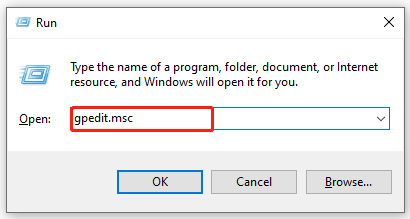
Step 1. Press Win + R keys to open the Run dialog box, and then type gpedit.msc in it and hit Enter.
Step 2. In the Local Group Policy Editor window, locate the following path by using the left-hand navigation bar:
Computer Configuration > Administrative Templates > Windows Components > Microsoft Passport for Work (or Windows Hello for Business)
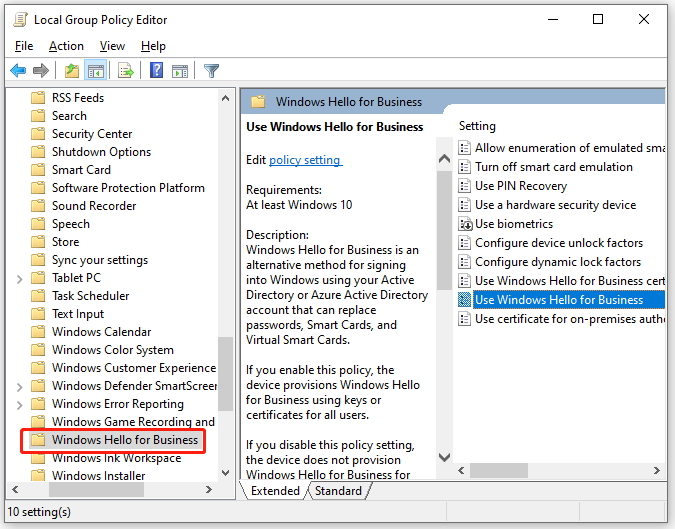
Step 3. Go to the right pane, and then double click the Use Microsoft Passport for Work (or Use Windows Hello for Business) value and set it to Disabled. Then click on OK and Apply to confirm it.
Note: To avoid the error, you also need to disable the Windows Hello for Business policy from the path: User Configuration > Administrative Templates > Windows Components > Microsoft Passport for Work (or Windows Hello for Business).
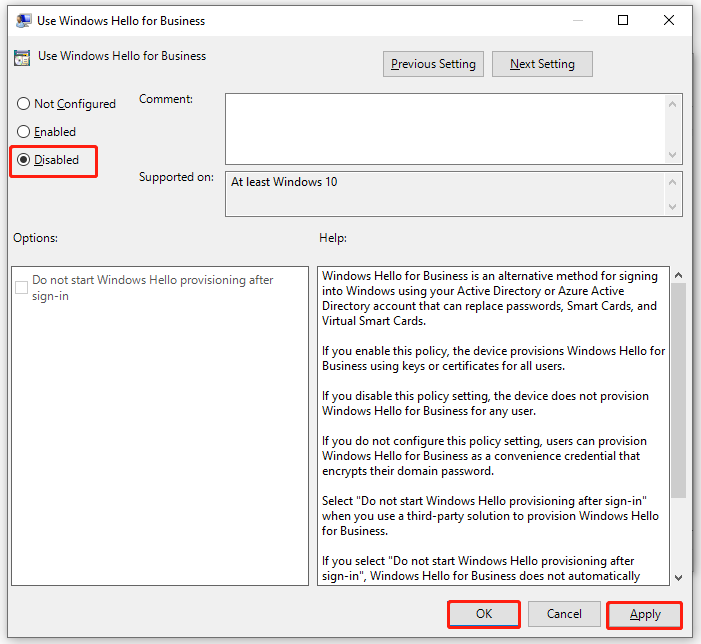
Now, restart your computer and see if the “event ID 360” error persists in Event Viewer.
Solution 2. Disable the PassportForWork Policy
If the first solution is not applicable for you, you can disable the PasswordForWork policy in Registry Editor. It also can prevent the Event Viewer from showing the “Windows Hello for Business provisioning will not be launched. device is aad joined” error.
Note: The Registry Editor is a powerful Windows built-in tool, and improper operation could lead to your system being unstable or even inoperable. So, we highly recommend you back up the Registry in case anything goes wrong.
Step 1. Open the Run dialog box again, and then type Regedit in it and hit Enter. Then click on Yes in the prompted UAC window.
Step 2. In the Registry Editor window, locate the following path from the left-hand pane:
ComputerHKEY_LOCAL_MACHINESOFTWAREPoliciesMicrosoft
Step 3. Go to the right-hand pane, right-click on a blank space and select New > Dword (32-bit) value. Then name it PassportForWork.
Step 4. Double click PasswordForWork and set its value date to 0, and click on OK to save changes. After that, the Windows Hello for Business policy will be disabled.
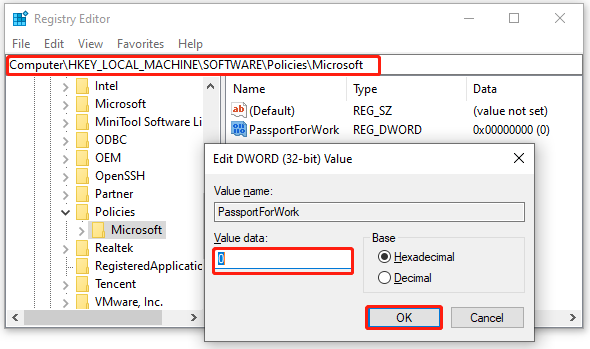
Once done, close Registry Editor and reboot your computer to check if the “Windows Hello for Business provisioning will not be launched. event 360” error gets solved.
Solution 3. Disable the Log Provider for Windows Hello
If your computer doesn’t have the necessary hardware to log on with Windows Hello, the Event Viewer may constantly show the “Windows Hello for Business will not be launched” error. In this case, you can try disabling the Log Provider for Windows Hello. For that:
Note: The solution only can mask the error by disabling Log Provider, not fix it.
Step 1. Open the Registry Editor again by following Step 1 in Fix 2.
Step 2. Locate the following path from the left-hand navigation bar:
ComputerHKEY_LOCAL_MACHINESYSTEMCurrentControlSetControlWMIAutologgerEventLog-Application{23b8d46b-67dd-40a3-b636-d43e50552c6d}
Step 3. Go to the right-hand pane, and then double click the Enabled DWORD value and set its Value data to 0.
Step 4. Click on OK to save changes.
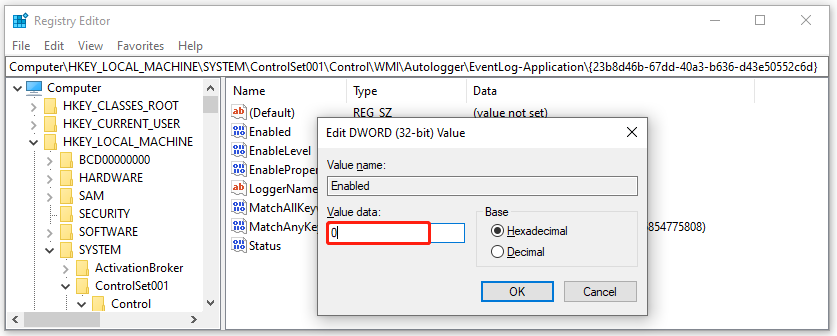
Now, close Registry Editor and restart your computer to make the changes take effect.
About The Author

Position: Columnist
Ariel has been working as a highly professional computer-relevant technology editor at MiniTool for many years. She has a strong passion for researching all knowledge related to the computer’s disk, partition, and Windows OS. Up till now, she has finished thousands of articles covering a broad range of topics and helped lots of users fix various problems. She focuses on the fields of disk management, OS backup, and PDF editing and provides her readers with insightful and informative content.
- Remove From My Forums
-
Question
-
I am trying to deploy windows hello. I have a 2016 DC with FSMO roles. I have writeback enabled in AAD Connect.
I have configured:
Hybrid Key Trust
Device Writeback
MFA license
User password and device syncing
PKI setup
2016 DC with all FSMO Roles..There are 2 other 2012 R2 Dc’s. I have verified my test computer is using the 2016 for logon.Windows Hello for Business provisioning will not be launched.
Device is AAD joined ( AADJ or DJ++ ): Yes
User has logged on with AAD credentials: Yes
Windows Hello for Business policy is enabled: Yes
Local computer meets Windows hello for business hardware requirements: Yes
User is not connected to the machine via Remote Desktop: Yes
User certificate for on premise auth policy is enabled: Yes
Enterprise user logon certificate enrollment endpoint is ready: No
Enterprise user logon certificate template is : Not Tested
User has successfully authenticated to the enterprise STS: No
Certificate enrollment method: enrollment authority-
Edited by
Tuesday, April 17, 2018 2:15 PM
More specific error and current setup
-
Edited by
Некоторые пользователи Windows искали способы отключить Windows Hello после того, как увидели предупреждающее сообщение внутри Просмотрщик событий говоря это «Подготовка Windows Hello для бизнеса не будет запущена«. Затронутые пользователи сообщают, что они постоянно видят подобные ошибки (независимо от того, используется ли Windows Hello или нет). Проблема не связана с конкретной версией Windows, поскольку, как сообщается, возникает в Windows 7, Windows 8.1 и Windows 10.

Что вызывает «Подготовка Windows Hello для бизнеса не будет запущена“?
Мы исследовали эту конкретную проблему, просмотрев различные пользовательские отчеты и стратегии восстановления, которые наиболее затронутые пользователи использовали для устранения этого конкретного сообщения об ошибке в средстве просмотра событий. Основываясь на наших исследованиях, известно несколько различных сценариев, вызывающих данную проблему:
- Политика Windows Hello для бизнеса включена — Известно, что эта локальная групповая политика вызывает постоянные ошибки средства просмотра событий, связанных с Windows Hello. Большинство затронутых пользователей сообщили, что ошибки перестали появляться после того, как они использовали редактор локальной групповой политики или редактор реестра, чтобы отключить его.
- Поддержка журнала включена для Windows Hello — Поставщик журнала должен быть включен для создания событий ошибок. Вы также можете избавиться от сообщений об ошибках, связанных с Windows Hello, отключив подготовку журнала. Но это равносильно маскировке проблемы, а не ее лечению.
Если вы ищете метод, который предотвратит появление «Подготовка Windows Hello для бизнеса не будет запущена”При заполнении окна просмотра событий, эта статья предоставит вам несколько стратегий устранения неполадок. Ниже вы найдете несколько различных стратегий восстановления, которые использовали другие пользователи в аналогичной ситуации для решения проблемы.
Для достижения наилучших результатов следуйте методам в том порядке, в котором они представлены, поскольку они упорядочены по эффективности и серьезности. Один из них обязательно решит проблему в вашем конкретном сценарии.
Метод 1. Измените политику Windows Hello
Как сообщили некоторые пользователи, есть один метод, который позволит вам применить политику на вашем компьютере, которая будет гарантировать, что «Подготовка Windows Hello для бизнеса не будет запущена«Ошибка больше не будет заполнять ваш Просмотрщик событий.
Есть две разные политики, которые необходимо настроить, чтобы убедиться, что проблема решена. Вот как изменить политику WIndows Hello, чтобы предотвратить повторное появление сообщения средства просмотра событий:
- Нажмите Клавиша Windows + R открыть Бегать диалоговое окно. Затем введите «gpedit.msc»И нажмите Войти открыть Редактор локальной групповой политики.

Примечание: Если при вводе этой команды вы получаете сообщение об ошибке, вероятно, ваша версия Windows не включает редактор групповой политики. В этом случае вы можете подписаться на эту статью (Вот), чтобы установить редактор локальной групповой политики в Windows 10.
- Как только вы попадете внутрь Редактор локальной групповой политики, используйте левую панель, чтобы перейти к следующему месту:
Конфигурация компьютера> Административные шаблоны> Компоненты Windows> Microsoft Passport for Work (или Windows Hello для бизнеса). Затем переместитесь на правую панель и дважды щелкните Используйте Microsoft Passport для работы (или Использовать Windows Hello для бизнеса) и установите политику на Отключено.Примечание: Чтобы предотвратить повторное появление ошибки, отключите ее также в следующем месте: Конфигурация пользователя> Административные шаблоны> Компоненты Windows> Microsoft Passport for Work (или Windows Hello для бизнеса)
- Перезагрузите компьютер и посмотрите, Просмотрщик событий перестал показывать ошибки о Windows Hello для бизнеса.
Если вы все еще видите новые экземпляры тега «Подготовка Windows Hello для бизнеса не будет запущена«Или этот метод был неприменим, перейдите к следующему способу ниже.
Метод 2: использование редактора реестра для отключения политики PassportforWork
Если первый метод был неприменим или вы не хотели использовать утилиту GPedit, вы можете повторить тот же шаг из редактора реестра. Таким образом, вы убедитесь, что не увидите никаких новых событий в средстве просмотра событий с «Подготовка Windows Hello для бизнеса не будет запущена» ошибка.
Но имейте в виду, что изменение коснется только одного компьютера. Если ошибка возникает на нескольких компьютерах в одной сети, Способ 1 предпочтительнее.
Вот что нужно сделать, чтобы отключить Пароль для работы политика с помощью редактора реестра:
- Нажмите Клавиша Windows + R открыть Бегать диалоговое окно. Затем введите «Regedit» и нажмите Войти открыть Редактор реестра. По запросу UAC (Контроль учетных записей пользователей)нажмите да для предоставления административных привилегий.

- Как только вы попадете в редактор реестра, используйте левую часть, чтобы перейти к следующему месту:
Компьютер HKEY_LOCAL_MACHINE SOFTWARE Policies Microsoft - Когда вы достигнете этого места, перейдите на правую панель, щелкните правой кнопкой мыши свободное место и выберите New> Dword (32-битное) значение и назови это Паспорт для работы.

- Дважды щелкните PasswordForWork и установите значение данных на 0 отключить Windows Hello для бизнеса и нажмите Хорошо чтобы подтвердить.

- Закройте редактор реестра и перезагрузите компьютер, чтобы убедиться, что эта процедура прошла успешно.
При следующем запуске проверьте программу просмотра событий и посмотрите, есть ли новые «Подготовка Windows Hello для бизнеса не будет запущена» ошибка. Если вы по-прежнему видите новые сообщения об ошибках, перейдите к следующему способу ниже.
Метод 3: отключение поставщика журналов для Windows Hello
Еще одна причина, по которой вы можете увидеть постоянное Просмотрщик событий события с сообщением «Подготовка Windows Hello для бизнеса не будет запущена«Ошибка в том, что на вашем компьютере нет необходимого оборудования для входа в систему с помощью Hello.
В этом случае единственный применимый метод — выполнить следующие действия, чтобы отключить поставщик журналов для Windows Hello. Это остановит регистрацию любых связанных событий, что избавит вас от получения любых новых сообщений об ошибках в средстве просмотра событий.
Примечание: Имейте в виду, что этот метод только замаскирует проблему, но не решит ее. Так что даже если вы перестанете получать «Подготовка Windows Hello для бизнеса не будет запущена”, Это произойдет из-за того, что Log Provide будет отключен, а не потому, что проблема была решена.
Вот краткое руководство по отключению поставщика журналов для Windows Hello с помощью редактора реестра:
- Нажмите Клавиша Windows + R открыть Бегать диалоговое окно. Затем введите «Regedit» и нажмите Войти открыться Редактор реестра.
- Внутри редактора реестра используйте панель навигации (левая панель), чтобы вставить следующее местоположение и мгновенно попасть туда, или перейдите к нему вручную:
Компьютер HKEY_LOCAL_MACHINE SYSTEM CurrentControlSet Control WMI Autologger EventLog-Application {23b8d46b-67dd-40a3-b636-d43e50552c6d} - Как только вы окажетесь там, перейдите к правой стороне и дважды щелкните по включить DWORD. Затем установите включить DWORD в 0 для отключения поставщика журналов для Windows Hello.

- Закройте редактор реестра и перезагрузите компьютер, чтобы изменения вступили в силу.
- При следующем запуске вы больше не должны видеть новые ошибки средства просмотра событий, связанные с Windows Hello.
Приветствую. Windows Hello for Business provisioning will not be launched — сообщение в журнале событий, переводится как подготовка Windows Hello для бизнеса не будет запущена.
Начинаем разбираться
Скриншот сообщения:
Собственно вопрос — как отключить данное предупреждение? На форуме Microsoft нашел способ — работает он или нет, к сожалению сказать не могу, у меня нет такого предупреждения. Как я понимаю — нужно отключить Windows Hello for Business, и это сделать можно через Редактор локальной группой политики. Итак, зажимаем кнопки Win + R, пишем в окошко команду:
gpedit.msc
Откроется редактор. Переходим сюда: Конфигурация компьютера > Административные шаблоны > Компоненты Windows > Windows Hello для бизнеса:
В этом разделе, справа будут настройки:
В результате должно получится так:
Если у вас в этом окне будет больше трех опций — попробуйте и их отключить.
Важно! Оказалось настройка есть также и в разделе Конфигурация пользователя. То есть путь такой же, но только Конфигурация пользователя:
У меня лично здесь опций нет:
Будут опции — пробуйте отключать.
На форуме Ru Board был найден еще один способ
Один юзер на форуме написал — если отключение Windows Hello for Business не помогает, попробуйте в реестре отключить. Запустите реестр — зажмите Win + R, напишите команду:
regedit
Перейдите по этому адресу:
HKEY_LOCAL_MACHINESOFTWAREMicrosoftWindowsCurrentVersionWINEVTChannelsMicrosoft-Windows-User Device Registration/Admin
Два раза нажимаем по параметру Enabled:
Значение меняем на 0:
Данный способ был написан на форуме 12-12-2017, работает ли он сейчас — неизвестно. Надеюсь — работает.
Надеюсь информация помогла. Удачи.
На главную!
04.02.2019