
- Remove From My Forums
-
Вопрос
-
Всем доброго дня!
На на одной рабочей станции с Windows 8.1 Enterprise был установлен USB принтер. Все прекрасно работало. С недавнего времени принтер перестал работать. В диспетчере устройств девайс с названием «Поддержка USB принтера» не работает,
в деталях: НЕ УДАЛОСЬ ЗАГРУЗИТЬ ДРАЙВЕР ЭТОГО УСТРОЙСТВА (КОД 39).В сети рекомендации — смотреть реестр, удалять значения UpperFilters и LowerFilters для соответствующих веток, обычно рекомендации касаются DVD приводов. Кстати говоря, DVD привод не работал с такой же ошибкой, удаление UpperFilters
в ветке DVD привода исправило проблему.Но касательно устройства «Поддержка USB принтера» я не нашел нужную ветку, соответственно, ошибку исправить не удается.
Господа, направьте пожалуйста, каким образом можно исправить ошибку устройства «Поддержка USB принтера»?
Ответы
-
Привет
Актуально еще?
http://support2.microsoft.com/kb/310123/ru
Code 39
Windows не может загрузить драйвер устройства для данного оборудования. Возможно, драйвер поврежден или отсутствует. (Код 39)
Причина
Существует несколько причин ошибок с кодом 39.
- Отсутствует нужный драйвер устройства.
- Поврежден требуемый двоичный файл.
- Существует проблема с процессом ввода-вывода.
- Не удалось загрузить драйвер, который ссылается на точку входа в другой двоичный файл.
Рекомендуемое разрешение
Удалите и переустановите драйвер
Удалите драйвер из диспетчера устройств, а затем выполните поиск нового оборудования для переустановки драйвера.
- В диалоговом окне свойств устройства перейдите на вкладку драйвер и нажмите кнопку Удалить.
Следуйте инструкциям. - Перезагрузите компьютер.
- Откройте диспетчер устройств, нажмите кнопку действияи выберите команду Обновить конфигурацию оборудования. Следуйте инструкциям.
Примечание Может быть предложено предоставить путь к драйверу. Windows может содержать встроенный драйвер или могут по-прежнему файлы драйвера установлены с последнего момента,
настройте устройство. Тем не менее в некоторых случаях он открывается мастер нового оборудования, который может запросить драйвер. Если он не требуется драйвер, можно попробовать загрузить последнюю версию драйвера с веб-сайта
производителя оборудования.-
Предложено в качестве ответа
10 октября 2014 г. 13:14
-
Помечено в качестве ответа
Dmitriy VereshchakMicrosoft contingent staff
13 октября 2014 г. 6:20
На чтение 6 мин Просмотров 6.7к. Опубликовано 22.04.2021
Если вы только что купили новый ноутбук или настольный компьютер, велика вероятность, что все ваши USB-порты – USB 3.0. USB 3.0 намного надежнее и быстрее, и весь мир постепенно принимает его как новый технологический стандарт.
Но если все ваши USB-порты 3.0, вы рискуете столкнуться с серьезной совместимостью проблемы при работе со старыми устройствами, которые умеют использовать только USB 2.0. Безусловно, самые большие препятствия возникают при попытке подключить старый принтер к порту USB 3.0. Типичные сообщения об ошибке для этой проблемы: « Составное USB-устройство является устаревшим USB-устройством и может не работать с USB 3 » или « Составное USB-устройство не может правильно работать с USB. 3.0 ″.
Теоретически USB 3.0 имеет обратную совместимость и должен нормально работать с USB 2.0. . Но на самом деле многое зависит от возраста вашего принтера и драйверов, с которыми вы работаете. Если вы попытаетесь подключить старый принтер, использующий USB 2.0, к порту USB 3.0, скорее всего, все будет не так, как вы ожидали. Это еще более распространено, если вы используете Windows 10. Некоторые пользователи даже сообщали, что их принтеры USB 2.0 перестали работать после обновления Windows 10. Хотя мы не можем точно сказать, было ли это намеренно, глобальная тенденция определенно отходит от USB 2.0.
Но не спешите выбрасывать принтер из окна. Прежде чем смириться с неизбежным будущим, вы можете попробовать сделать свой принтер USB 2.0 совместимым с портом USB 3.0.
Содержание
- Метод 1. Установка драйвера принтера вручную
- Метод 2: Подключите принтер к порту зарядки
- Метод 3: Отключение и повторное включение контроллеров USB
- Метод 4. Использование инструмента автоматического восстановления печати (только HP )
- Метод 5: Использование Windows USB Troubleshooter
- Метод 6. Включение поддержки устаревших версий USB для контроллеров USB
- Метод 7. Предотвращение ting Windows от выключения устройства
- Метод 8: Использование концентратора USB 2.0 или карты расширения USB 2.0
Метод 1. Установка драйвера принтера вручную
Windows 10 очень хорошо умеет автоматически находить драйверы для устройств, которые вы подключаете. Но я бы не стал слишком полагаться на эту функцию, если вы подключаете старый принтер. Если ваш компьютер обнаруживает принтер, но он не работает должным образом, вам следует сначала начать поиск драйверов.
Быстрый способ узнать, есть ли у вас проблема с драйвером, – это перейти выберите Панель управления> Оборудование и звук> Устройства и принтеры. Если значок принтера включает восклицательный знак, вам необходимо загрузить некоторые драйверы.

Начните копаться в материалах для этого установочного диска принтера и установить драйвер оттуда. Если это невозможно, поищите его в Интернете. Если вы ищете в Интернете, убедитесь, что вы остаетесь в пределах официальных страниц загрузки и репозиториев. Маловероятно, что вы найдете драйвер для Windows 10 для своего старого принтера, но вы можете согласиться на драйвер, совместимый с Windows 8. Он должен работать нормально.
Метод 2: Подключите принтер к порту зарядки
Если вам не удалось исправьте мост между вашим старым принтером и портом USB 3.0, давайте воспользуемся другим подходом. Даже если на вашем ноутбуке/настольном компьютере есть только порты USB 3.0, один из них обязательно будет портом для зарядки.. Обычно его легко найти, поскольку рядом с ним есть значок зарядки.

Это маловероятно, но некоторые пользователи намекнули, что порт зарядки позволяет им снова начать печать с устройства USB 2.0. Я не уверен в технических деталях, стоящих за этим, но предполагаю, что это как-то связано с тем, что порт зарядки способен обеспечивать большую мощность, чем стандартные. В любом случае, попробовать стоит.
Метод 3: Отключение и повторное включение контроллеров USB
Если первые два метода были неудачными, давайте попробуем удалить и переустановить родные драйверы USB. Возможно, вы столкнулись с повреждением драйверов USB-контроллера. Не бойтесь этой процедуры, она совершенно безвредна. Windows автоматически просканирует оборудование на предмет изменений и автоматически переустановит правильные драйверы. Вот что вам нужно сделать:
- Нажмите клавишу Windows + R , чтобы открыть команду «Выполнить». Введите « devmgmt.msc » и нажмите Enter , чтобы открыть Диспетчер устройств.

- Зайдя в Диспетчер устройств , прокрутите вниз до Контроллеры универсальной последовательной шины и разверните запись.

- Щелкните правой кнопкой мыши первый USB-контроллер и выберите Удалить , чтобы удалить его.

- Повторите процедуру с каждым USB-контроллером , который указан в разделе Контроллеры последовательной шины . После того, как вы удалите их все, перезагрузите компьютер.
- После перезагрузки Windows автоматически выполнит поиск изменений оборудования и установит отсутствующие драйверы. После этого снова подключите принтер и проверьте, можете ли вы печатать.
Метод 4. Использование инструмента автоматического восстановления печати (только HP )
Я не уверен, есть ли у всех производителей принтеров такой инструмент, но у HP есть программное обеспечение под названием Print and Scan Doctor , которое способен диагностировать и решать подобные проблемы совместимости. Все, что вам нужно сделать, это загрузить инструмент с официального сайта HP и запустить исполняемый файл.

Print and Scan Doctor автоматически обнаружит проблемы с USB-соединением и применит серию автоматических исправления. Если у вас нет принтера HP, поищите в Интернете аналогичный инструмент для вашего производителя.
Метод 5: Использование Windows USB Troubleshooter
Если пока ничего не помогло, давайте попробуем инструмент, разработанный Microsoft. У Microsoft есть супер мощное веб-приложение для автоматической диагностики и ремонта. Проблема в том, что он не связан ни с одной версией Windows.. Чтобы использовать средство устранения неполадок Windows USB, загрузите инструмент по этой официальной ссылке.

После загрузки просто откройте инструмент и следуйте инструкциям на экране. Если обнаруживаются какие-либо несоответствия, средство устранения неполадок USB в Windows автоматически применяет необходимые исправления.
Метод 6. Включение поддержки устаревших версий USB для контроллеров USB
Если у вас все еще нет принтера, войдите в настройки BIOS/UEFI и посмотрите, включена ли Поддержка устаревших USB-устройств для ваших контроллеров USB. Вы можете найти его в аналогичной формулировке или в двух отдельных категориях для контроллеров Standard и USB 3.0. В моей биографии ASUS USB Legacy Support можно найти на вкладке Advanced.

Метод 7. Предотвращение ting Windows от выключения устройства
Если ваш принтер подключается только на мгновение перед тем, как исчезнуть с вашего ПК с Windows, возможно, сбой Windows автоматически выключает устройство для экономии энергии. Известно, что это происходит с различными планами энергосбережения ноутбуков. Вот что вам нужно сделать:
- Нажмите клавишу Windows + R , чтобы открыть команду «Выполнить». Введите « devmgmt.msc » и нажмите Enter , чтобы открыть Диспетчер устройств.
- Прокрутите вниз до Контроллеры последовательных USB-устройств и найдите Корневой USB-концентратор .

- Щелкните правой кнопкой мыши на корневом USB-концентраторе и перейдите на вкладку Свойства> Управление питанием . Здесь снимите флажок рядом с Разрешить компьютеру выключать это устройство для экономии энергии. Нажмите Ok , чтобы сохранить ваш выбор.
- Перезагрузите компьютер и повторно подключите принтер.
Метод 8: Использование концентратора USB 2.0 или карты расширения USB 2.0
Если ничего из вышеперечисленного не помогло, единственный вариант – купить какое-то оборудование. Но я не говорю о новом принтере, это будет слишком дорого. Самым дешевым решением было бы купить концентратор USB 2.0 и подключить его к порту USB 3.0. Это устранит все возможные проблемы совместимости.

Если у вас есть настольный компьютер, вы также можете выбрать карту расширения PCIe USB 2.0. Они, как правило, даже дешевле, чем концентратор USB 2.0.
USB composite device driver error often occurs when you try connecting an old printer to a USB 3.0 port. If you are still struggling to fix it, you can read this post of MiniTool to get 4 effective troubleshooting methods.
USB 3.0 breaks data transfer limitations. However, USB 3.0 hub sometimes will not compatible with your old devices. For example, the PlayStation Classic hack requires you to use a USB 2.0 drive.
If you want to use an old printer via the USB 3.0, you may encounter the error “USB composite device can’t work properly with USB 3.0”. To resolve this problem smoothly, please keep reading the following context.
Fix 1. Run Hardware and Devices Troubleshooter
The first and simplest method is to run the Hardware and Devices troubleshooter. It is a Windows built-in tool that can help you resolve some hardware issues. Now, follow the quick guide below:
Step 1. Right-click the Start button and select the Settings from the context menu.
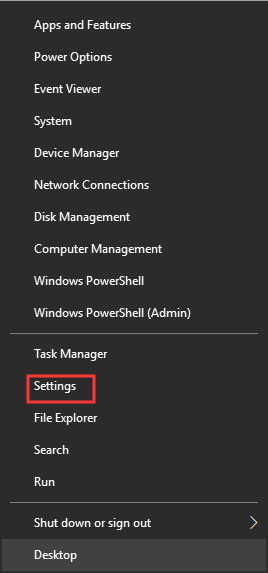
Step 2. Then go to Updates & Security > Troubleshoot one by one.
Step 3. Find the Hardware and Devices section on the right pane, and then double click it and click on Run the troubleshooter.
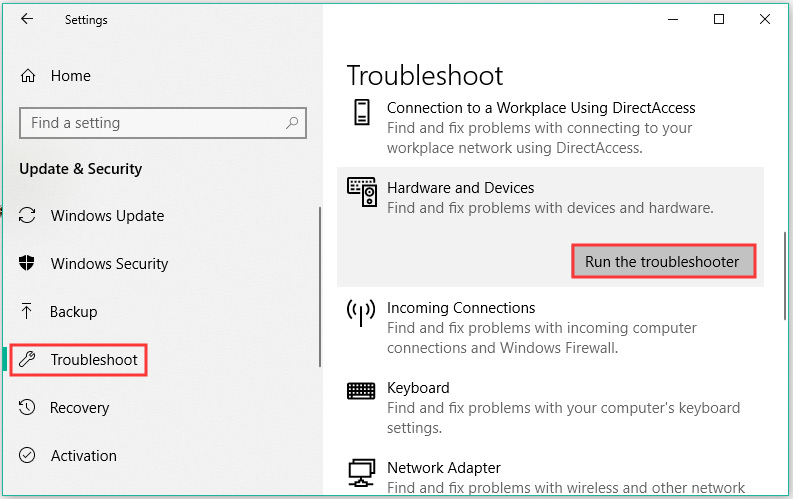
Then the troubleshooter will detect the problems automatically for you. Once this process ends, restart your computer and see if USB composite device driver error is fixed.
Fix 2. Update USB Controller Drivers
If the above method fails to work, you can try updating or reinstalling USB controller drivers. That may fix the incompatible problem. Here’s how to do that:
Step 1. Right-click the Start button and select the Device Manager from the context menu.
Step 2. Expand the Universal Serial Bus controllers menu, and then right-click the USB driver that comes with the error and select Update driver.
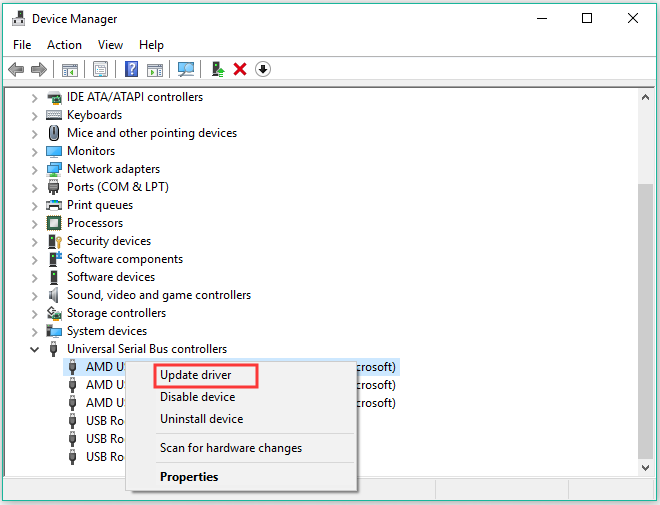
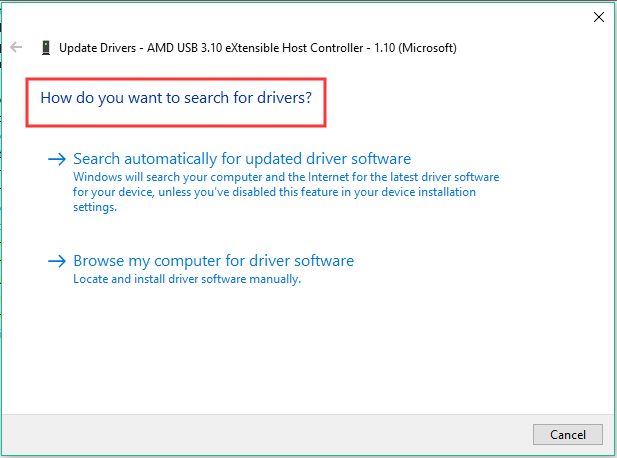
Step 3. Then you will see a pop-up window asking “how do you want to search for drivers”. You can update it automatically or manually based on your needs. After updating your USB driver, you can check if the problem is gone.
Fix 3. Update the Printer Driver
The outdated printer driver can also lead to the error “USB composite device can’t work properly with USB 3.0.” So, you can try updating your outdated printer driver. Here’s how to do that:
Step 1. Open your Control Panel, and then change the View by to Category and select the Hardware and Sound section.
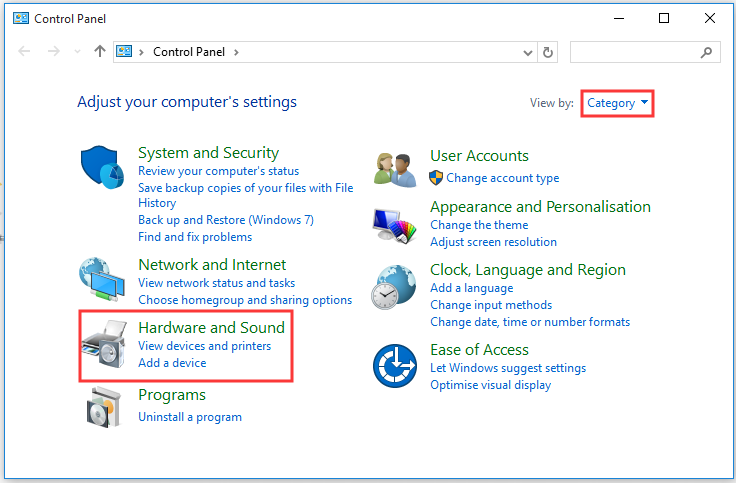
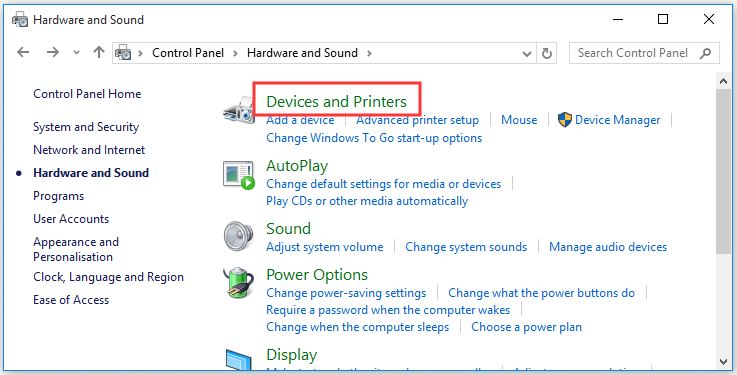
Step 2. Inside the Device and Sound window, click on the Devices and Printers section. Then you can check if the printer icon comes with an exclamation point. If yes, you need to download some drivers from the official websites. And then you can follow the on-screen instructions to complete the installation.
Fix 4. Use a USB 2.0 hub or Expansions Card
As mentioned above, the USB hub incompatibility is the major factor that leads to the USB composite device driver error. If all the above methods fail to fix the error, you may need to consider using a USB 2.0 hub or expansion card. Compared with USB 3.0, USB 2.0 has better compatibility with some old devices.
Автоматический перевод этой страницы выполнен Microsoft Translator
После обновления WINDOWS 10 до 28 июня 2022 года выпуска KB5014666 некоторые принтеры, не для которых установлены драйверы
HP, не могут печатать.
Драйвер недоступен или может отображаться сообщение об ошибке печати.
Выполните следующие процедуры в указанном порядке. Используйте принтер после каждой процедуры, чтобы проверить, удалось ли
устранить проблему.
Проверьте, нет ли дублирующихся установок принтера
Проверьте состояние и порт установленных принтеров в списке «Принтеры и сканеры».
-
Выполните поиск Windows и откройте "Принтеры и сканеры".
-
Проверьте, есть ли в списке дубликат вашего принтера, например принтера с копией 1 в названии.
-
Попробуйте выполнить печать с помощью дубликатов принтеров.
-
Если задание печати выполнено успешно, используйте эту версию для печати.
-
Если необходимо использовать исходную установку принтера для печати, перейдите к следующему шагу.
-
-
Щелкните правой кнопкой мыши значок дубликата принтера, выберите свойства принтера, затем щелкните вкладку «Порты», чтобы определить порт, который использует принтер.
-
Откройте список портов для оригинального принтера, затем выберите порт, используемый дублирующим принтером.
Если принтер печатает, удалите этот принтер.
Установите дополнительный драйвер Из Центра обновления Windows
Если драйвер принтера не удается установить автоматически, может быть доступен дополнительный драйвер через Центр обновления
Windows.
-
В ОС Windows найдите и откройте пункт Проверка обновлений, чтобы открыть Центр обновления Windows.
-
Щелкните «Проверить наличие обновлений«, затем дождитесь завершения обновления.
-
Прокрутите экран вниз и щелкните «Дополнительные параметры».
-
Щелкните «Необязательные обновления».
-
Выберите обновления драйвера , если они доступны.
-
Установите флажок напротив драйвера, связанного с устанавливаемом принтером.
-
Нажмите кнопку «Загрузить и установить».
-
После установки обновлений перезагрузите компьютер и принтер.
Прим.:
Убедитесь, что для Центра обновления Windows установлено значение » Автоматический».
Удалите и снова установите программное обеспечение принтера HP для Windows
Удалите ПО принтера HP, удалите принтер из списка устройств, затем переустановите драйвер из страницы загрузки ПО и драйверов
HP.
-
Отсоедините принтер от компьютера или сети.
-
Выполните поиск Windows и откройте функцию добавления и удаления программ.
-
В списке установленных программ выберите название своего принтера HP и нажмите кнопку Удалить. Если название вашего принтера не отображается, выберите HP Smart, затем нажмите кнопку Удалить.
-
Если отображается сообщение Контроль учетных записей пользователей, нажмите Да.
-
Следуйте инструкциям, чтобы завершить удаление программного обеспечения, затем перезагрузите компьютер.
-
В ОС Windows найдите и откройте Панель управления.
-
Щелкните значок Устройства и принтеры.
-
Для каждого значка принтера, который соответствует имени вашего принтера HP, щелкните правой кнопкой по значку, затем выберите «Удалить устройство» или «Удалить устройство», чтобы завершить удаление.
Прим.:
Если значки принтера не отображаются, это означает, что принтер уже удален.
-
Перейдите к Загрузки ПО и драйверов HPи введите название устройства, чтобы просмотреть ПО и драйверы для вашего принтера.
-
В разделе «По установке драйверов и устройств HP» нажмите кнопку » Загрузить» для загрузки полнофункционального программного обеспечения и драйвера.
-
Откройте файл загрузки и следуйте инструкциям для завершения установки.
Удалите и переустановите встроенный драйвер Windows
Удалите принтер из списка устройств и повторно выполните его настройку с помощью драйвера USB plug-and-play.
-
Отсоедините кабель USB от принтера.
-
Выключите принтер.
-
В Windows выполните поиск и откройте Принтеры и сканеры.
-
В разделе «Принтеры и сканеры» щелкните имя принтера, затем выберите » .
-
Перезапустите компьютер.
-
Убедитесь, что непосредственно на компьютере есть свободный порт USB. При использовании концентратора USB или док-станции
принтер может не получать достаточно электроэнергии для надлежащей работы. -
Включите принтер.
-
Подсоедините USB-кабель принтера к компьютеру.
-
Если отображается сообщение « Найдено новое оборудование», следуйте запросам на установку драйвера, затем отправьте задание печати для подтверждения подключения.

Казахстан
hp-detect-load-my-device-portlet

Действия
На чтение 4 мин Просмотров 2.1к. Опубликовано 07.09.2021
0

При попытке подключить USB-принтер к новому компьютеру вы можете правильно получить сообщение об ошибке: Составное USB-устройство не может правильно работать с USB 3.0. . Не волнуйся. Обычно это не проблема с оборудованием, и вы, скорее всего, решите ее следующими способами. Прочтите и посмотрите, как…
Содержание
- Что вас может беспокоить…
- Попробуйте эти исправления:
- Решение 1. Обновите драйвер USB-контроллера
- Решение 2: Обновите драйвер принтера
- Решение 3. Отрегулируйте настройки BIOS
Что вас может беспокоить…
USB 3.0 – гораздо более надежный и более быстрый USB ( Универсальная последовательная шина) стандарт. Сегодня большинство новых компьютеров и других устройств поддерживают USB 3.0.
Однако большинство портов USb 3.0 обратно совместимы . То есть ваш принтер USB 2.0 должен без проблем работать с USB 3.0.
Когда вы получаете составное USB-устройство, которое не может работать с USB 3.0 или чем-то подобным, обычно это проблема с драйвером . Следуйте приведенным здесь решениям, чтобы попытаться решить вашу проблему.
Попробуйте эти исправления:
- Обновите драйвер контроллера USB
- Обновите драйвер принтера
- Отрегулируйте настройки BIOS
Решение 1. Обновите драйвер USB-контроллера
Если ваш драйвер USB-контроллера поврежден, устарел или отсутствует, вероятно, возникает ошибка.
Вы можете обновить драйвер контроллера USB вручную или автоматически.
Вариант 1 – Вы можете перейти на веб-сайт производителя своего фирменного компьютера или USB-контроллера, а затем выполнить поиск последней версии USB-контроллера, соответствующей вашей конкретной версии Windows (например, Windows 64 bit) и загрузите драйвер вручную.
После того, как вы загрузили правильные драйверы для вашей системы, дважды щелкните загруженный файл и следуйте инструкциям на экране, чтобы установить d river.
Вариант 2 – Если у вас нет времени, терпения или компьютерных навыков для обновления драйвера USB-контроллера вручную, вы можете сделать это автоматически с помощью Driver Easy .
Driver Easy автоматически распознает вашу систему и найдет для нее правильные драйверы. Вам не нужно точно знать, в какой системе работает ваш компьютер, вам не нужно рисковать загрузкой и установкой неправильного драйвера, и вам не нужно беспокоиться об ошибке при установке.
Вы можете автоматически обновлять драйверы с помощью версии Driver Easy FREE или Pro . Но с версией Pro требуется всего 2 клика :
-
Загрузить и установите Driver Easy.
-
Запустите Driver Easy и нажмите кнопку Сканировать сейчас . Затем Driver Easy просканирует ваш компьютер и обнаружит все проблемные драйверы.

-
Нажмите Обновить все , чтобы автоматически загрузить и установить правильную версию всех отсутствующих или отсутствующих драйверов. даты в вашей системе (для этого требуется версия Pro – вам будет предложено выполнить обновление, когда вы нажмете “Обновить все”).
Примечание. Вы можете сделать это бесплатно , если хотите, но частично вручную.

После обновления драйвера USB-контроллера до последней версии перезагрузите компьютер, чтобы проверить, успешно ли подключен принтер.
Решение 2: Обновите драйвер принтера
Если драйвер USB-контроллера исправен, перейдите к проверке драйвера принтера .
Подобно обновлению драйвера принтера, вы можете получить последнюю версию драйвера принтера с веб-сайта производителя принтера или также можете получить его автоматически с помощью Driver Easy .

Решение 3. Отрегулируйте настройки BIOS
Есть одна настройка под названием Legacy USB Support , которая позволяет подключать старые USB-устройства к порту USB 3.0. Если он не включен, вы также можете получить сообщение об ошибке.
Для включения поддержки устаревших USB выполните следующие действия:
- Перезагрузите свой компьютер. Немедленно нажмите функциональную клавишу, например F2 , чтобы войти в BIOS вашей системы.
Специальная клавиша для ввода Обычно в BIOS используется F1, F2, Esc, F10 и т. Д. Вы можете увидеть сообщение, например Press F2 to STEUP, с указанием правильной клавиши при перезагрузке системы.
- система загружается в BIOS, нажмите клавишу со стрелкой вправо на клавиатуре, чтобы выбрать Периферийные устройства . Нажмите стрелку вниз , чтобы выбрать Конфигурация USB , затем нажмите Enter .

- На панели конфигурации USB нажмите клавишу со стрелкой вниз , чтобы выбрать Legacy USB Support . Затем нажмите Enter , чтобы установить для него значение Включено .

- Сохраните настройки и выйдите из BIOS.
После этого ваш компьютер загрузится в обычную систему . Посмотрите, сможете ли вы использовать свой принтер.
Вот и все. Возможно, теперь вы сможете использовать свой принтер с компьютером под управлением Windows. Не стесняйтесь комментировать ниже, если у вас есть какие-либо вопросы.