
Цифровая живопись весьма сложная. Все что вам нужно для того, чтобы начать рисовать — правильное программное обеспечение. Любой инструмент, даже самый мощный, находится в пределах вашей досягаемости. Все цвета готовы к использованию, не требуется никакого смешивания. Если вы только что перешли из традиционной живописи в Photoshop то все не так уж сложно; вам просто нужно найти копии ваших любимых инструментов. Но если вы новичок в обоих видах искусства, то начинается настоящий кошмар — тот, в котором вы не осознаете, что вы спите!
Хитрость Photoshop основана на его кажущейся простоте: вот набор кистей, здесь все цвета, вот ластик, в вот команда «отменить». Вы начинаете рисовать, все выглядит плохо, поэтому вы ищете другие инструменты, чтобы сделать еще лучше. И только посмотрите, сколько там инструментов! Вы начинаете пробовать их все, один за другим, и происходит волшебство.
Однако «магия» означает, что вы позволяете Photoshop рисовать завас. У вас нет никакого контроля над этим, но рисунок по-прежнему выглядит лучше, чем все что вы, как новичок, когда-либо сами делали (по крайней мере, это то, во что вы верите). Итак, вы позволили этому произойти и создали много рисунков в надежде, что однажды они превратятся в шедевры.
Профессиональные цифровые художники, которым вы восхищаетесь, используют Photoshop для воплощения своих видений, но они используют его как инструмент, а не как искусство, которе производит за вас машина. Какая разница?
- Специалисты представляют себе эффект и заставляют программу делать это.
- Начинающие заставляют программу делать что-нибудь и, если им это нравится, то они оставляют эффект.
Второй вариант звучит знакомо? Если да, то продолжайте читать. В этой статье я покажу вам, как улучшить десять различных аспектов рабочего процесса, чтобы вы стали по-настоящему знающим художником Photoshop. С помощью этих десяти простых советов вы поймете свои ошибки, которые, возможно, останавливали вас в течение долгого времени!
Примечание. Проблемы, которые я описываю, применимы к ситуации, когда художник непреднамеренно достигает эффекта для реалистического стиля. Это не ошибки, если вы их планируете!
1. Неправильный размер холста
Начало нового рисунка это как детская игра. Вы переходите в меню «Файл»> «Новый», или, если вы более продвинутый, используйте сочетание клавиш «Control-N». Это выглядит так просто, что часто упускается из виду.


Есть три аспекта этой проблемы.
1. Слишком маленький холст
Подобно тому, как все объекты сделаны из атомов, любой цифровой рисунок состоит из пикселей. Это вы, наверное, знаете. Но сколько именно пикселей вам нужно для создания детальной картины? 200×200? 400×1000? 9999×9999?
Общей ошибкой для начинающих является использование размера холста, подобного разрешению экрана. Проблема в том, что вы никогда не знаете, какое разрешение использует ваш зритель!
Допустим, что ваше изображение выглядит на вашем экране, как в примере 1. Высота рисунка максимальная, без необходимости прокручивать его, и это нормально для вас. Это самое большое разрешение, 1024×600. Пользователи с разрешением 1280×720 (2) и 1366×768 (3) тоже не будут жаловаться. Но обратите внимание на то, что происходит с пользователями с большим разрешением — 1920×1080 (4) и 1920×1200 (5). Постепенно изображение занимает все меньше и меньше места на экране. Для этих пользователей вы не использовали всю возможную высоту!


И дело не только в «белом пространстве» вокруг вашей картины. «Большее разрешение» не всегда означает «больший экран». Ваш смартфон может иметь больше пикселей на своем компактном экране, чем у вас на ПК! Взгляните:
- Одинаковые размеры, разное разрешение
- Разные размеры, одинаковое разрешение


Что это значит? Для зрителей, картина, которой вы планировали заполнить весь экран, может выглядеть так… :


Но это не единственный признак, по которому вы выбираете размер для своего рисунка. Чем больше разрешение, тем больше пикселей. В меньшем разрешении глаз может занимать 20 пикселей, а при большем разрешении он может содержать 20000 пикселей! Представьте себе все возможные детали, которые вы можете разместить в такой большой области!
Вот интересная уловка: когда вы рисуете что-то маленькое в большом разрешении, независимо от того, насколько оно неряшливо, есть отличный шанс, что издали (т.е. в уменьшенном размере) оно будет выглядеть интересным. Попробуйте!


2. Слишком большой холст
Значит ли это, что вы всегда должны использовать огромное разрешение, чтобы дать себе больше свободы? Теоретически, да. На практике это не всегда необходимо, а иногда это невозможно.
Чем больше разрешение, тем больше пикселей вашего основного штриха. Чем больше пикселей в штрихе, тем труднее обрабатывать его, особенно когда дело доходит до уровней давления с переменной Flow. Итак, это практический аргумент против этого — вам нужен мощный компьютер, чтобы было удобно использовать большие разрешения.


Второй момент — большие разрешения предназначены для очень подробных фрагментов. Вопреки распространенному мнению начинающих, не всякая картина должна быть детализирована. Даже когда вы хотите рисовать реалистично, вы можете смело игнорировать большое количество информации, которую вы получите от фотографии, — то, что мы видим в реальности, никогда не выглядит как фотография!
Если вы используете более высокое разрешение, чем необходимо, может возникнуть соблазн добавить некоторые детали в различных местах, только потому, что вы можете это сделать. И когда вы это сделаете, пути назад не будет. Есть много уровней детализации, но конкретный фрагмент должен использовать только по одному за раз. Если вы хотите создать быстрый, живописный мех, не тратьте часы на глаз и нос — это только заставит весь кусок выглядеть непоследовательным и незавершенным.
3. Слишком большой конечный размер
Допустим, вы нашли идеальное решение для своей картины. Она не слишком велика и не слишком мала — идеально подходит для уровня детализации, который вы хотите достичь. Однако здесь есть место для еще одной ошибки. Это разрешение было вашим рабочим размером. Возможно, вам понадобилось много пикселей, чтобы добраться до этой детали глаза, но эта деталь будет видна и «с расстояния».


Перед сохранением файла для окончательного вида измените его размер. Я не скажу вам самое оптимальное разрешение, потому что его нет. Правило: чем детальнее участок, тем меньше он потеряет в качестве, если будет представлен в большом разрешении. Чем более «схематичная» картина, тем лучше она будет выглядеть, когда представлена в маленькой версии. Если вы хотите узнать больше об этом, посмотрите, какое разрешение используют ваши любимые художники при публикации своих работ в Интернете.
Еще одна вещь: при изменении размера изображения проверьте, какой алгоритм работает лучше всего для вас. Некоторые из них затачивают изображение, что может быть нежелательным.


2. Начиная с белого фона
Это может показаться тривиальным — что собственно не так с белым фоном? Он … нейтрален, верно? Это похоже на лист бумаги.
Проблема в том, что нет «нейтрального» цвета. «Прозрачный» является самым близким к нему, но его невозможно нарисовать. Цвет — это цвет. Когда встречаются два цвета, то определенное отношение появляется само по себе. Для белого + цвет А это отношение: «цвет А темный». Независимо от того, каково ваше намерение, вы начинаете с темного цвета только потому, что вы использовали самый яркий фон! Все будет темным по сравнению с ним.


В традиционном искусстве мы используем белый фон, потому что технически легче нанести темный яркий цвет, чем наоборот. Но нет никаких оснований для этого в цифровом рисовании! Фактически, вы могли бы даже начать с черного фона, но это такая же плохая идея, как и чистый белый цвет. На практике самый «нейтральный» цвет, который мы можем получить, составляет 50% ярко-серого (#808080).
Почему? Цвет фона меняется так, как вы воспринимаете другие цвета. На белом фоне темные оттенки будут казаться слишком темными, поэтому вы избегаете их. На черном фоне он будет работать одинаково с яркими оттенками. В обоих случаях результатом будет слабый контраст, который вы замечаете, когда пытаетесь добавить какой-либо другой фон. Вот доказательство:


Опытные художники могут начать свою работу с любого цвета и сделать все возможное, но если вы не уверены в цветовой теории, всегда начинайте с чего-то нейтрального — ни слишком темного и ни слишком яркого.


3. Избегайте сильного контраста
Конечно, иногда ваше восприятие яркого и темного может быть нарушено низким качеством вашего экрана. Если вы используете ноутбук, вы, вероятно, заметили, как контраст изменяется, когда вы смотрите на свою фотографию под углом. Как вы можете добиться надлежащего контраста, который каждый будет видеть правильно, независимо от того, какие экраны используются?
Даже если ваш экран хороший, после долгого сосредоточения на картине ваше восприятие тоже не нарушается. Если вы по-немногу меняете оттенки шаг за шагом, то этот контраст может показаться вам хорошим только потому, что он будет лучше, чем предыдущий пять шагов назад. Объект ниже может выглядеть красиво …


…. пока вы не сравните его с объектом с более сильным контрастом. И кто знает, может быть, если бы вы сравнили еще с другим, его воспринимаемый контраст автоматически бы снизился?


У Photoshop есть инструмент, который помогает в этой ситуации. Это называется Levels, и это фактически гистограмма — она показывает вам, сколько каждого оттенка есть на рисунке. Вы можете открыть это окно, выбрав Изображение>Коррекция>Уровни или с помощью сочетания клавиш Control-L.


Как это работает? Взгляните на эти четыре примера:
- Почти одинаковое количество белого, черного и среднего тона
- Только черные и темные полутоны
- Только белые и светлые полутоны
- Только черно-белые, почти без полутонов
Можете ли вы прочитать это на гистограмме?


Вы можете изменять уровни, перетаскивая ползунки. Хотя это уменьшает общее количество оттенков, это помогает разместить их в нужном месте на гистограмме.


Гистограмма показывает, что в нашем объекте много полутонов, но есть и видимое отсутствие темных и ярких областей. Независимо от того, что мы видим, это то, что говорит нам компьютер! Хотя нет ни одного идеального рецепта для уровней (все зависит от освещения вашей сцены), полное отсутствие темных и ярких областей — это плохой знак.
Просто посмотрите, что происходит, когда мы перемещаем ползунки к середине!


Есть ли способ использовать правильные оттенки с самого начала, так что бы не нужно было все это делать? Да, и на самом деле это займет у вас меньше времени, чем вы думаете! Решение заключается в использовании меньшего количества оттенков — темного, яркого, среднего тона и немного черного и белого.


Чтобы реализовать это на практике, прежде чем начинать рисунок, планируйте свое освещение на сфере:
- Нарисуйте круг и залейте его самым темным оттенком (черный не рекомендуется).
- Добавьте средний тон.
- Добавьте яркий оттенок (белый не рекомендуется).
- Добавьте один или два средних тона между ними.
- Добавить чуть-чуть черного и белого цвета.


Вы понимаете, где все эти части лежат на гистограмме? Когда мы объединяем их, вот что появляется. Используйте эту сферу в качестве набора образцов для вашего объекта, затеняя его таким же образом — темная тень, средний тон, самый яркий свет, более полутоновые оттенки, самые темные расщелины и яркие блики. Тогда вы сможете все это правильно смешать!


Один момент на последок. Если вы сравните эти две головы еще раз, одну с изначально правильным контрастом и исправленную, вы заметите разницу. Вот почему увеличение контрастности не может реально исправить вашу сцену, если вы не учли значения с самого начала — каждый материал имеет свой собственный диапазон оттенков. Например, самая темная часть белой поверхности будет намного ярче, чем самая темная часть черной поверхности. Это означает, что вы должны подготовить столько сфер, сколько разных материалов присутствует на вашей сцене.
Помните: светлый объект, затененный темными оттенками, так же неправилен, как темный объект, затененный светлыми оттенками!


4. Использование слишком сложных кистей и слишком больших штрихов
Когда вы сравниваете традиционные кисти с Photoshop, разница настолько поразительна, что вы можете удивиться, почему они имеют одно и то же имя. В конце концов, классические кисти позволяют рисовать только более или менее хаотичные штрихи, в то время как цифровые создают собственные произведения.
И вот в чем загвоздка. Если они создают что-то самостоятельно, вы отказываетесь от своего контроля над ними. Профессиональные художники чаще всего используют простые мазки, время от времени помогая себе более сложными. Использование сложных кистей на ежедневной основе не только делает вас ленивыми — это также мешает вам научиться достигать эффекта самостоятельно, потому что в этом нет никакой необходимости!


Когда вы начинаете свое приключение в цифровой живописи, может быть вполне естественным искать пути для прогресса как можно быстрее. Вы хотите получить результаты, прямо здесь и сейчас. Настраиваемые кисти — путь к результату. Вы хотите мех — вот меховая щетка; вам нужна чешуя — вот кисть для чешуи. Вы не можете что-то нарисовать сами — скачайте инструмент, который может.
Пользовательские кисти не являются чем-то плохим — на самом деле они очень полезны. Проблема возникает, когда вы используете их в качестве основы своего «навыка». Если вы на самом деле потратили время, пытаясь понять, как быстро рисовать мех, вы поймете, что на самом деле он не состоит из одиночных волос, которые вам нужно рисовать один за другим. Вы узнаете, что видение чего-то в наших головах часто не соответствует действительности. Вы узнаете, как видеть и как создавать то, что вы видите, а не то, что вы думаете, что видите.
Вместо этого вы перестаете тратить полчаса на рисование одиночных волос и поиск кисти, которая сделает это за вас. Вы находите то что нужно, вы счастливы, и готовы двигаться дальше. Это так просто, что появляется привыкание, и вы вообще перестаете учиться — вы скорее бы скачали все кисти, если бы это было возможно.
Но как традиционные художники это преодолевают? На самом деле у них нет такого разнообразия кистей. А как они тогда рисуют мех? Ответ прост — так же как вы, если бы пользовательских кистей не существовало. Если вы хотите улучшить свои навыки новичка, отбросьте все сложные кисти на некоторое время. Придерживайтесь простого набора, например, этого, и узнайте, как сделать с его помощью все возможное. Не ищите коротких путей, когда рисование становится трудным. Боритесь с этим, и вы получите бесценный опыт вместо дешевых трюков.


Слишком большой
Другая распространенная ошибка, связанная с кистями, — использование слишком больших штрихов. Все опять же основано на нетерпении. Правило состоит в том, что 80% работы занимает 20% времени, затрачиваемого на нее, а это означает, что вам нужно потратить 80% рабочего времени на завершение вашего произведения. Если за два часа вы набросали эскиз, базовые, плоские цвета и простую штриховку, у вас осталось еще восемь часов. Более того, за эти восемь часов вы увидите меньше прогресса, чем в первые два! Это обескураживает, не так ли?
Вы можете четко это видеть в процессе, который художники иногда показывают своей публике, вот так. Первые шаги огромны — создается что-то из ничего. А затем все замедляется. Вы едва видите разницу между последними шагами, и все же эта тонкая разница, вероятно, заняла больше времени, чем все предыдущие!


Это проблема. Когда ваша картина почти закончена, вы чувствуете, что хотите закончить ее и увидеть ее наконец уже готовой. Но это момент, когда вы на самом деле наоборот должны начать! Я помню, как читал комментарий в одном из этих процессов рисования: «Я бы остановился на шаге 4» [из 10]. И в этом разница между этим новичком и профессионалом! Потому что другая часть этого правила такова: последние, медленные 20% работы способствуют 80% итогового результат.
Решение простое. Вы никогда не должны заканчивать свою фотографию большими штрихами (если только это не скоростная живопись). Они зарезервированы для начала, для этого 20% времени. Используйте их, чтобы заблокировать формы, определить освещение, добавить большие части цвета. И затем постепенно уменьшайтесь, увеличивайте масштаб, очищайте, добавляйте детали. Вы увидите, что вы заканчиваете, когда работаете с очень маленькой кистью в очень крупном размере. Как правило, чем больше мест на вашей картине, которых вы касаетесь своей кистью (и чем больше вы ее меняете, например, добавляя небольшую разницу в яркости или оттенке при каждом маленьком штрихе), тем более изысканной она будет выглядеть.
Есть и другая сторона этого правила. Поскольку 80% фрагмента не так сильно влияют на конечный эффект, нет необходимости чрезмерно нам нем фокусироваться. Начинайте свои картины быстро, свободно, и оставьте все свои усилия на потом. Помните: не всякая картина должна быть закончена только потому, что вы ее начали. Отбрасывая то, во что вы не верите, вы сохраняете для себя в четыре раза больше времени, чем вы уже потратили впустую!
5. Использование слишком большого количества цветов
У традиционных художников не слишком много цветов, готовых к использованию. Они должны научиться создавать их, смешивать, чтобы получить желаемый эффект. Это неудобство, по сути, является благословением. У них нет другого выбора, кроме как изучить теорию цвета. У вас, как у цифрового начинающего, под рукой сразу есть все цвета, доступные в пределах вашей досягаемости. И это проклятие!


Мы не понимаем цвета интуитивно. В нашей повседневной жизни нет в этом никакой необходимости. Но, как художник, вы должны полностью изменить свою точку зрения. Вы больше не можете полагаться на интуицию, потому что она плохо работает в этой теме. Вам нужно перестать думать о цветах, как вы их знаете, и понять концепцию Оттенок, Насыщенность, Яркость.
Цвета не существуют сами по себе. Они основаны на отношениях. Например, если вы хотите сделать цвет ярче, вы можете либо увеличить его яркость, либо уменьшить яркость фона. Красный, называемый теплым цветом, становится теплым или прохладным в зависимости от того, каким будет его соседний цвет. Из-за отношений даже может меняться насыщенность!


Новичок, не знающий всего этого, заполняет свой эскиз целым набором случайных цветов. Они выбирают какой-нибудь синий цвет, а затем добавляют другой какой-нибудь зеленый цвет, без какой-либо связи между ними, они выбирают их из тысяч других цветов с синеватым и зеленоватым оттенком!
Это то, как новичок видит цвета:
- Синие
- Грязные синие
- Серые
- Черные


Но … почему у нас тогда так много оттенков, если они бесполезны? Ответ в том, что это не так. Вам нужно только понять, как они произошли и что они означают. Давайте посмотрим на тот же подборщик цветов, и как его видит профессионал:
- Ненасыщенные синие
- Насыщенные синие
- Яркие синие
- Темно-синие


Выглядит сложно? Наверное, но это не повод их игнорировать! Если это слишком сложно для вас, то на какое-то время придерживайтесь оттенков серого. Поймите проблему освещения, затенения и смешивания, и вы получите прочную основу для будущих рисунков. Более того, цвета (а точнее их оттенки) являются глазурью на том торте, который называется вашим произведением. Они могут сделать его слаще, но они не могут быть его основой. Никакое количество крема не сделает хороший пирог хорошим!
И если вы решите освоить цвета, попробуйте эти статьи для начала:
- Улучшите свои художественные работы, научившись видеть свет и тень
- Основы цвета: затенение
- Основы цвета: предварительная раскраска
- Секрет реалистичной живописи: как справиться с цветами
6. Выбор цвета непосредственно из справочника
Трудно бороться с этим искушением, оно настолько сильное, что может заставить вас плакать. Я это хорошо знаю. Тем не менее, если вы хотите действительно научиться цифровой живописи, вы не должны использовать инструмент «Пипетка», чтобы заимствовать цвет из ссылки. Почему это так важно?


Начинающие обычно используют низко насыщенный оранжевый/розовый для кожи. Это кажется очевидным, но эффект далек от естественного. Если вы используете ссылку, хотя … это совсем другая история! Почти у каждого пикселя различный оттенок, не только розовый, вы можете найти красные, желтые, оранжевые, даже холодные пурпуры, зеленый и голубой. Насыщенность и яркость изменяются все время, и, тем не менее, конечный эффект не похож на хаос.
Когда вы выбираете цвета из ссылки, ваша собственная картина приобретает новую жизнь. Проблема в том, что она не отличается от трассировки. В результате отслеживания вы получаете линии, которые вы не могли повторить сами, и, выбирая цвета, вы получаете красивое затенение, которое вы не сможете повторить. Эффект потрясающий, но на него нельзя рассчитывать.
Есть еще одна вещь. Выбор цвета останавливает ваш прогресс. Вы «покупаете» набор цветов вместо того, чтобы научиться создавать их самостоятельно. У вас есть цветное колесо со всеми ползунками; Каждый цвет, который вы выбираете, может быть воссоздан вами. Но вы все равно решите использовать те, которые уже созданы — это быстро и эффективно, но вы знаете, что еще быстрее и эффективнее? Сделать фотографию.
Чтобы однажды стать независимым от ссылок, вам нужно научиться видеть цвета. Посмотрите на любой объект рядом с вами — каков его тон, яркость, насыщенность? Это очень трудно определить, не так ли? Но если вы продолжаете выбирать цвета с помощью инструмента «Пипетка», вы никогда не узнаете его. Вы не можете начать гонку, так как ваши тренировочные колеса все еще включены.


7. Добавление цветов в оттенки серого без надлежащих значений
Я написал эту картину в 2011 году. Это, безусловно, приятная, душераздирающая сцена, и мне она все еще нравится. Я помню, что нарисовал ее в оттенках серого, а затем добавил цвета, используя, вероятно, несколько режимов наложения (Color, Multiply, Overlay). Я помню, что была одна досадная проблема: как получить правильный желтый цвет при рисовании в оттенках серого?


У меня больше нет оригинального файла, но, вероятно, это выглядело так в оттенках серого. Обратите внимание, что и зеленая, и желтая области одинаково темные. Но в действительности это не так !


Когда я был новичком, как вы, я полагал, что свет делает все цвета равномерно ярче, а тень делает их равномерно темнее. Вот почему живопись в оттенках серого казалась такой удобной. Я мог бы сосредоточиться на затенении и добавить цвета позже. К сожалению, этот трюк не сработал, и мне потребовалось много времени (главным образом потому, что я не очень старался), чтобы понять, почему это не так.
Простой ответ заключается в том, что разные цвета имеют разную яркость независимо от освещения. Когда вы игнорируете это, в результате вы получаете грязные цвета. Цвета, добавленные непосредственно в изображение в оттенках серого, лишены важной части. Если вы хотите узнать больше об этом, я написал сложное руководство по теме значения цветов.


8. Затенение с помощью инструментов Осветление и Затемнение
Осветление и Затемнение являются одними из фаворитов для новичка. Они прекрасно вписываются в убеждение, что Photoshop — это «программа рисования». Вам нужно только выбрать базовые цвета, а затем выбрать области, которые вы хотите закрасить. Остальное управляется продвинутыми алгоритмами, а не вами, и это здорово, потому что в любом случае вы не знаете, что делать.


Однако все не так просто. Эти инструменты не совсем бесполезны, но когда вы новичок, лучше держаться от них подальше. Это не «инструменты затенения». Инструмент Осветление не равен «добавить свет», а инструмент Затемнение не равен «добавить тень». Проблема заключается в том, что они так хорошо подбирают видение новичка о затенении, что трудно преодолеть искушение.
Проблема заключается не в инструментах, а в непонимании самого затенения. Начинающие часто думают, что объекты имеют определенный цвет, и этот цвет темнеет в тенях и наоборот становится ярче на свету. Все не так просто. Это может хорошо работать для затенения ячейки или для целей мультипликации, но даже там это просто короткий путь.
Если это «работает», почему бы просто не использовать это?
- Это еще одна техника, которая блокирует ваш прогресс. При ее использовании вы даже не замечаете, чего не хватает. Затенение является сложной проблемой, и вы ограничиваете ее правилом «темнее-светлее», потому что это легко. Photoshop работает здесь за вас, а не для вас. Не позволяйте этому мешать вам учиться.
- Он выравнивает затененный объект. Независимо от того, сколько текстур вы добавите к нему после этого, все работает точно так же, как большая кисть — это означает, что вы можете начать с ним картину, но так никогда и не закончите.
- Это искажает цвета; Они должны зависеть от окружения (прямой свет, окружающий свет), но ни Осветление, ни Затемнение ничего не знают о фоне, который вы используете. Они все затеняют одинаково!


Затенение с черно-белым
Расширение этой техники затенения с помощью белого для света и черного для теней. Это происходит из убеждения, что каждый цвет начинается как черный (в тени) и заканчивается как белый (на свету). В то время как это может быть верно для пере- или недодержанных фотографий, это не должно быть правилом, используемым в живописи.


Мы все ищем простые правила, которые легко запомнить и использовать. Но это не значит, что мы должны изобретать простые правила, которые не имеют ничего общего с реальностью: «добавьте белый, чтобы сделать цвет ярче, добавьте черный, чтобы сделать его темнее». Это верно только для оттенков серого! Если вы хотите узнать, какие правила вы можете использовать для создания оттенка цветов, смотрите эту статью.
Необязательная заливка
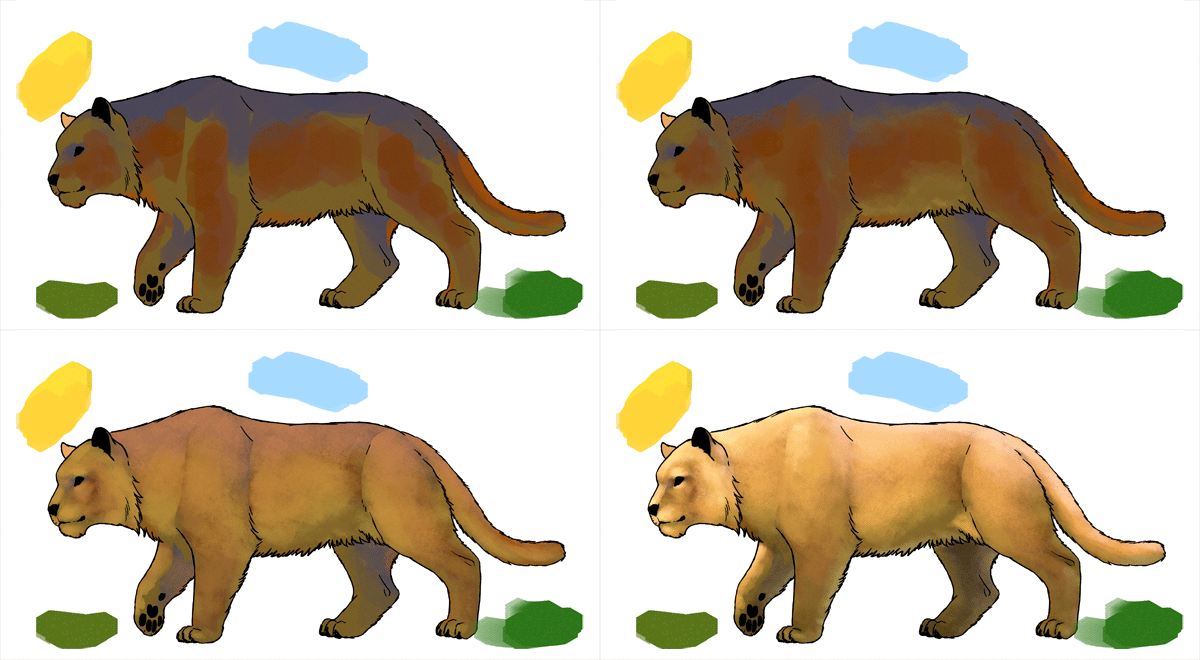
Когда вы преодолеваете предыдущую проблему, вы можете попасть в другую. Допустим, вы выбрали оранжевый в качестве базового цвета для вашего персонажа. Вы решите, что источник света будет желтым, а окружающий свет будет синим (небо). В соответствии с этим вы переводите оттенок базового цвета на желтый в светло-синем в тени, и это все. Это делает затенение гораздо более интересным, чем если бы вы использовали черно-белое изображение, но это все еще короткий путь, который не обязательно приводит к желаемым результатам.


Почему это короткий путь? Создавая только три основных оттенка для вашего объекта, вы автоматически помещаете его в искусственную среду, где все отражает свет со 100% прогнозируемым образом.
В действительности, свет непрерывно отскакивает от всего вокруг, включая «холмы и долины» вашего 3D-объекта. Поэтому затенение редко может быть ограничено двумя или тремя цветами. Синева неба может сделать некоторые тени на объекте синим, но в некоторых других местах они могут выглядеть зеленоватыми из-за отраженного от травы света. Более того, некоторые тени могут быть действительно яркими и насыщенными из-за света, который попал через препятствие в «тень» (см. Подповерхностное рассеяние).
Если вы примете все это во внимание и решите использовать непрямые источники света, чтобы сделать затенение более разнообразным, вы будете вынуждены рисовать более осознанно — и это здорово! Здесь нельзя использовать большую кисть, потому что она будет смешивать цвета, и в результате вы потеряете их. А маленькая кисть означает, что вы создаете текстуру на лету!


9. Смешивание мягкой кисточкой
Есть два основных метода, которые новички используют для смешивания оттенков, оба предназначены для быстрых эффектов:
- Смешивание мягкой кистью
- Смешивание с инструментом Размытие/Резкость


Как мы уже выяснили, быстрые эффекты часто означают, что они вне нашего контроля. В этом случае смешение с большими штрихами выравнивает объект и делает его неестественно гладким. Даже если вы потом добавите фото-текстуру, это не изменит этот «пластический» эффект. Опять же, этот метод может быть хорош только для этой стартовой фазы.


Если вы хотите получить приятную тонкую текстуру (которая хороша для большинства натуральных материалов), используйте более жесткую кисть с нажимом, контролируемым давлением ручки (чем сильнее вы нажимаете, тем более твердый получается штрих).


Этот тип кисти позволяет вам контролировать количество цвета, которое вы хотите использовать.


Благодаря этому атрибуту вам не нужно смешивать границу между двумя цветами. Вы начинаете с базового цвета и слегка прикрываете его другим. Затем вы можете добавить еще один слой того же цвета, сделав его более прочным.


Если вы хотите сделать цвет более плавным, просто выберите цвет где-нибудь посередине и слегка покрасьте границу.


Для более прочной текстуры используйте текстурированную кисть (с острыми краями).


В соответствии с правилом 80-20 не заботьтесь о смешивании на первом этапе. Используйте большую кисть и сделайте края видимыми, создавая преувеличенное затенение.


Позже вы можете использовать меньшую текстурированную кисть для смешивания краев. Не используйте инструмент Палец, или мягкую кисть, только Пипетку и жесткую кисть с переменным нажимом. Помните: смешивание зависит от текстуры поверхности, поэтому вы не можете использовать один и тот же способ смешивания для любого материала!


10. Использование 2D-текстур для 3D-форм
Фототекстуры — последнее средство для новичков, когда объект теоретически закончен, окрашен и затенен, но он все еще похож на пластиковую игрушку. Однако, сама текстура может сделать все ее еще хуже.
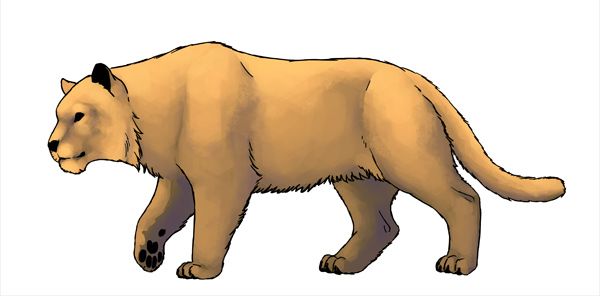
Допустим, мы хотим добавить текстуру этой большой кошке.


Перед добавлением текстуры объект должен быть затенен. Сложная часть — это не обязательно полное затенение. Метод смешивания зависит от текстуры — если вы смешиваете без какой-либо текстуры, вы получите не-текстурное смешение (гладкую поверхность).


Вы можете загрузить текстуру из Интернета или использовать один из шаблонов Photoshop — есть целое множество в наборах по умолчанию. Это мой любимый узор для чешуи, перевернутая дверь.


Если вы измените режим наложения текстуры на оверлей, вы увидите, что он применяется к затенению. Однако обратите внимание, что некоторые части были просветлены. Вам может понравиться, если затенение не было сделано правильно, но это еще один случай отказа от контроля. В большинстве случаев мы не хотим, чтобы текстура создавала собственную версию затенения. В то время как режим наложения не является лучшим решением, он позволяет увидеть, как текстура выглядит на объекте.
Теперь, самая важная и упущенная часть. Если объект предназначен для 3D, он не может быть хорошо покрыт 2D-текстурой. Нам нужно настроить ее форму на форму, которую она покрывает. Существует три основных способа сделать это: экспериментировать и найти свои любимые:
- Инструмент Свободное преобразование (Control-T) в режиме обертки
- Фильтр> Превратить в жидкость
- Редактирование> Марионеточная деформация


Режим наложения осветляет участки слоя, покрытые белыми областями текстуры. Вместо этого мы могли бы использовать Multiply (это делает белые области прозрачными), но это сделало бы темные тоны (серые) темнее, чем это необходимо. Есть еще один инструмент, идеально подходящий для настройки прозрачности текстуры.
Дважды щелкните слой и поиграйте с ползунками Blend If. Проще говоря, с ними вы можете настроить прозрачность белого и черного.


Нам нужно понять, что такое текстура. Это не «грубая картина», размещенная прямо на объекте. Это, по сути, шероховатость поверхности. Когда свет попадает на гладкую поверхность, он отражается равномерно. Если поверхность грубая, то есть сделана из крошечных выступов и трещин, свет, попавший в нее, создаст целый набор крошечных теней. И это текстура, которую мы видим.
Из этого можно извлечь еще один факт. Если свет, создает видимую текстуру, то не может быть текстуры без света. А что такое тень, если не недостаток света? Поэтому мы должны уменьшить текстуру в темных областях (если присутствует окружающий свет) или вообще удалить ее (нет света, нет текстуры). Вы можете использовать маску слоя для этого или поиграть с ползунками Blend If (вторая строка). Имейте в виду, что трещины текстуры на самом деле являются тенями, поэтому они не должны быть темнее, чем «нормальная» область тени.


Применение текстуры выполняется быстро и легко, как только вы знаете, какие действия предпринять после ее выбора. Однако это еще не конец. Каждая текстура отличается, и хотя некоторые из них будут отлично смотреться при непосредственном применении, большинство из них потребует дополнительной работы.
Опять же, здесь применяется правило 80-20. Добавить текстуру очень просто, но для ее работы требуется больше времени. В моем примере я смешал края затенения с отдельными чешуйками. Подобные вещи очень трудоемки, но они все меняют!


Заключение
Как вы заметили, большинство проблем начинающих исходит из стремления к достижению больших целей без особых усилий и как можно быстрее. Так что на самом деле это не недостаток навыков, а скорее, это глубокое убеждение, что Photoshop — это программа для создания произведений искусства. Это приводит к постоянному поиску инструментов и трюков, вместо того, чтобы самим пытаться понять и решить проблему.
Вы не сможете стать цифровым художником за один день, только потому, что приобрели продвинутое графическое программное обеспечение. Photoshop — это просто инструмент, более удобный для использования, чем пигменты и кисти, но он все еще инструмент. Он не может сделать больше, чем вы хотите! Если вы хотите сделать все возможное, отнеситесь к нему как к цифровому холсту с цифровыми цветами. Забудьте обо всех этих необычных инструментах, фильтрах, кистях или режимах наложения. Просто рисуйте, как на реальном холсте.
Изучите теорию цвета, перспективу, анатомию — все эти вещи должны освоить «нормальные» художники. Со временем вы поймете, как использовать инструменты Photoshop, чтобы делать то же самое проще и быстрее, но не ставьте телегу впереди лошади, пытаясь получить великолепные эффекты, не понимая их. Терпение — это ключ!
Цифровой рисунок может быть очень каверзным. Казалось бы, загрузил правильную программу и можно начинать рисовать. Любой инструмент у тебя в руках. Все цвета готовы к использованию, ничего не надо смешивать. Если вы начали пользоваться Photoshop уже имея навыки рисования, все не так уж и сложно: вам просто нужно найти удачную замену любимым инструментам. Но, если вы только начали знакомиться с каждым из этих видов искусств, то все становится ночным кошмаром.
Photoshop обманчиво прост: вот вам набор кистей, вот вам все цвета, резинка, кнопка Отмены. Вы начинаете рисовать, все выглядит очень плохо, вы начинаете искать обходные пути, которые смогут помочь вам нарисовать что-то лучше. И только взгляните как много инструментов! Вы начинаете пробовать все, одно за другим, и вот оно – волшебство случается!
Но все «волшебство» заключается в том, что Photoshop рисует за вас. Вы не контролируете процесс, но результат, в любом случает, выглядит лучше, чем вы – простой новичок – смогли когда-нибудь сделать (по крайней мере, вы так думаете). Вы продолжаете работать, надеясь, что все эти изображения в один день превратятся в произведения искусства.
Профессиональные цифровые художники, которыми вы восхищаетесь, используют Photoshop, для того чтобы воплотить в реальность свое виденье мира, Но они используют его лишь как инструмент, а не как машину по производству произведений искусства.
Профессионалы воображают результат и заставляют программу воплощать его. Начинающие заставляют программу что-то делать и, если они остаются довольны – присваивают себе результат.
1.Неправильный размер холста
Даже ребенок справится с созданием нового файла. Вы отправляетесь в File > New, или, если вы достаточной продвинутые, то используйте Control-N. Этот процесс кажется очень простым, поэтому часто остается без должного внимания.
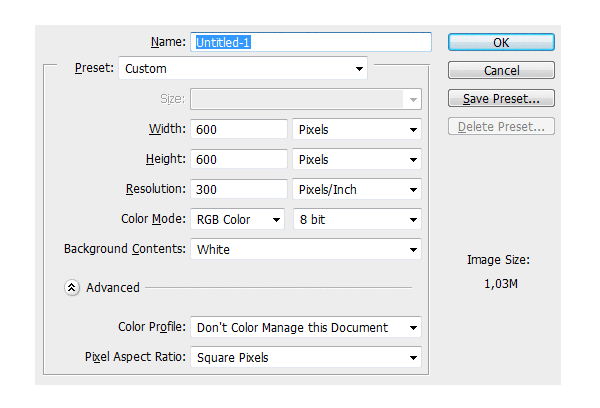
Есть три проблемы, связанные с этим пунктом.
1. Слишком маленький холст
Так же как все предметы состоят из атомов, каждое цифровое изображение состоит из пикселей. Это, скорее всего, вы уже знаете. Но сколько конкретно пикселей нужно, чтобы создать детальную картину? 200×200? 400×1000? 9999×9999?
Новички часто ошибочно используют размер холста близкий к разрешению своего экрана. Но проблема заключается в том, что вы не можете точно знать, с какого экрана смотрят на ваше изображение другие.
Давайте представим, что ваше изображение выглядит на экране, как на примере 1. Высота этого изображения идеально подходит вашему экрану. Все настроено под максимальное разрешение вашего экрана, 1024×600. Пользователям с разрешениями 1280×720 (2) и 1366×768 (3) тоже не на что жаловаться. Но взгляните, что получится, если разрешение экрана будет еще больше – 1920×1080 (4) и 1920×1200 (5). Последовательно, изображение занимает все меньше и меньше места на экране.

И дело не только в “белом пространстве” вокруг изображения. “Высокое разрешение” не обязательно имеет тот же смысл, что “большой экран”. Экран смартфона может иметь больше пикселей на своем компактном экране, чем некоторые персональные компьютеры! Только взгляните:
1. Одинаковый размер, разное разрешение
2. Разные размер, одинаковое разрешение

Что это значит? Что для других ваше изображение, которое должно было идеально вмешаться в экран, будет выглядеть примерно так:

Но размер холста имеет отношение не только к этому. Чем выше разрешение, тем больше пикселей в изображении. При маленьком разрешении, глаз может занять 20 пикселей. когда при более высоком – он может иметь более 20,000 пикселей! Представьте себе, какие изящные детали могут быть добавлены!
Вот вам небольшой трюк: когда вы рисуете что-то небольшое, но в высоком разрешении, даже если слегка небрежно, то на расстоянии это изображение выглядит очень интересно. Попробуйте!

2. Слишком большой холст
Значит ли это, что вам нужно всегда использовать большое разрешение, чтобы быть уверенным в качестве? Теоретически, да. На практике, это не всегда необходимо, а иногда – даже невозможно.
Чем больше разрешение, тем больше пикселей имеет самый простой штрих. Чем больше пикселей в штрихе, тем сложнее для программы обработать ее. Так что, вот вам аргумент против большого холста – нужен очень мощный компьютер, чтобы комфортно работать с очень большим разрешением.

Второй аргумент – большое разрешение, по большей части, нужно только для очень детальных изображений. Несмотря на то, что это заблуждение очень распространено среди начинающих, не все картины должны быть детальными. Даже если вам хочется нарисовать что-то реалистичное, вы можете смело игнорировать огромное количество деталей, которые есть на фотографиях. То, что мы видим – не всегда похоже на фотографию.
Когда разрешение больше необходимого, то перспектива добавить что-то тут и там, кажется очень привлекательной. И как только вы начали этим заниматься – у вас нет пути назад. Есть разный уровень детальности, но каждое изображение должно использовать только один. Если вам хочется создать быстрое, плавное изображение, то не тратьте часы на прорисовку глаза или носа – из-за этого вся картина будет выглядеть незавершенной и неряшливой.
3. Слишком большой размер готового изображения
Давайте представим, что вы нашли идеальное разрешение для вашего изображения. Оно не слишком большое и не слишком маленькое – идеальный размер для уровня детальности, которого вы хотели добиться. Но здесь можно тоже сделать ошибку. Предыдущее разрешение было рабочим. Вы использовали множество пикселей, чтобы добиться детальной прорисовки глаза, но при неправильном размере, ваши старания будут заметны даже на расстоянии.


Прежде чем сохранить изображение – измените его размер. Оптимального разрешения, которое подходит каждому рисунку, нет. Есть небольшое правило: чем более детальная работа, тем меньше она теряется в высоком разрешении. Если же изображение немного эскизное, то оно лучше смотрится в маленьком разрешении. Если вам хочется лучше понять этот принцип, то посмотрите какое разрешение использует ваш любимый художник, когда выкладывает свои работы.
Еще одна вещь: когда меняете размер изображения, проверьте какой размер по умолчанию работает лучше всего. Некоторые могут сделать изображение очень точеным, что вам может понравится или не понравится.
2. Работа с белым фоном
Это может показаться чем-то незначительным – что не так с белым фоном? Это ведь что-то нейтральное, не так ли? Выглядит прямо как листок бумаги.
Проблема в том, что не существует “нейтрального” цвета. Прозрачность очень близка, но ее невозможно нарисовать. Цвет – это и есть цвет. Когда используются два цвета между, ними появляются определенные взаимоотношения. Для белого+цвета A – взаимоотношение: “цвет A темнее”. Не имеет значение, какие были у вас намерения, вы начнете работу с темного цвета, потому что самый светлый цвет уже у вас на фоне! Все цвета темнее по отношению к белому.

Обычно в рисовании мы используем белый фон, потому что технически проще использовать темный цвет на светлом фоне, чем наоборот. Но в цифровом рисунке в этом нет никакой нужды. На самом деле, вы можете начать с черного фона, но это такая же плохая идея, как начать с чисто белого. На практике, самый нейтральный цвет – серый с яркостью в 50%.
Почему? Потому что цвет фона влияет на восприятие других цветов. На белом фоне темные оттенки будут казаться темнее, поэтому вы будете стараться избегать их. На черном фоне, правило то же, только уже для светлых цветов. В результате получается плохой контраст, который становится очевидным, как только производится замена фона. Вот вам доказательство:

Опытные художники могут начать свою работу с любым цветом и получить необходимый результат, но пока вы не слишком хорошо разбираетесь в теории цвета, всегда начинайте с чего нейтрального – не слишком темного и не слишком светлого.

3. Недостаток контраста
Конечно, иногда восприятие цвета может быть нарушено из-за качества экрана. Если вы используйте ноутбук, то вы наверняка знаете, как меняется контрастность изображения с разных углов. Тогда как можно добиться необходимого контраста, который будет выглядеть на всех экранах одинаково?
Даже если с вашим экраном все в порядке, после того как вы долго и не отрываясь смотрели в экран, ваше восприятие изображения необъективно. Если вы меняли оттенки постепенно, шаг за шагом, контраст может казаться неплохим. Но это происходит только из-за того, что так картинка выглядит лучше, чем пять шагов назад. Например, работа внизу выглядит неплохо…

… но только до тех пор, пока вы не сравните ее с более контрастным изображением. И кто знает, вдруг, когда вы сравните новое изображение с еще одним, оно снова будет недостаточно контрастным?

В Photoshop есть инструмент, который очень поможет вам в этой ситуации. Он называется Levels и это, кстати, гистограмма. Она показывает сколько использовано каждого оттенка на изображении. Вы можете открыть этот экран с помощью Image > Adjustments > Levels или используя Control-L.

Как это работает? Взгляните на эти четыре примера:
- Почти равное количество белого, черного и полутонов.
- Только черный и темные полутона
- Только белый и светлые полутона
- Только белый и черный, почти нет полутонов
Можете прочесть это по гистограмме?

Вы можете изменять уровни, передвигая ползунки. Вы не только уменьшите количество оттенков, но и поможете программе распределить их правильно в гистограмме.

Гистограмма показывает, что на данном изображении очень много полутонов, и в тоже время очень мало ярких и темных участков. Не имеет значения, как мы видим рисунок – это то, о чем нам говорит компьютер. Конечно, нет идеального рецепта для работы с уровнями (все зависит от яркости самого рисунка), но абсолютное отсутствие темных и светлых областей – плохой знак.
Только взгляните, что получится, если мы передвинем ползунок на середину!

Есть ли способ использовать правильные оттенки с самого начала? Да, и это, займет меньше времени! Нужно начать использовать меньше оттенков – темный, светлый, полутон, и немного белого и черного.
Чтобы использовать эти знания на практике, прежде чем начать рисовать, наметьте освещение на сфере:
- Нарисуйте круг и закрасьте его самым темным оттенком (черный – не рекомендуется)
- Добавьте полутон
- Добавьте самый светлый оттенок (белый – не рекомендуется)
- Добавьте один или два полутона
- Добавить немного черного и белого

Видите, как расположены эти цвета на гистограмме? Когда мы соединяем их – вот, что получается. Используйте эту сферу, как гамму для создания своего рисунка, рисуя тени в той же последовательности: самый темный оттенок, полутон, самый светлый, еще полутон, темный и светлый оттенки. Теперь можно ее сгладить.

Еще один совет – если вы сравните эти две головы еще раз (нарисованную с правильным контрастом и исправленную), вы заметите разницу. Увеличение контрастности не исправить всех ошибок, если вы не уделили этому достаточно времени с самого начала – каждый элемент имеет свой набор оттенков. Например, самая темная область на белой поверхности будет намного ярче, чем самая темная область на черной поверхности. Это значит, что вам надо подготовить столько сфер, сколько у вас будет различных элементов.
Помните: рисовать тени светлых объектов темными – это так же неправильно, как рисовать тёмные объекты – светлыми оттенками.

4.Слишком много сложных кистей и больших штрихов
Когда сравниваешь традиционные кисти с кистями из Photoshop, разница настолько очевидно, что не всегда может быть понятно, почему у них одно и тоже название. В конце конов, классические кисти позволяют рисовать только более или менее хаотичные мазки, когда цифровые создают произведение искусства самостоятельно.
Вот здесь и начинается самое интересное. Если что-то создается само по себе, вы теряете всякий контроль над работой. Профессиональные художники используют в основном простые штрихи, лишь изредка обращаясь за помощью к более сложным. Использование сложных кистей не просто делает вас лентяем, но и останавливает ваше обучение тому, как достичь какого-то эффекта самостоятельно.

Когда только начинаешь заниматься цифровым рисунком – это нормально искать способы увидеть прогресса как можно быстрее. Вам хочется видеть результат здесь и сейчас. И кисти становятся очевидным решением. Хочется мех – вот вам кисть для меха; хочется щетки – вот вам кисть щетка. Если не получается нарисовать что-то, достаточно просто скачать кисть, которая сможет сделать это за вас.
Дополнительные кисти для фотошопа не всегда плохие – они, наоборот, очень полезны. Проблема только возникает, когда вы используете ее как базу для своих “навыков”. Если бы вы потратили время и изучили, как можно быстро нарисовать мех, вы бы поняли, что на самом деле, вам не нужно рисовать каждый волос для этого эффекта. Вам стало бы понятно, что то, как мы воспринимаем некоторые вещи – не всегда соответствует реальности. Вы бы научились смотреть, а потом воссоздавать то, что вы видите, а не то что вам кажется вы видите.
Вместо этого, вы предпочитаете сдаться после того как потратили полчаса на работу над одним волосом и ищите кисть, которая сможет выполнить эту работу за вас. Вы нашли ее, вы рады и готовы идти дальше. Этот процесс настолько прост, что легко становится привычкой и вы перестаете учиться – зачем, если есть способ легче?
Но как с этой проблемой справляются традиционные художники? У них нет такого разнообразия кистей. Как они рисуют мех? Ответ прост – тем же способом, которым воспользовались бы вы, если бы у вам не было кисти. Если вам не терпится улучшить свои навыки, вам придется снять это проклятие всех начинающих художник и отказаться от дополнительных кистей на какое-то время. Работайте для начала с простым набором, например с этим, и научитесь владеть этими кистями. Не ищите легких путей, работайте над этим и вы получите бесценный опыт, вместо дешевых трюков.
5.Слишком крупный штрих
Еще одна частая ошибка, связанная с кистями – это использование слишком крупных штрихов. И, опять же, всему виной нетерпение. Правило заключается в том, что 80% работы требует 20% усилий, что значит, что нужно потратить 80% всего времени, работая над завершением своего изображения. Если вы сделали набросок, базу, выбрали цвета и поработали над простыми тенями за два часа – знайте, что впереди у вас восемь часов работы. Более того, на протяжении этих восьми часов прогресс будет менее заметен, чем за первые два часа.
Это становится особенно очевидно, когда смотришь на картинки с промежуточным процессом работы, которые выкладывают художники, например этот. Первые шаги просто огромные – создается что-то из ничего. Затем процесс замедляется. Вы едва можете заметить разницу между последними шагами, хотя на них было потрачено намного больше времени.
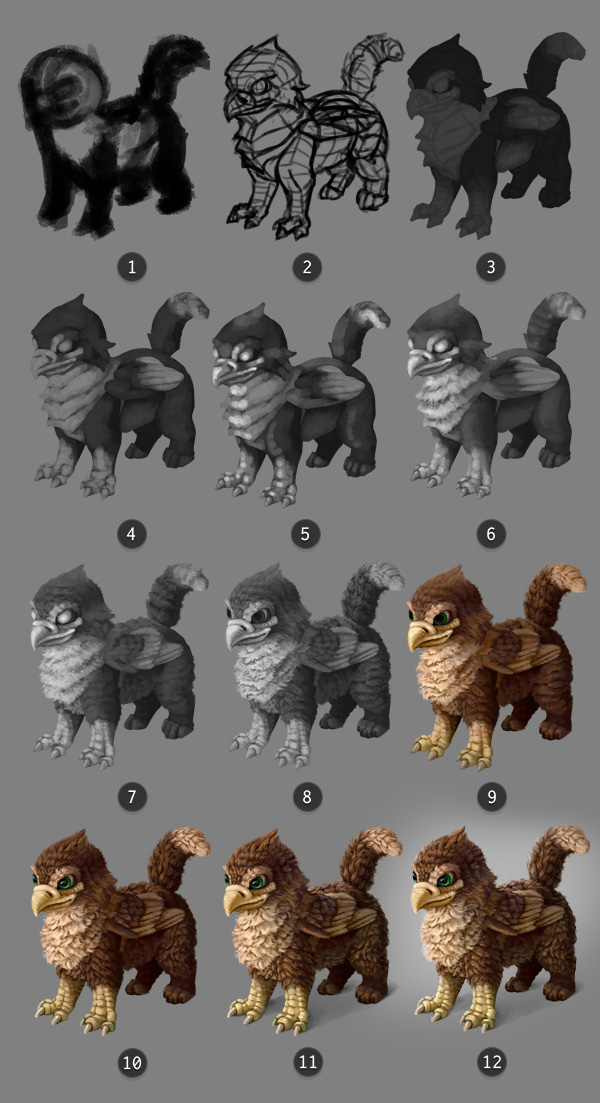
В этом и заключается вся проблема. Когда ваше изображение почти закончено, вам хочется скорее его завершить и насладиться конечным результатом. Но на самом деле, это именно тот момент, когда вся работа только начинается! Я помню комментарий под одной из фотографий с промежуточным процессом: ” Я бы остановился на 4 этапе” (из 10). Вот где и скрывается разница между профессионалом и новичком! Потому что, конец правила гласит: эти последние 20% работы составляют 80% от всего результата.
Решение это проблемы очень простое. Ваша работа не должна заканчиваться большими штрихами. Они должны быть использованы в начале, в 20% от всей работы. Используйте их, чтобы создать форму, задать свет, добавить цвет. А после постепенно уменьшайте размер, увеличивайте изображение, стирайте, добавляете детали. Вы поймете, что работа завершена, когда начнете работать с очень маленькой кистью на очень большом пространстве. В целом, чем больше пространства затрагивает кисть, тем более завершенной выглядит работа.
А теперь лучшая часть этого правила. Так как 80% работы не сильно влияют на конечный результат, нет нужды тратить на них много времени. Начните свою работу быстро и сохраните силы на потом. Помните: не каждое изображение должно быть закончено лишь из-за того, что вы его начали. Отсеивая проекты, к которым вы потеряли интерес, вы сэкономите в четыре раза больше времени, чем уже потратили!
6. Слишком много цвета
У традиционных художников не так много цвета, который они могут сразу использовать. Они должны учиться создавать, смешивать их, чтобы достичь необходимого эффекта. У них нет выбора – они должны учиться теории цвета. Вы, даже как начинающий, уже имеете на руках все цвета. И это настоящее наказание!

Мы не понимаем цвета, потому что в этом нет нужды в нашей обыкновенной жизни. Но как художник, вы обязаны полностью поменять свое отношение к цвету. Вам стоит перестать думать о цвете в привычном виде и начать разбираться в таких понятиях, как тон, насыщенность и яркость.
Цвета не существуют сами по себе. Они зависят друг от друга. Допустим, когда вам хочется сделать цвет ярче вы можете или взять цвет поярче, или уменьшить яркость фона. Красный становится теплее или холоднее в зависимости окружения. Даже насыщенность цвета может меняться!

Новички, не знакомые с этими принципами, начинают рисовать, выбрав случайным образом цвета, которые могут вообще не сочетаться друг с другом: берут синий, добавляют зеленый и все это без малейшего понятия о том, что они выбрали.
Вот как примерно новичок видит цвета:
- Синие
- Мутно-синие
- Серый
- Черные

Но зачем нам такое разнообразие оттенков, если они такие бесполезные? Проблема в том, что это не так. Вам лишь нужно начать понимать откуда они берутся что они означают. Давайте посмотрим на эти же цвета глазами профессионала:
- Ненасыщенный синий
- Насыщенный синий
- Ярко-синий
- Темно-синий
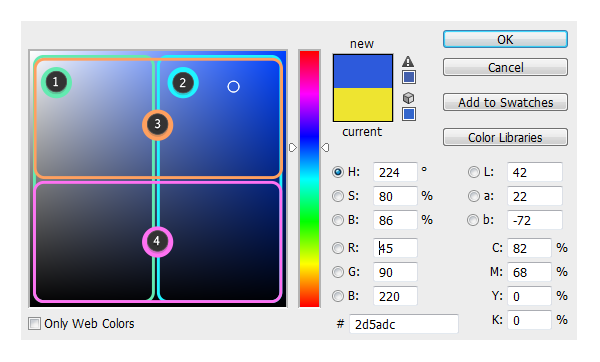
Выглядит запутанно, не так ли? Но это не значит, что этого всего можно не замечать! Если вам кажется, что это слишком изнуряющая работа, то поработайте с серым некоторое время. Цвета (или тона) – это как глазурь на торте. Она может сделать торт слаще, но не может быть его основанием. Никакое количество глазури не исправит плохой торт.
7. Копирование цвета с исходника
Очень сложно бороться с этим соблазном. Я отлично это понимаю. Но опять же, если вам действительно хочется научится цифровому рисунку, вы не должны использовать Eyedropper.

Новички, чаще всего используют малонасыщенный оранжевый/розовый как цвет кожи, но этот эффект очень далек от реальности. Но, если вы используйте исходник… тут совсем иная история! Почти каждый пиксель имеет разный оттенок, не только розовый – вы легкостью найдете красный, оранжевый, фиолетовый, зеленый, синий. Насыщенность и яркость меняется каждый раз, но конечный результат не представляет собой хаос.
Когда берешь цвет с исходника, рисунок обретает новую жизнь. Проблема только в том, что такая работа ничем не отличается от копирования. Результат может выглядеть великолепно, но вы не можете присваивать авторство работы себе только себе.
И еще одно: этот процесс останавливает вас от прогресса. Можно сказать, что вы “покупаете” набор цветов вместо того, чтобы учиться подбирать их самостоятельно. У вас есть свое цветовое колесо со всем необходимым: каждый цвет, который вы выбираете с исходника, может быть воссоздан вами самостоятельно. Но вы все равно предпочитаете использовать те цвета, которые уже есть на оригинале – быстро и очень эффективно.
Для того, чтобы перестать постоянно полагаться на исходник, вам нужно будет научиться видеть цвета. Посмотрите на любой предмет – какой у этого объекта тон, насыщенность, яркость? Очень непросто сказать, не так ли? Но если вы продолжите выбирать необходимый цвет с помощью Eyedropper, вы так и никогда этому не научитесь.

Все эти работы были нарисованы мной без помощи пипетки. Вы можете начать с чего очень простого. Чем меньше цвета, тем лучше.
8. Наложение цвета поверх серой гаммы
Я нарисовал эту картину в 2011 году. Это очень трогательная работа и даже сейчас мне очень нравится. Я помню, как нарисовал его в сером цвете, а после добавил цвет, используя несколько режимов наложения (Цвет, Наложение, Умножение). Тогда у меня возникла одна проблема – как добиться желтого цвета, рисуя поверх серой гаммы?

У меня, к сожалению, больше нет оригинала, но вот как, скорее всего, выглядело это изображение в серой гамме. Заметьте, что желтые и зеленые участки одинаково темные. На самом деле, это не так.

Когда я был таким же новичком, как и вы, я верил, что свет делает все цвета одинаково светлыми. Сначала я концентрировался на тенях, и лишь потом думал, что делать с цветом. Но этот трюк не сработал, и прошло немало времени, прежде, чем я понял, в чем было дело.
Дело в том, что разные цвета имеют яркость, которая не зависит от света. Когда вы это игнорируете, цвета получаются очень мутные. Они теряют очень важные свои свойства, когда вы накладываете их прямо на серый цвет.

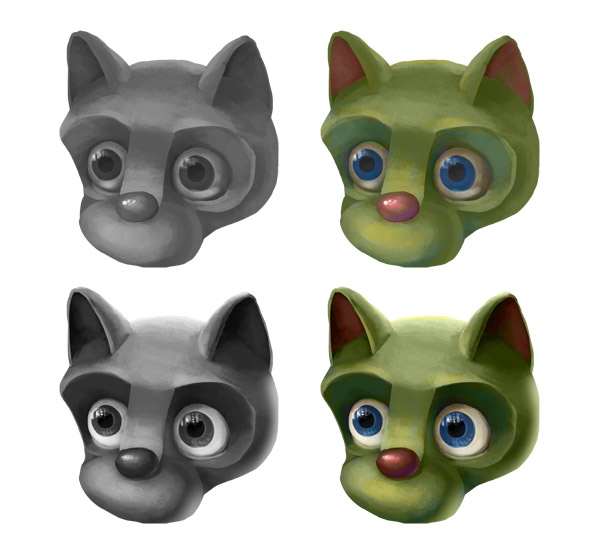
9. Тонирование с использованием инструментов Dodge и Burn
Инструменты Dodge и Burn – любимчики всех начинающих. Они отлично подходят под описание Photoshop, как программы для рисования. Вам нужно просто выбрать основной цвет, а после выделить теневые участки. Все остальное выполняется с помощью сложных алгоритмов. И это отлично, потому что вы, в любом случае, не знали, как сделать это самостоятельно.

Но не все так просто. Эти инструменты, конечно, не совершенно бесполезны, но, когда вы только начинаете – лучше держаться от них подальше. Они не предназначены для тонировки. Инструмент Dodge – это не тоже самое, что “добавить света”, а Burn -“добавить теней”. Просто эти инструменты идеально подходят под понимание новичками этих процессов, поэтому так сложно избежать искушения.
Проблема не в самом инструменте, а в недопонимании принципов тонирования. Новички часто думают, что у предмета есть определенный цвет, и он становится темнее в тенях и светлее при свете. Но все не так просто. Этот принцип может сработать в анимации, но даже там – это просто обходной путь.
Но если эти техники вроде бы работают, то почему бы их не использовать?
- Это еще одна техника, которая тормозит ваш прогресс. Когда вы пользуетесь этими методами, вы даже не понимаете, что не так. Тонирование – это сложный процесс, а вы ограничиваете его одним простым принципом. Photoshop должен работать на вас, а не за вас. Пусть это не останавливает вас от обучения.
- Так объекты кажутся плоскими. И не имеет значения, сколько текстуры вы добавите к изображению после. Принцип работы с этими инструментами такой же, как и с кистями – вы можете начать с них, но не должны ими закончить.
- Вы искажаете цвета; цвет объекта очень сильно зависит от окружения, но ни Dodge ни Burn ничего не знаю о вашего твоего рисунка. Они тонируют все по одному и тому же принципу.

Тонирование с использованием белого и черного
Суть этой техники в том, что тонирование производится за счет белого на светлых участках, а черного – в тенях. Эта техника – результат заблуждения, что каждый цвет начинает как черный (в тенях) и заканчивает как белый (на свете). И хотя этот принцип может сработать в фотографии, в рисовании он бесполезен.

Мы все стараемся найти простые правила, которые несложно запомнить. Но это не значит, что мы должны выдумывать правила, которых не существует, например, что нужно добавить белый, чтобы сделать ярче, а черный, чтобы сделать темнее. Это работает только для серой гаммы!
Однообразное тонирование
Когда с предыдущей проблемой будет покончено, может возникнуть новая. Давайте представим, что вы выбрали оранжевый, как основной цвет для своей работы. Вы решили, что источник света будет отображен желтым, а рассеивающийся свет – голубым. Таким образом, вы просто заменили тон своего базового цвета на желтый в ярких местах, и на голубой – в тенях. Это делает процесс тонирования интереснее, чем если бы вы просто использовали черный и белый, но это снова обходной путь, который не даст добиться необходимого результата.
Почему это обходной путь? Потому что, оставив только три цвета для работы, вы автоматически перемещайте все свой объекты в неестественную среду, где любой отражающий цвет на 100% предсказуем.
В действительности же, свет отражается от всего. Поэтому тонирование редко может быть сведено к двум или трем цветам.
Если вы будете учитывать это и будете использовать косвенные источники света, чтобы разнообразить тени, то начнете рисовать более осознанно – и это отлично!

10. Размытие с помощью мягкой кисти
В основном новички размывают оттенки двумя способами, предназначенными для того, чтобы облегчить работу:
- Размытие с помощью мягкой кисти
- Размытие с помощью инструмента Smudge/Blur
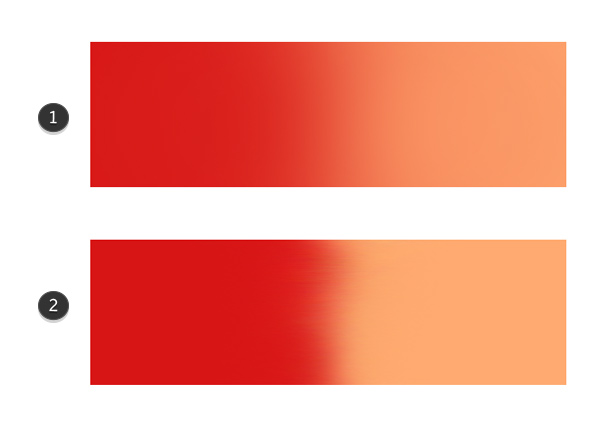
Как мы уже поняли, быстрые способы работы говорят о том, что вы не контролируете процесс. Размытие с помощью мягкой кисти делает ваш объект плоским и неестественно гладким. Даже если вы добавите фото текстуру, вы не сможете избавиться от “пластикообразности” изображения. И снова, подобный метод может быть использован только в начале работы.

Если вам хочется более нежного эффекта, используйте более грубую кисть, контролируя Flow с помощью Pen Pressure (чем сильнее вы нажимайте, тем жестче получается штрих).

Такая кисть позволит вам использовать то количество цвета, которое вам необходимо.

Благодаря этому инструменту вам не нужно будет больше размывать границы между двумя цветами. вы просто начинаете с базового цвета и покрываете его более светлым. Потом вы можете добавлять новые и новые слои, делая их более и более плотными.

Если вам понадобиться сделать размытие более гладким, выберите какой-нибудь цвет между оттенками и обрисуйте края.

Для того, чтобы добиться текстурности, используйте текстурную кисть (с грубыми краями).

Согласно 80-20 правилу, не думайте о размытии на первых этапах. Используйте большую кисть, делайте края очевидными, тени неестественными.

После, вы сможете использовать кисть меньшего размера и текстурную кисть чтобы размыть края. Не используйте Smudge, мягкую кисть. Только Eyedropper и грубая кисть с переменным Flow. Но стоит помнить, что один и тот же метод сглаживания не будет работать во всех случаях.
11. Использование 2D текстур на 3D формах.
Фото текстуры – это последняя надежда новичка, когда объект теоретически завершен, закрашен и на нем выполнены тени, но все еще выглядит как пластмассовая игрушка. Но, к сожалению, текстура, сама по себе, сделает все только хуже.
Давайте представим, что вы хотите добавить текстуру на изображение этой большой кошки.

Вы должны поработать над тенями прежде чем добавить текстуру. Непростая часть заключается в том, что нет необходимости закрашивать ее полностью. То, как вы будете сглаживать цвета, зависит от того, какую текстуру вы выберете – если сделать это не имея четкого представления о том, что за текстура будет наложена, то желаемого эффекта не достичь.


Вы можете загрузить текстуру из интернета или использовать ту, которая уже есть в Photoshop – их огромное количество. Это моя любимая текстур – перевернутый Screen Door.


Если вы смените Blend Mode текстуры на Overlay, вы увидите как текстура наложится поверх теней. Но обратите внимание на то, как некоторые сегменты стали светлее. Вам может понравится это, если тонировка не была сделана должным образом, но это лишь очередной способ облегчить себе работу. В большинстве случаев, нам не хочется, чтобы текстура сама диктовала свои тени. Хотя Overlay – это не лучшее решение, но оно позволяет взглянуть на то,как текстура будет выглядеть на объекте.
Теперь самая главная часть, которую часто упускают из виду. Если объект должен быть 3D, его нельзя качественно покрыть с помощью 2D текстуры. Мы должны настроить текстуру по форме, которую она будет покрывать. Есть три основных способа сделать это – поэкспериментируй и выберите тот, который понравится вам больше всего:
- Free Transform Tool (Control-T) в режиме Warp
- Filter > Liquify
- Edit > Puppet Warp

Для сферы лучше всего использовать Filter > Distort > Spherize
 До использования Puppet Warp

После использования Puppet Warp
Режим Overlay делает светлее участки слоя, покрытые белой частью текстуры. Мы можем использовать Multiply, (этот режим делает белые области прозрачными), но тогда градиентные цвета (серые) станут темнее, чем нужно. Есть поэтому другой режим, идеально подходящий для настройки прозрачности.
Выберите слой и настройте Blend If. Вы можете легко настроить прозрачность белого и черного с помощью этой функции.

Держите Alt, чтобы разделить слайды и добить более плавного эффекта.


Теперь нам стоит понять, что действительно представляет собой эта текстура. Это не неровное изображение, наложенное поверх объекта. Это настоящая шероховатость поверхности. Когда свет достигает гладкой поверхности, то он распределяется равномерно, но если поверхность – неровная, свет создаст огромное количество теней. Это и есть текстура, которую мы видим.
Здесь напрашивается еще один вывод. Это свет создает видимую текстуру – текстура не может быть создана без света. А иначе что есть тень, если не отсутствие света? Именно поэтому нам нужно уменьшить текстуру в темных участках или и вовсе удалять ее (нет света – нет текстуры). Вы можете использовать Layer Mask для этой цели или поработать с Blend If слайдами. Помните, что щели текстуры – это тени, поэтому они не должны быть темнее, чем другие теневые участки.


Наложение текстуры – это быстро и просто после того, как вам станет понятно, как с ней правильно обращаться. Но снова, все текстуры очень разные. И, хотя некоторые выглядят отлично после прямого наложения, большая их часть требует немалой работы.
Правило 80-20 в деле. Добавить текстуру – несложно, но сделать так, чтобы она выглядела уместно – вот эта работа займет немало времени. Подобные вещи отнимают немало времени, но в этих деталях и заключается весь смысл!


Первая текстура – это плоская текстура в режиме Overlay, вторая – тот же режим, но с изменениями. Последняя – это уже финальный предложенный вариант.
Заключение
Как мы заметили, большая часть проблем, которые есть у начинающих художников исходят из их желания скорее начать великолепно рисовать не прилагая особых усилий. Поэтому дело не столько в недостатке навыков, сколько в отношении к Photoshop, как к производящей произведения искусства машине. Это ведет к тому, что большая часть времени тратится не на обучение, а на поиски инструментов и трюков.
Вы не сможете стать цифровым художником за один день, просто потому что у вас есть продвинутая программа. Photoshop – это инструмент, удобнее, чем пигменты и кисти, но, опять же – всего лишь инструмент. Он не может делать больше того, что вы ему диктуете. Если вам хочется начать пользоваться всеми преимуществами программы, то относитесь к нему, как к цифровому холсту с цифровыми красками. Забудьте про причудливые инструменты, фильтры, кисти. Просто рисуйте так, как вы бы рисовали на холсте.
Изучите теорию цвета, перспективу, анатомию – все, что необходимо было бы выучить “традиционному” художникам. Со временем вы научитесь использовать инструменты Photoshop, которые помогут вам начать многое намного быстрее и легче – но не бегите впереди паровоза, постоянно используя эффекты, которые вы не понимаете. Терпение в этом деле – самое главное.
Главная фотография взята из сайта — Depositphotos.com
Автор —Monika Zagrobelna
Перевод — Say-Hi
Мы рекомендуем:
20 полезнейших ресурсов для художников
Уроки по рисованию человека в Adobe Photoshop
Теория Цвета. Самое важное о цвете
Подборка видеоуроков по построению света и тени
Цифровой рисунок может быть очень каверзным. Казалось бы, загрузил правильную программу и можно начинать рисовать. Любой инструмент у тебя в руках. Все цвета готовы к использованию, ничего не надо смешивать. Если вы начали пользоваться Photoshop уже имея навыки рисования, все не так уж и сложно: вам просто нужно найти удачную замену любимым инструментам. Но, если вы только начали знакомиться с каждым из этих видов искусств, то все становится ночным кошмаром.
Photoshop обманчиво прост: вот вам набор кистей, вот вам все цвета, резинка, кнопка Отмены. Вы начинаете рисовать, все выглядит очень плохо, вы начинаете искать обходные пути, которые смогут помочь вам нарисовать что-то лучше. И только взгляните как много инструментов! Вы начинаете пробовать все, одно за другим, и вот оно – волшебство случается!
Но все «волшебство» заключается в том, что Photoshop рисует за вас. Вы не контролируете процесс, но результат, в любом случает, выглядит лучше, чем вы – простой новичок – смогли когда-нибудь сделать (по крайней мере, вы так думаете). Вы продолжаете работать, надеясь, что все эти изображения в один день превратятся в произведения искусства.
Профессиональные цифровые художники, которыми вы восхищаетесь, используют Photoshop, для того чтобы воплотить в реальность свое виденье мира, Но они используют его лишь как инструмент, а не как машину по производству произведений искусства.
Профессионалы воображают результат и заставляют программу воплощать его. Начинающие заставляют программу что-то делать и, если они остаются довольны – присваивают себе результат.
1.Неправильный размер холста
Даже ребенок справится с созданием нового файла. Вы отправляетесь в File > New, или, если вы достаточной продвинутые, то используйте Control-N. Этот процесс кажется очень простым, поэтому часто остается без должного внимания.
Есть три проблемы, связанные с этим пунктом.
1. Слишком маленький холст
Так же как все предметы состоят из атомов, каждое цифровое изображение состоит из пикселей. Это, скорее всего, вы уже знаете. Но сколько конкретно пикселей нужно, чтобы создать детальную картину? 200×200? 400×1000? 9999×9999?
Новички часто ошибочно используют размер холста близкий к разрешению своего экрана. Но проблема заключается в том, что вы не можете точно знать, с какого экрана смотрят на ваше изображение другие.
Давайте представим, что ваше изображение выглядит на экране, как на примере 1. Высота этого изображения идеально подходит вашему экрану. Все настроено под максимальное разрешение вашего экрана, 1024×600. Пользователям с разрешениями 1280×720 (2) и 1366×768 (3) тоже не на что жаловаться. Но взгляните, что получится, если разрешение экрана будет еще больше – 1920×1080 (4) и 1920×1200 (5). Последовательно, изображение занимает все меньше и меньше места на экране.
И дело не только в “белом пространстве” вокруг изображения. “Высокое разрешение” не обязательно имеет тот же смысл, что “большой экран”. Экран смартфона может иметь больше пикселей на своем компактном экране, чем некоторые персональные компьютеры! Только взгляните:
1. Одинаковый размер, разное разрешение
2. Разные размер, одинаковое разрешение
Что это значит? Что для других ваше изображение, которое должно было идеально вмешаться в экран, будет выглядеть примерно так:
Но размер холста имеет отношение не только к этому. Чем выше разрешение, тем больше пикселей в изображении. При маленьком разрешении, глаз может занять 20 пикселей. когда при более высоком – он может иметь более 20,000 пикселей! Представьте себе, какие изящные детали могут быть добавлены!
Вот вам небольшой трюк: когда вы рисуете что-то небольшое, но в высоком разрешении, даже если слегка небрежно, то на расстоянии это изображение выглядит очень интересно. Попробуйте!
2. Слишком большой холст
Значит ли это, что вам нужно всегда использовать большое разрешение, чтобы быть уверенным в качестве? Теоретически, да. На практике, это не всегда необходимо, а иногда – даже невозможно.
Чем больше разрешение, тем больше пикселей имеет самый простой штрих. Чем больше пикселей в штрихе, тем сложнее для программы обработать ее. Так что, вот вам аргумент против большого холста – нужен очень мощный компьютер, чтобы комфортно работать с очень большим разрешением.
Второй аргумент – большое разрешение, по большей части, нужно только для очень детальных изображений. Несмотря на то, что это заблуждение очень распространено среди начинающих, не все картины должны быть детальными. Даже если вам хочется нарисовать что-то реалистичное, вы можете смело игнорировать огромное количество деталей, которые есть на фотографиях. То, что мы видим – не всегда похоже на фотографию.
Когда разрешение больше необходимого, то перспектива добавить что-то тут и там, кажется очень привлекательной. И как только вы начали этим заниматься – у вас нет пути назад. Есть разный уровень детальности, но каждое изображение должно использовать только один. Если вам хочется создать быстрое, плавное изображение, то не тратьте часы на прорисовку глаза или носа – из-за этого вся картина будет выглядеть незавершенной и неряшливой.
3. Слишком большой размер готового изображения
Давайте представим, что вы нашли идеальное разрешение для вашего изображения. Оно не слишком большое и не слишком маленькое – идеальный размер для уровня детальности, которого вы хотели добиться. Но здесь можно тоже сделать ошибку. Предыдущее разрешение было рабочим. Вы использовали множество пикселей, чтобы добиться детальной прорисовки глаза, но при неправильном размере, ваши старания будут заметны даже на расстоянии.
Прежде чем сохранить изображение – измените его размер. Оптимального разрешения, которое подходит каждому рисунку, нет. Есть небольшое правило: чем более детальная работа, тем меньше она теряется в высоком разрешении. Если же изображение немного эскизное, то оно лучше смотрится в маленьком разрешении. Если вам хочется лучше понять этот принцип, то посмотрите какое разрешение использует ваш любимый художник, когда выкладывает свои работы.
Еще одна вещь: когда меняете размер изображения, проверьте какой размер по умолчанию работает лучше всего. Некоторые могут сделать изображение очень точеным, что вам может понравится или не понравится.
2. Работа с белым фоном
Это может показаться чем-то незначительным – что не так с белым фоном? Это ведь что-то нейтральное, не так ли? Выглядит прямо как листок бумаги.
Проблема в том, что не существует “нейтрального” цвета. Прозрачность очень близка, но ее невозможно нарисовать. Цвет – это и есть цвет. Когда используются два цвета между, ними появляются определенные взаимоотношения. Для белого+цвета A – взаимоотношение: “цвет A темнее”. Не имеет значение, какие были у вас намерения, вы начнете работу с темного цвета, потому что самый светлый цвет уже у вас на фоне! Все цвета темнее по отношению к белому.
Обычно в рисовании мы используем белый фон, потому что технически проще использовать темный цвет на светлом фоне, чем наоборот. Но в цифровом рисунке в этом нет никакой нужды. На самом деле, вы можете начать с черного фона, но это такая же плохая идея, как начать с чисто белого. На практике, самый нейтральный цвет – серый с яркостью в 50%.
Почему? Потому что цвет фона влияет на восприятие других цветов. На белом фоне темные оттенки будут казаться темнее, поэтому вы будете стараться избегать их. На черном фоне, правило то же, только уже для светлых цветов. В результате получается плохой контраст, который становится очевидным, как только производится замена фона. Вот вам доказательство:
Опытные художники могут начать свою работу с любым цветом и получить необходимый результат, но пока вы не слишком хорошо разбираетесь в теории цвета, всегда начинайте с чего нейтрального – не слишком темного и не слишком светлого.
3. Недостаток контраста
Конечно, иногда восприятие цвета может быть нарушено из-за качества экрана. Если вы используйте ноутбук, то вы наверняка знаете, как меняется контрастность изображения с разных углов. Тогда как можно добиться необходимого контраста, который будет выглядеть на всех экранах одинаково?
Даже если с вашим экраном все в порядке, после того как вы долго и не отрываясь смотрели в экран, ваше восприятие изображения необъективно. Если вы меняли оттенки постепенно, шаг за шагом, контраст может казаться неплохим. Но это происходит только из-за того, что так картинка выглядит лучше, чем пять шагов назад. Например, работа внизу выглядит неплохо…
… но только до тех пор, пока вы не сравните ее с более контрастным изображением. И кто знает, вдруг, когда вы сравните новое изображение с еще одним, оно снова будет недостаточно контрастным?
В Photoshop есть инструмент, который очень поможет вам в этой ситуации. Он называется Levels и это, кстати, гистограмма. Она показывает сколько использовано каждого оттенка на изображении. Вы можете открыть этот экран с помощью Image > Adjustments > Levels или используя Control-L.
Как это работает? Взгляните на эти четыре примера:
- Почти равное количество белого, черного и полутонов.
- Только черный и темные полутона
- Только белый и светлые полутона
- Только белый и черный, почти нет полутонов
Можете прочесть это по гистограмме?
Вы можете изменять уровни, передвигая ползунки. Вы не только уменьшите количество оттенков, но и поможете программе распределить их правильно в гистограмме.
Гистограмма показывает, что на данном изображении очень много полутонов, и в тоже время очень мало ярких и темных участков. Не имеет значения, как мы видим рисунок – это то, о чем нам говорит компьютер. Конечно, нет идеального рецепта для работы с уровнями (все зависит от яркости самого рисунка), но абсолютное отсутствие темных и светлых областей – плохой знак.
Только взгляните, что получится, если мы передвинем ползунок на середину!
Есть ли способ использовать правильные оттенки с самого начала? Да, и это, займет меньше времени! Нужно начать использовать меньше оттенков – темный, светлый, полутон, и немного белого и черного.
Чтобы использовать эти знания на практике, прежде чем начать рисовать, наметьте освещение на сфере:
- Нарисуйте круг и закрасьте его самым темным оттенком (черный – не рекомендуется)
- Добавьте полутон
- Добавьте самый светлый оттенок (белый – не рекомендуется)
- Добавьте один или два полутона
- Добавить немного черного и белого
Видите, как расположены эти цвета на гистограмме? Когда мы соединяем их – вот, что получается. Используйте эту сферу, как гамму для создания своего рисунка, рисуя тени в той же последовательности: самый темный оттенок, полутон, самый светлый, еще полутон, темный и светлый оттенки. Теперь можно ее сгладить.
Еще один совет – если вы сравните эти две головы еще раз (нарисованную с правильным контрастом и исправленную), вы заметите разницу. Увеличение контрастности не исправить всех ошибок, если вы не уделили этому достаточно времени с самого начала – каждый элемент имеет свой набор оттенков. Например, самая темная область на белой поверхности будет намного ярче, чем самая темная область на черной поверхности. Это значит, что вам надо подготовить столько сфер, сколько у вас будет различных элементов.
Помните: рисовать тени светлых объектов темными – это так же неправильно, как рисовать тёмные объекты – светлыми оттенками.
4.Слишком много сложных кистей и больших штрихов
Когда сравниваешь традиционные кисти с кистями из Photoshop, разница настолько очевидно, что не всегда может быть понятно, почему у них одно и тоже название. В конце конов, классические кисти позволяют рисовать только более или менее хаотичные мазки, когда цифровые создают произведение искусства самостоятельно.
Вот здесь и начинается самое интересное. Если что-то создается само по себе, вы теряете всякий контроль над работой. Профессиональные художники используют в основном простые штрихи, лишь изредка обращаясь за помощью к более сложным. Использование сложных кистей не просто делает вас лентяем, но и останавливает ваше обучение тому, как достичь какого-то эффекта самостоятельно.
Когда только начинаешь заниматься цифровым рисунком – это нормально искать способы увидеть прогресса как можно быстрее. Вам хочется видеть результат здесь и сейчас. И кисти становятся очевидным решением. Хочется мех – вот вам кисть для меха; хочется щетки – вот вам кисть щетка. Если не получается нарисовать что-то, достаточно просто скачать кисть, которая сможет сделать это за вас.
Дополнительные кисти для фотошопа не всегда плохие – они, наоборот, очень полезны. Проблема только возникает, когда вы используете ее как базу для своих “навыков”. Если бы вы потратили время и изучили, как можно быстро нарисовать мех, вы бы поняли, что на самом деле, вам не нужно рисовать каждый волос для этого эффекта. Вам стало бы понятно, что то, как мы воспринимаем некоторые вещи – не всегда соответствует реальности. Вы бы научились смотреть, а потом воссоздавать то, что вы видите, а не то что вам кажется вы видите.
Вместо этого, вы предпочитаете сдаться после того как потратили полчаса на работу над одним волосом и ищите кисть, которая сможет выполнить эту работу за вас. Вы нашли ее, вы рады и готовы идти дальше. Этот процесс настолько прост, что легко становится привычкой и вы перестаете учиться – зачем, если есть способ легче?
Но как с этой проблемой справляются традиционные художники? У них нет такого разнообразия кистей. Как они рисуют мех? Ответ прост – тем же способом, которым воспользовались бы вы, если бы у вам не было кисти. Если вам не терпится улучшить свои навыки, вам придется снять это проклятие всех начинающих художник и отказаться от дополнительных кистей на какое-то время. Работайте для начала с простым набором, например с этим, и научитесь владеть этими кистями. Не ищите легких путей, работайте над этим и вы получите бесценный опыт, вместо дешевых трюков.
5.Слишком крупный штрих
Еще одна частая ошибка, связанная с кистями – это использование слишком крупных штрихов. И, опять же, всему виной нетерпение. Правило заключается в том, что 80% работы требует 20% усилий, что значит, что нужно потратить 80% всего времени, работая над завершением своего изображения. Если вы сделали набросок, базу, выбрали цвета и поработали над простыми тенями за два часа – знайте, что впереди у вас восемь часов работы. Более того, на протяжении этих восьми часов прогресс будет менее заметен, чем за первые два часа.
Это становится особенно очевидно, когда смотришь на картинки с промежуточным процессом работы, которые выкладывают художники, например этот. Первые шаги просто огромные – создается что-то из ничего. Затем процесс замедляется. Вы едва можете заметить разницу между последними шагами, хотя на них было потрачено намного больше времени.
В этом и заключается вся проблема. Когда ваше изображение почти закончено, вам хочется скорее его завершить и насладиться конечным результатом. Но на самом деле, это именно тот момент, когда вся работа только начинается! Я помню комментарий под одной из фотографий с промежуточным процессом: ” Я бы остановился на 4 этапе” (из 10). Вот где и скрывается разница между профессионалом и новичком! Потому что, конец правила гласит: эти последние 20% работы составляют 80% от всего результата.
Решение это проблемы очень простое. Ваша работа не должна заканчиваться большими штрихами. Они должны быть использованы в начале, в 20% от всей работы. Используйте их, чтобы создать форму, задать свет, добавить цвет. А после постепенно уменьшайте размер, увеличивайте изображение, стирайте, добавляете детали. Вы поймете, что работа завершена, когда начнете работать с очень маленькой кистью на очень большом пространстве. В целом, чем больше пространства затрагивает кисть, тем более завершенной выглядит работа.
А теперь лучшая часть этого правила. Так как 80% работы не сильно влияют на конечный результат, нет нужды тратить на них много времени. Начните свою работу быстро и сохраните силы на потом. Помните: не каждое изображение должно быть закончено лишь из-за того, что вы его начали. Отсеивая проекты, к которым вы потеряли интерес, вы сэкономите в четыре раза больше времени, чем уже потратили!
6. Слишком много цвета
У традиционных художников не так много цвета, который они могут сразу использовать. Они должны учиться создавать, смешивать их, чтобы достичь необходимого эффекта. У них нет выбора – они должны учиться теории цвета. Вы, даже как начинающий, уже имеете на руках все цвета. И это настоящее наказание!
Мы не понимаем цвета, потому что в этом нет нужды в нашей обыкновенной жизни. Но как художник, вы обязаны полностью поменять свое отношение к цвету. Вам стоит перестать думать о цвете в привычном виде и начать разбираться в таких понятиях, как тон, насыщенность и яркость.
Цвета не существуют сами по себе. Они зависят друг от друга. Допустим, когда вам хочется сделать цвет ярче вы можете или взять цвет поярче, или уменьшить яркость фона. Красный становится теплее или холоднее в зависимости окружения. Даже насыщенность цвета может меняться!
Новички, не знакомые с этими принципами, начинают рисовать, выбрав случайным образом цвета, которые могут вообще не сочетаться друг с другом: берут синий, добавляют зеленый и все это без малейшего понятия о том, что они выбрали.
Вот как примерно новичок видит цвета:
- Синие
- Мутно-синие
- Серый
- Черные
Но зачем нам такое разнообразие оттенков, если они такие бесполезные? Проблема в том, что это не так. Вам лишь нужно начать понимать откуда они берутся что они означают. Давайте посмотрим на эти же цвета глазами профессионала:
- Ненасыщенный синий
- Насыщенный синий
- Ярко-синий
- Темно-синий
Выглядит запутанно, не так ли? Но это не значит, что этого всего можно не замечать! Если вам кажется, что это слишком изнуряющая работа, то поработайте с серым некоторое время. Цвета (или тона) – это как глазурь на торте. Она может сделать торт слаще, но не может быть его основанием. Никакое количество глазури не исправит плохой торт.
7. Копирование цвета с исходника
Очень сложно бороться с этим соблазном. Я отлично это понимаю. Но опять же, если вам действительно хочется научится цифровому рисунку, вы не должны использовать Eyedropper.
Новички, чаще всего используют малонасыщенный оранжевый/розовый как цвет кожи, но этот эффект очень далек от реальности. Но, если вы используйте исходник… тут совсем иная история! Почти каждый пиксель имеет разный оттенок, не только розовый – вы легкостью найдете красный, оранжевый, фиолетовый, зеленый, синий. Насыщенность и яркость меняется каждый раз, но конечный результат не представляет собой хаос.
Когда берешь цвет с исходника, рисунок обретает новую жизнь. Проблема только в том, что такая работа ничем не отличается от копирования. Результат может выглядеть великолепно, но вы не можете присваивать авторство работы себе только себе.
И еще одно: этот процесс останавливает вас от прогресса. Можно сказать, что вы “покупаете” набор цветов вместо того, чтобы учиться подбирать их самостоятельно. У вас есть свое цветовое колесо со всем необходимым: каждый цвет, который вы выбираете с исходника, может быть воссоздан вами самостоятельно. Но вы все равно предпочитаете использовать те цвета, которые уже есть на оригинале – быстро и очень эффективно.
Для того, чтобы перестать постоянно полагаться на исходник, вам нужно будет научиться видеть цвета. Посмотрите на любой предмет – какой у этого объекта тон, насыщенность, яркость? Очень непросто сказать, не так ли? Но если вы продолжите выбирать необходимый цвет с помощью Eyedropper, вы так и никогда этому не научитесь.
Все эти работы были нарисованы мной без помощи пипетки. Вы можете начать с чего очень простого. Чем меньше цвета, тем лучше.
8. Наложение цвета поверх серой гаммы
Я нарисовал эту картину в 2011 году. Это очень трогательная работа и даже сейчас мне очень нравится. Я помню, как нарисовал его в сером цвете, а после добавил цвет, используя несколько режимов наложения (Цвет, Наложение, Умножение). Тогда у меня возникла одна проблема – как добиться желтого цвета, рисуя поверх серой гаммы?
У меня, к сожалению, больше нет оригинала, но вот как, скорее всего, выглядело это изображение в серой гамме. Заметьте, что желтые и зеленые участки одинаково темные. На самом деле, это не так.
Когда я был таким же новичком, как и вы, я верил, что свет делает все цвета одинаково светлыми. Сначала я концентрировался на тенях, и лишь потом думал, что делать с цветом. Но этот трюк не сработал, и прошло немало времени, прежде, чем я понял, в чем было дело.
Дело в том, что разные цвета имеют яркость, которая не зависит от света. Когда вы это игнорируете, цвета получаются очень мутные. Они теряют очень важные свои свойства, когда вы накладываете их прямо на серый цвет.
9. Тонирование с использованием инструментов Dodge и Burn
Инструменты Dodge и Burn – любимчики всех начинающих. Они отлично подходят под описание Photoshop, как программы для рисования. Вам нужно просто выбрать основной цвет, а после выделить теневые участки. Все остальное выполняется с помощью сложных алгоритмов. И это отлично, потому что вы, в любом случае, не знали, как сделать это самостоятельно.
Но не все так просто. Эти инструменты, конечно, не совершенно бесполезны, но, когда вы только начинаете – лучше держаться от них подальше. Они не предназначены для тонировки. Инструмент Dodge – это не тоже самое, что “добавить света”, а Burn -“добавить теней”. Просто эти инструменты идеально подходят под понимание новичками этих процессов, поэтому так сложно избежать искушения.
Проблема не в самом инструменте, а в недопонимании принципов тонирования. Новички часто думают, что у предмета есть определенный цвет, и он становится темнее в тенях и светлее при свете. Но все не так просто. Этот принцип может сработать в анимации, но даже там – это просто обходной путь.
Но если эти техники вроде бы работают, то почему бы их не использовать?
- Это еще одна техника, которая тормозит ваш прогресс. Когда вы пользуетесь этими методами, вы даже не понимаете, что не так. Тонирование – это сложный процесс, а вы ограничиваете его одним простым принципом. Photoshop должен работать на вас, а не за вас. Пусть это не останавливает вас от обучения.
- Так объекты кажутся плоскими. И не имеет значения, сколько текстуры вы добавите к изображению после. Принцип работы с этими инструментами такой же, как и с кистями – вы можете начать с них, но не должны ими закончить.
- Вы искажаете цвета; цвет объекта очень сильно зависит от окружения, но ни Dodge ни Burn ничего не знаю о вашего твоего рисунка. Они тонируют все по одному и тому же принципу.
Тонирование с использованием белого и черного
Суть этой техники в том, что тонирование производится за счет белого на светлых участках, а черного – в тенях. Эта техника – результат заблуждения, что каждый цвет начинает как черный (в тенях) и заканчивает как белый (на свете). И хотя этот принцип может сработать в фотографии, в рисовании он бесполезен.
Мы все стараемся найти простые правила, которые несложно запомнить. Но это не значит, что мы должны выдумывать правила, которых не существует, например, что нужно добавить белый, чтобы сделать ярче, а черный, чтобы сделать темнее. Это работает только для серой гаммы!
Однообразное тонирование
Когда с предыдущей проблемой будет покончено, может возникнуть новая. Давайте представим, что вы выбрали оранжевый, как основной цвет для своей работы. Вы решили, что источник света будет отображен желтым, а рассеивающийся свет – голубым. Таким образом, вы просто заменили тон своего базового цвета на желтый в ярких местах, и на голубой – в тенях. Это делает процесс тонирования интереснее, чем если бы вы просто использовали черный и белый, но это снова обходной путь, который не даст добиться необходимого результата.
Почему это обходной путь? Потому что, оставив только три цвета для работы, вы автоматически перемещайте все свой объекты в неестественную среду, где любой отражающий цвет на 100% предсказуем.
В действительности же, свет отражается от всего. Поэтому тонирование редко может быть сведено к двум или трем цветам.
Если вы будете учитывать это и будете использовать косвенные источники света, чтобы разнообразить тени, то начнете рисовать более осознанно – и это отлично!
10. Размытие с помощью мягкой кисти
В основном новички размывают оттенки двумя способами, предназначенными для того, чтобы облегчить работу:
- Размытие с помощью мягкой кисти
- Размытие с помощью инструмента Smudge/Blur
Как мы уже поняли, быстрые способы работы говорят о том, что вы не контролируете процесс. Размытие с помощью мягкой кисти делает ваш объект плоским и неестественно гладким. Даже если вы добавите фото текстуру, вы не сможете избавиться от “пластикообразности” изображения. И снова, подобный метод может быть использован только в начале работы.
Если вам хочется более нежного эффекта, используйте более грубую кисть, контролируя Flow с помощью Pen Pressure (чем сильнее вы нажимайте, тем жестче получается штрих).
Такая кисть позволит вам использовать то количество цвета, которое вам необходимо.
Благодаря этому инструменту вам не нужно будет больше размывать границы между двумя цветами. вы просто начинаете с базового цвета и покрываете его более светлым. Потом вы можете добавлять новые и новые слои, делая их более и более плотными.
Если вам понадобиться сделать размытие более гладким, выберите какой-нибудь цвет между оттенками и обрисуйте края.
Для того, чтобы добиться текстурности, используйте текстурную кисть (с грубыми краями).
Согласно 80-20 правилу, не думайте о размытии на первых этапах. Используйте большую кисть, делайте края очевидными, тени неестественными.
После, вы сможете использовать кисть меньшего размера и текстурную кисть чтобы размыть края. Не используйте Smudge, мягкую кисть. Только Eyedropper и грубая кисть с переменным Flow. Но стоит помнить, что один и тот же метод сглаживания не будет работать во всех случаях.
11. Использование 2D текстур на 3D формах.
Фото текстуры – это последняя надежда новичка, когда объект теоретически завершен, закрашен и на нем выполнены тени, но все еще выглядит как пластмассовая игрушка. Но, к сожалению, текстура, сама по себе, сделает все только хуже.
Давайте представим, что вы хотите добавить текстуру на изображение этой большой кошки.
Вы должны поработать над тенями прежде чем добавить текстуру. Непростая часть заключается в том, что нет необходимости закрашивать ее полностью. То, как вы будете сглаживать цвета, зависит от того, какую текстуру вы выберете – если сделать это не имея четкого представления о том, что за текстура будет наложена, то желаемого эффекта не достичь.
Вы можете загрузить текстуру из интернета или использовать ту, которая уже есть в Photoshop – их огромное количество. Это моя любимая текстур – перевернутый Screen Door.
Если вы смените Blend Mode текстуры на Overlay, вы увидите как текстура наложится поверх теней. Но обратите внимание на то, как некоторые сегменты стали светлее. Вам может понравится это, если тонировка не была сделана должным образом, но это лишь очередной способ облегчить себе работу. В большинстве случаев, нам не хочется, чтобы текстура сама диктовала свои тени. Хотя Overlay – это не лучшее решение, но оно позволяет взглянуть на то,как текстура будет выглядеть на объекте.
Теперь самая главная часть, которую часто упускают из виду. Если объект должен быть 3D, его нельзя качественно покрыть с помощью 2D текстуры. Мы должны настроить текстуру по форме, которую она будет покрывать. Есть три основных способа сделать это – поэкспериментируй и выберите тот, который понравится вам больше всего:
- Free Transform Tool (Control-T) в режиме Warp
- Filter > Liquify
- Edit > Puppet Warp
Для сферы лучше всего использовать Filter > Distort > Spherize
До использования Puppet Warp
После использования Puppet Warp
Режим Overlay делает светлее участки слоя, покрытые белой частью текстуры. Мы можем использовать Multiply, (этот режим делает белые области прозрачными), но тогда градиентные цвета (серые) станут темнее, чем нужно. Есть поэтому другой режим, идеально подходящий для настройки прозрачности.
Выберите слой и настройте Blend If. Вы можете легко настроить прозрачность белого и черного с помощью этой функции.
Держите Alt, чтобы разделить слайды и добить более плавного эффекта.
Теперь нам стоит понять, что действительно представляет собой эта текстура. Это не неровное изображение, наложенное поверх объекта. Это настоящая шероховатость поверхности. Когда свет достигает гладкой поверхности, то он распределяется равномерно, но если поверхность – неровная, свет создаст огромное количество теней. Это и есть текстура, которую мы видим.
Здесь напрашивается еще один вывод. Это свет создает видимую текстуру – текстура не может быть создана без света. А иначе что есть тень, если не отсутствие света? Именно поэтому нам нужно уменьшить текстуру в темных участках или и вовсе удалять ее (нет света – нет текстуры). Вы можете использовать Layer Mask для этой цели или поработать с Blend If слайдами. Помните, что щели текстуры – это тени, поэтому они не должны быть темнее, чем другие теневые участки.
Наложение текстуры – это быстро и просто после того, как вам станет понятно, как с ней правильно обращаться. Но снова, все текстуры очень разные. И, хотя некоторые выглядят отлично после прямого наложения, большая их часть требует немалой работы.
Правило 80-20 в деле. Добавить текстуру – несложно, но сделать так, чтобы она выглядела уместно – вот эта работа займет немало времени. Подобные вещи отнимают немало времени, но в этих деталях и заключается весь смысл!
Первая текстура – это плоская текстура в режиме Overlay, вторая – тот же режим, но с изменениями. Последняя – это уже финальный предложенный вариант.
Заключение
Как мы заметили, большая часть проблем, которые есть у начинающих художников исходят из их желания скорее начать великолепно рисовать не прилагая особых усилий. Поэтому дело не столько в недостатке навыков, сколько в отношении к Photoshop, как к производящей произведения искусства машине. Это ведет к тому, что большая часть времени тратится не на обучение, а на поиски инструментов и трюков.
Вы не сможете стать цифровым художником за один день, просто потому что у вас есть продвинутая программа. Photoshop – это инструмент, удобнее, чем пигменты и кисти, но, опять же – всего лишь инструмент. Он не может делать больше того, что вы ему диктуете. Если вам хочется начать пользоваться всеми преимуществами программы, то относитесь к нему, как к цифровому холсту с цифровыми красками. Забудьте про причудливые инструменты, фильтры, кисти. Просто рисуйте так, как вы бы рисовали на холсте.
Изучите теорию цвета, перспективу, анатомию – все, что необходимо было бы выучить “традиционному” художникам. Со временем вы научитесь использовать инструменты Photoshop, которые помогут вам начать многое намного быстрее и легче – но не бегите впереди паровоза, постоянно используя эффекты, которые вы не понимаете. Терпение в этом деле – самое главное.
Главная фотография взята из сайта — Depositphotos.com
Автор —Monika Zagrobelna
Перевод — Say-Hi
Мы рекомендуем:
20 полезнейших ресурсов для художников
Уроки по рисованию человека в Adobe Photoshop
Теория Цвета. Самое важное о цвете
Подборка видеоуроков по построению света и тени

Ошибки начинающих художников (диджитал.
содержание видео
Частые ошибки художника. 5 ошибок начинающих в рисовании на графическом планшете.
Кэш-бэк Smarty. Sale —
Всем привет. Я Андрей Марков и это очередной выпуск арт советов. В нем вы узнаете о самых популярных ошибках, которые допускают начинающие диджитал художники. На ютубе, на самом деле, полно таких видео. Поэтому я постарался не просто рассказать об ошибках, а еще углубиться в суть. Объяснить почему возникаю те или иные ошибки и как их исправить. Поэтому, посмотрев этот ролик, вы попутно узнаете много чего нового и интересного. Топ ошибок новичков я составлял на основе своего опыта и информации от более продвинутых товарищей, занимающихся рисованием на планшете. Ошибок для разбора будет не много. Всего шесть. Хотя их, конечно, гораздо больше. Если будет хорошая активность под роликом, то, возможно, выйдет продолжение. Так что проявляйте свою активность в виде лайков и комментариев, чтобы этот ролик набрал большое количество просмотров. А если у вас останутся какие-то вопросы, не стесняйтесь комментировать ниже! Все вопросы я стараюсь читать и по возможности комментировать. Большое спасибо за просмотр и приятного вам рисования)
Если вы новичок на моем канале, то не забудьте подписаться и нажать на колокольчик. Так вы никогда не пропустите новое видео:
Хотите увидеть больше советов от меня? Посмотрите мое другое видео из цикла арт советов: и
Всем, кто регулярно следит за моим творчеством, полезно будет посетить мои странички в инстаграм и вконтакте. Ссылки ниже
Дата: 2020-05-02
Комментарии и отзывы: 10
7: 30 на счет фона белого. Рекомендую использовать фон серый. И в чем минус белого фона. Когда вы рисуете CG или делаете анимацию вы скорее всего работает за комаютером больше 7 часов в день. Лично я рисую и день и ночь примерно по 8 часов. так вот глаза очень сильно устают! от белого свет и потом начинают болеть. особенно это бывает если вы работаете ночью! и отлучильсь ну скажем за чаем, или кому нить дверь открыть, или на болконе постоять отдахуть от рисунка. Так вот когда у вас белый фон. и вы возоращаетесь к рисунку вашим глазам будет очень очень ООООЧЕЕЕНННЬЬЬ БОБЛЬНО. Плюс глаза будут устовать сильнее. так что рисуйте на нетральных цветах лушче
Вася
Говорят, что вне зависимости от того, чем рисовать, если человек делает это плохо, то разницы не будет. Я не согласен. В некий период своего времени я использовал в рисовании лишь обычный канцелярский ТМ карандаш, получалось так себе (по моим меркам. Однажды я купил карандаши для рисования М3, М6 и ТМ, первый же рисунок с их использованием превзошёл все мои предыдущие работы. Скорее всего тут даже немного дело на психологии человека. Я не привык платить подобную сумму за карандаш, скорее всего мне на подсознательном уровне хотелось выжать максимум из этих карандашей. Разумеется я и сейчас рисую весьма не очень, но опять же, это мои мерки.
супер
Вот в начале ты расказал примеры работы со слоями. Но в моём случае я не могу найти иконку что-бы создать новый слой что я только делала для этого: Смотрела уроки в интернете Искала самостаятельно И тому подобное. Нет, конечно я понимаю что за фотошоп в месяц нужно платить деньги поэтому мне установили с какого-то левого сайта, но он уже два месяца воляется без дела. Что делать?
Дмитрий
Братан конечно делай! Нехватка информации может быть, но вот лишнего точно не будет! п. с. на самом деле я и не рисую, т. к. не умею. но очень хотелось бы научиться. поэтому постоянно откладываю видео-обучения на потом надеясь всё-таки когда-нибудь дойти до этого.
Рекламное
Покрасить очень актуален, никак не получается с ним. Причем самый нормальный урок по покрасу нашла только на вашем канале — урок про совёнка. Но почему-то все равно толком ничего не получается, какие-то детали не могу уловить
Коментатор
Обожаю рисовать. Но пока что у меня возникает много проблем с этим. Я хожу в художку, но там мало чему учат. А на твоём канале очень много полезных советов. Сейчас ПЫТАЮСЬ освоить корел дров (надеюсь вы поняли)
Эдуард
Конечно стоит, это один из важнейших процессов: ЗАКРАС. В котором очень много и часто делают ошибки новички, тобиш я, я сам совсем недавно начал осваивать ГП, но без помощи профессионалов — это очень трудно.
Dorel
Доброво дня Андреи я художник который именно с твоих лекции начал и учился рисовать можешь посмотреть профиль в Инстаграм ник dorelsart и дать некоторые советы и если што в личку запишем
Бордиян
Сдраствуйтк Андрей Марков я хотела попросить вы можете сделать рубрику передай привет тоисть кто будет писать передай привет тобу вы в новом видео будете передавать привет
Виталя
а будут ли просто видосики таймлапсы с тем как ты с нуля что либо рисуешь? ну только не всяких свинок и прочего, не дети же, пейзажи, какие либо персонажи или люди?
Хаюшки всем, с вами Ви и сегодня мы поговорим о ошибках начинающих диджитал художников, которые ты точно допускал, а так же я дам советы, так что бери карандаш и записывай, погнали!
1)Размер планшета и цена
Поверьте вы не будете рисовать лучше на огромном планшете и плохо на маленьком. Тоже самое касается и цены. Если вы купите айпад про, вы не будете рисовать лучше тем на простом айпаде 2014 года. Я советую покупать планшет от фирмы Samsung или Apple.
2) Стилус
Вы можете рисовать и пальцем, но это не очень удобно, но у всех по разному, поэтому сначала купите планшет и порисуйте пальцем и подумайте нужен ли вам стилус. Насчёт цены этих карандашиков, у самсунга обычно стилус идёт в комплекте, больше о самсунге я не чего не знаю). У айпадов я не видела что бы стилус был в комплекте, его надо докупать отдельно. Есть стилус 1го поколения и 2го, они там как то подходят все по разному… но сам факт что они совершенно одинаковые просто стилус 1го поколения заряжается от зарядки, а стилус 2го поколения беспроводной. Так же просто можете заказать стилус на алике, просто он скорее всего будет без нажима.
На этом тема экономии и техники кончается, начинаются жестокие ошибки
3) Лень
Не в коем случае не ленитесь прорабатывать детали на рисунке… ой простите, на картине.Лень- главный враг художника, поэтому не ленитесь и ваша работа будет интереснее.Так же не прячьте руки вашего перса ну если это конечно не композиция хотяяя это тоже можно считать ленью… короче вы поняли.
4)Спешка
Спешка- это ещё один враг художника, когда вы спешите вы не обращаете внимание на мельчайшие детали которые делают работу законченной. Поэтому не ленитесь и не спешите.
5) Пропорции
Нет, я вас не заставляю выучивать все пропорции человека, просто если вы сделаете большие очень большие руки которые будут непропорционально смотреться, тоо это будет странно смотреться, не ну согласитесь, а если вы это на стиль спихнёте то вас будут считать ну очень не опытным и ленивым недохудожником. Так что продумайте пропорции своего стиля, что бы не было таких недопониманий.
6) Детализация
Старайтесь как можно больше детализировать рисунок, что бы он не смотрелся как что то с головой человека в однотонной футболке, прорисовывайте волосы, делайте как можно больше украшений (хотя бы браслет и чокер), прорисуйте одежду, придумайте надписи на ней. Так работа будет смотреться законченной.
7) Сюжет (поза)
Вам бы понравилась работа с просто нарисованным персом, который ровно стоит и нечего не делает? Мне бы нет! Поэтому нарисуйте сюжет, нет не надо что бы персонаж с кем то подрался пока шёл в магазин. Просто придайте персу движения, нарисуйте ему что то в руках, а может он одевает очки? Подумайте, может он только что на скейте катался, пусть он держит тот самый скейт. Просто же правда? А главное что работа выглядет законченно, благодаря позе персонажа.
А на этом мы пожалую и закончим. И да эти ошибки допускают не только диджитал художники, но и те которые тисуют в традишке только вместо планшета и стилуса, бумага и другие арт материалы. Я тоже допускаю эти ошибки, но когда замечаю, то пытаюсь это исправить всеми силами. С этими ошибками живут даже профессионалы этого дела. Поэтому не расстраивайся, тренируйся, твори и помни: творчеству нет придела, всё что ты придумаешь можно нарисовать! Надеюсь вы поняли все ошибки и прислушались к моим советам и вы стали лучше рисовать. А с вами была Ви, не бойся творить! Пока!