
На чтение 24 мин. Просмотров 3.1k. Опубликовано 23.03.2021
Содержание
- 1 Настройка телевизора «Philips» в автоматическом режиме.
- 2 Как сделать сброс Philips до заводских настроек (Hard reset)
- 3 Возможные неисправности ТВ и их устранение
- 4 Как сбросить пин код на телевизоре филипс
- 5 Смотрите также
- 6 Сброс настроек PHILIPS TV 40PFK5500/12
- 7 Возможные неисправности ТВ и их устранение
- 8 Справочное руководство
- 9 Выполнение полного сброса (перезапуска) телевизора
- 10 Перезагрузка телевизора
- 11 Заводские настройки
- 12 Сброс настроек PHILIPS TV 32PFT5500/12
- 13 Можно ли перезагрузить телевизор без пульта?
- 14 Перезагрузка телевизора
- 15 Заводские настройки
- 16 Немного про SMART TV от Philips
- 17 Настройка с нуля
- 18 Установка приложений
- 19 Клуб Philips
- 20 Некоторые особенности
- 21 Ответы на часто задаваемые вопросы
- 22 Проверка
- 23 Ответ
- 24 1. Выполнение цикла питания
- 25 2. Убедитесь, что время установлено корректно
- 26 3. Проверьте сетевые настройки на ТВ
- 27 4. Очистите память приложений
- 28 5. Попробуйте проводное соединение, если используется беспроводное соединение
- 29 6. Свяжитесь с интернет-провайдером
- 30 7. Перезагрузите ТВ
Главная » Статьи » Как на телевизоре филипс сбросить настройки
Настройка телевизора «Philips» в автоматическом режиме.
Первым этапом настройки телевизора является сброс настроек телевизора.
Входим в главное меню телевизора и выбираем меню установка.

Далее выбираем пункт меню настройки телевизора. И потом заходим в общие настройки. Жмем переустановки телевизора.

После того как появилось сообщение о перезагрузке телевизора, нажимаем кнопку да.
Ожидаем перезагрузку телевизора. Итак, настройки сброшены.
Вторым этапом является первоначальная настройка телевизора.
Первым делом выбираем язык меню русский. Нажимаем на пульте дистанционного управления кнопку Ok.
Далее выбираем часовой пояс, например, Калининград. Место установки телевизора – ТВ подставка.
Потом выбираем место расположения телевизора дом.
Когда появилось сообщение что теперь можно начать установку и настройку телевизора нажимаем кнопку пуск.
Третьим этапом будет настройка телевизионных каналов.
После того как появилось сообщение что телевизор начнет поиск и установку всех доступных каналов, нажимаем кнопку продолжить.
Выбираем пункт меню кабель (DVB-C). Далее нажимаем настройки.
Потом выбираем пункт меню цифровой канал и выбираем подпункт меню включить.
Далее выбираем пункт меню без ограничений/зашифрованные и ставим подпункт меню только каналы без ограничений.
Далее жмем на пункт меню выполнено. Теперь можно начать поиск каналов. Нажимаем кнопку пуск.
Ожидаем окончания поиска каналов. Поиск может занять несколько минут.
После того как поиск цифровых и аналоговых каналов завершился, нажимаем кнопку завершить. Потом жмем выполнено и еще раз завершить.
Теперь выходим из главного меню телевизора. Сейчас Ваш телевизор настроен и готов к работе, можно наслаждаться просмотром.
Если Вам осталось что-либо непонятно, смотрите видео ниже.
Как сделать сброс Philips до заводских настроек (Hard reset)
Вы можете легко разблокировать или восстановить до заводских настроек свой мобильный телефон Philips android бесплатно. Вам не нужны никакие знания программного обеспечения. Здесь мы также предоставляем восстановление пароля с помощью инструментов и драйверов Android и с вашей учетной записью Google и т. д. Обратите внимание: жесткий сброс удаляет все ваши данные с вашего мобильного телефона. Если у вас старая модель телефона, смотрите стандартные пароли Philips. Читайте дальше, чтобы узнать как сделать сброс Philips.
Вы не будете восстанавливать свои данные, такие как приложения, контакты и файлы и т. Д. Также предоставляйте коды восстановления (Keys) и как разблокировать мобильный PIN-код Android. Вы также можете отформатировать или удалить пароль защиты конфиденциальности.
Что такое жесткий сброс?
Жесткий сброс, также известный как сброс до заводских настроек или основной сброс – это восстановление (Формат) устройства в том состоянии, в котором оно было, когда оно покинуло завод. Все настройки, приложения и данные, добавленные пользователем, удаляются, что означает, что они будут удалены навсегда. Вам необходимо жестко сбросить свой мобильный телефон, если ваша мобильная производительность очень медленная или зависает и есть проблемы или избавиться от любого вируса.
Важные вещи, которые нужно знать перед тем как сделать сброс Philips:
Вы должны прочитать следующую статью перед перезагрузкой или сбросом настрое до заводских любого мобильного телефона. Если вы не будете следовать инструкциям ниже, вы потеряете некоторые ценные данные на своем мобильном телефоне. Эти важные моменты помогут вам сбросить ваш Android или Windows Mobile без каких-либо ошибок.
Жесткий сброс Philips (Hard reset)
Жесткий сброс Philips ручным способом. Жесткий сброс удалит все ваши данные, такие как фотографии, контакты и приложения (приложения) на мобильном устройстве Android. Вы не сможете восстановить свои файлы после сброса своего мобильного телефона. Поэтому сначала попробуйте восстановить пароль. Если вы не можете восстановить свой ПИН-код или пароль, следуйте этому методу.
1. Выключите телефон Philips
2. Затем нажмите и удерживайте
3. Кнопка увеличения громкости + кнопка питания (или)
4. Кнопка «Главная» + « Увеличение громкости» + кнопка «Питание» (или)
5. Кнопка уменьшения громкости + кнопка питания (или)
6. Кнопка уменьшения громкости + Кнопка увеличения громкости + Кнопка питания
7. Пожалуйста, попробуйте выполнить все шаги один за другим, пока вы не увидите меню Android.
8. Затем, чтобы перейти в меню режима восстановления, нажмите короткое нажатие клавиши питания .
9. Затем выберите опцию: «стереть данные / сброс настроек» (Wipe data/Factory reset) с помощью кнопки «Уменьшить громкость» и кнопку «Питание» для подтверждения операции.
10. Затем на следующем экране выберите — удалить все пользовательские данные (delete all user data) с помощью кнопки громкости, нажмите кнопку включения для подтверждения.
11. Наконец, нажмите кнопку питания, чтобы ввести опцию «перезагрузить систему сейчас».
12. Наконец, жесткий сброс сделан на вашем мобильном устройстве.
Сброс до заводских настроек Philips через настройки
Вы можете сбросить свои настройки по умолчанию. Сброс Philips настроек будет удалять все ваши данные. Чтобы выполнить перезагрузку заводских данных с помощью меню «Настройки», выполните следующие действия:
1. Сначала откройте меню «Настройки», «На мобильном устройстве».
2. Затем в разделе «Личное» нажмите « Резервное копирование и сброс» . Вам необходимо ввести свой PIN-код, шаблон или пароль.
3. Затем в разделе «Личные данные» нажмите « Сброс до заводских данных» .
4. Затем прочтите информацию на экране и нажмите « Сбросить телефон» .
5. Если у вас есть блокировка экрана, вам нужно будет ввести свой PIN-код, шаблон или пароль.
6. Затем после того, как в появившемся окне нажмите « Стереть все», чтобы стереть или удалить все данные из внутреннего хранилища вашего мобильного устройства.
7. Наконец, когда ваше устройство закончило форматирование, выберите вариант перезагрузки устройства.
8. сброс Philips настроек на вашем мобильном устройстве выполнен успешно.
Секретные коды PHILLIPS
PHILLIPS: * # 06 # -> Отображает imei * # 2254 * # -> Регистр состояния: C, BS, RR, MMI, CREAT * # 2255 * # -> Активировать и деактивировать «DEBUG CALL» – * # 2558 * # -> Время в днях, часах и минутах вы подключены к сети * # 2562 * # -> Not Clear; телефон снова подключается к сети * # 2565 * # -> Not Clear; Warmstart? * # 3333 * # -> (НЕТ) БЛОКИРОВКА – список (15 предметов) * # 2377 * # -> «ПИВО»: непонятно, телефон ждет случайное время и снова подключается к сети, иногда телефон делает сбрасывание * # 3377 * # -> Init, Flags, SIM LCK * # 3353 * # -> Сбрасывает список (НЕТ) БЛОКИРОВКИ * # 7378 * # -> Название, длина, фаза SIM * # 7489 * # -> * # 7693 * # -> Вы можете активировать и деактивировать РЕЖИМ SLEEP (при деактивации батареи опустится) * # 7787 * # -> Нечеткий: SPURIOUS INTERRUPT * # 7948 * # -> SWITCH OFF: нечеткий ; это таймер или что-то * # 8463 * # -> Некоторая информация о РЕЖИМЕ SLEEP Philips Genie (TCD838)
* # 2337 * # -> Будет активирована звуковой сигнал, когда мобильный телефон снова подключится к сети
kazizilkree.com
Возможные неисправности ТВ и их устранение
Home Каналы и внешние устройства Дополнительные возможности для каналов [ID01693] Как изменить или сбросить PIN-код на телевизоре Philips?
Как изменить или сбросить PIN-код на телевизоре Philips?
Ситуация
Телевизор запрашивает четырехзначный PIN-код в одной из следующих ситуаций:
● При переустановке каналов
● При изменении настроек в меню телевизора
● При выборе приложения или телеканала
Ответ
PIN-код необходим для доступа к определенным функциям и настройкам, когда активирована функция родительского контроля.
Примечание: телевизоры Philips оснащены только одним PIN-кодом (Child Lock). Если Child Lock не активирован, но телевизор все еще просит ввести PIN-код, этот PIN-код может быть:
● PIN-код для модуля CAM
● PIN-код для внешнего устройства
Эти PIN-коды не относятся к телевизору. Обратитесь к поставщику или производителю за дополнительной поддержкой.
Чтобы сбросить PIN-код телевизора или удалить блокировку от детей, действуйте следующим образом:
● Нажмите кнопку «ДОМ» на пульте ДУ телевизора и выберите:
[Настройки]> [Общие настройки]> [Блокировка от детей]> [Установить/Изменить код]
Или[Настройки]> [Блокировка от детей]> [Установить/Изменить код]
Или
[Настройка]> [Настройки канала]> [Блокировка от детей]> [Установить/Изменить код]Или
[Настройка]> [Общие настройки]> [Блокировка от детей]> [Установить/Изменить код]
* Названия пунктов меню телевизора могут иметь незначительные отличия.
PIN-код родительского рейтинга теперь также изменен на новый PIN-код.
● В этом же меню выберите [Родительский рейтинг]> [Нет]. Телевизор снова попросит ввести четырехзначный PIN-код. Введите код, введенный на предыдущем шаге.
|
Что делать, если PIN код не изменился? |
|
Если PIN-код не может быть изменен в меню настроек канала, для доступа к заблокированным каналам или настройкам можно ввести код «8888» (не относится к 7809, 79×9, 8xx9, 9xx9 моделям ТВ). Если PIN-код не может быть перезаписан «8888», переустановите телевизор, чтобы сбросить все ранее выбранные настройки. Как перезагрузить ТВ? Нажмите кнопку «ДОМ» на пульте дистанционного управления, прокрутите вниз и выберите [Общие настройки] и нажмите «OK» на пульте ДУ. В следующем меню прокрутите вниз и выберите [Перезагрузка ТВ]. или Нажмите кнопку «ДОМ» на пульте дистанционного управления телевизора и выберите: [Настройка]> [Настройки телевизора]> [Общие настройки]> [Переустановить телевизор]Или [Настройки]> [Общие настройки]> [Переустановить телевизор] * Названия пунктов меню телевизора могут иметь незначительные отличия. |
Текущий выбор: 65PUS9809/60
Нажмите здесь для просмотра инструкций по эксплуатации, программного обеспечения и других документов для данного телевизора. Выберите другой телевизор здесь.
philips-tvconsumercare.kxondemand.com
Как сбросить пин код на телевизоре филипс
Что делать, если вы забыли свой пин код или пароль от телевизора и невозможно зайти в настройки телевизора philips.
Если вы забыли PIN-код, можно ввести “8888” это стандартный пароль от всех телевизоров Рhilips.
В поле параметра [Сменить код] ведите пин код, чтобы задать новый PIN-код для телевизора филипс. Если не получится придется переустановить ваш телевизор что бы восстановить стандартные настройки но не забывайте что переустановив телевизор у вас собьются все ваши настройки и вам придется заново настраивать ваш телевизор
Для того переустановить ваш телевизор нужно выполнить следующее:
- Найдите и нажмите на вашем пульте кнопку вызова главного меню (Home)
- В меню Настройки выберите Общие настройки.
- Далее Переустановить телевизор подтвердите действие нажав ок
Для других моделей Нажмите кнопку настроек (Settings) на вашем пульте далее найдите Все настройки найдите пункт Общие настройки и выберете Переустановить телевизор
Все ваш телевизор переустановлен вы можете задать нужный вам пин код
</td>
telev-sat.ru
Смотрите также
</table>
Что-то не так с изображением или звуком на вашем PHILIPS 40PFK5500/12 , и вы не знаете, что делать? Вы можете попробовать следовать этому руководству о том, как восстановить заводские настройки по умолчанию, и, надеюсь, это решит ваши проблемы.
Как сбросить настройки на PHILIPS 40PFK5500/12 ? Как восстановить заводские настройки по умолчанию для PHILIPS 40PFK5500/12 ?
- Давайте начнем с включения вашего PHILIPS 40PFK5500/12 телевизора . Для этого нажмите кнопку питания на пульте дистанционного управления.
- После включения телевизора нажмите кнопку « Настройки» на пульте дистанционного управления.
- Когда меню откроется, используйте кнопки со стрелками на пульте дистанционного управления для перемещения по меню.
- Затем выберите Все настройки и нажмите кнопку OK на пульте дистанционного управления.
- Теперь прокрутите вниз и выберите Общие настройки и нажмите стрелку вправо , чтобы войти.
- После этого выберите Заводские настройки и нажмите кнопку OK для подтверждения.
- Если вас попросят ввести PIN-код, введите ваш.
- Наконец, выберите Да и нажмите кнопку OK на пульте дистанционного управления для подтверждения.
- Потрясающая работа!
Reset Settings (PHILIPS 40PFK5500/12)
Без рейтинга
Articles
Как дезинфицировать мышь и клавиатуру? Что такое TikTok? Что такое Zoom Boom?
Articles
01 Апр 2020
Как дезинфицировать мышь и клавиатуру?
07 Май 2020
Что такое TikTok?
25 Май 2020
Что такое Zoom Boom?Увидеть все Помогите! Это не работает
Поставьте лайк на фейсбуке!
Сброс настроек PHILIPS TV 40PFK5500/12
Что-то не так с изображением или звуком на вашем PHILIPS 40PFK5500/12 , и вы не знаете, что делать? Вы можете попробовать следовать этому руководству о том, как восстановить заводские настройки по умолчанию, и, надеюсь, это решит ваши проблемы.
Как сбросить настройки на PHILIPS 40PFK5500/12 ? Как восстановить заводские настройки по умолчанию для PHILIPS 40PFK5500/12 ?
- Давайте начнем с включения вашего PHILIPS 40PFK5500/12 телевизора . Для этого нажмите кнопку питания на пульте дистанционного управления.
- После включения телевизора нажмите кнопку « Настройки» на пульте дистанционного управления.
- Когда меню откроется, используйте кнопки со стрелками на пульте дистанционного управления для перемещения по меню.
- Затем выберите Все настройки и нажмите кнопку OK на пульте дистанционного управления.
- Теперь прокрутите вниз и выберите Общие настройки и нажмите стрелку вправо , чтобы войти.
- После этого выберите Заводские настройки и нажмите кнопку OK для подтверждения.
- Если вас попросят ввести PIN-код, введите ваш.
- Наконец, выберите Да и нажмите кнопку OK на пульте дистанционного управления для подтверждения.
- Потрясающая работа!
источник
Возможные неисправности ТВ и их устранение
Чтобы вернуть телевизор к заводским настройкам, действуйте следующим образом:
Нажмите кнопку «ДОМ» / «Настройки» на пульте дистанционного управления и выберите:
[Настройка]> [Настройки телевизора]> [Общие настройки]> [Заводские настройки]> [Да]
[Настройки]> [Общие настройки]> [Заводские настройки]> [OK]
[Все настройки]> [Общие настройки]> [Заводские настройки]> [OK]
• Пункты меню, описанные выше, могут немного отличаться в зависимости от модели телевизора.
• При возврате к заводским настройкам не будут затронуты настройки каналов, интернет-сети и записей.
Статьи по теме:
Примечание. Возврат к заводским параметрам по умолчанию не оказывает воздействия на настройки канала и сети, а также на записи.
Читайте также: optim 778 сброс настроек
Телевизоры Android TV 2019 года выпуска• Нажмите кнопку «Меню» на пульте ДУ телевизора и выберите:[Частые настройки] > [Все настройки] > [Общие настройки] > [Заводские настройки] • С помощью клавиши со стрелкой вправо на пульте ДУ выберите [OK] • Нажмите кнопку » OK » на пульте дистанционного управления, чтобы подтвердить выбор
Примечание: Для модели 9104 — 2019 года, следуйте инструкциям для моделей «2018».
Статьи по теме:
Чтобы вернуть телевизор к заводским настройкам, действуйте следующим образом:
Нажмите кнопку «ДОМ» / «Настройки» на пульте дистанционного управления и выберите:
[Настройка]> [Настройки телевизора]> [Общие настройки]> [Заводские настройки]> [Да]
[Настройки]> [Общие настройки]> [Заводские настройки]> [OK]
[Все настройки]> [Общие настройки]> [Заводские настройки]> [OK]
• Пункты меню, описанные выше, могут немного отличаться в зависимости от модели телевизора.
• При возврате к заводским настройкам не будут затронуты настройки каналов, интернет-сети и записей.
Статьи по теме:
Примечание. Возврат к заводским параметрам по умолчанию не оказывает воздействия на настройки канала и сети, а также на записи.
Читайте также: настройка боя часов с кукушкой
Телевизоры Android TV 2019 года выпуска• Нажмите кнопку «Меню» на пульте ДУ телевизора и выберите:[Частые настройки] > [Все настройки] > [Общие настройки] > [Заводские настройки] • С помощью клавиши со стрелкой вправо на пульте ДУ выберите [OK] • Нажмите кнопку » OK » на пульте дистанционного управления, чтобы подтвердить выбор
Примечание: Для модели 9104 — 2019 года, следуйте инструкциям для моделей «2018».
источник
Справочное руководство
Выполнение полного сброса (перезапуска) телевизора
Перезагрузка телевизора
Подсказка
Ваши предпочтительные настройки и данные после перезагрузки телевизора не будут потеряны.
Заводские настройки
Если проблема остается после перезагрузки, выполните сброс данных к заводским настройкам.
Примечание.
При выполнении сброса к заводским настройкам будут удалены все данные и настройки телевизора (например: информация о параметрах Wi-Fi и проводной сети , учетная запись Google и другая информация о входах в системы, Google Play и другие установленные приложения).
источник
Сброс настроек PHILIPS TV 32PFT5500/12
Что-то не так с изображением или звуком на вашем PHILIPS 32PFT5500/12 , и вы не знаете, что делать? Вы можете попробовать следовать этому руководству о том, как восстановить заводские настройки по умолчанию, и, надеюсь, это решит ваши проблемы.
Читайте также: все настройки для видеокарты nvidia для кс
Как сбросить настройки на PHILIPS 32PFT5500/12 ? Как восстановить заводские настройки по умолчанию для PHILIPS 32PFT5500/12 ?
- Давайте начнем с включения вашего PHILIPS 32PFT5500/12 телевизора . Для этого нажмите кнопку питания на пульте дистанционного управления.
- После включения телевизора нажмите кнопку « Настройки» на пульте дистанционного управления.
- Когда меню откроется, используйте кнопки со стрелками на пульте дистанционного управления для перемещения по меню.
- Затем выберите Все настройки и нажмите кнопку OK на пульте дистанционного управления.
- Теперь прокрутите вниз и выберите Общие настройки и нажмите стрелку вправо , чтобы войти.
- После этого выберите Заводские настройки и нажмите кнопку OK для подтверждения.
- Если вас попросят ввести PIN-код, введите ваш.
- Наконец, выберите Да и нажмите кнопку OK на пульте дистанционного управления для подтверждения.
- Потрясающая работа!
источник
Можно ли перезагрузить телевизор без пульта?
Конечно, можно. Просто нажмите кнопку Включения/Выключения телевизора. Она обязательно должна быть на всех телевизорах. Обычно её можно найти либо на боковой, либо на нижней панели телевизора.
Не могу включить телевизор Mystery индикатор горит зеленым но ничего не происходит не включается Почему
Как перезагрузить smart телевизор если завис андроид?
- по питанию — выдернуть шнур;
- кнопкой с пульта телевизора (если реагирует) или кнопкой питания.
В обоих случаях процедуры с кнопкой делаются по разному для разных телевизоров. Если хотите точный ответ — нужна марка телевизора полностью и точно. Вот тут для JVCЖ
Универсальный пульт gal lm-p001 как настроить каналы на телевизоре telefunken?
Включите телевизор и направьте на него пульт. Нажмите и удерживайте в течении 3 секунд кнопку «TV». Нажмите кнопку «Power» на пульте. Когда телевизор отключится, нажмите кнопку «OK».
Как обновить телевизор?
Есть два способа обновление встроенного ПО телевизора:
- Подключить ТВ к интернету, по Wi-Fi или проводному соединению. Перейти в настройки, отыскать пункт обновление (часто он находится в разделе система или о системе). Проверить обновление и телевизор скачает и установит автоматически.
- Перейти на сайт производителя, найти модель своего телевизора, при наличии обновления скачать его на USB флешку и обновиться с нее. Там же на сайте можно и посмотреть инструкцию по обновлению.
Как отключить дублирование на телевизоре самсунг 7500?
Есть вариант найти «Настройки» на телевизоре, там найти пункт «Система», там пункт «Специальные возможности» и уже там выключить «Голосовые инструкции».
источник
Перезагрузка телевизора
Подсказка
Ваши предпочтительные настройки и данные после перезагрузки телевизора не будут потеряны.
Заводские настройки
Если проблема остается после перезагрузки, выполните сброс данных к заводским настройкам.
Примечание.
При выполнении сброса к заводским настройкам будут удалены все данные и настройки телевизора (например: информация о параметрах Wi-Fi и проводной сети , учетная запись Google и другая информация о входах в системы, Google Play и другие установленные приложения).
Привет! Вы стали счастливым обладателем SMART TV Philips, но никак не можете настроить? Ничего страшного здесь нет. Все очень просто! Специально для таких как ты и была написана эта статья – чтобы упросить жизнь и спасти невосстанавливаемые нервы.
Но если вдруг что-то не получилось, или захотелось чего-то особенного – внизу статьи есть комментарии. Туда можно задать свой вопрос, помочь другим людям с их проблемой, или же просто поболтать на свободные темы.
Немного про SMART TV от Philips
Не хотелось бы разливать воды, но сейчас уже никого и не удивишь какими-то «умными» телевизорами. Лично я лютый поклонник LG, на худой конец Samsung. Но заметил, что наши читатели усердно переходят на телевизоры Sony Bravia и Philips. Чего там особенного, я так и не понял, видимо дело привычки, но ценник и функционал примерно одинаковые.
Телевизоры Philips функционируют на базе операционных систем WebOS или Android.
В последнее время появилась мода перехода на Андроиды – это и классно, и модно, и привычно, да и функций хоть отбавляй. Но и WebOS как переходная форма между мертвыми прошивками и полноценной «осью» тоже неплоха. И там, и там несложно подключить телек в Wi-Fi, настроить каналы да установить стороннее приложение. Этим вопросам и хотелось бы посвятить дальнейшее повествование.
Настройка с нуля
Приступаем к настройке телевизора Philips с нуля – будто вы только что принесли его домой. Ничего сложного нет просто делайте все по шагам и все обязательно получится. Но если что – вопросы можно задать в комментариях.
Базовая настройка
- Подключаем к сети. Включаем пультом. Телевизор должен включиться – как он при этом будет себя вести неизвестно, моделей очень много, версий тоже. Так что ваш интерфейс может различаться. В моем случае это так, в вашем может быть по-другому. Но суть обязательно останется той же самой. Так что смотрите и делайте по подобию.
- Выбираем язык – Русский.
Читайте также: Игры где нужен руль и педали
- Выбираем страну – Россия
- Часовой пояс – просто берем город в вашем же часовом поясе. Сильно это ни на что не повлияет, но часы в телевизоре будут идти по нему:
- Способ установки ТВ – как ставили – на стоечное крепление или вешали на стенку:
- Дом или Магазин – выбираем Дом. Магазин нужен для демонстрации случайного видео в Магазине (наверняка видели, как несколько телевизоров показывают зазывающие демонстрационные видеоролики). Дома же настройки сразу переводим в боевой режим:
- Настройки для людей с ослабленным слухом и зрением – как угодно, можно и поставить, хуже не будет:
- И вот он нам предлагает сделать настройку. Нажимаем «Начать» (а что же мы раньше делали?!)
Подключение к сети
Можно было бы настроить каналы, но сначала предлагаю подключиться к своей беспроводной сети.
- Выбираем соответствующий пункт:
- Нажимаем «Подкл.», а далее выбираем тип – по Wi-Fi или проводное. Если по Wi-Fi – убеждаемся, что роутер включен и раздает сеть (а пароль от нее вы знаете), если проводное – просто не забудьте подключить провод от роутера до телевизора.
- Подключимся через Wi-Fi. Сразу получаем вот такую картинку:
- На почти всех роутера есть кнопочка WPS (покрутите его со всех сторон). Она позволяет подключаться без пароля. Т.е. нажимаете ее, выбираете пункт в этом меню WPS – все само сопряжется. Если же есть на руках пароль от сети, то жмем «Сканировать». Телевизор находит сети:
- Выбираем нужную и вводим пароль:
- Сеть подключена и интернет есть. Если же что-то пошло не так – перезагрузите телевизор, перезагрузите роутер, попробуйте ввести ПРАВИЛЬНЫЙ пароль или сделайте подключение через WPS:
Обновление ПО
Сразу же после подключения к интернету телевизор проверит обновления, а если найдет, то попросит у вас разрешения обновиться:
Обновите его без задней мысли. В другой момент вызвать проверку можно будет через меню «Smart TV» телевизора и пункт Обновления.
Настройка каналов
Нужно настроить обычные телевизионные каналы? Не проблема.
- Из главного меню выбираем пункт «Установка»:
- «Настройка каналов» (обычные эфирные или кабельные), для спутника есть соседняя кнопка «Настройки спутника»:
Далее начнется поиск каналов телевидения – просто ждите и все само настроится. На то они и умные телевизоры.
Процесс поиска каналов может занять до 10 минут – просто подождите.
Установка приложений
Самое сложное перед установкой программ – подключиться к интернету. Если вы это уже сделали, то дальше все просто. Ищете в своей прошивке нужный магазин приложений, и устанавливаете что-угодно. Ниже предлагаю к просмотру 2 видео по установке приложений для халявного IPTV с полной настройкой с нуля:
Самые популярные приложения для Philips Smart TV на текущий момент:
- Vintera TV – разные каналы.
- Youtube – просмотр видео с Ютуба.
- IVI – подборка фильмов.
- Skype – звонки.
- Tvigle – фильмы, мультики, сериалы.
- Angry Birds – да-да, те самые птички да еще на большой плазме.
- Explore 3D – просмотр 3D фильмов при поддержке.
Читайте также: Php первое значение массива
Клуб Philips
Для некоторых функций для некоторых моделей необходимо зарегистрироваться в «Клубе Philips». Это на подобии учетной записи для Windows, AppleID или же Google аккаунта на Android. Подробности регистрации лучше посмотреть в официальном видео от Philips:
Т.е. нужно зайти к ним на сайт, зарегистрироваться и зарегистрировать свой телевизор. Тогда все функции Смарт ТВ разблокируются.
Некоторые особенности
Раздел для ознакомления с особенностями телевизоров Philips – для инструкции по настройке перейдите в следующие разделы.
Каждый производитель в свою модель да попытается что-то впихнуть особенного. В этом разделе будем размещать особенности и отличия некоторого функционала:
- SimplyShare – базовый функционал шаринга контента. В том же LG это SmartShare. В общем смысле речь идет о DLNA сервисе – возможности подключения к медиасерверам в домашней сети и воспроизведения с них фото, музыки, фильмов. И тут есть интересная особенность. Лично мой телевизор постоянно пытается сопротивляться новым форматам видео, и помогает только обновление телевизоров. Здесь же есть фича SongBird – докачки необходимых кодеков. На то он и Android, чтобы просто решать все проблемы.
- Control – функция дистанционного управления телевизоров по сети. Т.е. инфракрасный пульт удобен, но если он далеко, или с ним что-то случилось, можно поставить себе на телефон приложение «My Remote» и дальше щелкать по кругу любимые каналы.
- Сервис Net TV – приложение для просмотра видеоконтента в привычных сервисах вроде Youtube или Vimeo (список большой, но больше рассчитан не на наше советское пространство). Ютуб смотрится нормально, проверено. Для доступа к нему достаточно выбрать одноименный пункт из главного меню. На некоторых моделей его просто нет – просто живите без него.
- FunSpot – сервис Flash игр. Т.е. если раньше играть на телевизоре было в диковинку (не на приставке, а именно на телеке), то теперь он сам может запускать мелкие красивые игрушки.
- Запись – Филипсы могут делать отложенную запись передач через USB на флешку. На деревянных прошивках тех же LG такого функционала нет.
Вот и все, что касается настройки. Если есть какие-то вопросы или замечания – пишите их в комментарии. Будем отвечать и дополнять статью.
Ответы на часто задаваемые вопросы
Примечание: Данная статья не применима к телевизорам Philips на ОС Android.
Проверка
Читайте также: Изменить параметры рабочего стола
Примечание: Во время обслуживания портала Smart TV Smart TV временно недоступен (до 6 часов).
Ответ
Различные факторы могут привести к тому, что Smart TV может быть не доступен. Чтобы проверить, что вызывает блокировку портала Smart TV, выполните следующие действия по устранению неполадок:
1. Выполнение цикла питания
2. Убедитесь, что время установлено корректно
• Нажмите кнопку “ДОМ” на пульте ДУ телевизора и выполните следующее:
• Установите правильное время и дату
3. Проверьте сетевые настройки на ТВ
• Нажмите кнопку “ДОМ” на пульте ДУ телевизора и выполните следующее:
В этом меню можно задать следующие настройки:
4. Очистите память приложений
• Нажмите кнопку “ДОМ” на пульте ДУ телевизора и выполните следующее:
Файлы cookie и история просмотров будут удалены. Подтверждения отображаться не будет.
• Повторите шаг 1, подождите 3 минуты, пока телевизор полностью включится, и попробуйте подключиться к SmartTV. Если телевизор не подключается к SmartTV, перейдите к шагу 5.
5. Попробуйте проводное соединение, если используется беспроводное соединение
Беспроводному соединению может мешать металл, стены, вода или другие устройства.
6. Свяжитесь с интернет-провайдером
Доступ к Smart TV может быть заблокирован маршрутизатором домашней сети. Интернет-провайдер может помочь проверить настройки безопасности маршрутизатора (например, межсетевой экран, облачная защита).
7. Перезагрузите ТВ
Информация на данной странице относится к моделям: 75PUS7101/60 , 49PUT4900/60 , 55PUT4900/60 , 55PUS8700/60 , 65PUS8700/60 , 48PUS7600/60 , 65PUS7600/60 , 55PUT6400/60 , 55PUT6400/12 , 55PUS7600/60 , 50PUT6400/60 , 65PUS7120/60 , 49PUS7100/60 , 65PFT6520/60 , 50PFT6510/12 , 50PFT6510/60 , 49PUS7150/60 , 55PUS7150/60 , 55PUS7100/60 , 48PFT6300/60 , 55PFT6300/60 , 50PFT5300/60 , 55PFT6510/60 , 50PUS6809/60 , 49PUS7909/60 , 65PUS9109/60 , 55PUS9109/60 , 55PUS8909C/12 , 55PUS7909/60 , 65PUS9809/60 , 48PFS8109/60 , 55PFS8209/60 , 55PFS8159/60 , 55PFS8109/60 , 48PFS8159/60 , 48PFS8209/60 , 55PUS8809/60 , 55PFS7309/60 , 55PFT6569/60 , 55PUS7809/60 , 49PUS7809/60 , 55PFL4988T/60 , 65PFL9708S/60 , 50PFL5038T/60 , 55PFL4508T/60 , 50PFL5008T/60 , 55PFL7108S/60 , 50PFL5028T/60 , 55PFL6008S/60 , 55PFL8008S/60 , 55PFL7008S/60 , 55PFL7007T/12 , 55PFL5507T/12 , 55PFL6007T/12 , 55PFL5537T/12 , 55PFL8007T/12 , 55PFL7606H/12 , 50PFL7956H/12 , 55PFL6606H/60 . больше Меньше
Давайте узнаем, как сделать мягкий сброс PHILIPS 50PUS8505/12. Это самый простой способ решения проблем с программным обеспечением. Узнайте, как перезапустить PHILIPS 50PUS8505/12 .
- Давайте начнем с нажатия кнопки питания на пульте дистанционного управления, чтобы выключить телевизор .

- Дождитесь выключения телевизора , затем включите его снова, нажав кнопку питания .
- Потрясающая работа!
Soft Reset (PHILIPS 50PUS8505/12)
Без рейтинга Принудительная перезагрузка
Articles
Как дезинфицировать мышь и клавиатуру? Что такое TikTok?
 Что такое Zoom Boom?
Articles
01 Апр 2020
Как дезинфицировать мышь и клавиатуру?
07 Май 2020
Что такое TikTok?
25 Май 2020
Что такое Zoom Boom?Увидеть все Помогите! Это не работает
Поставьте лайк на фейсбуке!
Используемые источники:
- https://pochinka-tv.ru/stati/kak-na-televizore-filips-sbrosit-nastrojki.html
- https://www.hardreset.info/ru/devices/philips/philips-40pfk550012/sbros-nastroiek/
- https://kslift.ru/philips-sbros-nastroek-bez-pulta/
- https://technophoto.ru/kak-perezagruzit-televizor-filips-smart-tv/
- https://www.hardreset.info/ru/devices/philips/philips-50pus850512/perezagruzka-pervyi-metod/
Коды ошибок и ремонт телевизоров Филипс
В ремонте жк телевизоров Филипс есть ряд характерных для данной марки телевизоров особенностей. В жк телевизорах Филипс предусмотрена функция индикации ошибки, обозначающей сбой в работе той или иной системы тв, в следствии которого и происходит поломка телевизора. Количество циклических морганий индикатора соответствует коду ошибки телевизора. Наиболее часто у телевизоров Philips встречаются коды ошибок 2 и 3. Индикатор периодично моргает 2 (3) раза, сигнализируя об ошибке, которая у тв Филипс на разных шасси может отличаться.
Код ошибки 2 телевизора Philips на шасси QFU2.1E LA
Ремонт телевизоров Philips на шасси QFU2.1E LA.
Речь идёт о телевизорах Philips 6 серии. Например, Philips 42pfl6877/60, 42pfl6007t/60, 42pfl6057t/60, 47pfl6008, а также 42pdl6907t/12.
Проявление неисправности следующее: телевизор либо циклически перезагружается (включается-выключается), либо не включается и выдаёт ошибку 2 в дежурном режиме (stand by). Данная поломка у телевизора Philips на шасси QFU2.1E LA, однозначно, связана с неисправностью материнской платы. В сервисном меню (режиме SDM) индикация ошибки — 53.
Функция сигнализации тв системы при сбоях в работе телевизора, которая прошита в процессорах отдельных марок и моделей телевизоров, в том числе Philips, рассмотрена в статье о
кодах ошибок телевизоров.
Восстановление main board в ходе ремонта жк телевизоров Philips данных моделей достаточно сложная и дорогостоящая работа. Используется специальное оборудование. Производится операция реболлинга процессора. Термин реболлинг имеет достаточно точную смысловую нагрузку. При реболлинге производится замена микро шариков (контактной группы процессора), который совмещается с посадочным местом (контактной площадкой материнской платы). Предпосылки для реболлинга и подробности данной операции.
В отдельных случаях производится замена микросхем памяти nand flash или emms и прошивка в соответствии с моделью телевизора (материнской платы).
Найти исправную материнскую плату на шасси QFU2.1E LA — проблема. Гарантии, что б/у экземпляр main board QFU2.1E LA не восстанавливался, нет. BGA контакты процессора могут быть временно восстановлены путём нагрева микросхем. В данном случае это не панацея, т.к. через какое-то время неисправность телевизора c большой долей вероятности повторится. Причина рецидива — высокая термическая чувствительность процессора. Для отвода тепла от процессора, штатного алюминиевого радиатора не всегда достаточно. (Перегрев тв процессора.)
Один из способов восстановления процессора материнской платы рассмотрим на примере ремонта телевизора Philips 42pfl6007t/60.
Ремонт main board 310431365664
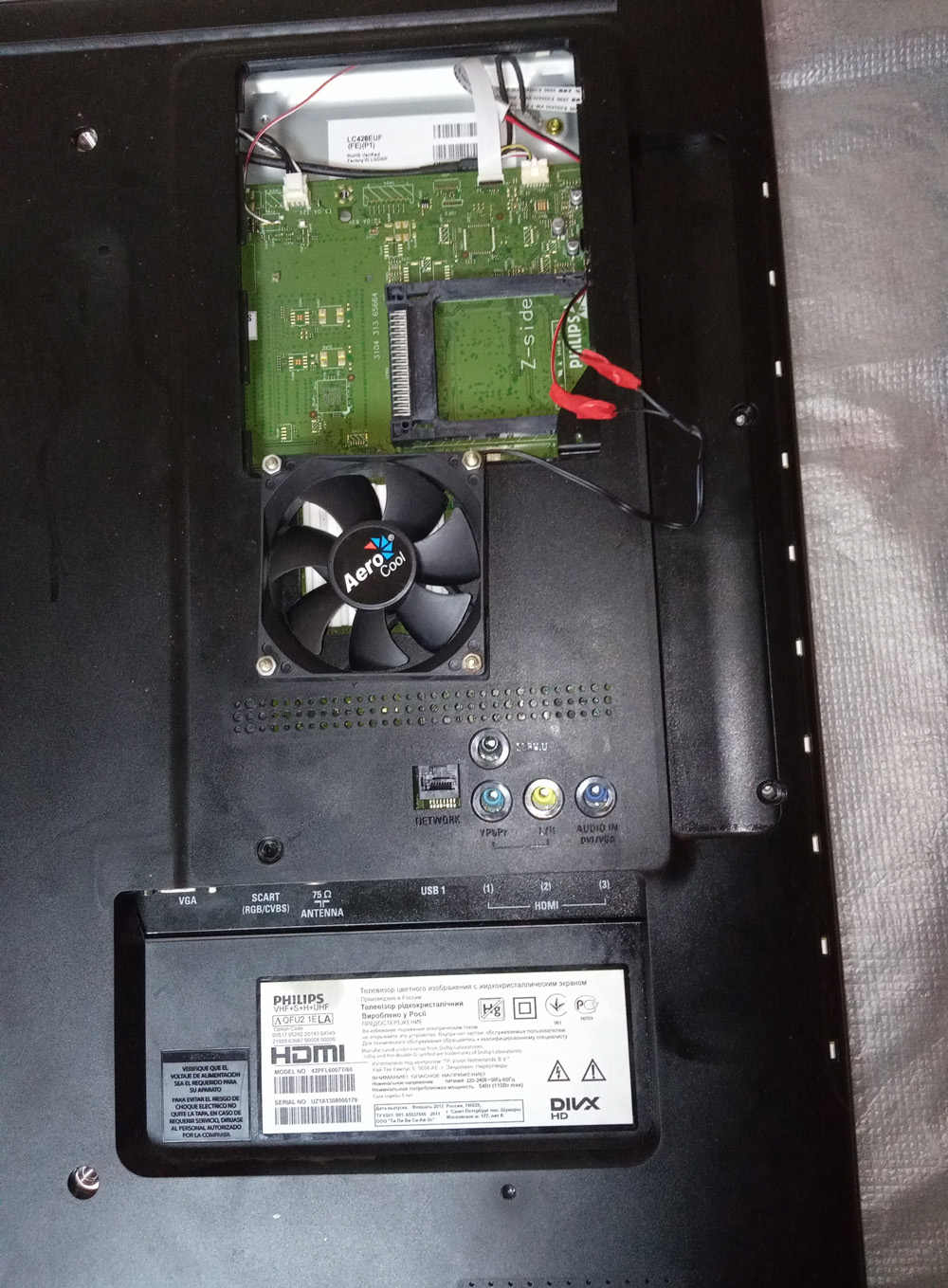
Телевизор Philips 42pfl6007t/60 не включался и сигнализировал ошибку 2. Шасси QFU2.1E LA. Телевизор отработал около 5 лет, что соответствует заявленному производителем сроку службы.
Нагрев процессора феном выявил отвал шаров (BGA контактов). После нагрева процессора функции телевизора восстановились.Совместно с клиентом было принято решение не применять классический и достаточно дорогой для данной неисправности main платы метод ремонта (реболлинг), а установить дополнительное охлаждение процессора. В качестве куллера телемастер использовал маломощный вентилятор от ПК, который был запитан от 12 V в схеме main board. Для установки вентилятора над процессором, в крышке корпуса было сделан квадратный вырез. Доработка дала положительный результат.
Спустя 6 месяцев (гарантийный срок ремонта) телевизор Philips 42pfl6007t/60 продолжает исправно работать.
Код ошибки 2 Led tv Philips на шасси QFU1.2E LA
2 сигнала индикатора в телевизорах Philips 47PFL6008S/60, 42PFL6678S/12 или 42PFL7008S/60 на шасси QFU1.2E LA, как правило, указывают на неисправность материнской платы, также как и в телевизорах Филипс на шасси QFU2.1E LA. Но в отдельных случаях, могут обозначать неисправность блока питания, что является своего рода исключением. Дело в том, что при неисправном блоке питания в телевизорах Филипс код ошибки 3. Ремонт блока питания телевизора Филипс, по сравнению с ремонтом или заменой материнской платы, значительно проще и дешевле.
Выше представленные доводы о целесообразности ремонта материнских плат телевизоров Филипс на шасси QFU2.1E LA и QFU1.2E LA относятся не ко всем моделям телевизоров данной марки. В качестве примера — так называемый, модульный ремонт телевизора Philips 32pfl5405h/60.
Обращение в тв сервис: телевизор Philips 32pfl5405h/60 не включается. Индикатор моргает 2 раза. Диагностика телевизора подтвердила неисправность материнской платы 3104 313 64026 (шасси Q 552.1E LA). Если ремонт main платы телевизора Philips на шасси QFU2.1E LA (QFU1.2E LA) имеет смысл в силу того, что, во первых, найти замену не просто а, во вторых, если и есть б/у экземпляр, то стоить он будет однозначно дороже ремонта, то в случае неисправности main платы телевизора Philips 32pfl5405h/60 ремонт обойдётся дороже чем замена. Найти main board 3104 313 64026 значительно проще. Стоит такая материнская плата телевизора Филипс относительно недорого. В любом случае, замена выйдет дешевле чем трудоёмкий и продолжительный ремонт без 100% гарантии.
Проблема с материнской платой, а именно с BGA контактами процессора, замечена и в телевизорах Филипс 2018-2019 годов выпуска. Это модели телевизоров Philips на шасси QV14.1E LA и QV25.1E LA. Например, Philips 42pfc8109. Стоит отметить, что срок эксплуатации заметно сократился. Поэтому поток обращений по ремонту телевизоров Филипс на шасси QV14.1E LA и QV25.1E LA ожидается в ближайшее время.
The fault code buffer contains all detected errors since the last time the buffer was erased. The buffer is written from left to right, new errors are logged at the left side, and all other errors shift one position to the right.
When an error has occurred, the error is added to the list of errors, provided the list is not full or the error is a protection error.
When an error occurs and the error buffer is full, then the new error is not added, and the error buffer stays intact (history is maintained), except when the error is a protection error. To prevent that an occasional error stays in the list forever, the error is removed from the list after 50+ operation hours. When multiple errors occur (errors occurred within a short time span), there is a high probability that there is some relation between them.
Model: A02U AA
| Error Codes | Solution |
|---|---|
| 0 | No error |
| 1 | Horizontal Protection (via NOHFB bit in ADOC) |
| 3 | +8V error (missing/protection active by checking MPIF ASUP bit)) |
| 4 | X-ray/High beam current protection signal (via XPROT bit in ADOC) |
| 5 | Hardware Protection is active |
| 7 | Under-voltage protection |
| 11 | MPIF I2C communication failure / MPIF test failed |
| 12 | BC-loop not stabilised within the time limit (i.e. after timer is expired) |
| 13 | NVM I2C communication failure |
| 14 | Main tuner I2C failure UV13xx |
| 15 | HDMI Panel Link Receiver |
| 17 | 3D Combfilter I2C communication failure |
| 18 | PIP Tuner I2C failure |
| 21 | PIP IF demodulator IC TDA988x communication failed (only for PIP/DW sets) |
| 22 | Flash over protection error (to register CRT flashovers, via FPR bit in ADOC) |
Philips TV Features
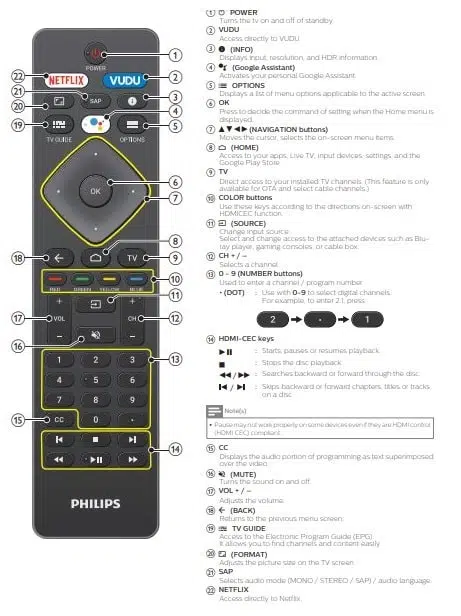
Google Assistant on Android TV: Android TV brings a world of content to your biggest screen. With the Google Assistant built in, you can quickly access entertainment, get answers, and control devices around your home. Find the latest blockbuster, check the score of the big game, or dim the lights. Just say “Hey Google,” or press the mic button on your remote to get started.
Google Play: Android TV offers thousands of movies, shows, and games from Google Play, YouTube, and your favorite apps. Discover your favorite content, apps, and games on Google Play.
DTV / Analog TV / CATV: You can use your remote control to select channels which are broadcast in digital format and conventional analog format. Also, cable and satellite subscribers can access their TV channels.
Information display: You can display on the TV screen the title, contents (DTV only) and other information on the current program.
Autoprogram: This unit automatically scans and memorizes channels available in your area, eliminating difficult setup procedures.
Parental controls: This feature allows you to block children’s access to inappropriate programs.
Closed caption decoder: Built-in closed caption decoder displays text for closed caption supported programs.
MTS / SAP tuner: Audio can be selected from the remote control.
Auto standby: If there is no input signal and no operation for 15 minutes, the unit will go into standby mode automatically.
Philips TV Troubleshooting
| Question | Answer |
|---|---|
| My remote control does not work. What should I do? | Check the antenna or cable connection to the main unit. |
| Check the batteries on the remote control. | |
| Check if there is an obstacle between the infrared sensor window and the remote control. | |
| Test the IR signal output use IR signal check. If okay, then possible infrared sensor trouble. | |
| Aim the remote control directly at the infrared sensor window on the front of the unit. | |
| Reduce the distance to the unit. | |
| Re-insert or replace the AAA batteries with their polarities (+/–) as indicated on the remote control battery area. | |
| When there is an infrared-equipped device such as PC near this unit, it may interrupt the remote control signal on this unit. Move the infrared-equipped device away from this unit, change the angle of the device’s infrared sensor or turn off the infrared communication function. | |
| How come the initial setup appears every time I turn on this unit? | Make sure to complete the initial setup before the unit goes into standby mode. |
| Why can I not watch some RF signal TV programs? | The selected channel may not be broadcasting. |
| The selected channel cannot be viewed by the Parental controls setting. | |
| The unit requires some kind of antenna input. An indoor antenna (Digital or VHF / UHF), an external antenna (Digital or VHF / UHF) or an RF coaxial cable from your wall cable or set-top box needs to be plugged into the unit. | |
| How come there is no image from the connected external devices? | Check if the correct input is selected by pressing => (SOURCE). |
| Check the antenna, cable or other input connection to the unit. | |
| When I enter a channel number, why does it change automatically? | Many digital channels have alternate channel numbers. The unit changes the numbers automatically to the ones signifying the broadcasting station’s channel number. These basic numbers used for the previous analog broadcasts. (e.g., input digital ch# 30 automatically changes to digital ch# 8.1) |
| Why are captions not displayed entirely? Or why are captions delayed behind the dialog? | Closed captions that are delayed a few seconds behind the actual dialog are common for live broadcasts. Most captioning production companies can display a dialog to maximum of 220 words per minute. If a dialog exceeds that rate, selective editing is used to insure that the closed captions remain up-to date with the current TV screen dialog. |
| How can I set the clock? | From the Android TV home screen, select Settings in the upper right of the screen. Scroll down to Preferences and select Date & time. Please set it automatically or manually. |
| No power | Make sure the AC power cord is plugged in. |
| Make sure that the AC outlet supplies the proper voltage, plug another electrical appliance into the AC outlet to ensure that the AC outlet operates normally. | |
| If a power failure occurs, unplug the AC power cord for 1 minute to allow the unit to reset itself. | |
| Remote Control buttons do not work. | Do NOT press more than one button at the same time. |
| Ensure that no buttons on the remote control are depressed and move freely. | |
| Re-insert or replace the AAA batteries with their polarities (+/–) as indicated on the remote control battery area. | |
| Google Assistant microphone on the remote control does not work. | To pair the remote control, refer to the step “6 Connecting your devices” in the Quick start guide and see “How to connect to your Bluetooth® devices”. |
| Remote response is delayed or sluggish during initial use. | Your television is automatically, downloading and installing the latest applications, for the best user experience. |
| During this time, you may experience a delayed response from your remote control. Upon successful installation, your remote control will operate normally. | |
| Television is speaking prompts out-loud. | To disable the talkback (text to speech) on your television, press (HOME) on your remote control, navigate to settings icon in the upper right corner of the home screen and select accessibility, select talkback, press OK to toggle between on or off. |
| Power is on but screen image is off. | Check if the connection for your source device is properly secured. |
| Check if the correct input is selected by pressing (SOURCE). | |
| Verify that your HDMI mode, for the input selected matches the resolution output of your source device. Change source input until you have picture and sound. | |
| No sound is heard when using the HDMI digital connection. | Some HDMI cables and devices may not be compatible with the TV due to different HDMI specifications. |
| No sound, distorted sound or incorrect audio sound is heard when using the HDMI-DVI connections. | Make sure that the analog audio signals from the HDMI-DVI device are connected to the analog audio input L/R jacks. |
| When using Composite analog video, make sure that the analog audio (L/R) connectors are mounted into the audio (L/R) input jacks. | |
| Sound intermittent or no sound. | Check if the audio cable is connected into the unit correctly. |
| You switch to a different input and the volume changes. | This unit will memorize the volume level from the last time you adjusted it. |
| If the volume of the sound from another device is higher or lower, then the loudness will change. | |
| Make sure Auto volume leveling is set to On. | |
| No sound with distorted picture occurs when using the HDMI digital connection. | Some HDMI cables and devices may not be compatible with the TV due to different HDMI specifications. |
| No picture or sound | Check if the power is on. |
| Check whether all the cables to the unit are connected to the correct output jack on your separate device like Blu-ray Disc™ / DVD recorder. | |
| View other TV channels. The problem might be limited to the broadcasting station or weak signal strength | |
| Ghosts, lines or streaks in picture | Electrical interference from nearby appliances may affect picture quality. |
| View other TV channels. The problem might be limited to the broadcasting station or weak signal strength. | |
| You switch to a different input and the screen size changes. | This unit will memorize the viewing mode from the last time you used the particular input modes. |
| Cannot connect to the network. | Check if the broadband router and/or modem is correctly connected. |
| Check if the Ethernet cable connection is properly made. Turn on the broadband router and/or modem. | |
| Check the network settings. | |
| Sometimes video quality is poor when using the wireless LAN. | The wireless network connection quality varies depending on the distance or obstacles (e.g. wall, basement, 2nd floor) between the TV wireless LAN adapter and the wireless router (access point), from other wireless networks, and brand and type of the wireless router (access point). When using the wireless LAN of the TV, it is suggested to place the wireless router as close as possible to the television. |
| Wireless LAN connection fails or wireless connection is poor. | Check the installation location of the TV and wireless router (access point). Signal quality may be affected for the following reasons. Interference of other wireless devices, microwaves, fluorescent lights, etc., are placed nearby. |
| Cannot use Netflix feature. | Check if the network connection is properly made. |
| Some network services may not be available in your country. | |
| Even though the speed of the internet connection improves during playback, the picture quality of Netflix streaming movie does not improve. | The picture quality does not change during playback. It differs depending on the speed of internet connection at the time of loading. |
| Cannot use VUDU feature. | VUDU is available only in the United States. |
| Check if the network connection is properly made. | |
| The picture quality of a streaming movie (Netflix or VUDU) is poor | Check the speed of your internet connection. You need speeds of at least 8 Mbps to this player for high quality uninterrupted playback. |
| Streaming movie (Netflix or VUDU) often stops or starts buffering during playback. | Contact your internet service provider to troubleshoot your internet connection for speed and line quality. Consistent line quality and speed are very important for internet video playback. |
| Cannot connect to the network while my PC is connected to the network. | Check the content of your internet service contract to see if your internet service provider prevents multiple terminals connecting at the same time. |
| Cannot use WPS to connect to the access point. | Connect the unit to the access point using scan or manual entry mode. If the access point’s security mode is set to WEP*, change the setting to others (recommended), then try WPS again. (For access point configuration, please consult its user manual or manufacturer.) |
| Folder or files stored on home network media server are not displayed in the file list or cannot be played back. | Check the setting on your home media server. (Refer to the user manual of the home media server.) |
| Check the network connection and settings. |
Philips TV Manual PDF
- Author
- Recent Posts

FindErrorCode.com is a reputable error code provider firm. The main challenges are fault code and a problem-solving blog. We’ve written articles to address your concerns. Appliance Expert contact: dylanjoseph@finderrorcode.com
Коды ошибок телевизора фирмы PHILIPS шасси L01.2 Е АА
Philips L01.2 E AA chassis error codes
Код
Описание
Возможные причины и методы устранения
0
Нет ошибок
Все исправно
1
Защита от рентгеновского излучения
Завышено напряжение на аквадаге кинескопа (только для моделей, поставляемых в США)
2
Защита строчной развертки
Активны сигналы ЕНТ_о, EHT_info. Не проходят или отсутствуют синхроимпульсы от блока синхронизации. Неисправны транзисторы 7402, 7401, 7403, 7404 или элементы, обеспечивающие их режим
3
Защита кадровой развертки
Активен режим V_guard. Неисправна микросхема TDA8359/TDA9302. Отсутствует напряжение ±13В
4
Ошибка стереодекодера
Нарушен обмен данными между микропроцессором и стереодекодером 7831 по шине I2С. Неисправен стереодекодер, либо сигналы шины до него не доходят.
5
Ошибка сигнала Reset. Защита по питанию+8В
Ошибка сигнала Reset по включению питания. Перегрузка по цепи +8В
6
Общая ошибка цифровой шины I2C
Шины SCL или SDA замкнуты на общий провод. Шины SCL и SDA замкнуты между собой. Обрыв нагрузочных резисторов шины (микропроцессор имеет выходы с открытым коллектором).
7
Защита по перегрузке
Активный сигнал Power Down. Неисправность в цепи 4-12 В. Проверяют исправность УМЗЧ 7901 (7902), транзистора 7561.
8
Защита при коррекции растра (E/W)
Только для широкоформатных телевизоров. Проверяют исправность транзистора 7606 (А7) и его внешних элементов.
9
Ошибка EEPROM
Нарушен обмен данными по шине I2C между EEPROM и микропроцессором. При подобной неисправности возможна внутренняя ошибка EEPROM.
10
Ошибка тюнера при работе с шиной I2С
Неисправен тюнер 1000. Сигналы шины не доходят до тюнера.
Отсутствует питающее напряжение на тюнере.
11
Защита по уровню черного
Не устанавливается уровень черного. Проверяют исправность видеоусилителей на плате кинескопа и кинескоп.
Как и любые другие технические устройства, телевизоры имеют свои недостатки и со временем могут выйти из строя. Почему не включается телевизор Philips, навскидку не определить – нужно провести диагностику. Многие неисправности пользователю вполне под силу устранить самостоятельно.
- 1.Основные причины
- 1.1Проблема в пульте
- 1.2Дело в розетке, кабеле питания или удлинителе
- 1.3Скачок напряжения
- 1.4Проблемы в программном обеспечении (ПО)
- 2.Активация системы защиты
- 3.Мигает индикатор питания и телевизор не включается
- 4.Переход в режим ожидания
- 5.Индикатор питания не горит
- 6.Отсутствует подсветка телевизора
- 7.Телевизор издаёт странные звуки
Основные причины
Существует ряд распространённых причин, почему телевизор мог перестать включаться. Скорее всего:
- проблема в пульте дистанционного управления;
- розетка, кабель питания или удлинитель не подключены или физически повреждены;
- имел (-и) место скачок (-ки) напряжения;
- случился сбой программного обеспечения (ПО).
Перед началом диагностики постарайтесь вспомнить, какой момент предшествовал поломке. Так вы сможете более точно определить фактор, её инициировавший.
Проблема в пульте
В случае, если индикатор питания на телевизоре горит, диагностику следует начинать с проверки работы пульта дистанционного управления (ПДУ).
Зачастую случается, что вся проблема заключалась в том, что сели батарейки, за счёт которых производилась работа пульта. Кроме того, может быть повреждён ИК-порт в ПДУ.
Включите ваш Philips без использования пульта ДУ. Включился? Значит, проблема в пульте. Тогда:
- Возьмите пульт. Открыв заднюю крышку, аккуратно замените батарейки. Предварительно убедитесь, не вышел ли срок годности новых батареек.
- Закройте крышку. Проверьте, помогла ли смена батареек.
- Если телевизор всё равно не включается, извлеките из пульта новые батарейки.
- Аккуратно осмотрите контакты в отсеке, куда ставятся батарейки. Почистите их, используя ватную палочку, смоченную в спирте, так как, возможно, дело в окислении.
- С помощью отвёртки разберите пульт и также ватными палочками произведите очистку его изнутри.
- Соберите пульт. Попробуйте, помогла ли чистка.
Если индикатор на телевизоре всё ещё горит, но на команду «Включение» реакции никакой нет, а вы не обладаете специальными навыками починки ПДУ, то замените пульт. Это выйдет гораздо дешевле, чем нести его в ремонт.
Когда будете выбирать новый пульт, отдайте предпочтение именно производителю Philips. В дальнейшем этот выбор поможет избежать проблем совместимости его и телевизора. В среднем оригинальный пульт Philips стоит от 500 до 1500 рублей.
Дело в розетке, кабеле питания или удлинителе
Перед всеми дальнейшими действиями попробуйте отключить телевизор от питания, а потом подключить заново. Это довольно распространённая ситуация, когда пользователи просто не до конца засовывают вилку в розетку.
Если индикатор работы телевизора не горит и нет реакции на команды исправного пульта управления, произведите проверку правильности подачи питания. Рациональнее всего будет сделать это в такой последовательности:
-
Отключите телевизор от питания. Попробуйте подключить к этой же розетке другой электроприбор, аналогичный по степени потребления энергии телевизору (например, компьютер, ноутбук, микроволновую печь).
Если другой бытовой прибор тоже не работает, значит проблема в розетке – не хватает мощности или произошло нарушение электрической цепи внутри розетки. - Проверочный бытовой прибор работает исправно? Осмотрите внимательно вилку, кабель питания и все удлинители, связанные с работой телевизора. Провода не должны пережимать тяжёлые предметы. Если вы заметили нарушения целостности вилки, кабеля или удлинителей, скорее всего, в этом и заключается причина неисправности.
- Попробуйте заменить кабель с вилкой и удлинители. Так же, как и в случае с проверкой другими приборами, по отдельности проверьте работу телевизора с каждым из новых элементов.
Скачок напряжения
Вследствие перебоев в работе электросети случаются поломки отдельных элементов платы телевизора. Обычно именно они провоцируют:
- пропажу изображения;
- искажённую передачу изображения;
- ошибки звуковоспроизведения;
- «зависание» при подключении к интернету;
- прочие признаки некорректной работы устройства.
Если работа электросети, обеспечивающей питание вашего телевизора, не стабилизируется, и перебои не прекратятся, появятся более серьёзные неисправности. Например, телевизор потеряет связь с пультом, начнутся проблемы с подключением к Wi-Fi и чтением флеш-карты. Необходимо вызвать специалиста.
В конечном итоге Philips перестаёт включаться и не реагирует на пульт. Такие скачки напряжения по большей части и выливаются в причину, описанную далее.
Проблемы в программном обеспечении (ПО)
Прошивка или ПО выходит из строя намного чаще, чем можно было бы предположить. Так случается из-за нестабильности работы электросети, резких от неё отключений, перебоев. Как результат – выгорание модуля памяти. ОС (операционная система) стирается и телевизор выходит из строя.
Если причина заключается в нарушении работы ПО, наблюдаются следующие «симптомы»:
- чёрный экран;
- Philips не реагирует на команды пульта ДУ;
- отсутствует подключение к Wi-Fi (это вы можете проверить на источнике раздачи интернета, если экран телевизора полностью не работает и тем самым не даёт возможности определить факт подключения);
- зависает во время загрузки;
- изображение «съезжает» вправо или влево.
Будучи уверенным в том, что проблема в программном обеспечении, попробуйте переустановить/обновить ПО самостоятельно.
Перед перепрошивкой узнайте точную модель вашего телевизора. Загружайте ПО только и исключительно с официального сайта Philips, так как, устанавливая неизвестное программное обеспечение, вы рискуете усугубить проблему.
Если же вы не имеете опыт в работе с ПО, отнесите телевизор в ремонт, где проблему решат квалифицированные специалисты.
Обязательно уточните, вдруг гарантийный срок на ваш Philips не кончился. Тогда ремонт для вас будет бесплатным, если неисправность произошла по вине производителя.
Активация системы защиты
Кроме описанных выше последствий, перепады напряжения могут включить систему защиты. Работает она таким образом, что до тех пор, пока скачки напряжения не прекратятся, и подача электроэнергии не стабилизируется, телевизор не будет включаться и как-либо реагировать на нажатия кнопок пульта ДУ и тех, что находятся на панели телевизора.
Если причина в том, что активировалась система защиты, отключите телевизор на 20 минут, и попробуйте включить заново.
Чтобы в дальнейшем не было таких проблем от скачков напряжения, приобретите стабилизатор напряжения. Особенно если в помещении, где установлен телевизор, перепады напряжения при подаче электропитания случаются регулярно.
Цены стабилизатора варьируются от 2000 рублей и выше.
Покупка стабилизатора здесь равносильно страховке дорогостоящей техники и, как итог, сыграет в вашу пользу.
Мигает индикатор питания и телевизор не включается
Мигание индикатора может говорить о совершенно разных видах поломок.
Если ваш Philips не включается, но наблюдается моргание индикатора, желательно как можно скорее обратиться в сервисный центр для ремонта, поскольку мера повреждения устройства будет зависеть от количества мерцаний.
Такое поведение индикатора – код ошибки, который расшифрует мастер, и в подходе к ремонту будет исходить от полученной информации (часто встречается такая «симптоматика» у телевизоров Philips 32PFL3605).
Если на данный момент у вас нет возможности отнести телевизор в ремонт, то можно попытаться исправить эту неисправность самостоятельно. Опираясь на данные о самых распространённых поломках при мигании индикатора питания, можно предпринять следующие действия:
- Отключите телевизор от питания. Подождите несколько минут. Включите телевизор снова. Вроде бы всё просто, но порой такой сбой в работе телевизоров Philips действительно легко устраняется.
- Часто при мигании индикатора и чёрном экране выясняется, что причина неисправности в поломке блока питания.
- При наличии опыта в ремонте электротехники попробуйте сменить конденсаторы, чтобы не менять весь блок.
- Если такого опыта нет, замените блок целиком (стоят оригинальные блоки питания Philips от 1500 рублей и выше – цена зависит от модели).
Когда будете разбирать телевизор, учтите, что ни в коем случае нельзя разбирать матрицу. Это самая хрупкая и дорогостоящая деталь.
Переход в режим ожидания
Проверьте, возможно Philips просто перешёл в режим ожидания. На пульте ДУ режим ожидания отключается с помощью специальной кнопки «О» или «AV/TV» (зависит от модели), которые есть и на панели телевизора (если вы не нашли на пульте).
Довольно часто такое случается, когда телевизор подключён к компьютеру, ноутбуку или планшету и выполняет функцию экрана. Подвигайте мышью или нажмите на любую кнопку подключённого устройства.
Если не помогло, отключите телевизор от компьютера. После перезагрузки оба устройства должны заработать, если проблема была в несовместимости устройств.
Индикатор питания не горит
В случае, если при выключенном телевизоре не горит лампочка-индикатор питания, но он подключён к исправной электросети, возможно причина довольно банальна.
Просто деактивирована сама кнопка питания. Почти на каждой модели Philips около светодиода (на передней панели) находится такая кнопка, с помощью которой можно выключить/включить экран. Нажмите на неё.
Отсутствует подсветка телевизора
При включённом телевизоре внимательно осмотрите дисплей телевизора. Отсутствует ли изображение полностью? Или оно есть, но нет яркости/чёткости/контраста?
Посветите на дисплей фонариком. В случае проявления изображения можно сделать вывод, что сломалась подсветка. А именно микросхема питания (инвертора). Это такая часть платы, на которую идёт напряжение в 1000 В. Она и обеспечивает саму работу подсветки дисплея.
Реже, но бывает и такое, что LED-подсветка телевизоров Philips перегорает. Если так, то перегорают не все диоды сразу, а какие-то их части, расположенные, например, у краёв экрана.
Не будучи профессионалом в ремонте телевизоров, поменять или починить инвертор невозможно. Необходимо обратиться в ремонтную службу.
Телевизор издаёт странные звуки
В случае с некорректным звуковоспроизведением, помимо скачков напряжений, причина может быть заключена в двух факторах:
- Слышны непонятные звуки, но с изображением всё в порядке. Это признак того, что корпус телевизора собран некачественно. Скорее всего, он ещё и скрипит. Проверьте.
- Телевизор слишком долго включается. А ещё отключается самопроизвольно и всё это происходит вместе со звуковыми искажениями и прерыванием. Такое возникает в результате неправильно выставленных заводских установок. Виноват производитель.
В обоих случаях придётся обратиться в сервисный центр.
Телевизоры Philips ломаются не чаще аналогичных моделей других производителей. Тем не менее, есть разные нюансы, а иногда имеет место человеческий фактор (как в случае с не до конца вставленной в розетку вилкой). Грамотно проведённая диагностика поможет вам сократить расходы.
Насколько статья была вам полезна?