
При работе с какой-либо программой (наиболее часто это одна из игровых программ) игрок может встретить внезапный вылет такой программы, и появившимся сообщением «Не удаётся продолжить выполнение кода, поскольку система не обнаружила… (далее идёт название какой-либо из dll-библиотек)». Обычно возникновение этой (и других аналогичных ошибок) связано с отсутствием в системе упомянутого в ошибке файла, входящего в состав одной из сборок (пакетов) «Microsoft Visual C++», набора API «DirectX», а также приложения «Microsoft Games for Windows». В данном материале я подробно расскажу, как исправить каждую из таких ошибок, возникших на вашем ПК.
- Ошибка с отсутствием msvcr110.dll
- Система не обнаружила msvcr100.dll
- Выполнение кода невозможно без msvcr120.dll
- Ошибка при отсутствии файла msvcp100.dll
- Не удаётся продолжить выполнение кода без msvcp110.dll
- Что делать, если нет файла msvcp140.dll
- Проблемы в игре без файла d3dx9.dll
- Скачиваем xlive.dll
- Ошибка с отсутствием vcomp.dll
- Заключение

Рассмотрим типичные варианты таких ошибок, и сразу приведём инструментарий для их решения.
Ошибка с отсутствием msvcr110.dll
Обычно ошибка выполнения кода, при отсутствии msvcr110.dll возникает во время запуска (работа) какого-либо приложения от «Adobe Systems», например, популярного «Фотошоп».
- Для решения проблемы необходимо установить на ваш компьютер пакет Microsoft Visual C + + для Визуал Студио 2012 (Обновление 4).
- Необходимо перейти по данной ссылке, нажать на «Скачать», выбрать версию файла для вашей ОС (vcredist_x64.exe – для 64-битной Виндовс, vcredist_x86.exe – для 32-битной).
- Скачать и запустить данный файл на вашем ПК.
При этом если у вас 64-битная ОС, будет оптимальным установить на компьютер как 64-битную так и 32-битную версию файла, так как библиотеки 32-битной версии также пригодятся при работе различных программ.

Для решения проблемы скачайте соответствующий пакет «Визуал Студио»
Если же вы не знаете разрядность вашей ОС, нажмите на комбинацию клавиш Win+Pause.
Система не обнаружила msvcr100.dll
Данная ошибка msvcr100.dll схожа по своей форме с вышеперечисленной ошибкой msvcr110.dll, а для её решения вам будет необходимо скачать пакет Visual C++ для Visual Studio 2010 (пакет для 64-битной версии Виндовс, или для 32-битной версии Виндовс). При этом рекомендуется установить на 64-битную Виндовс оба пакета, для обеспечения более стабильной работы вашего ПК.
Выполнение кода невозможно без msvcr120.dll
Данная дисфункция «Не удаётся продолжить выполнение кода, поскольку система не обнаружила msvcr120.dll» связана с отсутствием в системе необходимого обновления для Visual C++ 2013 и Visual С++.
- Для решения данной задачи необходимо скачать упомянутый пакет, и установить его на ПК. Для этого перейдите на соответствующую страницу сайта Майкрософта.
- Найдите на странице файл под соответствующую разрядность вашей операционной системы (64-битной и 32-битной).
- Скачайте и установите данный софт на ваш компьютер.
Если у вас 64-битная Виндовс, установите соответствующие файлы для обеих версий ОС.
Ошибка при отсутствии файла msvcp100.dll
Возникновение проблем с указанным файлом связано с отсутствием в системе уже ранее упомянутого мной пакета Майкрософт Визуал C++ 2010.
- Для решения проблемы необходимо скачать данный пакет с сайта компании Майкрософт (64-битная версия и 32-битная версия).
- И установить его на ваш компьютер (для 64-битной ОС оптимальна установка обоих версий пакета).
Также в данном случае рекомендуется провести общее сканирование системных файлов на наличие ошибок, для чего запустите командную строку от имени администратора, и там введите:
sfc /scannow

Если перечисленные решения для данной ошибки не помогли, скачайте и установите также пакет Визуал C++ для Визуал Студио 2012, подобрав при скачивании релевантную разрядность для вашей версии ОС.
Не удаётся продолжить выполнение кода без msvcp110.dll
Фактором, вызывающим ошибку msvcp110.dll является отсутствие в системе файлов пакета Visual C++ для Visual Studio 2012. Необходимо пройти по приведённой мной ссылке, нажать на красную кнопку «Скачать», выбрать правильный файл для соответствующей разрядности вашей ОС, и установить его на ПК.
Как и в других случаях, для 64-битной системы рекомендую установить оба файла.
Что делать, если нет файла msvcp140.dll
Данная ошибка связана с отсутствием в вашей ОС Виндовс одного из файлов компонента компонент Microsoft Visual C++ 2015 Update 3. Перейдите по данной ссылке, нажмите на «Скачать», выберите файл под нужную разрядность вашей ОС, загрузите данный файл на ПК, и запустите его.
Как и в других вышеперечисленных случаях, в случае 64-разрядной ОС рекомендую установить на ваш ПК оба файла.
Подробная статья: Msvcp140.dll что это за ошибка и как исправить.
Проблемы в игре без файла d3dx9.dll
Рассматриваемый файл d3dx9.dll является одним из атрибутивных библиотек Microsoft Direct, и для решения упомянутой дисфункции необходимо скачать с сайта Майкрософта веб-установщик исполняемых библиотек для конечного пользователя, а затем запустить его на вашем компьютере. После обновления ДиректХ упомянутая проблема обычно бывает решена.
Скачиваем xlive.dll
Поскольку данная библиотека входит в состав компонента «Microsoft Games for Windows», будет достаточно установить (или переустановить) в систему указанный компонент. Для этого необходимо перейти на сайт Майкрософта, скачать оттуда соответствующий файл, и инсталлировать его на вашем компьютере.

Установите на ваш ПК «Games for Windows»
Полная инструкция: Порядковый номер 43 не найден в библиотеке DLL xlive.dll.
Ошибка с отсутствием vcomp.dll
В большинстве случаев проблемы с отсутствием библиотек vcomp.dll будут решены с помощью установки пакета Microsoft Visual C++ 2005 Service Pack 1. После перехода по приведённой ссылке скачайте файл с соответствующей разрядностью к себе на ПК, затем проинсталлируйте пакет к себе на компьютер.
Как и в других случаях, для 64-разрядной системы необходима установка пакета как для 32-битной (86), так и для 64-битной ОС.
Заключение
Для эффективного решения проблем с ошибкой «Не удаётся продолжить выполнение кода, поскольку система не обнаружила» необходимо установить в систему соответствующий пакет библиотек (обычно это Визуал С++ определённой версии). Если же такой пакет уже имеется на вашем компьютере, тогда необходимо деинсталлировать его стандартным способом, перезагрузить компьютер, а затем вновь установить новую версию пакета на ваш ПК.
Обновлено 16.06.2017
Добрый день уважаемые читатели и гости блога, пока в мире идет борьба с вирусом wonacry и все устанавливают заплатки безопасности, мы будем решать вот такую задачу, а именно ошибка vcruntime140.dll и как ее исправить. Столкнулся я с ней при запуске skype, но также встречал ее у своего приятеля при запуске игр Mafia 3, Skyrim, GTA 5, Civilization, Ведьмак 3 (The Witcher 3), syberia 3 (Сибирь 3) и другие. Я вам покажу самые действенные и на сто процентов рабочие методы, которые вы легко сможете применить за пару минут.
Причины ошибки запуск невозможен отсутствует vcruntime140 dll
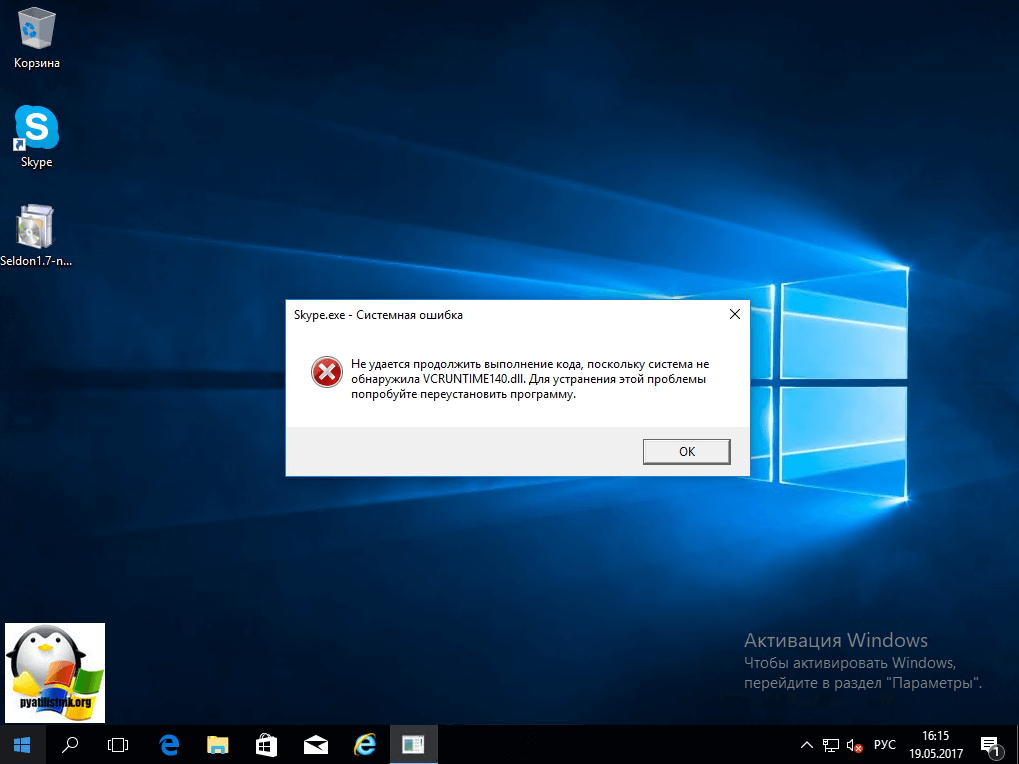
Для понимания того, что мы будем лечить и исправлять нужно понять причину, все дело в том, что многие современные программы и игры используют для своей работы Microsoft Visual C++ в состав которой, входит и библиотека vcruntime140.dll и если она отсутствует, то вы увидите подобное сообщение в вашей операционной системе, в моем примере это Windows 10:
Не удается продолжить выполнение кода, поскольку система не обнаружила VCRUNTIME140.dll. Для устранения проблемы попробуйте переустановить программу.
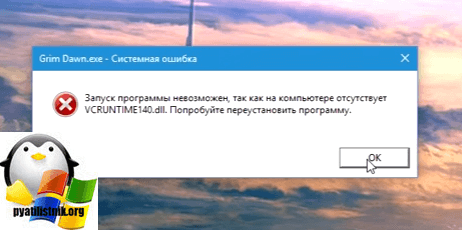
или вот такое при открытии игры:
Запуск программы невозможен, так как на компьютере отсутствует VCRUNTIME140.dll. Попробуйте переустановить программу.
Варианты решения проблемы
- Переустановка программы, по возможности на свежую версию
- Установка Microsoft Visual C++
- Скачать у меня VCRUNTIME140.dll, библиотеку и зарегистрировать ее
Переустановка программы
Приведу пример с программой скайп, когда она мне писала «запуск программы невозможен отсутствует vcruntime140.dll», то я просто как в случае с отсутствующей библиотекой msvcp140.dll скачал новую версию утилиты, только не тонкого клиента, а skype offline installer и установил ее по верх предыдущей версии, что в итоге меня избавило от ошибки. Новая версия уже имела все необходимые компоненты, на счет игр не могу со сто процентной уверенностью сказать, что переустановка свежей версии поможет, для них лучше использовать пакет Microsoft Visual C++ 2015 и выше.
Установка Microsoft Visual C++ 2015 и выше (Официальный метод)
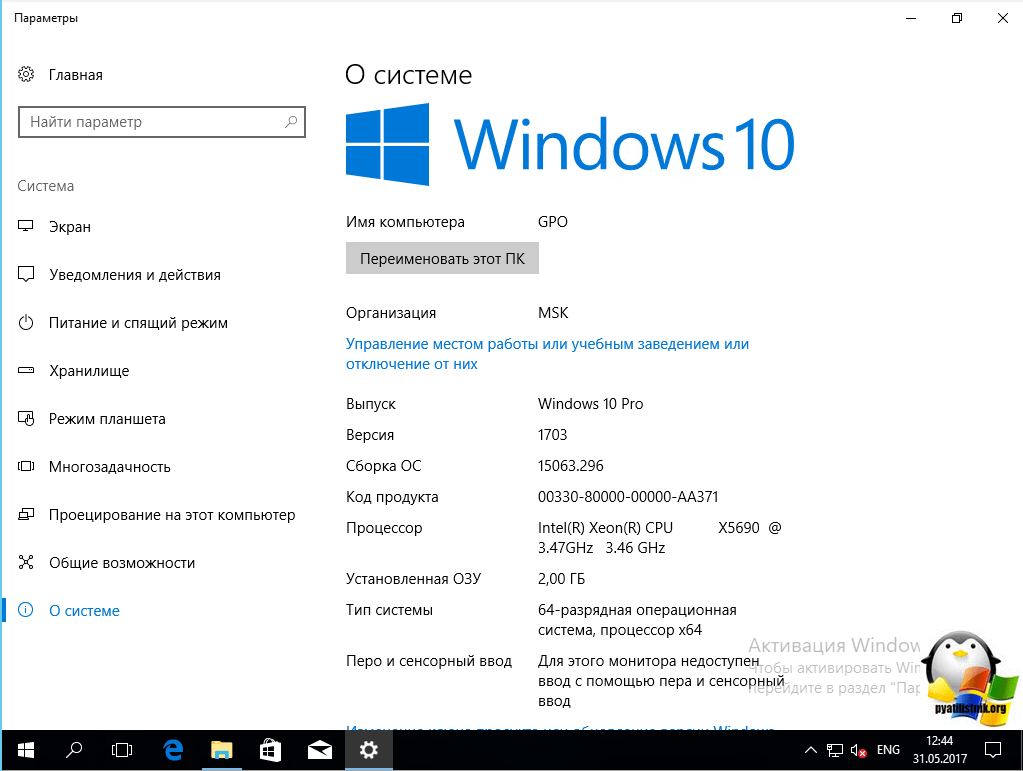
Для того, чтобы скачать vcruntime140.dll для windows 7, 8,1 и Windows 10 мы воспользуемся самым правильным и официальным методом от Microsoft, инсталлируем в операционную систему Microsoft Visual C++ Redistributable Package, нужная библиотека является его частью. Но прежде чем мы его скачаем, нужно определиться для какой разрядности Windows это делать.
В моем примере это Windows 10 Creators Update (1703) 64-х битная, поэтому я и буду скачивать 64-х битную версию Microsoft Visual C++ Redistributable Package.
Переходим на официальную страницу утилиты:
https://www.microsoft.com/ru-RU/download/details.aspx?id=52685
Чуть ниже ссылка облако
Выбираем нужный язык и нажимаем скачать.
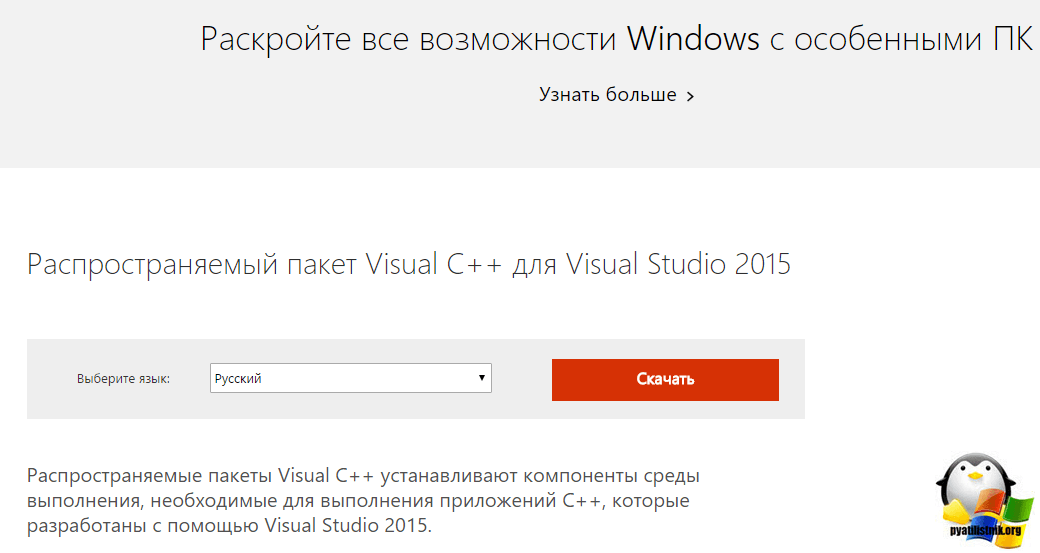
Указываете нужную разрядность утилиты и скачиваете пакет устанавливающий вам библиотеку vcruntime140.dll в систему.
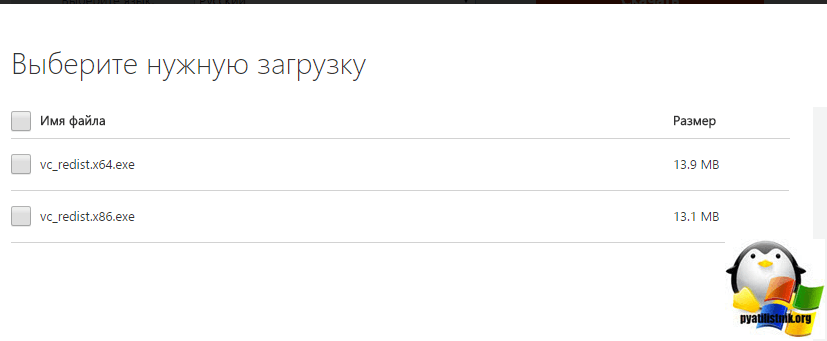
Так же если у вас не получается скачать Microsoft Visual C++ 15 с официального сайта, может ссылка на страницу поменялась, то выкладываю вам на mail облако.
https://cloud.mail.ru/public/HLMf/bAKx2CZTa
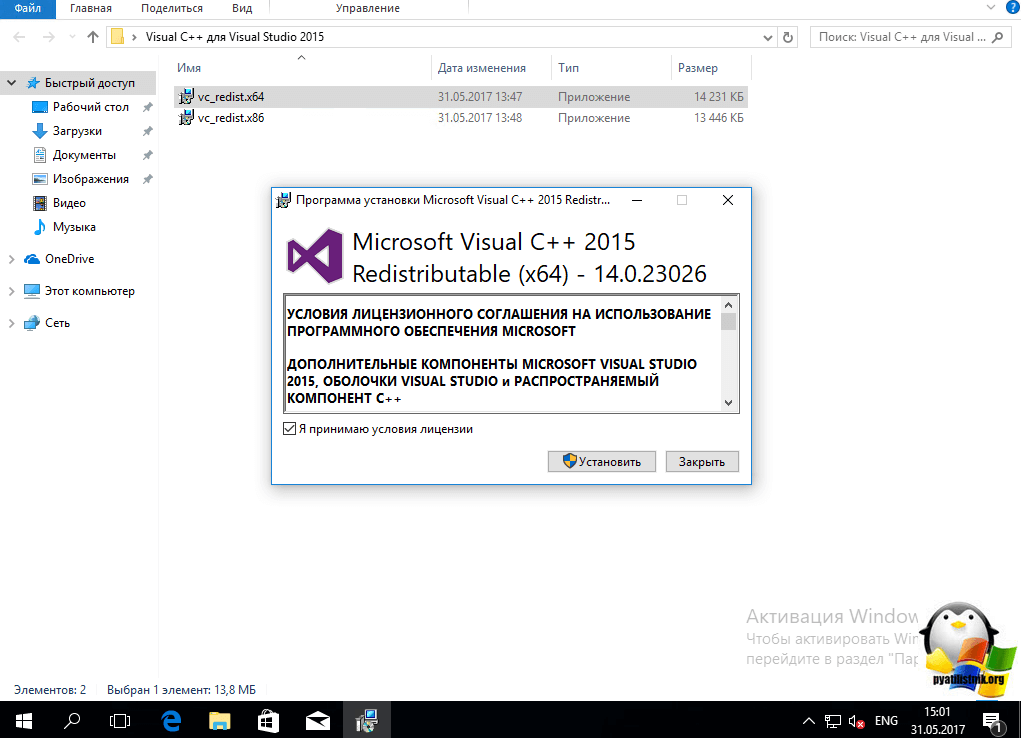
Далее я имею игру «Сибирь 3» и ошибку vcruntime140.dll, попробуем ее исправить, установив vc_redist.x64.exe, в вашем случае это может быть любая другая игра, например, Mafia 3. Принимаем лицензионное соглашение и нажимаем «Установить»
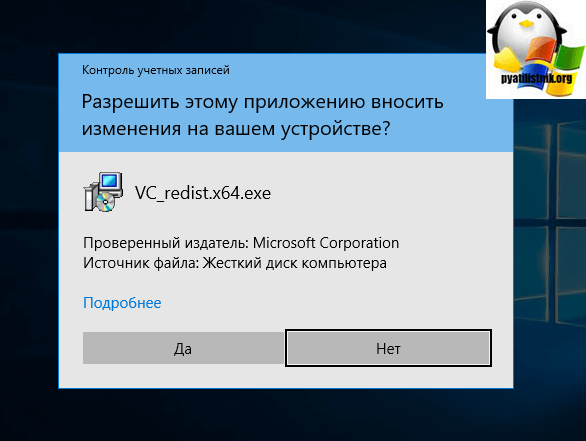
У вас может в Windows 10 или Windows 8.1 выскочить предупреждение, в котором вас попросят разрешить установку, говорим да.
Начнется инсталляция Microsoft Visual C++ 2015
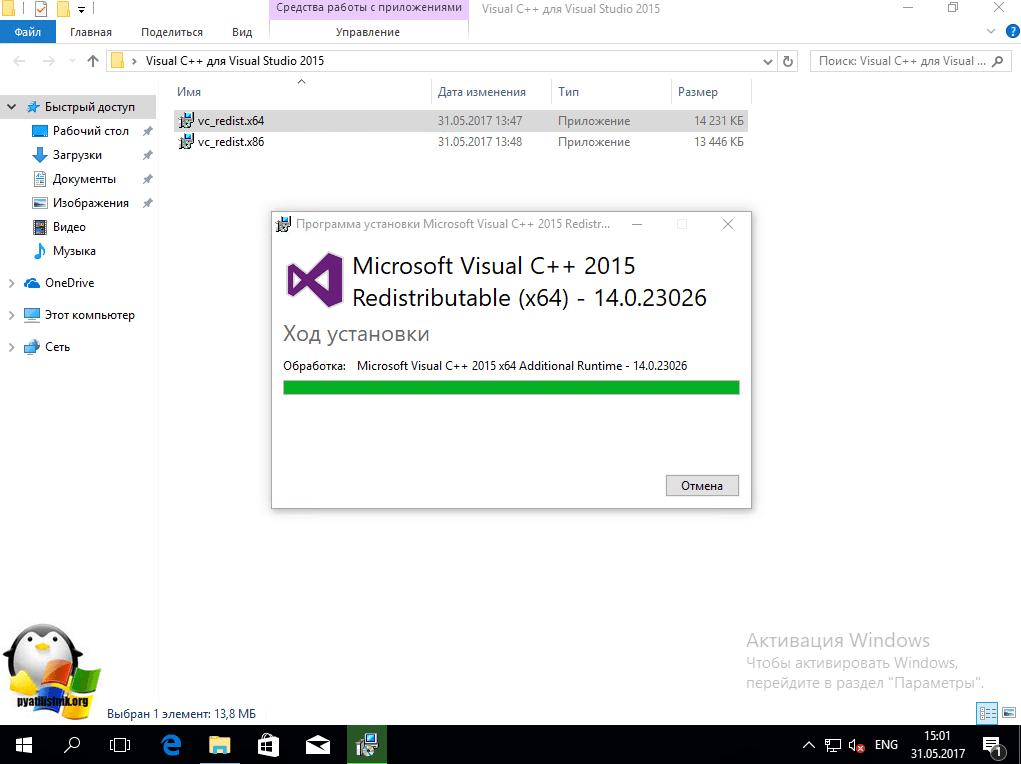
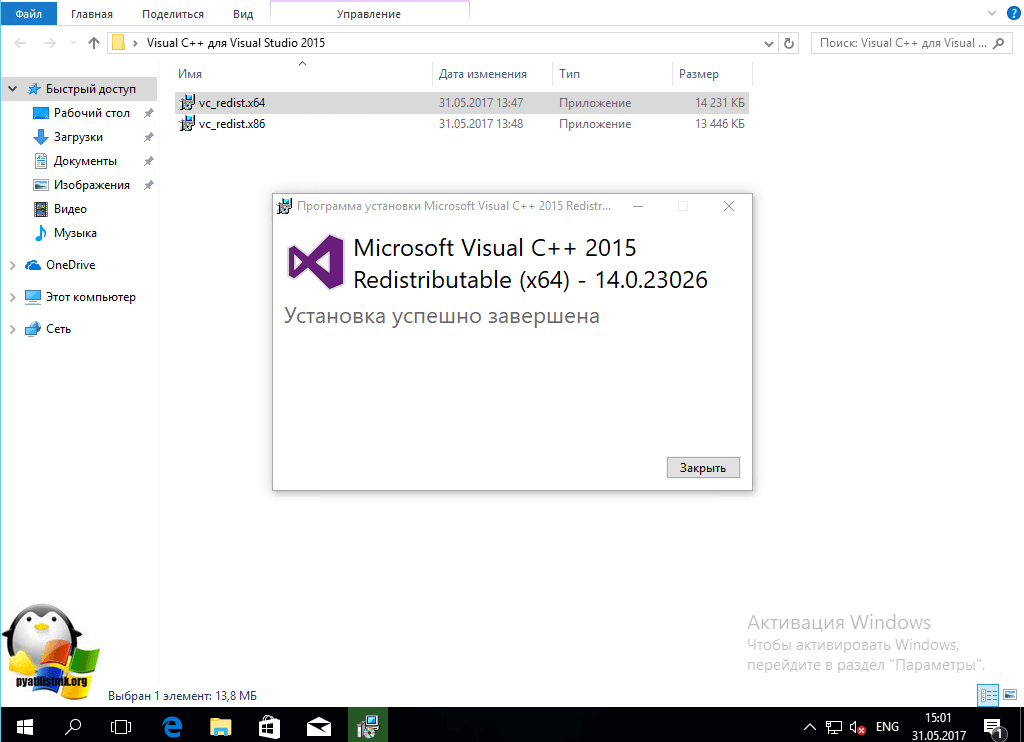
Все теперь у вас на компьютере присутствует vcruntime140.dll и Mafia 3 или Сибирь 3 спокойно запустятся.
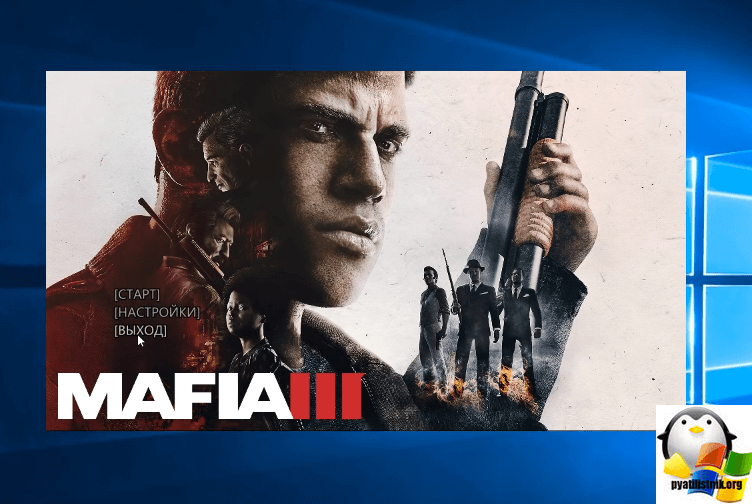
Как видите открылось стартовое окно игры.
Регистрация библиотеки
Если вы по каким-то причинам не можете скачать Microsoft Visual C++ 15, то вы можете отдельно скачать vcruntime140.dll для windows 10 и предыдущих версий и зарегистрировать ее в системе.
В итоге у вас будет архив, вы его распаковываете и кладете dll вот по таким путям.
- Если ваша система Windows 32-бит, то кидайте с заменой файл в папку:
Компьютер → Локальный диск (C:) → Windows → System32.
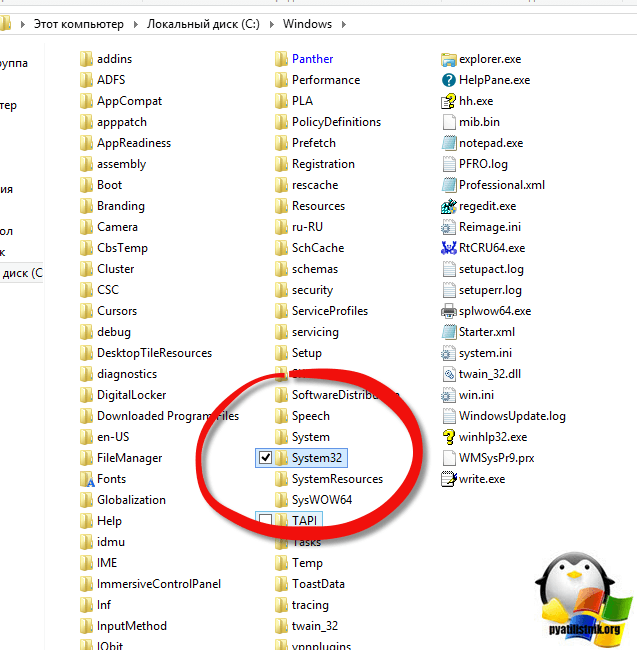
- Если ваша система Windows 64-бит, то кидайте с заменой файл в папку:
Компьютер → Локальный диск (C:) → Windows → SysWOW64.
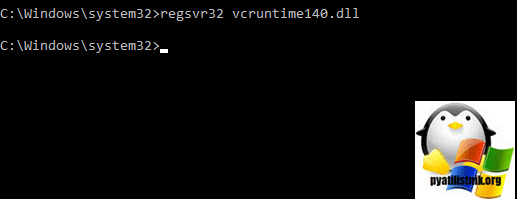
После чего открываете cmd от имени администратора и вводите команду regsvr32 vcruntime140.dll
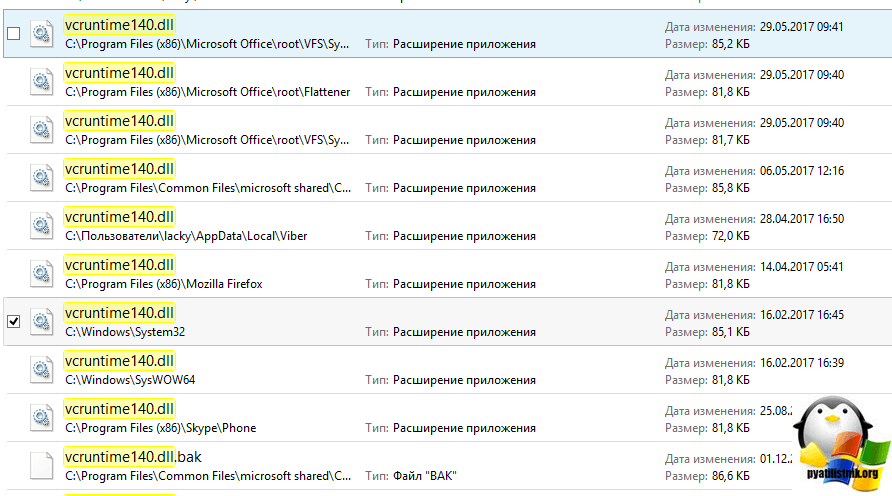
Если у вас на компьютере установлены такие программы как Mozilla, Skype, Microsoft Office 365, то у них так же используется библиотека vcruntime140.dll и вы спокойно можете ее скачать от туда
Надеюсь вам помогли мои методы и вы исправили ошибку vcruntime140.dll и спокойно продолжаете использовать свои любимые программы и игры.
Когда лаунчер Steam не может найти указанный DLL-файл, который необходим для правильной работы игры, то вам будут выдаваться различные сообщения об ошибках как «точка входа в процедуру не найдена в библиотеки Steam_api64.dll» или «Система не обнаружила Steam_api64.dll«. Также, при запуске различных игр как GTA 5, Fallout 4, Farming Simulator, Skyrim и других, может выдаваться сообщение об ошибке, что «Запуск программы невозможен, так как на компьютере отсутствует Steam_api64.dll. Попробуйте переустановить программу«. Это не зависит от версии ОС и ошибка может появится как в Windows 10, так и в Windows 7.
Сам файл Steam_api64.dll отвечает за взаимосвязь подлинности лицензии между Steam-клиентом и игрой. По этой причине, данная ошибка будет у тех пользователей, которые скачивают пиратские игры с торрента, так как создатели репаков могут не упаковывать файл Steam_api64.dll в саму игру или антивирус посчитал этот файл небезопасным и заблокировал его. Также ошибка может возникнуть у пользователей, которые используют лицензионные игры. В этом случае, файл Steam_api64.dll может быть поврежден. К примеру, когда выполняется работа этого файла и резко произошел какой-либо сбой, то файл может повредиться. В этой инструкции о том, как исправить ошибку, когда файл Steam_api64.dll отсутствует при запуске игр в Windows 10 или Windows 7.

Содержание
- Исправить ошибку, когда Steam_api64.dll отсутствует
- 1. Проверка файлов Steam и игры
- 2. Установка DirectX
- 3. Обновить видео драйвер
- 4. Регистрация steam_api64.dll и куда кидать
- Ошибка при запуске игры: «запуск невозможен, отсутствует файл steam_api.dll»
- Что делать, если появляется ошибка, связанная со steam_api.dll
- Ошибка Steam_api64.dll отсутствует — Как исправить
- Как исправить Steam_api64.dll отсутствует
- Решение 1: Установка DirectX
- Решение 2. Проверка файлов Steam
- Решение 3. Загрузка DLL и замена
- Ошибка Steam_API64.dll
- Способы решения
- Решение ошибки «отсутствует Steam_API64.dll»
- 1. Виной всему антивирус
- 2. Отсуствие файла Steam_API64.dll
- Исключительный, но быстрый метод
- Чем чревато устранение ошибки?
- Как исправить ошибку «steam_api64.dll отсутствует» при запуске игр?
- Установка поддержки DirectX
- Проверка целостности игры
- Замена файла
Исправить ошибку, когда Steam_api64.dll отсутствует
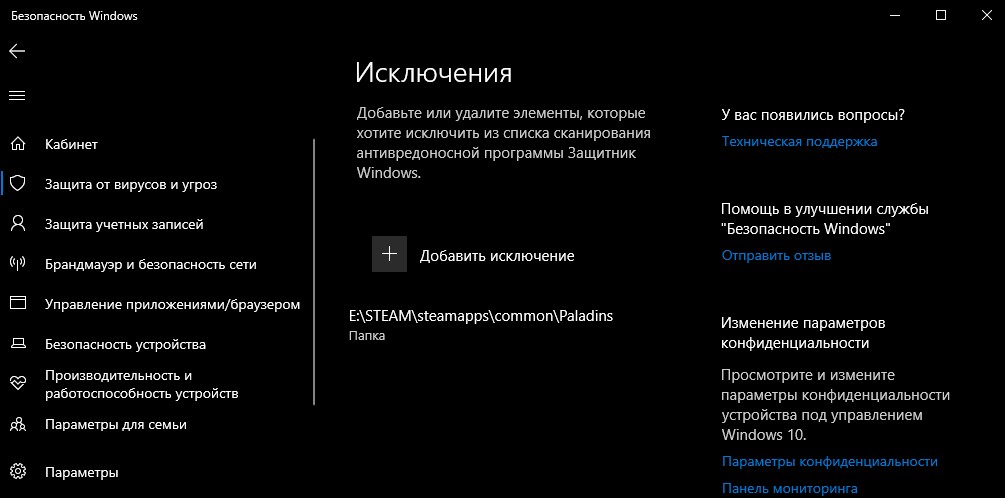
Если вы пытаетесь запустить пиратскую версию игры скаченную с торрента, то должны понимать, что в 80% у вас будет вирус. Я не отговариваю и не призываю вас к лицензиям, это ваш осознанный риск. В первую очередь, перед установкой игры вы должны отключить антивирус, так как файл steam_api64.dll завирусован в репаках и не будет установлен в системе. Если вы уже установили игру и выдается ошибка, то добавьте папку с игрой в исключения антивируса. Покажу пример, как добавить игру в исключения в защитнике Windows 10.
Откройте встроенный антивирус защитник Windows и нажмите «Защита от вирусов и угроз» > справа «Управление настройками» > «Добавление или удаление исключений». Далее вы можете добавить папку с игрой или сам файл Steam_api64.dll в исключения, чтобы антивирус не сканировал его.
1. Проверка файлов Steam и игры
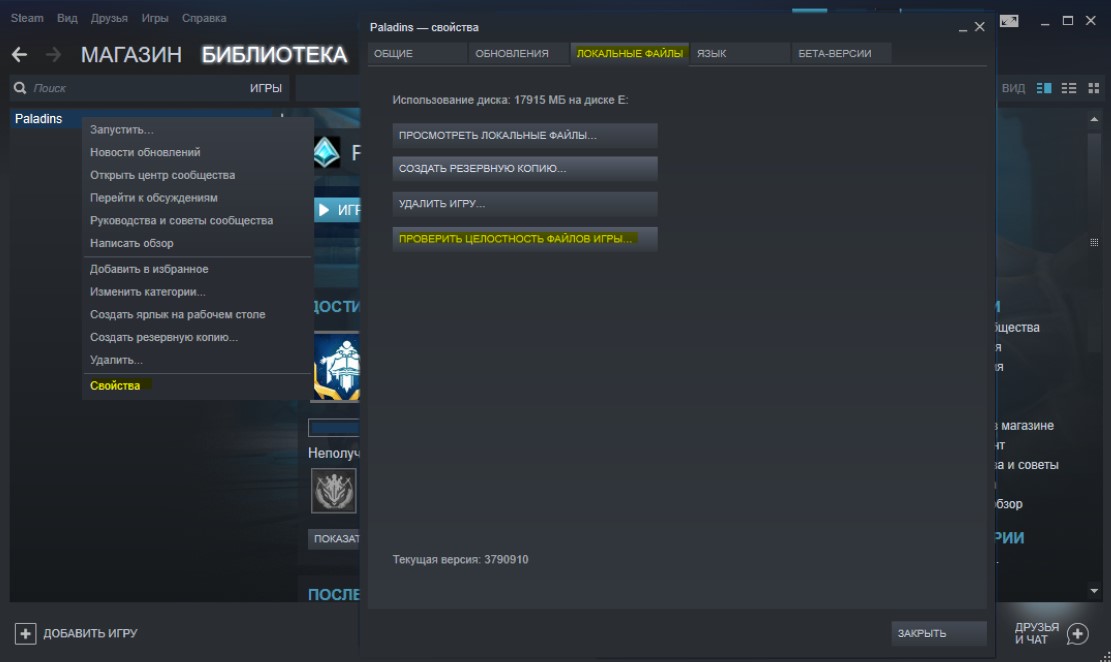
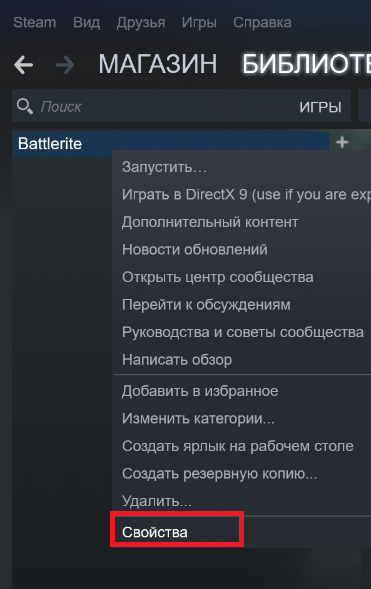
Шаг 1. В Steam имеется функция для проверки целостности файлов игры и их восстановления, если они повреждены или отсутствуют. Для этого, запустите Steam-клиент и нажмите на верхнюю вкладку «БИБЛИОТЕКА«. Далее выберите игру при запуске которой выдается ошибка с отсутствующим файлом Steam_api64.dll, нажмите по ней правой кнопкой мыши и выберите «Свойства«. В новом окне перейдите во вкладку «Локальные файлы» и нажмите на «Проверить целостность файлов игры«. Если Steam обнаружит поврежденный или отсутствующий файл Steam_api64.dll, то он скачает новый из своего сервера и заменит существующий.
Шаг 2. Восстановим папку библиотек в Steam клиенте. Откройте клиент и нажмите сверху на вкладку «Steam«, выберите «Настройки«.
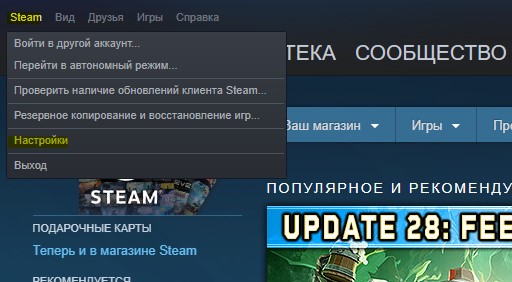
В новом окне нажмите на графу «Загрузки» и с правой стороны «Папки библиотеки Steam«. Появится еще одно окно в котором нажмите правой кнопкой мыши на путь установки Steam клиента и выберите «Восстановить папку библиотеки«. После окончания процесса перезапустите Steam и попробуйте запустить игру.

2. Установка DirectX
3. Обновить видео драйвер
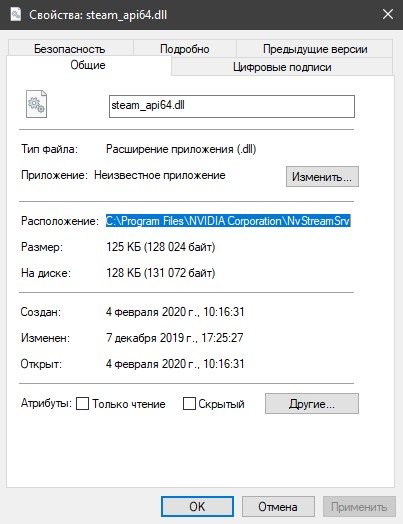
Файл Steam_api64.dll может находится не в самом Steam клиенте и не в папке с игрой. Этот файл может располагаться в папке с видео драйвером. В моем случае, это графический драйвер Nvidia и файл находиться по пути C:Program FilesNVIDIA CorporationNvStreamSrv. Перейдите на официальный сайт производителя видеокарт Nvidia, AMD или Intel и скачайте последнюю версию драйвера для видеокарты.
4. Регистрация steam_api64.dll и куда кидать
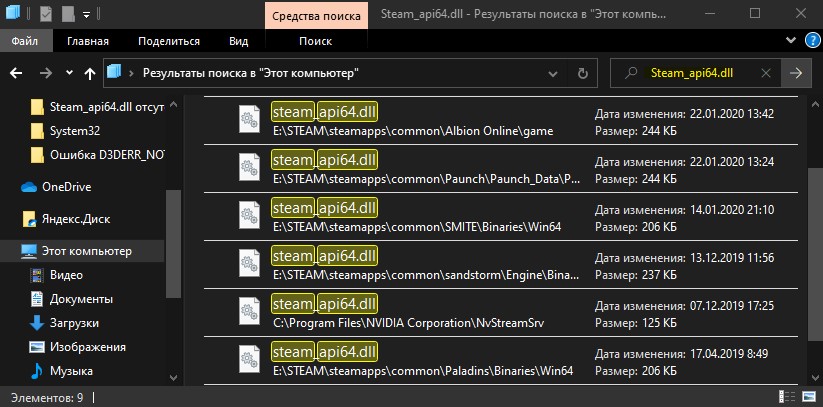
Если вы захотели на свой страх и риск скачать файл Steam_api64.dll из интернета и закинуть его к себе, чтобы исправить ошибку, то сам файл Steam_api64.dll может находится в разных местах, в зависимости от потребности игры от API DLL. Расположение файла Steam_api64.dll может быть в:
Если у вас несколько игр, вы можете взять файл Steam_api64.dll с другой игры и закинуть в папку с игрой, которая выдает ошибку. Откройте проводник (Этот компьютер) и просто напишите в поиске название файла Steam_api64.dll.
Источник
Ошибка при запуске игры: «запуск невозможен, отсутствует файл steam_api.dll»

Подскажите, почему у меня одна из игр постоянно «ломается»: я ее устанавливаю, нормально играю. А на следующий день (обычно после перезагрузки ПК), при ее запуске выскакивает ошибка: «запуск программы невозможен, отсутствует файл steam_api.dll».
После переустановки игры, она опять работает до следующего выключения ПК. Что можно сделать?
Сразу отмечу, что этот файл достаточно «подозрительный» для большинства антивирусов, и при малейших сомнениях — они его просто блокируют (удаляют). Видимо в вашем случае, это происходит после каждой перезагрузки компьютера.
Многие могут возразить, что у них якобы нет никакого антивируса — но это не совсем так. 👇
Что делать, если появляется ошибка, связанная со steam_api.dll
❶ Антивирус / Защитник
Дело в том, что встроенный в Windows 10 защитник очень активно борется с любыми «подозрительными изменениями» файлов (особенно, EXE, DLL и пр.). А во многих версиях игр (особенно не официальных) — этот файл «измененный».
Вообще, прежде чем рекомендовать что-то для «восстановления» самого steam_api.dll — нужно добавить этот файл в исключения вашего антивируса (защитника). Иначе, он постоянно будет пропадать.
Как проверить удалял ли защитник steam_api.dll
1) Открыть параметры Windows (Win+i), в разделе «Безопасность Windows» открыть настройки защитника. См. пример ниже.
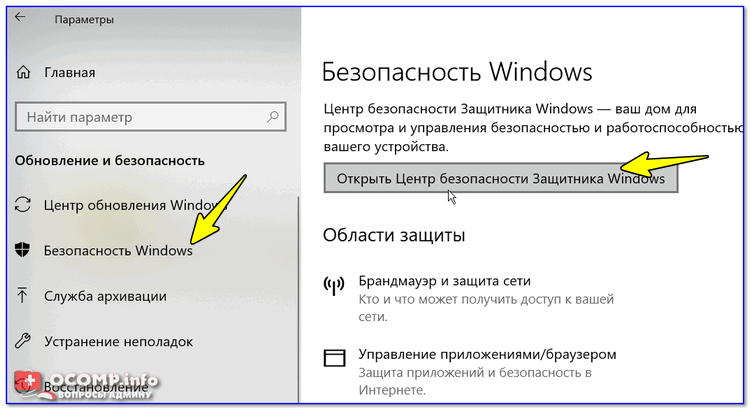
Центр безопасности Windows
2) Далее перейти в «Журнал угроз» и посмотреть список ликвидированных угроз в тот день, когда пропал steam_api.dll.
Как правило, в списке угроз вы увидите, что защитник посчитал его трояном и заблокировал. См. скрин ниже.
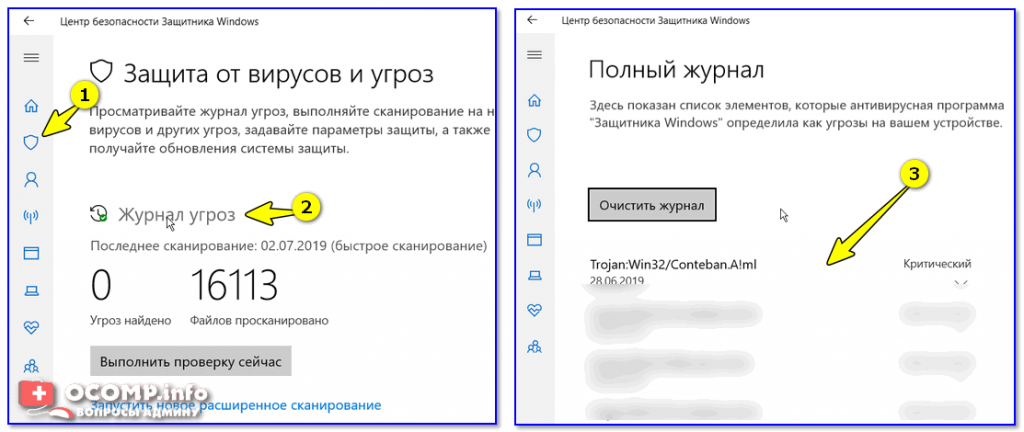
Прямо из этого же журнала можно восстановить steam_api.dll и дать задание защитнику, чтобы он более не удалял его. Как правило, этого будет достаточно для дальнейшей спокойной работы.
Примечание!
Если у вас установлен классический антивирус — проверьте вкладку «Карантин». Как правило из нее можно восстановить все «пропавшие» файлы.
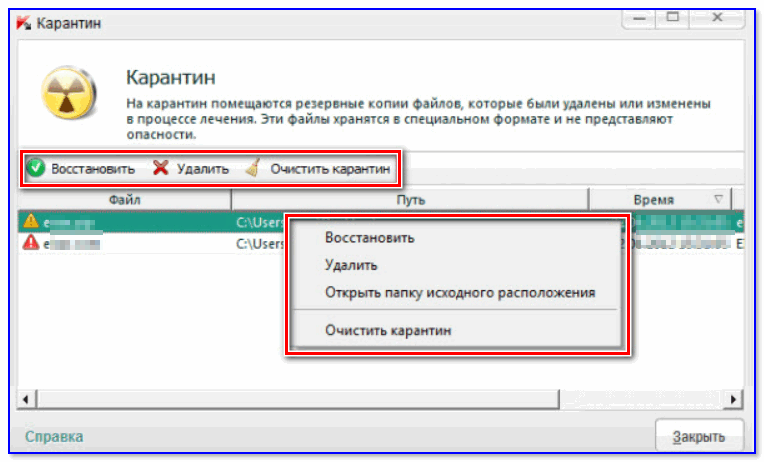
Карантин в антивирусе от Касперского / Кликабельно
❷ Пару слов о версии игры
Второй момент, на котором стоит сделать акцент — это версия игры. Многие пользователи загружают не лицензионные копии игр (сами того не зная), в которых файл steam_api.dll может быть существенно изменен (собственно, из-за этого антивирусы и считают его трояном).
Если вы не хотите «рисковать» и отключать защиту антивируса перед установкой неизвестной версии ПО — то просто загрузите лицензионную копию игры (например, это можно сделать со Steam — на нём не всегда всё дорого, часть игр вообще распространяется бесплатно, другая стоит достаточно дешево. ).
❸ Переустановка игры (+ создание надежной копии)
Если восстановить steam_api.dll с помощью карантина антивирусной программы (защитника) не получилось — просто переустановите игру. Примечание: перед этим полностью удалите игру из системы (с очисткой «хвостов» в реестре).
Кстати, если побаиваетесь, что steam_api.dll снова может пропасть — запакуйте его в архив, и поставьте на него пароль. Таким образом, у вас будет две копии файла: если оригинал пропадет, вы всегда сможете его достать из архива.
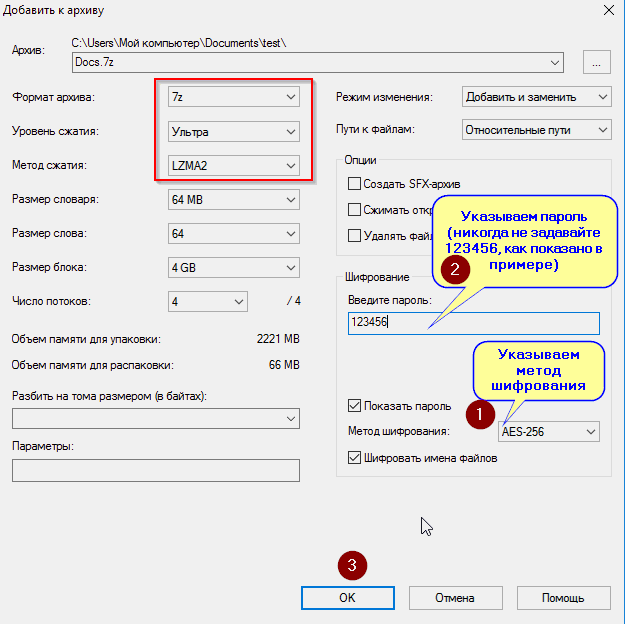
Создаем зашифрованный архив с паролем
❹ Загрузка Steam_api.dll со сторонних ресурсов
Сейчас в сети интернет можно найти и загрузить Steam_api.dll для самых разнообразных игр (многие пользователи предпочитают загрузить 1-2 файла, чем переустанавливать целую игру, особенно, если на это придется потратить час-другой. ).
Способ вполне рабочий, но я его не очень поддерживаю т.к.:
❺ Обновление «игровых» библиотек
В некоторых случаях проблемы со steam_api.dll возникают не из-за самого этого файла, а по причине отсутствующих (не обновленных) библиотек: DirectX, Visual C++, NET Framework и т.д.

Если вы используете только лицензионный копии игр и в карантине антивируса (защитника Windows) у вас нет удаленного файла steam_api.dll — очень вероятно вы подцепили вирус или рекламное ПО, которое и удалило этот файл (не всегда антивирус «видит» все угрозы!).
В этом случае рекомендую проверить систему как это указано в этой заметке: https://ocomp.info/esli-antivirus-ne-vidit-virusov.html (в ней приведены спец. утилиты на этот счет ☝).
Дополнения по теме приветствуются.
Источник
Ошибка Steam_api64.dll отсутствует — Как исправить

Ошибка «Запуск программы невозможен, так как на компьютере отсутствует steam_api64.dll. Попробуйте переустановить программу.» это проблема происходит когда клиент Steam не может найти упомянутый DLL-файл в папке установки. DLL-файлы необходимы для правильной работы приложения без каких-либо проблем, а некоторые файлы DLL являются частью структуры приложения.
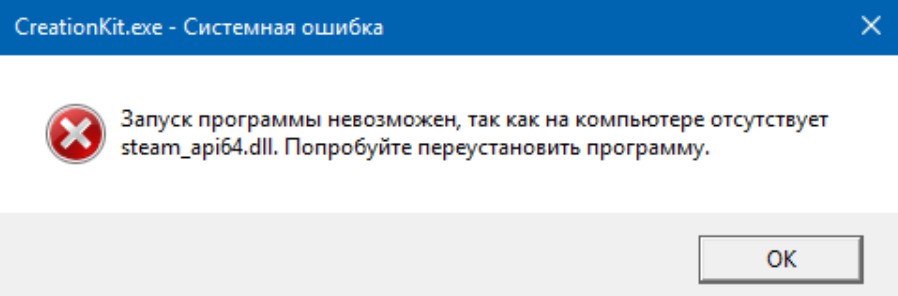
Недостающий файл обычно указывает на то, что на вашем компьютере не установлен DirectX или файл DLL был удален некоторым пользователем или приложением. Эта проблема не является критичной и может исправлена довольно простыми методами.
Как исправить Steam_api64.dll отсутствует
Мы начнем с самого простого обходного пути, прежде чем перейдем к режиму утомительных и требовательных. Прежде чем приступать к перечисленным решениям, убедитесь, что у вас есть учетная запись администратора.
Решение 1: Установка DirectX
DirectX — популярный API, который используется многочисленными играми и приложениями для графической поддержки и для использования пакета в их встроенной механике. DirectX поставляется с широким спектром DLL-файлов, которые помогают в его работе. Если DirectX не установлен на вашем компьютере, это может вызвать ошибку.
Решение 2. Проверка файлов Steam
Steam имеет встроенный механизм для обнаружения отсутствующих файлов и их замены. Он также сканирует уже загруженные файлы и, если какой-либо из них поврежден, должна быть выполнена замена. Если у вас есть эта ошибка для какой-либо конкретной игры, убедитесь, что вы проверили ее файлы игры. Если это происходит для нескольких игр, попробуйте выполнить проверку для каждого по одному.

Решение 3. Загрузка DLL и замена
Если предыдущее решения не помогли решить проблему, вы можете попробовать скачать файлы DLL вручную и заменить ее в правильном каталоге. Нет официальных сайтов, которые предлагают DLL-файлы, поэтому при загрузке вам нужно быть особенно внимательными, чтобы избежать заражения вредоносного ПО на вашем компьютере.
Примечание. Указанная ссылка предназначена исключительно для информационных целей. Загрузите DLL-файл на свой страх и риск.
В дополнение к вышеуказанным решениям вы также можете попробовать следующее:
Источник
Ошибка Steam_API64.dll
Ели у вас появляется данная ошибка, то это означает, что на компьютере отсутствует Steam_API64.dl, или он битый, или система его не может найти.
Как известно, сейчас многие игры давно уже покупаются в цифровом варианте, и самый популярный магазин, обеспечивающий вас удобным сервисом и постоянными скидками – это Steam. Таким образом, в магазине появляются время от времени ошибки, которые необходимо устранять, чтобы в дальнейшем играть с комфортом.
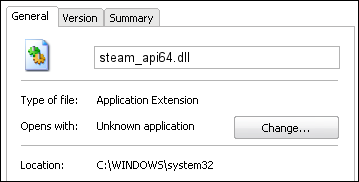
Способы решения
Именно из-за того, что в магазине проходят постоянные обновления игр, что удобно, и задействуется файл steam_api.dll, без которого скачивание не будет осуществляться.
1. Самый первый и действенный способ решения проблемы – это переустановка Steam. Удалять лучше всего через Панель управления – Удаление программы, или же через программы типа CCleaner.
После переустановки можете пробовать скачивать и обновлять игры. Если вам не помогло, значит, читаем дальше.
2. В первую очередь она может возникнуть из-за ваших взломанных (пиратских) репаков, которые привязаны к Steam.
Вся штука в том, что после установки такой игры, если у вас на компьютере есть антивирус, то он перемещает файл Steam_API64.dll в карантинную зону.
3. Но что делать, если ошибка появляется у полностью лицензированного пользователя? В таком случае ошибка будет выглядеть следующим образом:
«Точка входа в процедуру не была найдена в специальной библиотеке steam_api.dll», либо, на английском:
«The procedure entry point could not be located in the dynamic link library steam_api.dll».
Ошибка у лицензионных игр возникает из-за вмешательства посторонних программ, а также из-за самостоятельного изменения файла steam_api.dll. Иногда сопровождается вместе с ошибкой Xlive.dll.
Решение ошибки «отсутствует Steam_API64.dll»
1. Виной всему антивирус
Буду в решениях отталкиваться от причин возникновения ошибки, потому что методов может быть много.
Если антивирус поместил файл Steam_API64.dll в карантин, то придется разбираться с программой.
Итак, есть два способа – один для устранения ошибки у лицензии игры, а другой – у пиратской.
В случае пиратской версии вам просто нужно зайти в меню своей антивирусной программы – вызывается оно разными способами, в зависимости от того, какой именно у вас Антивирус. После чего нужно зайти во вкладку угрозы и найти файлы, помещенные в карантин. Находите в списке Steam_API64.dll, кликаете по нему правой кнопкой, убирая из зоны карантина, после чего добавляете в исключения.
Также вы можете попробовать переустановить игру, перед этим отключив антивирус. Нажмите по его иконке ПКМ, и отключите его на время.
Если вы все сделали, то антивирус перестанет блокировать, а вы сможете успешно играть.
Напоследок можете подстраховаться. Зайдите в защитник операционной системы Windows. Для этого откройте Панель управления – Центр безопасности. В пункте Защитник Windows найдите Исключения, и поместите туда файл Steam_API64.dll
В случае лицензионной игры, если вы не изменяли самостоятельно данный файл, то вам придется проверить компьютер на наличие вирусов. После этого переустановить Steam, и ошибка должна исчезнуть.
2. Отсуствие файла Steam_API64.dll
Самый распространенный вариант – это банальное отсутствие файла Steam_API64.dll. Из-за удаления, или просто неправильной установки Steam.
Для этого придется попробовать переустановить всю площадку Steam.
Лучше всего, опять же, сделать полное удаление через Панель управления – Удаление программы, или же через программы типа CCleaner.
После переустановки ошибка исчезнет.
Исключительный, но быстрый метод
Это самый популярный способ решения ошибки, однако многие скачивают файл DLL из плохих источников, подхватывая вирусы и т.д. Также возможен сбой в Steam, и это снова решается переустановкой.
Итак, перейдя по ссылке, в самом низу вы найдете кнопки на скачивание. Одна скачает вам dll-файл для 32-битной системы, а другая – для 64-битной системы.
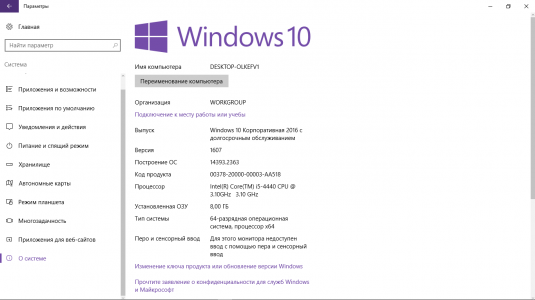
Определить разрядность системы можно, пройдя по пути – Панель управления – Система. Там в пунктах будет указана разрядность вашей операционной системы.
Чем чревато устранение ошибки?
Также наблюдается ряд ошибок, которые могут возникнут во время исправления steam_api.dll.
Если вы проделываете самый последний метод, а вам выскакивает надпись о том, что нельзя найти regsvr, а если вводите regsvr32 steam_api.dll, и пишет, что
Если, запуская лицензионную игру, у вас появляется надпись Failed to initialize Steam, то нужно запустить игру от имени Администратора, перед этим запустив сам Steam от имени Администратора.
Что ж, на этом все, дорогие друзья. Руководство обязано помочь, так что удачи в игре!
Источник
Как исправить ошибку «steam_api64.dll отсутствует» при запуске игр?
При попытке запустить игру система иногда возвращает ошибку «Запуск программы невозможен, так как на компьютере отсутствует steam_api64.dll» и предлагает ее переустановить. В общем, сбой связан с тем, что клиенту Steam не удается обнаружить указанный DLL по месту его расположения. Эти динамически подключаемые библиотеки нужны для корректной работы программ, а некоторые из них являются частью программной платформы Framework.
Отсутствие этой библиотеки указывает на то, что в системе не установлен DirectX или DLL был удален в результате пользовательского или программного вмешательства. Проблема также возникает после проверки системы на вирусы, когда антивирус переносит связанные компоненты на карантин.
Перед применением решений обновите драйвер видеокарты до последней версии. Кроме того, временно отключите антивирусную программу, чтобы проверить, не причастна ли она к этой ошибке.
Установка поддержки DirectX
DirectX – это набор API, который используется компьютерными играми и программами для графической обработки. Этот набор предоставляется вместе с широким массивом DLL файлов. Поэтому если сталкиваетесь с ошибкой steam_api64.dll при запуске игры из-за отсутствия библиотеки, в первую очередь установите DirectX.
Для этого загрузите установщик приложения с официального сайта DirectX.
Запустите скачанный файл и следуйте запросам на экране до завершения установки.
Перезапустите ПК и выполните то действие, которое вызывало ошибку steam_api64.
Проверка целостности игры
Steam оснащен встроенной функцией, которая способна обнаруживать недостающие и поврежденные файлы и заменять их рабочими копиями. Если столкнулись с ошибкой при запуске определенной игры, проверьте ее компоненты на наличие повреждений.
Кликните правой кнопкой мыши на ярлык Steam на рабочем столе или найдите клиента с помощью поиска Windows и запустите с правами администратора.
На вкладке Библиотека найдите игру, которую не удается запустить из-за ошибки steam_api64. Щелкните на нее правой кнопкой мыши и разверните Свойства.
В разделе Локальные файлы и кликните на опцию «Проверки целостности файлов игры». Если один или несколько из них отсутствуют или повреждены, утилита заменит их рабочими копиями.
После этого нужно проверить библиотеку. В меню Steam перейдите в Настройки, затем разверните раздел Загрузки. Кликните на папку библиотеки Steam, находящейся на правой панели.
Затем кликните на расположении папки Steam и выберите «Восстановить папку библиотеки».
После восстановления перезагрузите клиента и попытайтесь запустить игру.
Замена файла
Если не удалось восстановить steam_api64.dll предыдущим способом, компонент по-прежнему отсутствует на компьютере, то попробуйте загрузить и заменить его вручную. Поскольку отсутствуют официальные источники, предоставляющие dll, нужно проявить осторожность при выборе сайтов, чтобы исключить заражение компьютера вредоносными программами. Ссылка предоставлена исключительно с информационной целью. Предпочтительнее скопировать steam_api64 с другого компьютера, на котором клиент работает без ошибок.
Перейдите на указанный источник и найдите steam_api64.dll с помощью поискового запроса.
После загрузки распакуйте архив и скопируйте его содержимое с помощью меню, вызываемого правым кликом мыши.
В проводнике перейдите по пути: C:WindowsSystem32 и вставьте файл в эту папку. Перезапустите систему и проверьте, прерывается ли запуск игры.
Источник
Обновлено 16.06.2017
Добрый день уважаемые читатели и гости блога, пока в мире идет борьба с вирусом wonacry и все устанавливают заплатки безопасности, мы будем решать вот такую задачу, а именно ошибка vcruntime140.dll и как ее исправить. Столкнулся я с ней при запуске skype, но также встречал ее у своего приятеля при запуске игр Mafia 3, Skyrim, GTA 5, Civilization, Ведьмак 3 (The Witcher 3), syberia 3 (Сибирь 3) и другие. Я вам покажу самые действенные и на сто процентов рабочие методы, которые вы легко сможете применить за пару минут.
Причины ошибки запуск невозможен отсутствует vcruntime140 dll
Для понимания того, что мы будем лечить и исправлять нужно понять причину, все дело в том, что многие современные программы и игры используют для своей работы Microsoft Visual C++ в состав которой, входит и библиотека vcruntime140.dll и если она отсутствует, то вы увидите подобное сообщение в вашей операционной системе, в моем примере это Windows 10:
Не удается продолжить выполнение кода, поскольку система не обнаружила VCRUNTIME140.dll. Для устранения проблемы попробуйте переустановить программу.
или вот такое при открытии игры:
Запуск программы невозможен, так как на компьютере отсутствует VCRUNTIME140.dll. Попробуйте переустановить программу.
Варианты решения проблемы
- Переустановка программы, по возможности на свежую версию
- Установка Microsoft Visual C++
- Скачать у меня VCRUNTIME140.dll, библиотеку и зарегистрировать ее
Переустановка программы
Приведу пример с программой скайп, когда она мне писала «запуск программы невозможен отсутствует vcruntime140.dll», то я просто как в случае с отсутствующей библиотекой msvcp140.dll скачал новую версию утилиты, только не тонкого клиента, а skype offline installer и установил ее по верх предыдущей версии, что в итоге меня избавило от ошибки. Новая версия уже имела все необходимые компоненты, на счет игр не могу со сто процентной уверенностью сказать, что переустановка свежей версии поможет, для них лучше использовать пакет Microsoft Visual C++ 2015 и выше.
Установка Microsoft Visual C++ 2015 и выше (Официальный метод)
Для того, чтобы скачать vcruntime140.dll для windows 7, 8,1 и Windows 10 мы воспользуемся самым правильным и официальным методом от Microsoft, инсталлируем в операционную систему Microsoft Visual C++ Redistributable Package, нужная библиотека является его частью. Но прежде чем мы его скачаем, нужно определиться для какой разрядности Windows это делать.
В моем примере это Windows 10 Creators Update (1703) 64-х битная, поэтому я и буду скачивать 64-х битную версию Microsoft Visual C++ Redistributable Package.
Переходим на официальную страницу утилиты:
https://www.microsoft.com/ru-RU/download/details.aspx?id=52685
Чуть ниже ссылка облако
Выбираем нужный язык и нажимаем скачать.
Указываете нужную разрядность утилиты и скачиваете пакет устанавливающий вам библиотеку vcruntime140.dll в систему.
Так же если у вас не получается скачать Microsoft Visual C++ 15 с официального сайта, может ссылка на страницу поменялась, то выкладываю вам на mail облако.
https://cloud.mail.ru/public/HLMf/bAKx2CZTa
Далее я имею игру «Сибирь 3» и ошибку vcruntime140.dll, попробуем ее исправить, установив vc_redist.x64.exe, в вашем случае это может быть любая другая игра, например, Mafia 3. Принимаем лицензионное соглашение и нажимаем «Установить»
У вас может в Windows 10 или Windows 8.1 выскочить предупреждение, в котором вас попросят разрешить установку, говорим да.
Начнется инсталляция Microsoft Visual C++ 2015
Все теперь у вас на компьютере присутствует vcruntime140.dll и Mafia 3 или Сибирь 3 спокойно запустятся.
Как видите открылось стартовое окно игры.
Регистрация библиотеки
Если вы по каким-то причинам не можете скачать Microsoft Visual C++ 15, то вы можете отдельно скачать vcruntime140.dll для windows 10 и предыдущих версий и зарегистрировать ее в системе.
В итоге у вас будет архив, вы его распаковываете и кладете dll вот по таким путям.
- Если ваша система Windows 32-бит, то кидайте с заменой файл в папку:
Компьютер → Локальный диск (C:) → Windows → System32.
- Если ваша система Windows 64-бит, то кидайте с заменой файл в папку:
Компьютер → Локальный диск (C:) → Windows → SysWOW64.
После чего открываете cmd от имени администратора и вводите команду regsvr32 vcruntime140.dll
Если у вас на компьютере установлены такие программы как Mozilla, Skype, Microsoft Office 365, то у них так же используется библиотека vcruntime140.dll и вы спокойно можете ее скачать от туда
Надеюсь вам помогли мои методы и вы исправили ошибку vcruntime140.dll и спокойно продолжаете использовать свои любимые программы и игры.
Хотел запустить игру, но вылезла ошибка «Не удается продолжить выполнение кода, поскольку система не обнаружила VCRUNTIME140.DLL». Хотя посмотрев папку SysWOW64 и System32, я понял, что этот длл есть в них обоих. Пробовал повторно скачивать библиотеки vc_redist.x64.exe и vc_redist.x86.exe(у меня x64 версия винды), но это не помогло.
Как способ решения проблемы, попробовал зарегистрировать библиотеку сам и получил очередную оплевуху: «модуль vcruntime140.dll загружен но точка входа dllregisterserver не найдена. проверьте что «vcruntime140.dll» является правильным файлом dll или ocx и повторите попытку». Не знаю что делать с этим.
Если вы любите играть в игры, которые работают через Steam, то вы наверняка знаете, что для этого нужно специальное приложение, через него можно заходить в свой профиль на площадке и пользоваться приобретёнными продуктами. Файл steam_api.dll обеспечивает связь между вашими играми и приложениями и платформой Steam. Благодаря этому файлу вы можете входить в свой аккаунт Steam, обновлять игры и приложения, получать достижения, играть в мультиплеер и т.д. Его роль важна, однако никто его не видит и не вспоминает о нём до тех пока, пока не появится ошибка с ним связанная.
Иногда этот файл может быть поврежден, удален или заблокирован вашим антивирусом или фаерволом. В таком случае вы не сможете запустить игру или приложение, которое использует Steam, и увидите сообщение об ошибке «Не удаётся продолжить выполнение кода, поскольку система не обнаружила steam_api.dll» или другое уведомление связанное с именем данного файла. Это может быть очень раздражающе, особенно если вы хотите поиграть в свою любимую игру и отдохнуть после долгого рабочего дня. Есть несколько способов решения этой проблемы. Мы расскажем вам о самых популярных и эффективных из них.
Содержание
- Загрузка и установка файла steam_api.dll
- Переустановка Steam или восстановление системы
- Отключение антивируса или файрвола
- Почему появилась ошибка файла steam_api.dll?
Загрузка и установка файла steam_api.dll
Самый простой и быстрый способ решения проблемы — это загрузить файл steam_api.dll с доверенного источника и скопировать его в папку с игрой или приложением, которое вызывает ошибку. Также вы можете скопировать файл в папку Windows\System32 или Windows\SysWOW64 в зависимости от разрядности вашей системы. Чтобы файл dll начал действовать, достаточно лишь скопировать его в нужное место.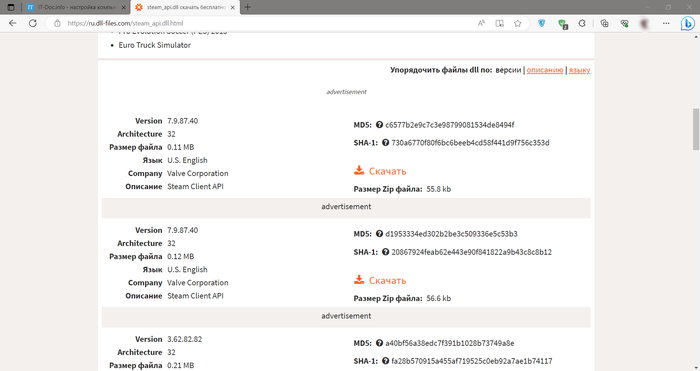
Однако будьте внимательны при загрузке файлов dll со сторонних ресурсов, в них могут содержаться вредоносные программы, которые могут навредить вашему компьютеру. Проверяйте файлы антивирусом перед установкой и загружайте их только с проверенных сайтов.
Переустановка Steam или восстановление системы
Если загрузка и установка файла steam_api.dll не помогла, то вы можете переустановить Steam или восстановить систему на более раннюю дату, когда все работало нормально.
- Для переустановки Steam вам нужно удалить эту платформу любым способом, а также перезагрузить компьютер, очистить реестр от остатков Steam с помощью специальной программы (например, Ccleaner) и снова загрузить и установить Steam с официального сайта.
- Для восстановления Windows запустите функцию «Восстановление системы», выберите точку восстановления, которая была создана до появления ошибки, и следуйте инструкциям на экране. Это может помочь вернуть систему в рабочее состояние и устранить ошибку с steam_api.dll.
Восстановление Windows поможет в том случае, если вы чётко помните, что в какой-то день ранее такой ошибки не было. Если же вы не помните, что ранее этой ошибки не было, то лучше сделать переустановку Steam.
Вам будет это интересно: Точка входа в процедуру SteamInternal_Contextlnit не найдена в ГТА 5.
Отключение антивируса или файрвола
Иногда причиной ошибки с steam_api.dll может быть блокировка этого файла антивирусом или файрволом, которые считают его подозрительным или опасным. В этом случае вам нужно отключить антивирус или файрвол на время запуска игры или приложения, которое использует Steam. Также вместо этого можно просто добавить файл steam_api.dll в исключения антивируса или файрвола.
Для отключения антивируса или файрвола вам нужно найти иконку этих программ в трее (нижнем правом углу экрана), нажать по ней правой кнопкой мыши и выбрать пункт «Отключить» или «Выключить». У всех приложений по-разному. Для добавления файла steam_api.dll в исключения вам нужно открыть настройки антивируса или файрвола, найти раздел «Исключения» или «Белый список» и добавить туда путь к файлу steam_api.dll. Это также отличается в зависимости от системы защиты.
Способы решения ошибки «Не удаётся продолжить выполнение кода, поскольку система не обнаружила steam_api.dll» показаны в этом видео.
Почему появилась ошибка файла steam_api.dll?
Файл steam_api.dll является важным компонентом для работы игр и приложений, которые используют Steam. Он содержит различные функции и процедуры, которые позволяют играм и приложениям общаться с платформой Steam. Без этого файла вы не сможете воспользоваться всеми преимуществами Steam, такими как авторизация, обновление, достижения, мультиплеер и т.д.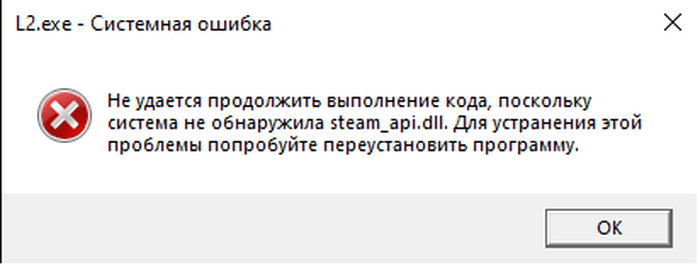
Проблемы, связанные с этим файлом, могут случаться по следующим причинам:
- Файл может быть поврежден из-за сбоя системы, вирусной атаки или некорректной установки игры или приложения.
- Он может быть удален из-за ошибки пользователя, очистки диска или деинсталляции игры, или приложения.
- Файл может быть заблокирован из-за конфликта с антивирусом или файрволом, которые считают его подозрительным или опасным.
В любом из этих случаев вы можете получить сообщение об ошибке «Не удаётся продолжить выполнение кода, поскольку система не обнаружила steam_api.dll». Это означает, что система не может найти или загрузить файл steam_api.dll и не может запустить игру или приложение, которое использует его.
Чтобы исправить эту проблему, вам нужно восстановить файл steam_api.dll в вашей системе. Для этого вы можете использовать один из способов, описанных в этой статье.