
System Center 2012 Endpoint Protection Forefront Endpoint Protection 2010 Еще…Меньше
Симптомы
Появляется сообщение об ошибке 0x80248014 при попытке обновления определений защиты от вредоносных программ на компьютере с Forefront Endpoint Protection 2010 (FEP 2010) вручную или установки System Center 2012 защиты конечной точки (SCEP 2012).
Причина
Обновления определений для FEP 2010 и SCEP 2012 будут распространяться через несколько источников. Эта проблема возникает, если источник, используемый обновления Майкрософт (MU) и согласие на использование Центра обновления Майкрософт не установлен компьютер.
Решение
Чтобы устранить эту проблему, установите клиентский компьютер для применения обновлений корпорации Майкрософт.
Как вручную согласие на использование Центра обновления Майкрософт:
-
Откройте панель управления.
-
Выберите пункт Система и безопасность.
-
Щелкните Центр обновления Windows.
-
Нажмите кнопку Изменить параметры.
-
Установите флажок предоставить обновления для других продуктов Майкрософт, при обновлении Windows .
-
Нажмите кнопку ОК.
Как программно согласие на использование Центра обновления Майкрософт
-
Сохраните следующий текст в файл, имя которого имеет расширение «.vbs» (например, OptinMU.vbs):
Set ServiceManager = CreateObject("Microsoft.Update.ServiceManager")ServiceManager.ClientApplicationID = "My App"
'add the Microsoft Update Service, GUID
Set NewUpdateService = ServiceManager.AddService2("7971f918-a847-4430-9279-4a52d1efe18d",7,"") -
В командной строке с повышенными привилегиями выполните следующую команду:
cscript optinMU.vbs
Для получения дополнительных сведений обратитесь к следующей статье:
Согласиться на Центр обновления Майкрософт
Дополнительные сведения
Настройка обновления определений для защиты от конечной точки в ConfigurationManager (SCEP)
Настройка обновления определений (FEP2010)
Нужна дополнительная помощь?
Нужны дополнительные параметры?
Изучите преимущества подписки, просмотрите учебные курсы, узнайте, как защитить свое устройство и т. д.
В сообществах можно задавать вопросы и отвечать на них, отправлять отзывы и консультироваться с экспертами разных профилей.
Find out what worked for other users
by Ivan Jenic
Passionate about all elements related to Windows and combined with his innate curiosity, Ivan has delved deep into understanding this operating system, with a specialization in drivers and… read more
Updated on December 20, 2022
Reviewed by
Alex Serban

After moving away from the corporate work-style, Alex has found rewards in a lifestyle of constant analysis, team coordination and pestering his colleagues. Holding an MCSA Windows Server… read more
- Windows Updates automatically installs fresh updates as they become available. However, Windows 10 lets you decide when and how to get the latest updates.
- Users often describe getting the 0x80248014 error when they’re unable to check for updates.
- Fixing this problem is simple, and in most cases, resetting Network components will do the trick.
- However, this issue is also related to Microsoft Store purchases.
XINSTALL BY CLICKING THE DOWNLOAD FILE
Fortect is a tool that does not simply cleans up your PC, but has a repository with several millions of Windows System files stored in their initial version. When your PC encounters a problem, Fortect will fix it for you, by replacing bad files with fresh versions. To fix your current PC issue, here are the steps you need to take:
- Download Fortect and install it on your PC.
- Start the tool’s scanning process to look for corrupt files that are the source of your problem
- Right-click on Start Repair so the tool could start the fixing algorythm
- Fortect has been downloaded by 0 readers this month.
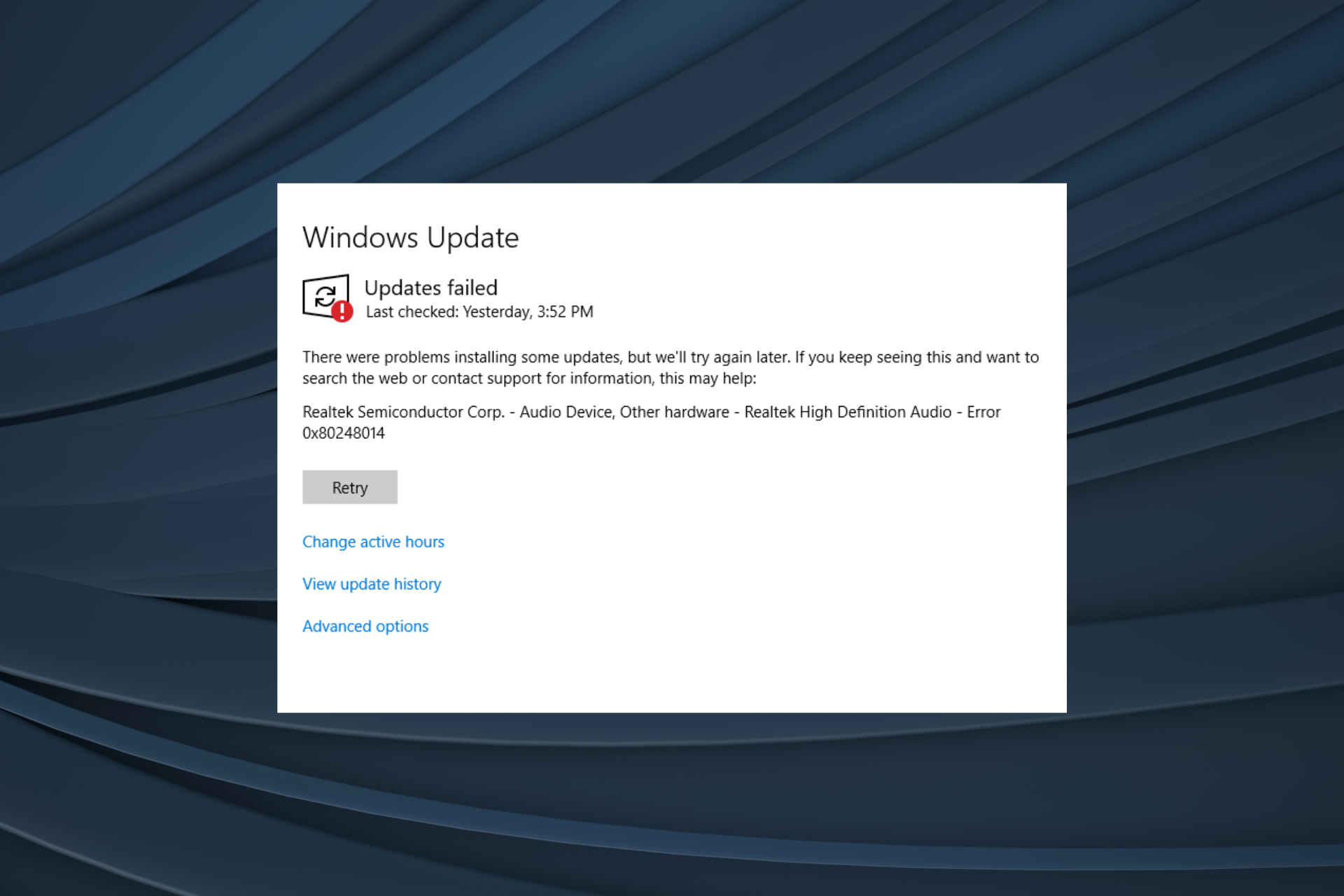
Users have reported that the download error 0x80248014 errors appear in two cases – when they’re unable to check for updates and when they cannot complete a purchase in Microsoft Store.
We have solutions for both problems, so just follow the instructions from this article.
How can I fix the download error 0x80248014?
- How can I fix the download error 0x80248014?
- 1. Reset Network components
- 2. Delete the Software Distribution folder
- 3. Run the Troubleshooter
- 4. Run the SFC scan
- 5. Run the DISM
- 6. Flush DNS
- How can I fix error code 0x80248014 in Microsoft Store?
- 1. Run the Troubleshooter
- 2. Disable UAC
1. Reset Network components
There’s a simple solution for error code 0x80248014 which prevents you from checking for updates.
Just follow these steps to solve error code 0x80248014, so you can check for updates normally again:
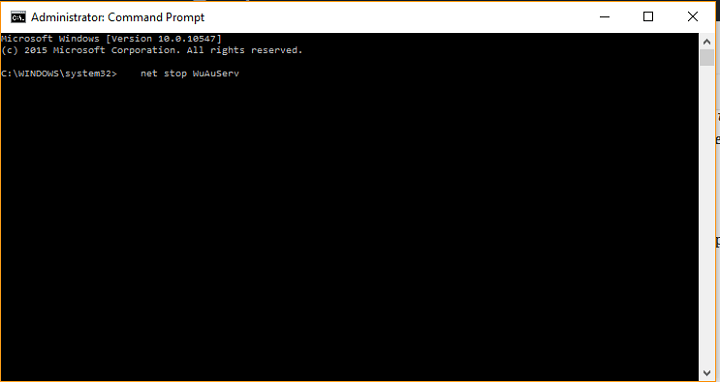
- Right-click on the Start Menu button, and choose Command Prompt (Admin).
- Enter the following command and press Enter: net stop WuAuServ
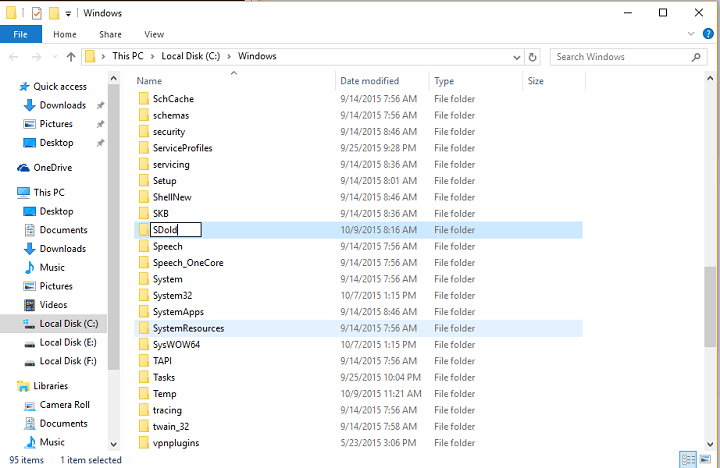
- Now, past the following into Search and press Enter: %windir%
- In Windows folder, find SoftwareDistribution folder, and rename it to SDold.
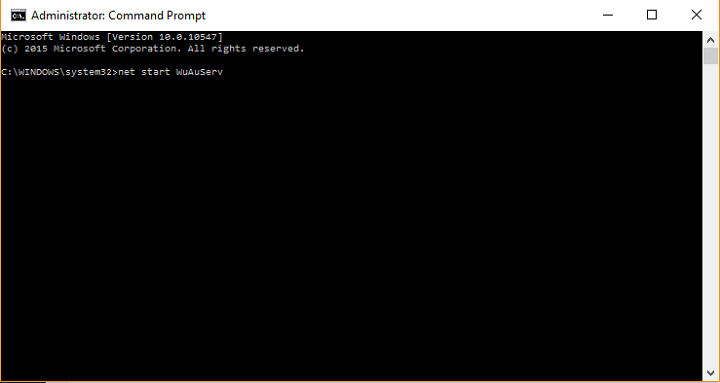
- Open Command Prompt (Admin) again, and enter the following command: net start WuAuServ
- Try to check for updates again
This error probably occurred because of the corrupted update file, which we removed by renaming the SoftwareDistribution folder.
Most users have reported that removing the Software Distribution folder helped them to solve error code 0x80248014, and I hope it will help you, as well.
2. Delete the Software Distribution folder
Software Distribution folder is the most important Windows folder for updates. Namely, all updates files and data are stored in this folder.
So, if there’s some corruption inside it, you’ll likely have problems installing updates. So, we’re going to reset this folder, in order to resolve the problem.
But before we reset the Software Distribution folder, we need to stop the Windows Update service:
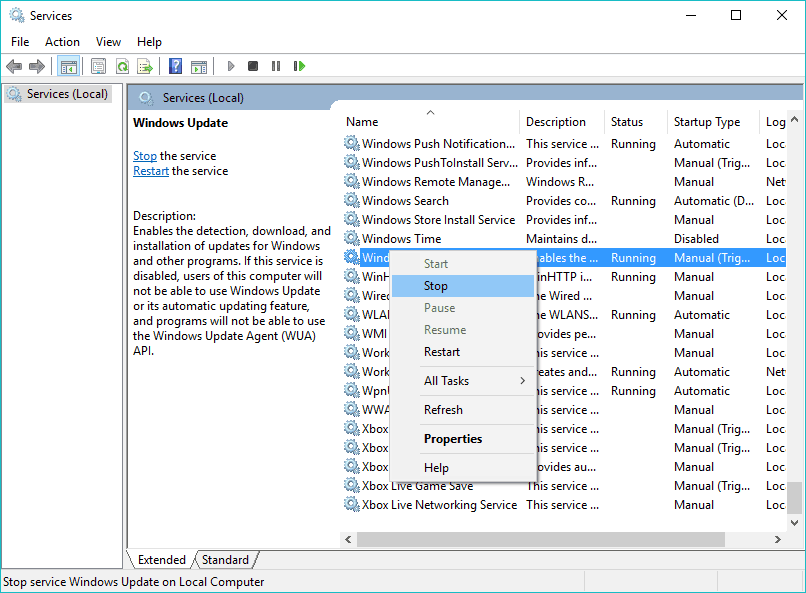
- Go to Search, type services.msc, and go to Services.
- In the Services list, search for Windows Update.
- Right-click and go to Properties, then choose Disable.
- Restart your computer.
Now that the Windows Update service is disabled, let’s go and delete (rename) the SoftwareDistribution folder:
- Navigate to C:Windows and find the SoftwareDistribution folder.
- Rename folder to SoftwareDistribution.OLD (you can delete it, but it’s safer if we just leave it there).
- Restart your computer.
Once you do that, go and re-enable the Windows Update service:
- Once again navigate to Services and find Windows Update and, in Properties, change from Disabled to Manual.
- Restart your computer once again.
- Check for updates.
3. Run the Troubleshooter
If you’re still experiencing this update error, you can also try the new Troubleshooter in Windows 10.
This troubleshooter deals with a wide range of system issues, including update errors. But it’s only available in Windows 10 Creators Update or later.
Some PC issues are hard to tackle, especially when it comes to missing or corrupted system files and repositories of your Windows.
Be sure to use a dedicated tool, such as Fortect, which will scan and replace your broken files with their fresh versions from its repository.
Here’s how to use the Windows 10 Troubleshooter:
- Go to Settings.
- Head over to Updates & Security > Troubleshoot.
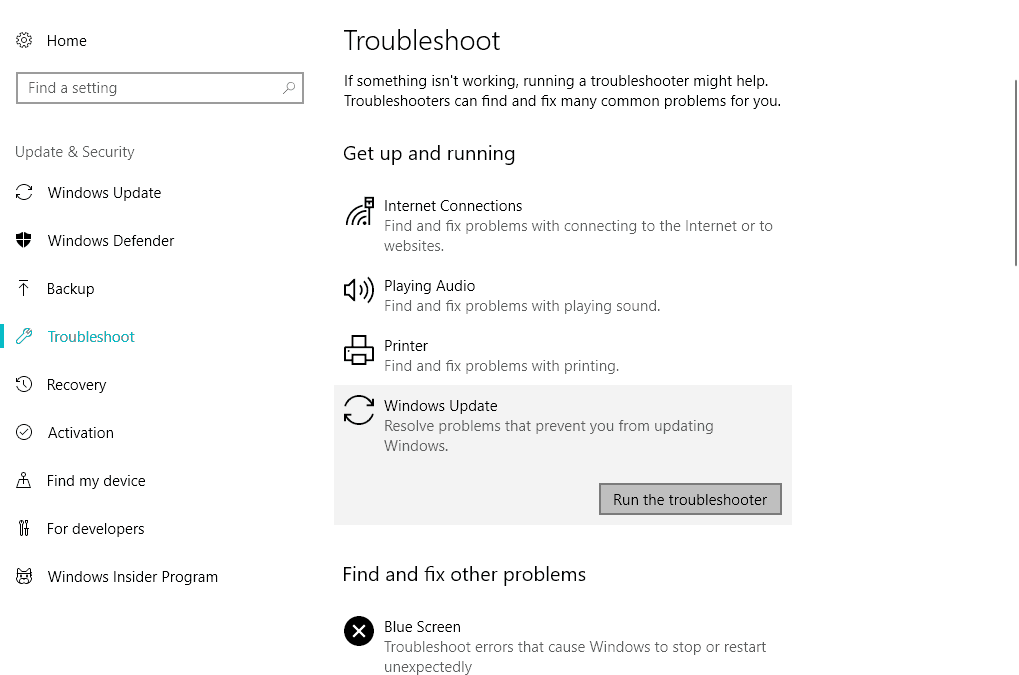
- Now, click Windows Update, and choose Run the troubleshooter.
- Follow further on-screen instructions.
Alternatively, you can use a third-party troubleshooting tool. Choose one from our great list.
- 0x80072EE4 Windows Update Error: How to Fix It
- KB5027119 breaks printing in ProSeries, but there’s a fix
- Is KB5027231 slowing your PC? Here’s what to do
- How to properly use passkeys on Windows 11
4. Run the SFC scan
Another troubleshooter you can try is the SFC scan. This is a universal tool that also deals with various system errors. Here’s how to run the SFC scan in Windows 10:
- Go to Search, type cmd in the Search box, and then right-click on Command Prompt.
- Click on Run as administrator. (If you are prompted for an administrator password or for a confirmation, type the password, or click Allow).
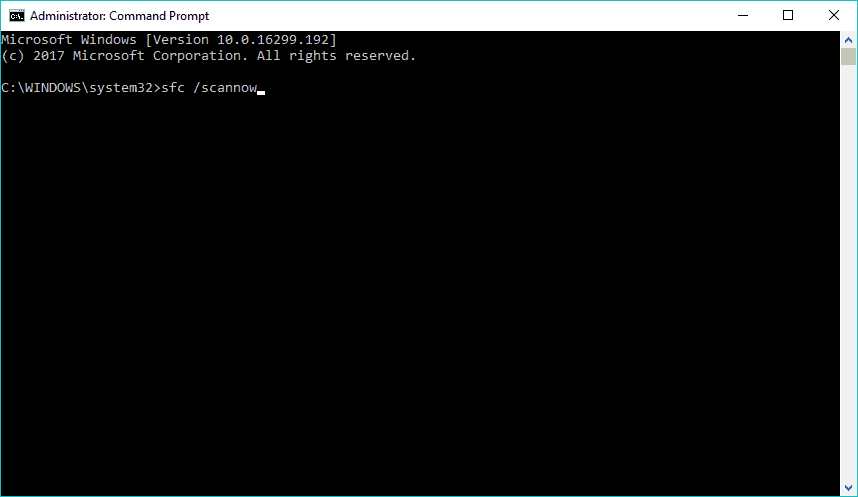
- At the Command Prompt, type the following command, and then press ENTER: sfc /scannow
5. Run the DISM
And finally, the last troubleshooter I’m going to mention in this article is also the most powerful one – Deployment Image Servicing and Management (DISM).
So, if the previous two troubleshooters failed to resolve the problem, you can as well try with this one.
Here’s how to run DISM in Windows 10:
- Open the Command Prompt as shown above.
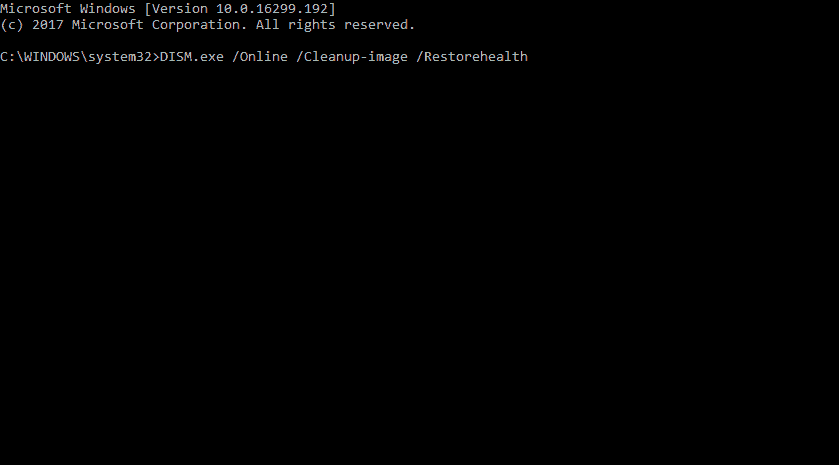
- Enter the following command and press Enter: DISM.exe /Online /Cleanup-image /Restorehealth
- Wait for the process to finish.
- Restart your computer.
- In case the DISM can’t obtain files online, try using your installation USB or DVD. Insert media and type following command: DISM.exe /Online /Cleanup-Image /RestoreHealth /Source:C:RepairSourceWindows /LimitAccess
- Make sure to replace the C:RepairSourceWindows path of your DVD or USB.
- Follow further on-screen instructions.
Learn everything there is to know about DISM from our comprehensive guide!
6. Flush DNS
And finally, if none of the previous solutions worked the last thing we’re going to try is flushing the DNS. Here’s how to do that:
- Start Command Prompt as administrator. To do that press Windows Key + X and choose Command Prompt (Admin) from the menu.
- When Command Prompt opens, enter the following lines before closing Command Prompt and restarting your PC:
- ipconfig /release
- ipconfig /flushdns
- and ipconfig /renew
How can I fix error code 0x80248014 in Microsoft Store?
1. Run the Troubleshooter
We’re going to run the Troubleshooter once again, but this time, we’ll be checking the hardware:
- Go to Settings.
- Head over to Updates & Security > Troubleshoot.
- Now, click Hardware & devices, and choose Run the troubleshooter.
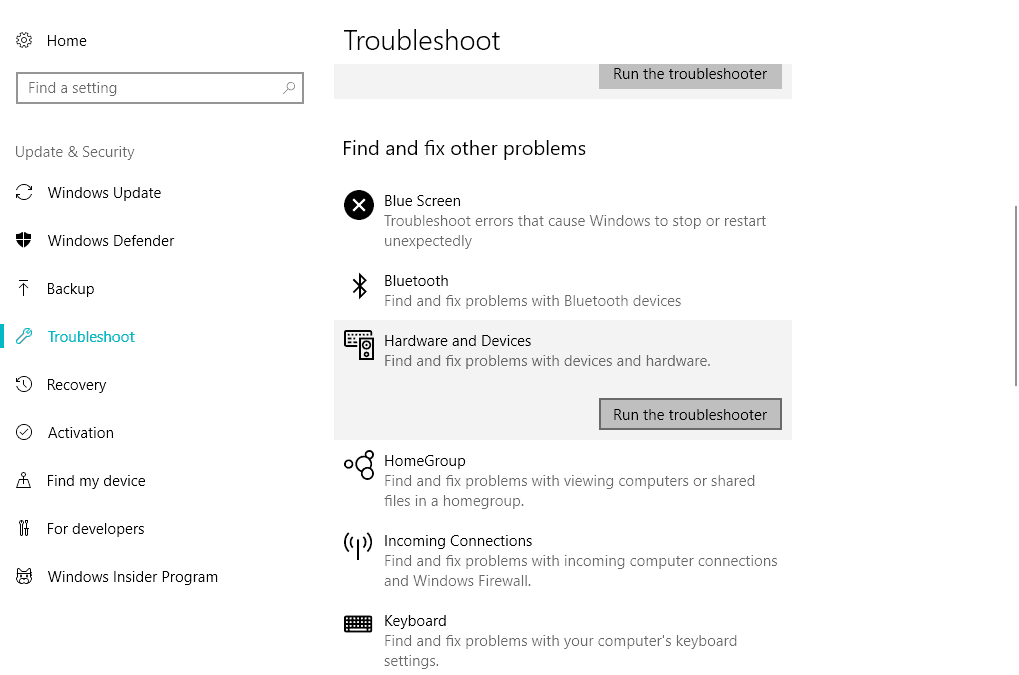
- Follow further on-screen instructions.
An error occurred while loading the troubleshooter? Don’t panic! Check out our guide to solve the problem!
2. Disable UAC
And finally, let’s try with disabling the User Account Control, as well:
- Go to Search and type user account. Choose User Account Control from the menu.
- User Account Control Settings window will appear. Move the slider all the way down to Never notify and click OK to save changes.
We hope you managed to fix the Windows Update error 0x80248014, as well as the error with the same name that appears on Microsoft Store.
Let us know how it went in the comments section below.

Многие пользователи во время работы с ОС Windows 11 сталкиваются с ошибкой 0x80248014 при скачивании Windows 11. К сожалению, не все знают что это такое и как устранить. Причин проявления этой ошибки несколько:
- Пропажа или повреждение системного файла Центра обновлений.
- Отсутствие регистрации службы Центра обновлений.
Как проявляется проблема
При появлении диалогового окна, в котором указано, что имеется ошибка 0x80248014 при обновлении до Windows 11, свидетельство того, что в Центре обновлений программного обеспечения отсутствуют определенные файлы, нет возможности поиска лицензионного соглашения на применение программного продукта. Происходит это, когда пользователь предпринимает попытки обновления ОС или драйверов, с применением «Центра обновлений».
Причины появления ошибки
Есть несколько распространенных причин, провоцирующих появление ошибки с исходным кодом. Самые распространенные:
- Сбой в подключении.
- Наличие помех на сервере.
- Присутствие проблем в настройках Магазина ПО, из которого осуществляется загрузка обновлений.
Тут важно сразу определить, в чем причина ошибки и исходя из этого, определяются способы решения проблемы:
- Если ошибка в Магазине программного обеспечения, то рекомендован к использованию способ 2.
Если ошибка имеет место, то это значит, что компоненты обновленной версии ПО повреждены. Для их корректировки следует остановить/ выполнить перезапуск служб, связанных с обновлением.
Для решения проблемы пользователю потребуется внести изменения в разрешение программного продукта. Есть возможность сброса изменений, но, рекомендуется создать резервную копию диска C.
В ОС предусматривается задание, применяемое приложением для совершения ручной и автоматической проверки обновлений посредством
Согласие на использование Центра обновлений вручную
Задание имеет несколько триггеров:
- запуск ежедневно,
- по событию 8202,
- пользовательский.
Для отключения проверки обновлений убираются разрешения файла UsoClient.exe после этого при проверке обновлений триггерами будут иметь место сбои.
Важно! Внесенные изменения не окажут влияние на обновление антивирусных баз, так как их загрузка и установка идет в автоматическом режиме.
Программное согласие
Для применения программного согласия потребуется выполнение следующих манипуляций:
Не должно возникнуть трудностей при выполнении этих действий, но, если не уверены или неудобно выполнять манипуляции, не будет лишним заручиться поддержкой человека, который в этом разбирается – знакомый программист, мастер сервисного центра по обслуживанию ПК.
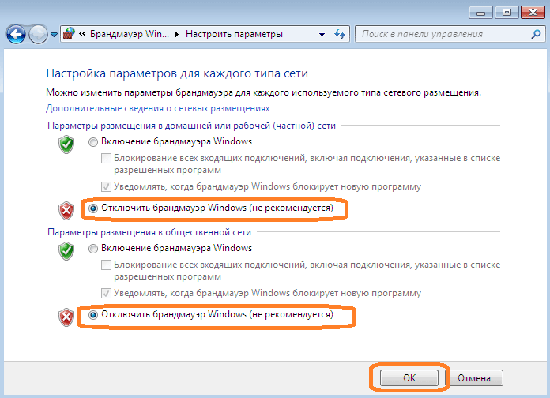
Отключение Firewall и антивируса
Для отключения используется несколько способов. Самый доступный и простой в исполнении – через командную строку.
Для этого потребуется выполнить следующее:
- Использовать комбинацию горячих клавиш WinR и ввести cmd.
- Открыть консоль, ввести команду, нажать «Ввод».
Внимание! Для включения потребуется введение аналогичной команды со значением «on»
Доступно отключение через панель управления.
Для этого потребуется зайти:
- В меню «Пуск» — «Панель управления»- «Система и безопасность». В левом меню выбирается «Включение/Отключение брандмауэра».
Внимание! Здесь же выставляется режим просмотра, и убираются мелкие обозначения, выбирается требуемый раздел.
- После открытия раздела выставляются отметки «Отключение».
Внимание! Перед отключением рекомендуется установить антивирус стороннего разработчика.
Исправление настроек времени и даты
Операционная система устанавливает дату и время по умолчанию. Иногда возникают ситуации, когда требуется корректировка параметров.
В помощь пользователям специальная вкладка «Время и язык», «Дата и время».
Доступна установка в автоматическом режиме, достаточно сместить ползунок.
ОС предполагает автоматическую установку часового пояса. При отключении пользователь сможет корректировать параметры вручную. Помимо этого, для того чтобы не заниматься автоматической установкой в ОС, можно «синхронизировать» параметры сейчас. При активации опции, и наличии подключения к сети, система автоматически определит время и дату.
Изменение имени папки Software Distribution
Использование опции не предполагается. Для того чтобы это сделать потребуется выполнить вход с другой учетной записи, с наличием прав администратора.
При отсутствии иной записи, не лишним будет ее создание.
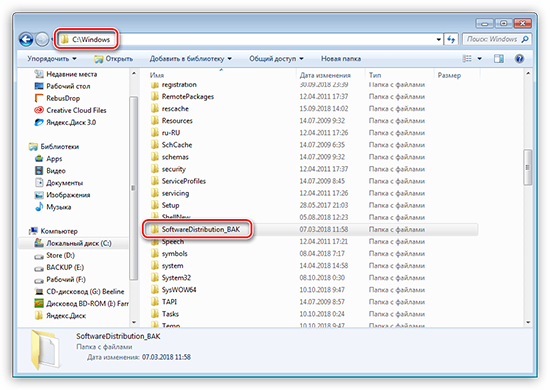
Причина, вынуждающая идти на этот отчаянный шаг — некорректная работа программ, наличие отличий имени исходной папки, от папки пользователя.
Выполнение Чистой загрузки
В выполнении чистой загрузки нет ничего сложного, если следовать приведённому ниже алгоритму:
- Потребуется выполнить вход в качестве Администратора. Если таковая запись отсутствует, рекомендуется ее сделать.
- В поле поиска ввести msconfig, и выбрать соответствующую конфигурацию системы в поисковой выдаче.
Внимание! Если устройство подключено к сети, выполнение действий может осложниться политикой предоставления интернет-соединения.
- Потребуется зайти во вкладку «Службы» и активировать опцию «Скрыть», а после – «Отключить».
- Во вкладке «Загрузка» активировать раздел «Открыть диспетчер задач».
- В области «Запуска» для каждого компонента раздела выбрать «Отключение».
- Закрыть раздел.
- Подтвердить действия нажатием «Ок».
В этом случае при перезапуске устройство будет располагаться в чистой среде загрузки. Потребуется выполнить определенные манипуляции для удаления, устранения и восстановления работы компонентов. Только после этого выполняется запуск приложения. ПК может временно лишиться функционала. После того как очищены функции и устранены неполадки рекомендуется запустить устройство в обычном режиме работы. После этого все должно работать исправно, как до появления сбоев в системе. При появлении диалогового окна, в котором указано, что есть ошибка 0x80248014 при обновлении в Windows 11, свидетельство того, что в Центре обновлений программного обеспечения отсутствуют определенные файлы, нет возможности поиска лицензионного соглашения по применению программного продукта. Происходит это, когда пользователь пытается обновить операционную систему или драйверы с помощью центра обновления
Ошибка 0x80248014 при скачивании Windows 11 – распространенная проблема в ОС. Часто такой сбой выступает помехой при обновлении ОС до версии Windows 11. Не исключено его появление и в Защитнике (Windows Defender).
Содержание
- Как проявляется проблема
- Причины появления ошибки 0x80248014
- Как убрать ошибку 0x80248014
- Согласие на использование Центра обновлений вручную
- Программное согласие
- Исправление настроек времени и даты
- Изменение имени папки Software Distribution
- Выполнение Чистой загрузки
Как проявляется проблема
Ошибка 0x80248014 при обновлении до Windows 11 взаимосвязана с работой операционной системы. Появляется во время запуска обновления и способна прервать установку обновлений, что вызовет системный сбой.
Вызывать аналогичный сбой может отсутствие или повреждение файла. Наличие ошибки можно определить по:
- Невозможности загрузки, установки или запуска обновлений в ОС.
- Расплывчатому характеру оповещения, которое появляется при обнаружении системой ошибки.
- Неудачной попытке завершения приобретений в магазине поставщика программного обеспечения.
- Отсутствие возможности запуска проверки, предназначенной для определения целесообразности установки обновлений.
Расширения, к которым предоставляется доступ для кода ошибки, предполагают применение командной строки и применение глубоких настроек в ОС. Предполагается, что большая часть пользователей должна уметь свободно перемещаться по используемым расширениям, но не все владеют этим умением.
Если отсутствует возможность выполнения действий самостоятельно или недоступно полноценное устранение ошибки, используя предложенные методы, потребуется обращение к квалифицированному специалисту, которому известны проблемы обновлений ОС. И способы устранения сбоев.
Имеется немало причин, по которым возможно возникновение кода ошибки в устройстве. Наиболее распространенные:
- Наличие проблем с подключением.
- Помехи на сервере.
- Сбои в настройках магазина поставщика ПО, из которого осуществляется загрузка обновлений.
Важно! Если пользователь считает, что ошибка кроется в Магазине поставщика, рекомендуется использовать второй способ решения проблемы.
Как убрать ошибку 0x80248014
Есть несколько способов, используя которые есть возможность устранить ошибку. При использовании первого есть возможность сброса проблемы посредством командной строки, а второй предполагает снятие проблем, связанных с наличием сбоев в Магазине поставщика программного продукта.
Согласие на использование Центра обновлений вручную
Для того чтобы загрузить обновление ОС можно дать согласие на использование Центра обновлений вручную. Для этого требуется следовать алгоритму:
- Зайти в Панель управления, открыть ее.
- Выбрать вкладку «Система и безопасность».
- Щелкнуть по Центру обновлений ОС.
- Кликнуть на опцию «Изменение параметров».
- Установить ползунок на «Предоставление обновления для других продуктов Майкрософт, при обновлении ОС».
- Подтвердить вышеописанные действия нажатием «Ок».
Программное согласие
Для того чтобы получить программное согласие на использование Центра обновлений Майкрософт, потребуется сохранение текста в файле, с именем, который имеет расширение «.vbc». Также потребуется выполнение команды в командной строке с повышенными правами (“Правой кнопкой мыши на файле, затем выбрать “Запустить от имени Администратора”), отключение Firewall и антивируса.
Для отключения Firewall используется несколько способов:
- Посредством консоли сmd.
- Панели управления.
- Службы.
Наиболее простым в исполнении считается отключение через консоль. Для того чтобы это сделать, выполняем действия:
- Нажимаем горячие клавиши Win+R, вводим cmd.
- Как только откроется консоль, потребуется ввести «netsh advfirewall set allprofiles state off» и кликнуть «Ввод».
- Как результат, выполнено отключение.
Внимание! Для включения потребуется введение команды «netsh advfirewall set allprofiles state on».
Исправление настроек времени и даты
Обычно ОС автоматически настраивает время с момента, как только устройства будут подключены к интернету. Эта опция предусматривается по умолчанию. Но иногда требуется изменение системного времени для осуществления определенных действий. Для этого потребуется:
- Открыть настройки, перейти в закладки «Время и язык», «Дата и время».
Важно! Есть возможность автоматической установки времени, активируя переключатель.
- Есть возможность установки часового пояса автоматически.
При деактивации опции автоматической установки времени, у пользователя появляется возможность вручную корректировать дату и время. Кроме того, в настройках ОС можно синхронизировать время сейчас, чтобы система откорректировала параметры.
Изменение имени папки Software Distribution
Причина изменений имени папки, расположенной в диске C – некорректная работа программ, если имя папки разнится с именем пользователя.
В ОС не допускается переименование текущей папки, если пользователь имеет авторизацию. Чтобы снять ограничение, потребуется зайти под другим именем с наличием прав администратора, после чего допускается изменение имени в папке.
Если отсутствует учетная запись с правами администратора, требуется ее создать. Для этого используется комбинация горячих клавиш «Win+R», для того чтобы вызвать диалоговое окно. Далее, требуется кликнуть по «Выполнить», в открывшейся вкладке вводится команда: «lusrmgr.msc».
После того как действия подтверждены, откроется вкладка «Локальные пользователи и группы». Потребуется выполнить переход в папку «Пользователи», расположенную слева от окна. Нужно выполнить несколько щелчков правой клавишей мыши по чистому месту, чтобы вызвать меню. После, выбирается пункт «Новый пользователь…».
Придумываем имя, кликаем по кнопке «Создать».
Выполнение Чистой загрузки
На первый взгляд, действия, описанные выше, могут вызвать трудности. Но, если следовать ниже описанному алгоритму, сложностей возникнуть не должно.
- Выполнить вход в ПК в качестве Администратора. Если учетная запись отсутствует, ее можно создать.
- В поле поиска на панели задач вводится msconfig, делается выбор конфигурации системы, показанной в результатах поиска.
Внимание! Если ПК подключен к сети, то параметры политики сети могут стать помехой для выполнения шагов.
- Активировать «Скрыть все службы» – «Отключение».
- Во вкладке «Загрузка» в «Конфигурации системы» потребуется выбрать «Открытие диспетчера задач».
- В разделе «Запуск», находящемся в «Диспетчере» для каждого действия выбирается элемент и «Отключение».
ПК может временно прекратить выполнения некоторых функций. После очистки функционала и устранения неполадок рекомендован запуск в обычном режиме.
The problem we are going to discuss here can occur when upgrading by any method whether through Update assistant, automatic mode, or Media creation tool. Moreover, sometimes this will trouble when you try to install or update applications from Microsoft Store by causing the process to fail and showing a message. However, we have covered this issue earlier in – How to Fix 0x80248014 Windows 10 Update error WU_E_DS_UNKNOWNSERVICE but it needs more attention.
Error 0x80248014 generally shows up because of malfunctions in components or missing the associated files. The message that will come across during this occurrence in Windows 11 or 10 is “Error 0x8024801, There were some problems installing updates, but we”ll try again later.” Windows Update failures occur due to a variety of factors, including insufficient disk space, problems with internet connectivity, damaged Windows Update Components, etc.
Here is how to fix error 0x80248014 in Windows 11 or 10 –
Way-1: Launch the Windows Update Troubleshooter
Windows Update Troubleshooter is a built-in program that detects problems and restores the related settings to default. Running this tool will likely solve 0x80248014 error automatically.
- Click on Start.
- Type – Control Panel.
- Press – “Enter”.
- Change the “View By” setting to “Large icons“. See – How to Make Windows 10 Control Panel Icon Size Bigger.
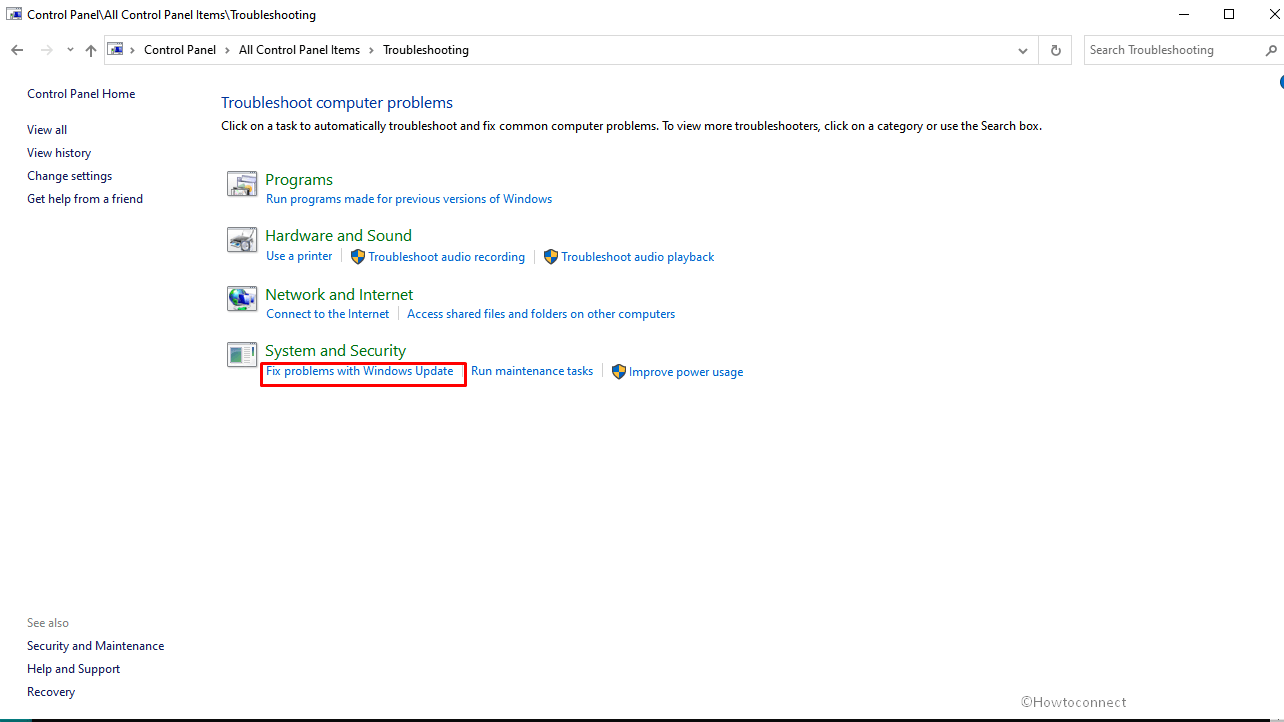
- Click – Troubleshooting.
- Choose the option Fix problems with Windows Update from the right pane.
- Troubleshooter window will appear; select – Next.
- Close the ‘Troubleshooter’ then restart your system.
Way-2: Reset the Windows Update Component
Windows Update Component is a crucial element of the process that includes the associated services and SoftwareDistribution having deciding folders. A faulty component may be a culprit for any errors you see while updating Windows. Luckily, you can reset the Windows Update Component using manual method or PowerShell script without any risks and hazards. This post elaborates the same – How to Reset Windows Update to Default in Windows 10. Let’s see an easier way aka using PowerShell script –
- Press Window and R.
- Type – cmd.
- Hit – Ctrl + Shift + Enter.
- Select Yes on the confirmation prompt.
- On the command prompt copy-paste below lines one by one, and press Enter each time –
net stop wuauserv
net stop cryptSvc
net stop bits
net stop msiserver
ren C:WindowsSoftwareDistribution SoftwareDistribution.old
net start wuauserv
net start cryptSvc
net start bits
net start msiserver
ren C:WindowsSystem32catroot2 Catroot2.old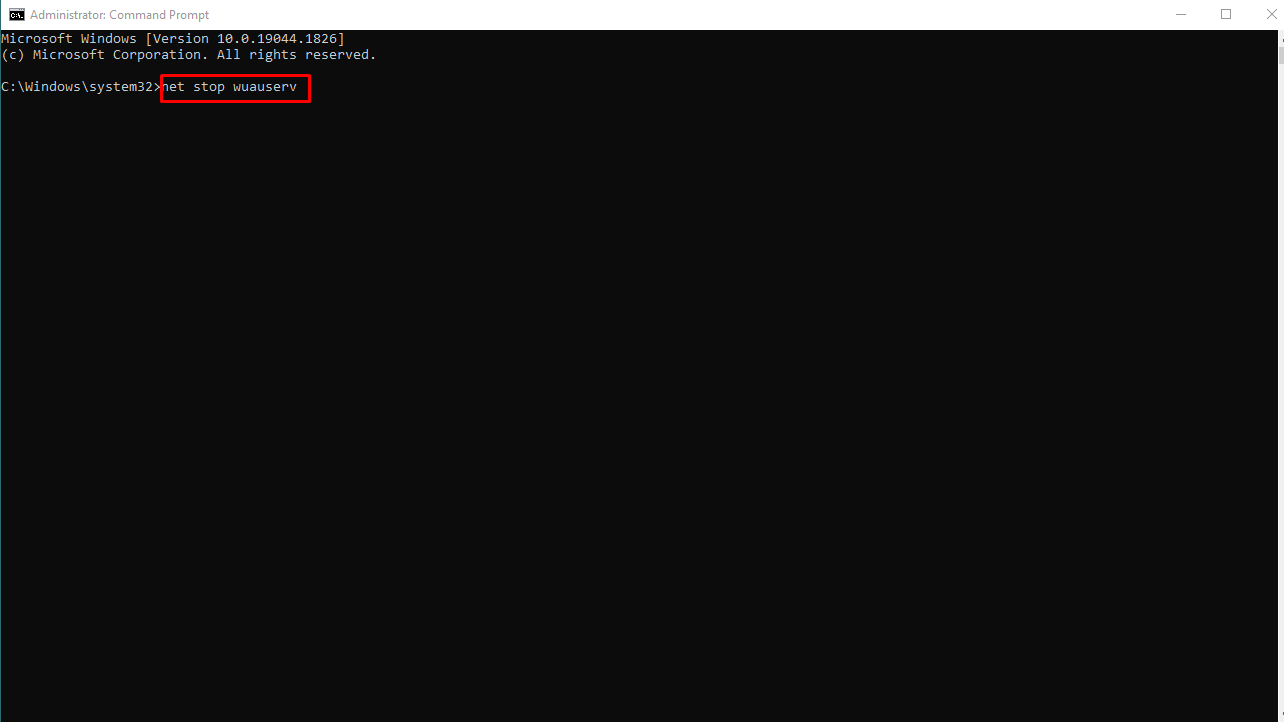
- Restart the system and check if the error 0x80248014 is solved.
Way-3: Reset Windows Store Cache
Store error 0x80248014 is also prevalent in addition to the same code with Windows update so it also needs remediation. Because Reset store cache is all-in-one solution to problems with the application this single method has the ability to fix this message appearing when installing or updating apps. Follow the steps –
- Click on Search from the Taskbar.
- Type – WSReset.exe.
- Select the same command from result.
- Allow the syntax to complete its task through Command prompt and Windows Store open.
See – 5 Ways to Reset Microsoft Store in Windows 10.
Way-4: Verify the status of Windows Update Services
Access the Services tool and verify that the services associated with Windows Update, for example, “Windows Update Medic”, “Windows Update”, “Update Orchestrator Service”, etc., are not disabled:
- Right click on Taskbar.
- Select Run.
- Type – services.msc.
- Hit Enter to launch the Services tool.
- Set the services Startup types as given below –
1] Manual – Windows Update Service or wuauserv (Triggered).
2] Services for Windows Update Medic or WaaSMedicSvc – Manual.
3] Automatic Cryptographic Service or CryptSvc.
4] Manual – Background Intelligent Transfer Service or BITS.
5] Automatic – DCOM Server Process Launcher or DcomLaunch.
6] Automatic – RPC Endpoint Mapper or RpcEptMapper.
7] Manual – Windows Installer or msiserver.
Way-5: Manually Install the Windows Update
This is one of the best methods to fix Error 0x80248014 in Windows 11 or 10. Using KB number, conduct a search for the patch on Update Catalog website and grab the standalone copy of installer. Now manually apply the patch by following the instructions –
- Start with knowing the patch number of the updates from Settings > “Update & Security > View update history”.
- Now navigate to Microsoft update catalog.
- Type the KB number in the search box.
- Hit Enter to have the results in front.
- Locate the file having architecture identical to the architecture of your CPU.
- Click on Download.
- Go to the location where the standalone file is kept and double-click on it.
- Click on Yes if prompted.
Way-6: Run a Virus Check
Use a Full scan to look for and eliminate any viruses or dangerous programs that could be running on your system. Several malicious codes can not only interfere with Windows update installing process but also steal your data. Move with the steps under and remove them –
- Click on Start.
- Type “Security”.
- Hit Enter to launch Windows Security app.
- Choose the option ‘Virus & threat protection.
- Select the link Scan options.
- Check the – ‘Full scan’.
- Finally, click on – Scan now.
- In case, you have already third-party anti-malware run a thorough scan using that.
- When finished reboot the device and check if the error is resolved.
Way-7: Rebuild or Recreate the Software Distribution Folder
Windows 11 or 10 stores its Updates in the SoftwareDistribution folder (aka “C:WindowsSoftwareDistributionDownload“). In order to download and install updates from scratch, this folder may occasionally become corrupted, and you will need to recreate it. Follow these steps to recreate or rebuild the “SoftwareDistribution”:
- Press – Win+R.
- Type – services.msc.
- Click – OK
- Right click on – Windows Update service.
- Select – Stop from the Context menu.
- Then, open Windows Explorer (Win+E) and go to: C:/Windows/.
- Locate the SoftwareDistribution folder and remove it.
- Restart your computer.
- Go to “Windows Update Settings” and click on Check for updates.
Way-8: Clear the Catroots2 folders’ Contents
You might want to try emptying the catroot and catroot2 contents to see if it helps. These folders contain files and ‘folders’ having signature of Windows Update package.
- Go to “C:WindowsSystem32catroot2” and ‘delete’ all items there.
- Similarly access “C:WindowsSystem32catroot2”. Select all the files and folders in the directory and press Delete.
- Restart your computer and recheck for updates.
Way-9: Restart Windows PC
To ensure maximum performance, you should reboot the Windows 10/11 device once a week at least. Some users inform that only restarting the system has solved error 0x80248014 in Windows 11 or 10 for them so you can give an attempt to it
Way-10: Remove Unnecessary Temp Files
A built-in function in Windows 10 and Windows 11 following their predecessors allows users to delete temporary files. To remove any superfluous transient files go with the instructions below.
- Click on – Search.
- Type – cleanmgr.
- Press – Enter.
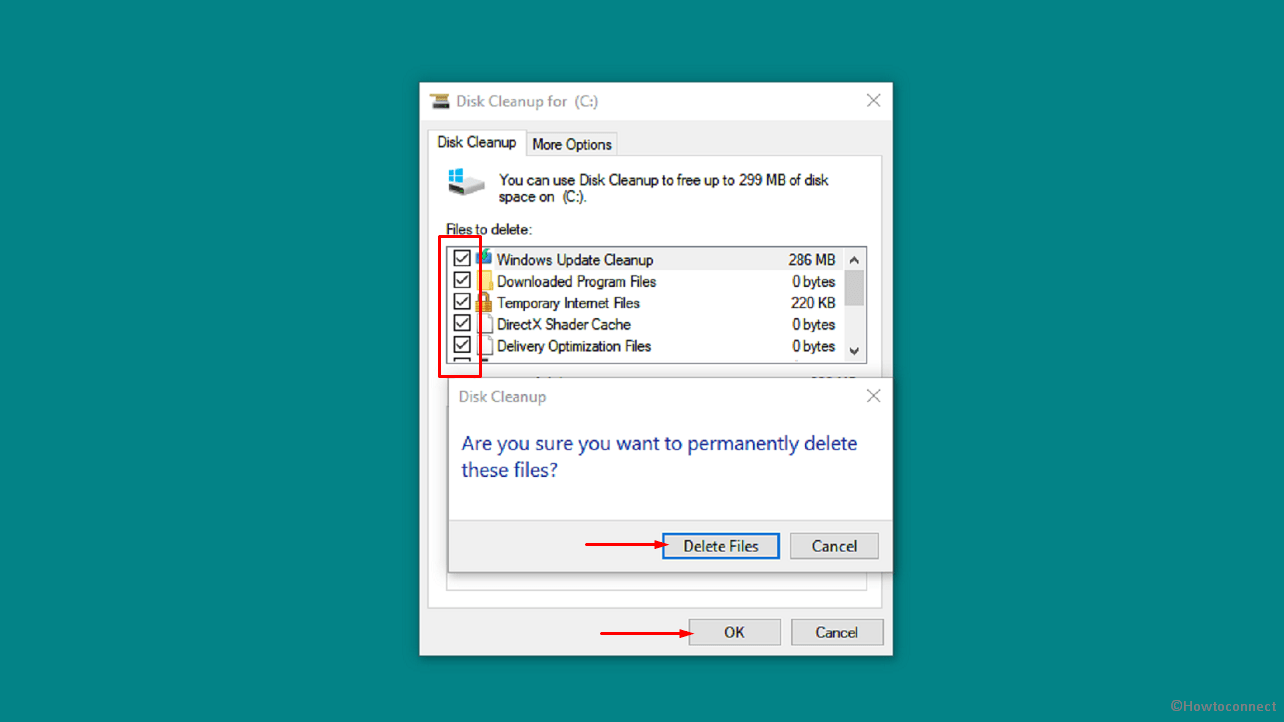
- On Disk cleanup small pop-up, click on OK.
- Select Clean up system files on the next window.
- Again choose OK
- Check all the boxes under “Files to delete” section.
- Click on OK and then on Delete Files.
- Restart the PC and check if Error 0x80248014 no longer occurs.
Methods:
Way-1: Launch the Windows Update Troubleshooter
Way-2: Reset the Windows Update Component
Way-3: Reset Windows Store Cache
Way-4: Verify the status of Windows Update Services
Way-5: Manually Install the Windows Update
Way-6: Run a Virus Check
Way-7: Rebuild or Recreate the Software Distribution Folder
Way-8: Clear the Catroots2 folders’ Contents
Way-9: Restart Windows PC
Way-10: Remove Unnecessary Temp Files
That’s all!!
Repair any Windows problems such as Blue/Black Screen, DLL, Exe, application, Regisrty error and quickly recover system from issues using Reimage.