
Содержание
- Что это за сбой – основные причины
- Что рекомендуется сделать в первую очередь
- Установка обновления с помощью ПК – альтернативный метод
- Отзывы в формате «вопрос-ответ»
Обновления мобильных систем также привычны, как и аналогичный апдейт ОС на персональных компьютерах. Владельцы смартфонов Huawei и Honor, осуществляя подобную операцию, периодически сталкиваются с проблемой, которая прерывает процедуру сообщением Software install failed.
- В этой статье мы разберемся, что это за ошибка.
- Выявим причины, из-за которых возникает подобный сбой.
- Расскажем, что делать, если на экране мобильника возникает такое сообщение.
Что это за сбой – основные причины
Перевод на русский язык фразы «software install failed get help from» означает следующее: ошибка установки программного обеспечения, получить помощь от…

Причины, по которым владелец смартфона не может выполнить апдейт EMUI в ручном режиме, следующие:
- На смартфоне пользователя используется сторонняя сборка Recovery, не соответствующая некоторым параметрам аналога от официальных разработчиков;
- Владелец мобильника выполнил рутирование устройства;
- Загрузчик гаджета находится в разблокированном состоянии;
- На мобильнике установлена неисправная CD-карта;
- Владелец мобилы пытается выполнить апдейт с помощью поврежденного архива;
- Собственник телефона неправильно осуществляет запланированную операцию.
Что рекомендуется сделать в первую очередь
Чтобы исправить это состояние, в первую очередь рекомендуется выполнить следующее:
Установка обновления с помощью ПК – альтернативный метод
Если при попытке апгрейда мобильной системы на экране возникает надпись Software install failed, то проблему можно обойти, воспользовавшись подключением к ПК. И для этого можно даже не скачивать различное специализированное ПО. Как это делается – подробная инструкция:
- Выполнить поиск и сохранение на жестком диске ПК актуальную, нужную версию прошивки. Она достаточно объемная – архив может весить до пяти гигабайт;

Найти прошивку можно по ссылке https://4pda.ru/forum/index.php?showforum=868 - На компьютере создается папка, которую следует назвать «dload»;
- Открыть ранее сохраненный архив и переместить в только что созданную папку файл под названием UPDATE.APP;
- Телефон интегрируется с ПК, посредством ЮСБ-кабеля. Папка «dload» перекидывается в SD-память мобильника;
- Можно отключиться от компьютера. Телефон полностью выключается;
- Одновременно зажимается три кнопки: ПЛЮС, МИНУС и ВКЛ;
- Через несколько минут удержания этих кнопок мобильник самостоятельно должен запустить процедуру обновления.
Сбой все равно ее прерывает? Тогда следует проверить следующие моменты:
- Работоспособность и соответствие SD-карты мобильного телефона. Она должна находиться в функциональном состоянии. Формат – обязательно FAT32. Свободного места желательно иметь до восьми гигабайт. Четыре точно не подойдет. Шесть – не факт;
- Убедиться, что скачанный архив не имеет повреждений. Возможно, потребуется закачать его из другого источника;
- Исключить ошибочный перенос папки во внутреннюю память мобильного устройства. Только на SD;
- Заряд батареи не должен быть меньше одной пятой от полного. Лучше, чтобы он был максимальным;
- Версия загружаемой прошивки должна совпадать с характеристиками мобильного телефона.
Отзывы в формате «вопрос-ответ»
Отзывы по этому вопросу мы решили составить в форме, где сначала один человек сообщает о своей проблемы, а затем ему дают ответ в комментарии:
Олег. У меня honor 9 lite. При запуске процедуры сталкиваюсь с этой ошибкой. Нужные компоненты находятся на карте. Карта гарантированно рабочая. Изначально почистил ее. Но идет так называемая вечная загрузка.
Ответ: Если проблема не в архиве и не в карте, то стоит начать со сброса настроек до заводских.
Сергей. Аналогичная ситуация. Мобильник просто не обнаруживает нужный файл, хотя на карточке он присутствует.
Ответ: Возможно, у вас установлен не официальный загрузчик. Необходимо зайти на сайт компании Huawei. И скачать с него специальную программу, которая восстановит этот инструмент.
Антон. Пытался поставить обнову с помощью трех кнопок. Процесс начинается. Доходит примерно до пяти процентов загрузки. Зависает, перезагружается. Ничего не меняется.
Ответ: Есть вероятность, что вы пытаетесь поставить более старую версию прошивки, чем есть уже на мобильнике. Перепроверьте эту информацию и подкорректируйте архив, если в этом возникнет необходимость.
Марина. Хотела выполнить подобный апдейт, но при попытке использовать три кнопки не запускается нужная операция.
Ответ: При этой процедуре рекомендуется убедиться, что кнопка громкости, которая выглядит как «качелька», была зажата только с верхней стороны.
Владимир. У меня возникла эта ошибка самостоятельно. Попытался воспользоваться комбинацией трех кнопок, но ничего не произошло.
Ответ: Изначально нужно убедиться, что на SD-карте присутствуют нужные файлы. Сделать это можно по инструкции, описанной выше.
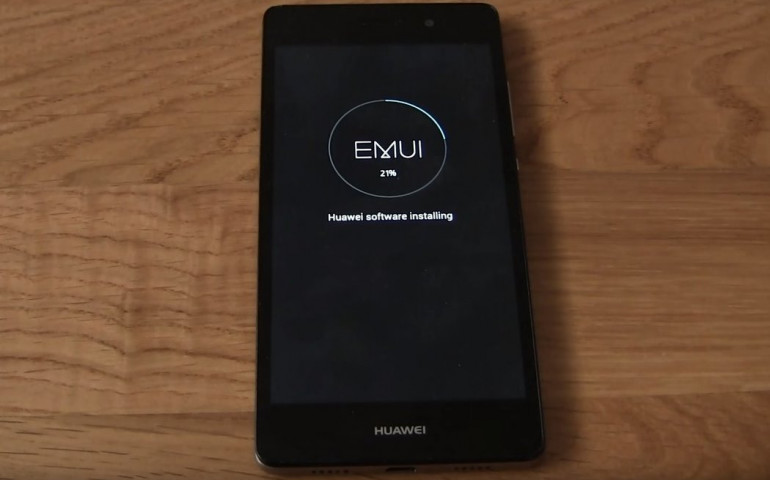
Владельцы смартфонов Хуавей и Хонор часто спрашивают касательно ошибки Huawei software install failed — что делать, и как исправить ситуацию. Большинство владельцев смартфонов паникуют, ведь считают, что такая проблема может привести к выходу устройства из строя и невозможности его дальнейшего применения. Это не так. При правильном подходе можно устранить неисправность, вернуть работоспособность смартфону и корректно загрузить обновление.
Что это за ошибка, и почему она возникает: рассмотрим причины
Дословно Huawei software install failed можно перевести с английского как «Ошибка установки программы (программного обеспечения). Как правило, такое сообщение появляется в процессе обновления смартфонов производителей Хонор или Хуавей. Дополнительно на дисплее дописывается фраза Press powerkey to confirm. Здесь же указывается адрес, по которому можно перейти для получения необходимой помощи.

В Сети часто встречается информация, что обновление не устанавливается, если пользователь вносил изменения в системе смартфона. Если все-таки не обойтись без прошивки, уберите все внесенные ранее изменения, которые приводят к появлению надписи software install failed на Huawei. Сразу отметим, что сбои в работе могут возникать в разных обстоятельствах — при ручном обновлении (с помощью рекавери) или через WiFi.
Ниже мы еще остановимся на вопросе, что делать с надписью software install failed на Huawei. Пока выделим основные причины сбоев:
- Установка другого рекавери от стороннего производителя. Среди пользователей пользуется спросом TWRP, которая часто применяется на смартфонах.
- Взлом телефона (открытие root). При таких действиях нужно быть готовым к появлению ошибки software install failed на Honor. После подобных действий смартфон, по сути, превращается в устройство без гарантии. В случае поломки придется ремонтировать аппарат за свои деньги.
- Разблокирование загрузчика.
- Нарушение целостности архива прошивки, ошибки в процессе инсталляции, поврежденная SD-карта.
- «Насильственная» активация NFC на устройствах Хонор 8, 9, 9 Лайт и 10.
Вне зависимости от причины, необходимо исправлять ошибку software install failed на Huawei. При этом инструкция зависит от выбранного способа обновления — по Вай-Фай или ручным методом.
Что делать при появлении ошибки: инструкция
Выше мы рассмотрели причины появления надписи software install failed и перевод на русский язык. Этих сведений достаточно для общего понимания ситуации и причине ее появления. Но для «лечения» важно знать, что делать при появлении подобной надписи на смартфоне. Рассмотрим разные варианты.
Сбой появляется при обновлении по WiFi: что делать
Для начала рассмотрим ситуацию, когда при обновлении по беспроводной сети появляется надпись software install failed, что делать. Если ранее вносились какие-либо изменения, откатите данные назад. Кроме того, сделайте для Huawei следующие шаги:
- Подключитесь к Интернету и убедитесь, что соединение стабильно. Обрывы в процессе восстановления крайне не рекомендуются. На всякий случай перезапустите маршрутизатор путем нажатия специальной кнопки перезапуска или вытягивания вилки питания с розетки бытовой сети.
- Выйдите из аккаунта Гугл, чтобы защититься от блокировки FRP.
- Создайте и отправьте резервную копию данных в облако Google. Это необходимо делать, если информация будет нужна в будущем.
- Верните устройство до заводских настроек.
- Попробуйте снова запустить обновление по Вай-Фай на Хонор или Хуавей.
Если все равно появляется software install failed на Huawei, лучшее решение — повторение рассмотренных выше шагов и загрузка новой информации через ПК. Для этих целей установите и используйте программу HiSuite. Софт прост в установке и настройке, поэтому даже новичок быстро разберется, что и как необходимо делать.

Надпись появляется при ручном обновлении: что делать
В большинстве случаев ошибка на EMUI software install failed появляется при попытке обновления ПО вручную. Подобные сбои возникают в ситуации, когда аппарат не видит новое ПО, а владелец смартфона планирует перейти со старой на более раннюю версию. Ниже рассмотрим пошаговую инструкцию, что делать при появлении Honor software install failed, и как правильно восстановить ОС до необходимой версии.
Алгоритм для Huawei такой:
- Загрузите необходимый вариант прошивки для телефона. Чтобы исключить ошибки, лучше брать источник в 4PDA, где информация проверена и можно прочесть отзывы других пользователей. В среднем информация весит от двух до пяти Гигабайт.
- Сделайте папку и назовите ее dload, а из архива достаньте Update.app. Перед тем как делать эту работу, учтите, что в файле уже имеется указанная выше папка с необходимыми данными.
- Проверьте, чтобы все скачанные файлы и архивы распаковываются. Это важно для успешного устранения сбоя software install failed на Huawei.
- Подключите смартфон через кабель USB к ПК, а после этого забросьте папку dload с имеющимися в ней данными в SD память смартфона.
- Отключитесь от компьютера и выключите устройство.
- Зажмите одновременно кнопку увеличения и уменьшения громкости, а также питание. Удерживайте их таким способом в течение нескольких секунд (около десяти), чтобы запустить обновление.
Если делать шаги с учетом указанной выше инструкции, ошибка Huawei software install failed должна пропасть. Если этого е произошло, сделайте следующее:
- Убедитесь в правильности настройки SD-карты, установленной в смартфоне, а также ее соответствие самому устройству. Карта памяти должна быть форматирована в формате FAT 32. В ином случае флешка будет работать некорректно. Оптимальные размеры накопителя составляют четыре или восемь Гигабайт. Если учесть объем документа Update.app, купите карту на 8 Гб.
- Пройдите все рассмотренные шаги снова. Что и как необходимо делать, рассмотрено в инструкции. В частности, снова скачайте документ из Интернета, сделайте папку dload. Бывают ситуации, когда устранить проблему с software install failed на Huawei не удалось из-за повреждения скачанной информации.
- Не используйте для хранения данных внутреннюю память Huawei. Это правило работает даже в том случае, когда внутренние возможности смартфона позволяют это сделать. Исключением являются аппараты Хуавей или Хонор, в которых не предусмотрены слоты под SD-карту.
- Осмотрите файлы в папке dload. Важно, чтобы главный документ, содержащий прошивку, назывался Update.app.
- Убедитесь в достаточной зарядке смартфона (хотя бы на 20 процентов и более). Чтобы избежать случайного отключения, лучше сразу зарядить Huawei до 100%, и только после этого обновляться.
- Убедитесь в корректности и совместимости скачанной версии прошивки и аппарата.
Учтите, что на телефонах Huawei, начиная с 6-й версии и выше, делать апдейты через СД-карту больше не получится. Иными словами, специальные загрузочные пакеты больше не выпускаются. Если же в вашем распоряжении телефон с версией 4.2 или 4.4, и выпадает ошибка Huawei software install failed, лучше загрузить официальное обновление до пятой версии, а после этого обновиться по Вай-Фай. В ином случае придется искать соответствующие прошивки.
Итоги
Если знать, что значит software install failed на Huawei или Honor, можно быстро сориентироваться в ситуации и решить возникшую проблему. При следовании указанной инструкции удается обновить систему. Если же и возникают трудности, причиной может быть поврежденный архив или ошибки при создании dload. Что делать в такой ситуации, мы рассмотрели в статье.
Перед тем как приступить к решению проблемы, выполните следующие действия.
- Если уровень заряда батареи меньше 20%, не удастся выполнить обновление. Полностью зарядите устройство перед обновлением. Старайтесь не прерывать установку обновлений (не нажимайте и не удерживайте кнопку питания дольше 10 секунд).
- Убедитесь, что на устройстве достаточно места во внутренней памяти, перед загрузкой пакета обновлений. Если места недостаточно, удалите данные из памяти устройства перед выполнением обновления.
- Убедитесь, что кнопки питания, увеличения и уменьшения громкости работают корректно и возвращаются в исходное положение после нажатия. Также проверьте, не повреждено ли устройство из-за попадания воды. Если устройство повреждено, может отобразиться экран принудительного обновления и сообщение «Сбой установки ПО» с красным восклицательным знаком. Телефон также может перейти в режим восстановления после включения. (В этом случае на устройстве отображается экран обновления. Это не указывает на проблемы с обновлением. Перезагрузите устройство и проверьте, можно ли перейти на рабочий экран.)
Не удается загрузить пакет обновлений
Если вам не удается загрузить пакет обновлений, см. «Уведомление о сбое загрузки или сбое аутентификации отображается во время обновления системы телефона или планшета HUAWEI».
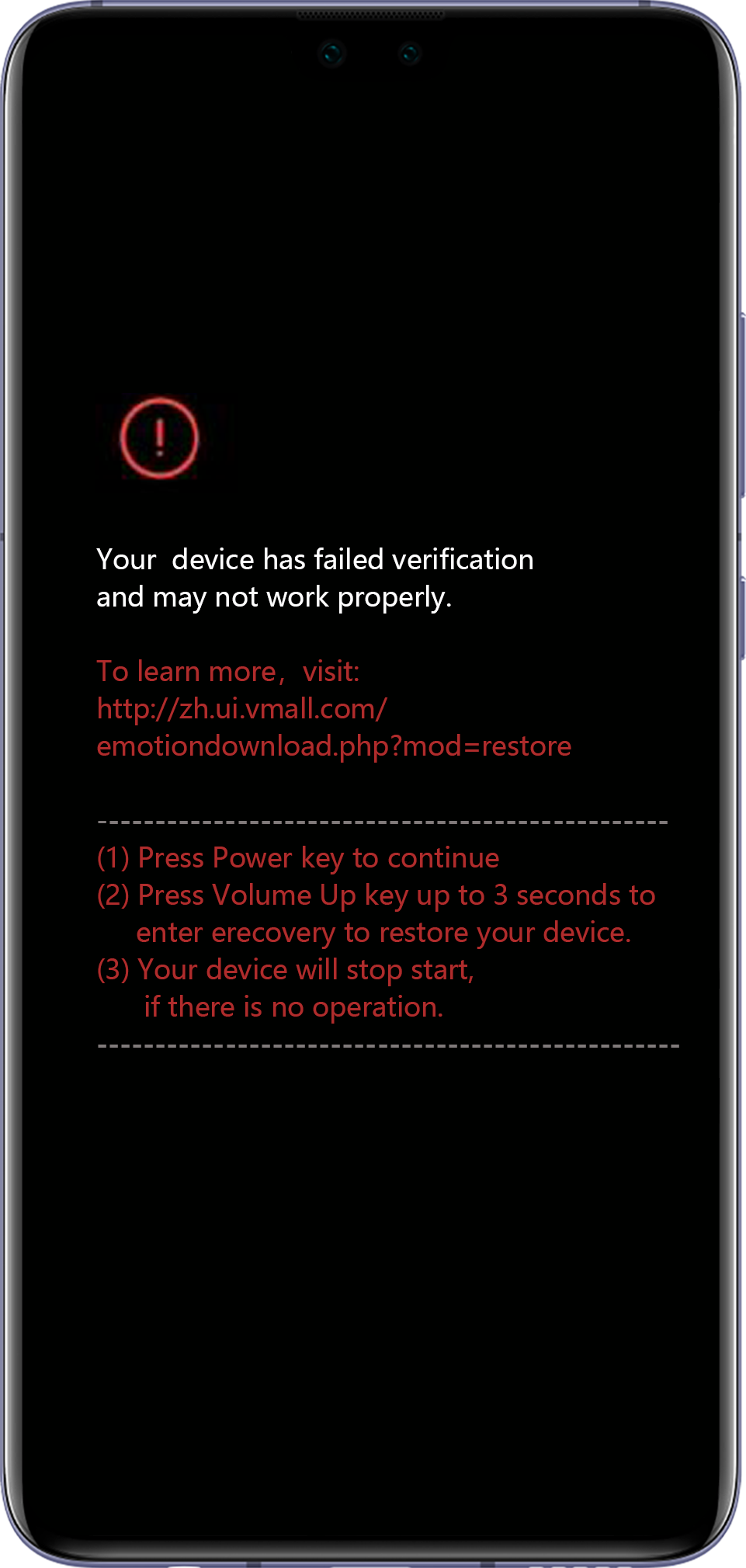
На экране запуска отображается сообщение «Сбой установки ПО» и текст красного цвета, а устройство непрерывно перезагружается
- Происходит сбой обновления, а вместо перехода на рабочий экран на экране запуска отображается текст красного цвета.
- Во время обновления устройство перезагружается автоматически, а затем отображается экран обновления. На экране отображается сообщение «Сбой установки ПО» с красным восклицательным знаком.
- Во время обновления устройство было выключено (например, с помощью нажатия и удержания кнопки питания). В результате устройство не включается и непрерывно перезагружается.
Для восстановления системы можно использовать HiSuite или функцию восстановления системы.
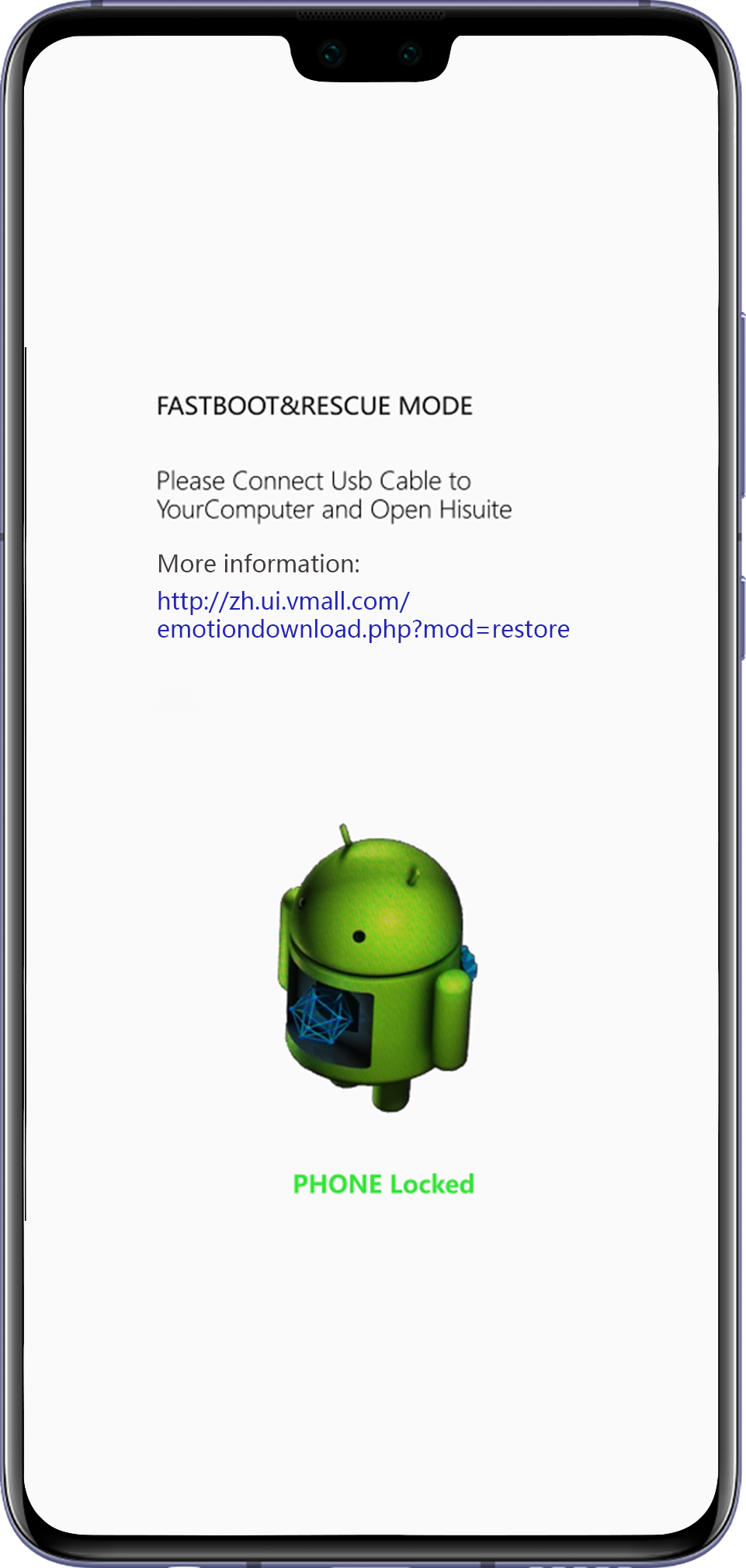
После сбоя обновления на экране отображается зеленый робот (телефон перешел в режим быстрой загрузки FastBoot)
Устройство могло случайно выключиться во время обновления, например при нажатии и удержании кнопки питания, в результате чего оно перешло в режим FastBoot (на экране отобразился зеленый робот). Это означает, что устройство не может включиться. Чтобы устранить проблему, используйте HiSuite для восстановления устройства.
- Для установки обновлений требуется некоторое время, особенно если на устройстве установлено большое количество приложений или пакет обновлений объемный. Подождите, пока процесс обновления завершится.
- Если вы нажмете и будете удерживать кнопку питания или выполните другое действие на устройстве во время обновления, устройство вернется на экран обновления. Подождите, пока процесс обновления завершится.
- Если проблема не устранена, восстановите систему с помощью HiSuite.
После обновления устройство зависает на экране с логотипом HUAWEI
- Если на устройстве в течение долгого времени отображается логотип HUAWEI, заряжайте его не менее 30 минут, а затем снова попробуйте включить устройство.
- Если не удается включить устройство, нажмите и удерживайте кнопку питания в течение 10 секунд для принудительной перезагрузки устройства (для устройств серии Mate 40 нажмите и удерживайте кнопку питания и кнопку уменьшения громкости не менее 10 секунд).
- Если проблема не устранена, восстановите систему с помощью HiSuite или функции восстановления системы.
Используйте HiSuite или функцию восстановления системы для восстановления системы

При использовании HiSuite или функции восстановления системы ваши персональные данные могут быть удалены. Если телефон можно включить, сделайте резервную копию данных.
- Восстановление системы с помощью функции восстановления системы
- Подключите устройство к зарядному устройству, убедитесь, что устройство выключено, нажмите и удерживайте кнопки увеличения громкости и питания. Когда устройство завибрирует, перейдите в раздел Режим обновления > eRecovery (на телефонах серии Mate 30 Pro и Mate 30 RS отсутствует кнопка регулировки громкости, когда устройство включится и завибрирует, нажмите кнопку питания пять раз подряд) и перейдите в режим eRecovery.
- Откройте раздел Загрузка последней версии и восстановление > Загрузить и восстановить, чтобы устройство выполнило поиск доступных сетей Wi-Fi. Пакет обновлений будет автоматически загружен после подключения к доступной сети Wi-Fi.
- После автоматической установки обновлений устройство перезагрузится для завершения обновления. Процесс обновления может занять некоторое время. Не используйте устройство во время обновления.
- Восстановление устройства с помощью HiSuite
- Установите последнюю версию HiSuite на компьютер.
-
Убедитесь, что устройство выключено, и подключите его к компьютеру через USB-кабель. Нажмите и удерживайте кнопки уменьшения громкости и питания в течение нескольких секунд, чтобы перейти в режим FastBoot (на экран с зеленым роботом). Если кнопка регулировки громкости отсутствует, нажмите на кнопку питания три–пять раз подряд, дождитесь включения экрана и перейдите в режим FastBoot.
-
Перейдите в раздел HiSuite > Восстановление системы > Продолжить > Начать.
-
Дождитесь завершения восстановления системы. Система будет восстановлена до версии по умолчанию.
- Устройство автоматически перезагрузится, и отобразится рабочий экран. Это может занять некоторое время.
Если проблема не устранена, сохраните резервную копию данных и восстановите заводские настройки телефона или обратитесь в авторизованный сервисный центр Huawei.
Пользователи Huawei и Honor столкнулись с проблемой при попытке обновления операционной системы. На экране выскакивает надпись “Software install failed!” – что значит в переводе на русский язык “Ошибка установки программного обеспечения”.
Чаще всего такой текст вылазит в Honor 8, 9, 9 Lite, 10, поскольку китайские версии этих смартфонов владельцы пытаются перепрошить для активации в них NFC (интерфейс беспроводной связи, дословный перевод – коммуникация ближнего поля).
В устройствах компании Huawei ошибка “Software install failed!” может появляться как при автоматическом, так и ручном способах обновления.
Что делать при ошибке “Software install failed!” в Huawei
Причины могут быть различные:
- установка “неродного” Recovery, некоторые параметры которого не соответствуют оригинальным от официальных разработчиков;
- рутирование устройства (попытка получения прав суперпользователя);
- разблокировка загрузчика;
- SD-карта устройства неисправна;
- попытка обновления с помощью поврежденного архива.
Решение проблемы зависит от способа апгрейда системы.
Если сбой произошел при автоматическом обновлении рекомендуется выполнить следующие действия:
1. Проверить интернет-соединение, перезагрузить роутер при необходимости.
2. Откатить настройки до заводских.
– Отключите смартфон, затем одновременно нажмите кнопку включения и “плюс”.
– Появится меню Recovery, выберите из списка пункт “Wipe data/factory reset”, используя кнопки “плюс” и “минус”. Подтвердите с помощью кнопки включения Power.
– Потом “Reboot system now”, “включить”.
3. Загрузить обновление с ПК. Для этого на компьютере должна быть установлена программа “HiSuite“.
Для решения проблемы при ручном обновлении следуйте инструкции:
1. Загрузите на компьютер обновление для устройства Huawei. Скачивайте из проверенного источника, дабы избежать заражения вирусами.
2. На ПК создайте папку с названием dload и переместить в нее файл UPDATE.APP из скачанного архива. Бывает, что в скачанном архиве уже есть готовая папка с таким названием, тогда можно просто перетащить ее оттуда.
3.Проверьте, чтобы все архивы и файлы открывались на ПК.
4.Подключите устройство через USB к компьютеру и перетащите с ПК папку dload в корень SD-карты памяти телефона. Отключите Huawei от ПК и выключите питание смартфона.
5. Одновременно зажмите кнопку включения, громкость «+» и «-», и держите секунд 10. Начнется автоматическое обновление системы.
Если эти манипуляции не помогли, проверьте также другие параметры.
– Достаточно ли заряжена батарея устройства. Должно быть не менее 30%, а лучше все 100%.
– Соответствие SD-карты смартфону и ее исправность, функционирует ли она в формате FAT32. Наиболее подходящий объем 8Гб.
– Не используйте для установки обновлений внутреннюю память телефона. Исключение – устройства не имеющие слота для SD- карты.
– Проверьте не поврежден ли скачанный архив, не имеет ли он битых файлов, возможно его следует скачать из другого источника и заново повторить процедуру создания папки dload, ее перенос на смартфон и запуск обновления устройства.
– Прочитайте наименование файла с самой прошивкой, он должен называться UPDATE.APP.
– Загруженная версия прошивки должна быть совместима с Вашей моделью смартфона. Huawei убрали функцию обновления через SD-карту на Android 6.0 и выше. Если у Вас версия 4.2 или 4.4 – лучше загрузить официальные обновления с ПК только до 5 версии, а затем установить автоматические обновления.
В этой статье даны рекомендации что делать, если в Huawei и Honor появляется ошибка “Software install failed!” при попытке обновления ОС.
Нередко затруднения возникают из-за действий пользователей – допускаются ошибки в названии папки dload или файла UPDATE.APP, пытаются произвести установку из поврежденного архива.
При обновлении прошивки на смартфонах Huawei и Honor может возникнуть ошибка «Software install failed» (ошибка установки программного обеспечения).
Проблема появляется при апдейте телефона по воздуху или вручную, а причина в изменении системных файлов, которому поспособствовало:
- Установка кастомного рекавери TWPR CWM и др.
- Разблокировка загрузчика для установки кастомных прошивок.
- Установка Root-прав.
- Установка неправильной прошивки (битый файл, неверная версия).

Так же ошибка появится, если обновление произошло по воздуху, но из-за разрыва интернет-соединения процесс установки прервался.
Что нужно знать перед обновлением прошивки смартфона:
- Можно использовать карты только формата FAT32. Желательно менее 4 Гб;
- Прошивка должна находиться на SD-карте в папке dload;
- Использовать встроенную память устройства нельзя (кроме тех устройств, где Micro-SD слот не предусмотрен);
- Файл с прошивкой должен называться UPDATE.APP;
- Во время прошивки устройство несколько раз перезагрузится — это нормально;
- Если в архиве с прошивкой несколько папок (step1, step 2 и т.д.), то прошивайте все файлы по очереди.
- Во время локального обновления прошивки все данные на внутренней памяти вашего смартфона будут удалены!
Внимание! Всё, что Вы делаете с Вашим устройством — Вы делаете на Ваш страх и риск! Никто не гарантирует корректную работу устройства во время и после установки сторонних прошивок и/или прочих действий, не предусмотренных производителем!
Ситуация №3: не поддерживается версия ОС
Наверное, вы обращали внимание, что в качестве одной из характеристик для установки того или иного приложения всегда указывается версия ОС.
Вполне логично, что если на телефоне стоит Андроид 4, а программа требует Семерку, то она просто не будет работать. А чаще всего – даже не закачается. Что можно сделать? На выбор несколько решений:
- Попытаться обновить систему до нужной версии. Конечно, если мобильное устройство позволяет это сделать в силу своих характеристик;
- Попробовать найти нужное ПО на других интернет-сайтах. Например, на том же Play Маркет часто выставляются немного завышенные требования. И именно это блокирует весь процесс.
Если оба варианта не подходят, а программа очень необходима, то можно попытаться связаться с разработчиками, объяснить им суть проблемы и попросить выпустить поддержку под конкретную версию ОС.

Еще один момент. В качестве характеристик иногда указывается, например, ОС Андроид 4.0. В другом случае – Android 5+. В первой ситуации для работы программы требуется только Четверка. Во втором – все варианты от пятой версии и выше.
Почему появляется баг
Данный баг следует понимать как ошибку закачки обновленных программ. В смартфонах Huawei она возникает в процессе скачивания апдейтов через wi-fi, самостоятельного обновления прошивки посредством настроек восстановления устройства. Преимущественно сбой появляется в случае внесения изменений в программные файлы или настройки EMUI, рассмотрим детально:
- Скачивание кастомного обновления, предложенного сомнительными разработчиками.
- Рутирование гаджета. Данная мера нередко приводит трансформации девайса в нефункциональный гаджет и утрате гарантии от производителя.
- Разблокировка загрузчика файлов.
- Сбой появляется по причине ненадежного архива апдейта, некорректных мер в ходе установки или обновления, битой памяти SD-устройства.
- Часто данный сбой происходит в модельном ряду Honor 8, 9 (9 Lite), 10, поскольку данные китайские версии обладатели гаджетов желают перепрошить для установки NFC.
Что это за ошибка?
Сбой обновления Software install failed! переводится как «Ошибка установки программного обеспечения». В Huawei она может возникнуть как при загрузке по воздуху, так и при ручном обновлении архива прошивки через рекавери. Чаще всего сбой возникает при внесении изменений в системный файлах или функциях EMUI, а именно:
- Установка кастомного рекавери, собранного сторонними разработчиками (например TWRP).
- Рутирование устройства. Подобная функция часто ведет к превращению устройства в «кирпич» и потере гарантии на телефон.
- Разблокированный загрузчик.
- Помимо этого, сбой может возникнуть из-за плохого архива прошивки, неправильных действий в процессе её установки, либо битой памяти SD-карты.
- Наиболее часто такой сбой встречается в линейке Honor 8, 9 (9 Lite), 10, потому как именно их китайские версии владельцы хотят перепрошить для активации NFC.

Ошибка Software install failed в телефонах Huawei
Для того, чтобы установить любую оригинальную прошивку, необходимо проделать следующее:
- Скопируйте папку dload со всем её содержимым в корень SD-карты;
- Выключите планшет;
- Вставьте SD-карту если она была извлечена;
- Удерживая клавишу Увеличение громкости (Volume Up) нажмите и удерживайте кнопку Включения пока не моргнёт экран. Кнопку Увеличения громкости необходимо удерживать до тех пор, пока не начнётся процесс установки (появится зеленый робот и заполняющийся прогресс бар);
- В конце, когда появится соответствующее предложение, вытащите SD-карту или удерживайте кнопку Включения 10 секунд.
Примечание: В некоторых случаях зажимать кнопки вообще не нужно и процесс начнётся автоматически после включения/перезагрузки.
Если процесс обновления не запустился, необходимо открыть калькулятор, ввести ()()2846579()()= и далее выбрать Project Menu Act -> Upgrade ->SD Card upgrade.
Внимание!
- Не вытаскивайте карту и не нажимайте кнопку включения, пока процесс не закончен и на экране не появилось соответствующее приглашение;
- Если питание в процессе установки пропадет, повторите процесс прошивки;
- После того, как скопируете прошивку на sd-карту, проверьте не повреждена ли она (скопируйте файлы прошивки, отключите, а затем подключите sd-карту, проверьте, что файлы *.zip в прошивке открываются без ошибок на компьютере).
- Удалите файл прошивки с SD-карты или переименуйте папку dload, если не хотите случайно обновить планшет ещё раз!
Software install failed — что делать? (huawei)
Ошибка Software install failed может появиться при обновлении телефона Huawei или Honor. При этом на экране будет написано еще Press powerkey to confirm, а также указан адрес, по которому видимо можно получить помощь. В интернете нашел информацию, что OTA обновление не установится, если у вас были изменения в системном разделе. Также указано, что для того чтобы все таки установить обновление, то необходимо прошить текущую прошивку локальным обновлением или тремя кнопками. В результате у вас будут удалены все изменения в системном разделе, но при этом настройки и приложения останутся на месте. Только после этого возможно получиться установить ОТА обновление. Учтите, что для ОТА штатный рекавери обязателен.
Также можно попробовать прошить через комп при помощи приложения Hisuite. Скачиваем приложение, ставим на комп, подключаем телефон. Потом ставим дрова. Далее в телефоне нужно выбрать режим Hisuite — на компьютере в окне программы вы должны увидеть подтверждение. Потом просто следуем инструкциям и производим обновление. Все почти также как и при обновлению по воздуху (OTA).
Ребята! В итоге я сделал такой вывод — ошибка в результате неправильной версии, локации. Нужно решить вопрос с тем какая точно версия нужна для вашей модели. И второй вариант — ставить немного старее версию, после чего путь тел обновиться до более новой.
Внешний вид программы Hisuite:
Программа Hisuite при обнаружении последней версии прошивки об этом уведомит:
Также она может показать дополнительную информацию об устройстве:
Кстати программа Hisuite похожа на Mi Pc Suite.
Если при повторной прошивке телефона у вас все равно появляется ошибка Software install failed — попробуйте другую прошивку, более старую, и после удачной установке поставьте уже необходимую.
Собственно как выглядит ошибка:
Еще удалось выяснить, что если локация была одна, а вы ставите другую — то ошибка всегда будет. Чтобы узнать какая локация — посмотрите на коробке модель, и с ней отправляйтесь уже в поисковик.
Снова нашел информацию по поводу старого обновления. Если у вас ошибка при обновлении — ставите более старую версию, прошивать при этом нужно через ПК. Если удачно — отлично. Потом пусть телефон сам по воздуху обновиться до более новой версии.
На одном форуме была найдена информация:
Также в сети пишут что по трем кнопкам может и не прошиться, если не совпадает регион. И если ошибка у вас на 5% то возможно дело именно в этом.
Если у вас появляется такая ошибка:
Software Install Failed! Incompatibily with current version. Please download the correct update package.
То это говорит о том что установка не удалась — несовместимость с текущей версией, необходимо использовать правильный пакет обновления. Как-то так.
Еще можно попробовать поставить прошивку через eRecovery, то есть ту, которая была изначально и в итоге все восстановится.
Если прошивать телефон заново, то могут удалиться все фото, видео и другие личные файлы. Если у вас есть аккаунт Гугл в телефоне, и в настройках синхронизации стояли нужные галочки по поводу личных файлов, то после перепрошивки и авторизации Гугл у вас личные данные восстановятся.
Любые действия, связанные с прошивкой — делайте осторожно и внимательно. При возможности сделайте бэкап и проверьте восстановление.
На главную!Huaweiошибки телефона28.09.2020
Вариант №5: сбой Гугл-сервисов
Чтобы исключить эту вероятность, необходимо повторить следующую инструкцию:
- Кликнув по иконке настроек, перейти в приложения;
- В предоставленном списке найти «программы и сервисы Google». Естественно, нажать;
- Откроется дополнительное окно. Там будет присутствовать кнопочка «Очистить кэш». Воспользоваться;
- Если после этого приложение не хочет устанавливаться, то следует выполнить деинсталляцию всех сервисов Гугл и их установку с «чистого листа».

Возможные ошибки при обновлении и способы их устранения:
Q: При включении с зажатыми кнопками громкости не начинается процесс прошивки.A: Попробуйте заново записать в папку dload файл с прошивкой. Если всё равно не запускается, попробуйте запустить процесс обновления через меню настроек.
Q: Устройство выключилось и не включается.A: Подождите несколько минут. Если не включилось — включите самостоятельно, процесс должен пойти дальше нормально.
Q: При обновлении процесс завис на каком-то моменте и дальше не идёт.A: Подождите пять-десять минут. Если устройство продолжает висеть — вытащите и вставьте аккумулятор. Для устройств с несъёмным аккумулятором нужно нажать и держать (секунд 15) кнопку питания и обе кнопки громкости.
Как исправить «software install failed» вручную
Нередко баг Software install failed! появляется при обновлении устройств Huawei вручную. К данному результату нередко приводят случаи, если гаджет в стандартном режиме не замечает обновления, а владелец смартфона желает перейти на обновленные версии программного обеспечения.
- Загрузить на ПК из официальных источников желаемый апдейт. Разработчиков много, одним из рекомендованных выступает 4PDA – принимайте решение самостоятельно. Объем архива 2-5 Гб.
- Создайте папку «dload» и извлеките в нее файл UPDATE.APP. Обращаем внимание, нередко имеется загруженная директория с необходимым содержимым, поэтому она доступна для вытягивания целиком.
- Проконтролируйте на ПК, чтобы имеющиеся в папке элементы были доступны для открытия и запуска.
- Подсоедините смартфон Хуавей через USB-провод к ноутбуку или ПК. Затем закиньте папку dload со всеми файлами в корень SD-памяти смартфона.
- Отсоедините от компьютера и отключите гаджет.
- Зажмите одновременно кнопки громкости и кнопку включения устройства. После 5-10 секунд держания данных клавиш смартфон запустит принудительный апдейт и перепрошивку.
Ручная прошивка смартфона
При правильном выполнении данных действий, если ошибка не устраняется, проверьте такие нюансы:
От Android 6.0 и дальше, создатели бренда Huawei больше не дают шансы на обновления посредством SD-карты и прекратили изготавливать стандартные пакеты. Если у вас Андроид 4.2 или 4.4, то лучшим станет скачивание официального обновления до 5 версии, а затем выполнить обновление по воздуху. Или обратите внимание на обновления на стандартные прошивки.
Преимущественно причиной ошибки в смартфонах бренда Huawei становится архив с битыми файлами или неточности при создании папки dload пользователем на своем гаджете. Для исправления оптимальным способом станет выполнение всех действий заново после проверки корректности скачанного архива.
Локальное обновление прошивки:
Локальное обновление используется в случае, если нововведения носят масштабный характер, кроме того, этот метод восстанавливает систему до изначального вида и вбольшинстве случаев устраняет вероятность возникновения проблем с повышенным расходом батареи в первые дни после обновления.
- Создать в корневой директории SD карты папку dload.
- Скопировать файл UPDATE.APP из архива с прошивкой в папку dload на карте памяти.
- Зайти в меню Настройки-Память-Обновление ПО и начать процесс обновления (Settings->Storage->Software Upgrade->SD card Upgrade->Confirm->Upgrade).
- Дождаться окончания процесса обновления.
Исправление ситуации
Как показывает практика, чаще всего причиной этого состояния является какой-то кратковременный сбой. Поэтому изначально стоит убедиться, что подключение к интернету по Wi-Fi максимально качественное.
На данный момент эффективное решение этого вопроса заключается в настойчивости добиться результата:
- Зайти в меню Huawei eRecovery и активировать выше описанный инструмент;
- Убедиться, что пароль доступа вводится правильный;
- Начнется загрузка, при ее прерывании данной ошибкой – выполнить перезагрузку смартфона и еще раз зайти в это же самое меню;
- Практически всегда мобильник начинает скачивать с того же места, на котором произошел сбой. То есть, если было до момента появления ошибки скачано 67 процентов, то загрузка просто пойдет дальше, а не заново;
- После скачивания начнется процесс инсталляции. Он также может быть прерван очередным сообщением – Update install failed;
- Не паниковать, а инициировать очередную перезагрузку и запуск того же самого процесса;
- После этого система проанализирует причину ранее выданного сообщения и проинформирует владельца смартфона о том, что ее вызывает повреждение раздела Data;
- Поступит предложение отформатировать его. Согласиться и подождать завершения.

Обновление по воздуху (fota):
Для данного типа обновления желательно использовать скоростное подключение к сети, например Wi-Fi.
- Для обновления этим способом нужно перейти по пути в раздел Настройки – О телефоне – Обновление системы и выбрать пункт «Онлайн обновление».
- После чего устройство подключится к сети и если обновление будет доступно — кнопку «Загрузить». После ее нажатия будут скачаны файлы обновления, далее появится кнопка «Установить». При ее нажатии устройство перезагрузится, установит обновление и включится в обычном режиме. Файлы пакета обновления будут удалены из памяти автоматически.
Обратите внимание, если на устройстве получено повышение прав (root), установлено recovery, отличное от оригинального, а так же произведена модификация системы спомощью этого повышения прав, обновление данным способом с высокой степенью вероятности закончится ошибкой и телефон после перезагрузки включится в обычномрежиме.
Причины
Неполадка образовываться из-за root-ошибок на внутренних серверах, которые в свою очередь возникают при потере данных во время обновления. В результате эксплуатировать телефон становится очень сложно. Наблюдаются значительные лаги в работе.
Неполадки проявляются следующим образом:
- апгрейд происходит некорректно;
- база данных не отвечает;
- установка происходит нестандартным способом;
- телефон автоматически использует не Wi-Fi, а мобильный интернет.
При нажатии «Shutdown» или оповещении разработчиков о поломке отображается темный дисплей без возможности выбора других задач.

Обновление прошивки планшета:
- Можно использовать карты только формата FAT32. Желательно менее 4 Гб;
- Прошивка должна находиться на SD-карте в папке dload;
- Использовать встроенную память устройства нельзя (кроме тех устройств, где Micro-SD слот не предусмотрен);
- Файл с прошивкой должен называться update.zip;
- Во время прошивки устройство несколько раз перезагрузится — это нормально;
- Если в архиве с прошивкой несколько папок (step1, step 2 и т.д.), то прошивайте все файлы по очереди.
Ошибка при обновлениях по wi-fi
При возникновении сбоя в процессе установки плановых обновлений воздушным способом, стоит проконтролировать три приведенных нюанса. Если были внесены изменения, тогда стоит восстановить устройство и откатить изменения. Необходимо выполнить следующие действия:
- Проверить стабильность интернет-соединения. Заново включите роутер или отключите его ото электропитания на несколько минут, затем включите заново.
- Нередко проблема заключается в более серьезных причинах, понадобится сбрасывание до заводских настроек. Перед выполнением действий нужно выйти из Google-аккаунта (чтобы предотвратить FRP-блокировку) и сделать копию информации в облачное хранилище при необходимости. После данных мероприятий предпримите попытку заново активировать закачку и установку обновлений на смартфоне Huawei или Honor.
- Альтернативным вариантом станет загрузка обновления через ноутбук или ПК, при помощи специального приложения «HiSuite», которое легко и просто использовать.
Ошибка возникает при апдейтах по воздуху
В случае появления бага при плановых апдейтах по воздуху, рекомендуется проверить три перечисленных выше пункта. Если были изменения — откатите все назад. Помимо этого:
- Интернет соединение должно быть стабильным. Поэтому перезапустите свой роутер или вытащите его и розетки на 5 минут.
- Возможно проблема сидит глубже и потребуется «Сброс» до заводских. Перед самим сбросом выйдите из Google-аккаунта (что бы избежать FRP-блокировки) и залейте резервную копию данных в облако (если они вам нужны). После такого стирания попробуйте снова запустить загрузку и установку апдейтов на вашем Huawei или Honor.
- Как вариант, загрузить само обновление через компьютер, посредством специальной программки «HiSuite». В работе она достаточно проста, а вот наглядная видео-инструкция:
Подробнее о версиях прошивок:
Итак, давайте взглянем на нумерацию прошивок смартфонов Huawei. Для примере возьмём прошивку от Huawei Ascend Mate — MT1-U06 V100R001C00B907.
Как вы, наверное, догадались, MT1-U06 это наименование устройства. MT1 это основная база, то есть Huawei Mate, U06 — ревизия устройства. Устройства бывают разных ревизий, в этом посте я не буду вдаваться в подробности их обозначения, скажу только, что буква U — UMTS (обычный 3G), а буква C — CDMA версии. В Россию поставляются устройства с ревизией MT1-U06.
CxxBxxxSPxx — Это самая главная опция в прошивке, она показывает на какой версии «базы» собрана прошивка Bxxx — численный класс базы для прошивки SPxx- номер Service Pack. Чем выше Bxxx и SPxx, тем новее прошивка. (Bxxx более приоритетная по сравнению с SPxx). Cxx — это регион страны.
Дальше рассмотрим саму версию прошивки — V100R001C00B907. V100 и R001 — основные версия и ревизия прошивок. Меняются они в очень редких случаях, когда происходит большое изменение по сравнению с предыдущей версией прошивки (например, переход от Android 2.x до 4.x). Даже в рамках версий Android 4.x эти значения обычно не меняются.
C00B907 — для большинства новых устройств значение C00 уже не изменяется, а вообще оно означает привязку к региону. Сейчас регион можно определить в пункте меню «Специальная версия» — CUSTC10B907.
Так, для смартфонов регион Россия (channel/ru) это CUSTC10. Привязка к региону легко меняется специальным файлом-прошивкой, в некоторых официальных прошивках есть файл update.app в папке cust весом в несколько мегабайт или килобайт, который меняет регион на Россию.
B907 — сама версия прошивки. Думаю, не надо объяснять, что чем она выше, тем новее прошивка.
Принудительное локальное обновление через 3 кнопки:
Данный режим обновления прошивки является аварийным и сработает даже в том случае, если устройство нормально не загружается.
- Создать в корневой директории SD карты папку dload.
- Скопировать файл UPDATE.APP в папку dload на карте памяти.
- Выключить смартфон.
- Зажать клавиши Volume Up Volume Down и включить смартфон, при этом клавиши Volume Up Volume Down должны оставаться зажатыми ~5 секунд после нажатия кнопки включения.
- Дождаться завершения процесса обновления.
Вариант №7: проблемы с системой
Причиной может оказаться банальный кратковременный сбой. Обычно его легко устранить, если выполнить перезапуск устройства. Также рекомендуется воспользоваться антивирусным ПО, чтобы проверить операционку на наличие каких-либо заражений.
Как альтернатива: выполняется сброс настроек телефона или возврат к заводским параметрам.

Сброс делается с помощью инструмента, расположенного по следующему адресу: настройки – система – сброс. Перед запуском процедуры не требуется сохранение личных данных. Но это обязательно нужно сделать, если в том же разделе воспользоваться функцией восстановления заводских настроек. Также эту операцию можно выполнить через рековери-меню:
- Подзарядить АКБ мобильника на максимум и выключить его;
- Зажать на корпусе одновременно кнопку включения и повышения громкости звука;
- Подождать появления Recovery-меню;
- Используя «плюс» и «минус», перейти к «wipe data/factory reset»;
- Запускается кнопкой ВКЛ;
- После завершения автоматического процесса аналогичным образом инициировать перезапуск устройства с помощью инструмента «reboot system now».

Установка и обновление прошивки
Локальное обновление всегда удаляет данные, занесенные пользователем и настройки из памяти устройства. Перед тем как начать обновление ПО эти методом,рекомендуем сделать резервную копию всех важных для Вас данных через приложение для резервного копирования, а так же сохранить иную необходимую информацию из памяти устройства (например, на карту памяти).
При онлайн или FOTA обновлении данные пользователя сохраняются. Несмотря на это, мы так же рекомендуем выполнять резервное копирование перед этимобновлением.
Перед началом процедуры убедитесь, что батарея вашего устройства заряжена минимум до 60%.
Для подключения смартфонов и планшетов Huawei к ПК нужна утилита HiSuite. Установите ее на ПК перед началом обновления.
Мы все ждем EMUI 10 как майская вода. Последней каплей станет то, что после получения мы столкнемся с одним из страшных Ошибки обновления EMUI что мешает нам наконец принести Android 10 к нашему новому Huawei смартфон.
Проблемы с обновлением не являются исключительными для китайского бренда, но это правда, что уровень настройки может представлять некоторые недостатки во время скачать or установка нового программного обеспечения. Если это ваш случай, мы рассмотрим наиболее распространенные ошибки и постараемся их исправить.

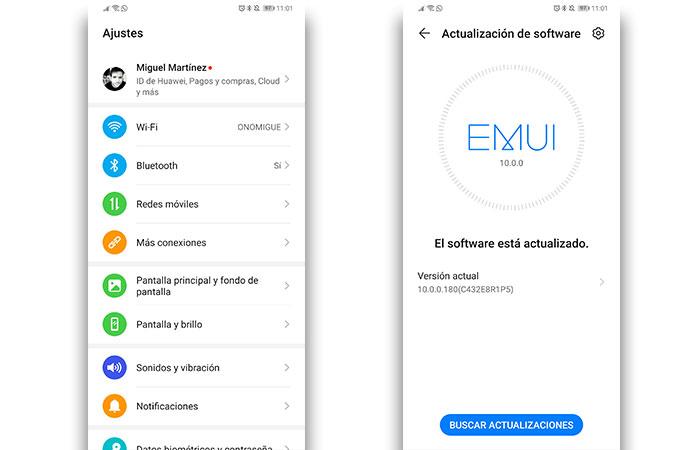
Помните, что обновить свой смартфон Huawei в версиях до EMUI 6 необходимо следовать по пути Конфигурация> Обновление системы> Проверить наличие обновлений. Начиная с EMUI 8, он немного меняется на «Настройки»> «Система»> «Обновление системы»> «Проверить наличие обновлений». В EMUI 10 вы должны перейти в Настройки> Система и обновления> Обновление программного обеспечения.
Содержание
- Классический EMUI «Устройство запуска из-за фатальной ошибки»
- Ошибки обновления Huawei
- Невозможно загрузить пакет обновления
- После установки пакета обновлений телефон не может применить больше обновлений
- Процент загрузки не прогрессирует
- Не удалось обновить OTA
Это ошибка EMUI, которая появляется после неправильного применения обновления (либо из-за поврежденного файла, либо из-за того, что мобильный телефон был отключен во время процесса, либо по любой другой таинственной причине). Чтобы решить эту проблему, мы должны очистить память, открыв Режим восстановления системы, одновременно нажимая клавиши увеличения громкости и питания во время запуска устройства. В меню, которое появляется на экране, выполните прокрутку с помощью клавиш регулировки громкости, подтвердите утверждение кнопкой питания и выберите:
- стереть данные / фабрика сброс
- стереть кэш
Если проблема сохраняется, введите телефон в безопасном режиме и найдите последние приложения, установленные на мобильном телефоне, которые могут вызывать проблему. Удалите их и запустите телефон в обычном режиме.
Ошибки обновления Huawei
До обновление смартфона от Huawei (и от любого другого бренда) есть три вещи, которые вы должны иметь в виду, чтобы избежать проблем с обновлением и возможных головных болей:

- Перед обновлением убедитесь, что телефон подключен к Интернету, предпочтительно к сети Wi-Fi, чтобы избежать затрат на мобильную передачу данных.
- Перед обновлением убедитесь, что зарядка мобильного телефона составляет не менее 30%.
- Убедитесь, что вы сделали резервную копию, чтобы вы могли использовать ее в случае сбоев или проблем.
После этого это наиболее распространенные ошибки, которые мешают Обновление EMUI .
Невозможно загрузить пакет обновления
Самая распространенная ошибка обновления — это та, которая напрямую препятствует загрузке файла «обновления». В процессе загрузки отображается сообщение об ошибке, в котором говорится, что пакет обновления не был проверен, несмотря на то, что он достиг 100%.
Это связано с тем, что во время загрузки возникла проблема из-за возможных Cеть нестабильность.
Решение:
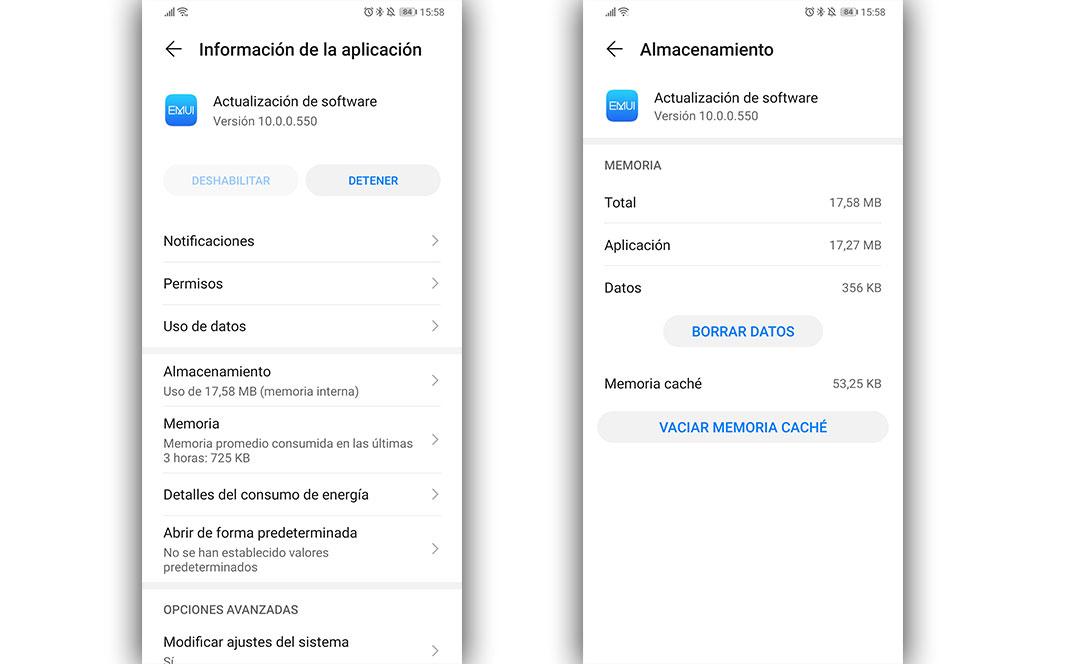
Настройки > Приложения> Обновление программного обеспечения >
Затем перезагрузите телефон и попробуйте снова. Если это все еще не работает, восстановите заводские настройки мобильного телефона и попробуйте снова.

После установки пакета обновлений телефон не может применить больше обновлений
Эта ошибка появляется, когда установочный пакет, загруженный на ваш смартфон Huawei, неполон или имеет какую-либо ошибку, которая позволила установить его на ваш мобильный телефон, но неправильно.
Решение:
Настройки> Обновить программное обеспечение> Обновление программного обеспечения> значок с тремя точками> Загрузить последний пакет обновления> Установить
Это позволит нам искать последнюю версию операционной системы для нашего телефона, исключая предыдущее обновление, которое вызывает сбой. Если доступно последнее обновление, используйте его для обновления телефона.
Процент загрузки не прогрессирует
Опять же, кажется, что это проблема сети, которая препятствует загрузке полного пакета обновлений, поэтому мы должны «перезапустить» приложение. Обновите мобильное программное обеспечение снова.
Решение:
Настройки > Приложения> Обновление программного обеспечения >

Не удалось обновить OTA
Эта проблема связана с HiCare. Процесс обновления прерывается на 90% и неожиданно показывает этот экран на вашем мобильном телефоне, заявляя, что загруженный пакет неверен:

Решение:
В этом случае решение является несколько более сложным и включает доступ к режиму eRecovery для загрузки полного пакета обновления.
Подключите телефон к компьютеру с помощью USB-кабеля и, когда он выключен, нажмите и удерживайте кнопку увеличения громкости и кнопку блокировки, пока телефон не завибрирует и не перейдет в режим восстановления, а затем снова используйте клавиши регулировки громкости для навигации и блокировку для выбора, следуйте по следующему пути:
Загрузите последнюю версию и восстановление> Скачать и восстановление> Выберите доступную сеть Wi-Fi.
Система загрузит последний полный пакет для завершения Ошибка обновления EMUI , Когда обновление будет завершено, телефон автоматически перезагрузится.
Обновления мобильных систем также привычны, как и аналогичный апдейт ОС на персональных компьютерах. Владельцы смартфонов Huawei и Honor, осуществляя подобную операцию, периодически сталкиваются с проблемой, которая прерывает процедуру сообщением Software install failed.
- В этой статье мы разберемся, что это за ошибка.
- Выявим причины, из-за которых возникает подобный сбой.
- Расскажем, что делать, если на экране мобильника возникает такое сообщение.
Что это за сбой – основные причины
Перевод на русский язык фразы «software install failed get help from» означает следующее: ошибка установки программного обеспечения, получить помощь от…

Причины, по которым владелец смартфона не может выполнить апдейт EMUI в ручном режиме, следующие:
- На смартфоне пользователя используется сторонняя сборка Recovery, не соответствующая некоторым параметрам аналога от официальных разработчиков;
- Владелец мобильника выполнил рутирование устройства;
- Загрузчик гаджета находится в разблокированном состоянии;
- На мобильнике установлена неисправная CD-карта;
- Владелец мобилы пытается выполнить апдейт с помощью поврежденного архива;
- Собственник телефона неправильно осуществляет запланированную операцию.
Командная строка и конфигурация
Синтаксис командной строки:
Usage: tboot Options: -p Specify AVR device. -b Override RS-232 baud rate. -C Specify location of configuration file. -p Specify AVR device. -b Override RS-232 baud rate. -C Specify location of configuration file. -P Specify connection port. -U :r|w|v: Memory operation specification. Multiple -U options are allowed, each request is performed in the order specified. -n Do not write anything to the device. -V Do not verify. -v Verbose output. -q Quell progress output.
Например, прошивка памяти:
tboot -U flash:w:data.hex
Чтение памяти:
tboot -U flash:r:data.bin
Имя файла должно иметь расширение .hex или .bin, исходя из этого файл будет сохраняться как файл в формате Intel hex, либо соответственно как простой бинарный файл.
Конфигурация загрузчика хранится в файле tboot.conf, который должен лежать в одном каталоге с tboot.exe, либо путь к файлу конфигурации указывается директивой -C.
В этом файле указываются настройки программы по умолчанию а также содержится описание всех программируемых МК (я тестировал это пока только на mega8 и mega8535).
Что рекомендуется сделать в первую очередь
Чтобы исправить это состояние, в первую очередь рекомендуется выполнить следующее:
- Убедиться, что интернет-соединение отличается стабильностью. В некоторых случаях можно перезапустить сетевой роутер, чтобы решить эту проблему;

- Выполнить сброс телефона до изначальных, заводских настроек. Для этого устройство отключается. Одновременно зажимаются кнопки ВКЛ и ПЛЮС. Ожидается появление меню Recovery. С помощью кнопок ПЛЮС и МИНУС Из списка выбирается «wipe data/factory reset». Затем – «reboot system now». Действия подтверждаются кнопкой ВКЛ;

- Найти и установить на персональный компьютер специальную программу, которая называется «HiSuite». Подключить мобильник к ПК и за счет функционала этого ПО выполнить обновление.
Предпосылки к появлению этого сбоя и что именно происходит при его возникновении
Как выйти из fastboot mode на honor и huawei
Page load Error Code:0, как отмечают пользователи Билан ТВ, встречается сразу же после установки одного из последних обновлений.
Сразу же после обновления на экране появляется следующее сообщение:
kx:Failed to load resource
WebException: The remote name could not be resolved
SocketException: No such host is know
В итоге, многие функции, ранее доступные через личный кабинет пользователя, просто перестают работать. К примеру, люди не могут ознакомиться с внутренними новостями системы, просмотреть заключенные договора и многое другое.

В подобной ситуации рекомендуется обновить так называемый клиент STB.
Установка обновления с помощью ПК – альтернативный метод
Если при попытке апгрейда мобильной системы на экране возникает надпись Software install failed, то проблему можно обойти, воспользовавшись подключением к ПК. И для этого можно даже не скачивать различное специализированное ПО. Как это делается – подробная инструкция:
- Выполнить поиск и сохранение на жестком диске ПК актуальную, нужную версию прошивки. Она достаточно объемная – архив может весить до пяти гигабайт;

- На компьютере создается папка, которую следует назвать «dload»;
- Открыть ранее сохраненный архив и переместить в только что созданную папку файл под названием UPDATE.APP;
- Телефон интегрируется с ПК, посредством ЮСБ-кабеля. Папка «dload» перекидывается в SD-память мобильника;
- Можно отключиться от компьютера. Телефон полностью выключается;
- Одновременно зажимается три кнопки: ПЛЮС, МИНУС и ВКЛ;
- Через несколько минут удержания этих кнопок мобильник самостоятельно должен запустить процедуру обновления.
Сбой все равно ее прерывает? Тогда следует проверить следующие моменты:
- Работоспособность и соответствие SD-карты мобильного телефона. Она должна находиться в функциональном состоянии. Формат – обязательно FAT32. Свободного места желательно иметь до восьми гигабайт. Четыре точно не подойдет. Шесть – не факт;
- Убедиться, что скачанный архив не имеет повреждений. Возможно, потребуется закачать его из другого источника;
- Исключить ошибочный перенос папки во внутреннюю память мобильного устройства. Только на SD;
- Заряд батареи не должен быть меньше одной пятой от полного. Лучше, чтобы он был максимальным;
- Версия загружаемой прошивки должна совпадать с характеристиками мобильного телефона.
Как убрать предупреждение «Your device has failed verification…»
Далее предупреждаем: все действия вы выполняете на свой страх и риск. Мы даем лишь общую информацию для понимания сути проблемы. Все подробные инструкции уже расписаны в Сети. Если есть сомнения – лучше почитайте специализированные форумы.
Для того, что бы избавиться от появления такого предупреждения, нужно откатить любые системные изменения. Еще раз повторюсь: наиболее частая причина разблокированный загрузчик. Если bootloader был открыт посредством сторонних программ (Huawei Multitool, MiFlashUnlock, Adb Run или платная HCU-клиент), то появление такого предупреждения наиболее вероятно.
Программка Huawei Multitool
Раньше удавалось обойти такой «взлом», путем запроса ключа разблокировки у официальной поддержки Huawei. Сейчас же такой сервис закрыт и ключи вам никто не предоставит. По словам менеджеров, сделано это для обеспечения безопасности устройств Huawei и Honor.
Для обратного процесса рекомендуется воспользоваться программкой для ПК – Huawei Multitool. В ней откройте вкладку «Bootloader», далее проверьте состояние загрузчика через пункт меню «Lock Status». Если будет указан статус «Разблокирован», то кликните на «ReLock Bootloader». Вот наглядная видео-инструкция по работе Huawei Multitool:
Как сохранить все данные с телефона перед сбросом
Теперь пришло время постепенно перейти к подробному рассмотрению процесса сброса. Поскольку операция приводит к полной очистке хранилища, нам нужно позаботиться о сохранности персональных данных и файлов. Проще говоря, создать резервную копию.
Телефоны Honor и Huawei предлагают несколько способов создания бэкапа. Для начала рассмотрим тот, который имеется на всех Андроид-смартфонах. Это временное перемещение файлов на облачное хранилище Google Drive.
Для создания копии при помощи облачного хранилища Google необходимо открыть настройки смартфона, перейти в раздел «Система» и выбрать пункт «Резервное копирование и восстановление». В предложенном списке останется активировать опцию резервного копирования Гугл.

После этого начнется процесс формирования бэкапа и загрузки данных на серверы Google. Как только копия будет готова, можно смело переходить к сбросу настроек. А если данный способ создания backup вам не понравился, через все те же настройки рекомендуется воспользоваться HiCloud. Это еще один облачный сервис, но уже от компании Хуавей. Соответствующий пункт для загрузки копии имеется в настройках устройства.
В заключение рассмотрим еще один вариант, который будет актуален для тех, кто не привык пользоваться облачными сервисами. Все личные файлы можно временно перекинуть на внешний накопитель. Например, карту MicroSD. Если этот вариант вас устраивает, то действуйте по следующей инструкции:
- Откройте настройки телефона.
- Перейдите в раздел «Система».
- Выберете пункт «Резервное копирование и восстановление».
- Нажмите кнопку «Резервное копирование данных» в верхней части экрана.
- В качестве источника копирования выберете внешний накопитель.

Процесс создания копии потребует некоторого времени. Нужно набраться терпения, пока все файлы перекинуться на внешний накопитель. Скорость в данном случае будет зависеть от возможностей как внутренней, так и внешней памяти смартфона.
Локальное обновление прошивки:
Локальное обновление используется в случае, если нововведения носят масштабный характер, кроме того, этот метод восстанавливает систему до изначального вида и вбольшинстве случаев устраняет вероятность возникновения проблем с повышенным расходом батареи в первые дни после обновления.
- Создать в корневой директории SD карты папку dload.
- Скопировать файл UPDATE.APP из архива с прошивкой в папку dload на карте памяти.
- Зайти в меню Настройки-Память-Обновление ПО и начать процесс обновления (Settings->Storage->Software Upgrade->SD card Upgrade->Confirm->Upgrade).
- Дождаться окончания процесса обновления.
Вариант №5: сбой Гугл-сервисов
Чтобы исключить эту вероятность, необходимо повторить следующую инструкцию:
- Кликнув по иконке настроек, перейти в приложения;
- В предоставленном списке найти «программы и сервисы Google». Естественно, нажать;
- Откроется дополнительное окно. Там будет присутствовать кнопочка «Очистить кэш». Воспользоваться;
- Если после этого приложение не хочет устанавливаться, то следует выполнить деинсталляцию всех сервисов Гугл и их установку с «чистого листа».

Способ 1. Отключите антивирусные плагины
Если вы столкнулись с ошибкой «Failed To Load Resource» с ошибкой состояния 400, например: “Failed to load resource: the server responded with a status of 400 () /wp-admin/admin-ajax.php”.
Тогда это обычно означает, что либо URL ресурса был изменен, либо плагин препятствует доступу WordPress к указанному файлу. В большинстве случаев антивирусный плагин может препятствовать доступу WordPress к некоторым файлам, которые он считает подозрительными.
Если на вашем веб-сайте на WordPress установлены антивирусные плагины или брандмауэры, попробуйте отключить их, чтобы проверить, решит ли это проблему.
Возможные ошибки при обновлении и способы их устранения:
Q: При включении с зажатыми кнопками громкости не начинается процесс прошивки.A: Попробуйте заново записать в папку dload файл с прошивкой. Если всё равно не запускается, попробуйте запустить процесс обновления через меню настроек.
Q: Устройство выключилось и не включается.A: Подождите несколько минут. Если не включилось — включите самостоятельно, процесс должен пойти дальше нормально.
Q: При обновлении процесс завис на каком-то моменте и дальше не идёт.A: Подождите пять-десять минут. Если устройство продолжает висеть — вытащите и вставьте аккумулятор. Для устройств с несъёмным аккумулятором нужно нажать и держать (секунд 15) кнопку питания и обе кнопки громкости.
Ошибка возникает при апдейтах по воздуху
В случае появления бага при плановых апдейтах по воздуху, рекомендуется проверить три перечисленных выше пункта. Если были изменения — откатите все назад. Помимо этого:
- Интернет соединение должно быть стабильным. Поэтому перезапустите свой роутер или вытащите его и розетки на 5 минут.
- Возможно проблема сидит глубже и потребуется «Сброс» до заводских. Перед самим сбросом выйдите из Google-аккаунта (что бы избежать FRP-блокировки) и залейте резервную копию данных в облако (если они вам нужны). После такого стирания попробуйте снова запустить загрузку и установку апдейтов на вашем Huawei или Honor.
- Как вариант, загрузить само обновление через компьютер, посредством специальной программки «HiSuite». В работе она достаточно проста, а вот наглядная видео-инструкция:
Что такое ошибка «Failed To Load Resource»?
После исследования этой ошибки мы заметили, что многие пользователи WordPress по-разному сталкивались с проблемой «Failed To Load Resource». Некоторые нашли ошибку в консоли разработчика своего браузера, некоторые увидели ошибку в панели администратора WordPress, а некоторые столкнулись с этой проблемой при выполнении таких задач, как загрузка мультимедийных файлов.
Как вы знаете, в CMS WordPress, плагины и темы работают на PHP-скриптах. Эти сценарии отправляют запросы на связь с ресурсами, хранящимися на вашем сервере. Когда что-то мешает этим запросам, WordPress не может получить ресурсы. Это когда вы обычно сталкиваетесь с такими проблемами, как ошибка «Failed To Load Resource».
Как исправить Download Latest Version and Recovery Huawei
Для исправления ошибки разработчики предлагают несколько вариантов.
Первый заключается в использовании Firmware — приложении с 15 000 прошивок, действие которых направлено на актуальность функционирования гаджетов от компании. Корректно работает за счет регулярной актуализации. циатат
Дефект устранить можно и другим способом:
- загрузите программу HiSuite (ПК);
- подключите телефон к ПК;
- выберите телефон, который впоследствии отобразится;
- подождите, когда после активации самостоятельного поиска системы отобразится нужный патч;
- нажмите «Install»;
- ожидайте запрашиваемое время, пока приложение не реализует «Reboot»;
- выйдите с программы, нажмите«Выход».
Обратите внимание, что если программа уже есть на ПК, то нужно убедиться в том, что используете самую новую версию.
Можно воспользоваться новым функционалом, применяя только телефон:
- выключите смартфон;
- зажмите две клавиши одновременно — регулировка звука и питание;
- подождите, пока не загорится экран телефона;
- отпустите кнопку питания, оставив палец на кнопке регулировки звука;
- нажмите на название опции, которое отображается в первой строке.
Для исправления Download Latest Version and Recovery Honor/Huawei понадобится TWRP — модернизированное (альтернативное) рекавери меню с дополнительными функциями. Выглядит оно, как отображено на картинке, имеет задачи, которые используются для работы с опцией
Для корректной установки важно позаботиться о полном заряде батареи гаджета. Проверить правильность данных Wi-Fi, чтобы предупредить возможные лаги интернета

Для того, чтобы установить любую оригинальную прошивку, необходимо проделать следующее:
- Скопируйте папку dload со всем её содержимым в корень SD-карты;
- Выключите планшет;
- Вставьте SD-карту если она была извлечена;
- Удерживая клавишу Увеличение громкости (Volume Up) нажмите и удерживайте кнопку Включения пока не моргнёт экран. Кнопку Увеличения громкости необходимо удерживать до тех пор, пока не начнётся процесс установки (появится зеленый робот и заполняющийся прогресс бар);
- В конце, когда появится соответствующее предложение, вытащите SD-карту или удерживайте кнопку Включения 10 секунд.
Примечание: В некоторых случаях зажимать кнопки вообще не нужно и процесс начнётся автоматически после включения/перезагрузки.
Если процесс обновления не запустился, необходимо открыть калькулятор, ввести ()()2846579()()= и далее выбрать Project Menu Act -> Upgrade ->SD Card upgrade.
Внимание!
- Не вытаскивайте карту и не нажимайте кнопку включения, пока процесс не закончен и на экране не появилось соответствующее приглашение;
- Если питание в процессе установки пропадет, повторите процесс прошивки;
- После того, как скопируете прошивку на sd-карту, проверьте не повреждена ли она (скопируйте файлы прошивки, отключите, а затем подключите sd-карту, проверьте, что файлы *.zip в прошивке открываются без ошибок на компьютере).
- Удалите файл прошивки с SD-карты или переименуйте папку dload, если не хотите случайно обновить планшет ещё раз!
Ситуация №6: отсутствие свободного места для установки
Казалось бы, в этом случае все просто. Если продукт для инсталляции требует, к примеру, 500 мегабайт памяти, то именно столько нужно и выделить ему в памяти смартфона. К сожалению, но иногда такой очистки оказывается недостаточно. Поэтому стоит позаботиться о том, чтобы места было максимально много:
- Пробежаться по перечню всего хранимого и установленного. Избавиться от явно ненужного;
- Почистить системный кэш, чтобы удалить мусор;
- Перенести некоторые элементы на флэшку. К примеру, туда можно скидывать все фотографии, видео и аудио файлы. Зачем хранить их в основной памяти телефона?
Ситуация №3: не поддерживается версия ОС
Наверное, вы обращали внимание, что в качестве одной из характеристик для установки того или иного приложения всегда указывается версия ОС.
Вполне логично, что если на телефоне стоит Андроид 4, а программа требует Семерку, то она просто не будет работать. А чаще всего – даже не закачается. Что можно сделать? На выбор несколько решений:
- Попытаться обновить систему до нужной версии. Конечно, если мобильное устройство позволяет это сделать в силу своих характеристик;
- Попробовать найти нужное ПО на других интернет-сайтах. Например, на том же Play Маркет часто выставляются немного завышенные требования. И именно это блокирует весь процесс.
Если оба варианта не подходят, а программа очень необходима, то можно попытаться связаться с разработчиками, объяснить им суть проблемы и попросить выпустить поддержку под конкретную версию ОС.

Еще один момент. В качестве характеристик иногда указывается, например, ОС Андроид 4.0. В другом случае – Android 5+. В первой ситуации для работы программы требуется только Четверка. Во втором – все варианты от пятой версии и выше.
1. Подключите устройство к зарядному устройству
Подключите устройство к зарядному устройству, подождите несколько минут, а затем проверьте, включаются ли оно.
2. Принудительно перезагрузите устройство
Нажмите и удерживайте кнопку питания в течение 10 секунд, чтобы принудительно перезагрузить устройство (или нажмите и удерживайте кнопку питания и кнопку уменьшения громкости более 10 секунд), и проверьте, решена ли проблема.
3. Используйте HiSuite или функцию восстановления системы для восстановления системы

При использовании HiSuite или функции восстановления системы ваши персональные данные могут быть удалены. Если телефон можно включить, сделайте резервную копию данных.
- Восстановление системы с помощью функции восстановления системы
- Подключите устройство к зарядному устройству, убедитесь, что устройство выключено, нажмите и удерживайте кнопки регулировки громкости и питания. Когда устройство завибрирует, перейдите в раздел Режим обновления > eRecovery. (На телефонах серии Mate 30 Pro и Mate 30 RS отсутствует кнопка регулировки громкости). Когда устройство включится и завибрирует, нажмите кнопку питания пять раз подряд и перейдите в режим eRecovery.
- Откройте раздел Загрузка последней версии и восстановление > Загрузить и восстановить, чтобы устройство выполнило поиск доступных сетей Wi-Fi. Пакет обновления будет автоматически загружен после подключения к доступной сети Wi-Fi.
- После автоматической установки обновлений устройство перезагрузится для завершения обновления. Процесс обновления может занять некоторое время. Не используйте устройство во время обновления.
-
Использование HiSuite для восстановления устройства
- Установите последнюю версию HiSuite на ваш компьютер.
-
Убедитесь, что устройство выключено, и подключите его к компьютеру через USB-кабель. Нажмите и удерживайте кнопки уменьшения громкости и питания в течение нескольких секунд, чтобы перейти в режим FastBoot (на экран с роботом). Если кнопка регулировки громкости отсутствует, нажмите на кнопку питания 3–5 раз подряд, дождитесь включения экрана и перейдите в режим FastBoot.
-
Перейдите в раздел HiSuite > Восстановление системы > Продолжить > Начать.
-
Дождитесь завершения восстановления системы. Система будет восстановлена до версии по умолчанию.
- Устройство автоматически перезагрузится, и отобразится рабочий экран. Это может занять некоторое время.
Если проблема не решена, сохраните резервную копию данных и обратитесь в авторизованный сервисный центр Huawei.
Huawei eRecovery – очень полезная функция для смартфонов с операционной системой Android. Но нередко пользователям приходится разбираться, как правильно и безопасно выйти из этого режима.
Любое мобильное устройство хранит в своей памяти контакты, SMS и другие личные данные, которые жалко потерять. Для восстановления настроек и данных в смартфонах Huawei имеется режим eRecovery, который появляется на экране с надписью EMUI.
Полноценно функция eRecovery работает тогда, когда пользователь выполняет рекомендацию регулярно создавать резервную копию для восстановления данных. В этом случае откатиться назад проблем не составляет. Но, чаще всего, владельцы смартфонов не дают себе труда создавать бэкап хотя бы раз в месяц. И появление на экране надписи EMUI повергает их в панику.
Смартфоны Huawei могут перейти в режим eRecovery в следующих случаях:
- намеренный вход для восстановления;
- ненамеренное нажатие клавиш;
- сбой во время процедуры обновления или прошивки.
Для восстановления данных вход в меню eRecovery осуществляют обычно одновременным нажатием и удержанием в течение нескольких секунд клавиш громкости и питания при выключенном смартфоне.

В большинстве моделей кнопку громкости при включении нужно удерживать в положении увеличения, но бывает и наоборот. После появления меню рекавери, переходить между пунктами меню нужно также с помощью кнопки громкости.
Ненамеренное нажатие клавиш чаще происходит из-за незнания пользователем порядка входа в eRecovery. Но бывает и так, что при сборке смартфона Huawei допускаются ошибки и одна из клавиш зажимается. В этом случае возможно случайное появление режима EMUI, хотя производители специально усложнили вход сочетанием нажатий.
Сбой при обновлении ПО или прошивке смартфона Huawei также может стать причиной перехода в режим eRecovery, поскольку устройству необходимо как-то завершить процесс.
Безопасные пункты меню восстановления
В меню eRecovery большинства моделей телефонов Huawei присутствуют следующие пункты:
- download latest and restore;
- factory reset;
- reboot;
- shut down.
Могут быть и другие, касающиеся очистки кэша или загрузки обновления из внешнего источника, но это основные.
Наиболее безопасными из них являются последние два: перезагрузка и выключение.
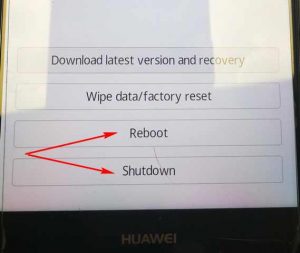
Первый пункт меню предлагает загрузить последний бэкап и восстановить программное обеспечение и данные. Им следует воспользоваться только том случае, если архивы создавались. Это очень полезная функция для дисциплинированных пользователей.
Сброс к заводским настройкам – радикальное решение проблем телефона. Но в этом случае могут быть потеряны все настройки и личные данные.
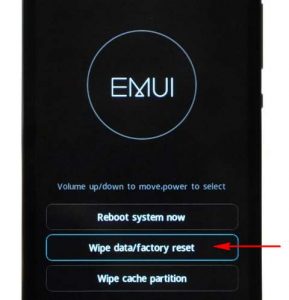
Если смартфон Huawei вошел в режим eRecovery самостоятельно и сохранилась возможность переходить между пунктами меню, безопаснее всего перезагрузиться или выключить телефон. После повторного включения обычно все функции восстанавливаются, при этом личные данные, включая контакты, сохраняются.
Что делать, чтобы выйти из аварийного режима восстановления
Если телефон Huawei после перезагрузки возвращается в режим eRecovery, и не удается выйти из него обычным способом, следует, прежде всего, проверить сборку:
- выключите устройство;
- снимите заднюю крышку;
- выньте батарею;
- снова вставьте батарею;
- аккуратно верните на место крышку;
- включите смартфон.
При установке крышки внимательно проверьте, чтобы кнопки громкости и питания не были зажаты крышкой во включенном состоянии.
Если приведенные выше действия к результату не привели, дайте полностью разрядиться аккумулятору, а затем полностью зарядите батарею перед включением.
Если и это не помогло Huawei выйти из режима eRecovery, действуйте поочередно, в следующем порядке:
- попробуйте очистить кэш через меню Huawei eRecovery, затем перезагрузите смартфон;
- сбросьте настройки к заводским (личные данные могут быть утеряны);
- обратитесь в сервисную службу.
Мы все ждем EMUI 10 как майская вода. Последней каплей станет то, что после получения мы столкнемся с одним из страшных Ошибки обновления EMUI что мешает нам наконец принести Android 10 к нашему новому Huawei смартфон.
Проблемы с обновлением не являются исключительными для китайского бренда, но это правда, что уровень настройки может представлять некоторые недостатки во время скачать or установка нового программного обеспечения. Если это ваш случай, мы рассмотрим наиболее распространенные ошибки и постараемся их исправить.

Помните, что обновить свой смартфон Huawei в версиях до EMUI 6 необходимо следовать по пути Конфигурация> Обновление системы> Проверить наличие обновлений. Начиная с EMUI 8, он немного меняется на «Настройки»> «Система»> «Обновление системы»> «Проверить наличие обновлений». В EMUI 10 вы должны перейти в Настройки> Система и обновления> Обновление программного обеспечения.
Это ошибка EMUI, которая появляется после неправильного применения обновления (либо из-за поврежденного файла, либо из-за того, что мобильный телефон был отключен во время процесса, либо по любой другой таинственной причине). Чтобы решить эту проблему, мы должны очистить память, открыв Режим восстановления системы, одновременно нажимая клавиши увеличения громкости и питания во время запуска устройства. В меню, которое появляется на экране, выполните прокрутку с помощью клавиш регулировки громкости, подтвердите утверждение кнопкой питания и выберите:
- стереть данные / фабрика сброс
- стереть кэш
Если проблема сохраняется, введите телефон в безопасном режиме и найдите последние приложения, установленные на мобильном телефоне, которые могут вызывать проблему. Удалите их и запустите телефон в обычном режиме.
До обновление смартфона от Huawei (и от любого другого бренда) есть три вещи, которые вы должны иметь в виду, чтобы избежать проблем с обновлением и возможных головных болей:
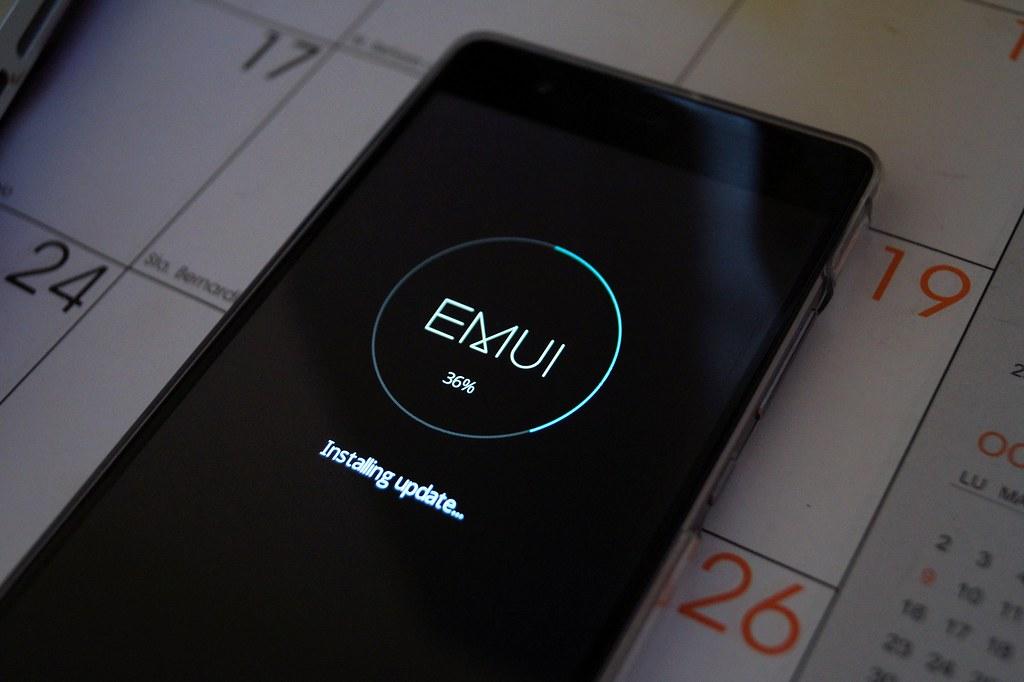
- Перед обновлением убедитесь, что телефон подключен к Интернету, предпочтительно к сети Wi-Fi, чтобы избежать затрат на мобильную передачу данных.
- Перед обновлением убедитесь, что зарядка мобильного телефона составляет не менее 30%.
- Убедитесь, что вы сделали резервную копию, чтобы вы могли использовать ее в случае сбоев или проблем.
После этого это наиболее распространенные ошибки, которые мешают Обновление EMUI .
Невозможно загрузить пакет обновления
Самая распространенная ошибка обновления — это та, которая напрямую препятствует загрузке файла «обновления». В процессе загрузки отображается сообщение об ошибке, в котором говорится, что пакет обновления не был проверен, несмотря на то, что он достиг 100%.
Это связано с тем, что во время загрузки возникла проблема из-за возможных Cеть нестабильность.
Решение:
Настройки > Приложения> Обновление программного обеспечения >
Затем перезагрузите телефон и попробуйте снова. Если это все еще не работает, восстановите заводские настройки мобильного телефона и попробуйте снова.
После установки пакета обновлений телефон не может применить больше обновлений
Эта ошибка появляется, когда установочный пакет, загруженный на ваш смартфон Huawei, неполон или имеет какую-либо ошибку, которая позволила установить его на ваш мобильный телефон, но неправильно.
Решение:
Настройки> Обновить программное обеспечение> Обновление программного обеспечения> значок с тремя точками> Загрузить последний пакет обновления> Установить
Это позволит нам искать последнюю версию операционной системы для нашего телефона, исключая предыдущее обновление, которое вызывает сбой. Если доступно последнее обновление, используйте его для обновления телефона.
Процент загрузки не прогрессирует
Опять же, кажется, что это проблема сети, которая препятствует загрузке полного пакета обновлений, поэтому мы должны «перезапустить» приложение. Обновите мобильное программное обеспечение снова.
Решение:
Настройки > Приложения> Обновление программного обеспечения >
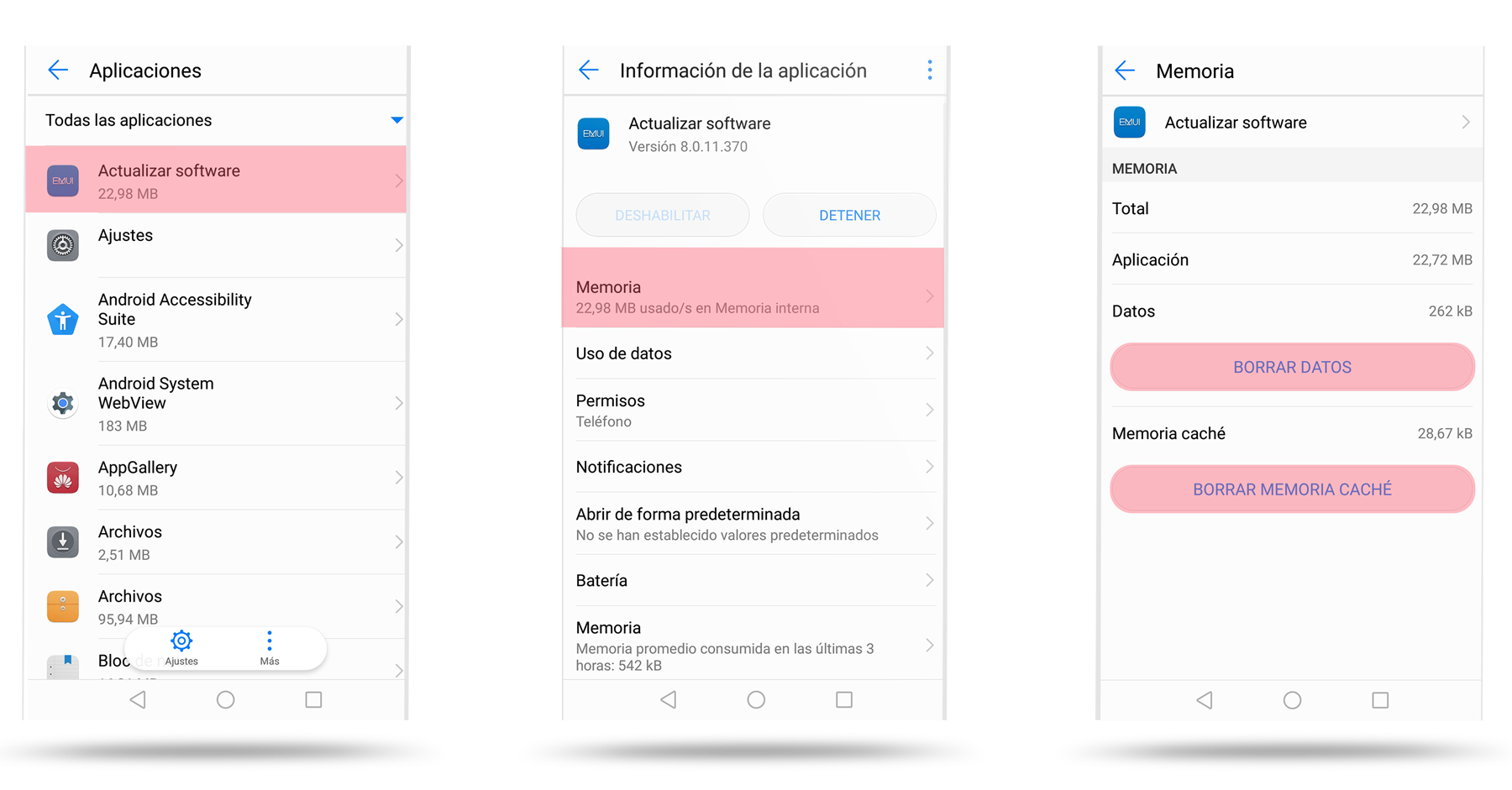
Не удалось обновить OTA
Эта проблема связана с HiCare. Процесс обновления прерывается на 90% и неожиданно показывает этот экран на вашем мобильном телефоне, заявляя, что загруженный пакет неверен:
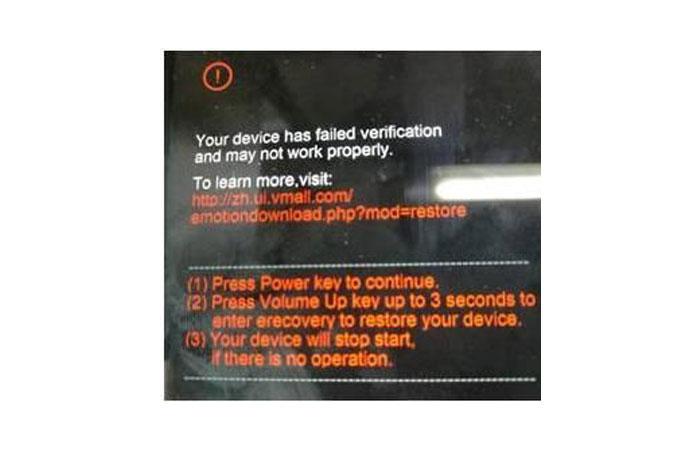
Решение:
В этом случае решение является несколько более сложным и включает доступ к режиму eRecovery для загрузки полного пакета обновления.
Подключите телефон к компьютеру с помощью USB-кабеля и, когда он выключен, нажмите и удерживайте кнопку увеличения громкости и кнопку блокировки, пока телефон не завибрирует и не перейдет в режим восстановления, а затем снова используйте клавиши регулировки громкости для навигации и блокировку для выбора, следуйте по следующему пути:
Загрузите последнюю версию и восстановление> Скачать и восстановление> Выберите доступную сеть Wi-Fi.
Система загрузит последний полный пакет для завершения Ошибка обновления EMUI , Когда обновление будет завершено, телефон автоматически перезагрузится.
Содержание
- Что это за сбой – основные причины
- Что рекомендуется сделать в первую очередь
- Установка обновления с помощью ПК – альтернативный метод
- Отзывы в формате «вопрос-ответ»
Обновления мобильных систем также привычны, как и аналогичный апдейт ОС на персональных компьютерах. Владельцы смартфонов Huawei и Honor, осуществляя подобную операцию, периодически сталкиваются с проблемой, которая прерывает процедуру сообщением Software install failed.
- В этой статье мы разберемся, что это за ошибка.
- Выявим причины, из-за которых возникает подобный сбой.
- Расскажем, что делать, если на экране мобильника возникает такое сообщение.
Что это за сбой – основные причины
Перевод на русский язык фразы «software install failed get help from» означает следующее: ошибка установки программного обеспечения, получить помощь от…
Причины, по которым владелец смартфона не может выполнить апдейт EMUI в ручном режиме, следующие:
- На смартфоне пользователя используется сторонняя сборка Recovery, не соответствующая некоторым параметрам аналога от официальных разработчиков;
- Владелец мобильника выполнил рутирование устройства;
- Загрузчик гаджета находится в разблокированном состоянии;
- На мобильнике установлена неисправная CD-карта;
- Владелец мобилы пытается выполнить апдейт с помощью поврежденного архива;
- Собственник телефона неправильно осуществляет запланированную операцию.
Что рекомендуется сделать в первую очередь
Чтобы исправить это состояние, в первую очередь рекомендуется выполнить следующее:
Установка обновления с помощью ПК – альтернативный метод
Если при попытке апгрейда мобильной системы на экране возникает надпись Software install failed, то проблему можно обойти, воспользовавшись подключением к ПК. И для этого можно даже не скачивать различное специализированное ПО. Как это делается – подробная инструкция:
- Выполнить поиск и сохранение на жестком диске ПК актуальную, нужную версию прошивки. Она достаточно объемная – архив может весить до пяти гигабайт;
Найти прошивку можно по ссылке https://4pda.ru/forum/index.php?showforum=868 - На компьютере создается папка, которую следует назвать «dload»;
- Открыть ранее сохраненный архив и переместить в только что созданную папку файл под названием UPDATE.APP;
- Телефон интегрируется с ПК, посредством ЮСБ-кабеля. Папка «dload» перекидывается в SD-память мобильника;
- Можно отключиться от компьютера. Телефон полностью выключается;
- Одновременно зажимается три кнопки: ПЛЮС, МИНУС и ВКЛ;
- Через несколько минут удержания этих кнопок мобильник самостоятельно должен запустить процедуру обновления.
Сбой все равно ее прерывает? Тогда следует проверить следующие моменты:
- Работоспособность и соответствие SD-карты мобильного телефона. Она должна находиться в функциональном состоянии. Формат – обязательно FAT32. Свободного места желательно иметь до восьми гигабайт. Четыре точно не подойдет. Шесть – не факт;
- Убедиться, что скачанный архив не имеет повреждений. Возможно, потребуется закачать его из другого источника;
- Исключить ошибочный перенос папки во внутреннюю память мобильного устройства. Только на SD;
- Заряд батареи не должен быть меньше одной пятой от полного. Лучше, чтобы он был максимальным;
- Версия загружаемой прошивки должна совпадать с характеристиками мобильного телефона.
Отзывы в формате «вопрос-ответ»
Отзывы по этому вопросу мы решили составить в форме, где сначала один человек сообщает о своей проблемы, а затем ему дают ответ в комментарии:
Олег. У меня honor 9 lite. При запуске процедуры сталкиваюсь с этой ошибкой. Нужные компоненты находятся на карте. Карта гарантированно рабочая. Изначально почистил ее. Но идет так называемая вечная загрузка.
Ответ: Если проблема не в архиве и не в карте, то стоит начать со сброса настроек до заводских.
Сергей. Аналогичная ситуация. Мобильник просто не обнаруживает нужный файл, хотя на карточке он присутствует.
Ответ: Возможно, у вас установлен не официальный загрузчик. Необходимо зайти на сайт компании Huawei. И скачать с него специальную программу, которая восстановит этот инструмент.
Антон. Пытался поставить обнову с помощью трех кнопок. Процесс начинается. Доходит примерно до пяти процентов загрузки. Зависает, перезагружается. Ничего не меняется.
Ответ: Есть вероятность, что вы пытаетесь поставить более старую версию прошивки, чем есть уже на мобильнике. Перепроверьте эту информацию и подкорректируйте архив, если в этом возникнет необходимость.
Марина. Хотела выполнить подобный апдейт, но при попытке использовать три кнопки не запускается нужная операция.
Ответ: При этой процедуре рекомендуется убедиться, что кнопка громкости, которая выглядит как «качелька», была зажата только с верхней стороны.
Владимир. У меня возникла эта ошибка самостоятельно. Попытался воспользоваться комбинацией трех кнопок, но ничего не произошло.
Ответ: Изначально нужно убедиться, что на SD-карте присутствуют нужные файлы. Сделать это можно по инструкции, описанной выше.
Содержание
- 1 Что нужно знать перед обновлением прошивки смартфона:
- 2 Что такое recovery mode?
- 3 Что означает надпись и основные причины ее возникновения
- 4 Часть 1: что такое режим загрузки(download/odin)?
- 5 «страшное» сообщение
- 6 Android 12 failed to load/verify boot images · issue #4343 · topjohnwu/magisk · github – huawei devices
- 7 Безопасные пункты меню восстановления
- 8 Как быть в ситуации с «чистым» гаджетом?
- 9 Как войти в рекавери на хуавей/хонор, как выйти из режима – huawei devices
- 10 Как избавиться от ошибки: инструкция
- 11 Как использовать новый функционал
- 12 Как перепрошить любой телефон xiaomi с помощью miflash (miphone) на примере xiaomi redmi 3 | geek team
- 13 Когда huawei входит в erecovery
- 14 Прошивка или обновление emui
- 15 Решение №3 отключение проверки цифровых подписей
- 16 Отзывы
- 16.1 Узнайте больше о Huawei
Что нужно знать перед обновлением прошивки смартфона:
- Можно использовать карты только формата FAT32. Желательно менее 4 Гб;
- Прошивка должна находиться на SD-карте в папке dload;
- Использовать встроенную память устройства нельзя (кроме тех устройств, где Micro-SD слот не предусмотрен);
- Файл с прошивкой должен называться UPDATE.APP;
- Во время прошивки устройство несколько раз перезагрузится — это нормально;
- Если в архиве с прошивкой несколько папок (step1, step 2 и т.д.), то прошивайте все файлы по очереди.
- Во время локального обновления прошивки все данные на внутренней памяти вашего смартфона будут удалены!
Внимание! Всё, что Вы делаете с Вашим устройством — Вы делаете на Ваш страх и риск! Никто не гарантирует корректную работу устройства во время и после установки сторонних прошивок и/или прочих действий, не предусмотренных производителем!
Что такое recovery mode?
Данный режим позволяет сбросить настройки мобильного устройства до начального состояния, как будто у вас новый смартфон. При его активации будут удалены все накопленные данные: приложения, история браузера, контакты, игр, музыка, фото, видеоролики и многое другое. Поэтому, перед тем как войти в рекавери, следует позаботиться о сохранении всей нужной информации и файлов.
Кто-то может задаться вопросом, зачем использовать такую опцию, если она может привести к необратимым последствиям? Дело в том, что бывают сбои в работе мобильного устройства, которые нельзя решить другим способом. Разумеется, делать сброс настроек через рекавери Huawei и Honor, а также на других смартфонах с ОС Android необходимо только в самых крайних случаях.
Также стоит отметить, что меню Recovery на Honor и Huawei дает доступ и к другим опциям. Например, установку прошивок, создание резервных копий, просмотр кэша и многое другое.
Что означает надпись и основные причины ее возникновения
Перевод на русский язык высветившегося сообщения следующий: устройство не прошло проверку и не может продолжить работу.
Если обратить внимание на информацию, расположенную ниже, то владельцу телефона предлагает, в связи с этим событием, выбрать один из вариантов дальнейших действий:
- Продолжить с помощью нажатия кнопки «Power». Это приведет к обычному включению мобильного, которой можно продолжить пользоваться. Но – надпись будет появляться всегда, если телефон будет перезагружаться (и мешать этому автоматическому процессу). Или – во время попытки принудительного обновления системы;
- Предлагают перейти к процедуре восстановления ОС, нажав для этого кнопку повышения громкости (держать три секунды);
- Полная остановка дальнейшего включения устройства.
Существует несколько первопричин подобного состояния:
- Владелец смартфона решил использовать на гаджете «самопальную» прошивку;
- Была выполнена неправильно модификация Recovery;
- Функция FRP находится в активном состоянии;
- Система обнаружила разблокированный загрузчик EMUI.
Согласитесь, не совсем понятно, как действовать дальше. Тем не менее, существует ряд рекомендаций, которые могут помочь в такой ситуации.
Часть 1: что такое режим загрузки(download/odin)?
Odin Mode он же Download Mode предназначен для пользователей Samsung. С помощью этого режима пользователи могут легко прошить все, что захотят, на внутреннюю флеш-память через USB-кабель, подключив свое устройство к компьютеру. Можно легко войти в режим Odin и выйти, но есть вероятность, что в процессе что-то пойдет не так.
Какие могут быть проблемы, связанные с режимом Odin:
Часто, когда вы сталкиваетесь с какой-либо проблемой на вашем устройстве Android, вы не можете получить к нему доступ, и это может вызвать у вас много проблем. То же самое касается пользователей Samsung, когда устройство зависает в режиме Odin/download.
Вы не можете использовать свое устройство, и, что более важно, данные, которые хранятся на вашем устройстве, находятся в опасности, то его под угрозой удаления с устройства. По каким признакам можно узнать, зависло ли ваше устройство в режиме Odin/download?
- Ваше устройство Samsung зависло на логотипе;
- Вы не можете получить доступ к устройству;
- Устройство Samsung постоянно перезагружается само по себе.
Самые простые методы, которые вы можете сделать при возникновении проблемы – самсунг завис в режиме download/Odin – это выключение и принудительная перезагрузка.
Чтобы выключить устройство, нажмите одновременно кнопки уменьшения громкости и питания. Проверьте решило ли это проблему. Если нет, то принудительно перезагрузите устройство, нажав одновременно кнопки домой, включение, кнопки увеличения и уменьшения громкости. В случае, если эти способы не помогли вам исправить ситуацию – телефон Android завис в режиме download/Odin, то попробуйте извлечь аккумулятор из устройства и заново его вставить. Убедитесь в том, функционирует ли устройство, снова включив его.
Перечисленные способы являются самыми простыми, но не всегда они помогают исправить проблему, связанную с зависанием телефона самсунг в режиме download/Odin. Ознакомьтесь с нижеследующими способами.
«страшное» сообщение
Практически все операционные системы дают возможность пользователям вносить определенные корректировки в механизмы функционирования, выполняя тонкую настройку под свои нужды. Однако иногда пользователь, после внесения изменения и нажатия кнопки «Применить», видит диалоговое окно с сообщением «reboot system now», призывающее выполнить определенное действие.
Комизм ситуации в том, что если выдано сообщение «reboot system now», то согласие или отказ принципиальной роли не играют – конечный результат одинаков, хотя и с некоторыми оговорками. Именно о том, что же означает данный диалог, мы сегодня и поговорим.
Android 12 failed to load/verify boot images · issue #4343 · topjohnwu/magisk · github – huawei devices
доброго времени суток, дамы и господа.
достался мне такой вот телефон, пролежал больше года без дела с разбитым дисплеем, заказал дисплей с али, поменял, а он не включается, доходил до экрана с логотипом и потом писал «image verify failed please update to the authorized images».
решил я его прошить с флешки методом трех кнопок, скачал с оф.сайта прошивку, кинул на флешку, прошил. пытаюсь включить… кирпичик.
начал копать интернеты. нарыл программу для прошивки кирпичей
танцевал с бубном весь день, ничего не вышло, не воскресает кирпич и всё тут.
лог прошивки:
Process Index:0
Programmer Path:C:UsersimmortalDesktopGelliotUNBRICKG630-U10_QFIL_Frimwareprog_emmc_firehose_8x10.mbn
Image Search Path:C:UsersimmortalDesktopGelliotUNBRICKG630-U10_QFIL_Frimware
Please select the XML file
Start Download
Program Path:C:UsersimmortalDesktopGelliotUNBRICKG630-U10_QFIL_Frimwareprog_emmc_firehose_8x10.mbn
COM Port number:13
Sahara Connecting …
Sahara Version:2
Start Sending Programmer
Sending Programmer Finished
Switch To FireHose
Max Payload Size to Target:49152 Bytes
Device Type:eMMC
Platform:8×26
Disable Ack Raw Data Every N Packets
Ack Raw Data:False
Skip Write:False
Always Validate:False
Use Verbose:False
COM Port number:13
Sending NOP
FireHose NOP sent successfully
Sending Configuration
Device Type:eMMC
Platform:8×26
Set TxBuffer 0xc000, RxBuffer 0x4000
Firehose configure packet sent successfully!
Total Bytes To Program 0xE8402424
Download Image
PROGRAM: Replace the partition sectors number 0x1c3fdf to file size in sector 0x1c3fde
PROGRAM: Partition 0, Sector: 5783552, Length: 1851358 Sectors, Sector Size: 512 Bytes
File: C:UsersimmortalDesktopGelliotUNBRICKG630-U10_QFIL_Frimwaregrow.img
PROGRAM: Written Bytes 0x387fbc00 (64)
Program Size: 903.98 MB
PROGRAM: Partition 0, Sector: 3686400, Length: 2097152 Sectors, Sector Size: 512 Bytes
File: C:UsersimmortalDesktopGelliotUNBRICKG630-U10_QFIL_Frimwareuserdata.img
PROGRAM: Written Bytes 0x40000000 (64)
Program Size: 1024.00 MB
PROGRAM: Partition 0, Sector: 1589248, Length: 2097152 Sectors, Sector Size: 512 Bytes
File: C:UsersimmortalDesktopGelliotUNBRICKG630-U10_QFIL_Frimwaresystem.img
PROGRAM: Written Bytes 0x40000000 (64)
Program Size: 1024.00 MB
PROGRAM: Partition 0, Sector: 1581056, Length: 8192 Sectors, Sector Size: 512 Bytes
File: C:UsersimmortalDesktopGelliotUNBRICKG630-U10_QFIL_Frimwaremisc.img
PROGRAM: Written Bytes 0x400000 (64)
Program Size: 4.00 MB
PROGRAM: Partition 0, Sector: 1187840, Length: 393216 Sectors, Sector Size: 512 Bytes
File: C:UsersimmortalDesktopGelliotUNBRICKG630-U10_QFIL_Frimwarecache.img
PROGRAM: Written Bytes 0xc000000 (64)
Program Size: 192.00 MB
PROGRAM: Partition 0, Sector: 663552, Length: 524288 Sectors, Sector Size: 512 Bytes
File: C:UsersimmortalDesktopGelliotUNBRICKG630-U10_QFIL_Frimwarecust.img
PROGRAM: Written Bytes 0x10000000 (64)
Program Size: 256.00 MB
PROGRAM: Partition 0, Sector: 630784, Length: 32768 Sectors, Sector Size: 512 Bytes
File: C:UsersimmortalDesktopGelliotUNBRICKG630-U10_QFIL_Frimwarerecovery.img
PROGRAM: Written Bytes 0x1000000 (64)
Program Size: 16.00 MB
PROGRAM: Partition 0, Sector: 606208, Length: 24576 Sectors, Sector Size: 512 Bytes
File: C:UsersimmortalDesktopGelliotUNBRICKG630-U10_QFIL_Frimwareboot.img
PROGRAM: Written Bytes 0xc00000 (64)
Program Size: 12.00 MB
PROGRAM: Partition 0, Sector: 589824, Length: 16384 Sectors, Sector Size: 512 Bytes
File: C:UsersimmortalDesktopGelliotUNBRICKG630-U10_QFIL_Frimwarepersist.img
PROGRAM: Written Bytes 0x800000 (64)
Program Size: 8.00 MB
PROGRAM: Partition 0, Sector: 458752, Length: 131072 Sectors, Sector Size: 512 Bytes
File: C:UsersimmortalDesktopGelliotUNBRICKG630-U10_QFIL_Frimwarebkbootup.img
PROGRAM: Written Bytes 0x4000000 (64)
Program Size: 64.00 MB
PROGRAM: Partition 0, Sector: 385042, Length: 65536 Sectors, Sector Size: 512 Bytes
File: C:UsersimmortalDesktopGelliotUNBRICKG630-U10_QFIL_Frimwarelog.img
PROGRAM: Written Bytes 0x2000000 (64)
Program Size: 32.00 MB
PROGRAM: Partition 0, Sector: 385026, Length: 16 Sectors, Sector Size: 512 Bytes
File: C:UsersimmortalDesktopGelliotUNBRICKG630-U10_QFIL_Frimwaressd.img
PROGRAM: Written Bytes 0x2000 (64)
Program Size: 0.01 MB
PROGRAM: Partition 0, Sector: 385024, Length: 2 Sectors, Sector Size: 512 Bytes
File: C:UsersimmortalDesktopGelliotUNBRICKG630-U10_QFIL_Frimwarefsc.img
PROGRAM: Written Bytes 0x400 (64)
Program Size: 0.00 MB
PROGRAM: Partition 0, Sector: 376832, Length: 8192 Sectors, Sector Size: 512 Bytes
File: C:UsersimmortalDesktopGelliotUNBRICKG630-U10_QFIL_Frimwarefsg.img
PROGRAM: Written Bytes 0x400000 (64)
Program Size: 4.00 MB
PROGRAM: Partition 0, Sector: 180224, Length: 196608 Sectors, Sector Size: 512 Bytes
File: C:UsersimmortalDesktopGelliotUNBRICKG630-U10_QFIL_Frimwaremodem.img
PROGRAM: Written Bytes 0x6000000 (64)
Program Size: 96.00 MB
PROGRAM: Partition 0, Sector: 170880, Length: 8192 Sectors, Sector Size: 512 Bytes
File: C:UsersimmortalDesktopGelliotUNBRICKG630-U10_QFIL_Frimwaremodemst2.img
PROGRAM: Written Bytes 0x400000 (64)
Program Size: 4.00 MB
PROGRAM: Partition 0, Sector: 162688, Length: 8192 Sectors, Sector Size: 512 Bytes
File: C:UsersimmortalDesktopGelliotUNBRICKG630-U10_QFIL_Frimwaremodemst1.img
PROGRAM: Written Bytes 0x400000 (64)
Program Size: 4.00 MB
PROGRAM: Partition 0, Sector: 31616, Length: 131072 Sectors, Sector Size: 512 Bytes
File: C:UsersimmortalDesktopGelliotUNBRICKG630-U10_QFIL_Frimwareoeminfo.img
PROGRAM: Written Bytes 0x4000000 (64)
Program Size: 64.00 MB
PROGRAM: Partition 0, Sector: 29568, Length: 2048 Sectors, Sector Size: 512 Bytes
File: C:UsersimmortalDesktopGelliotUNBRICKG630-U10_QFIL_Frimwarepad.img
PROGRAM: Written Bytes 0x100000 (64)
Program Size: 1.00 MB
PROGRAM: Partition 0, Sector: 18384, Length: 11184 Sectors, Sector Size: 512 Bytes
File: C:UsersimmortalDesktopGelliotUNBRICKG630-U10_QFIL_Frimwareaboot.img
PROGRAM: Written Bytes 0x576000 (64)
Program Size: 5.46 MB
PROGRAM: Partition 0, Sector: 17384, Length: 1000 Sectors, Sector Size: 512 Bytes
File: C:UsersimmortalDesktopGelliotUNBRICKG630-U10_QFIL_Frimwaretz.img
PROGRAM: Written Bytes 0x7d000 (64)
Program Size: 0.49 MB
PROGRAM: Partition 0, Sector: 16384, Length: 1000 Sectors, Sector Size: 512 Bytes
File: C:UsersimmortalDesktopGelliotUNBRICKG630-U10_QFIL_Frimwarerpm.img
PROGRAM: Written Bytes 0x7d000 (64)
Program Size: 0.49 MB
PROGRAM: Partition 0, Sector: 8192, Length: 64 Sectors, Sector Size: 512 Bytes
File: C:UsersimmortalDesktopGelliotUNBRICKG630-U10_QFIL_FrimwareDDR.img
PROGRAM: Written Bytes 0x8000 (64)
Program Size: 0.03 MB
PROGRAM: Partition 0, Sector: 1058, Length: 64 Sectors, Sector Size: 512 Bytes
File: C:UsersimmortalDesktopGelliotUNBRICKG630-U10_QFIL_Frimwaresdi.img
PROGRAM: Written Bytes 0x8000 (64)
Program Size: 0.03 MB
PROGRAM: Partition 0, Sector: 34, Length: 1024 Sectors, Sector Size: 512 Bytes
File: C:UsersimmortalDesktopGelliotUNBRICKG630-U10_QFIL_Frimwaresbl1.img
PROGRAM: Written Bytes 0x80000 (64)
Program Size: 0.50 MB
PROGRAM: Partition 0, Sector: 0, Length: 34 Sectors, Sector Size: 512 Bytes
File: C:UsersimmortalDesktopGelliotUNBRICKG630-U10_QFIL_FrimwarePrimaryGPT.img
PROGRAM: Written Bytes 0x4400 (64)
Program Size: 0.02 MB
Total Size: 3716.01 MB
Total Size: 210 Seconds
Throughput: 17.70 MB/Seconds
Total download file size: 3716,009MB
Throughput: 17,69528M/s
Reset Phone
Waiting for reset done…
Finish Download
кто-нибудь сможет подсказать что дальше делать, чтобы он ожил?
комментарии для минусов в комплекте. заранее спасибо, за любой пинок в нужном направлении.
Безопасные пункты меню восстановления
В меню eRecovery большинства моделей телефонов Huawei присутствуют следующие пункты:
- download latest and restore;
- factory reset;
- reboot;
- shut down.
Могут быть и другие, касающиеся очистки кэша или загрузки обновления из внешнего источника, но это основные.
Наиболее безопасными из них являются последние два: перезагрузка и выключение.

Первый пункт меню предлагает загрузить последний бэкап и восстановить программное обеспечение и данные. Им следует воспользоваться только том случае, если архивы создавались. Это очень полезная функция для дисциплинированных пользователей.
Сброс к заводским настройкам – радикальное решение проблем телефона. Но в этом случае могут быть потеряны все настройки и личные данные.

Если смартфон Huawei вошел в режим eRecovery самостоятельно и сохранилась возможность переходить между пунктами меню, безопаснее всего перезагрузиться или выключить телефон. После повторного включения обычно все функции восстанавливаются, при этом личные данные, включая контакты, сохраняются.
Как быть в ситуации с «чистым» гаджетом?
Действительно, известны случаи, когда эта надпись возникала на телефоне, только недавно купленном в официальном магазине. То есть, есть гарантия, что не вносились какие-то изменения в изначально выставленные настройки.
Причиной неприятности является обычный сбой, устраняемый следующим образом:
- Сохранить все важные данные на другом носителе. Можно – перекинуть их на флэш-карту;
- Используя USB-кабель, подсоединить гаджет к компьютеру;
- Выключить телефон и зажать одновременно на кнопки «Power» и «увеличение громкости». Держать так, пока мобильник не начнет вибрировать;
- Активируется режим «eRecovery», где следует выбрать вариант «Download latest version and recovery»;
- Система запросит предпочитаемую Wi-fi сеть.
После этого остается только ждать – процедура полностью автоматическая, гаджет может несколько раз самостоятельно перезапуститься. В это время его лучше вообще не трогать.
Итоговым результатом станет полное исчезновение этого сообщения.
Как войти в рекавери на хуавей/хонор, как выйти из режима – huawei devices
Автор:Михаил
26-07-2021
21
час. 53
мин.
Сообщение:
Огромное спасибо! Помог первый способ!
Автор:Андрей
09-03-2021
23
час. 09
мин.
Сообщение:
Все класс , помог и первый способ , полезная инфа
Автор:Артём
17-02-2021
22
час. 43
мин.
Сообщение:
Помогло кнопка питания 10С.HUAWEI Y7
Автор:Григорий
01-02-2021
17
час. 13
мин.
Сообщение:
Помогло, спасибо большое.
Автор:Андрей
27-12-2020
22
час. 51
мин.
Сообщение:
Супер, перезавантажив у5 и запустився. Дякую.
Автор:Надежда
16-11-2020
20
час. 24
мин.
Сообщение:
10секунд на кнопке включения
Автор:Надежда
16-11-2020
20
час. 21
мин.
Сообщение:
Спасибо-спасибо-спасибо!!! для моего HUAWEI VNS-L21 хватило 10 секунд!
Автор:Муслимхон
13-09-2020
17
час. 10
мин.
Сообщение:
У меня не работают кнопка включения. Что надо делать? У меня Huawei y5 2021. Пожалуйста помогите!!!!
Автор:александра
16-08-2020
22
час. 24
мин.
Сообщение:
16 08 2020 22 22 HUAWEI Y3 помог первый способ спасибо
Автор:Марк
12-07-2020
14
час. 04
мин.
Сообщение:
у мене не один варант отвэта не памог у меня HUAWEI P 30 PRO
Автор:Елена
26-05-2020
13
час. 44
мин.
Сообщение:
Спасибо. Первый способ помог на хонор 8А(вообще ни на что не реагировал просто чёрный экран был)
Автор:Ксения
22-05-2020
11
час. 06
мин.
Сообщение:
Хонор 7с. Помогло нажатие кнопки “питание” в теч 10 сек
Автор:Галина
19-05-2020
23
час. 40
мин.
Сообщение:
Спасибо огромное! Помогло долгое удерживание кнопки питания. Перезагрузился и все в порядке). Уже половину дня сижу без телефона – ни на что не реагировал.HUAWEY Y6. Батарея не съемная.
Автор:Кирилл
16-05-2020
14
час. 29
мин.
Сообщение:
Спасибо за это
Автор:Вероника
18-04-2020
21
час. 15
мин.
Сообщение:
Спасибо большое помог 1 способ.
Автор:наталия
11-04-2020
12
час. 08
мин.
Сообщение:
Помогло нажатие 15 сек. Спасибо!
Автор:Виктор
03-04-2020
07
час. 30
мин.
Сообщение:
Ознакомился. Помогло нажатие 15 сек. HUAWEY Y5 был полный стопор – отпустил. Спасибо!
Автор:Lisenok
08-03-2020
10
час. 55
мин.
Сообщение:
Ни чего не помогло. Хонор 6х выключается и тут же включается. Даже при нажатии всех клавиш.
Автор:Николай
23-01-2020
19
час. 35
мин.
Сообщение:
Нажал кнопку отключение и держал секунд 15, отключиться. Спасибо за подсказку.
Автор:Регина Бедина
19-01-2020
17
час. 52
мин.
Сообщение:
Хонор 7а. Кнопка перезагрузки👍
Автор:Александр
29-12-2021
19
час. 58
мин.
Сообщение:
Хонор 7а кнопка питания. Спасибо.
Автор:Елена
13-12-2021
12
час. 34
мин.
Сообщение:
Большое спасибо,помог 2 й способ.Уже расстроилась,но все гениальное просто.
Автор:Кунсулу
24-11-2021
11
час. 10
мин.
Сообщение:
Благодарю. Помог 1й способ. На 10й секунде телефон ожил.
Автор:Наталья
23-11-2021
17
час. 40
мин.
Сообщение:
Всё гениальное просто!))) Huawei Y5 “отвис”!!! Стоило дольше обычного подержать нажатой кнопку питания))) Спасибо, ребята!)
Автор:Лена
23-11-2021
04
час. 45
мин.
Сообщение:
Huawei p30 pro . помог второй способ.
Автор:Макс
27-10-2021
14
час. 15
мин.
Сообщение:
Спасибо. Y7 помог пепвый способ, секунд тридцать пришлось держать.
Автор:Михаил
08-10-2021
17
час. 37
мин.
Сообщение:
Завис хуавэй после перезагрузки продолжил лагать,что делать??
Автор:Nata
07-10-2021
15
час. 37
мин.
Сообщение:
Спасибо огромное. Очеееень помогло.
Автор:Зоя
10-09-2021
14
час. 30
мин.
Сообщение:
Хуавей 6 первый способ помог перезагрузить и теперь я могу дозвониться и принять звонки. А то звонки не осуществляется и кнопка выключения не функционировала. Теперь все работает нормально
Автор:Людмила
06-09-2021
12
час. 40
мин.
Сообщение:
Спасибо!Мне помогло 15-ти секундное удержание кнопки питания,телефон перезагрузился.Не знала,что можно так долго удерживать кнопку. Модель HUAWEI MT7-L09
Автор:Флера
29-08-2021
14
час. 22
мин.
Сообщение:
Спасибо за помощь, всё получилось, зделала всё как написано и хуавей заработал
Автор:Дмитрий
23-08-2021
07
час. 09
мин.
Сообщение:
огромное спасибо за информацию, все помогло. получился второй вариан)))) ура
Автор:Михаил
01-08-2021
12
час. 51
мин.
Сообщение:
Помог 1 способ советую смотреть тут завис хонор 7с ставлю 5 звезд
Автор:Олег
23-07-2021
16
час. 57
мин.
Сообщение:
Автор:Гость 09-07-2021 13 час. 41 мин. Сообщение: Здравствуйте! Огромное спасибо! как мне повезло что я увидела ваш сайт! помогло кнопка выключение и , на – не помог! Первый раз такое с телефоном случилось. Что за атака на Хонор!? политика мне ни один из способов не помог
Автор:Оксана
18-07-2021
16
час. 28
мин.
Сообщение:
Доброго времени суток!huawei p9 lite 2021 года не выходит из меню recowery после неудачного обновления системы,пробовала предложенные способы перезагрузки-возвращается в меню снова и снова,батарея не съёмная. Нужен совет. Спасибо заранее.
Автор:Александр
13-07-2021
12
час. 03
мин.
Сообщение:
Пробывал способ пит- , Выводит меню перезагрузки потверждаю, грузит, но все равно на исходное возвращается
Автор:Ирина
10-07-2021
13
час. 25
мин.
Сообщение:
Здравствуйте! Огромное спасибо за информацию. У меня Huawei Lait20 вырубился, я думала это все… Помогла вторая комбинация действтий.
Автор:Гость
09-07-2021
13
час. 41
мин.
Сообщение:
Здравствуйте! Огромное спасибо! как мне повезло что я увидела ваш сайт! помогло кнопка выключение и , на – не помог! Первый раз такое с телефоном случилось. Что за атака на Хонор!?
Автор:Ярослав
06-07-2021
15
час. 06
мин.
Сообщение:
Ничего не помогло
Автор:Валерия
02-07-2021
23
час. 29
мин.
Сообщение:
Помог первый способ, HUAWEI Mate 20 lite. Спасибо
Автор:Дарья
02-07-2021
11
час. 04
мин.
Сообщение:
Хонор 10!сначало долго глючил а на третий день вообще выключился! Из выше указаных способов вообще ничего не помогло! Не знаю что теперь с ним делать!
Автор:Оксана
01-07-2021
18
час. 29
мин.
Сообщение:
Помог первый способ Huawei Honor 7 очень выручили
Автор:Валерия
25-06-2021
18
час. 27
мин.
Сообщение:
Помог первый способ, HUAWEI Mate 20 lite. Спасибо
Автор:Elena Kozhukhar
28-05-2021
13
час. 05
мин.
Сообщение:
Спасибо! Выручили! ♥
Автор:Наталья
26-05-2021
18
час. 00
мин.
Сообщение:
Кнопки не помогли, вынимание акка да. на андроиде самсунг удержание питания всегда работает
Автор:Лариса
16-05-2021
08
час. 03
мин.
Сообщение:
Нашла этот сайт после двух таких зависаний, через полгода пользования появилось, модель Y6 хуавей, с каждой установкой обновлений телефон работает все хуже, после зависаний много раз вытаскивала симку, не помогало, удерживала кнопку питания по 10-20 сек, не помогало, в этот раз с психу просто нажала и очень долго дежала, вот тогда и включился, после этого и нашла ваш сайт, незнаю что будет дальше, мягко говоря разочаровалась в телефоне.
Автор:влад
12-05-2021
20
час. 36
мин.
Сообщение:
вы топ
Автор:Юля
12-05-2021
12
час. 55
мин.
Сообщение:
Спасибо большое. Первый способ помог.
Автор:Юрий
05-05-2021
15
час. 56
мин.
Сообщение:
Пробовал жать кнопки согласно рекомендации, результата ноль
Автор:Юрий
05-05-2021
15
час. 54
мин.
Сообщение:
Телефон повис во время зарядки через 5 дней использования. Экран при включении еле синий, входящие вызовы идут. Модел HUAWEI Y6 2021
Автор:Юля
01-05-2021
12
час. 29
мин.
Сообщение:
Дуже дякую, допоміг перший спосіб, кнопку виключення тримала, але не 15 секунд. Модель телефона Huawei Y5 (2021)
Автор:Зарина
16-04-2021
11
час. 55
мин.
Сообщение:
спасибо большое!!!
Автор:Ангелина
14-04-2021
15
час. 40
мин.
Сообщение:
Не могла включить телефон, после прочтения совета удалось включить удерживая обе кнопки! Спасибо!
Автор:Татьяна
11-04-2021
07
час. 08
мин.
Сообщение:
Благодарю, ваш совет на длительное удерживание нажатия двух кнопок помог решить вопрос
Автор:Любовь
29-03-2021
19
час. 40
мин.
Сообщение:
большое спасибо, одновременное нажатие кнопок оживило телефон Хонор 7 с
Автор:Ольга
27-03-2021
20
час. 27
мин.
Сообщение:
Спасибо большое, помогло длительное удержание кнопки питания, забыла про это. У меня Honor 8 Lite.
Автор:wojaka
22-03-2021
15
час. 32
мин.
Сообщение:
Помогло кратковременное подключение к компу.
Автор:Евгения
21-03-2021
15
час. 10
мин.
Сообщение:
Спасибо большое за совет, 10 секунд подержала кнопку вкл/выкл
Автор:Евгения
28-02-2021
15
час. 50
мин.
Сообщение:
Телефон висит в голубок экране((( Попробовала все комбинации клавиш для включения и перезагрузки… моргнет и снова висит в голубом экране ((( У кого-нибудь такое было?
Автор:Вероника
27-02-2021
23
час. 13
мин.
Сообщение:
Спасибо, помогло У меня хонер 7а про
Автор:Эдуард
16-02-2021
09
час. 58
мин.
Сообщение:
Спасибо за совет помогло
Автор:Татьяна
15-02-2021
17
час. 36
мин.
Сообщение:
Огромное спасибо! Вы меня спасли!
Автор:Слава
05-02-2021
16
час. 37
мин.
Сообщение:
Спасибо, у меня телефон хонор 5 икс, поддержал кнопку питания и всё прошло
Автор:Анна
31-01-2021
12
час. 44
мин.
Сообщение:
Планшет хайвей т1-701у не реагировал тачскрин, перезагрузила долгим нажатием на вкл. Секунд 20-30, все заработало
Автор:olga
05-01-2021
00
час. 17
мин.
Сообщение:
нажать и держать кнопку выкл 15 сек идеально сработало!!! Спасибо за совет!
Автор:Мария
04-01-2021
12
час. 58
мин.
Сообщение:
Спасибо. Помог второй вариант. Телефон завис от игры
Автор:Наталья Щукина
03-01-2021
19
час. 47
мин.
Сообщение:
Вышеуказанные способы не помогали, завис так, что не реагировал ни на какие кнопки. Сделала следующее:вытащила сим карты и флешку (боковой слот), при этом телефон проснулся и предложил перезагрузиться, так как в настройках было сохранение информации на флешку. Флешку вытащили, телефон предлагает сохранять на внутреннюю память, а для этого перезагрузиться. Я, естественно, соглашаюсь. Телефон Honor7.
Автор:таша
28-12-2021
09
час. 35
мин.
Сообщение:
Спасибо,огромное,Ваша статья помогла,думала уже выкидывать телефон
Автор:Галина
10-12-2021
13
час. 32
мин.
Сообщение:
Спасибо большое не знала что делать очень помог способ удерживать кнопку питания и уменьшить звук
Автор:Елена
15-11-2021
08
час. 58
мин.
Сообщение:
Первый! Спасибо за помощь!
Автор:Лили
11-11-2021
14
час. 50
мин.
Сообщение:
Спасибо большое! я нажала кнопки все сразую и мой любимый и хороший смартфон выключился.наконец.и потом перезагрузился сам,большое вам спасибо!!!
Автор:Natalia
07-11-2021
15
час. 07
мин.
Сообщение:
Огромное спасибо! Долгое нажатие кнопки “питание” помогло!
Автор:Игорь
30-10-2021
23
час. 20
мин.
Сообщение:
Жал питание,перезагрузка с 11 секунды.Благодарю помогло!
Автор:Юлия
17-10-2021
17
час. 51
мин.
Сообщение:
Большое спасибо. Вы очень помогли. С уважением, Юлия
Автор:Ivan Ukhabin
14-10-2021
08
час. 04
мин.
Сообщение:
ничего не помогло. Телефон запищал и я его выключил подождал чуть чуть решил включить а он не включается. Что не делал заряжал как вышеуказанное делал ничего не выходит. Помогите если знаете как решить у меня Honor 6a
Автор:Евгений
11-10-2021
18
час. 36
мин.
Сообщение:
Помог первый способ. Надо дольше держать кнопку ” питание ”
Автор:Игорь
06-10-2021
08
час. 51
мин.
Сообщение:
Огромное вам спасибо!!!Так бы не знаю, что делал
Автор:Станислав
26-09-2021
21
час. 37
мин.
Сообщение:
Если не помогли никакие вышеуказанные способы, то заворачиваете смартфон в герметичный полиэтиленовый мешочек и ложите в морозильную камеру холодильника. При замерзании апрарат выключается. Затем не вытаскивая из мешочка (во избежание образования конденсата в смартфоне) нагреваете смартфон до комнатной температуры и включаете. Аппарат ожил!
Автор:Екатерина
29-08-2021
07
час. 05
мин.
Сообщение:
Спасибо первый способ помог
Автор:Анжелика
25-08-2021
15
час. 48
мин.
Сообщение:
Здравствуйте! Скажите, что мне нужно сделать, чтобы устранить системную неполадку в Honor 6C.
Автор:Натали
16-08-2021
19
час. 19
мин.
Сообщение:
Спосибо большое !помогло.удерживала кнопку питания.
Автор:Тамара
09-08-2021
15
час. 37
мин.
Сообщение:
Спасибо, первый способ помог!
Автор:Роман
04-08-2021
08
час. 26
мин.
Сообщение:
Honor7a первый способ помог. Спасибо!
Автор:Вилли
02-08-2021
05
час. 57
мин.
Сообщение:
Спасибо, первый способ помог. Хонор 8 лайт.
Автор:Анатолий
30-07-2021
13
час. 15
мин.
Сообщение:
Спасибо! Хуавей р9 завис. Подержал кнопку включения 15 секунд и оля-ля..)) все работает! Спасибище!!!
Автор:Света
28-07-2021
14
час. 31
мин.
Сообщение:
Р8 просто подольше держать кнопку
Автор:Милена
19-07-2021
16
час. 12
мин.
Сообщение:
питание 2 кнопки громкости. везде ерунду пишут, а у вас работает без сервиса))
Автор:Катерина
17-07-2021
19
час. 56
мин.
Сообщение:
спасибо огромное за совет, помогло, вроде среагировал и перезагрузился))))
Автор:D.f
15-07-2021
09
час. 42
мин.
Сообщение:
Помог один способ. Подержать 15 сек кнопку питания. Телефон перезагрузился и стал реагировать.
Автор:Екатерина
12-07-2021
10
час. 17
мин.
Сообщение:
Здравствуйте! спасибо, огромное за Ваш совет. у меня сегодня завис мой Honor 8. я уже и не знала, что делать. С телефонами. со съёмными батареями было проще-снял батарею и всё заработало. Хорошо, что сразу нашла Ваш сайт и Ваши советы. Помогло одновременное нажатие на кнопку громкости и питания. Спасибо, человеческое!)
Автор:михаил нечепаев
11-07-2021
21
час. 59
мин.
Сообщение:
андроид хуавейй модель cro-l22 второй способ помог
Автор:Morgan
11-07-2021
19
час. 57
мин.
Сообщение:
первый способ!
Автор:Вика
10-07-2021
14
час. 03
мин.
Сообщение:
Первый способ помог хонор 6А
Автор:анна
02-07-2021
11
час. 56
мин.
Сообщение:
Спасибо большое за информацию
Автор:Юлия
21-06-2021
07
час. 55
мин.
Сообщение:
Здравствуйте. А почему он вообще зависает? Какова изначальная причина? Телефону пол года. И может ли такое являться заводским браком? Спасибо
Автор:Андрей
18-06-2021
14
час. 23
мин.
Сообщение:
Огромное спасибо, для honor 5x помог первый способ, поддержали кнопку секунд 12-13 и он перезагрузился.
Автор:Наталья
15-06-2021
09
час. 05
мин.
Сообщение:
Помог второй способ, Хуавей а5
Автор:Влада Неупокоева
13-06-2021
18
час. 55
мин.
Сообщение:
помог первый способ,модель телефона хуавей Y7
Автор:Мила
25-05-2021
18
час. 59
мин.
Сообщение:
спасибо большое! Помог второй способ!!!
Автор:КоляН
23-05-2021
16
час. 07
мин.
Сообщение:
Спасибо первый способ помог
Автор:Юлия
21-05-2021
21
час. 40
мин.
Сообщение:
Нам помог первый способ, спасибо большое!!!
Автор:Кузека
21-05-2021
14
час. 47
мин.
Сообщение:
Хуавей, помог первый способ 15 сек держать на кнопку вкл выкл., перезагрузился, работает. Спасибо
Автор:Валерий
19-05-2021
17
час. 41
мин.
Сообщение:
Хорошо, спасибо. А далее что, перепрошивать? Ведь “фокус” повторяется..
Автор:Александр
16-05-2021
15
час. 04
мин.
Сообщение:
Спасибо, помогло. Красавчики
Автор:Анна
16-05-2021
10
час. 58
мин.
Сообщение:
Спасибище огромное
Автор:Елена
14-05-2021
14
час. 00
мин.
Сообщение:
Добрый день. У меня такая проблема. После ночи, когда включаю планшет, вай фай включается но не подключается к моему. И потом на экране я не могу его выключить. Он просто не реагирует на выключение. Только после того как я выключаю планшет, он включается и потом подключается к вайфаю. Что это может быть?
Автор:Марк
13-05-2021
11
час. 05
мин.
Сообщение:
Первый способ помог! Honor 8 4/64
Автор:Юрий
12-05-2021
10
час. 17
мин.
Сообщение:
Перший способ ! Спасибо!Y 6 pro
Автор:Артур
08-05-2021
22
час. 02
мин.
Сообщение:
Величезна подяка. Перший спосіб подіяв. Ви врятували мою психіку. ))
Автор:Карина
27-04-2021
23
час. 01
мин.
Сообщение:
Honor 6a просто резко завис, помог первый способ, подержала где-то пол минутки. Спасибо)
Автор:Елена
22-04-2021
17
час. 00
мин.
Сообщение:
СПасибо, получилось)
Автор:Дарья
20-04-2021
08
час. 38
мин.
Сообщение:
Всё перепробовала нечего не помогает!SOS!
Автор:Виктор
16-04-2021
13
час. 17
мин.
Сообщение:
ОГРОМНЕЙШЕЕ СПАСИБО! Первый способ СПАСИТЕЛЬНЫЙ!УВАЖЕНИЕ МАСТЕРАМ!
Автор:Оля
13-04-2021
00
час. 24
мин.
Сообщение:
Огромное при огромное спасибо, помог первый способ, прямо камень с души упал)))))))
Автор:руслана
11-04-2021
23
час. 33
мин.
Сообщение:
очень большое спасиба,чтобы я без вас делала,у меня чуть сердце не остоновилось от волнования..люблю вас
Автор:Настя
07-04-2021
15
час. 33
мин.
Сообщение:
Спасибо! Первый способ помог
Автор:Татьяна
03-04-2021
21
час. 40
мин.
Сообщение:
Супер!!! Спасибо большое! Первый способ помог!!!
Автор:анастасия
31-03-2021
11
час. 09
мин.
Сообщение:
Cпасибо огромное!Очень помог 1 способ.Телефон лежал вечера и не выключался.
Автор:Анна
30-03-2021
10
час. 35
мин.
Сообщение:
30-03-2021 Спасибо. Первый способ помог.
Автор:Станислав
24-03-2021
10
час. 47
мин.
Сообщение:
первый способ помог. огромное спасибо за совет. очень благоарен
Автор:Наталья
23-03-2021
20
час. 25
мин.
Сообщение:
Ваш совет помог, подержала кнопку включения и отключения телефона секунд 15-20 и он отключился.до этого часа 3 не выключался.Спасибо.
Автор:Наталья
18-03-2021
03
час. 45
мин.
Сообщение:
Спасибо большое! Первый способ помог
Автор:Анастасия
15-03-2021
16
час. 50
мин.
Сообщение:
Спасибо большое! Мне помог 1 способ.
Автор:Vera
13-03-2021
20
час. 22
мин.
Сообщение:
Спасибо за инфо,мне помагло
Автор:Bogdan Barsky
11-03-2021
01
час. 01
мин.
Сообщение:
СПАСИБО ВАМ БОЛЬШОЕ 1 СПОСОБ ПОМОГ!
Автор:Сергей
09-03-2021
08
час. 43
мин.
Сообщение:
перезагрузил A6 кнопками ВКЛ ПОВЫШЕНИЕ ГРОМКОСТИ.но у меня вопрос-отчего зависает?тлфн практически новый.неделя с салона.глюк-белый экран.может кто знает?
Автор:Игорь Петрович
08-03-2021
11
час. 00
мин.
Сообщение:
после зависания телефона hauwei 2021г. длительное удержание кнопки отключения помогло- тел. перезагрузился. Спасибо!
Автор:Лілія Чарівна
05-03-2021
16
час. 19
мин.
Сообщение:
Дуже дякую за допомогою! )
Автор:ксения
27-02-2021
18
час. 03
мин.
Сообщение:
помог 1способ .honor 6A
Автор:светлана
19-02-2021
21
час. 29
мин.
Сообщение:
телефон отключился. но теперь он не включается. на зарядку не реагирует не как.
Автор:Евгения
17-02-2021
12
час. 31
мин.
Сообщение:
Спасибо большое! Помог второй способ. Телефон хуавей.
Автор:Андрей
12-02-2021
11
час. 15
мин.
Сообщение:
Телефон Honor 8 lite примитивные способы не помогают телефон включается и зависает на логотипе Хонор и все пробовал снимать батарею не помогло, что делать?
Автор:сергей
09-02-2021
18
час. 04
мин.
Сообщение:
На морозе сел телефон и перестал реагировать на зарядку. При перезагрузке сразу выключался. Помог способ № 2 (питание и уменьшение звука). Держал до тех пор пока не пошла зарядка. телефон Honor 8
Автор:Лиза
28-01-2021
11
час. 17
мин.
Сообщение:
Спасибо. помог 1 способ для телефона honor 6A.
Автор:Виктория
26-01-2021
23
час. 37
мин.
Сообщение:
Мне помог первый способ! СПАСИБО БОЛЬШУЩЕЕ!!!
Автор:ольга
22-01-2021
21
час. 48
мин.
Сообщение:
ХУАВЕЙ НОВА 2 ЗАВИС НА КАМЕРЕ, ПЕРЕЗАГРУЗИЛСЯ ЧЕРЕЗ 15 СЕК ПОСЛЕ УДЕРЖАНИЯ КНОПКИ “ПИТАНИЕ”
Автор:Сергей
14-01-2021
18
час. 08
мин.
Сообщение:
Хуавей MediaPad T 1 8.0 перезапустился после 9 секунд
Автор:александр
14-01-2021
13
час. 31
мин.
Сообщение:
хонор-9 ожил через 9секунд
Автор:Алекс
13-01-2021
19
час. 20
мин.
Сообщение:
Спасибо, первый вариант помог секунд через 7. Планшет MediaPad T3
Автор:Юрий
12-01-2021
17
час. 21
мин.
Сообщение:
Спасибо за помощь.Помог первый вариант-секунд через 6-8. Просто и супер.
Автор:Неля
11-01-2021
00
час. 24
мин.
Сообщение:
Здравствуйте! Что делать если смартфон не реагирует на команды после перезагрузки и выключения то же самое?
Автор:Александр
08-01-2021
18
час. 42
мин.
Сообщение:
Спасибо, первый вариант помог, а я чуть было не понес к мастерам.
Автор:ильдар
07-01-2021
17
час. 54
мин.
Сообщение:
Спасибо большое ,помог первый вариант.
Автор:Павел
04-01-2021
17
час. 42
мин.
Сообщение:
хонор 4с pro Помог 1 способ.
Автор:Анастасия
01-01-2021
16
час. 59
мин.
Сообщение:
огромное спасибо, нам помог первый способ. удерживали секунд 10.но потом дали минуту отдохнуть и спокойно включили.
Автор:Анатолій
30-12-2021
13
час. 41
мин.
Сообщение:
Добрий день мени непидходять два способа. Хард резет тож непомога. Поможить будь ласка.
Автор:Алексей
27-12-2021
18
час. 26
мин.
Сообщение:
Да, помогли рекомендации с сайта.Спасибо.Хуавей Y3 2021 не реагировал ни на что.Батарея не съемная. Помогло длительное нажатие кнопки питания , секунд 15-20.
Автор:Оксана
24-12-2021
04
час. 17
мин.
Сообщение:
Огромное спасибо за помощь,помогла вторая комбинация,и все данные сохранены!)))))))
Автор:Екатерина
19-12-2021
23
час. 39
мин.
Сообщение:
Спасибо вам, первый способ помог оживить телефон!
Автор:Светлана
16-12-2021
10
час. 43
мин.
Сообщение:
Спасибо первый вариант помог!)))
Автор:Дане
13-12-2021
21
час. 37
мин.
Сообщение:
Все помогает. Проблема в том что все время зависет. Даже месяца нет как купили.обидно. что можно сделать?
Автор:Alena
11-12-2021
18
час. 00
мин.
Сообщение:
Огромное спасибо, я этот способ уже использовала, в прошлый раз помог способ 2, а в этот раз сначала держала соответственно 1 варианту, но держала мало, сейчас прочла вновь статью и держала дольше – помогло)))))))))))))
Автор:Ирина
10-12-2021
20
час. 37
мин.
Сообщение:
Ребята, огромное спасибо. Ведь просто не знала что делать долгое время. Помог способ № 2!!! Молодцы!!!
Автор:Ольга
27-11-2021
17
час. 28
мин.
Сообщение:
Спасибо второй способ помог
Автор:Катя
23-11-2021
00
час. 51
мин.
Сообщение:
Спасибо!Помог первый способ (Хуавей Р8)
Автор:Елена
22-11-2021
20
час. 01
мин.
Сообщение:
Спасибо огромное, получилось перезагрузить
Автор:Елена
10-10-2021
09
час. 03
мин.
Сообщение:
Огромное Вам спасибо за помощь! Все получилось! Помог первый способ.
Автор:Алексей
01-10-2021
21
час. 07
мин.
Сообщение:
всё получилось с первым способом, спасибо
Автор:руслан
01-10-2021
15
час. 31
мин.
Сообщение:
Ребят спасибо огромное, у меня заел планшет поддержал кнопку питания около 20-и секунд и он включился, вы лучшие!!!!
Автор:Николай
15-09-2021
17
час. 16
мин.
Сообщение:
у меня hyawel y3 мне поиог первый способ спасибо
Как избавиться от ошибки: инструкция
Первое, что рекомендуется сделать – попытаться откатить все настройки до заводских. Иногда этого оказывается достаточно. Правда, изначально необходимо будет всю важную информацию где-нибудь сохранить отдельно, так как при такой процедуре все пользовательские данные стираются.
Не помогло? Обратить внимание на состояние загрузчика. Как показывает практика – это основная причина проявления подобной неприятности. И не обязательно человек сам решил выполнить разблокировку – он мог приобрести телефончик с рук уже в таком состоянии. Следовательно, нужно все вернуть обратно. Как? Следующим образом:
- Для взлома этого ПО используют спецпрограммы. Например, следующие: Huawei Multitool, MiFlashUnlock, Adb Run;
- Именно они потребуются, чтобы вернуть все к первоначальному состоянию;
- Хороший вариант – установить на жесткий диск ПК Huawei Multitool и подключить к компу смартфон;
- После этого – активировать программу и перейти во вкладку, которая имеет название «Bootloader»;
- Зайти в меню «lock Status», где собственно можно и проверить состояние – разблокирован или нет загрузчик интерфейса;
- Если разблокировка присутствует, то изменить состояние на «ReLock Bootloader».
Следующее, что может стать причиной – активность функции FRP. Деактивируется она следующим образом:
- Через настройки мобильника перейти в меню «О телефоне»;
- Найти там номер сборки интерфейса (EMUI);
- Семь раз тапнуть по нему;
- Активируется режим разработчика, где можно будет выключить эту функцию.
Все эти методы подходят к технике, которая уже активно использовалась.
Как использовать новый функционал
Чтобы выполнить обновление фирменной прошивки Huawei таким образом, изначально нужно соблюсти два важных условия:
- Заряд батареи смартфона должен быть максимально полным. То есть, рекомендуется изначально поставить гаджет на подзарядку;
- У мобильника должны быть заданы правильные настройки Wi-Fi, позволяющие телефону легко подключаться к беспроводной сети.
Если с этими пунктами все нормально, можно приступать к апгрейду. Как это сделать:
Дальше телефон начинает искать доступные точки Wi-Fi. Предложит список доступных. Естественно, выбрать нужно тот, которым постоянно пользуется владелец смартфона. Дальше вводится пароль и ожидается результата.
Внимание! В некоторых ситуациях в данный момент соединение прерывается и на экране возникает ошибка Getting package info failed (о её решении мы писали тут). Если этого не произошло, то смартфон самостоятельно найдет нужную и подходящую ему прошивку, выполнит ее скачивание и установку.
Как перепрошить любой телефон xiaomi с помощью miflash (miphone) на примере xiaomi redmi 3 | geek team
Здравствуйте. Итак, пришел все-таки последний день использования мной телефона Xiaomi Redmi 3, на который я недавно написал обзор и теперь необходимо сбросить его до «Заводского состояния». Пользуясь таким случаем решил написать инструкцию, как перепрошивать данный телефончик. Инструкции будет две, первая (вот эта) о программе MiFlash с помощью которой можно прошить любой телефон Xiaomi и вторая (более простая), которая подходит только для телефонов с процессорами MTK. К слову, все способы давно проверены на многих устройствах, но каждый телефон уникален и возможно после неудачного падения вашего телефона (или ещё кучи возможных проблем) при попытки прошивки вы получите кирпич, от этого никто не застрахован. Поэтому всё что вы делаете, вы делаете на свой страх и риск. Хотя все те, кто заказывают телефон из-за границы, этого не боятся, поэтому переходим к самой прошивке.
И да, если у вас стоит переведенная прошивка, но не приходят обновления, то скорее всего у вас стоит одна из магазинных прошивок (где они их берут и как прошивают, тайна великих Китайских мастеров, которой они делятся), которые лучше бы поменять на оригинальную — телефон будет лучше работать и перевод более полный.
Итак, я собрал flash-kit, который помог мне перепрошить Redmi 3, но программы из этого кита подойдут для большинства телефонов Xiaomi. Переходим по ссылке и скачиваем:
Устанавливаем драйвер пак и утилиту MiFlash и перезапускаем компьютер. После перезапуска запускаем MiFlash от имени администратора. Она ставится по пути: C:Program FilesXiaomiMiPhone (или C:Program Files (x86)XiaomiMiPhone). Жмём правой клавишей по файлу MiFlash.exe и выбираем «Запустить от имени администратора».

В открывшемся окне жмём Browse и ведём к папке с прошивкой (прошивка должна быть адаптирована под MiFlash) для вашего телефона, я рекомендую использовать стандартную Global прошивку, которую можно скачать перейдя по ссылке и найдя свою модель телефона (Stable прошивки обновляются раз в три месяце, но официально (якобы) работают стабильнее, Developer — обычно обновляются раз в неделю, имеют чуть больше функционала и, на мой взгляд, работают не менее стабильно). Папку нужно выбрать ту, в которой находятся файлы flash-all файлы.

Далее, выключаем телефон. Зажимаем клавиши Громкость и включения. После вибрации отпускаем клавишу включения, но оставляем зажатой клавишу Громкость . Пока не появится вот такое меню. Здесь тапаем по кнопке с надписью Download, она самая нижняя, левая из желтых.

В случае Xiaomi Mi5 (Redmi 3s, Redmi 4, Redmi Note 4, Mi Max 2, Mi5s, Mi6 и всех остальных последних моделей Xiaomi на процессорах Snapdragon) необходимо отправить телефон в режим download из fastboot, для этого выключаем телефон, зажимаем клавишу Громкость и подключаем телефон по кабелю (или зажимаем клавиши Громкость- и включения, после загрузки режима подключаем кабель), держим кнопку пока не появится заяц в ушанке. Распаковываем содержимое архива adb на диск С, чтобы файлы находились в папке C:/adb. После этого в командной строке нужно ввести следующее (каждая строка отдельно):C:/adb
fastboot oem edl
После второй команды экран должен стать черным и можно переходить дальше.

Если пишет ошибку «FAILED (remote: unknown command) finished. total time:«, то есть два пути решения проблемы:
1) Скачать и распаковать архив fastboot_edl.zip, затем запустить файл edl.cmd, в большинстве случаев телефон должен перезапустится, будет гореть только крассная лампочка, если не поможет смотрите второй способ
2) DeepFlashCable, я уже написал статью, как они делаются. Поэтому, если остальные способы у вас не работают, то переходим по ссылке там всё описано и показано. Данный способ так же позволяет перепрошивать новые телефоны Xiaomi, на которых заблокированный загрузчик запрещает переход в режим EDL всеми стандартными способами.
Т.Е. если у вас ошибка «FAILED (remote: device locked, oem edl is not allowed)» идём по ссылке и делаем (либо покупаем) кабель Deep Flash Cable
После того, как экран станет черным, подключаем телефон к компьютеру (оригинальным кабелем, никакой херни с блестками из евросети), ждём установки драйверов и жмём кнопку Refresh, если драйвера установились правильно, мы увидим телефон (в виде какого-либо COM порта) в центральной части окна программы. Возможно, после установки драйверов, система потребует перезапуск, для того, чтобы отобразить устройство. Тут ничего не поделаешь, перезапускаем и повторяем после шаги с момента запуска программы.

Жмём Flash и ждём окончания установки прошивки.

После удачной прошивки, программа об этом сообщит.

Отсоединяем телефон от компьютера и перезапускаем. Для этого зажимаем клавишу выключения на секунд 10-15, потом отпускаем и зажимаем ещё раз до срабатывания вибрации. Теперь из TWRP можно поставить любую прошивку, как для разблокированных телефонов, так и разблокированных. Обычно я ставлю прошивки miui.su, так как они имеют автообновление прошивок.
Для того, чтобы избавиться от надписи «Тестовый режим», выполните вторую часть этой инструкции по работе с тестовым режимом Windows.

Вроде всё. Надеюсь эта статья оказалась вам полезной, нажмите одну из кнопок ниже, чтобы рассказать о ней друзьям. Также подпишитесь на обновления сайта, введя свой e-mail в поле справа или подписавшись на группу во Вконтакте и канал YouTube.
Спасибо за внимание 
Материал сайта huaweidevices.ru
Когда huawei входит в erecovery
Смартфоны Huawei могут перейти в режим eRecovery в следующих случаях:
- намеренный вход для восстановления;
- ненамеренное нажатие клавиш;
- сбой во время процедуры обновления или прошивки.
Для восстановления данных вход в меню eRecovery осуществляют обычно одновременным нажатием и удержанием в течение нескольких секунд клавиш громкости и питания при выключенном смартфоне.

В большинстве моделей кнопку громкости при включении нужно удерживать в положении увеличения, но бывает и наоборот. После появления меню рекавери, переходить между пунктами меню нужно также с помощью кнопки громкости.
Ненамеренное нажатие клавиш чаще происходит из-за незнания пользователем порядка входа в eRecovery. Но бывает и так, что при сборке смартфона Huawei допускаются ошибки и одна из клавиш зажимается. В этом случае возможно случайное появление режима EMUI, хотя производители специально усложнили вход сочетанием нажатий.
Сбой при обновлении ПО или прошивке смартфона Huawei также может стать причиной перехода в режим eRecovery, поскольку устройству необходимо как-то завершить процесс.
Прошивка или обновление emui
Производитель существенно упростил способ как прошить Хуавей или Хонор через рекавери. Предварительно необходимо зарядить мобильное устройство и загрузить на него файл с прошивкой UPDATE.APP. Затем на выключенном телефоне зажать кнопки громкости и питания. Процесс обновления запустится автоматически.
Также, на новых аппаратах имеется опция eRecovery, не требующая предварительной установки файлов с прошивкой. Она активируется в самом меню рекавери. От пользователя потребуется:
- выбрать Wi-Fi сеть для подключения к интернету, ввести пароль.
- выбрать предложенный файл для загрузки.
Стоит учесть, что данный способ будут актуален только для установки фирменных прошивок. Его можно будет использовать для обновления аппарата до последней версии фирменной оболочки.
Решение №3 отключение проверки цифровых подписей
Давайте попробуем отключить обязательную проверку цифровой подписи драйверов. Некоторые пользователи утверждают, что им удалось избавиться от проблемы с Secure Boot после отключения этой функции. Так или иначе попробовать не помешает. Сделайте следующее:
- откройте Параметры системы;
- выберите раздел «Обновление и безопасность»;
- перейдите во вкладку «Восстановление»;
- нажмите на кнопку «Перезагрузить сейчас»;
- на экране выбора действий выберите пункт «Диагностика»;
- откройте «Дополнительные параметры»;
- выберите пункт «Параметры загрузки» и нажмите кнопку «Перезагрузить»;
- теперь нажмите на кнопку F7 для отключения обязательной проверки подписей драйверов.
Если вы нормально войдете в систему, то сообщение «Secure Boot Violation» действительно появлялось из-за проверки цифровых подписей. Мы надеемся, что данная статья была полезна для вас.
Отзывы
Помогает ли что-то реально? Об этом можно узнать, если почитать отзывы владельцев Huawei:
- Роман. Мой основной смарт случайно попал под машину. Денег особо на новый не было, поэтому временно взял б/у Хонор. Изначально все было нормально, но после первой же попытки обновления начала появляться эта надпись. Решил проблему как раз с помощью Huawei Multitool. Там все очень просто – дольше скачивал и устанавливал, нежели исправлял.
- Владимир. Была аналогичная ситуация у знакомого. Перепробовал все – результата ноль. В конце я ему посоветовал откатить настройки. А он как-то об этом варианте и не подумал. В итоге, сделал, как я говорил и все начало работать без подобных проблем.
- Илья. Увидел у друга классное оформление. Он мне посоветовал установить прошивку для этого специальную. Поставил. Да – красиво. Но обновляться стандартный интерфейс после этого не хочет. Конечно, можно жить и с этой надписью. Только придется постоянно при включении и перезагрузки не забывать нажимать на «Повер». Я проходил месяц таким образом. Надоело, вернул все к изначальному виду, и проблема автоматически исчезла.
- Наталья. Мне мама привезла из Москвы. Как раз хотела самую новую модель. Оказалось, что она не совсем новая – кто-то там уже полазил. И высвечивающее сообщение реально начало раздражать. А я в технике не шарю. Отдала в ремонт, потратила около тысячи рублей, но на следующий день все стало нормально.
- Евгения. У меня аналогичная ситуация была на совершенно нулячем смартфоне. Только взяла из салона, на следующий день наблюдаю это сообщение. Даже не пыталась что-то делать – мобилка на гарантии, отнесла назад, сказала, чтобы быстро все исправили или пусть деньги возвращают, пойду в другое место. Вызвали какого-то ботаника. Он за десять минут все починил.
Как видите, проблема не так серьезна, как кажется на первый взгляд. Но, если возникают какие-либо сомнения, рекомендуется не рисковать лишний раз, а отнести технику хорошему мастеру – он разберется.

Проблема software install failed часто возникает при обновлениях вручную заводской прошивки в смартфонах брендов Huawei и Honor. При установке апдейта у пользователя на экране появляется знак восклицания и уведомление «Software install failed!». Разберемся в причинах сбоя и какие нюансы необходимо откорректировать изначально.
Сбой обновления Software install failed!
Что это за ошибка?
Сбой обновления Software install failed! переводится как «Ошибка установки программного обеспечения». В Huawei она может возникнуть как при загрузке по воздуху, так и при ручном обновлении архива прошивки через рекавери. Чаще всего сбой возникает при внесении изменений в системный файлах или функциях EMUI, а именно:
- Установка кастомного рекавери, собранного сторонними разработчиками (например TWRP).
- Рутирование устройства. Подобная функция часто ведет к превращению устройства в «кирпич» и потере гарантии на телефон.
- Разблокированный загрузчик.
- Помимо этого, сбой может возникнуть из-за плохого архива прошивки, неправильных действий в процессе её установки, либо битой памяти SD-карты.
- Наиболее часто такой сбой встречается в линейке Honor 8, 9 (9 Lite), 10, потому как именно их китайские версии владельцы хотят перепрошить для активации NFC.

Ошибка Software install failed в телефонах Huawei
Некоторые сообщения об ошибках, которые вы можете получить в связи с install_update.exe файлом
(install_update.exe) столкнулся с проблемой и должен быть закрыт. Просим прощения за неудобство.
(install_update.exe) перестал работать.
install_update.exe. Эта программа не отвечает.
(install_update.exe) — Ошибка приложения: the instruction at 0xXXXXXX referenced memory error, the memory could not be read. Нажмитие OK, чтобы завершить программу.
(install_update.exe) не является ошибкой действительного windows-приложения.
(install_update.exe) отсутствует или не обнаружен.
Ошибка возникает при апдейтах по воздуху
В случае появления бага при плановых апдейтах по воздуху, рекомендуется проверить три перечисленных выше пункта. Если были изменения — откатите все назад. Помимо этого:
- Интернет соединение должно быть стабильным. Поэтому перезапустите свой роутер или вытащите его и розетки на 5 минут.
- Возможно проблема сидит глубже и потребуется «Сброс» до заводских. Перед самим сбросом выйдите из Google-аккаунта (что бы избежать FRP-блокировки) и залейте резервную копию данных в облако (если они вам нужны). После такого стирания попробуйте снова запустить загрузку и установку апдейтов на вашем Huawei или Honor.
- Как вариант, загрузить само обновление через компьютер, посредством специальной программки «HiSuite». В работе она достаточно проста, а вот наглядная видео-инструкция:
Как убрать предупреждение «Your device has failed verification…»
Далее предупреждаем: все действия вы выполняете на свой страх и риск. Мы даем лишь общую информацию для понимания сути проблемы. Все подробные инструкции уже расписаны в Сети. Если есть сомнения – лучше почитайте специализированные форумы.
Для того, что бы избавиться от появления такого предупреждения, нужно откатить любые системные изменения. Еще раз повторюсь: наиболее частая причина разблокированный загрузчик. Если bootloader был открыт посредством сторонних программ (Huawei Multitool, MiFlashUnlock, Adb Run или платная HCU-клиент), то появление такого предупреждения наиболее вероятно.
Программка Huawei Multitool
Раньше удавалось обойти такой «взлом», путем запроса ключа разблокировки у официальной поддержки Huawei. Сейчас же такой сервис закрыт и ключи вам никто не предоставит. По словам менеджеров, сделано это для обеспечения безопасности устройств Huawei и Honor.
Для обратного процесса рекомендуется воспользоваться программкой для ПК – Huawei Multitool. В ней откройте вкладку «Bootloader», далее проверьте состояние загрузчика через пункт меню «Lock Status». Если будет указан статус «Разблокирован», то кликните на «ReLock Bootloader». Вот наглядная видео-инструкция по работе Huawei Multitool:
Чаще всего, сбой Software install failed! проявляется именно при ручной загрузке обновлений в Huawei. К такому варианту может привести ситуация, когда телефон в обычном режиме не видит апдейты, а пользователь хочет перейти с более ранних версий на новые. Давайте для начала быстро разберем правильный алгоритм действий. Как по мне, правильнее делать все через компьютер, поэтому распишем именно этот способ.
- Скидываем на PC из проверенных источников нужную версию прошивки. Источников множество, но все рекомендуют 4PDA — тут уже решать вам. Примерный вес архива 2-5 Гб.
- Создаем папку «dload» и из архива вытягиваем туда файл UPDATE.APP. Имейте ввиду, часто в загрузке уже присутствует папка dload со всеми нужными вложениями, поэтому можете вытянуть её целиком.
- Проверьте на компьютере, что бы все файлы и вложенные архивы открывались.
- Подключаем ваш Хуавей через USB-кабель к компьютеру. После этого закидываем саму папку dload со всем содержимым в корень SD-памяти телефона.
- Отсоединяемся от ПК и отключаем устройство.
- Зажимаем вместе клавиши «громкость +», «громкость -» и Power. После 5-10 секунд удержания телефон запустит принудительное обновление.

Ручное обновление прошивки Huawei
Если вы все делаете правильно, а сбой не уходит, проверьте следующие моменты:
- Проверьте стабильность работы карты памяти и её соответствие телефону. SD-память на телефоне должна работать в формате FAT32. Самые стабильные размеры 4 или 8 Гб. Учитывая размеры самого файла UPDATE.APP — идеально подойдут 8 Гб.
- Выполните все шаги заново: снова загрузите файл из Сети и пересоздайте папку dload. Возможно баг появился из-за битого файла.
- Внутреннюю память использовать нельзя, даже если её объем позволяет это сделать. Исключение только для телефонов с отсутствующим слотом под память.
- Проверьте содержимое папки dload: основной файл с самой прошивкой должен иметь название UPDATE.APP.
- Устройство должно быть заряжено, минимум на 20%. Лучше всего зарядить полностью.
- Проверьте правильность и совместимость загруженной версии прошивки с вашим телефоном.
Начиная с Android 6.0 и выше, разработчики Huawei закрыли возможность апдейтов через SD-карту и перестали выпускать стоковые пакеты. Если вы сидите на Андроиде 4.2 или 4.4, то оптимальным будет вариант загрузить официальный апдейт до 5 версии, а там обновиться по воздуху. В противном случае — ищите кастомные прошивки.
Командная строка и конфигурация
Синтаксис командной строки:
Usage: tboot Options: -p Specify AVR device. -b Override RS-232 baud rate. -C Specify location of configuration file. -p Specify AVR device. -b Override RS-232 baud rate. -C Specify location of configuration file. -P Specify connection port. -U :r|w|v: Memory operation specification. Multiple -U options are allowed, each request is performed in the order specified. -n Do not write anything to the device. -V Do not verify. -v Verbose output. -q Quell progress output.
Например, прошивка памяти:
tboot -U flash:w:data.hex
Чтение памяти:
tboot -U flash:r:data.bin
Имя файла должно иметь расширение .hex или .bin, исходя из этого файл будет сохраняться как файл в формате Intel hex, либо соответственно как простой бинарный файл.
Конфигурация загрузчика хранится в файле tboot.conf, который должен лежать в одном каталоге с tboot.exe, либо путь к файлу конфигурации указывается директивой -C.
В этом файле указываются настройки программы по умолчанию а также содержится описание всех программируемых МК (я тестировал это пока только на mega8 и mega8535).
Как узнать текущую версию прошивки EMUI

Для установки обновы важно знать то, какая вариация прошивки установлена сейчас. Сделать это просто, поскольку информация указана прямо в настройках девайса. Найти их возможно по такой инструкции:
- в главных настройках выбираете раздел «О телефоне» или «О планшете»;
- выбираете раздел «Обновление системы»;
- там находите значение, которое указано в формате V123R000C00BYYY, например V100R001C00B122;
- этот номер говорит о том, что у вас установлена 122 версия.
Проблемы EMUI 10 на смартфонах Huawei и Honor

Если почитать отзывы и письма в службу поддержки, возможно сделать один понятный вывод — никаких критических ошибок нет. Есть мелкие несовместимости, которые встречаются раз на тысячу, и, как правило, быстро устраняются.
Смартфон завис при обновлении
Зависание — признак того, что техника «не вывозит» той нагрузки, которую вы от нее запрашиваете. Подождите 20-30 минут, и, если при этом девайс сильно нагревается, аварийно завершите установочный процесс. Если же ситуация разрешилась, обязательно напишите об этой ситуации в службу поддержки, чтобы администраторы учли эту особенность.
Как сохранить все данные с телефона перед сбросом
Теперь пришло время постепенно перейти к подробному рассмотрению процесса сброса. Поскольку операция приводит к полной очистке хранилища, нам нужно позаботиться о сохранности персональных данных и файлов. Проще говоря, создать резервную копию.
Телефоны Honor и Huawei предлагают несколько способов создания бэкапа. Для начала рассмотрим тот, который имеется на всех Андроид-смартфонах. Это временное перемещение файлов на облачное хранилище Google Drive.
Для создания копии при помощи облачного хранилища Google необходимо открыть настройки смартфона, перейти в раздел «Система» и выбрать пункт «Резервное копирование и восстановление». В предложенном списке останется активировать опцию резервного копирования Гугл.

После этого начнется процесс формирования бэкапа и загрузки данных на серверы Google. Как только копия будет готова, можно смело переходить к сбросу настроек. А если данный способ создания backup вам не понравился, через все те же настройки рекомендуется воспользоваться HiCloud. Это еще один облачный сервис, но уже от компании Хуавей. Соответствующий пункт для загрузки копии имеется в настройках устройства.
В заключение рассмотрим еще один вариант, который будет актуален для тех, кто не привык пользоваться облачными сервисами. Все личные файлы можно временно перекинуть на внешний накопитель. Например, карту MicroSD. Если этот вариант вас устраивает, то действуйте по следующей инструкции:
- Откройте настройки телефона.
- Перейдите в раздел «Система».
- Выберете пункт «Резервное копирование и восстановление».
- Нажмите кнопку «Резервное копирование данных» в верхней части экрана.
- В качестве источника копирования выберете внешний накопитель.

Процесс создания копии потребует некоторого времени. Нужно набраться терпения, пока все файлы перекинуться на внешний накопитель. Скорость в данном случае будет зависеть от возможностей как внутренней, так и внешней памяти смартфона.
Как исправить Download Latest Version and Recovery Huawei
Для исправления ошибки разработчики предлагают несколько вариантов.
Первый заключается в использовании Firmware — приложении с 15 000 прошивок, действие которых направлено на актуальность функционирования гаджетов от компании. Корректно работает за счет регулярной актуализации. циатат
Дефект устранить можно и другим способом:
- загрузите программу HiSuite (ПК);
- подключите телефон к ПК;
- выберите телефон, который впоследствии отобразится;
- подождите, когда после активации самостоятельного поиска системы отобразится нужный патч;
- нажмите «Install»;
- ожидайте запрашиваемое время, пока приложение не реализует «Reboot»;
- выйдите с программы, нажмите«Выход».
Обратите внимание, что если программа уже есть на ПК, то нужно убедиться в том, что используете самую новую версию.
Можно воспользоваться новым функционалом, применяя только телефон:
- выключите смартфон;
- зажмите две клавиши одновременно — регулировка звука и питание;
- подождите, пока не загорится экран телефона;
- отпустите кнопку питания, оставив палец на кнопке регулировки звука;
- нажмите на название опции, которое отображается в первой строке.
Для исправления Download Latest Version and Recovery Honor/Huawei понадобится TWRP — модернизированное (альтернативное) рекавери меню с дополнительными функциями. Выглядит оно, как отображено на картинке, имеет задачи, которые используются для работы с опцией
Для корректной установки важно позаботиться о полном заряде батареи гаджета. Проверить правильность данных Wi-Fi, чтобы предупредить возможные лаги интернета

( 1 оценка, среднее 5 из 5 )
Обновления мобильных систем также привычны, как и аналогичный апдейт ОС на персональных компьютерах. Владельцы смартфонов Huawei и Honor, осуществляя подобную операцию, периодически сталкиваются с проблемой, которая прерывает процедуру сообщением Software install failed.
- В этой статье мы разберемся, что это за ошибка.
- Выявим причины, из-за которых возникает подобный сбой.
- Расскажем, что делать, если на экране мобильника возникает такое сообщение.
Что это за сбой – основные причины
Перевод на русский язык фразы «software install failed get help from» означает следующее: ошибка установки программного обеспечения, получить помощь от…

Причины, по которым владелец смартфона не может выполнить апдейт EMUI в ручном режиме, следующие:
- На смартфоне пользователя используется сторонняя сборка Recovery, не соответствующая некоторым параметрам аналога от официальных разработчиков;
- Владелец мобильника выполнил рутирование устройства;
- Загрузчик гаджета находится в разблокированном состоянии;
- На мобильнике установлена неисправная CD-карта;
- Владелец мобилы пытается выполнить апдейт с помощью поврежденного архива;
- Собственник телефона неправильно осуществляет запланированную операцию.
Почему появляется баг
Данный баг следует понимать как ошибку закачки обновленных программ. В смартфонах Huawei она возникает в процессе скачивания апдейтов через wi-fi, самостоятельного обновления прошивки посредством настроек восстановления устройства. Преимущественно сбой появляется в случае внесения изменений в программные файлы или настройки EMUI, рассмотрим детально:
- Скачивание кастомного обновления, предложенного сомнительными разработчиками.
- Рутирование гаджета. Данная мера нередко приводит трансформации девайса в нефункциональный гаджет и утрате гарантии от производителя.
- Разблокировка загрузчика файлов.
- Сбой появляется по причине ненадежного архива апдейта, некорректных мер в ходе установки или обновления, битой памяти SD-устройства.
- Часто данный сбой происходит в модельном ряду Honor 8, 9 (9 Lite), 10, поскольку данные китайские версии обладатели гаджетов желают перепрошить для установки NFC.
Что рекомендуется сделать в первую очередь
Чтобы исправить это состояние, в первую очередь рекомендуется выполнить следующее:
- Убедиться, что интернет-соединение отличается стабильностью. В некоторых случаях можно перезапустить сетевой роутер, чтобы решить эту проблему;

- Выполнить сброс телефона до изначальных, заводских настроек. Для этого устройство отключается. Одновременно зажимаются кнопки ВКЛ и ПЛЮС. Ожидается появление меню Recovery. С помощью кнопок ПЛЮС и МИНУС Из списка выбирается «wipe data/factory reset». Затем – «reboot system now». Действия подтверждаются кнопкой ВКЛ;

- Найти и установить на персональный компьютер специальную программу, которая называется «HiSuite». Подключить мобильник к ПК и за счет функционала этого ПО выполнить обновление.
Как пользователь может самостоятельно устранить проблему?
При возникновении подобной ситуации не стоит впадать в панику и сломя голову бежать в сервисный центр, в душе готовясь выложить энное количество денег за устранение неприятности. Рядовой пользователь андроида сможет самостоятельно исправить эту ошибку. Вот только алгоритм его действий будет отличаться, в зависимости от того, при каком обновлении она возникла — при автоматическом или при ручном.
Примерный алгоритм, если ошибка возникла при автоматическом обновлении
В данной ситуации пользователю следует произвести примерно следующие действия:
- Убедиться в надежности соединения с интернетом, при необходимости перезагрузить модем или роутер.
- Откатить назад все сделанные в последнее время изменения.
- Если надпись не уходит, возможно, придется сбрасывать настройки до заводских. При этом нужно выйти из аккаунта Гугл и создать резервные копии нужных данных на сторонних носителях или в облаке.
- При помощи программы HiSuite можно загрузить обновление с персонального компьютера, что будет наилучшим вариантом для самого пользователя, так как данная программа весьма проста.
Видеоинструкция по использованию HiSuite:
Если сбой остался, следует проверить:
- Уровень заряда батареи (он должен быть больше 20 %).
- Соответствие аппарату используемого накопителя и его работоспособность. Карта памяти должна работать в формате FAT 32. Оптимальный ее размер составляет 8 Гб.
- Правильность названия файла.
- Совместимость скачанной прошивки с проблемным аппаратом.
Установка обновления с помощью ПК – альтернативный метод
Если при попытке апгрейда мобильной системы на экране возникает надпись Software install failed, то проблему можно обойти, воспользовавшись подключением к ПК. И для этого можно даже не скачивать различное специализированное ПО. Как это делается – подробная инструкция:
- Выполнить поиск и сохранение на жестком диске ПК актуальную, нужную версию прошивки. Она достаточно объемная – архив может весить до пяти гигабайт;

- На компьютере создается папка, которую следует назвать «dload»;
- Открыть ранее сохраненный архив и переместить в только что созданную папку файл под названием UPDATE.APP;
- Телефон интегрируется с ПК, посредством ЮСБ-кабеля. Папка «dload» перекидывается в SD-память мобильника;
- Можно отключиться от компьютера. Телефон полностью выключается;
- Одновременно зажимается три кнопки: ПЛЮС, МИНУС и ВКЛ;
- Через несколько минут удержания этих кнопок мобильник самостоятельно должен запустить процедуру обновления.
Сбой все равно ее прерывает? Тогда следует проверить следующие моменты:
- Работоспособность и соответствие SD-карты мобильного телефона. Она должна находиться в функциональном состоянии. Формат – обязательно FAT32. Свободного места желательно иметь до восьми гигабайт. Четыре точно не подойдет. Шесть – не факт;
- Убедиться, что скачанный архив не имеет повреждений. Возможно, потребуется закачать его из другого источника;
- Исключить ошибочный перенос папки во внутреннюю память мобильного устройства. Только на SD;
- Заряд батареи не должен быть меньше одной пятой от полного. Лучше, чтобы он был максимальным;
- Версия загружаемой прошивки должна совпадать с характеристиками мобильного телефона.
Как убрать предупреждение «Your device has failed verification…»
Далее предупреждаем: все действия вы выполняете на свой страх и риск. Мы даем лишь общую информацию для понимания сути проблемы. Все подробные инструкции уже расписаны в Сети. Если есть сомнения – лучше почитайте специализированные форумы.
Для того, что бы избавиться от появления такого предупреждения, нужно откатить любые системные изменения. Еще раз повторюсь: наиболее частая причина разблокированный загрузчик. Если bootloader был открыт посредством сторонних программ (Huawei Multitool, MiFlashUnlock, Adb Run или платная HCU-клиент), то появление такого предупреждения наиболее вероятно.
Программка Huawei Multitool
Раньше удавалось обойти такой «взлом», путем запроса ключа разблокировки у официальной поддержки Huawei. Сейчас же такой сервис закрыт и ключи вам никто не предоставит. По словам менеджеров, сделано это для обеспечения безопасности устройств Huawei и Honor.
Для обратного процесса рекомендуется воспользоваться программкой для ПК – Huawei Multitool. В ней откройте вкладку «Bootloader», далее проверьте состояние загрузчика через пункт меню «Lock Status». Если будет указан статус «Разблокирован», то кликните на «ReLock Bootloader». Вот наглядная видео-инструкция по работе Huawei Multitool:
Командная строка и конфигурация
Синтаксис командной строки:
Usage: tboot Options: -p Specify AVR device. -b Override RS-232 baud rate. -C Specify location of configuration file. -p Specify AVR device. -b Override RS-232 baud rate. -C Specify location of configuration file. -P Specify connection port. -U :r|w|v: Memory operation specification. Multiple -U options are allowed, each request is performed in the order specified. -n Do not write anything to the device. -V Do not verify. -v Verbose output. -q Quell progress output.
Например, прошивка памяти:
tboot -U flash:w:data.hex
Чтение памяти:
tboot -U flash:r:data.bin
Имя файла должно иметь расширение .hex или .bin, исходя из этого файл будет сохраняться как файл в формате Intel hex, либо соответственно как простой бинарный файл.
Конфигурация загрузчика хранится в файле tboot.conf, который должен лежать в одном каталоге с tboot.exe, либо путь к файлу конфигурации указывается директивой -C.
В этом файле указываются настройки программы по умолчанию а также содержится описание всех программируемых МК (я тестировал это пока только на mega8 и mega8535).
Как обойти запрет на популярные приложения на Honor
Как я уже упоминал выше, на Honor не работает ПО западных блокировку китайских смартфонов. Преодолеть это можно несколькими способами:
- Установить адаптированные версии софта из «родного» магазина Хуавей – AppGallery. Он уже предустановлен на всех девайсах от Хуавей. Таким образом, например, можно делать установку сервисов Яндекса. Перечень программ очень широк, и вы сможете найти версии привычного ПО, совместимого с вашим телефоном.
- Если нужной программы нет, то вы можете подобрать подобную. Например, практически незаменимый Google Pay, который позволяет бесконтактную оплату при помощи модуля NFC, получил альтернативу. Скачайте из AppGallery «Кошелёк», подключите свои платёжные карты и наслаждайтесь тем же функционалом, делайте платёж на кассе прямо телефоном. Изначально для бесконтактной оплаты была поддержка только карт Mastercard, но этот список может обновиться. К тому же проблем с ним, судя по отзыву не так уж и много. А если приложение «Кошелек» не работает, то исправить ситуацию можно самому.

- Некоторые программы не имеют альтернатив в AppGallery, например Facebook, Инстаграм, WhatsApp. Если вы привыкли ими пользоваться, то на Honor вам их будет не хватать. Но здесь тоже есть решение. Есть отдельные сайты-архивы apk-файлов, где можно скачать софт, адаптированный для телефонов Хуавей. Например, вы можете установить APKPure как обычное приложение. И внутри него спокойно находить любимые программы, устанавливать их и даже обновлять.
- Если вы будете искать информацию на тему «приложение не установлено что делать Honor», то наверняка найдёте видео «умельцев», которые несложными (или сложными) манипуляциями преображают девайс, что он работает как обычный Андроид телефон. Этот вариант подходит не для всех смартфонов. Но, например, ошибку «приложение не установлено» на Honor 7a Pro он может решить раз и навсегда.

Данный метод позволяет обойти блокировку телефона, когда вы не можете его даже запустить. Возможно, если у вас не устанавливаются приложения на Honor 7a Pro, то это именно ваш вариант. Работает метод и с более новыми моделями. Например, Honor 10, для которого «приложение не установлено» является типичной ошибкой.
Что делать в этом случае? Метод зачастую состоит в том, чтобы вызвать экран «специальные возможности» для людей с особыми потребностями, а затем из него перейти в YouTube. С помощью цепочки действий можно попасть на Гугл карты, в поиск Гугл, но главная цель – приложение Gmail. Именно из него можно попасть в управление аккаунтами – настройки телефона. А уже там можно выставить пин-код, и, фактически, это полностью разблокирует девайс. Существуют и другие вариации метода – с использованием компьютера, с частичным разбором смартфона и т.д. Вы можете поискать вариант для вашей модели на Ютубе, введя свой вопрос, например «Хонор 7а не скачиваются приложения», добавляя в поисковый запрос слово «FRP».
Теперь вы знаете, из-за чего возникает ошибка, когда на Honor не скачиваются приложения, и что делать при этом: как её можно обойти или исправить. Заранее понимая, какие приложения не работают на Хонор, вы можете и не столкнуться с этой неполадкой. Надеюсь, данная статья и инструкции в ней будут полезны и помогут вам.
Способ 1. Отключите антивирусные плагины
Если вы столкнулись с ошибкой «Failed To Load Resource» с ошибкой состояния 400, например: “Failed to load resource: the server responded with a status of 400 () /wp-admin/admin-ajax.php”.
Тогда это обычно означает, что либо URL ресурса был изменен, либо плагин препятствует доступу WordPress к указанному файлу. В большинстве случаев антивирусный плагин может препятствовать доступу WordPress к некоторым файлам, которые он считает подозрительными.
Если на вашем веб-сайте на WordPress установлены антивирусные плагины или брандмауэры, попробуйте отключить их, чтобы проверить, решит ли это проблему.
( 1 оценка, среднее 5 из 5 )