
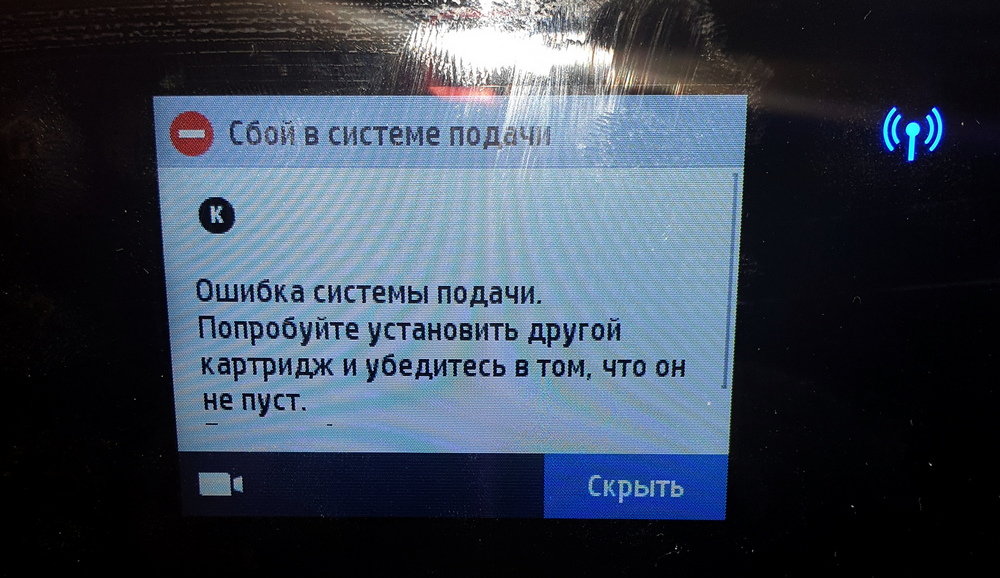
В какой-то момент принтер HP OfficeJet на картриджах 953, 932, 933, 950, 951 может выдать ошибку «Сбой в системе подачи» с текстом «Ошибка системы подачи. Попробуйте установить другой картридж и убедитесь в том, что он не пуст» и указанием цвета картриджа. Возникает она из-за срабатывания датчика наличия/отсутствия чернил и давления помпы в печатающей головке и одновременной нормальной работе чипа картриджа.
В 90% случаев ошибка возникает при неправильной заправке ПЗК с авто-чипами на базе оригинальных 953-х картриджей для принтеров и МФУ OfficeJet Pro 8210, 8710, 7740, 7720, 7730, 8720, 8730, 8740 , а также при браке неоригинальных картриджей 953. Если неаккуратно ввести шприц в картридж ПЗК (тем более с неотрезанной иглой), можно случайно проткнуть пакет, надувая который, принтер выдавливает чернила из картриджа. В результате помпа при прокачке системы будет работать вхолостую и устройство сообщит об ошибке. Даже небольшое отверстие не даст принтеру нормально работать. Чтобы убедиться в том, что проблема в порванном пакете, вставьте шприц без иглы в заправочное отверстие ПЗК и надавите воздухом, при поврежденном пакете чернила начнут капать из отверстия посередине картриджа (т.е. жидкость будет выходить из пакета).
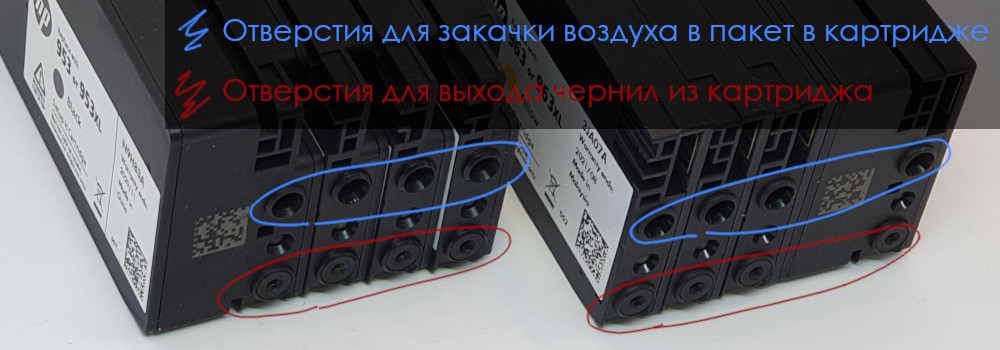
Однако в редких случаях ошибка может возникнуть и при целом пакете, тогда действуйте по этой инструкции.
Третья возможная причина – неисправная печатающая головка, а точнее порванные пакеты чернильных камер на ПГ. Это иногда можно починить (заклеить разрыв), но в большинстве случаев повреждение велико и загерметизировать его почти невозможно.
Возможные пути решения проблемы, если проткнут пакет
ПЗК с поврежденным пакетом починить нельзя, снимите с него чип и выбросьте. Далее есть три варианта:
- Установите новый оригинальный картридж и запустите серию прочисток ПГ.
- Купите новый ПЗК, заправьте его, сдуйте пакет в ПЗК с помощью шприца и насадки, и, установив ПЗК в принтер, запустите серию прочисток.
- Возьмите использованный оригинальный картридж, заправьте его и установите на него чип. Сдуйте пакет, и, установив ПЗК в принтер, запустите серию прочисток.
Связаны со статьей
Hi @BILL385,
Welcome to the HP Support Community
I understand you are getting an error message Supply System Problem on your HP OfficeJet 7740 Printer. Not to worry I will help you to get a resolution to resolve the issue.
To assist better:
- Are you using genuine HP ink cartridges?
- Was there any recent update on the printer prior to the issue?
- Was there any paper jam or carriage jam issue on the printer recently?
While you respond to that, Let’s perform a power drain:
- With the printer turned on, disconnect the power cord from the rear of the printer and also unplug the power cord from the wall outlet.
- Remove USB cable, if present.
- Wait for 2-3 minutes, press and hold the power button on your printer for about 30 seconds to remove any additional charge.
- Now plug back the power cable straight to a wall outlet without any surge protector or an extension cord (This is important) and then plug back the power cord to the printer.
- Turn on the printer and wait till warm-up period finishes and the printer is idle
Update the printer firmware
- Click here to download and install the latest printer firmware from your product
- Click here to know different methods of updating printer firmware.
If the issue persists, then please follow the steps mentioned in this document: HP OfficeJet Printers — ‘Printer Failure’ Error
If the issue still persists, I’m sending out a private message to assist you with the next course of action.
Please check your Private message icon on the upper right corner of your HP Community profile Next, to your profile Name, you should see a little blue envelope, please click on it or simply click on this link.
Hope this helps! Keep me posted.
Please click “Accepted Solution” if you feel my post solved your issue, it will help others find the solution. Click the “Kudos/Thumbs Up» on the bottom right to say “Thanks” for helping!
ANAND_ANDY
I am an HP Employee
Содержание
- — Как обойти ошибку чернил HP?
- — Почему мой принтер HP постоянно сообщает о сбое системы подачи чернил?
- — Как исправить сбой системы подачи чернил?
- — Что вызывает сбой печатающей головки?
- — Почему чернила в моем принтере не работают?
- — Почему мой новый чернильный картридж HP не работает?
- — Как отменить действие чернильного картриджа HP?
- — Что означает oxc19a0023?
- — Что означает сбой системы подачи чернил oxc19a0003?
- — Что означает сбой системы чернил 0xc19a0022?
Как обойтись без несовместимого чернильного картриджа HP?
- Выньте из принтера все картриджи.
- Вставьте несовместимый чернильный картридж обратно в принтер.
- Выключите принтер и отсоедините шнур питания от стены — подождите 10-15 минут.
- Снова подключите шнур питания и включите принтер.
Почему мой принтер HP постоянно сообщает о сбое системы подачи чернил?
Для струйного принтера HP 932-933 появляется сообщение об ошибке «Сбой системы подачи чернил» или «Сбой печатающей головки». как правило, в одном из картриджей заканчиваются чернила (или в них нет чернил). Также возможно, что между картриджем и внутренней печатающей головкой имеется плохое уплотнение, и может потребоваться замена картриджа на новый.
Как исправить сбой системы подачи чернил?
Чтобы исправить сбой системы подачи чернил принтера HP, вы можете попробовать заменить картриджи с чернилами или печатающую головку, а также использовать другие методы устранения неполадок.
- №1: Сбросьте настройки принтера.
- №2: Используйте правильные чернила или картриджи с тонером.
- # 3: проверьте уровень чернил или тонера в принтере.
- №4: Устранение замятия бумаги.
- №5: Очистите печатающую головку.
- # 6: Замените печатающую головку.
Что вызывает сбой печатающей головки?
Накопление остатков ленточного покрытия или покрытия носителя на печатающей головке может мешать переносу головки, вызывая перегрев печатающей головки и приводя к поломке печатающей головки.
Почему чернила в моем принтере не работают?
Проверять если вентиляционные отверстия картриджей забиты. … Попробуйте использовать другой картридж с чернилами, чтобы определить, может ли ваш принтер распознавать картриджи. Если ваш принтер работал со старым картриджем, попробуйте снова установить этот старый картридж и посмотрите, выдает ли ваш принтер какие-либо отпечатки — подойдет любой оттенок серого.
Почему мой новый чернильный картридж HP не работает?
Вы можете решить эту проблему, сбросив внутреннюю память вашего принтера HP: Удалите новые чернила картридж и повторно загрузите старый чернильный картридж обратно в принтер. Подождите примерно 10 минут, прежде чем переходить к следующему шагу. Удалите старый чернильный картридж и снова установите новый чернильный картридж.
Как отменить действие чернильного картриджа HP?
Как отменить пустой картридж принтера HP
- Зайдите в панель управления принтером и нажмите кнопку «Меню».
- С помощью кнопок со стрелками влево и вправо перейдите к настройке «Служба» и нажмите «Ввод».
- Снова используя кнопки со стрелками влево и вправо, перейдите к «Восстановить настройки по умолчанию» и нажмите «Ввод».
Что означает oxc19a0023?
Различные способы исправить ошибку 0XC19A0023
Ошибка принтера HP 0XC19A0023 возникает, когда проблема с вашей печатающей головкой, или в системе чернильных картриджей произошел сбой. Эта ошибка также появится, если вы не обновляете свой компьютер регулярно.
Что означает сбой системы подачи чернил oxc19a0003?
Ошибка принтера Hp oxc19a0003 обычно возникает из-за «Сбой системы чернил»,Сбой принтера‘, проблема с печатающей головкой и по ряду других причин. … Если вы не можете решить проблему, вы должны купить печатающую головку или обратиться в службу поддержки HP, чтобы запросить гарантию на свой принтер.
Что означает сбой системы чернил 0xc19a0022?
Мне жаль, что у вас проблемы с вашим 7500 сбой системы подачи чернил принтера. … Обычно это происходит, когда картриджи повреждены или нуждаются в очистке. Иногда печатающая головка забита или неисправна. Попробуйте взять печатающую головку на собственные контакты с водой и ворсом.
Интересные материалы:
Что значит восстановить контакты?
Что значит возвращаться ко вчерашнему, потому что тогда я был другим человеком?
Что значит вписать?
Что значит вымышленное имя?
Что значит вздувшийся конденсатор?
Что значит за кулисами?
Что значит заблокировать iPad для резервного копирования?
Что значит заблокировать сообщения в Instagram?
Что значит закрытое прослушивание?
Что значит зашифровать сообщения?
Устраните сообщение об ошибке Сбой системы подачи чернил или Проблема с системой подачи.
Типы картриджей
Тип 1: картриджи с чернилами 178, 364, 564, 655, 862, 902-920, 934, 935 — устранение ошибок «Сбой системы подачи чернил» или
«Проблема с системой подачи»
Устраните сообщения об ошибках «Сбой системы подачи чернил» или «Проблема с системой подачи» на принтерах, в которых используются
картриджи HP 178, 364, 564, 655, 862, 902, 903, 904, 905, 906, 907, 908, 909, 910, 912, 914, 915, 916, 917, 918, 919, 920,
934 и 935.
Выполните следующие процедуры в указанном порядке. Используйте принтер после каждой процедуры, чтобы проверить, удалось ли
устранить проблему.
Сброс настроек принтера
Выполните сброс настроек принтера для восстановления после ошибок и сбоев.
-
Если в принтере есть перезаряжаемый аккумулятор, извлеките его.
-
Когда принтер включен, отсоедините от него кабель питания.
-
Отсоедините кабель питания от источника питания.
-
Подождите 60 секунд.
-
Снова подключите кабель питания к электрической розетке и принтеру.
Прим.:
Компания HP рекомендует подключать принтер напрямую к электрической розетке.
-
Включите принтер, чтобы завершить сброс настроек.
Очистка вентиляционных отверстий струйных картриджей
Остатки клея от этикетки или мусор на вентиляционных отверстиях картриджа могут привести к возникновению ошибки.
-
Откройте дверцу или крышку отсека для доступа к картриджам. Прежде чем продолжить, дождитесь остановки каретки.
-
Нажмите на выступ на картридже, а затем извлеките картридж из гнезда, потянув на себя.
ОСТОРОЖНО:
Не оставляйте извлеченные картриджи вне принтера более чем на 30 минут. Это может привести к повреждению принтера и картриджей.
-
Если на картридже есть оранжевый язычок, удалите его.
-
С помощью булавки или скрепки удалите мусор или избыток клея с вентиляционных отверстий на верхней части картриджа.
-
Установите картридж обратно в гнездо с соответствующей цветовой маркировкой, а затем нажмите на него до его фиксации со щелчком.
-
Повторите эти действия для очистки вентиляционных отверстий на других картриджах.
Замена всех струйных картриджей
Установите новый комплект картриджей для устранения некоторых ошибок, связанных с системой подачи чернил.
-
Для обеспечения наиболее высоких результатов все картриджи следует заменять оригинальными картриджами HP. Чтобы узнать номер
картриджа и приобрести расходные материалы HP для струйной печати, посетите HP Store или обратитесь в местный магазин розничной торговли.Прим.:
На неисправные картриджи HP может распространяться гарантия. Перейдите на веб-страницу Сведения об оригинальных картриджах HP для получения сведений о ресурсе картриджа и ограниченной гарантии HP.
-
Откройте дверцу или крышку отсека для доступа к картриджам. Прежде чем продолжить, дождитесь остановки каретки.
-
Извлеките картридж, а затем вставьте новый картридж в гнездо.
-
Повторите эти действия для замены других картриджей.
Проверка возможности замены печатающей головки
Если каретка струйного картриджа оснащена защелкой, закажите сменную печатающую головку.
-
Откройте дверцу или крышку отсека для доступа к картриджам. Прежде чем продолжить, дождитесь остановки каретки.
-
Найдите защелку на каретке.
-
Если защелка отсутствует, замена печатающей головки невозможна. Перейдите на веб-страницу Обратиться в службу поддержки клиентов HP, чтобы запланировать ремонт или замену устройства. Если вы находитесь в Азиатско-Тихоокеанской стране/регионе, вы будете
направлены в местный сервисный центр в вашей стране/регионе. Для проверки состояния гарантии перейдите на веб-страницу Проверка гарантии на устройство HP. За ремонт устройств после окончания гарантийного срока может взиматься плата. -
При наличии защелки перейдите к следующему шагу.
-
-
Перейдите на веб-страницу HP Parts Store. Если вы находитесь в Азиатско-Тихоокеанской стране/регионе, вы будете направлены в сервисный центр в вашей стране/регионе.
-
Найдите номер печатающей головки.
-
Если в принтере используются четыре струйных картриджа, выполните поиск по запросу CN643A.
-
Если в принтере используются пять струйных картриджей, выполните поиск по запросу CN642A.
-
-
Следуйте инструкциям по замене печатающей головки.
-
Установите сменную печатающую головку. Если устранить проблему не удается, выполните сервисное обслуживание принтера.
Тип 2: картриджи с чернилами 932, 933, 950, 951-959, 962-969 — устранение ошибок «Сбой системы подачи чернил» или «Проблема
с системой подачи»
Устраните сообщения об ошибках «Сбой системы подачи чернил» или «Проблема с системой подачи» на принтерах, в которых используются
картриджи HP 932, 933, 950, 951, 952, 953, 954, 955, 956, 957, 958, 959, 962, 963, 964, 965, 966, 967, 968 и 969.
Выполните следующие процедуры в указанном порядке. Используйте принтер после каждой процедуры, чтобы проверить, удалось ли
устранить проблему.
Сброс настроек принтера
Выполните сброс настроек принтера для восстановления после ошибок и сбоев.
-
Если в принтере есть перезаряжаемый аккумулятор, извлеките его.
-
Когда принтер включен, отсоедините от него кабель питания.
-
Отсоедините кабель питания от источника питания.
-
Подождите 60 секунд.
-
Снова подключите кабель питания к электрической розетке и принтеру.
Прим.:
Компания HP рекомендует подключать принтер напрямую к электрической розетке.
-
Включите принтер, чтобы завершить сброс настроек.
Извлечение и установка струйных картриджей
Убедитесь, что картриджи установлены в каретку надлежащим образом.
-
Включите принтер и откройте дверцу или крышку отсека для доступа к картриджам.
-
Прежде чем продолжить, дождитесь полной остановки каретки.
-
Нажмите на струйный картридж, чтобы его извлечь, а затем установите его в гнездо, нажав на него до его фиксации со щелчком.
-
Повторите эти действия для извлечения и повторной установки других картриджей.
-
Закройте дверцу или крышку отсека доступа к картриджам.
Замена всех струйных картриджей
Установите новый комплект картриджей для устранения некоторых ошибок, связанных с системой подачи чернил.
-
Для обеспечения наиболее высоких результатов все картриджи следует заменять оригинальными картриджами HP. Чтобы узнать номер
картриджа и приобрести расходные материалы HP для струйной печати, посетите HP Store или обратитесь в местный магазин розничной торговли.Прим.:
На неисправные картриджи HP может распространяться гарантия. Перейдите на веб-страницу Сведения об оригинальных картриджах HP для получения сведений о ресурсе картриджа и ограниченной гарантии HP.
-
Откройте дверцу или крышку отсека для доступа к картриджам. Прежде чем продолжить, дождитесь остановки каретки.
-
Извлеките картридж, а затем вставьте новый картридж в гнездо.
-
Повторите эти действия для замены других картриджей.
Замена печатающей головки
Если принтер оснащен съемной печатающей головкой, закажите новую. В противном случае следуйте инструкциям по сервисному обслуживанию
принтера.
-
Откройте дверцу или крышку отсека для доступа к картриджам. Прежде чем продолжить, дождитесь остановки каретки.
-
Найдите защелку на каретке.
-
Если защелка отсутствует, замена печатающей головки невозможна. Перейдите на веб-страницу Обратиться в службу поддержки клиентов HP, чтобы запланировать ремонт или замену устройства. Если вы находитесь в Азиатско-Тихоокеанской стране/регионе, вы будете
направлены в местный сервисный центр в вашей стране/регионе. Для проверки состояния гарантии перейдите на веб-страницу Проверка гарантии на устройство HP. За ремонт устройств после окончания гарантийного срока может взиматься плата. -
При наличии защелки перейдите к следующему шагу.
-
-
Перейдите на веб-страницу HP Parts Store. Если вы находитесь в Азиатско-Тихоокеанской стране/регионе, вы будете направлены в сервисный центр в вашей стране/регионе.
-
Найдите номер печатающей головки.
-
При использовании картриджей 950 и 951: выполните поиск по запросу CR322A (Северная и Южная Америка), CR324A (Европа, Ближний Восток, Африка) или CR326A (Азиатско-Тихоокеанская страна/регион, Япония).
-
При использовании картриджей 952-959: выполните поиск по запросу M0H91A.
-
При использовании картриджей 962-969: выполните поиск по запросу 3JB16A.
-
-
Следуйте инструкциям по замене печатающей головки.
-
Установите сменную печатающую головку.
Ошибка “Несовместимые картриджи. Этот принтер не предназначен для использования систем непрерывной подачи чернил”
Новые принтеры и МФУ HP OfficeJet/PageWide на картриджах 953, 963, 913A, 973X, 727, 728, 764 и некоторых других, после заправки перестают печатать и выдают ошибку:
“Несовместимые картриджи. Этот принтер не предназначен для использования систем непрерывной подачи чернил. Для возобновления печати удалите систему непрерывной подачи чернил, затем установите подлинные чернильные картриджи HP или совместимые аналоги”
Эта проблема связана с нововведением HP: после первого цикла работы (то есть полного израсходования чернил по по электронному счетчику) чипы картриджей 953, 963, 913A, 973X, 727, 728, 764 блокируются навсегда, принтер сообщает об окончании чернил. Если картридж перезаправить, устройство понимает, что чернила появились внутри, но чип всё равно не дает печатать (в счетчике – ноль) и отображает сообщение: “принтер не предназначен для использования СНПЧ”.
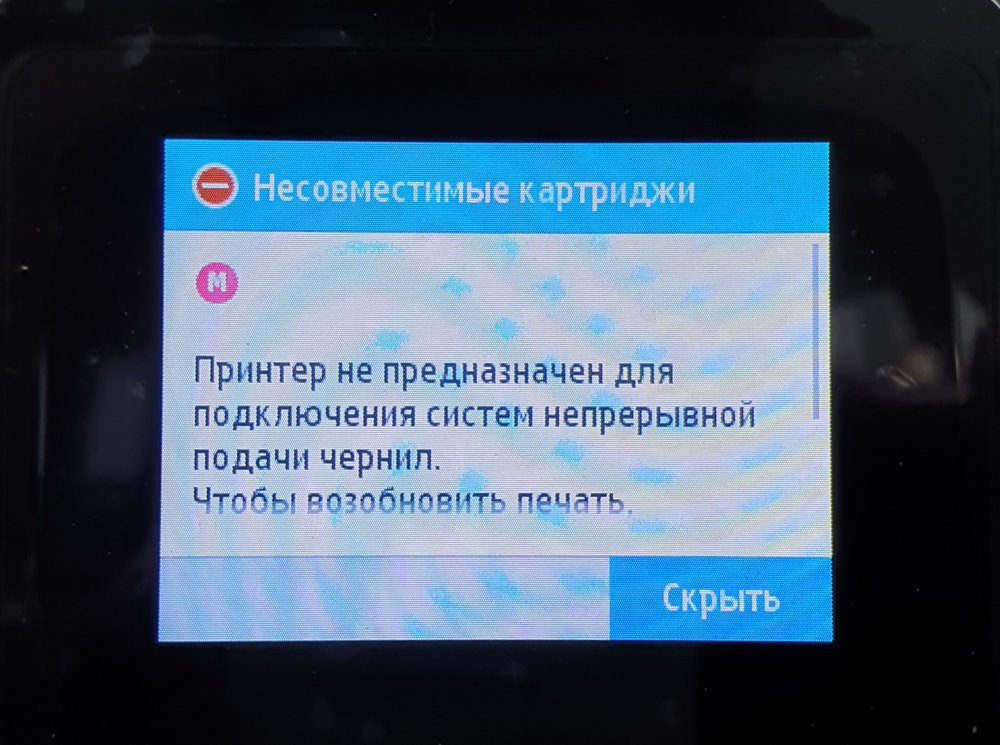
Решить проблему может только покупка нового картриджа или установка нового чипа. На всех ранее выпущенных печатающих устройствах HP блокировка после первого цикла не наступала и картридж можно было перезаправлять до того момента, пока он физически не сломается (например, легко заправляются картриджи 951/950, 711, 932/933, 72 и другие).
Проблема, Принтер HP C4483, пишет «несовместимый картридж»;
1.Вытащи оба картриджа
2. Нажми вместе кнопки меню и отмена (Х)
3.удерживай эти кнопки легко нажми мигающую кнопку выкл.
4.на экране появилась надпись отпусти все кнопки и нажми ОК.
5.Появилась другая надпись
6. Вставляй картриджи, закрой крышку
может пойдет! или еще метод один
Инструкция по сбросу:
Открыть крышку и изъять из каретки оба картриджа.
Войти в сервисное меню. Для этого необходимо нажать и удерживать кнопку «Отмена», удерживая нажатой кнопку «Отмена», нажать кнопку «ОК». Нажимая правую или левую кнопку со стрелкой, выбрать «Resets Menu». Нажать OK. При помощи той же кнопки со стрелкой выбрать Partial Reset. Нажать OK. Принтер выключится.
Включить принтер, выбрать язык (Русский) и местоположение (Europe).
Удерживаем кнопку отмены (Х) и нажимаем кнопку вкл. питания.
Необходимо зайти в меню Support ( кнопки Голубая Зелёная Серая) ,
выбрать — Informathion Menu (Голубая) , подтвердить (Зелёная) ,
увидим : info menu и кодовый номер, подтверждаем (Серая) ,
видим: checksum for relock data input, подтверждаем (Зелёная) ,
видим номер 5332 (как пример) , подтверждаем отменой (Х) , номер пропадает,
жмём отмену два раза (Х) ,

Что это за ошибка HP Несовместимые картриджи в струйных принтерах? Разберемся в существе вопроса.
HP поделила весь мир на несколько регионов, для каждого региона принтеры и МФУ должны использовать картриджи того же региона. Если МФУ или принтер HP был куплен в Европе, а картриджи в России, то принтер выдаст ошибку «Несовместимые картриджи».
Для разрешения конфликта нужно обратиться в поддержку HP. При этом нужно будет запустить специальную утилиту от HP для исправления кода региона, ввести туда коды купленных оригинальных картриджей, получить 5 четырехзначных чисел, проверочное число и послать в принтер через USB кабель. Изменить код региональности принтера другим путем нельзя, через сервисное меню этот код не изменяется.
Но обращение в службу поддержки HP не дает гарантии устранения проблемы. Программа может сообщить об успешном завершении операции, но ошибка останется. Корпорация HP сама не знает, есть ли решение проблемы в каждом конкретном случае.
Например, у нас был случай, когда привезли в ремонт HP Photosmart 5520 с ошибкой «Несовместимые картриджи». При обращении в поддержку HP мы получили необходимые коды для изменения региональности. Затем вместе с оператором из поддержки произвели замену кода, но безрезультатно. Более того, после нескольких сбросов принтер сообщил, что 5 попыток были использованы и других попыток не предусмотрено.
Затем мы пробовали обновить программное обеспечение принтера. Но оно также не пошло из-за очередного запрета заменять более новый BIOS на более старый. Оказалось, что в нашем случае решения не было.
Таким образом, компания HP в очередной раз опозорилась. Просто потому что не смогла справиться с теми багами, которые сама же ввела в принтеры для повышения своих доходов.
Лучшим способом решения проблемы ремонта струйных принтеров HP с проблемой несовместимых картриджей может стать перестановка чипов со старых картриджей на новые. Либо покупка чипов с нужной региональностью. В любом случае не выкидывайте старые картриджи, они могут пригодится. Их можно постоянно заправлять.
А еще следуйте правилу никогда не покупать струйные принтеры HP за рубежом. Во-первых, это не намного дешевле. Во вторых, проблем может быть гораздо больше, чем выгоды.