
Сбой системы чернил в принтерах HP
 У многих принтеров HP Photosmart, DeskJet и OfficeJet случаются серьезные ошибки сбой системы чернил, ошибка системы чернил, а также неисправность системы чернил в зависимости от перевода. Разбираем причины и решение проблемы.
Ошибки системы чернил типа 0xc19a — это аппаратные ошибки принтера. Поэтому устраняются они ремонтом принтера. Самые тяжелые ошибки связаны с неисправностью печатающей головки, которые рассмотрим ниже.
Ошибки системы чернил типа 0xc18a — это проблемы, связанные с чернилами. Самое важное — эти проблемы решаемые.
Ошибка HP 0xc19a0013
Ошибка 0xc19a0013 наиболее часто встречается в струйных принтерах HP с сообщением «Сбой системы чернил 0xc19a0013» или «Ошибка системы чернил». Наиболее вероятно, что ошибка 0xc19a0013 — это перегрев головки. Она не страшная, обычно ее можно устранить. В случае ошибки 0xc19a0013 головку нужно хорошо почистить от чернил, промыть, а если не помогло, головку нужно менять.
Конкретный случай. Принесли в ремонт принтер HP Photosmart C6283 с полным отсутствием черного цвета. Чистка головки силами принтера ничего не давала. Чернила были оригинальными и не просроченными, проблема качества чернил не стояла.
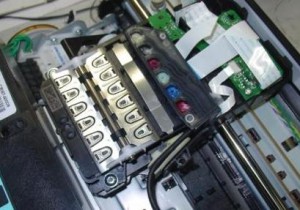 Сняв печатающую головку, я увидел, что ее плата залита чернилами. Вытер, но черный цвет не появился. После промывки головки при печати что-то появилось, но сразу после копии выскочила ошибка 0xc19a0013 Сбой системы чернил. Ошибка появлялась при печати с любым качеством (ч/б или цветной).
Удалось убрать эту ошибку, войдя в сервисное меню, выполнив сброс и сделав прочистку несколько раз. После этого ошибка исчезла, но качество печати было отвратительным, чернила проходили очень слабо, только в отдельных местах. Еще три прочистки. Получилось хорошее качество в половине дюз. Только снятие головки, отмачивание в растворе и длительная чистка помогли. Сначала качество было неважным, но через 4-5 прочисток все дюзы заработали. Т.о. ошибка была вызвана тем, что черные чернила не поступали в головку.
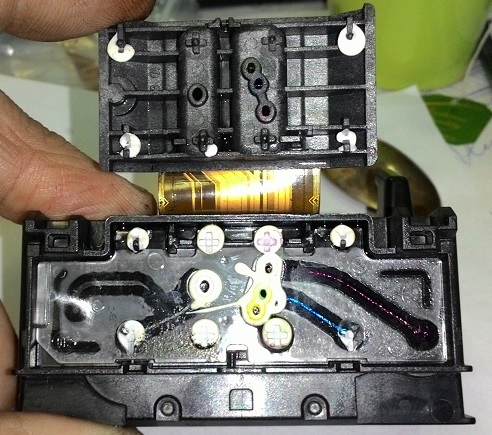
Вот фото разобранной головки HP B210B. На фото видно, что каналы чернил к дюзам имеют разную длину и форму. Цвета с длинным каналом чистить труднее и дольше. Белые кружки — это герметик вокруг выходов каналов. При его нарушении чернила разных цветов смешиваются. Вывод — нельзя прикладывать большое давление при чистке головки.
Очень неприятная ошибка 0xc18a0001 (несоответствие чернил в картридже оригинальным от HP), которая после сброса появляется вновь. Как убрать ее описано тут.
Коды ошибок системы чернил HP
Ошибки чернил и головки HP 0xc18a
В помощь страдающим от сбоя системы чернил на принтерах HP Photosmart, Deskjet и Officejet привожу коды ошибок.
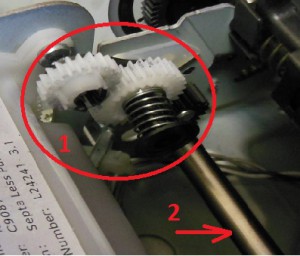
0xc05d0281 — ошибка когда не работает механизм управления клапанами при прокачке дюз головки. Связано с поломкой :
- шестеренок перекидного редуктора 1 (открывает, закрывает клапана );
- шестерней, расположенных далее на оси 2 глубоко внутри принтера;
- головки, сломан рычаг клапанов (клапаны не поднимаются);
- неправильной установкой головки
0xc05d1281 — ошибка, связанная с теми же клапанами головки HP Photosmart C7283, C5183 и подобных МФУ, когда сломана шестерня вала, приводящая перекидной редуктор.
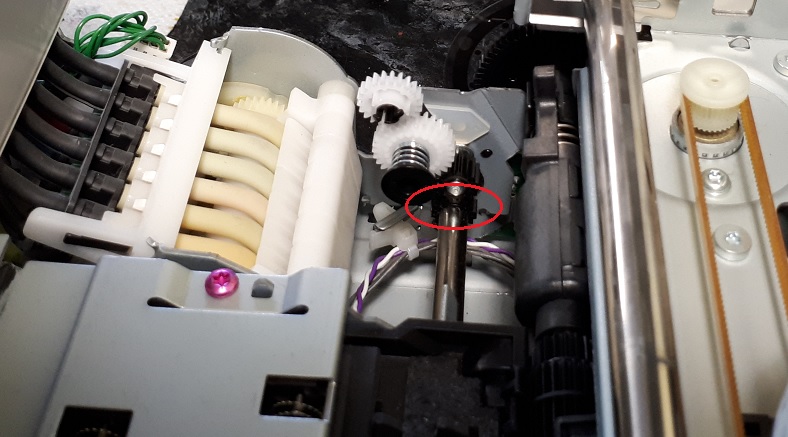
0xc18a — Ошибки системы подачи чернил. Кстати, ошибки 0xc18a можно сбросить.
0xc18a0106 — отключен датчик проводимости чернил, отключена помпа; на принтере HP Photosmart С8256, например, сбрасывается снятием шлейфа головки, ближайшего к кардридеру.
Ошибки 0xc18a0007, 0xc18a0107, 0xc18a0207, 0xc18a0307, 0xc18a0407, 0xc18a0507 — проводимость чернил одного из 6 цветов вне диапазона. Датчики проводимости чернил находятся прямо в чернильном насосе.

Можно, в принципе, изменить показания датчиков путем подпайки дополнительных сопротивлений резисторам на плате. Таким образом можно добиться снятия ошибки. Но проще подобрать чернила.
0xc18a0206 — отключен насос, засохла головка. Обычно возникает при засохших дюзах печатающей головки. Для устранения нужно снять печатающую головку, тщательно прочистить ее до открытия всех дюз, проверить работу насоса, выполнить сброс принтера.
0xc18a0501 — возникла после использования совместимых чернил
Ошибки головки 0xc19a
0xc19a0002 — нет головки, например, отключен шлейф, сломана головка, плохие контакты в шлейфе
0xc19a0003 — критическая ошибка головки: неисправна или грязные контакты, часто после снятия ошибки сменяется ошибкой «нет печатающей головки»
0xc19a0005 — критическая ошибка головки или главной платы управления
0xc19a0013 — возможны ошибка картриджей, чернил, головки (например, из-за забитых дюз и перегрева головки). 0xc19a0013 не страшная ошибка, во многих случаях проблему можно решить
0xc19a0020, 0xc19a0023,0xc19a0024, 0xc19a0027 — ошибка, связанная с головкой, главной платой; ошибки 0xc19a0023 и 0xc19a0027 могут чередоваться, чаще всего после таких ошибок приходится менять головку, ошибка фатальная
0xc19a0034, 0xc19a0036 — критическая ошибка головки, скорее всего, поврежден шлейф или контакты, не вставлен шлейф головки
0xc19a0028, 0xc19a0035 — в головке неправильные чернила (отличаются по проводимости), залит датчик ширины бумаги справа снизу каретки — нужно промыть и высушить;
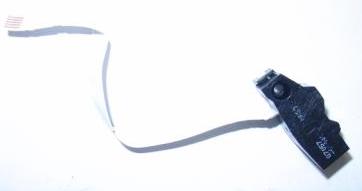
0xc19a0028 кто-то написал, что в головке вода вместо чернил — полная чушь. Датчики чернил находятся в насосе, а не в головке, к тому же, они измеряют только проводимость, причем в насосе. Более того, состав чернил датчики не определяют. Чернила в головке и в насосе могут отличаться, поскольку в головке 6 демпферных камер весьма существенного объема.
0xc19a0041 — грязная или неисправная головка
Обычно ошибки 0xc19a0002, 0xc19a0003, 0xc19a0020, 0xc19a0023,0xc19a0024, 0xc19a0027, 0xc19a0042 связаны с неисправностью печатающей головки. А также шлейфа.
Другие ошибки системы чернил струйных принтеров HP
0xc05d0281- неисправность рычага шестерни печатающей головки, отказ клапана, плохой маятник, неправильная регулировка высоты вала головки. Например, ошибка 0xc05d0281 возникает в HP С5183, С6183, С6283 и других 6-цветных принтерах с картриджами 177, когда не поднимается коромысло клапанов головки.
0x61011beb, 0x61011bed — общая ошибка принтера, связанная с узлом парковки, замятием каретки, бумаги, а также поломкой маятникового редуктора. Аналогичная ошибка 0x61011be5 связана с узлом обслуживания purge unit.
0x6100000b — ошибка принтера, связанная с невозможностью определить начальное положение каретки. Связана ошибка может с лентой энкодера, датчиком энкодера, двигателем. Для начала нужно почистить ленту.
Сброс ошибок 0xc19 и 0xc18
Варианты сброса ошибок.
Выдернуть шлейф головки, включить принтер и выключить после обнаружения новой ошибки 0xc19a0002 — нет головки. Эта ошибка сотрет предыдущую критическую ошибку. Затем вставить шлейф головки и включить принтер.
1. Общий сброс в HP Photosmart C5183.
Вынуть штекер питания. Нажать одновременно влево и справку, или ОК и справку, вставить питание, держать кнопки вплоть до выключения принтера.
Держать крест и стрелку вниз, включить принтер.
2. Рекалибровка — держать сразу 4 кнопки Cancel, OK, Black, Color и выключить принтер, вынуть питание, подождать минуту, включить принтер.
3. Вынуть батарейку, которая обычно располагается на или рядом с форматером. Подождать 15 минут. Включить принтер.
Некоторые ошибки можно сбросить через сервисное меню.
Вход в сервисное меню HP
1. нажать кнопку вкл. и держать 10 секунд
затем
лев. вверх
лев. вниз
2 раза лев. вверх
2. Нажать и отпустить кнопки кнопки «Печать фото» (“Print Photos”) и «Устранение красных глаз» (“Red Eye Removal”).
Появится экран с надписью Enter Special Key Combo. Нажать и отпустить «Устранение красных глаз», «Печать фото», «Устранение красных глаз»
В сервисном меню выбрать Resets, затем Semi/Full Reset.
Либо нажать и отпустить кнопки кнопки Настройка (ключ) и Стрелка влево, появится Enter Special Key Combo, затем ОК. System Configuration Menu.
3. Для Officejet 6500A для входа в сервисное меню использовать: выключить МФУ кнопкой, нажать вкл. и удерживать несколько секунд пока не загорится светодиод карты, затем нажать Q, отмена, 2 раза Q (home- back-home-home). Далее пользоваться навигацией по краям экрана.
4. Для Officejet Pro 8600 Plus нажать вкл. и удерживать несколько секунд, пока не потухнет экран, затем нажать слева вверху (home), отмена (X), 2 раза home. Далее использовать навигацию по краям экрана.
5. При включении держать # и 3, либо # и 6.
6. Для HP Photosmart 5520. Слева внизу (back, возврат), слева-вверху (home), Слева-внизу (back, возврат), справа-снизу (отмена, cross), Слева внизу (back, возврат).
7. Для Officejet Pro 8500A — в основном меню перейти вправо, появится подсветка стрелки «Возврат», 4 раза нажать на кнопку возврат, появится инженерное меню, в нем можно выбрать reset, partial reset и др.
8. Для HP Photosmart D7363 одновременно Вкл и Х, затем -, кнопка улучшения изображения с человечком и снова — .
Возврат к заводским установкам
В некоторых принтерах HP, например, в Photosmart C7283 ошибки чернил типа 0xc18a можно сбросить через возврат к начальному состоянию. Для сброса нужно зажать Справку и Ок, вставить шнур питания и держать до сброса.
Читать про ремонт струйных принтеров.
Задать вопрос, сделать заказ можно в чате. Мы ответим в любом случае.
Посетители также читают по этой теме:
Ремонт струйных принтеров
- Принтер не печатает
- Ремонт принтеров, МФУ
- Устройство печатающих головок HP
- Чистка печатающей головки
- Чистка головки Brother
- Ремонт принтеров Epson
Принтеры на 177 картриджах умеют определять электропроводность чернил. При применении несовместимых чернил или если принтер долго стоял и чернила в его системе подачи краски подсохли, устройство может выдать ошибку “Сбой системы чернил” с кодами: 0xc18a0507, 0xc18a0001, 0xc052281, 0xc18a030a, 0xc05d0281, 0xc19a003f, 0xc18a0306, 0xc18a0201, 0xc19ac3ff, 0xc19a0003, 0xc18a0101, 0xc05d1281, 0xc19a0031, 0xc18a0307, 0xc18a0007, 0xc18a101, 0xc18a506.
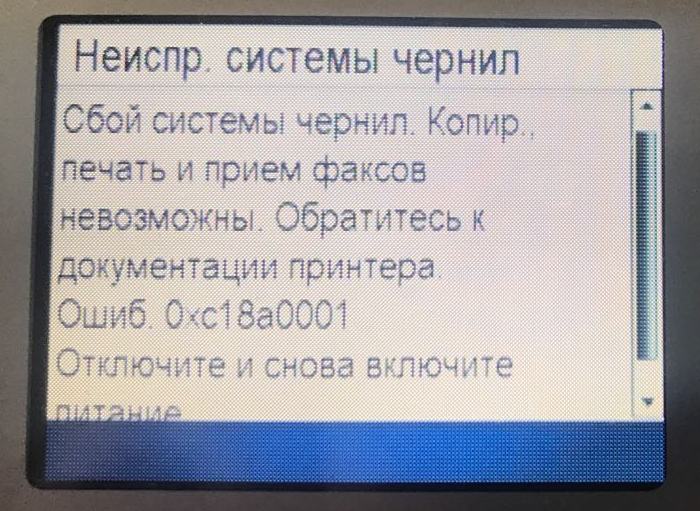
Для устранения подобных ошибок нужно сбросить настройки и вернуть устройство к заводскому состоянию. После этого он запустит прочистку системы и если тест краски на электропроводность будет пройден, ошибка исчезнет.
Статья актуальна для принтеров HP Photosmart:
- 3110, 3210, 3213, 3310, 3313, 8253,
- C5175, C5180, C5183, C5185, C6175, C6180, C6183, C6283, C7183, C7283, C8183, C8250, C8253,
- D6160, D6163, D6168, D7160, D7163, D7168, D7180, D7183, D7260, D7263, D7283, D7363, D7463.
Примечание: на принтерах HP D7163, D7260, D7263 D7363 не предусмотрено программных способов сброса настроек до заводского состояния. Избавиться от ошибки можно только способом 4.
Способ 1
- Отключить шнур питания устройства;
- Нажать и удерживать одновременно две кнопки «OK» и «Справка»;
- Продолжая удерживать обе кнопки, включить шнур питания;
- Не отпускать кнопки до того момента, пока принтер не отключится или на дисплее не появится информация о начале инициализации устройства.
Способ 2
- Одновременно нажмите клавиши «ОК», «Cancel», «Black», «Color» с выдернутым кабелем питания;
- Подождите 1 минуту и включите принтер;
- Подождите пока пройдёт прокачка и рекалибровка устройства.
Вполне возможно, что все это придётся повторить 2-3 раз. При данной процедуре насос прокачивает очень много чернил. Способ был проверен на HP Photosmart C3210 и HP Photosmart C3310
Способ 3А
- Чтобы попасть в «Support Menu» необходимо нажать «*» и удерживая ее, нажать клавишу «#».
- Когда Вы отпустите обе клавиши, на дисплее появится запрос на ввод сервисного ключа: «Enter Special Key Combo». По умолчанию это «123».
- После приёма пароля на дисплее будет показана версия прошивки. Нажимая правую или левую стрелочку, выберите пункт меню «System Configuration Menu». Нажмите «OK».
- На дисплее должно появиться сообщение: «Hardware failure status». Если оно не появилось, то необходимо, прокрутить меню стелками до этого пункта. Нажмите «OK».
- На дисплее появится предложение сбросить настройки: «Hardware failure status: Clear. Press OK to clear», нажмите «OK».
- На дисплее появится предложение нажать «Cancel» для продолжения: «Hardware failure status Cleared. Press Cancel to continue». Нажмите «CANCEL» столько раз, сколько необходимо. На дисплее должно появиться приветствие или сообщение о сбросе настроек: «Welcome to Photosmart Express» или «Ink System Failure». НЕ ПЕЧАТАЙТЕ НА ЭТОЙ СТАДИИ!
- Выключите аппарат кнопкой Power и выдерните кабель питания из розетки.
- Подождите 1 минуту и подключите кабель питания сначала в розетку, а только потом в МФУ. Нажмите Power. Может появиться «USE POWER BUTTON TO SHUTDOWN THE PRINTER» и «PRESS OK TO CONTINUE». Нажмите OK. Если принтер инициализировался, переходите к следующему этапу. Если нет, то принтер начнет инициализацию «ONE TIME INK INITIALIZATION PROCESS». Дождитесь завершения. После этого принтер должен напечатать тестовую страницу.
Этот способ сработал на HP Photosmart C6180, C7180.
Способ 3Б (другая комбинация для сервисного меню)
- Зажимаем клавишу ← (стрелка влево на панели управления) и не отпуская жмём SETUP (настройка)
- Отпускаем обе клавиши и ждём появления надписи “Enter Special Key Combo”.
- Зажимаем одновременно кнопки PRINT PHOTOS (“Печать фото”) и RED EYE REMOVAL (“Коррекция красных глаз”), затем отпускаем.
- По очереди нажимаем и отпускаем RED EYE REMOVAL (“Коррекция красных глаз”), PRINT PHOTOS (“Печать фото”), “RED EYE REMOVAL (“Коррекция красных глаз”).
- Нажимаем → (листаем меню стрелкой вправо), пока не дойдём до пункта “System Configuration” и жмём OK.
- Листаем меню стрелкой вправо, пока не дойдем до “Hardware failure status: Clear. Press OK to clear”. Жмём OK. (Примечание: если ошибок нет, то и пункта такого не будет).
- Выключаем принтер, включаем снова. (Важно: после сброса ошибки и до перезагрузки принтера печатать на нём нельзя).
Способ 4 (сброс ошибки выниманием шлейфа печатающей головки)
- Выключить принтер из сети.
- Снять правую крышку.
- Вынуть из платы шлейф J7 (ближний к передней стенке).
- Включить принтер, дождаться ошибки 0xc19a0002, выключить принтер, вставить шлейф.
- Включить принтер и дождаться окончания инициализации системы печати.
Связаны со статьей
Картриджи для HP C5183, C6283, D7163, D7263, D7363, 3213, C6183, 3313, 3310, C8183, C5180, 6 цветов
Перезаправляемые картриджи для HP C5183, C6283, D7163, D7263, D7363, 3213, C6183, 3313, 3310, C8183, C5180
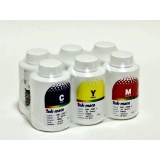
Чернила для HP C5183, C6283, D7163, D7263, D7363, 3213, C6183, 3313, 3310, C8183, C5180, 6х70 мл
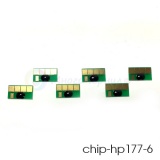
Чипы для HP C5183, C6283, D7163, D7263, D7363, 3213, C6183, 3313, 3310, C8183, C5180, 6 цветов
У многих принтеров HP Photosmart, на которых установлена отдельная печатающая головка, часто возникает серьезная ошибка сбой системы чернил, ошибка системы чернил, либо неисправность системы чернил в зависимости от перевода.
Сбой системы чернил 0xc19a 0xc18a и др.
На многих форумах пишут о проблемах струйных принтеров HP, когда неожиданно загорается надпись «Сбой системы чернил 0xc19a0013» или «Ошибка системы чернил». Пишут о подобных ошибках 0xc18a…, о вариантах решений, которые, кстати, нам ни разу не помогли. Ошибка не исчезала. Это общая проблема системы печати, которая контролирует наличие и качество чернил через датчик проводимости, находящийся в насосе. Ошибка 0xc19a0013 — это скорее всего перегрев головки, она не страшная, обычно ее можно устранить. Гораздо хуже другие ошибки головки принтера. В случае ошибки 0xc19a0013 головку нужно хорошо почистить от чернил, промыть, а если не помогло, головку нужно менять.
Мой конкретный случай такой. Принесли в Photosmart C6283 с полным отсутствием черного цвета. Чистка головки силами принтера ничего не давала. Чернила были оригинальными и не просроченными, проблема качества чернил не стояла.
 Чтобы снять печатающую головку, нужно отстегнуть металлическую скобу сверху и отвинтить 2 винта. Сняв печатающую головку, я увидел, что плата залита чернилами. Вытер, но черный цвет не появился. После промывки головки в принтере что-то появилось, но сразу после копии выскочила ошибка 0xc19a0013 Сбой системы чернил. Никакие пасы и танцы с бубном не помогали убрать эту ошибку, которая появлялась при попытке сделать копию любого качества (черно-белую или цветную).
Удалось убрать эту ошибку, войдя в сервисное меню, выполнив сброс и сделав прочистку несколько раз. После этого ошибка исчезла, но качество печати было отвратительным, чернила проходили очень слабо, только в отдельных местах. Еще три прочистки. Получилось хорошее качество в половине дюз, вторая половина полностью забита. Только снятие головки с тщательным промыванием помогла сдвинуть дело с мертвой точки. Сначала качество было неважным, но через 4-5 прочисток все дюзы заработали. Т.о. ошибка была вызвана тем, что черные чернила не поступали в головку и, следовательно, в насос.
Вот фото разобранной головки HP B210B. На фото видно, что каналы чернил к дюзам имеют разную длину и форму. Цвета с длинным каналом чистить труднее и дольше. Белые кружки — это герметик вокруг выходов каналов. При его нарушении чернила разных цветов смешиваются. Вывод — нельзя прикладывать большое давление при чистке головки.

Еще одна подобная неисправность: залитый датчик края. Датчик расположен под головкой и крепится одним винтом. Он снимается, разбирается и чистится.
Очень неприятная ошибка 0xc18a0001 (несоответствие чернил в картридже оригинальным от HP), которая после сброса появляется вновь. Как убрать ее описано .

Коды ошибок системы чернил HP 0xc18a 0xc19a
В помощь страдающим от фатальных ошибок на принтерах Photosmart привожу коды ошибок, связанных с системой чернил.
 0xc05d0281 — ошибка когда не работает механизм управления клапанами при прокачке дюз головки. Обычно это вызвано поломкой шестеренок перекидного редуктора 1 (который непосредственно приводит в движение клапана), либо шестеренок, расположенных далее по оси 2 глубоко внутри принтера, либо неправильно установлена головка, а именно рычаг клапанов (клапаны не поднимаются).
0xc05d1281 — ошибка, связанная с теми же клапанами головки HP Photosmart C7283, C5183 и подобных МФУ, когда сломана шестерня вала, приводящая перекидной редуктор.

0xc18a — Ошибки системы подачи чернил. Ошибки 0xc18a можно сбросить.
0xc18a0106 — отключен датчик проводимости чернил, отключена помпа; на принтере HP Photosmart С8256 сбрасывается снятием шлейфа головки, ближайшего к кардридеру.
Ошибки 0xc18a0007, 0xc18a0107, 0xc18a0207, 0xc18a0307, 0xc18a0407, 0xc18a0507 — проводимость чернил одного из 6 цветов вне диапазона.
. Обычно возникает при засохших дюзах печатающей головки. Для устранения нужно снять печатающую головку, тщательно прочистить ее до открытия всех дюз, проверить работу насоса, выполнить сброс принтера.
0xc18a0501 — возникла после использования совместимых чернил
Аппаратные ошибки головки 0xc19a
0xc19a0002 — нет головки, или шлейфа к ней, сломана головка, контакты в шлейфе нарушены
0xc19a0003 — критическая ошибка головки: неисправна или грязные контакты, часто после снятия ошибки сменяется ошибкой «нет печатающей головки»
0xc19a0013 — возможны ошибка картриджей, чернил, головки (часто из-за забитых дюз и перегрева головки), 0xc19a0013 не страшная ошибка, во многих случаях проблему можно решить
0xc19a0020, 0xc19a0023,0xc19a0024, 0xc19a0027 — ошибка, связанная с головкой, главной платой; ошибки 0xc19a0023 и 0xc19a0027 могут чередоваться, чаще всего после таких ошибок приходится менять головку, ошибка фатальная
0xc19a0034, 0xc19a0036 — критическая ошибка головки, возможно поврежден шлейф или контакты, не вставлен шлейф на головке
0xc19a0028, 0xc19a0035 — в головке неправильные чернила (не оригинальные, отличаются по проводимости), залит датчик конца бумаги справа снизу в головке — нужно промыть и высушить;
0xc19a0028 на некоторых сайтах трактуется, как то, что в головке вода вместо чернил, что является полной чушью. Датчики чернил, находятся в насосе, а не в головке, они измеряют только проводимость чернил в насосе (не в головке). Состав чернил они не могут определить, тем более в головке. Чернила в головке и в насосе могут отличаться, поскольку в головке 6 демпферных камер весьма существенного объема.
0xc19a0041 — грязная или неисправная головка
0xc05d0281- неисправность рычага шестерни печатающей головки, отказ клапана, плохой маятник, неправильная регулировка высоты вала головки.
0x61011beb, 0x61011bed — общая ошибка принтера, связанная с замятием каретки, бумаги, . Аналогичная ошибка 0x61011be5 также связана с узлом парковки purge unit.
Обычно ошибки 0xc19a0003, 0xc19a0020, 0xc19a0023,0xc19a0024, 0xc19a0027, 0xc19a0042 связаны с неисправностью печатающей головки.
Сброс ошибок 0xc19 и 0xc18
Некоторые ошибки можно сбросить через сервисное меню.
Вход в сервисное меню HP
1. нажать кнопку вкл. и держать 10 секунд
затем
лев. вверх
лев. вниз
лев. вверх
лев. вверх
2. Нажать и отпустить кнопки кнопки «Печать фото» (“Print Photos”) и «Устранение красных глаз» (“Red Eye Removal”).
Появится экран с надписью Enter Special Key Combo. Этот ключ:
нажать и отпустить «Устранение красных глаз», «Печать фото», «Устранение красных глаз»
В сервисном меню выбрать Resets, затем Semi/Full Reset.
Либо нажать и отпустить кнопки кнопки Настройка (ключ) и Стрелка влево, появится надпись Enter Special Key Combo, затем ОК. Systen Configuration Menu.
3. Общий сброс в HP Photosmart C5183.
Вынуть штекер питания. Нажать одновременно влево и справку, или ОК и справку, вставить питание, держать кнопки вплоть до выключения принтера.
Держать крест и стрелку вниз, включить принтер.
4. Рекалибровка — держать сразу 4 кнопки Cancel, OK, Black, Color и выключить принтер, вынуть питание, подождать минуту, включить принтер.
5. Вынуть батарейку, которая обычно располагается на или рядом с форматером. Подождать 15 минут. Включить принтер.
6. Для Officejet 6500A для входа в сервисное меню использовать: выключить МФУ кнопкой, нажать вкл. и удерживать несколько секунд пока не загорится светодиод карты, затем нажать Q, отмена, 2 раза Q (home- back-home-home). Далее пользоваться навигацией по краям экрана.
7. Для Officejet Pro 8600 Plus нажать вкл. и удерживать несколько секунд, пока не потухнет экран, затем нажать слева вверху (home), отмена (X), 2 раза home. Далее использовать навигацию по краям экрана.
8. При включении держать # и 3, либо # и 6.
9. Для HP Photosmart 5520. Слева внизу (back, возврат), слева-вверху (home), Слева-внизу (back, возврат), справа-снизу (отмена, cross), Слева внизу (back, возврат).
10. Для Officejet Pro 8500A — в основном меню перейти вправо, появится подсветка стрелки «Возврат», 4 раза нажать на кнопку возврат, появится инженерное меню, в нем можно выбрать reset, partial reset и др.
11. Для HP Photosmart D7363 одновременно Вкл и Х, затем -, кнопка улучшения изображения с человечком и снова — .
12. Выдернуть шлейф головки, включить принтер и выключить после обнаружения новой ошибки. Вставить шлейф и включить принтер.
Возврат к заводским установкам
В некоторых принтерах HP, например, в Photosmart C7283 ошибки чернил типа 0xc18a можно сбросить через возврат к начальному состоянию. Для сброса нужно зажать Справку и Ок, вставить шнур питания и держать до сброса.
Задать вопрос, сделать заказ можно здесь.
Дополнение
КАК СБРОСИТЬ ОШИБКУ: 0xc18a0001 — 0xc18a0507, все ошибки системы чернил на 0xc18a
Выключить принтер из сети. снять правую крышку. вынуть из платы шлейф J7 (ближний к передней стенке). включить принтер. дождаться ошибки 0xc19a0002. выключить принтер. вставить шлейф. включить принтер и дождаться окончания инициализации системы печати.
Не вынимать ни в коем случае шлейф J6 от системы позиционирования головки. В результате при инициализации произойдет очень сильный удар головки об левый упор.
Отпишись здесь о результатах обязательно.
Про сброс ошибки:
Более сильная ошибка сотрет информацию о более слабой и в итоге мы получим возможность повторной инициализации… Конечно это сработает в случае исправности всей системы…
Полученные мной ошибки при истязании агрегата и их кол-во в инете:
0xc05d1281 10шт — ошибка когда механизм фиксации ближних продувных клапанов не может их зафиксировать. дальние фиксирует, ближние не может. Возникает при более поднятой слева планке направляющей головки (регулируется слева болтом) или при сломаных шестернях/механизме фиксации клапанов головки.
0xc18a — Ошибки системы подачи чернил
0xc18a0001 200шт — возникла без СНПЧ после нормальной работы..
0xc18a0007 7шт — у меня возникла помучив меня ошибкой 407
0xc18a0101 6шт — точной информации нет
0xc18a0106 60шт — возникла при отключенном около помпы измерителе проводимости чернил после второй откачки (первый цикл откач-закач проходит в норме) при инициализации системы чернил
0xc18a0107 78шт — ошибка аналогичная 007 407 507
0xc18a0206 10шт — ошибка возникла при отключенном насосе
0xc18a0207 6шт — ошибка аналогичная 007 407 507
0xc18a0301 3шт — точной информации нет
0xc18a0306 2шт —
0xc18a0307 24шт — ошибка аналогичная 007 407 507
0xc18a0406 44шт —
0xc18a0407 3шт — у меня возникла помучив меня ошибкой 507
0xc18a0501 4шт — возникла после полугода работы СНПЧ при закачке новой порции чернил
0xc18a0507 30шт — возникает почти сразу после установки СНПЧ (чернила не соответствуют проводимости по датчику на помпе) возникает при закачке чернил в головку после первой откачки при инициализации.
ошибки типа 0xc18a0007 — 0107 — 0207 — 0307 — 0407 — 0507 — проводимость чернил какого-то из 6 цветов не соответствует…
Все ошибки 0xc18a можно сбросить.
0xc19a — Аппаратные ошибки
0xc19a0002 0шт — ошибка — башки совсем нет или шлейфа к ней (или что-то в башке сильно сломалось)
0xc19a0003 1шт — жесткая ошибка головки (у меня контакты шлейфа были в грязи)
0xc19a0020 0шт — в головке вода вместо чернил… конкретно это залит светодатчик конца бумаги справа в башке снизу (это я промывал) — промыть и просушить
0xc19a0028 0шт — в головке вода вместо чернил… конкретно это залит светодатчик конца бумаги справа в башке снизу (это я промывал) — промыть и просушить
0xc19a0035 5шт — в головке вода вместо чернил… конкретно это залит светодатчик конца бумаги справа в башке снизу (это я промывал) — промыть и просушить
Причина ошибок системы чернил не в картриджах или чипах от RDM… Принтер при закачке измеряет проводимость чернил в головке (в двух местах и около помпы датчики на трубках к головке) и бракует несовместимые по его мнению чернила…
Добавление от 19.12.2007 04:15:
У МЕНЯ ПОЛУЧИЛОСЬ! Я ЗАСТАВИЛ РАБОТАТЬ принтер HP D7163 на НЕРОДНЫХ? картриджах СНПЧ ну и конечно же чернилах не фирменных!
Обо всем по порядку.
Сначала после установки СНПЧ стал пропадать и пропал почти полностью черный цвет.
потом после перезакачки выпала ошибка 0xc18a0507.
Издеваясь над агрегатом, выдающим всякие ругательства типа 00989с98 и прочие ошибки, я разобрал и прочистил всю трубоканализационную канитель.
Мой вариант СНПЧ от JetPrint — наверно был сделан для 8253… Он меня задирал с выдачей ошибки 0xc18a0507, я дергал все его разъемы и смотрел на результат. И, О, ЧУДО! Поборол я его сначала выдергиванием разъема от дачика проводимости чернил на помпе и втыканием перед выдачей ошибки. Первый раз вынимаем этот разъем аккуратно, дабы не сломать тонкую натуру платы датчиков, и принтер выдает 0xc18a0106 ошибочку, засекаем когда (это первый раз чернила выкачал, закачал и на второй раз чернила выкачивает и выдает), после дергаем головку J7, включаем, 0xc19a0002, выключаем, втыкаем J7, включаем и когда начинает второй раз чернила закачивать, втыкаем разъем датчиков (подложите под него чтонибудь твердое, иначе сразу сломаете) — инициализация пройдена! Но она не пройдёт, когда принтер через пару печатных листов начнет докачивать в головку чернила.
Ну а дело оказалось в том, что принтер ждет другую проводимость чернил, и, НАПАЯВ на 6 резисторов по 10 кОм, стоящих на плате около разъема J9 от датчика проводимости около помпы — R632,R637,R134,R141,R626,R133 ЕЩЕ 6 ТАКИХ ЖЕ РЕЗИСТОРОВ (то бишь — уменьшив? чувствительность) я получил успешную инициализацию без дерганья разъемов. Я так понимаю неродные чернила более? проводимые чтоли, «соли они туда с перепоя добавили или какой кислоты, бляха муха»! Или информация с картриджей говорит о низкой? проводимости, когда эти чернила буквально «замыкают» МОЗК принтера. Но также еще 12 датчиков стоит в башке и она ни грамма не возбухает ошибками о не «таких» чернилах… Правда в цепях от головки никаких резисторов по 10 кОм нет. Мабуть так точно и не меряет, так, на глазок, есть в башке краска али нет…
К сожалению в башке моего принтера не печатает как следует черный цвет, полосит… Все другие цвета в норме. Это может быть такой же сор или грязь, которая попала в гнездо черного картриджа и мешала протекать чернилам к помпе, так что БУДЬТЕ ВНИМАТЕЛЬНЫ И АККУРАТНЫ ПРИ УСТАНОВКЕ СНПЧ, мелкая соринка может убить головку, а вместе с ней и ваш принтер.
Я промывал головку, прогонял очистку головки, но толку нет. полосит черный цвет и всё тут. Пока чистил башку и проверял, напечатал листов 100.
Канители было с башкой очень много. После попадания туды ВОДЫ ей грубо говоря на пару часов приходил мандец. Выдавались в разных последовательностях все ошибки на 0xc19a—- пока пять-десять раз помпой от внешнего БП 12В через разъем J3 не закачивались чернила в головку и не выкачивались оттедова полностью до продувания. В процессе участвовали вручную переключаемые туды сюды клапана башки. Одно могу сказать точно, каждый раз башка начинала работать после разных действий. Но если выдается сразу (без иниц.) одна и та же ошибка типа 0xc19a0003 то шлейф в башке закорочен водой или грязью… А вот щас ночью дело дошло до датчика конца бумаги, из-за него ошибки 0xc19a0020, 0xc19a0028, 0xc19a0035.
Можно подключать 12В для перекачки только после отключения разъёма J3 с платы. Причём удобно это делать, втыкая проводки внешнего питания прямо в контакты снятого разъёма. Провода белый и фиолетовый. Подключение 12В к серым проводам выжигает датчик в моторе помпы и хана.
Убиенный в неизвестном бою (как это произошло не понял) темно-синий картридж СНПЧ стоит в принтере, но не опознается. Вместо него припаян лежит в стороне оригинальный картридж, но уже конченый в прочистках. Чернила там есть, но чип пустой. Принтер просит его заменить но другого пока нету.
А это (один родной картридж) говорит о том, что на оригинальных картриджах ОПОСЛЯ ТАКОЙ ПЕРЕДЕЛКИ шарабан БУДЕТ печатать, раз печатает у меня. Но проверить канечно все таки надо. И вообщем-то не на родных, а на СНПЧ…
Довольно часто у принтеров HP, относящихся к сериям Photosmart, DeskJet и OfficeJet и обладающих отдельной печатающей головкой возникает проблема, связанная с ошибкой сбоя системы чернил. Сообщение о её появлении отображается на экране ПК или панели управления девайса в виде цифрового-буквенного кода 0xc19a0013. Для устранения подобной ошибки можно прибегнуть к самым разным способам, наиболее основные и действенные из которых описаны в данной статье.
Если сбой системы чернил 0xc19a0013 или любая другая похожая ошибка не даёт вам нормально работать на своём принтере от компании HP, то попробуйте произвести сброс его настроек. Для этого вам нужно выполнить следующие действия:
- Включите свой девайс и подождите до тех пор, пока его каретка полностью не остановится.
- Отключите печатающего устройство, отсоединив кабель питания от его разъема и розетки.
- Выждите около минуты, после чего вставьте вилку кабеля обратно в розетку и в разъём, находящейся на задней стороне принтера.
- Если принтер не включится в автоматическом режиме, то включите его вручную, после чего подождите некоторое время, пока устройство завершит процедуру прогрева.
- Попробуйте распечатать несколько пробных листов, но если ошибка снова высветится на экране ПК или панели девайса, то ознакомьтесь с дальнейшими действиями, описанными ниже.
Прочистка головки
Если на панели принтера высветится ошибка с кодом 0xc18a0206, то учтите, что подобный сбой говорит об отключенном насосе и засохшей головке. Чтобы решить данную проблему для начала войдите в меню своего аппарата и запустите чистку головок программным способом. Выполните несколько циклов очистки, после чего проверьте качество печати. Если ошибка была решена, но качество печати при этом сильно ухудшилось, то почистите головку ещё раза три. Если и после этого часть дюз данной детали окажутся «забитыми», то вам потребуется произвести очистку головки вручную, прибегнув к тщательной промывке. Таким образом, ошибка может быть связана с тем, что чернила перестали поступать к головке и соответственно в насос.
Кроме того, о необходимости тщательной и аккуратной прочистки печатающей головки может говорить сбой системы чернил 0xc19a0003. В этом случае программное обеспечение девайса сообщает о наличии неисправных или грязных контактов. вы можете в этой статье.
Замена старой головки
Если неисправность по-прежнему появляется, то лучше поменяйте старую и уже изношенную головку для печати на новую аналогичную деталь. Но перед этим обязательно дождитесь, пока вам не привезут новую деталь. Дело в том, что чернильные картриджи нельзя оставлять в извлеченном состоянии более чем на полчаса, т.к. это может негативно сказаться как на них самих, так и на аппарате в целом.
Прочистка вентиляционных отверстий
Источником проблемы может стать чернильный картридж принтера. Дело в том, что в ходе эксплуатации его отверстия и контакты могли покрыться скоплениями грязи или остатков чернил. Чтобы избавиться от источника проблемы, внимательно ознакомьтесь со следующими шагами:
- Для начала подготовьте весь необходимый перечень материалов, состоящий из иголки/булавки для вентиляционных отверстий бункера картриджа, чисткой безворсовой ткани, ватного тампона, а также воды.
- Включите свой девайс от компании и откройте дверцу, предоставляющую доступ к картриджу. Аккуратно извлеките его, нажав на выступ, который находится впереди него.
- Извлеченный картридж с чернилами осторожно положите отверстиями вверх на чистый лист.
- Удалите оранжевый язычок с поверхности картриджа, если он там есть.
- Далее вам следует тщательно проверить область, где расположены вентиляционные отверстия – недалеко от логотипа HP.
- Заметив, что некоторые отверстия закупорены, аккуратно прочистите их, воспользовавшись подходящей иголкой или булавкой.
- Для устранения накопившейся на медных контактах грязи и чернил воспользуйтесь безворсовой тканью, которую нужно предварительно слегка намочить.
- Вставьте один из картриджей устройства для печати на свободное место, нажав на него до характерного щелчка. При этом убедитесь, что цветовые метки на каретке соответствуют значкам цветовых меток, которые расположены на этикетках каждого расходного материала.
- После закрытия дверцы отсека, проверьте, не выдаёт ли девайс на своей панели управления всю ту же ошибку. Если нет, то обязательно оцените насколько качественно печатает устройство. Если оно вас не удовлетворит, то запустите функцию, производящую автоматическую очистку головки. При необходимости повторите несколько циклов подобной очистки.
В том случае, если сбой системы чернил при самостоятельном подходе вы устранить так и не смогли, то вам потребуется сервисное обслуживание девайса. Для этого можно обратиться как в саму компанию HP, так и в любой надёжный сервисный центр, где работают знающие и опытные мастера. Кроме того, чтобы ошибка системы чернил не беспокоила вас достаточно долго, компания HP рекомендует пользователям своих принтеров приобретать оригинальные расходные материалы.
Дело в том, что данная компания не может отвечать за надежность и качество деталей, производимых сторонними заводами.
Если вы не применяете подлинные картриджи, то есть вероятность того, что предложенные способы по устранению сбоя системы чернил 0xc19a0003 могут не помочь вам.
Таким образом, отнеситесь к решению данной проблемы со всей серьезностью и ответственностью, иначе вам придется раскошелиться на новый девайс, что не очень-то целесообразно.
Цитата | Quote(8Lucifer8 @ 10.05.2009 — 12:04)
ошибки типа 0xc18a0007 — 0107 — 0207 — 0307 — 0407 — 0507 — проводимость чернил какого-то из 6 цветов не соответствует…
Все ошибки 0xc18a можно сбросить.
(Чернила не соответствуют проводимости по датчику на помпе)
Попробуй следующую схему сброса:
Выключить принтер из сети. снять правую крышку. вынуть из платы шлейф J7 (ближний к передней стенке). включить принтер. дождаться ошибки 0xc19a0002. выключить принтер. вставить шлейф. включить принтер и дождаться окончания инициализации системы печати.
Не вынимать ни в коем случае шлейф J6 от системы позиционирования головки. В результате при инициализации произойдет очень сильный удар головки об левый упор.
Небольшая статейка, которую я нашёл. О работе принтера с неродными картриджами:
Цитата | Quote
Обо всем по порядку.
Сначала после установки СНПЧ стал пропадать и пропал почти полностью черный цвет.
потом после перезакачки выпала ошибка 0xc18a0507.
Издеваясь над агрегатом, выдающим всякие ругательства типа 00989с98 и прочие ошибки, я разобрал и прочистил всю трубоканализационную канитель.
Мой вариант СНПЧ от JetPrint — наверно был сделан для 8253… Он меня задирал с выдачей ошибки 0xc18a0507, я дергал все его разъемы и смотрел на результат. И, О, ЧУДО! Поборол я его сначала выдергиванием разъема от дачика проводимости чернил на помпе и втыканием перед выдачей ошибки. Первый раз вынимаем этот разъем аккуратно, дабы не сломать тонкую натуру платы датчиков, и принтер выдает 0xc18a0106 ошибочку, засекаем когда (это первый раз чернила выкачал, закачал и на второй раз чернила выкачивает и выдает), после дергаем головку J7, включаем, 0xc19a0002, выключаем, втыкаем J7, включаем и когда начинает второй раз чернила закачивать, втыкаем разъем датчиков (подложите под него чтонибудь твердое, иначе сразу сломаете) — инициализация пройдена! Но она не пройдёт, когда принтер через пару печатных листов начнет докачивать в головку чернила.
Ну а дело оказалось в том, что принтер ждет другую проводимость чернил, и, НАПАЯВ на 6 резисторов по 10 кОм, стоящих на плате около разъема J9 от датчика проводимости около помпы — R632,R637,R134,R141,R626,R133 ЕЩЕ 6 ТАКИХ ЖЕ РЕЗИСТОРОВ (то бишь — уменьшив? чувствительность) я получил успешную инициализацию без дерганья разъемов. Я так понимаю неродные чернила более? проводимые чтоли, «соли они туда с перепоя добавили или какой кислоты, бляха муха»! Или информация с картриджей говорит о низкой? проводимости, когда эти чернила буквально «замыкают» МОЗК принтера. Но также еще 12 датчиков стоит в башке и она ни грамма не возбухает ошибками о не «таких» чернилах… Правда в цепях от головки никаких резисторов по 10 кОм нет. Мабуть так точно и не меряет, так, на глазок, есть в башке краска али нет…
К сожалению в башке моего принтера не печатает как следует черный цвет, полосит… Все другие цвета в норме. Это может быть такой же сор или грязь, которая попала в гнездо черного картриджа и мешала протекать чернилам к помпе, так что БУДЬТЕ ВНИМАТЕЛЬНЫ И АККУРАТНЫ ПРИ УСТАНОВКЕ СНПЧ, мелкая соринка может убить головку, а вместе с ней и ваш принтер.
Я промывал головку, прогонял очистку головки, но толку нет. полосит черный цвет и всё тут. Пока чистил башку и проверял, напечатал листов 100.
Канители было с башкой очень много. После попадания туды ВОДЫ ей грубо говоря на пару часов приходил мандец. Выдавались в разных последовательностях все ошибки на 0xc19a—- пока пять-десять раз помпой от внешнего БП 12В через разъем J3 не закачивались чернила в головку и не выкачивались оттедова полностью до продувания. В процессе участвовали вручную переключаемые туды сюды клапана башки. Одно могу сказать точно, каждый раз башка начинала работать после разных действий. Но если выдается сразу (без иниц.) одна и та же ошибка типа 0xc19a0003 то шлейф в башке закорочен водой или грязью… А вот щас ночью дело дошло до датчика конца бумаги, из-за него ошибки 0xc19a0020, 0xc19a0028, 0xc19a0035.
Можно подключать 12В для перекачки только после отключения разъёма J3 с платы. Причём удобно это делать, втыкая проводки внешнего питания прямо в контакты снятого разъёма. Провода белый и фиолетовый. Подключение 12В к серым проводам выжигает датчик в моторе помпы и хана.
Убиенный в неизвестном бою (как это произошло не понял) темно-синий картридж СНПЧ стоит в принтере, но не опознается. Вместо него припаян лежит в стороне оригинальный картридж, но уже конченый в прочистках. Чернила там есть, но чип пустой. Принтер просит его заменить но другого пока нету.
А это (один родной картридж) говорит о том, что на оригинальных картриджах ОПОСЛЯ ТАКОЙ ПЕРЕДЕЛКИ шарабан БУДЕТ печатать, раз печатает у меня. Но проверить канечно все таки надо. И вообщем-то не на родных, а на СНПЧ…
Принтеры на 177 картриджах умеют определять электропроводность чернил. При применении несовместимых чернил или если принтер долго стоял и чернила в его системе подачи краски подсохли, устройство может выдать ошибку “Сбой системы чернил” с кодами: 0xc18a0507, 0xc18a0001, 0xc052281, 0xc18a030a, 0xc05d0281, 0xc19a003f, 0xc18a0306, 0xc18a0201, 0xc19ac3ff, 0xc19a0003, 0xc18a0101, 0xc05d1281, 0xc19a0031, 0xc18a0307, 0xc18a0007, 0xc18a101, 0xc18a506.
Для устранения подобных ошибок нужно сбросить настройки и вернуть устройство к заводскому состоянию. После этого он запустит прочистку системы и если тест краски на электропроводность будет пройден, ошибка исчезнет.
Статья актуальна для принтеров HP Photosmart:
- 3110, 3210, 3213, 3310, 3313, 8253,
- C5175, C5180, C5183, C5185, C6175, C6180, C6183, C6283, C7183, C7283, C8183, C8250, C8253,
- D6160, D6163, D6168, D7160, D7163, D7168, D7180, D7183, D7260, D7263, D7283, D7363, D7463.
Примечание: на принтерах HP D7163, D7260, D7263 D7363 не предусмотрено программных способов сброса настроек до заводского состояния. Избавиться от ошибки можно только способом 4.
Содержание
- Способ 1
- Способ 2
- Способ 3А
- Сбой системы чернил 0xc19a 0xc18a
- Ошибка HP 0xc19a0013
- Коды ошибок системы чернил HP
- Ошибки чернил и головки HP 0xc18a
- Аппаратные ошибки головки 0xc19a
- Другие ошибки системы чернил струйных принтеров HP
- Сброс ошибок 0xc19 и 0xc18
- Вход в сервисное меню HP
- Возврат к заводским установкам
- Рекомендуем к прочтению
Способ 1
- Отключить шнур питания устройства;
- Нажать и удерживать одновременно две кнопки «OK» и «Справка»;
- Продолжая удерживать обе кнопки, включить шнур питания;
- Не отпускать кнопки до того момента, пока принтер не отключится или на дисплее не появится информация о начале инициализации устройства.
Способ 2
- Одновременно нажмите клавиши «ОК», «Cancel», «Black», «Color» с выдернутым кабелем питания;
- Подождите 1 минуту и включите принтер;
- Подождите пока пройдёт прокачка и рекалибровка устройства.
Вполне возможно, что все это придётся повторить 2-3 раз. При данной процедуре насос прокачивает очень много чернил. Способ был проверен на HP Photosmart C3210 и HP Photosmart C3310
Способ 3А
- Чтобы попасть в «Support Menu» необходимо нажать «*» и удерживая ее, нажать клавишу «#».
- Когда Вы отпустите обе клавиши, на дисплее появится запрос на ввод сервисного ключа: «Enter Special Key Combo». По умолчанию это «123».
- После приёма пароля на дисплее будет показана версия прошивки. Нажимая правую или левую стрелочку, выберите пункт меню «System Configuration Menu». Нажмите «OK».
- На дисплее должно появиться сообщение: «Hardware failure status». Если оно не появилось, то необходимо, прокрутить меню стелками до этого пункта. Нажмите «OK».
- На дисплее появится предложение сбросить настройки: «Hardware failure status: Clear. Press OK to clear», нажмите «OK».
- На дисплее появится предложение нажать «Cancel» для продолжения: «Hardware failure status Cleared. Press Cancel to continue». Нажмите «CANCEL» столько раз, сколько необходимо. На дисплее должно появиться приветствие или сообщение о сбросе настроек: «Welcome to Photosmart Express» или «Ink System Failure». НЕ ПЕЧАТАЙТЕ НА ЭТОЙ СТАДИИ!
- Выключите аппарат кнопкой Power и выдерните кабель питания из розетки.
- Подождите 1 минуту и подключите кабель питания сначала в розетку, а только потом в МФУ. Нажмите Power. Может появиться «USE POWER BUTTON TO SHUTDOWN THE PRINTER» и «PRESS OK TO CONTINUE». Нажмите OK. Если принтер инициализировался, переходите к следующему этапу. Если нет, то принтер начнет инициализацию «ONE TIME INK INITIALIZATION PROCESS». Дождитесь завершения. После этого принтер должен напечатать тестовую страницу.
Этот способ сработал на HP Photosmart C6180, C7180.
Важные замечания относительно принтеров HP,
использующих 177 картриджи:
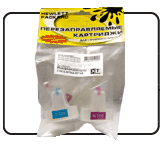
-
У принтеров Hewlett Packard, использующих картриджи #177 в систему подачи чернил закачан специальный раствор, необходимый для транспортировки. При первом включении принтер выгоняет транспортировочный раствор из системы. Состав чернил в стартовых картриджах и чипы отличаются от состава чернил и чипов в стандартных картриджах. Поэтому при первом включении нужно использовать только стартовые картриджи! С другими, в том числе и с оригинальными стандартными, принтер просто откажется работать.
Предварительная подготовка и закачка чернил в головку занимает порядка 4-х минут, в это время трогать принтер или отключать питание нельзя. После окончания стартовых картриджей можно сразу использовать перезаправляемые картриджи или СНПЧ www.BestPrint.org для картриджей HP 177
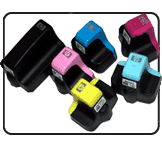
Если Ваш принтер выдает ошибку 0xc18a0307 после установки перезаправляемых картриджей или СНПЧ, и Вы установили картриджи или СНПЧ после выработки стартового набора картриджей из комплекта поставки, то прична этого только одна:
Вы используете чернила не для Ваших картриджей!
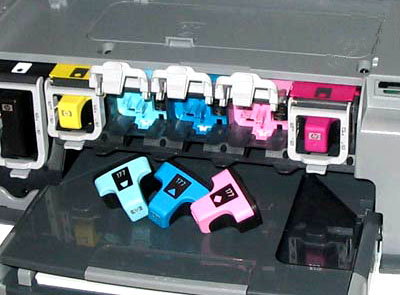
Знайте, что в принтерах HP, использующих 177 картриджи, установлен датчик электропроводимости чернил.
В случае несоответствия параметров проводимости оригинальным, принтер выдает эту ошибку.
Ниже приведена таблица расшифровки кодов ошибок,
выдаваемых следующими моделями принтеров HP:
HP Photosmart 3210
HP Photosmart 3213 All-in-One
HP C5180
HP Photosmart D7160
HP Photosmart D7163
HP Photosmart D7168
HP C7180
HP Photosmart D7363
HP Photosmart D8250
HP Photosmart D8253
error ink system fail — ошибка системы чернил
0xc18a0001 — возникла без СНПЧ после нормальной работы..
0xc18a0206 — ошибка возникла при отключенном насосе
0xc18a0501 — возникла после полугода работы СНПЧ при закачке новой порции чернил
0xc18a0507 — возникает почти сразу после установки СНПЧ
0xc19a0002 — ошибка — башки совсем нет или шлейфа к ней (или что-то в башке сильно сломалось)
0xc19a0003 — жесткая ошибка головки
0xc19a0028 — в головке вода вместо чернил.
Выключить принтер из сети.
Снять правую крышку.
Вынуть из платы шлейф J7 (ближний к передней стенке).
Включить принтер.
Дождаться ошибки 0xc19a0002.
Выключить принтер.
Вставить шлейф.
Включить принтер и дождаться окончания инициализации системы печати.
Не вынимать ни в коем случае шлейф J6 от системы позиционирования головки.
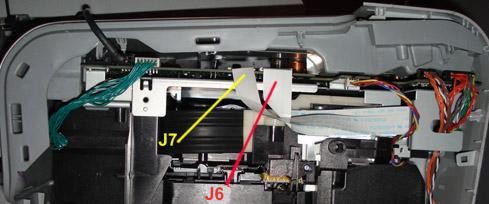
В результате при инициализации произойдет удар головки об левый упор.
Более серьезная ошибка «перепишет» менее серьезную в памяти принтера.
Работоспособность принтера будет восстановлена!
Есть вариант сброса любой ошибки на принтерах:
HP Photosmart 3210, 3213 All-in-One, HP C5180,
HP Photosmart D7160, D7163, D7168, D7363, D8250,D8253
HP C7180 — без механического вмешательства, без разбора принтера.
Приводим текст пользователя dark_xor без изменения:
«Нашел решение для обнуления ЛЮБОГО КОДА ОШИБКИ для принтеров HP Photosmart (возможно, и не только для них, не пробовал):
Как работает у меня:
1) Зажимаем [стрелку Влево], потом нажимаем [кнопку «Настройка»(Setup)], посли этого отпускаем их обоих. Появляется меню «Enter Special Key Combo».
если не помогло, то переходим к следующиму пункту
1.5) (мне это не понадобилось) Зажать обе кнопки «Печать фото»(«Print Photos») и «Коррекция фотографии»(«Red Eye Removal»), потом отпустить их. После этого нажать и отпустить по очереди «Коррекция фотографии»(«Red Eye Removal»),»Печать фото»(«Print Photos»),»Коррекция фотографии»(«Red Eye Removal»).
2) Теперь нажимаем [стрелку Вправо], пока не перейдем на пункт «System Configuration».
4) Нажимаем вправо, пока не дойдем до «Hardware failure status: Clear. Press OK to clear».
Нажимаем «OK». Если у Вас принтер работает нормально, то этого пункта в меню не будет.
НЕ ПЕЧАТАТЬ ПОСЛЕ ЭТОГО, А ВЫКЛЮЧИТЬ ПРИНТЕР ЧЕРЕЗ КНОПКУ ВЫКЛЮЧЕНИЯ.
5) Выключаем принтер, включаем снова. Все, код ошибки сброшен.
Первоисточник на английском: Если что-то не получается — ЧИТАЙТЕ ПЕРВОИСТОЧНИК. Это лог общения человека со службой поддержки HP.
OK I had the hp error code 0xc18a0001 problem and here is the conversation I had with the tech.
james cowan: hp error code 0xc18a0001
Earnest: I will assist you in this regard
james cowan: great
Earnest: I understand that a error code with 0xc18a0001 with «Ink System failure» is displayed on the front panel of the All-In-One printer. Am I correct?
james cowan: correct
Earnest: Thank you for confirmation
Earnest: May I have the model number of All-In-One you are using?
james cowan: c6250
Earnest: Thank you for information.
Earnest: James, please let me know the room temperature in which printer is replaced
james cowan: 67 degrees f
Earnest: Okay
Earnest: Please perform the below steps on the front panel of the printer to resolve the issue
james cowan: ok
Earnest: Press and hold the «left arrow» key.
Press the «Setup» key and release both keys, Display should say «Enter Special Key Combo»
Press and release the «OK» button.
Earnest: Please ignore the above steps, James
james cowan: ok yes nothing seemed to do anything
Earnest: Please perform the below steps on the front panel of the printer
Earnest: Press and Hold the «Print Photos» &»Red Eye Removal» buttons. Release both buttons. Display should say»Enter Special Key Combo»
Press and release in sequence»Red Eye Removal»,»Print Photos»,»Red Eye Removal»
Earnest: Display should say “Support” and display the FW rev (something like R0616R)
james cowan: COxxFN0723BR
Earnest: Okay
Earnest: 2. Press and release the right arrow button until the display says “System Configuration Menu
james cowan: ok
Earnest: 3. Press and release the «OK» button.
james cowan: ok and it says hardware failure status
Earnest: Display should say «Hardware failure status: Clear. Press OK to clear».
Earnest: Press and release the «OK» Button. Message changes to «Hardware failure status Cleared. Press Cancel to continue».
Earnest: Press and release the «CANCEL» button as many times as necessary, so that, either the «Welcome to Photosmart Express» screen appears, or, the «Ink System Failure» screen appears. PLEASE DO NOT TRY TO PRINT AT THIS STAGE. james cowan: ok
Earnest: Using the Power Button, turn the unit OFF and unplug the power cable from back of the printer and wall outlet.
Earnest: Let me know once you are done with the above steps
james cowan: ok its unplugged
Earnest: Wait 30 seconds for the power to get discharged and then plug the power cable into the wall outlet first and then into the back of the printer
Earnest: Turn the unit on. The printer may display message «USE POWER BUTTON TO SHUTDOWN THE PRINTER» followed by «PRESS OK TO CONTINUE». Press OK.
james cowan: ok
Earnest: Let me know the message displaying on the front panel of the printer
james cowan: printer preparation occuring — do not interrupt
Earnest: Okay
james cowan: ok its done
Earnest: Let us print a self test page from the printer now
james cowan: ok deal
Earnest: 1) Load letter, A4, or legal unused plain, white paper into the input tray.
2) Make sure that the printer is on and loaded with unused plain, white paper.
3) Press Setup . The Setup menu appears.
4) Press the down arrow button to select Tools , and then press OK .
5) Press the down arrow button to select Self-test Report , and press OK . The self-test report prints.
james cowan: ok printing
Earnest: Okay, please check whether all the colors pritned perfectly on the test page
james cowan: perfect
Earnest: Great..Cheers.
james cowan: thank you very much
Earnest: James, now you can continue using the printer
Earnest: I appreciate your efforts and patience in trying to resolve the issue.»
У многих принтеров HP Photosmart, DeskJet и OfficeJet случаются серьезные ошибки сбой системы чернил, ошибка системы чернил, а также неисправность системы чернил в зависимости от перевода.
Сбой системы чернил 0xc19a 0xc18a
Ошибки системы чернил типа 0xc19a – это аппаратные ошибки принтера. Поэтому устраняются они ремонтом принтера. Самые тяжелые ошибки связаны с неисправностью печатающей головки, которые рассмотрим ниже.
Ошибки системы чернил типа 0xc18a – это проблемы, связанные с чернилами. Самое важное – эти проблемы решаемые.
Ошибка HP 0xc19a0013
Ошибка 0xc19a0013 наиболее часто встречается в струйных принтерах HP с сообщением “Сбой системы чернил 0xc19a0013” или “Ошибка системы чернил”. Наиболее вероятно, что ошибка 0xc19a0013 – это перегрев головки. Она не страшная, обычно ее можно устранить. В случае ошибки 0xc19a0013 головку нужно хорошо почистить от чернил, промыть, а если не помогло, головку нужно менять.
Конкретный случай. Принесли в ремонт принтер HP Photosmart C6283 с полным отсутствием черного цвета. Чистка головки силами принтера ничего не давала. Чернила были оригинальными и не просроченными, проблема качества чернил не стояла.
Сняв печатающую головку, я увидел, что ее плата залита чернилами. Вытер, но черный цвет не появился. После промывки головки при печати что-то появилось, но сразу после копии выскочила ошибка 0xc19a0013 Сбой системы чернил. Ошибка появлялась при печати с любым качеством (ч/б или цветной).
Удалось убрать эту ошибку, войдя в сервисное меню, выполнив сброс и сделав прочистку несколько раз. После этого ошибка исчезла, но качество печати было отвратительным, чернила проходили очень слабо, только в отдельных местах. Еще три прочистки. Получилось хорошее качество в половине дюз. Только снятие головки, отмачивание в растворе и длительная чистка помогли. Сначала качество было неважным, но через 4-5 прочисток все дюзы заработали. Т.о. ошибка была вызвана тем, что черные чернила не поступали в головку.
Вот фото разобранной головки HP B210B. На фото видно, что каналы чернил к дюзам имеют разную длину и форму. Цвета с длинным каналом чистить труднее и дольше. Белые кружки – это герметик вокруг выходов каналов. При его нарушении чернила разных цветов смешиваются. Вывод – нельзя прикладывать большое давление при чистке головки.
Очень неприятная ошибка 0xc18a0001 (несоответствие чернил в картридже оригинальным от HP), которая после сброса появляется вновь. Как убрать ее описано тут.
Ошибки чернил и головки HP 0xc18a
В помощь страдающим от фатальных ошибок на принтерах Photosmart привожу коды ошибок, связанных с системой чернил.
0xc05d0281 – ошибка когда не работает механизм управления клапанами при прокачке дюз головки. Обычно это вызвано поломкой шестеренок перекидного редуктора 1 (который непосредственно приводит в движение клапана ), либо шестеренок, расположенных далее по оси 2 глубоко внутри принтера, либо неправильно установлена головка, а именно рычаг клапанов (клапаны не поднимаются).
0xc05d1281 – ошибка, связанная с теми же клапанами головки HP Photosmart C7283, C5183 и подобных МФУ, когда сломана шестерня вала, приводящая перекидной редуктор.
0xc18a – Ошибки системы подачи чернил. Кстати, ошибки 0xc18a можно сбросить.
0xc18a0106 – отключен датчик проводимости чернил, отключена помпа; на принтере HP Photosmart С8256, например, сбрасывается снятием шлейфа головки, ближайшего к кардридеру.
Ошибки 0xc18a0007, 0xc18a0107, 0xc18a0207, 0xc18a0307, 0xc18a0407, 0xc18a0507 – проводимость чернил одного из 6 цветов вне диапазона. Датчики проводимости чернил находятся прямо в чернильном насосе.
Можно, в принципе, изменить показания датчиков путем подпайки дополнительных сопротивлений резисторам на плате. Таким образом можно добиться снятия ошибки. Но проще подобрать чернила.
0xc18a0206 – отключен насос, засохла головка. Обычно возникает при засохших дюзах печатающей головки. Для устранения нужно снять печатающую головку, тщательно прочистить ее до открытия всех дюз, проверить работу насоса, выполнить сброс принтера.
0xc18a0501 – возникла после использования совместимых чернил
Аппаратные ошибки головки 0xc19a
0xc19a0002 – нет головки, например, отключен шлейф, сломана головка, плохие контакты в шлейфе
0xc19a0003 – критическая ошибка головки: неисправна или грязные контакты, часто после снятия ошибки сменяется ошибкой “нет печатающей головки”
0xc19a0005 – критическая ошибка головки или главной платы управления
0xc19a0013 – возможны ошибка картриджей, чернил, головки (например, из-за забитых дюз и перегрева головки). 0xc19a0013 не страшная ошибка, во многих случаях проблему можно решить
0xc19a0020, 0xc19a0023,0xc19a0024, 0xc19a0027 – ошибка, связанная с головкой, главной платой; ошибки 0xc19a0023 и 0xc19a0027 могут чередоваться, чаще всего после таких ошибок приходится менять головку, ошибка фатальная
0xc19a0034, 0xc19a0036 – критическая ошибка головки, скорее всего, поврежден шлейф или контакты, не вставлен шлейф головки
0xc19a0028, 0xc19a0035 – в головке неправильные чернила (отличаются по проводимости), залит датчик ширины бумаги справа снизу каретки – нужно промыть и высушить;
0xc19a0028 кто-то написал, что в головке вода вместо чернил – полная чушь. Датчики чернил находятся в насосе, а не в головке, к тому же, они измеряют только проводимость, причем в насосе. Более того, состав чернил датчики не определяют. Чернила в головке и в насосе могут отличаться, поскольку в головке 6 демпферных камер весьма существенного объема.
0xc19a0041 – грязная или неисправная головка
Обычно ошибки 0xc19a0003, 0xc19a0020, 0xc19a0023,0xc19a0024, 0xc19a0027, 0xc19a0042 связаны с неисправностью печатающей головки.
Другие ошибки системы чернил струйных принтеров HP
0xc05d0281- неисправность рычага шестерни печатающей головки, отказ клапана, плохой маятник, неправильная регулировка высоты вала головки. Например, ошибка 0xc05d0281 возникает в HP С5183, С6183, С6283 и других 6-цветных принтерах с картриджами 177, когда не поднимается коромысло клапанов головки.
0x61011beb, 0x61011bed – общая ошибка принтера, связанная с узлом парковки, замятием каретки, бумаги, а также поломкой маятникового редуктора. Аналогичная ошибка 0x61011be5 связана с узлом обслуживания purge unit.
0x6100000b – ошибка принтера, связанная с невозможностью определить начальное положение каретки. Связана ошибка может с лентой энкодера, датчиком энкодера, двигателем. Для начала нужно почистить ленту.
Сброс ошибок 0xc19 и 0xc18
Варианты сброса ошибок.
Выдернуть шлейф головки, включить принтер и выключить после обнаружения новой ошибки 0xc19a0002 – нет головки. Эта ошибка сотрет предыдущую критическую ошибку. Затем вставить шлейф головки и включить принтер.
1. Общий сброс в HP Photosmart C5183.
Вынуть штекер питания. Нажать одновременно влево и справку, или ОК и справку, вставить питание, держать кнопки вплоть до выключения принтера.
Держать крест и стрелку вниз, включить принтер.
2. Рекалибровка – держать сразу 4 кнопки Cancel, OK, Black, Color и выключить принтер, вынуть питание, подождать минуту, включить принтер.
3. Вынуть батарейку, которая обычно располагается на или рядом с форматером. Подождать 15 минут. Включить принтер.
Некоторые ошибки можно сбросить через сервисное меню.
Вход в сервисное меню HP
1. нажать кнопку вкл. и держать 10 секунд
затем
лев. вверх
лев. вниз
2 раза лев. вверх
2. Нажать и отпустить кнопки кнопки “Печать фото” (“Print Photos”) и “Устранение красных глаз” (“Red Eye Removal”).
Появится экран с надписью Enter Special Key Combo. Нажать и отпустить “Устранение красных глаз”, “Печать фото”, “Устранение красных глаз”
В сервисном меню выбрать Resets, затем Semi/Full Reset.
Либо нажать и отпустить кнопки кнопки Настройка (ключ) и Стрелка влево, появится Enter Special Key Combo, затем ОК. System Configuration Menu.
3. Для Officejet 6500A для входа в сервисное меню использовать: выключить МФУ кнопкой, нажать вкл. и удерживать несколько секунд пока не загорится светодиод карты, затем нажать Q, отмена, 2 раза Q (home- back-home-home). Далее пользоваться навигацией по краям экрана.
4. Для Officejet Pro 8600 Plus нажать вкл. и удерживать несколько секунд, пока не потухнет экран, затем нажать слева вверху (home), отмена (X), 2 раза home. Далее использовать навигацию по краям экрана.
5. При включении держать # и 3, либо # и 6.
6. Для HP Photosmart 5520. Слева внизу (back, возврат), слева-вверху (home), Слева-внизу (back, возврат), справа-снизу (отмена, cross), Слева внизу (back, возврат).
7. Для Officejet Pro 8500A – в основном меню перейти вправо, появится подсветка стрелки “Возврат”, 4 раза нажать на кнопку возврат, появится инженерное меню, в нем можно выбрать reset, partial reset и др.
8. Для HP Photosmart D7363 одновременно Вкл и Х, затем -, кнопка улучшения изображения с человечком и снова – .
Возврат к заводским установкам
В некоторых принтерах HP, например, в Photosmart C7283 ошибки чернил типа 0xc18a можно сбросить через возврат к начальному состоянию. Для сброса нужно зажать Справку и Ок, вставить шнур питания и держать до сброса.
Задать вопрос, сделать заказ можно здесь.
Ошибка oxc19a0027 на BUSTEN Nano b210b
Принтер Bursten NANO b210b, чернила OCP, принтеру 1 год. Проблем особо не было, пока не начала появляться ошибка картриджа, но после перезагрузки проблема исчезала. Сейчас появилась новая ошибка «Сбой системы чернил» код oxc19a0027.
Что за ошибка и как реанимировать принтер?
- alexpo
- Корабельный попугай
- Сообщения: 10
- Зарегистрирован: 15 июл 2012, 14:18
- Благодарил (а): 0 раз.
- Поблагодарили: 0 раз.
Re: Ошибка oxc19a0027 на BUSTEN Nano b210b
 SingleFox » 19 июл 2012, 04:59
27 еще не критичная ошибка, просмотрите чернильный шлейф, проверьте наличие чернил в картриджной части.
опасны ошибки 0003 и 0020
приверженность делу — никому не нужна
преданность — тоже..
бабло — по мнению многих — побеждает зло..
но бабло и есть само зло…
-
За это сообщение автора SingleFox поблагодарил:
- BURSTEN
-

SingleFox - ведущий барыга
- Сообщения: 1448
- Зарегистрирован: 18 мар 2011, 11:55
- Откуда: Омск
- Благодарил (а): 280 раз.
- Поблагодарили: 576 раз.
-
- Профиль
- ICQ
Re: Ошибка oxc19a0027 на BUSTEN Nano b210b
alexpo » 19 июл 2012, 19:10
Как проверить наличие чернил в картриджной части? В шлейфе чернила отошли от картриджей.
- alexpo
- Корабельный попугай
- Сообщения: 10
- Зарегистрирован: 15 июл 2012, 14:18
- Благодарил (а): 0 раз.
- Поблагодарили: 0 раз.
Re: Ошибка oxc19a0027 на BUSTEN Nano b210b
SingleFox » 20 июл 2012, 08:22
вытащить картриджную часть, (оригинальные картриджи), вставить шприц с воздухом в воздушное отверстие на емкостях с чернилами, давить на поршень шприца, до тех пор, пока не появятся чернила в выходном отверстии картриджа, пережать шлейф, вытащить шприц и закрыть заглушкой воздушное отверстие. отпустить от пережатия шлейф. повторить для каждого цвета.
если немного перестарались, и прям видите чернильные капли в выходном отверстии картриджа — необходимо убрать лишьние чернила салфеткой, аккуратно промочив ею выступившие чернила. не допускать смешение цветов — нарушится цветопередача.
приверженность делу — никому не нужна
преданность — тоже..
бабло — по мнению многих — побеждает зло..
но бабло и есть само зло…
-
SingleFox - ведущий барыга
- Сообщения: 1448
- Зарегистрирован: 18 мар 2011, 11:55
- Откуда: Омск
- Благодарил (а): 280 раз.
- Поблагодарили: 576 раз.
-
- Профиль
- ICQ
Re: Ошибка oxc19a0027 на BUSTEN Nano b210b
alexpo » 21 июл 2012, 11:31
К сожалению не помогло. Что еще можно сделать или это конец голове.
- alexpo
- Корабельный попугай
- Сообщения: 10
- Зарегистрирован: 15 июл 2012, 14:18
- Благодарил (а): 0 раз.
- Поблагодарили: 0 раз.
Re: Ошибка oxc19a0027 на BUSTEN Nano b210b
SingleFox » 21 июл 2012, 12:04
отключить снпч от картриджей, залить в картриджи чернила, попробовать запустить.
если не помогает, вытащить картриджи, вытащить голову, выключить потом включить принетр без головы, протереть контакты спиртом (на голове и в принтере)
вставить в включенном состоянии голову и заправленные картриджи..
должен стартануть. ругнется что картриджи использованы — согласится, распечатает выравнивание — все отлично, ставьте снпч обратно.
приверженность делу — никому не нужна
преданность — тоже..
бабло — по мнению многих — побеждает зло..
но бабло и есть само зло…
-
За это сообщение автора SingleFox поблагодарил:
- TIHON
-
SingleFox - ведущий барыга
- Сообщения: 1448
- Зарегистрирован: 18 мар 2011, 11:55
- Откуда: Омск
- Благодарил (а): 280 раз.
- Поблагодарили: 576 раз.
-
- Профиль
- ICQ
Re: Ошибка oxc19a0027 на BUSTEN Nano b210b
alexpo » 21 июл 2012, 14:47
Попытаюсь описать свои действия, возможно делаю что-то не так.
Сначала вынул картриджи, чтобы не зажимать шлейф сразу вставил 4 шприца с воздухом в воздушные отверстия на емкостях с чернилами. Давил до появления чернил. Далее установил обратно картриджи, проблема осталась. (шприцы и оставлял и вытаскивал)
Попробовал вынуть СНПЧ и залить чернила в картридж, чернила сразу выходят наружу, возможно картриджи полные. Вытащил голову, протер контакты на голове и в принтере, включил принтер, поставил назад голову и картриджи, опустил крышку и…та же ошибка.
Что еще посоветуете?
- alexpo
- Корабельный попугай
- Сообщения: 10
- Зарегистрирован: 15 июл 2012, 14:18
- Благодарил (а): 0 раз.
- Поблагодарили: 0 раз.
Re: Ошибка oxc19a0027 на BUSTEN Nano b210b
Leidenschaft » 21 июл 2012, 20:45
alexpo писал(а):Что еще посоветуете?
в сервис…
«Меж нами нет иных преград, чем кем являемся мы сами»
-

Leidenschaft - Инженер OCP
- Сообщения: 1311
- Зарегистрирован: 10 сен 2010, 19:35
- Откуда: Омск
- Благодарил (а): 255 раз.
- Поблагодарили: 503 раз.
-
- Профиль
- Сайт
Re: Ошибка oxc19a0027 на BUSTEN Nano b210b
alexpo » 22 июл 2012, 09:45
Сервис НР?
Подскажи сколько примерно время ремонта в сервисе и ориентировочная стоимость, может проще новый купить?
- alexpo
- Корабельный попугай
- Сообщения: 10
- Зарегистрирован: 15 июл 2012, 14:18
- Благодарил (а): 0 раз.
- Поблагодарили: 0 раз.
Re: Ошибка oxc19a0027 на BUSTEN Nano b210b
SingleFox » 22 июл 2012, 10:06
проверьте по серийнику на гарантии ли он
проверка гарантии HP
приверженность делу — никому не нужна
преданность — тоже..
бабло — по мнению многих — побеждает зло..
но бабло и есть само зло…
-
SingleFox - ведущий барыга
- Сообщения: 1448
- Зарегистрирован: 18 мар 2011, 11:55
- Откуда: Омск
- Благодарил (а): 280 раз.
- Поблагодарили: 576 раз.
-
- Профиль
- ICQ
Вернуться в РЕАНИМАЦИЯ, прочистка, промывка печатающих голов струйных принтеров.
Перейти:
Кто сейчас на конференции
Сейчас этот форум просматривают: нет зарегистрированных пользователей и гости: 0
Выключить принтер из сети.
Снять правую крышку.
Вынуть из платы шлейф J7 (ближний к передней стенке).
Включить принтер.
Дождаться ошибки 0xc19a0002.
Выключить принтер.
Вставить шлейф.
Включить принтер и дождаться окончания инициализации системы печати.
Не вынимать ни в коем случае шлейф J6 от системы позиционирования головки!!!
В результате при инициализации произойдет удар головки об левый упор.
Более серьезная ошибка «перепишет» менее серьезную в памяти принтера.
Работоспособность принтера будет восстановлена!
Есть вариант сброса любой ошибки на принтерах:
HP Photosmart 3210, 3213 All-in-One, HP C5180,
HP Photosmart D7160, D7163, D7168, D7363, D8250,D8253
HP C7180 — без механического вмешательства, без разбора принтера.
Приводим текст пользователя dark_xor без изменения:
«Нашел решение для обнуления ЛЮБОГО КОДА ОШИБКИ для принтеров HP Photosmart (возможно, и не только для них, не пробовал):
Как работает у меня:
1) Зажимаем [стрелку Влево], потом нажимаем [кнопку «Настройка»(Setup)], посли этого отпускаем их обоих. Появляется меню «Enter Special Key Combo».
если не помогло, то переходим к следующиму пункту
1.5) (мне это не понадобилось) Зажать обе кнопки «Печать фото»(«Print Photos») и «Коррекция фотографии»(«Red Eye Removal»), потом отпустить их. После этого нажать и отпустить по очереди «Коррекция фотографии»(«Red Eye Removal»),»Печать фото»(«Print Photos»),»Коррекция фотографии»(«Red Eye Removal»).
2) Теперь нажимаем [стрелку Вправо], пока не перейдем на пункт «System Configuration».
3) Нажимаем OK.
4) Нажимаем вправо, пока не дойдем до «Hardware failure status: Clear. Press OK to clear».
Нажимаем «OK». Если у Вас принтер работает нормально, то этого пункта в меню не будет.
НЕ ПЕЧАТАТЬ ПОСЛЕ ЭТОГО, А ВЫКЛЮЧИТЬ ПРИНТЕР ЧЕРЕЗ КНОПКУ ВЫКЛЮЧЕНИЯ!!!
5) Выключаем принтер, включаем снова. Все, код ошибки сброшен.
Первоисточник на английском: Если что-то не получается — ЧИТАЙТЕ ПЕРВОИСТОЧНИК!!! Это лог общения человека со службой поддержки HP.
OK I had the hp error code 0xc18a0001 problem and here is the conversation I had with the tech…..
james cowan: hp error code 0xc18a0001
Earnest: I will assist you in this regard
james cowan: great
Earnest: I understand that a error code with 0xc18a0001 with «Ink System failure» is displayed on the front panel of the All-In-One printer. Am I correct?
james cowan: correct
Earnest: Thank you for confirmation
Earnest: May I have the model number of All-In-One you are using?
james cowan: c6250
Earnest: Thank you for information.
Earnest: James, please let me know the room temperature in which printer is replaced
james cowan: 67 degrees f
Earnest: Okay
Earnest: Please perform the below steps on the front panel of the printer to resolve the issue
james cowan: ok
Earnest: Press and hold the «left arrow» key.
Press the «Setup» key and release both keys, Display should say «Enter Special Key Combo»
Press and release the «OK» button.
Earnest: Please ignore the above steps, James
james cowan: ok yes nothing seemed to do anything
Earnest: Please perform the below steps on the front panel of the printer
Earnest: Press and Hold the «Print Photos» &»Red Eye Removal» buttons. Release both buttons. Display should say»Enter Special Key Combo»
Press and release in sequence»Red Eye Removal»,»Print Photos»,»Red Eye Removal»
Earnest: Display should say “Support” and display the FW rev (something like R0616R)
james cowan: COxxFN0723BR
Earnest: Okay
Earnest: 2. Press and release the right arrow button until the display says “System Configuration Menu
james cowan: ok
Earnest: 3. Press and release the «OK» button.
james cowan: ok and it says hardware failure status
Earnest: Display should say «Hardware failure status: Clear. Press OK to clear».
Earnest: Press and release the «OK» Button. Message changes to «Hardware failure status Cleared. Press Cancel to continue».
Earnest: Press and release the «CANCEL» button as many times as necessary, so that, either the «Welcome to Photosmart Express» screen appears, or, the «Ink System Failure» screen appears. PLEASE DO NOT TRY TO PRINT AT THIS STAGE. james cowan: ok
Earnest: Using the Power Button, turn the unit OFF and unplug the power cable from back of the printer and wall outlet.
Earnest: Let me know once you are done with the above steps
james cowan: ok its unplugged
Earnest: Wait 30 seconds for the power to get discharged and then plug the power cable into the wall outlet first and then into the back of the printer
Earnest: Turn the unit on. The printer may display message «USE POWER BUTTON TO SHUTDOWN THE PRINTER» followed by «PRESS OK TO CONTINUE». Press OK.
james cowan: ok
Earnest: Let me know the message displaying on the front panel of the printer
james cowan: printer preparation occuring — do not interrupt
Earnest: Okay
james cowan: ok its done
Earnest: Let us print a self test page from the printer now
james cowan: ok deal
Earnest: 1) Load letter, A4, or legal unused plain, white paper into the input tray.
2) Make sure that the printer is on and loaded with unused plain, white paper.
3) Press Setup . The Setup menu appears.
4) Press the down arrow button to select Tools , and then press OK .
5) Press the down arrow button to select Self-test Report , and press OK . The self-test report prints.
james cowan: ok printing
Earnest: Okay, please check whether all the colors pritned perfectly on the test page
james cowan: perfect
Earnest: Great..Cheers!!!
james cowan: thank you very much
Earnest: James, now you can continue using the printer
Earnest: I appreciate your efforts and patience in trying to resolve the issue.»
The solution provided is way too generic and completley useless. The reset by removing all printer cartriges is laughable and is not working for 5180. Isn’t there a simpler solution by simultaneusly pressing two buttons before powering up?
Also, what is the exact reason for this error? If an automobile computer sets a DTC, anyone can look up exact condition, for example out of range sensor data. Until condition is satisfied by a repair no reset will help.

Довольно часто у принтеров HP, относящихся к сериям Photosmart, DeskJet и OfficeJet и обладающих отдельной печатающей головкой возникает проблема, связанная с ошибкой сбоя системы чернил. Сообщение о её появлении отображается на экране ПК или панели управления девайса в виде цифрового-буквенного кода 0xc19a0013. Для устранения подобной ошибки можно прибегнуть к самым разным способам, наиболее основные и действенные из которых описаны в данной статье.
Сбрасывание настроек устройства
Если сбой системы чернил 0xc19a0013 или любая другая похожая ошибка не даёт вам нормально работать на своём принтере от компании HP, то попробуйте произвести сброс его настроек. Для этого вам нужно выполнить следующие действия:
- Включите свой девайс и подождите до тех пор, пока его каретка полностью не остановится.
- Отключите печатающего устройство, отсоединив кабель питания от его разъема и розетки.
- Выждите около минуты, после чего вставьте вилку кабеля обратно в розетку и в разъём, находящейся на задней стороне принтера.
- Если принтер не включится в автоматическом режиме, то включите его вручную, после чего подождите некоторое время, пока устройство завершит процедуру прогрева.
- Попробуйте распечатать несколько пробных листов, но если ошибка снова высветится на экране ПК или панели девайса, то ознакомьтесь с дальнейшими действиями, описанными ниже.
Прочистка головки
Если на панели принтера высветится ошибка с кодом 0xc18a0206, то учтите, что подобный сбой говорит об отключенном насосе и засохшей головке. Чтобы решить данную проблему для начала войдите в меню своего аппарата и запустите чистку головок программным способом. Выполните несколько циклов очистки, после чего проверьте качество печати. Если ошибка была решена, но качество печати при этом сильно ухудшилось, то почистите головку ещё раза три. Если и после этого часть дюз данной детали окажутся «забитыми», то вам потребуется произвести очистку головки вручную, прибегнув к тщательной промывке. Таким образом, ошибка может быть связана с тем, что чернила перестали поступать к головке и соответственно в насос.
Кроме того, о необходимости тщательной и аккуратной прочистки печатающей головки может говорить сбой системы чернил 0xc19a0003. В этом случае программное обеспечение девайса сообщает о наличии неисправных или грязных контактов. Узнать больше подробностей о ручной очистке печатающей головки вы можете в этой статье.
Замена старой головки
Если неисправность по-прежнему появляется, то лучше поменяйте старую и уже изношенную головку для печати на новую аналогичную деталь. Но перед этим обязательно дождитесь, пока вам не привезут новую деталь. Дело в том, что чернильные картриджи нельзя оставлять в извлеченном состоянии более чем на полчаса, т.к. это может негативно сказаться как на них самих, так и на аппарате в целом.
Прочистка вентиляционных отверстий
Источником проблемы может стать чернильный картридж принтера. Дело в том, что в ходе эксплуатации его отверстия и контакты могли покрыться скоплениями грязи или остатков чернил. Чтобы избавиться от источника проблемы, внимательно ознакомьтесь со следующими шагами:
- Для начала подготовьте весь необходимый перечень материалов, состоящий из иголки/булавки для вентиляционных отверстий бункера картриджа, чисткой безворсовой ткани, ватного тампона, а также воды.
- Включите свой девайс от компании HP и откройте дверцу, предоставляющую доступ к картриджу. Аккуратно извлеките его, нажав на выступ, который находится впереди него.
- Извлеченный картридж с чернилами осторожно положите отверстиями вверх на чистый лист.
- Удалите оранжевый язычок с поверхности картриджа, если он там есть.
- Далее вам следует тщательно проверить область, где расположены вентиляционные отверстия – недалеко от логотипа HP.
- Заметив, что некоторые отверстия закупорены, аккуратно прочистите их, воспользовавшись подходящей иголкой или булавкой.
- Для устранения накопившейся на медных контактах грязи и чернил воспользуйтесь безворсовой тканью, которую нужно предварительно слегка намочить.
- Вставьте один из картриджей устройства для печати на свободное место, нажав на него до характерного щелчка. При этом убедитесь, что цветовые метки на каретке соответствуют значкам цветовых меток, которые расположены на этикетках каждого расходного материала.
- После закрытия дверцы отсека, проверьте, не выдаёт ли девайс на своей панели управления всю ту же ошибку. Если нет, то обязательно оцените насколько качественно печатает устройство. Если оно вас не удовлетворит, то запустите функцию, производящую автоматическую очистку головки. При необходимости повторите несколько циклов подобной очистки.
В том случае, если сбой системы чернил при самостоятельном подходе вы устранить так и не смогли, то вам потребуется сервисное обслуживание девайса. Для этого можно обратиться как в саму компанию HP, так и в любой надёжный сервисный центр, где работают знающие и опытные мастера. Кроме того, чтобы ошибка системы чернил не беспокоила вас достаточно долго, компания HP рекомендует пользователям своих принтеров приобретать оригинальные расходные материалы.
Дело в том, что данная компания не может отвечать за надежность и качество деталей, производимых сторонними заводами.
Если вы не применяете подлинные картриджи, то есть вероятность того, что предложенные способы по устранению сбоя системы чернил 0xc19a0003 могут не помочь вам.
Таким образом, отнеситесь к решению данной проблемы со всей серьезностью и ответственностью, иначе вам придется раскошелиться на новый девайс, что не очень-то целесообразно.
Оценка статьи:
 Загрузка…
Принтеры на 177 картриджах умеют определять электропроводность чернил. При применении несовместимых чернил или если принтер долго стоял и чернила в его системе подачи краски подсохли, устройство может выдать ошибку “Сбой системы чернил” с кодами: 0xc18a0507, 0xc18a0001, 0xc052281, 0xc18a030a, 0xc05d0281, 0xc19a003f, 0xc18a0306, 0xc18a0201, 0xc19ac3ff, 0xc19a0003, 0xc18a0101, 0xc05d1281, 0xc19a0031, 0xc18a0307, 0xc18a0007, 0xc18a101, 0xc18a506.
Для устранения подобных ошибок нужно сбросить настройки и вернуть устройство к заводскому состоянию. После этого он запустит прочистку системы и если тест краски на электропроводность будет пройден, ошибка исчезнет.
Статья актуальна для принтеров HP Photosmart:
- 3110, 3210, 3213, 3310, 3313, 8253,
- C5175, C5180, C5183, C5185, C6175, C6180, C6183, C6283, C7183, C7283, C8183, C8250, C8253,
- D6160, D6163, D6168, D7160, D7163, D7168, D7180, D7183, D7260, D7263, D7283, D7363, D7463.
Примечание: на принтерах HP D7163, D7260, D7263 D7363 не предусмотрено программных способов сброса настроек до заводского состояния. Избавиться от ошибки можно только способом 4.
Способ 1
- Отключить шнур питания устройства;
- Нажать и удерживать одновременно две кнопки «OK» и «Справка»;
- Продолжая удерживать обе кнопки, включить шнур питания;
- Не отпускать кнопки до того момента, пока принтер не отключится или на дисплее не появится информация о начале инициализации устройства.
Способ 2
- Одновременно нажмите клавиши «ОК», «Cancel», «Black», «Color» с выдернутым кабелем питания;
- Подождите 1 минуту и включите принтер;
- Подождите пока пройдёт прокачка и рекалибровка устройства.
Вполне возможно, что все это придётся повторить 2-3 раз. При данной процедуре насос прокачивает очень много чернил. Способ был проверен на HP Photosmart C3210 и HP Photosmart C3310
Способ 3А
- Чтобы попасть в «Support Menu» необходимо нажать «*» и удерживая ее, нажать клавишу «#».
- Когда Вы отпустите обе клавиши, на дисплее появится запрос на ввод сервисного ключа: «Enter Special Key Combo». По умолчанию это «123».
- После приёма пароля на дисплее будет показана версия прошивки. Нажимая правую или левую стрелочку, выберите пункт меню «System Configuration Menu». Нажмите «OK».
- На дисплее должно появиться сообщение: «Hardware failure status». Если оно не появилось, то необходимо, прокрутить меню стелками до этого пункта. Нажмите «OK».
- На дисплее появится предложение сбросить настройки: «Hardware failure status: Clear. Press OK to clear», нажмите «OK».
- На дисплее появится предложение нажать «Cancel» для продолжения: «Hardware failure status Cleared. Press Cancel to continue». Нажмите «CANCEL» столько раз, сколько необходимо. На дисплее должно появиться приветствие или сообщение о сбросе настроек: «Welcome to Photosmart Express» или «Ink System Failure». НЕ ПЕЧАТАЙТЕ НА ЭТОЙ СТАДИИ!
- Выключите аппарат кнопкой Power и выдерните кабель питания из розетки.
- Подождите 1 минуту и подключите кабель питания сначала в розетку, а только потом в МФУ. Нажмите Power. Может появиться «USE POWER BUTTON TO SHUTDOWN THE PRINTER» и «PRESS OK TO CONTINUE». Нажмите OK. Если принтер инициализировался, переходите к следующему этапу. Если нет, то принтер начнет инициализацию «ONE TIME INK INITIALIZATION PROCESS». Дождитесь завершения. После этого принтер должен напечатать тестовую страницу.
Этот способ сработал на HP Photosmart C6180, C7180.
Способ 3Б (другая комбинация для сервисного меню)
- Зажимаем клавишу ← (стрелка влево на панели управления) и не отпуская жмём SETUP (настройка)
- Отпускаем обе клавиши и ждём появления надписи “Enter Special Key Combo”.
- Зажимаем одновременно кнопки PRINT PHOTOS (“Печать фото”) и RED EYE REMOVAL (“Коррекция красных глаз”), затем отпускаем.
- По очереди нажимаем и отпускаем RED EYE REMOVAL (“Коррекция красных глаз”), PRINT PHOTOS (“Печать фото”), “RED EYE REMOVAL (“Коррекция красных глаз”).
- Нажимаем → (листаем меню стрелкой вправо), пока не дойдём до пункта “System Configuration” и жмём OK.
- Листаем меню стрелкой вправо, пока не дойдем до “Hardware failure status: Clear. Press OK to clear”. Жмём OK. (Примечание: если ошибок нет, то и пункта такого не будет).
- Выключаем принтер, включаем снова. (Важно: после сброса ошибки и до перезагрузки принтера печатать на нём нельзя).
Способ 4 (сброс ошибки выниманием шлейфа печатающей головки)
- Выключить принтер из сети.
- Снять правую крышку.
- Вынуть из платы шлейф J7 (ближний к передней стенке).
- Включить принтер, дождаться ошибки 0xc19a0002, выключить принтер, вставить шлейф.
- Включить принтер и дождаться окончания инициализации системы печати.
Связаны со статьей
Картриджи для HP C5183, C6283, D7163, D7263, D7363, 3213, C6183, 3313, 3310, C8183, C5180, 6 цветов
Перезаправляемые картриджи для HP C5183, C6283, D7163, D7263, D7363, 3213, C6183, 3313, 3310, C8183, C5180
Чернила для HP C5183, C6283, D7163, D7263, D7363, 3213, C6183, 3313, 3310, C8183, C5180, 6х70 мл
Чипы для HP C5183, C6283, D7163, D7263, D7363, 3213, C6183, 3313, 3310, C8183, C5180, 6 цветов
Ошибка 0xc19a0020 на принтере HP Photosmart B110b
Подскажите как лучше решить проблему?!
| Сообщение #1
Отправлено 28 ноября 2011 — 21:42
Имеется принтер HP Photosmart B110b — еще на гарантии.
Установил СНПЧ. В боковой панели корпуса сделал отверстие (на фото повернут именно этой панелью )
Пользовался не часто, как хотелось. При вкл показал ошибку 0xc19a0020
Вопросы следующие:
1. Возможно ли самому решить эту проблему и не появится ли снова эта ошибка?!
2. Если обращаться в СЦ то как хорошо они решат эту проблему?!
3. Т.к. у меня в корпусе есть отверстие для СНПЧ (шлангов), то надо ли ее поменять на оригинал, есть ли процент того что не возьмут по гарантии?!
Заранее большое спасибо!
Если у кого есть сломанный HP Photosmart B110b или убитый и т.п. — куплю дешево, интересует правая панель корпуса.
Почитал не которые темы, пока ничего не предпринимал (возможно многие темы устарели):
ошибка 0xc19a0020 на принтере Photosmart B109
Cерьезные дефекты в струйных принтерах и МФУ HP Photosmart
Массовый брак струйных принтеров и МФУ HP и их ремонт
Семья тебя простит… Дон Корлеоне
- Наверх of the page up there ^
-
0
| Сообщение #2
Отправлено 28 ноября 2011 — 21:43
koka
 dennioushen сказал:
есть ли процент того что не возьмут по гарантии?!
какя ж тут теперь гарантия…вмешательство в конструкцию, использование неоригинальных расходных материалов…и гарантия? -импосибел.
Самый идеальный и надёжный принтер…фломастеры.
- Наверх of the page up there ^
-
0
| Сообщение #3
Отправлено 28 ноября 2011 — 21:52
dennioushen
Хорошо, третий вопрос отпадает. Поменяю я эту панель на оригинал. Будет как новенький!
Вот про расходные материалы ты меня напряг, я то использовал их оригинальные картриджи, заправлялись они конечно не так, но не знаю…
Мне кажется если все верну на место, тут уж точно должны взять по гарантии…
Семья тебя простит… Дон Корлеоне
- Наверх of the page up there ^
-
0
| Сообщение #4
Отправлено 28 ноября 2011 — 21:55
koka
Что ж вы за дураков в АСЦ держите…вы же по гарантии не просто в мастерскую понесёте…в АСЦ ж наверное…а там что-идиоты? 
И просьба у меня-не надо меня цитировать…тем паче полностью пост…на ЭТОМ форуме полное цитирование считается признаком дебилизма или кретинизма…
Надеюсь Вы не причисляете себя ни к одним, ни к другим.
Самый идеальный и надёжный принтер…фломастеры.
- Наверх of the page up there ^
-
0
| Сообщение #5
Отправлено 28 ноября 2011 — 22:01
dennioushen
За идиотов никого не держу. Но почему ж так не «прокатит»…?!
Хотите сказать, что выход только САМОПАЛЬНЫЙ ремонт ручками?!
Семья тебя простит… Дон Корлеоне
- Наверх of the page up there ^
-
0
| Сообщение #6
Отправлено 28 ноября 2011 — 22:02
koka
Да мне без разницы-несите…оно и покажет-прокатит али как.
Самый идеальный и надёжный принтер…фломастеры.
- Наверх of the page up there ^
-
-1
| Сообщение #7
Отправлено 29 ноября 2011 — 09:39
zhivchik
dennioushen,
По гарантии у Вас примут.
Ни о чём не беспокойтесь.
Вы выбрали ПРАВИЛЬНЫЙ принтер.
Уважаемый koka ПРОСТО НЕ В КУРСЕ, что в отличие от Seiko Epson, компания НР не снимает принтер с гарантии в случае использования неоригинальных расходных материалов либо перезаправки штатных!
Внимательно читайте условия гарантии (она у Вас вложена в принтер).

Страница 5, пункт 4: Текст гарантии Hewlett Packard
Вообщем, «ПАРОВАРКИ РУЛЯТ, ВИБРОСТОЛЫ — MUST DIE!»
Друзья, не пишите мне в личку!
Имею крайне ограниченную возможность в этом году своевременно отвечать. Спрашивайте в соответствующих темах по НАНО, SIHL и OCP. Ребят умных здесь полно, ответят оперативно, будьте уверены.
- Наверх of the page up there ^
-
0
| Сообщение #8
Отправлено 29 ноября 2011 — 09:54
Иванович
Попробуйте сбросить код ошибки. Я сбрасывал изьятием батарейки и замыканием контактов н батареи на плате (при вытащенной батарейки)Если конечно всё же думаете отдать его по гарантии лучше ничего не делать. Вот ещё нашёл как сбрасывать код ошибки.
Mimaki cjv30-160, Riso EZ 201, Konica Minolta bizhub C224e, OKI C9655HDTN, hp cp1525n, hp p1102, Epson Stylus Pro 7890, Epson Stylus Photo 1410, Epson Stylus Photo PX660, Epson L800 2шт.,Epson Stylus Photo T50, резак Kw-trio 3946, GCC Sable SB-60
- Наверх of the page up there ^
-
0
| Сообщение #9
Отправлено 29 ноября 2011 — 10:31
koka
ню-ню.
Самый идеальный и надёжный принтер…фломастеры.
- Наверх of the page up there ^
-
-2
| Сообщение #10
Отправлено 29 ноября 2011 — 10:46
zhivchik
Иванович,
Эти способы относятся к Фотосмартам на базе 177-х картриджей.
Обсуждаемый САБЖ — в корне другой.
На нём эти методы НЕ пройдут, ИМХО.
Друзья, не пишите мне в личку!
Имею крайне ограниченную возможность в этом году своевременно отвечать. Спрашивайте в соответствующих темах по НАНО, SIHL и OCP. Ребят умных здесь полно, ответят оперативно, будьте уверены.
- Наверх of the page up there ^
-
0
| Сообщение #11
Отправлено 29 ноября 2011 — 11:24
Иванович
Изьятием батарейки я сбрасывал код ошибки на HP Photosmart B 109 картридж 178. Правда коды ошибок надо сбрасывать только после устранения причины ошибок. Так помогите человеку если знаете как это сделать.
Mimaki cjv30-160, Riso EZ 201, Konica Minolta bizhub C224e, OKI C9655HDTN, hp cp1525n, hp p1102, Epson Stylus Pro 7890, Epson Stylus Photo 1410, Epson Stylus Photo PX660, Epson L800 2шт.,Epson Stylus Photo T50, резак Kw-trio 3946, GCC Sable SB-60
- Наверх of the page up there ^
-
1
| Сообщение #12
Отправлено 29 ноября 2011 — 11:28
zhivchik
Иванович сказал:
Так помогите человеку если знаете как это сделать.
Я предпочитаю — звонить в HP в этих случаях — они по телефону — дают алгоритм сброса, либо высылают курьера — он просто привозит новый принтер.
Лучше, чем у HP — поддержки я не встречал.
Из своего опыта скажу — что БОЛЬШИНСТВО ошибок на этого типа принтерах при установке СНПЧ возникает из-за шлейфа — он задевает где-то физически.
СНИМИТЕ СНПЧ нафик. Выключите принтер и включите — должна исчезнуть.
Поможет — класс, не поможет — звоните в HP:
Если что — даю ссылку на Порядок гарантийной замены принтеров HP PhotoSmart.
После замены — ещё и ПГ новенькая останется.
Друзья, не пишите мне в личку!
Имею крайне ограниченную возможность в этом году своевременно отвечать. Спрашивайте в соответствующих темах по НАНО, SIHL и OCP. Ребят умных здесь полно, ответят оперативно, будьте уверены.
- Наверх of the page up there ^
-
1
| Сообщение #13
Отправлено 29 ноября 2011 — 16:50
dennioushen
zhivchik,
Спасибо за столь пояснительные ответы.
Еще раз спрошу: Получается мне нужно лишь поменять боковую панель и все?! С отверстием в корпусе не примут?!
Семья тебя простит… Дон Корлеоне
- Наверх of the page up there ^
-
0
| Сообщение #14
Отправлено 29 ноября 2011 — 17:00
zhivchik
dennioushen сказал:
С отверстием в корпусе не примут?!
Я бы поменял, чтоб не нервировать.
Но вообще — если следовать букве закона, то ремонт за счёт клиента, ТОЛЬКО если будет доказано, что ошибка произошла из-за использования неродной расходки.
А не как в Epson — «подача бумаги не работает — ремонтировать по гарантии не будем».
На вопрос «Почему?» — ответ «Вы использовали ПЗК».
Грубое, прямое нарушение закона о защите прав потребителя.
Друзья, не пишите мне в личку!
Имею крайне ограниченную возможность в этом году своевременно отвечать. Спрашивайте в соответствующих темах по НАНО, SIHL и OCP. Ребят умных здесь полно, ответят оперативно, будьте уверены.
- Наверх of the page up there ^
-
1
| Сообщение #15
Отправлено 29 ноября 2011 — 17:06
dennioushen
zhivchik,
Хорошо. Спасибо большое.
Пойду завтра на «савеловский» рынок искать убитый принтер (HP B110b) 
Покупать б/у за 1500р что-то не хочется…
Семья тебя простит… Дон Корлеоне
- Наверх of the page up there ^
-
0
| Сообщение #16
Отправлено 30 ноября 2011 — 19:11
dennioushen
zhivchik,
Панельку купил, поменял.
На днях отвезу в СЦ. Только не пойму почему Вы думаете, что мне его (принтер) поменяют на новый?!
zhivchik сказал:
На вопрос «Почему?» — ответ «Вы использовали ПЗК».
Грубое, прямое нарушение закона о защите прав потребителя.
Это относится к чему?! Мне?! И что такое ПЗК?!
СНПЧ отключил, картриджи вставлял заново и т.п. Ошибка присутствует…
Семья тебя простит… Дон Корлеоне
- Наверх of the page up there ^
-
0
| Сообщение #17
Отправлено 30 ноября 2011 — 21:56
zhivchik
Цитата
почему Вы думаете, что мне его (принтер) поменяют на новый?!
В НР — это распространённая практика.
Им важно быстрее решить проблему клиента, а не мучать его неделями ожидания.
Америка, фигли 
Сервис 
Друзья, не пишите мне в личку!
Имею крайне ограниченную возможность в этом году своевременно отвечать. Спрашивайте в соответствующих темах по НАНО, SIHL и OCP. Ребят умных здесь полно, ответят оперативно, будьте уверены.
- Наверх of the page up there ^
-
1
| Сообщение #18
Отправлено 02 декабря 2011 — 13:23
dennioushen
zhivchik,
Думаю что последний вопрос.
Звонил в сервисный центр HP. Они сказали что вместе с принтером, кроме самого его и блока питания, должны быть заполненные картриджи.
Ему сказал:»Что у меня закончились, не покупать же?!»
«Придется купить.»
И чего делать?!Возможно такое, что если привезу без картриджей то не примут?!
Семья тебя простит… Дон Корлеоне
- Наверх of the page up there ^
-
0
| Сообщение #19
Отправлено 02 декабря 2011 — 13:49
zhivchik
dennioushen сказал:
Они сказали что вместе с принтером, кроме самого его и блока питания, должны быть заполненные картриджи.
Я для кого ссылки даю на официальный сайт?
Для Бабушки своей?

http://h10025.www1.h…product=4125629
Прочитайте ещё раз внимательно И ССЫЛАЙТЕСЬ при общении с СЦ на этот ОФИЦИАЛЬНЫЙ документ.
Друзья, не пишите мне в личку!
Имею крайне ограниченную возможность в этом году своевременно отвечать. Спрашивайте в соответствующих темах по НАНО, SIHL и OCP. Ребят умных здесь полно, ответят оперативно, будьте уверены.
- Наверх of the page up there ^
-
1
| Сообщение #20
Отправлено 08 февраля 2012 — 20:49
borman2372
МФУ после установки новых картриджей пишет ошибку 0xc19f0013 сбой системы чернил,и почему то на проданной Магазином OLDI COMPUTERS коробке 178! картриджей нет в перечисленных моделях -?B110b?( есть B110a,B110c и.др)може от этого и идёт ошибка?указанная на корпусе дата что означает?(желательно точный подтверждённый ответ!)-в HP дали два противоречивых ответа-ДАТА ИЗГОТОВЛЕНИЯ И ДАТА ОКОНЧАНИЯ НА НЕЁ ГАРАНТИИ…и ещё кто может сказать где можно поменять головку если что,более экономически целесообразно?СПАСИБО!
- Наверх of the page up there ^
-
0
- ← Предыдущая тема
- Hewlett Packard
- Следующая тема →
- Вы не можете создать новую тему
- Вы не можете ответить в тему