
💡Почему важно знать причины неоплаты?
Оплата банковской картой через интернет — эту услугу сейчас предлагает практически любой интернет магазин. Вы можете например купить билет на поезд, оплатив банковской картой, сделать покупку на ozon.ru, купить ЖД билет онлайн.
Я всегда заказывал и оплачивал билеты банковской картой через интернет(я использую только дебетовые карты, у меня нет кредитной карты). Самое интересное, что и эта услуга иногда дает сбой — зависают деньги на карте, не проходит оплата.
Но у меня был случай, когда оплата просто не проходила. Робокасса писала сообщение — оплата отменена. Я не знал, в чем причина. В личном кабинете найти ошибку мне не удалось.
Существует множество разных причин ошибок — они бывают по причине банка или владельца карты. Важно хотя бы предполагать причину ошибки, чтоб понимать как действовать дальше? К примеру, если не удается оплатить горячий билет, то нужно понимать в чем причина и попытаться исправить проблему. Иначе билет может быть куплен другим человеком.
Основные причины ошибок при оплате банковской картой
Первая причина, которая является самой распространенной — отсутствие нужной суммы на карте. Рекомендуется проверить ваш баланс — для этого нужно позвонить в банк или войти в интернет банк. Иногда по карте устанавливают ежемесячный или ежедневный лимит трат. Чтоб это проверить — нужно позвонить в банк.
Эта причина может быть не ясна сразу — при отказе в оплате может не отображаться ваш баланс. Ошибка аутентификации 3D secure может быть также связана с неверным вводом реквизитов карты на предыдущем шаге. В таком случае просто повторите платеж и укажите правильные данные.
Вторая причина — на стороне платежной системы. Например, терминал оплаты РЖД не позволяет платить картами MasterCard. Можно использовать только карты Visa.
Заданный магазин может не поддерживать данный способ оплаты. К примеру, Робокасса, которую подключают к множеству магазинов предлагает различные тарифы для оплаты.

Я сначала хотел оплатить вебмани, однако я позвонил в магазин. Оказалось, оплатить вебмани нельзя. У них не подключена эта опция. Хотя способ оплаты через вебмани предлагается на странице оплаты.
Третья причина — возможно ваша карта заблокирована. Опять же можно позвонить в банк и проверить это. Блокировка может быть осуществлена банком автоматически в случае наличия подозрительных операций у клиента.
Четвертая причина — у вас не подключена опция 3d Secure(MasterCard SecureCode в случае MasterCard).
Технология 3D Secure заключается в следующем: при оплате вам приходит СМС от банка, которую вы должны ввести в специальном окне. Эту СМС знаете только вы и банк. Мошенничество в данном случае достаточно трудно, для него потребуется и ваш телефон.
Эта опция нужна вам для оплаты на сумму больше 3 тыс. рублей. Это как раз мой случай. Я купил в интернет магазине газовую плиту Bosh. При оплате товара на сумму 22 тыс. рублей мне выдалось вот такое сообщение:


Я был в замешательстве, не знал что делать. Сначала я думал, что это проблема магазина. Но сначала я все таки позвонил в банк. В моем случае это был Промсвязьбанк и карта Доходная.
Позвонив в поддержку Промсвязьбанка, мне предложили сначала пройти процедуру аутентификации
- Назвать 4 последних цифры номера карты
- Назвать фамилию имя отчество полностью
- Назвать кодовое слово.
Далее для подключения услуги 3d Secure от меня потребовали 2 номера из таблицы разовых ключей. Вроде как услугу подключили, но через полчаса оплата снова не прошла. Позвонил в банк — сказали ожидайте когда подключится — услуга подключается не сразу. Нужно подождать.
Я решил проверить, подключена ли услуга. Я залогинился в Интернет-банк — увидел, что такая услуга есть(в ПСБ ритейл это можно посмотреть на странице карты, щелкнув по номеру карты)

Еще раз попытка оплаты — мне высветилось окно, где я должен был ввести код подтверждения. После заполнения данных карты мне пришло СМС с кодом для оплаты

Далее вуаля — заказ наконец то оплачен. Я получил следующее окно и статус заказа в магазине изменился на «Оплачен»
Мой заказ доставили в пункт назначения, где я его заберу в течение месяца. Главное оплата прошла.

Самая частая ошибка 11070: ошибка аутентификации 3d-secure — причины
Самая частая ошибка, которая происходит при оплате картой — 11070: ошибка аутентификации 3dsecure. Есть 2 возможных причины этой ошибки
- Введен неверный одноразовый код. Вам пришел код, но при вводе вы допустили ошибку в цифре. В результате получили ошибку
- Одноразовый код протух. Время, которое вам дают на ввод одноразового кода при оплате, составляет не более 5 минут. Далее вам придется повторить оплату.
В любом случае, советуем повторить процесс оплаты и удостовериться, что вы ввели одноразовый пароль 3D Secure сразу после получения и пароль введен верно.
Ошибка процессинга карты — что это такое?
Процессинг банка — это сложная программа, которая отвечает за обработку транзакций по картам. Когда вы снимаете деньги в банкомате, делаете покупку, то идет запрос по интернет в данную систему. Проверяется есть ли на вашей карте деньги. Эта программа находится на серверах в Интернет.
Вы не можете повлиять на данную ошибку никак. Вам стоит обратиться на горячую линию банка или интернет-магазина, где вы осуществляете транзакцию. Исправление ошибки — дело специалистов, поддерживающих данную систему. Остается только ждать.
Вы можете попробовать осуществить оплату повторно примерно через пол-часа. По идее такие ошибки должны исправляться очень быстро. Аналогичная ошибка бывает с сообщением «Сервис временно недоступен». Это значит, что сломалась серверная сторона и сделать ничего нельзя. Только ждать починки
Что значит хост недоступен при оплате картой
Хост — это определенный сетевой адрес. Это может быть ip адрес или же просто доменное имя(к примеру, server1.sberbak.online). При оплате картой через терминал происходит подключение к определенному сетевому адресу(хосту). На данном хосте находится программное обеспечение, которое производит оплату — снимает с карты деньги, проверяет баланс и т.д.
Если хост недоступен, значит деньги снять нельзя. Есть 2 основных причины недоступности:
- Нет интернет на устройстве, с которого производится оплата. В современных терминалах может быть вшит Интернет-модуль, через который терминал связывается с сервером. Возможно он потерял сеть или завис. В этом случае может помочь перезагрузка или же выход по голое небо, где Мобильный интернет ловит отлично
- Хост недоступен по причине поломки. В этом случае рекомендуется обратиться на горячую линию банка, который поддерживает ваш терминал. Данная проблема должна решаться на стороне хоста. Он может быть недоступен по разным причинам: завис, упал сервер, идет обновление программного обеспечения.
Что такое ошибка в CVC карты?
CVC-код — это трехзначный код, который находится на обратной стороне вашей банковской карты. Если появляется ошибка в CVC карты, то рекомендуем проверить, правильно ли вы ввели этот код? Если все правильно, пожалуйста проверьте, введены ли правильно другие данные вашей карты Сбербанка, ВТБ или другого банка.

CVC код нужен для того, чтоб проверить, есть ли у вас на руках данная карта в руках. Данная ошибка значит, что CVC код введен неверно. Просто осуществите оплату повторно и введите все данные верно
Проблема при регистрации токена — как решить?
Проблема при регистрации токена — частая ошибка, которая проявляется на сайте РЖД при оплате билетов.
Токен — это уникальный идентификатор(стока типа 23hjsdfjsdhfjhj2323dfgg), которая формируется когда вы заказываете билет. Это как бы ваша сессия оплаты. Ошибка возникает на стороне сервера оплаты.
Решений может быть два
- Проблемы на сервере РЖД. Сервер оплаты очень занят и перегружен из-за числа заказов. Возможно на нем ошибка. Рекомендуем в этом случае попробывать повторить оплату позднее
- Токен Истек. Это вина того, кто платит. Рассмотрим ситуацию: если вы оформили билет, а потом отошли от компьютера на полчаса, а потом вернулись и нажали оплатить. Ваш заказ аннулирован, т.к. вы не оплатили вовремя. При оплате вы получите ошибку. Нужно заново купить билет и оплатить его в течение 10 минут.
Если ошибка в течение часа сохраняется, рекомендуем обратиться на горячую линию РЖД.
Ошибка банковской карты — карта не поддерживается
Ошибка «карта не поддерживается» может возникать, если вы оплачиваете какую-либо услугу картой другой платежной системы, предоплаченной картой либо же Виртуальной картой. Это не значит, что карта у вас «неправильная», на ней нет денег или еще что-либо. Просто в данном конкретном случае нельзя использовать карту вашего типа. К примеру, виртуальные карты нельзя использовать при оплате в Google Play Market.
Решение простое: попробуйте использовать другую карту. Если ошибка повторится, то обратитесь в службу поддержки интернет-магазина или платежного сервиса, где осуществляете оплату.
Таблица с кодами ошибок при оплате.
Немногие знают, что при оплате картой система обычно выдает код ошибки. Например, E00 при оплате. Иногда по ошибке можно понять, в чем проблема
| Код ошибки и описание |
|---|
| Код 00 – успешно проведенная операция. |
| Код 01 – отказать, позвонить в банк, который выпустил карту. |
| Код 02 – отказать, позвонить в банк, который выпустил карту (специальные условия). |
| Код 04 — изъять карту без указания причины. |
| Код 05 – отказать без указания причины. |
| Код 17 – отказать, отклонено пользователем карты. |
| код 19 — тех. ошибка на стороне банка |
| Код 41 – изъять, утерянная карта. |
| Код 43 – изъять, украденная карта. |
| код 50 — ? |
| Код 51 – отказать, на счете недостаточно средств. |
| Код 55 – отказать, неверно введенный ПИН-код. |
| Код 57 – отказать, недопустимый тип операции для данного вида карты (например, попытка оплаты в магазине по карте предназначенной только для снятия наличных). |
| Код 61 – отказать, превышение максимальной суммы операции для данной карты. |
| Код 62 – отказать, заблокированная карта. |
| Код 65 – отказать, превышение максимального количества операции для данной карты. |
| Код 75 — отказать, превышение максимального количества неверных ПИН-кодов для данной карты. |
| Код 83 – отказать, ошибка сети (технические проблемы). |
| Код 91 – отказать, невозможно направить запрос (технические проблемы). |
| Код 96 – отказать, невозможно связаться с банком, который выдал карту. |
| Код Z3 — онлайн не работает, а в оффлайне терминал отклонил транзакцию. |
Что делать, если с картой все ОК, но оплата не проходит?
Самая типичная проблема, когда оплата не проходит — сбой в банковской системе. В работе банка могут наблюдаться перебои. Это может быть не обязательно ваш банк, а банк который принимает платеж на стороне клиента(которому принадлежит терминал). В этом случае можно дать 2 совета
- Подождать и оплатить позднее. Сбои в работе оперативно решаются и уже через час оплата может пройти без проблем. Обычно о сбоях можно узнать по СМС сообщениям или позвонив на горячую линию вашего банка.
- Использовать другую карту. Если нельзя оплатить одной — нужно попробывать оплатить другой картой. Если оплата и другой картой не проходит, то это скорее всего сбой на стороне, принимающей платеж. Тут остается только ждать.
3 полезных совета при оплате картой через Интернет
Во первых — заведите себе специальную карту. Не используйте для оплаты зарплатную карту, на которой у вас все деньги. Оптимально — кредитная карта. Она позволяет в отдельных случаях вернуть часть суммы покупки(CashBack). Обычно это сумма до 5 процентов от покупки. Будьте внимательны, некоторые сервисы при оплате катой берут комиссии. И конечно же адрес страницы оплаты всегда должен начинаться с https и рядом с адресом должен стоять значок в виде замка(Соединение https).
Во вторых — не держите много денег на карте. На карте должно быть немногим больше суммы, необходимой вам для покупки. Примерно плюс 10% от общей стоимости покупки. Логика проста — с нулевой карты ничего не могут снять.
Делаете покупку — просто пополняете карту в интернет банке и получаете нужную сумму.
В третьих — Делайте оплату картой в известных магазинах. Почитайте отзывы о магазинах на Яндекс.Маркет. Если вы платите картой, будьте готовы к тому, что при отмене заказа могут вернуться на вашу карту не сразу.
В последний раз, когда я делал оплату заказа и потом возвращал заказ и деньги, возврат на карту шел в течение 7 дней. Помните — никто деньги вам сразу не вернет. Будьте готовы ждать.
Популярные вопросы и ответы про оплату
Может ли пройти онлайн-оплата, если вы указали неверный cvv/cvc, но в системе 3d- secure ввели верный код из SMS?
Это вопрос из IT диктанта. Ответ на него ДА, может.
Код cvv/cvc известен только банку, который выпустил карту. И именно банк решает, пропустить транзакцию или нет. Данный код может и не передаваться при оплате, хотя и его нужно будет вводить при оплате. Авторизовать операцию возможно и без данного кода. Т.е. пройдет эта операция или нет — решает банк.
Пройдет ли оплата картой, если неверно ввести ФИО плательщика
ФИО плательщика практически не влияет на успешность оплаты. Можно ввести любое имя, хоть «Котик Вася» и при верном вводе других реквизитов карты оплата пройдет.

Дмитрий Тачков
Работник банка или другого фин. учреждения
Подробнее
Создатель проекта, финансовый эксперт
Привет, я автор этой статьи и создатель всех калькуляторов данного проекта. Имею более чем 3х летний опыт работы банках Ренессанс Кредит и Промсвязьбанк. Отлично разбираюсь в кредитах, займах и в досрочном погашении. Пожалуйста оцените эту статью, поставьте оценку ниже.
Банковские системы совершенствуются каждый год, что бы привлекать больше пользователей на свою сторону. Однако в работе платежных систем и терминалов случаются ошибки и сбои. Сегодня поговорим об ошибке в работе платежного терминала ВТБ 4405. Ошибка появляется при оплате картой и в других случаях. Что означает ошибка 4405, что послужило причиной ее появления и какие действия предпринять — в сегодняшней нашей статье.
Данный сбой появляется при работе с мобильным приложением банка или терминала. Обычно это значит что проведение платежа не завершилось и транзакция отменена, это что касается работы самого терминала. При работе с мобильным приложением банка может означать неправильность ввода данных при оплате —(ошибка при наборе номера карты для перевода или некорректность заполнения других полей, реквизитов). Так же причиной ошибки может послужить скачок или сбой мобильной сети Интернета вашего оператора связи.
Как исправить ошибку?
При обнаружении ошибки при работе с терминалом оплаты можно позвонить по номеру горячей линии ВТБ банка: 8800(100)2424, 8800(700)2424 либо отправив смс сообщение на короткий номер 900. Менеджеры в оперативном порядке связываются с клиентом и решают проблему в онлайн режиме. Либо предлагают альтернативный выход из ситуации. В любом случае ошибка на стороне терминала, обратитесь к менеджеру учреждения для отправки заявку в техническую поддержку.
При сбоях в работе мобильного приложения можно предпринять один из следующих шагов:
- Проверить версию приложения и по необходимости установить последнюю версию ВТБ—Онлайн с Play Market;
- Далее проверить подключение к мобильной сети Интернет или Wi—Fi;
- Перезапускаем устройство и заново запускаем приложение ВТБ—Онлайн;
- Внимательно проверяем номер карты или другие реквизиты по которым производится оплата;
- Если сбой вызван на серверах ВТБ — стоит просто подождать 10—15 минут и повторить операцию;
Разумеется для всех операций у вас должен быть положительный баланс на счету.
Как видим ошибки при работе терминалов случаются. Когда ошибка 4405 на стороне терминала или серверах ВТБ — нам остается подождать или оставить заявку на горячей линии. Вторым вариантом станет использование мобильного приложения для оплаты. Напишите пожалуйста удалось ли вам провести платеж, а так же задавайте другие вопросы по платежным терминалам и мобильному приложению — так мы сможем подробнее узнать о проблеме и дополнять наши статьи для будущих читателей.
Оценка статьи:


 (4 оценок, среднее: 2,75 из 5)
 Загрузка…
Самое читаемое:
 20.01.2022
Как отключить подписку Иви с карты Сбербанка с телефона?
Чтобы избежать непредвиденного списания средств за ежемесячную подписку IVI, необходимо отключить функцию…
Далее
 20.01.2022
Страхование владельца кредитной карты Сбербанка – как отключить?
Сбербанк — крупнейшее финансовое учреждение в России. Его услугами пользуются как россияне, так и граждане…
Далее
Как перевести бонусы ВТБ на карту деньгами пошагово
На карту ВТБ Банка накапливаются бонусы. Например, баллы из системы премирования Коллекция могут быть…
Далее
 12.01.2021
Как выводить деньги с ВТБ Инвестиции – пошагово
ВТБ Банк предлагает приложение для установки на мобильные устройства, предоставляющее возможность…
Далее
Ошибка с кодом 4405 появляется обычно в терминале или банкомате при осуществлении платежа либо любой другой транзакции. Даже при переводе денег между своими счетами может возникнуть упомянутая ошибка. Что она означает? То, что операция была прервана сбоем в сигнале сети либо некачественной сетью. В обоих случаях виноват провайдер. Редко ошибка 4405 возникает, когда резко выключается электроэнергия и терминал из-за этого теряет связь с сервером.

Какое решение может быть при ошибке 4405 ВТБ?
Во-первых, стоит проверить состояние личных финансовых счетов через онлайн-банкинг в приложении. Если деньги не были списаны, ничего страшного не произошло. Просто транзакция прервалась и может быть повторена в любое время онлайн либо с использованием другого банкомата. Во-вторых, при обнаружении сбоя лучше связаться с технической службой ВТБ, их номер всегда указан на аппарате.
Как исправить ошибку в приложении ВТБ?
Сбой в банковском приложении также сопровождается разрывом сигнала сети. Возможно, клиент потерял связь с провайдером, тариф не обновился вовремя, либо в данном месте сигнал сети просто отсутствует.
Если с сетью все в порядке, лучшим решением станет перезагрузка телефона либо переустановка приложения. При следующем переводе клиент обязан проследить правильность заполнения реквизитов, наличие денег на счете, отсутствие превышений по лимитам.
Есть похожая по характеристике ошибка с кодом 4438. Возникает она также при совершении платежа или транзакции между своими счетами. Значение сбоя 4438 – на указанном счете списания нет достаточной суммы. Решением ошибки станет уменьшение суммы платежа или пополнение баланса счета.

При попытке перевести деньги с кредитной карты на дебетовую (как через мобильной приложение, так и через интернет-банкинг) стала высвечиваться «ошибка обращения к внешней системе» . 20 ноября 2018 года я позвонила в банк (обычно звонила по этому номеру — +74957772424), оставила онлайн-заявку для службы технической поддержки, чтобы решили проблему, т. К.оператор банка сообщила, что с этой проблемой справится только тех. служба, срок решения проблемы — 5 р. д. В подтверждение оставления заявки пришла смс: «Уважаемый клиент! Ваша заявка ONL-134862 зарегистрирована. С уважением, ВТБ (ПАО)».
26 ноября приходит смс: «Уважаемый клиент! Для решения Вашей заявки 134862 потребовалось дополнительное время. О результате проводимых работ мы сообщим Вам дополнительно. Приносим извинения за вынужденную задержку. С уважением, ВТБ (ПАО)». Проблему, естественно, никто не решил, пришлось гневно звонить в банк снова. 6 декабря пришла смс:» Уважаемый клиент! Ваша заявка ONL-134862 решена. С уважением, ВТБ (ПАО)». Несмотря на содержание сообщения, проблема осталась и никто её не решил!!! Я снова и снова звонила в банк, слышала от сотрудников банка полнейшую ерунду: то давайте ещё оставим одну заявку, то давайте подождём, потом и вовсе девушка-оператор озвучила редкостную чушь: если Вы не можете пополнить Вашу дебетовую карту путем перевода на неё средств с кредитной карты, то, может, Вы пополните дебетовую карту путем внесения на неё наличных денежных средств через банкомат?
Серьёзно? Серьёзно??? Феноменальное решение проблемы. Уж до такого я бы и сама додумалась, и обращалась я не за таким советом. Звонила ещё раз в банк, другая девушка сказала, что у меня задвоение анкетных данных поэтому нужно идти в отделение, чтобы данные объединили, и потом я смогу пользоваться кредиткой, так как ошибка именно из-за этого и появилась. Уже в 2019 году я сходила в отделение банка на Академика Янгеля, данные объединили, но, о, чудо, ошибка, как и была, так и осталась. 11 февраля 2019 года я снова позвонила в банк. Ответ аналогичный, мол давайте оставим заявку, сделайте скриншот, несмотря на то, что мы полгода проблему решить не можем, срок рассмотрения 5 р. д., мол мы специалисты информационной поддержки, ничего сделать не можем.
Вопрос в следующем: когда будет устранена ошибка обращения к внешней системе? Сколько можно ждать? Вся эта ситуация меня дико разочаровала в банке ВТБ, возникают желания закрыть счета, заблокировать карты и податься в другой банк. Полнейшая некомпетентность и безответственность сотрудников.

Добрый день!
Благодарим за то, что написали нам.
По результату рассмотрения обращения с Вами связался сотрудник обслуживающего офиса Банка для предоставления комментариев.
Дополнительно сообщаем, что в настоящее время, все переводы и платежи совершаются с Мастер-счета.
Мастер-счет это улучшенный аналог текущего счета, который позволяет с легкостью следить за тратами по всем картам посредством единой выписки. В случае утраты карты, с Мастер-счета можно снять денежные средства сразу же. Для пополнения Мастер счета необходимо выполнить перевод между своими счетами: с карты/счета/вклада ВТБ на Мастер-счет. К сожалению, по картам экс-ВТБ БМ такой возможности в системе ВТБ-онлайн в настоящее время не предусмотрено. Рекомендуем Вам оформить карту действующей линейки для совершения указанных операций.
Дополнительно сообщаем, что Банком проводится работа по проверке указанных в обращении данных.
Мы приносим извинения за доставленные неудобства.
С уважением,
Команда ВТБ
Отлично !
Оценка
5
Проверяется
Был в прошлую пятницу (27.01.2023) в отделение на Бекетова 13а , приехал минут за 10 до закрытия , думал не успею, но быстро смогли оформить карту , так еще оказказлось что у них…
Читать полностью
30.01.2023
Заявка на получение кредитной карты
Оценка
5
Проверяется
28 января я посетила офис банка по адресу: ул. Широкая, д. 13А и была приятно удивлена быстротой и оперативностью — это был выходной день, поэтому я ожидала, что потрачу минимум…
Читать полностью
28.01.2023
Отличная консультация
Оценка
5
Проверяется
20.01.2023 я обратилась в отделение банка ВТБ в Нижнем Новгороде, Мещерский бульвар, д. 7 ,к3. Меня консультировал менеджер Абакшин Андрей. Ответил на все мои вопросы. Очень быстро…
Читать полностью
27.01.2023
Спасибо за помощь в оформлении кредита
Оценка
5
Проверяется
Спасибо большое сотруднику банка ВТБ, города Новосибирска, Кошурникова 8, Олесе Драгун за постоянные консультации, помощь в оформлении кредитных карт, оформление потребительского…
Читать полностью
27.01.2023
Отличная работа
Оценка
5
Проверяется
Посетила офис банка ВТБ по улице Кирова. Попала к сотруднику Рясовой Анастасии. Хочется сказать что мне очень повезло. Очень компетентный сотрудник. Рассказала все о…
Читать полностью
26.01.2023
Баллы Лукойл
Оценка
4
Проверяется
Участвовал в акции «2000 баллов лукойл от ВТБ за оформление кредитной карты» Но баллов так и не дождался. Обратился в поддержку банка, ответили -это к Лукойл(у).
В Лукойл…
Читать полностью
25.01.2023
Оформление кредитной карты
Оценка
5
Проверяется
13 января обратилась в офис банка для оформления кредитной карты, т.к. ранее мне звонил сотрудник Банка с этим предложением. Мне подробно рассказали об условиях,понравилось,что…
Читать полностью
24.01.2023
При попытке осуществить какой-либо платёж в платёжной системе Сбербанка или ВТБ на телефоне или банковском терминале мы можем встретиться с сообщением об ошибке. Они имеют спорадический характер, и обычно связана с проблемами связи и сбоями в работе банковских серверов. Ниже разберём суть ошибки 4405 при оплате картой банков ВТБ или Сбербанка, а также рассмотрим, каким образом устранить возникшую дисфункцию.
Содержание
- Причины ошибки 4405 при оплате картой
- Звонок на горячую линию Сбербанка или ВТБ для исправления ошибки
- Перезапуск или переустановка мобильного приложения при ошибке 4405
- Повтор оплаты картой через несколько часов
- Обращение в техподдержку Сбербанка или ВТБ из-за ошибки 4405
- Личное посещение офис вашего банка при ошибке 4405 во время оплаты
- Заключение
Причины ошибки 4405 при оплате картой
Обычно ошибка 4405 появляется при попытке выполнить платёж с помощью банковского мобильного приложения или терминала. Дисфункция связана с отказом системы в проведении транзакции, при этом повторная попытка выполнить платёж не даёт какого-либо результата.

Причины ошибки 4405 при осуществлении оплаты с карточки обычно сводятся к следующему:
Давайте разберёмся, каким образом можно исправить ошибку с кодом 4405 при оплате покупки картой популярных банков Сбербанк или ВТБ.
Это полезно знать: Что значит в системе Сбербанка «К сожалению, нет данных для вашей аутентификации».
Звонок на горячую линию Сбербанка или ВТБ для исправления ошибки
Довольно унифицированным советом при появлении уведомления 4405 является обращение с телефонным звонком на горячую линию банка.
| Номера горячей линии ВТБ: | Номер горячей лини Сбербанка: |
|---|---|
| 8-800-100-24-24
8-800-2007799 8-800-2002326 |
8-800-555-55-50 |

Свяжитесь со специалистами банка, и обрисуйте суть возникшей проблемы. Обычно вы получите ряд советов по устранению ошибки, и нужный вам платёж будет проведён.
Перезапуск или переустановка мобильного приложения при ошибке 4405
Также исправить проблему с кодом 4405 может перезапуск мобильного приложения «Сбербанк Онлайн» или «ВТБ-онлайн». Полностью закройте ваше приложение, перезагрузите телефон, а затем запустите приложение заново.

Неплохим решением также может стать полная переустановка банковского приложения. Для этого необходимо удалить приложение «Сбербанк-Онлайн» (ВТБ-Онлайн) с вашего телефона, перезагрузить девайс, и установить приложение заново с цифрового магазина. Предоставляем ссылки для скачивания приложения «Сбербанк Онлайн» (Андроид, iOS) и «ВТБ-Онлайн» (Андроид, iOS).

Повтор оплаты картой через несколько часов
Время от времени возникающие сбои в банковской электронной системе – вещь довольно привычная. Потому если вы встретились с рассматриваемой нами ошибкой, рекомендуем подождать несколько часов, пока служба поддержки банка ВТБ или Сбербанк не исправит возникшую проблему. Иногда ликвидация проблемы может затянуться на примерно сутки, и на следующий день вы сможете пользоваться функционалом мобильного приложения в прежнем объёме.

Обращение в техподдержку Сбербанка или ВТБ из-за ошибки 4405
Также устранить ошибку 4405 может помочь личное обращение в техническую поддержку вашего банка. Воспользуйтесь формой обратной связи Сбербанк Онлайн или напишите письмо на info@vtb.ru для обращения в поддержку ВТБ. Ждать ответа придётся 1-2 суток.

Личное посещение офис вашего банка при ошибке 4405 во время оплаты
Также вы можете непосредственно посетить офис банка, и описать ответственному специалисту суть возникшей проблемы. Вам помогут провести необходимые вам платежи.

Читайте также: как устранить ошибку 24 при установке Сбербанк Онлайн.
Заключение
Выше мы рассмотрели, почему возникает ошибка с кодом 4405 во время оплаты покупки картой ВТБ или Сбербанка, а также каким способом исправить возникшую проблему. В большинстве случаев помогает звонок на горячую линию банка, после чего ситуация обычно бывает решена.
Процесс работы с интернет-банкингом ВТБ 24 довольно простой и подходит для большинства людей. С недавнего времени, клиенты жалуются на небольшой сбой в работе с процесс закрытия счета (Онлайн-счет). Сама проблема может отображаться и в других местах, но мы разберем именно эту проблему, т.к. она хорошо описывает все возможные сложности. При работе со счетами, сервера могут задуматься на некоторое время и отобразить сообщение с текстом «Ошибка обращения к внешней системе». В этой статье мы рассмотрим причины ее возникновения и способы решения по инструкции самого банка ВТБ.
Причины возникновения
При работе со счетами или переводами средств, сервера в определенные дни дают небольшой сбой. Сотрудники банка заявляют, что все работает исправно, хотя на самом деле все не так радужно.
При переводах внутри банка, каждая операция фиксируется и записывается на серверах. Все дело в защите системы которая выполняет данные процедуры. При правильной работе, система логирования запишет номер счета А и Б, а так же дополнительные данные сопутствующие процедуре. В пики нагрузки или в период профилактики, данный функционал работает с задержками, что и приводит к возникновению проблемы описанной выше.
Некоторые клиенты отмечают, что ошибка воспроизводится в течении месяца и не проходит даже после обращений через службу поддержки. Ответ следует достаточно оперативный, в котором сетуют на невозможность выполнении операции в данный момент.
Способ решения проблемы
Для начала нужно понимать, что при использовании мобильной версии, приложения — доступны весь функциональный набор услуг. Первым делом обязательно зайдите через компьютерную версию сайта и желательно использовать Internet Explorer. Именно данный браузер является стандартным при возникающих затруднениях в работе службы.
Согласно технической поддержке, нам советуют следующее:
- Заходим в раздел «Переводы» через полную версию сайта.
- Ищем раздел «Другие переводы» и нажимаем на услугу «Пополнение брокерского счета».
Нам обещают, что проблема с переводами между счетами ВТБ24 исчезнет. Думаю проверить стоит.
Сами же пользователи нашли другой способ решения ошибки обращения к внешней системе. Для этого следует в личном кабинете добавить счет ИИС, который и возможно будет пополнять.
По факту, ваш счет просто может отсутствовать в списке доступных для перевода. Хоть оплата производится с мастер-счета.
Содержание
- Возникла ошибка при чтении сертификата ВТБ 24? Ваши действия
- Содержание
- Устранение возникшей ошибки
- Проверить на наличие сертификат пользователя
- Что делать, если ошибка появляется снова?
- Техподдержка в помощь
- Выводы
- Что делать с ошибкой сертификата ВТБ?
- В чем причина ошибки?
- Что делать, если ошибка не исчезла?
- КриптоПро не видит ключ: как исправить эту и другие ошибки в работе с ЭП
- Почему КриптоПро не видит ключ ЭЦП
- Ошибка КриптоПро «0x80090008»: указан неправильный алгоритм
- Удаление программы
- Установка актуального релиза
- КриптоПро 5.0
- КриптоПро PDF
- Техническое сопровождение
- КриптоПро вставлен другой носитель: как исправить
- Недостаточно прав для выполнения операции в КриптоПро
- Ошибка исполнения функции при подписании ЭЦП
- Ошибка при проверке цепочки сертификатов в КриптоПро
Возникла ошибка при чтении сертификата ВТБ 24? Ваши действия

Содержание
Индивидуальному предпринимателю ВТБ 24 предлагает уникальную возможность – управление собственным счетом и денежными средствами на нем без посещения отделения банка. Сделать это можно, лишь зайдя в систему Банк-Клиент. Она устанавливается в индивидуальном порядке на компьютере клиента. Но бывает так, что при чтении сертификата система ВТБ 24 выдает ошибку. Как поступать в этом случае.
Устранение возникшей ошибки
Проверить на наличие сертификат пользователя
В-первую очередь при возникновении ошибки проверяют целостность файловой структуры на ключевом носителе. Для этого открывают папки на накопителе и сверяют их наличие:
- папка keys (она содержит ключи);
- папка cert (содержит необходимые сведения о сертификате);
- папка CA.
В корневом каталоге должны содержаться файлы:
[note]Проверку осуществляют как на наличие самой папки, так и ее расширения. Ошибка в расширении будет приводить к нарушению работы сертификата. [/note]
Действия для восстановления структуры:
- Зайти в онлайн-кабинет при помощи логина и пароля.
- При возникновении ошибки и невозможности входа переустанавливают элемент ActiveX. Также можно попробовать загрузить новый Java-апплет.
- Произвести авторизацию.
- Выполнить скачивание нового сертификата.
- В главную папку загрузить скачанные файлы, сохранить.
- Зайти в систему банк-клиент по новому логину и паролю.
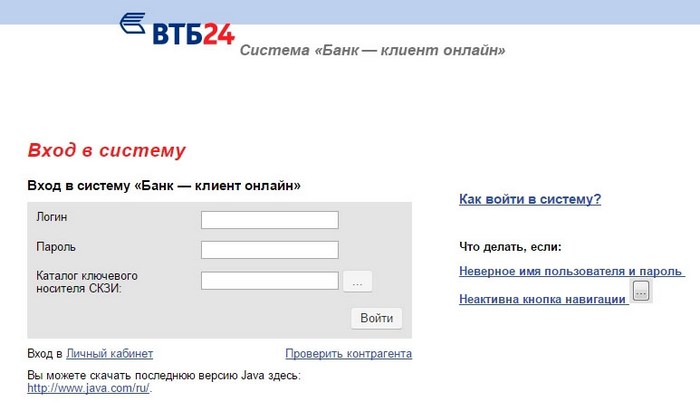
Если вы всё сделаете правильно, то система снова заработает правильно, и никакой ошибки больше не будет появляться.
Что делать, если ошибка появляется снова?
[note]Бывает так, что файловая структура находится в порядке вместе со всеми расширениями, переустановка не дала результат. В этом случае есть смысл думать, что проблема заключается в повреждении самого носителя. Для устранения проблемы берут исправный флеш-накопитель и копируют на него все имеющиеся сведения. [/note]
Техподдержка в помощь
Если все вышеперечисленные действия не дали результата, тогда следует обратиться за помощью в службу технической поддержки банка одним из следующих способов:
- По номеру 8(800) 707-24-24 для всех регионов России.
- По номеру 8(495) 775-53-99 для Москвы.
- Написать письмо на электронную почту bco@vtb24.ru .
Сотрудники колл-центр банка работают круглосуточно и оказывают техническую поддержку своим клиент совершенно бесплатно. Звонить можно из любого региона России.
Выводы
При возникновении ошибки с чтением сертификата можно попробовать решить проблему самостоятельно, проверив наличие папок в корневом каталоге, правильности их расширения. Также положительный эффект приносит копирование всего содержимого на новый носитель. Бывает так, что флеш-накопитель оказывается поврежденным. Если ни один из способов не помог, имеет смысл обратиться за помощью в службу технической поддержки ВТБ 24. Для регионов и Москвы действуют разные номера телефонов горячей линии. Также техпомощь доступна по электронному адресу, достаточно лишь написать письмо с полным описанием проблемы. При звонке в службу поддержки действуйте согласно инструкции специалиста. Если этот способ не помог восстановить сертификат, то можно вызвать сотрудника техподдержки домой для устранения проблемы или же обратиться лично в ближайшее отделение банка.
Источник
Что делать с ошибкой сертификата ВТБ?
Ошибка чтения сертификата – частый сбой в системе ВТБ, но исправить его можно самостоятельно. Если нет желания возиться с неполадкой, можно сообщить о ней в клиентскую службу поддержки и ждать помощи. В противном случае потребуется проверить структуру ключевого носителя и сохраненные в корневом каталоге ключи.
В чем причина ошибки?
Возможно, сертификат пользователя установлен неправильно либо вовсе отсутствует. В общей папке следует смотреть наличие следующих ключей (папки «keys»): rand.opg, request.pem, kek.opq, masks.db3, mk.db3, сert и папка СА.

Если какого-то ключа или папки не хватает, придется все загрузить заново из личного кабинета ВТБ. Данные сохраняются на любом переносном носителе, затем переносятся в необходимую корневую папку. В поле «Каталог ключевого носителя СКЗИ» под логином и паролем указывается путь до общей папки. После проделанных действий клиент может без проблем заходить в систему ВТБ.
Еще одна причина невозможности сохранить ключи правильно – нет доступа к ПК на правах администратора. При использовании компьютера или ноутбука несколькими людьми менять настройки вправе исключительно администратор, то есть владелец «железа».
Что делать, если ошибка не исчезла?
Если все делать правильно, сбой должен исчезнуть. Этого не произошло? Скорее всего, проблема кроется в носителе. Причиной может быть вредоносное ПО на ПК или сбой в общей системе (проблема Windows).
При создании ключей могут возникать и другие ошибки. К примеру, когда ключевой носитель не создается, либо не сохраняются отдельные папки. Причиной служит неправильное указание пути до корневой папки или данный путь защищен от записи. В первом варианте следует проверить правильность перехода, во втором – придется проследить атрибуты по свойствам конечного каталога. Если указано «Только чтение», отметку стоит снять и проделать шаги сохранения ключей заново.
Источник
КриптоПро не видит ключ: как исправить эту и другие ошибки в работе с ЭП
Для корректной работы с электронной подписью (ЭП, ранее — ЭЦП) достаточно соблюсти четыре условия. Во-первых, приобрести средства ЭП в удостоверяющем центре (УЦ). Во-вторых, установить лицензионное средство криптозащиты (СКЗИ, криптопровайдер). В-третьих, загрузить на рабочее место личный, промежуточный и корневой сертификаты. И, в-четвертых, настроить браузер для подписания электронных файлов на веб-порталах. Если хотя бы одно из условий не соблюдено, в процессе использования ЭП возникают различные ошибки: КриптоПро не видит ключ, недействительный сертификат, отсутствие ключа в хранилище и другие. Самые распространенные сбои и способы их устранения рассмотрим в статье.
Почему КриптоПро не видит ключ ЭЦП
КриптоПро CSP — самый популярный криптографический софт на российском рынке. Большинство торговых площадок и автоматизированных госсистем работают только с этим криптопровайдером. Программное обеспечение распространяется на безвозмездной основе разработчиком и через дистрибьюторскую сеть, а за лицензию придется платить. При покупке квалифицированной ЭП (КЭП) клиенты получают набор средств:
- закрытый и открытый ключи;
- сертификат ключа проверки электронной подписи (СКПЭП, СЭП) — привязан к открытому ключу;
- физический носитель, на который записываются все перечисленные средства.
Каждый раз, когда владельцу СЭП нужно подписать цифровой файл, он подключает USB-носитель к ПК и вводит пароль (двухфакторная идентификация). Возможен и другой путь — записать все компоненты в реестр ПК и пользоваться ими без физического криптоключа. Второй способ не рекомендован, так как считается небезопасным.
В работе с ЭП возникают такие ситуации, когда пользователь пытается заверить документ в интернете или в специальном приложении, открывает список ключей и не видит СЭП. Проблема может быть спровоцирована следующими факторами:
| Ошибка | Решение |
| Не подключен носитель | Подсоединить токен к ПК через USB-порт (об успешном подключении свидетельствует зеленый индикатор на флешке) |
| Не установлено СКЗИ | Установить криптопровайдер, следуя инструкции |
| Не установлен драйвер носителя | Чтобы компьютер «увидел» устройство, нужно установить специальную утилиту. Как правило, она предоставляется удостоверяющим центром при выдаче подписи. Руководство по инсталляции можно найти на портале разработчика |
| На ПК не загружены сертификаты | Установить корневой, промежуточный и личный сертификаты (как это сделать, рассмотрим далее) |
| Не установлен плагин для браузера | Скачать ПО на сайте www.cryptopro.ru и установить по инструкции |
Ошибка КриптоПро «0x80090008»: указан неправильный алгоритм
Если версия CryptoPro не соответствует новым условиям сдачи отчетности, пользователь увидит на экране уведомление с кодом ошибки «0x80090008». Это значит, что на ПК установлен устаревший релиз программы, и его необходимо обновить. Для начала проверьте сертификат:
- В меню «Пуск» выберите пункт «Все программы» → «КриптоПро».
- Откройте «КриптоПро CSP сервис» и выберите команду «Протестировать».
- Нажмите кнопку «По сертификату» и укажите нужный файл.
При наличии ошибки в СЭП система на нее укажет.
Удаление программы
Если никаких проблем не обнаружено, ошибку неправильного алгоритма поможет устранить переустановка СКЗИ:
- Найти криптопровайдер через «Пуск».
- Выбрать команду «Удалить».
- Перезагрузить ПК.
Чтобы новая программа работала корректно, перед установкой требуется удалить все следы старой версии с помощью фирменной утилиты cspclean от CryptoPro:
- Запустить файл cspclean.exe на рабочем столе.
- Подтвердить удаление продукта клавишей «ДА».
- Перезагрузить компьютер.
Контейнеры, сохраненные в реестре, удалятся автоматически.
Установка актуального релиза
Дистрибутивы для скачивания СКЗИ размещены в разделе «Продукты» и доступны для скачивания всем авторизованным пользователям. Создание ЛК занимает не более 5 минут:
- Нажмите кнопку «Регистрация».
- Введите личные данные и подтвердите согласие на доступ к персональной информации.
В каталоге продуктов выберите версию криптопровайдера с учетом ОС, загрузите установщик на ПК, запустите его и следуйте подсказкам. При установке ПО требуется указать серийный номер лицензии (если срок действия еще не истек). Эту информацию можно уточнить в приложении к договору.
По отзывам пользователей, переустановка ПК почти всегда помогает в устранении ошибки «0x80090008». Если проблема не решена, рекомендуется написать в техподдержку разработчика или обратиться к официальному дистрибьютору, у которого вы купили лицензию.

КриптоПро 5.0

КриптоПро PDF

Техническое сопровождение
КриптоПро вставлен другой носитель: как исправить
Ошибка «Вставьте ключевой носитель» или «Вставлен другой носитель» возникает при попытке подписания электронного документа. Сначала следует убедиться, что USB-токен с сертификатом подключен к ПК (в качестве носителя используются защищенные криптоключи или обычные флешки). Токен должен соответствовать сертификату. Если носитель подсоединен к ПК, но сообщение об ошибке все равно появляется, следует переустановить сертификат через CryptoPro:
- Открыть меню «Пуск» → «Панель управления» → «КриптоПро CSP».
- Зайти во вкладку «Сервис» → «Посмотреть сертификаты в контейнере» → «Обзор».


После переустановки рекомендуется перезагрузить ПК. Для первичной инсталляции СКПЭП применим аналогичный алгоритм действий.
1. Задай вопрос нашему специалисту в конце статьи.
2. Получи подробную консультацию и полное описание нюансов!
3. Или найди уже готовый ответ в комментариях наших читателей.
Недостаточно прав для выполнения операции в КриптоПро
Ошибка сопровождается уведомлением «У компонента недостаточно прав для доступа к сертификатам». Чаще всего возникает в двух ситуациях:
- При попытке авторизоваться в ЛК, например, на портале контролирующего органа, куда нужно отправить отчет (при нажатии на пиктограмму «Вход по сертификату»).
- При проверке КЭП (при нажатии кнопки «Проверить» в разделе «Помощь»).
Если система уведомила пользователя, что у него недостаточно прав для выполнения операции в КриптоПро, проблема может иметь следующие причины:
- не установлен КриптоПро ЭЦП Browser plug-in 2.0 (или стоит его старая сборка);
- сайт, куда пытается войти клиент, не добавлен в каталог доверенных (надежных) ресурсов.
Browser plug-in — обязательный компонент для применения ЭП на веб-страницах. Он расширяет возможности криптопровайдера, позволяет формировать и проверять электронную подпись на интернет-ресурсах. Без этой программы, КриптоПро не сможет связаться с веб-страницей и реализовать на ней функции КЭП. Пользователи ничего не платят за этот модуль, он размещен в свободном доступе на сайте и совместим с любыми операционными системами. Как установить:
- Сохранить дистрибутив cadesplugin.exe.
- Запустить инсталляцию, кликнув по значку установщика.
- Разрешить программе внесение изменений клавишей «Да».
Появится уведомление об успешном результате. Нажмите ОК и перезагрузите браузер, чтобы коррективы вступили в силу.
Для работы с сертификатом ЭП рекомендуется использовать браузер Microsoft Internet Explorer (MIE) — для него не требуются дополнительные настройки. На завершающем этапе необходимо добавить сайт в список доверенных:
- Через меню «Пуск» (CTRL+ESC) найти продукт КриптоПро CSP.
- Зайти в настройки плагина ЭЦП Browser.
- В разделе «Список доверенных узлов» ввести адреса всех ресурсов, принимающих ваш сертификат.
Если после перезагрузки ПК проблема не решена, рекомендуется удалить плагин и выполнить повторную инсталляцию.
Ошибка исполнения функции при подписании ЭЦП
Ошибка свидетельствует об отсутствии лицензии на продукт КриптоПро CSP. Зачастую она возникает при попытке подписать документ на торговых площадках или в информационных системах (ЕГАИС, ЖКХ, Росреестр, Госуслуги и др.).
Лицензия на криптопровайдер может быть привязана к АРМ или встроена в сертификат ЭП. В первом случае необходимо убедиться, что лицензия введена на рабочем ПК и актуальна. Срок действия можно уточнить на вкладке «Общее» в меню запущенного криптопровайдера. Если он истек, необходимо обратиться к разработчику или официальному дистрибьютору для продления или покупки новой лицензии. Во втором случае ошибка исполнения функции при подписании ЭЦП возникает при отсутствии установленного на ПК сертификата.
Ошибка при проверке цепочки сертификатов в КриптоПро
Юридически значимую документацию можно заверить электронной подписью только в том случае, если СКЗИ подтвердит надежность (доверенность) сертификата. Для этого программа проверяет цепочку сертификации (ЦС), состоящую из таких элементов:
- корневой сертификат от Минкомсвязи (начальное звено цепи), выданный УЦ;
- промежуточный сертификат УЦ (ПС);
- СКПЭП.
Правильно построенная ЦС подтверждает, что СКПЭП (конечное звено) имеет доверенный путь (от Минкомсвязи к УЦ, от УЦ к пользователю). Ошибка при проверке цепочки сертификатов в КриптоПро свидетельствует о том, что минимум один элемент в этой системе искажен. ЭП при этом считается недействительной и не принимается для подписания файлов.
| Причина | Решение |
| Один из сертификатов поврежден или некорректно установлен | Переустановить сертификат |
| Неправильно установлено СКЗИ (или стоит устаревшая версия) | Удалить и заново установить программу |
| Устаревшая версия веб-браузера | Обновить браузер |
| На ПК не актуализированы дата и время | Указать в настройках компьютера правильные значения |
На первой причине остановимся подробнее. Чтобы проверить состояние ЦС, откройте папку криптопровайдера, выберите раздел «Сертификаты» → «Личное». Если цепочка нарушена, во вкладке «Общее» будет сообщение о том, что СКПЭП не удалось проверить на надежность.
Устранение сбоя следует начинать с верхнего звена (КС). Файл предоставляется клиенту в удостоверяющем центре вместе с остальными средствами: ключи, СКПЭП, промежуточный сертификат и физический носитель. Кроме того, его можно скачать бесплатно на сайте Казначейства (КС для всех одинаковый). Как загрузить КС:
- Открыть документ от Минкомсвязи на компьютере.
- В разделе «Общее» выбрать команду установки.
- Установить галочку напротив пункта «Поместить в хранилище».
- Из списка выбрать папку «Доверенные корневые центры».
- Нажать «Далее» — появится уведомление об успешном импорте.
По завершении процедуры рекомендуется перезагрузить ПК. Если сбой не устранен, переходим к промежуточному компоненту. При утере ПС его можно загрузить с официального сайта УЦ. Процесс установки такой же, как и для КС, но в качестве хранилища должно быть указано «Промежуточные центры».
После перезагрузки ПК снова зайдите в папку «Личное» и откройте СКПЭП. Если во вкладке «Путь сертификации» будет статус «Сертификат действителен» — ошибка устранена.
Источник
На чтение 8 мин Просмотров 5.6к. Опубликовано 22.03.2021
Ошибка банковской карты может возникать по разным причинам, которые связаны как с действиями владельца банковской карты, так и с исправностью банковского оборудования или программного обеспечения. При ошибке банковской карты проводится отклонение платежа, в некоторых случаях карта может быть заблокирована. Существуют специальные коды ошибок при оплате банковской картой, при знании которых гораздо легче понять, по какой причине платеж не проходит. Читайте следующую статью на страницах журнала bankovskie-karty.ru, и вы узнаете, что обозначает текст ошибки при оплате банковской картой wo.
Содержание
- Ошибка банковской карты
- Ошибки при оплате банковской картой
- Коды ошибок банковских карт
- Коды ошибок при оплате банковской картой
- Текст ошибки при оплате банковской картой wo
- Ошибка банковской карты
- Ошибка банковской карты карта не поддерживается
Ошибка банковской карты
Платеж по банковской карте может быть отклонен по ряду причин. Обычно Airbnb не получает от банка точной информации о конкретной причине. Проверьте, правильно ли вы ввели номер банковской карты и адрес выставления счета, достаточно ли на карте средств и не истек ли ее срок действия.
Если при попытке оплаты происходит ошибка, рекомендуем вам связаться с банком или компанией, выпустившей карту, и уточнить ситуацию. Сообщите эмитенту карты, сумму и время отклоненного платежа — возможно, банк разрешит транзакцию. Если ваш банк или эмитент карты не может вам помочь, попробуйте воспользоваться другим способом оплаты.

Ошибки при оплате банковской картой
Существует множество разных причин ошибок — они бывают по причине банка или владельца карты. Важно хотя бы предполагать причину ошибки, чтоб понимать как действовать дальше? Банковская карточка является средством доступа к денежным средствам на счете держателя не только в банке, но и вне его, а также во вне рабочее время банка.
Ошибки при использовании банковской карточкой и возможные последствия:
| Ошибка | Последствия |
| Хранение PIN вместе с карточкой | Потеря всех средств на счете при утере или хищении карточки и PIN |
| При снятии наличных денежных средств в банкомате деньги и карточку забирают не сразу или вовсе забывают их забрать | Как минимум: потеря выданной суммы и/или карточки, как максимум: потеря всех средств на счете |
| Несвоевременное уведомление банка об утере карточки | Возможно потеря всех средств на счете |
| Передача карточки третьим лицам | Возможно потеря всех средств на счете |
| Несоблюдение технических правил хранения карточки (температурные, магнитные, механические воздействия) | Невозможность совершения операции с использованием карточки, необходимость ее замены, потеря времени и средств на перевыпуск карточки |
| Подпись платежных документов без проверки суммы или при отсутствии таковой | Несоответствие списанной со счета суммы сумме операции, при этом очень сложно опротестовать операцию, карт-чек которой Вами был подписан |
| Утеря PIN | Отказ в проведении операции, потеря времени и средств на перевыпуск карточки |
| Разглашение PIN | Если мошенник узнает PIN к Вашей карточке, то это приведет к хищению карточки и потере всех средств на счете |
| Ошибки в наборе PIN | Изъятие карточки банкоматом либо ее блокировка, как следствие, потеря времени и средств на возврат или разблокировку карточки |
| Несохранение платежных документов | Затруднения при анализе трат, усложнение разрешения спорных ситуаций |
| Нерегулярная проверка ежемесячных выписок о движении средств по счету | Невозможность опротестования спорных операций из-за истечения срока исковой давности |
| Отсутствие подписи на соответствующей полоске на карточке | Отказ в проведении операции, когда требуется подпись держателя на карт-чеке |
| Вставляют карточку не той стороной или не в то отверстие банкомата | Невозможность проведения операции |
| Попытка снять деньги «до нуля», не учитывая комиссию банка или номиналы банкнот | Отказ в проведении операции |
Коды ошибок банковских карт
Ошибка W223 чаще всего связана с тем, что на карте либо не подключена технология 3D-Secure, либо был введен некорректный проверочный код.
Ошибка W155, W160, W345. Такие ошибки означают, что со стороны банка-эмитента присутствуют ограничения по совершению платежей в сети Интернет по карте. Вам следует обратиться в банк-эмитент (банк, выпустивший карту).
Ошибка W094. Означает, что банк-эмитент заблокировал Вашу карту для расчетов в сети Интернет. Вам следует обратиться в банк-эмитент (банк, выпустивший карту).
Ошибка W058. Означает, что совершение платежа в сети Интернет запрещено для владельца. При возникновении такой ошибки рекомендуем Вам обратиться в банк-эмитент (банк, выпустивший карточку) и уточнить информацию о возможности совершения платежей по карте в сети Интернет.
Ошибка W055. Ошибка может означать, что срок действия карты истек или Вы неправильно вводите срок действия карты. В случае, если срок действия карты истек, Вам следует обратиться в банк-эмитент (банк, выпустивший карту).
Ошибка W052. Означает, что на банковской карте недостаточно денежных средств для проведения оплаты.
Ошибка W006. При возникновении такой ошибки рекомендуем Вам обратиться в банк-эмитент (банк, выпустивший карточку) и уточнить информацию о возможности совершения платежей по карте в сети Интернет.
Коды ошибок при оплате банковской картой

Немногие знают, что при оплате картой система обычно выдает код ошибки. Например, E00 при оплате. Иногда по ошибке можно понять, в чем проблема
Код ошибки и описание:
- код 00 – успешно проведенная операция;
- код 01 – отказать, позвонить в банк, который выпустил карту;
- код 02 – отказать, позвонить в банк, который выпустил карту (специальные условия);
- код 04 — изъять карту без указания причины;
- код 05 – отказать без указания причины;
- код 17 – отказать, отклонено пользователем карты;
- код 19 — тех.ошибка на стороне банка;
- код 41 – изъять, утерянная карта;
- код 43 – изъять, украденная карта;
- код 51 – отказать, на счете недостаточно средств;
- код 55 – отказать, неверно введенный ПИН-код;
- код 57 – отказать, недопустимый тип операции для данного вида карты
(например, попытка оплаты в магазине по карте предназначенной только для снятия наличных); - код 61 – отказать, превышение максимальной суммы операции для данной карты;
- код 62 – отказать, заблокированная карта;
- код 65 – отказать, превышение максимального количества операции для данной карты;
- код 75 — отказать, превышение максимального количества неверных ПИН-кодов для данной карты;
- код 83 – отказать, ошибка сети (технические проблемы)4
- код 91 – отказать, невозможно направить запрос (технические проблемы);
- код 96 – отказать, невозможно связаться с банком, который выдал карту;
- код Z3 — онлайн не работает, а в оффлайне терминал отклонил транзакцию.
Ошибка W0155, W0160, W0223, W0345: такие ошибки означают, что со стороны банка-эмитента присутствуют ограничения по совершению платежей в сети Интернет по карте. Вам следует обратиться в банк-эмитент (банк, выпустивший карту).
Ошибка W094: означает, что банк-эмитент заблокировал Вашу карту для расчетов в сети Интернет. Вам следует обратиться в банк-эмитент (банк, выпустивший карту).
Ошибка W058: означает, что совершение платежа в сети Интернет запрещено для владельца. При возникновении такой ошибки рекомендуем Вам обратиться в банк-эмитент (банк, выпустивший карточку) и уточнить информацию о возможности совершения платежей по карте в сети Интернет.
Ошибка W055: ошибка может означать, что срок действия карты истек или Вы неправильно вводите срок действия карты. В случае, если срок действия карты истек, Вам следует обратиться в банк-эмитент (банк, выпустивший карту).
Ошибка W052: означает, что на банковской карте недостаточно денежных средств для проведения оплаты.
Ошибка W006: при возникновении такой ошибки рекомендуем Вам обратиться в банк-эмитент (банк, выпустивший карточку) и уточнить информацию о возможности совершения платежей по карте в сети Интернет.
Советуем почитать: Как узнать индекс банковской карты
Ошибка банковской карты

Перед оплатой картой обязательно проверьте наличие средств на вашей карте.
Также возможны следующие причины ошибок банковской картой:
- вы ошиблись при вводе номера карты, срока действия, CVV/CVC кода;
- ваш банк установил ограничения на объём оплат, производимых в течение дня;
- ваш банк запретил проведение оплаты через интернет или MOTO транзакции;
- ваш банк видит два одинаковых списания (за каждый билет списание осуществляется отдельной транзакцией) и считает эту операцию ошибочной.
- существуют настройки робота банка, направленные на выявление мошеннических транзакций, и внесение ай-пи в черный список.
При возникновении проблем в оплате заказа картой вам необходимо обратиться в ваш банк по телефону технической поддержки (обычно является круглосуточной), указанному на обратной стороне вашей карты.
Ошибка банковской карты карта не поддерживается
Отказ платежа может произойти по ряду причин. Когда мы передаем платеж в ваш банк, он использует автоматизированные системы, которые решают подтвердить платеж или нет. Эти системы принимают во внимание различные параметры, такие как ваши привычные платежи, баланс счета, а также информацию о карте, срок ее действия и CVC/CVV.
Если информация о карте верна, то лучше обратиться в свой банк, и запросить дополнительную информацию и подтвердить корректность будущих аналогичных платежей.
Так как эти параметры постоянно изменяются, ранее успешный платеж может быть отклонен в будущем. Даже если вся информация о карте верна, и вы ранее имели успешный платеж, будущий платеж по-прежнему может быть отклонен чрезмерно усердной системой предотвращения мошенничества банка.
Источники:
- http://knowledgeland.ru/oshibki-pri-oplate-kartoj/
- https://www.airbnb.ru/help/article/98
- https://www.npc.by/bankovskie-kartochki/obshchie-svedeniia-o-bankovskikh-kartochkakh/
- https://1ppa.ru/elektronnaya-otchyotnost/oshibka-karty-4401-kody-oshibok-po-sberbanka-rossii-obrashchenie-v/
- https://zere.by/zakaz-i-oplata/
- https://support.onetwotrip.com/hc/ru/articles/202884511-
Post Views: 3 030
💡Почему важно знать причины неоплаты?
Оплата банковской картой через интернет — эту услугу сейчас предлагает практически любой интернет магазин. Вы можете например купить билет на поезд, оплатив банковской картой, сделать покупку на ozon.ru, купить ЖД билет онлайн.
Я всегда заказывал и оплачивал билеты банковской картой через интернет(я использую только дебетовые карты, у меня нет кредитной карты). Самое интересное, что и эта услуга иногда дает сбой — зависают деньги на карте, не проходит оплата.
Но у меня был случай, когда оплата просто не проходила. Робокасса писала сообщение — оплата отменена. Я не знал, в чем причина. В личном кабинете найти ошибку мне не удалось.
Существует множество разных причин ошибок — они бывают по причине банка или владельца карты. Важно хотя бы предполагать причину ошибки, чтоб понимать как действовать дальше? К примеру, если не удается оплатить горячий билет, то нужно понимать в чем причина и попытаться исправить проблему. Иначе билет может быть куплен другим человеком.
Основные причины ошибок при оплате банковской картой
Первая причина, которая является самой распространенной — отсутствие нужной суммы на карте. Рекомендуется проверить ваш баланс — для этого нужно позвонить в банк или войти в интернет банк. Иногда по карте устанавливают ежемесячный или ежедневный лимит трат. Чтоб это проверить — нужно позвонить в банк.
Эта причина может быть не ясна сразу — при отказе в оплате может не отображаться ваш баланс. Ошибка аутентификации 3D secure может быть также связана с неверным вводом реквизитов карты на предыдущем шаге. В таком случае просто повторите платеж и укажите правильные данные.
Вторая причина — на стороне платежной системы. Например, терминал оплаты РЖД не позволяет платить картами MasterCard. Можно использовать только карты Visa.
Заданный магазин может не поддерживать данный способ оплаты. К примеру, Робокасса, которую подключают к множеству магазинов предлагает различные тарифы для оплаты.
Я сначала хотел оплатить вебмани, однако я позвонил в магазин. Оказалось, оплатить вебмани нельзя. У них не подключена эта опция. Хотя способ оплаты через вебмани предлагается на странице оплаты.
Третья причина — возможно ваша карта заблокирована. Опять же можно позвонить в банк и проверить это. Блокировка может быть осуществлена банком автоматически в случае наличия подозрительных операций у клиента.
Четвертая причина — у вас не подключена опция 3d Secure(MasterCard SecureCode в случае MasterCard).
Технология 3D Secure заключается в следующем: при оплате вам приходит СМС от банка, которую вы должны ввести в специальном окне. Эту СМС знаете только вы и банк. Мошенничество в данном случае достаточно трудно, для него потребуется и ваш телефон.
Эта опция нужна вам для оплаты на сумму больше 3 тыс. рублей. Это как раз мой случай. Я купил в интернет магазине газовую плиту Bosh. При оплате товара на сумму 22 тыс. рублей мне выдалось вот такое сообщение:
Я был в замешательстве, не знал что делать. Сначала я думал, что это проблема магазина. Но сначала я все таки позвонил в банк. В моем случае это был Промсвязьбанк и карта Доходная.
Позвонив в поддержку Промсвязьбанка, мне предложили сначала пройти процедуру аутентификации
- Назвать 4 последних цифры номера карты
- Назвать фамилию имя отчество полностью
- Назвать кодовое слово.
Далее для подключения услуги 3d Secure от меня потребовали 2 номера из таблицы разовых ключей. Вроде как услугу подключили, но через полчаса оплата снова не прошла. Позвонил в банк — сказали ожидайте когда подключится — услуга подключается не сразу. Нужно подождать.
Я решил проверить, подключена ли услуга. Я залогинился в Интернет-банк — увидел, что такая услуга есть(в ПСБ ритейл это можно посмотреть на странице карты, щелкнув по номеру карты)
Еще раз попытка оплаты — мне высветилось окно, где я должен был ввести код подтверждения. После заполнения данных карты мне пришло СМС с кодом для оплаты
Далее вуаля — заказ наконец то оплачен. Я получил следующее окно и статус заказа в магазине изменился на «Оплачен»
Мой заказ доставили в пункт назначения, где я его заберу в течение месяца. Главное оплата прошла.
Самая частая ошибка 11070: ошибка аутентификации 3d-secure — причины
Самая частая ошибка, которая происходит при оплате картой — 11070: ошибка аутентификации 3dsecure. Есть 2 возможных причины этой ошибки
- Введен неверный одноразовый код. Вам пришел код, но при вводе вы допустили ошибку в цифре. В результате получили ошибку
- Одноразовый код протух. Время, которое вам дают на ввод одноразового кода при оплате, составляет не более 5 минут. Далее вам придется повторить оплату.
В любом случае, советуем повторить процесс оплаты и удостовериться, что вы ввели одноразовый пароль 3D Secure сразу после получения и пароль введен верно.
Ошибка процессинга карты — что это такое?
Процессинг банка — это сложная программа, которая отвечает за обработку транзакций по картам. Когда вы снимаете деньги в банкомате, делаете покупку, то идет запрос по интернет в данную систему. Проверяется есть ли на вашей карте деньги. Эта программа находится на серверах в Интернет.
Вы не можете повлиять на данную ошибку никак. Вам стоит обратиться на горячую линию банка или интернет-магазина, где вы осуществляете транзакцию. Исправление ошибки — дело специалистов, поддерживающих данную систему. Остается только ждать.
Вы можете попробовать осуществить оплату повторно примерно через пол-часа. По идее такие ошибки должны исправляться очень быстро. Аналогичная ошибка бывает с сообщением «Сервис временно недоступен». Это значит, что сломалась серверная сторона и сделать ничего нельзя. Только ждать починки
Что значит хост недоступен при оплате картой
Хост — это определенный сетевой адрес. Это может быть ip адрес или же просто доменное имя(к примеру, server1.sberbak.online). При оплате картой через терминал происходит подключение к определенному сетевому адресу(хосту). На данном хосте находится программное обеспечение, которое производит оплату — снимает с карты деньги, проверяет баланс и т.д.
Если хост недоступен, значит деньги снять нельзя. Есть 2 основных причины недоступности:
- Нет интернет на устройстве, с которого производится оплата. В современных терминалах может быть вшит Интернет-модуль, через который терминал связывается с сервером. Возможно он потерял сеть или завис. В этом случае может помочь перезагрузка или же выход по голое небо, где Мобильный интернет ловит отлично
- Хост недоступен по причине поломки. В этом случае рекомендуется обратиться на горячую линию банка, который поддерживает ваш терминал. Данная проблема должна решаться на стороне хоста. Он может быть недоступен по разным причинам: завис, упал сервер, идет обновление программного обеспечения.
Что такое ошибка в CVC карты?
CVC-код — это трехзначный код, который находится на обратной стороне вашей банковской карты. Если появляется ошибка в CVC карты, то рекомендуем проверить, правильно ли вы ввели этот код? Если все правильно, пожалуйста проверьте, введены ли правильно другие данные вашей карты Сбербанка, ВТБ или другого банка.
CVC код нужен для того, чтоб проверить, есть ли у вас на руках данная карта в руках. Данная ошибка значит, что CVC код введен неверно. Просто осуществите оплату повторно и введите все данные верно
Проблема при регистрации токена — как решить?
Проблема при регистрации токена — частая ошибка, которая проявляется на сайте РЖД при оплате билетов.
Токен — это уникальный идентификатор(стока типа 23hjsdfjsdhfjhj2323dfgg), которая формируется когда вы заказываете билет. Это как бы ваша сессия оплаты. Ошибка возникает на стороне сервера оплаты.
Решений может быть два
- Проблемы на сервере РЖД. Сервер оплаты очень занят и перегружен из-за числа заказов. Возможно на нем ошибка. Рекомендуем в этом случае попробывать повторить оплату позднее
- Токен Истек. Это вина того, кто платит. Рассмотрим ситуацию: если вы оформили билет, а потом отошли от компьютера на полчаса, а потом вернулись и нажали оплатить. Ваш заказ аннулирован, т.к. вы не оплатили вовремя. При оплате вы получите ошибку. Нужно заново купить билет и оплатить его в течение 10 минут.
Если ошибка в течение часа сохраняется, рекомендуем обратиться на горячую линию РЖД.
Ошибка банковской карты — карта не поддерживается
Ошибка «карта не поддерживается» может возникать, если вы оплачиваете какую-либо услугу картой другой платежной системы, предоплаченной картой либо же Виртуальной картой. Это не значит, что карта у вас «неправильная», на ней нет денег или еще что-либо. Просто в данном конкретном случае нельзя использовать карту вашего типа. К примеру, виртуальные карты нельзя использовать при оплате в Google Play Market.
Решение простое: попробуйте использовать другую карту. Если ошибка повторится, то обратитесь в службу поддержки интернет-магазина или платежного сервиса, где осуществляете оплату.
Таблица с кодами ошибок при оплате.
Немногие знают, что при оплате картой система обычно выдает код ошибки. Например, E00 при оплате. Иногда по ошибке можно понять, в чем проблема
| Код ошибки и описание |
|---|
| Код 00 – успешно проведенная операция. |
| Код 01 – отказать, позвонить в банк, который выпустил карту. |
| Код 02 – отказать, позвонить в банк, который выпустил карту (специальные условия). |
| Код 04 — изъять карту без указания причины. |
| Код 05 – отказать без указания причины. |
| Код 17 – отказать, отклонено пользователем карты. |
| код 19 — тех. ошибка на стороне банка |
| Код 41 – изъять, утерянная карта. |
| Код 43 – изъять, украденная карта. |
| код 50 — ? |
| Код 51 – отказать, на счете недостаточно средств. |
| Код 55 – отказать, неверно введенный ПИН-код. |
| Код 57 – отказать, недопустимый тип операции для данного вида карты (например, попытка оплаты в магазине по карте предназначенной только для снятия наличных). |
| Код 61 – отказать, превышение максимальной суммы операции для данной карты. |
| Код 62 – отказать, заблокированная карта. |
| Код 65 – отказать, превышение максимального количества операции для данной карты. |
| Код 75 — отказать, превышение максимального количества неверных ПИН-кодов для данной карты. |
| Код 83 – отказать, ошибка сети (технические проблемы). |
| Код 91 – отказать, невозможно направить запрос (технические проблемы). |
| Код 96 – отказать, невозможно связаться с банком, который выдал карту. |
| Код Z3 — онлайн не работает, а в оффлайне терминал отклонил транзакцию. |
Что делать, если с картой все ОК, но оплата не проходит?
Самая типичная проблема, когда оплата не проходит — сбой в банковской системе. В работе банка могут наблюдаться перебои. Это может быть не обязательно ваш банк, а банк который принимает платеж на стороне клиента(которому принадлежит терминал). В этом случае можно дать 2 совета
- Подождать и оплатить позднее. Сбои в работе оперативно решаются и уже через час оплата может пройти без проблем. Обычно о сбоях можно узнать по СМС сообщениям или позвонив на горячую линию вашего банка.
- Использовать другую карту. Если нельзя оплатить одной — нужно попробывать оплатить другой картой. Если оплата и другой картой не проходит, то это скорее всего сбой на стороне, принимающей платеж. Тут остается только ждать.
3 полезных совета при оплате картой через Интернет
Во первых — заведите себе специальную карту. Не используйте для оплаты зарплатную карту, на которой у вас все деньги. Оптимально — кредитная карта. Она позволяет в отдельных случаях вернуть часть суммы покупки(CashBack). Обычно это сумма до 5 процентов от покупки. Будьте внимательны, некоторые сервисы при оплате катой берут комиссии. И конечно же адрес страницы оплаты всегда должен начинаться с https и рядом с адресом должен стоять значок в виде замка(Соединение https).
Во вторых — не держите много денег на карте. На карте должно быть немногим больше суммы, необходимой вам для покупки. Примерно плюс 10% от общей стоимости покупки. Логика проста — с нулевой карты ничего не могут снять.
Делаете покупку — просто пополняете карту в интернет банке и получаете нужную сумму.
В третьих — Делайте оплату картой в известных магазинах. Почитайте отзывы о магазинах на Яндекс.Маркет. Если вы платите картой, будьте готовы к тому, что при отмене заказа могут вернуться на вашу карту не сразу.
В последний раз, когда я делал оплату заказа и потом возвращал заказ и деньги, возврат на карту шел в течение 7 дней. Помните — никто деньги вам сразу не вернет. Будьте готовы ждать.
Популярные вопросы и ответы про оплату
Может ли пройти онлайн-оплата, если вы указали неверный cvv/cvc, но в системе 3d- secure ввели верный код из SMS?
Это вопрос из IT диктанта. Ответ на него ДА, может.
Код cvv/cvc известен только банку, который выпустил карту. И именно банк решает, пропустить транзакцию или нет. Данный код может и не передаваться при оплате, хотя и его нужно будет вводить при оплате. Авторизовать операцию возможно и без данного кода. Т.е. пройдет эта операция или нет — решает банк.
Пройдет ли оплата картой, если неверно ввести ФИО плательщика
ФИО плательщика практически не влияет на успешность оплаты. Можно ввести любое имя, хоть «Котик Вася» и при верном вводе других реквизитов карты оплата пройдет.
Дмитрий Тачков
Работник банка или другого фин. учреждения
Подробнее
Создатель проекта, финансовый эксперт
Привет, я автор этой статьи и создатель всех калькуляторов данного проекта. Имею более чем 3х летний опыт работы банках Ренессанс Кредит и Промсвязьбанк. Отлично разбираюсь в кредитах, займах и в досрочном погашении. Пожалуйста оцените эту статью, поставьте оценку ниже.
Банковские системы совершенствуются каждый год, что бы привлекать больше пользователей на свою сторону. Однако в работе платежных систем и терминалов случаются ошибки и сбои. Сегодня поговорим об ошибке в работе платежного терминала ВТБ 4405. Ошибка появляется при оплате картой и в других случаях. Что означает ошибка 4405, что послужило причиной ее появления и какие действия предпринять — в сегодняшней нашей статье.
Данный сбой появляется при работе с мобильным приложением банка или терминала. Обычно это значит что проведение платежа не завершилось и транзакция отменена, это что касается работы самого терминала. При работе с мобильным приложением банка может означать неправильность ввода данных при оплате —(ошибка при наборе номера карты для перевода или некорректность заполнения других полей, реквизитов). Так же причиной ошибки может послужить скачок или сбой мобильной сети Интернета вашего оператора связи.
Как исправить ошибку?
При обнаружении ошибки при работе с терминалом оплаты можно позвонить по номеру горячей линии ВТБ банка: 8800(100)2424, 8800(700)2424 либо отправив смс сообщение на короткий номер 900. Менеджеры в оперативном порядке связываются с клиентом и решают проблему в онлайн режиме. Либо предлагают альтернативный выход из ситуации. В любом случае ошибка на стороне терминала, обратитесь к менеджеру учреждения для отправки заявку в техническую поддержку.
При сбоях в работе мобильного приложения можно предпринять один из следующих шагов:
- Проверить версию приложения и по необходимости установить последнюю версию ВТБ—Онлайн с Play Market;
- Далее проверить подключение к мобильной сети Интернет или Wi—Fi;
- Перезапускаем устройство и заново запускаем приложение ВТБ—Онлайн;
- Внимательно проверяем номер карты или другие реквизиты по которым производится оплата;
- Если сбой вызван на серверах ВТБ — стоит просто подождать 10—15 минут и повторить операцию;
Разумеется для всех операций у вас должен быть положительный баланс на счету.
Как видим ошибки при работе терминалов случаются. Когда ошибка 4405 на стороне терминала или серверах ВТБ — нам остается подождать или оставить заявку на горячей линии. Вторым вариантом станет использование мобильного приложения для оплаты. Напишите пожалуйста удалось ли вам провести платеж, а так же задавайте другие вопросы по платежным терминалам и мобильному приложению — так мы сможем подробнее узнать о проблеме и дополнять наши статьи для будущих читателей.
Оценка статьи:
(4 оценок, среднее: 2,75 из 5)
Загрузка…
Самое читаемое:
20.01.2022
Как отключить подписку Иви с карты Сбербанка с телефона?
Чтобы избежать непредвиденного списания средств за ежемесячную подписку IVI, необходимо отключить функцию…
Далее
20.01.2022
Страхование владельца кредитной карты Сбербанка – как отключить?
Сбербанк — крупнейшее финансовое учреждение в России. Его услугами пользуются как россияне, так и граждане…
Далее
Как перевести бонусы ВТБ на карту деньгами пошагово
На карту ВТБ Банка накапливаются бонусы. Например, баллы из системы премирования Коллекция могут быть…
Далее
12.01.2021
Как выводить деньги с ВТБ Инвестиции – пошагово
ВТБ Банк предлагает приложение для установки на мобильные устройства, предоставляющее возможность…
Далее
Эта ошибка означает сбой соединения. Необходимо выключить эквайринговый терминал, чтобы у него потух экран и включить. Также проверить кабели, идущие к пинпаду.
Клиент ошибся при вводе ПИН-кода.
Клиент нажал кнопку Отмена на пинпаде.
Клиент слишком долго вводит ПИН-код. На ввод дается 1 минута.
Нет связи с банком. Сначала нужно проверить есть ли интернет на этой кассе. Если интернет есть, а ошибка продолжает появляться — необходимо выключить эквайринговый терминал, чтобы у него потух экран и включить.
«Операции не найдены.» Ошибка возникает при возврате платежа, когда покупатель для возврата использует другую карту. Не ту, по которой совершался платеж. Повторите операцию с помощью карты, с которой производилась операция.
Номер карты, которая использовалась для покупки указан в чеке (четыре последние цифры).
Если клиент использует смартфон и не может выбрать в нём правильную карту, то лучше будет использовать непосредственно саму карту.
Если не помогло — обратитесь в службу поддержки — 8 (800) 35 00 123.
Ошибка 4451 означает недостаточно средств на карте.
10.08.2017 15:01
27099
11
Отзыв проверен
Проблема решена
Являюсь клиентом, имею личный кабинет в системе Интернет-банк. Раньше все работало хорошо, но после того как банк по какой-то причине решил закрыть счета называемые ранее «Онлайн-счет», перестало толком работать все. Пропали все шаблоны настроенные на удаленные счета, но самое печальное, перестал работать механизм перевода денег — Меню: «Переводы -> Перевод в другой банк (рубли)» заполняю форму, указываю все реквизиты, нажимаю «Продолжить», система думают пару секунд и выдает ошибку указанную в заголовке: «Ошибка обращения к внешней системе». Самое смешное в этом, что произвожу перевод внутри банка, с мастер счета на счет ИИС, открытый в банке ВТБ24.
Звонок в службу поддержки выглядит как-то уж совсем смешно, кратко:
-Здравствуйте, у меня проблема с переводом, не могу положить деньги на ИИС, выдает ошибку
-Здравствуйте, да мы знаем
-Девушка, я уже месяц эту ошибку вижу, когда ожидать её решения?
-Не знаю, ничем вам помочь не могу
-Что мне делать?
-Ждать
-Можно я зарегистрирую заявку или жалобу?
-Нет нельзя, мы этим не занимаемся.
-До свидания (и кладу трубку)
…
Честно, это уже не смешно, сколько можно ждать решения данной проблемы? Почему сотрудники настолько не компетентны в вопросах технической поддержки?
И самое главное, мне стоит ждать решения проблемы, или закрывать у вас все счета?
ВТБ
2017-08-11T10:52:04+03:00
Добрый день, Алексей!
Спасибо Вам большое за присланные данные на наш электронный ящик.
К сожалению, по указанному Вами контактному телефону нам не удалось найти звонков по телефона контактного центра Банка. В связи с этим провести анализ корректности консультаций специалистов «горячей» линии не представляется возможным.
Мы проверили информацию, указанную в отзыве, а также проанализировали скриншот, который Вы прислали нам. В настоящее время, к сожалению, действительно нет возможности проводить операцию «Перевод в другой банк (рубли)» с Мастер-счета при указании одновременно получателем банк ВТБ 24. При таком переводе будет возникать ошибка, о которой Вы сообщаете.
Алексей, для решения вопроса с переводом мы будем признательны, если Вы выполните иную операцию через полную версию системы. Мы просим Вас зайти в «Переводы», далее в разделе «Другие переводы» выбрать операцию «Пополнение брокерского счета». В настоящее время операции по пополнению счетов 30601*** осуществляются успешно, в т.ч. с Мастер-счетов.
В случае возникновения ошибки, мы просим Вам прислать на указанный нами почтовый ящик также скриншот с ошибкой для проведения дополнительной проверки.
Также, если операция будет проведена успешно, мы просим сообщить об этом в комментариях к отзыву. Для нас любая Ваша обратная связь будет важна.
Примите, пожалуйста, наши искренние извинения за доставленные Вам неудобства.
С уважением,
Команда ВТБ 24
monadire
2017-08-31T10:09:11+03:00
День добрый!
На текущий момент, хоть и не решена проблема с переводом между счетами в рамках ВТБ24, но мой вопрос решился добавлением в личный кабинет счёта ИИС, и появилась возможность его пополнять. За что, людям принявшим участие в решении данного вопроса, большое спасибо.