
Принтеры на 177 картриджах умеют определять электропроводность чернил. При применении несовместимых чернил или если принтер долго стоял и чернила в его системе подачи краски подсохли, устройство может выдать ошибку “Сбой системы чернил” с кодами: 0xc18a0507, 0xc18a0001, 0xc052281, 0xc18a030a, 0xc05d0281, 0xc19a003f, 0xc18a0306, 0xc18a0201, 0xc19ac3ff, 0xc19a0003, 0xc18a0101, 0xc05d1281, 0xc19a0031, 0xc18a0307, 0xc18a0007, 0xc18a101, 0xc18a506.
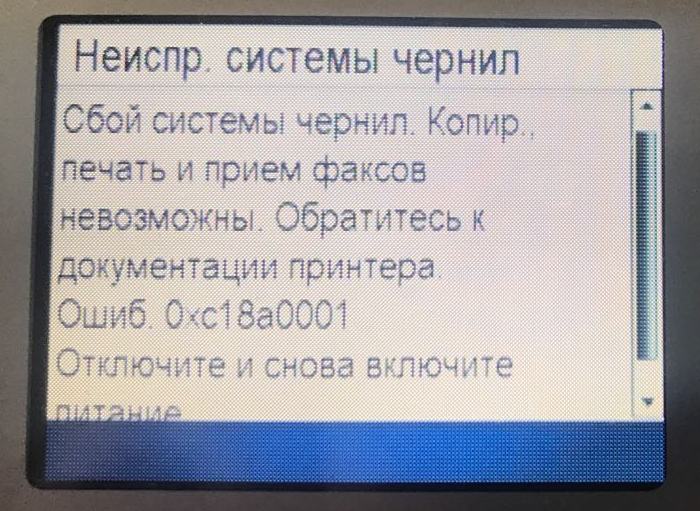
Для устранения подобных ошибок нужно сбросить настройки и вернуть устройство к заводскому состоянию. После этого он запустит прочистку системы и если тест краски на электропроводность будет пройден, ошибка исчезнет.
Статья актуальна для принтеров HP Photosmart:
- 3110, 3210, 3213, 3310, 3313, 8253,
- C5175, C5180, C5183, C5185, C6175, C6180, C6183, C6283, C7183, C7283, C8183, C8250, C8253,
- D6160, D6163, D6168, D7160, D7163, D7168, D7180, D7183, D7260, D7263, D7283, D7363, D7463.
Примечание: на принтерах HP D7163, D7260, D7263 D7363 не предусмотрено программных способов сброса настроек до заводского состояния. Избавиться от ошибки можно только способом 4.
Способ 1
- Отключить шнур питания устройства;
- Нажать и удерживать одновременно две кнопки «OK» и «Справка»;
- Продолжая удерживать обе кнопки, включить шнур питания;
- Не отпускать кнопки до того момента, пока принтер не отключится или на дисплее не появится информация о начале инициализации устройства.
Способ 2
- Одновременно нажмите клавиши «ОК», «Cancel», «Black», «Color» с выдернутым кабелем питания;
- Подождите 1 минуту и включите принтер;
- Подождите пока пройдёт прокачка и рекалибровка устройства.
Вполне возможно, что все это придётся повторить 2-3 раз. При данной процедуре насос прокачивает очень много чернил. Способ был проверен на HP Photosmart C3210 и HP Photosmart C3310
Способ 3А
- Чтобы попасть в «Support Menu» необходимо нажать «*» и удерживая ее, нажать клавишу «#».
- Когда Вы отпустите обе клавиши, на дисплее появится запрос на ввод сервисного ключа: «Enter Special Key Combo». По умолчанию это «123».
- После приёма пароля на дисплее будет показана версия прошивки. Нажимая правую или левую стрелочку, выберите пункт меню «System Configuration Menu». Нажмите «OK».
- На дисплее должно появиться сообщение: «Hardware failure status». Если оно не появилось, то необходимо, прокрутить меню стелками до этого пункта. Нажмите «OK».
- На дисплее появится предложение сбросить настройки: «Hardware failure status: Clear. Press OK to clear», нажмите «OK».
- На дисплее появится предложение нажать «Cancel» для продолжения: «Hardware failure status Cleared. Press Cancel to continue». Нажмите «CANCEL» столько раз, сколько необходимо. На дисплее должно появиться приветствие или сообщение о сбросе настроек: «Welcome to Photosmart Express» или «Ink System Failure». НЕ ПЕЧАТАЙТЕ НА ЭТОЙ СТАДИИ!
- Выключите аппарат кнопкой Power и выдерните кабель питания из розетки.
- Подождите 1 минуту и подключите кабель питания сначала в розетку, а только потом в МФУ. Нажмите Power. Может появиться «USE POWER BUTTON TO SHUTDOWN THE PRINTER» и «PRESS OK TO CONTINUE». Нажмите OK. Если принтер инициализировался, переходите к следующему этапу. Если нет, то принтер начнет инициализацию «ONE TIME INK INITIALIZATION PROCESS». Дождитесь завершения. После этого принтер должен напечатать тестовую страницу.
Этот способ сработал на HP Photosmart C6180, C7180.
Способ 3Б (другая комбинация для сервисного меню)
- Зажимаем клавишу ← (стрелка влево на панели управления) и не отпуская жмём SETUP (настройка)
- Отпускаем обе клавиши и ждём появления надписи “Enter Special Key Combo”.
- Зажимаем одновременно кнопки PRINT PHOTOS (“Печать фото”) и RED EYE REMOVAL (“Коррекция красных глаз”), затем отпускаем.
- По очереди нажимаем и отпускаем RED EYE REMOVAL (“Коррекция красных глаз”), PRINT PHOTOS (“Печать фото”), “RED EYE REMOVAL (“Коррекция красных глаз”).
- Нажимаем → (листаем меню стрелкой вправо), пока не дойдём до пункта “System Configuration” и жмём OK.
- Листаем меню стрелкой вправо, пока не дойдем до “Hardware failure status: Clear. Press OK to clear”. Жмём OK. (Примечание: если ошибок нет, то и пункта такого не будет).
- Выключаем принтер, включаем снова. (Важно: после сброса ошибки и до перезагрузки принтера печатать на нём нельзя).
Способ 4 (сброс ошибки выниманием шлейфа печатающей головки)
- Выключить принтер из сети.
- Снять правую крышку.
- Вынуть из платы шлейф J7 (ближний к передней стенке).
- Включить принтер, дождаться ошибки 0xc19a0002, выключить принтер, вставить шлейф.
- Включить принтер и дождаться окончания инициализации системы печати.
Связаны со статьей
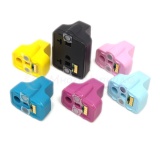
Картриджи для HP C5183, C6283, D7163, D7263, D7363, 3213, C6183, 3313, 3310, C8183, C5180, 6 цветов
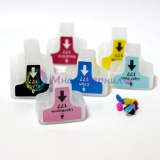
Перезаправляемые картриджи для HP C5183, C6283, D7163, D7263, D7363, 3213, C6183, 3313, 3310, C8183, C5180
Чернила для HP C5183, C6283, D7163, D7263, D7363, 3213, C6183, 3313, 3310, C8183, C5180, 6х70 мл
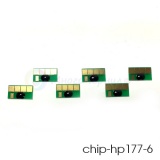
Чипы для HP C5183, C6283, D7163, D7263, D7363, 3213, C6183, 3313, 3310, C8183, C5180, 6 цветов
Принтеры на 177 картриджах умеют определять электропроводность чернил. При применении несовместимых чернил или если принтер долго стоял и чернила в его системе подачи краски подсохли, устройство может выдать ошибку “Сбой системы чернил” с кодами: 0xc18a0507, 0xc18a0001, 0xc052281, 0xc18a030a, 0xc05d0281, 0xc19a003f, 0xc18a0306, 0xc18a0201, 0xc19ac3ff, 0xc19a0003, 0xc18a0101, 0xc05d1281, 0xc19a0031, 0xc18a0307, 0xc18a0007, 0xc18a101, 0xc18a506.
Для устранения подобных ошибок нужно сбросить настройки и вернуть устройство к заводскому состоянию. После этого он запустит прочистку системы и если тест краски на электропроводность будет пройден, ошибка исчезнет.
Статья актуальна для принтеров HP Photosmart:
- 3110, 3210, 3213, 3310, 3313, 8253,
- C5175, C5180, C5183, C5185, C6175, C6180, C6183, C6283, C7183, C7283, C8183, C8250, C8253,
- D6160, D6163, D6168, D7160, D7163, D7168, D7180, D7183, D7260, D7263, D7283, D7363, D7463.
Примечание: на принтерах HP D7163, D7260, D7263 D7363 не предусмотрено программных способов сброса настроек до заводского состояния. Избавиться от ошибки можно только способом 4.
Способ 1
- Отключить шнур питания устройства;
- Нажать и удерживать одновременно две кнопки «OK» и «Справка»;
- Продолжая удерживать обе кнопки, включить шнур питания;
- Не отпускать кнопки до того момента, пока принтер не отключится или на дисплее не появится информация о начале инициализации устройства.
Способ 2
- Одновременно нажмите клавиши «ОК», «Cancel», «Black», «Color» с выдернутым кабелем питания;
- Подождите 1 минуту и включите принтер;
- Подождите пока пройдёт прокачка и рекалибровка устройства.
Вполне возможно, что все это придётся повторить 2-3 раз. При данной процедуре насос прокачивает очень много чернил. Способ был проверен на HP Photosmart C3210 и HP Photosmart C3310
Способ 3А
- Чтобы попасть в «Support Menu» необходимо нажать «*» и удерживая ее, нажать клавишу «#».
- Когда Вы отпустите обе клавиши, на дисплее появится запрос на ввод сервисного ключа: «Enter Special Key Combo». По умолчанию это «123».
- После приёма пароля на дисплее будет показана версия прошивки. Нажимая правую или левую стрелочку, выберите пункт меню «System Configuration Menu». Нажмите «OK».
- На дисплее должно появиться сообщение: «Hardware failure status». Если оно не появилось, то необходимо, прокрутить меню стелками до этого пункта. Нажмите «OK».
- На дисплее появится предложение сбросить настройки: «Hardware failure status: Clear. Press OK to clear», нажмите «OK».
- На дисплее появится предложение нажать «Cancel» для продолжения: «Hardware failure status Cleared. Press Cancel to continue». Нажмите «CANCEL» столько раз, сколько необходимо. На дисплее должно появиться приветствие или сообщение о сбросе настроек: «Welcome to Photosmart Express» или «Ink System Failure». НЕ ПЕЧАТАЙТЕ НА ЭТОЙ СТАДИИ!
- Выключите аппарат кнопкой Power и выдерните кабель питания из розетки.
- Подождите 1 минуту и подключите кабель питания сначала в розетку, а только потом в МФУ. Нажмите Power. Может появиться «USE POWER BUTTON TO SHUTDOWN THE PRINTER» и «PRESS OK TO CONTINUE». Нажмите OK. Если принтер инициализировался, переходите к следующему этапу. Если нет, то принтер начнет инициализацию «ONE TIME INK INITIALIZATION PROCESS». Дождитесь завершения. После этого принтер должен напечатать тестовую страницу.
Этот способ сработал на HP Photosmart C6180, C7180.
Способ 3Б (другая комбинация для сервисного меню)
- Зажимаем клавишу ← (стрелка влево на панели управления) и не отпуская жмём SETUP (настройка)
- Отпускаем обе клавиши и ждём появления надписи “Enter Special Key Combo”.
- Зажимаем одновременно кнопки PRINT PHOTOS (“Печать фото”) и RED EYE REMOVAL (“Коррекция красных глаз”), затем отпускаем.
- По очереди нажимаем и отпускаем RED EYE REMOVAL (“Коррекция красных глаз”), PRINT PHOTOS (“Печать фото”), “RED EYE REMOVAL (“Коррекция красных глаз”).
- Нажимаем → (листаем меню стрелкой вправо), пока не дойдём до пункта “System Configuration” и жмём OK.
- Листаем меню стрелкой вправо, пока не дойдем до “Hardware failure status: Clear. Press OK to clear”. Жмём OK. (Примечание: если ошибок нет, то и пункта такого не будет).
- Выключаем принтер, включаем снова. (Важно: после сброса ошибки и до перезагрузки принтера печатать на нём нельзя).
Способ 4 (сброс ошибки выниманием шлейфа печатающей головки)
- Выключить принтер из сети.
- Снять правую крышку.
- Вынуть из платы шлейф J7 (ближний к передней стенке).
- Включить принтер, дождаться ошибки 0xc19a0002, выключить принтер, вставить шлейф.
- Включить принтер и дождаться окончания инициализации системы печати.
Связаны со статьей
Картриджи для HP C5183, C6283, D7163, D7263, D7363, 3213, C6183, 3313, 3310, C8183, C5180, 6 цветов
Перезаправляемые картриджи для HP C5183, C6283, D7163, D7263, D7363, 3213, C6183, 3313, 3310, C8183, C5180
Чернила для HP C5183, C6283, D7163, D7263, D7363, 3213, C6183, 3313, 3310, C8183, C5180, 6х70 мл
Чипы для HP C5183, C6283, D7163, D7263, D7363, 3213, C6183, 3313, 3310, C8183, C5180, 6 цветов

Устранение замятия бумаги со стороны задней крышки
1.
Выключите аппарат HP All-in-One.
2.
Нажмите на выступ на задней крышке, чтобы освободить ее. Снимите крышку, потянув
ее по направлению от аппарата HP All-in-One.
Внимание
При попытке извлечь замятую бумагу с передней стороны
аппарата HP All-in-One может быть поврежден печатающий механизм.
Обязательно устраняйте замятия бумаги через заднюю дверцу.
3.
Аккуратно вытяните бумагу из роликов.
Внимание
Если при вытягивании из роликов бумага надрывается, удалите
обрывки бумаги с роликов и колес внутри аппарата. Если обрывки останутся
внутри аппарата HP All-in-One, это вновь приведет к замятиям бумаги.
4.
Установите на место заднюю крышку. Аккуратно надавите на крышку, чтобы она
зафиксировалась со щелчком.
5.
Включите аппарат HP All-in-One, а затем нажмите кнопку
OK
для продолжения печати
текущего задания.
Сообщения о картриджах
Ниже приведен список сообщений об ошибках, связанных с картриджами.
●
Ошибка калибровки
●
Невозможно выполнить печать
●
Следующие картриджи нельзя использовать после инициализации аппарата и
необходимо заменить
●
Проблемы с картриджем
●
В картридже закончились чернила
●
Срок годности картриджа истек
●
Скоро истечет срок годности чернил
●
Чернила другого производителя (не HP)
●
Закончились оригинальные чернила HP
●
Застрял узел печатающей головки
●
Неисправность печатающей головки
●
Ошибка юстировки принтера
●
Скоро картриджи потребуется заменить
●
Установлен неправильный картридж
●
Картридж отсутствует, неправильно установлен или не предназначен для данного
устройства
Ошибка калибровки
Причина
Во входной лоток загружена бумага неподходящего типа.
Решение
Если во входной лоток загружена цветная бумага или фотобумага,
юстировка не будет выполнена. Загрузите во входной лоток чистую обычную белую
бумагу формата Letter или A4 и нажмите кнопку
OK
на панели управления.
Глава 2
32
HP Photosmart C5100 All-in-One series
Устране
н
ие
непо
лад
ок
и
по
дд
ер
жк
а
- У принтеров Hewlett PackardHP Photosmart 3213/ 3313/ C5183/ D6163/ C6183/ D7163/ C7183/ D7363 с картриджами HP №177 в систему подачи чернил закачан специальный раствор, необходимый для транспортировки. При первом включении принтер выгоняет транспортировочный раствор из системы. Состав чернил в стартовых картриджах и чипы отличаются от состава чернил и чипов в стандартных картриджах. Поэтому при первом включении нужно использовать только стартовые картриджи! С другими, в том числе и с оригинальными стандартными, принтер просто откажется работать. Предварительная подготовка и закачка чернил в головку занимает порядка 4-х минут, в это время трогать принтер или отключать питание нельзя.
- Если Ваш принтер выдает ошибку 0xc18a0307 после установки нового комплекта оригинальных или перезаправляемых картриджей или же СНПЧ, которые Вы установили после выработки стартового набора картриджей из комплекта поставки, то причина этого только одна: чернила не прошли тест на электропроводность!
- Исправить положение возможно следующими способами:
1. Без разбора аппарата:
1) Зажимаем [стрелку Влево], потом нажимаем [кнопку «Настройка»(Setup)], посли этого отпускаем их обоих. Появляется меню «Enter Special Key Combo».
если не помогло, то переходим к следующиму пункту
1.2) Зажать обе кнопки «Печать фото»(«Print Photos») и «Коррекция фотографии»(«Red Eye Removal»), потом отпустить их. После этого нажать и отпустить по очереди «Коррекция фотографии»(«Red Eye Removal»),»Печать фото»(«Print Photos»),»Коррекция фотографии»(«Red Eye Removal»).
2) Теперь нажимаем [стрелку Вправо], пока не перейдем на пункт «System Configuration».
3) Нажимаем OK.
4) Нажимаем вправо, пока не дойдем до «Hardware failure status: Clear. Press OK to clear».
Нажимаем «OK». Если у Вас принтер работает нормально, то этого пункта в меню не будет.
НЕ ПЕЧАТАТЬ ПОСЛЕ ЭТОГО, А ВЫКЛЮЧИТЬ ПРИНТЕР ЧЕРЕЗ КНОПКУ ВЫКЛЮЧЕНИЯ!!!
5) Выключаем принтер, включаем снова. Все, код ошибки сброшен.
2. Если без разбора аппарата сбросить ошибку не получилось, рекомендуем обратиться к нам сервис-центр — так выходит дешевле, мы проверяли!)
Но если уверены в своих силах инструкция с разбором ниже.
- Отключаем принтер от питания.
- Снимаем его крышку с правой стороны.
- Далее необходимо отключить шлейф J7 на плате, он находится ближе к переду.
- Не вынимать ни в коем случае шлейф J6 от системы позиционирования головки!!!

- После включения аппарата нам покажет ошибку «0xc19a0002». Не волнуйтесь, все нормально. Выключаем аппарат снова, вставляем обратно шлейф, выключаем аппарат, ждем, когда он закончит инициализацию печатной системы. Наверное, у вас возникает такой вопрос, почему вылезла ошибка, и для чего ее нужно было вызывать? Все очень просто — когда возникает данная ошибка вся информация стирается, после чего мы имеем отличную возможность установить принтер еще раз, заново. (Данная процедура работает, если все узлы принтера находятся в рабочем состоянии).
Возможные ошибки
- Ошибка «0xc18a0106» появляется в том случае, когда отключается проводимость чернил возле помпы по окончанию второй откачки. Первая откачка проходит нормально при установке системы бесперебойной подачи чернил. Ошибка «0xc18a0507» появляется практически сразу после установки системы непрерывной подачи чернил, так как чернила с помповым датчиком несовместимы. Возникает обычно при заливке чернил в головку аппарата, после завершения первой откачки помпы при установке. Если вы используете неоригинальные чернила, то появляется вероятность, в которой выскакивает ошибка 0xc18a0507, так как принтер не принимает никаких значений проводимости.
Для того, чтобы в последующем больше не разбирать принтер и не извлекать с него шлейф, необходимо немного попотеть с паяльником. Ниже разберем, что именно нужно сделать для того, чтобы у нас в будущем было меньше мороки. Итак, мы хотим печатать документы и изображения неоригинальными чернилами, для этого на каждый цвет припаиваем шесть сопротивлений-шунтов. Сопротивления можете припаять прямо на плату, но если вы не умеете паять или боитесь что-либо повредить, тогда выведите проводами необходимые контакты проводками, припаивая его с какой-либо стороны к требуемым контактам на плате аппарата. На все остальные концы необходимо припаять сопротивления определенного номинала. К сопротивлениям R133, R134, R141, R626, R632, R637, которые находятся возле датчика J9, припаивают параллельно сопротивления от 5 до 15 кОм. Также можно взять подстрочные сопротивления, или же начинать с 10 кОм и вести их сначала в одну, после в другую сторону, до тех пор, пока принтер не примет неоригинальные чернила.

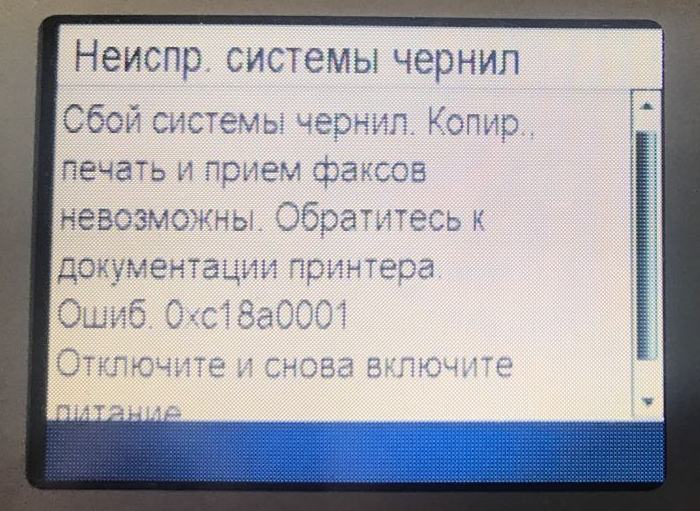
При ремонте струйных принтеров HP можно столкнуться с ошибкой 0xc18a0001. Ошибка «Сбой системы чернил 0xc18a0001» является критической. Принтер после этой ошибки печатать не будет. Простой сброс этой ошибки не помогает.
Данная ошибка возникает после каждого сброса принтера в Support menu, который описан ниже. Не помогает замена картриджей. Не помогает замена чернил в картриджах. Можно сбрасывать хоть 10 раз, но после перезагрузки ошибка появляется снова.
Как устранить эту ошибку в МФУ hp C7283 C6183 C5183? Для начала нужно сбросить ее.
Сброс ошибки 0xc18a0001
Заходим в Support Menu. Выбираем пункт Configuration menu или System configuration. Выбираем Hardware failure status. Появится сообщение Hardware failure status: Clear. Press OK to clear. Нажимаем ОК. Затем нажимаем Cancel (X) столько раз, чтобы выйти из меню.
Не печатаем после выхода, а кнопкой выключаем принтер. Обесточиваем, ждем 1 минуту, подсоединяем питание и включаем.
Принтер должен выполнить ONE TIME INK INITIALIZATION PROCESS и распечатать тест.
Но чаще всего принтер ругается на картриджи, но инициализацию не выполняет.
Если после этого перезагрузить принтер, ошибка скорее всего повторится. Например, датчики опять обнаружат расхождение в проводимости чернил и заблокируют принтер через ошибку 0xc18a0001. Можно попробовать заменить картриджи, лучше всего на оригинальные, сбросить ошибку и перезагрузить принтер.
Если это не поможет переходим к перекалибровке принтера.
Обнаруженные причины ошибки 0xc18a0001
- неправильные чернила
- неисправная головка
- неисправные датчики или система прокачки чернил
Неправильные чернила и ошибка 0xc18a0001
В принтерах С8183, C7283 C6183 C5183 есть расширенный диагностический самотест. В этом тесте на первой странице есть три статуса чернил каждого цвета. Если проводимость чернил какого-то цвета выходит за рамки допуска, это отражается в тесте.

На фото видно, что Ink status 2 в черном картридже после слэша равен 0, тогда как в остальных картриджах 2742.
После замены черного картриджа ошибка 0xc18a0001 ушла. Распечатанный тест приведен ниже.

Во втором тесте вместо 0 уже 2601. В остальных картриджах этот параметр тоже немного изменился.
В МФУ C8183 расширенный тест можно вызвать, нажав 3 кнопки одновременно — Х+Black+Color.
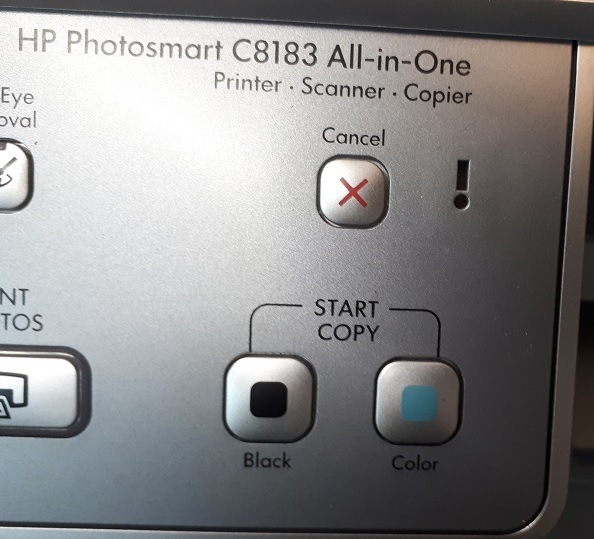
Перекалибровка hp C7283 C6183 C5183
После сброса ошибки не выключаем принтер, зажимаем одновременно 4 клавиши на панели управления: Black +Color в разделе копирования +X (Cancel) + OK и выдергиваем шнур питания. Чтобы зажать 4 кнопки одной рукой, нужно быть пианистом с хорошей растяжкой.
Ждем секунд 15, вставляем питание назад, включаем принтер и ждем окончания перекалибровки датчиков. Возможно придется проделать эту процедуру несколько раз.
Но при смене чернил изменятся их проводимость. Тогда придется опять решать проблему с этой ошибкой. Опять нужно будет проводить перекалибровку.
Неисправная печатающая головка
Другой принтер также постоянно выдавал ошибку 0xc18a0001, которая появлялась после каждого сброса. Проблема была решена только заменой печатающей головки.
Ошибка 0xc18a0001 и система подачи чернил
Однажды в ремонт принесли HP Photosmart C7280 с ошибкой 0xc18a0001. Клиент много раз сбрасывал эту ошибку, но она появлялась вновь.
Картриджи были Cactus. Хуже 177 картриджей, чем Cactus, представить невозможно. В новых картриджах едва наберется 2-3 мл чернил. А должно быть 10 мл. Более того, после двух включений в цветных картриджах не осталось ничего.
Заправка картриджей немецкими чернилами OCP не помогла. Замена картриджей тоже не помогла.
Но после замены системы подачи чернил ошибка исчезла. Внизу справа насос с датчиками проводимости чернил.
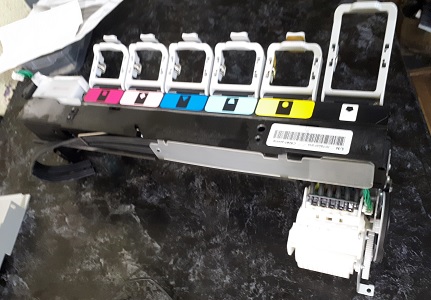
Фото с другой стороны. Справа белая коробочка — воздушные демпферные камеры.

Оказалось, что демпферная камера Light cyan протекала.
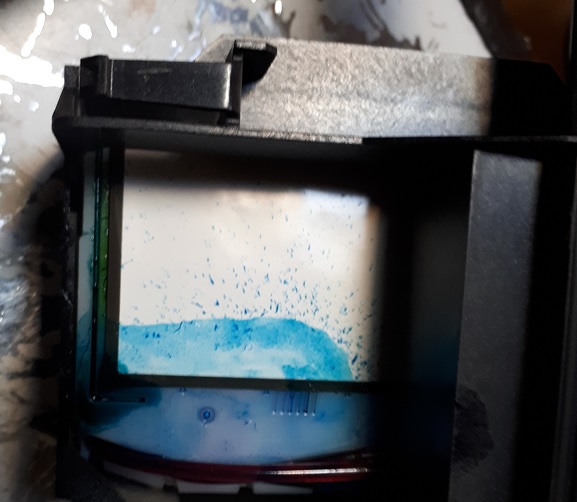
Причина ошибки 0xc18a0001 была либо в датчиках проводимости чернил, либо в демпферных камерах.
После замены системы ошибка больше не повторялась.
Перейти к ремонту принтеров HP.
Заказать ремонт
| Сообщение #1
Отправлено 28 июля 2010 — 13:40
Добрый день!
Принтер HP Photosmart C5183.Была ошибка системы чернил.Пробовали процедуру следующую:
Держали ОК и кнопку Справка. Удерживая их, воткнули питание, держали кнопки до тех пор, пока принтер не отключился.После выключения отпустили обе кнопки и включили принтер.Только вместо входа в режим готовности принтер «завис»:появился синий экран заставки с надписью HP,прошла полоска загрузки и все,заставка продолжает гореть,полоски загрузки нет,мигает клавиша питания.Никакие манипуляции не помогают.
Прошу помощи!
- Наверх of the page up there ^
-
1
| Сообщение #2
Отправлено 28 июля 2010 — 15:02
Lukash
Ну, во-первых,где это вы нашли такой метод сброса ошибок?Подобную манипуляцию проводят,когда нужно сбросить все настройки принта и переустановить на заводские (т. е. установка все с нуля).Ее как раз и проводят,когда принт безнадежно «заартачился».Для сброса ошибок необходимо входить в сервисное меню (кстати подробная инструкция неоднократно выкладывалась на форуме).Вход в это меню осуществляется одновременным нажатием клавиш «влево» и «настройка». При этом на экране появится:»Mfg Commands и Enter Special Key Combo».Далее жмем «ОК» и входим в «uiaux».Клавишей «вправо» выбираем «System Configuration Menu» и снова жмем «ОК».Появится «hardware failure status». Опять «ОК»,получаем » hardware failure status:Clear.Press OK to clear».Жмем последний раз «ОК» и кнопкой «Отмена» последовательно выходим из сервисного меню и выключаем принт.Через 30 сек. включаем.Вот собственно и весь алгоритм сброса ошибок.Другое дело,что сам по себе сброс ошибки не убирает ее причину,и зачастую ошибка вылезает снова.Но это,как говорится, совсем другая история. А что касаемо сложившейся сейчас ситуации,то попробуйте повторить всю манипуляцию сначала,т. е. выдерните шнур питания, подождите около минуты,затем «ОК» + «Справка»,воткните, не отпуская кнопки,шнур питания и дождитесь выключения.После выключения опять нужно подождать с минуту и только потом включите принт. В появившемся меню следуйте указаниям(выбрать язык,страну и т.д.).По идее принт должен сам «прокачаться» и выйти в заводские настройки. Во всяком случае у меня при многократных подобных действиях проблем не возникало.
- Наверх of the page up there ^
-
0
| Сообщение #3
Отправлено 28 июля 2010 — 16:03
gurza86
Ну мне известно 6 способов решения проблемы с системой чернил,почему решил начать именно с этого,не могу сказать,видимо решил идти от простейших способов к сложным,но не дошел)))
Довольно часто приходилось заниматься этой моделью,чистить всю систему чернил,сбрасывать ошибку.А с данной проблемой сталкиваюсь первый раз.Манипуляции,которые предложили вы выше уже пробовал,ничего не выходит,также долбался со шлейфом и батарейкой.Ничего не помогает.Буду пробовать еще.
- Наверх of the page up there ^
-
0
| Сообщение #4
Отправлено 14 сентября 2010 — 13:30
Акондр
Ряды с зависшим меню HP5183 при полном сбросе через «Справку+Ок» пополнилось. На днях завис,  повторные попытки полного сброса не увенчались успехом. Правда как советует Lukash, минутные выдержки между включениями не делал, сегодня опробую сбросить по его совету.
- Наверх of the page up there ^
-
0
| Сообщение #5
Отправлено 15 сентября 2010 — 07:36
Акондр
Всё получилось, поморгал, поморгал, подёргался и заработал.
- Наверх of the page up there ^
-
0
| Сообщение #6
Отправлено 12 августа 2013 — 10:00
Igor_Prinse
Всем здрасти…
Вот и меня настигла беда. Не хочет включаться.
Когда нажимаешь кнопку вкл. принтер начинает загрузку, через некоторое время кнопка гаснет, потом опять вкл. и светится и принтер вырубается и перезагружается…….
Почитал тут по сайту различные сбросы ошибок, ничего не помогло……
уже голову сломал в чем может быть проблема, может у кого-нибудь есть идеи куда лезть?
Заранее спасибо
- Наверх of the page up there ^
-
0
| Сообщение #7
Отправлено 12 августа 2013 — 20:49
alexsandr-
 Igor_Prinse сказал:
вырубается и перезагружается…….
Это принтер входит в защиту.возможночто короткое замыкание.нЕСИТЕ К СПЕЦИАЛИСТАМ.
- Наверх of the page up there ^
-
1
| Сообщение #8
Отправлено 12 августа 2013 — 20:54
Igor_Prinse
alexsandr-, а дома поправить это можно как-нибудь?
- Наверх of the page up there ^
-
0
| Сообщение #9
Отправлено 15 августа 2013 — 16:53
alexsandr-
В защиту входит блок питания.Причин может быть несколько, короткое замыкание на плате управления,неисправность самого блока питания,неисправность «платы управления» картриджами.
- Наверх of the page up there ^
-
0
| Сообщение #10
Отправлено 15 ноября 2013 — 16:28
priest_live
Позволю в дополнение темы добавить. Лично сам столкнулся с этим недавно. Виной зависания бывает не что иное, как электролит на 10в 330 мкф. Я такой заменил на 10в 1000мкф. И аппарат (о, чудо!!!) включился. Я плату форматтера снял, гляжу, электролит пухлый. Купил другой, заменил. И вот ща клиента радовать буду.
- Наверх of the page up there ^
-
1
| Сообщение #11
Отправлено 22 января 2014 — 14:47
Barkanforum
Спасибо Lucash все заработало, не знаю на сколько долго, надеюсь надолго.
- Наверх of the page up there ^
-
0
| Сообщение #12
Отправлено 20 октября 2015 — 17:12
RusLanCk
Доброе время суток!
Столкнулся с проблемой перезагрузки аппарата по кругу, причем перезагружался аппарат только при подключенном шлейфе сканера. Воспользовался советом priest_live и заменил кондер (хотя на вид он был в норме) на 1000мФх10В. После этого получилось нормально сделать инициализацию аппарата и перезагрузок больше нет (пока). Правда, прокачка закончилась ошибкой 0хс18а0106. Буду воевать дальше…
- Наверх of the page up there ^
-
0
| Сообщение #13
Отправлено 23 октября 2015 — 12:05
RusLanCk
Победил и ошибку 0хс18а0106. Причина проста — все картриджи, кроме черного были практически пустыми. После заполнения их чернилами ошибка ушла сама собой…
- Наверх of the page up there ^
-
0
| Сообщение #14
Отправлено 08 января 2017 — 14:02
usanaya
Добрый день!
По поводу принтера HP Photosmart C5183.Была ошибка системы чернил, и т.п. как и у всех, так же все перепробовал, но зависание исправил и не надо ничего менять пробовал процедуру следующую: просто когда сделал манипуляцию с выключением питания , зажимания клавиш ок +справка и т.д., когда зависает логотип HP то более не чего не делал просто подождал когда может запустится и о чудо не помню точно сколько прождал но скажу точно в районе от 20-25 минут до 40-50 минут подождал и всё заработало!!!Правда одно но сколько делал манипуляций с ним по поводу ресета полного, раз 5-6 то столько он мне их и начал подряд сам делать :)))))
- Наверх of the page up there ^
-
0
| Сообщение #15
Отправлено 04 февраля 2017 — 22:49
tivekam
Всем привет. Может где и был мой вопрос, но я ответа не нашел. Была ошибка на принтере. Оказалось дело в треснувшем карамысле на головке. Снял головку, промыл её под водой(может зря). Когда собрал, то все заработало как надо. И решил сделать юстировку принтера. И фига. Говорит вставить обычную белую бумагу. Покумекав, решил что проблемы с датчиком качества бумаги. Типа он не может определить что за бумага в принтере. Как я понял, этот датчик на головке. Как можно его проверить? Где он именно находится? крутил, вертел — не нашел его. И ещё вопрос — раньше на дисплее по готовности была надпись ГОТОВ, а теперь ДЛЯ ПЕЧАТЬ ФОТО БЕЗ КОМПЬЮТЕРА…… Почему появилось это изменение? Спасибо.
- Наверх of the page up there ^
-
0
| Сообщение #16
Отправлено 13 февраля 2017 — 14:16
ZLURov
tivekam, Доброго времени! Вам удалось решить проблему с поиском датчика бумаги?
Имею проблему с принтером HP C5183, начал печатать с полосами и не равномерно. Всегда в таких ситуациях помогала «юстировка». А сейчас забирает бумагу потом через пару секунд её «выплёвывает» и выводит сообщение «вставьте обычную белую бумагу». Мастера в моём городе не обращают на это внимание и пытаются избавится от полос при печати с помощью промывки головки но увы результата это не дало.
- Наверх of the page up there ^
-
0
| Сообщение #17
Отправлено 17 апреля 2017 — 16:37
ebadin
Добрый день. Включаю принтер, он думает, идет инициализация, типо он грузится,но загрузиться ему не удается, происходит перезагрузка и так поновой и бесконечно. Пытался сбросить ошибки. Вроде все сбросились. Отсканировал и распечатал документ. После выскочила ошибка 0хс19а0021. Думаю это ошибка об отсутствии чернил. Выключил и убрал в сторону. На следующее утро решил включить, снова началась загрузка, инициализация, а после перезагрузка. Новый сброс ошибок ни к чему не привел. Осталось все так же. Не могу понять, что с ним. Еще был перебит кабель, но я его залечил, питание идет на принтер. Может ли из-за кабеля он не включаться до конца? Если причина не в этом, то в чем она может быть? Помогите, пожалуйста.
- Наверх of the page up there ^
-
0
| Сообщение #18
Отправлено 05 января 2018 — 21:29
Дева_Илья
Доброе время суток! У меня проблема с с 5183. После замены конденсатора 10 в 330 мкф на 10 в 1000 мкф принтер ожил и даже каретка стала бегать. Но вот проблема — он мне говорит что черный картридж не исправен и почему то при загрузке чернила не закачиваются. Что делать?
- Наверх of the page up there ^
-
0
| Сообщение #19
Отправлено 05 января 2018 — 22:02
Anbel
- Наверх of the page up there ^
-
0
| Сообщение #20
Отправлено 20 февраля 2018 — 20:28
Inoyatsho_87
Добрый день, подскажите как войти в Сервисное меню hp8253 фотосмарт, комбинация каких клавиш и в какой момент нажать, проблема в ошибки 0206, шлейф пробовал не помогло,насос работает, головка не забыта здесь пишут про ОК и справку, но на 8253 нет кнопки справка, или пишут вправо и настройка, но и кнопки настройка тоже нет, зарание спс
- Наверх of the page up there ^
-
0
- ← Предыдущая тема
- Индикация ошибок, коды сбросов, сервисный режим
- Следующая тема →
- Вы не можете создать новую тему
- Вы не можете ответить в тему
1 человек читают эту тему
0 пользователей, 1 гостей, 0 скрытых пользователей
 На данных принтерах, использующих картриджи HP 177, установлена сложная система проверка чернил на «вшивость». Т.е. великие умы компании Hewlett-Packard в борьбе с нами, заправщиками, установили в эти принтеры прошивку и систему чернил, которые, грубо говоря, проверяют чернила, залитые в принтер на проводимость тока, которая должна строго соответствовать проводимости в оригинальных чернилах Hewlett-Packard. Естественно, что никого это никогда не останавливало, и поэтому разнообразные фирмы по производству неоригинальных расходных материалов создали свой ряд
чернил для данных принтеров. Но, эти чернила все, же не могут на сто процентов соответствовать оригинальным, поэтому иногда принтер в состоянии распознать инородные чернила, после чего становиться в ошибку. Многие «конторы» советуют купить комплект оригинальных картриджей, и после того как принтер выполнит прокачку чернил по системе, Вы сможете снова печатать. Но, как оказывается это не всегда так, потому что в принтере все равно остаются неоригинальные чернила, и вперемешку с заводскими замена картриджей не дает никакого эффекта (куча денег на ветер). Некоторые «специалисты» просто напросто программно сбрасывают ошибку, после чего принтер какое-то время попечатает и снова выйдет в ошибку. Поэтому необходимо для начала полностью промыть эту, злощастную систему чернил, от картриджей до печатающей головки, после чего залить в систему чернила, ну и на последок, программно сбросить код ошибки.
Могут встречаться следующие коды ошибок: 0xc18a0001, 0xc18a030a, 0xc19a003f, 0xc18a0201, 0xc19a0003, 0?05d1281, oxc18a0307, 0xc18a101, 0xc052281, 0xc05d0281, 0xc18a0306, 0xc19ac3ff, 0xc18a0101, 0xc19a0031, 0xc18a0007, 0xc18a506
Вот и решайте что лучше. Звоните, мы будем рады прийти к Вам на помощь.
Решено
Hp Photosmart C5183 Не входит в режим готовности
| Сообщение #1
Отправлено 28 июля 2010 — 13:40
Добрый день!
Принтер HP Photosmart C5183.Была ошибка системы чернил.Пробовали процедуру следующую:
Держали ОК и кнопку Справка. Удерживая их, воткнули питание, держали кнопки до тех пор, пока принтер не отключился.После выключения отпустили обе кнопки и включили принтер.Только вместо входа в режим готовности принтер «завис»:появился синий экран заставки с надписью HP,прошла полоска загрузки и все,заставка продолжает гореть,полоски загрузки нет,мигает клавиша питания.Никакие манипуляции не помогают.
Прошу помощи!
- Наверх of the page up there ^
-
1
| Сообщение #2
Отправлено 28 июля 2010 — 15:02
Lukash
Ну, во-первых,где это вы нашли такой метод сброса ошибок?Подобную манипуляцию проводят,когда нужно сбросить все настройки принта и переустановить на заводские (т. е. установка все с нуля).Ее как раз и проводят,когда принт безнадежно «заартачился».Для сброса ошибок необходимо входить в сервисное меню (кстати подробная инструкция неоднократно выкладывалась на форуме).Вход в это меню осуществляется одновременным нажатием клавиш «влево» и «настройка». При этом на экране появится:»Mfg Commands и Enter Special Key Combo».Далее жмем «ОК» и входим в «uiaux».Клавишей «вправо» выбираем «System Configuration Menu» и снова жмем «ОК».Появится «hardware failure status». Опять «ОК»,получаем » hardware failure status:Clear.Press OK to clear».Жмем последний раз «ОК» и кнопкой «Отмена» последовательно выходим из сервисного меню и выключаем принт.Через 30 сек. включаем.Вот собственно и весь алгоритм сброса ошибок.Другое дело,что сам по себе сброс ошибки не убирает ее причину,и зачастую ошибка вылезает снова.Но это,как говорится, совсем другая история. А что касаемо сложившейся сейчас ситуации,то попробуйте повторить всю манипуляцию сначала,т. е. выдерните шнур питания, подождите около минуты,затем «ОК» + «Справка»,воткните, не отпуская кнопки,шнур питания и дождитесь выключения.После выключения опять нужно подождать с минуту и только потом включите принт. В появившемся меню следуйте указаниям(выбрать язык,страну и т.д.).По идее принт должен сам «прокачаться» и выйти в заводские настройки. Во всяком случае у меня при многократных подобных действиях проблем не возникало.
- Наверх of the page up there ^
-
0
| Сообщение #3
Отправлено 28 июля 2010 — 16:03
gurza86
Ну мне известно 6 способов решения проблемы с системой чернил,почему решил начать именно с этого,не могу сказать,видимо решил идти от простейших способов к сложным,но не дошел)))
Довольно часто приходилось заниматься этой моделью,чистить всю систему чернил,сбрасывать ошибку.А с данной проблемой сталкиваюсь первый раз.Манипуляции,которые предложили вы выше уже пробовал,ничего не выходит,также долбался со шлейфом и батарейкой.Ничего не помогает.Буду пробовать еще.
- Наверх of the page up there ^
-
0
| Сообщение #4
Отправлено 14 сентября 2010 — 13:30
Акондр
Ряды с зависшим меню HP5183 при полном сбросе через «Справку+Ок» пополнилось. На днях завис, повторные попытки полного сброса не увенчались успехом. Правда как советует Lukash, минутные выдержки между включениями не делал, сегодня опробую сбросить по его совету.
- Наверх of the page up there ^
-
0
| Сообщение #5
Отправлено 15 сентября 2010 — 07:36
Акондр
Всё получилось, поморгал, поморгал, подёргался и заработал.
- Наверх of the page up there ^
-
0
| Сообщение #6
Отправлено 12 августа 2013 — 10:00
Igor_Prinse
Всем здрасти…
Вот и меня настигла беда. Не хочет включаться.
Когда нажимаешь кнопку вкл. принтер начинает загрузку, через некоторое время кнопка гаснет, потом опять вкл. и светится и принтер вырубается и перезагружается…….
Почитал тут по сайту различные сбросы ошибок, ничего не помогло……
уже голову сломал в чем может быть проблема, может у кого-нибудь есть идеи куда лезть?
Заранее спасибо
- Наверх of the page up there ^
-
0
| Сообщение #7
Отправлено 12 августа 2013 — 20:49
alexsandr-
Igor_Prinse сказал:
вырубается и перезагружается…….
Это принтер входит в защиту.возможночто короткое замыкание.нЕСИТЕ К СПЕЦИАЛИСТАМ.
- Наверх of the page up there ^
-
1
| Сообщение #8
Отправлено 12 августа 2013 — 20:54
Igor_Prinse
alexsandr-, а дома поправить это можно как-нибудь?
- Наверх of the page up there ^
-
0
| Сообщение #9
Отправлено 15 августа 2013 — 16:53
alexsandr-
В защиту входит блок питания.Причин может быть несколько, короткое замыкание на плате управления,неисправность самого блока питания,неисправность «платы управления» картриджами.
- Наверх of the page up there ^
-
0
| Сообщение #10
Отправлено 15 ноября 2013 — 16:28
priest_live
Позволю в дополнение темы добавить. Лично сам столкнулся с этим недавно. Виной зависания бывает не что иное, как электролит на 10в 330 мкф. Я такой заменил на 10в 1000мкф. И аппарат (о, чудо!!!) включился. Я плату форматтера снял, гляжу, электролит пухлый. Купил другой, заменил. И вот ща клиента радовать буду.
- Наверх of the page up there ^
-
1
| Сообщение #11
Отправлено 22 января 2014 — 14:47
Barkanforum
Спасибо Lucash все заработало, не знаю на сколько долго, надеюсь надолго.
- Наверх of the page up there ^
-
0
| Сообщение #12
Отправлено 20 октября 2015 — 17:12
RusLanCk
Доброе время суток!
Столкнулся с проблемой перезагрузки аппарата по кругу, причем перезагружался аппарат только при подключенном шлейфе сканера. Воспользовался советом priest_live и заменил кондер (хотя на вид он был в норме) на 1000мФх10В. После этого получилось нормально сделать инициализацию аппарата и перезагрузок больше нет (пока). Правда, прокачка закончилась ошибкой 0хс18а0106. Буду воевать дальше…
- Наверх of the page up there ^
-
0
| Сообщение #13
Отправлено 23 октября 2015 — 12:05
RusLanCk
Победил и ошибку 0хс18а0106. Причина проста — все картриджи, кроме черного были практически пустыми. После заполнения их чернилами ошибка ушла сама собой…
- Наверх of the page up there ^
-
0
| Сообщение #14
Отправлено 08 января 2017 — 14:02
usanaya
Добрый день!
По поводу принтера HP Photosmart C5183.Была ошибка системы чернил, и т.п. как и у всех, так же все перепробовал, но зависание исправил и не надо ничего менять пробовал процедуру следующую: просто когда сделал манипуляцию с выключением питания , зажимания клавиш ок +справка и т.д., когда зависает логотип HP то более не чего не делал просто подождал когда может запустится и о чудо не помню точно сколько прождал но скажу точно в районе от 20-25 минут до 40-50 минут подождал и всё заработало!!!Правда одно но сколько делал манипуляций с ним по поводу ресета полного, раз 5-6 то столько он мне их и начал подряд сам делать :)))))
- Наверх of the page up there ^
-
0
| Сообщение #15
Отправлено 04 февраля 2017 — 22:49
tivekam
Всем привет. Может где и был мой вопрос, но я ответа не нашел. Была ошибка на принтере. Оказалось дело в треснувшем карамысле на головке. Снял головку, промыл её под водой(может зря). Когда собрал, то все заработало как надо. И решил сделать юстировку принтера. И фига. Говорит вставить обычную белую бумагу. Покумекав, решил что проблемы с датчиком качества бумаги. Типа он не может определить что за бумага в принтере. Как я понял, этот датчик на головке. Как можно его проверить? Где он именно находится? крутил, вертел — не нашел его. И ещё вопрос — раньше на дисплее по готовности была надпись ГОТОВ, а теперь ДЛЯ ПЕЧАТЬ ФОТО БЕЗ КОМПЬЮТЕРА…… Почему появилось это изменение? Спасибо.
- Наверх of the page up there ^
-
0
| Сообщение #16
Отправлено 13 февраля 2017 — 14:16
ZLURov
tivekam, Доброго времени! Вам удалось решить проблему с поиском датчика бумаги?
Имею проблему с принтером HP C5183, начал печатать с полосами и не равномерно. Всегда в таких ситуациях помогала «юстировка». А сейчас забирает бумагу потом через пару секунд её «выплёвывает» и выводит сообщение «вставьте обычную белую бумагу». Мастера в моём городе не обращают на это внимание и пытаются избавится от полос при печати с помощью промывки головки но увы результата это не дало.
- Наверх of the page up there ^
-
0
| Сообщение #17
Отправлено 17 апреля 2017 — 16:37
ebadin
Добрый день. Включаю принтер, он думает, идет инициализация, типо он грузится,но загрузиться ему не удается, происходит перезагрузка и так поновой и бесконечно. Пытался сбросить ошибки. Вроде все сбросились. Отсканировал и распечатал документ. После выскочила ошибка 0хс19а0021. Думаю это ошибка об отсутствии чернил. Выключил и убрал в сторону. На следующее утро решил включить, снова началась загрузка, инициализация, а после перезагрузка. Новый сброс ошибок ни к чему не привел. Осталось все так же. Не могу понять, что с ним. Еще был перебит кабель, но я его залечил, питание идет на принтер. Может ли из-за кабеля он не включаться до конца? Если причина не в этом, то в чем она может быть? Помогите, пожалуйста.
- Наверх of the page up there ^
-
0
| Сообщение #18
Отправлено 05 января 2018 — 21:29
Дева_Илья
Доброе время суток! У меня проблема с с 5183. После замены конденсатора 10 в 330 мкф на 10 в 1000 мкф принтер ожил и даже каретка стала бегать. Но вот проблема — он мне говорит что черный картридж не исправен и почему то при загрузке чернила не закачиваются. Что делать?
- Наверх of the page up there ^
-
0
| Сообщение #19
Отправлено 05 января 2018 — 22:02
Anbel
- Наверх of the page up there ^
-
0
| Сообщение #20
Отправлено 20 февраля 2018 — 20:28
Inoyatsho_87
Добрый день, подскажите как войти в Сервисное меню hp8253 фотосмарт, комбинация каких клавиш и в какой момент нажать, проблема в ошибки 0206, шлейф пробовал не помогло,насос работает, головка не забыта здесь пишут про ОК и справку, но на 8253 нет кнопки справка, или пишут вправо и настройка, но и кнопки настройка тоже нет, зарание спс
- Наверх of the page up there ^
-
0
- ← Предыдущая тема
- Индикация ошибок, коды сбросов, сервисный режим
- Следующая тема →
- Вы не можете создать новую тему
- Вы не можете ответить в тему
2 человек читают эту тему
0 пользователей, 2 гостей, 0 скрытых пользователей
Принтеры на 177 картриджах умеют определять электропроводность чернил. При применении несовместимых чернил или если принтер долго стоял и чернила в его системе подачи краски подсохли, устройство может выдать ошибку “Сбой системы чернил” с кодами: 0xc18a0507, 0xc18a0001, 0xc052281, 0xc18a030a, 0xc05d0281, 0xc19a003f, 0xc18a0306, 0xc18a0201, 0xc19ac3ff, 0xc19a0003, 0xc18a0101, 0xc05d1281, 0xc19a0031, 0xc18a0307, 0xc18a0007, 0xc18a101, 0xc18a506.
Для устранения подобных ошибок нужно сбросить настройки и вернуть устройство к заводскому состоянию. После этого он запустит прочистку системы и если тест краски на электропроводность будет пройден, ошибка исчезнет.
Статья актуальна для принтеров HP Photosmart:
- 3110, 3210, 3213, 3310, 3313, 8253,
- C5175, C5180, C5183, C5185, C6175, C6180, C6183, C6283, C7183, C7283, C8183, C8250, C8253,
- D6160, D6163, D6168, D7160, D7163, D7168, D7180, D7183, D7260, D7263, D7283, D7363, D7463.
Примечание: на принтерах HP D7163, D7260, D7263 D7363 не предусмотрено программных способов сброса настроек до заводского состояния. Избавиться от ошибки можно только способом 4.
Способ 1
- Отключить шнур питания устройства;
- Нажать и удерживать одновременно две кнопки «OK» и «Справка»;
- Продолжая удерживать обе кнопки, включить шнур питания;
- Не отпускать кнопки до того момента, пока принтер не отключится или на дисплее не появится информация о начале инициализации устройства.
Способ 2
- Одновременно нажмите клавиши «ОК», «Cancel», «Black», «Color» с выдернутым кабелем питания;
- Подождите 1 минуту и включите принтер;
- Подождите пока пройдёт прокачка и рекалибровка устройства.
Вполне возможно, что все это придётся повторить 2-3 раз. При данной процедуре насос прокачивает очень много чернил. Способ был проверен на HP Photosmart C3210 и HP Photosmart C3310
Способ 3А
- Чтобы попасть в «Support Menu» необходимо нажать «*» и удерживая ее, нажать клавишу «#».
- Когда Вы отпустите обе клавиши, на дисплее появится запрос на ввод сервисного ключа: «Enter Special Key Combo». По умолчанию это «123».
- После приёма пароля на дисплее будет показана версия прошивки. Нажимая правую или левую стрелочку, выберите пункт меню «System Configuration Menu». Нажмите «OK».
- На дисплее должно появиться сообщение: «Hardware failure status». Если оно не появилось, то необходимо, прокрутить меню стелками до этого пункта. Нажмите «OK».
- На дисплее появится предложение сбросить настройки: «Hardware failure status: Clear. Press OK to clear», нажмите «OK».
- На дисплее появится предложение нажать «Cancel» для продолжения: «Hardware failure status Cleared. Press Cancel to continue». Нажмите «CANCEL» столько раз, сколько необходимо. На дисплее должно появиться приветствие или сообщение о сбросе настроек: «Welcome to Photosmart Express» или «Ink System Failure». НЕ ПЕЧАТАЙТЕ НА ЭТОЙ СТАДИИ!
- Выключите аппарат кнопкой Power и выдерните кабель питания из розетки.
- Подождите 1 минуту и подключите кабель питания сначала в розетку, а только потом в МФУ. Нажмите Power. Может появиться «USE POWER BUTTON TO SHUTDOWN THE PRINTER» и «PRESS OK TO CONTINUE». Нажмите OK. Если принтер инициализировался, переходите к следующему этапу. Если нет, то принтер начнет инициализацию «ONE TIME INK INITIALIZATION PROCESS». Дождитесь завершения. После этого принтер должен напечатать тестовую страницу.
Этот способ сработал на HP Photosmart C6180, C7180.
Способ 3Б (другая комбинация для сервисного меню)
- Зажимаем клавишу ← (стрелка влево на панели управления) и не отпуская жмём SETUP (настройка)
- Отпускаем обе клавиши и ждём появления надписи “Enter Special Key Combo”.
- Зажимаем одновременно кнопки PRINT PHOTOS (“Печать фото”) и RED EYE REMOVAL (“Коррекция красных глаз”), затем отпускаем.
- По очереди нажимаем и отпускаем RED EYE REMOVAL (“Коррекция красных глаз”), PRINT PHOTOS (“Печать фото”), “RED EYE REMOVAL (“Коррекция красных глаз”).
- Нажимаем → (листаем меню стрелкой вправо), пока не дойдём до пункта “System Configuration” и жмём OK.
- Листаем меню стрелкой вправо, пока не дойдем до “Hardware failure status: Clear. Press OK to clear”. Жмём OK. (Примечание: если ошибок нет, то и пункта такого не будет).
- Выключаем принтер, включаем снова. (Важно: после сброса ошибки и до перезагрузки принтера печатать на нём нельзя).
Способ 4 (сброс ошибки выниманием шлейфа печатающей головки)
- Выключить принтер из сети.
- Снять правую крышку.
- Вынуть из платы шлейф J7 (ближний к передней стенке).
- Включить принтер, дождаться ошибки 0xc19a0002, выключить принтер, вставить шлейф.
- Включить принтер и дождаться окончания инициализации системы печати.
Связаны со статьей
Картриджи для HP C5183, C6283, D7163, D7263, D7363, 3213, C6183, 3313, 3310, C8183, C5180, 6 цветов
Перезаправляемые картриджи для HP C5183, C6283, D7163, D7263, D7363, 3213, C6183, 3313, 3310, C8183, C5180
Чернила для HP C5183, C6283, D7163, D7263, D7363, 3213, C6183, 3313, 3310, C8183, C5180, 6х70 мл
Чипы для HP C5183, C6283, D7163, D7263, D7363, 3213, C6183, 3313, 3310, C8183, C5180, 6 цветов
Решено
Hp Photosmart C5183 Не входит в режим готовности
| Сообщение #1
Отправлено 28 июля 2010 — 13:40
Добрый день!
Принтер HP Photosmart C5183.Была ошибка системы чернил.Пробовали процедуру следующую:
Держали ОК и кнопку Справка. Удерживая их, воткнули питание, держали кнопки до тех пор, пока принтер не отключился.После выключения отпустили обе кнопки и включили принтер.Только вместо входа в режим готовности принтер «завис»:появился синий экран заставки с надписью HP,прошла полоска загрузки и все,заставка продолжает гореть,полоски загрузки нет,мигает клавиша питания.Никакие манипуляции не помогают.
Прошу помощи!
- Наверх of the page up there ^
-
1
| Сообщение #2
Отправлено 28 июля 2010 — 15:02
Lukash
Ну, во-первых,где это вы нашли такой метод сброса ошибок?Подобную манипуляцию проводят,когда нужно сбросить все настройки принта и переустановить на заводские (т. е. установка все с нуля).Ее как раз и проводят,когда принт безнадежно «заартачился».Для сброса ошибок необходимо входить в сервисное меню (кстати подробная инструкция неоднократно выкладывалась на форуме).Вход в это меню осуществляется одновременным нажатием клавиш «влево» и «настройка». При этом на экране появится:»Mfg Commands и Enter Special Key Combo».Далее жмем «ОК» и входим в «uiaux».Клавишей «вправо» выбираем «System Configuration Menu» и снова жмем «ОК».Появится «hardware failure status». Опять «ОК»,получаем » hardware failure status:Clear.Press OK to clear».Жмем последний раз «ОК» и кнопкой «Отмена» последовательно выходим из сервисного меню и выключаем принт.Через 30 сек. включаем.Вот собственно и весь алгоритм сброса ошибок.Другое дело,что сам по себе сброс ошибки не убирает ее причину,и зачастую ошибка вылезает снова.Но это,как говорится, совсем другая история. А что касаемо сложившейся сейчас ситуации,то попробуйте повторить всю манипуляцию сначала,т. е. выдерните шнур питания, подождите около минуты,затем «ОК» + «Справка»,воткните, не отпуская кнопки,шнур питания и дождитесь выключения.После выключения опять нужно подождать с минуту и только потом включите принт. В появившемся меню следуйте указаниям(выбрать язык,страну и т.д.).По идее принт должен сам «прокачаться» и выйти в заводские настройки. Во всяком случае у меня при многократных подобных действиях проблем не возникало.
- Наверх of the page up there ^
-
0
| Сообщение #3
Отправлено 28 июля 2010 — 16:03
gurza86
Ну мне известно 6 способов решения проблемы с системой чернил,почему решил начать именно с этого,не могу сказать,видимо решил идти от простейших способов к сложным,но не дошел)))
Довольно часто приходилось заниматься этой моделью,чистить всю систему чернил,сбрасывать ошибку.А с данной проблемой сталкиваюсь первый раз.Манипуляции,которые предложили вы выше уже пробовал,ничего не выходит,также долбался со шлейфом и батарейкой.Ничего не помогает.Буду пробовать еще.
- Наверх of the page up there ^
-
0
| Сообщение #4
Отправлено 14 сентября 2010 — 13:30
Акондр
Ряды с зависшим меню HP5183 при полном сбросе через «Справку+Ок» пополнилось. На днях завис, повторные попытки полного сброса не увенчались успехом. Правда как советует Lukash, минутные выдержки между включениями не делал, сегодня опробую сбросить по его совету.
- Наверх of the page up there ^
-
0
| Сообщение #5
Отправлено 15 сентября 2010 — 07:36
Акондр
Всё получилось, поморгал, поморгал, подёргался и заработал.
- Наверх of the page up there ^
-
0
| Сообщение #6
Отправлено 12 августа 2013 — 10:00
Igor_Prinse
Всем здрасти…
Вот и меня настигла беда. Не хочет включаться.
Когда нажимаешь кнопку вкл. принтер начинает загрузку, через некоторое время кнопка гаснет, потом опять вкл. и светится и принтер вырубается и перезагружается…….
Почитал тут по сайту различные сбросы ошибок, ничего не помогло……
уже голову сломал в чем может быть проблема, может у кого-нибудь есть идеи куда лезть?
Заранее спасибо
- Наверх of the page up there ^
-
0
| Сообщение #7
Отправлено 12 августа 2013 — 20:49
alexsandr-
Igor_Prinse сказал:
вырубается и перезагружается…….
Это принтер входит в защиту.возможночто короткое замыкание.нЕСИТЕ К СПЕЦИАЛИСТАМ.
- Наверх of the page up there ^
-
1
| Сообщение #8
Отправлено 12 августа 2013 — 20:54
Igor_Prinse
alexsandr-, а дома поправить это можно как-нибудь?
- Наверх of the page up there ^
-
0
| Сообщение #9
Отправлено 15 августа 2013 — 16:53
alexsandr-
В защиту входит блок питания.Причин может быть несколько, короткое замыкание на плате управления,неисправность самого блока питания,неисправность «платы управления» картриджами.
- Наверх of the page up there ^
-
0
| Сообщение #10
Отправлено 15 ноября 2013 — 16:28
priest_live
Позволю в дополнение темы добавить. Лично сам столкнулся с этим недавно. Виной зависания бывает не что иное, как электролит на 10в 330 мкф. Я такой заменил на 10в 1000мкф. И аппарат (о, чудо!!!) включился. Я плату форматтера снял, гляжу, электролит пухлый. Купил другой, заменил. И вот ща клиента радовать буду.
- Наверх of the page up there ^
-
1
| Сообщение #11
Отправлено 22 января 2014 — 14:47
Barkanforum
Спасибо Lucash все заработало, не знаю на сколько долго, надеюсь надолго.
- Наверх of the page up there ^
-
0
| Сообщение #12
Отправлено 20 октября 2015 — 17:12
RusLanCk
Доброе время суток!
Столкнулся с проблемой перезагрузки аппарата по кругу, причем перезагружался аппарат только при подключенном шлейфе сканера. Воспользовался советом priest_live и заменил кондер (хотя на вид он был в норме) на 1000мФх10В. После этого получилось нормально сделать инициализацию аппарата и перезагрузок больше нет (пока). Правда, прокачка закончилась ошибкой 0хс18а0106. Буду воевать дальше…
- Наверх of the page up there ^
-
0
| Сообщение #13
Отправлено 23 октября 2015 — 12:05
RusLanCk
Победил и ошибку 0хс18а0106. Причина проста — все картриджи, кроме черного были практически пустыми. После заполнения их чернилами ошибка ушла сама собой…
- Наверх of the page up there ^
-
0
| Сообщение #14
Отправлено 08 января 2017 — 14:02
usanaya
Добрый день!
По поводу принтера HP Photosmart C5183.Была ошибка системы чернил, и т.п. как и у всех, так же все перепробовал, но зависание исправил и не надо ничего менять пробовал процедуру следующую: просто когда сделал манипуляцию с выключением питания , зажимания клавиш ок +справка и т.д., когда зависает логотип HP то более не чего не делал просто подождал когда может запустится и о чудо не помню точно сколько прождал но скажу точно в районе от 20-25 минут до 40-50 минут подождал и всё заработало!!!Правда одно но сколько делал манипуляций с ним по поводу ресета полного, раз 5-6 то столько он мне их и начал подряд сам делать :)))))
- Наверх of the page up there ^
-
0
| Сообщение #15
Отправлено 04 февраля 2017 — 22:49
tivekam
Всем привет. Может где и был мой вопрос, но я ответа не нашел. Была ошибка на принтере. Оказалось дело в треснувшем карамысле на головке. Снял головку, промыл её под водой(может зря). Когда собрал, то все заработало как надо. И решил сделать юстировку принтера. И фига. Говорит вставить обычную белую бумагу. Покумекав, решил что проблемы с датчиком качества бумаги. Типа он не может определить что за бумага в принтере. Как я понял, этот датчик на головке. Как можно его проверить? Где он именно находится? крутил, вертел — не нашел его. И ещё вопрос — раньше на дисплее по готовности была надпись ГОТОВ, а теперь ДЛЯ ПЕЧАТЬ ФОТО БЕЗ КОМПЬЮТЕРА…… Почему появилось это изменение? Спасибо.
- Наверх of the page up there ^
-
0
| Сообщение #16
Отправлено 13 февраля 2017 — 14:16
ZLURov
tivekam, Доброго времени! Вам удалось решить проблему с поиском датчика бумаги?
Имею проблему с принтером HP C5183, начал печатать с полосами и не равномерно. Всегда в таких ситуациях помогала «юстировка». А сейчас забирает бумагу потом через пару секунд её «выплёвывает» и выводит сообщение «вставьте обычную белую бумагу». Мастера в моём городе не обращают на это внимание и пытаются избавится от полос при печати с помощью промывки головки но увы результата это не дало.
- Наверх of the page up there ^
-
0
| Сообщение #17
Отправлено 17 апреля 2017 — 16:37
ebadin
Добрый день. Включаю принтер, он думает, идет инициализация, типо он грузится,но загрузиться ему не удается, происходит перезагрузка и так поновой и бесконечно. Пытался сбросить ошибки. Вроде все сбросились. Отсканировал и распечатал документ. После выскочила ошибка 0хс19а0021. Думаю это ошибка об отсутствии чернил. Выключил и убрал в сторону. На следующее утро решил включить, снова началась загрузка, инициализация, а после перезагрузка. Новый сброс ошибок ни к чему не привел. Осталось все так же. Не могу понять, что с ним. Еще был перебит кабель, но я его залечил, питание идет на принтер. Может ли из-за кабеля он не включаться до конца? Если причина не в этом, то в чем она может быть? Помогите, пожалуйста.
- Наверх of the page up there ^
-
0
| Сообщение #18
Отправлено 05 января 2018 — 21:29
Дева_Илья
Доброе время суток! У меня проблема с с 5183. После замены конденсатора 10 в 330 мкф на 10 в 1000 мкф принтер ожил и даже каретка стала бегать. Но вот проблема — он мне говорит что черный картридж не исправен и почему то при загрузке чернила не закачиваются. Что делать?
- Наверх of the page up there ^
-
0
| Сообщение #19
Отправлено 05 января 2018 — 22:02
Anbel
- Наверх of the page up there ^
-
0
| Сообщение #20
Отправлено 20 февраля 2018 — 20:28
Inoyatsho_87
Добрый день, подскажите как войти в Сервисное меню hp8253 фотосмарт, комбинация каких клавиш и в какой момент нажать, проблема в ошибки 0206, шлейф пробовал не помогло,насос работает, головка не забыта здесь пишут про ОК и справку, но на 8253 нет кнопки справка, или пишут вправо и настройка, но и кнопки настройка тоже нет, зарание спс
- Наверх of the page up there ^
-
0
- ← Предыдущая тема
- Индикация ошибок, коды сбросов, сервисный режим
- Следующая тема →
- Вы не можете создать новую тему
- Вы не можете ответить в тему
3 человек читают эту тему
0 пользователей, 3 гостей, 0 скрытых пользователей
Устранение неполадок и
2
поддержка
Эта глава содержит информацию об устранении неполадок аппарата HP All-in-One. В ней
приведена информация о решении проблем при установке, настройке и работе.
Дополнительную информацию об устранении неполадок см. в интерактивной справочной
системе, прилагаемой к программному обеспечению.
Эта глава также содержит информацию о гарантии и технической поддержке. Информацию
об обращении в службу технической поддержки см. на внутренней стороне задней обложки
данного руководства.
Многие проблемы возникают, когда аппарат HP All-in-One подключается к компьютеру с
Устранение неполадок и
помощью кабеля USB до момента установки программного обеспечения для аппарата
HP All-in-One на компьютер. Если аппарат HP All-in-One был подключен к компьютеру до того,
как соответствующее указание отобразилось на экране установки программного
поддержка
обеспечения, следует выполнить указанные ниже действия.
Поиск распространенных неполадок при настройке
1. Отключите кабель USB от компьютера.
2. Удалите программное обеспечение (если оно уже было установлено).
3. Перезагрузите компьютер.
4. Выключите аппарат HP All-in-One, подождите одну минуту, а затем снова включите его.
5. Переустановите программу HP All-in-One.
Внимание Не подключайте кабель USB к компьютеру, пока соответствующее
указание не отобразится на экране установки программного обеспечения.
Удаление и повторная установка программного обеспечения
Если процедура установки не завершена или кабель USB был подключен к компьютеру до
появления соответствующего приглашения программы установки, возможно, потребуется
удалить, а затем снова установить программное обеспечение. Не удаляйте файлы
программы HP All-in-One с компьютера вручную. Для удаления файлов используйте
программу удаления, которая была установлена вместе с программным обеспечением
HP All-in-One.
Удаление программного обеспечения с компьютера Windows и повторная установка
1. На панели задач Windows нажмите кнопку Пуск, выберите Настройка, затем Панель
управления.
2. Дважды нажмите Установка и удаление программ.
3. Выберите HP All-in-One, затем щелкните Заменить/Удалить.
Следуйте инструкциям на экране.
4. Отсоедините устройство HP All-in-One от компьютера.
5. Перезагрузите компьютер.
Примечание. Необходимо отсоединить аппарат HP All-in-One, прежде чем
перезагружать компьютер. Не подсоединяйте аппарат HP All-in-One к
компьютеру, если программное обеспечение не установлено.
6. Вставьте компакт—диск HP All-in-One в дисковод своего компьютера и запустите
программу установки.
7. Следуйте инструкциям на экране, а также инструкциям, имеющимся в руководстве по
установке, прилагаемом к аппарату HP All-in-One.
После завершения установки программного обеспечения в системной области панели
задач Windows появится значок Контроль цифровой обработки изображений НР.
Основные сведения 25
Глава 2
Для проверки правильности установки программного обеспечения дважды щелкните по
значку Центр решений HP на рабочем столе. Если в окне программы Центр решений HP
отображаются основные значки (Сканировать изображение и Сканировать документ),
программное обеспечение установлено правильно.
Удаление программного обеспечения с компьютера Mac и повторная установка
1. Отсоедините аппарат HP All-in-One от компьютера Mac.
2. Откройте папку Applications:Hewlett-Packard (Приложения:Hewlett-Packard).
3. Дважды нажмите HP Uninstaller (Программа удаления HP).
Следуйте инструкциям, отображаемым на экране.
4. После удаления программного обеспечения перезагрузите компьютер.
5. Чтобы переустановить программу, вставьте компакт—диск HP All-in-One в дисковод для
компакт—дисков компьютера.
6. На рабочем столе откройте окно компакт—диска, дважды нажмите HP All-in-One
Installer (программа установки для HP «все в одном«).
7. Следуйте инструкциям на экране, а также инструкциям, имеющимся в руководстве по
установке, прилагаемом к аппарату HP All-in-One.
Устранение неполадок, возникающих при установке аппаратного
обеспечения
поддержка
Воспользуйтесь этим разделом для решения проблем, которые могут возникнуть при
установке аппаратного обеспечения для HP All-in-One.
Устранение неполадок и
Аппарат HP All-in-One не включается
Причина Устройство HP All-in-One неправильно подключено к электросети.
Решение
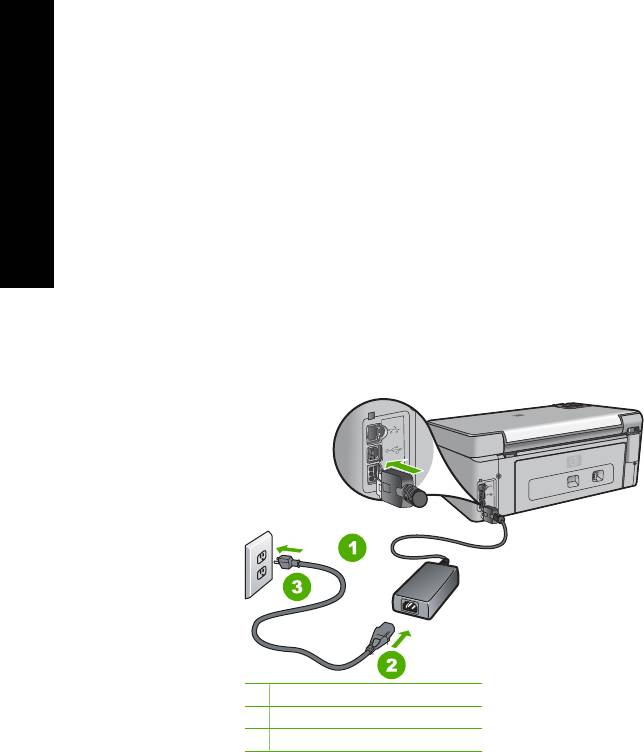
●Убедитесь, что кабель питания надежно подсоединен к аппарату HP All-in-One и
адаптеру питания. Подключайте кабель питания устройства только к заземленной
розетке, устройству защиты от колебаний питания или разветвителю.
1 Разъем подключения питания
2 Кабель и адаптер питания
3 Заземленная розетка
●При использовании разветвителя убедитесь, что он включен. Или подсоедините
аппарат HP All-in-One непосредственно к заземленной розетке.
26 HP Photosmart C5100 All-in-One series
● Проверьте исправность розетки сети питания. Подключите к электросети
исправное устройство и проверьте, подается ли на него питание. Если питание не
подается, устраните неисправность розетки.
●При подсоединении устройства HP All-in-One к розетке с переключателем
убедитесь, что он включен. Если он включен, но аппарат не работает, причиной
неисправности является розетка.
Причина Кнопка Вкл. нажата слишком быстро.
Решение Аппарат HP All-in-One может не среагировать, если нажать кнопку Вкл.
слишком быстро. Нажмите кнопку Вкл. один раз. Процесс включения HP All-in-One может
занять несколько минут. Если в это время нажать на кнопку Вкл. еще раз, устройство
может выключиться.
Осторожно Если аппарат HP All-in-One по—прежнему не включается, возможно
Устранение неполадок и
наличие механического повреждения. Отсоедините аппарат HP All-in-One от
электророзетки и обратитесь в HP. Посетите:
www.hp.com/support
поддержка
При появлении запроса выберите соответствующую страну/регион, а затем
нажмите Связь с HP для получения информации об обращении за технической
поддержкой.
Кабель USB подключен, но существуют проблемы взаимодействия аппарата
HP All-in-One с компьютером
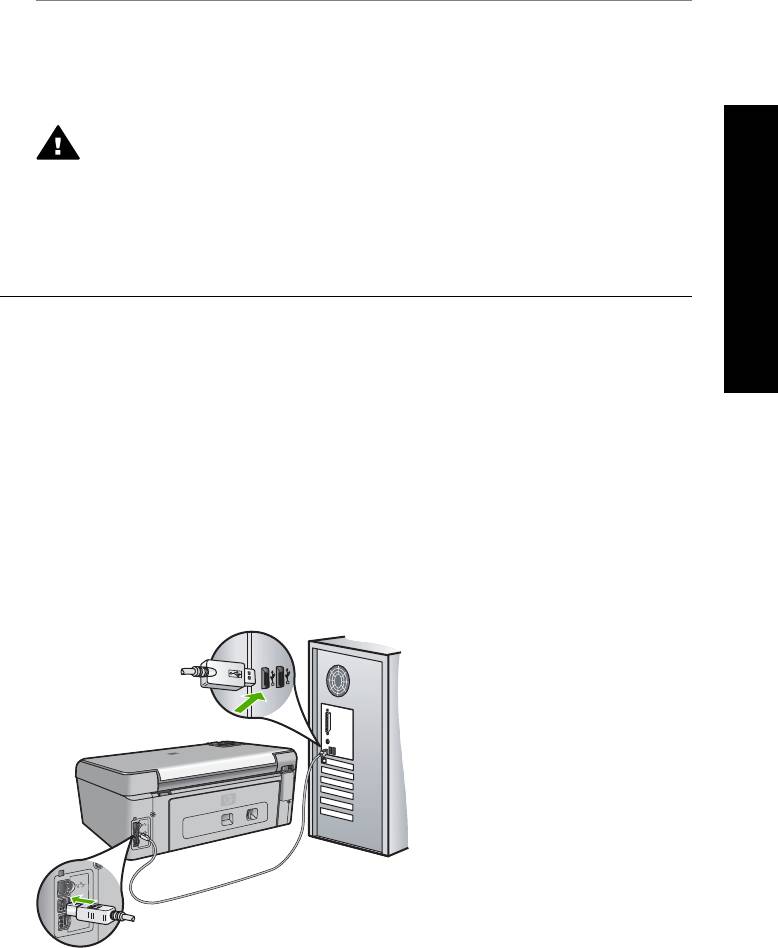
Причина Кабель USB был подключен перед тем, как выполнялась установка
программного обеспечения. При подключении кабеля USB до соответствующего
приглашения часто возникают ошибки.
Решение Прежде чем подключать кабель USB, следует установить программное
обеспечение, входящее в комплект поставки аппарата HP All-in-One. Во время установки
программного обеспечения не подключайте кабель USB до появления на экране
соответствующего приглашения.
После установки программного обеспечения процедура подсоединения компьютера к
аппарату HP All-in-One с помощью кабеля USB очень проста. Подключите один конец
кабеля USB к разъему на задней панели компьютера, а другой – к разъему на задней
панели устройства HP All-in-One. Подсоединять кабель можно к любому порту USB на
задней панели компьютера.
Основные сведения 27
Глава 2
Дополнительные сведения об установке программного обеспечения и подключении
кабеля USB приведены в руководстве по установке, входящем в комплект поставки
аппарата HP All-in-One.
На дисплее отображается неправильный язык
Решение Язык можно всегда изменить с помощью меню Предпочтения .
Выбор языка и страны/региона
1. Нажмите Настройка .
2. С помощью кнопки
выделите параметр Предпочтения , а затем нажмите OK .
3. С помощью кнопки
выделите параметр Задать язык , а затем нажмите OK .
4. Нажмите кнопку
для прокрутки списка языков. При появлении нужного языка
нажмите кнопку OK .
5. При появлении соответствующего приглашения нажмите
, чтобы выделить Да
или Нет , а затем нажмите OK .
6. С помощью кнопки
выделите параметр Задать страну/регион , а затем
нажмите OK .
7. Для прокрутки списка стран/регионов нажимайте кнопку
. При появлении
требуемой страны/региона нажмите кнопку OK .
8. При появлении соответствующего приглашения нажмите
, чтобы выделить Да
или Нет , а затем нажмите OK .
поддержка
Устранение неполадок и
В меню на дисплее панели управления неправильно отображаются размеры
Причина Возможно, при установке HP All-in-One была неправильно выбрана страна/
регион. Выбранная страна/регион определяет форматы бумаги, отображаемые на
дисплее.
Решение При изменении страны/региона необходимо снова настроить язык. Язык
можно всегда изменить с помощью меню Предпочтения .
На дисплее показано сообщение о том, что не удалось выполнить юстировку
принтера
Причина Во входной лоток загружена бумага неправильного типа (например, цветная
бумага, бумага с уже напечатанным текстом, а также переработанная бумага
определенного типа).
Решение Загрузите во входной лоток чистую бумагу формата Letter или A4 и
попытайтесь снова выполнить юстировку картриджей.
Если по—прежнему не удается выполнить юстировку, возможно, неисправен датчик на
печатающей головке. Обратитесь в службу технической поддержки HP. См.
информацию по адресу: www.hp.com/support . При необходимости выберите страну/
регион, а затем щелкните Contact HP (Связь с HP) для получения информации об
обращении в службу технической поддержки.
На дисплее показано сообщение о замятии бумаги или препятствии на пути узла
печатающей головки
Решение Если на дисплее появилось сообщение о замятии бумаги или блокировке
печатающей головки, возможно, внутри аппарата HP All-in-One находятся упаковочные
материалы. Откройте крышку доступа к каретке и проверьте, имеются ли препятствия
на пути каретки внутри аппарата. Извлеките упаковочные материалы или другие
предметы.
Аппарат HP All-in-One не выполняет печать
Причина Аппарат HP All-in-One и компьютер не взаимодействуют друг с другом.
28 HP Photosmart C5100 All-in-One series

Решение Проверьте соединение между аппаратом HP All-in-One и компьютером.
Причина Возможно, возникла проблема с одним или несколькими картриджами.
Решение Убедитесь, что картриджи правильно установлены и в них есть чернила.
Причина Возможно, аппарат HP All-in-One не включен.
Решение Посмотрите на дисплей аппарата HP All-in-One. Если изображение на
дисплее отсутствует и кнопка Вкл. не горит, аппарат HP All-in-One выключен. Убедитесь,
что кабель питания надежно подключен к аппарату HP All-in-One и вставлен в
электрическую розетку. Включите аппарат HP All-in-One, нажав кнопку Вкл. .
Причина Возможно, в аппарате HP All-in-One нет бумаги.
Решение Загрузите бумагу во входной лоток.
Устранение неполадок и
Устранение неполадок с сетью
поддержка
В этом разделе приведены рекомендации по устранению неполадок сети для аппарата
HP All-in-One. Приводится специальная информация по вопросам установки и настройки.
● Невозможно обнаружить аппарат HP All-in-One
● Отображается сообщение об ошибке нарушения требований к системе: Нет TCP/IP
● Во время установки отображается экран «Принтер не найден«
● Используется кабельный модем без маршрутизатора, и IP-адреса отсутствуют
Невозможно обнаружить аппарат HP All-in-One
Причина Неправильно подключены кабели.
Решение Проверьте правильность подключения следующих кабелей.
● Кабели от аппарата HP All-in-One к концентратору или маршрутизатору
● Кабели от концентратора или маршрутизатора к компьютеру.
● Кабели модема или соединения с Интернетом HP All-in-One (если используются).
Причина Неправильно настроен сетевой адаптер (сетевая плата).
Решение Проверьте правильность настройки сетевой карты.
Проверка сетевой платы (Windows)
1. Щелкните правой кнопкой мыши по значку Мой компьютер.
2. В диалоговом окне Свойства системы выберите вкладку Оборудование.
3. Нажмите Диспетчер устройств.
4. Проверьте наличие карты в разделе Сетевые платы.
5. См. документацию, которая входит в комплект поставки карты.
Проверка сетевой платы (Mac)
1. Щелкните по значку Apple на панели Menu (Меню).
2. Выберите About This Mac (Информация о компьютере Mac) и щелкните More
Info (Дополнительно).
Будет показано окно System Profiler (Профиль системы).
3. В окне System Profiler щелкните Network (Сеть).
Убедитесь, что плата адаптера ЛВС отображается в списке.
Причина Отсутствует активное сетевое соединение.
Основные сведения 29

Глава 2
Решение Проверьте наличие активного сетевого соединения.
Проверка наличия активного сетевого соединения
➔
Проверьте два индикатора Ethernet сверху и снизу разъема RJ-45 Ethernet,
расположенного на задней панели аппарата HP All-in-One. Значение состояний
индикаторов:
а. Верхний индикатор: Если данный индикатор горит зеленым цветом,
устройство правильно подключено к сети и соединения установлены. Если
верхний индикатор не горит, сетевое соединение отсутствует.
б. Нижний индикатор: Мигает желтым цветом, когда устройство передает или
принимает данные по сети.
Установление активного сетевого соединения
1. Проверьте надежность соединений аппарата HP All-in-One со шлюзом,
маршрутизатором или концентратором.
2. Если неполадок не обнаружено, отключите питание аппарата HP All-in-One, затем
включите его снова. Нажмите кнопку Вкл на панели управления для выключения
аппарата HP All-in-One, затем нажмите эту кнопку еще раз для включения.
Выключите также питание маршрутизатора и концентратора, а затем включите их
снова.
поддержка
Отображается сообщение об ошибке нарушения требований к системе: Нет TCP/IP
Причина Неправильно установлена плата адаптера ЛВС.
Устранение неполадок и
Решение Проверьте правильность установки сетевой карты и настройки ее для TCP/
IP. См. инструкции из комплекта поставки сетевой карты.
Во время установки отображается экран «Принтер не найден»
Причина Аппарат HP All-in-One не включен.
Решение Включите HP All-in-One.
Причина Отсутствует активное сетевое соединение.
Решение Проверьте наличие активного сетевого соединения.
Проверка наличия активного сетевого соединения
1. Если неполадок не обнаружено, отключите питание аппарата HP All-in-One, затем
включите его снова. Нажмите кнопку Вкл. на панели управления для выключения
аппарата HP All-in-One, затем нажмите эту кнопку еще раз для включения.
Выключите также питание маршрутизатора и концентратора, а затем включите их
снова.
2. Проверьте надежность соединений аппарата HP All-in-One со шлюзом,
маршрутизатором или концентратором.
3. Убедитесь, что аппарат HP All-in-One подключен к сети с помощью кабеля Ethernet
CAT-5.
Причина Неправильно подключены кабели.
Решение Проверьте правильность подключения следующих кабелей.
● Кабели от аппарата HP All-in-One к концентратору или маршрутизатору
● Кабели от концентратора или маршрутизатора к компьютеру.
● Кабели модема или соединения с Интернетом HP All-in-One (если используются).
Причина Брандмауэр, антивирусная программа или приложение для защиты от
программ—шпионов препятствует доступу HP All-in-One к компьютеру.
Решение Временно отключите брандмауэр, антивирусную программу или приложение
для защиты от программ—шпионов, а затем удалите и снова установите программное
30 HP Photosmart C5100 All-in-One series
обеспечение HP All-in-One. После завершения установки можно возобновить работу
брандмауэра, антивирусной программы или приложения для защиты от программ—
шпионов. Если появляются всплывающие сообщения брандмауэра, необходимо
принять или разрешить отображение таких сообщений.
Дополнительную информацию см. в документации к брандмауэру.
Причина Виртуальная частная сеть (VPN) препятствует доступу аппарата
HP All-in-One к компьютеру.
Решение Перед установкой временно отключите виртуальную частную сеть.
Примечание. Во время сеансов работы с сетью VPN возможности
HP All-in-One будут ограничены.
Устранение неполадок и
Причина Кабель Ethernet не подключен к маршрутизатору, коммутатору или
концентратору, либо кабель неисправен.
Решение Попробуйте повторно подключить кабели. Или при необходимости
поддержка
используйте другой кабель.
Причина IP-адрес аппарата HP All-in-One назначен с помощью AutoIP, а не DHCP.
Решение Это свидетельствует о неправильном подключении аппарата HP All-in-One
к сети.
Проверьте следующее:
●Убедитесь, что все кабели правильно и надежно подключены.
●Если кабели правильно подключены, возможно, точка доступа, маршрутизатор или
домашний шлюз не передает адрес. В этом случае перезапустите устройство.
●Убедитесь, что аппарат HP All-in-One подключен к правильной сети.
Причина Аппарат HP All-in-One использует неправильную подсеть или шлюз.
Решение Напечатайте страницу конфигурации сети и убедитесь, что маршрутизатор
и аппарат HP All-in-One используют одинаковую подсеть и шлюз.
Используется кабельный модем без маршрутизатора, и IP-адреса отсутствуют
Причина Если к компьютеру подключен кабельный модем, отдельная локальная сеть
для других компьютеров и отсутствует DHCP или маршрутизатор, для присвоения IP-
адресов другим компьютерам и аппарату HP All-in-One необходимо использовать
функцию автоматической настройки IP-адресов (AutoIP).
Решение
Получение IP-адреса для компьютера с кабельным модемом
➔
Поставщик услуг Интернет присваивает компьютеру с кабельным модемом
статический или динамический IP-адрес.
Присвоение IP-адресов остальным компьютерам и аппарату HP All-in-One
➔
Используйте AutoIP для назначения IP-адресов другим компьютерам и аппарату
HP All-in-One. Не присваивайте статические IP-адреса.
Устраните замятия бумаги
Еслит в аппарате HP All-in-One застряла бумага, сначала откройте заднюю дверцу.
Основные сведения 31
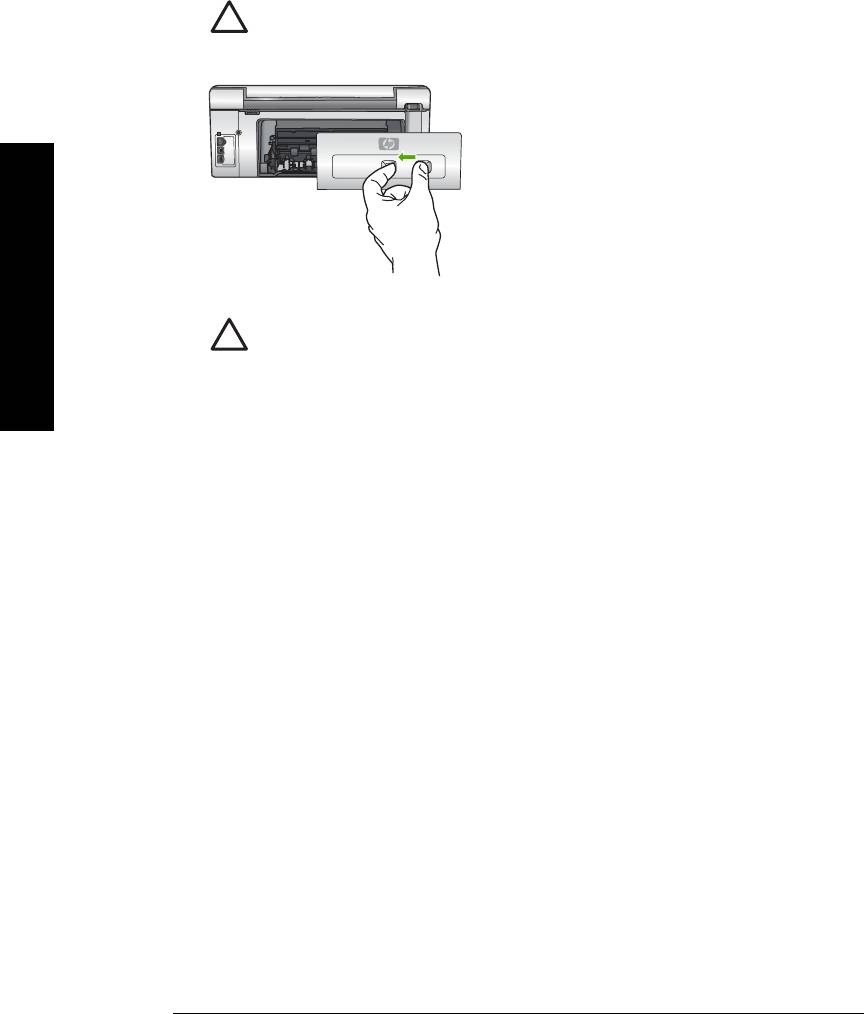
Глава 2
Устранение замятия бумаги со стороны задней крышки
1. Выключите аппарат HP All-in-One.
2. Нажмите на выступ на задней крышке, чтобы освободить ее. Снимите крышку, потянув
ее по направлению от аппарата HP All-in-One.
Внимание При попытке извлечь замятую бумагу с передней стороны
аппарата HP All-in-One может быть поврежден печатающий механизм.
Обязательно устраняйте замятия бумаги через заднюю дверцу.
3. Аккуратно вытяните бумагу из роликов.
поддержка
Внимание Если при вытягивании из роликов бумага надрывается, удалите
обрывки бумаги с роликов и колес внутри аппарата. Если обрывки останутся
внутри аппарата HP All-in-One, это вновь приведет к замятиям бумаги.
Устранение неполадок и
4. Установите на место заднюю крышку. Аккуратно надавите на крышку, чтобы она
зафиксировалась со щелчком.
5. Включите аппарат HP All-in-One, а затем нажмите кнопку OK для продолжения печати
текущего задания.
Сообщения о картриджах
Ниже приведен список сообщений об ошибках, связанных с картриджами.
● Ошибка калибровки
● Невозможно выполнить печать
● Следующие картриджи нельзя использовать после инициализации аппарата и
необходимо заменить
● Проблемы с картриджем
● В картридже закончились чернила
● Срок годности картриджа истек
● Скоро истечет срок годности чернил
● Чернила другого производителя (не HP)
● Закончились оригинальные чернила HP
● Застрял узел печатающей головки
● Неисправность печатающей головки
● Ошибка юстировки принтера
● Скоро картриджи потребуется заменить
● Установлен неправильный картридж
● Картридж отсутствует, неправильно установлен или не предназначен для данного
устройства
Ошибка калибровки
Причина Во входной лоток загружена бумага неподходящего типа.
Решение Если во входной лоток загружена цветная бумага или фотобумага,
юстировка не будет выполнена. Загрузите во входной лоток чистую обычную белую
бумагу формата Letter или A4 и нажмите кнопку OK на панели управления.
32 HP Photosmart C5100 All-in-One series

Невозможно выполнить печать
Причина В указанном картридже закончились чернила.
Решение Немедленно замените указанный картридж, чтобы возобновить печать.
Аппарат HP All-in-One не сможет продолжить печать, пока не будет заменен указанный
картридж. Все задания на печать будут остановлены.
Подробнее см.:
Замена картриджей
Следующие картриджи нельзя использовать после инициализации аппарата и
необходимо заменить
Причина Установлен неправильный картридж.
Решение Указанный картридж нельзя использовать после первоначальной установки.
Замените картридж на совместимый с аппаратом HP All-in-One. Номера для повторного
Устранение неполадок и
заказа всех картриджей, поддерживаемых аппаратом HP All-in-One, см. в печатной
документации, прилагаемой к HP All-in-One.
Подробнее см.:
поддержка
Замена картриджей
Причина Картридж не предназначен для использования в этом аппарате.
Решение Обратитесь в службу поддержки HP. См. информацию по адресу:
www.hp.com/support
При необходимости выберите страну/регион, а затем щелкните Связь с HP для
получения информации об обращении в службу технической поддержки.
Проблемы с картриджем
Причина Указанный картридж отсутствует или поврежден.
Решение Немедленно замените указанный картридж, чтобы возобновить печать. Если
в аппарате HP All-in-One установлены все картриджи, выполните очистку контактов
картриджа.
Если в аппарате HP All-in-One установлены все картриджи и это сообщение появляется
после очистки контактов картриджа, возможно, картридж неисправен. Обратитесь в
службу технической поддержки HP. См. информацию по адресу:
www.hp.com/support
При необходимости выберите страну/регион, а затем щелкните Связь с HP для
получения информации об обращении в службу технической поддержки.
Подробнее см.:
Замена картриджей
В картридже закончились чернила
Причина В указанном картридже закончились чернила.
Решение Замените указанный картридж на новый.
Подробнее см.:
Замена картриджей
Срок годности картриджа истек
Причина Истек срок годности чернил в указанном картридже.
Решение Каждый картридж имеет срок годности. Этот срок годности предназначен для
защиты системы печати и обеспечения высокого качества печати. При появлении
сообщения об истечении срока годности картриджей извлеките и замените картриджи с
истекшим сроком, а затем закройте окно с сообщением. Также можно продолжить печать
Основные сведения 33

Глава 2
без замены картриджа. Для этого выполните инструкции, указанные на аппарате
HP All-in-One, или в сообщении об истечения срока годности на экране компьютера.
Компания HP рекомендует заменять картриджи с истекшим сроком годности.
Компания HP не может гарантировать качество и надежность чернил в картриджах с
истекшим сроком годности. Гарантийное обслуживание не предоставляется при
использовании картриджа с истекшим сроком годности.
Подробнее см.:
● Замена картриджей
● Информация о гарантии для картриджа
Скоро истечет срок годности чернил
Причина Скоро истечет срок годности чернил в указанном картридже.
Решение Скоро истечет срок годности одного или нескольких картриджей.
Каждый картридж имеет срок годности. Этот срок годности предназначен для защиты
системы печати и обеспечения высокого качества печати. При появлении сообщения об
истечении срока годности картриджей извлеките и замените картриджи с истекшим
сроком, а затем закройте окно с сообщением. Также можно продолжить печать без
замены картриджа. Для этого выполните инструкции, указанные на аппарате
HP All-in-One, или в сообщении об истечения срока годности на экране компьютера.
Компания HP рекомендует заменять картриджи с истекшим сроком годности.
поддержка
Компания HP не может гарантировать качество и надежность чернил в картриджах с
истекшим сроком годности. Гарантийное обслуживание не предоставляется при
Устранение неполадок и
использовании картриджа с истекшим сроком годности.
Подробнее см.:
Замена картриджей
Чернила другого производителя (не HP)
Причина Аппарат HP All-in-One обнаружил чернила другого производителя (не HP).
Решение Замените указанные картриджи.
HP рекомендует использовать оригинальные картриджи HP. Оригинальные картриджи
HP предназначены для принтеров HP и протестированы с ними для обеспечения
неизменно высокого качества печати.
Примечание. HP не гарантирует качество и надежность чернил другого
производителя (не HP). Гарантия не распространяется на обслуживание или
ремонт принтера, необходимый вследствие использования чернил другого
производителя (не HP).
Если предполагается, что были приобретены оригинальные картриджи HP, см.
информацию по адресу:
www.hp.com/go/anticounterfeit
Подробнее см.:
Замена картриджей
Закончились оригинальные чернила HP
Причина Закончились оригинальные чернила HP в указанном картридже.
Решение Замените указанный картридж или нажмите OK на панели управления,
чтобы продолжить.
HP рекомендует использовать оригинальные картриджи HP. Оригинальные картриджи
HP предназначены для принтеров HP и протестированы с ними для обеспечения
неизменно высокого качества печати.
34 HP Photosmart C5100 All-in-One series
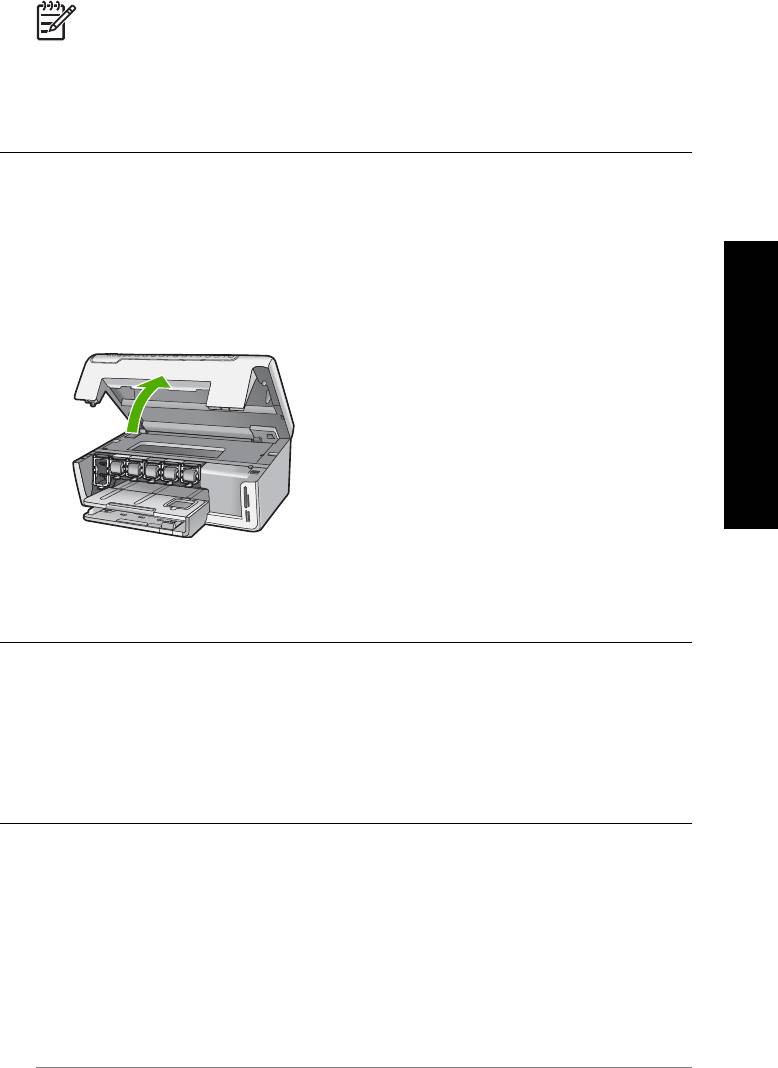
Примечание. HP не гарантирует качество и надежность чернил другого
производителя (не HP). Гарантия не распространяется на обслуживание или
ремонт принтера, необходимый вследствие использования чернил другого
производителя (не HP).
Подробнее см.:
Замена картриджей
Застрял узел печатающей головки
Причина Заблокирован узел печатающей головки.
Решение Удалите все предметы, препятствующие перемещению узла печатающей
головки.
Устранение предметов на пути каретки
Устранение неполадок и
1. Откройте крышку доступа к каретке. Для этого поднимите ее с передней стороны в
центре аппарата, чтобы она зафиксировалась.
поддержка
2. Удалите все предметы, препятствующие перемещению печатающей головки, в том
числе упаковочные материалы.
3. Выключите, а затем снова включите аппарат HP All-in-One.
4. Закройте крышку доступа к картриджам.
Неисправность печатающей головки
Причина Узел печатающей головки или система подачи чернил неисправна и
аппарат HP All-in-One не может выполнять печать.
Решение Обратитесь в службу поддержки HP. См. информацию по адресу:
www.hp.com/support
При необходимости выберите страну/регион, а затем щелкните Связь с HP для
получения информации об обращении в службу технической поддержки.
Ошибка юстировки принтера
Причина Во входной лоток загружена бумага неподходящего типа.
Решение Если во входной лоток загружена цветная бумага или фотобумага,
юстировка не будет выполнена. Загрузите во входной лоток чистую обычную белую
бумагу формата Letter или A4 и попытайтесь снова выполнить юстировку. Если
выполнить юстировку снова не удалось, возможно, неисправен датчик.
Обратитесь в службу поддержки HP. См. информацию по адресу:
www.hp.com/support
При необходимости выберите страну/регион, а затем щелкните Связь с HP для
получения информации об обращении в службу технической поддержки.
Причина Неисправен узел печатающей головки или датчик.
Решение Обратитесь в службу поддержки HP. См. информацию по адресу:
Основные сведения 35

Глава 2
www.hp.com/support
При необходимости выберите страну/регион, а затем щелкните Связь с HP для
получения информации об обращении в службу технической поддержки.
Скоро картриджи потребуется заменить
Причина Это предупреждение означает, что в одном или нескольких картриджах
закончились чернила.
Решение В течение небольшого периода времени можно будет печатать с
использованием чернил, оставшихся в печатающей головке. Замените указанный
картридж или нажмите OK на панели управления, чтобы продолжить.
Подробнее см.:
Замена картриджей
Установлен неправильный картридж
Причина Установлен неправильный картридж.
Решение При первоначальной настройке и использовании HP All-in-One установите
картриджи, прилагаемые к аппарату. Чернила в этих картриджах имеют специальный
состав для смешивания с чернилами в узле печатающей головки.
поддержка
Для устранения этой ошибки замените указанный картридж на прилагаемый к
аппарату HP All-in-One.
Подробнее см.:
Устранение неполадок и
Замена картриджей
Картридж отсутствует, неправильно установлен или не предназначен для данного
устройства
Причина Отсутствует один или несколько картриджей.
Решение Извлеките, а затем снова полностью вставьте картриджи, чтобы они
зафиксировались.
Причина Один или несколько картриджей не установлены или установлены
неправильно.
Решение Извлеките, а затем снова полностью вставьте картриджи, чтобы они
зафиксировались. Если проблему не удалось устранить, очистите медные контакты
картриджей.
Причина Картридж неисправен или не предназначен для использования в данном
аппарате.
Решение Немедленно замените указанный картридж, чтобы возобновить печать. Если
в аппарате HP All-in-One установлены все картриджи, выполните очистку контактов
картриджа.
Если в аппарате HP All-in-One установлены все картриджи и это сообщение появляется
после очистки контактов картриджа, возможно, картридж неисправен. Обратитесь в
службу технической поддержки HP. См. информацию по адресу:
www.hp.com/support
При необходимости выберите страну/регион, а затем щелкните Связь с HP для
получения информации об обращении в службу технической поддержки.
Подробнее см.:
Замена картриджей
Причина Установлен неправильный картридж.
36 HP Photosmart C5100 All-in-One series

Решение При первоначальной настройке и использовании HP All-in-One установите
картриджи, прилагаемые к аппарату. Чернила в этих картриджах имеют специальный
состав для смешивания с чернилами в узле печатающей головки.
Для устранения этой ошибки замените указанный картридж на прилагаемый к
аппарату HP All-in-One.
Подробнее см.:
Замена картриджей
Получение поддержки
Если возникла проблема, выполните следующее:
1. Просмотрите документацию, прилагаемую к аппарату HP All-in-One.
Устранение неполадок и
2. Посетите Web-сайт технической поддержки HP по адресу: www.hp.com/support .
Поддержка HP в Интернете доступна всем клиентам HP. Web-сайт позволяет быстро
получить самую последнюю информацию об устройстве и помощь специалистов. Он
поддержка
предоставляет следующие возможности.
– Быстрый доступ к квалифицированным специалистам службы интерактивной
технической поддержки
– Обновления программного обеспечения и драйверов для HP All-in-One
– Полезную информацию об HP All-in-One и устранении наиболее распространенных
неполадок
– Обновления продуктов, уведомления службы технической поддержки и
информационные бюллетени HP, доступные при регистрации HP All-in-One
3. Позвоните в службу поддержки HP. Доступные способы поддержки зависят от модели
продукта, страны/региона и языка.
Поддержка HP по телефону
Список номеров центров технической поддержки см. на внутренней стороне задней обложки
данного руководства.
● Период поддержки по телефону
● Обращение по телефону
● По истечении периода поддержки по телефону
Период поддержки по телефону
Поддержка по телефону предоставляется в течение одного года в странах Северной
Америки, Азиатско—Тихоокеанского региона и Латинской Америки (включая Мексику).
Информацию о периоде поддержки по телефону в Европе, Африке и на Ближнем Востоке
см. на Web-сайте по адресу: www.hp.com/support . При этом действуют стандартные тарифы
телефонной компании.
Обращение по телефону
При обращении в службу технической поддержки по телефону находитесь рядом с
компьютером и аппаратом HP All-in-One. Заранее подготовьте следующую информацию.
●Номер модели (указан на этикетке на передней панели HP All-in-One)
●Серийный номер (указан сзади или снизу HP All-in-One)
●Текст сообщений об ошибках
●Ответы на следующие вопросы:
– Возникала ли эта ситуация раньше?
– Можно ли воссоздать ее?
Основные сведения 37

Глава 2
– Устанавливалось ли незадолго до этого новое оборудование или программное
обеспечение?
– Происходило ли перед этим какое—либо другое событие (например, гроза,
перемещение аппарата HP All-in-One и т.д.)?
По истечении периода поддержки по телефону
По истечении периода поддержки по телефону обслуживание предоставляется HP за
дополнительную плату. Поддержка также доступна Web-сайте технической поддержки HP по
адресу: www.hp.com/support . Для получения дополнительной информации об обслуживании
обратитесь к дилеру HP или в ближайший центр технической поддержки по телефону.
Дополнительные варианты гарантии
За дополнительную плату для HP All-in-One можно приобрести планы обслуживания с
расширенными сроками. Перейдите по адресу www.hp.com/support , выберите страну/регион
и язык, затем найдите в области обслуживания и гарантийных обязательств информацию о
расширенных программах обслуживания.
поддержка
Устранение неполадок и
38 HP Photosmart C5100 All-in-One series
Устранение неполадок и: HP Photosmart C5183
Устранение неполадок и
2
поддержка
Эта глава содержит информацию об устранении неполадок аппарата HP All-in-One. В ней
приведена информация о решении проблем при установке, настройке и работе.
Дополнительную информацию об устранении неполадок см. в интерактивной справочной
системе, прилагаемой к программному обеспечению.
Эта глава также содержит информацию о гарантии и технической поддержке. Информацию
об обращении в службу технической поддержки см. на внутренней стороне задней обложки
данного руководства.
Многие проблемы возникают, когда аппарат HP All-in-One подключается к компьютеру с
Устранение неполадок и
помощью кабеля USB до момента установки программного обеспечения для аппарата
HP All-in-One на компьютер. Если аппарат HP All-in-One был подключен к компьютеру до того,
как соответствующее указание отобразилось на экране установки программного
поддержка
обеспечения, следует выполнить указанные ниже действия.
Поиск распространенных неполадок при настройке
1. Отключите кабель USB от компьютера.
2. Удалите программное обеспечение (если оно уже было установлено).
3. Перезагрузите компьютер.
4. Выключите аппарат HP All-in-One, подождите одну минуту, а затем снова включите его.
5. Переустановите программу HP All-in-One.
Внимание Не подключайте кабель USB к компьютеру, пока соответствующее
указание не отобразится на экране установки программного обеспечения.
Удаление и повторная установка программного обеспечения
Если процедура установки не завершена или кабель USB был подключен к компьютеру до
появления соответствующего приглашения программы установки, возможно, потребуется
удалить, а затем снова установить программное обеспечение. Не удаляйте файлы
программы HP All-in-One с компьютера вручную. Для удаления файлов используйте
программу удаления, которая была установлена вместе с программным обеспечением
HP All-in-One.
Удаление программного обеспечения с компьютера Windows и повторная установка
1. На панели задач Windows нажмите кнопку Пуск, выберите Настройка, затем Панель
управления.
2. Дважды нажмите Установка и удаление программ.
3. Выберите HP All-in-One, затем щелкните Заменить/Удалить.
Следуйте инструкциям на экране.
4. Отсоедините устройство HP All-in-One от компьютера.
5. Перезагрузите компьютер.
Примечание. Необходимо отсоединить аппарат HP All-in-One, прежде чем
перезагружать компьютер. Не подсоединяйте аппарат HP All-in-One к
компьютеру, если программное обеспечение не установлено.
6. Вставьте компакт—диск HP All-in-One в дисковод своего компьютера и запустите
программу установки.
7. Следуйте инструкциям на экране, а также инструкциям, имеющимся в руководстве по
установке, прилагаемом к аппарату HP All-in-One.
После завершения установки программного обеспечения в системной области панели
задач Windows появится значок Контроль цифровой обработки изображений НР.
Основные сведения 25
Глава 2
Для проверки правильности установки программного обеспечения дважды щелкните по
значку Центр решений HP на рабочем столе. Если в окне программы Центр решений HP
отображаются основные значки (Сканировать изображение и Сканировать документ),
программное обеспечение установлено правильно.
Удаление программного обеспечения с компьютера Mac и повторная установка
1. Отсоедините аппарат HP All-in-One от компьютера Mac.
2. Откройте папку Applications:Hewlett-Packard (Приложения:Hewlett-Packard).
3. Дважды нажмите HP Uninstaller (Программа удаления HP).
Следуйте инструкциям, отображаемым на экране.
4. После удаления программного обеспечения перезагрузите компьютер.
5. Чтобы переустановить программу, вставьте компакт—диск HP All-in-One в дисковод для
компакт—дисков компьютера.
6. На рабочем столе откройте окно компакт—диска, дважды нажмите HP All-in-One
Installer (программа установки для HP «все в одном«).
7. Следуйте инструкциям на экране, а также инструкциям, имеющимся в руководстве по
установке, прилагаемом к аппарату HP All-in-One.
Устранение неполадок, возникающих при установке аппаратного
обеспечения
поддержка
Воспользуйтесь этим разделом для решения проблем, которые могут возникнуть при
установке аппаратного обеспечения для HP All-in-One.
Устранение неполадок и
Аппарат HP All-in-One не включается
Причина Устройство HP All-in-One неправильно подключено к электросети.
Решение
●Убедитесь, что кабель питания надежно подсоединен к аппарату HP All-in-One и
адаптеру питания. Подключайте кабель питания устройства только к заземленной
розетке, устройству защиты от колебаний питания или разветвителю.
1 Разъем подключения питания
2 Кабель и адаптер питания
3 Заземленная розетка
●При использовании разветвителя убедитесь, что он включен. Или подсоедините
аппарат HP All-in-One непосредственно к заземленной розетке.
26 HP Photosmart C5100 All-in-One series
● Проверьте исправность розетки сети питания. Подключите к электросети
исправное устройство и проверьте, подается ли на него питание. Если питание не
подается, устраните неисправность розетки.
●При подсоединении устройства HP All-in-One к розетке с переключателем
убедитесь, что он включен. Если он включен, но аппарат не работает, причиной
неисправности является розетка.
Причина Кнопка Вкл. нажата слишком быстро.
Решение Аппарат HP All-in-One может не среагировать, если нажать кнопку Вкл.
слишком быстро. Нажмите кнопку Вкл. один раз. Процесс включения HP All-in-One может
занять несколько минут. Если в это время нажать на кнопку Вкл. еще раз, устройство
может выключиться.
Осторожно Если аппарат HP All-in-One по—прежнему не включается, возможно
Устранение неполадок и
наличие механического повреждения. Отсоедините аппарат HP All-in-One от
электророзетки и обратитесь в HP. Посетите:
www.hp.com/support
поддержка
При появлении запроса выберите соответствующую страну/регион, а затем
нажмите Связь с HP для получения информации об обращении за технической
поддержкой.
Кабель USB подключен, но существуют проблемы взаимодействия аппарата
HP All-in-One с компьютером
Причина Кабель USB был подключен перед тем, как выполнялась установка
программного обеспечения. При подключении кабеля USB до соответствующего
приглашения часто возникают ошибки.
Решение Прежде чем подключать кабель USB, следует установить программное
обеспечение, входящее в комплект поставки аппарата HP All-in-One. Во время установки
программного обеспечения не подключайте кабель USB до появления на экране
соответствующего приглашения.
После установки программного обеспечения процедура подсоединения компьютера к
аппарату HP All-in-One с помощью кабеля USB очень проста. Подключите один конец
кабеля USB к разъему на задней панели компьютера, а другой – к разъему на задней
панели устройства HP All-in-One. Подсоединять кабель можно к любому порту USB на
задней панели компьютера.
Основные сведения 27
Глава 2
Дополнительные сведения об установке программного обеспечения и подключении
кабеля USB приведены в руководстве по установке, входящем в комплект поставки
аппарата HP All-in-One.
На дисплее отображается неправильный язык
Решение Язык можно всегда изменить с помощью меню Предпочтения .
Выбор языка и страны/региона
1. Нажмите Настройка .
2. С помощью кнопки
выделите параметр Предпочтения , а затем нажмите OK .
3. С помощью кнопки
выделите параметр Задать язык , а затем нажмите OK .
4. Нажмите кнопку
для прокрутки списка языков. При появлении нужного языка
нажмите кнопку OK .
5. При появлении соответствующего приглашения нажмите
, чтобы выделить Да
или Нет , а затем нажмите OK .
6. С помощью кнопки
выделите параметр Задать страну/регион , а затем
нажмите OK .
7. Для прокрутки списка стран/регионов нажимайте кнопку
. При появлении
требуемой страны/региона нажмите кнопку OK .
8. При появлении соответствующего приглашения нажмите
, чтобы выделить Да
или Нет , а затем нажмите OK .
поддержка
Устранение неполадок и
В меню на дисплее панели управления неправильно отображаются размеры
Причина Возможно, при установке HP All-in-One была неправильно выбрана страна/
регион. Выбранная страна/регион определяет форматы бумаги, отображаемые на
дисплее.
Решение При изменении страны/региона необходимо снова настроить язык. Язык
можно всегда изменить с помощью меню Предпочтения .
На дисплее показано сообщение о том, что не удалось выполнить юстировку
принтера
Причина Во входной лоток загружена бумага неправильного типа (например, цветная
бумага, бумага с уже напечатанным текстом, а также переработанная бумага
определенного типа).
Решение Загрузите во входной лоток чистую бумагу формата Letter или A4 и
попытайтесь снова выполнить юстировку картриджей.
Если по—прежнему не удается выполнить юстировку, возможно, неисправен датчик на
печатающей головке. Обратитесь в службу технической поддержки HP. См.
информацию по адресу: www.hp.com/support . При необходимости выберите страну/
регион, а затем щелкните Contact HP (Связь с HP) для получения информации об
обращении в службу технической поддержки.
На дисплее показано сообщение о замятии бумаги или препятствии на пути узла
печатающей головки
Решение Если на дисплее появилось сообщение о замятии бумаги или блокировке
печатающей головки, возможно, внутри аппарата HP All-in-One находятся упаковочные
материалы. Откройте крышку доступа к каретке и проверьте, имеются ли препятствия
на пути каретки внутри аппарата. Извлеките упаковочные материалы или другие
предметы.
Аппарат HP All-in-One не выполняет печать
Причина Аппарат HP All-in-One и компьютер не взаимодействуют друг с другом.
28 HP Photosmart C5100 All-in-One series
Решение Проверьте соединение между аппаратом HP All-in-One и компьютером.
Причина Возможно, возникла проблема с одним или несколькими картриджами.
Решение Убедитесь, что картриджи правильно установлены и в них есть чернила.
Причина Возможно, аппарат HP All-in-One не включен.
Решение Посмотрите на дисплей аппарата HP All-in-One. Если изображение на
дисплее отсутствует и кнопка Вкл. не горит, аппарат HP All-in-One выключен. Убедитесь,
что кабель питания надежно подключен к аппарату HP All-in-One и вставлен в
электрическую розетку. Включите аппарат HP All-in-One, нажав кнопку Вкл. .
Причина Возможно, в аппарате HP All-in-One нет бумаги.
Решение Загрузите бумагу во входной лоток.
Устранение неполадок и
Устранение неполадок с сетью
поддержка
В этом разделе приведены рекомендации по устранению неполадок сети для аппарата
HP All-in-One. Приводится специальная информация по вопросам установки и настройки.
● Невозможно обнаружить аппарат HP All-in-One
● Отображается сообщение об ошибке нарушения требований к системе: Нет TCP/IP
● Во время установки отображается экран «Принтер не найден«
● Используется кабельный модем без маршрутизатора, и IP-адреса отсутствуют
Невозможно обнаружить аппарат HP All-in-One
Причина Неправильно подключены кабели.
Решение Проверьте правильность подключения следующих кабелей.
● Кабели от аппарата HP All-in-One к концентратору или маршрутизатору
● Кабели от концентратора или маршрутизатора к компьютеру.
● Кабели модема или соединения с Интернетом HP All-in-One (если используются).
Причина Неправильно настроен сетевой адаптер (сетевая плата).
Решение Проверьте правильность настройки сетевой карты.
Проверка сетевой платы (Windows)
1. Щелкните правой кнопкой мыши по значку Мой компьютер.
2. В диалоговом окне Свойства системы выберите вкладку Оборудование.
3. Нажмите Диспетчер устройств.
4. Проверьте наличие карты в разделе Сетевые платы.
5. См. документацию, которая входит в комплект поставки карты.
Проверка сетевой платы (Mac)
1. Щелкните по значку Apple на панели Menu (Меню).
2. Выберите About This Mac (Информация о компьютере Mac) и щелкните More
Info (Дополнительно).
Будет показано окно System Profiler (Профиль системы).
3. В окне System Profiler щелкните Network (Сеть).
Убедитесь, что плата адаптера ЛВС отображается в списке.
Причина Отсутствует активное сетевое соединение.
Основные сведения 29
Глава 2
Решение Проверьте наличие активного сетевого соединения.
Проверка наличия активного сетевого соединения
➔
Проверьте два индикатора Ethernet сверху и снизу разъема RJ-45 Ethernet,
расположенного на задней панели аппарата HP All-in-One. Значение состояний
индикаторов:
а. Верхний индикатор: Если данный индикатор горит зеленым цветом,
устройство правильно подключено к сети и соединения установлены. Если
верхний индикатор не горит, сетевое соединение отсутствует.
б. Нижний индикатор: Мигает желтым цветом, когда устройство передает или
принимает данные по сети.
Установление активного сетевого соединения
1. Проверьте надежность соединений аппарата HP All-in-One со шлюзом,
маршрутизатором или концентратором.
2. Если неполадок не обнаружено, отключите питание аппарата HP All-in-One, затем
включите его снова. Нажмите кнопку Вкл на панели управления для выключения
аппарата HP All-in-One, затем нажмите эту кнопку еще раз для включения.
Выключите также питание маршрутизатора и концентратора, а затем включите их
снова.
поддержка
Отображается сообщение об ошибке нарушения требований к системе: Нет TCP/IP
Причина Неправильно установлена плата адаптера ЛВС.
Устранение неполадок и
Решение Проверьте правильность установки сетевой карты и настройки ее для TCP/
IP. См. инструкции из комплекта поставки сетевой карты.
Во время установки отображается экран «Принтер не найден»
Причина Аппарат HP All-in-One не включен.
Решение Включите HP All-in-One.
Причина Отсутствует активное сетевое соединение.
Решение Проверьте наличие активного сетевого соединения.
Проверка наличия активного сетевого соединения
1. Если неполадок не обнаружено, отключите питание аппарата HP All-in-One, затем
включите его снова. Нажмите кнопку Вкл. на панели управления для выключения
аппарата HP All-in-One, затем нажмите эту кнопку еще раз для включения.
Выключите также питание маршрутизатора и концентратора, а затем включите их
снова.
2. Проверьте надежность соединений аппарата HP All-in-One со шлюзом,
маршрутизатором или концентратором.
3. Убедитесь, что аппарат HP All-in-One подключен к сети с помощью кабеля Ethernet
CAT-5.
Причина Неправильно подключены кабели.
Решение Проверьте правильность подключения следующих кабелей.
● Кабели от аппарата HP All-in-One к концентратору или маршрутизатору
● Кабели от концентратора или маршрутизатора к компьютеру.
● Кабели модема или соединения с Интернетом HP All-in-One (если используются).
Причина Брандмауэр, антивирусная программа или приложение для защиты от
программ—шпионов препятствует доступу HP All-in-One к компьютеру.
Решение Временно отключите брандмауэр, антивирусную программу или приложение
для защиты от программ—шпионов, а затем удалите и снова установите программное
30 HP Photosmart C5100 All-in-One series
обеспечение HP All-in-One. После завершения установки можно возобновить работу
брандмауэра, антивирусной программы или приложения для защиты от программ—
шпионов. Если появляются всплывающие сообщения брандмауэра, необходимо
принять или разрешить отображение таких сообщений.
Дополнительную информацию см. в документации к брандмауэру.
Причина Виртуальная частная сеть (VPN) препятствует доступу аппарата
HP All-in-One к компьютеру.
Решение Перед установкой временно отключите виртуальную частную сеть.
Примечание. Во время сеансов работы с сетью VPN возможности
HP All-in-One будут ограничены.
Устранение неполадок и
Причина Кабель Ethernet не подключен к маршрутизатору, коммутатору или
концентратору, либо кабель неисправен.
Решение Попробуйте повторно подключить кабели. Или при необходимости
поддержка
используйте другой кабель.
Причина IP-адрес аппарата HP All-in-One назначен с помощью AutoIP, а не DHCP.
Решение Это свидетельствует о неправильном подключении аппарата HP All-in-One
к сети.
Проверьте следующее:
●Убедитесь, что все кабели правильно и надежно подключены.
●Если кабели правильно подключены, возможно, точка доступа, маршрутизатор или
домашний шлюз не передает адрес. В этом случае перезапустите устройство.
●Убедитесь, что аппарат HP All-in-One подключен к правильной сети.
Причина Аппарат HP All-in-One использует неправильную подсеть или шлюз.
Решение Напечатайте страницу конфигурации сети и убедитесь, что маршрутизатор
и аппарат HP All-in-One используют одинаковую подсеть и шлюз.
Используется кабельный модем без маршрутизатора, и IP-адреса отсутствуют
Причина Если к компьютеру подключен кабельный модем, отдельная локальная сеть
для других компьютеров и отсутствует DHCP или маршрутизатор, для присвоения IP-
адресов другим компьютерам и аппарату HP All-in-One необходимо использовать
функцию автоматической настройки IP-адресов (AutoIP).
Решение
Получение IP-адреса для компьютера с кабельным модемом
➔
Поставщик услуг Интернет присваивает компьютеру с кабельным модемом
статический или динамический IP-адрес.
Присвоение IP-адресов остальным компьютерам и аппарату HP All-in-One
➔
Используйте AutoIP для назначения IP-адресов другим компьютерам и аппарату
HP All-in-One. Не присваивайте статические IP-адреса.
Устраните замятия бумаги
Еслит в аппарате HP All-in-One застряла бумага, сначала откройте заднюю дверцу.
Основные сведения 31
Глава 2
Устранение замятия бумаги со стороны задней крышки
1. Выключите аппарат HP All-in-One.
2. Нажмите на выступ на задней крышке, чтобы освободить ее. Снимите крышку, потянув
ее по направлению от аппарата HP All-in-One.
Внимание При попытке извлечь замятую бумагу с передней стороны
аппарата HP All-in-One может быть поврежден печатающий механизм.
Обязательно устраняйте замятия бумаги через заднюю дверцу.
3. Аккуратно вытяните бумагу из роликов.
поддержка
Внимание Если при вытягивании из роликов бумага надрывается, удалите
обрывки бумаги с роликов и колес внутри аппарата. Если обрывки останутся
внутри аппарата HP All-in-One, это вновь приведет к замятиям бумаги.
Устранение неполадок и
4. Установите на место заднюю крышку. Аккуратно надавите на крышку, чтобы она
зафиксировалась со щелчком.
5. Включите аппарат HP All-in-One, а затем нажмите кнопку OK для продолжения печати
текущего задания.
Сообщения о картриджах
Ниже приведен список сообщений об ошибках, связанных с картриджами.
● Ошибка калибровки
● Невозможно выполнить печать
● Следующие картриджи нельзя использовать после инициализации аппарата и
необходимо заменить
● Проблемы с картриджем
● В картридже закончились чернила
● Срок годности картриджа истек
● Скоро истечет срок годности чернил
● Чернила другого производителя (не HP)
● Закончились оригинальные чернила HP
● Застрял узел печатающей головки
● Неисправность печатающей головки
● Ошибка юстировки принтера
● Скоро картриджи потребуется заменить
● Установлен неправильный картридж
● Картридж отсутствует, неправильно установлен или не предназначен для данного
устройства
Ошибка калибровки
Причина Во входной лоток загружена бумага неподходящего типа.
Решение Если во входной лоток загружена цветная бумага или фотобумага,
юстировка не будет выполнена. Загрузите во входной лоток чистую обычную белую
бумагу формата Letter или A4 и нажмите кнопку OK на панели управления.
32 HP Photosmart C5100 All-in-One series
Невозможно выполнить печать
Причина В указанном картридже закончились чернила.
Решение Немедленно замените указанный картридж, чтобы возобновить печать.
Аппарат HP All-in-One не сможет продолжить печать, пока не будет заменен указанный
картридж. Все задания на печать будут остановлены.
Подробнее см.:
Замена картриджей
Следующие картриджи нельзя использовать после инициализации аппарата и
необходимо заменить
Причина Установлен неправильный картридж.
Решение Указанный картридж нельзя использовать после первоначальной установки.
Замените картридж на совместимый с аппаратом HP All-in-One. Номера для повторного
Устранение неполадок и
заказа всех картриджей, поддерживаемых аппаратом HP All-in-One, см. в печатной
документации, прилагаемой к HP All-in-One.
Подробнее см.:
поддержка
Замена картриджей
Причина Картридж не предназначен для использования в этом аппарате.
Решение Обратитесь в службу поддержки HP. См. информацию по адресу:
www.hp.com/support
При необходимости выберите страну/регион, а затем щелкните Связь с HP для
получения информации об обращении в службу технической поддержки.
Проблемы с картриджем
Причина Указанный картридж отсутствует или поврежден.
Решение Немедленно замените указанный картридж, чтобы возобновить печать. Если
в аппарате HP All-in-One установлены все картриджи, выполните очистку контактов
картриджа.
Если в аппарате HP All-in-One установлены все картриджи и это сообщение появляется
после очистки контактов картриджа, возможно, картридж неисправен. Обратитесь в
службу технической поддержки HP. См. информацию по адресу:
www.hp.com/support
При необходимости выберите страну/регион, а затем щелкните Связь с HP для
получения информации об обращении в службу технической поддержки.
Подробнее см.:
Замена картриджей
В картридже закончились чернила
Причина В указанном картридже закончились чернила.
Решение Замените указанный картридж на новый.
Подробнее см.:
Замена картриджей
Срок годности картриджа истек
Причина Истек срок годности чернил в указанном картридже.
Решение Каждый картридж имеет срок годности. Этот срок годности предназначен для
защиты системы печати и обеспечения высокого качества печати. При появлении
сообщения об истечении срока годности картриджей извлеките и замените картриджи с
истекшим сроком, а затем закройте окно с сообщением. Также можно продолжить печать
Основные сведения 33
Глава 2
без замены картриджа. Для этого выполните инструкции, указанные на аппарате
HP All-in-One, или в сообщении об истечения срока годности на экране компьютера.
Компания HP рекомендует заменять картриджи с истекшим сроком годности.
Компания HP не может гарантировать качество и надежность чернил в картриджах с
истекшим сроком годности. Гарантийное обслуживание не предоставляется при
использовании картриджа с истекшим сроком годности.
Подробнее см.:
● Замена картриджей
● Информация о гарантии для картриджа
Скоро истечет срок годности чернил
Причина Скоро истечет срок годности чернил в указанном картридже.
Решение Скоро истечет срок годности одного или нескольких картриджей.
Каждый картридж имеет срок годности. Этот срок годности предназначен для защиты
системы печати и обеспечения высокого качества печати. При появлении сообщения об
истечении срока годности картриджей извлеките и замените картриджи с истекшим
сроком, а затем закройте окно с сообщением. Также можно продолжить печать без
замены картриджа. Для этого выполните инструкции, указанные на аппарате
HP All-in-One, или в сообщении об истечения срока годности на экране компьютера.
Компания HP рекомендует заменять картриджи с истекшим сроком годности.
поддержка
Компания HP не может гарантировать качество и надежность чернил в картриджах с
истекшим сроком годности. Гарантийное обслуживание не предоставляется при
Устранение неполадок и
использовании картриджа с истекшим сроком годности.
Подробнее см.:
Замена картриджей
Чернила другого производителя (не HP)
Причина Аппарат HP All-in-One обнаружил чернила другого производителя (не HP).
Решение Замените указанные картриджи.
HP рекомендует использовать оригинальные картриджи HP. Оригинальные картриджи
HP предназначены для принтеров HP и протестированы с ними для обеспечения
неизменно высокого качества печати.
Примечание. HP не гарантирует качество и надежность чернил другого
производителя (не HP). Гарантия не распространяется на обслуживание или
ремонт принтера, необходимый вследствие использования чернил другого
производителя (не HP).
Если предполагается, что были приобретены оригинальные картриджи HP, см.
информацию по адресу:
www.hp.com/go/anticounterfeit
Подробнее см.:
Замена картриджей
Закончились оригинальные чернила HP
Причина Закончились оригинальные чернила HP в указанном картридже.
Решение Замените указанный картридж или нажмите OK на панели управления,
чтобы продолжить.
HP рекомендует использовать оригинальные картриджи HP. Оригинальные картриджи
HP предназначены для принтеров HP и протестированы с ними для обеспечения
неизменно высокого качества печати.
34 HP Photosmart C5100 All-in-One series
Примечание. HP не гарантирует качество и надежность чернил другого
производителя (не HP). Гарантия не распространяется на обслуживание или
ремонт принтера, необходимый вследствие использования чернил другого
производителя (не HP).
Подробнее см.:
Замена картриджей
Застрял узел печатающей головки
Причина Заблокирован узел печатающей головки.
Решение Удалите все предметы, препятствующие перемещению узла печатающей
головки.
Устранение предметов на пути каретки
Устранение неполадок и
1. Откройте крышку доступа к каретке. Для этого поднимите ее с передней стороны в
центре аппарата, чтобы она зафиксировалась.
поддержка
2. Удалите все предметы, препятствующие перемещению печатающей головки, в том
числе упаковочные материалы.
3. Выключите, а затем снова включите аппарат HP All-in-One.
4. Закройте крышку доступа к картриджам.
Неисправность печатающей головки
Причина Узел печатающей головки или система подачи чернил неисправна и
аппарат HP All-in-One не может выполнять печать.
Решение Обратитесь в службу поддержки HP. См. информацию по адресу:
www.hp.com/support
При необходимости выберите страну/регион, а затем щелкните Связь с HP для
получения информации об обращении в службу технической поддержки.
Ошибка юстировки принтера
Причина Во входной лоток загружена бумага неподходящего типа.
Решение Если во входной лоток загружена цветная бумага или фотобумага,
юстировка не будет выполнена. Загрузите во входной лоток чистую обычную белую
бумагу формата Letter или A4 и попытайтесь снова выполнить юстировку. Если
выполнить юстировку снова не удалось, возможно, неисправен датчик.
Обратитесь в службу поддержки HP. См. информацию по адресу:
www.hp.com/support
При необходимости выберите страну/регион, а затем щелкните Связь с HP для
получения информации об обращении в службу технической поддержки.
Причина Неисправен узел печатающей головки или датчик.
Решение Обратитесь в службу поддержки HP. См. информацию по адресу:
Основные сведения 35
Глава 2
www.hp.com/support
При необходимости выберите страну/регион, а затем щелкните Связь с HP для
получения информации об обращении в службу технической поддержки.
Скоро картриджи потребуется заменить
Причина Это предупреждение означает, что в одном или нескольких картриджах
закончились чернила.
Решение В течение небольшого периода времени можно будет печатать с
использованием чернил, оставшихся в печатающей головке. Замените указанный
картридж или нажмите OK на панели управления, чтобы продолжить.
Подробнее см.:
Замена картриджей
Установлен неправильный картридж
Причина Установлен неправильный картридж.
Решение При первоначальной настройке и использовании HP All-in-One установите
картриджи, прилагаемые к аппарату. Чернила в этих картриджах имеют специальный
состав для смешивания с чернилами в узле печатающей головки.
поддержка
Для устранения этой ошибки замените указанный картридж на прилагаемый к
аппарату HP All-in-One.
Подробнее см.:
Устранение неполадок и
Замена картриджей
Картридж отсутствует, неправильно установлен или не предназначен для данного
устройства
Причина Отсутствует один или несколько картриджей.
Решение Извлеките, а затем снова полностью вставьте картриджи, чтобы они
зафиксировались.
Причина Один или несколько картриджей не установлены или установлены
неправильно.
Решение Извлеките, а затем снова полностью вставьте картриджи, чтобы они
зафиксировались. Если проблему не удалось устранить, очистите медные контакты
картриджей.
Причина Картридж неисправен или не предназначен для использования в данном
аппарате.
Решение Немедленно замените указанный картридж, чтобы возобновить печать. Если
в аппарате HP All-in-One установлены все картриджи, выполните очистку контактов
картриджа.
Если в аппарате HP All-in-One установлены все картриджи и это сообщение появляется
после очистки контактов картриджа, возможно, картридж неисправен. Обратитесь в
службу технической поддержки HP. См. информацию по адресу:
www.hp.com/support
При необходимости выберите страну/регион, а затем щелкните Связь с HP для
получения информации об обращении в службу технической поддержки.
Подробнее см.:
Замена картриджей
Причина Установлен неправильный картридж.
36 HP Photosmart C5100 All-in-One series
Решение При первоначальной настройке и использовании HP All-in-One установите
картриджи, прилагаемые к аппарату. Чернила в этих картриджах имеют специальный
состав для смешивания с чернилами в узле печатающей головки.
Для устранения этой ошибки замените указанный картридж на прилагаемый к
аппарату HP All-in-One.
Подробнее см.:
Замена картриджей
Получение поддержки
Если возникла проблема, выполните следующее:
1. Просмотрите документацию, прилагаемую к аппарату HP All-in-One.
Устранение неполадок и
2. Посетите Web-сайт технической поддержки HP по адресу: www.hp.com/support .
Поддержка HP в Интернете доступна всем клиентам HP. Web-сайт позволяет быстро
получить самую последнюю информацию об устройстве и помощь специалистов. Он
поддержка
предоставляет следующие возможности.
– Быстрый доступ к квалифицированным специалистам службы интерактивной
технической поддержки
– Обновления программного обеспечения и драйверов для HP All-in-One
– Полезную информацию об HP All-in-One и устранении наиболее распространенных
неполадок
– Обновления продуктов, уведомления службы технической поддержки и
информационные бюллетени HP, доступные при регистрации HP All-in-One
3. Позвоните в службу поддержки HP. Доступные способы поддержки зависят от модели
продукта, страны/региона и языка.
Поддержка HP по телефону
Список номеров центров технической поддержки см. на внутренней стороне задней обложки
данного руководства.
● Период поддержки по телефону
● Обращение по телефону
● По истечении периода поддержки по телефону
Период поддержки по телефону
Поддержка по телефону предоставляется в течение одного года в странах Северной
Америки, Азиатско—Тихоокеанского региона и Латинской Америки (включая Мексику).
Информацию о периоде поддержки по телефону в Европе, Африке и на Ближнем Востоке
см. на Web-сайте по адресу: www.hp.com/support . При этом действуют стандартные тарифы
телефонной компании.
Обращение по телефону
При обращении в службу технической поддержки по телефону находитесь рядом с
компьютером и аппаратом HP All-in-One. Заранее подготовьте следующую информацию.
●Номер модели (указан на этикетке на передней панели HP All-in-One)
●Серийный номер (указан сзади или снизу HP All-in-One)
●Текст сообщений об ошибках
●Ответы на следующие вопросы:
– Возникала ли эта ситуация раньше?
– Можно ли воссоздать ее?
Основные сведения 37
Глава 2
– Устанавливалось ли незадолго до этого новое оборудование или программное
обеспечение?
– Происходило ли перед этим какое—либо другое событие (например, гроза,
перемещение аппарата HP All-in-One и т.д.)?
По истечении периода поддержки по телефону
По истечении периода поддержки по телефону обслуживание предоставляется HP за
дополнительную плату. Поддержка также доступна Web-сайте технической поддержки HP по
адресу: www.hp.com/support . Для получения дополнительной информации об обслуживании
обратитесь к дилеру HP или в ближайший центр технической поддержки по телефону.
Дополнительные варианты гарантии
За дополнительную плату для HP All-in-One можно приобрести планы обслуживания с
расширенными сроками. Перейдите по адресу www.hp.com/support , выберите страну/регион
и язык, затем найдите в области обслуживания и гарантийных обязательств информацию о
расширенных программах обслуживания.
поддержка
Устранение неполадок и
38 HP Photosmart C5100 All-in-One series
Оглавление
Топ 10 инструкций
Другие инструкции
Принтеры на 177 картриджах умеют определять электропроводность чернил. При применении несовместимых чернил или если принтер долго стоял и чернила в его системе подачи краски подсохли, устройство может выдать ошибку “Сбой системы чернил” с кодами: 0xc18a0507, 0xc18a0001, 0xc052281, 0xc18a030a, 0xc05d0281, 0xc19a003f, 0xc18a0306, 0xc18a0201, 0xc19ac3ff, 0xc19a0003, 0xc18a0101, 0xc05d1281, 0xc19a0031, 0xc18a0307, 0xc18a0007, 0xc18a101, 0xc18a506.
Для устранения подобных ошибок нужно сбросить настройки и вернуть устройство к заводскому состоянию. После этого он запустит прочистку системы и если тест краски на электропроводность будет пройден, ошибка исчезнет.
Статья актуальна для принтеров HP Photosmart:
- 3110, 3210, 3213, 3310, 3313, 8253,
- C5175, C5180, C5183, C5185, C6175, C6180, C6183, C6283, C7183, C7283, C8183, C8250, C8253,
- D6160, D6163, D6168, D7160, D7163, D7168, D7180, D7183, D7260, D7263, D7283, D7363, D7463.
Примечание: на принтерах HP D7163, D7260, D7263 D7363 не предусмотрено программных способов сброса настроек до заводского состояния. Избавиться от ошибки можно только способом 4.
Способ 1
- Отключить шнур питания устройства;
- Нажать и удерживать одновременно две кнопки «OK» и «Справка»;
- Продолжая удерживать обе кнопки, включить шнур питания;
- Не отпускать кнопки до того момента, пока принтер не отключится или на дисплее не появится информация о начале инициализации устройства.
Способ 2
- Одновременно нажмите клавиши «ОК», «Cancel», «Black», «Color» с выдернутым кабелем питания;
- Подождите 1 минуту и включите принтер;
- Подождите пока пройдёт прокачка и рекалибровка устройства.
Вполне возможно, что все это придётся повторить 2-3 раз. При данной процедуре насос прокачивает очень много чернил. Способ был проверен на HP Photosmart C3210 и HP Photosmart C3310
Способ 3А
- Чтобы попасть в «Support Menu» необходимо нажать «*» и удерживая ее, нажать клавишу «#».
- Когда Вы отпустите обе клавиши, на дисплее появится запрос на ввод сервисного ключа: «Enter Special Key Combo». По умолчанию это «123».
- После приёма пароля на дисплее будет показана версия прошивки. Нажимая правую или левую стрелочку, выберите пункт меню «System Configuration Menu». Нажмите «OK».
- На дисплее должно появиться сообщение: «Hardware failure status». Если оно не появилось, то необходимо, прокрутить меню стелками до этого пункта. Нажмите «OK».
- На дисплее появится предложение сбросить настройки: «Hardware failure status: Clear. Press OK to clear», нажмите «OK».
- На дисплее появится предложение нажать «Cancel» для продолжения: «Hardware failure status Cleared. Press Cancel to continue». Нажмите «CANCEL» столько раз, сколько необходимо. На дисплее должно появиться приветствие или сообщение о сбросе настроек: «Welcome to Photosmart Express» или «Ink System Failure». НЕ ПЕЧАТАЙТЕ НА ЭТОЙ СТАДИИ!
- Выключите аппарат кнопкой Power и выдерните кабель питания из розетки.
- Подождите 1 минуту и подключите кабель питания сначала в розетку, а только потом в МФУ. Нажмите Power. Может появиться «USE POWER BUTTON TO SHUTDOWN THE PRINTER» и «PRESS OK TO CONTINUE». Нажмите OK. Если принтер инициализировался, переходите к следующему этапу. Если нет, то принтер начнет инициализацию «ONE TIME INK INITIALIZATION PROCESS». Дождитесь завершения. После этого принтер должен напечатать тестовую страницу.
Этот способ сработал на HP Photosmart C6180, C7180.
Способ 3Б (другая комбинация для сервисного меню)
- Зажимаем клавишу ← (стрелка влево на панели управления) и не отпуская жмём SETUP (настройка)
- Отпускаем обе клавиши и ждём появления надписи “Enter Special Key Combo”.
- Зажимаем одновременно кнопки PRINT PHOTOS (“Печать фото”) и RED EYE REMOVAL (“Коррекция красных глаз”), затем отпускаем.
- По очереди нажимаем и отпускаем RED EYE REMOVAL (“Коррекция красных глаз”), PRINT PHOTOS (“Печать фото”), “RED EYE REMOVAL (“Коррекция красных глаз”).
- Нажимаем → (листаем меню стрелкой вправо), пока не дойдём до пункта “System Configuration” и жмём OK.
- Листаем меню стрелкой вправо, пока не дойдем до “Hardware failure status: Clear. Press OK to clear”. Жмём OK. (Примечание: если ошибок нет, то и пункта такого не будет).
- Выключаем принтер, включаем снова. (Важно: после сброса ошибки и до перезагрузки принтера печатать на нём нельзя).
Способ 4 (сброс ошибки выниманием шлейфа печатающей головки)
- Выключить принтер из сети.
- Снять правую крышку.
- Вынуть из платы шлейф J7 (ближний к передней стенке).
- Включить принтер, дождаться ошибки 0xc19a0002, выключить принтер, вставить шлейф.
- Включить принтер и дождаться окончания инициализации системы печати.
Связаны со статьей
Картриджи для HP C5183, C6283, D7163, D7263, D7363, 3213, C6183, 3313, 3310, C8183, C5180, 6 цветов
Перезаправляемые картриджи для HP C5183, C6283, D7163, D7263, D7363, 3213, C6183, 3313, 3310, C8183, C5180
Чернила для HP C5183, C6283, D7163, D7263, D7363, 3213, C6183, 3313, 3310, C8183, C5180, 6х70 мл
Чипы для HP C5183, C6283, D7163, D7263, D7363, 3213, C6183, 3313, 3310, C8183, C5180, 6 цветов
- У принтеров Hewlett PackardHP Photosmart 3213/ 3313/ C5183/ D6163/ C6183/ D7163/ C7183/ D7363 с картриджами HP №177 в систему подачи чернил закачан специальный раствор, необходимый для транспортировки. При первом включении принтер выгоняет транспортировочный раствор из системы. Состав чернил в стартовых картриджах и чипы отличаются от состава чернил и чипов в стандартных картриджах. Поэтому при первом включении нужно использовать только стартовые картриджи! С другими, в том числе и с оригинальными стандартными, принтер просто откажется работать. Предварительная подготовка и закачка чернил в головку занимает порядка 4-х минут, в это время трогать принтер или отключать питание нельзя.
- Если Ваш принтер выдает ошибку 0xc18a0307 после установки нового комплекта оригинальных или перезаправляемых картриджей или же СНПЧ, которые Вы установили после выработки стартового набора картриджей из комплекта поставки, то причина этого только одна: чернила не прошли тест на электропроводность!
- Исправить положение возможно следующими способами:
1. Без разбора аппарата:
1) Зажимаем [стрелку Влево], потом нажимаем [кнопку «Настройка»(Setup)], посли этого отпускаем их обоих. Появляется меню «Enter Special Key Combo».
если не помогло, то переходим к следующиму пункту
1.2) Зажать обе кнопки «Печать фото»(«Print Photos») и «Коррекция фотографии»(«Red Eye Removal»), потом отпустить их. После этого нажать и отпустить по очереди «Коррекция фотографии»(«Red Eye Removal»),»Печать фото»(«Print Photos»),»Коррекция фотографии»(«Red Eye Removal»).
2) Теперь нажимаем [стрелку Вправо], пока не перейдем на пункт «System Configuration».
3) Нажимаем OK.
4) Нажимаем вправо, пока не дойдем до «Hardware failure status: Clear. Press OK to clear».
Нажимаем «OK». Если у Вас принтер работает нормально, то этого пункта в меню не будет.
НЕ ПЕЧАТАТЬ ПОСЛЕ ЭТОГО, А ВЫКЛЮЧИТЬ ПРИНТЕР ЧЕРЕЗ КНОПКУ ВЫКЛЮЧЕНИЯ!!!
5) Выключаем принтер, включаем снова. Все, код ошибки сброшен.
2. Если без разбора аппарата сбросить ошибку не получилось, рекомендуем обратиться к нам сервис-центр — так выходит дешевле, мы проверяли!)
Но если уверены в своих силах инструкция с разбором ниже.
- Отключаем принтер от питания.
- Снимаем его крышку с правой стороны.
- Далее необходимо отключить шлейф J7 на плате, он находится ближе к переду.
- Не вынимать ни в коем случае шлейф J6 от системы позиционирования головки!!!
- После включения аппарата нам покажет ошибку «0xc19a0002». Не волнуйтесь, все нормально. Выключаем аппарат снова, вставляем обратно шлейф, выключаем аппарат, ждем, когда он закончит инициализацию печатной системы. Наверное, у вас возникает такой вопрос, почему вылезла ошибка, и для чего ее нужно было вызывать? Все очень просто — когда возникает данная ошибка вся информация стирается, после чего мы имеем отличную возможность установить принтер еще раз, заново. (Данная процедура работает, если все узлы принтера находятся в рабочем состоянии).
Возможные ошибки
- Ошибка «0xc18a0106» появляется в том случае, когда отключается проводимость чернил возле помпы по окончанию второй откачки. Первая откачка проходит нормально при установке системы бесперебойной подачи чернил. Ошибка «0xc18a0507» появляется практически сразу после установки системы непрерывной подачи чернил, так как чернила с помповым датчиком несовместимы. Возникает обычно при заливке чернил в головку аппарата, после завершения первой откачки помпы при установке. Если вы используете неоригинальные чернила, то появляется вероятность, в которой выскакивает ошибка 0xc18a0507, так как принтер не принимает никаких значений проводимости.
Для того, чтобы в последующем больше не разбирать принтер и не извлекать с него шлейф, необходимо немного попотеть с паяльником. Ниже разберем, что именно нужно сделать для того, чтобы у нас в будущем было меньше мороки. Итак, мы хотим печатать документы и изображения неоригинальными чернилами, для этого на каждый цвет припаиваем шесть сопротивлений-шунтов. Сопротивления можете припаять прямо на плату, но если вы не умеете паять или боитесь что-либо повредить, тогда выведите проводами необходимые контакты проводками, припаивая его с какой-либо стороны к требуемым контактам на плате аппарата. На все остальные концы необходимо припаять сопротивления определенного номинала. К сопротивлениям R133, R134, R141, R626, R632, R637, которые находятся возле датчика J9, припаивают параллельно сопротивления от 5 до 15 кОм. Также можно взять подстрочные сопротивления, или же начинать с 10 кОм и вести их сначала в одну, после в другую сторону, до тех пор, пока принтер не примет неоригинальные чернила.
Содержание
- Сброс ошибки “Сбой системы чернил” на HP Photosmart C5183, C6283, D7163, D7263, D7363, 3213, C6183, 3313, 3310, C8183, C5180 и других на 177 картриджах
- Способ 1
- Способ 2
- Способ 3А
- hp c5283 картриджи обратитесь к документации принтера
- Как сбросить счетчик картриджа HP
- Способы обнуления картриджей HP
- Мат в четыре хода: как обойти блокировку картриджей HP
- Сброс счетчика ресурса картриджей HP при помощи скотча
- Обнуление ресурса картриджей HP через сервисное меню
- Расчиповка картриджей HP: видео инструкция на примере HP 650
- Cбой системы чернил 0xc18a0001
- Сброс ошибки 0xc18a0001
- Обнаруженные причины ошибки 0xc18a0001
- Неправильные чернила и ошибка 0xc18a0001
- Перекалибровка hp C7283 C6183 C5183
- Неисправная печатающая головка
- Ошибка 0xc18a0001 и система подачи чернил
Сброс ошибки “Сбой системы чернил” на HP Photosmart C5183, C6283, D7163, D7263, D7363, 3213, C6183, 3313, 3310, C8183, C5180 и других на 177 картриджах
Принтеры на 177 картриджах умеют определять электропроводность чернил. При применении несовместимых чернил или если принтер долго стоял и чернила в его системе подачи краски подсохли, устройство может выдать ошибку “Сбой системы чернил” с кодами: 0xc18a0507, 0xc18a0001, 0xc052281, 0xc18a030a, 0xc05d0281, 0xc19a003f, 0xc18a0306, 0xc18a0201, 0xc19ac3ff, 0xc19a0003, 0xc18a0101, 0xc05d1281, 0xc19a0031, 0xc18a0307, 0xc18a0007, 0xc18a101, 0xc18a506.
Для устранения подобных ошибок нужно сбросить настройки и вернуть устройство к заводскому состоянию. После этого он запустит прочистку системы и если тест краски на электропроводность будет пройден, ошибка исчезнет.
Статья актуальна для принтеров HP Photosmart:
- 3110, 3210, 3213, 3310, 3313, 8253,
- C5175, C5180, C5183, C5185, C6175, C6180, C6183, C6283, C7183, C7283, C8183, C8250, C8253,
- D6160, D6163, D6168, D7160, D7163, D7168, D7180, D7183, D7260, D7263, D7283, D7363, D7463.
Примечание: на принтерах HP D7163, D7260, D7263 D7363 не предусмотрено программных способов сброса настроек до заводского состояния. Избавиться от ошибки можно только способом 4.
Способ 1
- Отключить шнур питания устройства;
- Нажать и удерживать одновременно две кнопки «OK» и «Справка»;
- Продолжая удерживать обе кнопки, включить шнур питания;
- Не отпускать кнопки до того момента, пока принтер не отключится или на дисплее не появится информация о начале инициализации устройства.
Способ 2
- Одновременно нажмите клавиши «ОК», «Cancel», «Black», «Color» с выдернутым кабелем питания;
- Подождите 1 минуту и включите принтер;
- Подождите пока пройдёт прокачка и рекалибровка устройства.
Вполне возможно, что все это придётся повторить 2-3 раз. При данной процедуре насос прокачивает очень много чернил. Способ был проверен на HP Photosmart C3210 и HP Photosmart C3310
Способ 3А
- Чтобы попасть в «Support Menu» необходимо нажать «*» и удерживая ее, нажать клавишу «#».
- Когда Вы отпустите обе клавиши, на дисплее появится запрос на ввод сервисного ключа: «Enter Special Key Combo». По умолчанию это «123».
- После приёма пароля на дисплее будет показана версия прошивки. Нажимая правую или левую стрелочку, выберите пункт меню «System Configuration Menu». Нажмите «OK».
- На дисплее должно появиться сообщение: «Hardware failure status». Если оно не появилось, то необходимо, прокрутить меню стелками до этого пункта. Нажмите «OK».
- На дисплее появится предложение сбросить настройки: «Hardware failure status: Clear. Press OK to clear», нажмите «OK».
- На дисплее появится предложение нажать «Cancel» для продолжения: «Hardware failure status Cleared. Press Cancel to continue». Нажмите «CANCEL» столько раз, сколько необходимо. На дисплее должно появиться приветствие или сообщение о сбросе настроек: «Welcome to Photosmart Express» или «Ink System Failure». НЕ ПЕЧАТАЙТЕ НА ЭТОЙ СТАДИИ!
- Выключите аппарат кнопкой Power и выдерните кабель питания из розетки.
- Подождите 1 минуту и подключите кабель питания сначала в розетку, а только потом в МФУ. Нажмите Power. Может появиться «USE POWER BUTTON TO SHUTDOWN THE PRINTER» и «PRESS OK TO CONTINUE». Нажмите OK. Если принтер инициализировался, переходите к следующему этапу. Если нет, то принтер начнет инициализацию «ONE TIME INK INITIALIZATION PROCESS». Дождитесь завершения. После этого принтер должен напечатать тестовую страницу.
Этот способ сработал на HP Photosmart C6180, C7180.
Источник
hp c5283 картриджи обратитесь к документации принтера
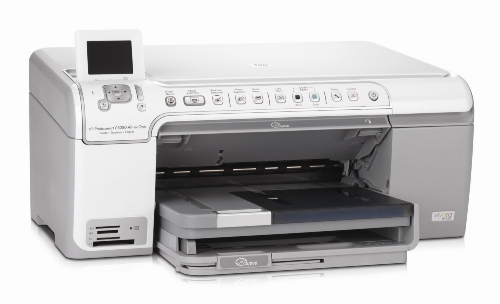
Обнуление картриджей HP CB335HE (№140, Black) и CB337HE (№141, Color) через сервисное меню принтера.
1. Достаньте картриджи.
2. Войдите в Сервисное Меню, для чего нужно нажать и удерживать кнопку ОТМЕНА и при этом нажать кнопку ОК. Отпустите все кнопки.
3. Выберите в меню пункт Resets Menu и нажмите кнопку ОК.
4. Выберите опцию Partial Reset и снова нажмите ОК. После этого МФУ должно выключится.
5. Включите принтер и выберите Язык и Регион (Европа).
6. Далее следуйте инструкциям. Потом проверьте уровень чернил: если уровни не изменятся на 100%, то необходимо повторить все, только вместо Partial Reset выбрать Semi Full Reset.
Иногда после этого требуется снова сделать Partial Reset.
Бывает, что после заправки картриджей струйных принтеров серии HP PhotoSmart на экране устройства появляется следующая информация.
«Картриджи.Обратитесь к документации принтера»
Далее принтер просто отказывается работать и не реагирует ни на какие кроме выключения.
Поможет решить данную проблему следующая последовательность действий:
- на принтере одновременно нажимаем Отмена и ОК,
- появится окно «Mfg Commands» с диалогом «Enter Special, Key Combo»
- нажимаете OK, потом стрелку ВПРАВО
- появится окно «UIAUX» с диалогом «Information Menu»
- жмем ОК, потом стрелку ВЛЕВО 5раз (небыстро)
- появится окно «UIAUX» с диалогом «pen supply level of ink (LOI)»
- жмем ОК
- появится окно с диалогом «color ……..»
- жмем ОК, потом ВПРАВО (переходим на black) и тоже жмем на ОК
- нажимаем 4раза ОТМЕНА
Появится синий экран с надписью «Вас приветствует Photosmart Express», после чего работу можно будет продолжить.
Не исключено, что в будущем проблема с картриджами снова повторится…
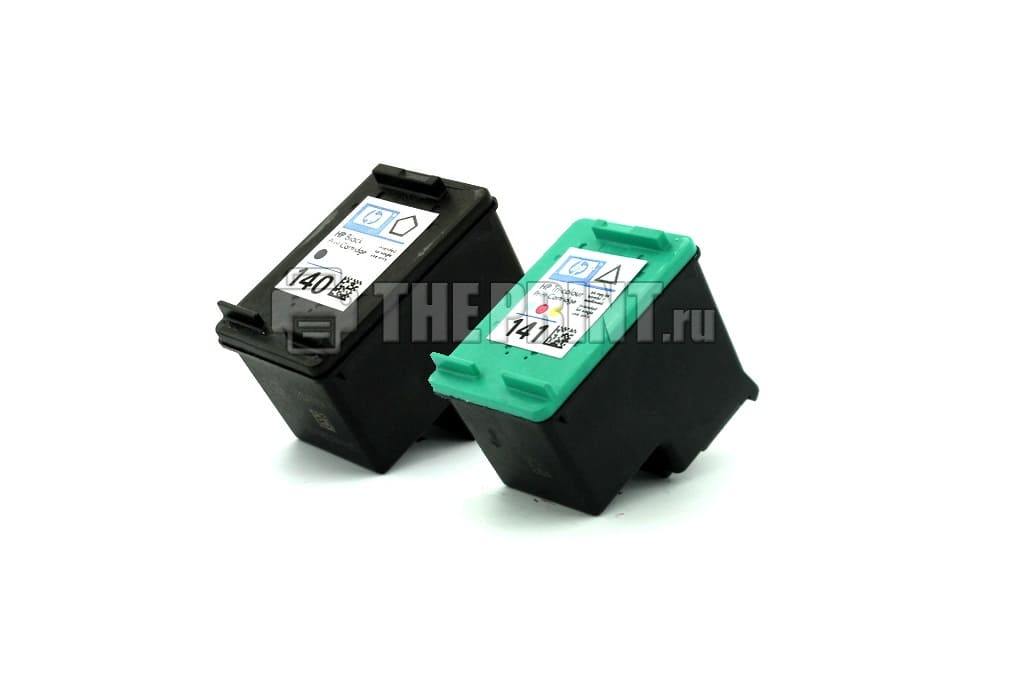
HP PhotoSmart-C5283 относится к бюджетному классу принтера и МФУ, со встроенными печатающими головками (далее ПГ) в картридже. Когда пользователи приобретают печатающие устройства по относительно низкой цене, после израсходования чернил, узнают о стоимости новых расходных материалов и думают как сэкономить на печати. Одним из способов не тратить лишние деньги, является заправка картриджей HP C5283 в домашних условиях.
Чернила подходящие для принтера HP PhotoSmart-C5283 в нашем интернет магазине
В принтере находятся два картриджа, черный и цветной картриджи HP 140 и 141. На их примере мы покажем как заправить принтер HP PhotoSmart-C5283 самостоятельно. Для успешного результата заправки, необходимо убедиться в работоспособности картриджей. Самые распространенные проблемы, это засохла печатающая головка или вышла из строя электроника. В первом случае, надо прочистить ПГ специальной промывочной жидкостью, а во втором случае нужно покупать новый.
Заправка картриджа HP PhotoSmart-C5283 своими руками не сложный процесс, ниже мы покажем как это возможно сделать. В черном картридже лучше вставлять иглу в центральное отверстие. В цветном, для начала, надо определить расположение цветов. Возможны несколько вариантов, один из них представлен на рисунке 2.
Определить расположение цветов можно различными способами:
- Под наклейкой внимательно посмотреть на губку в заправочных отверстиях и увидеть следы чернил.
- Сделать отпечаток ПГ на листе (Цвет посередине отпечатка всегда находится вверху, а цвета слева и права отпечатка находятся соответственно отпечатка в картридже. (Рисунок 2)).
- Приступаем к заправке картриджей HP C5283, набираем в шприцы краску, лучше взять 4 шприца и заправить их чернилами (Black, Magenta, Yellow, Cyan), можно использовать 10 или как в нашем случае 20 мл. шприцы.
- Аккуратно снимаем сверху наклейки, если ранее этого не сделали.
- Вставляем иглу шприца внутрь заправочного отверстия. Вводить глубоко не нужно, достаточно 10-15 мм. (Рисунок 3)
- Медленно вводите чернила до тех пор, пока чернила не появится в заправочном отверстии, нужно примерно 10 мл. для черного и 9 мл. (по 3 мл. в каждый цвет) для цветного, далее излишние чернила откачать обратно в шприц, всегда лучше не долить чернила, чем перелить. (Рисунок 3.)
- Заправляем все цвета и очищаем сухой салфеткой поверхности от чернил.
- Наклейте этикетки на место (При необходимости возможно использовать скотч).
- Делаем отпечаток печатающих головок на листе, они должны быть четкими. (Рисунок 2.)
- Устанавливаем заправленные картриджи в принтер, делаем прочистку ПГ.
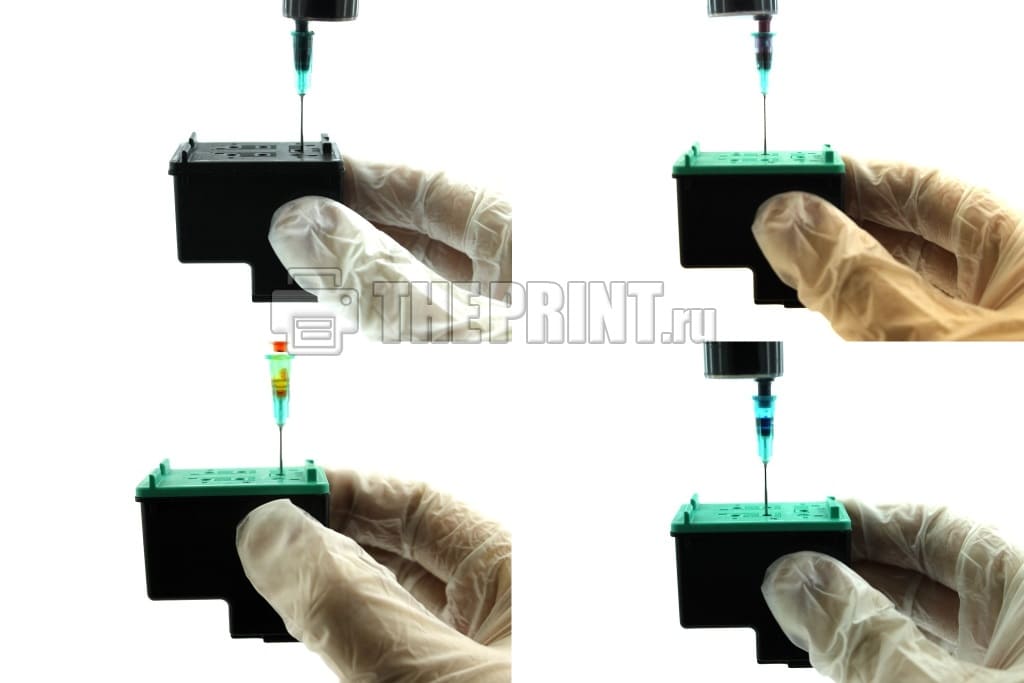
- Обратите внимание на контакты (Рисунок 4), они должны быть сухие, если Вы установите в принтер расходный материал с мокрыми контактами, у Вас сгорит электроника.
- Если Вы заправляете первый раз, то нужно отменить слежение за расходными материалами, для этого нажмите и удерживайте кнопку «Отмена» (Красный крестик или треугольник) на принтере в течение 15 секунд. После отмены слежения, у Вас печатающее устройство будет сигнализировать что чернила закончились, но печатать будет.
Вспомогательные товары для заправки картриджа HP PhotoSmart-C5283
Источник
Когда заканчивается ресурс у картриджей бренда «Hewlett-Packard», то в целях экономии мы предпочитаем заправить их, нежели покупать дорогостоящие новы изделия. Однако не редко случается так, что Вы установили его в принтер, а программное обеспечение по-прежнему не видит расходника или выдает ошибку «Пустой картридж». И хорошо, если принтер, невзирая на все это, продолжает и дальше нормально функционировать. Но, что делать, если он категорически отказывается работать?
Вся беда в том, что современные периферийные устройства и расходники к ним оснащаются специальными чипами, которые считывают ресурс и блокируют печать по его окончанию. Вплоть до того момента, пока в копировальном аппарате не появится новый оригинальный картридж. К счастью, обойти эту систему можно, и в этой статье мы объясним Вам, как это сделать.
Если не считать того, что снять блок можно установкой нового оригинального или совместимого печатающего аксессуара, то справится с этой проблемой, Вам поможет информация приведенная ниже.
Мат в четыре хода: как обойти блокировку картриджей HP
Вся фишка этого метода заключается в памяти оргтехники. Большая часть принтеров, МФУ, ксероксов и факсов запоминают не более трех картриджей. Иными словами, берем четыре картриджа одной и той же модели, ставим их поочередно и уже после третьего можно ставить первый расходник, но уже заправленный, и он будет считаться как новый.
Сброс счетчика ресурса картриджей HP при помощи скотча
Если Вам не повезло, и предыдущая подсказка не помогла, или у Вас нет четырех расходников, тогда попробуйте взять в руки скотч и заклеить соответствующие контакты. Данный способ действует в основном на картриджи моделей № 56-58; 338-339; 343-344 и 348. Осуществляется он следующим образом: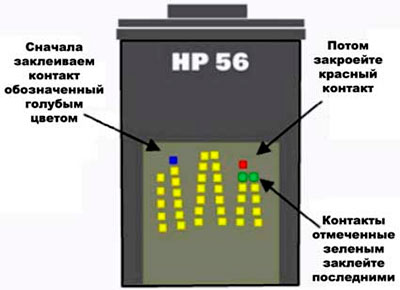
- Зафиксируйте картридж. Его печатающая головка должна быть направлена на Вас, а контакты вверх.
- Заклейте контакт. Выберите самый верхний на левой диагонали (вторая по счету полоса контактов).
- Установите расходник в устройство. На компьютере должно появиться системное сообщение, нажмите «ОК» и сделайте пробную печать.
- Извлеките картридж и заклейте еще один контакт. На этот раз для C6656A (C6657A) самый верхний, на предпоследней (последней) диагонали с правой стороны. И проделайте ту же процедуру, что и в первый раз.
- После вновь удалите печатающий аксессуар и снимите скотч с контакта, который заклеивали первым. Далее повторите все те же действия.
- Сделав все это, еще раз вытяните расходник, и на этот раз полностью уберите скотч с контактов и протрите их спиртовым раствором. Теперь можно устанавливать все обратно и спокойно работать с принтером.
Таким способом можно обнулить ресурс многим картриджам. Главное знать, какие контакты необходимо заклеить, чтобы процедура увенчалась успехом.
Обнуление ресурса картриджей HP через сервисное меню
Такие картриджи, как CB335HE и CB337HE можно обнулить при помощи сервисного меню принтера. Как бы фантастически это ни звучало, но факт остается фактом. Для этого необходимо «разоружить» оргтехнику (т.е. вытащить картриджи). После нужно зажать, немного подержать и отпустить кнопки «Отмена» и «Ок», чтобы войти в меню сервисного обслуживания. Далее все просто: открываем пункт Resets Menu = > Ок = > Partial Reset (или Semi Full Reset) = > Ок. Сделав все правильно, устройство должно отключиться. Теперь включите аппарат, установите язык, европейский регион и проследуйте дальнейшим указаниям. Если с первого раза не получилось, осуществите еще 1-2 попытки.
Расчиповка картриджей HP: видео инструкция на примере HP 650
Источник
Cбой системы чернил 0xc18a0001
При ремонте струйных принтеров HP можно столкнуться с ошибкой 0xc18a0001. Ошибка «Сбой системы чернил 0xc18a0001» является критической. Принтер после этой ошибки печатать не будет. Простой сброс этой ошибки не помогает.
Данная ошибка возникает после каждого сброса принтера в Support menu, который описан ниже. Не помогает замена картриджей. Не помогает замена чернил в картриджах. Можно сбрасывать хоть 10 раз, но после перезагрузки ошибка появляется снова.
Как устранить эту ошибку в МФУ hp C7283 C6183 C5183? Для начала нужно сбросить ее.
Сброс ошибки 0xc18a0001
Заходим в Support Menu. Выбираем пункт Configuration menu или System configuration. Выбираем Hardware failure status. Появится сообщение Hardware failure status: Clear. Press OK to clear. Нажимаем ОК. Затем нажимаем Cancel (X) столько раз, чтобы выйти из меню.
Не печатаем после выхода, а кнопкой выключаем принтер. Обесточиваем, ждем 1 минуту, подсоединяем питание и включаем.
Принтер должен выполнить ONE TIME INK INITIALIZATION PROCESS и распечатать тест.
Но чаще всего принтер ругается на картриджи, но инициализацию не выполняет.
Если после этого перезагрузить принтер, ошибка скорее всего повторится. Например, датчики опять обнаружат расхождение в проводимости чернил и заблокируют принтер через ошибку 0xc18a0001. Можно попробовать заменить картриджи, лучше всего на оригинальные, сбросить ошибку и перезагрузить принтер.
Если это не поможет переходим к перекалибровке принтера.
Обнаруженные причины ошибки 0xc18a0001
- неправильные чернила
- неисправная головка
- неисправные датчики или система прокачки чернил
Неправильные чернила и ошибка 0xc18a0001
В принтерах С8183, C7283 C6183 C5183 есть расширенный диагностический самотест. В этом тесте на первой странице есть три статуса чернил каждого цвета. Если проводимость чернил какого-то цвета выходит за рамки допуска, это отражается в тесте.
На фото видно, что Ink status 2 в черном картридже после слэша равен 0, тогда как в остальных картриджах 2742.
После замены черного картриджа ошибка 0xc18a0001 ушла. Распечатанный тест приведен ниже.
Во втором тесте вместо 0 уже 2601. В остальных картриджах этот параметр тоже немного изменился.
В МФУ C8183 расширенный тест можно вызвать, нажав 3 кнопки одновременно — Х+Black+Color.
Перекалибровка hp C7283 C6183 C5183
После сброса ошибки не выключаем принтер, зажимаем одновременно 4 клавиши на панели управления: Black +Color в разделе копирования +X (Cancel) + OK и выдергиваем шнур питания. Чтобы зажать 4 кнопки одной рукой, нужно быть пианистом с хорошей растяжкой.
Ждем секунд 15, вставляем питание назад, включаем принтер и ждем окончания перекалибровки датчиков. Возможно придется проделать эту процедуру несколько раз.
Но при смене чернил изменятся их проводимость. Тогда придется опять решать проблему с этой ошибкой. Опять нужно будет проводить перекалибровку.
Неисправная печатающая головка
Другой принтер также постоянно выдавал ошибку 0xc18a0001, которая появлялась после каждого сброса. Проблема была решена только заменой печатающей головки.
Ошибка 0xc18a0001 и система подачи чернил
Однажды в ремонт принесли HP Photosmart C7280 с ошибкой 0xc18a0001. Клиент много раз сбрасывал эту ошибку, но она появлялась вновь.
Картриджи были Cactus. Хуже 177 картриджей, чем Cactus, представить невозможно. В новых картриджах едва наберется 2-3 мл чернил. А должно быть 10 мл. Более того, после двух включений в цветных картриджах не осталось ничего.
Заправка картриджей немецкими чернилами OCP не помогла. Замена картриджей тоже не помогла.
Но после замены системы подачи чернил ошибка исчезла. Внизу справа насос с датчиками проводимости чернил.
Фото с другой стороны. Справа белая коробочка — воздушные демпферные камеры.
Оказалось, что демпферная камера Light cyan протекала.
Причина ошибки 0xc18a0001 была либо в датчиках проводимости чернил, либо в демпферных камерах.
После замены системы ошибка больше не повторялась.
Источник
Сбой системы чернил в принтерах HP
 У многих принтеров HP Photosmart, DeskJet и OfficeJet случаются серьезные ошибки сбой системы чернил, ошибка системы чернил, а также неисправность системы чернил в зависимости от перевода. Разбираем причины и решение проблемы.
Ошибки системы чернил типа 0xc19a — это аппаратные ошибки принтера. Поэтому устраняются они ремонтом принтера. Самые тяжелые ошибки связаны с неисправностью печатающей головки, которые рассмотрим ниже.
Ошибки системы чернил типа 0xc18a — это проблемы, связанные с чернилами. Самое важное — эти проблемы решаемые.
Ошибка HP 0xc19a0013
Ошибка 0xc19a0013 наиболее часто встречается в струйных принтерах HP с сообщением «Сбой системы чернил 0xc19a0013» или «Ошибка системы чернил». Наиболее вероятно, что ошибка 0xc19a0013 — это перегрев головки. Она не страшная, обычно ее можно устранить. В случае ошибки 0xc19a0013 головку нужно хорошо почистить от чернил, промыть, а если не помогло, головку нужно менять.
Конкретный случай. Принесли в ремонт принтер HP Photosmart C6283 с полным отсутствием черного цвета. Чистка головки силами принтера ничего не давала. Чернила были оригинальными и не просроченными, проблема качества чернил не стояла.
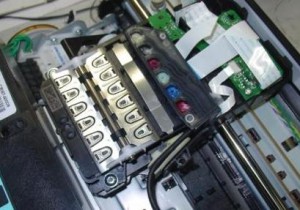 Сняв печатающую головку, я увидел, что ее плата залита чернилами. Вытер, но черный цвет не появился. После промывки головки при печати что-то появилось, но сразу после копии выскочила ошибка 0xc19a0013 Сбой системы чернил. Ошибка появлялась при печати с любым качеством (ч/б или цветной).
Удалось убрать эту ошибку, войдя в сервисное меню, выполнив сброс и сделав прочистку несколько раз. После этого ошибка исчезла, но качество печати было отвратительным, чернила проходили очень слабо, только в отдельных местах. Еще три прочистки. Получилось хорошее качество в половине дюз. Только снятие головки, отмачивание в растворе и длительная чистка помогли. Сначала качество было неважным, но через 4-5 прочисток все дюзы заработали. Т.о. ошибка была вызвана тем, что черные чернила не поступали в головку.
Вот фото разобранной головки HP B210B. На фото видно, что каналы чернил к дюзам имеют разную длину и форму. Цвета с длинным каналом чистить труднее и дольше. Белые кружки — это герметик вокруг выходов каналов. При его нарушении чернила разных цветов смешиваются. Вывод — нельзя прикладывать большое давление при чистке головки.
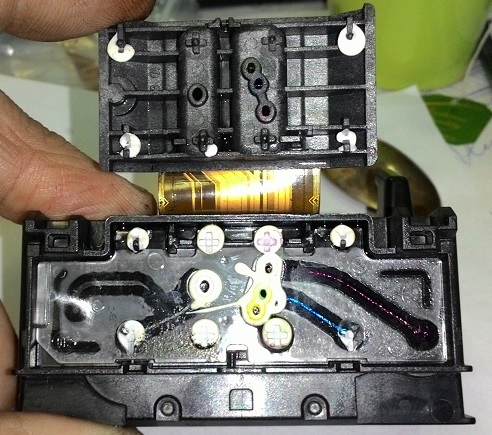
Очень неприятная ошибка 0xc18a0001 (несоответствие чернил в картридже оригинальным от HP), которая после сброса появляется вновь. Как убрать ее описано тут.
Коды ошибок системы чернил HP
Ошибки чернил и головки HP 0xc18a
В помощь страдающим от сбоя системы чернил на принтерах HP Photosmart, Deskjet и Officejet привожу коды ошибок.
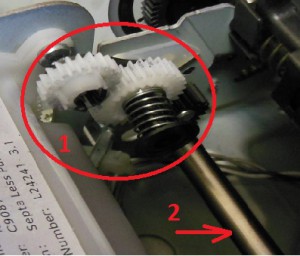
0xc05d0281 — ошибка когда не работает механизм управления клапанами при прокачке дюз головки. Связано с поломкой :
- шестеренок перекидного редуктора 1 (открывает, закрывает клапана );
- шестерней, расположенных далее на оси 2 глубоко внутри принтера;
- головки, сломан рычаг клапанов (клапаны не поднимаются);
- неправильной установкой головки
0xc05d1281 — ошибка, связанная с теми же клапанами головки HP Photosmart C7283, C5183 и подобных МФУ, когда сломана шестерня вала, приводящая перекидной редуктор.
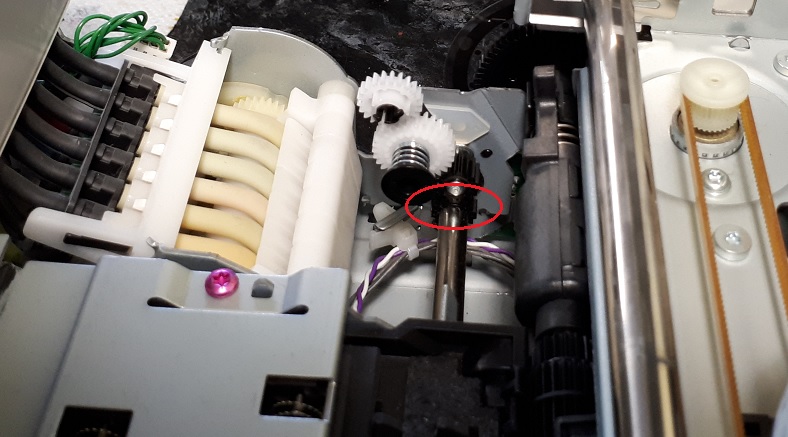
0xc18a — Ошибки системы подачи чернил. Кстати, ошибки 0xc18a можно сбросить.
0xc18a0106 — отключен датчик проводимости чернил, отключена помпа; на принтере HP Photosmart С8256, например, сбрасывается снятием шлейфа головки, ближайшего к кардридеру.
Ошибки 0xc18a0007, 0xc18a0107, 0xc18a0207, 0xc18a0307, 0xc18a0407, 0xc18a0507 — проводимость чернил одного из 6 цветов вне диапазона. Датчики проводимости чернил находятся прямо в чернильном насосе.

Можно, в принципе, изменить показания датчиков путем подпайки дополнительных сопротивлений резисторам на плате. Таким образом можно добиться снятия ошибки. Но проще подобрать чернила.
0xc18a0206 — отключен насос, засохла головка. Обычно возникает при засохших дюзах печатающей головки. Для устранения нужно снять печатающую головку, тщательно прочистить ее до открытия всех дюз, проверить работу насоса, выполнить сброс принтера.
0xc18a0501 — возникла после использования совместимых чернил
Ошибки головки 0xc19a
0xc19a0002 — нет головки, например, отключен шлейф, сломана головка, плохие контакты в шлейфе
0xc19a0003 — критическая ошибка головки: неисправна или грязные контакты, часто после снятия ошибки сменяется ошибкой «нет печатающей головки»
0xc19a0005 — критическая ошибка головки или главной платы управления
0xc19a0013 — возможны ошибка картриджей, чернил, головки (например, из-за забитых дюз и перегрева головки). 0xc19a0013 не страшная ошибка, во многих случаях проблему можно решить
0xc19a0020, 0xc19a0023,0xc19a0024, 0xc19a0027 — ошибка, связанная с головкой, главной платой; ошибки 0xc19a0023 и 0xc19a0027 могут чередоваться, чаще всего после таких ошибок приходится менять головку, ошибка фатальная
0xc19a0034, 0xc19a0036 — критическая ошибка головки, скорее всего, поврежден шлейф или контакты, не вставлен шлейф головки
0xc19a0028, 0xc19a0035 — в головке неправильные чернила (отличаются по проводимости), залит датчик ширины бумаги справа снизу каретки — нужно промыть и высушить;
0xc19a0028 кто-то написал, что в головке вода вместо чернил — полная чушь. Датчики чернил находятся в насосе, а не в головке, к тому же, они измеряют только проводимость, причем в насосе. Более того, состав чернил датчики не определяют. Чернила в головке и в насосе могут отличаться, поскольку в головке 6 демпферных камер весьма существенного объема.
0xc19a0041 — грязная или неисправная головка
Обычно ошибки 0xc19a0002, 0xc19a0003, 0xc19a0020, 0xc19a0023,0xc19a0024, 0xc19a0027, 0xc19a0042 связаны с неисправностью печатающей головки. А также шлейфа.
Другие ошибки системы чернил струйных принтеров HP
0xc05d0281- неисправность рычага шестерни печатающей головки, отказ клапана, плохой маятник, неправильная регулировка высоты вала головки. Например, ошибка 0xc05d0281 возникает в HP С5183, С6183, С6283 и других 6-цветных принтерах с картриджами 177, когда не поднимается коромысло клапанов головки.
0x61011beb, 0x61011bed — общая ошибка принтера, связанная с узлом парковки, замятием каретки, бумаги, а также поломкой маятникового редуктора. Аналогичная ошибка 0x61011be5 связана с узлом обслуживания purge unit.
0x6100000b — ошибка принтера, связанная с невозможностью определить начальное положение каретки. Связана ошибка может с лентой энкодера, датчиком энкодера, двигателем. Для начала нужно почистить ленту.
Сброс ошибок 0xc19 и 0xc18
Варианты сброса ошибок.
Выдернуть шлейф головки, включить принтер и выключить после обнаружения новой ошибки 0xc19a0002 — нет головки. Эта ошибка сотрет предыдущую критическую ошибку. Затем вставить шлейф головки и включить принтер.
1. Общий сброс в HP Photosmart C5183.
Вынуть штекер питания. Нажать одновременно влево и справку, или ОК и справку, вставить питание, держать кнопки вплоть до выключения принтера.
Держать крест и стрелку вниз, включить принтер.
2. Рекалибровка — держать сразу 4 кнопки Cancel, OK, Black, Color и выключить принтер, вынуть питание, подождать минуту, включить принтер.
3. Вынуть батарейку, которая обычно располагается на или рядом с форматером. Подождать 15 минут. Включить принтер.
Некоторые ошибки можно сбросить через сервисное меню.
Вход в сервисное меню HP
1. нажать кнопку вкл. и держать 10 секунд
затем
лев. вверх
лев. вниз
2 раза лев. вверх
2. Нажать и отпустить кнопки кнопки «Печать фото» (“Print Photos”) и «Устранение красных глаз» (“Red Eye Removal”).
Появится экран с надписью Enter Special Key Combo. Нажать и отпустить «Устранение красных глаз», «Печать фото», «Устранение красных глаз»
В сервисном меню выбрать Resets, затем Semi/Full Reset.
Либо нажать и отпустить кнопки кнопки Настройка (ключ) и Стрелка влево, появится Enter Special Key Combo, затем ОК. System Configuration Menu.
3. Для Officejet 6500A для входа в сервисное меню использовать: выключить МФУ кнопкой, нажать вкл. и удерживать несколько секунд пока не загорится светодиод карты, затем нажать Q, отмена, 2 раза Q (home- back-home-home). Далее пользоваться навигацией по краям экрана.
4. Для Officejet Pro 8600 Plus нажать вкл. и удерживать несколько секунд, пока не потухнет экран, затем нажать слева вверху (home), отмена (X), 2 раза home. Далее использовать навигацию по краям экрана.
5. При включении держать # и 3, либо # и 6.
6. Для HP Photosmart 5520. Слева внизу (back, возврат), слева-вверху (home), Слева-внизу (back, возврат), справа-снизу (отмена, cross), Слева внизу (back, возврат).
7. Для Officejet Pro 8500A — в основном меню перейти вправо, появится подсветка стрелки «Возврат», 4 раза нажать на кнопку возврат, появится инженерное меню, в нем можно выбрать reset, partial reset и др.
8. Для HP Photosmart D7363 одновременно Вкл и Х, затем -, кнопка улучшения изображения с человечком и снова — .
Возврат к заводским установкам
В некоторых принтерах HP, например, в Photosmart C7283 ошибки чернил типа 0xc18a можно сбросить через возврат к начальному состоянию. Для сброса нужно зажать Справку и Ок, вставить шнур питания и держать до сброса.
Читать про ремонт струйных принтеров.
Задать вопрос, сделать заказ можно в чате. Мы ответим в любом случае.
Посетители также читают по этой теме:
Ремонт струйных принтеров
- Принтер не печатает
- Ремонт принтеров, МФУ
- Устройство печатающих головок HP
- Чистка печатающей головки
- Чистка головки Brother
- Ремонт принтеров Epson
Решено
Hp Photosmart C5183 Не входит в режим готовности
| Сообщение #1
Отправлено 28 июля 2010 — 13:40
Добрый день!
Принтер HP Photosmart C5183.Была ошибка системы чернил.Пробовали процедуру следующую:
Держали ОК и кнопку Справка. Удерживая их, воткнули питание, держали кнопки до тех пор, пока принтер не отключился.После выключения отпустили обе кнопки и включили принтер.Только вместо входа в режим готовности принтер «завис»:появился синий экран заставки с надписью HP,прошла полоска загрузки и все,заставка продолжает гореть,полоски загрузки нет,мигает клавиша питания.Никакие манипуляции не помогают.
Прошу помощи!
- Наверх of the page up there ^
-
1
| Сообщение #2
Отправлено 28 июля 2010 — 15:02
Lukash
Ну, во-первых,где это вы нашли такой метод сброса ошибок?Подобную манипуляцию проводят,когда нужно сбросить все настройки принта и переустановить на заводские (т. е. установка все с нуля).Ее как раз и проводят,когда принт безнадежно «заартачился».Для сброса ошибок необходимо входить в сервисное меню (кстати подробная инструкция неоднократно выкладывалась на форуме).Вход в это меню осуществляется одновременным нажатием клавиш «влево» и «настройка». При этом на экране появится:»Mfg Commands и Enter Special Key Combo».Далее жмем «ОК» и входим в «uiaux».Клавишей «вправо» выбираем «System Configuration Menu» и снова жмем «ОК».Появится «hardware failure status». Опять «ОК»,получаем » hardware failure status:Clear.Press OK to clear».Жмем последний раз «ОК» и кнопкой «Отмена» последовательно выходим из сервисного меню и выключаем принт.Через 30 сек. включаем.Вот собственно и весь алгоритм сброса ошибок.Другое дело,что сам по себе сброс ошибки не убирает ее причину,и зачастую ошибка вылезает снова.Но это,как говорится, совсем другая история. А что касаемо сложившейся сейчас ситуации,то попробуйте повторить всю манипуляцию сначала,т. е. выдерните шнур питания, подождите около минуты,затем «ОК» + «Справка»,воткните, не отпуская кнопки,шнур питания и дождитесь выключения.После выключения опять нужно подождать с минуту и только потом включите принт. В появившемся меню следуйте указаниям(выбрать язык,страну и т.д.).По идее принт должен сам «прокачаться» и выйти в заводские настройки. Во всяком случае у меня при многократных подобных действиях проблем не возникало.
- Наверх of the page up there ^
-
0
| Сообщение #3
Отправлено 28 июля 2010 — 16:03
gurza86
Ну мне известно 6 способов решения проблемы с системой чернил,почему решил начать именно с этого,не могу сказать,видимо решил идти от простейших способов к сложным,но не дошел)))
Довольно часто приходилось заниматься этой моделью,чистить всю систему чернил,сбрасывать ошибку.А с данной проблемой сталкиваюсь первый раз.Манипуляции,которые предложили вы выше уже пробовал,ничего не выходит,также долбался со шлейфом и батарейкой.Ничего не помогает.Буду пробовать еще.
- Наверх of the page up there ^
-
0
| Сообщение #4
Отправлено 14 сентября 2010 — 13:30
Акондр
Ряды с зависшим меню HP5183 при полном сбросе через «Справку+Ок» пополнилось. На днях завис, повторные попытки полного сброса не увенчались успехом. Правда как советует Lukash, минутные выдержки между включениями не делал, сегодня опробую сбросить по его совету.
- Наверх of the page up there ^
-
0
| Сообщение #5
Отправлено 15 сентября 2010 — 07:36
Акондр
Всё получилось, поморгал, поморгал, подёргался и заработал.
- Наверх of the page up there ^
-
0
| Сообщение #6
Отправлено 12 августа 2013 — 10:00
Igor_Prinse
Всем здрасти…
Вот и меня настигла беда. Не хочет включаться.
Когда нажимаешь кнопку вкл. принтер начинает загрузку, через некоторое время кнопка гаснет, потом опять вкл. и светится и принтер вырубается и перезагружается…….
Почитал тут по сайту различные сбросы ошибок, ничего не помогло……
уже голову сломал в чем может быть проблема, может у кого-нибудь есть идеи куда лезть?
Заранее спасибо
- Наверх of the page up there ^
-
0
| Сообщение #7
Отправлено 12 августа 2013 — 20:49
alexsandr-
Igor_Prinse сказал:
вырубается и перезагружается…….
Это принтер входит в защиту.возможночто короткое замыкание.нЕСИТЕ К СПЕЦИАЛИСТАМ.
- Наверх of the page up there ^
-
1
| Сообщение #8
Отправлено 12 августа 2013 — 20:54
Igor_Prinse
alexsandr-, а дома поправить это можно как-нибудь?
- Наверх of the page up there ^
-
0
| Сообщение #9
Отправлено 15 августа 2013 — 16:53
alexsandr-
В защиту входит блок питания.Причин может быть несколько, короткое замыкание на плате управления,неисправность самого блока питания,неисправность «платы управления» картриджами.
- Наверх of the page up there ^
-
0
| Сообщение #10
Отправлено 15 ноября 2013 — 16:28
priest_live
Позволю в дополнение темы добавить. Лично сам столкнулся с этим недавно. Виной зависания бывает не что иное, как электролит на 10в 330 мкф. Я такой заменил на 10в 1000мкф. И аппарат (о, чудо!!!) включился. Я плату форматтера снял, гляжу, электролит пухлый. Купил другой, заменил. И вот ща клиента радовать буду.
- Наверх of the page up there ^
-
1
| Сообщение #11
Отправлено 22 января 2014 — 14:47
Barkanforum
Спасибо Lucash все заработало, не знаю на сколько долго, надеюсь надолго.
- Наверх of the page up there ^
-
0
| Сообщение #12
Отправлено 20 октября 2015 — 17:12
RusLanCk
Доброе время суток!
Столкнулся с проблемой перезагрузки аппарата по кругу, причем перезагружался аппарат только при подключенном шлейфе сканера. Воспользовался советом priest_live и заменил кондер (хотя на вид он был в норме) на 1000мФх10В. После этого получилось нормально сделать инициализацию аппарата и перезагрузок больше нет (пока). Правда, прокачка закончилась ошибкой 0хс18а0106. Буду воевать дальше…
- Наверх of the page up there ^
-
0
| Сообщение #13
Отправлено 23 октября 2015 — 12:05
RusLanCk
Победил и ошибку 0хс18а0106. Причина проста — все картриджи, кроме черного были практически пустыми. После заполнения их чернилами ошибка ушла сама собой…
- Наверх of the page up there ^
-
0
| Сообщение #14
Отправлено 08 января 2017 — 14:02
usanaya
Добрый день!
По поводу принтера HP Photosmart C5183.Была ошибка системы чернил, и т.п. как и у всех, так же все перепробовал, но зависание исправил и не надо ничего менять пробовал процедуру следующую: просто когда сделал манипуляцию с выключением питания , зажимания клавиш ок +справка и т.д., когда зависает логотип HP то более не чего не делал просто подождал когда может запустится и о чудо не помню точно сколько прождал но скажу точно в районе от 20-25 минут до 40-50 минут подождал и всё заработало!!!Правда одно но сколько делал манипуляций с ним по поводу ресета полного, раз 5-6 то столько он мне их и начал подряд сам делать :)))))
- Наверх of the page up there ^
-
0
| Сообщение #15
Отправлено 04 февраля 2017 — 22:49
tivekam
Всем привет. Может где и был мой вопрос, но я ответа не нашел. Была ошибка на принтере. Оказалось дело в треснувшем карамысле на головке. Снял головку, промыл её под водой(может зря). Когда собрал, то все заработало как надо. И решил сделать юстировку принтера. И фига. Говорит вставить обычную белую бумагу. Покумекав, решил что проблемы с датчиком качества бумаги. Типа он не может определить что за бумага в принтере. Как я понял, этот датчик на головке. Как можно его проверить? Где он именно находится? крутил, вертел — не нашел его. И ещё вопрос — раньше на дисплее по готовности была надпись ГОТОВ, а теперь ДЛЯ ПЕЧАТЬ ФОТО БЕЗ КОМПЬЮТЕРА…… Почему появилось это изменение? Спасибо.
- Наверх of the page up there ^
-
0
| Сообщение #16
Отправлено 13 февраля 2017 — 14:16
ZLURov
tivekam, Доброго времени! Вам удалось решить проблему с поиском датчика бумаги?
Имею проблему с принтером HP C5183, начал печатать с полосами и не равномерно. Всегда в таких ситуациях помогала «юстировка». А сейчас забирает бумагу потом через пару секунд её «выплёвывает» и выводит сообщение «вставьте обычную белую бумагу». Мастера в моём городе не обращают на это внимание и пытаются избавится от полос при печати с помощью промывки головки но увы результата это не дало.
- Наверх of the page up there ^
-
0
| Сообщение #17
Отправлено 17 апреля 2017 — 16:37
ebadin
Добрый день. Включаю принтер, он думает, идет инициализация, типо он грузится,но загрузиться ему не удается, происходит перезагрузка и так поновой и бесконечно. Пытался сбросить ошибки. Вроде все сбросились. Отсканировал и распечатал документ. После выскочила ошибка 0хс19а0021. Думаю это ошибка об отсутствии чернил. Выключил и убрал в сторону. На следующее утро решил включить, снова началась загрузка, инициализация, а после перезагрузка. Новый сброс ошибок ни к чему не привел. Осталось все так же. Не могу понять, что с ним. Еще был перебит кабель, но я его залечил, питание идет на принтер. Может ли из-за кабеля он не включаться до конца? Если причина не в этом, то в чем она может быть? Помогите, пожалуйста.
- Наверх of the page up there ^
-
0
| Сообщение #18
Отправлено 05 января 2018 — 21:29
Дева_Илья
Доброе время суток! У меня проблема с с 5183. После замены конденсатора 10 в 330 мкф на 10 в 1000 мкф принтер ожил и даже каретка стала бегать. Но вот проблема — он мне говорит что черный картридж не исправен и почему то при загрузке чернила не закачиваются. Что делать?
- Наверх of the page up there ^
-
0
| Сообщение #19
Отправлено 05 января 2018 — 22:02
Anbel
- Наверх of the page up there ^
-
0
| Сообщение #20
Отправлено 20 февраля 2018 — 20:28
Inoyatsho_87
Добрый день, подскажите как войти в Сервисное меню hp8253 фотосмарт, комбинация каких клавиш и в какой момент нажать, проблема в ошибки 0206, шлейф пробовал не помогло,насос работает, головка не забыта здесь пишут про ОК и справку, но на 8253 нет кнопки справка, или пишут вправо и настройка, но и кнопки настройка тоже нет, зарание спс
- Наверх of the page up there ^
-
0
- ← Предыдущая тема
- Индикация ошибок, коды сбросов, сервисный режим
- Следующая тема →
- Вы не можете создать новую тему
- Вы не можете ответить в тему
1 человек читают эту тему
0 пользователей, 1 гостей, 0 скрытых пользователей
В последнее время очень много пользователей обращаются в сервисный центр с просьбой вернуть к жизни их МФУ HP Photosmart. Комбайн постоянно выдаёт ошибку, которая блокирует все возможности печати и сервисного обслуживания типа 0xc18a. Эти ошибки характерны для таких моделей как HP Photosmart C3210, HP Photosmart 3213 All-in-One, HP Photosmart C3310, HP Photosmart C5180, HP Photosmart C5183, HP Photosmart C6150, HP Photosmart C6180, HP Photosmart C6188, HP Photosmart C6288, HP Photosmart C7160, HP Photosmart C7180, HP Photosmart C7280, HP Photosmart C7268, HP Photosmart C7360, HP Photosmart C8250, HP Photosmart D7160, HP Photosmart D7163, HP Photosmart D7180, HP Photosmart D7363, HP Photosmart D7460, HP Photosmart D8250 и HP Photosmart D8253.
Причина появления таких ошибок это не вина пользователей. С момента начала производства данных моделей были выявлены критические ошибки в прошивке устройств. Компанией Hewlett-Packard прекрасно знает этот момент, но до сих пор обновлений и исправлений выпущено не было. А самое не приятное заключается в том, что официальных и 100% работающих методов решения подобных ситуаций нет. Официально компания HP не ремонтирует эти многофункциональные устройства, а просто заменяет их по гарантии.
Суть проблемы заключается в том, что в устройства прошита достаточно сложная система контроля качества чернил. Каждый раз, когда насос прокачивает чернила он пропускает их через тонко настроенные датчики, которые проверяют чернила на оригинальность. С точки зрения борьбы с заправками – это действенный метод, но конструктора HP не учли тот факт, что и оригинальные чернила могут отличаться по химическому составу от забитого в память устройства эталона. Таким образом, аппарат совершенно спокойно может выдать критическую ошибку печати даже при замене оригинальных картриджей.
Чаще всего это происходит следующим образом: в процессе работы заканчиваются чернила, программа контроля уровня чернил сообщает об этом пользователю и просит заменить картридж. Произведя замену расходного материала, вместо того, что бы продолжать дальше работать на устройстве, пользователю выдаётся сообщение об ошибке системы печати, которую не возможно снять или сбросить.
Все ошибки формата 0xc18a являются критическими ошибками системы печати и блокируют работу устройства.
Перечень ошибок данной серии:
ошибка 0xc18a0001 ошибка 0xc052281
ошибка 0xc18a030a ошибка 0xc05d0281
ошибка 0xc19a003f ошибка 0xc18a0306
ошибка 0xc18a0201 ошибка 0xc19ac3ff
ошибка 0xc19a0003 ошибка 0xc18a0101
ошибка 0xc05d1281 ошибка 0xc19a0031
ошибка 0xc18a0307 ошибка 0xc18a0007
ошибка 0xc18a101 ошибка 0xc18a506
ошибка 0xc18a0003 ошибка 0xc18a0005
Что делать в подобных ситуациях? Найти сервисный центр, который согласился бы взять в ремонт подобную модель очень трудно. Все прекрасно представляют, что речь может идти о замене платы, стоимость которой эквивалентна стоимости нового устройства. Но не торопитесь расстраиваться, может всё ещё не так и плохо. Опытным путём найдено несколько способов, которые позволяют обойти и снять подобные блокировки.
Первый способ предлагает сам производитель, но сразу отмечу, что он малоэффективный. В соответствии с рекомендациями необходимо проделать следующие операции:
1.При включенном устройстве вынуть USB кабель;
2.Вынуть из аппарата все картриджи;
3.Дождаться сообщения на дисплее о необходимости установить картриджи;
4.Вынуть из устройства шнур питания и подождать не менее минуты;
5.Вставить кабель питания обратно и включить устройство;
6.Поставить обратно картриджи и закрыть все крышки.
На этом официальные рекомендации заканчиваются.
Второй способ реанимации предполагает сброс всех настроек и возврат МФУ к заводскому состоянию, к состоянию инициализации устройства. Для этого необходимо:
1.Отключить шнур питания устройства;
2.Нажать и удерживать одновременно две кнопки «OK» и «Справка»;
3.Продолжая удерживать обе кнопки включить шнур питания;
4.Не отпускать кнопки до того момента, пока принтер не отключится или на дисплее не появится информация о начале инициализации устройства.
Данный способ реанимации был пробован на двух моделях МФУ HP Photosmart C5183 и С61830.
Третий способ тоже связан с комбинацией клавиш, которая принудительно вызывает процедуру технического обслуживания и рекалибровки устройства:
1.Необходимо одновременно нажать клавиши «ОК», «Cancel», «Black», «Color» в момент выключения МФУ (выдерните кабель питания);
2.Подождите 1 минуту и включите принтер;
3.Подождите пока пройдёт прокачка и рекалибровка устройства.
Вполне возможно, что данную операцию придётся повторить 2-3 раз. При данной процедуре насос прокачивает очень большое количество чернил поэтому лучше заранее установить новые картриджи, иначе аппарат выдаст новую ошибку системы печати. Данный способ был проверен на HP Photosmart C3210 и HP Photosmart C3310
Следующий способ реализован через меню технической поддержки устройства. Что бы попасть в «Support Menu» необходимо нажать и удерживая клавишу «*» нажать клавишу «#». Отпустив обе клавиши, на дисплее появится запрос на ввод сервисного ключа: «Enter Special Key Combo». По умолчанию это «123». После приёма пароля системой на дисплей будет выведена информация о версии прошивке устройства. Нажимая правую стрелочку выберите пункт меню «System Configuration Menu». Нажмите «OK». На дисплее должно появиться сообщение: «Hardware failure status». Если оно не появилось, то необходимо, прокрутить меню стелками до этого пункта. Нажмите «OK». На дисплее появится предложение сбросить настройки: «Hardware failure status: Clear. Press OK to clear», нажмите «OK». На дисплее появится предложение нажать «Cancel», для продолжения: «Hardware failure status Cleared. Press Cancel to continue». Нажмите «CANCEL» столько раз, сколько необходимо. На дисплее должно появиться приветствие или сообщение о сбросе настроек: «Welcome to Photosmart Express» или «Ink System Failure».
НИ В КОЕМ СЛУЧАЕ НЕ ПЕЧАТАТЬ НА ЭТОЙ СТАДИИ.
Выключите аппарат через кнопку Power и выдерните кабель питания и из розетки. Подождите 1 минуту и подключите кабель питания сначала в розетку, а только потом в МФУ. Включите аппарат. Может появиться «USE POWER BUTTON TO SHUTDOWN THE PRINTER» за которым «PRESS OK TO CONTINUE». Нажмите OK.
Если принтер инициализировался, переходите к следующему этапу. Если нет, то принтер начнет инициализацию «ONE TIME INK INITIALIZATION PROCESS». Дождитесь завершения.
После этого принтер должен напечатать тестовую страницу. Этот способ проверен на HP Photosmart C6180 и HP Photosmart C7180.
Последний способ реанимировать принтер это перевести его из состояния одной ошибки в другую, более серьёзную с её последующим устранением. Данный метод не рекомендуется применять в домашних условиях, потому что он требует разборки самого устройства.
Суть заключается в том, что в устройстве отключается шлейф печатающей головки и подаётся питание, что заставляет систему инициализации выдать сообщение об отсутствии или серьёзном повреждении последней. Затем аппарат заново отключается и включается уже с установленным на место шлейфом. Как вариант жёсткого программного сброса может быть использовано отключение принтера из сети и удалении батарейки питания CMOS минут на 30.
К сожалению гарантии, что данные способы восстановления системы печати сработают на всех аппаратах серии HP Photosmart нет, но тем не менее шанс побороть такие ошибки как: 0xc18a0001; 0xc052281; 0xc18a030a; 0xc05d0281; 0xc19a003f; 0xc18a0306; 0xc18a0201; 0xc19ac3ff; 0xc19a0003; 0xc18a0101; 0xc05d1281; 0xc19a0031; 0xc18a0307; 0xc18a0007; 0xc18a101; 0xc18a506 есть.
P.S. Тест печати идеален. И это после простоя без картриджей полгода. Всего одна прочистка и 
P.S.S. Вот ещё
Содержание
- Как произвести перезапуск устройства?
- Способ обнуления счетчика чернил
- Способы обнуления ошибок
- Аппаратный сброс принтеров HP разных моделей
- Сброс принтера HP 1536
- Сброс принтера HP C5183
- Сброс принтера HP 20150
- Обнуление настроек на других моделях
Как произвести перезапуск устройства?
Если вам необходимо сбросить настройки принтера HP и вернуться к первоначально заданным параметрам, необходимо выполнить простые действия:
- В программе принтера HP найдите меню Файл.
- Когда вы найдете опцию «Перезапустить», нажмите на нее.
- Когда появится соответствующее окно, необходимо подтвердить действие, после чего произойдет перезагрузка машины.

принтер HP
Загруженные в память шрифты будут удалены в результате сброса.
Способ обнуления счетчика чернил
Производитель принтера (HP 2050, HP 4283, Deskjet 2130 и другие модели) обычно использует в своих принтерах одноразовые картриджи. Встроенный чип контролирует уровень чернил, поэтому картридж без датчика чернил не будет работать в таком устройстве.

Сброс уровня чернил
Чтобы избежать покупки нового расходного материала, можно сбросить счетчик чернил на принтере HP:
- Извлеките картридж из устройства и положите его на рабочую поверхность контактами вверх.
- С помощью небольшого кусочка ленты заклейте контакт, расположенный в верхнем левом углу.
- Установите контейнер в аппарат, затем нажмите «OK», выполните печать и снова извлеките картридж.
- Контакт в нижнем ряду справа запечатан изолентой. После установки контейнера обратно в устройство приступайте к печати. Затем извлеките чернильный картридж.
- Чтобы сбросить счетчик, контролирующий уровень чернил, необходимо сначала удалить приклеенную клейкую ленту и вставить картридж в принтер.
- Чернильный картридж извлекается, а вторая кассета удаляется. Затем контакты аккуратно очищаются спиртом. Если расходный материал вернуть на место, счетчик будет сброшен. Принтер HP покажет, что уровень чернил достиг 100%.
Счетчик также можно сбросить следующим образом:
- три штырька в верхнем ряду справа вставлены одновременно;
- вставьте картридж в аппарат и выполните печать;
- после удаления пленки наносится спирт;
- контейнер возвращается на место, и можно начинать пробную печать.
Исходя из того, что некоторые модели способны сбросить счетчик принтера HP, эксперты советуют использовать высококачественные чернила, чтобы избежать нежелательного повреждения устройства.
Способы обнуления ошибок
Современные модели принтеров HP Laserjet, Deskjet 2130, HP 4283 и других включают в себя систему, функция которой заключается в самодиагностике аппарата. При возникновении проблемы машина сообщает код ошибки на дисплее или мигающими светодиодами.
Хотя принтеры HP достаточно надежны, они тоже могут выйти из строя. Поэтому стоит знать, как сбросить ошибку принтера HP.

Картриджи
Среди возникающих ошибок часто встречается неисправность с кодом 79. Так машина сигнализирует о сбое программного обеспечения. Чтобы сбросить его, приводится следующий алгоритм:
- принтер выключен, необходимо подождать не менее 30 секунд;
- подождите, пока принтер инициализируется после включения;
- Если ошибки сохраняются, может потребоваться перезагрузка принтера или переустановка драйверов.
Отображаемые ошибки сбрасываются на разных моделях принтеров. Например, когда вам нужно сбросить принтер HP Laserjet для восстановления его заводских настроек, обратите внимание, что все существующие страницы будут удалены из памяти принтера.

Сброс чипа для картриджей
Если у вас устройство Laserjet с сенсорной панелью:
- нажать кнопку Настройка;
- выберите Обслуживание;
- прокрутите список, чтобы найти «Восстановить значения по умолчанию», а затем подтвердите действие.
Аппаратный сброс принтеров HP разных моделей
Хотя большинство принтеров можно перезагрузить с помощью программного обеспечения, иногда необходим аппаратный сброс. Давайте рассмотрим, как можно выполнить аппаратный сброс на примере некоторых популярных принтеров HP (эта информация подойдет и для некоторых других моделей).
Сброс принтера HP 1536
Чтобы выполнить сброс настроек принтеров этой линии, сделайте следующее:
- С помощью кнопки питания выключите принтер.
- Удерживая нажатыми клавиши «Отмена» и «Стрелка вправо», включите устройство.
- Отпустите нажатые кнопки, когда на экране мини-дисплея появится надпись «Permanent storage init».
- Подождите, пока принтер не завершит восстановление заводских настроек (обычно это занимает не менее одной минуты).
Сброс принтера HP C5183
Чтобы сбросить настройки, выполните следующую последовательность действий:
- Выключите устройство и отсоедините шнур питания от принтера.
- Удерживая нажатыми кнопки Help и OK, снова вставьте вилку шнура питания. Не отпускайте кнопки до полного выключения устройства.
- Снова включите принтер, нажав одновременно кнопки Стрелка вниз и Отмена (кнопка с крестиком).
Сброс принтера HP 20150
Чтобы сбросить настройки, выполните следующую последовательность действий:
- Отключите принтер от компьютера, но не отсоединяйте шнур питания.
- Выключите принтер с помощью кнопки питания.
- Удерживая нажатыми кнопки Colour Copy и Cancel, включите устройство с помощью кнопки питания.
- Когда дисплей и индикаторы отреагируют (принтер не будет включен), отпустите кнопки.
- Включите устройство в обычном режиме с помощью кнопки питания.
Обнуление настроек на других моделях
Сброс принтера HP 2050 часто требуется, когда необходимо установить картридж после заправки. Для того чтобы устройство выполняло свою работу, вам необходимо:
- Отсоедините кабель USB от устройства, не отсоединяя кабель питания.
- Нажмите одновременно кнопки «Отмена» и «Цветное копирование».
- Не отпуская кнопки, выключите и включите питание.
- Принтер попытается запуститься, но безрезультатно.
- Отпустив кнопки, перезапустите машину.
Чтобы сбросить настройки принтера HP Photosmart (модель C5183), выполните следующие действия:
- выньте вилку из розетки;
- Одновременно нажмите кнопки OK и Help, вставьте вилку обратно, но удерживайте кнопки нажатыми, пока принтер Photosmart не выключится;
- нажатием клавиши с крестообразной стрелкой и клавиши со стрелкой вниз, устройство должно быть включено.

Многофункциональный принтер HP Photosmart C5183
На некоторых устройствах HP Photosmart, таких как C7283, ошибка чернил сбрасывается путем восстановления настроек. Для этого необходимо нажать кнопки ‘Help’ и ‘OK’ и, вставив вилку питания, удерживать ее, пока настройки не вернутся к исходным.
Проблемы с принтерами HP можно решить путем сброса настроек. Самое главное — учитывать модель машины и придерживаться правильного алгоритма.
Источники
- http://printergid.ru/expluataciya/sbros-nastroek-printera-hp
- https://vkspy.info/pechat/instrukcziya-po-razblokirovke-mfu-hp-135-sbros-oshibki-tonera-hp-137fnw
- https://avtograf70.ru/remont/kak-sbrosit-vse-nastrojki-printera-hp.html
- https://ilike.guru/sovety/kak-obnulit-kartridzh-printera/
- https://chinzap.ru/zapchasti/kak-sbrosit-printer-do-zavodskih-nastroek-hp.html
- https://TopObzor10.ru/kak-sbrosit-vse-nastroiki-printera-hp
- https://ru.NoDevice.com/articles/printers/hp-printer-settings-reset
- https://nastoysam.ru/wifi/pravila-sbrosa-nastroek-printera-hp
Выключить принтер из сети.
Снять правую крышку.
Вынуть из платы шлейф J7 (ближний к передней стенке).
Включить принтер.
Дождаться ошибки 0xc19a0002.
Выключить принтер.
Вставить шлейф.
Включить принтер и дождаться окончания инициализации системы печати.
Не вынимать ни в коем случае шлейф J6 от системы позиционирования головки!!!
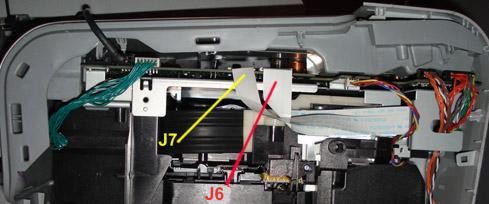
В результате при инициализации произойдет удар головки об левый упор.
Более серьезная ошибка «перепишет» менее серьезную в памяти принтера.
Работоспособность принтера будет восстановлена!
Есть вариант сброса любой ошибки на принтерах:
HP Photosmart 3210, 3213 All-in-One, HP C5180,
HP Photosmart D7160, D7163, D7168, D7363, D8250,D8253
HP C7180 — без механического вмешательства, без разбора принтера.
Приводим текст пользователя dark_xor без изменения:
«Нашел решение для обнуления ЛЮБОГО КОДА ОШИБКИ для принтеров HP Photosmart (возможно, и не только для них, не пробовал):
Как работает у меня:
1) Зажимаем [стрелку Влево], потом нажимаем [кнопку «Настройка»(Setup)], посли этого отпускаем их обоих. Появляется меню «Enter Special Key Combo».
если не помогло, то переходим к следующиму пункту
1.5) (мне это не понадобилось) Зажать обе кнопки «Печать фото»(«Print Photos») и «Коррекция фотографии»(«Red Eye Removal»), потом отпустить их. После этого нажать и отпустить по очереди «Коррекция фотографии»(«Red Eye Removal»),»Печать фото»(«Print Photos»),»Коррекция фотографии»(«Red Eye Removal»).
2) Теперь нажимаем [стрелку Вправо], пока не перейдем на пункт «System Configuration».
3) Нажимаем OK.
4) Нажимаем вправо, пока не дойдем до «Hardware failure status: Clear. Press OK to clear».
Нажимаем «OK». Если у Вас принтер работает нормально, то этого пункта в меню не будет.
НЕ ПЕЧАТАТЬ ПОСЛЕ ЭТОГО, А ВЫКЛЮЧИТЬ ПРИНТЕР ЧЕРЕЗ КНОПКУ ВЫКЛЮЧЕНИЯ!!!
5) Выключаем принтер, включаем снова. Все, код ошибки сброшен.
Первоисточник на английском: Если что-то не получается — ЧИТАЙТЕ ПЕРВОИСТОЧНИК!!! Это лог общения человека со службой поддержки HP.
OK I had the hp error code 0xc18a0001 problem and here is the conversation I had with the tech…..
james cowan: hp error code 0xc18a0001
Earnest: I will assist you in this regard
james cowan: great
Earnest: I understand that a error code with 0xc18a0001 with «Ink System failure» is displayed on the front panel of the All-In-One printer. Am I correct?
james cowan: correct
Earnest: Thank you for confirmation
Earnest: May I have the model number of All-In-One you are using?
james cowan: c6250
Earnest: Thank you for information.
Earnest: James, please let me know the room temperature in which printer is replaced
james cowan: 67 degrees f
Earnest: Okay
Earnest: Please perform the below steps on the front panel of the printer to resolve the issue
james cowan: ok
Earnest: Press and hold the «left arrow» key.
Press the «Setup» key and release both keys, Display should say «Enter Special Key Combo»
Press and release the «OK» button.
Earnest: Please ignore the above steps, James
james cowan: ok yes nothing seemed to do anything
Earnest: Please perform the below steps on the front panel of the printer
Earnest: Press and Hold the «Print Photos» &»Red Eye Removal» buttons. Release both buttons. Display should say»Enter Special Key Combo»
Press and release in sequence»Red Eye Removal»,»Print Photos»,»Red Eye Removal»
Earnest: Display should say “Support” and display the FW rev (something like R0616R)
james cowan: COxxFN0723BR
Earnest: Okay
Earnest: 2. Press and release the right arrow button until the display says “System Configuration Menu
james cowan: ok
Earnest: 3. Press and release the «OK» button.
james cowan: ok and it says hardware failure status
Earnest: Display should say «Hardware failure status: Clear. Press OK to clear».
Earnest: Press and release the «OK» Button. Message changes to «Hardware failure status Cleared. Press Cancel to continue».
Earnest: Press and release the «CANCEL» button as many times as necessary, so that, either the «Welcome to Photosmart Express» screen appears, or, the «Ink System Failure» screen appears. PLEASE DO NOT TRY TO PRINT AT THIS STAGE. james cowan: ok
Earnest: Using the Power Button, turn the unit OFF and unplug the power cable from back of the printer and wall outlet.
Earnest: Let me know once you are done with the above steps
james cowan: ok its unplugged
Earnest: Wait 30 seconds for the power to get discharged and then plug the power cable into the wall outlet first and then into the back of the printer
Earnest: Turn the unit on. The printer may display message «USE POWER BUTTON TO SHUTDOWN THE PRINTER» followed by «PRESS OK TO CONTINUE». Press OK.
james cowan: ok
Earnest: Let me know the message displaying on the front panel of the printer
james cowan: printer preparation occuring — do not interrupt
Earnest: Okay
james cowan: ok its done
Earnest: Let us print a self test page from the printer now
james cowan: ok deal
Earnest: 1) Load letter, A4, or legal unused plain, white paper into the input tray.
2) Make sure that the printer is on and loaded with unused plain, white paper.
3) Press Setup . The Setup menu appears.
4) Press the down arrow button to select Tools , and then press OK .
5) Press the down arrow button to select Self-test Report , and press OK . The self-test report prints.
james cowan: ok printing
Earnest: Okay, please check whether all the colors pritned perfectly on the test page
james cowan: perfect
Earnest: Great..Cheers!!!
james cowan: thank you very much
Earnest: James, now you can continue using the printer
Earnest: I appreciate your efforts and patience in trying to resolve the issue.»
Устранение замятия бумаги со стороны задней крышки
1.
Выключите аппарат HP All-in-One.
2.
Нажмите на выступ на задней крышке, чтобы освободить ее. Снимите крышку, потянув
ее по направлению от аппарата HP All-in-One.
Внимание
При попытке извлечь замятую бумагу с передней стороны
аппарата HP All-in-One может быть поврежден печатающий механизм.
Обязательно устраняйте замятия бумаги через заднюю дверцу.
3.
Аккуратно вытяните бумагу из роликов.
Внимание
Если при вытягивании из роликов бумага надрывается, удалите
обрывки бумаги с роликов и колес внутри аппарата. Если обрывки останутся
внутри аппарата HP All-in-One, это вновь приведет к замятиям бумаги.
4.
Установите на место заднюю крышку. Аккуратно надавите на крышку, чтобы она
зафиксировалась со щелчком.
5.
Включите аппарат HP All-in-One, а затем нажмите кнопку
OK
для продолжения печати
текущего задания.
Сообщения о картриджах
Ниже приведен список сообщений об ошибках, связанных с картриджами.
●
Ошибка калибровки
●
Невозможно выполнить печать
●
Следующие картриджи нельзя использовать после инициализации аппарата и
необходимо заменить
●
Проблемы с картриджем
●
В картридже закончились чернила
●
Срок годности картриджа истек
●
Скоро истечет срок годности чернил
●
Чернила другого производителя (не HP)
●
Закончились оригинальные чернила HP
●
Застрял узел печатающей головки
●
Неисправность печатающей головки
●
Ошибка юстировки принтера
●
Скоро картриджи потребуется заменить
●
Установлен неправильный картридж
●
Картридж отсутствует, неправильно установлен или не предназначен для данного
устройства
Ошибка калибровки
Причина
Во входной лоток загружена бумага неподходящего типа.
Решение
Если во входной лоток загружена цветная бумага или фотобумага,
юстировка не будет выполнена. Загрузите во входной лоток чистую обычную белую
бумагу формата Letter или A4 и нажмите кнопку
OK
на панели управления.
Глава 2
32
HP Photosmart C5100 All-in-One series
Устране
н
ие
непо
лад
ок
и
по
дд
ер
жк
а