
Коды ошибок Ricoh совпадают в некоторых моделях копировальных аппаратов. В приведенной ниже таблице вы можете найти коды ошибок для популярных моделей, узнать причины их возникновения. В зависимости от сложности, вы можете самостоятельно устранить неполадки, руководствуюсь описанными подсказками, либо обратиться в сервисный центр по обслуживанию копировальной техники Ricoh.
Код ошибки: U1
Копир: Ricoh 1008
Причина: Перегрев оптики более 45 С (градусов), необходимо охлаждение.
Код ошибки: IU
Копир: Ricoh 2012
Причина: Необходимо заменить Блок Изображения (срок службы ~ 30 000 копий).
Код ошибки: U1
Копир: Ricoh 2012
Причина: Блок Изображения не установлен
Код ошибки: U2
Копир: Ricoh 2012
Причина: Блок Изображения установлен неправильно (отсутствует носитель)
Код ошибки: U1
Копир: Ricoh 4220 / 4015
Причина: Правая крышка копира не закрыта
Код ошибки: U2
Копир: Ricoh 4220 / 4015 / 4622 / 4822
Причина: Дополнительный счётчик не установлен, не введён код пользователя
Код ошибки: U4
Копир: Ricoh 4220 / 4015
Причина: Крышка сортера не закрыта, сортер не установлен
Код ошибки: U5
Копир: Ricoh 4220
Причина: Касета для бумаги установлена неправильно
Код ошибки: U6
Копир: Ricoh 4015
Причина: В блоке проявления отсутствует носитель
Код ошибки: U6
Копир: Ricoh 4622 / 4822
Причина: Не установлен блок закрепления
Код ошибки: U7
Копир: Ricoh 4220 / 4822
Причина: Не установлен блок двухстороннего копирования
Код ошибки: E1
Копир: Ricoh M50 / M100
Причина: Экспозиция. В данных моделях применена люминесцентная лампа, которая перегорает крайне редко — скорее всего, сбилась настройка датчика лампы. Он находится в середине, справа от лампы.
Код ошибки: E11
Копир: Ricoh 1008 / 2012 / 3313 / 3213 / 4015 / 4215
Причина: С большой вероятностью можно сказать, что перегорела лампа экспозиции или термопредохранитель; не забудьте спросить себя: «почему сгорела?»
Код ошибки: E12
Копир: Ricoh 2260
Причина: С большой вероятностью можно сказать, что перегорела лампа экспозиции или термопредохранитель; не забудьте спросить себя: «почему сгорела?»
Код ошибки: E15
Копир: Ricoh 1008
Причина: Может появиться при включении нового копира из-за ошибки в программе. Для проверки: ВЫКЛ — нажать «+» и «Стоп» — ВКЛ — отпустить «+» и «Стоп», нажать «Яркость», вести SP3 (+/-), нажать «Яркость»; значение должно быть 2 — ВЫКЛ — ВКЛ
Код ошибки: E15
Копир: Ricoh 2012
Причина: См. выше. Для проверки: ВЫКЛ — нажать «Темнее» и «Стоп» — ВКЛ — отпустить «Темнее» и «Стоп», нажать «Светлее», вести SP3 (+/-), нажать «Светлее», значение должно быть 2 (если надо, то установить требуемое) — ВЫКЛ — ВКЛ
Код ошибки: E101
Копир: Ricoh 4522 / 4622 / 4822 / 5535 / 5832 / 5840
Причина: См. E11, для сброса — войти в режим SP (сброс — 107 — стоп 3 сек), далее ввести SP5-810 (5 — # — 810 — #), Выкл, Вкл
Код ошибки: CS101
Копир: Ricoh 6645 / 6655 / 7650 / 7950
Причина: См. Е11, для сброса — войти в режим SP (сброс — 107 — стоп 3 сек), далее Выкл, Вкл
Код ошибки: CS101
Копир: Ricoh Aficio 180 / 220 / 270 / 450
Причина: Ошибка настройки уровня «белого»; лампа экспозиции в данной модели перегорает редко, возможно — загрязнена оптика или тест-пластина
Код ошибки: E2
Копир: Ricoh M50 / M100
Причина: Стол экспозиции. Скорее всего — испортился микровыключатель под столом или его толкатели по краям стола, но может быть неисправен и сам привод стола.
Код ошибки: E2
Копир: Ricoh 2260 / 3313 / 1008 / 2012 / 4015
Причина: Оптика. Встречается редко. Причин может быть много — скорее всего, сканер двигается неправильно или вовсе стоит на месте; возможно, соскочили с направляющих линза, зеркала, датчики (при перемещении копира).
Код ошибки: E103~E145
Копир: Ricoh 4522 / 4622 / 4822 / 5535 / 5832 / 5840
Причина: Оптика. Встречается редко. Причин может быть много — скорее всего, сканер двигается неправильно или вовсе стоит на месте; возможно, соскочили с направляющих линза, зеркала, датчики (при перемещении копира).
Код ошибки: CS120~146
Копир: Ricoh 6655 / 7650
Причина: Оптика. Встречается редко. Причин может быть много — скорее всего, сканер двигается неправильно или вовсе стоит на месте; возможно, соскочили с направляющих линза, зеркала, датчики (при перемещении копира).
Код ошибки: CS120~123
Копир: Ricoh Aficio 180 / 200 / 250 / 220 / 450
Причина: Оптика. Встречается редко. Причин может быть много — скорее всего, сканер двигается неправильно или вовсе стоит на месте; возможно, соскочили с направляющих линза, зеркала, датчики (при перемещении копира).
Код ошибки: E3
Копир: Ricoh M50
Причина: Отсутствует Блок Проявления или погнут активатор датчика, датчик перегорает редко и может быть отключен (справа вверху над блоком).
Код ошибки: E40
Копир: Ricoh 3213 / 1008 / 2012 / 4015
Причина: Термистор оптики (на раме копира над сканером в режиме STOP). Встречается редко, надо поверить целостность и подключение к плате.
Код ошибки: CS190
Копир: Ricoh 6655 / 7650
Причина: Термистор оптики (на раме копира над сканером в режиме STOP). Встречается редко, надо поверить целостность и подключение к плате. Можно кратковременно закоротить до замены на новый.
Код ошибки: E42
Копир: Ricoh 4015
Причина: Перегрузка высоковольтного блока, надо проверить коротрон переноса
Код ошибки: E501~525
Копир: Ricoh 4522 / 4622 / 4822 / 5535 / 5832 / 5840
Причина: Проблемы с подъёмом бумаги в кассетах, проблемы с дуплексом. Необходимо убедиться в отсутствии постороних предметов в механизмах подъёма или их перегрузки. Возможен выход из строя моторов управления.
Код ошибки: SC500~523
Копир: Ricoh 6655 / 7950
Причина: Проблемы с подъёмом бумаги в кассетах, проблемы с дуплексом. Необходимо убедиться в отсутствии постороних предметов в механизмах подъёма или их перегрузки. Возможен выход из строя моторов управления.
Код ошибки: SC502~506
Копир: Ricoh Aficio 180 / 200 / 250 / 220 / 270
Причина: Проблемы с подъёмом бумаги в кассетах, проблемы с дуплексом. Необходимо убедиться в отсутствии постороних предметов в механизмах подъёма или их перегрузки. Возможен выход из строя моторов управления.
Код ошибки: SC501~510
Копир: Ricoh Aficio 450
Причина: Проблемы с подъёмом бумаги в кассетах, проблемы с дуплексом. Необходимо убедиться в отсутствии постороних предметов в механизмах подъёма или их перегрузки. Возможен выход из строя моторов управления.
Код ошибки: E5
Копир: Ricoh M50 / M100 / 2260 / 3313 / 3213 / 1008 / 4215 / 4220 / 2012
Причина: Неисправность Блока Закрепления. Возможно — перегорела лампа нагрева или термопредохранитель, неисправен (загрязнён) термистор или произошёл перегрев или недогрев роликов. Необходимо всё осмотреть и сделать процедуру сброса. Желательно после ремонта измерить температуру (t~180C).
Код ошибки: E5
Копир: Ricoh 3313 / 3213 / 4215 / 4220
Причина: Сброс Е5: откр. заднюю крышку — ВКЛ — DPS101-1 (на плате) ON — OFF — ВЫКЛ — ВКЛ
Код ошибки: E5
Копир: Ricoh 1008 / 2012
Причина: Сброс Е5: войти в режим SP97 см. код Е15 — ВЫКЛ — ВКЛ
Код ошибки: E5
Копир: Ricoh 4015
Причина: Сброс Е5: войти в режим SP97 см. код Е101 — ВЫКЛ — ВКЛ
Код ошибки: E541~548
Копир: Ricoh 4522~5840 / 6655~7950 / Aficio 450
Причина: См. выше. Для сброса см. код E101, SC101
Код ошибки: SC542~546
Копир: Ricoh Aficio 180 / Aficio 200 / Aficio 250 / Aficio 220 / Aficio 270
Причина: См. выше. Для сброса войти в режим SP (сброс — 107 — стоп 3 сек), далее ввести SP5-810-1 (5 — # — 810 — # — 1- # и «фото» 3 cек) — Выкл — Вкл
Код ошибки: E6
Копир: Ricoh M50 / M100 / 2260
Причина: Главный привод. Необходимо проверить мотор привода и отсутствие механических повреждений и заеданий в главном приводе. Другие причины встречаются редко.
Код ошибки: E440
Копир: Ricoh 4522~5840 / 6655~7950
Причина: Перегрузка или неисправность главного двигателя
Код ошибки: SC440
Копир: Ricoh Aficio 450 / Фас 450
Причина: Перегрузка или неисправность главного двигателя
Код ошибки: SC500
Копир: Ricoh Aficio 180 / Aficio 200 / Aficio 250 / Aficio 220
Причина: Перегрузка или неисправность главного двигателя
Код ошибки: SC341
Копир: Ricoh 6655~7950
Причина: Перегрузка или неисправность двигателя блока проявления
Код ошибки: SC342
Копир: Ricoh 6655~7950
Причина: Перегрузка или неисправность двигателя (датчика) транспортировки отработанного тонера
Код ошибки: SC343
Копир: Ricoh 6655~7950
Причина: Не установлена ёмкость для отработанного тонера
Код ошибки: SC345
Копир: Ricoh 7950
Причина: Перегрузка или неисправность двигателя (датчика) транспортировки отработанного тонера
Код ошибки: SC346
Копир: Ricoh 7950
Причина: Мотор рециркуляции тонера неисправен (обрыв в цепи)
Код ошибки: SC490
Копир: Ricoh Aficio 450
Причина: Не вращается вытяжной вентилятор
Код ошибки: SC492
Копир: Ricoh Aficio 450
Причина: Не вращается охлаждающий вентилятор
Код ошибки: SC590
Копир: Ricoh Aficio 220 / Aficio 270
Причина: Не вращается вытяжной вентилятор
Код ошибки: E7
Копир: Ricoh M50 / M100
Причина: MasterUnit. Необходимо проверить наличие отражающего напыления золотистого цвета на краю плёнки и при необходимости восстановить его, стирая растворителем слой до серебристой подложки. Возможно заедание привода.
Код ошибки: E71
Копир: Ricoh 2260
Причина: См. выше
Код ошибки: E70
Копир: Ricoh 3213 / 3313
Причина: Переполнение очистки (счётчика заправок). Очистить блок, для сброса выполнить следующее: ВЫКЛ — DPS101-2 в ON — ВКЛ (мигает 5 на счётчике) — 83 (+/-) — нажать «Автоэкспозиция» — 1(+) — «Автоэкспозиция» — DPS101-2 в OFF. В 3213 «83» и «1» вводятся с помощью цифровых клавиш.
Код ошибки: E70
Копир: Ricoh 4422
Причина: Переполнение очистки (счётчика заправок). Для сброса войти в режим SP83 (см.Е101), просмотр значения («0″+»#»), изменить «0» на «1» — «#» — ВЫКЛ — ВКЛ
Код ошибки: SC360
Копир: Ricoh Aficio 450
Причина: Неисправен HDD (скорее всего — плохой контакт в разъёмах)
Код ошибки: SC361
Копир: Ricoh Aficio 450
Причина: Неисправен HDD (неправильное чтение данных)
Код ошибки: SC982
Копир: Ricoh Aficio 450
Причина: Неисправен HDD (не тот тип или отсутствует память копира 8Mb)
Код ошибки: SC900
Копир: Ricoh 6655~7950 / Aficio 180 / Aficio 450
Причина: Неисправность главного счётчика
Код ошибки: SC901
Копир: Ricoh Aficio 220 / Aficio 270
Причина: Неисправность главного счётчика
Код ошибки: E96
Копир: Ricoh 4015
Причина: Главный выключатель не отключился при активизации автоотключения
Содержание
- Ricoh sp 150 ошибка калибровки сканера
- Ricoh sp 150 ошибка калибровки сканера
- Инструкция по сбросу ошибки SC542/541
- Подводя итоги.
- Ricoh sp 150 ошибка калибровки сканера
- Коды ошибок ricoh sp 150su
- print. ru — Ricoh SP 150SU причины мигания LED-индикаторов
- Обозначение и наименование клавиш управления МФУ принтера Ricoh SP 150SU
- Возможные варианты свечения клавиш POWER и START
- Вывод на печать страницы параметров принтера МФУ Ricoh SP 150SU
- Принтер МФУ Ricoh SP 150SU выключен, питание отсутствует
- Включение принтера МФУ Ricoh SP 150SU и выход в режим готовности
- Прогрев, обработка задания печати, распечатывание документа
- Обновление микропрограммы — Firmware update
- Спящий режим, как вывести принтер из режима сна
- Полный ресет — сброс настроек к заводским — Factory reset
- Отмена выполнения текущего задания печати
- Принтер Zebra GK420t мигает красным-зеленым
Ricoh sp 150 ошибка калибровки сканера
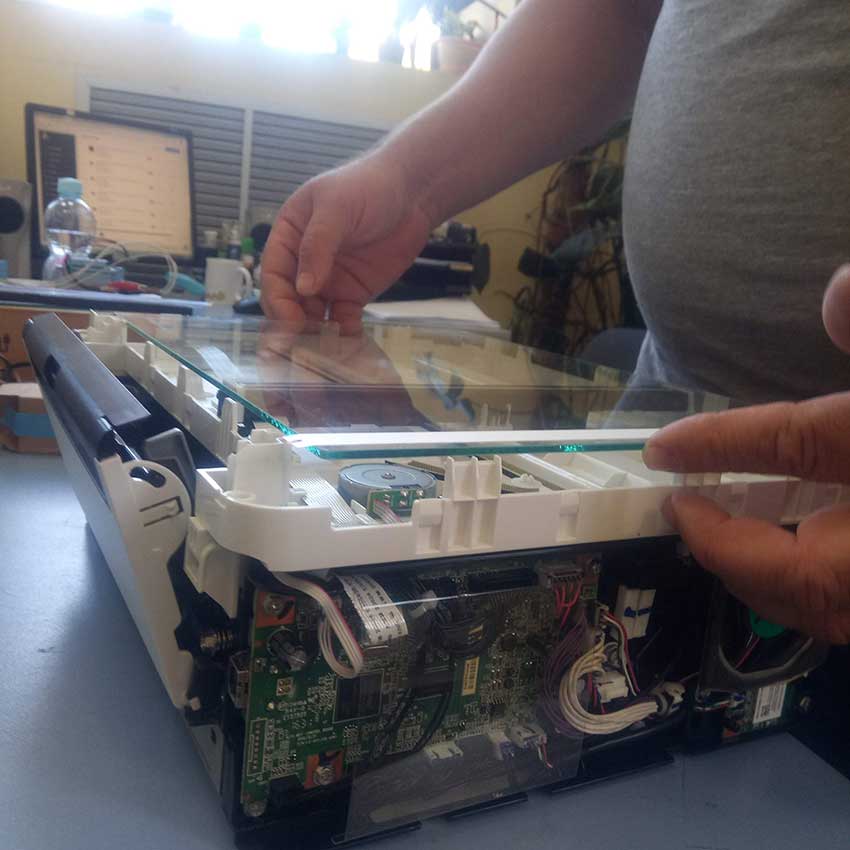
Любой аппарат имеет свои достоинства и недостатки. Не стал исключением и МФУ Ricoh SP150SU/ SP150SUw. В желании сэкономить, производитель поставил в аппарат линейки сканирования весьма сомнительного качества. При относительно невысоком пробеге 1000
10-000 страниц гарантированно выходит из строя линейка сканера.
Если у пользователя стоит полный комплект драйверов и утилит с диска, то появляется ошибка «sc-1001 Scaner error». Если поставлены стандартные драйвера Windows, то при включении МФУ линейка сканера мигает, потом двигается в крайнее левое положение (при этом видно, как линейка упирается в стенку, и шаговый двигатель вибрирует, пропуская шаги). По истечении определенного времени аппарат начинает мигать двумя индикаторами попеременно.
Столь странное поведение аппарата обусловлено тем, что производитель сэкономил на датчике парковки сканера, и начальная позиция линейки сканера определяется специальной белой полоской на стекле с внутренней стороны. При выходе из строя линейки, Ricoh SP150SU/ SP150SUw не может определить начальную позицию сканера. И после заданного интервала времени вываливается в фатальную ошибку.
Ошибка устраняется достаточно просто: необходимо просто заменить линейку сканера. Но тут и кроется вся проблема: данная запчасть не имеет своего парт номера.
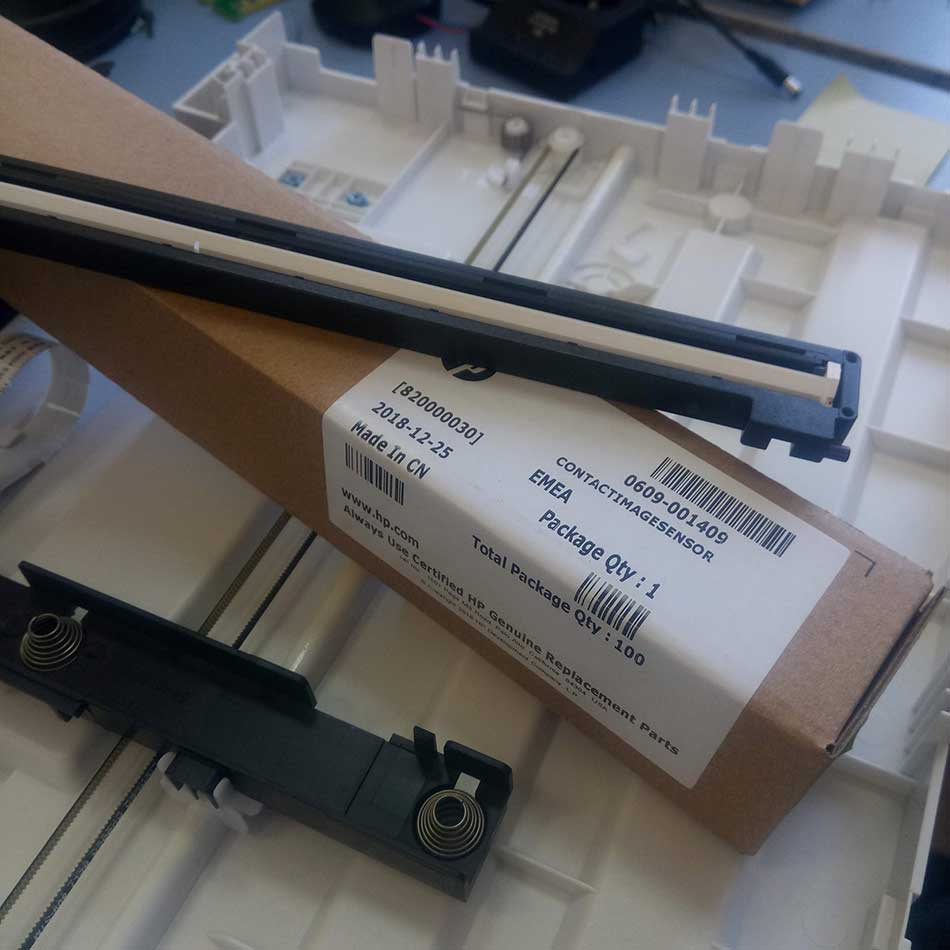 Опытным путем выяснилось, что линейка сканера подходит от Samsung SCX-3400 (p/n 0609-001409) или Xerox WC-3215 (p/n130N01679). Не смотря на то, что линейки сканера одинаковые, стоимость их сильно отличается. Если линейка сканера от SCX-3400 стоит около 3000 рублей, то линейка сканера для Xerox 3225 стоит более 4000рублей. Интересный момент: в очередной раз закупая линейку сканера для ремонта Ricoh SP150SUw обнаружили, что теперь их выпускает компания Hewlett-Packard (парт номера при этом остались прежними, а вот логотип уже HP).
В заметке прежде всего хотели обратить внимание на совместимость линеек сканирования и разницу в ценах. Что касается самого ремонта, то в нем нет ничего сложного. После замены линейки сканирования сброс ошибки или калибровки через сервисную утилиту ‘ce tools’ делать не требуется.
Цена! Стоимость подобного ремонта в нашем сервисе составляет порядка 4000 рублей. Дорого ли это? В настоящее время, когда цены на МФУ подобного класа выросли до невероятных значений, наш ответ однозначно РЕМОНТИРОВАТЬ! По сути, исправив ключевой недостаток аппарата, вы позволите ему еще долго верой и правдой служить вам. 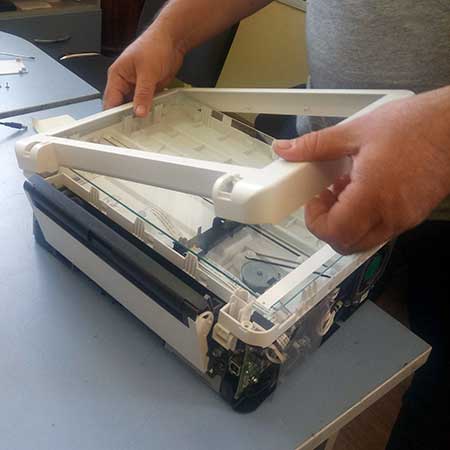
Источник
Ricoh sp 150 ошибка калибровки сканера
Принтеры и МФУ Ricoh SP150 являются абсолютно новой печатной платформой, в которой инженеры Ricoh учли недостатки предыдущих аппаратов (SP100 / SP111). Вместе с новой платформой аппарат получил новое железо и софт. Если предыдущее поколение аппаратов для сервиса использовало скрытые возможности поставляемой в комплекте утилиты Smart Organizing Monitor, то для Ricoh SP150 была разработана новая утилита получившая название CE Tools.

Утилита CE Tools не поставляется в комплекте с аппаратом и доступна только авторизированным сервисным центрам. Утилита весит всего 1,8mb и не требует установки. Функционал утилиты достаточно широкий и позволяет не только сбрасывать ошибки, но и производить полноценную диагностику аппарата. Структура утилиты очень продумана и уже после пары минут общения с утилитой создается ощущение, что работаешь в ней не первый раз. Подключение утилиты происходит исключительно по USB кабелю, в случае невозможности соединиться с аппаратом утилита сообщает об этом.
Данной утилитой я воспользовался всего один раз, когда поступил от клиента аппарат с ошибкой SC542. Причиной возникновение ошибки стало попадание чипсинки лейс в печку, она привела к тому, что термодатчик не зафиксировал набор температуры за заданный интервал времени и как итог ошибка SC542.
Инструкция по сбросу ошибки SC542/541
Сброс ошибки достаточно прост, открываем утилиту, входим в раздел «Output Check» из выпадающего списка выбираем «FusingSCReset» и нажимаем кнопку «On».

Сразу скажу, что ссылку на утилиту выкладывать не стану. Сброс ошибки, это конечная операция, а начинать нужно с полноценной диагностики узла термозакрепления (печки). Необходимо извлечь печку из аппарата и убедится в отсутствии посторонних предметов, повреждении тефлонового или прижимного вала, убедится в корректности снятия температуры термодатчиком, прозвонить термопредохранитель и так далее. И только после того, как печка была продиагностирована, а по необходимости и отремонтирована можно приступать к сбросу ошибки.
Подводя итоги.
Прежде всего хочу обратится к пользователям и «системным администраторам», устанавливайте полный комплект драйверов и утилит с диска, а не обрубки, которые устанавливает winwdows в автоматическом режиме. Аппараты не имеют дисплея и все ошибки высвечиваются в прилагаемых утилитах. Все звонки в офис начинаются с того, что все говорят — горит красная лампочка и принтер не печатает.
Что касается надежности самой печатной платформы, то мне эта платформа показалась гораздо надежней чем более продвинутая 200 серия. Еще не сталкивался с ложным срабатыванием термодатчика, а аппаратов на обслуживании более чем достаточно, даже вырванные USB перепаивал. Кстати стекло в сканере не переклеено, а держится на пластиковых упорах как в копирах А3 формата. В Ricoh SP150 корпус недостаточно жесткий и если пользователь неаккуратно обращается с аппаратом, то стекло сканера слетает с упоров и блокирует сканирующую линейку.
Что касается самой печки, то она по конструкции весьма надежна, но тефлоновый вал к сожалению сидит на бушингах, а не на подшипниках качения как в Ricoh SP325.
Источник
Ricoh sp 150 ошибка калибровки сканера
КОНФЕРЕНЦИЯ СТАРТКОПИ
Принтеры, копировальные аппараты, МФУ, факсы и другая офисная техника:
вопросы ремонта, обслуживания, заправки, выбора
0. neo992007 23.10.18 17:03
Аппарат включается, но в готовность не выходит. После включения (пару сек.) подергался сканер, мотор молчит, после чего начинает моргать огнями на панели. Подключив к ПК, из утилиты увидел, что пишет: Свяжитесь со службой поддержки клиентов: SC542. Начал смотреть азбуку Морзе в мануале. Выяснил, что дело в печке. Разобрал. Лампа целая, предохранитель целый, термодатчик на тепло реагирует. Собрал назад все. Включив аппарат, заметил, что лампа в печке не светится (как у самсунгов, видно). Полез в БП. И правда, на разъеме нет напряжения. После прозвонки БП выяснил: На разъем в БП идет 8 пинов от форматера: 24v/GND/24vs/GND/HT-ON/HT-RLAC-testZerox померив выяснил, что
нет 24vs, HT-ON и HT-RL все по нулям . Т.е. на три пина не приходит напряжение. И если я правильно понял, то на БП нет команды включить лампу, и мотор. Итог ошибка. Т.е. виновата плата управления !? Подскажите что ещё проверить? Сильно не пинайте, только учусь. заранее благодарен.
P.S. Eсли виноват форматер, подлежит ли он ремонту ? Как ? Где почитать про это?
1. neo992007 23.10.18 17:08
(0) Забыл написать ! Утилитой ошибку сбрасывал. Визуально вышел в готовность. (зеленый огонек) Но стоило выключил и включил аппарат и ошибка повторилась !
Если ошибка уже занесена в память, то гл. плата и не будет подавать команду на вкл. лампы. Сначала- сбрасываем, выкл. аппарат, затем подсоединяем тестер для измерений сигналов. И только после этого — включаем и смотрим, подаются ли команды.
3. German007 23.10.18 19:25
(0) Попробуйте найти CE Tools и сделать сброс ошибки.
Удачи!
(3) Читать умеем? см.(1)
5. neo992007 31.10.18 10:14
Долго думая и общаясь с коллегами решил проверить реле. Выпаял, подключил ей питание она срабатывает, впаял обратно. После, еще раз зашёл в утилиту и сбросил ошибку. Ребята по цеху подсказали сбросить все «блоки» (слева в утилите) по умолчанию. Было сделано! В первом же блоке параметры изменились. И о чудо, аппарат ожил . Распечатал листов 50, все нормально. Включал и выключал, все ок. Но, я так и не понял, что помогло и из-за чего эта ошибка вообще произошла, ведь ничего сломанного я не нашёл. Клиент сильно дергал, разбираться не было времени, отдал как есть. Всем спасибо. Клиента предупредил если что пусть варачивает.
Источник
Коды ошибок ricoh sp 150su
print. ru — Ricoh SP 150SU причины мигания LED-индикаторов
Многофункциональное устройство — принтер копир сканер — Ricoh SP 150SU
оборудовано всего двумя кнопками
СТАРТ
и
ВКЛ
и не имеют жидкокристаллического текстового индикатора.
Кнопки клавиши выполнены с подсветкой разными цветами и способны показывать состояние МФУ
сочетанием миганий с различной частотой и цветом свечения.
Эта страничка расскажет вам, почему принтер МФУ Ricoh SP 150SU
мигает зеленым, красным или синим огоньком, и что в этом случае делать.
При написании текста этой страницы использованы материалы руководства по эксплуатации МФУ Ricoh SP 150SU.
Торговая марка Ricoh является зарегистрированным торговым знаком и принадлежит ….
Обозначение и наименование клавиш управления МФУ принтера Ricoh SP 150SU
Верхняя кнопка с квадратиком называется
СТАРТ START.
Лампочка клавиши
СТАРТ
умеет быть выключенной, мигать зелёным, и постоянно гореть зелёным огоньком.
Нижняя кнопка с кружочком называется
ВКЛ POWER.
Поведение нижней кнопки включения более разнообразно.
В различных ситуациях лампочка клавиши
ВКЛ
может светиться красным, синим, оранжевым и зелёным цветами,
мигать огоньком с различной частотой, а также совсем не гореть.
Возможные варианты свечения клавиш
POWER
и
START
Вывод на печать страницы параметров принтера МФУ Ricoh SP 150SU
Распечатку страницы параметров (она же страница состояний, страница настроек, демо-лист, тестовая страница, пробная печать)
МФУ принтера Ricoh SP-150SU удобно использовать как пробный тестовый или
демонстрационный лист (demo page) для проверки качества печати без подключения к компьютеру и чтобы узнать количество распечатанных страниц.
Для распечатки страницы параметров достаточно подключения принтера к сети питания 220 вольт.
Подключение принтера к компьютеру или локальной сети не требуется.
Как распечатать тестовую страницу настроек принтера Ricoh SP-150SU:
Страница конфигурации показывает имя принтера, сетевое имя и IP, сколько страниц было напечатано,
оставшийся ресурс тонер-картриджа SP150, уровень заполнения
бункера отработанного тонера (waste box), и другие данные.
Распечатка страницы конфигурации позволяет узнать количество распечатанных страниц.
Принтер МФУ Ricoh SP 150SU выключен, питание отсутствует
Индикация LED:
Значение:
Принтер МФУ Ricoh SP 150SU выключен, либо электрическое питание отсутствует.
Для включения Ricoh SP 150SU нажмите и удерживайте нижнюю кнопку
ВКЛ
в течение 0.5 секунды, или чуть дольше.
Включение принтера МФУ Ricoh SP 150SU и выход в режим готовности
Индикация LED:
Значение:
Постоянное свечение нижней кнопки
ВКЛ
зелёным цветом и отсутствие свечения верхней кнопки
СТАРТ
означает готовность принтера к работе.
Для модели с Wi-Fi Ricoh SP 150SUw
зелёное свечение лампочки
ВКЛ
означает отсутствие соединения Wi-Fi. При готовности к работе через Wi-Fi индикатор должен светиться синим цветом.
Прогрев, обработка задания печати, распечатывание документа
Индикация LED:
Значение:
Мигание зеленым огоньком нижней кнопки
ВКЛ
с частотой 0.5Hz (загорается на 1 секунду, и выключается на 1 секунду) в сочетании с отсутствием свечения верхней кнопки
СТАРТ
означает нормальное выполнение рабочего процесса.
Это может быть либо прогрев, либо обработка задания в памяти перед распечаткой, либо непосредственно процесс печати документов.
Для отмены выполнения текущего задания печати нажмите и удерживайте нижнюю клавишу
ВКЛ
более чем одну секунду.
Обновление микропрограммы — Firmware update
Индикация LED:
Значение:
Разноцветное мигание с переключением с синего на красный огни клавиши
ВКЛ
в сочетании с отсутствием свечения верхней кнопки
СТАРТ
означает обновление внутренней микропрограммы — прошивки — firmware update.
Не отключайте электропитание принтера и не отключайте принтер от компьютерной сети! Дождитесь завершения процесса обновления микропрограммы.
Отключение электричества либо прерывание процесса передачи данных во время обновления микропрограммы может привести к выходу устройства из строя.
Если ваш принтер МФУ подключен к компьютеру или компьютерной сети, имеющей доступ в интернет,
он может получить обновлённую прошивку самостоятельно и без вашего ведома. По закону Мерфи, процесс установки новой микропрограммы
начнется именно тогда, когда вам необходимо срочно распечатать документы или сделать копию.
Спящий режим, как вывести принтер из режима сна
Индикация LED:
Значение:
Медленное мигание зелёным цветом клавиши
ВКЛ
в сочетании с отсутствием свечения верхней кнопки
СТАРТ
означает нахождение устройства на отдыхе — в спящем режиме.
Для вывода принтера из спящего режима отправьте задание на печать, нажмите любую кнопку, либо отсоедините/подсоедините кабель USB.
Полный ресет — сброс настроек к заводским — Factory reset
Индикация LED:
Значение:
Процесс восстановления заводских настроек принтера.
Для полного ресета — сброса настроек к заводским — поднимите крышку принтера, при поднятой крышке нажмите и удерживайте клавишу
ВКЛ
в течение 10 секунд и более.
Отмена выполнения текущего задания печати
Индикация LED:
Значение:
Отмена выполнения текущего задания печати.
Отменить распечатку отправленного на принтер документа возможно, когда зеленый огонек кнопки
ВКЛ
уже начал мигать.
Для отмены выполнения текущего задания нажмите и удерживайте нажатой клавишу
ВКЛ
более чем одну секунду. Зелёное мигание индикатора
ВКЛ
сменится на чередование красного и зеленого огоньков — происходит отмена задания.
Индикация LED:
Значение:
Если кнопка
ВКЛ загорелась красным и постоянно горит, это означает одну из следующих неполадок:
Если не удается визуально определить причину неисправности (например, незакрытая крышка,
или застрявшая бумага), необходимо подключить устройство к компьютеру и посмотреть диагностику в панели инструментов принтера.
Тонер закончился — ваш картридж можно заправить.
Индикация LED:
Значение:
Если кнопка
ВКЛ моргает красным раз в секунду, это означает одну из следующих неполадок:
Бумага закончилась — добавьте бумагу в лоток подачи и нажмите кнопку
ВКЛ для продолжения печати.
В режиме ручной двусторонней печати, уложите лист в лоток подачи и нажмите
ВКЛ для печати второй стороны.
Если в принтере есть бумага, и вы не использовали режим ручной двусторонней печати — значит, МФУ Ricoh SP 150SU охлаждается.
Индикация LED:
Значение:
Загорающаяся красным раз в три секунды кнопка
ВКЛ предупреждает вас о заканчивающемся тонере в картридже.
Вы можете продолжать печатать, пока тонер совсем не закончится, и кнопка загорится красным, не мигая.
Ваш принтер МФУ Ricoh SP 150 заблокируется и не будет печатать,
пока вы не заправите картридж, или не купите новый картридж.
Для заправки картриджа вы можете обратиться к нам. Мы заправим картридж с заменой чипа блокировки.
Индикация LED:
Значение:
К сожалению, такое моргание кнопки
ВКЛ означает ошибку контроллера — главной управляющей платы. Controller error. Обратитесь в сервис.
Индикация LED:
Значение:
К сожалению, такое моргание кнопки
ВКЛ означает неисправность узла термозакрепления. Fuser Unit Error. Обратитесь в сервис.
Индикация LED:
Значение:
К сожалению, такое моргание кнопки
ВКЛ означает неисправность главного двигателя. Main Motor Fault. Обратитесь в сервис.
Индикация LED:
Значение:
К сожалению, такое моргание кнопки
ВКЛ означает ошибку блока высокого напряжения. HVPS Unit Fault. Обратитесь в сервис.
Индикация LED:
Значение:
К сожалению, такое моргание кнопки
ВКЛ означает неисправность блока питания. LVPS Unit Fault. Обратитесь в сервис.
Индикация LED:
Значение:
К сожалению, такое моргание кнопки
ВКЛ означает неисправность вентилятора. Fan Fault. Обратитесь в сервис.
Индикация LED:
Значение:
Идёт процесс копирования или сканирования. Всё хорошо.
Индикация LED:
Значение:
Вы вошли в режим копирования первой стороны удостоверения личности,
водительских прав, паспорта, миграционной карты
и других документов, помещающихся на половину стандартного листа А4.
Войти в режим копирования удостоверения личности можно, нажав обе клавиши
СТАРТ
и
ВКЛ
одновременно на 1 секунду. Когда вы их отпустите, обе клавиши начнут светиться зелёным, не мигая. Для выхода из этого режима нажмите и удерживайте более чем 1 секундку клавишу
ВКЛ.
В Режиме копирования ID Card МФУ Ricoh SP 150 SU после нажатия кнопки
СТАРТ
сканирует первую сторону документа и не печатает копию,
ожидая сканирования второй стороны документа.
Переверните документ (водительское удостоверение), или откройте другую страницу паспорта,
и уложите на стекло без сдвига, туда же, где была первая сторона.
Нажмите кнопку
СТАРТ. МФУ отсканирует вторую сторону документа и распечатает копию,
где первая и вторая стороны документа расположены на одном листе одна над другой.
Индикация LED:
Значение:
Положите лист оригинала на стекло и нажмите
СТАРТ.
Индикация LED:
Значение:
К сожалению, такое моргание кнопки
ВКЛ означает неисправность сканирующей линейки. Laser Scanning Unit Fault. Обратитесь в сервис.
Индикация LED:
Значение:
К сожалению, такое моргание кнопки
ВКЛ означает неисправность каретки сканера. Scanning Head Not Reset. Обратитесь в сервис.
Индикация LED:
Значение:
К сожалению, такое моргание кнопки
ВКЛ означает неисправность мотора привода сканера. Scanner Motor Fault. Обратитесь в сервис.
Принтер Zebra GK420t мигает красным-зеленым
Внешние признаки неисправности
Добавочные признаки.
Немного теории.
Как уже было сказано ранее, неисправность является типовой для принтеров Zebra GK420t и Zebra LP2824Plus.
Данная индикация ошибки говорит либо о неисправности микросхемы флеш-памяти (S29GL032N90TFI04), либо о неправильной разметке данных во флеш-памяти.
Просто заменить неисправную микросхему на новую — не удастся, необходимо прошить исправным дампом. На практике это выглядит так, с рабочего принтера считывается дамп исправной флеш-памяти и записывается в новую микросхему S29GL032N90TFI04. Так как методики внутрисхемного программирования микросхемы S29GL032N90TFI04 нет, для считывания дампа необходимо выпаять микросхему, считать ее обыкновенным программатором, полученный дамп прошить в новую микросхему, и только после этого впаять прошитую микросхему в плату принтера.
Если верить описанию, данная проблема устранена в прошивках старше V61.17.11Z (прошивки и документы с сайта zebra. com)
V61.17.12Z от 21 июля 2012, (описание прошивки V61.17.12Z)
, на момент публикации актуальная прошивка
V61.17.17Z от 30 декабря 2013 (описание прошивки V61.17.17Z)
Описание прошивки V61.17.12Z от 21 июля 2012 для принтеров LP 2824 Plus, TLP 2824 Plus, GK420t
• The issue where a printer could display a flashing Red-Green LED immediately after a power cycle has been fixed.
• Ситуация, когда принтер может попеременно мигать зеленый и красный индикатором, сразу после включения питания была исправлена.
Одной из вероятной причин возникновения такой ошибки, это выключение принтера во время дефрагментации микросхемы флеш памяти.
Предупреждение НЕ выключайте питание принтера во время дефрагментации (индикатор состояния мигает красным, янтарным и зеленым цветами). Это может повредить принтер.
Практика.
Если все делать последовательно и не спеша, то ремонт не представляет никаких трудностей.
1. Необходимо попробовать реанимировать принтер на уровне софта. Для этого пробуем прошить принтер прошивкой 61.17.17. Инструкция по установке свежей версии ПО на английском. Для тех, кто не владеет с иностранными языками, ниже мини инструкция для USB принтера.
Для прошивки необходимо скачать с сайта zebra. com обновлялку ПО — Zdownloader и установить ее на компьютер.
Включаем принтер, подключаем его к компьютеру, находим автопоиском принтер, для этого используем кнопку Auto-Detect, в результате в окне должен появится принтер
Рис. Используем кнопку Auto-Detect для поиска подключенного принтера, в примере обнаружен Printer#1 на USB
Выбираем принтер Printer#1 из списка. Подгружаем к нему файл с прошивкой V61.17.17Z. zpl ранее скачанный с сайта zebra. com, для этого нажимаем кнопку Select Firmware File и выбираем нужный файл.
Рис. Используем кнопку Select Firmware File и выбираем нужный файл, в примере выбран файл V61.17.17Z. zpl
Выбираем принтер Printer#1 из списка и загружаем выбранную прошивку в принтер. Для этого нажимаем кнопку Download To Selected и ждем окончания загрузки. Процедура загрузки занимает около 22 сек.
Рис. Используем кнопку Download To Selected для загрузки прошивки в принтер, ProgressBar показывает состояние загрузки.
Важное замечание.
После прошивки не выключаем сразу принтер, а ждем 3-5 минут, и если после этого времени индикатор не загорелся постоянным зеленым цветом, то только тогда выключаем принтер. В противном случае прошивка принтера последней версией исправила проблему и на принтере можно работать.
2. Если обновление до прошивки 61.17.17 не решило проблему, то приступаем к ремонту на уровне железа. Наверно самый простой пункт ремонта, даже описывать особо и нечего — сдуваем, прошиваем исправный дамп FLASH GK420t 61.17.11 во FLASH память и снова надуваем на плату.
Рис. Объект программирования, U24 S29GL032N90TFI04
Для тех, кто ни разу не программировал микросхему S29GL032N90TFI04 окно программатора ChipProg+ при загрузке дампа.
Рис. Окно программатора ChipProg+ при загрузке дампа, выделены основные моменты
Лично мы при ремонте меняем микросхему Flash, но коллеги советуют, что и старая микросхема после перепрограммирования будет работать отлично.
Внимание!
Дампы у принтеров LP 2824 Plus, TLP 2824 Plus и GK420t разные, поэтому дампа LP 2824 Plus, TLP 2824 Plus в этой публикации вы не увидите
3. После установки flash с заведомо исправным дампом, перешиваем принтер GK420t еще раз, файлом прошивки ПО V61.17.17Z. zpl, как это сделать — смотрим пункт 1.
Важное замечание!
После прошивки не выключаем сразу принтер, а ждем 3-5 минут дожидаясь пока индикатор не загорится зеленым.
Покупка переходника.
Информация только для тех, у кого нет переходника для программатора ChipProg+
Для программирования микросхемы флеш-памяти (S29GL032N90TFI04) в программаторе Phyton ChipProg+ требуется переходник AE-TS48-16Am
Рис. Внешний вид переходника AE-TS48-16Am, вид снизу
Параметры для заказа преходника на сайте Phyton
Производитель: Spansion
Название: S29GL032N90TFI04
Тип корпуса: TSOP-48 12х20мм
Выбираем переходник согласно используемого программатора.
Выбранный переходник — AE-TS48-16Am.
Выбираем способ доставки.
Рис. Микросхема в переходнике, готовая к программированию
Благодарности.
Публикация подготовлена благодаря технической поддержке профсоюза сервис-инженеров ККТ (kkmcom. ru) предоставившего дамп исправной прошивки flash для принтера Zebra GK420t версия дампа 61.17.11.
Особые благодарности коллеге tridentxp с профсоюза сервис-инженеров ККТ (kkmcom. ru) за практические консультации при ремонте принтера Zebra GK420t
UPD 22/06/2015. Закрываем вопрос о совместимости дампов для 420t и 420d. Дампы полностью совместимы. В 420t заливался дамп с загрузчиком 3 (исправный дамп FLASH GK420t 61.17.11 ), а в 420d заливался дамп с загрузчиком 2 (дамп 61.17.17). Хотелось проверить, есть ли различие в версиях загрузчиков, как выяснилось, нет.
UPD 07/08/2016. Коллеги стали жаловаться на дамп исправный дамп FLASH GK420t 61.17.11, обратили внимание, что наши механики умудряются не переводить HEX в BIN, а прошивать именно as is, исправляем это упущение, и переводим дамп в BIN формат, оригинал дампа в HEX можно скачать на сайте Профсоюза сервис инженеров ККМ.
Надеюсь, что мы будем вам полезны!
Будьте здоровы вы и ваши родные!
Источник
Решено
R800 Ошибка движения каретки (Carriage error)
одновременно мигают две красные лапмочки
| Сообщение #1
Отправлено 26 сентября 2006 — 14:21
В руководстве это расшифровывается как:
Ошибка движения каретки (Carriage error)
Возврату каретки печатающей головки в исходную позицию препятствуют посторонние предметы или смявшаяся бумага.
Хотя все посмотрел и никаких посторонних предметов и смятой бумеги там нет.
Прикрепленные изображения

- Наверх of the page up there ^
-
0
| Сообщение #2
Отправлено 17 ноября 2009 — 20:24
PtitsaSip
Та же история 
Весь день рою форум, но ответа не вижу.
Предыстория:
Сегодня, при инвентаризации, в списке техники на нашем отделе был обнаружен некий R800? которого никто в глаза не видел. Подняли бучу — у системщиков нашлась коробка с надписью «ТРУП». Внутри — принтер. Почесав репу, системщики сказали, что ОНО когда-то работало, а потом перестало. По этой причине в отдел не отдали. Хе -, думаю, -вещь жизненно необходимая. Хватаю, приношу к себе, ставлю, включаю — вижу тоже, что в первом посте. Ставлю дрова — встают. принтер системой видится. SSC не помогает. СПАСАЙТЕ!!!
Подробнее о проблеме:
1. Принтер практически новый. Памперс девственно бел. Поролонки без следов чернил.
2. При включении — короткий «дерг» двигателя подачи бумаги (который справа от лотка) и… полная тишина. Каретка (изначально не заблокированная!) медленно и печально едет влево. Потом , уже быстрее, назад на место. Слегка там елозит (тоже медленно и без энтузиазма) и ВСЁ.
НИКАКИХ движений двигателей протяжки листа и подъема каретки!!! Движок подачи бумаги тоже молчит все это время.
Ваши предположения?
- Наверх of the page up there ^
-
0
| Сообщение #3
Отправлено 17 ноября 2009 — 20:56
ruport
Цитата
А как на счет смазочки мазнуть на каретке…
- Наверх of the page up there ^
-
0
| Сообщение #4
Отправлено 17 ноября 2009 — 21:45
_axel_
ЮХа,ну зачем же сразу так-то?
PtitsaSip
скачайте сервисную прогу для вашего принтера и посмотрите точное название ошибки которую выдает принтер (в пункте меню printer information check), а там дальше видно будет.
Осторожно — нам все можно!
- Наверх of the page up there ^
-
0
| Сообщение #5
Отправлено 17 ноября 2009 — 22:57
romanM
PtitsaSip посмотрите кусочки бумаги на пути каретки, внимательно с фонариком, слева под корпусом поищите!
Делаю СНПЧ на всё, что в руки попадает, и это работает!
- Наверх of the page up there ^
-
0
| Сообщение #6
Отправлено 20 ноября 2009 — 12:03
PtitsaSip
AP кроме fatal error ничего не говорит
:(( из 5 двигателей работает только 1 (горизонтального перемещения каретки)
и еще 1 (загрузки бумаги) — вяло дергается в момент включения и после этого молчит
НИ ОДИН из остальных даже не шевелится!!! Ни парковочный, ни подъема каретки, ни протяжки бумаги. Может сдохло чего из электроники?
По механике:
Снял лоток, свинтил датчик бумаги — чисто. Проверил все щели и потайные места — бумаги и мусора нигде нет
Начинаю чувствовать себя не реаниматором, а уже патологоанатомом.
Где еще косяки искать?
- Наверх of the page up there ^
-
0
| Сообщение #7
Отправлено 20 ноября 2009 — 19:05
PtitsaSip
ЙЙЙЕС!!! 
нашел.
Снял каретку — вроде все чисто. Свинтил крышку оптики. ВОТ ОНО! Налились чернила в разъем шлейфа маленькой платы с 2 «глазками» (датчик глаз).
промыл всю плату в изопропиловом спирте, продул обезмасловоженным воздухом.
Протер шлейф. Собрал.
Работает!!!!
- Наверх of the page up there ^
-
0
- ← Предыдущая тема
- Подача бумаги — оптический датчик на ПГ, ремонт податчиков бумаги
- Следующая тема →
- Вы не можете создать новую тему
- Вы не можете ответить в тему
1 человек читают эту тему
0 пользователей, 1 гостей, 0 скрытых пользователей
В рамках одной статьи вряд ли можно перечислить все неполадки и их нюансы, которые могут стать причиной неработоспособности принтера Ricoh (или вообще любого другого производителя). Тем не менее, существует ряд часто возникающих неисправностей, связанных либо с самим устройством печати, либо с компьютером, с которого осуществляется его управление, или же сетевым оборудованием, если таковое используется для связи с принтером.
Первоначальная диагностика принтера/МФУ Ricoh
Перед тем, как приступать к каким-либо ремонтно-восстановительным мероприятиям, нужно выяснить, отсутствуют ли у принтера критические неполадки, устранение которых вряд ли осуществимо без помощи специалистов. Для этого нужно просто распечатать конфигурационную страницу, что осуществляется напрямую с принтера, т. е. без компьютера или иных средств управления. В зависимости от того, напечатается ли страница конфигурации или нет, можно судить о наличии (если не напечатается) или отсутствии (если напечатается) критических неисправностей.
Как именно распечатать эту страницу, описано в руководстве пользователя по конкретной модели печатающей машины Ricoh. Например, у принтеров серии «SP 3400N» и «3410DN» это делается следующим образом:
Если печать страницы конфигурации выполнена, можно двигаться дальше в поисках причины неисправности. Если же нет, скорее всего, принтер придется сдать в сервисный центр на ремонт.
Распространенные неисправности принтеров Ricoh
Далее будут приведены только такие неисправности принтеров Ricoh, которые могут быть устранены самостоятельно пользователем без привлечения специалистов:
Начнем с самого простого и банального — проверки исправности драйвера принтера.
Отсутствие/повреждение драйвера принтера Ricoh
Здесь же проверим, не отключен ли принтер в операционной системе. Если это так, то исправить проблему будет проще простого — нужно лишь включить его:
Если же имеют место неисправности драйвера (рядом с названием принтера виднеется желтый значок), то его следует установить повторно. А лучше — полностью переустановить, начав с удаления уже установленного драйвера (просто кликните по названию принтера правой кнопкой мыши и выберите «Удалить устройство»). Драйвер можно скачать с Официального сайта поддержки Ricoh.
Не работает служба «Диспетчер печати»
За взаимодействие компьютера с любым принтером/МФУ отвечает специальная служба Windows «Диспетчер печати». По различным причинам она может прекратить свою работу, что сделает невозможным отправку документов на печать.
Чтобы проверить текущий статус службы «Диспетчер печати», нужно проделать следующее:
Некорректные сетевые настройки или иные сетевые неполадки
Если управление принтером/МФУ Ricoh осуществляется по сети, то ко всем прочим неполадкам также могут прибавиться и сетевые. При использовании беспроводного подключения также возможно, что функция Wi-Fi, была просто деактивирована (в отличие от проводной LAN-сети, Wi-Fi можно отключить).
Последующие действия позволят настроить принтер таким образом, чтобы он получал сетевые параметры автоматически (все делается с кнопочной панели управления аппаратом, что находится на его корпусе):
В какой раздел заходить дальше, зависит от того, как именно аппарат подключен к сети — по проводному или беспроводному соединению. Это можно проверить, перейдя в раздел «Метод подключения». В нем будет указано одно из двух значений — «Ethernet» или «Wi-Fi»: проводное и беспроводное подключение, соответственно.
Если принтер подключен через Wi-Fi:
Если принтер подключен по проводной сети:
Если по какой-то причине принтеру не удается установить соединение с компьютером и/или роутером, возможно, имеют место иные сетевые неполадки, не связанные с аппаратом.
Сбои в работе прошивки принтера Ricoh
Как и любое другое программное обеспечение, прошивка принтера (независимо от производителя и модели) может давать сбои. Независимо от причины их возникновения, решением проблемы может стать сброс настроек до заводских значений.
Обнуление настроек принтеров и МФУ Ricoh можно осуществить из приложения «Web Image Monitor». Но это не самостоятельная программа, устанавливаемая на компьютер — это название встроенного в аппарат веб-интерфейса. В него можно попасть из любого браузера, но для этого между принтером и компьютером сначала потребуется установить сетевое соединение (LAN или Wi-Fi). Дальнейшие шаги:
Сброс параметров принтера Ricoh осуществим и с панели управления на корпусе аппарата, но как именно это сделать — нужно узнать из руководства пользователя к конкретной модели устройства. Обычно это делается из сервисного меню, для доступа к которому нужно либо найти соответствующий раздел в настройках LCD-дисплея, либо ввести специальный код с кнопочной панели. Вот типичная инструкция по второму способу:
Сбои в работе картриджей принтера
Как упоминалось выше, если причиной неработоспособности принтера являются сбои в функционировании картриджей, можно лишь попробовать очистить их контактную площадку от загрязнений (все прочие ремонтные операции требуют вмешательства специалистов).
Сам процесс очистки очень прост. Все, что требуется сделать — извлечь картридж из принтера, найти на корпусе оголенные металлические компоненты (это и есть электрические контакты) и просто протереть их тряпкой, ватой или влажной салфеткой.
Принтер ricoh sp 150suw не печатает: проблемы и их решение
Кнопки ВКЛЮЧЕНИЕ и СТАРТ МФУ принтера Ricoh SP-150SU
Могут светиться красным, оранжевым, зелёным и синим цветами, показывая состояние устройства.
Что делать, если ваш принтер МФУ Ricoh SP-150SU мигает лампочками и не печатает?
Что делать, если на принтере МФУ Ricoh SP 150 SU горит индикатор красная лампочка?
Постоянное свечение красной индикации, основные причины
Большинство данных выводится в виде индикации на клавишу управления «POWER» (кнопка включения). Наиболее часто возникают ситуации, когда индикатор постоянно горит красным цветом.
В случае ошибки индикация кнопок становится красной
Полную расшифровку всех возможных проблем с устройством в подобной ситуации можно найти в инструкциях по эксплуатации принтеров ricoh, но основными причинами постоянного свечения лампочки могут быть:
Причиной ошибки может быть отсутствие картриджа в устройстве
В последнем случае, никакие самостоятельные попытки вернуть устройство в рабочее состояние не помогут, если конечно владелец не является специалистом по ремонту подобных устройств.
Ещё одной причиной, когда горит красная лампочка на принтере ricoh, может быть банальное некачественное соединение устройства с компьютером (нарушение целостности кабеля, отсутствие контакта в USB).
Только в специализированном сервисном центре смогут не только устранить неполадки, но и провести профилактику всего устройства, с целью установления оптимальных режимов работы МФУ.
Не забудьте проверить целостность USB кабеля
Обозначение и наименование клавиш управления МФУ принтера Ricoh SP 150SU
Инструкция: сброс ошибки SC542 с помощью CE Tools
Шаг №1. Подключите принтер по USB и запустите CE Tools.
Шаг №2. Перейдите в раздел Output Check, в графе Output Check Items выберите FusingSCReset и нажмите ON. В поле Result дождитесь оповещения об активации сброса.
Шаг №3. Перезагрузите Ricoh SP 150.
Аппарат восстановит работоспособность, индикатор перестанет гореть красным. Если Ошибка SC542 появится вновь, тогда обращения в сервисный центр избежать не удастся. Потому что печь не может набрать рабочую температуру за определенное количество времени.
Повторные сбросы ошибок без квалифицированного вмешательства спровоцируют серьезные неполадки вплоть до потенциального возгорания термоэлемента.
Возможные варианты свечения клавиш ![]() POWER и
POWER и ![]() START
START
Видео: устранение ошибок печи принтера Ricoh SP 150
Остались вопросы? Комментируйте инструкцию или пишите на электронный ящик сервисного центра ТонерДруг!
Обновление микропрограммы – Firmware update
Значение:
Разноцветное мигание с переключением с синего на красный огни клавиши ВКЛ в сочетании с отсутствием свечения верхней кнопки
СТАРТ означает обновление внутренней микропрограммы – прошивки – firmware update.
Не отключайте электропитание принтера и не отключайте принтер от компьютерной сети! Дождитесь завершения процесса обновления микропрограммы.
Отключение электричества либо прерывание процесса передачи данных во время обновления микропрограммы может привести к выходу устройства из строя.
Если ваш принтер МФУ подключен к компьютеру или компьютерной сети, имеющей доступ в интернет, он может получить обновлённую прошивку самостоятельно и без вашего ведома. По закону Мерфи, процесс установки новой микропрограммы начнется именно тогда, когда вам необходимо срочно распечатать документы или сделать копию.
Полный ресет – сброс настроек к заводским – Factory reset
Значение:
Процесс восстановления заводских настроек принтера.
Для полного ресета – сброса настроек к заводским – поднимите крышку принтера, при поднятой крышке нажмите и удерживайте клавишу ВКЛ в течение 10 секунд и более.
Источники:
Https://ru. nodevice. com/articles/printers/ricoh-printer-won-t-print-what-to-do
Https://vkspy. info/pc/printer-ricoh-sp-150suw-ne-pechataet-problemy-i-ih-reshenie
Ремонт мфу принтера RICOH SP 311SFN
Принтер RICOH SP 311SFN обслуживание и ремонт в Москве и области.

Ремонт принтера RICOH SP 311SFN
Сломался принтер RICOH SP 311SFN?
Решение есть!
| Услуги | Гарантия на работу | Стоимость (руб.) | Выполнение дней |
| Диагностика | — | бесплатно | 1 |
| Выезд мастера | — | бесплатно | 1 |
| Ремонт принтера | 6 месяца | от 2000 | 1-5 |
| Профилактика принтера | 2 месяца | от 2000 | 1 |
| Замена ремня каретки | 2 месяца | от 2000 | 1-7 |
| Замена ролика подачи бумаги | 2 месяца | от 2000 | 1-7 |
| Замена каретки | 2 месяца | от 2000 | 1-7 |
| Замена платы высоковольтной | 2 месяца | от 2000 | 1-7 |
| Замена или восстановление главной платы | 2 месяца | от 2000 | 1-7 |
| Замена низковольтной платы | 2 месяца | от 2000 | 1-7 |
| Замена печатающей головки | 2 месяца | от 2000 | 1-7 |
| Замена шлейфа печатающей головки | 2 месяца | от 2000 | 1-7 |
| Настройка принтера | 2 месяца | от 2000 | 1-2 |
| Калибровка печатающей головки | 2 месяца | от 2000 | 1-2 |
| Прошивка принтера | 2 месяца | от 2000 | 1-2 |
| Устранение программных сбоев | 2 месяца | от 2000 | 1-7 |
| Чистка печатающей головки картриджа | 2 месяца | от 2000 | 1-7 |
| Заправка картриджа | 2 месяца | от 2000 | 1-2 |
| Установка СНПЧ | 2 месяца | от 2000 | 1-7 |
Часто случается, что принтер перестает работать должным образом и начинает плохо печатать, или вообще не печатать. Что же делать в данном случае?
Вам нужна помощь профессионального мастера, со знанием своего дела, который проведет диагностику и ремонт принтера RICOH SP 311SFN.
Наш технический центр занимается как раз такими поломками. Мы сделаем ваш принтер RICOH SP 311SFN рабочим в максимально короткие сроки. Просто наберите и свяжитесь с нами!
Обслуживание принтера RICOH SP 311SFN
Порядок диагностики и ремонта принтера RICOH SP 311SFN
Обслуживание принтера Ricoh включает замену только качественных запчастей от производителя.
Частые неисправности и ошибки принтеров RICOH SP 311SFN:
принтер не печатает
что делать если принтер не отвечает
принтер печатает с полосами
документ в очереди, а принтер не печатает
принтер заминает бумагу
что делать если принтер не захватывает бумагу
принтер печатает пустые листы
после заправки картриджа принтер не печатает
компьютер не видит принтер
почему не печатает принтер хотя краска есть
принтер печатает пустые листы
почему принтер печатает белые листы
что делать если бумага застряла в принтере
принтер не берет бумагу из лотка
почему принтер печатает чёрные листы
при печати принтер пачкает бумагу
или другие ошибки принтера ricoh
Диагностика мфу RICOH SP 311SFN бесплатно
Мы проводим работу по выявлению поломок вашего принтера, внимательно рассматривая все блоки, детали, узлы аппаратов на наличие дефектов, а также определяем объемы работ, необходимые для ремонта принтера, в процессе которой может потребоваться и повторная диагностика.
Важно! Мы можем предоставить Вам бесплатную удаленную диагностику по телефону. Все необходимые действия вы выполняете по рекомендациям нашего мастера.
Или после звонка, к вам выезжает наш специалист и проводит диагностику принтера. Он выявляет причину, по которой принтер неисправен. Он определяет запчасти, которые требуют замены, выставляет счет на нужные детали и после оплаты выставленного счета, выполняет ремонт и замену нужных запчастей принтера.
Можно ли обойтись без диагностики?
Конечно же, нет. Без диагностики невозможен любой ремонт любой техники. А наши мастера, знающие свое дело, могут установить причину поломки в максимально короткие сроки как у нас, так и по месту эксплуатации, что позволяет сэкономить ваше и наше время.
Что если поломка появится снова?
Наши специалисты являются профессионалами, и после их работы у Вас навряд ли что-либо опять сломается. Но все же, если так получилось, то мы готовы предоставить Вам гарантию от нашего сервисного центра, а также на замененные запчасти от производителя.
Принтер может сломаться по многим причинам, вот одни из них: загрязненные узлы аппаратов принтера, неработоспособность картриджей, неработоспособности печатающих головок, неправильная работа тракта прохождения бумаги, неправильная работа узла очистки головок, поломка в результате установки СНПЧ, неправильная парковка каретки.
Мы ремонтируем RICOH SP 311SFN и другие принтеры.
Автопродолжение
Предписание аппарату игнорировать ошибку формата или типа бумаги и продолжать
печать. Печать временно прекращается при обнаружении ошибки и возобновляется
автоматически в течение примерно десяти секунд в зависимости от настроек панели
управления.
По умолчанию: [Выкл.]
• Выкл.
• ВКЛ.
Экономия тонера
Предписание аппарату печатать с использованием уменьшенного количества тонера (только
для распечатывания с использованием функции копирования).
По умолчанию: [Выкл.]
• Выкл.
• ВКЛ.
Статус расходных материалов
Отображение сведений о расходных материалах. По вопросам замены блока закрепления,
валика переноса или ролика подачи бумаги обратитесь к торговому или сервисному
представителю.
• Картр.печ.:
Отображение оставшегося количества тонера.
(Новый),
,
,
,
,
(Требуется замена)
• Блок закрепл.:
Отображает оставшийся ресурс блока закрепления.
(Новый),
,
,
,
,
(Требуется замена)
• Валик переноса:
Отображает оставшийся ресурс валика переноса.
(Новый),
,
,
,
,
(Требуется замена)
• Ролик пдч.бмг:
Отображает оставшийся срок службы ролика подачи бумаги.
(Новый),
,
,
,
,
(Требуется замена)
Каретка сканера
• Блокировать каретку сканера
7. Настройка аппарата с помощью панели управления
166