
Всё начинается с того, что при попытке задействовать камеру Android-устройства вы сначала видите пустой экран со значком камеры в центре, а потом получаете сообщение «Не удалось подключиться к камере». Иногда удается задействовать камеру после перезагрузки устройства, но, как правило, частота возникновения ошибки увеличивается, и вскоре воспользоваться фото-модулем для того, чтобы сделать пару-тройку фотографий, становится просто невозможно. Многие пользователи жалуются также, что аналогичное сообщение об ошибке они получают при попытке произвести съемку видео с минимальным разрешением (240p). Можно ли как-то исправить ситуацию? Давайте попробуем вместе разобраться в происходящем и найти доступные пути самостоятельного решения проблемы.
1. Доступные способы
A) Перезагрузка
Пользователи сообщают, камера начинает работать после перезагрузки Android-устройства. Иногда приходится перезагрузить гаджет несколько раз, чтобы добиться требуемого результата. В любом случае, есть смысл попробовать этот элементарный способ — выключить и снова включить свой смартфон или планшет.
B) Перезагрузка в безопасном режиме
Каждое Android-устройство имеет функцию загрузки в «Безопасном режиме» функцию, то есть, вы перезагружаете телефон и включаете его, активируя только основные приложения и ограниченное количество доступных функций. Безопасный режим отлично подходит для поиска неисправностей, так как загруженные приложения будут отключены, и вы будете в состоянии определить, действительно ли существует конфликт между различным софтом сторонних разработчиков и системным программным обеспечением, имеющим отношение к использованию камеры.
Для повторного запуска в безопасном режиме:
- Выключите устройство.
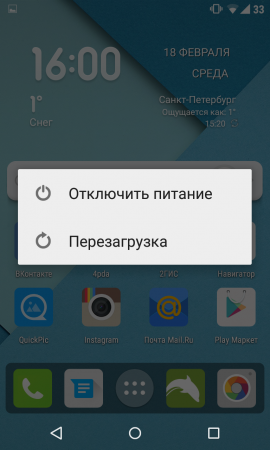
- Удерживайте кнопку питания в течение нескольких секунд до тех пор, пока не появится меню выключения.
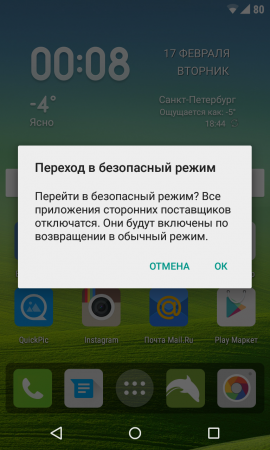
- Подтвердите, что вы хотите перезагрузить устройство в безопасном режиме.
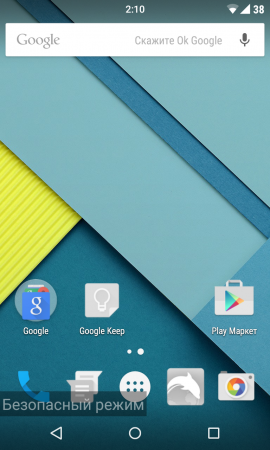
- При запуске в безопасном режиме включите системное приложение камеры. Просмотрите несколько фотографий, затем выйдите из приложения.
- Включите его еще раз и посмотрите, работает ли оно.
Если камера нормально работает в безопасном режиме, то вы сузили круг поиска причин возникновения ошибки. Проблема заключается в конфликте сторонних приложений с системным ПО. Именно из-за них вам не удается подключиться к камере. Ваши дальнейшие действия:
C) Удалить конфликтующие сторонние приложения
Попробуйте удалить сторонние приложения, имеющие отношение к камере. Это приложения, которые в процессе своей работы могут делать снимки. Например: Snapchat, Whatsapp и т.д. Наверняка на вашем смартфоне или планшете найдутся программы, с помощью которых вы можете делать фотографии непосредственно из приложения и делиться ими. Удаляйте такие программы последовательно, одну за другой, проверяя после каждого удаления, не исчезла ли ошибка. Если вам удалось подключиться к камере, вы нашли конфликтующее с системным программным обеспечение стороннее приложение. И еще: не забывайте переключаться между видео, панорамной съемкой и другими режимами во время проверки — проблема может проявиться в любом из них, а нам важно восстановить полный функционал камеры.
D) Попробуйте воспользоваться сторонним приложением для камеры
Если системное приложение является единственной программой, имеющей доступ к камере на вашем Android-устройстве, и вы получили сообщение «Не удалось подключиться к камере», стоит попробовать поработать с ней с помощью стороннего приложения. В магазине Google Play представлено много подходящих для этой цели программ. Воспользуйтесь функцией поиска и найдите приложения в категории «Камера». Остановите свой выбор на одном из популярных приложений — таком как: Candy Camera, Open Camera, Camera 360, Camera MX или Camera for Android. Скачайте и установите приложение, запустите его.
Если из стороннего приложения, скачанного с Google Play, вам удалось запустить камеру, то проблема кроется в официальном системном приложении для неё. Попробуйте действовать следующим образом:
- Зайдите в Настройки —> Приложения —> Камеры;
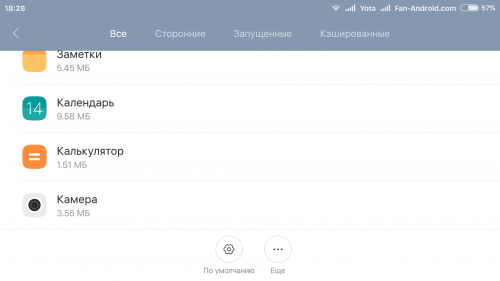
- Удалите обновления, если таковые были получены;
- Выполните очистку кэша и данных;
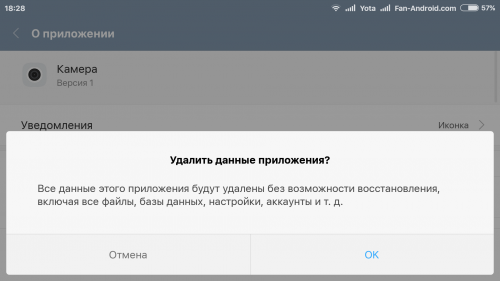
- Принудительно остановите приложение, повторно установите обновления;
- Попробуйте запустить приложение и поработать с камерой.
2. Способы среднего уровня сложности
Это стандартные шаги, которые можно сделать в случае, когда приложение показывает сообщение об ошибке «Не удалось подключиться к камере». Попробуйте использовать их все — должно помочь. И не забывайте останавливать работу приложения и перезапускать его перед каждой новой попыткой подключения камеры. Приведенные здесь способы исправления ошибки «Не удалось подключиться к камере» не несут в себе опасности потери сохраненных фотографий и видео.
A) Очистка кэша и данных
- Зайдите в «Настройки» Android-устройства;
- Выберите «Приложения»;
- Найдите приложение камеры и выберите его;
- В меню приложения нажмите «Очистить кэш» и «Очистить данные», подтвердите свои действия;
- Перезагрузите устройство, или принудительно остановите приложение камеры (отключить/включить), прежде чем предпринять еще одну попытку запустить камеру.
Б) Удаление и повторная установка обновлений
Зайдите в те же настройки приложения камеры, как было показано выше. Если там имеется возможность удаления обновлений, то сделайте это. Но помните, что вы не должны использовать старые версии приложений, поэтому вам придется посетить Play Market, чтобы обновить приложение камеры еще раз.
B) Проверьте права доступа (только для Android Marshmallow)
Android Marshmallow имеет персонифицированную систему разрешения доступа к основным приложениям. Вы должны подтвердить, что ваше приложение камеры имеет разрешение на доступ к камере. Обычно, если необходимое разрешение отсутствует, оно запрашивается во время запуска приложения.
- Зайдите в «Настройки» —> «Приложения» —> «Камеры».
- Нажмите на «Разрешения».
- Убедитесь, что ползунок «Разрешение камеры» смещен вправо. Вы можете выключить его и снова включить.
3. Методы устранения ошибки для продвинутых пользователей
Внимание: данные методы исправления ошибки «Не удалось подключиться к камере» при использовании влекут за собой потерю данных, сохраненных на Android-устройстве. Чтобы не лишиться контактов, фотогалереи, игр, музыки и прочего контента, необходимо выполнить резервное копирование. Сохраните фотографии, информацию об учетной записи и резервную копию приложений в вашем аккаунте Google. Всё это будет повторно установлено после добавления той же учетной записи Google на устройство.
А) Очистка кэша
Это действие позволяет очистить систему устройства от временных данных — устаревших и только загромождающих память. Эта опция активируется в режиме Recovery, который становится доступен после перезагрузки телефона с помощью загрузчика.
Чтобы очистить кэш, выполните следующие действия:
- выключите Android-устройство;
- удерживайте одновременно кнопки громкости и питания для запуска телефона — вы увидите изображение робота Android;
- осуществляя навигацию с помощью кнопки регулировки громкости, перейдите в режим Recovery mode;
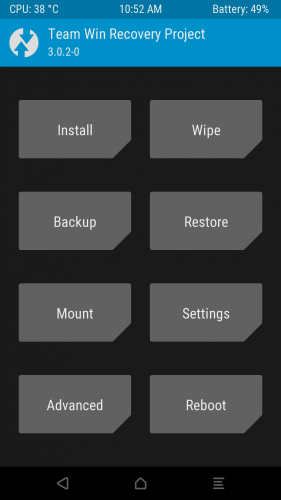
- найдите строку опции, предлагающей очистку кэша с помощью кнопок регулировки громкости и питания, выполните очистку.
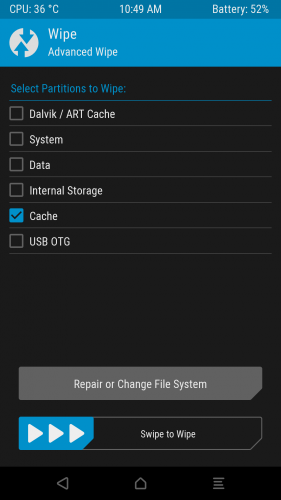
После того, как очистка кэша успешно завершится, перезагрузите ваш телефон и попробуйте запустить приложение камеры еще раз. Обратите внимание, что в вашем Android-устройстве может быть иная комбинация кнопок для доступа к режиму технического обслуживания и восстановления.
B) Сброс к заводским настройкам
Сброс настроек считается самым кардинальным способом решения проблем, так как влечет за собой полную потерю данных. Но если никакие другие методы не помогают, то использовать его вы будете просто вынуждены. Впрочем, данные сохранить поможет резервное копирование, а повторная настройка аппарата лишь закрепит навыки работы с Android-устройствами. Приведем два способа, используя которые можно выполнить сброс телефона или планшета до заводских настроек.
Метод I: Из меню восстановления
- Выключите ваш телефон или планшет;
- Зажмите одновременно кнопки «Громкость —» и «Питание», чтобы заново запустить устройство (вы увидите робота Android);
- Выберите опцию, предлагающую вернуться к заводским настройкам (Factory или Factory Reset), нажав кнопку питания для подтверждения.
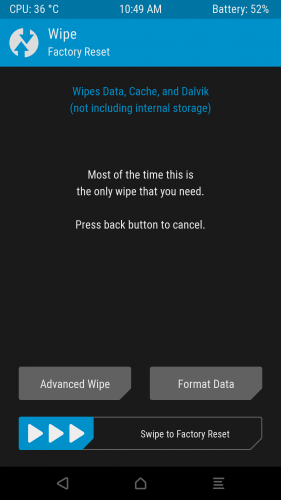
Метод II: Из системных настроек
- Перейдите в раздел «Настройки» Android.
- Во вкладке «Дополнительно» найдите опции «Восстановление и сброс».
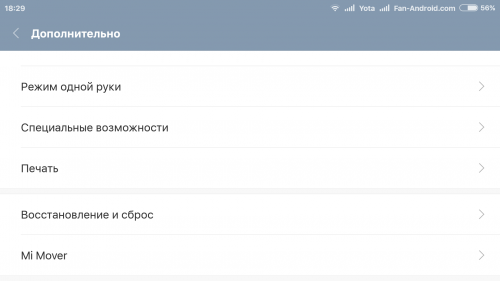
- Нажмите на «Сброс данных».
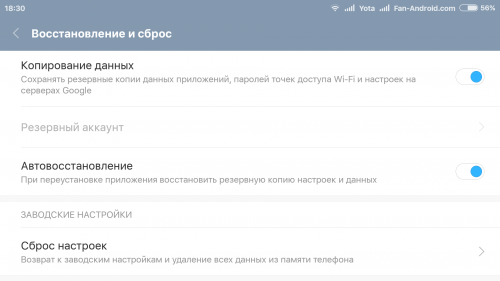
- Подтвердите свое действие.
Если ни один из этих методов не сработал, то проблема, скорее всего, кроется в аппаратной части Android-устройства. Вы можете вернуть телефон ли планшет обратно продавцу, если срок гарантии еще не истек. В противном случае вам придется обратиться в авторизированный сервис компании-производителя гаджета либо выбрать ремонтную мастерскую с хорошей репутацией, специалисты которой смогут разобраться в неисправности аппарата. Впрочем, если вы не уверены, что причина возникновения ошибки «Не удалось подключиться к камере» не зависит от «железа», то можете подождать очередного обновления операционной системы. Иногда после обновления некоторые проблемы решаются сами собой. Жаль только, что случается это крайне редко.
Просмотров 26к.
Ошибки смарт часов поможет устранить универсальный алгоритм действий для самостоятельного восстановления работы. Но сложные и дорогие устройства, например, фирменные смарт часы, ошибки которых вызывают затруднения, лучше отправить на диагностику к специалистам. Оригинальные гаджеты имеют возможность бесплатного гарантийного обслуживания.
Системные требования для ПО
Важным условием для успешного соединения и работы гаджетов является совместимое программное обеспечение, своевременное обновление, последние версии приложений:
- сервисы Google – не ниже 7.3;
- Google поиск – от выпуска 4.0;
- Android Wear — 1.1.0 и выше.
Для успешного сопряжения смарт часов Wear OS и IPhone нужны:
- модель Айфона не ниже 5 выпуска;
- IOS от версии 8.2;
- ПО часов выше 1.0.
Частые ошибки смарт часов
Проблема часто встречается у новых гаджетов: владелец пробует запустить их сразу после покупки. Умные часы продаются в разряженном состоянии и не активируются с пустой батареей.
Не включаются и не заряжаются
Проблема решается полной подзарядкой устройств. Если смарт часы не заряжаются, то необходимо проверить:
- правильность подсоединения контактов;
- целостность кабеля;
- отсутствие механических повреждений блока.
Батарея не держит заряд
Цветной сенсорный экран является основным энергопотребителем батареи умных гаджетов и способен ускорить разряд АКБ малой емкости. Для увеличения продолжительности работы устройства, нужно выбрать экономный режим использования заряда. Вот несколько рекомендаций для этого:
- Уменьшить уровень яркости подсветки дисплея.
- Выставить минимальный отрезок времени до отключения экрана при бездействии.
- При возможности выбора сопряжения между Wi-Fi и Bluetooth, выбрать второй вариант.
- Отключить в меню пользователя сервис Google Now.
- Выявить наиболее энергозатратные приложения и перевести их в спящий режим.
- Проверить обновления системы и установить свежую версию ПО.
Нет синхронизации
У смарт часов ошибки, подобные этой, наиболее часты. Возникают при неудачной регистрации в приложении смартфона. Для решения при сопряжении устройств нужно выполнить следующее:
- Проверить работоспособность модулей связи, с помощью которых производится соединение.
- Перезагрузить гаджеты и повторить попытку сопряжения.
- Удалить приложение управления смарт часами из памяти телефона и установить его повторно.
- Совершить откат к заводским настройкам.
- Проверить количество подключенных к телефону устройств по Bluetooth: при обнаружении нескольких соединений необходимо последовательно отключить все гаджеты, кроме Smart Watch.
- Произвести очистку кэша приложения управления часами.
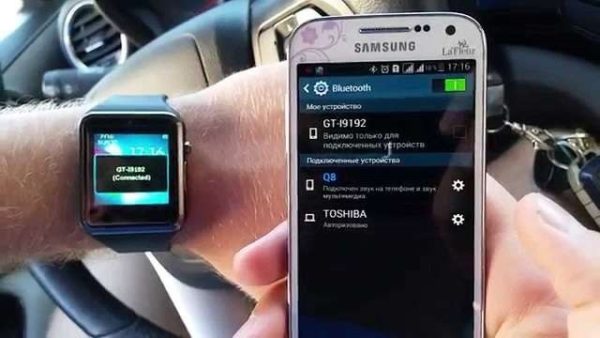
Состояние блютуз-подключения можно посмотреть так:
- Вызвать меню пользователя на телефоне.
- Найти раздел «Беспроводные подключения».
- Выбрать Bluetooth.
Очистка кэшированной памяти производится по схеме:
- Настройки.
- Память.
- Очистка кэша.
Ошибка: Нет сетевого оборудования
Если смарт часы выдают ошибку «не в сети», то использовать их как автономный телефон невозможно. Причиной отсутствия связи могут стать такие причины:
- Устройство отключено.
- Сим-карта вставлена с нарушением инструкции.
- Отсутствие средств на мобильном счете.
- Сбой подключения к интернету.
- Некорректные настройки гаджета.
Умные часы не звонят и не приходят сообщения
При возникновении подобной ошибки и использовании гаджета как самостоятельного устройства нужно проверить:
- правильно ли установлена сим-карта;
- мобильный счет номер не заблокирован;
- на счету положительный баланс.
 Также полезно проверить сим-карту, подключив ее к другому устройству или телефону. Если в ней все в порядке, не правильно работают смарт часы, ошибки связаны с ними.
Способы решения:
- перезагрузить часы;
- почистить слот для сим карты сухой кисточкой или салфеткой;
- проверить режимы звонков и установленный уровень громкости рингтона на часах;
- снова установить сим карту.
Если же смарт часы используются как вспомогательное устройство для телефона, и не принимают его входящие звонки и сообщения, скорее всего, проблема в сбое блютуз сигнала. Как проверить сопряжение часов и телефона, можно посмотреть в пункте статьи «Нет синхронизации».
Не подключаются смарт часы, ошибки сим карты
При оформлении карты у оператора сотовой связи следует отследить несколько пунктов:
- Тариф должен поддерживать стандарт 2G. Подавляющее количество умных часов работает только на GPRS частотах в связи с большой зоной покрытия.
- Нет ограничения на передачу данных. При лимитированном трафике в сутки или месяц связь пропадет после израсходования выделенного на период объема.
- Отключен запрос пин-кода.
- SIM-карта должна вставляться в выключенный гаджет.
- Необходимо принять входящий вызов на умные часы, чтобы проверить настройки сотовой сети.
Проверка передачи данных осуществляется при помощи отправки сервисного кода «pw,123456,ts#». В полученном ответе следует смотреть на нижнюю строку, где указан вид связи – GPRS и статус – OK. Если информация отличается, то:
- Гаджет не имеет поддержку 2G-сетей. Потребуется смена тарифа или оператора связи.
- Неверные настройки APN. Необходимо использовать код коррекции вида «pw,123456,reset#».
Интересное по теме:
Настройка мобильного приложения My JetKid для детских часов Jet Kid
Как подключить смарт часы к телефону
Почему не включаются умные часы
Как быстро и правильно настроить умные часы
Не определяют местоположение
Мобильное приложение для управления и настройки часами имеет привязку к региону по адресу сервера. Если данные указаны неверно, то возможно отсутствие сети из-за сбоя в настройках. Требуется проверка настроек GPS.
Для России, как правило, используется регион «Европа и Африка», который должен соответствовать:
● IP-адрес 52.28.132.157;
● порт 8001.
Проверка осуществляется при помощи сервисной команды «pw,123456,ts#». Соответствующие строки должны быть идентичны приведенным параметрам.
Чтобы внести коррективы, необходимо:
- Отправить код «pw,123456,ip,52.28.132.157,8001#».
- Перезагрузить гаджет.
- Выждать 10-15 минут.
- Выйти на открытое пространство и подождать пока устройство не установит соединение со спутником передачи GPS-сигнала.
Не отображаются уведомления
Чтобы настроить смарт часы, ошибки которых связаны с отсутствием оповещений на экране, для исправления нужно выполнить следующее:
- Перезапустить смартфон.
- Проверить не включен ли «театральный» режим на браслете, отключающий дисплей и блокирующий уведомления.
- Режим «театр» отключается при помощи зажатия кнопки питания на несколько секунд или двойным тапом по экрану.
- Убедиться, что на телефоне не включена блокировка уведомлений. Если в мобильном данная функция отключена, то сигнал на умные часы не будет поступать.
- Посмотреть осуществляется ли синхронизация гаджетов.
- Осуществить проверку подключения к интернету.
Сброс всех настроек
Возврат к параметрам изготовителя восстановит работу устройства, если не помогли остальные способы решения возникающих ошибок.
Важно! После отката все сохраненные данные приложений, учетные записи и файлы будут удалены. Если сохранение данных важно, нужно сделать резервное копирование сведений, паролей и настроек для последующего восстановления.
Удалить Smart Watch из списка устройств в приложении смартфона:
- Открыть Wear OS.
- Выбрать пункт «расширенные настройки» в нижней части экрана.
- Нажать «удалить часы».
- Подтвердить действие.
Очистить реестр Bluetooth-соединений:
- Зайти в настройки телефона.
- Выбрать «подключения Bluetooth».
- Найти в перечне имя смарт-браслета и выбрать его.
- Нажать на пиктограмму настроек гаджета и выбрать удаление.
Сбросить настройки умных часов:
- Совершить свайп вертикально вниз(иногда справа налево) по дисплею и выбрать иконку «настройки».
- Найти значок «сброс параметров» или «отключение от смартфона».
- Подтвердить действие.
- Установить новую синхронизацию телефона и смарт-часов следуя рекомендациям помощника Google.
- В случае возникновения проблем, необходимо переустановить приложение на телефоне.
 Данные советы дают возможность исправить ошибки смарт часов самостоятельно, без участия специалистов.
При возникновении ошибки в приложении «Камера» у пользователей Android возникает вопрос — с чем связана эта неполадка? Проблема в камере или это «глюк» системы? Может, эта ошибка произошла только с приложением? Чтобы разобраться с этим, давайте рассмотрим способы устранения неполадки, которые позволят выяснить, почему она возникла и непосредственно удалить её.

Содержание
- 1 Перезагрузка оборудования
- 2 Очистка приложения
- 3 Проверка безопасным режимом
- 4 Проверка обновлений
- 5 Сканирование антивирусом
- 6 Возврат заводских установок
- 7 Загрузка альтернативного приложения
Перезагрузка оборудования
Зачастую большинство проблем с работой программ на устройствах решается простой перезагрузкой системы, поэтому выполните её и попробуйте снова сделать фото. Не получилось? Тогда следует перейти к другим способам устранения неполадки.
Протрите линзу и убедитесь, что она не повреждена извне, на ней нет загрязнений или трещин. Если это не помогло, мы устраним проблему иначе, но вы теперь будете уверены, что камера в целости и сохранности.
Очистка приложения
Для исправления некорректной работы зачастую нужно очистить данные и кэш, что делается при помощи следующих действий:
- Зайдите в системные параметры Android, раздел приложений.
- Найдите программу «Камера» и в появившемся меню сначала остановите её работу.
- Затем нажмите на кнопку «Очистить кэш». После завершения процесса выберите функцию «Стереть данные» в этом же меню.
- Снова запустите камеру.

Проверка безопасным режимом
Выяснить, работает ли камера, можно при помощи смены режима на устройстве. Для этого выполните следующее:
- Включите безопасный режим.
- Попробуйте запустить камеру — если она работает, значит, причина кроется в одной из других установленных программ, которая не даёт ей корректно функционировать.
- Поочерёдно выключайте другие компоненты, параллельно включённые на планшете или смартфоне.
- Когда вы найдёте программу, которая мешала камере, удалите ее.

Проверка обновлений
Приложения на Android довольно часто совершенствуются и обновляются. Во многих случаях пользователи не успевают следить за обновлениями или просто не спешат их устанавливать. Но если одни программы могут успешно работать в прежней версии, то некоторые перестают функционировать полностью, пока вы их не обновите.

Поэтому проверьте, не нужно ли установить более новую версию камеры. Если это не помогло, воспользуйтесь другими способами устранения неполадок.
Сканирование антивирусом
Вредоносные программы пытаются попасть на Android при первом же удобном случае. И в большинстве случаев, если им это удаётся, сразу же происходят проблемы с запуском отдельных приложений. Скачайте антивирус, а если у вас его нет, проверьте всю систему на наличие вредоносных программ, очистите ваше оборудование. После завершения процесса проверки снова запустите камеру, проверьте, все ли функции доступны для использования.

Возврат заводских установок
Сбои в системе приводят к некорректной работе оборудования. Иногда для восстановления нужно сделать возврат к заводским установкам. Это делается следующим образом:
- Зайдите в Настройки системы.
- Откройте меню Резервная копия и сброс.
- В появившемся окне выберите функцию «Сброс настроек» — вы увидите предупреждение о том, что все данные будут удалены, после чего система выполнит возврат к конфигурациям в соответствии с заводскими установками.

Есть ещё один способ установить первичные настройки устройства: наберите в окне ввода номера комбинацию *2767*3855#, после ввода система без дополнительных запросов вернётся к заводским установкам.
Загрузка альтернативного приложения
Если приложение для фото и видео по-прежнему не работает или Android выбивает сообщение о том, что произошла ошибка, можно попросту установить альтернативную программу для камеры — сделать это довольно просто, так как в Google Play Market есть большой выбор различных приложений. Вы можете установить любое из них, ориентируясь на собственные предпочтения.
Если вы скачали и установили другую утилиту, но она так и не начала работать, это значит, что камера всё же вышла из строя. В такой ситуации оптимальным выходом будет отнести ваше устройство в сервисный центр, чтобы там сделали его диагностику и обнаружили, в чём причина неисправности. Скорее всего, нужно либо перепрошить оборудование, либо ремонтировать саму деталь.
Как бы ни было, воспользуйтесь всеми вышеперечисленными советами по устранению проблемы с ошибкой камеры на Android, чтобы выяснить, в чём причина, и снова вернуть её в рабочее состояние.
Иногда при попытке войти в приложение «Камера» на экране телефона возникает сообщение об ошибке подключения. Сразу определить причину неполадки сложно, поэтому рекомендуется поэтапно проверять аппарат на наличие программных сбоев или физических повреждений. О том, как это сделать, вы узнаете из нашей статьи.
Работа с «Инженерным меню»
В Смартфонах Xiaomi есть такая функция, как «Инженерное меню». Оно помогает оценить работоспособность того или иного датчика. Для его открытия необходимо зайти в «Настройки», выбрать пункт «О телефоне» и кликнуть по строчке «Все параметры». Тапнув по ней 8 раз, вы окажетесь в меню, где надо найти пункты Rear Camera и Front Camera.

После клика на экране автоматически появится фотографируемое изображение. Если оно выглядит нормально, то это является свидетельством физической работоспособности модуля. Соответственно, если картинка не появляется, что придется нести телефон в сервисный центр для устранения физических неисправностей основной или фронтальной камеры.
Программный сбой
Первое, что вы должны сделать, – это перезагрузить мобильное устройство. Перезагрузка помогает в большинстве случаев, так как позволяет устранить многие баги.
Если эффекта нет, то рекомендуется очистить кэш приложения. Для этого снова зайдите в «Настройки», кликните по «Все приложения» и найдите в списке пункт «Камера». В нижней части экрана появится пункт «Очистить», на который и следует нажать. Подтверждаем согласие на «Очистить все», что приводит к решению вопроса с кэшем.

При отсутствии положительного результата можно попробовать установить стороннее приложение «Камера». Если и оно не будет работать, то помочь может только сброс к заводским настройкам. Минус такого способа заключается в том, что будет удалена абсолютно вся информация с телефона. Соответственно, нужно будет заранее ее сохранить на стороннем носителе или облачном хранилище.
Если ничего не помогает, то стоит обратиться в сервисный центр за консультацией специалиста.
Ошибки в мобильных устройствах бывают разными. Если они связаны с удаленными сервисами, то мы находим причину их возникновения и решаем. Но что делать, если невозможно подключить камеру в Android и появляется сообщение «Закройте другие приложения, которые могут использовать камеру или вспышку». В этой статье мы разберемся в данном вопросе и решим, как устранить дисфункцию.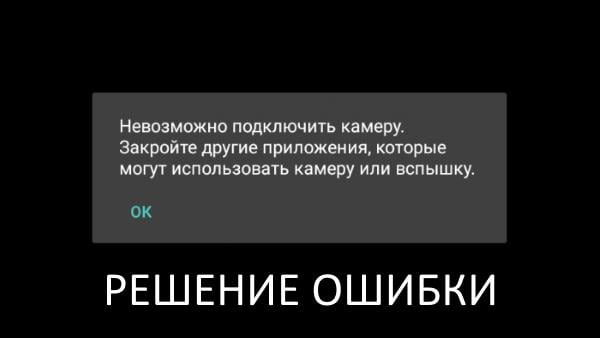
Содержание
- Устраняем ошибку с камерой в Андроид
- Проверяем камеру другими приложениями
- Удаление всего кэша Android устройства
- Удаление сторонних приложений
- Другие способы устранения ошибки
Устраняем ошибку с камерой в Андроид
Попробуйте для начала просто перезагрузить свое устройство, если вы еще этого не делали. Возможно эта ошибка появилась из-за конфликта установленного ПО. Если она появляется периодически при задействовании видео или фотокамеры, то это может происходить в устройстве Android из-за вируса. Вам необходимо скачать и установить антивирусное программное обеспечение. Затем запустить сканирование устройства.
Если антивирусное ПО не находит вирусов в устройстве, а перезагрузка не дала нужных результатов, необходимо попытаться загрузить устройство в безопасном режиме. Этот режим позволяет включиться смартфон только с самым необходимым набором программ. Если вам удастся войти без сбоев в этом режиме, значит ошибку «Невозможно подключить камеру » вызывает какое-то дополнительно установленное ПО.
Чтобы войти в безопасный режим на Android:
- Отключите смартфон обычным способом — нажмите кнопку питания, пока не появится меню, обычно, из двух пунктов;
- Нажмите «Отключить питание» и удерживайте до тех пор, пока не появится окно для входа в безопасный режим;
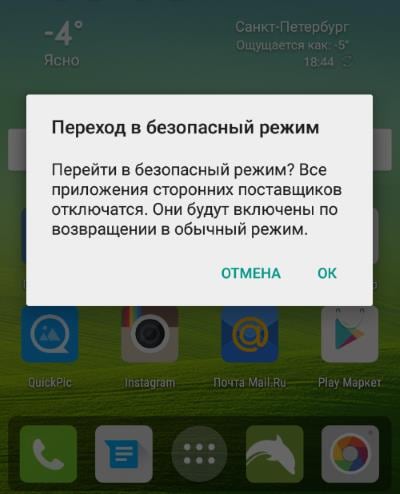
- Для подтверждения перехода нажмите «Ок».
Внизу окна будет написано — «безопасный режим». Откройте приложение камеры. Откройте также созданные изображения и просмотрите несколько штук. Чтобы выйти из безопасного режима — просто снова перезагрузите смартфон. Это может быть полезным: что это за программа Gboard.
Проверяем камеру другими приложениями
В интернет магазине Google Play большое количество приложений, которые используют камеру. Попробуйте скачать одно из них и проверить свое устройство. Если в этом приложении проблем с камерой не будет, выполните следующее:
- Откройте настройки своего Android устройства. Это можно сделать при помощи опущенной «шторки», нажав пиктограмму шестеренки. Или в главном меню, выбрав соответствующий пункт;
- Найдите и откройте пункт «Приложения». Выберите здесь вкладку «Все»;
- Отыщите камеру и выберите её;
- Нажмите здесь кнопки «Очистить кэш», а также удалите данные приложения.
Попробуйте теперь открыть свою камеру и проверить наличие ошибки «Закройте другие приложения, которые могут использовать камеру или вспышку».
Удаление всего кэша Android устройства
Если вы открыли камеру, но все равно видите сообщение о том, что невозможно подключить камеру «Закройте другие программы, которые могут использовать вспышку или камеру», нужно выполнить следующее:
- Нужно открыть режим Recovery. Обычно для этого нужно использовать одновременно кнопки «Power» и увеличения или уменьшения громкости. Нужные клавиши для входа можно посмотреть в документации к вашему устройству;
- Выберите здесь раздел «Wipe cache partition»;
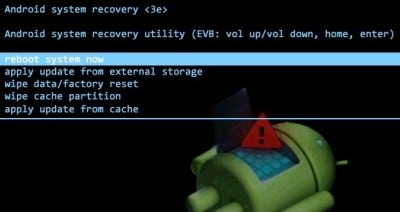
- Удалите все временные файлы устройства.
Затем снова перезагрузите смартфон. Когда он включится, попробуйте открыть камеру и проверить её.
Читайте также: что это RCPcomponents в Android.
Удаление сторонних приложений
В этом способе устранить ошибку с камерой вам необходимо удалить все установленные в устройстве приложения, которые могут использовать камеру. К ним могут относиться официальные приложения от социальных сетей, например, VKontakte. Или клиенты популярных мессенджеров — Whatsapp и другие. Необходимо удалить все сторонние приложения одно за другим. При этом не забывайте проверять, не исчезла ли ошибка.
Даже если проблему удалось решить, не спешите радоваться. Встроенное приложение «Камера» необходимо тщательно протестировать. Переключайте режимы съемки, переключайтесь между камерой и съемкой. Необходимо проверить все настройки, чтобы вы в будущем снова не столкнулись с этой проблемой.
Другие способы устранения ошибки
Если вы используете ОС Android Marshmallow, то необходимо проверить права доступа к проблемному приложению. Если такое разрешение в устройстве отсутствует, вы можете встречать запрос на подтверждения или даже ошибки.
- Откройте настройки вашего устройства;
- Найдите пункт «Приложения»;
- Выберите «Камеры», укажите пункт «Разрешения»;
- Убедитесь, что здесь установлены настройки, разрешающие вам использовать камеру устройства. Если это не так, исправьте настройки.
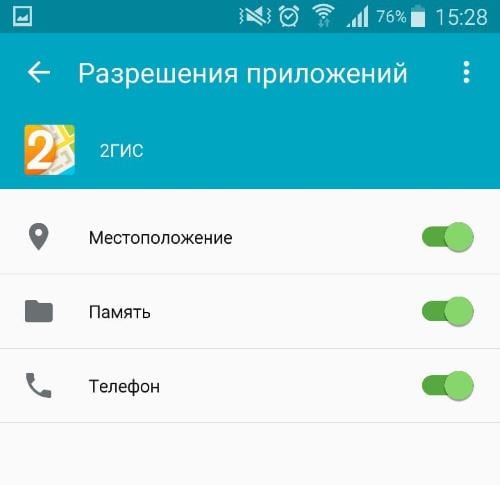
Если и эти рекомендации вам не помогли, остается еще один метод, который помогает решить большинство проблем с устройствами Android — сброс настроек к значению по умолчанию. Перед этим необходимо перенести все важные файлы с телефона на компьютер или флешку. Если этого не сделать, они будут уничтожены.
- Для устранения ошибки вам необходимо снова открыть настройки, найти здесь пункт «Восстановление и сброс»;
- Выберите в этом разделе пункт «Сброс»;
- Подтвердите свои действия и дождитесь, пока устройство восстановит прежние версии файлов и настроек.
Когда этот процесс завершится, откройте камеру и проверьте, появляется ли ошибка «Закройте другие приложения, которые могут использовать камеру или вспышку».
Дата последнего обновления : 21-12-2022
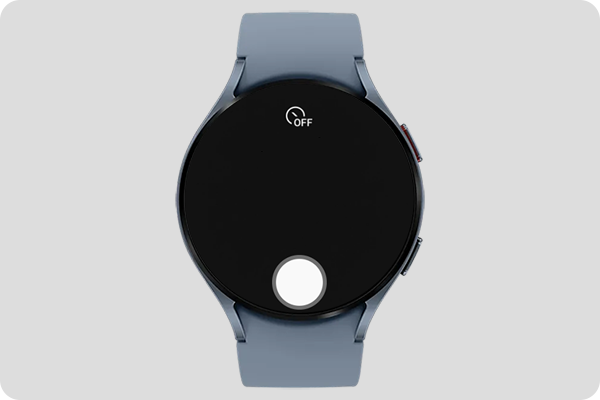
Часы Galaxy Watch поддерживают функцию управления камерой смартфона: вы можете посмотреть, что видно в объектив камеры, и сделать снимок нажатием на кнопку на экране часов.
Если во время использования камеры на часах у вас появилась ошибка, экран остался черным или приложение не запустилось, следуйте инструкции ниже для устранения возникшей проблемы.
1
Проверьте наличие обновлений для Galaxy Watch в приложении Samsung Wearables.
2
Разорвите и повторно установите подключение часов к смартфону.
- На телефоне:
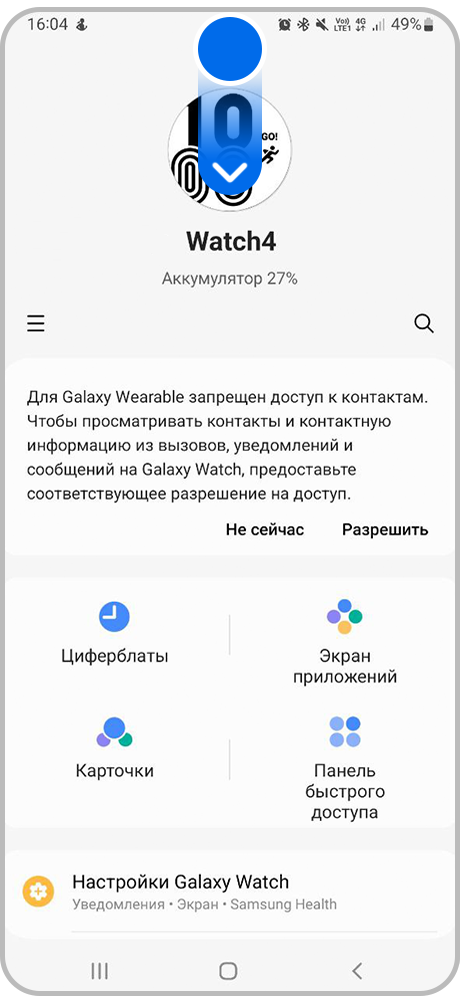
Шаг 1. Проведите сверху вниз двумя пальцами по экрану, чтобы открыть Панель быстрых настроек.
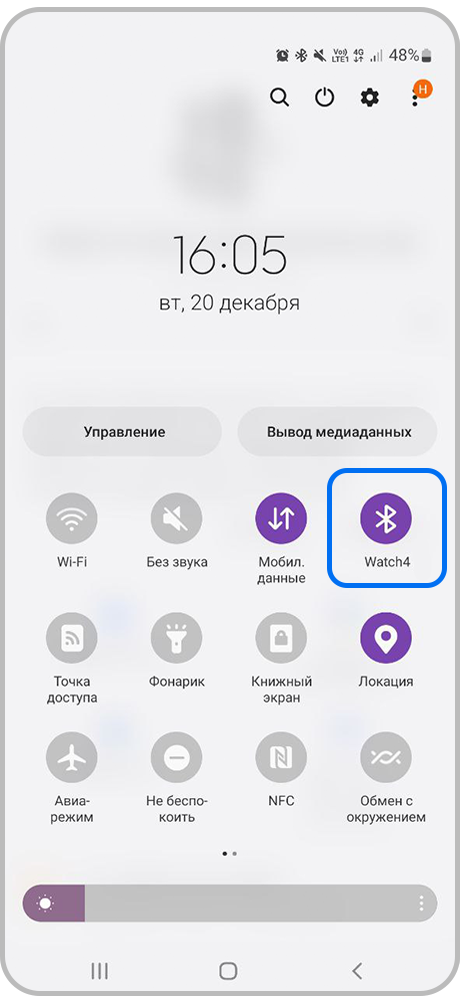
Шаг 2. Нажмите и удерживайте значок Bluetooth.
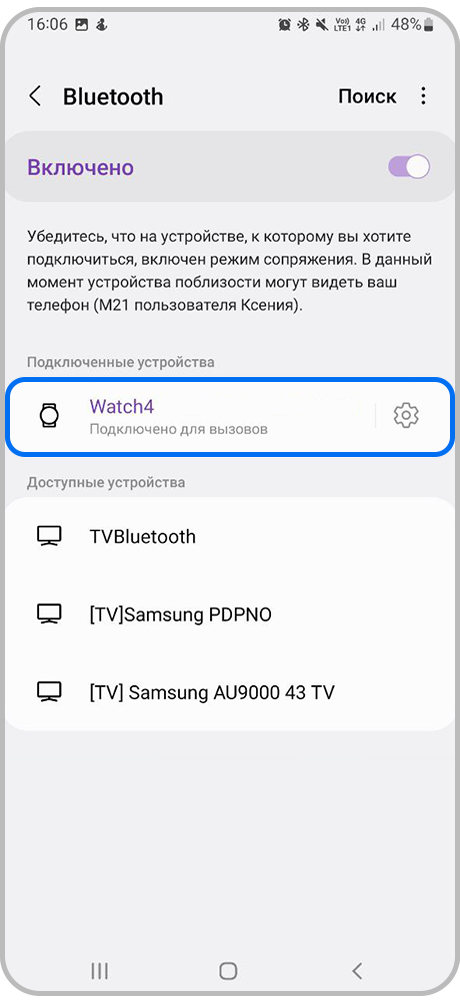
Шаг 3. Выберите подключенные часы.

Шаг 4. Нажмите на кнопку Разорвать соединение.

Шаг 5. Подтвердите разрыв соединения смартфона с умными часами.
- На часах:

Шаг 1. Проведите снизу вверх по экрану, чтобы открыть список приложений.
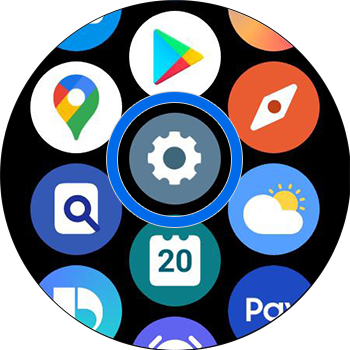
Шаг 2. Откройте Настройки (значок шестеренки).
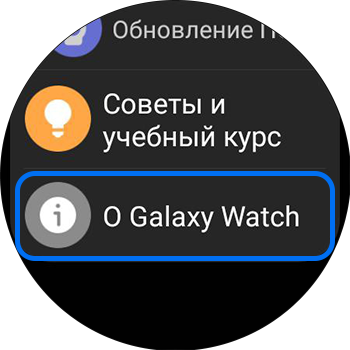
Шаг 3. Пролистайте вниз и нажмите О Galaxy Watch.

Шаг 4. Пролистайте вниз и нажмите Сбросить для сброса настроек и подключения часов.

Шаг 5. Нажмите Сбросить для подтверждения. Перед сбросим вы можете сделать резервную копию данных, выбрав Резервное копирование.
Порядок подключения часов вы можете уточнить в статье «Как подключить к телефону часы Galaxy Watch4»
3
Очистите данные приложения Камера на смартфоне.
4
Если у вас есть другой смартфон, подключите Galaxy Watch к нему.
Запустите и проверьте приложение Камера для проверки работы.
- Если на другом смартфоне все работает — подключите часы к нужному смартфону и перейдите к шагу 5.
- Если на другом смартфоне камера тоже не работает — обратитесь в авторизованный сервисный центр для диагностики техники.
5
Проверьте работу смартфона в Безопасном режиме.
На работу смартфона может влиять какое-то из установленных приложений.
- Если в безопасном режиме все работает — попробуйте удалить последние установленные или обновленные приложения. Они могли повлиять на работу приложения Камера.
- Если в безопасном режиме приложение не заработало — обратитесь в авторизованный сервисный центр для диагностики техники.
Благодарим за отзыв!
Всё начинается с того, что при попытке задействовать камеру Android-устройства вы сначала видите пустой экран со значком камеры в центре, а потом получаете сообщение «Не удалось подключиться к камере». Иногда удается задействовать камеру после перезагрузки устройства, но, как правило, частота возникновения ошибки увеличивается, и вскоре воспользоваться фото-модулем для того, чтобы сделать пару-тройку фотографий, становится просто невозможно. Многие пользователи жалуются также, что аналогичное сообщение об ошибке они получают при попытке произвести съемку видео с минимальным разрешением (240p). Можно ли как-то исправить ситуацию? Давайте попробуем вместе разобраться в происходящем и найти доступные пути самостоятельного решения проблемы.
1. Доступные способы
A) Перезагрузка
Пользователи сообщают, камера начинает работать после перезагрузки Android-устройства. Иногда приходится перезагрузить гаджет несколько раз, чтобы добиться требуемого результата. В любом случае, есть смысл попробовать этот элементарный способ — выключить и снова включить свой смартфон или планшет.
B) Перезагрузка в безопасном режиме
Каждое Android-устройство имеет функцию загрузки в «Безопасном режиме» функцию, то есть, вы перезагружаете телефон и включаете его, активируя только основные приложения и ограниченное количество доступных функций. Безопасный режим отлично подходит для поиска неисправностей, так как загруженные приложения будут отключены, и вы будете в состоянии определить, действительно ли существует конфликт между различным софтом сторонних разработчиков и системным программным обеспечением, имеющим отношение к использованию камеры.
Для повторного запуска в безопасном режиме:
- Выключите устройство.
- Удерживайте кнопку питания в течение нескольких секунд до тех пор, пока не появится меню выключения.
- Подтвердите, что вы хотите перезагрузить устройство в безопасном режиме.
- При запуске в безопасном режиме включите системное приложение камеры. Просмотрите несколько фотографий, затем выйдите из приложения.
- Включите его еще раз и посмотрите, работает ли оно.
Если камера нормально работает в безопасном режиме, то вы сузили круг поиска причин возникновения ошибки. Проблема заключается в конфликте сторонних приложений с системным ПО. Именно из-за них вам не удается подключиться к камере. Ваши дальнейшие действия:
C) Удалить конфликтующие сторонние приложения
Попробуйте удалить сторонние приложения, имеющие отношение к камере. Это приложения, которые в процессе своей работы могут делать снимки. Например: Snapchat, Whatsapp и т.д. Наверняка на вашем смартфоне или планшете найдутся программы, с помощью которых вы можете делать фотографии непосредственно из приложения и делиться ими. Удаляйте такие программы последовательно, одну за другой, проверяя после каждого удаления, не исчезла ли ошибка. Если вам удалось подключиться к камере, вы нашли конфликтующее с системным программным обеспечение стороннее приложение. И еще: не забывайте переключаться между видео, панорамной съемкой и другими режимами во время проверки — проблема может проявиться в любом из них, а нам важно восстановить полный функционал камеры.
D) Попробуйте воспользоваться сторонним приложением для камеры
Если системное приложение является единственной программой, имеющей доступ к камере на вашем Android-устройстве, и вы получили сообщение «Не удалось подключиться к камере», стоит попробовать поработать с ней с помощью стороннего приложения. В магазине Google Play представлено много подходящих для этой цели программ. Воспользуйтесь функцией поиска и найдите приложения в категории «Камера». Остановите свой выбор на одном из популярных приложений — таком как: Candy Camera, Open Camera, Camera 360, Camera MX или Camera for Android. Скачайте и установите приложение, запустите его.
Если из стороннего приложения, скачанного с Google Play, вам удалось запустить камеру, то проблема кроется в официальном системном приложении для неё. Попробуйте действовать следующим образом:
- Зайдите в Настройки —> Приложения —> Камеры;
- Удалите обновления, если таковые были получены;
- Выполните очистку кэша и данных;
- Принудительно остановите приложение, повторно установите обновления;
- Попробуйте запустить приложение и поработать с камерой.
2. Способы среднего уровня сложности
Это стандартные шаги, которые можно сделать в случае, когда приложение показывает сообщение об ошибке «Не удалось подключиться к камере». Попробуйте использовать их все — должно помочь. И не забывайте останавливать работу приложения и перезапускать его перед каждой новой попыткой подключения камеры. Приведенные здесь способы исправления ошибки «Не удалось подключиться к камере» не несут в себе опасности потери сохраненных фотографий и видео.
A) Очистка кэша и данных
- Зайдите в «Настройки» Android-устройства;
- Выберите «Приложения»;
- Найдите приложение камеры и выберите его;
- В меню приложения нажмите «Очистить кэш» и «Очистить данные», подтвердите свои действия;
- Перезагрузите устройство, или принудительно остановите приложение камеры (отключить/включить), прежде чем предпринять еще одну попытку запустить камеру.
Б) Удаление и повторная установка обновлений
Зайдите в те же настройки приложения камеры, как было показано выше. Если там имеется возможность удаления обновлений, то сделайте это. Но помните, что вы не должны использовать старые версии приложений, поэтому вам придется посетить Play Market, чтобы обновить приложение камеры еще раз.
B) Проверьте права доступа (только для Android Marshmallow)
Android Marshmallow имеет персонифицированную систему разрешения доступа к основным приложениям. Вы должны подтвердить, что ваше приложение камеры имеет разрешение на доступ к камере. Обычно, если необходимое разрешение отсутствует, оно запрашивается во время запуска приложения.
- Зайдите в «Настройки» —> «Приложения» —> «Камеры».
- Нажмите на «Разрешения».
- Убедитесь, что ползунок «Разрешение камеры» смещен вправо. Вы можете выключить его и снова включить.
3. Методы устранения ошибки для продвинутых пользователей
Внимание: данные методы исправления ошибки «Не удалось подключиться к камере» при использовании влекут за собой потерю данных, сохраненных на Android-устройстве. Чтобы не лишиться контактов, фотогалереи, игр, музыки и прочего контента, необходимо выполнить резервное копирование. Сохраните фотографии, информацию об учетной записи и резервную копию приложений в вашем аккаунте Google. Всё это будет повторно установлено после добавления той же учетной записи Google на устройство.
А) Очистка кэша
Это действие позволяет очистить систему устройства от временных данных — устаревших и только загромождающих память. Эта опция активируется в режиме Recovery, который становится доступен после перезагрузки телефона с помощью загрузчика.
Чтобы очистить кэш, выполните следующие действия:
- выключите Android-устройство;
- удерживайте одновременно кнопки громкости и питания для запуска телефона — вы увидите изображение робота Android;
- осуществляя навигацию с помощью кнопки регулировки громкости, перейдите в режим Recovery mode;
- найдите строку опции, предлагающей очистку кэша с помощью кнопок регулировки громкости и питания, выполните очистку.
После того, как очистка кэша успешно завершится, перезагрузите ваш телефон и попробуйте запустить приложение камеры еще раз. Обратите внимание, что в вашем Android-устройстве может быть иная комбинация кнопок для доступа к режиму технического обслуживания и восстановления.
B) Сброс к заводским настройкам
Сброс настроек считается самым кардинальным способом решения проблем, так как влечет за собой полную потерю данных. Но если никакие другие методы не помогают, то использовать его вы будете просто вынуждены. Впрочем, данные сохранить поможет резервное копирование, а повторная настройка аппарата лишь закрепит навыки работы с Android-устройствами. Приведем два способа, используя которые можно выполнить сброс телефона или планшета до заводских настроек.
Метод I: Из меню восстановления
- Выключите ваш телефон или планшет;
- Зажмите одновременно кнопки «Громкость —» и «Питание», чтобы заново запустить устройство (вы увидите робота Android);
- Выберите опцию, предлагающую вернуться к заводским настройкам (Factory или Factory Reset), нажав кнопку питания для подтверждения.
Метод II: Из системных настроек
- Перейдите в раздел «Настройки» Android.
- Во вкладке «Дополнительно» найдите опции «Восстановление и сброс».
- Нажмите на «Сброс данных».
- Подтвердите свое действие.
Если ни один из этих методов не сработал, то проблема, скорее всего, кроется в аппаратной части Android-устройства. Вы можете вернуть телефон ли планшет обратно продавцу, если срок гарантии еще не истек. В противном случае вам придется обратиться в авторизированный сервис компании-производителя гаджета либо выбрать ремонтную мастерскую с хорошей репутацией, специалисты которой смогут разобраться в неисправности аппарата. Впрочем, если вы не уверены, что причина возникновения ошибки «Не удалось подключиться к камере» не зависит от «железа», то можете подождать очередного обновления операционной системы. Иногда после обновления некоторые проблемы решаются сами собой. Жаль только, что случается это крайне редко.
Ошибки смарт часов поможет устранить универсальный алгоритм действий для самостоятельного восстановления работы. Но сложные и дорогие устройства, например, фирменные смарт часы, ошибки которых вызывают затруднения, лучше отправить на диагностику к специалистам. Оригинальные гаджеты имеют возможность бесплатного гарантийного обслуживания.
Системные требования для ПО
Важным условием для успешного соединения и работы гаджетов является совместимое программное обеспечение, своевременное обновление, последние версии приложений:
- сервисы Google – не ниже 7.3;
- Google поиск – от выпуска 4.0;
- Android Wear — 1.1.0 и выше.
Для успешного сопряжения смарт часов Wear OS и IPhone нужны:
- модель Айфона не ниже 5 выпуска;
- IOS от версии 8.2;
- ПО часов выше 1.0.
Частые ошибки смарт часов
Проблема часто встречается у новых гаджетов: владелец пробует запустить их сразу после покупки. Умные часы продаются в разряженном состоянии и не активируются с пустой батареей.
Не включаются и не заряжаются
Проблема решается полной подзарядкой устройств. Если смарт часы не заряжаются, то необходимо проверить:
- правильность подсоединения контактов;
- целостность кабеля;
- отсутствие механических повреждений блока.
Батарея не держит заряд
Цветной сенсорный экран является основным энергопотребителем батареи умных гаджетов и способен ускорить разряд АКБ малой емкости. Для увеличения продолжительности работы устройства, нужно выбрать экономный режим использования заряда. Вот несколько рекомендаций для этого:
- Уменьшить уровень яркости подсветки дисплея.
- Выставить минимальный отрезок времени до отключения экрана при бездействии.
- При возможности выбора сопряжения между Wi-Fi и Bluetooth, выбрать второй вариант.
- Отключить в меню пользователя сервис Google Now.
- Выявить наиболее энергозатратные приложения и перевести их в спящий режим.
- Проверить обновления системы и установить свежую версию ПО.
Нет синхронизации
У смарт часов ошибки, подобные этой, наиболее часты. Возникают при неудачной регистрации в приложении смартфона. Для решения при сопряжении устройств нужно выполнить следующее:
- Проверить работоспособность модулей связи, с помощью которых производится соединение.
- Перезагрузить гаджеты и повторить попытку сопряжения.
- Удалить приложение управления смарт часами из памяти телефона и установить его повторно.
- Совершить откат к заводским настройкам.
- Проверить количество подключенных к телефону устройств по Bluetooth: при обнаружении нескольких соединений необходимо последовательно отключить все гаджеты, кроме Smart Watch.
- Произвести очистку кэша приложения управления часами.
Состояние блютуз-подключения можно посмотреть так:
- Вызвать меню пользователя на телефоне.
- Найти раздел «Беспроводные подключения».
- Выбрать Bluetooth.
Очистка кэшированной памяти производится по схеме:
- Настройки.
- Память.
- Очистка кэша.
Ошибка: Нет сетевого оборудования
Если смарт часы выдают ошибку «не в сети», то использовать их как автономный телефон невозможно. Причиной отсутствия связи могут стать такие причины:
- Устройство отключено.
- Сим-карта вставлена с нарушением инструкции.
- Отсутствие средств на мобильном счете.
- Сбой подключения к интернету.
- Некорректные настройки гаджета.
Умные часы не звонят и не приходят сообщения
При возникновении подобной ошибки и использовании гаджета как самостоятельного устройства нужно проверить:
- правильно ли установлена сим-карта;
- мобильный счет номер не заблокирован;
- на счету положительный баланс.
Также полезно проверить сим-карту, подключив ее к другому устройству или телефону. Если в ней все в порядке, не правильно работают смарт часы, ошибки связаны с ними.
Способы решения:
- перезагрузить часы;
- почистить слот для сим карты сухой кисточкой или салфеткой;
- проверить режимы звонков и установленный уровень громкости рингтона на часах;
- снова установить сим карту.
Если же смарт часы используются как вспомогательное устройство для телефона, и не принимают его входящие звонки и сообщения, скорее всего, проблема в сбое блютуз сигнала. Как проверить сопряжение часов и телефона, можно посмотреть в пункте статьи «Нет синхронизации».
Не подключаются смарт часы, ошибки сим карты
При оформлении карты у оператора сотовой связи следует отследить несколько пунктов:
- Тариф должен поддерживать стандарт 2G. Подавляющее количество умных часов работает только на GPRS частотах в связи с большой зоной покрытия.
- Нет ограничения на передачу данных. При лимитированном трафике в сутки или месяц связь пропадет после израсходования выделенного на период объема.
- Отключен запрос пин-кода.
- SIM-карта должна вставляться в выключенный гаджет.
- Необходимо принять входящий вызов на умные часы, чтобы проверить настройки сотовой сети.
Проверка передачи данных осуществляется при помощи отправки сервисного кода «pw,123456,ts#». В полученном ответе следует смотреть на нижнюю строку, где указан вид связи – GPRS и статус – OK. Если информация отличается, то:
- Гаджет не имеет поддержку 2G-сетей. Потребуется смена тарифа или оператора связи.
- Неверные настройки APN. Необходимо использовать код коррекции вида «pw,123456,reset#».
Интересное по теме:
Настройка мобильного приложения My JetKid для детских часов Jet Kid
Как подключить смарт часы к телефону
Почему не включаются умные часы
Как быстро и правильно настроить умные часы
Не определяют местоположение
Мобильное приложение для управления и настройки часами имеет привязку к региону по адресу сервера. Если данные указаны неверно, то возможно отсутствие сети из-за сбоя в настройках. Требуется проверка настроек GPS.
Для России, как правило, используется регион «Европа и Африка», который должен соответствовать:
● IP-адрес 52.28.132.157;
● порт 8001.
Проверка осуществляется при помощи сервисной команды «pw,123456,ts#». Соответствующие строки должны быть идентичны приведенным параметрам.
Чтобы внести коррективы, необходимо:
- Отправить код «pw,123456,ip,52.28.132.157,8001#».
- Перезагрузить гаджет.
- Выждать 10-15 минут.
- Выйти на открытое пространство и подождать пока устройство не установит соединение со спутником передачи GPS-сигнала.
Не отображаются уведомления
Чтобы настроить смарт часы, ошибки которых связаны с отсутствием оповещений на экране, для исправления нужно выполнить следующее:
- Перезапустить смартфон.
- Проверить не включен ли «театральный» режим на браслете, отключающий дисплей и блокирующий уведомления.
- Режим «театр» отключается при помощи зажатия кнопки питания на несколько секунд или двойным тапом по экрану.
- Убедиться, что на телефоне не включена блокировка уведомлений. Если в мобильном данная функция отключена, то сигнал на умные часы не будет поступать.
- Посмотреть осуществляется ли синхронизация гаджетов.
- Осуществить проверку подключения к интернету.
Сброс всех настроек
Возврат к параметрам изготовителя восстановит работу устройства, если не помогли остальные способы решения возникающих ошибок.
Важно! После отката все сохраненные данные приложений, учетные записи и файлы будут удалены. Если сохранение данных важно, нужно сделать резервное копирование сведений, паролей и настроек для последующего восстановления.
Удалить Smart Watch из списка устройств в приложении смартфона:
- Открыть Wear OS.
- Выбрать пункт «расширенные настройки» в нижней части экрана.
- Нажать «удалить часы».
- Подтвердить действие.
Очистить реестр Bluetooth-соединений:
- Зайти в настройки телефона.
- Выбрать «подключения Bluetooth».
- Найти в перечне имя смарт-браслета и выбрать его.
- Нажать на пиктограмму настроек гаджета и выбрать удаление.
Сбросить настройки умных часов:
- Совершить свайп вертикально вниз(иногда справа налево) по дисплею и выбрать иконку «настройки».
- Найти значок «сброс параметров» или «отключение от смартфона».
- Подтвердить действие.
- Установить новую синхронизацию телефона и смарт-часов следуя рекомендациям помощника Google.
- В случае возникновения проблем, необходимо переустановить приложение на телефоне.
Данные советы дают возможность исправить ошибки смарт часов самостоятельно, без участия специалистов.
ГлавнаяВопросФункция удалённая камера в детских часах не работает

Функция удалённая камера в детских часах не работает
28.11.2018

Сохранить в закладкиСохраненоУдалено 0
 Андрей спросил(а) 5 лет назад
Часы Smart Baby Watch Q360, в приложении Setreker и Setrecker2 не работает функция удалённая камера.
Из-за этого даже делал платный сброс id, интересно, в чём беда?
1 ответ
 Натали Весна ответил(а) 5 лет назад
- Проверьте параметры часов, отправив на их номер смс-команду pw,123456,ts# и в ответном сообщении от часов сверьте номера IMEI и ID с теми, которые у вас на наклейках при часах. Если номера не совпадают, значит, проблема в этом.
- Попробуйте переустановить заново приложение Setracker. Если у вас установлена дополнительно и другая версия программы, удалите ее: они могут конфликтовать. После переустановки перезагрузите телефон и войдите снова в приложение под своими логином и паролем.
- Ждите обновления программы.
- Можно написать в техподдержку Setracker, чтобы они добавили кнопку в программу «Удаленная камера». Контактные данные можно отыскать на странице скачивания программы в Google Play.
- Убедитесь, что камера в часах исправлена и работает.