
1. Очистите данные камеры
Откройте Настройки, найдите раздел Приложения и перейдите в него, перейдите в раздел Камера > Память и выберите опцию Сброс, а затем повторите попытку (данное действие восстановит настройки камеры).
2. Перезагрузите устройство
При использовании некоторых приложений невозможно открыть приложение Камера. Попробуйте перезагрузить ваше устройство и снова открыть приложение Камера.
3. Проверьте наличие доступных обновлений
Обновите ПО устройства до последней версии, чтобы повысить производительность приложения Камера, и повторите попытку.
4. Если проблема не решена
Если проблема не решена или вы заметили, что камера повреждена, создайте резервную копию данных и обратитесь в авторизованный сервисный центр Huawei.
Компания Huawei сотрудничает в некоторых своих высококачественных терминалах с Leica, престижной фирмой, которая улучшает результаты фотографий и видео. Нам удалось обнаружить несколько трюков с камерой в EMUI, хотя, если мы найдем недостатки, нам будет практически невозможно воспользоваться задними камерами, и то же самое произойдет с селфи-камерами.
Размытые фотографии или камера не фокусируется
Когда мы собираемся сделать хорошее фото на мобильный Huawei , мы должны обратить внимание на то, что появляется на экране перед съемкой, и если мы обнаружим, что камера не фокусируется или то, что мы видим, размыто, нам придется найти решение. Более сделанная фотография имеет очень мало решений, хотя мы ее редактируем и должны уделять ей пристальное внимание.
Очистите мобильные линзы
Одним из самых решающих факторов при съемке на телефон является чистота. смартфон линзы легко испачкаться нашими пальцами или даже носить его в кармане. Поэтому вам следует хорошо чистить камеры, если у вас есть фокусировка проблем с мобильным телефоном Huawei .
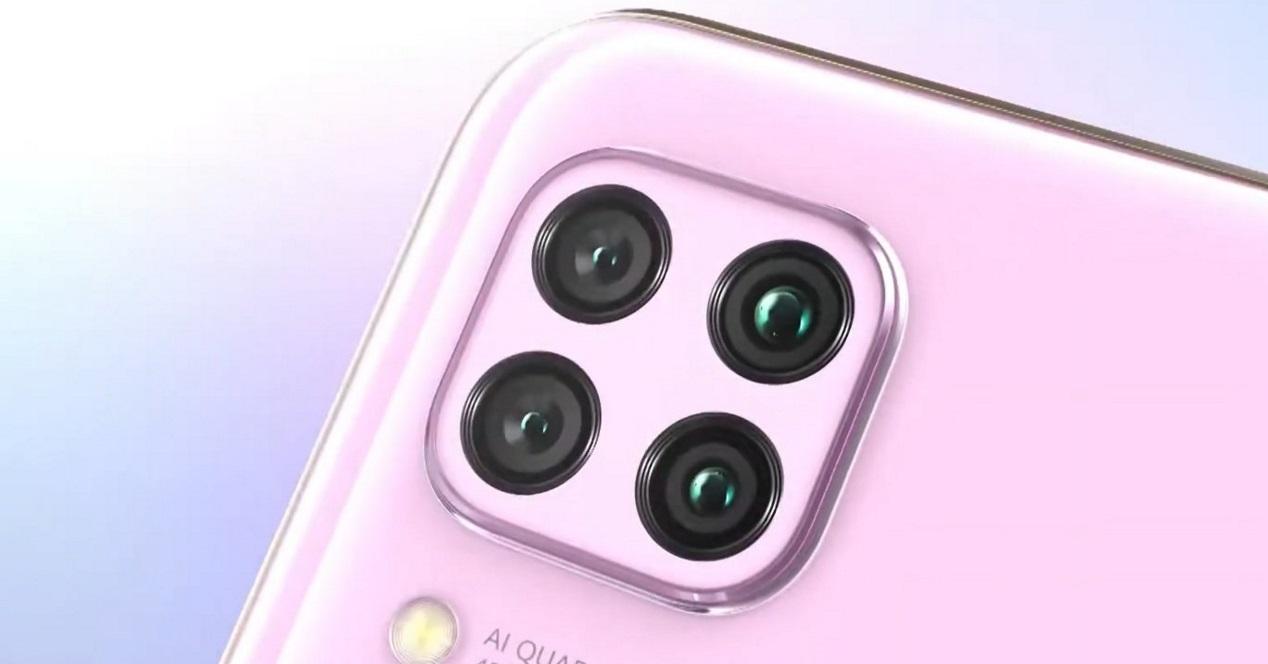
Если у нас нет конкретных продуктов в пределах нашей досягаемости, по крайней мере, мы всегда можем выбрать рубашку, чтобы удалить отпечатки пальцев и следы грязи . Больше всего на свете, потому что мобильные фотографии Huawei получаются смазанными из-за грязи, скопившейся на объективе.
Таким образом, это ресурс, который может отличить хороший снимок с телефона от плохого. Итак, обратите внимание на этот трюк, чтобы делать лучшие фотографии с помощью мобильного телефона Huawei.
Аппаратная проблема?
Если вы хотите развеять сомнения относительно того, является ли это программным или аппаратным сбоем, самое быстрое, что можно сделать, это используйте приложение Huawei i Support . Найдите его в панели приложений> выберите вкладку «Телефоны»> «Устранение неполадок»> «Умная диагностика»> «Попробовать сейчас».
Если у вас есть аппаратная проблема с камерой Huawei , он предупредит вас. Таким образом, вы можете быстро узнать, является ли это ошибкой программного обеспечения или нет.
Используйте приложение камеры Huawei
Если мы хотим воспользоваться всеми возможностями камеры нашего мобильного телефона Huawei, мы должны выбрать только приложение камеры, которое есть в нашем телефоне. Если мы используем другие внешние приложения или даже WhatsApp or Instagram как камера, они не будут оптимизированы и мы найдем различные ошибки и проблемы.
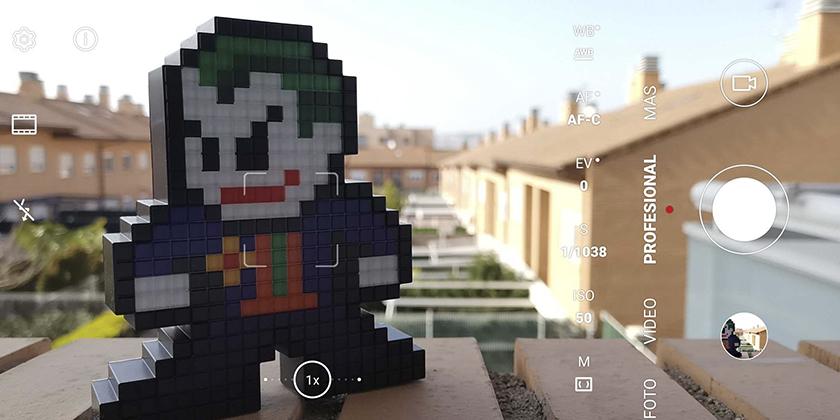
Мы всегда будем получать наилучшие результаты с приложением камеры Huawei, а также с добавлением опций для использования всех объективов нашего мобильного телефона. К этому мы также добавляем эффекты и помощь искусственный интеллект , а также другие режимы камеры, которые открывают нам безграничные возможности.
Плохие фото и видео с телефона
Если, несмотря на очистку камеры нашего смартфона и использование приложения камеры EMUI, мы по-прежнему получаем плохие результаты в мобильной камере Huawei, проблема может быть в конфигурации. Взяв телефон с собой на некоторое время, параметры могли быть настроены неправильно или, просто, конкретный отказ может быть причиной этих ошибок.
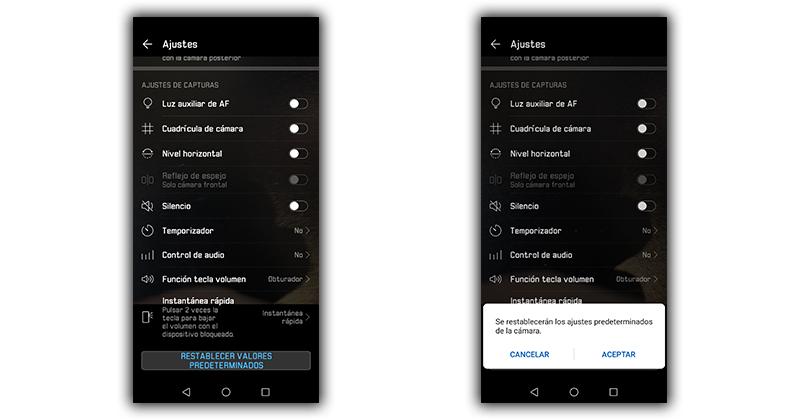
Чтобы решить эту проблему, нам нужно будет только восстановить заводские настройки камеры, что никогда не повлияет на наши фотографии и видео. Для этого нам нужно будет выполнить следующие шаги:
- Мы получаем доступ к камере нашего мобильного телефона Huawei.
- Мы нажимаем на Настройки.
- Спускаемся в самый низ и выбираем вариант восстановить значения по умолчанию .
Камера нашего устройства сотрет все сделанные нами настройки и изменения, то есть вернется в исходное состояние, что позволит нам решить все неудобства, с которыми мы сталкивались ранее. Затем, если мы захотим, мы можем настроить мобильный телефон Huawei, чтобы он делал более качественные фотографии.
Это не работает хорошо
Убедившись, что мобильные фотографии Huawei не выглядят плохо, потому что линзы были грязными, а также убедившись, что настройки камеры телефона находятся на исходных значениях, пришло время сделать еще один шаг вперед. .
Для этого вы должны следовать этим советам, чтобы вы снова могли делать лучшие фотографии с помощью камеры Huawei.
Обновите свой смартфон
Очень важно, чтобы мы всегда поддерживали последнюю доступную версию нашего мобильного телефона, так как это может помочь нам избежать проблем и ошибок, возникающих время от времени. Мы должны получить доступ к Настройки> Система и обновления> Обновление программного обеспечения. Отсюда мы можем проверить, есть ли у нас новая версия системы и установите его для устранения ошибок.

Важно не только, чтобы наш мобильный телефон был обновлен, но и приложения должны быть в последней версии, и, таким образом, мы избежим многих ошибок. Мы можем найти ошибки совместимости, из-за которых наши фотографии и видео не будут такими, как ожидалось.
Вернуться к предыдущей версии
Если проблема возникает из-за новой операционной системы, вы также можете вернуться к предыдущей версии EMUI. Для этого необходимо выполнить следующие шаги:
- Установите HiSuite на свой компьютер (при запуске не нажимайте обновить программу).
- Вам также понадобится скачать прокси-сервер HiSuite где написано «HiSutie.Proxy.zip» (мы увидим его, если прокрутим вниз).
- Проверьте номер версии программного обеспечения телефона> войдите в приложение «Телефон»> введите *#*#2846579#*#*> перейдите в «Информация о шпоне»> «Информация о версии»> «Базовая версия программного обеспечения»> запишите полный номер.
- Ищите прошивку на этой веб-странице . Мы должны ввести число, которое мы записали. Убедитесь, что вы загрузили версию для имеющейся у вас модели Huawei с надписью «Полная OTA», иначе она не загрузится.
- Откройте HiSuite Proxy на своем ПК. . При выполнении отобразится вкладка, подобная той, которую мы видим на изображении ниже. Там нам нужно будет коснуться мест, обведенных красным.
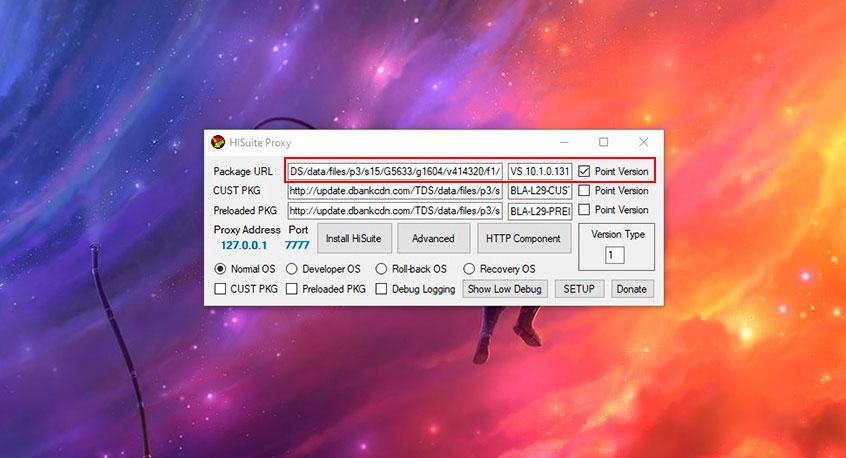
- Введите URL-адрес, который появляется при нажатии на список файлов на предыдущем веб-сайте, где мы ввели нашу базовую версию программного обеспечения.
- Скопируйте весь URL, но мы удалим все после ‘ F1 / ‘, сохраняя последний такт, как вы видите на картинке.
- В следующем месте мы собираемся вставить то, что написано в поле рядом с датой на том же веб-сайте прошивки.
- Отметьте, где написано Point Version>, мы касаемся SETUP.
- Теперь откройте официальную Программа HiSuite а другой оставить открытым.
- Подключите мобильный телефон к компьютеру> примите передачу файла> предоставьте ему все необходимые разрешения.
- Затем мы увидим красную точку на кнопке «Обновление системы» на компьютере> нажмите на нее> убедитесь, что это та версия, которую мы загрузили.
- Чтобы закончить, нажмите «Обновить» (убедитесь, что мобильный телефон Huawei подключен к Wi-Fi).
перестал работать
Еще одна из наиболее распространенных ошибок, которые мы можем обнаружить, — это ошибка, которая приводит к принудительному закрытию камеры, ошибка, которая делает невозможным использование камеры нашего мобильного телефона Huawei. Каждый раз, когда мы обращаемся к нему, мы находим это сообщение, хотя, к счастью, его решение не имеет большей сложности, чем удаление всех данных который связан с приложением камеры.
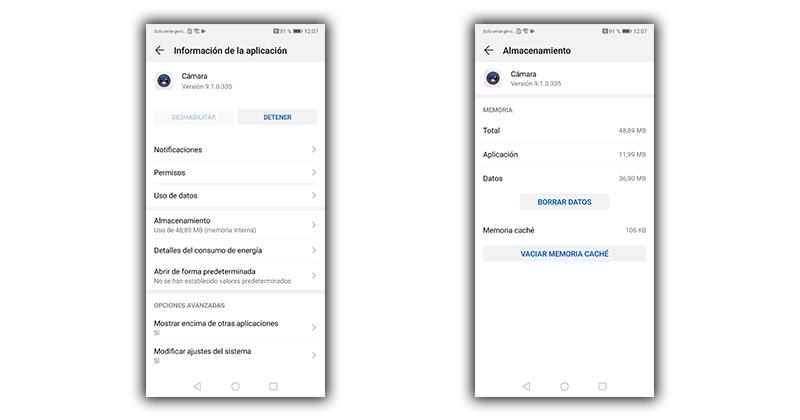
- Мы получаем доступ к Настройки.
- Мы ищем Раздел приложений.
- Среди всего появившегося выбираем камера .
- Далее мы заходим в Хранилище .
- И, наконец, мы очистить данные и очистить кеш .
Диагностика с помощью HiCare
Смартфоны Huawei стандартно поставляются с приложением, которое поможет нам обнаружить проблемы с мобильной камерой Huawei и в любом другом аспекте. Чтобы использовать его, мы будем искать приложение HiCare на нашем устройстве, и в нем у нас будет доступ к сервисной кнопке, из которой мы получим доступ к интеллектуальной диагностике.
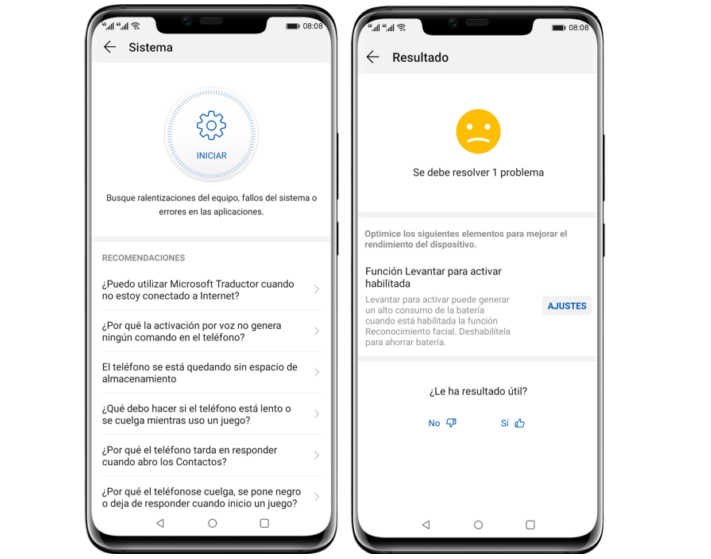
Процесс поиска ошибок будет осуществляться автоматически, и нам останется только дождаться завершения анализа, а затем решить ошибки с камерой Huawei, которую укажет приложение.
Кроме того, это даст нам ряд рекомендаций, на которые мы можем положиться, чтобы попытаться снова заставить линзы нашего мобильного телефона работать, как в первый день, и чтобы эти проблемы не повторялись.
Очистить память смартфона
Когда у нас будет слишком много фотографий и видео, у камеры возникнут трудности с тем, чтобы мы могли продолжать ее использовать. К счастью, у этой проблемы есть очень простое решение — подключить наш мобильный телефон к компьютеру, чтобы переносим все файлы которые нам не нужны иметь на устройстве.
Если мы предпочитаем, мы можем переместить фотографии и видео с Huawei на карту памяти, которая может быть SD или NMCard, и, таким образом, у нас будет больше места на нашем мобильном телефоне.
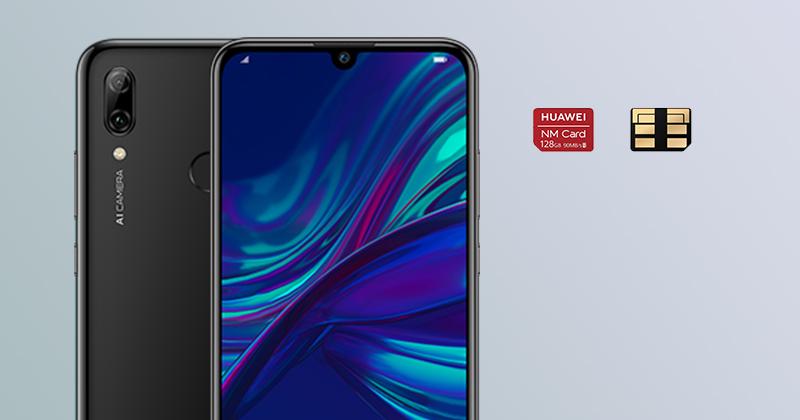
Наличие слишком большого количества файлов повлияет не только на камеру, но и на скорость открытия приложений . Очень важно, чтобы мы всегда учитывали возможности нашего мобильного телефона и не переполняли его, иначе в какой-то момент мы можем потерять ценные файлы или не сможем использовать камеру, когда она нам больше всего нужна.
Если у вас ничего не работает…
Попробовав все возможные решения, чтобы камера нашего мобильного телефона Huawei снова работала правильно, нам придется выбрать аппаратный сброс. С этим мы получим все данные со смартфона удалить , журналы ошибок и скопления обновлений, которые могли вызвать проблемы с камерой. Перед этим мы должны удалить все важные файлы с телефона, чтобы не потерять их, а затем нам нужно будет выполнить следующие действия:
- Выключаем устройство, нажав и удерживая кнопку включения.
- Затем мы одновременно нажимаем кнопку увеличения громкости и кнопку питания, пока не увидим логотип Huawei.
- Мы будем двигаться с помощью кнопок увеличения и уменьшения громкости, чтобы принять кнопку питания.
- Далее выбираем опцию ‘ Протрите данные ‘ а потом ‘ Да ».
- Наконец, мы выбираем ‘ Перезагрузите систему сейчас ».
Затем мобильный телефон удалит все данные, которые он сохранил, и оставит его в серийном состоянии, как когда мы его купили. Закончив, мы настроим его как новый телефон, и мы не должны снова сталкиваться с ошибками камеры.
Компания Huawei сотрудничает в некоторых своих высококачественных терминалах с Leica, престижной фирмой, которая улучшает результаты фотографий и видео. Нам удалось обнаружить несколько трюков с камерой в EMUI, хотя, если мы найдем недостатки, нам будет практически невозможно воспользоваться задними камерами, и то же самое произойдет с селфи-камерами.

Содержание
- Размытые фотографии или камера не фокусируется
- Очистите мобильные линзы
- Аппаратная проблема?
- Используйте приложение камеры Huawei
- Плохие фото и видео с телефона
- Это не работает хорошо
- Обновите свой смартфон
- Вернуться к предыдущей версии
- перестал работать
- Диагностика с помощью HiCare
- Очистить память смартфона
- Если у вас ничего не работает…
Размытые фотографии или камера не фокусируется
Когда мы собираемся сделать хорошее фото на мобильный Huawei , мы должны обратить внимание на то, что появляется на экране перед съемкой, и если мы обнаружим, что камера не фокусируется или то, что мы видим, размыто, нам придется найти решение. Более сделанная фотография имеет очень мало решений, хотя мы ее редактируем и должны уделять ей пристальное внимание.
Очистите мобильные линзы
Одним из самых решающих факторов при съемке на телефон является чистота. смартфон линзы легко испачкаться нашими пальцами или даже носить его в кармане. Поэтому вам следует хорошо чистить камеры, если у вас есть фокусировка проблем с мобильным телефоном Huawei .
Если у нас нет конкретных продуктов в пределах нашей досягаемости, по крайней мере, мы всегда можем выбрать рубашку, чтобы удалить отпечатки пальцев и следы грязи . Больше всего на свете, потому что мобильные фотографии Huawei получаются смазанными из-за грязи, скопившейся на объективе.
Таким образом, это ресурс, который может отличить хороший снимок с телефона от плохого. Итак, обратите внимание на этот трюк, чтобы делать лучшие фотографии с помощью мобильного телефона Huawei.
Аппаратная проблема?
Если вы хотите развеять сомнения относительно того, является ли это программным или аппаратным сбоем, самое быстрое, что можно сделать, это используйте приложение Huawei i Support . Найдите его в панели приложений> выберите вкладку «Телефоны»> «Устранение неполадок»> «Умная диагностика»> «Попробовать сейчас».
Если у вас есть аппаратная проблема с камерой Huawei , он предупредит вас. Таким образом, вы можете быстро узнать, является ли это ошибкой программного обеспечения или нет.
Используйте приложение камеры Huawei
Если мы хотим воспользоваться всеми возможностями камеры нашего мобильного телефона Huawei, мы должны выбрать только приложение камеры, которое есть в нашем телефоне. Если мы используем другие внешние приложения или даже WhatsApp or Instagram как камера, они не будут оптимизированы и мы найдем различные ошибки и проблемы.
Мы всегда будем получать наилучшие результаты с приложением камеры Huawei, а также с добавлением опций для использования всех объективов нашего мобильного телефона. К этому мы также добавляем эффекты и помощь искусственный интеллект , а также другие режимы камеры, которые открывают нам безграничные возможности.
Плохие фото и видео с телефона
Если, несмотря на очистку камеры нашего смартфона и использование приложения камеры EMUI, мы по-прежнему получаем плохие результаты в мобильной камере Huawei, проблема может быть в конфигурации. Взяв телефон с собой на некоторое время, параметры могли быть настроены неправильно или, просто, конкретный отказ может быть причиной этих ошибок.
Чтобы решить эту проблему, нам нужно будет только восстановить заводские настройки камеры, что никогда не повлияет на наши фотографии и видео. Для этого нам нужно будет выполнить следующие шаги:
- Мы получаем доступ к камере нашего мобильного телефона Huawei.
- Мы нажимаем на Настройки.
- Спускаемся в самый низ и выбираем вариант восстановить значения по умолчанию .
Камера нашего устройства сотрет все сделанные нами настройки и изменения, то есть вернется в исходное состояние, что позволит нам решить все неудобства, с которыми мы сталкивались ранее. Затем, если мы захотим, мы можем настроить мобильный телефон Huawei, чтобы он делал более качественные фотографии.
Это не работает хорошо
Убедившись, что мобильные фотографии Huawei не выглядят плохо, потому что линзы были грязными, а также убедившись, что настройки камеры телефона находятся на исходных значениях, пришло время сделать еще один шаг вперед. .
Для этого вы должны следовать этим советам, чтобы вы снова могли делать лучшие фотографии с помощью камеры Huawei.
Обновите свой смартфон
Очень важно, чтобы мы всегда поддерживали последнюю доступную версию нашего мобильного телефона, так как это может помочь нам избежать проблем и ошибок, возникающих время от времени. Мы должны получить доступ к Настройки> Система и обновления> Обновление программного обеспечения. Отсюда мы можем проверить, есть ли у нас новая версия системы и установите его для устранения ошибок.
Важно не только, чтобы наш мобильный телефон был обновлен, но и приложения должны быть в последней версии, и, таким образом, мы избежим многих ошибок. Мы можем найти ошибки совместимости, из-за которых наши фотографии и видео не будут такими, как ожидалось.
Вернуться к предыдущей версии
Если проблема возникает из-за новой операционной системы, вы также можете вернуться к предыдущей версии EMUI. Для этого необходимо выполнить следующие шаги:
- Установите HiSuite на свой компьютер (при запуске не нажимайте обновить программу).
- Вам также понадобится скачать прокси-сервер HiSuite где написано «HiSutie.Proxy.zip» (мы увидим его, если прокрутим вниз).
- Проверьте номер версии программного обеспечения телефона> войдите в приложение «Телефон»> введите *#*#2846579#*#*> перейдите в «Информация о шпоне»> «Информация о версии»> «Базовая версия программного обеспечения»> запишите полный номер.
- Ищите прошивку на этой веб-странице . Мы должны ввести число, которое мы записали. Убедитесь, что вы загрузили версию для имеющейся у вас модели Huawei с надписью «Полная OTA», иначе она не загрузится.
- Откройте HiSuite Proxy на своем ПК. . При выполнении отобразится вкладка, подобная той, которую мы видим на изображении ниже. Там нам нужно будет коснуться мест, обведенных красным.
- Введите URL-адрес, который появляется при нажатии на список файлов на предыдущем веб-сайте, где мы ввели нашу базовую версию программного обеспечения.
- Скопируйте весь URL, но мы удалим все после ‘ F1 / ‘, сохраняя последний такт, как вы видите на картинке.
- В следующем месте мы собираемся вставить то, что написано в поле рядом с датой на том же веб-сайте прошивки.
- Отметьте, где написано Point Version>, мы касаемся SETUP.
- Теперь откройте официальную Программа HiSuite а другой оставить открытым.
- Подключите мобильный телефон к компьютеру> примите передачу файла> предоставьте ему все необходимые разрешения.
- Затем мы увидим красную точку на кнопке «Обновление системы» на компьютере> нажмите на нее> убедитесь, что это та версия, которую мы загрузили.
- Чтобы закончить, нажмите «Обновить» (убедитесь, что мобильный телефон Huawei подключен к Wi-Fi).
перестал работать
Еще одна из наиболее распространенных ошибок, которые мы можем обнаружить, — это ошибка, которая приводит к принудительному закрытию камеры, ошибка, которая делает невозможным использование камеры нашего мобильного телефона Huawei. Каждый раз, когда мы обращаемся к нему, мы находим это сообщение, хотя, к счастью, его решение не имеет большей сложности, чем удаление всех данных который связан с приложением камеры.
- Мы получаем доступ к Настройки.
- Мы ищем Раздел приложений.
- Среди всего появившегося выбираем камера .
- Далее мы заходим в СХД .
- И, наконец, мы очистить данные и очистить кеш .
Диагностика с помощью HiCare
Смартфоны Huawei стандартно поставляются с приложением, которое поможет нам обнаружить проблемы с мобильной камерой Huawei и в любом другом аспекте. Чтобы использовать его, мы будем искать приложение HiCare на нашем устройстве, и в нем у нас будет доступ к сервисной кнопке, из которой мы получим доступ к интеллектуальной диагностике.
Процесс поиска ошибок будет осуществляться автоматически, и нам останется только дождаться завершения анализа, а затем решить ошибки с камерой Huawei, которую укажет приложение.
Кроме того, это даст нам ряд рекомендаций, на которые мы можем положиться, чтобы попытаться снова заставить линзы нашего мобильного телефона работать, как в первый день, и чтобы эти проблемы не повторялись.
Очистить память смартфона
Когда у нас будет слишком много фотографий и видео, у камеры возникнут трудности с тем, чтобы мы могли продолжать ее использовать. К счастью, у этой проблемы есть очень простое решение — подключить наш мобильный телефон к компьютеру, чтобы переносим все файлы которые нам не нужны иметь на устройстве.
Если мы предпочитаем, мы можем переместить фотографии и видео с Huawei на карту памяти, которая может быть SD или NMCard, и, таким образом, у нас будет больше места на нашем мобильном телефоне.
Наличие слишком большого количества файлов повлияет не только на камеру, но и на скорость открытия приложений . Очень важно, чтобы мы всегда учитывали возможности нашего мобильного телефона и не переполняли его, иначе в какой-то момент мы можем потерять ценные файлы или не сможем использовать камеру, когда она нам больше всего нужна.
Если у вас ничего не работает…
Попробовав все возможные решения, чтобы камера нашего мобильного телефона Huawei снова работала правильно, нам придется выбрать аппаратный сброс. С этим мы получим все данные со смартфона удалить , журналы ошибок и скопления обновлений, которые могли вызвать проблемы с камерой. Перед этим мы должны удалить все важные файлы с телефона, чтобы не потерять их, а затем нам нужно будет выполнить следующие действия:
- Выключаем устройство, нажав и удерживая кнопку включения.
- Затем мы одновременно нажимаем кнопку увеличения громкости и кнопку питания, пока не увидим логотип Huawei.
- Мы будем двигаться с помощью кнопок увеличения и уменьшения громкости, чтобы принять кнопку питания.
- Далее выбираем опцию ‘ Протрите данные ‘ а потом ‘ Да ».
- Наконец, мы выбираем ‘ Перезагрузите систему сейчас ».
Затем мобильный телефон удалит все данные, которые он сохранил, и оставит его в серийном состоянии, как когда мы его купили. Закончив, мы настроим его как новый телефон, и мы не должны снова сталкиваться с ошибками камеры.
Всё начинается с того, что при попытке задействовать камеру Android-устройства вы сначала видите пустой экран со значком камеры в центре, а потом получаете сообщение «Не удалось подключиться к камере». Иногда удается задействовать камеру после перезагрузки устройства, но, как правило, частота возникновения ошибки увеличивается, и вскоре воспользоваться фото-модулем для того, чтобы сделать пару-тройку фотографий, становится просто невозможно. Многие пользователи жалуются также, что аналогичное сообщение об ошибке они получают при попытке произвести съемку видео с минимальным разрешением (240p). Можно ли как-то исправить ситуацию? Давайте попробуем вместе разобраться в происходящем и найти доступные пути самостоятельного решения проблемы.
1. Доступные способы
A) Перезагрузка
Пользователи сообщают, камера начинает работать после перезагрузки Android-устройства. Иногда приходится перезагрузить гаджет несколько раз, чтобы добиться требуемого результата. В любом случае, есть смысл попробовать этот элементарный способ — выключить и снова включить свой смартфон или планшет.
B) Перезагрузка в безопасном режиме
Каждое Android-устройство имеет функцию загрузки в «Безопасном режиме» функцию, то есть, вы перезагружаете телефон и включаете его, активируя только основные приложения и ограниченное количество доступных функций. Безопасный режим отлично подходит для поиска неисправностей, так как загруженные приложения будут отключены, и вы будете в состоянии определить, действительно ли существует конфликт между различным софтом сторонних разработчиков и системным программным обеспечением, имеющим отношение к использованию камеры.
Для повторного запуска в безопасном режиме:
- Выключите устройство.
- Удерживайте кнопку питания в течение нескольких секунд до тех пор, пока не появится меню выключения.
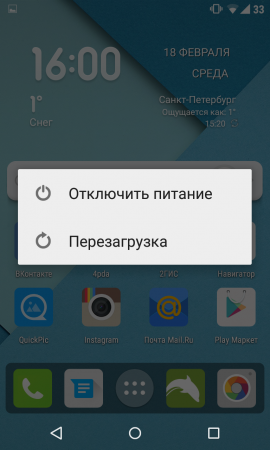
- Подтвердите, что вы хотите перезагрузить устройство в безопасном режиме.
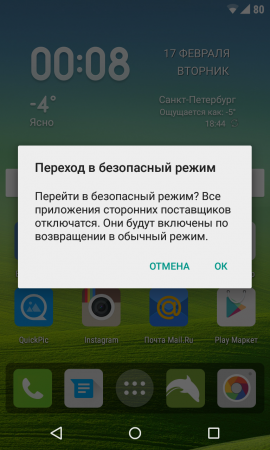
- При запуске в безопасном режиме включите системное приложение камеры. Просмотрите несколько фотографий, затем выйдите из приложения.
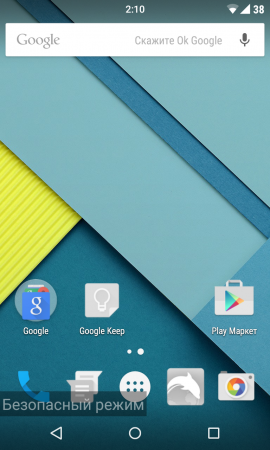
- Включите его еще раз и посмотрите, работает ли оно.
Если камера нормально работает в безопасном режиме, то вы сузили круг поиска причин возникновения ошибки. Проблема заключается в конфликте сторонних приложений с системным ПО. Именно из-за них вам не удается подключиться к камере. Ваши дальнейшие действия:
C) Удалить конфликтующие сторонние приложения
Попробуйте удалить сторонние приложения, имеющие отношение к камере. Это приложения, которые в процессе своей работы могут делать снимки. Например: Snapchat, Whatsapp и т.д. Наверняка на вашем смартфоне или планшете найдутся программы, с помощью которых вы можете делать фотографии непосредственно из приложения и делиться ими. Удаляйте такие программы последовательно, одну за другой, проверяя после каждого удаления, не исчезла ли ошибка. Если вам удалось подключиться к камере, вы нашли конфликтующее с системным программным обеспечение стороннее приложение. И еще: не забывайте переключаться между видео, панорамной съемкой и другими режимами во время проверки — проблема может проявиться в любом из них, а нам важно восстановить полный функционал камеры.
D) Попробуйте воспользоваться сторонним приложением для камеры
Если системное приложение является единственной программой, имеющей доступ к камере на вашем Android-устройстве, и вы получили сообщение «Не удалось подключиться к камере», стоит попробовать поработать с ней с помощью стороннего приложения. В магазине Google Play представлено много подходящих для этой цели программ. Воспользуйтесь функцией поиска и найдите приложения в категории «Камера». Остановите свой выбор на одном из популярных приложений — таком как: Candy Camera, Open Camera, Camera 360, Camera MX или Camera for Android. Скачайте и установите приложение, запустите его.
Если из стороннего приложения, скачанного с Google Play, вам удалось запустить камеру, то проблема кроется в официальном системном приложении для неё. Попробуйте действовать следующим образом:
- Зайдите в Настройки —> Приложения —> Камеры;
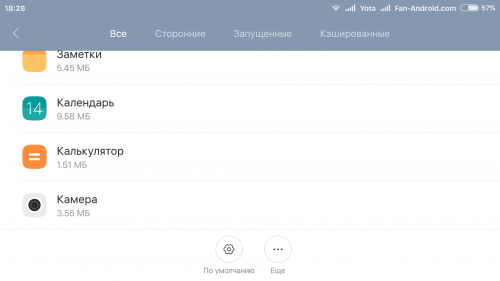
- Удалите обновления, если таковые были получены;
- Выполните очистку кэша и данных;
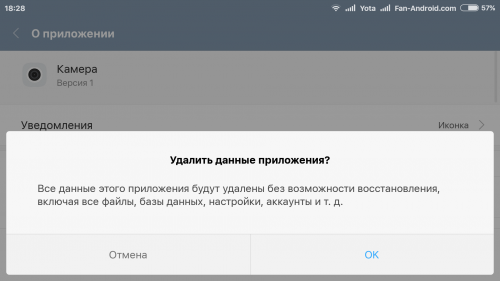
- Принудительно остановите приложение, повторно установите обновления;
- Попробуйте запустить приложение и поработать с камерой.
2. Способы среднего уровня сложности
Это стандартные шаги, которые можно сделать в случае, когда приложение показывает сообщение об ошибке «Не удалось подключиться к камере». Попробуйте использовать их все — должно помочь. И не забывайте останавливать работу приложения и перезапускать его перед каждой новой попыткой подключения камеры. Приведенные здесь способы исправления ошибки «Не удалось подключиться к камере» не несут в себе опасности потери сохраненных фотографий и видео.
A) Очистка кэша и данных
- Зайдите в «Настройки» Android-устройства;
- Выберите «Приложения»;
- Найдите приложение камеры и выберите его;
- В меню приложения нажмите «Очистить кэш» и «Очистить данные», подтвердите свои действия;
- Перезагрузите устройство, или принудительно остановите приложение камеры (отключить/включить), прежде чем предпринять еще одну попытку запустить камеру.
Б) Удаление и повторная установка обновлений
Зайдите в те же настройки приложения камеры, как было показано выше. Если там имеется возможность удаления обновлений, то сделайте это. Но помните, что вы не должны использовать старые версии приложений, поэтому вам придется посетить Play Market, чтобы обновить приложение камеры еще раз.
B) Проверьте права доступа (только для Android Marshmallow)
Android Marshmallow имеет персонифицированную систему разрешения доступа к основным приложениям. Вы должны подтвердить, что ваше приложение камеры имеет разрешение на доступ к камере. Обычно, если необходимое разрешение отсутствует, оно запрашивается во время запуска приложения.
- Зайдите в «Настройки» —> «Приложения» —> «Камеры».
- Нажмите на «Разрешения».
- Убедитесь, что ползунок «Разрешение камеры» смещен вправо. Вы можете выключить его и снова включить.
3. Методы устранения ошибки для продвинутых пользователей
Внимание: данные методы исправления ошибки «Не удалось подключиться к камере» при использовании влекут за собой потерю данных, сохраненных на Android-устройстве. Чтобы не лишиться контактов, фотогалереи, игр, музыки и прочего контента, необходимо выполнить резервное копирование. Сохраните фотографии, информацию об учетной записи и резервную копию приложений в вашем аккаунте Google. Всё это будет повторно установлено после добавления той же учетной записи Google на устройство.
А) Очистка кэша
Это действие позволяет очистить систему устройства от временных данных — устаревших и только загромождающих память. Эта опция активируется в режиме Recovery, который становится доступен после перезагрузки телефона с помощью загрузчика.
Чтобы очистить кэш, выполните следующие действия:
- выключите Android-устройство;
- удерживайте одновременно кнопки громкости и питания для запуска телефона — вы увидите изображение робота Android;
- осуществляя навигацию с помощью кнопки регулировки громкости, перейдите в режим Recovery mode;
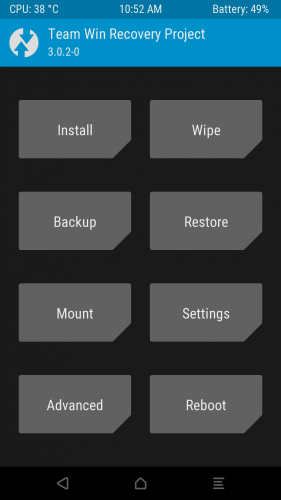
- найдите строку опции, предлагающей очистку кэша с помощью кнопок регулировки громкости и питания, выполните очистку.
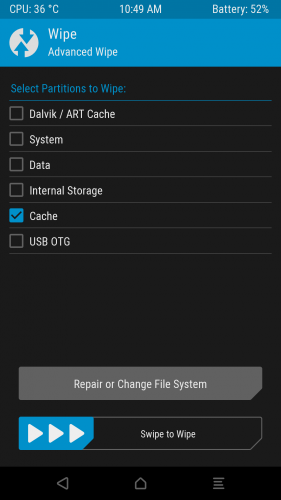
После того, как очистка кэша успешно завершится, перезагрузите ваш телефон и попробуйте запустить приложение камеры еще раз. Обратите внимание, что в вашем Android-устройстве может быть иная комбинация кнопок для доступа к режиму технического обслуживания и восстановления.
B) Сброс к заводским настройкам
Сброс настроек считается самым кардинальным способом решения проблем, так как влечет за собой полную потерю данных. Но если никакие другие методы не помогают, то использовать его вы будете просто вынуждены. Впрочем, данные сохранить поможет резервное копирование, а повторная настройка аппарата лишь закрепит навыки работы с Android-устройствами. Приведем два способа, используя которые можно выполнить сброс телефона или планшета до заводских настроек.
Метод I: Из меню восстановления
- Выключите ваш телефон или планшет;
- Зажмите одновременно кнопки «Громкость —» и «Питание», чтобы заново запустить устройство (вы увидите робота Android);
- Выберите опцию, предлагающую вернуться к заводским настройкам (Factory или Factory Reset), нажав кнопку питания для подтверждения.
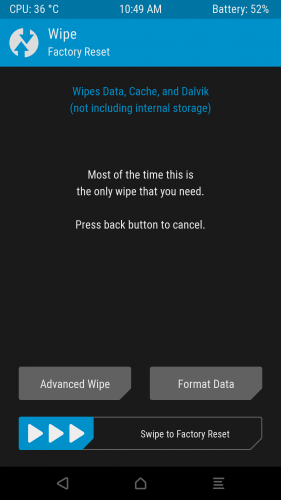
Метод II: Из системных настроек
- Перейдите в раздел «Настройки» Android.
- Во вкладке «Дополнительно» найдите опции «Восстановление и сброс».
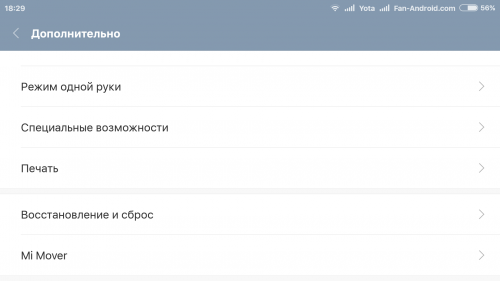
- Нажмите на «Сброс данных».
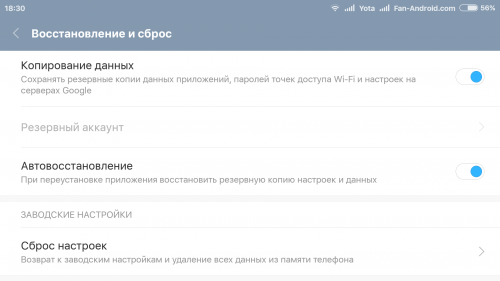
- Подтвердите свое действие.
Если ни один из этих методов не сработал, то проблема, скорее всего, кроется в аппаратной части Android-устройства. Вы можете вернуть телефон ли планшет обратно продавцу, если срок гарантии еще не истек. В противном случае вам придется обратиться в авторизированный сервис компании-производителя гаджета либо выбрать ремонтную мастерскую с хорошей репутацией, специалисты которой смогут разобраться в неисправности аппарата. Впрочем, если вы не уверены, что причина возникновения ошибки «Не удалось подключиться к камере» не зависит от «железа», то можете подождать очередного обновления операционной системы. Иногда после обновления некоторые проблемы решаются сами собой. Жаль только, что случается это крайне редко.
Не работает камера на телефоне — сложность, с которой встречаются владельцы девайсов. На гаджетах с ПО Андроид – Huawei, Honor, Samsung, Xiaomi – есть шанс возникновения неполадок при открытии приложения для съемок. Хоть такой вопрос возникает не часто, все-таки стоит знать способы решения.

Содержание
- 1 Почему не работает камера на телефоне: причины
- 2 Что делать, если не работает камера на телефоне Андроид
- 2.1 Прошивка
- 2.2 Вирусы
- 2.3 Механическое повреждение
- 2.4 Кэш
- 2.5 Загрязнение
- 2.6 Конфликт с другими приложениями
- 2.7 Мало памяти
- 2.8 Неправильные настройки
- 2.9 Проблема с картой памяти
- 3 Почему на телефоне не работает фокусировка
- 4 Что делать, если камера на телефоне не фокусируется
- 5 Диагностика
Почему не работает камера на телефоне: причины
Сбой при попытке сделать фото или снять видео — неприятный сюрприз. Тем более, что часто это не просто развлечение, а также способ заработка для блоггеров и прочих. Причинами нарушения функционирования могут быть:
- программные сбои;
- механические поломки и сбои;
- недостаток свободных мегабайт и прочего.
Зная почему нарушена работа девайса, намного проще решить вопрос.
Что делать, если не работает камера на телефоне Андроид
Перед тем как обращаться в сервисный центр, нужно разобраться почему произошла проблема. Зачастую на функционирование фотоаппарата в девайсе влияют следующие причины:
- прошивка;
- вирусы;
- поломки механического характера;
- кэш;
- загрязнения;
- конфликт с другими приложениями;
- недостаток памяти;
- ошибка в настройках;
- неполадки карты памяти.
Рассмотрим примеры возможных причин почему не работает камера на телефоне Андроид и пути их устранения ниже.

Прошивка
Ошибка в работе может произойти после обновления прошивки девайса. В этом случае стоит перезагрузить телефон и попробовать включить средства для фото и видео снова. Иногда такой способ может не сработать с первого раза, поэтому стоит попробовать еще 2-3 раза.

Вирусы
Вирусы и вредоносные ПО препятствуют работе. Чтобы распознать вирус:
- зайдите в папку «Загрузки» и нажмите на «Приложения»;
- если в описании требуемых разрешений будут указаны «Отправка смс» или «Осуществление звонков», значит выбранная утилита содержит вирус;
- установите антивирусную программу на телефон либо очистите гаджет с помощью подключения к ПК.
Механическое повреждение
На сбой влияют также механическое повреждение устройства. Проверьте смартфон на наличие ударов или царапин на защитном стекле фронтальной или задней камеры (на линзе) может повредиться. Если же вам не удалось исправить работу фотоаппарата в телефоне, его стоит все же отнести в ремонт.
Кэш
Кэш – промежуточный буфер памяти, который содержит оперативную информацию. Доступ к данным в кэше осуществляется быстрее, но его объем ограничен. Поэтому время от времени нужно очищать хранилище от лишней информации и открытых программ. Чтобы очистить кэш, нужно:
- зайти в раздел приложений;
- найти кнопку «Камера» и остановить ее работу;
- нажать кнопку «Очистить кэш».
После этого попробовать снова запустить программу для съемок.

Если у Вас остались вопросы или есть жалобы — сообщите нам

Загрязнение
Иногда даже очевидные причины могут мешать работе телефона. Проверьте фронтальную и заднюю линзы смартфона на наличие загрязнений. Грязь на верхней поверхности корпуса и на внутренних частях техники становятся причиной неполадок. Очистите гаджет предварительно сняв его корпус.
Конфликт с другими приложениями
Неисправность линз может быть вызвана работой утилит, которые могут делать снимки, видео во время использования (мессенджеры, социальные сети и др.). Чтобы убедиться, попробуйте начать съемку через другие программы или удалить программы, в которых она используется и установить их заново. Последовательно удаляя утилиты и каждый раз проверяя работоспособность, сможете найти причину и решить поломку.
Мало памяти
Причиной сбоя может быть отсутствие доступного места на смартфоне. Если вы предварительно устанавливали не одно приложение или храните много файлов, фото или видео, значит проблема может быть в этом. Очистите память телефона и попробуйте проверить возможность сделать фото еще раз.
Неправильные настройки
На устройствах с операционной системой Android Marshmallow существует персонифицированный порядок доступа к основным утилитам. В таком случае нужно подтвердить, что приложение «Камера» имеет доступ к использованию гаджета. Для этого:
- зайдите в «Настройки»;
- перейдите в вкладку «Приложения»;
- выберите программу «Камера»;
- нажмите на значок «Разрешения» и убедитесь, что кнопка «Разрешение камеры» включена.
Также избавиться от проблемы поможет сброс всех настроек до заводских. Если предварительно создать резервную копию, то вы не рискуете потерять данные.
Проблема с картой памяти
Телефоны Андроид работают с картой памяти, поэтому неполадки могут возникать при сохранении материалов на карте. Проблема может скрываться в неправильном положении карты. Для этого попробуйте вытащить SD-карту и поставить ее обратно в устройство. Также Сложность может быть в нехватке памяти на носителе.
Почему на телефоне не работает фокусировка
Не фокусируется камера — такая сложность возникает после ударов, падений телефона, а также после обновлений ПО или загруженности памяти. На сбой фокусировки влияют также ошибки обновления прошивки, неправильный запуск приложения «Камера», изменения настроек и другие. Автофокус зачастую нарушается после механических повреждений устройства.
Что делать, если камера на телефоне не фокусируется
Простые варианты решения проблемы.
- Фокус может зависнуть в стадии работы при совершении предыдущих снимков. Попробуйте обновить приложение или перезагрузить смартфон.
- Настройки резкости может мешать заполненная память устройства. Закройте активные утилиты и избавьтесь от ненужных материалов на устройство.
- Внимательно осмотрите девайс на наличие царапин и повреждений. Возможно именно они мешают исправной работе.
- Отключите режим автофокуса и попробуйте установить фокусировку самостоятельно в разделе «Настройки».
Диагностика
Чтобы избежать появление проблем с камерой Huawei стоит проводить диагностику. В этом помогают специальные приложения. Одно из них – Phone Doctor Plus.
Программа помогает проверить состояние всех функций устройства, в том числе и камеры.

Еще одна утилита, помогающая держать мобильный гаджет под контролем и избегать проблем, Google Device Assist. Программа помогает не только выявить сбои, но и предлагает способы их решения.

Специально для устройств с операционной системой Андроид разработано приложение Test your Android. Утилита проводит полный анализ устройства, в том числе состояние сенсора, бортового компьютера и всех элементов и дает подробные инструкции по их исправлению.

Сбой во время съемки — серьезная проблема для пользователя смартфона, однако не стоит отчаиваться преждевременно. Воспользуйтесь советами, прежде чем обращаться в сервисный центр.
Вопрос от пользователя
Здравствуйте.
У меня на телефоне при попытке открыть приложение «Камера» — ничего не происходит (просто горит черный экран), ни ошибок, ни сообщений. Т.е. приложение запускается, а вот сама камера не работает (ничего не снимает). Еще заметил, что иногда появляется ошибка: «не удалось подключиться к камере»…
В остальном телефон ведет себя как обычно (раньше все работало). В чем может быть дело?..
Здравствуйте.
К сожалению, проблема не такая уж и редкая. Вообще, я бы ее разделил (условно) на два возможных сценария:
- проблема носит программный характер: сбой, ошибки, вирусы, некорректная работа и пр. (и тогда есть шанс самостоятельно восстановить работу камеры);
- в телефоне что-то сломалось из «железок» (тут уже без сервиса и затрат не обойтись…). Самый благоприятный сценарий — просто отошел шлейф.
В этой статье приведу несколько рекомендаций (по шагам), выполнив которые, часто удается восстановить работу телефона (если проблема носила первый сценарий).
Как бы там ни было, пройдясь по шагам статьи, вы хотя бы исключите часть причин (и может так стать, что сэкономите), перед возможным походом в сервис…
*
Восстановление работы камеры на телефоне: что делать по шагам
ШАГ 1: перезагрузите телефон
Пожалуй, это первое, с чего следует начать. В виду разных сбоев, ошибок, некорректного завершения работы некоторого ПО — может так стать, что камера будет показывать черный экран и не работать.
Простая перезагрузка же нередко помогает «оживить» и вернуть телефон в рабочее состояние…
Примечание: для перезагрузки (выключения) телефона — просто зажмите кнопку включения аппарата на 3-5 сек., пока не появится спец. меню поверх рабочего стола. Пример ниже.

Перезагрузка смартфона
*
ШАГ 2: проверьте, не заклеена ли камера скотчем (нет ли на ней вообще мусора, пыли)
Обратите пристальное внимание на поверхность камеры: нет ли на ней мусора, пыли и пр. Рекомендуется протереть камеру спиртовой салфеткой (хотя, конечно, отмечу, что от пыли чаще всего есть ухудшение изображения, а не полная его пропажа).
Если ваш телефон новый, и вы первый раз включили его — то внимательно осмотрите телефон, не остались ли на нем какие-нибудь защитные пленочки. Нередко производители заклеивают камеру специальным защитным скотчем (это же относится и к контактам аккумуляторной батареи, см. фото ниже).

Наклейка на камере и батарее телефона (в качестве примера)
Отмечу, что в ряде случаев он едва заметный, и по цвету может совпадать с корпусом телефона (поэтому многие и не замечают его).
*
ШАГ 3: сбросьте настройки камеры, очистите ее кэш
Далее рекомендую открыть приложение «Камера» (которым вы снимаете), открыть его настройки и сбросить их в дефолтные (т.е. те, которые были по умолчанию). В ряде случаев из-за включения некоторых «не доведенных» до ума разработчиком функций — смартфон может начать работать некорректно с камерой.
Ниже на скринах показано, как сбросить настройки камеры на Андроид 8.0

Восстановление настроек камеры
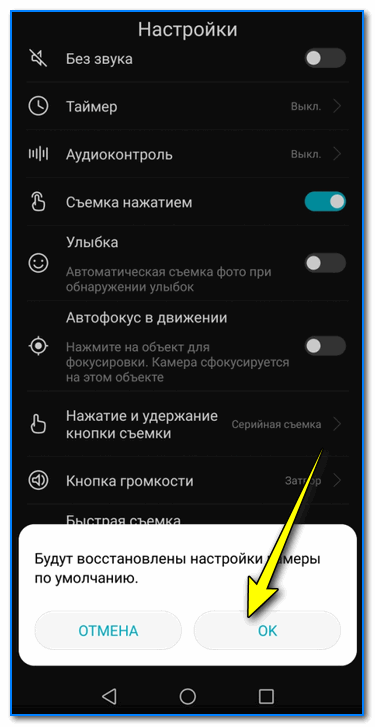
Настройки камеры по умолчанию (Андроид 8.0)
Также рекомендую очистить кэш приложения «Камера». Для этого откройте настройки Андроид вкладку «Приложения и уведомления», затем найдите в списке и откройте его свойства (см. скрин ниже).
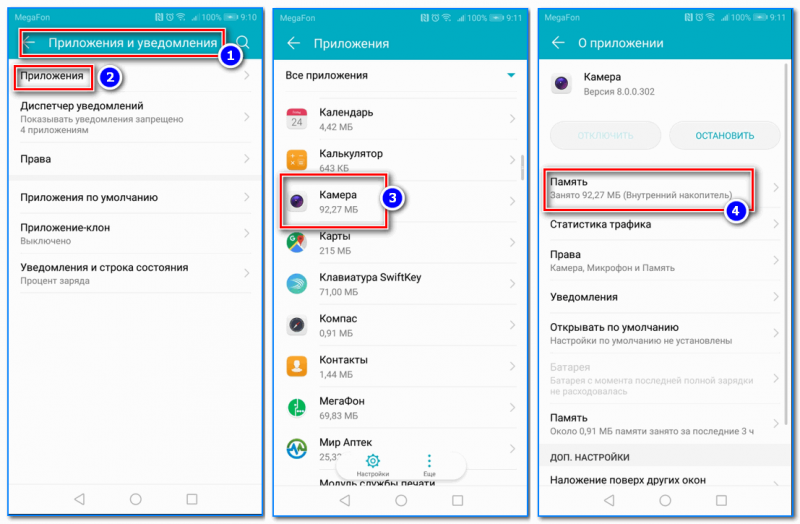
Камера — очистка кэша (Андроид 8.0) / Кликабельно
После кликните по кнопке «Очистить кэш».
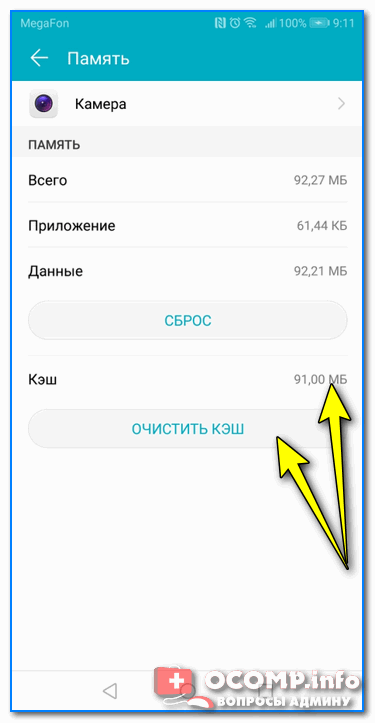
Очистить кэш
*
ШАГ 4: вспомните о недавно установленных программах…
Дело в том, что некоторые аудио- и видео-программы могут конфликтовать с приложением камеры (особенно, это относится к ПО, призванному заменить стандартное приложение). К этой категории можно отнести: редакторы, программы для снятия скринов и видео с экрана, диктофоны, плееры и пр.
Поэтому, если вы накануне устанавливали что-то из подобного софта, рекомендую пристально обратить на это внимание. Попробуйте удалить этот софт, перезагрузите телефон и проверьте, как работает камера…
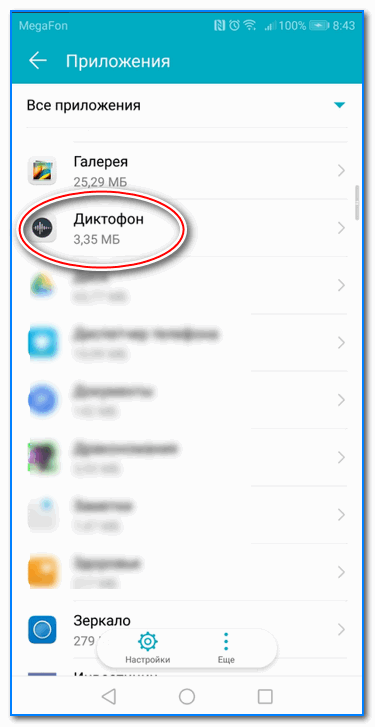
Обратите внимание на ПО, которые установили накануне
*
ШАГ 5: обновляли ли вы систему? Возможно, стоит сделать откат…
Многие пользователи отмечают, что проблемы с камерой (да и не только с ней) часто начинаются после обновления системы (причем, в последних версиях Андроид это происходит чуть ли не автоматически (достаточно случайно кликнуть не там…), прямо как в Windows…  ).
).
Если у вас произошло именно по такой схеме — то здесь можно посоветовать, либо откатить систему до заводских предустановок, либо подождать следующего обновления от разработчиков, в котором они исправят проблему…
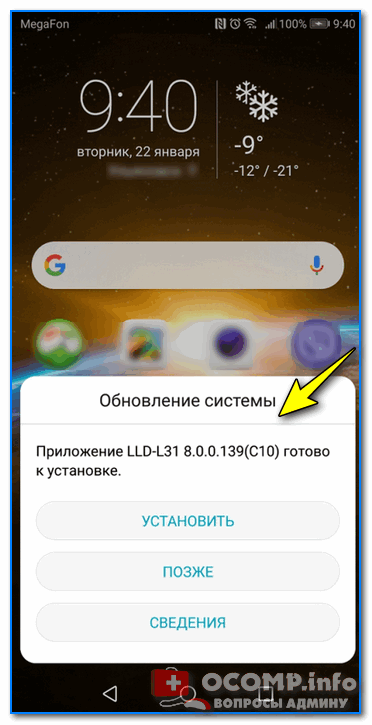
Обновление системы (Андроид 8.0)
Для отката необходимо зайти в настройки Андроид в раздел «Система/Резервное копирование и восстановление» и нажать по пункту «Восстановление заводских настроек».
📌 Предупреждение!
1) После отката к заводским настройкам — все ваши данные с телефона будут удалены (сделайте заранее резервную копию!).
2) Как сбросить телефон до заводских настроек [Hard Reset на Android] — https://ocomp.info/kak-sbrosit-nastroyki-android.html

Резервное копирование и восстановление (сброс до заводских настроек)
*
ШАГ 6: проверьте Андроид на вирусы и вредоносное ПО
К сожалению, сейчас уже вирусов хватает и на Андроиде (подхватить можно, например, при установке различных игр с малоизвестных сайтов). Вообще, при заражении телефона, обычно, можно заметить следующие вещи:
- на рабочем столе начинают мелькать различные баннеры (в том числе и ряде приложений, где никогда ранее рекламы не было);
- телефон может начать зависать, произвольно перезагружаться;
- могут наблюдаться проблемы с установкой ряда ПО: телефон при его установке просто уходит в ребут;
- самопроизвольные обновления, установка приложений и т.д.
Если помимо камеры, есть проблемы вышеперечисленного характера, рекомендую тщательно проверить телефон на вирусы. Тема это достаточно обширна, и чтобы не «раздувать» эту статью — приведу ниже пару ссылок в помощь.
📌 Инструкция!
1) Как удалить вирус с телефона Андроид
2) Антивирус для Андроид: выбираем надежные бесплатные продукты.

*
ШАГ 7: обратите внимание на то, куда сохраняются снимки/видео с камеры
Если у вас сохраняются сними/видео с камеры не на внутреннюю память (а, например, на SD-карту) — то в случаях проблем с ней, приложение «Камера» может ждать ответ от нее, и пока его нет — ничего не показывать. В некоторых случаях, камера включается с некоторой задержкой в 5-10-15 сек., и после снимка — она опять «темнеет» на определенное время.
Чтобы исправить это, можно пойти разными путями: попробовать сменить SD-карту; изменить место сохранения снимков (делается в настройках приложения, см. скрин ниже).
📌 Если вам не хватает внутренней памяти и вы поэтому используете SD-карту, попробуйте перейти на облачные диски
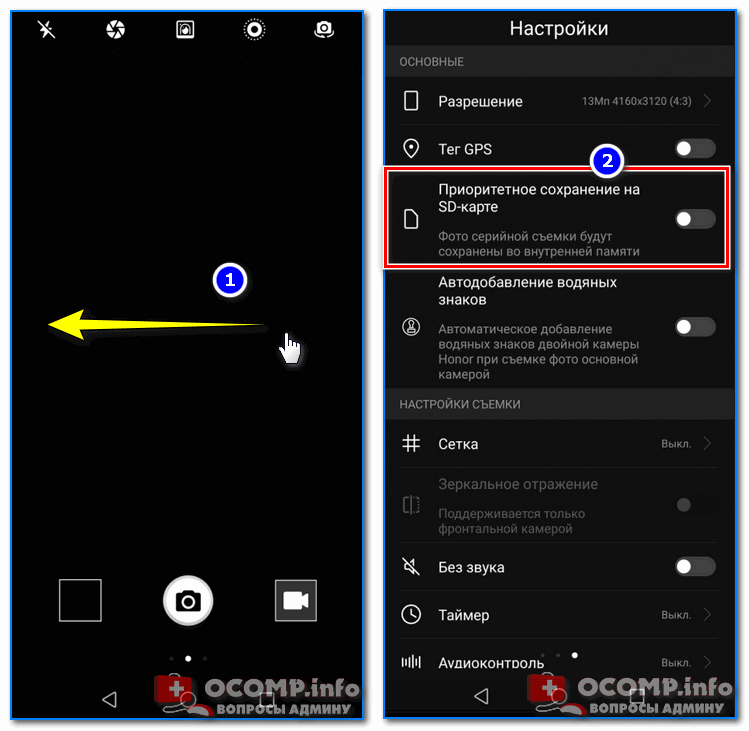
Где сохраняются снимки с камеры
Кстати, обратите также внимание на заполненность внутренней памяти. Если у вас осталось совсем немного места — это также может стать причиной подобных «глюков».
📌 В помощь!
Не хватает места на телефоне (Андроид), недостаточно памяти. Что можно сделать…
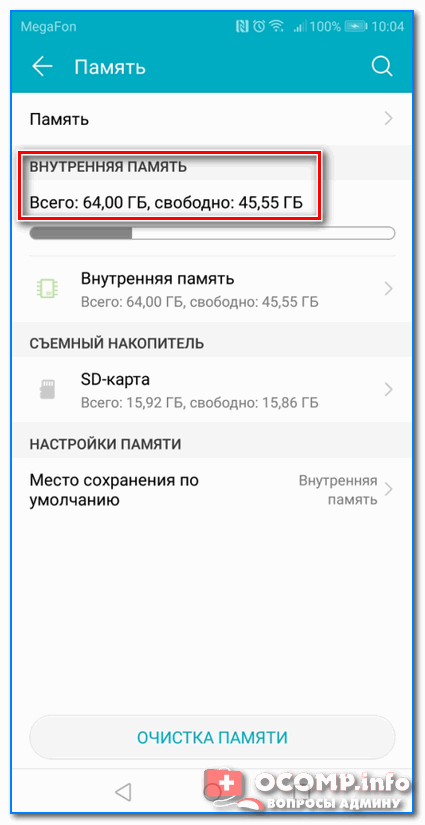
Внутренняя память
*
ШАГ 8: попробуйте использовать альтернативные приложения
Помимо стандартной «Камеры» в Google Play можно найти десятки самых разных приложений аналогов. Причем, часть из них по функционалу и возможностям существенно превосходят стандартное приложение. Например, лично мне импонирует Camera MX (рекомендую попробовать).
*
Camera MX
Ссылка на Google Play: https://play.google.com/
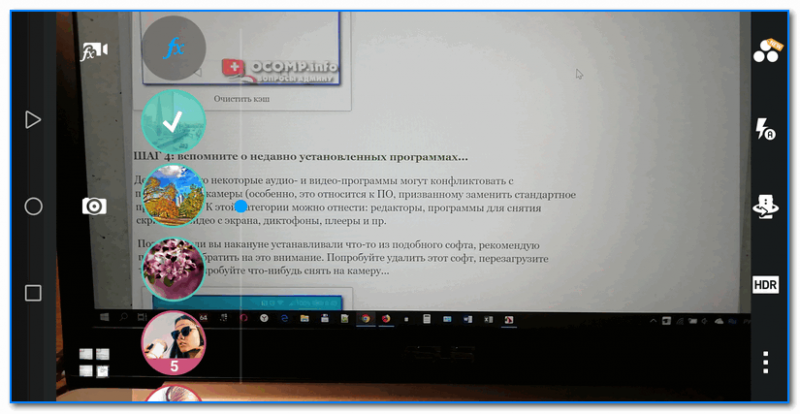
Съемка с помощью приложения Camera MX
Простое и надежное приложение. Позволяет несколько расширить возможности стандартной «Камеры», предлагая более богатый функционал. Также не могу не отметить авто-фокус, который помогает делать более качественные снимки (причем, делать их можно быстрее, т.к. не приходится лишний раз отвлекаться).
Преимущества приложения:
- большое количество настроек, эффектов, фильтров;
- хорошая автоматическая фокусировка (чего не хватает стандартному приложению);
- легкое масштабирование при помощи пальцев;
- возможность редактировать отснятые фото;
- возможность записи в любом разрешении, которые физически поддерживает ваша камера;
- отсутствие рекламы.
*
ШАГ 9: Hard Reset (восстановление заводских предустановок)
Если причиной неработоспособности камеры стало какое-нибудь обновление системы, приложение, вирусы и пр. «штуки», которые могли повредить ПО (какие-то системные файлы) — то одним из выходов решения будет откат системы к заводским предустановкам (Hard Reset, если на английском).
При этом, конечно, с телефона будут удалены пользовательские данные (сделайте заранее бэкап!), но при этом, будет удален и весь мусор, все ошибки, и некорректные параметры/настройки. Т.к. тема эта несколько обширна, ниже привожу инструкцию по решению подобной задачи.
📌 Инструкция!
Как сбросить настройки Андроид до заводских [Hard Reset] (т.е. удалить все данные с телефона, планшета)

PS
Если все вышеперечисленные шаги не дали результатов — то боюсь пора вам собираться в сервис. Разбирать телефон самостоятельно (не имея должного опыта (или денег на новый  )) — не рекомендую!
*
На этом пока всё. Дополнения по теме были бы кстати…
Всего доброго!
👋
Первая публикация: 23.01.2019
Корректировка: 29.06.2022


Полезный софт:
-

- Видео-Монтаж
Отличное ПО для создания своих первых видеороликов (все действия идут по шагам!).
Видео сделает даже новичок!
-

- Ускоритель компьютера
Программа для очистки Windows от «мусора» (удаляет временные файлы, ускоряет систему, оптимизирует реестр).
Невозможно подключить камеру — Закройте другие приложения, которые могут использовать камеру или вспышку
Содержание
- 1 Невозможно подключить камеру — Закройте другие приложения, которые могут использовать камеру или вспышку
- 1.1 Невозможно подключить камеру. Закройте другие приложения, которые могут использовать камеру и вспышку на Huawei и Honor
- 1.2 Причины
- 1.3 Когда появляется ошибка
- 1.4 Как устранить ошибку
- 1.4.1 Проверяем камеру другими приложениями
- 1.4.2 Перезагрузка гаджета
- 1.4.3 Тест телефона в безопасном режиме
- 1.4.4 Камера занята программой
- 1.4.5 Удаления кэша
- 1.4.6 Сброс и восстановление устройства
- 1.4.7 Удаление сторонних приложений
- 1.5 Ошибка камеры. Не удалось подключиться к камере Android. Что делать?
- 1.6 Навигация по записям
- 1.6.1 Похожие записи
- 1.6.2 (64) комментария
- 1.7 Не работает камера на Андроид. Причины и решение проблемы
- 1.8 Что делать если не работает камера на Андроид:
- 1.8.1 Сбросить кэш и данные приложения камеры
- 1.8.2 Установить стороннее приложение камеры
- 1.8.3 Выполнить хард ресет
- 1.9 [Решено] Невозможно подключить камеру. Закройте другие приложения на Huawei и Honor
- 1.10 Причины
- 1.11 Когда появляется ошибка
- 1.12 Как устранить ошибку?
- 1.12.1 Проверяем камеру другими приложениями
- 1.12.2 Перезагрузка гаджета
- 1.12.3 Тест телефона в безопасном режиме
- 1.12.4 Камера занята программой
- 1.12.5 Удаление кэша
- 1.12.6 Сброс и восстановление устройства
- 1.12.7 Удаление сторонних приложений
- 1.13 Невозможно подключить камеру. Закройте другие приложения, которые могут использовать камеру и вспышку на Huawei и Honor
- 1.14 Причины
- 1.15 Когда появляется ошибка
- 1.16 Как устранить ошибку
- 1.16.1 Проверяем камеру другими приложениями
- 1.16.2 Перезагрузка гаджета
- 1.16.3 Тест телефона в безопасном режиме
- 1.16.4 Камера занята программой
- 1.16.5 Удаление кэша
- 1.16.6 Сброс и восстановление устройства
- 1.16.7 Удаление сторонних приложений
- 1.17 Не удается подключиться к камере — что делать? Решение проблемы
- 1.18 Основные проблемы камеры во время работы
- 1.19 Не удалось подключиться к камере: причины
- 1.20 Программные сбои
- 1.21 Первая диагностика
- 1.22 Не удается подключиться к камере – что делать?
- 1.23 Перезагрузка в безопасном режиме
- 1.24 Что говорят специалисты?
- 1.25 Права доступа
- 1.26 Заключение
Невозможно подключить камеру. Закройте другие приложения, которые могут использовать камеру и вспышку на Huawei и Honor
Ошибка «Невозможно подключить камеру. Закройте другие приложения, которые могут использовать камеру и вспышку» – распространённый сбой среди пользователей гаджетов Хуавей. Данный запрос часто возникает на различных клиентских пабликах и чатах. На веб-платформах пользователи делятся полезной информацией про проблемы в работе устройств. Некоторые используют перезагрузку смартфона. Вторые прибегают к более серьезными методами. Они сбрасывают настройки до заводского состояния. Перед выполнением операции сохраните данные на внешний носитель. Воспользуйтесь облаком в интернете, картой памяти или флешкой. Для устранения неполадок воспользуйтесь краткой инструкцией. Полезные советы размещены ниже.

Причины
Главные причины, согласно которым на дисплеи гаджета появляется сообщение «Не удалось включить камеру»:
- В стандартном режиме активна другая программа, которая учитывает и объектив и вспышку;
- Владелец мобильного использовал подобный сервис. При этом задействовали камеру гаджета. Во время проведения телефон заглючил. Закройте работающие в фоновом режиме сторонние приложения.
- Стандартный сбой системы;
- Вирусы, которые попадают во время скачивания посторонних файлов с интернета. Большинство из них негативно влияют на работоспособность опции.

Когда появляется ошибка
Название ошибки появляется на экране при запуске значка «Camera». Помимо этого, при открытии приложений, связанных с фотографированием или съемкой видео. Также в программах для обработки изображений.
Как устранить ошибку
Исходя из причины появления текста «Error», требуется определить методы решения. Обратитесь к способам, размещенным ниже. Выполняйте инструкции для устранения проблемы на android.
Проверяем камеру другими приложениями
Запустите «Панель задач», просмотрите перечень активных программ. В списке есть те, которые провоцируют распространения сбоя? В таком случае «Снимите задачу» и закройте утилиту на Huawei или Honor.
Перезагрузка гаджета
Не удалось включить камеру на андроид? Рекомендуем решить проблему быстрым способом. Проведите перезагрузку системы. Таком метод способен обновить мобильный и запустить рабочий процесс. В таком случае, открытые приложение не будут мешать работе опции.

Тест телефона в безопасном режиме
Предыдущие методы не решили сбой? Тогда осуществите калибровку некоторых функций мобильного в стандартном режиме. Запустите встроенное приложение для съемки, после изменяйте параметры между собой:
- фото;
- видеосъёмка;
- панорама;
- ночной режим
- обрезанные изображения.
Далее просмотрите параметры, доступные каждой опции.
Камера занята программой
В электронном магазине утилит Play Market есть много софтов. Большинство их них требуют разрешение на подключения драйверов видеосъемки.
Установите любое и запустите его. В случае отсутствия проблем, переходите к следующим действиям:
- откройте раздел андроида при помощи «быстрого меню» или иконки на рабочей платформе;
- нажмите на каждую строку с «Приложением»;
- теперь выделите «Все»;
- отыщите в списке камеру;
- далее запустите и кликните на строку «Очистки загрузок;
- теперь закрываем настройки и снова открываем утилиту.
Удаления кэша
Программа все равно выдает смс о неправильном запуске? Переходите к шагам:
- откройте режим Рекавери ( нажмите клавиши «Главная» или редактирования громкости);
- используя кнопки уменьшения звука перейдите на строку «Wipe cache partition»
- кликните на клавишу «Удалить»;
- подтвердите проведения операции и зажмите на несколько секунд;
- далее выключите и включите устройство, заново откройте режим съемки.
Сброс и восстановление устройства
Стандартные инструменты не помогли? Воспользуйтесь простым вариантом. Очистите гаджет до заводского состояния. Согласно этому методу память устройства очищается полностью. При этом уничтожаются основные параметры:
Если у Вас остались вопросы или есть жалобы — сообщите нам
- программы;
- параметры;
- фотографии, видеофрагменты, аудиофайлы.
После включения потребуется вводить данные заново. Настройте параметры самостоятельно. Для сброса потребуется:
- перейдите в папку «Настройки»;
- выберите пункт «Сброс»;
- подтвердите действия и кликните на «Ок»;
- дождитесь перезагрузки и проверьте работу системы;
- настройте параметры.
Удаление сторонних приложений
Так как причиной ошибки на дисплее Android становится посторонние программы, рекомендуем убрать их из внутренней памяти гаджета. Они негативно влияют на работу камеры и вспышки. Выполните удаление с «Главного меню». Удерживайте пару секунд и выделите иконку. Перенесите значок в папку «Корзина». Обязательно подтвердите удаление программы.
Ошибка камеры. Не удалось подключиться к камере Android. Что делать?
При запуске камеры у меня пишет Ошибка камеры. Что делать, как это исправить? помогите пожалуйста, а то камера мне очень нужна, я ей очень часто пользуюсь и без нее, как без рук совсем, особенно на учебе
Навигация по записям
Похожие записи
(64) комментария
Скорей всего проблема с памятью. Попробуйте в настройках изменить — сохранять данные на карту памяти. Или же почистите карту. Если все равно ничего не получается, значит сбой операционки придется нести в сервисный центр.
1. попробовать перезагрузить смартфон, если вдруг не сделали это сразу ))
2. Очистка кэш камеры (в настройках)
3. Проверьте, работает ли камера на других приложениях. (Можно скачать с Маркета какое-нибудь приложение, в котором задействована камера). Если нигде не работает, то можно попробовать обновить прошивку или сделать сброс настроек.
4. Если и прошивка не помогла, может там какое-то физическое повреждение внутри и стоит отнести в сервис.
Выньте карту памяти и камера заработает
Попробуйте зайти в настройки камеры, возможно, Вы там напортачили. Также стоит проверить количество свободного места в памяти, это тоже может быть причиной. Если всё гуд, то просто перезагрузите систему. Если Ваша проблема так и не решилась, то обратитесь в сервис тех. поддержки. Иначе любыми другими манипуляционными действиями Вы просто сломаете себе Android.
Спасибо помогли я рад
Что именно из этого Вам помогло? У меня просто такая же проблема, давно мучаюсь уже
В меня тоже такая проблема мучаюсь уже 3 дня а камера мне нужна
я еду в санаторий и капец будет будет без камеры
Я перезапустил систему сделал сброс настроек нечего не помогло приеду и потом отнесу.
Поставьте не гугловую камеру.
Всё заработает!
Как вытащил карту памяти, так сразу и заработало)
спасибо!
Перезапускала уже не помогало, после отвезли в сервисный центр ничего не помогает что делать?
Вот у меня тоже проблема с камерой, после перезагрузки работает, а потом снова нет подключения. Что делать? Это тоже не айс постоянно перезагружать смартфон.
Я вытащил батарейку и все заработало
Помогите пожалуйста..у меня камера не работает..я сделала возврат к заводским настройкам..после этого у меня вообще камера(приложение) удалилась с телефона..что мне делать. помогите..
Просто перезагрузи и всё nice
Перезапустила, почистила память — не помогло и лишь восстановление заводских настроек вернуло камеру к жизни.
Без фото, без игр и приложений, но зато с рабочей камерой! =)
Попробуйте включить камеру и сразу же выключить планшет или телефон а потом его включить!!
Спасибо за совет!))) Включил камеру и сразу же перезагрузил телефон, и всё получилось)))
Спасибо помогло я просто перезагрузила телефон
У меня окунулся на 3 сек в воду. Перестала также камера работать. Целый день мучилась ((… Реально — вытащила карту памяти и помогло…)) ураааа)
Включила камеру, сразу нажала перезагрузки и заработало. Слава интернету.
У меня такое было со вчерашнего дня, я почитала Ваши коментарии. Потом подержала кнопку выключения и перезагрузила! Все сразу заработало, пробуйте, действует!
У меня тоже была проблема с камерой, не мог запустить. Вынул флешку и все заработало)))
У меня Lenovo s960,дело в том что у меня нету ни карты памяти,ни батарейки.Вроде как на айфоне.
Когда я захожу в камеру он мне пишет не удалось подключиться к камере.Я скачала многие другие камеры такие как:retrica,camera360,камераHD,но во всех этих приложениях он всё равно пишет не удалось подключиться к камере.Через неделю я уезжаю ,и мне срочно нужна камера,что мне делать помогите пожалуйста
Я просто перезагрузка телефон я дума что это уже конец ,у меня на старом телефоне было такое но сделать даже в сервисном центр не смогли а тут я просто перезагрузила!
Включил камеру и сразу выключил телефон. Включаю свою мобилу и вуаля. Камера работает. СПАСИБО за совет.
P.S. Fly IQ 4410 Quad
Мне помогла перепрошивка с форматированием (без форматирования камера была не рабочая) с помощью flashtool
спасибо всем! Интернет — великая вещь. 🙂
Огромное спасибо! Просто перезагрузила и все готово. Камера жива! Ещё раз спасибо))))
Для начала я очистила кэш(это не помогло).Но как только я перезагрузила смартфон, всё заработало! Спасибо)))
У меня HTC one mini 2 и проблема в том что передняя камера у меня работает, а задняя нет, что делать может кто знает?
Помогла урааа. попробовал перезагрузить смартфон
Телефон пишет ,что ошибка при подключении ,как зайти в настройки камеры и может это быть из –за того, что у меня нет карты памяти?
У меня та же проблема. Делали сброс настроек, заработала, но не на долго. Перепрошивка тоже не помогла. Искали причину во всём. Разберали телефон протирали, чистили. Не помогло! Я уже потеряла всю надежду.
Проблема. Планшет: oysters T12 3G. Тоже пишет: Не удалось подключиться к камере! И карту памяти высовывал, и перезагружал раз сто, не фига( В сервисный центр отнесу(
Ребята спасибо вам. У меня камера не работала я прочитала ваши комментарии перезагрузила телефон и все заработало.Большое спасибо вам ребята если бы не вы я бы не знала что мне делать. Большое спасибо благодаря вам камера у меня теперь хорошо работает Ура Спасибо большое
Привет всем страдающим! 2 недели без камеры пробыла, и перезагружала, и удалила всё до заводских настроек (сначала помогало),всё тщетно. Где-то увидела что такую проблему можно исправить если пошевелить шлейфы. Раскрутила телефон , а у меня были окислены контакты на фронталке( телефон в воду не попадал и был в бережном обращении 1,5месяца), после аккуратной чистки всё заработало! Дерзайте , может кому-то тоже поможет!
у меня отключина камера как включить обратно
Всем привет У меня Lenovo Z90a 40 не удалось подключается к камеры Помогите пожалуйста Спасибо заранее
Леново S820 витянул влешку и камера заработала!Спасибо за совет
Всем привет! У меня такая проблема, не работала камера вообще. При включении приложения » камера» была надпись ошибка камеры и ещё что-то там. Я пробовал очищать кеш, перезагружать смартфон, ставить альтернативные приложения «камера» из гугл плей — не помогло! К кардинальным методам я уж не стал обращаться, таким как удаления приложений, откат к заводским настройкам, и т.д. Потом прочитал на этом форуме, как некоторые пользователи справлялись с этой проблемой. И вы знаете, помогло. У меня телефон нексус 5, система андроид 6.0. Я до этого сбросил обновленные настройки камеры с версии 3.0 до версии 2.7, камера продолжала отказываться работать, но это так к слову. А далее после прочтения комментариев на этом сайте, я сделал следующее — выключил все приложения ( вошол в обычный экран ожидания), нажал на приложение » камера» и сразу же, быстро нажал на кнопку питания «выкчение телефона». В общем, телефон я выключил, подождал 5 секунд, и опять включил. Затем нажал на значок приложения «камера», и о чудо, она заработала, хотя до этого ничто не помогало. Попробуйте, может кому то это тоже поможет!
отключила телефон, достала батарею, флешку, симки. через минуту всё поставила на место, теперь всё ок
Привет у меня Leagoo M5 , пишет ошибка камеры, занято другим приложениям , что делать?
Попробуйте обновить систему. У меня тоже та фигня била и я обновил систему и заработало всё отлично
Привет Всем Я рамил у меня праблем с телефоно камере не удалось Подключиться к камера что делать меня передний камере не работаеть у меня
Спасибо, нажал на камеру и сразу же вытащил батарею, ПОМОГЛО, спасибо
У меня не работает камера выдаёт ошибку пробовала всё не помогает
Я пробовала делать всё что здесь написано, но у меня ничего не получилось. Он постоянно пишет что невозможно запустить камеру, помогите пожалуйста…
После возврата к заводским настройкам пропала камера ((( че делать?
Не прмагает ничего, цпустила немного в воду, и сейчас не работает камера, когда захожу в нее пишет «нужно подключить какмеру для этого остановите все системы в которых есть каме ра вспышка» помогите прошу вас!(((
Ребята, помогите пожалуйста. Такая вот проблема. Не работает фронтальная камера. Захожу я в приложение «Камера», задняя камера работает, но когда я нажимаю значок фронтальной камеры, то приложение зависает. Перезахожу в приложение и выдаёт ошибку «Невозможно подключить камеру. Закройте другие приложения, которые могут использовать камеру или вспышку», а все приложения закрыты. Так же значок камеры на рабочем столе есть, но самого приложения как-бы нет, ни в настройках, нигде нет. Пробовала ВСЁ. Даже до заводских настроек сбрасывала. Прошу помочь. Модель телефона: DOOGEE X3.
Что мне делать ? Все способы перепробовола ничего не помогает!
Не работает камера на Андроид. Причины и решение проблемы

Несколько простых советов, как исправить проблему с неработающей камерой на смартфоне. Особенно часто этим грешат бюджетные модели телефонов. Как раз на днях мне занесли телефон DEXP, который при запуске камеры показывал только чёрный экран. В моём случае проблему решить, к сожалению, не удалось и клиент отнес его в СЦ.
Но, с большой долей вероятности, оживить камеру можно с помощью нескольких простых способов. Касаться сложной технической части не будем, а затронем только те проблемы, которые можно решить своими силами.
Невозможно подключить камеру. Закройте другие приложения, которые могут использовать камеру или вспышку.

Но камера не запускается даже после перезагрузки устройства.
Ниже я предлагаю вам несколько способов, которые могут помочь решить проблему с камерой.
Что делать если не работает камера на Андроид:
Прежде чем приступать, запустите приложение камеры и, если на основной камере вы видите чёрный экран, переключитесь на переднюю селфи-камеру. Если передняя камера работает, значит проблема непосредственно в самом модуле основной камеры и своими силами исправить не получится. Но, в случае если фронтальная камера тоже не показывает изображение, читаем ниже.
Сбросить кэш и данные приложения камеры
Перейдите по пути Настройки => Приложения => Камера и выберите вкладку Память


Нажмите сначала «Очистить кэш», потом «Очистить данные»
Попробуйте запустить камеру и, если не заработало, переходим к следующему шагу
Установить стороннее приложение камеры
Возможно стандартное приложение камеры настолько тупит, что ему не помогает даже сброс кэша и данных. В этом случае можно попробовать установить стороннее приложение камеры.
К счастью таких программ в Play Market огромное количество и можно выбрать на любой вкус.  Установить можно любое, но я советую Open Camera , как одно из самых стабильных, к тому же оно полностью бесплатное.
Выполнить хард ресет
Если предыдущие способы не помогли исправить проблему с камерой, можно принять кардинальные меры — сбросить настройки телефона до заводских.
Перейдите в настройки смартфона и найдите пункт «Восстановление и сброс» или «Архивация и восстановление». Название зависит от модели устройства и версии Андроид, но в любом случае в нём будет слово восстановление или сброс  Выберите пункт «Сброс данных» и дождитесь перезагрузки телефона
К сожалению более серьёзные поломки камеры на Андроид исправить своими силами не получится. В этом случае стоит обратиться за помощью в сервисный центр.
[Решено] Невозможно подключить камеру. Закройте другие приложения на Huawei и Honor
Ошибка «Невозможно подключить камеру. Закройте другие приложения, которые могут использовать камеру и вспышку» – сбой, возникающий у многих владельцев одноименной техники. На пользовательских форумах этот вопрос возникает достаточно часто. Существует несколько вариантов устранения сбоя. В некоторых ситуациях достаточно перезагрузить смартфон, в других потребуется прибегнуть к более серьезным мерам. На данный момент, камера в смартфоне – важный инструмент для любого пользователя. В статье расскажем, как быстро установить причину поломки и устранить ее в домашних условиях. Следуйте простым рекомендациям.

Причины

На экране высветилось сообщение «Не удалось включить камеру закройте работающие в фоновом режиме сторонние приложения на Huawei и Honor?». Прежде чем пытаться избавиться от проблемы необходимо определить причину. Чаще всего сбой возникает из-за таких ситуаций:
- в фоновом режиме активны приложения, задействующие объектив и вспышку;
- на телефоне открыта программа, зависшая в процессе закрытия и продолжающая работу;
- сбой в системы смартфона;
- попадание на Андроид вируса, блокирующего программы.
Помимо этого возможно, что телефон просто заглючил. Первый шаг, который необходимо предпринять – быстрая перезагрузка устройства.
Когда появляется ошибка
Оповещение про «Error» возникает на экране при нажатии на значок «Камера» на рабочем столе смартфона. При открытии социальных сетей, где необходима видеосвязь или же различных видеоредакторов также возможно появление ошибки.
Как устранить ошибку?
В зависимости от причины сбоя предпринимаются разные шаги. Предлагаем универсальные решения, которые помогут устранить проблему. Подробнее расскажем ниже.
Проверяем камеру другими приложениями
Запустите панель задач, после чего изучите перечень открытых программ. Если в списке находятся софты, которые также задействуют в работе камеру, закройте их. Снова попробуйте сфотографировать или начать съемку видео.

Перезагрузка гаджета
Если предыдущий метод не дал результатов попробуйте стандартную перезагрузку смартфона. Этот способ универсален абсолютно для всех гаджетов. Любое устройство может зависнуть на определенное время. Деактивируйте смартфон и через несколько секунд включите его заново.

Тест телефона в безопасном режиме
Ещё один вариант – изучите функции смартфона по отдельности. Сделать это возможно в безопасном режиме. Запустите встроенный софт для записи видеофайлов и поочередно проверяйте режимы съемки. На всех Android одинаковый функционал. Переключайте такие режимы как фото, видео, панорамная съемка, изображение в квадрате, ночное видение и тд. Помимо этого просмотрите параметры, установленные в видеоредакторе.

Камера занята программой
В виртуальном магазине приложений Play Market есть множество полезных программ, которые просят разрешение на использование камеры. Скачайте любое из них и запустите его. Далее следуйте инструкциям:
Если у Вас остались вопросы или есть жалобы — сообщите нам
- откройте папку «Настройки» на мобильном или запустите «Быстрое меню»;
- выберите раздел «Приложения»;
- кликните на пункт «Все»;
- найдите в перечне камеру;
- откройте, после чего щелкните на кнопку «Очистить кэш.
Проверьте состояние камеры, открыв значок на рабочем столе.
Удаление кэша
Если работа не восстановилась, выполняем такие действия:
- откройте опцию Рекавери на смартфоне, зажав две кнопки– «Домой» и регулировку громкости;
- выберитепункт «Wipe cache partition»;
- нажмите на «Удалить»;
- подтвердите действия, удерживая кнопку «Домой» на некоторое время.
Финальный этап – перезагрузите смартфон, и снова откройте софт в режиме съемки.
Сброс и восстановление устройства
Следующий более радикальный метод – выполнить сброс настроек. Эффективность этого способа состоит в том, что память смартфона очищается от всех файлов. Таким образом удаляются приложения, настройки, изображения, видео, список контактов и прочие файлы. Далее потребуется заново скачивать программы, вводить данные и прочие параметры. Для выполнения сброса выполните такие действия:
- запустите папку «Настройки»;
- перейдите в раздел «Восстановление и сброс»;
- нажмите на клавишу «Сброс настроек»;
- дождитесь завершения операции.
Перед дальнейшим использованием перезагрузите мобильный телефон.
Удаление сторонних приложений
Последний вариант – избавьтесь от сторонних софтов, работающих с камерой и вспышкой. Удалите их из памяти смартфона. Выберите нужную программу и удержите ярлык на несколько секунд. Нажмите на «Крест» или перенесите файл в «Корзину».
Невозможно подключить камеру. Закройте другие приложения, которые могут использовать камеру и вспышку на Huawei и Honor
Ошибка «Невозможно подключить камеру. Закройте другие приложения, которые могут использовать камеру и вспышку» по статистике всплывает у каждого третьего пользователя Huawei и Honor. Некоторым в таком случае поможет банальная перезагрузка, а другим — перепрошивка. Перед тем, как предпринимать меры по решению проблемы, нужно разобраться в том, из-за чего она произошла. Камера — один из наиболее востребованных инструментов в телефоне, поэтому вернуть ее в рабочее состояние требуется быстро. Рассказываем, как и что делать.

Причины
Основные причины, по которым на главном экране телефона возникает надпись «Не удалось включить камеру. Закройте работающие в фоновом режиме сторонние приложения на Huawei и Honor»:
- в фоновом режиме работает другой софт, который потребляет объектив и модуль вспышки;
- вы недавно открывали подобный софт, которому нужен объектив и вспышка, но при закрытии система залагала, и теперь «думает», что те софты еще не закрыты;
- ошибка системы;
- вирусные компоненты, которые влияют на нормальную работу приложений камеры.
Когда появляется ошибка
Текст ошибки выводится на дисплей при открытии классического ярлыка камеры, или при запуске программ, связанных со съемкой.
Как устранить ошибку
В зависимости от того, что стало причиной сообщения «Error», нужно определить, что дальше делать. Рассмотрим универсальные алгоритмы.
Проверяем камеру другими приложениями
Откройте панель задач, и просмотрите список запущенных приложений. Если среди них есть те, которые влияют на появление ошибки, закройте их.
Перезагрузка гаджета
Если это не помогло, перезагрузите девайс полностью, чтобы все открытые программы деактивировались и не мешали запуску друг друга.

Тест телефона в безопасном режиме
Если предыдущие простые советы помогли решить проблему, не стоит забывать о ней. Проведите калибровку отдельных опций телефона в безопасном режиме. Для этого включите встроенную программу для съемки, переключайте между собой имеющиеся режимы:
Также проверьте настройки, свойственные каждому отдельному режиму.
Камера занята программой
В официальном магазине софтов Google Play достаточно много софтов, которые запрашивают разрешение на использование драйверов съемки.

Загрузите любое, и попробуйте его открыть. Если все запустилось без проблем, то выполните действия по инструкции:
Если у Вас остались вопросы или есть жалобы — сообщите нам
- запустите настройки Android с помощью «шторки» или значка на рабочем столе;
- кликните там по строке «Приложения»;
- выберите «Все»;
- найдите в перечне камеру;

- откройте;
- кликните «Очистить кэш»;
- выходите из настроек и перезапускайте софт.
Удаление кэша
Если интерфейс все равно показывает сообщение о некорректном запуске, выполните следующее:
- запустите режим Recovery (одновременно нажмите кнопки «Домой» и увеличения или уменьшения громкости);
- там через кнопки регулировки звука опуститесь на пункт «Wipe cache partition»;

- там выберите «Delete»;
- подтвердите зажатием кнопки питания на несколько секунд.
После выполнения действия перезапустите девайс и попробуйте запустить программу съемки в режиме фото или видео.
Сброс и восстановление устройства
Если классические инструменты не решили проблему, есть крайний вариант — откат аппарата до заводских настроек. Принцип и эффективность заключаются в том, что с внутренней памяти устройства удаляются все пользовательские элементы:
- приложения;
- настройки;
- фото, видео, аудио, контакты, журнал вызовов и прочее.
Вы фактически заново настраиваете устройство, и тогда все некорректные настройки и вирусы будут ликвидированы из носителя. Чтобы выполнить сброс:
- зайдите в настройки;
- опуститесь до пункта «Восстановление и сброс»;
- выберите там сброс настроек;
- подтвердите;
- дождитесь окончания процесса очистки;
- заново настройте телефон, используя подсказки на экране.
Перед сбросом переместите важные компоненты и файлы на облако, флешку или ПК.
Удаление сторонних приложений
Поскольку виной ошибке на экране Android именно посторонние программы, потребляющие модули камеры и вспышки, удалите их с памяти телефона. Это возможно делать прямо с рабочего стола. Зажимаете на несколько секунд, потом ярлык выделяется и перетаскиваете его вверх — в корзину. Последний шаг — подтвердить удаление.
Не удается подключиться к камере — что делать? Решение проблемы
Смартфон с хорошей камерой сможет купить себе каждый желающий. В настоящее время за него уже не надо платить больших денег. Бюджетные экземпляры оснащаются фотомодулями, которые по характеристикам сравнимы с «мыльницами». Теперь уж точно ни один памятный момент не пройдет мимо, а будет увековечен с помощью камеры на смартфоне. Разработчики предоставили пользователям разные приложения, с помощью которых можно редактировать снимки, накладывать на них эффекты. Беря в руки такой смартфон, сразу можно заметить, как продвинулся прогресс.
Однако чем больше функций возлагается на телефоны, тем чаще проявляются сбои в работе системы. Бывает такое, что без видимых причин не удается подключиться к камере. С данной проблемой может столкнуться владелец смартфона любой марки. Что делать в этой ситуации? Давайте разбираться.
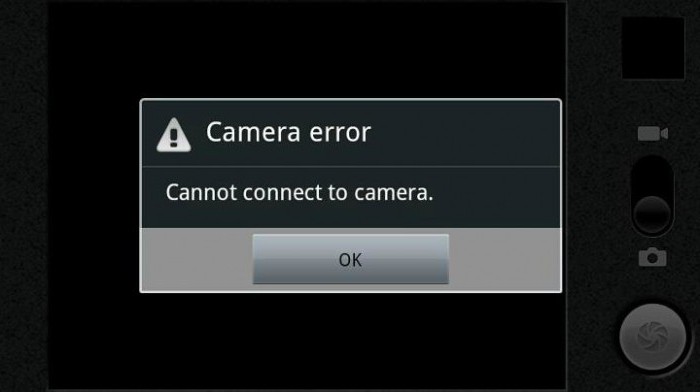
Основные проблемы камеры во время работы
Современный смартфон – кладезь различных элементов. Камеру можно отнести к самым уязвимым. Любое неосторожное действие повышает вероятность того, что на экране появится сообщение «не удалось подключиться к камере». Ошибка камеры заставляет пользователя нервничать. Удивительно то, что возникнуть она может спонтанно. Проблемы с работоспособностью модуля проявляются в виде отсутствия на снимках четкости или отображения дефектов (световых пятен, полос). При более серьезной неисправности смартфон может запретить доступ к приложению или попросту зависнуть. Некоторые пользователи в отзывах пишут, что их гаджеты вообще выключаются. И, что самое плохое, когда аппарат пишет «не удалось подключиться к камере», а владелец все равно повторяет попытки, то это может привести не только к блокировке приложения, но и к черному экрану. Если телефон оказался в таком состоянии, то шансов реабилитировать его достаточно мало. Желательно сразу обратиться в сервисный центр. Там с помощью специальной аппаратуры проведут диагностику и точно определят причину неисправности.
Не удалось подключиться к камере: причины
Каждый пользователь должен понимать, что любая проблема работоспособности камеры не появляется беспричинно. Почему аппарат не дает активировать приложение? Давайте рассмотрим самые распространенные причины.
- Прошивка. Если пользователь самостоятельно обновил систему принудительно, скачав файл из интернета, то есть большая вероятность того, что будут затронуты важные настройки, и это приведет к некорректной работе.
- Заражение вирусами. Широкие возможности смартфонов сделали их довольно уязвимыми. Если своевременно не установить специальную программу для защиты, то заражения вирусами не избежать.
- Повреждение гаджета. В случае если девайс падал с высоты или попадал в воду, то существует вероятность повреждения модуля. Если он находится в нерабочем состоянии, то на экране пользователь увидит «не удалось подключиться к камере». «Андроид»-устройства все оснащены опцией самодиагностики системы, поэтому пользователь и видит данную надпись при неисправности.
- Загрязнение. У всех девайсов камера располагается на тыльной стороне корпуса. Как правило, она не прикрывается затвором. По этой причине на объективе может скапливаться грязь, что также приводит к некорректной работе.
Программные сбои
Система смартфонов может давать сбои, поэтому первопричину при нерабочей камере поищем именно в ней.
- Настройки. При неправильно выставленных параметрах может наблюдаться некорректное функционирование приложения. Например, в настройках для сохранения фото выбрана память внешнего носителя. Но впоследствии она была извлечена. Это может вызвать сбой. Для исправления проблемы достаточно просто перезагрузить аппарат.
- Память переполнена. В телефонах, в которых отсутствует свободное место для сохранения снимков, камера запускаться не будет. Для того чтобы устранить неполадку, достаточно очистить память или установить носитель с большей емкостью.
- Вирусы. Как уже было сказано выше, данная причина является самой распространенной. Подцепив вредоносный код, аппарат может прервать работу приложения или не дать его запустить. Вернуть начальное состояние легко, скачав хороший антивирус. После проверки удалить пораженные файлы и перезагрузить телефон.
- Кэш-память. При пользовании приложениями на смартфоне система автоматически устанавливает временные папки, которые ускоряют их работу. Однако со временем, когда они накапливаются, появляются сбои в системе самого телефона. Для того чтобы исключить вероятную причину проблем с камерой, рекомендуется очистить все временные файлы.
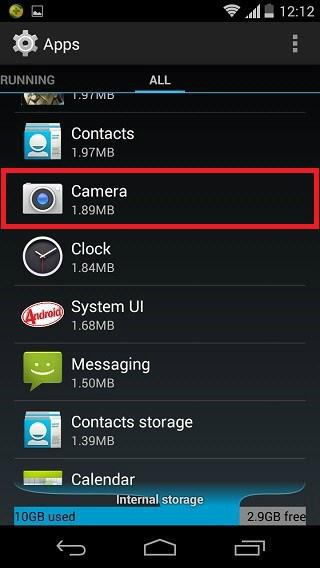
Первая диагностика
Если не удалось подключиться к камере на «Андроиде», не стоит спешить в сервисный центр. Иногда неполадка может быть настолько банальна, что справиться с ней пользователь сможет самостоятельно. Первое, что необходимо — проверить карту памяти. Иногда она может не читаться устройством, поэтому и выбивается ошибка приложения. Сначала необходимо проверить, открывается ли информация на носителе. Если нет, то проблема с самой картой. Можно попробовать отформатировать ее. В случае если носитель рабочий, то просто переустановить его. После чего открыть приложение.
Если это не помогло, то продолжаем диагностику. Теперь проверяем настройки. В меню заходим в соответствующий пункт и выбираем правильные параметры, соблюдая последовательность алгоритма действий.
Для того чтобы исключить все банальные причины поломки камеры, необходимо проверить объектив на загрязнение или повреждение. В первом варианте он просто протирается, а во втором – нуждается в замене.
Не удается подключиться к камере – что делать?
После того как пользователь проделал все указанные выше манипуляции, но к камере по-прежнему нет доступа, то, скорее всего, придется обращаться за квалифицированной помощью. Хотя перед этим можно попробовать еще один способ – сброс настроек до заводских. Перед тем как активировать это действие, рекомендуется сделать резервное копирование. С его помощью пользователю не придется настраивать телефон заново.
В большинстве случаев возврат к заводским настройкам помогает избавиться от проблем, не дающих запустить приложение камеры. Но если этого не произошло, то придется все же обращаться в сервисный центр.

Перезагрузка в безопасном режиме
Некоторые продвинутые пользователи, если не удается подключиться к камере, могут попробовать вернуть работоспособность приложения посредством перезагрузки в безопасном режиме. Данная опция отлично подходит в тех случаях, когда необходимо найти причину неисправности. Дело в том, что в этом режиме аппарат запускает только основные приложения, ограничивая до минимума функции.
- Выключить гаджет.
- Зажать клавишу питания до появления сообщения о меню выключения.
- Выбрать безопасный режим и подтвердить.
- Активировать приложение камеры и просмотреть снимки.
- Повторить действия еще раз, для того чтобы убедиться в работоспособности.
Если в безопасном режиме приложение функционирует корректно, то диапазон возможных причин значительно сузился. Проблему надо искать в конфликте сторонних приложений.
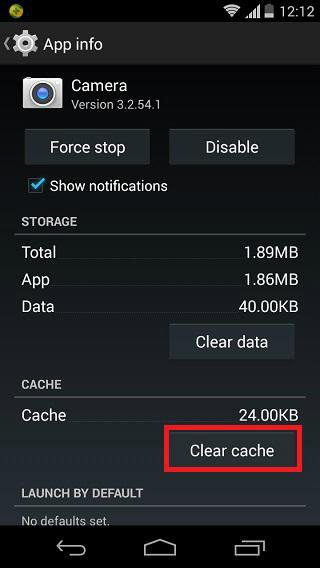
Что говорят специалисты?
В ситуации, если не удается подключиться к камере, специалисты рекомендуют проверить приложения на совместимость. Некоторые утилиты могут конфликтовать между собой, результатом чего становятся частые сбои. Пользователю необходимо удалить все сторонние приложения, которые в активном состоянии способны делать снимки. Речь идет о Whatsapp, Snapchat и прочих.
Удаление необходимо проделывать последовательно, после каждого проверяя работу камеры. Если ошибка исчезла, то системное обеспечение очищено от конфликтующей утилиты. Во время тестирования приложения камеры необходимо переключаться между всеми режимами, это позволит провести развернутую диагностику и, как результат, восстановить работу в полном объеме.
Также не помешает убедиться в установленных обновлениях. Это часто является причиной, вызывающей ошибку. Если программа разрешает, то желательно удалить их и установить заново.
Права доступа
Не удается подключиться к камере? Надо проверить права доступа. Как правило, такая ошибка появляется в версии Marshmallow операционной системы «Андроид». В заводской прошивке предусмотрена персонифицированная система, которая предоставляет доступ к основным приложения. Пользователю необходимо подтвердить, что установленному приложению разрешается получать доступ к камере.
Проверка прав доступа:
- Через главный экран войти в меню.
- Перейти в пункт «Настройки».
- После этого через «Приложения» открыть вкладку «Камеры».
- Нажать на ссылку «Разрешения».
- Сместить ползунок вправо (положение включено).
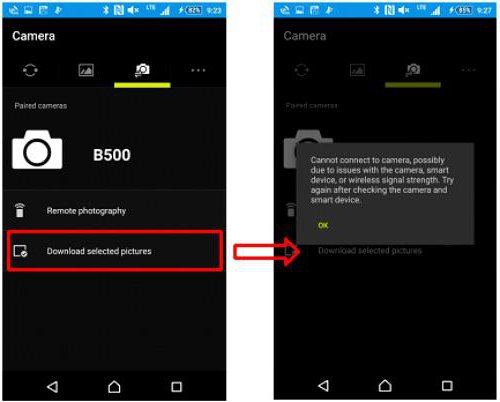
Заключение
Если все вышеописанные методы не помогли исправить ошибку, то, скорее всего, проблема скрыта в аппаратной «начинке». Без специальных знаний и оборудования владелец исправить ее не сможет. В этом случае придется обратиться в ремонтную мастерскую или в сервисный центр, если девайс еще на гарантии.
Думаю, никто не будет спорить, что камера — важнейший компонент смартфона, а ее качество — возможно, главный критерий выбора мобильного устройства. Поэтому любая проблема, связанная с ней, вполне предсказуемо вызывает у каждого из нас раздражение. И нет более существенной неполадки, чем та, при которой совсем не работает камера на телефоне. Причин появления неисправности может быть несколько: от полного выхода внутреннего компонента из строя до программного сбоя. Предлагаю не останавливаться на каждой из них, а сразу перейти к разбору наиболее частых проблем, связанных с камерой на смартфоне.

Попытаемся оживить вашу камеру
Содержание
- 1 Не удалось подключиться к камере — что за ошибка
- 2 При включении камеры черный экран на телефоне
- 3 Не работает фронтальная камера
- 4 Почему телефон не фотографирует
- 5 Что еще можно сделать, если не работает камера
Не удалось подключиться к камере — что за ошибка
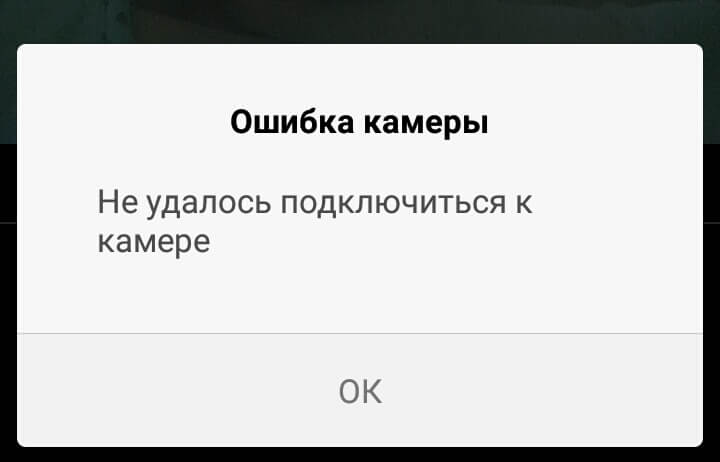
На эту ошибку люди жалуются чаще всего
Самая распространенная проблема заключается в том, что у пользователя не открывается камера на телефоне. Он пытается запустить приложение для съемки, но вместо привычного ему интерфейса видит ошибку «Не удалось подключиться к камере», после чего программа закрывается. Также информационное окно может сопровождаться другим текстом, содержание которого отличается в зависимости от производителя смартфона, но суть остается прежней.
⚡ Подпишись на Androidinsider в Дзене, где мы публикуем эксклюзивные материалы
В первую очередь я рекомендую выполнить максимально банальные действия, а именно:
- закрыть все приложения;
- перезагрузить смартфон.
Если вдруг какая-то из рекомендаций вызовет у вас сложности, то не стесняйтесь переходить по ссылкам, ведущим на отдельные инструкции. Я же продолжу рассматривать проблему в контексте ситуации, когда банальные советы не помогают решить проблему.
Следующее, что стоит попробовать сделать — проверить, выдано ли приложению «Камера» разрешение на доступ к одноименному компоненту смартфона:
- Откройте настройки телефона.
- Перейдите в раздел «Приложения», а затем — «Все приложения».
- Найдите программу «Камера».
- Зайдите во вкладку «Разрешения» и выдайте приложению все необходимые права.
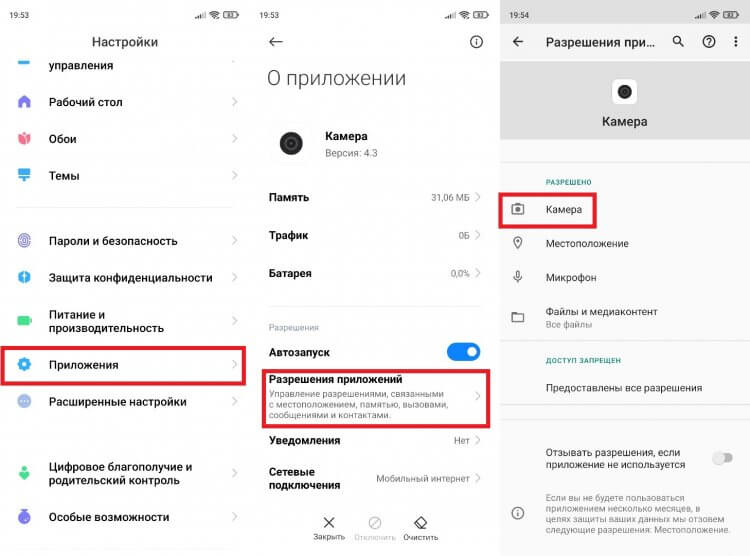
Желательно предоставить камере все разрешения
Если все разрешения выданы, а камера не работает, выполните действия 1-3, а затем — нажмите кнопку «Очистить» и подтвердите удаление кэша и всех данных, связанных с приложением «Камера».
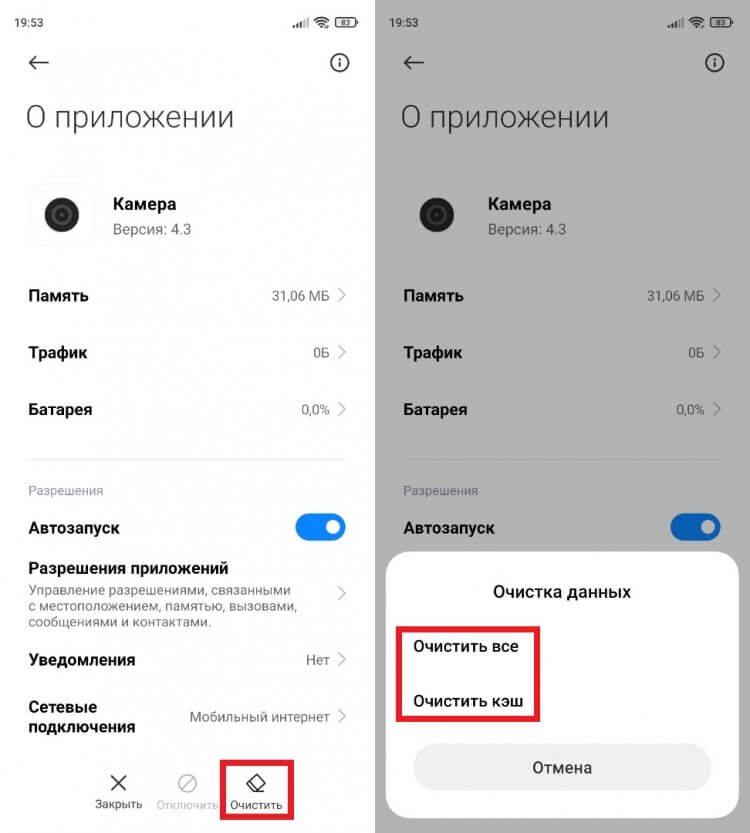
Очистка данных камеры не приведет к удалению фотографий
С очень высокой долей вероятности все это поможет устранить ошибку. Если нет — проверьте наличие обновлений программы. Возможно, камера не открывается просто из-за того, что вы используете устаревшую версию приложения.
Читайте также: почему камера на телефоне стала хуже
И последнее. На случай, если у вас все равно не запускается камера, попробуйте перевести телефон в безопасный режим. Это поможет узнать, является ли причиной возникновения проблемы конфликт программного обеспечения. Если предположение подтвердится, и в безопасном режиме камера откроется, удалите все лишние программы, включая альтернативные приложения для съемки фото и видео.
При включении камеры черный экран на телефоне
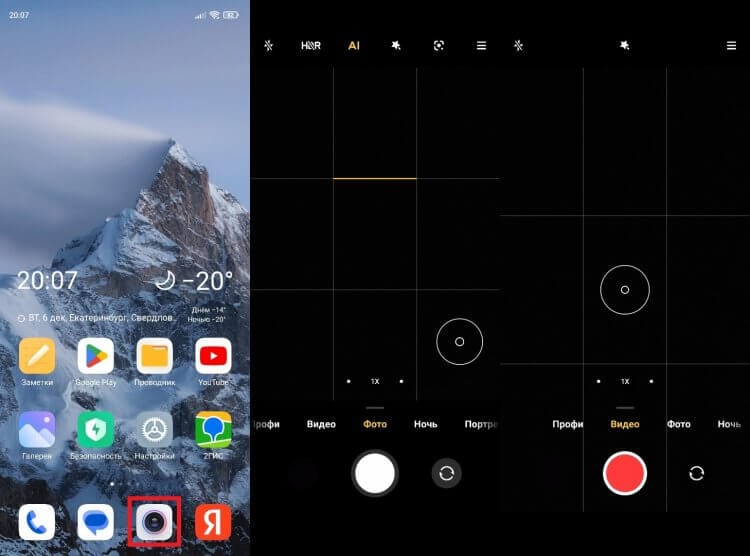
Бывает, что при запуске камеры в видоискателе появляется черный экран
Существует проблема иного толка, когда камера все-таки запускается, но в видоискателе вы наблюдаете черный экран. При возникновении таких неполадок сначала осмотрите объектив камеры на наличие видимых повреждений. Если их нет, а проблема дала о себе знать после падения смартфона с высоты, то, возможно, отошел шлейф камеры. Чтобы вернуть внутренний компонент к жизни, придется разобрать устройство, а для этого лучше обратиться в сервисный центр.
❗ Поделись своим мнением или задай вопрос в нашем телеграм-чате
Также воспользуйтесь рекомендациями, о которых я рассказывал в предыдущем пункте материала. Черный экран камеры может быть вызван программной причиной, а потому не стоит сбрасывать со счетов конфликт ПО или, к примеру, использование устаревшей версии приложения.
Не работает фронтальная камера
Бывает и так, что основная камера работает, а фронтальная — нет. Скорее всего, такая проблема имеет под собой аппаратную причину, то есть для устранения неисправности вам придется обратиться в сервисный центр. Но некоторым из вас не лишним будет напомнить, как переключиться на фронтальную камеру. Для этого необходимо нажать на значок с круговой стрелкой.
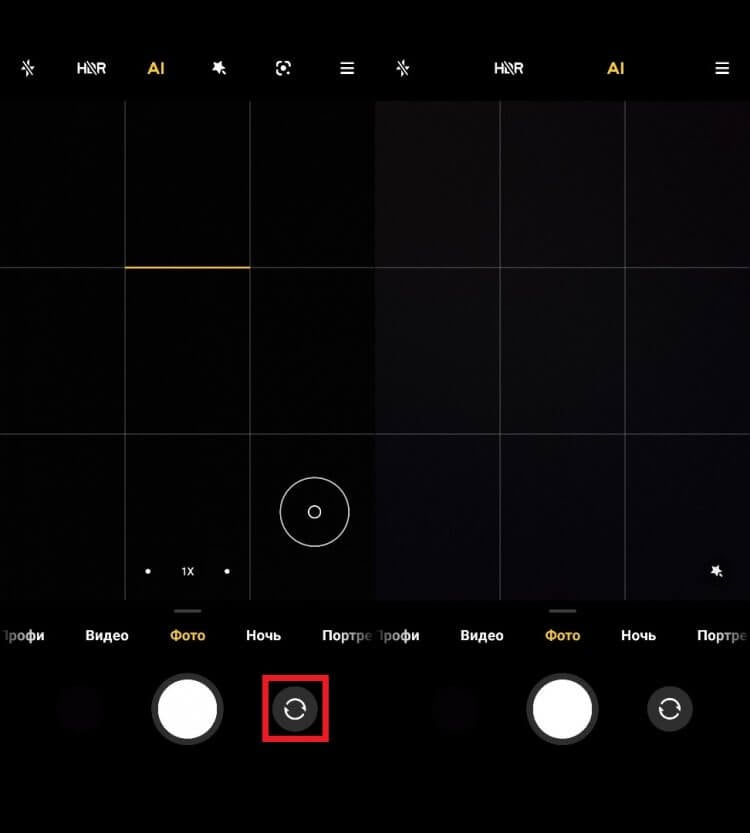
Проверьте, правильно ли вы переключились на фронтальную камеру
Если ваш телефон не переключается на фронтальную камеру, то, вероятно, всему виной сбой в работе приложения. Выполните ранее предложенные рекомендации, а именно: перезагрузите смартфон, закройте все запущенные программы, сотрите кэш и данные «Камеры», не забыв при этом установить обновления.
🔥 Загляни в телеграм-канал Сундук Али-Бабы, где мы собрали лучшие товары с АлиЭкспресс
Почему телефон не фотографирует
Еще один сценарий: камера запускается, но телефон не фотографирует. То есть при нажатии на кнопку затвора ничего не происходит. Рискну предположить, что в вашем случае проблема вызвана недостатком свободного места во внутренней памяти. Рекомендую удалить мусор, воспользовавшись нашей инструкцией.
Практика показывает, что чаще всего камера не фотографирует у людей, которые сохраняют снимки на карту памяти. Если вы из этой категории, то действуйте по инструкции:
- Запустите приложение «Камера».
- Откройте контекстное меню нажатием кнопки с тремя полосками.
- Перейдите в раздел «Настройки».
- Деактивируйте опцию «Сохранять на SD карту» или выберете «Память телефона» во вкладке «Место сохранения».
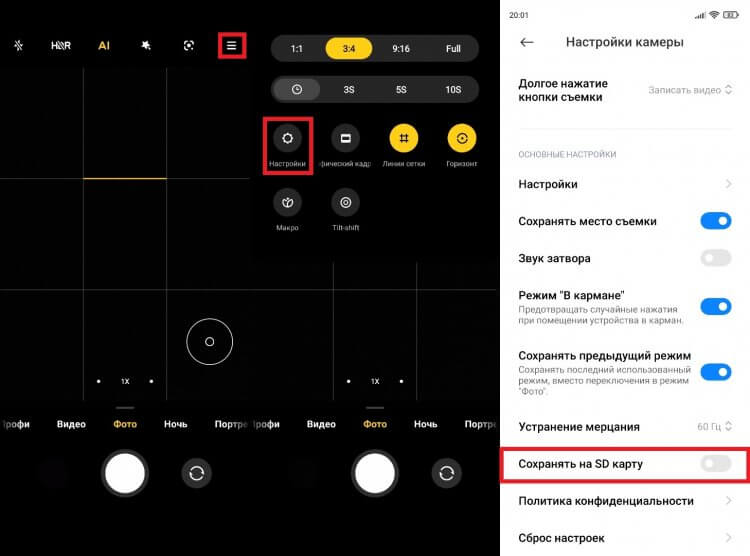
Если проблема заключалась в SD-карте, то камера должна заработать
Если теперь камера работает — значит, ваша карта памяти неисправна. Если телефон не фотографирует, то ознакомьтесь с предыдущими рекомендациями, а также дочитайте материал до конца. Далее я расскажу о радикальных методах выхода из ситуации.
⚡ Подпишись на Androidinsider в Пульс Mail.ru, чтобы получать новости из мира Андроид первым
Что еще можно сделать, если не работает камера
Вне зависимости от того, как именно у вас перестала работать камера, советую воспользоваться сторонним приложением для съемки фото и видео:
- Camera-FV-5;
- Camera MX;
- Open Camera;
- Candy Camera;
- Cymera.
Более подробную информацию о каждом приложении камеры вы получите в отдельном материале, а я перейду к еще более радикальному методу устранения неполадок.
Если вы склоняетесь к тому, что ошибка вызвана сбоем в работе программного обеспечения, то выполните сброс до заводских настроек. В противном случае вам придется обратиться в сервисный центр для диагностики точной причины возникновения проблемы и ее последующего решения.
Huawei выпустила одни из лучших устройств в этом году, в том числе Huawei P20 Pro и недавний Huawei Mate 20 Pro, который возглавляет почти каждый опрос о лучшем смартфоне 2018 года. Хотя смартфоны Huawei имеют невероятное оборудование, единственное, что позволяет Эти смартфоны — это скин EMUI поверх Android.
Кожа EMUI Huawei, похоже, не так отполирована, как OxygenOS или даже MIUI в этом отношении. Многие технические энтузиасты утверждали, что они использовали бы Mate 20 Pro вместо любого другого устройства Android, если бы оно поставлялось со стандартным Android.
Хотя в этом году на всех устройствах Huawei были отличные камеры, несколько пользователей сталкиваются с аналогичной проблемой при попытке использовать приложение «Камера» на своем устройстве. Ошибка, приводящая к случайному сбою приложения камеры на нескольких устройствах Huawei / Honor, таких как Mate 30, P20, Honor 10 и Honor 8x, похоже, встроена в текущую прошивку, и большинство пользователей сталкиваются с ошибкой даже после выполнения полных заводских данных сброс настроек.
Итак, без лишних слов, давайте рассмотрим быстрое решение проблемы.
Обходной путь для «не удается подключиться к камере»
Решение проблемы довольно простое и не требует загрузки каких-либо APK-файлов или каких-либо дополнительных действий.
- Нажмите и удерживайте Приложение «Комната» икона.
- Вы увидите всплывающий список режимов камеры.
- Просто нажмите на режим камеры, который хотите использовать.
Это оно! Как мы упоминали ранее, решение проблемы довольно простое; однако стоит отметить, что это всего лишь «обходной путь», который сам по себе не решает проблему.
Honor может выпустить обновление для решения этой проблемы в ближайшем будущем, но на данный момент кажется, что вам, возможно, придется использовать обходной путь для использования приложения камеры.
21.01.2020
Обновлено: 19.02.2020
Невозможно подключить камеру. Закройте другие приложения, которые могут использовать камеру и вспышку на Huawei и Honor
Ошибка «Невозможно подключить камеру. Закройте другие приложения, которые могут использовать камеру и вспышку» – распространённый сбой среди пользователей гаджетов Хуавей. Данный запрос часто возникает на различных клиентских пабликах и чатах. На веб-платформах пользователи делятся полезной информацией про проблемы в работе устройств. Некоторые используют перезагрузку смартфона. Вторые прибегают к более серьезными методами. Они сбрасывают настройки до заводского состояния. Перед выполнением операции сохраните данные на внешний носитель. Воспользуйтесь облаком в интернете, картой памяти или флешкой. Для устранения неполадок воспользуйтесь краткой инструкцией. Полезные советы размещены ниже.

Содержание
- 1 Причины
- 2 Когда появляется ошибка
-
3 Как устранить ошибку
- 3.1 Проверяем камеру другими приложениями
- 3.2 Перезагрузка гаджета
- 3.3 Тест телефона в безопасном режиме
- 3.4 Камера занята программой
- 3.5 Удаления кэша
- 3.6 Сброс и восстановление устройства
- 3.7 Удаление сторонних приложений
Причины
Главные причины, согласно которым на дисплеи гаджета появляется сообщение «Не удалось включить камеру»:
- В стандартном режиме активна другая программа, которая учитывает и объектив и вспышку;
- Владелец мобильного использовал подобный сервис. При этом задействовали камеру гаджета. Во время проведения телефон заглючил. Закройте работающие в фоновом режиме сторонние приложения.
- Стандартный сбой системы;
- Вирусы, которые попадают во время скачивания посторонних файлов с интернета. Большинство из них негативно влияют на работоспособность опции.
Когда появляется ошибка
Название ошибки появляется на экране при запуске значка «Camera». Помимо этого, при открытии приложений, связанных с фотографированием или съемкой видео. Также в программах для обработки изображений.
Как устранить ошибку
Исходя из причины появления текста «Error», требуется определить методы решения. Обратитесь к способам, размещенным ниже. Выполняйте инструкции для устранения проблемы на android.
Проверяем камеру другими приложениями
Запустите «Панель задач», просмотрите перечень активных программ. В списке есть те, которые провоцируют распространения сбоя? В таком случае «Снимите задачу» и закройте утилиту на Huawei или Honor.
Перезагрузка гаджета
Не удалось включить камеру на андроид? Рекомендуем решить проблему быстрым способом. Проведите перезагрузку системы. Таком метод способен обновить мобильный и запустить рабочий процесс. В таком случае, открытые приложение не будут мешать работе опции.
Тест телефона в безопасном режиме
Предыдущие методы не решили сбой? Тогда осуществите калибровку некоторых функций мобильного в стандартном режиме. Запустите встроенное приложение для съемки, после изменяйте параметры между собой:
- фото;
- видеосъёмка;
- панорама;
- ночной режим
- обрезанные изображения.
Далее просмотрите параметры, доступные каждой опции.
Камера занята программой
В электронном магазине утилит Play Market есть много софтов. Большинство их них требуют разрешение на подключения драйверов видеосъемки.
Установите любое и запустите его. В случае отсутствия проблем, переходите к следующим действиям:
- откройте раздел андроида при помощи «быстрого меню» или иконки на рабочей платформе;
- нажмите на каждую строку с «Приложением»;
- теперь выделите «Все»;
- отыщите в списке камеру;
- далее запустите и кликните на строку «Очистки загрузок;
- теперь закрываем настройки и снова открываем утилиту.
Удаления кэша
Программа все равно выдает смс о неправильном запуске? Переходите к шагам:
- откройте режим Рекавери ( нажмите клавиши «Главная» или редактирования громкости);
- используя кнопки уменьшения звука перейдите на строку «Wipe cache partition»
- кликните на клавишу «Удалить»;
- подтвердите проведения операции и зажмите на несколько секунд;
- далее выключите и включите устройство, заново откройте режим съемки.
Сброс и восстановление устройства
Стандартные инструменты не помогли? Воспользуйтесь простым вариантом. Очистите гаджет до заводского состояния. Согласно этому методу память устройства очищается полностью. При этом уничтожаются основные параметры:
Если у Вас остались вопросы или есть жалобы — сообщите нам
- программы;
- параметры;
- фотографии, видеофрагменты, аудиофайлы.
После включения потребуется вводить данные заново. Настройте параметры самостоятельно. Для сброса потребуется:
- перейдите в папку «Настройки»;
- выберите пункт «Сброс»;
- подтвердите действия и кликните на «Ок»;
- дождитесь перезагрузки и проверьте работу системы;
- настройте параметры.
Удаление сторонних приложений
Так как причиной ошибки на дисплее Android становится посторонние программы, рекомендуем убрать их из внутренней памяти гаджета. Они негативно влияют на работу камеры и вспышки. Выполните удаление с «Главного меню». Удерживайте пару секунд и выделите иконку. Перенесите значок в папку «Корзина». Обязательно подтвердите удаление программы.

Анатолий Богданов (Написано статей: 106)
Куратор сайта и редактор-эксперт. Отслеживает работу каждого сотрудника. Проверяет каждую статью перед выпуском. Помимо этого, является редактором-экспертом и отвечает на комментарии пользователей. Просмотреть все записи автора →
Оценка статьи:
 Загрузка…