
Камера — это элемент, который мы используем каждый день. Вот почему, когда проблемы начинают возникать, они могут сильно повлиять на наш опыт. К счастью, во многих случаях эти проблемы связаны с тем самым использованием, которое мы даем терминалу, поэтому решение обычно под рукой. Мы собираемся увидеть Наиболее распространенные проблемы с камерой на реальных телефонах Как мы можем исправить их сами.

Есть много переменных, которые могут охватывать проблемы с нашей мобильной камерой. Приложение камеры может даже не открыться, фотографии могут быть не того качества или могут быть размытыми. Для всех этих сломанных и разорванных у нас есть иглы и нити, чтобы сэкономить. Логично, что если ничего из того, что вы прочтете ниже, не сработает, возможно, что мы столкнулись с аппаратной проблемой, которая требует помощи специалиста, чтобы обнаружить ошибку и предложить нам решение.
Камера не открывается и не закрывается
Это крайний случай, так как он предотвращает приложение работает правильно и мешает нам фотографировать и записывать видео. Мы должны будем попытаться найти решение с помощью некоторых основных мер.
Перезагрузите мобильный
Удерживая кнопку питания, нажмите кнопку перезагрузки. Во многих случаях, есть другое приложение, блокирующее камеру и это причина того, что это не может начаться. Когда наше царство начнется снова, мы увидим, что проблема исчезла.

Очистить кеш камеры
Это хорошая мера, чтобы все работало как раньше. Данные накапливаются в кеше камеры может со временем испортить приложение . В этом случае нам нужно будет перейти в Настройки / Диспетчер приложений и найти «камера«. Оказавшись внутри, нажмите «удалить данные и кеш». Последний шаг — перезагрузить мобильный телефон и снова попытаться открыть приложение.
Попробуйте стороннее приложение
Есть сотни приложений камеры на Гугл игры. Вместо того, чтобы рекомендовать снимать более качественные фотографии (что будет позже), загрузка альтернативы позволит нам проверьте, если проблема от родной само приложение или есть аппаратная проблема. По ссылке, которую мы оставляем ниже, вы можете скачать и протестировать другое приложение.

Фотографии размыты
В этом случае и хотя у нас есть несколько датчиков в нашей сфере конечным результатом будет размытое фото. Это расстраивающая вещь, которая может иметь различные объяснения.
Очистите линзы
Это одна из самых распространенных причин, которая объясняет, почему фотографии начинают размываться , Давайте не будем забывать, что все телефоны Realme имеют как минимум три камеры. Линзы мобильных телефонов легко пачкаются нашими пальцами или даже когда их носят в кармане, и поэтому их обслуживание необходимо для достижения наилучших результатов. В этом случае идеально очищать линзы мягкой сухой тканью. Серна для чистки стекол обычно стоит идеально, так как они не оставляют микроволокон, которые могут повлиять на фотографию. После очистки мы попробуем снова сделать фото.

Снова коснитесь экрана
Это не что-то новое, что многие пользователи нажимают пальцем на экран. Эта вызывает фокусировку и фотографии будут размыты. Для автоматической перефокусировки мы должны нажать на экран, нажимая на объект, на котором мы хотим сфокусироваться.
Макро объектив активирован?
Многие мобильные телефоны Realme оснащены макрообъективом, предназначенным для съемки крупным планом. Это означает, что если мы хотим сделать снимок с глубиной резкости, результат слишком размытый , Чтобы отключить его, нам нужно перейти в режимы камеры и отключить режим макросъемки.

Фотографии не имеют качества
В этом случае есть также несколько факторов, которые могут зависеть от того, как мы используем камеру. Это также может быть из-за ошибки с камерой что мы можем определить благодаря инструментам, встроенным в наш мобильный телефон.
Поиск ошибок
Чтобы выяснить, есть ли проблема с камерой, которая мешает ее правильной работе, мы можем сделать это с помощью аппаратного тестирования, доступного в диспетчере телефона. Внутри мы можем провести полное обследование или пометить те области, например камеру, на которых у нас есть подозрения о неисправности. Приложение поможет нам шаг за шагом проводить каждый тест и предложит нам решение в случае обнаружения аномалий.

Обновление мобильного
Сайт ожидающие обновления на мобильном телефоне является распространенным явлением , Это серьезная ошибка, так как многие из этих обновлений являются исправлениями, исправляющими известные ошибки, многие из которых связаны с камерой. Для этого нам нужно будет перейти в Настройки / Система / Обновления системы. Если у нас есть какие-либо ожидающие, мы должны немедленно обновить и проверить позже, если проблема исчезла.
Скачать GCAM
GCam была спасением многих пользователей в течение многих лет. Речь идет о личном вкусе, но иногда он улучшается больше, чем родная камера производителя. В этом случае нам нужно будет загрузить только одну из версий apk, совместимых с мобильными телефонами Realme, и проверить, если качество улучшается. Мы должны помнить, что для установки apk вне Google Play нам нужно будет активировать установку из неизвестных источников в пределах Безопасность Настройки нашего мобильного.

Сброс до заводских настроек
Последнее решение, прежде чем думать о встрече с Realme Техническая служба, должна быть сбросить настройки телефона до заводских , Для этого мы должны сохранить перед данными, которые мы считаем важными, как фотографии. Далее идем в Настройки / Дополнительные настройки / Возврат к заводским настройкам. Терминал займет несколько минут, чтобы завершить процесс. После этого очень возможно, что приложение камеры работает правильно.
При возникновении ошибки в приложении «Камера» у пользователей Android возникает вопрос — с чем связана эта неполадка? Проблема в камере или это «глюк» системы? Может, эта ошибка произошла только с приложением? Чтобы разобраться с этим, давайте рассмотрим способы устранения неполадки, которые позволят выяснить, почему она возникла и непосредственно удалить её.

Содержание
- 1 Перезагрузка оборудования
- 2 Очистка приложения
- 3 Проверка безопасным режимом
- 4 Проверка обновлений
- 5 Сканирование антивирусом
- 6 Возврат заводских установок
- 7 Загрузка альтернативного приложения
Перезагрузка оборудования
Зачастую большинство проблем с работой программ на устройствах решается простой перезагрузкой системы, поэтому выполните её и попробуйте снова сделать фото. Не получилось? Тогда следует перейти к другим способам устранения неполадки.
Протрите линзу и убедитесь, что она не повреждена извне, на ней нет загрязнений или трещин. Если это не помогло, мы устраним проблему иначе, но вы теперь будете уверены, что камера в целости и сохранности.
Очистка приложения
Для исправления некорректной работы зачастую нужно очистить данные и кэш, что делается при помощи следующих действий:
- Зайдите в системные параметры Android, раздел приложений.
- Найдите программу «Камера» и в появившемся меню сначала остановите её работу.
- Затем нажмите на кнопку «Очистить кэш». После завершения процесса выберите функцию «Стереть данные» в этом же меню.
- Снова запустите камеру.

Проверка безопасным режимом
Выяснить, работает ли камера, можно при помощи смены режима на устройстве. Для этого выполните следующее:
- Включите безопасный режим.
- Попробуйте запустить камеру — если она работает, значит, причина кроется в одной из других установленных программ, которая не даёт ей корректно функционировать.
- Поочерёдно выключайте другие компоненты, параллельно включённые на планшете или смартфоне.
- Когда вы найдёте программу, которая мешала камере, удалите ее.

Проверка обновлений
Приложения на Android довольно часто совершенствуются и обновляются. Во многих случаях пользователи не успевают следить за обновлениями или просто не спешат их устанавливать. Но если одни программы могут успешно работать в прежней версии, то некоторые перестают функционировать полностью, пока вы их не обновите.

Поэтому проверьте, не нужно ли установить более новую версию камеры. Если это не помогло, воспользуйтесь другими способами устранения неполадок.
Сканирование антивирусом
Вредоносные программы пытаются попасть на Android при первом же удобном случае. И в большинстве случаев, если им это удаётся, сразу же происходят проблемы с запуском отдельных приложений. Скачайте антивирус, а если у вас его нет, проверьте всю систему на наличие вредоносных программ, очистите ваше оборудование. После завершения процесса проверки снова запустите камеру, проверьте, все ли функции доступны для использования.

Возврат заводских установок
Сбои в системе приводят к некорректной работе оборудования. Иногда для восстановления нужно сделать возврат к заводским установкам. Это делается следующим образом:
- Зайдите в Настройки системы.
- Откройте меню Резервная копия и сброс.
- В появившемся окне выберите функцию «Сброс настроек» — вы увидите предупреждение о том, что все данные будут удалены, после чего система выполнит возврат к конфигурациям в соответствии с заводскими установками.

Есть ещё один способ установить первичные настройки устройства: наберите в окне ввода номера комбинацию *2767*3855#, после ввода система без дополнительных запросов вернётся к заводским установкам.
Загрузка альтернативного приложения
Если приложение для фото и видео по-прежнему не работает или Android выбивает сообщение о том, что произошла ошибка, можно попросту установить альтернативную программу для камеры — сделать это довольно просто, так как в Google Play Market есть большой выбор различных приложений. Вы можете установить любое из них, ориентируясь на собственные предпочтения.
Если вы скачали и установили другую утилиту, но она так и не начала работать, это значит, что камера всё же вышла из строя. В такой ситуации оптимальным выходом будет отнести ваше устройство в сервисный центр, чтобы там сделали его диагностику и обнаружили, в чём причина неисправности. Скорее всего, нужно либо перепрошить оборудование, либо ремонтировать саму деталь.
Как бы ни было, воспользуйтесь всеми вышеперечисленными советами по устранению проблемы с ошибкой камеры на Android, чтобы выяснить, в чём причина, и снова вернуть её в рабочее состояние.
Содержание
- Не включается камера на андроиде — почему не работает
- Почему на андроиде не работает камера
- Как восстановить работоспособность камеры на андроиде
- Проверка целостности объектива
- Смена директории для сохранения снимков на SD-карту
- Очистка данных и сброс настроек камеры
- Перезагрузка смартфона
- Полный сброс настроек телефона
- Проверка смартфона на вирусы и очистка
- Установка новой прошивки на устройство с андроидом
- Сторонние приложения для камеры
- Проверка функций ОС андроид
- Обращение в сервисный центр
- Не работает основная или селфи камера
- Реалми с21 не работает камера
Не включается камера на андроиде — почему не работает
Причин того, что не работает камера на телефоне андроид, масса, начиная от замусоренности системы, заканчивая сбоями в прошивке. Почти всегда проблема решаема, только порой требует терпения, денег и профессионального вмешательства.
Почему на андроиде не работает камера
Бывает, она вылетает, гаснет или не включается вообще. Неважно, передняя это камера или задняя, причины и порядок действий пользователя одинаковые.
- Камера повреждена. Если телефон роняли, мог пострадать шлейф или глазок камеры. Такие повреждения не всегда бросаются в глаза.
- В телефон попала пыль. Если производитель сэкономил и не обеспечил камеру надежной защитой от загрязнений, туда могут попадать частицы пыли, вызывая сбои. Особенно актуально, когда телефон носят в карманах или сумках без защитного чехла.
- Смартфон заражен вирусом. Вредоносные программы иногда проникают в устройства, даже если установлен антивирус. Попав в телефон, они нарушают работу системы, приложений.
Вирусным и хакерским атакам ежедневно подвергаются миллионы смартфонов
- Замусорился кэш. Если камера перестала запускаться, выкидывает на рабочий стол, возможно, переполнен кэш модуля.
- Баги в прошивке. Прошивка телефона новая, а он почему-то зависает, глючит, и приложения живут своей жизнью, даже фонарик. Это вовсе не экзотика, а частая проблема. Важно, чтобы прошивка соответствовала модели устройства, версии андроида и была лицензионной.
- Не хватает памяти. Если ресурсов недостаточно, приложение вылетает или запускается стабильно, но сделать фото, снять видео не дает.
- Мешают другие приложения. Если установить два или больше приложений камеры, сторонние фоторедакторы, другие программы, они начинают друг с другом конфликтовать.
- Проблема с картой памяти. Флеш-карта со временем изнашивается, может повредиться. Если снимки и видео идут на нее, то возникают ошибки, теряются или не сохраняются данные.
- Камера неправильно настроена. Бывает, что пользователь вручную менял настройки и ошибся, либо они сбились сами. Распространенная и легко решаемая проблема.
Как восстановить работоспособность камеры на андроиде
Большинство манипуляций с телефоном можно провести самостоятельно. В сложных случаях обращаются к мастеру.
Проверка целостности объектива
Если камера разбита, без помощи ее не починить, но иногда работе мешает обычная пленка, которую производители крепят на объектив. Также возможны проблемы после замены защитного стекла на устройстве.
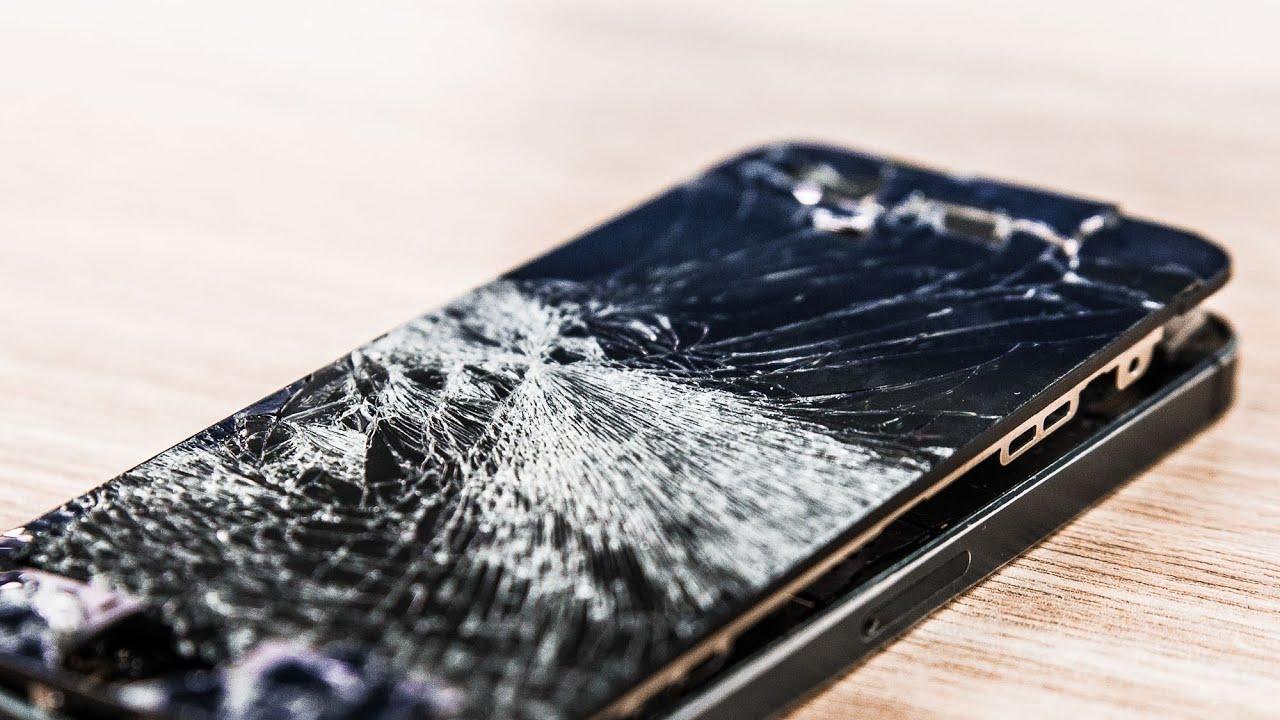
Если повреждения механические, поможет только специалист
Нужно посмотреть, есть ли на камере посторонние покрытия, которые закрыли объектив. Если да, их снимают рукам или пинцетом. Если никаких покрытий нет, а камера цела, возможно, отпал шлейф или пострадал модуль. В этом случае единственный выход — профессиональный ремонт.
Важно! Разбирать телефон самостоятельно нельзя, если нет специальных знаний, иначе можно испортить плату или другие важные детали и потерять телефон полностью.
Смена директории для сохранения снимков на SD-карту
На смартфонах с андроидом фото и видео часто по умолчанию складываются в «Галерею» во внутреннюю память, которая быстро засоряется. Обычно изменить директорию сохранения можно в настройках камеры. Достаточно открыть их, найти пункт «Сохранять на карту памяти» и передвинуть ползунок в позицию «Включено».
Если не помогло или в версии ОС такой опции нет, заходят в настройки смартфона, находят вкладку «Устройство», затем «Память», открывают ее и активируют вариант, позволяющий использовать карту SD (внешнюю) как основную.
Обратите внимание! Если у пользователя уже настроено сохранение на флешку, то, возможно, она сломана. Простейший способ проверить это — вставить другую SD-карту и попробовать сделать фото.
Очистка данных и сброс настроек камеры
Нужно зайти в настройки смартфона, найти там пункт «Приложения», затем «Камера». В параметрах камеры выбирают «Память» и чистят кэш. После этого она, вероятно, перестанет сбоить.
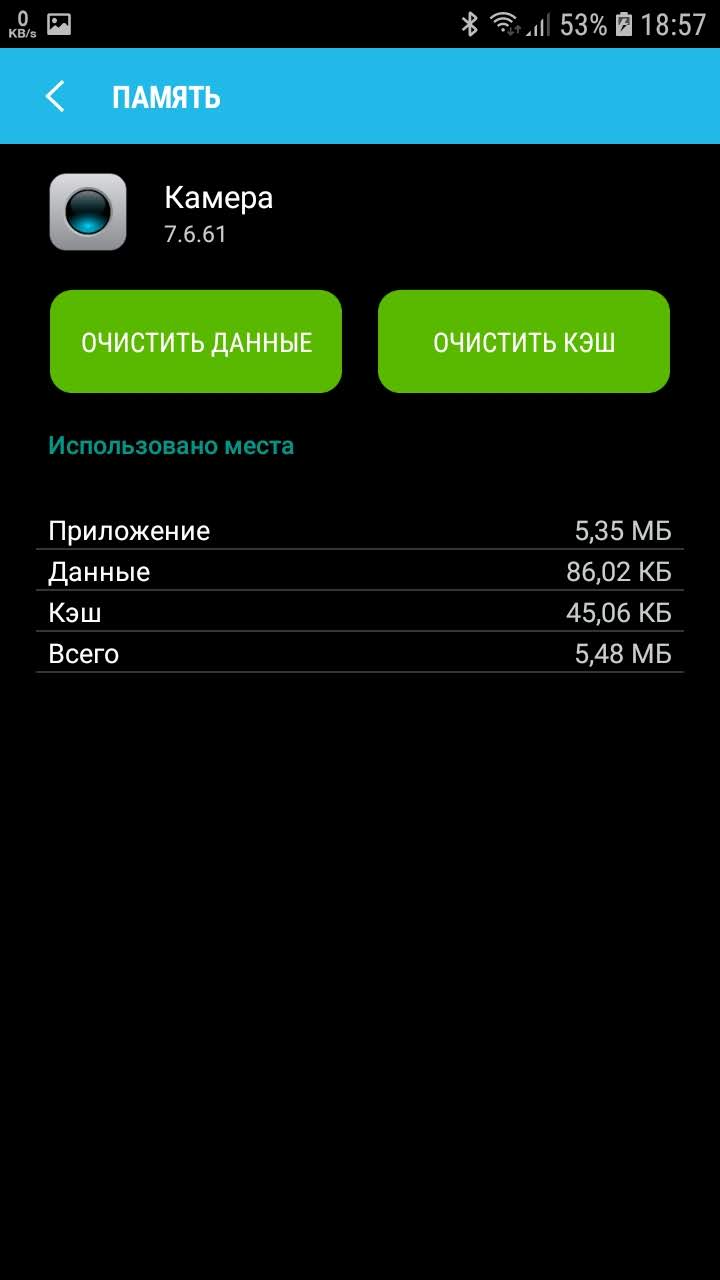
Сначала выбирают опцию «Очистить кэш», а затем «Очистить данные»
Иногда изменение настроек приводит к нарушениям работы камеры или SD-карты. Если предыдущие варианты оказались бесполезны, может помочь восстановление изначальных настроек. Для этого нужно:
- Запустить приложение «Камера».
- Нажать на символ в виде шестеренок.
- В настройках выбрать пункт «Еще».
- Выбрать восстановление настроек по умолчанию.
- Подтвердить операцию.
Перезагрузка смартфона
Самая банальная причина, почему на телефоне андроид совсем не включается камера — нехватка оперативной памяти или накопившиеся сбои. К сожалению, эта ОС не чистит оперативку сама, специальные приложения тоже не всегда справляются. Поможет только перезагрузка устройства.
Обратите внимание! Чтобы перезагрузить телефон, нужно удерживать кнопку включения/выключения на корпусе, затем тапнуть по надписи «Перезагрузка» на экране. Другой вариант — нажать одновременно кнопки регулирования громкости и питания, смартфон перезагрузится автоматически.
Полный сброс настроек телефона
Когда все испробовано, а проблема осталась, последняя надежда — откат. Для этого нужно зайти в настройки телефона выбрать пункт «Архивация и восстановление» (либо «Восстановление и сброс»). Там надо нажать на «Сброс данных», подтвердить действие и ждать, когда смартфон перезагрузится.
Также можно воспользоваться Recovery Menu.
Важно! Эта операция сбрасывает настройки всех приложений, данные учетных записей, удаляет всю информацию, которая находится во внутренней памяти.
Чтобы данные при откате не пропали безвозвратно, делают бэкап (сохранение файлов на другом носителе).
Перед тем как сделать хард ресет, стоит попробовать удалить последние установленные приложения. Возможно, не включается камера на андроиде из-за них.
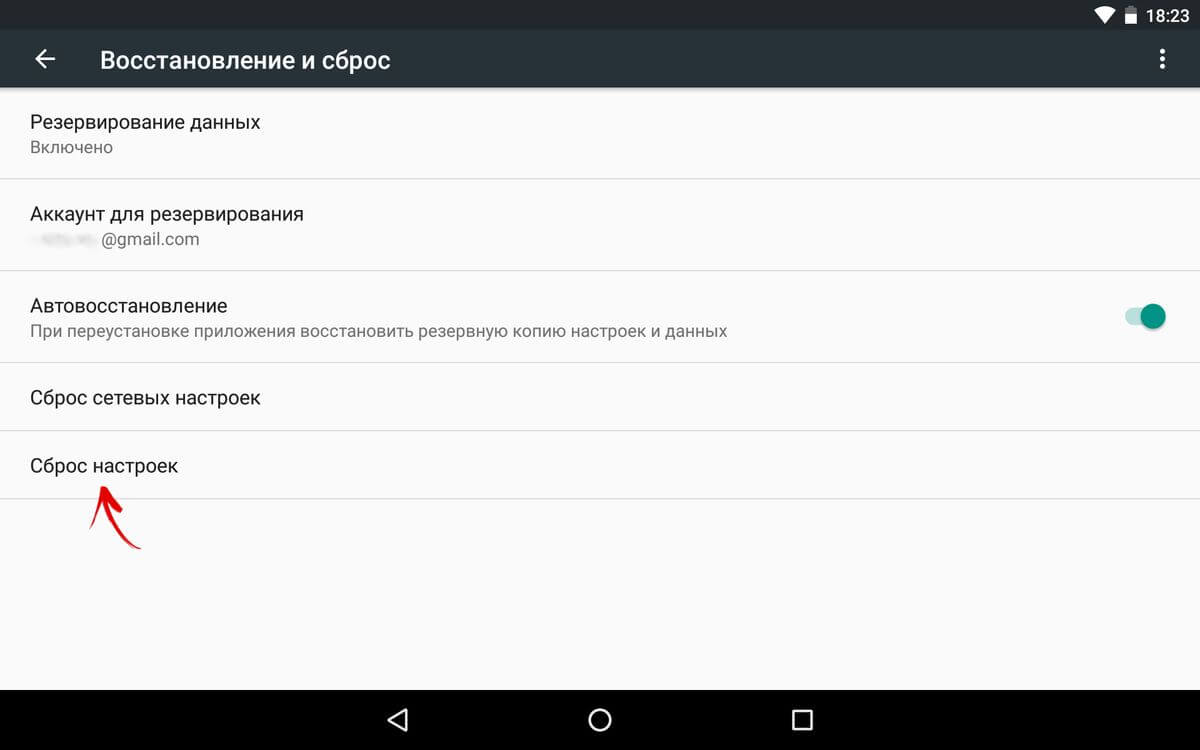
Сделать полный откат системы андроид легко, главное — заранее сохранить резервную копию данных
Проверка смартфона на вирусы и очистка
Сначала запускают сканирование системы антивирусом. Его нужно скачать и установить на телефон. Можно подключить девайс к компьютеру и проверить антивирусом как съемный носитель.
Обратите внимание! Почти всегда вредоносные программы удается обнаружить. Когда антивирус найдет опасный файл, останется только удалить его через опции.
Установка новой прошивки на устройство с андроидом
Проблемы с официальной прошивкой возникают редко и, как правило, быстро исправляются производителем. Исключение — дешевые китайские телефоны непопулярных марок. У них прошивка нередко встает криво. В кастомных прошивках (неофициальных, измененных) баги — дело обычное.
Если нужна новая прошивка, брать ее стоит только с официального сайта. Когда опыта самостоятельной перепрошивки смартфона нет, лучше предоставить это специалисту, иначе можно сделать хуже.
Сторонние приложения для камеры
Если не работает дефолтная камера на андроиде, можно скачать в «Яндекс.Маркете» или Google Play другое приложение. Самые популярные и проверенные:
- Camera MX;
- Open Camera;
- Camera Zoom FX и др.
Важно! По функциональности и стабильности они зачастую лучше приложения, стоящего по умолчанию.
Проверка функций ОС андроид
Диагностика не восстановит работу камеры, но позволит убедиться, что проблема в ней, а не в других частях системы. Используют специальные приложения:
- Phone Check;
- Phone Doctor for Android;
- Phone Doctor Plus;
- AIDA64;
- Device Checker SAM и др.
Они тестируют модули устройства, оценивают их работу и сообщают пользователю результат.
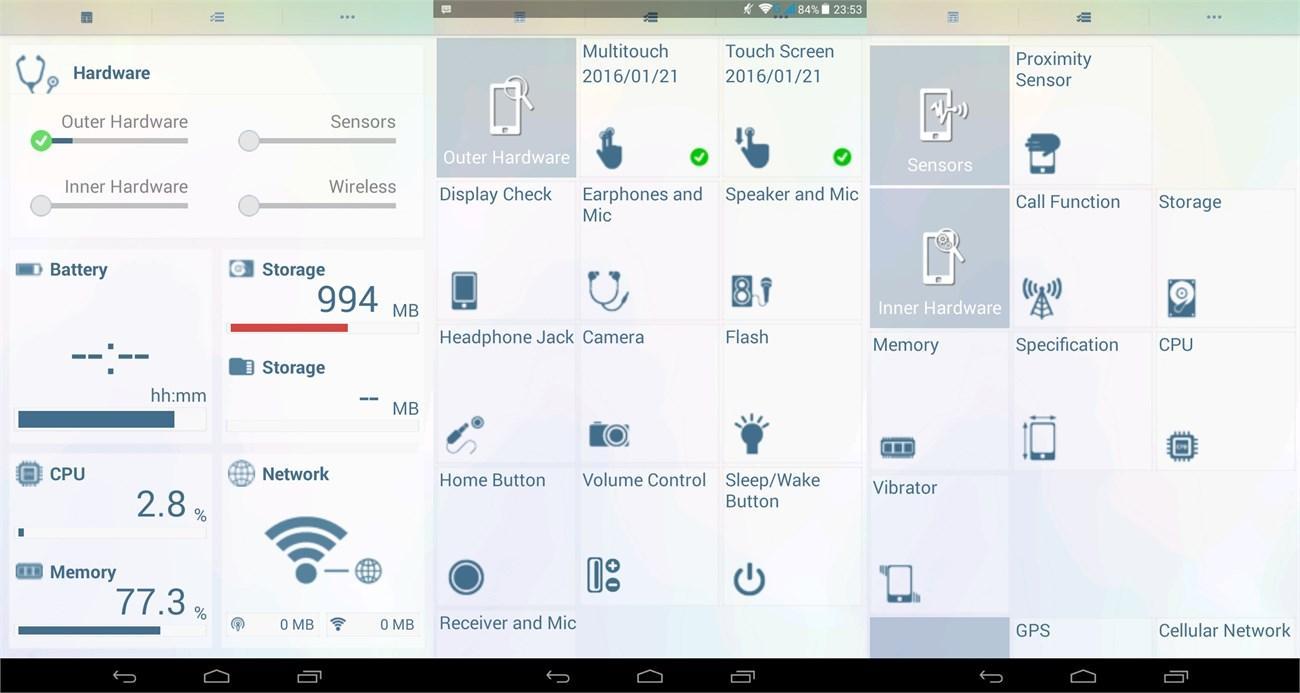
Так выглядит меню Phone Doctor Plus: если функция работает исправно, рядом появится зеленая галочка
Обращение в сервисный центр
Если ничего не помогло, то либо проблема аппаратная, либо настолько сложна, что без профессионала не обойтись. Перед обращением к специалисту рекомендуется прочитать отзывы и отдавать телефон только в проверенный центр или мастерскую.
Обратите внимание! Можно вызвать мастера домой, чтобы он делал работу при хозяине смартфона. Это убережет от подмены деталей и халатности.
Не работает основная или селфи камера
Если при запуске одной из камер появляется только черный экран, либо приложение само закрывается, не сохраняет фото, причины будут те же, что описаны выше, как и методы их решения. Не всегда при неполадках страдают фронтальная и камера для селфи одновременно. Поломка может быть и в одной.
Важно! Имея root-доступ, нельзя удалять приложение камеры, стоящее по умолчанию. Это приведет к нестабильной работе устройства или отказу системы.
В большинстве случаев проблема с камерой — результат невнимательности пользователя. Если вовремя чистить память смартфона, использовать антивирусы, чехлы и лицензионные прошивки, она будет работать стабильно.
Источник
Реалми с21 не работает камера
Обсуждение Realme C21
 c21
c21
Описание | Обсуждение »
Дисплей:
6,52” с мини-каплевидным вырезом
LCD Multi-touch
1600×720 HD+ 60 Гц 270ppi
89.5% заполнение экрана
Максимальная яркость 400 кд/м2
информация про Gorilla Glass отсутствует
Камера:
Тройная камера 13 МП(основаная) + 2 Мп (макро) + 2 МП(дополнительно), одинарная светодиодная вспышка. фронтальная камера 5 Мп,
Запись видео 1080P
Процессор:
MediaTek Helio G35: восемь ядер (4 × Cortex-A53, частота 2,3 ГГц + 4 × Cortex-A53, частота 1,8 ГГц) 12нм
Графический контроллер — PowerVR GE8320
4 ГБ RAM
64 ГБ ROM
Расширение: microSD до 256 Гб
Аккумулятор:
5000 мА·ч
Адаптер 10 Вт 5В2А
Соединения и частоты:
Wi-Fi 802.11 b/g/
Bluetooth 5.0
NFC есть
ОТG есть
2G: GSM: 850/900/1800/1900 МГц
3G: WCDMA: B1/5/8
4G: LTE FDD: B1/3/5/7/8/20/28
4G: LTE TDD: B38/40/41(2535 МГц-2690 МГц)
Датчики:
GPS/Beidou/Glonass/A-GPS
Датчик освещенности
Датчик приближения
Датчик магнитной индукции
Акселерометр
Сканер отпечатков пальцев
Разъемы:
3,5 мм
Micro-USB
2 Nano слота для карт + 1 Micro SD
Операционная система:
realme UI 1.0 на базе Android 10, (возсожно обновления до Android 11 realme UI 2.0)
Габариты:
Длина: 165,2 мм
Ширина: 76,4 мм
Толщина: 8,9 мм
Вес: 190 г
Защита от воды и пыли -нет
Комплектация:
realme C21
Кабель Micro-USB
Зарядное устройство 10 Вт
Скрепка для извлечения SIM-лотка
Цвета: черный, голубой,
Руководство пользователя


В теме нет куратора. По вопросам наполнения шапки обращайтесь к модераторам раздела через кнопку  под сообщениями, на которые необходимо добавить ссылки.
Сообщение отредактировал draiv88 — 13.10.21, 15:06
Аппарат неоднозначный, снимаю на него обзор, телефон 10к стоит, микроЮСБ, без быстрой зарядки и олеофобки нет.
Протестирую скину ролик в чат


Сообщение отредактировал Macarelov_vlg — 31.03.21, 13:23
Macarelov_vlg, это тот же процессор, что и на С11, С15, С20. на С15 больше акб и есть горилла глаз. За эти деньги 4/64 в таком качественном корпусе и качественным экраном в рознице сложно найти, самсунг а12 еще дороже — а там олеофобки тоже нет. Гидрогелевая пленка компенсирует отсутствие олеофобки. Пленки и бампера в коробке нет. Интересны отзывы про качество звука внешнего динамика.
Сообщение отредактировал t-34i — 31.03.21, 13:33
NFC из коробки не завелся, после обновления прошивки по воздуху тоже. Гугл пей ругается, что тел не соответствует стандартам безопасности. Очистка данных сервисов и гугл пей решает проблему. В целом телефон шустрый, камеры все печальные конечно. Тактильно нравится, пишут что сделан из того же пластика, что мотоциклетные шлемы. Звук не слушал, симку даже не вставлял, лежит третий день разряжается, иногда беру в руки ковыряю ))
Сообщение отредактировал post155 — 17.05.21, 02:47
t-34i,
Так у вас написано
«информация про Gorilla Glass отсутствует»
я чекнул некоторые сайты, там ничего не написано, а вы в сообщение пишите, что есть :beee:
Vsmart joy 3+
Xiaomi Redmi 9 тут в целом аппарат лучше сейчас цена 10500р на него, да 3/32 то снап, 2х диапазонный вайфай и быстрая зарядка есть + микрофон для шумодава
Zte Blade a7s
Xiaomi redmi 9c
Huawei y6p
Honor 9a
Доброго времени суток. Как думаете это глюк прошивки или брак дисплея (видео во вложении)
из этого списка
1)vsmart — он кажется только в одном ритейлере продается? я бы взял другую китайскую дичь за эти же деньги или еще дешевле дичь.
2)редми 9 — но в рознице он стоит дороже, особено версия 4/64, ругают экран ( посмотрите честные обзоры и сравнение с реалме С3 с таким же экраном), дизайн устаревший, оптимизация хуже, вообще изначально я искал реалме с3, но они закончились.душа не лежит у многих к редми 9.
3)zte — неинтересно
4)редми 9с слабее во всем из за оперативки 2 гб
5) хуавей проц еще хуже
6)хонор оперативы 2 гб, хуже проц.
если честно с21 , в нем нехватает процессора, но этот телефон будут брать если ценник будет меньше 10т.р. я взял за 9 на маркете — возможно это сыграло роль. Себе бы на данный момент рассматривал бы только с р60, g70, g80 и тд. брать поко М3 из за отсутствия нфс — тоже не вариант.
например есть еще bq6430l за 8500 на маркете — отличный тел без глюков p60, нфс. но нет поддержки , камеры похуже
Сообщение отредактировал t-34i — 31.03.21, 21:38
Купил сегодня за 8900 на авито, коробка в пленке, 4/64, за такой прайс я думаю что это имба. Сегодня вечером поковыряю
Сообщение отредактировал n9mcore — 01.04.21, 14:14
Источник

Несколько простых советов, как исправить проблему с неработающей камерой на смартфоне. Особенно часто этим грешат бюджетные модели телефонов. Как раз на днях мне занесли телефон DEXP, который при запуске камеры показывал только чёрный экран. В моём случае проблему решить, к сожалению, не удалось и клиент отнес его в СЦ.
Но, с большой долей вероятности, оживить камеру можно с помощью нескольких простых способов. Касаться сложной технической части не будем, а затронем только те проблемы, которые можно решить своими силами.
Как правило, если камера смартфона Андроид даёт сбой, на экране появляется следующее предупреждение:
Невозможно подключить камеру. Закройте другие приложения, которые могут использовать камеру или вспышку.

Но камера не запускается даже после перезагрузки устройства.
Ниже я предлагаю вам несколько способов, которые могут помочь решить проблему с камерой.
Что делать если не работает камера на Андроид:
Прежде чем приступать, запустите приложение камеры и, если на основной камере вы видите чёрный экран, переключитесь на переднюю селфи-камеру. Если передняя камера работает, значит проблема непосредственно в самом модуле основной камеры и своими силами исправить не получится. Но, в случае если фронтальная камера тоже не показывает изображение, читаем ниже.
-
Сбросить кэш и данные приложения камеры
Перейдите по пути Настройки => Приложения => Камера и выберите вкладку Память


Нажмите сначала “Очистить кэш”, потом “Очистить данные”
Попробуйте запустить камеру и, если не заработало, переходим к следующему шагу
-
Установить стороннее приложение камеры
Возможно стандартное приложение камеры настолько тупит, что ему не помогает даже сброс кэша и данных. В этом случае можно попробовать установить стороннее приложение камеры.
К счастью таких программ в Play Market огромное количество и можно выбрать на любой вкус.
 Установить можно любое, но я советую Open Camera, как одно из самых стабильных, к тому же оно полностью бесплатное.
 -
Выполнить хард ресет
Если предыдущие способы не помогли исправить проблему с камерой, можно принять кардинальные меры – сбросить настройки телефона до заводских.
Перейдите в настройки смартфона и найдите пункт “Восстановление и сброс” или “Архивация и восстановление”. Название зависит от модели устройства и версии Андроид, но в любом случае в нём будет слово восстановление или сброс

 Выберите пункт “Сброс данных” и дождитесь перезагрузки телефона
Учтите, что сброс данных приведёт к потере всей информации хранящейся во внутренней памяти телефона. Также следует иметь ввиду, что при повторной активации могут потребоваться данные аккаунта Google введённого на телефоне ранее.
К сожалению более серьёзные поломки камеры на Андроид исправить своими силами не получится. В этом случае стоит обратиться за помощью в сервисный центр.
Материалы по теме:
Вопрос от пользователя
Здравствуйте.
У меня на телефоне при попытке открыть приложение «Камера» — ничего не происходит (просто горит черный экран), ни ошибок, ни сообщений. Т.е. приложение запускается, а вот сама камера не работает (ничего не снимает). Еще заметил, что иногда появляется ошибка: «не удалось подключиться к камере»…
В остальном телефон ведет себя как обычно (раньше все работало). В чем может быть дело?..
Здравствуйте.
К сожалению, проблема не такая уж и редкая. Вообще, я бы ее разделил (условно) на два возможных сценария:
- проблема носит программный характер: сбой, ошибки, вирусы, некорректная работа и пр. (и тогда есть шанс самостоятельно восстановить работу камеры);
- в телефоне что-то сломалось из «железок» (тут уже без сервиса и затрат не обойтись…). Самый благоприятный сценарий — просто отошел шлейф.
В этой статье приведу несколько рекомендаций (по шагам), выполнив которые, часто удается восстановить работу телефона (если проблема носила первый сценарий).
Как бы там ни было, пройдясь по шагам статьи, вы хотя бы исключите часть причин (и может так стать, что сэкономите), перед возможным походом в сервис…
*
Восстановление работы камеры на телефоне: что делать по шагам
ШАГ 1: перезагрузите телефон
Пожалуй, это первое, с чего следует начать. В виду разных сбоев, ошибок, некорректного завершения работы некоторого ПО — может так стать, что камера будет показывать черный экран и не работать.
Простая перезагрузка же нередко помогает «оживить» и вернуть телефон в рабочее состояние…
Примечание: для перезагрузки (выключения) телефона — просто зажмите кнопку включения аппарата на 3-5 сек., пока не появится спец. меню поверх рабочего стола. Пример ниже.

Перезагрузка смартфона
*
ШАГ 2: проверьте, не заклеена ли камера скотчем (нет ли на ней вообще мусора, пыли)
Обратите пристальное внимание на поверхность камеры: нет ли на ней мусора, пыли и пр. Рекомендуется протереть камеру спиртовой салфеткой (хотя, конечно, отмечу, что от пыли чаще всего есть ухудшение изображения, а не полная его пропажа).
Если ваш телефон новый, и вы первый раз включили его — то внимательно осмотрите телефон, не остались ли на нем какие-нибудь защитные пленочки. Нередко производители заклеивают камеру специальным защитным скотчем (это же относится и к контактам аккумуляторной батареи, см. фото ниже).

Наклейка на камере и батарее телефона (в качестве примера)
Отмечу, что в ряде случаев он едва заметный, и по цвету может совпадать с корпусом телефона (поэтому многие и не замечают его).
*
ШАГ 3: сбросьте настройки камеры, очистите ее кэш
Далее рекомендую открыть приложение «Камера» (которым вы снимаете), открыть его настройки и сбросить их в дефолтные (т.е. те, которые были по умолчанию). В ряде случаев из-за включения некоторых «не доведенных» до ума разработчиком функций — смартфон может начать работать некорректно с камерой.
Ниже на скринах показано, как сбросить настройки камеры на Андроид 8.0

Восстановление настроек камеры
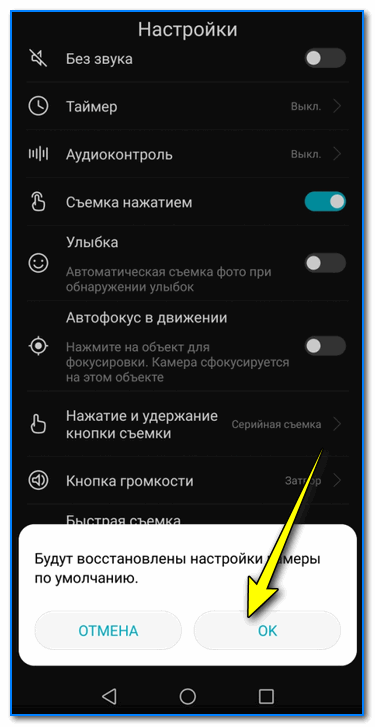
Настройки камеры по умолчанию (Андроид 8.0)
Также рекомендую очистить кэш приложения «Камера». Для этого откройте настройки Андроид вкладку «Приложения и уведомления», затем найдите в списке и откройте его свойства (см. скрин ниже).
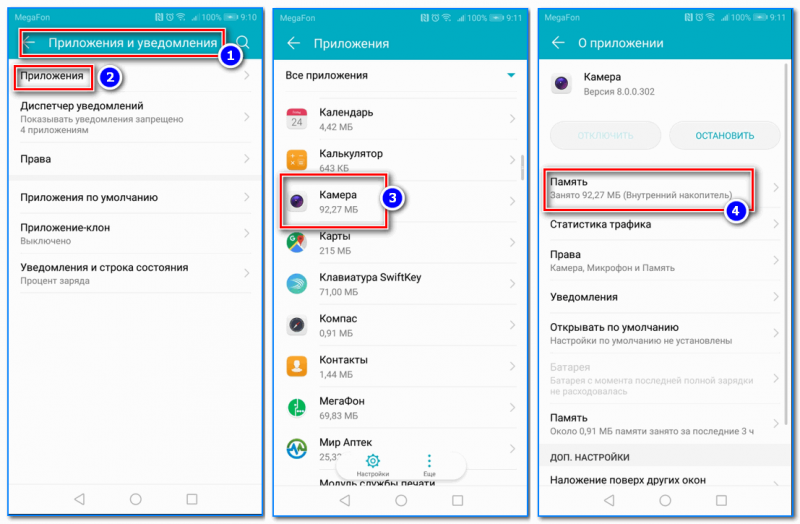
Камера — очистка кэша (Андроид 8.0) / Кликабельно
После кликните по кнопке «Очистить кэш».
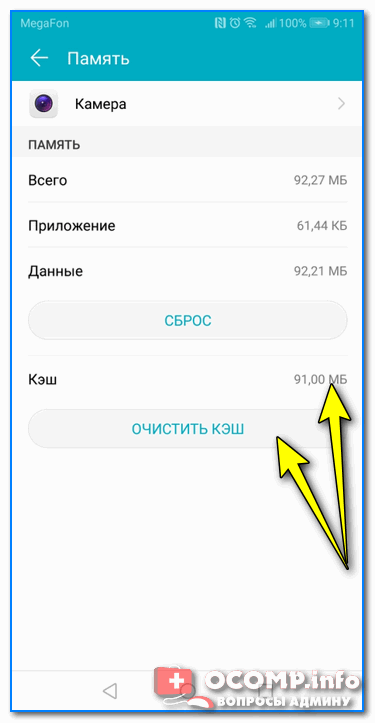
Очистить кэш
*
ШАГ 4: вспомните о недавно установленных программах…
Дело в том, что некоторые аудио- и видео-программы могут конфликтовать с приложением камеры (особенно, это относится к ПО, призванному заменить стандартное приложение). К этой категории можно отнести: редакторы, программы для снятия скринов и видео с экрана, диктофоны, плееры и пр.
Поэтому, если вы накануне устанавливали что-то из подобного софта, рекомендую пристально обратить на это внимание. Попробуйте удалить этот софт, перезагрузите телефон и проверьте, как работает камера…
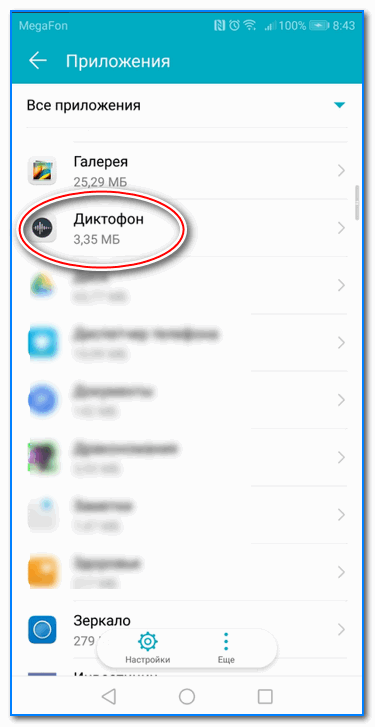
Обратите внимание на ПО, которые установили накануне
*
ШАГ 5: обновляли ли вы систему? Возможно, стоит сделать откат…
Многие пользователи отмечают, что проблемы с камерой (да и не только с ней) часто начинаются после обновления системы (причем, в последних версиях Андроид это происходит чуть ли не автоматически (достаточно случайно кликнуть не там…), прямо как в Windows…  ).
).
Если у вас произошло именно по такой схеме — то здесь можно посоветовать, либо откатить систему до заводских предустановок, либо подождать следующего обновления от разработчиков, в котором они исправят проблему…
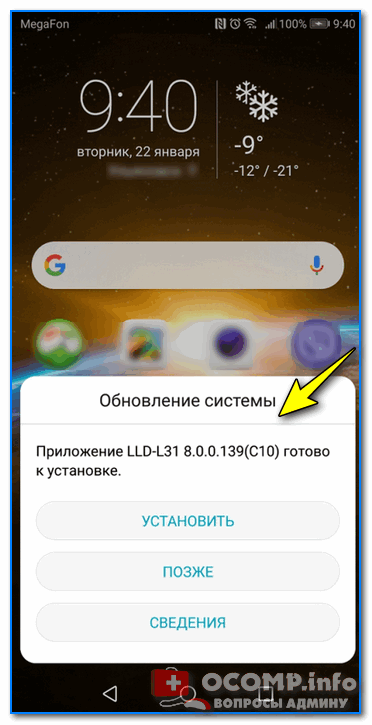
Обновление системы (Андроид 8.0)
Для отката необходимо зайти в настройки Андроид в раздел «Система/Резервное копирование и восстановление» и нажать по пункту «Восстановление заводских настроек».
📌 Предупреждение!
1) После отката к заводским настройкам — все ваши данные с телефона будут удалены (сделайте заранее резервную копию!).
2) Как сбросить телефон до заводских настроек [Hard Reset на Android] — https://ocomp.info/kak-sbrosit-nastroyki-android.html

Резервное копирование и восстановление (сброс до заводских настроек)
*
ШАГ 6: проверьте Андроид на вирусы и вредоносное ПО
К сожалению, сейчас уже вирусов хватает и на Андроиде (подхватить можно, например, при установке различных игр с малоизвестных сайтов). Вообще, при заражении телефона, обычно, можно заметить следующие вещи:
- на рабочем столе начинают мелькать различные баннеры (в том числе и ряде приложений, где никогда ранее рекламы не было);
- телефон может начать зависать, произвольно перезагружаться;
- могут наблюдаться проблемы с установкой ряда ПО: телефон при его установке просто уходит в ребут;
- самопроизвольные обновления, установка приложений и т.д.
Если помимо камеры, есть проблемы вышеперечисленного характера, рекомендую тщательно проверить телефон на вирусы. Тема это достаточно обширна, и чтобы не «раздувать» эту статью — приведу ниже пару ссылок в помощь.
📌 Инструкция!
1) Как удалить вирус с телефона Андроид
2) Антивирус для Андроид: выбираем надежные бесплатные продукты.

*
ШАГ 7: обратите внимание на то, куда сохраняются снимки/видео с камеры
Если у вас сохраняются сними/видео с камеры не на внутреннюю память (а, например, на SD-карту) — то в случаях проблем с ней, приложение «Камера» может ждать ответ от нее, и пока его нет — ничего не показывать. В некоторых случаях, камера включается с некоторой задержкой в 5-10-15 сек., и после снимка — она опять «темнеет» на определенное время.
Чтобы исправить это, можно пойти разными путями: попробовать сменить SD-карту; изменить место сохранения снимков (делается в настройках приложения, см. скрин ниже).
📌 Если вам не хватает внутренней памяти и вы поэтому используете SD-карту, попробуйте перейти на облачные диски
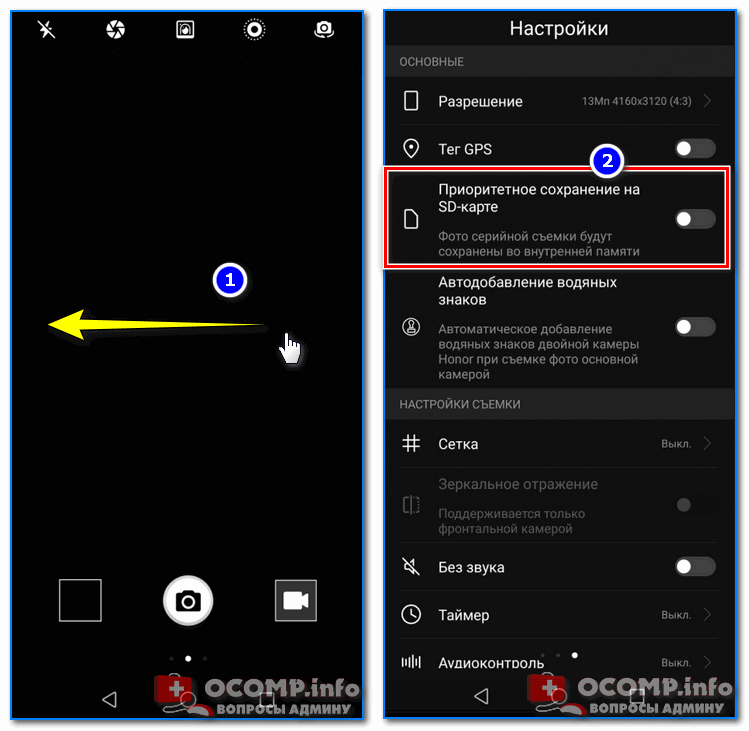
Где сохраняются снимки с камеры
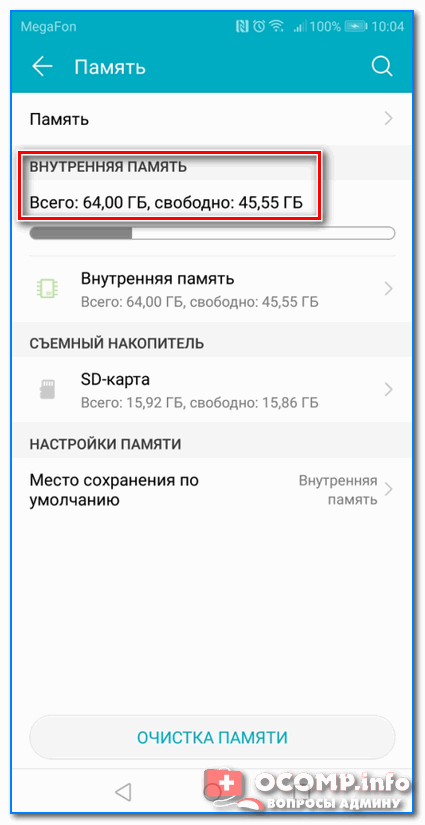
Кстати, обратите также внимание на заполненность внутренней памяти. Если у вас осталось совсем немного места — это также может стать причиной подобных «глюков».
📌 В помощь!
Не хватает места на телефоне (Андроид), недостаточно памяти. Что можно сделать…
Внутренняя память
*
ШАГ 8: попробуйте использовать альтернативные приложения
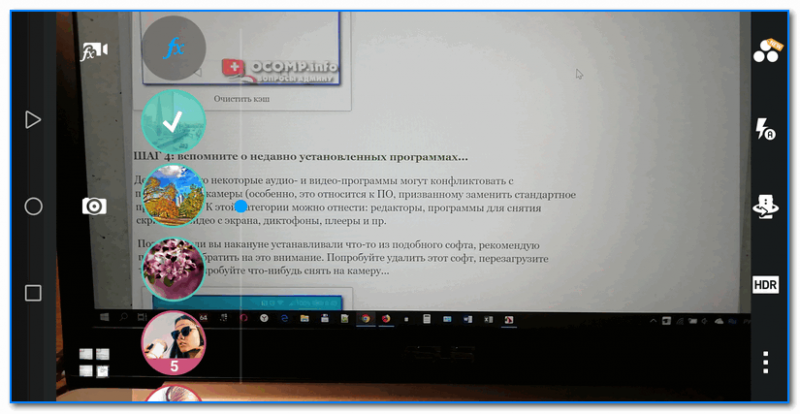
Помимо стандартной «Камеры» в Google Play можно найти десятки самых разных приложений аналогов. Причем, часть из них по функционалу и возможностям существенно превосходят стандартное приложение. Например, лично мне импонирует Camera MX (рекомендую попробовать).
*
Camera MX
Ссылка на Google Play: https://play.google.com/
Съемка с помощью приложения Camera MX
Простое и надежное приложение. Позволяет несколько расширить возможности стандартной «Камеры», предлагая более богатый функционал. Также не могу не отметить авто-фокус, который помогает делать более качественные снимки (причем, делать их можно быстрее, т.к. не приходится лишний раз отвлекаться).
Преимущества приложения:
- большое количество настроек, эффектов, фильтров;
- хорошая автоматическая фокусировка (чего не хватает стандартному приложению);
- легкое масштабирование при помощи пальцев;
- возможность редактировать отснятые фото;
- возможность записи в любом разрешении, которые физически поддерживает ваша камера;
- отсутствие рекламы.
*
ШАГ 9: Hard Reset (восстановление заводских предустановок)
Если причиной неработоспособности камеры стало какое-нибудь обновление системы, приложение, вирусы и пр. «штуки», которые могли повредить ПО (какие-то системные файлы) — то одним из выходов решения будет откат системы к заводским предустановкам (Hard Reset, если на английском).
При этом, конечно, с телефона будут удалены пользовательские данные (сделайте заранее бэкап!), но при этом, будет удален и весь мусор, все ошибки, и некорректные параметры/настройки. Т.к. тема эта несколько обширна, ниже привожу инструкцию по решению подобной задачи.
📌 Инструкция!
Как сбросить настройки Андроид до заводских [Hard Reset] (т.е. удалить все данные с телефона, планшета)

PS
Если все вышеперечисленные шаги не дали результатов — то боюсь пора вам собираться в сервис. Разбирать телефон самостоятельно (не имея должного опыта (или денег на новый  )) — не рекомендую!
*
На этом пока всё. Дополнения по теме были бы кстати…
Всего доброго!
👋
Первая публикация: 23.01.2019
Корректировка: 29.06.2022


Полезный софт:
-

- Видео-Монтаж
Отличное ПО для создания своих первых видеороликов (все действия идут по шагам!).
Видео сделает даже новичок!
-

- Ускоритель компьютера
Программа для очистки Windows от «мусора» (удаляет временные файлы, ускоряет систему, оптимизирует реестр).