

-
#1
Всем доброго дняночи!
Имеется некая проблема с iPhone 12 Pro Max а в частности проблема с основной камерой (Сообщение о ее якобы неоригинальности, хотя она оригинальная, просто с другого iPhone, вероятно когда собирали кастом перепутали камеры и концов теперь явно не найти). Оставновлю тех товарищей что скажут «неси к официалам», у него кастомная жопа, то есть он попал мне в руки уже таким «кастомным» и АСЦ не поможет.
На данный момент рассматриваю 2 варианта выхода из ситуации:
1) Сменить корпус на «оригинальный» и попытаться пропихнуть через знакомых в АСЦ (но очень сомневаюсь что прокатит ибо есть сообщение об ошибке неоригинальной камеры)
2) Программаторы (Но в эффективности данного варианта пока сомневаюсь, потому что на рынке пока не встретил подходящих решений)
Господа, если есть те кто сможет реально помочь, буду благодарен чеканной монетой


-
#2
Всем доброго дняночи!
Имеется некая проблема с iPhone 12 Pro Max а в частности проблема с основной камерой (Сообщение о ее якобы неоригинальности, хотя она оригинальная, просто с другого iPhone, вероятно когда собирали кастом перепутали камеры и концов теперь явно не найти). Оставновлю тех товарищей что скажут «неси к официалам», у него кастомная жопа, то есть он попал мне в руки уже таким «кастомным» и АСЦ не поможет.
На данный момент рассматриваю 2 варианта выхода из ситуации:
1) Сменить корпус на «оригинальный» и попытаться пропихнуть через знакомых в АСЦ (но очень сомневаюсь что прокатит ибо есть сообщение об ошибке неоригинальной камеры)
2) Программаторы (Но в эффективности данного варианта пока сомневаюсь, потому что на рынке пока не встретил подходящих решений)
Господа, если есть те кто сможет реально помочь, буду благодарен чеканной монетой
A что даст пропихивание в сервисный центр?
Почему до сих пор нет услуги у продаванов чтоб по серийнику детали можно «пробить» от какого Iphone она ну чтоб imei&sn в студию и через оператора связи выяснить где бегает хозяин с вашей деталью ну чтоб махнуть назад и все довольны с рабочими камерами и прочие детальки.
Ну прогеры от китов а что они дадут что просто отключить сообщение так надо айось переписывать а исходников нет и наврятли будут так что наверно просто придется пользоваться как есть
-
#3
A что даст пропихивание в сервисный центр?
Почему до сих пор нет услуги у продаванов чтоб по серийнику детали можно «пробить» от какого Iphone она ну чтоб imei&sn в студию и через оператора связи выяснить где бегает хозяин с вашей деталью ну чтоб махнуть назад и все довольны с рабочими камерами и прочие детальки.
Ну прогеры от китов а что они дадут что просто отключить сообщение так надо айось переписывать а исходников нет и наврятли будут так что наверно просто придется пользоваться как есть
Пропихивание даст пользоваться камерой (Портретная съемка в 1Х режиме) а так же функционалом LIDAR (который в данном случае не работает), потому что один из объективов принудительно блочится, а он работает в связке с софтом для LIDAR. В остальном прописать в ОС не выйдет, все не так просто. Было бы просто, то известные на рынке производители программаторов не поскупились бы в своих заголовках об этом писать, а так же не обходили всячески такие ремонты.
Последнее редактирование: 3/1/22
Apple продолжает бороться с независимым ремонтом iPhone. На этот раз компания добавила в iOS 14.4, которая стала доступна 26 января, возможность проверки камеры iPhone на подлинность. Теперь если, например, вы пойдете в сервисный центр, где установят неоригинальную камеру для iPhone, сразу после включения в настройках появится соответствующее уведомление. Таким образом компания хочет, чтобы пользователи обращались за ремонтом в профессиональные сервисные центры.

Теперь недобросовестным мастерам будет сложнее поставить неоригинальные комплектующие
В дополнение к этому Apple поделилась новым сопровождающим документом, в котором подчеркивается важность ремонта iPhone квалифицированным специалистом с использованием оригинальных запчастей Apple. Корпорация также разъяснила, что может произойти при использовании камеры стороннего производителя.
Apple заявляет, что если камера iPhone нуждается в замене, важно обращаться к проверенным специалистам, потому что ремонт, выполненный обычным мастером, может привести к неправильной работе камеры или проблемам с качеством изображения. Также нередки случаи, когда при неквалифицированном ремонте остаются незакреплённые или даже неустановленные компоненты, что может привести к повреждению аккумулятора.
Предлагаем подписаться на наш канал в «Яндекс.Дзен». Там вы сможете найти полезные советы по работе с iPhone.
Проблемы с камерой iPhone
После установки неоригинальной камеры могут возникнуть проблемы с совместимостью и производительностью. Apple предупреждает о нескольких возможных проблемах:
- Камера неправильно фокусируется или изображение нечеткое;
- При использовании портретного режима объект может быть не в фокусе или частично в фокусе;
- Стороннее приложение, использующее камеру, может зависнуть или неожиданно завершить работу;
- Предварительный просмотр в режиме реального времени в сторонних приложениях может быть недоступным или зависать.
Как узнать, что в iPhone неоригинальная камера
Уведомление об установке неоригинальной камеры, которое появилось в iOS 14.4, будет отображаться на iPhone 12, iPhone 12 Pro, iPhone 12 Pro Max и iPhone 12 mini, если в одном из этих устройств установлен модуль камеры стороннего производителя.
Если вам установили неоригинальную камеру, в меню Настройки — Основные — Об этом устройстве появится сообщение «Невозможно подтвердить, что в iPhone установлена оригинальная камера Apple». Предупреждение также будет отображаться на экране блокировки в течение первых четырех дней после ремонта и в приложении «Настройки» в течение 15 дней.
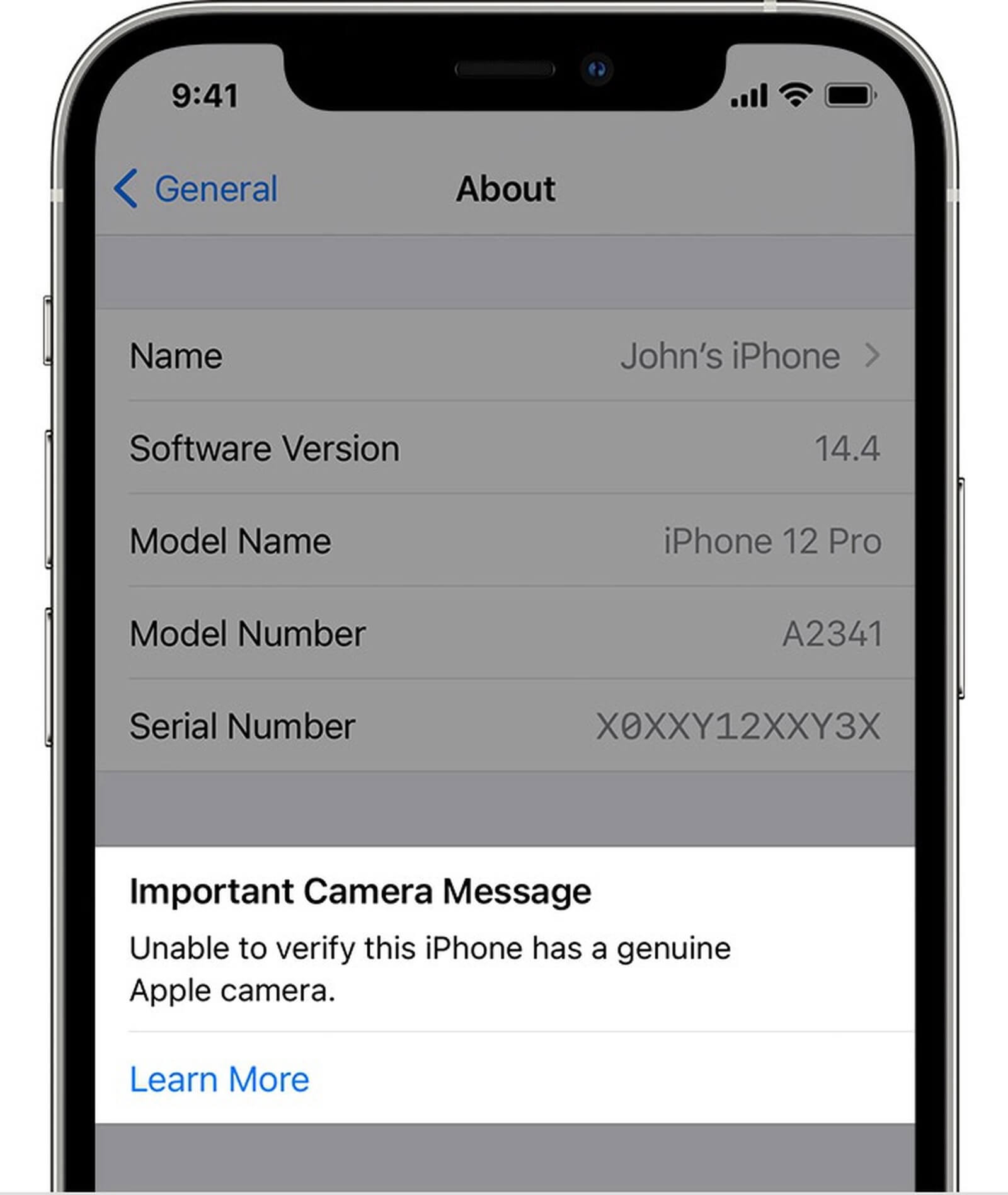
Если вы увидели такое уведомление, в iPhone установлена неоригинальная камера
Хотя это уведомление не повлияет на возможность использования iPhone или доступ к камере, и телефон останется полностью функциональным, нет ничего хорошего в установке неоригинальных запчастей. Если вы увидели такое сообщение, обязательно обратитесь в сервисный центр, где потребуйте замену камеры на оригинальную.
А лучше сразу обращаться в проверенное место, где вам сразу установят подлинные комплектующие, в том числе камеру.
Apple рекомендует тем, кто нуждается в ремонте камеры, заменить камеру iPhone в авторизованном сервисном центре. Независимые поставщики услуг по ремонту также могут предложить оригинальные запасные части для камеры для замены, в том числе по истечении гарантийного срока.
Это не первый случай, когда Apple вводит предупреждения о ремонте iPhone с использованием неоригинальных запчастей. Такое уведомление давно появляется, если в iPhone установлен неоригинальный дисплей или аккумулятор стороннего производителя. Если после ремонта вы увидели подобное оповещение, потребуйте квалифицированный ремонт или обратитесь к нормальным специалистам.
iOS 14.4Безопасность AppleКамера iPhoneРемонт iPhone
Как убрать ‘Важное сообщение о камере’ и что это такое? ‘Неизвестная деталь’ в настройках

С чего все началось
Начиная с iPhone X, компания Apple начала «привязывать» разные компоненты телефона друг к другу. Таким образом, после замены этих компонентов (не важно, на оригинальные или на аналоги) будут появляться подобные сообщения. Компания Apple объясняет это так: в случае замены какого-либо компонента (т.е. ремонта телефона), владелец смартфона сможет узнать об этом. Это действительно так, но даже если поменять местами компоненты на двух новых iPhone, подобное сообщение все равно появится.
Какие компоненты iPhone связаны?
iPhone серии X/Xs/11 — батарея, дисплей, модуль FaceID.
iPhone 12/13 — батарея, дисплей, модуль FaceID, камеры.
При замене этих компонентов будет появляться подобное предупреждение в настройках. Даже при замене на оригинальные запчасти.
Что означает «Важное сообщение о камере»?
Это означает, что камера смартфона была заменена. Поскольку не существует неоригинальных камер для смартфонов Apple (даже в Китае), данное сообщение означает, что в вашем смартфоне была установлена камера с другого (оригинального) iPhone. Это никак не влияет на качество фотографий и видео. Замена камеры может потребоваться, например, в случае ее повреждения в результате падения смартфона.
Как убрать «Важное сообщение о камере»?
К сожалению, убрать такое сообщение невозможно. Ни в условиях лаборатории (сервисного центра), ни в домашних условиях. Перезагрузка или перепрошивка телефона не даст никакого эффекта. Но, поскольку единственным негативным эффектом замены камеры является надоедливое сообщение в настройках, мы рекомендуем просто забыть о нем и наслаждаться вашим смартфоном!
Содержание
- Диагностика неполадок с камерой на iPhone
- Способы исправления ошибки
- Методы пользователей
- Включение и отключение режима энергосбережения
- Сброс настроек и контента
- Аппаратные неисправности
- Камера iPhone зависает или не работает? Попробуйте эти 7 исправлений!
- 7 советов по решению проблемы зависания камеры iPhone (2021 г.)
- Почему камера iPhone зависает?
- 1. Принудительно закройте приложение «Камера» и перезапустите его.
- 2. Перезагрузите iPhone.
- 3. Выполните полный сброс iPhone.
- 4. Сбросить все настройки.
- 5. Избавьтесь от беспорядка на вашем iPhone.
- 6. Обновите программное обеспечение на вашем iPhone.
- 7. Последнее средство: восстановите свой iPhone как новый
- Советы профессионалов по устранению проблемы, связанной с работой приложения камеры на iPhone
- Способы исправить ситуацию, если не работает камера на iPhone после обновления до iOS 15
- Простые способы восстановить работу камеры на iPhone или iPad
- Способ 1. Переключатель камеры
- Способ 2. Принудительная перезагрузка устройства с iOS 15
- Способ 3. Обновление версии iOS
- Способ 4. Перестала работать камера iPhone, исправить проблему через Tenorshare ReiBoot
Диагностика неполадок с камерой на iPhone
Если на Айфоне не работает камера черный экран, то причиной неполадки может быть программная ошибка или аппаратное повреждение устройства. Устранить проблему можно самостоятельно, но если указанные способы не помогли, обратитесь в сервисный центр.
Способы исправления ошибки
На странице официальной поддержки Apple указанные следующие рекомендации, позволяющие убрать черный экран при включении камеры:
- Убедитесь, что объектив ничего не закрывает. Если мобильный аппарат находится в неоригинальном чехле, снимите его и проверьте, работает ли камера.
- Принудительно завершите работу приложения «Камера».
- Перезапустите устройство и снова попробуйте включить приложение «Камера».
- Переключитесь несколько раз между основной и фронтальной камерами. Если при задействовании обоих модулей дисплей остается черным, обратитесь в сервисный центр.
Из перечисленных способов отдельного пояснения требует принудительное завершение работы программы. Чтобы выполнить его:
- Дважды нажмите на кнопку «Домой», чтобы вызвать список недавно используемых программ.
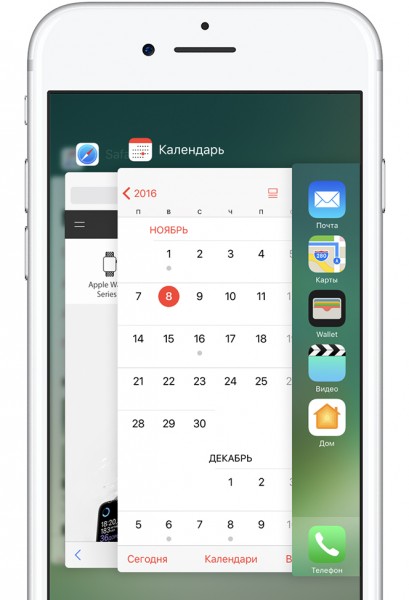
Cписок недавно используемых программ
Если методы, описанные на странице поддержки Apple вам не помогли, то попробуйте применить способы, рассказанные пользователями, столкнувшимися с аналогичной проблемой: на их айфоне тоже не работает камера черный экран.
Методы пользователей
С проблемами с камерой сталкивалось большое количество владельцев Айфонов. Иногда ошибки появлялись после обновления устройства и пропадали после внесения исправлений разработчиками. Но чаще проблема носит индивидуальный характер. Однако способы её исправления у большинства пользователей сходятся.
Включение и отключение режима энергосбережения
Режим энергосбережения появился в iOS 9. Устройство предлагает перейти к нему, когда заряд батареи снижается до 20%. Отключается режим также автоматически, как только аккумулятор зарядится до 80%. Пользователи на форумах сообщают, что принудительное включение/выключение энергосбережения убирает черный экран при запуске камеры.
- Откройте настройки, зайдите в раздел «Аккумулятор».
- Передвиньте переключатель «Режим энергосбережения» в положение «Включен».
- Подождите несколько минут, снова зайдите в настройки и выключите энергосбережение.
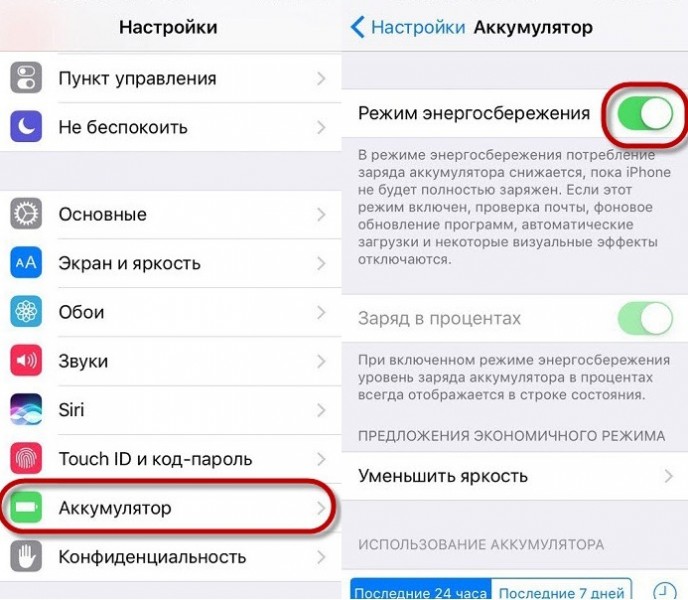
Отключение режима энергосбережения
Если этот способ не поможет, переходите к другим методам.
Сброс настроек и контента
Прежде чем выполнять сброс настроек и контента, создайте резервную копию устройства. В противном случае после сброса вы потеряете личные файлы, которые хранились в памяти iPhone.
- Откройте раздел «Основные» в настройках.
- Выберите пункт «Сброс».
- Нажмите «Стереть настройки и контент».
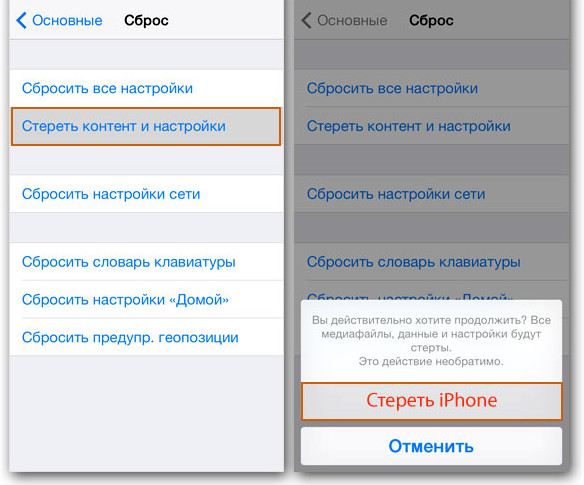
Сброс пользовательских настроек
После сброса выполните восстановление данных из резервной копии и проверьте, заработала ли камера.
Аппаратные неисправности
Если перечисленные методы не спасают, придется лезть внутрь устройства. Без необходимого опыта делать это не рекомендуется. Максимум, что можно сделать в таком случае – аккуратно надавить на объектив. Если черный экран отображается из-за отсутствия контакта модуля камеры с шлейфом, то это может помочь.
Проверку шлейфа и самой камеры лучше доверить специалистам из сервисного центра. Даже если видимых повреждений нет, простое извлечение и установка на место шлейфа может устранить неисправность.
Не забывайте читать комментарии, там тоже много полезной информации. Если на ваш вопрос нет ответа, а на более поздние комментарии есть ответ, значит ответ на ваш вопрос содержится в статье, уважайте чужое время.
Источник
Камера iPhone зависает или не работает? Попробуйте эти 7 исправлений!
Недавно я обнаружил, что камера моего iPhone случайно зависает. Иногда приложение камеры просто зависало или показывало черный экран, не открываясь. В других случаях кнопка спуска затвора перестала реагировать и не позволяла мне нажимать на фотографии. Проблема зависания камеры на моем iPhone была настолько постоянной, что мне пришлось на время прекратить использование приложения камеры. К счастью, не только я столкнулся с этой проблемой, и за эти годы с ней столкнулись миллионы других владельцев iPhone. И iOS 14 не решила эту проблему так, как ее предшественники. Но, как и в случае с распространенными проблемами iOS, есть несколько надежных советов и приемов, которые помогут решить проблему зависания камеры iPhone. Так что давайте не будем больше тратить время и попробуем эти жизнеспособные исправления, чтобы ваша камера iPhone снова заработала!
7 советов по решению проблемы зависания камеры iPhone (2021 г.)
Во-первых, было бы лучше разобраться в корне проблемы, пытаясь выяснить причины, по которым приложение камеры iPhone перестает работать или неожиданно зависает.
Почему камера iPhone зависает?
Нет однозначного ответа на вопрос, почему приложение камеры на iPhone случайным образом зависает. Но есть несколько возможных причин, по которым приложение стандартной камеры на устройстве iOS перестает отвечать. Исходя из моего личного опыта, я могу сказать, что причиной проблемы являются периодические сбои в программном обеспечении.
Кроме того, не стоит исключать возможность появления ошибок, мешающих нормальной работе приложения камеры. Давайте рассмотрим каждый аспект и попытаемся устранить неисправность приложения камеры на вашем iPhone. Стоит отметить, что большинство из этих приемов также помогает решить проблему с неработающим приложением камеры на iPad. Итак, не имеет значения, столкнулись ли вы с проблемами камеры на вашем iPhone или iPad, ознакомьтесь с этими советами, чтобы решить эту проблему.
1. Принудительно закройте приложение «Камера» и перезапустите его.
В некоторых случаях вы можете решить проблему зависания камеры iPhone, принудительно выйдя из приложения камеры и перезапустив его. Поэтому обязательно попробуйте этот изящный трюк, прежде чем переходить к другим решениям.
Принудительный выход из приложения «Камера» на iPhone с Face ID: проведите вверх снизу, а затем удерживайте по центру экрана. Затем смахните вверх по карточке приложения, чтобы закрыть приложение камеры.
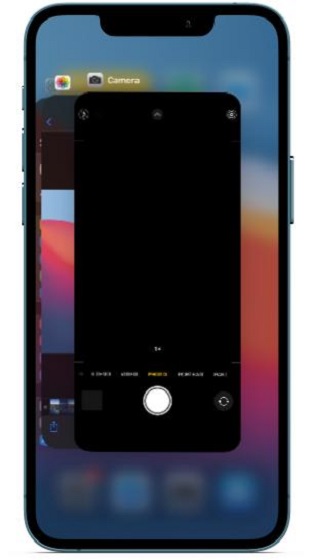
Принудительный выход из приложений на iPhone с Touch ID: дважды нажмите кнопку «Домой», а затем проведите вверх по карточке приложения, чтобы выйти из приложения.
Когда слишком много приложений остаются открытыми в фоновом режиме, это может создавать проблемы и со временем замедлять работу вашего iPhone. Поэтому я также рекомендую вам принудительно закрыть все открытые приложения на вашем iPhone. Теперь снова запустите приложение «Камера», чтобы убедиться, что оно начало работать должным образом.
2. Перезагрузите iPhone.
Еще один простой трюк, который вы должны попытаться решить, когда камера зависает или не работает, — это перезагрузить iPhone. Иногда быстрая перезагрузка — это все, что вам нужно, чтобы исправить различные проблемы с программным обеспечением.
Перезагрузите iPhone с помощью Face ID: нажмите и удерживайте кнопку громкости и боковую кнопку одновременно. Затем перетащите ползунок «выключить», чтобы выключить iPhone. Теперь подождите некоторое время, а затем нажмите и удерживайте боковую кнопку, чтобы перезагрузить устройство.
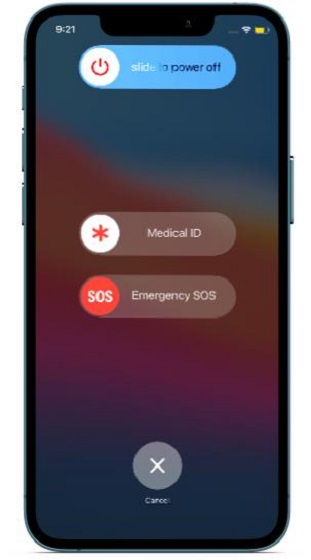
Перезагрузите iPhone с помощью Touch ID: нажмите и удерживайте кнопку питания, а затем перетащите ползунок «выключить», чтобы выключить iPhone. Затем снова нажмите и удерживайте кнопку питания, чтобы включить устройство. Мы надеемся, что это должно исправить задержку камеры, зависание и другие подобные проблемы.
3. Выполните полный сброс iPhone.
Всякий раз, когда мой iPhone сталкивается с распространенной проблемой, я обычно делаю полный сброс, чтобы сгладить случайные программные ошибки, и в большинстве случаев это меня не разочаровывает. Учитывая высокую надежность, я рассчитываю на нее и в решении проблемы зависания камеры. Имейте в виду, что процесс аппаратного сброса зависит от модели iPhone. Итак, ознакомьтесь со следующими инструкциями.
Аппаратный сброс iPhone 8 или новее, включая iPhone с Face ID: нажмите и быстро отпустите кнопку увеличения громкости. Затем нажмите и быстро отпустите кнопку уменьшения громкости. После этого удерживайте боковую кнопку, пока экран не станет черным и не появится логотип Apple.
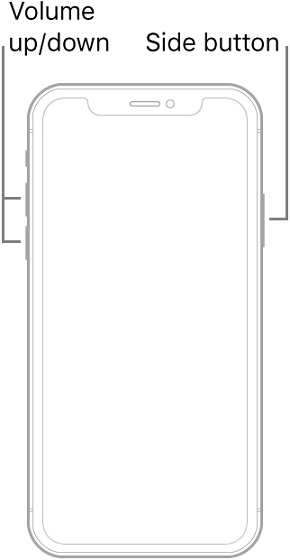 Предоставлено: Служба поддержки Apple.
Аппаратный сброс iPhone 7 и 7 Plus: одновременно нажмите и удерживайте боковую кнопку и кнопку уменьшения громкости, пока на экране не появится логотип Apple.
Аппаратный сброс iPhone 6s или более ранней версии: одновременно удерживайте кнопку питания и кнопку «Домой», пока на экране не появится логотип Apple.
4. Сбросить все настройки.
Когда с помощью простых приемов не удается исправить постоянные проблемы с iOS, я в основном прибегаю к этому радикальному решению. И я должен отдать ему должное за то, что несколько раз спасал меня. Имейте в виду, что он удалит все существующие настройки и вернет их к заводским значениям по умолчанию. Таким образом, вам придется заново настроить все в соответствии с вашими потребностями.
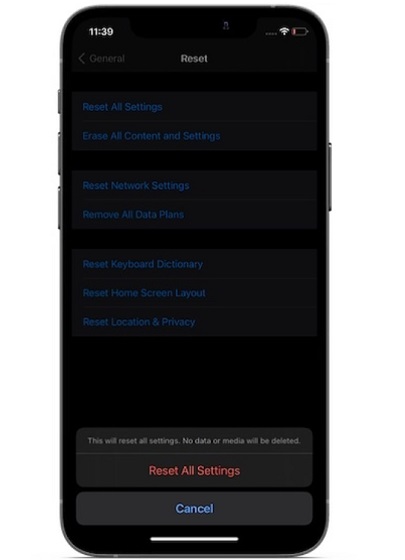
Перейдите в приложение «Настройки» на вашем устройстве iOS -> Общие -> Сброс -> Сбросить все настройки. Теперь iOS может также попросить вас ввести код доступа к экранному времени, если вы его настроили. Наконец, нажмите кнопку «Сбросить все настройки», чтобы закончить.
5. Избавьтесь от беспорядка на вашем iPhone.
Хотя расхламление iPhone может показаться не лучшим решением для решения проблемы зависания камеры iPhone, это так или иначе связано. Все мы знаем, насколько ненормально и медленно чувствует себя загроможденное устройство. Если на устройстве недостаточно свободного места, оно столкнется с несколькими проблемами, включая перегрев, сбой, разряд батареи, зависание и ужасный черный экран смерти. Так что не думайте, что вы снимаете в темноте с этим!
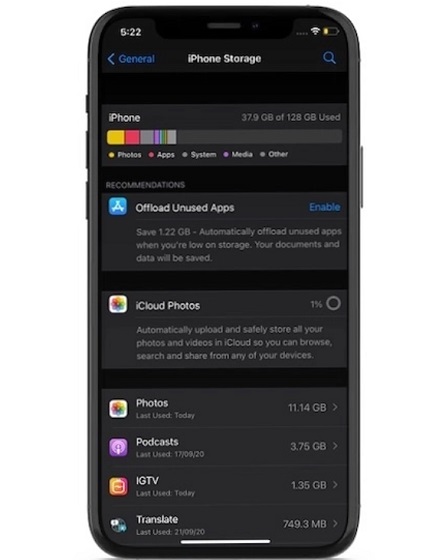
Прежде чем стереть избыточные данные, перейдите в приложение «Настройки» -> «Основные» -> «Хранилище iPhone». Теперь iOS представит разбивку того, как хранилище было использовано на iPhone. Кроме того, вы также сможете проверить, сколько места занимает каждое приложение. Это не только поможет вам найти виновных в хранении, но и даст вам четкое представление о том, что вам нужно очистить.
6. Обновите программное обеспечение на вашем iPhone.
Если ни один из упомянутых выше приемов не помог решить проблему зависания камеры на вашем устройстве iOS, высока вероятность, что проблема связана с определенной ошибкой программного обеспечения. Поскольку Apple продолжает совершенствовать iOS с помощью частых обновлений и исправлений ошибок, вы рассчитываете, что обновление программного обеспечения решит проблемы с камерой на вашем iPhone.
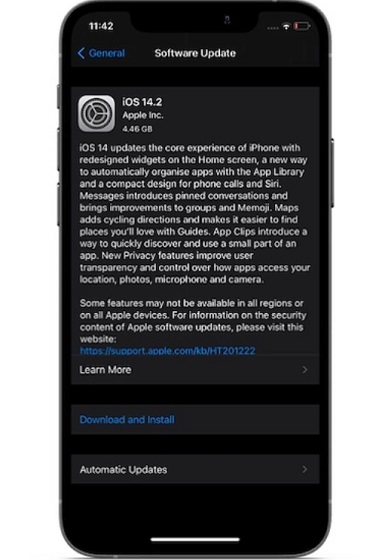
Перейдите в приложение «Настройки» на вашем iPhone -> Общие -> Обновление программного обеспечения. Затем загрузите и установите последнюю версию iOS на свой iPhone. Это может быть полезно при решении проблемы зависания камеры, черного экрана или других проблем на вашем устройстве iOS.
7. Последнее средство: восстановите свой iPhone как новый
Да, мы снова вернулись на круги своя! Если вы все еще пытаетесь решить, что приложение камеры не работает или проблема зависания на вашем iPhone, я бы порекомендовал вам восстановить ваше устройство как новое. Из-за высокой надежности этого метода эксперты называют его ядерным решением, поскольку он способен устранять даже сложные проблемы с iPhone.
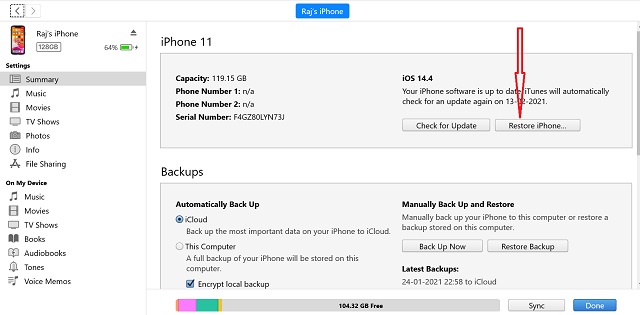
Но прежде чем использовать это радикальное решение, убедитесь, что вы успешно создали резервную копию своего iPhone через iCloud или iTunes / Finder. После того, как вы создали резервную копию своего устройства, откройте iTunes на своем Mac под управлением macOS Mojave или более ранней версии или ПК под управлением Windows.
Обратите внимание, что вам нужно будет запустить Finder на вашем Mac под управлением macOS Catalina или более поздней версии. Затем выберите свое устройство и нажмите «Восстановить iPhone». После этого следуйте инструкциям на экране, чтобы восстановить iPhone и решить проблему зависания камеры.
- Вы также можете восстановить свое устройство без компьютера. Перейдите в приложение «Настройки» -> «Основные» -> «Сброс» -> «Стереть все содержимое и настройки». После этого снова настройте ваше устройство. Попутно восстановите свой iPhone из резервной копии iCloud.
Советы профессионалов по устранению проблемы, связанной с работой приложения камеры на iPhone
Это оно! Я предполагаю, что приложение камеры снова начало нормально работать на вашем iPhone. Столкнувшись с этой проблемой лично, я могу поручиться за жизнеспособность упомянутых выше решений при устранении проблем с зависанием камеры на iPhone. Итак, я почти уверен, что улыбка вернулась на ваше лицо, как и ваши увлекательные занятия мобильной фотографией. Если это так, проверьте лучшие приложения для редактирования фотографий и опубликуйте свои потрясающие селфи в таких приложениях, как Instagram.
Но прежде чем отправиться в долгую фотосессию, обязательно поделитесь своими отзывами, рассказав, что сработало, а что нет, в комментариях ниже. Ваш отзыв может быть полезен людям, столкнувшимся с той же проблемой.
Источник
Способы исправить ситуацию, если не работает камера на iPhone после обновления до iOS 15
Насколько отлаженной не была бы операционная система вашего мобильного устройства, всегда возможно появление случайной ошибки вследствие плохого взаимодействия разных приложений или просто системного сбоя. У большинства пользователей хотя бы один раз, но возникала проблема с неработающей камерой, и, конечно, нужно знать какими способами можно ее исправить. А лучше даже подготовиться к подобным неприятностям заранее, и в нашей статье мы подскажем как именно.
Простые способы восстановить работу камеры на iPhone или iPad
Способ 1. Переключатель камеры
Самый примитивный вариант справиться со случайным глюком, это просто закрыть приложение камеры и запустить его снова. Если улучшения не произошло, попробуйте проверить работоспособность самой камеры, используя любое приложение, которое имеет к ней доступ, например, FaceTime или Skype. Также на всякий случай, есть смысл проверить настройки ограничений:
«Настройки» — «Экранное время» — «Контент и конфиденциальность» — «Разрешенные программы». Переключатель камеры должен быть включен (цвет — зеленый).

Распространенный случай, когда камера показывает, но не срабатывает из-за недостатка пространства для хранения фотографий и видео. Нужно просто освободить место, переписав медиафайлы в iCloud или на компьютер. Заодно хорошо бы избавиться от прочих накопившихся ненужных приложений, документов и файлов. Огромную помощь может оказать приложение Tenorshare iCareFone . Для тех, кто не встречался с этим названием, этот файловый менеджер для iOS 15 (и более ранних версий) не только передает любой контент между гаджетом и компьютером в Win и macOS, но и восстанавливает данные, а также решает многие проблемы с iOS на iPhone/iPad/iPod.
Ну, и наконец можно сбросить все настройки айфона до заводских: «Настройки» — «Основные» — «Сброс» — «Сбросить все настройки». Следует помнить, что данные будут сохранены, но настройки придется восстанавливать снова. Когда исчерпаны простейшие варианты, следует перейти к более жестким.
Способ 2. Принудительная перезагрузка устройства с iOS 15
достаточно действенный метод для сброса многих ошибок. Порядок действий схож для всех моделей iPhone, но отличается комбинацией кнопок в силу конструктивных особенностей:
Для версий iPhone 6s и моделях постарше, а также на iPad и iPod touch нужн оодновременно зажать кнопку Home и боковую кнопку до перезагрузки и появления логотипа Apple;
Одновременно нажмите и удерживайте кнопку выключения питания/блокировки и кнопку уменьшения громкости и дождитесь появления логотипа Apple.
Для X/8/8 Plus – быстро нажать и отпустить кнопку увеличения громкости, затем так же для уменьшения громкости, затем нажать и удерживать боковую кнопку до появления «яблока».
Способ 3. Обновление версии iOS
Если неисправность камеры возникла непосредственно после обновления iOS или установки нового приложения, в зависимости от ситуации возможны варианты с восстановлением системы из резервной копии или же установкой другой версии прошивки. В последнем варианте можно воспользоваться FOTA (Firmware Over The Air) – это официальное обновление системы телефона через интернет: «Настройки» -«Общие» — «Обновление ПО», где нужно выбрать свое обновление. Или установить прошивку через iTunes. В любом случае, предварительно обязательно нужно сделать резервную копию.
Все эти процедуры достаточно сложны, и все более популярным становится приложение, с помощью которого можно организовать и обновление, и исправление ошибок iOS в несколько кликов, причем с сохранением данных и без создания копий.
Способ 4. Перестала работать камера iPhone, исправить проблему через Tenorshare ReiBoot
Два клика для устранения проблем с текущей версией iOS, от 12-й и ниже – вот почему многие пользователи заранее скачивают эту программу и хранят на своем компьютере на случай непредвиденных неприятностей. В главном окне находятся всего три кнопки для запуска разных режимов работы, которые способны решить большинство возникающих проблем. В более легких случаях будет достаточно «Войти в режим восстановления» и «Выйти из режима восстановления».




Для исправления системы iOS следует запустить приложение и подключить к компьютеру мобильное устройство с помощью USB-кабеля.
Нажать «Исправить Операционную Систему» для того, чтобы оптимизировать характеристики системы, потом нажать «Исправить сейчас».
Когда процесс завершится, нажмите на кнопку начала восстановления. Потребуется несколько минут для перезагрузки iPhone, не вынимайте кабель до полного завершения процесса. Настройки и данные будут сохранены в неприкосновенности.
Таким образом, Tenorshare ReiBoot является одной из лучших программ, которая помогает владельцам iPhone/iPad/iPod touch решать различные проблемы, связанные с зависаниями устройств (во время включения, на логотипе Apple, на чёрном экране и т.д.), с системой iOS (завис в режиме DFU, в режиме восстановления) и сбоями при синхронизации / обновлении / восстановлении устройства без потери и повреждения данных.
Обновление 2021-08-30 / Обновление для Проблемы и Решения с iOS 12
Источник

Не работает камера Айфона
На сегодняшний день каждый владелец Айфона неразрывно связан со своим гаджетом. Камера является одной из самых важных функций. С выходом новых моделей на рынок качество фотографий и видео улучшается, но также есть значительный недостаток. Начиная с модели IPhone 7, 7 Plus, камеры стали более чувствительны к внешним воздействиям.
Когда происходит поломка — это безусловно расстраивает. В этой статье мы подробно опишем по какой причине сломалась камера, и как пошагово решить этот вопрос
за небольшие деньги.
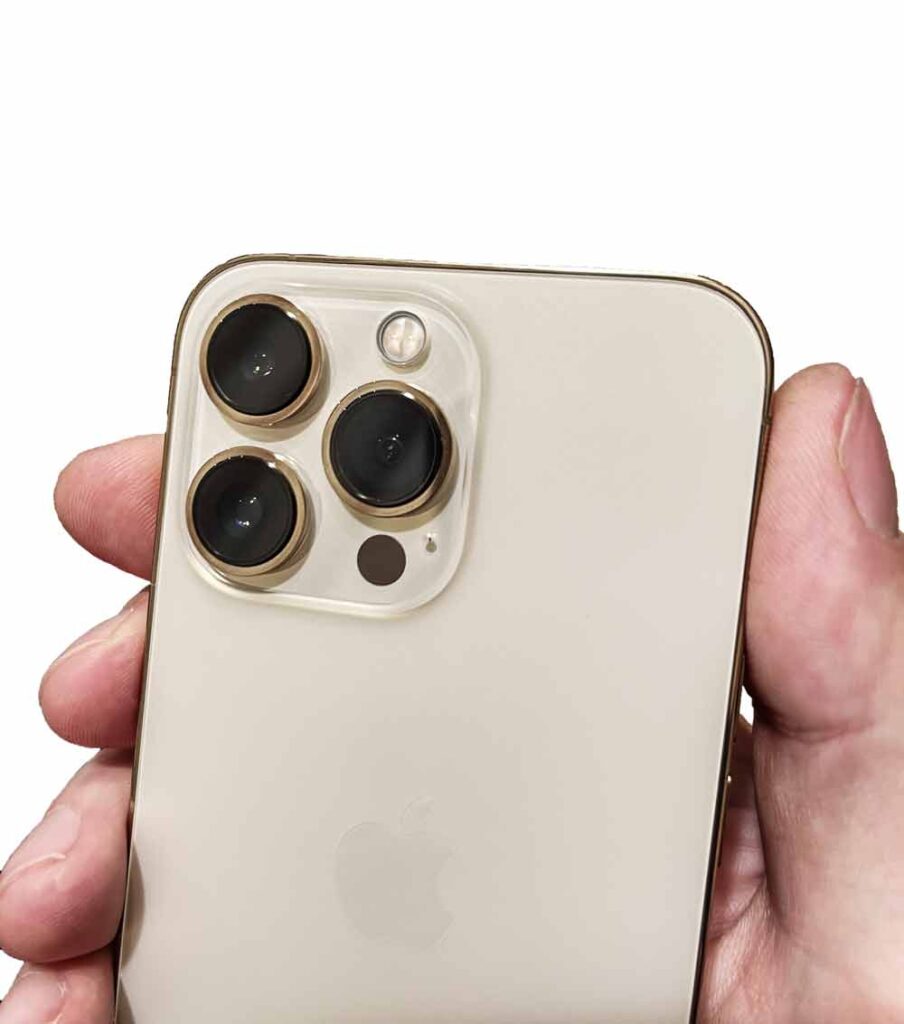
Перестала работать камера на айфоне, основные причины:
1. Отсоединился шлейф
2. Повреждение платы
3. Сильный удар
4. Программный сбой
Отсоединение шлейфа
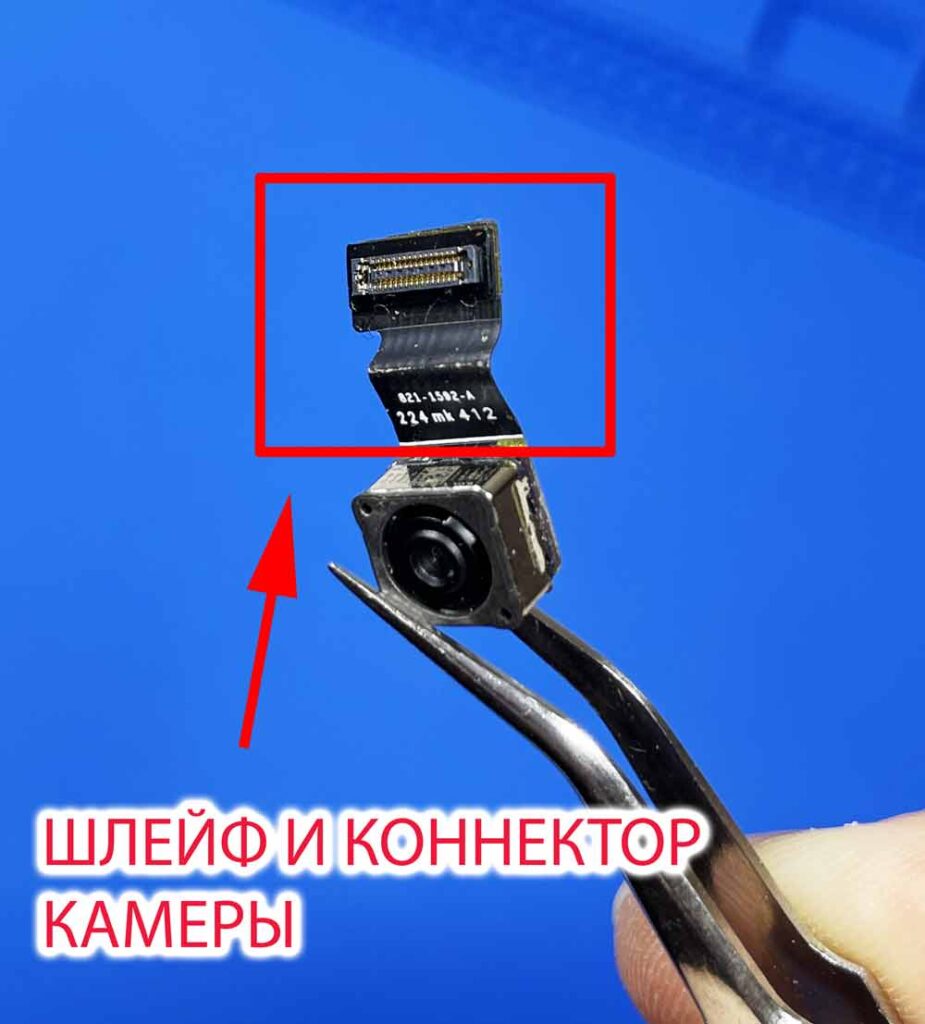
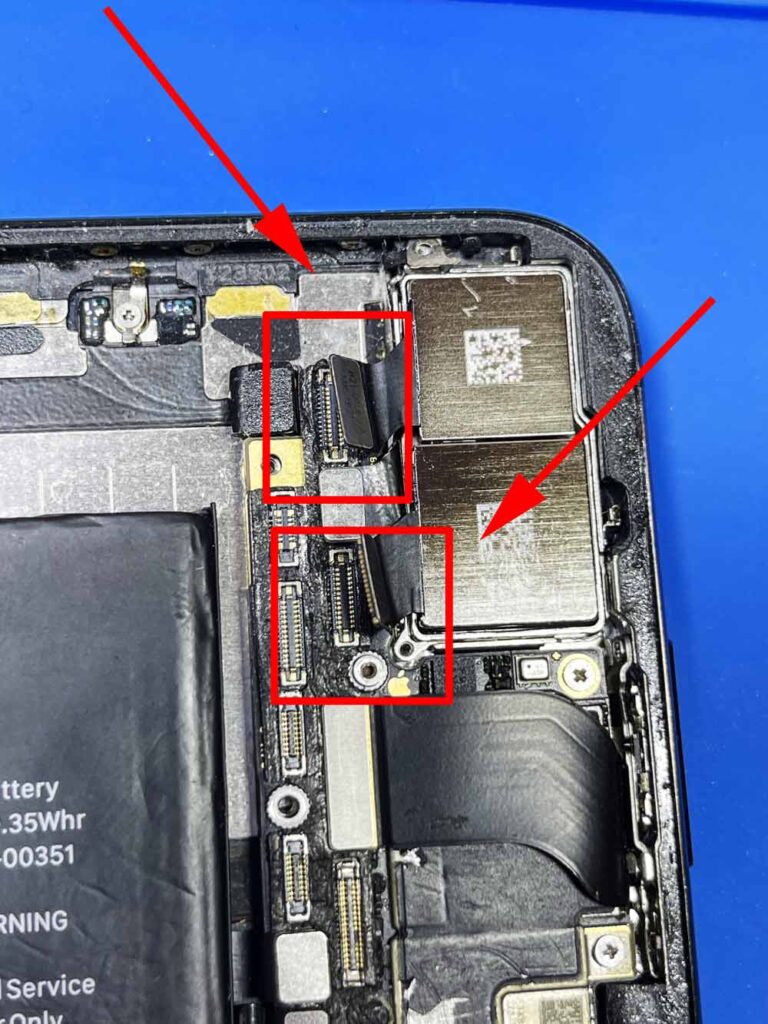
Что такое шлейф? Проще говоря, это тонкий провод, который соединяет плату с блоком камеры. На конце есть коннектор, который с помощью защелки закрепляется на плате. В каких случаях защелка отходит? Главное, нужно понять, что на оригинальном IPhone, который не вскрывался, на коннекторе установлена прижимная металлическая пластина.
Пластина прикручивается 3-5-ю винтами в зависимости от модели IPhone. По факту, шлейф надежно закреплен. Другой вопрос, когда телефон вскрывали и производили низкокачественный ремонт, ту самую пластину могли не установить на место.
Происходит падение Айфона, защелка выходит из своего разъема, после чего изображение камеры пропадает, и вы видите черный экран.
Повреждение платы
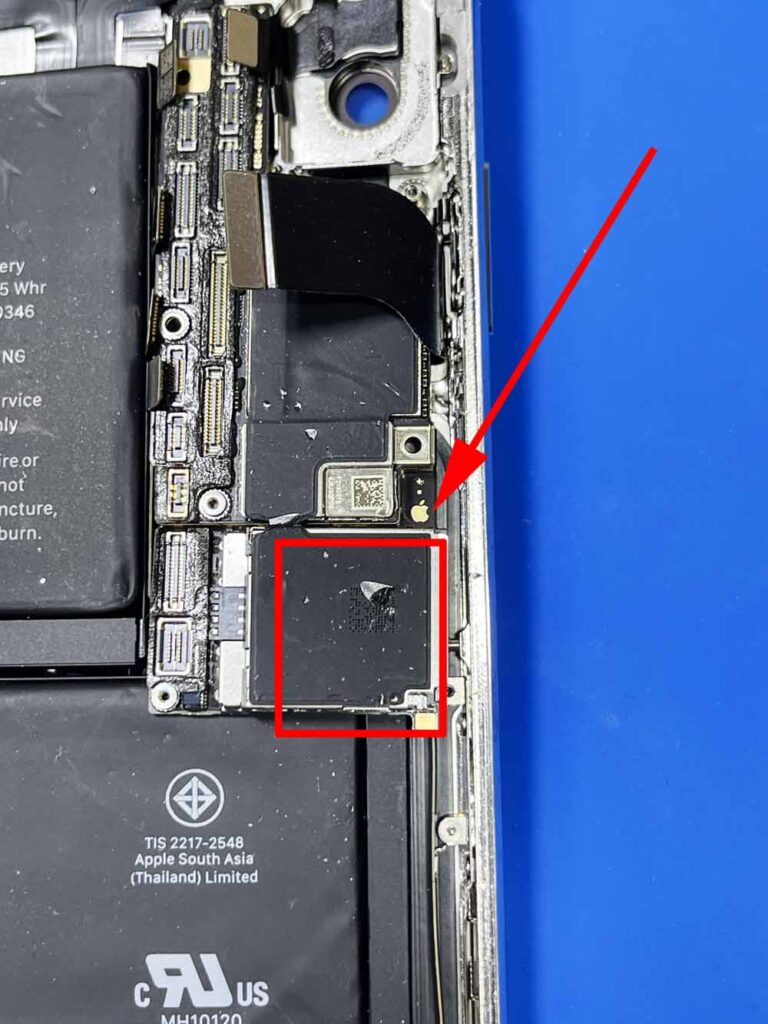
Плата состоит из огромного количества деталей и соединений между ними. Довольно часто сильное падение вызывает обрыв контактов. Камера может потерять часть своих функций, например перестать должным образом фокусироваться, пропадает изображение.
Сильный удар
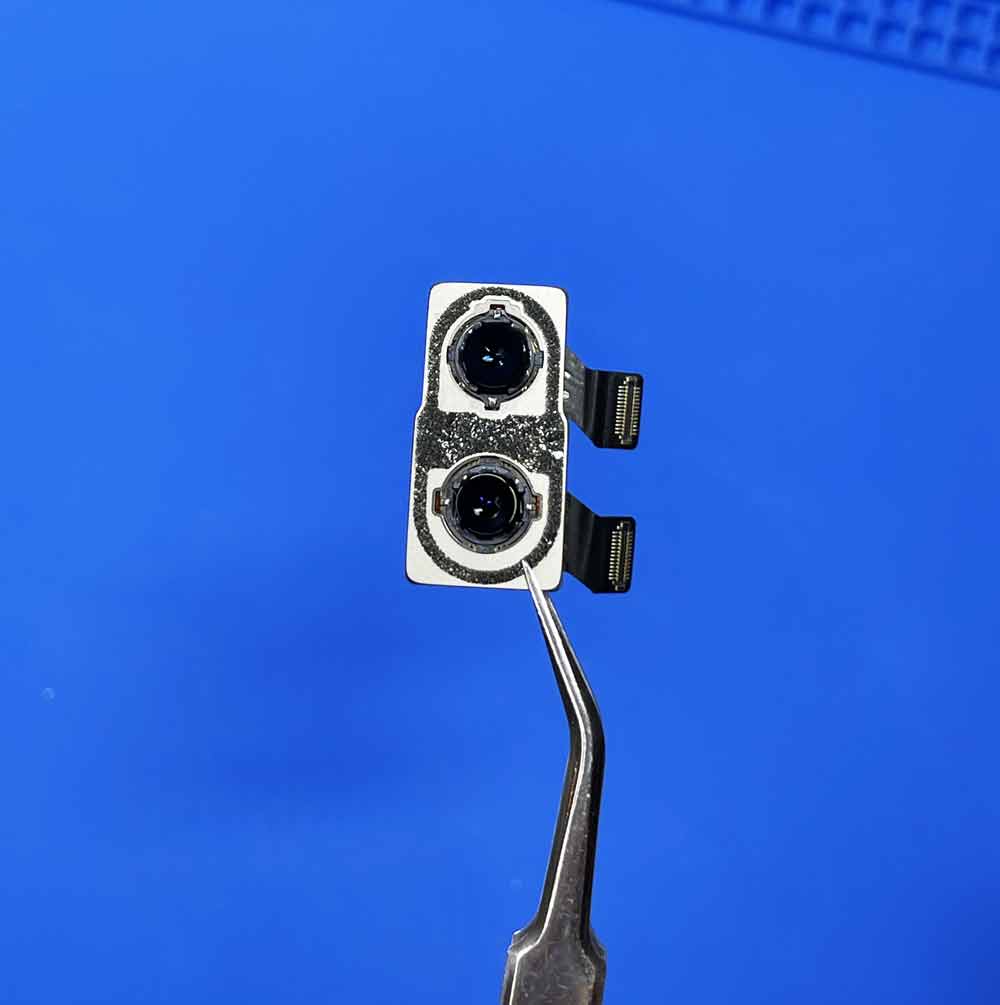
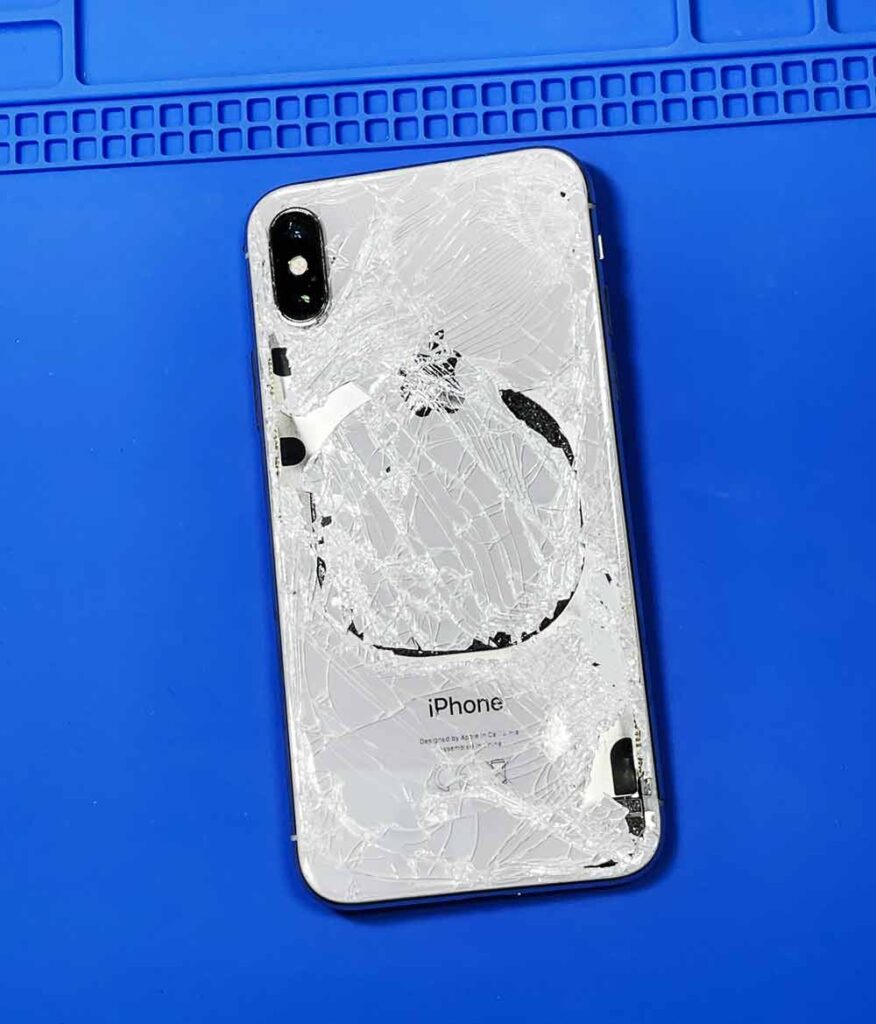
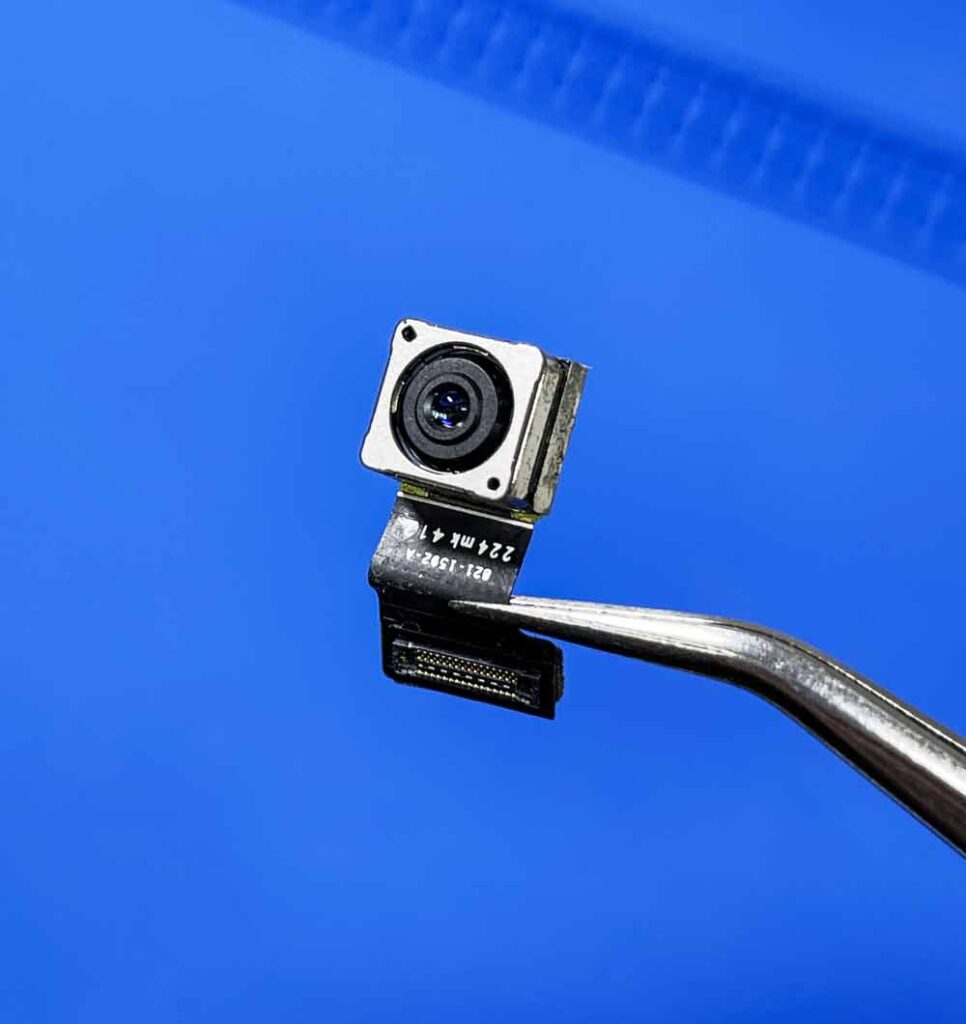
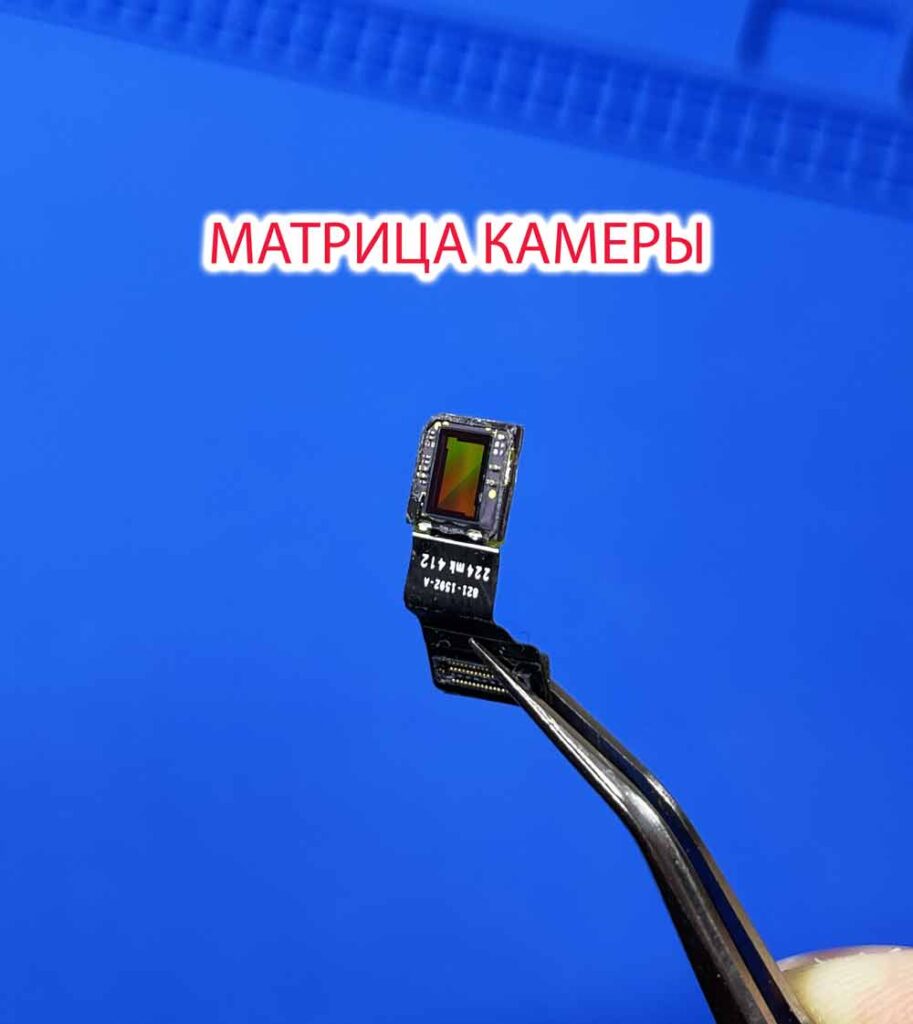
Данная поломка считается самой популярной. Что происходит в этом случае? После падения не работает камера Айфона, удар чаще всего принимает задняя крышка, выпуклостью камеры на твердую поверхность. Камера состоит из металлического корпуса, матрицы захватывающей, выводящей изображение на экран и линз. Действительно, интересно то, что перестает работать не только камера, но и вспышка, фонарик. Происходит это потому, что задняя камера и фонарик связаны между собой. После удара лопается матрица, которая внешне напоминает очень тонкое стекло.

Программный сбой
Зафиксированы случаи, когда пользователь перестал устанавливать программные обновления IOS. Cпустя длительно время появляется важное дополнение касаемо камеры, если его не установить, она просто перестанет работать. В некоторых случаях достаточно обычной перезагрузки IPhone.
Не работает фронтальная камера на айфоне
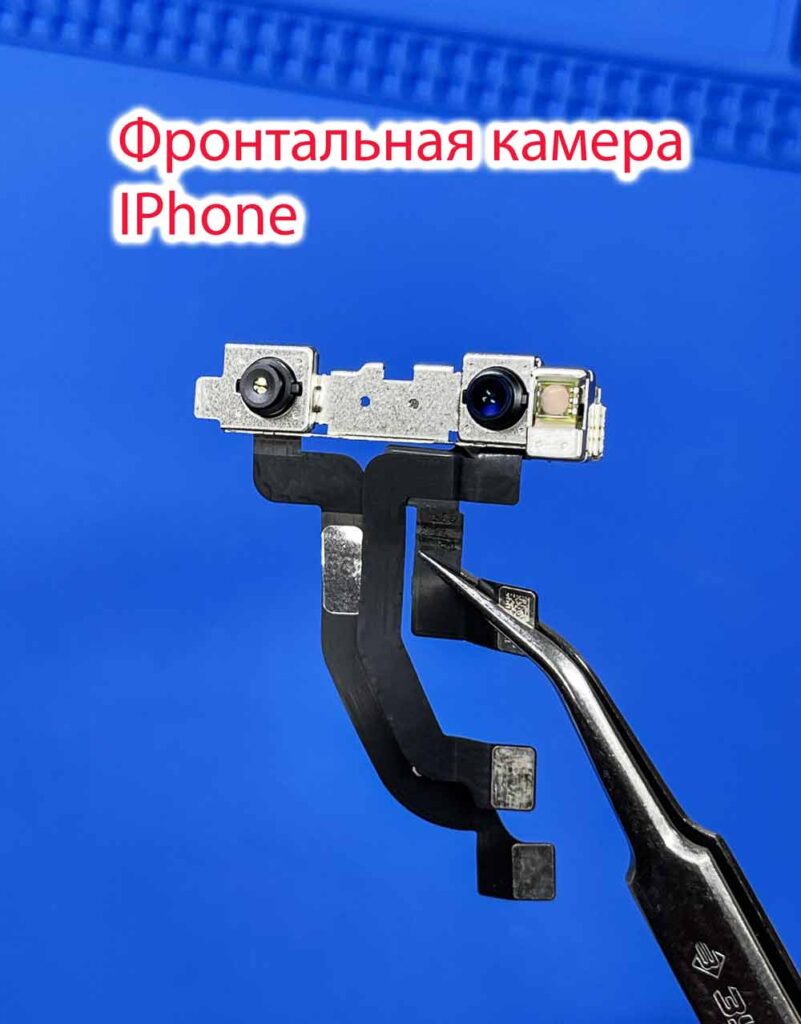
Фронтальная камера намного прочнее основной, так как ее механизм упрощен, она не имеет магнитов, которые регулируют фокусировку. Даже при самых сильных повреждениях
Айфона, селфи камера остается невредимой. Есть некоторая особенность моделей: IPhone X, XS, XS Max, XR, 11, 11 Pro, 11 Pro Max, 12, 12 mini, 12 Pro, 12 Pro Max, 13, 13 mini, 13 Pro, 13 Pro Max — эти телефоны имеют
взаимосвязанные модули камер, это значит, что если телефон упал, задняя камера перестала работать, автоматически отключается передняя камера, хотя она не имеет повреждений. В результате не работают обе камеры. В данной ситуации достаточно заменить основную камеру, вторая заработает сама собой.
В тех случаях, когда не работает только фронтальная камера, это происходит по двум причинам:
- Повреждение шлейфа. Был сильно разбит экран, после чего мелкий осколок повредил шлейф, либо он был порван в результате отделения экрана от корпуса.
Нередко рвут шлейф пользователи, которые хотят самостоятельно отремонтировать IPhone, при этом не имея опыта и должных навыков.
- Вода. Телефон был залит жидкостью, как результат, замкнули контакты, и сгорела микросхема, отвечающая за передачу изображения от камеры к процессору.
Покрывает ли гарантия поломку камеры?
- Отсоединился шлейф. В таком случае обязаны устранить неисправность те специалисты, которые выполняли ремонт последний раз. Возможно меняли экран, при
этом не закрутив защитную пластину.
- Повреждение платы. В любом сервисе обязательно будет производиться вскрытие и полная диагностика платы, после чего выяснится, что повреждение
было механическим, а это не гарантийный случай.
- Сильный удар. Здесь все очевидно. Специалисты разберут айфон и камеру, затем определят, что матрица камеры треснула, видно это будет только разобрав Айфон.
В гарантии откажут.
- Программный сбой. В случае отсутствия изображения после обновления, необходимо обратиться в авторизованный сервис для ремонта устройства. При этом
нужно иметь действующую гарантию на iPhone.
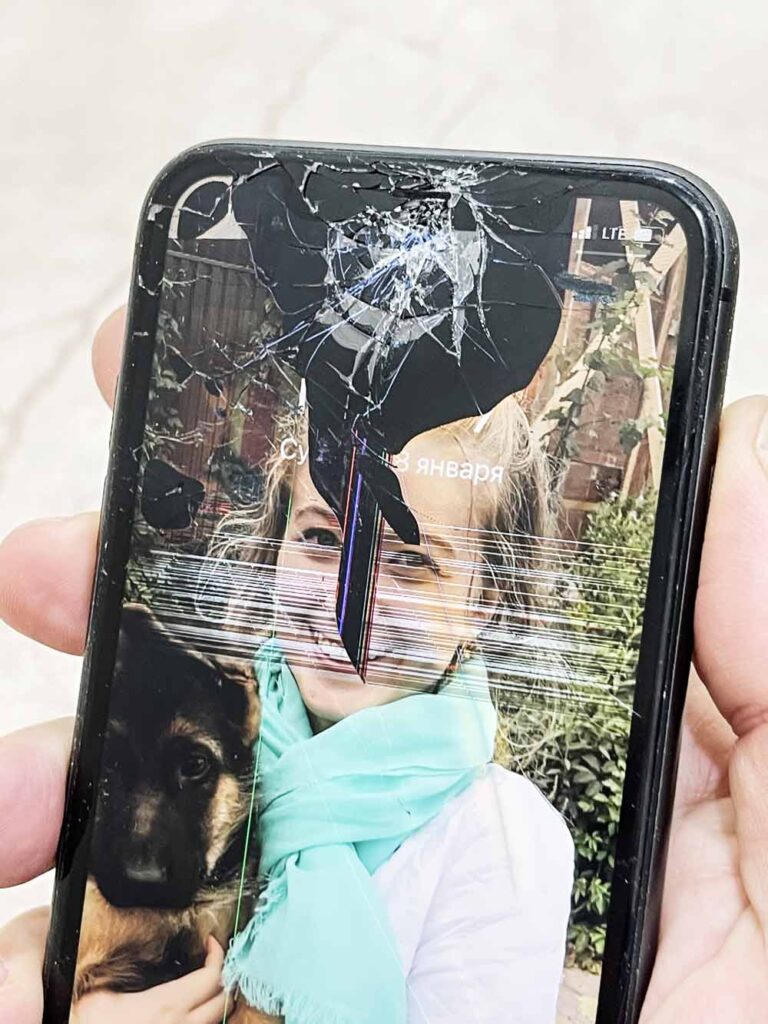
Не работает камера Айфона после падения, что делать?
1. Самостоятельная замена. Возможно выполнить ремонт своими руками, но для этого нужно быть уверенными в своих силах и наличие определенного опыта. В такой ситуации, если вы раньше не вскрывали айфон, вам будет трудно без повреждений произвести замену. Одно не ловкое движение вызовет поломку какой-нибудь детали.
Необходимо как следует подумать, прежде чем принимать такое решение. В интернете сейчас есть масса видео контента, показывающего как это сделать правильно, но не показываются мелкие нюансы, от которых зависит успешное завершение ремонта. Например, какое усилие нужно прикладывать, чтобы извлечь дисплей из корпуса, дернув чуть сильнее вы просто порвете шлейф.
2. Обратиться к надежным мастерам. В таком ремонте необходимы специалисты, которые выполнят замену камеры по заводской технологии. Необходимо будет восстановить защиту от влаги (иначе со временем пыль будет попадать под стекло камеры), поставить оригинальную деталь, иначе вы потеряете в качестве изображения.
Кстати, вот проверенные специалисты, делают качественно и с гарантией. Также не забудьте проверить отзывы о мастерской, которую выберете в Яндекс и Гугл, там их нельзя удалить, они остаются навсегда.
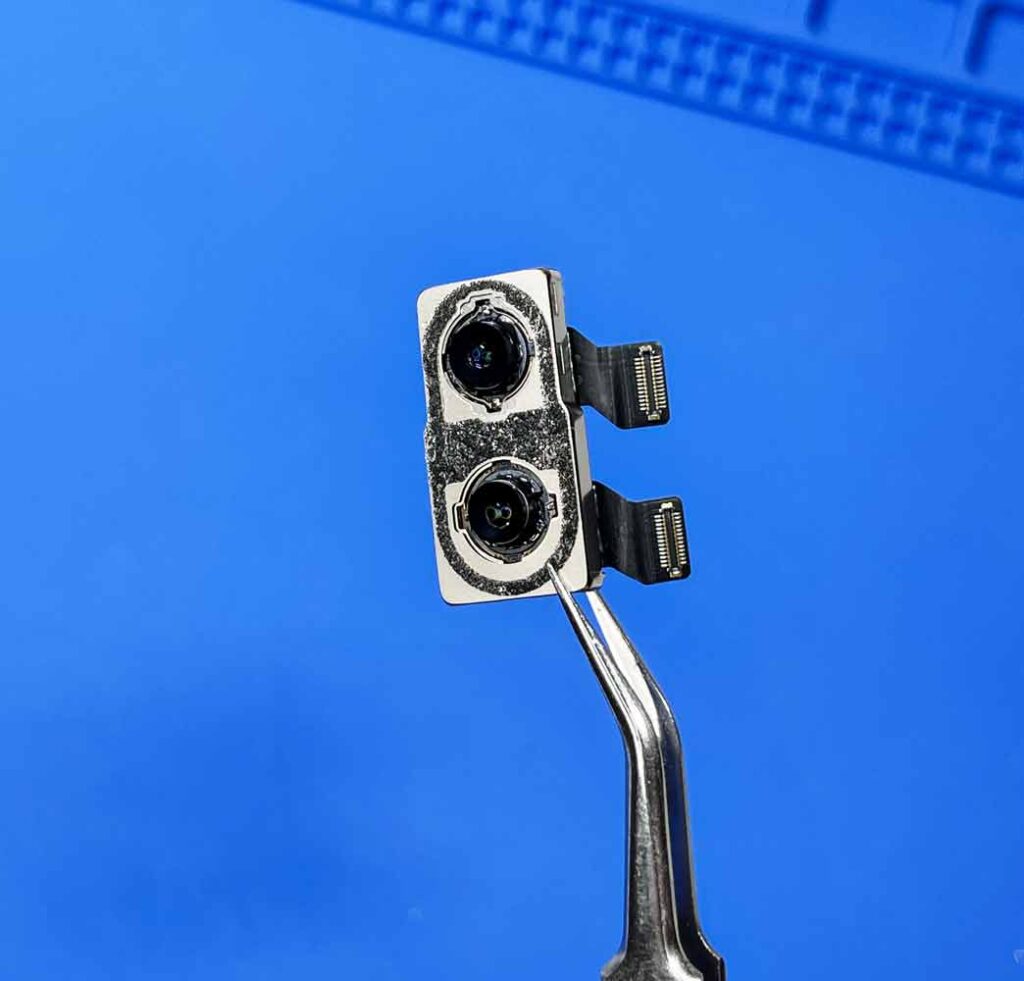
Мы постарались подробно описать возможные причины поломки камеры IPhone, и как можно их исправить. Хочется добавить, что при выборе решения данного вопроса, не стоит рассматривать самые дешевые варианты.
Камера может выйти из строя через некоторое время сама по себе, если не будет надлежащего качества. Надеемся наша статься была полезна для вас, с уважением, компания FixTips.

Меня зовут Максим Елисеев, я автор этой статьи. С 2007 года являюсь экспертом по ремонту техники Apple. По всем интересующим вас вопросам можете обращаться ко мне в соцсетях или в мессенджер.
Узнать точную стоимость замены камеры
Покупая новые наушники и не задумываемся какие могут быть проблемы в будущем при их эксплуатации. Звук на высоте! Проходит год или два и мы замечаем, что громкость значительно ухудшилась. Досадно.
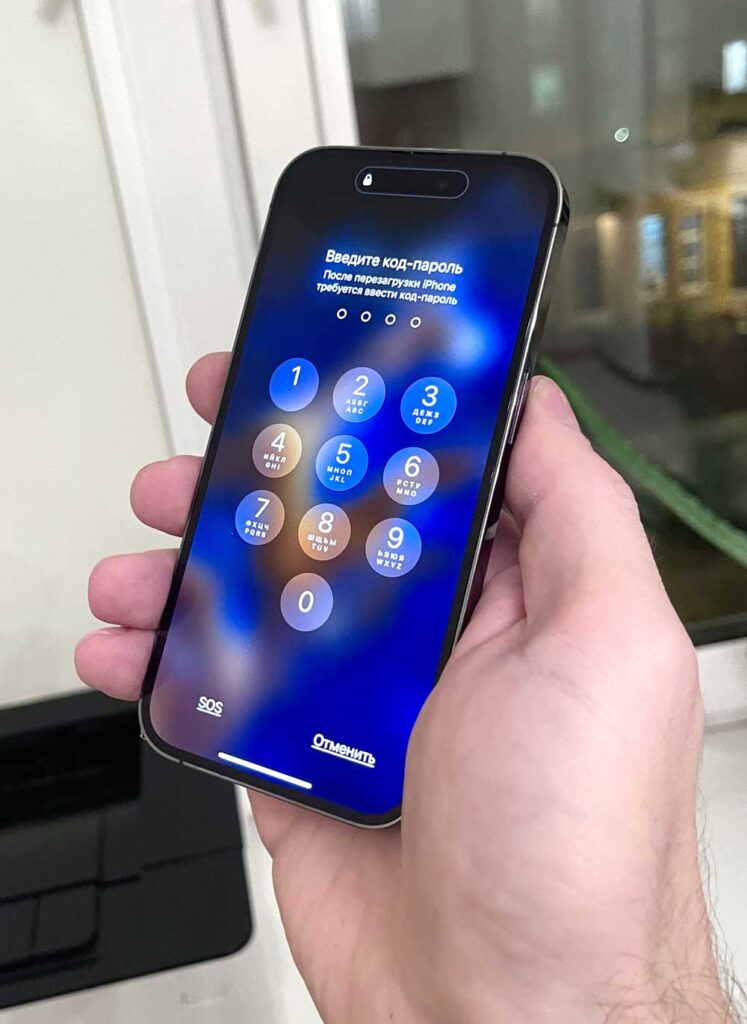
Самый распространённый вопрос на сегодня — это как разблокировать айфон, если забыт пароль. Каждый из нас может просто забыть код-пароль к своему устройству или пароль от учетной записи Apple ID, возможно вы нашли Телефон и хотите получить к..
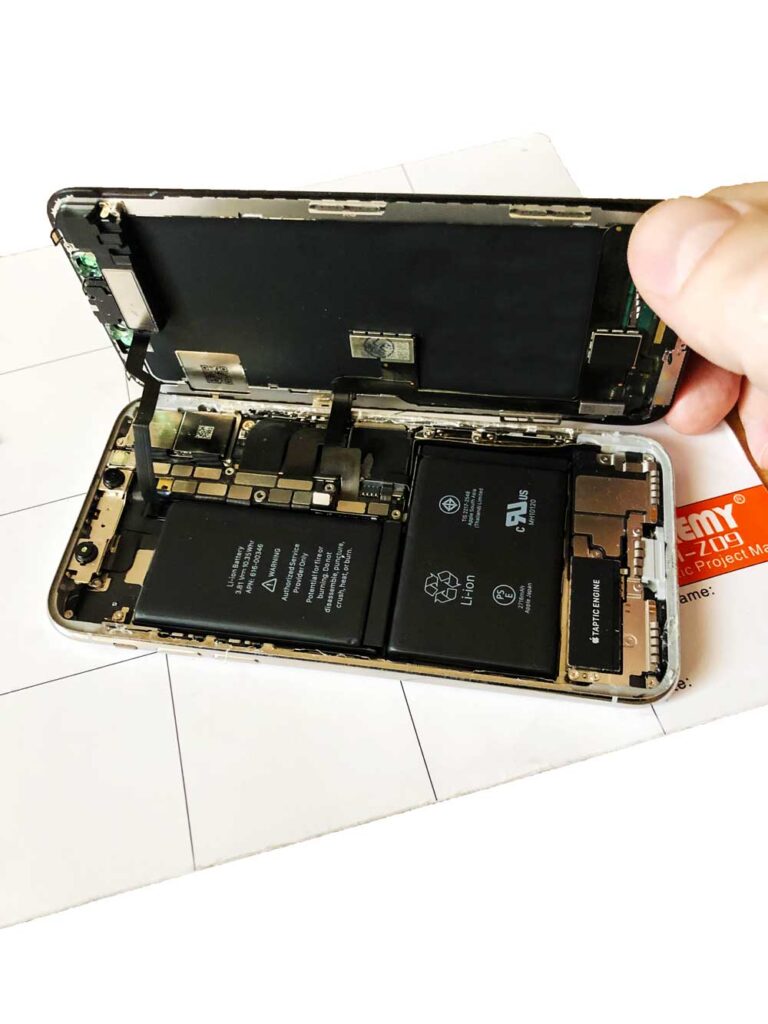
Если вы решили купить себе IPhone, то скорее всего зададитесь вопросом. Как отличить оригинал от подделки? Сегодня жители поднебесной хорошо научились копировать телефоны, обычному человеку отличить одно от другого не простая задача.
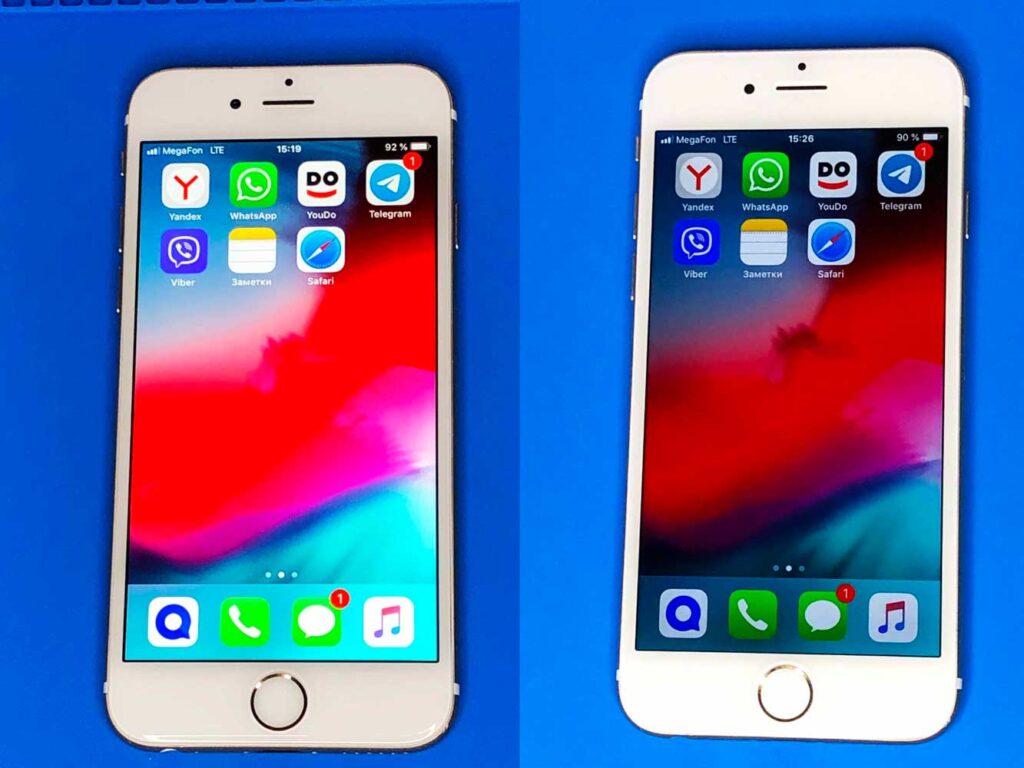
Часто людей интересует как отличить оригинал от подделки, ведь каждый из нас заказавший услугу по замене экрана скорее всего не знает как это сделать и должен слепо довериться специалисту или компании.
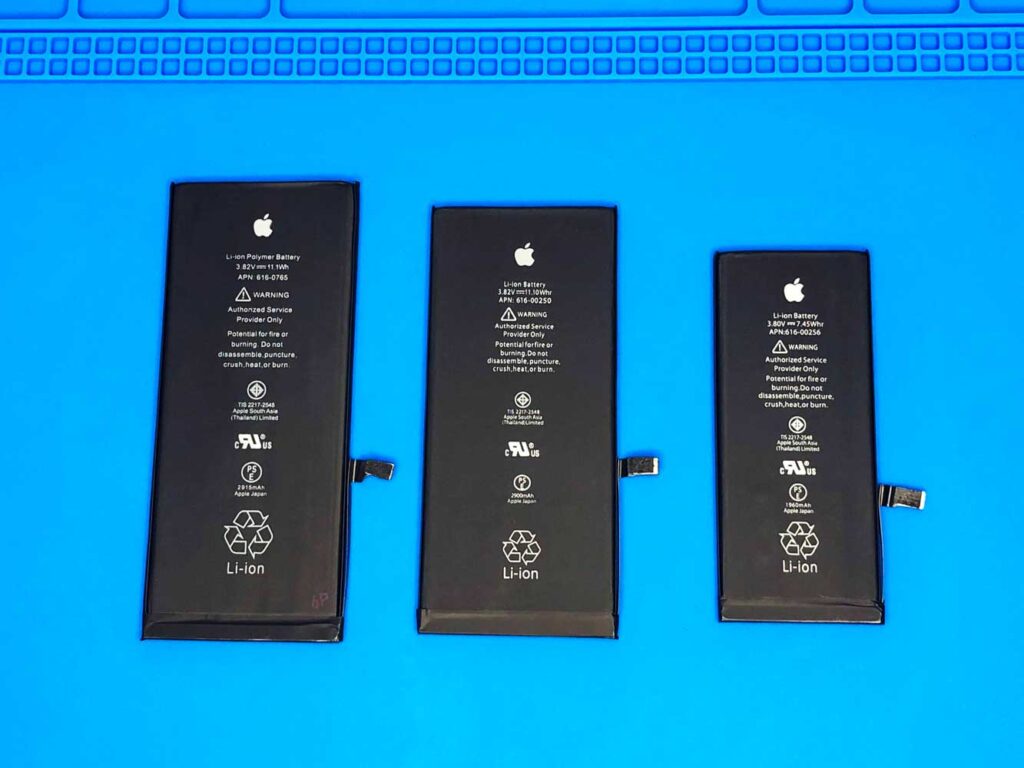
Мы ежедневно пользуемся телефоном не догадываясь, что стремительно сокращаем срок службы аккумулятора. Почему аккумулятор служит не так долго как должен?
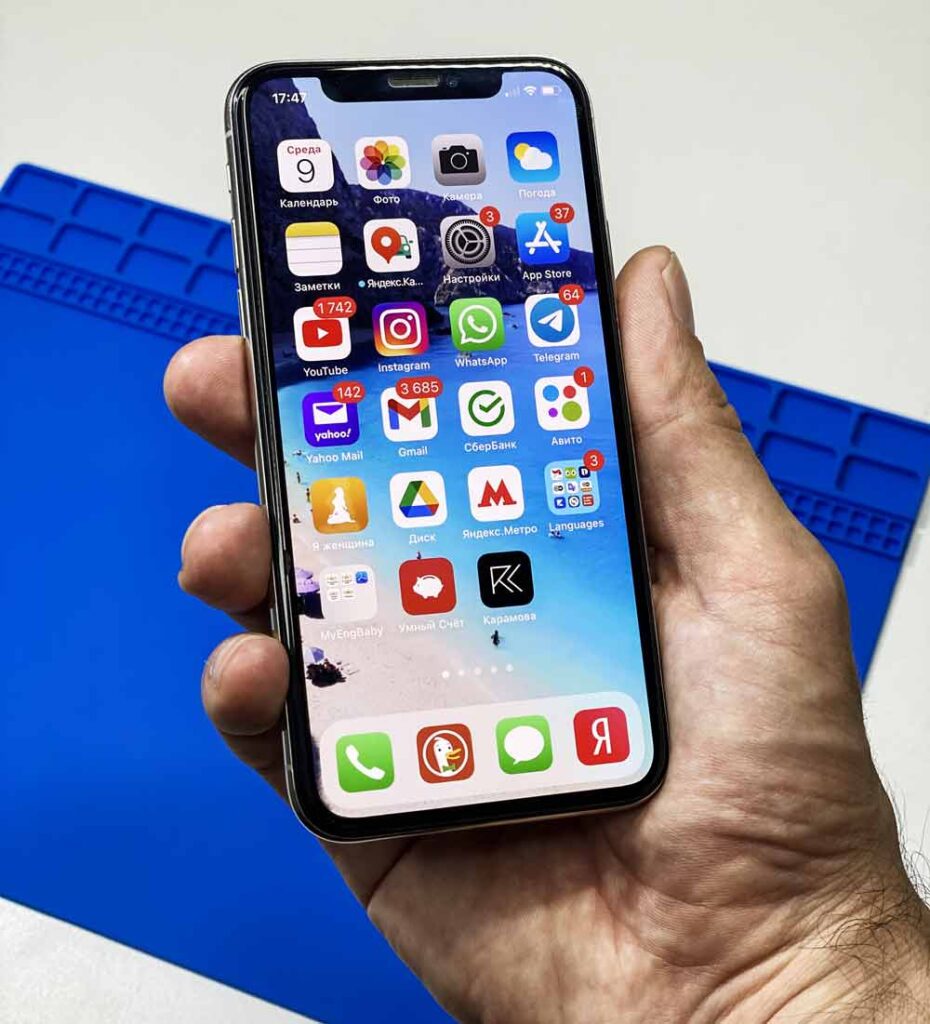
С течением времени к нам приходит понимание, что память IPhone начинает сильно забиваться. Телефон в перспективе может тормозить, греться или зависать из-за не достатка свободного места.
FixTips — Выездной сервис по ремонту техники Apple
в Москве
Ежедневно 08:00 — 22:00
+7(495)-151-10-22