
В Honor 10 Lite не работает камера? Попробуйте почистить кэш, удалите вирусы, закройте лишние приложения и проверьте наличие разрешений. По возможности обновите операционную систему и сделайте сброс настроек, если основные шаги не дали результата. В ситуации, когда не работает фокус камеры Honor 8a, 10i, 7a, 20, 9x, 7a PRO или других моделей, причиной может быть загрязнение видоискателя, проблемы с объективом, недостаточная освещенность и другое.
Причины
Для начала необходимо понять, почему не включается камера на телефоне Хонор, ведь в большинстве случаев такие сбои являются обычным явлением. Выделим основные причины:
- Наличие вирусов в ПО и в целом на устройстве.
- Механическое повреждение внутренних элементов.
- Конфликт разных приложений в телефоне Honor 10 Lite, в том числе клонированных.
- Недостаток свободной памяти.
- Ошибки в настройках, что ведет к блокировке в работе.
- Проблемы с картой памяти, к примеру, проблемы с форматированием.
Выше рассмотрены распространенные причины, почему не работает камера на телефоне Хонор 10 Lite. Если речь идет о проблемах с фокусировкой, здесь чаще всего причиной является загрязнение, неправильная настройка и иные обстоятельства, на которых подробнее остановимся в статье.

Пути решения
В ситуации, когда на Honor 10 Lite не работает фронтальная или задняя камера, необходимо действовать с учетом текущей ситуации. Рассмотрим главные трудности, которые могут возникать и пути их решения.
Если камера не работает
Наиболее распространенная ситуация, когда камера на Honor 10 Lite вообще не работает. В таком случае сделайте следующие шаги.
Проверьте, какие приложения используют камеру
Для нормальной работы устройство снятия видео и фото должно использоваться только одним приложением одновременно. Некоторые программы на Honor 10 Lite могли сразу не завершить процесс, из-за чего часто возникают проблемы. Для восстановления работоспособности устройства закройте программу, которая его использует, а после повторите попытку. Если не удается определить, какая утилита задействует ПО, перезапустите Honor 10 Lite и сделайте проверку еще раз.

Очистите данные
Одна из причин, почему Хонор не фотографирует — загрязнение кэша девайса. Для решения проблемы сделайте следующее:
- Войдите в Настройки.
- Перейдите в раздел Приложения и найдите Камера.
- Войдите в раздел Память, а после Сброс.


Выполнение этих действий позволяет сбросить данные на Honor 10 Lite, что зачастую помогает справиться с проблемой.
Проверьте наличие разрешений
В ситуации, когда не работает фронтальная или задняя камера Хонор 10, убедитесь в наличии необходимых разрешений. Если в сторонней программе не удается войти в программу, сделайте следующее:
- Откройте Настройки.
- Сделайте поиск по запросу.
- Войдите в раздел Права приложений / Диспетчер прав.
- Жмите Съемка Фото и видео / Камера.
- Предоставьте утилите необходимые права на использование и начинайте снимать. Попробуйте несколько режимов, в том числе замедленную съемку, если она есть.


Проверьте Honor 10 Lite на вирусы
Операционная система Андроид подвержена вирусам и троянам, поэтому при появлении проблем необходимо сразу проверить устройство. Для этого можно установить одну из антивирусных систем из Плей Маркет и провести необходимую проверку. После удаления подозрительных файлов остается перезапустить смартфон.
Восстановите заводские настройки
В случае, когда камера Honor 10 Lite все равно не работает, сделайте резервную копию и верните устройство к заводским параметрам. Для этого войдите в Настройки, перейдите в Система и обновления, а после жмите на кнопку Сброс.
Кроме того, если в Honor 8x или другой модели не работает камера, установите стороннее приложение. Возможно, в этом случае работа наладится. В таком случае причину необходимо искать в механической части.


Не выдвигается
Еще одна неприятная ситуация, когда на Хонор 9х не выдвигается камера. Для начала обратите внимание на механические повреждения и загрязнения, которые не дают устройству нормально выйти из разъема. При отсутствии явных дефектов сделайте рассмотренные выше шаги. Возможно, проблема вызвана программными сбоями.

Не фокусируется
Неприятная проблема, когда Honor 10 Lite работает, но видео или фото на девайсе не фокусируется. Попробуйте сделать следующее:
- Почистите видоискатель от загрязнений.
- Убедитесь, что выбранный режим соответствует условиям съемки.
- Не двигайте телефоном во время захвата снимков.
- Не используйте опцию Зум, если в ней нет необходимости.
- Попробуйте установить другое приложение на Honor 10 Lite.
- Не используйте захват изображения во время серийной съемки, ведь это влияет на качество.
- Включите фонарик для подсветки, если это требуется.
Причиной может быть попадание грязи, пыли или воды, что может потребовать обращения в сервисный центр.

В комментариях расскажите, что вы делали, если камера Honor 10 Lite не работает. Возможно, ваши шаги помогут другим пользователям решить проблему.
1. Очистите данные камеры
Откройте Настройки, найдите и откройте раздел Приложения, выберите Камера > Память, нажмите Сброс, затем повторите попытку (это действие предполагает только восстановление исходных настроек камеры).
2. Перезагрузите устройство
Некоторые приложения не освобождают ресурсы приложения Камера после его использования, поэтому его невозможно открыть. Попробуйте перезагрузить устройство и снова открыть приложение Камера.
3. Проверьте наличие доступных обновлений
Обновите ПО вашего устройства до последней версии, чтобы повысить производительность камеры.
4. Если проблема не решена
Рекомендуется открыть приложение My HUAWEI и провести диагностику аппаратного обеспечения. Выберите >Проверка > Камера > Тест камеры и проверьте работу камеры, следуя инструкциям на экране. Если в ходе проведения тестирования обнаружена неисправность, создайте резервную копию данных и обратитесь в авторизованный сервисный центр Huawei.
Большинство из нас привыкло полагаться на смартфоны и сильно расстраиваются, когда что-то не работает. Если вы столкнулись с проблемой: не работает камера в Honor, тогда пришли по адресу. Одной из причин, по которой люди выбирают смартфоны Honor является именно качественная камера. В этой статье мы рассмотрим несколько рекомендаций что делать, когда Honor «не видит» камеру.
Если при попытке получить доступ к камере на смартфоне Honor появляется следующее сообщение об ошибке: «Ошибка камеры: не удалось подключиться к камере», это означает, что существует проблема либо с программным обеспечением устройства, либо с его аппаратным обеспечением.

Эта ошибка проявляется в том, что при попытке запуска камеры из приложения камеры напрямую или из другого приложения (VK, WhatsApp, Skype и т.д.), вы получите черный экран и вскоре после этого появится сообщение об ошибке.
Возможные причины того, что не работает камера в Honor:
- вирусы;
- некорректная работа камеры с другим приложением;
- засоренный кэш приложения камеры;
- проблемы в прошивке Android;
- недостаток памяти;
- не читается карта памяти;
- повреждение самой камеры;
- порвался или окислился шлейф камеры.
Подумайте, в результате чего перестала работать камера в вашем смартфоне Honor. Например, понятно, что если ранее смартфон падал в воду, то проблема скорее всего в механическом повреждении камеры. В таком случае стоит обратить внимание на последние два пункта списка и отнести смартфон в сервисный центр, либо попытаться починить его самостоятельно. Если же вы не роняли смартфон, то проблема вероятно в программной оболочке.
Советуем перед началом всех манипуляций проверить Honor на вирусы. Это можно сделать любым антивирусом, скаченным из Play Market.
Рассмотрите несколько рекомендаций, которые позволят выяснить причину неработающей камеры и устранить проблему.
Первое решение: перезагрузка Honor в безопасном режиме
Первым решением будет перезапуск вашего устройства. Это не идеальное решение, но оно может помочь в решении многих проблем с Android, поэтому стоит попробовать его.
Если обычная перезагрузка не помогла, вы можете попробовать включить функцию безопасного режима Android. По сути, когда вы включаете безопасный режим, все сторонние приложения будут временно отключены. Поэтому, если вы перезагрузите Honor в безопасном режиме и камера заработает, то сразу поймете, что проблема в одном из сторонних приложений.
Для того, чтобы перезагрузить ваш смартфон Honor в безопасном режиме, нужно выполнить несколько простых шагов:
- Удерживайте кнопку питания, пока на экране не появится меню отключения.
- Затем нажмите на кнопку выключения питания, удерживайте ее в течении нескольких секунд, пока на экране не появится сообщение.
- Когда вас спросят, хотите ли вы перезагрузиться в безопасном режиме, подтвердите это.
После того, как ваше устройство было перезапущено в безопасном режиме, перейдите к камере. Сделайте несколько снимков, выйдите из приложения, запустите его и посмотрите, сможете ли вы сделать снимки снова. Если камера работает нормально, вы будете знать, что ошибка связана с другим приложением.
После чего, перезапустите свой телефон и начните удалять все сторонние приложения по одному. Каждый раз, когда вы удаляете один из них, попробуйте использовать камеру. Это единственный способ узнать, какое приложение вызывает проблему. Очевидно, вы можете переустановить любое из удаленных приложений позже, если все еще захотите использовать.
Второе решение: сброс обновлений и кэша
Но что делать, если приложение камеры по-прежнему не работает, а удаление приложений не дает результатов? В этом случае вы сузили круг проблем до самого приложения камеры.
- Зайдите в настройки Android.
- Затем зайдите в приложения и найдите приложение камеры.
- Удалите все обновления для камеры.
- Затем очистите весь кеш и данные.
- Затем принудительно остановите приложение камеры.
- Переустановите все обновления.
- После того, как вы прошли все эти шаги, проверьте, работает ли приложение камеры теперь, как вы делали раньше.
Заходим на Настройки, выбираем раздел Приложения.

Находим стандартное приложение камеры, заходим в раздел Память.

Сбрасываем настройки и очищаем кэш.

Останавливаем приложение камеры, после чего пытаемся заново его запустить.

Если ничего из этого не работает, попробуйте следующее решение.
Третье решение: попробуйте приложения для камеры из Play Market
Вы перезагрузили Honor в безопасном режиме, сбросили все обновления и кэш камеры, но проблема не уходит? Тогда настало время перейти к третьему шагу. Вполне вероятно, что встроенное приложение камеры имеет какой-то «баг». В этом случае можно попробовать установить другое приложение для камеры, к счастью в Play Market таких много.
Зайдите в Google Pay и введите запрос «Камера». После чего скачайте любое понравившееся вам приложение для камеры. Обращайте внимание на рейтинг и отзывы.

Я скачал приложение HD Камера. После запуска приложения нужно разрешить доступ для съемки видео и фото.

Четвертое решение: Hard Reset
Дальше идут самые радикальные решения. Первое из них — сброс смартфона Honor до заводских настроек. Перед сбросом просим вас сохранить все важные файлы (фото, видео, документы) на другой носитель. Это может быть компьютер, облачное хранилище, SD -карта и т.д. Также подзарядите смартфон перед сбросом, чтобы он не выключился в процессе. Далее заходим в настройки -> Система -> Сброс -> Сброс заводских настроек.


Пятое решение: перепрошивка смартфона
Если вы точно уверены, что проблема не в физическом повреждении камеры (или ее шлейфа) и попробовали все вышеприведенные советы, можно попробовать перепрошить Honor.
Прошивка — это все программное обеспечение смартфона. Перепрошить значить удалить старое ПО и установить новое. Если у вас нет достаточных навыков лучше не занимайтесь перепрошивкой, потому что можно легко «убить» свой смартфон.
В рамках данной статьи мы не будем в рассказывать о том, как перепрошивать смартфоны на Android. Есть множество материалов в Интернете на эту тему. Если вы не уверены в своих силах, лучше отнесите телефон специалистам.
Вот видео про прошивку смартфонов на Android, если все таки решитесь.
Шестое решение: замена модуля камеры
Последнее решение для опытных пользователей Honor. Для начала вам необходимо приобрести модуль камеры для Honor (кстати можно заказать его на AliExpress).

Также вам понадобиться набор инструментов для ремонта смартфонов.

Разберите смартфон и замените шлейф камеры.

Видео о замене камеры на Honor не нашел. Но есть видео про замену камеры на телефоне THL 4000.
Помогла ли вам статья?
Спасибо! Ваш голос учтен.
Не работает камера на телефоне — сложность, с которой встречаются владельцы девайсов. На гаджетах с ПО Андроид – Huawei, Honor, Samsung, Xiaomi – есть шанс возникновения неполадок при открытии приложения для съемок. Хоть такой вопрос возникает не часто, все-таки стоит знать способы решения.

Содержание
- 1 Почему не работает камера на телефоне: причины
- 2 Что делать, если не работает камера на телефоне Андроид
- 2.1 Прошивка
- 2.2 Вирусы
- 2.3 Механическое повреждение
- 2.4 Кэш
- 2.5 Загрязнение
- 2.6 Конфликт с другими приложениями
- 2.7 Мало памяти
- 2.8 Неправильные настройки
- 2.9 Проблема с картой памяти
- 3 Почему на телефоне не работает фокусировка
- 4 Что делать, если камера на телефоне не фокусируется
- 5 Диагностика
Почему не работает камера на телефоне: причины
Сбой при попытке сделать фото или снять видео — неприятный сюрприз. Тем более, что часто это не просто развлечение, а также способ заработка для блоггеров и прочих. Причинами нарушения функционирования могут быть:
- программные сбои;
- механические поломки и сбои;
- недостаток свободных мегабайт и прочего.
Зная почему нарушена работа девайса, намного проще решить вопрос.
Что делать, если не работает камера на телефоне Андроид
Перед тем как обращаться в сервисный центр, нужно разобраться почему произошла проблема. Зачастую на функционирование фотоаппарата в девайсе влияют следующие причины:
- прошивка;
- вирусы;
- поломки механического характера;
- кэш;
- загрязнения;
- конфликт с другими приложениями;
- недостаток памяти;
- ошибка в настройках;
- неполадки карты памяти.
Рассмотрим примеры возможных причин почему не работает камера на телефоне Андроид и пути их устранения ниже.

Прошивка
Ошибка в работе может произойти после обновления прошивки девайса. В этом случае стоит перезагрузить телефон и попробовать включить средства для фото и видео снова. Иногда такой способ может не сработать с первого раза, поэтому стоит попробовать еще 2-3 раза.

Вирусы
Вирусы и вредоносные ПО препятствуют работе. Чтобы распознать вирус:
- зайдите в папку «Загрузки» и нажмите на «Приложения»;
- если в описании требуемых разрешений будут указаны «Отправка смс» или «Осуществление звонков», значит выбранная утилита содержит вирус;
- установите антивирусную программу на телефон либо очистите гаджет с помощью подключения к ПК.
Механическое повреждение
На сбой влияют также механическое повреждение устройства. Проверьте смартфон на наличие ударов или царапин на защитном стекле фронтальной или задней камеры (на линзе) может повредиться. Если же вам не удалось исправить работу фотоаппарата в телефоне, его стоит все же отнести в ремонт.
Кэш
Кэш – промежуточный буфер памяти, который содержит оперативную информацию. Доступ к данным в кэше осуществляется быстрее, но его объем ограничен. Поэтому время от времени нужно очищать хранилище от лишней информации и открытых программ. Чтобы очистить кэш, нужно:
- зайти в раздел приложений;
- найти кнопку «Камера» и остановить ее работу;
- нажать кнопку «Очистить кэш».
После этого попробовать снова запустить программу для съемок.

Если у Вас остались вопросы или есть жалобы — сообщите нам

Загрязнение
Иногда даже очевидные причины могут мешать работе телефона. Проверьте фронтальную и заднюю линзы смартфона на наличие загрязнений. Грязь на верхней поверхности корпуса и на внутренних частях техники становятся причиной неполадок. Очистите гаджет предварительно сняв его корпус.
Конфликт с другими приложениями
Неисправность линз может быть вызвана работой утилит, которые могут делать снимки, видео во время использования (мессенджеры, социальные сети и др.). Чтобы убедиться, попробуйте начать съемку через другие программы или удалить программы, в которых она используется и установить их заново. Последовательно удаляя утилиты и каждый раз проверяя работоспособность, сможете найти причину и решить поломку.
Мало памяти
Причиной сбоя может быть отсутствие доступного места на смартфоне. Если вы предварительно устанавливали не одно приложение или храните много файлов, фото или видео, значит проблема может быть в этом. Очистите память телефона и попробуйте проверить возможность сделать фото еще раз.
Неправильные настройки
На устройствах с операционной системой Android Marshmallow существует персонифицированный порядок доступа к основным утилитам. В таком случае нужно подтвердить, что приложение «Камера» имеет доступ к использованию гаджета. Для этого:
- зайдите в «Настройки»;
- перейдите в вкладку «Приложения»;
- выберите программу «Камера»;
- нажмите на значок «Разрешения» и убедитесь, что кнопка «Разрешение камеры» включена.
Также избавиться от проблемы поможет сброс всех настроек до заводских. Если предварительно создать резервную копию, то вы не рискуете потерять данные.
Проблема с картой памяти
Телефоны Андроид работают с картой памяти, поэтому неполадки могут возникать при сохранении материалов на карте. Проблема может скрываться в неправильном положении карты. Для этого попробуйте вытащить SD-карту и поставить ее обратно в устройство. Также Сложность может быть в нехватке памяти на носителе.
Почему на телефоне не работает фокусировка
Не фокусируется камера — такая сложность возникает после ударов, падений телефона, а также после обновлений ПО или загруженности памяти. На сбой фокусировки влияют также ошибки обновления прошивки, неправильный запуск приложения «Камера», изменения настроек и другие. Автофокус зачастую нарушается после механических повреждений устройства.
Что делать, если камера на телефоне не фокусируется
Простые варианты решения проблемы.
- Фокус может зависнуть в стадии работы при совершении предыдущих снимков. Попробуйте обновить приложение или перезагрузить смартфон.
- Настройки резкости может мешать заполненная память устройства. Закройте активные утилиты и избавьтесь от ненужных материалов на устройство.
- Внимательно осмотрите девайс на наличие царапин и повреждений. Возможно именно они мешают исправной работе.
- Отключите режим автофокуса и попробуйте установить фокусировку самостоятельно в разделе «Настройки».
Диагностика
Чтобы избежать появление проблем с камерой Huawei стоит проводить диагностику. В этом помогают специальные приложения. Одно из них – Phone Doctor Plus.
Программа помогает проверить состояние всех функций устройства, в том числе и камеры.

Еще одна утилита, помогающая держать мобильный гаджет под контролем и избегать проблем, Google Device Assist. Программа помогает не только выявить сбои, но и предлагает способы их решения.

Специально для устройств с операционной системой Андроид разработано приложение Test your Android. Утилита проводит полный анализ устройства, в том числе состояние сенсора, бортового компьютера и всех элементов и дает подробные инструкции по их исправлению.

Сбой во время съемки — серьезная проблема для пользователя смартфона, однако не стоит отчаиваться преждевременно. Воспользуйтесь советами, прежде чем обращаться в сервисный центр.

-
#1
На телефоне был разбит дисплей. При проверке телефона после установки нового дисплея замечено, что не работает камера (приложение зависает при вызове). Скинул модуль основной камеры — фото запускается и активна передняя камера. Также замечено, что не работает фонарик. На конденсаторе в районе коннектора основного модуля камер обнаружил КЗ (также как и на соседнем кондере). Оба конденсатора снимал — целые. Есть у кого кусок схемы отвечающей за фото на этом телефоне?
-

85,6 КБ
Просмотры: 634
-
#2
Honor 10i Не работают камеры.
Пробовал сегодня подкидывать камеру с Honor 10 Lite (HRY-LX1). Но при внешнем сходстве модулей результата нет, они не совместимы (на Lite тоже начало виснуть приложение камеры, а на «I» ситуация не поменялась). Либо на моем аппарате помимо проблемы с материнкой еще и модуль камеры неисправен. Еще заметил особенность: после перезагрузки, если не запускать камеру, фонарик работает исправно, стоит включаешь камеру — иконка фонарика становится неактивной и так до перезагрузки телефона…

-
#3
Ищите прозвонкой сколотые дросселя и катушки в цепи разъёма камеры, похожее было на Z3 compact — после повреждения дисплея камера не включалась из-за скола катушек, а фонарик включить можно было, но выключить никак, только перезагрузка. На большинстве современных смартов ставятся камеры SONY, значит и схематика очень похожа.
-
#4
Ищите прозвонкой сколотые дросселя и катушки в цепи разъёма камеры, похожее было на Z3 compact — после повреждения дисплея камера не включалась из-за скола катушек, а фонарик включить можно было, но выключить никак, только перезагрузка. На большинстве современных смартов ставятся камеры SONY, значит и схематика очень похожа.
А не подсакжите какая микросхема отвечает за камеры? Аналогичная история.
-
#5
Питание через стабилизаторы, управление процессором, схемы нет в наличии на Honor 10i.
-
#6
Питание через стабилизаторы, управление процессором, схемы нет в наличии на Honor 10i.
Я тоже больше склонен к проблемам с питанием, но где искать эти стабилизаторы?
-
#7
По аналогии имеющейся схемы Xiaomi_Mi_6X(A2) это U1201 — U1206 с питанием 1,05 1,2 и 2,8 В


-
#8
Маркировки бы этих стабилизаторов, схема оные скромно умалчивает.
-
#9
Аналогичная ситуация, камеры подкидывал на другой аппарат, работают. На котором менял дисплей работает только селфи.
-
#10
Чудной телефон, по прошествии некоторого времени камера начала запускаться (делает фото, снимает видео), но при попытке переключиться на другой режим (портрет) снова повисло приложение. Телефон перезагружал, сбрасывал данные в приложении «камера» — не помогло. Прошло несколько дней и камера снова заработала… Пока работает — даже режимы переключать в камере не хочу. ЧТО происходит? Знаю, чудес не бывает, но объяснить поведение телефона не могу. Телефон не шил, но на заводские сбрасывал.
-
#11
Чудной телефон, по прошествии некоторого времени камера начала запускаться (делает фото, снимает видео), но при попытке переключиться на другой режим (портрет) снова повисло приложение. Телефон перезагружал, сбрасывал данные в приложении «камера» — не помогло. Прошло несколько дней и камера снова заработала… Пока работает — даже режимы переключать в камере не хочу. ЧТО происходит? Знаю, чудес не бывает, но объяснить поведение телефона не могу. Телефон не шил, но на заводские сбрасывал.
Тоже самое, только 10 lite, решения не нашел пока.
-
#12
Доброго времени суток! Аналогичная проблема с Honor 10I. После падения треснул дисплей (работает) и перестала работать основная камера и фонарик, фронтальная запускается! Есть кто может исправил данную проблему? Где можно что посмотреть?


-
#13
Другую основную камеру ставить пробовали ?
-
#14
Другую основную камеру ставить пробовали ?
Нет камеры такой, а вот заказывать 1.5 ку на воздух можно спустить:icq02: Пробовал фронтальную подключать, шлейфа на них одинаковые толку 0 ну это как эксперимент! А фонарик при этом тоже не работает или они завязаны как то:icq10: Настройки скидывал не помогает! Камеру открываешь запускается фронталка переключаешь на основную скидывает приложение, фонарик кнопка не активена!


-
#15
перещёлкнуть в разъёме модуль камер как минимум нужно.
-
#16
перещёлкнуть в разъёме модуль камер как минимум нужно.
Немного не понял что сделать кого прощелкнуть!?!? Если про то что проверить разъемы (штекер) камер то перепробовал уже 100раз и чистил и щёлкал и по отдельности запускал!
-
#17
Проверяйте целостность компаунда вокруг процессора! на примере 10 Lite была небольшая трещинка с угла и лопнут дроссель.хотя визуально был в идеале 

-
#18
принесли 10i с неработающей сэлфи камерой, думал тоже проблема в железе. ради проверки подцепил камеру от 10LITE и камера заработала. где то читал что камеры у их слабенькие и часто мрут.
-
#19
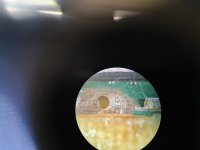
Одно из возможных решений: 10i ударник!не работают камеры и фонарик,отдельно фронталка работает!визуально повреждений нет,при детальном осмотре под микроскопом обнаружена трещина в плате в месте крепления центрального болта ниже проца!камеры заработали,фонарик-нет!
-
211,9 КБ
Просмотры: 661 -

200,3 КБ
Просмотры: 640
-
#20
Такая же ситуация, может есть решение? Аппарат битый модуль все работает камеры с донора, заведомо рабочие не работают родные тоже куда копать не понятно
-
#21
Схемы Honor 10 Youth, Honor 20i.
Опрос камер с поднятием их питаний и тактовых частот идет в момент загрузки. Если он прошло успешно — будут подниматься и в дальнейшем при запуске приложения Камера, если нет — зависит от софта.
На каких-то аппаратах камеры при загрузке опрашиваются все сразу, на других поочередно. Общее правило — найти разъем, где при загрузке должны подниматься все напряжения и тактовая частота, подцепить туда заведомо рабочую камеру и смотреть опрос следующих.
Питания и тактовая поднимаются примерно 6 раз по 20 миллисекунд, нужен осциллограф. Для поиска очередности и сравнения очень помогает наличие рабочего аппарата.
-
#22
Всем доброго времени суток была похожая ситуация только с Хонор 10 лайт
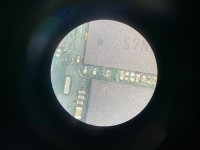
Был обрыв по 6той ноги камеры в итоге телефон был ударник и треснут резистор
R722
-

866,2 КБ
Просмотры: 487 -

875,7 КБ
Просмотры: 474 -
364 КБ
Просмотры: 496
-
#23
Honor 10 lite обламываются две флки, вот синие, замена помогает
-

840,7 КБ
Просмотры: 340
-
#24
Здравствуйте!
помогите с номиналом R1910
-

125,4 КБ
Просмотры: 214
Всё начинается с того, что при попытке задействовать камеру Android-устройства вы сначала видите пустой экран со значком камеры в центре, а потом получаете сообщение «Не удалось подключиться к камере». Иногда удается задействовать камеру после перезагрузки устройства, но, как правило, частота возникновения ошибки увеличивается, и вскоре воспользоваться фото-модулем для того, чтобы сделать пару-тройку фотографий, становится просто невозможно. Многие пользователи жалуются также, что аналогичное сообщение об ошибке они получают при попытке произвести съемку видео с минимальным разрешением (240p). Можно ли как-то исправить ситуацию? Давайте попробуем вместе разобраться в происходящем и найти доступные пути самостоятельного решения проблемы.
1. Доступные способы
A) Перезагрузка
Пользователи сообщают, камера начинает работать после перезагрузки Android-устройства. Иногда приходится перезагрузить гаджет несколько раз, чтобы добиться требуемого результата. В любом случае, есть смысл попробовать этот элементарный способ — выключить и снова включить свой смартфон или планшет.
B) Перезагрузка в безопасном режиме
Каждое Android-устройство имеет функцию загрузки в «Безопасном режиме» функцию, то есть, вы перезагружаете телефон и включаете его, активируя только основные приложения и ограниченное количество доступных функций. Безопасный режим отлично подходит для поиска неисправностей, так как загруженные приложения будут отключены, и вы будете в состоянии определить, действительно ли существует конфликт между различным софтом сторонних разработчиков и системным программным обеспечением, имеющим отношение к использованию камеры.
Для повторного запуска в безопасном режиме:
- Выключите устройство.
- Удерживайте кнопку питания в течение нескольких секунд до тех пор, пока не появится меню выключения.
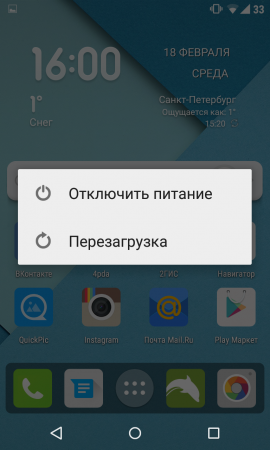
- Подтвердите, что вы хотите перезагрузить устройство в безопасном режиме.
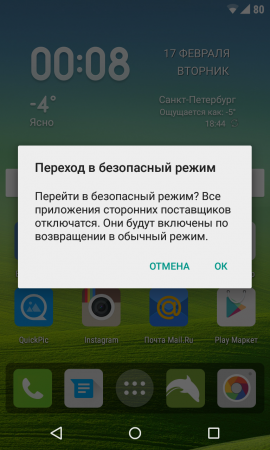
- При запуске в безопасном режиме включите системное приложение камеры. Просмотрите несколько фотографий, затем выйдите из приложения.
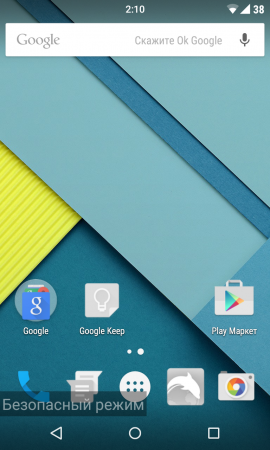
- Включите его еще раз и посмотрите, работает ли оно.
Если камера нормально работает в безопасном режиме, то вы сузили круг поиска причин возникновения ошибки. Проблема заключается в конфликте сторонних приложений с системным ПО. Именно из-за них вам не удается подключиться к камере. Ваши дальнейшие действия:
C) Удалить конфликтующие сторонние приложения
Попробуйте удалить сторонние приложения, имеющие отношение к камере. Это приложения, которые в процессе своей работы могут делать снимки. Например: Snapchat, Whatsapp и т.д. Наверняка на вашем смартфоне или планшете найдутся программы, с помощью которых вы можете делать фотографии непосредственно из приложения и делиться ими. Удаляйте такие программы последовательно, одну за другой, проверяя после каждого удаления, не исчезла ли ошибка. Если вам удалось подключиться к камере, вы нашли конфликтующее с системным программным обеспечение стороннее приложение. И еще: не забывайте переключаться между видео, панорамной съемкой и другими режимами во время проверки — проблема может проявиться в любом из них, а нам важно восстановить полный функционал камеры.
D) Попробуйте воспользоваться сторонним приложением для камеры
Если системное приложение является единственной программой, имеющей доступ к камере на вашем Android-устройстве, и вы получили сообщение «Не удалось подключиться к камере», стоит попробовать поработать с ней с помощью стороннего приложения. В магазине Google Play представлено много подходящих для этой цели программ. Воспользуйтесь функцией поиска и найдите приложения в категории «Камера». Остановите свой выбор на одном из популярных приложений — таком как: Candy Camera, Open Camera, Camera 360, Camera MX или Camera for Android. Скачайте и установите приложение, запустите его.
Если из стороннего приложения, скачанного с Google Play, вам удалось запустить камеру, то проблема кроется в официальном системном приложении для неё. Попробуйте действовать следующим образом:
- Зайдите в Настройки —> Приложения —> Камеры;
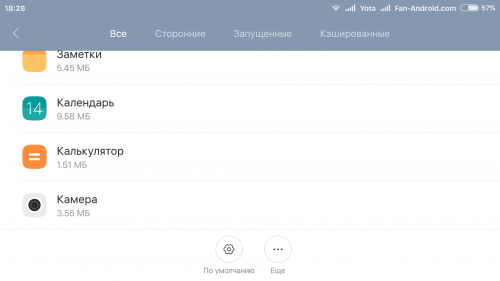
- Удалите обновления, если таковые были получены;
- Выполните очистку кэша и данных;
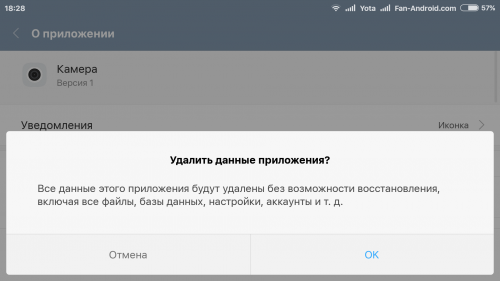
- Принудительно остановите приложение, повторно установите обновления;
- Попробуйте запустить приложение и поработать с камерой.
2. Способы среднего уровня сложности
Это стандартные шаги, которые можно сделать в случае, когда приложение показывает сообщение об ошибке «Не удалось подключиться к камере». Попробуйте использовать их все — должно помочь. И не забывайте останавливать работу приложения и перезапускать его перед каждой новой попыткой подключения камеры. Приведенные здесь способы исправления ошибки «Не удалось подключиться к камере» не несут в себе опасности потери сохраненных фотографий и видео.
A) Очистка кэша и данных
- Зайдите в «Настройки» Android-устройства;
- Выберите «Приложения»;
- Найдите приложение камеры и выберите его;
- В меню приложения нажмите «Очистить кэш» и «Очистить данные», подтвердите свои действия;
- Перезагрузите устройство, или принудительно остановите приложение камеры (отключить/включить), прежде чем предпринять еще одну попытку запустить камеру.
Б) Удаление и повторная установка обновлений
Зайдите в те же настройки приложения камеры, как было показано выше. Если там имеется возможность удаления обновлений, то сделайте это. Но помните, что вы не должны использовать старые версии приложений, поэтому вам придется посетить Play Market, чтобы обновить приложение камеры еще раз.
B) Проверьте права доступа (только для Android Marshmallow)
Android Marshmallow имеет персонифицированную систему разрешения доступа к основным приложениям. Вы должны подтвердить, что ваше приложение камеры имеет разрешение на доступ к камере. Обычно, если необходимое разрешение отсутствует, оно запрашивается во время запуска приложения.
- Зайдите в «Настройки» —> «Приложения» —> «Камеры».
- Нажмите на «Разрешения».
- Убедитесь, что ползунок «Разрешение камеры» смещен вправо. Вы можете выключить его и снова включить.
3. Методы устранения ошибки для продвинутых пользователей
Внимание: данные методы исправления ошибки «Не удалось подключиться к камере» при использовании влекут за собой потерю данных, сохраненных на Android-устройстве. Чтобы не лишиться контактов, фотогалереи, игр, музыки и прочего контента, необходимо выполнить резервное копирование. Сохраните фотографии, информацию об учетной записи и резервную копию приложений в вашем аккаунте Google. Всё это будет повторно установлено после добавления той же учетной записи Google на устройство.
А) Очистка кэша
Это действие позволяет очистить систему устройства от временных данных — устаревших и только загромождающих память. Эта опция активируется в режиме Recovery, который становится доступен после перезагрузки телефона с помощью загрузчика.
Чтобы очистить кэш, выполните следующие действия:
- выключите Android-устройство;
- удерживайте одновременно кнопки громкости и питания для запуска телефона — вы увидите изображение робота Android;
- осуществляя навигацию с помощью кнопки регулировки громкости, перейдите в режим Recovery mode;
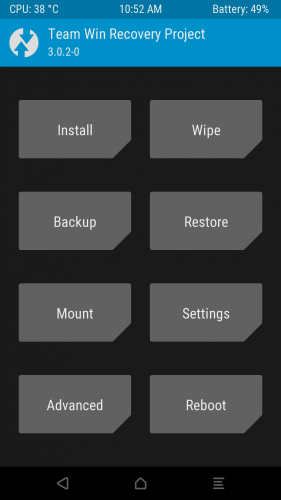
- найдите строку опции, предлагающей очистку кэша с помощью кнопок регулировки громкости и питания, выполните очистку.
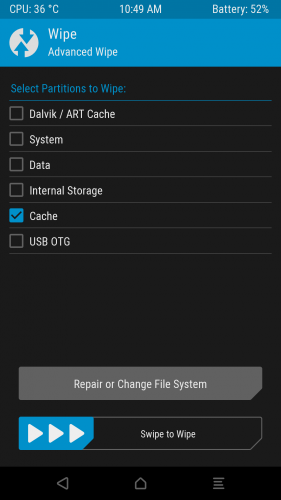
После того, как очистка кэша успешно завершится, перезагрузите ваш телефон и попробуйте запустить приложение камеры еще раз. Обратите внимание, что в вашем Android-устройстве может быть иная комбинация кнопок для доступа к режиму технического обслуживания и восстановления.
B) Сброс к заводским настройкам
Сброс настроек считается самым кардинальным способом решения проблем, так как влечет за собой полную потерю данных. Но если никакие другие методы не помогают, то использовать его вы будете просто вынуждены. Впрочем, данные сохранить поможет резервное копирование, а повторная настройка аппарата лишь закрепит навыки работы с Android-устройствами. Приведем два способа, используя которые можно выполнить сброс телефона или планшета до заводских настроек.
Метод I: Из меню восстановления
- Выключите ваш телефон или планшет;
- Зажмите одновременно кнопки «Громкость —» и «Питание», чтобы заново запустить устройство (вы увидите робота Android);
- Выберите опцию, предлагающую вернуться к заводским настройкам (Factory или Factory Reset), нажав кнопку питания для подтверждения.
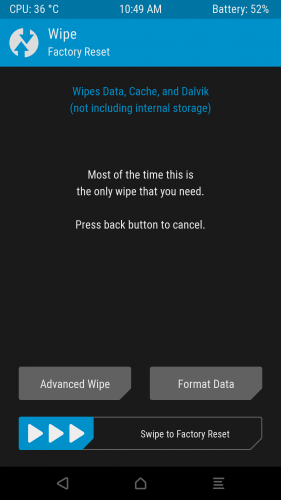
Метод II: Из системных настроек
- Перейдите в раздел «Настройки» Android.
- Во вкладке «Дополнительно» найдите опции «Восстановление и сброс».
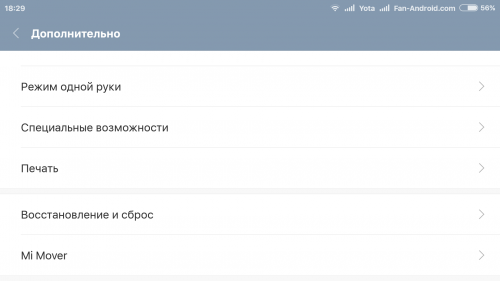
- Нажмите на «Сброс данных».
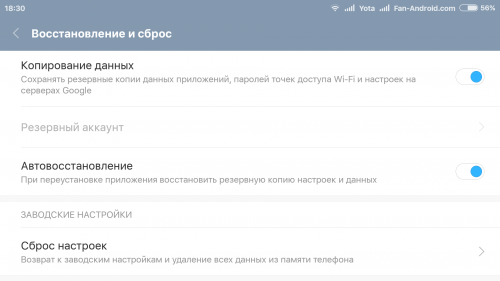
- Подтвердите свое действие.
Если ни один из этих методов не сработал, то проблема, скорее всего, кроется в аппаратной части Android-устройства. Вы можете вернуть телефон ли планшет обратно продавцу, если срок гарантии еще не истек. В противном случае вам придется обратиться в авторизированный сервис компании-производителя гаджета либо выбрать ремонтную мастерскую с хорошей репутацией, специалисты которой смогут разобраться в неисправности аппарата. Впрочем, если вы не уверены, что причина возникновения ошибки «Не удалось подключиться к камере» не зависит от «железа», то можете подождать очередного обновления операционной системы. Иногда после обновления некоторые проблемы решаются сами собой. Жаль только, что случается это крайне редко.
Huawei выпустила одни из лучших устройств в этом году, в том числе Huawei P20 Pro и недавний Huawei Mate 20 Pro, который возглавляет почти каждый опрос о лучшем смартфоне 2018 года. Хотя смартфоны Huawei имеют невероятное оборудование, единственное, что позволяет Эти смартфоны — это скин EMUI поверх Android.
Кожа EMUI Huawei, похоже, не так отполирована, как OxygenOS или даже MIUI в этом отношении. Многие технические энтузиасты утверждали, что они использовали бы Mate 20 Pro вместо любого другого устройства Android, если бы оно поставлялось со стандартным Android.
Хотя в этом году на всех устройствах Huawei были отличные камеры, несколько пользователей сталкиваются с аналогичной проблемой при попытке использовать приложение «Камера» на своем устройстве. Ошибка, приводящая к случайному сбою приложения камеры на нескольких устройствах Huawei / Honor, таких как Mate 30, P20, Honor 10 и Honor 8x, похоже, встроена в текущую прошивку, и большинство пользователей сталкиваются с ошибкой даже после выполнения полных заводских данных сброс настроек.
Итак, без лишних слов, давайте рассмотрим быстрое решение проблемы.
Обходной путь для «не удается подключиться к камере»
Решение проблемы довольно простое и не требует загрузки каких-либо APK-файлов или каких-либо дополнительных действий.
- Нажмите и удерживайте Приложение «Комната» икона.
- Вы увидите всплывающий список режимов камеры.
- Просто нажмите на режим камеры, который хотите использовать.
Это оно! Как мы упоминали ранее, решение проблемы довольно простое; однако стоит отметить, что это всего лишь «обходной путь», который сам по себе не решает проблему.
Honor может выпустить обновление для решения этой проблемы в ближайшем будущем, но на данный момент кажется, что вам, возможно, придется использовать обходной путь для использования приложения камеры.
Компания Huawei сотрудничает в некоторых своих высококачественных терминалах с Leica, престижной фирмой, которая улучшает результаты фотографий и видео. Нам удалось обнаружить несколько трюков с камерой в EMUI, хотя, если мы найдем недостатки, нам будет практически невозможно воспользоваться задними камерами, и то же самое произойдет с селфи-камерами.

Содержание
- Размытые фотографии или камера не фокусируется
- Очистите мобильные линзы
- Аппаратная проблема?
- Используйте приложение камеры Huawei
- Плохие фото и видео с телефона
- Это не работает хорошо
- Обновите свой смартфон
- Вернуться к предыдущей версии
- перестал работать
- Диагностика с помощью HiCare
- Очистить память смартфона
- Если у вас ничего не работает…
Размытые фотографии или камера не фокусируется
Когда мы собираемся сделать хорошее фото на мобильный Huawei , мы должны обратить внимание на то, что появляется на экране перед съемкой, и если мы обнаружим, что камера не фокусируется или то, что мы видим, размыто, нам придется найти решение. Более сделанная фотография имеет очень мало решений, хотя мы ее редактируем и должны уделять ей пристальное внимание.
Очистите мобильные линзы
Одним из самых решающих факторов при съемке на телефон является чистота. смартфон линзы легко испачкаться нашими пальцами или даже носить его в кармане. Поэтому вам следует хорошо чистить камеры, если у вас есть фокусировка проблем с мобильным телефоном Huawei .
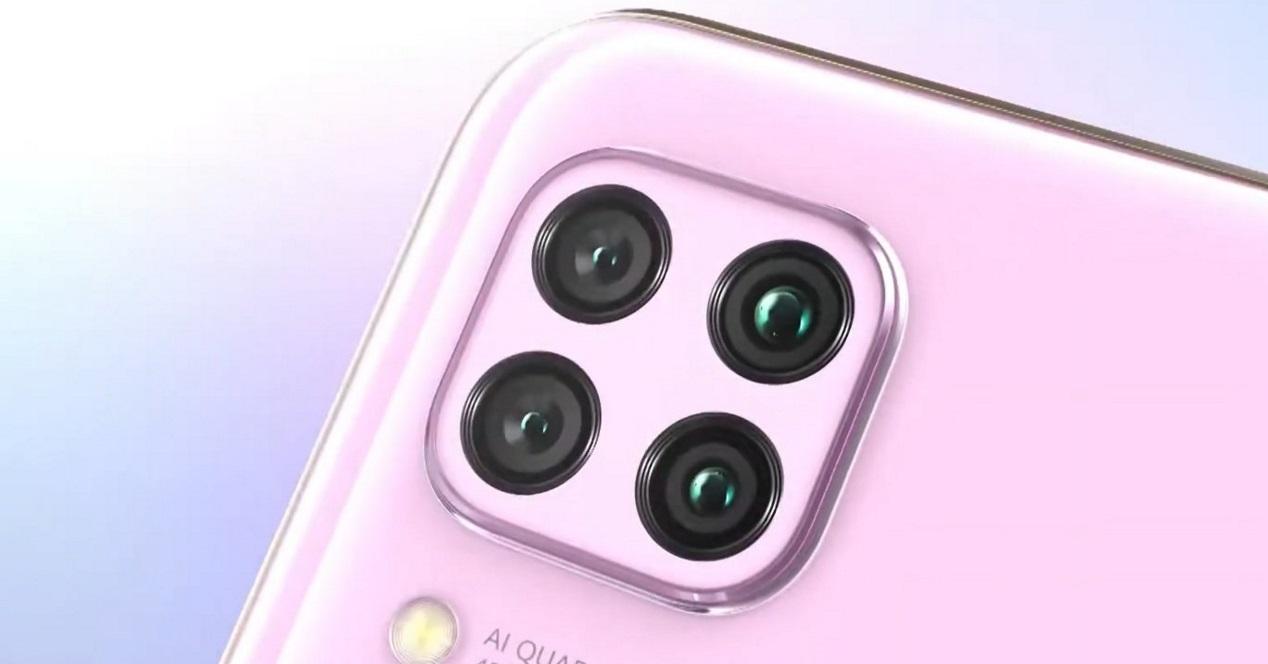
Если у нас нет конкретных продуктов в пределах нашей досягаемости, по крайней мере, мы всегда можем выбрать рубашку, чтобы удалить отпечатки пальцев и следы грязи . Больше всего на свете, потому что мобильные фотографии Huawei получаются смазанными из-за грязи, скопившейся на объективе.
Таким образом, это ресурс, который может отличить хороший снимок с телефона от плохого. Итак, обратите внимание на этот трюк, чтобы делать лучшие фотографии с помощью мобильного телефона Huawei.
Аппаратная проблема?
Если вы хотите развеять сомнения относительно того, является ли это программным или аппаратным сбоем, самое быстрое, что можно сделать, это используйте приложение Huawei i Support . Найдите его в панели приложений> выберите вкладку «Телефоны»> «Устранение неполадок»> «Умная диагностика»> «Попробовать сейчас».
Если у вас есть аппаратная проблема с камерой Huawei , он предупредит вас. Таким образом, вы можете быстро узнать, является ли это ошибкой программного обеспечения или нет.
Используйте приложение камеры Huawei
Если мы хотим воспользоваться всеми возможностями камеры нашего мобильного телефона Huawei, мы должны выбрать только приложение камеры, которое есть в нашем телефоне. Если мы используем другие внешние приложения или даже WhatsApp or Instagram как камера, они не будут оптимизированы и мы найдем различные ошибки и проблемы.
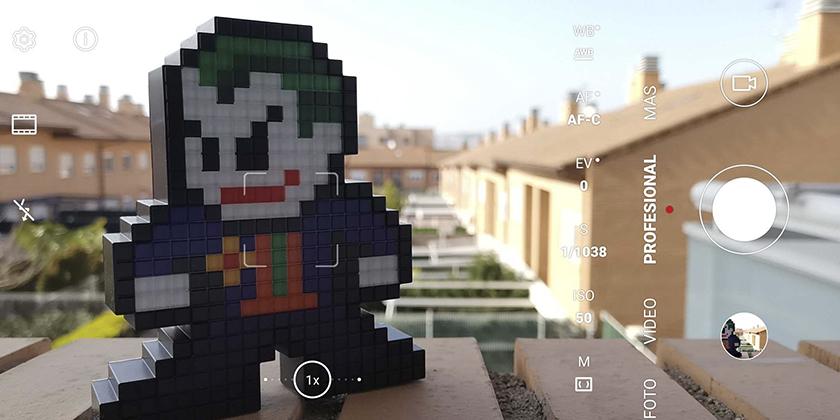
Мы всегда будем получать наилучшие результаты с приложением камеры Huawei, а также с добавлением опций для использования всех объективов нашего мобильного телефона. К этому мы также добавляем эффекты и помощь искусственный интеллект , а также другие режимы камеры, которые открывают нам безграничные возможности.
Плохие фото и видео с телефона
Если, несмотря на очистку камеры нашего смартфона и использование приложения камеры EMUI, мы по-прежнему получаем плохие результаты в мобильной камере Huawei, проблема может быть в конфигурации. Взяв телефон с собой на некоторое время, параметры могли быть настроены неправильно или, просто, конкретный отказ может быть причиной этих ошибок.
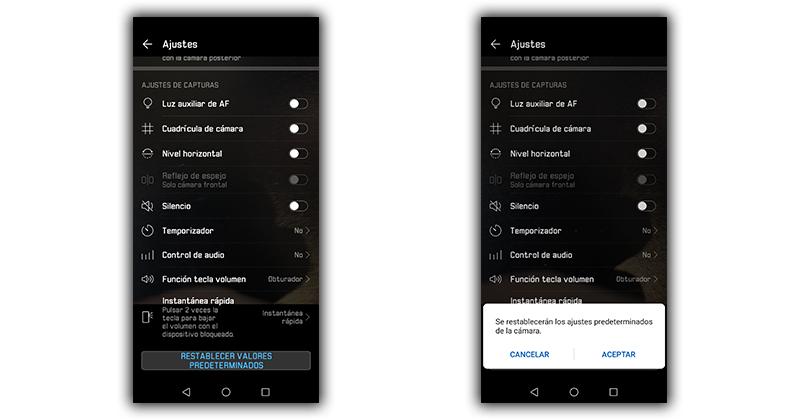
Чтобы решить эту проблему, нам нужно будет только восстановить заводские настройки камеры, что никогда не повлияет на наши фотографии и видео. Для этого нам нужно будет выполнить следующие шаги:
- Мы получаем доступ к камере нашего мобильного телефона Huawei.
- Мы нажимаем на Настройки.
- Спускаемся в самый низ и выбираем вариант восстановить значения по умолчанию .
Камера нашего устройства сотрет все сделанные нами настройки и изменения, то есть вернется в исходное состояние, что позволит нам решить все неудобства, с которыми мы сталкивались ранее. Затем, если мы захотим, мы можем настроить мобильный телефон Huawei, чтобы он делал более качественные фотографии.
Это не работает хорошо
Убедившись, что мобильные фотографии Huawei не выглядят плохо, потому что линзы были грязными, а также убедившись, что настройки камеры телефона находятся на исходных значениях, пришло время сделать еще один шаг вперед. .
Для этого вы должны следовать этим советам, чтобы вы снова могли делать лучшие фотографии с помощью камеры Huawei.
Обновите свой смартфон
Очень важно, чтобы мы всегда поддерживали последнюю доступную версию нашего мобильного телефона, так как это может помочь нам избежать проблем и ошибок, возникающих время от времени. Мы должны получить доступ к Настройки> Система и обновления> Обновление программного обеспечения. Отсюда мы можем проверить, есть ли у нас новая версия системы и установите его для устранения ошибок.

Важно не только, чтобы наш мобильный телефон был обновлен, но и приложения должны быть в последней версии, и, таким образом, мы избежим многих ошибок. Мы можем найти ошибки совместимости, из-за которых наши фотографии и видео не будут такими, как ожидалось.
Вернуться к предыдущей версии
Если проблема возникает из-за новой операционной системы, вы также можете вернуться к предыдущей версии EMUI. Для этого необходимо выполнить следующие шаги:
- Установите HiSuite на свой компьютер (при запуске не нажимайте обновить программу).
- Вам также понадобится скачать прокси-сервер HiSuite где написано «HiSutie.Proxy.zip» (мы увидим его, если прокрутим вниз).
- Проверьте номер версии программного обеспечения телефона> войдите в приложение «Телефон»> введите *#*#2846579#*#*> перейдите в «Информация о шпоне»> «Информация о версии»> «Базовая версия программного обеспечения»> запишите полный номер.
- Ищите прошивку на этой веб-странице . Мы должны ввести число, которое мы записали. Убедитесь, что вы загрузили версию для имеющейся у вас модели Huawei с надписью «Полная OTA», иначе она не загрузится.
- Откройте HiSuite Proxy на своем ПК. . При выполнении отобразится вкладка, подобная той, которую мы видим на изображении ниже. Там нам нужно будет коснуться мест, обведенных красным.
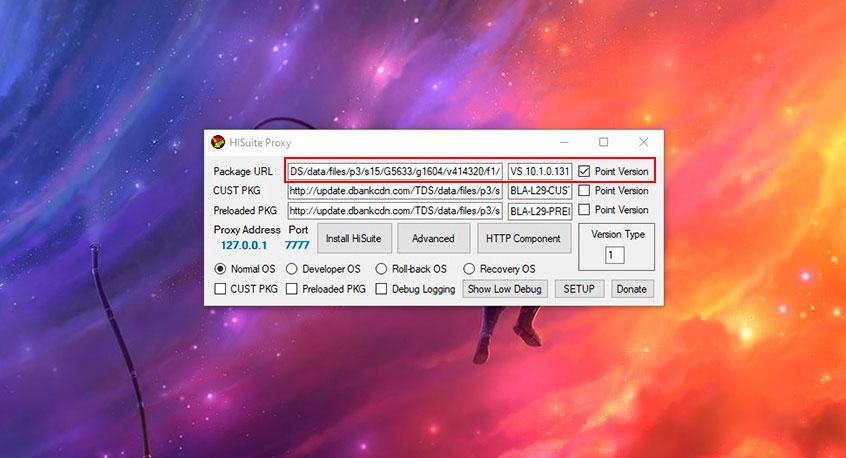
- Введите URL-адрес, который появляется при нажатии на список файлов на предыдущем веб-сайте, где мы ввели нашу базовую версию программного обеспечения.
- Скопируйте весь URL, но мы удалим все после ‘ F1 / ‘, сохраняя последний такт, как вы видите на картинке.
- В следующем месте мы собираемся вставить то, что написано в поле рядом с датой на том же веб-сайте прошивки.
- Отметьте, где написано Point Version>, мы касаемся SETUP.
- Теперь откройте официальную Программа HiSuite а другой оставить открытым.
- Подключите мобильный телефон к компьютеру> примите передачу файла> предоставьте ему все необходимые разрешения.
- Затем мы увидим красную точку на кнопке «Обновление системы» на компьютере> нажмите на нее> убедитесь, что это та версия, которую мы загрузили.
- Чтобы закончить, нажмите «Обновить» (убедитесь, что мобильный телефон Huawei подключен к Wi-Fi).
перестал работать
Еще одна из наиболее распространенных ошибок, которые мы можем обнаружить, — это ошибка, которая приводит к принудительному закрытию камеры, ошибка, которая делает невозможным использование камеры нашего мобильного телефона Huawei. Каждый раз, когда мы обращаемся к нему, мы находим это сообщение, хотя, к счастью, его решение не имеет большей сложности, чем удаление всех данных который связан с приложением камеры.
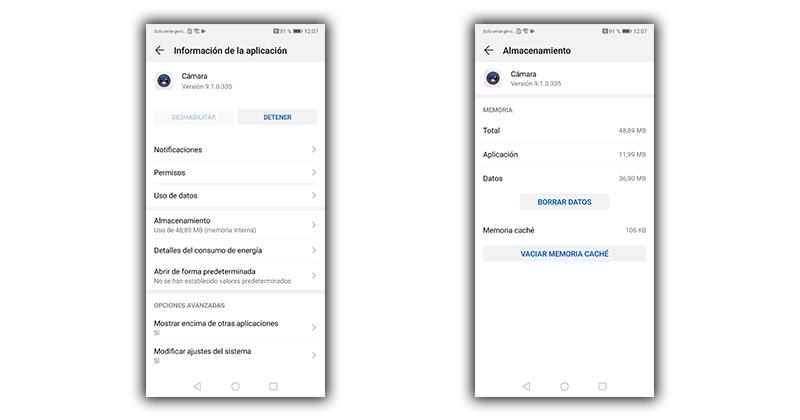
- Мы получаем доступ к Настройки.
- Мы ищем Раздел приложений.
- Среди всего появившегося выбираем камера .
- Далее мы заходим в СХД .
- И, наконец, мы очистить данные и очистить кеш .
Диагностика с помощью HiCare
Смартфоны Huawei стандартно поставляются с приложением, которое поможет нам обнаружить проблемы с мобильной камерой Huawei и в любом другом аспекте. Чтобы использовать его, мы будем искать приложение HiCare на нашем устройстве, и в нем у нас будет доступ к сервисной кнопке, из которой мы получим доступ к интеллектуальной диагностике.
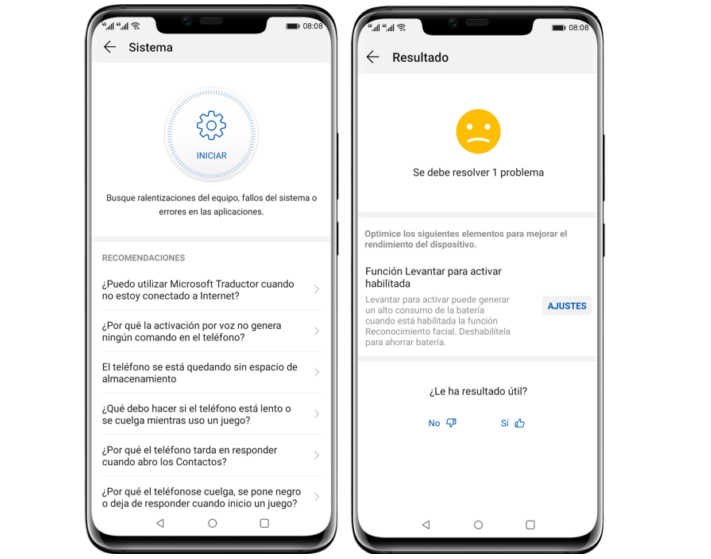
Процесс поиска ошибок будет осуществляться автоматически, и нам останется только дождаться завершения анализа, а затем решить ошибки с камерой Huawei, которую укажет приложение.
Кроме того, это даст нам ряд рекомендаций, на которые мы можем положиться, чтобы попытаться снова заставить линзы нашего мобильного телефона работать, как в первый день, и чтобы эти проблемы не повторялись.
Очистить память смартфона
Когда у нас будет слишком много фотографий и видео, у камеры возникнут трудности с тем, чтобы мы могли продолжать ее использовать. К счастью, у этой проблемы есть очень простое решение — подключить наш мобильный телефон к компьютеру, чтобы переносим все файлы которые нам не нужны иметь на устройстве.
Если мы предпочитаем, мы можем переместить фотографии и видео с Huawei на карту памяти, которая может быть SD или NMCard, и, таким образом, у нас будет больше места на нашем мобильном телефоне.
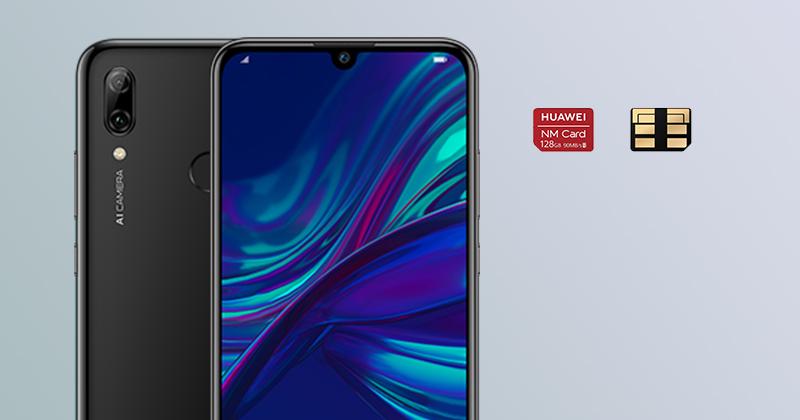
Наличие слишком большого количества файлов повлияет не только на камеру, но и на скорость открытия приложений . Очень важно, чтобы мы всегда учитывали возможности нашего мобильного телефона и не переполняли его, иначе в какой-то момент мы можем потерять ценные файлы или не сможем использовать камеру, когда она нам больше всего нужна.
Если у вас ничего не работает…
Попробовав все возможные решения, чтобы камера нашего мобильного телефона Huawei снова работала правильно, нам придется выбрать аппаратный сброс. С этим мы получим все данные со смартфона удалить , журналы ошибок и скопления обновлений, которые могли вызвать проблемы с камерой. Перед этим мы должны удалить все важные файлы с телефона, чтобы не потерять их, а затем нам нужно будет выполнить следующие действия:
- Выключаем устройство, нажав и удерживая кнопку включения.
- Затем мы одновременно нажимаем кнопку увеличения громкости и кнопку питания, пока не увидим логотип Huawei.
- Мы будем двигаться с помощью кнопок увеличения и уменьшения громкости, чтобы принять кнопку питания.
- Далее выбираем опцию ‘ Протрите данные ‘ а потом ‘ Да ».
- Наконец, мы выбираем ‘ Перезагрузите систему сейчас ».
Затем мобильный телефон удалит все данные, которые он сохранил, и оставит его в серийном состоянии, как когда мы его купили. Закончив, мы настроим его как новый телефон, и мы не должны снова сталкиваться с ошибками камеры.
В Honor 10 Lite не работает камера? Попробуйте почистить кэш, удалите вирусы, закройте лишние приложения и проверьте наличие разрешений. По возможности обновите операционную систему и сделайте сброс настроек, если основные шаги не дали результата. В ситуации, когда не работает фокус камеры Honor 8a, 10i, 7a, 20, 9x, 7a PRO или других моделей, причиной может быть загрязнение видоискателя, проблемы с объективом, недостаточная освещенность и другое.
Причины
Для начала необходимо понять, почему не включается камера на телефоне Хонор, ведь в большинстве случаев такие сбои являются обычным явлением. Выделим основные причины:
- Наличие вирусов в ПО и в целом на устройстве.
- Механическое повреждение внутренних элементов.
- Конфликт разных приложений в телефоне Honor 10 Lite, в том числе клонированных.
- Недостаток свободной памяти.
- Ошибки в настройках, что ведет к блокировке в работе.
- Проблемы с картой памяти, к примеру, проблемы с форматированием.
Выше рассмотрены распространенные причины, почему не работает камера на телефоне Хонор 10 Lite. Если речь идет о проблемах с фокусировкой, здесь чаще всего причиной является загрязнение, неправильная настройка и иные обстоятельства, на которых подробнее остановимся в статье.
Пути решения
В ситуации, когда на Honor 10 Lite не работает фронтальная или задняя камера, необходимо действовать с учетом текущей ситуации. Рассмотрим главные трудности, которые могут возникать и пути их решения.
Если камера не работает
Наиболее распространенная ситуация, когда камера на Honor 10 Lite вообще не работает. В таком случае сделайте следующие шаги.
Проверьте, какие приложения используют камеру
Для нормальной работы устройство снятия видео и фото должно использоваться только одним приложением одновременно. Некоторые программы на Honor 10 Lite могли сразу не завершить процесс, из-за чего часто возникают проблемы. Для восстановления работоспособности устройства закройте программу, которая его использует, а после повторите попытку. Если не удается определить, какая утилита задействует ПО, перезапустите Honor 10 Lite и сделайте проверку еще раз.
Очистите данные
Одна из причин, почему Хонор не фотографирует — загрязнение кэша девайса. Для решения проблемы сделайте следующее:
- Войдите в Настройки.
- Перейдите в раздел Приложения и найдите Камера.
- Войдите в раздел Память, а после Сброс.
Выполнение этих действий позволяет сбросить данные на Honor 10 Lite, что зачастую помогает справиться с проблемой.
Проверьте наличие разрешений
В ситуации, когда не работает фронтальная или задняя камера Хонор 10, убедитесь в наличии необходимых разрешений. Если в сторонней программе не удается войти в программу, сделайте следующее:
- Откройте Настройки.
- Сделайте поиск по запросу.
- Войдите в раздел Права приложений / Диспетчер прав.
- Жмите Съемка Фото и видео / Камера.
- Предоставьте утилите необходимые права на использование и начинайте снимать. Попробуйте несколько режимов, в том числе замедленную съемку, если она есть.
Проверьте Honor 10 Lite на вирусы
Операционная система Андроид подвержена вирусам и троянам, поэтому при появлении проблем необходимо сразу проверить устройство. Для этого можно установить одну из антивирусных систем из Плей Маркет и провести необходимую проверку. После удаления подозрительных файлов остается перезапустить смартфон.
Восстановите заводские настройки
В случае, когда камера Honor 10 Lite все равно не работает, сделайте резервную копию и верните устройство к заводским параметрам. Для этого войдите в Настройки, перейдите в Система и обновления, а после жмите на кнопку Сброс.
Кроме того, если в Honor 8x или другой модели не работает камера, установите стороннее приложение. Возможно, в этом случае работа наладится. В таком случае причину необходимо искать в механической части.
Не выдвигается
Еще одна неприятная ситуация, когда на Хонор 9х не выдвигается камера. Для начала обратите внимание на механические повреждения и загрязнения, которые не дают устройству нормально выйти из разъема. При отсутствии явных дефектов сделайте рассмотренные выше шаги. Возможно, проблема вызвана программными сбоями.
Не фокусируется
Неприятная проблема, когда Honor 10 Lite работает, но видео или фото на девайсе не фокусируется. Попробуйте сделать следующее:
- Почистите видоискатель от загрязнений.
- Убедитесь, что выбранный режим соответствует условиям съемки.
- Не двигайте телефоном во время захвата снимков.
- Не используйте опцию Зум, если в ней нет необходимости.
- Попробуйте установить другое приложение на Honor 10 Lite.
- Не используйте захват изображения во время серийной съемки, ведь это влияет на качество.
- Включите фонарик для подсветки, если это требуется.
Причиной может быть попадание грязи, пыли или воды, что может потребовать обращения в сервисный центр.
В комментариях расскажите, что вы делали, если камера Honor 10 Lite не работает. Возможно, ваши шаги помогут другим пользователям решить проблему.
.jpg)
Основными факторами, влекущими отказ подключения фотокамеры, являются:
- механические повреждения после падений, ударов или просачивания в корпус жидкости;
- сбой операционной системы;
- конфликт между запущенными программами;
- переполнение кэша;
- заражение вирусом;
- нехватка памяти для проведения съемки.
Как вернуть работоспособность камеры на Honor 10
Начать следует с проведения очистки кэша. Чтобы запустить эту процедуру, перейдите от настроек девайса по цепочке: «Приложения» → «Камера» → «Память». Здесь можно выполнить «Сброс параметров», а главное – «Очистить кэш». Чтобы активировать перезапуск, достаточно выбрать «Остановить»
В качестве профилактической меры установите антивирусное программное обеспечение. Оно предотвратит проникновение в операционную систему вирусных приложений, которые могут вызвать неполадки с фото- видеокамерой.
Предупредить конфликт программ между собой можно, проверив, не работают ли одновременно утилиты «Фонарик» и считыватель QR-кодов. Они нуждаются в камере и обращаются к ней в фоновом режиме. Рекомендуется провести перезагрузку, если не получилось определить, какое приложение нужно выключить.
Желательно проверить права доступа у установленного софта. Это делается так: «Настройки» → «Права приложений» → «Съемка фото и видео».
Иногда некорректно устанавливается системное обновление или же прошивка. В этом случае поможет откат к заводским настройкам, который можно выполнить следующим образом:
- выключить аппарат;
- удерживать одновременно Power и кнопку регулировки громкости;
- перейдя в Recovery Mode в меню выбрать строку Wipe Data/Reset.
Процедура отнимает некоторое время, после чего нужно перезапустить девайс.
Если перечисленные способы не помогли восстановить функциональность, пора посетить сервисный центр. Компьютерная диагностика поможет определить, какие комплектующие вышли из строя, и квалифицированный мастер заменит их.
-
#1
На телефоне был разбит дисплей. При проверке телефона после установки нового дисплея замечено, что не работает камера (приложение зависает при вызове). Скинул модуль основной камеры — фото запускается и активна передняя камера. Также замечено, что не работает фонарик. На конденсаторе в районе коннектора основного модуля камер обнаружил КЗ (также как и на соседнем кондере). Оба конденсатора снимал — целые. Есть у кого кусок схемы отвечающей за фото на этом телефоне?
-
85,6 КБ
Просмотры: 643
-
#2
Honor 10i Не работают камеры.
Пробовал сегодня подкидывать камеру с Honor 10 Lite (HRY-LX1). Но при внешнем сходстве модулей результата нет, они не совместимы (на Lite тоже начало виснуть приложение камеры, а на «I» ситуация не поменялась). Либо на моем аппарате помимо проблемы с материнкой еще и модуль камеры неисправен. Еще заметил особенность: после перезагрузки, если не запускать камеру, фонарик работает исправно, стоит включаешь камеру — иконка фонарика становится неактивной и так до перезагрузки телефона…
-
#3
Ищите прозвонкой сколотые дросселя и катушки в цепи разъёма камеры, похожее было на Z3 compact — после повреждения дисплея камера не включалась из-за скола катушек, а фонарик включить можно было, но выключить никак, только перезагрузка. На большинстве современных смартов ставятся камеры SONY, значит и схематика очень похожа.
-
#4
Ищите прозвонкой сколотые дросселя и катушки в цепи разъёма камеры, похожее было на Z3 compact — после повреждения дисплея камера не включалась из-за скола катушек, а фонарик включить можно было, но выключить никак, только перезагрузка. На большинстве современных смартов ставятся камеры SONY, значит и схематика очень похожа.
А не подсакжите какая микросхема отвечает за камеры? Аналогичная история.
-
#5
Питание через стабилизаторы, управление процессором, схемы нет в наличии на Honor 10i.
-
#6
Питание через стабилизаторы, управление процессором, схемы нет в наличии на Honor 10i.
Я тоже больше склонен к проблемам с питанием, но где искать эти стабилизаторы?
-
#7
По аналогии имеющейся схемы Xiaomi_Mi_6X(A2) это U1201 — U1206 с питанием 1,05 1,2 и 2,8 В
-
#8
Маркировки бы этих стабилизаторов, схема оные скромно умалчивает.
-
#9
Аналогичная ситуация, камеры подкидывал на другой аппарат, работают. На котором менял дисплей работает только селфи.
-
#10
Чудной телефон, по прошествии некоторого времени камера начала запускаться (делает фото, снимает видео), но при попытке переключиться на другой режим (портрет) снова повисло приложение. Телефон перезагружал, сбрасывал данные в приложении «камера» — не помогло. Прошло несколько дней и камера снова заработала… Пока работает — даже режимы переключать в камере не хочу. ЧТО происходит? Знаю, чудес не бывает, но объяснить поведение телефона не могу. Телефон не шил, но на заводские сбрасывал.
-
#11
Чудной телефон, по прошествии некоторого времени камера начала запускаться (делает фото, снимает видео), но при попытке переключиться на другой режим (портрет) снова повисло приложение. Телефон перезагружал, сбрасывал данные в приложении «камера» — не помогло. Прошло несколько дней и камера снова заработала… Пока работает — даже режимы переключать в камере не хочу. ЧТО происходит? Знаю, чудес не бывает, но объяснить поведение телефона не могу. Телефон не шил, но на заводские сбрасывал.
Тоже самое, только 10 lite, решения не нашел пока.
-
#12
Доброго времени суток! Аналогичная проблема с Honor 10I. После падения треснул дисплей (работает) и перестала работать основная камера и фонарик, фронтальная запускается! Есть кто может исправил данную проблему? Где можно что посмотреть?

-
#13
Другую основную камеру ставить пробовали ?
-
#14
Другую основную камеру ставить пробовали ?
Нет камеры такой, а вот заказывать 1.5 ку на воздух можно спустить:icq02: Пробовал фронтальную подключать, шлейфа на них одинаковые толку 0 ну это как эксперимент! А фонарик при этом тоже не работает или они завязаны как то:icq10: Настройки скидывал не помогает! Камеру открываешь запускается фронталка переключаешь на основную скидывает приложение, фонарик кнопка не активена!
-
#15
перещёлкнуть в разъёме модуль камер как минимум нужно.
-
#16
перещёлкнуть в разъёме модуль камер как минимум нужно.
Немного не понял что сделать кого прощелкнуть!?!? Если про то что проверить разъемы (штекер) камер то перепробовал уже 100раз и чистил и щёлкал и по отдельности запускал!
-
#17
Проверяйте целостность компаунда вокруг процессора! на примере 10 Lite была небольшая трещинка с угла и лопнут дроссель.хотя визуально был в идеале
-
#18
принесли 10i с неработающей сэлфи камерой, думал тоже проблема в железе. ради проверки подцепил камеру от 10LITE и камера заработала. где то читал что камеры у их слабенькие и часто мрут.
-
#19
Одно из возможных решений: 10i ударник!не работают камеры и фонарик,отдельно фронталка работает!визуально повреждений нет,при детальном осмотре под микроскопом обнаружена трещина в плате в месте крепления центрального болта ниже проца!камеры заработали,фонарик-нет!
-
211,9 КБ
Просмотры: 680 -
200,3 КБ
Просмотры: 658
-
#20
Такая же ситуация, может есть решение? Аппарат битый модуль все работает камеры с донора, заведомо рабочие не работают родные тоже куда копать не понятно
-
#21
Схемы Honor 10 Youth, Honor 20i.
Опрос камер с поднятием их питаний и тактовых частот идет в момент загрузки. Если он прошло успешно — будут подниматься и в дальнейшем при запуске приложения Камера, если нет — зависит от софта.
На каких-то аппаратах камеры при загрузке опрашиваются все сразу, на других поочередно. Общее правило — найти разъем, где при загрузке должны подниматься все напряжения и тактовая частота, подцепить туда заведомо рабочую камеру и смотреть опрос следующих.
Питания и тактовая поднимаются примерно 6 раз по 20 миллисекунд, нужен осциллограф. Для поиска очередности и сравнения очень помогает наличие рабочего аппарата.
-
#22
Всем доброго времени суток была похожая ситуация только с Хонор 10 лайт
Был обрыв по 6той ноги камеры в итоге телефон был ударник и треснут резистор
R722
-
866,2 КБ
Просмотры: 501 -
875,7 КБ
Просмотры: 488 -
364 КБ
Просмотры: 513
-
#23
Honor 10 lite обламываются две флки, вот синие, замена помогает
-
840,7 КБ
Просмотры: 352
-
#24
Здравствуйте!
помогите с номиналом R1910
-
125,4 КБ
Просмотры: 223
1. Очистите данные камеры
Откройте Настройки, найдите раздел Приложения и перейдите в него, перейдите в раздел Камера > Память и выберите опцию Сброс, а затем повторите попытку (данное действие восстановит настройки камеры).
2. Перезагрузите устройство
При использовании некоторых приложений невозможно открыть приложение Камера. Попробуйте перезагрузить ваше устройство и снова открыть приложение Камера.
3. Проверьте наличие доступных обновлений
Обновите ПО устройства до последней версии, чтобы повысить производительность приложения Камера, и повторите попытку.
4. Если проблема не решена
Если проблема не решена или вы заметили, что камера повреждена, создайте резервную копию данных и обратитесь в авторизованный сервисный центр Huawei.