
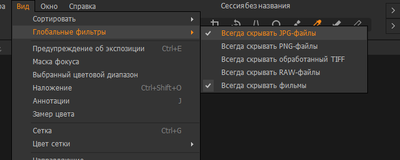
Я раньше снимала на canon, поэтому приложение рабочее. А новеькая сони не подключается, хотя программа ее видит, может импортировать фото с флешки. Кабель tether tools? поэтому проблема не в нем тоже. Я думаю, может что-то нужно изменить в настройках камеры? Нигде не могу ничего найти, помогите, пожалуйста.
Решено!
Перейти к решению.
Site news
We’re excited to share that DPReview has joined Gear Patrol
Together, we’ll continue to provide the community with the great content you’ve come to expect from us. Click here to learn more.
Tethered shooting a Nikon with Capture One- «no camera attached»
Nov 15, 2009
Guys,
I am having problems with my macbook and capture One (tried several versions)
When i connect the camera, the capture One softwere even start automactly, but can «see» de D300. It says «No Camera Attached».
Has anyone had that problems too?
I did the same thing on my windows XP Pc and it works fine…
Thanks
Pedro
Canon PowerShot S90
Nikon D300
Nikon D800
Olympus PEN E-PM2
Nikon AF-S Nikkor 70-300mm f/4.5-5.6G VR
+6 more
webfrasse
•
Veteran Member
•
Posts: 3,982
Re: Tethered shooting a Nikon with Capture One- «no camera attached»
Try this one,
http://www.sofortbildapp.com/
It’s free…
— hide signature —
Mikael
Keyboard shortcuts:
FForum
MMy threads
Latest sample galleries
Latest in-depth reviews

Jason Hendardy provides an overview of the Sony ZV-1 Mark II, highlighting its capabilities as a tool for vloggers and content creators in video and still photography. View samples of S-Log2 and S-Log3 from the camera, plus see how it performs at a bit of Seattle street photography.

Leica introduces a tilt screen, USB-C and HDMI ports, 8K video and more to the Q-series.

With a bigger battery and better video capabilities, the Fujifilm X-S20 could be the vlogging machine content creators have been waiting for.

The Nikon Z8 is a $4000 Stacked-CMOS full-frame mirrorless camera that offers most of the capabilities of the range-topping Z9 but in a smaller, less expensive body.

The Canon EOS R10 is compact, mid-level 24MP APS-C mirrorless camera built around Canon’s RF mount. We look into whether it offers more than your smartphone.
Latest buying guides

Above $2500 cameras tend to become increasingly specialized, making it difficult to select a ‘best’ option. We case our eye over the options costing more than $2500 but less than $4000, to find the best all-rounder.

There are a lot of photo/video cameras that have found a role as B-cameras on professional film productions or even A-cameras for amateur and independent productions. We’ve combed through the options and selected our two favorite cameras in this class.

What’s the best camera for around $2000? These capable cameras should be solid and well-built, have both the speed and focus to capture fast action and offer professional-level image quality. In this buying guide we’ve rounded up all the current interchangeable lens cameras costing around $2000 and recommended the best.

Family moments are precious and sometimes you want to capture that time spent with loved ones or friends in better quality than your phone can manage. We’ve selected a group of cameras that are easy to keep with you, and that can adapt to take photos wherever and whenever something memorable happens.

What’s the best camera for shooting sports and action? Fast continuous shooting, reliable autofocus and great battery life are just three of the most important factors. In this buying guide we’ve rounded-up several great cameras for shooting sports and action, and recommended the best.

Дата 24.05.2018 г
/ Автор: Дмитрий Поречный
Друзья, всем привет!
Решил поделиться и рассказать коллегам о проблемах, с которыми столкнулся при подключении камеры Canon 5D Mark IV к ноутбуку MacBook Pro 2015 для съемки в программу Capture One Pro 10. Возможно, что некоторые особенности являются общими и для каких-то других камер, данный вопрос не исследовал.
Начну сначала. Когда у меня появилась камера Canon 5D Mark IV и я решил попробовать подключить ее к ноуту для съемки в Capture One, у меня не получилось. Камера зависала при подключении кабеля USB 3.0. Зависание выражалось в том, что у камеры переставал работать автофокус, а при нажатии на кнопку спуска в видеоискателе появлялась надпись «busy». Попробовал сменить кабель, купил USB 3.0 более широкого сечения, синего цвета. Как меня убеждали продавцы в магазине, «более качественный». Стоил он порядка 500 р. Но повторилась та же самая история, камера не хотела работать. Возникла мысль, что камера досталась с браком, не могут ведь 2 кабеля быть не качественными! Решил поискать информацию в интернете. Но попадалось только что-то совсем общее, а конкретики Canon 5D Mark IV или описание именно этих проблем не находил.
Мне требовалось это подключение, т.к. для некоторых съемок, очень критично было снимать, не имея большого экрана. В качестве временной меры, решил попробовать подключение по WiFi. Установил софт от Canon и довольно быстро подключился. Действительно, к камере легко коннектятся различные гаджеты, смартфоны, планшеты. Но главный минус всего этого, что при данном подключении нет возможности использовать программу Capture One для захвата изображений и пользоваться всеми дополнительными возможностями, которые предоставляет программа. Кратко опишу дополнительные неудобства, которыми сопровождается WiFi подключение Canon 5D Mark. При подключении по WiFi быстро садятся аккумуляторы камеры, т.к. она выступает в роли точки доступа для подключенных устройств. Подключение постоянно отваливается и когда происходит сбой, все фотки с гаджетов исчезают, т.к. снимки не загружаются на устройства, а устройствам лишь предоставляется доступ к камере. После сбоя нужно снова подключаться и загружать фотки. Такой вид подключения подходит только для частичного визуального контроля, но не подходит для командной работы с участием дополнительных специалистов. Я быстро пришел к выводу, что данный вариант вообще не вариант и начал снова искать возможности проводного подключения и съемки в Capture One.
Мне попался ролик на YouTube, от автора Александр Свет, в котором была небольшая информация по моей проблеме. Это был 5-й заключительный официальный мастер-класс компании Phase One по работе в программе Capture One. Автор упомянул, что компания Phase One официально заявляет, что только супер качественные провода дают возможность стабильного подключения камеры к компьютеру. И сама Phase One рекомендует для этих целей покупать кабели от компании Tether Tools (США). Контора специализируется на изготовлении всевозможных кабелей и дополнительных аксессуаров для профессиональных фотографов. Автор ролика также отметил, что кабели Tether Tools доставляют в Россию. Это была надежда, что дело все-таки в кабеле и что проблему подключения удастся решить.
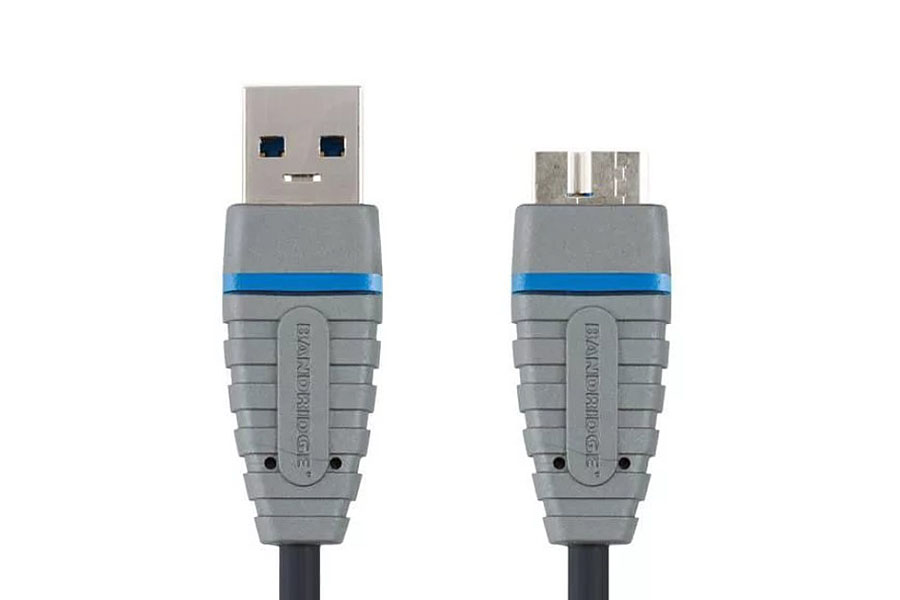 На всякий случай, решил еще раз убедиться, что дело именно в нем. Снова отправился на рынок в поисках более качественного USB 3. После довольно долгих поисков купил заводской Bandridge, сделанный в Китае. Он действительно оказался лучше проводов, которые у меня были до этого. Камера подключилась и отобразилась в Capture One без проблем, но сразу открылась одна довольно существенная проблема. Как только я подсоединял провод к ноутбуку и включал камеру, запускался софт от Canon, который предлагал мне производить захват изображений в свою программу. Как я только не пытался ее отключить, у меня не получилось, они не хотели работать вместе с Capture One. Софт Canon пришлось удалить. После этого все стало работать.
Я решил провести небольшую тестовую съемку, где вскрылась еще одна проблема: если камера уходила в режим засыпания (у меня было установлены параметры по умолчанию – 4 мин), а потом вы ее берете и начинаете снимать, то оказывается, что все снятые после засыпания кадры не передались на компьютер. Их просто нет, ни на флешке, ни на компьютере. Таким же образом подключение отваливалось и если ноутбук, а не камера уходил в засыпание. Все по тому же сценарию. Вы снимаете, а кадров нет. Для возобновления нормальной работы после такого сбоя помогало только одно средство: необходимо вынуть провод из ноутбука или камеры и снова включить, только так. Простое кнопочное отключение/включение камеры проблемы не решало. Я провёл около 20-ти съемок с этим кабелем, в том числе отснял несколько многодневных проектов. Эта проблема возникала всегда после засыпания ноутбука или камеры. Чтобы себя максимально обезопасить, я вынимал кабель из камеры, каждый раз, когда хотел положить ее на стол для какого-то маломальского перерыва в съемке. Но, все же, несколько раз я терял небольшие серии 5-10 кадров. После долгих мытарств меня осенила простая мысль – отключить совсем или изменить параметры засыпания камеры. Я установил перевод камеры в режим засыпания на значение 30 минут. После этого вышеописанная проблема разрешилась, подключение камеры перестало отваливаться.
И все-таки я решился заказать кабель Tether Tools из штатов. Привлекала его длина 4,5 м. Это как раз тот случай, когда размер имеет значение. Мне не комфортно уже было работать с 2-х метровым Bandridge. Наступил день, когда я залез на сайт Tether Tools делать заказ. Но доставки в Россию у них не оказалось… Куда угодно, в Руанду, Мозамбик и т.п., но не к нам… Пришлось воспользоваться сервисом «Бандеролька» для отправки посылок из интернет-магазинов из США. Я заплатил за доставку от магазина до склада «Бандерольки» 12.80 $ и далее до Москвы еще 25 $, итого – 37.80 $. Прислали примерно через 10 дней после заказа в магазине. Прим.: Сейчас (в кон. 2019 г.) эта информация уже потеряла свою актуальность, т.к. данные провода продаются в интернет-магазинах фотооборудования в России.
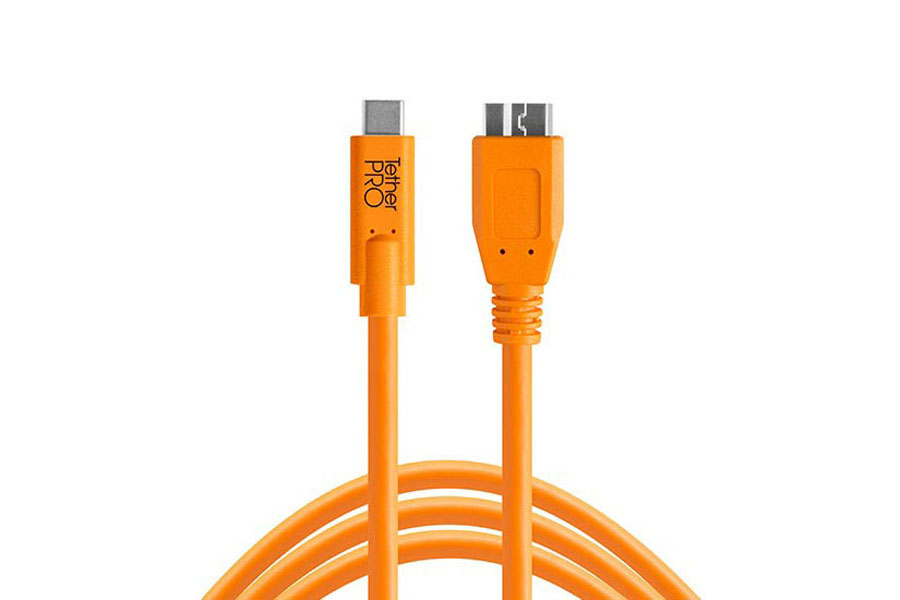 Итак, я получил провод длиной 4,6 м, это TetherPro USB 3.0 to Micro B за 48,95 $. Кстати, у них на сайте предлагается вариант удлинителя с дополнительным питанием, который позволяет разогнать сигнал, даже для подключения среднеформатных камер с цифровым задником, до 65 футов (почти 20 м)!!! Я пока ограничился покупкой обычного кабеля, оставил эту опцию на потом.
Вместе с кабелем я приобрел 2 специальных GRIP, которые выполняют роль предохранителей USB-портов камеры и ноутбука.
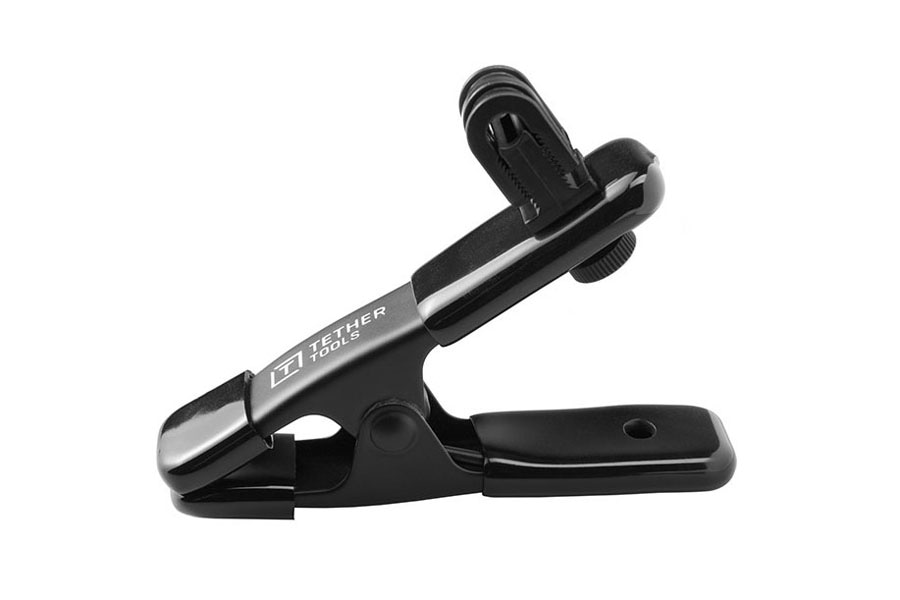 1) Это прищепка JERK Stopper «A» Clamp 1 Black со специальным крепежом, которая выполняет роль ограничителя возле ноутбука. Например, ноут установлен на столе, рядом с портом USB у ноута к столу прикрепляется данная прищепка и через нее проходит кабель. Прищепка очень мощная. В случае, если кто-то случайно задевает кабель ногой, прищепка предохраняет порт ноутбука от повреждения. Стоимость прищепки – 22.95$
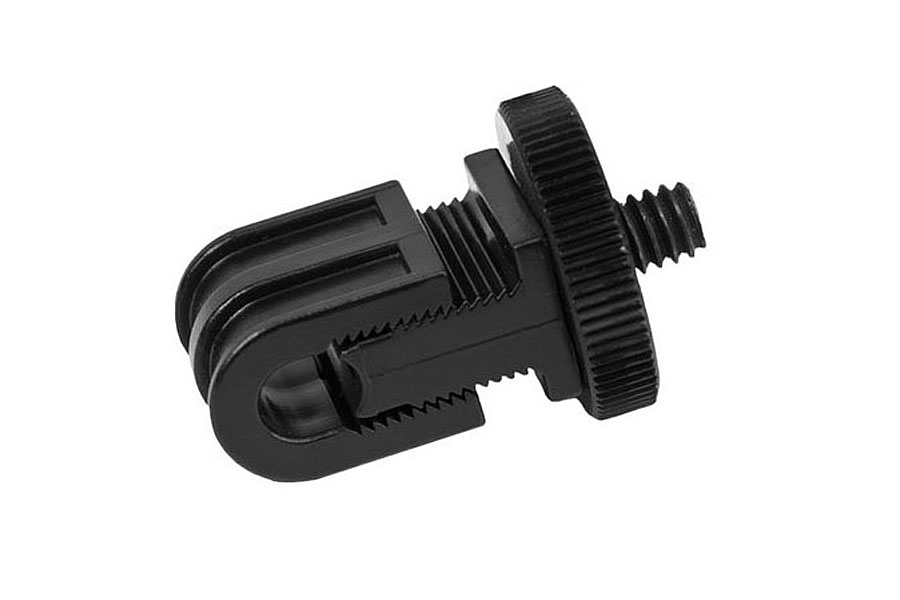 2) Винт с крепежом для кабеля JERK Stopper Thread Mount, который вкручивается в отверстие для штатива на камере и фиксирует кабель к камере. В случае если кто-то задевает кабель, Grip предохраняет USB порт камеры от повреждения и расшатывания. Хочу сказать, что этот крепеж оказался неудобным. При съемке вертикальных кадров винт мешает держать нормально камеру и упирается в ладонь. Стоимость винта с держателем – 18.95 $.
Начались испытания кабеля. Камера сразу обнаружилась в программе, все работало как часы. Провел уже несколько съемок. Пока все отлично.
Выводы:
1) Лучше не устанавливать на компьютер, на который собираетесь снимать в Capture One официальный софт от Canon для захвата изображений, т.к. они конфликтуют и вместе не хотят работать.
2) Кабель Tether Tools не дает более стабильное подключение с камерой Canon 5D Mark IV, чем ранее испытанный мной шнур Bandridge. Стоимость Bandridge – 500 р, стоимость Tether Tools – 87$ (с учетом стоимости доставки из США). Длина испытываемого Tether Tools – 4,6 м, Bandridge – 2 м. Хотя у Bandridge тоже есть более длинные кабели, но их я не тестил.
3) При переходе камеры в режим засыпания, подключение камеры к компьютеру будет отваливаться с любым даже самым качественным кабелем. Чтобы решить данную проблему необходимо на камере выставить более длительный интервал для перевода камеры в режим сна.

Коммерческая фотосъемка одежды: каталог, лукбук, компейн
Фотосъемка одежды производится по определенным правилам и бывает разных типов. Предлагаем краткий обзор специфики этих съемок. Текст может оказаться полезным для начинающих фотографов.

Предметная фотосъемка с водой и жидкостями
Достаточно часто в практике предметного рекламного фотографа случаются заказы на съемку предметов с использованием воды и других жидкостей. Для опытного фотографа они не представляют особой сложности, однако требуют большого количества времени на съемку и огромного терпения и аккуратности.

Предметная фотосъемка с огнем
Иногда у предметного фотографа бывают заказы на съемку композиций с огнем. Несмотря на кажущуюся сложность такой работы, технически она достаточно просто выполнима. В этой статье разберем основные моменты выполнения такого заказа.
Получите консультацию по вашей съемке или закажите расчет стоимости

Вышел Capture One 7.1.6, основные обновления:
• Исправлено много ошибок в работе программы. Самое главное – теперь Capture One умеет работать с App Nap в OS X 10.9 Mavericks
• Добавлена поддержка новых камер: Canon 70D, 100D/Rebel SL1, Fujifilm X-E2, Leica X2 и V-Lux 4, Nikon D610, D5300 и многие другие.
• Обновлена база объективов Capture One: Nikon AF Nikkor 35mm f/2D, Nikon 1 NIKKOR 11-27.5mm f/3.5-5.6 и NIKKOR VR 10-30mm f/3.5-5.6, Sony 50mm F1.4 и много другой оптики.
Полный список измненений в Capture One 7.1.6 :
Исправлены ошибки в работе
• Добавлена поддержка App Nap в OS X 10.9 Mavericks
• Исправлена ошибка, когда на Маке рейтинги фотографий сбрасывались при апгрейде на движок Capture One 7.
• Исправлена проблема (на Маке) с переименованием файлов с учетом временных зон.
• Исправлена ошибка (на Маке) с неправильной сортировкой фотографий без цветных меток.
• Исправлена проблема с показом вариантов фотографий при фильтрации файлов.
• Исправлены несколько ошибок в работе Live View, а так же внесены небольшие визуальные изменения в его внешний вид.
Поддержка съемки в компьютер
• Добавлена возможность съемки в компьютер для Canon 70D.
Поддержка новых камер
• Canon 70D, 100D/Rebel SL1, G16 и S120.
• Fujifilm X-E2.
• Leica X2 и V-Lux 4.
• Nikon D610, D5300, DF, 1 AW1, P330, P7800 и P7700.
• Olympus E-M1.
• Panasonic GX7 (предварительная), FZ72, FZ150, FZ200 and LF1.
• Pentax K50, Q10 and Q7.
• Sony A7R, A7, RX1R (улучшена) and RX10.
Поддержка новых объективов
• Nikon AF Nikkor 35mm f/2D, AF-S NIKKOR 24-85mm f/3.5-4.5G ED VR, AF-S DX NIKKOR 18-
55mm f/3.5-5.6G VR и AF-S VR Zoom-Nikkor 70-300mm f/4.5-5.6G IF-ED.
• Nikon 1 NIKKOR 11-27.5mm f/3.5-5.6 и NIKKOR VR 10-30mm f/3.5-5.6.
• Olympus M.ZUIKO DIGITAL ED 12-40mm 1:2.8.
• Panasonic LUMIX G 14mm F2.5 ASPH, LUMIX G 20mm F1.7 ASPH, LUMIX G VARIO 14-42 f3.5-
5.6 II ASPH. MEGA O.I.S. и LUMIX G X VARIO 12-35mm F2.8 ASPH. POWER O.I.S.
• Sony 50mm F1.4 (SAL50F14).
• Sony E PZ 16-50 mm F3.5-5.6 OSS (SELP1650).
Скачать Capture One 7.1.6 можно, как и всегда, на сайте разработчиков.
Каждому компьютеру нужна веб-камера, так как она полезна для фотосъемки и видеосъемки, но некоторые люди используют ее, что более важно, для посещения видеоконференций на своих компьютерах. Однако на ПК с Windows программа камеры испытывает ряд проблем, в том числе 0xA00F4245 (0x80070005) Ошибка камеры, Ошибка камеры 0xA00F4291 Ошибка запуска предварительного просмотра видео, Ошибка приложения камеры 0xa00f4240 Неизвестно и многие другие.
Многие пользователи Windows сообщают о конкретной ошибке 0xA00f4250, появляющейся при использовании веб-камеры на их компьютере. Эта ошибка является результатом неисправности приложения «Камера», которая в основном вызвана устаревшим или поврежденным драйвером камеры, наличием конфликтующих приложений и неправильными настройками камеры. К счастью, есть несколько проверенных решений для решения этой проблемы, и мы рассмотрим их в этой статье.
Ищете, как исправить ошибку 0xa00f4250 Photo Capture Start Failed (0x00d3ea2) на вашем компьютере с Windows? Ниже приведены лучшие решения, которые вы должны выполнить, чтобы привести камеру в рабочее состояние, но перед тем, как попробовать решения, вы должны перезагрузить компьютер, так как это может решить проблемы с подключением камеры. Если это не решит проблему, вам следует использовать исправления здесь:
- Обновите приложение камеры
- Удалите и переустановите приложение «Камера».
- Обновите драйвер камеры
- Закройте фоновые программы с помощью камеры
- Восстановить или сбросить настройки приложения «Камера»
- Временно отключить антивирус
- Устранение неполадок в состоянии чистой загрузки
1]Обновите приложение камеры
Использование устаревшего приложения «Камера» может привести к возникновению подобных ошибок на вашем компьютере, которые могли быть исправлены в последней версии. Следовательно, если вы давно не обновляли приложение «Камера», вам следует сделать это, выполнив следующие действия:
- Откройте Microsoft Store на своем компьютере и перейдите на вкладку в меню «Библиотека».
- Теперь нажмите «Получить обновления», чтобы увидеть доступные обновления.
- Затем немного подождите, пока Windows найдет приложения, которые необходимо обновить на вашем компьютере, и обновит их автоматически.
Если вы не хотите обновлять какое-либо приложение на своем компьютере после того, как Windows получит обновления для приложения Microsoft, вы можете просто щелкнуть трехстрочное меню перед приложением и отменить обновление.
2]Удалите и переустановите приложение «Камера».
Еще один лучший способ исправить эту ошибку камеры — удалить и переустановить приложение «Камера» на вашем компьютере. Это даст приложению новый старт и решит проблему с ним ранее. Вот как удалить и переустановить приложение «Камера» на ПК с Windows:
- Нажмите Windows + S, чтобы открыть поиск Windows, введите powershell в поле и нажмите «Запуск от имени администратора» на правой панели результатов Windows Powershell.
- Скопируйте и вставьте приведенную ниже команду в Powershell и нажмите Enter.
Get-AppxPackage Microsoft.WindowsCamera | Remove-AppxPackage
- Предыдущая команда удалит приложение «Камера» на вашем компьютере. Чтобы переустановить приложение, скопируйте и вставьте приведенную ниже команду в то же окно Powershell и нажмите Enter.
Get-AppxPackage -allusers Microsoft.WindowsCamera | Foreach {Add-AppxPackage -DisableDevelopmentMode -Register «$($_.InstallLocation)AppXManifest.xml»}
После этого попробуйте открыть приложение «Камера» и посмотрите, будет ли оно работать без ошибок.
Кроме того, вы можете использовать настройки Windows, чтобы удалить приложение «Камера», а затем посетить Microsoft Store, чтобы загрузить и установить его.
3]Обновить драйвер камеры
Ваш компьютер использует драйвер камеры для связи с аппаратным обеспечением камеры внутри него. 0xA00f4250 ошибка может быть вызвана ошибками в устаревшем драйвере камеры, препятствующими функциональной связи между вашим компьютером и веб-камерой. Затем рекомендуется обновить драйвер камеры, запустив и установив дополнительные обновления Windows и обновления драйверов, если таковые имеются, предлагаемые вашей системе.
Кроме того, вы можете посетить веб-сайт производителя, чтобы загрузить драйверы.
4]Закройте фоновые программы с помощью камеры
Некоторые программы, работающие на вашем компьютере, могут использовать камеру, из-за чего камера начинает показывать 0xA00f4250 всякий раз, когда вы хотите ее использовать. Следовательно, вам следует открыть диспетчер задач и найти известные вам приложения, которые используют камеру, щелкнуть их правой кнопкой мыши и выбрать «Завершить задачу».
5]Восстановить или сбросить настройки приложения «Камера».
Windows позволяет восстанавливать или сбрасывать приложения, которые не работают должным образом на вашем компьютере. Поэтому, если ошибка вызвана неправильной настройкой вашей камеры, вы можете восстановить приложение «Камера» на своем компьютере, а если это не сработает, вы можете сбросить его, чтобы вернуть его к настройкам по умолчанию. Следуя приведенным ниже инструкциям, вы можете восстановить и сбросить настройки приложения «Камера»:
- Нажмите Windows + I, чтобы открыть настройки на вашем компьютере.
- Нажмите «Приложения» на панели, затем выберите «Установленные приложения».
- Перейдите в приложение «Камера», щелкните трехточечное меню перед приложением и выберите «Дополнительные параметры».
- На появившейся странице нажмите «Восстановить» и дождитесь завершения процесса. После этого вы должны проверить, устранена ли проблема с камерой. Если нет, выберите «Сброс» в разделе «Восстановление», которое вы только что выполнили.
6]Временно отключите антивирус
Отключение стороннего программного обеспечения безопасности может помочь исправить эту ошибку, если ее вызывает конфликт между приложением «Камера» и программным обеспечением безопасности.
Поэтому вам следует отключить любое антивирусное программное обеспечение на вашем компьютере и проверить, устраняет ли оно эту ошибку камеры.
7]Устранение неполадок в состоянии чистой загрузки
Часто проблемы, с которыми вы сталкиваетесь, связаны с некоторыми процессами или службами, работающими на вашем компьютере. Выполняя чистую загрузку, вы отключите эти процессы, чтобы определить корень проблемы и узнать, как ее решить. Однако при использовании состояния чистой загрузки вы должны обязательно перезагружать компьютер после каждого шага, который вы делаете.
Читать:
Может ли ошибка «0xa00f4250 Photo Capture Start Failed (0xc00d3ea2)» быть вызвана вирусом или вредоносным ПО?
Нет, ошибка 0xA00f4250 не вызвана вредоносным ПО. Обычно это вызвано поврежденным приложением камеры или драйверами камеры.
Nastia Nikiforova писал(а):
Всем привет! Кэпчур 12
Впервые столкнулась с такой проблемой. программа полностью отказывается экспортировать отредактированные фотографии. Делает экспорт только оригиналов, либо если снимок отредактирован отдельно экспортирует сам оригинал и отдельно настройки в другой папке.
Пишет »проблема. перезагрузите программу. если это не поможет, перезагрузите компьютер». какая проблема он не пишет. перезагрузка не помогает.
У меня ломаная прога, но я такой же пользовалась на двух других компьютерах и никаких проблем не было. Скачивала каждый раз и все настраивала одинаково.
Пробовала удалять полностью и ставить по-новой. Не выходит, когда вбиваю ключи в итоге она возвращается в мой »аккаунт». Пробовала старую 11 версию — аналогично. только на этом ноуте такое происходит.. При этом редактирует фотографии отлично, никаких сложностей нет, вот только это никак не сохранить.
Искала информацию по данной проблеме в интернете — нигде нет. На форумах видела пару похожих вопросов, но на них не было ответов.
Помогите пжл
Источник
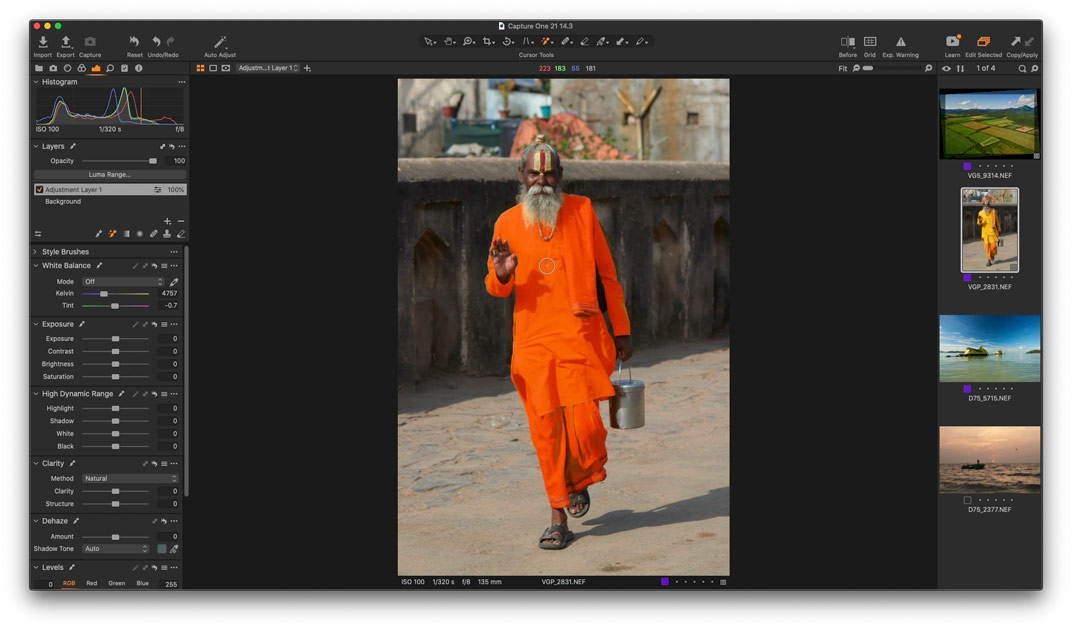
Сегодня вышло большое и бесплатное обновление для Capture One 21 под номером 14.3.
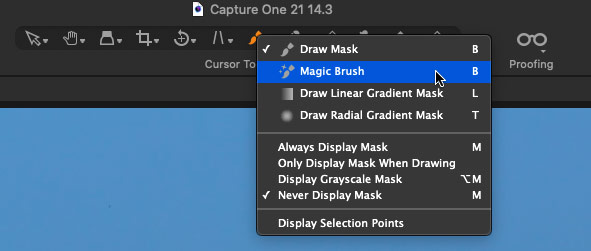
В Capture One появился новый инструмент Magic Brush (Волшебная кисть), которая позволяет создавать сложные маски одним движением кисточки. В отличие от старых масок из цвета, Magic Brush работает намного быстрее и точнее. А главное, Волшебная кисть умеет создавать маски из бесцветных областей, что полностью меняет работу в слоях.
Кроме этого, в обновлении изменили процесс экспорта фотографий из Capture One, сделав его проще и понятнее. Теперь все рецепты и параметры экспорта находятся в одном окне, а выбранные для экспорта кадры сразу отображаются с учётом настроек конвертации.
Наконец, разработчики Capture One внесли ряд долгожданных изменений. Теперь вы можете просматривать фотографии внутри подпапок, перезаписывать экспортированные файлы и синхронизировать новые папки в каталог.
Пожалуй, это одно из лучших бесплатных обновлений Capture One за все последние годы. Скачайте Capture One 21 14.3 и давайте разберемся во всех деталях обновления.
Видеообзор обновления Capture One 21 14.3
Перед тем, как мы продолжим, у меня есть для вас отличные новости!
Теперь вы можете получить 10% процентную скидку на новую лицензию Capture One или обновление по этому коду: ALEXONRAW
Просто введите код перед покупкой программы и вы сразу получите 10% скидку!
Возвращаемся к обновлению и прежде всего посмотрим на Magic Brush — Волшебную Кисть.
Magic Brush (Волшебная Кисть)
Magic Brush это новая кисть, которая позволяет создавать маски из цвета потрясающе быстро.
Просто проведите кистью по любому цвету на фотографии и волшебная кисть создаст маску из областей похожего цвета.
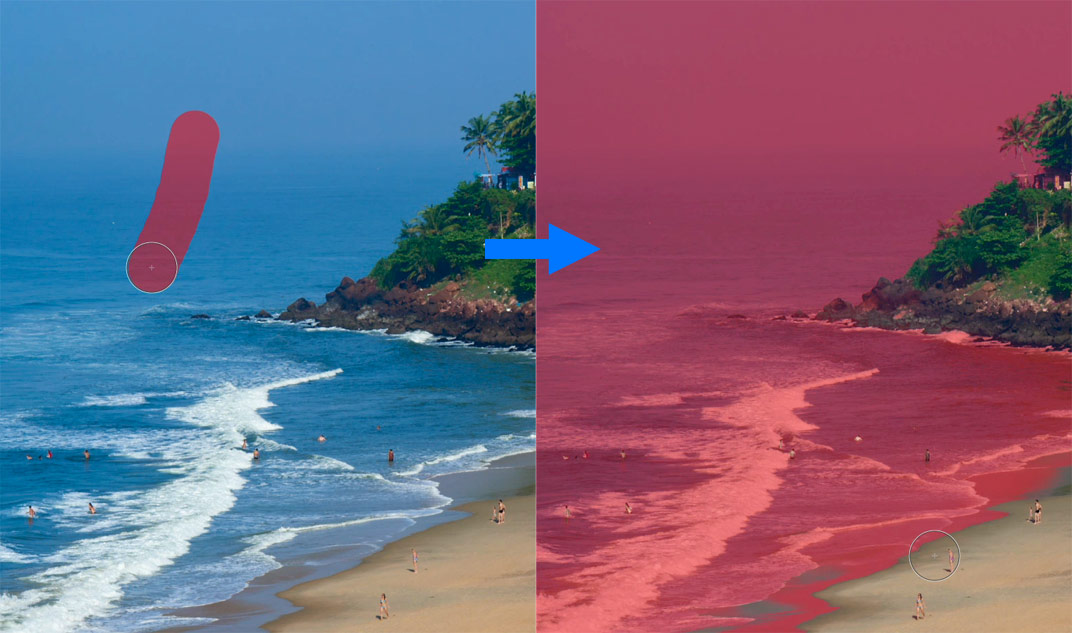
При этом каждый новый мазок кисти добавляет новые участки к вашей маске.
По умолчанию волшебная кисть создаёт маску из непрерывных областей одного цвета. Но вы можете создать маску сразу на всём кадре, выбрав опцию «Sample Entire Photo» (Выбрать всю фотографию как образец):

Таким образом, Magic Brush позволяет создавать сложные маски из любого цвета за несколько секунд. Теперь, если вам нужно обработать какую-то часть кадра, достаточно провести волшебной кистью и вы сразу можете применять коррекции.
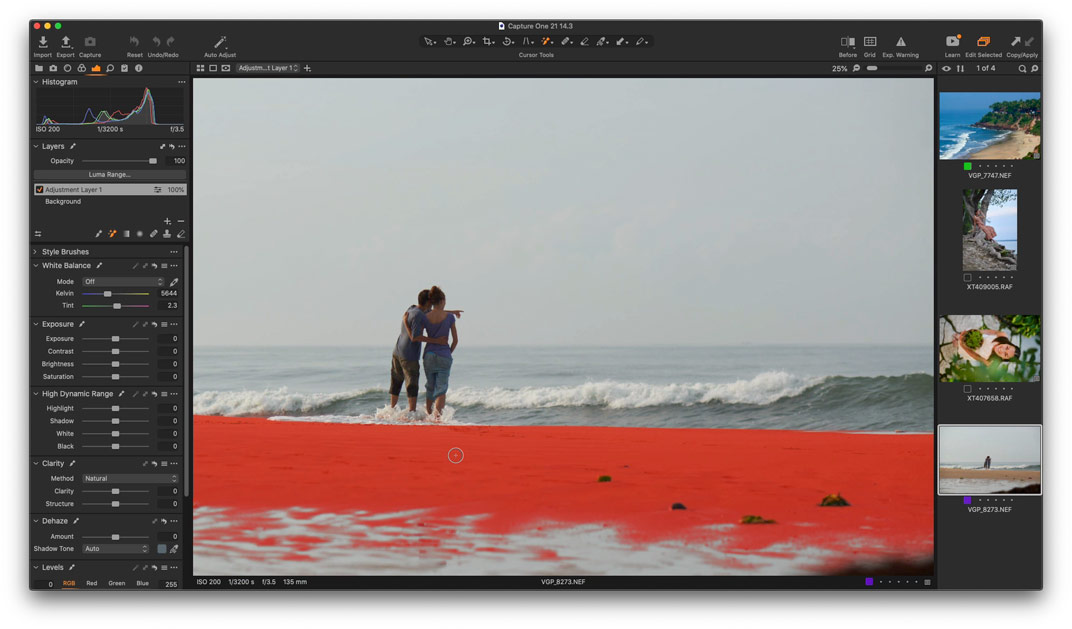
Более того, Волшебная Кисть работает и с бесцветными областями! То есть вы можете так бы быстро создавать маски из тёмных или светлых областей на фотографии.
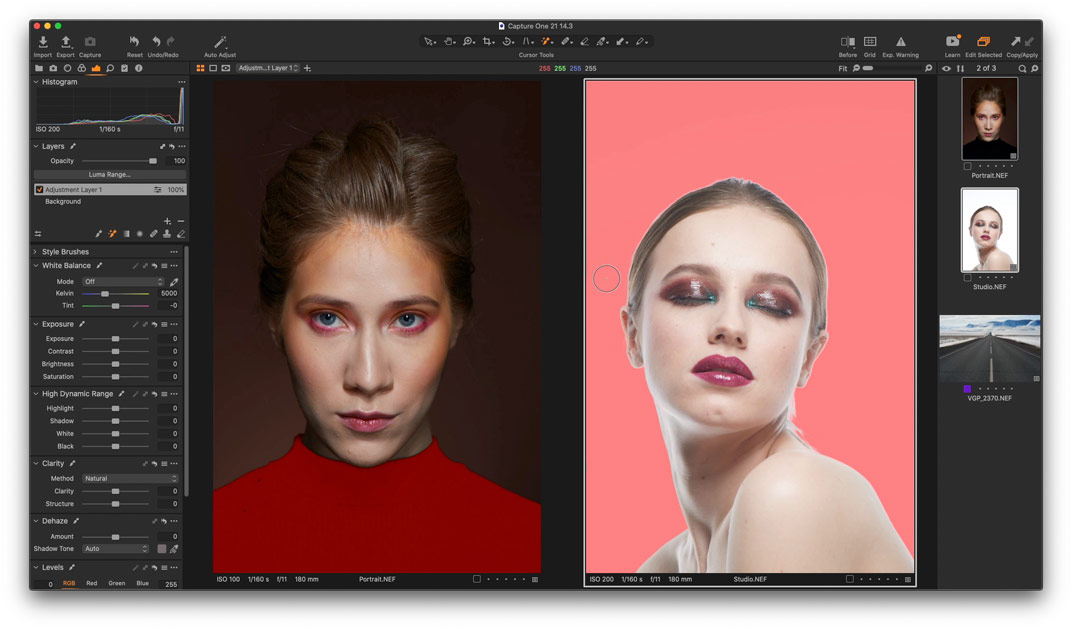
Возьмём, например, такой пейзаж. Раньше, чтобы обработать задний план, вам нужно было рисовать маску вручную или использовать яркостные маски. С помощью Magic Brush такую маску можно создать буквально одним мазком кисти, вот так:
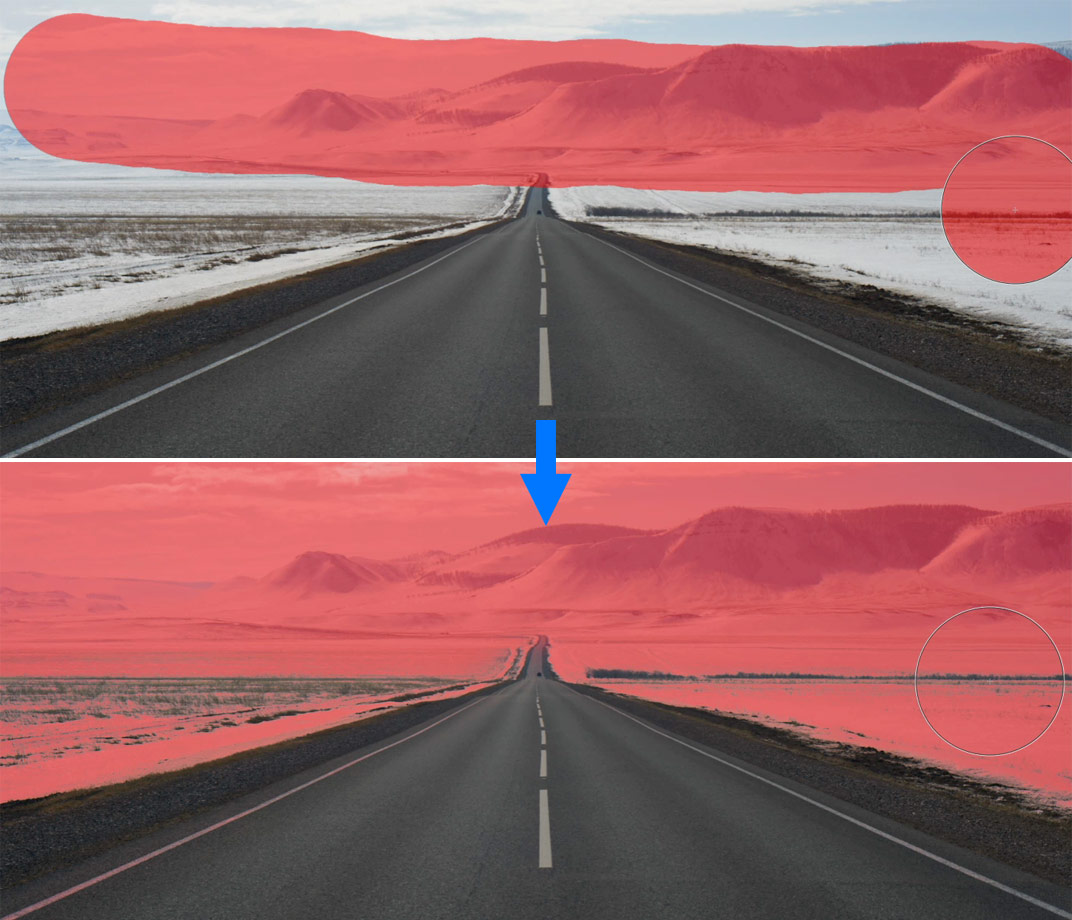
При этом Волшебная Кисть создаёт совершенно обычную маску, которую можно стереть или уточнить. И, конечно, инвертировать!
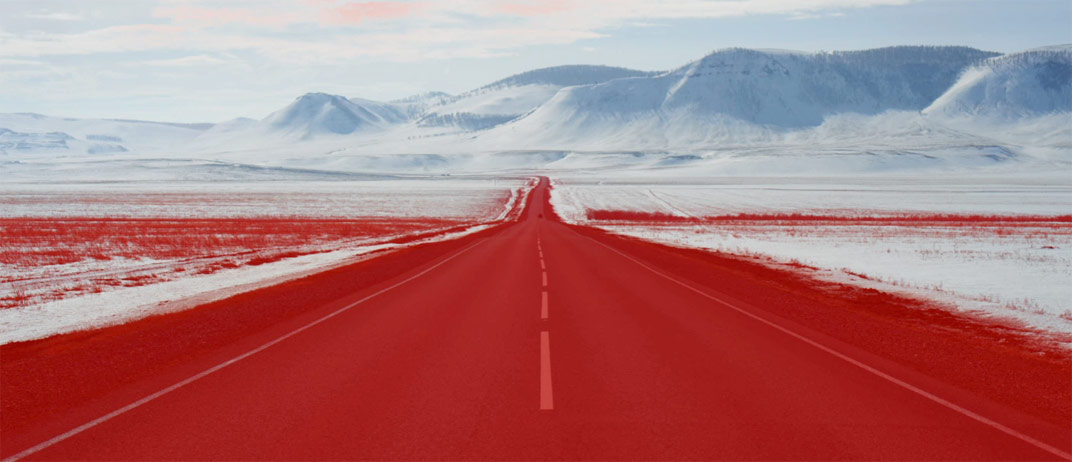
Кстати, по умолчанию, Волшебная Кисть использует горячую клавишу B, такую же как у обычной кисти. Но вы можете быстро переключаться между кисточками нажимая Shift + B. Или просто назначить собственную горячую клавишу для Magic Brush.
Кроме стандартных настроек размера и прозрачности, у Волшебной Кисти есть два новых параметра:
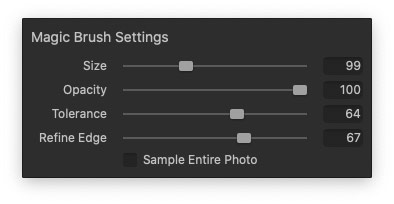
Tolerance (Допуск) определяет диапазон цветов, которые будут включены в маску. Небольшое значение Допуска ограничит маску только самыми близкими оттенками исходного цвета.
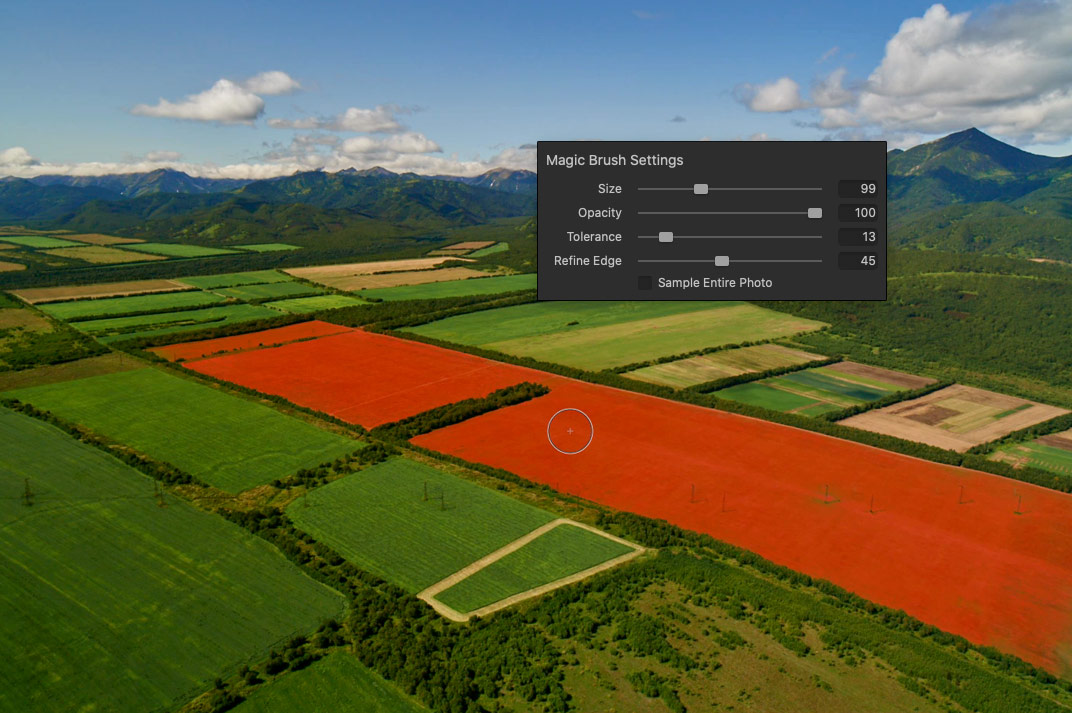
Чем больше значение Допуска вы поставите, тем более широкий диапазон цветов будет покрыт маской.
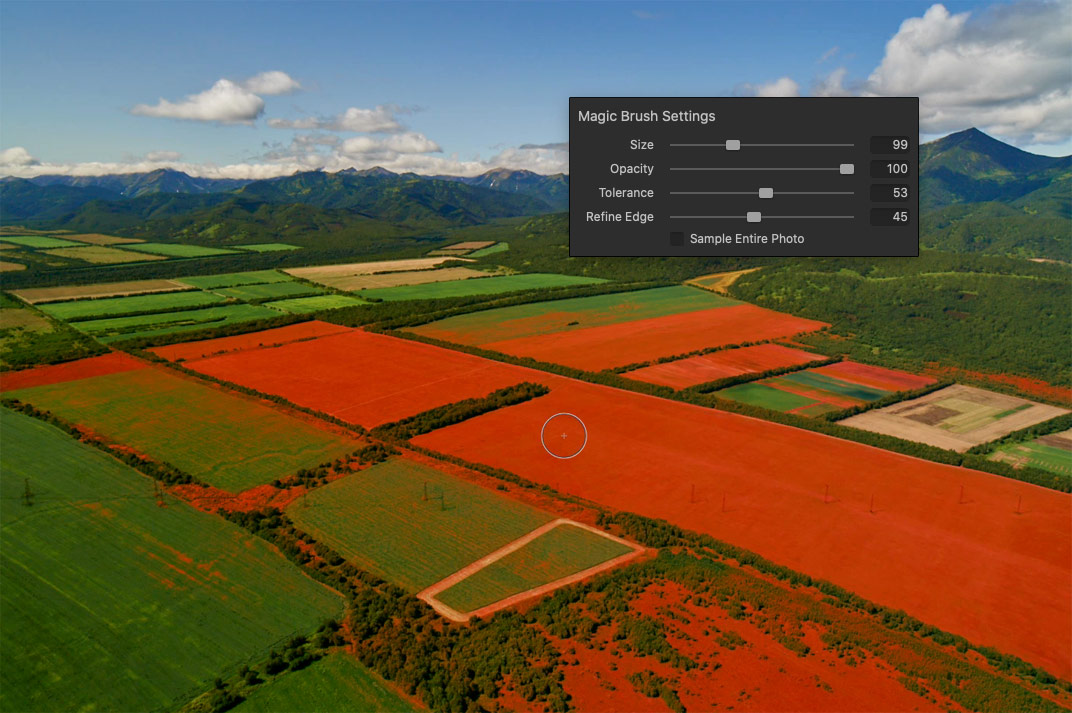
По моему опыту, самое универсальное значение Tolerance находится в районе от 50 до 70. Для большинства фотографий это позволяет получить нужную маску меньшим количеством мазков кисти.
Ползунок Refine Edge (Уточнить края) работает аналогично инструменту Refine Mask (Уточнить маску). То есть чем больше стоит значение уточнение, тем более мягкими будут края маски.
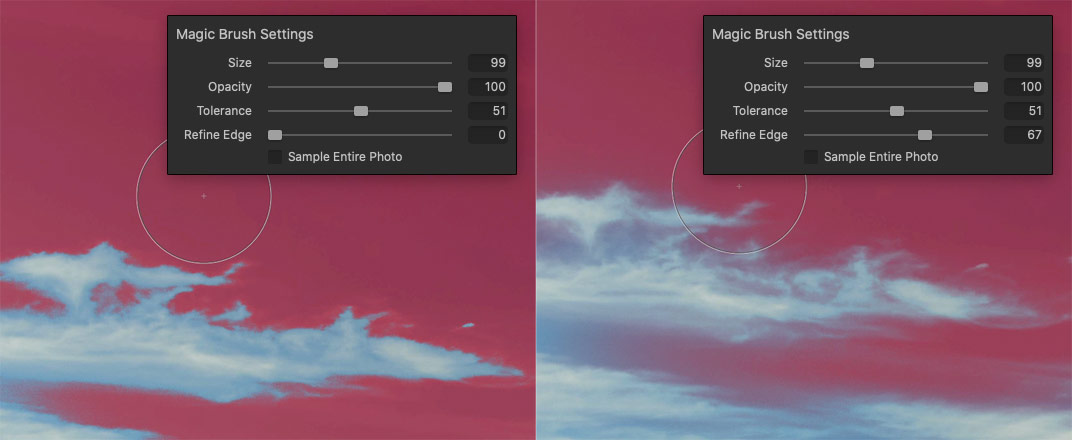
На мой взгляд, мягкая маска лучше подходит для обработки большинства кадров.
Я уже довольно долго тестирую Волшебную Кисть и до сих пор нахожусь под впечатлением, насколько просто и быстро теперь можно рисовать сложные маски.
По сути, именно рисовать маски больше не нужно — мы можем просто выделять объекты на фотографии одним или несколькими мазками кисти. Если раньше вам казалось, что работа в слоях занимает много времени, то теперь слои действительно сокращают время обработки.
Перед тем как мы посмотрим, как работает новый экспорт в Capture One, у меня есть ещё одно полезное объявление для вас!
До 31 июля, вы можете получить скидку 40% от текущей цены на любой из моих видеоуроков по Capture One 21.
Код скидки: C1PRO21
Если вы только начали работать в программе, я очень рекомендую вам посмотреть классы Быстрый Старт и Расширенные возможности.
А если вы уже знакомы с Capture One, вам будут полезны классы Практика Обработки и Практика Цветокоррекции, где вы увидите, как использовать инструментарий Capture One для реальных задач по обработке.
Возвращаемся к обновлению и поговорим про новый интерфейс экспорта в Capture One.
Новый Экспорт
В обновлении 14.3 разработчики Capture One полностью переработали процесс экспорта фотографии, сделав его намного проще и понятнее. Первое, что бросается в глаза — вкладки Output больше нет, а все рецепты и настройки конвертации теперь находятся в отдельном окне экспорта.
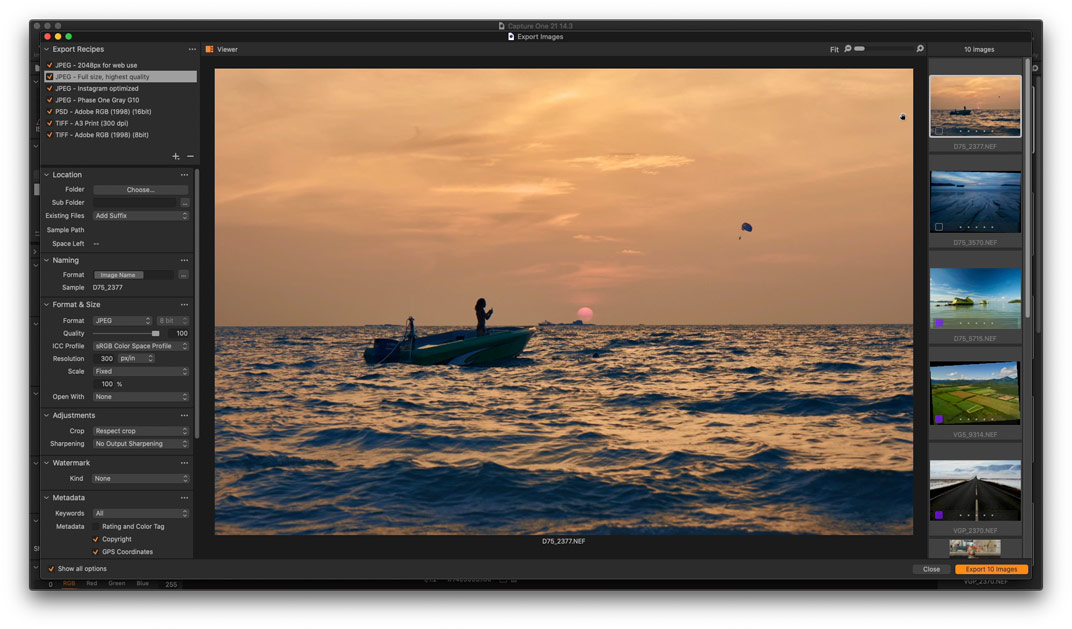
Тут мы видим все кадры, выбранные для экспорта, с учётом настроек конвертации. То есть в новом окне фотографии сразу отображаются в режиме цветопробы.
Также, вы можете быстро переключиться на режим просмотра сеткой, если вам это удобнее.
Как и раньше, можно создавать собственные рецепты конвертации и экспортировать фотографии в несколько разных форматов одновременно.
При этом в настройках экспорта произошло несколько важных изменений.
Прежде всего, все расширенные параметры конвертации теперь по умолчанию скрыты и их можно увидеть, нажав на «Show all options» (Показать все параметры).
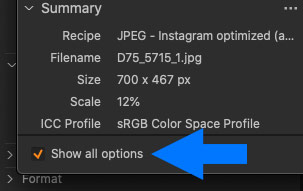
Далее, все настройки конвертации теперь привязаны к конкретному рецепту обработки. Раньше, имена файлов и местоположение экспорта были общими для всех кадров. Теперь все параметры экспорта могут быть разными для каждого рецепта.
У инструмента Location (Расположение), появилось три новых настройки.
Во-первых, каждый каталог и сессия теперь имеют папку вывода по умолчанию. Её можно изменить, нажав на иконку папки тут:
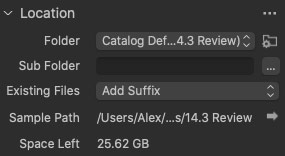
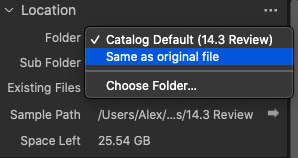
Во-вторых, теперь можно сразу экспортировать фотографии туда же, где лежат оригинальные файлы. В прошлых версиях эта настройка была доступна только в расширенных параметрах рецептов конвертации.
В третьих появился выбор, что делать с уже экспортированными файлами.
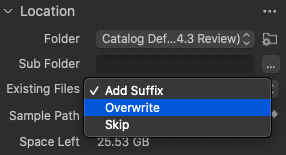
Если файл с таким именем уже существует, вы можете добавить новому файлу окончание (как это было и раньше), перезаписать его или пропустить экспорт файлов, которые уже были конвертированы.
Также, в обновлении добавили способ быстрого доступа к настройкам экспорта. Зажмите кнопку левую кнопку мыши на иконке экспорта и вы увидите новое выпадающее меню:
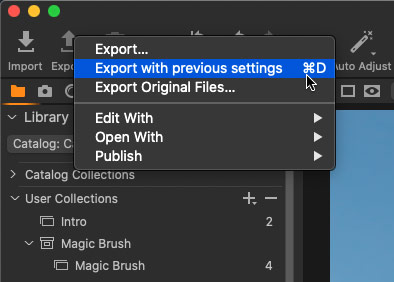
Тут можно быстро экспортировать фотографии с прежними настройками, экспортировать оригинальные файлы или отправить кадры в один из плагинов Capture One.
Новый процесс экспорта выглядит здорово, но что с режимом цветопробы в самой программе? Он никуда не делся, вам просто нужно добавить его в верхнее меню. А зажатие левой кнопки мыши на иконке цветопробы откроет меню, где можно выбрать с каким именно рецептом конвертации вы хотите увидеть вашу фотографию.
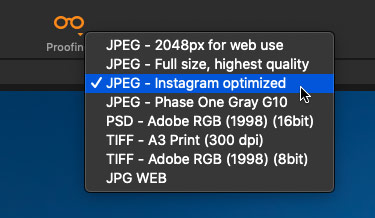
Кроме этих новых инструментов, в обновлении также появилось несколько небольших, но очень полезных изменений.
Другие нововведения
Просмотр фотографий в подпапках
Начнём с того, что в каталоге теперь можно просматривать фотографии внутри всех подпапок одной папки!
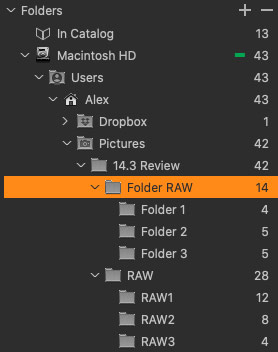
Это особенно важно бывшим пользователям Lightroom, которым сильного не хватало просмотра подпапок в Capture One.
Если вам это наоборот неудобно, новый режим просмотра можно легко отключить.
Синхронизация новых подпапок
Кроме этого, Capture One теперь позволяет синхронизировать новые подпапки в каталог.
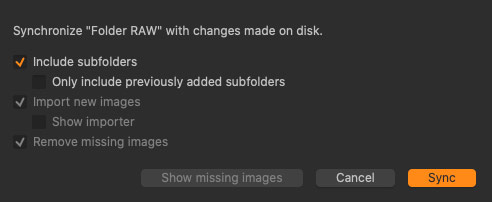
Просто кликните правым щелчком мыши по папке, нажмите Синхронизировать и выберите Include subfolders (Учитывать подпапки).
А для синхронизации только добавленных падпапок, выберите Only include previously added subfolders (Учитывать только ранее добавленные подпапки)
Новые возможности съёмки в компьютер
Наконец, разработчики добавили возможность съёмки из режима Live View для камер Fujifilm.
Также несколько камер и объективов Leica получили поддержку инструмента Focus Nudge в Capture One.
Объективы с поддержкой Focus Nudge:
- Leica Super-Elmar-S 24
- Leica Elmarit-S 30 CS
Камеры с поддержкой Focus Nudge:
Поддержка новых камер
- Fujifilm X-T1 IR
- Fujifilm X-S10 tethering
- Panasonic Lumix G99/G95/G90
Поддержка новых объективов
- Fujifilm Fujinon XF16mm F2.8 R WR
- Fujifilm Fujinon XF18mm F1.4 R LM WR
- Fujifilm Fujinon XF27mm F2.8 R WR
- Fujifilm Fujinon XF50mm F1.0 R WR
- Fujifilm Fujinon XF10-24mm F4 R OIS WR
- Fujifilm Fujinon XF70-300mm F4-5.6 R LM OIS WR
- Fujifilm Fujinon GF30mm F3.5 R WR
- Fujifilm Fujinon GF80mm F1.7 R WR
- Sony FE 35mm F1.4 GM (SEL35F14GM)
- Sony FE 40mm F2.5 G (SEL40F25G)
- Sony FE 50mm F1.2 GM (SEL50F12GM)
- Sony FE 50mm F2.5 G (SEL50F25G)
- Sigma 15mm F2.8 EX DG (Canon EF)
- Sigma 16mm F1.4 DC DN (Sony E)
В моём первом обзоре Capture One 21, я предсказывал, что мы увидим больше новых инструментов в бесплатных обновлениях программы.
Вместе с первым обновлением 14.1 в Capture One 21 появились Кисти Стилей, обновлённый импорт, дополнительные профили ProStandard, а также увеличенный зум, обновлённый Keystone и Live View для камер Leica.
Второе обновление Capture One 21 14.2 добавило нативную поддержку нового чипа M1 от Apple.
С третьим обновлением, в Capture One 21 появилась Волшебная Кисть, новый экспорт и несколько удобных изменений.
То есть полный список всех нововведений Capture One 21 выглядит теперь выглядит так:
- Устранение дымки
- Волшебная кисть
- Система быстрой обработки
- Кисти стилей
- Обновлённый импорт и экспорт
- ProStandard профили
- Просмотр фотографий в подпапках
- Синхронизация новых подпапок
- Перезапись экспортированных файлов
- Поддержка Apple M1
- Съёмка в компьютер с Leica
- Поддержка HEIF
- Увеличенный 1600% зум
Если вы были несколько разочарованы после самого первого релиза Capture One 21, то теперь, видно, что обновление точно стоит своих денег.
Источник
Adblock
detector
Содержание
- Как фотографировать «на привязи», или съемка с подключенным компьютером
- Что такое «съемка на привязи»?
- Преимущества «съемки на привязи»
- Недостатки «съемки на привязи»
- Что вам понадобится для «съемки на привязи»
- Простая «съемка на привязи» с Lightroom
- Шаг 1 – подсоедините камеру к ноутбуку
- Шаг 3 – выберите настройки
- Надежная «съемка на привязи» с помощью EOS Utility 3
- Шаги по использованию EOS Utility 3:
- Подключение камеры Canon 5D Mark IV к ноутбуку для съемки в Capture One Pro
- Capture One Express для Nikon
- Версии лицензий Capture One
- Переход на Capture One Express из Adobe Lightroom
- Capture One. Знакомство и настройка интерфейса
- Дубликаты не найдены
- Лига фотографов
- Правила сообщества
- Главный фанат
- Ну да
- Ребёнок, который понял суть
- Айкосы, они такие
- Песни, которые мы заслужили
- Кто посмел гнать на арбидол?
- Ждем регистрации главного хранителя цитат )
- Какие длинные 5 минут
- Электроник и Сыроежкин. 2021 год, пятница 15 октября
- Мигранты активизировались?
- Мы пережили это
- Соотечественники исполняют
- Жительница Москвы из свидетеля конфликта на станции «Текстильщики» стала обвиняемой по этому делу
- Юбилей моей трагедии
Как фотографировать «на привязи», или съемка с подключенным компьютером
Если вы когда-либо интересовались «съемкой на привязи», то эта статья даст вам краткий обзор процесса, а также опишет некоторые шаги для легкого старта.

Фото Тайлер Инграм
Что такое «съемка на привязи»?
Преимущества «съемки на привязи»
Главным преимуществом «съемки на привязи» является возможность быстро просмотреть изображение на большом мониторе уже через несколько секунд после съемки. Это позволяет вам и вашему клиенту изучить изображение на большом экране и внести необходимые исправления, если они нужны. В зависимости от используемого программного обеспечения для соединения девайсов, вы даже можете сделать некоторое редактирование. Вы и ваш клиент можете точно увидеть, как сфотографирован объект, и убедиться, что ваше видение съемки совпадает. В целом, такой вид сотрудничества должен привести к лучшему результату.

Недостатки «съемки на привязи»
Способность мгновенного просмотра фотографий имеет несколько недостатков.
Во-первых, вы или ваш клиент можете слишком зациклится на мелких деталях во время изучения изображения, а это затормозит фотосессию. Таким образом, важно оправдать ожидания вашего клиента и одновременно двигаться дальше, не слишком фокусируясь на деталях. Во-вторых, привязка может опустошать заряд батареи камеры и подсоединенного компьютера. Если ваша фотосессия будет длиться дольше часа, то вам понадобятся дополнительные аккумуляторы и розетка поблизости. Наконец, программное обеспечение для соединения могут быть привередливы и отказываться работать без видимой причины, поэтому вам понадобится запасной план на случай его выхода из строя.
Что вам понадобится для «съемки на привязи»
Традиционным и наиболее надежным способом подключить камеру к компьютеру является использование кабеля. В наличии есть множество разных кабелей и портов, поэтому, какой именно использовать, будет зависеть от модели используемых девайсов. Некоторые цифровые камеры со встроенным Wi-Fi даже предлагают беспроводное соединение или удаленную съемку, но они, как правило ограничиваются использованием на планшете или мобильном девайсе, но не на ноутбуке.
В данном случае будем считать, что камера подсоединена к ноутбуку, так как это наиболее распространённый способ «съемки на привязи». В таком случае вам понадобится:
1. Очень длинный (т.е. 4-5 метров) USB-кабель, чтобы соединить камеру и ноутбук;
2. Программное обеспечение, как Adobe Lightroom или Canon EOS Utility 3;
3. Дополнительно – JerkStopper, для предотвращения случайного выдергивания USB-кабеля.

4. Дополнительно – портативный столик для ноутбука, как Tether Tools’ Aero Table

Tether Table Aero представляет собой легкую, прочную алюминиевую платформу, которая крепится почти к каждому штативу или стойке, превращаясь в удобный столик для ноутбука или дополнительного оборудования для камеры.

Чтобы было ясно, есть много программ для соединения компьютера и камеры, но в этой статье мы рассмотрим два недорогих и простых способа: Adobe Lightroom и EOS Utility 3.
Простая «съемка на привязи» с Lightroom
Шаг 1 – подсоедините камеру к ноутбуку
Подсоедините свою камеру к ноутбуку с помощью USB кабеля. Затем включите камеру.
Откройте Lightroom и перейдите в Файл> Удаленное управление камерой> Начать удаленную съемку.
Шаг 3 – выберите настройки
В настройках диалогового окна Параметры удаленной съемки у вас есть возможность указать Название съемки (например, «Тест удаленной съемки», указывая названия фотографий, выбирая расположение файлов, добавляя метаданные и ключевые слова. Уделите особое внимание тому, где будут сохранены ваши файлы, чтобы вы позже могли их найти. Настроив все параметры, нажмите OK.
Если все сделано правильно, то на экране появится узкая панель управления (ниже выделена красным) для некоторых настроек удаленной съемки, а также Библиотека, в которую будут помещены фотографии удаленной съемки.

Однако, трудности с нахождением камеры для Lightroom совсем не редкость. Если вы следовали всем описанным выше шагам и все еще видите показанное ниже уведомление, то попробуйте решить проблему, сперва убедившись, что версия Lightroom и прошивка вашей камеры обновлены. Кроме того, проверьте, совместима ли ваша камера с удаленной съемкой в Lightroom. Примечание: есть плагины других разработчиков для несовместимых камер, таких как Fuji X-T1, сделайте поиск для вашей модели камеры, и вы можете найти решение.
Наконец, попробуйте другой USB кабель, и убедитесь, что он рабочий. Но если вы ищете более стабильный способ для удаленной съемки, рассмотрите другой вариант, описанный ниже.

Надежная «съемка на привязи» с помощью EOS Utility 3
Если вы фотографируете на цифровую камеру Canon, то возьмите CD диск, который был с ней комплекте, и установите на свой компьютер EOS Utility 3. Когда камера подсоединена к компьютеру, вы сможете использовать эту программу, чтобы управлять камерой удаленно и совершать съемку. Этот способ гораздо надежнее и стабильнее, чем использование удаленной съемки в Lightroom.
Шаги по использованию EOS Utility 3:
1. Начните с загрузки EOS Utility 3 и откройте ее на своем компьютере. Нажмите на опцию «Удаленная съемка».

2. Выбрав эту опцию, вы увидите следующий интерфейс. Здесь у вас будет возможность изменить некоторые настройки, такие как баланс белого или режим движения в вашей камере, прямо с этого интерфейса, но все же некоторые функции, например, зумирование объектива, нужно делать вручную.

3. Будучи в настройках удаленной съемки в EOS Utility 3, переведите камеру в режим Live View, и «съемка на привязи» будет включена. В этом случае Live View появится прямо на мониторе компьютера, так что вы увидите то, что видит ваша камера. Когда вы делаете фотографию в режиме удаленной съемки, то изображение появится на мониторе компьютера.
Источник
Подключение камеры Canon 5D Mark IV к ноутбуку для съемки в Capture One Pro
Друзья, всем привет!
Решил поделиться и рассказать коллегам о проблемах, с которыми столкнулся при подключении камеры Canon 5D Mark IV к ноутбуку MacBook Pro 2015 для съемки в программу Capture One Pro 10. Возможно, что некоторые особенности являются общими и для каких-то других камер, данный вопрос не исследовал.
Начну сначала. Когда у меня появилась камера Canon 5D Mark IV и я решил попробовать подключить ее к ноуту для съемки в Capture One, у меня не получилось. Камера зависала при подключении кабеля USB 3.0. Зависание выражалось в том, что у камеры переставал работать автофокус, а при нажатии на кнопку спуска в видеоискателе появлялась надпись «busy». Попробовал сменить кабель, купил USB 3.0 более широкого сечения, синего цвета. Как меня убеждали продавцы в магазине, «более качественный». Стоил он порядка 500 р. Но повторилась та же самая история, камера не хотела работать. Возникла мысль, что камера досталась с браком, не могут ведь 2 кабеля быть не качественными! Решил поискать информацию в интернете. Но попадалось только что-то совсем общее, а конкретики Canon 5D Mark IV или описание именно этих проблем не находил.
Мне требовалось это подключение, т.к. для некоторых съемок, очень критично было снимать, не имея большого экрана. В качестве временной меры, решил попробовать подключение по WiFi. Установил софт от Canon и довольно быстро подключился. Действительно, к камере легко коннектятся различные гаджеты, смартфоны, планшеты. Но главный минус всего этого, что при данном подключении нет возможности использовать программу Capture One для захвата изображений и пользоваться всеми дополнительными возможностями, которые предоставляет программа. Кратко опишу дополнительные неудобства, которыми сопровождается WiFi подключение Canon 5D Mark. При подключении по WiFi быстро садятся аккумуляторы камеры, т.к. она выступает в роли точки доступа для подключенных устройств. Подключение постоянно отваливается и когда происходит сбой, все фотки с гаджетов исчезают, т.к. снимки не загружаются на устройства, а устройствам лишь предоставляется доступ к камере. После сбоя нужно снова подключаться и загружать фотки. Такой вид подключения подходит только для частичного визуального контроля, но не подходит для командной работы с участием дополнительных специалистов. Я быстро пришел к выводу, что данный вариант вообще не вариант и начал снова искать возможности проводного подключения и съемки в Capture One.
Мне попался ролик на YouTube, от автора Александр Свет, в котором была небольшая информация по моей проблеме. Это был 5-й заключительный официальный мастер-класс компании Phase One по работе в программе Capture One. Автор упомянул, что компания Phase One официально заявляет, что только супер качественные провода дают возможность стабильного подключения камеры к компьютеру. И сама Phase One рекомендует для этих целей покупать кабели от компании Tether Tools (США). Контора специализируется на изготовлении всевозможных кабелей и дополнительных аксессуаров для профессиональных фотографов. Автор ролика также отметил, что кабели Tether Tools доставляют в Россию. Это была надежда, что дело все-таки в кабеле и что проблему подключения удастся решить.
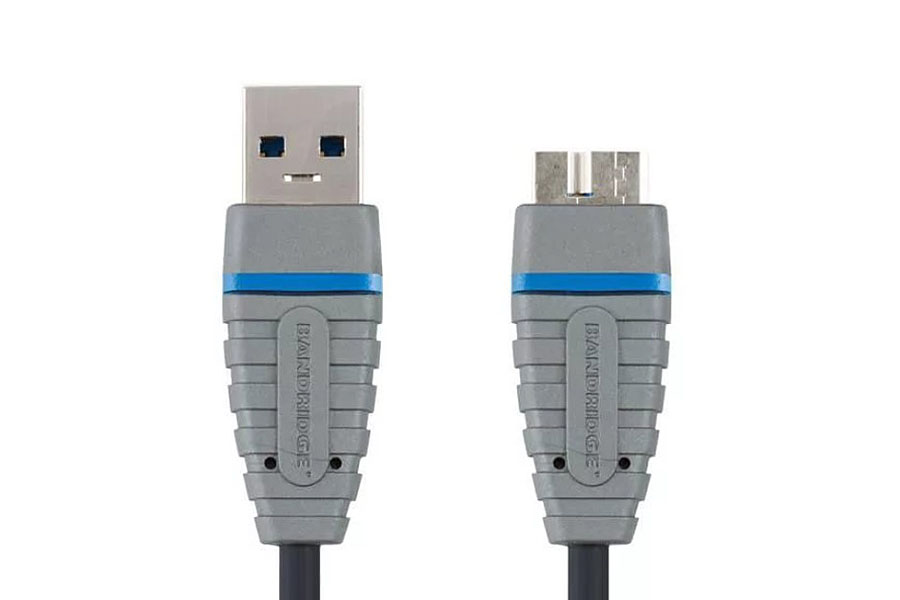 На всякий случай, решил еще раз убедиться, что дело именно в нем. Снова отправился на рынок в поисках более качественного USB 3. После довольно долгих поисков купил заводской Bandridge, сделанный в Китае. Он действительно оказался лучше проводов, которые у меня были до этого. Камера подключилась и отобразилась в Capture One без проблем, но сразу открылась одна довольно существенная проблема. Как только я подсоединял провод к ноутбуку и включал камеру, запускался софт от Canon, который предлагал мне производить захват изображений в свою программу. Как я только не пытался ее отключить, у меня не получилось, они не хотели работать вместе с Capture One. Софт Canon пришлось удалить. После этого все стало работать.
Я решил провести небольшую тестовую съемку, где вскрылась еще одна проблема: если камера уходила в режим засыпания (у меня было установлены параметры по умолчанию – 4 мин), а потом вы ее берете и начинаете снимать, то оказывается, что все снятые после засыпания кадры не передались на компьютер. Их просто нет, ни на флешке, ни на компьютере. Таким же образом подключение отваливалось и если ноутбук, а не камера уходил в засыпание. Все по тому же сценарию. Вы снимаете, а кадров нет. Для возобновления нормальной работы после такого сбоя помогало только одно средство: необходимо вынуть провод из ноутбука или камеры и снова включить, только так. Простое кнопочное отключение/включение камеры проблемы не решало. Я провёл около 20-ти съемок с этим кабелем, в том числе отснял несколько многодневных проектов. Эта проблема возникала всегда после засыпания ноутбука или камеры. Чтобы себя максимально обезопасить, я вынимал кабель из камеры, каждый раз, когда хотел положить ее на стол для какого-то маломальского перерыва в съемке. Но, все же, несколько раз я терял небольшие серии 5-10 кадров. После долгих мытарств меня осенила простая мысль – отключить совсем или изменить параметры засыпания камеры. Я установил перевод камеры в режим засыпания на значение 30 минут. После этого вышеописанная проблема разрешилась, подключение камеры перестало отваливаться.
Вместе с кабелем я приобрел 2 специальных GRIP, которые выполняют роль предохранителей USB-портов камеры и ноутбука.
1) Это прищепка JERK Stopper «A» Clamp 1 Black со специальным крепежом, которая выполняет роль ограничителя возле ноутбука. Например, ноут установлен на столе, рядом с портом USB у ноута к столу прикрепляется данная прищепка и через нее проходит кабель. Прищепка очень мощная. В случае, если кто-то случайно задевает кабель ногой, прищепка предохраняет порт ноутбука от повреждения. Стоимость прищепки – 22.95$
Начались испытания кабеля. Камера сразу обнаружилась в программе, все работало как часы. Провел уже несколько съемок. Пока все отлично.
1) Лучше не устанавливать на компьютер, на который собираетесь снимать в Capture One официальный софт от Canon для захвата изображений, т.к. они конфликтуют и вместе не хотят работать.
2) Кабель Tether Tools не дает более стабильное подключение с камерой Canon 5D Mark IV, чем ранее испытанный мной шнур Bandridge. Стоимость Bandridge – 500 р, стоимость Tether Tools – 87$ (с учетом стоимости доставки из США). Длина испытываемого Tether Tools – 4,6 м, Bandridge – 2 м. Хотя у Bandridge тоже есть более длинные кабели, но их я не тестил.
3) При переходе камеры в режим засыпания, подключение камеры к компьютеру будет отваливаться с любым даже самым качественным кабелем. Чтобы решить данную проблему необходимо на камере выставить более длительный интервал для перевода камеры в режим сна.

Фотосъемка одежды производится по определенным правилам и бывает разных типов. Предлагаем краткий обзор специфики этих съемок. Текст может оказаться полезным для начинающих фотографов.

Достаточно часто в практике предметного рекламного фотографа случаются заказы на съемку предметов с использованием воды и других жидкостей. Для опытного фотографа они не представляют особой сложности, однако требуют большого количества времени на съемку и огромного терпения и аккуратности.

Иногда у предметного фотографа бывают заказы на съемку композиций с огнем. Несмотря на кажущуюся сложность такой работы, технически она достаточно просто выполнима. В этой статье разберем основные моменты выполнения такого заказа.
Источник
Capture One Express для Nikon
Совсем недавно появилась новая бесплатная программа для владельцев камер Nikon — Capture One Express for Nikon. В этой статье расскажем о её возможностях и поделимся практическими советами по работе с ней.

Capture One Express for Nikon — бесплатный RAW-конвертер, который работает только с файлами, сделанными на камеры Nikon. Что такое RAW-конвертер? Это класс программ, которые читают «сырые» файлы RAW (NEF). В чём плюс формата RAW? Он гибок в обработке, позволяет без потери качества корректировать цветопередачу и с минимальными потерями настраивать яркость. И это только вершина айсберга: чем дольше вы будете работать с RAW, тем больше возможностей откроете.
Поэтому продвинутые фотолюбители и профи используют такой формат. Любая обработка начинается с «проявки» RAW в конвертере. Среди самых известных: Adobe Lightroom, Adobe Camera Raw, Phase One Capture One Pro, Skylum Luminar. Все эти программы имеют критичный минус — они платные.
Как фотолюбителю пользоваться всеми преимуществами формата RAW легально и без ущерба для бюджета?
Альтернативный вариант: «родные» RAW-конвертеры поставляются производителем с фотокамерой. У Nikon это Nikon Capture NX-D. Однако такие решения не всегда имеют необходимые функции, иногда интерфейс сложен для начинающего.
Так что новый бесплатный RAW-конвертер Capture One Express for Nikon заинтересует многих фотографов. Ведь он предлагает возможности профессиональной программы, удобный интерфейс и перспективу безболезненного перехода на продвинутую версию. И не придётся переучиваться!

Загрузочный экран программы Capture One Express for Nikon
Версии лицензий Capture One
В зависимости от того, какую лицензию (платную или бесплатную) вы активируете, в вашем распоряжении будет та или иная версия программы. Расскажем об этих версиях, чтобы читатель смог сформировать полное впечатление о линейке Capture One.
Подробнее с версиями программ и ценами на них можно ознакомиться на официальном сайте.

Как скачать и установить Capture One Express? Достаточно на страничке программы нажать кнопку Get your free download и зарегистрировать свой аккаунт, указав действительную электронную почту. Скачайте установочный файл программы, проверьте почтовый ящик: на него будет отправлен лицензионный ключ, который необходимо ввести при первом запуске программы на вашем компьютере.
Переход на Capture One Express из Adobe Lightroom
Многие фотографы пользуются конвертером Adobe Lightroom. В чём смысл перехода с этой программы на Capture One Express?
Capture One Express бесплатен. Lightroom стоит денег, и не каждый готов платить за легальную версию. Будем честны: многие используют пиратские версии Adobe Lightroom. Не пора ли перейти на легальные программы? Capture One Express даёт такую возможность.
Capture One Express проще. Для начинающего фотографа, не имеющего опыта работы со сложными программами, Lightroom может показаться слишком сложным, запутанным. Capture One Express устроен гораздо проще. В нём более доступный интерфейс, меньше второстепенных функций. С другой стороны, если вы продвинутый фотограф и исчерпали далеко не безграничный потенциал Lightroom, присмотритесь к профессиональной версии Capture One Pro со множеством мощных инструментов.

Capture One Express даёт аналогичные возможности обработки, что и Lightroom. Практически все инструменты и возможности обработки, которые есть в Lightroom, представлены и в Capture One Express. Единственное весомое исключение — в Capture One Express нет инструментов работы с локальными коррекциями: градиентов, кистей, радиальных фильтров и ретуши. Все эти функции представлены в платной версии Capture One Pro — там они гораздо шире, чем в Lightroom. Однако для фотолюбителя это не станет серьёзной проблемой: работа с локальными коррекциями кропотлива, сложна и в большинстве случаев можно обойтись без неё.
Также в Capture One Express нет возможности склейки HDR и панорам из нескольких кадров. Однако и в Lightroom эти функции работают не всегда корректно, и для идеального результата так или иначе придётся пользоваться сторонними программами (Aurora HDR, PTGui). В целом работу из Lightroom вполне можно перенести в Capture One Express.
Кстати, даже в бесплатном Capture One Express есть инструменты «Уровни» и «Кривые». Первого в Lightroom просто нет, а работа «Кривых» в Capture One реализована удобнее.
Лучшая цветопередача. Capture One Express лучше работает с цветом — фотографии сразу получаются более сочными и живыми. Собственно, профессионалы чаще всего переходят на Capture One именно ради более реалистичного, глубокого, «вкусного» цвета. В этом легко убедиться, если открыть любой RAW в этих программах и сравнить результат.

Фото с настройками по умолчанию из Adobe Lightroom

Фото с настройками по умолчанию из Capture One Express
Источник
Capture One. Знакомство и настройка интерфейса
Записал видео для тех, кто хотел попробовать, но так и не решился. Отличная программа для обработки RAW. Мега скорость на старом железе, отличный цвет.
Для эффекта полного погружения есть процесс обработки, можно на канале глянуть. Долго сидел на LR и думал, что руки кривые. После перехода на с1 совершил качественный скачок в обработке и наконец, полюбил процесс!
Дубликаты не найдены

Лига фотографов
36K поста 27.6K подписчиков
Правила сообщества
1. Фотографии должны содержать тег [моё] и быть хорошего качества.
Не допускаются: мыльные фотографии; фотографии, содержащие большое количество шумов; слишком темные или слишком светлые фотографии (пересвет).
Все подобные фотографии будут перенесены в общую ленту.
Отдельное замечание по фотографиям с телефонов – фотографии просматриваемые на телефоне могут значительно отличаться от фотографии на мониторе компьютера или ноутбука (как правило с телефона не видно проблем).
Пожалуйста, проверяйте свои фотографии с телефона на устройствах с большей диагональю экрана.
2. Желательно указывать минимальный набор информации о технике, на которую сделана фотография. Если это системная фотокамера – фотоаппарат + объектив, если компактная камера или телефон – модель.
Приветствуется указывание более подробной информации.
3. Приветствуется описание процесса съемки, условия съемки, место съемки и т. д.
4. Если Вы хотите получить критику или советы по своей фотографии – добавляйте тег хочу критики. Однако учтите, что отсутствие данного тега не отменяет возможность критиковать Ваши работы.
5. В сообществе запрещается грубое обсуждение моделей (толстая, страшная, худая и т. д.)
Все комментарии подобного рода будут удаляться.
6. Запрещается прямое или косвенное оскорбление участников сообщества и их работ, язвительный тон, мат. Все подобные комментарии будут удаляться.
7. Посты о фотографах, выставках, техниках, жанрах, оборудовании, а также различные уроки (свои, скопированные, переведенные) являются исключением для пунктов 1-3.
ТС, если ты выкладываешь ролик под названием «Знакомство и настройка интерфейса», то почему нет ни слова о настройке верхней панели?
Кликаем правой кнопкой мыши на верхнюю панель, жмём «настроить панель инструментов», и убираем ненужные, добавляем нужные инструменты, располагаем их в удобном порядке и вставляем, если нужно, пространство необходимой ширины между ними.
И сохраняем полученное рабочее пространство обозвав его как угодно.
здесь упор не на изучение интерфейса, а «как сразу начать работать»
Кстати, я смотрю у вас старая версия С1. Рекомендую поставить последнюю, 21ю. Я пару недель как поставил, и просто тащусь от нового управления.
Основные инструменты навешиваются на горячие клавиши, и теперь, например, чтобы поменять экспозицию, или поработать с уровнями, достаточно зажать нужную кнопку на клаве, и крутить колесо мыши (в моём случае водить пером по планшету). И пофигу, какая в данный момент у тебя активирована вкладка, или какой включен инструмент. Просто зажимаешь клавишу, и изменяешь нужный параметр. Работу ускоряет в разы.
Я под это дело даже заказал на Али программируемую клавиатуру для удобства работы. Любое нажатие клавиши или сочетание клавиш навешивается на любую клавишу на данной клавиатуре.
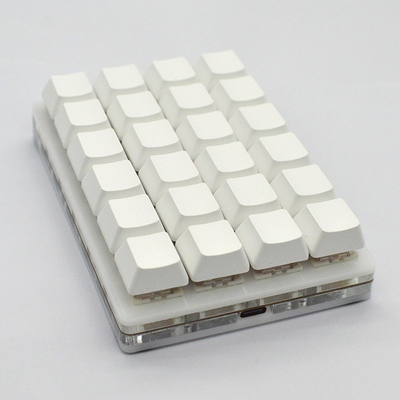
а по-старому, колесом мыши управляется? я ставил 20ю там не работало, поэтому снес
Это появилось только в 21й версии.
По старому надо открыть нужную вкладку, навести курсор на движок нужного инструмента, и только после этого крутить колесо мыши. А в 21й версии, вне зависимости от того, какая вкладка открыта, вы нажимаете соответствующую инструменту клавишу (выбранную вами же, которая вам удобнее), и крутите колесо мыши. Курсор в этот момент может находится где угодно, вкладку, на которой находится инструмент, открывать не нужно.
это прикольно, но пред. интерфейс у меня уже вызвал привыкание. по-старому там работать можно?
Интерфейс остался тот же, можно работать по старому, и потихоньку привыкать к новым ыишкам.
Так и я не говорю об изучении интерфейса. Я говорю о инструментах, которые можно добавить на верхнюю панель, и они очень ускорят и облегчат работу, особенно новичкам.
Сижу на с1 с 19 года, обожаю ее.
Спасибо, как раз хотел попробовать С. Подскажи снимаю jpeg+raw? когда выбираю папку происходит экспорт тоже всех jpeg+raw. как натроить чтобы видело только raw?
Лучшая софтина для равок, лайтрум обоссаный С1 плачет в углу.
Иногда Raw Therapee тоже может чудеса творить по цвету и настройки дебайера там интересные
Слова человека, который не работал в последних версиях С1.
Лайтрум отстал навсегда.
Эмммм. Ну я как бы и написал, что лайтрум это кусок обоссанного говна по сравнению с С1. Я с С1 уже больше 10 лет работаю- лучший из рав-конвертеров сейчас
Sorry, я понял с точностью до наоборот. Похоже бутылка выпитого Tempranillo даёт знать ))
Да я тоже так поняла, что чел не туда запятую поставил. Сначала минусанула, дочитала до конца ветки, убрала минус.
И что, прям лучше и удобнее лайтрума?
я долго сомневался, а после перехода на нее совершил качественный скачок в обработке. На столько просто и быстро. Сижу как наркоман 3 года и слезы счастья вытираю. А чуть ноут не выкинул из-за LR
Понял, спасиб. Попробуем.

Главный фанат
И всегда из разряда «Потрясающие работы», или «Обязательно куплю!», «Просто 🔥» и в таком духе. От неизвестного фаната.
Когда я только начинал, у меня очень плохо шёл Инстаграм и ВК, отчего я немного расстраивался. Моя мама замечала это, тайком самостоятельно везде зарегистрировалась, освоила соц сети, и всегда первая все лайкает уже четвёртый год (только она не знает, что я об этом узнал в первый же день, ведь все соц сети зарегистрированы на мой старый мейл).
Она верит, что мне она таким образом очень помогает, а мне это помогает морально. Ведь хорошо, когда твой родитель тебя поддерживает.

Ну да

Ребёнок, который понял суть
Гуляем с мужем и младшим сыном (сыну 13). В процессе общения сын говорит, что ему не нравится ответственность, как … ну, некомфортная опция. В попытке объяснить, что для мужчины это в любом случае неизбежно (смирись, отрок!) сообщаю: «однажды ты станешь главой своей собственной семьи, и, как и твой Папа, должен будешь взять на себя ответственность. За свою жену, детей»
Муж споткнулся и захохотал
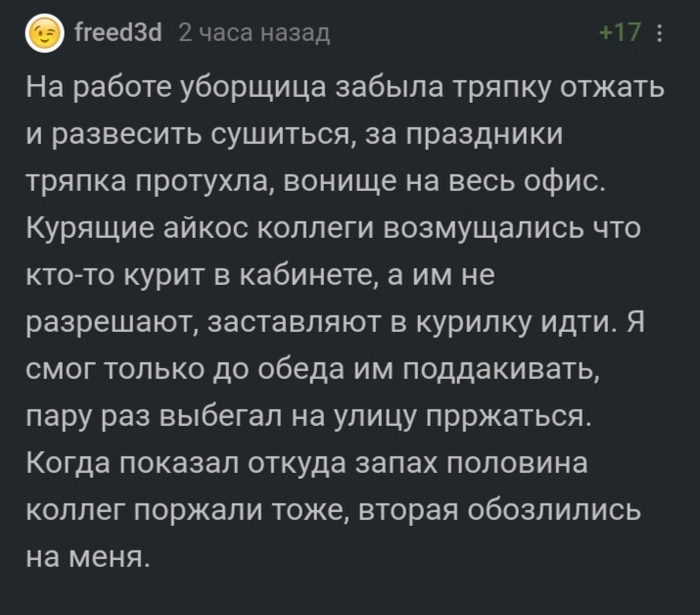
Айкосы, они такие

Песни, которые мы заслужили
Кто посмел гнать на арбидол?
Пульмонолог из Казани подверглась внушению и предупреждению от начальства за свой пост в инстаграме, в котором описала неэффективные способы и препараты для лечения ковид19, арбидол в том числе. Ее вынудили подправить текст.

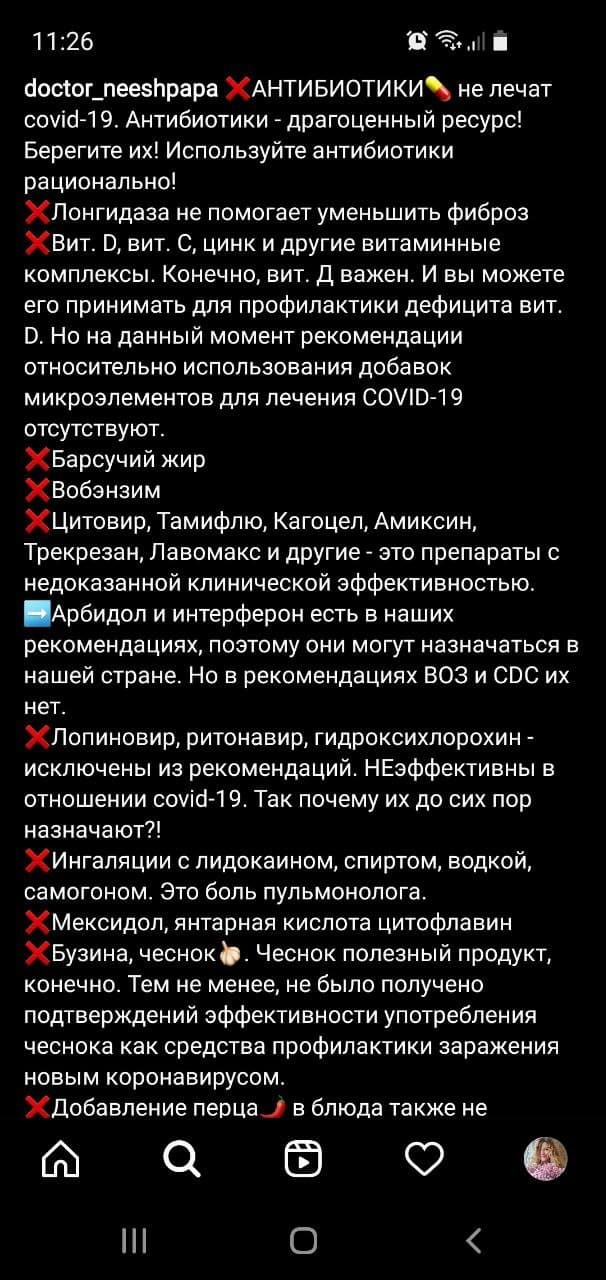
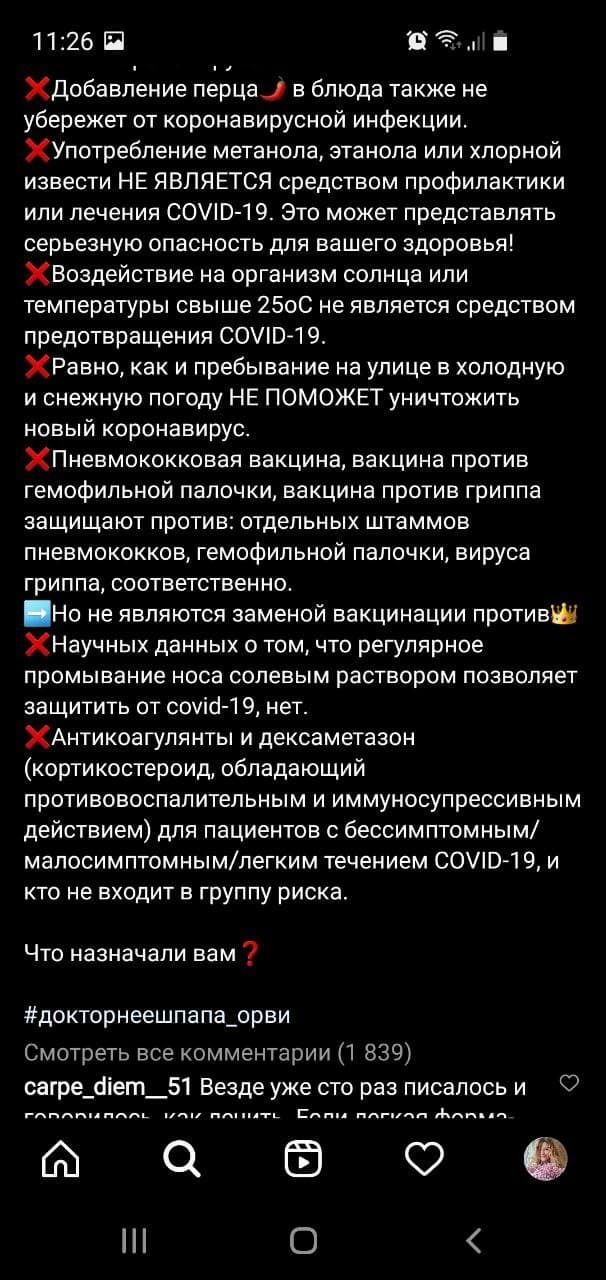
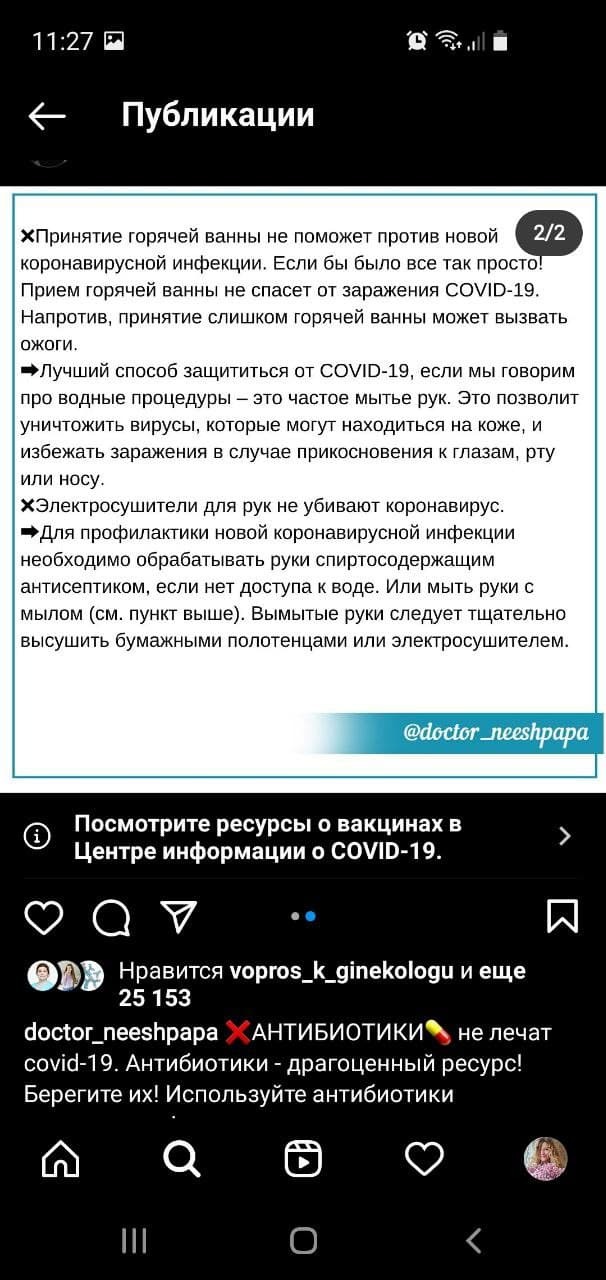
Помимо выговора от начальства, доктор подверглась хейту от «а мне помогло111!» Удручает то, что и среди ее коллег есть сторонники арбидола. Какие же аргументы За арбидол? Да, он есть в клинических рекомендациях, врачи обязаны его назначать пациентам, но, к сожалению, нет никаких подтверждений его эффективности, нигде в мире не применяют и знать не знают про наш чудо-препарат. Да, на Пабмед о нем 270 статей, но имеет значение только качество этих статей и описанных в них исследований. Конечно, обыватель не пойдет в этом разбираться. Иммунолог из Парижа (ник petitebete) сделала разбор этих статей у себя в инстаграме в поддержку доктора.
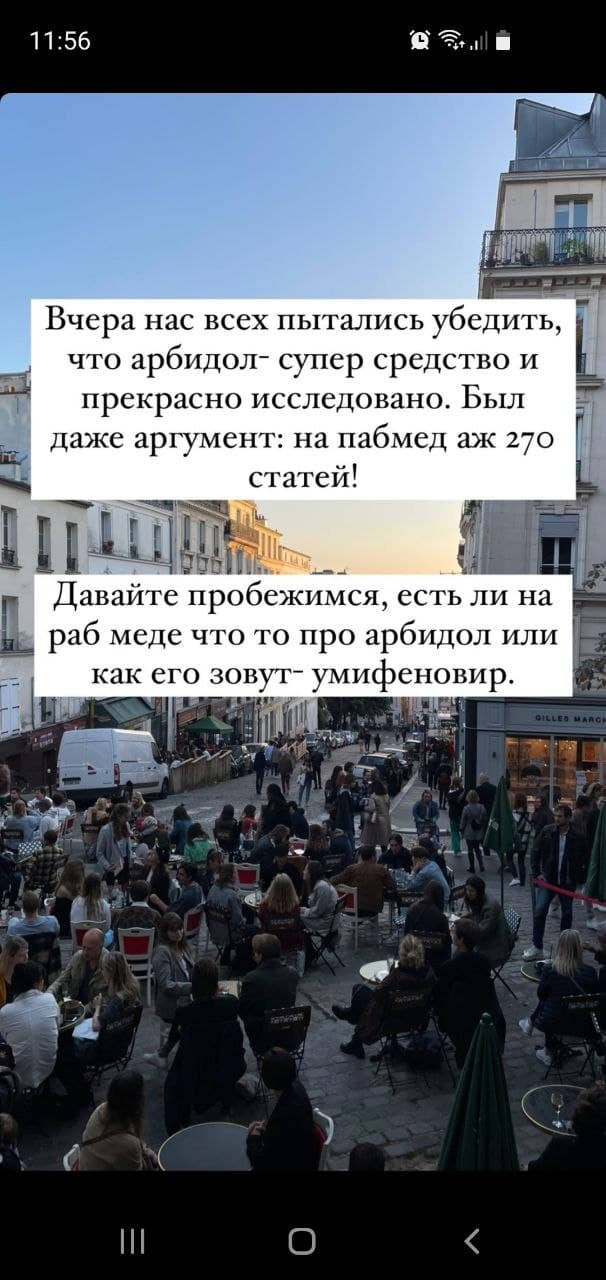
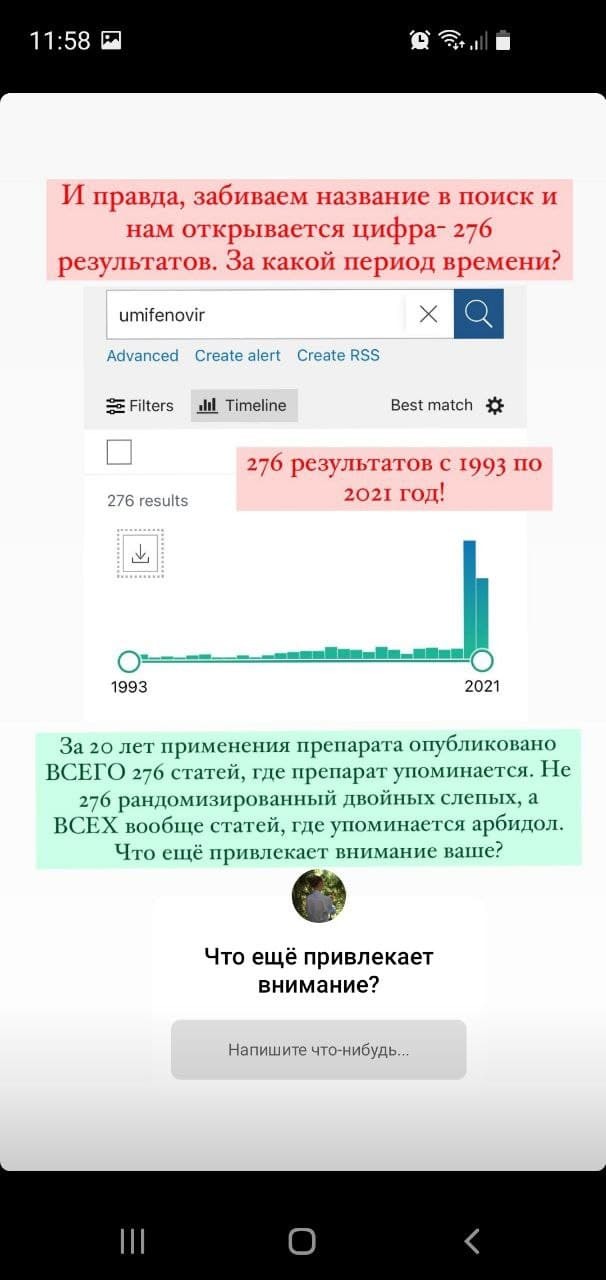
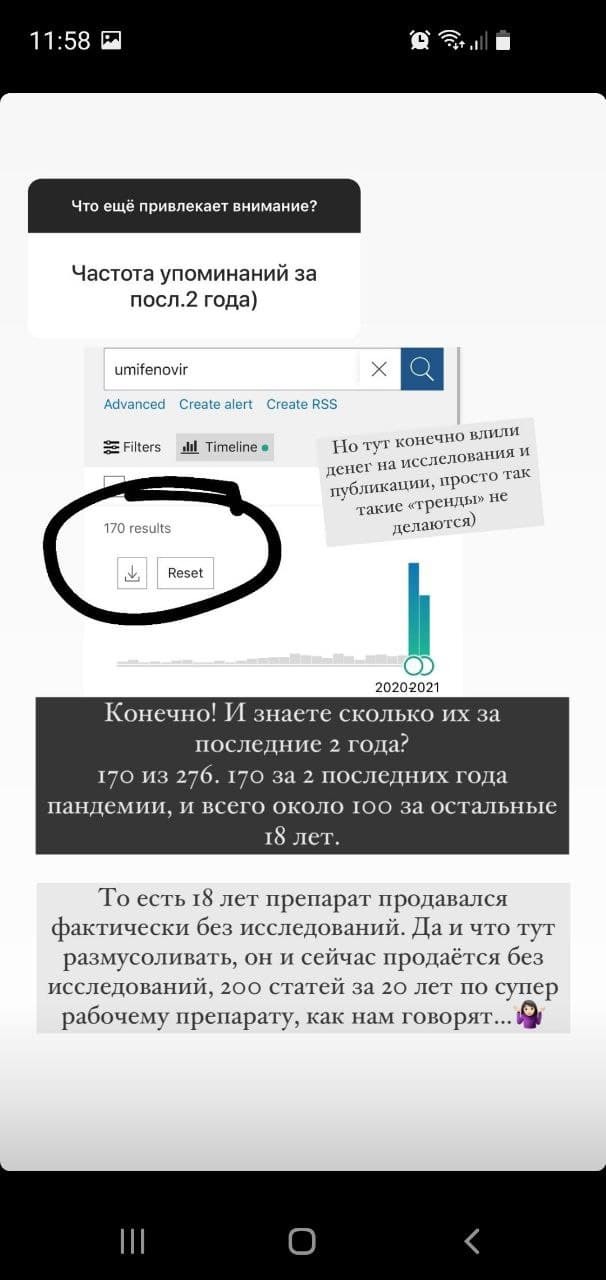
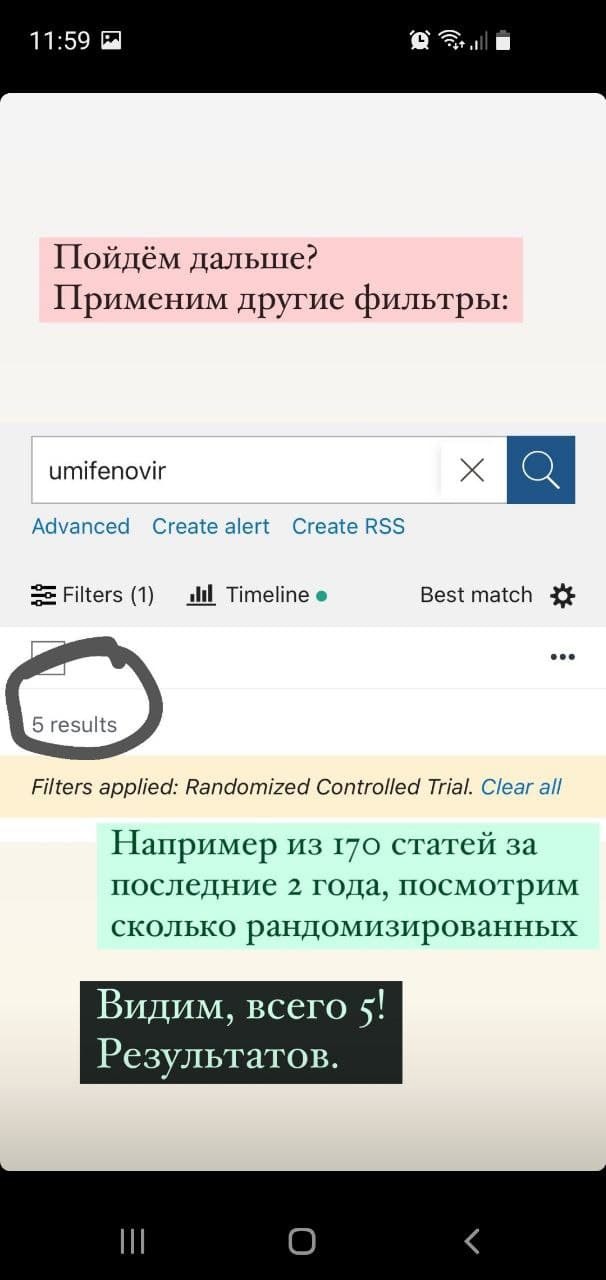
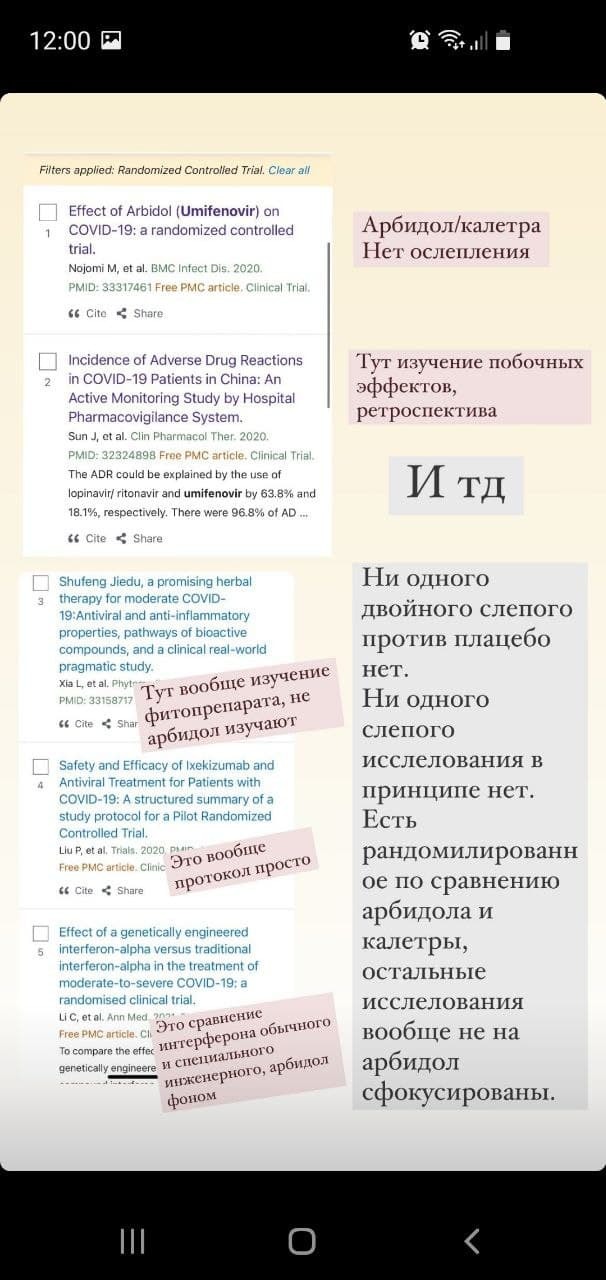
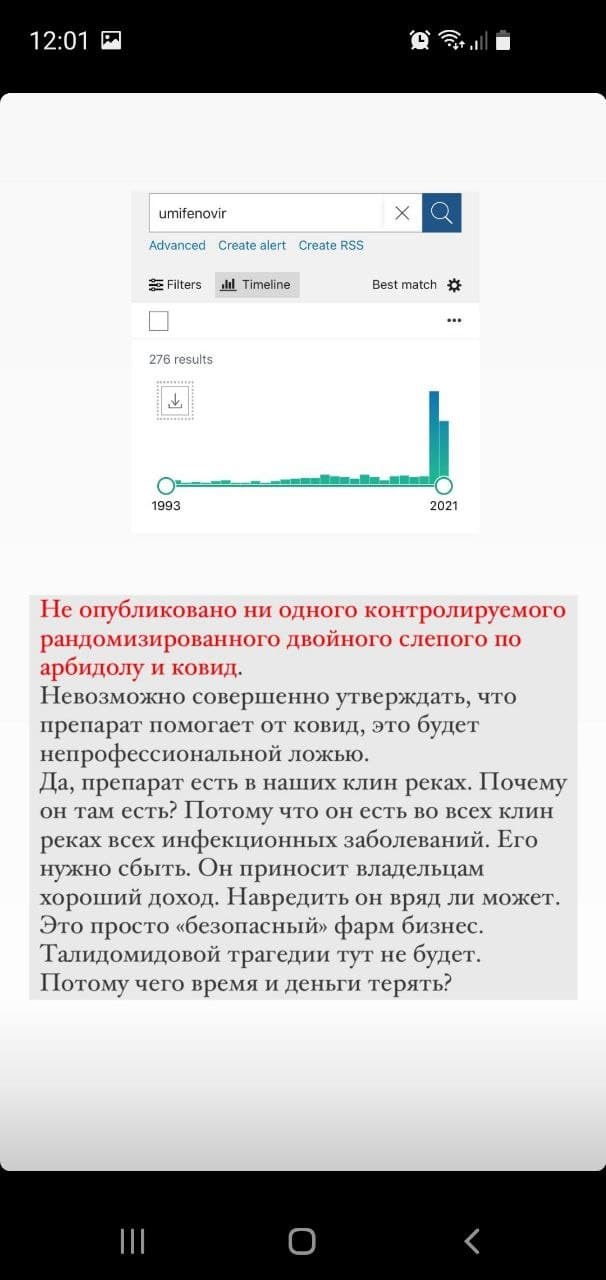
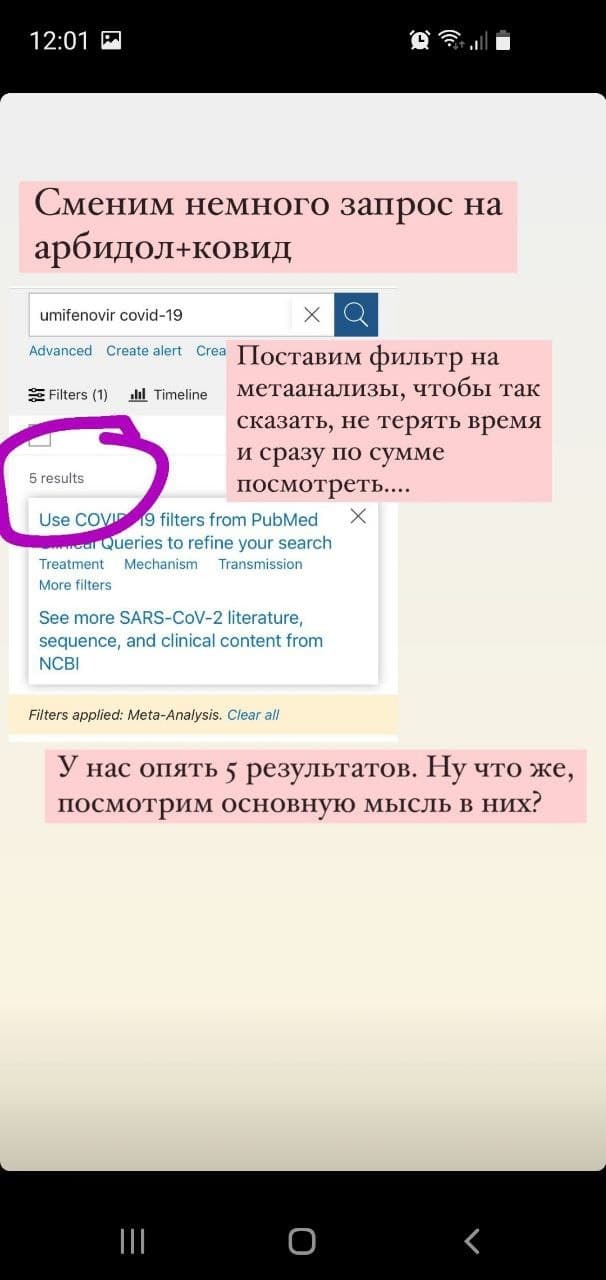



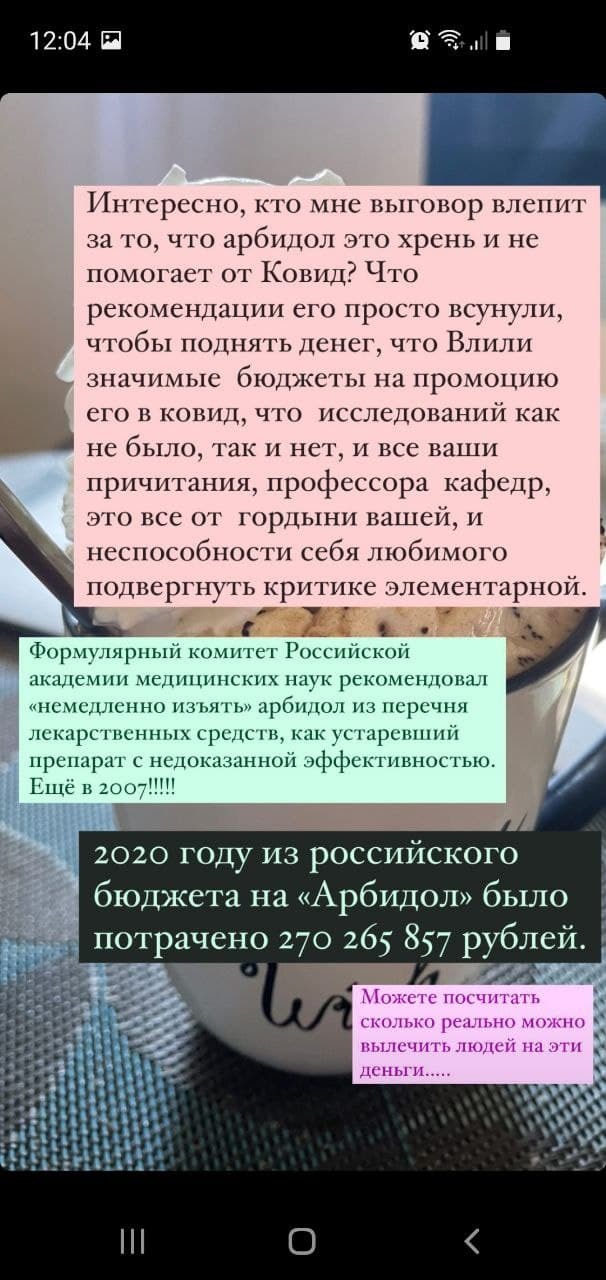

Почему доктор, которая владеет знаниями поверх клинических рекомендаций, обновляет свои знания, а не слепо верит словам проплаченных проффесоров, которая хочет уберечь нас с вами от бессмысленных трат и неэффективных процедур в соответствии с современной доказательной медициной, получает выговор? Захотят ли другие доктора, видя ее пример, озвучить свою, неудобную точку зрения? Почему на то, что не работает тратятся огромные деньги из бюджета, а рабочих, жизненно важных препаратов не хватает? Вопросы без ответа.

Ждем регистрации главного хранителя цитат )
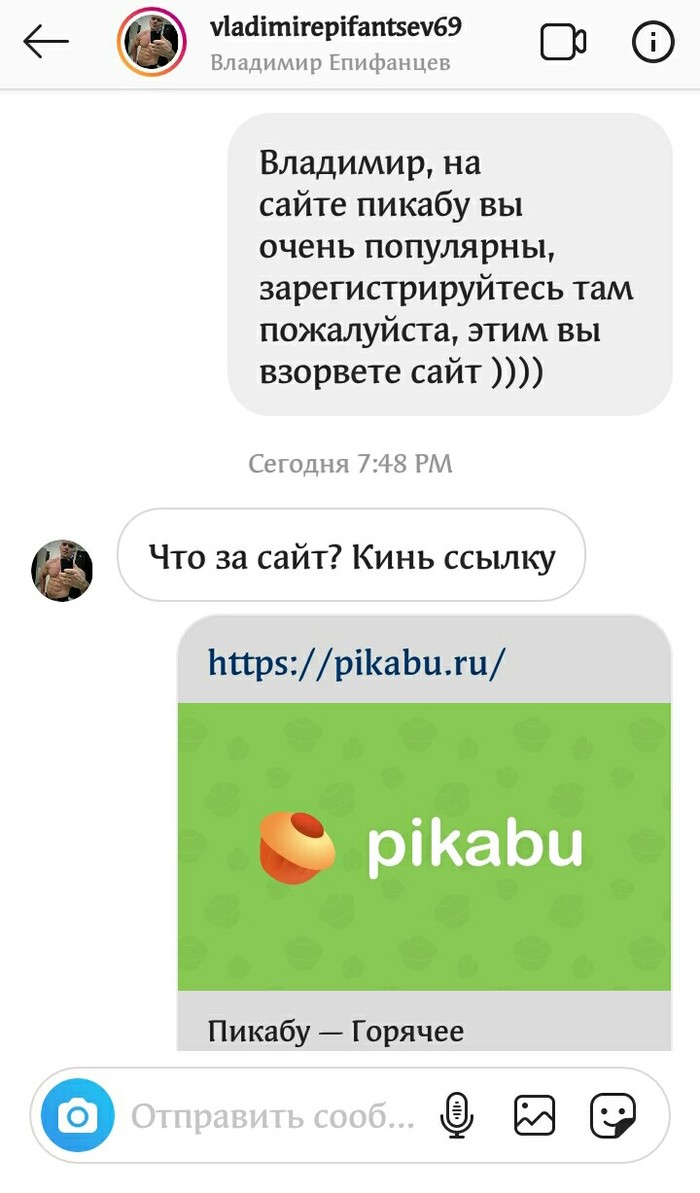

Надеюсь не забудет ))


Какие длинные 5 минут
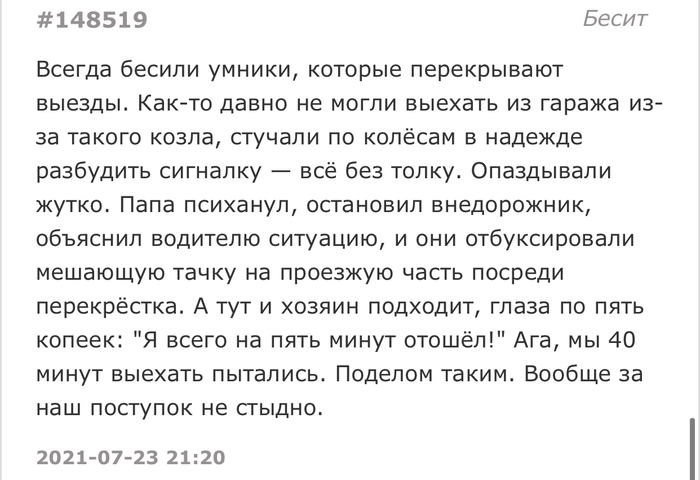


Электроник и Сыроежкин. 2021 год, пятница 15 октября

Мигранты активизировались?
За последние сутки постов 20 уже что мигранты избили/напали/угрожали кому то. Что-то случилось? Раньше столько не было

Мы пережили это
Спасибо всем,кто переживал!У нас ремиссия!Один Пикабушник сказал,что мы еще прогуляемся с женой. Не знаю,кто ты-прогуляемся и будем ЖИТЬ.
Соотечественники исполняют

Жительница Москвы из свидетеля конфликта на станции «Текстильщики» стала обвиняемой по этому делу
Ольга Соловьёва рассказала изданию «Подъём», что ей вменяют нецензурную брань в общественном месте, накануне полицейские вызвали её для дачи свидетельских показаний, а затем три часа держали в отделении. Сама москвичка уверяет, что никакого мата в её речи не было, она в шоке от происходящего. Во вторник женщину ждёт суд.
«Они заявили, что я задержана, что мне предъявляют обвинение за нецензурные выражения в общественном месте. Меня три полицейских-женщины хватали за руки, тащили в кабинет. Я на стрессе, на эмоциях, говорила: «Вы что творите!» Потом сказали, что будут производить опись содержимого моей сумки и изъятие всего, включая телефон. Я отказалась отдавать им личные вещи. Ну тогда, стали они говорить, вы будете здесь находиться двое суток для выяснения вашей личности.
Так я из свидетеля стала обвиняемой, типа, что я в вагоне метро, где была толпа, выругалась матом, я матом не ругалась. Я говорила с ними, но без мата. Я написала, что не согласна с протоколом. Вчера три часа я была в отделении на Таганке. Я считаю, это неправомерно вообще. Я даже ходила в туалет при открытых дверях при этих сотрудницах. Причём туалет без окон, я говорю: «Вы думаете, я через стену сейчас пройду?» Я, извините, писала, а эти девушки смотрели на меня. Я что воровка, наркоманка, за что?
Я реально просто в шоке. У меня во вторник суд в Кузьминском суде. Я хотела помочь, а теперь я обвиняемая».
Ольга рассказала, что женщина лишь попросила разговаривавших мужчин вести себя тише. В ответ те два раза назвали её «сучкой», а затем заявили, что «это литературное слово».


Юбилей моей трагедии
Еще в 2003 г. я занимался ремонтом компьютерной техники, мне было это дело по душе. И бухгалтерскими услугами, в этой сфере, работали у меня одна, или по необходимости, две девушки Офис был в самом центре. Выгодное расположение.
Перебрал старенький компьютер, пересмотрел все диски с ПО и понял, этим я буду заниматься в дальнейшем. План развития и стратегия, созревавшая в моей голове. Было немало преград, но, я уже действовал. Все, что буду писать дальше, умножайте на 10.
Я уже тогда передвигался сидя на полу. Прежде всего, я достал инв. кресло. Дело пошло веселее. И имя дал своему предприятию Ремзона Ракитное с адресом в итернете remrok.com.ua.
Освоил профессию веб-дизайнера, и создал свой первый сайт, дело пошло веселее. Походу дела освоил навыки спеца по рекламе. Ну вот так, все что нужно было самому, то со временем, становилось частичкой моего небольшого бизнеса. Конечно, это просто написать, но долго приобреталось, годы прошли. Еще и сейчас учусь и экспериментирую. Это не событие, а непрестанный процесс.
Без поддержки моей жены, мне было бы в разы тяжелее. Но я выжил, убедил Олесю покинуть свою работу и сосредоточиться на развитии своего дела. Работа на кого-то, её изнуряла. Я хотел, чтобы для неё работа была в удовольствие. Она должна быть творческой, чтобы не выгореть. На тот момент я получил деньги за первые 2 сайта + ремонты компьютеров. Уже отпали сомнения о стабильности. Доход за месяц равен двум её зарплатам, Зарплатам, которые забирали здоровье. И было еще кое-что, потребность без развития и перспектив, выполнять изо дня в день механические действия, загоняло меня в депрессию. Тяжко было поверить в себя, а убедить кого-то в свою идею, было в разы сложнее. Страх, что есть завтра, чем кормить ребенка. И хоть мое дело не дает сверх прибылей, но позволяет смело смотреть в будущее. Да что только значит быть свободным от обязанностей и решать самому, что и как делать. В своей жизни за три рабочих года стажа, я сменил 4 работы. Не потому, что я лентяй, не коммуникабельный, просто мне было неинтересно. В данный момент супруга полностью занимается сервисным центром, а я всем остальным, что не требует участия рук.
Очень хочу знать Ваше мнение на счет написанного, зачем это писал? Ну, пожалуй потому, что могу. Напишите краткий комментарий, буду признателен.
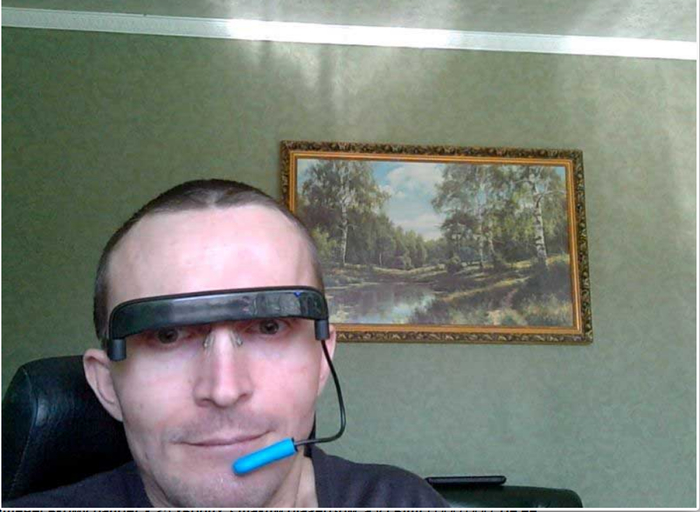
На голове у меня устройство GlassOuse, которое заменяет мне руки и мышку.
Источник
Страницы 1
Чтобы отправить ответ, вы должны войти или зарегистрироваться
1 14.03.2017 11:25:28
- Зарегистрирован: 19.05.2015
- Сообщений: 9
- Спасибо: 0
Тема: Capture One 10 не видит мои CR2 файлы
Может подскажет кто, установил Capture One 10 пробный вариант на 30 дней, файлы CR2 полученные из интернета (в основном из уроков Евгения Карташова) читает, а такие же CR2 снятые мной не видит вообще. Пробовал переименовывать свои файлы на те, которые читаются, не помогает, значит не в имени дела, а в чём? camera raw из фотошопа читает, capture nx2 читает, а Capture One 10 не видит
2 Ответ от Евгений Карташов 14.03.2017 12:36:40
- Зарегистрирован: 10.03.2012
- Сообщений: 4,930
Re: Capture One 10 не видит мои CR2 файлы
Пришлите какой-нибудь свой raw, я попробую
Мои камеры : Sony A7III, Sony A7R Mark II, Canon EOS 5D Mark IV
Мои объективы : Sigma 135 f/1.8 Art, Sigma 85 f/1.4 Art, Canon EF 24-70L f/2.8 II, Canon EF70-200L f/2.8
3 Ответ от Борис Романович 14.03.2017 13:48:20
- Зарегистрирован: 19.05.2015
- Сообщений: 9
- Спасибо: 0
Re: Capture One 10 не видит мои CR2 файлы
4 Ответ от buyer9868008 14.03.2017 14:03:55
- Зарегистрирован: 02.10.2012
- Сообщений: 1,349
- Спасибо: 539
Re: Capture One 10 не видит мои CR2 файлы
Борис Романович
camera raw из фотошопа читает, capture nx2 читает, а Capture One 10 не видит
Странно, но у меня тоже не открывает ваш файл, в C1…
Моя камера : Nikon Nikon D600
Мои объективы : Nikon AF-S 28-70 f/2.8 D, Tamron SP 70-300 f/4-56 Di USD VC
5 Ответ от Евгений Карташов 14.03.2017 14:32:11 (14.03.2017 14:33:00 отредактировано Евгений Карташов)
- Зарегистрирован: 10.03.2012
- Сообщений: 4,930
Re: Capture One 10 не видит мои CR2 файлы
Ларчик просто открывался. Вашей модели камеры нет в списке поддерживаемых https://www.phaseone.com/en/Products/So … meras.aspx
Мои камеры : Sony A7III, Sony A7R Mark II, Canon EOS 5D Mark IV
Мои объективы : Sigma 135 f/1.8 Art, Sigma 85 f/1.4 Art, Canon EF 24-70L f/2.8 II, Canon EF70-200L f/2.8
6 Ответ от oleh_brevus 16.03.2017 21:14:47
- Зарегистрирован: 16.03.2017
- Сообщений: 1
- Спасибо: 0
Re: Capture One 10 не видит мои CR2 файлы
установил С1 новую 10 версию и не работает импорт фотографий….не видит ни RAW ни JPEG файлов….фотоаппарат Canon 5D Mark iii …. и вообще не видит никаких файлов….как так ?
7 Ответ от alhimovser 27.03.2017 14:03:51
- Зарегистрирован: 27.03.2017
- Сообщений: 3
- Спасибо: 0
Re: Capture One 10 не видит мои CR2 файлы
А читать-то пробовали? Может они битые все?
8 Ответ от Rodos 27.03.2017 18:49:50
- Зарегистрирован: 05.10.2012
- Сообщений: 381
- Спасибо: 222
Re: Capture One 10 не видит мои CR2 файлы
В ОС проверьте асоциации файлов с С1. Некоторые файлы JPEG могут не открываться, точнее открываются черным квадратом если не содержат метаданных.
9 Ответ от peol 06.04.2017 13:14:26
- Зарегистрирован: 06.04.2017
- Сообщений: 1
- Спасибо: 0
Re: Capture One 10 не видит мои CR2 файлы
установлена CO Pro 10, но не видит мои сжатые RAW-файлы. ЧТо можно предпринять?
Моя камера : Fujifilm XT-2
Мой объектив : Fujifilm 16-55
10 Ответ от s.galenda 11.12.2018 11:04:31
- Зарегистрирован: 14.04.2016
- Сообщений: 1
- Спасибо: 0
Re: Capture One 10 не видит мои CR2 файлы
Подскажите пожалуйста! Capture One 11 не видит Jpeg. В настройках галочка стоит «Разрешить редактирование Jpeg.
Сообщений 10
Страницы 1
Чтобы отправить ответ, вы должны войти или зарегистрироваться

Страница 8 из 194
-

![[IMG]](https://s8.hostingkartinok.com/uploads/images/2020/02/94d34d6af10d96131dc3de74caa3f706.jpg)
от модератора: последняя версия на 27.01.2020 г. Capture One Pro 20.0.2 (13.0.2.13) здесь
Список поддерживамых камер Capture One .
Phase One Capture One PRO один из самых мощных профессиональных конверторов цифровых фотографий в формате RAW с поддержкой широкого модельного ряда современных фотокамер. Программа позволяет в одиночном и пакетном режимах конвертировать «на лету» файлы в полноразмерный TIFF (RGB / CMYK) и JPG форматы, корректировать баланс белого, эффективно обрабатывать «пересвеченные» и «недосвеченные» снимки, тонко настроить резкость снимка и устранять цветные шумы.
Capture One позволяет использовать несколько вариантов корректировки одного и того же изображения. В качестве шаблона используется исходный RAW, а не результат предыдущих корректировок. Рабочая область делится на несколько областей. Их количество равняется числу вариантов обработки исходного цифрового негатива.Настройка баланса белого осуществляется с помощью регуляторов цветовой температуры и оттенка. Кроме того, имеется возможность выбора сюжетных программ, традиционных для многих фотокамер. Вы можете также воспользоваться пипеткой. На фотографии указывается нейтральная серая точка, от которой и выстраивается баланс белого.Программа позволяет производить оптимизацию динамического диапазона. Если на фото присутствуют слишком темные или светлые участки, то их можно проявить с помощью восстановления теней и бликов. Вы можете включать и выключать подсветку засвеченных участков снимка и теней.Устранение шума на фотографиях осуществляется по двум направлениям. Вы можете подавлять зернистость и цветовую составляющую шума. Capture One Pro всегда отличался от конкурентов уникальным алгоритмом повышения резкости снимков. Фотографии, преобразованные в данном RAW-конверторе, выглядят несколько резче, чем у конкурентов.
Capture One Pro создан по принципу все-в-одном, снижая необходимость пост обработки снимков, что на практике означает необязательность использования Photoshop для обработки снимков. Простые инструменты, простое меню и понятные обозначения делают сложный процесс обработки RAW-файлов простым, интуитивным и непринужденным.
Импорт фотографий с предпросмотром.
Пакетная обработки снимков с заранее указанными настройками.
Одновременная конвертация одного RAW-файла в несколько форматов.
Корректная поддержка цветовых профилей ICC.
Исправление хроматических аберраций, дисторсии, виньетирования и прочих оптических дефектов изображения.
Тонкая настройка цветовых оттенков и баланса белого с помощью круга.
Отдельная панель для установки оттенков кожи, с возможностью сохранения пресетов.
Возможность раздельного тонирования глобально или по контрольным точкам прямо на фотографии через редактор цвета.
Поддержка наиболее популярных DSLR и цифровых задников от Phase One.
Прямой захват снимков с камер при подключению через кабель или Wi-Fi.
Функция оверлея для композиции и проектирования.
Поддержка работы на нескольких мониторах.
ОС: Windows 7 SP1 64-bit, Windows 8.x 64-bit, Windows 10 64-bit
домашняя страница
О Capture One Express for Sony и Capture One Pro for Sony здесь.
Версии Capture One ниже текущей на сайте Phase One: for Windows for Mac
1. На фото снятых объективом Sony 70-200G, автоматически применяется профиль объектива Sony SEL 55-210. Необходимо переставлять вручную.
2. На фото снятых объективом Sony 28-75F2.8 SAM при выставленной галочке Хроматические аберрации падает контурная резкость снимка, появляются несуществующие ХА, которых нет при снятой галочке.
vinograddik нравится это.
-

а в настройках системных у монитора какой прфоиль стоит?
-
входящий профиль это не то,
он нужен чтоб поулчить другие цвета грубо говоря -

- Регистрация:
- 27 июл 2005
- Сообщения:
- 182
- Симпатии:
- 5
- Баллы:
- 0
- Пол:
- Мужской
- Род занятий:
- оператор фотолаборатории
- Адрес:
- Москва, Юго-Запад
- Предупреждения:
- 0
Появилось подавление хроматических аберраций, дисторсии и прочего!Очень хитрая автоматика. Очень интересно.
-

shkag
Спасибо! Светлая память!
- Регистрация:
- 21 дек 2007
- Сообщения:
- 2.682
- Симпатии:
- 1
- Баллы:
- 0
- Адрес:
- Саратов
- Предупреждения:
- 0
А старый батничек работает?
-
руками работает, батник надо проверить
там же второй ключ триала теперь, в той же папке в реестре -

- Регистрация:
- 11 ноя 2007
- Сообщения:
- 1.430
- Симпатии:
- 0
- Баллы:
- 0
- Адрес:
- Владивосток
- Предупреждения:
- 0
-

- Регистрация:
- 20 июл 2006
- Сообщения:
- 466
- Симпатии:
- 1
- Баллы:
- 0
- Адрес:
- Moscow
- Предупреждения:
- 0
-

dinsky
Куратор разд. Фототехника
Команда форума
- Регистрация:
- 28 мар 2006
- Сообщения:
- 3.963
- Симпатии:
- 1.585
- Баллы:
- 0
- Пол:
- Мужской
- Адрес:
- Москва
- Предупреждения:
- 0
Кто последний? Я за вами.
-
- Регистрация:
- 8 май 2008
- Сообщения:
- 139
- Симпатии:
- 0
- Баллы:
- 0
- Адрес:
- Ярославль
- Предупреждения:
- 0
А у меня трабл: поставил сначала поверх старой 4ки,батник сработал,но потом стала выдавать ошибку и вылетать.Удалил,стер ключи реестра,установил снова-все равно ошибка.Вот:
<?xml version=»1.0″ encoding=»utf-8″?>
<crashreport version=»1.1″ time=»2008-10-16 12:40:13Z»>
<exception type=»System.NullReferenceException»>
<message>Object reference not set to an instance of an object.</message>
<stacktrace>
at P1.C1.Common.ColorProfiles.ProofColorProfile.updateSelectedItem()
at P1.C1.Common.ColorProfiles.ProofColorProfile.RefreshList()
at P1.C1.Common.ColorProfiles.ProofColorProfile..ctor(ToolStripMenuItem menuItem)
at P1.C1.MainForm.OnLoad(EventArgs e)
at System.Windows.Forms.Form.OnCreateControl()
at System.Windows.Forms.Control.CreateControl(Boolean fIgnoreVisible)
at System.Windows.Forms.Control.CreateControl()
at System.Windows.Forms.Control.WmShowWindow(Message& m)
at System.Windows.Forms.Control.WndProc(Message& m)
at System.Windows.Forms.ScrollableControl.WndProc(Message& m)
at System.Windows.Forms.ContainerControl.WndProc(Message& m)
at System.Windows.Forms.Form.WmShowWindow(Message& m)
at System.Windows.Forms.Form.WndProc(Message& m)
at ComponentFactory.Krypton.Toolkit.VisualForm.WndProc(Message& m)
at P1.C1.MainForm.WndProc(Message& m)
at System.Windows.Forms.Control.ControlNativeWindow.OnMessage(Message& m)
at System.Windows.Forms.Control.ControlNativeWindow.WndProc(Message& m)
at System.Windows.Forms.NativeWindow.Callback(IntPtr hWnd, Int32 msg, IntPtr wparam, IntPtr lparam)</stacktrace>
</exception>
<application version=»4.5.22945.22917″ variant=»Capture One» uptime=»00:02:29.1875000″ />
<user>
<name />
<email />
<description />
</user>
<system>
—— OPERATING SYSTEM INFORMATION ——
os name = Microsoft Windows XP Professional, Service Pack 3
version = 5.1.2600.196608
platform = Win32NT, Uniprocessor Free
machine name = HOME-623F5A5A1D
domain = WORKGROUP (member of domain = no)
bootup state = Normal boot
install date = 2007-10-15 09:10:17
uptime = 09:27
user name = Adanedhel (admin = yes)
—— MEMORY INFORMATION ——
total physical = 1791
available physical = 1158
total virtual = 2047
available virtual = 1191
total page file = 4328
available page file = 3808
—— CPU INFORMATION ——
cpu manufacturer = AuthenticAMD
cpu description = x86 Family 6 Model 10 Stepping 0
cpu name = AMD Athlon(tm) XP 2600+
cpu socket = Socket A
cpu speed = 1,92 GHz
number of processors = 1
cpu address width = 32 bit
cpu fsb speed = 166 MHz
cpu L2 cache size = 512 KB
cpu L2 cache speed = 640,00 MHz
mainboard manufacturer = ASUSTeK Computer INC.
mainboard model = A7N8X2.0
—— VIDEO INFORMATION ——
primary screen working area = 1024 x 768
controller #01
controller = RADEON 9600 SERIES
video ram = 128 MB
refresh rate = 100 Hz
screen colors = 16.8 Million Colors (True Color)
controller #11
controller = RADEON 9600 SERIES — Secondary
video ram = 128 MB
refresh rate = Default
screen colors = Unknown
—— DOT NET INFORMATION ——
FrameworkVersion = 2.0.50727.42
Version = v2.0.50727
—— BIOS INFORMATION ——
manufacturer = Phoenix Technologies, LTD
name = Phoenix — AwardBIOS v6.00PG
version = Nvidia — 42302e31
release date = 2003-10-06
—— PROCESS INFORMATION ——
Image Name Owner CPU Usage Memory Peak Memory VM Size Peak VM Size Threads
———————— ——— ——— —— ———— ——- ———— ——-
System Idle Process(0) 00:07:03 16K 0K 0K 0K 1
System(8) 00:00:17 236K 3096K 0K 0K 152
smss.exe(11) SYSTEM 00:00:00 392K 480K 164K 1664K 3
csrss.exe(13) 00:00:03 4084K 4100K 1648K 3552K 14
winlogon.exe(13) SYSTEM 00:00:00 5508K 13308K 6440K 7700K 26
services.exe(9) SYSTEM 00:00:06 3820K 4052K 1764K 2148K 15
lsass.exe(9) SYSTEM 00:00:00 1568K 6552K 4164K 4372K 23
ati2evxx.exe(8) SYSTEM 00:00:00 2768K 2964K 696K 708K 4
svchost.exe(8) SYSTEM 00:00:00 3560K 3652K 1300K 1388K 6
svchost.exe(8) 00:00:00 5104K 5172K 2380K 2600K 13
svchost.exe(8) SYSTEM 00:00:03 19692K 24184K 13012K 21248K 84
svchost.exe(8) 00:00:00 4228K 4344K 1648K 1776K 7
ati2evxx.exe(8) Adanedhel 00:00:00 4372K 4392K 2112K 2144K 6
explorer.exe(8) Adanedhel 00:00:09 10176K 28312K 17952K 20664K 16
ccSetMgr.exe(8) SYSTEM 00:00:00 3784K 4528K 3848K 3888K 8
ccEvtMgr.exe(8) SYSTEM 00:00:00 1980K 5564K 3708K 3720K 15
spoolsv.exe(8) SYSTEM 00:00:00 5520K 5528K 3424K 3584K 13
svchost.exe(8) 00:00:00 3332K 3332K 1124K 1124K 5
schedul2.exe(8) SYSTEM 00:00:00 2892K 2908K 840K 860K 4
acs.exe(8) 00:00:08 65128K 65772K 56676K 57996K 24
AluSchedulerSvc.exe(8) SYSTEM 00:00:00 1752K 2992K 840K 848K 5
nod32krn.exe(8) SYSTEM 00:00:04 29860K 39040K 26272K 35716K 18
NPROTECT.EXE(8) SYSTEM 00:00:00 7440K 7440K 2116K 2444K 13
oodag.exe(8) SYSTEM 00:00:00 7812K 7824K 4560K 4572K 8
PDAgent.exe(8) SYSTEM 00:00:00 6416K 6596K 2740K 5164K 9
RichVideo.exe(8) SYSTEM 00:00:00 3236K 3236K 876K 884K 4
StarWindServiceAE.exe(8) SYSTEM 00:00:00 4664K 4676K 1572K 1672K 5
svchost.exe(8) SYSTEM 00:00:00 4228K 4296K 2372K 2444K 7
symlcsvc.exe(8) SYSTEM 00:00:00 188K 2968K 1276K 1364K 6
NvMixerTray.exe(8) Adanedhel 00:00:00 4420K 4420K 2296K 2296K 2
UnlockerAssistant.exe(8) Adanedhel 00:00:00 2908K 2908K 724K 724K 1
PDVDServ.exe(8) Adanedhel 00:00:00 3656K 3656K 980K 992K 3
aps.exe(8) Adanedhel 00:00:02 8160K 8160K 5256K 5280K 69
OEMDriver.exe(8) Adanedhel 00:00:00 4532K 4532K 2040K 2040K 1
TrueImageMonitor.exe(8) Adanedhel 00:00:00 4228K 4228K 1332K 1332K 4
TimounterMonitor.exe(8) Adanedhel 00:00:00 5096K 5096K 1712K 1712K 3
schedhlp.exe(8) Adanedhel 00:00:00 3272K 3272K 836K 836K 1
dslagent.exe(8) Adanedhel 00:00:00 3108K 3108K 820K 820K 1
CLI.exe(8) Adanedhel 00:00:03 6924K 20664K 27464K 31964K 15
ccApp.exe(8) Adanedhel 00:00:00 6740K 6952K 3928K 4188K 7
ShwiconXP.exe(8) Adanedhel 00:00:00 3716K 3716K 1980K 1980K 1
nod32kui.exe(8) Adanedhel 00:00:00 2384K 5760K 1516K 2252K 2
PDVD8Serv.exe(8) Adanedhel 00:00:00 3948K 3948K 996K 1008K 3
brs.exe(8) Adanedhel 00:00:00 2980K 2980K 864K 864K 1
op_mon.exe(8) 00:00:04 7068K 20888K 18796K 18876K 2
TaskInfo.exe(13) Adanedhel 00:00:07 6552K 9544K 6328K 6656K 3
MonitorControl.exe(8) Adanedhel 00:00:00 5264K 5264K 1404K 1424K 1
online.exe(8) Adanedhel 00:00:03 10384K 10384K 7056K 7064K 7
ctfmon.exe(8) Adanedhel 00:00:00 4064K 4064K 1004K 1004K 1
punto.exe(8) Adanedhel 00:00:00 8696K 8696K 3496K 3524K 3
hueyPROTray.exe(8) Adanedhel 00:00:00 6496K 6496K 2300K 2608K 1
yupdate.exe(8) Adanedhel 00:00:00 1312K 5560K 1432K 1448K 5
BWMeter.exe(8) Adanedhel 00:00:00 5812K 5812K 5352K 5352K 7
speedfan.exe(8) Adanedhel 00:00:04 7208K 7584K 6132K 6156K 7
SPUVolumeWatcher.exe(8) Adanedhel 00:00:00 4388K 4936K 2732K 3040K 4
wmiprvse.exe(8) 00:00:00 5140K 5444K 2332K 2752K 6
alg.exe(8) 00:00:00 4008K 4008K 1500K 1512K 8
CLI.exe(8) Adanedhel 00:00:01 4516K 23768K 24360K 24504K 13
CaptureOne.exe(8) Adanedhel 00:00:08 85596K 85624K 83504K 83580K 27
winamp.exe(8) Adanedhel 00:00:01 21120K 21192K 15996K 16124K 13
</system>
</crashreport> -
- Регистрация:
- 2 мар 2006
- Сообщения:
- 1.196
- Симпатии:
- 48
- Баллы:
- 0
- Предупреждения:
- 0
Они честно в релиз-нотах предупреждают, что предыдущую весрсию надо предусмотрительно удалить
-
- Регистрация:
- 8 май 2008
- Сообщения:
- 139
- Симпатии:
- 0
- Баллы:
- 0
- Адрес:
- Ярославль
- Предупреждения:
- 0
посоветуйте,что делать,коллеги.Чистка реестра после удаления jvPowerTools и Trashreg не помогла.
-

- Регистрация:
- 23 авг 2007
- Сообщения:
- 2.205
- Симпатии:
- 244
- Баллы:
- 0
- Предупреждения:
- 0
Все папки с С1 снести. Реестр ручками — то же самое убить все упоминания о С1.
При установке изменить путь установки с дефолтного…
И мне и мне таблетко!!!!
-
- Регистрация:
- 11 ноя 2007
- Сообщения:
- 1.430
- Симпатии:
- 0
- Баллы:
- 0
- Адрес:
- Владивосток
- Предупреждения:
- 0
-
- Регистрация:
- 23 авг 2007
- Сообщения:
- 2.205
- Симпатии:
- 244
- Баллы:
- 0
- Предупреждения:
- 0
regedit в командную строку, Enter. Последовательно открываешь все ветки
Например: HKEY_LOCAL_MACHINE/SOFTWARE и т.д. ищешь все что связано с с1 и тупо удаляешь.
Перед эти через проводник удаляешь все папки из програмфайл и Application Data
-
shkag
Спасибо! Светлая память!
- Регистрация:
- 21 дек 2007
- Сообщения:
- 2.682
- Симпатии:
- 1
- Баллы:
- 0
- Адрес:
- Саратов
- Предупреждения:
- 0
Я вот чего не понимаю, С1 версии 4.1 весил больше 200 Мб, а новая версия Pro весит чуть больше сорока. Как то странно, вам не кажется?
Страница 8 из 194