
После выхода Call of Duty: Warzone многие игроки столкнулись с уведомлением «Произошла неустранимая ошибка DirectX» после этого уведомления игра закрывается. Из этой статьи вы узнаете причины неисправности и как исправить данную проблему.
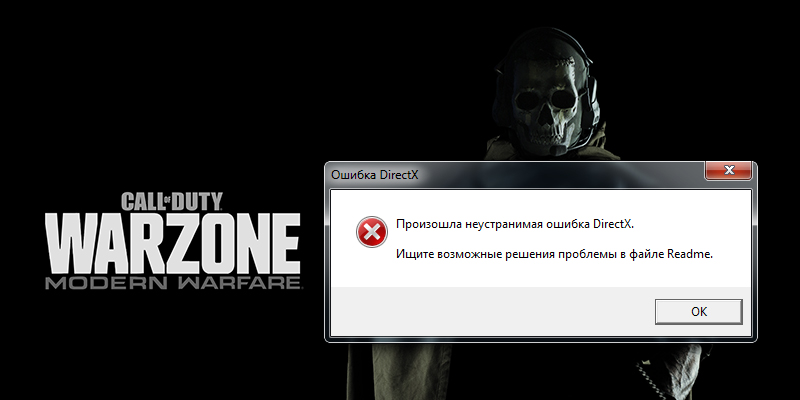
Что значит ошибка и причины её появления
Подобная проблема появляется как при запуске, так и во время игры. Основной причиной возникновения проблемы, это где-то в программном обеспечении, используемым вашим графическим процессом, обнаружена проблема. Иногда в уведомлении говорится, что-то «Ваша версия драйвера графического процессора не соответствует минимальным требования». В других случаях говорится, что ваш графический процессор совершенно несовместим.
Рассмотрим основное решения этой ошибки. Вам необходимо восстановить игру через официальное приложение Battle.net. Для этого:
- Откройте клиент Battle.net.
- Выберите из списка игру Call of Duty: Warzone.
- Нажмите кнопку настройки.
- Далее выберите «Проверка и восстановление».
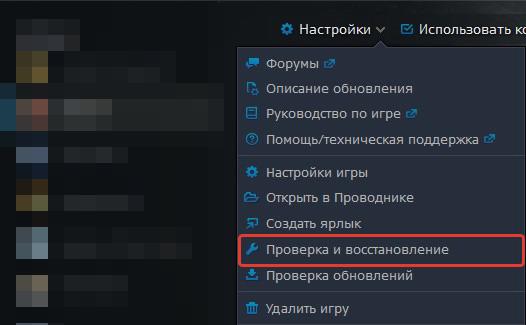
После этого перезагружаем свой компьютер и пытаемся запустить игру.
Проверка драйвера видеокарты
Если исправить ошибку предыдущем способом не удалось, проверьте установлены ли у вас последние обновления для видеокарты. Для этого сделайте следующие:
- Нажмите комбинацию клавиш WIN + PAUSE.
- Слева выберите диспетчер устройств.
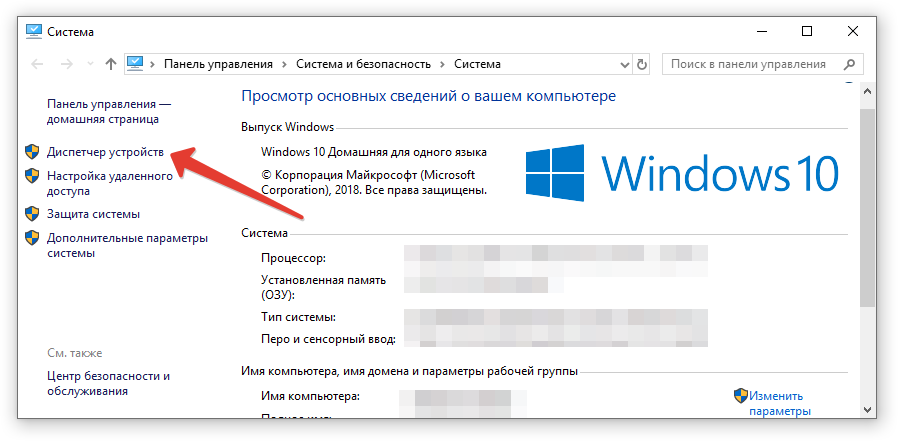
- Откройте вкладку «Видеоадаптеры». Кликните на стрелочку, чтобы открыть список видеокарт.
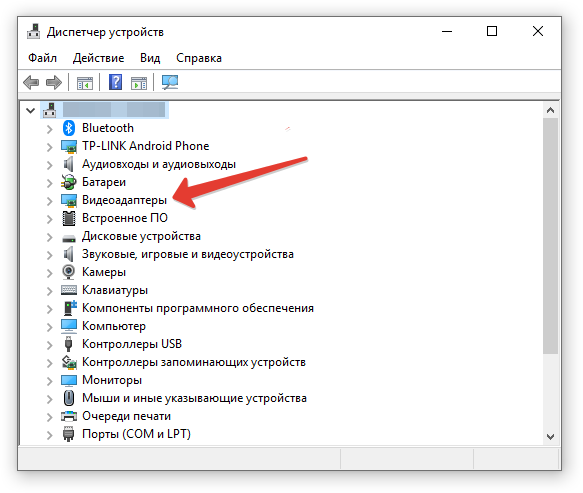
- Теперь нажмите ПКМ на вашу видеокарту.
- Далее выбираем пункт «Обновить драйвер».
- Выберите вариант поиска «Автоматически».
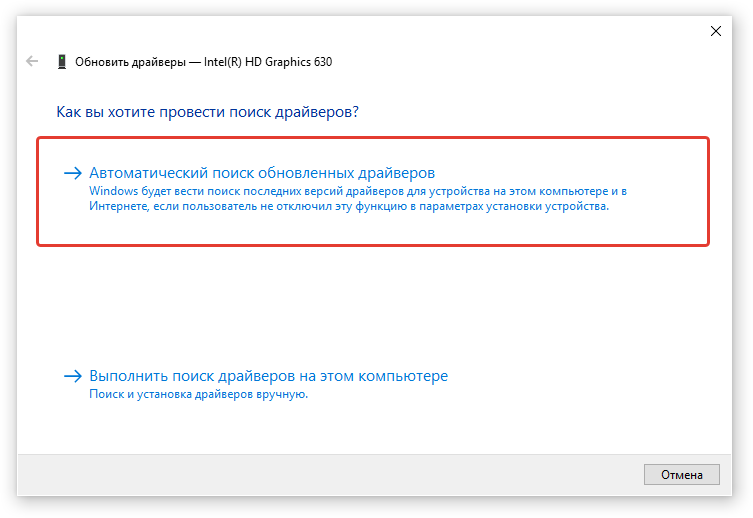
Запустите повторную проверку графических драйверов через NVIDIA GeForce Experience. Если у вас эта программа не установлена, рекомендуемым установить. Так как это приложение автоматически обновляет все необходимые компоненты.
Переустановка DirectX
Возможно вы используйте устаревшую версию, из-за этого происходить вылет с проблемой Директ Икс. Чтобы переустановить устаревшие компоненты, необходимо скачать инсталлятор с официального сайта Microsoft.
- Запустите браузер и введите адрес https://www.microsoft.com/ru-RU/download/35.
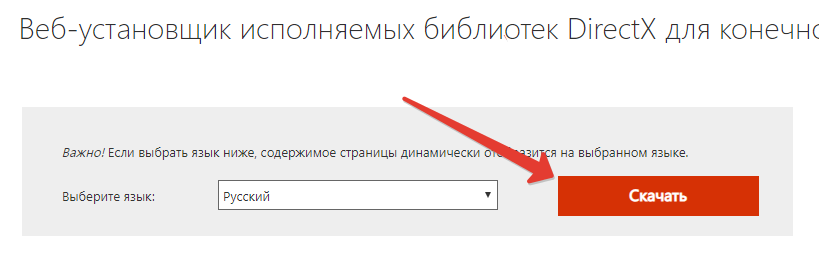
- Затем нажмите на оранжевую кнопку скачать.
- Дождитесь загрузки файла, после этого запустите его.
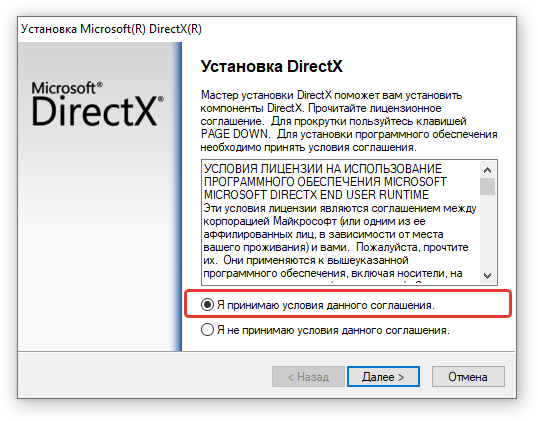
- Соглашаемся с условиями лицензии.
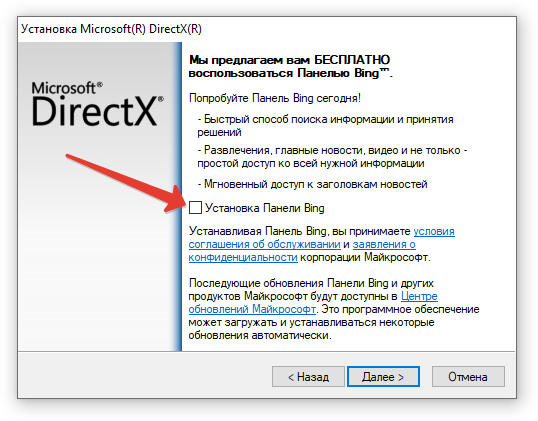
- Уберите птичку с Bing и нажмите «Далее».
- Начнется процесс файлов. После завершения вы увидите сообщение.
- Нажимаем на кнопку «Готово».
После этого перезагрузите компьютер, чтобы убедиться, что все работает.
Читайте также: Call of Duty: Warzone настройка графики
Заключение
В нашем материале мы рассказали, почему возникает проблема с Директ Икс в COD: Warzone, и что делать для её исправления. Рекомендуем проделать выше перечисленные советы. Задавайте свои вопросы в комментарии, мы постараемся вам помочь.
Оценка статьи:
 Загрузка…
После релиза Call of Duty: Warzone некоторые игроки столкнулись с ошибками запуска или даже с вылетами в сетевом режиме. Обычно это связывают с нагрузками на сервера, но в данном случае есть рекомендации разработчиков по исправлению технических проблем. В этой статье мы рассмотрим популярные ошибки Call of Duty: Warzone и способы решения с официального форума.
Содержание
- Ошибка 6328 в Call of Duty: Warzone
- Ошибка 6068 в Call of Duty: Warzone
- Исправление ошибки с кодом BLZBNTBGSO000003F8 в Call of Duty: Warzone
- Исправляем ошибку 5759 в Call of Duty: Warzone
- Ошибка 0x00000001410b9550 и 75052360xo000001d при запуске
- Точка доступа не найдена — есть решение
- Ошибка Dev 6068, 5759, 6328, 6065 Call of Duty: Warzone
- Решение проблемы с потерей пакетов в Call of Duty: Warzone
- Системные требования Call of Duty: Warzone
- Минимальные требования
- Рекомендуемые требования
- Файлы, драйверы и библиотеки
- Не скачивается Call of Duty: Warzone
- Нет связи с сервером Call of Duty: Warzone
- Не устанавливается Call of Duty: Warzone. Ошибка при установке
- Не запускается Call of Duty: Warzone. Ошибка при запуске
- Черный экран при запуске Call of Duty: Warzone
- Call of Duty: Warzone вылетает при запуске или в процессе игры
- Call of Duty: Warzone зависает. Картинка застывает. Решение
- Тормозит Call of Duty: Warzone. Повышаем FPS в игре
- Call of Duty: Warzone лагает. Большая задержка при игре
- В Call of Duty: Warzone нет звука. Ничего не слышно
- В Call of Duty: Warzone не работает управление, не видит мышь, клавиатуру или геймпад
- Call of Duty: Warzone скачанная с торрента не работает
- Call of Duty: Warzone ошибка об отсутствии DLL-файла
- Критическая ошибка DirectX читайте файл README
Ошибка 6328 в Call of Duty: Warzone
Проблема уже известна разработчикам и находится в процессе исправления. Игрокам в данный момент выдали инструкцию для исправления ошибки 6328. Все дело заключается в использовании слишком высоких значений FPS которые проскакивают время от времени. Такие рывки игра опознает как конфликтующие и выдает соответствующую ошибку.
Для исправления делаем следующее:
- Снижаем показатели FPS до значений 40-45.
- Снижаем графические настройки до средних значений.
- Ждём официального патча.
Ошибка 6068 в Call of Duty: Warzone
Данная ошибка связана с обработкой трёхмерного изображения на новом движке. Исправить ее можно обновив вручную версию DirectX
После обновления обязательно перезагрузите компьютер и дождитесь применения параметров. Проверить корректную установку можно через команду dxdiag в командной строке.
Исправление ошибки с кодом BLZBNTBGSO000003F8 в Call of Duty: Warzone
Проблема возникает если использовать VPN-подключение или неправильный регион подключения к серверам. Для исправления пробуем сделать следующее:
- Убираем поддержку кроссплатформы в настройках.
- Смените регион с «Европа» на «Америка» (или аналогичный).
Исправляем ошибку 5759 в Call of Duty: Warzone
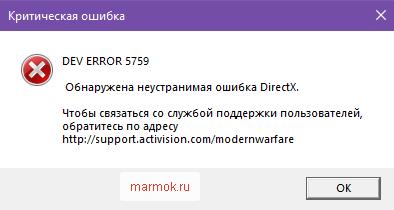
Очень похожая проблема с ошибкой 6068 которая не воспроизводит корректно 3D-модельки с нового движка. Для корректной работы просто обновите DirectX
Ошибка 0x00000001410b9550 и 75052360xo000001d при запуске
Проблема указывает на несовместимость драйверов оборудования и запрашиваемых файлов игры в стеке. Исправление достаточно просто:
- Обновляем драйвера видеокарты (сегодня вышло обновление). Пробуем установить beta-версию драйверов.
- Запускаем игру с правами администратора.
- Ждём официального патча от разработчиков.
Точка доступа не найдена — есть решение
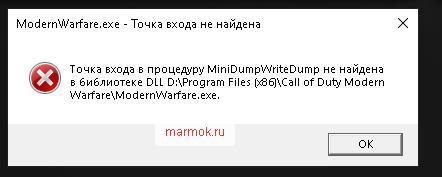
Данная проблема связана с обработкой дампа MiniDumpWriteDump который привязан к одному источнику.
Решение достаточно простое:
- Полностью удаляем игру которая скорее всего скачана из разных источников.
- Устанавливаем с одного источника.
Ошибка Dev 6068, 5759, 6328, 6065 Call of Duty: Warzone
При появлении данных ошибок обязательно произведите обновление DirectX с официального источника. В процессе проверки работы файлов, стала доступна новая версия DirectX и на старой версии файлы просто не будут корректно обрабатываться.
Решение проблемы с потерей пакетов в Call of Duty: Warzone
Данная проблема актуальна после последнего обновлния. Вам нужно внести следующие настройки:
- Адрес NL Amsterdam01
- TCP маршруты — 4
- UDP маршруты 0.
Проблема с потерей пакетов исчезнет.
Системные требования Call of Duty: Warzone
Второе, что стоит сделать при возникновении каких-либо проблем с Call of Duty: Warzone, это свериться с системными требованиями. По-хорошему делать это нужно еще до покупки, чтобы не пожалеть о потраченных деньгах.
Минимальные требования
-
Операционная система: Windows 7 (64-bit only)
-
Процессор: Intel i3-2100 / AMD FX-6300
-
Видеокарта: Intel HD 4600 / Nvidia GT730 / AMD R7 240
-
Оперативная память (Гб): 4
-
Свободное место на HDD (Гб): 40
Рекомендуемые требования
-
Операционная система: Windows 10 (64-bit only)
-
Процессор: Intel® Core™ i5-9600K / AMD Ryzen™ 5 3600X
-
Видеокарта: NVIDIA® GeForce® GTX 1060 3GB / AMD Radeon™ RX 580
-
Оперативная память (Гб): 8
-
Свободное место на HDD (Гб): 60
Каждому геймеру следует хотя бы немного разбираться в комплектующих, знать, зачем нужна видеокарта, процессор и другие штуки в системном блоке.
Файлы, драйверы и библиотеки
Практически каждое устройство в компьютере требует набор специального программного обеспечения. Это драйверы, библиотеки и прочие файлы, которые обеспечивают правильную работу компьютера.
Начать стоит с драйверов для видеокарты. Современные графические карты производятся только двумя крупными компаниями — Nvidia и AMD. Выяснив, продукт какой из них крутит кулерами в системном блоке, отправляемся на официальный сайт и загружаем пакет свежих драйверов:
- Скачать драйвер для видеокарты Nvidia GeForce
- Скачать драйвер для видеокарты AMD Radeon
Фоновые процессы всегда влияют на производительность. Вы можете существенно увеличить FPS, очистив ваш ПК от мусорных файлов и включив специальный игровой режим.
Когда с драйверами закончено, можно заняться установкой актуальных библиотек — DirectX и .NET Framework. Они так или иначе используются практически во всех современных играх:
- Скачать DirectX
- Скачать Microsoft .NET Framework 3.5
- Скачать Microsoft .NET Framework 4
Если вы дошли до этого места — поздравляем! Наиболее скучная и рутинная часть подготовки компьютера к геймингу завершена. Дальше мы рассмотрим типовые проблемы, возникающие в играх, а также кратко наметим пути их решения.
Не скачивается Call of Duty: Warzone
Скорость лично вашего интернет-канала не является единственно определяющей скорость загрузки. Если раздающий сервер работает на скорости, скажем, 5 Мб в секунду, то ваши 100 Мб делу не помогут.
Если Call of Duty: Warzone совсем не скачивается, то это может происходить сразу по куче причин: неправильно настроен роутер, проблемы на стороне провайдера, кот погрыз кабель или, в конце-концов, упавший сервер на стороне сервиса, откуда скачивается игра.
Нет связи с сервером Call of Duty: Warzone
При попытке подключения к серверам иногда будет возникать ошибка. Это связано с пиковой нагрузкой на игровые сервера. Для решения этой простой проблемы достаточно перезапустить игру с правами администратора.
Иногда помогает временное отключение антивируса и фильтровщика пакетов.
Не устанавливается Call of Duty: Warzone. Ошибка при установке
Перед тем, как начать установку Call of Duty: Warzone, нужно еще раз обязательно проверить, какой объем она занимает на диске. Если же проблема с наличием свободного места на диске исключена, то следует провести диагностику диска. Возможно, в нем уже накопилось много «битых» секторов, и он банально неисправен?
В Windows есть стандартные средства проверки состояния HDD- и SSD-накопителей, но лучше всего воспользоваться специализированными программами.
Но нельзя также исключать и вероятность того, что из-за обрыва соединения загрузка прошла неудачно, такое тоже бывает. А если устанавливаете Call of Duty: Warzone с диска, то стоит поглядеть, нет ли на носителе царапин и чужеродных веществ!
Не запускается Call of Duty: Warzone. Ошибка при запуске
Call of Duty: Warzone установилась, но попросту отказывается работать. Как быть?
Выдает ли Call of Duty: Warzone какую-нибудь ошибку после вылета? Если да, то какой у нее текст? Возможно, она не поддерживает вашу видеокарту или какое-то другое оборудование? Или ей не хватает оперативной памяти?
Помните, что разработчики сами заинтересованы в том, чтобы встроить в игры систему описания ошибки при сбое. Им это нужно, чтобы понять, почему их проект не запускается при тестировании.
Если Call of Duty: Warzone не запускается, мы рекомендуем вам попробовать отключить ваш антивирус или поставить игру в исключения антивируса, а также еще раз проверить соответствие системным требованиям и если что-то из вашей сборки не соответствует, то по возможности улучшить свой ПК, докупив более мощные комплектующие.
Черный экран при запуске Call of Duty: Warzone
Проблемы с экранами разных цветов можно условно разделить на 2 категории.
Во-первых, они часто связаны с использованием сразу двух видеокарт. Например, если ваша материнская плата имеет встроенную видеокарту, но играете вы на дискретной, то Call of Duty: Warzone может в первый раз запускаться на встроенной, при этом самой игры вы не увидите, ведь монитор подключен к дискретной видеокарте.
Во-вторых, цветные экраны бывают при проблемах с выводом изображения на экран. Это может происходить по разным причинам. Например, Call of Duty: Warzone не может наладить работу через устаревший драйвер или не поддерживает видеокарту. Также черный/белый экран может выводиться при работе на разрешениях, которые не поддерживаются игрой.
Call of Duty: Warzone вылетает при запуске или в процессе игры
Актуальная проблема тысяч игроков с вылетами Call of Duty: Warzone связана с нестабильным интернет-подключением как клиента так и сервера. На данный момент разработчики пытаются справится с проблемой и выпустить официальный патч, но до этого давайте сделаем следующее:
- Если вылетает в самом начале игры, то попробуйте сменить регион с «Европы» на «Америку» или наоборот. Так же обязательно выключите фаервол на компьютере или другие фильтрующие или «оптимизирующие» программы.
- Чаще всего встречаются вылеты уже в самом процессе игры. Для решения проблемы попробуйте так же отключить антивирусные программы и проверить качество своего интернета. Выполяется это командной PING до серверов игры.
- Нажимаем комбинацию клавиш WIN+R
- Вписываем команду CMD
- Появится консоль. Пишем команду на проверку качества соеденинения с серверами COD: ping 23.0.35.221 -t
- Среднее значение «время» должно быть не более 150мс. Если видите значения больше, считайте пока поиграть нормально не получится.
Call of Duty: Warzone зависает. Картинка застывает. Решение
Ситуация примерно такая же, как и с вылетами: многие зависания напрямую связаны с самой игрой, а вернее с ошибкой разработчика при ее создании. Впрочем, нередко застывшая картинка может стать отправной точкой для расследования плачевного состояния видеокарты или процессора.
Так что если картинка в Call of Duty: Warzone застывает, то воспользуйтесь программами для вывода статистики по загрузке комплектующих. Быть может, ваша видеокарта уже давно исчерпала свой рабочий ресурс или процессор греется до опасных температур?
Проверить загрузку и температуры для видеокарты и процессоров проще всего в программе MSI Afterburner. При желании можно даже выводить эти и многие другие параметры поверх картинки.
Какие температуры опасны? Процессоры и видеокарты имеют разные рабочие температуры. У видеокарт они обычно составляют 60-80 градусов по Цельсию. У процессоров немного ниже — 40-70 градусов. Если температура процессора выше, то следует проверить состояние термопасты. Возможно, она уже высохла и требует замены.
Если греется видеокарта, то стоит воспользоваться драйвером или официальной утилитой от производителя. Нужно увеличить количество оборотов кулеров и проверить, снизится ли рабочая температура.
Тормозит Call of Duty: Warzone. Повышаем FPS в игре
При тормозах и низкой частоте кадров в Call of Duty: Warzone первым делом стоит снизить настройки графики. Разумеется, их много, поэтому прежде чем снижать все подряд, стоит узнать, как именно те или иные настройки влияют на производительность.
Разрешение экрана. Если кратко, то это количество точек, из которого складывается картинка игры. Чем больше разрешение, тем выше нагрузка на видеокарту. Впрочем, повышение нагрузки незначительное, поэтому снижать разрешение экрана следует только в самую последнюю очередь, когда все остальное уже не помогает.
Качество текстур. Как правило, этот параметр определяет разрешение файлов текстур. Снизить качество текстур следует в случае если видеокарта обладает небольшим запасом видеопамяти (меньше 4 ГБ) или если используется очень старый жесткий диск, скорость оборотов шпинделя у которого меньше 7200.
Качество моделей (иногда просто детализация). Эта настройка определяет, какой набор 3D-моделей будет использоваться в игре. Чем выше качество, тем больше полигонов. Соответственно, высокополигональные модели требуют большей вычислительной мощности видекарты (не путать с объемом видеопамяти!), а значит снижать этот параметр следует на видеокартах с низкой частотой ядра или памяти.
Тени. Бывают реализованы по-разному. В одних играх тени создаются динамически, то есть они просчитываются в реальном времени в каждую секунду игры. Такие динамические тени загружают и процессор, и видеокарту. В целях оптимизации разработчики часто отказываются от полноценного рендера и добавляют в игру пре-рендер теней. Они статичные, потому как по сути это просто текстуры, накладывающиеся поверх основных текстур, а значит загружают они память, а не ядро видеокарты.
Нередко разработчики добавляют дополнительные настройки, связанные с тенями:
- Разрешение теней — определяет, насколько детальной будет тень, отбрасываемая объектом. Если в игре динамические тени, то загружает ядро видеокарты, а если используется заранее созданный рендер, то «ест» видеопамять.
- Мягкие тени — сглаживание неровностей на самих тенях, обычно эта опция дается вместе с динамическими тенями. Вне зависимости от типа теней нагружает видеокарту в реальном времени.
Сглаживание. Позволяет избавиться от некрасивых углов на краях объектов за счет использования специального алгоритма, суть которого обычно сводится к тому, чтобы генерировать сразу несколько изображений и сопоставлять их, высчитывая наиболее «гладкую» картинку. Существует много разных алгоритмов сглаживания, которые отличаются по уровню влияния на быстродействие Call of Duty: Warzone.
Например, MSAA работает «в лоб», создавая сразу 2, 4 или 8 рендеров, поэтому частота кадров снижается соответственно в 2, 4 или 8 раз. Такие алгоритмы как FXAA и TAA действуют немного иначе, добиваясь сглаженной картинки путем высчитывания исключительно краев и с помощью некоторых других ухищрений. Благодаря этому они не так сильно снижают производительность.
Освещение. Как и в случае со сглаживанием, существуют разные алгоритмы эффектов освещения: SSAO, HBAO, HDAO. Все они используют ресурсы видеокарты, но делают это по-разному в зависимости от самой видеокарты. Дело в том, что алгоритм HBAO продвигался в основном на видеокартах от Nvidia (линейка GeForce), поэтому лучше всего работает именно на «зеленых». HDAO же, наоборот, оптимизирован под видеокарты от AMD. SSAO — это наиболее простой тип освещения, он потребляет меньше всего ресурсов, поэтому в случае тормозов в Call of Duty: Warzone стоит переключиться него.
Что снижать в первую очередь? Как правило, наибольшую нагрузку вызывают тени, сглаживание и эффекты освещения, так что лучше начать именно с них.
Часто геймерам самим приходится заниматься оптимизацией Call of Duty: Warzone. Практически по всем крупным релизам есть различные соответствующие и форумы, где пользователи делятся своими способами повышения производительности.
Call of Duty: Warzone лагает. Большая задержка при игре
Многие путают «тормоза» с «лагами», но эти проблемы имеют совершенно разные причины. Call of Duty: Warzone тормозит, когда снижается частота кадров, с которой картинка выводится на монитор, и лагает, когда задержка при обращении к серверу или любому другому хосту слишком высокая.
Именно поэтому «лаги» могут быть только в сетевых играх. Причины разные: плохой сетевой код, физическая удаленность от серверов, загруженность сети, неправильно настроенный роутер, низкая скорость интернет-соединения.
Впрочем, последнее бывает реже всего. В онлайн-играх общение клиента и сервера происходит путем обмена относительно короткими сообщениями, поэтому даже 10 Мб в секунду должно хватить за глаза.
В Call of Duty: Warzone нет звука. Ничего не слышно
Call of Duty: Warzone работает, но почему-то не звучит — это еще одна проблема, с которой сталкиваются геймеры. Конечно, можно играть и так, но все-таки лучше разобраться, в чем дело.
Сначала нужно определить масштаб проблемы. Где именно нет звука — только в игре или вообще на компьютере? Если только в игре, то, возможно, это обусловлено тем, что звуковая карта очень старая и не поддерживает DirectX.
Если же звука нет вообще, то дело однозначно в настройке компьютера. Возможно, неправильно установлены драйвера звуковой карты, а может быть звука нет из-за какой-то специфической ошибки нашей любимой ОС Windows.
В Call of Duty: Warzone не работает управление, не видит мышь, клавиатуру или геймпад
Как играть, если невозможно управлять процессом? Проблемы поддержки специфических устройств тут неуместны, ведь речь идет о привычных девайсах — клавиатуре, мыши и контроллере.
Таким образом, ошибки в самой игре практически исключены, почти всегда проблема на стороне пользователя. Решить ее можно по-разному, но, так или иначе, придется обращаться к драйверу. Обычно при подключении нового устройства операционная система сразу же пытается задействовать один из стандартных драйверов, но некоторые модели клавиатур, мышей и геймпадов несовместимы с ними.
Таким образом, нужно узнать точную модель устройства и постараться найти именно ее драйвер. Часто с устройствами от известных геймерских брендов идут собственные комплекты ПО, так как стандартный драйвер Windows банально не может обеспечить правильную работу всех функций того или иного устройства.
Нередко тормоза в Call of Duty: Warzone могут быть вызваны вирусами. В таком случае нет разницы, насколько мощная видеокарта стоит в системном блоке. Проверить компьютер и отчистить его от вирусов и другого нежелательного ПО можно с помощью специальных программ. Например NOD32. Антивирус зарекомендовал себя с наилучшей стороны и получили одобрение миллионов пользователей по всему миру.
Nod32 — анитивирус от компании ESET, которая была удостоена многих наград за вклад в развитие безопасности. На сайте разработчика доступны версии анивирусных программ как для ПК, так и для мобильных устройств, предоставляется 30-дневная пробная версия. Есть специальные условия для бизнеса.
Call of Duty: Warzone скачанная с торрента не работает
Если дистрибутив игры был загружен через торрент, то никаких гарантий работы быть в принципе не может. Торренты и репаки практически никогда не обновляются через официальные приложения и не работают по сети, потому что по ходу взлома хакеры вырезают из игр все сетевые функции, которые часто используются для проверки лицензии.
Такие версии игр использовать не просто неудобно, а даже опасно, ведь очень часто в них изменены многие файлы. Например, для обхода защиты пираты модифицируют EXE-файл. При этом никто не знает, что они еще с ним делают. Быть может, они встраивают само-исполняющееся программное обеспечение. Например, майнер, который при первом запуске игры встроится в систему и будет использовать ее ресурсы для обеспечения благосостояния хакеров. Или вирус, дающий доступ к компьютеру третьим лицам. Тут никаких гарантий нет и быть не может.
К тому же использование пиратских версий — это, по мнению нашего издания, воровство. Разработчики потратили много времени на создание игры, вкладывали свои собственные средства в надежде на то, что их детище окупится. А каждый труд должен быть оплачен.
Поэтому при возникновении каких-либо проблем с играми, скачанными с торрентов или же взломанных с помощью тех или иных средств, следует сразу же удалить «пиратку», почистить компьютер при помощи антивируса и приобрести лицензионную копию игры. Это не только убережет от сомнительного ПО, но и позволит скачивать обновления для игры и получать официальную поддержку от ее создателей.
Call of Duty: Warzone ошибка об отсутствии DLL-файла
Как правило, проблемы, связанные с отсутствием DLL-библиотек, возникают при запуске Call of Duty: Warzone, однако иногда игра может обращаться к определенным DLL в процессе и, не найдя их, вылетать самым наглым образом.
Чтобы исправить эту ошибку, нужно найти необходимую библиотеку DLL и установить ее в систему. Проще всего сделать это с помощью программы DLL-fixer, которая сканирует систему и помогает быстро найти недостающие библиотеки.
Критическая ошибка DirectX читайте файл README
Решить неисправность помогает обновление драйверов до актуальной версии. Речь идет про видеоадаптер при котором идет считывание с библиотеки DirectX. Критическая ошибка всегда означает отсутствие драйвера или его компонента.

Здравствуйте, уважаемые пользователи. Если вы здесь, значит вы столкнулись с ошибками в Call of Duty warzone. Данная статья должна вам помочь в решении ваших ошибок.
И так, для начала давайте разберемся, по какой причине вылетает ошибка в warzone.
Определение источника ошибки
Слабое железо
Первое, что нужно сделать, это проверить совместимость игры с вашим железом. То есть посмотреть системные требования игры и сравнить их с вашим PC.
Посмотреть системные требования вы можете здесь – Системные требования Call of Duty warzone
Если все системные требования Call of Duty warzone (WZ), соответствуют вашим свойствам ПК, значит проблема явно не в вашем железе.
Да и вообще, скорее всего в 90% это просто слабое железо, ведь игра достаточно весомая и требовательная, думаю после просмотра требований вы это уже поняли.
Если всё же вы увидели, что значения ваших составляющих значительно расходятся или даже расходятся где-то в маленьких значениях, значит первым делом стоит устранить именно проблемы в железе.
Возможно Вам стоит докупить несколько новых комплектующих или во все собрать новый игровой компьютер.
Кстати о том, как собрать игровой компьютер 2020 вы можете посмотреть здесь.
Рекомендуем — Как собрать игровой компьютер 2020
Также вы можете посмотреть наше видео.
И так, давайте предположим, если всё хорошо с железом, то в чём тогда могут быть проблемы?
Софт
Да, друзья, именно софт, может послужить второй причиной ваших ошибок.
Для начала убедиться в том, что у вас стоят последние обновления windows, и последние обновления видеокарты.
Теперь давайте рассмотрим самые распространенные ошибки.
Мы в ВК — websoftex.ru
В основном они такие:
- С версией directx
- ошибка dev error, 6328, 5759, 6068, 6065
- ошибка 0x00000001410b9550
- ошибка blzbntbgs000003f8
- call of duty warzone закрывается без ошибки
- os version
- ошибка 0xc000001d
- call of duty warzone не запускается
И так это все самые основные ошибки, которые могут возникать, скорее всего одна из них у вас!
Для начала, еще раз упомянем, что важно чтобы были все самые свежие обновления на windows и на видеокарту! Именно это может вам решить большинство всех этих ошибок и запустить со спокойной душой игру.
Теперь, давай остановимся на каждой ошибке по отдельности.
- directx — Переустановите или обновите свою версию directx до последний из возможных версией. На windows 7 возможно обновится максимум до 11 версии, на windows 10 до 12.
- ошибка dev error, 6328, 5759, 6068, 6065 — Эти ошибки появляются из-за разных факторов, чаще всего это решим Crossplay. В параметрах игры выставите значение для Crossplay на отключено(Disabled). Второй способ решения этой проблемы, отключение всех гейменговых центров, типа GeForce Experience, GPU систем и утилит, а также игровых рекордоров и бустеров, также отключите все системы стриминга и захвата игрового окна. Также, обязательно отключите игровую панель windows 10, как правила именно она и является причиной всех этих ошибок.
В поиске windows 10 напишите “настройки игровой панели”, после поставьте флажок в положение выкл. - 0x00000001410b9550 — Здесь проблема кроется в вашем сокете а именно речь идет о сокете 775, разработчики умалчивают, но большинство утверждают что проблема именно в сокете 775, на неё игра не идет, поэтому стоит задумать о новой материнской плате.
- blzbntbgs000003f8 — Решение данной проблемы кроется в сетевом драйвере, который стоит переустановить. Также проблема может крыться в плохом или не верном соединение. Ну и на последняя проблема это блокировка вашим провайдером серверов Battle.
- закрывается без ошибки — Если игра вылетает при запуске и ничего не пишет, скорее всего стоит обратить внимание на вашу видеокарту, которой может не хватать раскрыть call of duty warzone или в сторону оперативной памяти. Зачастую бывает ошибка и memory error.
- os version — Здесь всё просто, ваша версия windows не подходит. Напомним, что ниже windows 7 64-бита использовать нельзя.
- 0xc000001d — Данная ошибка возникает из-за кривой версии windows, устаревших драйверов, неустановленных последних обновлений, всевозможного мусора и временных файлов, а также проблем с железом.
- call of duty warzone не запускается — здесь, как и с вылетом игры похожая ситуация, убедитесь, что ваше железо соответствует требованиям игры, также проверьте наличие последних драйверов.
Думаем, что вопросы по типу почему не запускается call of duty warzone или возникновение подобных ошибок в том числе и с вылетом игры, а также с железом, процессором и видеокартой больше не возникнет.
Надеемся, что данная статья Вам помогла в решении всех ошибок.
К сожалению, в играх бывают изъяны: тормоза, низкий FPS, вылеты, зависания, баги и другие мелкие и не очень ошибки. Нередко проблемы начинаются еще до начала игры, когда она не устанавливается, не загружается или даже не скачивается. Да и сам компьютер иногда чудит, и тогда в Call of Duty: Warzone вместо картинки черный экран, не работает управление, не слышно звук или что-нибудь еще.
Что сделать в первую очередь
- Скачайте и запустите всемирно известный CCleaner (скачать по прямой ссылке) — это программа, которая очистит ваш компьютер от ненужного мусора, в результате чего система станет работать быстрее после первой же перезагрузки;
- Обновите все драйверы в системе с помощью программы Driver Updater (скачать по прямой ссылке) — она просканирует ваш компьютер и обновит все драйверы до актуальной версии за 5 минут;
- Установите Advanced System Optimizer (скачать по прямой ссылке) и включите в ней игровой режим, который завершит бесполезные фоновые процессы во время запуска игр и повысит производительность в игре.
Системные требования Call of Duty Warzone
Второе, что стоит сделать при возникновении каких-либо проблем с Call of Duty Warzone, это свериться с системными требованиями. По-хорошему делать это нужно еще до покупки, чтобы не пожалеть о потраченных деньгах.
Минимальные системные требования Call of Duty: Warzone:
Windows 7, Процессор: Intel Core i3-4340, 8 ГБ ОЗУ, GeForce GTX 670 Видеопамять: 2 ГБ, Клавиатура, мышь
Посмотреть рекомендуемые требования
Каждому геймеру следует хотя бы немного разбираться в комплектующих, знать, зачем нужна видеокарта, процессор и другие штуки в системном блоке.
Call of Duty: Warzone не запускается. Нет EXE-файла. Решение
Это не самая распространенная проблема с Call of Duty: Warzone, но, тем не менее, одна из самых надоедливых. У некоторых пользователей игра обновляется при каждом запуске Battle.net, но при этом не запускается из-за отсутствия исполняемого файла в корневой директории, куда она установлена. Как оказалось, проблема наблюдается только у пользователей двух антивирусов — Comodo и BullGuard. Судя по всему, у них есть ложное срабатывание на EXE-файл игры.
Решение в обоих случаях одно и то же — добавить всю папку, куда установлена игра, в список исключений антивируса. Если вы используете Comodo, то вот пошаговая инструкция:
- Откройте окно Comodo;
- Нажмите на кнопку «Настройки» (Settings);
- Выберите раздел «Улучшенная защита» (Advanced Protection);
- Перейдите на вкладку «Разное» (Miscellaneous);
- Выберите опцию «Обнаружение встроенного кода [Исключение]» (Detect Shell Code Injections [Exlusion]);
- Выберите папку, куда установлена Call of Duty: Warzone;
- Перезапустите Battle.net и дождитесь обновления.
Для пользователей BullGuard последовательность проще, однако в этом антивирусе нет функции добавления исключения. Поэтому придется полностью отключить защиту на все время, пока вы собираетесь играть в Call of Duty: Warzone. Для этого сделайте следующее:
- Откройте окно BullGuard;
- Нажмите на кнопку «Основные» (Main);
- Уберите флажок напротив опции «Самозащита» (Self-Protection).
- Перезапустите Battle.net и дождитесь обновления.
В Call of Duty: Warzone не работает мышь. Решение
Еще одна редкая проблема — отсутствие управления мышью при использовании Razer Synapse. Иногда пользователи также не могут использовать настройки DPI, заданные с помощью этой программы. Razer Synapse — это целый программный комплекс от компании Razer, который служит в качестве панели управления всеми актуальными устройствами от Razer — мышками, клавиатурами и даже ковриками. Тем не менее, иногда эта полезная штука мешает комфортной игре в Call of Duty: Warzone.
Чтобы исправить проблемы с мышью в Call of Duty Warzone, вам следует проверить, установлены ли последние обновления на Razer Synapse. Некоторые пользователи специально отключают автоматические обновления, чтобы они не «забивали» интернет-канал.
Именно из-за устаревшей версии Synapse и происходит проблема. Обновите эту программу, и, если проблема не пропала, то попробуйте удалить ее совсем. При этом все устройства все равно будут работать, но на заводских настройках.
Черный экран в Call of Duty: Warzone. Решение
Проблема с черным экраном в играх чаще всего связана с драйверами видеокарты, однако в редких случаях особые конфигурации компьютеров сбоят в Call of Duty Warzone при использовании программ-оверлеев. Весь «софт», который выводит какую-либо информацию поверх изображения игры, потенциально может быть причиной возникновения черного экрана. Так что перед запуском обязательно проверьте, какие программы у вас запущены параллельно.
Особенно внимательно изучите системный трей в нижней правой части экрана, потому что многие программы-оверлеи при закрытии на самом деле продолжают свою работу в фоновом режиме. Точно известно, что черный экран в Call of Duty: Warzone могут вызывать эти приложения:
- NZXT CAM;
- MSI Afterburner;
- Razer Cortex.
Вечная загрузка шейдеров в Call of Duty: Warzone. Решение
Если сразу после запуска Call of Duty: Warzone вы видите полоску загрузки шейдеров в верхней части экрана, по центру, то это значит, что прямо сейчас игра подготавливает графику. На большинстве машин этот процесс проходит быстро, однако при первом запуске загрузка шейдеров может идти долго, вплоть до 40 минут. При этом может казаться, что на самом деле игра «зависла», потому что ползунок загрузки и текущий процент могут не двигаться на протяжении половины этого времени.
Переживать не стоит: это абсолютно нормально. Разработчики даже выложили таблицу с замерами времени загрузки шейдеров на разных конфигурациях компьютеров:
- Процессор AMD 3700X и видеокарта AMD Radeon RX 5700: 8 минут 2 секунды;
- Процессор Intel Core i7-9700K и видеокарта Nvidia RTX 2080Ti: 9 минут 4 секунды;
- Процессор AMD 2600X и видеокарта AMD Radeon RX 580: 9 минут 38 секунд;
- Процессор Intel Core i5-6600K и видеокарта Nvidia GTX 1660Ti: 22 минуты 40 секунд;
- Процессор Intel Core i3-4340 и видеокарта Nvidia GTX 670: 22 минуты 31 секунда;
- Процессор AMD FX-6350 и видеокарта AMD Radeon HD 7950: 37 минут 12 секунд.
При втором и последующих запусках загрузка шейдеров будет проходит в разы быстрее — буквально за пару минут. Обратите внимание, что разработчики рекомендуют загружать шейдеры именно при запуске игры. Однако пользователь имеет возможность отключить предварительную загрузку шейдеров в настройках графики. Тем не менее, делать это крайне не рекомендуется, потому что в таком случае шейдеры будут загружаться прямо во время игры.
Это, без всяких сомнений, приведет к падению производительности в первые минуты матча, а также может привести к «фризам» и даже перегреву комплектующих. Поэтому мы не рекомендуем отключать предзагрузку шейдеров.
Call of Duty: Warzone вылетает. Dev Error 6065, 6066, 6068. Решение
В данный момент доподлинно неизвестно, что именно вызывает эти редкие ошибки с номерами 6065, 6066 и 6068 в Call of Duty: Warzone. Сами разработчики утверждают, что проблема кроется в специфических характеристиках некоторых видеокарт, которые конфликтуют с игрой, а именно с ее методами загрузки видеопамяти. Интересно, что ошибки с идентификатором «Dev Error» происходят только во время загрузки миссий сюжетной кампании, то есть прямо во время видеороликов.
И хоть в данный момент точная причина ошибки неизвестна даже разработчикам, уже есть временное решение. Чтобы избавиться от «Дев Ошибок» с номерами 6065, 6066 и 6068 в Call of Duty: Warzone, нужно уменьшить качество текстур или снизить другие настройки графики таким образом, чтобы количество используемой видеопамяти было примерно в два раза ниже, чем максимальное. Шкалу загрузки VRAM можно увидеть прямо в меню редактирования настроек игры.
Call of Duty: Warzone не скачивается. Долгое скачивание. Решение
Скорость лично вашего интернет-канала не является единственно определяющей скорость загрузки. Если раздающий сервер работает на скорости, скажем, 5 Мб в секунду, то ваши 100 Мб делу не помогут.
Если Call of Duty Warzone совсем не скачивается, то это может происходить сразу по куче причин: неправильно настроен роутер, проблемы на стороне провайдера, кот погрыз кабель или, в конце-концов, упавший сервер на стороне сервиса, откуда скачивается игра.
Call of Duty: Warzone не устанавливается. Прекращена установка. Решение
Перед тем, как начать установку Call of Duty: Warzone, нужно еще раз обязательно проверить, какой объем она занимает на диске. Если же проблема с наличием свободного места на диске исключена, то следует провести диагностику диска. Возможно, в нем уже накопилось много «битых» секторов, и он банально неисправен?
В Windows есть стандартные средства проверки состояния HDD- и SSD-накопителей, но лучше всего воспользоваться специализированными программами.
Но нельзя также исключать и вероятность того, что из-за обрыва соединения загрузка прошла неудачно, такое тоже бывает. А если устанавливаете Call of Duty: Warzone с диска, то стоит поглядеть, нет ли на носителе царапин и чужеродных веществ!
Call of Duty: Warzone не запускается. Ошибка при запуске. Решение
Call of Duty Warzone установилась, но попросту отказывается работать. Как быть?
Выдает ли Call of Duty: Warzone какую-нибудь ошибку после вылета? Если да, то какой у нее текст? Возможно, она не поддерживает вашу видеокарту или какое-то другое оборудование? Или ей не хватает оперативной памяти?
Помните, что разработчики сами заинтересованы в том, чтобы встроить в игры систему описания ошибки при сбое. Им это нужно, чтобы понять, почему их проект не запускается при тестировании.
Обязательно запишите текст ошибки. Если вы не владеете иностранным языком, то обратитесь на официальный форум разработчиков Call of Duty: Warzone. Также будет полезно заглянуть в крупные игровые сообщества и, конечно, в наш FAQ.
Если Call of Duty Warzone не запускается, мы рекомендуем вам попробовать отключить ваш антивирус или поставить игру в исключения антивируса, а также еще раз проверить соответствие системным требованиям и если что-то из вашей сборки не соответствует, то по возможности улучшить свой ПК, докупив более мощные комплектующие.
В Call of Duty: Warzone черный экран, белый экран, цветной экран. Решение
Проблемы с экранами разных цветов можно условно разделить на 2 категории.
Во-первых, они часто связаны с использованием сразу двух видеокарт. Например, если ваша материнская плата имеет встроенную видеокарту, но играете вы на дискретной, то Call of Duty: Warzone может в первый раз запускаться на встроенной, при этом самой игры вы не увидите, ведь монитор подключен к дискретной видеокарте.
Во-вторых, цветные экраны бывают при проблемах с выводом изображения на экран. Это может происходить по разным причинам. Например, Call of Duty: Warzone не может наладить работу через устаревший драйвер или не поддерживает видеокарту. Также черный/белый экран может выводиться при работе на разрешениях, которые не поддерживаются игрой.
Call of Duty: Warzone вылетает. В определенный или случайный момент. Решение
Играете вы себе, играете и тут — бац! — все гаснет, и вот уже перед вами рабочий стол без какого-либо намека на игру. Почему так происходит? Для решения проблемы стоит попробовать разобраться, какой характер имеет проблема.
Если вылет происходит в случайный момент времени без какой-то закономерности, то с вероятностью в 99% можно сказать, что это ошибка самой игры. В таком случае исправить что-то очень трудно, и лучше всего просто отложить Call of Duty Warzone в сторону и дождаться патча.
Однако если вы точно знаете, в какие моменты происходит вылет, то можно и продолжить игру, избегая ситуаций, которые провоцируют сбой.
Однако если вы точно знаете, в какие моменты происходит вылет, то можно и продолжить игру, избегая ситуаций, которые провоцируют сбой. Кроме того, можно скачать сохранение Call of Duty Warzone в нашем файловом архиве и обойти место вылета.
Call of Duty: Warzone зависает. Картинка застывает. Решение
Ситуация примерно такая же, как и с вылетами: многие зависания напрямую связаны с самой игрой, а вернее с ошибкой разработчика при ее создании. Впрочем, нередко застывшая картинка может стать отправной точкой для расследования плачевного состояния видеокарты или процессора.Так что если картинка в Call of Duty Warzone застывает, то воспользуйтесь программами для вывода статистики по загрузке комплектующих. Быть может, ваша видеокарта уже давно исчерпала свой рабочий ресурс или процессор греется до опасных температур?Проверить загрузку и температуры для видеокарты и процессоров проще всего в программе MSI Afterburner. При желании можно даже выводить эти и многие другие параметры поверх картинки Call of Duty: Warzone.Какие температуры опасны? Процессоры и видеокарты имеют разные рабочие температуры. У видеокарт они обычно составляют 60-80 градусов по Цельсию. У процессоров немного ниже — 40-70 градусов. Если температура процессора выше, то следует проверить состояние термопасты. Возможно, она уже высохла и требует замены.Если греется видеокарта, то стоит воспользоваться драйвером или официальной утилитой от производителя. Нужно увеличить количество оборотов кулеров и проверить, снизится ли рабочая температура.
Call of Duty: Warzone тормозит. Низкий FPS. Просадки частоты кадров. Решение
При тормозах и низкой частоте кадров в Call of Duty: Warzone первым делом стоит снизить настройки графики. Разумеется, их много, поэтому прежде чем снижать все подряд, стоит узнать, как именно те или иные настройки влияют на производительность.Разрешение экрана. Если кратко, то это количество точек, из которого складывается картинка игры. Чем больше разрешение, тем выше нагрузка на видеокарту. Впрочем, повышение нагрузки незначительное, поэтому снижать разрешение экрана следует только в самую последнюю очередь, когда все остальное уже не помогает.Качество текстур. Как правило, этот параметр определяет разрешение файлов текстур. Снизить качество текстур следует в случае если видеокарта обладает небольшим запасом видеопамяти (меньше 4 ГБ) или если используется очень старый жесткий диск, скорость оборотов шпинделя у которого меньше 7200.Качество моделей (иногда просто детализация). Эта настройка определяет, какой набор 3D-моделей будет использоваться в игре. Чем выше качество, тем больше полигонов. Соответственно, высокополигональные модели требуют большей вычислительной мощности видекарты (не путать с объемом видеопамяти!), а значит снижать этот параметр следует на видеокартах с низкой частотой ядра или памяти.Тени. Бывают реализованы по-разному. В одних играх тени создаются динамически, то есть они просчитываются в реальном времени в каждую секунду игры. Такие динамические тени загружают и процессор, и видеокарту. В целях оптимизации разработчики часто отказываются от полноценного рендера и добавляют в игру пре-рендер теней. Они статичные, потому как по сути это просто текстуры, накладывающиеся поверх основных текстур, а значит загружают они память, а не ядро видеокарты.Нередко разработчики добавляют дополнительные настройки, связанные с тенями:
- Разрешение теней — определяет, насколько детальной будет тень, отбрасываемая объектом. Если в игре динамические тени, то загружает ядро видеокарты, а если используется заранее созданный рендер, то «ест» видеопамять.
- Мягкие тени — сглаживание неровностей на самих тенях, обычно эта опция дается вместе с динамическими тенями. Вне зависимости от типа теней нагружает видеокарту в реальном времени.
Сглаживание. Позволяет избавиться от некрасивых углов на краях объектов за счет использования специального алгоритма, суть которого обычно сводится к тому, чтобы генерировать сразу несколько изображений и сопоставлять их, высчитывая наиболее «гладкую» картинку. Существует много разных алгоритмов сглаживания, которые отличаются по уровню влияния на быстродействие Call of Duty: Warzone.Например, MSAA работает «в лоб», создавая сразу 2, 4 или 8 рендеров, поэтому частота кадров снижается соответственно в 2, 4 или 8 раз. Такие алгоритмы как FXAA и TAA действуют немного иначе, добиваясь сглаженной картинки путем высчитывания исключительно краев и с помощью некоторых других ухищрений. Благодаря этому они не так сильно снижают производительность.Освещение. Как и в случае со сглаживанием, существуют разные алгоритмы эффектов освещения: SSAO, HBAO, HDAO. Все они используют ресурсы видеокарты, но делают это по-разному в зависимости от самой видеокарты. Дело в том, что алгоритм HBAO продвигался в основном на видеокартах от Nvidia (линейка GeForce), поэтому лучше всего работает именно на «зеленых». HDAO же, наоборот, оптимизирован под видеокарты от AMD. SSAO — это наиболее простой тип освещения, он потребляет меньше всего ресурсов, поэтому в случае тормозов в Call of Duty Warzone стоит переключиться него.Что снижать в первую очередь? Как правило, наибольшую нагрузку вызывают тени, сглаживание и эффекты освещения, так что лучше начать именно с них.Часто геймерам самим приходится заниматься оптимизацией Call of Duty: Warzone. Практически по всем крупным релизам есть различные соответствующие и форумы, где пользователи делятся своими способами повышения производительности.

Один из них — специальная программа под названием Advanced System Optimizer. Она сделана специально для тех, кто не хочет вручную вычищать компьютер от разных временных файлов, удалять ненужные записи реестра и редактировать список автозагрузки. Advanced System Optimizer сама сделает это, а также проанализирует компьютер, чтобы выявить, как можно улучшить производительность в приложениях и играх.
Скачать Advanced System Optimizer
Call of Duty: Warzone лагает. Большая задержка при игре. Решение
Многие путают «тормоза» с «лагами», но эти проблемы имеют совершенно разные причины. Call of Duty Warzone тормозит, когда снижается частота кадров, с которой картинка выводится на монитор, и лагает, когда задержка при обращении к серверу или любому другому хосту слишком высокая.
Именно поэтому «лаги» могут быть только в сетевых играх. Причины разные: плохой сетевой код, физическая удаленность от серверов, загруженность сети, неправильно настроенный роутер, низкая скорость интернет-соединения.
Впрочем, последнее бывает реже всего. В онлайн-играх общение клиента и сервера происходит путем обмена относительно короткими сообщениями, поэтому даже 10 Мб в секунду должно хватить за глаза.
В Call of Duty: Warzone нет звука. Ничего не слышно. Решение
Call of Duty Warzone работает, но почему-то не звучит — это еще одна проблема, с которой сталкиваются геймеры. Конечно, можно играть и так, но все-таки лучше разобраться, в чем дело.
Сначала нужно определить масштаб проблемы. Где именно нет звука — только в игре или вообще на компьютере? Если только в игре, то, возможно, это обусловлено тем, что звуковая карта очень старая и не поддерживает DirectX.
Если же звука нет вообще, то дело однозначно в настройке компьютера. Возможно, неправильно установлены драйвера звуковой карты, а может быть звука нет из-за какой-то специфической ошибки нашей любимой ОС Windows.
Call of Duty Warzone, скачанная с торрента не работает. Решение
Если дистрибутив игры был загружен через торрент, то никаких гарантий работы быть в принципе не может. Торренты и репаки практически никогда не обновляются через официальные приложения и не работают по сети, потому что по ходу взлома хакеры вырезают из игр все сетевые функции, которые часто используются для проверки лицензии.
Такие версии игр использовать не просто неудобно, а даже опасно, ведь очень часто в них изменены многие файлы. Например, для обхода защиты пираты модифицируют EXE-файл. При этом никто не знает, что они еще с ним делают. Быть может, они встраивают само-исполняющееся программное обеспечение. Например, майнер, который при первом запуске игры встроится в систему и будет использовать ее ресурсы для обеспечения благосостояния хакеров. Или вирус, дающий доступ к компьютеру третьим лицам. Тут никаких гарантий нет и быть не может.К тому же использование пиратских версий — это, по мнению нашего издания, воровство. Разработчики потратили много времени на создание игры, вкладывали свои собственные средства в надежде на то, что их детище окупится. А каждый труд должен быть оплачен.Поэтому при возникновении каких-либо проблем с играми, скачанными с торрентов или же взломанных с помощью тех или иных средств, следует сразу же удалить «пиратку», почистить компьютер при помощи антивируса и приобрести лицензионную копию игры. Это не только убережет от сомнительного ПО, но и позволит скачивать обновления для игры и получать официальную поддержку от ее создателей.
Call of Duty Warzone выдает ошибку об отсутствии DLL-файла. Решение
Как правило, проблемы, связанные с отсутствием DLL-библиотек, возникают при запуске Call of Duty: Warzone, однако иногда игра может обращаться к определенным DLL в процессе и, не найдя их, вылетать самым наглым образом.
Чтобы исправить эту ошибку, нужно найти необходимую библиотеку DLL и установить ее в систему. Проще всего сделать это с помощью программы DLL-fixer, которая сканирует систему и помогает быстро найти недостающие библиотеки.
Если ваша проблема оказалась более специфической или же способ, изложенный в данной статье, не помог, то вы можете спросить у других пользователей в нашей рубрике «Вопросы и ответы». Они оперативно помогут вам!
Благодарим за внимание!
Ошибка с DirectX — это достаточно распространенная проблема. Если вы столкнулись с ней, то, скорее всего, установили игру неправильно, проигнорировав большинство пунктов. Разберемся, как убрать неустранимую ошибку, и что делать, чтобы она больше не появлялась.
Неустранимая ошибка DirectX в Warzone
Уведомление о такой ошибке может появиться как во время игры, причем даже во время важной перестрелки, так и перед запуском. Важно то, что сразу после уведомления об ошибке игра безвозвратно закрывается, и вы уже не сможете вернуться в матч.
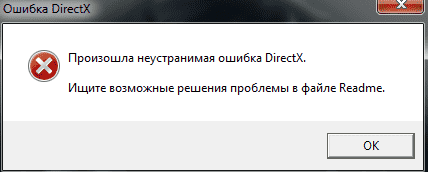
Эту проблему можно решить тремя способами:
- Через клиент Battle.net.
- Через обновление драйверов, которые нужно обновить вручную.
- Через ручную установку DirectX. Важно! Нужно делать это именно вручную, а не посредством какой-то программы.
Устранение через клиент
Чтобы устранить проблему, вам нужно зайти в клиент Battle.net, после чего найти в нем CoD Warzone и найти настройки игры в клиенте, а после этого выбрать «проверка и восстановление».
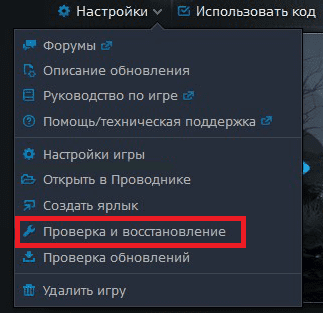
После того, как вы нажмете на «Проверка и восстановление», у вас резко затормозит компьютер, а все файлы в игре будут проверяться внутренней утилитой. После окончания проверки нужно перезагрузить компьютер.
Важно! Если проблема не решится, то нужно заняться проверкой драйверов или ручной переустановкой DirectX. Не нужно сразу переустанавливать игру
Проверка драйверов
Если после проверки и восстановления файлов игра по-прежнему выдает ошибку с DirectX, то рекомендуется проверить драйвера видеокарты. Это нужно делать на официальном сайте производителя.
- Узнайте название своей видеокарты.
- Зайдите на сайт производителя и найдите «обновление драйверов» или «скачать драйвера».
- Найдите самые свежие драйвера для своей видеокарты. Скачайте их и установите.
Важно! Если вы устанавливаете драйвера для видеокарт GeForce, то вам предложат установить автоматический установщик GeForce Experience. Он может обновлять драйвера автоматически, так что вам нужно не включать автообновление, а проверять и обновлять их вручную
Переустановка DirectX
Вы можете столкнуться с такой проблемой, если у вас просто установлен старый DirectX. Для этого нужно зайти на официальный сайт Microsoft и найти там установщик DirectX. Версию искать не нужно, поскольку в установщике есть и последняя версия, и та, которая вам нужна.
Достаточно просто запустить установщик и он автоматически подберет для вас оптимальную версию DirectX.
Рекомендуем! Не скачивайте установщики с неофициального источника. Вы можете скачать, предположим, DirectX 12, в то время, как ваша видеокарта поддерживает только DirectX 11
Советы и другие способы решения проблемы
После использования всех этих способов у вас должна решиться неустранимая ошибка с DirectX в Warzone. Однако, если у ошибка по-прежнему мешает вам играть, то попробуйте ещё несколько вариантов. Главное, следуйте рекомендациям, иначе вам просто придется переустановить игру, а это очень долгий процесс даже для очень мощного ПК.
- Отключите защитник Windows, фаервол, брандмауэр, антивирус. Либо добавьте игру в исключения.
Ошибка может появиться в том случае, если защитные программы блокируют соединение с серверами и, соответственно, ошибка DirectX возникает на фоне этой блокировки.
- Откройте свойства лаунчера Battle.Net и назначьте его запуск через «Права Администратора». После этого ошибка может пропасть.
- Иногда ошибка DirectX может возникать на основании конфликта энергопотребления видеокарты и прочих компонентов. Часто это может повлечь за собой низкую производительность оперативной памяти.
Чтобы решить проблему, вам нужно зайти в диспетчер задач и отключить все ненужные процессы, которые могут потенциально напрягать систему.
- Если вас пускает хотя бы в главное меню игры, то зайдите в настройки и понизьте все характеристики графики до минимума. А также стоит включить вертикальную синхронизацию. Может сработать только после того, как вы выполнили все предыдущие действия.
В крайнем случае, если вы никак не можете зайти в игру, то можно сделать ещё два действия:
- Выключить компьютер и запустить его в безопасном режиме. При запуске нажимайте F8. После этого вам нужно зайти в игру, изменить настройки, поменять свойства лаунчера на запуск от имени администратора.
- Самый последний способ — удалите игру, переустановите DirectX. Во время установки игры заново обратите внимание на просьбу установить DirectX. Просто поставьте галочки напротив этого пункта. Старая версия заменится новой и проблем не должно возникнуть.
Важно! Если ошибка появилась у вас после очередного обновления, то, возможно, надо просто подождать. Иногда разработчики вводят обновления, которые потом вызывают множество ошибок. Это значит, что начались жалобы от игроков, следовательно, скоро выйдет фикс проблем
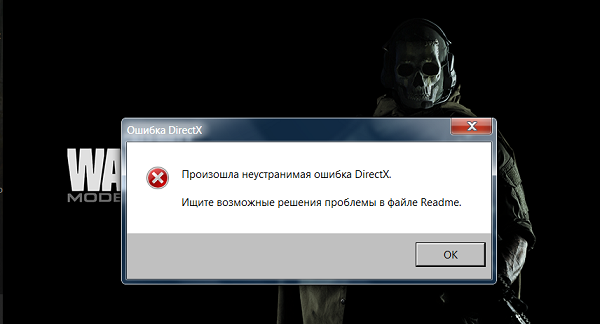
После запуска «Call of Duty» в составе «COD Modern Warfare» 10 марта 2020 года большинство игроков оказалось разочаровано общей производительностью игры и массой возникающих в игре проблем. Одной из таких ошибок стало появление сообщения «Произошла неустранимая ошибка DirectX» при запуске «Call of Duty: Warzone». Что это за уведомление, и как добиться его устранения? Расскажем в нашем материале.
Содержание
- Причины проблему: «Произошла неустранимая ошибка DirectX»
- Установка наиболее актуальной версии ОС Виндовс 10 для запуска «Call of Duty: Warzone»
- Отключение (удаление) RivaTuner Statistics Server
- Обновление драйвера для вашей видеокарты при ошибке с DirectX
- Использование оконного режима при запуске игры «Call of Duty»
- Деактивация антивируса при установке и запуске файла, если произошла неустранимая ошибка
- Восстановление тела игры «Call of Duty: Warzone»
- Дождитесь выхода патча при ошибке с DirectX
- Заключение
Причины проблему: «Произошла неустранимая ошибка DirectX»
Как известно, «Call of Duty: Warzone» является бесплатной игра жанра «Battle Royale», доступной для различных платформ, от ПК до PS4 и Xbox One. В ходе игрового геймплея у многих пользователей игры возникает множество ошибок, одной из которых является сообщение «Произошла неустранимая ошибка DirectX». Обычно при появлении данного сообщения система рекомендует искать решение проблемы в файле Readme, который в игровом каталоге отсутствует.
Причиной ошибки обычно является следующее:
| Причины: | Пояснение: |
|---|---|
| Устаревшая ОС. | Пользователь пользуется устаревшей сборкой Виндовс 10, которая требует обновления. |
| На компьютере пользователя запущена программа «RivaTuner Statistics Server». | Или другой аналогичный софт для разгона видеокарт. |
| Повреждение файла. | Тело игры повреждено, необходима переустановка. |
| Несоответствие версий. | На ПК пользователя установлены устаревшие драйвера для видеокарты. |
| Проблемы с антивирусом. | Антивирус пользователя блокирует установку или запуск ряда игровых файлов. |
Давайте разберёмся, как исправить неустранимую ошибку на вашем ПК.
Это может быть полезным: Точка входа в процедуру SteamInternal_Contextlnit не найдена в ГТА 5.
Установка наиболее актуальной версии ОС Виндовс 10 для запуска «Call of Duty: Warzone»
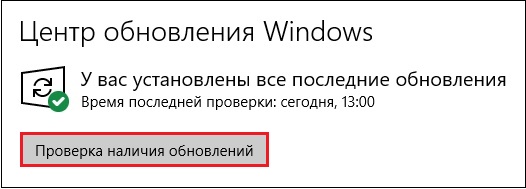
Избавиться от уведомления «Произошла неустранимая ошибка DirectX» можно путём обновления вашей ОС Виндовс до самой последней (актуальной) версии. Обновите вашу Виндовс 10, нажав на кнопку «Пуск» — выбрав там «Параметры», далее «Обновление и безопасность» и «Проверка наличия обновлений». Дождитесь установки обновлений на вашем ПК, перезагрузите систему, после чего попытайтесь вновь запустить игру.
Отключение (удаление) RivaTuner Statistics Server
Снять ошибку при запуске «Call of Duty: Warzone» многим пользователям помогало отключение (удаление) программы «RivaTuner Statistics Server». Если у вас установлен данный инструмент (или аналог для разгона видеокарты ПК), рекомендуем отключить или деинсталлировать данный софт. Это поможет устранить рассматриваемую нами дисфункцию и стабилизировать игровой геймплей.
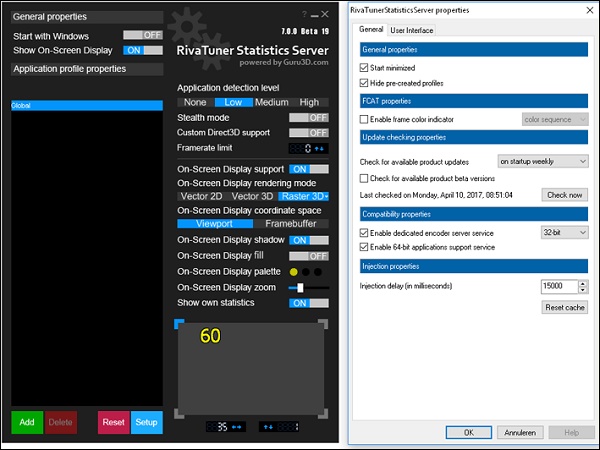
Также неплохие результаты показало отключение программы «FPS Monitor», «MSI Afterburner», «GIGABYTE EasyTune», «EVGA Precision X» и «AMD Overdrive».
Обновление драйвера для вашей видеокарты при ошибке с DirectX
Также рекомендуем обновить драйвера для вашей видеокарты для корректной работы игры «Call of Duty: Warzone». Если у вас карта от Nvdia, тогда запустите «GeForce Experience» (Nvidia) и выберите раздел «Проверить наличие обновлений».
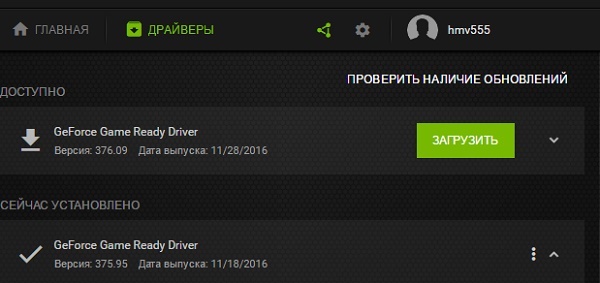
Если же у вас карта AMD, перейдите на amd.com и поищите самые свежий драйвера для вашей видеокарты. Останется их скачать и установить.
Также отметим, что некоторым пользователям помогла установка более ранних версий драйверов для их видеокарты (например, работающими оказались драйвера Nvidia ранней версии 440.97).
Использование оконного режима при запуске игры «Call of Duty»
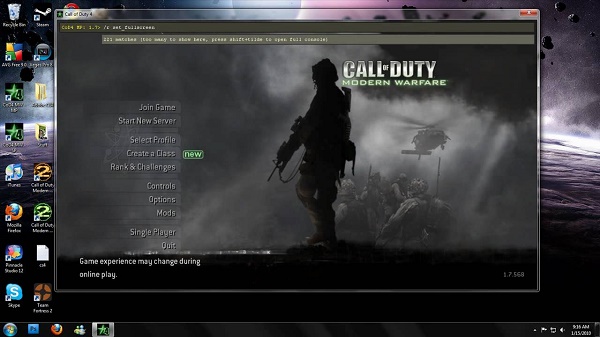
Хорошим решением будет использование оконного режима работы при запуске игры. Обычно в данном режиме рассматриваемое нами сообщение об ошибке появляется значительно реже.
Деактивация антивируса при установке и запуске файла, если произошла неустранимая ошибка
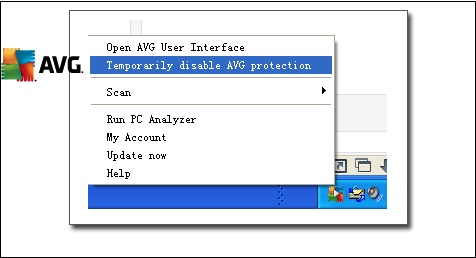
Эффективный результат в случае ряда пользователей дало отключение антивирусной программы, установленной на ПК. Перед инсталляцией и запуском «COD Modern Warfare» отключите ваш антивирус, после чего запустите игру. Рассматриваемое нами сообщение «Произошла неустранимая ошибка DirectX» может пропасть.
Также перед запуском игры рекомендуем отключить ваш «Дискорд» — популярный мессенджер с поддержкой видеоконференций. Если вы пользуетесь его возможностями, отключите данный инструмент на вашем ПК при запуске COD.
Восстановление тела игры «Call of Duty: Warzone»
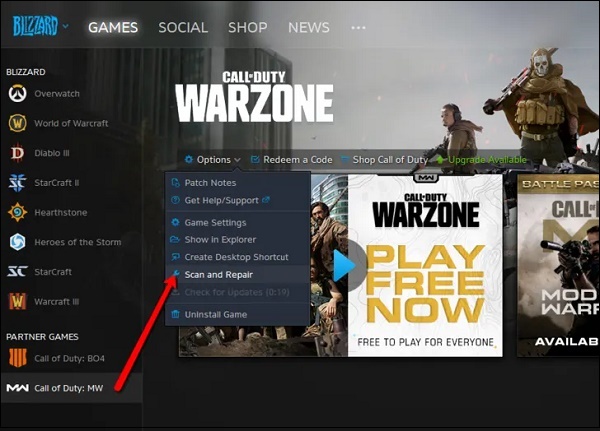
Откройте Battle.net и нажмите на «Call of Duty: Modern Warfare» в левом меню. Найдите кнопку «Опции» (Options) и выберите «Скан и восстановление» (Scan and Repair) в меню. Дождитесь завершения процесса для устранения проблем с запуском игры.
Дождитесь выхода патча при ошибке с DirectX
Если ни один из перечисленных выше способов не помог избавиться от сообщения об ошибке с DirectX, тогда рекомендуем дождаться соответствующего патча. Поскольку рассматриваемая нами ошибка носит массовый характер, и у многих на слуху, разработчики пообещали устранить её в одном из последующих игровых обновлений. Остаётся набраться терпения и дождаться выхода соответствующего апдейта для «COD Modern Warfare».
Читайте также: как исправить ошибку d3dx9.dll.
Заключение
Выше мы рассмотрели, почему появляется сообщение «Произошла неустранимая ошибка DirectX» при старте игры «Call of Duty: Warzone». В большинстве случаев эффективным решением проблемы станет обновление Виндовс 10 до самой актуальной версии. Если же ни один из перечисленных методов не помог, рекомендуем дождаться официального патча, после чего рассматриваемая дисфункция будет решена.
Having problems launching Call of Duty: Warzone? You’re not alone. Thousands of gamers have reported this exact problem.
But the good news is, there are quite a few known fixes available. Read on to find out what they are…
Try these fixes…
Below are some fixes that have solved the “Warzone not launching” problem for other gamers. You may not need to try them all; just work your way down the list until you find the one that does the trick!
1: Run as administrator
2: Update your graphics card driver
3: Verify the integrity of your game files
4: Repair system files
5: Make sure your system is up-to-date
6: Allow Battle.net through your firewall
7: Perform a clean boot
8: Reinstall Warzone and Battle.net
System requirements for Warzone
The minimum requirements for playing Warzone on a PC:
| Minimum | Recommended | |
| OS | Windows 7 64-Bit (SP1) or Windows 10 64-Bit | Windows 10 64 Bit (latest Service Pack) |
| Processor | Intel Core i3-4340 or AMD FX-6300 | Intel Core i5-2500K or AMD Ryzen R5 1600X processor |
| RAM | 8GB RAM | 12GB RAM |
| HDD | 175GB HD space | 175GB HD space |
| Video | NVIDIA GeForce GTX 670 / GeForce GTX 1650 or Radeon HD 7950 |
NVIDIA GeForce GTX 970 / GTX 1660 or Radeon R9 390 / AMD RX 580 |
| DirectX | DirectX 12 compatible system | DirectX 12 compatible system |
Before we dive into anything advanced, also make sure you’ve tried to reboot your PC in case it was a random glitch.
Fix 1: Run as administrator
Sometimes Warzone needs admin privileges to run properly. Here’s how to provide them:
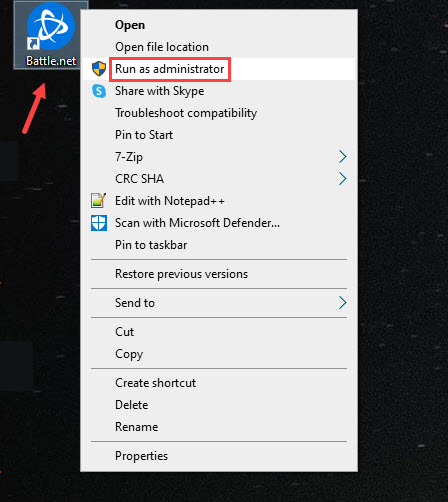
- Right-click the Battle.net icon on your desktop, then click Run as administrator.
- Log on to your account and launch the game.
If this doesn’t solve your problem, try the next fix below.
Fix 2: Update your graphics card driver
An outdated or faulty graphics driver can cause a lot of game issues, including Warzone not launching. You may want to make sure yours is up-to-date and functioning properly.
There are two ways you can get the right driver for your graphics card: manually or automatically.
Manual driver update – You can update your graphics card driver via Device Manager. If Windows doesn’t have the latest available version, you can go to the manufacturer’s website, and search for the most recent correct driver. Be sure to choose only a driver that is compatible with your Windows version.
Automatic driver update – If you don’t have the time, patience, or computer skills to update your drivers manually, you can, instead, do it automatically with Driver Easy. Driver Easy will automatically recognize your system, find the correct driver for your graphics card and your Windows version, and download and install it correctly:
- Download and install Driver Easy.
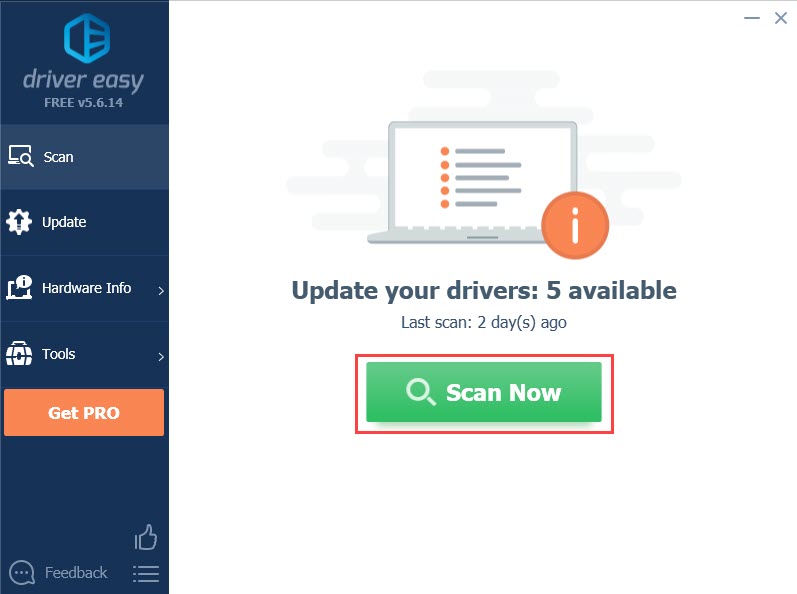
- Run Driver Easy and click the Scan Now button. Driver Easy will then scan your computer and detect any problem drivers.
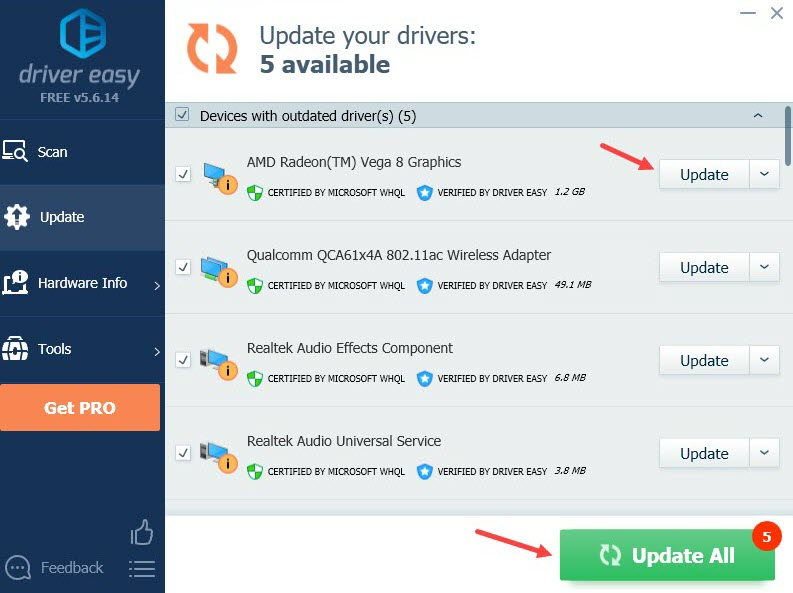
- Click the Update button next to the flagged graphics driver to automatically download the correct version of it, then you can manually install it (you can do this with the FREE version).
Or click Update All to automatically download and install the correct version of all the drivers that are missing or out of date on your system. (This requires the Pro version which comes with full support and a 30-day money-back guarantee. You’ll be prompted to upgrade when you click Update All.
- Restart your PC for the new driver to take effect.
The Pro version of Driver Easy comes with full technical support. If you need assistance, please contact Driver Easy’s support team at support@drivereasy.com.
If updating graphics driver doesn’t fix the problem for you, try the next fix below.
Fix 3: Verify the integrity of your game files
One of the possible reasons why you can’t run Warzone is damaged game files. The good news is that you can verify the game files and do a repair if needed within the Battle.net app. Here’s how:
- Open the Battle.net client and go to the Warzone page.
- Click the gear-shaped icon, then click Scan and Repair.
- Battle.net will scan and compare your local game files with the ones on the server. If anything is missing or corrupt, it’ll fix them for you.
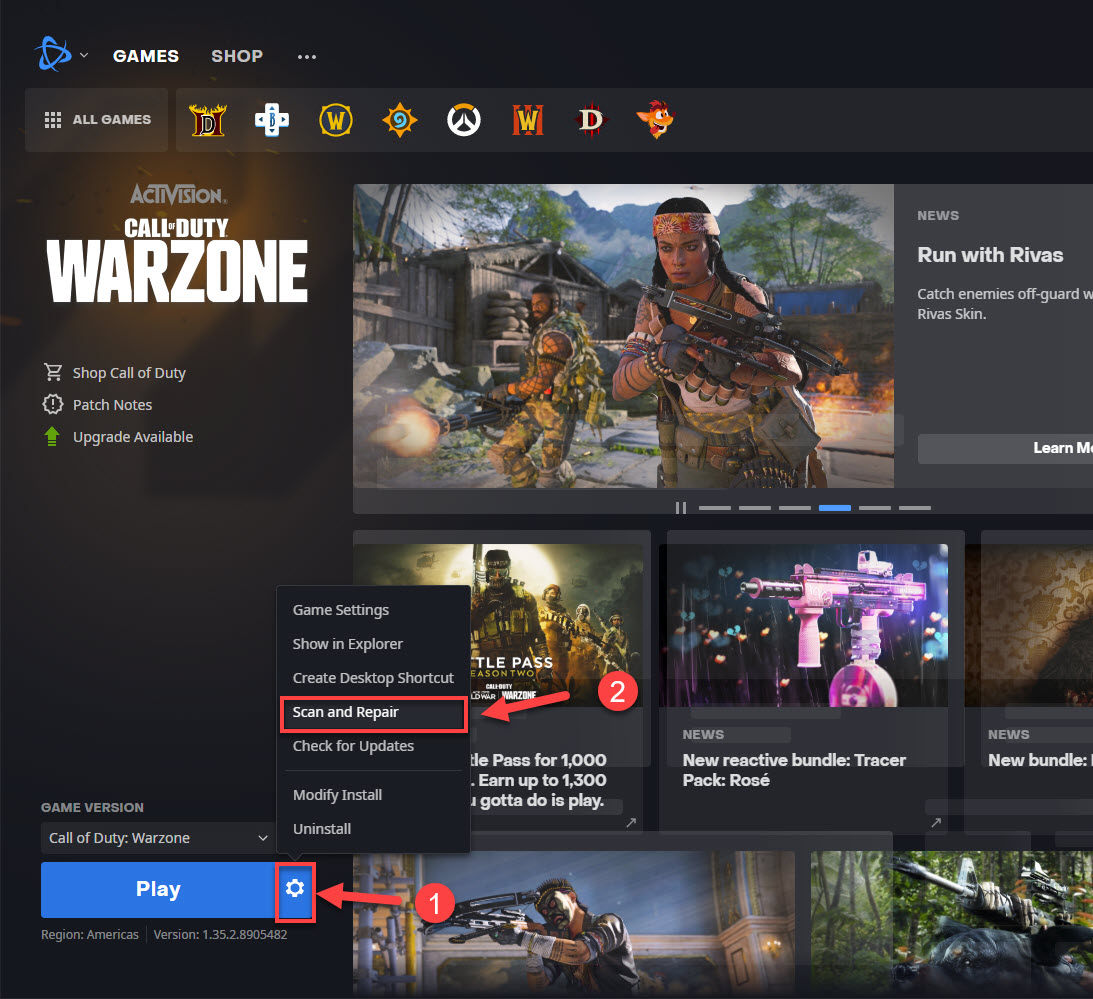
If you’ve been accessing Warzone from Modern Warfare, you could go to the Modern Warfare page and do as Step 2 above instructs.
Once the process is complete, you can run the game to see if the problem persists. If this doesn’t fix the problem, try the next fix below.
Fix 4: Repair system files
Apart from game files, corrupted system files could also prevent Warzone from opening. You can use the System File Checker tool (sfc /scannow) to look for any critical system issues, but most of the time it only scans major files and may miss minor issues.
You may need a more powerful tool to repair your system, and we recommend giving Reimage a try. It’s a professional system repair software that specializes in solving program and security issues found on your PC. Reimage can also diagnose your Windows problems and fix corrupted system files and services without affecting your data.
- Download and install Reimage.
- Run the software. Reimage will start a deep scan into your system. The process may take a while.
- Once the scan is complete, you can review the summary. If Reimage detects any missing or broken system files or other issues that may have caused Warzone not to launch, you can click START REPAIR to fix them.
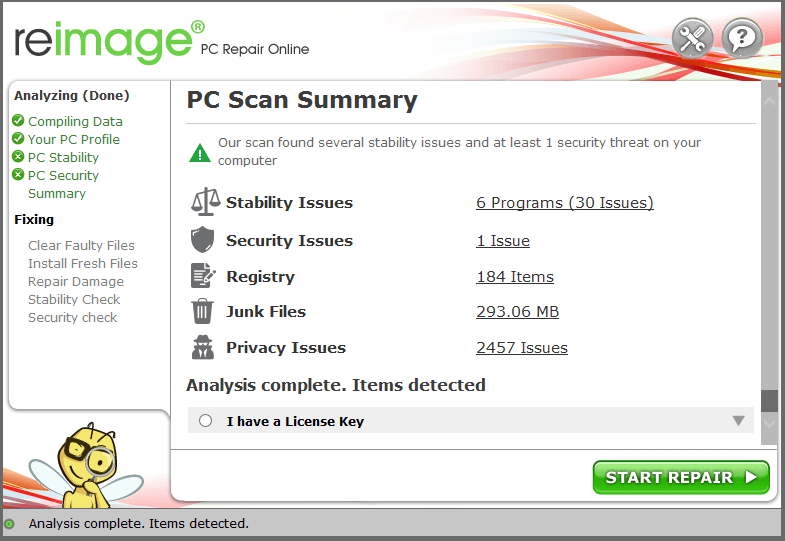
The repair is available with the paid version of Reimage which comes with a 60-day money-back guarantee. If you encounter any issues while using Reimage, feel free to contact their free support service.
Fix 5: Make sure your system is up-to-date
If your Windows system isn’t updated regularly, then it’s possible that some system settings are no longer compatible with the game. You can check for the latest Windows Update and install it by following the steps below:
- Click the Start button, then type windows update and click Windows Update Settings.
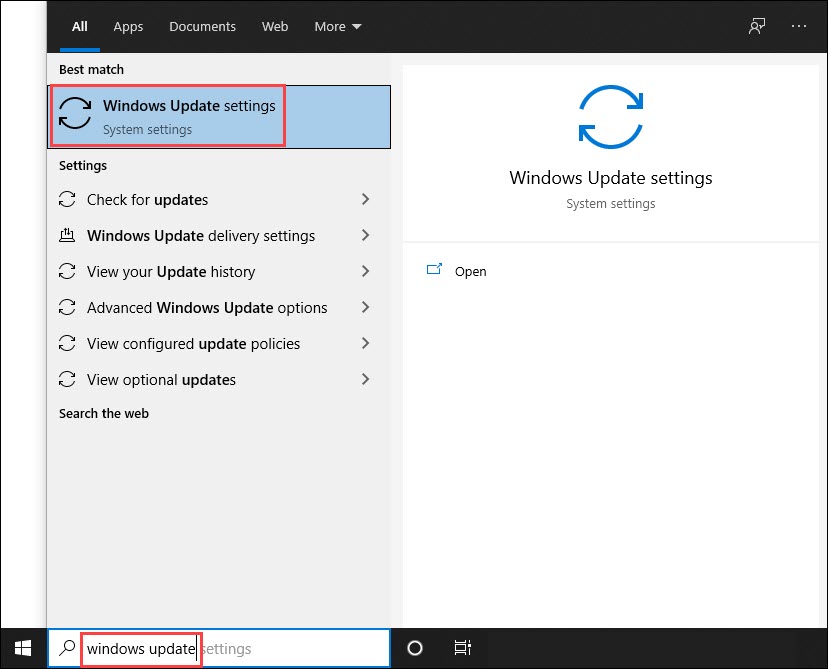
- Click Check for updates.
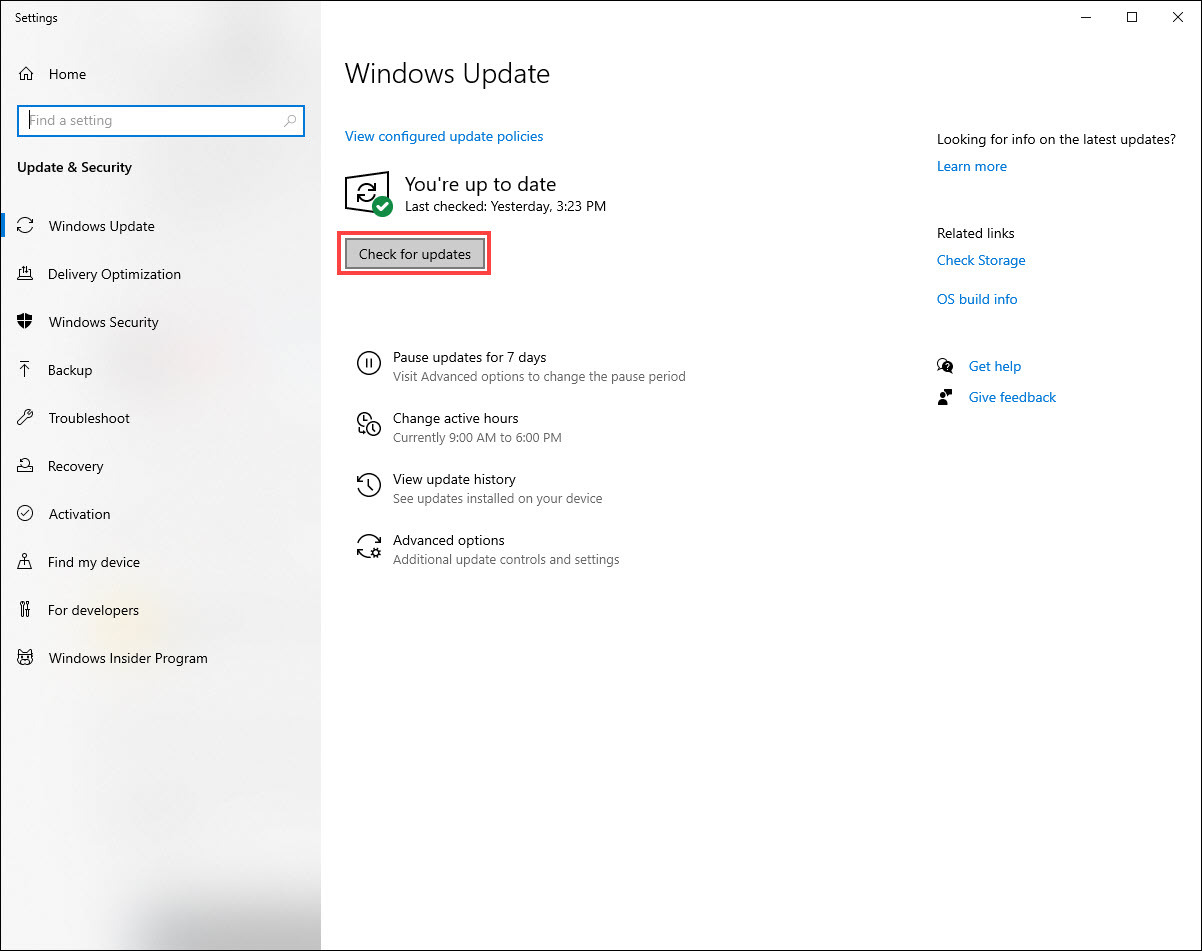
- Install any updates from the scan results.
You may be prompted to reboot during the updating process. Make sure to save your work and important files in advance.
If the problem persists after performing a Windows Update, try the next fix below.
Fix 6: Allow Battle.net through your firewall
Warzone won’t run if the Battle.net app can’t get through your firewall.
If you’re using Windows Defender’s firewall, here’s how to check if Battle.net is allowed through:
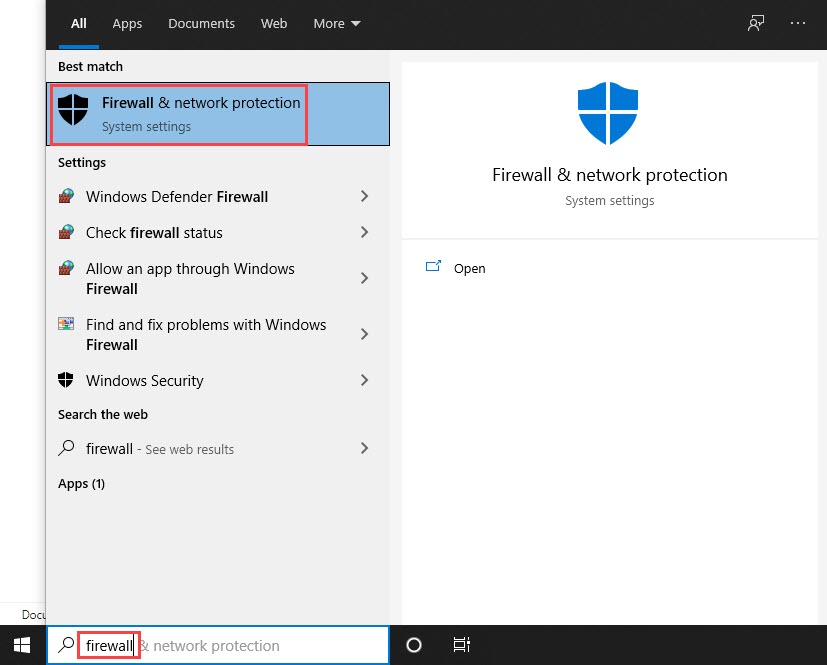
- In the search bar next to the Start button, type firewall then click Firewall &network protection.
- Click Allow an app through firewall.
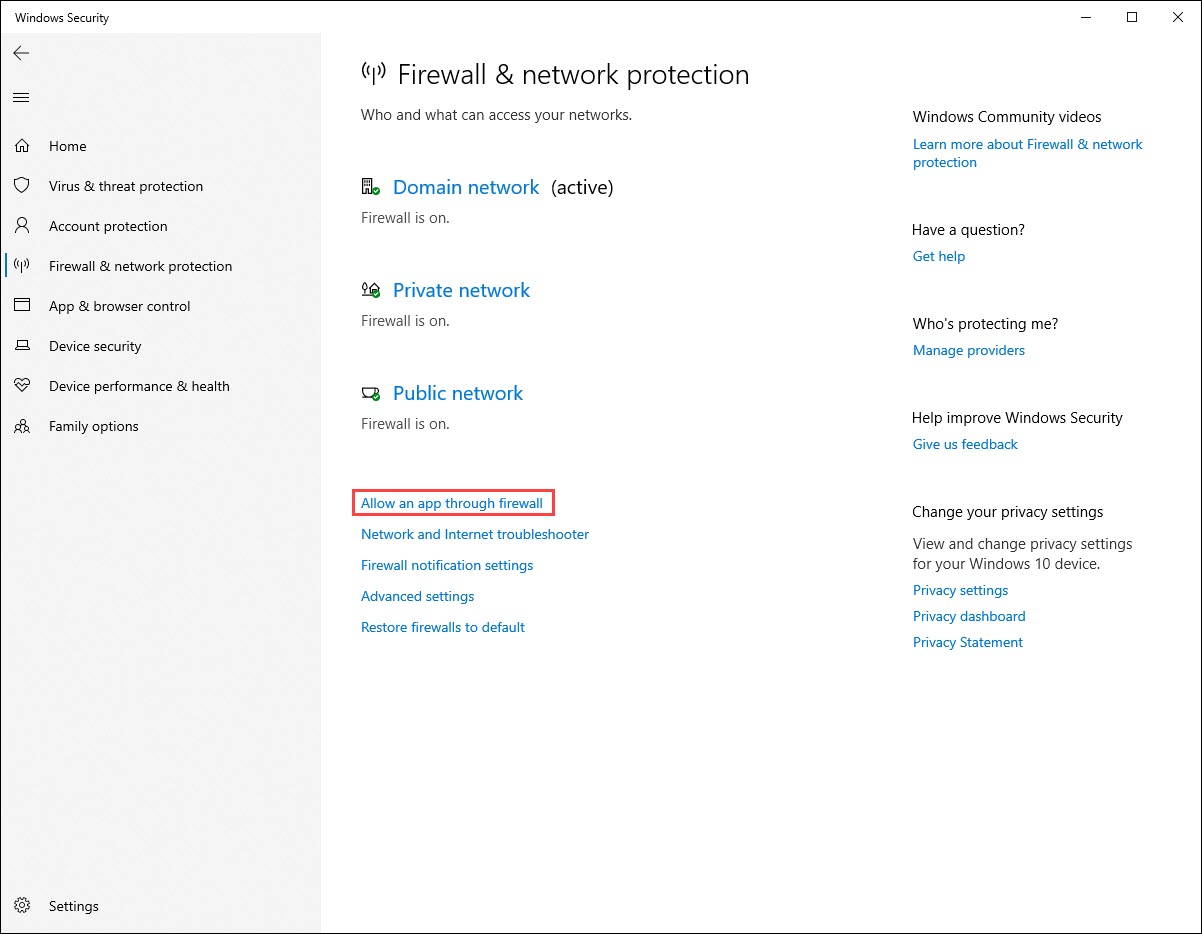
- You’ll see a list of allowed apps and features. Scroll down to check if the Battle.net app is on this list. If you can’t find it, then Battle.net may not have been allowed to get through your firewall.
If Battle.net does NOT have permission to get through your firewall, you need to give it permission. Here’s how:
- In the search bar next to the Start button, type firewall then click Firewall &network protection.
- Click Allow an app through firewall.
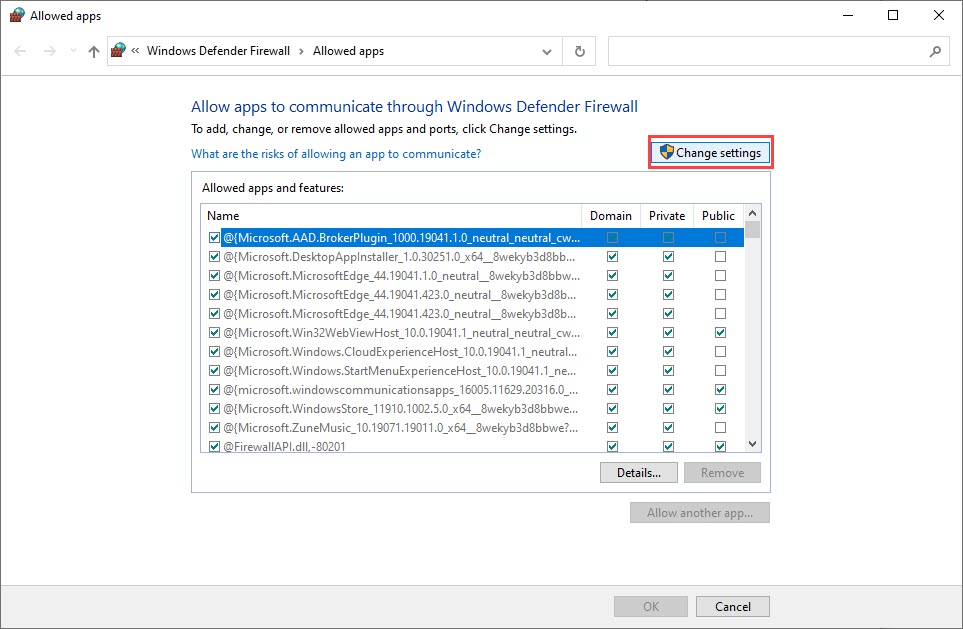
- Click Change settings.
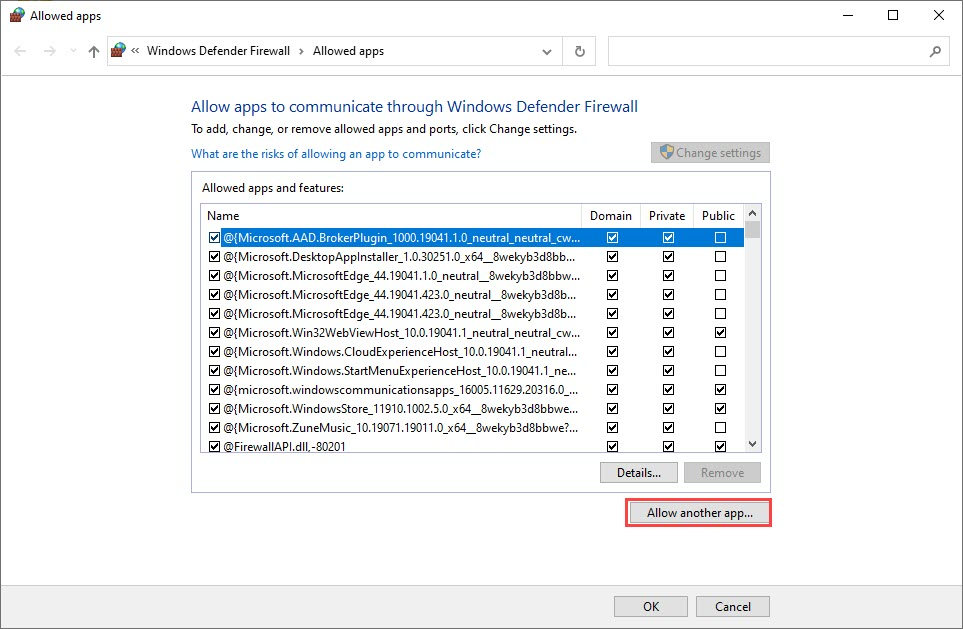
- Click Allow another app.
- Click Browse.
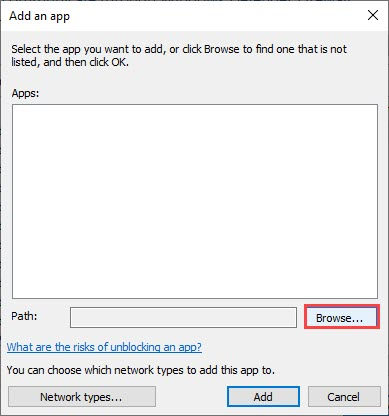
- Locate the launcher file which should be in the folders that you set up during installation. It’s usually in the C/Program Files(x86)/Battle.net folder.
Select Battle.net Launcher.exe then click Open.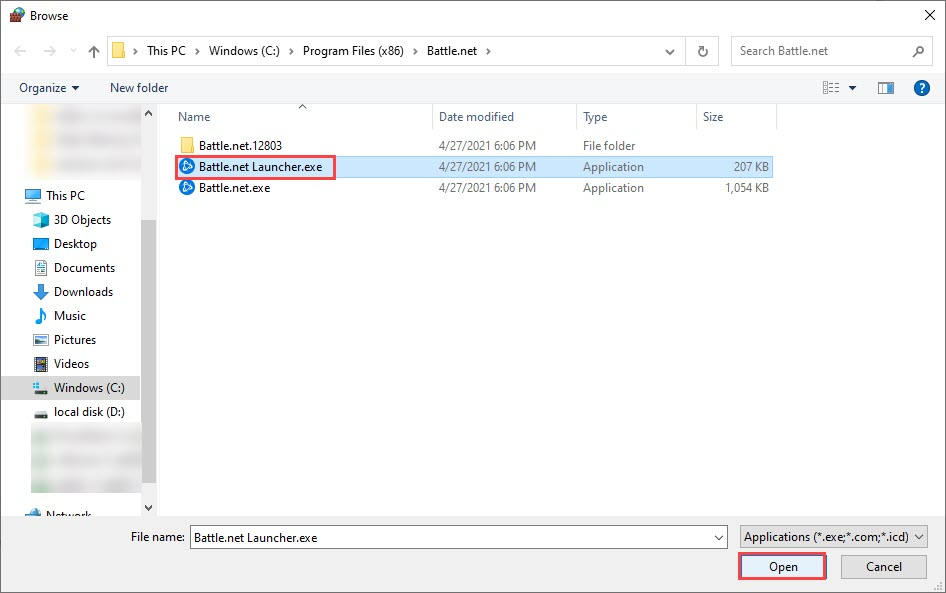
- Click Add.
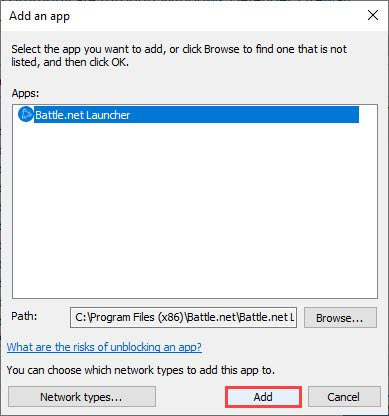
- Check Private then click OK. Battle.net now has sufficient privileges for you to play Warzone. (Unless you plan to play the game using a public network, which we don’t recommend out of security concerns.)
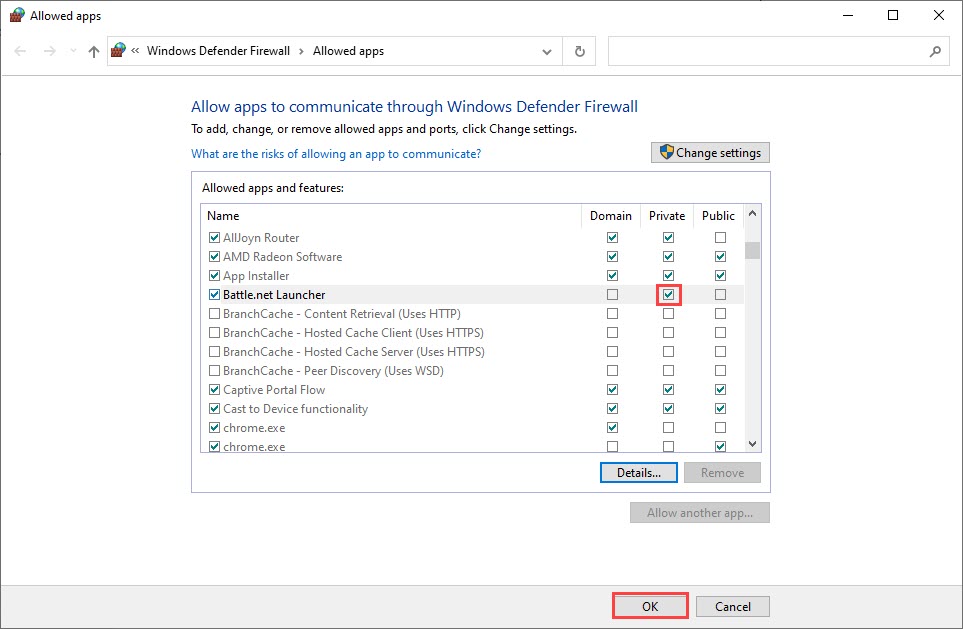
If Warzone still doesn’t launch for you, even when Battle.net is allowed through your firewall, move on to the next fix below.
Fix 7: Perform a clean boot
A clean boot will start your PC with the minimum sets of drivers and services that Windows requires to run.
By doing a clean boot, you can identify if there’s any background program interfering with Warzone.
Here’s how to perform a clean boot:
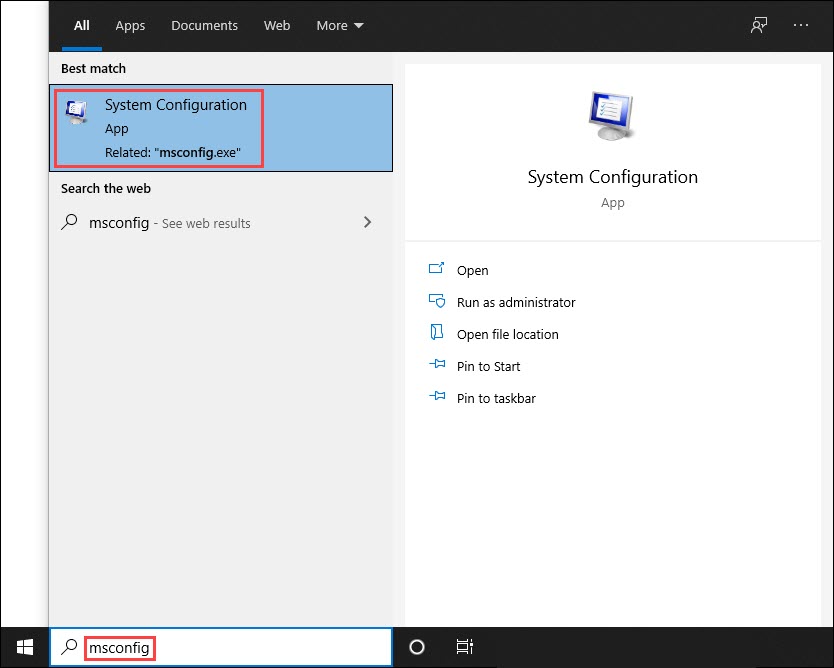
- In the search bar next to the Start button, type msconfig then click System Configuration.
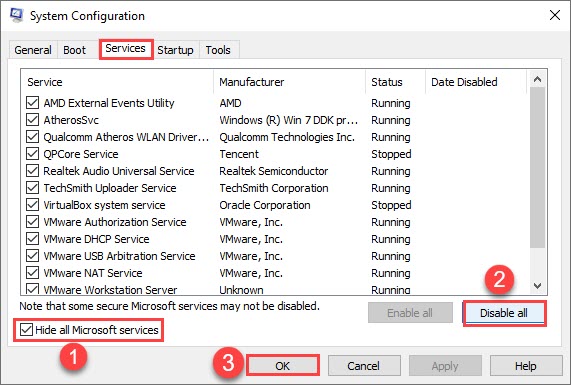
- Under the Services tab, check Hide all Microsoft services, then click Disable all and OK.
- Switch to the Startup tab, click Open Task Manager.
(Windows 7 users: right-click anywhere empty on your taskbar to find the option of task manager.)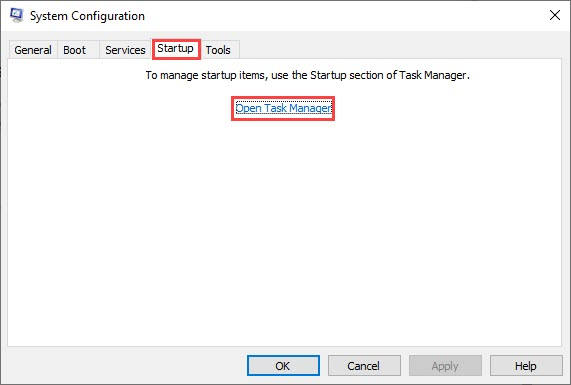
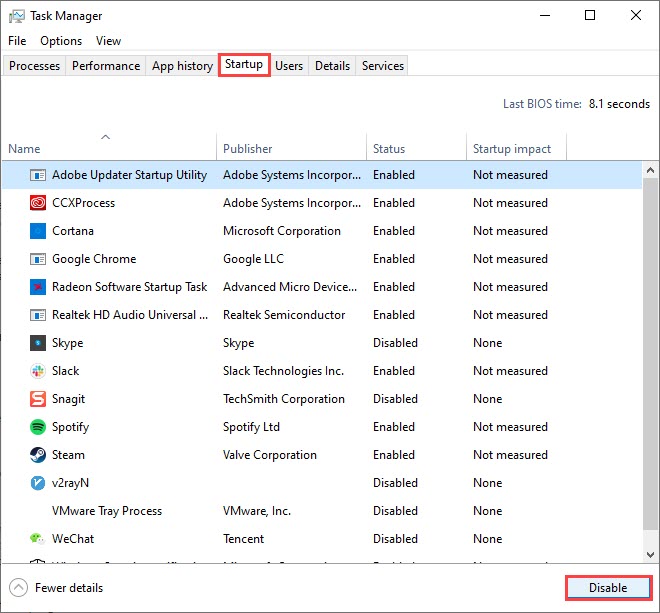
- Under Startup tab, click each startup item then click Disable until you’ve disabled all startup items.
- Restart your PC.
If Warzone still won’t start, jump to fix 8 below.
If Warzone now starts, this means at least one of the programs you disabled was causing the problem.
Here’s how to find out which one(s):
- In the search bar next to the Start button, type msconfig then click System Configuration.
- Under the Services tab, tick the Hide all Microsoft services checkbox, then tick the checkboxes in front of the first five items in the list.
Then click Apply and OK.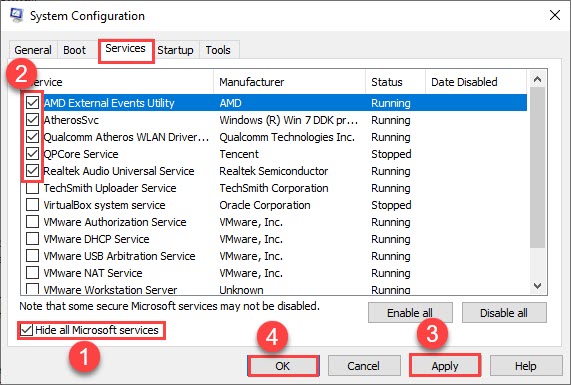
- Reboot your computer and launch Warzone. If it once again won’t launch, then you know that one of the services you ticked above is conflicting with it. If it does launch, then the above five services are fine, and you’ll have to keep looking for the offending service.
- Repeat steps 2 and 3 above until you find the service that conflicts with Warzone.
NOTE: We recommend testing five items in a group since it’s more efficient, but you’re welcome to do it at your own pace.
If you don’t find any problematic services, you’ll need to test the startup items. Here’s how:
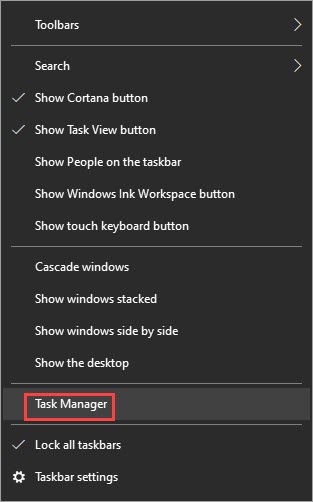
- Right-click anywhere empty on your taskbar and click Task Manager.
- Switch to the Startup tab, and enable the first five startup items.
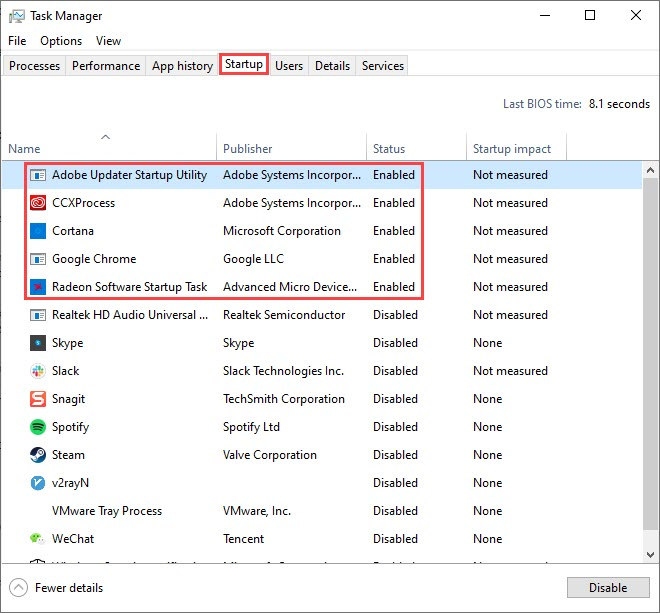
- Reboot and try launching Warzone.
- Repeat until you find the startup item that’s conflicting with Warzone.
- Disable the problem program and reboot your PC.
You’ll now be able to launch Warzone.
Fix 8: Reinstall Warzone and Battle.net
Reinstalling a big game can be frustrating, but some players have found it solves the Warzone not launching problem. So it’s definitely worth trying. You can also try reinstalling the Battle.net app.
According to Activision, you can’t uninstall Warzone from Modern Warfare itself. You could make modifications to other game content though.
Updates and temporary workarounds
Updated Dec 21, 2021
- Install the latest patch notes for Warzone. This may not be a guaranteed olution for the not-launching problem, but some gamers were able to launch Warzone again after they installed the updates.)
- If you use Citrix Workspace, disable “App Protect” within Citrix Workspace before you try to launch Warzone.
- Developers noticed the interference caused by antivirus software in some cases. If you’re also using third-party antivirus software, there are three things you can do:
- Temporarily disable the software before you attempt to launch Warzone. Be cautious and avoid downloading suspicious files from the Internet when your PC is NOT under protection. If Warzone runs properly when your antivirus is disabled, you know the antivirus is the problem, and you should contact the developers for assistance.
- Make sure your antivirus is not blocking Warzone and/or Battle.net. You can also try adding Warzone and/or Battle.net to the whitelist of your antivirus program.
- Blizzard Support has a list of security software that’s game-friendly. If you do find your antivirus causing the not-launching problem and are looking for a new one, try those out. Just note that security software is still a common cause for many game issues, so you may still need to check them if you encounter other game errors.
- Steam Support lists out many programs that can possibly interfere with games, which may be helpful if you’re trying to identify a problematic program on your PC.
Hopefully this article has solved your problem and you can now launch Warzone! Please feel free to leave a comment if you have questions or suggestions.
Having problems launching Call of Duty: Warzone? You’re not alone. Thousands of gamers have reported this exact problem.
But the good news is, there are quite a few known fixes available. Read on to find out what they are…
Try these fixes…
Below are some fixes that have solved the “Warzone not launching” problem for other gamers. You may not need to try them all; just work your way down the list until you find the one that does the trick!
1: Run as administrator
2: Update your graphics card driver
3: Verify the integrity of your game files
4: Repair system files
5: Make sure your system is up-to-date
6: Allow Battle.net through your firewall
7: Perform a clean boot
8: Reinstall Warzone and Battle.net
System requirements for Warzone
The minimum requirements for playing Warzone on a PC:
| Minimum | Recommended | |
| OS | Windows 7 64-Bit (SP1) or Windows 10 64-Bit | Windows 10 64 Bit (latest Service Pack) |
| Processor | Intel Core i3-4340 or AMD FX-6300 | Intel Core i5-2500K or AMD Ryzen R5 1600X processor |
| RAM | 8GB RAM | 12GB RAM |
| HDD | 175GB HD space | 175GB HD space |
| Video | NVIDIA GeForce GTX 670 / GeForce GTX 1650 or Radeon HD 7950 |
NVIDIA GeForce GTX 970 / GTX 1660 or Radeon R9 390 / AMD RX 580 |
| DirectX | DirectX 12 compatible system | DirectX 12 compatible system |
Before we dive into anything advanced, also make sure you’ve tried to reboot your PC in case it was a random glitch.
Fix 1: Run as administrator
Sometimes Warzone needs admin privileges to run properly. Here’s how to provide them:
- Right-click the Battle.net icon on your desktop, then click Run as administrator.
- Log on to your account and launch the game.
If this doesn’t solve your problem, try the next fix below.
Fix 2: Update your graphics card driver
An outdated or faulty graphics driver can cause a lot of game issues, including Warzone not launching. You may want to make sure yours is up-to-date and functioning properly.
There are two ways you can get the right driver for your graphics card: manually or automatically.
Manual driver update – You can update your graphics card driver via Device Manager. If Windows doesn’t have the latest available version, you can go to the manufacturer’s website, and search for the most recent correct driver. Be sure to choose only a driver that is compatible with your Windows version.
Automatic driver update – If you don’t have the time, patience, or computer skills to update your drivers manually, you can, instead, do it automatically with Driver Easy. Driver Easy will automatically recognize your system, find the correct driver for your graphics card and your Windows version, and download and install it correctly:
- Download and install Driver Easy.
- Run Driver Easy and click the Scan Now button. Driver Easy will then scan your computer and detect any problem drivers.
- Click the Update button next to the flagged graphics driver to automatically download the correct version of it, then you can manually install it (you can do this with the FREE version).
Or click Update All to automatically download and install the correct version of all the drivers that are missing or out of date on your system. (This requires the Pro version which comes with full support and a 30-day money-back guarantee. You’ll be prompted to upgrade when you click Update All.
- Restart your PC for the new driver to take effect.
The Pro version of Driver Easy comes with full technical support. If you need assistance, please contact Driver Easy’s support team at support@drivereasy.com.
If updating graphics driver doesn’t fix the problem for you, try the next fix below.
Fix 3: Verify the integrity of your game files
One of the possible reasons why you can’t run Warzone is damaged game files. The good news is that you can verify the game files and do a repair if needed within the Battle.net app. Here’s how:
- Open the Battle.net client and go to the Warzone page.
- Click the gear-shaped icon, then click Scan and Repair.
- Battle.net will scan and compare your local game files with the ones on the server. If anything is missing or corrupt, it’ll fix them for you.
If you’ve been accessing Warzone from Modern Warfare, you could go to the Modern Warfare page and do as Step 2 above instructs.
Once the process is complete, you can run the game to see if the problem persists. If this doesn’t fix the problem, try the next fix below.
Fix 4: Repair system files
Apart from game files, corrupted system files could also prevent Warzone from opening. You can use the System File Checker tool (sfc /scannow) to look for any critical system issues, but most of the time it only scans major files and may miss minor issues.
You may need a more powerful tool to repair your system, and we recommend giving Reimage a try. It’s a professional system repair software that specializes in solving program and security issues found on your PC. Reimage can also diagnose your Windows problems and fix corrupted system files and services without affecting your data.
- Download and install Reimage.
- Run the software. Reimage will start a deep scan into your system. The process may take a while.
- Once the scan is complete, you can review the summary. If Reimage detects any missing or broken system files or other issues that may have caused Warzone not to launch, you can click START REPAIR to fix them.
The repair is available with the paid version of Reimage which comes with a 60-day money-back guarantee. If you encounter any issues while using Reimage, feel free to contact their free support service.
Fix 5: Make sure your system is up-to-date
If your Windows system isn’t updated regularly, then it’s possible that some system settings are no longer compatible with the game. You can check for the latest Windows Update and install it by following the steps below:
- Click the Start button, then type windows update and click Windows Update Settings.
- Click Check for updates.
- Install any updates from the scan results.
You may be prompted to reboot during the updating process. Make sure to save your work and important files in advance.
If the problem persists after performing a Windows Update, try the next fix below.
Fix 6: Allow Battle.net through your firewall
Warzone won’t run if the Battle.net app can’t get through your firewall.
If you’re using Windows Defender’s firewall, here’s how to check if Battle.net is allowed through:
- In the search bar next to the Start button, type firewall then click Firewall &network protection.
- Click Allow an app through firewall.
- You’ll see a list of allowed apps and features. Scroll down to check if the Battle.net app is on this list. If you can’t find it, then Battle.net may not have been allowed to get through your firewall.
If Battle.net does NOT have permission to get through your firewall, you need to give it permission. Here’s how:
- In the search bar next to the Start button, type firewall then click Firewall &network protection.
- Click Allow an app through firewall.
- Click Change settings.
- Click Allow another app.
- Click Browse.
- Locate the launcher file which should be in the folders that you set up during installation. It’s usually in the C/Program Files(x86)/Battle.net folder.
Select Battle.net Launcher.exe then click Open. - Click Add.
- Check Private then click OK. Battle.net now has sufficient privileges for you to play Warzone. (Unless you plan to play the game using a public network, which we don’t recommend out of security concerns.)
If Warzone still doesn’t launch for you, even when Battle.net is allowed through your firewall, move on to the next fix below.
Fix 7: Perform a clean boot
A clean boot will start your PC with the minimum sets of drivers and services that Windows requires to run.
By doing a clean boot, you can identify if there’s any background program interfering with Warzone.
Here’s how to perform a clean boot:
- In the search bar next to the Start button, type msconfig then click System Configuration.
- Under the Services tab, check Hide all Microsoft services, then click Disable all and OK.
- Switch to the Startup tab, click Open Task Manager.
(Windows 7 users: right-click anywhere empty on your taskbar to find the option of task manager.) - Under Startup tab, click each startup item then click Disable until you’ve disabled all startup items.
- Restart your PC.
If Warzone still won’t start, jump to fix 8 below.
If Warzone now starts, this means at least one of the programs you disabled was causing the problem.
Here’s how to find out which one(s):
- In the search bar next to the Start button, type msconfig then click System Configuration.
- Under the Services tab, tick the Hide all Microsoft services checkbox, then tick the checkboxes in front of the first five items in the list.
Then click Apply and OK. - Reboot your computer and launch Warzone. If it once again won’t launch, then you know that one of the services you ticked above is conflicting with it. If it does launch, then the above five services are fine, and you’ll have to keep looking for the offending service.
- Repeat steps 2 and 3 above until you find the service that conflicts with Warzone.
NOTE: We recommend testing five items in a group since it’s more efficient, but you’re welcome to do it at your own pace.
If you don’t find any problematic services, you’ll need to test the startup items. Here’s how:
- Right-click anywhere empty on your taskbar and click Task Manager.
- Switch to the Startup tab, and enable the first five startup items.
- Reboot and try launching Warzone.
- Repeat until you find the startup item that’s conflicting with Warzone.
- Disable the problem program and reboot your PC.
You’ll now be able to launch Warzone.
Fix 8: Reinstall Warzone and Battle.net
Reinstalling a big game can be frustrating, but some players have found it solves the Warzone not launching problem. So it’s definitely worth trying. You can also try reinstalling the Battle.net app.
According to Activision, you can’t uninstall Warzone from Modern Warfare itself. You could make modifications to other game content though.
Updates and temporary workarounds
Updated Dec 21, 2021
- Install the latest patch notes for Warzone. This may not be a guaranteed olution for the not-launching problem, but some gamers were able to launch Warzone again after they installed the updates.)
- If you use Citrix Workspace, disable “App Protect” within Citrix Workspace before you try to launch Warzone.
- Developers noticed the interference caused by antivirus software in some cases. If you’re also using third-party antivirus software, there are three things you can do:
- Temporarily disable the software before you attempt to launch Warzone. Be cautious and avoid downloading suspicious files from the Internet when your PC is NOT under protection. If Warzone runs properly when your antivirus is disabled, you know the antivirus is the problem, and you should contact the developers for assistance.
- Make sure your antivirus is not blocking Warzone and/or Battle.net. You can also try adding Warzone and/or Battle.net to the whitelist of your antivirus program.
- Blizzard Support has a list of security software that’s game-friendly. If you do find your antivirus causing the not-launching problem and are looking for a new one, try those out. Just note that security software is still a common cause for many game issues, so you may still need to check them if you encounter other game errors.
- Steam Support lists out many programs that can possibly interfere with games, which may be helpful if you’re trying to identify a problematic program on your PC.
Hopefully this article has solved your problem and you can now launch Warzone! Please feel free to leave a comment if you have questions or suggestions.
После выхода Call of Duty: Warzone многие игроки столкнулись с уведомлением «Произошла неустранимая ошибка DirectX» после этого уведомления игра закрывается. Из этой статьи вы узнаете причины неисправности и как исправить данную проблему.
Что значит ошибка и причины её появления
Подобная проблема появляется как при запуске, так и во время игры. Основной причиной возникновения проблемы, это где-то в программном обеспечении, используемым вашим графическим процессом, обнаружена проблема. Иногда в уведомлении говорится, что-то «Ваша версия драйвера графического процессора не соответствует минимальным требования». В других случаях говорится, что ваш графический процессор совершенно несовместим.
Рассмотрим основное решения этой ошибки. Вам необходимо восстановить игру через официальное приложение Battle.net. Для этого:
- Откройте клиент Battle.net.
- Выберите из списка игру Call of Duty: Warzone.
- Нажмите кнопку настройки.
- Далее выберите «Проверка и восстановление».
После этого перезагружаем свой компьютер и пытаемся запустить игру.
Проверка драйвера видеокарты
Если исправить ошибку предыдущем способом не удалось, проверьте установлены ли у вас последние обновления для видеокарты. Для этого сделайте следующие:
- Нажмите комбинацию клавиш WIN + PAUSE.
- Слева выберите диспетчер устройств.
- Откройте вкладку «Видеоадаптеры». Кликните на стрелочку, чтобы открыть список видеокарт.
- Теперь нажмите ПКМ на вашу видеокарту.
- Далее выбираем пункт «Обновить драйвер».
- Выберите вариант поиска «Автоматически».
Запустите повторную проверку графических драйверов через NVIDIA GeForce Experience. Если у вас эта программа не установлена, рекомендуемым установить. Так как это приложение автоматически обновляет все необходимые компоненты.
Переустановка DirectX
Возможно вы используйте устаревшую версию, из-за этого происходить вылет с проблемой Директ Икс. Чтобы переустановить устаревшие компоненты, необходимо скачать инсталлятор с официального сайта Microsoft.
- Запустите браузер и введите адрес https://www.microsoft.com/ru-RU/download/35.
- Затем нажмите на оранжевую кнопку скачать.
- Дождитесь загрузки файла, после этого запустите его.
- Соглашаемся с условиями лицензии.
- Уберите птичку с Bing и нажмите «Далее».
- Начнется процесс файлов. После завершения вы увидите сообщение.
- Нажимаем на кнопку «Готово».
После этого перезагрузите компьютер, чтобы убедиться, что все работает.
Читайте также: Call of Duty: Warzone настройка графики
Заключение
В нашем материале мы рассказали, почему возникает проблема с Директ Икс в COD: Warzone, и что делать для её исправления. Рекомендуем проделать выше перечисленные советы. Задавайте свои вопросы в комментарии, мы постараемся вам помочь.
Оценка статьи:
Загрузка…
Ошибка с DirectX — это достаточно распространенная проблема. Если вы столкнулись с ней, то, скорее всего, установили игру неправильно, проигнорировав большинство пунктов. Разберемся, как убрать неустранимую ошибку, и что делать, чтобы она больше не появлялась.
Неустранимая ошибка DirectX в Warzone
Уведомление о такой ошибке может появиться как во время игры, причем даже во время важной перестрелки, так и перед запуском. Важно то, что сразу после уведомления об ошибке игра безвозвратно закрывается, и вы уже не сможете вернуться в матч.
Эту проблему можно решить тремя способами:
- Через клиент Battle.net.
- Через обновление драйверов, которые нужно обновить вручную.
- Через ручную установку DirectX. Важно! Нужно делать это именно вручную, а не посредством какой-то программы.
Устранение через клиент
Чтобы устранить проблему, вам нужно зайти в клиент Battle.net, после чего найти в нем CoD Warzone и найти настройки игры в клиенте, а после этого выбрать «проверка и восстановление».
После того, как вы нажмете на «Проверка и восстановление», у вас резко затормозит компьютер, а все файлы в игре будут проверяться внутренней утилитой. После окончания проверки нужно перезагрузить компьютер.
Важно! Если проблема не решится, то нужно заняться проверкой драйверов или ручной переустановкой DirectX. Не нужно сразу переустанавливать игру
Проверка драйверов
Если после проверки и восстановления файлов игра по-прежнему выдает ошибку с DirectX, то рекомендуется проверить драйвера видеокарты. Это нужно делать на официальном сайте производителя.
- Узнайте название своей видеокарты.
- Зайдите на сайт производителя и найдите «обновление драйверов» или «скачать драйвера».
- Найдите самые свежие драйвера для своей видеокарты. Скачайте их и установите.
Важно! Если вы устанавливаете драйвера для видеокарт GeForce, то вам предложат установить автоматический установщик GeForce Experience. Он может обновлять драйвера автоматически, так что вам нужно не включать автообновление, а проверять и обновлять их вручную
Переустановка DirectX
Вы можете столкнуться с такой проблемой, если у вас просто установлен старый DirectX. Для этого нужно зайти на официальный сайт Microsoft и найти там установщик DirectX. Версию искать не нужно, поскольку в установщике есть и последняя версия, и та, которая вам нужна.
Достаточно просто запустить установщик и он автоматически подберет для вас оптимальную версию DirectX.
Рекомендуем! Не скачивайте установщики с неофициального источника. Вы можете скачать, предположим, DirectX 12, в то время, как ваша видеокарта поддерживает только DirectX 11
Советы и другие способы решения проблемы
После использования всех этих способов у вас должна решиться неустранимая ошибка с DirectX в Warzone. Однако, если у ошибка по-прежнему мешает вам играть, то попробуйте ещё несколько вариантов. Главное, следуйте рекомендациям, иначе вам просто придется переустановить игру, а это очень долгий процесс даже для очень мощного ПК.
- Отключите защитник Windows, фаервол, брандмауэр, антивирус. Либо добавьте игру в исключения.
Ошибка может появиться в том случае, если защитные программы блокируют соединение с серверами и, соответственно, ошибка DirectX возникает на фоне этой блокировки.
- Откройте свойства лаунчера Battle.Net и назначьте его запуск через «Права Администратора». После этого ошибка может пропасть.
- Иногда ошибка DirectX может возникать на основании конфликта энергопотребления видеокарты и прочих компонентов. Часто это может повлечь за собой низкую производительность оперативной памяти.
Чтобы решить проблему, вам нужно зайти в диспетчер задач и отключить все ненужные процессы, которые могут потенциально напрягать систему.
- Если вас пускает хотя бы в главное меню игры, то зайдите в настройки и понизьте все характеристики графики до минимума. А также стоит включить вертикальную синхронизацию. Может сработать только после того, как вы выполнили все предыдущие действия.
В крайнем случае, если вы никак не можете зайти в игру, то можно сделать ещё два действия:
- Выключить компьютер и запустить его в безопасном режиме. При запуске нажимайте F8. После этого вам нужно зайти в игру, изменить настройки, поменять свойства лаунчера на запуск от имени администратора.
- Самый последний способ — удалите игру, переустановите DirectX. Во время установки игры заново обратите внимание на просьбу установить DirectX. Просто поставьте галочки напротив этого пункта. Старая версия заменится новой и проблем не должно возникнуть.
Важно! Если ошибка появилась у вас после очередного обновления, то, возможно, надо просто подождать. Иногда разработчики вводят обновления, которые потом вызывают множество ошибок. Это значит, что начались жалобы от игроков, следовательно, скоро выйдет фикс проблем
После релиза Call of Duty: Warzone некоторые игроки столкнулись с ошибками запуска или даже с вылетами в сетевом режиме. Обычно это связывают с нагрузками на сервера, но в данном случае есть рекомендации разработчиков по исправлению технических проблем. В этой статье мы рассмотрим популярные ошибки Call of Duty: Warzone и способы решения с официального форума.
Содержание
- Ошибка 6328 в Call of Duty: Warzone
- Ошибка 6068 в Call of Duty: Warzone
- Исправление ошибки с кодом BLZBNTBGSO000003F8 в Call of Duty: Warzone
- Исправляем ошибку 5759 в Call of Duty: Warzone
- Ошибка 0x00000001410b9550 и 75052360xo000001d при запуске
- Точка доступа не найдена — есть решение
- Ошибка Dev 6068, 5759, 6328, 6065 Call of Duty: Warzone
- Решение проблемы с потерей пакетов в Call of Duty: Warzone
- Системные требования Call of Duty: Warzone
- Минимальные требования
- Рекомендуемые требования
- Файлы, драйверы и библиотеки
- Не скачивается Call of Duty: Warzone
- Нет связи с сервером Call of Duty: Warzone
- Не устанавливается Call of Duty: Warzone. Ошибка при установке
- Не запускается Call of Duty: Warzone. Ошибка при запуске
- Черный экран при запуске Call of Duty: Warzone
- Call of Duty: Warzone вылетает при запуске или в процессе игры
- Call of Duty: Warzone зависает. Картинка застывает. Решение
- Тормозит Call of Duty: Warzone. Повышаем FPS в игре
- Call of Duty: Warzone лагает. Большая задержка при игре
- В Call of Duty: Warzone нет звука. Ничего не слышно
- В Call of Duty: Warzone не работает управление, не видит мышь, клавиатуру или геймпад
- Call of Duty: Warzone скачанная с торрента не работает
- Call of Duty: Warzone ошибка об отсутствии DLL-файла
- Критическая ошибка DirectX читайте файл README
Ошибка 6328 в Call of Duty: Warzone
Проблема уже известна разработчикам и находится в процессе исправления. Игрокам в данный момент выдали инструкцию для исправления ошибки 6328. Все дело заключается в использовании слишком высоких значений FPS которые проскакивают время от времени. Такие рывки игра опознает как конфликтующие и выдает соответствующую ошибку.
Для исправления делаем следующее:
- Снижаем показатели FPS до значений 40-45.
- Снижаем графические настройки до средних значений.
- Ждём официального патча.
Ошибка 6068 в Call of Duty: Warzone
Данная ошибка связана с обработкой трёхмерного изображения на новом движке. Исправить ее можно обновив вручную версию DirectX
После обновления обязательно перезагрузите компьютер и дождитесь применения параметров. Проверить корректную установку можно через команду dxdiag в командной строке.
Исправление ошибки с кодом BLZBNTBGSO000003F8 в Call of Duty: Warzone
Проблема возникает если использовать VPN-подключение или неправильный регион подключения к серверам. Для исправления пробуем сделать следующее:
- Убираем поддержку кроссплатформы в настройках.
- Смените регион с «Европа» на «Америка» (или аналогичный).
Исправляем ошибку 5759 в Call of Duty: Warzone
Очень похожая проблема с ошибкой 6068 которая не воспроизводит корректно 3D-модельки с нового движка. Для корректной работы просто обновите DirectX
Ошибка 0x00000001410b9550 и 75052360xo000001d при запуске
Проблема указывает на несовместимость драйверов оборудования и запрашиваемых файлов игры в стеке. Исправление достаточно просто:
- Обновляем драйвера видеокарты (сегодня вышло обновление). Пробуем установить beta-версию драйверов.
- Запускаем игру с правами администратора.
- Ждём официального патча от разработчиков.
Точка доступа не найдена — есть решение
Данная проблема связана с обработкой дампа MiniDumpWriteDump который привязан к одному источнику.
Решение достаточно простое:
- Полностью удаляем игру которая скорее всего скачана из разных источников.
- Устанавливаем с одного источника.
Ошибка Dev 6068, 5759, 6328, 6065 Call of Duty: Warzone
При появлении данных ошибок обязательно произведите обновление DirectX с официального источника. В процессе проверки работы файлов, стала доступна новая версия DirectX и на старой версии файлы просто не будут корректно обрабатываться.
Решение проблемы с потерей пакетов в Call of Duty: Warzone
Данная проблема актуальна после последнего обновлния. Вам нужно внести следующие настройки:
- Адрес NL Amsterdam01
- TCP маршруты — 4
- UDP маршруты 0.
Проблема с потерей пакетов исчезнет.
Системные требования Call of Duty: Warzone
Второе, что стоит сделать при возникновении каких-либо проблем с Call of Duty: Warzone, это свериться с системными требованиями. По-хорошему делать это нужно еще до покупки, чтобы не пожалеть о потраченных деньгах.
Минимальные требования
-
Операционная система: Windows 7 (64-bit only)
-
Процессор: Intel i3-2100 / AMD FX-6300
-
Видеокарта: Intel HD 4600 / Nvidia GT730 / AMD R7 240
-
Оперативная память (Гб): 4
-
Свободное место на HDD (Гб): 40
Рекомендуемые требования
-
Операционная система: Windows 10 (64-bit only)
-
Процессор: Intel® Core™ i5-9600K / AMD Ryzen™ 5 3600X
-
Видеокарта: NVIDIA® GeForce® GTX 1060 3GB / AMD Radeon™ RX 580
-
Оперативная память (Гб): 8
-
Свободное место на HDD (Гб): 60
Каждому геймеру следует хотя бы немного разбираться в комплектующих, знать, зачем нужна видеокарта, процессор и другие штуки в системном блоке.
Файлы, драйверы и библиотеки
Практически каждое устройство в компьютере требует набор специального программного обеспечения. Это драйверы, библиотеки и прочие файлы, которые обеспечивают правильную работу компьютера.
Начать стоит с драйверов для видеокарты. Современные графические карты производятся только двумя крупными компаниями — Nvidia и AMD. Выяснив, продукт какой из них крутит кулерами в системном блоке, отправляемся на официальный сайт и загружаем пакет свежих драйверов:
- Скачать драйвер для видеокарты Nvidia GeForce
- Скачать драйвер для видеокарты AMD Radeon
Фоновые процессы всегда влияют на производительность. Вы можете существенно увеличить FPS, очистив ваш ПК от мусорных файлов и включив специальный игровой режим.
Когда с драйверами закончено, можно заняться установкой актуальных библиотек — DirectX и .NET Framework. Они так или иначе используются практически во всех современных играх:
- Скачать DirectX
- Скачать Microsoft .NET Framework 3.5
- Скачать Microsoft .NET Framework 4
Если вы дошли до этого места — поздравляем! Наиболее скучная и рутинная часть подготовки компьютера к геймингу завершена. Дальше мы рассмотрим типовые проблемы, возникающие в играх, а также кратко наметим пути их решения.
Не скачивается Call of Duty: Warzone
Скорость лично вашего интернет-канала не является единственно определяющей скорость загрузки. Если раздающий сервер работает на скорости, скажем, 5 Мб в секунду, то ваши 100 Мб делу не помогут.
Если Call of Duty: Warzone совсем не скачивается, то это может происходить сразу по куче причин: неправильно настроен роутер, проблемы на стороне провайдера, кот погрыз кабель или, в конце-концов, упавший сервер на стороне сервиса, откуда скачивается игра.
Нет связи с сервером Call of Duty: Warzone
При попытке подключения к серверам иногда будет возникать ошибка. Это связано с пиковой нагрузкой на игровые сервера. Для решения этой простой проблемы достаточно перезапустить игру с правами администратора.
Иногда помогает временное отключение антивируса и фильтровщика пакетов.
Не устанавливается Call of Duty: Warzone. Ошибка при установке
Перед тем, как начать установку Call of Duty: Warzone, нужно еще раз обязательно проверить, какой объем она занимает на диске. Если же проблема с наличием свободного места на диске исключена, то следует провести диагностику диска. Возможно, в нем уже накопилось много «битых» секторов, и он банально неисправен?
В Windows есть стандартные средства проверки состояния HDD- и SSD-накопителей, но лучше всего воспользоваться специализированными программами.
Но нельзя также исключать и вероятность того, что из-за обрыва соединения загрузка прошла неудачно, такое тоже бывает. А если устанавливаете Call of Duty: Warzone с диска, то стоит поглядеть, нет ли на носителе царапин и чужеродных веществ!
Не запускается Call of Duty: Warzone. Ошибка при запуске
Call of Duty: Warzone установилась, но попросту отказывается работать. Как быть?
Выдает ли Call of Duty: Warzone какую-нибудь ошибку после вылета? Если да, то какой у нее текст? Возможно, она не поддерживает вашу видеокарту или какое-то другое оборудование? Или ей не хватает оперативной памяти?
Помните, что разработчики сами заинтересованы в том, чтобы встроить в игры систему описания ошибки при сбое. Им это нужно, чтобы понять, почему их проект не запускается при тестировании.
Если Call of Duty: Warzone не запускается, мы рекомендуем вам попробовать отключить ваш антивирус или поставить игру в исключения антивируса, а также еще раз проверить соответствие системным требованиям и если что-то из вашей сборки не соответствует, то по возможности улучшить свой ПК, докупив более мощные комплектующие.
Черный экран при запуске Call of Duty: Warzone
Проблемы с экранами разных цветов можно условно разделить на 2 категории.
Во-первых, они часто связаны с использованием сразу двух видеокарт. Например, если ваша материнская плата имеет встроенную видеокарту, но играете вы на дискретной, то Call of Duty: Warzone может в первый раз запускаться на встроенной, при этом самой игры вы не увидите, ведь монитор подключен к дискретной видеокарте.
Во-вторых, цветные экраны бывают при проблемах с выводом изображения на экран. Это может происходить по разным причинам. Например, Call of Duty: Warzone не может наладить работу через устаревший драйвер или не поддерживает видеокарту. Также черный/белый экран может выводиться при работе на разрешениях, которые не поддерживаются игрой.
Call of Duty: Warzone вылетает при запуске или в процессе игры
Актуальная проблема тысяч игроков с вылетами Call of Duty: Warzone связана с нестабильным интернет-подключением как клиента так и сервера. На данный момент разработчики пытаются справится с проблемой и выпустить официальный патч, но до этого давайте сделаем следующее:
- Если вылетает в самом начале игры, то попробуйте сменить регион с «Европы» на «Америку» или наоборот. Так же обязательно выключите фаервол на компьютере или другие фильтрующие или «оптимизирующие» программы.
- Чаще всего встречаются вылеты уже в самом процессе игры. Для решения проблемы попробуйте так же отключить антивирусные программы и проверить качество своего интернета. Выполяется это командной PING до серверов игры.
- Нажимаем комбинацию клавиш WIN+R
- Вписываем команду CMD
- Появится консоль. Пишем команду на проверку качества соеденинения с серверами COD: ping 23.0.35.221 -t
- Среднее значение «время» должно быть не более 150мс. Если видите значения больше, считайте пока поиграть нормально не получится.
Call of Duty: Warzone зависает. Картинка застывает. Решение
Ситуация примерно такая же, как и с вылетами: многие зависания напрямую связаны с самой игрой, а вернее с ошибкой разработчика при ее создании. Впрочем, нередко застывшая картинка может стать отправной точкой для расследования плачевного состояния видеокарты или процессора.
Так что если картинка в Call of Duty: Warzone застывает, то воспользуйтесь программами для вывода статистики по загрузке комплектующих. Быть может, ваша видеокарта уже давно исчерпала свой рабочий ресурс или процессор греется до опасных температур?
Проверить загрузку и температуры для видеокарты и процессоров проще всего в программе MSI Afterburner. При желании можно даже выводить эти и многие другие параметры поверх картинки.
Какие температуры опасны? Процессоры и видеокарты имеют разные рабочие температуры. У видеокарт они обычно составляют 60-80 градусов по Цельсию. У процессоров немного ниже — 40-70 градусов. Если температура процессора выше, то следует проверить состояние термопасты. Возможно, она уже высохла и требует замены.
Если греется видеокарта, то стоит воспользоваться драйвером или официальной утилитой от производителя. Нужно увеличить количество оборотов кулеров и проверить, снизится ли рабочая температура.
Тормозит Call of Duty: Warzone. Повышаем FPS в игре
При тормозах и низкой частоте кадров в Call of Duty: Warzone первым делом стоит снизить настройки графики. Разумеется, их много, поэтому прежде чем снижать все подряд, стоит узнать, как именно те или иные настройки влияют на производительность.
Разрешение экрана. Если кратко, то это количество точек, из которого складывается картинка игры. Чем больше разрешение, тем выше нагрузка на видеокарту. Впрочем, повышение нагрузки незначительное, поэтому снижать разрешение экрана следует только в самую последнюю очередь, когда все остальное уже не помогает.
Качество текстур. Как правило, этот параметр определяет разрешение файлов текстур. Снизить качество текстур следует в случае если видеокарта обладает небольшим запасом видеопамяти (меньше 4 ГБ) или если используется очень старый жесткий диск, скорость оборотов шпинделя у которого меньше 7200.
Качество моделей (иногда просто детализация). Эта настройка определяет, какой набор 3D-моделей будет использоваться в игре. Чем выше качество, тем больше полигонов. Соответственно, высокополигональные модели требуют большей вычислительной мощности видекарты (не путать с объемом видеопамяти!), а значит снижать этот параметр следует на видеокартах с низкой частотой ядра или памяти.
Тени. Бывают реализованы по-разному. В одних играх тени создаются динамически, то есть они просчитываются в реальном времени в каждую секунду игры. Такие динамические тени загружают и процессор, и видеокарту. В целях оптимизации разработчики часто отказываются от полноценного рендера и добавляют в игру пре-рендер теней. Они статичные, потому как по сути это просто текстуры, накладывающиеся поверх основных текстур, а значит загружают они память, а не ядро видеокарты.
Нередко разработчики добавляют дополнительные настройки, связанные с тенями:
- Разрешение теней — определяет, насколько детальной будет тень, отбрасываемая объектом. Если в игре динамические тени, то загружает ядро видеокарты, а если используется заранее созданный рендер, то «ест» видеопамять.
- Мягкие тени — сглаживание неровностей на самих тенях, обычно эта опция дается вместе с динамическими тенями. Вне зависимости от типа теней нагружает видеокарту в реальном времени.
Сглаживание. Позволяет избавиться от некрасивых углов на краях объектов за счет использования специального алгоритма, суть которого обычно сводится к тому, чтобы генерировать сразу несколько изображений и сопоставлять их, высчитывая наиболее «гладкую» картинку. Существует много разных алгоритмов сглаживания, которые отличаются по уровню влияния на быстродействие Call of Duty: Warzone.
Например, MSAA работает «в лоб», создавая сразу 2, 4 или 8 рендеров, поэтому частота кадров снижается соответственно в 2, 4 или 8 раз. Такие алгоритмы как FXAA и TAA действуют немного иначе, добиваясь сглаженной картинки путем высчитывания исключительно краев и с помощью некоторых других ухищрений. Благодаря этому они не так сильно снижают производительность.
Освещение. Как и в случае со сглаживанием, существуют разные алгоритмы эффектов освещения: SSAO, HBAO, HDAO. Все они используют ресурсы видеокарты, но делают это по-разному в зависимости от самой видеокарты. Дело в том, что алгоритм HBAO продвигался в основном на видеокартах от Nvidia (линейка GeForce), поэтому лучше всего работает именно на «зеленых». HDAO же, наоборот, оптимизирован под видеокарты от AMD. SSAO — это наиболее простой тип освещения, он потребляет меньше всего ресурсов, поэтому в случае тормозов в Call of Duty: Warzone стоит переключиться него.
Что снижать в первую очередь? Как правило, наибольшую нагрузку вызывают тени, сглаживание и эффекты освещения, так что лучше начать именно с них.
Часто геймерам самим приходится заниматься оптимизацией Call of Duty: Warzone. Практически по всем крупным релизам есть различные соответствующие и форумы, где пользователи делятся своими способами повышения производительности.
Call of Duty: Warzone лагает. Большая задержка при игре
Многие путают «тормоза» с «лагами», но эти проблемы имеют совершенно разные причины. Call of Duty: Warzone тормозит, когда снижается частота кадров, с которой картинка выводится на монитор, и лагает, когда задержка при обращении к серверу или любому другому хосту слишком высокая.
Именно поэтому «лаги» могут быть только в сетевых играх. Причины разные: плохой сетевой код, физическая удаленность от серверов, загруженность сети, неправильно настроенный роутер, низкая скорость интернет-соединения.
Впрочем, последнее бывает реже всего. В онлайн-играх общение клиента и сервера происходит путем обмена относительно короткими сообщениями, поэтому даже 10 Мб в секунду должно хватить за глаза.
В Call of Duty: Warzone нет звука. Ничего не слышно
Call of Duty: Warzone работает, но почему-то не звучит — это еще одна проблема, с которой сталкиваются геймеры. Конечно, можно играть и так, но все-таки лучше разобраться, в чем дело.
Сначала нужно определить масштаб проблемы. Где именно нет звука — только в игре или вообще на компьютере? Если только в игре, то, возможно, это обусловлено тем, что звуковая карта очень старая и не поддерживает DirectX.
Если же звука нет вообще, то дело однозначно в настройке компьютера. Возможно, неправильно установлены драйвера звуковой карты, а может быть звука нет из-за какой-то специфической ошибки нашей любимой ОС Windows.
В Call of Duty: Warzone не работает управление, не видит мышь, клавиатуру или геймпад
Как играть, если невозможно управлять процессом? Проблемы поддержки специфических устройств тут неуместны, ведь речь идет о привычных девайсах — клавиатуре, мыши и контроллере.
Таким образом, ошибки в самой игре практически исключены, почти всегда проблема на стороне пользователя. Решить ее можно по-разному, но, так или иначе, придется обращаться к драйверу. Обычно при подключении нового устройства операционная система сразу же пытается задействовать один из стандартных драйверов, но некоторые модели клавиатур, мышей и геймпадов несовместимы с ними.
Таким образом, нужно узнать точную модель устройства и постараться найти именно ее драйвер. Часто с устройствами от известных геймерских брендов идут собственные комплекты ПО, так как стандартный драйвер Windows банально не может обеспечить правильную работу всех функций того или иного устройства.
Нередко тормоза в Call of Duty: Warzone могут быть вызваны вирусами. В таком случае нет разницы, насколько мощная видеокарта стоит в системном блоке. Проверить компьютер и отчистить его от вирусов и другого нежелательного ПО можно с помощью специальных программ. Например NOD32. Антивирус зарекомендовал себя с наилучшей стороны и получили одобрение миллионов пользователей по всему миру.
Nod32 — анитивирус от компании ESET, которая была удостоена многих наград за вклад в развитие безопасности. На сайте разработчика доступны версии анивирусных программ как для ПК, так и для мобильных устройств, предоставляется 30-дневная пробная версия. Есть специальные условия для бизнеса.
Call of Duty: Warzone скачанная с торрента не работает
Если дистрибутив игры был загружен через торрент, то никаких гарантий работы быть в принципе не может. Торренты и репаки практически никогда не обновляются через официальные приложения и не работают по сети, потому что по ходу взлома хакеры вырезают из игр все сетевые функции, которые часто используются для проверки лицензии.
Такие версии игр использовать не просто неудобно, а даже опасно, ведь очень часто в них изменены многие файлы. Например, для обхода защиты пираты модифицируют EXE-файл. При этом никто не знает, что они еще с ним делают. Быть может, они встраивают само-исполняющееся программное обеспечение. Например, майнер, который при первом запуске игры встроится в систему и будет использовать ее ресурсы для обеспечения благосостояния хакеров. Или вирус, дающий доступ к компьютеру третьим лицам. Тут никаких гарантий нет и быть не может.
К тому же использование пиратских версий — это, по мнению нашего издания, воровство. Разработчики потратили много времени на создание игры, вкладывали свои собственные средства в надежде на то, что их детище окупится. А каждый труд должен быть оплачен.
Поэтому при возникновении каких-либо проблем с играми, скачанными с торрентов или же взломанных с помощью тех или иных средств, следует сразу же удалить «пиратку», почистить компьютер при помощи антивируса и приобрести лицензионную копию игры. Это не только убережет от сомнительного ПО, но и позволит скачивать обновления для игры и получать официальную поддержку от ее создателей.
Call of Duty: Warzone ошибка об отсутствии DLL-файла
Как правило, проблемы, связанные с отсутствием DLL-библиотек, возникают при запуске Call of Duty: Warzone, однако иногда игра может обращаться к определенным DLL в процессе и, не найдя их, вылетать самым наглым образом.
Чтобы исправить эту ошибку, нужно найти необходимую библиотеку DLL и установить ее в систему. Проще всего сделать это с помощью программы DLL-fixer, которая сканирует систему и помогает быстро найти недостающие библиотеки.
Критическая ошибка DirectX читайте файл README
Решить неисправность помогает обновление драйверов до актуальной версии. Речь идет про видеоадаптер при котором идет считывание с библиотеки DirectX. Критическая ошибка всегда означает отсутствие драйвера или его компонента.
Игроки Call of Duty: Warzone могут столкнуться с проблемой, из-за которой поиск обновлений длятся бесконечно. На экране висит надпись «Поиск обновлений» (Checking For Update), но больше ничего не происходит. В данном гайде мы расскажем вам обо всех существующих на данный момент способах решения ошибки.
Переподключение интернета
Просто для того, чтобы убедиться, что проблема не в вашем интернет-соединении.
- Выключите маршрутизатор или отсоедините его кабель питания.
- Подождите несколько секунд и снова запустите маршрутизатор.
- Запустите Call of Duty: Warzone и проверьте, решена ли проблема.
Изменение настроек DNS
- Откройте «Параметры»
- Перейдите в раздел «Сеть и Интернет».
- Выберите «Настройка параметров адаптера».
- Щелкните правой кнопкой мыши на сетевом адаптере и выберите «Свойства».
- Теперь дважды щелкните по пункту «IP версии 4 (TCP/IPv4)».
- Щелкните «Использовать следующие адреса DNS-серверов» и заполните поля следующим образом:
- Предпочтительный DNS-сервер: 8.8.8.8
- Альтернативный DNS-сервер: 8.8.4.4
- Нажмите ОК, чтобы сохранить изменения.
- Вам также потребуется удалить кэш DNS. Перейдите в поиск Windows, введите «cmd» и нажмите «Запустить от имени администратора».
- Теперь в командном окне введите «ipconfig/flushdns» и нажмите Enter.
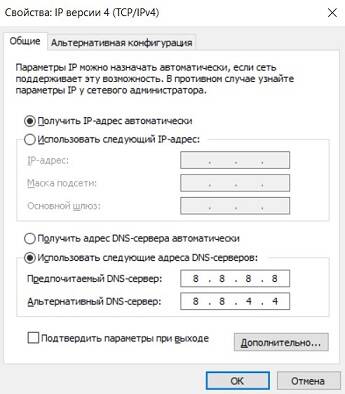
Обновление настроек сетевого драйвера
- Посетите сайт производителя материнской платы вашего ПК и найдите свою модель. Также найдите самое последнее обновление драйвера на странице поддержки или загрузки и проверьте его совместимость с вашей системой.
- Загрузите и установите обновление.
- Теперь перезагрузите Windows и запустите Warzone.
Временное отключение брандмауэра
Хотя этот метод не рекомендуется, в некоторых случаях он может помочь запустить Call of Duty: Warzone.
- Нажмите сочетание клавиш Windows+R, чтобы открыть командную строку.
- Введите «control firewall.cpl» и нажмите «ОК».
- Перейдите в раздел «Включение или отключение брандмауэра Защитника Windows».
- Отключите брандмауэр для всех настроек и нажмите «ОК».
Если этот метод не работает, рекомендуется обратно включить брандмауэр Windows.
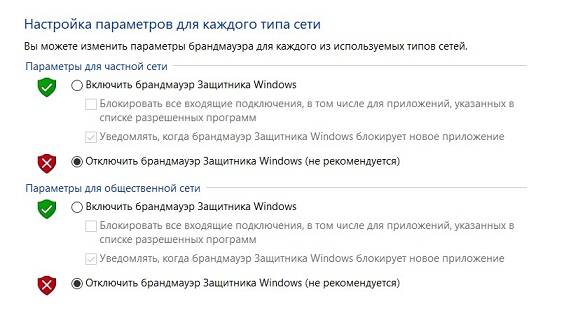
Сканирование и восстановление игровых файлов
- Откройте приложение Battle.net.
- Авторизуйтесь и выберите в меню Call of Duty: Warzone.
- Выберите «Настройки» и нажмите «Сканировать и восстановить».
- Нажмите «Начать сканирование».
Удаление кэша Blizzard
- Нажмите сочетание клавиш Windows+R, чтобы открыть командную строку.
- Введите в поле «%programdata%» и нажмите «ОК».
- Выберите папки «Battle.net» и «Blizzard Entertainment» и нажмите Shift+Delete.
- Снова запустите командную строку, нажав Windows+R.
- Введите в поле «%appdata%» и нажмите «ОК».
- Выберите папку «Battle.net» и удалите ее.
- Наконец, еще раза запустите командную строку, нажав Windows+R.
- Ведите «%localappdata%» и нажмите «ОК».
- Удалите папки с названиями «Battle.net» и «Blizzard Entertainment».
Надеемся, эти способы помогут решить проблему с бесконечным поиском обновлений в Call of Duty: Warzone. Если вы знаете другой способ, то напишите в комментариях.