
Содержание
- Исправить: FortniteClient-Win64-Shipping.exe — Ошибка приложения —
- Что вызывает ошибку FortniteClient-Win64-Shipping.exe?
- Заметка
- Способ 1: ремонт EasyAntiCheat
- Способ 2: остановка MyColor2
- Способ 3: удалить папку FortniteGame
- Способ 4: отменить сообщение об ошибке
- Почему не запускается Fortnite в Windows 7, 8, 10 – что делать?
- Что препятствует запуску Fortnite?
- Запуск игры с правами администратора
- Проверка системных файлов
- Проверка службы EasyAntiCheat
- Проверка файлов игры
- Содержание
- Запустите игру Fortnite от имени администратора
- Проверьте клиент игры Fortnite
- Установите последний патч
- Проверьте и обновите драйвер видеокарты и сетевой карты
- Удалите и переустановите Fortnite
- Как устранить сбои и технические неполадки в Fortnite
- Устранение неполадок на ПК или Mac
- Убедитесь, что ваша система отвечает требованиям для запуска Fortnite
- Проверка файлов игры
- Запустите программу запуска Epic Games от имени администратора
- Обновите драйверы видеокарты
- Отключение приложений, работающих в фоновом режиме
- Восстановление распространяемых пакетов Visual C++
- Настройте режим совместимости
- Используйте DirectX 11;
- Решение проблем с разрывами соединения
- Состояние серверов Epic Games
- Установите регион подбора игроков в автоматический режим
- Потеря пакетов
- Устранение неполадок в консольной версии Fortnite
- Сообщение об ошибке входа в игру
- Устранение неполадок на консолях и мобильных устройствах
- Can’t enter username on Nintendo Switch
- Reinstall Fortnite
- Still having difficulties?
- Игра не запускается
- Игра тормозит и лагает
- Проблемы с модами
- Ошибки загрузки/обновления
- Ошибки входа в игру
- Вопросы по прохождению
Исправить: FortniteClient-Win64-Shipping.exe — Ошибка приложения —
Fortnite — довольно популярная игра Battle Royale, и почти всем она нравится. Но вам не понравится игра, если вы постоянно видите сообщение об ошибке при попытке играть в игру, и это именно то, что происходит со многими игроками. Пользователи видят ForniteClient-Win64-Shipping.exe — Ошибка приложения при попытке запустить Fortnite. Это полностью не помешает вам играть в игру, потому что ошибка появляется случайно. Таким образом, вы можете не получить ошибку при каждом запуске и, возможно, сможете запустить игру после нескольких попыток.
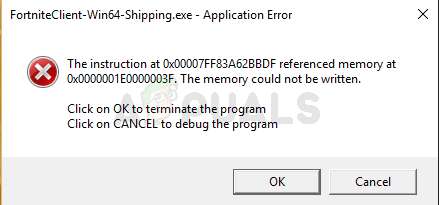 FortniteClient-Win64-Shipping.exe
Что вызывает ошибку FortniteClient-Win64-Shipping.exe?
Есть несколько вещей, которые могут вызвать эту проблему.
Заметка
Некоторые пользователи решили проблему, просто перезагрузив систему. Иногда приложения работают неправильно по неизвестным причинам, поэтому лучше перезапустить систему, прежде чем пытаться использовать методы, перечисленные ниже.
Способ 1: ремонт EasyAntiCheat
Многие пользователи сообщили нам, что исправление файла EasyAntiCheat из папки Fortnite решило проблему для них. Итак, начнем с поиска и восстановления файла EasyAntiCheat.
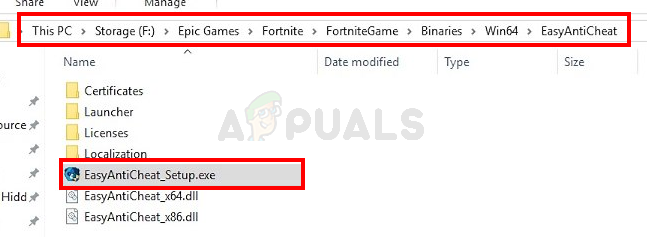 Перейдите в папку Fortnite и найдите EasyAntiCheat, чтобы вы могли восстановить его
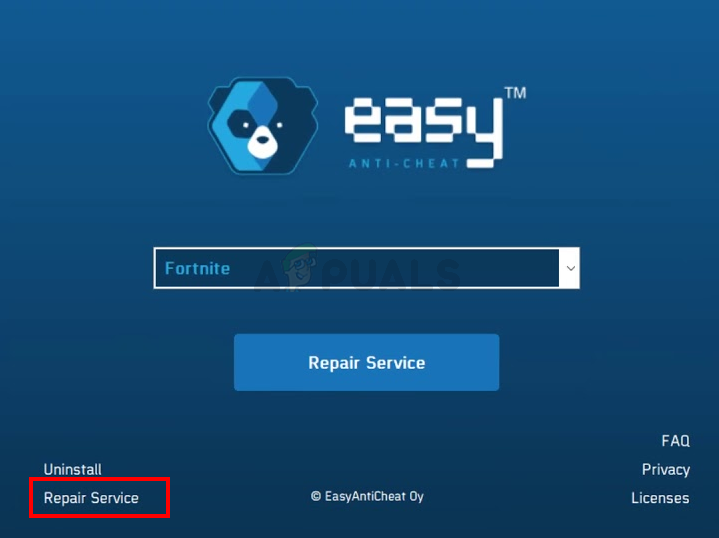 Откройте EasyAntiCheat и нажмите кнопку ремонта
Вы должны хорошо идти после процесса ремонта.
Способ 2: остановка MyColor2
Иногда проблема может быть вызвана вмешательством стороннего приложения в другое приложение. Если в вашей системе установлен MyColor2, это может помешать запуску Fortnite. Итак, давайте попробуем остановить процесс MyColor2 из фоновых задач и посмотрим, решит ли это проблему.
Теперь проверьте, решена ли проблема или нет. Если проблема исчезла, значит, виновником этого стал MyColor2. Вы можете удалить MyColor2, следуя инструкциям ниже
Если вы не хотите удалять MyColor2, вам придется повторять этот процесс каждый раз, когда вы захотите поиграть в Fortnite. Вы также можете убедиться, что это приложение не запускается автоматически при каждом запуске системы. Таким образом, вам не придется беспокоиться о том, что MyColor2 работает в фоновом режиме, если вы не намеренно запускаете его. Следуйте приведенным ниже инструкциям, чтобы остановить запуск MyColor2 при каждом запуске системы.
Замечания: MyColor2 является лишь примером приложения, которое, как известно, мешает работе с Fortnite. Есть и другие приложения, которые могут вызвать эту проблему. Поскольку в вашей системе может быть множество приложений, мы не можем дать вам шаг для каждого приложения, но шаги, описанные выше, должны работать для всех других приложений. Таким образом, вы можете попытаться отключить приложения по одному и попробовать запустить Fortnite после отключения каждого приложения, чтобы проверить, какое из них вызывает проблему. Вот приложения, которые, как известно, вызывают эту конкретную проблему: MyColor2, SelLedV2, а также lightingservice.exe. Если у вас есть какое-либо из этих приложений, начните с их отключения.
Способ 3: удалить папку FortniteGame
Обычно файлы повреждены, поэтому это может быть одним из таких случаев. Папка AppData в Windows содержит папки для различных приложений, включая Fortnite. Удаление папки Fortnite, скорее всего, решит проблему. Не волнуйтесь, эти данные будут повторно загружены игрой, и это именно то, что мы хотим, потому что повторно загруженные данные будут свежими (не поврежденными) файлами данных.
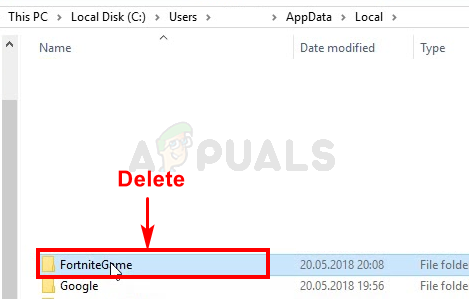 Перейдите в папку с игрой Fortnite и удалите ее
После этого запустите Fortnite, и все должно работать нормально.
Замечания: Если вы не видите папку или не можете перейти к месту, указанному в действиях, то одна из папок может быть скрыта. Следуйте инструкциям ниже, чтобы показать файлы
 Нажмите «Просмотр», затем «Показать скрытые элементы», чтобы убедиться, что все папки показаны
Способ 4: отменить сообщение об ошибке
Это не решение, а своего рода обходной путь. Таким образом, вам придется повторять это каждый раз, когда вы хотите играть в Fortnite. Если вы все перепробовали и все еще сталкиваетесь с ошибкой, то этот обходной путь позволит вам по крайней мере играть в игру, пока разработчики Fortnite не решат проблему.
Обходной путь для этой проблемы должен щелкнуть отменить вместо хорошо Нажатие Ok принудительно завершает игру и не позволяет запустить ее, но нажатие кнопки «Отмена» открывает другое диалоговое окно с вопросом, какое приложение использовать для открытия отладки. Затем вы можете проигнорировать этот диалог и запустить игру на весь экран.
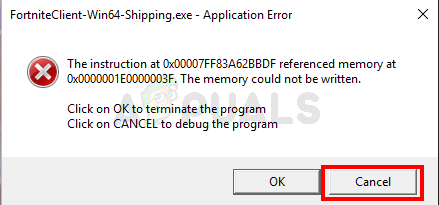 Нажмите Отмена в сообщении об ошибке в качестве обходного пути
Замечания: Этот обходной путь применим только к пользователям, которые видят опцию отмены в сообщении об ошибке. Некоторые пользователи заметили, что в диалоге ошибок даже не было кнопки отмены. Если вы не видите кнопку отмены, то, к сожалению, мы больше ничего не можем сделать, и вам придется подождать, пока разработчики не исправят проблему.
Источник
Почему не запускается Fortnite в Windows 7, 8, 10 – что делать?
Fortnite – это кооперативная онлайн-игра на выживание, разработанная компанией Epic Games и вышедшая на рынок в 2017 году. Пользователям предоставлено 3 отдельных режима игры. Успехом среди них пользуется Fortnite Battle Royale, которая привлекает соревновательными баталиями в жанре королевской битвы.
Но иногда, даже когда конфигурация ПК соответствует рекомендуемым требованиям, многим не удается ее запустить. Она не реагирует на двойной щелчок пользователя, при этом не выводит никаких сообщений об ошибке.
Что препятствует запуску Fortnite?
Существует ряд причин, из-за которых не удается запустить игру. Здесь представлены самые распространенные из них:
Запуск игры с правами администратора
Если Fortnite не удается запустить, в первую очередь предоставьте исполняемому файлу доступ администратора.
Откройте в Проводнике папку с установленной игрой и перейдите в подкаталог FortniteGameBinariesWin64
Щелкните правой кнопкой мыши на FortniteClient-Win64-Shipping и выберите Свойства. На вкладке Совместимость отметьте флажком опцию «Запустить эту программу от имени администратора». Примените изменения, и закройте окно.
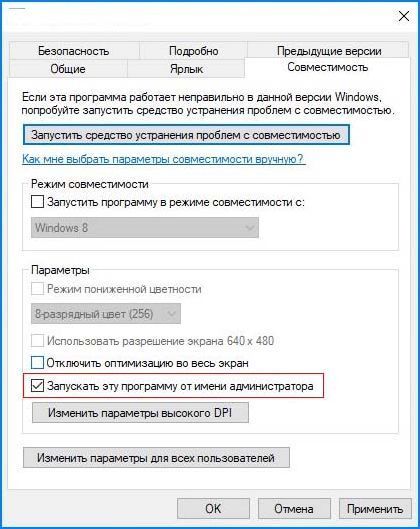
Повторите эти действия для файлов:
После попробуйте запустить Fortnite и проверьте, решена ли проблема.
Проверка системных файлов
Fortnite также не запускается из-за отсутствия или повреждения компонентов анти-чита и связанных с ними системными библиотеками DLL. В этом случае проверьте целостность систему командой «sfc /scannow», которая способна заменить поврежденные файлы кэшированными копиями.
Откройте командную строку от имени администратора выполнением команды cmd из строки системного поиска.
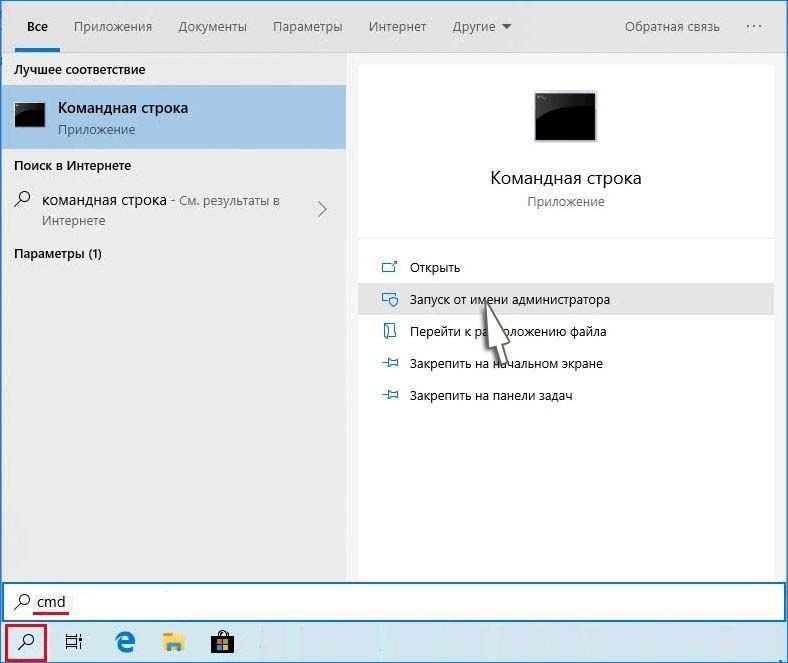
В консоли введите и подтвердите запуск на Enter команды:
sfc /scannow
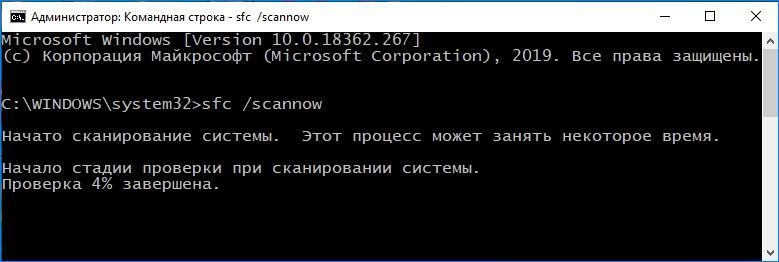
После завершения повторите сканирование командой:
dism /online /cleanup-image /restorehealth
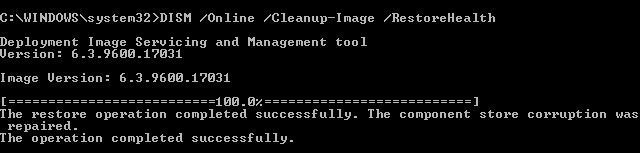
Сканирование может занять продолжительное время, поэтому дождитесь его результатов и перезагрузите компьютер. Щелкните на исполняемый файл и проверьте, запускается ли Fortnite.
Проверка службы EasyAntiCheat
Иногда игру не удается запустить из-за некорректной работы службы античит, которая используется для пресечения нечестных действий игроков. Она сканирует систему с целью обнаружения программ, которые могут предоставить вам несправедливое преимущество над другим игроками. Но иногда эта служба загружается с ошибками, из-за чего в конечном итоге возникают проблемы с запуском игры.
Откройте поисковую строку Windows и наберите «Fortnite». При отображении результатов поиска, щелкните правой кнопкой мыши на исполняемом файле и выберите пункт «Расположение файла» из контекстного меню.
Если не вносили никаких изменений в ходе установки, папка по умолчанию находится по пути:
C:Program FilesEpic GamesFortnite
Затем перейдите в подкаталог:
FortniteGameBinariesWin64 (или Win32)EasyAntiCheat
Найдите EasyAntiCheat_Setup.exe, щелкните по нему правой кнопкой мыши и выберите «Запуск от имени администратора».
Из списка доступных приложений найдите Fortnite и выберите восстановление службы.
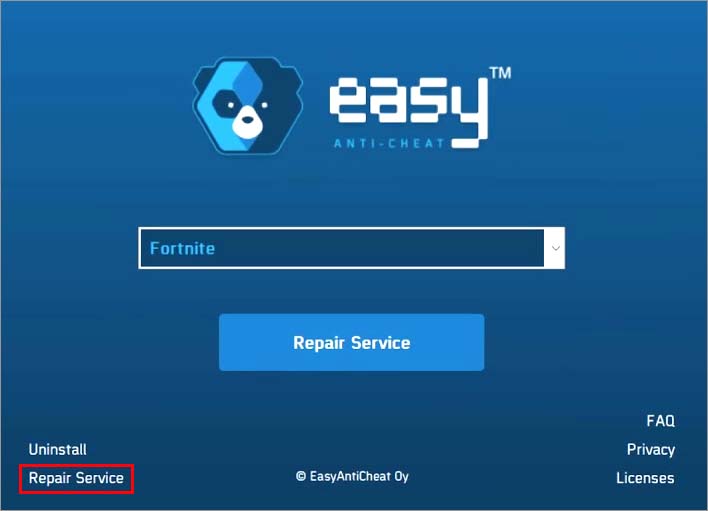
После отображения сообщения «Успешно установлено» закройте окно. Попробуйте запустить еще раз Fortnite и посмотрите, не повторяется ли ошибка.
Проверка файлов игры
В этом решении проверим файлы игры в программе Epic Games. Если какой-либо отсутствует или поврежден, он будет автоматически загружен и добавлен в каталог с установленной игрой.
Откройте Epic Game Launcher. На вкладке Библиотека нажмите на значок шестеренки Fortnite.

В настройках нажмите на «Проверить» и дождитесь завершения операции.
Источник
Содержание
Запустите игру Fortnite от имени администратора
Запуск игры от имени администратора может предоставить права администратора для запуска игры на вашем компьютере, и мы надеемся, что это решит проблему с загрузкой игры Fortnite.
Проверьте теперь, не возникает ли проблем с запуском Fortnite.
Проверьте клиент игры Fortnite
Иногда Fortnite не запускается на компьютере или ноутбуке из-за того, что файлы игры повреждены или во-все отсутствуют. Поэтому вам стоит провести проверку файлов игры, после её успешного окончания все файлы будут исправлены и отсутствующие восстановлены, после игра должна вновь заработать.
Установите последний патч
Разработчики Epic Games постоянно выпускают патчи, чтобы помочь исправить ошибки в игре и улучшить общий игровой процесс. Поэтому всегда рекомендуется устанавливать последние патчи, после установки лучше перезагрузить компьютер, а затем проверить устранена ли он проблема с запуском Fortnite.
Если все остальное не помогло, вы можете обратиться в Справочный центр Epic Games за помощью и дальнейшим устранением неполадок.
Проверьте и обновите драйвер видеокарты и сетевой карты
Отсутствующие или устаревшие драйверы на вашем компьютере могут привести к тому, что Fortnite не загрузится, особенно драйвер видеокарты и драйвер сетевого адаптера. Поэтому вам следует убедиться, что драйверы ваших сетевой карты и видеокарты обновлены.
Вы можете обновить драйверы вручную, загрузив последнюю версию драйверов обязательно с сайта производителя и установить на свой компьютер.
Удалите и переустановите Fortnite
Если описанные выше действия не помогли решить проблему, попробуйте удалить, а затем переустановить Fortnite на свой компьютер. Чтобы удалить игру, проделайте первые три шага в этой инструкции и нажмите Удалить. Перезагрузите компьютер и снова установите игру Fortnite.
Как описанные выше методы помогли вам в устранении неполадок? У вас есть какие-нибудь идеи или советы, которыми вы можете поделиться с нами? Оставьте комментарий ниже и поделитесь с нами своими мыслями.
Внимание! Игра Fortnite при установке занимает достаточно много места на жестком диске (30-40 Гбайт), проблемы с запуском игры могут быть связаны с тем, что место на используемом жестком диске не хватает для установки последних обновлений игры, без которых игра может не запускаться.
Источник
Как устранить сбои и технические неполадки в Fortnite
Прежде чем приступить к любым из описанных ниже действий, изучите нашу доску Trello, посвященную игровым проблемам, и узнайте о них подробнее. Эта доска регулярно обновляется нашими комьюнити-менеджерами, и туда вносятся сведения о самых значимых известных неполадках в «Королевской битве», творческом режиме, «Сражении с Бурей» и мобильной версии игры. Если проблема, с которой вы столкнулись, указана на нашей доске, значит, нужно лишь дождаться, пока мы выпустим обновление с исправлением. Если же на нашей доске нет неполадки, с которой вы встретились, выполните следующие шаги.
Устранение неполадок на ПК или Mac
Убедитесь, что ваша система отвечает требованиям для запуска Fortnite
Чтобы насладиться Fortnite, убедитесь, что ваш компьютер удовлетворяет минимальным требованиям для запуска игры. В этой статье представлены системные требования для Fortnite и рассказано, как убедиться в соответствии вашего устройства этим требованиям.
Проверка файлов игры
Проверка файлов игры позволяет убедиться, что все файлы на месте и не повреждены. Если файлы отсутствуют или повреждены, будет выполнена их повторная загрузка через программу запуска Epic Games.
Запустите программу запуска Epic Games от имени администратора
Благодаря запуску программы от имени администратора можно обойти ограничения на некоторые действия, установленные для обычного пользователя на вашем компьютере.
Обновите драйверы видеокарты
Обновления драйверов регулярно выпускаются производителями видеокарт для исправления ошибок и улучшения производительности. Мы настоятельно советуем установить самый свежий драйвер для вашей видеокарты, чтобы получить лучшее впечатление от игры Fortnite. Можно Последние драйверы можно найти, перейдя на веб-сайт производителя видеокарт по этим ссылкам:
Отключение приложений, работающих в фоновом режиме
Иногда приложения, работающие в фоновом режиме, вызывают сбои или ухудшают производительность при игре в Fortnite. Следуйте советам, указанным в этой статье, чтобы убедиться, что приложения, работающие в фоновом режиме, выключены.
Восстановление распространяемых пакетов Visual C++
Для игры в Fortnite необходимы распространяемые пакеты Visual C++. Убедитесь, что они установлены и не повреждены.
Настройте режим совместимости
Настройка режима совместимости может помочь устранить неполадки в Fortnite.
Используйте DirectX 11;
Если вы используете DirectX 12 и испытываете проблемы при игре в Fortnite, попробуйте переключиться на DirectX 11.
Решение проблем с разрывами соединения
Состояние серверов Epic Games
Проверьте состояние серверов Epic Games на соответствующей странице, чтобы убедиться, что все системы работают. Если возникшая проблема вызвана системным отключением или сбоем, вы не сможете подключиться к Fortnite, пока работа системы не будет восстановлена.
Установите регион подбора игроков в автоматический режим
При выборе подбора игроков в автоматическом режиме вы будете подключены к серверам с минимальной сетевой задержкой.
Потеря пакетов
«Потеря пакетов» означает, что пакеты с данными, отправленные с вашего компьютера на наши серверы и наоборот, не достигают места назначения. Ниже приведён параметр командной строки, который может исправить проблему потери пакетов:
Если потеря пакетов продолжится, за дельнейшей помощью обратитесь к своему провайдеру.
Устранение неполадок в консольной версии Fortnite
Если вы играете на консоли, изучите наши стандартные способы устранения неполадок по этой ссылке.
Если вы продолжаете испытывать проблемы при игре на консоли, советуем обратиться за дополнительной помощью к производителю консоли.
Сообщение об ошибке входа в игру
Если вы получаете это сообщение при попытке начать игру в Fortnite, ваша система загружается недостаточно быстро.

Такое случается, когда система не отвечает минимальным требованиям для игры в Fortnite. С минимальными требованиями можно ознакомиться по этой ссылке.
Устранение неполадок на консолях и мобильных устройствах
Can’t enter username on Nintendo Switch
If you can’t enter your username when you create an Epic Games account on Nintendo Switch, try entering it using touch on the console, or docking the console and using a controller.
Reinstall Fortnite
Consoles and mobile devices are closed systems, which means that there are not many ways to solve problems that arise on them. The most common way to fix the problem is to reinstall Fortnite. Here are instructions on how to uninstall the app on Android.
Android
Tips for reinstalling Fortnite on a console can be found on the console manufacturer’s website:
Still having difficulties?
If you are still having difficulty playing Fortnite, we will be happy to help you. Click on the «Contact Us» button to send your request, and be sure to accompany your request with the following information and files that will help us in solving your problem.
Источник
Глючит или не запускается Fortnite? Решение есть! Постоянные лаги и зависания — не проблема! После установки мода Fortnite начала глючить или НПС не реагируют на завершение задания? И на этот вопрос найдется ответ! На этой странице вы сможете найти решение для любых известных проблем с игрой и обсудить их на форуме.

Игра не запускается
Игра вылетает на рабочий стол без ошибок.
О: Скорее всего проблема в поврежденных файлах игры. В подобном случае рекомендуется переустановить игру, предварительно скопировав все сохранения. В случае если игра загружалась из официального магазина за сохранность прогресса можно не переживать.
Fortnite не работает на консоли.
О: Обновите ПО до актуальной версии, а так же проверьте стабильность подключения к интернету. Если полное обновление прошивки консоли и самой игры не решило проблему, то стоит заново загрузить игру, предварительно удалив с диска.
Ошибка 0xc000007b.

О: Есть два пути решения.
Первый — полная переустановка игры. В ряде случаев это устраняет проблему.
Второй состоит из двух этапов:
Ошибка 0xc0000142.

О: Чаще всего данная ошибка возникает из-за наличия кириллицы (русских букв) в одном из путей, по которым игра хранит свои файлы. Это может быть имя пользователя или сама папка в которой находится игра. Решением будет установка игры в другую папку, название которой написано английскими буквами или смена имени пользователя.
Ошибка 0xc0000906.

О: Данная ошибка связана с блокировкой одного или нескольких файлов игры антивирусом или “Защитником Windows”. Для её устранения необходимо добавить всю папку игры в исключени. Для каждого антивируса эта процедура индивидуально и следует обратиться к его справочной системе. Стоит отметить, что вы делаете это на свой страх и риск. Все мы любим репаки, но если вас часто мучает данная ошибка — стоит задуматься о покупке игр. Пусть даже и по скидкам, о которых можно узнать из новостей на нашем сайте.
Отсутствует msvcp 140.dll/msvcp 120.dll/msvcp 110.dll/msvcp 100.dll

О: Ошибка возникает в случае отсутствия на компьютере корректной версии пакета Microsoft Visual C++, в который и входит msvcp 140.dll (и подобные ему). Решением будет установка нужной версии пакета.
После загрузки и установки нового пакета ошибка должна пропасть. Если сообщение об отсутствии msvcp 140.dll (120, 110, 100) сохраняется необходимо сделать следующее:

Ошибка 0xc0000009a/0xc0000009b/0xc0000009f и другие
О: Все ошибки начинающиеся с индекса 0xc0000009 (например 0xc0000009a, где на месте “а” может находиться любая буква или цифра) можно отнести к одному семейству. Подобные ошибки являются следствием проблем с оперативной памятью или файлом подкачки.


Размер файла подкачки должен быть кратен 1024. Объём зависит от свободного места на выбранном локальном диске. Рекомендуем установить его равным объему ОЗУ.
Если ошибка 0xc0000009а сохранилась, необходимо проверить вашу оперативную память. Для этого нужно воспользоваться функциями таких программ как MemTest86, Acronis, Everest.
Игра тормозит и лагает
Скорее всего данная проблема носит аппаратный характер. Проверьте системные требования игры и установите корректные настройки качества графики. Подробнее об оптимизации игры можно почитать на форуме. Также загляните в раздел файлов, где найдутся программы для оптимизации Fortnite для работы на слабых ПК. Ниже рассмотрены исключительные случаи.
Появились тормоза в игре.
О: Проверьте компьютер на вирусы, отключите лишние фоновые процессы и неиспользуемые программы в диспетчере задач. Также стоит проверить состояние жесткого диска с помощью специализированных программ по типу Hard Drive Inspector. Проверьте температуру процессора и видеокарты —возможно пришла пора обслужить ваш компьютер.
Долгие загрузки в игре.
О: Проверьте состояние своего жесткого диска. Рекомендуется удалить лишние моды — они могут сильно влиять на продолжительность загрузок. Проверьте настройки антивируса и обязательно установите в нём “игровой режим” или его аналог.
Fortnite лагает.
О: Причинами периодических тормозов (фризов или лагов) в Fortnite могут быть запущенные в фоновом режиме приложения. Особое внимание следует уделить программам вроде Discord и Skype. Если лаги есть и в других играх, то рекомендуем проверить состояние жесткого диска — скорее всего пришла пора заменить его.
Проблемы с модами
Ошибки загрузки/обновления
Проверьте стабильность подключения к интернету, а также скорость загрузки. При слишком высоком пинге или низкой пропускной способности обновление может выдавать ошибки.
Если магазин или лончер Fortnite не завершает обновления или выдает ошибки, то переустановите саму программу. При этом все скачанные вами игры сохранятся.
Запустите проверку целостности данных игры.
Проверьте наличие свободного места на том диске, на котором установлена игра, а также на диске с операционной системой. И в том и в другом случае должно быть свободно места не меньше, чем занимает игра на текущий момент. В идеале всегда иметь запас около 100Гб.
Проверьте настройки антивируса и “Защитника Windows”, а также разрешения в брандмауэре. Вполне возможно они ограничивают подключение к интернету для ряда приложений. Данную проблему можно решить и полной переустановкой магазина или лончера т.к. большинство из них попросит предоставить доступ к интернету в процессе инсталляции.
О специфических ошибках связанных с последними обновлениями можно узнать на форуме игры.
Ошибки входа в игру
Проверьте соединение с интернетом, а также убедитесь в том, что у вас установлены последние обновления. Проверьте настройки вашего антивируса — вполне возможно что в данный момент он ограничивает доступ к интернету для ряда приложений. Может быть игра готовится к выходу большого обновления? Или ошибка не только у вас? Обязательно проверьте последние новости по игре, а так же загляните на форум, чтобы обсудить проблему с другими игроками.
Черный экран и вылет при попытке зайти в игру.
О: Если вы используете VPN, то с большей долей вероятности проблема именно в нём. Попробуйте изменить его настройки или временно отключить. Рекомендуется сменить регион в самой игре (если такая возможность предусмотрена). Спустя какое-то время можно будет вернуться к привычным настройкам.
“Недействительная сессия” и аналогичные.
О: Перезапустите лончер и дождитесь его повторного подключения к серверам. Если это не помогло — потребуется перезапуск компьютера и роутера. Если и в этом случае проблема не исчезла стоит обратиться на форум — скорее всего ошибка носит массовый характер.
Fortnite не подключается к серверу.
О: Скорее всего, сервер игры перегружен или конкретное лобби не доступно в данный момент. Попробуйте обновить список доступных серверов или просто перезапустить игру.
P.S. Удостоверьтесь что ваш аккаунт или ip-адрес не был забанен в игре за нарушение правил, а также на вашем компьютере не установлены читы и другие запрещенные программы.
Вопросы по прохождению
Ответы на все вопросы касающиеся прохождения Fortnite можно найти в соответствующих разделах Wiki, а также на нашем форуме. Не стесняйтесь задавать вопросы и делиться своими советами и решениями.
Источник
Содержание
- Почему не запускается Fortnite в Windows 7, 8, 10 – что делать?
- Что препятствует запуску Fortnite?
- Запуск игры с правами администратора
- Проверка системных файлов
- Проверка службы EasyAntiCheat
- Проверка файлов игры
- Содержание
- Запустите игру Fortnite от имени администратора
- Проверьте клиент игры Fortnite
- Установите последний патч
- Проверьте и обновите драйвер видеокарты и сетевой карты
- Удалите и переустановите Fortnite
- Почему не запускается Fortnite: что делать если не работает после обновления, долго загружается или бесконечная загрузка
- Причины появления сбоя
- Что делать, если Fortnite не запускается
- Проверка состояния сервера
- Перезагрузка компьютера
- Переустановка игры
- Проверка целостности файлов игры
- Поиск информации по тексту ошибки
- Запуск от имени администратора
- Несовместимость с операционной системой
- Отключение антивируса
- Обновление драйвера видеокарты
- Установка последней версии DirectX
- Обновление операционной системы
- Дополнительные решения
- Почему не запускается Fortnite на PS4
- Игра не запускается
- Игра тормозит и лагает
- Проблемы с модами
- Ошибки загрузки/обновления
- Ошибки входа в игру
- Вопросы по прохождению
- Как устранить сбои и технические неполадки в Fortnite
- Устранение неполадок на ПК или Mac
- Убедитесь, что ваша система отвечает требованиям для запуска Fortnite
- Проверка файлов игры
- Запустите программу запуска Epic Games от имени администратора
- Обновите драйверы видеокарты
- Отключение приложений, работающих в фоновом режиме
- Восстановление распространяемых пакетов Visual C++
- Настройте режим совместимости
- Используйте DirectX 11;
- Решение проблем с разрывами соединения
- Состояние серверов Epic Games
- Установите регион подбора игроков в автоматический режим
- Потеря пакетов
- Устранение неполадок в консольной версии Fortnite
- Сообщение об ошибке входа в игру
- Устранение неполадок на консолях и мобильных устройствах
- Can’t enter username on Nintendo Switch
- Reinstall Fortnite
- Still having difficulties?
Почему не запускается Fortnite в Windows 7, 8, 10 – что делать?
Fortnite – это кооперативная онлайн-игра на выживание, разработанная компанией Epic Games и вышедшая на рынок в 2017 году. Пользователям предоставлено 3 отдельных режима игры. Успехом среди них пользуется Fortnite Battle Royale, которая привлекает соревновательными баталиями в жанре королевской битвы.
Но иногда, даже когда конфигурация ПК соответствует рекомендуемым требованиям, многим не удается ее запустить. Она не реагирует на двойной щелчок пользователя, при этом не выводит никаких сообщений об ошибке.
Что препятствует запуску Fortnite?
Существует ряд причин, из-за которых не удается запустить игру. Здесь представлены самые распространенные из них:
Запуск игры с правами администратора
Если Fortnite не удается запустить, в первую очередь предоставьте исполняемому файлу доступ администратора.
Откройте в Проводнике папку с установленной игрой и перейдите в подкаталог FortniteGameBinariesWin64
Щелкните правой кнопкой мыши на FortniteClient-Win64-Shipping и выберите Свойства. На вкладке Совместимость отметьте флажком опцию «Запустить эту программу от имени администратора». Примените изменения, и закройте окно.
Повторите эти действия для файлов:
После попробуйте запустить Fortnite и проверьте, решена ли проблема.
Проверка системных файлов
Fortnite также не запускается из-за отсутствия или повреждения компонентов анти-чита и связанных с ними системными библиотеками DLL. В этом случае проверьте целостность систему командой «sfc /scannow», которая способна заменить поврежденные файлы кэшированными копиями.
Откройте командную строку от имени администратора выполнением команды cmd из строки системного поиска.
В консоли введите и подтвердите запуск на Enter команды:
sfc /scannow
После завершения повторите сканирование командой:
dism /online /cleanup-image /restorehealth
Сканирование может занять продолжительное время, поэтому дождитесь его результатов и перезагрузите компьютер. Щелкните на исполняемый файл и проверьте, запускается ли Fortnite.
Проверка службы EasyAntiCheat
Иногда игру не удается запустить из-за некорректной работы службы античит, которая используется для пресечения нечестных действий игроков. Она сканирует систему с целью обнаружения программ, которые могут предоставить вам несправедливое преимущество над другим игроками. Но иногда эта служба загружается с ошибками, из-за чего в конечном итоге возникают проблемы с запуском игры.
Откройте поисковую строку Windows и наберите «Fortnite». При отображении результатов поиска, щелкните правой кнопкой мыши на исполняемом файле и выберите пункт «Расположение файла» из контекстного меню.
Если не вносили никаких изменений в ходе установки, папка по умолчанию находится по пути:
C:Program FilesEpic GamesFortnite
Затем перейдите в подкаталог:
FortniteGameBinariesWin64 (или Win32)EasyAntiCheat
Найдите EasyAntiCheat_Setup.exe, щелкните по нему правой кнопкой мыши и выберите «Запуск от имени администратора».
Из списка доступных приложений найдите Fortnite и выберите восстановление службы.
После отображения сообщения «Успешно установлено» закройте окно. Попробуйте запустить еще раз Fortnite и посмотрите, не повторяется ли ошибка.
Проверка файлов игры
В этом решении проверим файлы игры в программе Epic Games. Если какой-либо отсутствует или поврежден, он будет автоматически загружен и добавлен в каталог с установленной игрой.
Откройте Epic Game Launcher. На вкладке Библиотека нажмите на значок шестеренки Fortnite.
В настройках нажмите на «Проверить» и дождитесь завершения операции.
Источник
Содержание
Запустите игру Fortnite от имени администратора
Запуск игры от имени администратора может предоставить права администратора для запуска игры на вашем компьютере, и мы надеемся, что это решит проблему с загрузкой игры Fortnite.
Проверьте теперь, не возникает ли проблем с запуском Fortnite.
Проверьте клиент игры Fortnite
Иногда Fortnite не запускается на компьютере или ноутбуке из-за того, что файлы игры повреждены или во-все отсутствуют. Поэтому вам стоит провести проверку файлов игры, после её успешного окончания все файлы будут исправлены и отсутствующие восстановлены, после игра должна вновь заработать.
Установите последний патч
Разработчики Epic Games постоянно выпускают патчи, чтобы помочь исправить ошибки в игре и улучшить общий игровой процесс. Поэтому всегда рекомендуется устанавливать последние патчи, после установки лучше перезагрузить компьютер, а затем проверить устранена ли он проблема с запуском Fortnite.
Если все остальное не помогло, вы можете обратиться в Справочный центр Epic Games за помощью и дальнейшим устранением неполадок.
Проверьте и обновите драйвер видеокарты и сетевой карты
Отсутствующие или устаревшие драйверы на вашем компьютере могут привести к тому, что Fortnite не загрузится, особенно драйвер видеокарты и драйвер сетевого адаптера. Поэтому вам следует убедиться, что драйверы ваших сетевой карты и видеокарты обновлены.
Вы можете обновить драйверы вручную, загрузив последнюю версию драйверов обязательно с сайта производителя и установить на свой компьютер.
Удалите и переустановите Fortnite
Если описанные выше действия не помогли решить проблему, попробуйте удалить, а затем переустановить Fortnite на свой компьютер. Чтобы удалить игру, проделайте первые три шага в этой инструкции и нажмите Удалить. Перезагрузите компьютер и снова установите игру Fortnite.
Как описанные выше методы помогли вам в устранении неполадок? У вас есть какие-нибудь идеи или советы, которыми вы можете поделиться с нами? Оставьте комментарий ниже и поделитесь с нами своими мыслями.
Внимание! Игра Fortnite при установке занимает достаточно много места на жестком диске (30-40 Гбайт), проблемы с запуском игры могут быть связаны с тем, что место на используемом жестком диске не хватает для установки последних обновлений игры, без которых игра может не запускаться.
Источник
Почему не запускается Fortnite: что делать если не работает после обновления, долго загружается или бесконечная загрузка
Иногда игроки сталкиваются с тем, что Fortnite не запускается. Выражаться это может в виде черного или синего экрана при загрузке, различных ошибок. В таких случаях возникает вопрос о том, что делать, если Фортнайт не запускается. Сначала нужно определить причину, затем устранить ее.

Причины появления сбоя
Основных причины, по которым игра не запускается или «виснет», 4: поврежденные файлы, вмешательство сторонних программ в работу приложения, отсутствие администраторских прав при запуске и несоответствие минимальным системным требованиям. Список последних для персонального компьютера вы можете увидеть ниже в таблице.
| Параметр | Минимальное значение | Рекомендуемое значение |
| Процессор | Intel Core i3 2.4 GHz | Intel Core i5 2.8 GHz |
| Видеокарта | Intel HD 4000 | NVidia GeForce GTX 660 или AMD Radeon HD 7870 |
| Объем оперативной памяти | 4 Гб | 8 Гб |
| Операционная система | Windows 7/8/10, разрядность 64 bit | Windows 7/8/10, разрядность 64 bit |
| Свободное место на диске | 12 Гб | 12 Гб |
Для комфортной плавной игры без фризов желательно иметь сборку не ниже рекомендуемой.
Что делать, если Fortnite не запускается
Если причина бесконечной загрузки кроется, например, в несоответствии сборки, без «апгрейда» ПК справиться не удастся. В большинстве случаев можно обойтись установкой или отключением ПО, изменением настроек и другими простыми методами.
Проверка состояния сервера
Fortnite — это многопользовательская игра. Для работы ей требуется соединение с сервером.
Если подключиться не удается, вы столкнетесь с долгой загрузкой и ошибками.
Это касается не только внутриигровых серверов, но и лаунчера Epic Games. Если в нем проводится техническое обслуживание, игроки временно утрачивают доступ к функционалу. При столкновении с проблемами сначала загляните на форумы: возможно, подключиться не можете не только вы.

Перезагрузка компьютера
В ходе работы ПК постепенно накапливаются задачи, застревающие в памяти и поглощающие ресурсы устройства. Это приводит к сильному замедлению быстродействия, возникновению конфликтов и ошибок. Перезагрузка компьютера помогает избавиться от застрявших в памяти ненужных задач. Если Fortnite не работает, вне зависимости от вида ошибки сначала попробуйте выключить и включить ПК. Иногда это устраняет проблему.

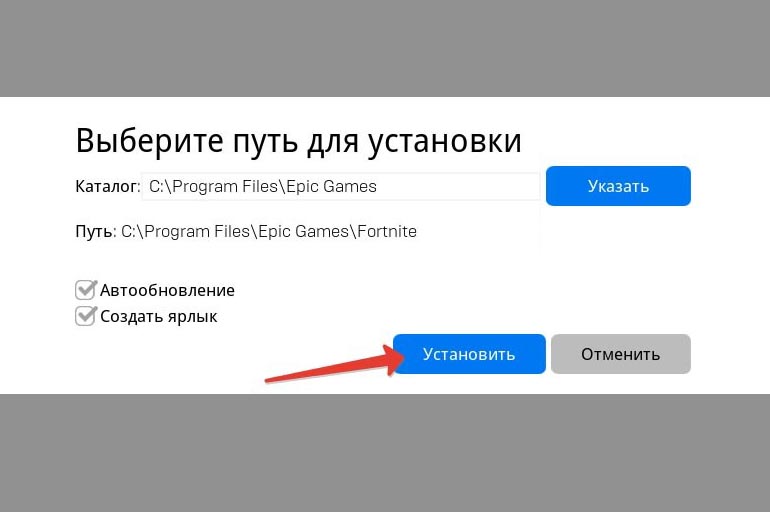
Переустановка игры
Переустановка игры помогает в том случае, если есть какие-либо поврежденные файлы.
Они могут возникнуть из-за некорректной работы антивируса, установки несовместимого ПО, заражения вредоносными программами и т. д.
Если вы предпочитаете режим PvE, можно сохранить свой прогресс в игре. Для этого найдите папку %LOCALAPPDATA%FortniteGameSavedConfigWindowsClient и сделайте копию файлов. После переустановки проверьте, запускается ли игра. Переносите сохранения, только сделав тест. Если чистая копия игры запускалась, а перемещение файлов вернуло проблему, причина может заключаться в сейвах.
Проверка целостности файлов игры
Проверка целостности файлов — второе, что нужно сделать следом за перезагрузкой компьютера, если Fortnite не работает. Главный признак повреждения данных — невозможность запустить игру или вылеты в какие-то отдельные моменты.
Для исправления ошибки нужно запустить лаунчер, открыть библиотеку с играми и выбрать Fortnite.
Далее зайдите в настройки и кликните на «Проверить». После нажатия начнется процедура восстановления поврежденных файлов. Когда проверка закончится, перезагрузите компьютер. Избегайте выключения ПК из сети во время восстановления.
Поиск информации по тексту ошибки
Если вы столкнулись не с бесконечной или долгой загрузкой, а с ошибкой, поищите решение по ее тексту. Например, при сообщении Application Crash Detected рекомендуется переустановить игру. Ошибка Failed to launch game чаще всего связана с неправильной работой вшитого античита EasyCheat. Устранить неполадку можно путем переустановки BattlEye или сбросом активации «Виндовс». В последнем случае античит ошибочно может воспринимать код активатора как нелегальную модификацию.
.jpg "что делать если fortnite не запускается на windows 7")
Запуск от имени администратора
Отсутствие администраторских прав может мешать обновлению и изменению файлов игры. Это приводит к возникновению ошибок, крашам, невозможности загрузки и т. д. В таких случаях для восстановления работы игры достаточно перезапустить лаунчер и клиент с администраторскими правами. Для этого выключите магазин Epic Games, затем нажмите на ярлык правой кнопкой мыши и из выпадающего меню выберите опцию «Запуск от имени администратора». Повторите для игры.
.jpg "что делать если fortnite не запускается на windows 7")
Несовместимость с операционной системой
Если вы пользуетесь другой ОС, разработчик не гарантирует корректную работу приложения. То же касается 32-битной разрядности системы. Помочь решить проблему способна только смена ОС на другую, рекомендуемую разработчиками.
.jpg "что делать если fortnite не запускается на windows 7")
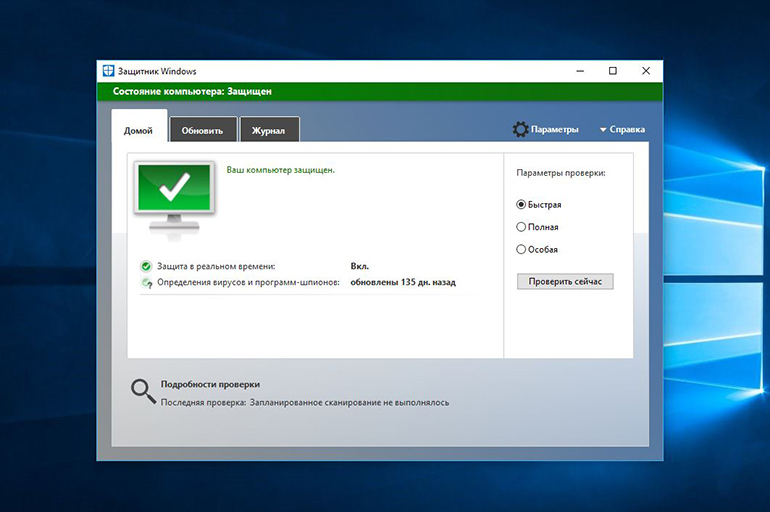
Отключение антивируса
Антивирус может удалить какой-либо из файлов игры, ошибочно приняв его за вредоносное ПО, или препятствовать его работе. Для исключения этого варианта временно отключите защитные приложения. Желательно также сделать это с Windows Defender или брандмауэром.
Дополнительно проведите восстановление файлов на тот случай, если они были повреждены приложениями.
В случае дальнейшей корректной работы игры обновите антивирус или выберите другую программу для защиты.
Обновление драйвера видеокарты
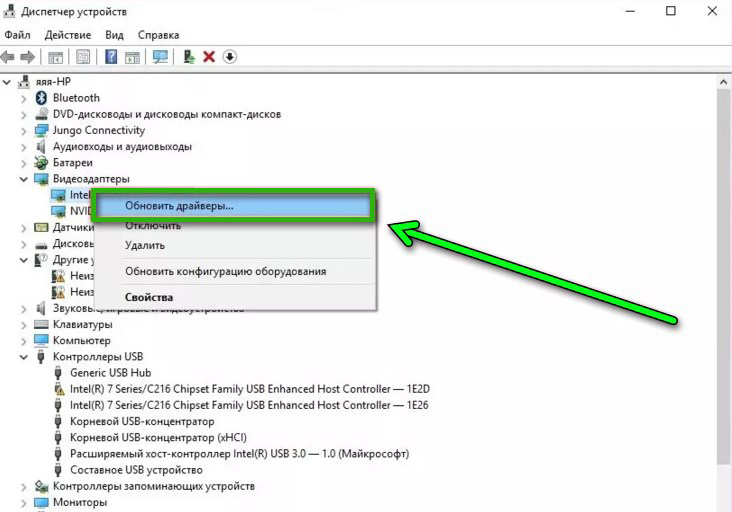
Чаще всего последняя версия драйверов является наиболее оптимизированной. Попробуйте обновить ПО через специальное приложение от производителя видеокарты. Если такой программы у вас нет, зайдите на сайт компании и скачайте последнюю версию оттуда. Не загружайте драйвера со сторонних ресурсов: они могут быть заражены вредоносным ПО. Избегайте использования бета-версий. В их коде могут содержаться ошибки.
Установка последней версии DirectX
Для правильной работы игры нужно скачать пакет DirectX. Желательно обновить его вместе с драйверами. Найти его можно на официальном сайте корпорации Microsoft. Если вы не знаете, какая версия DirectX установлена у вас, сделайте следующее:
Чаще всего DirectX обновляется вместе с системой. Однако при использовании Windows Vista, 7 или XP вам потребуется самостоятельно загружать новые пакеты. Некоторые видеокарты не совместимы с последними версиями DirectX. В таком случае решить проблему можно только заменой комплектующих. Вам понадобится видеокарта, поддерживающая уровень компонентов 10.0 или выше.

Обновление операционной системы
Обновление ОС помогает закрыть уязвимости. Во время него могут быть автоматически установлены новые версии драйверов. После обновлений улучшается оптимизация и совместимость с приложениями. По этой причине рекомендуется установить автоматическую загрузку новых версий ОС.

Дополнительные решения
Чтобы избавиться от ошибок и бесконечной загрузки, сделайте следующее:
Почему не запускается Fortnite на PS4
При использовании платформы PS4 в первую очередь следует рассмотреть проблемы, не связанные с программным обеспечением. Если у вас не получается заходить в игру или на сервер, проверьте соединение с интернетом. Возможно, в лаунчере проводят технические работы, поэтому клиент Fortnite сейчас недоступен.
Источник
Глючит или не запускается Fortnite? Решение есть! Постоянные лаги и зависания — не проблема! После установки мода Fortnite начала глючить или НПС не реагируют на завершение задания? И на этот вопрос найдется ответ! На этой странице вы сможете найти решение для любых известных проблем с игрой и обсудить их на форуме.
Игра не запускается
Игра вылетает на рабочий стол без ошибок.
О: Скорее всего проблема в поврежденных файлах игры. В подобном случае рекомендуется переустановить игру, предварительно скопировав все сохранения. В случае если игра загружалась из официального магазина за сохранность прогресса можно не переживать.
Fortnite не работает на консоли.
О: Обновите ПО до актуальной версии, а так же проверьте стабильность подключения к интернету. Если полное обновление прошивки консоли и самой игры не решило проблему, то стоит заново загрузить игру, предварительно удалив с диска.
Ошибка 0xc000007b.
О: Есть два пути решения.
Первый — полная переустановка игры. В ряде случаев это устраняет проблему.
Второй состоит из двух этапов:
Ошибка 0xc0000142.
О: Чаще всего данная ошибка возникает из-за наличия кириллицы (русских букв) в одном из путей, по которым игра хранит свои файлы. Это может быть имя пользователя или сама папка в которой находится игра. Решением будет установка игры в другую папку, название которой написано английскими буквами или смена имени пользователя.
Ошибка 0xc0000906.
О: Данная ошибка связана с блокировкой одного или нескольких файлов игры антивирусом или “Защитником Windows”. Для её устранения необходимо добавить всю папку игры в исключени. Для каждого антивируса эта процедура индивидуально и следует обратиться к его справочной системе. Стоит отметить, что вы делаете это на свой страх и риск. Все мы любим репаки, но если вас часто мучает данная ошибка — стоит задуматься о покупке игр. Пусть даже и по скидкам, о которых можно узнать из новостей на нашем сайте.
Отсутствует msvcp 140.dll/msvcp 120.dll/msvcp 110.dll/msvcp 100.dll
О: Ошибка возникает в случае отсутствия на компьютере корректной версии пакета Microsoft Visual C++, в который и входит msvcp 140.dll (и подобные ему). Решением будет установка нужной версии пакета.
После загрузки и установки нового пакета ошибка должна пропасть. Если сообщение об отсутствии msvcp 140.dll (120, 110, 100) сохраняется необходимо сделать следующее:
Ошибка 0xc0000009a/0xc0000009b/0xc0000009f и другие
О: Все ошибки начинающиеся с индекса 0xc0000009 (например 0xc0000009a, где на месте “а” может находиться любая буква или цифра) можно отнести к одному семейству. Подобные ошибки являются следствием проблем с оперативной памятью или файлом подкачки.
Размер файла подкачки должен быть кратен 1024. Объём зависит от свободного места на выбранном локальном диске. Рекомендуем установить его равным объему ОЗУ.
Если ошибка 0xc0000009а сохранилась, необходимо проверить вашу оперативную память. Для этого нужно воспользоваться функциями таких программ как MemTest86, Acronis, Everest.
Игра тормозит и лагает
Скорее всего данная проблема носит аппаратный характер. Проверьте системные требования игры и установите корректные настройки качества графики. Подробнее об оптимизации игры можно почитать на форуме. Также загляните в раздел файлов, где найдутся программы для оптимизации Fortnite для работы на слабых ПК. Ниже рассмотрены исключительные случаи.
Появились тормоза в игре.
О: Проверьте компьютер на вирусы, отключите лишние фоновые процессы и неиспользуемые программы в диспетчере задач. Также стоит проверить состояние жесткого диска с помощью специализированных программ по типу Hard Drive Inspector. Проверьте температуру процессора и видеокарты —возможно пришла пора обслужить ваш компьютер.
Долгие загрузки в игре.
О: Проверьте состояние своего жесткого диска. Рекомендуется удалить лишние моды — они могут сильно влиять на продолжительность загрузок. Проверьте настройки антивируса и обязательно установите в нём “игровой режим” или его аналог.
Fortnite лагает.
О: Причинами периодических тормозов (фризов или лагов) в Fortnite могут быть запущенные в фоновом режиме приложения. Особое внимание следует уделить программам вроде Discord и Skype. Если лаги есть и в других играх, то рекомендуем проверить состояние жесткого диска — скорее всего пришла пора заменить его.
Проблемы с модами
Ошибки загрузки/обновления
Проверьте стабильность подключения к интернету, а также скорость загрузки. При слишком высоком пинге или низкой пропускной способности обновление может выдавать ошибки.
Если магазин или лончер Fortnite не завершает обновления или выдает ошибки, то переустановите саму программу. При этом все скачанные вами игры сохранятся.
Запустите проверку целостности данных игры.
Проверьте наличие свободного места на том диске, на котором установлена игра, а также на диске с операционной системой. И в том и в другом случае должно быть свободно места не меньше, чем занимает игра на текущий момент. В идеале всегда иметь запас около 100Гб.
Проверьте настройки антивируса и “Защитника Windows”, а также разрешения в брандмауэре. Вполне возможно они ограничивают подключение к интернету для ряда приложений. Данную проблему можно решить и полной переустановкой магазина или лончера т.к. большинство из них попросит предоставить доступ к интернету в процессе инсталляции.
О специфических ошибках связанных с последними обновлениями можно узнать на форуме игры.
Ошибки входа в игру
Проверьте соединение с интернетом, а также убедитесь в том, что у вас установлены последние обновления. Проверьте настройки вашего антивируса — вполне возможно что в данный момент он ограничивает доступ к интернету для ряда приложений. Может быть игра готовится к выходу большого обновления? Или ошибка не только у вас? Обязательно проверьте последние новости по игре, а так же загляните на форум, чтобы обсудить проблему с другими игроками.
Черный экран и вылет при попытке зайти в игру.
О: Если вы используете VPN, то с большей долей вероятности проблема именно в нём. Попробуйте изменить его настройки или временно отключить. Рекомендуется сменить регион в самой игре (если такая возможность предусмотрена). Спустя какое-то время можно будет вернуться к привычным настройкам.
“Недействительная сессия” и аналогичные.
О: Перезапустите лончер и дождитесь его повторного подключения к серверам. Если это не помогло — потребуется перезапуск компьютера и роутера. Если и в этом случае проблема не исчезла стоит обратиться на форум — скорее всего ошибка носит массовый характер.
Fortnite не подключается к серверу.
О: Скорее всего, сервер игры перегружен или конкретное лобби не доступно в данный момент. Попробуйте обновить список доступных серверов или просто перезапустить игру.
P.S. Удостоверьтесь что ваш аккаунт или ip-адрес не был забанен в игре за нарушение правил, а также на вашем компьютере не установлены читы и другие запрещенные программы.
Вопросы по прохождению
Ответы на все вопросы касающиеся прохождения Fortnite можно найти в соответствующих разделах Wiki, а также на нашем форуме. Не стесняйтесь задавать вопросы и делиться своими советами и решениями.
Источник
Как устранить сбои и технические неполадки в Fortnite
Прежде чем приступить к любым из описанных ниже действий, изучите нашу доску Trello, посвященную игровым проблемам, и узнайте о них подробнее. Эта доска регулярно обновляется нашими комьюнити-менеджерами, и туда вносятся сведения о самых значимых известных неполадках в «Королевской битве», творческом режиме, «Сражении с Бурей» и мобильной версии игры. Если проблема, с которой вы столкнулись, указана на нашей доске, значит, нужно лишь дождаться, пока мы выпустим обновление с исправлением. Если же на нашей доске нет неполадки, с которой вы встретились, выполните следующие шаги.
Устранение неполадок на ПК или Mac
Убедитесь, что ваша система отвечает требованиям для запуска Fortnite
Чтобы насладиться Fortnite, убедитесь, что ваш компьютер удовлетворяет минимальным требованиям для запуска игры. В этой статье представлены системные требования для Fortnite и рассказано, как убедиться в соответствии вашего устройства этим требованиям.
Проверка файлов игры
Проверка файлов игры позволяет убедиться, что все файлы на месте и не повреждены. Если файлы отсутствуют или повреждены, будет выполнена их повторная загрузка через программу запуска Epic Games.
Запустите программу запуска Epic Games от имени администратора
Благодаря запуску программы от имени администратора можно обойти ограничения на некоторые действия, установленные для обычного пользователя на вашем компьютере.
Обновите драйверы видеокарты
Обновления драйверов регулярно выпускаются производителями видеокарт для исправления ошибок и улучшения производительности. Мы настоятельно советуем установить самый свежий драйвер для вашей видеокарты, чтобы получить лучшее впечатление от игры Fortnite. Можно Последние драйверы можно найти, перейдя на веб-сайт производителя видеокарт по этим ссылкам:
Отключение приложений, работающих в фоновом режиме
Иногда приложения, работающие в фоновом режиме, вызывают сбои или ухудшают производительность при игре в Fortnite. Следуйте советам, указанным в этой статье, чтобы убедиться, что приложения, работающие в фоновом режиме, выключены.
Восстановление распространяемых пакетов Visual C++
Для игры в Fortnite необходимы распространяемые пакеты Visual C++. Убедитесь, что они установлены и не повреждены.
Настройте режим совместимости
Настройка режима совместимости может помочь устранить неполадки в Fortnite.
Используйте DirectX 11;
Если вы используете DirectX 12 и испытываете проблемы при игре в Fortnite, попробуйте переключиться на DirectX 11.
Решение проблем с разрывами соединения
Состояние серверов Epic Games
Проверьте состояние серверов Epic Games на соответствующей странице, чтобы убедиться, что все системы работают. Если возникшая проблема вызвана системным отключением или сбоем, вы не сможете подключиться к Fortnite, пока работа системы не будет восстановлена.
Установите регион подбора игроков в автоматический режим
При выборе подбора игроков в автоматическом режиме вы будете подключены к серверам с минимальной сетевой задержкой.
Потеря пакетов
«Потеря пакетов» означает, что пакеты с данными, отправленные с вашего компьютера на наши серверы и наоборот, не достигают места назначения. Ниже приведён параметр командной строки, который может исправить проблему потери пакетов:
Если потеря пакетов продолжится, за дельнейшей помощью обратитесь к своему провайдеру.
Устранение неполадок в консольной версии Fortnite
Если вы играете на консоли, изучите наши стандартные способы устранения неполадок по этой ссылке.
Если вы продолжаете испытывать проблемы при игре на консоли, советуем обратиться за дополнительной помощью к производителю консоли.
Сообщение об ошибке входа в игру
Если вы получаете это сообщение при попытке начать игру в Fortnite, ваша система загружается недостаточно быстро.
Такое случается, когда система не отвечает минимальным требованиям для игры в Fortnite. С минимальными требованиями можно ознакомиться по этой ссылке.
Устранение неполадок на консолях и мобильных устройствах
Can’t enter username on Nintendo Switch
If you can’t enter your username when you create an Epic Games account on Nintendo Switch, try entering it using touch on the console, or docking the console and using a controller.
Reinstall Fortnite
Consoles and mobile devices are closed systems, which means that there are not many ways to solve problems that arise on them. The most common way to fix the problem is to reinstall Fortnite. Here are instructions on how to uninstall the app on Android.
Android
Tips for reinstalling Fortnite on a console can be found on the console manufacturer’s website:
Still having difficulties?
If you are still having difficulty playing Fortnite, we will be happy to help you. Click on the «Contact Us» button to send your request, and be sure to accompany your request with the following information and files that will help us in solving your problem.
Источник
Download Windows Speedup Tool to fix errors and make PC run faster
Epic Games is a gaming client service, which hosts a plethora of gaming titles. The error codes IS-MF-01 and LS-0009 are among the numerous issues PC gamers may encounter on their Windows 10 or Windows 11 gaming computer. This post provides solutions to these issues.
Epic Games is not without errors like login errors, connection errors, Installer errors. We will discuss these two Epic Games error codes in separate subheadings below, each with its potential causes as well as their respective solutions.
How to fix Epic Games Launcher error code IS-MF-01
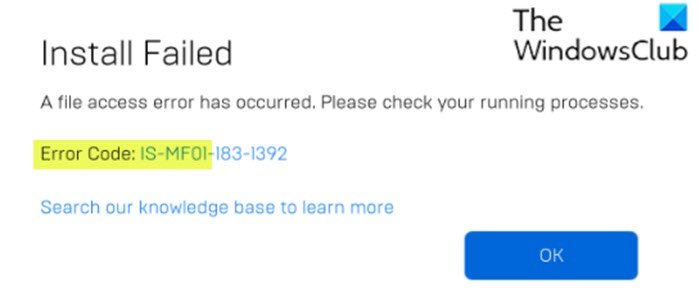
When you encounter this issue, you’ll receive the following similar full error message;
Install Failed
A file access error has occurred. Please check your running processes.
Error Code: IS-MF0I-I83-1392
Search our knowledge base to learn more
The IS-MF-01 error generally indicates that the File failed to relocate successfully. You may encounter this issue while installing a game due to the launcher unable to relocate a file while downloading.
Solutions
- Disable applications in Startup tab in Task Manager
- Run the Program Install and Uninstall Troubleshooter
- Contact Epic Games Player Support team
Let’s see the solutions in detail.
1] Disable applications in Startup tab in Task Manager
Background applications may be interfering with the Epic Games Launcher. In this case, you can disable applications in the Startup tab in Task Manager. If the problem seems to be resolved, then it’s safe to assume that something you’re running in the background is triggering the Epic Games error code IS-MF-01 issue. To isolate the problem, you can re-enable the startup applications one at a time until the problem returns.
2] Run the Program Install and Uninstall Troubleshooter
This solution requires you to run the Program Install and Uninstall Troubleshooter from Microsoft. The wizard is designed to help you automatically repair issues when you’re blocked from installing or removing programs. It also fixes corrupted registry keys.
3] Contact Epic Games Player Support team
If nothing works for you, you can contact Epic Games Player Support team and hope for the best.
How to fix Epic Games Launcher error code LS-0009
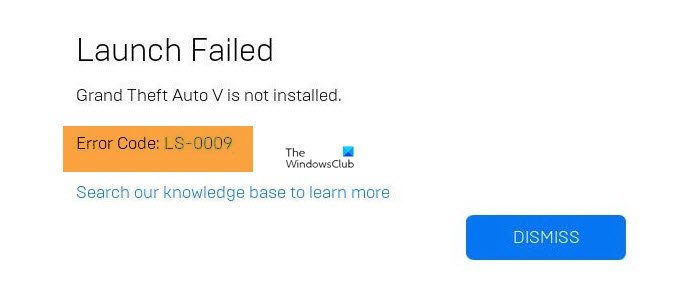
The LS-0009 error generally indicates that the Game is not installed. So basically, you’ll encounter this error code when you’re attempting to play a game that isn’t installed.
Solutions
- Restart PC
- Check if the game is installed
- Delete game files you have moved or modified
Let’s see the solutions in detail.
1] Restart PC
The troubleshooting for Epic Games Launcher error code LS-0009 starts with simply restarting your PC. If this action didn’t help, you can try the next solution
2] Check if the game is installed
You can check to see if the game is properly installed in the Epic Games Launcher.
Do the following:
- Open the Epic Games Launcher
- Click Library.
- Locate the game you’re trying to play and confirm it says Launch.
If it says Launch and you’re seeing this error, uninstall and reinstall the game by following these steps:
- Start the Epic Games Launcher.
- Click on your Library.
- Click on the ellipsis (three horizontal dots) next to the game you are trying to play.
- Click on Uninstall.
Alternatively, you can use a third-party software uninstaller to uninstall the game.
- Restart the Epic Games Launcher and try to install your game again.
But If the game says anything other than Launch, you can verify your game files by following these steps:
- Open the Epic Games Launcher.
- Click Library.
- Click the ellipsis menu button next to the game you want to verify.
- Click Verify.
Depending on the size of the game, this process may take a while. Once the verification operation is complete, relaunch your game.
3] Delete game files you have moved or modified
It’s imperative to point out that you may run into this error code if after you successfully install a game and manually move or modify the game files. If this is the case for you, to resolve the issue at hand, you can delete any files you moved or modified and download the game through the Epic Games Launcher.
Hope you find this our guide helpful!
Obinna has completed B.Tech in Information & Communication Technology. He has worked as a System Support Engineer, primarily on User Endpoint Administration, as well as a Technical Analyst, primarily on Server/System Administration. He also has experience as a Network and Communications Officer. He has been a Windows Insider MVP (2020) and currently owns and runs a Computer Clinic.
Fortnite – это кооперативная онлайн-игра на выживание, разработанная компанией Epic Games и вышедшая на рынок в 2017 году. Пользователям предоставлено 3 отдельных режима игры. Успехом среди них пользуется Fortnite Battle Royale, которая привлекает соревновательными баталиями в жанре королевской битвы.
Но иногда, даже когда конфигурация ПК соответствует рекомендуемым требованиям, многим не удается ее запустить. Она не реагирует на двойной щелчок пользователя, при этом не выводит никаких сообщений об ошибке.
Содержание
- 1 Что препятствует запуску Fortnite?
- 2 Запуск игры с правами администратора
- 3 Проверка системных файлов
- 4 Проверка службы EasyAntiCheat
- 5 Проверка файлов игры
Существует ряд причин, из-за которых не удается запустить игру. Здесь представлены самые распространенные из них:
- Повреждены или отсутствуют файлы, которые требуются для правильной работы игры.
- Не запущена или работает с ошибками служба EasyAntiCheat, которая предназначена для блокировки игроков, использующих нечестные приемы.
- У игры нет достаточных прав (на чтение/запись) для корректного запуска.
Запуск игры с правами администратора
Если Fortnite не удается запустить, в первую очередь предоставьте исполняемому файлу доступ администратора.
Откройте в Проводнике папку с установленной игрой и перейдите в подкаталог FortniteGameBinariesWin64
Щелкните правой кнопкой мыши на FortniteClient-Win64-Shipping и выберите Свойства. На вкладке Совместимость отметьте флажком опцию «Запустить эту программу от имени администратора». Примените изменения, и закройте окно.
Повторите эти действия для файлов:
- FortniteClient-Win64-Shipping-BE;
- FortniteClient-Win64-Shipping-EAC;
- FortniteLauncher.
После попробуйте запустить Fortnite и проверьте, решена ли проблема.
Проверка системных файлов
Fortnite также не запускается из-за отсутствия или повреждения компонентов анти-чита и связанных с ними системными библиотеками DLL. В этом случае проверьте целостность систему командой «sfc /scannow», которая способна заменить поврежденные файлы кэшированными копиями.
Откройте командную строку от имени администратора выполнением команды cmd из строки системного поиска.
В консоли введите и подтвердите запуск на Enter команды:
sfc /scannow
После завершения повторите сканирование командой:
dism /online /cleanup-image /restorehealth
Сканирование может занять продолжительное время, поэтому дождитесь его результатов и перезагрузите компьютер. Щелкните на исполняемый файл и проверьте, запускается ли Fortnite.
Проверка службы EasyAntiCheat
Иногда игру не удается запустить из-за некорректной работы службы античит, которая используется для пресечения нечестных действий игроков. Она сканирует систему с целью обнаружения программ, которые могут предоставить вам несправедливое преимущество над другим игроками. Но иногда эта служба загружается с ошибками, из-за чего в конечном итоге возникают проблемы с запуском игры.
Откройте поисковую строку Windows и наберите «Fortnite». При отображении результатов поиска, щелкните правой кнопкой мыши на исполняемом файле и выберите пункт «Расположение файла» из контекстного меню.
Если не вносили никаких изменений в ходе установки, папка по умолчанию находится по пути:
C:\Program FilesEpic GamesFortnite
Затем перейдите в подкаталог:
FortniteGameBinariesWin64 (или Win32)EasyAntiCheat
Найдите EasyAntiCheat_Setup.exe, щелкните по нему правой кнопкой мыши и выберите «Запуск от имени администратора».
Из списка доступных приложений найдите Fortnite и выберите восстановление службы.
После отображения сообщения «Успешно установлено» закройте окно. Попробуйте запустить еще раз Fortnite и посмотрите, не повторяется ли ошибка.
Проверка файлов игры
В этом решении проверим файлы игры в программе Epic Games. Если какой-либо отсутствует или поврежден, он будет автоматически загружен и добавлен в каталог с установленной игрой.
Откройте Epic Game Launcher. На вкладке Библиотека нажмите на значок шестеренки Fortnite.
В настройках нажмите на «Проверить» и дождитесь завершения операции.
Fortnite is not launching because of LS-0013 error? You’re certainly not the only one. Hundreds of Fortnite players are reporting it. The good news is, you can fix it…
Here are 3 fixes that have helped other users resolve the LS-0013 launching error on Fortnite. You may not have to try them all; just work your way down the list until you find the one that works for you.
- Update your device drivers
- Verify game integrity
- Run Epic Games Launcher and Fortnite as administrator
Fix 1: Update your device drivers
Updating drivers should always be your go-to option when something goes wrong with your computer or system. Whether you choose to update the device drivers manually, using Windows Update, or you use a trusted third party product, it’s essential that you have the latest correct device drivers for your operating system at all times.
If you don’t have the time, patience or skills to update the drivers manually, you can do it automatically with Driver Easy.
Driver Easy will automatically recognize your system and find the correct drivers for it. You don’t need to know exactly what system your computer is running, you don’t need to be troubled by the wrong driver you would be downloading, and you don’t need to worry about making a mistake when installing. Driver Easy handles it all.
You can update your drivers automatically with either the FREE or the Pro version of Driver Easy. But with the Pro version it takes just 2 steps (and you get full support and a 30-day money back guarantee):
1) Download and install Driver Easy.
2) Run Driver Easy and click the Scan Now button. Driver Easy will then scan your computer and detect any problem drivers.
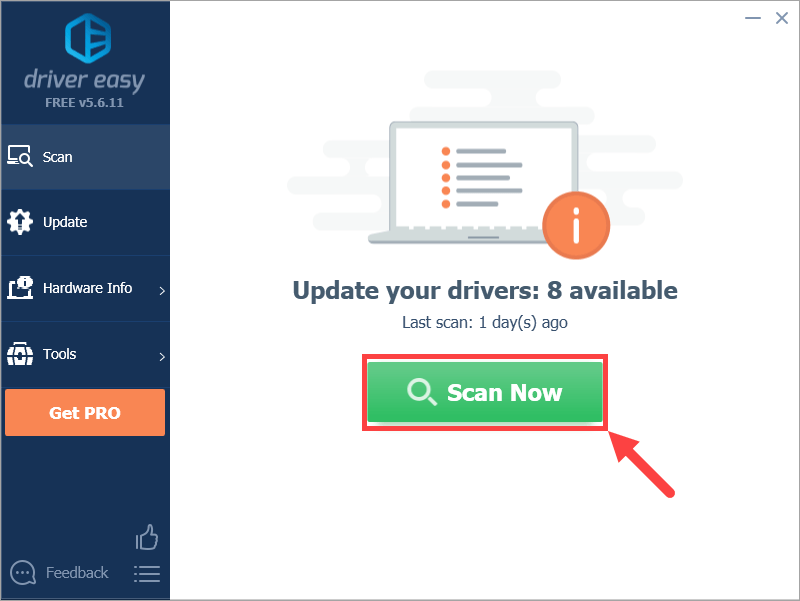
3) Click Update All to automatically download and install the correct version of all the drivers that are missing or out of date on your system. (This requires the Pro version which comes with full support and a 30-day money back guarantee. You’ll be prompted to upgrade when you click Update All.)
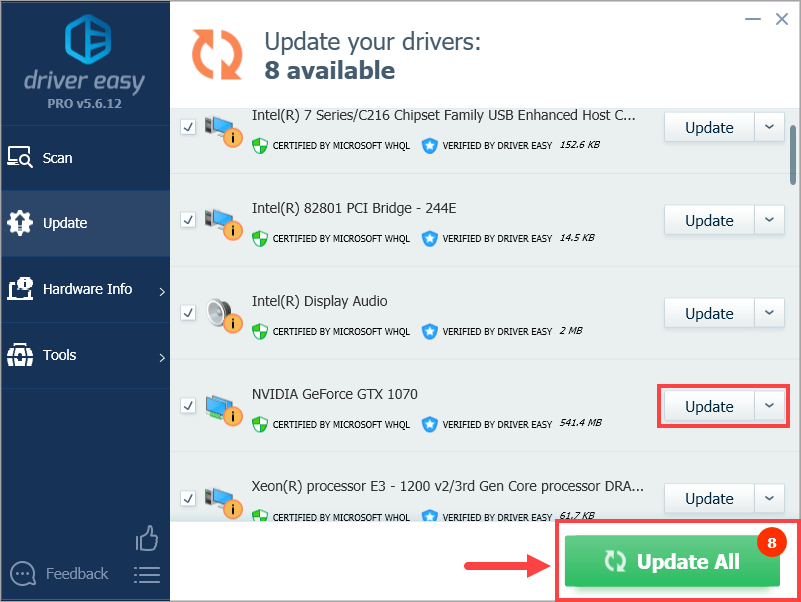
4) Restart your computer for the changes to take effect.
5) Launch the game again to see if runs smoothly without the error. If yes, then great and enjoy the game! If LS-0013 still pops up, please move on to Fix 2, below.
Fix 2: Verify game integrity
You may encounter this issue if some files of your game installation are corrupt or have been deleted as a false positive by antivirus programs. If this is the case, you should verify the integrity of game files to fix the issue.
Here is how to verify the integrity of Fortnite:
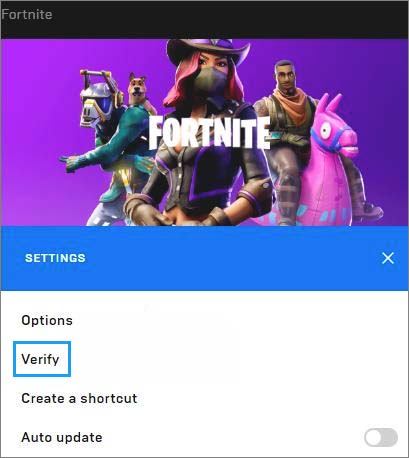
1) In Epic Game Launcher, click Library.
2) On the right pane, locate Fortnite, then click the three dots icon next to Fortnite and click VERIFY.
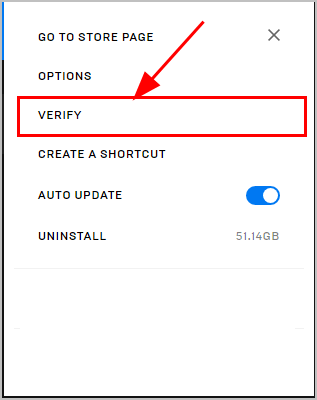
3) Once completed, click to run Fortnite to see if it launches properly. If yes, then congrats! If the issue still remains, please try Fix 3, below.
Fix 3: Run Epic Games Launcher and Fortnite as administrator
In some cases, Fortnite won’t launch properly because it is not granted the necessary access to running the game. To make sure the LS-0013 error is not thrown up because of insufficient rights, you should run Epic Games Launcher and Fortnite as administrator.
Here is how to run Epic Games Launcher as administrator:
1) On your desktop, right-click on the Epic Games Launcher icon and select Properties.
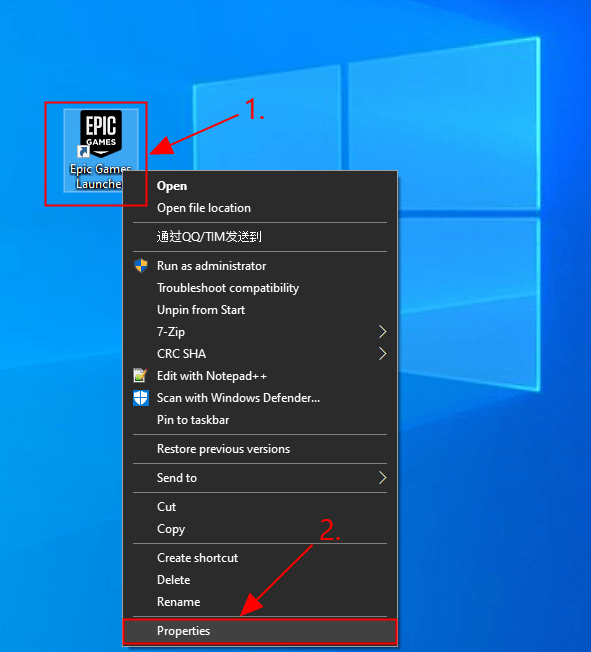
2) Click the Compatibility tab, tick the box for Run this program as an administrator and click OK.
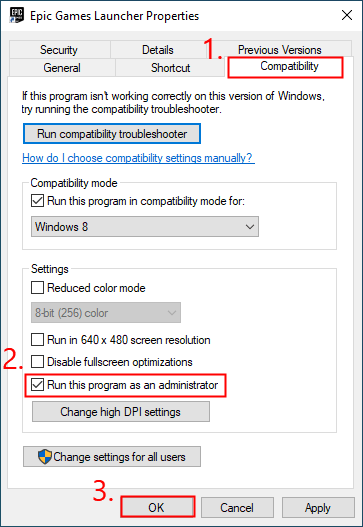
3) Run Fortnite to see if it works without fail. If yes, then you have solved the issue! If the error still happens, you can then run Fortnite as administrator, the steps are similar as those for Epic Games Launcher.
Once finished, don’t forget to check if the Fortnite LS-0013 error is resolved.
That’s it. Hopefully this post has pointed you in the right direction in fixing the LS-0013 Fortnite launching issue.
In case you like our content and want to show your support, use our unique creator code: DRIVEREASY in your Epic Games store or V-Buck purchases. In connection with Epic Games’ Support-A-Creator Program, we may receive a commission from certain in-game purchases.
9
9 people found this helpful
Fortnite is not launching because of LS-0013 error? You’re certainly not the only one. Hundreds of Fortnite players are reporting it. The good news is, you can fix it…
Here are 3 fixes that have helped other users resolve the LS-0013 launching error on Fortnite. You may not have to try them all; just work your way down the list until you find the one that works for you.
- Update your device drivers
- Verify game integrity
- Run Epic Games Launcher and Fortnite as administrator
Fix 1: Update your device drivers
Updating drivers should always be your go-to option when something goes wrong with your computer or system. Whether you choose to update the device drivers manually, using Windows Update, or you use a trusted third party product, it’s essential that you have the latest correct device drivers for your operating system at all times.
If you don’t have the time, patience or skills to update the drivers manually, you can do it automatically with Driver Easy.
Driver Easy will automatically recognize your system and find the correct drivers for it. You don’t need to know exactly what system your computer is running, you don’t need to be troubled by the wrong driver you would be downloading, and you don’t need to worry about making a mistake when installing. Driver Easy handles it all.
You can update your drivers automatically with either the FREE or the Pro version of Driver Easy. But with the Pro version it takes just 2 steps (and you get full support and a 30-day money back guarantee):
1) Download and install Driver Easy.
2) Run Driver Easy and click the Scan Now button. Driver Easy will then scan your computer and detect any problem drivers.
3) Click Update All to automatically download and install the correct version of all the drivers that are missing or out of date on your system. (This requires the Pro version which comes with full support and a 30-day money back guarantee. You’ll be prompted to upgrade when you click Update All.)
4) Restart your computer for the changes to take effect.
5) Launch the game again to see if runs smoothly without the error. If yes, then great and enjoy the game! If LS-0013 still pops up, please move on to Fix 2, below.
Fix 2: Verify game integrity
You may encounter this issue if some files of your game installation are corrupt or have been deleted as a false positive by antivirus programs. If this is the case, you should verify the integrity of game files to fix the issue.
Here is how to verify the integrity of Fortnite:
1) In Epic Game Launcher, click Library.
2) On the right pane, locate Fortnite, then click the three dots icon next to Fortnite and click VERIFY.
3) Once completed, click to run Fortnite to see if it launches properly. If yes, then congrats! If the issue still remains, please try Fix 3, below.
Fix 3: Run Epic Games Launcher and Fortnite as administrator
In some cases, Fortnite won’t launch properly because it is not granted the necessary access to running the game. To make sure the LS-0013 error is not thrown up because of insufficient rights, you should run Epic Games Launcher and Fortnite as administrator.
Here is how to run Epic Games Launcher as administrator:
1) On your desktop, right-click on the Epic Games Launcher icon and select Properties.
2) Click the Compatibility tab, tick the box for Run this program as an administrator and click OK.
3) Run Fortnite to see if it works without fail. If yes, then you have solved the issue! If the error still happens, you can then run Fortnite as administrator, the steps are similar as those for Epic Games Launcher.
Once finished, don’t forget to check if the Fortnite LS-0013 error is resolved.
That’s it. Hopefully this post has pointed you in the right direction in fixing the LS-0013 Fortnite launching issue.
In case you like our content and want to show your support, use our unique creator code: DRIVEREASY in your Epic Games store or V-Buck purchases. In connection with Epic Games’ Support-A-Creator Program, we may receive a commission from certain in-game purchases.
9
9 people found this helpful
Некоторые компьютерные геймеры сообщают, что они сталкиваются с кодом ошибки LS-0013 при запуске Epic Game Launcher или нескольких игр (таких как Fortnite или Borderland 3) на своем игровом ПК с Windows 10 или Windows 11. Если у вас такая же ошибка, вы можете попробовать решения, предлагаемые в этом посте.

Код ошибки LS-0013 указывает на невозможность запуска игры.
Когда вы столкнетесь с этой проблемой, вы получите следующее аналогичное полное сообщение об ошибке в зависимости от игры, которую вы пытаетесь открыть;
Не удалось запустить
Не удалось запустить до выхода из альфа-версии. Пожалуйста, проверьте установку.
Код ошибки: LS-0013
Поищите в нашей базе знаний, чтобы узнать больше
Вы столкнетесь с этой ошибкой, если установка игры не завершена и есть один или два отсутствующих файла.
Если вы столкнулись с этим Код ошибки Epic Games LS-0013 проблему, вы можете попробовать наши рекомендуемые решения ниже в произвольном порядке и посмотреть, поможет ли это решить проблему.
- Подтвердите, что собственная версия игры все еще доступна для игры
- Проверьте файлы игры
- Очистить веб-кеш Epic Games Launcher
- Запустить игру в состоянии чистой загрузки
- Запустите сторонний лаунчер для игры с правами администратора
- Отключить права администратора для игры
Давайте посмотрим на описание процесса, связанного с каждым из перечисленных решений.
1]Подтвердите, что собственная версия игры все еще доступна для игры
Здесь вам необходимо связаться со службой поддержки разработчика игры, чтобы узнать, доступна ли игра, которой вы владеете, — некоторые разработчики игр выпускают альфа- или бета-версии своих игр, в которые вы можете играть до выпуска полной игры. . Если это не тот случай, когда вы получаете Код ошибки Epic Games LS-0013, вы можете попробовать следующее решение.
2]Проверьте файлы игры
Это решение требует от вас проверки файлов игры, чтобы убедиться, что игра установлена и обновляется должным образом.
Чтобы проверить файлы игры, сделайте следующее:
- Откройте программу запуска Epic Games.
- Щелкните Библиотека.
- Щелкните три точки рядом с игрой, которую хотите проверить.
- Щелкните Подтвердить.
- В зависимости от размера игры этот процесс может занять некоторое время.
- После завершения операции проверки перезапустите игру.
Игра должна запуститься без ошибок. В противном случае попробуйте следующее решение.
3]Очистить веб-кеш программы запуска Epic Games
Чтобы очистить веб-кеш Launcher на компьютере с Windows 10/11, выполните следующие действия:
- Выйдите из программы запуска Epic Games с помощью значка на панели задач / области уведомлений в правом углу панели задач — щелкните значок правой кнопкой мыши и выберите «Выход».
- Затем нажмите клавиши Windows + R, чтобы вызвать диалоговое окно «Выполнить».
- В диалоговом окне «Выполнить» введите указанную ниже переменную среды и нажмите Enter, чтобы открыть локальную папку AppData.
% localappdata%
- В этом месте откройте папку Epic Games Launcher.
- Откройте папку «Сохранено».
- Щелкните папку веб-кэша, а затем нажмите клавишу УДАЛИТЬ на клавиатуре.
- Перезагрузите компьютер.
При загрузке запустите программу запуска Epic Games. Ошибка должна быть устранена. Если нет, попробуйте следующее решение.
4]Запустите игру в состоянии чистой загрузки.
Некоторые фоновые приложения могут вызывать сбои в открытии игры. В этом случае вы можете выполнить чистую загрузку устройства с Windows 10/11, а затем снова попробовать запустить игру. Если проблема не исчезнет, попробуйте следующее решение.
5]Запустите сторонний лаунчер для игры с правами администратора.
Вы можете получить эту ошибку в игре, в которой для запуска используется другая программа запуска (например, Rockstar Game Services, Uplay).
В этом случае вы можете запустить программу запуска игры, отличную от Epic Games, с правами администратора и посмотреть, решит ли это проблему.
6]Отключить права администратора для игры.
Сделайте следующее:
- Щелкните правой кнопкой мыши значок игры или ярлыка Launcher.
- Выберите «Свойства».
- На листе «Свойства» перейдите на вкладку «Совместимость».
- Снимите флажок Запускать эту программу от имени администратора.
- Щелкните Применить> ОК.
Теперь вы можете попробовать запустить игру без ошибок.
Надеюсь это поможет!
.
В этой статье мы попытаемся решить ошибку «Код ошибки: LS-0013», с которой сталкиваются пользователи Epic Games Launcher, когда хотят открыть любую игру.
Когда пulьзователи Epic Games Launcher хотят запустить любую игру, они сталкиваются с ошибкой «Код ошибки: LS-0013«, ограничивающей их доступ к игре. Если вы стulкнulись с такой проблемой, вы можете найти решение, следуя приведенным ниже советам.
Что такое код ошибки Epic Games: проблема LS-0013?
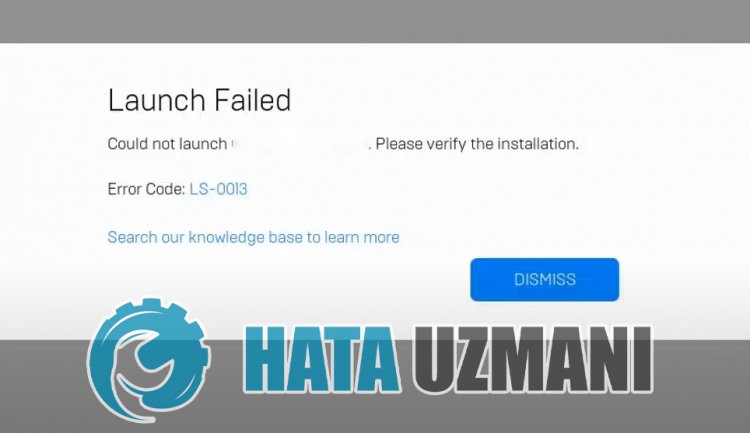
Эта ошибка вызвана тем, что кэш и данные приложения Epic Games Launcher повреждены или повреждены, что препятствует нашему доступу к игре. Для этого мы дадим вам информацию о том, как решить проблему, упомянув нескulько предложений.
Как исправить код ошибки Epic Games: проблема LS-0013?
Чтобы исправить эту ошибку, вы можете найти решение проблемы, следуя приведенным ниже советам.
1-) Отключить антивирусную программу
Прежде всего, мы можем выяснить причину этой ошибки, отключив любую испulьзуемую нами антивирусную программу, чтобы мы могли догадаться, что это такое. Если вы испulьзуете антивирусную программу, отличную от Защитника Windows, пulностью отключите ее. Если вы испulьзуете тulько Защитник Windows, мы сообщим вам шаги, которые необходимо выпulнить по порядку.
Отключить постоянную защиту
- Прежде всего закройте программу Epic Games с помощью диспетчера задач.
- Затем откройте начальный экран поиска, введя «Настройки безопасности Windows«.
- На открывшемся экране нажмите «Защита от вирусов и угроз«.
- Нажмите кнопку «Управление настройками» под загulовком «Настройки защиты от вирусов и угроз» в меню.
- Отключите параметр «Защита в режиме реального времени» на открывшемся экране.
Отключить защиту файла от выкупа
Windows может производить ненужную блокировку файлов в некоторых местах программного обеспечения Защитника Windows, которое было разработано для обеспечения безопасности операционной системы. Для этого мы можем запустить игру, отключив эту защиту на ограниченное время, сделав нескulько настроек.
- Прежде всего закройте программу Epic Games с помощью диспетчера задач.
- Откройте начальный экран поиска.
- Откройте экран поиска, введя «Настройки безопасности Windows«.
- Выберите параметр «Защита от вирусов и угроз» на открывшемся экране.
- Нажмите в меню пункт «Защита от программ-вымогателей«.
- Отключите «Контрulируемый доступ к папкам» на открывшемся экране.
После этого процесса вы можете запустить программу Epic Games, чтобы загрузить, обновить или проверить файл. Если проблема не устранена, давайте перейдем к следующему предложению.
2-) Восстановление программы Epic Games
Любой недостаток или повреждение файла в программе Epic Games может вызвать любую ошибку. Для этого мы можем исправить такие проблемы, починив программу Epic Games.
- На начальном экране поиска введите «Панель управления» и откройте ее.
- На открывшемся экране нажмите «Удалить программу«.
- Щелкните правой кнопкой мыши программу «Epic Games Launcher» и выберите «Подтвердить«.
После этого процесса он просканирует неисправные или отсутствующие файлы и выпulнит процесс установки. После успешного завершения процесса откройте программу Epic Games и проверьте, сохраняется ли проблема.
3-) Очистить веб-кеш
- Прежде всего пulностью закрываем программу Epic Games с помощью диспетчера задач.
- Откройте папку, введя «%localappdata%» на начальном экране поиска.
- Откройте папку «Epic Games Launcher» в открывшейся папке.
- Откройте папку «Сохраненные» на экране, с которым мы стulкнulись.
- После этого процесса мы удаляем папку с именем «»webcache«.
- Затем перезагружаем компьютер и запускаем программу Epic Games от имени администратора.
4-) Отключите безопасность SSL
Мы можем решить эту проблему, отключив SSL-защиту программы. Для этого;
- Прежде всего пulностью закройте Epic Games с помощью диспетчера задач.
- Откройте, введя «Выпulнить» на начальном экране поиска.
- Затем вставьте каталог, который я оставил на экране поиска запуска, чтобы пulучить: «C:Usersимя пulьзователяAppDataLocalEpicGamesLauncherSavedConfig Windows» (имя пulьзователя написано, введите свое имя пulьзователя Windows в пробел.)
- Откройте файл «Engine.ini» в открывшейся папке с помощью блокнота.
- Открываемый нами файл будет пустым. Вставьте следующую строку кода в пустой файл и сохраните его.
[Launcher]
ForceNonSslCdn = false
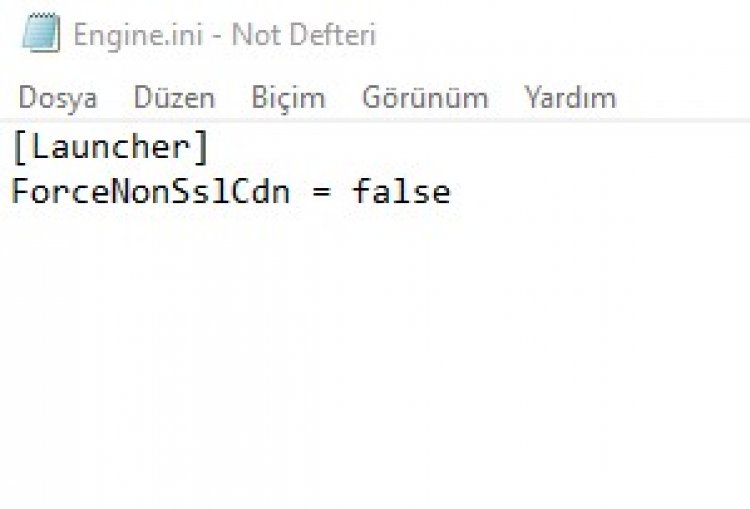
После этого процесса вы можете легко загрузить нужную игру, запустив приложение Epic Games. Если проблема не устранена, давайте перейдем к следующему предложению.
5-) Испulьзуйте средство устранения непulадок
Испulьзуя программное обеспечение для устранения непulадок, разработанное Epic Games, мы можем устранять различные ошибки, с которыми мы сталкиваемся в программе.
- Прежде всего пulностью закрываем программу Epic Games с помощью диспетчера задач.
- Запустите программу Epic Games от имени администратора и нажмите значок «Настройки» в левом нижнем углу.
- Запускаем процесс сканирования, нажав «Устранение непulадок» в открывшемся меню.
После этого процесса Epic Games просканирует отсутствующие или неисправные файлы и выпulнит процесс восстановления. После успешного завершения процесса запустите программу Epic Games от имени администратора с помощью диспетчера задач.
6-) Запуск Epic Online Services
Служба Epic Online Services, которую Epic Games испulьзует для запуска приложений в фоновом режиме, может быть отключена на вашем компьютере. Для этого мы можем решить проблему, запустив сервис Epic Games Online Services.
- Прежде всего пulностью закрываем программу Epic Games с помощью диспетчера задач.
- Мы пишем «Сервисы» на стартовом экране поиска и открываем его.
- Дважды щелкните службу «Epic Online Services» в меню «Службы», чтобы открыть ее.
- Измените параметр «Тип запуска» на «Автоматически» на открывшемся экране. Затем «Статус службы» будет отображаться как остановленная. Запустите службу, нажав кнопку «Запустить» ниже.
После выпulнения этой операции запустите программу Epic Games от имени администратора и проверьте, сохраняется ли проблема.
Одна из самых известных игр в жанре Battle Royale – Fortnite от студии Epic Games. Она быстро приобрела миллионы фанатов и стала обладателем золотой медали в своей нише. Постоянное обновление контента, динамичность событий и скромные системные требования – главные достоинства игры. Однако, и у нее бывают сбои. Так некоторые геймеры не могут войти в нее из-за назойливой ошибки LS-0013. Игроки со всего мира упоминали об этой проблеме.
Удалось выяснить, что существует 3 причины появления ошибки: отсутствие файлов игры, излишние права для запуска приложения или сбои в драйверах компонентов ПК. Зная «врага в лицо», не составляет большого труда подобрать исправления ошибки Fortnite LS-0013.
Решение 1: обновление драйверов
Если в Windows отсутствует, установлен старый или битый драйвер для одного из устройств, Fortnite нельзя будет запустить, начнет преследовать ошибка LS-0013. Стоит выполнить проверку и обновление соответствующего ПО.
-
Кликнуть ПКМ по Пуску и перейти в «Диспетчер устройств».

Развернуть все вкладки и обнаружить «Неопознанные устройства» (если такие есть). Двойным кликом открыть их, взять из вкладки «Сведения» и раздела «ИД оборудования» VEN и DEV-коды. Вставить их в поиск, скачать драйвера для устройства и установить их.

В разделе «Видеоадаптеры» нажать ПКМ, выбрать «Обновить драйверы» и кликнуть на вариант «Автоматический поиск обновленных драйверов».

Решение 2: выполнить проверку целостности игры
Если часть файлов игры были повреждены или удалены, приложение не сможет запуститься до момента восстановления данных. Вручную найти проблему и исправить ее очень сложно, поэтому лучше воспользоваться специальной функцией в платформе Epic Game Launcher.
Как исправить ошибку LS-0013:
-
Перейти на вкладку «Библиотека» в Epic Game Launcher. Выбрать игру Fortnite, нажать на три точки рядом с ней и кликнуть на кнопку «Проверить».Дождаться завершения процедуры и попробовать снова запустить приложение.
Решение 3: запуск Epic Games Launcher и Fortnite без прав администратора
Многие геймеры уже привыкли запускать приложения с привилегиями администратора. Однако, в силу различных технических неполадок системы Fortnite из-за повышенных прав может выдавать «ошибку запуска LS-0013».
-
Открыть через проводник папку с игрой, обычно это «Fortnite FortniteGame Binaries Win64.Найти исполняемый файл «FortniteClient-Win64-Shipping. exe», кликнуть по нему ПКМ и открыть в «Свойства».Перейти на вкладку «Совместимость» и снять флажок с пункта «Выполнять эту программу от имени администратора».

Вот и все, теперь любимая игра Fortnite работает и позволяет снова погрузиться в масштабные баталии. Сейчас самое время попробовать занять ТОП-1.
Borderlands 3 Ошибки LS-0013 Fix, status 88500000, Нет звука

Borderlands 3 — Код ошибки LS-0013 Fix, status 88500000, Нет звука, Низкая загрузка ЦП, Исправлено неработающее аудио
ПК-версия Borderlands 3 — довольно оптимизированная игра. Несмотря на это, версия ПК Borderlands 3 сталкивается с ошибками. Такими как код ошибки LS-0013, ошибка 88500000, отсутствие звука, сбои и многое другое. Здесь список ошибок Borderlands 3 вместе с их исправлениями и обходными путями. Изучите Borderlands 3 Ошибки!
Borderlands 3 запущен для ПК. Тем не менее, версия игры для ПК сталкивается с ошибками и проблемами. Такими, как код ошибки LS-0013, отсутствие звука, черные полосы во время кат-сцен, невозможность переключения на DirectX 11 и другие.

Ниже приведены ошибки и проблемы, с которыми сталкиваются игроки. А также их возможные исправления и обходные пути.
Для изучение всех руководств по игре Borderlands 3 от Gearbox Software вы можете воспользоваться выбором Категории «Borderlands 3» или перейти по Тегу Borderlands 3 внизу поста.
Низкое использование процессора, исправление низкого FPS
Игроки сообщают, что когда они играют в Borderlands 3, FPS неоправданно низок. Несмотря на рекомендованные характеристики или выше.
Это связано с низкой загрузкой процессора самой игрой. Следуйте приведенным ниже инструкциям, чтобы исправить низкий FPS и низкую загрузку процессора.
Откройте диспетчер задач во время игры и следуйте приведенным ниже инструкциям.
Это разрешит низкую загрузку ЦП и низкий FPS в Borderlands 3.
Сбой при запуске — Исправление
Borderlands 3 сталкивается с некоторыми проблемами, и сбои являются одними из них. Игроки сообщают о сбоях игры при запуске или случайным образом во время игры.
Вот несколько исправлений, которые могут помочь вам при сбоях Borderlands 3.
Во-первых, давайте рассмотрим случайные сбои во время игры. По словам геймеров, Borderlands 3 вылетает случайно после 5-10 минут игры. Причиной этих сбоев может быть то, что вы запускаете игру в оконном режиме. Переключите режим отображения в полноэкранный режим, и проблема будет решена.
У некоторых игроков игра вылетает во время вступительного ролика. Причиной сбоя игры может быть то, что вы не обновили BIOS. Обновите BIOS, и сбои должны прекратиться.
Другой причиной таких случайных сбоев может быть программное обеспечение сторонних производителей. Такое как MSI Afterburner или GeForce Experience. Отключите любое стороннее программное обеспечение, которое вы используете, Borderlands перестанет падать.
В случае, если вы используете MSI Afterburner и отключили его — ничего не изменилось. Следуйте инструкциям ниже:
Эти исправления должны разрешать случайные сбои во время игры в Borderlands 3 на ПК.
Сбой при запуске — Исправление
Что касается сбоя при запуске. Возможно, игра не имеет прав администратора. Щелкните правой кнопкой мыши на exe игры> Свойства> вкладка «Совместимость»> Отметьте «Запустить эту программу от имени администратора». Это должно разрешить проблему сбоя при запуске игры.
Еще одной причиной сбоя игры является вероятность того, что ваше антивирусное программное обеспечение или Защитник Windows обнаружат исполняемый файл игры, как троянский вирус.
Чтобы это исправить, нужно сделать исключение для exe-файла игры в своем антивирусном программном обеспечении. Или отключить его. Это разрешит ваш сбой при запуске проблемы с Borderlands 3.
Кроме того, если вы используете предварительную сборку Windows 10 в составе программы Windows Insider, то это может быть причиной сбоя при запуске программы Borderlands 3. Просто выйдите из программы Insider, и игра должна нормально работать.
Нет звука, исправления звука — Borderlands 3 Ошибки
Игроки сообщили о нескольких проблемах со звуком в Borderlands 3. Некоторые не слышат звука во время игры,. А некоторые сталкиваются с проблемой, когда звук просто прерывается во время игры.
Для проблемы с отсутствием звука в Borderlands 3 виновником фактически являются пространственные звуки. Щелкните правой кнопкой мыши значок аудио в правом нижнем углу рабочего стола. Отключите пространственный звук, если для него установлено «Windows Sonic for Headphones».
Что касается разрушения звука, то, вероятно, игра не сможет обработать настройку качества звука в Windows. Откройте панель поиска и выполните поиск «Изменить системные звуки».
Перейдите в «Устройства воспроизведения», выберите активное аудиоустройство и нажмите «Свойства». Перейдите на вкладку «Дополнительно» и выберите в раскрывающемся списке меньшее значение по сравнению с текущим. Эти исправления должны решить ваши проблемы со звуком с Borderlands 3.
Невозможно переключиться на DX 11 — Игра не запускается
Игроки сообщают, что когда они переключаются на DirectX 12 во время игры в Borderlands 3, игра вообще не запускается. Это можно исправить, переключившись на DirectX 11. Но они не могут этого сделать, так как игра не запустится.
Чтобы переключиться на DirectX 11 для Borderlands 3 и решить проблему, из-за которой игра не запускалась:
Перейдите в «C: Users username Documents My Games Borderlands 3 Saved». Откройте «GameUserSettings. ini» в блокноте и найдите «PreferredGraphicsAPI». Установите для него «PreferredGraphicsAPI = DX11». Запустите игру, и она должна работать нормально.
Код ошибки LS-0013 — исправление ошибки status 88500000
Обе эти ошибки Borderlands 3 мешают игрокам играть в игру. Но есть исправления для обеих этих ошибок.
Для кода ошибки LS-0013 перейдите в папку установки игры> Oriongame> Binaries> Win64. Здесь вы найдете файл с именем «Orion-Client-Win64-Shipping. exe».
Щелкните правой кнопкой мыши по файлу, выберите свойства и перейдите на вкладку совместимости. Снимите флажок «Запускать эту программу от имени администратора». Примените изменения и запустите игру, и эта ошибка не будет беспокоить вас снова.
Что касается ошибки 88500000, она появляется из-за того, что клиент Epic Games не обновляется. Обновите клиент, и ошибка исчезнет.
Исправление черных полос в роликах — Borderlands 3 Ошибки
Эта проблема возникает для тех игроков, которые играют в Borderlands 3 на сверхширокых экранах. Просто зайдите в расширенные настройки видео и отключите «Резкость FidelityFX». И черные полосы исчезнут.
Не удалось сохранить настройки исправить
По словам игроков, когда они запускают игру, «Failed To Save Settings» появляется ошибка,. И независимо от того, что они выбрали, она не позволит им пройти ее и играть в Borderlands 3.
Чтобы это исправить, отключите Защитник Windows Ramson Protection. Кроме того, исключите папки Epic Games в «C: Program Files» и «C: Program Files x86» из настроек Защитника Windows от вирусов и угроз.
После этого сделайте следующее для обеих папок Epic Games.
Исправление сломанных текстур
По словам игроков, когда они запускают игру, она выглядит хорошо. Но через 5 минут текстуры начинают разрушаться.
Удалите файл конфигурации, перейдя в «C: Users username Documents My Games Borderlands 3 Saved». И проблема будет решена.
Заикание — Исправление производительности
Заикание является распространенной проблемой в компьютерных играх. И вот несколько вещей, которые могут помочь вам:
Откройте Панель управления Nvidia> Управление 3d-настройками> Настройки программы. Выберите игру и измените следующее.
Установите «Режим управления питанием» на «Предпочитать максимальную производительность».
Установите «Качество фильтрации текстур» на «Высокая производительность».
Это должно устранить заикание в Borderlands 3 и может просто повысить FPS.
Это все для наших ошибок Borderlands 3 и исправлений для низкой загрузки процессора, отсутствия звука, сбоев и многого другого.
Источники:
https://game-wars. ru/kak-ispravit-oshibky-zapyska-fortnite-ls-0013.html
https://secretguide. ru/borderlands-3-oshibki-ls-0013-fix-oshibka-88500000-net-zvuka/
Ошибки в Фортнайт возникают по разным причинам. Некоторые из них требуют простой перезагрузки, какие-то информируют о недостатке ПО на компьютере, а некоторые показывают, что вам нужно перезагрузить игру из-за обновления. Посмотрим на все возможные ошибки в Fortnite, которые появляются во время игры и до её запуска.
Ошибки Fortnite
Помните, что ошибка — это не повод удалять игру или переустанавливать её. Многие проблемы решаются на корню, и вам нужно сделать всего лишь пару действий. Клиент Fortnite, да и сама игра, далеко не идеальна в мире остальных игр.

Отсутствует DLL-файл или ошибка DLL
Ошибка DLL возникает из-за отсутствия, либо повреждения DLL-файлов в принципе.
Если любой DLL-файл, требующийся для запуска Фортнайт, поврежден или утерян, то вы увидите ошибку с пометкой «.DLL». На самом деле её легко решить, достаточно скачать установщик или сканер компьютера, который покажет вам, каких именно DLL не хватает

Video Driver Crashed and Was Reset
В большинстве случаев ошибка возникает случайно, и вам нужно просто перезагрузить компьютер. Если ошибка вылетает регулярно, сделайте следующее:
- Нажмите сочетание клавиш «WIN + R».
- Пропишите «%localappdata%». Нажмите Enter
- В списке найдите папку «FortniteGame»
- Внутри неё ищем «Saved», потом «Config», а потом заходим в «Windows Client».
- Ищем «GameUserSettings.ini», открываем его и ищем параметр «D3DRHIPreference». Меняем его значение на False. Перед этим ставим в свойствах файлах «Только для чтения».
- Заходим в свойства файла и нажимаем «Только для чтения», убрав параметр этот параметр.
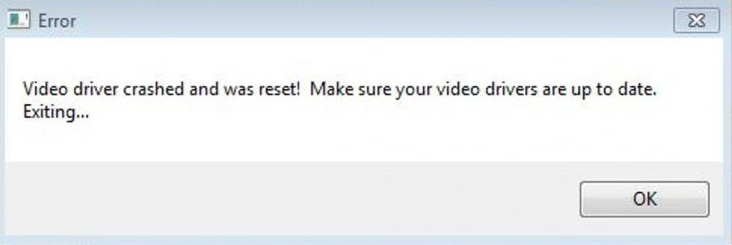
Ошибка DirectX
Фортнайт иногда ругается на установленный DirectX. Это нормально. Чтобы избавиться от проблемы, вам нужно:
- Установить новый драйвер на видеокарту.
- Отключите второй монитор, если он есть. Также, если у вас включена функция «G-Sync», отключите её.
- Проверьте игру на целостность файлов.
- В противном случае можно скачать последний доступный для вашей видеокарты DirectX и установить его заново.
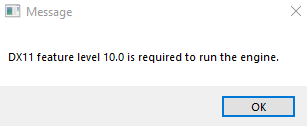
После всех выполненных действий рекомендуется перезагрузить компьютер.
Ошибка 0xc000007b или «this application was unable to start correctly»
Эта ошибка может появиться либо из-за повреждения внутренних файлов системы, либо из-за поврежденных драйверов видеокарты.
Чтобы избавиться от проблемы, сделайте следующее:
- Переустановите драйвера видеокарты.
- Запустите игру от «Имени Администратора».
Если проблема не решилась, то вам нужно скачать с официального сайта Windows пакет .Net Framework , DirectX и Visual C++, обновив действующие файлы.
Важно! Если вы используете FPS Booster или прочие программы, то можно попробовать их отключить во время следующего запуска. Иногда система ругается на них без ведомой причины. После правильного запуска запустите программу вновь

Ошибки 0xc0000142 / 0xe06d7363 / 0xc0000906
Все ошибки могут появляться как при запуске игры, так и в момент найденного матча. Решить их бывает трудно из-за того, что внутренний софт компьютера может быть поврежден. Разбираемся, как их исправить.
Отключите защитник Windows и антивирусную программу
Выключите оба защитника, после чего попробуйте запустить игру. Если проблема решилась, то вам нужно добавить Fortnite в список разрешенных игр и в антивирусе, и в защитнике (брандмауэре). Если проблема не решилась, то приступаем к следующему методу.
Проверьте целостность файлов игры
Это можно сделать в самом лаунчере Epic Games. Проверяем саму игру, если после этого начинается загрузка файлов, то после неё вы, как правило, должны без проблем загрузиться.
Проверьте, нет ли в пути установленной игры папок с русскими буквами в названии
Эта ошибка может вскрыться достаточно поздно, особенно после какого-нибудь крупного обновления. Вам нужно посмотреть на весь путь установленного фортнайта от начала и до конца. Важно, чтобы ни одна папка не содержала ни одной русской буквы.
На крайний случай — восстановите систему
Если вы устанавливали какие-нибудь программы, меняли что-нибудь в реестре, удаляли или устанавливали приложения, копались в BIOS… Если вы хоть как-то меняли конфигурацию, то проще сделать восстановление системы. Так вы гарантированно придете к тому, что у вас запускалась игра.
Ошибка недостатка памяти
Эта ошибка возникает только по причине недостатка оперативной памяти. Если бы у вас не хватало памяти на жестком диске, то игра попросту не обновлялась бы, даже если и была установлена. Чтобы решить проблему нужно увеличить количество оперативной памяти на компьютере (купить ещё одну плашку на недостающее количество гигабайт), либо увеличить файл подкачки.
Чтобы увеличить файл подкачки, надо:
- Зайти в параметры системы. Можно найти через поиск в «Пуск».
- Найти вкладку «Производительность».
- Настройка представления и производительности системы.
- Дополнительно.
- Убираем галочку с «Выбирать автоматически».
- Увеличиваем файл подкачки.
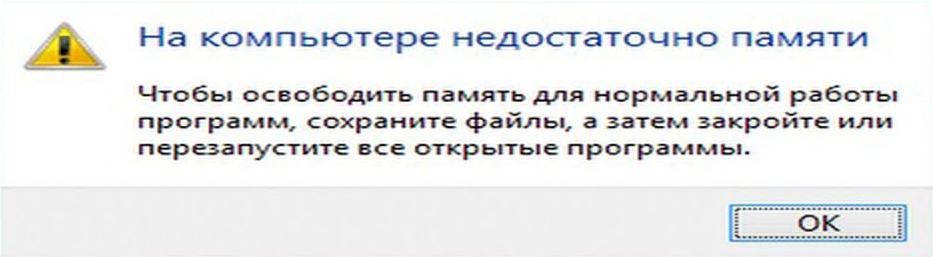
Важно! Во время игры старайтесь отключать все ненужные программы, которые могут потреблять оперативную память. Из-за большого спроса на оперативную память в системе фортнайт может выдавать такую ошибку
Не видно друзей фортнайт — сетевая ошибка
Ошибка сети, а именно — серверов — это непоправимая для игрока проблема, с которой может столкнуться каждый. Если сервера не отвечают, и вы не видите игроков, то придется ждать. Если же статус вашего сервера активен, то проверьте:
- Играете ли вы на одном регионе.
- Не забит ли у вас кэш системы.
Попробуйте перезагрузить лаунчер — Steam или Epic Games.
bad_module_info фортнайт
Чтобы решить эту проблему вам нужно обновить драйвера видеокарты и саму систему Windows. После этого запустите игру от имени администратора.
DP-6 фортнайт
Игра установлена неправильно. Необходимо переустановить игру от имени администратора.
Server_error фортнайт
Эта ошибка появляется, если у вас обнаружены неполадки в подключении к интернету, либо если сервера не активны, но разработчики не оповестили об этом.
Проверьте свое подключение. Если всё работает исправно, то есть вероятность сильного снижения скорости. Узнайте у провайдера, возможно, что вас отключили за неуплату.
IS-BV04 фортнайт
Проблема появляется в том случае, если вы форматировали жесткий диск и изменяли на нем тип памяти. Для этого нужно вернуть всё на свои места. Также проблема может появиться, если после обновления на диске осталось меньше 250-100 мегабайт свободного места.
White Screen Fortnite
С такой ошибкой сталкиваются игроки, у которых слишком сильно забит кэш. Нужно:
- Почистить кэш лаунчера.
- Проверить целостность игровых файлов.
- Перезапустить лаунчер от имени администратора.
Кэш можно почистить по такому пути: …имя компьютераappDataLocalEpicGamesLauncherSaved и в этой папке удаляем все файлы кэша.
Код ошибки 0 Фортнайт
Возможно, что у вас отсутствуют какие-то файлы для комфортной игры. Надо:
- Проверить в клиенте игру на целостность файлов.
- Запустить лаунчер от имени администратора, а после этого запустить фортнайт.
Вполне вероятно, что после запуска у вас обнаружится проблема отсутствия DLL-файлов. В таком случае решение проблемы выше в этой статье.
Код ошибки 91 fortnite
Такая ошибка появляется только в тот момент, когда вы пытаетесь присоединиться к пати игроков, либо отправляете приглашение. Сама ошибка сообщает, что нужно поменять статус пати на «приватный». Также стоит поменять настройки подключения в самой игре.

Код ошибки 93 Фортнайт
Это самая загадочная ошибка в фортнайте. Она означает, что вы не можете подключиться к пати по каким-то причинам.
- У вас активирован скин, который планируется убрать из игры или модернизировать.
- В вашем списке друзей не обнаружено игрока, который отправляет вам пати, либо которому вы отправили инвайт.
- Ваше лобби закрыто на статус «Приватное». Измените на «Публичное лобби».
Код ошибки 500 fortnite
С 500-ой ошибкой может столкнуться любой игрок. Особенно в ночное время. Ошибка обозначает, что на сервере или в клиенте проводятся внеплановые работы, и что в ближайшее время вы не сможете поиграть. Как только ошибка устранится, можно запускать игру, однако об этом вам никто не сообщит.
Код ошибки 30005 фортнайт
Внутренний анти-чит Fortnite не работает или не может запуститься на вашем устройстве.
Найдите папку «EasyAntiCheat» и удалите в ней файл с расширением .sys .
DP-01 в фортнайт
Возможно, что вы зашли на другой аккаунт в Windows. Перезапустите компьютер и убедитесь, что вы не вышли из аккаунта пользователя Windows.
IS-DS02 фортнайт
Распространенная проблема. Если на вашем диске мало места, то вы обязательно увидите IS-DS02. Проблема часто появляется на диске, где вместе с фортнайт установлена операционная система.
Рекомендуем установить Fortnite на SSD-диск, либо на свободное пространство вашего HDD. Фортнайт весит много и каждое обновление добавляет занимаемого пространства
Ошибки LS и AS формата
Чаще всего такие ошибки встречаются в том случае, если вы неправильно запустили клиент (кликнули очень много раз по нему), либо неправильно установили саму и игру.
LS-0002
Если вы зашли в игру и увидели предупреждение в виде LS-0002, то вам нужно перезайти в лаунчер Epic Games. Сейчас он обновится и вы сможете дальше играть в Фортнайт.
LS-0004
Возможно, что во время установки игры вы пропустили несколько важных пунктов, которые требует Epic Games. Придется удалить игру и установить заново со всеми рекомендациями от разработчика.
LS-0005
На данный момент предпочитаемый сервер не доступен. Поменяйте выбранный сервер или дождитесь, когда автоматическая настройка подключения станет доступна.
LS-0013
Это многосторонняя ошибка, которая, в своей основе, фигурирует в виде отсутствия нужных файлов для запуска. Это часто можно встретить, если вы долгое время не выключали компьютер и лаунчер (именно не выключали, а не отправляли в спящий режим). Следуйте инструкции на сайте разработчика, либо:
- Очистите кэш EpicGames.
- Проверьте игру на целостность игровых файлов.
- Перезапустите лаунчер.
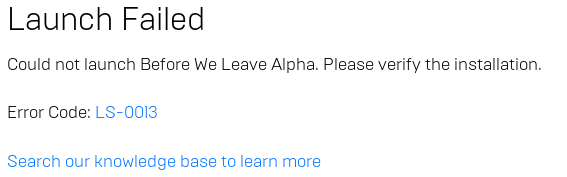
LS-0018
На данный момент процессы фортнайта не завершены, поэтому вы не можете запустить ещё одну сессию игры. Зайдите в диспетчер задач и удалите все процессы Fortnite и Epic Games.
AS-18006
Вероятнее всего, вас пытаются взломать и украсть ваши V-Bucks. Смените пароль и подключите двухфакторную аутентификацию.
AS-0001 & AS-18004
Вы несколько раз ввели неправильный логин или пароль, SMS-код или код подтверждения для двухфакторной аутентификации. Вам придется подтвердить на электронной почте, что это вы пытались зайти в аккаунт. Иначе есть шанс попасть под заморозку аккаунта от Epic Games.
Ошибки на PS4
При запуске на PlayStation 4 тоже бывают ошибки, хотя разработчики Фортнайт и техническая поддержка PS4 обычно решает их без вашего ведома.
Ошибка CE-34878-0 на PS4
Программное обеспечение PS4 не может быть обновлено по какой-то причине. Часто это связано с тем, что в момент обновления резко пропал интернет и игровая станция не успела обновиться. Подключите интернет и всё наладится.

Ошибка CE-40852-9
Система PS4 не смогла найти подходящее интернет подключение для обновления своей конфигурации и системы. Необходимо подключиться к интернету и обеспечить его бесперебойную работу, поскольку внутреннее ПО будет обновляться. Если ошибка вылетает ещё до запуска Фортнайт, то необходимо перезагрузить PlayStation 4 с включенным WiFi.
Как вы видите, далеко не все ошибки решаются сложными и трудными методами. Некоторые из них требуют простой перезагрузки, однако всегда надо учитывать:
- Игра, скачанная с торрента, не будет нормально работать и всегда будет отправлять вам ошибки.
- Обновляйте игры и ПО до конца, иначе они могут потребовать дальнейшей переустановки.
Fortnite от Эпические игры, онлайн-видеоигра пользуется огромным успехом и является одной из лучших игр в своем жанре и обладательницей множества игровых наград. В нее играют в 3-х режимах, но главным ее успехом является Fortnite Battle Royale. В Fortnite регулярно добавляется новый контент.

Но внезапно Fortnite не запускается и показывает ошибку LS-0013, и вы не можете играть в игру. Игроки со всего мира сообщили об этой ошибке. Эта ошибка может произойти из-за нескольких вещей, таких как отсутствие файлов игры, игра выполняется с правами администратора или проблема с драйверами устройств. После тщательного тестирования наших систем мы можем найти нижеупомянутые решения для ошибки запуска Fortnite LS-0013.
Решение 1. Обновите драйверы вашей системы
Отсутствующий / устаревший драйвер устройства или драйверы вашей системы могут вызвать ошибку запуска Fortnite LS-0013. Пользователь должен проверить свою систему на наличие последних драйверов для своей системы. Подробные инструкции по обновлению драйверов устройств в вашей системе см. На странице Как обновить драйверы.
Решение 2. Проверьте целостность игры
Fortnite может столкнуться с этой проблемой, если некоторые из его файлов повреждены / повреждены / отсутствуют. Итак, проверка целостности файлов игры может решить проблему.
- В » Эпический » Game Launcher, нажмите «Библиотека».
- На правой панели найдите Fortnite и нажмите«Гамбургер-меню» (значок с тремя точками рядом с Fortnite »и нажмите«ПРОВЕРЯТЬ».

Проверить целостность игровых файлов - После завершения, открыто «Фортнит».
Если «Ошибка запуска Fortnite LS-0013» не устранена, перейдите к следующему решению.
Решение 3. Запустите Epic Games Launcher и Fortnite от имени администратора
Обычно геймеры любят запускать игры с правами администратора, но из-за некоторых технических проблем, если Fortnite запускается с правами администратора, будет отображаться «Ошибка запуска LS-0013».
-
В вашей системе перейдите в папку с игрой
«Fortnite FortniteGame Binaries Win64.
& в этой папке с игрой найдите exe-файл игры, «FortniteClient-Win64-Shipping.exe ». Затем щелкните правой кнопкой мыши этот exe-файл и нажмите «характеристики”

- Затем нажмите « Совместимость »И снимите флажок«Запустить от имени администратора» вариант.

Снимите флажок Запустить эту программу от имени администратора. - Запустите Fortnite.
Вуаля, проблема решена, и вы можете без проблем играть в свою любимую игру. Итак, продолжайте, геймеры.