
|
Проблема двусторонней передачи аудио на NVR DS-7616N-E2/8P |
||||||
|
||||||
|
||||||
|
||||||
|
||||||
|
||||||
|
||||||
|
||||||
|
||||||
|
||||||
|
||||||
|




 ?
?21 Вересня, 2017
Опис
Камери Hikvision із приставкою -S у назві підтримують аудіо функції, за допомогою яких можна отримати звук у реальному часі.
Примітка: Такі камери, як DS-2CD2412F-I (W), мають вбудований мікрофон і динамік, однак, для інших камер Hikvision необхідне підключення зовнішнього мікрофона та динаміка.
Що потрібно:
1. Камери, які підтримують функції аудіо (приставка S у назві).
2. Зовнішній активний мікрофон та динамік.
3. Клієнт (iVMS-4200, iVMS-4500 тощо).
Як підключити зовнішній мікрофон та динамік до IP камери.
Hikvision камери мають різні аудіо інтерфейси. Нижче наведено два приклади.
(1) 21XX Мережева камера. Аудіо інтерфейс (11).

(2) 63XX Мережева камера. Аудіовхід (9) та аудіовихід (10).

- Підключіть мікрофон до Audio In та динамік до Audio Out.
- Живлення до мікрофона має подаватися окремо. Для цього ми рекомендуємо використовувати виключно трансформаторні блоки живлення, щоб мінімізувати шуми, які можуть виходити від мікрофона.
Як увімкнути двосторонню передачу звуку через веб-інтерфейс.
Кроки:
- Входимо на камеру через веб-інтерфейс;
- Включаємо аудіовиход та двосторонню передачу звуку, натиснувши на кнопки, показані нижче. Значок червоного мікрофона означає двосторонній аудіо зв’язок.

Как включить двухстороннюю передачу звука через iVMS-4500
Кроки:
1. Додайте камеру до iVMS 4500;
2. Натисніть мікрофон, щоб увімкнути двосторонню передачу звуку.
Значок  означає, що мікрофон вимкнено.

Як увімкнути двосторонню передачу звуку через iVMS-4200
- Додайте камеру до iVMS 4200;
- Перейдіть до Основний ракурс, увімкніть Аудіовиход, потім клацніть правою кнопкою миші в інтерфейсі Основного ракурсу та виберіть Старт двостороннього аудіо.

3.Якщо ви додасте до IPC NVR і цей NVR доданий до iVMS-4200, вам потрібно вибрати Старт IP Двостороннього аудіо. При виборі Старт двостороннього аудіо звук буде йти на відеореєстратор.

Камери Hikvision із приставкою -S у назві підтримують аудіо функції, за допомогою яких можна отримати звук у реальному часі.
Примітка: Такі камери, як DS-2CD2412F-I (W), мають вбудований мікрофон і динамік, однак, для інших камер Hikvision необхідне підключення зовнішнього мікрофона та динаміка.
Що потрібно:
1. Камери, які підтримують функції аудіо (приставка S у назві).
2. Зовнішній активний мікрофон та динамік.
3. Клієнт (iVMS-4200, iVMS-4500 тощо).
Як підключити зовнішній мікрофон та динамік до IP камери.
- Hikvision камери мають різні аудіо інтерфейси. Нижче наведено два приклади.
(1) 21XX Мережева камера. Аудіо інтерфейс (11).
(2) 63XX Мережева камера. Аудіовхід (9) та аудіовихід (10).
-
Підключіть мікрофон до Audio In та динамік до Audio Out.
-
Живлення до мікрофона має подаватися окремо. Для цього ми рекомендуємо використовувати виключно трансформаторні блоки живлення, щоб мінімізувати шуми, які можуть виходити від мікрофона.
Як увімкнути двосторонню передачу звуку через веб-інтерфейс.
Кроки:
Входимо на камеру через веб-інтерфейс;
Включаємо аудіовиход та двосторонню передачу звуку, натиснувши на кнопки, показані нижче. Значок червоного мікрофона означає двосторонній аудіо зв’язок.
Як увімкнути двосторонню передачу звуку через iVMS-4500
Кроки:
1. Додайте камеру до iVMS 4500;
2. Натисніть мікрофон, щоб увімкнути двосторонню передачу звуку.
Значок означає, що мікрофон вимкнено.
Як увімкнути двосторонню передачу звуку через iVMS-4200
- Додайте камеру до iVMS 4200;
- Перейдіть до Основний ракурс, увімкніть Аудіовиход, потім клацніть правою кнопкою миші в інтерфейсі Основного ракурсу та виберіть Старт двостороннього аудіо.
3.Якщо ви додасте до IPC NVR і цей NVR доданий до iVMS-4200, вам потрібно вибрати Старт IP Двостороннього аудіо. При виборі Старт двостороннього аудіо звук буде йти на відеореєстратор.
Всем привет! Сегодня показываю как научить IP камеры серии DS-2CD 24x2F-xx (DS-2CD2432F-IW, DS-2CD-2412F-I и др.) кроме записи видео делать тоже самое ещё и со звуком. Вопрос возникает только из-за того, что Hikvision использует кодек для аудио, которого нет в Windows. Проблему решают программы от Hikvision:
- VSPlayer;
- FormatConverter.
Программы бесплатные, скачать можно здесь. iVMS использую для записи видео с камер.

Настройка записи звука в iVMS
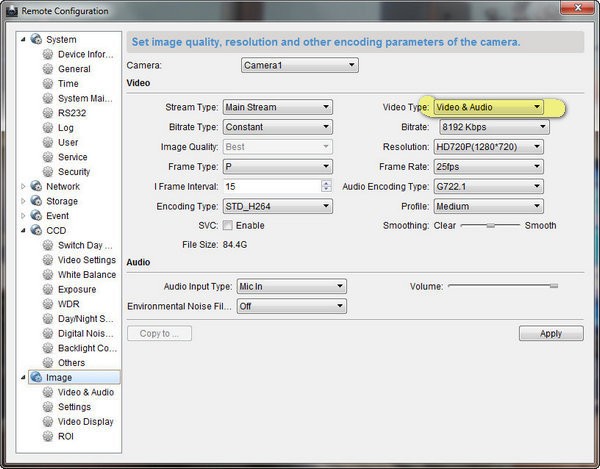
Первое, что надо сделать — сказать камере о необходимости записи звука. При использовании iVMS-4200 переходим в Remote Config, потом к вкладке Image.
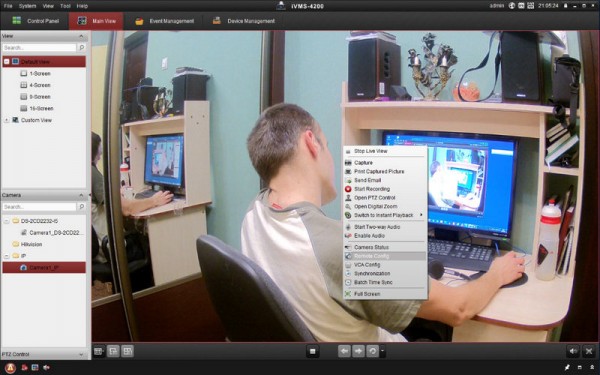
И проверяем, что указано в строке Video Type. Нам нужно — Video & Audio.
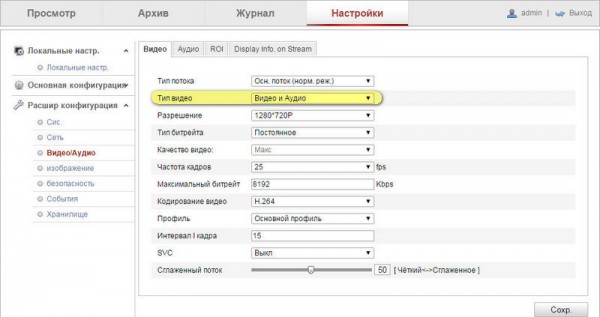
Тоже самое можно сделать и в веб-интерфейсе IP камеры.
Теперь при проигрывании видео звук должен быть слышен, но к сожалению происходит это не в любой программе.
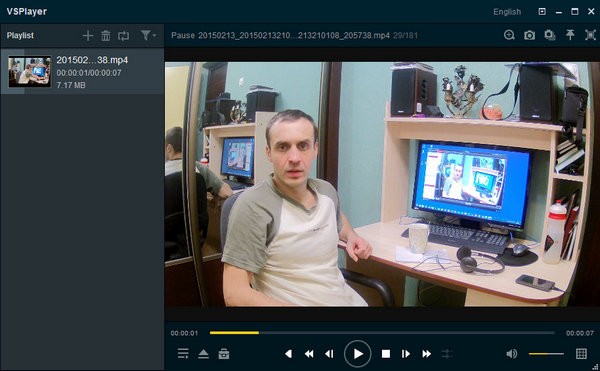
В Windows нет кодека для воспроизведения звука с камер Hikvision. Для того, чтобы его услышать можно воспользоваться плеером — VSPlayer. Ссылка на закачку была в начале статьи.
Конвертация видео в FormatConvert
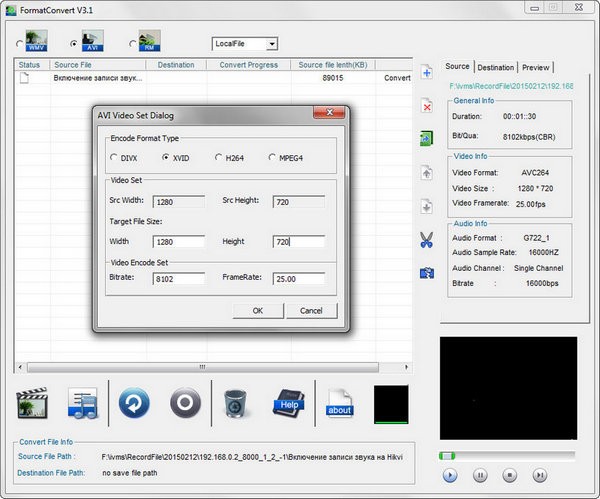
Второй способ — конвертация видео. Использую FormatConvert. Задаю настройки для выходного видео, исходные данные беру из колонки — Source.
Настройки записи звука на видеорегистраторе
Совет от читателя (см. ниже комментарий Алексея).
Тем у кого нет звука на записи, но есть в онлайне. Оказывается, если включена запись по движению, то для того чтобы писался звук надо поставить галочку в настройках видеорегистратора Настройки / Хранение / Параметры расписания / (выбрать нужную камеру) / Дополнительные установки и уже тут будет галочка — Запись аудио. У меня она не стояла и по движению аудио не было.
Теперь можно и забросить видео со звуком на YouTube. Качество звука на DS-2CD2412F-I понравилось, слушайте. Звук без обработки, никакого удаления шумов и усиления.
Содержание
- Как исправить ошибку неподдерживаемого типа потока Hikvision?
- Как исправить ошибку неподдерживаемого типа потока Hikvision?
- Неподдерживаемый тип потока Hikvision (решено)
- Как исправить проблему с неподдерживаемым типом потока
- Вывод
- Переключение с основного потока на дополнительный поток в Hikvision
- Как переключаться между основным потоком и дополнительным потоком на устройствах Hikvision
- Индивидуальное изменение типа потока
- Hikvision не работает вторичный поток
Как исправить ошибку неподдерживаемого типа потока Hikvision?
Как исправить ошибку неподдерживаемого типа потока Hikvision?
Если при работе вашей системы видеонаблюдения с оборудованием компании Hikvision внезапно появляется сообщение «Неподдерживаемый тип потока», необходимо в кратчайшие сроки исправить проблему, так как система безопасности в это момент перестает работать.
Ошибка неподдерживаемого типа потока означает, что видеорегистратор не может обработать видеопоток, поступающий с IP-камеры. Он принимает сигнал, но не может его декодировать. Следовательно, на мониторе слежения не отображается видео и записи его нет.
Данная проблема вызвана двумя неверными настройками видеорегистратора. Первая из них — это тип кодирования видео, который не соответствует тому, на который установлен сетевой видеорегистратор.
Например, IP-камера — H.264, а у NVR тип кодировки H.265. Из-за видеопоток не будет поддерживаться регистратором. Вам нужно изменить тип кодирования видео на H.264, и ошибка будет исправлена.
Вторая настройка, которая влияет на видеопоток — это не поддерживаемое разрешение. К примеру у вас камера 4 МП, но регистратор поддерживает только разрешение 2 МП.
В этих случаях поток не будет отображаться. В большинстве случаев сетевые видеорегистраторы автоматически понижают разрешение, однако некоторые модели этого не делают, и вам придется вручную настроить разрешение.
Чтобы исправить ошибку неподдерживаемого типа потока IP-камер Hikvision, войдите в локальный интерфейс сетевого видеорегистратора или через веб-браузер. В нашем примере мы перейдем прямо к сетевому видеорегистратору. Войдите панель управления видеорегистратора, используя свое имя пользователя и пароль.

Перейдите в главное меню сетевого видеорегистратора и нажмите « Запись».

Перейдите в раздел «Параметры» и внизу вы увидите опцию «Кодирование видео». Если это H.265, вы должны выбрать H.264 и сохранить настройки. Как только вы это сделаете, IP-камера автоматически перезагрузится. Подождите 3-5 минут.
Примечание: настройку можно поменять местами, какой бы она ни была, выберите противоположную текущей.

Проверьте видеоизображение на экране монитора, чтобы убедиться, видите ли вы изображение с камеры. Как вы можете видеть на изображении ниже, сообщение о неподдерживаемом типе потока исчезло, и мы видим камеру.

Если это не помогло, попробуйте изменить разрешение. Снова перейдите к параметрам, нажмите «Разрешение» и выберите другой вариант в раскрывающемся меню. Как мы уже говорили, иногда разрешение камеры не поддерживается видеорегистратором.

Например, камера 4MP, но NVR поддерживает только 1080p. Выберите разрешение 1080p и дождитесь автоматической перезагрузки камеры.
После того, как он снова появится в сети, перейдите в режим просмотра в реальном времени и проверьте, исчезла ли ошибка.
После изменения настроек, о которых шла речь в этой статье, проблема неподдерживаемого типа потока видеорегистратора Hikvision будет решена.
Источник
Неподдерживаемый тип потока Hikvision (решено)

В этой статье показано, как решить проблему с неподдерживаемым типом потока Hikvision при добавлении IP-камеры в NVR (сетевой видеорегистратор).
В большинстве случаев проблема связана с типом используемого КОДЕКА.
Если у вас есть IP-камера Hikviison, которая поддерживает протокол H.265, но сетевой видеорегистратор поддерживает только H.264, вы увидите сообщение на экране.
Как исправить проблему с неподдерживаемым типом потока
Чтобы решить эту проблему, войдите в свою IP-камеру и измените кодек на H.264.
Вот пошаговое руководство, как это сделать.
- Откройте веб-браузер и войдите в IP-камеру;
- Щелкните «Конфигурация> Видео / Аудио> Видео»;
- Измените кодировку видео с H.265 на H.264;
- Сохраните изменения.
Смотрите картинку ниже для более подробной информации.

После смены КОДЕКА изображение с камеры может появиться на NVR.
Вывод
КОДЕК H.265 лучше подходит для сжатия видео, но иногда вы можете столкнуться с некоторыми проблемами, связанными с неподдерживаемым типом потока или высокой загрузкой процессора.
Если вы действительно хотите использовать этот КОДЕК, не забудьте заменить сетевой видеорегистратор на модель, которая его поддерживает, и прочтите статью «Преимущества (и недостатки) IP-камеры H.265».
Иногда ошибка также может быть связана с неправильной конфигурацией в меню видео / аудио. Убедитесь, что у вас все правильно, и попробуйте еще раз.
См. Ниже некоторые дополнительные ссылки, которые могут вам помочь.
Вот несколько статей по теме, которые могут вам помочь.
- Ошибка связи Hikvision с сервером
- Как включить DHCP на Hikvision DVR
- Hikvision — Больше нет разрешенных IP-камер
- Перенаправление портов Hikvision (шаг за шагом)
- Порт по умолчанию для Hikvision DVR / NVR
- Ошибка жесткого диска Hikvision (как исправить)
Вы также можете посетить веб-сайт Hikvision для получения дополнительной помощи.
Поделитесь этой статьей со своими друзьями.
Источник
Переключение с основного потока на дополнительный поток в Hikvision

В настоящее время системы видеонаблюдения, такие как Hikvision, могут передавать потоки двух типов: основной поток и дополнительный поток. Основное различие между двумя потоками — разрешение.
Основной поток имеет более высокое разрешение, чем подпоток, что означает, что для правильной передачи требуется большая полоса пропускания. По умолчанию регистратор (DVR, NVR) использует основной поток для своих записей (высшее качество).
Подпоток вместо этого предпочтителен для просмотра в реальном времени из-за его более низкого разрешения и меньшего потребления полосы пропускания. Для просмотра в реальном времени браузер настроит ваши потоки на дополнительные. Обычно при обычном подключении к Интернету субпоток может обрабатываться намного проще, чем в основном потоке.
В этом руководстве мы покажем вам, как переключаться между основным потоком и дополнительным потоком в веб-браузере (для устройств Hikvision). Если вы считаете, что качество изображения низкое, вы можете попробовать основной канал, обеспечивающий наивысшее качество изображения (тот, который фактически сохраняется на жестком диске).
Примечание: в этом руководстве предполагается, что вы уже знаете, как войти в диктофон через браузер. Кроме того, вы уже должны были установить, чтобы плагин мог работать.
Как переключаться между основным потоком и дополнительным потоком на устройствах Hikvision
Шаг 1. Войдите в регистратор (используя ваше имя пользователя и пароль) и позвольте плагину запуститься.
Шаг 2. Когда вы войдете в диктофон, вы должны увидеть разделенные экраны. Внизу найдите значок потока. Выделенный значок отвечает за изменение всех типов потоков камеры сразу. Значок «1» — это основной поток, значок с «2» — это подпоток.

Шаг 3. Щелкните значок потока «2» и выберите поток, который нужно изменить. Теперь изменения будут отражены в значках потоков рядом с каждой камерой. Таким образом, вы можете изменить тип потока для всех камер одновременно.

Индивидуальное изменение типа потока
Чтобы изменить время трансляции индивидуально для каждой камеры, просто щелкните значок потока «2» рядом с камерой, которая вас интересует.

Это руководство действительно для любой версии Hikvision DVR или NVR, логотипа или OEM-версии. Даже если интерфейс может выглядеть иначе, шаги и логика остаются такими же. Если вы получаете доступ к своей системе безопасности удаленно, дополнительный поток работает более плавно, чем основной поток (что требует более высокой пропускной способности, поскольку качество HD).
Источник
Hikvision не работает вторичный поток

| iTuneDVR | Дата: Пятница, 07.09.2018, 15:16 | Сообщение # 6 |
 |
Удаленно на сколько? Мотивация — воздействие, направленное на чувства, побуждающее к формированию намерений, при этом оставляет выбор действий, в отличии от принуждения 😉 |
| andrey1989 | Дата: Пятница, 07.09.2018, 17:44 | Сообщение # 7 |
| камера покинута через белый IP в интернет и пишет на регистратор . Я думаю расстояние не важно .Регистратор и камера подключены к одному и том-уже поставщику доступа к сети интернет. | |
| Bart | Дата: Пятница, 07.09.2018, 19:25 | Сообщение # 9 |
|
То есть камера правильно отдает? Два потока с разным разрешением (это должно быть видно в веб интерфейсе сразу по изменению качества картинки)? Значит, дело в регистраторе. У меня такое было именно на 2×32 серии и регистраторе 7732NI-ST. Насколько я помню, помогала перезагрузка регистратора и камеры. Потом, после перешивки на последнюю прошивку регистратора — пропало. Какие такие настройки? |
|
| andrey1989 | Дата: Суббота, 08.09.2018, 08:25 | Сообщение # 10 |
| 1-Когда меняю основной поток на дополнительный то разрешение меняется, но картинка без изменений. После сохранения изменений с основного потока, и просто обновления странички веб морды настройки опять возвращаются на основной поток, это меня настораживает. 2-Я имел виду настройки те что переключают потоки. Перегрузка регистратора ничего не давала. Модель NVR DS-7616NI-SE/P; |
|
В упор не понимаю где там может быть сохранение. Там ничего не сохраняется, это же просто режим просмотра (ка плеер) с возможностью выбора вида просмотра.
Так и должно быть — плагин-плеер по дефаулту открывает основной поток.
Попробуйте получать rtsp потоки от камеры неким сторонним плеером (лучше всего vlc). Отдается ли вторичный поток?
основной rtsp://admin:password@IP_камеры:rtsp_port/Streaming/Channels/101
вторичный rtsp://admin:password@IP_камеры:rtsp_port/Streaming/Channels/102
| Bart | Дата: Суббота, 08.09.2018, 11:11 | Сообщение # 11 |
| andrey1989 | Дата: Воскресенье, 09.09.2018, 10:08 | Сообщение # 12 |
| Визуально ничего не меняется .Выглядит, так как будто я ничего не переключал. Касательно сохранения настроек . Зашел на камеру через веб морду переключил на вторичный поток и нажал кнопку сохранить, затем обновил страничку поток всё равно основной. Вы меня немного не правильно поили , либо я не так написал. У меня проблема в том что через клиент IVMS 4200, на компе при просмотре камер в реальном времени на мульте экране эта камера выдайот ошибку dll 404 не удалось получить поток. При этом с телефона либо когда эту же камеру открываю на весь экран в клиенте всё работает, также всё работает через веб морду, то естьвидеоможно смотреть через веб интерфейс . |
|
| Bart | Дата: Воскресенье, 09.09.2018, 11:53 | Сообщение # 13 |
|
Я все правильно понимаю. Поэтому вам и написали — проблема с доп. потоком. Именно он используется для показа в режиме мультиэкран в ivms-4200. У вас есть несколько способов это проверить. |
|
| andrey1989 | Дата: Воскресенье, 09.09.2018, 16:26 | Сообщение # 14 |
| Заделал всё как вы написали. Переключил камеру на вторичный поток, всё переключилось, но в клиенте она в мульте экранном режиме так и не отображается. После чего я добавил камерунапрямую в клиент, и всё работает . Как я понимаю проблема где-то на стороне регистратора. Только где ? | |
| Bart | Дата: Воскресенье, 09.09.2018, 23:15 | Сообщение # 15 |
|
О чем и говорилось. Ясно хоть на чьей стороне появляется глюк Источник Adblock |
Если вы счастливый обладатель камеры с микрофоном, то можете столкнуться с проблемой, когда отсутствует звук во время просмотра видео, но появляется при использовании двухсторонней связи. Вероятнее всего у вас не включен звук, который камера записывает на одну дорожку с видео или, проще говоря, звук в потоке.
Воспользовавшись инструкцией hikvision.org.ua вы сможете в течение нескольких минут решить проблему со звуком в своей камере.
Следуйте по пути “Настройки — Расширенная конфигурация — Видео и аудио — Видео”. Теперь установите тип видео как “Видео и Аудио”. Готово! Можете наслаждаться звуковым сопровождением ваших записей.
На примере web интерфейса. В других интерфейсах аналогично.
Опис
Камери Hikvision із приставкою -S у назві підтримують аудіо функції, за допомогою яких можна отримати звук у реальному часі.
Примітка: Такі камери, як DS-2CD2412F-I (W), мають вбудований мікрофон і динамік, однак, для інших камер Hikvision необхідне підключення зовнішнього мікрофона та динаміка.
Що потрібно:
1. Камери, які підтримують функції аудіо (приставка S у назві).
2. Зовнішній активний мікрофон та динамік.
3. Клієнт (iVMS-4200, iVMS-4500 тощо).
Як підключити зовнішній мікрофон та динамік до IP камери.
Hikvision камери мають різні аудіо інтерфейси. Нижче наведено два приклади.
(1) 21XX Мережева камера. Аудіо інтерфейс (11).
(2) 63XX Мережева камера. Аудіовхід (9) та аудіовихід (10).
- Підключіть мікрофон до Audio In та динамік до Audio Out.
- Живлення до мікрофона має подаватися окремо. Для цього ми рекомендуємо використовувати виключно трансформаторні блоки живлення, щоб мінімізувати шуми, які можуть виходити від мікрофона.
Як увімкнути двосторонню передачу звуку через веб-інтерфейс.
Кроки:
- Входимо на камеру через веб-інтерфейс;
- Включаємо аудіовиход та двосторонню передачу звуку, натиснувши на кнопки, показані нижче. Значок червоного мікрофона означає двосторонній аудіо зв’язок.
Как включить двухстороннюю передачу звука через iVMS-4500
Кроки:
1. Додайте камеру до iVMS 4500;
2. Натисніть мікрофон, щоб увімкнути двосторонню передачу звуку.
Значок означає, що мікрофон вимкнено.
Як увімкнути двосторонню передачу звуку через iVMS-4200
- Додайте камеру до iVMS 4200;
- Перейдіть до Основний ракурс, увімкніть Аудіовиход, потім клацніть правою кнопкою миші в інтерфейсі Основного ракурсу та виберіть Старт двостороннього аудіо.
3.Якщо ви додасте до IPC NVR і цей NVR доданий до iVMS-4200, вам потрібно вибрати Старт IP Двостороннього аудіо. При виборі Старт двостороннього аудіо звук буде йти на відеореєстратор.
Камери Hikvision із приставкою -S у назві підтримують аудіо функції, за допомогою яких можна отримати звук у реальному часі.
Примітка: Такі камери, як DS-2CD2412F-I (W), мають вбудований мікрофон і динамік, однак, для інших камер Hikvision необхідне підключення зовнішнього мікрофона та динаміка.
Що потрібно:
1. Камери, які підтримують функції аудіо (приставка S у назві).
2. Зовнішній активний мікрофон та динамік.
3. Клієнт (iVMS-4200, iVMS-4500 тощо).
Як підключити зовнішній мікрофон та динамік до IP камери.
- Hikvision камери мають різні аудіо інтерфейси. Нижче наведено два приклади.
(1) 21XX Мережева камера. Аудіо інтерфейс (11).
(2) 63XX Мережева камера. Аудіовхід (9) та аудіовихід (10).
-
Підключіть мікрофон до Audio In та динамік до Audio Out.
-
Живлення до мікрофона має подаватися окремо. Для цього ми рекомендуємо використовувати виключно трансформаторні блоки живлення, щоб мінімізувати шуми, які можуть виходити від мікрофона.
Як увімкнути двосторонню передачу звуку через веб-інтерфейс.
Кроки:
Входимо на камеру через веб-інтерфейс;
Включаємо аудіовиход та двосторонню передачу звуку, натиснувши на кнопки, показані нижче. Значок червоного мікрофона означає двосторонній аудіо зв’язок.
Як увімкнути двосторонню передачу звуку через iVMS-4500
Кроки:
1. Додайте камеру до iVMS 4500;
2. Натисніть мікрофон, щоб увімкнути двосторонню передачу звуку.
Значок означає, що мікрофон вимкнено.
Як увімкнути двосторонню передачу звуку через iVMS-4200
- Додайте камеру до iVMS 4200;
- Перейдіть до Основний ракурс, увімкніть Аудіовиход, потім клацніть правою кнопкою миші в інтерфейсі Основного ракурсу та виберіть Старт двостороннього аудіо.
3.Якщо ви додасте до IPC NVR і цей NVR доданий до iVMS-4200, вам потрібно вибрати Старт IP Двостороннього аудіо. При виборі Старт двостороннього аудіо звук буде йти на відеореєстратор.
It’s not really a solution, but I put a work-around on my system after speaking with the UK HIKVision distributor tech guys.
Basically the NVR can only (with current firmware) output any audio recieved via its own dedicated audio outputs. Ie if you had a PA system/speaker, this would be connected to the NVR, and when you talk through the app, it will broadcast your voice through the PA system, there is no function available for the NVR to pass this audio onto the cameras.
The workaround I have in place is to access the NVR for recordings and general live viewing, but if I want to talk back through the camera, then I can access each camera individually through the app.
This is only possible because my cameras are not connected via poe to the NVR, instead they are connected straight to the network, so can each be accessed via their individual IP addresses.
And so this works from outside the LAN, there are NAT rules for each camera as well as the NVR.
In any case, the audio quality and feedback issues with audio on these cameras is pretty poor, so it’s not something that I often want to use anyway because of this.
I hope this helps others, and really hope HIK get things working the way we want/expect things to.