
-
Описание ошибки
-
Решение проблемы
-
В Internet Explorer
-
В приложениях и играх
Технологии не стоят на месте. Вспомните, какими были сайты 15 лет назад. Лишь текст на цветном фоне. Ни анимации, ни плавных переходов, ни разнообразия функций. Сейчас же многие визуальные эффекты и функции реализованы с помощью скриптов. Так давайте рассмотрим, как исправить ошибку сценария в Windows?
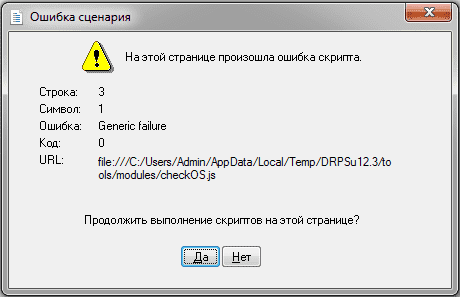
Описание ошибки
Ошибка сценария – это сбой в работе скрипта, который выполняет ту или иную функцию на веб странице. И не удивляйтесь, если подобная проблема появилась во время игры, установленной на ПК, – они тоже реализуют свой функционал с помощью JavaScript и Visual Basic. К счастью, никаких фатальных последствий для личных данных и системы в целом ошибка скрипта не представляет. А лечится проблема несколькими простыми способами.
Решение проблемы
Универсальных способов не существует, поэтому для начала нужно знать, при использовании чего появляется сообщение о сбое. Не удивительно, что в нашем списке есть Internet Explorer – браузер лидирует во многих антирейтингах по стабильности и производительности, поэтому рекомендуется заменить его на более качественный аналог. Возможно, это и будет лучшим решением данной проблемы.
В Internet Explorer
Но если вы истинный фанат софта от Microsoft или просто прикипели за долгие годы к приложению, то выполните следующее:
- Откройте браузер и перейдите на страницу, на которой отображалось сообщение об ошибке.
- Обновите страницу с очисткой кэша, нажав Ctrl+F5.
- Проверьте наличие проблемы.
Если ошибка скрипта не появляется – поздравляю! Иначе – переходите к следующим пунктам:
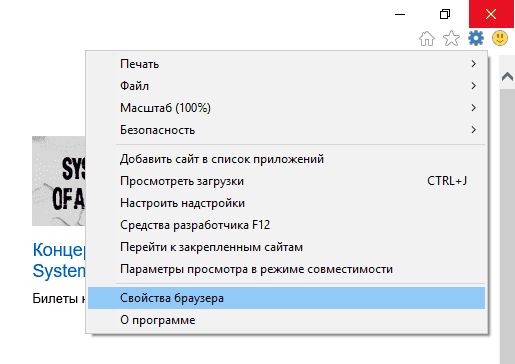
- Перейдите в «Меню» – «Свойства браузера».
- Откройте вкладку «Дополнительно».
- Установите параметры работы скриптов в соответствии с данными на скриншоте.
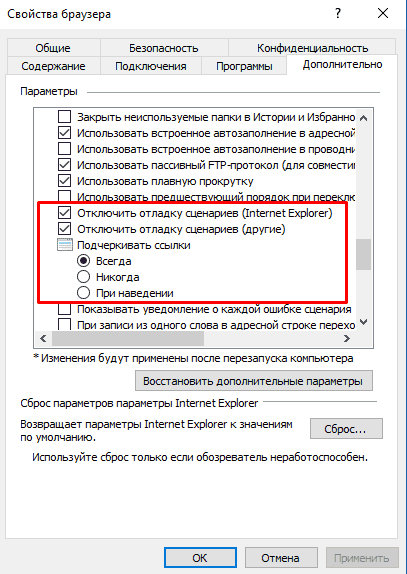
- Сохраняем параметры нажатием кнопки «ОК».
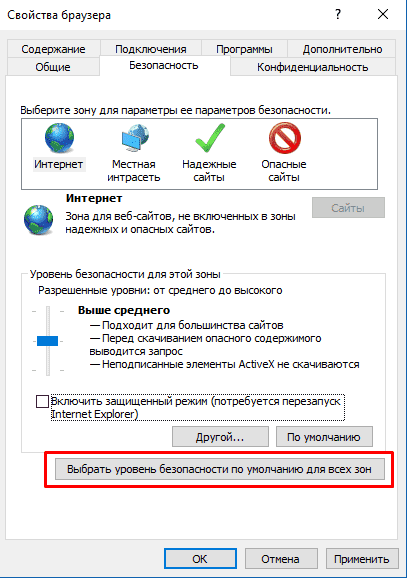
- Далее перейдите во вкладку «Безопасность» и нажмите кнопку «Выбрать уровень безопасности по умолчанию для всех зон».
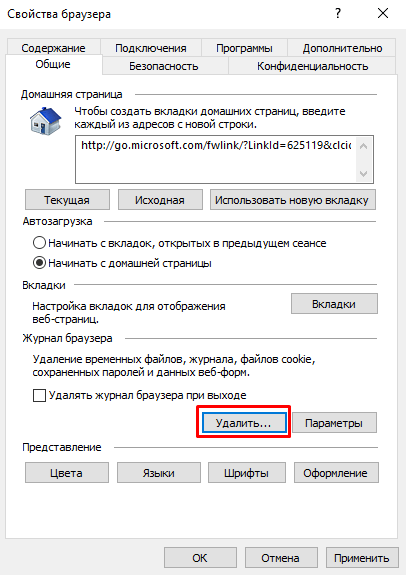
- После этого откройте вкладку «Общие» и нажмите кнопку «Удалить» в подкатегории «Журнал браузера».
- Выберите все поля и нажмите кнопку «Удалить».
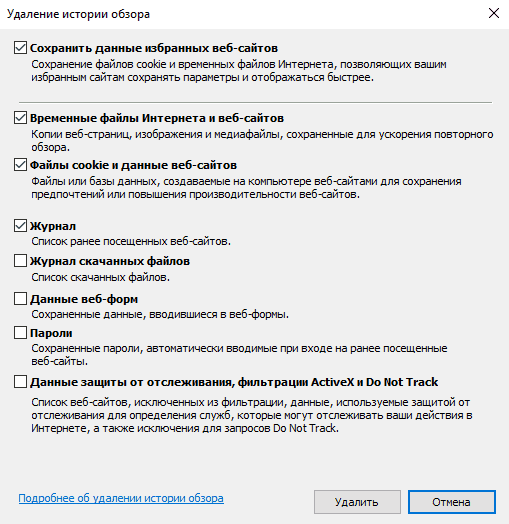
Внимание! При очистке паролей все сохраненные данные для входа на сайты удалятся! Убедитесь, что знаете всю необходимую информацию. В противном случае не отмечайте пункт «Пароли».
В приложениях и играх
Для решения проблем с ошибкой сценария в приложениях и играх выполните несколько шагов:
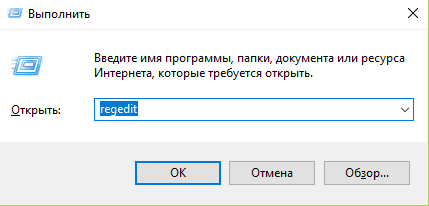
- Откройте окно «Выполнить» нажав Win+R.
- В текстовое поле окна введите
regeditи нажмите «ОК».
- В новом окне ищем HKEY_LOCAL_MACHINE, нажимаем ПКМ по полю и выбираем пункт «Разрешения».
- Ставим галочки напротив всех доступных полей в столбце «Разрешить».
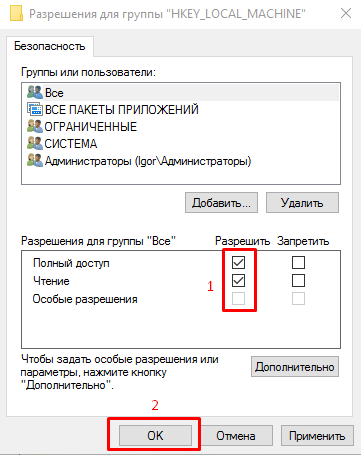
- Далее нажимаем кнопку «Дополнительно».
- Кликаем на поле, где в столбце «Субъект» стоит значение «Все» и нажимаем кнопку «Изменить».
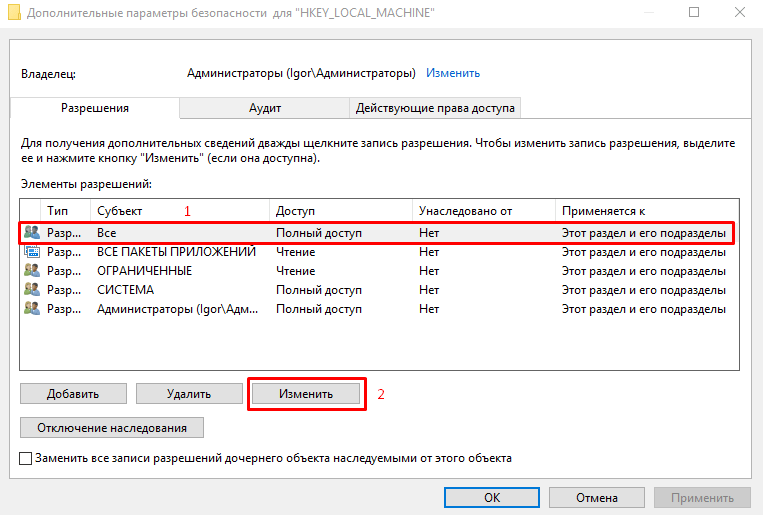
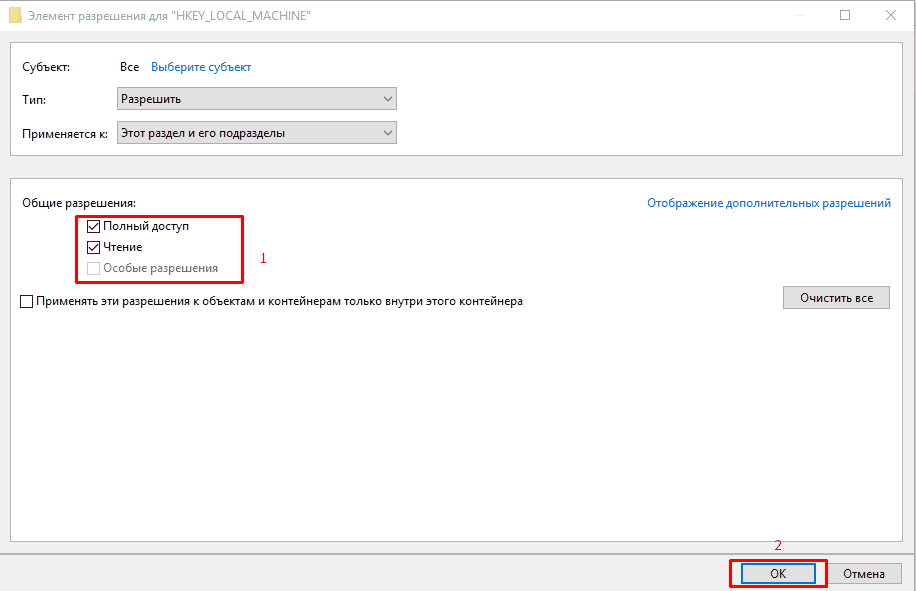
- В новом окне устанавливаем галочку возле поля «Полный доступ» и нажимаем «ОК».
- Перезагружаем компьютер.
Теперь осталось зарегистрировать внесенные изменения:
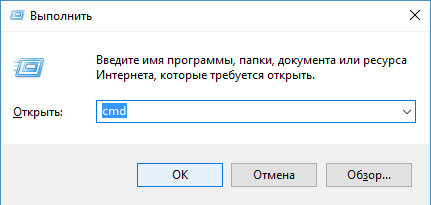
- Откройте окно «Выполнить» нажав Win+R.
- Введите команду
cmdи нажмите «ОК».
- В командной строке наберите
regsvr32 msxml.dllи нажмите Enter. - Перезапустите устройство.
Выше представлены исчерпывающие методы, которые работают в 99% случаев. Теперь вы знаете, что такое ошибка скрипта и как ее исправить. Если известен какой-либо другой способ – поделитесь им в комментариях. Удачи!
Ошибки сценария могут быть трудно определить, потому что они не очень описательны. Они специально спроектированы таким образом из соображений безопасности, но вам не нужно знать, почему произошла ошибка сценария, чтобы решить проблему. Большинство сообщений об ошибках скрипта вызвано использованием устаревшего веб-браузера, такого как Internet Explorer , но есть ряд других исправлений, если вы используете современный браузер.
Как появляются сообщения об ошибках скрипта
Когда возникает ошибка скрипта, вы обычно видите сообщение вроде этого:
Произошла ошибка в скрипте на этой странице.
Предупреждение: неотзывчивый скрипт. Сценарий на этой странице может быть занят или может перестать отвечать.
Сценарий на этой странице может быть занят или перестает отвечать. Вы можете остановить скрипт сейчас, открыть скрипт в отладчике или позволить скрипту продолжить.
Причина появления сообщений об ошибках скрипта
Сообщения об ошибках в скриптах чрезвычайно туманны, поэтому существует множество причин, которые могут их вызвать. Самый простой способ понять ошибки скрипта — это знать, что они указывают на то, что скрипт на веб-сайте, который вы пытаетесь использовать, каким-то образом неисправен. Возможно, он не работает, не работает во время работы, завис или может произойти что-то еще полностью.
В большинстве случаев вам не нужно знать, почему произошла ошибка скрипта, чтобы исправить это. У вас либо есть какая-то проблема с вашим веб-браузером, которую вы можете исправить, либо сам скрипт сломан, но вы не можете это исправить.
Как исправить ошибку скрипта
В некоторых случаях лучший ответ на ошибку скрипта — просто игнорировать ее. Если вы выберете OK или Отмена в сообщении об ошибке, и веб-сайт продолжит загружаться без каких-либо обнаруживаемых проблем, то ошибка скрипта — это скорее небольшая неприятность, чем то, о чем вам действительно нужно беспокоиться.
Когда ошибка скрипта мешает функционированию веб-сайта или эти ошибки становятся слишком неприятными, есть несколько шагов, которые можно предпринять, чтобы решить проблему.
Чтобы исправить ошибку сценария, вы должны сначала определить, является ли проблема вашей целью, или это проблема с веб-сайтом. Если это проблема с сайтом, вы не сможете исправить это самостоятельно.
Если это проблема с вашей стороны, то обновление веб-браузера, переключение на другой веб-браузер или изменение некоторых настроек в вашем браузере обычно решит проблему.
-
Попробуйте загрузить веб-страницу еще раз. Ошибки скрипта, особенно ошибки, указывающие на то, что запуск скрипта занимает слишком много времени, иногда устраняются, если вы просто перезагрузите веб-страницу. Если ошибка не повторяется, вам не о чем беспокоиться. Если он продолжает возвращаться, возможно, проблема в вашем веб-браузере.
- Чтобы принудительно перезагрузить веб-страницу в Windows: удерживайте Ctrl + F5 .
- Для того, чтобы заставить веб — страницу для перезагрузки на MacOS: Удержание Ctrl + Shift + R .
-
Microsoft Edge обновляется автоматически вместе с Windows. Если у вас возникли проблемы с Центром обновления Windows, существуют другие способы обновления Windows .
-
Попробуйте загрузить другие веб-страницы. Это простой способ проверить, локализована ли проблема на одном веб-сайте. Если вы видите ошибки сценариев на одном веб-сайте, возможно, существует проблема со сценариями на этом веб-сайте, и вы ничего не можете с этим поделать. Если вы видите ошибки сценариев на многих веб-сайтах, возможно, проблема в вашем веб-браузере.
-
В некоторых случаях, просто использование другого браузера, который не создает ошибки скрипта, является лучшим и самым простым вариантом. Это особенно верно, если вы используете более не поддерживаемый браузер, такой как Internet Explorer.
-
Попробуйте загрузить веб-страницу с другого устройства. Это хороший способ определить, является ли проблема вашей целью или нет. Если вы видите ошибку сценария при посещении веб-страницы на своем компьютере, но не видите ее при посещении этой страницы с помощью телефона, компьютера друга или другого устройства, то проблема на вашей стороне.
Если вы видите одну и ту же ошибку на нескольких устройствах, возможно, существует проблема с веб-сайтом, который вы пытаетесь посетить. В этом случае все, что вы можете сделать, это подождать, пока веб-мастер решит проблему.
-
Удалить временные интернет-файлы . Если у вас повреждены файлы интернет-кэша на вашем компьютере, вы можете столкнуться с ошибками сценария. В большинстве случаев простая очистка кэша вашего веб-браузера решит эту проблему.
-
Отключите ваши плагины . Когда что-то идет не так, возможно непредвиденное взаимодействие между плагином и веб-сайтом, чтобы помешать правильной работе скрипта.
Если ошибка вашего скрипта исчезла после отключения ваших плагинов, включите их по одному, чтобы определить, какой плагин вызывает проблему. Вы можете либо продолжить использовать плагин и жить с ошибкой скрипта, либо прекратить использование этого плагина, пока разработчик не исправит проблему.
-
Отключить аппаратное ускорение. Аппаратное ускорение — это функция, которая позволяет вашему веб-браузеру задействовать всю мощь вашей видеокарты. В некоторых случаях включение этой функции нарушит работу определенных сценариев. Отключение позволяет этим скриптам работать нормально. Вы можете отключить аппаратное ускорение в Chrome и отключить аппаратное ускорение в Firefox .
-
Сбросьте настройки безопасности браузера или сбросьте настройки браузера. В некоторых случаях ненормально высокие параметры безопасности в вашем веб-браузере могут мешать работе сценариев. Если у вас нет конкретной причины для того, чтобы установить высокий уровень безопасности, попробуйте сбросить уровень безопасности.
Если это не сработает, вы также можете просто сбросить настройки браузера сразу. Вы можете быстро восстановить Chrome до его состояния по умолчанию, обновить Firefox , сбросить Microsoft Edge и сбросить Safari .
-
Ждите вебмастера. Если вы по-прежнему сталкиваетесь с ошибками сценария после выполнения всех этих исправлений, скорее всего, существует проблема со сценарием на веб-сайте, который вы пытаетесь использовать. Это особенно вероятно, если вы видите ошибку сценария только при посещении определенного веб-сайта или веб-сайтов. Поскольку это вне вашего контроля, вам просто нужно подождать, пока веб-мастер веб-сайта решит проблему.
|
Skydiver_vrn 0 / 0 / 0 Регистрация: 01.07.2014 Сообщений: 14 |
||||
|
1 |
||||
|
VBS Разрешение отклонено01.07.2014, 09:03. Показов 24243. Ответов 11 Метки нет (Все метки)
Вот такой скрипт, ругается на строка 11 символ 9 разрешение отклонено
__________________ 0 |

|
2617 / 547 / 109 Регистрация: 21.03.2012 Сообщений: 1,051 |
|
|
01.07.2014, 10:11 |
2 |
|
… разрешение отклонено Причина — отсутствуют необходимые полномочия. Проверяйте список управления доступом для соответствующей папки. 0 |


|
0 / 0 / 0 Регистрация: 01.07.2014 Сообщений: 14 |
|
|
01.07.2014, 11:54 [ТС] |
3 |
|
Dmitrii, Так запускаю скрипт вручную под доменным админом у которого есть все права на эту папку. Добавлено через 1 час 40 минут 0 |
|
2617 / 547 / 109 Регистрация: 21.03.2012 Сообщений: 1,051 |
|
|
01.07.2014, 18:29 |
4 |
|
… под доменным админом у которого есть все права на эту папку 1. Какая версия ОС?
Поигрался с правами, теперь пишет «путь не найден» Покажите подробный список управления доступом. Для каждой записи должны быть видны: тип, маска доступа, точка наследования, область действия. 0 |
|
Skydiver_vrn 0 / 0 / 0 Регистрация: 01.07.2014 Сообщений: 14 |
||||
|
02.07.2014, 08:17 [ТС] |
5 |
|||
|
Dmitrii, С доступом вроде разобрался сам, сегодня скрипт отработал ночью запускал через bat-ник
но удалились только файлы которые были вне папок, папки на месте остались, и новая ошибка «Предполагается наличие Then строка 7 символ 174» Добавлено через 12 минут 0 |
|
0 / 0 / 0 Регистрация: 01.07.2014 Сообщений: 14 |
|
|
03.07.2014, 14:52 [ТС] |
6 |
|
Dmitrii, Снова удалились только файлы, никакой ошибки не выскочило. Помогите пожалуйста, я чайник в написании скриптов. Добавлено через 5 часов 55 минут 0 |
|
Dmitrii 2617 / 547 / 109 Регистрация: 21.03.2012 Сообщений: 1,051 |
||||
|
04.07.2014, 20:47 |
7 |
|||
|
Попробуйте такой вариант: Кликните здесь для просмотра всего текста
2 |
|
ComSpec 3455 / 1993 / 635 Регистрация: 26.02.2014 Сообщений: 1,457 |
||||||||
|
04.07.2014, 22:27 |
8 |
|||||||
|
Dmitrii, поправки:
. 3 |
|
17951 / 7587 / 889 Регистрация: 25.12.2011 Сообщений: 11,317 Записей в блоге: 17 |
|
|
05.07.2014, 14:21 |
9 |
|
Вот такая папка тоже не удалится «111;222» 3 |


|
Dmitrii 2617 / 547 / 109 Регистрация: 21.03.2012 Сообщений: 1,051 |
||||
|
06.07.2014, 21:37 |
10 |
|||
|
РешениеС учётом справедливых замечаний от ComSpec и Dragokas имеем следующий вариант: Кликните здесь для просмотра всего текста
2 |
 Сообщение было отмечено Skydiver_vrn как решение
|
0 / 0 / 0 Регистрация: 01.07.2014 Сообщений: 14 |
|
|
15.07.2014, 11:19 [ТС] |
11 |
|
Всем огромное спасибо! Всё работает. А может стоит куда то вынести сей скрипт, он же достаточно универсальный, может ещё какойнибудь такойже как я чайник сможет применить в своей системе… 0 |
|
17951 / 7587 / 889 Регистрация: 25.12.2011 Сообщений: 11,317 Записей в блоге: 17 |
|
|
15.07.2014, 13:47 |
12 |
|
Skydiver_vrn, в принципе можно. Добавил. 0 |
YHVVH
20.08.10 — 12:19
Пользуюсь телепатом давно, недавно начала появлятся ошибка.
Ошибка выполнения скрипта Intelisense
Файл …Intelisense.vbs
Строка 413
Позиция 2
Код 0
псмотрел код, ошщибка возникает при вызове функции.
Private Function SelectFromList(strList, InitialText)
ExtParamsVal = «»
FontParam = GetIniParam(«FONT»)
if FontParam <> «default» then
ExtParamsVal = ExtParamsVal + «;Font=» + FontParam
end if
FontSizeParam = GetIniParam(«FONTSIZE»)
if FontSizeParam <> «default» then
ExtParamsVal = ExtParamsVal + «;FontSize=» + FontSizeParam
end if
if ExtParamsVal <> «» then
ExtParamsVal = Mid(ExtParamsVal, 2)
end if
DLLKIND = GetIniParam(«CHOICELIST_KIND»)
Select Case DLLKIND
Case «2»: ‘ «Svcsvc.Service»
‘ Arr = Split(strList, vbCrLf)
‘ for i = 0 to UBound(Arr)
‘ Arr(i) = Mid(Arr(i), 4)
‘ Next
‘ strList = Join(Arr, vbCrLf)
Set SelObjSvc = CreateObject(«Svcsvc.Service»)
SelectFromList = SelObjSvc.FilterValue(strList, 1 + 4 + 16 + 256 + 512)
Case «3»: ‘ «SelectDialog.Selection»
Set SelObj = CreateObject(«SelectDialog.Selection»)
SelObj.ListToChoose = strList
On Error Resume Next
SelObj.InitialText = «» & InitialText
On Error Goto 0
ModuleWnd_HWnd = Windows.ActiveWnd.HWnd
t = SelObj.WndDescrsSet(0, ModuleWnd_HWnd)
SelectFromList = SelObj.DoSelection
Case else: ‘ «SelectValue.SelectVal»
Set SelObj = CreateObject(«SelectValue.SelectVal»)
ModuleWnd_HWnd = Windows.ActiveWnd.HWnd
SelectFromList = SelObj.SelectPopUpImg(strList, ModuleWnd_HWnd, vbCrLf, ExtParamsVal)
End Select
End Function ‘ SelectFromList
Выглядит это так, пишешь… ставишь точку, должен появлятся список, а вместо него появляется ошибка.
Платформа 7.7.027
Использую
SciColorer 1.0.1.1
Telepat 2.0.0
Как устранить ошибку?
Ёпрст
1 — 20.08.10 — 12:35
(0) какой способ выбора прописан в intell.ini ?
запусти еще Update1CppInts из скрипта Intelensis.vbs в пофигураторе.
YHVVH
2 — 20.08.10 — 12:37
3 — SelectDialog.dll
YHVVH
3 — 20.08.10 — 12:40
запусти еще Update1CppInts из скрипта Intelensis.vbs в пофигураторе.
ни разу не делал, подробней.
Ёпрст
4 — 20.08.10 — 12:40
(2) пробуй SvcSvc.dll, для начала + апдейт, что в (1)
Ёпрст
5 — 20.08.10 — 12:41
(3) Ctrl+M ..далее интеленсис — нужный метод — выполняешь.
trdm
6 — 20.08.10 — 12:48
А какая ошибка? Как выглядит?
YHVVH
7 — 20.08.10 — 12:52
(5) запустил ни чаго не выдал, ошибка осталась.
щас (4) пробую
YHVVH
8 — 20.08.10 — 12:55
заменил на SvcSvc.dll т.е. поставил 2
не выдает ошибку, но предлагает в списке как то странно впереди добавляется
#Цифра
YHVVH
9 — 20.08.10 — 12:56
пример
ТЗ=СоздатьОбъект(«8 #ТаблицаЗначений»);
Ёпрст
10 — 20.08.10 — 12:58
(8) шляпа какая-то.. Обнови скриптовую машину, + скачай последний слепок всех скриптов + запусти regall.bat в папке systems
YHVVH
11 — 20.08.10 — 12:59
ок
YHVVH
12 — 20.08.10 — 13:30
YHVVH
13 — 20.08.10 — 13:35
скачал скрипты, телепат и все тоже
YHVVH
14 — 20.08.10 — 13:36
все заработало регистрацию забыл сделать
YHVVH
15 — 20.08.10 — 13:37
видимо кто то погрыз реестр
Ёпрст
16 — 20.08.10 — 13:48
YHVVH
17 — 20.08.10 — 13:53
с п а с и б о
02.07.20 — 22:35
Имеется Клиент 1С x64, LibreOffice Calc x32.
Вот такой код, который прекрасно отрабатывает на клиенте 1С x32, падает на клиенте 1С x64 в ошибкой:
«Произошла исключительная ситуация (Ошибка выполнения Microsoft JScript): Разрешение отклонено»
ServiceManager = New COMObject("com.sun.star.ServiceManager");

js = New COMObject("MSScriptControl.ScriptControl");
js.language = "javascript";
js.AddObject("ServiceManager", ServiceManager);
js.eval("Arr = new Array()");
js.eval("Arr[0] = ServiceManager.Bridge_GetStruct('com.sun.star.beans.PropertyValue')");// вот на этой строке падает
1 — 02.07.20 — 23:16
Религия запрещает использование 64 бит в LibreOffice Calc ?
2 — 03.07.20 — 06:24
(0) скорее всего что-то пытается выполнить 32-битный код в адресном пространстве 64-битного процесса. Попробуйте перейти на 64-битный либреофис.
3 — 03.07.20 — 23:18
(1) (2)
Снёс x32 LibreOffice, установил x64 LibreOffice.
Ошибка та же самая.
Тут дело в том, что вызывающий процесс x64, а MSScriptControl.ScriptControl — x32.
В службах компонентов прописал по статье: https://osergey.ru/ru/call-32-bit-com-objects-to-side-64-bi/#more-508
Но не взлетает.
Почему-то у самого MSScriptControl.ScriptControl при выполнении нет доступа к ServiceManager.Bridge_GetStruct.
4 — 03.07.20 — 23:35
А зачем там MSScriptControl.ScriptControl вообще?
5 — 05.07.20 — 09:12
Я так понимаю, код был утащен из-под клюшек и скриптконтрол был использован из-за неумения клюшек работать с COMSafeArray. Под восьмёркой ведь этот кусок можно попробовать переписать без скриптконтрола?
6 — 05.07.20 — 09:27
вот здесь с Bridge_GetStruct работают напрямую Выгрузка данных в Оpen Office
7 — 05.07.20 — 10:13
1с сама умеет читать xlsx
8 — 05.07.20 — 11:13
(7) может быть, ods читать нужно.
(4) Для запуска LibreCalc в скрытом режиме (Hidden = True).
(5) Да, код старый.
(6) Спасибо, помогло.
Переписал кусок вместо MSScriptControl.ScriptControl вот так:
Property1 = ServiceManager.Bridge_GetStruct("com.sun.star.beans.PropertyValue");
Property1.Name = "ReadOnly";
Property1.Value = True;
Property2 = ServiceManager.Bridge_GetStruct("com.sun.star.beans.PropertyValue");
Property2.Name = "Hidden";
Property2.Value = True;

Args = New COMSafeArray("VT_VARIANT", 2);
Args.SetValue(0, Property1);
Args.SetValue(1, Property2);

Document = Desktop.LoadComponentFromURL(GetFileURL(FilePath), "_blank", 0, Args);
Ошибка выполнения скриптовой операции
При настройке кнопки с операцией C# скрипт всегда важно всё делать корректно. Неправильно прописанная логика, системные имена шаблонов, атрибутов и т.д. могут привести к ошибке выполнения скрипта. На что же стоит обратить внимание при выяснении причин ошибки?
Решение:
- Проверьте правильность написания скрипта.
- Проверьте разрешение в ролях пользователей. Важно, чтобы у ролей были права как на саму кнопку, так и на все шаблоны, прописанные в скрипте.
- Оставить комментарий
- Статьи по теме
Одна из особенностей современных финансовых структур заключается в том, что практически любой банк предоставляет своим клиентам доступ в личный онлайн-кабинет, позволяющий управлять своими счетами, переводить деньги, оплачивать разнообразные услуги, не затрачивая времени на непосредственный поход в офис организации.
К сожалению, но в некоторых ситуациях зайти на личную страничку в онлайн-банкинге становится невозможным. Например, при попытке использования этого инструмента от ВТБ24 может выскочить сообщение “объект не поддерживает метод Browseforfolder”.
Что это значит и как исправить подобную ситуацию?
Что обозначает данная ошибка
Банк VTB24 использует специальный скрипт для автоматического выбора своих пользователей. Его название – Browseforfolder. Наиболее популярными первопричинами возникновения подобной неприятности являются:
- Неактуальная версия интернет-браузера Internet Explorer, который клиент финансовой организации использует для захода в свой кабинет.
- Сам браузер или скрипты функционируют не корректно.
- Прав применяемого интернет-браузера не достаточно для осуществления задуманной операции.
- Проблемы с важным компонентом (ActiveX).
- Не актуальность версии Microsoft Framework.
Любой из выше описанных вариантов может привести к тому, что требуемый для входа скрипт не поддерживается. К счастью, существует методика, решающая данную проблему.
Исправление ситуации
Первый шаг в ситуации, когда “объект не поддерживает метод Browseforfolder”, заключается в обновлении программы для входа, то есть, интернет-браузера:
- Перейти на официальную страничку распространителя ПО;
- Подобрать наиболее актуальную версию, согласно разрядности используемой операционки;
- Выполнить инсталляцию и перезапуск компа.
Дальнейшие действия:
- Проверить наличие последнего варианта Microsoft Framework и ActiveX. Перейти на странички официальных распространителей и выполнить инсталляцию свежайших версий.
- Попробовать осуществить вход в кабинет, используя свойство “права администратора”. Для этого необходимо кликнуть на иконке IE правой кнопочкой компмышки и выбрать соответствующую функцию.
Следующий шаг – инсталляция специальной криптографической защиты, которая может быть рекомендована при подобной ошибки – система самостоятельно может выдать подобное сообщение. Необходимо:
- Кликнуть на кнопочку, справа от “Установить”;
- Выбрать вариант инсталляции для всех пользователей;
- Подождать завершения процедуры;
- Обновить используемую страницу. Дать разрешение на использование защиты.
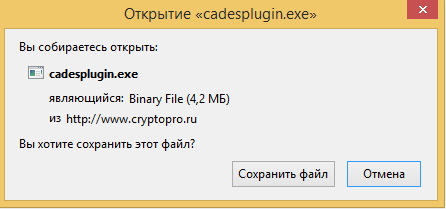
В качестве альтернативы при решении этой неприятности может понадобится установка защитного плагина “КриптоПро ЭЦП Browser plug-in”:
- Задать в поиске запрос на скачивание данного инструмента;
- Перейти на предложенную страничку;
- После переноса инсталляционного пакета на жесткий диск, убедиться, что все браузеры временно закрыты;
- Выполнить инсталляцию, перезапуск ПК.
Очередной этап – изменение настроек браузера Internet Explorer:
- Нажать на “Сервис” и осуществить переход в “Свойства обозревателя”;
- Выбрать вкладку “Безопасность”, передвинуть ползунок в самое нижнее положение;
- Перейти в “Конфиденциальность”, убрать галочку с пункта, который отвечает за блокировку всплывающих окон;
- Вернуться в “Безопасность”, нажать на “Другой”;
- Выполнить поиск параметра, отвечающего за использование ActiveX. Выставить на “Разрешить”.

В некоторых случаях причиной неприятности, связанной с отсутствием поддержки свойства или метода Browseforfolder, является некорректность работы некоторых библиотек. Их следует обнаружить и удалить:
- Перейти в системную папку ОС;
- Зайти в System32;
- Выполнить поиск и удаление следующих элементов: «mesproax», «mespro.sig», «mesproax.dll» и «mespro.dll».
Желательно в конце перезапуститься.
Последний этап, завершающий лечение, заключается в сбросе параметров браузера, если, ни один из выше предложенных вариантов не дал положительного эффекта:
- Еще раз, вернуться в свойства обозревателя IE;
- Перейти в “Дополнительно”;
- Найти и нажать на кнопочку “Сброс”.

Остается только еще раз перезагрузить оборудование и проверить результат.

При попытке входа в систему клиент-банка «ВТБ24» на соответствующем сайте пользователь может столкнуться с ошибкой «Объект не поддерживает свойство или метод Browseforfolder». Обычно данная проблема возникает в ситуации, когда скрипт Browseforfolder
, использующийся системой «ВТБ24» для выбора пользователем нужной директории, работает не корректно, или конфликтует с другими программными компонентами. В этом материале я расскажу, что за проблема «Объект не поддерживает свойство или метод Browseforfolder», каковы её причины, и как исправить ошибку Browseforfolder на вашем ПК.
Суть и причины проблемы с Browseforfolder
Как мной уже было упомянуто выше, общей причиной возникновения дисфункции является некорректная работа скрипта (файла-сценария) Browseforfolder, созданного для реализации выбора пользователем нужной ему папки.
Конкретные же причины ошибки «Browseforfolder» могут быть следующими»:

Как исправить ошибку «Объект не поддерживает свойство или метод Browseforfolder»
Для решения проблемы с Browseforfolder в ВТБ24 рекомендую сделать следующее:
- Скачайте и установите на ваш компьютер самую свежую версию браузера Internet Explorer
(версии 11.0 и выше). При этом проследите, чтобы устанавливаемый браузер соответствовал версии вашей операционной системы (). Чтобы узнать разрядность вашей ОС, нажмите на клавиши Win+Pause, и в открывшемся окне проверьте параметр «Тип системы»; - Запускайте ваш браузер от имени администратора
. Кликните на иконку браузера на рабочем столе правой клавишей мыши, и выберите «Запуск от имени администратора»;
- Установите на ваш компьютер самую свежую версию
Net Framework ; - Установите модуль криптографической защиты «ВТБ24»
. Если при возникновении ошибки система предложит вам в браузере установить «Средство криптографической защиты ВТБ24» от «Step Up, Inc
»
, нажмите на «Установить» (рекомендуется нажать на стрелочку справа от «Установить» и выбрать там «Для всех пользователей) и подтвердите инсталляцию.
- Перегрузите страницу и вновь попытайтесь войти в систему. При необходимости подтвердите работу недавно установленного модуля, нажав на кнопку «Разрешить» в соответствующем уведомлении;
- Измените настройки безопасности браузера
. Запустите браузер, кликните на значок настроек (шестерёнка справа), выберите «Свойства браузера». В открывшемся окне перейдите на вкладу «Безопасность», и установите ползунок безопасности в самое нижнее значение. Затем переходим во вкладку «Конфиденциальность» и снимаем галочку с опции «Включить блокирование всплывающих окон»;
- Проверьте настройки работы c ActiveX в вашем браузере
. Вновь выберите «Свойства браузера», перейдите на вкладку «Безопасность» и выберите «Другой». В открывшемся окне найдите параметр «Разрешать использование ActiveX утвержденным доменам» (обычно располагается в самом низу), и установите его значение на «Разрешить»; - Удалите некорректно работающие файлы-библиотеки
. Перейдите в основную папку ОС Windows, поищите в директориях System32 или Downloaded Program Files следующие файлы:
- mesproax.dll
- mespro.dll
- mespro.sig
- MessagePRO Class
При нахождении удалите их, перезагрузите ваш компьютер, и вновь попробуйте зайти в систему клиент-банк ВТБ24;

Заключение
При возникновении ошибки в ВТБ24 — «объект не поддерживает свойство или метод» следует воспользоваться комплексом советов, перечисленных мной выше. Особое внимание обратите на запуск вашего браузера от имени администратора, а также на удаление упомянутых мной файлов в соответствующих директориях ОС Виндовс. Выполнение данных советов позволит исправить рассматриваемую ошибку, обеспечив, тем самым, стабильную работу системы клиент-банк ВТБ24 на вашем ПК.
При работе с компьютером нередко возникают различного рода ошибки, и если часть из них является понятной, то некоторые, такие как сообщение, о том, что объект не поддерживает свойство или же метод Browseforfolder, могут вести пользователя в ступор.
Чаще всего с таким сталкиваются пользователи банка ВТБ-24
, которые пытаются воспользоваться его онлайн услугами через браузер, находясь дома или в путешествии.
Она может возникнуть вследствие того, что скрипт сталкивается с несовместимостью или оказывается несопоставимым с какой-либо.
Причин может быть множество, но как понять, что именно предпринять в таком случае
и как сделать так, чтобы она уже наверняка больше никогда не вернулась, мы подробно расскажем ниже.
Cодержание:
Из-за чего возникает
Появляется ошибка чаще всего при переходе от директории к директории в работе с ВТБ-24.
При этом процессе задействуются определенные скрипты и если она возникает, значит что-то мешает их правильному выполнению. Причины подобного исхода могут быть следующими
:
Многие считают, что она возникает из-за самого сервиса ВТБ-24 и жалуются из-за этого на их сервера. Однако это далеко не так.
Как показывает перечень вариантов возникновения Browseforfolder, суть проблемы кроется со стороны клиента, в его браузере или же системе.
Для этого необходимо посетить, где в соответственном разделе можно найти и скачать самый последний продукт IE.
Обратите внимание!
Скачивать следует с оглядкой на разрядность операционной системы . и для каждой из них идет своя версия браузера. Чтобы узнать, какая установлена у Вас, необходимо нажать комбинацию клавиш
Win
+
Pause
и найти требуемую информацию в разделе «Тип системы»
.

После успешного обновления обозревателя, можно попробовать вновь войти в систему ВТБ-24, но браузер при этом лучше всего запускать от имени администратора.
Для этого зайдите в меню «Пуск»
, найдите ярлык IE или воспользуйтесь поиском и кликните на нем правой кнопкой мыши, в появившемся контекстном меню отыщите «Запуск от имени администратора»
и кликните по пункту левой кнопкой мыши.

У многих пользователей скрипт выдает только потому, что права являются ограниченными.
Полный доступ ко всему имеет лишь администратор
и если Ваша учетная запись не позволяет открывать файлы от данного имени, то ее придется перенастроить.
Работа с
Framework
В случаи, если все-таки причина возникновения заключается не в обозревателе, то проверить следует. .
Для поддержания всех услуг и стабильного доступа к различным ресурсам, обязательно должен быть установлен фреймворк не ниже версии 3.5.
Однако устанавливать лучше сразу релиз 4.5 или выше, чтобы наверняка избежать различных конфликтов.

Не на всех ПК изначально стоит обновление.NET Framework, а также есть пользователи что, отключают эту функцию для всех приложений, чтобы избежать заполнения памяти.
В этом случае единственным вариантом будет скачать с официального сайта, установить, перезагрузить ПК и вновь проверить, есть ли ошибка.
Настройки Internet Explorer
Если указанные выше действия не привели к желаемому результату, то можно попробовать перенастроить немного IE, для этого потребуется
:

Использование компонента
ActiveX
Браузер настойчиво продолжает выдавать ошибку? В таком случае вернемся к настройкам и во вкладке «Безопасность»
понизим ее уровень, с помощью ползунка передвинув его в самый низ.

Чуть ниже в том же окне можно отыскать кнопку «Другой…»
, жмем на нее, и открывается новое окно.
В нем перечислен огромный список параметров, среди которых пользователю необходимо найти все касающиеся компонента и отметить галочкой пункт Prompt
во всех из них.

Такой глобальный подход помогает в большинстве случаев, и ошибка исчезает, но может быть, причина кроется совсем в ином.
Например, в недавно скачанном приложении или дополнении для браузера, которое мешает ему правильно запускаться. Для этого проще всего сбросить все настройки обозревателя.
Также можно скачать Java-платформу и разархивировав провести ее инсталляцию. Она самостоятельно интегрируется в систему и наладит возможную неисправность в скрипте.
Важно!
При первом входе в ВТБ-24 возникнет всплывающее окно с советом установить модуль криптографической защиты
. Обязательно соглашайтесь, ведь если Вы откажетесь, это в дальнейшем и может привести к различным проблемам с входом на сайт.
Вероятно, многим пользователям, работающим со сложными многоуровневыми системами отчетности, приходилось сталкиваться с ситуацией, когда на экране ни с того, ни с сего выскакивает непонятное сообщение об ошибке вроде «Объект не поддерживает свойства или метод Sign ». Рассмотрим основные причины возникновения такого сбоя и методы быстрого устранения проблемы.
Сообщение о том, что объект не поддерживает свойство или метод Sign: что это?
Прежде всего, обратите внимание, что рядовой пользователь с такими проблемами вряд ли столкнется. Ошибка типа «Объект не поддерживает свойства или метод знака Sign» в основном появляется в узкоспециализированных программах.
Примером могут служить клиенты вроде «ВТБ-24», «Контур-Экстерн» и другие. В целом такие приложения относятся к программам учета, в которых можно создавать специальные отчеты. В некоторых случаях сбой «Объект не поддерживает свойства или метод Sign» может проявляться и при попытке совершения онлайн-платежа, при просмотре данных сайтов госзакупок — в общем, везде, где требуется проведение конфиденциальной операции.
Для подтверждения легальности такого документа или сделки используется специальная цифровая sign cab. Вот с ней-то как раз и возникают проблемы. Грубо говоря, система пользователя просто не распознает ее вследствие некоторых причин, о которых будет сказано ниже, а посему не идентифицирует документ или сделку как благонадежные.
Возможные причины появления сбоя
Среди множества причин, которые могут приводить к таким ошибкам, большинство экспертов называют отсутствие некоторых зарегистрированных в системе библиотек скриптов, которые требуются для установления метода распознавания подписи, запрет на использование элементов ActiveX, устаревшую версию платформы.NET Framework, блокирование подписей и сайтов антивирусами и браэндмауэром и т. д.
Кроме того, ошибка «Объект не поддерживает свойство или метод Sign» (Windows 7, 64 бита) появляется исключительно при использовании браузера Internet Explorer (иногда открытие подобного типа производится в этом браузере автоматически). Поэтому именно его настройки в большинстве случаев могут решить проблему. Ниже будут представлены некоторые методы, позволяющие решить эту проблему.
Ошибка «Объект не поддерживает свойство или метод Sign»: что делать в первую очередь?
Самым простым и логичным решением данной проблемы является обычная смена браузера. Вместо Internet Explorer можно попробовать открыть документ или сайт в Opera или Google Chrome . Даже если происходит автоматическое открытие именно в Internet Explorer, нет ничего проще, чем скопировать ссылку и вставить ее в другого браузера.

Если пользователь имеет дело с программой, стоит посмотреть на ее настройки и сменить браузер, используемый по умолчанию.
Для отслеживания корректной работы также можно на время отключить штатный и брэндмауэр Windows, а затем посмотреть, открывается ли документ или сайт. Если все нормально, программу и интернет-ресурс потребуется внести в список исключений.
Установка и регистрация дополнительных компонентов
Однако только этим решение по устранению ошибки «Объект не поддерживает свойства или метод Sign» не ограничивается. Для работы большинства приложений этого типа требуется наличие в системе инсталлированной платформы Microsoft .NET Framework версии 2.0 и выше.

Вывод: нужно скачать и установить самый пакета, после чего проверить функциональность.
Кроме того, при появлении такого сбоя в сообщении нередко можно увидеть и дополнительные указания насчет того, что в системе не зарегистрированы некоторые необходимые для работы компоненты. Как правило, это jscript.dll и vbscript.dll, причем такая ситуация может проявляться даже при установленном Windows Script Host. В свою очередь, велика вероятность того, что и сама платформа установлена неправильно. Таким образом, сначала следует инсталлировать этот компонент обязательно от имени админа, а затем перейти к регистрации библиотек.

Делается это из командной строки , которая вызывается через cmd в меню «Выполнить» (Win + R). Для регистрации используется команда regsvr32.exe, после которой через пробел прописывается полное название файла (например, regsvr32.exe jscript.dll). Далее просто нажимается клавиша ввода. Если кто не знает, библиотека jscript является элементом Java , а vbscript относится к библиотекам Visual Basic.
Изменение настроек браузера
Что касается непосредственно Internet Explorer, рекомендуется использовать версию браузера не ниже седьмой, но лучше скачать самую последнюю.
Еще один момент, связанный с появлением ошибки «Объект не поддерживает свойства или метод Sign», состоит в том, что некоторые надстройки, установленные в самом браузере, могут блокировать определение электронной подписи . Поэтому, если имеются дополнения или расширения вроде Mail.ru, Yahoo или чего-то еще, их настоятельно рекомендуется не только отключить, но и удалить вовсе.

Наконец, для устранения проблемы нужно зайти в раздел свойств обозревателя (либо из браузера, либо через «Панель управления»), найти на вкладке безопасности надежные узлы и перейти к настройке уровня безопасности, где нужно разрешить выполнение всех элементов ActiveX.
В некоторых случаях бывает достаточно просто почистить кэш и файлы Cookie, а также удалить мусор из в пользовательской директории. При этом на вкладке конфиденциальности в желательно отключить прием всех файлов Cookie , после чего подтвердить изменения.
Заключение
Остается сказать, что практически все вышеперечисленные методы устраняют проблему быстро и достаточно просто. Здесь не рассматривались сбои, связанные с проникновением в систему вредоносного ПО, поскольку каждый пользователь и так должен понимать, что защита системы при работе с такой спецификой должна состоять в приоритетных задачах.
На этой странице вы сможете найти ответы на часто задаваемые вопросы.
Также вы можете обратиться за консультацией в службу клиентской поддержки:
- или можете воспользоваться видеоинструкцией по настройке системы «ВТБ24 Бизнес Онлайн».
Если после установки компонента ActiveX ошибка сохраняется, необходимо проверить следующие настройки браузера.
Для корректной установки компонента необходимо, использовать учетную запись локального администратора , использовать 32-разрядный браузер Internet Explorer версии 11.0 и выше. В браузере Internet Explorer выбрать «Сервис», вкладку «Свойства обозревателя», в появившихся настройках выбрать вкладку «Безопасность» и снизить уровень безопасности для зоны «Интернет» на «Средний» или «Низкий» уровень. После этого выбрать вкладку «Конфиденциальность» и снять отметку «Блокировать всплывающие окна».
Если после проделанных действий ошибка сохраняется, и компонент не устанавливается, необходимо открыть локальный диск C:WINDOWSsystem32, по поиску найти файлы «mespro.dll», «mespro.sig», «mesproax.dll», «mesproax» и удалить их. После удаления файлов необходимо обновить страницу в 32-разрядном браузере Internet Explorer версии 11.0 и выше и повторить установку компонента ActiveX.
Если данные действия не дадут результата, необходимо сделать сброс настроек Вашего браузера Internet Explorer. В 32-разрядном браузере Internet Explorer версии 11.0 и выше выбрать «Сервис», вкладку «Свойства обозревателя», в появившихся настройках выбрать вкладку «Дополнительно» и нажать кнопку «Сброс».
В случае если стандартные действия не привели к положительному результату, необходимо обратиться к системному администратору , так как ошибка может носить локальный характер.
В Личном кабинете пользователя при запросе сертификата возникает ошибка «При создании ключевого носителя СКЗИ 3.1»
1. В поле каталога ключевого носителя СКЗИ указан несуществующий путь.
Данная ошибка означает, что путь в строке «Каталог ключевого носителя СКЗИ» указан к несуществующему каталогу или носителю. Необходимо проверить путь в поле «Каталог ключевого носителя СКЗИ», путь должен быть указан к пустому каталогу.
2. Указан путь до каталога, который защищен от записи.
В поле каталога ключевого носителя СКЗИ указан путь до каталога, который защищен от записи. Необходимо проверить, какие атрибуты стоят в свойствах каталога, к которому был указан путь для создания ключевых файлов. Для этого необходимо правой кнопкой мыши щелкнуть по данному каталогу (папке), выбрать раздел «Свойства». На вкладке «Общие» внизу есть раздел «Атрибуты», у атрибута «Только чтение» не должно быть отметки: ни галочки, ни зеленого квадрата. В случае если у атрибута «Только чтение» стоит какая-либо отметка, ее следует снять, то есть оставить квадрат около этого атрибута пустым. После этого согласиться со всеми системными сообщениями компьютера и нажать кнопку «ОК». После изменения данных параметров в Личном кабинете Пользователя необходимо обновить страницу (Ctrl+F5) и указать путь в строке «Каталог ключевого носителя СКЗИ» повторно.
Обращаем внимание, если не удается снять «Атрибут», это означает отсутствие доступа администратора и рекомендуется запросить сертификат на съемный носитель (флэшка).
В Личном кабинете пользователя при сохранении сертификата на ключевой носитель возникает «Ошибка при инициализации СКЗИ»
В поле каталога ключевого носителя СКЗИ указан путь до каталога, который не содержит папку «keys» и 5 файлов: kek.opq, mk.db3, masks.db3, rand.opq, request.pem.
Необходимо проверить путь в поле «Каталог ключевого носителя СКЗИ», путь должен быть указан к корневому каталогу с файлами ключей, то есть к общей папке, в которой хранятся папка keys и 5 файлов — kek.opq, mk.db3, masks.db3, rand.opq, request.pem. Если общей папки не существует, и файлы ключей хранятся на съемном носителе, то в строке «Каталог ключевого носителя СКЗИ» необходимо указать путь к съемному носителю.
В Личном кабинете пользователя при сохранении сертификата на ключевой носитель возникает «Ошибка при декодировании секретного ключа»
Неверно вводится пароль для дешифрования секретного ключа.
1. Необходимо проверить корректность ввода пароля: раскладку клавиатуры, регистр. Если вспомнить правильный пароль не представляется возможным, необходимо запросить сертификат повторно, сохраняя его в чистый каталог. Для работы в системе «ВТБ24 Бизнес Онлайн» новый сертификат необходимо будет активировать, предоставив акты о замене сертификата ключа подписи в отделение Банка по месту открытия счета.
2. Если ошибка появляется сразу же после нажатия на значок «дискеты» (без ввода пароля для шифрования секретного ключа), необходимо проверить структуру файлов ключа. На момент сохранения сертификата каталог ключевого носителя должен содержать следующие папки и файлы:
- каталог «keys», содержащий в себе файл «00000001.key»;
- файл «masks.db3»;
- файл «rand.opq»;
- файл «kek.opq»;
- файл «mk.db3»;
- файл «request.pem».
Если наименование файла в папке «keys» не соответствует «00000001.key», рекомендуем изменить наименование файла, затем повторить процедуру сохранения сертификата в Личном кабинете пользователя.
Внимание! Необходимо попробовать ввести пароль на русской раскладке клавиатуры.
В Личном кабине пользователя при сохранении сертификата на ключевом носителе возникает ошибка «Сертификат успешно загружен», но папки СА и CERT не появляется
В поле каталога ключевого носителя СКЗИ указан путь к «чужим» ключам.
Необходимо проверить путь в поле «Каталог ключевого носителя СКЗИ». Путь должен быть указан к корневому каталогу с файлами ключей, которые получены для пользователя, под которым осуществлен вход в Личный кабинет пользователя.
Пример: вход в Личный кабинет пользователя осуществлен под регистрационными данными генерального директора, в строке «Каталог ключевого носителя СКЗИ» указан путь к каталогу ключей для главного бухгалтера, то есть к «чужим» ключам, которые не соответствуют полученному сертификату.
В Личном кабинете пользователя при сохранении сертификата возникает ошибка «Разрешение отклонено»
В поле каталога ключевого носителя СКЗИ указан путь до каталога, который защищен от записи
1. Необходимо проверить какие атрибуты стоят в свойствах каталога, который содержит файлы ключей пользователя. Для этого необходимо правой кнопкой мыши щелкнуть по необходимому каталогу (папке), выбрать раздел «Свойства». На вкладке «Общие» внизу раздела есть раздел «Атрибуты» — у атрибута «Только чтение» не должно быть отметки, ни галочки, ни зеленого квадрата.
2. В случае если у атрибута «Только чтение» стоит какая-либо отметка, ее необходимо снять, то есть оставить квадрат около этого атрибута пустым. После этого согласиться со всеми системными сообщениями компьютера и нажать кнопку «ОК». После изменения данных параметров в Личном кабинете пользователя необходимо обновить страницу (сочетание клавиш Ctrl+F5) и указать путь в строке «Каталог ключевого носителя СКЗИ» повторно.
В Личном кабинете организации после получения сертификата не появляется значок для печати акта
1. Клиент сформировал ключи не для всех лиц, указанных в банковской карточке.
Необходимо сверить количество пользователей, добавленных в систему ВТБ24 БО, с данными карточки образцов подписей и Заявления об определении сочетания подписей, которые предоставлены в обслуживающий ДО при открытии счета. В случае если в Личном кабинете организации добавлено меньше лиц, обладающих правом подписи, то распечатать акт ввода в эксплуатацию системы «ВТБ24 Бизнес Онлайн» не получится. В системе должны быть зарегистрированы все пользователи, обладающие правом подписи в соответствии с карточкой образцов подписей и Заявлением об определении сочетания подписей.
2. Клиент сформировал ключи для пользователя с неверным уровнем подписи.
Необходимо сверить уровень подписи у пользователя, который создан в Личном кабинете организации, с уровнем подписи, указанным в карточке образцов подписей и Заявлении об определении сочетания подписей.
Сотрудник ДО Банка при регистрации организации в банковской системе вводит уровни подписей пользователей в соответствии с карточкой образцов подписей и Заявлением об определении сочетания подписей. В случае если уровень подписи пользователя, зарегистрированного в Личном кабинете организации, не соответствует уровню подписи, указанному сотрудником ДО при регистрации организации в системе, распечатать акт ввода в эксплуатацию системы «ВТБ24 Бизнес Онлайн» не получится.
3. Сотрудники банка при регистрации организации в банковской системе указали неверное количество подписей.
Если в Личном кабинете организации добавлено необходимое количество пользователей с верным уровнем подписи в соответствии с карточкой образцов подписей и Заявлением об определении сочетания подписей, которые предоставлены в обслуживающий ДО Банка при открытии счета, но значок для печати акта не появляется, это означает, что сотрудники ДО при регистрации организации в банковской системе указали неверное количество пользователей или подписей, не отвечающих карточке с образцом подписей и Заявлению об определении сочетания подписей клиента.
Для уточнения причин возникновения данной ошибки необходимо обратиться в обслуживающий офис банка и уточнить эти данные у сотрудников ДО.
В Личном кабинете пользователя после получения сертификата не появляется значок для печати акта
Для печати актов вам необходимо выйти из Личного кабинета пользователя и войти в Личный кабинет организации используя ИНН и секретное слово (секретное слово указано в п.3 Соглашения о комплексном обслуживании клиента с использованием системы «ВТБ24 Бизнес Онлайн»).
Для печати акта ввода системы в эксплуатацию вам необходимо в разделе «Сервисы» нажать кнопку «Акт».
Для печати акта по вводу в действие/о прекращении использования Сертификата ключа проверки электронной подписи пользователя вам необходимо в разделе «Сертификаты» нажать кнопку «Принтер».
Не меняется статус сертификата ключа «на сертификации»
1. Необходимо проверить, действительно ли открыт Личный кабинет пользователя.
2. В случае если статус сертификата ключа не меняется более 1 часа, необходимо осуществить новый запрос сертификата ключа, сохраняя его в новую папку.
Доступ «Мультиклиент» и «Изолированное окно»
Режим устанавливается по организации, подключается и изменяется сотрудником обслуживающего ДО.
1. Доступ «Мультиклиент» позволяет пользователю в одной рабочей сессии видеть счета всех организаций, в которых пользователь зарегистрирован.
2. Доступ «Изолированное окно» позволяет пользователю работать и видеть информацию только по одной организации, выбранной из предложенного списка при входе в систему.
При попытке входа в систему клиент-банка «ВТБ24» на соответствующем сайте пользователь может столкнуться с ошибкой «Объект не поддерживает свойство или метод Browseforfolder». Обычно данная проблема возникает в ситуации, когда скрипт Browseforfolder
, использующийся системой «ВТБ24» для выбора пользователем нужной директории, работает не корректно, или конфликтует с другими программными компонентами. В этом материале я расскажу, что за проблема «Объект не поддерживает свойство или метод Browseforfolder», каковы её причины, и как исправить ошибку Browseforfolder на вашем ПК.
Как мной уже было упомянуто выше, общей причиной возникновения дисфункции является некорректная работа скрипта (файла-сценария) Browseforfolder, созданного для реализации выбора пользователем нужной ему папки.
Конкретные же причины ошибки «Browseforfolder» могут быть следующими»:

Как исправить ошибку «Объект не поддерживает свойство или метод Browseforfolder»
Для решения проблемы с Browseforfolder в ВТБ24 рекомендую сделать следующее:

- mesproax.dll
- mespro.dll
- mespro.sig
- MessagePRO Class
При нахождении удалите их, перезагрузите ваш компьютер, и вновь попробуйте зайти в систему клиент-банк ВТБ24;
Нередко пользователи сталкиваются с проблемой подтверждения личных данных при онлайн операциях — Cannot sign data. Error description: Объект не поддерживает свойство или метод «Sign». Например, такая ошибка происходит на веб-страницах официальных организаций или финансовых учреждений: zakupki.gov.ru, bus.gov.ru, ВТБ 24, ЕИС. Конкретно данная ошибка появляется при попытке установить ЭЦП или при подтверждении личных данных.
Причины ошибки Sing
Сообщение ошибки указывает на проблемы с Sign.cab
. Данный компонент применяется при формировании самой подписи и является очень важным составляющим. Самих же причин появления ошибки может быть множество. Источником могут служить: не установленный файл sign.cab, отсутствующие или устаревшие корневые сертификаты (КриптоПро, Контур) для проведения ЭЦП, несовместимость разрядности Windows с браузером, отсутствие пакета.NET Framework и другие.
Ошибка: Объект не поддерживает свойство или метод Sign
Как исправить ошибку Cannot sign data
Для исправления подобного сбоя на Windows 7/8/10, следует по очереди проверить или выполнить все пункты, которые будут описаны ниже. Мы собрали все самые распространенные решения, которые приводятся на официальных форумах госзакупок, bus.gov.ru и других сообществ.
Для начала проверим работу сайта на другом браузере. Если вы совершаете операции через специализированное приложение, тогда проверьте настройки, где задайте другой браузер выхода в Сеть.
Правильно переустанавливаем Ланит
Многие советуют первым делом переустановить соответствующий ланит — sign.cab. Лучше загрузить его с того ресурса, на котором происходит сбой (обратитесь в суппорт), либо из другого популярного источника. Выберите разрядность (x32, x64), соответствующую вашей системе и браузеру (!), что очень важно для работы в Internet Explorer. Разрядность играет важную роль. Далее:

Также стоит проверить

Заключение
Чаще всего ошибка «Объект не поддерживает свойство или метод Sign» является следствием несоответствующей разрядности при установке ПО (ланита, браузера, сертификатов), поэтому внимательно отнеситесь к данному моменту . В любом случае, если вы не справитесь с ошибкой, стоит обратиться к суппорту ресурса, но как показывает практика, ответов там ждать можно очень долго.
При работе с компьютером нередко возникают различного рода ошибки, и если часть из них является понятной, то некоторые, такие как сообщение, о том, что объект не поддерживает свойство или же метод Browseforfolder, могут вести пользователя в ступор.
Чаще всего с таким сталкиваются пользователи банка ВТБ-24
, которые пытаются воспользоваться его онлайн услугами через браузер, находясь дома или в путешествии.
Она может возникнуть вследствие того, что скрипт сталкивается с несовместимостью или оказывается несопоставимым с какой-либо .
Причин может быть множество, но как понять, что именно предпринять в таком случае
и как сделать так, чтобы она уже наверняка больше никогда не вернулась, мы подробно расскажем ниже.
Cодержание:
Из-за чего возникает
Появляется ошибка чаще всего при переходе от директории к директории в работе с ВТБ-24.
При этом процессе задействуются определенные скрипты и если она возникает, значит что-то мешает их правильному выполнению. Причины подобного исхода могут быть следующими
:
Многие считают, что она возникает из-за самого сервиса ВТБ-24 и жалуются из-за этого на их сервера. Однако это далеко не так.
Как показывает перечень вариантов возникновения Browseforfolder, суть проблемы кроется со стороны клиента, в его браузере или же системе.
Одним из самых простых решений можно было бы назвать простую замену браузера на более совершенный и актуальный
, такой как или . Но ВТБ-24 в полном объеме функционирует лишь со стандартным Internet Explorer, поэтому проблемы с устаревшими версиями неизбежны.

Было бы намного проще, если все элементы системы были бы совместимы с иными браузерами, но пока на это рассчитывать не приходиться.
Поэтому перейдем к поочередному разбору каждой из возможных причин возникновения.
Работа с браузером
Первым делом следует убедиться в том, что она не в браузере, ведь все другие манипуляции при устаревшей версии ни к чему не приведут.
По большей части используется так называемый «родной», встроенный обозреватель Internet Explorer, что постоянно переживает изменения от своих создателей.
Если ни один другой обозреватель не подходит для работы или же пользователь не хочет отказываться от IE, то тогда следует попытаться обновить его до более новой версии.
Для этого необходимо посетить , где в соответственном разделе можно найти и скачать самый последний продукт IE.
Обратите внимание!
Скачивать следует с оглядкой на разрядность операционной системы. и для каждой из них идет своя версия браузера. Чтобы узнать, какая установлена у Вас, необходимо нажать комбинацию клавиш
Win
+
Pause
и найти требуемую информацию в разделе «Тип системы»
.

После успешного обновления обозревателя, можно попробовать вновь войти в систему ВТБ-24, но браузер при этом лучше всего запускать от имени администратора.
Для этого зайдите в меню «Пуск»
, найдите ярлык IE или воспользуйтесь поиском и кликните на нем правой кнопкой мыши, в появившемся контекстном меню отыщите «Запуск от имени администратора»
и кликните по пункту левой кнопкой мыши.

У многих пользователей скрипт выдает только потому, что права являются ограниченными.
Полный доступ ко всему имеет лишь администратор
и если Ваша учетная запись не позволяет открывать файлы от данного имени, то ее придется перенастроить.
Работа с Framework
В случаи, если все-таки причина возникновения заключается не в обозревателе, то проверить следует. .
Для поддержания всех услуг и стабильного доступа к различным ресурсам, обязательно должен быть установлен фреймворк не ниже версии 3.5.
Однако устанавливать лучше сразу релиз 4.5 или выше, чтобы наверняка избежать различных конфликтов.

Не на всех ПК изначально стоит обновление.NET Framework, а также есть пользователи что, отключают эту функцию для всех приложений, чтобы избежать заполнения памяти.
В этом случае единственным вариантом будет скачать с официального сайта, установить, перезагрузить ПК и вновь проверить, есть ли ошибка.
Настройки Internet Explorer
Если указанные выше действия не привели к желаемому результату, то можно попробовать перенастроить немного IE, для этого потребуется
:

Использование компонента ActiveX
Браузер настойчиво продолжает выдавать ошибку? В таком случае вернемся к настройкам и во вкладке «Безопасность»
понизим ее уровень, с помощью ползунка передвинув его в самый низ.

Чуть ниже в том же окне можно отыскать кнопку «Другой…»
, жмем на нее, и открывается новое окно.
В нем перечислен огромный список параметров, среди которых пользователю необходимо найти все касающиеся компонента и отметить галочкой пункт Prompt
во всех из них.
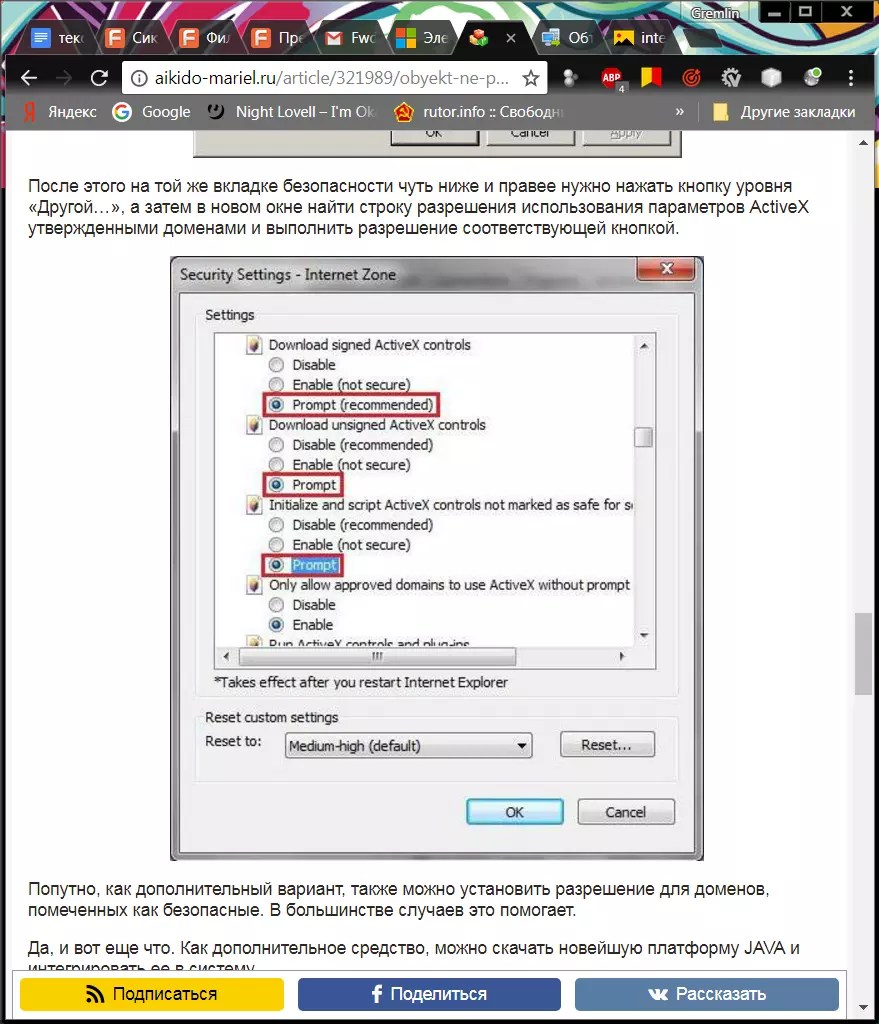
Такой глобальный подход помогает в большинстве случаев, и ошибка исчезает, но может быть, причина кроется совсем в ином.
Например, в недавно скачанном приложении или дополнении для браузера, которое мешает ему правильно запускаться. Для этого проще всего сбросить все настройки обозревателя.
Также можно скачать Java-платформу и разархивировав провести ее инсталляцию. Она самостоятельно интегрируется в систему и наладит возможную неисправность в скрипте.
Важно!
При первом входе в ВТБ-24 возникнет всплывающее окно с советом установить модуль криптографической защиты
. Обязательно соглашайтесь, ведь если Вы откажетесь, это в дальнейшем и может привести к различным проблемам с входом на сайт.
Исключение ненужных скриптов
Заключительный способ все исправить заключается в том, чтобы либо догрузить неработающие скрипты, либо просто удалить их из ОС.
Динамические библиотеки, что находятся в системе, тоже могут быть главной причиной отказа в доступе к услугам сайта
. Некоторые из них могут быть нерабочими и от таких библиотек необходимо избавляться.
Для начала их надо отыскать среди других. В этом нам поможет , в которую мы набираем sfc/scannow
.
Система выдает нам перечень необходимых библиотек, которые после можно вручную проинсталлировать повторно, чтобы они вновь работали.

Итог
Эта ошибка может возникать не только при работе с ВТБ-24, но и другими сайтами или платформами, однако, чаще всего все-таки банковская система выдает подобное.
Почти наверняка один из вышеупомянутых способов поможет Вам решить все нюансы и вновь перейти к нормальной работе с сервисом
.
Но в случае неудачи не следует отчаиваться, существует служба поддержки, обратившись в которую Вы всегда можете разъяснить ситуацию и попросить помощи. Компетентный консультант всегда поможет Вам
, ведь это в интересах банка, чтобы каждый из пользователей имел полный доступ ко всем функциям их системы.
В данной статье я рассмотрю все варианты установки и какие компоненты должны быть установлены для корректной работой с порталом Гос закупок. Итак что же такое Госзакупки? Это портал (веб-сайт) для организации веб торгов (конкурсов, аукционов). Для работы с этим порталом необходимо иметь следующее ПО:
- КриптоПро
— ПО криптошифрования данных. Лицензия на использование программы должна быть куплена вашей организации. ПО платное. Скачать дистрибутив версии 3.6 можете с нашего сайта или с официального сайта криптопро
. - Токен
— ключ для работы с порталом. Обычно такие ключи бывают именные, выдаются на пользователя. Например, если нужно подписать какой-то документ, вставляется токен Иванова Ивана Ивановича и подписывается от его имени. - PKIClient
— Драйвера для работы с USB-токеном. Драйвера можно . - Корневой сертификат удостоверяющего центра.
Скачать .
- Серверный сертификат.
Скачать - Плагин Sign
для браузера internet Explorer. Плагин необходимый для подписи документа. Когда вы нажимаете на кнопку подписать, плагин вызывает софт завязанный на токен. Скачать .
- Microsoft .NET Framework —
Какой точно версии не понятно. В случае с Windows XP — 2.0, в Windows 7 он уже встроен и находится в компонентах Windows.
Скачать.
- Lkomponent
— Так же необходим для подписи. Скачать . - vcredist —
Библиотеки необходимые для работы
. Скачать для 64 битной версии Windows. Скачать для 32 битной.
После установки всех компонентов перезагружаемся и пробуем зайти в личный кабинет и подписать необходимый документ.
Что делать при ошибке: Cannot sign data. Error description: Объект не поддерживает это свойство или метод?
- Для начала нужно проверить по пунктам, установлены ли компоненты указанные выше. Если все установлено, проверяем корректно ли установился Lkomponent и компонент Sign, так как именно он отвечает за проверку подписи.
- Если вы используете операционную систему Windows 7
или выше, то запустите найдите Internet Explorer правой кнопкой из под администратора. - Если у вас 64х битная операционная система, то запускайте именно 32х битных Internet Explorer.
Внимание!
Госпортал работает только в браузере Internet Explorer.
В данной статье было описано, что именно необходимо для работы на портале просто и понятно, так как в официальной инструкции, которую вы можете скачать тут — много воды и не нужной информации. Если вам помогла статься, пожалуйста оставьте ваше спасибо в комментариях.
Ошибки сценария могут быть трудно определить, потому что они не очень описательны. Они специально спроектированы таким образом из соображений безопасности, но вам не нужно знать, почему произошла ошибка сценария, чтобы решить проблему. Большинство сообщений об ошибках скрипта вызвано использованием устаревшего веб-браузера, такого как Internet Explorer , но есть ряд других исправлений, если вы используете современный браузер.
Как появляются сообщения об ошибках скрипта
Когда возникает ошибка скрипта, вы обычно видите сообщение вроде этого:
Произошла ошибка в скрипте на этой странице.
Предупреждение: неотзывчивый скрипт. Сценарий на этой странице может быть занят или может перестать отвечать.
Сценарий на этой странице может быть занят или перестает отвечать. Вы можете остановить скрипт сейчас, открыть скрипт в отладчике или позволить скрипту продолжить.
Причина появления сообщений об ошибках скрипта
Сообщения об ошибках в скриптах чрезвычайно туманны, поэтому существует множество причин, которые могут их вызвать. Самый простой способ понять ошибки скрипта — это знать, что они указывают на то, что скрипт на веб-сайте, который вы пытаетесь использовать, каким-то образом неисправен. Возможно, он не работает, не работает во время работы, завис или может произойти что-то еще полностью.
В большинстве случаев вам не нужно знать, почему произошла ошибка скрипта, чтобы исправить это. У вас либо есть какая-то проблема с вашим веб-браузером, которую вы можете исправить, либо сам скрипт сломан, но вы не можете это исправить.
Как исправить ошибку скрипта
В некоторых случаях лучший ответ на ошибку скрипта — просто игнорировать ее. Если вы выберете OK или Отмена в сообщении об ошибке, и веб-сайт продолжит загружаться без каких-либо обнаруживаемых проблем, то ошибка скрипта — это скорее небольшая неприятность, чем то, о чем вам действительно нужно беспокоиться.
Когда ошибка скрипта мешает функционированию веб-сайта или эти ошибки становятся слишком неприятными, есть несколько шагов, которые можно предпринять, чтобы решить проблему.
Чтобы исправить ошибку сценария, вы должны сначала определить, является ли проблема вашей целью, или это проблема с веб-сайтом. Если это проблема с сайтом, вы не сможете исправить это самостоятельно.
Если это проблема с вашей стороны, то обновление веб-браузера, переключение на другой веб-браузер или изменение некоторых настроек в вашем браузере обычно решит проблему.
-
Попробуйте загрузить веб-страницу еще раз. Ошибки скрипта, особенно ошибки, указывающие на то, что запуск скрипта занимает слишком много времени, иногда устраняются, если вы просто перезагрузите веб-страницу. Если ошибка не повторяется, вам не о чем беспокоиться. Если он продолжает возвращаться, возможно, проблема в вашем веб-браузере.
- Чтобы принудительно перезагрузить веб-страницу в Windows: удерживайте Ctrl + F5 .
- Для того, чтобы заставить веб — страницу для перезагрузки на MacOS: Удержание Ctrl + Shift + R .
-
Microsoft Edge обновляется автоматически вместе с Windows. Если у вас возникли проблемы с Центром обновления Windows, существуют другие способы обновления Windows .
-
Попробуйте загрузить другие веб-страницы. Это простой способ проверить, локализована ли проблема на одном веб-сайте. Если вы видите ошибки сценариев на одном веб-сайте, возможно, существует проблема со сценариями на этом веб-сайте, и вы ничего не можете с этим поделать. Если вы видите ошибки сценариев на многих веб-сайтах, возможно, проблема в вашем веб-браузере.
-
В некоторых случаях, просто использование другого браузера, который не создает ошибки скрипта, является лучшим и самым простым вариантом. Это особенно верно, если вы используете более не поддерживаемый браузер, такой как Internet Explorer.
-
Попробуйте загрузить веб-страницу с другого устройства. Это хороший способ определить, является ли проблема вашей целью или нет. Если вы видите ошибку сценария при посещении веб-страницы на своем компьютере, но не видите ее при посещении этой страницы с помощью телефона, компьютера друга или другого устройства, то проблема на вашей стороне.
Если вы видите одну и ту же ошибку на нескольких устройствах, возможно, существует проблема с веб-сайтом, который вы пытаетесь посетить. В этом случае все, что вы можете сделать, это подождать, пока веб-мастер решит проблему.
-
Удалить временные интернет-файлы . Если у вас повреждены файлы интернет-кэша на вашем компьютере, вы можете столкнуться с ошибками сценария. В большинстве случаев простая очистка кэша вашего веб-браузера решит эту проблему.
-
Отключите ваши плагины . Когда что-то идет не так, возможно непредвиденное взаимодействие между плагином и веб-сайтом, чтобы помешать правильной работе скрипта.
Если ошибка вашего скрипта исчезла после отключения ваших плагинов, включите их по одному, чтобы определить, какой плагин вызывает проблему. Вы можете либо продолжить использовать плагин и жить с ошибкой скрипта, либо прекратить использование этого плагина, пока разработчик не исправит проблему.
-
Отключить аппаратное ускорение. Аппаратное ускорение — это функция, которая позволяет вашему веб-браузеру задействовать всю мощь вашей видеокарты. В некоторых случаях включение этой функции нарушит работу определенных сценариев. Отключение позволяет этим скриптам работать нормально. Вы можете отключить аппаратное ускорение в Chrome и отключить аппаратное ускорение в Firefox .
-
Сбросьте настройки безопасности браузера или сбросьте настройки браузера. В некоторых случаях ненормально высокие параметры безопасности в вашем веб-браузере могут мешать работе сценариев. Если у вас нет конкретной причины для того, чтобы установить высокий уровень безопасности, попробуйте сбросить уровень безопасности.
Если это не сработает, вы также можете просто сбросить настройки браузера сразу. Вы можете быстро восстановить Chrome до его состояния по умолчанию, обновить Firefox , сбросить Microsoft Edge и сбросить Safari .
-
Ждите вебмастера. Если вы по-прежнему сталкиваетесь с ошибками сценария после выполнения всех этих исправлений, скорее всего, существует проблема со сценарием на веб-сайте, который вы пытаетесь использовать. Это особенно вероятно, если вы видите ошибку сценария только при посещении определенного веб-сайта или веб-сайтов. Поскольку это вне вашего контроля, вам просто нужно подождать, пока веб-мастер веб-сайта решит проблему.