
Ошибка «программное исключение 0xc0000409» может возникать для самых разных программ Windows 11/10. Эта проблема обычно возникает, когда пользователи пытаются запустить определенное программное обеспечение.
Однако эта ошибка также может привести к сбою активных игр и приложений после их запуска пользователями. В этом сообщении об ошибке говорится: «В приложении произошло неизвестное исключение программного обеспечения (0xc0000409)».
Ошибка 0xc0000409 обычно является повторяющейся проблемой сбоя для уязвимых пакетов программного обеспечения. Это не просто ошибка, которая появляется один раз, а затем исчезает. Итак, если вам нужно устранить ошибку 0xc0000409 в Windows 11/10, попробуйте эти возможные исправления.
1. Устранение неполадок с помощью средства устранения неполадок программы и совместимости
Средство устранения неполадок программы и совместимости помогло некоторым пользователям исправить ошибку 0xc0000409 в Windows 11 и 10. Оно устраняет проблемы с программным обеспечением, позволяя пользователям применять рекомендуемые параметры совместимости. Вот как вы можете устранить ошибку 0xc0000409 с помощью средства устранения неполадок программы и совместимости:
- Откройте «Настройки» (Windows + I) и выберите параметр «Устранение неполадок» справа.
- Чтобы просмотреть список средств устранения неполадок, выберите Другие средства устранения неполадок.
- Затем нажмите кнопку «Выполнить» в средстве устранения неполадок с программами и совместимостью.
- Выберите программное обеспечение, для которого вам нужно исправить ошибку 0xc0000409, и нажмите кнопку «Далее» средства устранения неполадок.
- Нажмите Попробуйте рекомендуемые настройки, чтобы применить режим совместимости.
- Нажмите кнопку «Проверить программу», чтобы запустить программу.
- Затем выберите «Далее», чтобы открыть дополнительные параметры.
- Если ошибка 0xc0000409 не возникла при тестировании программного обеспечения, выберите Да, сохранить эти настройки для программы.
- Или выберите Нет, попробуйте еще раз, используя другие настройки, если ошибка все еще возникает.
2. Сканировать системные файлы с помощью SFC
Возможно, вам потребуется исправить ошибку 0xc0000409 из-за поврежденных или отсутствующих системных файлов. В Windows есть инструмент командной строки System File Checker (иначе SFC) для решения таких проблем. Вот шаги для запуска сканирования SFC в Windows 11/10:
- Нажмите клавиши Windows + S, чтобы открыть поиск Windows.
- Введите cmd в поле поиска, и в результатах вы увидите командную строку.
- Чтобы запустить командную строку с повышенными разрешениями приложения, выберите для нее параметр «Запуск от имени администратора».
- Затем введите следующий текст команды SFC и нажмите Enter: sfc /scannow
- Оставьте окно командной строки открытым, пока сканирование не достигнет 100 процентов и не отобразит сообщение о результатах. Это не должно занимать более 30 минут.
3. Запустите сканирование жесткого диска
Плохие сектора диска могут вызывать различные проблемы с программным обеспечением, включая ошибку 0xc0000409. Итак, рассмотрите возможность сканирования жесткого диска с помощью инструмента CHKDSK, который проверяет и восстанавливает поврежденные сектора диска. Вы можете запустить CHKDSK из командной строки следующим образом:
- Откройте приложение командной строки с правами администратора, как указано ранее.
- Затем введите эту команду для запуска сканирования CHKDSK и нажмите Enter: CHKDSK C:/f/r/x
- Нажмите клавишу Y, чтобы запланировать сканирование.
- Закройте командную строку и перезагрузите компьютер.
- Дождитесь завершения сканирования.
4. Восстановите Microsoft .NET Framework
Поврежденная установка .NET Framework — еще одна возможная причина возникновения ошибки 0xc0000409. Любое программное обеспечение, использующее эту платформу, скорее всего, выдаст ошибки, если .NET Framework потребуется восстановить.
Вы можете исправить проблемы .NET Framework с помощью специальной утилиты восстановления Microsoft, выполнив следующие действия:
- Открыть Microsoft .NET Framework страница загрузки.
- Нажмите на ссылку для скачивания Microsoft .NET Framework Repair Tool.
- Затем откройте вкладку в браузере, которая показывает загруженные файлы. В браузерах Chrome, Edge, Firefox и Opera есть горячая клавиша Ctrl + J для открытия вкладок загрузки.
- Щелкните файл netfxrepairtool.exe, чтобы открыть его.
- Выберите Я прочитал и принимаю условия лицензии в окне средства восстановления Microsoft .NET Framework.
- Нажмите «Далее», чтобы применить все рекомендуемые изменения.
- Нажмите кнопку «Готово» инструмента восстановления, чтобы выйти.
5. Переустановите уязвимые программные пакеты.
Программное обеспечение, которое выдает ошибку 0xc0000409, могло иметь поврежденные или отсутствующие файлы. В этом случае некоторым пользователям может потребоваться переустановить затронутые приложения, чтобы решить эту проблему. Как указано в нашем руководстве по удалению программного обеспечения Windows, вы можете удалить большинство программ через панель управления или настройки.
После удаления уязвимого программного обеспечения вы можете переустановить его последнюю версию, посетив веб-сайт издателя.
6. Отключите сторонние фоновые приложения и службы с помощью чистой загрузки.
Некоторые пользователи сообщают на форумах, что исправили ошибку 0xc0000409, завершив определенные фоновые процессы приложений. Таким образом, могут быть фоновые программы или службы, вызывающие сбой ошибки 0xc0000409 на вашем ПК. Некоторые фоновые приложения и службы могут создавать конфликты ресурсов с программным обеспечением, которое вы пытаетесь использовать.
Чистая загрузка — хороший способ предотвратить конфликты программного обеспечения. Этот метод устранения неполадок отключает все сторонние приложения и службы при запуске Windows, эффективно устраняя большинство второстепенных фоновых программ после перезагрузки. Наше руководство по чистой загрузке Windows включает полные рекомендации по применению этого метода устранения неполадок.
Выполнив чистую загрузку, запустите уязвимое программное обеспечение, чтобы проверить, сохраняется ли ошибка 0xc000040. Вы можете оставить конфигурацию загрузки как есть, если это решение работает. Или вы можете попытаться определить, какое приложение или служба вызвали проблему, постепенно восстанавливая отключенные элементы автозагрузки, чтобы найти тот, который влияет на программное обеспечение.
Восстановление системы — это инструмент для устранения неполадок, который сохраняет моментальные снимки системы с точками восстановления. Эта утилита потенциально может исправить ошибку 0xc0000409, если она включена на вашем ПК. Однако это зависит от того, существует ли точка восстановления, предшествующая ошибке 0xc0000409 на вашем ПК.
Наше руководство по созданию и использованию точек восстановления научит вас, как откатить Windows 11/10 до более ранней даты. Лучше всего выбрать самую старую доступную точку восстановления. Однако помните, что вам, вероятно, потребуется переустановить некоторое программное обеспечение, установленное после выбранной даты восстановления. Тем не менее, удаление конфликтующей программы также может быть решением ошибки 0xc0000409.
Стоп-ошибка 0xc0000409 из-за сбоя вашего программного обеспечения
Ошибка 0xc0000409 доставляет большие неудобства, когда затрагивает более важные пакеты программного обеспечения. Применение приведенных выше потенциальных решений, вероятно, предотвратит сбой программного обеспечения Windows из-за этой ошибки.
Однако мы не можем обещать, что они будут работать во всех случаях, поскольку не существует надежных способов решить эту проблему. Надеюсь, это руководство по устранению неполадок так или иначе помогло вам.

-
#1
На данный момент решения ошибки «Исключение unknown software exception (0x0000409) в приложении по адресу 0x*********.» нет.
-
#2
Решения проблемы небольшая!
Пошаговая инструкция:
1.Удалите все версии NetFrameWork
2.Удалите все версии Visual C++
3.После того что вы всё сделали качаем NetFrameWork 4.5 и Visual C++ 2010 года
4.Переустановите клиент от Alkad и наслаждаемся игрой
P.S : Сама ошибка представляет что данный файл не видит софт который поддерживает игра. «Unknown — неизвестный»
Будут ещё по проблеме с этой ошибкой обращайтесь ко мне в лс на форуме!
P.S.S: Это не единственное решения данной ошибки!
-
#3
Решения проблемы небольшая!
Пошаговая инструкция:
1.Удалите все версии NetFrameWork
Посмотреть вложение 778
2.Удалите все версии Visual C++
3.После того что вы всё сделали качаем NetFrameWork 4.5 и Visual C++ 2010 года
4.Переустановите клиент от Alkad и наслаждаемся игрой
P.S : Сама ошибка представляет что данный файл не видит софт который поддерживает игра. «Unknown — неизвестный»
Будут ещё по проблеме с этой ошибкой обращайтесь ко мне в лс на форуме!
P.S.S: Это не единственное решения данной ошибки!
Не помогло (( Тут проблема в чем-то другом, т.к. вечером заходит в игру без проблем, но утром и днем выдает данную ошибку. Два дня уже так играю.
P.S. Переставлял время вручную — не помогло.
-
#4
Не помогло (( Тут проблема в чем-то другом, т.к. вечером заходит в игру без проблем, но утром и днем выдает данную ошибку. Два дня уже так играю.
P.S. Переставлял время вручную — не помогло.
Сегодня выложу ещё один вариант решения проблемы. Ждите!
-
#5
РЕШЕНИЯ ЭТОЙ ЖЕ ПРОБЛЕМЫ!
ПРОШУ НЕ ОФФТОПИТЬ ТАК КАК ЛЮДЕЙ МНОГО И ВСЕ ХОТЯТ РЕШИТЬ ПРОБЛЕМУ!
Пошаговая инструкция решения проблемы:
1.Нажимаем Win+R
2.В этом окне есть строка. Пишим в строку regedit.
3.Открываем раздел «HKEY_CURRNT_USER» через плюсик.
4.Открываем раздел «Software» через плюсик.
5.У вас должна быть папка «Facepunch Studio» удаляем эту папку из реестра.
6.Переустанавливаем игру и играем
P.S: Весь ваш лут не пропадёт! Ваш аккаунт привязан к компу, только как ещё не знаю
-
#6
Не помог ни один из этих методов.
Что характерно, этот баг присутствует только на no-steam версии. Пиратка на базе стимовского клиента запускается. Но та не хочет подключаться к тому серверу, где я играю.
-
#7
Не помог ни один из этих методов.
Что характерно, этот баг присутствует только на no-steam версии. Пиратка на базе стимовского клиента запускается. Но та не хочет подключаться к тому серверу, где я играю.
Конкретно, баг у всех разный по своей стате. Лично мне помогло всё из этих пунктов.
-
#8
Не помог ни один из этих методов.
Что характерно, этот баг присутствует только на no-steam версии. Пиратка на базе стимовского клиента запускается. Но та не хочет подключаться к тому серверу, где я играю.
И да на каком вы сервере играете?
-
#9
Когда у вас данная проблема произошла?
Вот я два дня пытаюсь поиграть, вникнуть в игру, что да как, но утром и днём вылезает эта ошибка. Вечером и ночью всё нормально.
-
#10
Вот я два дня пытаюсь поиграть, вникнуть в игру, что да как, но утром и днём вылезает эта ошибка. Вечером и ночью всё нормально.
То что мне говорили люди » Ошибка пропадает в 11 или 9 утра» видимо они правду говорили. Сегодня попробую поискать проблемы с данной ошибкой!
-
#11
Посмотреть вложение 771
На данный момент решения ошибки «Исключение unknown software exception (0x0000409) в приложении по адресу 0x*********.» нет.
А случайно не EAC блокирует пиратскую версию ??? Проверь! ибо у тебя только исходники клиента!
-
#12
Завтра после обновления, этой ошибки уже не должно быть.
-
#13
Завтра после обновления, этой ошибки уже не должно быть.
Ну что? Нашли решения ? Мне данные способы помогли.
-
#14
Помогите пожалуйсто, я захожу на сервер и у меня появляется чёрный экран потом приходится перезаходить
скрин Системы: https://yapx.ru/v/F7UX5 видеокарта у меня: AMD Radeon(TM) R3 Graphics
-
- Регистрация:
- 18 фев 2016
- Сообщения:
- 1
- Симпатии:
- 0
Не помогло (( Тут проблема в чем-то другом, т.к. вечером заходит в игру без проблем, но утром и днем выдает данную ошибку. Два дня уже так играю.
P.S. Переставлял время вручную — не помогло. -
- Регистрация:
- 17 фев 2016
- Сообщения:
- 11
- Симпатии:
- 0
Сегодня выложу ещё один вариант решения проблемы. Ждите!
-
- Регистрация:
- 17 фев 2016
- Сообщения:
- 11
- Симпатии:
- 0
-
- Регистрация:
- 18 фев 2016
- Сообщения:
- 2
- Симпатии:
- 0
Не помог ни один из этих методов.
Что характерно, этот баг присутствует только на no-steam версии. Пиратка на базе стимовского клиента запускается. Но та не хочет подключаться к тому серверу, где я играю. -
- Регистрация:
- 17 фев 2016
- Сообщения:
- 11
- Симпатии:
- 0
Конкретно, баг у всех разный по своей стате. Лично мне помогло всё из этих пунктов.
-
- Регистрация:
- 17 фев 2016
- Сообщения:
- 11
- Симпатии:
- 0
И да на каком вы сервере играете?
-
- Регистрация:
- 18 фев 2016
- Сообщения:
- 2
- Симпатии:
- 0
Вот я два дня пытаюсь поиграть, вникнуть в игру, что да как, но утром и днём вылезает эта ошибка. Вечером и ночью всё нормально.
-
- Регистрация:
- 17 фев 2016
- Сообщения:
- 11
- Симпатии:
- 0
То что мне говорили люди » Ошибка пропадает в 11 или 9 утра» видимо они правду говорили. Сегодня попробую поискать проблемы с данной ошибкой!
-
- Регистрация:
- 17 фев 2016
- Сообщения:
- 11
- Симпатии:
- 0
А случайно не EAC блокирует пиратскую версию ??? Проверь! ибо у тебя только исходники клиента!
-
Команда форума
- Регистрация:
- 11 ноя 2014
- Сообщения:
- 1.527
- Симпатии:
- 873
Завтра после обновления, этой ошибки уже не должно быть.
-
- Регистрация:
- 17 фев 2016
- Сообщения:
- 11
- Симпатии:
- 0
Ну что? Нашли решения ? Мне данные способы помогли.
-
- Регистрация:
- 15 дек 2019
- Сообщения:
- 3
- Симпатии:
- 0
Помогите пожалуйсто, я захожу на сервер и у меня появляется чёрный экран потом приходится перезаходить
скрин Системы: https://yapx.ru/v/F7UX5 видеокарта у меня: AMD Radeon(TM) R3 Graphics
Поделиться этой страницей
How Fix Exception Code 0xc0000409 Error Windows 10

Резюме :
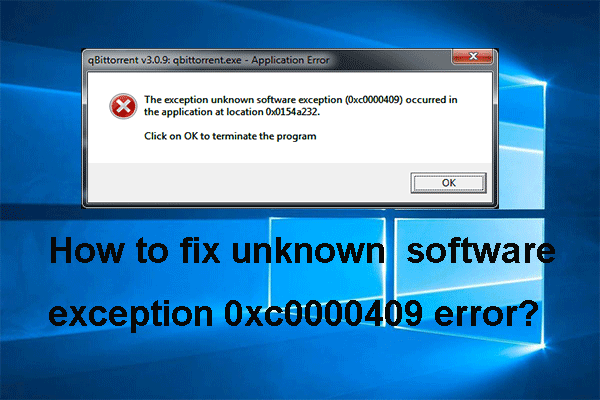
Что такое неизвестное программное исключение 0xc00004096? Что вызывает код исключения: 0xc0000409? Как исправить эту неизвестную ошибку исключения программного обеспечения? Это сообщение от MiniTool покажет вам, как решить эту ошибку.
Что вызывает ошибку 0xc0000409?
При запуске приложения может возникнуть ошибка исключения 0xc0000409. Эта ошибка означает, что в вашей системе произошел сбой. К общим причинам всегда относятся следующие:
- Неправильная или неудачная установка приложения, которая могла оставить недействительные записи в реестре Windows;
- Вирус или вредоносная атака;
- Неправильное отключение системы;
- Поврежденные или удаленные системные файлы.
Зная, что может вызвать ошибку 0xc0000409 исключения неизвестного программного обеспечения. Вы знаете, как исправить эту программную ошибку?
Поэтому в следующем разделе мы покажем вам решения, чтобы исправить эту ошибку с кодом 0xc0000409.
 8 Решения: приложение не запускалось правильно
Проблема с приложением не может быть запущена правильно 0xc000007b может возникнуть при попытке запустить программу. В этом посте представлены 8 решений этой проблемы.
Читать больше
Как исправить ошибку кода исключения 0xc0000409?
В этом разделе мы покажем вам, как решить программную ошибку 0xc0000409.
Решение 1. Запустите средство проверки системных файлов.
Как мы уже упоминали в предыдущей части, код исключения: 0xc0000409 может быть вызван поврежденными системными файлами.
Итак, чтобы исправить ошибку, вы можете запустить средство проверки системных файлов, чтобы просканировать и исправить поврежденные системные файлы.
А вот и руководство.
Шаг 1: введите Командная строка в поле поиска Windows и выберите наиболее подходящий. Затем щелкните его правой кнопкой мыши, чтобы выбрать Запустить от имени администратора продолжать.
Шаг 2: В окне командной строки введите команду sfc / scannow и ударил Войти продолжать.
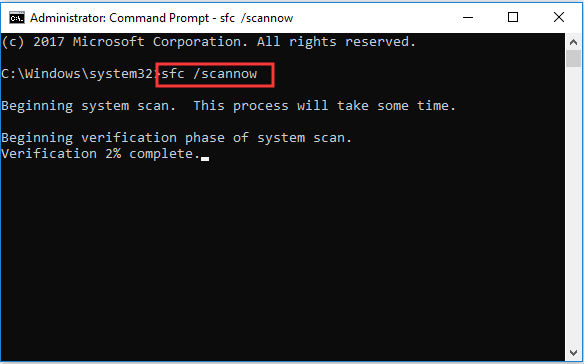
Затем средство проверки системных файлов начнет сканирование и исправление поврежденных системных файлов. Не закрывайте окно командной строки, пока не увидите сообщение проверка на 100% завершена . По завершении перезагрузите компьютер и проверьте, устранена ли ошибка 0xc0000409.
Связанная статья: Быстрое исправление — SFC Scannow не работает (акцент на 2 случаях)
Решение 2. Выполните чистую загрузку.
Чтобы исправить код ошибки 0xc0000409, вы можете попробовать выполнение чистой загрузки .
Теперь мы покажем вам подробное руководство.
Шаг 1: нажмите Windows ключ и р ключ вместе, чтобы открыть Бежать диалоговое окно, затем введите msconfig в поле и щелкните Хорошо продолжать.
Шаг 2. Во всплывающем окне перейдите к обслуживание вкладка и отметьте опцию Скрыть все службы Microsoft . Затем нажмите Отключить все продолжать.
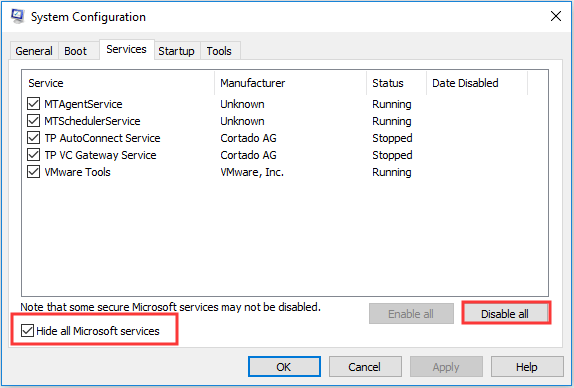
Шаг 3. Затем перейдите к Запускать вкладку и щелкните Открыть диспетчер задач продолжать.
Шаг 4: В окне диспетчера задач выберите программу запуска, которая вам не нужна, и нажмите Отключить .
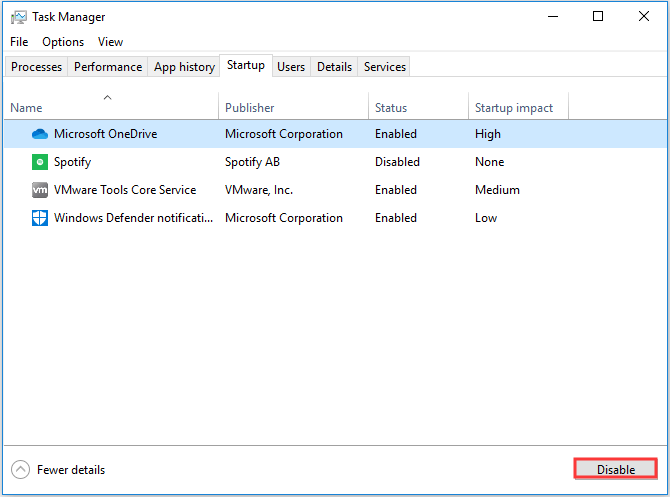
По завершении перезагрузите компьютер и проверьте, устранена ли ошибка с кодом 0xc0000409.
Решение 3. Переустановите приложение.
Чтобы исправить ошибку неизвестного программного исключения 0xc0000409, вы можете переустановить приложение.
Таким образом, вы можете сначала зайти в Панель управления, чтобы удалить программное обеспечение, а затем перейти на официальный сайт, чтобы загрузить его снова. После этого снова запустите приложение и проверьте, исправлен ли код ошибки: 0xc0000409.
Решение 4. Выполните восстановление системы.
Для вас есть доступное решение. Решение может быть применено только тогда, когда у вас есть создал точку восстановления системы до. Если у вас нет точки восстановления, вы можете применить указанные выше решения.
А вот и руководство.
Шаг 1: введите создать точку восстановления в поле поиска Windows и выберите его, чтобы ввести Восстановление системы точечное окно.
Шаг 2. В этом окне выберите Восстановление системы… продолжать.
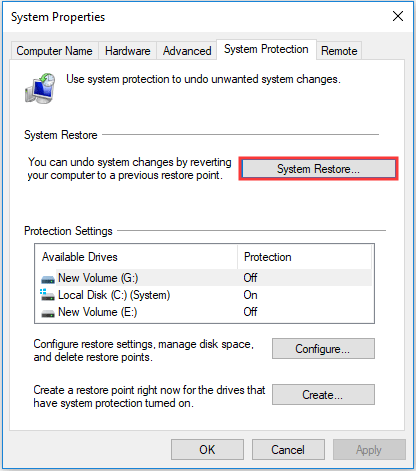
Шаг 3: Далее нажмите следующий продолжать.
Шаг 4: Выберите точку восстановления и нажмите следующий продолжать.
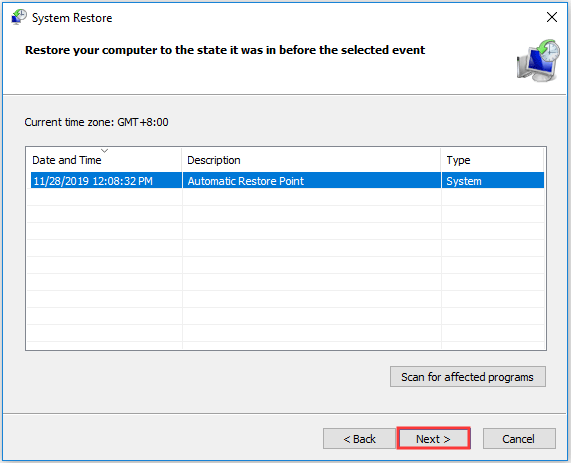
Шаг 5: Затем подтвердите настройки восстановления и нажмите Конец продолжать.
После этого начнется процесс восстановления, и не прерывать его, пока он не будет завершен.
По завершении перезагрузите компьютер и проверьте, устранено ли исключение неизвестного программного обеспечения 0xc0000409.
Заключительные слова
В заключение, в этом посте рассказывается, что вызывает код исключения программного обеспечения: 0xc0000409, а также продемонстрированы 4 способа исправить эту ошибку. Если вы столкнулись с такой же ошибкой, попробуйте эти решения.
Как исправить ошибку Windows 0x0000409 Ошибка 0x0000409
В этой статье рассматривается ошибка 0x0000409, также известная как Ошибка 0x0000409 и означающая неизвестное программное исключение
Об ошибке Windows
Операционная система Windows сегодня используется миллионами пользователей персональных компьютеров и ноутбуков. И вполне вероятно, что большинство из них в свое время сталкивались с тем или иным типом ошибки Windows. Отчеты об ошибках были представлены компанией Microsoft для обеспечения средств сбора и отправки отладочной информации после ошибки или для применения шагов по устранению неполадок в зависимости от того, получил ли пользователь синтаксическую, логическую ошибку или ошибку времени выполнения.
Если пользователь получает код остановки, то вместе с сообщением об ошибке предоставляется краткая информация по устранению неполадок. Затем пользователь может найти конкретное сообщение об ошибке и применить исправление, предоставленное на сайтах поддержки Microsoft, а также в других доступных в Интернете статьях и журналах по данной теме.
В других случаях пользователь получает только уведомление о сбое компьютера, после чего ему предлагается отправить отчет о сбое в Microsoft. Это делается для сбора данных для анализа, чтобы компания Microsoft могла отправить пользователю решение проблемы.
Каким бы ни был случай, вот некоторые общие сведения об устранении неполадок, которые можно использовать для устранения ошибок Windows.
Определения (Бета)
Здесь мы приводим некоторые определения слов, содержащихся в вашей ошибке, в попытке помочь вам понять вашу проблему. Эта работа продолжается, поэтому иногда мы можем неправильно определить слово, так что не стесняйтесь пропустить этот раздел!
- Исключение . Исключение — это необычное состояние, которое требует отклонения от нормального выполнения программы.
Симптомы 0x0000409 — Ошибка 0x0000409
Ошибки Windows можно классифицировать как синтаксические ошибки, логические ошибки или ошибки времени выполнения.
Когда пользователь получает синтаксическую ошибку, компьютер просто внезапно выдает сообщение об ошибке, что в фоновом режиме произошел сбой. Программы, к которым обращается пользователь, могут застопориться или полностью завершиться. Пользователь может продолжать использовать другие приложения, но время от времени появляется непонятное сообщение о том, что запущенная программа не может запуститься, потому что какой-то процесс не работает.
Ошибки времени выполнения происходят во время работы приложения. Поэтому, когда ошибка возникает, она просто происходит без предупреждения, и компьютер выдает уведомление о том, что произошла ошибка.
Логические ошибки связаны с программированием. Ошибка вызывает непреднамеренный вывод или поведение. Если говорить о компьютерных системах, которые прошли все испытания и поступили в продажу, то логические ошибки случаются только тогда, когда произошли значительные изменения в физическом состоянии логической платы. Возможно, часть шин расплавилась или возникла подобная ситуация. Это может привести к тому, что компьютер внезапно издаст громкий звуковой сигнал или скрежещущий звук, и даже может перейти к внезапной нестабильной работе, замерзнуть или резко изменить температуру перед фактическим сбоем.
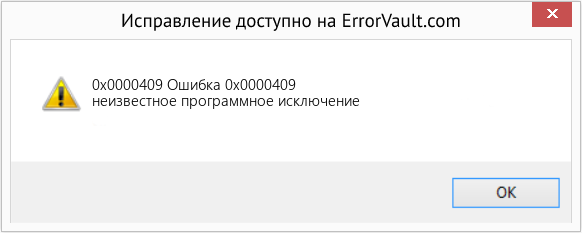
(Только для примера)
Причины ошибок Ошибка 0x0000409 — 0x0000409
Ошибки Windows могут быть вызваны неисправностью аппаратных компонентов или повреждением ОС. Некоторые из них могут быть даже связаны с проблемами программирования, которые не были решены, поскольку ошибки не были устранены на этапе проектирования. Иногда ошибки Windows могут возникать из-за изменений, внесенных в компьютер.
Методы исправления
Для разных категорий ошибок Windows существуют разные шаги по устранению неполадок. Однако существуют общие шаги, которые можно применить, столкнувшись с этими ошибками. Вот они.
Если метод ремонта вам подошел, пожалуйста, нажмите кнопку upvote слева от ответа, это позволит другим пользователям узнать, какой метод ремонта на данный момент работает лучше всего.
Обратите внимание: ни ErrorVault.com, ни его авторы не несут ответственности за результаты действий, предпринятых при использовании любого из методов ремонта, перечисленных на этой странице — вы выполняете эти шаги на свой страх и риск.
Метод 1 — Восстановить базу данных Центра обновления Windows
Когда хороший компьютер внезапно начинает работать странным образом, причиной могут быть обновления Windows. Чтобы исправить это, пользователи могут запустить Восстановление системы, если есть дата восстановления, сохраненная до ошибки. Вот как это делается.
Восстановление в Windows 7:
- Нажмите Пуск и введите Восстановление системы в поле поиска, затем нажмите клавишу ввода.
- Когда появится окно восстановления системы, нажимайте Далее , пока не дойдете до окна, в котором вы можете выбрать точку восстановления. Вы увидите список дат восстановления с описанием.
- Затем снова нажмите Далее и подтвердите процесс восстановления. Подождите, пока он прекратит обработку, и появится окно, в котором вы можете нажать кнопку Готово . Закройте окно и дайте компьютеру перезагрузиться.
Вы также можете восстановить свой компьютер с помощью установочного диска ОС .
- Для этого загрузитесь с компакт-диска с ОС или с носителя для восстановления.
- Следуйте инструкциям, пока не дойдете до экрана, на котором будет предложена опция Восстановить мой компьютер , нажмите и выберите Восстановление системы из списка инструментов восстановления.
- Вы можете выбрать любую точку восстановления в окне «Восстановление системы», но убедитесь, что вы восстановили дату, при которой ваш компьютер работает нормально.
- Дождитесь завершения процесса и позвольте вашему компьютеру перезагрузиться на рабочий стол.
Вы также можете загрузиться в безопасном режиме .
- Загрузите компьютер и нажмите F8. Выберите Безопасный режим с командной строкой , нажимая стрелки на клавиатуре, чтобы переместить выделение вниз к этому элементу.
- В безопасном режиме введите rstrui.exe и нажмите Enter в командной строке. Следуйте указаниям мастера восстановления и перезагрузите компьютер в обычном режиме.
Восстановление в Windows 8:
Восстановление в среде Windows
- В Windows 8 щелкните значок поиска и введите Восстановление системы.
- Продолжайте нажимать кнопку «Далее», пока не дойдете до окна, в котором можно выбрать дату восстановления.
- Подтвердите восстановление, выполнив оставшиеся шаги. После этого перезагрузите компьютер в обычном режиме.
Восстановить при загрузке
- Перезагрузите компьютер и нажмите F11, чтобы начать восстановление системы.
- Вы увидите экран «Дополнительные параметры», на котором вы найдете пункт «Восстановление системы».
- Вам будет предложено выбрать учетную запись администратора, просто выберите и войдите в свою учетную запись администратора.
- Нажимайте кнопку «Далее», пока не дойдете до экрана, на котором можно выбрать даты восстановления.
- Нажимайте кнопку «Далее», пока не дойдете до конца процесса восстановления и не увидите кнопку «Готово».
- Перезагрузите компьютер в обычном режиме.
Восстановление в Windows 10:
Внутри окна
- Запустите восстановление системы, введя его в поле поиска. Щелкните элемент, который появится в результатах поиска.
- Когда откроется окно «Восстановление системы», нажимайте «Далее», пока не получите список для выбора даты восстановления, выберите ту, которая, как вы знаете, лучше всего подходит для вас.
- Подтвердите процесс, нажав «Далее», затем «Да» и, наконец, «Готово». После закрытия окна перезагрузите компьютер.
Использование установочного носителя
- Если вы не можете загрузиться в Windows, вам лучше загрузить файл Media Creator из Microsoft. Создайте загрузочный диск с помощью DVD или флэш-диска.
- После этого перезагрузите компьютер и войдите в BIOS, чтобы изменить загрузочное устройство на DVD или флэш-диск.
- Когда вы перейдете к экрану установки, выберите «Устранение неполадок»> «Дополнительные параметры»> «Восстановление системы» и выполните процесс таким же образом.
Метод 2 — Исправить неправильную системную дату и время
Иногда Windows может работать неправильно из-за неправильной настройки времени. Чтобы установить время и дату:
В Windows 7
- Нажмите «Пуск», затем «Панель управления».
- Нажмите «Дата и время».
- В окне «Дата и время» нажмите «Изменить часовой пояс», чтобы выбрать правильный часовой пояс.
- Нажмите «Применить» и «ОК».
В Windows 8
- Откройте «Настройки», переместив указатель мыши вправо, при открытии вкладки щелкните значок шестеренки.
- Откроется новая всплывающая вкладка «Настройки», нажмите «Панель управления».
- На панели управления нажмите «Часы, язык и регион». Затем нажмите «Установить время и дату» в разделе «Дата и время».
- Когда откроется окно «Дата и время», нажмите «Изменить дату и время» и перейдите к нужной дате и времени в следующем окне. Чтобы подать заявку, просто нажмите «ОК».
В Windows 10
- Просто щелкните правой кнопкой мыши дату и время на панели задач, расположенной в правой нижней части экрана.
- Нажмите «Настроить дату и время». Откроются настройки даты и времени.
- Вы можете выбрать часовой пояс, а затем закрыть окно. Это автоматически обновит время и дату на панели задач.
Метод 3 — Проверьте отсутствие или повреждение файлов
- Запустить проверку системных файлов
- Чтобы запустить команду, откройте командную строку с повышенными привилегиями, набрав ее в окне поиска, затем щелкните правой кнопкой мыши командную строку и выберите «Запуск от имени администратора».
- Введите в командной строке sfc / scannow и дождитесь успешного завершения процесса проверки.
- Запустите Checkdisk — Chkdsk исправляет многие несоответствия с ОС. Системные ошибки также можно исправить с помощью этой утилиты. Чтобы запустить это,
- Откройте командную строку, введя ее в поле поиска, а затем, когда вы увидите результат в верхней части списка, щелкните его правой кнопкой мыши и выберите «Запуск от имени администратора».
- Ваша система может сказать, что вы не можете запустить ее в данный момент, потому что вы все еще обрабатываете данные, и спросит вас, хотите ли вы запустить ее перед следующим запуском, просто нажмите y для подтверждения, а затем выйдите с экрана и перезагрузите компьютер.
- После перезагрузки компьютера вы увидите, что checkdisk работает вне Windows, просто дайте ему закончить, пока он не даст вам отчет о том, что было найдено, исправлено или отмечено.
- Закройте окно и дайте компьютеру нормально перезагрузиться.
Другие языки:
How to fix 0x0000409 (Error 0x0000409) — unknown software exception
Wie beheben 0x0000409 (Fehler 0x0000409) — unbekannte Software Ausnahme
Come fissare 0x0000409 (Errore 0x0000409) — eccezione software sconosciuta
Hoe maak je 0x0000409 (Fout 0x0000409) — onbekende software-uitzondering
Comment réparer 0x0000409 (Erreur 0x0000409) — exception logicielle inconnue
어떻게 고치는 지 0x0000409 (오류 0x0000409) — 알 수 없는 소프트웨어 예외
Como corrigir o 0x0000409 (Erro 0x0000409) — exceção de software desconhecida
Hur man åtgärdar 0x0000409 (Fel 0x0000409) — okänt programvaruundantag
Jak naprawić 0x0000409 (Błąd 0x0000409) — nieznany wyjątek oprogramowania
Cómo arreglar 0x0000409 (Error 0x0000409) — excepción de software desconocida
 Об авторе: Фил Харт является участником сообщества Microsoft с 2010 года. С текущим количеством баллов более 100 000 он внес более 3000 ответов на форумах Microsoft Support и создал почти 200 новых справочных статей в Technet Wiki.
Следуйте за нами: 


Последнее обновление:
25/08/22 04:42 : Пользователь Windows 10 проголосовал за то, что метод восстановления 2 работает для него.
Рекомендуемый инструмент для ремонта:

Этот инструмент восстановления может устранить такие распространенные проблемы компьютера, как синие экраны, сбои и замораживание, отсутствующие DLL-файлы, а также устранить повреждения от вредоносных программ/вирусов и многое другое путем замены поврежденных и отсутствующих системных файлов.
ШАГ 1:
Нажмите здесь, чтобы скачать и установите средство восстановления Windows.
ШАГ 2:
Нажмите на Start Scan и позвольте ему проанализировать ваше устройство.
ШАГ 3:
Нажмите на Repair All, чтобы устранить все обнаруженные проблемы.
СКАЧАТЬ СЕЙЧАС
Совместимость

Требования
1 Ghz CPU, 512 MB RAM, 40 GB HDD
Эта загрузка предлагает неограниченное бесплатное сканирование ПК с Windows. Полное восстановление системы начинается от $19,95.
ID статьи: ACX014286RU
Применяется к: Windows 10, Windows 8.1, Windows 7, Windows Vista, Windows XP, Windows 2000
Совет по увеличению скорости #20
Очистка папки предварительной выборки Windows XP:
Предварительная выборка — это полезный и уникальный метод, используемый в Windows XP. Однако со временем он может накапливать устаревшие и редко используемые ссылки, что может значительно замедлить работу вашего компьютера. Просто откройте C (системный диск): / windows / prefetch, удалите все файлы и перезагрузитесь.
Нажмите здесь, чтобы узнать о другом способе ускорения работы ПК под управлением Windows
Ошибка с кодом исключения 0xc0000409, судя по отчетам пользователей, появляется только в одной конкретной сборке Windows 10 Insider Preview 19624. Причин для данного сообщения может быть сравнительно много, в том числе повреждение системных файлов, неправильная установка обновления, нарушение отдельных записей в реестре. Однако часто исправление заключается в обновлении Windows, с ним приходит и улучшение ситуации. Вот те действия, которые помогут исправить ошибку 0xc0000409 в Windows 10.
Содержание
- Почему появляется ошибка 0xc0000409?
- Как исправить ошибку 0xc0000409 в Windows 10?
- Очистить кэш Центра обновлений Windows
- Обновиться после чистого запуска
- Перезапустить библиотеки инструмента обновления
Почему появляется ошибка 0xc0000409?
Помимо классических причин сбоев и тех, что мы перечислили выше, очень часто появление кода ошибки 0xc0000409 вызывает:
- У вас установлена инсайдерская сборка Windows 10, которая препятствует установке новых обновлений из стандартной ветки.
- Брандмауэр мешает провести загрузку и инсталляцию обновлений, то же самое относится и к антивирусному ПО от сторонних разработчиков.
- Повреждение или отсутствие необходимых компонентов Центра обновления Windows.
Как исправить ошибку 0xc0000409 в Windows 10?
При большинстве из перечисленных выше ошибок могут сработать способы ниже. Каждая из них позволяют исправить сразу несколько причин сбоев. Это удобно, так как не нужно слишком детально углубляться в изучение конкретного случая с ошибкой 0xc0000409.
Первым делом рекомендуем запустить инструмент поиска проблем с обновлениями в Windows 10. Самый простой способ его активировать – ввести в строку «Выполнить» (открывается сочетанием клавиш Win + R) команду ms-settings:troubleshoot. Там уже останется только выбрать вариант с обновлениями Windows.
Очистить кэш Центра обновлений Windows
Похоже, что даже захламление системы временными файлами от данного модуля может вызывать проблему. Благо, это легко исправить вручную, очистив всевозможный кэш. Плюс способа еще и в том, что освобождается большой объем памяти.
Инструкция:
- В поиск забиваем файл services.msc и открываем его.
- Находим «Центр обновления Windows», жмем по нему правой кнопкой мыши и выбираем «Свойства».
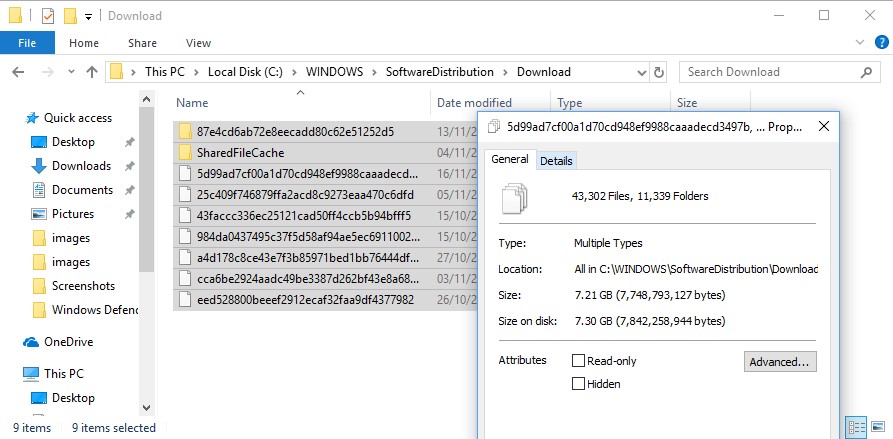
- Переходим в папку C:WindowsSoftwareDistributionDownload и удаляем все ее содержимое.
- Возвращаемся в окно «Службы» и запускаем сервис, который недавно остановили.
Обновиться после чистого запуска
Данный метод может помочь практически во всех ситуациях, когда проблему вызывает стороннее программное обеспечение: антивирусы, фаерволы, программы и их службы.
Что нужно сделать:
- Вместе нажимаем Win + R, вводим MSConfig и нажимаем на Enter.
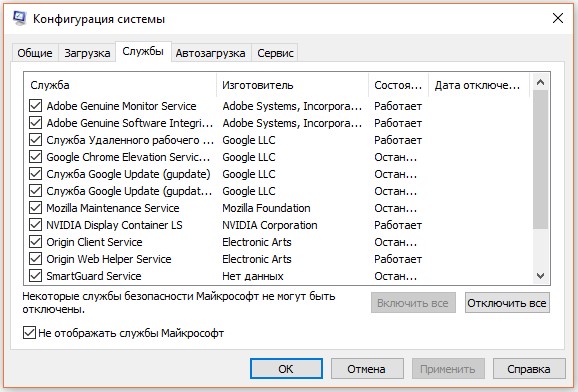
- Переходим на вкладку «Службы», активируем пункт «Не отображать службы Microsoft».
- Выделяем и отключаем все сервисы, которые остались в списке.
- Нажимаем на вкладку «Автозагрузка» и переходим в «Диспетчер задач».
- Отключаем все программы из автозапуска.
- Перезагружаем компьютер и пытаемся обновить систему.
Перезапустить библиотеки инструмента обновления
Чтобы вручную вернуть все компоненты «Центра обновлений Windows» к своему естественному состоянию, нужно воспользоваться командной строкой и ввести некоторую последовательность команд.
Пошаговый алгоритм:
- Вводим в поиск cmd и открываем командную строку.
- Останавливаем все службы обновления следующими командами:
net stop wuauserv
net stop cryptSvc
net stop bits
net stop msiserver
- Переименовываем папки с необязательными файлами командами: ren C:WindowsSoftwareDistribution SoftwareDistribution.old и ren C:WindowsSystem32catroot2 Catroot2.old – это нужно для того, чтобы система сгенерировала новые разделы.
- Снова запускаем службы командами:
net start wuauserv
net start cryptSvc
net start bits
net start msiserver
Важно! После каждой команды нужно нажимать Enter, а не вводить их разом.
Скорее всего что-то из перечисленного помогло исправить ошибку 0xc0000409 в Windows 10. Если же у вас более тяжелый случай, придется пробовать восстановить систему: либо откатить к предыдущей точке сохранения, либо с помощью установочной флешки.
Обновлено 2023 января: перестаньте получать сообщения об ошибках и замедлите работу вашей системы с помощью нашего инструмента оптимизации. Получить сейчас в эту ссылку
- Скачайте и установите инструмент для ремонта здесь.
- Пусть он просканирует ваш компьютер.
- Затем инструмент почини свой компьютер.
Код ошибки исключения 0xc0000409 в Windows может быть подавляющим и требует некоторого взаимодействия и настройки параметров. Другой возможной причиной ошибки может быть атака вредоносного ПО или последствия такого заражения. В таких случаях некоторые файлы или функции могут быть изменены.
Запустите проверку системных файлов.
Попробуйте ремонтную установку.
Восстановите систему.
Выполните чистую загрузку.
Доступ к видеоконтенту с географическим ограничением с помощью VPN.
Не платите авторам программ-вымогателей — воспользуйтесь альтернативными вариантами восстановления данных.
Ошибка приложения 0xc0000005 (Нарушение прав доступа) может возникнуть при попытке открыть файл, сыграть в игру или запустить программу. Это вызвано проблемами в системе, которые не позволяют Windows получить доступ к файлам и настройкам, необходимым для запуска одного или нескольких приложений.
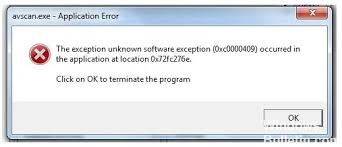
Код исключения 0xc0000409 указывает на переполнение буфера стека. Проблемы пакетного выравнивания обычно возникают, когда возвращаемая переменная метода не соответствует возвращаемому значению родительского метода. Обычно функция выполняется правильно и завершается ошибкой, когда происходит возврат. Это легко увидеть, когда выполнение метода занимает много времени, но не так легко наблюдать, когда метод быстрый. Вы можете выполнить быструю проверку, добавив в метод секунды ожидания 10 и посмотрите, возникает ли исключение в секундах 10.
Как это можно отладить? Есть несколько возможностей:
1) Повторите это в отладчике и наблюдайте сбой, вызывающий сбой.
2) Если у вас есть аварийный дамп, загрузите его в отладчик, нажмите F5 и посмотрите, что не получилось.
3) Если у вас нет дампа сбоя, вы всегда можете попытаться найти причину сбоя, если вы знаете абсолютный адрес сбоя (и модуль всегда загружается по фиксированному адресу), или если вы знаете смещение положения сбоя с начала неисправного модуля.
Обновление за январь 2023 года:
Теперь вы можете предотвратить проблемы с ПК с помощью этого инструмента, например, защитить вас от потери файлов и вредоносных программ. Кроме того, это отличный способ оптимизировать ваш компьютер для достижения максимальной производительности. Программа с легкостью исправляет типичные ошибки, которые могут возникнуть в системах Windows — нет необходимости часами искать и устранять неполадки, если у вас под рукой есть идеальное решение:
- Шаг 1: Скачать PC Repair & Optimizer Tool (Windows 10, 8, 7, XP, Vista — Microsoft Gold Certified).
- Шаг 2: Нажмите «Начать сканирование”, Чтобы найти проблемы реестра Windows, которые могут вызывать проблемы с ПК.
- Шаг 3: Нажмите «Починить все», Чтобы исправить все проблемы.

Создание исключения элемента управления приложения для MicrosoftEdgeCP.exe
- На странице «Политика исключений» щелкните «Исключения».
- В разделе «Исключения» нажмите «Добавить»> «Исключения Windows»> «Файл».
- В раскрывающемся списке «Префиксная переменная» выберите [НЕТ].
- В текстовом поле Файл введите C: Windows SystemApps Microsoft.MicrosoftEdge_8wekyb3d8d8bbwe MicrosoftEdgeCP.exe
- В разделе Укажите типы сканирования, чтобы исключить этот файл, выберите Application Control.
- Нажмите кнопку ОК.
- На странице «Политика исключений» щелкните правой кнопкой мыши эту политику и выберите «Назначить».
- Выберите соответствующую группу клиентов.
- Нажмите Назначить.
- Нажмите кнопку Да.
Выполнение восстановления системы
1) Запустите компьютер и войдите в систему как администратор.
2) Нажмите кнопку «Пуск», выберите «Все программы», «Стандартные», «Системные инструменты», а затем нажмите «Восстановление системы».
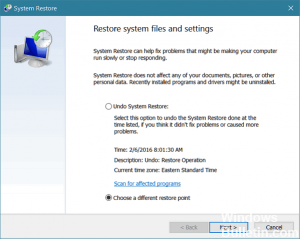
3) В новом окне выберите «Восстановить компьютер до предыдущей даты» и нажмите «Далее».
4) Выберите последнюю точку восстановления системы из списка «В этом списке щелкните точку восстановления», затем нажмите Далее.
5) Нажмите Далее в окне подтверждения.
6) Перезагрузка компьютера после завершения восстановления.
Совет экспертов: Этот инструмент восстановления сканирует репозитории и заменяет поврежденные или отсутствующие файлы, если ни один из этих методов не сработал. Это хорошо работает в большинстве случаев, когда проблема связана с повреждением системы. Этот инструмент также оптимизирует вашу систему, чтобы максимизировать производительность. Его можно скачать по Щелчок Здесь

CCNA, веб-разработчик, ПК для устранения неполадок
Я компьютерный энтузиаст и практикующий ИТ-специалист. У меня за плечами многолетний опыт работы в области компьютерного программирования, устранения неисправностей и ремонта оборудования. Я специализируюсь на веб-разработке и дизайне баз данных. У меня также есть сертификат CCNA для проектирования сетей и устранения неполадок.
Сообщение Просмотров: 257
What is the unknown software exception 0xc00004096? What causes the exception code: 0xc0000409? How to fix this unknown software exception error? This post from MiniTool will show you how to solve this error.
What Causes the Error 0xc0000409?
When you launch an application, you may encounter an exception error 0xc0000409. This error means that there is a malfunction in your system operation. The common reasons always include following:
- The incorrect or failed installation of application that may have left invalid entries in your Windows registry;
- The virus or malware attack;
- The improper system shutdown;
- Corrupted or deleted system files.
Having known what may cause the unknown software exception 0xc0000409 error. Do you know how to fix this software error?
Therefore, in the following section, we will show you the solutions to fix this error code 0xc0000409.
How to Fix the Exception Code 0xc0000409 Error?
In this section, we will show you how to solve the software error 0xc0000409.
Solution 1. Run System File Checker
As we have mentioned in the above part, the exception code: 0xc0000409 may be caused by the corrupted system files.
So, in order to fix the error, you can run System File Checker to scan and fix the corrupted system files.
Now, here is the tutorial.
Step 1: Type Command Prompt in the search box of Windows and choose the best-matched one. Then right-click it to choose Run as administrator to continue.
Step 2: In the command line window, type the command sfc /scannow and hit Enter to continue.

Then the System File Checker will begin to scan and fix the corrupted system files. Please do not close the command line window until you see the message verification 100% complete. When it is finished, reboot your computer and check whether the error 0xc0000409 is solved.
Related article: Quickly Fix – SFC Scannow Not Working (Focus on 2 Cases)
Solution 2. Perform a Clean Boot
In order to fix the error code 0xc0000409, you can try performing a clean boot.
Now, we will show you the detailed tutorial.
Step 1: Press Windows key and R key together to open Run dialog, then type msconfig in the box and click OK to continue.
Step 2: In the pop-up window, go to the Service tab and check the option Hide all Microsoft services. Then click Disable all to continue.

Step 3: Then navigate to the Startup tab and click Open Task Manager to continue.
Step 4: In the Task Manager window, select the startup program you do not need and click Disable.

When it is finished, reboot your computer and check whether the error code 0xc0000409 is solved.
Solution 3. Reinstall the Application
To fix the unknown software exception 0xc0000409 error, you can choose to reinstall the application.
Thus, you can go to the Control Panel to uninstall the software first, then go to the official website to download it again. After that, launch the application again and check whether the error code: 0xc0000409 is solved.
Solution 4. Perform System Restore
There is an available solution for you. The solution can only be applied when you have created a system restore point before. If you don’t have the restore point, you can apply the above solutions.
Now, here is the tutorial.
Step 1: Type create a restore point in the search box of Windows and choose it to enter the System Restore point window.
Step 2: In this window, choose System Restore… to continue.

Step 3: Next, click Next to continue.
Step 4: Select the restore point and click Next to continue.

Step 5: Then confirm the restore settings and click Finish to continue.
After that, the restore process will begin and don’t interrupt the process until it is finished.
When it is finished, reboot your computer and check whether the unknown software exception 0xc0000409 is solved.
Final Words
In conclusion, this post has introduced what causes the software exception code: 0xc0000409 and also has demonstrated 4 ways to fix this error. If you have encountered the same error, try these solutions.
Ошибка с кодом исключения 0xc0000409, судя по отчетам пользователей, появляется только в одной конкретной сборке Windows 10 Insider Preview 19624. Причин для данного сообщения может быть сравнительно много, в том числе повреждение системных файлов, неправильная установка обновления, нарушение отдельных записей в реестре. Однако часто исправление заключается в обновлении Windows, с ним приходит и улучшение ситуации. Вот те действия, которые помогут исправить ошибку 0xc0000409 в Windows 10.
Содержание
- Почему появляется ошибка 0xc0000409?
- Как исправить ошибку 0xc0000409 в Windows 10?
- Очистить кэш Центра обновлений Windows
- Обновиться после чистого запуска
- Перезапустить библиотеки инструмента обновления
Почему появляется ошибка 0xc0000409?
Помимо классических причин сбоев и тех, что мы перечислили выше, очень часто появление кода ошибки 0xc0000409 вызывает:
- У вас установлена инсайдерская сборка Windows 10, которая препятствует установке новых обновлений из стандартной ветки.
- Брандмауэр мешает провести загрузку и инсталляцию обновлений, то же самое относится и к антивирусному ПО от сторонних разработчиков.
- Повреждение или отсутствие необходимых компонентов Центра обновления Windows.
Как исправить ошибку 0xc0000409 в Windows 10?
При большинстве из перечисленных выше ошибок могут сработать способы ниже. Каждая из них позволяют исправить сразу несколько причин сбоев. Это удобно, так как не нужно слишком детально углубляться в изучение конкретного случая с ошибкой 0xc0000409.
Первым делом рекомендуем запустить инструмент поиска проблем с обновлениями в Windows 10. Самый простой способ его активировать – ввести в строку «Выполнить» (открывается сочетанием клавиш Win + R) команду ms-settings:troubleshoot. Там уже останется только выбрать вариант с обновлениями Windows.
Очистить кэш Центра обновлений Windows
Похоже, что даже захламление системы временными файлами от данного модуля может вызывать проблему. Благо, это легко исправить вручную, очистив всевозможный кэш. Плюс способа еще и в том, что освобождается большой объем памяти.
Инструкция:
- В поиск забиваем файл services.msc и открываем его.
- Находим «Центр обновления Windows», жмем по нему правой кнопкой мыши и выбираем «Свойства».
- Переходим в папку C:WindowsSoftwareDistributionDownload и удаляем все ее содержимое.
- Возвращаемся в окно «Службы» и запускаем сервис, который недавно остановили.
Обновиться после чистого запуска
Данный метод может помочь практически во всех ситуациях, когда проблему вызывает стороннее программное обеспечение: антивирусы, фаерволы, программы и их службы.
Что нужно сделать:
- Вместе нажимаем Win + R, вводим MSConfig и нажимаем на Enter.
- Переходим на вкладку «Службы», активируем пункт «Не отображать службы Microsoft».
- Выделяем и отключаем все сервисы, которые остались в списке.
- Нажимаем на вкладку «Автозагрузка» и переходим в «Диспетчер задач».
- Отключаем все программы из автозапуска.
- Перезагружаем компьютер и пытаемся обновить систему.
Перезапустить библиотеки инструмента обновления
Чтобы вручную вернуть все компоненты «Центра обновлений Windows» к своему естественному состоянию, нужно воспользоваться командной строкой и ввести некоторую последовательность команд.
Пошаговый алгоритм:
- Вводим в поиск cmd и открываем командную строку.
- Останавливаем все службы обновления следующими командами:
net stop wuauserv
net stop cryptSvc
net stop bits
net stop msiserver
- Переименовываем папки с необязательными файлами командами: ren C:WindowsSoftwareDistribution SoftwareDistribution.old и ren C:WindowsSystem32catroot2 Catroot2.old – это нужно для того, чтобы система сгенерировала новые разделы.
- Снова запускаем службы командами:
net start wuauserv
net start cryptSvc
net start bits
net start msiserver
Важно! После каждой команды нужно нажимать Enter, а не вводить их разом.
Скорее всего что-то из перечисленного помогло исправить ошибку 0xc0000409 в Windows 10. Если же у вас более тяжелый случай, придется пробовать восстановить систему: либо откатить к предыдущей точке сохранения, либо с помощью установочной флешки.
Download Windows Speedup Tool to fix errors and make PC run faster
This post features solutions to fix Exception unknown software exception error 0xc0000409. This error could result due to a programming fault in the software and a possible conflict with the Windows OS. The error message reads:
Application Error – The exception unknown software exception (0xc0000409) occured in the application at location 0x00994d78. Click on OK to terminate the program
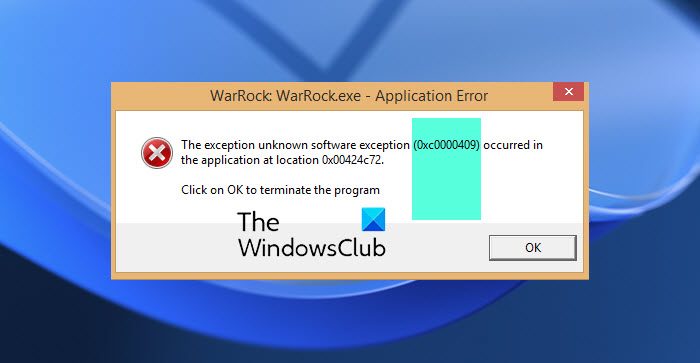
What causes Exception unknown software exception error 0xc0000409?
The error code 0xc0000409 usually occurs while trying to launch a program or application. It can be critical and is usually triggered by the incorrect or failed installation of an application, incorrect registry entries and corrupted files. However, there could be other reasons too that trigger this error.
To fix Exception unknown software exception error 0xc0000409 on Windows 11/10 PC, follow these steps:
- Run System File Checker
- Use .NET Framework Repair Tool
- Run Check Disk
- Uninstall & reinstall the software giving this error
- Troubleshoot in Clean Boot State
- System Restore to a point before the problem started
Now let us see these in detail:
1] Run System File Checker
As mentioned, corrupted system files can cause the unknown software exception error 0xc0000409. Running an SFC scan will scan and repair these files. Here’s how you can run SFC:
- Click on the Windows key and search for Command Prompt.
- Click on Run as Administrator.
- Type the following command and hit Enter:
sfc/scannow
- Restart your device once done and check if the error code is fixed.
2] Use .NET Framework Repair Tool
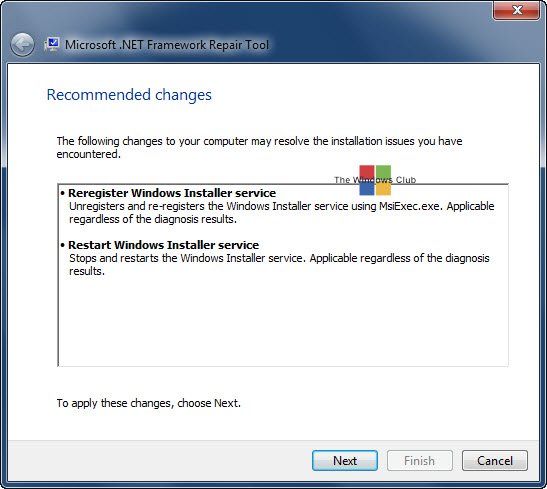
The .NET Framework allows building and running applications on Windows. Setup and update issues with the framework can also cause the error 0xc0000409 on your Windows 11/10 computer. Run the .NET Framework Repair tool and check if it fixes the error.
3] Run Check Disk
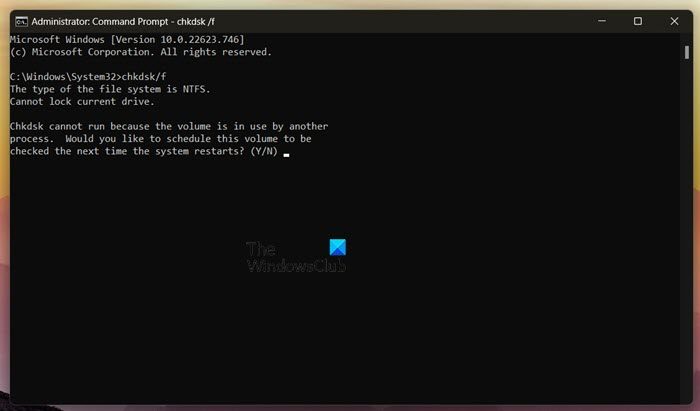
The CHKDSK is a utility by Windows that scans and repairs system errors. It also checks if any parts of the hard drive are corrupted, which may cause this issue. Here is how you can run a CHKDSK Scan:
- Click on Start, search for Command Prompt and click on Run as Administrator.
- Type the following command and press Enter.
CHKDSK C:/f/r/x
- The command won’t start running as your device’s root drive is in use. However, it’ll ask you to begin scanning when you restart your PC.
- Type Y, press Enter and then reboot Windows.
- The CHKDSK command will now start running. Wait for the procedure to complete.
- Then power on your device and check if the error is resolved.
4] Uninstall & reinstall the software giving this error
If you’re still facing the 0xc0000409 error, it’s possible its due to some errors in the corresponding applications files. To fix this, reinstall the application and check if the issue gets fixed.
5] Troubleshoot in Clean Boot State
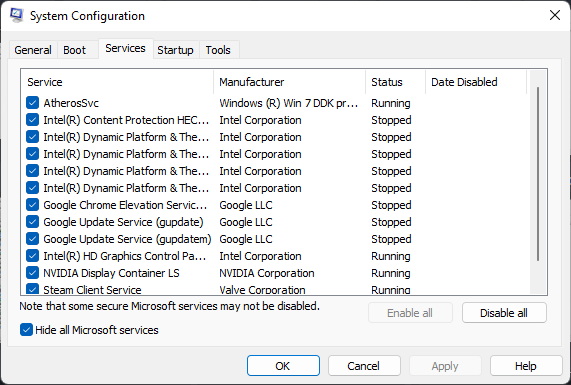
Third-party applications installed on your device can be responsible for the error code 0xc0000409. Perform a Clean boot of your PC to restrict all third-party applications. Here is how you can do it:
- Press the Windows key + R to open the Run dialog box.
- Type msconfig and hit Enter.
- Navigate to the General tab, and check the Selective Startup option and Load System Services Option under it.
- Navigate to the Services tab and check the option Hide all Microsoft services.
- Click on Disable all at the bottom right corner and hit Apply, then Ok to save changes.
- If the error doesn’t appear in the Clean Boot State, you may need to manually enable one process after another and see who the culprit is. Once you’ve identified it, disable or uninstall the software.
6] System Restore to a point before the problem started
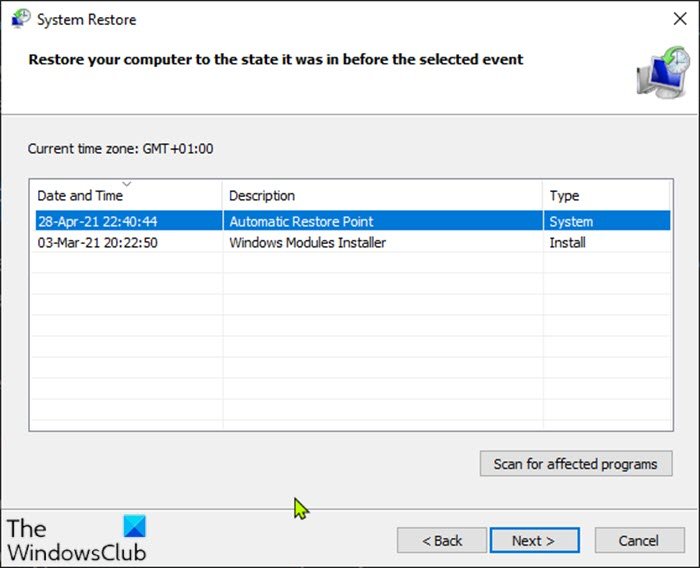
In case of an install failure or data corruption, System Restore can make your device to working condition without reinstalling the operating system. Doing so will repair the Windows environment by installing the files and settings saved in the restore point. Here’s how you can perform a System Restore. Note that this can be done only if you’ve created a System Restore Point earlier.
Read: The exception unknown software exception (0xe0434352) occurred in the application.
How do I fix the exception unknown software exception 0xc0000409?
The exception unknown software exception 0xc0000409 error usually occurs due to corrupted system files. Try running an SFC scan and disabling the Windows Firewall to fix this error. A detailed guide or solution is mentioned in this article. It is recommended to follow them to get rid of this issue.
How do I fix the exception unknown software exception 0xc06d007e?
To fix the error 0xc06d007e, you must find the startup program or service triggering the error. You will then need to isolate the responsible program by enabling a single startup in the System Configuration dialogue and restarting your PC. Apart from these, you can go through the aforementioned tips and tricks to fix the 0xc06d007e error.
Similar: Windows 11 Installation Assistant Error Code 0xc0000409.
Shubham is a graduate in Information Technology who likes to write about Windows Troubleshooting as well as Gaming Tips. He’s always engaged with new tech and gadgets. When not writing, he enjoys reading books, watching movies, and exploring new technologies.