
Да! и еще одна особенность! впечатление что исключение происходит из-за одинаково IP, стоит удалить ту камеру которая работала, камера с «исключением» начинает работать!
Добавлено (21.10.2015, 10:55)
———————————————
Проблема решена! Оказалось всё просто…
1. на маршрутизаторе убрать проброс портов и включить UPnP
2. на IP камерах включить UPnP
3. порты на камерах можно не менять
4. включаем NAT на IP камерах и вручную прописываем внешние порты для различия камер.
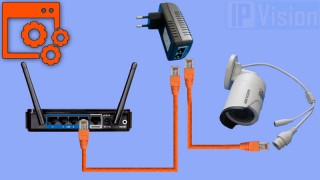
Подключение и Настройка ip камеры Hikvision
Содержание:
1. Как подать питание для ip камер видеонаблюдения
Большинство современных ip камер видеонаблюдения поддерживают два стандарта питания, а именно:
Стабилизированное напряжение (12 В DC ± 10%) Можно использовать Блок питания
Примечание! Источник питания в комплект поставки не входит.
2. Подключение ip камеры Hikvision
Схема подключения ip камеры к Роутеру
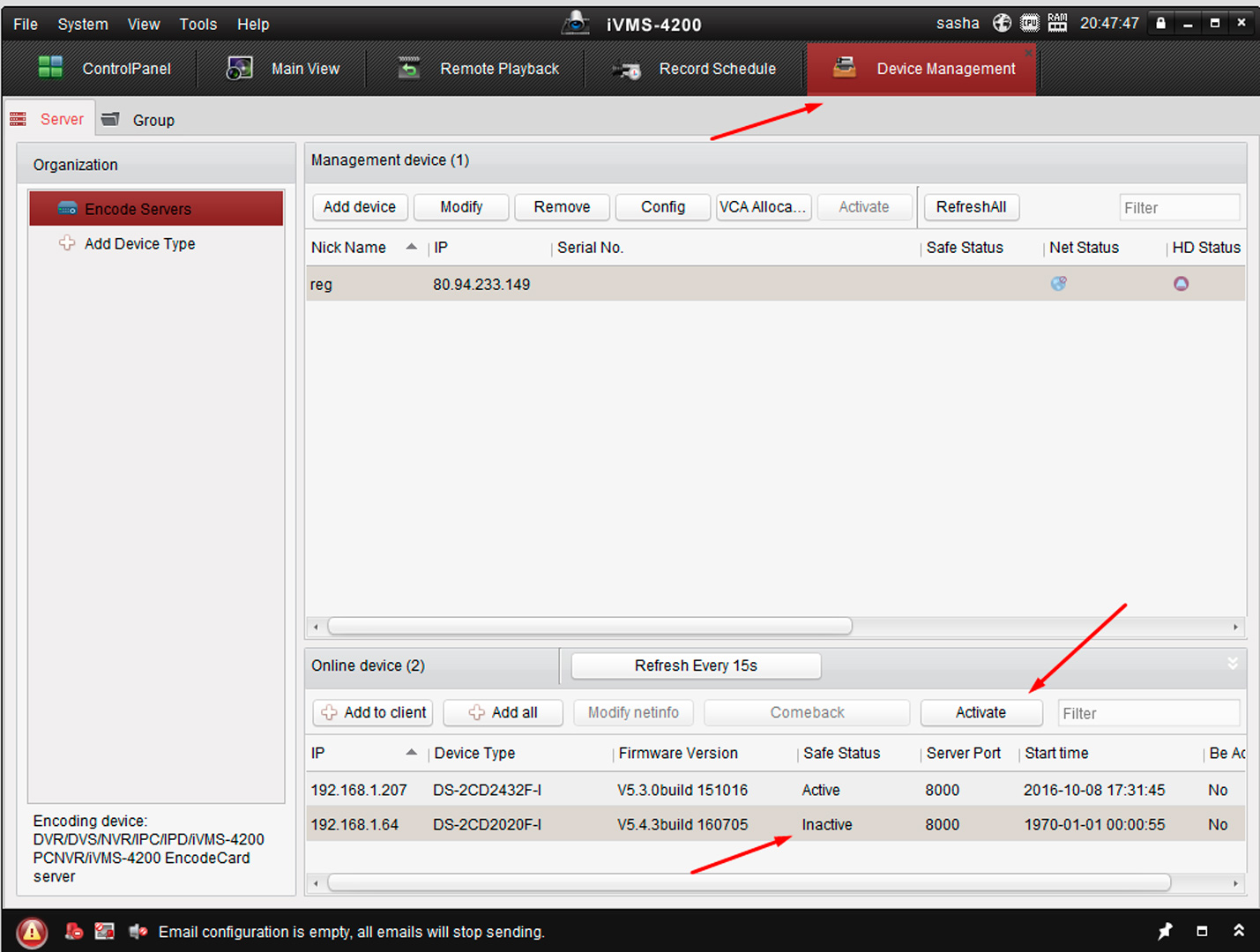
3. Активация ip камер Hikvision
Это можно сделать 4-я способами:
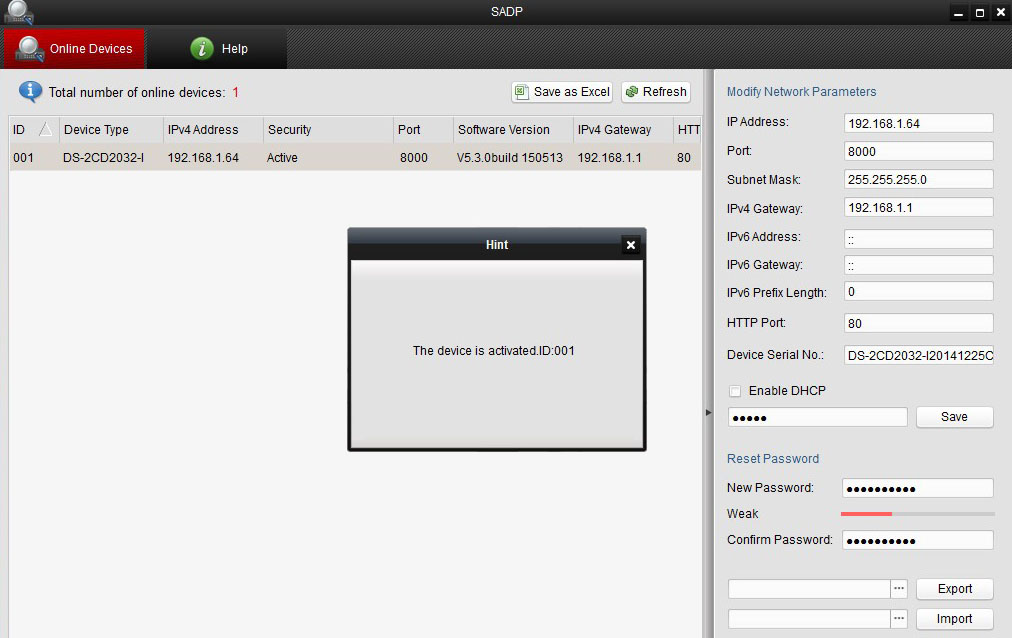
Как наиболее простой и надежный способ активации камеры, советую использовать программу SADP, скачать можно здесь.
Если вы все правильно подключили, то в программе появиться список всех устройств Hikvision
Выбрать устройство, которое нужно активировать в списке »Онлайн устройств»;
— Установить новый пароль в поле »Device Activation»;
— Подтвердить новый пароль;
— Нажать на кнопку [OK], чтобы активировать устройство.
Вместе с тем, в этой утилите можно задать/изменить подходящий для вашей сети ip адрес, шлюз, маску подсети
Активация камеры через видеорегистратор
4. Настройка ip камер Hikvision
На видео настройка основных параметров ip камеры Hikvision DS-2CD2043G0-I через web интерфейс браузера IE
5. Подключение и настройка ip камер Hikvision к облачному сервису Hik-connect
Hik-Connect — бесплатный облачный Р2Р сервис для просмотра видеонаблюдения через интернет.
Приложение даёт возможность удаленно подключаться к вашим ip-камерам ip- домофонам и видеорегистраторам Hikvision.
В отличии от сервиса ezviz, где можно только подключаться к устройствам по средствам технологии Р2Р (когда облачный сервис связывает камеру и ваш телефон по интернету), в приложении Hik-Connect так же можно подключаться к устройству Hikvision через интернет напрямую, с помощью статического адреса, а так же есть функционал подключения к устройствам Hikvision локально (т.е. будучи в одной локальной сети с вашим роутером, например дома, где и камеры и ваш телефон подключен к одному роутеру, можно мгновенно напрямую просматривать видео с камер обращаясь к устройству по его ip адресу, при этом как во вторичном, так и в основном потоке! )
Таким образом, приложение Hik-connect, объединяет в себе функционал двух сервисов от Hikvision, а именно ezviz и ivms-4500
6. Подключение и настройка ip камер Hikvision к облачному сервису EZVIZ
EZVIZ — бесплатный облачный Р2Р сервис для просмотра видеонаблюдения через интернет.
Облачный клиент даёт возможность удаленно подключаться к вашим камерам и видеорегистраторам Hikvision без статического ip адреса
7. Как сбросить пароль с ip камер Hikvision
Выключить питание камеры. Нажать и удерживать кнопку RESET. Подать питание на камеру. Через 20 секунд отпустить кнопку. Сброс произведен.
8. Как установить ip камеру Hikvision
Для монтажа камер были использованы следующие материалы:
— Коробка распределительная о/п 85х85х40, 6 вых., IP44
— Металлорукав герметичный в ПВХ изоляции Ø 16
— Коннектор TWT-PL45-8P8C RJ45, 8P8C, кат.5e
— Кабель UTP, 4 пары, категория 5e
9. Как извлечь видеоархив с камер видеонаблюдения Hikvision
10. Как прошить камеру видеонаблюдения Hikvision / Hiwatch
11. Скачать програмное обеспечение и прошивки
скачать ПО и прошивки для устройств Hikvision можно здесь
Вместе с тем, вы всегда можете заказать у нас настроенный и готовый к установке комплект видеонаблюдения
Если остались вопросы, задавайте в комментариях ниже. Не забывайте указывайть модель устройства в вопросе.
Источник
Как исправить ошибку неподдерживаемого типа потока Hikvision?
Как исправить ошибку неподдерживаемого типа потока Hikvision?
Если при работе вашей системы видеонаблюдения с оборудованием компании Hikvision внезапно появляется сообщение «Неподдерживаемый тип потока», необходимо в кратчайшие сроки исправить проблему, так как система безопасности в это момент перестает работать.
Ошибка неподдерживаемого типа потока означает, что видеорегистратор не может обработать видеопоток, поступающий с IP-камеры. Он принимает сигнал, но не может его декодировать. Следовательно, на мониторе слежения не отображается видео и записи его нет.
Данная проблема вызвана двумя неверными настройками видеорегистратора. Первая из них — это тип кодирования видео, который не соответствует тому, на который установлен сетевой видеорегистратор.
Например, IP-камера — H.264, а у NVR тип кодировки H.265. Из-за видеопоток не будет поддерживаться регистратором. Вам нужно изменить тип кодирования видео на H.264, и ошибка будет исправлена.
Вторая настройка, которая влияет на видеопоток — это не поддерживаемое разрешение. К примеру у вас камера 4 МП, но регистратор поддерживает только разрешение 2 МП.
В этих случаях поток не будет отображаться. В большинстве случаев сетевые видеорегистраторы автоматически понижают разрешение, однако некоторые модели этого не делают, и вам придется вручную настроить разрешение.
Чтобы исправить ошибку неподдерживаемого типа потока IP-камер Hikvision, войдите в локальный интерфейс сетевого видеорегистратора или через веб-браузер. В нашем примере мы перейдем прямо к сетевому видеорегистратору. Войдите панель управления видеорегистратора, используя свое имя пользователя и пароль.

Перейдите в главное меню сетевого видеорегистратора и нажмите « Запись».

Перейдите в раздел «Параметры» и внизу вы увидите опцию «Кодирование видео». Если это H.265, вы должны выбрать H.264 и сохранить настройки. Как только вы это сделаете, IP-камера автоматически перезагрузится. Подождите 3-5 минут.
Примечание: настройку можно поменять местами, какой бы она ни была, выберите противоположную текущей.

Проверьте видеоизображение на экране монитора, чтобы убедиться, видите ли вы изображение с камеры. Как вы можете видеть на изображении ниже, сообщение о неподдерживаемом типе потока исчезло, и мы видим камеру.

Если это не помогло, попробуйте изменить разрешение. Снова перейдите к параметрам, нажмите «Разрешение» и выберите другой вариант в раскрывающемся меню. Как мы уже говорили, иногда разрешение камеры не поддерживается видеорегистратором.

Например, камера 4MP, но NVR поддерживает только 1080p. Выберите разрешение 1080p и дождитесь автоматической перезагрузки камеры.
После того, как он снова появится в сети, перейдите в режим просмотра в реальном времени и проверьте, исчезла ли ошибка.
После изменения настроек, о которых шла речь в этой статье, проблема неподдерживаемого типа потока видеорегистратора Hikvision будет решена.
Источник
NOVICAM
Настраиваемые протоколы в NR1608
Настраиваемые протоколы в NR1608
Сообщение Ramil » 25 янв 2018, 11:09
Добрый день.
Регистратор NR1608 (192.168.10.2), камера evedence apix box s2 (192.168.10.104)
если камеру подключаю через протокол ONVIF то видеорегистратор не видит вторичный поток
https://www.screencast.com/t/yGZDmrmfCtu
только основной поток
https://www.screencast.com/t/6E0kKvqP
при это если подключиться напрямую к камере второй поток есть (цифра «2» в конце строки подключения означает дополнительный поток)
https://www.screencast.com/t/XDTfahgvQ6W2
попытался настроить свой протокол для 4ой камеры: для «Настраиваемый протокол 1» выставил
https://www.screencast.com/t/UyJJXUeC4JyZ
https://www.screencast.com/t/IdSPEAZhubz3
далее для 4ой камеры выставил данный протокол
https://www.screencast.com/t/xA0lOdAfRa
в статусе для данной камеры Нет в сети (Исключения IP камеры), страницу обновлял, видеорегистратор перезагружал
https://www.screencast.com/t/tmgDxggkW

Re: Настраиваемые протоколы в NR1608
Сообщение Novicam_MS » 25 янв 2018, 12:11
Re: Настраиваемые протоколы в NR1608
Сообщение Ramil » 26 янв 2018, 19:24
Re: Настраиваемые протоколы в NR1608
Сообщение Novicam_MS » 29 янв 2018, 16:28
Источник
Исключение ip камеры hikvision что это
Удаленный доступ на камеры и регистраторы Hikvision и HiWatch можно реализовать следующими способами.
1) Если используется белый (публичный) статический IP, то на роутере настраиваете проброс портов 80 554 и 8000 (uPnP рекомендуем отключить)
Российские адреса серверов:
IVMS 4200
Инструкции для версий 3.1.1.13 и выше
Инcтрукции представленные ниже были cделаны для версий 2.3.1.3 и выше
Перепрошивка камер и все что с ней связано
Обновить прошивку можно через web интерфейс устройства, как обычный роутер, либо через клиентское ПО IVMS-4200.
C прошивок 5.3.X на 5.2.X и с 5.4.X на 5.3.X откатиться НЕ ПОЛУЧИТСЯ.
Вы можете откатить прошивку (к примеру) с 5.3.8 на 5.3.3 с помощью TFTP, с 5.3.8 до 5.2.0 откатиться НЕЛЬЗЯ!
Перепрошивка регистраторов все что с ней связано
Мы рекомендуем проводить обновление через клиентское ПО IVMS-4200 или утилиту BatchConfigTool
IP Камеры: аудио вход и выход

IP Камеры: схема обжима

RTSP ссылки
RTSP-ссылки
Для вызывных панелей:
rtsp://admin:12345@192.168.200.11:554/Streaming/Channels/101
Устаревшие ссылки:
rtsp://admin:12345@IP-камеры:554/mpeg4/ch01/main/av_stream
получение потока с первого канала
rtsp://admin:12345@IP-камеры:554/mjpeg/ch1/sub/av_stream
получение потока mjpeg со второго потока. прошивка должна поддерживать mjpeg на втором
потоке.
MJPEG и фото:
Для получения MJPEG-потока по HTTP (суб-поток камеры должен быть настроен как mjpeg)
Перевести в MJPEG можно только суб-поток камеры.


IP Камеры: тревожный вход и выход


Подбор кронштейнов и монтажных коробок
Таблицу совместимости камер Hikvision с аксессуарами вы можете скачать тут
Таблицу совместимости камер HiWatch с аксессуарами вы можете скачать тут
С паспортами для аксессуаров вы можете ознакомиться по данной ссылке
Список протестированных HDD и SD карт
Как просматривать устройство в браузере
Для Windows
Для просмотра через web требуется установить плагин Web Components
Для MacOSX
Используйте клиент iVMS-4200 для macosx
Домофония
Перед настройкой обновите прошивки устройств до актуальных версий.
После обновления обязательно сделайте полный сброс настроек устройств.
Для работы с первым поколением устройств используйте клиент iVMS-4200 3.1.1.9
Для настройки второго поколения домофонии скачивайте актуальную версию
Настройку необходимо осуществлять на АНГЛИЙСКОМ ЯЗЫКЕ. Сменить язык на русский вы можете после.
Второе поколение устройств:
Домофоны: DS-KH6320-(W)TE1, DS-KH8350-(W)TE1, DS-KH8520-(W)TE1
Вызывные панели (V серия): DS-KV6113-(W)PE1, DS-KV8X13-WME1 и дверной звонок DS-KV6103-PE1
Модульная вызывная панель DS-KD8003-IME1
Прошивки вы можете скачать тут
Первое поколение домофонии было представлено моделями:
Домофоны: DS-KH6210, DS-KH6310-(W,L), DS-KH8301-(WT), DS-KH8300-T
Вызывные панели (V серия): DS-KV8X02-IM, DS-KV8102-VP(IP)
Многоабонентские вызывные панели (D серия) : DS-KD3002-VM, DS-KD8002-VM, DS-KD8102-V
Актуальные прошивки на перечисленные устройства вы можете скачать тут
Инструкции по настройке вы можете найти на нашем ftp
Источник
Настройка камеры hikvision
В эпоху цифровых технологий для удобного использования разработано множество многофункциональных устройств. Одним из таких является камера hikvision, которую по праву можно назвать одним из лучших программных устройств нового поколения.
Подключение hikvision
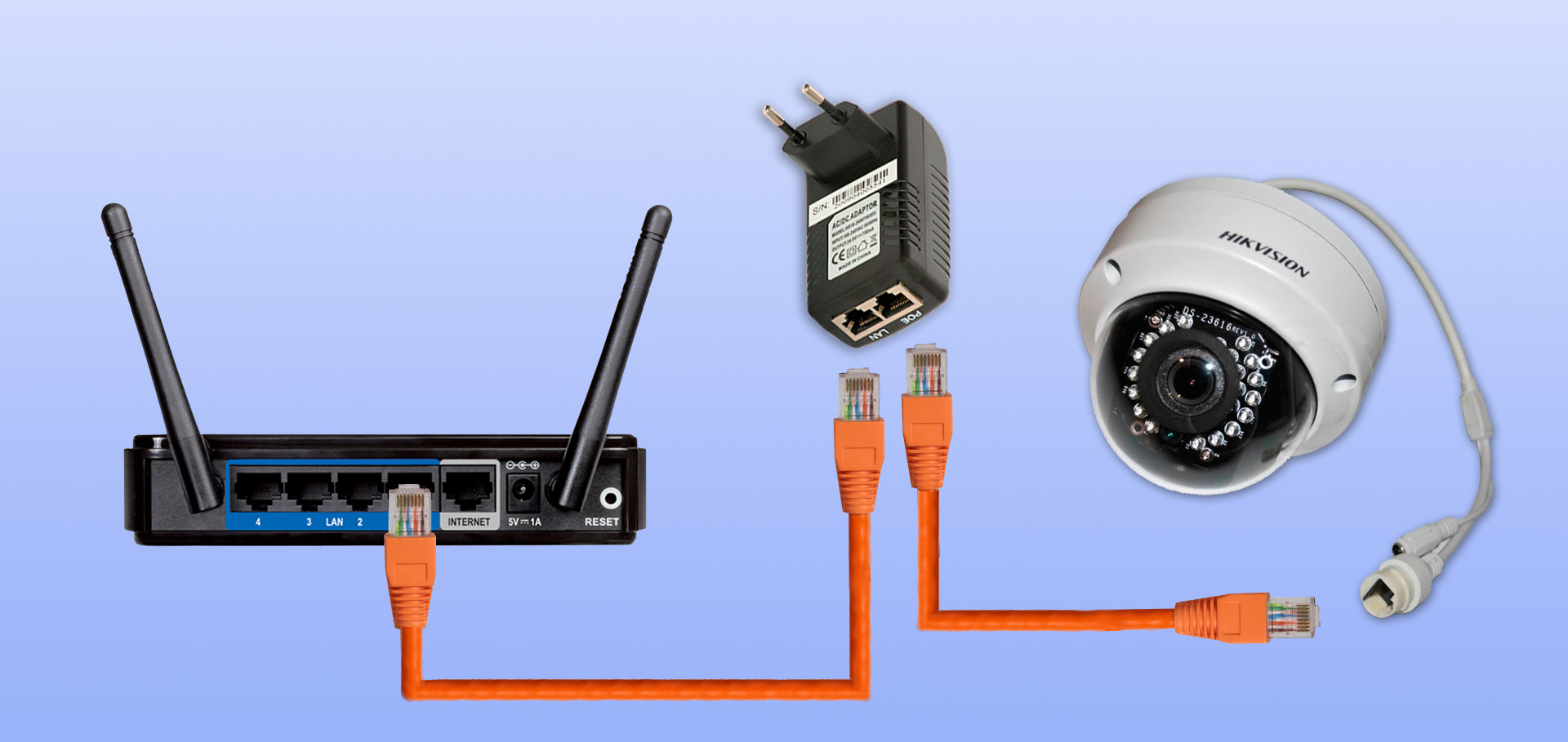 Для успешной работы оборудования hikvision необходимы следующие минимальные системные требования:
Чтобы просмотреть и (или) изменить настройки видеокамеры в Lan-сети, необходимо подключить камеру к подсети, как и компьютер и установить программное обеспечение SADP, iVMS-4200, для нахождения устройства и изменения IP- адреса.
SADP (Search Active Devices Protocol) – это программное средство, которое автоматически осуществляет поиск сетевой видеокамеры в сети LAN.
iVmS-4200 – программное обеспечение управления процессом видеонаблюдения и устройствами: DVR, NVR, IP-видеокамерами, декодерами, кодерами, VCA оборудованием и т.д. Программное обеспечение обладает следующим набором функций: просмотр в режиме реальности, запись видео, поиск и воспроизведение видео удаленно, резервное копирование данных, получение уведомлений и т.д.
Подключить сетевую видеокамеру hikvision к персональному компьютеру можно несколькими способами:
Активация ip-камеры hikvision и настройка пароля
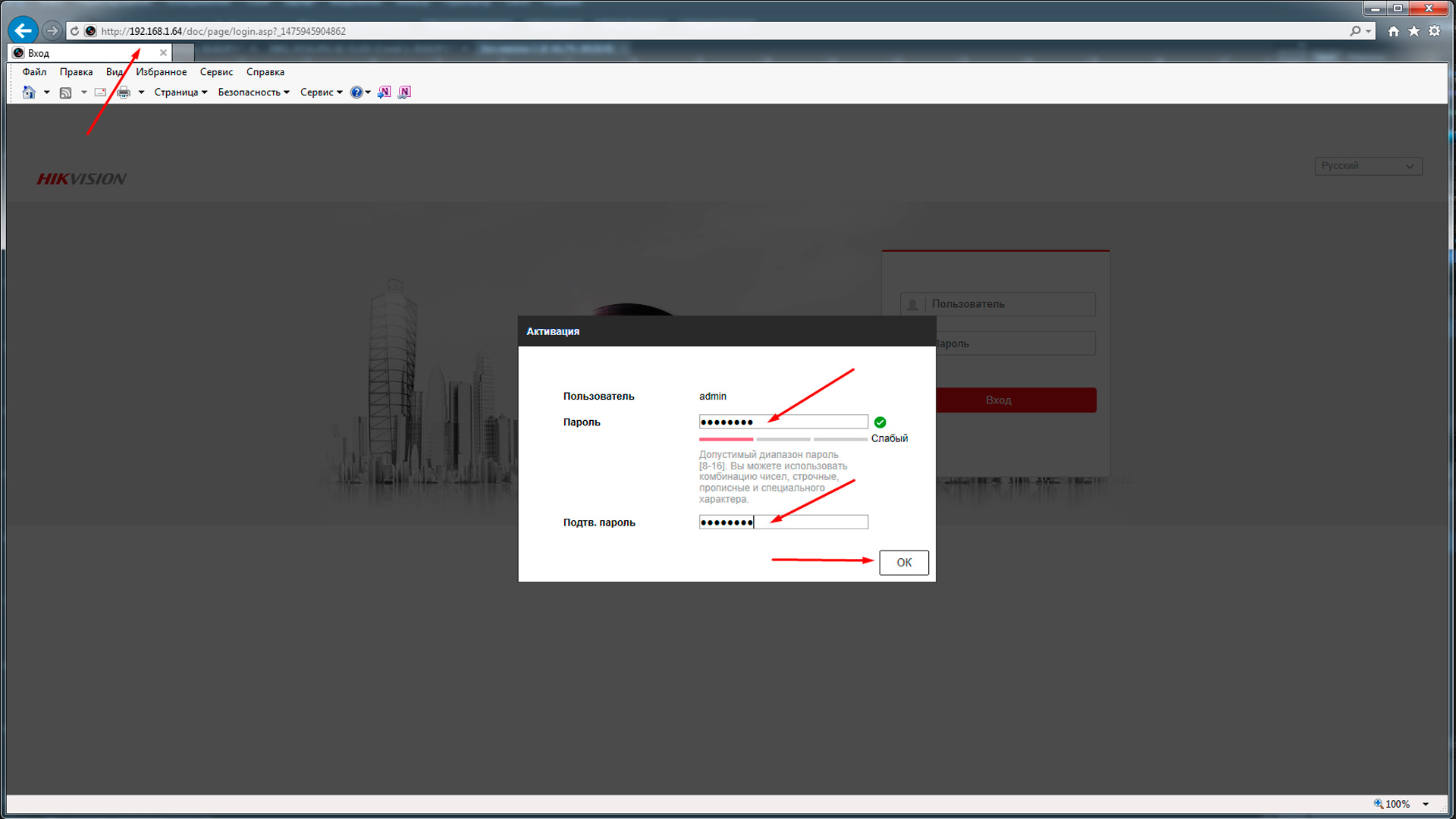
Активировать ip-камеру можно в браузере или через платформу SADP. Чтобы активировать через браузер, необходимо включить камеру и подключить ее к сети, после чего в адресной строке браузера ввести заводской номер [192.168.1.64.]. Примечание: для камер с активированным DHCP по умолчанию, IP-адрес присоединяется в автоматическом режиме. Активировать камеру необходимо с помощью SADP (см.ниже).
 Далее создаем пароль и в открывшемся окне вводим в соответствующую строку пароля (логин не менее 8 знаков, включая цифры, буквы нижнего и верхнего регистра). После чего опять подтверждаем пароль и кликнем на кнопку «OK», чтобы сохранить его. После этого произойдет вход в интерфейс просмотра в режиме реальности.
Для активации камеры через SADP необходимо установить соответствующее программное обеспечение, размещенное на носителе, входящем в комплект камеры или скачать с официального сайта. После установки выполните определенные действия:
Подключение к IP-видеокамере
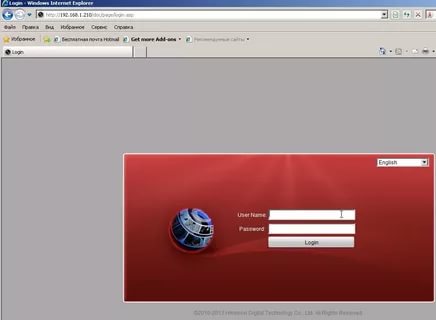
1-й способ с использованием браузера:
ВАЖНО: IP камеры будет заблокирован, если администратор введет 7 раз подряд неверный пароль (или 5 попыток для пользователя / оператора);
 2-й способ с использованием клиентского ПО (iVMS-4200). При помощи ПО iVMS-4200 можно просматривать видео в реальном времени и управлять камерой. Чтобы подключиться необходимо, следовать подсказкам установщика программного обеспечения.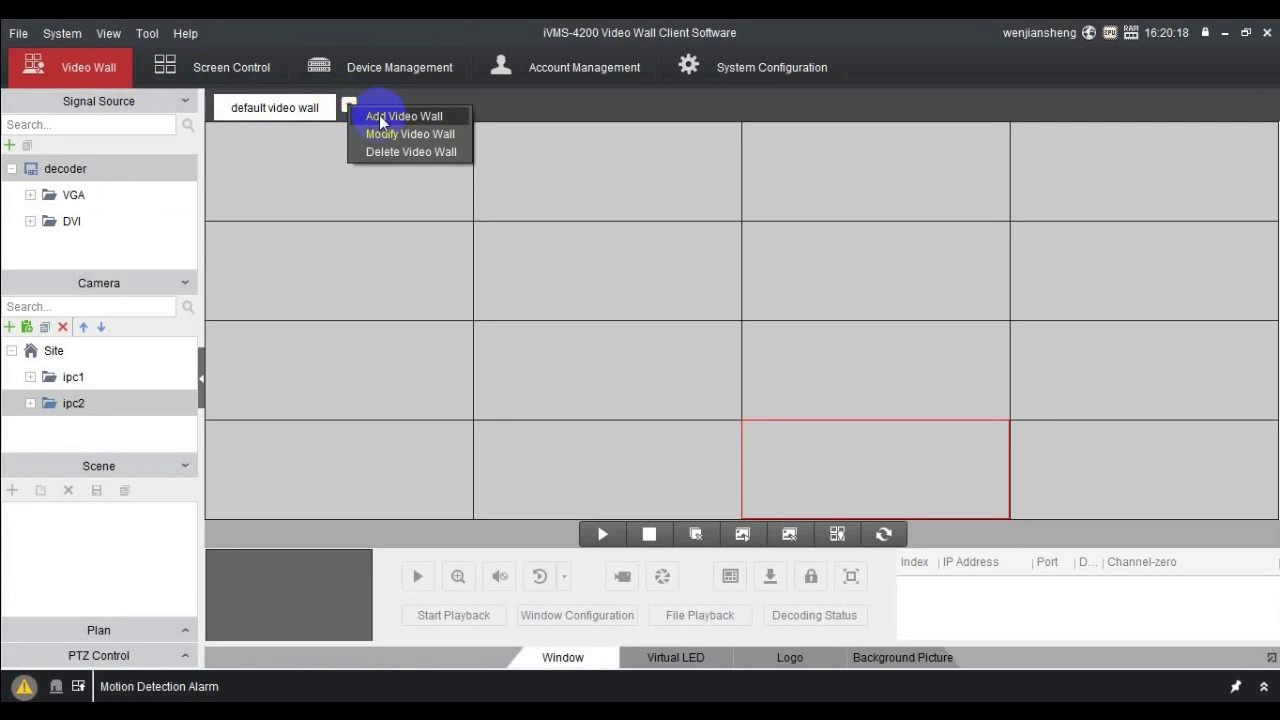
Веб-интерфейс hikvision
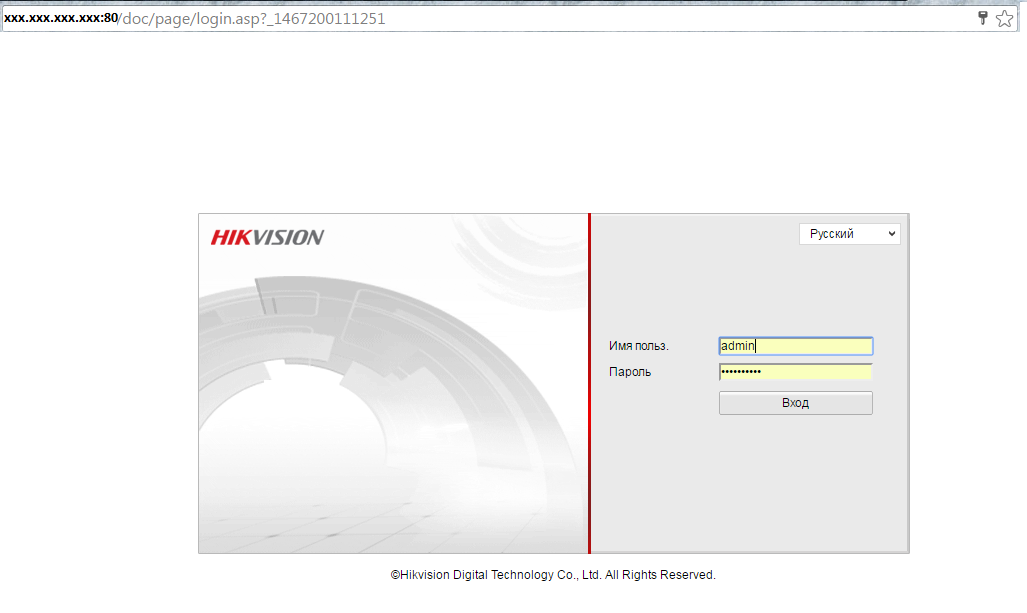 Меню камеры hikvision позволяет просматривать видео в режиме реальноcти, а также производить захват изображений, осуществлять управление и устанавливать параметры видеоизображения.
Чтобы войти в интерфейс отображения, необходимо подключиться к сетевой камере и нажать на кнопку «Просмотр» в верхнем меню.
На панели «меню» находятся следующие разделы:
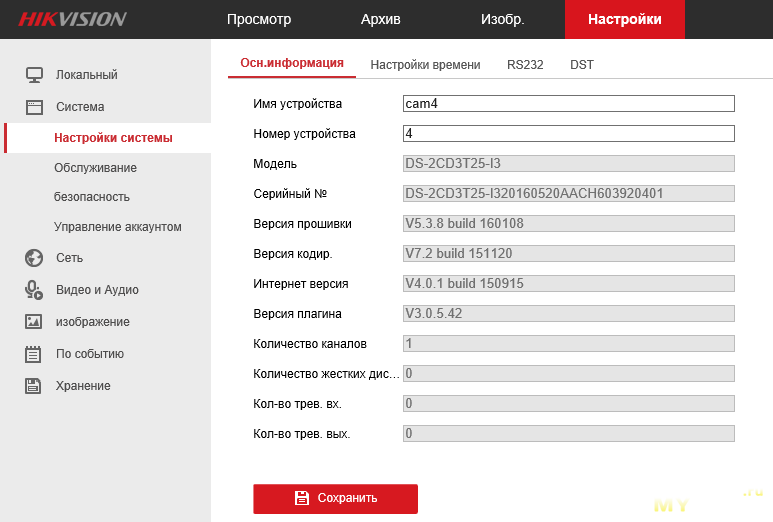 Окно отображения показывает видео в режиме реальности.
С помощью «Панели инструментов» можно настроить размер окна отображения, а также тип потока, плагины. Также она позволяет управлять процессом просмотра в реальном времени (старт/стоп, захват изображения, запись, звук включен/выключен, и т.д.).
«PTZ управление» позволяет осуществлять повороты и наклоны камеры, увеличение, управление подсветкой и дворниками. Совершать PTZ управление камерой, подключенной к сети, можно, если она поддерживает PTZ функции, или установлена на внешнем поворотном модуле.
Записанные файлы видео, а также захваченные браузером изображения сохраняются на жестком диске ПК, на котором запущен веб-браузер. «Локальная конфигурация» (дальше в тексте- ЛК) относится к параметрам отображения, записанным файлам и захваченным изображениям.
Чтобы произвести ЛК необходимо:
tcp: полная доставка потоковых данных, лучшее качество видеороликов, присутствует вероятность появления задержки передачи видео реального времени.
UDP: передача видео и аудио потоков в режиме реальности.
HTTP: качество такое же, как и при выборе TCP, нет необходимости указания специфичных портов для передачи потока.
MULTICAST: следует выбирать тип MCAST при использовании функции MULTICAST. Подробная информация в разделе 7.1.1 Настройки TCP/IP. «МультиКаст» отправляет поток группе адресов, позволяет множеству клиентов получать поток одновременно. Перед использованием данной функции должна быть включена функция Мультикаст в роутере.
Настройки файла записи: можно указать место на жестком диске (папку) для сохранения записанных видеороликов.
Смотрим видео настройка ip камеры Hikvision
Управление аккаунтами записями пользователей и сброс пароля
Администратор может добавлять, удалять и изменять учетные записи пользователей, а также предоставлять различные разрешения и ограничения.
Чтобы войти в интерфейс «управления пользователями» необходимо пройти в меню по следующим ссылкам: «Настройки > Система > Управление аккаунтом > Управление аккаунтом».
Настоятельно рекомендовано пользоваться надежным паролем, состоящем из 8 знаков, включая цифры, буквы в верхнем и нижнем регистре, специальные знаки. Также следует регулярно обновлять пароль, что позволит бесплатно пользоваться продуктом.
Вы имеете возможность видеть в данном окне интерфейса текущих пользователей, которые посещают устройство. Информация о пользователе (имя пользователя, уровень пользования, IP, время работы) будут видны в перечне пользователей.
Для аннулирования пароля на устройстве Hikvision, нужно выполнить ряд шагов:
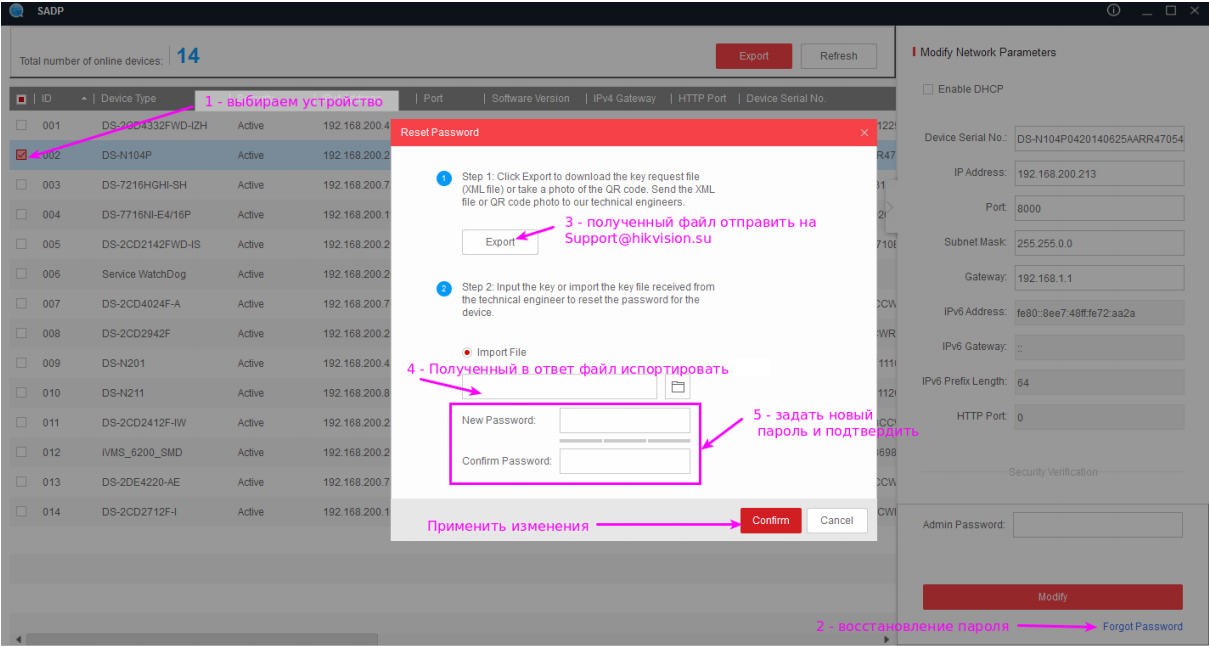 Принимая во внимание предложенные рекомендации, каждый легко и быстро сможет осуществить полную настройку видеокамеры.
Источник
Hiwatch статус диска исключение
Удаленный доступ на камеры и регистраторы Hikvision и HiWatch можно реализовать следующими способами.
1) Если используется белый (публичный) статический IP, то на роутере настраиваете проброс портов 80 554 и 8000 (uPnP рекомендуем отключить)
2) Если используется серый IP, то единственный способ настроить доступ — p2p сервис Hik-Connect, возможен удаленный просмотр и удаленный просмотр архива. Запись в облако не происходит.
Российские адреса серверов:
Для домофонии — litedev.hik-connectru.com
IVMS 4200
Инструкции для версий 3.1.1.13 и выше
Инcтрукции представленные ниже были cделаны для версий 2.3.1.3 и выше
Перепрошивка камер и все что с ней связано
Обновить прошивку можно через web интерфейс устройства, как обычный роутер, либо через клиентское ПО IVMS-4200.
Обновление необходимо производить последовательно. 5.1.X -> 5.2.X -> 5.3.X -> 5.4.X
C прошивок 5.3.X на 5.2.X и с 5.4.X на 5.3.X откатиться НЕ ПОЛУЧИТСЯ.
Вы можете откатить прошивку (к примеру) с 5.3.8 на 5.3.3 с помощью TFTP, с 5.3.8 до 5.2.0 откатиться НЕЛЬЗЯ!
Перепрошивка регистраторов все что с ней связано
Мы рекомендуем проводить обновление через клиентское ПО IVMS-4200 или утилиту BatchConfigTool
IP Камеры: аудио вход и выход
IP Камеры: схема обжима
RTSP ссылки
RTSP-ссылки
Основная и универсальная ссылка для IP камер, NVR и DVR:
rtsp://admin:12345@192.168.200.11:554/ISAPI/Streaming/Channels/101
где:
rtsp — тип используемого протокола
admin — имя учетной записи
12345 – пароль используемой учетной записи
192.168.200.11 — IP-адрес камеры
554 — RTSP порт камеры (по умолчанию 554, может быть изменен в настройках)
101 — это 1 камера 1 поток
201 — это 2 камера 1 поток
102 — это 1 камера 2 поток
IP каналы HD-TVI регистраторов
7204 — 501 601;
7208 — 901 1001;
7X16 — 1701 1801 и т.д
Для вызывных панелей:
rtsp://admin:12345@192.168.200.11:554/Streaming/Channels/101
Устаревшие ссылки:
rtsp://admin:12345@IP-камеры:554/mpeg4/ch01/main/av_stream
получение потока с первого канала
rtsp://admin:12345@IP-камеры:554/mjpeg/ch1/sub/av_stream
получение потока mjpeg со второго потока. прошивка должна поддерживать mjpeg на втором
потоке.
MJPEG и фото:
Для получения MJPEG-потока по HTTP (суб-поток камеры должен быть настроен как mjpeg)
Перевести в MJPEG можно только суб-поток камеры.
Подбор кронштейнов и монтажных коробок
Таблицу совместимости камер Hikvision с аксессуарами вы можете скачать тут
Таблицу совместимости камер HiWatch с аксессуарами вы можете скачать тут
С паспортами для аксессуаров вы можете ознакомиться по данной ссылке
Источник
Как настроить Hik-Connect?
Небезызвестная компания HikVision, которой принадлежит ещё и бренд HiWatch, поддерживает бесплатное подключение к своим устройствам через P2P-сервис Hik-Connect. Само устройство, будь то камера, регистратор или домофон настраивается для работы в «облаке». Для доступа к настройкам аккаунта, добавления устройств и раздачи прав доступа к ним используется личный кабинет на сайте https://i.hik-connectru.com, либо приложение Hik-Connect для Android или iOS.
Смотреть трансляцию и архив через личный кабинет на сайте теперь нельзя, а можно только через приложения для смартфонов и планшетов, либо через программу для ПК iVMS-4200.
Регистрация аккаунта
Для начала работы требуется зарегистрировать «облачный» аккаунт. Это можно сделать и через сайт https://i.hik-connectru.com (заходить обязательно через Internet Explorer) и через приложение для смартфона. Привязывается аккаунт либо к адресу электронной почты, либо к номеру телефона. Не всегда оба этих способа работают стабильно, но проблемы с регистрацией возникают редко.
Проблемы при запуске и работе
На заре появления этой технологии всё было просто — настроил сетевые параметры устройства, поставил галочку в нужном месте и девайс в «облаке». Оставалось только добавить его в свой аккаунт по серийному номеру. Обычно проблем не возникало, в отличие от некоторых других производителей. Потом проблемы начались. И начались они после появления закона о персональных данных и, как следствие, возникновения необходимости переноса «облачных» серверов на территорию РФ. Если не ошибаюсь, проблему решали, примерно, полгода. Потом всё стабилизировалось, но периодически какие-то странные сбои доступа всё-таки случаются. Тут выход один — немного подождать и попробовать снова.
Проблема с облаком
С августа 2020 года P2P-сервис EZVIZ и Hik-Connect более не совместимы. Вследствие чего, если ранее, для работы с устройствами HiWatсh/HikVision, Вами использовался сервис EZVIZ и появились проблемы, то предлагается сделать следующее:
1. Зайти в личный кабинет EZVIZ и отвязать (удалить) оборудование от учётной записи. Перед этим сохраните или запишите серийные номера ваших устройств и убедитесь, что Вы знаете их коды подтверждения (верификации). Иначе добавить устройства в новый личный кабинет не получится.
2. Зайти на Российский сайт личного кабинета Hik-Сonnect ( https://i.hik-connectru.com ) и создать учётную запись.
3. Проверить настройки оборудования по данной инструкции
4. Добавить оборудование в личный кабинет по серийному номеру устройства (или через мобильное приложение).
Проблема с паролем
Следующим источником проблем стали повышенные требования безопасности при указании паролей. Раньше пароль был по умолчанию «12345» и для подключения к облаку нужен был только серийный номер устройства. Теперь никакого пароля по умолчанию нет, а устройство находится, в так называемом, «неактивном» состоянии. Для того, чтобы начать как-то взаимодействовать с устройством, нужно его активировать путём назначения пароля администратора, удовлетворяющего политике безопасности. На момент написания статьи пароль должен быть длиной от 8 до 16 символов и содержать цифры и латинские буквы, лучше разного регистра. Пока требование к разному регистру, как и наличию в пароле спец. символов не является обязательным, но, думаю, это ненадолго.
Проблема с кодом подтверждения
Ещё одна причина ошибки подключения — код подтверждения (верификации). Это такой код, который должен быть указан для подключения устройства к «облаку» и, который используется ещё и для шифрования видеопотока. Кроме того, он же является паролем администратора для некоторых устройств. К коду подтверждения тоже есть требования: от 6 до 12 букв и/или цифр. Пока требования наличия и букв и цифр не является обязательным, но буквы не должны следовать в алфавитном порядке и быть одинаковыми.
В некоторых случаях поле ввода кода подтверждения отсутствует в веб-интерфейсе. Раньше достаточно было ввести дефолтный код ABCDEF при добавлении в аккаунт и всё работало. Теперь ситуация другая — сервер говорит, что код подтверждения слишком простой и нужно задать сложнее. Но как, если поля нет? Сделать это можно через SADP.
Проблема с облачным сервером
Далее — «облачный» сервер. Поле ввода имени сервера было всегда, но всё работало и без его указания. Сервер выбирался автоматически. Сейчас он тоже может выбираться автоматически, но, чаще всего, неверно. Получаем два варианта возможных проблем — либо устройство не может подключиться к облаку — в статусе соединения: «Не в сети», либо может и подключается — в статусе соединения: «В сети», но потом его нельзя добавить в свой российский аккаунт. Для того, чтобы устройство соединилось с сервером и добавлялось в российский аккаунт, нужно прописать имя российского же сервера:
- Для устройств Hikvision: dev.hik-connectru.com, либо litedev.hik-connectru.com
- Для устройств HiWatch: dev.guardingvisionru.com, либо litedev.guardingvisionru.com
Если до редактирования адрес сервера начинался на dev, то прописываете российский адрес начинающийся на dev. Если litedev, то соответственно, указывайте российский litedev.
На самом деле, даже если в настройках устройств HiWatch указать сервер .hik-connectru.com вместо .guardingvisionru.com, то тоже всё работает.
Проблема с DNS-сервером
Иногда бывает, что всё верно настроено, но соединения с «облаком» не происходит. Виноваты в этом DNS-серверы. Производитель рекомендует принудительно указывать «гугловские» DNS-серверы: 8.8.8.8 и 8.8.4.4.
Проблема с прошивкой
Последний важный момент — прошивка устройства должна быть актуальной. Как показывает практика, не всегда это обязательно — устройства установленные несколько лет назад исправно работают, но всё же, первым делом, при возникновении проблем, прошивку надо обновить.
Приложение для Android
Приложение Hik-Connect почему-то исчезло из Google Play и теперь его можно скачать только в виде APK-файла. Для установки на смартфоне, соответственно, потребуется разрешить установку из APK-файлов, они же непроверенные источники.
Установка
Скачиваем, разрешаем, устанавливаем, запускаем. На первом экране принимаем Условия пользования. Далее, выбираем свой регион и видим окно входа в аккаунт. Войти можно либо с использованием номера телефона и пароля, либо адреса электронной почты и пароля.
Установка Hik-Connect
Регистрация
После ввода параметров авторизации попадаем в свой аккаунт, но это если он уже есть, а если нет? Если нет — надо зарегистрировать! Есть два варианта — через сайт и через приложение. Процедура регистрации через сайт рассмотрена в видео ниже. Здесь же рассмотрим процедуру регистрации через приложение.
Жмём ссылку Зарегистрировать аккаунт и принимаем Условия пользования. Далее, вводим либо адрес электронной почты, либо номер телефона, придумываем пароль и жмём кнопку Получить защитный код. На указанный контакт — почту или телефон, соответственно, придёт этот самый защитный код. Его нужно ввести в соответствующее поле и нажать кнопку Завершено. Если всё сделано без ошибок, то сразу будет осуществлён вход в аккаунт.
Регистрация аккаунта Hik-Connect
При первом входе будет предложено включить аутентификацию по отпечатку пальца. Откажитесь, иначе заколебёт, хотя можете попробовать — отключить можно и позже в разделе Управление аккаунтом. Чтобы в него войти, нужно тапнуть по верхней строчке в главном окне программы — там где аватар, логин и иконка QR-кода.
Добавление устройства
Аккаунт есть. Теперь нужно добавить наше устройство. Щёлкаем по плюсику. В ответ на запрос, предоставляем право на использование камеры, чтобы можно было добавить устройство отсканировав его QR-код, либо жмём карандашик в правом верхнем углу и вводим серийный номер вручную. Устройство будет идентифицировано и приложение попытается к нему подключиться. Если само устройство включено, подключено к сети и соединено с облаком, то оно успешно добавится в аккаунт.
Добавление устройства в аккаунт Hik-Connect
Советую зайти в настройки и отключить шифрование, иначе заколебёт. Но, опять же, можете отключить и позже.
Приложение для Windows
С сайтом личного кабинета и приложением для мобильных ОС разобрались, но часто требуется смотреть картинки на компьютере с Windows. Облако EZVIZ позволяет это делать прямо в личном кабинете, а вот Hik-Connect — нет. Но выход есть — приложение iVMS-4200. Его установка и настройка рассмотрены в отдельной статье — Установка и настройка iVMS-4200.
Видеоверсия
Источник
Если использовать инструменты iVMS-4200, SADPTool, Batch Configuration, то камера добавляется и работает без проблем. В браузере тоже все ок.
В саппорте hikvision.ru предложили залить на регистратор новую прошивку 4.30 (стояла 3.4) — не помогло. Предложили сменить пароль на более сложный — не помогло.
Я уже что только не делал, какие настройки на камере не менял. Есть у кого какие идеи? Буду очень признателен.
Источник
NOVICAM
Настраиваемые протоколы в NR1608
Настраиваемые протоколы в NR1608
Сообщение Ramil » 25 янв 2018, 11:09
Добрый день.
Регистратор NR1608 (192.168.10.2), камера evedence apix box s2 (192.168.10.104)
если камеру подключаю через протокол ONVIF то видеорегистратор не видит вторичный поток
https://www.screencast.com/t/yGZDmrmfCtu
только основной поток
https://www.screencast.com/t/6E0kKvqP
при это если подключиться напрямую к камере второй поток есть (цифра «2» в конце строки подключения означает дополнительный поток)
https://www.screencast.com/t/XDTfahgvQ6W2
попытался настроить свой протокол для 4ой камеры: для «Настраиваемый протокол 1» выставил
https://www.screencast.com/t/UyJJXUeC4JyZ
https://www.screencast.com/t/IdSPEAZhubz3
далее для 4ой камеры выставил данный протокол
https://www.screencast.com/t/xA0lOdAfRa
в статусе для данной камеры Нет в сети (Исключения IP камеры), страницу обновлял, видеорегистратор перезагружал
https://www.screencast.com/t/tmgDxggkW
Все ли параметры в настраиваемом протоколе выставлены верно?
Перебрал много вариантов в поле «Путь», и с логином и паролем, и без порта, и просто «/h264_2» — результата нет
Re: Настраиваемые протоколы в NR1608
Сообщение Novicam_MS » 25 янв 2018, 12:11
Re: Настраиваемые протоколы в NR1608
Сообщение Ramil » 26 янв 2018, 19:24
Re: Настраиваемые протоколы в NR1608
Сообщение Novicam_MS » 29 янв 2018, 16:28
Источник
Hikvision исключение ip камеры что это значит
Удаленный доступ на камеры и регистраторы Hikvision и HiWatch можно реализовать следующими способами.
1) Если используется белый (публичный) статический IP, то на роутере настраиваете проброс портов 80 554 и 8000 (uPnP рекомендуем отключить)
2) Если используется серый IP, то единственный способ настроить доступ — p2p сервис Hik-Connect, возможен удаленный просмотр и удаленный просмотр архива. Запись в облако не происходит.
Российские адреса серверов:
Для домофонии — litedev.hik-connectru.com
IVMS 4200
Инструкции для версий 3.1.1.13 и выше
Инcтрукции представленные ниже были cделаны для версий 2.3.1.3 и выше
Перепрошивка камер и все что с ней связано
Обновить прошивку можно через web интерфейс устройства, как обычный роутер, либо через клиентское ПО IVMS-4200.
Обновление необходимо производить последовательно. 5.1.X -> 5.2.X -> 5.3.X -> 5.4.X
C прошивок 5.3.X на 5.2.X и с 5.4.X на 5.3.X откатиться НЕ ПОЛУЧИТСЯ.
Вы можете откатить прошивку (к примеру) с 5.3.8 на 5.3.3 с помощью TFTP, с 5.3.8 до 5.2.0 откатиться НЕЛЬЗЯ!
Перепрошивка регистраторов все что с ней связано
Мы рекомендуем проводить обновление через клиентское ПО IVMS-4200 или утилиту BatchConfigTool
IP Камеры: аудио вход и выход
IP Камеры: схема обжима
RTSP ссылки
RTSP-ссылки
Основная и универсальная ссылка для IP камер, NVR и DVR:
rtsp://admin:12345@192.168.200.11:554/ISAPI/Streaming/Channels/101
где:
rtsp — тип используемого протокола
admin — имя учетной записи
12345 – пароль используемой учетной записи
192.168.200.11 — IP-адрес камеры
554 — RTSP порт камеры (по умолчанию 554, может быть изменен в настройках)
101 — это 1 камера 1 поток
201 — это 2 камера 1 поток
102 — это 1 камера 2 поток
IP каналы HD-TVI регистраторов
7204 — 501 601;
7208 — 901 1001;
7X16 — 1701 1801 и т.д
Для вызывных панелей:
rtsp://admin:12345@192.168.200.11:554/Streaming/Channels/101
Устаревшие ссылки:
rtsp://admin:12345@IP-камеры:554/mpeg4/ch01/main/av_stream
получение потока с первого канала
rtsp://admin:12345@IP-камеры:554/mjpeg/ch1/sub/av_stream
получение потока mjpeg со второго потока. прошивка должна поддерживать mjpeg на втором
потоке.
MJPEG и фото:
Для получения MJPEG-потока по HTTP (суб-поток камеры должен быть настроен как mjpeg)
Перевести в MJPEG можно только суб-поток камеры.
IP Камеры: тревожный вход и выход
Подбор кронштейнов и монтажных коробок
Таблицу совместимости камер Hikvision с аксессуарами вы можете скачать тут
Таблицу совместимости камер HiWatch с аксессуарами вы можете скачать тут
С паспортами для аксессуаров вы можете ознакомиться по данной ссылке
Список протестированных HDD и SD карт
Как просматривать устройство в браузере
Для Windows
Для просмотра через web требуется установить плагин Web Components
- Инструкция по настройке просмотра в Firefox
- В Internet Explorer в разделе Свойства обозревателя->Дополнительно разрешите запуск сторонних плагинов.
- В Chrome и браузерах на его основе, например Yandex browser разработчиками была отключена поддержка сторонних NAPI плагинов. По данной причине потребуется установить расширение IE Tabs Инструкция по настройке просмотра в Chrome
- В Opera плагин не работает
- В Safari плагин не работает
Для MacOSX
Используйте клиент iVMS-4200 для macosx
Домофония
Перед настройкой обновите прошивки устройств до актуальных версий.
После обновления обязательно сделайте полный сброс настроек устройств.
Для работы с первым поколением устройств используйте клиент iVMS-4200 3.1.1.9
Для настройки второго поколения домофонии скачивайте актуальную версию
Настройку необходимо осуществлять на АНГЛИЙСКОМ ЯЗЫКЕ. Сменить язык на русский вы можете после.
Второе поколение устройств:
Домофоны: DS-KH6320-(W)TE1, DS-KH8350-(W)TE1, DS-KH8520-(W)TE1
Вызывные панели (V серия): DS-KV6113-(W)PE1, DS-KV8X13-WME1 и дверной звонок DS-KV6103-PE1
Модульная вызывная панель DS-KD8003-IME1
Прошивки вы можете скачать тут
Первое поколение домофонии было представлено моделями:
Домофоны: DS-KH6210, DS-KH6310-(W,L), DS-KH8301-(WT), DS-KH8300-T
Вызывные панели (V серия): DS-KV8X02-IM, DS-KV8102-VP(IP)
Многоабонентские вызывные панели (D серия) : DS-KD3002-VM, DS-KD8002-VM, DS-KD8102-V
Актуальные прошивки на перечисленные устройства вы можете скачать тут
Инструкции по настройке вы можете найти на нашем ftp
Источник
Hikvision исключение ip камеры что это значит
Подключение и Настройка ip камеры Hikvision
Содержание:
- Как подать питание для ip камер видеонаблюдения
- Подключение ip камеры Hikvision
- Активация ip камер Hikvision
- Настройка ip камер Hikvision
- Подключение и настройка ip камер Hikvision к облачному сервису Hik-connect
- Подключение и настройка ip камер Hikvision к облачному сервису EZVIZ
- Как сбросить пароль с ip камер Hikvision
- Как установить ip камеру Hikvision
- Как извлечь видеоархив с камер видеонаблюдения Hikvision
- Как перепрошить ip камеру Hikvision / HiWatch
- Скачать программное обеспечение и прошивки
1. Как подать питание для ip камер видеонаблюдения
Большинство современных ip камер видеонаблюдения поддерживают два стандарта питания, а именно:
Стабилизированное напряжение (12 В DC ± 10%) Можно использовать Блок питания
Примечание! Источник питания в комплект поставки не входит.
О том как еще можно подать питание подробно можно прочитать в статье — Как можно подать питание на ip- камеру видеонаблюдения
2. Подключение ip камеры Hikvision
Схема подключения ip камеры к Роутеру
3. Активация ip камер Hikvision
Все устройства HIKVISION с последней прошивкой (IPC версия V5.3.0, DVR / NVR версия V3. 3.0) больше не используют пароль по умолчанию. При использовании этих устройств в первый раз, пользователю необходимо активировать устройство путем принудительной установки пароля .
Это можно сделать 4-я способами:
Как наиболее простой и надежный способ активации камеры, советую использовать программу SADP, скачать можно здесь.
Если вы все правильно подключили, то в программе появиться список всех устройств Hikvision
Выбрать устройство, которое нужно активировать в списке »Онлайн устройств»;
— Установить новый пароль в поле »Device Activation»;
— Подтвердить новый пароль;
— Нажать на кнопку [OK], чтобы активировать устройство.
Вместе с тем, в этой утилите можно задать/изменить подходящий для вашей сети ip адрес, шлюз, маску подсети
Активация камеры через видеорегистратор
4. Настройка ip камер Hikvision
На видео настройка основных параметров ip камеры Hikvision DS-2CD2043G0-I через web интерфейс браузера IE
5. Подключение и настройка ip камер Hikvision к облачному сервису Hik-connect
Hik-Connect — бесплатный облачный Р2Р сервис для просмотра видеонаблюдения через интернет.
Приложение даёт возможность удаленно подключаться к вашим ip-камерам ip- домофонам и видеорегистраторам Hikvision.
В отличии от сервиса ezviz, где можно только подключаться к устройствам по средствам технологии Р2Р (когда облачный сервис связывает камеру и ваш телефон по интернету), в приложении Hik-Connect так же можно подключаться к устройству Hikvision через интернет напрямую, с помощью статического адреса, а так же есть функционал подключения к устройствам Hikvision локально (т.е. будучи в одной локальной сети с вашим роутером, например дома, где и камеры и ваш телефон подключен к одному роутеру, можно мгновенно напрямую просматривать видео с камер обращаясь к устройству по его ip адресу, при этом как во вторичном, так и в основном потоке! )
Таким образом, приложение Hik-connect, объединяет в себе функционал двух сервисов от Hikvision, а именно ezviz и ivms-4500
6. Подключение и настройка ip камер Hikvision к облачному сервису EZVIZ
EZVIZ — бесплатный облачный Р2Р сервис для просмотра видеонаблюдения через интернет.
Облачный клиент даёт возможность удаленно подключаться к вашим камерам и видеорегистраторам Hikvision без статического ip адреса
Подробнее о том, как настроить Р2Р клиента, читайте в статье — Как настроить подключение ip камер Hikvision к EZVIZ
7. Как сбросить пароль с ip камер Hikvision
Выключить питание камеры. Нажать и удерживать кнопку RESET. Подать питание на камеру. Через 20 секунд отпустить кнопку. Сброс произведен.
Или в web интерфейсе камеры в меню насройки — вкладка обслуживание — нажать по умолчанию. Камера будет сброшена до заводских настроек.
8. Как установить ip камеру Hikvision
Для монтажа камер были использованы следующие материалы:
— Коробка распределительная о/п 85х85х40, 6 вых., IP44
— Металлорукав герметичный в ПВХ изоляции Ø 16
— Коннектор TWT-PL45-8P8C RJ45, 8P8C, кат.5e
— Кабель UTP, 4 пары, категория 5e
9. Как извлечь видеоархив с камер видеонаблюдения Hikvision
10. Как прошить камеру видеонаблюдения Hikvision / Hiwatch
11. Скачать програмное обеспечение и прошивки
скачать ПО и прошивки для устройств Hikvision можно здесь
Вместе с тем, вы всегда можете заказать у нас настроенный и готовый к установке комплект видеонаблюдения
Если остались вопросы, задавайте в комментариях ниже. Не забывайте указывайть модель устройства в вопросе.
Источник
Adblock
detector
- Prev
- 1
- 2
- Next
- Page 1 of 2
Recommended Posts
- Author
-
- Share
Добрый день. имеем :
на клиенте:

на сервере:
Если включена или “Защита от веб-угроз” или “Веб-Контроль” , то просмотр АРХИВА в браузере internet explorer не возможен. ошибка — “воспроизведение прервано”.
Если обе галочки снять , то есть выключить разделы “Защита от веб-угроз” или “Веб-Контроль”, то все работает.
пробовал добавлять исключения :
но не помогает. прошу помочь разобраться, спасибо.
Официальны ответ по проблеме из CompanyAccount >
Link to comment
Share on other sites

-
- Share
Привет, конкретно по твоей проблеме решения не скажу но!
У меня была похожая ситуация с веб-сайтами без сертификатов (внутренние). Тоесть касперски в любом случае ругался на отсутствующий сертификат и недоверенный сайт хотя это были внутренние сервисы.
По итогу можно: тегом или профилем политик создать политику где выключен “Защита от веб-угроз” или “Веб-Контроль” для тех устройств, которым нужно смотреть видео. Мне такой вариант подошел.
Такой вот обход, возможно кто то еще на форуме или касперский подскажет другие варианты и почему у тебя это не работает.
Link to comment
Share on other sites
- Author
-
- Share
ну у меня тут просто HTTP. сертификаты не используются
Link to comment
Share on other sites

-
- Share
@Garag , может, на KES 11.4 попробуете? На первый взгляд Вы всё правильно пробовали сделать. Через F12 в браузере можно попробовать посмотреть какие ошибки появляются и какой путь с медиаданным (вкладка “Сеть”).
Link to comment
Share on other sites
-
- Share
ну у меня тут просто HTTP. сертификаты не используются
Я к другому — может быть проще профилем политики или тегом с отдельной политикой для нужных устройств отключить защиту и без проблем просматривать видео если ничего не поможет. На все остальные устройства политика будет по прежнему распространяться с включенными “Защита от веб-угроз” и “Веб-Контроль”.
Link to comment
Share on other sites
- Author
-
- Share
@Garag , может, на KES 11.4 попробуете? На первый взгляд Вы всё правильно пробовали сделать. Через F12 в браузере можно попробовать посмотреть какие ошибки появляются и какой путь с медиаданным (вкладка “Сеть”).
да, установил. тоже самое (
через F12. ошибки теже самые, как и когда показывает (то есть отключены компоненты).
ну у меня тут просто HTTP. сертификаты не используются
Я к другому — может быть проще профилем политики или тегом с отдельной политикой для нужных устройств отключить защиту и без проблем просматривать видео если ничего не поможет. На все остальные устройства политика будет по прежнему распространяться с включенными “Защита от веб-угроз” и “Веб-Контроль”.
в крайнем случае так и сделаем или откажемся от касперского на этих станциях.но хотелось бы побороть)
Link to comment
Share on other sites
-
- Share
Link to comment
Share on other sites
- 1 month later…
-
- Share
Есть ли какой-нибудь прогресс в данном вопросе? У меня Hiwatch регистратор и такая же проблема. Вся занимательность истории что в логах IE ничего нет. Это приложение asp и очень трудно понять что там происходит внутри. Отключение “Защита от веб-угроз” и “Веб-Контроль” не помогает. Может нужны какие-то ещё дополнительные условия?
Link to comment
Share on other sites
-
- Share
@Alsirion , по опыту скажу, раз сейчас идёт бета-тестирование (KES 11.5), то надо под горячую руку завести баг. Тестирование производится на портале бета-тестирования.
До разработчиков информация дойдёт моментально, пофиксят по возможности в кратчайшие сроки.
Link to comment
Share on other sites
-
- Share
У меня такая же фигня. Есть решение проблемы?
Link to comment
Share on other sites
-
- Share
У меня такая же фигня. Есть решение проблемы?
У меня заработало отключение “Защита от веб-угроз” и “Веб-Контроль”. Только нужно пару раз обновить страницу в браузере. Но возникла новая проблема, скачать файлы нельзя. Только если отключить касперского тогда можно скачать файлы из архива.
Link to comment
Share on other sites
-
- Share
Подтверждаю наличие проблемы, так же пришлось отключать “Защиту от веб-угроз” и “Веб-Контроль”.
Link to comment
Share on other sites
-
- Share
Принимайте в ряды.
Так же не работает просмотр архива. Отключать задачи Веб-Контроля и Защиты от веб-угроз не вариант.
Исключения добавлял во все возможные места и в разных вариантах — всё бесполезно.
Link to comment
Share on other sites
- 2 weeks later…
-
- Share
Kaspersky, есть ли update по этому топику? На самом деле вопрос довольно важен.
Link to comment
Share on other sites
- Solution
- Solution
-
- Share
Есть решение.
Общие параметры — Исключения — Доверенные программы
Нужно выбрать браузер, например IE, можно прямо путь к приложению, в компонентах выбрать Не проверять сетевой трафик — Указанные удаленные IP-адреса
К сожалению только IP.
У меня на IE два правила, на 32-х и 64-х битные версии.
Link to comment
Share on other sites
-
- Share
Есть решение.
Общие параметры — Исключения — Доверенные программы
Нужно выбрать браузер, например IE, можно прямо путь к приложению, в компонентах выбрать Не проверять сетевой трафик — Указанные удаленные IP-адреса
К сожалению только IP.
У меня на IE два правила, на 32-х и 64-х битные версии.
//ModNote: дубль
Link to comment
Share on other sites
- 5 months later…
-
- Share
хорошо бы получить комментарии от поддержки, на сколько этот костыль безопасен и актуален
Link to comment
Share on other sites
- 2 weeks later…
-
- Share
Присоединюсь. Костыль пока до сих пор используем.
Link to comment
Share on other sites
-
- Share
@GT2 , следует собрать трассировку KES с отчётом GSI с событиями (галка “Include Windows event logs”) в момент воспроизведения проблемы. Отправить описание проблемы с её скриншотом в оф.поддержку CompanyAccount.
Пока это кто-либо не сделает, маловероятно, что проблему заметят в ЛК.
Link to comment
Share on other sites
-
- Share
@GT2 , следует собрать трассировку KES с отчётом GSI с событиями (галка “Include Windows event logs”) в момент воспроизведения проблемы. Отправить описание проблемы с её скриншотом в оф.поддержку CompanyAccount.
Пока это кто-либо не сделает, маловероятно, что проблему заметят в ЛК.
Отправляли запрос, рекомендации техподдержки:
“У По видеорегистраторов HikVision была особенность. При передаче видео через веб-интерфейс не соблюдался формат пакета по стандарту HTTP/HTTPS. Вопрос решается путем внесения исключения для используемого браузера с указанием не проверять сетевой трафик для IP адресов видеорегистраторов.
При наличии такого исключения, наш продукт не проверяет видеоданные от регистратора и не блокирует их передачу. Обратите внимание, что в исключениях можно указать только ip адреса. Диапазоны адресов указать нельзя.”
Но всё же решение проблемы способом “не проверять трафик по такому ip для браузера” мне не очень нравится.
Link to comment
Share on other sites
-
- Share
В англоязычной ветке про домашний антивирусный продукт есть дополнительная информация по проблеме с просмотром видеопотока с камер HikVision от сотрудника ЛК:
<…>
Update: the fix is expected in the MR4, which is scheduled for release in Q3 2021.
Перевод: “Исправление ожидается в версии MR4 (Main Release 4), выпуск которой запланирован на 3-й квартал 2021 года.”
Игорь в ЛС мне уточнил, что большая вероятность исправления проблемы в KES в том числе, поскольку антивирусы строятся на единой кодовой базе. Если кто-то желает 100% информацию, то запрашивайте в CA.
MR4 для KES выйдет одновременно с домашними продуктами, как только что было с KES 11.6 (который является MR3).
Link to comment
Share on other sites
-
- Share
Столунулся с аналогичной проблемой. Костыли выше не помогают.
Заметил что блокировку ставит комплекс из “Веб-контроль” и “Защита от веб-угроз”. Только отключив их обоих можно получить доступ к архиву для просмотра на видеорегистраторе.
Добавление ip-адреса в доверенные и исключение из проверки также не помогли.
Link to comment
Share on other sites
-
- Share
@e.konstantinov , попробуйте в разделе “Доверенные программы” добавить полный путь к программе (браузер анализ трафика которого на определённый IP вы убираете из проверки) без указания переменных (%ProgramFiles(x86)%, например) и с учётом регистра, букву диска попробуйте и большую, и маленькую написать (два правила создать).
C:Program Files (x86)Internet Exploreriexplore.exe
c:Program Files (x86)Internet Exploreriexplore.exe
Обращаю внимание, надстройку в исключение добавлять не надо, не надо ничего добавлять в “Исключения из проверки” и прочие места. Только браузер в “Доверенные программы” и внутри правил уже исключение проверки трафика на определённый адрес камеры.
Link to comment
Share on other sites
-
- Share
@e.konstantinov , попробуйте в разделе “Доверенные программы” добавить полный путь к программе (браузер анализ трафика которого на определённый IP вы убираете из проверки) без указания переменных (%ProgramFiles(x86)%, например) и с учётом регистра, букву диска попробуйте и большую, и маленькую написать (два правила создать).
C:Program Files (x86)Internet Exploreriexplore.exe
c:Program Files (x86)Internet Exploreriexplore.exeОбращаю внимание, надстройку в исключение добавлять не надо, не надо ничего добавлять в “Исключения из проверки” и прочие места. Только браузер в “Доверенные программы” и внутри правил уже исключение проверки трафика на определённый адрес камеры.
Для iexplore удалось это сделать несколько позже после поста. А вот с opera / firefox он дружить не захотел.
Вообще странно что за 8 месяцев с появления проблемы не было найдено корректное решение, а не такие костыли. По какой причине вообще видеопоток из архива сетевого устройства блокируется?
Link to comment
Share on other sites
-
- Share
@e.konstantinov , на оба вопроса есть ответ в теме. Почему не работает:
“У По видеорегистраторов HikVision была особенность. При передаче видео через веб-интерфейс не соблюдался формат пакета по стандарту HTTP/HTTPS. <…>”
Проблема не на стороне антивируса всё-таки. Вопросы больше к HikVision.
Про наличие интегрированного “исправления” я цитировал выше: “3-й квартал 2021 года.”
Link to comment
Share on other sites
- Prev
- 1
- 2
- Next
- Page 1 of 2
Please sign in to comment
You will be able to leave a comment after signing in
Sign In Now
Часто пользователи сталкиваются с трудностями при подключении IP камер к DVR — это связанно с особенностями и отличием конфигурации протоколов устройств.
Пользователи покупающие оборудование на китайских сайтах чаще всего оказываются в ситуации когда компоненты системы наблюдения не подходят друг к другу.
При подключении IP камер производителей возникают проблемы. Для того что бы постараться подключить IP камеру необходимо провести следующие перечисленные ниже методики, при этом часто удается подключить к видео регистратору IP камеру. Но бывают и исключения — когда будет невозможно подключить данную камеру именно к этой модели NVR.
Для подключения к DVR или NVR важно узнать IP адрес устройства подключаемой камеры, будут необходимы дополнительные данные для входа в устройство: логин и пароль, которые можно просмотреть в инструкции идущей к камере наблюдения. Если пароль не известен – то в этом случае остается попытаться подобрать пароли из применяемых производителями, таким способом не сложного подбора возможно подобрать пароль и логин по умолчанию установленный производителями IP камер наблюдения.
Также необходимо знать порты протоколов ONVIF, как правило, 80.
Для реализации подключения по RTSP порт 554 (бывают исключения), необходимо знать также верный вид URL ссылки в котором указываться также логин и пароль, stream поток для основного и второго потока по разрешению.
ONVIF
Для подключения IP камеры по протоколу ONVIF важно что бы видеорегистратор и IP камера находилась в одной подсети — например IP адрес видеорегистратора 192.168.[1].103 ; IP адрес камеры 192.168.[1].23
Если пытаться подключить камеру в разных подсетях соединения с видеорегистратором не будет пример 192.168.1.103 вид IP адреса камеры в другой подсети 192.168.2.23
Также нужно обратить внимание, что бывает определенный диапазон ниже которого видео регистратор не сможет подключиться к камере например 192.168. 224.103 и выше этого значения.
Включите авто поиск IP адреса камеры на видеорегистраторе — данный режим сейчас есть на всех современных DVR NVR если камера обнаружена то в этом случае вероятность что IP камера будет подключена к видеорегистратору увеличивается. При обнаружении IP адреса добавьте найденную камеру в список устройств к нужному каналу. После чего необходимо попытаться подобрать пароли — если пароли входа не известны либо вести значения логин пароль входа; порт 80 и попытаться соединиться с камерой.
Если подключиться через ONVIF протокол не получилось установить приложение для поиска камер поддерживающих ONVIF протокол ONVIF Device Manager. Пользуясь этой программой поиска соберите все полученные данные и еще раз попробуйте подключить IP камеру к видео регистратору. ONVIF Device Manager также покажет вид URL ссылки IP камеры который в дальнейшем также может понадобиться если прийдется делать подключение по RTSP протоколу.

В случаях в которых в камере не предусмотрена поддержка ONVIF необходимо применять другие программы поиска устройств в сети. Наши технически советуют это бесплатное приложение для осуществления сканирования сети
Скачайте и установите Avigilon Camera Installation Tool – несмотря на свое название это программное обеспечение прекрасно ищет в сети IP камеры любых производителей.
RTSP и метод подключения камеры по RTSP протоколу.
Если не удается подключить камеру к NVR, существует этот метод. В некоторых моделях DVR NVR существует возможность подключение IP камер по RTSP STREAM протоколу. Для этого откройте настройки RTSP на вашем видео регистраторе и введите данные URL RTSP трансляции. Правильную форму ссылки URL именно для используемой камеры можно просмотреть в инструкции или обратиться к разработчику. Если данных нет для ввода RTSP URL – то можно подобрать данные вид ссылки которая состоит из следующих значений.
rtsp://192.168.1.23:554/stream1
Но бывают различия так вид ссылки может быть и другого вида к примеру
rtsp://192.168.1.23:554/stream1
rtsp://admin:123456@192.168.1.23:554/profile0
RTSP:
rtsp://192.168.1.23:554/profile0 для основного видео потока
rtsp://192.168.1.23:554/profile1 для субпотока.
Вид URL ссылки расшифрован следующим образом:
1. Тип протокола rtsp://
2. Логин и пароль входа: admin:123456
3. IP адрес камеры: @192.168.1.23:554
4 Порт: 554
5. Поток /stream1
Просматривать изображение URL RTSP возможно и через бесплатный VLC плеер и другие приложения которые поддерживают RTSP потоковое видео. ссылка
Выбирая сегодня камеру, пользователь должен понимать что помимо согласования камеры с видеорегистратором необходимо понимать что в это время происходит замена устаревших компонентов и устройств систем видеонаблюдения, в том числе это касается в первую очередь самих камер наблюдения. Сегодня внедряется новейшая прорывная светочувствительная платформа CMOS BSI и уже CMOS BSI-2 го покаяния. Пользователи которые не знакомы с технологий BSI обречены скупать устаревшие камеры со слепыми по сегодняшним меркам сенсорами изображения. Если вы выбираете камеру изучите, какие технологии сегодня пришли в рынок приложений систем безопасности иначе вы фактически не чего ни знаете про новейшие технологические процессы внедряемые в производстве видеокамер наблюдения следующего поколения.