
|
При попытке добавить новость получила сообщение «Исчерпан выделенный дисковый ресурс». Прверила дисковое пространство, выделенное на сервере — места более чем достаточно. Где-то надо изменить какой-то параметр? |
|
|
появилось такое сообщение |
|
|
на сервере проблем с памятью нет. |
|
|
В настройках главного модуля посмотрите пункт «Ограничение дискового пространства (Мб)» |
|
|
Пользователь 5314764 Заглянувший Сообщений: 6 |
#6 0 05.11.2021 16:09:34 После установки нового значения необходимо в самом низу страницы настроек главного модуля пересчитать занимаемое дисковое пространство Прикрепленные файлы
|
Перейти к содержимому
Работая с контентом в Битрикс, при добавлении новости или статьи можно увидеть ошибку вида «Исчерпан выделенный дисковый ресурс«. Что бы это значило и влияет ли это на пространство на хостинге. Вот в этом мы и разберемся.
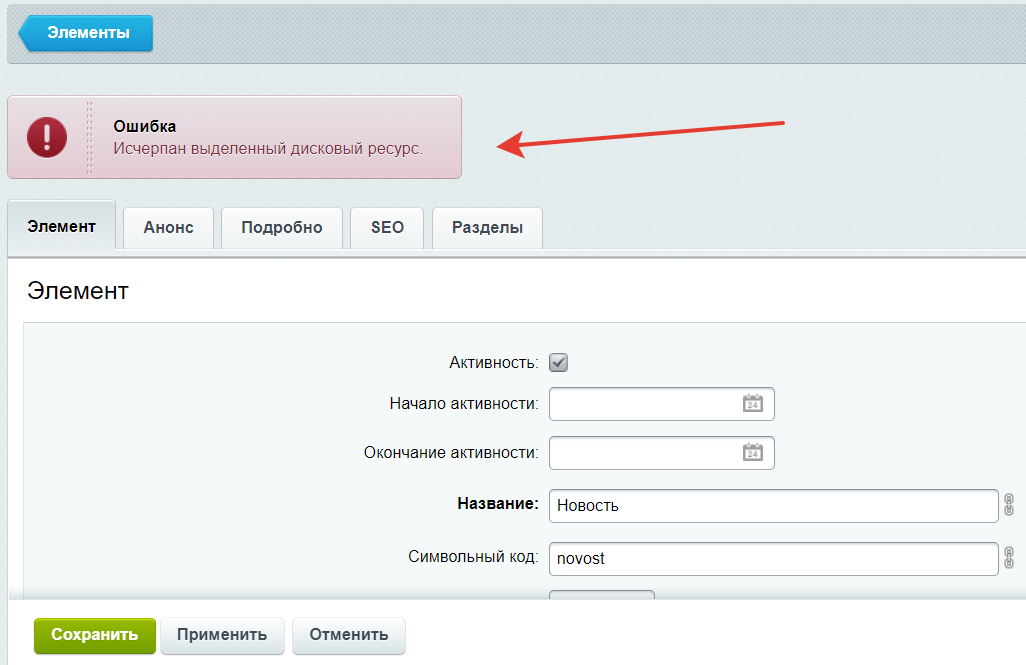
Исчерпан выделенный дисковый ресурс — это информационное сообщение от Битрикс, которое задается в настройках главного модуля. Т.е. данное сообщение совсем не означает, что закончилось место на хостинге и надо идти и повышать тарифный план или обращаться к системному администратору чтобы он добавил места, почистил сайт от бекапов или еще чего. Достаточно зайти в настройки главного модуля и установить значение выше чем там указано, но дополнительно сообщить системному администратору, чтобы он проверил количество дискового пространства которое осталось на хостинге, или проверьте сами.
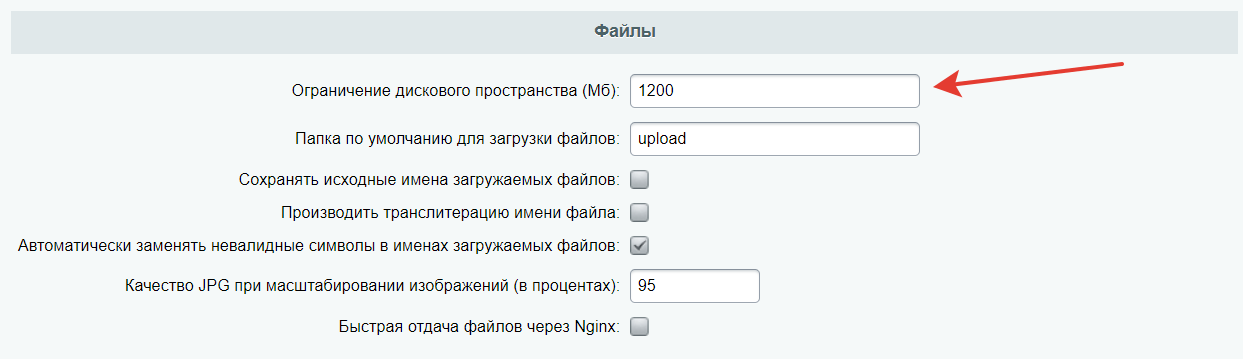
Таким образом мы выяснили что данная ошибка, это всего лишь сигнал о том, что надо зайти и посмотреть сколько еще места на хостинге.
|
Пользователь 135729 Заглянувший Сообщений: 6 |
При попытке добавить новость получила сообщение «Исчерпан выделенный дисковый ресурс». Прверила дисковое пространство, выделенное на сервере — места более чем достаточно. Где-то надо изменить какой-то параметр? |
|
Пользователь 135729 Заглянувший Сообщений: 6 |
появилось такое сообщение |
|
Пользователь 135729 Заглянувший Сообщений: 6 |
на сервере проблем с памятью нет. |
|
Пользователь 29802 Заглянувший Сообщений: 4 |
|
|
Пользователь 2812 Гуру Сообщений: 4830 |
В настройках главного модуля посмотрите пункт «Ограничение дискового пространства (Мб)» |
|
Пользователь 5314764 Заглянувший Сообщений: 6 |
#6 0 05.11.2021 16:09:34 После установки нового значения необходимо в самом низу страницы настроек главного модуля пересчитать занимаемое дисковое пространство Прикрепленные файлы space.jpg (57.6 КБ) |
Перейти к содержимому
Работая с контентом в Битрикс, при добавлении новости или статьи можно увидеть ошибку вида «Исчерпан выделенный дисковый ресурс«. Что бы это значило и влияет ли это на пространство на хостинге. Вот в этом мы и разберемся.
Исчерпан выделенный дисковый ресурс — это информационное сообщение от Битрикс, которое задается в настройках главного модуля. Т.е. данное сообщение совсем не означает, что закончилось место на хостинге и надо идти и повышать тарифный план или обращаться к системному администратору чтобы он добавил места, почистил сайт от бекапов или еще чего. Достаточно зайти в настройки главного модуля и установить значение выше чем там указано, но дополнительно сообщить системному администратору, чтобы он проверил количество дискового пространства которое осталось на хостинге, или проверьте сами.
Таким образом мы выяснили что данная ошибка, это всего лишь сигнал о том, что надо зайти и посмотреть сколько еще места на хостинге.
Часто так происходит, что в портале Битрикс24 заканчивается место. Есть несколько способов, чтобы его увеличить, давайте рассмотрим самые очевидные:
- Очистить место на Диске.Битрикс24, очистить место в разделе CRM
- Очистка места в CRM
- Подключить облачное хранилище к Битрикс24 (коробка)
Объем диска зависит от тарифа Битрикс24. Выбрать подходящий тариф и узнать список инструментов можно на странице тарифов.
Чтобы узнать общее количество предоставленного места и сколько его еще осталось, перейдите в раздел Мой тариф в левом меню.
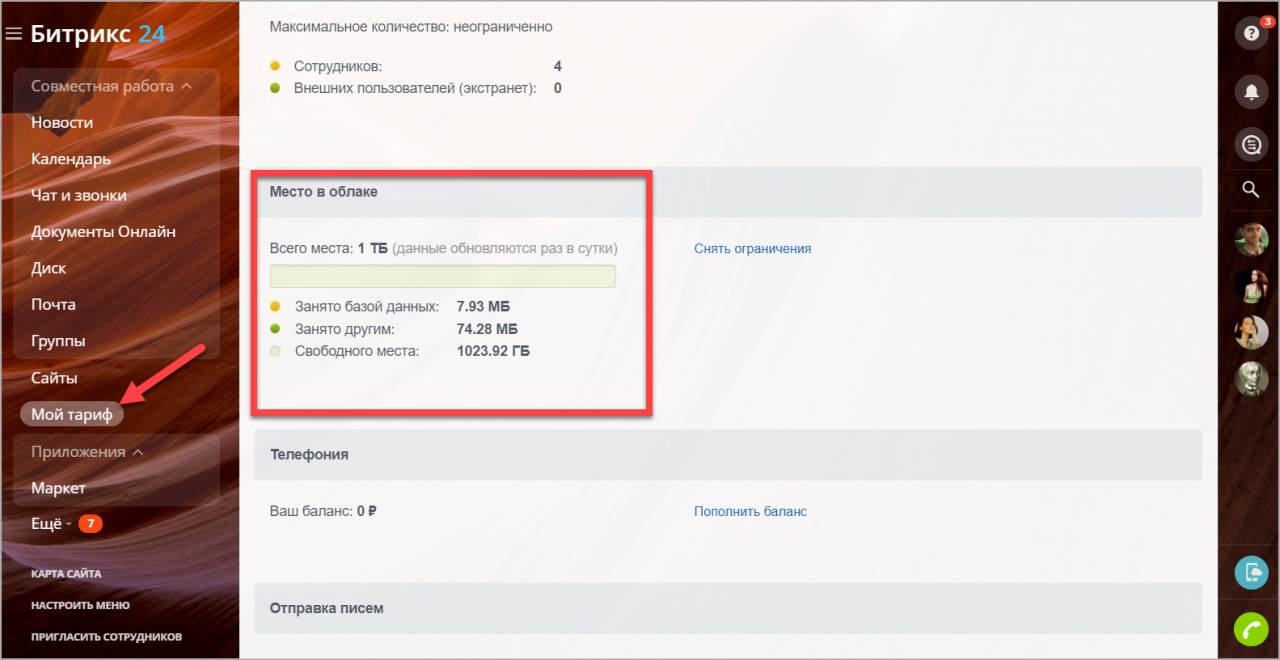
Как очистить место автоматически?
Самый быстрый вариант – специальный инструмент для безопасной очистки места. Он покажет, сколько места вы безопасно можете удалить. Вы сможете выбрать, что вам ненужно, и сразу же удалить.
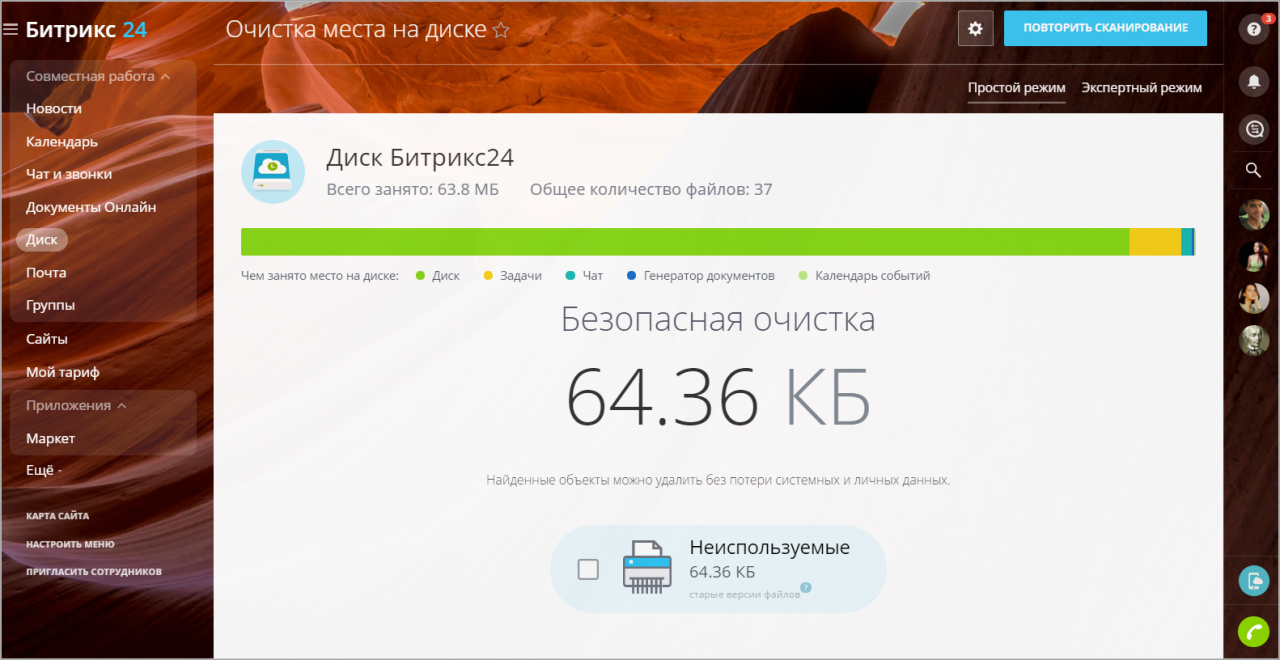
Перейдите в пункт Диск левого меню и зайдите в раздел Очистка места. При первом входе на данную страницу вам нужно будет провести сканирование диска. Не переживайте, это безопасно:)
Безопасная очистка
Одной из основных функций страницы является Безопасная очистка.
Суть Безопасной очистки в том, что вы удаляете именно ненужные данные, которые никак не повлияют на все текущие файлы. К этим данным относятся:
● Неиспользуемые — прошлые версии документов, хранящиеся в виде резервных копий. Старые и ненужные версии можно спокойно удалять без вреда для файлов на диске.
● Корзина — все файлы, которые вы удаляете, сначала попадают в корзину. Значит, они все равно занимают место на диске. Если вы хотите освободить его, то корзину тоже нужно очистить.
Экспертный режим
Если вам нужно получить более подробную статистику по занятому месту на диске, то перейдите в Экспертный режим. Для перехода к нему выберите нужный вариант в правом верхнем углу таблицы.
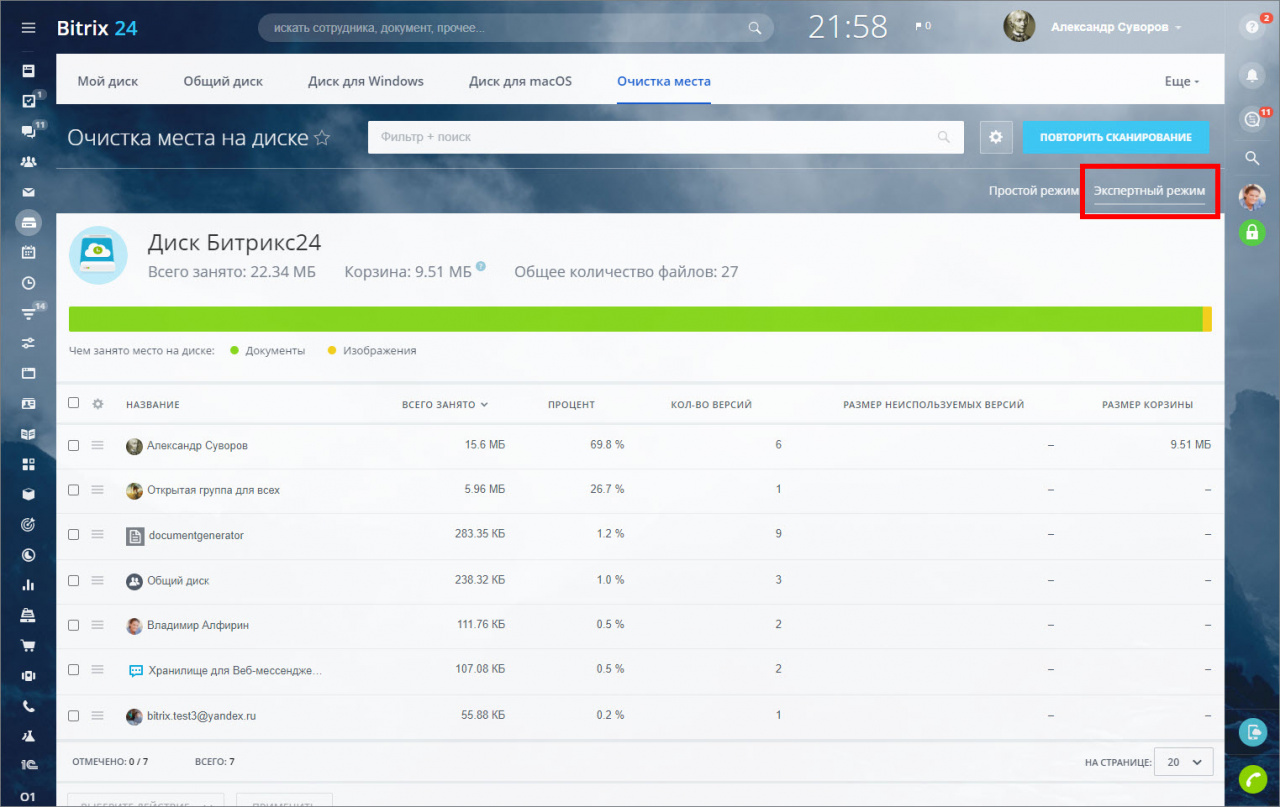
Все данные выводятся в таблице, вид которой можно настроить по клику на шестеренку в шапке. Здесь же из меню Действия под таблицей можно осуществить очистку места и другие операции над диском.
Для администратора в этом меню есть ряд дополнительных действий. Он сможет отправить пользователю уведомление, что его диск занимает слишком много места. Если же пользователь не реагирует на уведомления либо отсутствует, то администратор сможет самостоятельно провести безопасную очистку его диска.
Подробнее на Хелпдеске Битрикс24
Очистка места в CRM
Если у вас большая база данных, то, скорее всего, вы сталкивались с ситуацией, когда элементы CRM занимают слишком много места на диске. С помощью инструмента Очистка CRM вы можете отследить, чем занято место, а также быстро удалить ненужную информацию.
Перейдите в раздел Настройки > Настройки CRM > Другое > Чем занято место.

Откроется страница очистки CRM.
Если вы видите сообщение, что данные прошлого сканирования могут быть неактуальны, советуем повторить сканирование. И после продолжить очистку места.
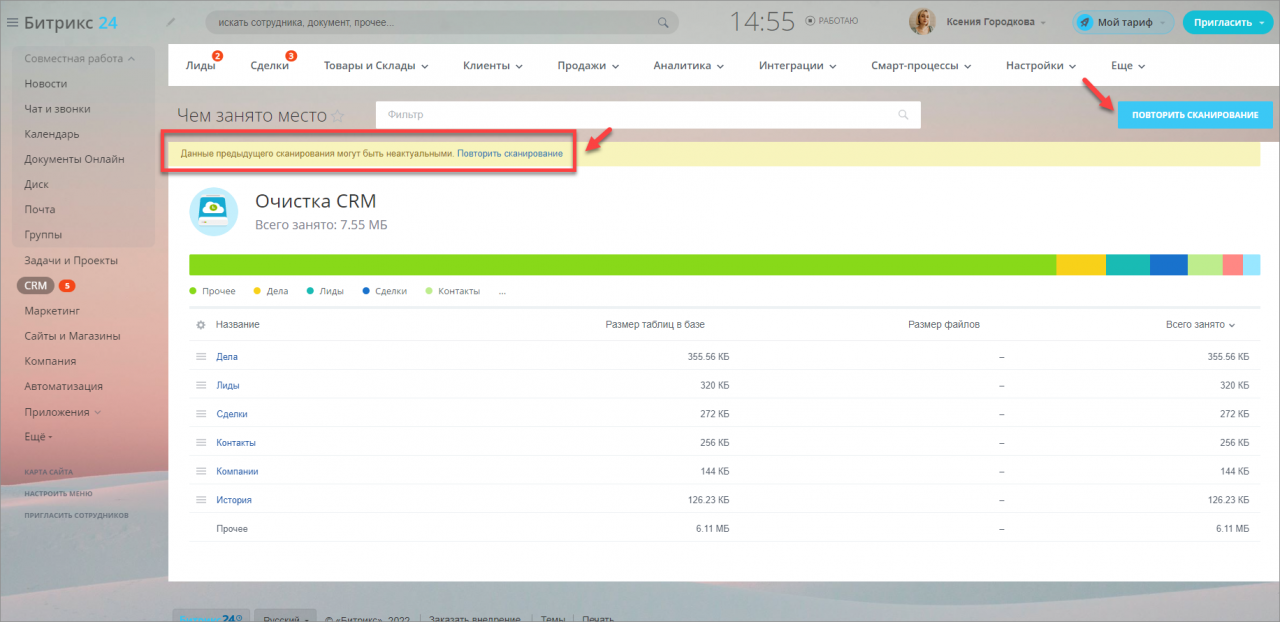
Рядом с каждым объектом есть меню с двумя действиями:
● Удалить все компании — полностью удалить элементы из системы.
● Удалить дела и историю по компаниям — оставить элементы, но очистить их дела и историю изменений.
Подробнее на Хелпдеске Битрикс24
Подключаем облачное хранилище к Битрикс24
В “коробке” Битрикс24 есть еще вариант расширения пространства, чтобы не увеличивать дисковые ресурсы сервера – можно подключить облачное хранилище. Битрикс из коробки имеет соответствующий модуль.
Модуль Облачные хранилища позволяет перенести хранение файлов разных модулей в облачные хранилища. Например, можно настроить, что изображения, загружаемые посетителями сайта в блог, будут автоматически сохраняться в «облаке». Имеет под собой несколько готовых интеграций:
- Amazon Simple Storage Service от Amazon;
- Google Storage от Google;
- OpenStack Object Storage (swift);
- Rackspace Cloud Files;
- Clodo.ru;
- Selectel;
- HotBox от Mail.ru;
- Yandex Object Storage от Yandex;
- S3 compatible storage – другие S3-совместимые хранилища.
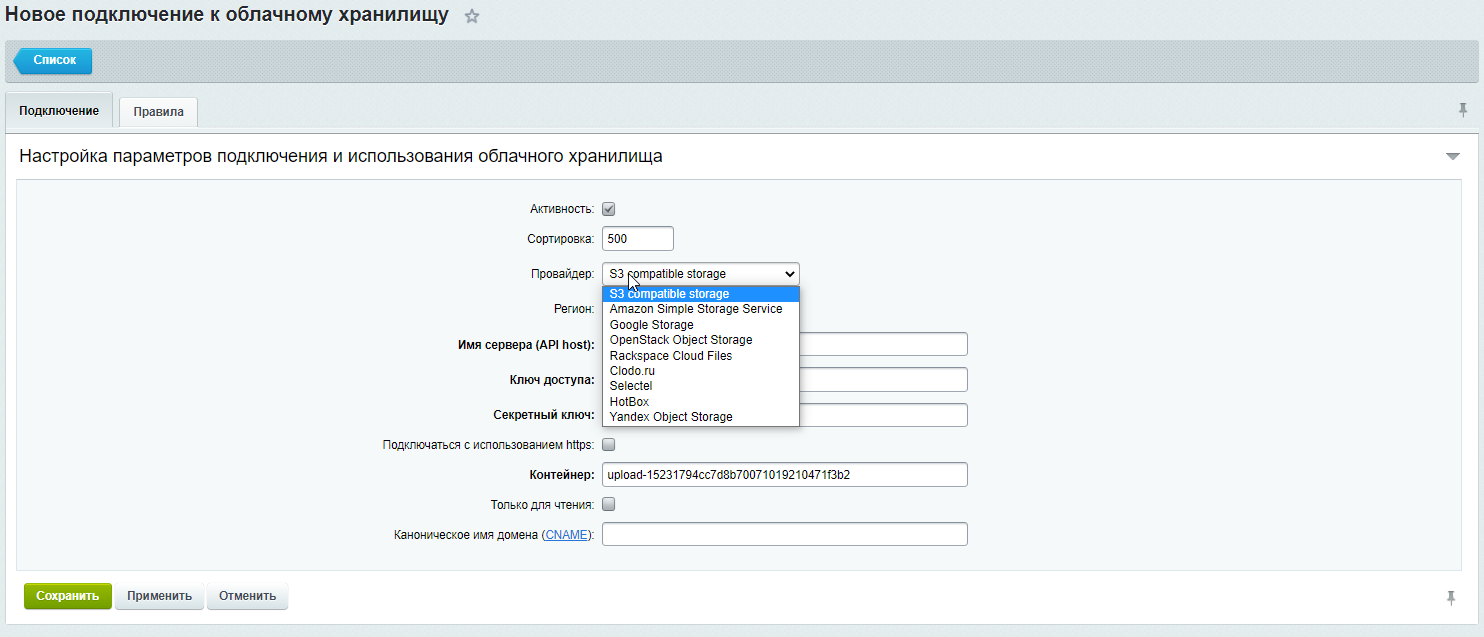
Мы на нескольких проектах использовали подключение к Selectel, у них хорошее соотношение цена/качество и сервера находятся на территории России, что важно для клиентов с точки зрения соответствия законодательству.
На проекте Тандем маркетплейс для арендаторов ТРЦ в трех городах
Стало не хватать места, более 500000 SKU, картинки и кэш очень сильно заполняли пространство, необходимо было искать выход. Решили использовать Selectel как облачное хранилище для изображений товаров. Поскольку каталог на сайте насчитывает уже более 500 000 SKU, было принято решение хранить изображение на стороннем сервере.
Таким образом исключили необходимость смены тарифа ради увеличения места на диске. А тариф хранилища на Selectel существенно дешевле, чем дополнительный VDS или переход на облачный тариф с гибкими настройками.
По итогу: настроили расписание и раз в неделю запускается скрипт отправки файлов в облако. Очищаем тем самым место на основном сервере, все файлы доступны на сайте с хранилища selectel. Отлично!
На проекте компании “Экспедиции под парусами” — внедрение и поддержка Битрикс24
На этом проекте сервис используется как хранилище служебных файлов. Тут в принципе похожая ситуация. Ограниченное тарифом дисковое пространство начало заканчиваться, предложили переход на другой тариф, клиент отказался. Остановились на хранилище от Селектел.
Настроили таким образом, что в хранилище передаются служебные pdf файлы, т.к. как раз они и занимали большую часть пространства.
Как подключить?
Если вы еще не являетесь клиентом “Селектела”, зарегистрируйтесь в панели управления
(для этого просто перейдите по указанной ссылке и следуйте инструкциям системы). По завершении регистрации вы получите на баланс облачного хранилища 10 рублей — этой суммы вполне хватит для тестирования функций облачного хранилища и CDN.
Основные шаги подключения:
● Зарегистрироваться в Selectel, пополнить счет
● Создать там хранилище
● В Битриксе в разделе «Настройки» — «Облачные хранилища» добавить новое и внести настройки.
Какие возможности и ограничения
Что можно выгружать в хранилище:
● Файлы определенного размера.
● Файлы определенных расширений
● Файлы определенных модулей (например iblock)
Что можно нельзя выгружать:
● Нельзя выгружать определенные папки
Купон на дополнительные 5Gb свободного места на диске вашего облачного Битрикс24!
overplan_disk — активируйте этот промокод в Вашем Битрикс24 и получите дополнительно 5Gb свободного места на 1 год от нашей компании.
Объем диска зависит от тарифа Битрикс24. Выбрать подходящий тариф и узнать список инструментов можно на странице тарифов.
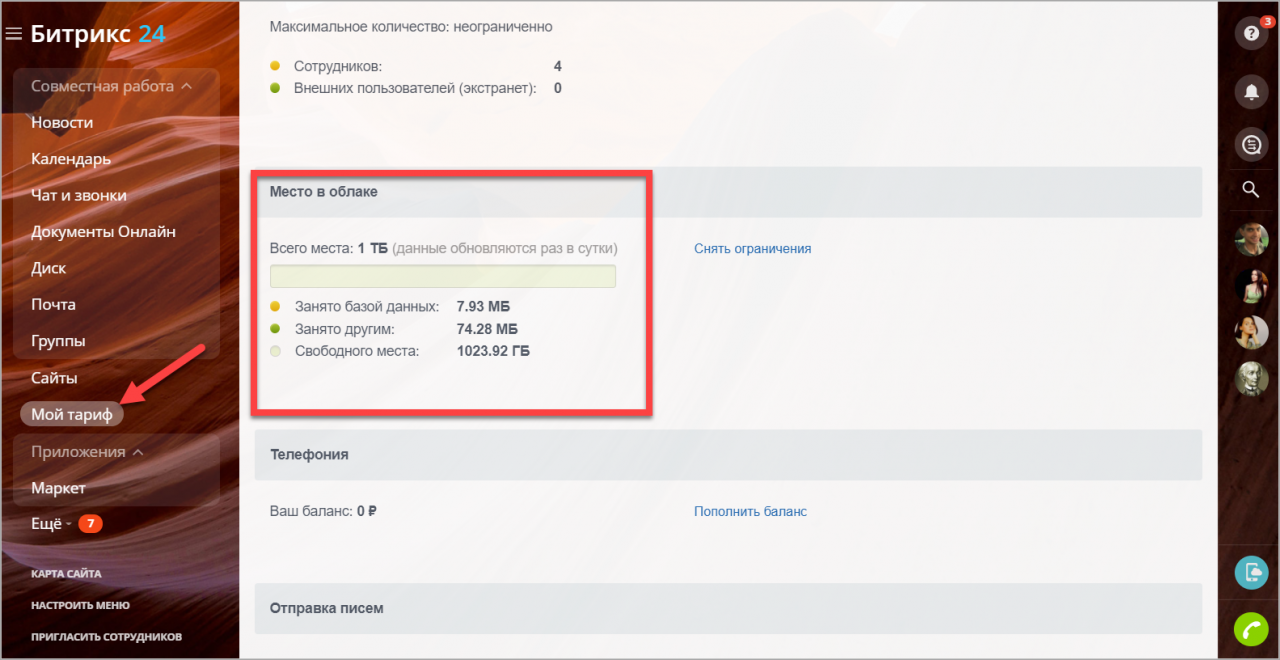
Как узнать, сколько места в облаке у меня есть?
Чтобы узнать общее количество предоставленного места и сколько его еще осталось, перейдите в раздел Мой тариф в левом меню.
Как очистить место автоматически?
Самый быстрый вариант – специальный инструмент для безопасной очистки места. Он покажет, сколько места вы безопасно можете удалить. Вы сможете выбрать, что вам ненужно, и сразу же удалить.
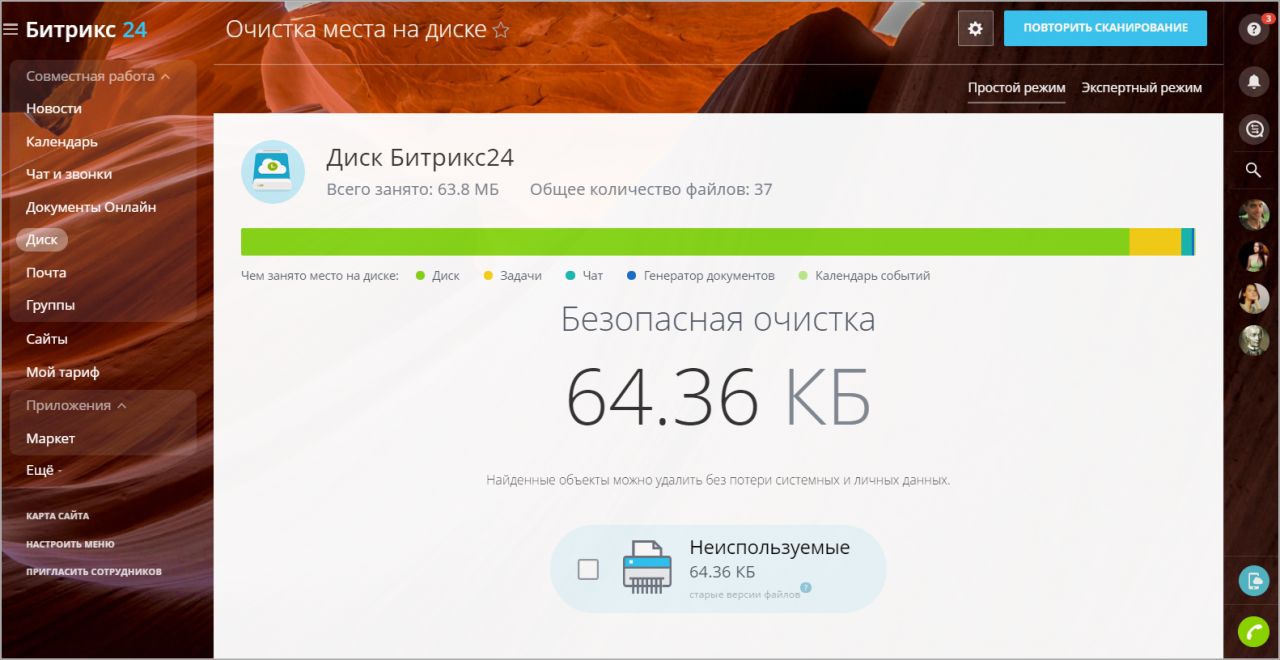
Как очистить место вручную?
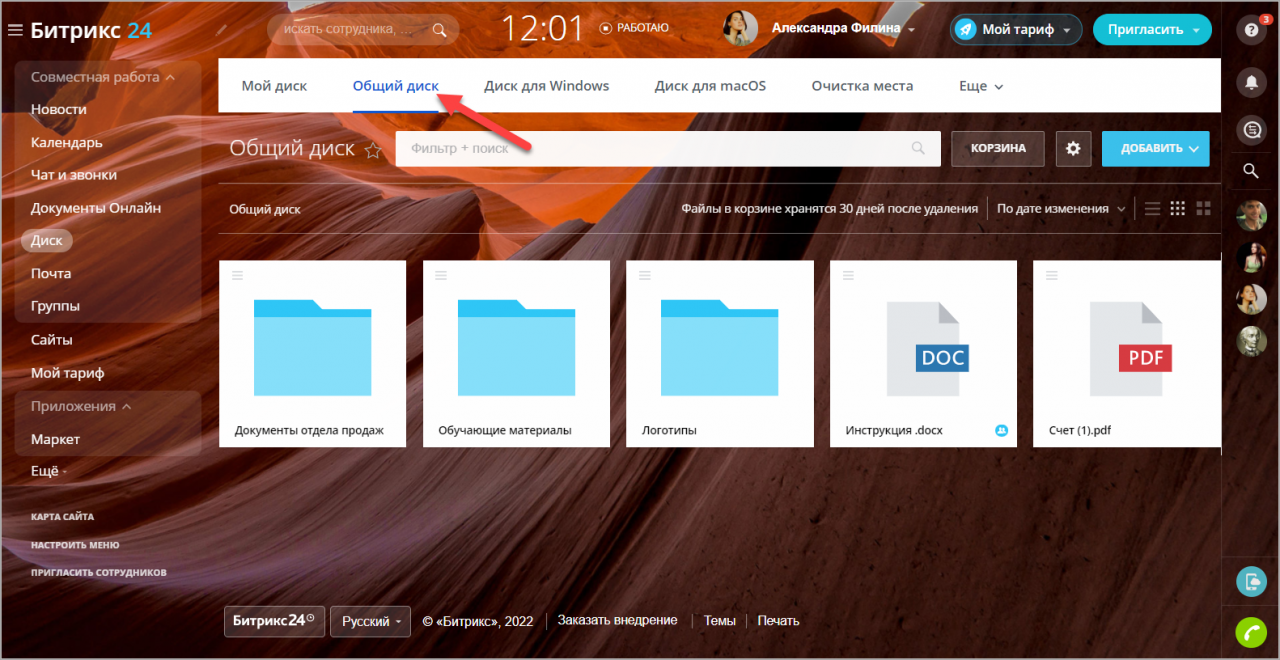
Проверьте раздел Общий диск. В Общем диске могут храниться записи телефонных разговоров, а также все прикрепления с писем, приходящих в CRM. Проверьте, нужны ли вам эти данные. При необходимости сохраните их себе на компьютер и удалите. Также посмотрите, нет ли других ненужных вам файлов в этом разделе. Если есть — удалите их.
Очистите корзину.
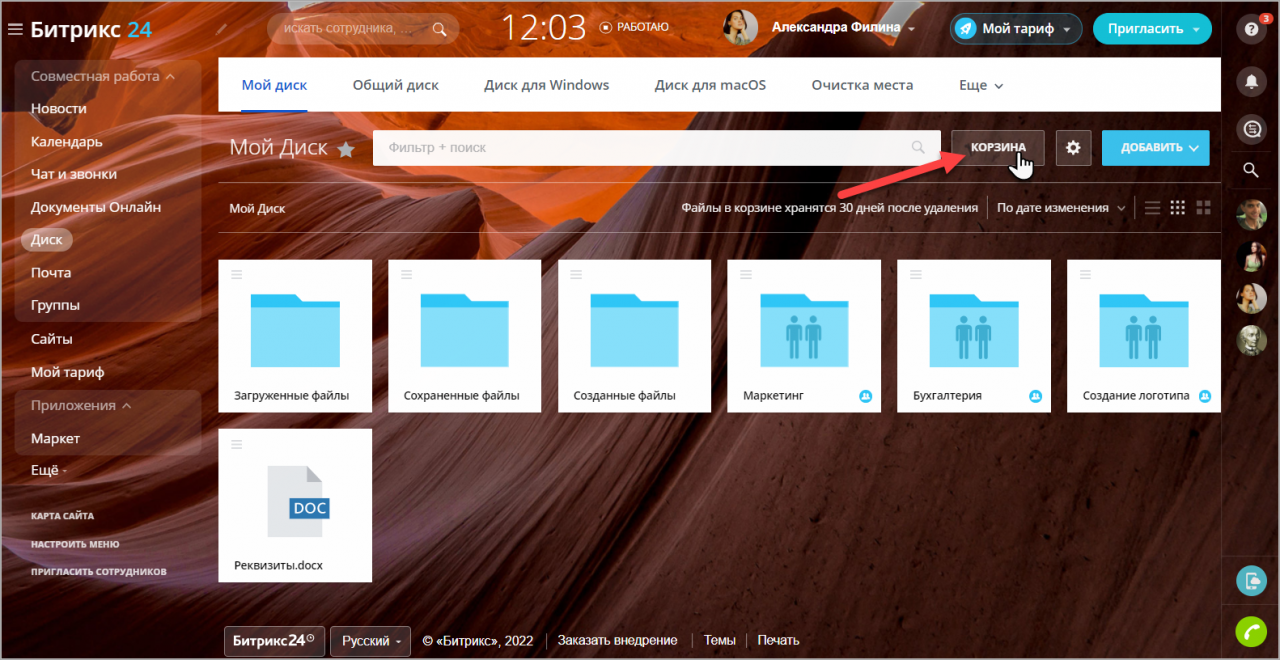
Проверьте раздел Мой диск. Здесь хранятся все ваши прикрепления через ленту Новостей, Задачи, Календари, комментарии к постам ленты Новостей и т.п. (в папке Загруженные файлы). Также проверьте и другие папки на диске. Все ненужные данные удалите и очистите корзину.
Проверьте, не занимают ли место файлы в Дисках Рабочих групп. Откройте нужную группу, перейдите в раздел Диск и удалите ненужные файлы.
Спасибо, помогло!
Спасибо
Необязательно:
Оставить отзыв о статье
Уточните, пожалуйста, почему:
Это не то, что я ищу
Очень сложно и непонятно
Оставить отзыв о статье
Битрикс24 — это современная CRM-система (и не только). В отличие от многих других подобных систем, в Битрикс24 есть возможность работать бесплатно, неограниченно, онлайн.
Бесплатный тарифный план предоставляет множество возможностей для компаний, которые хотят попробовать поработать с системой, узнать её возможности, и начать работать.
Если у вас возникла ошибка «В вашем Битрикс24 заканчивается место в облаке! Осталось всего 0 Б.» или у вас скоро закончится место на диске, то эта статься для вас.
Возможности бесплатного тарифного плана.
Даже в бесплатной версии Битрикс24 имеет множество преимуществ:
1. Неограниченное количество сотрудников! Такое редко возможно в подобного рода системах. Даже если у вас очень большая компания, вы можете подключить всех сотрудников без каких-либо ограничений.
2. Дисковое пространство 5 Гб. По сути диск Битрикс24 является облачным хранилищем. Диск может использоваться для хранения любых видов файлов (фото, видео, документы), ими можно делиться между сотрудниками. Диск Битрикс24 можно подключить как сетевой диск компьютера и использовать как дополнительное хранилище, которое будет доступно в любой точке мира. По своему функционалу Диск очень поход на аналогичные сервисы от Google и Яндекс. Бывает что 5 Гб становится недостаточно. В этом случае можно добавить дополнительно ещё 5 Гб. Как это сделать, расскажем ниже.
3. Видеоконференции в формате HD на 24 человека. Возможности видеоконференций Битрикс24 просто потрясающие: отличное качество связи, запись разговора. Ну а самое главное, вы можете пригласить человека для участия в конференции просто по ссылке и он сможет к вам присоединиться прямо браузере. То есть не нужно скачивать вообще ничего, никаких программ. Даже Zoom такого не позволяет.
4. CRM. В бесплатной версии вам доступна одна воронка, которую вы можете настроить полностью под свои нужды.
5. Задачи и проекты.
6. Онлайн-офис. Чаты, группы, совместная работа, планирование в календаре.
7. Мобильное приложение. Звонки, групповые видеозвонки, чаты, задачи, CRM, диск и не только — всё доступно из мобильного телефона.
8. Интернет-магазин и лендинги. Создайте свой интернет-магазин или лендинг за 20 минут без навыков программирования.
9. Контакт-центр.
Это далеко не все возможности бесплатного тарифного плана. Как видите, этого более чем достаточно чтобы понять функции, доступные в Битрикс24.
Краткое сравнение тарифных планов Битрикс24.
Дисковое пространство и его ограничения.
Как вы поняли, возможностей в бесплатном тарифном плане очень много. Но есть и ограничения. На бесплатном тарифе диск ограничен размером в 5 Гб. И при активном использовании Битркис24 дисковое пространство может закончиться.
В этому случае есть несколько вариантов решения этой проблемы:
- удалить лишние файлы;
- перейти на коммерческий тарифный план, в котором дисковое пространство больше;
- увеличить дисковое пространство ещё на 5Гб совершенно бесплатно.
Как бесплатно увеличить диск Битрикс24 на 5Гб?
Порядок действий следующий:
1. Перейдите слева в меню в пункт «Мой тариф». Если вы не можете найти этот пункт меню, можете перейти по ссылке https://адрес_портала.bitrix24.ru/settings/license.php.
Раздел «Мой тариф»
2. Нажмите на ссылку «Активировать купон».
Ссылка «Активировать купон»
3. Введите промокод sites7disk2021
Активация купона на дополнительные 5Гб.
После активации купона вы увидите на этой же странице что пространство теперь у вас составляет не 5Гб как ранее, а 10Гб.
Пространство увеличилось до 10Гб.
Возможные ошибки.
Бывает что при активации купона выдаётся сообщение: «Ошибка активации. Обратитесь в отдел продаж.». Такое возникает в следующих случаях:
- ранее вы использовали коммерческий тариф;
- вы используется демо-версию или ранее её активировали.
Заключение.
Если у вас возникли проблемы при активации купона или есть дополнительные вопросы, пишите нам в телеграмм.
Если у вас до сих пор нет своего портала Битрикс24, регистрируйтесь прямо сейчас и пробуйте все его возможности.
Место на диске в облачном Битрикс24 ограничено для каждого тарифа. Если клиентов много, то данные из CRM-системы могут полностью исчерпать ресурс.
Поможем вам понять, чем именно занято место на Диске и очистить его от ненужных файлов.
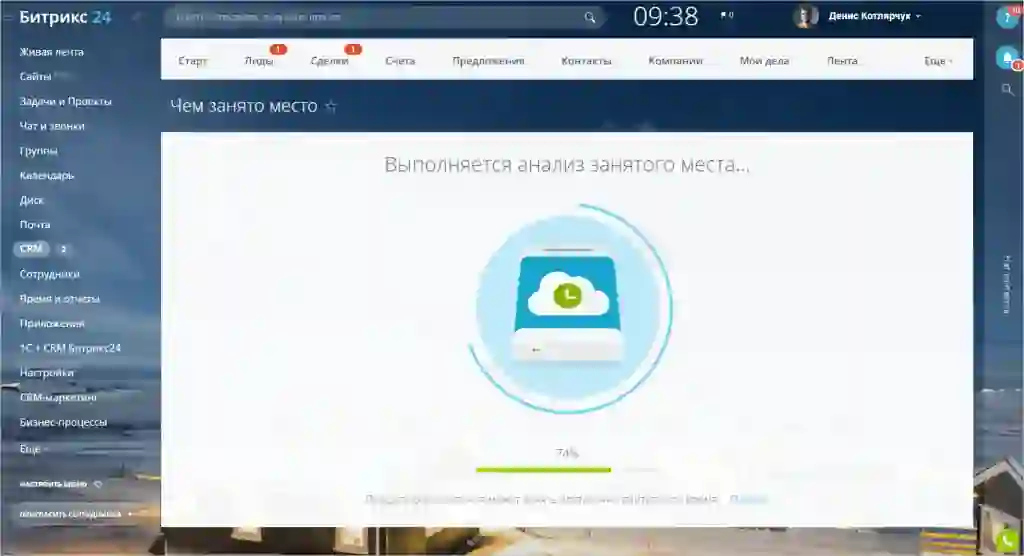
Как это сделать?
В категории CRM зайдите в Настройки – Другое – Чем занято место.
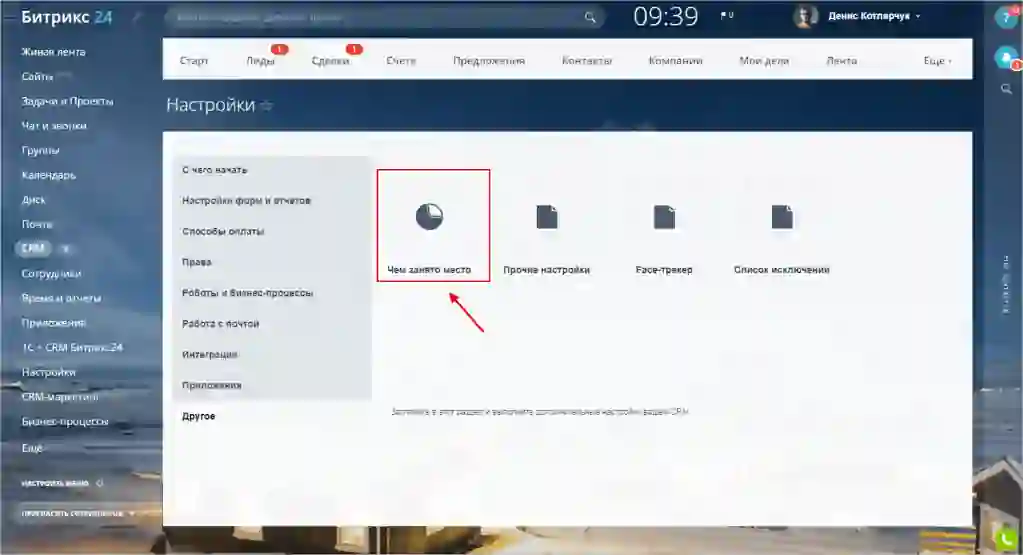
Вы попадете на страницу данных Диска. В верхней ее части отображается размер всех данных на вашем Диске в Битрикс24. Цветами выделены типы объектов. Это помогает понять, что и какой объем занимает.
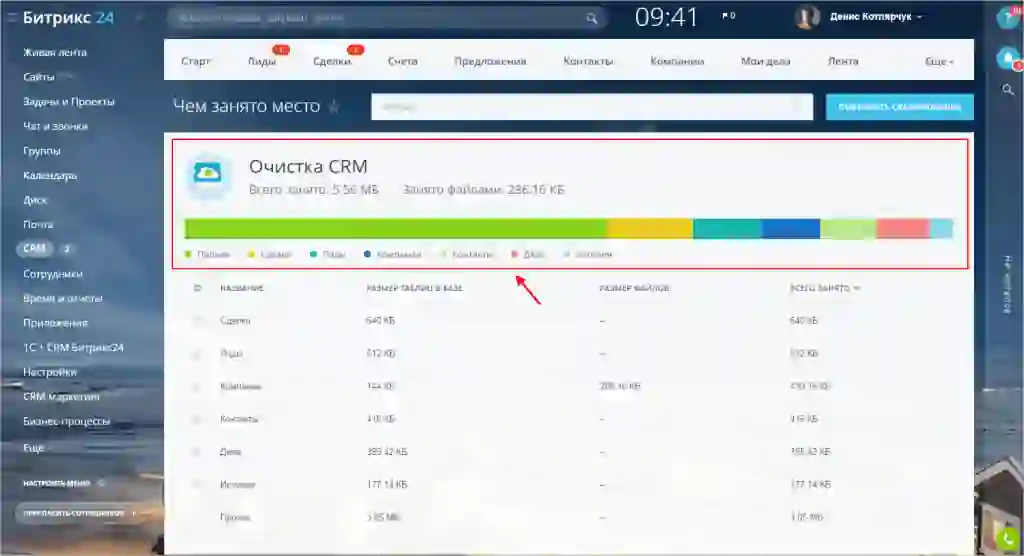
Ниже расположен список этих элементов. В категорию Прочее попадают все неуказанные элементы CRM, которые занимают незначительный объем памяти Диска (к ним относятся реквизиты или адреса).
Как очистить диск в Битрикс24?
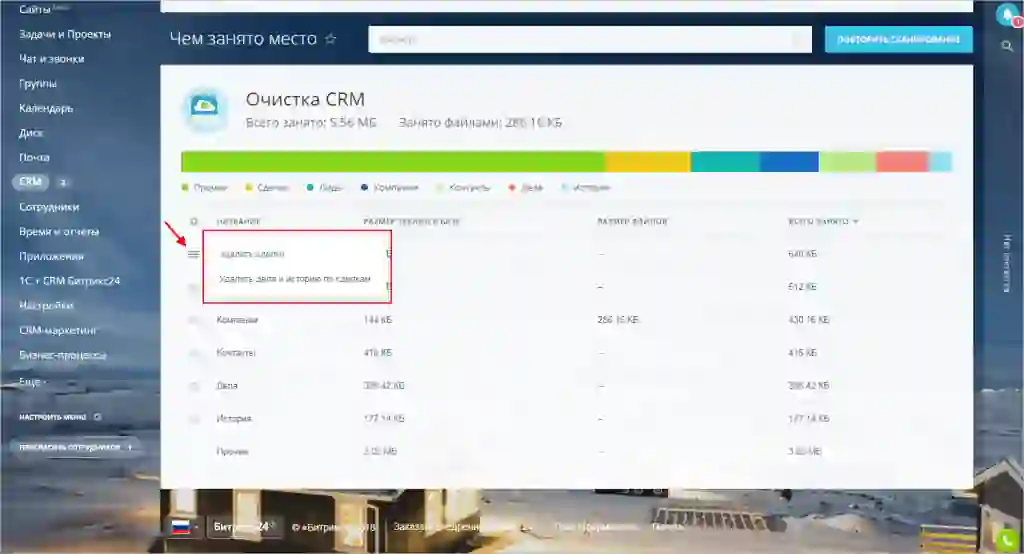
Выберите иконку действия рядом с каждым элементом списка и в выпадающем меню нажмите нужный пункт:
- Удалить все сделки – полная очистка элемента с Диска.
- Удалить только дела и историю – элементы останутся, но вы удалите историю изменений и дела.
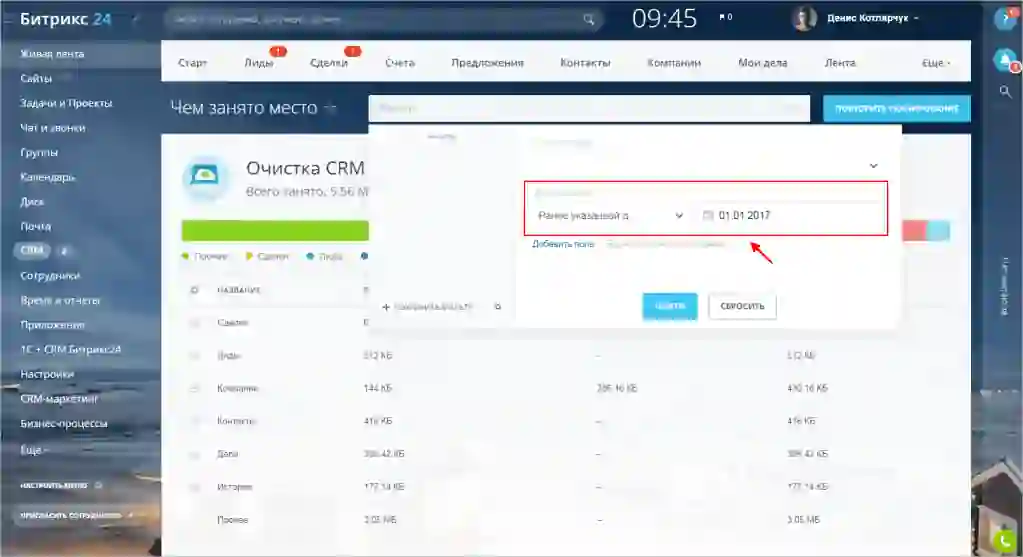
Если же вам нужно удалить только определенную часть сделок, воспользуйтесь строкой поиска (она послужит фильтром) в верхней части страницы.
Поиск позволяет выбрать определенные элементы, отсортировать их по дате, статусу сделки и сумме и удалить.
Если вы пользуетесь «Битрикс24», то храните там документы, файлы, ведете базу клиентов. Все это «съедает» место в облаке вашего портала.
В этой статье мы рассмотрим варианты по очистке места в облаке на вашем «Битрикс24».
Содержание:
-
Сколько места доступно на вашем «Битрикс24»
-
Сколько свободного места в вашем «Битрикс24»
-
Как посмотреть, чем занято место на диске «Битрикс24»
-
Как освободить место на диске «Битрикс24»
-
Что делать, если места все равно не хватает
Сколько места доступно на вашем «Битрикс24»
Объем места зависит от облачных тарифов, которых у «Битрикс24» на момент написания статьи 4 варианта. Но с сентября 2019 г. грядет обновление линейки:
-
Бесплатный вариант «Проект» – всего 5 ГБ места в облаке. Предоставляется необходимый минимум инструментов для начала работы.
-
«CRM+» – вариант для небольших компаний/отделов до 6 человек, 24 ГБ. Хорошо подойдет тем, кто автоматизирует работу со сделками, анализирует продажи, контролирует работу менеджеров.
-
«Задачи+» – тариф для работы с задачами в небольшой команде до 24 человек и 24 ГБ в облаке. Данный вариант подойдет компаниям, которые ведут проекты, работают над задачами по разным методикам, используют sсrum, канбан, следят за сроками и контролируют качество работы.
-
«Команда» – 100 ГБ места в облаке и расширенный набор функций. Для средних компаний, где следят за окупаемостью рекламы, ставят задачи между отделами.
-
«Компания» – неограниченное место в облаке и максимум функций «Битрикс24». Подойдет крупным компаниям.

Сколько свободного места в вашем «Битрикс24»
Увидеть информацию об объеме совокупного места в облаке и о свободном может только администратор портала.
Для этого в левом меню «Битрикс24» перейдите на вкладку «Мой тариф» (может прятаться на вкладке «Еще»). По умолчанию откроется вкладка «Мой Битрикс24», в которой и расположена необходимая информация.

В этом разделе вы можете узнать:
-
Сколько всего места доступно на вашем тарифе.
-
Сколько занято базой данных: задачи сотрудников; база CRM; письма, прикрепленные к CRM; события в календарях (все это без учета прикрепленных к этим сущностям файлов/документов).
-
Сколько занято другим (записи звонков и все файлы, которые вы загружаете на БитрикcДиск, в Ленту, отправляете в сообщениях, прикрепляете в письмах, прикрепляете в crm).
Информация о количестве занятого/свободного места на диске обновляется раз в сутки.
Кстати, на этой же страничке портала вы можете активировать промокод от «Веб-Центра» webc5gbvobl на 5 ГБ дополнительного места в облаке на 1 год, чтобы как можно дольше не сталкиваться с этой проблемой.

Как посмотреть, чем занято место на диске «Битрикс24»
Переходим на вкладку «Диск»→ «Очистка места» в левом меню портала.

Нажмите кнопку «начать сканирование», чтобы увидеть отчет о занятом/свободном месте на диске.

Когда сканирование будет завершено, вы попадете на страницу со статистикой по занятому месту.
Если у вас нет прав администратора портала, то отобразится информация только по вашему диску.
Администратор же может увидеть информацию в целом по порталу и всем сотрудникам.

В отчет выводится информация по занятому месту на диске и количеству содержащихся файлов.
В диаграмме выше показано сколько места занимает каждый инструмент «Битрикс24».

Как освободить место на диске «Битрикс24»
1-й способ «Очистка места»
«Битрикс» сразу после сканирования предлагает вам очистить ненужные файлы, это:
-
Неиспользуемые файлы (старые версии документов).
-
Корзина (файлы, которые вы удалили, попадают в корзину и хранятся там до очистки).
Выберите, что вы хотите удалить и запустите очистку.
Чтобы посмотреть подробную информацию о занятом месте перейдите в «Экспертный режим».

В этом отчете подробная информация по всем файлам, по каждому сотруднику, инструменту.
Например, можем посмотреть, сколько места на диске занимает каждый сотрудник.
Также есть возможность отправить уведомление с просьбой самостоятельно почистить диск.

Или посмотреть, чем конкретно занято место и почистить папки.

Вы можете удалять файлы по одному.

Или выбрать несколько файлов для последующего удаления.

2-й способ «Очистка вручную»
Раньше в «Битрикс24» не было специального функционала по очистке диска.
Чистить место надо было через общий диск, диски групп и личные диски сотрудников.
Делать так можно и сейчас. Но помните, что к любому удалению файлов надо подходить аккуратно, тем более к ручной очистке.
-
Общий диск хранит записи разговоров и файлы, прикрепленные к письмам.

При необходимости эти файлы можно удалить (предварительно их можно скачать).
Например, звонки сохраняются в папки по месяцам. Вы можете удалить записи за прошлые месяцы которые вам уже не нужны.

Удаление файлов может занять длительное время.
-
Мой диск. Сюда попадают файлы, которые вы подгружаете на портал.
Проверьте папки, удалите ненужные файлы. Не забудьте очистить корзину.


-
Диски сотрудников. Вы можете проверить и диски сотрудников.
Для этого перейдите в профиль сотрудника и выберите вкладку «Диск».

-
Диски Групп. Перейдите в интересующую рабочую группу, выберите раздел «Диск» и удалите ненужные файлы.

Что делать, если места все равно не хватает
Если вы очистили все ненужные файлы на портале, а места все еще не достаточно, тогда есть возможность активировать наш промокод webc5gbvobl на 5 ГБ дополнительного места в облаке на 1 год (о котором говорили ранее).
Если и этого мало, то пришло время перейти на вышестоящий тариф «Битрикс24».
Конечно идеальный вариант – это тариф «Компания» с неограниченным местом в облаке «Битрикс24». Тем более до 31 августа 2019 г. действует акция на тарифы (можете перейти на расширенный тариф с хорошей скидкой в 24 %).

Но напоминаем, что с сентября 2019 г. «Битрикс24» обновляет линейку тарифов.
Если у вас возникнут дополнительные вопросы по «Битриксу», пишите в комментариях. Специалисты «Веб-Центра» помогут разобраться и, при необходимости, приобрести лицензию.
Объем диска зависит от тарифа Битрикс24. Выбрать подходящий тариф и узнать список инструментов можно на странице тарифов.
Как узнать, сколько места в облаке у меня есть?
Чтобы узнать общее количество предоставленного места и сколько его еще осталось, перейдите в раздел Мой тариф в левом меню.
Как очистить место автоматически?
Самый быстрый вариант – специальный инструмент для безопасной очистки места. Он покажет, сколько места вы безопасно можете удалить. Вы сможете выбрать, что вам ненужно, и сразу же удалить.
Как очистить место вручную?
Проверьте раздел Общий диск. В Общем диске могут храниться записи телефонных разговоров, а также все прикрепления с писем, приходящих в CRM. Проверьте, нужны ли вам эти данные. При необходимости сохраните их себе на компьютер и удалите. Также посмотрите, нет ли других ненужных вам файлов в этом разделе. Если есть — удалите их.
Очистите корзину.
Проверьте раздел Мой диск. Здесь хранятся все ваши прикрепления через ленту Новостей, Задачи, Календари, комментарии к постам ленты Новостей и т.п. (в папке Загруженные файлы). Также проверьте и другие папки на диске. Все ненужные данные удалите и очистите корзину.
Проверьте, не занимают ли место файлы в Дисках Рабочих групп. Откройте нужную группу, перейдите в раздел Диск и удалите ненужные файлы.
Спасибо, помогло!
Спасибо 
Это не то, что я ищу
Написано очень сложно и непонятно
Есть устаревшая информация
Слишком коротко, мне не хватает информации
Мне не нравится, как это работает
Часто так происходит, что в портале Битрикс24 заканчивается место. Есть несколько способов, чтобы его увеличить, давайте рассмотрим самые очевидные:
- Очистить место на Диске.Битрикс24, очистить место в разделе CRM
- Очистка места в CRM
- Подключить облачное хранилище к Битрикс24 (коробка)
Объем диска зависит от тарифа Битрикс24. Выбрать подходящий тариф и узнать список инструментов можно на странице тарифов.
Чтобы узнать общее количество предоставленного места и сколько его еще осталось, перейдите в раздел Мой тариф в левом меню.
Как очистить место автоматически?
Самый быстрый вариант – специальный инструмент для безопасной очистки места. Он покажет, сколько места вы безопасно можете удалить. Вы сможете выбрать, что вам ненужно, и сразу же удалить.
Перейдите в пункт Диск левого меню и зайдите в раздел Очистка места. При первом входе на данную страницу вам нужно будет провести сканирование диска. Не переживайте, это безопасно:)
Безопасная очистка
Одной из основных функций страницы является Безопасная очистка.
Суть Безопасной очистки в том, что вы удаляете именно ненужные данные, которые никак не повлияют на все текущие файлы. К этим данным относятся:
● Неиспользуемые — прошлые версии документов, хранящиеся в виде резервных копий. Старые и ненужные версии можно спокойно удалять без вреда для файлов на диске.
● Корзина — все файлы, которые вы удаляете, сначала попадают в корзину. Значит, они все равно занимают место на диске. Если вы хотите освободить его, то корзину тоже нужно очистить.
Экспертный режим
Если вам нужно получить более подробную статистику по занятому месту на диске, то перейдите в Экспертный режим. Для перехода к нему выберите нужный вариант в правом верхнем углу таблицы.
Все данные выводятся в таблице, вид которой можно настроить по клику на шестеренку в шапке. Здесь же из меню Действия под таблицей можно осуществить очистку места и другие операции над диском.
Для администратора в этом меню есть ряд дополнительных действий. Он сможет отправить пользователю уведомление, что его диск занимает слишком много места. Если же пользователь не реагирует на уведомления либо отсутствует, то администратор сможет самостоятельно провести безопасную очистку его диска.
Подробнее на Хелпдеске Битрикс24
Очистка места в CRM
Если у вас большая база данных, то, скорее всего, вы сталкивались с ситуацией, когда элементы CRM занимают слишком много места на диске. С помощью инструмента Очистка CRM вы можете отследить, чем занято место, а также быстро удалить ненужную информацию.
Перейдите в раздел Настройки > Настройки CRM > Другое > Чем занято место.
Откроется страница очистки CRM.
Если вы видите сообщение, что данные прошлого сканирования могут быть неактуальны, советуем повторить сканирование. И после продолжить очистку места.
Рядом с каждым объектом есть меню с двумя действиями:
● Удалить все компании — полностью удалить элементы из системы.
● Удалить дела и историю по компаниям — оставить элементы, но очистить их дела и историю изменений.
Подробнее на Хелпдеске Битрикс24
Подключаем облачное хранилище к Битрикс24
В “коробке” Битрикс24 есть еще вариант расширения пространства, чтобы не увеличивать дисковые ресурсы сервера – можно подключить облачное хранилище. Битрикс из коробки имеет соответствующий модуль.
Модуль Облачные хранилища позволяет перенести хранение файлов разных модулей в облачные хранилища. Например, можно настроить, что изображения, загружаемые посетителями сайта в блог, будут автоматически сохраняться в «облаке». Имеет под собой несколько готовых интеграций:
- Amazon Simple Storage Service от Amazon;
- Google Storage от Google;
- OpenStack Object Storage (swift);
- Rackspace Cloud Files;
- Clodo.ru;
- Selectel;
- HotBox от Mail.ru;
- Yandex Object Storage от Yandex;
- S3 compatible storage – другие S3-совместимые хранилища.
Мы на нескольких проектах использовали подключение к Selectel, у них хорошее соотношение цена/качество и сервера находятся на территории России, что важно для клиентов с точки зрения соответствия законодательству.
На проекте Тандем маркетплейс для арендаторов ТРЦ в трех городах
Стало не хватать места, более 500000 SKU, картинки и кэш очень сильно заполняли пространство, необходимо было искать выход. Решили использовать Selectel как облачное хранилище для изображений товаров. Поскольку каталог на сайте насчитывает уже более 500 000 SKU, было принято решение хранить изображение на стороннем сервере.
Таким образом исключили необходимость смены тарифа ради увеличения места на диске. А тариф хранилища на Selectel существенно дешевле, чем дополнительный VDS или переход на облачный тариф с гибкими настройками.
По итогу: настроили расписание и раз в неделю запускается скрипт отправки файлов в облако. Очищаем тем самым место на основном сервере, все файлы доступны на сайте с хранилища selectel. Отлично!
На проекте компании “Экспедиции под парусами” — внедрение и поддержка Битрикс24
На этом проекте сервис используется как хранилище служебных файлов. Тут в принципе похожая ситуация. Ограниченное тарифом дисковое пространство начало заканчиваться, предложили переход на другой тариф, клиент отказался. Остановились на хранилище от Селектел.
Настроили таким образом, что в хранилище передаются служебные pdf файлы, т.к. как раз они и занимали большую часть пространства.
Как подключить?
Если вы еще не являетесь клиентом “Селектела”, зарегистрируйтесь в панели управления
(для этого просто перейдите по указанной ссылке и следуйте инструкциям системы). По завершении регистрации вы получите на баланс облачного хранилища 10 рублей — этой суммы вполне хватит для тестирования функций облачного хранилища и CDN.
Основные шаги подключения:
● Зарегистрироваться в Selectel, пополнить счет
● Создать там хранилище
● В Битриксе в разделе «Настройки» — «Облачные хранилища» добавить новое и внести настройки.
Какие возможности и ограничения
Что можно выгружать в хранилище:
● Файлы определенного размера.
● Файлы определенных расширений
● Файлы определенных модулей (например iblock)
Что можно нельзя выгружать:
● Нельзя выгружать определенные папки
Купон на дополнительные 5Gb свободного места на диске вашего облачного Битрикс24!
overplan_disk — активируйте этот промокод в Вашем Битрикс24 и получите дополнительно 5Gb свободного места на 1 год от нашей компании.