
При попытке соединения с сервером Майнкрафт пользователь может стукнуться с появлением ошибки Failed to connect to the server — io.netty.channel.abstractchannel$annotatedconnectexception:
- Connection timed out: no further information
- Connection refused: no further information
И единственной кнопкой «Back to server list», которая возвращает к списку серверов.
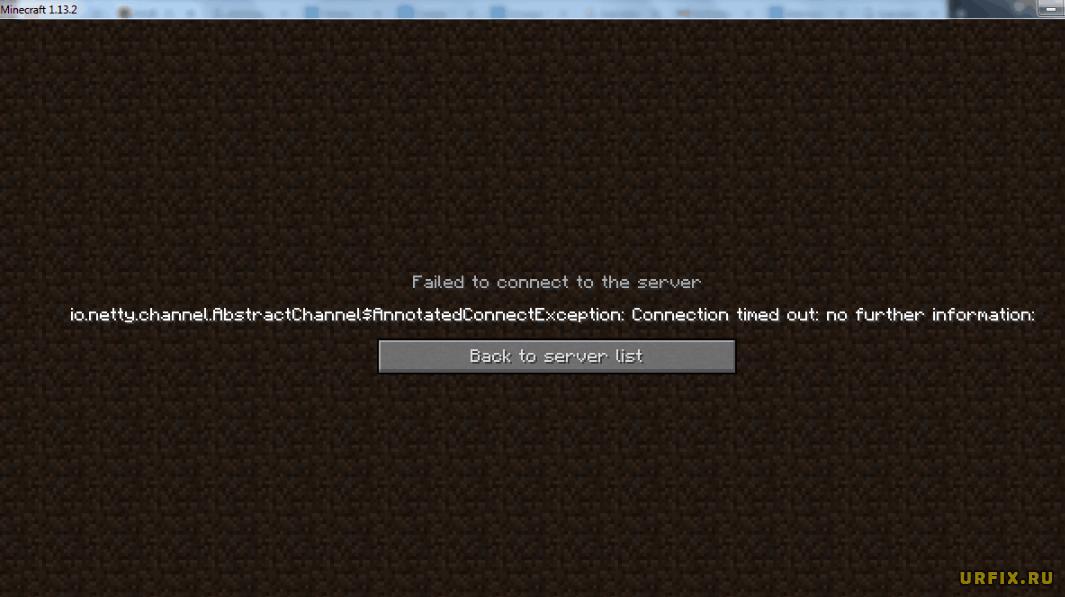
В этой статье рассмотрим, что это за ошибка io.netty.channel.AbstractChannel$AnnotatedConnectException в Майнкрафт и что делать, чтобы ее исправить.
Что за ошибка io.netty.channel.AbstractChannel$AnnotatedConnectException при подключении к серверу Майнкрафт
Ошибка «Failed to connect to the server | io.netty.channel.AbstractChannel$AnnotatedConnectException» указывает на неудачную попытку подключения к игровому серверу Майнкрафт. А текст после нее указывает на детальную информацию:
- Connection timed out – время подключения вышло. Это значит, что было выполнено множество попыток соединения с сервером, но все они были безуспешными.
- Connection refused – подключение отклонено. Это говорит о том, что возникла какая-то конкретная причина, по которой сервер отклонил подключение.
Почему появляется ошибка io.netty.channel.AbstractChannel$AnnotatedConnectException при подключении к серверу Майнкрафт
Причинами, по которым происходит ошибка io.netty.channel.AbstractChannel$AnnotatedConnectException, могут стать различные факторы, среди которых:
- Проблема с DNS-серверами;
- Проблемы в работе игрового сервера;
- Неисправность файловой системы игры;
- Неверно указанный игровой порт;
- VPN или Firewall;
- Конфликт с антивирусными программами;
- Проблема в работе роутера;
- Некорректная версия Майнкрафт.
Ошибка io.netty.channel.AbstractChannel$AnnotatedConnectException Майнкрафт: как исправить
Рассмотрим детально пошаговую инструкцию по исправлению ошибки io.netty.channel.AbstractChannel$AnnotatedConnectException при подключении к серверу Minecraft.
Проверка работоспособности сервера
Прежде всего следует убедиться в работоспособности сервера. Для этого можно воспользоваться одним из специализированных онлайн-сервисов. Например, mcsrvstat.us. Необходимо перейти по ссылке и вбить IP-адрес сервера в соответствующую строку. Если сервер работает нормально, то сайт выдаст информацию о количестве игроков.
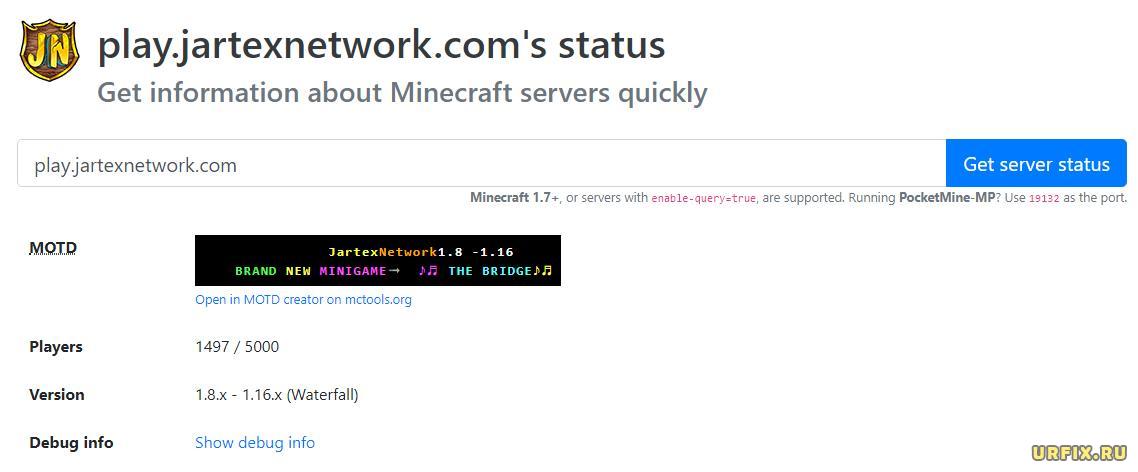
Если появляется сообщение «Could not get the server status…», то причина появления ошибки заключает в некорректной работе сервера. Необходимо просто подождать, пока она нормализуется.
Перезагрузка компьютера
Первым, что сделает делать, если возникает ошибка io.netty.channel.AbstractChannel$AnnotatedConnectException – перезагрузить ПК. Банальная перезагрузка компьютера в большинстве случае помогает устранить возникающие ошибки. Не следует пренебрегать данным советом.
Отключение антивируса, брандмауэра, VPN, Proxy
Непосредственно перед попыткой подключения к серверу стоит полностью отключить антивирусную программу и брандмауэр Windows. Если помогло, то в таком случае нужно включить их снова, зайти в настройки антивируса и брандмауэра и добавить папку с игрой в исключения. Инструкция для разных антивирусов индивидуальная, а для брандмауэра следует сделать следующее:
- Открыть меню «Пуск»;
- Перейти в параметры системы;
- Зайти в раздел «Обновления и безопасность»;
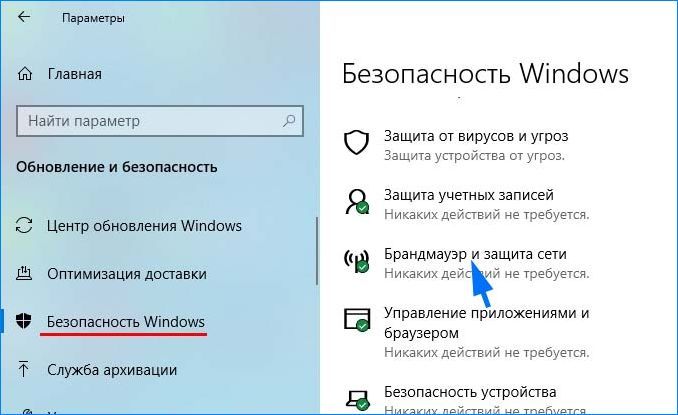
- Выбрать пункт «Безопасность Windows» в левом навигационном меню;
- Зайти в подраздел «Брандмауэр и защита сети»;
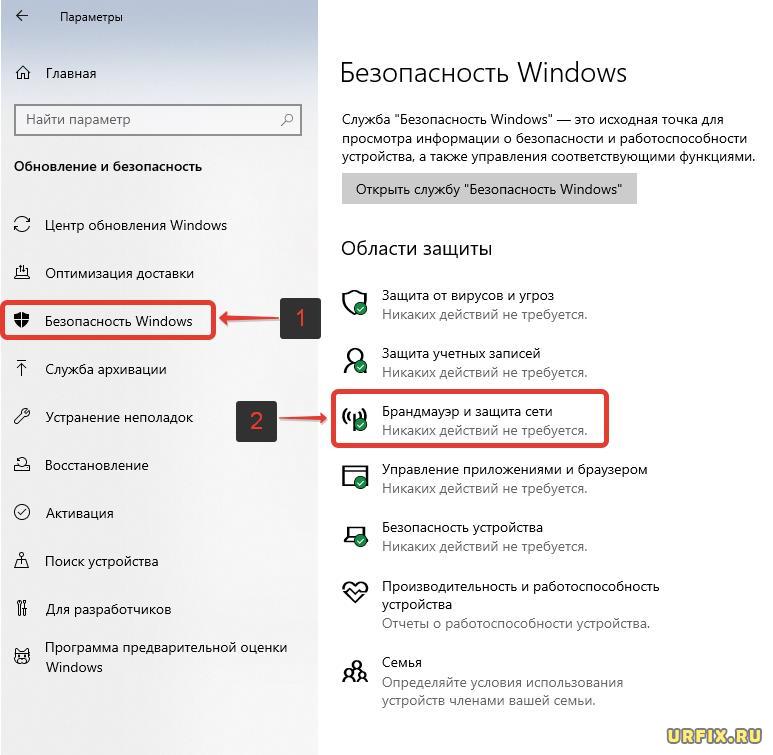
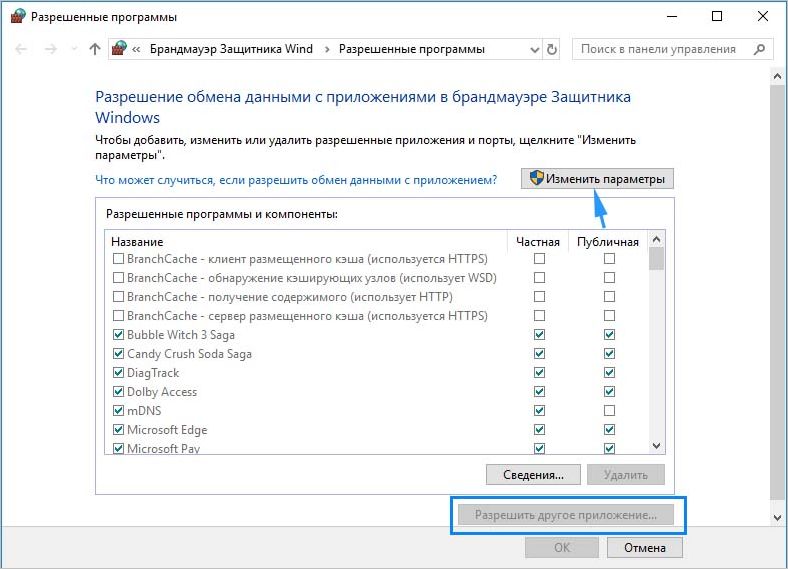
- Выбрать пункт «Разрешить работу с приложением через брандмауэр»;
- Найти в списке Майнкрафт и его компоненты и отметить их галочками, после чего нажать кнопку «ОК».
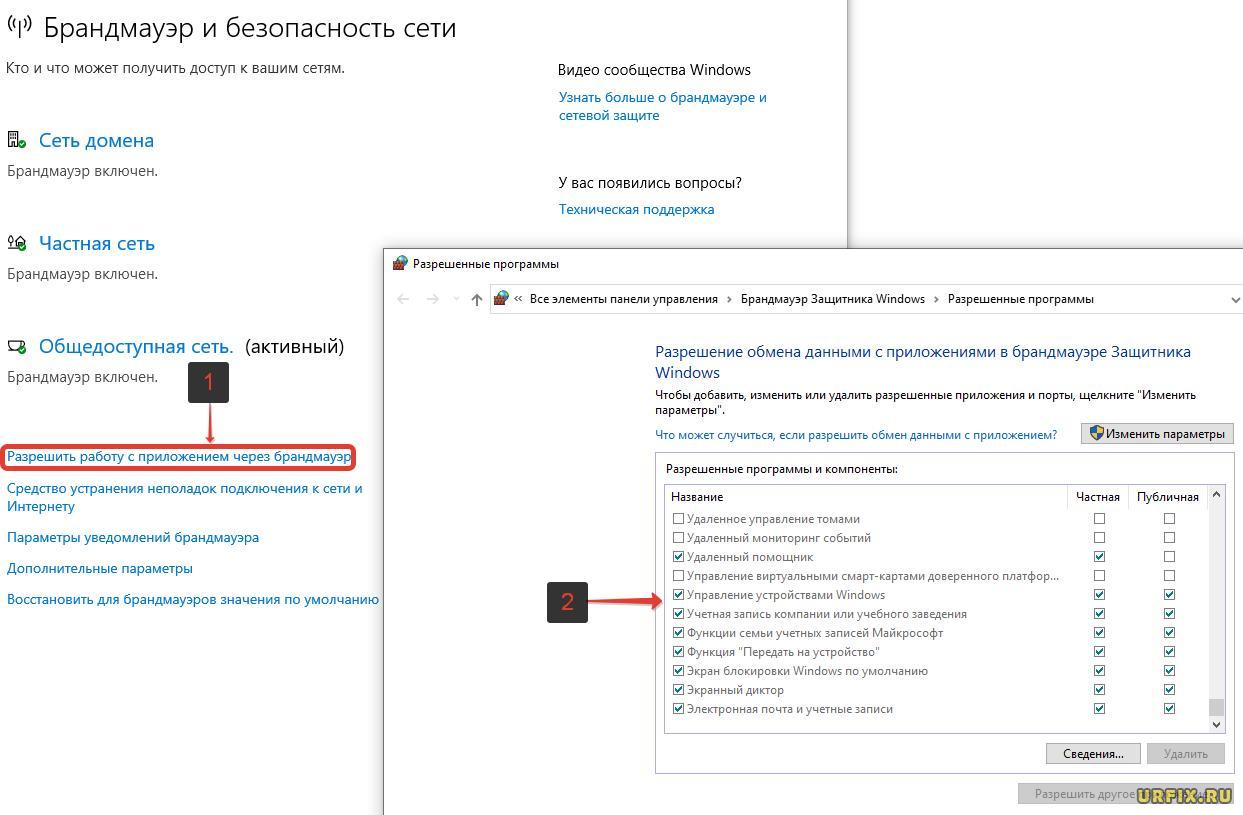
Также нужно отключить все программы, которые выполняют подмену или сокрытие IP-адреса: VPN, Proxy, если таковые имеются. В частности, отказаться от использования софта наподобие Hamachi.
Очистка кэша DNS
Также следует выполнить очистку кэша DNS. Для этого нужно:
- Открыть командную строку от имени администратора. Сделать это можно из меню «Пуск» или воспользовавшись встроенным поиском операционной системы. Также можно запустить приложение «Выполнить» с помощью сочетания горячих клавиш Win+R, куда следует ввести в строку команду cmd.
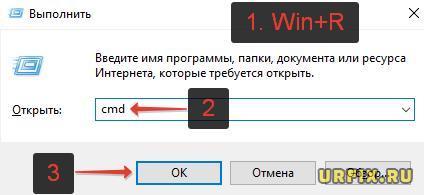
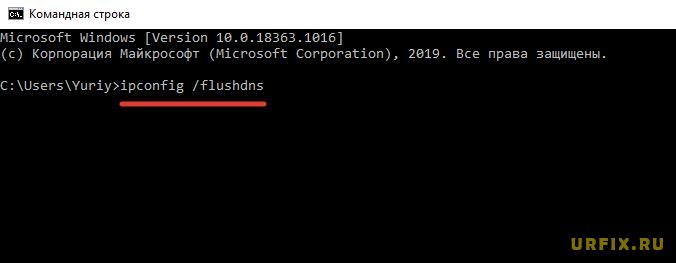
Пользователи Windows 10 могут использовать Windows PowerShell вместо командной строки; - Ввести команду ipconfig /flushdns в командную строку и нажать клавишу Enter.
Перезагрузка роутера
Стоит сделать перезагрузку сетевого оборудования. Необходимо выключить роутер, полностью отключив его от электросети и подождать минимум 1 минуту, прежде чем включить его снова.
Редактирование правил перенаправления адресов и портов
Некорректно установленные правила обработки адресов и портов в настройках маршрутизатора могут стать причиной возникновения ошибки. Для ее устранения нужно зайти в настройки роутера. Для этого нужно вбить в адресную строку браузера IP: http://192.168.0.1 или http://192.168.1.1. Ввести логин и пароль. Стандартные логин и пароль: admin admin. Необходимо зайти в раздел настроек безопасности и удалить существующие правила.
Устранение проблемы с файловой системой игры
Достаточно часто причиной, почему происходит ошибка io.netty.channel.AbstractChannel$AnnotatedConnectException становится проблема файловой системы игры:
- Поврежденные файлы;
- Некорректная версия Майнкрафт;
- Некорректные моды.
Лучшим решением является полное удаление игры с помощью мастера установки и удаления программ Windows. После чего нужно скачать и установить игру заново. Желательно из другого источника.
Если желания скачивать всю игру заново нет, то можно попробовать упрощенный вариант, который заключается в удалении папки сервера, расположенной в папке с игрой. После чего необходимо заново скачать лаунчер и выполнить проверку целостности файлов.
Использование VPN
В некоторых случаях использование VPN может стать не причиной, а – решением проблемы. Можно попробовать использовать программу Hamachi для создания VPN-сети. И подключаться к серверу через нее.
Очистка и оптимизация ПК
Не лишним будет сделать очистку и оптимизацию ПК. Для этого отлично подойдет программа CCleaner.
Не нашли ответ? Тогда воспользуйтесь формой поиска:
При попытке соединения с сервером Майнкрафт пользователь может стукнуться с появлением ошибки Failed to connect to the server — io.netty.channel.abstractchannel$annotatedconnectexception:
- Connection timed out: no further information
- Connection refused: no further information
И единственной кнопкой «Back to server list», которая возвращает к списку серверов.
В этой статье рассмотрим, что это за ошибка io.netty.channel.AbstractChannel$AnnotatedConnectException в Майнкрафт и что делать, чтобы ее исправить.
Что за ошибка io.netty.channel.AbstractChannel$AnnotatedConnectException при подключении к серверу Майнкрафт
Ошибка «Failed to connect to the server | io.netty.channel.AbstractChannel$AnnotatedConnectException» указывает на неудачную попытку подключения к игровому серверу Майнкрафт. А текст после нее указывает на детальную информацию:
- Connection timed out – время подключения вышло. Это значит, что было выполнено множество попыток соединения с сервером, но все они были безуспешными.
- Connection refused – подключение отклонено. Это говорит о том, что возникла какая-то конкретная причина, по которой сервер отклонил подключение.
Почему появляется ошибка io.netty.channel.AbstractChannel$AnnotatedConnectException при подключении к серверу Майнкрафт
Причинами, по которым происходит ошибка io.netty.channel.AbstractChannel$AnnotatedConnectException, могут стать различные факторы, среди которых:
- Проблема с DNS-серверами;
- Проблемы в работе игрового сервера;
- Неисправность файловой системы игры;
- Неверно указанный игровой порт;
- VPN или Firewall;
- Конфликт с антивирусными программами;
- Проблема в работе роутера;
- Некорректная версия Майнкрафт.
Ошибка io.netty.channel.AbstractChannel$AnnotatedConnectException Майнкрафт: как исправить
Рассмотрим детально пошаговую инструкцию по исправлению ошибки io.netty.channel.AbstractChannel$AnnotatedConnectException при подключении к серверу Minecraft.
Проверка работоспособности сервера
Прежде всего следует убедиться в работоспособности сервера. Для этого можно воспользоваться одним из специализированных онлайн-сервисов. Например, mcsrvstat.us. Необходимо перейти по ссылке и вбить IP-адрес сервера в соответствующую строку. Если сервер работает нормально, то сайт выдаст информацию о количестве игроков.
Если появляется сообщение «Could not get the server status…», то причина появления ошибки заключает в некорректной работе сервера. Необходимо просто подождать, пока она нормализуется.
Перезагрузка компьютера
Первым, что сделает делать, если возникает ошибка io.netty.channel.AbstractChannel$AnnotatedConnectException – перезагрузить ПК. Банальная перезагрузка компьютера в большинстве случае помогает устранить возникающие ошибки. Не следует пренебрегать данным советом.
Отключение антивируса, брандмауэра, VPN, Proxy
Непосредственно перед попыткой подключения к серверу стоит полностью отключить антивирусную программу и брандмауэр Windows. Если помогло, то в таком случае нужно включить их снова, зайти в настройки антивируса и брандмауэра и добавить папку с игрой в исключения. Инструкция для разных антивирусов индивидуальная, а для брандмауэра следует сделать следующее:
- Открыть меню «Пуск»;
- Перейти в параметры системы;
- Зайти в раздел «Обновления и безопасность»;
- Выбрать пункт «Безопасность Windows» в левом навигационном меню;
- Зайти в подраздел «Брандмауэр и защита сети»;
- Выбрать пункт «Разрешить работу с приложением через брандмауэр»;
- Найти в списке Майнкрафт и его компоненты и отметить их галочками, после чего нажать кнопку «ОК».
Также нужно отключить все программы, которые выполняют подмену или сокрытие IP-адреса: VPN, Proxy, если таковые имеются. В частности, отказаться от использования софта наподобие Hamachi.
Очистка кэша DNS
Также следует выполнить очистку кэша DNS. Для этого нужно:
- Открыть командную строку от имени администратора. Сделать это можно из меню «Пуск» или воспользовавшись встроенным поиском операционной системы. Также можно запустить приложение «Выполнить» с помощью сочетания горячих клавиш Win+R, куда следует ввести в строку команду cmd.
Пользователи Windows 10 могут использовать Windows PowerShell вместо командной строки; - Ввести команду ipconfig /flushdns в командную строку и нажать клавишу Enter.
Перезагрузка роутера
Стоит сделать перезагрузку сетевого оборудования. Необходимо выключить роутер, полностью отключив его от электросети и подождать минимум 1 минуту, прежде чем включить его снова.
Редактирование правил перенаправления адресов и портов
Некорректно установленные правила обработки адресов и портов в настройках маршрутизатора могут стать причиной возникновения ошибки. Для ее устранения нужно зайти в настройки роутера. Для этого нужно вбить в адресную строку браузера IP: http://192.168.0.1 или http://192.168.1.1. Ввести логин и пароль. Стандартные логин и пароль: admin admin. Необходимо зайти в раздел настроек безопасности и удалить существующие правила.
Устранение проблемы с файловой системой игры
Достаточно часто причиной, почему происходит ошибка io.netty.channel.AbstractChannel$AnnotatedConnectException становится проблема файловой системы игры:
- Поврежденные файлы;
- Некорректная версия Майнкрафт;
- Некорректные моды.
Лучшим решением является полное удаление игры с помощью мастера установки и удаления программ Windows. После чего нужно скачать и установить игру заново. Желательно из другого источника.
Если желания скачивать всю игру заново нет, то можно попробовать упрощенный вариант, который заключается в удалении папки сервера, расположенной в папке с игрой. После чего необходимо заново скачать лаунчер и выполнить проверку целостности файлов.
Использование VPN
В некоторых случаях использование VPN может стать не причиной, а – решением проблемы. Можно попробовать использовать программу Hamachi для создания VPN-сети. И подключаться к серверу через нее.
Очистка и оптимизация ПК
Не лишним будет сделать очистку и оптимизацию ПК. Для этого отлично подойдет программа CCleaner.
Не нашли ответ? Тогда воспользуйтесь формой поиска:
Запуск Minecraft может быть прерван ошибкой «io.netty.channel.AbstractChannel AnnotatedConnectException: Connection refused: no further information», которая возникает на этапе подключения к серверу. Узнаем, что предшествует появлению этой ошибки и способы ее исправления.

Содержание
- 1 Чем вызвана ошибка?
- 2 Добавление исключения в Брандмауэр
- 3 Добавление IP-адреса и порта
- 4 Проверка фильтрации портов
Чем вызвана ошибка?
Если при запуске Майнкрафт на экране видим ошибку «io.netty.channel.AbstractChannel AnnotatedConnectException», из-за которой игре отказано в подключении, то она может произойти по следующим причинам:
- Подключение к серверу заблокировано брандмауэром Windows. Чтобы этого избежать, нужно добавить в список исключений каталог с игрой и файлы Java.
- Проблема может возникнуть после обновления Minecraft до последней версии, когда в системе используется устаревшая версия Java. В результате это может привести к конфликту с определенными компонентами игры и препятствовать подключению к серверу.
- В фоновом режиме работает программное обеспечение, которое не совместимо с Майнкрафт, и вызывает ошибку при соединении с сервером.
Перед применением решений перезагрузите роутер. Возможно, ошибка возникла из-за ошибочной сетевой конфигурации или повреждения кэша DNS. Отключите кабель питания роутера и подождите 2-3 минуты, прежде чем подключить устройство к электросети. Когда подключение к интернету будет установлено, попробуйте запустить игру.
Кроме того, найдите по запросу в интернете список приложений, которые несовместимы с определенными компонентами Minecraft, и удалите их, если они присутствуют на компьютере.
Добавление исключения в Брандмауэр
Во многих случаях подключение к серверу Minecraft блокируется брандмауэром Windows, что в конечном итоге приводит к ошибке «io.netty.channel.AbstractChannel AnnotatedConnectException». Поэтому попробуйте добавить исключение для некоторых исполняемых файлов из папки Minecraft, которым требуется доступ в интернет.
Разверните меню Пуск и щелкните на значок шестеренки, чтобы открыть системные Параметры, либо просто нажмите Win + I. Перейдите в раздел «Обновления и безопасность».

Откройте вкладку «Безопасность Windows» и перейдите в раздел «Брандмауэр и защита сети».
Выберите опцию «Разрешить работу с приложением через Брандмауэр».
Кликните на кнопку «Изменить параметры» и подтвердите это запрос нажатием на кнопку «Да».
Затем выберите «Разрешить другое приложение» и кликните на кнопку «Обзор». Перейдите в папку Minecraft и выберите исполняемый файл.
Повторите указанные действия еще раз. Перейдите в папку, в которой установлены серверы Minecraft. Откройте папку Maxwell – MinecraftServer. Установите разрешения обоим исполняемым файлам Java внутри этой папки таким же образом.
Теперь найдите в списке все опции «Java Platform SE Binary» и отметьте флажками для частной и публичной сети.
После применения изменений запустите Minecraft и посмотрите, прерывается ли этот процесс ошибкой «io.netty.channel.AbstractChannel AnnotatedConnectException».
Добавление IP-адреса и порта
Если для доступа в интернет используется динамический IP-адрес, он будет меняться каждые пару дней. Поэтому проверьте IP-адрес и порт для игры и добавьте его в лаунчер Minecraft.
Откройте командную строку с помощью поиска Windows, предоставив ей доступ администратора.
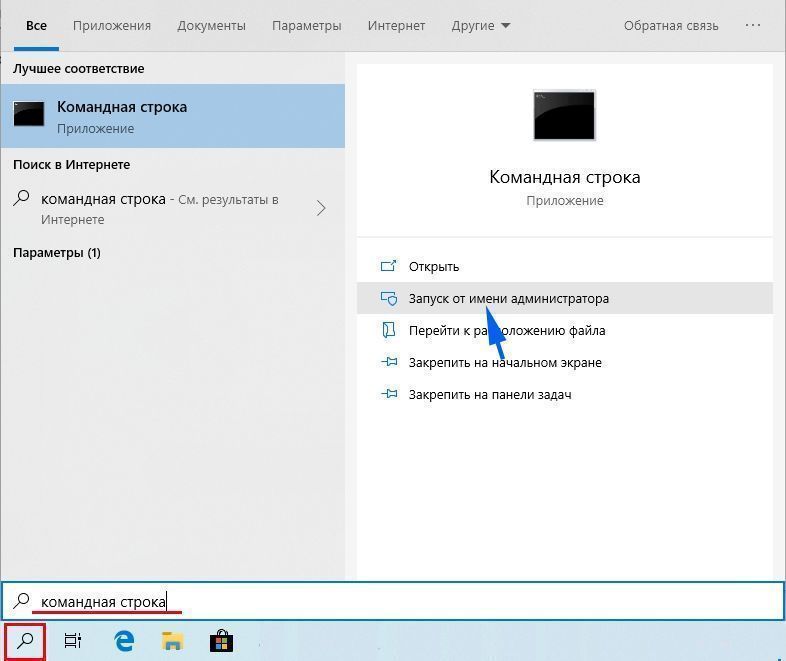
В консоли выполните команду ipconfig и запишите IPv4-адрес.
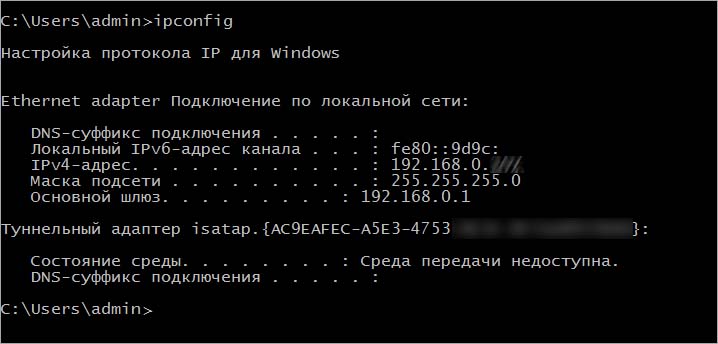
Затем перейдите в папку Minecraft Servers – Maxwell (с набором случайных чисел) – MinecraftServer и откройте текстовый документ «Server Properties».
Найдите в нем и запишите значение строки «Server Port», например, «25565».
Затем запустите Minecraft и перейдите к опции «Play Multiplayer». Выберите сервер и кликните на «Edit» (Редактировать).
Теперь в поле Address укажите IPv4-адрес и номер порта, например, «XXX.XXX.X.X:25565»
Кликните на Done (Готово), затем на кнопку Refresh (Обновить). Проверьте, прерывается ли запуск Minecraft ошибкой.
Проверка фильтрации портов
Иногда проблема может возникнуть в результате случайной фильтрации пользователем требуемых портов. Несмотря на то, что переадресация портов правильно настроена, фильтрация автоматически обнуляет ее, что приводит к указанной ошибке. Проверьте сетевые конфигурации роутера и локальной машины и убедитесь, что фильтрация портов не включена.
Опубликовано: 05.07.2021 Обновлено: 31.07.2022 Категория: Руководства Автор: myWEBpc
Minecraft популярная игра и пользователи начали сталкиваться с ошибкой при подключении к серверу «io.netty.channel.AbstractChannel$AnnotatedConnectException: Connection refused: no further information«. Ошибка появляется и при подключении других серверов, что может говорить о проблеме на стороне компьютера под управлением Windows 11/10.
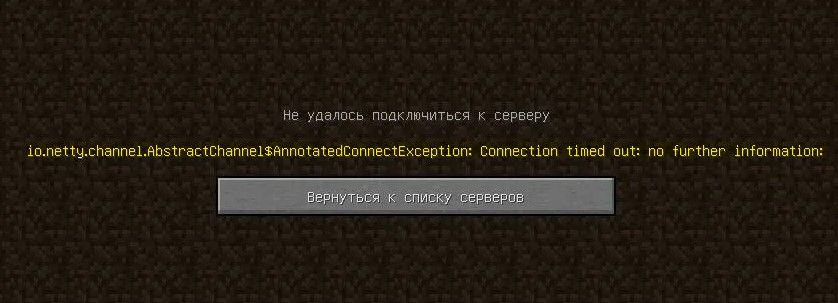
io netty channel AbstractChannel AnnotatedConnectException — Что делать?
Виновником ошибки «io netty channel AbstractChannel AnnotatedConnectException» в Minecraft может быть, брандмауэр, несовместимость IP, Устаревший Java или несовместимое ПО. Разберем способы, как устранить ошибку.
1. Установить и обновить Java
- Напишите в поиске на панели задач Windows 11/10 «Панель управления» и откройте её
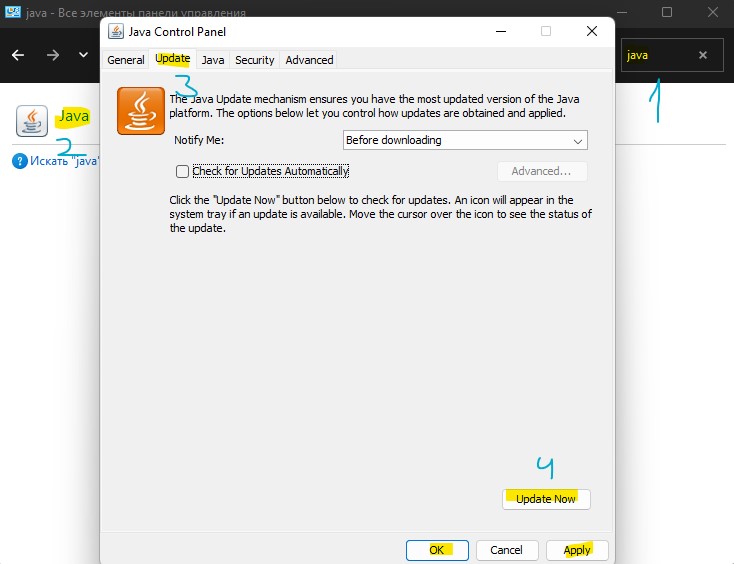
- В панели управления справа в верхнем углу напишите «java» и запустите компонент
- Перейдите во вкладку Update и снизу нажмите на Update Now
- Нажмите Aplly и OK, после чего перезагрузите ПК
! Если в панели управления нет java, то нужно скачать и установить с официального сайта.
2. Сбросить параметры роутера
Если выключался модем, то IP адрес будет назначен другой, так как провайдеры используют динамический IP-адрес. По этой причине:
- Выключите ПК
- Отключите модем из розетки
- Подождите минут 5
- Включите всё обратно и попробуйте подключится к серверу Minecraft
3. Сбросить настройки сети
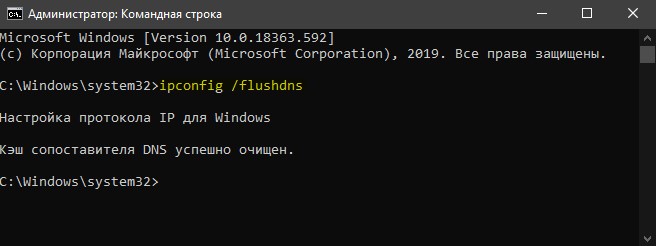
Сбросим параметры IP адресов и кэш DNS на компьютере, так как они могут локально сохраниться, и на новые не обновиться. Для этого, запустите командную строку от имени администратора и введите ниже команды по очереди:
ipconfig /flushdnsipconfig /releaseipconfig /renewnetsh winsock resetnetsh int ip reset
4. Добавить Minecraft в исключение Брандмауэра
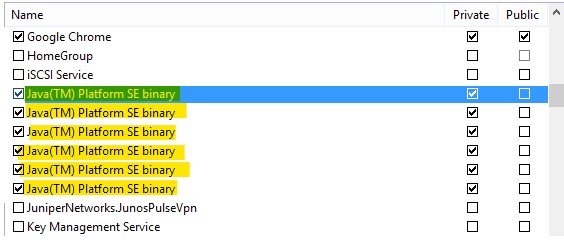
Брандмауэр может блокировать соединение, что не позволит вам подключится к серверам Minecraft и выдаст ошибку «io netty channel AbstractChannel $Annotated Connect Exception«. По этому, нужно добавить некоторые файлы игры в исключения брандмауэра:
- Нажмите Win+R и введите firewall.cpl.
- Слева нажмите на «Разрешения взаимодействия с приложением или компонентом…«.
- В окне брандмауэра нажмите на «Разрешить другое приложение».
- Нажмите на «Обзор».
- Укажите путь к игре Minecraft исполняемому файлу «.EXE».

- Далее повторите еще раз процедуру выше процедуру.
- Перейдите в папку с серверами Minecraft.
- Откройте папку Maxwell, затем папку MinecraftServer.
- Перейдите обратно в брандмауэр.
- Разрешите все исполняемые файлы Java Platform SE Binary.
- Установите напротив галочки как «Частная«, так и «Публичная«.
- Подключитесь к серверу и посмотрите, устранена ли ошибка.
5. Добавить IP и Порт
Если у вас не динамически IP-адрес, то проблема может быть в нем, так как, если пропал интернет и появился снова, то IP адрес будет уже другим. По этому, проверим IP адрес и порт и добавим его в лаунчер игры Minecraft. Для этого:
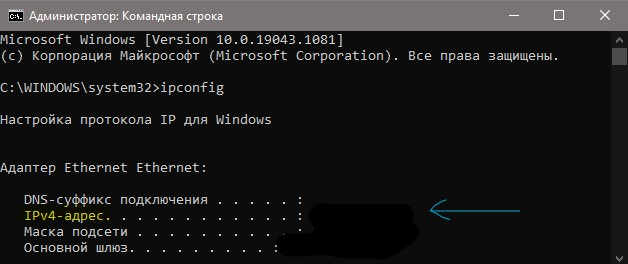
- Запустите командную строку от имени администратора
- Введите команду
ipconfig - Запишите или запомните IPV4 адрес
- Далее перейдите в папку с серверами Maxwell > MinecraftServer игры Minecraft
- Найдите текстовый документ Server Properties и откройте его
- Запишите порт сервера. Обычно это 25565, но он может быт другим
- Теперь откройте игру Minecraft
- Перейдите к опции «Играть в многопользовательский режим»
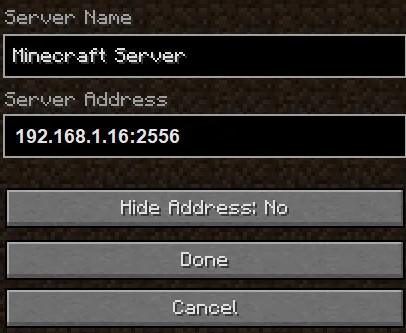
- Выберите сервер и ниже нажмите Редактировать (Edit)
- Имя сервера можете задать любое
- Укажите адрес IPV4 и порт, который мы записывали
- Пример, если у вас одна строка в меню 192.168.1.16:25565
- Если у вас две графы раздельные IP и Порт, то укажите в раздельности
6. Удалить несовместимое ПО
Если у вас установлен сторонний антивирус, то его следует удалить полностью и проверить устранена ли ошибка «io.netty.channel.AbstractChannel AnnotatedConnectException«. Кроме того, удалите все программы по защите сети, такие как VPN, фаервол и т.п.
Смотрите еще:
- Не подключается игра PUBG к игровому процессу с лобби
- Как изменить изображение (Аватар) в профиле Steam
- Как поделиться играми в Steam
- Включение Anti-Lag и NULL для видеокарт AMD и Nvidia
- Как сжать видео, чтобы уменьшить размер видеофайла
[ Telegram | Поддержать ]
Перейти к содержанию
На чтение мин Просмотров 148 Опубликовано 16 февраля, 2022
Сообщение io.netty.channel в Minecraft может отображаться при попытке подключения к серверу. Это может происходить при общении с разными серверами или с определенным. Чаще всего возникает при подключении к какому-либо IP-адресу. Проблема практически всегда связана с нарушением работы интернета или его настроек. Нам удалось найти более точные причины ошибки и способы ее устранения. Продолжайте читать!
Полный код ошибки Minecraft:

io.netty.channel.abstractchannel$annotatedconnectexception: Время ожидания соединения истекло: нет дополнительной информации:
Причины io.netty.channel
Все пользователи, столкнувшиеся с этой ошибкой, столкнулись с одной из следующих проблем:
- Подключение к общедоступной сети Wi-Fi. Майнкрафт с ним плохо работает. Основное отличие состоит в том, что общедоступные сети блокируют обмен файлами. Часто работает переключение на частную сеть.
- Динамический IP. Если у вас динамический IP-адрес, который меняется каждые несколько дней, это может вызвать проблему.
- Заблокированный порт. При подключении к серверам используется определенный порт. Если он заблокирован, вы не сможете зайти на сервер.
- Заполнение кеша DNS. Очистите и сбросьте временные файлы DNS.
Рекомендуем: Лучшие идеи и проекты мостов Minecraft (2022 г.)
Как исправить ошибку IO.netty.channel в Minecraft
Следующие исправления должны работать для большинства игроков:
< ул>
Есть большая вероятность, что больше не будет возникать ошибка io.netty.channel при подключении к серверам Minecraft. Возможно, вам дополнительно потребуется указать свой IP-адрес и порт в редакторе многопользовательской игры.
Напишите, пожалуйста, какие способы вы пробовали и что у вас получилось.
Мало что так расстраивает, как появление кодов ошибок, особенно когда вы не знаете, в чем может быть проблема.
Содержание
- Что за ошибка: io.netty.channel.abstractchannel $ annotatedconnectexception
- Какое решение этой ошибки?
- Если это чужой сервер
- Разрешения межсетевого экрана
- Если это ваш собственный сервер
- Перенаправление вашей сети
- Заключение
Что за ошибка: io.netty.channel.abstractchannel $ annotatedconnectexception
Проще говоря, это ошибка подключения, когда компьютер, на котором вы находитесь, пытается установить соединение с выбранным вами сервером Minecraft, и это соединение не удается либо из-за того, что сервер, к которому вы подключаетесь, каким-то образом не распознает ваш запрос, либо не получает сигнал. обратно в Minecraft.
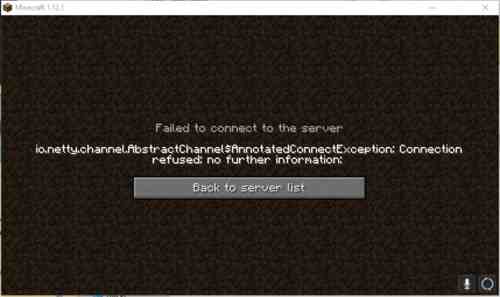
Какое решение этой ошибки?
Давайте начнем решать эту проблему с некоторых основных решений, которые работают практически при любой ошибке. Не пропускайте их, если вы еще не пробовали их, потому что это самые простые решения, которые занимают минимум времени!
• Перезапустите Minecraft.
• Перезагрузите компьютер.
• Включите и снова включите маршрутизатор: выключите его на минуту и снова включите.
Если это не помогло, пора попробовать более сложные шаги.
Чтобы начать решать эту проблему, нам нужно сначала выяснить, какой путь нам нужно выбрать, и это зависит от того, кто запускает сервер, к которому вы пытаетесь подключиться, будь то ваш собственный сервер или чей-то еще.
Если это чужой сервер
Если это чужой сервер, вы начинаете с проверки, можете ли вы подключиться к другим серверам. Если вы можете подключиться к другим серверам, проблема, скорее всего, не на вашей стороне, а проблема с этим конкретным сервером. Узнайте у людей, которые его запускают, есть ли какие-либо технические трудности.
Если проблема возникает при подключении к нескольким разным серверам, скорее всего, проблема на вашей стороне и, скорее всего, связана с вашими разрешениями брандмауэра. Прочтите приведенные ниже инструкции, чтобы решить проблему.
Разрешения межсетевого экрана
Вот шаги, которые вы предпринимаете, чтобы исправить разрешения вашего брандмауэра, которые, вероятно, вызывают ошибку в Minecraft.
- Перейдите в панель поиска Windows, введите «Безопасность Windows» и выберите его, когда оно появится.
- На открывшейся странице выберите раздел «Межсетевой экран и защита сети».
- На следующей странице выберите текст «Разрешить приложение через брандмауэр».
- На открывшейся странице выберите «Изменить настройки», как показано на рисунке ниже, и нажмите «Да» в окне предупреждения.
- Теперь посмотрите дальше вниз по странице, где вы теперь сможете взаимодействовать с ранее выделенным серым цветом «Разрешить другое приложение».
- Появится небольшое всплывающее окно с кнопкой «Обзор…», выберите ее и перейдите в то место, где у вас установлен Minecraft.
- В папке Minecraft выберите файл MinecraftLauncher и нажмите «Открыть».
- Нам нужно будет повторить описанные выше шаги, и на этот раз перейдите туда, где у вас установлен сервер Minecraft, перейдите в папку «MinecraftServer», выберите в ней оба исполняемых файла Java и откройте их.
- Наконец, мы останемся на странице «Изменить настройки», но на этот раз прокрутите список разрешенных приложений и функций, пока не увидите записи с пометкой «Java (TM) Platform SE binary». Здесь мы помечаем все галочки как минимум на «Частный» и «Общедоступный», если мы запускаем сервер и хотим, чтобы люди подключались извне нашей сети.
- Снова запустите Minecraft и проверьте, есть ли у вас доступ к серверу.
Если это ваш собственный сервер
Если это ваш сервер и вы не можете к нему подключиться, первое решение — проверить, запустили ли вы сервер, прежде чем пытаться подключиться к нему. Иногда это простые вещи!
Если ваш сервер работает, то решение, скорее всего, будет одним из следующих двух:
- Ваш брандмауэр блокирует ваш доступ.
- Вам необходимо перенаправить вашу сеть.
Способ решения проблемы 1 одинаков как для вашего собственного сервера, так и для серверов других людей. Мы перечислили шаги, которые вы можете предпринять, выше под заголовком «Разрешения брандмауэра».
Если вариант 1 не решил вашу проблему, возможно, проблема заключается в варианте 2: перенаправление портов в вашей сети.
Поскольку это проблема вашего маршрутизатора, и каждый маршрутизатор имеет свой пользовательский интерфейс, трудно описать точные шаги, которые необходимо предпринять. Поэтому мы будем придерживаться общих инструкций, которые помогут вам решить проблему.
Перенаправление вашей сети
Вот шаги, которые вы предпринимаете для перенаправления вашей сети, чтобы помочь вам исправить ошибку Minecraft.
- Войдите в свой роутер. Если вы ранее не вводили для этого имя устройства, имя пользователя или пароль, вы, вероятно, можете найти их на наклейке в нижней части маршрутизатора или в документах, которые вы получили вместе с маршрутизатором.
- Перейдите в раздел «Перенаправление портов». Это также может называться «Виртуальный сервер». Возможно, вам придется заглянуть в раздел «Дополнительно».
- Теперь вы должны быть на странице, где вы можете ввести имя устройства, порт, IP-адрес и возможность выбрать протокол.
- Заполните эти поля соответствующей информацией, просмотрев информацию на своем компьютере. Для протокола обычно выбирается TCP / UDP или оба варианта.
- Для завершения нажмите «Применить» или «Сохранить».
- Снова запустите Minecraft и проверьте, есть ли у вас доступ к вашему серверу.
Заключение
Надеюсь, эти решения помогли вам исправить ошибку io.netty.channel.abstractchannel $ annotatedconnectexception и вернуться к игре в Minecraft. В противном случае вы можете посетить форум Minecraft, чтобы найти дополнительную информацию.
Сообщение io.netty.channel в Minecraft отображается при попытке подключения к серверу. Может возникать при связи с различными серверами или к какому-то конкретному. Чаще всего возникает при подключении к любым IP-адресам. Проблема носит сетевой характер, практически всегда она связана с нарушением работы интернета или его настроек. Нам удалось найти более точные причины ошибки и способы ее исправления.
Полный код ошибки Minecraft:
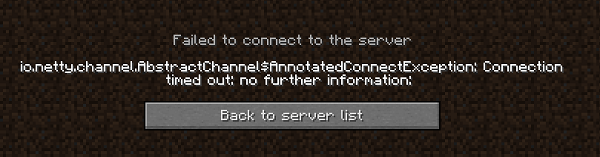
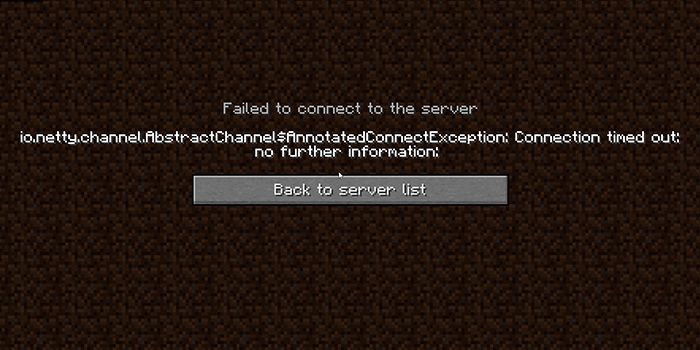
io.netty.channel.abstractchannel$annotatedconnectexception: Connection timed out: no further information:
Причины
У всех пользователей, столкнувшихся с ошибкой, дело было в одной из следующих проблем:
- Подключение к общедоступной Wi-Fi сети. С ней Minecraft плохо работает. Главное отличие заключается в том, что при общественной сети блокируется совместный доступ к файлам. Переключение в частную сеть часто работает.
- Динамический IP. Если у вас динамический IP-адрес, он меняется раз в несколько дней, именно это и вызывает проблему.
- Заблокированный порт. При подключении к серверам используется определенный порт. Если он заблокирован, войти на сервер не получится.
- Заполнение кэша DNS. Следует очистить и сбросить временные файлы DNS.
Как исправить ошибку io.netty.channel в Minecraft?
Следующие исправления должны работать у большинства игроков:
- Изменить тип Wi-Fi сети. Текущая задача – перейти в административную панель и переключиться в режим «Частная сеть». Minecraft часто не работает в общественной сети.
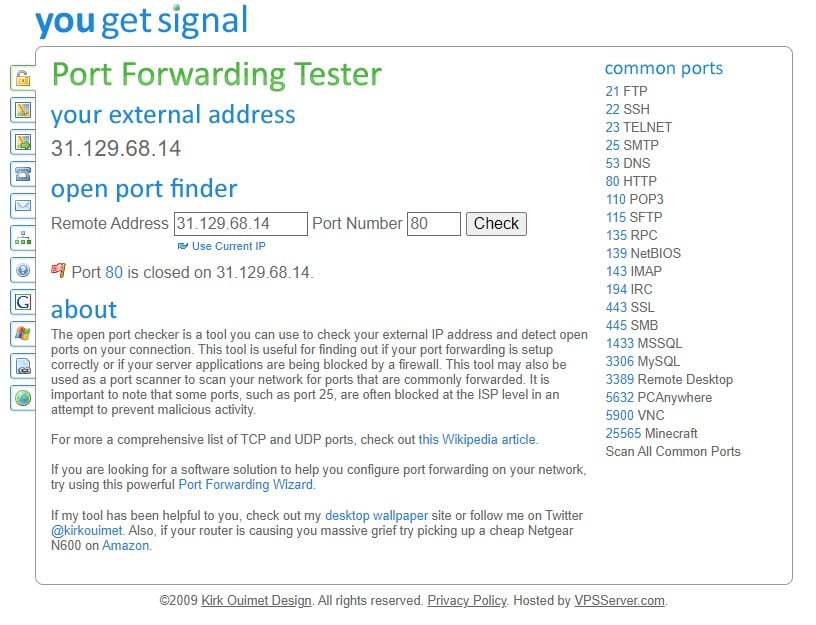
- Разблокировать порт. Для этого нужно перейти в папку, где находится Minecraft, перейти в Maxwell Servers, затем – MinecraftServer. Открываем файл server.properties и ищем «Порт сервера». Может быть 25565 или любой другой. Затем переходим на сайт YouGetSignal и проверяем доступность порта. Если он заблокирован, следует разблокировать через роутер. Возможно, даже придется обратиться к провайдеру.
- Сбросить настройки сети. Все, что вам нужно сделать – открыть командную строку и ввести серию команд: pconfig/flushdns, ipconfig/release, ipconfig/renew, ipconfig/registerdns.
Есть хорошие шансы, что ошибка io.netty.channel при подключении к серверам Minecraft больше не будет появляться. Возможно, вам дополнительно нужно будет указать свой IP-адрес и порт в редакторе мультиплеерной игры.
Просьба написать, какие способы вы попробовали и результат получили.
При подключении к серверу игры Minecraft пользователь может встретить сообщение «Failed to connect to the server. io.netty.channel.abstractchannel$annotatedconnectexception». Обычно подобная ситуация возникает в случае, когда настройки сетевого подключения пользователя препятствуют нормальному соединению с нужным сервером Minecraft. Ниже разберём суть данной ошибки, а также расскажем, как её исправить.
Содержание
- Что за ошибка io.netty.channel?
- Способ 1. Проверьте работоспособность игрового сервера
- Способ 2. Временно отключите антивирус и брандмауэр
- Способ 3. Измените настройки DNS
- Способ 4. Перезагрузите ваш роутер
- Способ 5. Используйте статистический IP адрес
- Скачайте Minecraft с другого источника
- Заключение
Что за ошибка io.netty.channel?
Обычно данная ошибка возникает в ситуации, когда ПК видит какое-либо устройство по предполагаемому адресу сервера, но не сам сервер Minecraft. Происходит попытка подключения на протяжении выделенного отрезка времени, которая оканчивается неудачей (Connection timed out). После этого ПК прекращает попытки подключения к серверу, а пользователь получает ошибку io.netty.channel.abstractchannel$annotatedconnectexception.
Причины для возникновения дисфункции могут быть следующими:
- Случайный сбой на серверах Майнкрафт;
- Антивирус или брандмауэр блокирует подключение к игровому серверу;
- ПК некорректно работает с серверами DNS;
- Неверно указан игровой порт (необходим порт 25565 в настройках сервера);
- Игровой сервер работает нестабильно;
- Сетевое подключение пользователя перегружено (к примеру, параллельно работает торрент-клиент);
- В игру установлен некорректный мод;
- Наблюдаются проблемы в работе роутера;
- Используется некорректная версия игры.
Давайте разберёмся, как можно исправить ошибку на вашем ПК.
Способ 1. Проверьте работоспособность игрового сервера
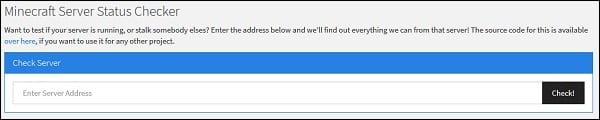
Первым делом рекомендуем проверить работоспособность вашего сервера. Перейдите по адресу dinnerbone.com, в строке поиска введите адрес сервера, и нажмите на «Check!». Если сервер работает нормально, переходите к следующим советам. Если нет – пересоздайте игровой сервер.
Способ 2. Временно отключите антивирус и брандмауэр
Также рекомендуем временно отключить антивирус и брандмауэр на вашем ПК. Их работа по блокировке интернет-подключения становится частой причиной ошибки io.netty.channel.abstractchannel$annotatedconnectexception.
Если ошибка после этого перестанет появляться, создайте исключения в брандмауэре Виндовс для подключения к серверам Minecraft. Пользователям помогло создания соответствующего правила-исключения для файла 1.12.jar и (или) 1.13.jar.
Способ 3. Измените настройки DNS
Запустите командную строку от имени администратора (Win+R – cmd), и в ней наберите:

После этого попробуйте запустить игру. Если это не поможет, тогда будет необходимо изменить настройки серверов ДНС на публичные от Гугл. Выполните следующее:
Нажмите внизу на ОК, и перезагрузите вашу машину. Попробуйте вновь подключиться к нужному серверу Minecraft.
Способ 4. Перезагрузите ваш роутер
В некоторых случаях некорректная работа пользовательского роутера становилась причиной рассматриваемой дисфункции. Устранить ошибку io.netty.channel.abstractchannel$annotatedconnectexception. Поможет перезагрузка вашего роутера. Попробуйте также использовать альтернативный роутер, и понаблюдайте, поможет ли это решить возникшую проблему.
Способ 5. Используйте статистический IP адрес
Если ваш провайдер предоставляет возможность получения статистических IP адресов, постарайтесь получить такой адрес и используйте его для игр Minecraft.
Скачайте Minecraft с другого источника
В некоторых случаях ваша версия Minecraft может работать нестабильно. Это может быть вызвано установкой дополнительных модов или некорректной версией самой игры. Удалите игру с PC стандартным образом, а затем попробуйте поискать стабильную версию Minecraft на других ресурсах. Установите игру (без модов), и попробуйте подключиться к нужному серверу.
Заключение
Причиной рассматриваемой в статье ошибки могут выступать разнообразные факторы, начиная от некорректной работы серверов Minecraft и заканчивая сбоями в работе пользовательского роутера. Для решения проблемы рекомендуем выполнить весь комплекс перечисленных в данной статье решений, что поможет избавиться от ошибки io.netty.channel.abstractchannel$annotatedconnectexception на вашем ПК.
На чтение 3 мин Опубликовано 26.11.2018 Обновлено 29.07.2022
Если при запуске Майнкрафт появляется сообщение «io.netty.channel.abstractchannel$annotatedconnectexception». Данная ошибка может появляться после того, как пользователь обновляет клиентскую часть программного обеспечения игры. Также есть вероятность блокирования игры антивирусной программой.
Содержание
- Как решить проблему
- Что нужно проверить
- Исправление настроек маршрутизатора
- Несколько советов для пользователей
Как решить проблему
Для того, чтобы исправить ситуацию с io.netty.channel.abstractchannel$annotatedconnectexception, можно попробовать использовать стороннее программное обеспечение для создания новой локальной сети. В этом может помочь tunngle или Hamachi.
Также проблема правильного подключения может проявиться в тех ситуациях, когда MineCraft загружается из некорректных источников или неправильных торрентов. Или, к примеру, в тех случаях, когда игра устанавливается с багами или с забагованными модами. Есть некоторая вероятность того, что ситуацию разрешит переустановка игры.
На заметку пользователям – несколько советов:
- Скачивание игры с официального сайта или с другого ресурса может помочь.
- Также ситуацию может исправить очистка кэша игры. Для этого могут помочь специальные утилиты.
Эти простые действия могут помочь разрешить ситуацию.
Что нужно проверить
Если при запуске Лаунчера появляется ошибка io netty channel abstractchannel annotatedconnectexception, следует также проверить следующее:
- Сервер выключен, на нем проводятся технические работы или он вообще отключен.
- Игра не может нормально подключиться к интернету.
- На компьютере неправильно настроены IP-адрес или порты.
- Вполне может быть, что нужно обновить Java.
Также в интернете был обнаружен еще один совет – нужно открыть командную строку и ввести туда команду ipconfig/flushdns и нажать на ввод. Есть и те пользователи, которых спасла самая стандартная смена DNS-сервера.
Исправление настроек маршрутизатора
На одной из страниц форума Minecraft было найдено еще одно интересное решение, и в этот раз дело касается изменения настроек маршрутизатора. Для того, чтобы разрешить ситуацию, необходимо зайти на ip-адрес своего роутера (это или 192.168.1.1 или 192.168.0.1).
После этого необходимо зайти в настройки, используя стандартные логин-пароль admin admin и зайти в раздел безопасности (также он может быть назван как NAT). Там следует удалить все правила, которые работают и перезапустить Майнкрафт. В том случае, если ошибка повторится, следует сбросить работающие правила брандмауэра.
Несколько советов для пользователей
Также ошибку io netty… могут устранить следующие действия:
- Перезапуск игры.
- Перезагрузка компьютера.
- Переустановка игрового приложения (следует для начала полностью удалить игру, включая данные, находящиеся в реестре).
- Переустановка платформы Java (с помощью Панели управления, в разделе «Программы и компоненты»).
- Отключение, редактирование или полное удаление работающих правил в штатном или установленном брандмауэре.
- Также, ради эксперимента, можно создать еще одну учетную запись и попробовать использовать ее для присоединения к серверу.
Решение ошибки io netty… при запуске игровой среды Minecraft нашел еще один пользователь, который играл в эту игру на хайпикселе и из-за слишком низкого пинга (скорости) соединения решил зайти на сервера еще раз. Как раз в этот момент и появилась ошибка io netty channel abstractchannel annotatedconnectexception. Все, что сделал этот пользователь – удалил сервер и добавил его еще раз. После этого проблема автоматически исчезла, а игра продолжилась.
Разглашение: Некоторые ссылки на этом сайте являются партнерскими. Это означает, что если вы нажмете на одну из ссылок и купите товар, я могу получить комиссию. Однако все мнения принадлежат мне.
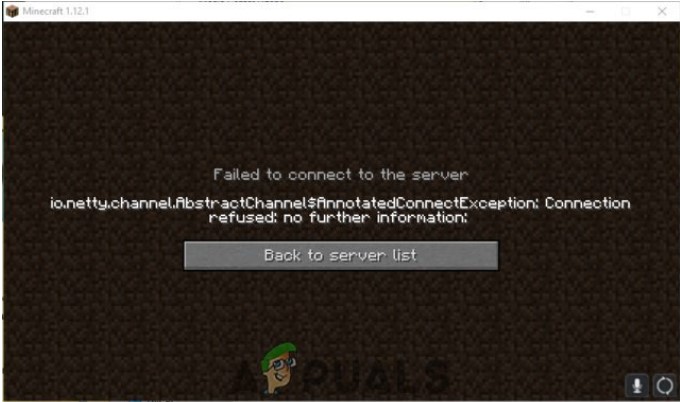
В этом посте вы узнаете, как исправить код ошибки: io.netty.channel.AbstractChannel $ AnnotatedConnectException
В этом блоге я углублюсь в
- Причины ошибки io.netty сервера Minecraft
- Minecraft не работает
- Пошаговые методы исправления этой ошибки
- И многое другое
Если эта ошибка io.netty.channel.AbstractChannel $ AnnotatedConnectException мешает построению мира вашей мечты, продолжайте читать, и вы найдете решение всех своих проблем!
Содержание
- Что означает ошибка отказа в подключении?
- Что вызывает ошибку отказа в подключении?
- Быстрое исправление для io.netty.channel.AbstractChannel $ AnnotatedConnectException: в соединении отказано: дополнительная информация отсутствует Ошибка
- Часто задаваемые вопросы
- В. Как исправить io netty?
- Заключение
Что означает ошибка отказа в подключении?
Ошибка отказа в подключении похожа на удар о глухую стену, которую вы не можете преодолеть. Как видно из названия, ошибка «Соединение отклонено» означает, что ваши попытки подключиться к странице или к приложению не удались.
Хотя может показаться, что проблема заключается в веб-сайте, шансы на это редки. Обычно проблема остается в стороне от посетителя.
Ошибки такого типа могут очень быстро раздражать, особенно если вы не знаете, как ее исправить, и находитесь в середине интригующая игра.
Что вызывает ошибку отказа в подключении?
Это происходит по многим причинам, но наиболее частыми из них являются следующие:
- Порт на целевой машине недоступен
- На конечном компьютере есть открытый порт, но имеется слишком много незавершенных подключений, и его невыполненная работа максимальна. Это похоже на ожидание своей очереди в очень длинной очереди. В этом случае вам следует подождать несколько минут, а затем повторить попытку подключения.
Хотя следует отметить, что «недоступность порта» и «порт доступен, но слишком занят» имеют один и тот же общий код ошибки. Следовательно, ваш единственный вариант — продолжать попытки войти в систему каждые пару минут.
- Ваш брандмауэр может блокировать ваш доступ к серверу веб-сайта. Итак, правильно проверьте разрешения вашего брандмауэра при настройке.
- Это также может произойти, когда вы пытаетесь получить неправильный IP-адрес. Так что убедитесь, что вы это тоже тщательно проверили!
Быстрое исправление для io.netty.channel.AbstractChannel $ AnnotatedConnectException: в соединении отказано: дополнительная информация отсутствует Ошибка
Представьте себе: вы все настроены на игровую ночь с друзьями. Вы запаслись закусками и готовы к битве в Minecraft с друзьями. Вы пытаетесь подключиться и Увы! На экране отображается «io.netty.channel.AbstractChannel Error» Огромное разочарование, не так ли?
Но не беспокойтесь, несколько простых шагов, и вы сразу же вернетесь в игру.
Вот шаги, чтобы исправить ошибку minecraft io.netty.channel.AbstractChannel $ AnnotatedConnectException: в соединении отказано: дополнительной информации нет:
1. Сбросить маршрутизатор
Сброс маршрутизатора — один из самых простых способов исправить ошибку io.netty, который используется большинством геймеров. Все, что вам нужно сделать, это выключить роутер и отключить его от сети. Затем снова подключите маршрутизатор и включите его через несколько минут.
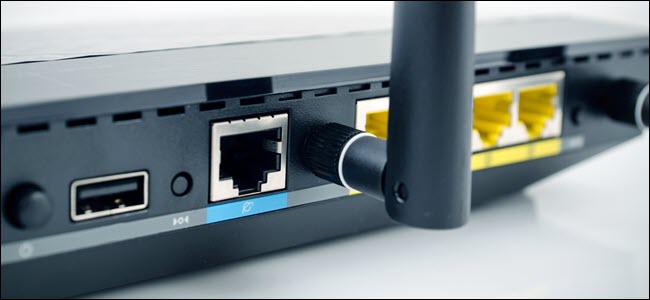
Еще один способ сбросить настройки маршрутизатора — это восстановить заводские настройки. Нажмите и удерживайте кнопку сброса вашего роутера в течение 10-30 секунд. Поскольку кнопка слишком тонкая, вам может понадобиться скрепка, чтобы выполнить задачу. Однако следует отметить, что при сбросе к заводским настройкам все ваши пользовательские настройки стираются.
2. Добавьте исключения брандмауэра в папку Minecraft.
Как указано выше, брандмауэры также могут вызывать ошибки io.netty.channel.AbstractChannel $ AnnotatedConnectException.
Это происходит, когда брандмауэр Защитника Windows блокирует подключение к Сервер Minecraft. Чтобы этого не произошло, добавьте игру в список исключений брандмауэра. Для этого:
- Нажмите на ‘Начало’ и перейти кНастройки«
- Затем нажмите кнопку «Обновления и безопасностьвариант
- Затем выберите «Безопасность Windows‘который будет на левой панели. Оттуда нажмите «Брандмауэр и защита сети«
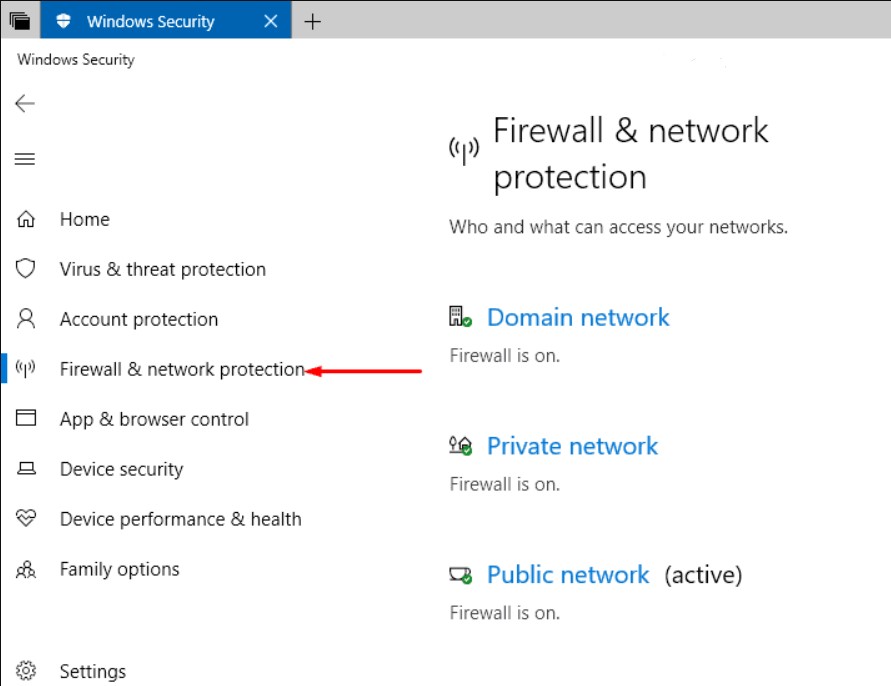
- Вы получите список вариантов на выбор. Нажмите на ‘Разрешить приложение через брандмауэр«
- Нажмите на ‘Изменить параметрыи выберитеДа«когда предложено.
- Затем выберитеРазрешить другой вариант‘и выберите вариант просмотра вашего компьютера.
- Пройдите через каталог установки игры. Выберите подходящую игру и запускаемую программу.
- Затем вам придется повторить процесс, на этот раз найдите каталог, в котором установлены серверы Minecraft.
- Затем перейдите кПапка Максвелла‘и откройте его. Внутри вы найдете ‘Папка MinecraftServer‘. Откройте его тоже.
- Аналогичным образом сделайте оба исполняемых файла Java в папке исключениями для брандмауэра.
- Еще раз повторите процесс. Но на этот раз, выбрав опцию «изменить», прокрутите список приложений и найдите все «Двоичная платформа Java SE‘варианты и разрешить их через оба’Общая‘ а также ‘Частныйсети.
Кроме того, вы можете просто отключить брандмауэр Защитника Windows.
- Откройте апплет панели управления WDF. Затем нажмите «Включение или отключение брандмауэра Защитника Windows‘в левой части панели управления.
- Вы получите набор опций. ‘Отключите брандмауэр Защитника Windows‘ для обоих ‘Общая‘ а также ‘Частный‘ Настройки сети.
- Затем нажмите «OK‘и подтвердите все настройки.
Теперь откройте программу запуска Minecraft и подключите ее к серверу. Если проблема не исчезнет, у вас есть другой вариант.
3. Добавьте IP-адрес и выберите подходящий рабочий порт.
Если ваша компьютерная сеть использует динамический IP-адрес вместо статического IP-адреса, есть вероятность, что IP-адреса постоянно меняются. Это может привести к тому, что ваша игра не сможет подключиться к серверу Minecraft. Чтобы решить эту проблему, вам необходимо выполнить следующие действия:
- На панели инструментов Windows найдите «Командная строка».
- Щелкните правой кнопкой мыши по опции, вы увидите раскрывающееся меню. Выберите «Запуск от имени администратора‘.
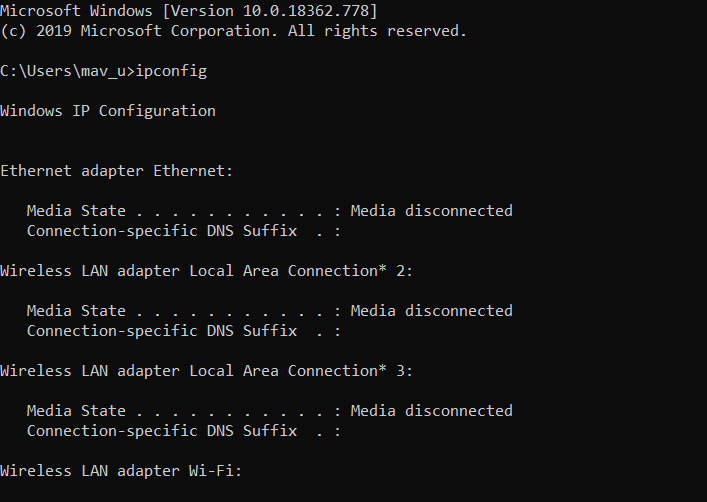
- Далее введите ‘ipconfig’. Вы получите ‘IPV4-адрес‘. Запишите это.
- Затем откройте проводник. Перейдите в папку серверов Minecraft. Вы увидите папку с именем Maxwell вместе со строкой случайных чисел в качестве имени папки. При открытии этой папки вы обнаружите подпапку с именем ‘МайнкрафтСервер«
- Открыто ‘Свойства сервера‘в Блокноте. Обратите внимание ‘Порт сервераномер в текстовом документе.
- Затем откройте Minecraft и выберите ‘Играть в мультиплеер‘.
- Выберите сервер, к которому вы хотите присоединиться, и нажмите «Изменить» среди вариантов, показанных ниже.
- ‘Адрес‘должен быть IPV4-адресом плюс номер порта, который вы записали ранее. Например: «XXX.XXXX.XX: YYYYYY».
- Теперь проверьте, возникает ли по-прежнему исключение io.netty.channel.AbstractChannel.Annotatedconnectexception.
4. Удалите несовместимое программное обеспечение.
Ниже приведен список программного обеспечения, несовместимого с Minecraft. Вы можете воздержаться от их использования, если при подключении к серверам Minecraft часто возникают ошибки.
Антивирус и брандмауэры
- AVG Antivirus
- BitDefender
- БайтФенс
- Постоянная гвардия Comcast
- Comodo Internet Security
- Антивирус ESET
- Kaspersky Internet Security
- McAfee Antivirus
- Lavasoft Ad -ware Web Companion
- антивирусная программа Нортона
- PCKeeper / MacKeeper
- Причина безопасности
- Webroot SecureAnywhere
- Брандмауэр ZoneAlarm
Это программное обеспечение вызывает проблемы с загрузкой, проблемы с управлением, что снижает производительность игры. Более того, они также мешают входу в систему и многопользовательскому подключению. ESET и Kaspersky вмешиваются, когда Minecraft подключается к серверам Mojang.
Minecraft рекомендует использовать Microsoft Security Essentials, Common Sense или Malwarebytes в качестве антивируса для вашего компьютера.
Программное обеспечение для родительского контроля
- пакт Eyes
- Qustodio
Они вызывают проблемы со входом в систему и загрузкой. На официальном сайте указано, что использование Встроенный родительский контроль Windows модуля более чем достаточно для выполнения вашей работы.
Вредоносное и рекламное ПО
- PremierOpinion
- RelevantKnowledge
- Веб-компаньон
Они могут вызвать проблемы, связанные с производительностью игры и сбои, связанные с памятью. Рекомендуется использовать AdwCleaner. Это один из самых эффективных очистителей вредоносных программ, который отлично работает с Minecraft.
Программное обеспечение для улучшения игр
- D3DGear
- Discord
- Evolve и / или Player.me
- GeForce Experience
- Razer Synapse / Razer Cortex
- Симлесс синергия
Это программное обеспечение приведет к сбою Minecraft, а также может вызвать прерывание движений мыши во время игры.
Итак, мы настоятельно рекомендуем вам перейти на другие Программное обеспечение для улучшения игр Cегодня! Если честно, Minecraft — игра с эффектным дизайном и не нуждается в каких-либо посторонних усилителях.
5. Использование надежного источника VPN-подключения.
Во время игры в Minecraft лучше всего использовать VPN-соединение, так как вы можете играть на ограниченных территориях и в сетях с заблокированным доступом. Кроме того, вы сможете создать свой собственный защищенный сервер локальной сети и найти способ обойти запреты IP-адресов.
Но не все VPN совместимы с Minecraft. Не волнуйтесь! Я принес вам список VPN, рекомендованных Microsoft для пользователей Mac и Windows.
- Личный доступ в интернет
- NordVPN
- CyberGhost VPN
- AirVPN
- Hotspot Shield
6. Переустановите Minecraft.
Иногда проблемы с каналом io.netty решаются простым удалением и переустановкой Minecraft. Это происходит потому, что данные игры воспринимаются вашей системой как поврежденные. Не забудьте сделать резервную копию всех наших данных перед удалением. Как только вы получите новую версию, проверьте настройки брандмауэра, и все готово!
Часто задаваемые вопросы
В. Что означает исключение io.netty.channel.AbstractChannel.AnnotatedConnectionException?
A. Когда на вашем экране появляется сообщение об ошибке io.netty, это означает, что ваш компьютер или игровой ноутбук не может подключиться к серверам Minecraft. Это происходит, когда все серверы заняты и имеют невыполненные задания, или когда сервер недоступен.
В. Как мне исправить ошибку io netty channel AbstractChannel Annotated Connection Exception, время ожидания истекло?
A. Вы можете исправить проблемы с io.netty, выполнив несколько простых шагов:
- Перезапустите маршрутизатор
- Добавьте Minecraft в исключения вашего брандмауэра
- Добавьте IP-адрес вручную
- или вы можете обновить Windows
В. Как исправить io netty?
A. Вы можете исправить проблемы с io.netty, выполнив несколько простых шагов:
- Перезапустите маршрутизатор
- Добавьте Minecraft в исключения вашего брандмауэра
- Добавьте IP-адрес вручную
- или вы можете обновить Windows
Заключение
Исключение io.netty.channel.AbstractChannel $ AnnotatedConnectException: в соединении отказано: ошибка отсутствия дополнительной информации действительно расстраивает всех поклонников Minecraft.
Но, выполнив эти несколько шагов, вы можете вернуться в игру за считанные минуты, как по волшебству!
Тем не менее, всем новым пользователям Minecraft я бы порекомендовал вам внести необходимые изменения в соединения, прежде чем вы начнете играть. Кроме того, продолжайте обновлять Minecraft, чтобы избавиться от старых ошибок Java и сделать игровой процесс более плавным.
Для получения подробной информации о VPN-серверы и несовместимое программное обеспечение, посетите официальную страницу Minecraft или Microsoft.
Удачной вам игры!
Ошибка «Io.Netty.Channel.ConnectTimeoutException» обычно появляется, когда пользователи Minecraft пытаются подключиться к обычному серверу или серверу Realm. Эта проблема возникает исключительно на ПК и, как сообщается, возникает в Windows 7, Windows 8.1 и Windows 10.
Код ошибки io.nettychannel в Minecraft Realms
После изучения этого кода ошибки Minecraft выяснилось, что эта проблема может быть вызвана несколькими разными виновниками:
- Несогласованность IP / TCP. Одной из наиболее распространенных причин, которые могут в конечном итоге вызвать эту проблему, является несогласованность IP или CP, вызванная вашим маршрутизатором. В этом случае вы сможете решить эту проблему, выполнив простую перезагрузку маршрутизатора или сбросив настройки в более серьезных обстоятельствах.
- JRE заблокирован Защитником Windows. Если вы используете собственный Защитник Windows для защиты от заражения вредоносными программами, возможно, вы видите эту ошибку после того, как среда выполнения Java заблокирована для связи с сервером Minecraft из-за ложного срабатывания. В этом случае вы можете либо занести JRE в белый список, либо отключить защиту в реальном времени, чтобы решить проблему.
- JRE заблокирован сторонним антивирусным ПО. Эта проблема также может возникать со сторонним антивирусом, например Avast, Comodo или McAfee. В этом случае вы можете либо отключить защиту своего антивируса в реальном времени, либо удалить его все вместе, чтобы исключить потенциальное вмешательство в Minecraft.
- Несоответствие номера порта. Также возможно, что вы столкнулись с этой проблемой в случае, когда номер порта вашего клиента не совпадает с номером порта сервера. В этом случае вы можете решить проблему, получив правильный порт из сценария запуска, а затем используя опцию Direct Connect для успешного подключения.
- Несогласованный DNS по умолчанию. Если вы используете ISP второго уровня, скорее всего, вы также можете увидеть эту ошибку из-за несогласованности DNS. Если этот сценарий применим, вы сможете решить проблему, переключившись на значения DNS, предоставленные Google.
Метод 1: перезапуск или сброс маршрутизатора
Как сообщили несколько затронутых пользователей, эта проблема также может возникать из-за несогласованности сети, чему способствует несогласованность IP / TCP, коренящаяся в вашем маршрутизаторе.
Если этот сценарий применим, вы сможете решить эту проблему, выполнив простую перезагрузку. Это приведет к обновлению IP и DNS, которые в настоящее время использует ваш компьютер, и очистке всех временных пакетов данных.
Для того, чтобы пойти на сброс маршрутизатора, просто включите Off маршрутизатора с помощью кнопки On / Off на задней панели сетевого устройства или просто физически отсоединить кабель питания. После этого подождите не менее 30 секунд, чтобы убедиться, что силовые конденсаторы полностью разряжены.
Демонстрация перезагрузки роутераПо прошествии этого периода времени включите маршрутизатор, дождитесь восстановления доступа к Интернету, затем запустите Minecraft, чтобы проверить, возникает ли ошибка при попытке подключиться к размещенному миру.
Если проблема все еще сохраняется, следующим шагом должен быть сброс маршрутизатора. Вы можете сделать это, используя острый предмет, нажав и удерживая кнопку сброса на задней панели роутера.
Сброс маршрутизатораПримечание. Имейте в виду, что эта процедура сбросит настройки маршрутизатора до заводских. Это переопределит любые пользовательские настройки, перенаправленные порты или заблокированные устройства. В некоторых случаях он также может очистить учетные данные интернет- провайдера, которые маршрутизатор использует для облегчения подключения к Интернету.
Если вы готовы выполнить сброс маршрутизатора, нажмите и удерживайте кнопку «Сброс», пока не увидите, что все светодиоды на передней панели мигают одновременно. Как только это произойдет, отпустите кнопку «Сброс» и восстановите подключение к Интернету.
Проверьте, решена ли проблема, снова открыв Minecraft. Если та же ошибка io.netty.channel все еще возникает, перейдите к следующему потенциальному исправлению ниже.
Метод 2: внесение Java JRE в белый список в Защитнике Windows (если применимо)
Как оказалось, одна из наиболее распространенных причин, которая в конечном итоге вызывает ошибку io.netty.channel из-за ложного срабатывания антивируса Защитника Windows или стороннего эквивалента. Как сообщали некоторые затронутые пользователи, Защитник Windows или сторонний пакет могут в конечном итоге заблокировать JRE (Java Runtime Environment) от взаимодействия с внешними серверами.
Имейте в виду, что среда Java абсолютно необходима для Minecraft, и подключение к другим игрокам будет невозможно, пока вы не убедитесь, что JRE не блокируется вашим антивирусом.
Если вы используете собственный пакет безопасности (Защитник Windows), вы можете решить эту проблему двумя разными способами:
- A. Отключение постоянной защиты
- Б. Внесение JRE и JDK в белый список в Защитнике Windows
Отключение защиты в режиме реального времени — это более быстрая процедура, которая позволит вам определить, действительно ли эта проблема вызвана каким-либо антивирусным вмешательством (подруководство A). Но если вы хотите , чтобы решить эту проблему навсегда, перейти непосредственно к югу от направляющей B.
A. Отключение постоянной защиты
- Открывает Выполнить диалоговое окно, нажав Win Key + R. Затем введите ms-settings: windowsdefender и нажмите Enter, чтобы открыть окно Центра безопасности Защитника Windows.
Диалог запуска: ms-settings: windowsdefender
- Как только вы войдете в меню безопасности Windows, используйте меню слева, чтобы выбрать Защита от вирусов и угроз.
Доступ к защите от вирусов и угроз
- В меню защиты от вирусов и угроз нажмите Управление настройками (в разделе Настройки защиты от вирусов и угроз).
Управление настройками Защитника Windows
- Когда вы перейдете ко второму экрану, снимите флажок, связанный с защитой в реальном времени, чтобы убедиться, что он отключен.
Отключение защиты в реальном времени в Защитнике Windows
- После того, как вам удастся отключить защиту в реальном времени, вернитесь в начальное меню безопасности Windows (в правый раздел) и нажмите Брандмауэр и защита сети.
Доступ к настройкам межсетевого экрана и защиты сети
- Как только вы перейдете к следующему экрану, кликните сеть, к которой вы в данный момент подключены, затем прокрутите вниз до меню настроек и отключите переключатель, связанный с брандмауэром Защитника Windows.
Отключение компонента брандмауэра Защитника Windows
- После того, как вам удастся отключить Защитник Windows и брандмауэр Windows, вернитесь в Minecraft и повторите действие, которое ранее вызывало ошибку «io.netty.channel».
Б. Внесение JRE в белый список в Защитнике Windows
- Нажмите клавишу Win + R, чтобы открыть диалоговое окно «Выполнить». Затем введите control firewall.cpl, чтобы открыть интерфейс классификационного брандмауэра Windows.
Доступ к брандмауэру Защитника Windows
- Внутри брандмауэра Защитника Windows используйте меню слева, чтобы выбрать Разрешить приложение или функцию через брандмауэр Защитника Windows.
Разрешение приложения или функции через Защитник Windows
- На следующем экране нажмите кнопку «Изменить настройки», затем нажмите «Да» в разделе «Управление учетными записями пользователей» (UAC), чтобы предоставить доступ администратора.
Изменение настроек разрешенных элементов в брандмауэре Windows
- После получения полного доступа прокрутите список разрешенных элементов и посмотрите, есть ли уже среда выполнения Java в списке разрешенных приложений. Если это не так, нажмите «Разрешить другое приложение», затем нажмите «Обзор», перейдите в следующее место и внесите Java.exe в белый список :
C: Program Files Java 'Версия Java bin
- После того, как вы успешно загрузили двоичный файл Java (TM) Platform SE, нажмите «Добавить», чтобы поместить элемент в список разрешенных приложений.
Загрузка двоичного файла Java Platform SE в список разрешенных элементов
- Затем убедитесь, что установлены флажки Private и Public, связанные с двоичным кодом Java (TM) Platform SE, затем сохраните изменения, нажав Ok.
Разрешение среды Java внутри брандмауэра Windows
- Как только среда Java будет успешно занесена в белый список, запустите Minecraft еще раз и посмотрите, решена ли проблема.
Если вы все еще видите ошибку такого же типа в Minecraft при попытке присоединиться к онлайн-игре или разместить ее, перейдите к следующему потенциальному исправлению ниже.
Метод 3: отключение / удаление стороннего Security Suite (если применимо)
Тот факт, что вы используете сторонний пакет, не означает, что ошибка io.netty.channel на самом деле не создается вашим пакетом безопасности. В некоторых случаях JRE (Java Runtime Environment) блокируется от связи с сервером Minecraft из-за ложного срабатывания.
Если этот сценарий применим, ваша первая попытка определить, является ли сторонний антивирус вызывает проблему, должна состоять в том, чтобы отключить защиту в реальном времени перед запуском Minecraft.
Несмотря на то, что процедура будет отличаться, в большинстве случаев вы сможете отключить защиту в реальном времени прямо с помощью значка на панели задач.
Кликните значок антивируса на панели задач и выберите «Отключить».Как только вы это сделаете, повторите действие в Minecraft, которое ранее вызывало проблему. Если проблема перестает возникать, пока ваш сторонний пакет отключен, вы сможете решить проблему, добавив JRE и основной исполняемый файл Minecraft в белый список.
Примечание. Действия по внесению элемента в белый список в стороннем антивирусном ПО будут отличаться в зависимости от того, какой продукт безопасности вы используете. Поищите в Интернете конкретные шаги.
Однако вы также можете применить радикальный подход и полностью удалить чрезмерно защищенный пакет. Вот краткое руководство о том, как это сделать, и убедитесь, что вы не оставляете никаких остаточных файлов, которые могут вызвать такое же поведение:
- Нажмите клавишу Win + R, чтобы открыть диалоговое окно «Выполнить». Затем введите appwiz.cpl и нажмите Enter, чтобы открыть меню «Программы и файлы».
Открытие программ и функций
- Затем, войдя в меню «Программы и файлы», прокрутите список установленных приложений до конца и найдите инструмент безопасности, который вы хотите удалить.
- Когда вам удастся найти его, кликните его правой кнопкой мыши и выберите «Удалить» из появившегося контекстного меню.
Удаление Avast Secure Browser
- Как только вы окажетесь на экране удаления, следуйте инструкциям на экране, чтобы завершить удаление пакета интрузивной безопасности.
Примечание: если вы хотите быть более тщательным и убедиться, что вы не оставляете после себя каких-либо файлов, оставшихся от недавно удаленного AV, запустите специализированный деинсталлятор, специфичный для инструмента, который вы только что удалили. - Откройте Minecraft и попробуйте подключиться еще раз, чтобы увидеть, устранена ли ошибка.
Если тот же код ошибки все еще возникает, перейдите к следующему потенциальному исправлению ниже.
Метод 4: соответствие номера порта сервера
Как оказалось, еще одна распространенная причина, которая может в конечном итоге вызвать ошибку io.netty.channel, — это случай, когда номер порта вашего клиента не совпадает с номером порта сервера.
Если этот сценарий применим, вы сможете решить проблему, открыв сценарий запуска и получив реальный порт сервера Minecraft , а затем используя опцию Direct Connect для подключения с использованием правильного порта. Многие затронутые пользователи подтвердили, что эта операция была единственным, что позволило им решить проблему.
Следуйте приведенным ниже инструкциям, чтобы убедиться, что номер порта сервера совпадает с портом, к которому вы подключаетесь:
- После того, как вы получите ошибку io.netty.channel, откройте сценарий запуска и найдите следующую строку: Запуск сервера Minecraft на * XXXX *- Затем запишите порт сервера (XXXX).
Получение правильного порта для вашего сервера Minecraft
- После того, как вы успешно получили правильный порт, вернитесь к клиенту Minecraft, нажмите Direct Connect и измените порт (номер после localhost :), чтобы отразить правильный порт, который вы только что получили на шаге 1.
Правильный локальный хост в Minecraft
- Посмотрите, успешно ли установлено соединение без появления той же ошибки io.netty.channel.
Если проблема не устранена, перейдите к следующему потенциальному исправлению ниже.
Метод 5: переход на DNS от Google
Если ни одно из перечисленных выше возможных исправлений не помогло вам, возможно, вы столкнулись с этой проблемой из-за несогласованной системы доменных имен по умолчанию . Эта проблема обычно возникает у интернет- провайдеров уровня 2.
К счастью, многие затронутые пользователи подтвердили, что проблема была полностью решена после того, как они перешли на DNS, предоставленный Google. Это исправление решит большинство проблем, вызванных несогласованностью DNS.
Если вы все еще видите DNS по умолчанию, следуйте приведенным ниже инструкциям, чтобы переключиться на Google DNS, и посмотрите, разрешит ли это ошибку io.netty.channel:
- Открывает Выполнить диалоговое окно, нажав Win Key + R. Затем введите ncpa.cpl и нажмите Enter, чтобы открыть меню «Сетевые подключения».
- В меню «Сетевое подключение» кликните правой кнопкой мыши сеть, к которой вы в данный момент подключены, и выберите «Свойства» в контекстном меню.
Примечание. Если вы подключены через кабель, кликните правой кнопкой мыши Ethernet (Подключение по локальной сети). Если вы в настоящее время используете беспроводное соединение, кликните правой кнопкой мыши Wi-Fi (беспроводное сетевое соединение). - На экране «Свойства» кликните вкладку «Сеть» в горизонтальном меню вверху.
- Затем перейдите в раздел «Это соединение использует следующий модуль», выберите «Протокол Интернета версии 4 (TCP / IPv4)» и нажмите кнопку «Свойства» ниже.
- Затем нажмите Общие и выберите переключатель, связанный с Использовать следующий адрес DNS-сервера, и замените Предпочтительный DNS-сервер и Альтернативный DNS-сервер следующими адресами:
8.8.8.8
8.8.4.4
- Как только вам удастся соответствующим образом изменить два значения, выполните шаги 3 и 4 еще раз, чтобы перейти на Google DNS для IPv6:
2001: 4860: 4860 :: 8888
2001: 4860: 4860 :: 8844
- Сохраните изменения, которые вы только что внесли, затем перезагрузите компьютер и запустите Minecraft после завершения следующего запуска, чтобы увидеть, решена ли проблема.
Запуск Minecraft может быть прерван ошибкой «io.netty.channel.AbstractChannel AnnotatedConnectException: Connection refused: no further information», которая возникает на этапе подключения к серверу. Узнаем, что предшествует появлению этой ошибки и способы ее исправления.
Чем вызвана ошибка?
Если при запуске Майнкрафт на экране видим ошибку «io.netty.channel.AbstractChannel AnnotatedConnectException», из-за которой игре отказано в подключении, то она может произойти по следующим причинам:
- Подключение к серверу заблокировано брандмауэром Windows. Чтобы этого избежать, нужно добавить в список исключений каталог с игрой и файлы Java.
- Проблема может возникнуть после обновления Minecraft до последней версии, когда в системе используется устаревшая версия Java. В результате это может привести к конфликту с определенными компонентами игры и препятствовать подключению к серверу.
- В фоновом режиме работает программное обеспечение, которое не совместимо с Майнкрафт, и вызывает ошибку при соединении с сервером.
Перед применением решений перезагрузите роутер. Возможно, ошибка возникла из-за ошибочной сетевой конфигурации или повреждения кэша DNS. Отключите кабель питания роутера и подождите 2-3 минуты, прежде чем подключить устройство к электросети. Когда подключение к интернету будет установлено, попробуйте запустить игру.
Кроме того, найдите по запросу в интернете список приложений, которые несовместимы с определенными компонентами Minecraft, и удалите их, если они присутствуют на компьютере.
Добавление исключения в Брандмауэр
Во многих случаях подключение к серверу Minecraft блокируется брандмауэром Windows, что в конечном итоге приводит к ошибке «io.netty.channel.AbstractChannel AnnotatedConnectException». Поэтому попробуйте добавить исключение для некоторых исполняемых файлов из папки Minecraft, которым требуется доступ в интернет.
Разверните меню Пуск и щелкните на значок шестеренки, чтобы открыть системные Параметры, либо просто нажмите Win + I. Перейдите в раздел «Обновления и безопасность».
Откройте вкладку «Безопасность Windows» и перейдите в раздел «Брандмауэр и защита сети».
Выберите опцию «Разрешить работу с приложением через Брандмауэр».
Кликните на кнопку «Изменить параметры» и подтвердите это запрос нажатием на кнопку «Да».
Затем выберите «Разрешить другое приложение» и кликните на кнопку «Обзор». Перейдите в папку Minecraft и выберите исполняемый файл.
Повторите указанные действия еще раз. Перейдите в папку, в которой установлены серверы Minecraft. Откройте папку Maxwell – MinecraftServer. Установите разрешения обоим исполняемым файлам Java внутри этой папки таким же образом.
Теперь найдите в списке все опции «Java Platform SE Binary» и отметьте флажками для частной и публичной сети.
После применения изменений запустите Minecraft и посмотрите, прерывается ли этот процесс ошибкой «io.netty.channel.AbstractChannel AnnotatedConnectException».
Добавление IP-адреса и порта
Если для доступа в интернет используется динамический IP-адрес, он будет меняться каждые пару дней. Поэтому проверьте IP-адрес и порт для игры и добавьте его в лаунчер Minecraft.
Откройте командную строку с помощью поиска Windows, предоставив ей доступ администратора.
В консоли выполните команду ipconfig и запишите IPv4-адрес.
Затем перейдите в папку Minecraft Servers – Maxwell (с набором случайных чисел) – MinecraftServer и откройте текстовый документ «Server Properties».
Найдите в нем и запишите значение строки «Server Port», например, «25565».
Затем запустите Minecraft и перейдите к опции «Play Multiplayer». Выберите сервер и кликните на «Edit» (Редактировать).
Теперь в поле Address укажите IPv4-адрес и номер порта, например, «XXX.XXX.X.X:25565»
Кликните на Done (Готово), затем на кнопку Refresh (Обновить). Проверьте, прерывается ли запуск Minecraft ошибкой.
Проверка фильтрации портов
Иногда проблема может возникнуть в результате случайной фильтрации пользователем требуемых портов. Несмотря на то, что переадресация портов правильно настроена, фильтрация автоматически обнуляет ее, что приводит к указанной ошибке. Проверьте сетевые конфигурации роутера и локальной машины и убедитесь, что фильтрация портов не включена.
Despite the fact that Minecraft servers are incredibly fun to play on, the game can sometimes create problems. More precisely, there can be connection issues that prevent players from being able to connect to a server.
The error message that many have problems with is «Io.Netty.Channel.Abstractchannel Annotatedconnectexception Error.» Although many different issues can cause this error, most of the times, it can be solved relatively easily.

Potential fixes for Minecraft «Io.Netty.Channel.Abstractchannel Annotatedconnectexception Error»
It is crucial to first identify whether the connection issues are coming from the Minecraft server. The method below provides instructions on how to use a testing server to find the same.
Please connect to the following server: test.prisonfun.com
All versions of the game are supported by this customized Minecraft testing server, which is available round-the-clock. Those who can connect to this server can rest assured that their game is posing no problems.
However, on the off-chance that there is a server issue, players will get the error message «Io.Netty.Channel.Abstractchannel Annotatedconnectexception Error.» This means that the server network is down and their individual configuration is fine.
Minecraft players who are unable to connect to this test server might have a problem with how their game is set up. Players experiencing issues with the error message «Io.Netty.Channel.Abstractchannel Annotatedconnectexception Error» can use the various solutions listed below to resolve their issues.
1) Restart Router
Resetting the router is the easiest course of action. The most common cause of server issues is a broken/malfunctiojning router. It is usually a good idea to check the internet connection before attempting to connect to the server.
This is a common cause for the «Io.Netty.Channel.Abstractchannel Annotatedconnectexception Error» issue. Readers should now try to connect to the Minecraft server IP: test.prisonfun.com to test if the issue has been resolved.
2) Reset Network Configurations
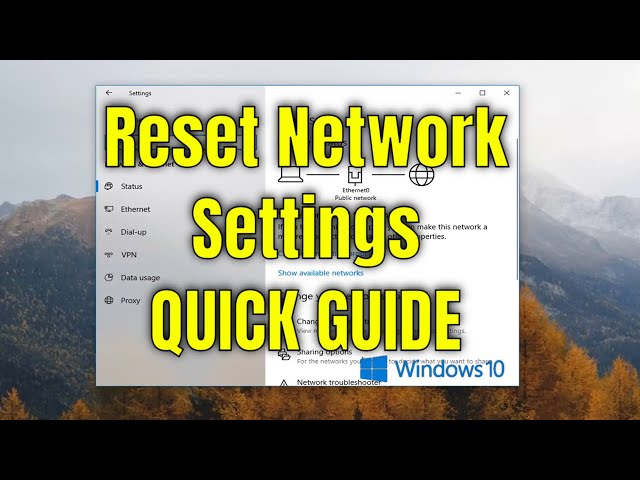
The Windows Network configurations may be to blame. There is a chance that the network settings are off. This can cause a break in communication between the game server and the host server. Reset network configurations using the techniques in the video above.
After this, retry connecting to the testing server IP: test.prisonfun.com. If the issue is still not fixed, refer to the other options on this list and try again.
3) Update Java Software
The most recent Java version is needed for Minecraft to run properly. The Java files a person uses to connect to the server may be out of date. The missing components will cause conflict within the game.
This is one of the major causes of the error «Io.Netty.Channel.Abstractchannel Annotatedconnectexception Error». This is a very easy fix, you simply need to check for updates within Java.
4) Turn Off Firewall/Parental Restrictions
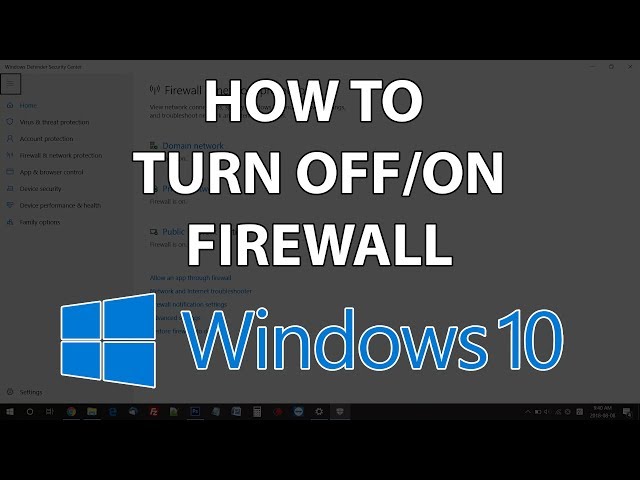
Players who are still unable to connect to the testing server with IP: test.prisonfun.com can try and temporarily disable Firewall and Parental/Workplace restriction software and retry the connection.
To disable the firewall, readers can follow the helpful video guide above. The reason for this is that firewalls, parental controls or workplace restriction software may periodically block the outgoing connection.
Edited by Saman
Thank You!
GIF
 Reply
Reply
❯
При подключении к серверу игры Minecraft пользователь может встретить сообщение «Failed to connect to the server. io.netty.channel.abstractchannel$annotatedconnectexception». Обычно подобная ситуация возникает в случае, когда настройки сетевого подключения пользователя препятствуют нормальному соединению с нужным сервером Minecraft. Ниже разберём суть данной ошибки, а также расскажем, как её исправить.
Содержание
- Что за ошибка io.netty.channel?
- Способ 1. Проверьте работоспособность игрового сервера
- Способ 2. Временно отключите антивирус и брандмауэр
- Способ 3. Измените настройки DNS
- Способ 4. Перезагрузите ваш роутер
- Способ 5. Используйте статистический IP адрес
- Скачайте Minecraft с другого источника
- Заключение
Что за ошибка io.netty.channel?
Обычно данная ошибка возникает в ситуации, когда ПК видит какое-либо устройство по предполагаемому адресу сервера, но не сам сервер Minecraft. Происходит попытка подключения на протяжении выделенного отрезка времени, которая оканчивается неудачей (Connection timed out). После этого ПК прекращает попытки подключения к серверу, а пользователь получает ошибку io.netty.channel.abstractchannel$annotatedconnectexception.
Причины для возникновения дисфункции могут быть следующими:
- Случайный сбой на серверах Майнкрафт;
- Антивирус или брандмауэр блокирует подключение к игровому серверу;
- ПК некорректно работает с серверами DNS;
- Неверно указан игровой порт (необходим порт 25565 в настройках сервера);
- Игровой сервер работает нестабильно;
- Сетевое подключение пользователя перегружено (к примеру, параллельно работает торрент-клиент);
- В игру установлен некорректный мод;
- Наблюдаются проблемы в работе роутера;
- Используется некорректная версия игры.
Давайте разберёмся, как можно исправить ошибку на вашем ПК.
Способ 1. Проверьте работоспособность игрового сервера
Первым делом рекомендуем проверить работоспособность вашего сервера. Перейдите по адресу dinnerbone.com, в строке поиска введите адрес сервера, и нажмите на «Check!». Если сервер работает нормально, переходите к следующим советам. Если нет – пересоздайте игровой сервер.
Способ 2. Временно отключите антивирус и брандмауэр
Также рекомендуем временно отключить антивирус и брандмауэр на вашем ПК. Их работа по блокировке интернет-подключения становится частой причиной ошибки io.netty.channel.abstractchannel$annotatedconnectexception.
Если ошибка после этого перестанет появляться, создайте исключения в брандмауэре Виндовс для подключения к серверам Minecraft. Пользователям помогло создания соответствующего правила-исключения для файла 1.12.jar и (или) 1.13.jar.
Способ 3. Измените настройки DNS
Запустите командную строку от имени администратора (Win+R – cmd), и в ней наберите:
После этого попробуйте запустить игру. Если это не поможет, тогда будет необходимо изменить настройки серверов ДНС на публичные от Гугл. Выполните следующее:
Нажмите внизу на ОК, и перезагрузите вашу машину. Попробуйте вновь подключиться к нужному серверу Minecraft.
Способ 4. Перезагрузите ваш роутер
В некоторых случаях некорректная работа пользовательского роутера становилась причиной рассматриваемой дисфункции. Устранить ошибку io.netty.channel.abstractchannel$annotatedconnectexception. Поможет перезагрузка вашего роутера. Попробуйте также использовать альтернативный роутер, и понаблюдайте, поможет ли это решить возникшую проблему.
Способ 5. Используйте статистический IP адрес
Если ваш провайдер предоставляет возможность получения статистических IP адресов, постарайтесь получить такой адрес и используйте его для игр Minecraft.
Скачайте Minecraft с другого источника
В некоторых случаях ваша версия Minecraft может работать нестабильно. Это может быть вызвано установкой дополнительных модов или некорректной версией самой игры. Удалите игру с PC стандартным образом, а затем попробуйте поискать стабильную версию Minecraft на других ресурсах. Установите игру (без модов), и попробуйте подключиться к нужному серверу.
Заключение
Причиной рассматриваемой в статье ошибки могут выступать разнообразные факторы, начиная от некорректной работы серверов Minecraft и заканчивая сбоями в работе пользовательского роутера. Для решения проблемы рекомендуем выполнить весь комплекс перечисленных в данной статье решений, что поможет избавиться от ошибки io.netty.channel.abstractchannel$annotatedconnectexception на вашем ПК.