
Содержание
- 1 Почему возникает ошибка в Фотошоп?
- 2 Способы устранения ошибки при выполнении запроса в связи с проблемами с интерпретацией jpeg-данных
- 3 Что делать при проблеме воспроизведения картинки
- 3.1 Способ сжатия изображения
- 3.2 Очередь просмотра
- 3.3 Очередь
- 3.4 Хотите сохраните это видео?
- 3.5 Пожаловаться на видео?
- 3.6 Понравилось?
- 3.7 Не понравилось?
Наверняка многие из нас, работая в программе Adobe PhotoShop, сталкивались с невозможностью выполнения запроса по причине возникших проблем с интерпретацией jpeg-данных. Это возникает при обработке фотографий. Вы пытаетесь открыть изображение, скачанное из Интернета или взятое с жесткого диска, в фотошопе, и видите перед глазами выскакивающее сообщение о данной ошибке. В этой статье речь пойдет о том, почему бывает невозможно выполнить запрос, из-за чего возникают проблемы с интерпретацией jpeg-данных, и что нужно сделать, чтобы избавиться от этой ошибки.
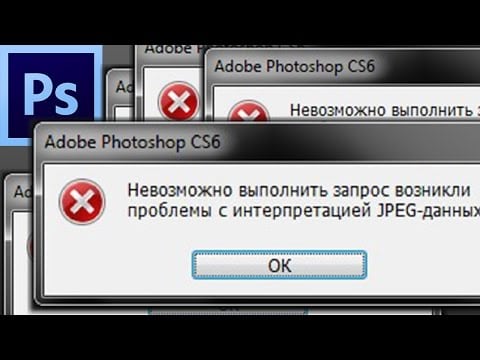 Невозможно выполнить запрос возникли проблемы с интерпретацией jpeg-данных
Почему возникает ошибка в Фотошоп?
Среди возможных причин вылета ошибки при выполнении запроса из-за проблем с интерпретацией jpeg-данных находятся:
- повреждение изображения в результате вирусной атаки, которое видит только фотошоп, обладая более совершенным методом проверки файлов на целостность;
- ошибка в модуле Adobe PhotoShop, который загружает фото в формате jpeg в память – он может некорректно считывать данные либо не учитывать какие-нибудь нюансы;
- слишком большое разрешение файла в формате jpeg.
Не зная истинной причины вылета ошибки с сообщением об отказе выполнить запрос, необходимо предпринять нижеописанные шаги, чтобы исчезли проблемы с интерпретацией jpeg-данных. На каком-либо этапе ошибка должна исправиться. Как результат – нужный файл корректно откроется и с ним можно будет продолжать работу.
Если файл повредился в результате атаки вирусов, то поможет сканирование системы установленной антивирусной программой, которая найдет и обезвредит зловредный код. Сам антивирус желательно поставить в режим регулярного сканирования, но при вылете каких-либо ошибок необходимо включать и экстренную проверку.
Чаще всего невозможно выполнить запрос по причине возникновения проблем с jpeg при обработке фото именно в указанном формате в Adobe PhotoShop.
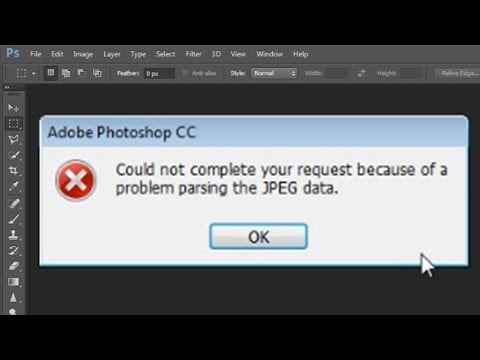 Сообщение об ошибке в Adobe PhotoShop
Что делать при проблеме воспроизведения картинки
Если вы загружаете в редактор изображение, и с ним нельзя работать далее, то необходимо предпринять следующее:
- открыть фото в более простом редакторе, предъявляющем минимальные требования к качеству изображения (к примеру, в системном Paint);
- пересохранить фото в другом формате – для этого нужно нажать на слово “Файл” в левом верхнем углу редактора, навести курсор на “Сохранить как” и выбрать расширения png, jpeg, bmp, gif или другие;
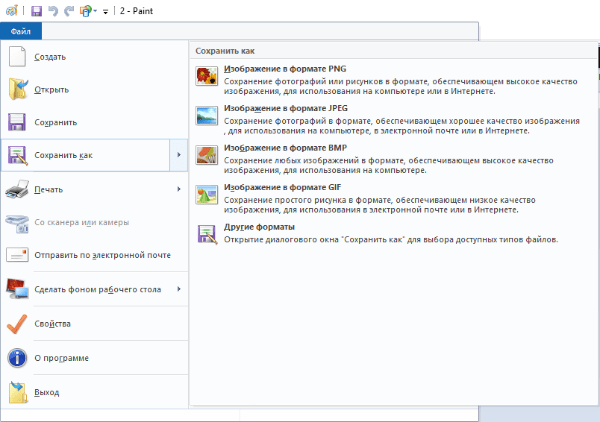 Выбор формата в Paint
- можно не наводить курсор, а нажать на “Сохранить как”, тогда выйдет меню сохранения, где в выпадающем списке выбирается тип файла;
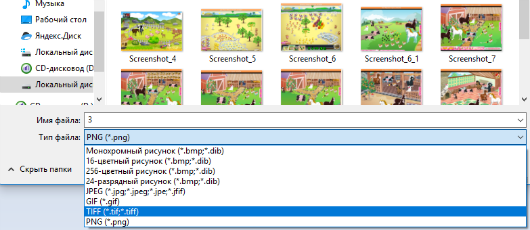 Выбор формата в выпадающем списке в Paint
- затем снова нужно зайти в фотошоп и открыть сохраненное изображение.
Если проблема интерпретации jpeg-данных возникла на данном этапе, то с помощью этого способа она будет решена.
Способ сжатия изображения
Также можно попробовать сжать изображение с сохранением его качества. Это делается при помощи таких онлайн-сервисов, как Web Resizer, Image Optimizer, PunyPNG и других удобных инструментов, и программ – Paint и Adobe PhotoShop.
Рассмотрим пример на стандартном Paint:
- откройте изображение в редакторе;
- нажмите “Изменить размер”;
- по умолчанию будут выделены поля “Проценты” и “Сохранить пропорции”;
- в поле “Проценты” введите требуемое число (в нашем случае 70%).
- нажмите ОК – фото в нужном размере готово.
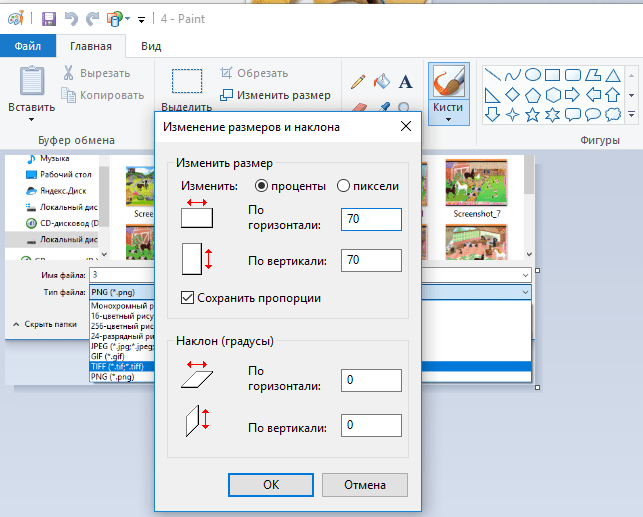 Как изменить размер изображения в Paint
Как вариант, попробуйте переустановить Adobe PhotoShop или обновить его до последней версии. Возможно, устаревшая версия программы не справляется с функциями и служит причиной ошибки при выполнении запроса из-за проблем с интерпретацией jpeg-данных.
Очередь просмотра
Очередь
- Удалить все
- Отключить

Хотите сохраните это видео?
- Пожаловаться
Пожаловаться на видео?
Выполните вход, чтобы сообщить о неприемлемом контенте.
Понравилось?
Не понравилось?
Could not place the document
because a SOFn, DQT, or DHT JPEG marker is missing before a JPEG SOS marker
Видео об ошибке в фотошопе, которое появляется при открытии картинки.
Решение проблемы:
Открыть картинку через Paint и просто ПЕРЕСОХРАНИТЬ данное изображение. ВСЁ!
======================================
Ребят, чтобы поддержать мой канал, вы просто можете отключить в своем браузере приложения Adblock либо UBlock, если такие имеются, которые блокируют рекламу, или просто добавить в исключение сайт Ютуб! Именно реклама на моих видео помогает мне зарабатывать, а также мотивирует меня на развитие канала — создавать новые интересные видео для вас! ))
Я вас прекрасно понимаю, как же бесят эти рекламы! )) Ведь ВСЕ видеоблогеры зарабатывают за счет рекламы, и тем самым вы помогаете им, просто отключив приложение для сайта YouTube!
Спасибо за понимание! =)

Фотошоп не открывает фото формата JPEG, пишет — «Невозможно выполнить запрос возникли проблемы с интерпретацией JPEG-данных». Как это исправить?
(А) Слишком тяжелое фото значит. Беда именно в формате .jpeg у него всегда так с большими разрешениями, особенно когда без сжатия. Попробуй работать с TIF или PNG.
I have to trying download file which are in our system.FOr this I used spring boot and angular js 1.
The file is downloaded but is not open with message Error interpreting JPEG image file (Not a JPEG file: starts with 0xef 0xbf).
My sample code is —
DownloadService.java


import com.codahale.metrics.annotation.Timed;
import io.swagger.annotations.ApiOperation;
import lombok.extern.slf4j.Slf4j;
import org.springframework.stereotype.Component;
import org.springframework.util.FileCopyUtils;
import org.springframework.web.bind.annotation.RequestMapping;
import javax.servlet.http.HttpServletResponse;
import javax.ws.rs.*;
import javax.ws.rs.core.Context;
import javax.ws.rs.core.MediaType;
import java.io.*;
import java.net.URLConnection;
@Component
@RequestMapping("/api/1/download")
@Path("/api/1/download")
@Consumes(MediaType.APPLICATION_JSON)
@Slf4j
public class DownloadResource {

 @ApiOperation(value = "downloads selected file", notes = "Returns a file", responseContainer = "FileSystemResource", response = HttpServletResponse.class)
 @Path("/downloadFile")
 @GET
 @Timed
 public void downloadFile(@Context HttpServletResponse response) throws IOException {
  String filePath = ("/home/ashish/Desktop/CTA.jpg");
  File fileName = new File(filePath);
  String mimeType = URLConnection.guessContentTypeFromName(fileName.getName());
  if (mimeType == null) {
   System.out.println("mimetype is not detectable, will take default");
   mimeType = "application/octet-stream";
  }
  response.setContentType(mimeType);
  response.setHeader("Content-Disposition", String.format("inline; filename="" + fileName.getName() + """));
  response.setContentLength((int) fileName.length());
  InputStream inputStream = new BufferedInputStream(new FileInputStream(fileName));
  FileCopyUtils.copy(inputStream, response.getOutputStream());
  inputStream.close();

 }
}


download.js


app.controller('storeReportsCtrl', function($rootScope, $scope, Restangular, $state, $stateParams, $location, $modal, $log, $timeout,$http,$sce) {
$scope.download = function(fileName) {

$http.get('/api/1/download/downloadFile', {responseType:'arraybuffer'})
             .success(function (response) {
               var a = document.createElement("a");
                   document.body.appendChild(a);
                   a.style = "display: none";
                   var fileName = "ppt2.jpg";
                  // var mimeType = data.mimeType;
                    var blob = new Blob([response], {type: 'image/jpeg'}),
                     url = window.URL.createObjectURL(blob);
                       a.href = url;
                       a.download = fileName;
                       a.click();
                       window.URL.revokeObjectURL(url);
             }).catch(function(error) {
                  console.log(error);
                 });
           }
});
From this file is downloaded but it is corrupted means my original file size is 18,394 bytes and response.byteLength = 33496.
UPDATE
Same code is working fine for text file but for binary file it not works.
How can I download correct file..
Поскольку файлы SVG в основном представляют собой файлы XML (т.е. текстовые файлы), я подозреваю, что ваша проблема на самом деле связана с двоичными файлами, скорее всего, с проблемой порядка байтов.
Когда байтовый массив собирается и передается по сети, он не записывается побайтово, а объединяется в большие куски (вероятно, по соображениям скорости).
Например, вы хотите отправить 4 байта (ABCD) с вашей машины, но они пишутся как BADC на удаленном сервере.
Почему с текстовыми файлами этого не происходит… обычно текстовые файлы состоят из простых символов ASCII (если они не закодированы в UTF-8 или что-то подобное…), поэтому они обрабатываются побайтово.
Your ‘JPEG’ file has wrong filename extension ‘jpg’ or ‘jpeg’, it’s real type is most probably a PNG file.
Just try to rename file name from ‘xxx.jpg’ or ‘xxx.jpeg’ to ‘xxx.png’.
Under most circumstances, programs distinguish file type with filename extension for convenience, however, if we specify a wrong filename extension(like ‘jpg’) to a file in other format(like a PNG file), the program will still try to load the PNG file with JPG library, an error will certainly be thrown to user.
Actually, different type of files always have different file header (first 1024 byte)
Here’s a quick pass to check real type of the file on Unix-like platform:
using the «file» command, like:
file e3f8794a5c226d4.jpg
and output is
e3f8794a5c226d4.jpg: PNG image data, 3768 x 2640, 8-bit/color RGBA, non-interlaced
which will print file information details, and we can also check if the specified file has been destructed.
Photoshop не открывает файл, присланный через WhatsApp — Что делать?
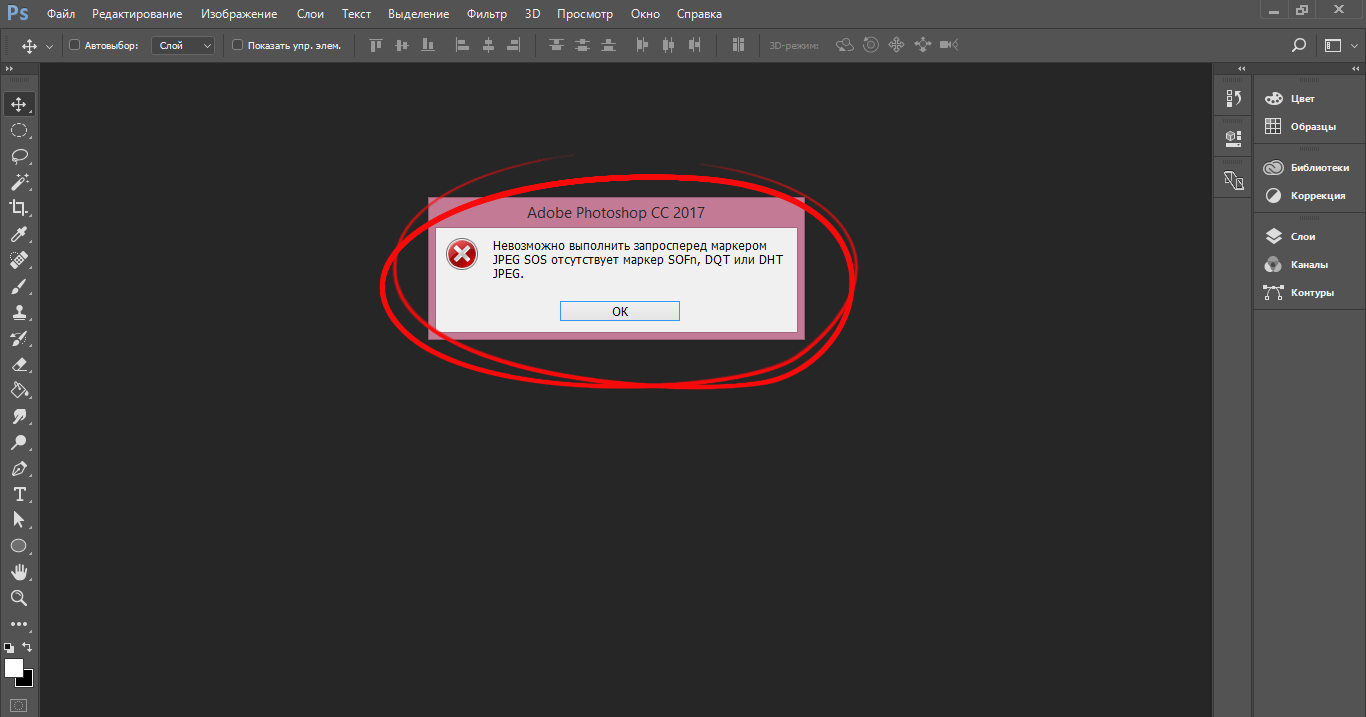
Часто при открытии в Photoshop jpeg -файлов, пересланных через WhatsApp, возникает следующая ошибка – «Невозможно выполнить запрос, перед маркером JPEG SOS отсутствует маркер SOFn, DQT или DHT JPEG» . Можно попытаться разобраться в этой китайской грамоте и стать чуть более просвещенным, но проблему открытия изображений это не решит. Если у вас есть возможность повлиять на того, кто отправляет вам файлы – предложите ему отправить вложения, прикрепив их как документы, а не как фото.
Во-первых, полученный файл будет обладать лучшими характеристиками – он не подвергнется сжатию и не произойдет искажения цвета. Во-вторых, файл передастся в формате jpg , который в Photoshop откроется безо всяких проблем.
Если же приходится работать с тем, что есть, то поможет пересохранение файлов. То есть изображение нужно открыть в любом доступном редакторе и сохранить его заново. Простой, действенный и относительно быстрый способ, когда в работе один-два файла. А вот если их 100, 200 и ещё больше?
Можно, конечно, открывать каждый файл в Paint и пересохранять его. Но для этого нужны куча времени и ангельское терпение. Если вы не можете похвастаться подобным набором опций, есть схема, позволяющая значительно сэкономить и время, и нервные клетки.
Для преобразования файлов понадобится программа ACDSee.
1. Скачайте изображения в отдельную папку.
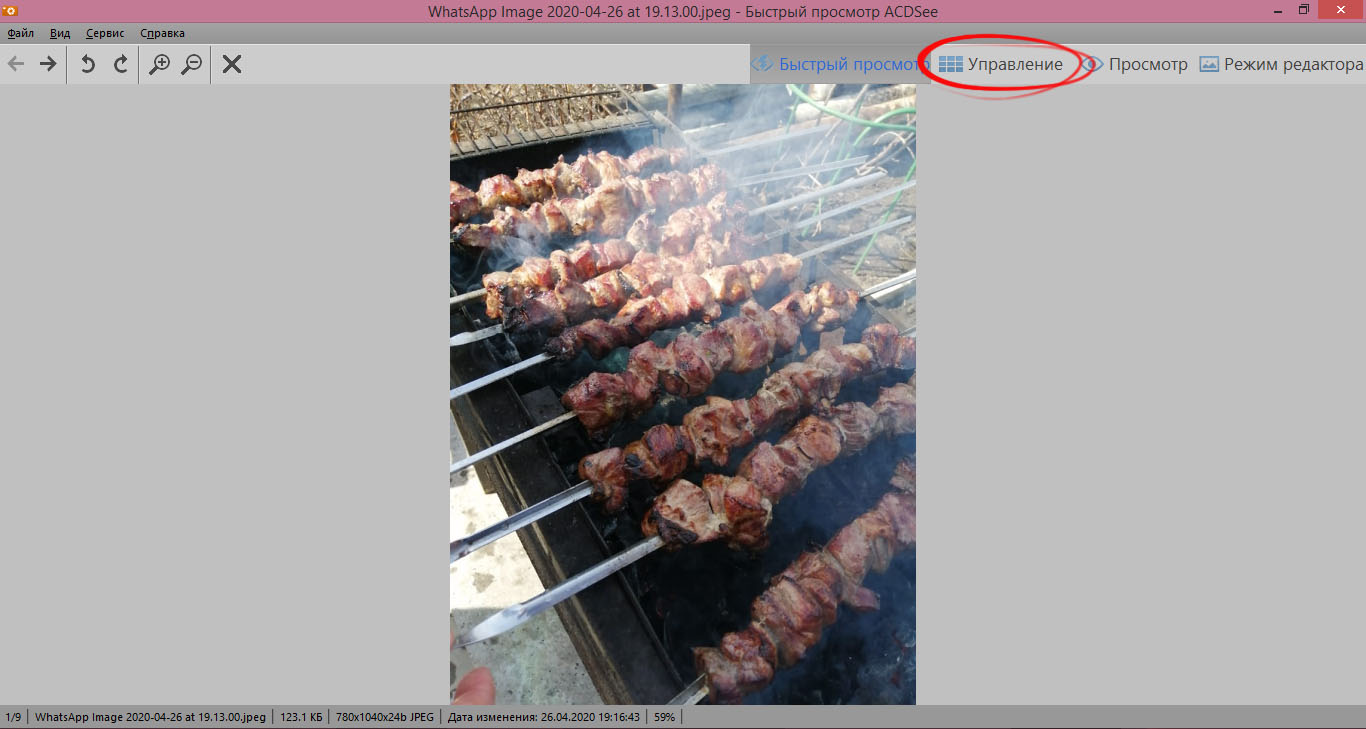
2. Откройте любой файл при помощи ACDSee и перейдите в «Режим управления».
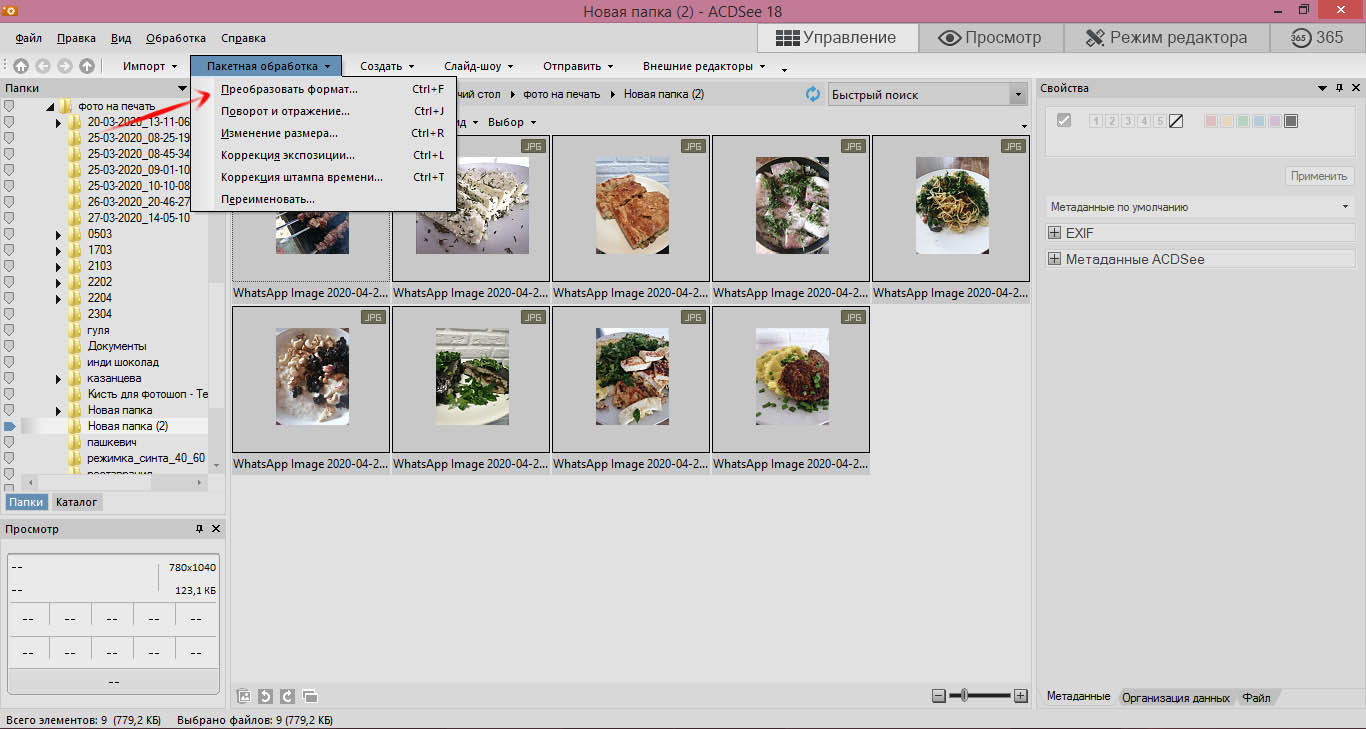
3. Вы увидите превью всех расположенных в этой папке файлов. Выделите всё (Ctrl+A) , затем перейдите в пункт «Пакетная обработка». В выпадающем меню выберите «Преобразовать формат».
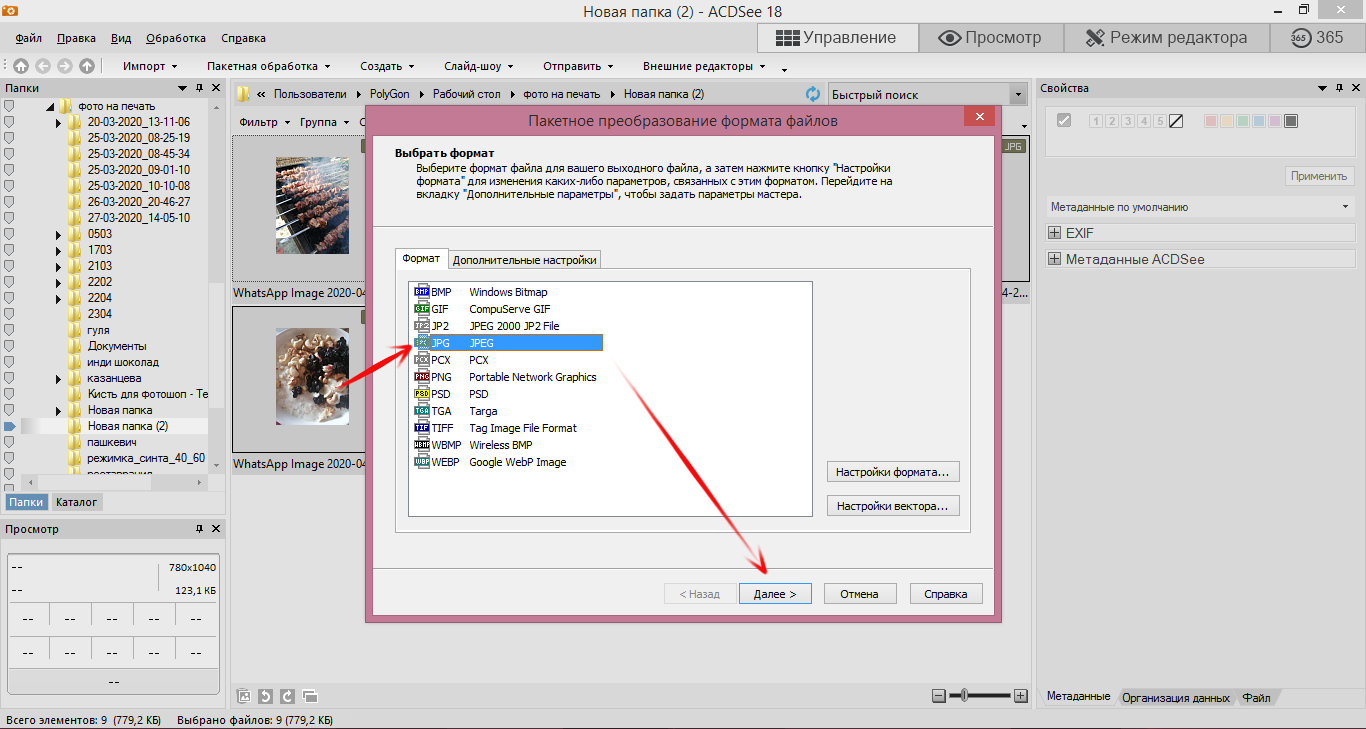
4. Затем укажите нужный формат файла (в нашем случае – JPG) и нажмите «Далее».
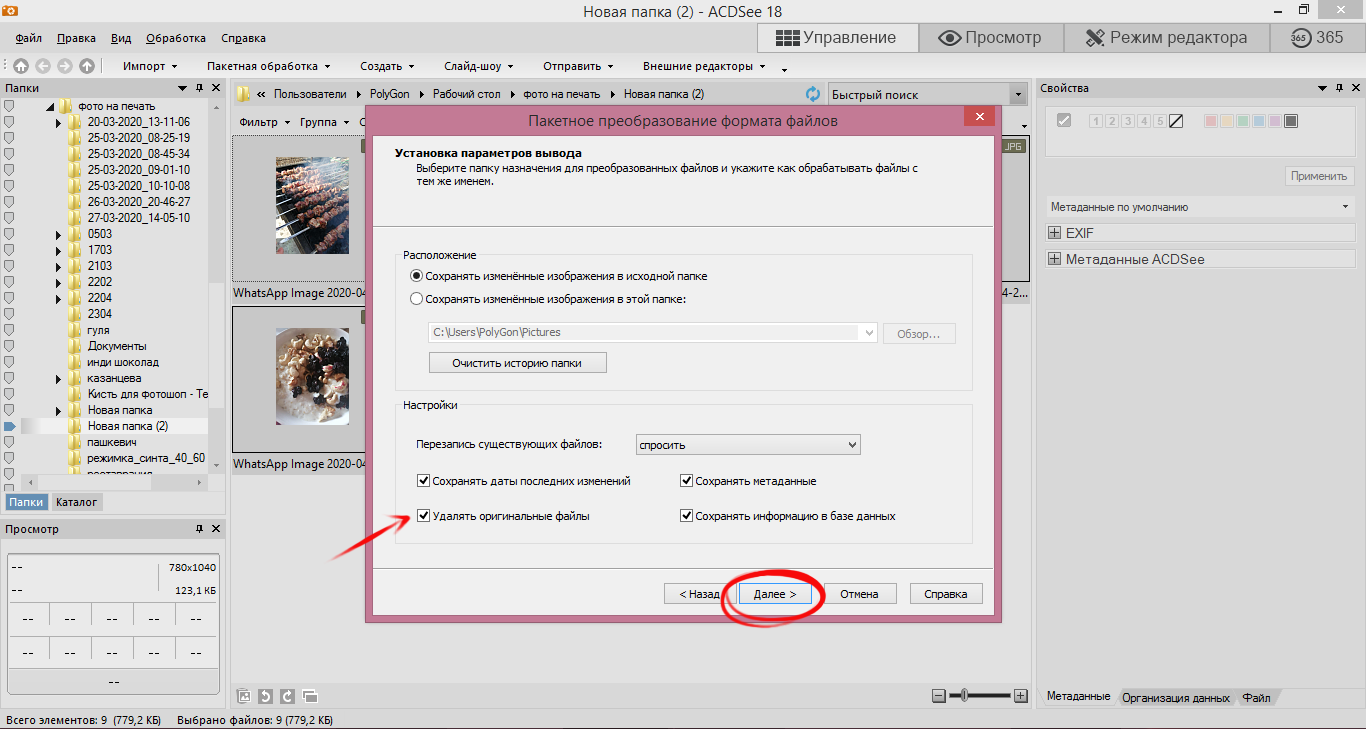
5. Если хотите перезаписать файлы без сохранения исходных изображений, отметьте галочкой пункт «Удалять оригинальные файлы». Снова нажмите «Далее».
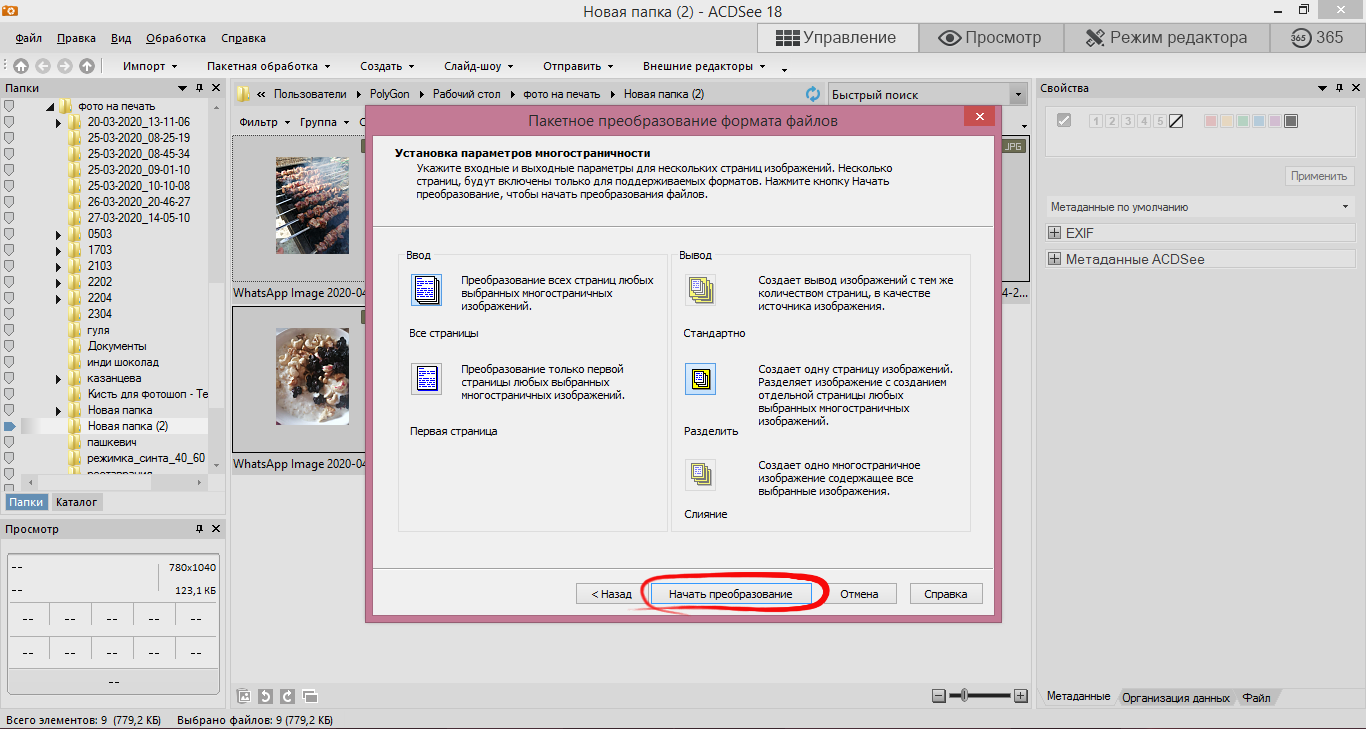
6. Затем программа выдаст вам еще одно окно, где можно выбрать параметры многостраничного файла на выходе. При работе с jpeg -файлами эти настройки особой роли не играют, поэтому не углубляйтесь в прочтение и смело запускайте преобразование.
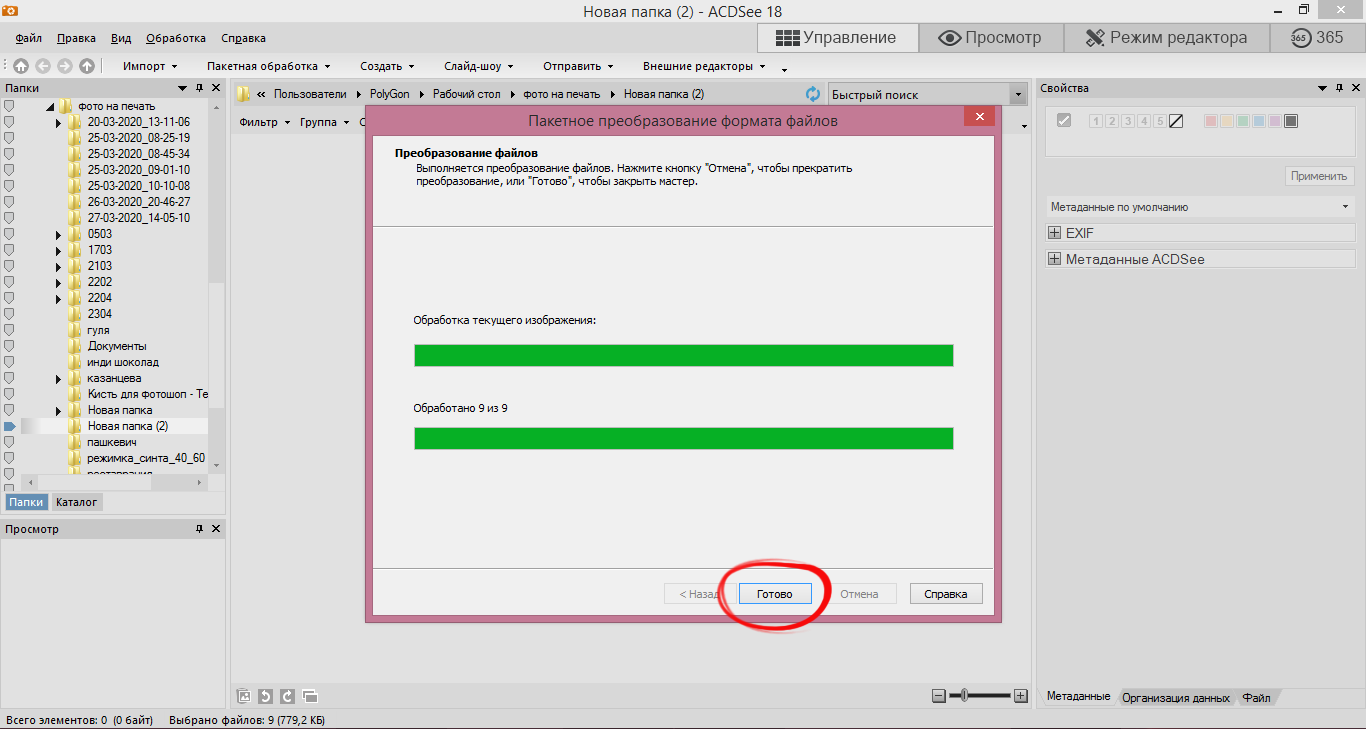
7. Процесс форматирования происходит довольно быстро. Однако, если среди файлов попадутся те, которые уже имеют нужное расширение, программа остановится и спросит, что же ей с ним делать. После получения ответа, действие продолжится. По окончании нажмите «Готово».
Теперь можно открывать изображения и работать с файлами в Photoshop без проблем.
Проблема
При открытии изображения в Photoshop возникла одна из следующих ошибок:
- Не удалось выполнить запрос, поскольку документ не является допустимым документом Photoshop.
- Не удалось выполнить запрос, так как обнаружен неизвестный или некорректный тип маркера JPEG.
- Не удалось выполнить запрос, так как модулю файлового формата не удается проанализировать файл.
- Этот файл не является корректным документом в формате Portable Document File (PDF). Документ не может быть открыт.
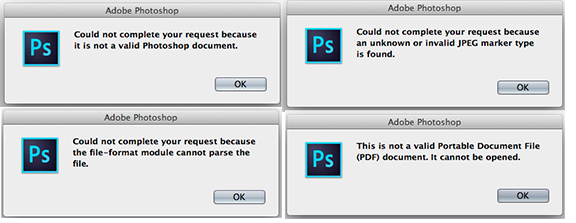
Решения
Решение 1. Убедитесь в том, что расширение файла соответствует типу данного файла.
Убедитесь в том, что добавляемое к имени файла расширение согласуется с форматом данного изображения. При выборе формата во всплывающем меню в диалоговом окне «Сохранить как» правильное расширение добавляется автоматически. Если расширение введено вручную, оно может не соответствовать формату этого файла.
Если вы не можете вспомнить фактический тип файла, см. статью Как определить тип файла документа.
Расширения файлов по умолчанию скрыты. Чтобы включить их, выполните следующие действия:
Невозможно выполнить запрос возникли проблемы с интерпретацией jpeg-данных
Наверняка многие из нас, работая в программе Adobe PhotoShop, сталкивались с сообщением о невозможности выполнить запроса по причине возникших проблем с интерпретацией jpeg-данных. Это возникает при обработке фотографий. Вы пытаетесь открыть изображение, скачанное из Интернета или взятое с жесткого диска, в фотошопе, и видите перед глазами выскакивающее сообщение о данной ошибке. В этой статье речь пойдет о том, почему нельзя осуществить запрос, из-за чего возникают проблемы с трактовкой jpeg-данных, и что нужно сделать, чтобы избавиться от этой ошибки.
Почему возникает ошибка в Фотошоп?
Среди возможных причин вылета ошибки при выполнении запроса из-за проблем с интерпретацией jpeg-данных находятся:
- повреждение изображения в результате вирусной атаки, которое видит только фотошоп, обладая более совершенным методом проверки файлов на целостность;
- ошибка в модуле Adobe PhotoShop, который загружает фото в формате jpeg в память – он может некорректно считывать данные либо не учитывать какие-нибудь нюансы;
- слишком большое разрешение файла в формате jpeg.
Не зная истинной причины вылета ошибки с сообщением об отказе выполнить запрос, необходимо предпринять нижеописанные шаги, чтобы исчезли проблемы с интерпретацией jpeg-данных. На каком-либо этапе ошибка должна исправиться. Как результат – нужный файл корректно откроется и с ним можно будет продолжать работу.
Невозможно выполнить запрос — способы устранения ошибки
Если файл повредился в результате атаки вирусов, то поможет сканирование системы установленной антивирусной программой, которая найдет и обезвредит зловредный код. Сам антивирус желательно поставить в режим регулярного сканирования, но при вылете каких-либо ошибок необходимо включать и экстренную проверку.
Чаще всего невозможно выполнить запрос по причине возникновения проблем с jpeg при обработке фото именно в указанном формате в Adobe PhotoShop.
Что делать при проблеме воспроизведения картинки
Если вы загружаете в редактор изображение, и с ним нельзя работать далее, то необходимо предпринять следующее:
- открыть фото в более простом редакторе, предъявляющем минимальные требования к качеству изображения (к примеру, в системном Paint);
- пересохранить фото в другом формате – для этого нужно нажать на слово “Файл” в левом верхнем углу редактора, навести курсор на “Сохранить как” и выбрать расширения png, jpeg, bmp, gif или другие;
- можно не наводить курсор, а нажать на “Сохранить как”, тогда выйдет меню сохранения, где в выпадающем списке выбирается тип файла;
- затем снова нужно зайти в фотошоп и открыть сохраненное изображение.
Если проблема интерпретации jpeg-данных возникла на данном этапе, то с помощью этого способа она будет решена.
Способ сжатия изображения
Также можно попробовать сжать изображение с сохранением его качества. Это делается при помощи таких онлайн-сервисов, как Web Resizer, Image Optimizer, PunyPNG и других удобных инструментов, и программ – Paint и Adobe PhotoShop.
Рассмотрим пример на стандартном Paint:
- откройте изображение в редакторе;
- нажмите “Изменить размер”;
- по умолчанию будут выделены поля “Проценты” и “Сохранить пропорции”;
- в поле “Проценты” введите требуемое число (в нашем случае 70%).
- нажмите ОК – фото в нужном размере готово.
Как вариант, попробуйте переустановить Adobe PhotoShop или обновить его до последней версии. Возможно, устаревшая версия программы не справляется с функциями и служит причиной ошибки при выполнении запроса из-за проблем с интерпретацией jpeg-данных.