
Драйверы видеокарты — хорошее место для начала. Современные видеокарты производятся только двумя крупными компаниями — Nvidia и AMD. Как только вы нашли продукт, который вращает кулер вашего системного блока, посетите официальный сайт и загрузите последнюю версию пакета драйверов.
Ошибка подключения к серверу Raid Shadow Legends в Android
Существует несколько факторов, которые могут вызывать ошибки подключения к серверу RaidShadowLegends на устройствах Android. Это может быть связано с подключением к Интернету или ошибкой программного обеспечения. Чтобы определить точную причину этой проблемы, необходимо выполнить несколько шагов по устранению неполадок.
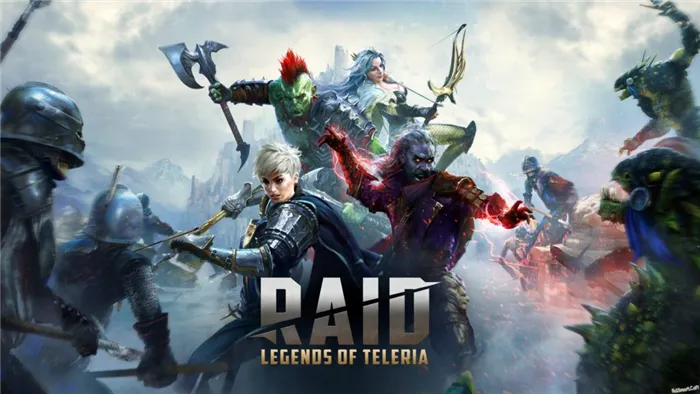
Raid Shadow Legends — это фэнтезийная ролевая игра, впервые выпущенная в январе 2020 года для платформ WindowsiOS и Android. В игре игрокам предстоит собрать армию для борьбы с различными приспешниками Повелителей тьмы, чтобы установить мир в королевстве Телерия. Существует режим одиночной кампании, который также связан с многопользовательским режимом для определения рейтинга.
Raid Shadow Legends не может подключиться к игровому серверу
Одной из проблем, которая может возникнуть при попытке сыграть в эту игру, является невозможность подключения к серверам. Обычно это проблема подключения, вызванная нестабильным интернет-соединением, но другие факторы также могут вызвать эту проблему. Послушайте, что вам нужно сделать, чтобы исправить ситуацию.
Пререквизиты.
- Перезагрузите телефон и беспроводной маршрутизатор, к которому он подключен.
- Убедитесь, что игра обновлена.
- Убедитесь, что программное обеспечение телефона обновлено.
Метод 1. Проверьте подключение телефона к Интернету.
Первое, что вам нужно сделать, это проверить, не связана ли проблема с вашим интернет-соединением.
Необходимое время: 5 минут.
Проверьте подключение телефона к Интернету
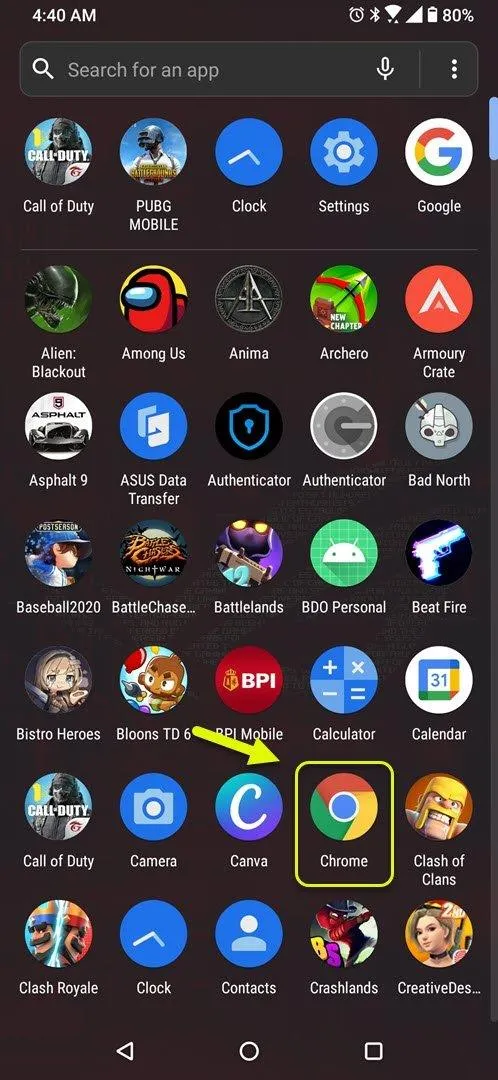
Для этого просканируйте вверх с главного экрана и нажмите на значок нужного браузера.
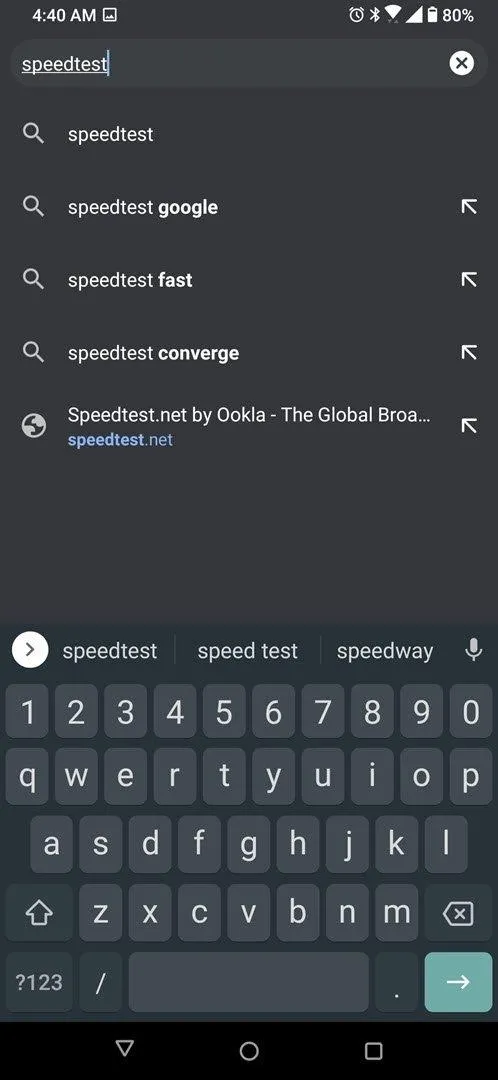
Это поисковая система, используемая для проверки вашего интернет-соединения.
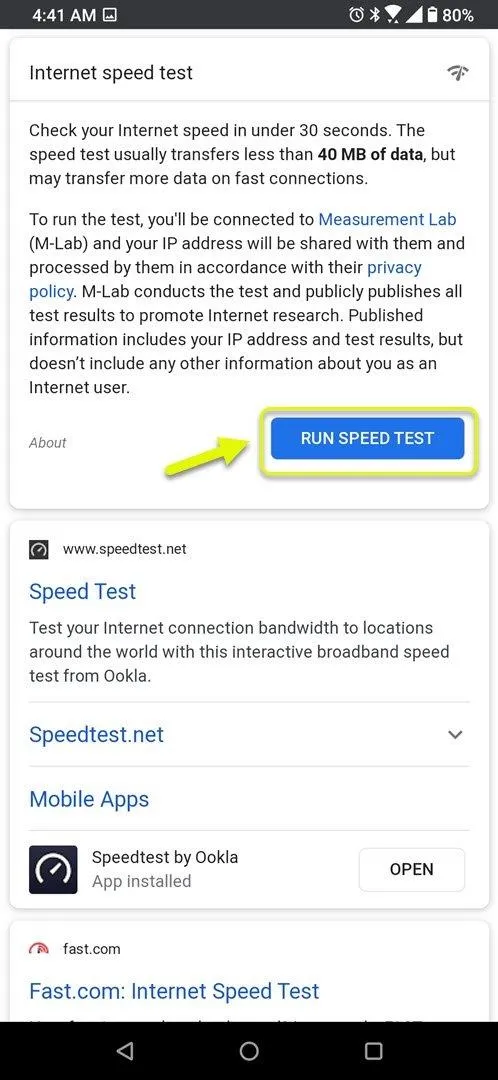
Это можно найти в результатах поиска теста скорости Интернета.
Если результаты не удовлетворительны, попробуйте подключить телефон к другой сети Wi-Fi. Если нет другой сети Wi-Fi, можно также попробовать воспользоваться подпиской на мобильный интернет.
RAID: ShadowLegends, нашумевшая беспорядочная игра, разработанная компанией PlariumGames, была самым амбициозным Лучшая ролевая игра года. С момента своего выхода игра стала огромной сенсацией благодаря превосходной графике и насыщенному геймплею. Однако, как и все онлайн игры, RaidShadowLegends имеет свои проблемы и ошибки.
Ошибки интернет-соединения и другие в RAID Shadow Legends. Решаем проблемы
Raid Shadow Legends имеет ряд стандартных проблем, требующих решения, включая проблемы с подключением, связью и оптимизацией. Ошибки встречаются часто и могут быть легко исправлены. Это лучшее решение.
Проблемы с подключением обычно решаются перезагрузкой маршрутизатора, восстановлением интернет-соединения или использованием VPN во время игры.
Ошибка соединения
Испытывало ли сообщество серверный шок в феврале? и многие знакомы с этой проблемой. Эта ошибка может застать вас в самые неподходящие моменты: при незачете кланового босса или при выходе Лорда Шазара. Это происходит потому, что соединение было прервано в какой-то момент? Игровой сервер автоматически завершит сеанс.
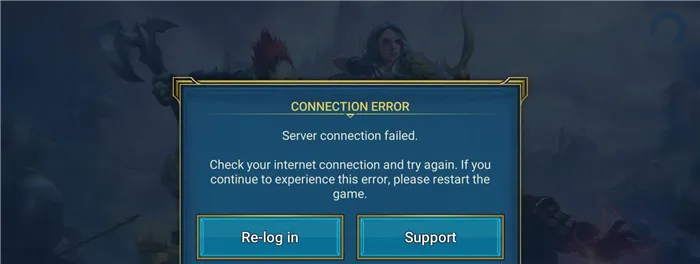
Лечение
- Проверьте, не заблокирован ли сервер вашим провайдером. Вы можете сделать это, позвонив ему напрямую.
- Если провайдер не блокирует сервера, то проблема непосредственно в роутере или на устройстве, с которого делаете запуск.
- Вам необходимо сбросить маршрутизатор к заводским настройкам и восстановить соединение. Проблема может заключаться в динамическом IP-адресе.
- Другое решение — установить VPN. Скорость соединения должна быть достаточно высокой, чтобы игра не вызывала дискомфорта.
- Перезапуск игры или телефона также может помочь в решении этой проблемы.
Ошибка аутентификации при подключении
В этом случае проблема может быть на стороне игрового сервера, и мы мало что можем сделать.
Лечение
- Оптимальный способ – это проверить, есть ли в данный момент у ваших друзей подобная проблема. Если они подтвердят информацию, то у вас две новости:
- Таким образом, проблема заключается в том, что вам не нужно «ремонтировать» устройство.
- Вам нужно просто подождать и посмотреть, что произойдет.
- В качестве альтернативы вы можете использовать терапевтический VPN.
П роблемы со шрифтами
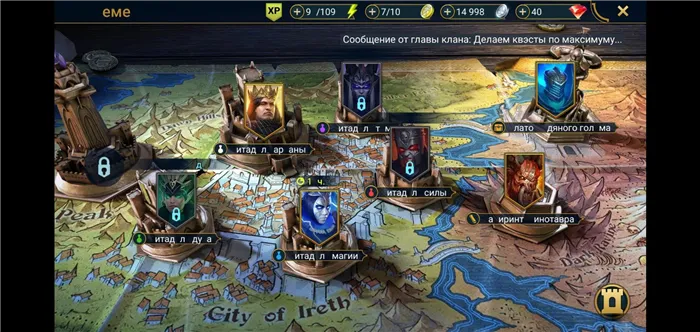
Напоминает ли вам это изображение о чем-то? Поздравляю, вы не одиноки. Это означает, что кто-то искал решение и нашел такое же, как у вас.
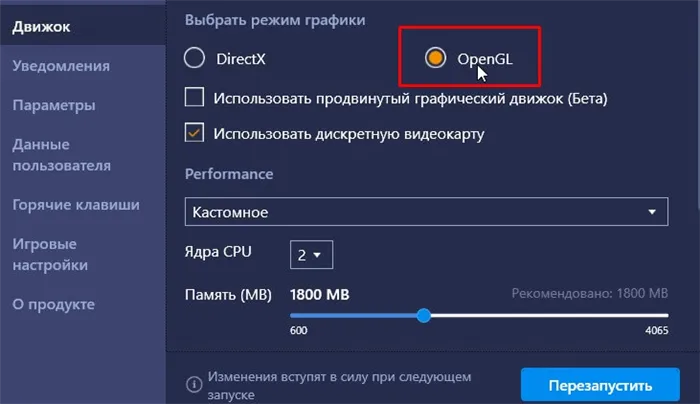
Вероятность того, что вы используете BlueStacks, составляет 99,9%. Перейдите в Настройки и измените графический режим с DirectX на OpenGL
Дальнейшее чтение:.
Лаги и зависания в RAID: Shadow Legends
Эти проблемы могут быть связаны как с подключением, так и с настройками графики. Изучите техническую документацию к устройству и сопоставьте ее с требованиями для запуска игры. Возможно, вы не справитесь. Что я могу сделать, чтобы исправить эту ошибку? Приобретите более мощное устройство. Если вы не хотите тратить деньги, воспользуйтесь этим средством.
Лечение
-Если вы используете эмулятор, измените настройки графики в утилите графической карты эмулятора.
Анализ, сглаживание и т.д.
Это позволит удалить тяжелые элементы при обработке оптики и в некоторых случаях устранить любые провисания.
-Для телефонов это гораздо сложнее, так как вероятность обновления видеокарты меньше. ( Единственное лучшее решение (бесплатно) — установить утилиту, повышающую производительность. Обычно выключают и приостанавливают определенные процессы на телефоне, чтобы освободить память на устройстве. Это может помочь, но не ожидайте значительного изменения FPS.
Интернет здесь также играет важную роль, поскольку через него происходит обмен данными между клиентом и игровым сервером. Если соединение нестабильно, пакеты будут приходить с задержкой или не приходить вообще. Так, персонажи могут стоять на месте и вдруг телепортироваться в будущее и совершить действия, которых они не совершали.
- Во-первых, проверьте, не потерялась ли посылка в WorldWideWeb. Если да, попробуйте изменить источник подключения (переключитесь с маршрутизатора на мобильный интернет).
- Если предыдущие варианты не помогли, следует подождать и надеяться, что это проблема с игровым сервером. Она должна быть решена как можно скорее.
- В качестве альтернативы попробуйте использовать VPN. Затем есть еще один узел подключения, с которого можно установить фиксированное соединение.
- Это может быть связано с локальной неисправностью самого маршрутизатора. Подключите еще один и посмотрите, как он работает.
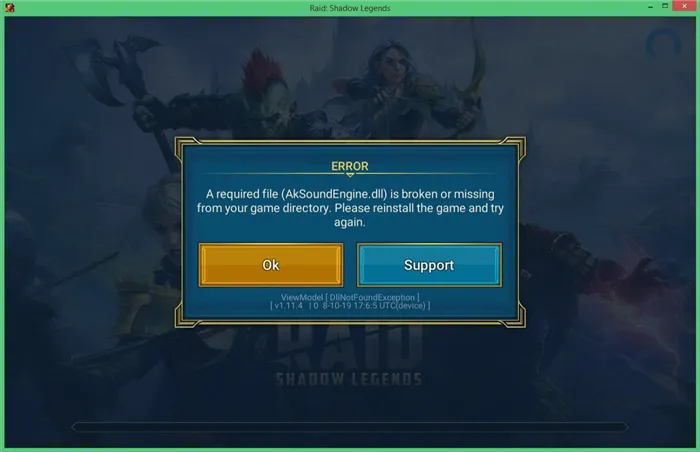
Наконец, переустановите игру. Возможно, возникла проблема с устройством, и некоторые файлы могли быть удалены или повреждены. Такое иногда случается (в основном на компьютерах), и этот метод может помочь.
Именно поэтому «задержка» существует только в онлайн-играх. Причины могут быть разными: плохой код сети, физическая удаленность от сервера, перегрузка сети, неправильная конфигурация маршрутизатора, медленное интернет-соединение.
Файлы, драйверы и библиотеки
Почти все устройства на компьютере требуют набора специального программного обеспечения. Это драйверы, библиотеки и другие файлы, которые обеспечивают правильное функционирование компьютера.
Драйверы видеокарты — хорошее место для начала. Современные видеокарты производятся только двумя крупными компаниями — Nvidia и AMD. Как только вы нашли продукт, который вращает кулер вашего системного блока, посетите официальный сайт и загрузите последнюю версию пакета драйверов.
Необходимое условие для правильной работы RAID! это новейший драйвер, доступный для всех устройств системы. Скачайте Driver Updater, чтобы быстро и легко загрузить последние версии драйверов и установить их одним щелчком мыши.
- Загрузите программу Driver Updater и запустите ее.
- Сканирование вашей системы (обычно менее чем за пять минут) и
- обновлять устаревшие драйверы одним щелчком мыши.
Фоновые процессы всегда влияют на производительность. Использование Advanced System Optimizer для очистки нежелательных файлов и включения определенных игровых функций может значительно повысить FPS.
- Загрузите Advanced System Optimizer и запустите программу.
- Сканирование вашей системы (обычно менее чем за пять минут) и
- Выполните необходимые действия. Ваша система будет работать как новая!
После использования драйверов можно установить последние библиотеки (DirectX и. В той или иной форме они используются почти во всех современных играх.
Raid! не скачивается. Долгое скачивание. Решение
Скорость вашего интернет-соединения не является единственным фактором, определяющим скорость загрузки. Если ваш сервер загрузки работает со скоростью, скажем, 5 МБ в секунду, 100 МБ не помогут.
В случае с RAID! Не загружается вообще, это может быть вызвано несколькими причинами: неправильная конфигурация маршрутизатора, проблемы со стороны интернет-провайдера, кошка перегрызла кабель, или игра была скачана! Сервер на стороне обслуживания не работает.
Raid! не устанавливается. Прекращена установка. Решение
Перед началом установки программы Raid! необходимо еще раз проверить свободное место на диске, которое она занимает. Если проблема с дисковым пространством была исключена, следует провести диагностику диска. Накопилось ли в нем уже много «плохих секторов» и является ли он полностью неисправным?
В Windows есть стандартные инструменты для проверки состояния HDD и SSD, но лучше всего использовать специализированную программу.
Однако не следует исключать возможность того, что ошибка в соединении может привести к сбою загрузки. Это может произойти. И если вы установите Raid! с диска, стоит проверить носитель на наличие царапин или посторонних предметов.
Почти все устройства на компьютере требуют набора специального программного обеспечения. Это драйверы, библиотеки и другие файлы, которые обеспечивают правильное функционирование компьютера.
Запускаем RAID Shadow Legends на PC
Вы можете играть практически в любую игру, перенесенную на ваш компьютер с другого устройства. Это очень легко сделать с помощью эмулятора или программы для чтения с экрана. Игроки RAID Shadow Legends имеют значительное преимущество перед играми при использовании эмулятора. Разработчики теперь могут определять, какой пользователь пытается подключиться с компьютера. Это также делается серверами входа, которые распределяют таких вредоносных игроков в отдельную область, созданную специально для этой цели.
Конечно, главным образом это можно отнести к играм, перенесенным непосредственно на компьютер. Например, PUBG Lite была успешно портирована с мобильных устройств для поддержки Windows и Mac. В нашем случае нам нужно выбрать между эмулятором и экраном с программным обеспечением TW.
Способ игры через эмулятор
Прежде всего, стоит определиться с выбором тренажеров. Для часто использующих этот метод предпочтение, конечно, отдается тем, которые уже установлены. Однако если вы делаете это впервые, ниже приводится список наиболее популярных эмуляторов.
- NoxAppPlayer — простой и доступный эмулятор с возможностью выбора версии Android. Рекомендуется не менее 4 ГБ оперативной памяти.
- Bluestacks — еще один популярный эмулятор. Он очень прост в использовании и имеет приятный внешний вид. Вы можете использовать от 2 ГБ оперативной памяти.
- Andy — это умный и простой в использовании эмулятор. Достаточно проста для новичков и рекомендуется для нетребовательных игр.
Попробуйте их все и решите, какой из них проще использовать. Мне лично нравится NOX, возможно, потому что я попробовал его первым.
Проецируем экран на через TeamViewer
Популярное программное обеспечение TeamViewer для разделения экрана и удаленного входа позволяет играть в игры для Android, проецируя экран смартфона на рабочий стол. Если интернет нестабилен, возможны задержки.
Оба устройства должны быть подключены к высокопроизводительному интернет-соединению.
Играем через сенсорный монитор с шарингом экрана
Для особо продвинутых пользователей возможно использование сенсорного экрана, который, при аналогичной проекции с экрана смартфона, также имеет возможность управления им. Устройства Samsung — идеальный вариант.
Почти все устройства на компьютере требуют набора специального программного обеспечения. Это драйверы, библиотеки и другие файлы, которые обеспечивают правильное функционирование компьютера.
Raid Shadow Legends не работает? Как проверить статус сервера
ガイド
RAID: ShadowLegends, нашумевшая беспорядочная игра, разработанная компанией PlariumGames, была самым амбициозным Лучшая ролевая игра года. С момента своего выхода игра стала огромной сенсацией благодаря превосходной графике и насыщенному геймплею. Однако, как и все онлайн игры, RaidShadowLegends имеет свои проблемы и ошибки.
Одна из самых распространенных ошибок, с которой могут столкнуться игроки, — это ошибка входа в систему. Если вы также испытываете проблемы с подключением или другие ошибки при загрузке игры, проверьте состояние сервера Raid: Shadow Legends.
Однако в настоящее время на официальном сайте игры нет страницы состояния сервера. Однако вы можете проверить состояние сервера игры, зайдя на официальную страницу в Twitter или воспользовавшись онлайн-инструментом https://pingserverstatus.com.
Как проверить статус сервера Raid Shadow Legends?
Разработчики игры довольно активны в официальном Твиттере @RaidRPG. Если у вас возникли проблемы с сетевым соединением с игровым сервером, обязательно проверьте последние твиты вышеупомянутого аккаунта. Это, вероятно, лучший способ получить самую свежую информацию об игре.
こんにちは、みんな! Примерно через 15 минут (в 13:30 UTC) мы будем проводить техническое обслуживание сервера. Это одна из оптимизаций сервера, необходимая для стабилизации работы сервера и повышения стабильной производительности игры. Время простоя может достигать 15 минут. Извините за неудобства. pic.twitter.com/AKHxRCvaiP
mdash? Raid: Shadow Legends (@RaidRPG) 25 сентября 2020 года.
Метод 2
Сторонние сайты, такие как https://pingserverstatus.com, явно предназначены для проверки состояния серверов без регистрации в игре. Нажмите на ссылку выше и выберите Shadow Legends из списка, чтобы проверить состояние сервера. Кроме того, сервис также позволяет пользователям тестировать циклическое прохождение сети (ping) на различных серверах. Сайт также поддерживает другие многопользовательские онлайн-игры, такие как LOL, Overwatch, PUBG, Fortnite и другие.
Если у вас остались вопросы о состоянии сервера Raid Shadow Legends, не стесняйтесь задавать их в разделе комментариев.
Raid Shadow Legends — одна из самых популярных gacha-игр, доступных сегодня на ПК, Android и iOS.
По теме.
Вероятность того, что вы используете BlueStacks, составляет 99,9%. Перейдите в Настройки и измените графический режим с DirectX на OpenGL
Советы по запуску эмулятора
Симулятор BlueStacks может быть запущен только на компьютерах и ноутбуках, поддерживающих аппаратные технологии (Intel VT-X или AMD-V). Подробнее о различных проблемах с установкой симулятора и о том, какие процессоры поддерживают эту технологию, читайте в статье Эмулятор Android Bluestacks: ошибки установки и их устранение.
Если ваш процессор поддерживает виртуализацию, но по умолчанию она отключена, рекомендуем прочитать инструкции по активации виртуализации на официальном сайте Bluestacks.

Это редкая проблема, но обычно она возникает после применения ошибочного обновления, и лучшим примером является появление MIUI 12.0.2 на совместимых Xiaomi телефоны, в результате чего телефоны перестают нормально работать из-за того, что некоторые приложения не могут подключаться к Интернету.
Это довольно любопытная ошибка, потому что, похоже, у затронутых приложений нет общей точки, и она обычно появляется случайным образом. Сегодня это может повлиять на Google Discover, но завтра у вас может закончиться доступ в Интернет на WhatsApp. Беспокоит еще большее беспокойство, если одно из приложений, которое остается без доступа к Интернету, — это Play Store, хранилище и нервный центр всех наших приложений на Android.

К счастью, есть ряд решений, которые наверняка положат конец неудаче, от которой вы страдаете, и сделают вашу жизнь намного проще, хотя сначала вы должны принять во внимание пару вещей.
Содержание
- Прежде всего … У вас установлен VPN?
- Проблема с Play Store?
- Исправьте доступ в Интернет для ваших приложений
- Проверьте доступ к сети и режим полета
- Перезагрузите мобильный
- Приложение обновлено?
- Очистить память приложения
- Безопасный режим
- Восстановить телефон
Прежде всего … У вас установлен VPN?
Неважно, работаете ли вы с сетью передачи данных или подключены к Wi-Fi. А VPN сети, если вы ее используете, вы будете знать, что она изменяет протоколы подключения к Интернету, и это может негативно повлиять на то, как различные приложения, которые мы установили на смартфон, используют Интернет.

По этой причине, чтобы проверить, связана ли проблема с этим VPN или нет, лучше всего отключить его и даже, если вы можете, полностью удалить приложение. Затем проверьте, нормально ли работают затронутые приложения, и если да, попробуйте работать с другим VPN.
Проблема с Play Store?
Если проблема приложений без подключения к Интернету возникает с магазином Android, вы можете перетащить остальные приложения, так как Play Store зависит, например, от его обновлений.
Чтобы решить эту проблему, первое, что вам нужно сделать, это перезагрузить устройство. Это может показаться простым, но иногда это единственное, что вам нужно сделать, чтобы восстановить нестабильное соединение. Если проблемы не исчезнут после перезапуска устройства, переключитесь с Wi-Fi на мобильные данные и посмотрите, исходит ли сбой с какой-либо стороны. Откройте приложение «Настройки» и перейдите в «Беспроводные сети» или «Подключения». Выключите Wi-Fi, включите мобильные данные и проверьте наличие изменений. Если все осталось по-прежнему, отключите мобильные данные, включите Wi-Fi и посмотрите, работает ли он.
Если ни один из вариантов не работает, необходимо очистить кеш приложения в меню «Настройки», «Приложения», выбрать «Play Маркет» и в меню «Хранилище» выбрать «Очистить кеш» и «Очистить хранилище».

Исправьте доступ в Интернет для ваших приложений
В случае, если проблема возникает в разных приложениях, решения заключаются в том, чтобы применить тот же совет, что и в случае сбоя магазина Android.
Проверьте доступ к сети и режим полета
Первое, что вам следует сделать, насколько это может показаться очевидным, — это убедиться, что вы случайно не прикоснулись к мобильному телефону и не отключили соединение Wi-Fi или соединение для передачи данных. Таким же образом вы должны убедиться, что режим полета, который «накладывает» мобильные соединения, тоже не активирован.
Перезагрузите мобильный
Снова перезагрузка мобиля снова наш друг. Уловка каждого ученого-информатика состоит в том, чтобы выключить компьютер на несколько секунд, как только появится первая проблема. Это исключит возможные отказы, унаследованные от непрерывной работы оборудования, в данном случае может вернуться. Cеть подключение к приложения, которые не могли получить доступ к Интернету .
Приложение обновлено?
Когда раньше мы говорили о важности Play Store, вот почему. Если приложение долгое время не обновлялось, могут появиться сбои, например потеря доступа к Интернету. Именно обновления наших приложений предназначены для того, чтобы избежать или исправить эти ошибки, и, без сомнения, сегодня важно поддерживать себя в курсе событий.
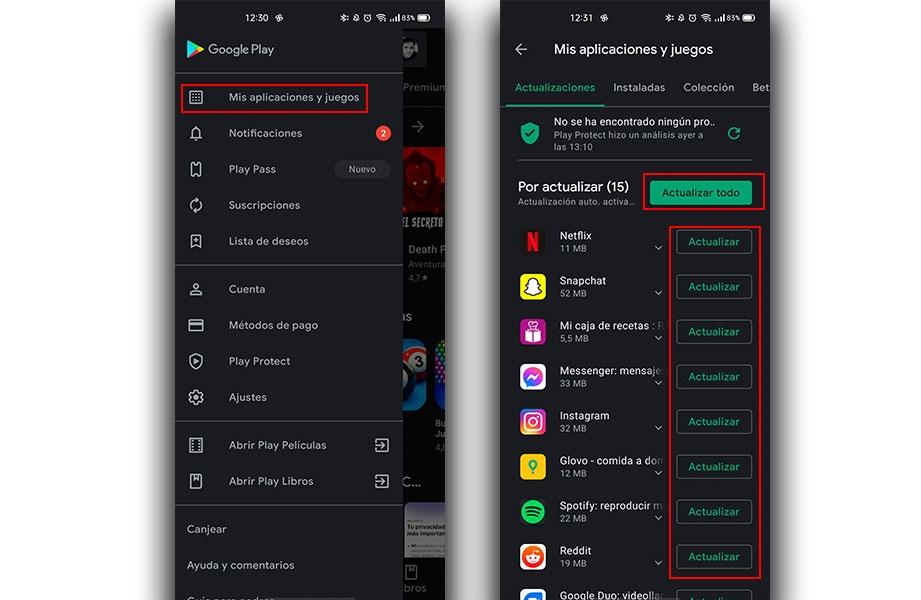
Чтобы проверить все ожидающие обновления для ваших приложений, перейдите в Play Store, откройте боковое меню и выберите «Мои приложения и игры». Обновите все приложения, которые работают со старой версией.
Очистить память приложения
Если проблема всегда повторяется с одними и теми же приложениями, скорее всего, виноваты они, а не мобильное устройство. Что ж, попробуйте удалить и переустановить их снова, но проще получить доступ к меню настроек, открыть панель приложений и выбрать затронутые, чтобы стереть их данные и кеш из параметров хранилища.

Это должно полностью устранить ошибки конфигурации, которые вызывают эту досадную проблему.
Безопасный режим
Во многих случаях определить причину этой головной боли обычно сложно, но, к счастью, в наших телефонах Android есть безопасный режим, который отключает приложения и позволяет нам проверить, воспроизводится ли сбой. Вы можете нажать и удерживать кнопку питания, пока не появится опция запуска в безопасном режиме, или, когда мобильный телефон выключен, включить его, нажав и удерживая кнопку уменьшения громкости, пока устройство не запустится, и вы не увидите на экране «безопасный режим». .
Если здесь все работает нормально, проблема, вероятно, в недавно установленном приложении, и вам нужно будет найти его, чтобы удалить.
Восстановить телефон
Идеальное решение для отказа приложений, у которых нет доступа к Интернету на Android, но которые мы оставляем на последнее место, потому что его использование влечет за собой потерю всех данных, которые мы разместили на мобильном телефоне, будь то приложения, пароли, фотографии и т. Д. видео или аудио. По этой причине, прежде чем продолжить, вы должны сделать резервную копию всего вашего контента, чтобы иметь возможность восстановить его позже.
Как только это будет сделано, вы должны перейти в приложение «Настройки», перейти в меню «Система» и выбрать Восстановление и восстановите и найдите варианты «сбросить настройки телефона» или «стереть данные». Следуйте инструкциям, чтобы вернуть мобильный телефон в заводское состояние, устранить проблемы и ошибки и оставить его свежим из коробки.
Ошибка при входе в игру. Якобы отсутствует интернет-соединение.
После последнего обновления не могу войти в игру, выскакивает сообщение, что якобы отсутствует интернет-соединение, которое точно есть.
При этом на другой, гораздо более слабой машине игра запускается.
Писал в техподдержу и получил ответ:
13 июн., 20:47 CEST
Здравствуйте,
Пожалуйста, попробуйте следующие способы решения проблемы:
Полностью закройте GOG Galaxy, а затем запустите ее снова,
Перезагрузите ваш компьютер,
Используйте функцию БОЛЬШЕ -> Управление файлами -> Проверить/Починить,
Удалите Galaxy клиент и загрузите установочный файл заново отсюда: https://www.gog.com/galaxy. После завершения загрузки нажмите на этот файл правой кнопкой мыши и выберите «Запустить от имени Администратора» в выпадающем меню, после этого установите клиент в папку по умолчанию: C:Program Files (x86)GalaxyClient.
Все выполнил по инструкции, не помогло. По прошествии 18 часов других рекомендаций по исправлению проблемы не получил.
-
DxDiag.txt
35.6 KB · Views: 317

Антивирус/брандмауэр/фаервол точно игру не блокирует?
Запускаете через гог или нет? Если через гог, то попробуйте запустить через ярлык в папке с игрой, если наоборот, то через гог.
No Title
Добрый день! Такая же проблема. Антивиры отключал, всё переустанавливал, пофиг. В теме по Гвинту в ВК еще несколько человек с такой же проблемой.
-

photo151570.jpg
42.5 KB · Views: 316
Вчера словил такую багулю.
Больше — Управление файлами — проверить/починить. Потом перезагружаешь комп. Мне помогло.
1way2pray;n8927070 said:
Вчера словил такую багулю.
Больше — Управление файлами — проверить/починить. Потом перезагружаешь комп. Мне помогло.
Это было первое, что я сделал) Сейчас попробовал еще раз (на всякий случай), изменений ноль.


Такая же малина, причем всё началось именно после последнего обновления. Решил переустановить игру, удалил, а снова установить не получается. Пишет ^ошибаются подключения^. И такие танцы с бубном через день.
FanatSpb;n8977730 said:
Такая же малина, причем всё началось именно после последнего обновления. Решил переустановить игру, удалил, а снова установить не получается. Пишет ^ошибаются подключения^. И такие танцы с бубном через день.
Прокси случаем не используете? Если да, попробуйте отключить.
No Title
Отключайте прокси в настройках! Всё заработало!
Огромное спасибо Ивану из техподдержки!
-
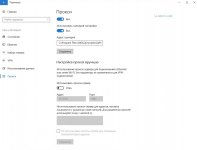
photo153740.jpg
55.8 KB · Views: 691
Fioiltarna;n8977830 said:
Прокси случаем не используете? Если да, попробуйте отключить.
нет! не использую и антивирус отключен и игру уже переустановил вместе с гогом….я уж е не знаю что думать… второй день не могу зайти в игру! нэт стабилен
FanatSpb;n8987040 said:
нет! не использую и антивирус отключен и игру уже переустановил вместе с гогом….я уж е не знаю что думать… второй день не могу зайти в игру! нэт стабилен
А техподдержка что говорит?
Fioiltarna;n8987090 said:
А техподдержка что говорит?
я им не писал)
Поддержка Steam
Главная > Ошибка
При обработке вашего запроса произошла ошибка. Пожалуйста, повторите попытку через несколько минут.
Попробовать ещё раз
Главная
Поддержка Steam
Главная > Игры и программное обеспечение > Walking Zombie 2
Войдите в свой аккаунт Steam, чтобы просмотреть покупки и статус аккаунта, а также получить персональную помощь.
Войти в Steam
Помогите, я не могу войти в свой аккаунт

Walking Zombie 2
Просмотреть в магазине
Показать в библиотеке
Войдите, чтобы получить персональную помощь для Walking Zombie 2.
Какая проблема возникла с этим товаром?
Нет в библиотеке
Войдите в аккаунт, чтобы получить индивидуальные рекомендации по решению возникших проблем
Коды активации The Walking Zombie 2
ЗОМБИ!! Мир после зомби-апокалипсиса — довольно мрачное место. Но вы родились именно здесь, так что теперь вам придется вести тяжелую борьбу за выживание и сражаться с самыми разнообразными видами зомби, бандитами и опасными монстрами. Вы отправитесь выполнять важные исторические миссии и некоторые дополнительные задания, прокачивая свои способности и умения, продавать и покупать снаряжение, а также общаться с (не)счастливчиками из числа выживших.
Список активных кодов The Walking Zombie 2
КАК АКТИВИРОВАТЬ КОДЫ В The Walking Zombie 2?
- Нажмите на значок паузы в правом верхнем углу экрана. Нажмите кнопку «Настройки» и выберите опцию для ввода кода.
Почему коды The Walking Zombie 2 не работают?
Несмотря на то, что мы протестировали каждый код, который вы найдете в нашем списке, имейте в виду, что эти коды будут оставаться активными в течение короткого периода времени. Так что, если коды не работают для вас, скорее всего, срок их действия истек! Не забудьте получить их как можно скорее, чтобы получить бесплатные награды!
Вы в восторге от нашей работы? мы стараемся всегда обновлять и добавлять рабочие коды, а старые удалять! Дайте нам знать в комментариях ниже если какой — то из кодов нерабочий!
Вы также можете добавить нас в закладки, так как мы часто публикуем активные коды всякий раз, когда поступает новый.
Ошибка код: 40-01 Неполадки с интернет-соединением. Попробуйте воспользоваться другой соединением – мобильным или Wi-fi. Такого рода сообщения иногда встречаются у клиентов сервиса Сбербанк Онлайн. Давайте разбираться. Из-за чего появляется такая ошибка и реально ли исчезнет, если воспользоваться советом, указанным в ошибке?
Оглавление
- 1 Иные коды ошибок Сбербанка Онлайн и их обозначение.
- 2 Код ошибка 40-01. Что это значит?
- 3 Устраняем. Ошибка 40-01.
Иные коды ошибок Сбербанка Онлайн и их обозначение.
Ошибки в работе приложений не такое уж и редкое явление. Некоторые ошибки – вина создателей приложения, некоторые – не зависят от них. Таких ошибок, которые не зависят по вине создателей больше. Взгляните:
- 01-01 – отсутствует кэш-память в телефоне, или устаревшая версия приложения и оно давно не обновлялась.
- 20-01 – неполадки в системе работы интернет-банкинга, возможной DDOS-атаке (простыми словами взлома системы) серверов банка или выхода из строя какого-то связующего элемента.
- 30-01 – отсутствует стабильное интернет-соединения или на его слабую скорость.
- 60-01 – сбой случился по вине клиента. Возможно причина в работе телефона, или ошибка в работе приложения связанная с неаккуратными действиями пользователя.
Если сообщения, сопутствующие ошибкам в исправлении проблемы вам не помогают, обратитесь за помощью к специалисту. Это можно сделать в online-чате в программе Сбербанк Онлайн, а также воспользоваться заявкой на сайте. ССЫЛКА НА САЙТ.
Ошибка может появиться по ряду причин, но обозначает она всегда одно – нет соединения с сервером приложения.

Как убрать ошибку 40-01 Сбербанк Онлайн
Причины:
- Плохое интернет соединение.
- Ошибки в работе интернета по вине провайдера.
- На сервере ведется совершенствование баз данных или ПО.
- Работа приложения временно недоступна.
- Давно не обновлявшаяся версия приложения, установленная на телефоне.
- Возможно смартфон заражён вредоносной программой.
- Фаервол или прокси-сервер заблокировал порты необходимые для работоспособности программы.
- Недостаточно средств на счете мобильного интернета или wi-fi.
Самой распространенной проблемой в отображении сообщения с ошибкой 40-01, является некорректная авторизация. Перезайдите в программу используя пароль, номер телефона. Введите код пришедший по смс. Если ошибка снова появляется, звоните в колл-центр.
Устраняем. Ошибка 40-01.
Перед тем как обращаться в call-центр убедитесь в устранении причин, описанных выше. Проверьте, все ли вышеперечисленные пункты работают исправно. Если вы пользуетесь домашним интернетом через Wi-fi, перезагрузите модем. Проверьте наличие нового обновления приложения через Google Play Market. Установите антивирус, и проверьте телефон на наличие вредоносных программ.

Обновление Сбербанк Онлайн
Как правило, после проведения всех манипуляций, приложение работает нормально без появления ошибки. Возможно, приложение просто словило глюк, и проблема решится после простой перезагрузки телефона. Также попробуйте совершить вход в приложение под своим логином и паролем с другого мобильного телефона. Если проблема не решается, не расстраивайтесь, обращайтесь в службу технической поддержки.
Не забывайте, что платежи можно совершить авторизовавшись на сайте СберБанка.
Оценка статьи:
 (2 оценок, среднее: 5,00 из 5)
 Загрузка…
Самое читаемое:

01.03.2022
На сайте eruz.zakupki.gov.ru используется неподдерживаемый протокол, как исправить?
Последнее время на портале eruz.zakupki.gov.ru появились сложности с подключением. Что необходимо совершить, в случае…
Далее

01.03.2022
Ошибка 6 в Инстаграм Рилс — как исправить?
В связи с растущей популярностью социальной сети Tik-Tok, конкуренты стали внедрять схожий функционал. Например, VK…
Далее

28.02.2022
Винлайн ошибка 94, 29, 4 – как исправить?
Как и любые другие компании, которые работают с деньгами, Винлайн заключает договор с пользователем. В данном…
Далее

24.02.2022
Как удалить системные приложения на Xiaomi?
Большинство компаний выпускающих свои линейки смартфонов стремятся завоевать хорошую репутацию. Один из таких…
Далее