
Обновлено: 29.01.2023
Ошибки в Genshin Impact будут появляться у некоторых игроков вне зависимости от платформы, на которой они будут играть. Мы предлагаем вам рассмотреть основные ошибки, с которыми вы можете столкнуться на самых разных этапах игры.
Ошибка аккаунта или пароля в Genshin Impact
Ошибка аккаунта или пароля Genshin Impact может возникнуть при попытке восстановить доступ к аккаунту или же при попытке зайти в него. Вне зависимости от этого, единственным рабочим вариантом является восстановление пароля через номер вашего телефона (если вы его привязали) или почту.
Но перед тем, как использовать этот вариант, убедитесь, что вы действительно ввели правильные данные. Ведь ошибка аккаунта или пароля Геншин Импакт может возникать, в том числе, и тогда, когда вы используете капс или же кириллицу.
Произошла ошибка загрузки ресурсов Genshin Impact
Многие игроки сталкиваются с проблемой, при которой произошла ошибка загрузки ресурсов Genshin Impact. Таких ошибок много, но и для них есть решение. На настоящий момент есть несколько проверенных решение:
- перезагрузите ваш ПК (в некоторых случаях, при стандартном сбое, это помогает решить проблему);
- откройте папку, в которую вы устанавливали игру;
- найдите файл GenshinImpact.exe и запустите его от имени администратора;
- в главном меню нажмите на самую верхнюю кнопку из трех в правом нижнем углу экрана;
- запустите проверку целостности файлов игры:
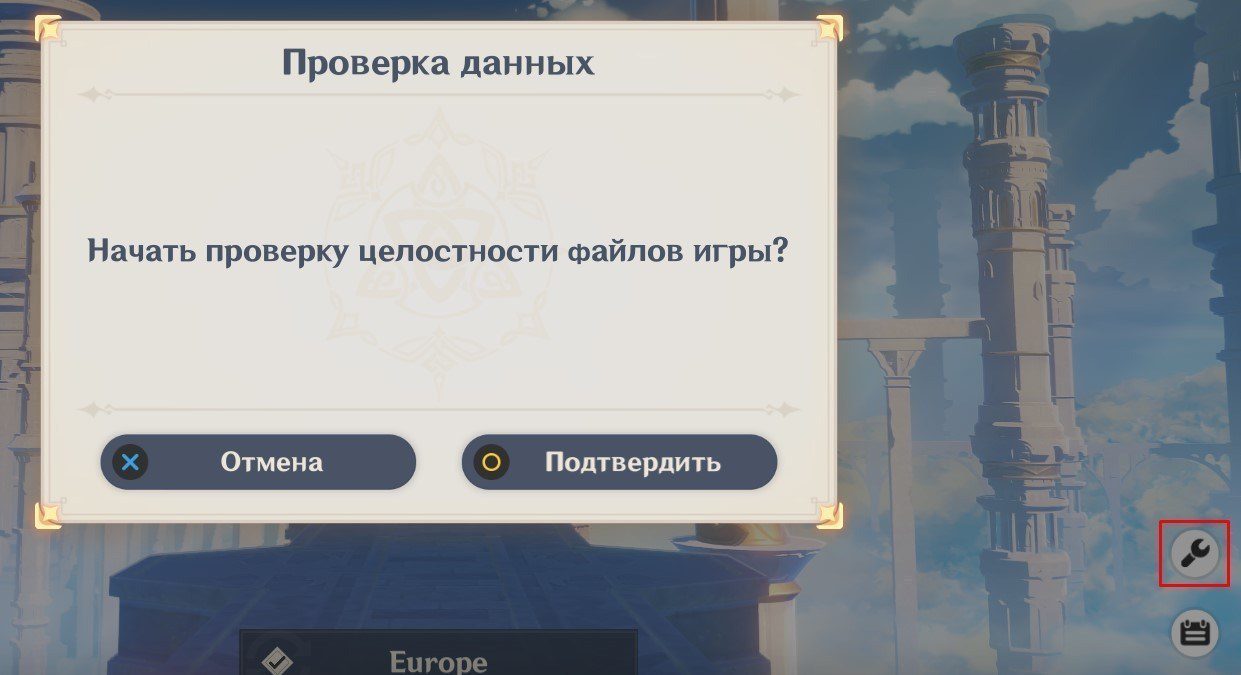
- если у вас есть проблемы с целостностью, то удалите загрузчик и игру, а после заново установите.
После полной переустановки игры ошибка загрузки ресурсов Геншин Импакт больше не должна вас беспокоить, однако, убедитесь, что во время загрузки у вас не будут открыты сторонние программы и процессы, ведь это может привести к сбоям.
С момента своего выпуска пару месяцев назад Genshin Impact все еще время от времени получает всплески количества активных пользователей на своих серверах. Как и в случае с «Среди нас», разработчики не могли предвидеть, какое количество пользователей попробуют игру на ранних этапах.
По мере того, как все больше игроков попадает в шумиху вокруг Genshin Impact, ожидается, что его серверы могут иногда страдать от сбоев и простоев. Это, вероятно, будет продолжаться до тех пор, пока miHoYo не обновит свои серверы для обработки трафика, или пока игроки не устанут и не перестанут играть в игру. 🙁
К счастью, мы здесь, чтобы помочь вам!
В этом руководстве мы покажем вам несколько способов уменьшить количество ошибок сети и сервера, таких как «Ошибка подключения, попробуйте еще раз. позже »на Genshin Impact.
Но прежде чем переходить к решениям, сначала проверьте состояние серверов Genshin Impact, поскольку проблема может быть на их стороне. В этом случае любые изменения в вашей системе не помогут решить проблему.
Однако, если серверы Genshin работают нормально, перейдите ниже и попробуйте упомянутые решения.
1. Перезапустите игру 2. Проверить наличие обновлений 3. Отключите VPN 4. Используйте правильный сервер для вашего региона 5. Остановите другие приложения 6. Проверьте и сбросьте подключение к Интернету 7. Измените свой DNS.8. Попробуйте использовать PureVPN.9. Спросите у сообщества Genshin Impact.
1. Перезапустите игру.
Самое простое решение для приложений и игр, которые не работают должным образом, — это перезапустить их. Таким образом, ваша система может перезагрузить свои установочные файлы, которые могли вызвать временный сбой или ошибку.
В Windows вы можете перезапустить игру, выполнив следующие действия:
На клавиатуре нажмите клавиши Windows + S и найдите Диспетчер задач . После этого нажмите Открыть , чтобы запустить его. Теперь нажмите на вкладке Процессы , чтобы просмотреть все программы, запущенные в вашей системе. Наконец, нажмите Genshin Impact и нажмите кнопку Завершить задачу , чтобы остановить его запуск.

Для устройств Android вы можете перезапустить любое приложение с помощью переключателя приложений. Проведите вверх от нижней части дисплея, пока не увидите переключатель приложений. Наконец, найдите Genshin Impact и переместите его вверх, чтобы остановить его работу.

Теперь для устройств iOS с полноэкранный дисплей, вам также необходимо использовать переключатель приложений, чтобы перезапустить игру. Проведите пальцем вверх в нижней части дисплея, пока на экране не появится переключатель приложений. Найдите Genshin Impact и проводите пальцем вверх, пока игра не будет удалена.
С другой стороны, если на вашем устройстве iOS все еще есть кнопка «Домой», вы можете открыть переключатель приложений, дважды нажав на нее. Теперь найдите Genshin Impact в списке и пролистайте его вверх, чтобы закрыть игру.

Наконец, для пользователей Playstation 4 ознакомьтесь с приведенным ниже руководством о том, как перезапустить Genshin Impact.
Сначала нажмите кнопку PS на вашем контроллере. После этого на вашем дисплее появится Быстрое меню . Наконец, выберите Закрыть Application и нажмите кнопку O или X (в зависимости от ваших предпочтений) на вашем контроллере, чтобы продолжить.

После того, как игра полностью закроется на вашем устройстве, перезапустите ее, чтобы увидеть, решена ли проблема.
2. Проверить наличие обновлений.
В Windows вы можете обновить Genshin Impact, просто открыв панель запуска. Он автоматически проверит наличие обновлений в игре. Следуйте инструкциям на экране, если средство запуска обнаружит возможное обновление.

С другой стороны, для устройств Android ознакомьтесь с приведенным ниже пошаговым руководством по обновлению игру.
Сначала перейдите на главный экран и откройте Play Store . После этого откройте боковое меню, нажав на кнопку меню вверху экрана. Теперь нажмите Мои приложения & amp; Вкладка «Игры» в боковом меню. Наконец, нажмите кнопку «Обновить» рядом с Genshin Impact , если доступно обновление.

Для пользователей iOS: выполните следующие действия по обновлению игры на своем устройстве.
На главном экране нажмите App Store , чтобы открыть его. Теперь нажмите на вкладку Обновления внутри App Store . . На последнем этапе нажмите кнопку «Обновить» , если доступно обновление для Genshin Impact .

Теперь, если вы играете в Genshin Impact на PlayStation 4, вы можете обновить игру, выполнив следующие действия:
Сначала перейдите на главный экран PlayStation и выберите Genshin Impact . для этого нажмите кнопку Параметры на своем контроллере PS4 , чтобы открыть боковое меню. Наконец, выберите Проверить наличие обновлений и нажмите O или X на вашем контроллере, чтобы начать процесс.

После обновления Genshin Impact попробуйте подключиться к игре снова.
3. Отключите VPN.
Услуги виртуальной частной сети — это сторонние приложения, которые обеспечивают безопасность вашей сети при использовании Интернета. Он обрабатывает ваш сетевой трафик и перенаправляет его на сервер из другого региона, чтобы ваше местоположение было скрыто.
VPN также изменяют ваш IP-адрес, чтобы ваша личность оставалась конфиденциальной в Интернете.
Поскольку на вашем IP-адресе происходят случайные изменения, ваше устройство может не установить надлежащее соединение с серверами Genshin, что и объясняет ошибку соединения.

4. Используйте сервер, подходящий для вашего региона.
В играх с несколькими серверами игроки, как правило, играют в других регионах с меньшим количеством пользователей, чтобы снизить конкуренцию при гринде. Другие пользователи также предпочитают другие серверы, если знают кого-то из этого региона.
Продолжайте и откройте Genshin Impact на своем устройстве. в главном меню нажмите на кнопку «Сервер» , расположенную под кнопкой «Начать игру». Наконец, выберите ближайший сервер для вашего местоположения.

После смены серверов попробуйте поиграть в игру, чтобы увидеть, будет ли ошибка соединения возникать на Genshin Impact.
5. Остановите другие приложения.
Если вы играете в игру на своей системе, в идеале вы должны закрыть ненужные приложения, чтобы выделить игре большую часть системы и сетевых настроек.
Поскольку Genshin Impact — это онлайн-игра, другие приложения, которые могут поглощать пропускную способность вашей сети, могут повлиять на ее производительность.
Попробуйте закрыть другие приложения на вашем компьютере, чтобы этого не произошло.
На клавиатуре нажмите клавиши CTRL + X , чтобы просмотреть Быстрый Доступ к меню . После этого нажмите Диспетчер задач . В Диспетчере задач нажмите вкладку Процессы , чтобы просмотреть программы. которые работают в вашей системе. Наконец, определите приложения, которые могут потреблять пропускную способность вашей сети, и закройте их.

6. Проверьте и сбросьте подключение к Интернету.

Теперь, если ваша сеть работает медленно, попробуйте перезапустить маршрутизатор. Найдите кабель питания, который обычно находится сзади, и отсоедините его. После этого дайте маршрутизатору перезагрузиться, подождите 5–10 секунд перед тем, как снова подключить кабель.

7. Измените свой DNS.
Интернет-провайдеры имеют свои собственные DNS-серверы, которые используются для связывания IP-адресов веб-сайтов и серверов с понятными доменными именами.
Если у вас возникли проблемы с подключением , возможно, ваш DNS-сервер не работает.
8. Попробуйте использовать PureVPN.
Если вам нравится менять серверы во время игры в Genshin Impact, попробуйте использовать PureVPN.

Попрощайтесь с лагами и задержками при использовании серверов в других регионах благодаря 6500+ высокоскоростным серверам PureVPN, созданным специально для игр и потокового видео. Он также имеет функцию раздельного туннелирования, которая позволяет фильтровать данные, которые ваш интернет-провайдер может собирать для повышения вашей конфиденциальности.
PureVPN также отлично работает, если вы любите транслировать фильмы и шоу в разных регионах в таких приложениях, как HBO Max, Hulu, Netflix и Disney +.
Используйте PureVPN сейчас и наслаждайтесь плавностью и без стресса игры!
Попробуйте PureVPN прямо сейчас
9. Спросите у сообщества Genshin Impact.
С более чем 5 миллионами пользователей, возможно, есть и другие пользователи, у которых такая же проблема, как и у вас.
Спросите сообщество Геншина об этой проблеме и посмотрите, сможет ли кто-нибудь поделиться своим мнением о проблеме. Обязательно укажите точные данные и добавьте важные детали, такие как устройство, которое вы используете, и точные шаги, которые вы сделали, которые привели к ошибке.


Genshin Impact получил много внимания с момента его выпуска и привлек более 5 миллионов пользователей. в течение первых нескольких месяцев. Большой всплеск количества пользователей может сильно нагружать серверы и в любой момент может выйти из строя.
Если вы видите код ошибки 4206 на Genshin Impact, скорее всего, это связано с их серверами. Однако это не так уж и серьезно по сравнению с тем, от чего страдают серверы среди нас.
Хотя серверы Genshin Impact страдают от менее серьезной проблемы, она все равно раздражает каждый раз, когда вы сталкиваетесь с кодом ошибки в игре.
На этом мы решили составить простое руководство по исправлению кода ошибки 4206 в Genshin Impact.
Но прежде чем углубляться в конфигурацию вашей системы, проверьте статус серверов Genshin Impact, поскольку проблема действительно могла быть на их стороне.
Однако, если их серверы работают нормально, перейдите ниже и попробуйте предлагаемые решения для решения проблемы.
1. Перезапустите Genshin Impact 2. Обновите игру 3. Отключите VPN 4. Используйте правильный сервер для вашего региона 5. Остановить сетевые приложения, работающие с сетью 6. Проверьте и перезагрузите свой Интернет 7. Измените свой DNS.8. Попробуйте PureVPN.9. Посетите сообщество Genshin Impact.
1. Перезапустите Genshin Impact.
Первое, что вы должны сделать, если приложения или программы не работают должным образом на вашем устройстве, — это перезапустить его. Возможно, приложение только что обнаружило временную ошибку во время использования, которая вызывает код ошибки 4206 на Genshin Impact.
Попробуйте перезапустить игру, чтобы ее reimgs перезагрузился в вашей системе.
Для пользователей Windows, ознакомьтесь с приведенным ниже руководством о том, как перезапустить Genshin Impact.
Сначала откройте Меню быстрого доступа , нажав клавиши CTRL + X на клавиатуре. После этого нажмите Диспетчер задач чтобы открыть его.В Диспетчере задач щелкните вкладку Процессы и найдите Воздействие Геншина . Наконец, щелкните игру и нажмите Завершить задачу. кнопку , чтобы остановить ее запуск.

С другой стороны, если вы используете устройство Android, вы можете перезапустить игру, выполнив следующее:
Сначала проведите вверх от нижней части экрана, пока не появится переключатель приложений. Внутри переключателя приложений найдите в списке Genshin Impact . Наконец, пролистайте приложение вверх, пока оно не станет удалено из переключателя приложений.

Теперь, если у вас есть устройство iOS с полноэкранным дисплеем, вы можете перезапустить приложение, проведя пальцем снизу экрана вверх, чтобы открыть переключатель приложений. На переключателе приложений найдите Genshin Impact и перемещайте его вверх, пока он не будет удален из списка.
На устройствах iOS с кнопкой «Домой» просто дважды нажмите ее, чтобы открыть переключатель приложений. Теперь найдите Genshin Impact и проведите по нему вверх, пока он не будет удален из переключателя приложений.

Наконец, если вы используете Playstation 4, вы можете перезапустить Genshin Impact, выполнив следующие действия:
Сначала нажмите и удерживайте кнопку PS на контроллере. Теперь на экране появится Быстрое меню . Наконец, выберите Закрыть приложение и следуйте инструкциям на экране, чтобы остановить запуск игры.

После закрытия игры снова запустите ее на своем устройстве, чтобы посмотрите, возникнет ли у вас по-прежнему код ошибки 4206 на Genshin Impact.
2. Обновите игру.
Запуск старой версии игры может вызвать проблемы на вашем устройстве. Версия Genshin Impact, установленная на вашем устройстве, может уже иметь проблему, и miHoYo может выпустить обновление для исправления проблемы.
Чтобы проверить наличие обновлений в Windows, см. пошаговое руководство ниже:
Сначала закройте игру на своем компьютере. Теперь откройте программу запуска Genshin Impact на Windows . После этого программа запуска автоматически проверит наличие обновлений для игры. Наконец, если обновление доступно, следуйте инструкциям на экране, чтобы установить его на свой компьютер.

Для устройств Android вы можете обновить Genshin Impact, выполнив следующие действия:
На своем устройстве нажмите Google Play Store , чтобы открыть Внутри Play Store нажмите на кнопку меню , чтобы появилось боковое меню. После этого нажмите Мои приложения & amp; Игры из бокового меню. Наконец, нажмите кнопку «Обновить» , если Play Store обнаружил обновление.

На устройствах iOS выполните следующие действия, чтобы обновить игру.
Откройте App Store на главном экране. После этого нажмите на вкладку Обновления , чтобы открыть ее.Наконец, нажмите кнопку «Обновить» , если доступно обновление для Genshin Impact .

На С другой стороны, если вы используете Playstation 4 для игры в Genshin Impact, ознакомьтесь с приведенными ниже инструкциями по обновлению игры.
Сначала перейдите на главный экран PS4 и выберите Genshin Impact . После этого нажмите кнопку Параметры на Контроллер PS4. Наконец, нажмите кнопку Проверить наличие обновлений и следуйте инструкциям на экране, чтобы загрузить обновления.

После обновления игры попробуйте поиграть пару минут, чтобы убедиться, что код ошибки 4206 по-прежнему возникает на вашем устройстве.
3. Отключите VPN.
VPN или виртуальная частная сеть — это сторонние программы, которые обеспечивают безопасность вашей сети при просмотре веб-страниц. Он защищает ваши данные и сеть от хакеров, маскируя ваш настоящий IP-адрес адресом, сгенерированным их серверами.
Однако случайные изменения вашего IP-адреса могут вызвать нестабильность вашей сети. Это затрудняет для вашего устройства установление стабильного соединения с игровыми серверами и другими онлайн-серверами.

4. Используйте сервер, подходящий для вашего региона.
Если у вас есть друзья, находящиеся далеко от вас, возможно, вы играете в Genshin Impact на их региональном сервере. Игра на другом сервере вызывает задержки в вашей сети и должна объяснить, почему вы видите код ошибки 4206.
Сначала откройте Genshin Impact на вашем устройстве. После этого нажмите кнопку Сервер под кнопкой Начать игру . Наконец, выберите ближайший к вам сервер.

Теперь запустите игру, чтобы проверить, устранена ли проблема на вашем устройстве.
5. Остановите приложения для работы с сетью.
Код ошибки 4206 может указывать на проблемы, связанные с вашим сетевым подключением. Возможно, на вашем компьютере есть другие приложения, которые съедают сетевые перемотки и замедляют ваш интернет.
Сначала откройте Диспетчер задач на своем компьютере. Внутри Диспетчера задач , щелкните вкладку Процессы и выберите Сеть . Наконец, определите требующие сети приложения, работающие в вашей системе, и закройте их.

После этого перезапустите Genshin Impact и посмотрите, будет ли вы по-прежнему сталкиваться с кодом ошибки во время игры.
6. Проверьте и сбросьте настройки Интернета.

Если ваше интернет-соединение действительно является проблемой, попробуйте перезапустить маршрутизатор. Это позволит вашему маршрутизатору восстановить лучшее соединение с вашим интернет-провайдером.
Найдите кабель питания маршрутизатора и отключите его от сети на 5–10 секунд. Теперь снова подключите кабель питания к маршрутизатору, чтобы снова его включить.

После перезапуска маршрутизатора , запустите еще один тест скорости, чтобы проверить, устранил ли этот метод проблему. К сожалению, если у вас по-прежнему возникают проблемы с сетью, мы рекомендуем вам обратиться к своему интернет-провайдеру и попросить его решить проблему.
7. Измените свой DNS.
Одна из важнейших частей Интернета — это ваш DNS или система доменных имен. Он отвечает за преобразование сложных IP-адресов в понятные доменные имена веб-сайтов. Без DNS нам нужно ввести адреса веб-сайтов (192.168.1.233 ..) в поле URL, чтобы получить к ним доступ, что утомительно.
Если ваша сеть не работает должным образом, попробуйте изменить DNS-сервер по умолчанию, так как он может не работать в данный момент. Ознакомьтесь с нашим руководством о том, как изменить свой DNS-сервер, если вы не знаете об этом процессе.
8. Попробуйте PureVPN.
Если вы предпочитаете играть на серверах за пределами вашего региона, попробуйте использовать PureVPN.

С PureVPN вы можете без задержек перенаправлять сетевой трафик в другие регионы, благодаря его более чем 6500 высокоскоростным серверам. Это означает, что вы можете играть в Genshin Impact на серверах за пределами вашего региона и поддерживать низкие задержки и пинг в игре.
Помимо игр, PureVPN также может быть полезен, если вы любите потоковую передачу контента по всему региону в таких приложениях, как Hulu, Disney +, Netflix и HBO.
Раскройте весь потенциал своей сети с PureVPN!
Попробуйте PureVPN прямо сейчас
9. Посетите сообщество Genshin Impact.
На этом этапе, если ни один из вышеперечисленных методов не помог вам, мы предлагаем вам попробовать посетить сообщество Genshin Impact.

Оттуда попробуйте задать вопросы о коде ошибки 4206, и некоторые другие игроки могут предложить альтернативные решения проблемы. Обращаясь за помощью, не забудьте подробно сообщить о проблеме, с которой вы столкнулись, чтобы помочь другим пользователям понять вашу ситуацию.
Некоторые игроки сталкиваются с проблемами, когда Геншин Импакт не запускается на ПК. Для этого может быть несколько причин. И мы предлагаем рассмотреть решения этой.
Все ошибки в Genshin Impact
Ошибки в Genshin Impact будут появляться у некоторых игроков вне зависимости от платформы, на которой они будут играть. Мы предлагаем вам рассмотреть основные ошибки.
Ошибка обновления загрузчика Genshin Impact
Ошибка обновления загрузчика Genshin Impact на ПК возникает тогда, когда игрок пытается загрузить новую версию клиента, однако, загрузка отменяется и появляется уведомление «Ошибка обновления.
Ошибка проверки файлов Genshin Impact
Ошибка проверки файлов Genshin Impact (1004) может возникнуть у игроков на этапе загрузки и установки игры. Такое происходит тогда, когда некоторые файлы на вашем.
Черный экран в Геншин Импакт
Черный экран в Геншин Импакт возникает по нескольким причинам, которые, в большинстве случаев, зависят от самого игрока и его железа. Для того, чтобы черный экран.
При запуске Геншин Импакт белый экран
При запуске Геншин Импакт белый экран может появится на любой платформе, где бы вы не играли. Зачастую, такая проблема возникает у игроков на ПК.
Ошибка 4201 в Genshin Impact
Ошибка 4201 в Genshin Impact связана с соединением к вашему домашнему Wi-Fi. Как правило, такая ошибка возникает в том случае, если у вас есть.
Сеть перегружена Genshin Impact 403 ошибка
Ошибка сеть перегружена Genshin Impact 403 не связана с работой вашего ПК (в большинстве случаев). Если у вас появилась эта ошибка, то все дело.
Геншин Импакт ошибка 9907 на телефоне
В Геншин Импакт ошибка 9907 на телефоне появляется при загрузке файлов игры (при первом запуске). Основная причина, по которой эта ошибка может появится у.
Genshin Impact ошибка 31 4302
В Genshin Impact ошибка 31 4302 появляется зачастую у тех игроков, которые играют на Андроид. Опять же, как и большинство подобных ошибок, из возникновение связано.
Ошибка 0xc000007b в Геншин Импакт
Ошибка 0xc000007b в Геншин Импакт возникает как правило при запуске приложения. Для того, чтобы ее решить, нужно сделать следующее:
- проверьте наличие последней и актуальной версии Direct X;
- откройте папку с игрой, в которую она установлена;
- откройте файл GenshinImpact.exe обязательно от имени администратора;
- обновите библиотеки DLL (вероятнее всего поврежден файл xinput1_3.dll);
- если ни один из вариантов вам не помог, то рекомендуем удалить загрузчик и саму игру и переустановить заново.
Ошибка при запуске приложения 0xc000007b Геншин Импакт может быть также решена при помощи техподдержки. Но туда стоит обращаться в том случае, если вы уже попробовали вышеперечисленные способы и они оказались бесполезны. В заявке обязательно укажите, что вы опробовали несколько вариантов, но они не привели к успеху.
Ошибка 9114 в Genshin Impact
Ошибка 9114 в Genshin Impact исправляется несколькими способами:
- перезагрузите ПК;
- проверьте наличие обновлений загрузчика игры;
- обновите вручную игру, открыв файл Update.exe в папке с установленной игрой;
- откройте загрузчик от имени администратора (ПКМ).
Ошибка 9203 в Genshin Impact
Ошибка 9203 в Genshin Impact сигнализирует о том, что у вас не загрузили ресурсы игры. Причиной этому может послужить сбой интернет-подключения во время загрузки файлов игры или же просто конфликт некоторых файлов между собой. Сделайте следующее:
- откройте папку, в которую установили игру;
- найдите файл GenshinImpact.exe;
- откройте его от имени администратора.
Если вам это не помогло, то рекомендуем удалить и заново переустановить загрузчик и саму игру.
Ошибка 9910 Геншин Импакт
В Геншин Импакт ошибка 9910 может возникнуть из-за проблем с загрузкой ресурсов или других игровых файлов. Мы рекомендуем вам:
- убедитесь, что ваше интернет соединение стабильное:
- попробуйте подключиться при помощи мобильной точки доступа.
- откройте папку, в которую установлена игра;
- найдите файл GenshiImpact.exe и запустите его.
Ошибка 1 4308 в Genshin Impact
Ошибка 1 4308 в Genshin Impact может быть вызвана сбоями в загрузке файлов и подключении к вашему аккаунту. Для того, чтобы проверить в чем ваша проблема и решить ее, мы рекомендуем:
- в главном меню игры нажмите на кнопку с изображением двери (в левом нижнем углу экрана);
- выйдите из своего аккаунта;
- залогиньтесь снова;
- если это не помогло, то запустите игру вручную из папки, в которую она установлена, запустив файл GenshinImpact.exe от имени администратора.
Ошибка 9101 в Genshin Impact
Ошибка 9101 в Genshin Imapact также связана с загрузкой ресурсов и файлов игры. Поэтому мы рекомендуем вам загрузить игру вручную, но, перед этим, обновить загрузчик:
- откройте папку с игрой и найдите файл Update.exe;
- откройте его и обновите, если обновления доступны;
- найдите в этой же папке файл GenshinImpact.exe и загрузите его.
Ошибка 0xc0000005 Genshin Impact
Ошибка 0xc0000005 в Genshin Impact связана с тем, что во время загрузки лаунчер потерял путь к скачиванию. Для того, чтобы такая проблема больше не возникала, необходимо сделать следующее:
- отметить настоящую загрузку;
- полностью завершить процесс (убедитесь в этом через Диспетчер задач);
- удалите лаунчер игры и установите его заново;
- заново начните закачку файлов игры (попробуйте начать установку, указав другой путь для файлов).
После того, как вы выполнили все эти действия, Ошибка 0xc0000005 в Genshin Impact не будет вас больше беспокоить.
Ошибка 9908 в Genshin Impact
Ошибка 9908 в Genshin Impact возникает при попытке загрузить ресурсы и файлы игры. Ее наличие говорит о том, что целостность игры была нарушена. Мы предлагаем вам сделать следующее:
- откройте папку с игрой и найдите файл GenshinImpact.exe;
- загрузите его (если не помлучается, то при помощи ПКМ откройте его от имени администратора);
- если это не помогает, то убедитесь в том, что у вас нет проблем с интернет-подключением.
Ошибка 4206 Геншин Импакт
В Геншин Импакт ошибка 4206 будет сопровождать вас в том случае, если у вас возникли проблемы с загрузкой файлов игры и вы не можете загрузить свой аккаунт. мы рекомендуем, в первую очередь:
- проверить целостность файлов игры:
- нажмите на самую верхнюю кнопку из трех (в правом нижнем углу экрана);
- запустите проверку целостности файлов игры;
- если проблем не обнаружено, то рекомендуем перезагрузить ПК;
Ошибка 12 4301 Геншин
Ошибка 12 4301 в Геншин возникает тогда, когда вы пытаетесь загрузить игровые данные. Для того, чтобы избежать ее мы рекомендуем:
- полностью закрыть игру и лаунчер (через Диспетчер задач);
- перезагрузить ПК;
- загрузить клиент заново;
В том случае, если у вас все равно возникает ошибка 12 4301 в Genshin Impact, мы рекомендуем удалить и заново переустановить лаунчер и игру.
Ошибка 9004 Геншин Импакт
Ошибка 9004 в Геншин Импакт возникнет при попытке загрузить ресурсы и файлы игры, из-за которых целостность была нарушена. Для того, чтобы решить эту проблему вы можете сделать следующее:
- перезагрузить ПК (иногда помогает многоразовая перезагрузка);
- открыть игры вручную:
- откройте папку с игрой;
- найдите файл GenshinImpact.exe и запустите его от имени администратора;
- уже в главном меню игры нажмите на самый верхний значок из трех;
- запустите проверку целостности файлов:
Читайте также:
- Как убрать курсор в геншин импакт
- Сталкер лост альфа как включить мини карту
- Killing floor 2 системные требования
- Как установить пресеты ffx
- Как убрать рекламу ворлд оф танк в ютубе
Сообщение в Genshin Impact с текстом “ошибка соединения попробуйте позже” может появляться по разным причинам. Оно не позволяет подключиться к серверам игры, а следовательно игроку будет доступна только одиночная кампания. В зависимости от причины возникновения ошибки требуется подобрать метод ее устранения. Стоит понимать, что проблема не обязательно на вашей стороне — она может быть на стороне того сервера, к которому вы хотите подключиться.
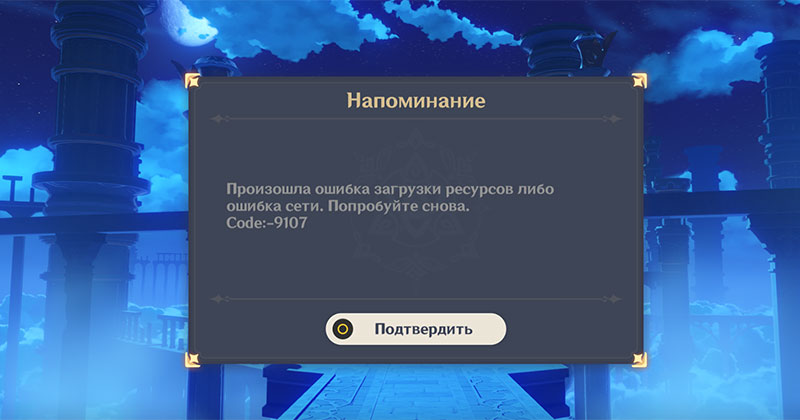
Содержание
- Причины ошибки с соединением в Genshin Impact
- Вариант 1: Перезапустить игру
- Вариант 2: Отключить VPN
- Вариант 3: Закрыть другие приложения
- Вариант 4: Использовать корректные настройки географии
- Вариант 5: Установка обновлений
- Заключение
Причины ошибки с соединением в Genshin Impact
Вот основные причины появления сообщения о невозможности войти в Genshin Impact:
- нестабильное интернет-подключение;
- сервера в данный момент перегружены;
- лаунчер был запущен некорректно;
- мешают другие приложения;
- игра не может корректно определить ваше местоположение;
- не установлены нужные обновления.
В случае первой и второй ошибки исправить проблему самостоятельно вряд ли получится, так как она не на вашей стороне. Единственное, можно попробовать подключиться к другому серверу, если таковая возможность есть. Что касается остальных причин, то их вполне реально исправить самостоятельно.
Вариант 1: Перезапустить игру
Просто закройте лаунчер игры и запустите его снова. В зависимости от типа устройства процесс закрытия может отличаться. Если речь идет о ПК, то закрытие лучше выполнить через “Диспетчер задач”:
- Запустите интерфейс “диспетчера”, воспользовавшись сочетанием клавиш Ctrl+Shift+Esc.
- Среди запущенных процессов найдите Genshin Impact. Кликните по нему правой кнопкой мыши.
- В контекстном меню выберите “Снять задачу” или воспользуйтесь одноименной кнопкой в нижней части окна.
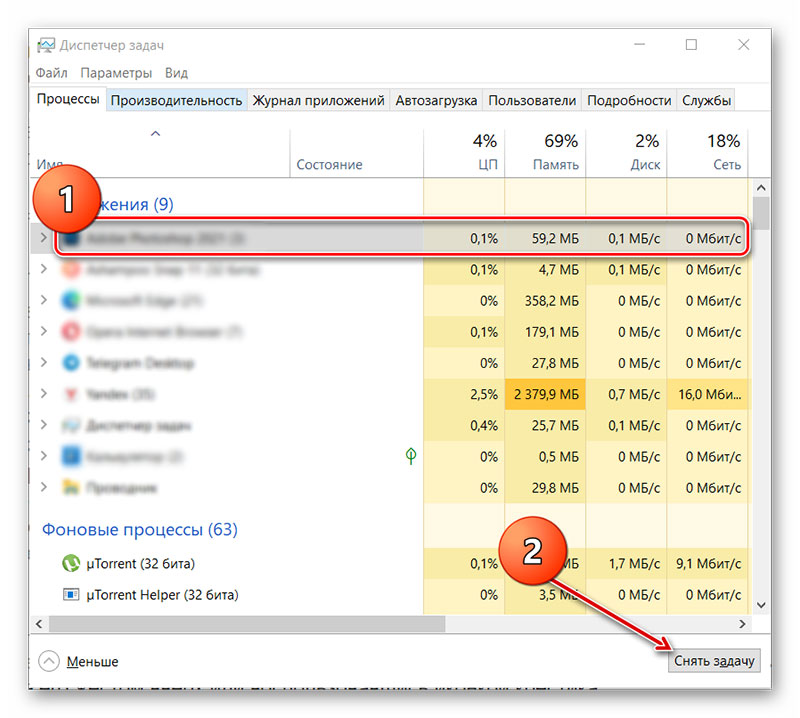
- Теперь снова запустите лаунчер игры и попробуйте подключиться к нужному серверу.
На мобильных устройствах iOS и Android закрытие осуществляется только через встроенный менеджер открытых приложений. Обычно для его вызова используется жест вверх или кнопка. Там, среди запущенных приложений, найдите Genshin Impact и закройте его жестом вверх или воспользовавшись иконкой крестика.
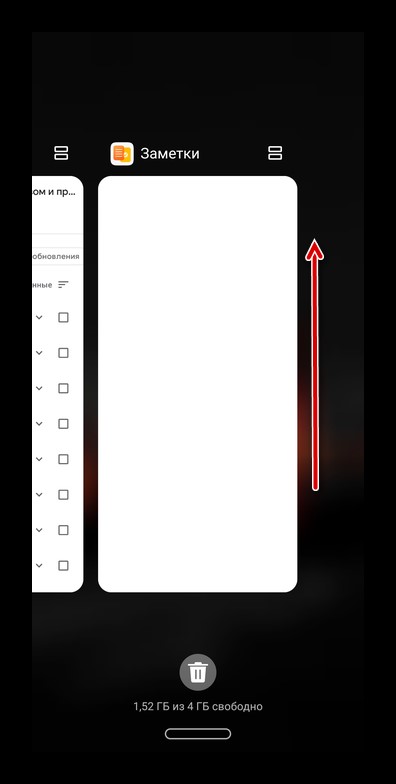
Вариант 2: Отключить VPN
VPN и прокси маскируют ваш реальный IP-адрес и регион проживания, что может вызывать ошибки в процессе входа на игровые сервера. Разработчики игры рекомендуют отказаться от использования VPN во избежании появления ошибок с соединением. Попробуйте зайти на сервер без него.
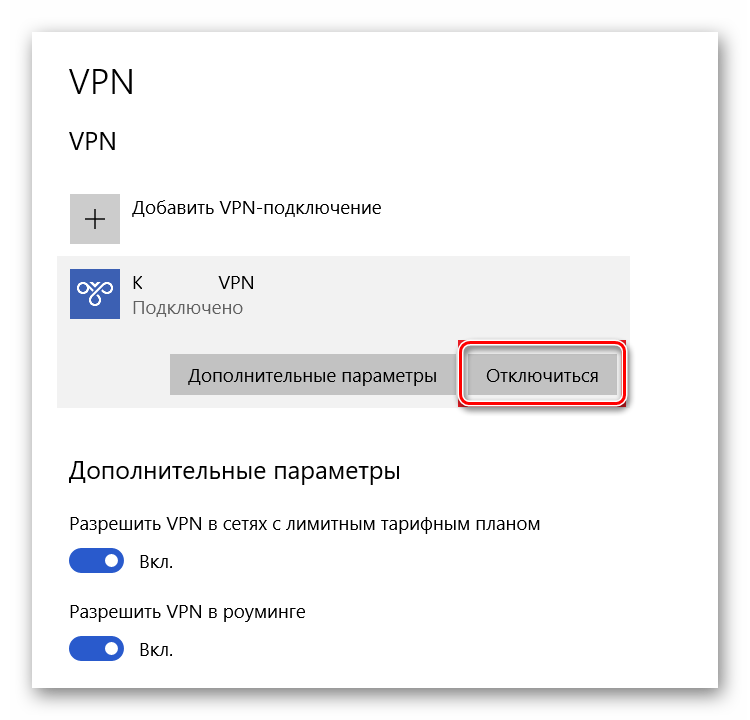
Если не использовать VPN по каким-то причинам не представляется возможным, то в его настройках отключите динамическое изменение IP-адреса (если таковая возможность есть) и выберите регион, наиболее подходящий вашему реальному местоположению. Например, если вы из России, то в настройках VPN выбирайте Европу.
Вариант 3: Закрыть другие приложения
Другие программы могут тоже мешать корректной работе лаунчера, что вызывает ошибку соединения. Совет здесь один — попробуйте закрыть все другие приложения, открытые на устройстве. Особое внимание обращайте на те приложения, которые могут потреблять пропускную способность вашей сети. Закрыть их можно через “Диспетчер задач” на ПК или через диспетчер открытых приложений на смартфоне.
Вариант 4: Использовать корректные настройки географии
Часто игроки в Genshin Impact меняют настройки расположения сервера в зависимости от загруженности серверов. Менее загруженный сервис позволяет снизить конкуренцию при гринде, да и вообще при игре в целом. Однако использование некорректных настроек географии вызывает торможения в игре, а иногда может приводить к ошибке соединения.
Исправить ошибку можно вернувшись на главный сервер для вашего региона:
- Перейдите в главное меню Genshin Impact. Под кнопкой “Начать игру” нажмите по надписи “Сервер”, чтобы выбрать другой сервер.
- В списке регионов выберите тот, в котором вы в данный момент находитесь.
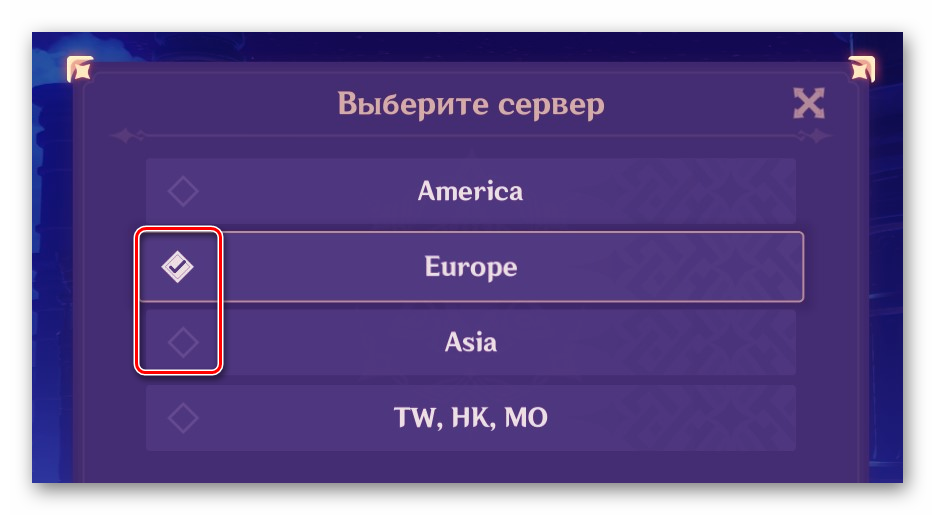
- Выберите доступный сервер в вашем регионе и попробуйте войти в игру.
Вариант 5: Установка обновлений
На игру регулярно выходят апдейты. Если их не установить, то могут возникнуть проблемы. В лаунчере для ПК проверка обновлений происходит автоматически. Если есть доступные, то вы увидите соответствующее сообщение. Нажмите по нему и действуйте согласно инструкции на экране для установки обновлений.
У пользователей Android и iOS обновление должно происходить автоматически, если таковая возможность не отключена в Google Play или AppStore. В противном случае вам придется устанавливать обновления самостоятельно.
Для Google Play Market инструкция выглядит следующим образом:
- В поисковой строке нажмите по миниатюре вашей главной фотографии в сервисе.
- Выберите “Управление приложениями и устройством”.
- Переключитесь во вкладку “Управление” и нажмите “Доступные обновления”.
- Среди приложений под обновление найдите лаунчер Genshin Impact. Выделите его и тапните по кнопке обновления.
В AppStore процесс обновления еще проще:
- Откройте магазин приложений и переключитесь во вкладку “Обновления”.
- Будет представлен список приложений, для которых доступно обновление. Если среди них есть Genshin Impact, то выберите его и нажмите кнопку “Обновить”.
Заключение
Это были все основные причины появления сообщения “ошибка соединения попробуйте позже” в Genshin Impact. Приведенные выше варианты решения проблемы помогут в том случае, если у вас стабильное Интернет-соединение и при этом нет проблемы на стороне сервера, к которому вы пытаетесь подключиться.

Как исправить ошибку сети
Опубликовано 06.04.2022
Содержание:
- 1 Ошибка сети — как исправить
- 2 Самая простая, но частая ошибка сети
- 3 Ошибка подключения к сети из-за сбоя драйверов
- 3.1 Обновление или откат сетевого драйвера
- 3.2 Запрет на отключение сетевой карты
- 4 Проверка параметров подключения к Internet
- 4.1 Контроль процессов деятельности сетевых протоколов
- 4.2 Контроль настроек IP и DNS
- 4.3 Активация/деактивация FIPS
- 5 Произошла ошибка сети — как исправить с помощью командной консоли
- 6 Как исправить ошибку сети в стандартном приложении
- 7 Сброс сети для исключения ошибки
- 8 Ошибку сети могут вызвать настройки роутера
- 9 Заключение
Ошибка сети — как исправить
Без подключения к интернету любой гаджет сегодня теряет больше половины своих полезных качеств. Поэтому ошибка сети является одной из самых неприятных ситуаций для пользователя. Немало проблем возникает и у организаций — вплоть до полной остановки работы. В нашей статье мы подскажем, как поступить, если невозможно выйти в интернет или открыть сайты, подключить Wi-Fi или опознать сеть. Прежде чем переходить к серьезным вмешательствам в операционную систему, попробуйте следующие действия:
- Обычная перезагрузка компьютера и роутера.
- Проверка плотности прилегания LAN-кабеля.
- Отключение антивируса, межсетевого экрана, VPN-клиентов и другого софта, влияющего на подключение к Internet. Возможно, антивирус даже придется полностью удалить с устройства.
- Обращение в техподдержку провайдера для уточнения ситуации. Возможно, поставщик интернет-услуг проводит ремонтно-профилактические работы либо меняет параметры сетевого соединения.
Если эти действия не дали результата, используйте инструкции, данные нами в этой статье.
Самая простая, но частая ошибка сети
Часто ошибка сети появляется при неправильном вводе пароля от Wi-Fi-роутера. Компьютер сообщает о невозможности подключения или о применении недопустимого ключа. Даже если вы считаете себя достаточно уверенным пользователем, проверьте следующие моменты:
- Клавиатура работает в обычной раскладке. Если это не так, переключите язык.
- Учитывается верхний и нижний регистр.
- Пароль маршрутизатора состоит только из латинских букв и цифр. Не применяйте кириллицу и специальные символы.
- Пароль от Wi-Fi-роутера самовольно никем не был изменен.
Также обратите внимание: если ваше устройство нашло несколько сетей, то подключиться вы сможете только к открытой либо той, от которой знаете пароль.

Ошибка подключения к сети из-за сбоя драйверов
Причиной сетевых неполадок часто выступают сбои в работе драйверов. Кроме этого, Центр обновления или сторонний софт могут инсталлировать в систему неподходящее для подключения к интернету ПО. Как наладить стабильную работу, читайте ниже.
Обновление или откат сетевого драйвера
- Открываем диспетчер устройств.
- В ветке «Сетевые адаптеры» находим конфликтное устройство.
- Кликаем по его наименованию ПКМ и заходим в «Свойства».
- Переходим в категорию «Драйвер».
- Нажимаем «Откатить» (если эта кнопка активна).
- Перезагружаем компьютер.
- Если кнопка неактивна либо действие не дало желаемый результат, совершаем шаги 1—4 и кликаем «Обновить».
Выбираем сначала автопоиск драйверов. Если он не справляется, ищем нужный софт на компьютере или в интернете и устанавливаем вручную.
Запрет на отключение сетевой карты
Windows может отключать сетевой адаптер в целях экономии электроэнергии, т. к. это устройство относится к некритическим компонентам ПК. В таком случае снова выполняем шаги 1—3, как в предыдущем блоке, и переходим в категорию «Управление электропитанием». Если в строке «Разрешить отключение этого устройства…» стоит галочка, снимаем ее.
Проверка параметров подключения к Internet
Если корректировка работы драйверов не принесла желаемого результата, необходимо проверить параметры интернет-подключения.
Контроль процессов деятельности сетевых протоколов
Для нормального обслуживания интернет-соединения необходимо включить основной протокол IPv4. В некоторых случаях можно попробовать активировать и отключить протокол IPv6 (иногда его работа вызывает сбой соединения).
- Заходим в «Сетевые подключения» (набрать win+r и вбить в строку ncpa.cpl).
- Кликаем ПКМ по соответствующему сетевому подключению и переходим в «Свойства».
- Ставим галочку в строке «IP версии 4 (TCP/IPv4)» и перезагружаем ПК.
- В отсутствие результата повторяем этапы 1 и 2, снимаем или ставим галочку в строке «IP версии 6 (TCP/IPv6)» (с учетом того, есть она там или нет) и снова отправляем ПК на перезагрузку.
Контроль настроек IP и DNS
Если вышеописанные действия не принесли желаемого результата, проверяем параметры IP и DNS. Повторяем этапы 1 и 2, как в предыдущем разделе, выделяем «IP версии 4 (TCP/IPv4)» и нажимаем «Свойства». Активируем автоматическое получение IP и DNS путем проставления галочек в соответствующих строках и повторяем этот алгоритм с IP версии 6 (TCP/IPv6).
Часто решить проблему помогает установка тех значений DNS, что предоставляет Google.
- Ставим отметку «Использовать следующие DNS-адреса».
- В строке «Предпочитаемый…» вводим 4 цифры «8».
- В «Альтернативный…» — меняем третью и четвертую «восьмерки» на «четверки».
Кликаем OK и перезагружаем устройство.
Активация/деактивация FIPS
Этот стандарт действует для американских госучреждений, но его могут применить пользователи любого региона. Снова открываем «Сетевые подключения», кликаем по действующему адаптеру ПКМ и заходим в «Состояние». Выбираем «Свойства беспроводной сети» и во вкладке «Безопасность» — «Доппараметры». Если галочка стоит, убираем ее, если нет, то ставим и перезагружаем ПК.
Произошла ошибка сети — как исправить с помощью командной консоли
Если вышеописанные манипуляции не помогли, попробуем поработать с системными файлами и настройками. Внимание — сброс интернет-подключения обнуляет все значения. В случае, когда настройки устанавливаются не автоматически, а вручную, то по завершении манипуляций нужно будет заново ввести параметры. Поэтому перед началом работы выписываем IP и DNS (либо потом узнаем у провайдера) и запускаем командную строку с админскими правами. Потом поочередно набираем 6 команд (каждую из них вводим в действие с помощью Enter):
- netsh winsock reset;
- netsh int ip reset;
- netsh int tcp reset;
- ipconfig /release;
- ipconfig /renew;
- ipconfig /flushdns.
Набираем команды без точки с запятой, соблюдая пробелы. В конце перезагружаем компьютер.
Исполняя 2-ую команду, система может выдать ошибку доступа к сети. Справляемся с этим с помощью редактора реестра. Раскрываем ветку HKEY_LOCAL_MACHINE, переходим в SYSTEM, а далее по пути CurrentControlSet→Control→Nsi→{eb004a00-9b1a-11d4-9123-0050047759bc}→26.
- Кликаем ПКМ по директории «26» и переходим в «Разрешения».
- Разрешаем полный доступ, потом «Применить»→OK.
- Заново вводим вышеуказанный блок из 6 команд.
- Перезагружаем ПК.
Теперь снова необходимо зайти в редактор реестра и вернуть первоначальные настройки. Выполняем пункт 1, запрещаем полный доступ, потом «Применить»→OK.
Как исправить ошибку сети в стандартном приложении
Встроенный инструмент Windows может оказать действенную помощь в поиске и решении ошибки сети. Кликаем ПКМ по значку интернет-соединения на панели задач и выбираем «Диагностика…». Далее делаем следующее:
- Выбираем «Другая проблема».
- Теперь «Использование конкретного сетевого адаптера».
- Указываем проблемное или «Все устройства».
- Ожидаем завершения работы приложения.
- В завершение диагностики утилита предложит ознакомиться с дополнительной информацией по проблеме или закрыть инструмент.

Если у вас наблюдаются неполадки только при посещении определенных интернет-ресурсов, то на первом этапе укажите «Я пытаюсь получить доступ…» и действуйте по подсказкам системы.
Сброс сети для исключения ошибки
В качестве радикального средства возможно применить сброс сети, подразумевающий удаление всех настроек.
- Открываем«Параметры» (win+I), потом «Сеть и интернет».
- Прокручиваем вниз и щелкаем «Сброс сети».
- Действуем согласно подсказкам системы и перезагружаем компьютер.
Если эта манипуляция не дала результат, загружаемся в безопасном режиме с поддержкой сетевых драйверов и проверяем, наблюдается ли там ошибка. При ее наличии, скорее всего, придется переустановить Windows.
Ошибку сети могут вызвать настройки роутера
Ошибка сети может быть вызвана определенными настройками маршрутизатора. Например, если активна опция, блокирующая подключение устройств по их MAC-адресу, то необходимо ее отключить. Заодно нужно попробовать деактивировать особую функцию Windows 10, которая подбирает случайные аппаратные адреса. Она расположена (при наличии в конкретной версии ОС) по адресу «Параметры»→«Сеть и интернет»→Wi-Fi. Проходим по этому пути и отключаем опцию.
Современные маршрутизаторы функционируют в двухканальном режиме, настроенном на частоты 2.4 ГГц и 5 ГГц. Меняя параметры подключения к сети (как было описано выше), проверяйте их работу в обоих диапазонах, чтобы сразу проверить, исчезла ли ошибка интернет-подключения.
Заключение
Мы познакомили вас с основными способами исправления ошибки сети. Это то, что вам по силам сделать самостоятельно. Но, даже если эти шаги вызывают у вас определенные трудности, лучше обратитесь за профессиональной помощью к специалистам компании «АйТи Спектр». Мы корректно настроим подключение к сети и, если нужно, отремонтируем компьютер и другие устройства, а также проведем техобслуживание.
 Приветствую всех посетителей этого блога! Сейчас я расскажу о «знакомой до боли» проблеме большинства пользователей глобальной информационной сети, а именно – ошибка подключения к интернету.
Сказать, что современный человек интернет—зависим, значит выдать в рунет очередную банальность, которая давно уже набила оскомину всем завсегдатаям мировой информационной копилки.
Да, жизнь большинства людей теперь проходит «в режиме онлайн»: в сети вершится история, рушатся судьбы, и безжалостно убивается время, но «большое видится на расстоянии», и миссию оценки нашей электронной цивилизации оставим благодарным (или не очень) потомкам.
Кому не знакома такая ситуация: только расслабишься – запустишь интересный фильм или увлекательную игру, и вдруг (на самом интересном месте) интернет пропадает, а в центре экрана возникает пугающее системное сообщение о невозможности доступа к сетевым ресурсам.
Как говорится, «Кина не будет… Электричество кончилось» 
И какой бы ритуальный «танец с бубном» не исполнял пользователь вокруг заартачившегося ПК – результат остается плачевным. Так в чем же причина подобной напасти?
[blok]Отступление:
Только мои постоянные читатели могли бы догадаться по вступлении к статье, что стиль подачи информации кардинально отличается от моего
Вы будете удивлены, но эта статья написана не мной! Эта статья является гостевым постом от интересного и перспективного блогера Ивана Koнькова, автора замечательного блога tvoi-setevichok.ru (Твой сетевичок).
Помните мою статью, в которой я размышлял, стоит ли принимать гостевые посты? Так вот, тогда я принял решение не делать это, но как говорят: никогда не говори «никогда». Я всё-таки решил попробовать. Посмотрим, что из этого выйдет.[/blok]
Надеюсь, что этот гостевой пост станет началом новой эры блога Игоря Черноморца и принесёт пользу как блогу, так и всем его посетителям.
Ну всё, приятного чтения
Содержание статьи
- 1 Почему происходит ошибка подключения к интернету
- 1.1 Физические ошибки подключения к интернету — 638, 769, 651 и т.п
- 1.2 Программные ошибки подключения к интернету
Почему происходит ошибка подключения к интернету
Условно все возникающие при подключении к интернету неполадки можно разделить на две категории:
- Физические – вызванные непосредственным повреждением линии связи или сетевого оборудования.
- Программные – связанные со сбоем каких-либо настроек девайса, повреждением сетевого драйвера или операционной системы компьютера в целом.
Физические ошибки подключения к интернету — 638, 769, 651 и т.п
К первой группе относятся, например, 638, 769, 651 ошибка подключения к интернету и многие им подобные, сообщающие пользователю, что «Сервер не отвечает вовремя» или «Указанное назначение недостижимо».
Иными словами, на каком-то функциональном узле сломался интернетопровод, поставляющий информацию от сервера провайдера до сетевой карты компьютера.
При этом неполадка может возникнуть как на «территории пользователя», так и на магистральном участке линии связи.
Что делать при возникновении неполадки?
При возникновении подобной ошибки подключения к интернету, прежде всего, следует исключить внутренний характер проблемы:
- Перезагрузите компьютер и установленное у вас сетевое оборудование (модем или маршрутизатор).
- Обновите драйвер сетевой карты.
- При кабельном подключении к интернету проверьте целостность витой пары (возможно, кабель погрызла собака, или вы случайно придавили его диваном), надежность крепления коннекторов в LAN-разъемах модема и сетевой карты, а также работоспособность самой сетевой карты.
Имеет смысл также пропинговать соединение с маршрутизатором. Для этого зайдите в меню «Пуск»⇒ «Выполнить», введите команду «cmd» и нажмите «Enter».
В открывшемся окне введите ping 192.168.1.1 (где 192.168.1.1 – IP адрес вашего маршрутизатора) и нажмите клавишу «Enter».

Если система сообщит вам, что «Превышен интервал ожидания для запроса», то «корень зла» скрыт на участке линии между вашим компьютером и маршрутизатором. В таком случае лучше всего приобрести новый сетевой кабель (который за считанные копейки продается в любом компьютерном магазине) и «обновить» подключение маршрутизатора к ПК.
Если домашняя линия все же исправна (пинг проходит без системных сообщений), стоит сообщить о проблеме в службу поддержки вашего провайдера.

Программные ошибки подключения к интернету
Ко второй группе относятся неполадки, связанные с программным обеспечением вашего роутера и персонального компьютера. О возникновении «программной» ошибки свидетельствуют малопонятные рядовому пользователю слова PPPoE, VPN, SSID и т.д. в тексте системного сообщения.
Что делать при возникновении неполадки?
В большинстве случаев причиной такой ошибки становятся поселившиеся в компьютере вирусы, а также какие-то некомпетентные действия самого пользователя.
В таком случае сперва нужно тщательно проверить систему хорошей антивирусной программой и удалить все вредоносное ПО.
Если неполадка возникла после многократного успешного подключения к интернету, можно сделать восстановление системы из сохраненной резервной копии (если таковая имеется).
Также стоит проверить подключение по локальной сети через «Пуск» ⇒ «Панель управления» ⇒ «Сеть и интернет» ⇒ «Изменение параметров адаптера» — ярлык локального подключения должен светиться и быть активным.

А в настройках сетевой карты при PPPoE подключении в общем случае должны быть установлены следующие параметры:

Если же сбой подключение возник после внесения каких-либо изменений в настройки маршрутизатора, рекомендуется:
- Сперва осуществить сброс всех настроек роутера до заводских (с помощью специальной кнопки Reset на корпусе девайса).
- А затем вновь настроить сетевое оборудование согласно инструкции.
Иногда причиной ошибки при подключении к интернету становится работа установленной на компьютере антивирусной программы. Чтобы исключить такую возможность – отключите антивирус или фаервол и попробуйте подключиться к сети в незащищенном режиме.
В крайнем случае, также может помочь «хирургическое вмешательство» — полная переустановка системы, но прежде чем прибегать к столь решительным действиям, все же свяжитесь с техподдержкой поставщика услуг – возможно, проблема кроется на стороне провайдера, и через пару часов ваша связь с великой компьютерной паутиной будет успешно восстановлена.
Вот и всё!
Надеюсь, что теперь, если у вас появится ошибка подключения к интернету, то данная инструкция вам поможет решить проблему.
Если у вас появились дополнительные вопросы, связанные с ошибками при подключении к интернету, то задавайте их в комментариях. Иван и я постараемся помочь вам в решение всех проблем.
И в конце, я хотел бы поблагодарить Ивана за столь полезный и качественный гостевой пост. Надеюсь, что мы продолжим сотрудничать в будущем. Спасибо Иван!
На этом я с вами прощаюсь и до новых встреч. Пока, пока.
С уважением, Игорь Черноморец.
Здравствуйте и добро пожаловать в нашу новейшую статью # GalaxyNote9 по устранению неполадок. Этот пост отвечает на некоторые распространенные проблемы, с которыми мы столкнулись в последнем флагмане Samsung. Мы надеемся, что вы найдете полезные решения.
Если вы ищете решение для собственной проблемы #Android, вы можете связаться с нами по ссылке, приведенной внизу этой страницы. При описании вашей проблемы, пожалуйста, будьте максимально подробны, чтобы мы могли легко найти подходящее решение. Если вы можете, пожалуйста, включите точные сообщения об ошибках, которые вы получаете, чтобы дать нам представление, с чего начать. Если вы уже предприняли некоторые шаги по устранению неполадок, прежде чем написать нам, обязательно укажите их, чтобы мы могли пропустить их в наших ответах.
Сеть недоступна. Пожалуйста, попробуйте позже ошибка. Это сообщение об ошибке появилось на моем Galaxy Note 9 (ранее тоже на моем Note 8). Но я понял, что это происходит, когда я подключен к Wi-Fi. Все еще проверяю, происходит ли подключение к данным. У меня есть друг на Note 9, также столкнулся с этой ошибкой на прошлой неделе. До этого она сталкивалась с зависанием телефона при использовании камеры. Пытался:
- мягкий сброс
- переключить сеть
- включение / выключение режима самолета
- очистить кэш телефона
- заменить новую сим-карту
- изменение протокола APN на IPv4 и мониторинг сейчас.
Попробуем сбросить настройки сети, если проблема все еще сохраняется. Любая идея коренная причина этого сообщения об ошибке?
Решение: « Сеть недоступна. Повторите попытку позже »или« Сеть недоступна, но повторите попытку позже », что отображается на вашем устройстве в основном из-за неправильных или поврежденных настроек сети. Время от времени это может произойти, если есть проблема с SIM-картой, или если есть продолжающееся отключение на стороне оператора. Поскольку ошибка отображается только при подключении к Wi-Fi, наиболее вероятная проблема может быть связана с настройками сети вашего устройства.
Сбросить настройки сети
Мы предлагаем вам выполнить план по сбросу настроек сети. Для справки вот как это делается:
- На главном экране проведите пальцем вверх по пустому месту, чтобы открыть панель приложений.
- Нажмите «Общее управление»> «Сбросить настройки».
- Нажмите «Сбросить настройки сети».
- Если вы установили PIN-код, введите его.
- Нажмите Сброс настроек. После завершения появится окно подтверждения.
Соблюдайте в безопасном режиме
Существует также вероятность того, что проблема может быть связана с приложением, поэтому, если ничего не изменится после очистки сетевых настроек устройства, вы также можете наблюдать за телефоном в течение нескольких часов, когда он работает в безопасном режиме. В этом режиме попытайтесь воспроизвести проблему, выполнив процедуру, которая вызывает ошибку. В безопасном режиме ваш Note9 заблокирует запуск всех сторонних приложений и разрешит только предустановленные приложения. Итак, если ваш телефон работает нормально в безопасном режиме и «Сеть недоступна. Повторите попытку позже »или« Сеть недоступна, но повторите попытку позже »вообще не будет отображаться, вы можете поспорить, что вовлечено стороннее приложение. Чтобы заметить какие-либо различия, убедитесь, что телефон работает в безопасном режиме непрерывно не менее 24 часов.
Чтобы загрузить Note9 в безопасный режим:
- Выключите устройство.
- Нажмите и удерживайте кнопку питания за экраном с названием модели.
- Когда на экране появится надпись «SAMSUNG», отпустите кнопку питания.
- Сразу после отпускания клавиши питания нажмите и удерживайте клавишу уменьшения громкости.
- Продолжайте удерживать клавишу уменьшения громкости, пока устройство не завершит перезагрузку.
- Безопасный режим будет отображаться в левом нижнем углу экрана.
- Отпустите клавишу уменьшения громкости, когда увидите безопасный режим.
Если вы обнаружили, что проблема не существует в безопасном режиме, вы хотите определить проблемное приложение дальше. Вот как это сделать:
- Загрузиться в безопасном режиме.
- Проверьте на проблему.
- Как только вы подтвердите, что виновато стороннее приложение, вы можете начать удаление приложений по отдельности. Мы предлагаем вам начать с самых последних добавленных вами.
- После удаления приложения перезапустите телефон в обычном режиме и проверьте наличие проблемы.
- Если ваш Note9 все еще проблематичен, повторите шаги 1-4.
Выберите сеть вручную
Некоторые пользователи в прошлом смогли исправить «Сеть недоступна. Повторите попытку позже »или« Сеть недоступна, но повторите попытку позже », вручную выбрав их сеть из списка. Это может помочь, даже если проблема возникает только в ситуациях Wi-Fi. Это легко сделать, следуя инструкциям ниже, если вы еще не попробовали.
- Откройте приложение «Настройки».
- Нажмите Подключения.
- Нажмите Мобильные сети.
- Нажмите Операторы сети.
- Нажмите Поиск сетей.
- Подождите, пока устройство сканирует доступные сети.
- Выберите сеть, на которую вы НЕ подписаны.
- Как только устройство выдаст ошибку, что вы не зарегистрированы в этой сети, вернитесь в меню «Операторы сети».
- Затем нажмите на правильную сеть.
Сброс к заводским настройкам
Стирание вашего устройства может или не может помочь в этой ситуации. Однако, если все приведенные выше рекомендации ничего не изменят, мы настоятельно рекомендуем выполнить сброс до заводских настроек. Это должно быть последним устранением неполадок программного обеспечения, которые вы можете попробовать на своем конце, прежде чем вы хотите связаться с вашим оператором (если телефон поступил от них) или Samsung.
Чтобы восстановить заводские настройки вашего Note9:
- Резервное копирование данных на внутреннюю память. Если вы вошли в учетную запись Samsung на устройстве, вы активировали функцию защиты от кражи, и вам понадобятся учетные данные Samsung для завершения общего сброса.
- На главном экране проведите пальцем вверх по пустому месту, чтобы открыть панель приложений.
- Нажмите Настройки> Облако и учетные записи> Резервное копирование и восстановление.
- Нажмите следующие ползунки для желаемой настройки:
- Резервное копирование моих данных
- Автоматическое восстановление
- Нажимайте клавишу «Назад» (внизу справа), пока не дойдете до главного меню «Настройки».
- Нажмите «Общее управление»> «Сброс»> «Восстановление заводских данных».
- Прокрутите страницу вниз, затем нажмите СБРОС> УДАЛИТЬ ВСЕ.
- Если у вас включена блокировка экрана, введите свои учетные данные.
- Если будет предложено подтвердить свою учетную запись Samsung, введите пароль, затем нажмите «Подтвердить».
- Подождите, пока устройство перезагрузится.
Получить поддержку Samsung
Несмотря на то, что повсеместно на Note9 случается лишь единичный отчет об этой проблеме, он будет очень полезен для всех пользователей, если вы сможете сообщить о проблеме в Samsung. Чем больше пользователей сообщают об одной и той же проблеме, тем выше вероятность того, что разработчики заметят ее. В настоящее время от Samsung пока нет официальных сообщений об этой конкретной ситуации, но это не должно отговаривать вас обратить на это внимание.
Проблема № 2: Как решить проблему с Galaxy Note9 Wi-Fi: нет интернета при использовании Wi-Fi
Мои данные WIFI работает, но мой телефон WIFI не работает. Я связался со Sprint, Samsung и Spectrum, и все они указывают пальцем на проблемы другого человека. Я попросил перенаправить порт 4440 TCP и 4500 UPD вручную, и Spectrum сказал, что они это сделали, но телефон WIFI по-прежнему не работает. Итак, я использую свой телефон с вышки для получения сигнала, пока я плачу за роутер в моем доме. И мой телефон ПРИМЕЧАНИЕ 9.
Решение: Возможно, проблема связана с вашим маршрутизатором, а не с Galaxy Note9. Чтобы проверить, попробуйте подключиться к другому Wi-Fi, например, в вашем местном Starbucks, библиотеке или другом месте. Не забывайте использовать Wi-Fi, а не мобильные данные, которые вы здесь называете «Wi-Fi данных». Если ваш Note9 может без проблем подключиться ко второму Wi-Fi, это явный признак того, что должна быть проблема конфигурации маршрутизатора, блокирующая интернет-соединение для вашего компьютера. Note9. Чтобы быть в безопасности, вы можете сбросить настройки сети Note9 перед подключением ко второму Wi-Fi, чтобы вернуть конфигурацию Wi-Fi устройства по умолчанию. Чтобы сбросить настройки сети Note9, обратитесь к инструкциям, приведенным для Задачи № 1.
Если у вашего Note9 возникают проблемы с подключением к Интернету только при использовании домашнего Wi-Fi, вам необходимо обратиться за помощью к вашему интернет-провайдеру или провайдеру (Spectrum) по поводу сброса настроек маршрутизатора. Если есть кто-то, кто администрирует ваш домашний Wi-Fi, кроме вас, скажите этому человеку, чтобы разблокировать ваш Note9 из сети, или просто сбросьте маршрутизатор в его состояние по умолчанию.
Проблема № 3: Как исправить Pokemon Go, который не будет работать, когда Galaxy Note9 на мобильных данных
Мой Pokemon Go не смог загрузиться на моем Samsung Note 9. Я попытался переустановить его, предоставив ему много разрешений и других решений в сети, но все равно не смог заставить его работать. Работает на вайфай.
Мой Pokemon GO не будет работать на мобильных данных, но только с WIFI. Это также работает через точку доступа. Пробовал переустанавливать но ничего не менялось. Это происходит как с моим Samsung Galaxy Note 8, так и с 9! Оба программного обеспечения также обновлены. Пожалуйста помоги. Благодарю.
Решение. В Интернете много людей, жалующихся на одну и ту же проблему, поэтому, вероятно, это проблема кодирования приложения. Мы предлагаем вам связаться с разработчиком приложения, чтобы они могли создать заявку на эту проблему или обновить ту, которая у них есть в данный момент.
Измените протокол APN на IPv6
Некоторые пользователи смогли успешно исправить ошибку, настроив протокол APN своего устройства. Мы не рекомендуем вам делать это, поскольку другие приложения или мобильные сервисы могут работать некорректно или вообще не работать после этого. Если вы хотите попробовать, выполните следующие действия, чтобы изменить протокол APN на IPv6:
- Откройте приложение «Настройки».
- Нажмите Подключения.
- Нажмите Мобильные сети.
- Нажмите «Точки доступа».
- Выберите текущий APN.
- Найдите протокол APN и коснитесь его.
- Выберите IPv6.
Даже если изменение протокола APN работает, мы все равно настоятельно рекомендуем вам обратиться к разработчику для постоянного исправления. Приложение должно работать независимо от того, используется ли на вашем устройстве IPv4 или IPv6. То, что этого не происходит, является для них неряшливой работой.
Проблема № 4: Galaxy Note9 «Ошибка при отправке сообщений»
Привет, ребята, дамы … С момента последнего обновления в конце июля у меня появляется всплывающее окно в середине моего экрана «Ошибка отправки сообщений (ошибка: общая ошибка)», это происходит в случайное время, даже не отправляя сообщение. Я очистил раздел кеша, а также сделал заводское восстановление. кажется, все работает как надо, просто получаю, что в случайное время я ничего не могу найти или какие приложения вызывают проблему. Если кто-то может помочь, было бы здорово.
Решение: Это может быть ошибка в одном из ваших приложений. Попробуйте перезапустить ваш Note9 в безопасный режим на 24 часа и посмотрите, что произойдет. Если проблема не возникнет в безопасном режиме, наше подозрение, что стороннее приложение позади, должно быть правильным. Обратитесь к проблеме № 1 о том, как загрузить телефон в безопасном режиме и как использовать процесс устранения для выявления виновного.
Чтобы сэкономить время, попробуйте стереть приложения, которые вы установили до начала проблемы. Если вы используете стороннее приложение для обмена сообщениями, это тоже может быть причиной. Удалите его и посмотрите, что произойдет. В противном случае, выполните действия в безопасном режиме, чтобы найти основную причину.
Подписывайтесь, если вы настоящий ценитель!
Пытаетесь понять, как исправить ошибку в Genshin Impact?

Genshin Impact — это ролевая онлайн-игра, построенная на гача-системе. Поскольку это онлайн-игра, игроки часто сталкиваются с сетевыми ошибками.
В большинстве случаев проблема вызвана медленным или нестабильным интернет-соединением. Это мешает игре правильно обмениваться данными со своими серверами, и, как следствие, возникают сетевые ошибки.
Однако также возможно, что проблема заключается в сторонних приложениях, проблемном сервере или службах VPN.
В любом случае, я здесь, чтобы помочь вам!
Сегодня я покажу вам, как исправить ошибку сети в Genshin Impact.
Для начала попробуйте сначала проверить серверы Genshin Impact, так как проблема может быть в их серверах.
Однако, если их серверы работают нормально, выполните следующие действия, чтобы решить проблему на вашей стороне.
Приступим!
- Перезапустите игру.
- Обновите Genshin Impact.
- Выключите VPN.
- Закройте другие приложения, использующие Сеть.
- Проверьте и перезагрузите свой Интернет.
- Измените свой DNS-сервер.
- Обновите драйвер сетевого адаптера.
- Задайте вопрос сообществу.
1. Перезапустите игру
Игры и другие приложения, которые не работают должным образом, могут быть причиной временной ошибки. К счастью, это можно легко исправить простым перезапуском.
Это позволит вашему устройству перезагрузить все установочные файлы игры для устранения ошибок и проблем.
Для устройств Windows вы можете перезапустить Genshin Impact, выполнив следующие действия.
- Сначала нажмите клавиши CTRL + ALT + DEL на клавиатуре и кликните на Диспетчер задач, чтобы открыть его.
- После этого выберете вкладку «Процессы», чтобы просмотреть запущенные приложения в вашей системе.
- Наконец, выберете Genshin Impact и нажмите кнопку Снять задачу, чтобы закрыть игру.
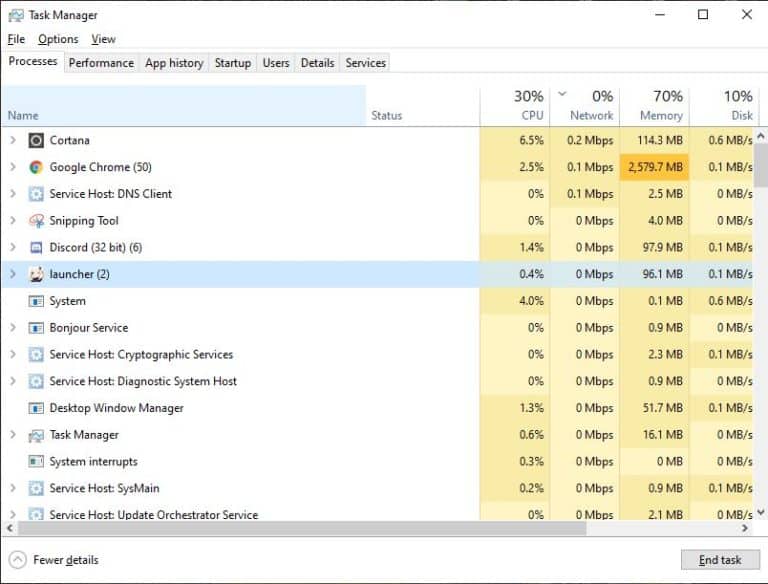
Если вы используете устройство Android, ознакомьтесь с приведенным ниже руководством о том, как перезапустить игру.
- На устройстве проведите вверх от нижней части экрана, чтобы открыть переключатель приложений.
- На переключателе приложений найдите Genshin Impact.
- Наконец, свайпните игру вверх, пока она не будет удалена из списка приложений.
С другой стороны, если вы используете устройство iOS с полноэкранным дисплеем, проведите вверх от нижней части экрана, чтобы появился переключатель приложений. Теперь найдите игру и свайпните по ней вверх, чтобы закрыть.
Для устройств iOS с кнопкой «Домой» можно открыть переключатель приложений, дважды нажав на неё. После этого найдите Genshin Impact в списке и проведите по нему вверх, чтобы остановить его.
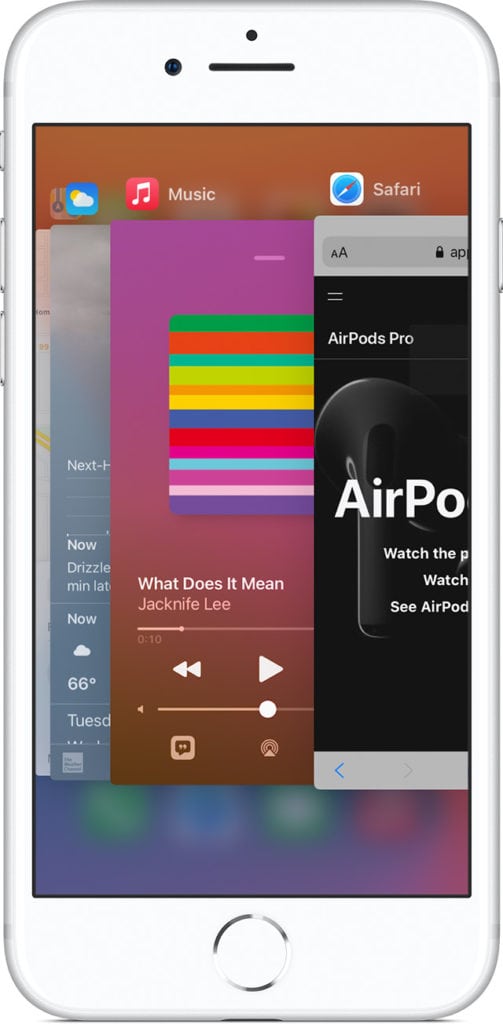
Наконец, если вы играете на Playstation 4, ознакомьтесь с приведенными ниже инструкциями, которые помогут вам в этом процессе.
- Сначала нажмите кнопку PS на вашем контроллере.
- Теперь на вашем экране появится быстрое меню.
- Наконец, выберите «Закрыть приложение» и нажмите кнопку «O» или «X» на контроллере, чтобы продолжить.
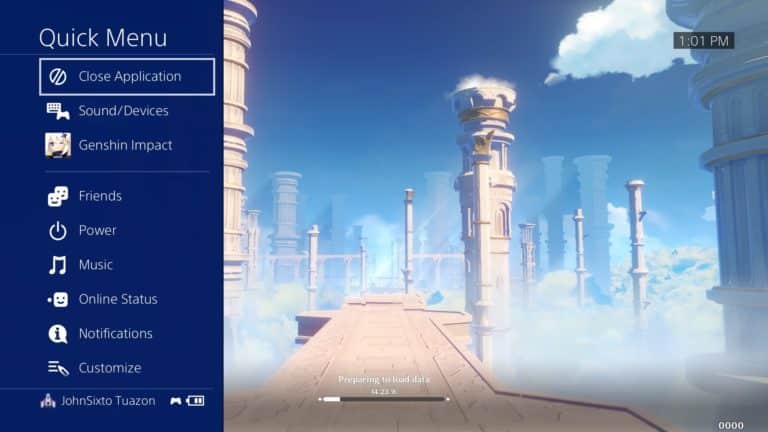
После закрытия игры перезапустите Genshin Impact, чтобы проверить, не возникнут ли у вас какие-либо ошибки.
2. Обновите Genshin Impact
Запуск устаревшей версии игры или приложения имеет много сложностей. Возможно, версия, установленная в вашей системе, имеет проблемы с подключением к сети, что объясняет, почему возникает ошибка.
Если вы еще не обновили Genshin Impact, попробуйте проверить наличие обновлений, так как miHoYo могли выпустить патч для решения проблемы.
Для устройств Android см. Приведенное ниже пошаговое руководство по обновлению игры.
- Сначала откройте Google Play Store на своем устройстве.
- После этого нажмите кнопку «Меню», чтобы просмотреть боковое меню.
- Теперь нажмите «Мои приложения и игры».
- Наконец, нажмите кнопку «Обновить», если для Genshin Impact доступно обновление.
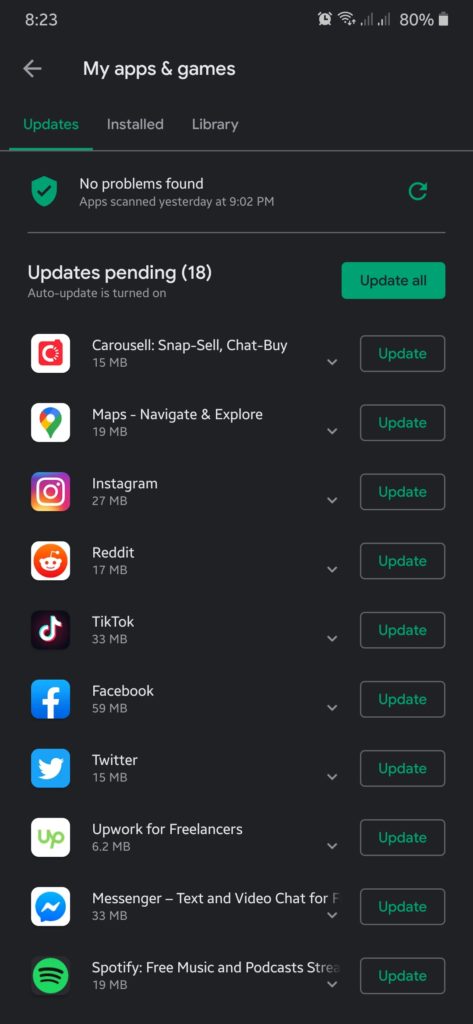
В iOS вы можете обновить Genshin Impact, выполнив следующие действия:
- На своем устройстве откройте App Store.
- В App Store нажмите вкладку «Обновления» на панели навигации.
- Наконец, если доступно обновление, нажмите кнопку «Обновить» рядом с Genshin Impact, чтобы загрузить его.
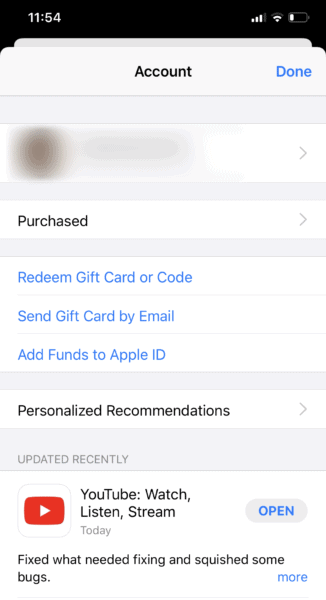
С другой стороны, если вы используете устройство Windows, просто откройте лаунчер (средство запуска игры), и он автоматически проверит наличие доступных обновлений. Следуйте инструкциям на экране, чтобы установить обновление на свое устройство.

Наконец, если вы используете Playstation 4, ознакомьтесь с приведенными ниже инструкциями по обновлению Genshin Impact.
- Сначала выделите игру на главном экране с помощью контроллера.
- После этого нажмите кнопку «Параметры» на контроллере, чтобы открыть боковое меню.
- Наконец, выберите Проверить наличие обновлений и нажмите кнопку O или X, чтобы продолжить.
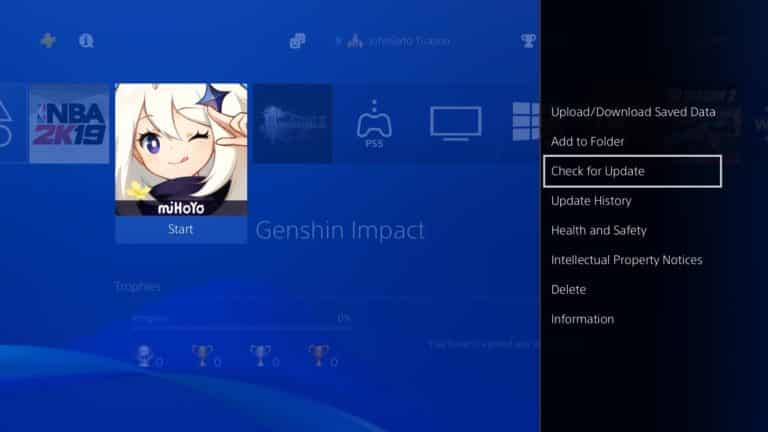
Когда вы закончите обновлять игру, откройте её, чтобы проверить, не возникнут ли у вас какие-либо ошибки.
3. Выключите VPN
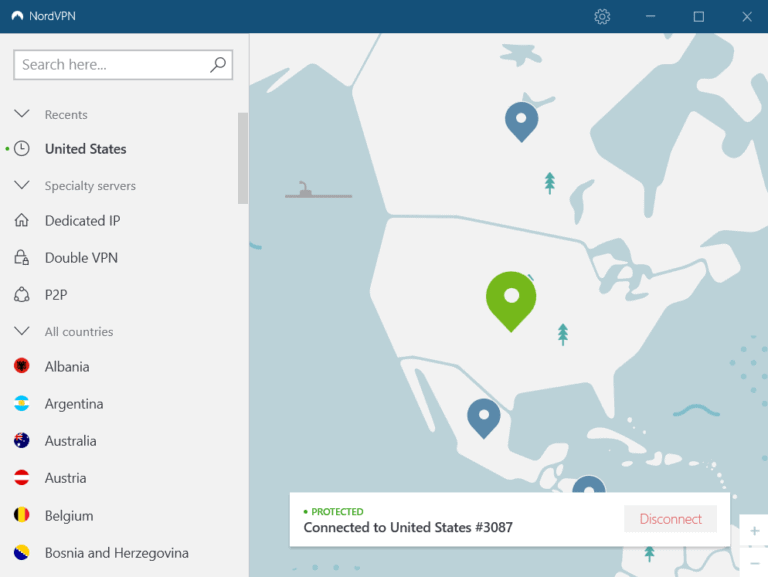
Если вы используете службы VPN для обеспечения безопасности и конфиденциальности вашей сети, попробуйте отключить их, если у вас возникают проблемы с Genshin Impact.
Поскольку VPN вносят изменения в ваш IP-адрес случайным образом, возможно, ваше устройство не сможет установить надежное соединение с игровыми серверами. Более того, VPN также перенаправляют ваш сетевой трафик на сервер, находящийся за пределами вашего региона, что может привести к дальнейшим задержкам и проблемам.
Отключите службу VPN и попробуйте сыграть в Genshin Impact, чтобы проверить, не исчезнет ли проблема.
4. Закройте другие приложения, использующие Сеть
В Windows возможно, что другие приложения, работающие в фоновом режиме, используют пропускную способность вашей сети. Когда вы играете в онлайн-игры, такие как Genshin Impact, важно, чтобы все ресурсы вашей системы были доступны для её использования.
Если игра не работает должным образом, попробуйте закрыть другие фоновые приложения, чтобы решить проблему.
- Сначала откройте диспетчер задач на своем компьютере.
- После этого щелкните вкладку «Процессы», чтобы просмотреть все программы, запущенные в вашей системе.
- Наконец, определите программы, которые могут поглощать ресурсы вашей системы, и закройте их.
После этого перезапустите Genshin Impact и попробуйте поиграть несколько минут, чтобы убедиться, что проблема решена.
5. Проверьте и перезагрузите свой Интернет
Как упоминалось выше, ошибки сети в играх и приложениях указывают на то, что ваше интернет-соединение работает медленно. Чтобы проверить, так ли это, запустите тест скорости с помощью Интернетометра, чтобы измерить пропускную способность вашей сети.
Если результат показывает, что ваша сеть нестабильна, попробуйте перезапустить роутер или маршрутизатор. Отсоедините шнур питания роутера от розетки и подождите 5–10 секунд. После этого снова подключите кабель питания, чтобы включить его.
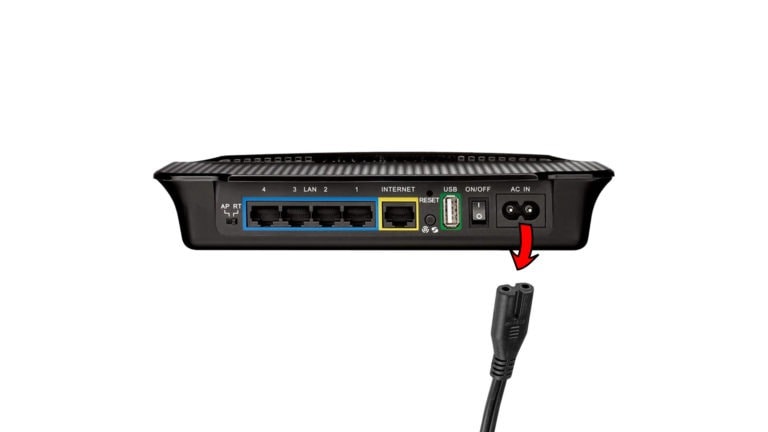
После перезапуска устройства выполните ещё один тест скорости, чтобы проверить, устранена ли проблема. Однако, если ваша сеть по-прежнему нестабильна, обратитесь к своему интернет-провайдеру и сообщите ему о проблеме.
6. Измените свой DNS-сервер
Еще одна причина того, что ваша сеть не работает должным образом, — это DNS-сервер. Система доменных имен — один из ключевых компонентов Интернета. Без него мы вынуждены использовать IP-адреса (192.123.34.2) для доступа к веб-сайтам в Интернете вместо простых доменных имен, таких как genshinpedia.ru
Если вы видите сетевые ошибки на Genshin Impact, попробуйте изменить DNS-сервер по умолчанию.
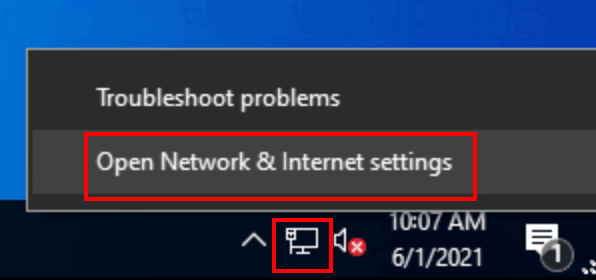
- На панели задач щелкните правой кнопкой мыши значок сети, затем выберите «Открыть Параметры сети и Интернет».
- Кликните «Настройки параметров адаптера«
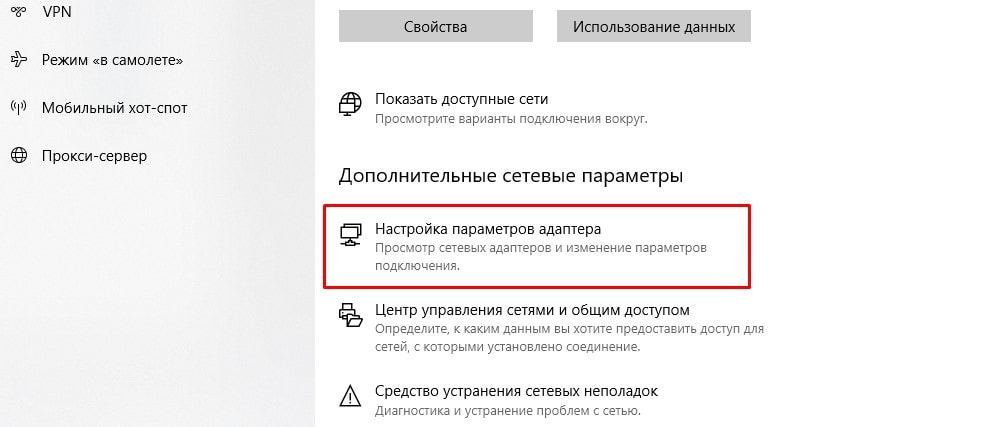
- Кликните правой кнопкой мыши по сети, которую вы используете, а затем выберите « Свойства».

- Выберите Интернет-протокол версии 4 (TCP / IPv4), затем нажмите «Свойства».
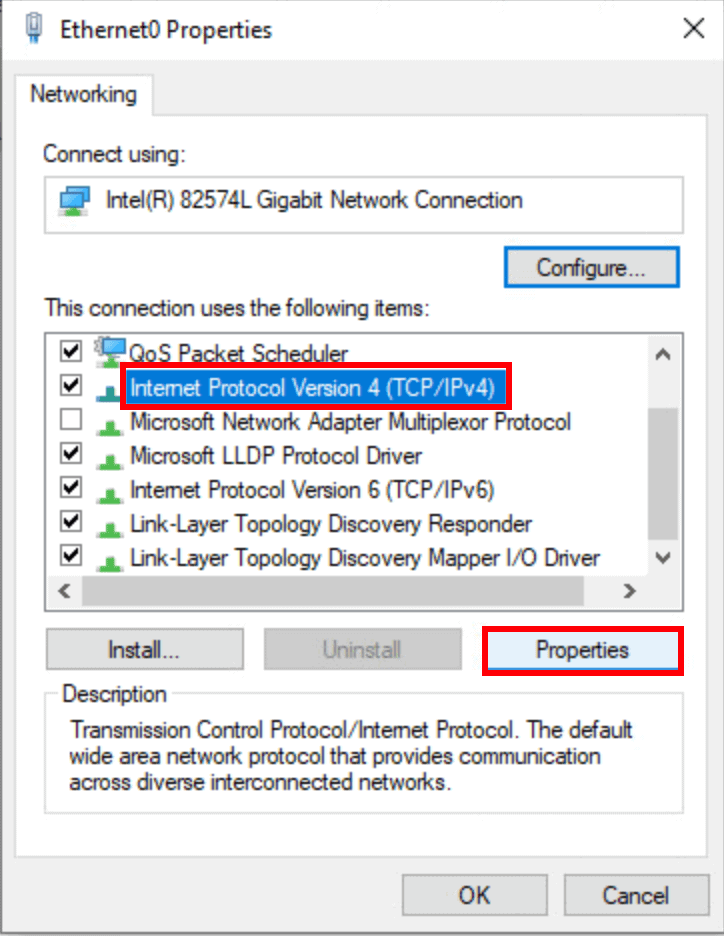
- Выберите Использовать следующие адреса DNS-серверов, введите адреса DNS-серверов как показано ниже, затем нажмите OK.
Предпочтительный DNS-сервер: 9.9.9.9
Альтернативный DNS-сервер: 149.112.112.112
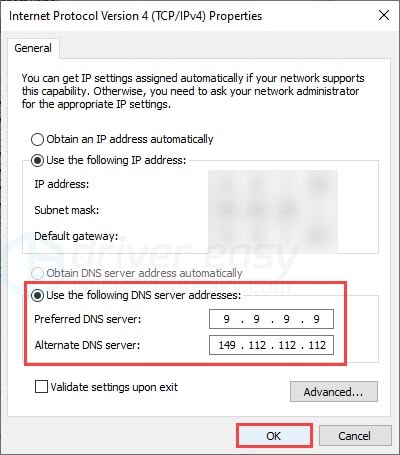
Надеюсь, что настройка параметров DNS решит вашу проблему.
7. Обновите драйвер сетевого адаптера
Если вы попробовали указанные выше исправления, но ничего не помогло, попробуйте обновить драйвер сетевого адаптера. Это может помочь решить ошибку в Genshin Impact.
Получить драйвер для сетевого адаптера можно двумя способами: вручную или автоматически.
Обновление драйвера вручную — вы можете обновить драйвер сетевого адаптера через диспетчер устройств. Просто обратите внимание, что база данных Windows обновляется не так часто, поэтому вам может потребоваться обновление драйвера, но Диспетчер устройств не сможет их обнаружить.
8. Обратитесь к сообществу Genshin Impact
На этом этапе, если у вас всё ещё появляется ошибка сети в Genshin Impact, рекомендую вам посетить страницу где можно задать вопрос сообществу игроков.
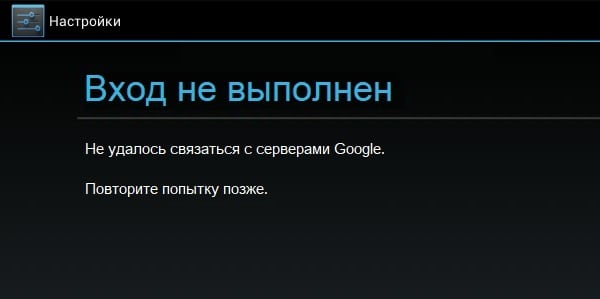
При попытке запуска приложения «Play Market» или выполнения входа в свой Гугл-аккаунт пользователь может столкнуться с сообщением «Не удалось связаться с серверами Google, повторите попытку позже». Указанная дисфункция часто вызвана модификацией файла hosts в ОС Андроид, а также задействованием двухфакторной идентификации в аккаунте. Ниже разберём причины проблемы и варианты её решения.
Содержание
- Почему возникает сообщение «Не удалось связаться с серверами Google, повторите попытку позже»
- Перезагрузка устройства для входа в Google
- Проверка даты и времени на устройстве
- Установка SIM-карты в телефон Meizu
- Отключение двухфакторной идентификации в Google
- Очистка кэша и данных приложений
- Очистка файла hosts c помощью Luckypatcher
- Повторная синхронизация аккаунта Google для свяки с серверами
- Установка сепаратной версии Google Play
- Выбор другой точки Wi-Fi
- Установка программы «Freedom» (в случае предыдущего её удаления)
- Сброс настроек до заводских
- Заключение
Почему возникает сообщение «Не удалось связаться с серверами Google, повторите попытку позже»
Рассматриваемая ошибка имеет довольно долгую историю, и фиксируется примерно с 2011 года по сей день.
Её причины могут быть следующими:
- Наблюдаются проблемы с сетевым интернет-подключением (в частности, из-за роутера, некорректной работы ДНС-серверов и др.);
- На мобильном устройстве некорректно выставлены дата и время;
- Некорректно работают приложения «Google Play Маркет», «Google Services Framework», а также «Сервисы Google Play». В частности, ошибка может быть вызваны устаревшими версиями указанных приложений;
- На телефоне модифицирован системный файл hosts;
- Задействована двухфакторная идентификация при подключении к аккаунту Гугл;
- Некорректно удалены (установлены) ряд мобильных приложений, уровня известного «Freedom».
В редких случаях причиной ошибки также может стать рутированная версия операционной системы Android.
Читайте также: Расширение Browsec для Google Chrome.
Решением возникшей проблемы может стать комплекс методов, которые мы рассмотрим ниже.
Перезагрузка устройства для входа в Google
В начале просто перезагрузите ваше мобильное устройство с целью убедиться, что причиной дисфункции не стал случайный сбой в работе вашего гаджета. Рекомендуется также перезагрузить ваш роутер.
Проверка даты и времени на устройстве
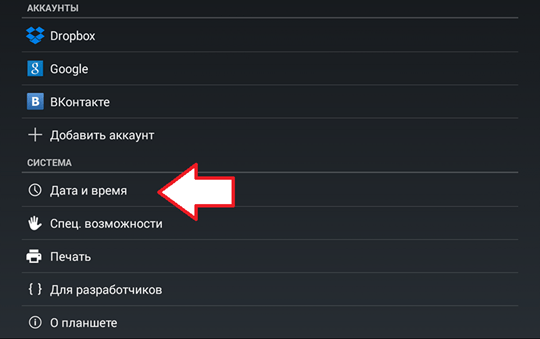
У многих людей ошибка связи с серверами Google возникала из-за некорректно установленных на их гаджетах даты и времени. Перейдите в настройки вашего девайса, и проверьте корректность отображения последних.
Установка SIM-карты в телефон Meizu
Если вы только приобрели телефон Мейзу, то перед его включением не забудьте вставить в него сим-карту. Без этого доступ к серверам Google на Мейзу может быть невозможен.
Отключение двухфакторной идентификации в Google
Запустите любой стационарный браузер ПК, и перейдите в ваш аккаунт (Гугл – Аккаунт Гугл). Здесь выберите «Безопасность и вход», находим опцию «Двухфакторная аутентификация» и отключаем её.
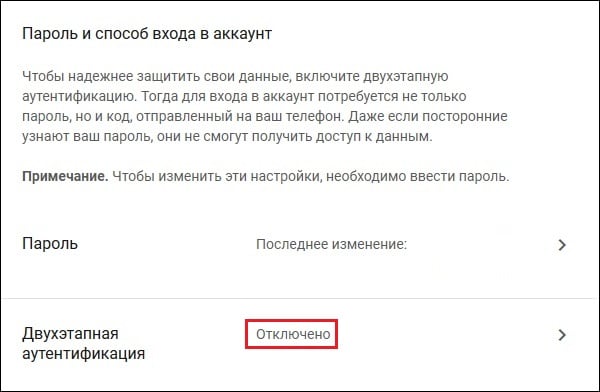
Это может быть полезным: Как добавить закладки в Google Chrome?
Очистка кэша и данных приложений
Если ошибка «Не удалось связаться с серверами Google повторите попытку позже» не пропадает, можно попробовать этот способ:
- Перейдите в настройки вашего гаджета, выберите там «Приложения» (Диспетчер приложений) и найдите в перечне приложений «Google Play Маркет», «Google Services Framework», а также «Сервисы Google Play».
- Тапните на каждое из этих приложений, и войдя в их настройки нажмите там на «Стереть данные» и «Очистить кэш».
- После выполнения данной операции с каждым из упомянутых приложений перезагрузите ваш девайс.
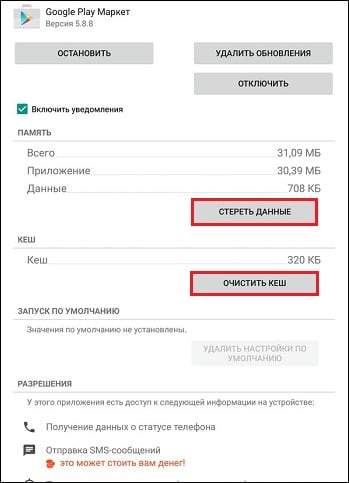
Если это не помогло, попробуйте обновить указанные приложения с Play Market при наличии обновлений. Некоторым пользователям это помогло устранить ошибку с серверами Google на их устройствах.
Очистка файла hosts c помощью Luckypatcher
Самый простой способ очистить файл hosts – это воспользоваться функционалом программы «Lucky Patcher». Достаточно установить и запустить программу, и далее выбрать «Блокировать рекламу на устройстве» — «Очистить файл hosts».
После выполнения указанной процедуры перезапустите ваш девайс.
Повторная синхронизация аккаунта Google для свяки с серверами
Порядок действий:
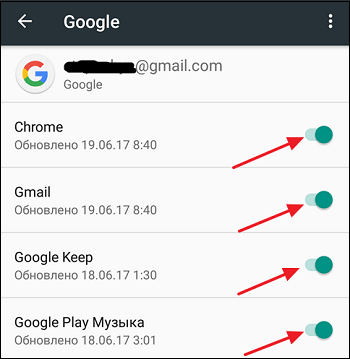
- Перейдите в настройки вашего гаджета.
- Выберите там «Учётные записи» (аккаунты), найдите там Гугл и тапните на него.
- Установите все переключатели в положение «Выкл», а потом верните их обратно в «Вкл», это может помочь решить ошибку связи с серверами Google.
Установка сепаратной версии Google Play
Если у вас наблюдаются проблемы с запуском приложения Гугл Плей, скачайте свежую версию данного приложения с сайта apkmirror.com. Установите данное приложение на ваше устройство, запустите, и выполните вход в ваш аккаунт Google.
Выбор другой точки Wi-Fi
Некоторым пользователям помогло подключение к альтернативной точке доступа Wi-Fi. Воспользуйтесь альтернативной публичной или приватной точкой для доступа к серверам Гугл.
Установка программы «Freedom» (в случае предыдущего её удаления)
В случае раннего некорректного удаления программы «Freedom» рекомендуется вновь установить данную программу, а затем попробовать запустить нужное приложение Google. Это может помочь эффективно устранить ошибку с серверами Google на вашем девайсе.
Сброс настроек до заводских
Если ничего из перечисленного не помогло, то можно воспользоваться кардинальным сбросом настроек гаджета до заводских значений. К примеру, на некоторых девайсах это делается переходом в «Настройки», далее «Резервное копирование», и выбор «Сброс данных».
При этом помните, что все пользовательские файлы в памяти телефона при выполнении данного сброса будут удалены.
Рекомендуем к прочтению: В настоящее время ваш браузер не распознает ни один из видеоформатов.
Заключение
Появление ошибки «Не удалось связаться с серверами Google, повторите попытку позже» обычно связано с нарушением целостности файла hosts. А также с установками двухфакторной идентификации в настройках аккаунта. Выполните перечисленные выше действия, которые позволят устранить возникшую проблему.
Инструкции для обычных пользователей и для администраторов сайтов.

Что означает ошибка 503
Код 503 сообщает, что запущенный сервис недоступен (Service Unavailable). Чаще всего это ненадолго: например, доступ к ресурсу закрывают на время перезагрузки или для проведения технического обслуживания.
Но иногда ошибка 503 возникает из-за того, что работа системы организована неправильно. Сервер взаимодействует с очередью запросов: принимает их, обрабатывает и выдаёт ответ. С лёгкими запросами он справляется быстро, со сложными — долго. Если таких тяжёлых запросов много, очередь продвигается медленно.
Длина очереди обычно фиксированная. Когда вы заходите на сайт, то отправляете запрос серверу. Если для него нет места, появится ошибка 503.
Что делать пользователю при ошибке 503
Попробуйте выполнить эти действия — есть шанс, что проблема решится.
Проверьте, у всех ли возникает ошибка
Эти онлайн-сервисы покажут, все ли пользователи не могут получить доступ к сайту или ошибка 503 появляется только у вас:
- Down for Everyone or Just Me;
- Website Planet;
- 2IP.
Последний особенно удобен: он делает запросы к сайту с серверов из разных стран и показывает код ответа. Если хотя бы в одном случае есть ошибка 503, значит, вы точно не одиноки.
Если сервисы показывают, что ресурс доступен, попробуйте зайти на него с другого устройства. Или попросите друзей проверить, всё ли с сайтом в порядке.
Подождите и попробуйте позже
Обновите страницу. Если по-прежнему видите ошибку 503, попробуйте зайти на сайт позднее: через пару минут или когда там потенциально будет меньше пользователей. Это касается прежде всего игр или ресурсов, которые резко стали популярны. Например, если государство объявило о новых выплатах, которые оформляются онлайн, мощностей сервера может на всех не хватить.
Перезагрузите устройство
Если проблема возникает только у вас, перезагрузка смартфона, компьютера или планшета может помочь.
Если это не сработало, перезапустите и роутер. Сделать это можно тремя способами.
1. Через панель управления
Обычно она находится по адресу 192.168.0.1 или 192.168.0.1. IP вводится прямо в браузере, но возможны варианты — сверьтесь с инструкцией к вашей модели.
В панели нужно найти кнопку «Перезагрузка» или «Перезагрузить»: она может быть в меню «Система», «Системные» и так далее. Нажмите и дождитесь, пока страница обновится.
2. С помощью кнопки отключения
Кнопка On / Off обычно находится на задней панели роутера. Нажмите на неё, подождите 20–30 секунд и включите устройство снова. Этого времени хватит, чтобы конденсаторы разрядились, чипы памяти перестали получать питание, все временные данные сбросились.
Важно! Не перепутайте кнопку On / Off с Reset, которая не только перезагружает роутер, но также сбрасывает его настройки. Если кнопка утоплена в корпус и, чтобы нажать на неё, требуется спичка или отвёртка, точно не пытайтесь достать её.
3. С помощью отключения из розетки
Выньте адаптер питания из розетки, подождите 20–30 секунд и подключите снова.
Смените DNS-адреса
DNS (Domain Name System — система доменных имён) переводит текстовые URL-адреса сайтов в IP, например https://lifehacker.ru/ в 116.202.209.72. Такой конвертацией занимаются DNS-серверы. Проблемы на них иногда приводят к тому, что вы видите ошибку 503.
К счастью, адреса DNS-серверов можно сменить. Так, вы можете использовать IP публичных DNS Google: 8.8.8.8 и 8.8.4.4 для стандарта IPv4, 2001:4860:4860::8888 и 2001:4860:4860::8844 для нового IPv6. Вот как это сделать.
1. На компьютере с Windows
Нажмите Win + R. В окне «Выполнить» введите ncpa.cpl и нажмите Enter.
Выберите подключение, которое используете, кликните по нему правой кнопкой, нажмите на «Свойства».
В списке компонентов найдите пункт «IP версии 4» или «TCP/IPv4», нажмите «Свойства». Установите переключатель «Использовать следующие адреса DNS-серверов», введите 8.8.8.8 и 8.8.4.4 в две строки.
Если в списке компонентов у вас есть «IP версии 6» или «TCP/IPv6», можете аналогично задать адреса 2001:4860:4860::8888 и 2001:4860:4860::8844.
Желательно также сбросить кеш DNS. Для этого снова зажмите Win + R, в окне «Выполнить» введите cmd.
В консоли напишите ipconfig /flushdns и кликните Enter.
2. На компьютере с macOS
Зайдите в меню «Системные настройки» — «Сеть». Если слева внизу вы видите иконку с закрытым замком, кликните по ней и в появившемся окне введите пароль администратора.
Кликните по нужному подключению и выберите в меню пункт «Дополнительно».
На вкладке DNS нажмите на «+» и добавьте адреса в список.
Очистите кеш DNS. Запустите терминал, напишите команду sudo killall -HUP mDNSResponder. Затем нажмите Return и введите пароль администратора.
3. На роутере
Зайдите в панель управления роутера и найдите пункт с адресами DNS-серверов — они могут быть в настройках DHCP. Введите два адреса нужного формата (IPv4 или IPv6) — в зависимости от того, что поддерживает ваше устройство.
Очистите кеш YouTube на Android
На Android-устройствах ошибка 503 в приложении YouTube иногда возникает из-за повреждённой информации в кеше. Попробуйте очистить его, чтобы сервис снова заработал. Действуйте так.
Зайдите в настройки. В списке приложений найдите YouTube.
Остановите его работу и нажмите «Очистить кеш». Затем снова запустите приложение.
Уменьшите список воспроизведения YouTube
Иногда ошибка 503 возникает, когда в вашем списке воспроизведения «Смотреть позже» слишком много видео. Попробуйте уменьшить его, а затем перезагрузите страницу или приложение.
Свяжитесь с администрацией ресурса
Возможно, администраторы сайта ещё не в курсе проблемы. Или, наоборот, знают, как её решить либо через сколько всё заработает. Словом, если ничего из перечисленного не помогло, обратитесь к ним.
Что делать администратору при ошибке 503
Всё зависит от движка вашего сайта и его настроек. Выбирайте подходящие варианты и проверяйте, решило ли это проблему.
Установите параметр Retry After
Он показывает, сколько времени после получения ошибки 503 должен подождать клиент до следующего запроса к серверу. Значение указывается в миллисекундах, его величину вы задаёте самостоятельно. Это предупредит слишком частые повторные запросы.
Пересмотрите время выполнения регулярных заданий
Отправку рассылок и другие задачи, которые обычно располагают в системном Cron, перенесите на время минимальной загрузки сервера. А заодно освежите в памяти правила пользования хостингом, чтобы не нарушить ограничения по количеству отправленных писем и времени работы скриптов.
Установите защиту от DDoS-атак
Это также запросы, которые поступают в общую очередь. Избавитесь от них — сможете быстрее предоставлять пользователям доступ к своему ресурсу.
Не передавайте крупные файлы через HTTP
Обычно хостеры ограничивают время работы скриптов. Если вы будете передавать большие файлы через такой скрипт, высока вероятность, что в лимит вы не вложитесь. К тому же передача будет занимать отдельный процесс, а значит, он не сможет обрабатывать запросы из общей очереди.
Передача файлов напрямую в этой ситуации выгоднее. В ней задействуется многопоточный процесс, который не так влияет на скорость загрузки сайта или сервиса в целом.
Удалите тяжёлые или устаревшие компоненты CMS
Попробуйте по очереди отключать компоненты вашей CMS и смотреть, как меняется ситуация. Если вы нашли потенциальный источник проблемы, попробуйте обновить этот компонент. Или подумайте, как обойтись без него — например, заменить на более новый и быстрый аналог.
Объедините ресурсы в один файл, чтобы уменьшить число запросов
Если ваше веб-приложение использует множество мелких ресурсов (изображений, таблиц стилей, скриптов и так далее) и загружает каждый из них отдельным запросом, они могут занимать значительную часть очереди. Чтобы решить проблему, объедините всё в один файл.
Уберите соединения с удалёнными серверами
Они могут не отвечать слишком долго. А тем временем остальные запросы к вашему серверу будут ждать обработки.
Бывает, что в скриптах вместо локальных путей используются глобальные, формата http://…. Они также воспринимаются как запросы к удалённому серверу и замедляют работу.
Поищите такие проблемы в коде, и, если без удалённого сервера не обойтись, выставьте небольшой тайм-аут на ожидание. Предусмотрите действия на случай, если он не успеет ответить.
Оптимизируйте MySQL-запросы
Если вы используете MySQL и часть запросов выполняется достаточно медленно, некоторые хостинги автоматически создают файл логов mysql-slow.log. В нём собираются наиболее проблемные обращения к базе данных. Проанализируйте их и по возможности выполните оптимизацию.
Также проиндексируйте базу и попробуйте задействовать кеширующие компоненты, которые позволили бы уменьшить количество запросов.
Установите антилич
Если другой веб-мастер использует прямые ссылки на ваш ресурс, например вставляет у себя на страницах ваши картинки, это также увеличивает очередь запросов. Антилич-модули и настройки эффективно борются с этим. Некоторые хостеры позволяют включить их в панели администрирования. Для других нужно всё настроить вручную, например через правила mod_rewrite в файле .htaccess или отдельные модули.
Установите кеширующие компоненты
Они помогут вам разгрузить очередь запросов и сократить среднее время их обработки. В результате для новых обращений останется место, и пользователи не будут видеть ошибку 503.
Проконсультируйтесь с хостером
Возможно, проблема не только у вас, и специалисты хостинг-компании знают, как её решить. Нелишним будет перед этим пробежаться по FAQ-материалам и просмотреть свежие темы на форуме ресурса. Есть вероятность, что там уже лежат готовые инструкции.
Читайте также 👩💻💻🎮
- Как исправить ошибку CPU Fan Error при загрузке компьютера
- Как очистить кеш браузера
- 21 способ ускорить интернет, если всё висит
- Что означает 404 Not Found и другие ошибки веб-страниц
- Что делать с ошибкой «Запуск этого устройства невозможен. (Код 10)» в Windows 10
Тема: Ошибка подключения. Пожалуйста попробуйте подключиться позднее. BLZ51901001.
Опции темы
Отображение
Ошибка подключения. Пожалуйста попробуйте подключиться позднее. BLZ51901001.
Утро/День/Вечер добрый. Раньше играл не было ни каких трабл. буквально 2 недели назад я не смог зайти на форум, чтобы скачать по новой клиент Легиона (Техническая информация: ошибка dnserror).
Ладно, попросил подругу скачать торрент, перекинуть мне, скачал и тут тоже нарисовалась проблема «Ошибка подключения. Пожалуйста попробуйте подключиться позднее. BLZ51901001». И пробовал команды в CMDшке прописывать, и чтобы зайти на форум пытался менять IPv4 и прочее прочее. помогло vpn оперы.
Но главная проблема осталась, я обшарил весь форум, перепробовал все способы( но по честному всё способы кроме прокси, не нравица мне эта фигня ). Может ли быть проблема в провайдере или же Гео? 
1.png2.png
Скачайте нашу папку WTF https://vk.cc/6Azbzn, затем разархивировать в папку с WoW с заменой, затем пробуйте запустить игру от имени администратора
Это пробовали? По поводу форума, раз пускает с прокси, то явно проблема где-то у Вас, попробуйте заменить свои DNS на гугловские.
Последний раз редактировалось VúSale; 04.11.2017 в 01:59 .
Да пробовал, скачивал, разархивировал, заменял, запускал от админки — 0 эффекта.
Проблема с форумом посути решилась т.к я сюда пишу через прокси Оперы.
Может ли кто то со мной связаться для попытки решения проблемы так сказать в прямом эфире?
Хм. Попробуйте ребутнуть сетевое оборудование роутер/модем/пк, затем заходить.
Да, так же хотел подметить, что клиенты с другими версиями игры(лк, ката, панда) работают.
Сервера вроде Легиондепа (именно про легион) тоже работают.
Братан, поможешь решить пробелму — заставлю свою вайфу тебе ножки целовать 
Источник
Тема: Ошибка подключения
Опции темы
Отображение
Ошибка подключения
Не могу зайти в игру. Я Ввожу логин и пароль, выдает «Ошибка подключения, попробуйте подключиться позднее». Из-за чего такое может быть? Сегодня утром все было нормально. Аккаунт на logon3.
И, если это как-нибудь связано, у меня не заходит на любые страницы, связанные с Личным кабинетом, т.е. сам кабинет, напоминалка пароля и т.д.
Пожалуйста помогите.


Данная ошибка обычно связана с проблемами сети, скажите типо подключения вашего интернета.
Страницы с личным кабинетом может не грузить именно из-за браузера.
zimablizko, пуск-выполнить-ping logon3.wowcircle.com
Потом отпишите какой ответ вам дала система.
Здравствуйте. Меня постигла та же ошибка( сменили провайдера
делаю команду ping logon.wowcircle.com -t результат положительный пинг проходит.
а вот в tracert беда с 10 строчкой
Microsoft Windows [Version 6.2.9200]
(c) Корпорация Майкрософт, 2012. Все права защищены.
C:UsersAlez>tracert logon.wowcircle.com
Трассировка маршрута к logon.wowcircle.com [178.218.214.182]
с максимальным числом прыжков 30:
1
Проблема решилась звонком провайдеру. =)
Последний раз редактировалось Alexander1992; 12.01.2013 в 14:48 .
WoWScrnShot_011213_012525.jpgMicrosoft Windows [Version 6.1.7600]
(c) Корпорация Майкрософт (Microsoft Corp.), 2009. Все права защищены.
Обмен пакетами с logon3.wowcircle.com [62.152.62.234] с 32 байтами данных:
Ответ от 62.152.62.234: число байт=32 время=812мс TTL=110
Ответ от 62.152.62.234: число байт=32 время=560мс TTL=110
Ответ от 62.152.62.234: число байт=32 время=568мс TTL=110
Ответ от 62.152.62.234: число байт=32 время=617мс TTL=110
Статистика Ping для 62.152.62.234:
Пакетов: отправлено = 4, получено = 4, потеряно = 0
(0% потерь)
Приблизительное время приема-передачи в мс:
Минимальное = 560мсек, Максимальное = 812 мсек, Среднее = 639 мсек
А у меня вот так всё происходит ненай чё делать
Последний раз редактировалось Dleegood; 12.01.2013 в 20:45 .
WoWScrnShot_011213_012525.jpgMicrosoft Windows [Version 6.1.7600]
(c) Корпорация Майкрософт (Microsoft Corp.), 2009. Все права защищены.
Обмен пакетами с logon3.wowcircle.com [62.152.62.234] с 32 байтами данных:
Ответ от 62.152.62.234: число байт=32 время=812мс TTL=110
Ответ от 62.152.62.234: число байт=32 время=560мс TTL=110
Ответ от 62.152.62.234: число байт=32 время=568мс TTL=110
Ответ от 62.152.62.234: число байт=32 время=617мс TTL=110
Статистика Ping для 62.152.62.234:
Пакетов: отправлено = 4, получено = 4, потеряно = 0
(0% потерь)
Приблизительное время приема-передачи в мс:
Минимальное = 560мсек, Максимальное = 812 мсек, Среднее = 639 мсек
А у меня вот так всё происходит ненай чё делать
Потери пакетов не видно, а вот скорость желает лучшего.
Какой у вас интернет, если не секрет, также сообщите вид подключения.
Источник
Тема: Ошибка подключения
Опции темы
Отображение
Ошибка подключения
logon wotlk x10 alliance druid night elf female
Что я делал: вылетел из даларана в храм драконьего покоя при помощи распорядителя полетов на грифоне с целью пройти рт в рс25хм с гильдией.
Что я получил: во время полета из игры выкинуло всех мейтов о чем они сообщили в рк. Через некоторое время все они смогли зайти в игру. Но не я. Когда я запускаю wow.exe и ввожу свои данные, установка связи длится 1-5 минут, затем получаю ошибку «сервер входа недоступен» либо «ошибка подключения. пожалуйста попробуйте подключиться позднее.»
Что я делал затем: перезапускал игру вов, перезагружал компьютер, использовал antierror в личном кабинете на персонажа, удалял папку cache, удалял патчи на скины обликов, маунтов, вещей, скачивал новый wow.exe из раздела на форуме wowcircle с рекомендованным клиентом, переделывал прокси как в следующей теме: http://forum.wowcircle.com/showthread.php?t=199152 .Удалял содержимое папки (wow/)interface. Кроме того перепроверил содержимое файла realmlist.wtf
Но после всего этого я получал прежние две ошибки при попытке входа в игровой аккаунт.
Что еще можно сделать? Как теперь войти в игру?
Перезагрузка модема/интернета/роутера и ПК.
Эти сервера уже отключены.
Последний раз редактировалось Айс; 25.01.2017 в 21:26 .
Источник
Тема: Ошибка подключения
Опции темы
Отображение
Ошибка подключения
Добрый вечер.
Возникла проблема со входом в игру. После того как длительное время не играл, решил вновь скачать 335, по описанию в данной теме https://forum.wowcircle.com/showthread.php?t=42394.
После скачивания заменил инфу в реалмлисте на set realmlist logon.wowcircle.com. Но в итоге.
WoWScrnShot_080418_204011.jpg
garai67, к сожалению попытка не увенчалась успехом.
Блин, Вовка!
Сколько лет, сколько зим! Да как-то свербит и маленько тянет даже поиграть
![:)]()
Проверьте еще раз реалмлист Data/ruRu/realmlist: set realmlist logon.wowcircle.com (перед set не должно быть пробела)
Проверил, ни каких пробелов, не до, ни после.
Также попробуйте ввести в поиск по компьютеру слово: realmlist.wtf, откройте все найденные файлы при помощи блокнота и впишите везде: set realmlist logon.wowcircle.com (тоже без пробелов перед set)
и перед входом удалите папки Cache и WTF
Пуск — Выполнить, пишем cmd, жмём Ентр, открывается консоль, пишем (ИП ПРИМЕРНЫЙ): ping 192.168.0.1 и жмём Ентр!
Ип сервера пусть тебе напишут Гмы
Последний раз редактировалось ПопкинаГадость; 06.08.2018 в 12:22 .
Да что за невиданная хрень, люди добрые! Ошибка за ошибкой! Может файл какой ехешный надо дополнительно скачать для игры? Но вроде для 335 такого раньше не нужно было.
Может есть ещё какой клиент для скачивания, хз, вдруг этот захворал?
Заработало. И всё после того как переместил папку с игрой, писец короче. Всем спасибо.
Источник
Тема: FAQ по решению проблем с подключением к MOP 5.4.8
Опции темы
Отображение
FAQ по решению проблем с подключением к MOP 5.4.8
В данной теме собраны общие советы по устранению трудностей с подключением клиента игры.
Перед тем, как создать новую тему, внимательно изучите раздел http://forum.wowcircle.com/showthread.php?t=346168
На что нужно обратить внимание, в клиенте MOP отсутствует привычный файл realmlist.wtf, реалм подключения указывается в файле Config.wtf отдельной строкой, в этом же файле указываются настройки клиента. Поэтому, если Вы по привычке удалили эту папку, ее придется скачать заново http://wowcircle.com/files/WoWCircle_548.zip. Так же стоит внимательнее относиться к удалению папки Cache, в корне клиента ее удаляем спокойно, но НЕ стоит трогать папку DataCache!
Для начала игры обязательно нужно скачать папку WTF содержащую Config.wtf и лаунчер для 32-разрядной версии WoWCircle-32.exe или WoWCircle-64.exe для 64-х битной версии соответственно. Запуск игры проводим только через лаунчер. Другие файлы типа Wow.exe, World of Warcraft Launcher.exe, Wow-64.exe, MovieProxy.exe нам для игры не нужны.
Клиент игры отказывается запускаться или появляются сообщение типа «Введите имя и пароль от учетной записи battle.net»
http://savepic.net/6090913.htm
При входе в игру, выборе персонажа появляется ошибка «Соединение с игровым сервером прервано», либо дальнейшая загрузка зависает на сообщении «Установка связи».
Последний раз редактировалось Snejanna; 28.08.2014 в 16:44 .
Источник
Сообщение в Genshin Impact с текстом “ошибка соединения попробуйте позже” может появляться по разным причинам. Оно не позволяет подключиться к серверам игры, а следовательно игроку будет доступна только одиночная кампания. В зависимости от причины возникновения ошибки требуется подобрать метод ее устранения. Стоит понимать, что проблема не обязательно на вашей стороне — она может быть на стороне того сервера, к которому вы хотите подключиться.
Содержание
- Причины ошибки с соединением в Genshin Impact
- Вариант 1: Перезапустить игру
- Вариант 2: Отключить VPN
- Вариант 3: Закрыть другие приложения
- Вариант 4: Использовать корректные настройки географии
- Вариант 5: Установка обновлений
- Заключение
Причины ошибки с соединением в Genshin Impact
Вот основные причины появления сообщения о невозможности войти в Genshin Impact:
- нестабильное интернет-подключение;
- сервера в данный момент перегружены;
- лаунчер был запущен некорректно;
- мешают другие приложения;
- игра не может корректно определить ваше местоположение;
- не установлены нужные обновления.
В случае первой и второй ошибки исправить проблему самостоятельно вряд ли получится, так как она не на вашей стороне. Единственное, можно попробовать подключиться к другому серверу, если таковая возможность есть. Что касается остальных причин, то их вполне реально исправить самостоятельно.
Вариант 1: Перезапустить игру
Просто закройте лаунчер игры и запустите его снова. В зависимости от типа устройства процесс закрытия может отличаться. Если речь идет о ПК, то закрытие лучше выполнить через “Диспетчер задач”:
- Запустите интерфейс “диспетчера”, воспользовавшись сочетанием клавиш Ctrl+Shift+Esc.
- Среди запущенных процессов найдите Genshin Impact. Кликните по нему правой кнопкой мыши.
- В контекстном меню выберите “Снять задачу” или воспользуйтесь одноименной кнопкой в нижней части окна.
- Теперь снова запустите лаунчер игры и попробуйте подключиться к нужному серверу.
На мобильных устройствах iOS и Android закрытие осуществляется только через встроенный менеджер открытых приложений. Обычно для его вызова используется жест вверх или кнопка. Там, среди запущенных приложений, найдите Genshin Impact и закройте его жестом вверх или воспользовавшись иконкой крестика.
Вариант 2: Отключить VPN
VPN и прокси маскируют ваш реальный IP-адрес и регион проживания, что может вызывать ошибки в процессе входа на игровые сервера. Разработчики игры рекомендуют отказаться от использования VPN во избежании появления ошибок с соединением. Попробуйте зайти на сервер без него.
Если не использовать VPN по каким-то причинам не представляется возможным, то в его настройках отключите динамическое изменение IP-адреса (если таковая возможность есть) и выберите регион, наиболее подходящий вашему реальному местоположению. Например, если вы из России, то в настройках VPN выбирайте Европу.
Вариант 3: Закрыть другие приложения
Другие программы могут тоже мешать корректной работе лаунчера, что вызывает ошибку соединения. Совет здесь один — попробуйте закрыть все другие приложения, открытые на устройстве. Особое внимание обращайте на те приложения, которые могут потреблять пропускную способность вашей сети. Закрыть их можно через “Диспетчер задач” на ПК или через диспетчер открытых приложений на смартфоне.
Вариант 4: Использовать корректные настройки географии
Часто игроки в Genshin Impact меняют настройки расположения сервера в зависимости от загруженности серверов. Менее загруженный сервис позволяет снизить конкуренцию при гринде, да и вообще при игре в целом. Однако использование некорректных настроек географии вызывает торможения в игре, а иногда может приводить к ошибке соединения.
Исправить ошибку можно вернувшись на главный сервер для вашего региона:
- Перейдите в главное меню Genshin Impact. Под кнопкой “Начать игру” нажмите по надписи “Сервер”, чтобы выбрать другой сервер.
- В списке регионов выберите тот, в котором вы в данный момент находитесь.
- Выберите доступный сервер в вашем регионе и попробуйте войти в игру.
Вариант 5: Установка обновлений
На игру регулярно выходят апдейты. Если их не установить, то могут возникнуть проблемы. В лаунчере для ПК проверка обновлений происходит автоматически. Если есть доступные, то вы увидите соответствующее сообщение. Нажмите по нему и действуйте согласно инструкции на экране для установки обновлений.
У пользователей Android и iOS обновление должно происходить автоматически, если таковая возможность не отключена в Google Play или AppStore. В противном случае вам придется устанавливать обновления самостоятельно.
Для Google Play Market инструкция выглядит следующим образом:
- В поисковой строке нажмите по миниатюре вашей главной фотографии в сервисе.
- Выберите “Управление приложениями и устройством”.
- Переключитесь во вкладку “Управление” и нажмите “Доступные обновления”.
- Среди приложений под обновление найдите лаунчер Genshin Impact. Выделите его и тапните по кнопке обновления.
В AppStore процесс обновления еще проще:
- Откройте магазин приложений и переключитесь во вкладку “Обновления”.
- Будет представлен список приложений, для которых доступно обновление. Если среди них есть Genshin Impact, то выберите его и нажмите кнопку “Обновить”.
Заключение
Это были все основные причины появления сообщения “ошибка соединения попробуйте позже” в Genshin Impact. Приведенные выше варианты решения проблемы помогут в том случае, если у вас стабильное Интернет-соединение и при этом нет проблемы на стороне сервера, к которому вы пытаетесь подключиться.
by Madalina Dinita
Madalina has been a Windows fan ever since she got her hands on her first Windows XP computer. She is interested in all things technology, especially emerging technologies… read more
Updated on January 3, 2023

Can’t enjoy the Netflix app on your Windows 10 PC due to There was a problem connecting to Netflix error? Worry not, we got solutions that can help you fix this problem once and for all.
Some of the common scenarios of the Netflix app for Windows 10 do not work:
- An error message is generated by Netflix Whoops, something went wrong (with any error code).
- When you try to open the Netflix app on Windows 10, it suddenly crashes.
- Unable to open the Netflix app for Windows 10.
- Sorry, there was a problem communicating with Netflix. Please try again. (T1)
Fix There is a problem connecting to Netflix please try again later (-12) error
- Try updating video players
- Disable hardware acceleration
- Clear browser cache
- Additional solutions
1. Try updating video players
There was a problem connecting to Netflix error can appear if supported apps encounter issues. Therefore it is advisable to ensure that all video streaming products are updated or not to the latest version.
You need to update some of the important apps on your system such as Adobe Flash Player, DivX Web Player, Microsoft Silverlight, QuickTime Player, etc. (if these apps are installed on your PC).
We also recommend installing the correct version for your operating system.
2. Disable hardware acceleration
Sometimes, by disabling hardware acceleration and restarting the browser, you can solve the There was a problem connecting to Netflix error.
- Right-click on the video you are watching.
- Select Settings.
- Make sure the Enable hardware acceleration box is unchecked.
- Click Close to see if the problem has been solved.
3. Clear browser cache
If the cache files of the Web browser, temporary files, and cookies are corrupted, you might experience There was a problem connecting to Netflix error. To fix the problem, clear the cache:
- In the address bar, enter chrome://settings/ learBrowserData and press Enter.
- Select the following:
- Browsing history
- Download history
- Cookies and other site and plug-in data
- Images and files stored in the cache
- Clear browsing data
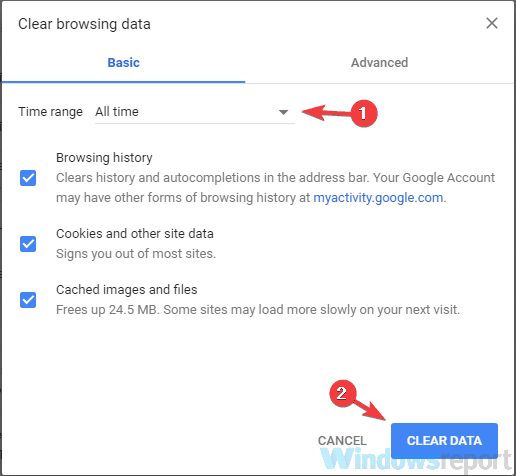
- READ ALSO: Check Your News With CNN App for Windows 10, Windows 8
4. Additional solutions
If There was a problem connecting to Netflix error is still there, try the following:
- Restart the Netflix app on Windows 10.
- Make sure your Internet connection works well, since a slow Internet connection may cause communication problems with the Netflix server.
- Set the time zone and region settings correctly.
- Make sure your Windows 10 system is up to date, go to Settings -> Windows Update -> Check for updates. This step will automatically download and install the latest updates.
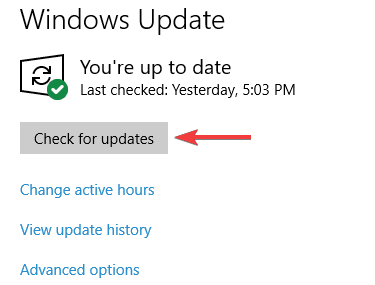
- We also recommend that you update all system drivers such as graphics drivers, audio drivers and more.
- Try uninstalling and then reinstalling the Netflix app on Windows 10.
To do this, follow the next steps:
- Navigate to Settings app -> Apps -> Netflix app -> Uninstall.
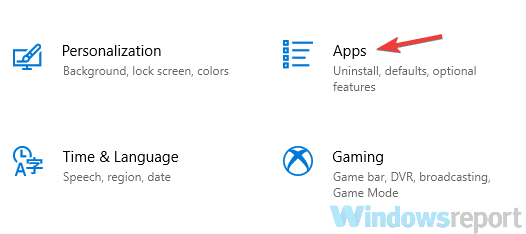
- Start menu -> Widows Store.
- Search for Netflix -> select it and install it.
If it’s still not working, also +, one of the biggest streaming services nowadays, providing you with access to amazing and exclusive shows.
⇒ Get Disney+ now
There was a problem connecting to Netflix error can be problematic, but we hope that you managed to fix using our solutions.
READ ALSO:
- How to fix Netflix black bars at top, bottom, sides of movies
- 10 ways to fix Netflix black screen on your computer now
- Netflix full screen not working [FIX]
Still having issues? Fix them with this tool:
SPONSORED
If the advices above haven’t solved your issue, your PC may experience deeper Windows problems. We recommend downloading this PC Repair tool (rated Great on TrustPilot.com) to easily address them. After installation, simply click the Start Scan button and then press on Repair All.

Newsletter
by Madalina Dinita
Madalina has been a Windows fan ever since she got her hands on her first Windows XP computer. She is interested in all things technology, especially emerging technologies… read more
Updated on January 3, 2023
Can’t enjoy the Netflix app on your Windows 10 PC due to There was a problem connecting to Netflix error? Worry not, we got solutions that can help you fix this problem once and for all.
Some of the common scenarios of the Netflix app for Windows 10 do not work:
- An error message is generated by Netflix Whoops, something went wrong (with any error code).
- When you try to open the Netflix app on Windows 10, it suddenly crashes.
- Unable to open the Netflix app for Windows 10.
- Sorry, there was a problem communicating with Netflix. Please try again. (T1)
Fix There is a problem connecting to Netflix please try again later (-12) error
- Try updating video players
- Disable hardware acceleration
- Clear browser cache
- Additional solutions
1. Try updating video players
There was a problem connecting to Netflix error can appear if supported apps encounter issues. Therefore it is advisable to ensure that all video streaming products are updated or not to the latest version.
You need to update some of the important apps on your system such as Adobe Flash Player, DivX Web Player, Microsoft Silverlight, QuickTime Player, etc. (if these apps are installed on your PC).
We also recommend installing the correct version for your operating system.
2. Disable hardware acceleration
Sometimes, by disabling hardware acceleration and restarting the browser, you can solve the There was a problem connecting to Netflix error.
- Right-click on the video you are watching.
- Select Settings.
- Make sure the Enable hardware acceleration box is unchecked.
- Click Close to see if the problem has been solved.
3. Clear browser cache
If the cache files of the Web browser, temporary files, and cookies are corrupted, you might experience There was a problem connecting to Netflix error. To fix the problem, clear the cache:
- In the address bar, enter chrome://settings/ learBrowserData and press Enter.
- Select the following:
- Browsing history
- Download history
- Cookies and other site and plug-in data
- Images and files stored in the cache
- Clear browsing data
- READ ALSO: Check Your News With CNN App for Windows 10, Windows 8
4. Additional solutions
If There was a problem connecting to Netflix error is still there, try the following:
- Restart the Netflix app on Windows 10.
- Make sure your Internet connection works well, since a slow Internet connection may cause communication problems with the Netflix server.
- Set the time zone and region settings correctly.
- Make sure your Windows 10 system is up to date, go to Settings -> Windows Update -> Check for updates. This step will automatically download and install the latest updates.
- We also recommend that you update all system drivers such as graphics drivers, audio drivers and more.
- Try uninstalling and then reinstalling the Netflix app on Windows 10.
To do this, follow the next steps:
- Navigate to Settings app -> Apps -> Netflix app -> Uninstall.
- Start menu -> Widows Store.
- Search for Netflix -> select it and install it.
If it’s still not working, also +, one of the biggest streaming services nowadays, providing you with access to amazing and exclusive shows.
⇒ Get Disney+ now
There was a problem connecting to Netflix error can be problematic, but we hope that you managed to fix using our solutions.
READ ALSO:
- How to fix Netflix black bars at top, bottom, sides of movies
- 10 ways to fix Netflix black screen on your computer now
- Netflix full screen not working [FIX]
Still having issues? Fix them with this tool:
SPONSORED
If the advices above haven’t solved your issue, your PC may experience deeper Windows problems. We recommend downloading this PC Repair tool (rated Great on TrustPilot.com) to easily address them. After installation, simply click the Start Scan button and then press on Repair All.
Newsletter
На чтение 3 мин. Просмотров 994 Опубликовано 03.09.2019
Не удается использовать приложение Netflix на ПК с Windows 10 из-за Возникла проблема с подключением к Netflix ? Не беспокойтесь, у нас есть решения, которые помогут вам решить эту проблему раз и навсегда.
Содержание
- Некоторые из распространенных сценариев приложения Netflix для Windows 10 не работают:
- Исправлена ошибка при подключении к Netflix. Повторите попытку позже (-12).
- 1. Попробуйте обновить видео проигрыватели
- 2. Отключить аппаратное ускорение
- 3. Очистить кеш браузера
- 4. Дополнительные решения
Некоторые из распространенных сценариев приложения Netflix для Windows 10 не работают:
- Netflix Whoops генерирует сообщение об ошибке, что-то пошло не так (с любым кодом ошибки).
- Когда вы пытаетесь открыть приложение Netflix в Windows 10, оно внезапно падает.
- Невозможно открыть приложение Netflix для Windows 10.
- Извините, возникла проблема при связи с Netflix. Пожалуйста, попробуйте еще раз. (Т1)
- Попробуйте обновить видеоплееры
- Отключить аппаратное ускорение
- Очистить кеш браузера
- Дополнительные решения
1. Попробуйте обновить видео проигрыватели
Произошла ошибка при подключении к Netflix . Может возникнуть ошибка, если у поддерживаемых приложений возникают проблемы. Поэтому желательно убедиться, что все продукты потокового видео обновлены или не обновлены до последней версии.
Вам необходимо обновить некоторые важные приложения в вашей системе, такие как Adobe Flash Player, DivX Web Player, Microsoft Silverlight, QuickTime Player и т. Д. (Если эти приложения установлены на вашем компьютере).
Мы также рекомендуем установить правильную версию для вашей операционной системы.
2. Отключить аппаратное ускорение
Иногда, отключив аппаратное ускорение и перезапустив браузер, можно устранить ошибку Произошла ошибка при подключении к Netflix .
- Щелкните правой кнопкой мыши на видео, которое вы смотрите.
- Выберите Настройки .
- Убедитесь, что флажок Включить аппаратное ускорение снят.
- Нажмите Закрыть , чтобы увидеть, была ли проблема решена.
3. Очистить кеш браузера
Если файлы кэша веб-браузера, временные файлы и файлы cookie повреждены, возможно, возникла ошибка при подключении к Netflix . Чтобы устранить проблему, очистите кеш:
-
В адресной строке введите chrome: // settings/learnBrowserData и нажмите Enter .
- Выберите следующее:
- История браузера
- История загрузок
- Cookies и другие данные сайта и плагина
- Изображения и файлы хранятся в кеше
- Очистить данные просмотра

- ЧИТАЙТЕ ТАКЖЕ . Проверьте свои новости с помощью приложения CNN для Windows 10, Windows 8
4. Дополнительные решения
Если возникла проблема с подключением к Netflix , ошибка все еще существует, попробуйте следующее:
- Перезапустите приложение Netflix в Windows 10.
- Убедитесь, что ваше интернет-соединение работает нормально, так как медленное интернет-соединение может вызвать проблемы со связью с сервером Netflix.
- Установите часовой пояс и настройки региона правильно.
-
Убедитесь, что ваша система Windows 10 обновлена, перейдите в раздел Настройки -> Центр обновления Windows -> Проверить обновления . Этот шаг автоматически загрузит и установит последние обновления.

- Мы также рекомендуем обновить все системные драйверы, такие как графические драйверы, аудиодрайверы и многое другое.
- Попробуйте удалить, а затем переустановить приложение Netflix в Windows 10.
Для этого выполните следующие шаги:
-
Перейдите в Настройки приложения -> Приложения -> Приложение Netflix -> Удалить .

- Меню «Пуск» -> «Магазин вдов» .
- Найдите Netflix -> выберите его и установите.
Произошла ошибка при подключении к Netflix . Ошибка может быть проблемной, но мы надеемся, что вам удалось исправить с помощью наших решений.
Извините наблюдаются проблемы с подключением повторите попытку позже
Не удается использовать приложение Netflix на ПК с Windows 10 из-за ошибки подключения к Netflix ? Не беспокойтесь, у нас есть решения, которые помогут вам решить эту проблему раз и навсегда.
Некоторые из распространенных сценариев приложения Netflix для Windows 10 не работают:
- Netflix Whoops генерирует сообщение об ошибке, что-то пошло не так (с любым кодом ошибки).
- Когда вы пытаетесь открыть приложение Netflix в Windows 10, оно внезапно падает.
- Невозможно открыть приложение Netflix для Windows 10.
- Извините, возникла проблема при связи с Netflix. Пожалуйста, попробуйте еще раз. (Т1)
Исправлена ошибка при подключении к Netflix. Повторите попытку позже (-12).
- Попробуйте обновить видео проигрыватели
- Отключить аппаратное ускорение
- Очистить кеш браузера
- Дополнительные решения
1. Попробуйте обновить видео проигрыватели
ЧИТАЙТЕ ТАКЖЕ:
- Как исправить черные полосы Netflix сверху, снизу, по бокам фильмов
- 10 способов исправить черный экран Netflix на вашем компьютере сейчас
- Netflix полный экран не работает
Ошибка Dropbox восстанавливает удаленные файлы: как исправить проблему

Dropbox столкнулся с тем, что казалось восстанием пользователей за последние пару недель после того, как задача по исправлению ошибок пошла не так: исправленная ошибка привела к повторному появлению удаленных файлов уже через пять лет. Как оказалось, Dropbox по ошибке поместил удаленные файлы в карантин вместо того, чтобы навсегда удалить их из…
Как исправить проблемы с подключением веб-камеры на Windows 10

Помимо цены, функциональности и производительности люди ищут в компьютере или ноутбуке такие же аксессуары, как веб-камеры. Это небольшая, но важная часть вашего компьютера, потому что его функциональность особенно полезна при видеовызовах в таких приложениях, как Skype, Facebook Live и других. В последнее время пользователи .
Как исправить проблемы с подключением к League of Legends

Популярность League of Legends растет день ото дня, так как база игроков быстро растет. Командный PvP-геймплей, три интересных режима и хорошо оптимизированная, яркая 3D-графика — все это действительно веские причины попробовать. Не забудьте внести в белый список наш сайт. Это уведомление не исчезнет, пока вы не сделаете это. Вы ненавидите рекламу, мы ее получаем. .
Источник
Не удалось связаться с серверами Google повторите попытку позже — что делать?
При попытке запуска приложения «Play Market» или выполнения входа в свой Гугл-аккаунт пользователь может столкнуться с сообщением « Не удалось связаться с серверами Google, повторите попытку позже ». Указанная дисфункция часто вызвана модификацией файла hosts в ОС Андроид, а также задействованием двухфакторной идентификации в аккаунте. Ниже разберём причины проблемы и варианты её решения.
Почему возникает сообщение «Не удалось связаться с серверами Google, повторите попытку позже»
Рассматриваемая ошибка имеет довольно долгую историю, и фиксируется примерно с 2011 года по сей день.
Её причины могут быть следующими:
- Наблюдаются проблемы с сетевым интернет-подключением (в частности, из-за роутера, некорректной работы ДНС-серверов и др.);
- На мобильном устройстве некорректно выставлены дата и время;
- Некорректно работают приложения «Google Play Маркет», «Google Services Framework», а также «Сервисы Google Play». В частности, ошибка может быть вызваны устаревшими версиями указанных приложений;
- На телефоне модифицирован системный файл hosts;
- Задействована двухфакторная идентификация при подключении к аккаунту Гугл;
- Некорректно удалены (установлены) ряд мобильных приложений, уровня известного «Freedom».
В редких случаях причиной ошибки также может стать рутированная версия операционной системы Android.
Решением возникшей проблемы может стать комплекс методов, которые мы рассмотрим ниже.
Перезагрузка устройства для входа в Google
В начале просто перезагрузите ваше мобильное устройство с целью убедиться, что причиной дисфункции не стал случайный сбой в работе вашего гаджета. Рекомендуется также перезагрузить ваш роутер.
Проверка даты и времени на устройстве
У многих людей ошибка связи с серверами Google возникала из-за некорректно установленных на их гаджетах даты и времени. Перейдите в настройки вашего девайса, и проверьте корректность отображения последних.
Проверьте указанные настройки даты и времени
Установка SIM-карты в телефон Meizu
Если вы только приобрели телефон Мейзу, то перед его включением не забудьте вставить в него сим-карту. Без этого доступ к серверам Google на Мейзу может быть невозможен.
Отключение двухфакторной идентификации в Google
Запустите любой стационарный браузер ПК, и перейдите в ваш аккаунт (Гугл – Аккаунт Гугл). Здесь выберите «Безопасность и вход», находим опцию «Двухфакторная аутентификация» и отключаем её.
Отключите двухфакторную идентификацию
Очистка кэша и данных приложений
Если ошибка «Не удалось связаться с серверами Google повторите попытку позже» не пропадает, можно попробовать этот способ:
- Перейдите в настройки вашего гаджета, выберите там «Приложения» (Диспетчер приложений) и найдите в перечне приложений «Google Play Маркет», «Google Services Framework», а также «Сервисы Google Play».
- Тапните на каждое из этих приложений, и войдя в их настройки нажмите там на «Стереть данные» и «Очистить кэш».
- После выполнения данной операции с каждым из упомянутых приложений перезагрузите ваш девайс.
Если это не помогло, попробуйте обновить указанные приложения с Play Market при наличии обновлений. Некоторым пользователям это помогло устранить ошибку с серверами Google на их устройствах.
Очистка файла hosts c помощью Luckypatcher
Самый простой способ очистить файл hosts – это воспользоваться функционалом программы «Lucky Patcher». Достаточно установить и запустить программу, и далее выбрать «Блокировать рекламу на устройстве» — «Очистить файл hosts».
После выполнения указанной процедуры перезапустите ваш девайс.
Повторная синхронизация аккаунта Google для свяки с серверами
- Перейдите в настройки вашего гаджета.
- Выберите там «Учётные записи» (аккаунты), найдите там Гугл и тапните на него.
- Установите все переключатели в положение «Выкл», а потом верните их обратно в «Вкл», это может помочь решить ошибку связи с серверами Google.
Произведите повторную синхронизацию с помощью ползунков
Установка сепаратной версии Google Play
Если у вас наблюдаются проблемы с запуском приложения Гугл Плей, скачайте свежую версию данного приложения с сайта apkmirror.com. Установите данное приложение на ваше устройство, запустите, и выполните вход в ваш аккаунт Google.
Выбор другой точки Wi-Fi
Некоторым пользователям помогло подключение к альтернативной точке доступа Wi-Fi. Воспользуйтесь альтернативной публичной или приватной точкой для доступа к серверам Гугл.
Установка программы «Freedom» (в случае предыдущего её удаления)
В случае раннего некорректного удаления программы « Freedom » рекомендуется вновь установить данную программу, а затем попробовать запустить нужное приложение Google. Это может помочь эффективно устранить ошибку с серверами Google на вашем девайсе.
Сброс настроек до заводских
Если ничего из перечисленного не помогло, то можно воспользоваться кардинальным сбросом настроек гаджета до заводских значений. К примеру, на некоторых девайсах это делается переходом в «Настройки», далее «Резервное копирование», и выбор «Сброс данных».
При этом помните, что все пользовательские файлы в памяти телефона при выполнении данного сброса будут удалены.
Заключение
Появление ошибки «Не удалось связаться с серверами Google, повторите попытку позже» обычно связано с нарушением целостности файла hosts. А также с установками двухфакторной идентификации в настройках аккаунта. Выполните перечисленные выше действия, которые позволят устранить возникшую проблему.
Источник
Не удалось связаться с серверами Google. Повторите попытку позже
Бывает, что, пытаясь войти в Play Market или Google Play, мы видим перед собой картинку со словами “ Не удалось связаться с серверами Google. Повторите попытку позже ”. Эта ошибка может выскочить и при создании нового Google-аккаунта. Стоит отметить, что на самом деле данная проблема не связана с серверами, и решение нужно искать в настройках самого девайса. Что нужно сделать, чтобы исправить проблему самостоятельно, я объясню в нижеизложенной статье.
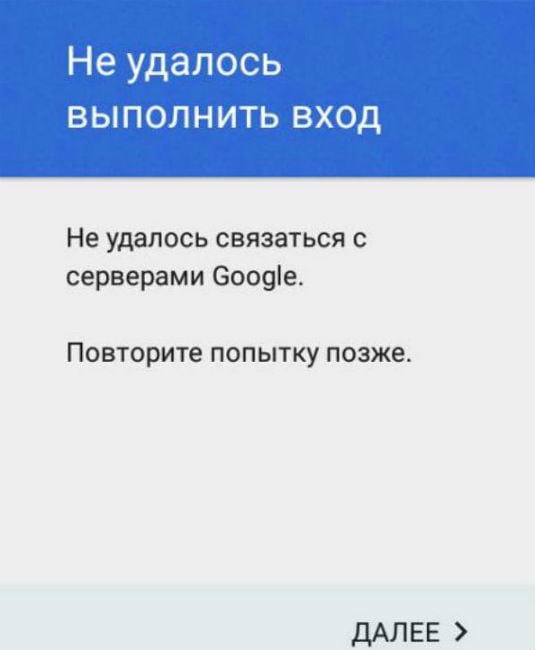
Что делать при ошибке связи с серверами Гугл
Прежде чем переходить к особым методам исправления ошибки, когда не удается связаться с серверами Google, проверьте и наладьте настройки в собственном гаджете.
| 1 | Определите, какой почтовый ящик вы хотите добавить (может быть, вы по ошибке вводите mail.ru, yandex.ru, либо другие адреса). |
| 2 | Проверьте, корректно ли выставлены время и дата . |
| 3 | Посмотрите, есть ли сетевое соединение – откройте настройки девайса либо попробуйте выйти в интернет через обозреватель. |
Если ваш мобильный гаджет функционирует корректно и вы вводите верные данные, то появление проблемы может провоцировать программное обеспечение Freedom .
Настройка Freedom, чтобы устранить проблему на устройстве
Если вы уже когда-либо инсталлировали Freedom на телефон, но впоследствии удалили, попробуйте заново провести его установку. Если проблемы с Google-серверами не наблюдается, можете продолжать спокойно работать дальше – видимо, ранее софт был некорректно удален . Если же ошибка продолжает выскакивать, деинсталлируйте Freedom, но не простым удалением, а при помощи специального ПО.
Для этого проделайте следующие действия:
- Зайдите в настройках телефона в “ Приложения ”;
- Найдите Freedom;
- Остановите работу данного приложения;
- Проведите деинсталляцию при помощи специальных программ, например, CCleaner, которая не только удалит остаточные файлы, но и очистит реестр от мусора;
- После обязательной перезагрузки вновь проверьте, не появляется ли ошибка “Не удалось связаться с серверами Google”.
Другие методы исправления ошибки с серверами Google
Если не помог вышеописанный способ, сделайте очистку кэша. Важно: очищайте кэш не одного приложения, а всего девайса сразу . Сделать это возможно с помощью того же программного обеспечения CCleaner .
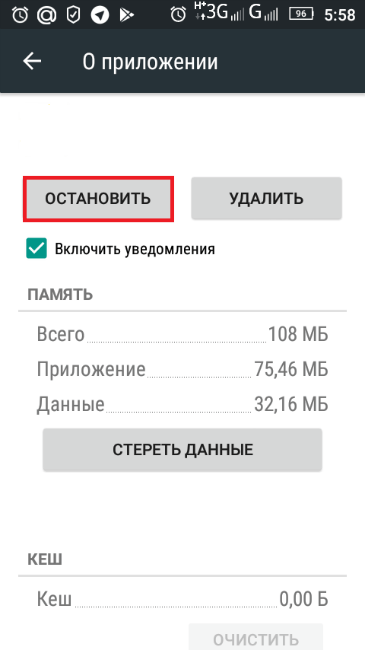
Нажмите на «Остановить»
Такой вариант способен исправить множество ошибок, в том числе и связанную с неудачной попыткой соединения с серверами Google.

Также может помочь запуск службы Framework.
Здесь, как и в предыдущем случае, все просто:
- В настройках войдите в “ Приложения ”;
- В разделе “ Все ” найдите Google Services Framework ;
- Посмотрите, запущена ли данная служба. Если нет, то активируйте ее;
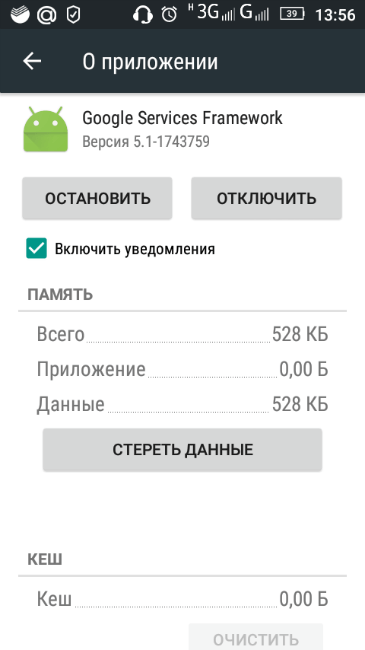
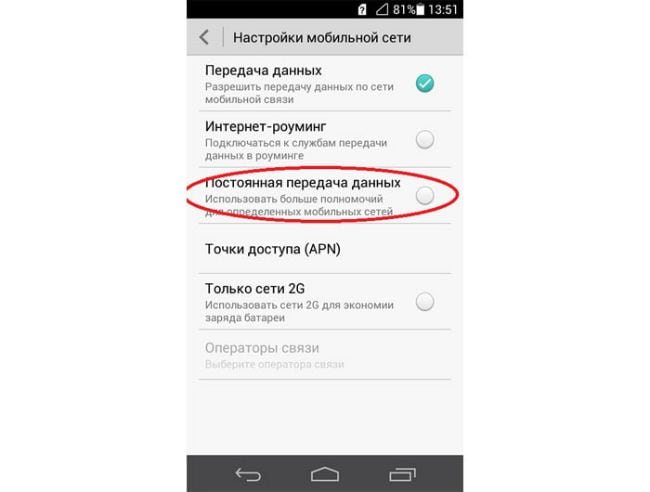
Затем сделайте следующее:
- Войдите в свой аккаунт (тот же, что используется на мобильном девайсе);
- В меню “ Безопасность и вход ” кликните на “ Вход в аккаунт Google ”;
- Посмотрите, что написано в поле “ Двухэтапная аутентификация ” – если она активирована, отключите ее.
Помогло? Замечательно! Если нет, пролистайте вышеуказанную страницу вниз и в разделе “ Действия на устройстве и уведомления ” посмотрите все устройства, с которых выполняли вход в свой аккаунт Google. В открывшемся окне нажмите на название мобильного гаджета и закройте доступ.
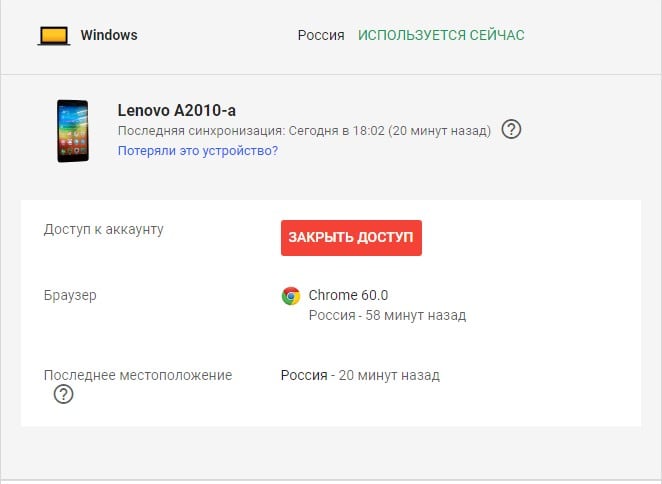
Если у вас на гаджете стоит старая версия ОС, то снова зайдите в настройки и в “ Мобильные сети ”. Посмотрите, есть ли у вас пункт меню “ Постоянная передача данных ”. Деактивируйте его – снимите галочку в кружочке напротив. И проверьте, удалось ли связаться с серверами Гугл.
Еще один из способов, который обычно очень не хочется применять – сбрасывать настройки до заводских параметров . Он чреват удалением важных личных файлов, поэтому перед проведением данной операции сбросьте все видео, фото и иные документы на флешку и вытащите ее из мобильного гаджета посредством безопасного извлечения.
Если ничего не помогает, найдите на устройстве файл hosts и просмотрите данные, записанные в нем. Воспользуйтесь, например, ES-проводником . Hosts находится на устройстве в папке etc, которая расположена в директории system. Откройте найденный файл и, если после слов 127.0.0.1 localhost имеется дополнительная информация, удалите ее.

Важный момент – перед проведением подобных действий необходимо установить root-прав а, иначе система не позволит произвести изменения. В завершение один совет – лечение любого глюка мобильного девайса либо компьютера начинайте с перезагрузки . Возможно, сказывается усталость системы устройства, которой необходим кратковременный отдых. Таким образом, ошибка «Не удалось связаться с серверами Google. Повторите попытку позже» может быть легко устранена.
Источник
На чтение 8 мин. Просмотров 28.8k. Опубликовано 14.07.2019
Содержание
- Советы по устранению неполадок, помогающие исправить распространенные проблемы Netflix
- Общие проблемы с приложением Netflix, чтобы попробовать сначала
- Как исправить Netflix на Samsung Smart TV
- Как исправить Netflix на Roku
- Как исправить Netflix на консоли Xbox One
- Как исправить Netflix на консоли PlayStation 4
Советы по устранению неполадок, помогающие исправить распространенные проблемы Netflix
Netflix может быть одним из самых популярных сервисов потокового видео на планете, но это не значит, что им всегда приятно пользоваться. Зависимость от приложений, подключения к Интернету и стороннего оборудования может иногда приводить к сбою официальных приложений Netflix, их неправильному открытию, невозможности воспроизведения фильмов и телепередач или даже просто загрузке черного экрана на телевизор или планшет.
Вот несколько лучших способов выяснить, почему ваше приложение Netflix не работает должным образом на вашем смартфоне, планшете, Samsung Smart TV, Roku или Xbox One и игровой консоли PlayStation 4.
Общие проблемы с приложением Netflix, чтобы попробовать сначала
Несмотря на то, что приложение Netflix доступно на различных платформах, существуют некоторые решения для исправления неисправного приложения, которое работает по всем направлениям независимо от того, какое устройство вы используете.
-
Проверьте, не работает ли Netflix. Если приложение Netflix не загружается или фильм или телепередача не запускаются, это может быть просто потому, что сама служба Netflix отключена или отключена. Один из способов проверить, не работает ли Netflix, – это открыть другое приложение на том же устройстве, для которого требуется интернет, например YouTube. Если это приложение работает правильно, проблема может быть связана с серверами Netflix. Вы также можете проверить статус сервиса Netflix на официальном сайте Is Netflix Down? стр.
-
Перезагрузите ваше устройство. Это стало почти чем-то вроде клише, но перезапуск вашего устройства на самом деле часто решает неисправное приложение или системную проблему.
-
Проверьте подключение к интернету или телефонный сигнал. Если ваш интернет не работает, Netflix не будет работать. Убедитесь, что Wi-Fi или сотовая связь включены, и что ваше устройство не было случайно переведено в режим полета. Кроме того, попробуйте другие приложения, чтобы увидеть, могут ли они подключиться к Интернету.
-
Перезагрузите интернет-соединение. Если ваш интернет не работает или вы, кажется, подключены, но приложения не работают должным образом, проблема может быть связана с вашим интернет-провайдером. Один из простых способов исправить это – перезагрузить соединение с вашим провайдером, отключив маршрутизатор и отсоединив все его кабели от стены. Подождите около 3 минут, прежде чем снова подключить все и снова включить.
-
Обновите ваше приложение Netflix. Как и при обновлении системы, не менее важно поддерживать приложение Netflix в актуальном состоянии, так как последняя версия может потребоваться для запуска на вашем устройстве или для подключения к серверам Netflix для потоковой передачи мультимедиа. Обновление приложения может также исправить любые коды ошибок Netflix, которые вы получаете.
-
Выйдите из Netflix и войдите снова. Простое, но эффективное решение, которое занимает всего несколько минут.
-
Переустановите приложение Netflix. Часто удаление приложения Netflix и его переустановка устранят любые проблемы, с которыми вы столкнулись. Удалить и переустановить приложение довольно легко на большинстве устройств, и обычно требуется только его повторная загрузка из соответствующего магазина приложений.
Если у вас возникли проблемы с переустановкой Netflix на смарт-телевизор Samsung, выделите курсором приложение Netflix, нажмите кнопку Инструменты на пульте дистанционного управления и выберите Переустановить .
-
Выйдите из Netflix на всех устройствах. Иногда использование Netflix на нескольких устройствах, даже если ваше членство позволяет это, может вызвать конфликты на серверах Netflix. Это можно исправить, выйдя из Netflix на всех устройствах одновременно. Это можно сделать на веб-сайте Netflix в настройках Аккаунт , к которым можно получить доступ через верхний правый значок после входа в систему. Обязательно нажмите Выйти из всех устройств , подождите несколько минут, а затем снова войдите в систему на своем устройстве.
-
Обновите вашу операционную систему. Независимо от того, используете ли вы смарт-телевизор, игровую консоль, смартфон или планшет, вы всегда должны стараться обновлять его до последней операционной системы, поскольку некоторые приложения перестанут работать, если узнают, что доступно обновление системы. Обновление системы может также исправить любые ошибки, которые могут мешать правильной работе приложения Netflix. Очевидно, что мы перечислили этот последний, потому что это немного на крайнем конце вещей, чтобы попробовать/сделать.
Как исправить Netflix на Samsung Smart TV
Смарт-телевизоры – это телевизоры, которые позволяют устанавливать приложения непосредственно на них, не требуя дополнительного оборудования. Для некоторых умных телевизоров есть официальное приложение Netflix, и, к сожалению, умные телевизоры Samsung, как известно, испытывают некоторые проблемы с ним.

Вот несколько решений, которые можно попробовать, если приведенные выше советы по устранению неполадок не помогут решить проблему.
-
Отключите Samsung Smart TV на 30 секунд.Включение и выключение телевизора часто может сработать, но если оставить его выключенным не менее, чем на 30 секунд, все будет полностью сброшено и начнется заново при следующем включении.
-
Отключить Samsung Instant On. Samsung Instant On может ускорить работу вашего телевизора, но известно, что эта функция конфликтует с некоторыми другими функциями и даже с некоторыми приложениями, такими как Netflix. Отключение может заставить все работать снова правильно. Чтобы отключить Samsung Instant On, откройте Настройки , а затем нажмите Общие , чтобы отключить этот параметр.
-
Сделайте полный сброс. Это должно быть последнее, что вы пытаетесь сделать, чтобы приложение Netflix снова заработало на вашем умном телевизоре Samsung. Аппаратный сброс вернет ваш телевизор к заводским настройкам, что приведет к удалению всех ваших приложений и настроек Smart TV. К счастью, команда удаленного управления Samsung может сделать для вас полный сброс, и это займет от пяти до 10 минут. Просто позвоните в службу технической поддержки Samsung по телефону 800-SAMSUNG и попросите группу удаленного управления Samsung выполнить полный сброс настроек вашего умного телевизора.
Как исправить Netflix на Roku
Если общие советы, приведенные выше, не работают для того, чтобы приложение Netflix работало на вашем Roku, лучшим решением может быть отключение подключения к приложению и последующая его активация. Вот как это сделать на каждой модели Roku.
- Roku 1: нажмите кнопку Главная на контроллере Roku, затем нажмите Настройки , а затем Настройки Netflix . Вы должны увидеть параметр Отключить . Нажмите здесь.
- Roku 2: в главном меню выделите значок приложения Netflix и нажмите кнопку со звездочкой на пульте Roku. Нажмите Удалить канал , а затем нажмите на него еще раз, чтобы подтвердить деактивацию.
- Roku 3: из приложения Netflix переместите курсор влево, чтобы открыть меню Netflix. Нажмите Настройки , затем нажмите Выйти , а затем Да .
Как исправить Netflix на консоли Xbox One
Консоли Microsoft Xbox One оснащены различными популярными потоковыми приложениями, такими как Twitch, YouTube и, конечно, Netflix. Если у вас возникают проблемы с тем, чтобы приложение Xbox One Netflix работало должным образом, и вы попробовали все вышеперечисленные общие рекомендации, возможно, вам придется попробовать следующие исправления.

-
Проверьте, не работает ли Xbox Live. Многие приложения и функции Xbox One не будут работать, если онлайн-служба Xbox Live не работает.
Чтобы проверить, работает ли он, посетите официальную веб-страницу статуса Xbox Live и проверьте, есть ли зеленая галочка рядом с Все приложения работают нормально . Если есть галочка, то функциональность приложения Xbox Live работает нормально, и проблема приложения Netflix вызвана чем-то другим. Если рядом с ней нет галочки, значит, части Xbox Live не работают, и вам придется ждать, пока они снова появятся в сети. Это может занять от нескольких минут до нескольких часов.
-
Закройте приложение Xbox One Netflix. Если приложение Netflix глючит на вашем Xbox One, вы можете попробовать закрыть его и снова открыть. Для этого нажмите круговую кнопку X в центре контроллера Xbox, чтобы открыть руководство и выбрать приложение Netflix из списка недавно использованных приложений. Как только он выделен, нажмите кнопку меню с тремя линиями на контроллере, а затем нажмите Выйти из всплывающего меню. Netflix должен полностью закрыться, и теперь вы можете открыть его снова, как обычно.
Как исправить Netflix на консоли PlayStation 4
Как и Xbox One, консоль Sony PlayStation 4 также может запускать потоковые приложения, такие как Netflix. Если у вас возникают проблемы с приложением Netflix на PS4, попробуйте следующие два решения в дополнение к советам в верхней части страницы.

-
Проверьте, не работает ли PSN. Если онлайн-сервис PlayStation Network не работает, это может помешать работе некоторых приложений. Вы можете проверить, работает ли PSN через его официальную страницу статуса.
-
Закройте приложение PS4 Netflix. Приложения PlayStation 4 будут продолжать работать в фоновом режиме, даже если вы переключитесь на видеоигру или другое приложение. Закрытие ваших открытых приложений может не только улучшить производительность вашего PS4, но также может обновить приложения, чтобы исправить любые ошибки, с которыми вы можете столкнуться. Чтобы закрыть приложение PS4, выделите его значок на главном экране и нажмите кнопку Параметры на контроллере PS4. Появится новое меню с параметром Закрыть приложение . Нажмите на него, чтобы закрыть приложение Netflix. Теперь вы можете открыть его снова, как обычно.
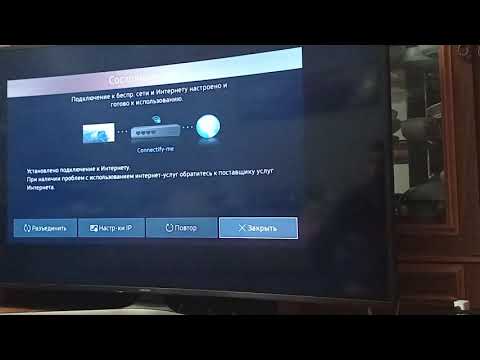
Содержание
- Это проблема сети
- Автоматическая проверка версии прошивки
- Проверьте версию прошивки вручную
- Всемогущий сброс
- Скатертью дорога
Если вы используете смарт-телевизор Samsung, вы, вероятно, привыкли, что все работает без сбоев. Однако в редких случаях вы можете столкнуться с проблемами. Одна из повторяющихся проблем — это код ошибки 012.

Это ошибка сетевых помех, уведомляющая вас о потере интернет-соединения вашего телевизора Samsung. Часто это сообщение появляется при использовании приложений на телевизоре Samsung, для которых требуется подключение к Интернету.
Скорее всего, это потоковые приложения, такие как Netflix, Hulu, YouTube и т. Д. Оставайтесь с нами, если хотите узнать, как решить эту проблему.
Это проблема сети
Может быть много причин для сетевых помех. Иногда проблема заключается в постоянном обслуживании вашего интернет-провайдера. В других случаях сигнал Wi-Fi может быть слабым, особенно если ваш маршрутизатор и модем находятся в другой комнате, чем ваш телевизор Samsung.
Проверьте свой сигнал Wi-Fi с помощью другого устройства, например смартфона. Если ваш Интернет работает нормально, вам не нужно звонить своему интернет-провайдеру. Проблема в вашем телевизоре Самсунг. В противном случае вы можете связаться с ними и пожаловаться на ваше соединение.
Наконец, ваш кабель Ethernet может быть поврежден и вызвать проблему. Вы можете легко подключить телевизор Samsung к Интернету вручную, если используете проводное соединение:
- Откройте меню настроек телевизора Samsung.
- Затем выберите «Открыть настройки сети».
- Выберите «Проводной», и ваше соединение должно быть восстановлено.
Вместо этого вы можете использовать Wi-Fi:
- Запустите меню настроек на телевизоре Samsung.
- Снова выберите «Открыть настройки сети».
- На этот раз выберите Wireless вместо Wired.
- Выберите свою беспроводную сеть, введите свои учетные данные и подключитесь к Wi-Fi.

Автоматическая проверка версии прошивки
Частой причиной сетевых ошибок на телевизорах Samsung может быть устаревшая прошивка. Вы можете обновить прошивку автоматически или вручную. Давайте сначала рассмотрим автоматическое обновление прошивки:
- Подключив телевизор Samsung к Интернету, нажмите кнопку «Меню» на ПДУ.
- Выберите вариант «Поддержка».
- Затем выберите «Обновление программного обеспечения».
- Наконец, нажмите Online.
Обновление прошивки будет автоматически загружено и установлено на ваш телевизор Samsung. По завершении обновления телевизор должен перезагрузиться. Если здесь у вас не возникнет никаких проблем, значит, все готово. Попробуйте использовать онлайн-приложение на своем Smart TV и посмотрите, работают ли они.
Проверьте версию прошивки вручную
Если приложения не работают, обновление может быть неудачным. Если да, обновите прошивку вручную:
- Проверьте номер модели телевизора Samsung и запишите его. Вам это понадобится.
- Посетите сайт поддержки Samsung и перейдите к загрузкам.
- Введите модель своего телевизора в поле поиска и найдите обновления прошивки. Найдите последнее обновление и загрузите его.
- Разархивируйте файл прошивки и перенесите его на USB-накопитель.
- Включите телевизор Samsung и подключите USB.
- Коснитесь меню на ПДУ.
- Затем выберите «Поддержка», а затем «Обновление программного обеспечения».
- Вместо «Онлайн» выберите метод USB.
- Ваш телевизор просканирует USB-накопитель и установит файл обновления прошивки. После обновления он ненадолго перезапустится.
Подождите немного и попробуйте еще раз использовать приложения для онлайн-телевидения.
Всемогущий сброс
Если ничего из вышеперечисленного не работает, не волнуйтесь. В вашем распоряжении еще есть несколько вариантов. Сброс Smart Hub решил ошибку 012 для многих пользователей:
- Включите телевизор Samsung.
- Войдите в настройки.
- Затем выберите «Поддержка», а затем «Самодиагностика».
- Наконец, выберите параметр «Сбросить Smart Hub».
Обратите внимание, что после сброса настроек вам придется снова войти в свои онлайн-аккаунты (например, Netflix). Сделайте это для всех своих онлайн-приложений, и вы снова сможете их использовать. Кроме того, вам нужно будет установить все приложения, которые не были предварительно установлены на вашем телевизоре Samsung.
Если даже сброс Smart Hub не помогает, можно выполнить полный сброс. Выполните указанные выше действия, но выберите «Сброс» в меню «Самодиагностика». Сброс вернет все настройки вашего телевизора Samsung к заводским, за исключением настроек сети.

Скатертью дорога
Ошибка 012 больше не должна вас беспокоить. Если ни одно из исправлений не помогло, а у вас хорошее интернет-соединение, пора обратиться в службу поддержки Samsung. Не стесняйтесь обращаться к нам и просить о помощи. Вы также можете узнать, есть ли у вас связанные с этим проблемы.
Удалось исправить ошибку? Какой из методов вам помог? Расскажите нам об этом и многом другом в разделе комментариев ниже.
Netflix сообщает: «Ошибка подключения: мы не можем подключить вас к Netflix, повторите попытку позже. ‘Обычно это указывает на проблема с сетевым подключением, которая не позволяет вашему устройству подключиться к службе Netflix.
Как мне сбросить подключение к Интернету?на Netflix?
Перезагрузите домашнюю сеть
- Выключите устройство.
- Отключите модем и маршрутизатор и подождите 30 секунд.
- Подключите модем и подождите, пока не перестанут мигать новые световые индикаторы.
- Подключите маршрутизатор и подождите, пока не перестанут мигать новые световые индикаторы.
- Включите свое устройство и попробуйте Netflix еще раз.
Что делать, если есть проблема с подключением к Netflix?
Перезагрузите домашнюю сеть
- Выключите устройство.
- Отключите модем и маршрутизатор и подождите 30 секунд.
- Подключите модем и подождите, пока не перестанут мигать новые световые индикаторы.
- Подключите маршрутизатор и подождите, пока не перестанут мигать новые световые индикаторы.
- Включите свое устройство и попробуйте Netflix еще раз.
Если вы получаете сообщение об ошибке при попытке активировать телевизор, проигрыватель Blu-ray, телеприставку или другое устройство, поддерживающее Netflix, обычно оно указывает на проблема с сетевым подключением, которая мешает Netflix правильно активировать устройство.
Есть ли у Netflix проблемы с подключением?
В настоящее время у нас нет перебоев в нашу потоковую службу. Мы живем, чтобы предлагать вам телешоу и фильмы, которые вы хотите смотреть, когда вы захотите их посмотреть, но в очень редких случаях мы действительно сталкиваемся с перебоями в обслуживании.
Почему мой Netflix все время сообщает об отсутствии подключения к Интернету?
Обычно это указывает на проблему с сетевым подключением, которая не позволяет вашему устройству подключиться к службе Netflix.. … Некоторые устройства Android имеют кнопку меню на самом устройстве, другие устройства имеют значок, который вы можете выбрать в приложении Netflix. Выберите О себе. В разделе «Диагностика» выберите «Сеть».
Почему мой Netflix не подключается к Интернету?
Перезагрузите домашнюю сеть
Выключите или отключите смарт-телевизор. Отключите модем (и беспроводной маршрутизатор, если это отдельное устройство) от источника питания на 30 секунд. Подключите модем и подождите, пока не перестанут мигать новые световые индикаторы. … Включите смарт-телевизор и снова попробуйте Netflix.
Как подключить телевизор к Интернету для Netflix?
Как подключиться
- Найдите порт Ethernet на задней панели телевизора.
- Подключите кабель Ethernet от маршрутизатора к порту на телевизоре.
- Выберите «Меню» на пульте дистанционного управления телевизора и перейдите в «Настройки сети».
- Выберите параметр, чтобы включить проводной Интернет.
- Введите пароль Wi-Fi с помощью кнопок пульта ДУ.
Почему Netflix продолжает извиняться, что что-то пошло не так?
Обычно это указывает на информацию, хранящуюся на устройстве, которую необходимо обновить. Следуйте приведенным ниже инструкциям по устранению неполадок, чтобы решить проблему. Если дата и время на вашем устройстве значительно отличаются от текущей даты и времени, у вас возникнут проблемы с воспроизведением видео.
Почему мой Netflix не работает?
If ваша сеть не работает должным образом, то это, вероятно, причина вашей проблемы с загрузкой Netflix. Попробуйте перезапустить маршрутизатор / модем, а также устройство и посмотрите, поможет ли это. Если у вас возникли какие-либо проблемы с сетью, которые вы можете решить самостоятельно, попробуйте обратиться за помощью к своему интернет-провайдеру.
Почему Netflix продолжает останавливаться?
Наиболее вероятная причина остановки или приостановки работы Netflix: из-за вашего интернет-соединения. Лучший способ проверить скорость вашего соединения — использовать Fast.com, который представляет собой собственный тест скорости Netflix. Он также доступен в виде приложения для iOS и Android. … Если скорость кажется хорошей, у Netflix могут быть проблемы.
Почему мой телевизор сообщает, что не подключен к Интернету?
Попробуйте эти простые методы, чтобы подключить телевизор к WIFI:
Войдите в меню телевизора — НАСТРОЙКИ — ОБЩИЕ — СЕТЬ — СОСТОЯНИЕ СЕТИ и выберите СБРОС СЕТИ. Обновите прошивку телевизора до последней версии. Отключите все брандмауэры в качестве теста, чтобы убедиться, что это не вызывает проблем. Вернитесь к телевизору и попробуйте подключиться к WIFI.
Как вы проверяете свое интернет-соединение на Netflix?
Проверить скорость соединения
- Начните с домашнего экрана Netflix.
- Перейдите вверх и выберите ссылку или значок «Настройки». Если вы не видите значок настроек, ваше устройство не поддерживает эту функцию.
- Выберите Проверить свою сеть.
- Приложение Netflix проверит, можете ли вы подключиться к Интернету и получить доступ к Netflix.
Почему мой Netflix перестал работать?
Если ваш Интернет не работает или вы, кажется, подключены, но приложения не работают должным образом, проблема может заключаться в вашем сетевом оборудовании. Обновите приложение Netflix. … Переустановите приложение Netflix. Часто удаление приложения Netflix и его повторная установка исправят любые проблемы вы переживаете.
Как подключить Smart TV к Netflix WiFi?
Подключите ваш Smart TV к беспроводной сети
- Возьмите пульт от телевизора и откройте меню настроек.
- Найдите настройки сети.
- Как только вы найдете свою беспроводную сеть, выберите ее и введите свой пароль Wi-Fi с помощью пульта дистанционного управления.
- Теперь вы готовы посмотреть свой любимый сериал, сериал или фильм Netflix на экране телевизора.
Как мне настроить Netflix на моем телевизоре?
Точные действия могут немного отличаться на вашем телевизоре, и Netflix может быть уже установлен.
- Нажмите кнопку «Домой» или «Меню» на пульте дистанционного управления.
- Выберите Приложения.
- Найдите приложение, которое хотите установить, выбрав значок увеличительного стекла.
- Тип Netflix. …
- Выберите Netflix и дождитесь его загрузки.
- Выберите Netflix в меню приложений.
Как подключить к телевизору беспроводной доступ в Интернет?
Как подключить телевизор к сети с помощью беспроводного подключения
- Нажмите кнопку HOME на пульте дистанционного управления.
- Выберите «Настройки».
- Дальнейшие действия будут зависеть от параметров меню вашего телевизора: Выберите Сеть и Интернет — Простая настройка — Wi-Fi.…
- Выберите свою сеть Wi-Fi. …
- Следуйте инструкциям на экране, чтобы завершить настройку.
Как исправить Netflix, извините, что-то пошло не так. Повторите попытку позже?
Как я могу исправить ошибку Netflix «Что-то пошло не так»?
- Netflix не работает?
- Очистите кеш браузера.
- Сбросьте браузер.
- Обновите браузер.
- Переустановите приложение Netflix.
- Добавьте Netflix в Надежные сайты для Internet Explorer.
- Сбросьте Windows 10.
Как исправить Netflix: что-то пошло не так. Повторите попытку позже?
Следуйте инструкциям ниже, чтобы решить проблему. Посетите Netflix.com на компьютере. Наведите указатель мыши на телешоу или фильм и выберите опцию + или выберите телешоу или фильм и выберите + Мой список. Повторите это действие с любым количеством заголовков (до 500), затем попробуйте Netflix еще раз.
На скольких устройствах можно войти в Netflix?
Netflix позволяет транслировать на два устройства одновременно по стандартному плану, который стоит 12.99 долларов в месяц в США, и четыре устройства по его премиальному плану по 15.99 долларов. (Тариф на один экран составляет 8.99 доллара в месяц.)
Почему у меня на телевизоре постоянно возникают сбои в работе Netflix?
Временно выключите программное обеспечение безопасности и попробуйте Netflix еще раз. Если проблема устранена при отключенном программном обеспечении безопасности, возможно, оно устарело или непреднамеренно мешает работе Netflix. Повторно активируйте его, затем обратитесь за помощью к производителю программного обеспечения.
Почему на моем телевизоре Samsung постоянно возникают сбои Netflix?
Netflix может давать сбой из-за устаревшей прошивки телевизора или версии приложения. Также существует вероятность того, что есть конфликты данных или сбои в сети, которые мы собираемся устранить. Мы надеемся, что после перезапуска, обновления и даже повторной установки (при необходимости) ваш Netflix снова заработает.
Как исправить ошибку Netflix?
Общие шаги по устранению неполадок
- Закройте приложение Netflix, а затем откройте его снова.
- Убедитесь, что ваш доступ в Интернет работает правильно.
- Отключите шнур питания вашего устройства, а затем снова подключите его.
- Убедитесь, что на вашем устройстве установлено последнее обновление программного обеспечения. Загрузки размещены на странице поддержки вашей модели.
Содержание статьи
- Как исправить проблему с неработающим Netflix?
- 1. Проверьте сервер Netflix
- 2. Проверьте подключение к Интернету
- 3. Перезагрузите устройство
- 4. Выйдите из системы, а затем войдите в Netflix.
- 5. Очистить кеш браузера
- 6. Переустановите Нетфликс
- Как исправить, что Netflix не работает на ПК?
- Исправьте Netflix, не работающий на Smart TV
Netflix — беспрецедентная развлекательная платформа. Вы можете смотреть фильмы, шоу, веб-сериалы и т. д. на этой замечательной потоковой платформе. Однако пользовательский опыт с Netflix не всегда приятен. Обычно ошибки Netflix возникают из-за плохого интернет-соединения, поврежденных файлов кеша и т. д. Итак, в этой статье мы обсудим 6 лучших способов исправить неработающий Netflix.
Оглавление:
- Общие советы по устранению неработающего Netflix
- Исправить Netflix, не работающий на ПК
- Исправьте Netflix, не работающий на Smart TV
Как исправить проблему с неработающим Netflix?
- Проверьте сервер Netflix
- Проверьте интернет-соединение
- Перезагрузите устройство
- Повторно войдите в Netflix
- Очистить кеш браузера
- Переустановите Нетфликс
Теперь давайте обсудим эти шесть способов исправить то, что Netflix не работает ни на одном устройстве.
Однако первый шаг, который вы должны сделать, — это перезапустить приложение Netflix. Или, если вы используете веб-сайт Netflix, попробуйте закрыть браузер и перезагрузить сайт.

1. Проверьте сервер Netflix
Первое и главное, что нужно попробовать, — это проверить, не работает ли сервер Netflix. Не волнуйся! Это не ракетостроение. Все, что вам нужно сделать, это посетить официальную страницу «Нетфликс на странице?» и проверьте статус. Netflix автоматически обновляется, если есть проблема с сервером с потоковой передачей со стороны провайдера. И, если такой проблемы нет, вы можете увидеть статус, как показано ниже на скриншоте. Кроме того, если сервер Netflix не работает, вам может потребоваться подождать, пока он снова не заработает.

2. Проверьте подключение к Интернету
Netflix работает правильно, если есть быстрое подключение к Интернету. Так что, если у вас плохое интернет-соединение, у вас может не быть приятного опыта с Netflix. Это также разумно, потому что Netflix занимается потоковым видео. И эта услуга требует хорошей скорости интернета. Итак, еще один способ решить проблему с неработающим Netflix — проверить скорость интернета. Вы можете сделать это с помощью различных онлайн-инструментов, таких как Fast.com, SpeedSmart Speed Test, Speedof.me, SpeedTest.net и т. д.
Итак, вы должны пойти и проверить скорость вашего интернета. Если скорость интернета низкая, вы должны предпринять шаги, чтобы исправить это.
3. Перезагрузите устройство
Это решение лучше всего подходит, если Netflix не работает на определенном устройстве, таком как игровые приставки, Smart TV, ПК, Android, iOS и т. д.
- Все, что вам нужно сделать, это закрыть все открытые программы, а затем закрыть устройство.
- Подождав несколько минут, попробуйте перезагрузить устройство.
- Теперь проверьте, устранена ли проблема.
4. Выйдите из системы, а затем войдите в Netflix.
Теперь это одно из самых распространенных решений, и, к счастью, оно работает практически во всех случаях. Итак, если у вас возникла проблема с приложением или веб-сайтом Nextflix, попробуйте выйти из системы, а затем войти снова. Он перезагружает Netflix и устраняет мелкие проблемы с потоковой передачей.
Выполнение этой задачи очень просто на всех устройствах. Все, что вам нужно сделать, это либо щелкнуть значок профиля, либо значок с тремя полосами, чтобы получить параметр «Выйти». Эти параметры доступны на главном экране Netflix.
5. Очистить кеш браузера
Еще одна важная причина, по которой Netflix не работает на устройстве, — поврежденная кэш-память. Поэтому в таких случаях рекомендуется очистить кеш браузера. Имейте в виду, что это приведет к выходу из системы с некоторых сайтов. Однако ваши сохраненные пароли останутся на месте. Очистка кеша браузера — один из лучших способов решить проблемы с веб-сайтом. И, если у вас возникли проблемы с приложением Netflix, вы можете удалить данные приложения из настроек.
Итак, ниже показано, как удалить кеш браузера:
- нажмитеCtrl+Сдвиг+Удалитькомбинация клавиш.
2. Теперь откроется вкладка очистки данных просмотра.
3. Теперь перейдите на вкладку «Дополнительно».
4. Установите диапазон времени на все время.
5. Проверьте параметры, показанные ниже на скриншоте.
6. В конце нажмите кнопку «Очистить данные/Очистить сейчас» внизу.

Теперь посмотрите, устранена ли проблема с тем, что Netflix не загружается или не работает на веб-сайте. И, если вы считаете, что проблема кроется в браузере, вы можете попробовать использовать любой другой браузер или обновить текущий.
6. Переустановите Нетфликс
если ни один из методов не работает, попробуйте переустановить Netflix на своем устройстве. Способ удаления, а затем повторной установки приложения различается на разных устройствах. Здесь мы обсудим, как переустановить Netflix на iOS, Android и Windows.
Как переустановить Netflix на Android и iOS?
- Нажмите и удерживайте значок приложения (на главном экране) и выберите параметр «Удалить/удалить».
[ Примечание : если вы не можете найти приложение на главном экране, проверьте свою библиотеку приложений или ящики приложений на iOS и Android соответственно]
2. Подтвердите шаг, нажав Удалить/Удалить приложение.
3. Перейдите в Play Store или App Store и переустановите приложение.
Помните : на многих телефонах Android требуется длительное нажатие, а затем перетаскивание значка корзины приложения на экране. Другими словами, способ удаления приложения зависит от устройства.
Как удалить Netflix в Windows?
- Откройте меню «Пуск». Щелкните значок Windows на панели задач.
- Теперь выполните поиск Netflix в строке поиска вверху.
- Нажмите «Удалить» справа.

4. Снова нажмите «Удалить» для подтверждения.

После успешного удаления приложения просто зайдите в магазин Microsoft и переустановите его. Проблема с неработающим Netflix должна быть решена сейчас.
Как исправить, что Netflix не работает на ПК?
Если Netflix не работает на вашем ПК, попробуйте выполнить следующие действия:
- Обновите приложение Нетфликс.
2. Очистить данные приложения:
- Для этого перейдите в «Настройки» (Windows + I)> «Приложения»> «Приложения и функции».
- Найдите Netflix в списке приложений.
- Коснитесь трехточечного значка рядом с Netflix.
- Коснитесь Дополнительные параметры.
- Прокрутите вниз и нажмите «Сброс».
3. Обновите Windows. Устаревшая или старая версия Windows также может вызывать такие проблемы. Так что лучше держать Windows в актуальном состоянии.
4. Переустановите приложение: если ничего не работает, попробуйте переустановить приложение.
Исправьте Netflix, не работающий на Smart TV
- Проверьте подключение к Интернету.
- Выйдите из экрана ошибки и перезапустите Netflix.
- Отключите телевизор и снова подключите его через 30 секунд.
- Перезапустите Нетфликс.
ВЫВОД
Итак, в этой статье мы обсудили 6 лучших способов исправить неработающий Netflix. Итак, попробуйте исправления, упомянутые в этой статье, в произвольном порядке. Кроме того, если у вас возникнут какие-либо проблемы при этом, сообщите нам об этом в разделе комментариев. Мы хотели бы помочь вам.
Netflix — один из самых популярных потоковых сервисов, который ежемесячно обслуживает более 200 миллионов пользователей. Благодаря своей коллекции захватывающих фильмов и телешоу, а также множеству языковых вариантов контента, гигант потокового вещания завоевал себе место в более чем 190 странах мира. Однако, как бы он ни был хорош, бывают случаи, когда Netflix начинает действовать хаотично. Итак, если вы столкнулись с проблемами Netflix, вот 7 способов исправить проблемы «Netflix не работает» на ваших устройствах.
Устранение неполадок «Netflix не работает» (2022 г.)
Netflix доступен на различных платформах, таких как смартфоны, Windows, веб-браузеры, смарт-телевизоры, игровые приставки и т. д. Поэтому Netflix должен обеспечить бесперебойную работу своих пользователей на каждой платформе. Большинство проблем с Netflix возникают из-за нестабильной работы приложений, проблем с Интернетом или повреждения кэш-памяти. Давайте посмотрим, как устранить такие проблемы с Netflix и исправить их навсегда.
Общее руководство по устранению неполадок Netflix
Начнем с самых распространенных проблем, вызывающих нестабильную работу на Netflix. Эти проблемы обычно возникают в веб-браузерах и приложениях Netflix на смартфонах и в Windows 11 или Windows 10. Если проблема не связана с серверами Netflix, вы можете быстро устранить проблему, следуя руководству по устранению неполадок.
1. Проверьте, не работает ли Netflix
Прежде всего, перед проверкой других проблем необходимо проверить, правильно ли работает сервер Netflix. Проверьте официальную страницу статуса Netflix (посещение), где компания обновляет информацию в случае возникновения проблем со службой. Netflix активно обновляет пользователя, если у него возникают проблемы с управлением сервером. Если все работает нормально, вы должны увидеть следующий экран при посещении страницы.
Вам может быть сложно посетить официальный сайт Netflix, если у них есть сбои в работе сервера. В таких случаях попробуйте Down Detector (посещение), чтобы проверить, правильно ли работает Netflix.
2. Проверьте подключение к Интернету
Netflix требуется стабильное подключение к Интернету, чтобы транслировать ваши любимые шоу без перерывов. Без него Netflix будет вызывать проблемы на каждом устройстве. Обычно Netflix буферизует, если у вас медленный интернет. Или Netflix предложит «вы не подключены к Интернету» в приложениях Netflix, если у вас неправильное подключение к Интернету. Итак, вам следует проверить, есть ли у вас работающее интернет-соединение с предпочтительной скоростью. Я нахожу fast.com (посещение) прост в использовании и посмотреть, правильно ли работает мой интернет. Более того, он работает на базе Netflix, поэтому это надежный способ убедиться, что скорость вашего интернета соответствует требованиям потоковых сервисов, таких как Netflix.
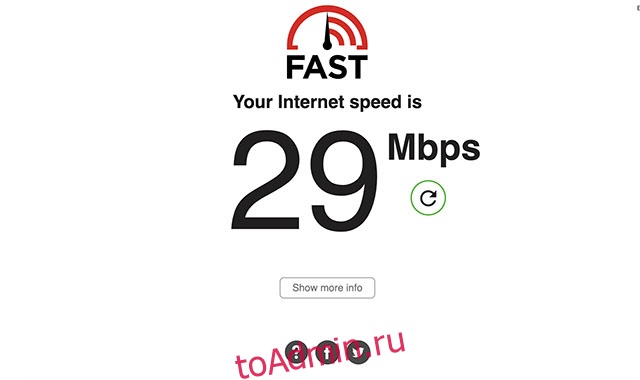
Для потоковой передачи онлайн-шоу Netflix рекомендует подключение к Интернету со скоростью не менее 3 Мбит/с для стандартного разрешения (SD), 5 Мбит/с для высокого разрешения (HD) и 25 Мбит/с для подключения 4K/Ultra HD (UHD).
3. Перезагрузите устройство
Иногда Netflix может демонстрировать нестабильное поведение, если ваше устройство работает неправильно. Это относится к потоковым устройствам, таким как Smart TV, Xbox Series X|S, PlayStation 5, Fire TV Stick, потоковое устройство Roku и другим. Чтобы исправить проблемы с Netflix, вызванные случайными ошибками на вашем устройстве, попробуйте перезапустить его, чтобы посмотреть, исправит ли это ситуацию.
4. Выйдите и войдите снова на Netflix
Это может звучать как шаг клише. Ну, не так банально, как перезагрузка устройства. Однако, что меня удивляет, так это эффективность этого метода, работающего на людей. Выход и повторный вход перезапускает сеанс Netflix на устройстве и может устранить любые незначительные ошибки, приводящие к внезапной работе Netflix.
Выход из Netflix — это простой процесс на любом устройстве. Перейдите в меню параметров и выберите «Выйти». Вот как найти эту опцию на нескольких устройствах.
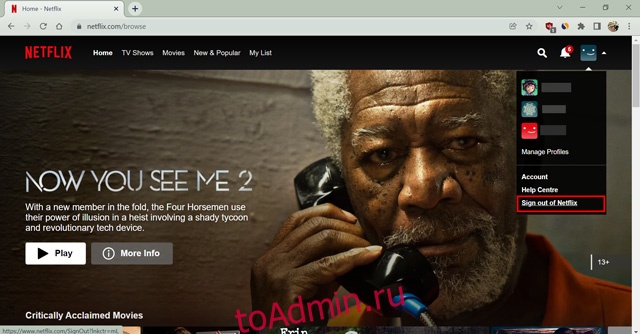
- В Интернете: коснитесь значка профиля
- Приложение для Android/iOS: коснитесь значка профиля
- Приложение для Windows: нажмите на три горизонтальные точки, расположенные в правом верхнем углу.
- PlayStation: нажмите «O» и выберите значок шестеренки.
- Смарт-телевизоры: нажмите левую кнопку, выберите «Настройки» и выйдите из системы.
Помните, что вы должны находиться на главном экране Netflix, чтобы описанные выше шаги работали. После этого нажмите кнопку «Войти» на следующей странице и снова войдите в систему, введя свои учетные данные.
5. Очистите кэшированные данные в вашем браузере
Очистка данных вашего браузера полностью перезагрузит браузер и решит любую проблему, связанную с плохой кэш-памятью. Ваш браузер может отставать по нескольким причинам, и удаление всех ненужных данных, несомненно, улучшит производительность вашего браузера и, таким образом, устранит проблемы с задержкой на Netflix. Однако это удалит все ваши данные, и вам нужно будет снова войти на каждый веб-сайт. Что ж, это повысит безопасность, так что это беспроигрышная ситуация. Вот как очистить данные кеша в вашем веб-браузере.
- Откройте веб-браузер и одновременно нажмите Ctrl+Shift+Delete (Shift+Command+Delete для Mac). Откроется опция очистки данных просмотра.
- Теперь перейдите в «Дополнительно» и выберите «Все время» в разделе «Временной диапазон». Отметьте также все флажки.
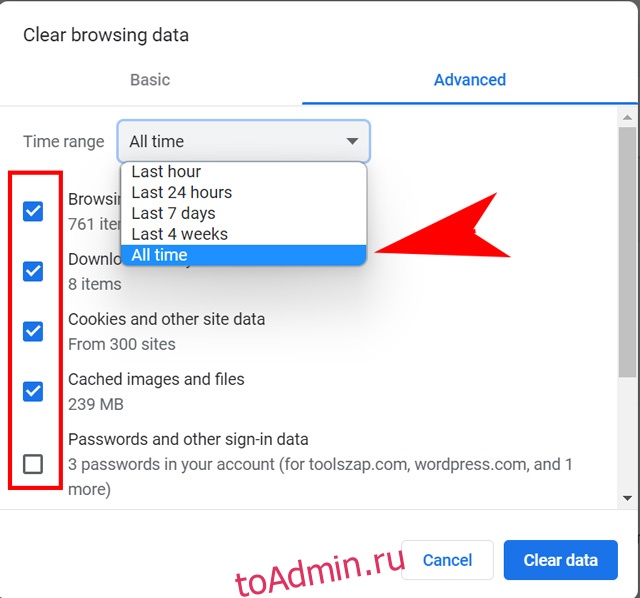
- Наконец, нажмите кнопку «Очистить данные», чтобы удалить все кешированные данные из вашего браузера.
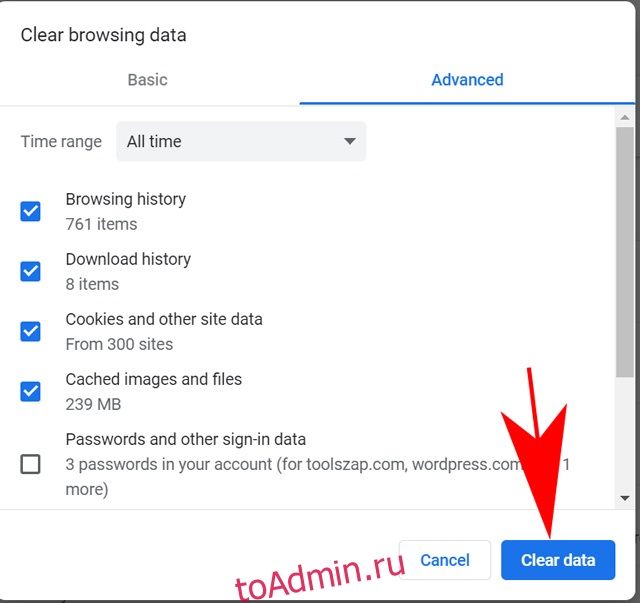
Теперь снова войдите в Netflix и посмотрите, не отстает ли он. Если да, попробуйте использовать другой браузер, если вы считаете, что ваш браузер работает неправильно. Или обновите браузер, если проблема не устранена.
Если вы не хотите удалять все свои данные из браузера, у Netflix есть решение. Посетите следующую ссылку: https://www.netflix.com/clearcookies. Это удалит все файлы cookie, связанные с Netflix в вашем браузере, и вы выйдете из веб-сайта. Продолжите очистку всех кэшированных данных, если это не работает.
6. Очистите данные приложения Netflix на смартфоне.
Netflix рекомендует очистить данные приложения на вашем смартфоне, если вы столкнулись с зависанием экрана на вашем устройстве. Когда вы очищаете данные приложения со своего смартфона, оно удаляет всю сохраненную информацию и сбрасывает разрешения. Поэтому может показаться, что вы только что установили приложение. Выполните следующие действия, чтобы удалить данные приложения Netflix со своего смартфона.
- На главном экране вашего устройства перейдите в «Настройки».
- Выберите Общие. Если вы не видите Общие, перейдите к следующему шагу.
- Выберите Приложения или Приложения.
- Выберите «Управление приложениями», «Диспетчер приложений» или «Управление всеми приложениями». Если вы не видите эти варианты, перейдите к следующему шагу.
- Прокрутите вниз и выберите Нетфликс. Если вы не видите Netflix, проверьте вкладку «Загруженные».
- Выберите Хранилище. Если вы не видите Хранилище, перейдите к следующему шагу.
- Выберите «Очистить данные» или «Очистить хранилище», затем «ОК».
Этот метод удалит все ваши данные Netflix, и вы сможете начать все заново. Обратите внимание, что он также удалит все шоу, загруженные вами из Netflix. Хотя это не должно испортить настройки субтитров в вашем профиле, если это произойдет, вы можете снова отключить субтитры на Netflix после входа в систему.
7. Переустановите Netflix на своем устройстве.
Если вы не можете найти возможность удалить данные приложения Netflix, лучше переустановите приложение. Он будет работать аналогично последнему методу, и вы получите последнюю версию приложения. Теперь у каждого устройства свой подход к удалению приложений. Мы увидим, как удалить Netflix на устройствах с ОС Windows, Android и iOS.
На Android вы можете переустановить Netflix, выполнив следующие действия:
- Откройте панель приложений вашего устройства и найдите Netflix в списке.
- Теперь нажмите и удерживайте значок приложения, пока не появится экран выбора. Наконец, нажмите «Удалить», а затем «ОК», чтобы удалить Netflix.
Для пользователей iOS следуйте приведенному ниже руководству, чтобы удалить Netflix:
- На главном экране найдите приложение Netflix из списка. Если его нет на главном экране, проверьте свою библиотеку приложений.
- Теперь нажмите и удерживайте значок приложения, чтобы получить доступ к меню параметров. Затем нажмите «Удалить приложение».
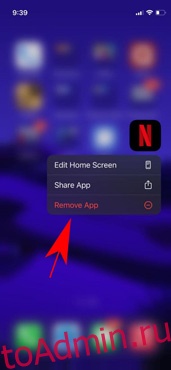
- Наконец, подтвердите свой выбор, коснувшись опции «Удалить приложение».
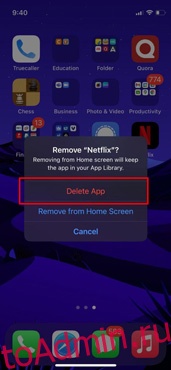
На компьютере с Windows выполните следующие действия.
- Нажмите на значок увеличительного стекла или нажмите Ctrl+S.
- Найдите «Netflix» и нажмите «Удалить», чтобы удалить приложение.
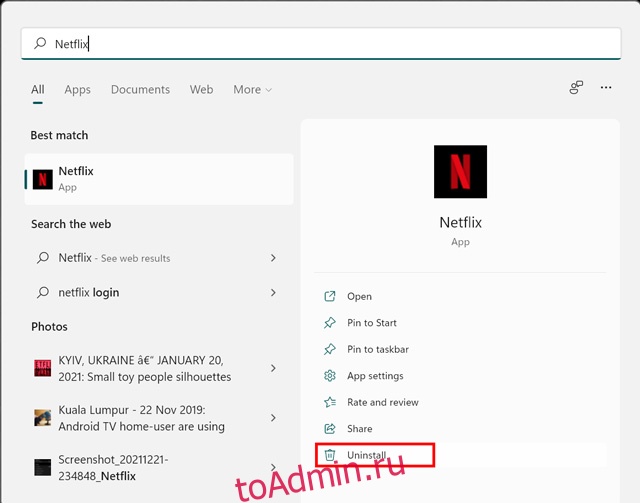
- Наконец, нажмите кнопку «Удалить» во всплывающем окне, чтобы подтвердить свой выбор.
После удаления Netflix с вашего устройства перейдите в магазин приложений и переустановите приложение Netflix, чтобы начать работу с приложением заново. Я рекомендую скачивать приложение только из официального магазина приложений. Вы можете напрямую открыть страницу приложения Netflix в Магазине Windows, нажмите здесь.
Общие коды ошибок Netflix и решения
Чаще всего, когда ваше устройство не подключено к Интернету, Netflix показывает нам всплывающее окно, в котором упоминается, что вы не подключены к Интернету. Однако на смарт-телевизорах или потоковых устройствах, таких как флешка Fire TV или Roku, появляются некоторые конкретные коды ошибок, которые описывают конкретную проблему с Netflix. Вот несколько кодов ошибок, которые показывает Netflix, и способы решения проблемы.
Ошибка Нетфликс 0041
Код ошибки Netflix 0041 обычно появляется на телефонах Android или планшетах Amazon Kindle Fire. Ошибка возникает из-за проблем с подключением к Интернету или из-за необходимости обновления данных на вашем устройстве. Используйте следующие шаги по устранению неполадок, чтобы устранить ошибку 0041 Netflix.
- Если возможно, переключитесь на другое подключение к Интернету.
- Перемещайтесь по дому, чтобы получить лучший сигнал.
- Попробуйте обновить подключение к Интернету, переведя телефон в режим полета. Затем выключите режим полета через несколько минут.
- Очистите данные приложения Netflix на своем устройстве.
- Перезагрузите Wi-Fi роутер или модем.
Еще несколько кодов ошибок, похожих на ошибку 0041: ошибка tvq-st-120, ошибка UI-400, ошибка AIP-704, ошибка 12001, ошибка 11853, ошибка 5403, ошибка 1011, ошибка 1016, ошибка 1012, ошибка -11800.
Нетфликс Ошибка 100
Ошибка Netflix 100 характерна для устройств Apple. Когда вы видите этот код ошибки, он обычно сопровождается сообщением «Извините, нам не удалось связаться со службой Netflix. Пожалуйста, попробуйте позже. Если проблема не устранена, посетите веб-сайт Netflix». Чтобы устранить эту ошибку, вам необходимо либо перезагрузить устройство, либо переустановить приложение Netflix, выполнив шаги, упомянутые ранее в статье.
Если вы используете Apple TV, вот как выйти из Netflix на Apple TV или перезагрузить Apple TV.
Выйти на Apple TV
- Начните с главного экрана Netflix.
- Выберите «Переключить профили». Если в вашей учетной записи нет профилей, вы можете перейти к следующему шагу.
- Выберите Выйти.
- Войдите снова и попробуйте Netflix еще раз.
Перезагрузите Apple TV
- Отключите Apple TV и телевизор, к которому он подключен, от источника питания не менее чем на 2 минуты.
- Подключите оба устройства обратно.
- Снова включите оба устройства.
- Попробуйте Нетфликс еще раз.
Ошибка Netflix 10023-5009
Ошибка Netflix 10023-5009 связана с проблемами при загрузке контента. Обычно это сопровождается сообщением «При этой загрузке возникла проблема. Пожалуйста, проверьте подключение к сети и повторите попытку. (10023-5009)» Выйдите из Netflix со своего устройства и снова войдите в систему или перезапустите подключение к Интернету, чтобы решить эту проблему.
Ошибка Netflix NQL.2303
Код ошибки NQL.2303 связан с ошибкой загрузки на вашем устройстве. Оно сопровождается сообщением «Функция загрузки не поддерживается. Чтобы загружать телешоу и фильмы, вам придется использовать другое устройство». Проблема обычно возникает с устройствами Android. Множество устройств работают на Android. Тем не менее, не все из них могут предоставить возможность загрузки из-за проблем с хранилищем. Netflix рекомендует использовать другое устройство, способное загружать контент, например смартфон или компьютер с Windows.
Ошибка Netflix NQM.407
Код ошибки NQM.407 часто появляется на телефонах или планшетах Android и сопровождается сообщением «Проблема с оплатой счета. Ваш аккаунт приостановлен из-за проблемы с прошлым платежом. Перейдите на netflix.com/payment для обновления». Проблема может возникнуть по одной из следующих причин.
- Способ оплаты в базе данных Netflix больше недействителен или срок его действия истек.
- Ваше финансовое учреждение, например банк или сторонняя служба, не утвердило ежемесячную плату.
- Только для США: несоответствие почтового индекса вашей кредитной карты на Netflix и того, который указан в вашем банке.
Чтобы решить эту проблему, вам необходимо обновить платежную информацию в Netflix. Вы можете перейти по следующей ссылке, чтобы обновить платежную информацию: https://www.netflix.com/youraccountpayment
Часто задаваемые вопросы
Почему Netflix не работает на Smart TV?
Netflix может показывать ошибочное поведение на Smart TV из-за медленного подключения к Интернету, или вам необходимо обновить данные на вашем телевизоре. Попробуйте перезагрузить модем Wi-Fi или подключение к Интернету или переустановите приложение Netflix на телевизоре. В противном случае вы можете очистить данные приложения Netflix на своем смарт-телевизоре, если эта опция доступна.
Почему Netflix не работает с NordVPN?
NordVPN позволяет вам открыть свою учетную запись Netflix, используя другое местоположение. Однако кэшированные данные могут вызвать проблемы при загрузке Netflix через VPN. Поэтому очистите приложение Netflix и данные браузера, чтобы устранить проблему. Наконец, вы можете изменить VPN-сервер с NordVPN, если вы все еще не можете подключиться к Netflix.
Как разморозить Netflix?
Если ваше устройство зависло на экране Netflix и вы ничего не можете сделать, быстро выключите устройство. Вы можете выключить телевизор или потоковое устройство прямо из розетки. Или нажмите кнопку питания на смартфоне и удерживайте не менее 7 секунд.
Netflix может вызвать у вас проблемы по нескольким причинам, и мы обсудили наиболее распространенные из них в этой статье. Устранение неполадок обычно работает с помощью простых методов, таких как очистка данных приложения, переустановка приложения Netflix на вашем устройстве или проверка подключения к Интернету. В этой статье мы также обсудили некоторые конкретные ошибки, такие как неполный платеж, и способы решения проблемы. Надеюсь, вы нашли решение своих проблем с Netflix. Не стесняйтесь комментировать любой запрос, связанный с темой, или любую конкретную ошибку, которую вы хотели бы добавить.
Подписывайтесь, если вы настоящий ценитель!
Пытаетесь понять, как исправить ошибку в Genshin Impact?
Genshin Impact – это ролевая онлайн-игра, построенная на гача-системе. Поскольку это онлайн-игра, игроки часто сталкиваются с сетевыми ошибками.
В большинстве случаев проблема вызвана медленным или нестабильным интернет-соединением. Это мешает игре правильно обмениваться данными со своими серверами, и, как следствие, возникают сетевые ошибки.
Однако также возможно, что проблема заключается в сторонних приложениях, проблемном сервере или службах VPN.
В любом случае, я здесь, чтобы помочь вам!
Сегодня я покажу вам, как исправить ошибку сети в Genshin Impact.
Для начала попробуйте сначала проверить серверы Genshin Impact, так как проблема может быть в их серверах.
Однако, если их серверы работают нормально, выполните следующие действия, чтобы решить проблему на вашей стороне.
Приступим!
- Перезапустите игру.
- Обновите Genshin Impact.
- Выключите VPN.
- Закройте другие приложения, использующие Сеть.
- Проверьте и перезагрузите свой Интернет.
- Измените свой DNS-сервер.
- Обновите драйвер сетевого адаптера.
- Задайте вопрос сообществу.
1. Перезапустите игру
Игры и другие приложения, которые не работают должным образом, могут быть причиной временной ошибки. К счастью, это можно легко исправить простым перезапуском.
Это позволит вашему устройству перезагрузить все установочные файлы игры для устранения ошибок и проблем.
Для устройств Windows вы можете перезапустить Genshin Impact, выполнив следующие действия.
- Сначала нажмите клавиши CTRL + ALT + DEL на клавиатуре и кликните на Диспетчер задач, чтобы открыть его.
- После этого выберете вкладку «Процессы», чтобы просмотреть запущенные приложения в вашей системе.
- Наконец, выберете Genshin Impact и нажмите кнопку Снять задачу, чтобы закрыть игру.
Если вы используете устройство Android, ознакомьтесь с приведенным ниже руководством о том, как перезапустить игру.
- На устройстве проведите вверх от нижней части экрана, чтобы открыть переключатель приложений.
- На переключателе приложений найдите Genshin Impact.
- Наконец, свайпните игру вверх, пока она не будет удалена из списка приложений.
С другой стороны, если вы используете устройство iOS с полноэкранным дисплеем, проведите вверх от нижней части экрана, чтобы появился переключатель приложений. Теперь найдите игру и свайпните по ней вверх, чтобы закрыть.
Для устройств iOS с кнопкой «Домой» можно открыть переключатель приложений, дважды нажав на неё. После этого найдите Genshin Impact в списке и проведите по нему вверх, чтобы остановить его.
Наконец, если вы играете на Playstation 4, ознакомьтесь с приведенными ниже инструкциями, которые помогут вам в этом процессе.
- Сначала нажмите кнопку PS на вашем контроллере.
- Теперь на вашем экране появится быстрое меню.
- Наконец, выберите «Закрыть приложение» и нажмите кнопку «O» или «X» на контроллере, чтобы продолжить.
После закрытия игры перезапустите Genshin Impact, чтобы проверить, не возникнут ли у вас какие-либо ошибки.
2. Обновите Genshin Impact
Запуск устаревшей версии игры или приложения имеет много сложностей. Возможно, версия, установленная в вашей системе, имеет проблемы с подключением к сети, что объясняет, почему возникает ошибка.
Если вы еще не обновили Genshin Impact, попробуйте проверить наличие обновлений, так как miHoYo могли выпустить патч для решения проблемы.
Для устройств Android см. Приведенное ниже пошаговое руководство по обновлению игры.
- Сначала откройте Google Play Store на своем устройстве.
- После этого нажмите кнопку «Меню», чтобы просмотреть боковое меню.
- Теперь нажмите «Мои приложения и игры».
- Наконец, нажмите кнопку «Обновить», если для Genshin Impact доступно обновление.
В iOS вы можете обновить Genshin Impact, выполнив следующие действия:
- На своем устройстве откройте App Store.
- В App Store нажмите вкладку «Обновления» на панели навигации.
- Наконец, если доступно обновление, нажмите кнопку «Обновить» рядом с Genshin Impact, чтобы загрузить его.
С другой стороны, если вы используете устройство Windows, просто откройте лаунчер (средство запуска игры), и он автоматически проверит наличие доступных обновлений. Следуйте инструкциям на экране, чтобы установить обновление на свое устройство.
Наконец, если вы используете Playstation 4, ознакомьтесь с приведенными ниже инструкциями по обновлению Genshin Impact.
- Сначала выделите игру на главном экране с помощью контроллера.
- После этого нажмите кнопку «Параметры» на контроллере, чтобы открыть боковое меню.
- Наконец, выберите Проверить наличие обновлений и нажмите кнопку O или X, чтобы продолжить.
Когда вы закончите обновлять игру, откройте её, чтобы проверить, не возникнут ли у вас какие-либо ошибки.
3. Выключите VPN
Если вы используете службы VPN для обеспечения безопасности и конфиденциальности вашей сети, попробуйте отключить их, если у вас возникают проблемы с Genshin Impact.
Поскольку VPN вносят изменения в ваш IP-адрес случайным образом, возможно, ваше устройство не сможет установить надежное соединение с игровыми серверами. Более того, VPN также перенаправляют ваш сетевой трафик на сервер, находящийся за пределами вашего региона, что может привести к дальнейшим задержкам и проблемам.
Отключите службу VPN и попробуйте сыграть в Genshin Impact, чтобы проверить, не исчезнет ли проблема.
4. Закройте другие приложения, использующие Сеть
В Windows возможно, что другие приложения, работающие в фоновом режиме, используют пропускную способность вашей сети. Когда вы играете в онлайн-игры, такие как Genshin Impact, важно, чтобы все ресурсы вашей системы были доступны для её использования.
Если игра не работает должным образом, попробуйте закрыть другие фоновые приложения, чтобы решить проблему.
- Сначала откройте диспетчер задач на своем компьютере.
- После этого щелкните вкладку «Процессы», чтобы просмотреть все программы, запущенные в вашей системе.
- Наконец, определите программы, которые могут поглощать ресурсы вашей системы, и закройте их.
После этого перезапустите Genshin Impact и попробуйте поиграть несколько минут, чтобы убедиться, что проблема решена.
5. Проверьте и перезагрузите свой Интернет
Как упоминалось выше, ошибки сети в играх и приложениях указывают на то, что ваше интернет-соединение работает медленно. Чтобы проверить, так ли это, запустите тест скорости с помощью Интернетометра, чтобы измерить пропускную способность вашей сети.
Если результат показывает, что ваша сеть нестабильна, попробуйте перезапустить роутер или маршрутизатор. Отсоедините шнур питания роутера от розетки и подождите 5–10 секунд. После этого снова подключите кабель питания, чтобы включить его.
После перезапуска устройства выполните ещё один тест скорости, чтобы проверить, устранена ли проблема. Однако, если ваша сеть по-прежнему нестабильна, обратитесь к своему интернет-провайдеру и сообщите ему о проблеме.
6. Измените свой DNS-сервер
Еще одна причина того, что ваша сеть не работает должным образом, – это DNS-сервер. Система доменных имен – один из ключевых компонентов Интернета. Без него мы вынуждены использовать IP-адреса (192.123.34.2) для доступа к веб-сайтам в Интернете вместо простых доменных имен, таких как genshinpedia.ru
Если вы видите сетевые ошибки на Genshin Impact, попробуйте изменить DNS-сервер по умолчанию.
- На панели задач щелкните правой кнопкой мыши значок сети, затем выберите «Открыть Параметры сети и Интернет».
- Кликните “Настройки параметров адаптера“
- Кликните правой кнопкой мыши по сети, которую вы используете, а затем выберите « Свойства».
- Выберите Интернет-протокол версии 4 (TCP / IPv4), затем нажмите «Свойства».
- Выберите Использовать следующие адреса DNS-серверов, введите адреса DNS-серверов как показано ниже, затем нажмите OK.
Предпочтительный DNS-сервер: 9.9.9.9
Альтернативный DNS-сервер: 149.112.112.112
Надеюсь, что настройка параметров DNS решит вашу проблему.
7. Обновите драйвер сетевого адаптера
Если вы попробовали указанные выше исправления, но ничего не помогло, попробуйте обновить драйвер сетевого адаптера. Это может помочь решить ошибку в Genshin Impact.
Получить драйвер для сетевого адаптера можно двумя способами: вручную или автоматически.
Обновление драйвера вручную – вы можете обновить драйвер сетевого адаптера через диспетчер устройств. Просто обратите внимание, что база данных Windows обновляется не так часто, поэтому вам может потребоваться обновление драйвера, но Диспетчер устройств не сможет их обнаружить.
8. Обратитесь к сообществу Genshin Impact
На этом этапе, если у вас всё ещё появляется ошибка сети в Genshin Impact, рекомендую вам посетить страницу где можно задать вопрос сообществу игроков.
При попытке запуска приложения «Play Market» или выполнения входа в свой Гугл-аккаунт пользователь может столкнуться с сообщением «Не удалось связаться с серверами Google, повторите попытку позже». Указанная дисфункция часто вызвана модификацией файла hosts в ОС Андроид, а также задействованием двухфакторной идентификации в аккаунте. Ниже разберём причины проблемы и варианты её решения.
Содержание
- Почему возникает сообщение «Не удалось связаться с серверами Google, повторите попытку позже»
- Перезагрузка устройства для входа в Google
- Проверка даты и времени на устройстве
- Установка SIM-карты в телефон Meizu
- Отключение двухфакторной идентификации в Google
- Очистка кэша и данных приложений
- Очистка файла hosts c помощью Luckypatcher
- Повторная синхронизация аккаунта Google для свяки с серверами
- Установка сепаратной версии Google Play
- Выбор другой точки Wi-Fi
- Установка программы «Freedom» (в случае предыдущего её удаления)
- Сброс настроек до заводских
- Заключение
Почему возникает сообщение «Не удалось связаться с серверами Google, повторите попытку позже»
Рассматриваемая ошибка имеет довольно долгую историю, и фиксируется примерно с 2011 года по сей день.
Её причины могут быть следующими:
- Наблюдаются проблемы с сетевым интернет-подключением (в частности, из-за роутера, некорректной работы ДНС-серверов и др.);
- На мобильном устройстве некорректно выставлены дата и время;
- Некорректно работают приложения «Google Play Маркет», «Google Services Framework», а также «Сервисы Google Play». В частности, ошибка может быть вызваны устаревшими версиями указанных приложений;
- На телефоне модифицирован системный файл hosts;
- Задействована двухфакторная идентификация при подключении к аккаунту Гугл;
- Некорректно удалены (установлены) ряд мобильных приложений, уровня известного «Freedom».
В редких случаях причиной ошибки также может стать рутированная версия операционной системы Android.
Читайте также: Расширение Browsec для Google Chrome.
Решением возникшей проблемы может стать комплекс методов, которые мы рассмотрим ниже.
Перезагрузка устройства для входа в Google
В начале просто перезагрузите ваше мобильное устройство с целью убедиться, что причиной дисфункции не стал случайный сбой в работе вашего гаджета. Рекомендуется также перезагрузить ваш роутер.
Проверка даты и времени на устройстве
У многих людей ошибка связи с серверами Google возникала из-за некорректно установленных на их гаджетах даты и времени. Перейдите в настройки вашего девайса, и проверьте корректность отображения последних.
Установка SIM-карты в телефон Meizu
Если вы только приобрели телефон Мейзу, то перед его включением не забудьте вставить в него сим-карту. Без этого доступ к серверам Google на Мейзу может быть невозможен.
Отключение двухфакторной идентификации в Google
Запустите любой стационарный браузер ПК, и перейдите в ваш аккаунт (Гугл – Аккаунт Гугл). Здесь выберите «Безопасность и вход», находим опцию «Двухфакторная аутентификация» и отключаем её.
Это может быть полезным: Как добавить закладки в Google Chrome?
Очистка кэша и данных приложений
Если ошибка «Не удалось связаться с серверами Google повторите попытку позже» не пропадает, можно попробовать этот способ:
- Перейдите в настройки вашего гаджета, выберите там «Приложения» (Диспетчер приложений) и найдите в перечне приложений «Google Play Маркет», «Google Services Framework», а также «Сервисы Google Play».
- Тапните на каждое из этих приложений, и войдя в их настройки нажмите там на «Стереть данные» и «Очистить кэш».
- После выполнения данной операции с каждым из упомянутых приложений перезагрузите ваш девайс.
Если это не помогло, попробуйте обновить указанные приложения с Play Market при наличии обновлений. Некоторым пользователям это помогло устранить ошибку с серверами Google на их устройствах.
Очистка файла hosts c помощью Luckypatcher
Самый простой способ очистить файл hosts – это воспользоваться функционалом программы «Lucky Patcher». Достаточно установить и запустить программу, и далее выбрать «Блокировать рекламу на устройстве» — «Очистить файл hosts».
После выполнения указанной процедуры перезапустите ваш девайс.
Повторная синхронизация аккаунта Google для свяки с серверами
Порядок действий:
- Перейдите в настройки вашего гаджета.
- Выберите там «Учётные записи» (аккаунты), найдите там Гугл и тапните на него.
- Установите все переключатели в положение «Выкл», а потом верните их обратно в «Вкл», это может помочь решить ошибку связи с серверами Google.
Установка сепаратной версии Google Play
Если у вас наблюдаются проблемы с запуском приложения Гугл Плей, скачайте свежую версию данного приложения с сайта apkmirror.com. Установите данное приложение на ваше устройство, запустите, и выполните вход в ваш аккаунт Google.
Выбор другой точки Wi-Fi
Некоторым пользователям помогло подключение к альтернативной точке доступа Wi-Fi. Воспользуйтесь альтернативной публичной или приватной точкой для доступа к серверам Гугл.
Установка программы «Freedom» (в случае предыдущего её удаления)
В случае раннего некорректного удаления программы «Freedom» рекомендуется вновь установить данную программу, а затем попробовать запустить нужное приложение Google. Это может помочь эффективно устранить ошибку с серверами Google на вашем девайсе.
Сброс настроек до заводских
Если ничего из перечисленного не помогло, то можно воспользоваться кардинальным сбросом настроек гаджета до заводских значений. К примеру, на некоторых девайсах это делается переходом в «Настройки», далее «Резервное копирование», и выбор «Сброс данных».
При этом помните, что все пользовательские файлы в памяти телефона при выполнении данного сброса будут удалены.
Рекомендуем к прочтению: В настоящее время ваш браузер не распознает ни один из видеоформатов.
Заключение
Появление ошибки «Не удалось связаться с серверами Google, повторите попытку позже» обычно связано с нарушением целостности файла hosts. А также с установками двухфакторной идентификации в настройках аккаунта. Выполните перечисленные выше действия, которые позволят устранить возникшую проблему.