
Ошибка интерфейса модуля криптографии. Требуемое действие не поддерживается.
Дата обновления: 20.04.2023
Номер карточки: SD0053882

Если при работе с сертификатом возникает ошибка «Ошибка интерфейса модуля криптографии. Требуемое действие не поддерживается», необходимо выполнить переустановку КриптоПро CSP.
Для работы с носителями электронно-цифровой подписи Рутокен требуется установить версию КриптоПро CSP 5.0.12000 и выше. Посмотреть используемую версию продукта можно на вкладке «Общие»

Рекомендуется сначала удалить установленный продукт через «Установку и удаление программ», перезагрузить компьютер, и затем запустить утилиту, предназначенную для очистки компьютера от не удалённых элементов продуктов КриптоПро — cspclean.
Затем скачать последнюю сертифицированную версию КриптоПРО CSP на официальном сайте производителя и выполнить установку программы.

Для удаления и установки программных продуктов рекомендуем обращаться к своему системному администратору или обслуживающему Вас партнеру 1С.
При возникновении ошибки «Не удалось проверить сертификат по причине: В браузере требуется установить расширение для работы с электронной подписью и шифрованием.»
Алгоритм проверки электронной подписи:
В программном продукте 1С необходимо
1. перейти в раздел «Администрирование»
2. «Обмен электронными документами»
3. «Настройка электронной подписи и шифрования»
4. На вкладке «Сертификаты» открыть используемый сертификат
5. Нажать на кнопку «Проверить»

6. Ввести пароль закрытой части ключа и нажать «Проверить»
! Обращаем Ваше внимание, что программа сама увеличит количество * в поле «Пароль:» до 16 при проверке. Данное поведение является штатным и выступает дополнительной защитой конфиденциальных данных в виде количества символов в пароле. Проверка будет осуществлена на основании введенных Вами данных.

Если в ходе проверки напротив пункта «Наличие сертификата в личном списке» возникнет сигнализирующий об ошибке желтый символ, на него необходимо нажать для открытия технической информации об ошибке.

Если в технической информации об ошибке указано «Не удалось проверить сертификат по причине: В браузере требуется установить расширение для работы с электронной подписью и шифрованием.», а иные проверки не проводились, то это обозначает, что пользователь использует Веб-серверное приложение конфигурации 1С и осуществляет работу через браузер. Для корректной работы браузера с криптопровайдерами требуется установить дополнительное расширение.
Для этого необходимо перейти в раздел «Администрирование» — «Обмен электронными документами» — «Настройки электронной подписи и шифрования» — вкладка «Программы»

В данном разделе в результатах проверки будет отсутствовать информация о наличии программ для работы с электронной подписью. Сверху будет присутствовать красная надпись «В браузере не установлено расширение для работы с электронной подписью и шифрованием. Невозможно проверить, какие из программ установлены на компьютере.» Необходимо нажать кнопку «Установить расширение».
В открывшемся окне появится информация о том, что для корректной работы необходимо установить расширение для браузера и установить компоненту. В окне необходимо нажать «Продолжить».

При нажатии «Продолжить» произойдёт автоматическая загрузка компоненты 1CExtension, а также произойдёт переход, в нашем случае в магазин Google Chrome, с предложением установить «Расширение для работы с 1С:Предприятием». Необходимо нажать «Установить».
! Обращаем Ваше внимание, что данное расширение предоставляется Бесплатно.

В следующем окне необходимо нажать «Установить расширение»

После установки расширения для работы с 1С:Предприятием появится сообщение, которое указывает, что далее необходимо установить расширение работы с криптографией.

Данный файл (расширение работы с криптографией) — 1CExtension, ранее был скачен. Его необходимо найти в загрузках и запустить.

Произойдёт автоматическая установка. После полного заполнения строки Completed необходимо нажать Close.
После установки расширения браузера и криптографической компоненты необходимо перезапустить браузер. Программа для работы с электронной подписью определится.

После определения криптопровайдера сертификат успешно пройдет тест.

Содержание
- Ошибки криптографии
- Не удалось проверить сертификат по причине: В браузере требуется установить расширение для работы с электронной подписью и шифрованием
- Сертификат не имеет связи с закрытым ключом
- Сертификат связан с модулем криптографии «Crypto-Pro GOST R 34.10-2001 Cryptographic Service Provider» с типом 75
Ошибки криптографии
При возникновении перечисленных далее ошибок воспользуйтесь стандартными действиями для решения проблем с криптографией. Ошибки могут возникать при подписании и расшифровке (отправке отчета, обмене, отправке заявления, обновлении статуса заявления и т.д.):
- набор ключей не определен;
- неправильный открытый ключ поставщика;
- не найден сертификат и открытый ключ для расшифровки;
- не найден сертификат руководителя в системном хранилище сертификатов;
- не удалось расшифровать файл обновлений;
- ошибка инициализации криптопровайдера;
- плохие данные;
ошибка при получении свойств сертификата. Не удалось выполнить подписание сертификатом, Федеральная налоговая служба по причине Ошибка при получении свойства сертификата (0x0000000);
ошибка интерфейса модуля криптографии. Отсутствует набор ключей. Не удалось выполнить подписание сертификатом по причине: Ошибка интерфейса модуля криптографии. Отсутствует набор ключей;
ошибка при получении контекста модуля криптографии. Не удалось выполнить подписание сертификатом , Федеральная налоговая служба по причине Ошибка при получении контекста модуля криптографии;
модуль криптографии не поддерживает алгоритмов подписи. Не удалось выполнить подписание сертификатом по причине: Модуль криптографии не поддерживает алгоритмов подписи. Не удалось подписать файл по причине. ;
не удалось подписать файл по причине: Неправильный зарегистрированный набор ключей. Неправильный зарегистрированный набор ключей. Ошибка подписания документа: Обращение налогоплательщика, связанное с циклом обмена По причине: Не удалось подписать файл по причине. ;
не удалось подписать файл по причине: Ошибка исполнения функции. Не удалось подписать файл по причине: Ошибка исполнения функции. Ошибка подписания документа: Запрос на информационное обслуживание налогоплательщика, связанное с циклом обмена.
Источник
Не удалось проверить сертификат по причине: В браузере требуется установить расширение для работы с электронной подписью и шифрованием
При возникновении ошибки «Не удалось проверить сертификат по причине: В браузере требуется установить расширение для работы с электронной подписью и шифрованием.»
Алгоритм проверки электронной подписи:
В программном продукте 1С необходимо
1. перейти в раздел «Администрирование»
2. «Обмен электронными документами»
3. «Настройка электронной подписи и шифрования»
4. На вкладке «Сертификаты» открыть используемый сертификат
5. Нажать на кнопку «Проверить»
6. Ввести пароль закрытой части ключа и нажать «Проверить»
! Обращаем Ваше внимание, что программа сама увеличит количество * в поле «Пароль:» до 16 при проверке. Данное поведение является штатным и выступает дополнительной защитой конфиденциальных данных в виде количества символов в пароле. Проверка будет осуществлена на основании введенных Вами данных .
Если в ходе проверки напротив пункта «Наличие сертификата в личном списке» возникнет сигнализирующий об ошибке желтый символ, на него необходимо нажать для открытия технической информации об ошибке.
Если в технической информации об ошибке указано «Не удалось проверить сертификат по причине: В браузере требуется установить расширение для работы с электронной подписью и шифрованием.», а иные проверки не проводились, то это обозначает, что пользователь использует Веб-серверное приложение конфигурации 1С и осуществляет работу через браузер. Для корректной работы браузера с криптопровайдерами требуется установить дополнительное расширение.
Для этого необходимо перейти в раздел «Администрирование» — «Обмен электронными документами» — «Настройки электронной подписи и шифрования» — вкладка «Программы»
В данном разделе в результатах проверки будет отсутствовать информация о наличии программ для работы с электронной подписью. Сверху будет присутствовать красная надпись «В браузере не установлено расширение для работы с электронной подписью и шифрованием. Невозможно проверить, какие из программ установлены на компьютере.» Необходимо нажать кнопку «Установить расширение».
В открывшемся окне появится информация о том, что для корректной работы необходимо установить расширение для браузера и установить компоненту. В окне необходимо нажать «Продолжить».
При нажатии «Продолжить» произойдёт автоматическая загрузка компоненты 1CExtension, а также произойдёт переход, в нашем случае в магазин Google Chrome, с предложением установить «Расширение для работы с 1С:Предприятием». Необходимо нажать «Установить».
! Обращаем Ваше внимание, что данное расширение предоставляется Бесплатно.
В следующем окне необходимо нажать «Установить расширение»
После установки расширения для работы с 1С:Предприятием появится сообщение, которое указывает, что далее необходимо установить расширение работы с криптографией.
Данный файл (расширение работы с криптографией) — 1CExtension, ранее был скачен. Его необходимо найти в загрузках и запустить.
Произойдёт автоматическая установка. После полного заполнения строки Completed необходимо нажать Close.
После установки расширения браузера и криптографической компоненты необходимо перезапустить браузер. Программа для работы с электронной подписью определится.
После определения криптопровайдера сертификат успешно пройдет тест.
Источник
Сертификат не имеет связи с закрытым ключом
При возникновении ошибки «Сертификат не имеет связи с закрытым ключом» необходимо выполнить проверку сертификата электронной подписи.
Алгоритм проверки электронной подписи:
В программном продукте 1С необходимо
1. перейти в раздел «Администрирование»
2. «Обмен электронными документами»
3. «Настройка электронной подписи и шифрования»
4. На вкладке «Сертификаты» открыть используемый сертификат
5. Нажать на кнопку «Проверить»
6. Ввести пароль закрытой части ключа и нажать «Проверить»
! Обращаем Ваше внимание, что программа сама увеличит количество * в поле «Пароль:» до 16 при проверке. Данное поведение является штатным и выступает дополнительной защитой конфиденциальных данных в виде количества символов в пароле. Проверка будет осуществлена на основании введенных Вами данных .

Если в ходе проверки напротив пункта «Подписание данных» возникнет сигнализирующий об ошибке красный символ, на него необходимо нажать для открытия технической информации об ошибке. 
Если в технической информации об ошибке указано » Сертификат не имеет связи с закрытым ключом » это обозначает, что открытая часть ключа не может сослаться на контейнер сертификата. Основной причиной возникновения данной ошибки является некорректный перенос сертификата с одного рабочего места на другое.
Решение: связать сертификат с закрытом ключом.
Д ля этого необходимо:
1. Сохранить сертификат, указав директорию компьютера, где его можно будет найти. Сделать это можно из программы 1С открыв сертификат в настройках электронной подписи и шифрования и нажать кнопку «Сохранить в файл» и указать директорию операционной системы для сохранения файла.

2. Запустить криптопровайдер и выполнить установку сертификата.
В окне VIPNet CSP нажать «Установить сертификат»

В открывшемся окне необходимо выбрать директорию, куда был сохранен сертификат, выбрать сохраненный ранее сертификат и нажать «Открыть».

В открывшемся мастере установки сертификатов, нажать «Далее»

При выборе хранилища необходимо выбрать «Текущий пользователь» и нажать «Далее»

В следующем окне необходимо выбрать «Найти контейнер с закрытым ключом» и нажать «Далее».

Контейнер с закрытым ключом оперделиться автоматический. В том случае, когда контейнер не определился необходимо нажать «Обзор» и выбрать контейнер вручную, а затем нажать «Ок» и завершить установку.

Для КриптоПро CSP
Запустить КриптоПро CSP. Для этого необходимо перейти в Пуск — Панель управления — КриптоПро CSP

В открывшемся окне криптопровайдера перейти на вкладку «Сервис» и нажать «Установить личный сертификат».

В следующем окне необходимо выбрать директорию расположения файла сертификата нажав кнопку «Обзор»

Указать директорию, в которую ранее был сохранён сертификат и нажать «Открыть».

В следующем окне мастера установки сертификатов поставить галочку «Найти контейнер автоматический». Контейнер должен определиться в окне ниже. Если автоматический не удалось найти контейнер необходимо нажать «Обзор» и самостоятельно указать контейнер. Затем нажать Далее.

Затем необходимо поставить галочку «Установить сертификат (цепочку сертификатов) в контейнер», нажать «Далее» и завершить установку.

После установки связи между сертификатом и закрытой частью ключа ошибка не воспроизводится.
Источник
Сертификат связан с модулем криптографии «Crypto-Pro GOST R 34.10-2001 Cryptographic Service Provider» с типом 75
У данной ошибки имеется два сценария воспроизведения:
1. При подписании электронных документов.
При возникновении ошибки «Сертификат, связанный с закрытым ключом, указывает на модуль криптографии, отличный от текущего. Сертификат связан с модулем криптографии «Crypto-Pro GOST R 34.10-2001 Cryptographic Service Provider» с типом 75..» необходимо выполнить проверку сертификата электронной подписи.
Алгоритм проверки электронной подписи:
В программном продукте 1С необходимо
— перейти в раздел «Администрирование» — «Обмен электронными документами» — «Настройка электронной подписи и шифрования«.
— На вкладке «Сертификаты» открыть используемый сертификат.
— Убедиться, что в поле программа установлено значение «КриптоПро CSP (ГОСТ 2012)«.
— Нажать на кнопку «Проверить«.

— Ввести пароль закрытой части ключа и нажать «Проверить«.

Если в ходе проверки напротив пункта «Подписание данных» возникнет сигнализирующий об ошибке красный символ, на него необходимо нажать для открытия технической информации об ошибке.

Если в технической информации об ошибке указано «Сертификат, связанный с закрытым ключом, указывает на модуль криптографии, отличный от текущего. Сертификат связан с модулем криптографии «Crypto-Pro GOST R 34.10-2001 Cryptographic Service Provider» с типом 75..» необходимо перепривязать сертификат к контейнеру закрытого ключа (см. ниже в разделе «Решение»).

2. При добавлении нового сертификата в настройки электронной подписи и шифрования.
Воспроизведение: Перейти в раздел Администрирование — Обмен электронными документами — Настройки электронной подписи и шифрования, во вкладке «Сертификаты» нажать «Добавить» и во всплывающем меню выбрать «Из установленных на компьютере».

В открывшемся окне необходимо выбрать актуальный сертификат и нажать «Далее». 
В следующем окне добавления сертификата необходимо ввести пароль и нажать «Добавить».

Далее возможно возникновение ошибки «Сертификат, связанный с закрытым ключом, указывает на модуль криптографии, отличный от текущего. Сертификат связан с модулем криптографии «Crypto-Pro GOST R 34.10-2001 Cryptographic Service Provider» с типом 75.«.

В случае её возникновения в предыдущем окне добавления сертификата необходимо нажать на кнопку «Показать данные сертификата, которые сохраняются в файле». Данная кнопка визуализирована в виде иконки сертификата.

И в открывшемся окне нажать «Сохранить в файл. » и выполнить сохранение сертификата в любую доступную директорию компьютера и перейти к решению (см. ниже).

Для устранения ошибки «Сертификат, связанный с закрытым ключом, указывает на модуль криптографии, отличный от текущего. Сертификат связан с модулем криптографии «Crypto-Pro GOST R 34.10-2001 Cryptographic Service Provider» с типом 75.» необходимо заново связать сертификат с закрытым ключом.
Запустить КриптоПро CSP. Для этого необходимо перейти в Пуск — Панель управления — КриптоПро CSP

В открывшемся окне криптопровайдера перейти на вкладку «Сервис» и нажать «Установить личный сертификат».

В следующем окне необходимо выбрать директорию расположения файла сертификата нажав кнопку «Обзор».

Указать директорию, в которую ранее был сохранён сертификат и нажать «Открыть».

В следующем окне мастера установки сертификатов поставить галочку «Найти контейнер автоматически». Контейнер должен определиться в окне ниже. Если найти контейнер автоматически не удалось, необходимо нажать «Обзор» и самостоятельно указать контейнер. Затем необходимо нажать «Далее».

После необходимо поставить галочку «Установить сертификат (цепочку сертификатов) в контейнер”. Затем нажать «Далее» и завершить установку.

После установки связи между сертификатом и закрытой частью ключа ошибка исправится.
Источник
Главная » Безопасность » Ошибка интерфейса модуля криптографии. Модуль криптографии не может выполнить требуемое действие, т. к. контекст был получен в ограниченном режиме
Ошибки 1С. Коды ошибок 1С.
Сервер 1С:Предприятия не может создать COM объект OLE DB Provider for Microsoft SQL Server.
- Запустите команду regedit. Затем в ветке реестра
HKEY_CLASSES_ROOTCLSIDInprocServer32 посмотрите, какой путь, до файла SQLOLEDB.DLL, является значением параметра default? Далее нужно убедиться, что по указанному маршруту, такой файл присутствует. - Нужно убедиться в доступности каталога, для пользователя USER1CV8SERVER, в котором находится SQLOLEDB.DLL.
- Воспользовавшись приложением Microsoft SQL Server Client Network Utility, на закладке – General, установите — протокол TCP/IP. На закладке Network Libraries, посмотрите маршрут сетевой библиотеки для протокола TCP/IP. Обязательно нужно убедиться, что указанная библиотека, в указанном каталоге, присутствует и для пользователя USER1CV8SERVER этот каталог доступен.
- Переустановите MDAC.
- Проверьте, доступно ли юзеру, от имени которого стартует сервер 1С:Предприятия, каталог, с находящейся в нём компонентой OLE DB провайдера, и файлы присутствующие в этом каталоге.

Настройка и сопровождение 1С запись закреплена

Ошибка 1С «Не найден файл внешней компоненты»

С этой ошибкой мы сталкивались, как правило, в клиент-серверном варианте. При чем ошибка может быть при первоначальном запуске 1С, так и в процессе работе с функциями, подсистемами и сервисами.
Дальнейшие выводы и советы являются общими, при подробном разборе требуется анализ журнала, детальное изучение сообщений и поиск причины.

Что можно сделать
1. Первым делом перезапустите сервер 1С.
2. Очистите кэш сервера 1С.
3. Проверьте наличие регистра сведений «Кэш файлов» для используемого сервиса.
Удаление расширения
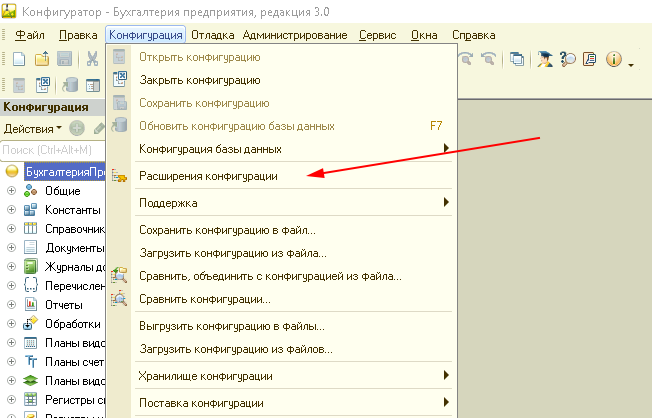
В конфигураторе вам следует перейти по следующим пунктам меню: “Конфигурация” / “Расширения конфигурации“:
И в открывшемся списке расширений находим нужное расширение и удаляем его:
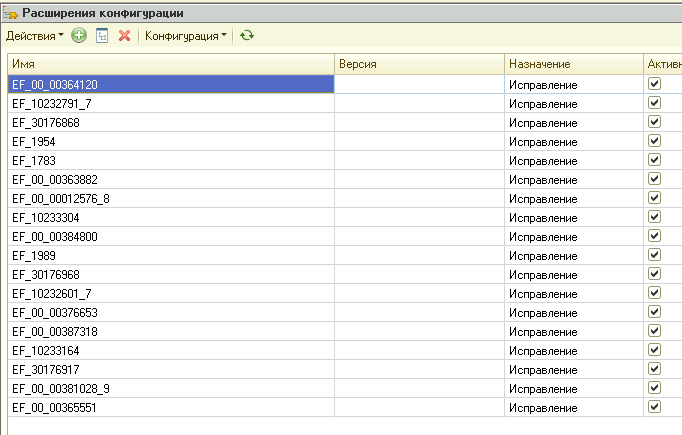
Так как я уже удалил мешающее расширение, на рисунке выше его уже нет.
Далее нужно открыть базу в режиме “Предприятие” и попробовать продолжить обновление ещё раз. Больше этой ошибке у вас не должно появиться.
Успешных вам обновлений!
При обновлении 1С, уже в режиме «Предприятие», вы можете столкнуться с такой ошибкой: «EF_’. ‘: Процедура или функция с указанным именем не определена»
Заключение
Для меня разработка внешней компоненты для 1С в 2020 году стало настоящим испытанием, вызову моему упорству.
Хорошо, что у меня был заказ от клиента, для себя я может быть и сдался бы. А так мне просто необходимо было найти решение.
Для меня этот проект стал еще одним подтверждением моей способности добиваться результата в сложных условиях. А тажке немного прокачал терпение к людям, потому что программисты, которые сталкивались с ВК, немного снисходительно относились в консультациях к новичку в теме. И мне было немного обидно, что со мной, опытным программистом 1С, общаются как с зеленым юнцом. Но я поборол эти психологические проблемы, потому что по сути да, в технологиях ВК я «мало пороху нюхал».
Хочу также выразить признательность Serginio1 за поддержку и консультации на Мисте, иногда даже непрошенные, но всегда полезные.
Форум КриптоПро
»
Устаревшие продукты
»
КриптоПро CSP 3.6
»
В 1С возникает ошибка «Ошибка интерфейса модуля криптографии. Неверный параметр Keyset»

Maria78 |
|
|
Статус: Новичок Группы: Участники Сказал(а) «Спасибо»: 2 раз |
Здравствуйте. При попытке подписать файл в 1С возникает ошибка «Ошибка интерфейса модуля криптографии. Неверный параметр Keyset». Контейнер закрытого ключа записан на rutoken или etoken. В 1С есть 2 варианта исполнения: подпись на сервере или на клиенте. На клиенте тест проходит успешно с любыми хранилищами ключа, а на сервере с ошибкой если ключ на защищенном носителе (рутокен, етокен). В чем может быть проблема? Очень нужна помощь, т.к. хранение ключа в реестре небезопасно. |
 |
|


 2016-05-12 12_25_02.png
 |
Андрей Писарев |
|
|
Статус: Сотрудник Группы: Участники Сказал «Спасибо»: 457 раз |
Здравствуйте. При серверном варианте — съемный носитель подключается к серверу? |
|
Техническую поддержку оказываем тут |
|
|
|
WWW |


|
Maria78 |
|
|
Статус: Новичок Группы: Участники Сказал(а) «Спасибо»: 2 раз |
Автор: Андрей * Здравствуйте. При серверном варианте — съемный носитель подключается к серверу? В обоих вариантах физически носитель подключен к серверу. |
|
|
|

|
Maria78 |
|
|
Статус: Новичок Группы: Участники Сказал(а) «Спасибо»: 2 раз |
Up |
|
|
|
|
Андрей Писарев |
|
|
Статус: Сотрудник Группы: Участники Сказал «Спасибо»: 457 раз |
Автор: Maria78 Up Здравствуйте. >1С:Документооборот не работает (не видит сертификаты) с личным хранилищем лок.компьютера. Как устанавливали сертификат? На картинке видно, что серверный вариант работы получает сертификат из личного хранилища и читает его свойства, верно? Прикрепите результаты тестирования этого сертификата средствами КриптоПРО CSP (Панель управленияКриптоПРО CSPСервисПротестироватьПо сертификату). Пробовали обращаться в 1С тех.поддержку? |
|
Техническую поддержку оказываем тут |
|
|
|
WWW |
|
Maria78 |
|
|
Статус: Новичок Группы: Участники Сказал(а) «Спасибо»: 2 раз |
Автор: Андрей * Автор: Maria78 Up Здравствуйте. >1С:Документооборот не работает (не видит сертификаты) с личным хранилищем лок.компьютера. Как устанавливали сертификат? Устанавливали 2 способами в личное хранилище пользователя: Автор: Андрей * На картинке видно, что серверный вариант работы получает сертификат из личного хранилища и читает его свойства, верно? Верно, а в клиентском все работает без проблем. Может быть такое, что на уровне ОС или КриптоПро нет доступа к определенным видам считывателей, где в реестре это можно проверить?
Автор: Андрей * Прикрепите результаты тестирования этого сертификата средствами КриптоПРО CSP (Панель управленияКриптоПРО CSPСервисПротестироватьПо сертификату). приложены Автор: Андрей * Пробовали обращаться в 1С тех.поддержку? пробовали, они откровенно не понимают, в чем может быть проблема Отредактировано пользователем 23 мая 2016 г. 19:19:00(UTC) |
|
|
|
|
Андрей Писарев |
|
|
Статус: Сотрудник Группы: Участники Сказал «Спасибо»: 457 раз |
Автор: Maria78 Автор: Андрей * Как устанавливали сертификат? Устанавливали 2 способами в личное хранилище пользователя: Установите сертификат в личное хранилище локального компьютера, а не пользователя. |
|
Техническую поддержку оказываем тут |
|
|
|
WWW |
|
Андрей Писарев |
|
|
Статус: Сотрудник Группы: Участники Сказал «Спасибо»: 457 раз |
На сервере: Раскрываете: Находите в списке 1) сертификат и перетаскиваете в список 2). Далее: Отображается сертификат, тест без ошибок? |
|
Техническую поддержку оказываем тут |
|
|
|
WWW |
|
Maria78 |
|
|
Статус: Новичок Группы: Участники Сказал(а) «Спасибо»: 2 раз |
Автор: Андрей * На сервере: Раскрываете: Находите в списке 1) сертификат и перетаскиваете в список 2). Далее: Отображается сертификат, тест без ошибок? Попробовали, но 1С не работает с лок. хранилищем ПК, не видит сертификат. |
|
|
|
|
Андрей Писарев |
|
|
Статус: Сотрудник Группы: Участники Сказал «Спасибо»: 457 раз |
Попробуйте тогда под пользователем сделать копию контейнера на съемный носитель (флешку), установить сертификат с привязкой к нему. |
|
Техническую поддержку оказываем тут |
|
|
|
WWW |
| Пользователи, просматривающие эту тему |
|
Guest (2) |
Форум КриптоПро
»
Устаревшие продукты
»
КриптоПро CSP 3.6
»
В 1С возникает ошибка «Ошибка интерфейса модуля криптографии. Неверный параметр Keyset»
Быстрый переход
Вы не можете создавать новые темы в этом форуме.
Вы не можете отвечать в этом форуме.
Вы не можете удалять Ваши сообщения в этом форуме.
Вы не можете редактировать Ваши сообщения в этом форуме.
Вы не можете создавать опросы в этом форуме.
Вы не можете голосовать в этом форуме.
Ошибка интерфейса модуля криптографии. Модуль криптографии не может выполнить требуемое действие, т.к. контекст был получен в ограниченном режиме.
Номер карточки: SD0011817
При возникновении ошибки «Ошибка интерфейса модуля криптографии. Модуль криптографии не может выполнить требуемое действие, т.к. контекст был получен в ограниченном режиме.» необходимо выполнить проверку электронной подписи.
Алгоритм проверки электронной подписи:
В программном продукте 1С необходимо
1. перейти в раздел «Администрирование»
2. «Обмен электронными документами»
3. «Настройка электронной подписи и шифрования»
4. На вкладке «Сертификаты» открыть используемый сертификат
5. Нажать на кнопку «Проверить»
.jpg)
6. Ввести пароль закрытой части ключа (при его наличии) и нажать «Проверить»
! Обращаем Ваше внимание, что программа сама увеличит количество * в поле «Пароль:» до 16 при проверке. Данное поведение является штатным и выступает дополнительной защитой конфиденциальных данных в виде количества символов в пароле. Проверка будет осуществлена на основании введенных Вами данных .
.jpg)
Если в ходе проверки напротив пункта «Подписание данных» возникнет сигнализирующий об ошибке красный символ, на него необходимо нажать для открытия технической информации об ошибке.
.jpg)
Если в технической информации об ошибке указано » «Ошибка интерфейса модуля криптографии. Модуль криптографии не может выполнить требуемое действие, т.к. контекст был получен в ограниченном режиме.» необходимо выполнить проверку электронной подписи.» это обозначает, что проверка сертификата осуществляется без ввода пароля, хотя на контейнере закрытой части ключа установлен пароль.
Рекомендации:
Уточнить у ответственных лиц организации пароль на электронную подпись.
! Обращаем Ваше внимание, что при копировании контейнера из криптопровайдера, последний просит ввести новый пароль для копии закрытой части ключа, которая в последующем могла быть установлена на Вашем рабочем месте.
! Также сообщаем, что ни техническая поддержка 1С-ЭДО, ни Удостоверяющий центр, который выдал сертификат, не располагают информацией о паролях пользователей. Данная информация является строго конфиденциальной и не подлежит разглашению. Если рекомендации Вам не помогли и пароль утрачен безвозвратно, то единственным выходом из данной ситуации будет выпуск нового сертификата.
АйТиБложик
Маленький IT блог с характером 1С.
Страницы
Поиск по блогу
пятница, 24 апреля 2015 г.
Шифрование строковых данных. Менеджер криптографии.
Шифрование — обратимое преобразование некой информации с целью сокрытия от неавторизованных лиц и, в это же время, предоставление, авторизованным пользователям доступа к ней. Главная задача шифрования — это соблюдение конфиденциальности передаваемой информации.
Методы шифрования:
- Симметричное шифрование — использует один и тот же ключ и для зашифрования, и для расшифрования;
- Асимметричное шифрование — использует два разных ключа: один для зашифрования (который также называется открытым), другой для расшифрования (называется закрытым).
Объект МенеджерКриптографии платформы 1С позволяет шифровать данные, используя симметричное шифрование, так как криптопровайдеры ОС Windows используют данный вид шифрования (RC2, RC4).
Создание временного сертификата
Так же желательно создавать сертификат с параметром -sp, который позволит задать имя криптопровайдера для сертификата, например, «Microsoft Strong Cryptographic Provider», так как для инициализации объекта МенеджерКриптографии требуется в конструкторе указывать имя криптопровайдера (имя модуля провайдера).
Пример создания временного сертификата для тестирования шифрования в 1С:
makecert.exe -r -pe -n CN=»www.example.com» -ss my -sr currentuser
-sky exchange -sp «Microsoft Strong Cryptographic Provider»

Внимание: пароль на контейнер закрытого ключа при создании сертификата в данном случае не устанавливается!
Реализация шифрования
Функция шифрования строковых данных:
// Функция выполняет шифрование строковых данных.
//
// Параметры
// СтроковыеДанные — Строка — данные для шифрования;
// Отпечаток — Строка — отпечаток сертификата закодированный в Base64;
// ИмяКП — Строка — имя модкля криптографии;
// ТипКП — Строка — Тип модуля криптографии.
//
// Возвращаемое значение:
// Строка — зашифрованный данные формата PKCS#7 закодированные в Base64.
//
&НаКлиенте
Функция ЗашифроватьСтроку(СтроковыеДанные, Отпечаток, ИмяКП, ТипКП)
ИмяВременногоФайла = ПолучитьИмяВременногоФайла();
ЗаписьТекста = Новый ЗаписьТекста(ИмяВременногоФайла, «CESU-8»);
ЗаписьТекста.Записать(СтроковыеДанные);
ЗаписьТекста.Закрыть();
МенеджерКриптографии = Новый МенеджерКриптографии(ИмяКП, «», ТипКП);
ХранилищеСертификатов = МенеджерКриптографии.ПолучитьХранилищеСертификатов(
ТипХранилищаСертификатовКриптографии.ПерсональныеСертификаты,
РасположениеХранилищаСертификатовКриптографии.ДанныеПользователяОС);
Сертификат = ХранилищеСертификатов.НайтиПоОтпечатку(Base64Значение(Отпечаток));
ЗашифрованныеДанные = МенеджерКриптографии.Зашифровать(ИмяВременногоФайла, Сертификат);
В данной функции строковые данные записываются в файл в кодировке CESU-8, т.е. UTF-8 без BOM. Инициализируется менеджер криптографии и по отпечатку происходит поиск сертификата в хранилище сертификатов текущего пользователя в ветке Личное.

Далее происходит шифрование строковых данных, используя найденный сертификат, тем самым, расшифрование сможет произвести тот пользователь, который имеет доступ к закрытому ключу этого сертификата. Результатом шифрования являются двоичные данные, которые кодируются в строку Base64. Двоичные данные имеют формат PKCS#7.
Функция расшифрования строковых данных:
// Функция выполняет расшифровку строковых данных.
//
// Параметры
// ЗашифрованныеДанные — Строка — зашифрованный данные формата PKCS#7 закодированные в Base64;
// Отпечаток — Строка — отпечаток сертификата закодированный в Base64;
// ПарольЗакрытогоКлюча — Строка — пароль к контейнеру закрытого ключа;
// ИмяКП — Строка — имя модкля криптографии;
// ТипКП — Строка — Тип модуля криптографии.
//
// Возвращаемое значение:
// Строка — расшифрованные строковые данные.
//
&НаКлиенте
Функция РасшифроватьСтроку(ЗашифрованныеДанные, Отпечаток, ПарольЗакрытогоКлюча, ИмяКП, ТипКП)
МенеджерКриптографии = Новый МенеджерКриптографии(ИмяКП, «», ТипКП);
МенеджерКриптографии.ПарольДоступаКЗакрытомуКлючу = ПарольЗакрытогоКлюча;
ИмяВременногоФайла = ПолучитьИмяВременногоФайла();
РасшифрованныеДанные.Записать(ИмяВременногоФайла);
ЧтениеТекста = Новый ЧтениеТекста(ИмяВременногоФайла, «CESU-8»);
СтрокаДанных = ЧтениеТекста.Прочитать();
ЧтениеТекста.Закрыть();
В данной функции инициализируется менеджер криптографии и указывается пароль к контейнеру закрытого ключа. Далее происходит расшифровка зашифрованных данных. Результатом расшифрования являются двоичные данные, которые записываются в файл с кодировкой CESU-8 и считываются из него.
Скачать обработку шифрования/расшифрования строковых данных можно по этой ссылке.
Пример работы обработки:

На рисунке 4 поле «Пароль» пустое, так как при создании временного сертификата мы не указывали пароль на контейнер закрытого ключа.
МенеджерКриптографии: ошибка при подписи «ошибка интерфейса модуля криптографии: отсутствует набор ключей»
при попытке использования метода Подписать() менеджера криптографии выскакивает ошибка «ошибка интерфейса модуля криптографии: отсутствует набор ключей»
из других программ с помощью этой же ЭЦП подписывает нормально. ключик настроен через КриптоПро.
релиз 1С 8.2.15.319
в чём может быть проблема?













для (4) сторно, ЭЦП создаётся, всё-таки, обычная. подниму темку — из-за чего такое может быть?
пробовал и на 8.2.15, и на 8.2.16
Тест. Проверка операций формирования/проверки ЭЦП на сервере.
Код ошибки 114. Не удалось выполнить операции формирования/проверки ЭЦП на сервере.
Сертификат не имеет связи с закрытым ключом.
Тест. Проверка операций шифрования/расшифровки на сервере.
Код ошибки 113. Не удалось выполнить операции шифрования/расшифровки на сервере.
А с сервера (на клиенте) так:
Тест. Проверка операций шифрования/расшифровки на компьютере.
Пройден успешно.
Тест. Проверка операций формирования/проверки ЭЦП на компьютере.
Пройден успешно.
Что бы это могло значить? это сертификат для подписантов. Его что на сервер ставить низя.
Неверный тип сообщения в формате PKCS#7 (код: 0xE0700022)
Валидата → СКАД Сигнатура → Неверный тип сообщения в формате PKCS#7 (код: 0xE0700022)
Страницы 1
Чтобы отправить ответ, вы должны войти или зарегистрироваться
Сообщений 9
1 Тема от badik 2017-10-17 16:19:16 (2017-10-17 16:20:09 отредактировано badik)
- badik
- New member
- Неактивен
- Зарегистрирован: 2017-10-17
- Сообщений: 5
Тема: Неверный тип сообщения в формате PKCS#7 (код: 0xE0700022)
Разработчики нашей организации сделали попытку соединить Java c Сигнатурой
посредством своей DLL (интерфейс вроде бы spki1) .
в Java выполняется код который возвращает ЭП.
Полученные файлы не проходят проверку в АРМ КБР.
Ошибка:Неверный тип сообщения в формате PKCS#7 (код: 0xE0700022)
В АРМ КБР было выполнено преобразование файлов УФЭБС для АРМ РКС Сигнатуры.
Проверка закончилась успешно
при анализе подписи было выяснено что подпись на несколько байт длинее обычной (полученной spki1utl или PKI.VCERT)
Анализ ASN.1 показал что почему то заполнен SignedData/contentInfo/content
SignedData/contentInfo/contentType = 1.2.840.113549.1.7.1
Вопроса два:
1. Как он смог заполнится?
2. Почему АРМ РКС успешно проверил эту подпись?
2 Ответ от alart 2017-10-17 18:22:33
- alart
- Administrator
- Неактивен
- Откуда: Москва
- Зарегистрирован: 2011-07-28
- Сообщений: 281
Re: Неверный тип сообщения в формате PKCS#7 (код: 0xE0700022)
А с какими параметрами выполняется вызов VCERT_SignMem? Какие флаги указываются в структуре sign_param_t?
3 Ответ от badik 2017-10-17 20:11:22
- badik
- New member
- Неактивен
- Зарегистрирован: 2017-10-17
- Сообщений: 5
Re: Неверный тип сообщения в формате PKCS#7 (код: 0xE0700022)
Со слов разработчиков, только отсоединеная и pkcs7
В протоколы АРМ РКС на правильную и эту подпись похожи.
Мне пришлось доказывать что ошибка в АРМ КБР возникла при подписании
Аналогичная ошибка была у пилотов в трех регионах.
Исходного кода промежуточной длл, где описаны прототипы у меня нет. Завтра спрошу у разработчиков.
4 Ответ от badik 2017-10-18 07:57:13 (2017-10-18 12:01:07 отредактировано badik)
- badik
- New member
- Неактивен
- Зарегистрирован: 2017-10-17
- Сообщений: 5
Re: Неверный тип сообщения в формате PKCS#7 (код: 0xE0700022)
Пример ПП с ЭП без персональных данных
файл УФЭБС с ЗК закодирован в base64, ошибка подписи в АРМ КБР
data (ЗК UTF8) закодирована в base64
ЭП закодирована в base64
5 Ответ от ant 2017-10-24 12:57:09
- ant
- Administrator
- Неактивен
- Откуда: Москва
- Зарегистрирован: 2007-02-02
- Сообщений: 322
Re: Неверный тип сообщения в формате PKCS#7 (код: 0xE0700022)
Добрый день, в Вашей подписи присутствуют данные
55| 6| 1| CONTEXT SPECIFIC (0) :
57| 4| 1| OCTET_STRING : ’60E5BA02′
А в случае отсоединенной подписи, данных быть не должно.
6 Ответ от badik 2017-10-26 16:25:13
- badik
- New member
- Неактивен
- Зарегистрирован: 2017-10-17
- Сообщений: 5
Re: Неверный тип сообщения в формате PKCS#7 (код: 0xE0700022)
Хорошо. Свой механизм простановки подписи Разработчики исправили. АРМ КБР подписи проверяет.
Остался вопрос:
Механизмы проверки ЭП в АРМ КБР (-Н) и АРМ РКС должны быть одинаковыми.
Почему «АРМ Разбора Конфликтных Ситуаций Сигнатуры» считает эту не правильную подпись в отдельном файле корректной?
7 Ответ от ant 2017-10-27 12:46:56
- ant
- Administrator
- Неактивен
- Откуда: Москва
- Зарегистрирован: 2007-02-02
- Сообщений: 322
Re: Неверный тип сообщения в формате PKCS#7 (код: 0xE0700022)
АРМ РКС предназначен для криптографической проверки подписи и признак, выставленный в АРМ РКС (что подпись отсоединенная), имеет приоритет над признаком в файле.
Если Вам необходимо получить код возврата как в АРМ КБР используйте утилиту командной строки spki1utl.exe
8 Ответ от badik 2017-10-27 14:35:28 (2017-10-27 14:37:19 отредактировано badik)
- badik
- New member
- Неактивен
- Зарегистрирован: 2017-10-17
- Сообщений: 5
Re: Неверный тип сообщения в формате PKCS#7 (код: 0xE0700022)
В типовом договоре с ЦБ и в нашем тоже говорится об использовании в конфликтных ситуациях только АРМ РКС.
В АРМ РКС на проверку подаются ДВА файла «отдельной ЭП» и сами Данные. Первый файл ЭП содержит признак встроенной подписи. АРМ РКС игнорирует это не соответствие действительности, не отражает в протоколе
и продолжает проверку дальше.
9 Ответ от ant 2017-10-27 15:07:26
- ant
- Administrator
- Неактивен
- Откуда: Москва
- Зарегистрирован: 2007-02-02
- Сообщений: 322
Re: Неверный тип сообщения в формате PKCS#7 (код: 0xE0700022)
АРМ РКС игнорирует данные в подписи, так как ему явно указывается что данных там нет.
Согласен с Вами, в протокол добавим добавим запись о наличии данных в отсоединенной подписи.
Ошибка при вызове pkcs7расшифровать менеджера криптографии
При получении/отправке отчётных форм, сообщений или другой информации, данные поступают/передаются в зашифрованном виде. Для их расшифровки/шифрования системы криптографии, установленные на компьютере пользователя, обращаются к электронной подписи, используемой пользователем для ФГИС ЕИАС.
При возникновении проблем шифрования/расшифровки пользователю следует убедиться соответствии используемой версии модуля «ЕИАС Мониторинг» (АРМ Специалиста) типу используемой электронной подписи, а так же в корректности установки/настроки средств криптографии и сертификатов электронных подписей.
I. Алгоритм шифрования
Если модуль «ЕИАС Мониторинг» (АРМ Специалиста) выдает сообщение «Ошибка при подписании файла. Указан неправильный алгоритм», это говорит об использовании несовместимой версии модуля «ЕИАС Мониторинг» (АРМ Специалиста) с применяемой пользователем электронной подписью.

ФГИС ЕИАС в рамках модуля «ЕИАС Мониторинг» (АРМ Специалиста) обеспечивает поддержку электронных подписей, соответствующих ГОСТ Р 34.10-2001 (включительно до 31.12.2019, согласно письму ФСБ России №149/7/6-363 от 07.09.2018), а так же электронных подписей, соответствующих ГОСТ Р 34.10-2012 (на текущий момент и далее).
В системе ФГИС ЕИАС поддерживается работа электронных подписей, соответствующих ГОСТ Р 34.10-2012 и ГОСТ Р 34.10-2001. Для работы с теми или иными ключами, следует использовать соответствующую версию модуля «ЕИАС Мониторинг» (АРМ Специалиста).
Дистрибутивы модуля «ЕИАС Мониторинг» (АРМ Специалиста) доступны для загрузки на сайте ФГИС ЕИАС http://eias.ru/
II. Работа систем криптографии и сертификатов электронных подписей
Если модуль «ЕИАС Мониторинг» (АРМ Специалиста) выдает сообщение «Не найден сертификат для расшифровки полученных данных», «Неправильный параметр набора ключей», «Произошла внутренняя ошибка в цепочке сертификатов», «Не удается построить цепочку сертификатов для доверенного корневого центра» и т.п., это говорит о том, что на локальном месте пользователя произведена некорректная установка ЭП, либо отсутствуют необходимые корневые сертификаты, либо имеется ограничение на уровне системы криптографии.


Для исправления ошибки необходимо проверить следующее:
1). На компьютере пользователя должен быть установлен только один криптопровайдер (CSP). Использование разных криптопровайдеров на одном рабочем месте приводит к конфликту механизмов шифрования.
Другие системные требования к рабочему месту указаны в знании #44.
2). Сертификат должен быть установлен для Пользователя, а не для локального компьютера.
При использовании КриптоПро CSP перейдите в оснастку «Сертификаты»: Пуск -> Все рограммы -> Крипто-Про -> Сертификаты».

Здесь необходимо проверить, не добавлен ли ваш личный сертификат в хранилище сертификатов для локального компьютера.
Разверните список «Сертификаты (локальный компьютер) -> Личное -> Реестр -> Сертификаты». Если в данном списке присутствует личный сертификат пользователя вашей организации — его необходимо удалить .
Личный сертификат должен храниться только в «Сертификаты — текущий пользователь -> Личное -> Реестр -> Сертификаты».
Также проверьте хранилища «Другие пользователи» для локального компьютера и текущего пользователя. Личного сертификата там также быть не должно, если он есть — удалить.
3). Убедитесь, что на локальном компьютере установлены корневые сертификаты издателя.
Для этого откройте личный сертификат пользователя и переключитесь на вкладку «Путь сертификации». В цепочке сертификации не должно быть никаких крестиков и восклицательных знаков.

Наличие крестиков и восклицательных знаков говорит о том, что данные корневые сертификаты не установлены.
Для устранения этой ситуации необходимо отметить требуемый сертификат и нажать кнопку «Просмотр сертификата». В открывшемся окне на вкладке «Общие» нажать на кнопку «Установить сертификат» и поместить данный сертификат в хранилище «Доверенные корневые центры сертификации». В случае отсутствия кнопки установки, переключиться на вкладку «Состав» и экспортировать корневой сертификат себе на компьютер по кнопке «Копировать в файл», затем установить полученный сертификат в хранилище «Доверенные корневые центры сертификации».
Если в цепочке сертификации не указан корневой сертификат издателя или у вас возникают трудности с его получением, то вам необходимо обратиться в Удостоверяющий центр, где вами была приобретена электронная подпись.
Также необходимо убедиться, что установлены корневые сертификаты, необходимые для работы модулей и компонентов (в том числе отчетных форм) ФГИС ЕИАС. Запрос на установку корневых сертификатов выдается системой при работе, но если этого не происходит и дальнейшая работа невозможна, то следует установить их вручную, загрузив набор корневых сертификатов.
Установка набора корневых сертификатов производится в полуавтоматическом режиме — для этого следует перейти в указанную выше оснастку «Сертификаты»: Пуск -> Все рограммы -> Крипто-Про -> Сертификаты» и перейти в хранилище «Доверенные корневые центры сертификации».

Развернуть вложенные разделы «Доверенные корневые центры сертификации -> Реестр -> Сертификаты» и кликнуть правой кнопкой мыши на последнем каталоге, выбрав из контекстного меню «Все задачи — Импорт. «

В открывшемся окне мастера установки по кнопке «Обзор» перейдите к папке, где был сохранен скачанный набор корневых сертификатов. В выпадающем списке доступных типов файлов для импорта укажите значение «Сертификаты PKCS #7 (*.spc; *.p7b)» и выберите загруженный файл trust_eias_certs.p7b

В фоновом режиме запустится установка сертификатов в хранилище доверенных корневых центров сертификации. При отсутствии на вашем ПК того или иного сертификата, система выдаст диалоговое окно с уведомление об установке, с которой необходимо согласиться по кнопке «Да».

Данное разрешение будет запрошено для каждого ранее отсутствуещего сертификата в хранилище, следует согласиться на установку каждого из них. По окончании процедуры установки система выдаст соответствующее уведомление. Не следует закрывать мастер импорта сертификатов до завершения процедуры установки.
Для корректной работы ФГИС ЕИАС так же требуется установка корневых сертификатов издателя электронной подписи, в частности УЦ СКБ Контур.
4). Переустановите электронную подпись на локальном компьютере через используемый криптопровайдер.
Инструкция по установке ЭП с примером приведена в знании #31.
5). Убедитесь, что номер лицензии на право инспользования крипровайдера введён корректно (знание #37).
6). В настройках модуля «ЕИАС Мониторинг» (АРМ Специалиста) убедитесь, что для каждого из подключаемых серверов указан действующий сертификат.