
У любителей Дота 2 при запуске игры стало появляться сообщение типа «appsystemDict::LoadSystemAndDependencies(): AppSystemdict Error in invl() of interface SceneSystem_002». Расскажем почему такое стало происходить и дадим несколько способов решения данной проблемы.
Чаще всего ошибка AppSystemdict Error in invl() of interface SceneSystem_002 появляется у пользователей с графическими чипами от NVIDIA. В последних обновлениях драйверов игра вылетает если в настройках графики у вас установлен параметр «Запускать в окне без рамки». Так игра быстрее сворачивается при необходимости.
Решение проблемы с драйверами
Что бы исправить ошибку SceneSystem_002 и проблему с запуском в оконном режиме вам нужно:
- Запустить приложение от NVIDIA «Geforce Experience».
- В списке игр выбрать DOTA 2 и кликнуть по иконке.
- На странице с игрой нажать кнопку «Оптимизировать».

Если это не помогло – открываем страницу Загрузка драйверов NVIDIA, выбираем свою карточку и скачиваем предпоследнюю версию драйвера. Через пару недель выйдет обновление, в котором этот баг пофиксят и можно будет скачать новые драйвера.
После установки старой версии драйвера вы можете запустить игру и в настройках графики активировать пункт «Запускать в полноэкранном режиме» или пробовать второй способ через переключение доп. контента.
Переключаем доп. контент
Для компьютеров с Windows 7 или Windows 10 может помочь переключение дополнительного контента с Реборна на OpenGL, для этого:
- Открываем «Библиотеку» с играми в Стиме.
- Правой кнопкой мыши кликаем по Доте 2 и выбираем «Свойства».
- Ищем тут пункт «Доп. контент» и заходим туда.
- Убираем галочки с Reborn Beta и Vulkan если включены и ставим галку на Dota 2 OpenGL как на скриншоте.

- Перезапускаем Стим и запускаем игру.
Если не сработало – верните пункты обратно, обычно у всех активирован пункт Reborn Beta. Если видеокарта поддерживает технологию Вулкан – поставьте галочку на «Vulkan Support».
Напишите в комментариях пропала ли ошибка SceneSystem_002 и какой из способов вам помог. Если у вас появляется сообщение «appsystemDict::LoadSystemAndDependencies(): AppSystemdict Error in invl() of interface SceneSystem_002» мы поищем еще способы исправления ошибки. Если у вас другая надпись – сообщите в комментариях к этой странице.

Евгений Загорский
IT специалист. Автор информационных статей на тему Андроид смартфонов и IOS смартфонов. Эксперт в области решения проблем с компьютерами и программами: установка, настройка, обзоры, советы по безопасности ваших устройств. В свободное время занимается дизайном и разработкой сайтов.
Оценка статьи:

 (6 оценок, среднее: 4,67 из 5)
 Загрузка…
Самое читаемое:
 08.06.2023
Chatgram как отключить подписку в Телеграмме и ВКонтакте
Интернет-знакомства — это один из самых популярных способов общения среди пользователей всемирной сети. На…
Далее
Как отключить ГПБ Плюс в приложении на карте Газпромбанка?
Сервис «ГБП плюс» предоставляет больше привилегий пользователям карт Газпромбанка. В первую очередь — это…
Далее
 21.04.2023
Как открыть файл SIG на компьютере и онлайн: в Росреестре, Крипто АРМ, на Госуслугах
SIG-файлы обычно встречаются при работе с документами или цифровыми подписями. Большинство пользователей…
Далее
 19.04.2023
Сайты для создания персонажа в разных стилях: в полный рост, аниме, мультяшный: 8 сайтов и программ
Процесс создания персонажей — это, без преувеличения, целая наука. Кому-то они нужны для интеграции в игровой…
Далее
У любителей Дота 2 при запуске игры стало появляться сообщение типа «appsystemDict::LoadSystemAndDependencies(): AppSystemdict Error in invl() of interface SceneSystem_002». Расскажем почему такое стало происходить и дадим несколько способов решения данной проблемы.
Чаще всего ошибка AppSystemdict Error in invl() of interface SceneSystem_002 появляется у пользователей с графическими чипами от NVIDIA. В последних обновлениях драйверов игра вылетает если в настройках графики у вас установлен параметр «Запускать в окне без рамки». Так игра быстрее сворачивается при необходимости.
Решение проблемы с драйверами
Что бы исправить ошибку SceneSystem_002 и проблему с запуском в оконном режиме вам нужно:
- Запустить приложение от NVIDIA «Geforce Experience».
- В списке игр выбрать DOTA 2 и кликнуть по иконке.
- На странице с игрой нажать кнопку «Оптимизировать».
Если это не помогло – открываем страницу Загрузка драйверов NVIDIA, выбираем свою карточку и скачиваем предпоследнюю версию драйвера. Через пару недель выйдет обновление, в котором этот баг пофиксят и можно будет скачать новые драйвера.
После установки старой версии драйвера вы можете запустить игру и в настройках графики активировать пункт «Запускать в полноэкранном режиме» или пробовать второй способ через переключение доп. контента.
Переключаем доп. контент
Для компьютеров с Windows 7 или Windows 10 может помочь переключение дополнительного контента с Реборна на OpenGL, для этого:
- Открываем «Библиотеку» с играми в Стиме.
- Правой кнопкой мыши кликаем по Доте 2 и выбираем «Свойства».
- Ищем тут пункт «Доп. контент» и заходим туда.
- Убираем галочки с Reborn Beta и Vulkan если включены и ставим галку на Dota 2 OpenGL как на скриншоте.
- Перезапускаем Стим и запускаем игру.
Если не сработало – верните пункты обратно, обычно у всех активирован пункт Reborn Beta. Если видеокарта поддерживает технологию Вулкан – поставьте галочку на «Vulkan Support».
Напишите в комментариях пропала ли ошибка SceneSystem_002 и какой из способов вам помог. Если у вас появляется сообщение «appsystemDict::LoadSystemAndDependencies(): AppSystemdict Error in invl() of interface SceneSystem_002» мы поищем еще способы исправления ошибки. Если у вас другая надпись – сообщите в комментариях к этой странице.
Евгений Загорский
IT специалист. Автор информационных статей на тему Андроид смартфонов и IOS смартфонов. Эксперт в области решения проблем с компьютерами и программами: установка, настройка, обзоры, советы по безопасности ваших устройств. В свободное время занимается дизайном и разработкой сайтов.
Оценка статьи:
(6 оценок, среднее: 4,67 из 5)
Загрузка…
Самое читаемое:
 28.01.2023
Как отключить рекомендуемые ролики в Яндекс Дзене
Площадка «Яндекс.Дзен» недавно перешла в собственность VK и претерпела некоторые изменения. В первую очередь это…
Далее
 28.01.2023
Как отключить Т9 на Айфоне и Айпаде?
Понятие «T9» берет свое начало со времен кнопочных телефонов. Данная функция позволила людям быстро набирать…
Далее
 28.01.2023
Приложение CIT Test на Xiaomi – что это и зачем нужно?
Количество приложений для смартфонов Xiaomi настолько велико, что подавляющее большинство из них остаются…
Далее
 22.01.2023
RAM Plus на Samsung – что это за программа?
Оперативная память (точнее — ее объем) является решающим фактором при выборе смартфона для многих пользователей….
Далее
Пользователи Reddit обратили внимание на возникшие визуальные ошибки после недавних обновлений. За сутки пост набрал более тысячи плюсов.

В числе багов игроки назвали пропадающие радиусы башен, вардов, лагерей нейтральных крипов, предметов, эффекты ряда заклинаний, включая  Shallow Grave,
  Mystic Flare и
  Sun Ray. Они появляются произвольно при загрузке матча и действуют до его конца. По сообщениям некоторых пользователей, переподключение к игре может их исправить.
Ранее в Dota 2 обнаружили ошибку, из-за которой герои могут застрять под моделью  Dragon Knight. До этого пользователь Reddit указал на возможность
  Mars ломать вражеские строения со своей базы.
Читайте также
-
Sunlight о публичной критике Shisui: «Буду не удивлён, если про Гостика когда-нибудь такое выкатят»
28 Дек 2021 в 16:22
 30
30  31
31 -
Ghostik об игровых ошибках Shisui: «Какова бы причина ни была, такому игроку в команде не место даже близко»
28 Дек 2021 в 14:50
88 -
iLTW: «Иногда я реально хорошо играю на керри, а иногда плохо»
28 Дек 2021 в 12:44
20
Новости
-
Как попасть на The Lima Major 2023 — билеты на мейджор, виза и цены в Перу
вчера в 14:52
22
17 -
Stormstormer о переигровках в Западной Европе для Entity: «Должно быть легко»
12 мин. назад -
Tundra Esports, OG и Entity поучаствуют в переигровках за 3-5 места в DPC Западной Европы
54 мин. назад -
Darkside и One Move в переигровках сразятся за топ-5 на DPC EEU 2023 Tour 1: Дивизион I
2 час. назад
2 -
TSM — чемпион, B8 спаслась от вылета — итоги первого дивизиона DPC Северной Америки
2 час. назад
2
6 -
Natus Vincere отказалась от переигровок с Nemiga Gaming за топ-7 в рамках DPC EEU 2023 Tour 1: Дивизион I
2 час. назад
12 -
BetBoom Team обыграла Team Spirit и стала чемпионом первого дивизиона DPC Восточной Европы
вчера в 23:30
18
42 -
Noxville предложил внести изменения в систему DPC-лиг
вчера в 20:29
2
11
Форум
-

Саша Яша лучше для Террора ?
Trizy 44
44 Автор: Trizy
Герои: общие обсуждения
Да лол ПТС паблик https://ru.dotabuff.com/matches/6993154310 Но мне интересно почему всё форсят вместо , она же реально классная На Тб сейчас илюзии не живут , даже в голове мелькало извращения собрать…
-

никс топ контент))
Мишка Япончик32 Автор: Мишка Япончик
Киберспорт: матчи, турниры, команды и игроки
на стриме берет интервью у всей тимы бетбум, включая тренера)) причем с вебками) где еще подобное увидишь?))…
-

керри брейндед роль
Rivetloh23 Автор: Rivetloh
Общие вопросы и обсуждения
Поиграл тут на 5к на керри. Хз, хуже роли не найти. Просто пикаешь нагу или лину, можно даже не думать об макро и долбишь крипов 20-30 минут, идешь ломать и заканчивать. В тоже время, когда саппортам надо…
-

Решил навалить базы
Hestonworld16 Автор: Hestonworld
Рейтинговая система и статистика
Пришёл с завода и чёт нашло желание навалить жёсткой базы. В общем, суть такова: с чего вы взяли, что у вас должен расти рейтинг? Чтобы входить в топ любой деятельности, нужно иметь предрасположенность…
-
развитие ниши
ПОДДЕРЖиваю из леса6 Автор: ПОДДЕРЖиваю из леса
Киберспорт: матчи, турниры, команды и игроки
чет такое ощущение, будто этот ниша буквально года полтора назад был таким неприметным рачком, а щас топ-1 мидер мира. или у меня память плохая. как чел за такое время так прогрессировал и у кого щас тоже…
-

666T1meToHermes6 моя
Vitalin04ka63 Автор: Vitalin04ka
Таверна
Знаете, вот теперь я точно убедилась, какие же вы все тут субъективные и поверхностные. Как вы любите клеймить людей и приписывать им то, чего не существует. Провела все выходные, около 30-ти часов в общей…
-

Уже завтра Гарри Поттера уберут со всех онлайн-кинотеатров.
AOArashi22 Автор: AOArashi
Кино и сериалы
Уже послезавтра, 1 февраля 2023 года, из онлайн-кинотеатров (по типу КиноПоиска, Winks, итд) удалят все фильмы о Гарри Поттере и фантастических тварях. Вот, что заявляет авторитетный источник: Из…
-
Хейтеры Доньки сасат!
Сносная тяжесть небытия5 Автор: Сносная тяжесть небытия
Киберспорт: матчи, турниры, команды и игроки
Шо хейтеры выкусили? Пока Нави, Сикрет и Фнатик обивают пороги второго дивизиона своих лиг, Данька тащит в первом и даже имеет шансы выйти на Инт!По сабжу, вы представляете себе уровень игры в Северной…
-

Решил недавно попробовать себя в музыку
Максим Тильт5 Автор: Максим Тильт
Творчество
Слушабельно получилось? или мне только кажется…
-
Можете ли вы смотреть на ультра-жестокость?
Папа Джо24 Я про настоящую жестокость, а не театральную. Ну там казни и прочие издевательства над людьми с особой жестокостью. …
-
Инфляция
y6ejushe59 Что думаете по этому поводу, не кажется что она просто гигантская?Вот например видео Усачева, которое было снято еще в 20 году Он высчитал среднюю инфляцию на продукты с 2007 по 2020 год, около 250%…
-

Зачем так апать героев?
Clwn50 Автор: Clwn
Обитель нытья
просто невозможно это терпеть. Какие-то нереальные возможности, которые вообще не сложно реализовать, то есть даже бездарный клоун на этих героях опасен как обезьяна с гранатой. Где баланс? Они сильные…
Стримы
-

betboom_ru
11294
(RU) Blacklist International vs Geek Slate | DPC SEA 2023 Tour 1: Division I | by @Sheyl & @ArsZeeqq -
Cooman
4631
игрок …… , … достижение -
ALTAODA
1443
Прилагаю усилия !tg༼ _ ༽ -
Vovapain
1265
Я НЕ ФРИК !!! 6600ММР !tg !pari !dotaexpert
На чтение 7 мин. Просмотров 4.1k. Опубликовано 03.09.2019
Dota 2 – самая популярная игра в Steam. Все началось как расширение для его старшего брата, Warcraft. С тех пор количество игроков в игре растет, и миллионы игроков онлайн.
Благодаря недавним обновлениям, Valve сделала Dota 2 еще лучше в Windows 10, совместим с более широким диапазоном конфигураций.
Однако, несмотря на то, что игра высоко ценится за свою оптимизацию и производительность, время от времени могут возникать некоторые технические проблемы.
Мы подготовили список наиболее распространенных проблем, связанных со сбоями и сбоями при запуске. Конечно, с подробными объяснениями, как их исправить.
Как исправить ошибки и сбои в Dota 2 в Windows 10? Большинство проблем можно исправить в клиенте Steam. Обычно они запускаются из-за неисправного интернет-соединения или поврежденных файлов. После этого измените некоторые настройки маршрутизатора и проверьте целостность кеша игры.
Для получения дополнительной информации о том, как вы можете сделать это, проверьте решения ниже.

Содержание
- Решить Dota 2 типичные проблемы, запустить сбои и сбои
- Невозможно загрузить установочный файл из Steam
- Общие проблемы с подключением и устранение неполадок
- Ошибка «Неполная установка»
- Невозможно установить несколько подключений к серверу с одного маршрутизатора.
- «Файлы не читаются/файлы повреждены»
- Ноутбук с двойной неисправностью графического процессора
- Dota 2 вылетает после нажатия кнопки Start Game
- Dota 2 падает, находясь в очереди на свидания
Решить Dota 2 типичные проблемы, запустить сбои и сбои
- Невозможно загрузить установочный файл из Steam
- Общие проблемы с подключением и устранение неполадок
- Ошибка «Неполная установка»
- Невозможно установить несколько подключений к серверу с одного маршрутизатора.
- «Файлы не читаются/файлы повреждены»
- Ноутбук с двойной неисправностью графического процессора
- Dota 2 вылетает после нажатия кнопки Start Game
- Dota 2 падает, находясь в очереди на свидания
Невозможно загрузить установочный файл из Steam
Поскольку Dota 2 доступна только через Steam, может возникнуть несколько проблем. Хотя для этого может быть несколько причин, большинство из них связаны с нестабильным соединением.
Мы перечислили несколько решений по этому вопросу, поэтому с помощью пошагового процесса устранения вы можете решить эту проблему:
- Чтобы скачать игру, Steam требуется HTTP-соединение. Отключите любое программное обеспечение VPN или веб-прокси на своем ПК, чтобы платформа могла работать без ограничений.
- Проверьте дату и время вашей системы. За этим часто следят, но кажется, что неправильное время и дата могут помешать Steam загрузить игру. Установите это правильно!
- Попробуйте изменить регион загрузки. Причина этого в том, что ваш текущий регион может быть неисправен в то время.

- Поврежденные файлы в папке установки Steam могут стать причиной этой проблемы. Чтобы избавиться от мешающего файла, выйдите из клиента Steam, перейдите в папку Steam (по умолчанию это C: Program Files ), а затем в userdataconfig. Там , вы должны найти файл localconfig.vdf . Удалите его и перезапустите клиент Steam.
-ЧИТАЙТЕ ТАКЖЕ: Загрузка Steam останавливается на вашем компьютере? Исправьте это с помощью этих решений
Общие проблемы с подключением и устранение неполадок
В чем суть технических проблем в многопользовательских онлайн-играх? Да, компоненты ПК могут потерять питание или программное обеспечение может сбиться с пути. Но правителем неправильного поведения MMO является неисправное подключение к Интернету.
Все эти порты, межсетевые экраны и задержки могут оказаться большой головной болью. Dota 2 не является исключением. Итак, мы перечислили некоторые общие решения, касающиеся проблем со связью в этой MMO:
- Подключите ваш компьютер через маршрутизатор через проводное соединение. Беспроводная связь не лучший вариант, когда дело доходит до онлайн-игр.
- Некоторые провайдеры включают несколько дополнительных функций в настройку маршрутизатора. Рискованными являются Проверка с учетом состояния , Динамическая фильтрация пакетов , QoS (Качество обслуживания) и UPnP (Универсальная технология Plug and Play) . Отключите эти функции в вашем маршрутизаторе.
- Обратите внимание на исключение брандмауэра для Steam, Dota 2 и связанных процессов. Брандмауэр может блокировать функции Steam и предотвращать соединение с серверами. Отключать брандмауэр не рекомендуется, но вы также можете попробовать.

- Проверьте статус сервера Steam здесь, чтобы убедиться, что он не поддерживается или не работает.
- Отключите любые фоновые приложения, которые могут мешать клиенту. Большинство программ, которые используют интернет-соединение, могут предотвратить вход в систему или мешать в игре. Это особенно касается антивирусных/антивирусных/антишпионских программ.
- Сканировать ваш компьютер на наличие вирусов. Системные инфекции могут повредить клиент Steam.
- Убедитесь, что порты вашего маршрутизатора открыты.
-ЧИТАЙТЕ ТАКЖЕ: Не удается подключиться к игровому серверу в Dota 2? Вот как это исправить
Ошибка «Неполная установка»
Некоторые пользователи сообщали, что после завершения процесса установки им выдается сообщение об ошибке «Incomplete Installation».Есть несколько причин для этой проблемы, и мы представляем их ниже.
Мы уже изучили наиболее распространенные коды ошибок «Неполная установка», поэтому, если это ваша проблема, ознакомьтесь с нашей статьей.
Невозможно установить несколько подключений к серверу с одного маршрутизатора.
Существует вероятность того, что ваш маршрутизатор не может управлять несколькими ПК с одного удаленного адреса. Это препятствие имеет обходной путь, и мы нашли несколько возможных решений.
Для того, чтобы несколько клиентов работали на одном маршрутизаторе, вы должны следовать этим рекомендациям:
- У каждого ПК должны быть свои настройки порта клиента.
- Все соответствующие ПК должны иметь уникальный MAC-адрес.
- На разных компьютерах должна быть уникальная учетная запись Steam с разными игровыми лицензиями, зарегистрированными в учетной записи.
- Маршрутизатор должен быть обновлен.
Кроме того, вы должны изменить клиентский порт в файле userconfig.cfg . Для этого выполните следующие действия:
- Перейдите в C: Program FilesSteamsteamappsDota 2dotacfg .
- Если у вас уже есть userconfig.cfg в этом месте, откройте его с помощью Блокнота .
- Если вы этого не сделаете, создайте Новый документ с помощью Блокнота и назовите его userconfig.cfg.
- Откройте userconfig.cfg и введите: клиентский порт 27XX . Здесь XX – последние две цифры клиента номер порта. Допустимые значения включают 05 – 19 и 21 – 32.
- Сохраните документ.
-ЧИТАЙТЕ ТАКЖЕ: 6 горячих совместимых с Windows 10 игровых маршрутизаторов
«Файлы не читаются/файлы повреждены»
Иногда из-за вирусов или другого нежелательного содержимого файлы игры могут быть неполными или поврежденными. Steam реализовал отличное решение для этого со встроенным инструментом, который проверяет целостность файлов.
Чтобы использовать этот инструмент, сделайте следующее:
- Перезагрузите компьютер и откройте Steam клиент.
- Откройте библиотеку .
- Нажмите правой кнопкой мыши Dota 2 .
- Нажмите Свойства .
- Выберите вкладку Локальные файлы .
- Выберите Проверить целостность кеша игры .

- Время выполнения процесса пропорционально размеру игры.
- Если есть поврежденный файл, Steam выделит его.
-READ ALSO: Как исправить ошибки дискового пространства в Steam [ПРОСТОЕ МЕТОДЫ]
Ноутбук с двойной неисправностью графического процессора
Существует множество конфигураций ноутбуков с двумя графическими процессорами. Большую часть времени это интегрированный графический процессор Intel с множеством вариантов. Другое – это, вероятно, резкая AMD или nVidia.
Встроенный процессор Intel предназначен для стандартного использования, а другой активируется, когда задействованы некоторые графические процессы. Например, играть в Dota 2. Проблема возникает, когда ваш SLI не достигает выделенной графики при запуске игры.
Существует решение для этой проблемы:
- Используйте AMD Catalyst или панель управления nVidia.
- Найдите Управление настройками 3D .
- В глобальных настройках установите выделенный графический процессор как Предпочитаемый графический процессор .

Однако иногда графика AMD не может решить проблему даже после изменения настроек. Если основное решение не может решить вашу проблему с AMD GPU, вы должны попробовать модифицированный драйвер.
Вы можете найти это здесь. Имейте в виду, что это не официальные водители.
Dota 2 вылетает после нажатия кнопки Start Game
Если игра вылетает при запуске, у вас есть серьезная проблема. Однако решение для этого на удивление легко:
- Перейдите в Steam клиент> Библиотека .
- Нажмите правой кнопкой мыши на Dota 2 и выберите Свойства .
- На вкладке Общие откройте Установить параметры запуска .
- Тип -nod3d9ex .

- Сохраните и запустите Dota 2.
-READ ALSO: Как исправить ошибки записи диска обновления Dota 2 [БЫСТРЫЕ РЕШЕНИЯ]
Dota 2 падает, находясь в очереди на свидания
В некоторых случаях соотношение экрана (да, вы не ожидаете этого) может привести к сбою игры. Чтобы это исправить, перейдите в настройки графики в игре и измените соотношение экрана. Продолжайте переключать их, пока не найдете рабочий.
Это был наш список наиболее распространенных проблем в Dota 2. Мы приложили все усилия, чтобы помочь вам преодолеть ваши проблемы и наслаждаться игрой и всеми ее функциями без помех.
Если вы заинтересованы в более изящных руководствах для решения различных проблем Dota 2, ознакомьтесь со следующими статьями:
- Вот как исправить ошибку «Поиск Dota 2 Game Coordinator»
- Проблемы с Dota 2 FPS: как их исправить
- Исправлено: Dota 2 не запускается
Сталкивались ли вы с некоторыми другими проблемами, связанными с игрой? Пожалуйста, поделитесь ими с нами в разделе комментариев ниже.

В статье ты найдешь:
1
Как исправить самые частые ошибки с клиентом Dota 2
Несмотря на то, что Дота 2 запускается на большинстве современных компьютеров без особых проблем, в игровом клиенте присутствует множество ошибок, которые стать при проблемой при запуске игры.
Dota 2 перенесли на игровой движок Source 2 в 2015 году. Это позволило уменьшить количество проблем, скопившихся у игры. Однако, это также добавило немало новых проблем, которые вынудили объединиться игроков по всему миру для поиска решения возникших ошибок.
Быть может, это прозвучит слишком просто, но первое, что необходимо сделать перед тем, как пытаться исправить ошибки, о которых сегодня пойдёт речь, это перезагрузить свой компьютер/ноутбук, клиент Dota 2 или Steam. Большинство проблем вызываются какими-то неизвестными причинами, которые устраняются при помощи перезагрузки.
Мы рады представить вам способы решения самых частых ошибок Dota 2, с которыми вы можете столкнуться в любой момент.
Ошибка при запуске Dota 2
Когда возникает эта ошибка, клиент Dota 2 крашится. В результате, игрокам приходится закрывать игру через Диспетчер Задач.
Зайдите в Настройки Steam вашей учётной записи и отключите функцию “Участвовать в Бета-тестировании”.
Ошибка записи диска
Эта ошибка может возникать при попытке установки обновления для Dota 2 или клиента игры в первый раз.
Первое, что нужно сделать, это убедиться в том, хватает ли вам места на вашем SSD или HDD. Если места достаточно, а проблема всё равно есть, то скорее всего, причина заключается в одном из поврежденных файлов игры. Это значит, что вам нужно проверить целостность файлов, щёлкнув правой кнопкой мыши по клиенту Dota 2 в вашей библиотеке Steam, и выбрать раздел Локальных файлов в верхушке меню.
Ошибка игрового магазина Dota 2
При этой ошибке, игроки испытывают трудности при поиске товаров во внутриигровом магазине или на торговой площадке Steam.
Это одна из самых странных ошибок в Dota 2, которая возникает из-за перезагрузки серверов Valve. Эта проблема часто решается сама собой и, как правило, в кратчайшие сроки. Если же вам не хочется ждать, вы можете попытаться зайти на торговую площадку Steam через браузер в режиме инкогнито.
Ошибка запуска Dota 2 на Linux
Некоторые пользователи Linux часто сталкиваются с ошибкой запуска Dota 2 на одноименной операционной системе.
Для решения этой проблемы нужно удалить файл launch.vcfg и попытаться запустить Dota 2 снова. Зачастую, это решают проблему. Мы также рекомендуем полностью переустановить игру, если у вас продолжают возникать ошибки при запуске Dota 2 на Linux.
Исполнительный файл dota2.exe перестаёт работать
Эта проблема возникает из-за высокой нагрузки на процессор. Перед тем, как что-то делать, проверьте логи, так вы должны будете понять, из-за чего файл запуска не работает. Если в логах ничего непонятно, проверьте температуру процессора и видеокарты. Если температура очень высокая, попробуйте отключить лишние программы, которые работают на фоне, пока вы играете.
В том случае, если проблема не в ваших комплектующих, тогда установите последнюю версию Visual C++.
Ошибка поиска сети Dota 2
Эта ошибка возникает в том случае, когда сервера Dota 2 дают сбой, из-за чего игроки не могут подключиться к игре.
Решить эту проблему своими руками у вас не получится, так как проблема целиком на стороне Valve. Единственное, что вы можете сделать, это подписаться на официальный twitter-канал Dota 2, чтобы быть в курсе возникающих проблем с серверами.
Ошибка 127 в Dota 2
Эта ошибка обычно возникает в том случае, когда выходит очередное обновление Steam, из-за чего становится невозможным запустить Dota 2.
Обновление клиента Steam – это первый шаг, который нужно сделать для решения данной проблемы. Если это не поможет, попробуйте поставить совместимость исполняемого файла dota2.exe с Windows 8.
Ошибка при обновлении Dota 2
Из-за этой ошибки прекращается процесс обновления клиента Dota 2. В результате, игроки не могут запустить игру.
Эта ошибка, как правило, возникает из-за повреждённых файлов внутри игры. Чтобы избавиться от этой ошибки, измените регион, откуда скачиваются файлы на ваш компьютер, на ближайший к вам. Для этого, зайдите в Настройки Steam – Загрузки. Советуем проверить целостность файлов игры или выполнить полную переустановку клиента, если первый вариант вам не помог.
Проблема с CSchemaSystem :: Install Schema Class Binding
CSchemaSystem Telescope – это весьма распространённая ошибка, из-за который клиент игры сразу выбрасывает при запуске Dota 2.
Чтобы исправить эту ошибку, необходимо обойти код защиты от несанкционированного доступа, а сделать это довольно тяжело. По этой причине, самым простым вариантом является переустановка Dota 2.
Как исправить периодические вылеты клиента Dota 2?
Вы не всегда сможете понять причину возникающих вылетов игры. Иногда, игра просто вылетает, вынуждая игроков биться в догадках, что же пошло не так.
Как правило, вылеты происходят из-за перегрева, повреждённых игровых файлов, проблем с комплектующими или устаревшими драйверами. Даже установка каких либо программ на фоне может стать причиной таких ошибок, так как при установке тратится очень много ресурсов.
Обновите драйвера видеокарты

Устаревшие драйвера видеокарт являются самой частой причиной таинственных крашей. Чтобы не вызвало эту проблему, зачастую просто достаточно установить последнюю версию драйверов. Пытаться решить эту проблему без установки свежих драйверов, это всё равно, что пытаться разрезать струю воды ножницами.
Обновить драйвера видеокарты довольно легко. Вам просто нужно скачать последнюю версию драйверов на официальном сайте NVIDIA или AMD. На протяжении всего процесса установки вас будет сопровождать инструкции.
Отключите антивирус

Хоть это может показаться странным, некоторые антивирусные программы могут реагировать очень агрессивно на игровые файлы. Мы не рекомендуем полностью удалять вашу антивирусную программу с компьютера. Тем не менее, если ваш антивирус решит, что один из игровых файлов является вредоносным файлом, это может привести к мгновенному вылету Dota 2, так как игра больше не может использовать этот файл, когда он ей нужен.
Если же вам не хочется отключать антивирус, вы можете добавить все игровые файлы Dota 2 в файлы исключения. Таким образом, ваш антивирус не будет проверять файлы игры на наличие вирусов.
Запускайте все от имени администратора

Если вы используете компьютер в школе или на работе, у вас может не быть возможности запускать файлы от имени администратора.
Запуск Steam от имени администратора, вместе с установкой постоянного запуска от имени администратора исполняемого файла dota2.exe, должно быть достаточно для исправления любых вылетов, вызванных ограниченными правами обычного пользователя.
Проверьте целостность файлов игры

Проверка целостности файлов игры также важно для исправления непонятных вылетов. Эта процедура позволит убедиться вам в том, что ваши игровые файлы в полном порядке. Если же что-то будет не так, все неполадки будут тут же исправлены.
Если этот шаг не исправит возникшую проблему, а также вы уверены в том, что комплектующие вашего компьютера не является источником проблемы, то мы рекомендуем просто переустановить Dota 2 и написать в тех. поддержку Steam.
Обновлено: 29.01.2023
Вообщем у меня сгорела видюха, около 3 месяцев играл в игры на системной ( процессорной ), потом по случайности подвернулась старушка (nvidia GeForce 7300 GS) ну и вообщем, запустил я доту с видяхой то, поставил средние настройки, и меня сразу возмутило что дота открылась в окне, ну я в настройках выбрал на весь экран, итог — сразу стал черный экран, и по экрану прыгает надпись Input Not Supported. Нашел в интернете уйму способов как люди решают эту проблему, но они не помогают.
Использовал вот этим способы:
Alt+Enter — дота должна была стать в оконном режиме
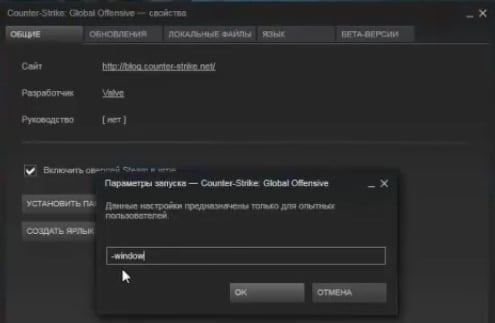
-window в параметрах запуска игры — дота должна была стать в оконном режиме
менял расширение C:Program Files (x86)Steamsteamappscommondota 2 betagamedotacfg там есть файл с названием video редактировал его
ставил себе монитор со второго компьютера с большим расширением
переустанавливал доту предварительно удалив файлы из steam cloud, да и сам стим переустанавливал
а так же использовал способ задания расширения в параметрах запуска игры -w ___ -h ___
Вообщем у меня сгорела видюха, около 3 месяцев играл в игры на системной ( процессорной ), потом по случайности подвернулась старушка (nvidia GeForce 7300 GS) ну и вообщем, запустил я доту с видяхой то, поставил средние настройки, и меня сразу возмутило что дота открылась в окне, ну я в настройках выбрал на весь экран, итог — сразу стал черный экран, и по экрану прыгает надпись Input Not Supported. Нашел в интернете уйму способов как люди решают эту проблему, но они не помогают.
Использовал вот этим способы:
Alt+Enter — дота должна была стать в оконном режиме
-window в параметрах запуска игры — дота должна была стать в оконном режиме
менял расширение C:Program Files (x86)Steamsteamappscommondota 2 betagamedotacfg там есть файл с названием video редактировал его
ставил себе монитор со второго компьютера с большим расширением
переустанавливал доту предварительно удалив файлы из steam cloud, да и сам стим переустанавливал
а так же использовал способ задания расширения в параметрах запуска игры -w ___ -h ___
Суть и причины проблемы
Обычно это вызвано некорректными настройками игры (выбранные пользователем разрешение или частота обновления выше, нежели позволяют возможности монитора). Другими причиной дисфункции могут быть сбой в настройках игры, а также нестабильная работой переходника, использующегося при подключении монитора к ПК.
Статистически часто данная проблема наблюдается у игроков, использующих игровой клиент «Стим» для приобретения и запуска игры.
Чтобы решить проблему понадобиться выполнить несколько вариантов действий. Рассмотрим их по порядку.
При запуске игры h1z1
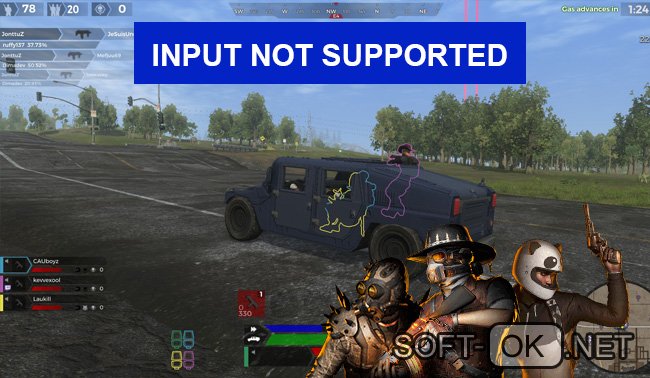
H1Z1 – это онлайн-игра, выпущенная в 2015 году, работающая в многопользовательском режиме. Данное приложение можно загрузить из Steem. Основной сюжет завязан на поражении практически всего человечества вирусом, который обращает людей в зомби. Главный герой – еще незараженный вирусом – ищет припасы, лекарства, оружие и патроны к нему. Персонажи могут объединяться в группы, заниматься торговлей или грабежом, сражаться за ресурсы. Данная вселенная очень обширна, поскольку вариантов развития взаимодействия между персонажами – тысячи. Отдельного внимания заслуживает режим «королевской битвы», где в локациях полностью отсутствуют зомби, и следует вести войну исключительно с выжившими людьми. Что делать, если в самый ответственный момент возникает в игрушке H1Z1 input not supported?
- заходим в «Мой компьютер» и переходим на «Диск D»;
- выбираем папку «STEAM» (если папка расположена в другом месте, таким же образом в нее переходим), заходим в «steamapps» и через нее в «common», где будут расположены корневые папки игр, установленных из Стима;
- переходим в «H1Z1: King of the kill», ищем в списке файлов «UserOptions» в формате «.txt» и открываем его в неполноформатном режиме (чтобы было видно часть рабочего стола) (Рисунок 4);
- нажимаем один раз правой клавишей мышки по рабочему столу и в появившемся списке задач выбираем «Разрешение экрана»;
- запоминаем основные параметры нашего дисплея и заменяем цифровые значения «FullscrennWidht» и «Fullscrenn Height» в файле «UserOptions» на них;
- сохраняем текстовый документ и перезапускаем игровой процесс.
При запуске
«Лига Легенд», она же «Lol» – ролевая компьютерная онлайн-игра, основной принцип которой заключается в прокачке и развитии персонажа в магической вселенной. Весь игровой процесс строится на постоянном подборе сторонников и противников во время боя. Чем более «прокачан» персонаж, тем больше «скиллов» не боевого взаимодействиям с другими игроками у него присутствует – например, врачебный навык. Геймеры часто сталкиваются с тем, что в League of Legends input not supported прерывает игровой процесс. Столкнувшись с input not supported, как убрать проблему?
- заходим в папку «Program files», переходим в «GameData», затем в «Apps», оттуда в папку самой игры, потом в «Game» и «Config»;
- запускаем файл «game», который откроется текстовым документом;
- меняем указанные параметры «Widht» и «Height» на значение диагонали вашего экрана;
- сохраняем файл и перезапускаем игру.
При запуске игры GTA 5
Grand Theft Auto 5 (GTA 5) – одна из самых популярных в мире игр с поддержкой как однопользовательского, так и многопользовательского режима. Обширная карта, регулярно появляющиеся обновления, качественная графика и возможность взаимодействовать с другими игроками по сети объединяют сотни тысяч пользователей со всего мира. Что делать, если возникает input not support в игре GTA5? В ГТА 5 input not supported исправляется следующим образом:
- переходим в папку «ГТА 5» через «Мой компьютер» или щелкнув по ярлыку правой кнопкой мышки и выбрав опцию «Расположение файла»;
- заходим в папку «GTA User files» (которую также можно найти сразу через поисковик);
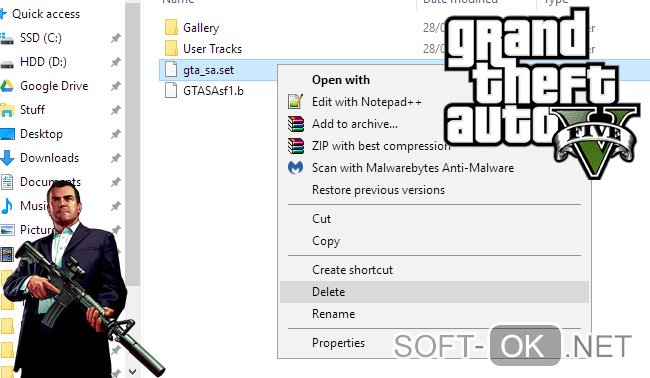
- находим в папке файл «gta_sa.set» или «gta_settings» и удаляем его (Рисунок 5);
- запускаем игру и наслаждаемся процессом.
При запуске Дота 2
Dota 2 – увлекательная онлайн-игра, основной сюжет которой построен на постоянных битвах и уникальном развитии персонажа. Данная игра является одним из направлений киберспорта. Призовой фонд «Дота 2» не единожды становился самым крупным за всю историю развития киберспорта. Огромная вселенная, бесконечная «прокачка» персонажей, возможность объединяться в команды и кланы, общаться и взаимодействовать с другими игроками делают Dota 2 очень популярной среди геймеров всех возрастов.
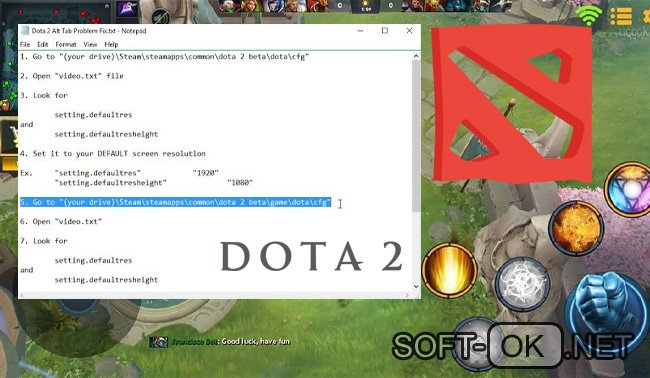
По какой схеме устранять input not support в игре «Дота»? Принцип решения проблемы input not supported дота 2 следующий:
- через стрим или поисковик переходим в основную папку игры по запросу «Dota» и ищем папку «cfg»;
- запускаем файл «video»;
- значения параметров «defaultres» «defaultresheight» меняем на параметры дисплея (Рисунок 6);
- сохраняем документ и перезапускаем игру.
В данной статье мы рассмотрели, как проводить правильную настройку, если при запуске игры пишет input not supported общими способами и для самых популярных приложений индивидуально. Ознакомившись с нашей статьей и столкнувшись с input not supported, вы будете знать, что делать.
Способ №4. Обновите Директ Х
Ещё одним способом, позволяющим избавиться от Input Not Supported является обновление набора API «Директ Х». Рекомендуется скачать установщик с сайта Майкрософт, и обновить данный продукт до самой свежей версии.

Что делать, если появляется input not supported на мониторе
Основной совет столкнувшимся с input not supported на мониторе – это не паниковать. Эта проблема решается легко и не требует особых компьютерных навыков: достаточно следовать нашей инструкции. Всего существует три стандартных способа конфигурации:
- изменение через launcher:
- переходим в меню «Пуск», вводим в поисковике название искомого приложения и щелкаем правой кнопкой мышки по высветившемуся результату или проделываем ту же операцию с ярлыком на рабочем столе;
- в высветившемся списке операций выбираем «Свойства»;
- в «Свойствах» переходим к опции «Совместимость», отмечаем галочкой пункты «Использовать разрешение экрана» (рядом с пунктом указано максимальное разрешение вашего монитора) и «Отключить оптимизацию…»
- сохраняем настройки и перезапускаем приложение.
- переходим в «Свойства» на вкладку «Ярлык»;
- в строке «Объект» дописываем следующую комбинацию «-h 800 -w 600» (без кавычек с сохранением всех пробелов);
- сохраняем настройки и перезапускаем приложение.
- для начала запускаем приложение и ждем, когда появится меню (на котором обычно и «вылетает» игра);
- переводим приложение в оконный режим путем нажатия комбинации клавиш – «Alt + Entr»;
- в оконном режиме игровой интерфейс отображается не на весь экран, но с ним можно свободно взаимодействовать, поэтому заходим в «Настройки», «Параметры» или «Settings»;
- указываем необходимое разрешение, соответствующее физическим параметрам монитора;
- сохраняем настройки и перезапускаем приложение.
Что делать, если возникает input not supported монитора Acer? Отдельного внимания заслуживает рассмотрение проблемы экранов именно этого производителя, поскольку они наиболее уязвимы к любым сбоям в настройках, вне зависимости от того, запустили вы игру или просто включили компьютер. Почему это происходит? Мониторы Acer «заточены» под современные графические карты, которые установлены не на каждом компьютере. Обойти эту проблему можно следующими двумя методами
- на корпусе монитора нажимаем на кнопку «Auto» (дисплей попробует осуществить автонастройку);
- при включении персонального компьютера нажимаем на кнопку «F8», которая откроет меню дополнительных способов загрузки системы;
- выбираем опцию «Включение видеорежима с низким разрешением…», который также называют VGA-режимом;
- после того как отобразится рабочий стол, переходим в «Пуск», в поисковой строке вводим «Настойка разрешения экрана» и переходим по появившемуся результату; в настройках выбираем формат, который поддерживает наша графическая карта.
Проблема input not supported монитора Acer при запуске= исправляется довольно быстро – до 10 минут.
Как откалибровать дисплей, если при открытии или работе популярных игр возникает ошибка input not supported?
Способ №2. Попробуйте подключить монитор к ПК без переходника
В некоторых (довольно малых) случаях указанную проблему вызывал специальный переходник, который использовался для подключения монитора к ПК. Попробуйте подключить монитор к ПК без такого переходника, или поищите альтернативный к нему девайс.
Input Not Supported при запуске игры что делать
Способ №3. Измените настройки игры в файле конфигурации
Ещё одним эффективным вариантом решения проблемы является изменение настроек разрешения экрана в файле конфигурации игры. Выполните следующее:

и поищите там файл конфигурации игры, имеющий характерное название (к примеру, variables.txt, options.txt, preferences.xml и др.);
- Откройте данный текстовый файл любым текстовым редактором (подойдёт и сподручный «Блокнот»);
- Найдите там показатели height=XXXX и width=XXXX (это высота и ширина экрана, вместо ХХХХ должны быть указаны цифры разрешения);
- Вместо указанных цифр разрешения впишите цифры разрешения, поддерживаемого вашим монитором (к примеру height=720 и widht = 1280). Если цифры отсутствуют, всё равно впишите корректные значения.
- Сохраните результат и попробуйте запустить игру.
Способ №1. Используйте транзитное переключение в оконный режим
Способ 3: Устранение аппаратных проблем

Мы рады, что смогли помочь Вам в решении проблемы.
Отблагодарите автора, поделитесь статьей в социальных сетях.
Опишите, что у вас не получилось. Наши специалисты постараются ответить максимально быстро.
Ошибка Input not supported
Рисунок 1. Руководство по устранению ошибки Input not supported
При запуске игры Сталкер Тень Чернобыля
Выпущенный еще в 2007 году «S.T.A.L.K.E.R.: Тень Чернобыля» до сих пор пользуется популярностью среди геймеров. Качественная графика, интересный сюжет с поддержкой миссий и специальных заданий, взаимодействий между персонажами, а также широкий арсенал оружия, возможностей главного героя и многое другое ожидает игроков при запуске «Тени Чернобыля». Возникающее в «Сталкере» input not supported – уведомление о том, что «вход не поддерживается» – появляется из-за того, что сама программа неправильно определила диагональ вашего дисплея. Данные сбои могут происходить даже спустя несколько часов успешного игрового процесса. Чтобы устранить в «Сталкер: Тень Чернобыля» input not supported, следует совершить следующие действия (Рисунок 3):
- переводим программу в оконный режим с помощью комбинации клавиш «Alt + Entr»;
- если изображение снова появилось, переходим в «Главное меню» и выбираем «Настройки», где указываем необходимое расширение дисплея или значение меньшее, чем то, что было выставлено изначально;
- сохраняем новые параметры и перезапускаем игровой процесс.
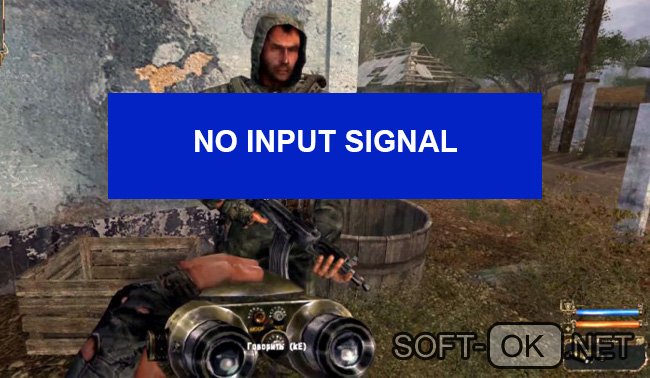
Рисунок 3. Ошибка во время игры Сталкер Тень Чернобыля
Способ №5. Устраните проблемы в работе видеокарты.
Попробуйте подключить ваш монитор к другому PC. Если он работает, тогда есть вероятность дисфункций в работе вашей видеокарты. Попробуйте откатить драйвер видеокарты, или обновить его до самой свежей версии, которую можно скачать с сайта производителя видеокарты. Также могут помочь программы для обновления драйверов уровня «ДрайверПак Солюшн».
Input not supported при запуске игры: причины и описание ошибки
- неполадки с видеокартой – механическая поломка. Поскольку физическая трансляция изображения на экран компьютера зависит от графической карты, любые повреждения сказываются на этом процессе;
- неудачная настройка Windows – чаще всего встречающийся вариант, связанный с отсутствием или неправильным обновлением драйверов. Для отображения картинки параметры видеоадаптера должны быть синхронизированы с параметрами экрана в самой системе (Рисунок 2);
- замена монитора. В случае если вы решили произвести замену, недостаточно отключить старый и подключить новый экран. Система будет требовать от нового монитора прежней мощности до момента переустановки драйверов. Поскольку технические характеристики (в том числе, диагональ) могут существенно различаться, следует сразу произвести необходимую настройку.
Чаще всего пользователи могут увидеть уведомление input not supported при запуске игры. Почему? Дело в том, что практически любая игра «забирает» максимум мощностей ПК, а самая большая нагрузка ложится на видеокарту. Если графический адаптер не справляется с поставленной задачей, то напрямую сообщает об этом с помощью уведомления input not supported на экране.
Заключение
При появлении уведомления «Input Not Supported» при запуске игры рекомендуется запустить последнюю в оконном режиме, а затем изменить её графические настройки как необходимо пользователю. Если же данный способ оказался неэффективным, рекомендуется использовать другие перечисленные альтернативы, позволяющие решить проблему на вашем ПК.
Способ 2: Обновление драйверов
Также причиной рассматриваемой ошибки могут быть несовместимые или устаревшие драйвера как видеокарты, так и самого монитора. Дело в том, что порой производители дисплеев идут на хитрость: часть возможностей в бюджетных моделях может быть заблокирована, хотя аппаратно продвинутые функции вроде повышенной частоты обновления в таких устройствах поддерживаются. Некоторые пользователи пытаются обойти подобное ограничение установкой соответствующих драйверов, но далеко не всегда такая мера приводит к положительным результатам. Для решения проблемы понадобится удалить имеющийся служебный софт, а затем установить совместимый. Инструкции по необходимым процедурам можно найти в статьях по ссылкам далее.

Методы устранения ошибки «Input not supported» при запуске игры в Windows 10

Рассматриваемая ошибка нередко появляется в случаях, когда устанавливаемые по умолчанию параметры игры несовместимы с возможностями монитора или дисплея ноутбука, в первую очередь, разрешением. Для выяснения последнего при появлении ошибки следует воспользоваться сочетанием клавиш Alt+Enter, отвечающим за перевод приложения в оконный режим, который поддерживается в любом случае. После появления интерфейса перейдите в его настройки и установите там разрешение, которое соответствует параметрам экрана.

Стоит также иметь в виду, что не все игровые продукты распознают рассматриваемое сочетание, поэтому может понадобиться предварительная настройка.
- Во многих играх запуск реализован не напрямую через основной исполняемый файл, а через лаунчер. Примером такого софта являются Star Wars: The Force Unleashed или Fallout 4.


В свойствах перейдите во вкладку «Совместимость» и установите там такие параметры:
- «Режим совместимости» – либо не трогайте, либо выберите вариант «Windows 7»;
- «Параметры» – обязательно активируйте опцию «Отключить оптимизацию на весь экран» и по желанию «Запускать эту программу от имени администратора».


Способ №6. Переключите масштабирование на экран ПК
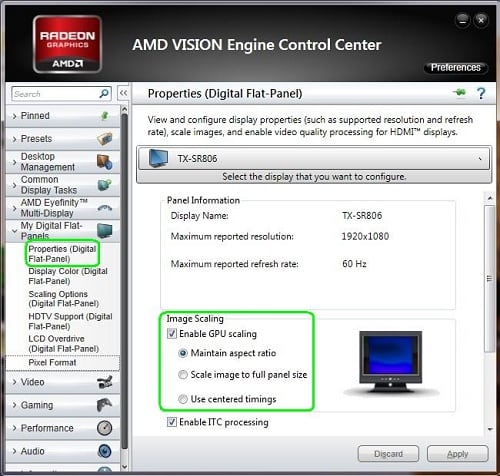
В случае, если ваш ПК подключён к другому компьютеру и использует его для стрима и различных релеватных задач, рекомендуется перейти в настройки вашей видеокарты, и установить параметр «выполнить масштабирование» («perform scaling») на графическую карту (gpu) в случае карт «Нвидиа», и «enable gpu scaling» в случае карт от «Амд».
Читайте также:
- Как масло call of duty cold war
- Как повлияет солнечное затмение на знаки зодиака
- Почему карта в геншин импакт мигает красным
- Как зовут главного героя гта 3
- Шлам майнкрафт для чего
Игроки Dота 2 нередко сталкиваются с различными сложностями разнопланового характера. В большей степени это относится к тем геймерам, которые являются обладателями недорогого или устаревшего железа. У них нередко в различных ситуациях появляется черный экран при запуске дота 2 и не только. Могут встречаться и другие баги. Но больше всего волнует именно этот.

Пути решения
Существует несколько вариантов решения этой проблемы. Рассмотрим некоторые из них.
Использование экспериментальной опции запуска
Если вы замучились с черным экраном в Dота 2, попробуйте воспользоваться экспериментальной командой загрузки. Это обновленный способ старта, вышедший в одном из обновлений игры.
Однако важно помнить: применение этого параметра удлиняет исходное время запуска игры. Этот момент не должен вас волновать, потому что после входа в Доту процесс сильно ускорится.
Не забывайте, что экспериментальный способ запуска, когда появляется черный экран при входе в доту 2. Поэтому важно понимать, что все последующие действия вы делаете под собственную ответственность. Итак, загружаем игру по ниже приведенному алгоритму:
- Запустите клиент
- Обновите игру.
- Кликните правой кнопкой мышки на иконку.
- Затем выберите свойства.
- Кликните на вкладку «Общие», а затем перейдите на «Установить параметры запуска».
В текстовой графе введите рrеwаrм. Теперь со спокойной душой запускайте игру без опасений, что запускается dота 2 но нет изображения. Загрузка пройдет оперативно, и вы сможете получить удовольствие от игры.
Одна из самых важных рекомендаций, чтобы запуск прошел нормально, — отключите все «тяжелые» программы и приложения. Особенно это касается программного обеспечения, которое имеет выход в интернет. Тогда черный экран после игры в доте также не будет появляться.
Только грамотные предварительные меры по подготовке вашей операционки позволят вам полноценно насладиться игрой даже на слабом ПК.
Если проблема в графическом процессоре или ОС
Если он не удовлетворяет необходимым требованиям, черный экран в доте 2 при запуске, возможно, появляется по этой причине. Тогда вам нужно проверить, соответствует ли ваша видеокарта всем требованиям, и обновить драйвера. Случается, что причина происходящего заключается в том, что CPU обладает недостаточной производительностью.
Неисправности сетевых драйверов или сетевых карт могут вызывать черный экран при загрузке дота 2. Удалите ПО и установите другую версию. Если ваш сетевой адаптер «Бигфут киллер», потребуется деинсталлировать набор ПО, позволяющий управлять своей сетью и определять приоритет использования сетевых ресурсов приложениями, сделать перезагрузку и инсталлировать только Driver без пакета ПО.

Если не получается избавиться от него, а при запуске доты 2 появляется только мышка, откройте из системной области уведомлений Killer Network Manager, кликните на «Приложения», уберите галочку с надписи «Показать только для выполнения». Еще один совет, если вас замучил черный экран дота 2, — всегда отдавайте предпочтение чистой установке.
После этого отрегулируйте профиль управления питанием ПК так, чтобы увеличить его производительность. После этого соответствующе откорректируйте расширенные настройки. Теперь перезапустите установку DirectX.
Если режим Aero доступен, используйте его. При этом отключите прозрачность в соответствующем окне.
Решение проблемы при выборе героя
Иногда случается, что игра находится. Но потом появляется черный экран при выборе героя в дота 2. Этот сбой также можно исправить. Можно в меню Доты открыть консоль и вписать слово disconnect, а потом закрыть консоль. После этого нажать поиск игры и принять ее после того, как она нашлась.
При этом ситуация та же: черный экран звук есть в дота 2. Находясь в нем, кликните, чтобы открыть консоль. Фактически она откроется, но визуально это не будет отображаться. Только после этого нужно будет нажать на enter, и через несколько секунд сработает введенная команда disconnect. Оказавшись в меню игры, нужно будет снова подключиться и теперь пики прогрузятся. Если вы выполните эти инструкции черный экран во время пика в dота 2 перестанет вас волновать.
Проект постоянно развивается, что также сказывается на провоцировании новых технических проблем с ним. После выпуска боевого пропуска в 2020 году у некоторых игроков в Dota 2 главное меню существенно уменьшает количество FPS, провоцируя тем самым серьёзные лаги. В более редких случаях сильное падение частоты кадров наблюдается также во вступлении. На основную игру это не влияет, однако проблема довольно неприятная, потому стоит рассмотреть шаги для её решения.
Содержание
- Что может вызывать лаги в главном меню
- Повреждение игровых файлов в Steam
- Проблемы с кодированием
- Как исправить лаги в главном меню
- Базовые советы для устранения лагов в главном меню
- Проверка целостности игровых файлов Steam
- Удаление определённых вступительных видеофайлов
- Установка ограничения на максимальный FPS
Что может вызывать лаги в главном меню
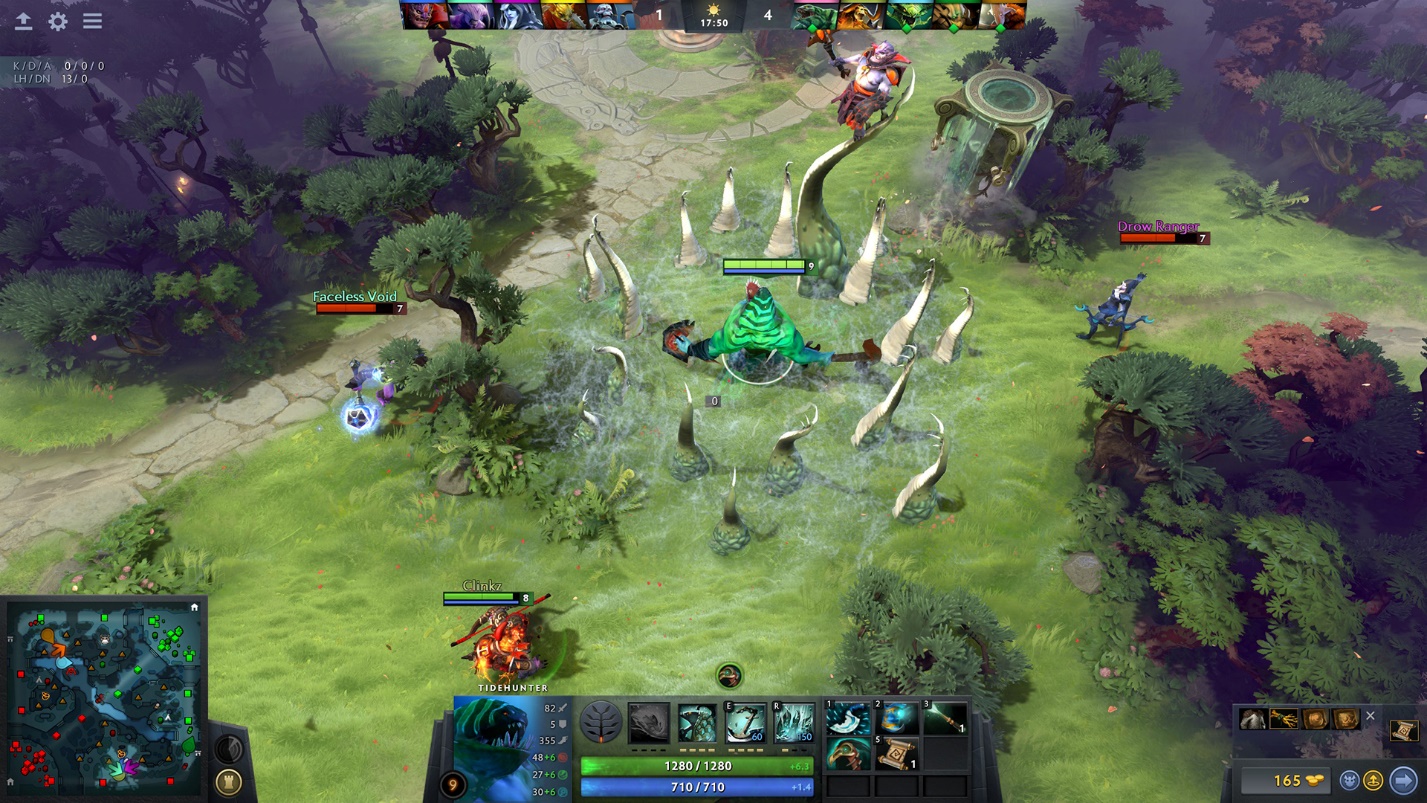
Если при загрузке клиента игры или переходе в главное меню наблюдаются существенные лаги и падение FPS – нужно учитывать ряд вещей, провоцирующих такую проблему.
Повреждение игровых файлов в Steam
После нового обновления проекта некоторые существующие в библиотеке игры файлы удаляются либо перезаписываются, кроме того, к ним могут добавляться новые. После таких манипуляций может оказаться, что часть объектов повреждена из-за некорректного удаления или перезаписи.
Проблема лечится встроенными средствами клиента, переустановкой либо удалением определённых файлов в папке с игрой.
Проблемы с кодированием
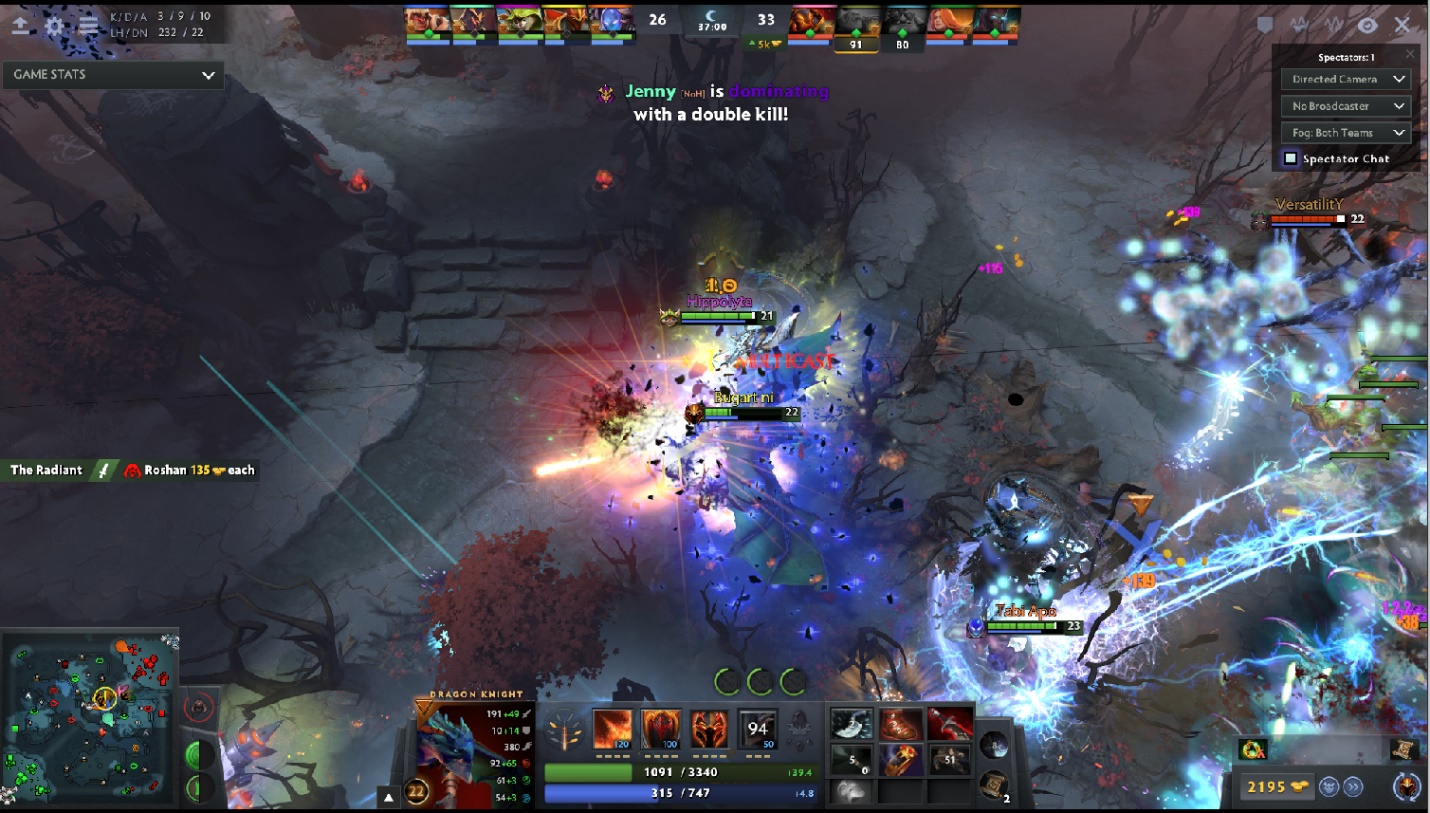
Наиболее частая проблема, из-за которой может лагать главное меню игры. К сожалению, усилиями пользователя её вылечить не удастся, потому как причиной этому можно назвать изменения, которые реализуют те или иные обновления.
Здесь можно лишь уведомить разработчиком о проблеме и ждать, пока они получат достаточно отзывов и выпустят соответствующий патч. Главное – это вовремя следить за выходящими обновлениями, чтобы не пропустить соответствующий фикс.
Как исправить лаги в главном меню
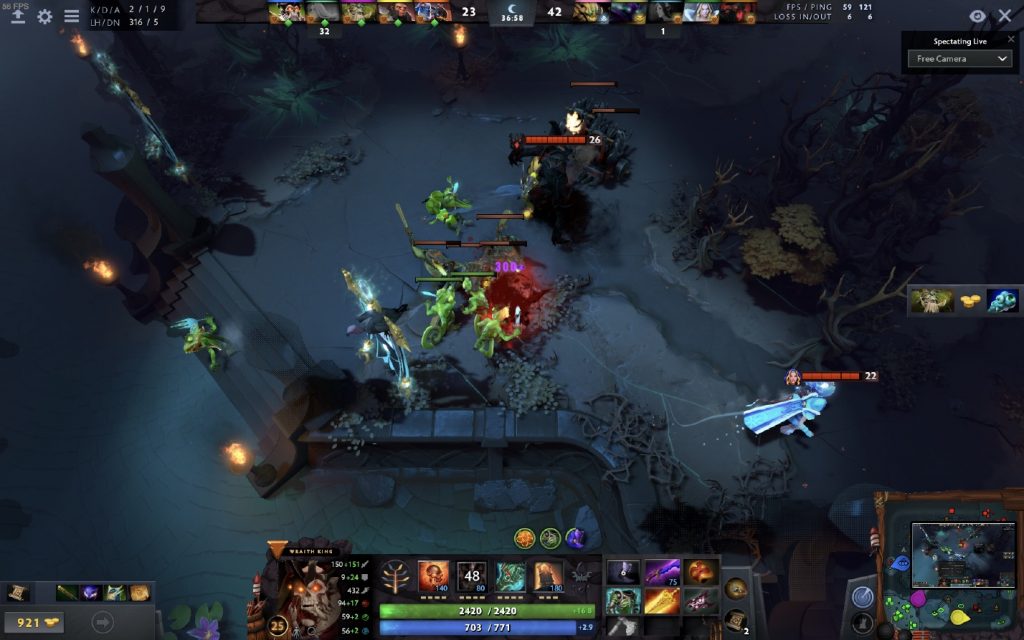
Несмотря на то, что чаще всего подобные случаи вызваны проблемами на стороне разработчиков, есть смысл попытаться исправить лаги самостоятельно. Тем более, нередко они обусловлены либо аппаратными ограничениями ПК, либо проблемами с программным обеспечением системы.
Стоит отметить, что сами разработчики не предлагают каких-либо внятных инструкций для устранения падения FPS в главном меню игры. По этой причине требуется сначала попробовать пути, с помощью которых можно «вылечить» любой игровой продукт.
Базовые советы для устранения лагов в главном меню
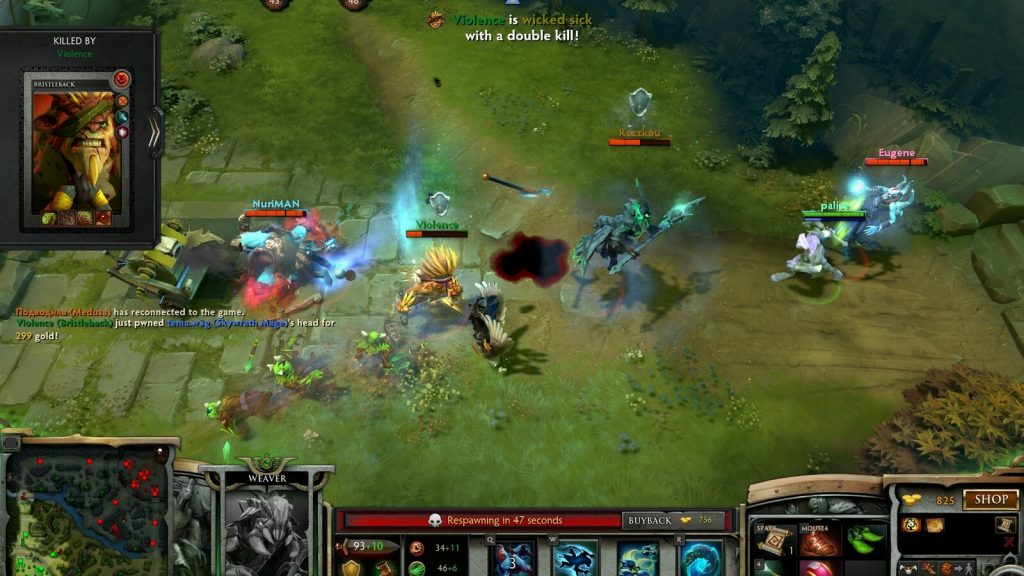
Для начала стоит попробовать общие в этом плане действия:
- Проверить, не наблюдается ли проблем с игровыми серверами.
- Выйди из игры и перезапустить клиент Steam. Если не поможет – тогда произвести рестарт OC.
- Обновить драйвер для видеокарты.
- Установить обновления системы в разделе «Центр обновлений.
Проверка целостности игровых файлов Steam
У клиента Steam есть функция проверки целостности файлов игры, которая в автоматическом режим выявляет присутствие необходимых для запуска объектов. Для этого необходимо предпринять следующие шаги:
- Открыть клиент Steam.
- Перейти в пункт «Библиотека» находящего сверху меню.
- Правой кнопкой мыши нажать по игре и выбрать «Свойства».
- Перейти на вкладку «Локальные файлы» и выбрать пункт «Проверить целостность игровых файлов».
- Процесс занимает несколько минут, после которых нужно запустить игру и проверить, наблюдаются ли лаги в главном меню.

Минус этой функции заключается в том, что иногда она не работает, если недочёт наблюдается в распаковщике, предоставленном самими разработчиками.
При неработоспособности функции проверки целостности есть смысл попытаться переустановить игру полностью. Вполне возможно, что чистая инсталляция правильно разместит игровые файлы и проблема исчезнет.
Удаление определённых вступительных видеофайлов
Некоторые игроки обнаружили, что проблема лагов в главном меню может быть обусловлена наличием проблемных видеофайлов. Чтобы их удалить, необходимо предпринять следующие шаги:
- Перейти в папку с установленной игрой (по умолчанию она расположена по этому пути: C:Program Files (x86)Steamsteamappscommondota 2 beta).
- Уже в ней перейти сюда: gamedotapanoramavideos
- Полный путь выглядит так: C:Program Files (x86)Steamsteamappscommondota 2 betagamedotapanoramavideos
- В папке videos требуется отыскать и удалить два файла: intro_movie и ti10_background
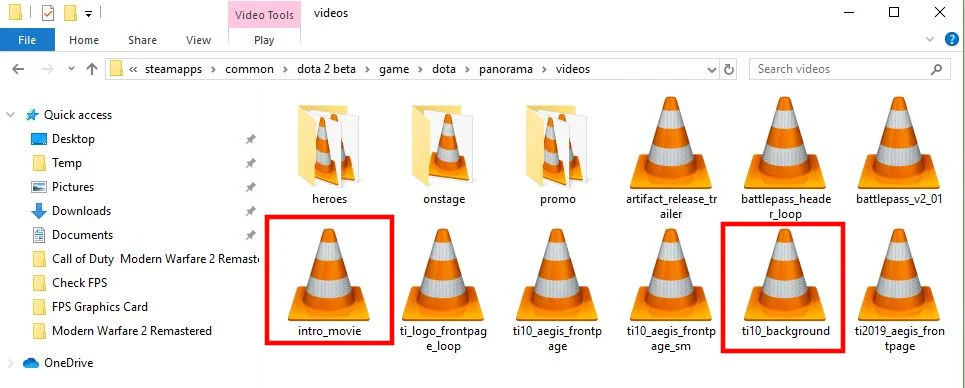
Эти файлы отвечают лишь за начальные видеофрагменты и не повлияют на работоспособность игры, однако могут решить проблему с лагами.
Установка ограничения на максимальный FPS
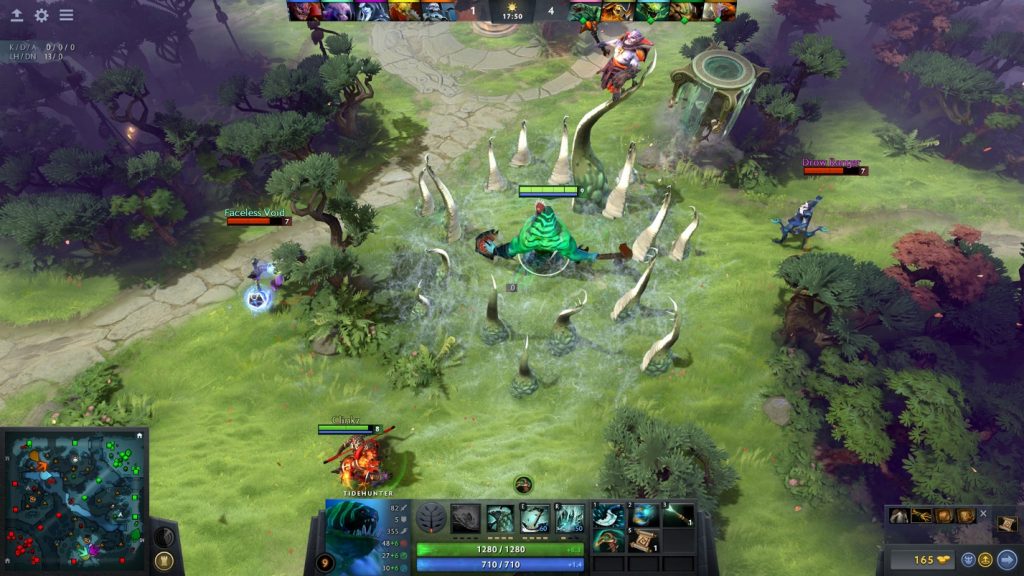
Решение, которое изредка может помочь. Оно подразумевает под собой установку ограничения для максимальной частоты кадров, чтобы она соответствовала частоте обновления пользовательского монитора. Сделать это можно так:
- Запустить игру.
- Перейти на вкладку «Настройки».
- Там найти пункт «Видео».
- В нижней части отыскать параметр «Максимум кадров в секунду».
- Выставить значение, соответствующее частоте обновления экрана. К примеру, если монитор работает на 144 Гц, то и число кадров в секунду должно быть равно 144. По умолчанию игра ставит 60 FPS.
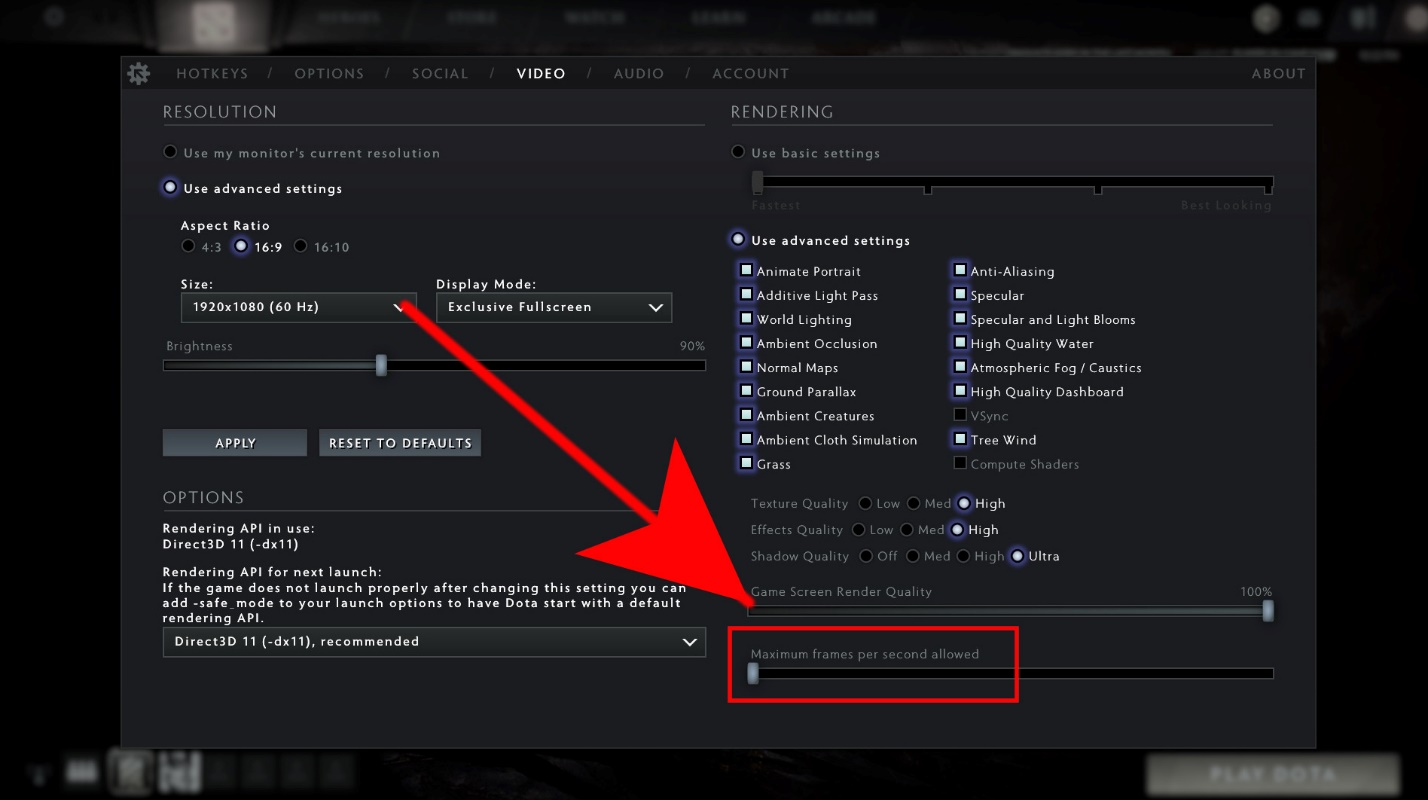
Это действие уберёт разрывы между соотношением частоты кадров и частоты обновления монитора, вследствие чего лаги в главном меню прекратятся.
( 1 оценка, среднее 5 из 5 )
Все самые частые ошибки в Dota 2
Dota 2, несмотря на огромное количество фанатов по всему миру, не является идеальной игрой с точки зрения игрового клиента. Иногда Дота вылетает, иногда без видимых на то причин. В статье мы узнаем, как устранить большинство причин вылета.
Самые частые ошибки дота 2
Если игра постоянно вылетает, и вы ничего не можете с этим поделать, то есть два вероятных пути решения.
- В любой непонятной ситуации перезагрузите Dota 2, Steam и компьютер. Как ни посмотри, но этот метод часто выручает игроков, которых заждались друзья в Дискорде.
Случается даже так, что игрок один раз перезагрузил игру на стадии заставки от Valve, а после этого игра перестала вылетать в принципе.
- Проверьте разрядность своей системы. Если вы устанавливали Windows на 32 бита, то игра может вылетать из-за недостаточного количества файлов подгрузки. С другой стороны, если вы устанавливали 32 (иногда пишется x86) битную Windows по объективной причине, то проблема решается параметрами запуска.
В случае, если такой Windows был установлен без явной причины, можно переустановить на 64 битную версию. Игра должна запускаться без нареканий и вылетов.
К самой частой ошибке можно отнести запуск игры на 64 бита на 32-битной Windows. Что делать?
- Зайдите в Steam и найдите Dota 2 в своей библиотеке.
- Нажмите на доту правой кнопкой мыши, а далее на «Свойства».
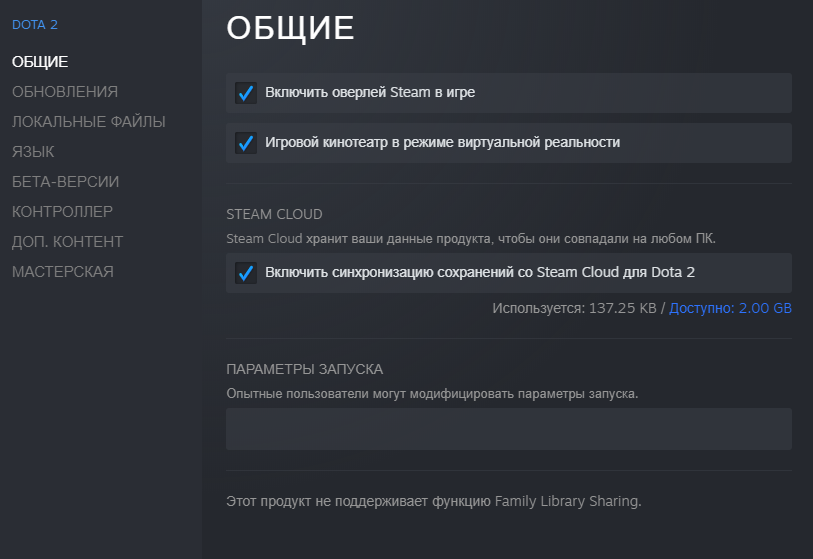
- Перед вами откроется окно: «Общее». В самом низу найдите: «Параметры запуска».
- Введите в пустую строку: «-32bit».
После этого игра должна запускаться и не вылетать.
Ошибки при запуске дота 2
Во время запуска игра может начать закрываться без ведомой причины. Чтобы избавиться от этого, вы можете отключить участие в бета-тестировании.
- Заходим в Steam, и в левом верхнем углу ищем: «Steam».
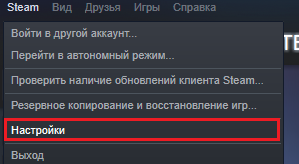
- Нажимаем на «Настройки», и в первом же открытом окне видим:

Если на месте окна: «Бета-тестирование» написано, что вы участвуете в бета-тестировании Dota 2, то от этого необходимо отказаться.
Вторая проблема кроется в видеокарте. Её не надо менять, но стоит заглянуть в фирменный софт от GeForce NVIDIA и AMD (ATI). Если внутри софта можно обновить драйвера — обновите. После этого необходимо выключить:
- Crossfire и SLI (делается внутри программы настройки видеокарты).
- Большинство программ, которые могут воздействовать на оперативную память (в том числе антивирус).
- Внутри игры выключаем: сглаживание, фильтрацию, вертикальную синхронизацию и ставим игру в «оконный режим».
После этого игра должна перестать вылетать при запуске, но качество графики заметно снизится. Рекомендуем настроить графику под себя, чтобы процесс игры остался ярким, но не таким требовательным к оперативной памяти и видеокарте.
Дополнительный способ: переустановите или обновите DirectX
Ошибка записи диска
Здесь аналогично проблема двоякая, и требует сразу двух решений.
Неправильно указан путь установки
Если вы устанавливаете игру в отдельную от Steam папку (создаете новую), но она ни в коем случае не должна быть названа на русском языке. То есть, если вы назвали папку:
…/мои игры/steam/…
То, возможно, Steam проведет скачку и установку игры, но запускаться она не будет. В этом случае можно попробовать переименовать папку, но, скорее всего, придется переустановить игру в уже переименованную папку.
Игра неправильно установилась
Вторая распространенная проблема, это когда установилась Dota 2, уже скачиваются дополнительные утилиты в виде DirectX и Microsoft Redirect, а игра не запускается и выдает ошибку.

Что это может значить?
- Игра установилась, но для дополнительных утилит не хватило места. Для этого можно либо освободить немного места на диске, либо переустановить игру в другое место.
- Во время обновления/установки игры один из файлов повредился по вине клиента, или из-за того, что у вас, например, вылетел интернет.
Во втором случае нам необходимо зайти в свойства Dota 2 в библиотеке Steam, и открыть: «Локальные файлы».

Нажимаем на «Проверить целостность файлов», и ждем полную проверку. После этого игра должна доскачать недостающие файлы и игра будет запускаться.
Ошибка установки
В редких случаях, когда на диске, куда вы устанавливаете игру, достаточно места, но Dota 2 всё равно не устанавливается, проблема может крыться в файлах Microsoft Visual C++. Их можно удалить с компьютера, а после этого снова скачать с оффициального сайта Microsoft и установить.
Удаляются эти файлы через встроенную утилиту: «Удаление программ».

Ошибка конфигурации
Ошибка конфигурации вылезает у многих игроков, которые не играют в доту. Это ошибка Steam и только. Однако, она решется многими способами.
- Можно найти корневой файл: appinfo.vdf . После этого Steam сам попросит перезапуститься и скачать обновление. Этот файл иногда запрещает стиму обновляться.
- Самостоятельно переустановить или обновить Steam.
- Проверить драйвера видеокарты. Если они устарели — обновить.
- Отключите Steam Cloud.
После этого «Отсутствует конфигурация приложения» должна пропасть.
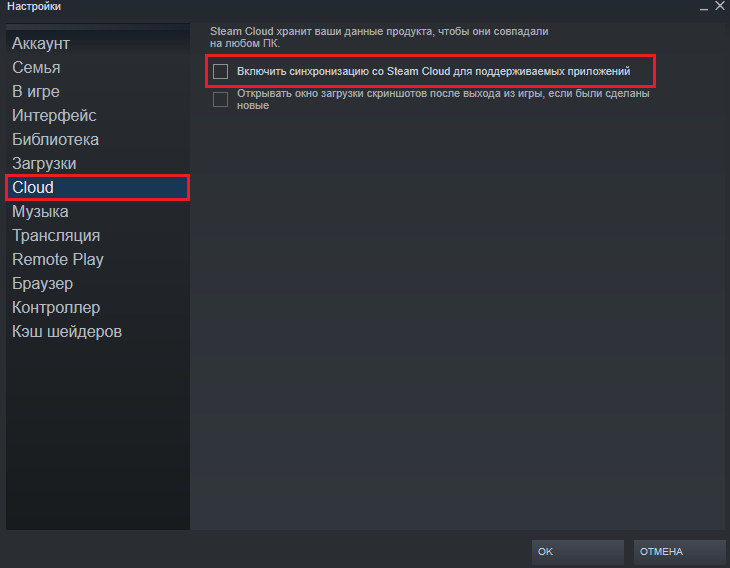
Ошибка 127 в Dota 2
Это самая безобидная ошибка, которая может быть во время запуска Dota 2. Она вылезает только в том случае, если вы запускаете игру в то время, когда Steam требуется перезапуск для загрузки и установки обновления.
Ошибки при обновлении Dota 2
Ошибки при обновлении игры могут появиться в двух случаях:
- Файлы внутри игры, которые обновляются, повреждены в данный момент.
- Неправильно выбран регион скачивания файлов.
Избавиться от проблемы можно двумя способами.
- Заходим в Steam, сверху, в левом углу, ищем меню, где также находим Steam.
Выбираем в левом меню вкладку: «Загрузки».
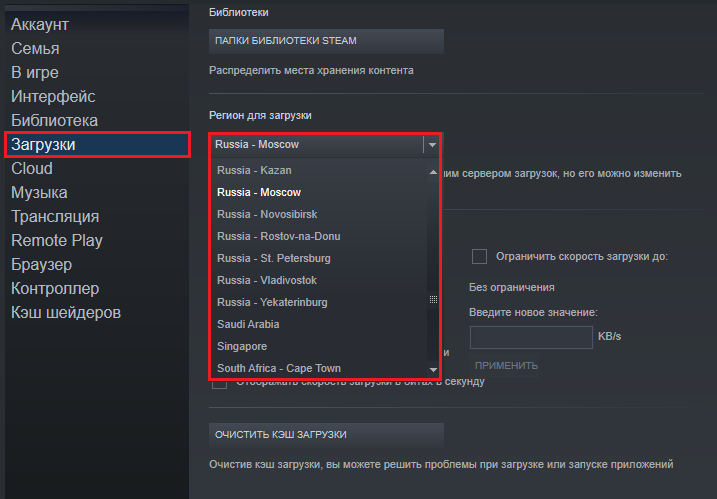
После этого, если там был выбран не ближний к вам регион, меняем на тот, который находится ближе к вам территориально.
- Если проблема не решилась после этого, то рекомендуется проверить целостность файлов системы, поскольку ошибка обновления напрямую сообщает нам о том, что они повреждены.
Вылетает дота 2 без ошибки
Если дота 2 начала вылетать без ошибки, то проблема может крыться в 5 вещах, которые очень легко устраняются.
- Проверьте, не перегревается ли ваш компьютер. Иногда компьютер вместо того, чтобы просто перезагрузиться во время перегрева, отключает все нагружающие систему программы. Это случается редко.
- Проверьте антивирус. Его можно выключить. В том числе и Брандмауэр Windows. Через Steam и Dota 2 никто не сможет заразить ваш компьютер, а вот два этих программных компонента смогут сделать так, чтобы игра вылетала.
- Проверьте драйвера видеокарты. Они могут устареть или по ошибке удалились вами. В любом случае необходимо поставить последние для вашей видеокарты.
- Проверьте, выключены ли все ненужные программы во время игры. Оперативная память — это важный фактор во время игры. Если CPU и GPU справляется, то оперативная память может просто выключить Dota 2 из-за высокой нагрузки на систему.
- Проверьте целостность файлов игры. Этот способ несколько раз описан в статье, но, как правило, именно он является ключевым для обеспечения игры без вылетов.
Как исправить периодические вылеты клиента Dota 2?
Для того, чтобы игра периодически не вылетала, надо:
- Зафиксировать количество программ, включенных во время вылета.
- Попытаться определить, от чего конкретно вылетает игра.
Если Dota 2 периодически вылетает после обновления, то рекомендуется просто переустановить игры. Если же она вылетает стабильно во время эффектного массфайта, то следует обновить драйвера и ослабить нагрузку на оперативную память.
Мы сейчас будем рассматривать довольно интересную ошибку с Dota 2 в Steam. Некоторые довольно, ну скажем, “упрямые” пользователи могут видеть на своем экране ошибку во время запуска Dota 2, в которой говориться следующее:
CappSystemDict::LoadSystemAndDependancies():
CappSystemDict::unable to load module Client(Dependacy of application), error 127
Причина этой ошибки довольно простая и решается тоже просто, относительно. Итак, давайте сделаем предположение, что вы попытались запустить Dota 2 на операционной системе Windows XP. Скорее всего, так и есть. Для вас есть плохие новости, так как для игры в Dota 2 требуется как минимум операционная система Windows 7. Поддержка Windows XP прекратилась уже несколько лет назад и именно из-за этого Dota 2 запускается только на более новых ОС.
К сожалению, никаких фиксов или патчей не существует. Если вы хотите избавиться от ошибки 127 в Dota 2, то вам придется переустанавливать свою операционную систему на Windows 7. Ищите в этом и положительную сторону. Оставаться на Windows XP в наше время – это затея не самая лучшая, так как практически уже никакой новый контент не работает на этой ОС.
Однако, что же делать в случае того, если у вас все же стоит операционная система Windows 7 и выше, но вы все равно наблюдаете ошибку 127 в Dota 2? Как оказалось, некоторые пользователи с операционками Windows 10 начали сталкиваться с ошибкой 127 в Dota 2 после определенного обновления билда.
Даже учитывая то, что Valve выпустили патч с исправленной поддержкой для самых последних билдов Windows 10 Insider, игроки все еще страдают данной проблемой. Почему? Кто его знает. Так или иначе, некоторые пользователи поделились на форумах парочкой способов, которые, возможно, смогут помочь в сложившейся ситуации. Давайте рассмотрим их:
- Пройдите в директорию Steamsteamappscommondota 2 betagamedotabinwin64. Найдите файлы client.dll, host.dll, server.dll и скопируйте их в буфер обмена. Затем пройдите в директорию Steamsteamappscommondota 2 betagamebinwin64 и вставьте их туда. После копирования, попробуйте снова запустить игру и проверить наличие ошибки 127 в Dota 2.
- Некоторые пользователи утверждают, что выставление совместимости с Windows XP помогает разрешить проблему. Пройдите в директорию Steamsteamappscommondota 2 betagamebinwin32 и выставьте совместимость с Windows XP для исполнительного файла Dota2.exe. Затем попробуйте запустить игру и проверить наличие ошибки 127 в Dota 2.
Скачалась обнова и вылетает ошибка

Регистрация:
16.11.2021
Сообщения: 10
Рейтинг: -3
Скачались обновы и при запуске выскакивает такая ошибка.
CAppSystemDict::LoadSystemAndDependencies(); AppSystemDict: Error in init() of interface ‘SceneSystem_002’!
Ноутбук Винда 64(Windows 8.1) Видюха(Nvidia 850m)
Помогите люди добрые. Как исправить ?
Проверял целостность и чистил кеш не помогает,перезапуск стима тоже не помогает
Минимал_Техно
Пользователь
Регистрация:
22.09.2020
Сообщения: 1341
Рейтинг: 986

Регистрация:
22.09.2020
Сообщения: 1341
Рейтинг: 986
Давно была тема на счёт этой ошибки. Там предлагали прописать в параметрах запуска -gl

Nerevar1ne
Пользователь
Регистрация:
05.07.2021
Сообщения: 13
Рейтинг: 2
Регистрация:
05.07.2021
Сообщения: 13
Рейтинг: 2
Минимал_Техно сказал(а):↑
Давно была тема на счёт этой ошибки. Там предлагали прописать в параметрах запуска -gl
Нажмите, чтобы раскрыть…
Цитата:
- OpenGL на Windows больше не поддерживается. Ранее доступное для его использования DLC остановлено и вскоре будет удалено. Поддержка OpenGL на macOS и Linux будет удалена в отдельном обновлении.
Нажмите, чтобы раскрыть…
Daito
Пользователь
Регистрация:
14.01.2021
Сообщения: 105
Рейтинг: 69
Регистрация:
14.01.2021
Сообщения: 105
Рейтинг: 69

Дота больше не поддерживает калькуляторы. 32битку, вулкан и GL.
ИДИ РАБОТАЙ
Минимал_Техно
Пользователь
Регистрация:
22.09.2020
Сообщения: 1341
Рейтинг: 986
Регистрация:
22.09.2020
Сообщения: 1341
Рейтинг: 986
Ну, либо так попробуй
- Navigate to C:Program Files (x86)Steamsteamappscommondota 2 betagamebin directory.
- Remove all the DLL files named “SceneSystem” or “SceneSystem_002” in the Win32 and Win64 subdirectories.
- Launch Steam.
- Right-click on Dota 2.
- Then go to Properties > Local Files and click “Verify integrity of game files” button.
Регистрация:
16.11.2021
Сообщения: 10
Рейтинг: -3
Ребят у кого похожая ситуация, кто исправит дайте знать пожалуйста
Регистрация:
16.11.2021
Сообщения: 10
Рейтинг: -3
Ребят прописал команду -deprecated_dx9 и у меня заработало) но надолго ли это)))
Uenuku
Пользователь
Регистрация:
26.05.2015
Сообщения: 2866
Рейтинг: 1486

Регистрация:
26.05.2015
Сообщения: 2866
Рейтинг: 1486
ЗАБАНИЛИ до 20220305 сказал(а):↑
Ребят прописал команду -deprecated_dx9 и у меня заработало) но надолго ли это)))
Нажмите, чтобы раскрыть…
на две недели

Mid2
Пользователь
Регистрация:
20.10.2018
Сообщения: 329
Рейтинг: 5
Регистрация:
20.10.2018
Сообщения: 329
Рейтинг: 5
ЗАБАНИЛИ до 20220305 сказал(а):↑
Ребят прописал команду -deprecated_dx9 и у меня заработало) но надолго ли это)))
Нажмите, чтобы раскрыть…
Габон и ко. Закрывают Дэикс 9
а у тебя не поддерживает дх11
Регистрация:
16.11.2021
Сообщения: 10
Рейтинг: -3
Mid2 сказал(а):↑
Габон и ко. Закрывают Дэикс 9
а у тебя не поддерживает дх11
Нажмите, чтобы раскрыть…
да найдут обход,надеюсь
Mid2
Пользователь
Регистрация:
20.10.2018
Сообщения: 329
Рейтинг: 5
Регистрация:
20.10.2018
Сообщения: 329
Рейтинг: 5
ЗАБАНИЛИ до 20220305 сказал(а):↑
Нажмите, чтобы раскрыть…
Я хз как
Регистрация:
16.11.2021
Сообщения: 10
Рейтинг: -3
Mid2 сказал(а):↑
Габон и ко. Закрывают Дэикс 9
а у тебя не поддерживает дх11
Нажмите, чтобы раскрыть…
щас в интернете посмотрел моя видюха поддерживает directx 12. странно почему не запускается от него не могу понять
Тема закрыта
-
Заголовок
Ответов Просмотров
Последнее сообщение
-

PenCil
25 Jun 2023 в 01:26Сообщений: 2
25 Jun 2023 в 01:26Сообщений:2
Просмотров:17

-

Сообщений: 2
25 Jun 2023 в 01:08Сообщений:2
Просмотров:15

-

Сообщений: 5
25 Jun 2023 в 01:07Сообщений:5
Просмотров:32

-

Сообщений: 6
25 Jun 2023 в 00:49Сообщений:6
Просмотров:30

-
Сообщений: 4
25 Jun 2023 в 00:29Сообщений:4
Просмотров:12
You just planned to play DOTA 2 with your friends and upon launching your game you receive this error
CAppSystemDict::LoadSystemAndDependencies(): AppSystemDict: Error in Init() of interface ‘SceneSystem_002
Let me tell you one thing before moving on to solutions
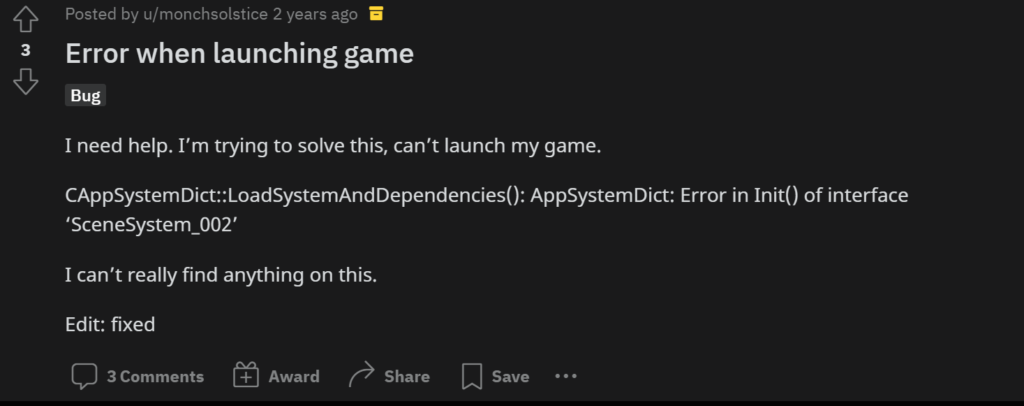
You are not the only one facing this issue as many users complained about DOTA 2 Error Scene System 002 such as the one below from Reddit.
So, if you want to get play your DOTA 2 without any error then you need to continue reading below.
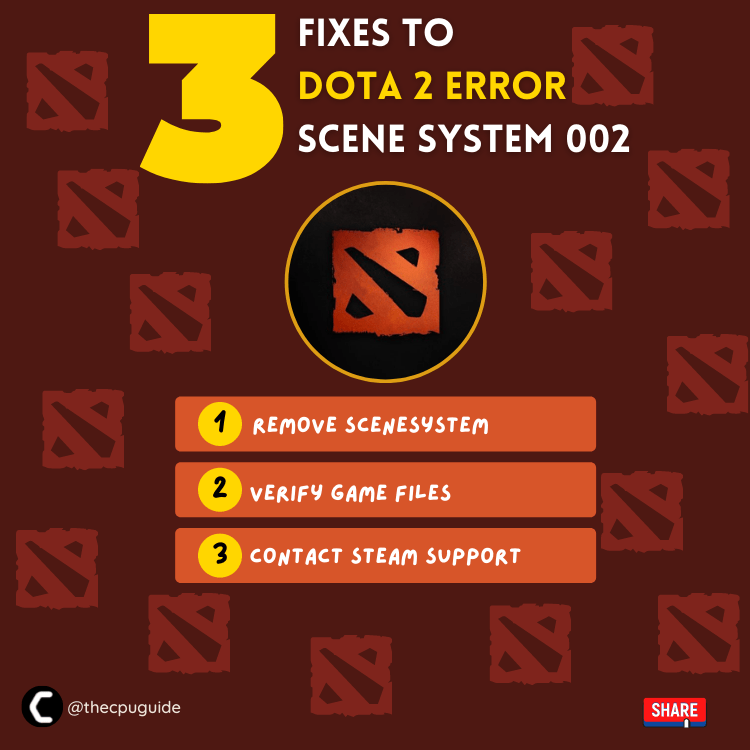
Solution 1: Remove SceneSystem and SceneSystem_002 DLL files
If you see a System 002 error when you click on DOTA 2 then you need to delete all the DLL files on Windows 11.
For that you need to follow the steps below:
- Navigate to C drive or paste the following
- C:Program Files (x86)Steamsteamappscommondota 2 betagamebin directory.
- Remove all the DLL files named “SceneSystem” or “SceneSystem_002” in the Win32 and Win64 subdirectories.
- Launch Steam to see if you get to fix DOTA 2 Error Scene System 002
And if you are still facing DOTA 2 Error Scene System 002 then continue to the next solution.
Solution 2: Verify Game Files
After trying the above solution steam will download these files again.
So, it’s better for you to verify the game file to avoid inconvenience while gaming.
Here is how you verify your DOTA 2 game files:
- Launch the Steam client on your device and find DOTA 2 in your library.
- Right-click on it and click on Properties.
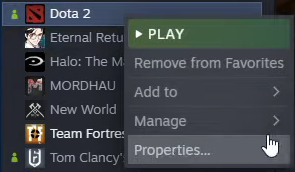
- Select Local Files > Verify integrity of game files option.
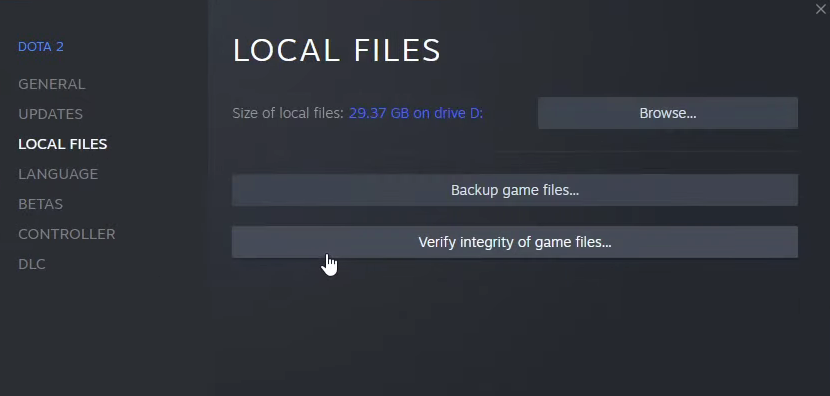
- Wait for a few minutes, till the steam client verifies all the DOTA 2 game files.
- Rerun the game and check if DOTA 2 not launching is fixed.
Solution 3: Contact Steam Support
If you cannot get rid of the DOTA 2 Error Scene System 002 after trying the above solutions, you should contact Steam support and ask them to perform the necessary actions.
I hope all the above solutions help you to solve the DOTA 2 Error Scene System 002.
If still, you have a query feel free to share your experiences and question in the comments section down below.
FAQs
How do I stop DOTA 2 from crashing?
You can stop DOTA 2 from crashing by following the steps below:
1. Update the graphics driver.
2. Disable your antivirus temporarily.
3. Run the game as an administrator.
4. Verify the integrity of game files
Are mods allowed in DOTA 2?
Yes, mods are allowed in DOTA 2 but only you will be able to see your mods, other players will see the default model or appearance
Why is my DOTA 2 update stopping?
Your DOTA 2 update is stopping as there’s not enough space on the disk and if there is then try reinstalling it again.