
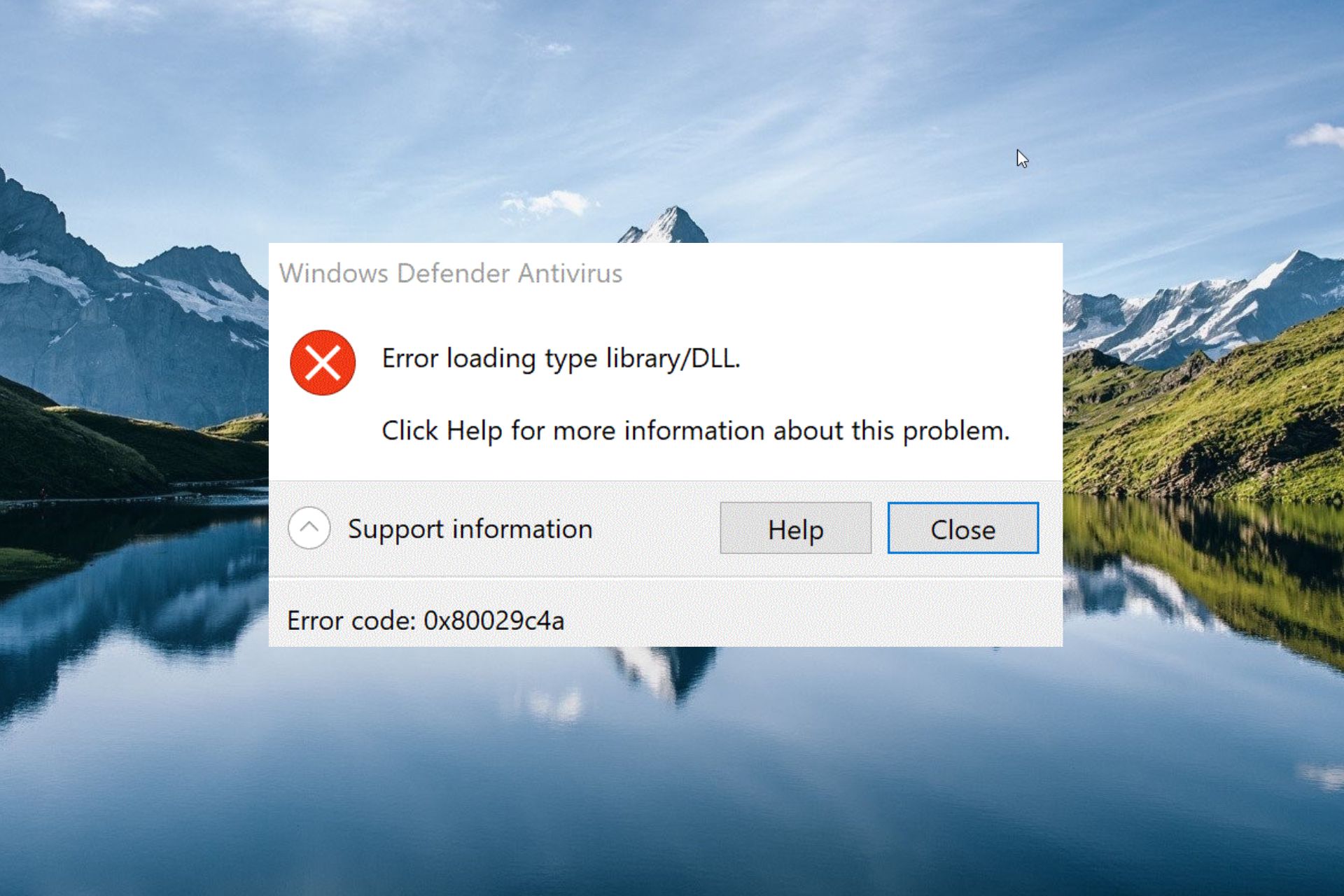
Многие из наших пользователей сталкивались с проблемой 0x80029c4a при попытке запуска определенных приложений или программ.
Почему возникает код ошибки 0x80029c4a?
Ошибка 0x80029c4a может возникать во многих ситуациях по разным причинам. Ниже перечислены некоторые типичные причины:
- Отсутствующие файлы DLL . Проблема 0x80029c4a появится на вашем компьютере с Windows, если отсутствуют основные части или файлы DLL.
- Повреждение системных файлов. Повреждение или потеря системных файлов является известной причиной многих проблем, включая код ошибки 0x80029c4a.
- Неверные ключи реестра. При выполнении определенных задач на вашем ПК может появиться номер ошибки 0x80029c4a, если ключи реестра неверны или были удалены по ошибке.
- Проблемы с драйверами. Если драйверы устройств вашего ПК с Windows устарели или повреждены, у вас могут возникнуть различные проблемы.
- конкурирующие приложения Программа может конфликтовать с некоторыми антивирусными программами сторонних производителей и брандмауэром Windows, что приводит к рассматриваемой ошибке.
Давайте перейдем к множеству способов решения проблемы с кодом 0x80029c4a на вашем компьютере, теперь, когда мы знаем о потенциальных причинах этой ошибки.
Как решить проблему с кодом Windows 0x80029c4a?
Мы советуем попробовать эти простые исправления, прежде чем переходить к более сложным:
- Перезагрузка компьютера с Windows устранит временные технические проблемы.
- Установите самую последнюю версию сломанной программы, совместимую с ПК.
- Чтобы устранить основные проблемы, найдите и установите все доступные обновления Windows.
- Обновите все системные драйверы вашего компьютера.
- Используйте Защитник Windows или другую антивирусную программу для сканирования вашего ПК.
Используйте приведенные ниже методы устранения неполадок, если вы продолжаете получать код ошибки 0x80029c4a при открытии программ в Windows.
Быстро исправьте ошибки Windows 11, 10, 8 и 7 с помощью Outbyte PC Repair
Возьмите быка за рога: определите и устраните проблемы с производительностью, которые могут повлиять на ваш компьютер.
Outbyte PC Repair — это комплексный инструмент для ремонта компьютеров, предназначенный для решения ряда различных системных проблем, очистки диска, оптимизации производительности и повышения конфиденциальности и безопасности.

- Совместимость с: Windows 11, 10, 8 и 7
- Пробная версия: бесплатная пробная версия по категориям в течение как минимум 2 дней*
- Полная версия: от $29.95 (за подписку на 3 месяца)
*Бесплатная пробная версия позволяет исправить все обнаруженные элементы в каждой категории
1. Восстановите системные файлы
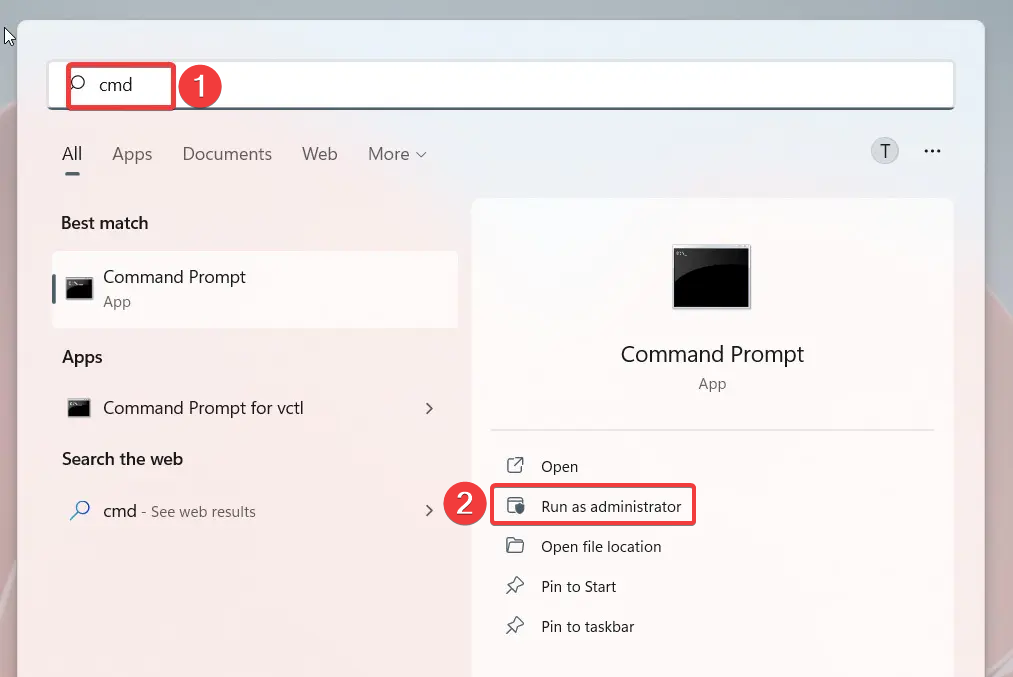
- Нажмите Windows ключ, тип CMD в строке поиска вверху и выберите «Запуск от имени администратора» в результатах поиска.

- Введите или вставьте следующую команду и нажмите кнопку Enter ключ для запуска проверки системных файлов.
sfc /scannow
- Дождитесь завершения сканирования SFC, затем введите или скопируйте и вставьте следующую команду и нажмите клавишу Enter .
DISM /Online /Cleanup-Image /RestoreHealth
Ошибка 0x80029c4a вызвана повреждением или отсутствием образов системы. Программа SFC и DISM (Обслуживание образов развертывания и управление ими) сканируют ваш компьютер, чтобы идентифицировать эти образы и заменять их кэшированными копиями.
После перезагрузки компьютера с Windows в безопасном режиме запуск SFC и DISM дает быстрые и точные результаты сканирования.
Одним из вариантов этого является выбор специализированного программного обеспечения для восстановления системы, которое может решить многие проблемы Windows всего за несколько кликов.
2. Запустите соответствующую службу Windows.
- Использовать Windows + R сочетание клавиш для вызова Run окно команд, введите следующую команду в текстовое поле, а затем нажмите Enter.
services.msc
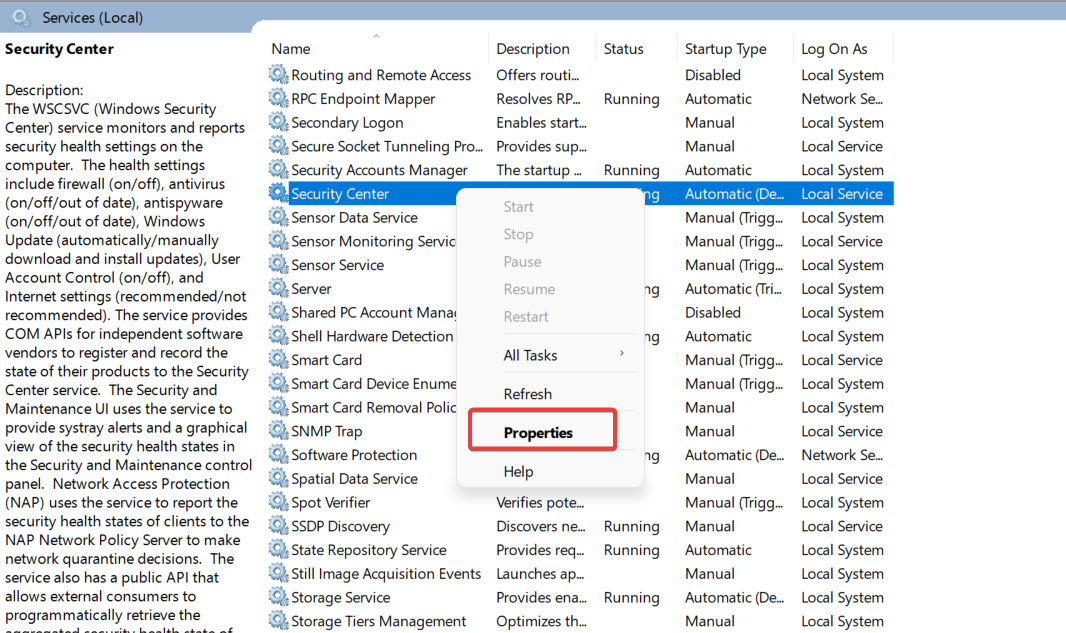
- Найдите Security Center service в списке всех служб, доступных на вашем ПК, щелкните ее правой кнопкой мыши и выберите «Свойства».

- В разделе Общие вкладку окна свойств, проверьте Состояние службы. Если служба остановлена, нажмите кнопку Start кнопку, чтобы запустить его.

- Нажмите Применить кнопку, чтобы сохранить изменения, и OK, чтобы закрыть окно свойств.
3. Чистая загрузка вашего ПК с Windows
- Запустить Run диалоговое окно с помощью Windows + R ярлык. Введите следующую команду в текстовое поле и нажмите кнопку Enter .
Msconfig
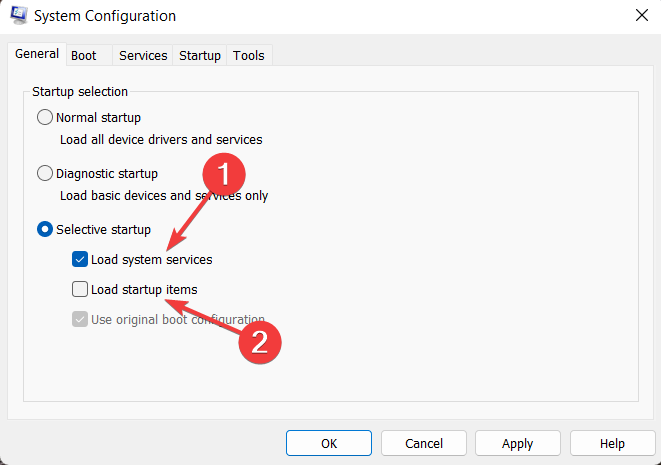
- В разделе Общие на вкладке окна «Конфигурация системы» снимите флажок Загружать элементы автозагрузки и включите предыдущую опцию «Загрузить системные службы».

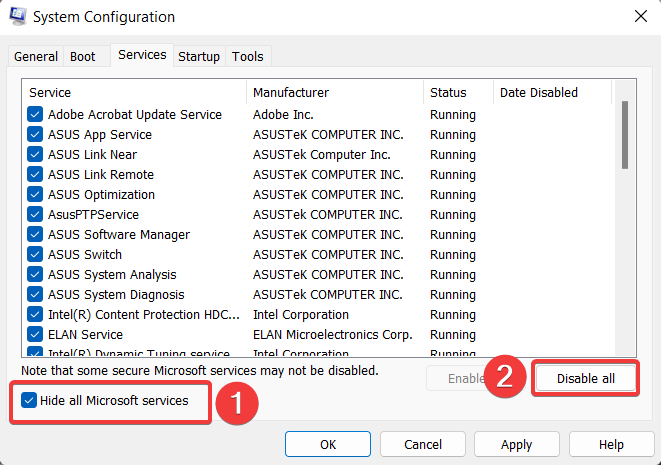
- Затем переключитесь на Услуги вкладку, установите флажок «Скрыть все службы Microsoft» в левом нижнем углу и нажмите кнопку Отключить все кнопку.

- Нажмите Применить кнопку, чтобы сохранить изменения, и OK, чтобы выйти из Конфигурация системы окно. Теперь перезагрузите компьютер, как обычно, чтобы войти в режим чистой загрузки.
Попробуйте снова запустить ту же программу, чтобы увидеть, появляется ли по-прежнему код ошибки времени выполнения 0x80029c4a. Если вы не столкнулись с этим на этот раз, это, вероятно, является результатом конфликтов программного обеспечения с последними обновлениями Windows или сторонними приложениями на вашем компьютере. Чтобы исправить код ошибки 0x80029c4a, удалите конфликтующие сторонние приложения.
4. Запустите средство обслуживания системы.
- Нажмите Windows ключ для запуска Start меню, введите панель управления в строке поиска и нажмите кнопку Панель управления значок из раздела результатов.
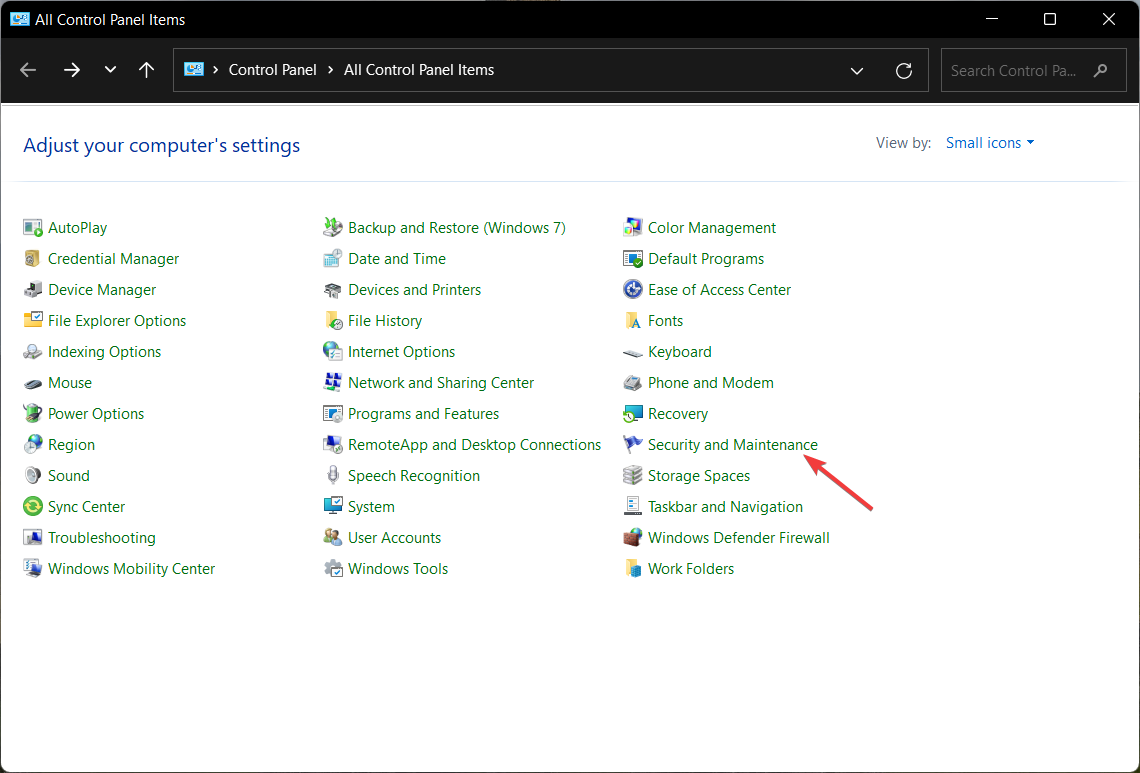
- Установить Просмотр вариант Маленькие значки и выберите Безопасность и обслуживание опцию.
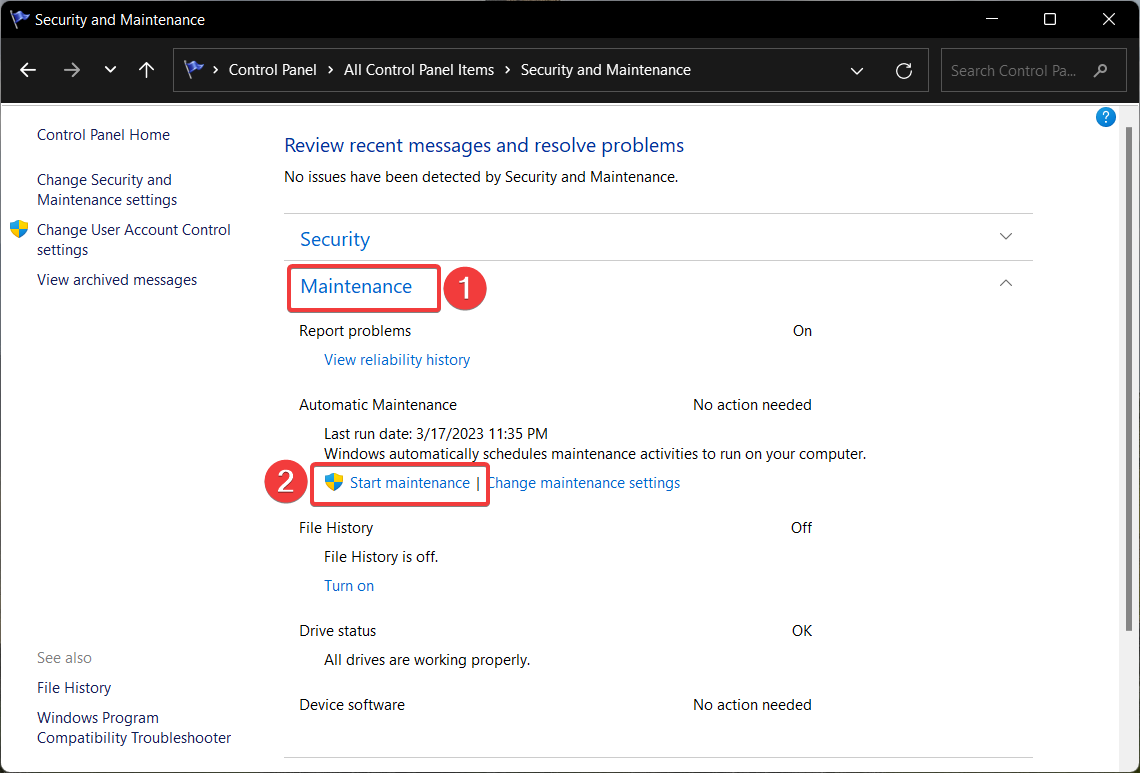
- Развернуть Обслуживание раздел и нажмите «Начать обслуживание».

Инструмент обслуживания системы Windows теперь выявляет основные проблемы, повышает производительность вашего компьютера и оптимизирует установленные вами приложения, устраняя основные причины ошибки 0x80029c4a.
5. Выполните восстановление системы
- Нажмите Windows ключ для запуска Start меню, введите создать точку восстановления в поле поиска и выберите соответствующий результат поиска.

- В разделе Свойства системы нажмите кнопку «Восстановление системы», расположенную под Защита системы меню.

- Нажмите Следующая кнопку.
- Выберите подходящую точку восстановления, где программы работали правильно, и нажмите кнопку Следующая кнопку.

- Запустите восстановление системы, нажав кнопку Завершить кнопку в окне Подтвердите точку восстановления.
Все изменения, внесенные в ваш компьютер, которые могут быть причиной ошибки с кодом 0x80029c4a, можно отменить, откатив систему к предыдущему времени. Таким образом, это исправления, которые позволят вам успешно запустить программы и исправить ошибку номер 0x80029c4a.
Кроме того, не стесняйтесь обращаться к нам в разделе комментариев ниже, если у вас есть какие-либо вопросы или предложения для нас.
Error 0x80029c4a is most likely produced by missing DLL files
by Taiba Hasan
A postgraduate in Computer Applications, she is an avid technical writer who loves to craft content revolving around Windows, Android, and emerging technologies like SaaS. With How-To and… read more
Updated on April 6, 2023
Reviewed by
Alex Serban

After moving away from the corporate work-style, Alex has found rewards in a lifestyle of constant analysis, team coordination and pestering his colleagues. Holding an MCSA Windows Server… read more
- 0x80029c4a is a runtime error that occurs when Windows cannot start the background service.
- This error mainly occurs when the service is missing a core component or certain DLL files.
- Repair the system files and reset your Windows PC to resolve the 0x80029c4a error code.
XINSTALL BY CLICKING THE DOWNLOAD FILE
This tool will replace the damaged or corrupted DLLs with their functional equivalents using its dedicated repository where it has the official versions of the DLL files.
- Download and Install Fortect on your PC
- Launch the tool and Start scanning to find DLL files that could be causing PC problems
- Right-click on Start Repair to replace broken DLLs with working versions
- Fortect has been downloaded by 0 readers this month.
Several of our readers have run into the error code 0x80029c4a when they want to launch certain apps or programs.
If the app Is not properly installed, the related background service will not start, hence displaying this error code. Thankfully, there are several proven ways to get around the run time error 0x80029c4a.
What causes the error code 0x80029c4a?
The error 0x80029c4a can be triggered in several instances for a variety of reasons. Here are a few of the common causes:
- Missing DLL files – If the core components or DLL files are missing from your Windows PC, you will encounter the 0x80029c4a error.
- Corrupt system files – Corrupt or missing system files are known to cause multiple issues, including the error code 0x80029c4a.
- Incorrect registry keys – If the registry keys are incorrect or have been deleted accidentally, the error code 0x80029c4a might occur when performing certain actions on your PC.
- Driver issues – If the device drivers of your Windows PC get outdated or corrupt, then you are likely to face multiple issues.
- Conflicting apps – Some third-party antivirus software and Windows Firewall can conflict with the program and generate the error in question.
Now that we know the possible reasons behind the error code 0x80029c4a, let’s now proceed to check out the different ways to fix the error code 0x80029c4a on your computer.
How do I fix the error code 0x80029c4a in Windows?
Before moving on to the complex solutions, we recommend trying these basic workarounds:
- Restart your Windows PC to resolve the temporary technical glitches.
- Update the malfunctioning program to the latest version available compatible with your PC.
- Check and install the available Windows updates to resolve the underlying bugs.
- Update all the system drivers of your computer.
- Scan your computer with Windows Defender or any other third-party antivirus.
If you still encounter the 0x80029c4a error code upon opening apps on Windows, implement the troubleshooting methods mentioned below.
1. Repair the system files
- Press the Windows key, type cmd in the search bar on top, and choose Run as Administrator from the search results.
- Type or paste the following command and press the Enter key to run the System File Checker scan.
sfc /scannow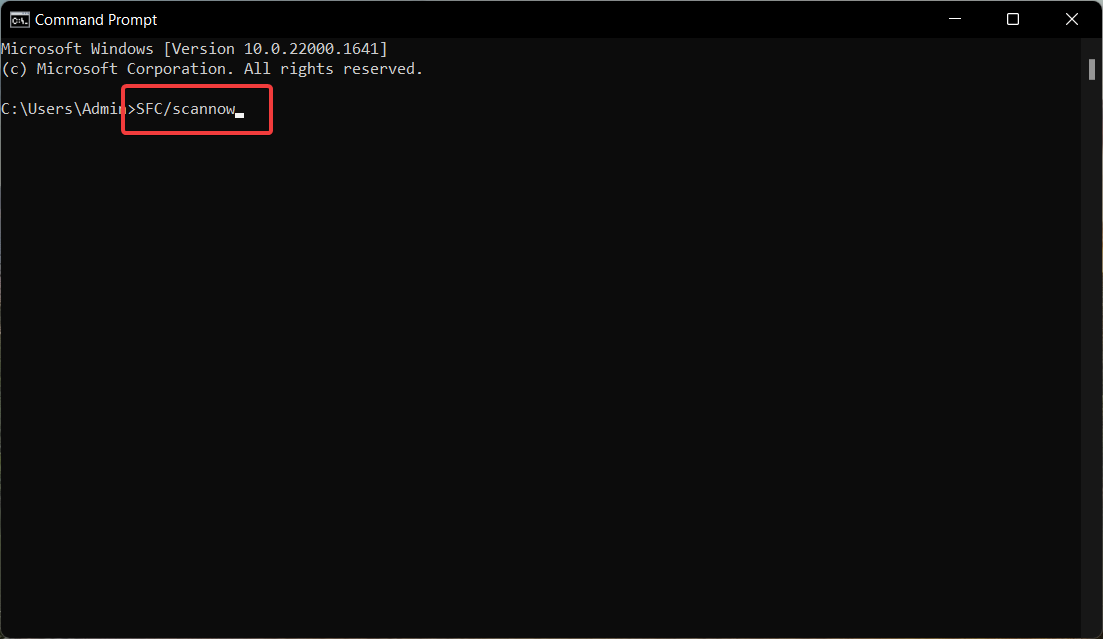
- Wait until the SFC scan is complete, then type or copy-paste the following command and press the Enter key.
DISM /Online /Cleanup-Image /RestoreHealth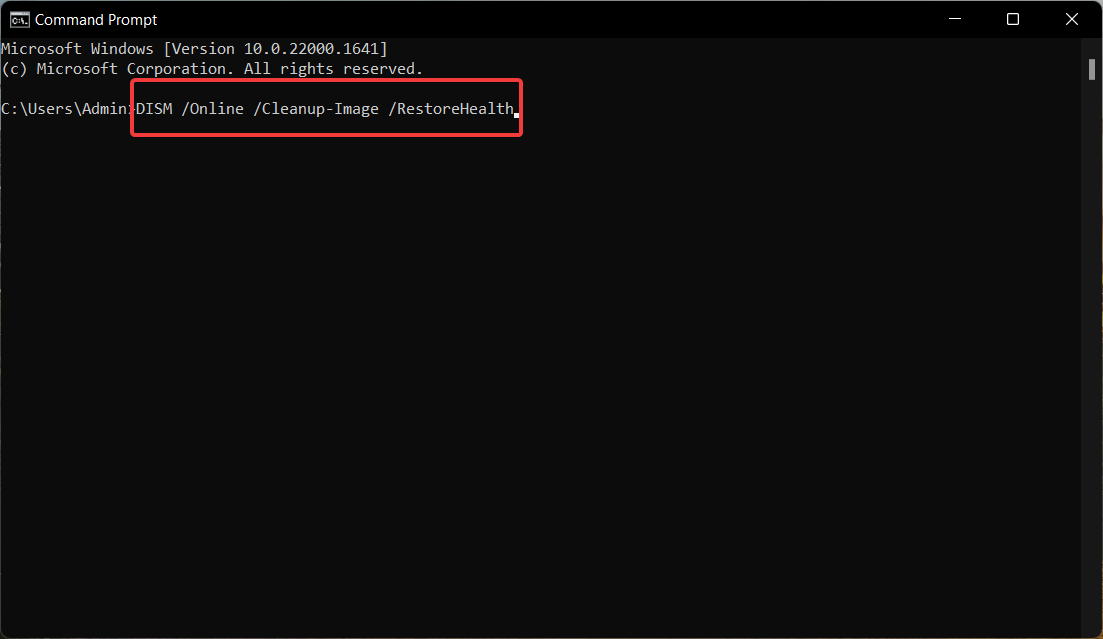
The SFC utility along with DISM (Deployment Image Servicing and Management), will scan your PC to find the corrupt and missing system images, which cause the 0x80029c4a error, and will replace them with their cached copy.
Running SFC and DISM after restarting your Windows PC in Safe Mode gives quick and reliable scan results.
As an alternative to this, you can opt-in for a dedicated system repair software that can handle various Windows issues within a few clicks.
2. Start the relevant Windows service
- Use the Windows + R keyboard shortcut to bring up the Run command window, type the following command in the text box, and then press Enter.
services.msc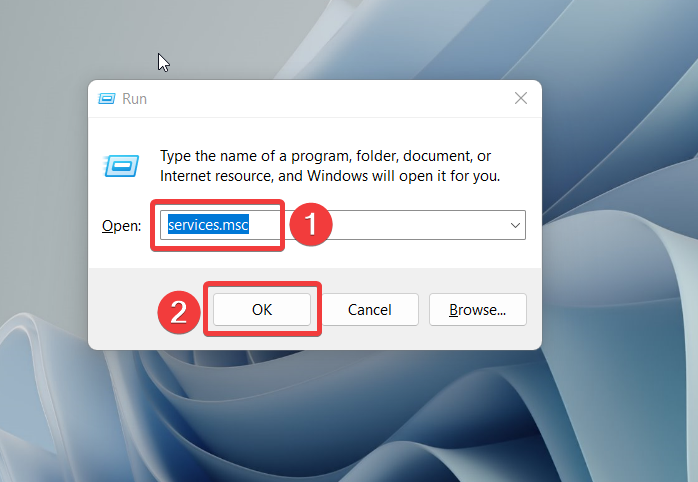
- Locate the Security Center service in the list of all services available on your PC, right-click it, and choose Properties.
- In the General tab of the Properties window, examine the Service status. If the service is Stopped, press the Start button to start it.
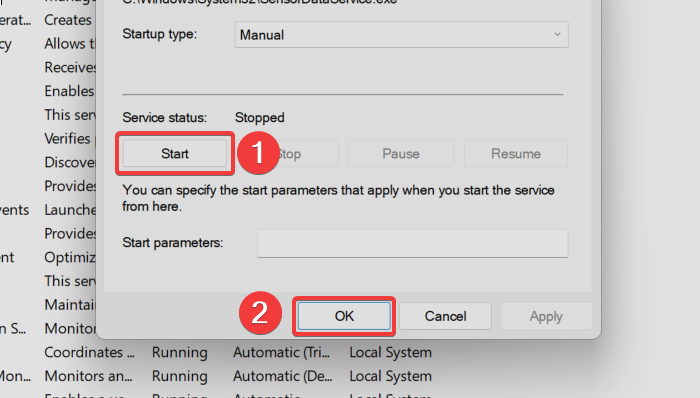
- Press the Apply button to save the changes and OK to exit the properties window.
Background services play a pivotal role to ensure that the related application works flawlessly on Windows. For instance, If you encounter the 0x80029c4a error code in the Windows Defender app, manually starting the Security Center service can do the trick.
- Fix: This Value Doesn’t Match the Data Validation
- What is MMSSHost.exe & How to Fix Its High Memory Usage?
- Fix: Call of Duty Modern Warfare Warzone Dev Error 5523
3. Clean boot your Windows PC
- Launch the Run dialog box using the Windows + R shortcut. Type the following command in the text box and press the Enter key.
Msconfig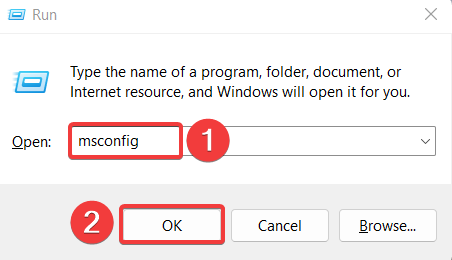
- In the General tab of the System Configuration window, uncheck the box for the Load startup items and enable the one preceding the Load system services option.
- Then switch to the Services tab, enable the Hide all Microsoft services checkbox present on the bottom left, and click the Disable all button.
- Click the Apply button to save the changes and OK to exit the System Configuration window. Now restart your PC as you would normally do to enter the clean boot mode.
Now try to launch the same application, which resulted in the 0x80029c4a runtime error code. If you do not encounter it this time, it indicates that software conflicts with the third-party apps or recent Windows updates on your PC. You should uninstall the conflicting third-party programs to resolve the 0x80029c4a error code.
4. Run the System Maintenance tool
- Press the Windows key to launch the Start menu, type control panel in the Search bar, and click the Control Panel icon from the result section.
- Set the View by option to Small icons and choose the Security and Maintenance option.
- Expand the Maintenance section and click Start Maintenance.
The System Maintenance tool in Windows will now diagnose the underlying issues and optimize the system performance and the apps installed on your computer, eliminating the causes behind the 0x80029c4a error.
5. Perform System Restore
- Press the Windows key to launch the Start menu, type create a restore point in the search box, and select the relevant search result.
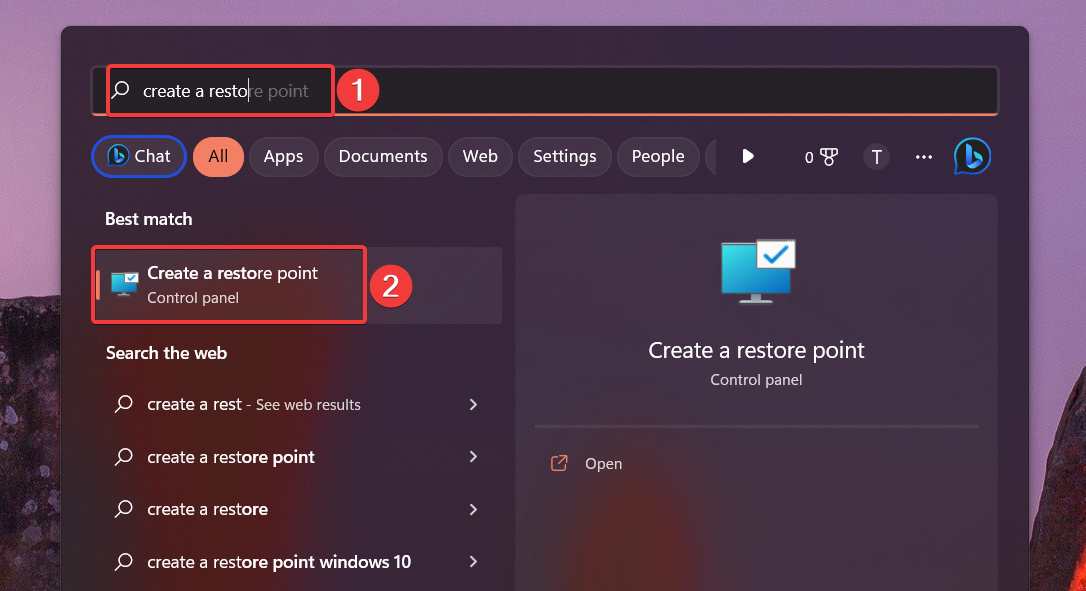
- In the System Properties window, click the System Restore button located under the System Protection tab.
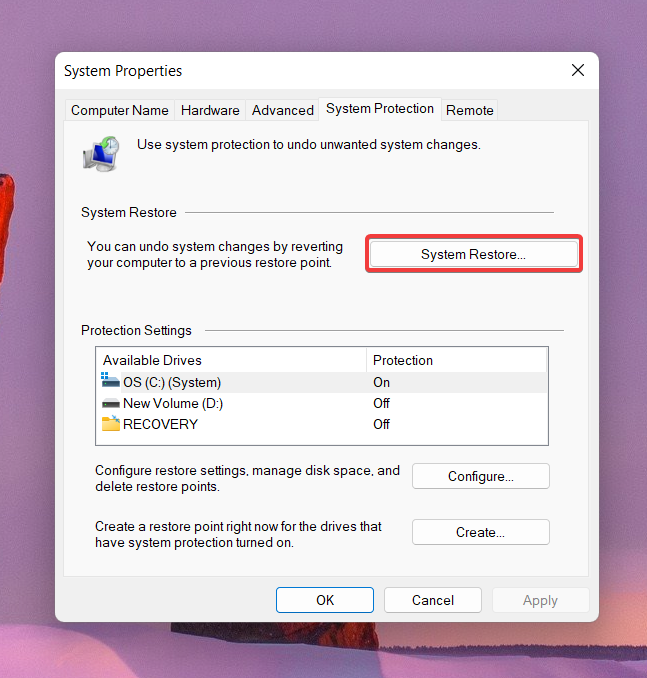
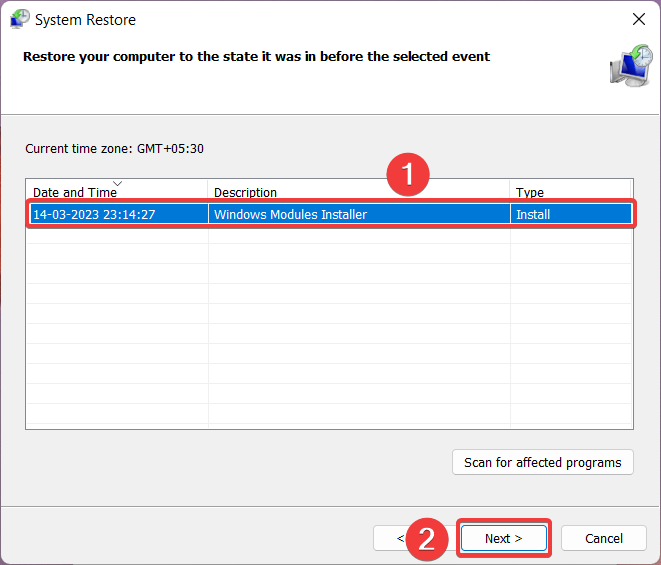
- Press the Next button.
- Choose the suitable restore point where the programs were functioning properly and press the Next button.
- Initiate system restoration by pressing the Finish button on the Confirm your restore point window.
Restoring your system to an earlier point in time will revert all the changes made in your computer that could be the possible cause for the error code 0x80029c4a.
So, these are the solutions that will help resolve the error code 0x80029c4a, and you will be to launch the apps successfully. You can refer to this guide if you are looking for effective solutions to resolve the error code 0x80070006.
Also, if you have any queries or suggestions for us, please feel free to reach out to us in the comments section below.
Still experiencing issues?
SPONSORED
If the above suggestions have not solved your problem, your computer may experience more severe Windows troubles. We suggest choosing an all-in-one solution like Fortect to fix problems efficiently. After installation, just click the View&Fix button and then press Start Repair.

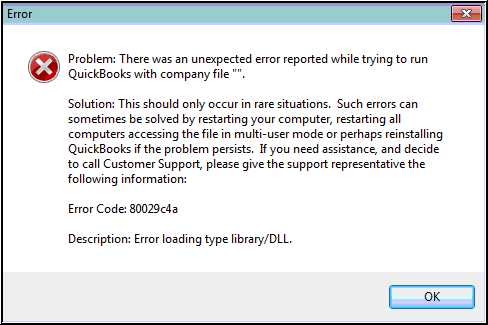
Ошибка QuickBooks 80029c4a Ошибка при загрузке библиотеки типов / DLL не удается загрузить динамическую библиотеку гиперссылок (DLL). Код ошибки 80029c4a — это серьезная ошибка, о которой сообщают многие клиенты QuickBooks Desktop. Очевидно, это достаточно беспокойно, когда нам нужно срочно выполнять рабочие задания, которые можно выполнять и поддерживать в QuickBooks, а советы не могут быть доступны или введены в оба.
Причины ошибки QuickBooks 80029c4a
- Код ошибки QuickBooks 80029c4a обычно может встать, когда часть QuickBooks теперь не запускается правильно или файлы библиотеки динамической компоновки (DLL) отсутствуют или повреждены из-за сбоев в работе машины.
- Если ваш антивирус или безопасность, устройство ошибочно пометило любой исполняемый файл QuickBooks или другие элементы как небезопасные.
Возможно, вы увидите или увидите под сообщением при открытии устройства или во время работы на нем:
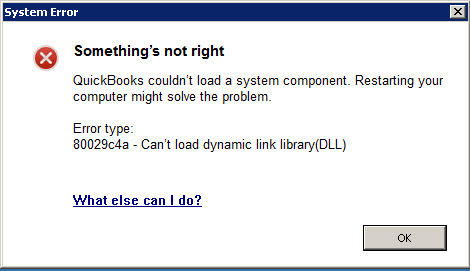
Примечание: Прежде чем вносить какие-либо изменения в свой антивирус или защитное устройство, обратитесь за советом к информации Пользователя или за советом к сертифицированному конкретному человеку, обладающему основными техническими аспектами программного обеспечения QuickBooks Desktop Software.
Признаки ошибки QuickBooks 80029c4a
- Отображение «Ошибка 80029C4A» на экране вашего дисплея.
- Ошибка появляется на экране дисплея и вылетает из окна операционной программы.
- Ваша машина регулярно вылетает с ошибкой 80029C4A.
- Windows работает медленно и медленно реагирует на ввод с клавиатуры и мыши.
- Ваш ноутбук периодически зависает.
- Код ошибки QuickBooks 80029c4a также возникает во время настройки.
Решения для исправления кода ошибки QuickBooks 80029c4a
Действия, указанные в разделе, означают, что вы можете исправить ошибку QuickBooks Error 80029c4a и очень быстро вернуть вас к нужному курсу. Шаги довольно просты и должны выполняться в установленном порядке.
Решение 1. Замените предохранительное устройство.
Обновите антивирус или защитное устройство до новейшей версии и загрузите исключения для этой системы / части в соответствии с указаниями пользователя, после чего попытайтесь открыть QuickBooks еще раз.
Решение 2: Перезапустите и зарегистрируйте службы QuickBooks и библиотеки DLL, используя команду Reboot.bat
- Закрыть QuickBooks Desktop
- Откройте папку с перезагрузка.bat файл:
- Щелкните правой кнопкой мыши значок QuickBooks Desktop и выберите дома.
- Щелкните Открыть расположение файла.
- Щелкните правой кнопкой мыши файл reboot.bat и выберите «Запуск от имени администратора».
- Подождите, пока не исчезнет черное окно с прокруткой имен файлов на экране дисплея.
- Перезагрузите ноутбук, и QuickBooks будет работать нормально.
Процедура перезагрузки QuickBooks возвращает устройство к его оптимальным настройкам по умолчанию (устройство должно быть обновлено до последней версии еще раз раньше, чем вы откроете корпоративный файл).
Решение 3. Прекратите использование QuickBooks Clean Install Tool.
У QuickBooks Clean Install Tool есть тройная стратегия решения проблемы.
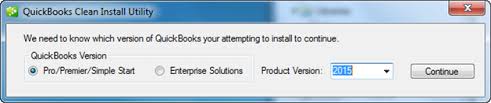
Сначала удалите, затем переименуйте папку настройки, после чего переустановите рабочий стол QuickBooks еще раз. Ниже приведены краткие сведения:
- Удалите QuickBooks из программы и компонентов
- Запустите QuickBooks Чистота Установить инструмент
- Установите QuickBooks, используя данные вашей лицензии
- После этого, Запустите QuickBooks от имени администратора
- Убедитесь, что на экране дисплея может отсутствовать открытая компания.
- Перейдите в Меню помощи, выберите Обновление QuickBooks.
- Выберите Опции.
- Выберите Отметить все кнопку, после которой нажмите Save..
- Нажмите на Обновить Сейчас
- Нажмите на Сбросить обновление затем выберите Получить обновления
- Подождите, пока время «Обновить целиком» сообщение кажется. Закройте QuickBooks.
- Вы можете получить указание установить замену при повторном открытии QuickBooks. Нажмите Да, дождитесь завершения процедуры замены и перезагрузите компьютер.
Примечание: Перед удалением QuickBooks Desktop убедитесь, что установочный файл размещен или загружен и содержит ваши лицензионные данные под рукой.
Решение 4. Выполните восстановление QuickBooks Windows
- Во-первых, вам нужно закрыть QuickBooks, после чего нажать кнопку Windows.
- Теперь откройте Панель управления >> Удалить или обменять программу.
- Выберите QuickBooks из этой системной записи.
- Затем нажмите Удалить / Изменить >> Далее.
- Откроется окно настройки QuickBooks, затем нажмите «Далее».
- Теперь выберите возможность «Восстановить радио» и нажмите «Восстановить».
- Вы должны нажать Finish, как только процедура восстановления будет завершена.
- Наконец, перезагрузите компьютер и откройте QuickBooks, чтобы проверить, что проблема решена.
Решение 5. Запустите средство проверки системных файлов Windows.
- Прежде всего, нажмите Пуск и введите команду на панели поиска.
- Удерживайте CTRL + Shift, после чего нажмите Enter.
- В поле разговора о разрешении появится указание, нажмите Да.
- Вы увидите черное поле на экране дисплея.
- Теперь вам нужно ввести «SFC / scannow» и нажать Enter.
- Подождите, пока средство проверки системных файлов завершит сканирование на наличие «кода ошибки QuickBooks 80029c4a».
- Как только метод будет завершен, потренируйтесь, экран активируется, и код ошибки 80029c4a, вероятно, будет закреплен.
Мы надеемся, что вы только что смогли самостоятельно разрешить ошибку QuickBooks Error 80029c4a с помощью этого блога, поскольку теперь мы постарались изо всех сил представить подробный ввод, чтобы упростить его как для сложных, так и для непрофессиональных клиентов.
Хотя ошибка QuickBooks 80029c4a может быть одной из самых серьезных проблем, требующих обслуживания, возникают различные ошибки, которые могут вызвать такую же степень раздражения, если не больше. Мы получили огромное удовольствие от работы с кодом ошибки 80029c4a, в том числе более 10 лет. Каждый из наших ProAdvisors будет сохранять хладнокровие и сохранять хорошие манеры на протяжении всего взаимодействия с вами, неважно какие.
Заберите заветные рекомендации и ответы техподдержки по минимальным счетам, ни в коем случае не дожидаясь ожидания. Наша база данных обширна, и мы обязательно сможем найти основу для каждой ошибки, которую вы повторяете — независимо от того, происходят они постоянно или редко, мы устраняем их все!
Первоклассные преимущества оплаты биткойнами!
Биткойн — это децентрализованная криптовалюта, основанная на технологии блокчейн. Это
Как включить удаленный рабочий стол в Windows 7 с помощью CMD или через реестр
Как включить удаленный рабочий стол в Windows 7 с помощью CMD или через
Как получить скидку Spotify в качестве студента
Музыка стала важной частью нашей повседневной жизни, так что
-

NullSessi0n
New Member
- Публикаций:
-
0
- Регистрация:
- 20 янв 2006
- Сообщения:
- 322
Ошибка инициализации ядра перевода — головная боль немалого числа людей, которые порой даже заплатили 400$ за лицензионный Prompt, который так и не стал работать. И все советы были такими:
1. regsvr32 ole32.dll
2. если изменена сама ole32.dll (у меня это было), восстановить с установочного диска командой expand
3. вручную записать какие-то ключи в реестре
4. скачать с сайта производителя prmabout.dll
Все люди как-то справились с проблемой, но вот у меня нет уже и Nero7 (который дерегистриует ole32.dll вроде бы), ole32.dll восстановлена и зарегистрирована, ключи записаны и prmabout.dll заменена.
Попытки выяснить самому ни к чему хорошему не привели. По крайней мере, пока IDA дизассемблирует, можно запросто перегреть процессор.
Кто знает что делать, помогите пожалуйста, поиск работает но советы (все вышеперечисленные пробовал) не помогают.
-
Avoidik
New Member
- Публикаций:
-
0
- Регистрация:
- 29 дек 2004
- Сообщения:
- 288
- Адрес:
- Russia
-

mix_mix
Михаил
- Публикаций:
-
0
- Регистрация:
- 8 окт 2005
- Сообщения:
- 277
- Адрес:
- Токио
Вот это 99% поможет, мне самому помогло. Также старайся не выходить в Инет со включенным Промтом. Он сверяет ключик, что ты ввел с ключиками в базе данных на сервере Промта, если он там его находит (забаненный ключик), то изменяет в реестре несколько значений, результат — такая фигня. Если потом появится снова, повторить слияние.
![[IMG]](http://www.wasm.ru/forum/img/attach.gif) _1328130973__PROMT.rar
_1328130973__PROMT.rar

DISM, being a part of fundamental rescuer tools, plays an important role to repair any problem on Windows 10 or 11. But sometimes, you might wonder seeing the just opposite behavior of Deployment Image Servicing and Management or “DISM” when it itself becomes a victim of error. Many users complain that when they run DISM /Online /Cleanup-Image /RestoreHealth it returns with error code 0x80029c4a.
0x80029c4a DISM error appears when executing the DISM command to restore the image after getting another issue with Windows update. Instead of fixing the trouble, the command prompt shows the code. Upon prefervid research, it is found that the issue occurs due to the existence of third-party programs like antivirus and firewall. Furthermore, Corrupted system files which are eventually generated when conflicts occur, Outdated Windows, and some other problems may cause the error.
Here is how to fix Error 0x80029c4a DISM in Windows 10 –
Way-1: Uninstall third-party programs
As we have already mentioned, 3rd party utilities might be a reason for this Deployment Image Servicing and Management issue. You might know that the tools installed from the web and not available natively on Windows are called third-party programs. Once they are incompatible there is always a possibility of struggle between the built-in windows system files and the tool. They start interfering with the normal operations of Windows resulting in abnormal errors. So, to deal with this error that appears on running the DISM Restorehealth command, follow the guidelines –
- Press – Winkey+R.
- Type – appwiz.cpl.
- Hit – Enter.
- Find the 3rd party program and right-click on it.
- Select – Uninstall.
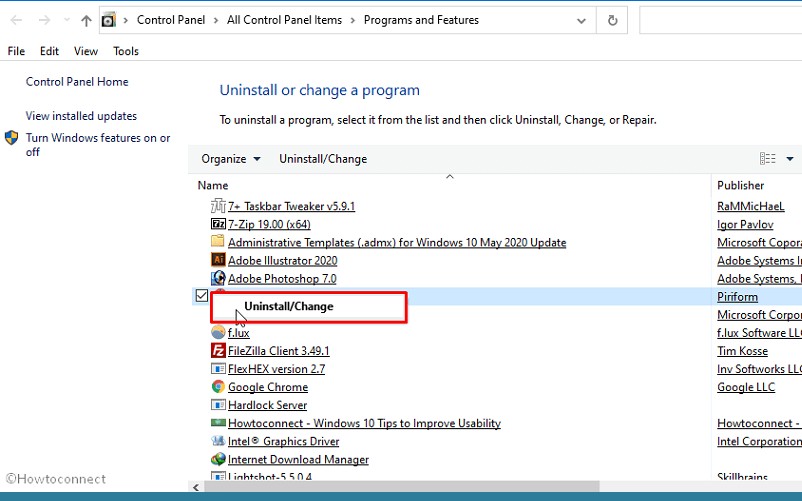
- If a User account control pop-up appears, click on – Yes.
- Follow the on-screen instructions until the tool I removed completely.
- Restart the machine and check if the 0x80029c4a error code appears.
However, for better uninstallation that can also wipe out leftover, you can follow the method in – Use Revo Uninstaller On Windows 10 to Force Uninstall Stubborn Programs.
For the removal, you can also follow – How to Completely Uninstall Software From Windows 10 – Beginners.
Way-2: Repair system files
Malfunctioning system files might cause the DISM error to occur. When the built-in command-line tool calls the windows image .wim the system becomes unable to return the file for repair. Consequently, the issue occurs and the restorehealth process fails to proceed further with the task. Once you repair the system files using the below steps the error code 0x80029c4a will no longer appear. Follow –
- Click – Start.
- Type – cmd.
- Right-click on – Command prompt.
- Select – Run as administrator.
- Once the CMD loads on the screen, type – SFC /Scannow.
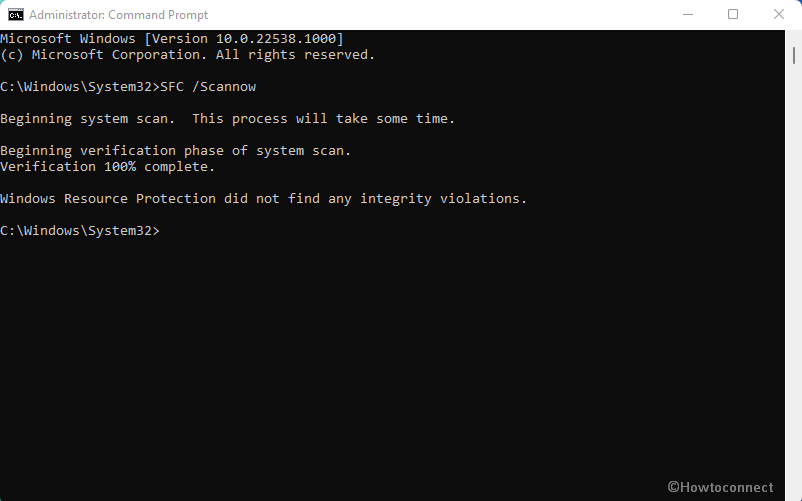
- You can see – Beginning system scan. This process will take some time.
- After a span of some minutes, when it shows Verification 100% complete, restart the PC.
- The DISM not working error shouldn’t occur further.
Read more details on these tools – SFC /Scannow, DISM.Exe, CHKDSK Windows 10.
See solutions to another issue – Steps to Fix DISM Error 87 in Windows 10.
Way-3: Install Windows update
The Developer of Windows continuously looks at all the issues users encounter and lodge feedback and complaints on different forums. Once the company acknowledges an error it deploys a team of engineers to resolve it. Just after finding a resolution, the company delivers a patch to fix the same. If several users are finding the same error (in your case DISM 0x80029c4a) there might be a patch already reached your computer. Therefore, you need to only check and install the update –
- Click on – Search.
- Type – updates.
- Press – Enter.
- When the Settings app comes, click on – Check for updates.
- After being checked, the update will be downloaded and you will be shown a pop up. Select – Restart now on that.
Alternatively, follow – 4 Ways to Update Windows 10.
Way-4: Reset the PC
Reset PC is functionality in Windows 10 as well as 11 to overcome any issue that occurs and is hard to fix. This provides 2 mainly 2 options – Keep files, and Remove everything. In this situation, you will have to select Remove everything which will neutralize the impact of third party programs automatically by eradicating them. Follow the instructions –
- Press – Winkey+I.
- Select – Update & Security.
- From the next Settings page, click on Recovery on the left pane.
- Go to the right, and click on Get Started under Reset this PC.
- From the next pop up, click on – Remove everything.
- Now select – Remove files and clean the drive.
- Click – Reset.
- This will take time in hours so wait imperturbably.
- After multiple restarts when the process gets over the error code will no longer occur.
How To Reset Windows 10 Removing Everything, Keeping Files
Way-5: Clean install Windows 10 or 11
Clean install is the last resort as you will experience a brand new operating system without any error including DISM 0x80029c4a. Media creation tool is available on the Windows 10 download webpage that allows taking an ISO file. You need to make it bootable, so, go with the method in this post – How to Make Pendrive Bootable for Windows 10. Then put the device into the port of your laptop or computer.
- Turn off the PC and turn it on using the hardware Power button.
- Press – Esc.
- From the next screen, hit the function key that indicates – Boot device option.
- Select the pen drive or flash drive you have inserted into the port of your laptop.
- Then follow the guidelines being displayed until the installation is over.
See – How to Download and Install Windows 10 21H2 November 2021 Update.
Methods list:
Way-1: Uninstall third-party programs
Way-2: Repair system files
Way-3: Install Windows update
Way-4: Reset the PC
Way-5: Clean install Windows 10 or 11
That’s all!!
Repair any Windows problems such as Blue/Black Screen, DLL, Exe, application, Regisrty error and quickly recover system from issues using Reimage.