
Перейти к контенту
При возникновении перечисленных далее ошибок воспользуйтесь стандартными действиями для решения проблем с криптографией. Ошибки могут возникать при подписании и расшифровке (отправке отчета, обмене, отправке заявления, обновлении статуса заявления и т.д.):
- набор ключей не определен;
- неправильный открытый ключ поставщика;
- не найден сертификат и открытый ключ для расшифровки;
- не найден сертификат руководителя в системном хранилище сертификатов;
- не удалось расшифровать файл обновлений;
- ошибка инициализации криптопровайдера;
- плохие данные;
-
ошибка при получении свойств сертификата. Не удалось выполнить подписание сертификатом, Федеральная налоговая служба по причине Ошибка при получении свойства сертификата (0x0000000);
-
ошибка интерфейса модуля криптографии. Отсутствует набор ключей. Не удалось выполнить подписание сертификатом по причине: Ошибка интерфейса модуля криптографии. Отсутствует набор ключей;
-
ошибка при получении контекста модуля криптографии. Не удалось выполнить подписание сертификатом , Федеральная налоговая служба по причине Ошибка при получении контекста модуля криптографии;
-
модуль криптографии не поддерживает алгоритмов подписи. Не удалось выполнить подписание сертификатом по причине: Модуль криптографии не поддерживает алгоритмов подписи. Не удалось подписать файл по причине…;
-
не удалось подписать файл по причине: Неправильный зарегистрированный набор ключей. Неправильный зарегистрированный набор ключей. Ошибка подписания документа: Обращение налогоплательщика, связанное с циклом обмена По причине: Не удалось подписать файл по причине…;
-
не удалось подписать файл по причине: Ошибка исполнения функции. Не удалось подписать файл по причине: Ошибка исполнения функции. Ошибка подписания документа: Запрос на информационное обслуживание налогоплательщика, связанное с циклом обмена.
 89092513196@yandex.ru |
|
|
Статус: Новичок Группы: Участники Зарегистрирован: 10.05.2020(UTC) |
|
 |
|


|
Андрей * |
|
|
Статус: Сотрудник Группы: Участники Зарегистрирован: 26.07.2011(UTC) Сказал «Спасибо»: 451 раз |
Здравствуйте. Необходимо обратиться в тех.поддержку производителя этой утилиты. Через Панель управленияКриптоПРО CSPСервисПротестироватьПо сертификату — тестируется сертификат без ошибок? |
|
Техническую поддержку оказываем тут |
|
|
|
WWW |


|
89092513196@yandex.ru |
|
|
Статус: Новичок Группы: Участники Зарегистрирован: 10.05.2020(UTC) |
Автор: Андрей * Здравствуйте. Необходимо обратиться в тех.поддержку производителя этой утилиты. Через Панель управленияКриптоПРО CSPСервисПротестироватьПо сертификату — тестируется сертификат без ошибок? Вот что получается в результате теста: |
|
|
|

|
two_oceans |
|
|
Статус: Эксперт Группы: Участники Зарегистрирован: 05.03.2015(UTC) Сказал(а) «Спасибо»: 110 раз |
Тестирование замазали данные на единички или так было в сертификат? очень похоже на тестовый. обычно тут на звездочки меняют персональные данные. А вообще программка крайне плохо реагирует на любые действия с криптопровайдерами или сертификатами произведенные когда программа запущена, то есть список провайдеров и сертификатов считывается на старте программы. Потому плохо будет если заполнили заявление, не удалось подписать и пробуете что-то с сертификатами сделать пока открыта программа с заполненным заявлением — от этого только страшнее ошибки полезут, но не заработает пока прогу не перезапустите (с перезаполнением заявления возможно). У Вас вообще программа не запускается? а версия .NET случайно не 4.8? Если да, то возможно поможет установка новой версии Криптопро .NET |
|
|
|
|
korzh60 |
|
|
Статус: Новичок Группы: Участники
Зарегистрирован: 01.06.2020(UTC) Сказал(а) «Спасибо»: 1 раз |
Здравствуйте. Отредактировано пользователем 1 июня 2020 г. 17:01:44(UTC) |
|
|
|
|
it-kav |
|
|
Статус: Новичок Группы: Участники
Зарегистрирован: 03.06.2020(UTC) Поблагодарили: 1 раз в 1 постах |
если у вас крипто Про 5 версии, то удалите ее, перезагрузите ПК, и установите 4-ю версию, нам помогло. Отредактировано пользователем 3 июня 2020 г. 13:29:10(UTC) |
|
|
|
|
|
korzh60
оставлено 03.06.2020(UTC) |
 1 пользователь поблагодарил it-kav за этот пост.
|
abyrvalg |
|
|
Статус: Новичок Группы: Участники Зарегистрирован: 19.03.2021(UTC) |
Проблема существует и по сей день. |
|
|
|
|
Андрей * |
|
|
Статус: Сотрудник Группы: Участники
Зарегистрирован: 26.07.2011(UTC) Сказал «Спасибо»: 451 раз |
Автор: abyrvalg Проблема существует и по сей день. А производитель ППДГРv2 что сообщает по этой теме? Есть у него в списке поддержка 5.0? |
|
Техническую поддержку оказываем тут |
|
|
|
WWW |
| Пользователи, просматривающие эту тему |
|
Guest |
Быстрый переход
Вы не можете создавать новые темы в этом форуме.
Вы не можете отвечать в этом форуме.
Вы не можете удалять Ваши сообщения в этом форуме.
Вы не можете редактировать Ваши сообщения в этом форуме.
Вы не можете создавать опросы в этом форуме.
Вы не можете голосовать в этом форуме.
Ошибка инициализации криптопровайдера. Что делать?
Проблема инициализации криптопровайдера чаще всего встречается у пользователей Crypto Pro 4.0, реже ошибка возникает при работе с версией 3.9. Основной причиной является перегенерация ключей, то есть формирование сертификатов пользователей, взаимодействующих с Крипто-про.
Ошибка возникает по причине неправильно установленного датчика случайных чисел. Последний представляет собой опцию, запускаемую на последнем этапе авторизации сертификата. Пользователю в данный момент необходимо водить мышкой и кликать по клавиатуре. Если при этом ставится неверный вариант датчика, выдается соответствующая ошибка. Чтобы исправить проблему, необходимо:
- Зайти в настройки датчика случайных чисел (ДСЧ). Через пуск открыть «настройки», далее «панель управление», «КриптоПро», найти вкладку «Оборудование» и выбрать пункт «настроить ДСЧ»:
- Удалить установленный датчик случайных чисел и установить новый.
- Перезагрузить компьютер и сгенерировать новый сертификат.
Если ошибка инициализации не исчезает, удалите программу CryptoPro CSP и установите заново, предварительно поставив совместимость с третьей версией (3.0).
1. Проверка системы на наличие двух СКЗИ;
2. Проверить совместимость СКЗИ:
- Совместимость СКЗИ VipNet CSP и Windows
- Совместимость СКЗИ КриптоПро CSP и Windows
3. Проверка регистрации СКЗИ. При необходимости зарегистрировать:
- Регистрация СКЗИ VipNet CSP
- Регистрация СКЗИ КриптоПро CSP
4. Инициализация контейнера:
- Инициализация контейнера и установка сертификата пользователя в ViPNet CSP;
- Инициализация контейнера и установка сертификата пользователя в КриптоПро CSP.
5. Очистка кэша учетной записи документооборота;
6. Выдача прав на папки с 1С, СКЗИ и контейнером;
7. Отключение контроля учетных записей (UAC);
8. Выдать права пользователю 1С через конфигуратор;
9. Переустановка СКЗИ с чисткой реестра и обязательной перезагрузкой ПК:
- Удаление и Установка СКЗИ ViPNet CSP;
- Удаление и Установка СКЗИ КриптоПро CSP.
10. Проверить разрядность платформы 1С. Рекомендуется использовать платформу разрядности x32.
Платформы разрядности x64 обычно установлены в каталог Program Files, а не в Program Files (x86), а также отображаются на вкладке Процессы Диспетчера задач без пометки *32
При генерации подписи, в момент записи сертификата электронной подписи на защищенный носитель, происходит данная ошибка из-за установленной версии vipnet CSP 4.2.
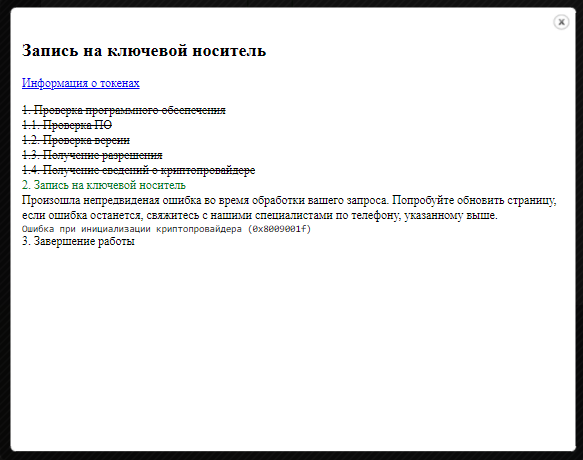
Способы решения ошибки:
1. Запись сертификата электронной подписи вручную через vipnet CSP.
- Закройте окно с ошибкой.
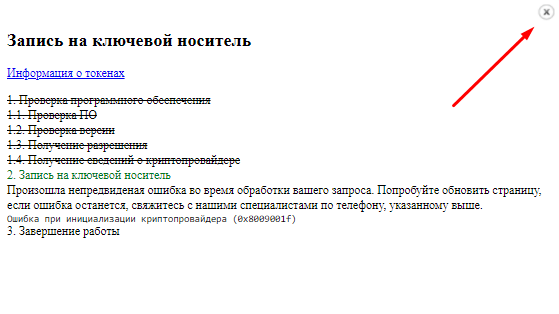
- Будет осуществлен возврат на обратную страницу, обновите ее и нажмите на скачать сертификат.
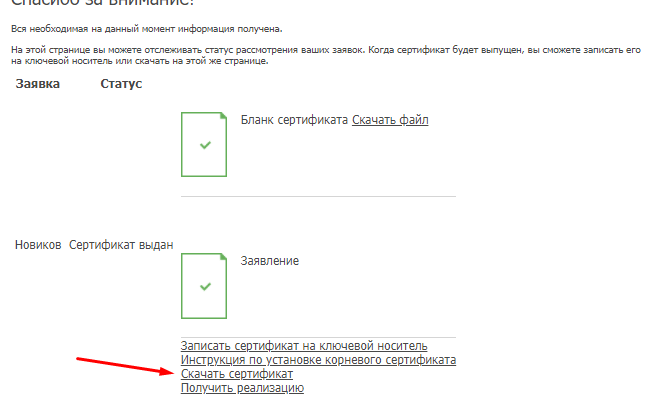
- Сохраните сертификат на рабочий стол.
- Откройте VipNet CSP

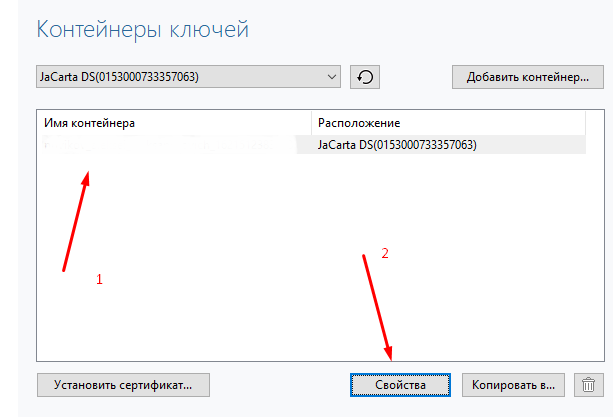
1 – выберите защищенной носитель.
2 – выберите подпись, на которую требуется запись сертификата.
3 – Выберите установить сертификат.
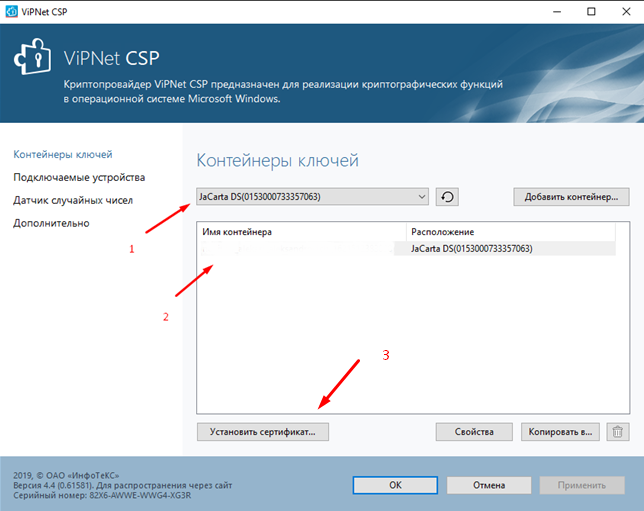
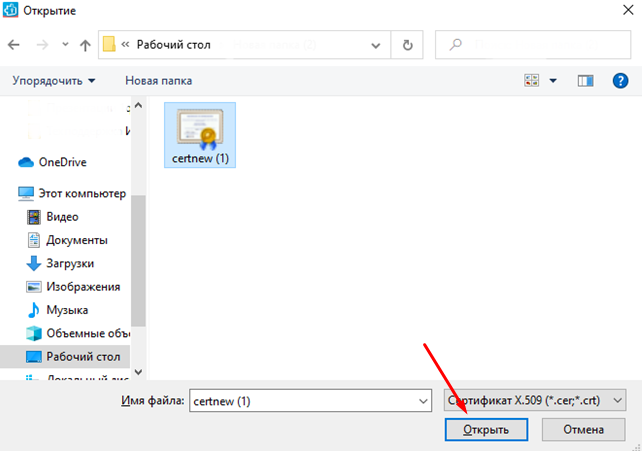
- Выберите сертификат, который ранее сохранили на рабочий стол, нажмите открыть.
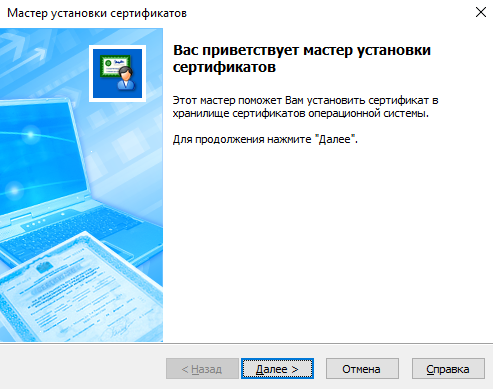
- В появившемся окне нажмите 2 раза «далее» и готово.
- Открывшееся окно само закроется.
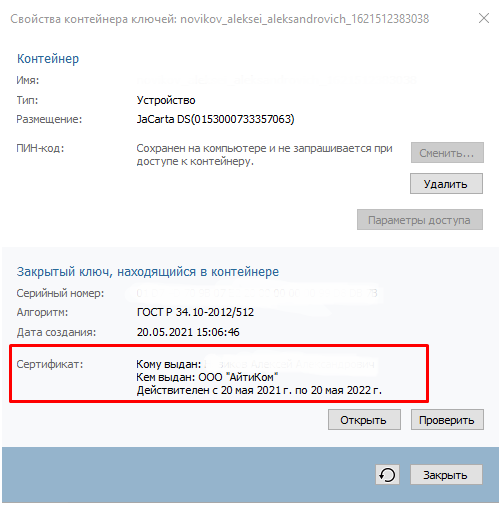
- Необходимо проверить установился ли сертификат в контейнер подписи, вновь выбираем подпись, после нажимаем на «свойства».
- В открывшемся окне, если в поле «Сертификат» указана данная информация, значит сертификат подписи установлен успешно.
2. Переустановить версию Vip net CSP минимум на 4.4.
Внимание:
1. Прежде чем изменять версию Vip net CSP, уточните у технической поддержки Вашего программного обеспечения поддерживаемость версий выше 4.2.
2. Возможны случаи, что выпушенные электронные подписи на версии 4.4, не работали на версии 4.2. Если Вам критично использовать версию 4.2, то используйте 1 пункт данной инструкции.

Остались вопросы? Как мы можем помочь?
Как мы можем помочь?
Ошибка (sun.security.pkcs11.wrapper.PKCS11Exception CKR_FUNCTION_FAILED)Ошибка создания ключевой пары (0X3)
-
Новичок
- Регистрация: 24.01.2011
- Сообщений: 104
- Спасибо: 0
Криптогр. ошибка в Астрал-отчете
14.04.2014, 10:29
После установки банковской программы Астрал при попытке входа стал писать
Криптографическая ошибка. Ошибка инициализации криптопровайдера. Ошибка проверки подписи под рег-файлом.
Как быть?Метки:
Нет
-

Спасибо
0
-
Сотрудник Бухсофт.ру
- Регистрация: 05.03.2005
- Сообщений: 1100
- Спасибо: 64
Скорее всего с банковской программой была установлена программа криптографии, отличная от той, которую использует Астрал Отчет. Уточните какая именно программа криптографии была установлена.
-
Спасибо
0
Комментарий
-
Новичок
- Регистрация: 24.01.2011
- Сообщений: 104
- Спасибо: 0
КриптоПро CSP 3.6 R2
Потом ее снес, но Астрал все равно не дает войти
-
Спасибо
0
Комментарий
-
Сотрудник Бухсофт.ру
- Регистрация: 05.03.2005
- Сообщений: 1100
- Спасибо: 64
Нужно переустановить VipNet CSP.
Они конфликтуют с КриптоПро. КриптоПро при удалении мог удалить общие системные файлы, которые использует VipNet.
-
Спасибо
0
Комментарий
-
Новичок
- Регистрация: 24.01.2011
- Сообщений: 104
- Спасибо: 0
Переустановил. Перезагрузил. Ничего не изменилось
-
Спасибо
0
Комментарий
-
Сотрудник Бухсофт.ру
- Регистрация: 05.03.2005
- Сообщений: 1100
- Спасибо: 64
Т.е. осталась именно та же ошибка: «Криптографическая ошибка. Ошибка инициализации криптопровайдера»?
-
Спасибо
0
Комментарий
-
Новичок
- Регистрация: 24.01.2011
- Сообщений: 104
- Спасибо: 0
Пишет Криптографическая ошибка. Ошибка инициализации криптопровайдера. Ошибка проверки подписи под рег-файлом. Common name: , SKID:
BFE9116B851B6813C861B6F238F7CD84ED02AD17.
Я переустановил сначала CSP, потом CryptoService с диска. Ошибка осталась
-
Спасибо
0
Комментарий
-
Новичок
- Регистрация: 24.01.2011
- Сообщений: 104
- Спасибо: 0
Почистил хвосты от банковской программы, вошел в Астрал.
Так что, эту программу (банка Возрождение) нельзя устанавливать на комп с Астралом?
-
Спасибо
0
Комментарий
-
Сотрудник Бухсофт.ру
- Регистрация: 05.03.2005
- Сообщений: 1100
- Спасибо: 64
Это зависит от того, какая программа криптографии используется.
-
Спасибо
0
Комментарий
-
Сотрудник Бухсофт.ру
- Регистрация: 05.03.2005
- Сообщений: 1100
- Спасибо: 64
Если используется КриптоПро, то можно переделать ключ Астрала под КриптоПро. Тогда конфликта не будет.
-
Спасибо
0
Комментарий
-
Новичок
- Регистрация: 24.01.2011
- Сообщений: 104
- Спасибо: 0
А что для этого надо сделать?
-
Спасибо
0
Комментарий
-
Сотрудник Бухсофт.ру
- Регистрация: 05.03.2005
- Сообщений: 1100
- Спасибо: 64
Это внеплановая замена сертификата. Нужно отправить письмо на info@buhsoft.ru с просьбой переделать ключ на КриптПро (в теме укажите Астрал Отчет). Вам вышлют счет. Можно заменить сменить криптографию при плановой замене ключа, если скоро планируется продление.
-
Спасибо
0
Комментарий
-

При отправке отчета выдает ошибку: Криптографическая ошибка. Ошибка подписи сообщения. Ошибка подписи файла. skid = Nc4wA6lYiREaMA+gxLizH7HC4/E=
-
Спасибо
0
Комментарий
-
-
Сотрудник Бухсофт
- Регистрация: 01.12.2017
- Сообщений: 99
- Спасибо: 10
При отправке отчета выдает ошибку: Криптографическая ошибка. Ошибка подписи сообщения. Ошибка подписи файла. skid = Nc4wA6lYiREaMA+gxLizH7HC4/E=
Укажите, пожалуйста, ИНН и название отправляемого отчета.
-
Спасибо
0
Комментарий
|
89092513196@yandex.ru |
|
|
Статус: Новичок Группы: Участники
|
|
|
|
|

 IMG_20200509_151832.jpg
 |
Андрей * |
|
|
Статус: Сотрудник Группы: Участники Сказал «Спасибо»: 457 раз |
Здравствуйте. Необходимо обратиться в тех.поддержку производителя этой утилиты. Через Панель управленияКриптоПРО CSPСервисПротестироватьПо сертификату — тестируется сертификат без ошибок? |
|
Техническую поддержку оказываем тут |
|
|
|
WWW |
|
89092513196@yandex.ru |
|
|
Статус: Новичок Группы: Участники
|
Автор: Андрей * Здравствуйте. Необходимо обратиться в тех.поддержку производителя этой утилиты. Через Панель управленияКриптоПРО CSPСервисПротестироватьПо сертификату — тестируется сертификат без ошибок? Вот что получается в результате теста: |
|
|
|
|
two_oceans |
|
|
Статус: Эксперт Группы: Участники Сказал(а) «Спасибо»: 110 раз |
Тестирование замазали данные на единички или так было в сертификат? очень похоже на тестовый. обычно тут на звездочки меняют персональные данные. А вообще программка крайне плохо реагирует на любые действия с криптопровайдерами или сертификатами произведенные когда программа запущена, то есть список провайдеров и сертификатов считывается на старте программы. Потому плохо будет если заполнили заявление, не удалось подписать и пробуете что-то с сертификатами сделать пока открыта программа с заполненным заявлением — от этого только страшнее ошибки полезут, но не заработает пока прогу не перезапустите (с перезаполнением заявления возможно). У Вас вообще программа не запускается? а версия .NET случайно не 4.8? Если да, то возможно поможет установка новой версии Криптопро .NET |
|
|
|
|
korzh60 |
|
|
Статус: Новичок Группы: Участники Сказал(а) «Спасибо»: 1 раз |
Автор: 89092513196@yandex.ru
Здравствуйте. Отредактировано пользователем 1 июня 2020 г. 17:01:44(UTC) |
|
|
|
|
it-kav |
|
|
Статус: Новичок Группы: Участники Поблагодарили: 1 раз в 1 постах |
если у вас крипто Про 5 версии, то удалите ее, перезагрузите ПК, и установите 4-ю версию, нам помогло. Отредактировано пользователем 3 июня 2020 г. 13:29:10(UTC) |
|
|
|
|
|
korzh60
оставлено 03.06.2020(UTC) |
|
abyrvalg |
|
|
Статус: Новичок Группы: Участники
|
Проблема существует и по сей день. |
|
|
|
|
Андрей * |
|
|
Статус: Сотрудник Группы: Участники Сказал «Спасибо»: 457 раз |
Автор: abyrvalg Проблема существует и по сей день. А производитель ППДГРv2 что сообщает по этой теме? Есть у него в списке поддержка 5.0? |
|
Техническую поддержку оказываем тут |
|
|
|
WWW |
| Пользователи, просматривающие эту тему |
|
Guest |
Быстрый переход
Вы не можете создавать новые темы в этом форуме.
Вы не можете отвечать в этом форуме.
Вы не можете удалять Ваши сообщения в этом форуме.
Вы не можете редактировать Ваши сообщения в этом форуме.
Вы не можете создавать опросы в этом форуме.
Вы не можете голосовать в этом форуме.
При возникновении перечисленных далее ошибок воспользуйтесь стандартными действиями для решения проблем с криптографией. Ошибки могут возникать при подписании и расшифровке (отправке отчета, обмене, отправке заявления, обновлении статуса заявления и т.д.):
- набор ключей не определен;
- неправильный открытый ключ поставщика;
- не найден сертификат и открытый ключ для расшифровки;
- не найден сертификат руководителя в системном хранилище сертификатов;
- не удалось расшифровать файл обновлений;
- ошибка инициализации криптопровайдера;
- плохие данные;
-
ошибка при получении свойств сертификата. Не удалось выполнить подписание сертификатом, Федеральная налоговая служба по причине Ошибка при получении свойства сертификата (0x0000000);
-
ошибка интерфейса модуля криптографии. Отсутствует набор ключей. Не удалось выполнить подписание сертификатом по причине: Ошибка интерфейса модуля криптографии. Отсутствует набор ключей;
-
ошибка при получении контекста модуля криптографии. Не удалось выполнить подписание сертификатом , Федеральная налоговая служба по причине Ошибка при получении контекста модуля криптографии;
-
модуль криптографии не поддерживает алгоритмов подписи. Не удалось выполнить подписание сертификатом по причине: Модуль криптографии не поддерживает алгоритмов подписи. Не удалось подписать файл по причине…;
-
не удалось подписать файл по причине: Неправильный зарегистрированный набор ключей. Неправильный зарегистрированный набор ключей. Ошибка подписания документа: Обращение налогоплательщика, связанное с циклом обмена По причине: Не удалось подписать файл по причине…;
-
не удалось подписать файл по причине: Ошибка исполнения функции. Не удалось подписать файл по причине: Ошибка исполнения функции. Ошибка подписания документа: Запрос на информационное обслуживание налогоплательщика, связанное с циклом обмена.
Содержание
- ЕГИССО настройка рабочего места
- Программы для ЕГИССО
- Настройка рабочего места ЕГИССО
- Настройка браузера для ЕГИССО
- В заключение
- Настройка CryptoDE для ЕГИССО
- Где скачать Crypto+DE
- Ошибка
- Настройка CryptoDE для ЕГИССО
ЕГИССО настройка рабочего места

Каждый орган местного самоуправления и подведомственные им организации, которые осуществляют назначение мер социальной защиты должны предоставлять информацию о мерах социальной поддержки. В связи с этим вопрос как произвести настройку рабочего места ЕГИССО становиться всё более актуальным. В этой статье мы разберем какое ПО нужно использовать для организации защищенного соединения и как настроить компьютер под ЕГИССО
Программы для ЕГИССО
Начнем с загрузки всего необходимого нам для настройки рабочего места, чтобы потом на это не отвлекаться. И так, для работы с порталом ЕГИССО нам понадобятся:
- В первую очередь операционная система Windows 7 или Windows 10. В случае с Windows 7 возможно ещё понадобиться дополнительно обновить браузер Internet Explorer до 11 версии;
- Криптопровайдер КриптоПро CSP 4.0 R3. Скачать дистрибутив для установки можно с официального сайта КриптоПро (Обязательно требуется регистрация);
- Прикладное программное обеспечение управления электронной подписью и шифрованием (ППО УЭПШ) Crypto+ DE 3.1;
- Плагин для браузера КриптоПро ЭЦП Browser plug-in версии 2.0;
- Плагин для работы с порталом государственных услуг IFCPlugin;
- Корневой сертификат ЕГИССО;
- Сертификат безопасности выданный на юридическое лицо. Его можно получить в авторизованном удостоверяющем центре.
На этом перечень нужных нам программ для работы с ЕГИССО окончен.
Настройка рабочего места ЕГИССО
Приступаем к установке и настройке программного обеспечения для организации работы в кабинете поставщика информации (КПИ).
Первым делом, должна быть произведена настройка КриптоПро для ЕГИССО. Скачиваем и устанавливаем КриптоПро CSP 4.0 R3. Хотелось бы подчеркнуть, рекомендуемая версия программы КриптоПро CSP 4.0.9944. С этой сборкой проблем во время работы обнаружено не было. Запускаем установочный файл и нажимаем «Установить (рекомендуется)», при этом пункт «Установить корневые сертификаты» должен быть отмечен.
После установки КриптоПро перезагружаем компьютер и устанавливаем корневой сертификат ЕГИССО. Кликаем два раза по ранее загруженному сертификату. Затем кликаем по кнопке «Установить сертификат…».

В мастере импорта сертификатов отмечаем пункт «Поместить все сертификаты в следующее хранилище» затем жмем кнопку «Обзор…».

В предоставленном списке выбираем «Доверенные корневые центры сертификации» и нажимаем «ОК».

Далее, если всё сделано верно, на экране появится окно с предупреждением о безопасности. Это окно носит уведомительных характер, подтверждаем установку сертификата ЕГИССО нажатием на кнопку «Да».

После подтверждения вы увидите сообщение о том, что импорт успешно выполнен. Установка сертификата ЕГИССО завершена.

Следующим шагом копируем контейнер закрытого ключа и устанавливаем сертификат организации выданный авторизованным удостоверяющим центром. Перед началом копирования подключите устройство на котором храниться контейнер с сертификатом.
После подключения устройства открываем КриптоПро CSP, переходим на вкладку «Сервис» и кликаем «Скопировать…».

В открывшимся окне нажимаем «Обзор…», затем выбираем контейнер для копирования.

Вводим пароль от контейнера (пароль по умолчанию обычно 12345678) и жмем «ОК». Ставить галочку «Запомнить пароль» не нужно, так как обращаться к данному контейнеры с этого компьютера вы больше не будете.

В следующем окне выбираем пункт «Реестр».

Устанавливаем пароль на создаваемый контейнер и опять жмем «ОК».

Следующее сообщение которое вы увидите, уведомляет об успешном копировании контейнера.

Возвращаемся во вкладку «Сервис». Теперь нам надо установить сертификат из контейнера. Для этого нажимаем «Просмотреть сертификаты в контейнере…».

Жмем «Обзор…» и выбираем контейнер который только что скопировали. Будьте внимательны, поле «Считыватель» должно содержать «Реестр». Чтобы не ошибиться можете отключить устройство с которого копировали контейнер.

Вводим пароль от контейнера и нажимаем «ОК». В этот раз лучше отметить поле «Запомнить пароль», чтоб не пришлось его больше заполнять при обращении к контейнеру через КриптоПро.
Проверяем данные по сертификату, что бы не ошибиться с выбором контейнера если их у вас несколько. И кликаем по кнопке «Установить».

После этого появиться сообщение в котором сказано, что сертификат установлен в хранилище.

Контейнер не содержит сертификата
Часть работы по настройке рабочего места ЕГИССО касающаяся КриптоПро CSP 4.0 R3 и установки сертификатов выполнена. Переходим к этапу установки плагина пользователя системы электронного правительства. Для этого запускаем установочный файл IFCPlugin и нажимаем «Далее».

Дожидаемся окончания процесса и переходим к установке КриптоПро ЭЦП Browser plug-in версии 2.0. Для этого запускаем файл cadesplugin и нажимаем «Да». После установки рекомендовано перезапустить браузер.

Приступаем к установке УЭПШ Crypto+DE.

Во время установки Crypto+DE скачивает с интернета недостающие для работы компоненты. По этому процесс установки может занять от пары минут до получаса, возможно и больше (в зависимости от скорости вашего интернета). Терпеливо ждем и ни в коем случае не прерываем процесс установки. По окончанию процесса установки будет предложено запустить программу.

После нажатия «Готово» будет предложено установить сертификат, обязательно нажимаем «Да».

Затем программа предложит установить ещё один сертификат, тоже обязательно соглашаемся.

После их установки появиться сообщение в котором говориться что «Установка корневого сертификата для https завершена». Это говорит о том, что Crypto+DE установлена верно. Перезагружаем компьютер.

Осталось выполнить еще пару шагов. После загрузки компьютера нажимаем правой кнопкой мыши по зеленому значку только что установленной программы в трее возле часов. И выбираем пункт «Настройки».

Первым делом переходим во вкладку «Криптосервер 3» и изменяем параметр режима проверки на пункт «с помощью списка отзыва сертификатов с подключением к сети». В параметре «Сертификат по умолчанию» должен отображаться сертификат юридического лица, который устанавливали через КриптоПро.

Установка и настройка программ для рабочего места ЕГИССО был выполнена успешно!
Настройка браузера для ЕГИССО
Переходим к настройке браузера. Запускаем Internet Explorer 11, нажимаем шестеренку в правом верхнем углу и выбираем пункт «Свойства браузера».

В открывшимся окне переходим на вкладку «Безопасность». Выбираем зону «Надежные сайты» и нажимаем кнопку «Сайты».

Далее снимаем галочку «Для всех сайтов этой зоны требуется проверка серверов (https:)» Затем добавляем поочередно узлы http://*.egisso.ru, https://*.egisso.ru и https://*.gosuslugi.ru.

После нажатия кнопки «Закрыть», переходим на вкладку «Дополнительно». В этой вкладке снимаем галочку с пункта SSL 3.0. Обязательно должны быть отмечены пункты:
- TLS 1.0;
- Использовать TLS 1.1;
- Использовать TLS 1.2.

На этом настройка браузера, ровно, как и настройка рабочего места ЕГИССО, завершена.
Для проверки доступа в кабинет поставщика информации заходим на сайт ЕГИССО и жмем на ссылку «Поставщик информации».

Если настройка была произведена правильно, то вы будите перенаправлены на форму авторизации через сайт госуслуги.

В заключение
В этой статье рассмотрена настройка КриптоПро для ЕГИССО, настройка Crypto+DE и браузера Internet Explorer. Как видите сам процесс настройки не сложный и сводиться к нескольким действиям. Скачиваете дистрибутивы по приведенным в статье ссылкам (все ссылки даны на официальные источники). Устанавливаете криптропровайдер КриптоПро CSP, перезагружаете компьютер. Настраиваете сертификат ЕГИССО и вашей организации. Устанавливаете плагины КриптоПро ЭЦП Browser plug-in и пользователя системы электронного правительства IFCPlugin. Затем устанавливаете Crypto+DE. Перезагружаете компьютер и настраиваете Crypto+DE. Последним шагом является настройка браузера Internet Explorer.
Источник
Настройка CryptoDE для ЕГИССО
Произошла небольшая неприятность на работе. Ноутбук, на котором настроено рабочее место для ЕГИССО срочно понадобилось отдать на время другому пользователю. «Ничего страшного» — подумал я, — «настрою портал на другом компьютере, благо как настраивать давно уже известно».
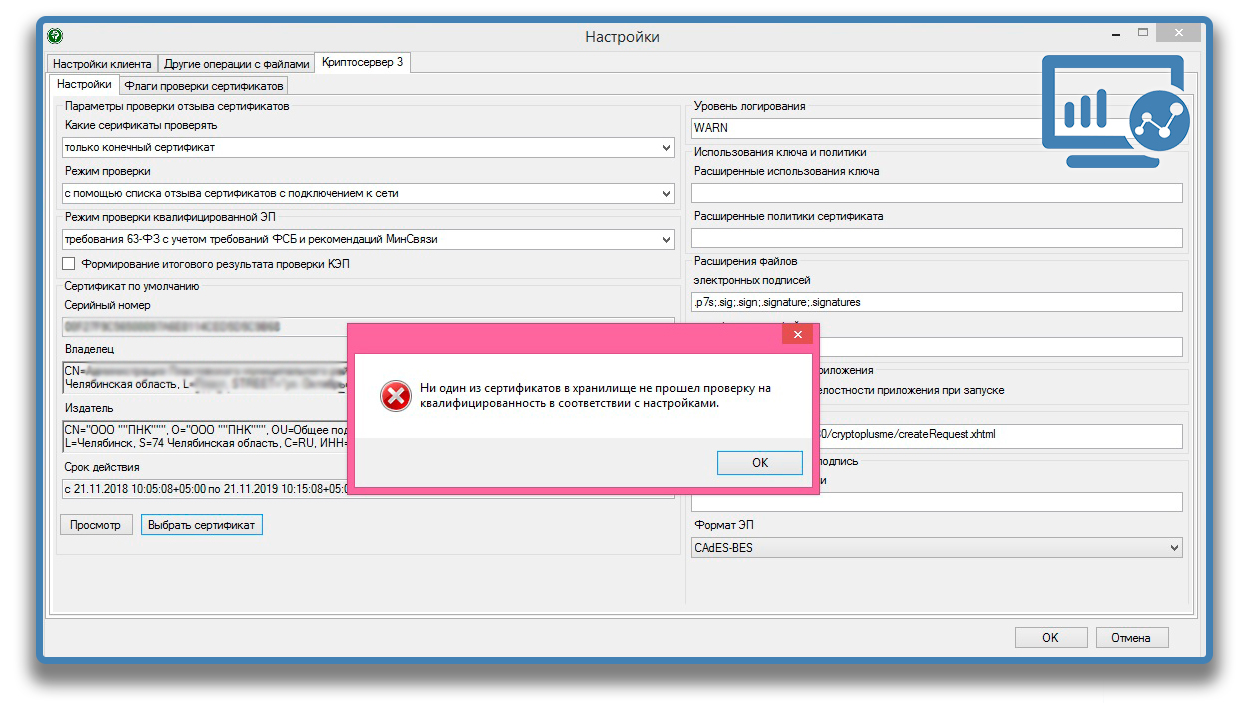
Но после того как все необходимые компоненты были установлены, средство для работы с электронной подписью CryptoDE начало капризничать и никак не хотело подписывать документы. Постоянно выскакивающее окно сообщало: «Ни один из сертификатов в хранилище не прошел проверку на квалифицированность в соответствии с настройками». Чтобы избавиться от этой ошибки, понадобилось немного поковыряться в настройках программы. В данной статье речь пойдет о том, как провести настройку CryptoDE для ЕГИССО.
Где скачать Crypto+DE
Скачать актуальную версию программы можно:
- С официального сайта ПФР ( ссылка )
- Яндекс Диск ( ссылка )
Ошибка
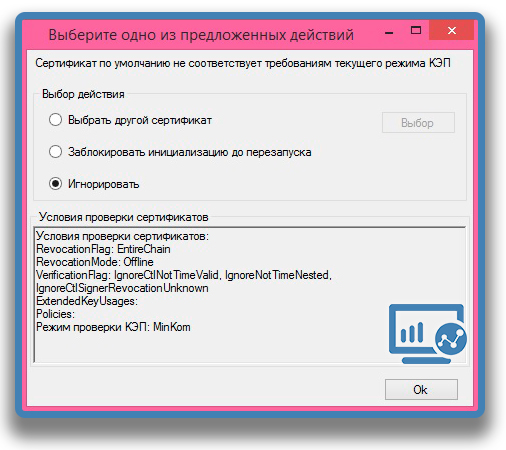
Если правой кнопкой мыши нажать на значок Crypto+DE, а затем «Выбрать сертификат по умолчанию», то программа успешно предложит выбрать сертификат из установленных сертификатов. Но это действие ничего не решит, т.к. при подписании документа выскочило окно, которое оповещает о том, что сертификат по умолчанию не соответствует требованиям текущего режима КЭП.
Настройка CryptoDE для ЕГИССО
Итак, для решения данной проблемы необходимо немного поковыряться в настройках программы.
- Нажимаем правой кнопкой мыши на значок Crypto+DE в трее и переходим в раздел «Настройки»

- Во вкладке «Настройки клиента» все значения оставляем по умолчанию.
- Нас интересует вкладка «Криптосервер 3».
- «Какие сертификаты проверять» выставляем значение «Только конечный сертификат»
- «Режим проверки» выставляем значение «С помощью списка отзыва сертификатов с подключением к сети»
- «Режим проверки квалифицированной ЭП» ставим «Не проверять»
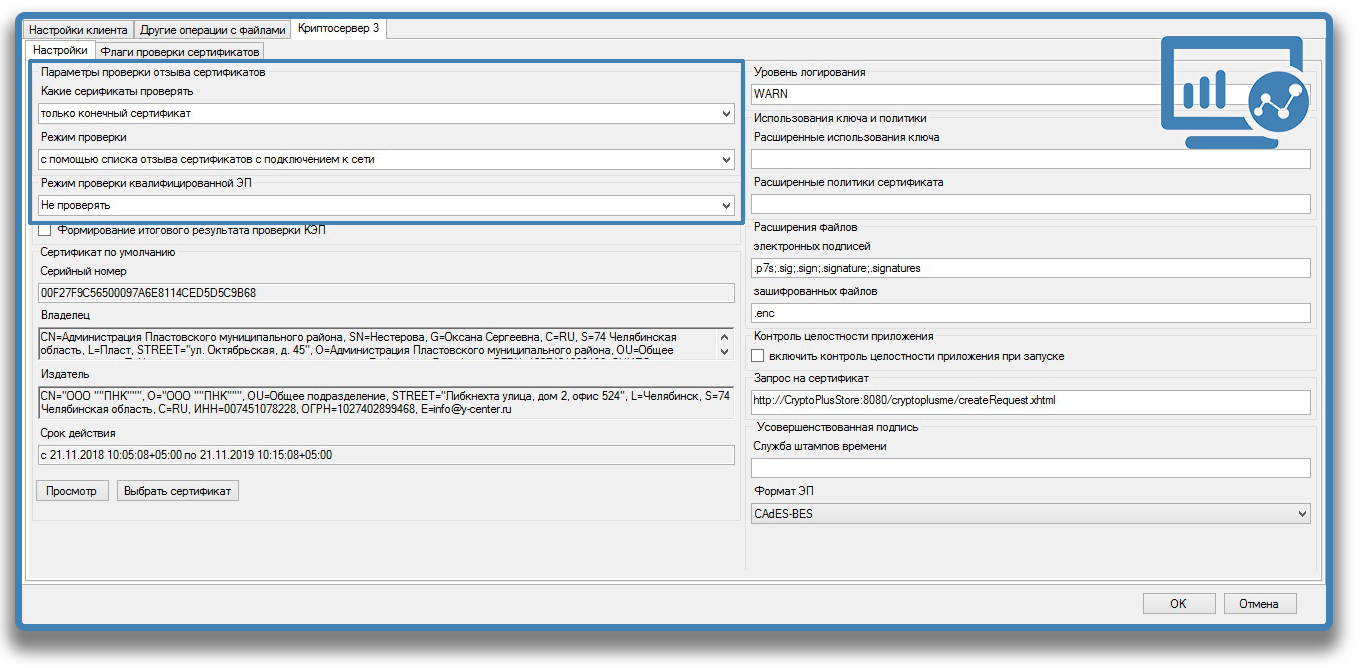
На этом настройка CryptoDE завершена. Все документы успешно подписываются и загружаются на портал в кабинете поставщика информации. Оставлю на всякий случай скриншот настроек, которые действуют у меня в данный момент. Если у Вас не заработало или что-то не получилось, можете смело написать в комментариях. Постараюсь всем помочь!
Источник
Содержание
- Настройка CryptoDE для ЕГИССО
- Где скачать Crypto+DE
- Ошибка
- Настройка CryptoDE для ЕГИССО
- Частые проблемы при работе с электронной подписью
- Проблема 1. Неверные имя пользователя или пароль.
- Проблема 2. При нажатии на кнопку «Запросить сертификат» возникают ошибки или не открывается программа КриптоПро.
- Проблема 3. Не удается выполнить запрос на сертификат.
- Проблема 4. При создании запроса на сертификат в КриптоПро CSP отсутствует биологический датчик случайных чисел и не удается сформировать контейнер закрытого ключа. Вместо окна биологического датчика случайных чисел открылось окно:
- Проблема 5. Ошибки при работе с полученным сертификатом: при подписании или при проверке подлинности сертификата.
- Проблема 6. Если Вы выпускали электронную подпись до 01.07.2022 и не удается войти в личный кабинет на сайте Удостоверяющего центра ООО «ПРОГРАММНЫЙ ЦЕНТР». Например, возникает следующая ошибка:
- Проблема 7. При выборе сертификата, который был выпущен до 01.07.2022, в личном кабинете на сайте Удостоверяющего центра ООО «ПРОГРАММНЫЙ ЦЕНТР» возникает ошибка:
- Проблема 8. При аннулировании или приостановке действия сертификата ЭП, который был выпущен до 01.07.2022, окно отзыва или приостановления не закрывается автоматически или страница сайта не обновляется.
- Смешанный (клиент/сервер) алгоритм формирования цифровой подписи xmlDsig на основе CryptoPro Browser Plugin
Настройка CryptoDE для ЕГИССО
Произошла небольшая неприятность на работе. Ноутбук, на котором настроено рабочее место для ЕГИССО срочно понадобилось отдать на время другому пользователю. «Ничего страшного» — подумал я, — «настрою портал на другом компьютере, благо как настраивать давно уже известно».
Но после того как все необходимые компоненты были установлены, средство для работы с электронной подписью CryptoDE начало капризничать и никак не хотело подписывать документы. Постоянно выскакивающее окно сообщало: «Ни один из сертификатов в хранилище не прошел проверку на квалифицированность в соответствии с настройками». Чтобы избавиться от этой ошибки, понадобилось немного поковыряться в настройках программы. В данной статье речь пойдет о том, как провести настройку CryptoDE для ЕГИССО.
Где скачать Crypto+DE
Скачать актуальную версию программы можно:
Ошибка
Если правой кнопкой мыши нажать на значок Crypto+DE, а затем «Выбрать сертификат по умолчанию», то программа успешно предложит выбрать сертификат из установленных сертификатов. Но это действие ничего не решит, т.к. при подписании документа выскочило окно, которое оповещает о том, что сертификат по умолчанию не соответствует требованиям текущего режима КЭП.
Настройка CryptoDE для ЕГИССО
Итак, для решения данной проблемы необходимо немного поковыряться в настройках программы.
На этом настройка CryptoDE завершена. Все документы успешно подписываются и загружаются на портал в кабинете поставщика информации. Оставлю на всякий случай скриншот настроек, которые действуют у меня в данный момент. Если у Вас не заработало или что-то не получилось, можете смело написать в комментариях. Постараюсь всем помочь!
Источник
Частые проблемы при работе с электронной подписью
Рассмотрим проблемы, которые возникают при создании запроса на сертификат ключа проверки электронной подписи (ЭП), при установке или использовании сертификата.
Ознакомьтесь с видеоинструкцией
«Как выпустить ЭП через модуль «Полигон Про: Удостоверяющий центр»
или программу «Подпись Про»
Проблема 1. Неверные имя пользователя или пароль.
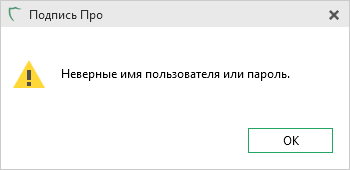
Решение: проверьте корректность логина и пароля указанного в настройках программы. Должен быть указан логин и пароль, который Вы используете для авторизации на сайте https://pbprog.ru.
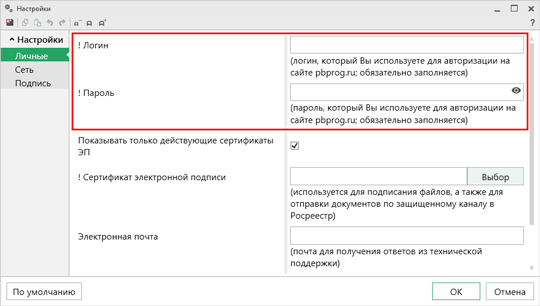
Проблема 2. При нажатии на кнопку «Запросить сертификат» возникают ошибки или не открывается программа КриптоПро.
Если у Вас установлена антивирусная программа «Avast» или «Антивирус Касперского», то данные программы достаточно временно отключить.
Если на компьютере установлены программы—блокираторы, временно отключите их или в настройках программ отключите сканирование сетевого трафика (HTTPS-трафика).
В меню «Пуск» откройте «Панель управления», выберите раздел «Система и безопасность», откройте «Брандмауэр Windows»:

Выберите пункт «Включение и отключение брандмауэра Windows»:
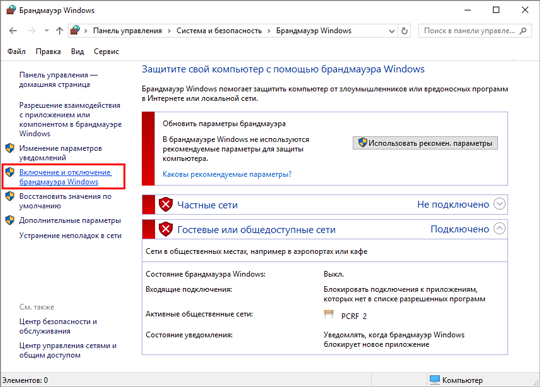
В открывшемся окне отключите брандмауэр, нажмите «ОК»:
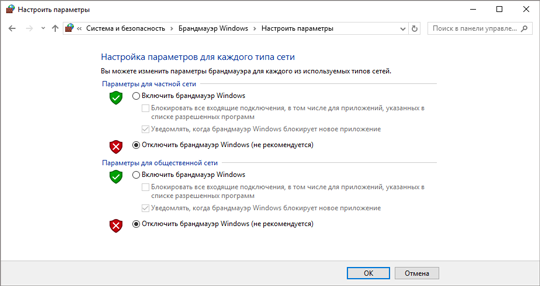
Проблема 3. Не удается выполнить запрос на сертификат.
Решение: проверьте версию операционной системы (ОС).
Например, в программе «Подпись Про» нажмите кнопку  . В окне «О Программе» нажмите кнопку «О системе…»:
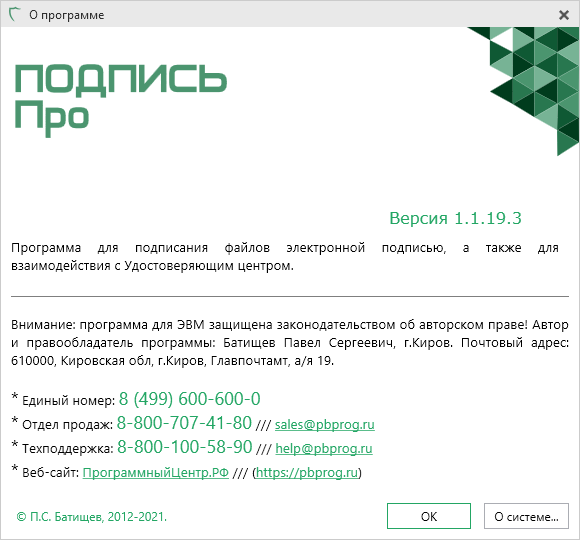
Проверьте версию операционной системы:
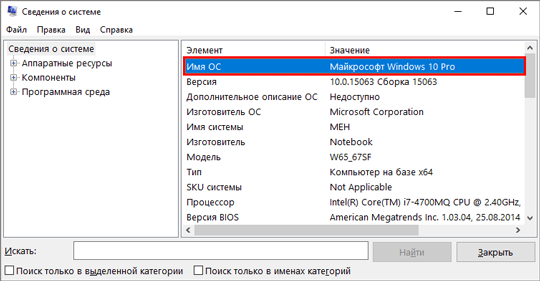
К сожалению на версии операционной системы отличной от Windows 10 невозможно выполнить запрос на сертификат из программы.
Для продолжения операции выпуска сертификата обратитесь в отдел технической поддержки по номеру 8 (800) 100-58-90.
Также Вы можете обновить свою операционную систему до Windows 10 или воспользоваться другим компьютером с уже установленной версией ОС.
Проблема 4. При создании запроса на сертификат в КриптоПро CSP отсутствует биологический датчик случайных чисел и не удается сформировать контейнер закрытого ключа. Вместо окна биологического датчика случайных чисел открылось окно:
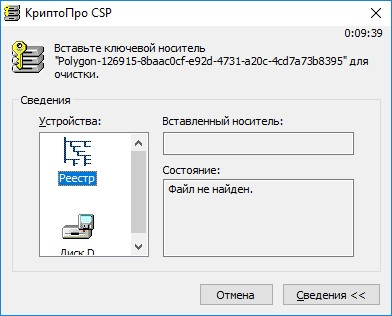
Решение: добавить биологический датчик случайных чисел.
Для добавления биологического датчика ДСЧ запустите программу КриптоПро CSP от имени администратора. Перейдите на вкладку «Оборудование» и нажмите кнопку «Настроить ДСЧ»:
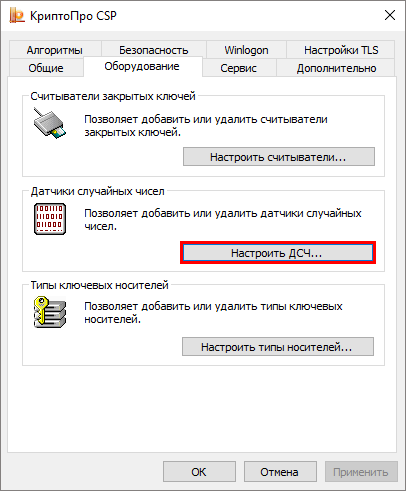
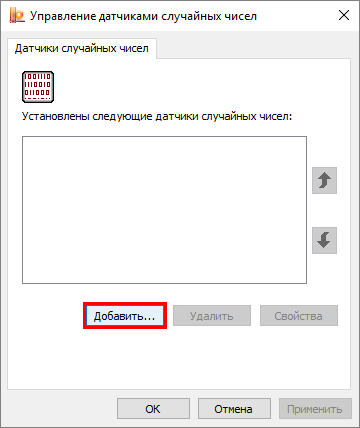
В открывшемся окне нажмите «Далее». В окне «Выбор ДСЧ» выберите «Биологический ДСЧ» и нажмите кнопку «Далее»:
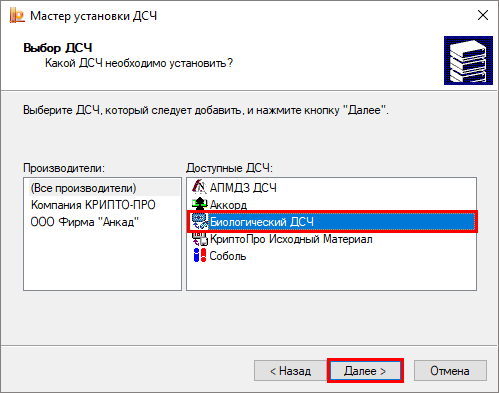
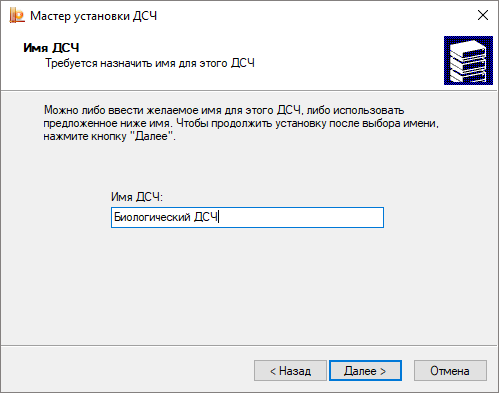
Задайте имя добавляемого ДСЧ или оставьте по умолчанию, нажмите «Далее» и «Готово».
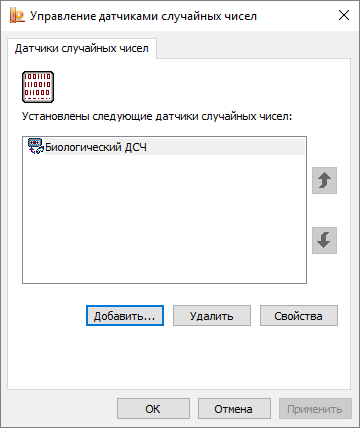
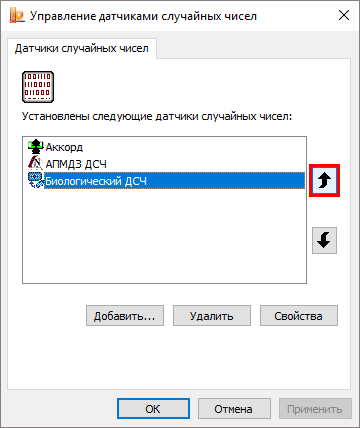
В окне «Управление датчиками случайных чисел» появится «Биологический ДСЧ».
Проблема 5. Ошибки при работе с полученным сертификатом: при подписании или при проверке подлинности сертификата.
Запустите программу КриптоПро CSP и на вкладке «Общие» проверьте срок действия.
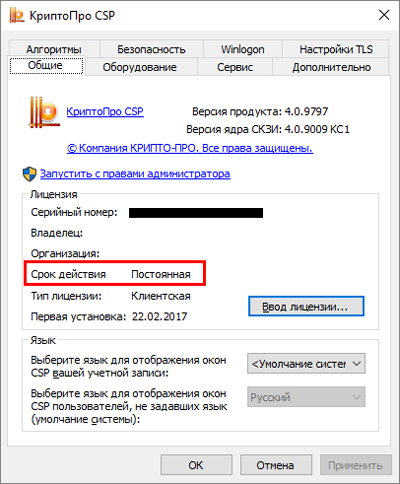
Если в поле «Срок действия» указано «Истекла», то необходимо приобрести лицензию на программу либо ввести лицензионный ключ при наличии такового.
1. Через модуль «Удостоверяющий центр» или через программу «Подпись Про». Для этого на ленте на вкладке «Главная» нажмите кнопку  :
:

2. Вручную. Для этого:
— Скачайте корневые сертификаты:
Корневой сертификат УЦ ООО «ПРОГРАММНЫЙ ЦЕНТР» (действует с 19.10.2016 по 19.10.2026)
Корневой сертификат УЦ ООО «ПРОГРАММНЫЙ ЦЕНТР» (действует с 06.04.2018 по 06.04.2027)
Корневой сертификат УЦ ООО «ПРОГРАММНЫЙ ЦЕНТР» (для ЭП, выпущенных по ГОСТ Р 34.10-2012 с 01.01.2019) (с 26.09.2018 по 26.09.2033)
Корневой сертификат УЦ ООО «ПРОГРАММНЫЙ ЦЕНТР» (ГОСТ Р 34.10-2012, для ЭП с 15.10.2019 по 13.08.2020) (с 26.07.2019 по 26.07.2034)
Корневой сертификат УЦ ООО «ПРОГРАММНЫЙ ЦЕНТР» (ГОСТ Р 34.10-2012, для ЭП с 13.08.2020) (с 13.07.2020 по 13.07.2035)
— Нажмите правой кнопкой мыши по одному из сертификатов и выберите «Установить сертификат»:
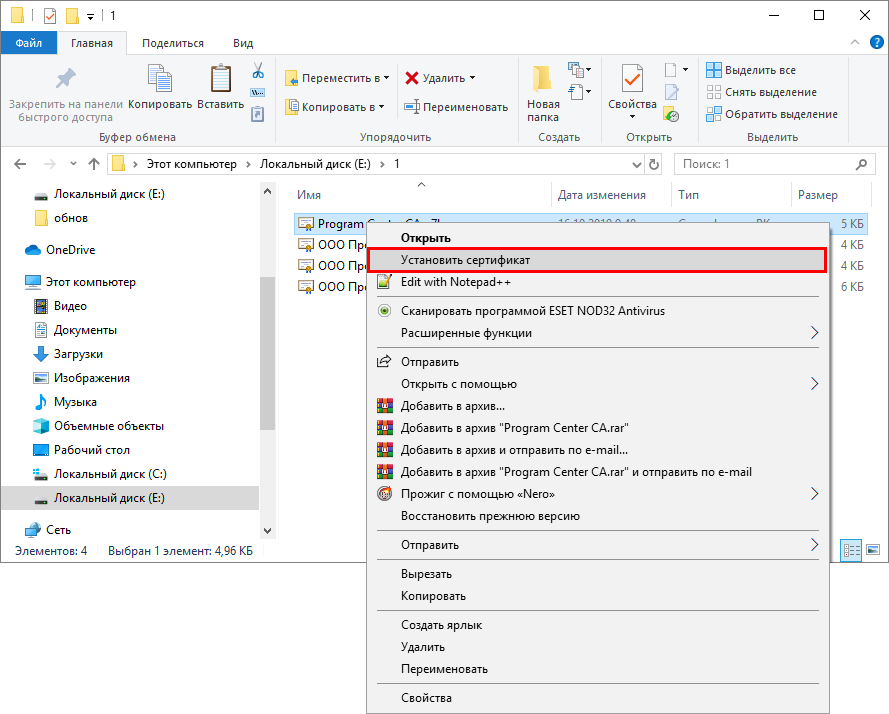
В появившемся окне нажмите «Далее»:
Снова нажмите «Далее»:
Нажмите на кнопку «Готово»:
Выполните аналогичные действия для других скачанных сертификатов.
— Откройте меню «Пуск» и в папке «КРИПТО-ПРО» запустите «Сертификаты».
— В открывшемся окне раскройте ветку Сертификаты → текущий пользователь → Промежуточные центры сертификации → Реестр → Сертификаты.
Найдите сертификаты «Головной удостоверяющий сертификат» и «Минкомсвязь России», зажав левую кнопку мыши, перетащите их в ветку «Доверенные корневые центры сертификации».
На предупреждение о безопасности ответьте «Да».
Для этого скачайте нужную версию и установите ее (подробнее см. инструкцию по установке):
Проверьте актуальность версии программы одним из способов:
— В стартовом окне Полигон Про нажмите в правом верхнем углу кнопку  – «Настройка и управление Полигон Про» и в выпадающем списке выберите
  .
.
— В любом программном модуле в левом верхнем углу нажмите кнопку  и в открывшемся меню выберите
  .
.
— В любом программном модуле на «Ленте» перейдите на вкладку «Помощь» и нажмите на кнопку  .
.
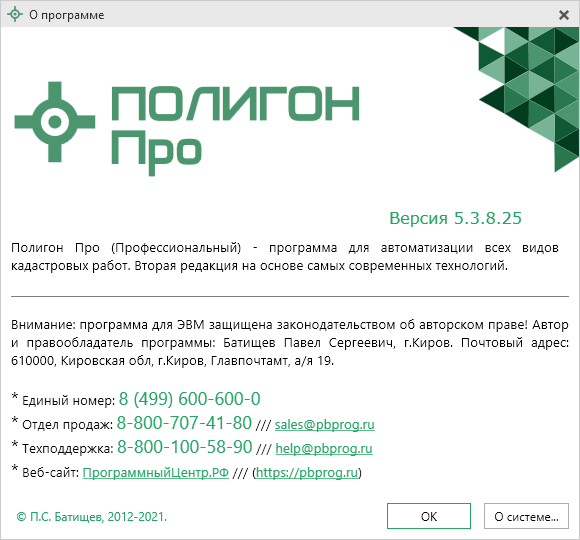
В окне «О программе» сравните версию программы с версией, указанной в карточке товара.
Проблема 6. Если Вы выпускали электронную подпись до 01.07.2022 и не удается войти в личный кабинет на сайте Удостоверяющего центра ООО «ПРОГРАММНЫЙ ЦЕНТР». Например, возникает следующая ошибка:
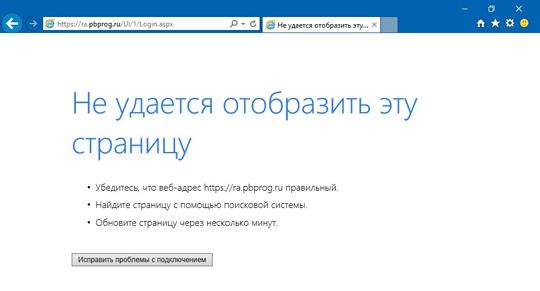
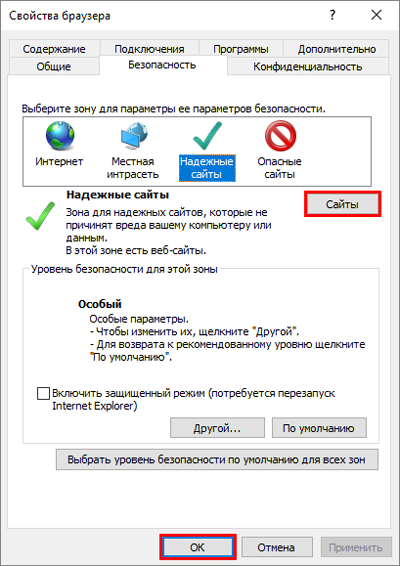
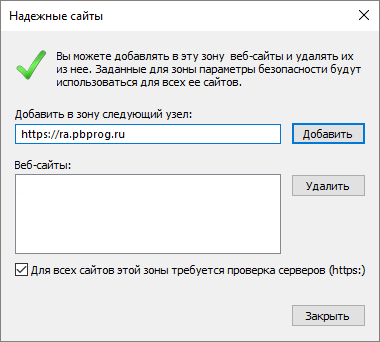
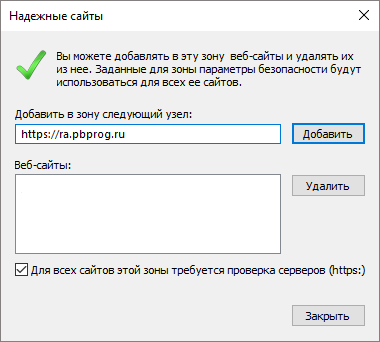
Для этого в окне «Свойства браузера» на вкладке «Безопасность» добавьте в список «Надежные сайты» адрес: https://ra.pbprog.ru.
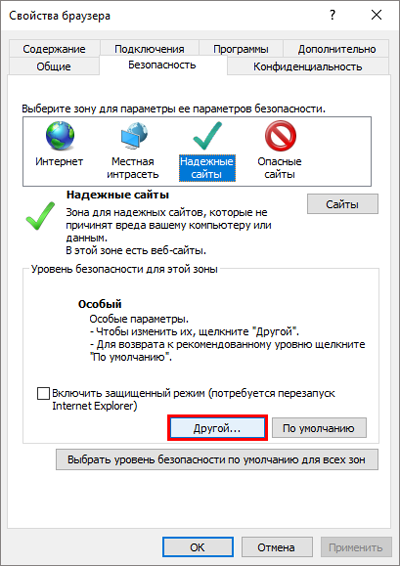
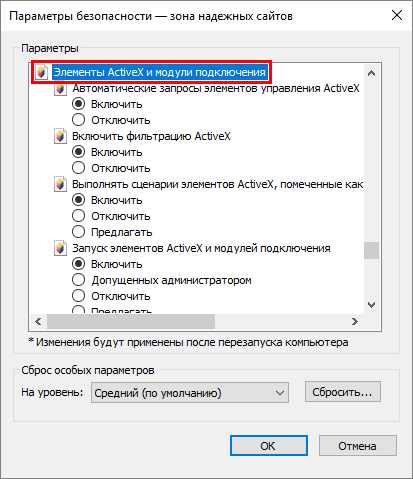
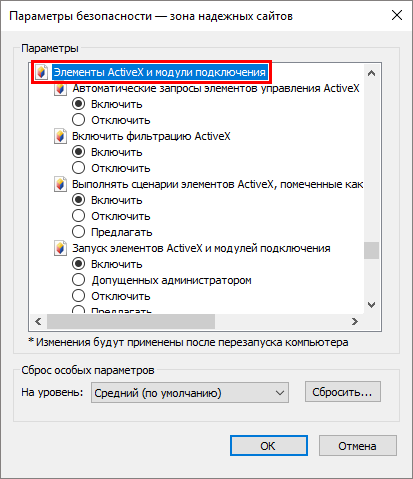
Для зоны «Надежные сайты» разрешите запуск ActiveX приложений.
Для этого в окне «Параметры безопасности – зона надежных сайтов» во всех пунктах установите значение «Включить».
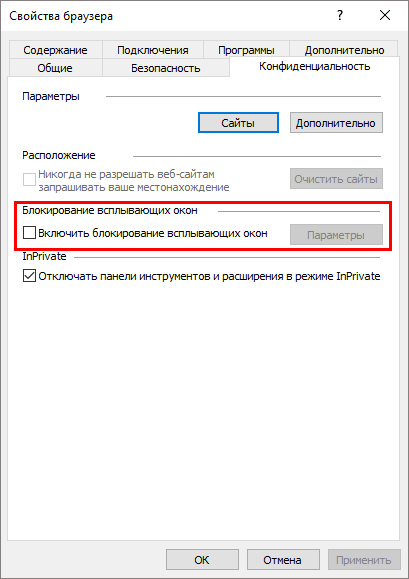
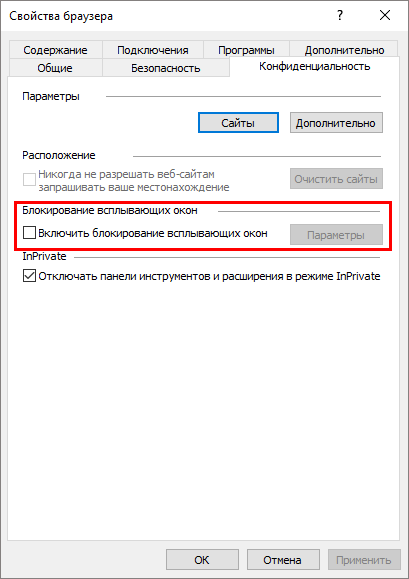
Для этого в окне «Свойства браузера» на вкладке «Конфиденциальность» уберите галочку с поля «Включить блокирование всплывающих окон».
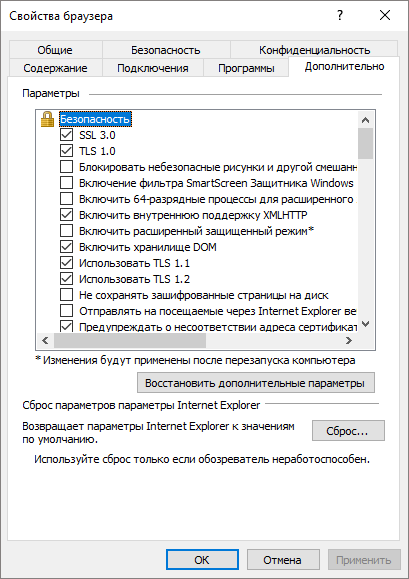
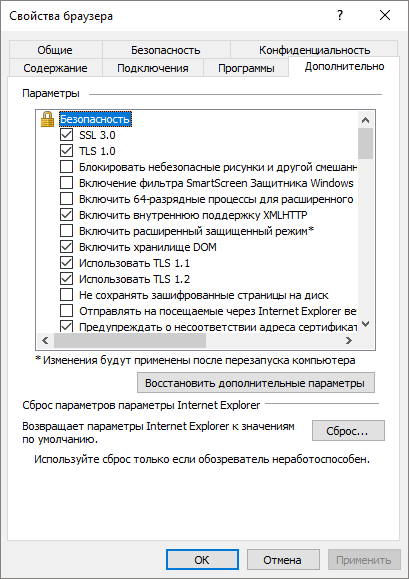
Для этого в окне «Свойства браузера» на вкладке «Дополнительно» установите галочки в полях: «SSL 2.0», «SSL 3.0», «TLS 1.0», «Использовать TLS 1.1» и «Использовать TLS 1.2».
Если у Вас установлена антивирусная программа «Avast» или «Антивирус Касперского», то данные программы достаточно временно отключить.
Если на компьютере установлены программы—блокираторы, временно отключите их или в настройках программ отключите сканирование сетевого трафика (HTTPS-трафика).
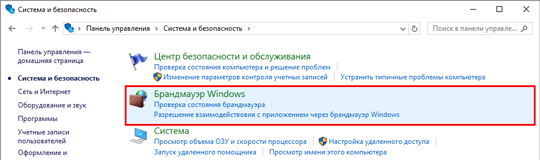
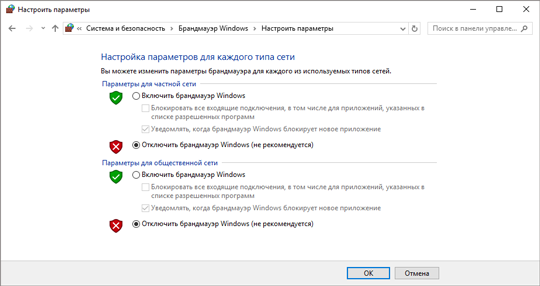
В меню «Пуск» откройте «Панель управления», выберите раздел «Система и безопасность», откройте «Брандмауэр Windows»:
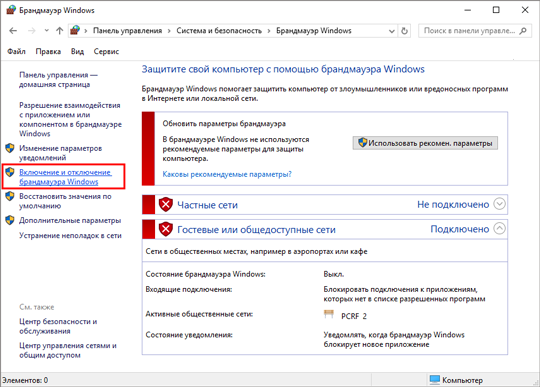
Выберите пункт «Включение и отключение брандмауэра Windows»:
В открывшемся окне отключите брандмауэр, нажмите «ОК»:
Проблема 7. При выборе сертификата, который был выпущен до 01.07.2022, в личном кабинете на сайте Удостоверяющего центра ООО «ПРОГРАММНЫЙ ЦЕНТР» возникает ошибка:
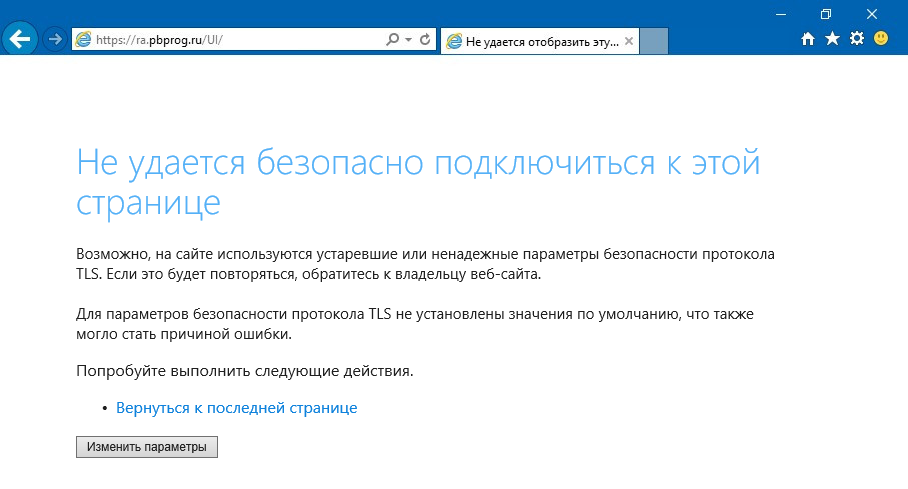
Решение: обновите или скачайте и установите «КриптоПро CSP» версии 4.0.9969. Скачать программу можно с официального сайта.
Проблема 8. При аннулировании или приостановке действия сертификата ЭП, который был выпущен до 01.07.2022, окно отзыва или приостановления не закрывается автоматически или страница сайта не обновляется.
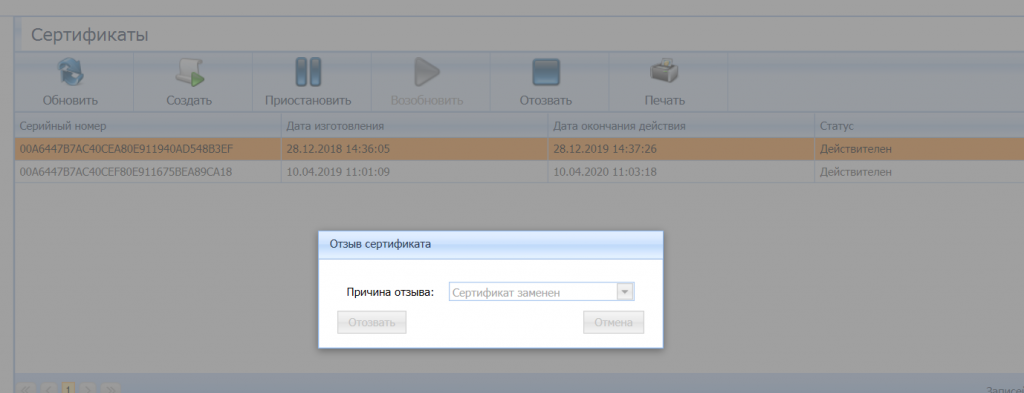
Решение: скачайте и установите плагин «КриптоПро ЭЦП browser plug-in». Скачать плагин можно с официального сайта или с сайта Программного центра (>» href=»https://pbprog.ru/upload/download/files/cadesplugin.exe»>скачать).
Если после выполнения данных рекомендаций проблема не устранилась, запишитесь на сеанс удаленного доступа.
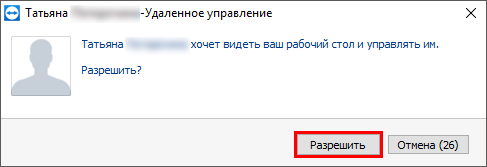
Когда специалист будет подключаться к Вам, разрешите доступ к вашему компьютеру. Нажмите кнопку «Разрешить».
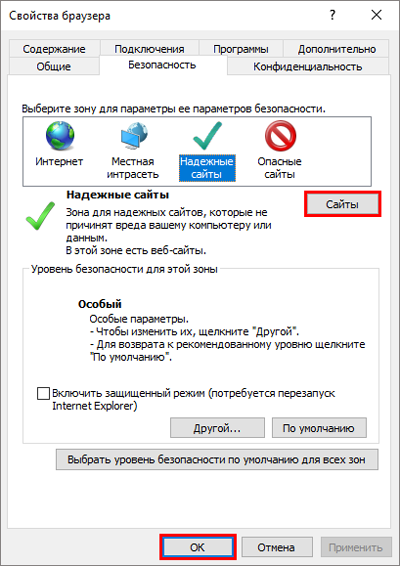
Для зоны «Надежные сайты» разрешите запуск ActiveX приложений.

Отключите блокирование всплывающих окон.
Если у Вас установлена антивирусная программа «Avast» или «Антивирус Касперского», то данные программы достаточно временно отключить.
Если на компьютере установлены программы—блокираторы, временно отключите их или в настройках программ отключите сканирование сетевого трафика (HTTPS-трафика).
В меню «Пуск» откройте «Панель управления», выберите раздел «Система и безопасность», откройте «Брандмауэр Windows»:
Выберите пункт «Включение и отключение брандмауэра Windows»:
В открывшемся окне отключите брандмауэр, нажмите «ОК»:
Проблема 2. Не удается выполнить запрос на сертификат.
Решение: проверьте версию операционной системы (ОС).
Например, в программе «Полигон Про» нажмите на кнопку  . В окне «О Программе» нажмите кнопку «О системе…»:
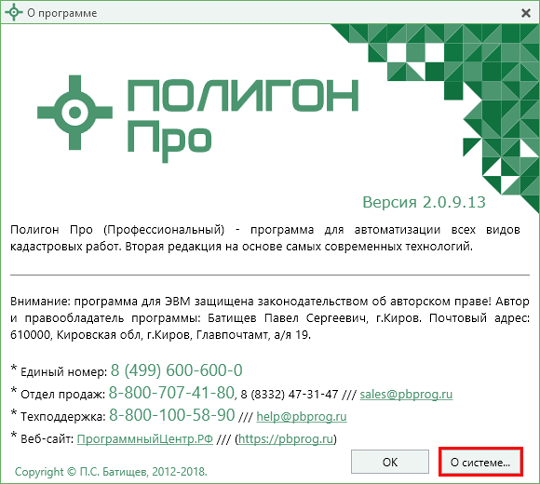
Проверьте версию операционной системы:
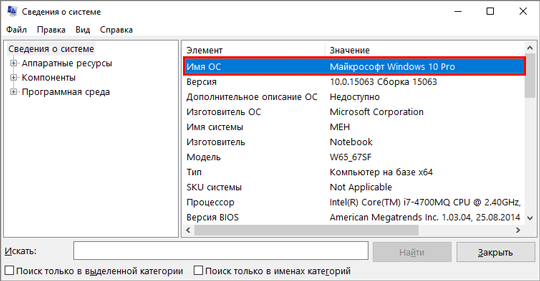
Если на компьютере установлена Windows XP, обновите версию ОС или воспользуйтесь другим компьютером с операционной системой Windows 7 или выше.
Внимание! Windows XP снята компанией Microsoft с поддержки в 2014 г. (информация с официального сайта Мicrosoft), т.е. для нее не выходят обновления безопасности, что делает уязвимой как саму ОС, так и Ваши данные.
Проблема 3. При создании запроса на сертификат в КриптоПро CSP отсутствует биологический датчик случайных чисел и не удается сформировать контейнер закрытого ключа. Вместо окна биологического датчика случайных чисел открылось окно:
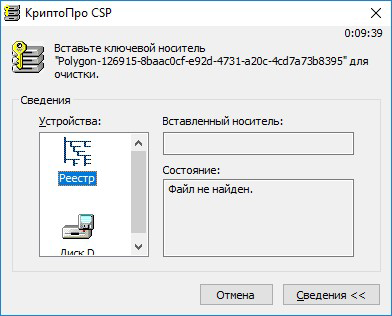
Решение: добавить биологический датчик случайных чисел.
Для добавления биологического датчика ДСЧ запустите программу КриптоПро CSP от имени администратора. Перейдите на вкладку «Оборудование» и нажмите кнопку «Настроить ДСЧ»:
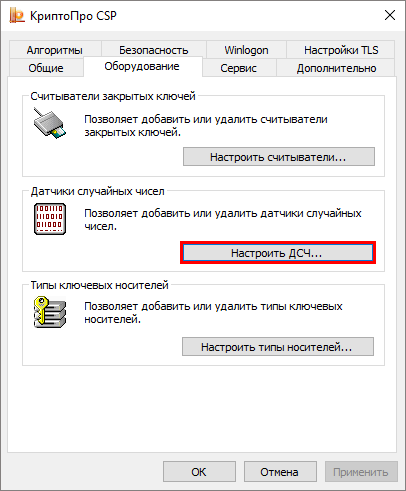
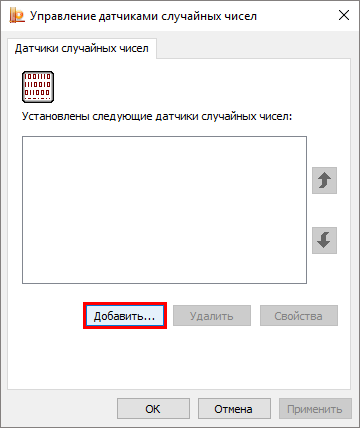
В открывшемся окне нажмите «Далее». В окне «Выбор ДСЧ» выберите «Биологический ДСЧ» и нажмите кнопку «Далее»:
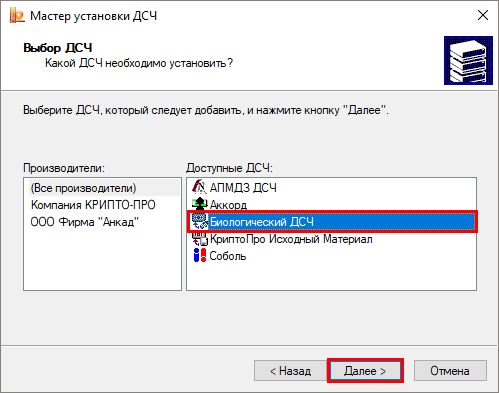
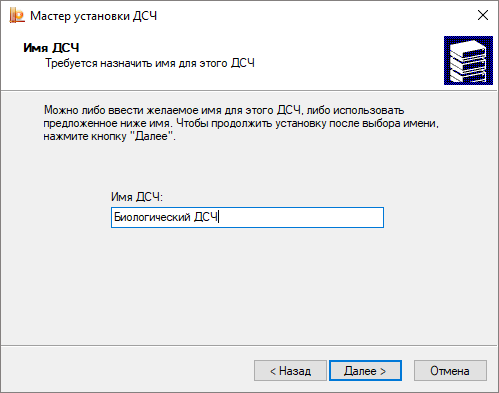
Задайте имя добавляемого ДСЧ или оставьте по умолчанию, нажмите «Далее» и «Готово».
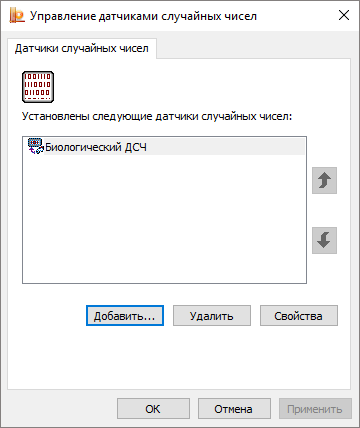
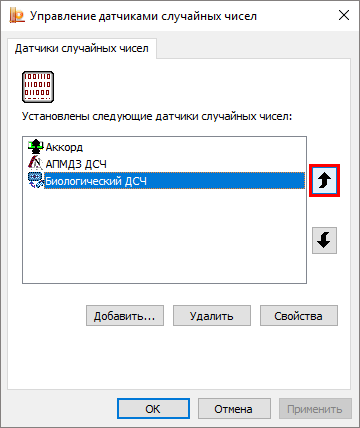
В окне «Управление датчиками случайных чисел» появится «Биологический ДСЧ».
Проблема 4. Ошибки при работе с полученным сертификатом: при подписании или при проверке подлинности сертификата.
Запустите программу КриптоПро CSP и на вкладке «Общие» проверьте срок действия.
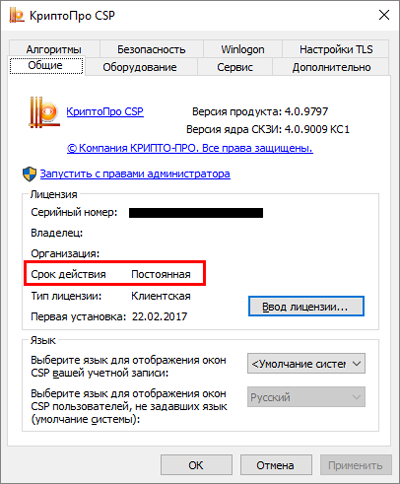
Если в поле «Срок действия» указано «Истекла», то необходимо приобрести лицензию на программу либо ввести лицензионный ключ при наличии такового.
1. Через модуль «Удостоверяющий центр» или через программу «Подпись Про». Для этого на ленте на вкладке «Главная» нажмите кнопку  :
:

2. Вручную. Для этого:
— Нажмите правой кнопкой мыши по скачанному файлу и выберите «Установить сертификат»:
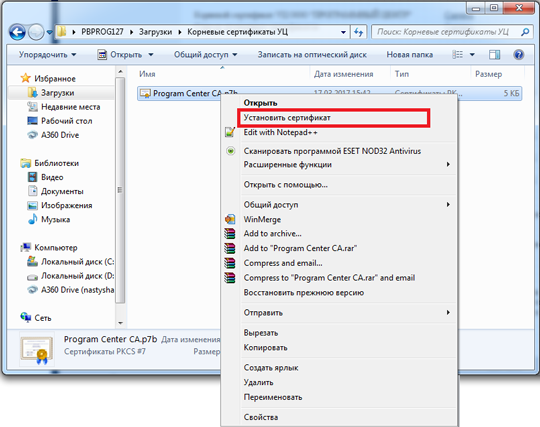
В появившемся окне нажмите «Далее»:
Снова нажмите «Далее»:
Нажмите на кнопку «Готово»:
— Откройте меню «Пуск» и в папке «КРИПТО-ПРО» запустите «Сертификаты».
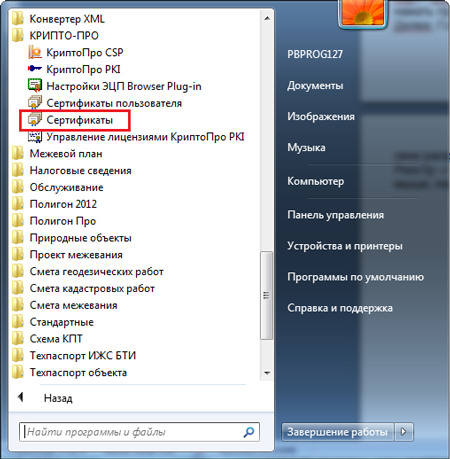
— В открывшемся окне раскройте ветку Сертификаты – текущий пользователь – Промежуточные центры сертификации – Реестр – Сертификаты, найдите сертификат «Головной удостоверяющий сертификат» и, зажав левую кнопку мыши, перетащите его в ветку «Доверенные корневые центры сертификации».
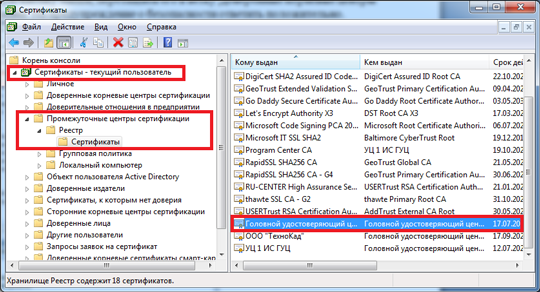
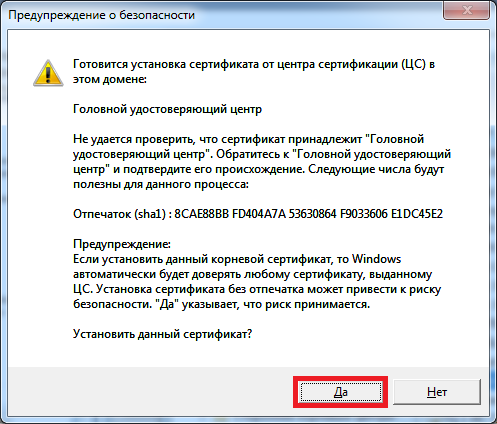
На предупреждение о безопасности ответьте «Да».
Для этого скачайте требуемую версию и установите ее (подробнее см. инструкцию по установке).
Проверьте актуальность версии программы одним из способов:
— В стартовом окне Полигон Про нажмите в правом верхнем углу кнопку  – «Настройка и управление Полигон Про» и в выпадающем списке выберите .
— В любом программном модуле в левом верхнем углу нажмите на кнопку  и в открывшемся меню выберите
  .
.
— В любом программном модуле на «Ленте» перейдите на вкладку «Помощь» и нажмите на кнопку .
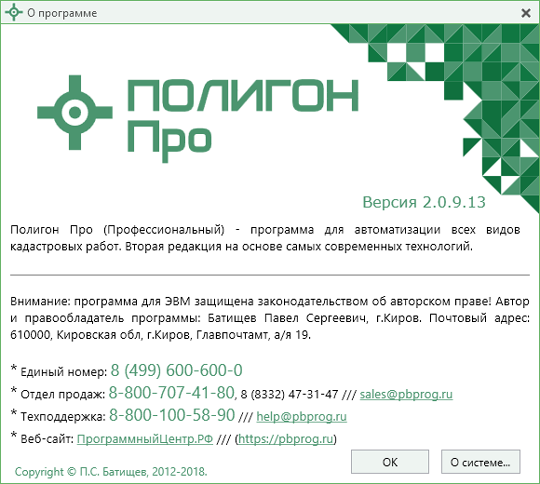
В окне «О программе» сравните версию программы с версией, указанной в карточке товара.
Если после выполнения данных рекомендаций проблема не устранилась, запишитесь на сеанс удаленного доступа.
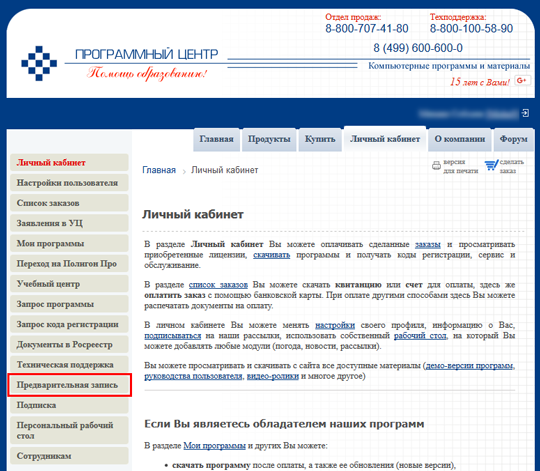
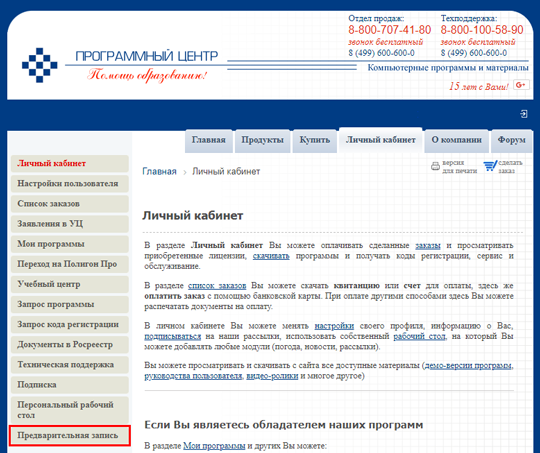
Авторизуйтесь в личном кабинете на сайте pbprog.ru;
Слева перейдите в пункт меню «Предварительная запись» и выберите пункт «Техподдержка: Удаленный доступ»;
Скачайте и установите программу TeamViewer 9 версии;
В таблице сеансов удаленного доступа выберите любое удобное для Вас время для подключения специалиста (время московское) и запишитесь на сеанс удаленного доступа, указав необходимые для записи данные (обязательно опишите проблему);
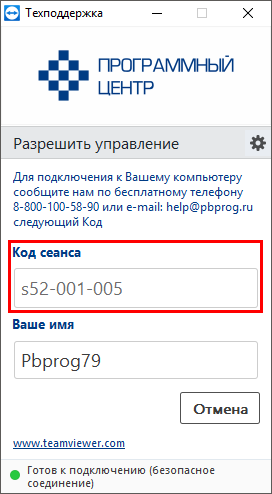
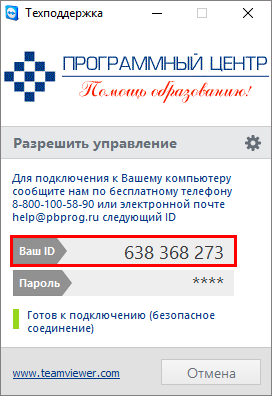
За пять минут до начала сеанса запустите программу TeamViewer, позвоните в отдел технической поддержки по бесплатному номеру 8-800-100-58-90 и сообщите 9 цифр ID, необходимых для подключения.
Примечание: как использовать программу TeamViewer читайте на форуме (сообщение №5 «2.Управление Вашим компьютером через Интернет»).
Источник
Смешанный (клиент/сервер) алгоритм формирования цифровой подписи xmlDsig на основе CryptoPro Browser Plugin
На хабре уже была обзорная статья о механизмах создания ЭЦП в браузере, где было рассказано о связке Крипто-Про CSP +их же плагин к браузерам. Как там было сказано, предварительные требования для работы — это наличие CryptoPro CSP на компьютере и установка сертификата, которым собираемся подписывать. Вариант вполне рабочий, к тому же в версии 1.05.1418 плагина добавлена работа с подписью XMLDsig. Если есть возможность гонять файлы на клиент и обратно, то для того, чтобы подписать документ на клиенте, достаточно почитать КриптоПрошную справку. Все делается на JavaScript вызовом пары методов.
Однако, что если файлы лежат на сервере и хочется минимизировать трафик и подписывать их, не гоняя на клиент целиком?
Интересно?
Итак, клиент/серверный алгоритм формирования цифровой подписи XMLDSig.
Информацию об спецификации по XMLDsig можно найти по адресу тут.
Я буду рассматривать формирование enveloping signature (обворачивающей подписи) для xml-документа.
Простой пример подписанного xml:
Чтобы лучше понять, что из себя представляет enveloping signature, предлагаю краткий перевод описания тэгов из спецификации:
Итак, исходные данные:
Код на C#, который заработал в моем случае:
Шаг №3.
Берем хэш от канокализированного SignedInfo.
Тут возможны 2 варианта-серверный и клиентский.
3.1) Взятие хэша на клиенте. Именно его я использую, так что опишу его первым:
На сервере кодируем канокализированный SignedInfo в base64
C#:
и отправляем эти данные на клиент.
На клиенте берем хэш с помощь криптопрошного плагина
JavaScript:
Посмотреть хэш можно с помощью hashObject.Value
3.2)Считаем хэш на сервере и отправляем на клиент. Этот вариант у меня так и не заработал, но честно сказать я особо и не пытался.
Возможно хэш надо преобразовывать в base64.
Отправляем на клиент, там используем
Именно на методе hashObject.SetHashValue у меня падала ошибка. Разбираться я не стал, но криптопрошном форуме говорят, что можно как-то заставить ее работать.
Если соберетесь реализовывать серверный алгоритм генерации хэша, то вот пара полезных советов:
1) Посчитайте хэш на клиенте и на сервере от пустой строки. он должен совпадать, это значит ваши алгоритмы одинаковые.
Для GOST3411 это следующие значения:
base64: mB5fPKMMhBSHgw+E+0M+E6wRAVabnBNYSsSDI0zWVsA=
hex: 98 1e 5f 3c a3 0c 84 14 87 83 0f 84 fb 43 3e 13 ac 11 01 56 9b 9c 13 58 4a c4 83 23 4c d6 56 c0
2) Добейтесь, чтобы у вас совпадали хэши для произвольных данных, генерируемые на клиенте и на сервере.
После этого можно пересылать клиенту только хэш от SignedInfo вместо всего SignedInfo.
Шаг №4.(клиент)
Генерируем SignatureValue и отсылаем на сервер SignatureValue и информацию о сертификате
Возвращем на сервер binReversedSignatureString и certValue.
Код функций из utils не выкладываю. Мне его подсказали на форуме криптоПро и его можно посмотреть в этой теме
Шаг №5. (сервер)
Заменяем в сгенерированном на шаге №1 тэге Signature значения тэгов SignatureValue и X509Certificate значениями, полученными с клиента
Шаг №6. (сервер)
Верифицируем карточку.
Если верификация прошла успешно, то все хорошо. В результате мы получаем на сервере документ, подписанный клиентским ключом, не гоняя туда-обратно сам файл.
Примечание: если работа ведется с документом, уже содержащим подписи, то их надо отсоединить от документа до шага №1 и присоединить к документу обратно после шага №6
В заключение хочется сказать большое спасибо за помощь в нахождении алгоритма участникам форума КриптоПро dmishin и Fomich.
Без их советов я бы плюхался с этим в разы дольше.
Источник
Чтобы решить эту проблему, пришлось немного покопаться в настройках программы.
Для начала нужно кликнуть правой клавишей мыши по значку установленной программы, расположенному в трее, чтобы перейти непосредственно в раздел «Настройки».
Далее переходим во вкладку «Криптосервер 3» и в открывшемся окне «Какие сертификаты проверять» выбираем «Только конечный сертификат»
В «Режим проверки» подставляем значение

А

отмечаем чекбокс «Не проверять»
Остальное я оставила как было. Естественно, для вступления изменений в силу нужно не забыть кликнуть по кнопке ОК. В моем случае это решило проблему дальнейшей работы с сайтом ПФР.