
Phoenix BIOS один из самых загадочных среди базовых систем ввода-вывода. Это обусловленно прежде всего тем что он применяется в первую очередь на мобильных ПК (ноутбуках) и разного рода виртуальных машинах, на которых звуковая карта или просто пищалка доступны только после загрузки операционной системы.
Что означают моргания лампочки и загадочные цифры типа «1-1-3» на экране — описано в этой статье.
|
1-1-3. Ошибка записи/чтения данных CMOS. |
|
|
CMOS — основная микросхема в которой хранится сам BIOS. Естественно что при ошибке чтения из этой микросхемы компьютер просто откажется работать. — Современные платы сделаны таким образом что микровхему CMOS легко заменить — она установлена в колодке и вынимается примерно так же как и плашка памяти, однако, эта простота нередко играет против работоспособности ПК. Основной причиной является банальное отсутствие контакта между самой микросхемой и колодкой в которую она установлена или даже между одной ножкой микросхемы и колодкой. Для устранения неисправности достаточно просто открыть системный блок (ноутбук) и пальцем поправить микросхему.
— Так же проблема может возникнуть если вы только что заменили данную микросхему (решили обновить BIOS). Можно предположить, что вам досталась сбойная микросхема. Вероятность такого события крайне мала — 1/1010, но все же есть или вы просто выбрали микросхему не того типа. Попробуйте прошить BIOS на другой микросхеме и повторить операцию по замене микросхемы. — Если замена BIOS производилась прошивкой CMOS без замены микросхемы (некоторые пограммы по прошивке BIOS позволяют это делать не разбирая ПК или ноутбук), велика вероятность, что вы испортили микросхему — точнее ее содержимое. Это могло случиться из-за вашей ошибки (выбрали не ту версию BIOS) из-за ошибки в программе (коряво написан код программы прошивки или сам дамп программы BIOS) или из-за технических проблем (в основном из-за проблем с питанием). Восстановить ее поможет только специалист сервистного центра.
|
|
|
1-1-4. Ошибка контрольной суммы содержимого микросхемы BIOS. |
|
|
Эта ошибка более точно определяет ошибку BIOS, чем вышеописанная и может означать только неисправность самой микросхемы BIOS. — Каждая микросхема BIOS несет в себе контрольную информацию о записанной в нее программе: название разработчика, дату разработки программы, контрольную сумму. Контрольная сумма — наиболее важный параметр с точки зрения машины потому что отражает простую математическую сумму свех записанных в микросхему данных. Если записанные данные не совпадают с тем что расчитала сама машина — возникает ошибка. — Вторая причина более опасная и коварная — проблемы с элементами логики материнской платы. Вашему электронному помошнику в этой ситуации поможет только серьезный ремонт.
|
|
|
1-2-1. Неисправна материнская плата. |
|
|
Что-то непонравилось вашему электронному другу в работе его систем и устройств. Именно поэтому и появляется данная ошибка BIOS. Причем связано это со святая святых вашего ПК или ноутбука — материнской платой. Причин недовольства может быть несколько: — Резкий перепад температуры может привести к появлению микроскопических капелек росы, и, хотя, практически вся материнская плата, как правило, залита лаком в нем могут быть трещинки. Вот в одну из них и попала капелька воды. Выключите компьютер на несколько часов (обычно 2 — 3 часа бывает достаточно), а потом повторите попытку включения. — Причиной ошибки может стать и повышенная запыленность материнской платы. Попробуйте почистить ее пылесосом или балончиком со сжатым воздухом. — Если «оклиматизация» и чистка не помогли — несите своего друга к специалисту — случилось что-то серьезное. Сами вы не справитесь. |
|
|
1-2-2. Ошибка инициализации контроллера DMA. |
|
|
DMA — один из важнейших узлов современного ПК. Контролер DMA позволяет разгрузить центральный процессор вашего ПК в плане работы с памятью. Он нужен для того что бы скажем переслать какое-то изображение (картинку) из памяти в видеокарту. Без контроллера DMA продессор должен будет выполнить несколько миллионов операций, что сильно затормозит работу ПК, а с контроллером ему досточно всего нескольких десятков операций — сообщить контроллеру откуда и куда пересылать и какой объем. Если контролер DMA не работает то ваш ПК спорее всего будет работать, хотя и намного медленнее. Причиной неработоспособности котроллера может быть как повышенная запыленность материнской платы (попробуйте почистить ее пылесосом или болончиком со сжатым воздухом) так и более серъезные проблемы (заводской брак, небрежное обращение с ПК) |
|
|
1-2-3. Ошибка при попытке чтения/записи в один из каналов DMA. |
|
|
Ошибка аналогична предыдущей, только говорит что в целом контроллер работает нормально, барахлит только один из его каналов, что может привести к его отключению. Приччины появления неисправности и как их устранить смотрите выше. |
|
|
1-3-1. Ошибка регенерации оперативной памяти. |
|
|
При выполнении программы самопроверки (POST) проверяется работоспособность оперативной памяти ПК (RAM). В нее записывается различная тестовая информация. Для экономии электроэнергии большенство совмеменных модулей памяти сделаны с применением особой технологии — динамическое хранение информации. Суть сисемы в том что при обычном способе хранения информация в RAM заносится один раз и может храниться в ней пока не выключится питание микросхем, а при динамическом Информация должна переодически обновляться — чем и занимается система регенерации оперативной памяти. Если очистка материнской платы от пыли и влаги не поможет, отремонтировать ваш ПК смогут только в сервисном центре. |
|
|
1-3-3. Ошибка при тестировании первых 64 Кб оперативной памяти. |
|
|
Оперативная память современных ПК имеет несколько хитростей. Одной из таких хитростей является страничная адресация — вся память разделена на равные страницы по 64 кБ. При этом в каждый момент времени ПК видит 128 кБ своего ОЗУ (две страницы) на одной из которых располагаются общие алгоритмы, таблицы, переменные, указатели и т. д. необходимые при работе любой программы, а другая может хранить уже более специфичные механизмы, данные и прочую информацию. Она в любой момент может быть заменена пограммным путем (т. е. без вашего вмештельства), что в общем то операционная система (ОС) и делает до нескольких тысяч раз в секунду. Если выйдет из строя одна из «вторых» страниц особой сложности не будет. ОС пометит ее как сбойную и просто не будет использовать. Если выйдет из строя первая страница — это уже будет катастрофа — ОС не сможет разместить на ней одну из своих структур, что может привести к сбоям в работе или потери информации (в том числе и с жесткого диска).
На всякий случай можно провести следующую процедуру:
Смысл операции в том что один из модулей памяти мог выскочить из своего гнезда, что привело к неустойчивому контакту. Мы же попыталить это устранить. |
|
|
1-3-4. Аналогично предыдущему. |
|
| Описание шибки приводится чуть выше. Возможно эти два кода (1-3-3 и 1-3-4) различаются в деталях, но смысл у них один и тот-же. | |
|
1-4-1. Неисправна материнская плата. |
|
|
Материнская плата — чрезвычайно сложный электронный прибор. Если процессор можно сравнить с мегополисом, то материнская плата скорее всего будет сравнима с такой страной как Южная Корея или Япония. Все на ней должно работать как часы. Малейший сбой и вы лишитесь некоторых функций или ваш электронный помошник вообще откажется работать. На материнской плате может выйти все что угодно от конденсатора или резистора, до чипа контроллера внешних устройств. Это одна из фатальных ошибок. Устранить ее своими силами практически невозможно. Несите своего помошника к специалисту. Если ваш ПК работает в условиях крайней запыленности или вы давно не проводили уборку помещения есть вероятность что вся провлема более чем элементарна. Любая маринская плата не без греха в том числе с точки зрения изоляции и лакокрасочного покрытия. Если у вас ПК одного из китайских производителей пылесосов — тем более. Любой волосок, пушинка, ворсинка, микропроволочка (не дай бог) на открытом участке материнской платы может быть воспринят электроникой как дополнительный проводник — отсюда и вся проблема. Достаточно просто продуть материнскую плату пылесосом. |
|
|
1-4-2. Ошибка тестирования оперативной памяти. |
|
|
Ошибка тестирования может возникать по разным причинам: Отсутствие оперативной памяти как таковой. Отсутствие нормального контакта с модулем памяти. Сбой логики на плашках памяти. Сбой логики на материнской плате. |
|
|
1-4-3. Ошибка системного таймера. |
|
|
Системный таймер — устройство системной платы (чаще всего как часть одного из чипов) от которобо зависят большенство остальных устройств ПК в том числе клавиатура и мышь. Основная задача системного таймера формирование прерываний (заставлять ПК обращать внимание на то что вводит пользователь, проверять состояние внешних устройств, заставлять ПК выполнять другие периодические команды в автоматическом режиме). Неправильная работа Системного таймера может полностью оградить ваш ПК от внешнего воздействия. Работать он возможно и будет, но вы об этом врят ли узнаете. Одна из причин — пыль внутри корпуса. Как ее убрать смотрите здесь. Другая причина — перепады напряжения. Для современного ПК напряжение в питающей сети играет далеко не последнюю роль (если, конечно, у вас не ноутбук с хорошей батареей). Скачки напряжения, искреие в розетке — все это пагубно влияет на электронику системного блока. При сбоях в питании материнская плата может выгореть. В этом случае вам поможет только профессионал (хотя, лучше материнскую плату заменить). |
|
|
1-4-4. Ошибка обращения к порту ввода/вывода. |
|
|
Порт ввода/вывода — это устройство через которое ваш ПК общается с внешним миром. В современном ПК их может быть тысячи. Вы даже не подозреваете, но в вашем ПК их уже как минимум три (клавиатера, мыш, монитор). Это не значит, что для всех из них отдельно создается логическая схема для распознования обращения именно к этому порту. На плате есть универсальный механизм (южный мост) который распазнает все подключенные устройства и управляет их работой. Вот этот-то механизм если верить данной ошибке вышел из строя. Причин может быть несколько: Пыль в системном блоке. Как ее убрать смотрите здесь. «Отстрел» одной из плат расширения. Необходимо на неработающем ПК последовательно вытащить из своих гнезд и установить наместо все платы расширений (PCI, PCI-E x1, PCI-E x4, PCI-E x16, AGP, ISA и т.д.) Перепады напряжения или небрежная эксплуатация ПК. В этом случае материнская плата ПК могла выгореть. Ее необходимо заменить. |
|
|
2-x-x. Проблемы с первыми 64к памяти (х — от 1 до 4) |
|
| Описание проблемы можно найти здесь | |
|
3-1-1. Ошибка инициализации второго канала DMA. |
|
| Что такое DMA и как устранить неисправность можно найти здесь. | |
|
3-1-2. Ошибка инициализации первого канала DMA. |
|
|
Что такое DMA и как устранить неисправность можно найти здесь. |
|
|
3-1-4. Неисправна материнская плата. |
|
|
Описание проблемы можно найти здесь |
|
|
3-2-4. Ошибка контроллера клавиатуры. |
|
|
Реакцию ПК на данную ошибку можно заблокировать, или вообще не обращать на нее внимание, например, если у вас USB или Bluetooth клавиатура. Однако иногда ПК блокирует работу до устранения неисправности. Проверьте разъем клавиатуры и мыши. Возможно они вывалились из гнезд, когда вы неосторожно дернули мышку или клавиатуру. Почистите системный блок от пыли. Как это сделать сотрите здесь. Если ничего не помогает а клавиатура и мышь вам необходимы лучше заменить материнскую плату.
|
|
|
3-3-4. Ошибка тестирования видеопамяти. |
|
|
Видеопамять — облать ОЗУ в которой формируется изображение перед отправкой его на монитор. Если у вашего ПК или ноутбука интегрированная видеокарта или установлен процессор с графичесим ядром (GPU) то виопамять будет расположена в общем пространстве ОЗУ вашего ПК. Если в ПК или ноутбуке установлена видеокарта то виопамять целиком расположена на этой видеокарте (относительно ноутбука я не совсем уверен, но прирост произвдительности некоторых игровых ноутбуков говорит именно об этом). Одна из причин пыль в системном блоке или внутри ноутбука. Как от нее избавиться читайте здесь. У ПК бывает такая болезнь как «отстрел» плат расширения. Платы расшитения самопроизвольно выскакивают из гнезд. Достаточно надавить на них что бы они встали обратно. Проблемы с видеокартой. Посмотрите все ли провода подключены к видеокарте. Если нет подключите. Возможно придется менять саму видеокарту. |
|
|
4-2-1. Ошибка системного таймера. |
|
|
Описание проблемы можно найти здесь |
|
|
4-2-3. Ошибка линии A20. Неисправен контроллер клавиатуры. |
|
|
Ошибка может означать как пустиковую неисправность (пыль в системном блоке), так и более серьезную неисправность — отказ контроллера клвиатуры. В этом случае атеринскую плату вашего ПК придется замеить. Чаще всего бывает достаточно просто пошевелить разъем клавиатуры или мыши (они работают от одного контроллера). |
|
|
4-2-4. Ошибка при работе в защищенном режиме. Возможно, неисправен центральный процессор. |
|
|
Защищенный режим — осноной, на сегняшний день, режим работы процессора.Операционные системы в своей работе используют именно его. Только в нем можно добиться нескольких эффектов позволяющих выполнять несколько программ одновременно и при этом программы не будут знать друг о друге совершенно ничего. Включается этот режим исключительно программным путем. И если появилась данная неисправность — скорее всего придется менять процессор. |
|
|
4-3-1. Ошибка при тестировании оперативной памяти. |
|
|
В начале работы программа POST, зашитая в BIOS вашего ПК проводит тестирование оперативной памяти. Тест состоит из нескольких процедур заполнения памяи данными и чтения этих данных. Причины появления неисправности. Пыль в системном блоке. Как ее убрать смотрите здесь. «Отстрел» одной из плашек памяти. Необходимо на неработающем ПК последовательно вытащить из своих гнезд и установить наместо все плашки памяти. Установка плашек производится с небольшим усилием, так что бы замочки расположенные по бокам гнезд закрвлись и защелкнули модуль. Неисравная плашка памяти. Если у вас установлено несколько плашек памяти. Удалите неисправную плашку и замените ее на новую. Перепады напряжения или небрежная эксплуатация ПК. В этом случае могли выгореть элементы материнской платы. Ее необходимо заменить. |
|
|
4-3-4. Ошибка часов реального времени. |
|
|
Часы реального времени всецело зависят он тебольшой батарейки в вашем ПК (в большенстве ноутбуков она то же есть) и представляют собой небольшую логическую схему (счетчик), которая тикает пока «жива» батарейка. Как только батарейка разрядится или вы ее удалите счетчик сбросится в ноль и при старте ПК считает из него нечто вроде «1 Jan 1980 00:00». Эта число число условно и воспринимается современными ПК как ошибка. Вам достаточно просто заменить батарейку внутри системного блока, или если это не критично — не обращать на нее внимание. |
|
|
4-4-1. Ошибка тестирования последовательного порта. Может быть вызвана устройством, использующим данный порт. |
|
|
Имеется ввиду USB или COM порт. Подключаться к ним могут любые устройства от клавиатуры до фотоаппаратов и весов. Неисправность может быть вызвана как подключенным устройством (отключите его он ПК — если неисправность пропала, то проблема найдена) так и проблемами системного блока: пыль, скачки напряжения, небрежная эксплуатация. Если проблема в материнской плате ее проще заменить. |
|
|
4-4-2. Ошибка при тестировании параллельного порта. |
|
|
Основное назначение параллельного порта передача данных от ПК к принтеру, но к нему можно подключить еще кучу других устройств как то сканеры, электронные ключи, преобразователи, датчики, исполнительные устройства типа роботов, швейных машин и т.д. Неисправность может быть вызвана как подключенным устройством (отключите его он ПК — если неисправность пропала, то проблема найдена) так и проблемами самого системного блока: пыль, скачки напряжения, небрежная эксплуатация. Если проблема в материнской плате ее проще заменить. |
|
|
4-4-3. Ошибка при тестировании математического сопроцессора. |
|
| Данная ошибка была актуальна, когда процессоры моглитоль складывать два числа и перемещать их из одного регистра в другой. Для более сложных операций (вычитание, деление, умножение, прочие арифметические операции) необходим был математический сопроцессор. Последний раз такой ПК я видел более десяти лет назад. Эта ошибка как раз и говорит о его неисправности. Сейчас же математический сопроцессор интегрирован в центральный процессор и если данная ошибка появляется постоянно то скорее всего вам придется менять центральный процессор целиком, а это добрая половина стоимости вашего ПК. |
 Разборка ноутбука — более сложное занятие чем разборка системного блока. Порой что бы добраться до пустяковой платы (LAN или Wi-Fi) необходимо разобрать ноутбук полностью. При сборке ноутбука производитель применяет многочисленные хитрости и секреты. Причем, у каждого производителя они свои.
Содержание
- При включении компьютер пищит 3 раза и нет изображения. Что делать?
- Что означают три коротких сигнала при включении компьютера?
- При включении компьютера три длинных сигнала. Что делать?
- Значение последовательности из трех гудков при включении компьютера
- Что сделать, чтобы устранить проблему?
- Если ничего не помогло
- Компьютер пищит при включении
- UEFI BIOS или просто UEFI
- Award BIOS
- AMI BIOS
- IBM BIOS
- Таблицы звуковых сигналов BIOS
- Bios. Таблицы звуковых сигналов.
- UEFI (BIOS)
- IBM BIOS.
- Award BIOS
- AMI BIOS
- AST BIOS
- Compaq BIOS
- Quadtel BIOS
- Dell BIOS
- Phoenix BIOS
При включении компьютер пищит 3 раза и нет изображения. Что делать?
Три коротких сигнала может издавать системный спикер, установленный на материнской плате с BIOS от AMI. Выглядит это так: вы включаете компьютер и вместо стандартного изображения логотипа материнской платы и дальнейшей загрузки операционной системы, наблюдаете черный экран с надписью о его переходе в ждущий режим, а также слышите доносящуюся из системного блока ту самую последовательность сигналов, состоящую из 3-ех коротких пиков.
В данной статье мы расскажем что это означает и как можно попробовать это исправить самостоятельно в домашних условиях.
Что означают три коротких сигнала при включении компьютера?
Если посмотреть таблицу расшифровки сигналов AMI BIOS, то можно узнать, что данная последовательность говорит о проблемах с начальными 64 Кб ОЗУ. Проще говоря – о проблемах с оперативной памятью.
Хотя на деле не всегда это так, стоит начать именно с проверки модулей памяти ОЗУ. И вот что нужно сделать в данном случае:
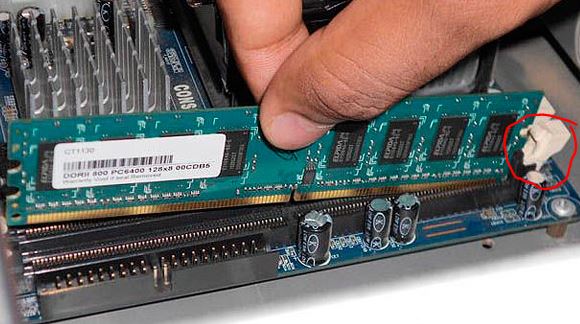
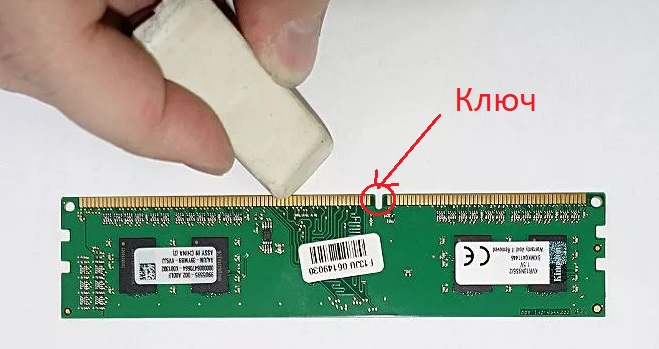
Чистка контактов ОЗУ
Если манипуляции с ОЗУ не дали положительного результата, то в идеале стоило бы попробовать поставить другой, заведомо рабочий модуль оперативной памяти, который можно одолжить у кого-нибудь.
Обязательно попробуйте сбросить настройки BIOS, вытащив на пару минут батарейку.
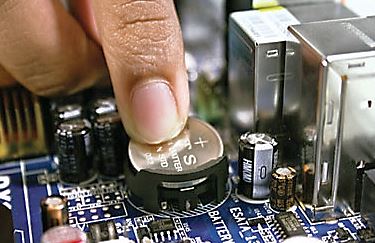
Извлечение батарейки на материнской плате компьютера
Во всех остальных случаях, когда все вышеописанное не дало положительного результата и системник продолжает издавать 3 коротких сигнала или при установке памяти перестает пищать вообще, с большой долей вероятности можно говорить о проблемах с материнской платой. Потребуется ее ремонт или замена.
Источник
При включении компьютера три длинных сигнала. Что делать?
Чем старше становится ваш компьютер, тем больше у него шансов сломаться. Одним из самых распространенных симптомов поломок является определенная последовательность сигналов при включении. Сопровождается она черным экраном. То есть при нажатии на кнопку включения вентиляторы начинают вращаться и складывается впечатление, что компьютер работает, вот только на экране ничего не отображается и из системного блока доносятся гудки.
Немногие знают, что именно по типу и последовательности этих самых гудков можно диагностировать поломку и даже попытаться ее самостоятельно устранить.
В данной статье мы рассмотрим последовательность из трех длинных сигналов при включении. Что она означает и что можно попробовать сделать самостоятельно в домашних условиях, чтобы исправить эту проблему.
Значение последовательности из трех гудков при включении компьютера
В зависимости от производителя BIOS вашей материнской платы последовательность из трех длинных сигналов может обозначать следующее:
Что сделать, чтобы устранить проблему?
Если при включении вашего компьютера он выдает вам последовательность из трех сигналов, при этом на экране ничего не отображается, то вам нужно сделать следующее:

Вот так выглядит модуль оперативной памяти
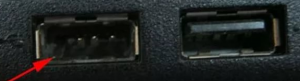
Слева сломанный USB, справа рабочий
Если ничего не помогло
В этом случае существует большая вероятность наличия серьезных проблем с материнской платой или в системе BIOS на ней. Перед ее заменой лучше обратиться в специализированный сервис для точного диагностирования проблемы.
Источник
Компьютер пищит при включении
Если у вас компьютер при запуске пищит и не выключается, то это статья как раз для вас. В ней я расскажу причины звуковых сигналов, издаваемых системным блоком компьютера, а также способы их устранения.
Итак, если компьютер пищит при запуске, то это говорит о поломке или неправильном подключении устройства на материнской плате.
В начале загрузки компьютер опрашивает все подключенные устройства и если ему что-то не нравиться начинает возмущаться и пищать.
У каждой материнской платы есть BIOS (UEFI) и в зависимости от его модели вы можете услышать различные звуковые сигналы.
Модель BIOS можно узнать из логотипа на микросхеме материнской платы.
 Модель BIOS на материнской плате
В нашем случае (на фото выше) видим тип UEFI BIOS.
Примечание: сейчас большинство современных материнских плат выходит именно с эим типом прошивки микросхем (UEFI).
Если не смогли найти производителя или BIOS, то можете обратиться к документации на материнскую плату, расположенную на официальном сайте производителя. Для поиска документации по вашей материнской плате перепишите ее модель, сняв левую крышку (показать подсказку ) корпуса системного блока и посмотрев надпись на плате.
Если и в этот раз вы не узнали производителя BIOS или его нет в нашем списке ниже, то не расстраивайтесь, звуковые сигналы почти у всех материнских план примерно одинаковые. С помощью приведенных таблиц вы легко сможете определить неисправность по писку вашего компьютера.
Таблица звуковых сигналов для основных моделей BIOS приведена ниже.
UEFI BIOS или просто UEFI
| Вид сигнала | Описание |
| 1 короткий | Загрузка прошла успешно |
| 2 коротких | Имеются незначительные ошибки. Информация о них обычно отражена на экране |
| 3 коротких | Ошибка клавиатуры |
| 1 короткий и 1 длинный | Ошибка оперативной памяти |
| 1 длинный и 2 коротких | Ошибка видеоконтроллера |
| 1 длинный и 3 коротких | Ошибка видеопамяти |
| 1 длинный и 9 коротких | Ошибка чтения из ПЗУ |
| непрерывные короткие сигналы | Ошибка оперативной памяти или блока питания |
| непрерывные длинные сигналы | Проблемы с оперативной памятью компьютера |
| непрерывный сигнал | Проблема с блоком питания |
| поочередные длинный и короткие сигналы | Проблемы с процессором |
Award BIOS
| Вид сигнала | Описание |
| 1 длинный сигнал | Проблемы с оперативной память. |
| 1 короткий сигнал | Успешный опрос устройств. Ошибок нет. |
| 1 длинный и 1 короткий сигналы | Проблемы с оперативной памятью |
| 1 длинный и 2 коротких сигналов | Проблемы с видеокартой |
| 1 длинный и 3 коротких сигналов | Проблемы с видеокартой |
| 1 длинный и 9 коротких сигналов | Ошибка микроконтроллера |
| 2 коротких сигнала | Незначительные ошибки |
| 3 длинных сигнала | Проблемы с клавиатурой |
| Непрерывный сигнал | Проблемы с блоком питания |
| Повторяющийся короткий сигнал | Проблемы с оперативной памятью или блоком питания |
| Повторяющийся длинный сигнал | Проблемы с оперативной памятью |
| Повторяющийся с высокой и низкой частотой сигнал | Проблемы с процессором |
AMI BIOS
| Вид сигнала | Описание |
| 1 короткий сигнал | Успешный опрос устройств. Ошибок нет. |
| 1 длинный и 2 коротких сигналов | Проблемы с видеокартой |
| 1 длинный и 3 коротких сигналов | Проблемы с видеокартой |
| 1 длинный и 8 коротких сигналов | Проблемы с монитором |
| 2 коротких сигналов | Проблемы с оперативной памятью |
| 3 коротких сигналов | Проблемы с оперативной памятью |
| 5 коротких сигналов | Проблемы с процессором |
| 6 коротких сигналов | Проблемы с клавиатурой |
| 7 коротких сигналов | Проблемы с материнской платой |
| 8 коротких сигналов | Проблемы с видеокартой |
| 9 коротких сигналов | Проблемы с BIOS |
| 10 коротких сигналов | Проблемы с BIOS |
IBM BIOS
| Вид сигнала | Описание |
| 1 короткий сигнал | Успешный опрос устройств. Ошибок нет. |
| 1 длинный и 1 короткий сигнал | Проблемы с материнской платой |
| 1 длинный и 2 коротких сигнала | Проблемы с видеокартой |
| 1 длинный и 3 коротких сигнала | Проблемы с видеокартой |
| 1 сигнал и пустой экран | Проблемы с видеокартой |
| 2 коротких сигнала | Проблемы с монитором |
| 3 длинных сигнала | Проблемы с клавиатурой |
| Повторяющийся короткий сигнал или непрерывный сигнал | Проблемы с блоком питания |
Теперь вы знаете почему компьютер пищит при запуске.
Источник
Таблицы звуковых сигналов BIOS

Bios. Таблицы звуковых сигналов.
Зачем нужен BIOS:
1. При загрузке компьютера он проверяет наличие основного оборудования и его работоспособность. Если «сгорели», к примеру, оперативная память, процессор или иное необходимое для работы ПК устройство, BIOS подаст сигнал особым звуком (для каждого компонента набор сигналов будет разным).
2. BIOS загружает загрузчик, который в свою очередь загружает ОС.
3. BIOS позволяет ОС взаимодействовать с периферийным оборудованием.
4. BIOS позволяет настраивать многие компоненты оборудования, следить за их состоянием, параметрами работы. Там сохраняются сделанные пользователем настройки, например актуальная дата и время, позволяет включать-выключать встроенное в материнскую плату оборудование.
Для определения вида BIOS я рекомендую посмотреть на момент загрузки, обычно в верхней левой части экрана есть информация о производителе и версии BIOS, либо зайти в настройки BIOS, как правило нажимая несколько раз на клавишу Delete после включения ПК.
UEFI (BIOS)
Описание ошибки
Загрузка прошла успешно
Имеются не критичные ошибки.
Ошибку выдал контроллер клавиатуры
1 короткий + 1 длинный
Неисправна оперативная память
1 длинный + 2 коротких
Об ошибке сигнализирует видеокарта
1 длинный + 3 коротких
1 длинный + 9 коротких
Ошибка при чтении из ПЗУ
Непрерывные короткие сигналы
Неисправность блока питания или оперативной памяти
Непрерывные длинные гудки
Попеременные длинный и короткий сигналы
Сигнализирует о проблемах с блоком питания
IBM BIOS.

| Последовательность звуковых сигналов | Описание ошибки Bios |
| 1 короткий | Успешный POST |
| 1 сигнал и пустой экран | Неисправна видеосистема |
| 2 коротких | Не подключен монитор |
| 3 длинных | Неисправна материнская плата (ошибка контроллера клавиатуры) |
| 1 длинный 1 короткий | Неисправна материнская плата |
| 1 длинный 2 коротких | Неисправна видеосистема (Mono/CGA) |
| 1 длинный 3 коротких | Неисправна видеосистема (EGA/VGA) |
| Повторяющийся короткий | Неисправности связаны с блоком питания или материнской платой |
| Непрерывный | Проблемы с блоком питания или материнской платой |
| Отсутствует | Неисправны блок питания, материнская плата, или динамик |
Award BIOS

| Последовательность звуковых сигналов | Описание ошибки |
| 1 короткий | Успешный POST |
| 2 коротких | Обнаружены незначительные ошибки. На экране монитора появляется предложение войти в программу CMOS Setup Utility и исправить ситуацию. Проверьте надежность крепления шлейфов в разъемах жесткого диска и материнской платы. |
| 3 длинных | Ошибка контроллера клавиатуры |
| 1 короткий 1 длинный | Ошибка оперативной памяти (RAM) |
| 1 длинный 2 коротких | Ошибка видеокарты |
| 1 длинный 3 коротких | Ошибка видеопамяти |
| 1 длинный 9 коротких | Ошибка при чтении из ПЗУ |
| Повторяющийся короткий | Проблемы с блоком питания; Проблемы с ОЗУ |
| Повторяющийся длинный | Проблемы с ОЗУ |
| Повторяющаяся высокая-низкая частота | Проблемы с CPU |
| Непрерывный | Проблемы с блоком питания |
AMI BIOS

| Последовательность звуковых сигналов | Описание ошибки |
| 1 короткий | Ошибок не обнаружено, ПК исправен |
| 2 коротких | Ошибка чётности RAM или вы забыли выключить сканер или принтер |
| 3 коротких | Ошибка в первых 64 КБ RAM |
| 4 коротких | Неисправность системного таймера |
| 5 коротких | Проблемы с процессором |
| 6 коротких | Ошибка инициализации контроллера клавиатуры |
| 7 коротких | Проблемы с материнской платой |
| 8 коротких | Ошибка памяти видеокарты |
| 9 коротких | Контрольная сумма BIOS неверна |
| 10 коротких | Ошибка записи в CMOS |
| 11 коротких | Ошибка кэша, расположенного на системной плате |
| 1 длинный 1 короткий | Проблемы с блоком питания |
| 1 длинный 2 коротких | Ошибка видеокарты (Mono-CGA) |
| 1 длинный 3 коротких | Ошибка видеокарты (EGA-VGA) |
| 1 длинный 4 коротких | Отсутствие видеокарты |
| 1 длинный 8 коротких | Проблемы с видеокартой или не подключён монитор |
| 3 длинных | Оперативная память — тест чтения/записи завершен с ошибкой. Переустановите память или замените исправным модулем. |
| Отсутствует и пустой экран | Неисправен процессор. Возможно изогнута(сломана) контактная ножка процессора. Проверьте процессор. |
| Непрерывный звуковой сигнал | Неисправность блока питания либо перегрев компьютера |
AST BIOS
| Последовательность звуковых сигналов | Описание ошибки |
| 1 короткий | Ошибка при проверке регистров процессора. Неисправность процессора |
| 2 коротких | Ошибка буфера клавиатурного контроллера. Неисправность клавиатурного контроллера. |
| 3 коротких | Ошибка сброса клавиатурного контроллера. Неисправность клавиатурного контроллера или системной платы. |
| 4 коротких | Ошибка связи с клавиатурой. |
| 5 коротких | Ошибка клавиатурного ввода. |
| 6 коротких | Ошибка системной платы. |
| 9 коротких | Несовпадение контрольной суммы ПЗУ BIOS. Неисправна микросхема ПЗУ BIOS. |
| 10 коротких | Ошибка системного таймера. Системная микросхема таймера неисправна. |
| 11 коротких | Ошибка чипсета. |
| 12 коротких | Ошибка регистра управления питанием в энергонезависимой памяти. |
| 1 длинный | Ошибка контроллера DMA 0. Неисправна микросхема контроллера DMA канала 0. |
| 1 длинный 1 короткий | Ошибка контроллера DMA 1. Неисправна микросхема контроллера DMA канала 1. |
| 1 длинный 2 коротких | Ошибка гашения обратного хода кадровой развёртки. Возможно, неисправен видеоадаптер. |
| 1 длинный 3 коротких | Ошибка в видеопамяти. Неисправна память видеоадаптера. |
| 1 длинный 4 коротких | Ошибка видеоадаптера. Неисправен видеоадаптер. |
| 1 длинный 5 коротких | Ошибка памяти 64K. |
| 1 длинный 6 коротких | Не удалось загрузить векторы прерываний. BIOS не смог загрузить векторы прерываний в память |
| 1 длинный 7 коротких | Не удалось инициализировать видеооборудование. |
| 1 длинный 8 коротких | Ошибка видеопамяти. |
Compaq BIOS
| Звуки | Описание |
| 1 короткий | Ошибок нет. Нормальная загрузка системы. |
| 1 длинный 1 короткий | Ошибка контрольной суммы памяти CMOS BIOS. Возможно сел аккумулятор ROM. |
| 2 коротких | Глобальная ошибка. |
| 1 длинный 2 коротких | Ошибка инициализации видеокарты. Проверьте правильность установки видеокарты. |
| 7 сигналов | Неисправность видеокарты AGP. Проверьте правильность установки. |
| 1 длинный постоянный | Ошибка оперативной памяти, попробуйте перезагрузиться. |
| 1 короткий 2 длинных | Неисправность оперативной памяти. Перезагрузитесь через Reset. |
Quadtel BIOS

| Последовательность звуковых сигналов | Описание ошибки |
| 1 короткий | Ошибок не обнаружено, ПК исправен |
| 2 коротких | CMOS RAM повреждена. Заменить IC если это возможно |
| 1 длинный 2 коротких | Ошибка видеоадаптера. Неисправен видеоадаптер. Переустановите или замените адаптер |
| 1 длинный 3 коротких | Один или несколько из периферийных контроллеров неисправен. Замените контроллеры и проведите повторное тестирование |
Далее: Beep-коды представлены последовательностью звуковых сигналов. Например, 1-1-2 означает 1 звуковой сигнал, пауза, 1 звуковой сигнал, пауза, и 2 звуковых сигнала.
Dell BIOS
| Последовательность звуковых сигналов | Описание ошибки |
| 1-2 | Не подключена видеокарта |
| 1-2-2-3 | Ошибка контрольной суммы ПЗУ BIOS |
| 1-3-1-1 | Ошибка обновления DRAM |
| 1-3-1-3 | Ошибка клавиатуры 8742 |
| 1-3-3-1 | Неисправна память |
| 1-3-4-1 | Ошибка ОЗУ на линии xxx |
| 1-3-4-3 | Ошибка ОЗУ на младшем бите xxx |
| 1-4-1-1 | Ошибка ОЗУ на старшем бите xxx |
Phoenix BIOS

Звуковые сигналы Phoenix BIOS состоят из нескольких серий коротких гудков, которые следуют с некоторым интервалом. Например, сигнал с кодом 1-2-3 будет звучать так: один короткий гудок, пауза, два коротких гудка, пауза, три коротких гудка.
Сигнал
Значение (расшифровка)
Ошибка при чтении данных из микросхемы встроенной памяти СМОS
Ошибка контрольной суммы микросхемы CMOS
Ошибка на системной плате
Ошибка контроллера DМА системной платы
Ошибка чтения или записи данных в один из каналов DМА
Ошибка в оперативной памяти
Ошибка первых 64 Кбайт основной памяти
Ошибка тестирования оперативной памяти
Ошибка системной платы
Ошибка тестирования оперативной памяти
Ошибка одного из битов первых 64 Кбайт оперативной памяти
Ошибка в первом канале DMA
Ошибка во втором канале DМА
Ошибка при обработке прерываний
Ошибка контроллера прерываний материнской платы
Ошибка контроллера клавиатуры
Ошибка при тестировании видеопамяти
Ошибка при поиске видеопамяти
Ошибка системного таймера
Ошибка контроллера клавиатуры
Ошибка центрального процессора
Ошибка тестирования оперативной памяти
Ошибка системного таймера
Ошибка часов реального времени
Ошибка последовательного порта
Ошибка параллельного порта
Ошибка математического сопроцессора
Ошибка в работе адаптеров, имеющих собственный BIOS
Ошибка при подсчете контрольной суммы BIOS
Ошибка в работе оперативной памяти
Ошибка контроллера клавиатуры
Ошибки при тестировании оперативной памяти
Ошибка при проверке уведомления об авторском праве ROM BIOS
Ошибка при обработке непредвиденных прерываний
Последовательность звуковых сигналов, описание ошибок без таблицы:
1-1-2 Ошибка при тесте процессора. Процессор неисправен. Замените процессор
1-1-3 Ошибка записи/чтения данных в/из CMOS-памяти.
1-1-4 Обнаружена ошибка при подсчете контрольной суммы содержимого BIOS.
1-2-1 Ошибка инициализации материнской платы.
1-2-2 или 1-2-3 Ошибка инициализации контроллера DMA.
1-3-1 Ошибка инициализации схемы регенерации оперативной памяти.
1-3-3 или 1-3-4 Ошибка инициализации первых 64 Кбайт оперативной памяти.
1-4-1 Ошибка инициализации материнской платы.
1-4-2 Ошибка инициализации оперативной памяти.
1-4-3 Ошибка инициализации системного таймера.
1-4-4 Ошибка записи/чтения в/из одного из портов ввода/вывода.
2-1-1 Обнаружена ошибка при чтении/записи 0-го бита (в шестнадцатеричном представлении) первых 64 Кбайт ОЗУ
2-1-2 Обнаружена ошибка при чтении/записи 1-го бита (в шестнадцатеричном представлении) первых 64 Кбайт ОЗУ
2-1-3 Обнаружена ошибка при чтении/записи 2-го бита (в шестнадцатеричном представлении) первых 64 Кбайт ОЗУ
2-1-4 Обнаружена ошибка при чтении/записи 3-го бита (в шестнадцатеричном представлении) первых 64 Кбайт ОЗУ
2-2-1 Обнаружена ошибка при чтении/записи 4-го бита (в шестнадцатеричном представлении) первых 64 Кбайт ОЗУ
2-2-2 Обнаружена ошибка при чтении/записи 5-го бита (в шестнадцатеричном представлении) первых 64 Кбайт ОЗУ
2-2-3 Обнаружена ошибка при чтении/записи 6-го бита (в шестнадцатеричном представлении) первых 64 Кбайт ОЗУ
2-2-4 Обнаружена ошибка при чтении/записи 7-го бита (в шестнадцатеричном представлении) первых 64 Кбайт ОЗУ
2-3-1 Обнаружена ошибка при чтении/записи 8-го бита (в шестнадцатеричном представлении) первых 64 Кбайт ОЗУ
2-3-2 Обнаружена ошибка при чтении/записи 9-го бита (в шестнадцатеричном представлении) первых 64 Кбайт ОЗУ
2-3-3 Обнаружена ошибка при чтении/записи 10-го бита (в шестнадцатеричном представлении) первых 64 Кбайт ОЗУ
2-3-4 Обнаружена ошибка при чтении/записи 11-го бита (в шестнадцатеричном представлении) первых 64 Кбайт ОЗУ
2-4-1 Обнаружена ошибка при чтении/записи 12-го бита (в шестнадцатеричном представлении) первых 64 Кбайт ОЗУ
2-4-2 Обнаружена ошибка при чтении/записи 13-го бита (в шестнадцатеричном представлении) первых 64 Кбайт ОЗУ
2-4-3 Обнаружена ошибка при чтении/записи 14-го бита (в шестнадцатеричном представлении) первых 64 Кбайт ОЗУ
2-4-4 Обнаружена ошибка при чтении/записи 15-го бита (в шестнадцатеричном представлении) первых 64 Кбайт ОЗУ
3-1-1 Ошибка инициализации второго канала DMA.
3-1-2 или 3-1-4 Ошибка инициализации первого канала DMA.
3-2-4 Ошибка инициализации контроллера клавиатуры.
3-3-4 Ошибка инициализации видеопамяти.
3-4-1 Возникли серьёзные проблемы при попытке обращения к монитору.
3-4-2 Не удается инициализировать BIOS видеоплаты.
4-2-1 Ошибка инициализации системного таймера.
4-2-2 Тестирование завершено.
4-2-3 Ошибка инициализации контроллера клавиатуры.
4-2-4 Критическая ошибка при переходе центрального процессора в защищенный режим.
4-3-1 Ошибка инициализации оперативной памяти.
4-3-2 Ошибка инициализации первого таймера.
4-3-3 Ошибка инициализации второго таймера.
4-4-1 Ошибка инициализации одного из последовательных портов.
4-4-2 Ошибка инициализации параллельного порта.
4-4-3 Ошибка инициализации математического сопроцессора.
Длинные, непрекращающиеся сигналы — неисправна материнская плата.
Звук сирены с высокой на низкую частоту — неисправна видеокарта, проверить электролитические емкости, на утечку или заменить все на новые, заведомо исправные.
Непрерывный сигнал — не подключен (неисправен) кулер CPU.
Источник
Содержание
- 1 Звуковые сигналы BIOS (таблицы звуковых сигналов)
- 1.1 IBM BIOS
- 1.2 Award BIOS
- 1.3 AMI BIOS
- 1.4 AST BIOS
- 1.5 Phoenix BIOS
- 1.6 Compaq BIOS
- 1.7 DELL BIOS
- 2 Звуковые сигналы БИОС при включении ПК, звуки AMI и AWARD BIOS
- 2.1 2.1. Способ 1
- 2.2 2.2. Способ 2
- 2.3 2.3. Способ 3
- 2.4 2.4. Способ 4
- 2.5 3. Расшифровка сигналов БИОС
- 2.6 5. Основные рекомендации по устранению проблем
- 3 Таблица сигналов BIOS: AMI, Award, Phoenex | World-X
- 3.1 Версия Award BIOS
- 3.2 Версия AMI BIOS
- 3.3 Версия PhoenixBIOS
- 3.4 Вместо послесловия
- 4 О чем пищит компьютер (расшифровка звуковых сигналов bios)
- 4.1 Phoenix BIOS
Звуковые сигналы BIOS (таблицы звуковых сигналов)
Если ваш компьютер не загружается, — эти таблицы Вам пригодятся. При появлении аппаратной ошибки, во время включения компьютера, ПК подает на стандартный динамик (PC speaker) звуковые сигналы, которые можно расшифровать.Сначала определите, какой у вас BIOS. Это необходимо потому что ПК с разными BIOS имеют различную кодировку сигналов. Как же определить какой у вас BIOS?При загрузке компьютера первое что появляется на экране — название BIOS. Если вы не успеваете посмотреть, зайдите в CMOS SETUP с помощью клавиши DEL. Обычно марка BIOS пишется вверху. Если же ваш монитор отказывается выводить на экран изображение, придется лезть внутрь ПК, и искать микросхему BIOS на материнской плате.
IBM BIOS
| Последовательность звуковых сигналов | Описание ошибки |
| 1 короткий | Успешный POST |
| 1 сигнал и пустой экран | Неисправна видеосистема |
| 2 коротких | Неисправна видеосистема (не подключен монитор) |
| 3 длинных | Неисправна материнская плата (ошибка контроллера клавиатуры) |
| 1 длинный, 1 короткий | Неисправна материнская плата |
| 1 длинный, 2 коротких | Неисправна видеосистема (Mono/CGA) |
| 1 длинный, 3 коротких | Неисправна видеосистема (EGA/VGA) |
| Повторяющийся короткий | Неисправности связаны с блоком питания |
| Непрерывный | Проблемы с блоком питания |
| Отсутствует | Неисправен блок питания |
Award BIOS
| Последовательность звуковых сигналов | Описание ошибки |
| 1 короткий | Успешный POST |
| 2 коротких | Обнаружены незначительные ошибки. На экране монитора появляется предложение войти в программу CMOS Setup Utility и исправить ситуацию. Проверьте надежность крепления шлейфов в разъемах жесткого диска и материнской платы |
| 3 длинных | Ошибка контроллера клавиатуры |
| 1 короткий, 1 длинный | Ошибка оперативной памяти (RAM) |
| 1 длинный, 2 короткий | Ошибка видеокарты |
| 1 длинный, 3 коротких | Ошибка видеопамяти |
| 1 длинный, 9 коротких | Ошибка при чтении из ПЗУ |
| Повторяющийся короткий | Проблемы с блоком питания; Проблемы с ОЗУ |
| Повторяющийся длинный | Проблемы с ОЗУ |
| Повторяющаяся высокая-низкая частота | Проблемы с CPU |
| Непрерывный | Проблемы с блоком питания |
AMI BIOS
| Последовательность звуковых сигналов | Описание ошибки |
| 1 короткий | Ошибок не обнаружено ПК исправен |
| 1 длинный, 1 короткий | Проблемы с блоком питания |
| 1 длинный, 4 коротких | Отсутствие карты |
| 2 коротких | Ошибка чётности RAM или вы забыли выключить сканер или принтер |
| 3 коротких | Ошибка в первых 64 КБ RAM |
| 4 коротких | Неисправность системного таймера |
| 5 коротких | Проблемы с процессором |
| 6 коротких | Ошибка инициализации контроллера клавиатуры |
| 7 коротких | Проблемы с материнской платой |
| 8 коротких | Ошибка памяти видеокарты |
| 9 коротких | Контрольная сумма BIOS неверна |
| 10 коротких | Ошибка записи в CMOS |
| 11 коротких | Ошибка кэша, расположенного на системной плате |
| 1 длинный, 2 коротких | Ошибка видеокарты (Mono-CGA) |
| 1 длинный, 3 коротких | Ошибка видеокарты (EGA-VGA) |
| 1 длинный, 8 коротких | Проблемы с видеокартой или не подключён монитор |
| Отсутствует и пустой экран | Неисправен процессор. Возможно изогнут контакт микросхемы. Если не помогло, замените процессор |
AST BIOS
| Последовательность звуковых сигналов | Описание ошибки |
| 1 короткий | Ошибка при проверке регистров процессора. Неисправность процессора |
| 2 короткий | Ошибка буфера клавиатурного контроллера. Неисправность клавиатурного контроллера |
| 3 короткий | Ошибка сброса клавиатурного контроллера. Неисправность клавиатурного контроллера или системной платы |
| 4 короткий | Ошибка связи с клавиатурой |
| 5 короткий | Ошибка клавиатурного ввода |
| 6 короткий | Ошибка системной платы |
| 9 короткий | Несовпадение контрольной суммы ПЗУ BIOS. Неисправна микросхема ПЗУ BIOS |
| 10 короткий | Ошибка системного таймера. Системная микросхема таймера неисправна. |
| 11 короткий | Ошибка чипсета |
| 12 короткий | Ошибка регистра управления питанием в энергонезависимой памяти |
| 1 длинный | Ошибка контроллера DMA 0. Неисправна микросхема контроллера DMA канала 0 |
| 1 длинный, 1 короткий | Ошибка контроллера DMA 1. Неисправна микросхема контроллера DMA канала 1 |
| 1 длинный, 2 коротких | Ошибка гашения обратного хода кадровой развёртки. Возможно, неисправен видеоадаптер |
| 1 длинный, 3 коротких | Ошибка в видеопамяти. Неисправна память видеоадаптера |
| 1 длинный, 4 коротких | Ошибка видеоадаптера. Неисправен видеоадаптер |
| 1 длинный, 5 коротких | Ошибка памяти 64K |
| 1 длинный, 6 коротких | Не удалось загрузить векторы прерываний. BIOS не смог загрузить векторы прерываний в память |
| 1 длинный, 7 коротких | Не удалось инициализировать видеооборудование |
| 1 длинный, 8 коротких | Ошибка видеопамяти |
Phoenix BIOS
Beep-коды представлены в количестве звуковых сигналов. Например, 1-1-2 означает 1 звуковой сигнал, пауза, 1 звуковой сигнал, пауза, и 2 звуковых сигнала.
| Последовательность звуковых сигналов | Описание ошибки |
| 1-1-2 | В ходе проверки процессора возник сбой. Скорее всего, придётся заменить данный элемент. |
| 1-1-3 | Ошибка записи/чтения данных в/из CMOS-памяти |
| 1-1-4 | Обнаружена ошибка при подсчете контрольной суммы содержимого BIOS |
| 1-2-1 | Ошибка инициализации материнской платы |
| 1-2-2 или 1-2-3 | Ошибка инициализации контроллера DMA |
| 1-3-1 | Ошибка инициализации схемы регенерации оперативной памяти. |
| 1-3-3 или 1-3-4 | Ошибка инициализации первых 64 Кбайт оперативной памяти |
| 1-4-1 | Ошибка инициализации материнской платы |
| 1-4-2 | Ошибка инициализации оперативной памяти |
| 1-4-3 | Ошибка инициализации системного таймера |
| 1-4-4 | Ошибка записи/чтения в/из одного из портов ввода/вывода |
| 2-1-1 | Обнаружена ошибка при чтении/записи 0-го бита (в шестнадцатеричном представлении) первых 64 Кбайт ОЗУ |
| 2-1-2 | Обнаружена ошибка при чтении/записи 1-го бита (в шестнадцатеричном представлении) первых 64 Кбайт ОЗУ |
| 2-1-3 | Обнаружена ошибка при чтении/записи 2-го бита (в шестнадцатеричном представлении) первых 64 Кбайт ОЗУ |
| 2-1-4 | Обнаружена ошибка при чтении/записи 3-го бита (в шестнадцатеричном представлении) первых 64 Кбайт ОЗУ |
| 2-2-1 | Обнаружена ошибка при чтении/записи 4-го бита (в шестнадцатеричном представлении) первых 64 Кбайт ОЗУ |
| 2-2-2 | Обнаружена ошибка при чтении/записи 5-го бита (в шестнадцатеричном представлении) первых 64 Кбайт ОЗУ |
| 2-2-3 | Обнаружена ошибка при чтении/записи 6-го бита (в шестнадцатеричном представлении) первых 64 Кбайт ОЗУ |
| 2-2-4 | Обнаружена ошибка при чтении/записи 7-го бита (в шестнадцатеричном представлении) первых 64 Кбайт ОЗУ |
| 2-3-1 | Обнаружена ошибка при чтении/записи 8-го бита (в шестнадцатеричном представлении) первых 64 Кбайт ОЗУ |
| 2-3-2 | Обнаружена ошибка при чтении/записи 9-го бита (в шестнадцатеричном представлении) первых 64 Кбайт ОЗУ |
| 2-3-3 | Обнаружена ошибка при чтении/записи 10-го бита (в шестнадцатеричном представлении) первых 64 Кбайт ОЗУ |
| 2-3-4 | Обнаружена ошибка при чтении/записи 11-го бита (в шестнадцатеричном представлении) первых 64 Кбайт ОЗУ |
| 2-4-1 | Обнаружена ошибка при чтении/записи 12-го бита (в шестнадцатеричном представлении) первых 64 Кбайт ОЗУ |
| 2-4-2 | Обнаружена ошибка при чтении/записи 13-го бита (в шестнадцатеричном представлении) первых 64 Кбайт ОЗУ |
| 2-4-3 | Обнаружена ошибка при чтении/записи 14-го бита (в шестнадцатеричном представлении) первых 64 Кбайт ОЗУ |
| 2-4-4 | Обнаружена ошибка при чтении/записи 15-го бита (в шестнадцатеричном представлении) первых 64 Кбайт ОЗУ |
| 3-1-1 | Ошибка инициализации второго канала DMA |
| 3-1-2 или 3-1-4 | Ошибка инициализации первого канала DMA |
| 3-2-4 | Ошибка инициализации контроллера клавиатуры |
| 3-3-4 | Ошибка инициализации видеопамяти |
| 3-4-1 | Возникли серьёзные проблемы при попытке обращения к монитору |
| 3-4-2 | Не удается инициализировать BIOS видеоплаты |
| 4-2-1 | Ошибка инициализации системного таймера |
| 4-2-2 | Тестирование завершено |
| 4-2-3 | Ошибка инициализации контроллера клавиатуры |
| 4-2-4 | Критическая ошибка при переходе центрального процессора в защищенный режим |
| 4-3-1 | Ошибка инициализации оперативной памяти |
| 4-3-2 | Ошибка инициализации первого таймера |
| 4-3-3 | Ошибка инициализации второго таймера |
| 4-4-1 | Ошибка инициализации одного из последовательных портов |
| 4-4-2 | Ошибка инициализации параллельного порта |
| 4-4-3 | Ошибка инициализации математического сопроцессора |
| 4-4-4 | |
| Длинные, постоянные сигналы | Неисправна материнская плата |
| Звук сирены с высокого на низкую частоту | Неисправна видеокарта, проверить электролитические емкости, на утечку или заменить все на новые заведомо исправные. |
| Непрерывный сигнал | Не подключен (неисправен) кулер CPU. |
Compaq BIOS
| Последовательность звуковых сигналов | Описание ошибки |
| 1 короткий | Ошибок нет. Нормальная загрузка системы |
| 1 длинный + 1 короткий | Ошибка контрольной суммы памяти CMOS BIOS. Возможно сел аккумулятор ROM |
| 2 короткий | Глобальная ошибка |
| 1 длинный + 2 короткий | Ошибка инициализации видеокарты. Проверьте правильность установки видеокарты |
| 7 сигналов (1 длинный, 1 с, 1?, 1 короткий, пауза, 1 длинный, 1 короткий, 1 короткий) Н | Неисправность видеокарты AGP. Проверьте правильность установки |
| 1 длинный постоянный | Ошибка оперативной памяти, попробуйте перезагрузиться |
| 1 короткий + 2 длинных | Неисправность оперативной памяти. Перезагрузитесь через Reset |
DELL BIOS
Beep-коды представлены в количестве звуковых сигналов. Например, 1-1-2 означает 1 звуковой сигнал, пауза, 1 звуковой сигнал, пауза, и 2 звуковых сигнала.
| Последовательность звуковых сигналов | Описание ошибки |
| 1-2 | Не подключена видеокарта |
| 1-2-2-3 | Ошибка контрольной суммы ПЗУ BIOS |
| 1-3-1-1 | Ошибка обновления DRAM |
| 1-3-1-3 | Ошибка клавиатуры 8742 |
| 1-3-3-1 | Неисправна память |
| 1-3-4-1 | Ошибка ОЗУ на линии xxx |
| 1-3-4-3 | Ошибка ОЗУ на младшем бите xxx |
| 1-4-1-1 | Ошибка ОЗУ на старшем бите xxx |
Источник: http://www.vadzhra.ru/zvukovye_signaly_bios.html
Звуковые сигналы БИОС при включении ПК, звуки AMI и AWARD BIOS
Доброго дня, дорогие читатели pcpro100.info.
Очень часто у меня спрашивают, что означают звуковые сигналы БИОС при включении ПК. В этой статье мы подробно рассмотрим звуки БИОСа в зависимости от производителя, наиболее вероятные ошибки и способы их устранения. Отдельным пунктом я расскажу 4 простых способа, как узнать производителя БИОС, а также напомню базовые принципы работы с «железом».
Приступим!
Каждый раз при включении вы слышите, как пищит компьютер. Зачастую это один короткий звуковой сигнал, который раздается из динамика системного блока. Он означает, что программа диагностики самотестирования POST успешно завершила проверку и не обнаружила каких-либо неисправностей. После чего начинается загрузка установленной операционной системы.
Если у вашего компьютера отсутствует системный динамик, то никаких звуков вы не услышите. Это не является показателем ошибки, просто производитель вашего устройства решил сэкономить.
Чаще всего я наблюдал такую ситуацию у ноутбуков и стационарок DNS (теперь они выпускают свою продукцию под маркой DEXP). «Чем же грозит отсутствие динамика?» — спросите вы. Вроде это такая мелочь, да и компьютер нормально работает и без него. Но в случае невозможности инициализации видеокарты, не получится определить и устранить проблему.
В случае обнаружения неполадок, компьютер издаст соответствующий звуковой сигнал – определенную последовательность длинных или коротких писков. С помощью инструкции к материнской плате можно его расшифровать, но кто из нас хранит такие инструкции? Поэтому в этой статье я подготовил для вас таблицы с расшифровкой звуковых сигналов BIOS, которые помогут выявить проблему и устранить ее.
В современных материнках системный динамик встроенный
Внимание! Все манипуляции с аппаратной конфигурацией компьютера следует осуществлять, если он полностью отключен от электросети. Перед тем как вскрыть корпус, необходимо обязательно вынуть вилку питания из розетки.
Перед тем как искать расшифровку звуков компьютера, необходимо выяснить производителя BIOS, поскольку звуковые сигналы у них существенно отличаются.
2.1. Способ 1
Произвести «идентификацию» можно различными способами, самый простой – посмотреть на экран в момент загрузки. Вверху обычно указан производитель и версия БИОСа. Чтобы успеть зафиксировать этот момент, нажмите на клавиатуре клавишу Pause. Если вместо необходимой информации вы видите лишь заставку производителя материнской платы, нажмите Tab.
Два самых популярных производителя БИОС — AWARD и AMI
2.2. Способ 2
Зайдите в BIOS. О том, как это сделать, я подробно писал здесь. Просмотрите разделы и найдите пункт – System Information. Там должна быть указана текущая версия БИОС. А в нижней (или верхней) части экрана будет указан производитель – American Megatrends Inc. (AMI), AWARD, DELL и т.д.
2.3. Способ 3
Один из самых быстрых способов выяснить производителя БИОС – использовать горячие клавиши Windows+R и в открывшейся строке «Выполнить» ввести команду MSINFO32. Таким образом будет запущена утилита «Сведения о системе», с помощью которой можно получить всю информацию об аппаратной конфигурации компьютера.
Запуск утилиты «Сведения о системе»
Также ее можно запустить из меню: Пуск -> Все программы -> Стандартные -> Служебные -> Сведения о системе
Узнать производителя БИОС можно через «Сведения о системе»
2.4. Способ 4
Использовать сторонние программы, о них подробно было рассказано в этой статье. Чаще всего используют CPU-Z, она абсолютно бесплатна и очень проста (скачать можно на официальном сайте). После запуска программы, перейдите во вкладку «Плата» и в разделе BIOS вы увидите всю информацию о производителе:
Как узнать производителя БИОС с помощью CPU-Z
3. Расшифровка сигналов БИОС
После того, как мы с вами выяснили тип BIOS, можно приступить к расшифровке звуковых сигналов в зависимости от производителя. Рассмотрим основные из них в таблицах.
AMI BIOS (American Megatrends Inc.) с 2002 года является самым популярным производителем в мире. Во всех версиях успешным окончанием самотестирования является один короткий звуковой сигнал, после которого происходит загрузка установленной операционной системы. Другие звуковые сигналы AMI BIOS указаны в таблице:
Как бы банально это ни звучало, но своим друзьям и клиентам я советую в большинстве случаев выключить и включить компьютер. Да, это типичная фраза ребят из техподдержки вашего провайдера, но ведь помогает! Однако если после очередной перезагрузки из динамика раздаются писки, отличные от привычного одного короткого звукового сигнала, то нужно устранять неисправность. Об этом я расскажу в конце статьи.
Наряду с AMI, AWARD также является одним из самых популярных производителей БИОСа. Сейчас на многих материнских платах установлена версия 6.0PG Phoenix Award BIOS. Интерфейс привычен, можно даже назвать его классическим, ведь он не менялся уже более десяти лет. Подробно и с кучей картинок я рассказывал об AWARD BIOS здесь — https://pcpro100.info/nastroyki-bios-v-kartinkah/.
Как и у AMI, один короткий звуковой сигнал AWARD BIOS сигнализирует об успешном самотестировании и начале запуска операционной системы. Что же означают другие звуки? Смотрим таблицу:
У PHOENIX очень характерные «бипы», в таблице они записаны не так, как у AMI или AWARD. В таблице они указаны как сочетания звуков и пауз. Например, 1-1-2 будет звучать как один «бип», пауза, еще один «бип», опять пауза и два «бипа».
Я мог бы сделать для вас еще десяток различных таблиц с расшифровкой бипов, но решил, что куда полезнее будет обратить внимание на самые популярные звуковые сигналы БИОС. Итак, что чаще всего ищут пользователи:
- один длинный два коротких сигнала BIOS – практически наверняка этот звук не предвещает ничего хорошего, а именно проблемы с видеокартой. Первым делом нужно проверить вставлена ли видеокарта до конца в материнскую плату. О, кстати, давно ли вы чистили ваш компьютер? Ведь одной из причин проблем с загрузкой может быть банальная пыль, которая забилась в кулер. Но вернемся к проблемам с видеокартой. Попробуйте вытащить ее и почистить контакты стирательной резинкой. Не будет лишним убедиться, что в разъемах нет мусора или посторонних предметов. Все равно возникает ошибка? Тогда ситуация сложнее, придется пытаться загрузить компьютер с интегрированной «видюхой» (при условии, что она есть на материнской плате). Если загрузится – значит, проблема в снятой видеокарте и без ее замены не обойтись.
- один длинный сигнал BIOS при включении – возможно, проблемы с оперативной памятью.
- 3 коротких сигнала БИОС – ошибка ОЗУ. Что можно сделать? Вынуть модули оперативки и почистить контакты стирательной резинкой, протереть ваткой, смоченной спиртом, попробовать поменять модули местами. Также можно сбросить БИОС. Если модули ОЗУ рабочие, компьютер загрузится.
- 5 коротких сигналов БИОС – неисправен процессор. Очень неприятный звук, не правда ли? Если процессор был впервые установлен, проверьте его совместимость с материнской платой. Если раньше все работало, а сейчас компьютер пищит как резаный, то нужно проверить чистые ли контакты и ровные ли они.
- 4 длинных сигнала BIOS – низкие обороты либо остановка вентилятора ЦП. Необходимо либо почистить его, либо заменить.
- 1 длинный 2 коротких сигнала БИОСа – неполадки с видеокартой либо неисправность разъемов оперативки.
- 1 длинный 3 коротких сигнала БИОС – либо проблемы с видеокартой, либо неполадки оперативной памяти, либо ошибки клавиатуры.
- два коротких сигнала БИОС – см. производителя, чтобы уточнить ошибку.
- три длинных сигнала БИОС – проблемы с оперативной памятью (решение проблемы описано выше), либо неполадки с клавиатурой.
- сигналы БИОСа много коротких – нужно считать, сколько именно коротких сигналов.
- не загружается компьютер и нет сигнала БИОСа – неисправен блок питания, проблема работоспособности процессора или отсутствует системный динамик (см. выше).
5. Основные рекомендации по устранению проблем
На своем опыте могу сказать, что достаточно часто все проблемы с загрузкой компьютера заключаются в плохом контакте различных модулей, например оперативной памяти или видеокарты. И, как я уже писал выше, в некоторых случаях помогает обычная перезагрузка. Иногда можно решить проблему сбросив настройки БИОСа к заводским, перепрошить его или обнулив настройки системной платы.
Внимание! Если вы сомневаетесь в своих силах – лучше доверить диагностику и ремонт профессионалам. Не стоит рисковать, а потом обвинять автора статьи в том, в чем он не виноват:)
- Для решения проблемы необходимо вытащить модуль из разъема, удалить пыль и вставить обратно. Контакты можно аккуратно зачистить и протереть спиртом. Для очистки разъема от загрязнений удобно использовать сухую зубную щетку.
- Не забудьте провести визуальный осмотр. Если какие-то элементы деформированы, имеют черный налет или потёки, причина проблем с загрузкой компьютера будет как на ладони.
- Напомню также, что любые манипуляции с системным блоком следует выполнять только при выключенном питании. Не забудьте снять статическое электричество. Для этого достаточно будет взяться за системный блок компьютера обеими руками.
- Не прикасайтесь к выводам микросхем.
- Не используйте металлические и абразивные материалы, чтобы очистить контакты модулей оперативной памяти или видеокарты. Для этой цели можно воспользоваться мягким ластиком.
- Трезво оценивайте свои возможности. Если ваш компьютер находится на гарантии, лучше воспользоваться услугами специалистов сервисного центра, чем самостоятельно копаться в «мозгах» машины.
Источник: https://pcpro100.info/zvukovye-signaly-bios-pri-vklyuchenii-pk/
Таблица сигналов BIOS: AMI, Award, Phoenex | World-X
Рассмотрим что такое сигналы спикера, и о чём они оповещают.
Спикер — динамик малого размера, размещаемый на основании материнской платы или реже выводимый на корпус системного блока (подключаясь к материнской плате двумя контактами типа плюс – минус. Спикер сигнализирует о работаспособности (Один короткий сигнал при включении) – неисправности (в зависимости какой узел повреждён.)
Рассмотрим сигналы и значение – напримере 3 самых распространённых систем BIOS: Award; AMI; Phoenix.
Версия Award BIOS
| Последовательность звуковых сигналов | Описание ошибки |
| 2 коротких | Обнаружены незначительные ошибки.Проверьте надежность крепления шлейфов в разъемах жесткого диска и материнской платы. |
| 3 длинных | Ошибка контроллера клавиатуры |
| 1 короткий, 1 длинный | Ошибка оперативной памяти |
| 1 длинный, 2 коротких | Ошибка видеокарты (графический адаптер) |
| 1 длинный, 3 коротких | Ошибка видеопамяти |
| 1 длинный, 9 коротких | Ошибка при чтении с жёсткого диска |
| Повторяющийся короткий |
|
| Повторяющийся длинный | Проблемы с оперативной памятью |
| Повторяющаяся высокая-низкая частота | Проблемы с центральным процессором |
| Непрерывный | Проблемы с блоком питания |
Версия AMI BIOS
| Последовательность звуковых сигналов | Описание ошибки |
| 2 коротких | Ошибка чётности опер.памяти или вы забыли выключить сканер или принтер |
| 3 коротких | Ошибка в первых 64 КБ оперативной памяти |
| 4 коротких | Несправен системный таймер |
| 5 коротких | Проблемы с процессором |
| 6 коротких | Ошибка инициализации клавиатуры |
| 7 коротких | Проблемы с материнской платой |
| 8 коротких | Ошибка памяти видео — карты |
| 9 коротких | Неверная контрольная сумма BIOS |
| 10 коротких | Ошибка записи в CMOS |
| 11 коротких | Ошибка КЭШ , расположенного на мат.плате |
| 1 длинный, 1 короткий | Проблемы с Блоком Питания |
| 1 длинный, 2 коротких | Ошибка (Mono-CGA) |
| 1 длинный, 3 коротких | Ошибка (EGA-VGA) |
| 1 длинный, 4 коротких | Отсутствие Виодео карты |
| 1 длинный, 8 коротких | Проблемы с картой или не подключён Монитор |
| 3 длинных | Оперативная память — тест чтения/записи завершен с ошибкой. Переустановите память или замените исправным модулем. |
| Отсутствует и пустой экран | Неисправен Процессор . Возможно изогнута(сломана контактная ножка) . |
| Непрерывный звуковой сигнал | Неисправность блока питания либо перегрев компьютера |
Версия PhoenixBIOS
Beep-коды представлены последовательностью звуковых сигналов. Например, 1-1-2 означает 1 звуковой сигнал, пауза, 1 звуковой сигнал, пауза, и 2 звуковых сигнала.
| Последовательность звуковых сигналов | Описание ошибки |
| 1-1-2 | Ошибка при тесте процессора. Процессор неисправен. Замените процессор |
| 1-1-3 | Ошибка записи/чтения данных в/из CMOS-памяти. |
| 1-1-4 | Обнаружена ошибка при подсчете контрольной суммы содержимого BIOS. |
| 1-2-1 | Ошибка инициализации мат.платы |
| 1-2-2 или 1-2-3 | Ошибка инициализации контроллера DMA |
| 1-3-1 | Ошибка инициализации схемы регенерации оперативной памяти. |
| 1-3-3 или 1-3-4 | Ошибка инициализации первых 64 Кбайт оперативной памяти. |
| 1-4-1 | Ошибка инициализации материнской платы. |
| 1-4-2 | Ошибка инициализации оперативной памяти. |
| 1-4-3 | Ошибка инициализации системного таймера. |
| 1-4-4 | Ошибка записи/чтения в/из одного из портов ввода/вывода. |
| 2-1-1 | Обнаружена ошибка при чтении/записи 0-го бита (в шестнадцатеричном представлении) первых 64 Кбайт ОЗУ |
| 2-1-2 | Обнаружена ошибка при чтении/записи 1-го бита (в шестнадцатеричном представлении) первых 64 Кбайт ОЗУ |
| 2-1-3 | Обнаружена ошибка при чтении/записи 2-го бита (в шестнадцатеричном представлении) первых 64 Кбайт ОЗУ |
| 2-1-4 | Обнаружена ошибка при чтении/записи 3-го бита (в шестнадцатеричном представлении) первых 64 Кбайт ОЗУ |
| 2-2-1 | Обнаружена ошибка при чтении/записи 4-го бита (в шестнадцатеричном представлении) первых 64 Кбайт ОЗУ |
| 2-2-2 | Обнаружена ошибка при чтении/записи 5-го бита (в шестнадцатеричном представлении) первых 64 Кбайт ОЗУ |
| 2-2-3 | Обнаружена ошибка при чтении/записи 6-го бита (в шестнадцатеричном представлении) первых 64 Кбайт ОЗУ |
| 2-2-4 | Обнаружена ошибка при чтении/записи 7-го бита (в шестнадцатеричном представлении) первых 64 Кбайт ОЗУ |
| 2-3-1 | Обнаружена ошибка при чтении/записи 8-го бита (в шестнадцатеричном представлении) первых 64 Кбайт ОЗУ |
| 2-3-2 | Обнаружена ошибка при чтении/записи 9-го бита (в шестнадцатеричном представлении) первых 64 Кбайт ОЗУ |
| 2-3-3 | Обнаружена ошибка при чтении/записи 10-го бита (в шестнадцатеричном представлении) первых 64 Кбайт ОЗУ |
| 2-3-4 | Обнаружена ошибка при чтении/записи 11-го бита (в шестнадцатеричном представлении) первых 64 Кбайт ОЗУ |
| 2-4-1 | Обнаружена ошибка при чтении/записи 12-го бита (в шестнадцатеричном представлении) первых 64 Кбайт ОЗУ |
| 2-4-2 | Обнаружена ошибка при чтении/записи 13-го бита (в шестнадцатеричном представлении) первых 64 Кбайт ОЗУ |
| 2-4-3 | Обнаружена ошибка при чтении/записи 14-го бита (в шестнадцатеричном представлении) первых 64 Кбайт ОЗУ |
| 2-4-4 | Обнаружена ошибка при чтении/записи 15-го бита (в шестнадцатеричном представлении) первых 64 Кбайт ОЗУ |
| 3-1-1 | Ошибка инициализации второго канала DMA. |
| 3-1-2 или 3-1-4 | Ошибка инициализации первого канала DMA. |
| 3-2-4 | Ошибка инициализации клавиатуры. |
| 3-3-4 | Ошибка инициализации видео памяти. |
| 3-4-1 | Возникли проблемы при попытке обращения к монитору. |
| 3-4-2 | Не удается инициализировать BIOS видеоплаты. |
| 4-2-1 | Ошибка инициализации системного таймера. |
| 4-2-2 | Тестирование завершено. |
| 4-2-3 | Ошибка инициализации клавиатуры. |
| 4-2-4 | Критическая ошибка при переходе центрального процессора в защищенный режим. |
| 4-3-1 | Ошибка инициализации оперативной памяти. |
| 4-3-2 | Ошибка инициализации первого таймера. |
| 4-3-3 | Ошибка инициализации второго таймера. |
| 4-4-1 | Ошибка инициализации одного из последовательных портов. |
| 4-4-2 | Ошибка инициализации параллельного порта. |
| 4-4-3 | Ошибка математического сопроцессора |
| Длинные, непрекращающиеся сигналы | Неисправна материнская плата. |
| Звук сирены с высокой на низкую частоту | Неисправна видео карта (повреждение кондинсатора) |
| Непрерывный сигнал | Не подключен (неисправен) кулер центрального процессора. |
Примечание! Если же сигнала нет: отсутствует спикер; неисправен встроенный динамик; дефект материнской платы; сбой в системе BIOS(попытайтесь сбросить и повторить запуск).
Вместо послесловия
При наблюдении одной из выше приведённых неисправностей виде сигналов (кроме одиночного короткого сигнала) обратитесь за помощью к специалистам сервисного центра по ремонту и обслуживанию компьютерной техники! Постарайтесь присечь, любые попытки самостоятельного ремонта, вмешательство в неисправное оборудование может усугубить проблему.
Источник: https://wd-x.ru/signaly-spikera-bios-ili-o-chyom-govorit-nam/
О чем пищит компьютер (расшифровка звуковых сигналов bios)
Я думаю многие замечали , что при включении компьютера он производит короткий писк (если конечно у вас нет проблем с компьютером). Но не многие задумывались- зачем пищит компьютер. На самом деле писк издается не случайно, до него происходит процедура тестирования компонентов компьютера (POST- Power-On-Self-Test).
И в случае, если сбоев не найдено- сигнализируется короткий сигнал о успешном прохождении тестирования. Но если вдруг обнаружена какая либо ошибка, то компьютер с помощью POST сообщит о ней в виде определенного числа коротких или длинных писков.
Расшифровать, что же произошло, поможет инструкция к материнской плате, но зачастую таковая отсутствует.
В этой статье я хочу привести несколько таблиц с расшифровкой сигналов компьютера. Для того, что бы воспользоваться этими таблицами вам нужно узнать производителя BIOS вашей материнской платы. Узнать производителя BIOS весьма просто, достаточно зайти в сам BIOS, как это сделать описано в статье и найти подпись производителя. Ниже приведены скриншоты популярных производителей BIOS (внешне они могут отличаться от ваших, это зависит от версии).
AMI (American Megatreds Inc.)
AWARD
Phoenix
После определения производителя BIOS находим его в таблицах и расшифровываем сигналы POST.
Phoenix BIOS
1-1-2 означает 1 звуковой сигнал, пауза, 1 звуковой сигнал, пауза, и 2 звуковых сигнала.
| Последовательность звуковых сигналов | Расшифровка сигналов BIOS |
| 1-1-2 | Ошибка при тесте процессора. Процессор неисправен. Замените процессор |
| 1-1-3 | Ошибка записи/чтения данных в/из CMOS-памяти. |
| 1-1-4 | Обнаружена ошибка при подсчете контрольной суммы содержимого BIOS. |
| 1-2-1 | Ошибка инициализации материнской платы. |
| 1-2-2 или 1-2-3 | Ошибка инициализации контроллера DMA. |
| 1-3-1 | Ошибка инициализации схемы регенерации оперативной памяти. |
| 1-3-3 или 1-3-4 | Ошибка инициализации первых 64 Кбайт оперативной памяти. |
| 1-4-1 | Ошибка инициализации материнской платы. |
| 1-4-2 | Ошибка инициализации оперативной памяти. |
| 1-4-3 | Ошибка инициализации системного таймера. |
| 1-4-4 | Ошибка записи/чтения в/из одного из портов ввода/вывода. |
| 2-1-1 | Обнаружена ошибка при чтении/записи 0-го бита (в шестнадцатеричном представлении) первых 64 Кбайт ОЗУ |
| 2-1-2 | Обнаружена ошибка при чтении/записи 1-го бита (в шестнадцатеричном представлении) первых 64 Кбайт ОЗУ |
| 2-1-3 | Обнаружена ошибка при чтении/записи 2-го бита (в шестнадцатеричном представлении) первых 64 Кбайт ОЗУ |
| 2-1-4 | Обнаружена ошибка при чтении/записи 3-го бита (в шестнадцатеричном представлении) первых 64 Кбайт ОЗУ |
| 2-2-1 | Обнаружена ошибка при чтении/записи 4-го бита (в шестнадцатеричном представлении) первых 64 Кбайт ОЗУ |
| 2-2-2 | Обнаружена ошибка при чтении/записи 5-го бита (в шестнадцатеричном представлении) первых 64 Кбайт ОЗУ |
| 2-2-3 | Обнаружена ошибка при чтении/записи 6-го бита (в шестнадцатеричном представлении) первых 64 Кбайт ОЗУ |
| 2-2-4 | Обнаружена ошибка при чтении/записи 7-го бита (в шестнадцатеричном представлении) первых 64 Кбайт ОЗУ |
| 2-3-1 | Обнаружена ошибка при чтении/записи 8-го бита (в шестнадцатеричном представлении) первых 64 Кбайт ОЗУ |
| 2-3-2 | Обнаружена ошибка при чтении/записи 9-го бита (в шестнадцатеричном представлении) первых 64 Кбайт ОЗУ |
| 2-3-3 | Обнаружена ошибка при чтении/записи 10-го бита (в шестнадцатеричном представлении) первых 64 Кбайт ОЗУ |
| 2-3-4 | Обнаружена ошибка при чтении/записи 11-го бита (в шестнадцатеричном представлении) первых 64 Кбайт ОЗУ |
| 2-4-1 | Обнаружена ошибка при чтении/записи 12-го бита (в шестнадцатеричном представлении) первых 64 Кбайт ОЗУ |
| 2-4-2 | Обнаружена ошибка при чтении/записи 13-го бита (в шестнадцатеричном представлении) первых 64 Кбайт ОЗУ |
| 2-4-3 | Обнаружена ошибка при чтении/записи 14-го бита (в шестнадцатеричном представлении) первых 64 Кбайт ОЗУ |
| 2-4-4 | Обнаружена ошибка при чтении/записи 15-го бита (в шестнадцатеричном представлении) первых 64 Кбайт ОЗУ |
| 3-1-1 | Ошибка инициализации второго канала DMA. |
| 3-1-2 или 3-1-4 | Ошибка инициализации первого канала DMA. |
| 3-2-4 | Ошибка инициализации контроллера клавиатуры. |
| 3-3-4 | Ошибка инициализации видеопамяти. |
| 3-4-1 | Возникли серьёзные проблемы при попытке обращения к монитору. |
| 3-4-2 | Не удается инициализировать BIOS видеоплаты. |
| 4-2-1 | Ошибка инициализации системного таймера. |
| 4-2-2 | Тестирование завершено. |
| 4-2-3 | Ошибка инициализации контроллера клавиатуры. |
| 4-2-4 | Критическая ошибка при переходе центрального процессора в защищенный режим. |
| 4-3-1 | Ошибка инициализации оперативной памяти. |
| 4-3-2 | Ошибка инициализации первого таймера. |
| 4-3-3 | Ошибка инициализации второго таймера. |
| 4-4-1 | Ошибка инициализации одного из последовательных портов. |
| 4-4-2 | Ошибка инициализации параллельного порта. |
| 4-4-3 | Ошибка инициализации математического сопроцессора. |
| Длинные, непрекращающиеся сигналы | Неисправна материнская плата. |
| Звук сирены с высокой на низкую частоту | Неисправна видеокарта, проверить электролитические емкости, на утечку или заменить все на новые, заведомо исправные. |
| Непрерывный сигнал | Не подключен (неисправен) кулер CPU. |
Содержание
- Ошибка контроллера dma 0 неисправна микросхема контроллера dma канала 0 как исправить
- Ошибка контроллера dma 0 неисправна микросхема контроллера dma канала 0 как исправить
- BIOS , способы решения проблем
Ошибка контроллера dma 0 неисправна микросхема контроллера dma канала 0 как исправить
Сообщения: 26925
Благодарности: 3921
да, крутится безпрерывно на выдув »
——-
ВНИМАНИЕ ознакомьтесь, прежде чем создать тему! Процессор — мозг компьютера, блок питания — сердце и печень.
» width=»100%» style=»BORDER-RIGHT: #719bd9 1px solid; BORDER-LEFT: #719bd9 1px solid; BORDER-BOTTOM: #719bd9 1px solid» cellpadding=»6″ cellspacing=»0″ border=»0″>

Сообщения: 12193
Благодарности: 2130
| Конфигурация компьютера | |
| Материнская плата: GA-H77-DS3H v.1.0 | |
| HDD: Kingchuxing 64 Gb mSATA + ST3320418AS + HD103UJ + WD10EADS | |
| Звук: ASUS Xonar D1 PCI 7.1 Audio Card + Pioneer A505R + Pioneer CS701 | |
| CD/DVD: ASUS DRW-24B3ST | |
| ОС: Windows XP Professional SP3 | |
| Прочее: Тюнер AverTV USB 2.0 plus, корпус Ikonik zaria a20 |
» width=»100%» style=»BORDER-RIGHT: #719bd9 1px solid; BORDER-LEFT: #719bd9 1px solid; BORDER-BOTTOM: #719bd9 1px solid» cellpadding=»6″ cellspacing=»0″ border=»0″>
Сообщения: 12193
Благодарности: 2130
Источник
Ошибка контроллера dma 0 неисправна микросхема контроллера dma канала 0 как исправить
Сообщения: 26925
Благодарности: 3921
да, крутится безпрерывно на выдув »
——-
ВНИМАНИЕ ознакомьтесь, прежде чем создать тему! Процессор — мозг компьютера, блок питания — сердце и печень.
» width=»100%» style=»BORDER-RIGHT: #719bd9 1px solid; BORDER-LEFT: #719bd9 1px solid; BORDER-BOTTOM: #719bd9 1px solid» cellpadding=»6″ cellspacing=»0″ border=»0″>
Сообщения: 12193
Благодарности: 2130
| Конфигурация компьютера | |
| Материнская плата: GA-H77-DS3H v.1.0 | |
| HDD: Kingchuxing 64 Gb mSATA + ST3320418AS + HD103UJ + WD10EADS | |
| Звук: ASUS Xonar D1 PCI 7.1 Audio Card + Pioneer A505R + Pioneer CS701 | |
| CD/DVD: ASUS DRW-24B3ST | |
| ОС: Windows XP Professional SP3 | |
| Прочее: Тюнер AverTV USB 2.0 plus, корпус Ikonik zaria a20 |
Сообщения: 12193
Благодарности: 2130
Источник
BIOS , способы решения проблем



 Таблицы звуковых сигналов BIOS.
В начале запуска компьютера (если подключен динамик к материнской плате) можно услышать короткий звуковой сигнал, означающий, что система работает правильно. Однако, бывают случаи, что BIOS подает совсем иные звуки, сигнализируя о какой то проблеме.
Ниже представлены таблицы звуковых сигналов биоса, так что, если у вас возникли проблемы, вы легко можете вычислить, какие именно у вас возникли ошибки.
Последовательность звуковых сигналов Описание ошибки
1 короткий Успешный POST
1 сигнал и пустой экран Неисправна видеосистема
2 коротких Неисправна видеосистема (не подключен монитор)
3 длинных Неисправна материнская плата (ошибка контроллера клавиатуры)
1 длинный, 1 короткий Неисправна материнская плата
1 длинный, 2 коротких Неисправна видеосистема (Mono/CGA)
1 длинный, 3 коротких Неисправна видеосистема (EGA/VGA)
Повторяющийся короткий Неисправности связаны с блоком питания или материнской платой
Непрерывный Проблемы с блоком питания или материнской платой
Отсутствует Неисправны блок питания, материнская плата, или динамик
Последовательность звуковых сигналов Описание ошибки
1 короткий Успешный POST
2 коротких Обнаружены незначительные ошибки.
На экране монитора появляется предложение войти в программу CMOS Setup Utility и исправить ситуацию.
Проверьте надежность крепления шлейфов в разъемах жесткого диска и материнской платы.
3 длинных Ошибка контроллера клавиатуры
1 короткий, 1 длинный Ошибка оперативной памяти (RAM)
1 длинный, 2 коротких Ошибка видеокарты
1 длинный, 3 коротких Ошибка видеопамяти
1 длинный, 9 коротких Ошибка при чтении из ПЗУ
Повторяющийся короткий Проблемы с блоком питания;
Проблемы с ОЗУ
Повторяющийся длинный Проблемы с ОЗУ
Повторяющаяся высокая-низкая частота Проблемы с CPU
Непрерывный Проблемы с блоком питания
Последовательность звуковых сигналов Описание ошибки
1 короткий Ошибок не обнаружено, ПК исправен
1 длинный, 1 короткий Проблемы с блоком питания
1 длинный, 4 коротких Отсутствие Видеокарты
2 коротких Ошибка чётности RAM или вы забыли выключить сканер или принтер
3 коротких Ошибка в первых 64 КБ RAM
3 длинных Оперативная память для чтения / записи теста ошибки. Переустановите памяти или заменить удачной модулей.
4 коротких Неисправность системного таймера
5 коротких Проблемы с процессором
6 коротких Ошибка инициализации контроллера клавиатуры
7 коротких Проблемы с материнской платой
8 коротких Ошибка памяти видеокарты
9 коротких Контрольная сумма BIOS неверна
10 коротких Ошибка записи в CMOS
11 коротких Ошибка кэша, расположенного на системной плате
1 длинный, 2 коротких Ошибка видеокарты (Mono-CGA)
1 длинный, 3 коротких Ошибка видеокарты (EGA-VGA)
1 длинный, 8 коротких Проблемы с видеокартой или не подключён монитор
Отсутствует и пустой экран Неисправен процессор. Возможно изогнут контакт микросхемы. Если не помогло, замените процессор.
Непрерывный звуковой сигнал Неисправность блока питания либо перегрев компьютера
Последовательность звуковых сигналов Описание ошибки
1 короткий Ошибка при проверке регистров процессора. Неисправность процессора
2 коротких Ошибка буфера клавиатурного контроллера. Неисправность клавиатурного контроллера.
3 коротких Ошибка сброса клавиатурного контроллера. Неисправность клавиатурного контроллера или системной платы.
4 коротких Ошибка связи с клавиатурой.
5 коротких Ошибка клавиатурного ввода.
6 коротких Ошибка системной платы.
9 коротких Несовпадение контрольной суммы ПЗУ BIOS. Неисправна микросхема ПЗУ BIOS.
10 коротких Ошибка системного таймера. Системная микросхема таймера неисправна.
11 коротких Ошибка чипсета.
12 коротких Ошибка регистра управления питанием в энергонезависимой памяти.
1 длинный Ошибка контроллера DMA 0. Неисправна микросхема контроллера DMA канала 0.
1 длинный, 1 короткий Ошибка контроллера DMA 1. Неисправна микросхема контроллера DMA канала 1.
1 длинный, 2 коротких Ошибка гашения обратного хода кадровой развёртки. Возможно, неисправен видеоадаптер.
1 длинный, 3 коротких Ошибка в видеопамяти. Неисправна память видеоадаптера.
1 длинный, 4 коротких Ошибка видеоадаптера. Неисправен видеоадаптер.
1 длинный, 5 коротких Ошибка памяти 64K.
1 длинный, 6 коротких Не удалось загрузить векторы прерываний. BIOS не смог загрузить векторы прерываний в память
1 длинный, 7 коротких Не удалось инициализировать видеооборудование.
1 длинный, 8 коротких Ошибка видеопамяти.
Beep-коды представлены последовательностью звуковых сигналов. Например, 1-1-2 означает 1 звуковой сигнал, пауза, 1 звуковой сигнал, пауза, и 2 звуковых сигнала.
Последовательность звуковых сигналов Описание ошибки
1-1-2
1-1-3 Ошибка записи/чтения данных в/из CMOS-памяти.
1-1-4 Обнаружена ошибка при подсчете контрольной суммы содержимого BIOS.
1-2-1 Ошибка инициализации материнской платы.
1-2-2 или 1-2-3 Ошибка инициализации контроллера DMA.
1-3-1 Ошибка инициализации схемы регенерации оперативной памяти.
1-3-3 или 1-3-4 Ошибка инициализации первых 64 Кбайт оперативной памяти.
1-4-1 Ошибка инициализации материнской платы.
1-4-2 Ошибка инициализации оперативной памяти.
1-4-3 Ошибка инициализации системного таймера.
1-4-4 Ошибка записи/чтения в/из одного из портов ввода/вывода.
2-1-1 Обнаружена ошибка при чтении/записи 0-го бита (в шестнадцатеричном представлении) первых 64 Кбайт ОЗУ
2-1-2 Обнаружена ошибка при чтении/записи 1-го бита (в шестнадцатеричном представлении) первых 64 Кбайт ОЗУ
2-1-3 Обнаружена ошибка при чтении/записи 2-го бита (в шестнадцатеричном представлении) первых 64 Кбайт ОЗУ
2-1-4 Обнаружена ошибка при чтении/записи 3-го бита (в шестнадцатеричном представлении) первых 64 Кбайт ОЗУ
2-2-1 Обнаружена ошибка при чтении/записи 4-го бита (в шестнадцатеричном представлении) первых 64 Кбайт ОЗУ
2-2-2 Обнаружена ошибка при чтении/записи 5-го бита (в шестнадцатеричном представлении) первых 64 Кбайт ОЗУ
2-2-3 Обнаружена ошибка при чтении/записи 6-го бита (в шестнадцатеричном представлении) первых 64 Кбайт ОЗУ
2-2-4 Обнаружена ошибка при чтении/записи 7-го бита (в шестнадцатеричном представлении) первых 64 Кбайт ОЗУ
2-3-1 Обнаружена ошибка при чтении/записи 8-го бита (в шестнадцатеричном представлении) первых 64 Кбайт ОЗУ
2-3-2 Обнаружена ошибка при чтении/записи 9-го бита (в шестнадцатеричном представлении) первых 64 Кбайт ОЗУ
2-3-3 Обнаружена ошибка при чтении/записи 10-го бита (в шестнадцатеричном представлении) первых 64 Кбайт ОЗУ
2-3-4 Обнаружена ошибка при чтении/записи 11-го бита (в шестнадцатеричном представлении) первых 64 Кбайт ОЗУ
2-4-1 Обнаружена ошибка при чтении/записи 12-го бита (в шестнадцатеричном представлении) первых 64 Кбайт ОЗУ
2-4-2 Обнаружена ошибка при чтении/записи 13-го бита (в шестнадцатеричном представлении) первых 64 Кбайт ОЗУ
2-4-3 Обнаружена ошибка при чтении/записи 14-го бита (в шестнадцатеричном представлении) первых 64 Кбайт ОЗУ
2-4-4 Обнаружена ошибка при чтении/записи 15-го бита (в шестнадцатеричном представлении) первых 64 Кбайт ОЗУ
3-1-1 Ошибка инициализации второго канала DMA.
3-1-2 или 3-1-4 Ошибка инициализации первого канала DMA.
3-2-4 Ошибка инициализации контроллера клавиатуры.
3-3-4 Ошибка инициализации видеопамяти.
3-4-1 Возникли серьёзные проблемы при попытке обращения к монитору.
3-4-2 Не удается инициализировать BIOS видеоплаты.
4-2-1 Ошибка инициализации системного таймера.
4-2-2 Тестирование завершено.
4-2-3 Ошибка инициализации контроллера клавиатуры.
4-2-4 Критическая ошибка при переходе центрального процессора в защищенный режим.
4-3-1 Ошибка инициализации оперативной памяти.
4-3-2 Ошибка инициализации первого таймера.
4-3-3 Ошибка инициализации второго таймера.
4-4-1 Ошибка инициализации одного из последовательных портов.
4-4-2 Ошибка инициализации параллельного порта.
4-4-3 Ошибка инициализации математического сопроцессора.
4-4-4
Длинные, непрекращающиеся сигналы Неисправна материнская плата.
Звук сирены с высокого на низкую частоту Неисправна видеокарта, проверить электролитические емкости, на утечку или заменить все на новые заведомо исправные.
Непрерывный сигнал Не подключен (неисправен) кулер CPU.
Звуки Описание
1 короткий Ошибок нет. Нормальная загрузка системы.
1 длинный + 1 короткий Ошибка контрольной суммы памяти CMOS BIOS. Возможно сел аккумулятор ROM.
2 коротких Глобальная ошибка.
1 длинный + 2 коротких Ошибка инициализации видеокарты. Проверьте правильность установки видеокарты.
7 сигналов (1 длинный, 1 с, 1?, 1 короткий, пауза, 1 длинный, 1 короткий, 1 короткий) Неисправность видеокарты AGP. Проверьте правильность установки.
1 длинный постоянный Ошибка оперативной памяти, попробуйте перезагрузиться.
1 короткий + 2 длинных Неисправность оперативной памяти. Перезагрузитесь через Reset.
Beep-коды представлены последовательностью звуковых сигналов. Например, 1-1-2 означает 1 звуковой сигнал, пауза, 1 звуковой сигнал, пауза, и 2 звуковых сигнала.
Последовательность звуковых сигналов Описание ошибки
1-2 Не подключена видеокарта
1-2-2-3 Ошибка контрольной суммы ПЗУ BIOS
1-3-1-1 Ошибка обновления DRAM
1-3-1-3 Ошибка клавиатуры 8742
1-3-3-1 Неисправна память
1-3-4-1 Ошибка ОЗУ на линии xxx
1-3-4-3 Ошибка ОЗУ на младшем бите xxx
1-4-1-1 Ошибка ОЗУ на старшем бите xxx
Источник
Adblock
detector
» width=»100%» style=»BORDER-RIGHT: #719bd9 1px solid; BORDER-LEFT: #719bd9 1px solid; BORDER-BOTTOM: #719bd9 1px solid» cellpadding=»6″ cellspacing=»0″ border=»0″>
BIOS — это программа, которая отвечает за начальный запуск операционной системы, как только происходит включение персонального компьютера. Ее название расшифровывается как «Basic Input-Output System» или же «базовая система ввода-вывода». Что такое БИОС в компьютере? Зачем он нужен и какие функции выполняет?
Основной его задачей является поиск неисправностей. Делается это путем тестирования устройства. Если все прошло успешно, то происходит поиск загрузчика операционной системы и последующий ее запуск.
Теперь, когда мы разобрались с тем, что такое БИОС в компьютере и за что он отвечает, можно переходить к вопросу о причинах отказа загрузки.
Признаки наличия ошибок
Беспокоиться о неисправности системы можно тогда, когда при запуске компьютера происходит одно из следующих событий:
- при активации кнопки питания нет никакой реакции (стоит также проверить, как она подключена);
- компьютер запускается, однако экран никак не реагирует, а сам BIOS издает сигналы об ошибке;
- при старте устройства появляется сообщение об ошибке; кнопки клавиатуры не реагируют;
- компьютер запускается без ошибок, но слишком быстро; без возможности загрузить BIOS.
Далее будут перечислены некоторые причины того, почему BIOS не может быть запущен. Также будут приведены способы решения некоторых из них.
Ошибка ввода клавиш
Первое что стоит отметить — горячие клавиши для запуска программы на каждой материнской плате различные. А иногда, сочетание необходимое для запуска BIOS может вовсе не отображаться на экране при запуске устройства. Это значительно усложняет задачу. Следовательно, чтобы подобрать необходимые комбинации клавиш для входа в BIOS придется выбирать из:
- F1;
- F2;
- Del (на некоторых клавиатурах — Delete).
В том случае, если ни одна из них не подошла, стоит выполнить поиск в Интернете по модели материнской платы. Чаще всего эту характеристику можно найти в описании на сайте производителя или же на различных тематических форумах.
Компьютер не включается
Пришло время рассмотреть проблему запуска ПК с другой стороны. В случае, когда компьютер запускается, но не проходит проверку POST. Вы услышите вместо одного характерного сигнального писка, последовательность писков.
В зависимости от версии BIOS каждая последовательность писков имеет своё значение. Узнать свою спецификацию BIOS вы можете по инструкции идущей в комплекте с материнской платой или по маркировке на ней.
IBM BIOS
| Описание ошибки | |
| 1 короткий | Успешный POST |
| 1 сигнал и пустой экран | Неисправна видеосистема |
| 2 коротких | Неисправна видеосистема (не подключен монитор) |
| 3 длинных | Неисправна материнская плата (ошибка контроллера клавиатуры) |
| 1 длинный, 1 короткий | Неисправна материнская плата |
| 1 длинный, 2 коротких | Неисправна видеосистема (Mono/CGA) |
| 1 длинный, 3 коротких | Неисправна видеосистема (EGA/VGA) |
| Повторяющийся короткий | Неисправности связаны с блоком питания |
| Непрерывный | Проблемы с блоком питания |
| Отсутствует | Неисправен блок питания |
Award BIOS
| Последовательность звуковых сигналов | Описание ошибки |
| 1 короткий | Успешный POST |
| 2 коротких | Обнаружены незначительные ошибки. На экране монитора появляется предложение войти в программу CMOS Setup Utility и исправить ситуацию. Проверьте надежность крепления шлейфов в разъемах жесткого диска и материнской платы. |
| 3 длинных | Ошибка контроллера клавиатуры |
| 1 короткий, 1 длинный | Ошибка оперативной памяти (RAM) |
| 1 длинный, 2 коротких | Ошибка видеокарты |
| 1 длинный, 3 коротких | Ошибка при инициализации клавиатуры или ошибка видеокарты |
| 1 длинный, 9 коротких | Ошибка при чтении из ПЗУ |
| Повторяющийся короткий | Проблемы с блоком питания |
| Повторяющийся длинный | Проблемы с ОЗУ |
| Повторяющаяся высокая-низкая частота | Проблемы с CPU |
| Непрерывный | Проблемы с блоком питания |
AMI BIOS
| Последовательность звуковых сигналов | Описание ошибки |
| 1 короткий | Ошибок не обнаружено ПК исправен |
| 1 длинный, 1 короткий | Проблемы с блоком питания |
| 2 коротких | Ошибка чётности RAM или вы забыли выключить сканер или принтер |
| 3 коротких | Ошибка в первых 64 КБ RAM |
| 4 коротких | Неисправность системного таймера |
| 5 коротких | Проблемы с процессором |
| 6 коротких | Ошибка инициализации контроллера клавиатуры |
| 7 коротких | Проблемы с материнской платой |
| 8 коротких | Ошибка памяти видеокарты |
| 9 коротких | Контрольная сумма BIOS неверна |
| 10 коротких | Ошибка записи в CMOS |
| 11 коротких | Ошибка кэша, расположенного на системной плате |
| 1 длинный, 2 коротких | Ошибка видеокарты (Mono-CGA) |
| 1 длинный, 3 коротких | Ошибка видеокарты (EGA-VGA) |
| 1 длинный, 8 коротких | Проблемы с видеокартой или не подключён монитор |
| Отсутствует | Неисправен процессор. Возможно изогнут волос. Если не помогло, замените процессор. |
AST BIOS
| Последовательность звуковых сигналов | Описание ошибки |
| 1 короткий | Ошибка при проверке регистров процессора. Неисправность процессора |
| 2 коротких | Ошибка буфера клавиатурного контроллера. Неисправность клавиатурного контроллера. |
| 3 коротких | Ошибка сброса клавиатурного контроллера. Неисправность клавиатурного контроллера или системной платы. |
| 4 коротких | Ошибка связи с клавиатурой. |
| 5 коротких | Ошибка клавиатурного ввода. |
| 6 коротких | Ошибка системной платы. |
| 9 коротких | Несовпадение контрольной суммы ПЗУ BIOS. Неисправна микросхема ПЗУ BIOS. |
| 10 коротких | Ошибка системного таймера. Системная микросхема таймера неисправна. |
| 11 коротких | Ошибка чипсета. |
| 12 коротких | Ошибка регистра управления питанием в энергонезависимой памяти. |
| 1 длинный | Ошибка контроллера DMA 0. Неисправна микросхема контроллера DMA канала 0. |
| 1 длинный, 1 короткий | Ошибка контроллера DMA 1. Неисправна микросхема контроллер DMA канала 1. |
| 1 длинный, 2 коротких | Ошибка гашения обратного хода кадровой развёртки. Возможно, неисправен видеоадаптер. |
| 1 длинный, 3 коротких | Ошибка в видеопамяти. Неисправна память видеоадаптера. |
| 1 длинный, 4 коротких | Ошибка видеоадаптера. Неисправен видеоадаптер. |
| 1 длинный, 5 коротких | Ошибка памяти 64K. |
| 1 длинный, 6 коротких | Не удалось загрузить векторы прерываний. BIOS не смог загрузить векторы прерываний в память |
| 1 длинный, 7 коротких | Не удалось инициализировать видеооборудование. |
| 1 длинный, 8 коротких | Ошибка видеопамяти. |
Phoenix BIOS
Веер-коды представлены в количестве звуковых сигналов. Например, 1-1-2 означает 1 звуковой сигнал, пауза, 1 звуковой сигнал, пауза, и 2 звуковых сигнала.
| Последовательность звуковых сигналов | Описание ошибки |
| 1-1-2 | |
| 1-1-3 | Ошибка записи/чтения данных в/из CMOS-памяти. |
| 1-1-4 | Обнаружена ошибка при подсчете контрольной суммы содержимого BIOS. |
| 1-2-1 | |
| 1-2-2 или 1-2-3 | Ошибка инициализации контроллера. |
| 1-3-1 | Ошибка инициализации схемы регенерации оперативной памяти. |
| 1-3-3 или 1-3-4 | Ошибка инициализации первых 64 Кбайт оперативной памяти. |
| 1-4-1 | Ошибка инициализации материнской платы. |
| 1-4-2 | |
| 1-4-3 | |
| 1-4-4 | Ошибка записи/чтения в/из одного из портов ввода/вывода. |
| 2-1-1 | Обнаружена ошибка при чтении/записи 0-го бита (в шестнадцатеричном представлении) первых 64 Кбайт ОЗУ |
| 2-1-2 | Обнаружена ошибка при чтении/записи 1-го бита (в шестнадцатеричном представлении) первых 64 Кбайт ОЗУ |
| 2-1-3 | Обнаружена ошибка при чтении/записи 2-го бита (в шестнадцатеричном представлении) первых 64 Кбайт ОЗУ |
| 2-1-4 | Обнаружена ошибка при чтении/записи 3-го бита (в шестнадцатеричном представлении) первых 64 Кбайт ОЗУ |
| 2-2-1 | Обнаружена ошибка при чтении/записи 4-го бита (в шестнадцатеричном представлении) первых 64 Кбайт ОЗУ |
| 2-2-2 | Обнаружена ошибка при чтении/записи 5-го бита (в шестнадцатеричном представлении) первых 64 Кбайт ОЗУ |
| 2-2-3 | Обнаружена ошибка при чтении/записи 6-го бита (в шестнадцатеричном представлении) первых 64 Кбайт ОЗУ |
| 2-2-4 | Обнаружена ошибка при чтении/записи 7-го бита (в шестнадцатеричном представлении) первых 64 Кбайт ОЗУ |
| 2-3-1 | Обнаружена ошибка при чтении/записи 8-го бита (в шестнадцатеричном представлении) первых 64 Кбайт ОЗУ |
| 2-3-2 | Обнаружена ошибка при чтении/записи 9-го бита (в шестнадцатеричном представлении) первых 64 Кбайт ОЗУ |
| 2-3-3 | Обнаружена ошибка при чтении/записи 10-го бита (в шестнадцатеричном представлении) первых 64 Кбайт ОЗУ |
| 2-3-4 | Обнаружена ошибка при чтении/записи 11-го бита (в шестнадцатеричном представлении) первых 64 Кбайт ОЗУ |
| 2-4-1 | Обнаружена ошибка при чтении/записи 12-го бита (в шестнадцатеричном представлении) первых 64 Кбайт ОЗУ |
| 2-4-2 | Обнаружена ошибка при чтении/записи 13-го бита (в шестнадцатеричном представлении) первых 64 Кбайт ОЗУ |
| 2-4-3 | Обнаружена ошибка при чтении/записи 14-го бита (в шестнадцатеричном представлении) первых 64 Кбайт ОЗУ |
| 2-4-4 | Обнаружена ошибка при чтении/записи 15-го бита (в шестнадцатеричном представлении) первых 64 Кбайт ОЗУ |
| 3-1-1 | Ошибка инициализации второго канала DMA. |
| 3-1-2 или 3-1-4 | Ошибка инициализации первого канала DMA. |
| 3-2-4 | |
| 3-3-4 | Ошибка инициализации видеопамяти. |
| 3-4-1 | Возникли серьёзные проблемы при попытке обращения к монитору. |
| 3-4-2 | Не удается инициализировать BIOS видеоплаты. |
| 4-2-1 | Ошибка инициализации системного таймера. |
| 4-2-2 | Тестирование завершено. |
| 4-2-3 | Ошибка инициализации контроллера клавиатуры. |
| 4-2-4 | Критическая ошибка при переходе центрального процессора в защищенный режим. |
| 4-3-1 | Ошибка инициализации оперативной памяти. |
| 4-3-2 | Ошибка инициализации первого таймера. |
| 4-3-3 | Ошибка инициализации второго таймера. |
| 4-4-1 | Ошибка инициализации одного из последовательных портов. |
| 4-4-2 | Ошибка инициализации параллельного порта. |
| 4-4-3 | Ошибка инициализации математического сопроцессора. |
| Длинные, непрекращающиеся сигналы | Неисправна материнская плата. |
| Звук сирены с высокого на низкую частоту | Неисправна видеокарта, проверить электролитические емкости, на утечку или заменить все на новые заведомо исправные. |
| Непрерывный сигнал | Не подключен (неисправен) кулер CPU. |
BIOS – важнейшая составляющая компьютера, деятельность которой направлена на настройку работы оборудования, проверку его работоспособности, запуск операционной системы и другое. Одна из наиболее неприятных ситуаций, с которой может столкнуться пользователь – когда BIOS отказывается запускаться.
Представим ситуацию: предположим, вы решили переустановить на компьютере Windows, но для того, чтобы запустить программу установки, необходимо выполнить вход в BIOS. Вами была проделана далеко не одна попытка войти в BIOS, и все они не увенчались успехом.
Другая ситуация: при запуске компьютера сначала пользователь видит интерфейс БИОСа, после чего компьютер переходит к загрузке операционной системы. В некоторых случаях пользователь может и вовсе не видеть никакого изображения, то есть ни окна BIOS, ни чего-либо другого.
Проблема с портами
Это может быть самая простая причина того, почему не грузится БИОС. Проблема может заключаться в том, что USB-порт, к которому была подключена клавиатура, перестал корректно работать, а, следовательно, и само устройство прекратило отзываться на любое взаимодействие с ним.
Решение крайне простое и очевидное — сменить порт подключения клавиатуры на тот, что работает стабильно. Если речь идет о стационарном компьютере, стоит воспользоваться USB расположенными на материнской плате. В отличие от тех, что установлены в корпусе, они работают дольше и стабильнее.
Теперь можно перезапустить компьютер и загрузить БИОС заново.
Компьютер не грузится дальше БИОСа

Представьте себе такую ситуацию: в один прекрасный день вы включаете компьютер или ноутбук и видите, что он не запускается; более того, вы обнаруживаете, что не загружается БИОС. Наверняка те из читателей, которые сталкивались с ситуацией, когда компьютер или ноутбук не загружается или даже не стартует, вряд ли нашли ее приятной.
Кроме того, может случиться и так, что компьютер или ноутбук сам по себе включается и загружает BIOS и операционную систему, но вы не можете войти в BIOS, то есть не запускается программа настройки параметров компьютера BIOS Setup.
В данной статье мы попробуем дать советы, как поступать в том случае, когда компьютер или ноутбук включается, но не загружает BIOS, а система не грузится дальше процедуры проверки оборудования и операционная система не стартует или не грузится BIOS Setup, и как можно решить данные проблемы.
Описание ситуации
Когда компьютер или ноутбук не загружается, то, как правило, пользователь вместо знакомых сообщений BIOS видит перед собой один лишь черный экран монитора.»> Иногда черный экран на компьютере или ноутбуке и не является неизменным спутником данной проблемы.
К примеру, компьютер или ноутбук включается вами, и вы видите, что система поначалу загружается, выводятся какие-то сообщения BIOS, но процесс загрузки не идет дальше данного этапа, а операционная система не запускается.
Что же делать дальше в таком случае? Прежде всего, не стоит сразу же паниковать и нести компьютер или ноутбук в ремонт, поскольку можно попробовать решить эту проблему самостоятельно.
Причинами того, что компьютер или ноутбук не запускается, или не стартует загрузка BIOS, могут быть различные неисправности, как связанные с BIOS компьютера, так и связанные с аппаратным обеспечением ПК. И решение проблемы «компьютер не загружает BIOS» в данном случае во многом зависит от ее причины.
Проблема или ошибка устройства ввода
Перед тем как начать работать с данной программой, стоит обязательно убедиться в работоспособности устройства ввода. И неважно необходимо ли проверить какие-то данные по системе или же установить новую прошивку БИОС (об этом будет рассказано чуть позже). Если вдруг при нажатии правильной клавиши ничего не произошло, стоит выполнить несколько действий:
- проверить работоспособность USB-портов (описано выше);
- убедиться в том, что сама клавиатура, а также необходимые клавиши, работают стабильно.
Существуют также различные способы того, как войти в BIOS без клавиатуры. Стоит также отметить, что при работе с BIOS не желательно использовать беспроводную клавиатуру. Только в том случае, если проводного устройства нет, хотя это не так уж и критично.

Случаются ситуации, когда прошивка БИОС слишком старая и не поддерживает USB-интерфейс для устройства ввода. Чтобы это исправить придется использовать клавиатуру обладающую разъемом PS/2. Также можно приобрести соответствующий переходник для современного порта.
Не стартует БИОС: основные причины

BIOS – важнейшая составляющая компьютера, деятельность которой направлена на настройку работы оборудования, проверку его работоспособности, запуск операционной системы и другое. Одна из наиболее неприятных ситуаций, с которой может столкнуться пользователь – когда BIOS отказывается запускаться.
Представим ситуацию: предположим, вы решили переустановить на компьютере Windows, но для того, чтобы запустить программу установки, необходимо выполнить вход в BIOS. Вами была проделана далеко не одна попытка войти в BIOS, и все они не увенчались успехом.
Другая ситуация: при запуске компьютера сначала пользователь видит интерфейс БИОСа, после чего компьютер переходит к загрузке операционной системы. В некоторых случаях пользователь может и вовсе не видеть никакого изображения, то есть ни окна BIOS, ни чего-либо другого.
Причина 1: неправильная клавиша (сочетание)
Прежде всего, вам следует усомниться в правильности используемой горячей клавиши, которую вы используете для входа в BIOS. К сожалению, узнать, какая именно клавиша в вашем случае можно только опытным путем, то есть его не удалось войти в BIOS с помощью одной кнопки, в следующий раз следует попробовать другую.
Процесс входа в БИОС выглядит следующим образом: вы отправляете компьютер в перезагрузку или просто включаете и на самом первом этапе его включения начинаете многократно и быстро нажимать горячую клавишу для BIOS.
Существует огромное количество вариантов входа в BIOS (особенно это наблюдается у ноутбуков), но в большинстве случаев встречается одна из следующих клавиш: F1, F2 и Del. Если ни одна клавиша не помогла войти в BIOS, попробуйте «загуглить» в интернете модель вашей материнской платы (для стационарного ПК) или модель ноутбука с целью выяснить, как для вашего устройства выполняется вход в BIOS.
Причина 2: нерабочая или неподдерживаемая клавиатура
И хотя в редких случаях у пользователя имеется возможность войти в BIOS без клавиатуры, в 95% случаев без нее не обойтись.
Источник: https://sdelaycomp.ru/neispravnosti/154-ne-zapuskaetsya-bios-osnovnye-prichiny-problemy
Ошибки в работе с устройствами

В конкретном случае проблема заключается в том, что какое-то из подключенных к компьютеру устройств работает некорректно и приводит к появлению ошибок. Из-за последних как раз и не грузится БИОС.
В качестве проверки ошибки запуска, стоит выполнить следующие действия:
- отключить все приводы, твердотелые накопители и жесткие диски;
- убрать все устройства подключенные к материнской плате;
- отключить дискретную видеокарту.
В том случае если проблема решилась, стоит начинать подключать все устройства по одному. Это поможет определить, почему же не грузится БИОС. Как только неисправная деталь будет выявлена, можно обратиться в сервис по ремонту, чтобы выяснить, подлежит ли оно исправлению или нет.
Причина 4: конфликтующие устройства
Одно из устройств компьютера могло дать сбой, в результате чего возник конфликт, из-за чего вы и не можете войти в BIOS.
Попробуйте отключить от компьютера все, что можно: приводы, жесткие диски или твердотельные накопители, все подключенные к материнской плате USB-устройства, PCI-платы. Если есть встроенная видеокарта, то отключите дискретную, а затем повторите попытку входа в BIOS. Если попытка увенчалась успехом, подключайте к компьютеру по одному устройству, чтобы выяснить, что же конфликтует. Выявив проблемное устройство, именно с ним и потребуется разбираться (лучше отнести в сервисный центр на диагностику).
Проблема с настройками программы
Подобная ошибка происходит тогда, когда пользователь устройства вносит какие-либо изменения в сам BIOS. Одним из решений проблемы может быть возвращение программы к заводским настройкам. Сделать это можно следующим образом:
- Вскрыть системный блок или же открутить нижнюю крышку ноутбука.
- Найти на материнской плате кнопку CMOS (находится рядом с батарейкой). По умолчанию стоит в положении 1-2.
- Переключить ее на позицию 3-4. Продержать так около 30 секунд.
- Вернуть в предыдущее состояние.

Причина 6: проблемные настройки BIOS
Как правило, подобная причина проблемы возникает тогда, когда пользователь вносит изменения в работу БИОСа. В данном случае следует попробовать вернуть BIOS к заводским настройкам. Как правило, в большинстве случаев вам потребуется заглянуть под корпус системного блока, где на материнской плате вы сможете найти специальный переключатель (джампер CMOS), который установлен в положение 1-2. Чтобы выполнить сброс, достаточно перевести переключатель в положение 3-4 на секунд 15-30, после чего можно вернуть его в прежнее положение.
Ошибки с материнской платой
Эта часть является самой важной деталью в любом устройстве. По сути, она и есть компьютер. В том случае, если есть подозрения в том, что БИОС не грузится именно из-за нее, стоит выполнить несколько важных операций:
- Осмотрите материнскую плату. На ней могут появиться различные физические повреждения. Также стоит проверить ее на наличие окисления и изменения конденсаторов.
- Если никаких изменений в строении детали обнаружено не было, необходимо провести диагностику. Для этого отключаются все устройства, что были к ней подключены. Оставить необходимо только процессор и динамики, для контроля звуковых сигналов. К системному блоку подключить только монитор и кабель питания от системы.
- Теперь необходимо обнулить настройки. Для этого необходимо вытащить батарейку. Примерно через 10 секунд вставить ее на прежнее место.
- Можно запустить устройство. Если при этом появляются звуковые сигналы — материнская плата функционирует. В противном случае, стоит задуматься о замене.

В случае поломки столь важной детали, стоит обратиться в сервисный центр. Возможно, ее смогут привести в рабочее состояние.
Определение модели платы
Стоит отметить, что это не столько обновление именно BIOS, сколько установка новых драйверов на материнскую плату. Определить модель можно следующими способами:
- если была куплена дорогая и профессиональная деталь, то ее полное название будет указано на упаковке, а также в прилагающейся инструкции;
- то же самое касается и плат средней ценовой категории; их тип указываются на лицевой стороне коробки;
- в том случае, если деталь шла в простой картонной упаковке или же была установлена заранее, стоит обратиться к программным средствам:
- чтобы узнать модель материнской платы и версию BIOS на Windows 10 вызвать окно команды «Выполнить», нажав клавиши Win и R;
- в строке ввести «msinfo32»;
- нажать «ОК»;
- в появившемся окне найти строку, в которой будет указана информация о системе, а также версии BIOS.
Можно также воспользоваться программой «AIDA64 Extreme». Она платная, но имеет пробный период в 30 дней. Узнать с ее помощью модель платы можно? перейдя в раздел «Суммарная информация». Он будет находиться в списке слева. После этого необходимо выбрать пункт с информацией о системной плате.
Где взять прошивку?

Чтобы обновить устаревшую версию BIOS на Windows 10 необходимо выполнить следующую последовательность:
- в поисковике ввести модель материнской карты и перейти на ресурс производителя;
- найти раздел загрузок и выбрать необходимое ПО;
- в новом разделе выбрать самую новую прошивку, у которой присутствует пометка «Instant Flash»; скачать;
- загруженный файл разархивировать на отформатированную флешку;
- вставить ее в требующее переустановки устройство и перезапустить его.
Процесс установки BIOS с флешки
Теперь необходимо внимательно соблюдать дальнейший алгоритм действий, чтобы установить новую прошивку без каких-либо проблем:
- Как только компьютер начнет запускаться, нажать кнопку активации BIOS. Это могут быть (F1, F2, Del (Delete)).
- Теперь необходимо перейти в раздел «Instant Flash». Версия прошивки и источник ее хранения (флешка) будут опознаны системой автоматически.
- Далее выбирается накопитель с записанным исходником BIOS, а также сам файл прошивки.
- Нажать клавишу ввода и ожидать установки программы.
Стоит также отметить, что иногда возникает необходимость произвести загрузку с накопителя, хранящего на себе установщик. Чтобы это сделать, необходимо:
- при запуске устройства нажать клавиши для активации BIOS;
- отыскать вкладку BOOT;
- в ней найти Boot Device Priority; это меню задает приоритет при загрузке подключенных к компьютеру устройств. По стандарту, первым всегда идет жесткий диск, на котором установлена операционная система;
- теперь необходимо выделить эту строчку;
- далее выбирается флешка с установленным файлом и активируется кнопка ввода;
- теперь нужно нажать клавишу F10 и покинуть меню программы, при этом сохранив настройки.
- после того как компьютер перезагрузится, будет запущен установщик, записанный на флешку.
Важные моменты

Существует несколько достаточно серьезных замечаний, касающихся работы с параметрами программы BIOS. Они приведены далее:
- Нежелательно заниматься переустановкой, если компьютер работает стабильно. Риск навредить системе есть всегда, а потому, не стоит прибегать к столь серьезным действиям, если вы не уверены в том, что сможете все выполнить правильно. Или же в том, что это действительно необходимо.
- При скачивании прошивок BIOS необходимо обращать внимание только на полные версии, а не альфа или бета.
- В процессе установки или исправления ошибок, нельзя отключать компьютер от питания. В противном случае могут возникнуть неисправимые проблемы. Стоит также обзавестись источником бесперебойного питания.
- Перед установкой новой версии программы, ознакомьтесь с инструкцией прошивки материнской платы. Зачастую она идет в комплекте с деталью.
Не включается компьютер
Компьютер состоит из программной и аппаратной части. Это означает, что понятие:
— «У меня не включается компьютер»
. Говорит о том, что у вас он вообще не включается или не проходит начальную проверку (POST )
BIOS
. В последнем случае компьютер будет издавать определённую последовательность сигналов.
— «У меня не загружается, зависает компьютер»
. Означает что BIOS загрузился нормально, то есть оборудование работает, но ОС (Операционная система) дала сбой. Значит проблемы ищем в программной части вашего ПК.
Наиболее эффективный способ решения последней проблемы (У меня не загружается или зависает компьютер), это переустановка Windows, чистка компьютера от пыли . В 99% случаев это помогает.
Сегодня мы рассмотрим возможные ситуации неработоспособности компьютера, способы их определения и устранения.
Если компьютер не проходит начальную проверку оборудования (POST — Power on self test ), BIOS оповестит нас о проблеме при помощи звуковых сигналов. Бывают ситуации, когда компьютер вообще не включается. Рассмотрим 3 вероятные проблемы с запуском ПК.
1. Не исправен блок питания.
В первую очередь тестируем БП на исправность. Отключаем БП от системника, включаем в сеть и замыкаем 14 и 15 контакты. Предварительно подключив в БП старый СД-РОМ или винчестер.
кулер на БП должен включится, если этого не произошло, то, скорее всего, от перенапряжения сгорел защитный фильтр. По гарантии такой БП обычно меняют на новый, если гарантийный срок истёк, тогда придется оплатить ремонт или покупать новый.
2. Сгорела материнская плата.
Когда на БП кулер закрутился, вы с облегчением можете вздохнуть и рассмотреть следующего кандидата на «источник проблемы». Материнская плата проверяется на работоспособность очень просто.
Достаточно вынуть её из корпуса, оставить в ней процессор (всё остальное извлечь), подключить заведомо рабочий БП (теперь понимаете почему в первую очередь тестируется блок питания), и включить, замкнув пару контактов на материнке с помощью отвёртки.
Правильно выполненная последовательность действий часто приводит к тому, что БП запускается и материнская работает (определяем по горящей лампочке). В этом случае тщательно чистим компьютер от пыли и правильно устанавливаем материнскую плату обратно.
Заметка:
Если компьютер не может загрузится (при запуске он постоянно перезагружается), то причина, скорее всего, в замыкании комплектующих, в том числе материнской платы.
Решение:
тщательно чистим компьютер раз в 3-6 месяцев , меняем термопасту и радуемся рабочему компьютеру. 85% проблем с запуском компьютера связаны с пылью!
Материнская плата молчит, значит несём её в сервис, придется заменить.
3. Возможно у вас отключили свет.
Да и такое бывает, мне не раз приходилось проводить консультации по телефону. Перепробовав всё, было подозрение на нерабочие комплектующие. Но позже оказывалось, что в доме просто временно был отключён свет :emo_im_angel: .
Содержание
- 1 Звуковые сигналы BIOS (таблицы звуковых сигналов)
- 1.1 IBM BIOS
- 1.2 Award BIOS
- 1.3 AMI BIOS
- 1.4 AST BIOS
- 1.5 Phoenix BIOS
- 1.6 Compaq BIOS
- 1.7 DELL BIOS
- 2 Звуковые сигналы БИОС при включении ПК, звуки AMI и AWARD BIOS
- 2.1 2.1. Способ 1
- 2.2 2.2. Способ 2
- 2.3 2.3. Способ 3
- 2.4 2.4. Способ 4
- 2.5 3. Расшифровка сигналов БИОС
- 2.6 5. Основные рекомендации по устранению проблем
- 3 Таблица сигналов BIOS: AMI, Award, Phoenex | World-X
- 3.1 Версия Award BIOS
- 3.2 Версия AMI BIOS
- 3.3 Версия PhoenixBIOS
- 3.4 Вместо послесловия
- 4 О чем пищит компьютер (расшифровка звуковых сигналов bios)
- 4.1 Phoenix BIOS
Звуковые сигналы BIOS (таблицы звуковых сигналов)
Если ваш компьютер не загружается, — эти таблицы Вам пригодятся. При появлении аппаратной ошибки, во время включения компьютера, ПК подает на стандартный динамик (PC speaker) звуковые сигналы, которые можно расшифровать.Сначала определите, какой у вас BIOS. Это необходимо потому что ПК с разными BIOS имеют различную кодировку сигналов. Как же определить какой у вас BIOS?При загрузке компьютера первое что появляется на экране — название BIOS. Если вы не успеваете посмотреть, зайдите в CMOS SETUP с помощью клавиши DEL. Обычно марка BIOS пишется вверху. Если же ваш монитор отказывается выводить на экран изображение, придется лезть внутрь ПК, и искать микросхему BIOS на материнской плате.
IBM BIOS
| Последовательность звуковых сигналов | Описание ошибки |
| 1 короткий | Успешный POST |
| 1 сигнал и пустой экран | Неисправна видеосистема |
| 2 коротких | Неисправна видеосистема (не подключен монитор) |
| 3 длинных | Неисправна материнская плата (ошибка контроллера клавиатуры) |
| 1 длинный, 1 короткий | Неисправна материнская плата |
| 1 длинный, 2 коротких | Неисправна видеосистема (Mono/CGA) |
| 1 длинный, 3 коротких | Неисправна видеосистема (EGA/VGA) |
| Повторяющийся короткий | Неисправности связаны с блоком питания |
| Непрерывный | Проблемы с блоком питания |
| Отсутствует | Неисправен блок питания |
Award BIOS
| Последовательность звуковых сигналов | Описание ошибки |
| 1 короткий | Успешный POST |
| 2 коротких | Обнаружены незначительные ошибки. На экране монитора появляется предложение войти в программу CMOS Setup Utility и исправить ситуацию. Проверьте надежность крепления шлейфов в разъемах жесткого диска и материнской платы |
| 3 длинных | Ошибка контроллера клавиатуры |
| 1 короткий, 1 длинный | Ошибка оперативной памяти (RAM) |
| 1 длинный, 2 короткий | Ошибка видеокарты |
| 1 длинный, 3 коротких | Ошибка видеопамяти |
| 1 длинный, 9 коротких | Ошибка при чтении из ПЗУ |
| Повторяющийся короткий | Проблемы с блоком питания; Проблемы с ОЗУ |
| Повторяющийся длинный | Проблемы с ОЗУ |
| Повторяющаяся высокая-низкая частота | Проблемы с CPU |
| Непрерывный | Проблемы с блоком питания |
AMI BIOS
| Последовательность звуковых сигналов | Описание ошибки |
| 1 короткий | Ошибок не обнаружено ПК исправен |
| 1 длинный, 1 короткий | Проблемы с блоком питания |
| 1 длинный, 4 коротких | Отсутствие карты |
| 2 коротких | Ошибка чётности RAM или вы забыли выключить сканер или принтер |
| 3 коротких | Ошибка в первых 64 КБ RAM |
| 4 коротких | Неисправность системного таймера |
| 5 коротких | Проблемы с процессором |
| 6 коротких | Ошибка инициализации контроллера клавиатуры |
| 7 коротких | Проблемы с материнской платой |
| 8 коротких | Ошибка памяти видеокарты |
| 9 коротких | Контрольная сумма BIOS неверна |
| 10 коротких | Ошибка записи в CMOS |
| 11 коротких | Ошибка кэша, расположенного на системной плате |
| 1 длинный, 2 коротких | Ошибка видеокарты (Mono-CGA) |
| 1 длинный, 3 коротких | Ошибка видеокарты (EGA-VGA) |
| 1 длинный, 8 коротких | Проблемы с видеокартой или не подключён монитор |
| Отсутствует и пустой экран | Неисправен процессор. Возможно изогнут контакт микросхемы. Если не помогло, замените процессор |
AST BIOS
| Последовательность звуковых сигналов | Описание ошибки |
| 1 короткий | Ошибка при проверке регистров процессора. Неисправность процессора |
| 2 короткий | Ошибка буфера клавиатурного контроллера. Неисправность клавиатурного контроллера |
| 3 короткий | Ошибка сброса клавиатурного контроллера. Неисправность клавиатурного контроллера или системной платы |
| 4 короткий | Ошибка связи с клавиатурой |
| 5 короткий | Ошибка клавиатурного ввода |
| 6 короткий | Ошибка системной платы |
| 9 короткий | Несовпадение контрольной суммы ПЗУ BIOS. Неисправна микросхема ПЗУ BIOS |
| 10 короткий | Ошибка системного таймера. Системная микросхема таймера неисправна. |
| 11 короткий | Ошибка чипсета |
| 12 короткий | Ошибка регистра управления питанием в энергонезависимой памяти |
| 1 длинный | Ошибка контроллера DMA 0. Неисправна микросхема контроллера DMA канала 0 |
| 1 длинный, 1 короткий | Ошибка контроллера DMA 1. Неисправна микросхема контроллера DMA канала 1 |
| 1 длинный, 2 коротких | Ошибка гашения обратного хода кадровой развёртки. Возможно, неисправен видеоадаптер |
| 1 длинный, 3 коротких | Ошибка в видеопамяти. Неисправна память видеоадаптера |
| 1 длинный, 4 коротких | Ошибка видеоадаптера. Неисправен видеоадаптер |
| 1 длинный, 5 коротких | Ошибка памяти 64K |
| 1 длинный, 6 коротких | Не удалось загрузить векторы прерываний. BIOS не смог загрузить векторы прерываний в память |
| 1 длинный, 7 коротких | Не удалось инициализировать видеооборудование |
| 1 длинный, 8 коротких | Ошибка видеопамяти |
Phoenix BIOS
Beep-коды представлены в количестве звуковых сигналов. Например, 1-1-2 означает 1 звуковой сигнал, пауза, 1 звуковой сигнал, пауза, и 2 звуковых сигнала.
| Последовательность звуковых сигналов | Описание ошибки |
| 1-1-2 | В ходе проверки процессора возник сбой. Скорее всего, придётся заменить данный элемент. |
| 1-1-3 | Ошибка записи/чтения данных в/из CMOS-памяти |
| 1-1-4 | Обнаружена ошибка при подсчете контрольной суммы содержимого BIOS |
| 1-2-1 | Ошибка инициализации материнской платы |
| 1-2-2 или 1-2-3 | Ошибка инициализации контроллера DMA |
| 1-3-1 | Ошибка инициализации схемы регенерации оперативной памяти. |
| 1-3-3 или 1-3-4 | Ошибка инициализации первых 64 Кбайт оперативной памяти |
| 1-4-1 | Ошибка инициализации материнской платы |
| 1-4-2 | Ошибка инициализации оперативной памяти |
| 1-4-3 | Ошибка инициализации системного таймера |
| 1-4-4 | Ошибка записи/чтения в/из одного из портов ввода/вывода |
| 2-1-1 | Обнаружена ошибка при чтении/записи 0-го бита (в шестнадцатеричном представлении) первых 64 Кбайт ОЗУ |
| 2-1-2 | Обнаружена ошибка при чтении/записи 1-го бита (в шестнадцатеричном представлении) первых 64 Кбайт ОЗУ |
| 2-1-3 | Обнаружена ошибка при чтении/записи 2-го бита (в шестнадцатеричном представлении) первых 64 Кбайт ОЗУ |
| 2-1-4 | Обнаружена ошибка при чтении/записи 3-го бита (в шестнадцатеричном представлении) первых 64 Кбайт ОЗУ |
| 2-2-1 | Обнаружена ошибка при чтении/записи 4-го бита (в шестнадцатеричном представлении) первых 64 Кбайт ОЗУ |
| 2-2-2 | Обнаружена ошибка при чтении/записи 5-го бита (в шестнадцатеричном представлении) первых 64 Кбайт ОЗУ |
| 2-2-3 | Обнаружена ошибка при чтении/записи 6-го бита (в шестнадцатеричном представлении) первых 64 Кбайт ОЗУ |
| 2-2-4 | Обнаружена ошибка при чтении/записи 7-го бита (в шестнадцатеричном представлении) первых 64 Кбайт ОЗУ |
| 2-3-1 | Обнаружена ошибка при чтении/записи 8-го бита (в шестнадцатеричном представлении) первых 64 Кбайт ОЗУ |
| 2-3-2 | Обнаружена ошибка при чтении/записи 9-го бита (в шестнадцатеричном представлении) первых 64 Кбайт ОЗУ |
| 2-3-3 | Обнаружена ошибка при чтении/записи 10-го бита (в шестнадцатеричном представлении) первых 64 Кбайт ОЗУ |
| 2-3-4 | Обнаружена ошибка при чтении/записи 11-го бита (в шестнадцатеричном представлении) первых 64 Кбайт ОЗУ |
| 2-4-1 | Обнаружена ошибка при чтении/записи 12-го бита (в шестнадцатеричном представлении) первых 64 Кбайт ОЗУ |
| 2-4-2 | Обнаружена ошибка при чтении/записи 13-го бита (в шестнадцатеричном представлении) первых 64 Кбайт ОЗУ |
| 2-4-3 | Обнаружена ошибка при чтении/записи 14-го бита (в шестнадцатеричном представлении) первых 64 Кбайт ОЗУ |
| 2-4-4 | Обнаружена ошибка при чтении/записи 15-го бита (в шестнадцатеричном представлении) первых 64 Кбайт ОЗУ |
| 3-1-1 | Ошибка инициализации второго канала DMA |
| 3-1-2 или 3-1-4 | Ошибка инициализации первого канала DMA |
| 3-2-4 | Ошибка инициализации контроллера клавиатуры |
| 3-3-4 | Ошибка инициализации видеопамяти |
| 3-4-1 | Возникли серьёзные проблемы при попытке обращения к монитору |
| 3-4-2 | Не удается инициализировать BIOS видеоплаты |
| 4-2-1 | Ошибка инициализации системного таймера |
| 4-2-2 | Тестирование завершено |
| 4-2-3 | Ошибка инициализации контроллера клавиатуры |
| 4-2-4 | Критическая ошибка при переходе центрального процессора в защищенный режим |
| 4-3-1 | Ошибка инициализации оперативной памяти |
| 4-3-2 | Ошибка инициализации первого таймера |
| 4-3-3 | Ошибка инициализации второго таймера |
| 4-4-1 | Ошибка инициализации одного из последовательных портов |
| 4-4-2 | Ошибка инициализации параллельного порта |
| 4-4-3 | Ошибка инициализации математического сопроцессора |
| 4-4-4 | |
| Длинные, постоянные сигналы | Неисправна материнская плата |
| Звук сирены с высокого на низкую частоту | Неисправна видеокарта, проверить электролитические емкости, на утечку или заменить все на новые заведомо исправные. |
| Непрерывный сигнал | Не подключен (неисправен) кулер CPU. |
Compaq BIOS
| Последовательность звуковых сигналов | Описание ошибки |
| 1 короткий | Ошибок нет. Нормальная загрузка системы |
| 1 длинный + 1 короткий | Ошибка контрольной суммы памяти CMOS BIOS. Возможно сел аккумулятор ROM |
| 2 короткий | Глобальная ошибка |
| 1 длинный + 2 короткий | Ошибка инициализации видеокарты. Проверьте правильность установки видеокарты |
| 7 сигналов (1 длинный, 1 с, 1?, 1 короткий, пауза, 1 длинный, 1 короткий, 1 короткий) Н | Неисправность видеокарты AGP. Проверьте правильность установки |
| 1 длинный постоянный | Ошибка оперативной памяти, попробуйте перезагрузиться |
| 1 короткий + 2 длинных | Неисправность оперативной памяти. Перезагрузитесь через Reset |
DELL BIOS
Beep-коды представлены в количестве звуковых сигналов. Например, 1-1-2 означает 1 звуковой сигнал, пауза, 1 звуковой сигнал, пауза, и 2 звуковых сигнала.
| Последовательность звуковых сигналов | Описание ошибки |
| 1-2 | Не подключена видеокарта |
| 1-2-2-3 | Ошибка контрольной суммы ПЗУ BIOS |
| 1-3-1-1 | Ошибка обновления DRAM |
| 1-3-1-3 | Ошибка клавиатуры 8742 |
| 1-3-3-1 | Неисправна память |
| 1-3-4-1 | Ошибка ОЗУ на линии xxx |
| 1-3-4-3 | Ошибка ОЗУ на младшем бите xxx |
| 1-4-1-1 | Ошибка ОЗУ на старшем бите xxx |
Источник: http://www.vadzhra.ru/zvukovye_signaly_bios.html
Звуковые сигналы БИОС при включении ПК, звуки AMI и AWARD BIOS
Доброго дня, дорогие читатели pcpro100.info.
Очень часто у меня спрашивают, что означают звуковые сигналы БИОС при включении ПК. В этой статье мы подробно рассмотрим звуки БИОСа в зависимости от производителя, наиболее вероятные ошибки и способы их устранения. Отдельным пунктом я расскажу 4 простых способа, как узнать производителя БИОС, а также напомню базовые принципы работы с «железом».
Приступим!
Каждый раз при включении вы слышите, как пищит компьютер. Зачастую это один короткий звуковой сигнал, который раздается из динамика системного блока. Он означает, что программа диагностики самотестирования POST успешно завершила проверку и не обнаружила каких-либо неисправностей. После чего начинается загрузка установленной операционной системы.
Если у вашего компьютера отсутствует системный динамик, то никаких звуков вы не услышите. Это не является показателем ошибки, просто производитель вашего устройства решил сэкономить.
Чаще всего я наблюдал такую ситуацию у ноутбуков и стационарок DNS (теперь они выпускают свою продукцию под маркой DEXP). «Чем же грозит отсутствие динамика?» — спросите вы. Вроде это такая мелочь, да и компьютер нормально работает и без него. Но в случае невозможности инициализации видеокарты, не получится определить и устранить проблему.
В случае обнаружения неполадок, компьютер издаст соответствующий звуковой сигнал – определенную последовательность длинных или коротких писков. С помощью инструкции к материнской плате можно его расшифровать, но кто из нас хранит такие инструкции? Поэтому в этой статье я подготовил для вас таблицы с расшифровкой звуковых сигналов BIOS, которые помогут выявить проблему и устранить ее.
В современных материнках системный динамик встроенный
Внимание! Все манипуляции с аппаратной конфигурацией компьютера следует осуществлять, если он полностью отключен от электросети. Перед тем как вскрыть корпус, необходимо обязательно вынуть вилку питания из розетки.
Перед тем как искать расшифровку звуков компьютера, необходимо выяснить производителя BIOS, поскольку звуковые сигналы у них существенно отличаются.
2.1. Способ 1
Произвести «идентификацию» можно различными способами, самый простой – посмотреть на экран в момент загрузки. Вверху обычно указан производитель и версия БИОСа. Чтобы успеть зафиксировать этот момент, нажмите на клавиатуре клавишу Pause. Если вместо необходимой информации вы видите лишь заставку производителя материнской платы, нажмите Tab.
Два самых популярных производителя БИОС — AWARD и AMI
2.2. Способ 2
Зайдите в BIOS. О том, как это сделать, я подробно писал здесь. Просмотрите разделы и найдите пункт – System Information. Там должна быть указана текущая версия БИОС. А в нижней (или верхней) части экрана будет указан производитель – American Megatrends Inc. (AMI), AWARD, DELL и т.д.
2.3. Способ 3
Один из самых быстрых способов выяснить производителя БИОС – использовать горячие клавиши Windows+R и в открывшейся строке «Выполнить» ввести команду MSINFO32. Таким образом будет запущена утилита «Сведения о системе», с помощью которой можно получить всю информацию об аппаратной конфигурации компьютера.
Запуск утилиты «Сведения о системе»
Также ее можно запустить из меню: Пуск -> Все программы -> Стандартные -> Служебные -> Сведения о системе
Узнать производителя БИОС можно через «Сведения о системе»
2.4. Способ 4
Использовать сторонние программы, о них подробно было рассказано в этой статье. Чаще всего используют CPU-Z, она абсолютно бесплатна и очень проста (скачать можно на официальном сайте). После запуска программы, перейдите во вкладку «Плата» и в разделе BIOS вы увидите всю информацию о производителе:
Как узнать производителя БИОС с помощью CPU-Z
3. Расшифровка сигналов БИОС
После того, как мы с вами выяснили тип BIOS, можно приступить к расшифровке звуковых сигналов в зависимости от производителя. Рассмотрим основные из них в таблицах.
AMI BIOS (American Megatrends Inc.) с 2002 года является самым популярным производителем в мире. Во всех версиях успешным окончанием самотестирования является один короткий звуковой сигнал, после которого происходит загрузка установленной операционной системы. Другие звуковые сигналы AMI BIOS указаны в таблице:
Как бы банально это ни звучало, но своим друзьям и клиентам я советую в большинстве случаев выключить и включить компьютер. Да, это типичная фраза ребят из техподдержки вашего провайдера, но ведь помогает! Однако если после очередной перезагрузки из динамика раздаются писки, отличные от привычного одного короткого звукового сигнала, то нужно устранять неисправность. Об этом я расскажу в конце статьи.
Наряду с AMI, AWARD также является одним из самых популярных производителей БИОСа. Сейчас на многих материнских платах установлена версия 6.0PG Phoenix Award BIOS. Интерфейс привычен, можно даже назвать его классическим, ведь он не менялся уже более десяти лет. Подробно и с кучей картинок я рассказывал об AWARD BIOS здесь — https://pcpro100.info/nastroyki-bios-v-kartinkah/.
Как и у AMI, один короткий звуковой сигнал AWARD BIOS сигнализирует об успешном самотестировании и начале запуска операционной системы. Что же означают другие звуки? Смотрим таблицу:
У PHOENIX очень характерные «бипы», в таблице они записаны не так, как у AMI или AWARD. В таблице они указаны как сочетания звуков и пауз. Например, 1-1-2 будет звучать как один «бип», пауза, еще один «бип», опять пауза и два «бипа».
Я мог бы сделать для вас еще десяток различных таблиц с расшифровкой бипов, но решил, что куда полезнее будет обратить внимание на самые популярные звуковые сигналы БИОС. Итак, что чаще всего ищут пользователи:
- один длинный два коротких сигнала BIOS – практически наверняка этот звук не предвещает ничего хорошего, а именно проблемы с видеокартой. Первым делом нужно проверить вставлена ли видеокарта до конца в материнскую плату. О, кстати, давно ли вы чистили ваш компьютер? Ведь одной из причин проблем с загрузкой может быть банальная пыль, которая забилась в кулер. Но вернемся к проблемам с видеокартой. Попробуйте вытащить ее и почистить контакты стирательной резинкой. Не будет лишним убедиться, что в разъемах нет мусора или посторонних предметов. Все равно возникает ошибка? Тогда ситуация сложнее, придется пытаться загрузить компьютер с интегрированной «видюхой» (при условии, что она есть на материнской плате). Если загрузится – значит, проблема в снятой видеокарте и без ее замены не обойтись.
- один длинный сигнал BIOS при включении – возможно, проблемы с оперативной памятью.
- 3 коротких сигнала БИОС – ошибка ОЗУ. Что можно сделать? Вынуть модули оперативки и почистить контакты стирательной резинкой, протереть ваткой, смоченной спиртом, попробовать поменять модули местами. Также можно сбросить БИОС. Если модули ОЗУ рабочие, компьютер загрузится.
- 5 коротких сигналов БИОС – неисправен процессор. Очень неприятный звук, не правда ли? Если процессор был впервые установлен, проверьте его совместимость с материнской платой. Если раньше все работало, а сейчас компьютер пищит как резаный, то нужно проверить чистые ли контакты и ровные ли они.
- 4 длинных сигнала BIOS – низкие обороты либо остановка вентилятора ЦП. Необходимо либо почистить его, либо заменить.
- 1 длинный 2 коротких сигнала БИОСа – неполадки с видеокартой либо неисправность разъемов оперативки.
- 1 длинный 3 коротких сигнала БИОС – либо проблемы с видеокартой, либо неполадки оперативной памяти, либо ошибки клавиатуры.
- два коротких сигнала БИОС – см. производителя, чтобы уточнить ошибку.
- три длинных сигнала БИОС – проблемы с оперативной памятью (решение проблемы описано выше), либо неполадки с клавиатурой.
- сигналы БИОСа много коротких – нужно считать, сколько именно коротких сигналов.
- не загружается компьютер и нет сигнала БИОСа – неисправен блок питания, проблема работоспособности процессора или отсутствует системный динамик (см. выше).
5. Основные рекомендации по устранению проблем
На своем опыте могу сказать, что достаточно часто все проблемы с загрузкой компьютера заключаются в плохом контакте различных модулей, например оперативной памяти или видеокарты. И, как я уже писал выше, в некоторых случаях помогает обычная перезагрузка. Иногда можно решить проблему сбросив настройки БИОСа к заводским, перепрошить его или обнулив настройки системной платы.
Внимание! Если вы сомневаетесь в своих силах – лучше доверить диагностику и ремонт профессионалам. Не стоит рисковать, а потом обвинять автора статьи в том, в чем он не виноват:)
- Для решения проблемы необходимо вытащить модуль из разъема, удалить пыль и вставить обратно. Контакты можно аккуратно зачистить и протереть спиртом. Для очистки разъема от загрязнений удобно использовать сухую зубную щетку.
- Не забудьте провести визуальный осмотр. Если какие-то элементы деформированы, имеют черный налет или потёки, причина проблем с загрузкой компьютера будет как на ладони.
- Напомню также, что любые манипуляции с системным блоком следует выполнять только при выключенном питании. Не забудьте снять статическое электричество. Для этого достаточно будет взяться за системный блок компьютера обеими руками.
- Не прикасайтесь к выводам микросхем.
- Не используйте металлические и абразивные материалы, чтобы очистить контакты модулей оперативной памяти или видеокарты. Для этой цели можно воспользоваться мягким ластиком.
- Трезво оценивайте свои возможности. Если ваш компьютер находится на гарантии, лучше воспользоваться услугами специалистов сервисного центра, чем самостоятельно копаться в «мозгах» машины.
Источник: https://pcpro100.info/zvukovye-signaly-bios-pri-vklyuchenii-pk/
Таблица сигналов BIOS: AMI, Award, Phoenex | World-X
Рассмотрим что такое сигналы спикера, и о чём они оповещают.
Спикер — динамик малого размера, размещаемый на основании материнской платы или реже выводимый на корпус системного блока (подключаясь к материнской плате двумя контактами типа плюс – минус. Спикер сигнализирует о работаспособности (Один короткий сигнал при включении) – неисправности (в зависимости какой узел повреждён.)
Рассмотрим сигналы и значение – напримере 3 самых распространённых систем BIOS: Award; AMI; Phoenix.
Версия Award BIOS
| Последовательность звуковых сигналов | Описание ошибки |
| 2 коротких | Обнаружены незначительные ошибки.Проверьте надежность крепления шлейфов в разъемах жесткого диска и материнской платы. |
| 3 длинных | Ошибка контроллера клавиатуры |
| 1 короткий, 1 длинный | Ошибка оперативной памяти |
| 1 длинный, 2 коротких | Ошибка видеокарты (графический адаптер) |
| 1 длинный, 3 коротких | Ошибка видеопамяти |
| 1 длинный, 9 коротких | Ошибка при чтении с жёсткого диска |
| Повторяющийся короткий |
|
| Повторяющийся длинный | Проблемы с оперативной памятью |
| Повторяющаяся высокая-низкая частота | Проблемы с центральным процессором |
| Непрерывный | Проблемы с блоком питания |
Версия AMI BIOS
| Последовательность звуковых сигналов | Описание ошибки |
| 2 коротких | Ошибка чётности опер.памяти или вы забыли выключить сканер или принтер |
| 3 коротких | Ошибка в первых 64 КБ оперативной памяти |
| 4 коротких | Несправен системный таймер |
| 5 коротких | Проблемы с процессором |
| 6 коротких | Ошибка инициализации клавиатуры |
| 7 коротких | Проблемы с материнской платой |
| 8 коротких | Ошибка памяти видео — карты |
| 9 коротких | Неверная контрольная сумма BIOS |
| 10 коротких | Ошибка записи в CMOS |
| 11 коротких | Ошибка КЭШ , расположенного на мат.плате |
| 1 длинный, 1 короткий | Проблемы с Блоком Питания |
| 1 длинный, 2 коротких | Ошибка (Mono-CGA) |
| 1 длинный, 3 коротких | Ошибка (EGA-VGA) |
| 1 длинный, 4 коротких | Отсутствие Виодео карты |
| 1 длинный, 8 коротких | Проблемы с картой или не подключён Монитор |
| 3 длинных | Оперативная память — тест чтения/записи завершен с ошибкой. Переустановите память или замените исправным модулем. |
| Отсутствует и пустой экран | Неисправен Процессор . Возможно изогнута(сломана контактная ножка) . |
| Непрерывный звуковой сигнал | Неисправность блока питания либо перегрев компьютера |
Версия PhoenixBIOS
Beep-коды представлены последовательностью звуковых сигналов. Например, 1-1-2 означает 1 звуковой сигнал, пауза, 1 звуковой сигнал, пауза, и 2 звуковых сигнала.
| Последовательность звуковых сигналов | Описание ошибки |
| 1-1-2 | Ошибка при тесте процессора. Процессор неисправен. Замените процессор |
| 1-1-3 | Ошибка записи/чтения данных в/из CMOS-памяти. |
| 1-1-4 | Обнаружена ошибка при подсчете контрольной суммы содержимого BIOS. |
| 1-2-1 | Ошибка инициализации мат.платы |
| 1-2-2 или 1-2-3 | Ошибка инициализации контроллера DMA |
| 1-3-1 | Ошибка инициализации схемы регенерации оперативной памяти. |
| 1-3-3 или 1-3-4 | Ошибка инициализации первых 64 Кбайт оперативной памяти. |
| 1-4-1 | Ошибка инициализации материнской платы. |
| 1-4-2 | Ошибка инициализации оперативной памяти. |
| 1-4-3 | Ошибка инициализации системного таймера. |
| 1-4-4 | Ошибка записи/чтения в/из одного из портов ввода/вывода. |
| 2-1-1 | Обнаружена ошибка при чтении/записи 0-го бита (в шестнадцатеричном представлении) первых 64 Кбайт ОЗУ |
| 2-1-2 | Обнаружена ошибка при чтении/записи 1-го бита (в шестнадцатеричном представлении) первых 64 Кбайт ОЗУ |
| 2-1-3 | Обнаружена ошибка при чтении/записи 2-го бита (в шестнадцатеричном представлении) первых 64 Кбайт ОЗУ |
| 2-1-4 | Обнаружена ошибка при чтении/записи 3-го бита (в шестнадцатеричном представлении) первых 64 Кбайт ОЗУ |
| 2-2-1 | Обнаружена ошибка при чтении/записи 4-го бита (в шестнадцатеричном представлении) первых 64 Кбайт ОЗУ |
| 2-2-2 | Обнаружена ошибка при чтении/записи 5-го бита (в шестнадцатеричном представлении) первых 64 Кбайт ОЗУ |
| 2-2-3 | Обнаружена ошибка при чтении/записи 6-го бита (в шестнадцатеричном представлении) первых 64 Кбайт ОЗУ |
| 2-2-4 | Обнаружена ошибка при чтении/записи 7-го бита (в шестнадцатеричном представлении) первых 64 Кбайт ОЗУ |
| 2-3-1 | Обнаружена ошибка при чтении/записи 8-го бита (в шестнадцатеричном представлении) первых 64 Кбайт ОЗУ |
| 2-3-2 | Обнаружена ошибка при чтении/записи 9-го бита (в шестнадцатеричном представлении) первых 64 Кбайт ОЗУ |
| 2-3-3 | Обнаружена ошибка при чтении/записи 10-го бита (в шестнадцатеричном представлении) первых 64 Кбайт ОЗУ |
| 2-3-4 | Обнаружена ошибка при чтении/записи 11-го бита (в шестнадцатеричном представлении) первых 64 Кбайт ОЗУ |
| 2-4-1 | Обнаружена ошибка при чтении/записи 12-го бита (в шестнадцатеричном представлении) первых 64 Кбайт ОЗУ |
| 2-4-2 | Обнаружена ошибка при чтении/записи 13-го бита (в шестнадцатеричном представлении) первых 64 Кбайт ОЗУ |
| 2-4-3 | Обнаружена ошибка при чтении/записи 14-го бита (в шестнадцатеричном представлении) первых 64 Кбайт ОЗУ |
| 2-4-4 | Обнаружена ошибка при чтении/записи 15-го бита (в шестнадцатеричном представлении) первых 64 Кбайт ОЗУ |
| 3-1-1 | Ошибка инициализации второго канала DMA. |
| 3-1-2 или 3-1-4 | Ошибка инициализации первого канала DMA. |
| 3-2-4 | Ошибка инициализации клавиатуры. |
| 3-3-4 | Ошибка инициализации видео памяти. |
| 3-4-1 | Возникли проблемы при попытке обращения к монитору. |
| 3-4-2 | Не удается инициализировать BIOS видеоплаты. |
| 4-2-1 | Ошибка инициализации системного таймера. |
| 4-2-2 | Тестирование завершено. |
| 4-2-3 | Ошибка инициализации клавиатуры. |
| 4-2-4 | Критическая ошибка при переходе центрального процессора в защищенный режим. |
| 4-3-1 | Ошибка инициализации оперативной памяти. |
| 4-3-2 | Ошибка инициализации первого таймера. |
| 4-3-3 | Ошибка инициализации второго таймера. |
| 4-4-1 | Ошибка инициализации одного из последовательных портов. |
| 4-4-2 | Ошибка инициализации параллельного порта. |
| 4-4-3 | Ошибка математического сопроцессора |
| Длинные, непрекращающиеся сигналы | Неисправна материнская плата. |
| Звук сирены с высокой на низкую частоту | Неисправна видео карта (повреждение кондинсатора) |
| Непрерывный сигнал | Не подключен (неисправен) кулер центрального процессора. |
Примечание! Если же сигнала нет: отсутствует спикер; неисправен встроенный динамик; дефект материнской платы; сбой в системе BIOS(попытайтесь сбросить и повторить запуск).
Вместо послесловия
При наблюдении одной из выше приведённых неисправностей виде сигналов (кроме одиночного короткого сигнала) обратитесь за помощью к специалистам сервисного центра по ремонту и обслуживанию компьютерной техники! Постарайтесь присечь, любые попытки самостоятельного ремонта, вмешательство в неисправное оборудование может усугубить проблему.
Источник: https://wd-x.ru/signaly-spikera-bios-ili-o-chyom-govorit-nam/
О чем пищит компьютер (расшифровка звуковых сигналов bios)
Я думаю многие замечали , что при включении компьютера он производит короткий писк (если конечно у вас нет проблем с компьютером). Но не многие задумывались- зачем пищит компьютер. На самом деле писк издается не случайно, до него происходит процедура тестирования компонентов компьютера (POST- Power-On-Self-Test).
И в случае, если сбоев не найдено- сигнализируется короткий сигнал о успешном прохождении тестирования. Но если вдруг обнаружена какая либо ошибка, то компьютер с помощью POST сообщит о ней в виде определенного числа коротких или длинных писков.
Расшифровать, что же произошло, поможет инструкция к материнской плате, но зачастую таковая отсутствует.
В этой статье я хочу привести несколько таблиц с расшифровкой сигналов компьютера. Для того, что бы воспользоваться этими таблицами вам нужно узнать производителя BIOS вашей материнской платы. Узнать производителя BIOS весьма просто, достаточно зайти в сам BIOS, как это сделать описано в статье и найти подпись производителя. Ниже приведены скриншоты популярных производителей BIOS (внешне они могут отличаться от ваших, это зависит от версии).
AMI (American Megatreds Inc.)
AWARD
Phoenix
После определения производителя BIOS находим его в таблицах и расшифровываем сигналы POST.
Phoenix BIOS
1-1-2 означает 1 звуковой сигнал, пауза, 1 звуковой сигнал, пауза, и 2 звуковых сигнала.
| Последовательность звуковых сигналов | Расшифровка сигналов BIOS |
| 1-1-2 | Ошибка при тесте процессора. Процессор неисправен. Замените процессор |
| 1-1-3 | Ошибка записи/чтения данных в/из CMOS-памяти. |
| 1-1-4 | Обнаружена ошибка при подсчете контрольной суммы содержимого BIOS. |
| 1-2-1 | Ошибка инициализации материнской платы. |
| 1-2-2 или 1-2-3 | Ошибка инициализации контроллера DMA. |
| 1-3-1 | Ошибка инициализации схемы регенерации оперативной памяти. |
| 1-3-3 или 1-3-4 | Ошибка инициализации первых 64 Кбайт оперативной памяти. |
| 1-4-1 | Ошибка инициализации материнской платы. |
| 1-4-2 | Ошибка инициализации оперативной памяти. |
| 1-4-3 | Ошибка инициализации системного таймера. |
| 1-4-4 | Ошибка записи/чтения в/из одного из портов ввода/вывода. |
| 2-1-1 | Обнаружена ошибка при чтении/записи 0-го бита (в шестнадцатеричном представлении) первых 64 Кбайт ОЗУ |
| 2-1-2 | Обнаружена ошибка при чтении/записи 1-го бита (в шестнадцатеричном представлении) первых 64 Кбайт ОЗУ |
| 2-1-3 | Обнаружена ошибка при чтении/записи 2-го бита (в шестнадцатеричном представлении) первых 64 Кбайт ОЗУ |
| 2-1-4 | Обнаружена ошибка при чтении/записи 3-го бита (в шестнадцатеричном представлении) первых 64 Кбайт ОЗУ |
| 2-2-1 | Обнаружена ошибка при чтении/записи 4-го бита (в шестнадцатеричном представлении) первых 64 Кбайт ОЗУ |
| 2-2-2 | Обнаружена ошибка при чтении/записи 5-го бита (в шестнадцатеричном представлении) первых 64 Кбайт ОЗУ |
| 2-2-3 | Обнаружена ошибка при чтении/записи 6-го бита (в шестнадцатеричном представлении) первых 64 Кбайт ОЗУ |
| 2-2-4 | Обнаружена ошибка при чтении/записи 7-го бита (в шестнадцатеричном представлении) первых 64 Кбайт ОЗУ |
| 2-3-1 | Обнаружена ошибка при чтении/записи 8-го бита (в шестнадцатеричном представлении) первых 64 Кбайт ОЗУ |
| 2-3-2 | Обнаружена ошибка при чтении/записи 9-го бита (в шестнадцатеричном представлении) первых 64 Кбайт ОЗУ |
| 2-3-3 | Обнаружена ошибка при чтении/записи 10-го бита (в шестнадцатеричном представлении) первых 64 Кбайт ОЗУ |
| 2-3-4 | Обнаружена ошибка при чтении/записи 11-го бита (в шестнадцатеричном представлении) первых 64 Кбайт ОЗУ |
| 2-4-1 | Обнаружена ошибка при чтении/записи 12-го бита (в шестнадцатеричном представлении) первых 64 Кбайт ОЗУ |
| 2-4-2 | Обнаружена ошибка при чтении/записи 13-го бита (в шестнадцатеричном представлении) первых 64 Кбайт ОЗУ |
| 2-4-3 | Обнаружена ошибка при чтении/записи 14-го бита (в шестнадцатеричном представлении) первых 64 Кбайт ОЗУ |
| 2-4-4 | Обнаружена ошибка при чтении/записи 15-го бита (в шестнадцатеричном представлении) первых 64 Кбайт ОЗУ |
| 3-1-1 | Ошибка инициализации второго канала DMA. |
| 3-1-2 или 3-1-4 | Ошибка инициализации первого канала DMA. |
| 3-2-4 | Ошибка инициализации контроллера клавиатуры. |
| 3-3-4 | Ошибка инициализации видеопамяти. |
| 3-4-1 | Возникли серьёзные проблемы при попытке обращения к монитору. |
| 3-4-2 | Не удается инициализировать BIOS видеоплаты. |
| 4-2-1 | Ошибка инициализации системного таймера. |
| 4-2-2 | Тестирование завершено. |
| 4-2-3 | Ошибка инициализации контроллера клавиатуры. |
| 4-2-4 | Критическая ошибка при переходе центрального процессора в защищенный режим. |
| 4-3-1 | Ошибка инициализации оперативной памяти. |
| 4-3-2 | Ошибка инициализации первого таймера. |
| 4-3-3 | Ошибка инициализации второго таймера. |
| 4-4-1 | Ошибка инициализации одного из последовательных портов. |
| 4-4-2 | Ошибка инициализации параллельного порта. |
| 4-4-3 | Ошибка инициализации математического сопроцессора. |
| Длинные, непрекращающиеся сигналы | Неисправна материнская плата. |
| Звук сирены с высокой на низкую частоту | Неисправна видеокарта, проверить электролитические емкости, на утечку или заменить все на новые, заведомо исправные. |
| Непрерывный сигнал | Не подключен (неисправен) кулер CPU. |
Звуковые сигналы BIOS.

Всем привет, многие из нас когда-либо задавались вопросом: “почему при включении компьютера системный блок издает звуковые сигналы?”.Звуковой сигнал говорит на о том, что POST-проверка пройдена успешно или же в случае проблемы предупреждает о неисправности.Каждый тип неисправности имеет свой определенный звуковой сигнал.
Ниже предоставлены звуковые сообщения BIOS всех известных производителей.
Звуковые сигналы AMI BIOS
1 короткий – Процедура POST выполнена, ошибок не обнаружено, загрузка системы продолжается.
2 коротких – Ошибка четности оперативной памяти. Рекомендуется перезагрузить компьютер, достать модули ОЗУ из слотов, вставить их обратно. Если ошибка повторилась – понадобится замена модулей оперативной памяти.
3 коротких – Ошибка первых 64 Кбайт оперативной памяти. Рекомендуется перезагрузить компьютер, достать модули ОЗУ из слотов, вставить их обратно. Если ошибка повторилась – понадобится замена модулей оперативной памяти.
4 коротких – Неисправен системный таймер материнской платы. Если ошибка проявляется при каждом включении компьютера, необходимо заменить материнскую плату.
5 коротких – Проблемы с процессором. Рекомендуется перезагрузить компьютер. Если неисправность не устранена – необходимо заменить центральный процессор.
6 коротких – Ошибка клавиатуры. Необходимо проверить качество соединения коннектора клавиатуры с разъемом на материнской плате. Сигнал может возникать в случае неисправности клавиатуры или материнской платы.
7 коротких – Ошибка материнской платы. Рекомендуется перезагрузить компьютер. Если неисправность не устранена – необходимо заменить системную плату.
8 коротких – Не обнаружен видеоадаптер или ошибка видеопамяти. Проверьте качество установки видеокарты в слот расширения. Если видеокарта интегрированная, возможно потребуется замена материнской платы.
9 коротких – Ошибка контрольной суммы BIOS. Сигнал может сопровождаться сообщением с описанием ошибки. Проблема может решится в случае обновления (прошивки) содержимого BIOS.
10 коротких – Ошибка записи в CMOS память. Рекомендуется перезагрузить компьютер. Если неисправность не устранена – необходимо заменить системную плату или микросхему CMOS.
11 коротких – Ошибка внешней кэш-памяти (это память, которая установлена в слотах системной платы).
1 длинный 2 коротких – Не обнаружен видеоадаптер. Ошибка может возникать, если не подключен видеоадаптер или он неисправен. Проверьте качество установки видеокарты в слот расширения. Если проблема не решила, скорее всего, понадобится замена видеокарты.
1 длинный 3 коротких –Не обнаружен видеоадаптер. Ошибка может возникать, если не подключен видеоадаптер или он неисправен. Проверьте качество установки видеокарты в слот расширения. Если проблема не решила, скорее всего, понадобится замена видеокарты.
1 длинный 8 коротких – Не обнаружен видеоадаптер или ошибка видеопамяти. Проверьте качество установки видеокарты в слот расширения. Если видеокарта интегрированная, возможно потребуется замена материнской платы. Сигнал может возникать, если к видеокарте не подключен монитор.
Сигналы отсутствуют – Блок питания не исправен или не подключен к материнской плате, отсутствие динамика или не исправность динамика.
Звуковые сигналы AWARD BIOS
1 короткий – Процедура POST выполнена, ошибок не обнаружено, загрузка системы продолжается.
2 коротких – Возникла некритическая ошибка, которую возможно исправить с помощью настроек BIOS Setup. Сигнал может сопровождаться сообщением с описанием ошибки и сообщением, предлагающим войти в BIOS Setup.
3 длинных – Ошибка контроллера клавиатуры. Рекомендуется перезагрузить компьютер. Если ошибка повторилась, проблема кроется в материнской плате.
1 короткий, 1 длинный – Ошибка оперативной памяти. Рекомендуется перезагрузить компьютер, достать модули ОЗУ из слотов, вставить их обратно. Если ошибка повторилась – понадобится замена модулей оперативной памяти.
1 длинный, 2 коротких – Не обнаружен видеоадаптер или ошибка видеопамяти. Проверьте качество установки видеокарты в слот расширения. Если видеокарта интегрированная, возможно потребуется замена материнской платы. Сигнал может возникать, если к видеокарте не подключен монитор.
1 длинный, 3 коротких – Ошибка клавиатуры. Необходимо проверить качество соединения коннектора клавиатуры с разъемом на материнской плате. Сигнал может возникать в случае неисправности клавиатуры или материнской платы.
1 длинный, 9 коротких – Ошибка возникает в случае возникновения проблем при чтении БИОС или если неисправна микросхема BIOS. Зачастую, решением данной неисправности есть перепрошивка BIOS.
Повторяющийся короткий – Блок питания неисправен. Необходимо заменить БП. Ошибка также возникает при замыкании в цепях питания.
Повторяющийся длинный – Ошибка оперативной памяти. Сигнал может возникать, если неправильно установлены модули ОЗУ (или один из модулей оперативной памяти неисправен).
Непрерывный – Блок питания неисправен. Необходимо заменить БП.
Сигналы отсутствуют – Блок питания не исправен или не подключен к материнской плате, отсутствие динамика или не исправность динамика.
Звуковые сигналы AST BIOS
Звуковые сигналы IBM BIOS
1 короткий – Успешный POST
1 сигнал и черный экран – Неисправна видеосистема
2 коротких – Неисправна Bидео система
3 длинных – Неисправна материнская плата (ошибка контроллера клавиатуры), плохо вставлена оперативной памяти
1 длинный, 1 короткий – Неисправна материнская плата
1 длинный, 2 коротких – Неисправна видеосистема (Mono/CGA)
1 длинный, 3 коротких – Неисправна видеосистема (EGA/VGA)
Повторяющийся короткий – Неисправности связаны с блоком питания или материнской платой
Непрерывный – Блок питания не исправен или не подключен к материнской плате, отсутствие динамика или не исправность динамика.
Звуковые сигналы Quadtel BIOS
1 короткий – Ошибок не обнаружено, ПК исправен.
2 коротких – CMOS RAM повреждена. Заменить IC, если это возможно.
1 длинный, 2 коротких – Ошибка видеоадаптера. Неисправен видеоадаптер. Переустановите видеоадаптер или замените адаптер, если это возможно.
1 длинный, 3 коротких – Один или несколько из периферийных контроллеров неисправен. Замените контроллеры и проведите повторное тестирование.
Звуковые сигналы Compaq BIOS
1 короткий – Ошибок нет. Нормальная загрузка системы.
1 длинный + 1 короткий – Ошибка контрольной суммы памяти CMOS BIOS. Возможно сел аккумулятор ROM.
2 коротких – Глобальная ошибка.
1 длинный + 2 коротких – Ошибка инициализации видеокарты. Проверьте правильность установки видеокарты.
7 сигналов (1 длинный, 1 с, 1?, 1 короткий, пауза, 1 длинный, 1 короткий, 1 короткий) – Неисправность видеокарты AGP. Проверьте правильность установки.
1 длинный постоянный – Ошибка оперативной памяти, попробуйте перезагрузить ПК.
1 короткий + 2 длинных – Неисправность оперативной памяти.
Звуковые сигналы DELL BIOS
Beep-коды представлены последовательностью звуковых сигналов. Например, 1-1-2 означает 1 звуковой сигнал, пауза, 1 звуковой сигнал, пауза, и 2 звуковых сигнала.
1-2 – Не подключена видеокарта
1-2-2-3 – Ошибка контрольной суммы ПЗУ BIOS
1-3-1-1 – Ошибка обновления DRAM
1-3-1-3 – Ошибка клавиатуры 8742
1-3-3-1 – Неисправна память
1-3-4-1 – Ошибка ОЗУ на линии xxx
1-3-4-3 – Ошибка ОЗУ на младшем бите xxx
1-4-1-1 – тест Ошибка ОЗУ на старшем бите xxx
Звуковые сигналы Phoenix BIOS
Beep-коды представлены последовательностью звуковых сигналов. Например, 1-1-2 означает 1 звуковой сигнал, пауза, 1 звуковой сигнал, пауза, и 2 звуковых сигнала.
1-1-3 – Ошибка записи/чтения данных CMOS.
1-1-4 – Ошибка контрольной суммы содержимого микросхемы BIOS.
1-2-1 – Неисправна материнская плата.
1-2-2 – Ошибка инициализации контроллера DMA.
1-2-3 – Ошибка при попытке чтения/записи в один из каналов DMA.
1-3-1 – Ошибка регенерации оперативной памяти.
1-3-3 – Ошибка при тестировании первых 64 Кб оперативной памяти.
1-3-4 – Аналогично предыдущему.
1-4-1 – Неисправна материнская плата.
1-4-2 – Ошибка тестирования оперативной памяти.
1-4-3 – Ошибка системного таймера.
1-4-4 – Ошибка обращения к порту ввода/вывода.
3-1-1 – Ошибка инициализации второго канала DMA.
3-1-2 – Ошибка инициализации первого канала DMA.
3-1-4 – Неисправна материнская плата.
3-2-4 – Ошибка контроллера клавиатуры.
3-3-4 – Ошибка тестирования видеопамяти.
4-2-1 – Ошибка системного таймера.
4-2-3 – Ошибка линии A20. Неисправен контроллер клавиатуры.
4-2-4 – Ошибка при работе в защищенном режиме. Возможно, неисправен центральный процессор.
4-3-1 – Ошибка при тестировании оперативной памяти.
4-3-4 – Ошибка часов реального времени.
4-4-1 – Ошибка тестирования последовательного порта. Может быть вызвана устройством, использующим данный порт.
4-4-2 – Ошибка при тестировании параллельного порта. См. выше.
4-4-3 – Ошибка при тестировании математического сопроцессора.
Источник
Как проверить оперативную память на ошибки


Содержание
Содержание
Во время работы компьютера в оперативной памяти содержатся данные ОС, запущенных программ, а также входные, выходные и промежуточные данные, обрабатываемые процессором. Если с оперативной памятью проблемы — плохо работать будет все. Как понять, что оперативную память пора лечить или менять и проблемы именно в ней? Разбираемся.
Причин ошибок в работе оперативной памяти очень много — от неправильно заданных параметров материнской платой (настройки по умолчанию не панацея) до брака, механических дефектов памяти и разъема материнской платы, а также проблем с контроллером памяти процессора.
Одним из первых признаков неполадок в работе оперативной памяти являются синие экраны смерти (BSOD) и сопутствующие симптомы: подтормаживание, зависание, вылеты приложений с различными ошибками и просто так.
Перечисленные неполадки в работе компьютера относят в основном к симптомам общего характера. При появлении таких неявных признаков неисправности лучше всего начать диагностику компьютера именно с оперативной памяти.
Для диагностики оперативной памяти есть специальные программные средства, о которых и будет дальше идти речь.
Диагностика средствами Windows
Чтобы запустить средство диагностики памяти Windows, откройте меню «Пуск», введите «Диагностика памяти Windows» и нажмите клавишу Enter.
Вы также можете воспользоваться комбинацией клавиш Windows + R и в появившемся диалоговом окне ввести команду mdsched.exe и нажать клавишу Enter.


На выбор есть два варианта: сейчас перезагрузить компьютер и начать проверку или выполнить проверку во время следующего включения компьютера.

Как только компьютер перезагрузится, появится экран средства диагностики памяти Windows.

Ничего трогать не нужно — по завершении теста компьютер еще раз перезагрузится сам и включится в обычном режиме. Сидеть и следить за ходом проверки тоже не стоит — всю информацию с результатами проверки можно будет потом посмотреть в журнале событий операционной системы.
Результат проверки должен появиться при включении компьютера, но это происходит далеко не всегда.

Чтобы узнать результаты проверки через журнал событий. В меню поиск забиваем «просмотр событий» или можно снова воспользоваться комбинацией клавиш Windows + R и ввести команду eventvwr.msc и Enter.


Открываем журналы «Windows – Система – найти – Диагностика памяти».

Диагностика MemTest86
Данный способ несколько сложнее, так как нужно создать загрузочную флешку, но у него есть и свои положительные стороны. Он выполняет более широкий набор тестов и может найти проблемы, которые не обнаружил встроенный тест Windows.
По началу процесс создания загрузочной флешки может напугать неопытного пользователя, но здесь нет ничего сложно. Скачиваем архив, извлекаем содержимое, вставляем флешку в компьютер и запускаем файл imageUSB.exe.

Выбираем наш USB-накопитель и нажимаем Write, процесс занимает считанные минуты. Все, образ готов.


Чтобы загрузиться с созданного ранее флеш-накопителя, необходимо настроить приоритет загрузки устройств в BIOS материнской платы или, что значительно проще, воспользоваться функцией Boot Menu.
В зависимости от производителя материнской платы, клавиша для вызова функции Boot Menu может меняться, обычно это F2, Del, Esc, F12.
Соответствующую клавишу нужно нажимать сразу после включения компьютера или в момент перезагрузки компьютера, как только потух монитор (нажимать можно несколько раз, чтобы не пропустить нужный момент).
Проверка запустится автоматически, ничего трогать не нужно.


Процедура проверки будет выполняться циклически (Pass) до тех пор, пока вы не решите остановить его. Информация об ошибках будет отображаться в нижней части экрана. Когда решите закончите, нужно просто нажать клавишу Esc, чтобы выйти и перезагрузить компьютер. По-хорошему, нужно пройти минимум 5–10 циклов проверки — чем больше, чем лучше.
Диагностика программой TestMem5 (tm5)
TestMem5 — программа тестирования оперативной памяти, абсолютно бесплатная, скачать можно по ссылке.

Эта программа построена по несколько другому принципу, чем предыдущие. А именно — она настраиваемая. Сами тесты имеют довольно гибкую структуру с большим количеством настроек.
Настройкой собственной конфигурации для тестирования заниматься необязательно, есть уже несколько готовых конфигураций настроек от разных авторов. Наибольшей популярностью пользуются конфигурации от 1usmus v3 и anta777 (Экстрим – Тяжелый – Суперлайт). Процесс установки конфигураций очень прост: скачиваете нужный и помещаете в папку с программой или можно добавить через «Настроить и выйти».

Важно : Запускать tm5.exe нужно в режиме администратора ( с правами администратора).
Какой программой пользоваться?
У каждой из программа есть свои сильные и слабые стороны.
Диагностика средствами Windows — это наиболее простой способ, который уже встроен в операционную систему, его остается только запустить. Не способен найти сложные ошибки, тест короткий.
MemTest86 — старая и авторитетная программа, есть небольшие сложности с запуском. Можно использовать без установленной операционной системы.
TestMem5 — прост в использовании, проверка происходит в среде Windows, что наиболее приближено к реальным условиям использования, а не в среде DOS как Memtest86. А наличие различных конфигураций по интенсивности и времени проверки делает ее наилучшим решением для тестирования оперативной памяти как по дефолту, так и во время разгона.
Как найти неисправный модуль?
Принцип поиска неисправного модуля довольно прост:
1) Проверить правильность установки разъемов при наличии двух модулей.

2) Продуть от пыли разъемы и протереть контакты.
3) Сбросить все настройки Bios на дефолтные.
4) Проверить планки памяти вместе и по отдельности, меняя разъемы.
5) Проверить планки памяти на другой материнской плате у друга.
Что делать, если нашли неисправный модуль памяти?
Если все перечисленное не помогает избавиться от ошибок, стоит обратиться в гарантийный отдел, если товар еще на гарантии. Платный ремонт оперативной памяти обычно нецелесообразен ввиду не очень высокой цены продукта. Проще пойти и купить новый модуль на гарантии, чем заниматься восстановлением неисправного.
Сама по себе оперативная память сейчас очень редко выходит из строя и с легкостью переживает смену остальных компонентов системы. Чаще всего все ошибки, связанные с работой оперативной памяти, возникают по вине самого пользователя и из-за некорректных настроек в Bios материнской платы, а также при использовании совершенно разных планок памяти и во время разгона.
Источник

Compaq BIOS
| Звуки | Описание |
|---|---|
| 1 короткий | Ошибок нет. Нормальная загрузка системы. |
| 1 длинный + 1 короткий | Ошибка контрольной суммы памяти CMOS BIOS. Возможно сел аккумулятор ROM. |
| 2 коротких | Глобальная ошибка. |
| 1 длинный + 2 коротких | Ошибка инициализации видеокарты. Проверьте правильность установки видеокарты. |
| 7 сигналов (1 длинный, 1 с, 1?, 1 короткий, пауза, 1 длинный, 1 короткий, 1 короткий) | Неисправность видеокарты AGP. Проверьте правильность установки. |
| 1 длинный постоянный | Ошибка оперативной памяти, попробуйте перезагрузиться. |
| 1 короткий + 2 длинных | Неисправность оперативной памяти. Перезагрузитесь через Reset. |
DELL BIOS
Beep-коды представлены последовательностью звуковых сигналов. Например, 1-1-2 означает 1 звуковой сигнал, пауза, 1 звуковой сигнал, пауза, и 2 звуковых сигнала.
| Последовательность звуковых сигналов | Описание ошибки |
|---|---|
| 1-2 | Не подключена видеокарта |
| 1-2-2-3 | Ошибка контрольной суммы ПЗУ BIOS |
| 1-3-1-1 | Ошибка обновления DRAM |
| 1-3-1-3 | Ошибка клавиатуры 8742 |
| 1-3-3-1 | Неисправна память |
| 1-3-4-1 | Ошибка ОЗУ на линии xxx |
| 1-3-4-3 | Ошибка ОЗУ на младшем бите xxx |
| 1-4-1-1 | Ошибка ОЗУ на старшем бите xxx |
Надо отметить, что многие из вышеперечисленных ошибок могут исчезнуть после перезагрузки компьютера. Иногда может помочь отключение компьютера от электрической сети на некоторое время (
0,5 мин.) или очистка CMOS памяти и загрузка дефолтовых параметров в BIOS.
Следующий вид это, так называемые плавающие неисправности. Т.е. неисправности самопроизвольно появляющиеся и исчезающие. Это наиболее сложный для выявления вид дефектов характерный для любой компьютерной техники. При такой неисправности компьютер может неожиданно зависать, выключаться, перезагружаться, ОС может выдавать различного вида ошибки.
Причин для такого поведения компьютера может быть очень много. Больше половины всех неожиданных зависаний и внезапных перезагрузок можно отнести к программным проблемам. Т.е это неправильно установленные драйвера, различные программы, наличие вируса в ОС и т.д. Но независимо от причин неисправности, желательным будет провести ряд профилактических действий.
В любом системном блоке компьютера имеется, как минимум два вентилятора (в блоке питания и на процессоре), целью которых является создание принудительной циркуляции воздуха в системном блоке для охлаждения элементов материнской платы, процессора и блока питания. По этой причине через некоторое время в компьютере скапливается большое количество пыли. Если вовремя не почистить системный блок, то вполне можно ожидать перегрева процессора или элементов материнской платы. Перегрев процессора может вызвать неожиданное выключение, зависание или перезагрузку компьютера. А в худшем случае через некоторое время привести и к выходу из строя последнего. Тоже самое можно сказать и о перегреве материнской платы. Особенно стоит обратить внимание на модуль питания процессора VRM (Voltage Regulation Module).
В состав модуля VRM входят мощные силовые транзисторы, которые могут выделять достаточно большое количество тепла, и при перегреве быстро выходят из строя. Также боятся перегрева и электролитические конденсаторы, выполняющие функцию фильтрации выходного напряжения. Со временем от большой температуры они начинаю и их емкость уменьшается. Этот дефект может проявляться периодическими сбоями и зависаниями компьютера. Со временем их частота увеличивается и в один момент компьютер полностью отказывается работать. Надо отметить, что этого недостатка лишены многие современные материнские платы с установленными на них долговечными конденсаторами с твёрдотельным полимерным электролитом.
Еще одним слабым (наверное, самым слабым) местом являются различные разъемные соединения, коих в компьютере предостаточно (все слоты расширения PCI, PCI Express, AGP, интерфейсные соединения и пр.). Любые контакты со временем могут окисляться, и качество электрического соединения ухудшается. Эта неисправность, также может проявляться периодическими сбоями, совершенно случайным образом без какой либо закономерности. В некоторых случаях от дефекта можно избавиться, если разъем отсоединить и подсоединить заново. Но лучше, все-таки, проблемный разъем протереть спиртом. А для большей уверенности, можно предварительно потереть контактные дорожки твердой стороной ластика (этот способ хорошо помогает избавиться даже от сильного налета окисла).
Для более точного выяснения причин нестабильной работы компьютера существуют специальные утилиты. С их помощью можно тестировать различные узлы компьютера в предельных режимах, что позволяет с достаточной точностью выявить виновника зависаний, перезагрузок и прочих сбоев.
И последнее, если вы не обладаете достаточными знаниями и умениями необходимыми для качественного ремонта ПК, то лучше обратитесь к специалисту компьютерной помощи, он сделает всю работу быстро и качественно без риска для вашего оборудования.
Источник

-
#1
Здравствуйте.При включении компьютер стал издавать 3 коротких сигнала.Посмотрел описание что это.Пишут что возникла ошибка при работе первых 64 Кб основной памяти.Пропылесосил,протер ластиком планки,поменял местами все тоже самое.Что еще попробовать можно?
-
#2
грум, картинка на монитор выходит?
перевтыкните или вообще пока отключите периферию: мышь, клаву, принтер, флешки.
Попробуйте без их.
Ошибка в первых 64 КБ ОЗУ
Это вряд ли для вашего ПК актуально. Старая-старая «сказка».
Последнее редактирование: 29 Мар 2016

-
#3
Пишут что возникла ошибка при работе первых 64 Кб основной памяти
Это если AMI BIOS
Валера, а у тебя какой?
Звуковые сигналы BIOS
-
#4
грум, картинка на монитор выходит?
Выходит.Отключаю мышь и клаву, нормально 1 пик. И что делать то.
Это если AMI BIOS
Валера, а у тебя какой?
Саша у меня как раз
AMI BIOS.
-
#5
Отключаю мышь и клаву, нормально 1 пик. И что делать то.
Подключай назад по очереди.

SNS-amigo
SNS System Watch Freelance reporter
-
#6
грум, В зависимости от платы и типа подключения клавиатуры — ошибка опознавания клавиатуры.
Если есть другая клавиатура PC/2 или USB — подключи ее.
-
#7
Подключай назад по очереди.
Подключаю по очереди.Пробую перегрузить, раздается 2 коротких сигнала.
Если есть другая клавиатура PC/2 или USB — подключи ее.
Пробовал, подключал, тоже самое.
SNS-amigo
SNS System Watch Freelance reporter
-
#8
грум, Так какую клавиатуру ты подключал? PC/2 или USB?
SNS-amigo
SNS System Watch Freelance reporter
-
#9
Частые включения / выключения — это плохо для данных на диске.
Сначала, перед началом диагностики, надо всегда отключать питание у жесткого диска.
Потом включил комп без внешних устройств. Проверил.
Подключил мышь или клаву — проверил.
Так и определяется неисправное внешнее устройство или причина внутри самого системника.
-
#10
грум, Так какую клавиатуру ты подключал? PC/2 или USB?
Подключаю PC/2 не работает.Подключаю через переходник usb все работает. В обоих случаях 3 сигнала.
Частые включения / выключения — это плохо для данных на диске.
Знаю об этом.
Сначала, перед началом диагностики, надо всегда отключать питание у жесткого диска.
Потом включил комп без внешних устройств. Проверил.
Подключил мышь или клаву — проверил.
Так и делал.
SNS-amigo
SNS System Watch Freelance reporter
-
#11
грум, ну так, что дальше надо сделать?
-
#12
грум, ну так, что дальше надо сделать?
Спасибо.Как появится время попробую, отпишусь.
SNS-amigo
SNS System Watch Freelance reporter
-
#13
грум, не факт, что поможет, но пробовать надо.
Также обрати внимание на область, находящуюся за портом PC/2 на плате. Не только на «крупные», но и на мелкие объекты. Заметишь подгоревший, прощайся с клавиатурой PC/2. Бери USB-ишную. Ну или не обращай внимания на пиканье, если через переходник работает.
Как вариант, если бузер (пищалка) съемный, то можно отсоединить и не слушать его навязивое пиканье.
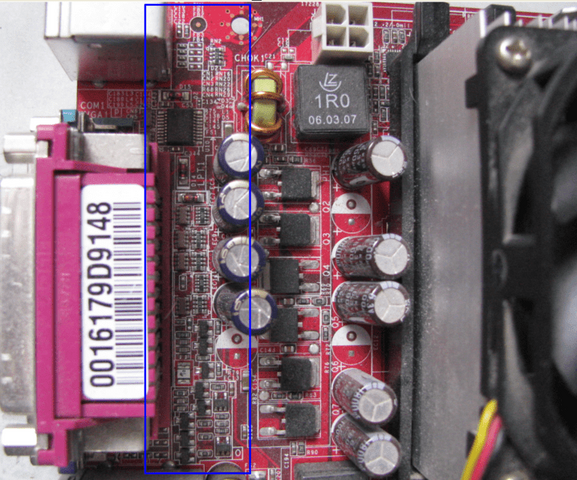
Последнее редактирование: 30 Мар 2016
-
#14
Как это не странно но такой перемычки у меня нет.
SNS-amigo
SNS System Watch Freelance reporter
-
#15
грум, бывают не с тремя, а с двумя, открытыми контактами, сброс делается одеванием на них джампера и нажатием кнопки пуск.
Подождать 10 секунд и выключить от кнопки 0/1 на БП.
На время сброса можно взять любой другой джампер с платы. Потом обязательно вернуть назад.
Ты лучше напиши название платы — найдем.
Последнее редактирование: 1 Апр 2016
-
#16
Ты лучше напиши название платы — найдем.
Micro-Star MS-7255
Последнее редактирование: 1 Апр 2016
SNS-amigo
SNS System Watch Freelance reporter
-
#17
грум, теперь видишь джампер? JBAT1
Последнее редактирование: 1 Апр 2016
-
#18
грум, теперь видишь джампер? JBAT1
Попробовал, те же 3 коротких сигнала.Проще батарейку было вытащить.
SNS-amigo
SNS System Watch Freelance reporter
-
#19
Снятие батарейки вообще не помогло бы, т.к. производитель предусмотрел другой способ. И он проще простого.
Как я выше и говорил «не факт, что поможет».
Теперь см. пост 13. Проверь с лупой область на фото.
-
#20
Проверь с лупой область на фото.
Даже если что-то сгорело.Я не справлюсь. С паяльником я никогда не дружил.

Привет.
У меня AMI биос, спикер при включении подает 3 коротких сигнала, из таблицы сигналов узнал что это ошибка первых 64кб ОЗУ.
Началось это 5-6 дней назад, но комп после того как пару раз сам ребутнется издавая те-же 3 коротких запускался.
Проснувшись вчера и зупустив комп он ушел в вечный ребут и естественно сопровождая это 3 короткими сигналами.
Все это я гуглил, но или мне не помогло что писали или же автор не ответил как пофиксить.
Что я делал: чистил контакты ОЗУ ластиком, переставлял планки в разные слоты, пробовал запускать по одной планке, чистил весь комп от пыли, проверял не вздуты ли конденсаторы, да даже пробовал замыкать m_bios для перепрошивки биоса.
При всем этом на мониторе, мышке, клавиатуре отсутствует какая либо индикация.
Посоветуйте как быть. Можно ли исправить это своими силами или же искать новую память  ?
?
Наши новости: |
|
|

|
toN |
Сообщение |
|
|
Привет. Дней 5-6 подряд комп запускался с полпинка, а именно спикер издавал 3 коротких сигнала и комп уходил в ребут, но через 2-3 таких круга все запускалось. конфиг пк: Так мне интересно фиксится ли это собственными силами или же мне придется купить новую память? |
|
|
|


|
Morty |
Сообщение |
|
Стаж: 7 лет 3 месяца Сообщений: 57 Благодарностей: 26 Полезность: 303 |
Если комп вообще не стартует, вытащи все планки и сбрось BIOS замкнув контакты clr cmos. |
|
|
|


|
toN |
Сообщение |
|
Стаж: 7 лет 4 месяца Сообщений: 21 Благодарностей: 2 Полезность: 67 |
пробовал, толку 0 |
|
|
|
|
csuser |
Сообщение |
|
Стаж: 6 лет 11 месяцев Сообщений: 1155 Благодарностей: 309 Полезность: 130 |
Прочисть контакты памяти школьной стирачкой. |
|
|
|

|
Profan |
Сообщение |
|
Стаж: 7 лет 7 месяцев Сообщений: 1317 Благодарностей: 403 Полезность: 698 |
|
|
|
|


|
Lopd_Nickon |
Сообщение |
|
Стаж: 16 лет Сообщений: 710 Благодарностей: 184 Полезность: 509 |
Ищите какая планка битая и выкидывайте её… Оставляйте 1ну планку и гоните мемтест, и так все планки по очереди. Если не найдёте, может быть проблема в северном мосте (он в процессоре, может 1н из 2х каналов здох, но это редкость), если так, то пользуемся одноканалом, сокращая количество планок до 2х. |
|
|
|
|
toN |
Сообщение |
|
Стаж: 7 лет 4 месяца Сообщений: 21 Благодарностей: 2 Полезность: 67 |
Для тех кто наткнулся на эту тему скажу что траблу частично решил. Память была целая, проблема крылась в биосе который хз как но слетел. |
|
|
|
 Поблагодарили
 0 пользователей и 1 гостей читают эту тему:
Содержание
- 1 Звуковые сигналы BIOS (таблицы звуковых сигналов)
- 1.1 IBM BIOS
- 1.2 Award BIOS
- 1.3 AMI BIOS
- 1.4 AST BIOS
- 1.5 Phoenix BIOS
- 1.6 Compaq BIOS
- 1.7 DELL BIOS
- 2 Звуковые сигналы БИОС при включении ПК, звуки AMI и AWARD BIOS
- 2.1 2.1. Способ 1
- 2.2 2.2. Способ 2
- 2.3 2.3. Способ 3
- 2.4 2.4. Способ 4
- 2.5 3. Расшифровка сигналов БИОС
- 2.6 5. Основные рекомендации по устранению проблем
- 3 Таблица сигналов BIOS: AMI, Award, Phoenex | World-X
- 3.1 Версия Award BIOS
- 3.2 Версия AMI BIOS
- 3.3 Версия PhoenixBIOS
- 3.4 Вместо послесловия
- 4 О чем пищит компьютер (расшифровка звуковых сигналов bios)
- 4.1 Phoenix BIOS
Звуковые сигналы BIOS (таблицы звуковых сигналов)
Если ваш компьютер не загружается, — эти таблицы Вам пригодятся. При появлении аппаратной ошибки, во время включения компьютера, ПК подает на стандартный динамик (PC speaker) звуковые сигналы, которые можно расшифровать.Сначала определите, какой у вас BIOS. Это необходимо потому что ПК с разными BIOS имеют различную кодировку сигналов. Как же определить какой у вас BIOS?При загрузке компьютера первое что появляется на экране — название BIOS. Если вы не успеваете посмотреть, зайдите в CMOS SETUP с помощью клавиши DEL. Обычно марка BIOS пишется вверху. Если же ваш монитор отказывается выводить на экран изображение, придется лезть внутрь ПК, и искать микросхему BIOS на материнской плате.
IBM BIOS
| Последовательность звуковых сигналов | Описание ошибки |
| 1 короткий | Успешный POST |
| 1 сигнал и пустой экран | Неисправна видеосистема |
| 2 коротких | Неисправна видеосистема (не подключен монитор) |
| 3 длинных | Неисправна материнская плата (ошибка контроллера клавиатуры) |
| 1 длинный, 1 короткий | Неисправна материнская плата |
| 1 длинный, 2 коротких | Неисправна видеосистема (Mono/CGA) |
| 1 длинный, 3 коротких | Неисправна видеосистема (EGA/VGA) |
| Повторяющийся короткий | Неисправности связаны с блоком питания |
| Непрерывный | Проблемы с блоком питания |
| Отсутствует | Неисправен блок питания |
Award BIOS
| Последовательность звуковых сигналов | Описание ошибки |
| 1 короткий | Успешный POST |
| 2 коротких | Обнаружены незначительные ошибки. На экране монитора появляется предложение войти в программу CMOS Setup Utility и исправить ситуацию. Проверьте надежность крепления шлейфов в разъемах жесткого диска и материнской платы |
| 3 длинных | Ошибка контроллера клавиатуры |
| 1 короткий, 1 длинный | Ошибка оперативной памяти (RAM) |
| 1 длинный, 2 короткий | Ошибка видеокарты |
| 1 длинный, 3 коротких | Ошибка видеопамяти |
| 1 длинный, 9 коротких | Ошибка при чтении из ПЗУ |
| Повторяющийся короткий | Проблемы с блоком питания; Проблемы с ОЗУ |
| Повторяющийся длинный | Проблемы с ОЗУ |
| Повторяющаяся высокая-низкая частота | Проблемы с CPU |
| Непрерывный | Проблемы с блоком питания |
AMI BIOS
| Последовательность звуковых сигналов | Описание ошибки |
| 1 короткий | Ошибок не обнаружено ПК исправен |
| 1 длинный, 1 короткий | Проблемы с блоком питания |
| 1 длинный, 4 коротких | Отсутствие карты |
| 2 коротких | Ошибка чётности RAM или вы забыли выключить сканер или принтер |
| 3 коротких | Ошибка в первых 64 КБ RAM |
| 4 коротких | Неисправность системного таймера |
| 5 коротких | Проблемы с процессором |
| 6 коротких | Ошибка инициализации контроллера клавиатуры |
| 7 коротких | Проблемы с материнской платой |
| 8 коротких | Ошибка памяти видеокарты |
| 9 коротких | Контрольная сумма BIOS неверна |
| 10 коротких | Ошибка записи в CMOS |
| 11 коротких | Ошибка кэша, расположенного на системной плате |
| 1 длинный, 2 коротких | Ошибка видеокарты (Mono-CGA) |
| 1 длинный, 3 коротких | Ошибка видеокарты (EGA-VGA) |
| 1 длинный, 8 коротких | Проблемы с видеокартой или не подключён монитор |
| Отсутствует и пустой экран | Неисправен процессор. Возможно изогнут контакт микросхемы. Если не помогло, замените процессор |
AST BIOS
| Последовательность звуковых сигналов | Описание ошибки |
| 1 короткий | Ошибка при проверке регистров процессора. Неисправность процессора |
| 2 короткий | Ошибка буфера клавиатурного контроллера. Неисправность клавиатурного контроллера |
| 3 короткий | Ошибка сброса клавиатурного контроллера. Неисправность клавиатурного контроллера или системной платы |
| 4 короткий | Ошибка связи с клавиатурой |
| 5 короткий | Ошибка клавиатурного ввода |
| 6 короткий | Ошибка системной платы |
| 9 короткий | Несовпадение контрольной суммы ПЗУ BIOS. Неисправна микросхема ПЗУ BIOS |
| 10 короткий | Ошибка системного таймера. Системная микросхема таймера неисправна. |
| 11 короткий | Ошибка чипсета |
| 12 короткий | Ошибка регистра управления питанием в энергонезависимой памяти |
| 1 длинный | Ошибка контроллера DMA 0. Неисправна микросхема контроллера DMA канала 0 |
| 1 длинный, 1 короткий | Ошибка контроллера DMA 1. Неисправна микросхема контроллера DMA канала 1 |
| 1 длинный, 2 коротких | Ошибка гашения обратного хода кадровой развёртки. Возможно, неисправен видеоадаптер |
| 1 длинный, 3 коротких | Ошибка в видеопамяти. Неисправна память видеоадаптера |
| 1 длинный, 4 коротких | Ошибка видеоадаптера. Неисправен видеоадаптер |
| 1 длинный, 5 коротких | Ошибка памяти 64K |
| 1 длинный, 6 коротких | Не удалось загрузить векторы прерываний. BIOS не смог загрузить векторы прерываний в память |
| 1 длинный, 7 коротких | Не удалось инициализировать видеооборудование |
| 1 длинный, 8 коротких | Ошибка видеопамяти |
Phoenix BIOS
Beep-коды представлены в количестве звуковых сигналов. Например, 1-1-2 означает 1 звуковой сигнал, пауза, 1 звуковой сигнал, пауза, и 2 звуковых сигнала.
| Последовательность звуковых сигналов | Описание ошибки |
| 1-1-2 | В ходе проверки процессора возник сбой. Скорее всего, придётся заменить данный элемент. |
| 1-1-3 | Ошибка записи/чтения данных в/из CMOS-памяти |
| 1-1-4 | Обнаружена ошибка при подсчете контрольной суммы содержимого BIOS |
| 1-2-1 | Ошибка инициализации материнской платы |
| 1-2-2 или 1-2-3 | Ошибка инициализации контроллера DMA |
| 1-3-1 | Ошибка инициализации схемы регенерации оперативной памяти. |
| 1-3-3 или 1-3-4 | Ошибка инициализации первых 64 Кбайт оперативной памяти |
| 1-4-1 | Ошибка инициализации материнской платы |
| 1-4-2 | Ошибка инициализации оперативной памяти |
| 1-4-3 | Ошибка инициализации системного таймера |
| 1-4-4 | Ошибка записи/чтения в/из одного из портов ввода/вывода |
| 2-1-1 | Обнаружена ошибка при чтении/записи 0-го бита (в шестнадцатеричном представлении) первых 64 Кбайт ОЗУ |
| 2-1-2 | Обнаружена ошибка при чтении/записи 1-го бита (в шестнадцатеричном представлении) первых 64 Кбайт ОЗУ |
| 2-1-3 | Обнаружена ошибка при чтении/записи 2-го бита (в шестнадцатеричном представлении) первых 64 Кбайт ОЗУ |
| 2-1-4 | Обнаружена ошибка при чтении/записи 3-го бита (в шестнадцатеричном представлении) первых 64 Кбайт ОЗУ |
| 2-2-1 | Обнаружена ошибка при чтении/записи 4-го бита (в шестнадцатеричном представлении) первых 64 Кбайт ОЗУ |
| 2-2-2 | Обнаружена ошибка при чтении/записи 5-го бита (в шестнадцатеричном представлении) первых 64 Кбайт ОЗУ |
| 2-2-3 | Обнаружена ошибка при чтении/записи 6-го бита (в шестнадцатеричном представлении) первых 64 Кбайт ОЗУ |
| 2-2-4 | Обнаружена ошибка при чтении/записи 7-го бита (в шестнадцатеричном представлении) первых 64 Кбайт ОЗУ |
| 2-3-1 | Обнаружена ошибка при чтении/записи 8-го бита (в шестнадцатеричном представлении) первых 64 Кбайт ОЗУ |
| 2-3-2 | Обнаружена ошибка при чтении/записи 9-го бита (в шестнадцатеричном представлении) первых 64 Кбайт ОЗУ |
| 2-3-3 | Обнаружена ошибка при чтении/записи 10-го бита (в шестнадцатеричном представлении) первых 64 Кбайт ОЗУ |
| 2-3-4 | Обнаружена ошибка при чтении/записи 11-го бита (в шестнадцатеричном представлении) первых 64 Кбайт ОЗУ |
| 2-4-1 | Обнаружена ошибка при чтении/записи 12-го бита (в шестнадцатеричном представлении) первых 64 Кбайт ОЗУ |
| 2-4-2 | Обнаружена ошибка при чтении/записи 13-го бита (в шестнадцатеричном представлении) первых 64 Кбайт ОЗУ |
| 2-4-3 | Обнаружена ошибка при чтении/записи 14-го бита (в шестнадцатеричном представлении) первых 64 Кбайт ОЗУ |
| 2-4-4 | Обнаружена ошибка при чтении/записи 15-го бита (в шестнадцатеричном представлении) первых 64 Кбайт ОЗУ |
| 3-1-1 | Ошибка инициализации второго канала DMA |
| 3-1-2 или 3-1-4 | Ошибка инициализации первого канала DMA |
| 3-2-4 | Ошибка инициализации контроллера клавиатуры |
| 3-3-4 | Ошибка инициализации видеопамяти |
| 3-4-1 | Возникли серьёзные проблемы при попытке обращения к монитору |
| 3-4-2 | Не удается инициализировать BIOS видеоплаты |
| 4-2-1 | Ошибка инициализации системного таймера |
| 4-2-2 | Тестирование завершено |
| 4-2-3 | Ошибка инициализации контроллера клавиатуры |
| 4-2-4 | Критическая ошибка при переходе центрального процессора в защищенный режим |
| 4-3-1 | Ошибка инициализации оперативной памяти |
| 4-3-2 | Ошибка инициализации первого таймера |
| 4-3-3 | Ошибка инициализации второго таймера |
| 4-4-1 | Ошибка инициализации одного из последовательных портов |
| 4-4-2 | Ошибка инициализации параллельного порта |
| 4-4-3 | Ошибка инициализации математического сопроцессора |
| 4-4-4 | |
| Длинные, постоянные сигналы | Неисправна материнская плата |
| Звук сирены с высокого на низкую частоту | Неисправна видеокарта, проверить электролитические емкости, на утечку или заменить все на новые заведомо исправные. |
| Непрерывный сигнал | Не подключен (неисправен) кулер CPU. |
Compaq BIOS
| Последовательность звуковых сигналов | Описание ошибки |
| 1 короткий | Ошибок нет. Нормальная загрузка системы |
| 1 длинный + 1 короткий | Ошибка контрольной суммы памяти CMOS BIOS. Возможно сел аккумулятор ROM |
| 2 короткий | Глобальная ошибка |
| 1 длинный + 2 короткий | Ошибка инициализации видеокарты. Проверьте правильность установки видеокарты |
| 7 сигналов (1 длинный, 1 с, 1?, 1 короткий, пауза, 1 длинный, 1 короткий, 1 короткий) Н | Неисправность видеокарты AGP. Проверьте правильность установки |
| 1 длинный постоянный | Ошибка оперативной памяти, попробуйте перезагрузиться |
| 1 короткий + 2 длинных | Неисправность оперативной памяти. Перезагрузитесь через Reset |
DELL BIOS
Beep-коды представлены в количестве звуковых сигналов. Например, 1-1-2 означает 1 звуковой сигнал, пауза, 1 звуковой сигнал, пауза, и 2 звуковых сигнала.
| Последовательность звуковых сигналов | Описание ошибки |
| 1-2 | Не подключена видеокарта |
| 1-2-2-3 | Ошибка контрольной суммы ПЗУ BIOS |
| 1-3-1-1 | Ошибка обновления DRAM |
| 1-3-1-3 | Ошибка клавиатуры 8742 |
| 1-3-3-1 | Неисправна память |
| 1-3-4-1 | Ошибка ОЗУ на линии xxx |
| 1-3-4-3 | Ошибка ОЗУ на младшем бите xxx |
| 1-4-1-1 | Ошибка ОЗУ на старшем бите xxx |
Источник: http://www.vadzhra.ru/zvukovye_signaly_bios.html
Звуковые сигналы БИОС при включении ПК, звуки AMI и AWARD BIOS
Доброго дня, дорогие читатели pcpro100.info.
Очень часто у меня спрашивают, что означают звуковые сигналы БИОС при включении ПК. В этой статье мы подробно рассмотрим звуки БИОСа в зависимости от производителя, наиболее вероятные ошибки и способы их устранения. Отдельным пунктом я расскажу 4 простых способа, как узнать производителя БИОС, а также напомню базовые принципы работы с «железом».
Приступим!
Каждый раз при включении вы слышите, как пищит компьютер. Зачастую это один короткий звуковой сигнал, который раздается из динамика системного блока. Он означает, что программа диагностики самотестирования POST успешно завершила проверку и не обнаружила каких-либо неисправностей. После чего начинается загрузка установленной операционной системы.
Если у вашего компьютера отсутствует системный динамик, то никаких звуков вы не услышите. Это не является показателем ошибки, просто производитель вашего устройства решил сэкономить.
Чаще всего я наблюдал такую ситуацию у ноутбуков и стационарок DNS (теперь они выпускают свою продукцию под маркой DEXP). «Чем же грозит отсутствие динамика?» — спросите вы. Вроде это такая мелочь, да и компьютер нормально работает и без него. Но в случае невозможности инициализации видеокарты, не получится определить и устранить проблему.
В случае обнаружения неполадок, компьютер издаст соответствующий звуковой сигнал – определенную последовательность длинных или коротких писков. С помощью инструкции к материнской плате можно его расшифровать, но кто из нас хранит такие инструкции? Поэтому в этой статье я подготовил для вас таблицы с расшифровкой звуковых сигналов BIOS, которые помогут выявить проблему и устранить ее.
В современных материнках системный динамик встроенный
Внимание! Все манипуляции с аппаратной конфигурацией компьютера следует осуществлять, если он полностью отключен от электросети. Перед тем как вскрыть корпус, необходимо обязательно вынуть вилку питания из розетки.
Перед тем как искать расшифровку звуков компьютера, необходимо выяснить производителя BIOS, поскольку звуковые сигналы у них существенно отличаются.
2.1. Способ 1
Произвести «идентификацию» можно различными способами, самый простой – посмотреть на экран в момент загрузки. Вверху обычно указан производитель и версия БИОСа. Чтобы успеть зафиксировать этот момент, нажмите на клавиатуре клавишу Pause. Если вместо необходимой информации вы видите лишь заставку производителя материнской платы, нажмите Tab.
Два самых популярных производителя БИОС — AWARD и AMI
2.2. Способ 2
Зайдите в BIOS. О том, как это сделать, я подробно писал здесь. Просмотрите разделы и найдите пункт – System Information. Там должна быть указана текущая версия БИОС. А в нижней (или верхней) части экрана будет указан производитель – American Megatrends Inc. (AMI), AWARD, DELL и т.д.
2.3. Способ 3
Один из самых быстрых способов выяснить производителя БИОС – использовать горячие клавиши Windows+R и в открывшейся строке «Выполнить» ввести команду MSINFO32. Таким образом будет запущена утилита «Сведения о системе», с помощью которой можно получить всю информацию об аппаратной конфигурации компьютера.
Запуск утилиты «Сведения о системе»
Также ее можно запустить из меню: Пуск -> Все программы -> Стандартные -> Служебные -> Сведения о системе
Узнать производителя БИОС можно через «Сведения о системе»
2.4. Способ 4
Использовать сторонние программы, о них подробно было рассказано в этой статье. Чаще всего используют CPU-Z, она абсолютно бесплатна и очень проста (скачать можно на официальном сайте). После запуска программы, перейдите во вкладку «Плата» и в разделе BIOS вы увидите всю информацию о производителе:
Как узнать производителя БИОС с помощью CPU-Z
3. Расшифровка сигналов БИОС
После того, как мы с вами выяснили тип BIOS, можно приступить к расшифровке звуковых сигналов в зависимости от производителя. Рассмотрим основные из них в таблицах.
AMI BIOS (American Megatrends Inc.) с 2002 года является самым популярным производителем в мире. Во всех версиях успешным окончанием самотестирования является один короткий звуковой сигнал, после которого происходит загрузка установленной операционной системы. Другие звуковые сигналы AMI BIOS указаны в таблице:
Как бы банально это ни звучало, но своим друзьям и клиентам я советую в большинстве случаев выключить и включить компьютер. Да, это типичная фраза ребят из техподдержки вашего провайдера, но ведь помогает! Однако если после очередной перезагрузки из динамика раздаются писки, отличные от привычного одного короткого звукового сигнала, то нужно устранять неисправность. Об этом я расскажу в конце статьи.
Наряду с AMI, AWARD также является одним из самых популярных производителей БИОСа. Сейчас на многих материнских платах установлена версия 6.0PG Phoenix Award BIOS. Интерфейс привычен, можно даже назвать его классическим, ведь он не менялся уже более десяти лет. Подробно и с кучей картинок я рассказывал об AWARD BIOS здесь — https://pcpro100.info/nastroyki-bios-v-kartinkah/.
Как и у AMI, один короткий звуковой сигнал AWARD BIOS сигнализирует об успешном самотестировании и начале запуска операционной системы. Что же означают другие звуки? Смотрим таблицу:
У PHOENIX очень характерные «бипы», в таблице они записаны не так, как у AMI или AWARD. В таблице они указаны как сочетания звуков и пауз. Например, 1-1-2 будет звучать как один «бип», пауза, еще один «бип», опять пауза и два «бипа».
Я мог бы сделать для вас еще десяток различных таблиц с расшифровкой бипов, но решил, что куда полезнее будет обратить внимание на самые популярные звуковые сигналы БИОС. Итак, что чаще всего ищут пользователи:
- один длинный два коротких сигнала BIOS – практически наверняка этот звук не предвещает ничего хорошего, а именно проблемы с видеокартой. Первым делом нужно проверить вставлена ли видеокарта до конца в материнскую плату. О, кстати, давно ли вы чистили ваш компьютер? Ведь одной из причин проблем с загрузкой может быть банальная пыль, которая забилась в кулер. Но вернемся к проблемам с видеокартой. Попробуйте вытащить ее и почистить контакты стирательной резинкой. Не будет лишним убедиться, что в разъемах нет мусора или посторонних предметов. Все равно возникает ошибка? Тогда ситуация сложнее, придется пытаться загрузить компьютер с интегрированной «видюхой» (при условии, что она есть на материнской плате). Если загрузится – значит, проблема в снятой видеокарте и без ее замены не обойтись.
- один длинный сигнал BIOS при включении – возможно, проблемы с оперативной памятью.
- 3 коротких сигнала БИОС – ошибка ОЗУ. Что можно сделать? Вынуть модули оперативки и почистить контакты стирательной резинкой, протереть ваткой, смоченной спиртом, попробовать поменять модули местами. Также можно сбросить БИОС. Если модули ОЗУ рабочие, компьютер загрузится.
- 5 коротких сигналов БИОС – неисправен процессор. Очень неприятный звук, не правда ли? Если процессор был впервые установлен, проверьте его совместимость с материнской платой. Если раньше все работало, а сейчас компьютер пищит как резаный, то нужно проверить чистые ли контакты и ровные ли они.
- 4 длинных сигнала BIOS – низкие обороты либо остановка вентилятора ЦП. Необходимо либо почистить его, либо заменить.
- 1 длинный 2 коротких сигнала БИОСа – неполадки с видеокартой либо неисправность разъемов оперативки.
- 1 длинный 3 коротких сигнала БИОС – либо проблемы с видеокартой, либо неполадки оперативной памяти, либо ошибки клавиатуры.
- два коротких сигнала БИОС – см. производителя, чтобы уточнить ошибку.
- три длинных сигнала БИОС – проблемы с оперативной памятью (решение проблемы описано выше), либо неполадки с клавиатурой.
- сигналы БИОСа много коротких – нужно считать, сколько именно коротких сигналов.
- не загружается компьютер и нет сигнала БИОСа – неисправен блок питания, проблема работоспособности процессора или отсутствует системный динамик (см. выше).
5. Основные рекомендации по устранению проблем
На своем опыте могу сказать, что достаточно часто все проблемы с загрузкой компьютера заключаются в плохом контакте различных модулей, например оперативной памяти или видеокарты. И, как я уже писал выше, в некоторых случаях помогает обычная перезагрузка. Иногда можно решить проблему сбросив настройки БИОСа к заводским, перепрошить его или обнулив настройки системной платы.
Внимание! Если вы сомневаетесь в своих силах – лучше доверить диагностику и ремонт профессионалам. Не стоит рисковать, а потом обвинять автора статьи в том, в чем он не виноват:)
- Для решения проблемы необходимо вытащить модуль из разъема, удалить пыль и вставить обратно. Контакты можно аккуратно зачистить и протереть спиртом. Для очистки разъема от загрязнений удобно использовать сухую зубную щетку.
- Не забудьте провести визуальный осмотр. Если какие-то элементы деформированы, имеют черный налет или потёки, причина проблем с загрузкой компьютера будет как на ладони.
- Напомню также, что любые манипуляции с системным блоком следует выполнять только при выключенном питании. Не забудьте снять статическое электричество. Для этого достаточно будет взяться за системный блок компьютера обеими руками.
- Не прикасайтесь к выводам микросхем.
- Не используйте металлические и абразивные материалы, чтобы очистить контакты модулей оперативной памяти или видеокарты. Для этой цели можно воспользоваться мягким ластиком.
- Трезво оценивайте свои возможности. Если ваш компьютер находится на гарантии, лучше воспользоваться услугами специалистов сервисного центра, чем самостоятельно копаться в «мозгах» машины.
Источник: https://pcpro100.info/zvukovye-signaly-bios-pri-vklyuchenii-pk/
Таблица сигналов BIOS: AMI, Award, Phoenex | World-X
Рассмотрим что такое сигналы спикера, и о чём они оповещают.
Спикер — динамик малого размера, размещаемый на основании материнской платы или реже выводимый на корпус системного блока (подключаясь к материнской плате двумя контактами типа плюс – минус. Спикер сигнализирует о работаспособности (Один короткий сигнал при включении) – неисправности (в зависимости какой узел повреждён.)
Рассмотрим сигналы и значение – напримере 3 самых распространённых систем BIOS: Award; AMI; Phoenix.
Версия Award BIOS
| Последовательность звуковых сигналов | Описание ошибки |
| 2 коротких | Обнаружены незначительные ошибки.Проверьте надежность крепления шлейфов в разъемах жесткого диска и материнской платы. |
| 3 длинных | Ошибка контроллера клавиатуры |
| 1 короткий, 1 длинный | Ошибка оперативной памяти |
| 1 длинный, 2 коротких | Ошибка видеокарты (графический адаптер) |
| 1 длинный, 3 коротких | Ошибка видеопамяти |
| 1 длинный, 9 коротких | Ошибка при чтении с жёсткого диска |
| Повторяющийся короткий |
|
| Повторяющийся длинный | Проблемы с оперативной памятью |
| Повторяющаяся высокая-низкая частота | Проблемы с центральным процессором |
| Непрерывный | Проблемы с блоком питания |
Версия AMI BIOS
| Последовательность звуковых сигналов | Описание ошибки |
| 2 коротких | Ошибка чётности опер.памяти или вы забыли выключить сканер или принтер |
| 3 коротких | Ошибка в первых 64 КБ оперативной памяти |
| 4 коротких | Несправен системный таймер |
| 5 коротких | Проблемы с процессором |
| 6 коротких | Ошибка инициализации клавиатуры |
| 7 коротких | Проблемы с материнской платой |
| 8 коротких | Ошибка памяти видео — карты |
| 9 коротких | Неверная контрольная сумма BIOS |
| 10 коротких | Ошибка записи в CMOS |
| 11 коротких | Ошибка КЭШ , расположенного на мат.плате |
| 1 длинный, 1 короткий | Проблемы с Блоком Питания |
| 1 длинный, 2 коротких | Ошибка (Mono-CGA) |
| 1 длинный, 3 коротких | Ошибка (EGA-VGA) |
| 1 длинный, 4 коротких | Отсутствие Виодео карты |
| 1 длинный, 8 коротких | Проблемы с картой или не подключён Монитор |
| 3 длинных | Оперативная память — тест чтения/записи завершен с ошибкой. Переустановите память или замените исправным модулем. |
| Отсутствует и пустой экран | Неисправен Процессор . Возможно изогнута(сломана контактная ножка) . |
| Непрерывный звуковой сигнал | Неисправность блока питания либо перегрев компьютера |
Версия PhoenixBIOS
Beep-коды представлены последовательностью звуковых сигналов. Например, 1-1-2 означает 1 звуковой сигнал, пауза, 1 звуковой сигнал, пауза, и 2 звуковых сигнала.
| Последовательность звуковых сигналов | Описание ошибки |
| 1-1-2 | Ошибка при тесте процессора. Процессор неисправен. Замените процессор |
| 1-1-3 | Ошибка записи/чтения данных в/из CMOS-памяти. |
| 1-1-4 | Обнаружена ошибка при подсчете контрольной суммы содержимого BIOS. |
| 1-2-1 | Ошибка инициализации мат.платы |
| 1-2-2 или 1-2-3 | Ошибка инициализации контроллера DMA |
| 1-3-1 | Ошибка инициализации схемы регенерации оперативной памяти. |
| 1-3-3 или 1-3-4 | Ошибка инициализации первых 64 Кбайт оперативной памяти. |
| 1-4-1 | Ошибка инициализации материнской платы. |
| 1-4-2 | Ошибка инициализации оперативной памяти. |
| 1-4-3 | Ошибка инициализации системного таймера. |
| 1-4-4 | Ошибка записи/чтения в/из одного из портов ввода/вывода. |
| 2-1-1 | Обнаружена ошибка при чтении/записи 0-го бита (в шестнадцатеричном представлении) первых 64 Кбайт ОЗУ |
| 2-1-2 | Обнаружена ошибка при чтении/записи 1-го бита (в шестнадцатеричном представлении) первых 64 Кбайт ОЗУ |
| 2-1-3 | Обнаружена ошибка при чтении/записи 2-го бита (в шестнадцатеричном представлении) первых 64 Кбайт ОЗУ |
| 2-1-4 | Обнаружена ошибка при чтении/записи 3-го бита (в шестнадцатеричном представлении) первых 64 Кбайт ОЗУ |
| 2-2-1 | Обнаружена ошибка при чтении/записи 4-го бита (в шестнадцатеричном представлении) первых 64 Кбайт ОЗУ |
| 2-2-2 | Обнаружена ошибка при чтении/записи 5-го бита (в шестнадцатеричном представлении) первых 64 Кбайт ОЗУ |
| 2-2-3 | Обнаружена ошибка при чтении/записи 6-го бита (в шестнадцатеричном представлении) первых 64 Кбайт ОЗУ |
| 2-2-4 | Обнаружена ошибка при чтении/записи 7-го бита (в шестнадцатеричном представлении) первых 64 Кбайт ОЗУ |
| 2-3-1 | Обнаружена ошибка при чтении/записи 8-го бита (в шестнадцатеричном представлении) первых 64 Кбайт ОЗУ |
| 2-3-2 | Обнаружена ошибка при чтении/записи 9-го бита (в шестнадцатеричном представлении) первых 64 Кбайт ОЗУ |
| 2-3-3 | Обнаружена ошибка при чтении/записи 10-го бита (в шестнадцатеричном представлении) первых 64 Кбайт ОЗУ |
| 2-3-4 | Обнаружена ошибка при чтении/записи 11-го бита (в шестнадцатеричном представлении) первых 64 Кбайт ОЗУ |
| 2-4-1 | Обнаружена ошибка при чтении/записи 12-го бита (в шестнадцатеричном представлении) первых 64 Кбайт ОЗУ |
| 2-4-2 | Обнаружена ошибка при чтении/записи 13-го бита (в шестнадцатеричном представлении) первых 64 Кбайт ОЗУ |
| 2-4-3 | Обнаружена ошибка при чтении/записи 14-го бита (в шестнадцатеричном представлении) первых 64 Кбайт ОЗУ |
| 2-4-4 | Обнаружена ошибка при чтении/записи 15-го бита (в шестнадцатеричном представлении) первых 64 Кбайт ОЗУ |
| 3-1-1 | Ошибка инициализации второго канала DMA. |
| 3-1-2 или 3-1-4 | Ошибка инициализации первого канала DMA. |
| 3-2-4 | Ошибка инициализации клавиатуры. |
| 3-3-4 | Ошибка инициализации видео памяти. |
| 3-4-1 | Возникли проблемы при попытке обращения к монитору. |
| 3-4-2 | Не удается инициализировать BIOS видеоплаты. |
| 4-2-1 | Ошибка инициализации системного таймера. |
| 4-2-2 | Тестирование завершено. |
| 4-2-3 | Ошибка инициализации клавиатуры. |
| 4-2-4 | Критическая ошибка при переходе центрального процессора в защищенный режим. |
| 4-3-1 | Ошибка инициализации оперативной памяти. |
| 4-3-2 | Ошибка инициализации первого таймера. |
| 4-3-3 | Ошибка инициализации второго таймера. |
| 4-4-1 | Ошибка инициализации одного из последовательных портов. |
| 4-4-2 | Ошибка инициализации параллельного порта. |
| 4-4-3 | Ошибка математического сопроцессора |
| Длинные, непрекращающиеся сигналы | Неисправна материнская плата. |
| Звук сирены с высокой на низкую частоту | Неисправна видео карта (повреждение кондинсатора) |
| Непрерывный сигнал | Не подключен (неисправен) кулер центрального процессора. |
Примечание! Если же сигнала нет: отсутствует спикер; неисправен встроенный динамик; дефект материнской платы; сбой в системе BIOS(попытайтесь сбросить и повторить запуск).
Вместо послесловия
При наблюдении одной из выше приведённых неисправностей виде сигналов (кроме одиночного короткого сигнала) обратитесь за помощью к специалистам сервисного центра по ремонту и обслуживанию компьютерной техники! Постарайтесь присечь, любые попытки самостоятельного ремонта, вмешательство в неисправное оборудование может усугубить проблему.
Источник: https://wd-x.ru/signaly-spikera-bios-ili-o-chyom-govorit-nam/
О чем пищит компьютер (расшифровка звуковых сигналов bios)
Я думаю многие замечали , что при включении компьютера он производит короткий писк (если конечно у вас нет проблем с компьютером). Но не многие задумывались- зачем пищит компьютер. На самом деле писк издается не случайно, до него происходит процедура тестирования компонентов компьютера (POST- Power-On-Self-Test).
И в случае, если сбоев не найдено- сигнализируется короткий сигнал о успешном прохождении тестирования. Но если вдруг обнаружена какая либо ошибка, то компьютер с помощью POST сообщит о ней в виде определенного числа коротких или длинных писков.
Расшифровать, что же произошло, поможет инструкция к материнской плате, но зачастую таковая отсутствует.
В этой статье я хочу привести несколько таблиц с расшифровкой сигналов компьютера. Для того, что бы воспользоваться этими таблицами вам нужно узнать производителя BIOS вашей материнской платы. Узнать производителя BIOS весьма просто, достаточно зайти в сам BIOS, как это сделать описано в статье и найти подпись производителя. Ниже приведены скриншоты популярных производителей BIOS (внешне они могут отличаться от ваших, это зависит от версии).
AMI (American Megatreds Inc.)
AWARD
Phoenix
После определения производителя BIOS находим его в таблицах и расшифровываем сигналы POST.
Phoenix BIOS
1-1-2 означает 1 звуковой сигнал, пауза, 1 звуковой сигнал, пауза, и 2 звуковых сигнала.
| Последовательность звуковых сигналов | Расшифровка сигналов BIOS |
| 1-1-2 | Ошибка при тесте процессора. Процессор неисправен. Замените процессор |
| 1-1-3 | Ошибка записи/чтения данных в/из CMOS-памяти. |
| 1-1-4 | Обнаружена ошибка при подсчете контрольной суммы содержимого BIOS. |
| 1-2-1 | Ошибка инициализации материнской платы. |
| 1-2-2 или 1-2-3 | Ошибка инициализации контроллера DMA. |
| 1-3-1 | Ошибка инициализации схемы регенерации оперативной памяти. |
| 1-3-3 или 1-3-4 | Ошибка инициализации первых 64 Кбайт оперативной памяти. |
| 1-4-1 | Ошибка инициализации материнской платы. |
| 1-4-2 | Ошибка инициализации оперативной памяти. |
| 1-4-3 | Ошибка инициализации системного таймера. |
| 1-4-4 | Ошибка записи/чтения в/из одного из портов ввода/вывода. |
| 2-1-1 | Обнаружена ошибка при чтении/записи 0-го бита (в шестнадцатеричном представлении) первых 64 Кбайт ОЗУ |
| 2-1-2 | Обнаружена ошибка при чтении/записи 1-го бита (в шестнадцатеричном представлении) первых 64 Кбайт ОЗУ |
| 2-1-3 | Обнаружена ошибка при чтении/записи 2-го бита (в шестнадцатеричном представлении) первых 64 Кбайт ОЗУ |
| 2-1-4 | Обнаружена ошибка при чтении/записи 3-го бита (в шестнадцатеричном представлении) первых 64 Кбайт ОЗУ |
| 2-2-1 | Обнаружена ошибка при чтении/записи 4-го бита (в шестнадцатеричном представлении) первых 64 Кбайт ОЗУ |
| 2-2-2 | Обнаружена ошибка при чтении/записи 5-го бита (в шестнадцатеричном представлении) первых 64 Кбайт ОЗУ |
| 2-2-3 | Обнаружена ошибка при чтении/записи 6-го бита (в шестнадцатеричном представлении) первых 64 Кбайт ОЗУ |
| 2-2-4 | Обнаружена ошибка при чтении/записи 7-го бита (в шестнадцатеричном представлении) первых 64 Кбайт ОЗУ |
| 2-3-1 | Обнаружена ошибка при чтении/записи 8-го бита (в шестнадцатеричном представлении) первых 64 Кбайт ОЗУ |
| 2-3-2 | Обнаружена ошибка при чтении/записи 9-го бита (в шестнадцатеричном представлении) первых 64 Кбайт ОЗУ |
| 2-3-3 | Обнаружена ошибка при чтении/записи 10-го бита (в шестнадцатеричном представлении) первых 64 Кбайт ОЗУ |
| 2-3-4 | Обнаружена ошибка при чтении/записи 11-го бита (в шестнадцатеричном представлении) первых 64 Кбайт ОЗУ |
| 2-4-1 | Обнаружена ошибка при чтении/записи 12-го бита (в шестнадцатеричном представлении) первых 64 Кбайт ОЗУ |
| 2-4-2 | Обнаружена ошибка при чтении/записи 13-го бита (в шестнадцатеричном представлении) первых 64 Кбайт ОЗУ |
| 2-4-3 | Обнаружена ошибка при чтении/записи 14-го бита (в шестнадцатеричном представлении) первых 64 Кбайт ОЗУ |
| 2-4-4 | Обнаружена ошибка при чтении/записи 15-го бита (в шестнадцатеричном представлении) первых 64 Кбайт ОЗУ |
| 3-1-1 | Ошибка инициализации второго канала DMA. |
| 3-1-2 или 3-1-4 | Ошибка инициализации первого канала DMA. |
| 3-2-4 | Ошибка инициализации контроллера клавиатуры. |
| 3-3-4 | Ошибка инициализации видеопамяти. |
| 3-4-1 | Возникли серьёзные проблемы при попытке обращения к монитору. |
| 3-4-2 | Не удается инициализировать BIOS видеоплаты. |
| 4-2-1 | Ошибка инициализации системного таймера. |
| 4-2-2 | Тестирование завершено. |
| 4-2-3 | Ошибка инициализации контроллера клавиатуры. |
| 4-2-4 | Критическая ошибка при переходе центрального процессора в защищенный режим. |
| 4-3-1 | Ошибка инициализации оперативной памяти. |
| 4-3-2 | Ошибка инициализации первого таймера. |
| 4-3-3 | Ошибка инициализации второго таймера. |
| 4-4-1 | Ошибка инициализации одного из последовательных портов. |
| 4-4-2 | Ошибка инициализации параллельного порта. |
| 4-4-3 | Ошибка инициализации математического сопроцессора. |
| Длинные, непрекращающиеся сигналы | Неисправна материнская плата. |
| Звук сирены с высокой на низкую частоту | Неисправна видеокарта, проверить электролитические емкости, на утечку или заменить все на новые, заведомо исправные. |
| Непрерывный сигнал | Не подключен (неисправен) кулер CPU. |
Phoenix BIOS один из самых загадочных среди базовых систем ввода-вывода. Это обусловленно прежде всего тем что он применяется в первую очередь на мобильных ПК (ноутбуках) и разного рода виртуальных машинах, на которых звуковая карта или просто пищалка доступны только после загрузки операционной системы.
Что означают моргания лампочки и загадочные цифры типа «1-1-3» на экране — описано в этой статье.
|
1-1-3. Ошибка записи/чтения данных CMOS. |
|
|
CMOS — основная микросхема в которой хранится сам BIOS. Естественно что при ошибке чтения из этой микросхемы компьютер просто откажется работать. — Современные платы сделаны таким образом что микровхему CMOS легко заменить — она установлена в колодке и вынимается примерно так же как и плашка памяти, однако, эта простота нередко играет против работоспособности ПК. Основной причиной является банальное отсутствие контакта между самой микросхемой и колодкой в которую она установлена или даже между одной ножкой микросхемы и колодкой. Для устранения неисправности достаточно просто открыть системный блок (ноутбук) и пальцем поправить микросхему.
— Так же проблема может возникнуть если вы только что заменили данную микросхему (решили обновить BIOS). Можно предположить, что вам досталась сбойная микросхема. Вероятность такого события крайне мала — 1/1010, но все же есть или вы просто выбрали микросхему не того типа. Попробуйте прошить BIOS на другой микросхеме и повторить операцию по замене микросхемы. — Если замена BIOS производилась прошивкой CMOS без замены микросхемы (некоторые пограммы по прошивке BIOS позволяют это делать не разбирая ПК или ноутбук), велика вероятность, что вы испортили микросхему — точнее ее содержимое. Это могло случиться из-за вашей ошибки (выбрали не ту версию BIOS) из-за ошибки в программе (коряво написан код программы прошивки или сам дамп программы BIOS) или из-за технических проблем (в основном из-за проблем с питанием). Восстановить ее поможет только специалист сервистного центра.
|
|
|
1-1-4. Ошибка контрольной суммы содержимого микросхемы BIOS. |
|
|
Эта ошибка более точно определяет ошибку BIOS, чем вышеописанная и может означать только неисправность самой микросхемы BIOS. — Каждая микросхема BIOS несет в себе контрольную информацию о записанной в нее программе: название разработчика, дату разработки программы, контрольную сумму. Контрольная сумма — наиболее важный параметр с точки зрения машины потому что отражает простую математическую сумму свех записанных в микросхему данных. Если записанные данные не совпадают с тем что расчитала сама машина — возникает ошибка. — Вторая причина более опасная и коварная — проблемы с элементами логики материнской платы. Вашему электронному помошнику в этой ситуации поможет только серьезный ремонт.
|
|
|
1-2-1. Неисправна материнская плата. |
|
|
Что-то непонравилось вашему электронному другу в работе его систем и устройств. Именно поэтому и появляется данная ошибка BIOS. Причем связано это со святая святых вашего ПК или ноутбука — материнской платой. Причин недовольства может быть несколько: — Резкий перепад температуры может привести к появлению микроскопических капелек росы, и, хотя, практически вся материнская плата, как правило, залита лаком в нем могут быть трещинки. Вот в одну из них и попала капелька воды. Выключите компьютер на несколько часов (обычно 2 — 3 часа бывает достаточно), а потом повторите попытку включения. — Причиной ошибки может стать и повышенная запыленность материнской платы. Попробуйте почистить ее пылесосом или балончиком со сжатым воздухом. — Если «оклиматизация» и чистка не помогли — несите своего друга к специалисту — случилось что-то серьезное. Сами вы не справитесь. |
|
|
1-2-2. Ошибка инициализации контроллера DMA. |
|
|
DMA — один из важнейших узлов современного ПК. Контролер DMA позволяет разгрузить центральный процессор вашего ПК в плане работы с памятью. Он нужен для того что бы скажем переслать какое-то изображение (картинку) из памяти в видеокарту. Без контроллера DMA продессор должен будет выполнить несколько миллионов операций, что сильно затормозит работу ПК, а с контроллером ему досточно всего нескольких десятков операций — сообщить контроллеру откуда и куда пересылать и какой объем. Если контролер DMA не работает то ваш ПК спорее всего будет работать, хотя и намного медленнее. Причиной неработоспособности котроллера может быть как повышенная запыленность материнской платы (попробуйте почистить ее пылесосом или болончиком со сжатым воздухом) так и более серъезные проблемы (заводской брак, небрежное обращение с ПК) |
|
|
1-2-3. Ошибка при попытке чтения/записи в один из каналов DMA. |
|
|
Ошибка аналогична предыдущей, только говорит что в целом контроллер работает нормально, барахлит только один из его каналов, что может привести к его отключению. Приччины появления неисправности и как их устранить смотрите выше. |
|
|
1-3-1. Ошибка регенерации оперативной памяти. |
|
|
При выполнении программы самопроверки (POST) проверяется работоспособность оперативной памяти ПК (RAM). В нее записывается различная тестовая информация. Для экономии электроэнергии большенство совмеменных модулей памяти сделаны с применением особой технологии — динамическое хранение информации. Суть сисемы в том что при обычном способе хранения информация в RAM заносится один раз и может храниться в ней пока не выключится питание микросхем, а при динамическом Информация должна переодически обновляться — чем и занимается система регенерации оперативной памяти. Если очистка материнской платы от пыли и влаги не поможет, отремонтировать ваш ПК смогут только в сервисном центре. |
|
|
1-3-3. Ошибка при тестировании первых 64 Кб оперативной памяти. |
|
|
Оперативная память современных ПК имеет несколько хитростей. Одной из таких хитростей является страничная адресация — вся память разделена на равные страницы по 64 кБ. При этом в каждый момент времени ПК видит 128 кБ своего ОЗУ (две страницы) на одной из которых располагаются общие алгоритмы, таблицы, переменные, указатели и т. д. необходимые при работе любой программы, а другая может хранить уже более специфичные механизмы, данные и прочую информацию. Она в любой момент может быть заменена пограммным путем (т. е. без вашего вмештельства), что в общем то операционная система (ОС) и делает до нескольких тысяч раз в секунду. Если выйдет из строя одна из «вторых» страниц особой сложности не будет. ОС пометит ее как сбойную и просто не будет использовать. Если выйдет из строя первая страница — это уже будет катастрофа — ОС не сможет разместить на ней одну из своих структур, что может привести к сбоям в работе или потери информации (в том числе и с жесткого диска).
На всякий случай можно провести следующую процедуру:
Смысл операции в том что один из модулей памяти мог выскочить из своего гнезда, что привело к неустойчивому контакту. Мы же попыталить это устранить. |
|
|
1-3-4. Аналогично предыдущему. |
|
| Описание шибки приводится чуть выше. Возможно эти два кода (1-3-3 и 1-3-4) различаются в деталях, но смысл у них один и тот-же. | |
|
1-4-1. Неисправна материнская плата. |
|
|
Материнская плата — чрезвычайно сложный электронный прибор. Если процессор можно сравнить с мегополисом, то материнская плата скорее всего будет сравнима с такой страной как Южная Корея или Япония. Все на ней должно работать как часы. Малейший сбой и вы лишитесь некоторых функций или ваш электронный помошник вообще откажется работать. На материнской плате может выйти все что угодно от конденсатора или резистора, до чипа контроллера внешних устройств. Это одна из фатальных ошибок. Устранить ее своими силами практически невозможно. Несите своего помошника к специалисту. Если ваш ПК работает в условиях крайней запыленности или вы давно не проводили уборку помещения есть вероятность что вся провлема более чем элементарна. Любая маринская плата не без греха в том числе с точки зрения изоляции и лакокрасочного покрытия. Если у вас ПК одного из китайских производителей пылесосов — тем более. Любой волосок, пушинка, ворсинка, микропроволочка (не дай бог) на открытом участке материнской платы может быть воспринят электроникой как дополнительный проводник — отсюда и вся проблема. Достаточно просто продуть материнскую плату пылесосом. |
|
|
1-4-2. Ошибка тестирования оперативной памяти. |
|
|
Ошибка тестирования может возникать по разным причинам: Отсутствие оперативной памяти как таковой. Отсутствие нормального контакта с модулем памяти. Сбой логики на плашках памяти. Сбой логики на материнской плате. |
|
|
1-4-3. Ошибка системного таймера. |
|
|
Системный таймер — устройство системной платы (чаще всего как часть одного из чипов) от которобо зависят большенство остальных устройств ПК в том числе клавиатура и мышь. Основная задача системного таймера формирование прерываний (заставлять ПК обращать внимание на то что вводит пользователь, проверять состояние внешних устройств, заставлять ПК выполнять другие периодические команды в автоматическом режиме). Неправильная работа Системного таймера может полностью оградить ваш ПК от внешнего воздействия. Работать он возможно и будет, но вы об этом врят ли узнаете. Одна из причин — пыль внутри корпуса. Как ее убрать смотрите здесь. Другая причина — перепады напряжения. Для современного ПК напряжение в питающей сети играет далеко не последнюю роль (если, конечно, у вас не ноутбук с хорошей батареей). Скачки напряжения, искреие в розетке — все это пагубно влияет на электронику системного блока. При сбоях в питании материнская плата может выгореть. В этом случае вам поможет только профессионал (хотя, лучше материнскую плату заменить). |
|
|
1-4-4. Ошибка обращения к порту ввода/вывода. |
|
|
Порт ввода/вывода — это устройство через которое ваш ПК общается с внешним миром. В современном ПК их может быть тысячи. Вы даже не подозреваете, но в вашем ПК их уже как минимум три (клавиатера, мыш, монитор). Это не значит, что для всех из них отдельно создается логическая схема для распознования обращения именно к этому порту. На плате есть универсальный механизм (южный мост) который распазнает все подключенные устройства и управляет их работой. Вот этот-то механизм если верить данной ошибке вышел из строя. Причин может быть несколько: Пыль в системном блоке. Как ее убрать смотрите здесь. «Отстрел» одной из плат расширения. Необходимо на неработающем ПК последовательно вытащить из своих гнезд и установить наместо все платы расширений (PCI, PCI-E x1, PCI-E x4, PCI-E x16, AGP, ISA и т.д.) Перепады напряжения или небрежная эксплуатация ПК. В этом случае материнская плата ПК могла выгореть. Ее необходимо заменить. |
|
|
2-x-x. Проблемы с первыми 64к памяти (х — от 1 до 4) |
|
| Описание проблемы можно найти здесь | |
|
3-1-1. Ошибка инициализации второго канала DMA. |
|
| Что такое DMA и как устранить неисправность можно найти здесь. | |
|
3-1-2. Ошибка инициализации первого канала DMA. |
|
|
Что такое DMA и как устранить неисправность можно найти здесь. |
|
|
3-1-4. Неисправна материнская плата. |
|
|
Описание проблемы можно найти здесь |
|
|
3-2-4. Ошибка контроллера клавиатуры. |
|
|
Реакцию ПК на данную ошибку можно заблокировать, или вообще не обращать на нее внимание, например, если у вас USB или Bluetooth клавиатура. Однако иногда ПК блокирует работу до устранения неисправности. Проверьте разъем клавиатуры и мыши. Возможно они вывалились из гнезд, когда вы неосторожно дернули мышку или клавиатуру. Почистите системный блок от пыли. Как это сделать сотрите здесь. Если ничего не помогает а клавиатура и мышь вам необходимы лучше заменить материнскую плату.
|
|
|
3-3-4. Ошибка тестирования видеопамяти. |
|
|
Видеопамять — облать ОЗУ в которой формируется изображение перед отправкой его на монитор. Если у вашего ПК или ноутбука интегрированная видеокарта или установлен процессор с графичесим ядром (GPU) то виопамять будет расположена в общем пространстве ОЗУ вашего ПК. Если в ПК или ноутбуке установлена видеокарта то виопамять целиком расположена на этой видеокарте (относительно ноутбука я не совсем уверен, но прирост произвдительности некоторых игровых ноутбуков говорит именно об этом). Одна из причин пыль в системном блоке или внутри ноутбука. Как от нее избавиться читайте здесь. У ПК бывает такая болезнь как «отстрел» плат расширения. Платы расшитения самопроизвольно выскакивают из гнезд. Достаточно надавить на них что бы они встали обратно. Проблемы с видеокартой. Посмотрите все ли провода подключены к видеокарте. Если нет подключите. Возможно придется менять саму видеокарту. |
|
|
4-2-1. Ошибка системного таймера. |
|
|
Описание проблемы можно найти здесь |
|
|
4-2-3. Ошибка линии A20. Неисправен контроллер клавиатуры. |
|
|
Ошибка может означать как пустиковую неисправность (пыль в системном блоке), так и более серьезную неисправность — отказ контроллера клвиатуры. В этом случае атеринскую плату вашего ПК придется замеить. Чаще всего бывает достаточно просто пошевелить разъем клавиатуры или мыши (они работают от одного контроллера). |
|
|
4-2-4. Ошибка при работе в защищенном режиме. Возможно, неисправен центральный процессор. |
|
|
Защищенный режим — осноной, на сегняшний день, режим работы процессора.Операционные системы в своей работе используют именно его. Только в нем можно добиться нескольких эффектов позволяющих выполнять несколько программ одновременно и при этом программы не будут знать друг о друге совершенно ничего. Включается этот режим исключительно программным путем. И если появилась данная неисправность — скорее всего придется менять процессор. |
|
|
4-3-1. Ошибка при тестировании оперативной памяти. |
|
|
В начале работы программа POST, зашитая в BIOS вашего ПК проводит тестирование оперативной памяти. Тест состоит из нескольких процедур заполнения памяи данными и чтения этих данных. Причины появления неисправности. Пыль в системном блоке. Как ее убрать смотрите здесь. «Отстрел» одной из плашек памяти. Необходимо на неработающем ПК последовательно вытащить из своих гнезд и установить наместо все плашки памяти. Установка плашек производится с небольшим усилием, так что бы замочки расположенные по бокам гнезд закрвлись и защелкнули модуль. Неисравная плашка памяти. Если у вас установлено несколько плашек памяти. Удалите неисправную плашку и замените ее на новую. Перепады напряжения или небрежная эксплуатация ПК. В этом случае могли выгореть элементы материнской платы. Ее необходимо заменить. |
|
|
4-3-4. Ошибка часов реального времени. |
|
|
Часы реального времени всецело зависят он тебольшой батарейки в вашем ПК (в большенстве ноутбуков она то же есть) и представляют собой небольшую логическую схему (счетчик), которая тикает пока «жива» батарейка. Как только батарейка разрядится или вы ее удалите счетчик сбросится в ноль и при старте ПК считает из него нечто вроде «1 Jan 1980 00:00». Эта число число условно и воспринимается современными ПК как ошибка. Вам достаточно просто заменить батарейку внутри системного блока, или если это не критично — не обращать на нее внимание. |
|
|
4-4-1. Ошибка тестирования последовательного порта. Может быть вызвана устройством, использующим данный порт. |
|
|
Имеется ввиду USB или COM порт. Подключаться к ним могут любые устройства от клавиатуры до фотоаппаратов и весов. Неисправность может быть вызвана как подключенным устройством (отключите его он ПК — если неисправность пропала, то проблема найдена) так и проблемами системного блока: пыль, скачки напряжения, небрежная эксплуатация. Если проблема в материнской плате ее проще заменить. |
|
|
4-4-2. Ошибка при тестировании параллельного порта. |
|
|
Основное назначение параллельного порта передача данных от ПК к принтеру, но к нему можно подключить еще кучу других устройств как то сканеры, электронные ключи, преобразователи, датчики, исполнительные устройства типа роботов, швейных машин и т.д. Неисправность может быть вызвана как подключенным устройством (отключите его он ПК — если неисправность пропала, то проблема найдена) так и проблемами самого системного блока: пыль, скачки напряжения, небрежная эксплуатация. Если проблема в материнской плате ее проще заменить. |
|
|
4-4-3. Ошибка при тестировании математического сопроцессора. |
|
| Данная ошибка была актуальна, когда процессоры моглитоль складывать два числа и перемещать их из одного регистра в другой. Для более сложных операций (вычитание, деление, умножение, прочие арифметические операции) необходим был математический сопроцессор. Последний раз такой ПК я видел более десяти лет назад. Эта ошибка как раз и говорит о его неисправности. Сейчас же математический сопроцессор интегрирован в центральный процессор и если данная ошибка появляется постоянно то скорее всего вам придется менять центральный процессор целиком, а это добрая половина стоимости вашего ПК. |
Всем привет, многие из нас когда-либо задавались вопросом: «почему при включении компьютера системный блок издает звуковые сигналы?».Звуковой сигнал говорит на о том, что POST-проверка пройдена успешно или же в случае проблемы предупреждает о неисправности.Каждый тип неисправности имеет свой определенный звуковой сигнал.
Ниже предоставлены звуковые сообщения BIOS всех известных производителей.
Звуковые сигналы AMI BIOS
1 короткий — Процедура POST выполнена, ошибок не обнаружено, загрузка системы продолжается.
2 коротких — Ошибка четности оперативной памяти. Рекомендуется перезагрузить компьютер, достать модули ОЗУ из слотов, вставить их обратно. Если ошибка повторилась – понадобится замена модулей оперативной памяти.
3 коротких — Ошибка первых 64 Кбайт оперативной памяти. Рекомендуется перезагрузить компьютер, достать модули ОЗУ из слотов, вставить их обратно. Если ошибка повторилась – понадобится замена модулей оперативной памяти.
4 коротких — Неисправен системный таймер материнской платы. Если ошибка проявляется при каждом включении компьютера, необходимо заменить материнскую плату.
5 коротких — Проблемы с процессором. Рекомендуется перезагрузить компьютер. Если неисправность не устранена – необходимо заменить центральный процессор.
6 коротких — Ошибка клавиатуры. Необходимо проверить качество соединения коннектора клавиатуры с разъемом на материнской плате. Сигнал может возникать в случае неисправности клавиатуры или материнской платы.
7 коротких — Ошибка материнской платы. Рекомендуется перезагрузить компьютер. Если неисправность не устранена – необходимо заменить системную плату.
8 коротких — Не обнаружен видеоадаптер или ошибка видеопамяти. Проверьте качество установки видеокарты в слот расширения. Если видеокарта интегрированная, возможно потребуется замена материнской платы.
9 коротких — Ошибка контрольной суммы BIOS. Сигнал может сопровождаться сообщением с описанием ошибки. Проблема может решится в случае обновления (прошивки) содержимого BIOS.
10 коротких — Ошибка записи в CMOS память. Рекомендуется перезагрузить компьютер. Если неисправность не устранена – необходимо заменить системную плату или микросхему CMOS.
11 коротких — Ошибка внешней кэш-памяти (это память, которая установлена в слотах системной платы).
1 длинный 2 коротких — Не обнаружен видеоадаптер. Ошибка может возникать, если не подключен видеоадаптер или он неисправен. Проверьте качество установки видеокарты в слот расширения. Если проблема не решила, скорее всего, понадобится замена видеокарты.
1 длинный 3 коротких —Не обнаружен видеоадаптер. Ошибка может возникать, если не подключен видеоадаптер или он неисправен. Проверьте качество установки видеокарты в слот расширения. Если проблема не решила, скорее всего, понадобится замена видеокарты.
1 длинный 8 коротких — Не обнаружен видеоадаптер или ошибка видеопамяти. Проверьте качество установки видеокарты в слот расширения. Если видеокарта интегрированная, возможно потребуется замена материнской платы. Сигнал может возникать, если к видеокарте не подключен монитор.
Сигналы отсутствуют — Блок питания не исправен или не подключен к материнской плате, отсутствие динамика или не исправность динамика.
Звуковые сигналы AWARD BIOS
1 короткий — Процедура POST выполнена, ошибок не обнаружено, загрузка системы продолжается.
2 коротких — Возникла некритическая ошибка, которую возможно исправить с помощью настроек BIOS Setup. Сигнал может сопровождаться сообщением с описанием ошибки и сообщением, предлагающим войти в BIOS Setup.
3 длинных — Ошибка контроллера клавиатуры. Рекомендуется перезагрузить компьютер. Если ошибка повторилась, проблема кроется в материнской плате.
1 короткий, 1 длинный — Ошибка оперативной памяти. Рекомендуется перезагрузить компьютер, достать модули ОЗУ из слотов, вставить их обратно. Если ошибка повторилась – понадобится замена модулей оперативной памяти.
1 длинный, 2 коротких — Не обнаружен видеоадаптер или ошибка видеопамяти. Проверьте качество установки видеокарты в слот расширения. Если видеокарта интегрированная, возможно потребуется замена материнской платы. Сигнал может возникать, если к видеокарте не подключен монитор.
1 длинный, 3 коротких — Ошибка клавиатуры. Необходимо проверить качество соединения коннектора клавиатуры с разъемом на материнской плате. Сигнал может возникать в случае неисправности клавиатуры или материнской платы.
1 длинный, 9 коротких — Ошибка возникает в случае возникновения проблем при чтении БИОС или если неисправна микросхема BIOS. Зачастую, решением данной неисправности есть перепрошивка BIOS.
Повторяющийся короткий — Блок питания неисправен. Необходимо заменить БП. Ошибка также возникает при замыкании в цепях питания.
Повторяющийся длинный — Ошибка оперативной памяти. Сигнал может возникать, если неправильно установлены модули ОЗУ (или один из модулей оперативной памяти неисправен).
Непрерывный — Блок питания неисправен. Необходимо заменить БП.
Сигналы отсутствуют — Блок питания не исправен или не подключен к материнской плате, отсутствие динамика или не исправность динамика.
Звуковые сигналы AST BIOS
1 короткий — Ошибка при проверке регистров процессора. Неисправность процессора
2 коротких — Ошибка буфера клавиатурного контроллера. Неисправность клавиатурного контроллера.
3 коротких — Ошибка сброса клавиатурного контроллера. Неисправность клавиатурного контроллера или системной платы.
4 коротких — Ошибка связи с клавиатурой.
5 коротких — Ошибка клавиатурного ввода.
6 коротких — Ошибка системной платы.
9 коротких — Несовпадение контрольной суммы ПЗУ BIOS. Неисправна микросхема ПЗУ BIOS.
10 коротких — Ошибка системного таймера. Системная микросхема таймера неисправна.
11 коротких — Ошибка микросхемы системной логики (чипсета).
12 коротких — Ошибка регистра управления питанием в энергонезависимой памяти.
1 длинный — Ошибка контроллера DMA 0. Неисправна микросхема контроллера DMA канала 0.
1 длинный, 1 короткий — Ошибка контроллера DMA 1. Неисправна микросхема контроллера DMA канала 1.
1 длинный, 2 коротких — Ошибка гашения обратного хода кадровой развёртки. Возможно, неисправен видеоадаптер.
1 длинный, 3 коротких — Ошибка в видеопамяти. Неисправна память видеоадаптера.
1 длинный, 4 коротких — Ошибка видеоадаптера. Неисправен видеоадаптер.
1 длинный, 5 коротких — Ошибка памяти 64K.
1 длинный, 6 коротких — Не удалось загрузить векторы прерываний. BIOS не смог загрузить векторы прерываний в память
1 длинный, 7 коротких — Не удалось инициализировать video -подсистему.
1 длинный, 8 коротких — Ошибка видеопамяти.
Звуковые сигналы IBM BIOS
1 короткий — Успешный POST
1 сигнал и черный экран — Неисправна видеосистема
2 коротких — Неисправна Bидео система
3 длинных — Неисправна материнская плата (ошибка контроллера клавиатуры), плохо вставлена оперативной памяти
1 длинный, 1 короткий — Неисправна материнская плата
1 длинный, 2 коротких — Неисправна видеосистема (Mono/CGA)
1 длинный, 3 коротких — Неисправна видеосистема (EGA/VGA)
Повторяющийся короткий — Неисправности связаны с блоком питания или материнской платой
Непрерывный — Блок питания не исправен или не подключен к материнской плате, отсутствие динамика или не исправность динамика.
Звуковые сигналы Quadtel BIOS
1 короткий — Ошибок не обнаружено, ПК исправен.
2 коротких — CMOS RAM повреждена. Заменить IC, если это возможно.
1 длинный, 2 коротких — Ошибка видеоадаптера. Неисправен видеоадаптер. Переустановите видеоадаптер или замените адаптер, если это возможно.
1 длинный, 3 коротких — Один или несколько из периферийных контроллеров неисправен. Замените контроллеры и проведите повторное тестирование.
Звуковые сигналы Compaq BIOS
1 короткий — Ошибок нет. Нормальная загрузка системы.
1 длинный + 1 короткий — Ошибка контрольной суммы памяти CMOS BIOS. Возможно сел аккумулятор ROM.
2 коротких — Глобальная ошибка.
1 длинный + 2 коротких — Ошибка инициализации видеокарты. Проверьте правильность установки видеокарты.
7 сигналов (1 длинный, 1 с, 1?, 1 короткий, пауза, 1 длинный, 1 короткий, 1 короткий) — Неисправность видеокарты AGP. Проверьте правильность установки.
1 длинный постоянный — Ошибка оперативной памяти, попробуйте перезагрузить ПК.
1 короткий + 2 длинных — Неисправность оперативной памяти.
Звуковые сигналы DELL BIOS
Beep-коды представлены последовательностью звуковых сигналов. Например, 1-1-2 означает 1 звуковой сигнал, пауза, 1 звуковой сигнал, пауза, и 2 звуковых сигнала.
1-2 — Не подключена видеокарта
1-2-2-3 — Ошибка контрольной суммы ПЗУ BIOS
1-3-1-1 — Ошибка обновления DRAM
1-3-1-3 — Ошибка клавиатуры 8742
1-3-3-1 — Неисправна память
1-3-4-1 — Ошибка ОЗУ на линии xxx
1-3-4-3 — Ошибка ОЗУ на младшем бите xxx
1-4-1-1 — тест Ошибка ОЗУ на старшем бите xxx
Звуковые сигналы Phoenix BIOS
Beep-коды представлены последовательностью звуковых сигналов. Например, 1-1-2 означает 1 звуковой сигнал, пауза, 1 звуковой сигнал, пауза, и 2 звуковых сигнала.
1-1-3 — Ошибка записи/чтения данных CMOS.
1-1-4 — Ошибка контрольной суммы содержимого микросхемы BIOS.
1-2-1 — Неисправна материнская плата.
1-2-2 — Ошибка инициализации контроллера DMA.
1-2-3 — Ошибка при попытке чтения/записи в один из каналов DMA.
1-3-1 — Ошибка регенерации оперативной памяти.
1-3-3 — Ошибка при тестировании первых 64 Кб оперативной памяти.
1-3-4 — Аналогично предыдущему.
1-4-1 — Неисправна материнская плата.
1-4-2 — Ошибка тестирования оперативной памяти.
1-4-3 — Ошибка системного таймера.
1-4-4 — Ошибка обращения к порту ввода/вывода.
3-1-1 — Ошибка инициализации второго канала DMA.
3-1-2 — Ошибка инициализации первого канала DMA.
3-1-4 — Неисправна материнская плата.
3-2-4 — Ошибка контроллера клавиатуры.
3-3-4 — Ошибка тестирования видеопамяти.
4-2-1 — Ошибка системного таймера.
4-2-3 — Ошибка линии A20. Неисправен контроллер клавиатуры.
4-2-4 — Ошибка при работе в защищенном режиме. Возможно, неисправен центральный процессор.
4-3-1 — Ошибка при тестировании оперативной памяти.
4-3-4 — Ошибка часов реального времени.
4-4-1 — Ошибка тестирования последовательного порта. Может быть вызвана устройством, использующим данный порт.
4-4-2 — Ошибка при тестировании параллельного порта. См. выше.
4-4-3 — Ошибка при тестировании математического сопроцессора.
Содержание
- Ошибка контроллера dma 0 неисправна микросхема контроллера dma канала 0 как исправить
- Ошибка контроллера dma 0 неисправна микросхема контроллера dma канала 0 как исправить
- BIOS , способы решения проблем
Ошибка контроллера dma 0 неисправна микросхема контроллера dma канала 0 как исправить
Сообщения: 26925
Благодарности: 3921
да, крутится безпрерывно на выдув »
——-
ВНИМАНИЕ ознакомьтесь, прежде чем создать тему! Процессор — мозг компьютера, блок питания — сердце и печень.
» width=»100%» style=»BORDER-RIGHT: #719bd9 1px solid; BORDER-LEFT: #719bd9 1px solid; BORDER-BOTTOM: #719bd9 1px solid» cellpadding=»6″ cellspacing=»0″ border=»0″>
Сообщения: 12193
Благодарности: 2130
| Конфигурация компьютера | |
| Материнская плата: GA-H77-DS3H v.1.0 | |
| HDD: Kingchuxing 64 Gb mSATA + ST3320418AS + HD103UJ + WD10EADS | |
| Звук: ASUS Xonar D1 PCI 7.1 Audio Card + Pioneer A505R + Pioneer CS701 | |
| CD/DVD: ASUS DRW-24B3ST | |
| ОС: Windows XP Professional SP3 | |
| Прочее: Тюнер AverTV USB 2.0 plus, корпус Ikonik zaria a20 |
» width=»100%» style=»BORDER-RIGHT: #719bd9 1px solid; BORDER-LEFT: #719bd9 1px solid; BORDER-BOTTOM: #719bd9 1px solid» cellpadding=»6″ cellspacing=»0″ border=»0″>
Сообщения: 12193
Благодарности: 2130
Источник
Ошибка контроллера dma 0 неисправна микросхема контроллера dma канала 0 как исправить
Сообщения: 26925
Благодарности: 3921
да, крутится безпрерывно на выдув »
——-
ВНИМАНИЕ ознакомьтесь, прежде чем создать тему! Процессор — мозг компьютера, блок питания — сердце и печень.
» width=»100%» style=»BORDER-RIGHT: #719bd9 1px solid; BORDER-LEFT: #719bd9 1px solid; BORDER-BOTTOM: #719bd9 1px solid» cellpadding=»6″ cellspacing=»0″ border=»0″>
Сообщения: 12193
Благодарности: 2130
| Конфигурация компьютера | |
| Материнская плата: GA-H77-DS3H v.1.0 | |
| HDD: Kingchuxing 64 Gb mSATA + ST3320418AS + HD103UJ + WD10EADS | |
| Звук: ASUS Xonar D1 PCI 7.1 Audio Card + Pioneer A505R + Pioneer CS701 | |
| CD/DVD: ASUS DRW-24B3ST | |
| ОС: Windows XP Professional SP3 | |
| Прочее: Тюнер AverTV USB 2.0 plus, корпус Ikonik zaria a20 |
Сообщения: 12193
Благодарности: 2130
Источник
BIOS , способы решения проблем
Таблицы звуковых сигналов BIOS.
В начале запуска компьютера (если подключен динамик к материнской плате) можно услышать короткий звуковой сигнал, означающий, что система работает правильно. Однако, бывают случаи, что BIOS подает совсем иные звуки, сигнализируя о какой то проблеме.
Ниже представлены таблицы звуковых сигналов биоса, так что, если у вас возникли проблемы, вы легко можете вычислить, какие именно у вас возникли ошибки.
Последовательность звуковых сигналов Описание ошибки
1 короткий Успешный POST
1 сигнал и пустой экран Неисправна видеосистема
2 коротких Неисправна видеосистема (не подключен монитор)
3 длинных Неисправна материнская плата (ошибка контроллера клавиатуры)
1 длинный, 1 короткий Неисправна материнская плата
1 длинный, 2 коротких Неисправна видеосистема (Mono/CGA)
1 длинный, 3 коротких Неисправна видеосистема (EGA/VGA)
Повторяющийся короткий Неисправности связаны с блоком питания или материнской платой
Непрерывный Проблемы с блоком питания или материнской платой
Отсутствует Неисправны блок питания, материнская плата, или динамик
Последовательность звуковых сигналов Описание ошибки
1 короткий Успешный POST
2 коротких Обнаружены незначительные ошибки.
На экране монитора появляется предложение войти в программу CMOS Setup Utility и исправить ситуацию.
Проверьте надежность крепления шлейфов в разъемах жесткого диска и материнской платы.
3 длинных Ошибка контроллера клавиатуры
1 короткий, 1 длинный Ошибка оперативной памяти (RAM)
1 длинный, 2 коротких Ошибка видеокарты
1 длинный, 3 коротких Ошибка видеопамяти
1 длинный, 9 коротких Ошибка при чтении из ПЗУ
Повторяющийся короткий Проблемы с блоком питания;
Проблемы с ОЗУ
Повторяющийся длинный Проблемы с ОЗУ
Повторяющаяся высокая-низкая частота Проблемы с CPU
Непрерывный Проблемы с блоком питания
Последовательность звуковых сигналов Описание ошибки
1 короткий Ошибок не обнаружено, ПК исправен
1 длинный, 1 короткий Проблемы с блоком питания
1 длинный, 4 коротких Отсутствие Видеокарты
2 коротких Ошибка чётности RAM или вы забыли выключить сканер или принтер
3 коротких Ошибка в первых 64 КБ RAM
3 длинных Оперативная память для чтения / записи теста ошибки. Переустановите памяти или заменить удачной модулей.
4 коротких Неисправность системного таймера
5 коротких Проблемы с процессором
6 коротких Ошибка инициализации контроллера клавиатуры
7 коротких Проблемы с материнской платой
8 коротких Ошибка памяти видеокарты
9 коротких Контрольная сумма BIOS неверна
10 коротких Ошибка записи в CMOS
11 коротких Ошибка кэша, расположенного на системной плате
1 длинный, 2 коротких Ошибка видеокарты (Mono-CGA)
1 длинный, 3 коротких Ошибка видеокарты (EGA-VGA)
1 длинный, 8 коротких Проблемы с видеокартой или не подключён монитор
Отсутствует и пустой экран Неисправен процессор. Возможно изогнут контакт микросхемы. Если не помогло, замените процессор.
Непрерывный звуковой сигнал Неисправность блока питания либо перегрев компьютера
Последовательность звуковых сигналов Описание ошибки
1 короткий Ошибка при проверке регистров процессора. Неисправность процессора
2 коротких Ошибка буфера клавиатурного контроллера. Неисправность клавиатурного контроллера.
3 коротких Ошибка сброса клавиатурного контроллера. Неисправность клавиатурного контроллера или системной платы.
4 коротких Ошибка связи с клавиатурой.
5 коротких Ошибка клавиатурного ввода.
6 коротких Ошибка системной платы.
9 коротких Несовпадение контрольной суммы ПЗУ BIOS. Неисправна микросхема ПЗУ BIOS.
10 коротких Ошибка системного таймера. Системная микросхема таймера неисправна.
11 коротких Ошибка чипсета.
12 коротких Ошибка регистра управления питанием в энергонезависимой памяти.
1 длинный Ошибка контроллера DMA 0. Неисправна микросхема контроллера DMA канала 0.
1 длинный, 1 короткий Ошибка контроллера DMA 1. Неисправна микросхема контроллера DMA канала 1.
1 длинный, 2 коротких Ошибка гашения обратного хода кадровой развёртки. Возможно, неисправен видеоадаптер.
1 длинный, 3 коротких Ошибка в видеопамяти. Неисправна память видеоадаптера.
1 длинный, 4 коротких Ошибка видеоадаптера. Неисправен видеоадаптер.
1 длинный, 5 коротких Ошибка памяти 64K.
1 длинный, 6 коротких Не удалось загрузить векторы прерываний. BIOS не смог загрузить векторы прерываний в память
1 длинный, 7 коротких Не удалось инициализировать видеооборудование.
1 длинный, 8 коротких Ошибка видеопамяти.
Beep-коды представлены последовательностью звуковых сигналов. Например, 1-1-2 означает 1 звуковой сигнал, пауза, 1 звуковой сигнал, пауза, и 2 звуковых сигнала.
Последовательность звуковых сигналов Описание ошибки
1-1-2
1-1-3 Ошибка записи/чтения данных в/из CMOS-памяти.
1-1-4 Обнаружена ошибка при подсчете контрольной суммы содержимого BIOS.
1-2-1 Ошибка инициализации материнской платы.
1-2-2 или 1-2-3 Ошибка инициализации контроллера DMA.
1-3-1 Ошибка инициализации схемы регенерации оперативной памяти.
1-3-3 или 1-3-4 Ошибка инициализации первых 64 Кбайт оперативной памяти.
1-4-1 Ошибка инициализации материнской платы.
1-4-2 Ошибка инициализации оперативной памяти.
1-4-3 Ошибка инициализации системного таймера.
1-4-4 Ошибка записи/чтения в/из одного из портов ввода/вывода.
2-1-1 Обнаружена ошибка при чтении/записи 0-го бита (в шестнадцатеричном представлении) первых 64 Кбайт ОЗУ
2-1-2 Обнаружена ошибка при чтении/записи 1-го бита (в шестнадцатеричном представлении) первых 64 Кбайт ОЗУ
2-1-3 Обнаружена ошибка при чтении/записи 2-го бита (в шестнадцатеричном представлении) первых 64 Кбайт ОЗУ
2-1-4 Обнаружена ошибка при чтении/записи 3-го бита (в шестнадцатеричном представлении) первых 64 Кбайт ОЗУ
2-2-1 Обнаружена ошибка при чтении/записи 4-го бита (в шестнадцатеричном представлении) первых 64 Кбайт ОЗУ
2-2-2 Обнаружена ошибка при чтении/записи 5-го бита (в шестнадцатеричном представлении) первых 64 Кбайт ОЗУ
2-2-3 Обнаружена ошибка при чтении/записи 6-го бита (в шестнадцатеричном представлении) первых 64 Кбайт ОЗУ
2-2-4 Обнаружена ошибка при чтении/записи 7-го бита (в шестнадцатеричном представлении) первых 64 Кбайт ОЗУ
2-3-1 Обнаружена ошибка при чтении/записи 8-го бита (в шестнадцатеричном представлении) первых 64 Кбайт ОЗУ
2-3-2 Обнаружена ошибка при чтении/записи 9-го бита (в шестнадцатеричном представлении) первых 64 Кбайт ОЗУ
2-3-3 Обнаружена ошибка при чтении/записи 10-го бита (в шестнадцатеричном представлении) первых 64 Кбайт ОЗУ
2-3-4 Обнаружена ошибка при чтении/записи 11-го бита (в шестнадцатеричном представлении) первых 64 Кбайт ОЗУ
2-4-1 Обнаружена ошибка при чтении/записи 12-го бита (в шестнадцатеричном представлении) первых 64 Кбайт ОЗУ
2-4-2 Обнаружена ошибка при чтении/записи 13-го бита (в шестнадцатеричном представлении) первых 64 Кбайт ОЗУ
2-4-3 Обнаружена ошибка при чтении/записи 14-го бита (в шестнадцатеричном представлении) первых 64 Кбайт ОЗУ
2-4-4 Обнаружена ошибка при чтении/записи 15-го бита (в шестнадцатеричном представлении) первых 64 Кбайт ОЗУ
3-1-1 Ошибка инициализации второго канала DMA.
3-1-2 или 3-1-4 Ошибка инициализации первого канала DMA.
3-2-4 Ошибка инициализации контроллера клавиатуры.
3-3-4 Ошибка инициализации видеопамяти.
3-4-1 Возникли серьёзные проблемы при попытке обращения к монитору.
3-4-2 Не удается инициализировать BIOS видеоплаты.
4-2-1 Ошибка инициализации системного таймера.
4-2-2 Тестирование завершено.
4-2-3 Ошибка инициализации контроллера клавиатуры.
4-2-4 Критическая ошибка при переходе центрального процессора в защищенный режим.
4-3-1 Ошибка инициализации оперативной памяти.
4-3-2 Ошибка инициализации первого таймера.
4-3-3 Ошибка инициализации второго таймера.
4-4-1 Ошибка инициализации одного из последовательных портов.
4-4-2 Ошибка инициализации параллельного порта.
4-4-3 Ошибка инициализации математического сопроцессора.
4-4-4
Длинные, непрекращающиеся сигналы Неисправна материнская плата.
Звук сирены с высокого на низкую частоту Неисправна видеокарта, проверить электролитические емкости, на утечку или заменить все на новые заведомо исправные.
Непрерывный сигнал Не подключен (неисправен) кулер CPU.
Звуки Описание
1 короткий Ошибок нет. Нормальная загрузка системы.
1 длинный + 1 короткий Ошибка контрольной суммы памяти CMOS BIOS. Возможно сел аккумулятор ROM.
2 коротких Глобальная ошибка.
1 длинный + 2 коротких Ошибка инициализации видеокарты. Проверьте правильность установки видеокарты.
7 сигналов (1 длинный, 1 с, 1?, 1 короткий, пауза, 1 длинный, 1 короткий, 1 короткий) Неисправность видеокарты AGP. Проверьте правильность установки.
1 длинный постоянный Ошибка оперативной памяти, попробуйте перезагрузиться.
1 короткий + 2 длинных Неисправность оперативной памяти. Перезагрузитесь через Reset.
Beep-коды представлены последовательностью звуковых сигналов. Например, 1-1-2 означает 1 звуковой сигнал, пауза, 1 звуковой сигнал, пауза, и 2 звуковых сигнала.
Последовательность звуковых сигналов Описание ошибки
1-2 Не подключена видеокарта
1-2-2-3 Ошибка контрольной суммы ПЗУ BIOS
1-3-1-1 Ошибка обновления DRAM
1-3-1-3 Ошибка клавиатуры 8742
1-3-3-1 Неисправна память
1-3-4-1 Ошибка ОЗУ на линии xxx
1-3-4-3 Ошибка ОЗУ на младшем бите xxx
1-4-1-1 Ошибка ОЗУ на старшем бите xxx
Источник
Adblock
detector
» width=»100%» style=»BORDER-RIGHT: #719bd9 1px solid; BORDER-LEFT: #719bd9 1px solid; BORDER-BOTTOM: #719bd9 1px solid» cellpadding=»6″ cellspacing=»0″ border=»0″>
Содержание
- При включении компьютер пищит 3 раза и нет изображения. Что делать?
- Что означают три коротких сигнала при включении компьютера?
- Расшифровка писков системного блока при включении
- Расшифровка писков системного блока при включении
- 3 Долгих гудка биос
- Значение последовательности из трех гудков при включении компьютера
- Что сделать, чтобы устранить проблему?
- Если ничего не помогло
- 1. Для чего нужны звуковые сигналы BIOS
- 2. Как узнать производителя BIOS
- 2.1. Способ 1
- 2.2. Способ 2
- 2.3. Способ 3
- 2.4. Способ 4
- 3. Расшифровка сигналов БИОС
- 3.1. AMI BIOS – звуковые сигналы
- 3.2. AWARD BIOS – сигналы
- 3.3. Phoenix BIOS
- 4. Самые популярные звуки БИОС и их значение
- 5. Основные рекомендации по устранению проблем
- Компьютер пищит при включении
- UEFI BIOS или просто UEFI
- Award BIOS
- AMI BIOS
- IBM BIOS
При включении компьютер пищит 3 раза и нет изображения. Что делать?
Три коротких сигнала может издавать системный спикер, установленный на материнской плате с BIOS от AMI. Выглядит это так: вы включаете компьютер и вместо стандартного изображения логотипа материнской платы и дальнейшей загрузки операционной системы, наблюдаете черный экран с надписью о его переходе в ждущий режим, а также слышите доносящуюся из системного блока ту самую последовательность сигналов, состоящую из 3-ех коротких пиков.
В данной статье мы расскажем что это означает и как можно попробовать это исправить самостоятельно в домашних условиях.
Что означают три коротких сигнала при включении компьютера?
Если посмотреть таблицу расшифровки сигналов AMI BIOS, то можно узнать, что данная последовательность говорит о проблемах с начальными 64 Кб ОЗУ. Проще говоря – о проблемах с оперативной памятью.
Хотя на деле не всегда это так, стоит начать именно с проверки модулей памяти ОЗУ. И вот что нужно сделать в данном случае:
Чистка контактов ОЗУ
Если манипуляции с ОЗУ не дали положительного результата, то в идеале стоило бы попробовать поставить другой, заведомо рабочий модуль оперативной памяти, который можно одолжить у кого-нибудь.
Обязательно попробуйте сбросить настройки BIOS, вытащив на пару минут батарейку.
Извлечение батарейки на материнской плате компьютера
Во всех остальных случаях, когда все вышеописанное не дало положительного результата и системник продолжает издавать 3 коротких сигнала или при установке памяти перестает пищать вообще, с большой долей вероятности можно говорить о проблемах с материнской платой. Потребуется ее ремонт или замена.
Источник
Расшифровка писков системного блока при включении
Расшифровка писков системного блока при включении
Каждый раз, когда загружается компьютер, системный блок издает писк. Не каждый знает, что это сигнал, показывающий работоспособность системного блока. А расшифровку этих сигналов из «системника» знают только единицы.
Вот об этом и поговорим. Если Вы читаете этот материал, то рекомендую распечатать его сейчас. Когда нужна будет расшифровка, в интернет вылезти не получится. 🙂
•Сигналов нет. Неисправен или не подключен к материнской плате блок питания.
•Непрерывный сигнал. Неисправен блок питания.
•1 короткий. Ошибок не обнаружено.
•2 коротких. Обнаружены незначительные ошибки.
•3 длинных. Ошибка контроллера клавиатуры.
•1 длинный + 1 короткий. Проблемы с оперативной памятью.
•1 длинный + 2 коротких. Проблема с видеокартой.
•1 длинный + 3 коротких. Возникла ошибка инициализации клавиатуры.
•1 длинный + 9 коротких. Возникла ошибка при чтении данных из микросхемы постоянной памяти.
•1 длинный повторяющийся. Неправильно установлены модули памяти.
•1 короткий повторяющийся. Проблемы с блоком питания.
Сигналы AMI BIOS
•Сигналов нет. Неисправен или не подключен к материнской плате блок питания.
•1 короткий. Ошибок не обнаружено.
•2 коротких. Ошибка четности оперативной памяти.
•3 коротких. Возникла ошибка при работе первых 64 Кб основной памяти.
•4 коротких. Неисправен системный таймер.
•5 коротких. Неисправен центральный процессор.
•6 коротких. Неисправен контроллер клавиатуры.
•7 коротких. Неисправна материнская плата.
•8 коротких. Неисправна видеопамять.
•9 коротких. Ошибка контрольной суммы содержимого микросхемы BIOS.
•10 коротких. Невозможно произвести запись в CMOS-память.
•11 коротких. Неисправна внешняя cache-память (установленная в слотах на материнской плате).
•1 длинный + 2 коротких. Неисправна видеокарта.
•1 длинный + 3 коротких. Неисправна видеокарта.
•1 длинный + 8 коротких. Проблемы с видеокартой или не подключен монитор.
Сигналы PHOENIX BIOS
•1-1-3. Ошибка записи/чтения данных CMOS.
•1-1-4. Ошибка контрольной суммы содержимого микросхемы BIOS.
•1-2-1. Неисправна материнская плата.
•1-2-2. Ошибка инициализации контроллера DMA.
•1-2-3. Ошибка при попытке чтения/записи в один из каналов DMA.
•1-3-1. Ошибка регенерации оперативной памяти.
•1-3-3. Ошибка при тестировании первых 64 Кб оперативной памяти.
•1-3-4. Ошибка при тестировании первых 64 Кб оперативной памяти.
•1-4-1. Неисправна материнская плата.
•1-4-2. Ошибка тестирования оперативной памяти.
•1-4-3. Ошибка системного таймера.
•1-4-4. Ошибка обращения к порту ввода/вывода.
•3-1-1. Ошибка инициализации второго канала DMA.
•3-1-2. Ошибка инициализации первого канала DMA.
•3-1-4. Неисправна материнская плата.
•3-2-4. Ошибка контроллера клавиатуры.
•3-3-4. Ошибка тестирования видеопамяти.
•4-2-1. Ошибка системного таймера.
•4-2-3. Ошибка линии A20. Неисправен контроллер клавиатуры.
•4-2-4. Ошибка при работе в защищенном режиме. Возможно, неисправен центральный процессор.
•4-3-1. Ошибка при тестировании оперативной памяти.
•4-3-4. Ошибка часов реального времени.
•4-4-1. Ошибка тестирования последовательного порта. Ошибка может быть вызвана устройством, использующим данный порт.
•4-4-2. Ошибка при тестировании параллельного порта. Ошибка может быть вызвана устройством, использующим данный порт.
•4-4-3. Ошибка при тестировании математического сопроцессора.
Источник
3 Долгих гудка биос
Чем старше становится ваш компьютер, тем больше у него шансов сломаться. Одним из самых распространенных симптомов поломок является определенная последовательность сигналов при включении. Сопровождается она черным экраном. То есть при нажатии на кнопку включения вентиляторы начинают вращаться и складывается впечатление, что компьютер работает, вот только на экране ничего не отображается и из системного блока доносятся гудки.
Немногие знают, что именно по типу и последовательности этих самых гудков можно диагностировать поломку и даже попытаться ее самостоятельно устранить.
В данной статье мы рассмотрим последовательность из трех длинных сигналов при включении. Что она означает и что можно попробовать сделать самостоятельно в домашних условиях, чтобы исправить эту проблему.
Значение последовательности из трех гудков при включении компьютера
В зависимости от производителя BIOS вашей материнской платы последовательность из трех длинных сигналов может обозначать следующее:
Что сделать, чтобы устранить проблему?
Если при включении вашего компьютера он выдает вам последовательность из трех сигналов, при этом на экране ничего не отображается, то вам нужно сделать следующее:
Вот так выглядит модуль оперативной памяти
Слева сломанный USB, справа рабочий
Если ничего не помогло
В этом случае существует большая вероятность наличия серьезных проблем с материнской платой или в системе BIOS на ней. Перед ее заменой лучше обратиться в специализированный сервис для точного диагностирования проблемы.
Иногда может возникнуть такая ситуация, когда пользователь при загрузке слышит 3 длинных сигнала BIOS, и компьютер после этого не загружается. В этом случае имеет место ошибка, которую выявила система при начальной процедуре тестирования оборудования POST.

В BIOS различных производителей подобное информационное сообщение подается при возникновении различных нештатных ситуаций. Кратко перечислим некоторые системы, в которых можно услышать 3 длинных сигнала BIOS при загрузке:
В этой системе три длинных сигнала BIOS говорят пользователю о неисправности, обнаруженной на материнской плате. Подобное сообщение может выдаваться при неисправном контроллере клавиатуры, а также при плохо вставленном модуле ОЗУ.
Как и в случае БИОС от IBM, Award БИОС подобным способом предупреждает пользователя об ошибке контроллера клавиатуры.
Сообщение, генерируемое AMI BIOS при ошибке тестирования оперативной памяти. Может быть вызвано неправильной установкой модуля памяти в слоте.
В БИОС других производителей подобной комбинации сигналов не предусмотрено.
В случае получения подобного сигнала БИОС прежде всего следует попытаться понять, имеет ли ситуация случайное происхождение, или она действительно является следствием неисправности какого-либо элемента материнской платы. Существует лишь один способ проверить это – загрузить компьютер еще раз, нажав кнопку Reset. Если системный динамик по-прежнему выдает сигнал об ошибке, то, скорее всего, действительно проблема заключается в неисправном оборудовании, а не в сбое BIOS.
В том случае, когда источником проблемы является оперативная память (например, если компьютер оснащен БИОС от AMI), можно попробовать вытащить и осмотреть модули ОЗУ, а при необходимости – очистить их от пыли. Затем следует попытаться вставить модули обратно, стараясь сделать так, чтобы модули как можно плотнее сидели в слотах. Если после перезапуска компьютера вы снова слышите три звуковых сигнала, тогда следует подумать о том, чтобы заменить неисправный модуль памяти. В случае неисправности контроллера клавиатуры пользователю в большинстве случаев придется менять материнскую плату.
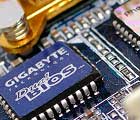 Доброго дня, дорогие читатели pcpro100.info.
Очень часто у меня спрашивают, что означают звуковые сигналы БИОС при включении ПК. В этой статье мы подробно рассмотрим звуки БИОСа в зависимости от производителя, наиболее вероятные ошибки и способы их устранения. Отдельным пунктом я расскажу 4 простых способа, как узнать производителя БИОС, а также напомню базовые принципы работы с «железом».
1. Для чего нужны звуковые сигналы BIOS
Каждый раз при включении вы слышите, как пищит компьютер. Зачастую это один короткий звуковой сигнал, который раздается из динамика системного блока. Он означает, что программа диагностики самотестирования POST успешно завершила проверку и не обнаружила каких-либо неисправностей. После чего начинается загрузка установленной операционной системы.
Если у вашего компьютера отсутствует системный динамик, то никаких звуков вы не услышите. Это не является показателем ошибки, просто производитель вашего устройства решил сэкономить.
Чаще всего я наблюдал такую ситуацию у ноутбуков и стационарок DNS (теперь они выпускают свою продукцию под маркой DEXP). «Чем же грозит отсутствие динамика?» — спросите вы. Вроде это такая мелочь, да и компьютер нормально работает и без него. Но в случае невозможности инициализации видеокарты, не получится определить и устранить проблему.
В случае обнаружения неполадок, компьютер издаст соответствующий звуковой сигнал – определенную последовательность длинных или коротких писков. С помощью инструкции к материнской плате можно его расшифровать, но кто из нас хранит такие инструкции? Поэтому в этой статье я подготовил для вас таблицы с расшифровкой звуковых сигналов BIOS, которые помогут выявить проблему и устранить ее.
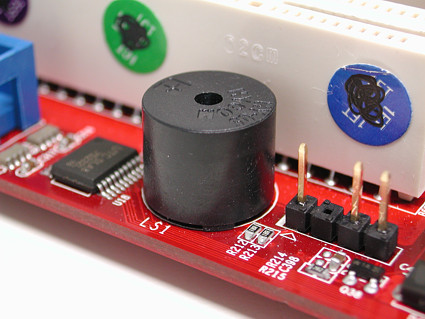
В современных материнках системный динамик встроенный
2. Как узнать производителя BIOS
Перед тем как искать расшифровку звуков компьютера, необходимо выяснить производителя BIOS, поскольку звуковые сигналы у них существенно отличаются.
2.1. Способ 1
Произвести «идентификацию» можно различными способами, самый простой – посмотреть на экран в момент загрузки. Вверху обычно указан производитель и версия БИОСа. Чтобы успеть зафиксировать этот момент, нажмите на клавиатуре клавишу Pause. Если вместо необходимой информации вы видите лишь заставку производителя материнской платы, нажмите Tab.
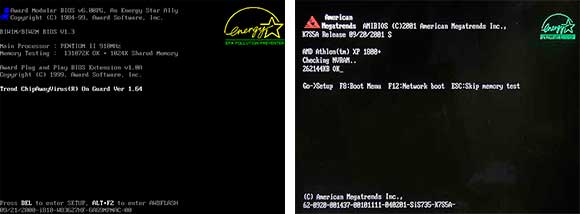
Два самых популярных производителя БИОС — AWARD и AMI
2.2. Способ 2
Зайдите в BIOS. О том, как это сделать, я подробно писал здесь. Просмотрите разделы и найдите пункт – System Information. Там должна быть указана текущая версия БИОС. А в нижней (или верхней) части экрана будет указан производитель – American Megatrends Inc. (AMI), AWARD, DELL и т.д.
2.3. Способ 3
Один из самых быстрых способов выяснить производителя БИОС – использовать горячие клавиши Windows+R и в открывшейся строке «Выполнить» ввести команду MSINFO32. Таким образом будет запущена утилита «Сведения о системе», с помощью которой можно получить всю информацию об аппаратной конфигурации компьютера.
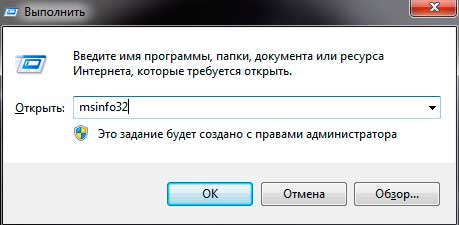
Запуск утилиты «Сведения о системе»
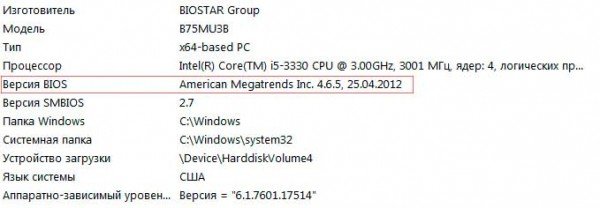
Узнать производителя БИОС можно через «Сведения о системе»
2.4. Способ 4
 Использовать сторонние программы, о них подробно было рассказано в этой статье. Чаще всего используют CPU-Z, она абсолютно бесплатна и очень проста (скачать можно на официальном сайте). После запуска программы, перейдите во вкладку «Плата» и в разделе BIOS вы увидите всю информацию о производителе:
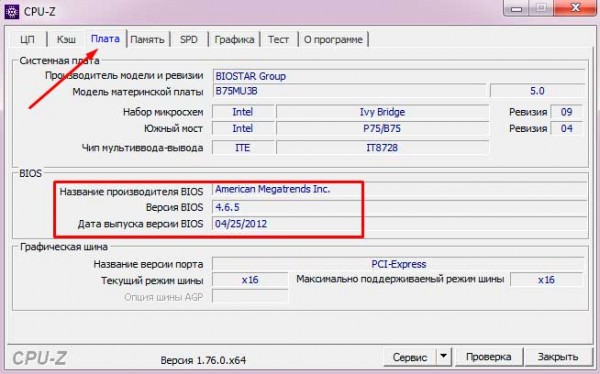
Как узнать производителя БИОС с помощью CPU-Z
3. Расшифровка сигналов БИОС
После того, как мы с вами выяснили тип BIOS, можно приступить к расшифровке звуковых сигналов в зависимости от производителя. Рассмотрим основные из них в таблицах.
3.1. AMI BIOS – звуковые сигналы
| Тип сигнала | Расшифровка |
| 2 коротких | Ошибка четности оперативной памяти. |
| 3 коротких | Ошибка первых 64 Кб оперативной памяти. |
| 4 коротких | Неисправность системного таймера. |
| 5 коротких | Неисправность ЦП. |
| 6 коротких | Ошибка контроллера клавиатуры. |
| 7 коротких | Неисправность материнской платы. |
| 8 коротких | Неисправность памяти видеокарты. |
| 9 коротких | Ошибка контрольной суммы BIOS. |
| 10 коротких | Невозможно выполнить запись в CMOS. |
| 11 коротких | Ошибка ОЗУ. |
| 1 дл + 1 кор | Неисправность блока питания компьютера. |
| 1 дл + 2 кор | Ошибка работы видеокарты, неисправность ОЗУ. |
| 1 дл + 3 кор | Ошибка работы видеокарты, неисправность ОЗУ. |
| 1 дл + 4 кор | Отсутствует видеокарта. |
| 1 дл + 8 кор | Не подключен монитор, либо проблемы с видеокартой. |
| 3 длинных | Неполадки с ОЗУ, тест завершен с ошибкой. |
| 5 кор + 1 дл | Отсутствует оперативная память. |
| Непрерывный | Проблемы с блоком питания или перегрев ПК. |
Как бы банально это ни звучало, но своим друзьям и клиентам я советую в большинстве случаев выключить и включить компьютер. Да, это типичная фраза ребят из техподдержки вашего провайдера, но ведь помогает! Однако если после очередной перезагрузки из динамика раздаются писки, отличные от привычного одного короткого звукового сигнала, то нужно устранять неисправность. Об этом я расскажу в конце статьи.
3.2. AWARD BIOS – сигналы
Наряду с AMI, AWARD также является одним из самых популярных производителей БИОСа. Сейчас на многих материнских платах установлена версия 6.0PG Phoenix Award BIOS. Интерфейс привычен, можно даже назвать его классическим, ведь он не менялся уже более десяти лет. Подробно и с кучей картинок я рассказывал об AWARD BIOS здесь — https://pcpro100.info/nastroyki-bios-v-kartinkah/.
Как и у AMI, один короткий звуковой сигнал AWARD BIOS сигнализирует об успешном самотестировании и начале запуска операционной системы. Что же означают другие звуки? Смотрим таблицу:
| Тип сигнала | Расшифровка |
| 1 повторяющийся короткий | Проблемы с блоком питания. |
| 1 повторяющийся длинный | Неполадки с ОЗУ. |
| 1 длинный + 1 короткий | Неисправность ОЗУ. |
| 1 длинный + 2 коротких | Ошибка работы видеокарты. |
| 1 длинный + 3 коротких | Проблемы с клавиатурой. |
| 1 длинный + 9 коротких | Ошибка чтения данных с ПЗУ. |
| 2 коротких | Незначительные неисправности |
| 3 длинных | Ошибка контроллера клавиатуры |
| Непрерывный звук | Неисправен блок питания. |
3.3. Phoenix BIOS
У PHOENIX очень характерные «бипы», в таблице они записаны не так, как у AMI или AWARD. В таблице они указаны как сочетания звуков и пауз. Например, 1-1-2 будет звучать как один «бип», пауза, еще один «бип», опять пауза и два «бипа».
| Тип сигнала | Расшифровка |
| 1-1-2 | Ошибка ЦП. |
| 1-1-3 | Невозможно выполнить запись в CMOS. Вероятно, села батарейка на материнской плате. Неисправность материнской платы. |
| 1-1-4 | Неверная контрольная сумма BIOS ROM. |
| 1-2-1 | Неисправен программируемый таймер прерываний. |
| 1-2-2 | Ошибка контроллера DMA. |
| 1-2-3 | Ошибка чтения или записи контроллера DMA. |
| 1-3-1 | Ошибка регенерации памяти. |
| 1-3-2 | Не запускается тест ОЗУ. |
| 1-3-3 | Неисправен контроллер ОЗУ. |
| 1-3-4 | Неисправен контроллер ОЗУ. |
| 1-4-1 | Ошибка адресной строки ОЗУ. |
| 1-4-2 | Ошибка четности ОЗУ. |
| 3-2-4 | Ошибка инициализации клавиатуры. |
| 3-3-1 | Села батарейка на материнской плате. |
| 3-3-4 | Неисправность видеокарты. |
| 3-4-1 | Неисправность видеоадаптера. |
| 4-2-1 | Неисправность системного таймера. |
| 4-2-2 | Ошибка завершения CMOS. |
| 4-2-3 | Неисправность контроллера клавиатуры. |
| 4-2-4 | Ошибка работы ЦП. |
| 4-3-1 | Ошибка в тесте ОЗУ. |
| 4-3-3 | Ошибка таймера |
| 4-3-4 | Ошибка в работе RTC. |
| 4-4-1 | Неисправность последовательного порта. |
| 4-4-2 | Неисправность параллельного порта. |
| 4-4-3 | Неполадки в работе сопроцессора. |
4. Самые популярные звуки БИОС и их значение
Я мог бы сделать для вас еще десяток различных таблиц с расшифровкой бипов, но решил, что куда полезнее будет обратить внимание на самые популярные звуковые сигналы БИОС. Итак, что чаще всего ищут пользователи:
5. Основные рекомендации по устранению проблем
На своем опыте могу сказать, что достаточно часто все проблемы с загрузкой компьютера заключаются в плохом контакте различных модулей, например оперативной памяти или видеокарты. И, как я уже писал выше, в некоторых случаях помогает обычная перезагрузка. Иногда можно решить проблему сбросив настройки БИОСа к заводским, перепрошить его или обнулив настройки системной платы.
Внимание! Если вы сомневаетесь в своих силах – лучше доверить диагностику и ремонт профессионалам. Не стоит рисковать, а потом обвинять автора статьи в том, в чем он не виноват:)
Если остались вопросы — задавайте их в комментариях к этой статье, будем разбираться!
Источник
Компьютер пищит при включении
Если у вас компьютер при запуске пищит и не выключается, то это статья как раз для вас. В ней я расскажу причины звуковых сигналов, издаваемых системным блоком компьютера, а также способы их устранения.
Итак, если компьютер пищит при запуске, то это говорит о поломке или неправильном подключении устройства на материнской плате.
В начале загрузки компьютер опрашивает все подключенные устройства и если ему что-то не нравиться начинает возмущаться и пищать.
У каждой материнской платы есть BIOS (UEFI) и в зависимости от его модели вы можете услышать различные звуковые сигналы.
Модель BIOS можно узнать из логотипа на микросхеме материнской платы.
Модель BIOS на материнской плате
В нашем случае (на фото выше) видим тип UEFI BIOS.
Примечание: сейчас большинство современных материнских плат выходит именно с эим типом прошивки микросхем (UEFI).
Если не смогли найти производителя или BIOS, то можете обратиться к документации на материнскую плату, расположенную на официальном сайте производителя. Для поиска документации по вашей материнской плате перепишите ее модель, сняв левую крышку (показать подсказку ) корпуса системного блока и посмотрев надпись на плате.
Если и в этот раз вы не узнали производителя BIOS или его нет в нашем списке ниже, то не расстраивайтесь, звуковые сигналы почти у всех материнских план примерно одинаковые. С помощью приведенных таблиц вы легко сможете определить неисправность по писку вашего компьютера.
Таблица звуковых сигналов для основных моделей BIOS приведена ниже.
UEFI BIOS или просто UEFI
| Вид сигнала | Описание |
| 1 короткий | Загрузка прошла успешно |
| 2 коротких | Имеются незначительные ошибки. Информация о них обычно отражена на экране |
| 3 коротких | Ошибка клавиатуры |
| 1 короткий и 1 длинный | Ошибка оперативной памяти |
| 1 длинный и 2 коротких | Ошибка видеоконтроллера |
| 1 длинный и 3 коротких | Ошибка видеопамяти |
| 1 длинный и 9 коротких | Ошибка чтения из ПЗУ |
| непрерывные короткие сигналы | Ошибка оперативной памяти или блока питания |
| непрерывные длинные сигналы | Проблемы с оперативной памятью компьютера |
| непрерывный сигнал | Проблема с блоком питания |
| поочередные длинный и короткие сигналы | Проблемы с процессором |
Award BIOS
| Вид сигнала | Описание |
| 1 длинный сигнал | Проблемы с оперативной память. |
| 1 короткий сигнал | Успешный опрос устройств. Ошибок нет. |
| 1 длинный и 1 короткий сигналы | Проблемы с оперативной памятью |
| 1 длинный и 2 коротких сигналов | Проблемы с видеокартой |
| 1 длинный и 3 коротких сигналов | Проблемы с видеокартой |
| 1 длинный и 9 коротких сигналов | Ошибка микроконтроллера |
| 2 коротких сигнала | Незначительные ошибки |
| 3 длинных сигнала | Проблемы с клавиатурой |
| Непрерывный сигнал | Проблемы с блоком питания |
| Повторяющийся короткий сигнал | Проблемы с оперативной памятью или блоком питания |
| Повторяющийся длинный сигнал | Проблемы с оперативной памятью |
| Повторяющийся с высокой и низкой частотой сигнал | Проблемы с процессором |
AMI BIOS
| Вид сигнала | Описание |
| 1 короткий сигнал | Успешный опрос устройств. Ошибок нет. |
| 1 длинный и 2 коротких сигналов | Проблемы с видеокартой |
| 1 длинный и 3 коротких сигналов | Проблемы с видеокартой |
| 1 длинный и 8 коротких сигналов | Проблемы с монитором |
| 2 коротких сигналов | Проблемы с оперативной памятью |
| 3 коротких сигналов | Проблемы с оперативной памятью |
| 5 коротких сигналов | Проблемы с процессором |
| 6 коротких сигналов | Проблемы с клавиатурой |
| 7 коротких сигналов | Проблемы с материнской платой |
| 8 коротких сигналов | Проблемы с видеокартой |
| 9 коротких сигналов | Проблемы с BIOS |
| 10 коротких сигналов | Проблемы с BIOS |
IBM BIOS
| Вид сигнала | Описание |
| 1 короткий сигнал | Успешный опрос устройств. Ошибок нет. |
| 1 длинный и 1 короткий сигнал | Проблемы с материнской платой |
| 1 длинный и 2 коротких сигнала | Проблемы с видеокартой |
| 1 длинный и 3 коротких сигнала | Проблемы с видеокартой |
| 1 сигнал и пустой экран | Проблемы с видеокартой |
| 2 коротких сигнала | Проблемы с монитором |
| 3 длинных сигнала | Проблемы с клавиатурой |
| Повторяющийся короткий сигнал или непрерывный сигнал | Проблемы с блоком питания |
Теперь вы знаете почему компьютер пищит при запуске.
Источник
BIOS — это программа, которая отвечает за начальный запуск операционной системы, как только происходит включение персонального компьютера. Ее название расшифровывается как «Basic Input-Output System» или же «базовая система ввода-вывода». Что такое БИОС в компьютере? Зачем он нужен и какие функции выполняет?
Основной его задачей является поиск неисправностей. Делается это путем тестирования устройства. Если все прошло успешно, то происходит поиск загрузчика операционной системы и последующий ее запуск.
Теперь, когда мы разобрались с тем, что такое БИОС в компьютере и за что он отвечает, можно переходить к вопросу о причинах отказа загрузки.
Признаки наличия ошибок
Беспокоиться о неисправности системы можно тогда, когда при запуске компьютера происходит одно из следующих событий:
- при активации кнопки питания нет никакой реакции (стоит также проверить, как она подключена);
- компьютер запускается, однако экран никак не реагирует, а сам BIOS издает сигналы об ошибке;
- при старте устройства появляется сообщение об ошибке; кнопки клавиатуры не реагируют;
- компьютер запускается без ошибок, но слишком быстро; без возможности загрузить BIOS.
Далее будут перечислены некоторые причины того, почему BIOS не может быть запущен. Также будут приведены способы решения некоторых из них.
Ошибка ввода клавиш
Первое что стоит отметить — горячие клавиши для запуска программы на каждой материнской плате различные. А иногда, сочетание необходимое для запуска BIOS может вовсе не отображаться на экране при запуске устройства. Это значительно усложняет задачу. Следовательно, чтобы подобрать необходимые комбинации клавиш для входа в BIOS придется выбирать из:
- F1;
- F2;
- Del (на некоторых клавиатурах — Delete).
В том случае, если ни одна из них не подошла, стоит выполнить поиск в Интернете по модели материнской платы. Чаще всего эту характеристику можно найти в описании на сайте производителя или же на различных тематических форумах.
Компьютер не включается
Пришло время рассмотреть проблему запуска ПК с другой стороны. В случае, когда компьютер запускается, но не проходит проверку POST. Вы услышите вместо одного характерного сигнального писка, последовательность писков.
В зависимости от версии BIOS каждая последовательность писков имеет своё значение. Узнать свою спецификацию BIOS вы можете по инструкции идущей в комплекте с материнской платой или по маркировке на ней.
IBM BIOS
| Описание ошибки | |
| 1 короткий | Успешный POST |
| 1 сигнал и пустой экран | Неисправна видеосистема |
| 2 коротких | Неисправна видеосистема (не подключен монитор) |
| 3 длинных | Неисправна материнская плата (ошибка контроллера клавиатуры) |
| 1 длинный, 1 короткий | Неисправна материнская плата |
| 1 длинный, 2 коротких | Неисправна видеосистема (Mono/CGA) |
| 1 длинный, 3 коротких | Неисправна видеосистема (EGA/VGA) |
| Повторяющийся короткий | Неисправности связаны с блоком питания |
| Непрерывный | Проблемы с блоком питания |
| Отсутствует | Неисправен блок питания |
Award BIOS
| Последовательность звуковых сигналов | Описание ошибки |
| 1 короткий | Успешный POST |
| 2 коротких | Обнаружены незначительные ошибки. На экране монитора появляется предложение войти в программу CMOS Setup Utility и исправить ситуацию. Проверьте надежность крепления шлейфов в разъемах жесткого диска и материнской платы. |
| 3 длинных | Ошибка контроллера клавиатуры |
| 1 короткий, 1 длинный | Ошибка оперативной памяти (RAM) |
| 1 длинный, 2 коротких | Ошибка видеокарты |
| 1 длинный, 3 коротких | Ошибка при инициализации клавиатуры или ошибка видеокарты |
| 1 длинный, 9 коротких | Ошибка при чтении из ПЗУ |
| Повторяющийся короткий | Проблемы с блоком питания |
| Повторяющийся длинный | Проблемы с ОЗУ |
| Повторяющаяся высокая-низкая частота | Проблемы с CPU |
| Непрерывный | Проблемы с блоком питания |
AMI BIOS
| Последовательность звуковых сигналов | Описание ошибки |
| 1 короткий | Ошибок не обнаружено ПК исправен |
| 1 длинный, 1 короткий | Проблемы с блоком питания |
| 2 коротких | Ошибка чётности RAM или вы забыли выключить сканер или принтер |
| 3 коротких | Ошибка в первых 64 КБ RAM |
| 4 коротких | Неисправность системного таймера |
| 5 коротких | Проблемы с процессором |
| 6 коротких | Ошибка инициализации контроллера клавиатуры |
| 7 коротких | Проблемы с материнской платой |
| 8 коротких | Ошибка памяти видеокарты |
| 9 коротких | Контрольная сумма BIOS неверна |
| 10 коротких | Ошибка записи в CMOS |
| 11 коротких | Ошибка кэша, расположенного на системной плате |
| 1 длинный, 2 коротких | Ошибка видеокарты (Mono-CGA) |
| 1 длинный, 3 коротких | Ошибка видеокарты (EGA-VGA) |
| 1 длинный, 8 коротких | Проблемы с видеокартой или не подключён монитор |
| Отсутствует | Неисправен процессор. Возможно изогнут волос. Если не помогло, замените процессор. |
AST BIOS
| Последовательность звуковых сигналов | Описание ошибки |
| 1 короткий | Ошибка при проверке регистров процессора. Неисправность процессора |
| 2 коротких | Ошибка буфера клавиатурного контроллера. Неисправность клавиатурного контроллера. |
| 3 коротких | Ошибка сброса клавиатурного контроллера. Неисправность клавиатурного контроллера или системной платы. |
| 4 коротких | Ошибка связи с клавиатурой. |
| 5 коротких | Ошибка клавиатурного ввода. |
| 6 коротких | Ошибка системной платы. |
| 9 коротких | Несовпадение контрольной суммы ПЗУ BIOS. Неисправна микросхема ПЗУ BIOS. |
| 10 коротких | Ошибка системного таймера. Системная микросхема таймера неисправна. |
| 11 коротких | Ошибка чипсета. |
| 12 коротких | Ошибка регистра управления питанием в энергонезависимой памяти. |
| 1 длинный | Ошибка контроллера DMA 0. Неисправна микросхема контроллера DMA канала 0. |
| 1 длинный, 1 короткий | Ошибка контроллера DMA 1. Неисправна микросхема контроллер DMA канала 1. |
| 1 длинный, 2 коротких | Ошибка гашения обратного хода кадровой развёртки. Возможно, неисправен видеоадаптер. |
| 1 длинный, 3 коротких | Ошибка в видеопамяти. Неисправна память видеоадаптера. |
| 1 длинный, 4 коротких | Ошибка видеоадаптера. Неисправен видеоадаптер. |
| 1 длинный, 5 коротких | Ошибка памяти 64K. |
| 1 длинный, 6 коротких | Не удалось загрузить векторы прерываний. BIOS не смог загрузить векторы прерываний в память |
| 1 длинный, 7 коротких | Не удалось инициализировать видеооборудование. |
| 1 длинный, 8 коротких | Ошибка видеопамяти. |
Phoenix BIOS
Веер-коды представлены в количестве звуковых сигналов. Например, 1-1-2 означает 1 звуковой сигнал, пауза, 1 звуковой сигнал, пауза, и 2 звуковых сигнала.
| Последовательность звуковых сигналов | Описание ошибки |
| 1-1-2 | |
| 1-1-3 | Ошибка записи/чтения данных в/из CMOS-памяти. |
| 1-1-4 | Обнаружена ошибка при подсчете контрольной суммы содержимого BIOS. |
| 1-2-1 | |
| 1-2-2 или 1-2-3 | Ошибка инициализации контроллера. |
| 1-3-1 | Ошибка инициализации схемы регенерации оперативной памяти. |
| 1-3-3 или 1-3-4 | Ошибка инициализации первых 64 Кбайт оперативной памяти. |
| 1-4-1 | Ошибка инициализации материнской платы. |
| 1-4-2 | |
| 1-4-3 | |
| 1-4-4 | Ошибка записи/чтения в/из одного из портов ввода/вывода. |
| 2-1-1 | Обнаружена ошибка при чтении/записи 0-го бита (в шестнадцатеричном представлении) первых 64 Кбайт ОЗУ |
| 2-1-2 | Обнаружена ошибка при чтении/записи 1-го бита (в шестнадцатеричном представлении) первых 64 Кбайт ОЗУ |
| 2-1-3 | Обнаружена ошибка при чтении/записи 2-го бита (в шестнадцатеричном представлении) первых 64 Кбайт ОЗУ |
| 2-1-4 | Обнаружена ошибка при чтении/записи 3-го бита (в шестнадцатеричном представлении) первых 64 Кбайт ОЗУ |
| 2-2-1 | Обнаружена ошибка при чтении/записи 4-го бита (в шестнадцатеричном представлении) первых 64 Кбайт ОЗУ |
| 2-2-2 | Обнаружена ошибка при чтении/записи 5-го бита (в шестнадцатеричном представлении) первых 64 Кбайт ОЗУ |
| 2-2-3 | Обнаружена ошибка при чтении/записи 6-го бита (в шестнадцатеричном представлении) первых 64 Кбайт ОЗУ |
| 2-2-4 | Обнаружена ошибка при чтении/записи 7-го бита (в шестнадцатеричном представлении) первых 64 Кбайт ОЗУ |
| 2-3-1 | Обнаружена ошибка при чтении/записи 8-го бита (в шестнадцатеричном представлении) первых 64 Кбайт ОЗУ |
| 2-3-2 | Обнаружена ошибка при чтении/записи 9-го бита (в шестнадцатеричном представлении) первых 64 Кбайт ОЗУ |
| 2-3-3 | Обнаружена ошибка при чтении/записи 10-го бита (в шестнадцатеричном представлении) первых 64 Кбайт ОЗУ |
| 2-3-4 | Обнаружена ошибка при чтении/записи 11-го бита (в шестнадцатеричном представлении) первых 64 Кбайт ОЗУ |
| 2-4-1 | Обнаружена ошибка при чтении/записи 12-го бита (в шестнадцатеричном представлении) первых 64 Кбайт ОЗУ |
| 2-4-2 | Обнаружена ошибка при чтении/записи 13-го бита (в шестнадцатеричном представлении) первых 64 Кбайт ОЗУ |
| 2-4-3 | Обнаружена ошибка при чтении/записи 14-го бита (в шестнадцатеричном представлении) первых 64 Кбайт ОЗУ |
| 2-4-4 | Обнаружена ошибка при чтении/записи 15-го бита (в шестнадцатеричном представлении) первых 64 Кбайт ОЗУ |
| 3-1-1 | Ошибка инициализации второго канала DMA. |
| 3-1-2 или 3-1-4 | Ошибка инициализации первого канала DMA. |
| 3-2-4 | |
| 3-3-4 | Ошибка инициализации видеопамяти. |
| 3-4-1 | Возникли серьёзные проблемы при попытке обращения к монитору. |
| 3-4-2 | Не удается инициализировать BIOS видеоплаты. |
| 4-2-1 | Ошибка инициализации системного таймера. |
| 4-2-2 | Тестирование завершено. |
| 4-2-3 | Ошибка инициализации контроллера клавиатуры. |
| 4-2-4 | Критическая ошибка при переходе центрального процессора в защищенный режим. |
| 4-3-1 | Ошибка инициализации оперативной памяти. |
| 4-3-2 | Ошибка инициализации первого таймера. |
| 4-3-3 | Ошибка инициализации второго таймера. |
| 4-4-1 | Ошибка инициализации одного из последовательных портов. |
| 4-4-2 | Ошибка инициализации параллельного порта. |
| 4-4-3 | Ошибка инициализации математического сопроцессора. |
| Длинные, непрекращающиеся сигналы | Неисправна материнская плата. |
| Звук сирены с высокого на низкую частоту | Неисправна видеокарта, проверить электролитические емкости, на утечку или заменить все на новые заведомо исправные. |
| Непрерывный сигнал | Не подключен (неисправен) кулер CPU. |
BIOS – важнейшая составляющая компьютера, деятельность которой направлена на настройку работы оборудования, проверку его работоспособности, запуск операционной системы и другое. Одна из наиболее неприятных ситуаций, с которой может столкнуться пользователь – когда BIOS отказывается запускаться.
Представим ситуацию: предположим, вы решили переустановить на компьютере Windows, но для того, чтобы запустить программу установки, необходимо выполнить вход в BIOS. Вами была проделана далеко не одна попытка войти в BIOS, и все они не увенчались успехом.
Другая ситуация: при запуске компьютера сначала пользователь видит интерфейс БИОСа, после чего компьютер переходит к загрузке операционной системы. В некоторых случаях пользователь может и вовсе не видеть никакого изображения, то есть ни окна BIOS, ни чего-либо другого.
Проблема с портами
Это может быть самая простая причина того, почему не грузится БИОС. Проблема может заключаться в том, что USB-порт, к которому была подключена клавиатура, перестал корректно работать, а, следовательно, и само устройство прекратило отзываться на любое взаимодействие с ним.
Решение крайне простое и очевидное — сменить порт подключения клавиатуры на тот, что работает стабильно. Если речь идет о стационарном компьютере, стоит воспользоваться USB расположенными на материнской плате. В отличие от тех, что установлены в корпусе, они работают дольше и стабильнее.
Теперь можно перезапустить компьютер и загрузить БИОС заново.
Компьютер не грузится дальше БИОСа
Представьте себе такую ситуацию: в один прекрасный день вы включаете компьютер или ноутбук и видите, что он не запускается; более того, вы обнаруживаете, что не загружается БИОС. Наверняка те из читателей, которые сталкивались с ситуацией, когда компьютер или ноутбук не загружается или даже не стартует, вряд ли нашли ее приятной.
Кроме того, может случиться и так, что компьютер или ноутбук сам по себе включается и загружает BIOS и операционную систему, но вы не можете войти в BIOS, то есть не запускается программа настройки параметров компьютера BIOS Setup.
В данной статье мы попробуем дать советы, как поступать в том случае, когда компьютер или ноутбук включается, но не загружает BIOS, а система не грузится дальше процедуры проверки оборудования и операционная система не стартует или не грузится BIOS Setup, и как можно решить данные проблемы.
Описание ситуации
Когда компьютер или ноутбук не загружается, то, как правило, пользователь вместо знакомых сообщений BIOS видит перед собой один лишь черный экран монитора.»> Иногда черный экран на компьютере или ноутбуке и не является неизменным спутником данной проблемы.
К примеру, компьютер или ноутбук включается вами, и вы видите, что система поначалу загружается, выводятся какие-то сообщения BIOS, но процесс загрузки не идет дальше данного этапа, а операционная система не запускается.
Что же делать дальше в таком случае? Прежде всего, не стоит сразу же паниковать и нести компьютер или ноутбук в ремонт, поскольку можно попробовать решить эту проблему самостоятельно.
Причинами того, что компьютер или ноутбук не запускается, или не стартует загрузка BIOS, могут быть различные неисправности, как связанные с BIOS компьютера, так и связанные с аппаратным обеспечением ПК. И решение проблемы «компьютер не загружает BIOS» в данном случае во многом зависит от ее причины.
Проблема или ошибка устройства ввода
Перед тем как начать работать с данной программой, стоит обязательно убедиться в работоспособности устройства ввода. И неважно необходимо ли проверить какие-то данные по системе или же установить новую прошивку БИОС (об этом будет рассказано чуть позже). Если вдруг при нажатии правильной клавиши ничего не произошло, стоит выполнить несколько действий:
- проверить работоспособность USB-портов (описано выше);
- убедиться в том, что сама клавиатура, а также необходимые клавиши, работают стабильно.
Существуют также различные способы того, как войти в BIOS без клавиатуры. Стоит также отметить, что при работе с BIOS не желательно использовать беспроводную клавиатуру. Только в том случае, если проводного устройства нет, хотя это не так уж и критично.
Случаются ситуации, когда прошивка БИОС слишком старая и не поддерживает USB-интерфейс для устройства ввода. Чтобы это исправить придется использовать клавиатуру обладающую разъемом PS/2. Также можно приобрести соответствующий переходник для современного порта.
Не стартует БИОС: основные причины
BIOS – важнейшая составляющая компьютера, деятельность которой направлена на настройку работы оборудования, проверку его работоспособности, запуск операционной системы и другое. Одна из наиболее неприятных ситуаций, с которой может столкнуться пользователь – когда BIOS отказывается запускаться.
Представим ситуацию: предположим, вы решили переустановить на компьютере Windows, но для того, чтобы запустить программу установки, необходимо выполнить вход в BIOS. Вами была проделана далеко не одна попытка войти в BIOS, и все они не увенчались успехом.
Другая ситуация: при запуске компьютера сначала пользователь видит интерфейс БИОСа, после чего компьютер переходит к загрузке операционной системы. В некоторых случаях пользователь может и вовсе не видеть никакого изображения, то есть ни окна BIOS, ни чего-либо другого.
Причина 1: неправильная клавиша (сочетание)
Прежде всего, вам следует усомниться в правильности используемой горячей клавиши, которую вы используете для входа в BIOS. К сожалению, узнать, какая именно клавиша в вашем случае можно только опытным путем, то есть его не удалось войти в BIOS с помощью одной кнопки, в следующий раз следует попробовать другую.
Процесс входа в БИОС выглядит следующим образом: вы отправляете компьютер в перезагрузку или просто включаете и на самом первом этапе его включения начинаете многократно и быстро нажимать горячую клавишу для BIOS.
Существует огромное количество вариантов входа в BIOS (особенно это наблюдается у ноутбуков), но в большинстве случаев встречается одна из следующих клавиш: F1, F2 и Del. Если ни одна клавиша не помогла войти в BIOS, попробуйте «загуглить» в интернете модель вашей материнской платы (для стационарного ПК) или модель ноутбука с целью выяснить, как для вашего устройства выполняется вход в BIOS.
Причина 2: нерабочая или неподдерживаемая клавиатура
И хотя в редких случаях у пользователя имеется возможность войти в BIOS без клавиатуры, в 95% случаев без нее не обойтись.
Источник: https://sdelaycomp.ru/neispravnosti/154-ne-zapuskaetsya-bios-osnovnye-prichiny-problemy
Ошибки в работе с устройствами
В конкретном случае проблема заключается в том, что какое-то из подключенных к компьютеру устройств работает некорректно и приводит к появлению ошибок. Из-за последних как раз и не грузится БИОС.
В качестве проверки ошибки запуска, стоит выполнить следующие действия:
- отключить все приводы, твердотелые накопители и жесткие диски;
- убрать все устройства подключенные к материнской плате;
- отключить дискретную видеокарту.
В том случае если проблема решилась, стоит начинать подключать все устройства по одному. Это поможет определить, почему же не грузится БИОС. Как только неисправная деталь будет выявлена, можно обратиться в сервис по ремонту, чтобы выяснить, подлежит ли оно исправлению или нет.
Причина 4: конфликтующие устройства
Одно из устройств компьютера могло дать сбой, в результате чего возник конфликт, из-за чего вы и не можете войти в BIOS.
Попробуйте отключить от компьютера все, что можно: приводы, жесткие диски или твердотельные накопители, все подключенные к материнской плате USB-устройства, PCI-платы. Если есть встроенная видеокарта, то отключите дискретную, а затем повторите попытку входа в BIOS. Если попытка увенчалась успехом, подключайте к компьютеру по одному устройству, чтобы выяснить, что же конфликтует. Выявив проблемное устройство, именно с ним и потребуется разбираться (лучше отнести в сервисный центр на диагностику).
Проблема с настройками программы
Подобная ошибка происходит тогда, когда пользователь устройства вносит какие-либо изменения в сам BIOS. Одним из решений проблемы может быть возвращение программы к заводским настройкам. Сделать это можно следующим образом:
- Вскрыть системный блок или же открутить нижнюю крышку ноутбука.
- Найти на материнской плате кнопку CMOS (находится рядом с батарейкой). По умолчанию стоит в положении 1-2.
- Переключить ее на позицию 3-4. Продержать так около 30 секунд.
- Вернуть в предыдущее состояние.
Причина 6: проблемные настройки BIOS
Как правило, подобная причина проблемы возникает тогда, когда пользователь вносит изменения в работу БИОСа. В данном случае следует попробовать вернуть BIOS к заводским настройкам. Как правило, в большинстве случаев вам потребуется заглянуть под корпус системного блока, где на материнской плате вы сможете найти специальный переключатель (джампер CMOS), который установлен в положение 1-2. Чтобы выполнить сброс, достаточно перевести переключатель в положение 3-4 на секунд 15-30, после чего можно вернуть его в прежнее положение.
Ошибки с материнской платой
Эта часть является самой важной деталью в любом устройстве. По сути, она и есть компьютер. В том случае, если есть подозрения в том, что БИОС не грузится именно из-за нее, стоит выполнить несколько важных операций:
- Осмотрите материнскую плату. На ней могут появиться различные физические повреждения. Также стоит проверить ее на наличие окисления и изменения конденсаторов.
- Если никаких изменений в строении детали обнаружено не было, необходимо провести диагностику. Для этого отключаются все устройства, что были к ней подключены. Оставить необходимо только процессор и динамики, для контроля звуковых сигналов. К системному блоку подключить только монитор и кабель питания от системы.
- Теперь необходимо обнулить настройки. Для этого необходимо вытащить батарейку. Примерно через 10 секунд вставить ее на прежнее место.
- Можно запустить устройство. Если при этом появляются звуковые сигналы — материнская плата функционирует. В противном случае, стоит задуматься о замене.
В случае поломки столь важной детали, стоит обратиться в сервисный центр. Возможно, ее смогут привести в рабочее состояние.
Определение модели платы
Стоит отметить, что это не столько обновление именно BIOS, сколько установка новых драйверов на материнскую плату. Определить модель можно следующими способами:
- если была куплена дорогая и профессиональная деталь, то ее полное название будет указано на упаковке, а также в прилагающейся инструкции;
- то же самое касается и плат средней ценовой категории; их тип указываются на лицевой стороне коробки;
- в том случае, если деталь шла в простой картонной упаковке или же была установлена заранее, стоит обратиться к программным средствам:
- чтобы узнать модель материнской платы и версию BIOS на Windows 10 вызвать окно команды «Выполнить», нажав клавиши Win и R;
- в строке ввести «msinfo32»;
- нажать «ОК»;
- в появившемся окне найти строку, в которой будет указана информация о системе, а также версии BIOS.
Можно также воспользоваться программой «AIDA64 Extreme». Она платная, но имеет пробный период в 30 дней. Узнать с ее помощью модель платы можно? перейдя в раздел «Суммарная информация». Он будет находиться в списке слева. После этого необходимо выбрать пункт с информацией о системной плате.
Где взять прошивку?
Чтобы обновить устаревшую версию BIOS на Windows 10 необходимо выполнить следующую последовательность:
- в поисковике ввести модель материнской карты и перейти на ресурс производителя;
- найти раздел загрузок и выбрать необходимое ПО;
- в новом разделе выбрать самую новую прошивку, у которой присутствует пометка «Instant Flash»; скачать;
- загруженный файл разархивировать на отформатированную флешку;
- вставить ее в требующее переустановки устройство и перезапустить его.
Процесс установки BIOS с флешки
Теперь необходимо внимательно соблюдать дальнейший алгоритм действий, чтобы установить новую прошивку без каких-либо проблем:
- Как только компьютер начнет запускаться, нажать кнопку активации BIOS. Это могут быть (F1, F2, Del (Delete)).
- Теперь необходимо перейти в раздел «Instant Flash». Версия прошивки и источник ее хранения (флешка) будут опознаны системой автоматически.
- Далее выбирается накопитель с записанным исходником BIOS, а также сам файл прошивки.
- Нажать клавишу ввода и ожидать установки программы.
Стоит также отметить, что иногда возникает необходимость произвести загрузку с накопителя, хранящего на себе установщик. Чтобы это сделать, необходимо:
- при запуске устройства нажать клавиши для активации BIOS;
- отыскать вкладку BOOT;
- в ней найти Boot Device Priority; это меню задает приоритет при загрузке подключенных к компьютеру устройств. По стандарту, первым всегда идет жесткий диск, на котором установлена операционная система;
- теперь необходимо выделить эту строчку;
- далее выбирается флешка с установленным файлом и активируется кнопка ввода;
- теперь нужно нажать клавишу F10 и покинуть меню программы, при этом сохранив настройки.
- после того как компьютер перезагрузится, будет запущен установщик, записанный на флешку.
Важные моменты
Существует несколько достаточно серьезных замечаний, касающихся работы с параметрами программы BIOS. Они приведены далее:
- Нежелательно заниматься переустановкой, если компьютер работает стабильно. Риск навредить системе есть всегда, а потому, не стоит прибегать к столь серьезным действиям, если вы не уверены в том, что сможете все выполнить правильно. Или же в том, что это действительно необходимо.
- При скачивании прошивок BIOS необходимо обращать внимание только на полные версии, а не альфа или бета.
- В процессе установки или исправления ошибок, нельзя отключать компьютер от питания. В противном случае могут возникнуть неисправимые проблемы. Стоит также обзавестись источником бесперебойного питания.
- Перед установкой новой версии программы, ознакомьтесь с инструкцией прошивки материнской платы. Зачастую она идет в комплекте с деталью.
Не включается компьютер
Компьютер состоит из программной и аппаратной части. Это означает, что понятие:
— «У меня не включается компьютер»
. Говорит о том, что у вас он вообще не включается или не проходит начальную проверку (POST )
BIOS
. В последнем случае компьютер будет издавать определённую последовательность сигналов.
— «У меня не загружается, зависает компьютер»
. Означает что BIOS загрузился нормально, то есть оборудование работает, но ОС (Операционная система) дала сбой. Значит проблемы ищем в программной части вашего ПК.
Наиболее эффективный способ решения последней проблемы (У меня не загружается или зависает компьютер), это переустановка Windows, чистка компьютера от пыли . В 99% случаев это помогает.
Сегодня мы рассмотрим возможные ситуации неработоспособности компьютера, способы их определения и устранения.
Если компьютер не проходит начальную проверку оборудования (POST — Power on self test ), BIOS оповестит нас о проблеме при помощи звуковых сигналов. Бывают ситуации, когда компьютер вообще не включается. Рассмотрим 3 вероятные проблемы с запуском ПК.
1. Не исправен блок питания.
В первую очередь тестируем БП на исправность. Отключаем БП от системника, включаем в сеть и замыкаем 14 и 15 контакты. Предварительно подключив в БП старый СД-РОМ или винчестер.
кулер на БП должен включится, если этого не произошло, то, скорее всего, от перенапряжения сгорел защитный фильтр. По гарантии такой БП обычно меняют на новый, если гарантийный срок истёк, тогда придется оплатить ремонт или покупать новый.
2. Сгорела материнская плата.
Когда на БП кулер закрутился, вы с облегчением можете вздохнуть и рассмотреть следующего кандидата на «источник проблемы». Материнская плата проверяется на работоспособность очень просто.
Достаточно вынуть её из корпуса, оставить в ней процессор (всё остальное извлечь), подключить заведомо рабочий БП (теперь понимаете почему в первую очередь тестируется блок питания), и включить, замкнув пару контактов на материнке с помощью отвёртки.
Правильно выполненная последовательность действий часто приводит к тому, что БП запускается и материнская работает (определяем по горящей лампочке). В этом случае тщательно чистим компьютер от пыли и правильно устанавливаем материнскую плату обратно.
Заметка:
Если компьютер не может загрузится (при запуске он постоянно перезагружается), то причина, скорее всего, в замыкании комплектующих, в том числе материнской платы.
Решение:
тщательно чистим компьютер раз в 3-6 месяцев , меняем термопасту и радуемся рабочему компьютеру. 85% проблем с запуском компьютера связаны с пылью!
Материнская плата молчит, значит несём её в сервис, придется заменить.
3. Возможно у вас отключили свет.
Да и такое бывает, мне не раз приходилось проводить консультации по телефону. Перепробовав всё, было подозрение на нерабочие комплектующие. Но позже оказывалось, что в доме просто временно был отключён свет :emo_im_angel: .