
Содержание
- Способ 1: Проверка соединения с интернетом
- Способ 2: Перезапуск устройства
- Способ 3: Очистка кэша
- Способ 4: Удаление обновлений
- Способ 5: Синхронизации данных аккаунта
- Способ 6: Настройка даты и времени
- Способ 7: Откат к заводским настройкам
- Вопросы и ответы

Важно! Представленные в статье способы по устранению ошибки «Не удалось связаться с серверами Google» выполняются на телефоне Meizu M6 с графической оболочкой Flyme версии 7.1.2.0G. Это следует учитывать, так как в других релизах операционной системы могут наблюдаться некоторые отличия в оформлении и наименование определенных пунктов меню. Но эта разница не является критичной, так что предоставленные методы все равно актуальными.
Способ 1: Проверка соединения с интернетом
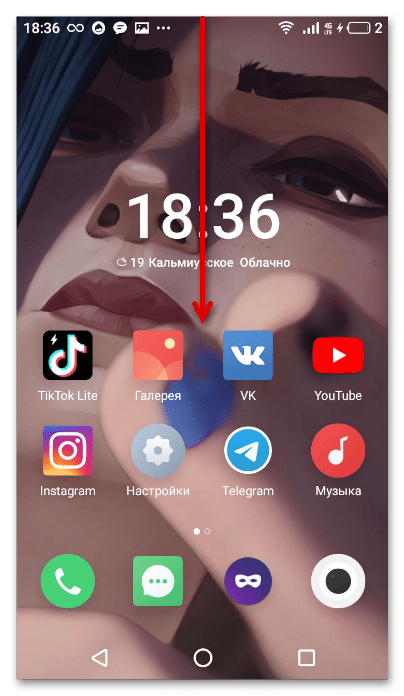
При появлении ошибки «Не удалось связаться с серверами Google» первостепенно необходимо проверить стабильность соединения с сетью. Есть два режима передачи трафика — через беспроводную точку Wi-Fi или посредством мобильного интернета. Перейдите в главное меню смартфона и опустите верхнюю шторку, проведя пальцем сверху вниз по экрану.
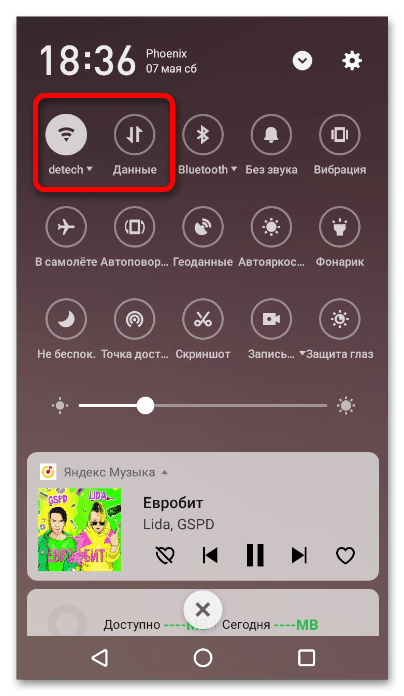
После появления панели обратите внимание на кнопки, выделенные на скриншоте ниже. Одна из них должна быть подсвеченной, это будет означать, что соединение с сетью установлено.
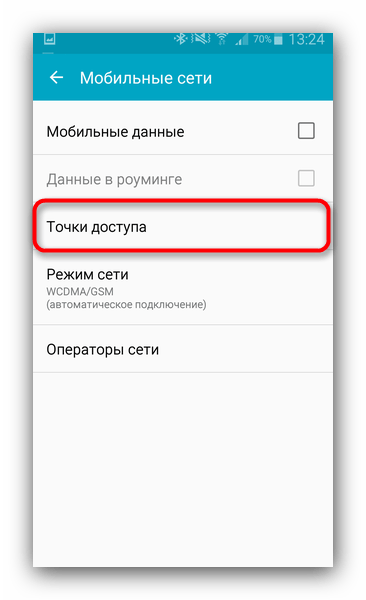
На корректную работу интернета могут оказывать влияние другие факторы, которые в этой статье рассматриваться не будут. Если вышеописанная инструкция не помогла, обратитесь к материалу на нашем сайте, в котором эта проблема рассматривается более подробно.
Подробнее: Что делать, если не работает мобильный интернет на Андроиде
Важно! Если телефон подключен к точке доступа Wi-Fi, то проблема может заключаться непосредственно в роутере, который раздает интернет. На эту тему у нас на сайте написано несколько статей, с которыми при необходимости следует ознакомиться, перейдя по соответствующим ссылкам, расположенным ниже.
Подробнее:
Почему не работает интернет на компьютере
Решение проблем с работоспособностью интернета через роутер Ростелеком
Устранение неисправностей роутера TP-Link
Способ 2: Перезапуск устройства
Причина проблемы с подключением к серверам Google может не проявляться явным образом, из-за чего любые действия по ее устранению будут безрезультатными. Перезагрузка системы инициализирует все процессы смартфона, после чего многие ошибки исчезнут. Чтобы выполнить обозначенную задачу на Meizu, необходимо разблокировать телефон и зажать кнопку блокировки на несколько секунд. После этого появится системное меню, в котором следует выбрать пункт «Перезапуск».
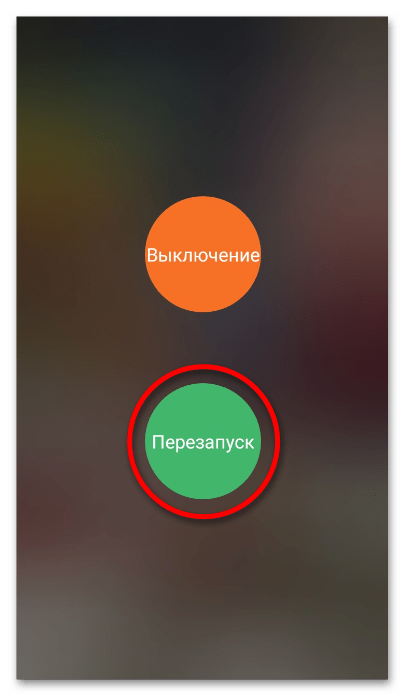
Телефон отключится , а затем запустится снова. После окончательного входа в систему повторно попробуйте подключиться к серверам Google, проблема должна исчезнуть.

Способ 3: Очистка кэша
Множество проблем со смартфоном возникают из-за переполненности кэша, который содержит в себе временные файлы, никак не влияющие на работу системы в целом, но способны навредить приложениям. Поэтому его следует периодически чистить, и в рассматриваемом случае потребуется удалить кэш «Сервисов Google Play». Делается это следующим образом:
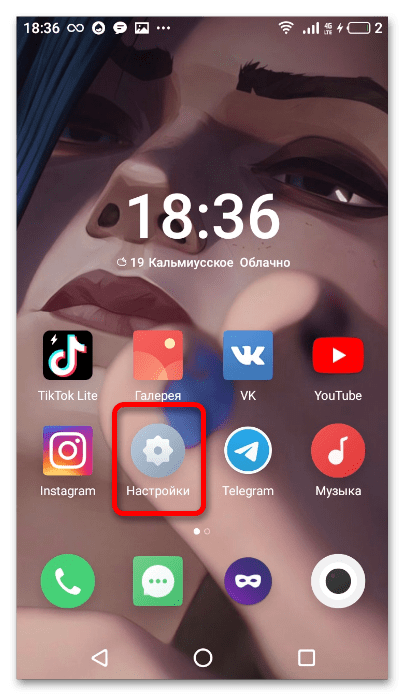
- Разблокируйте телефон и, находясь на заглавном экране, перейдите в его настройки, коснувшись соответствующей иконки на экране.
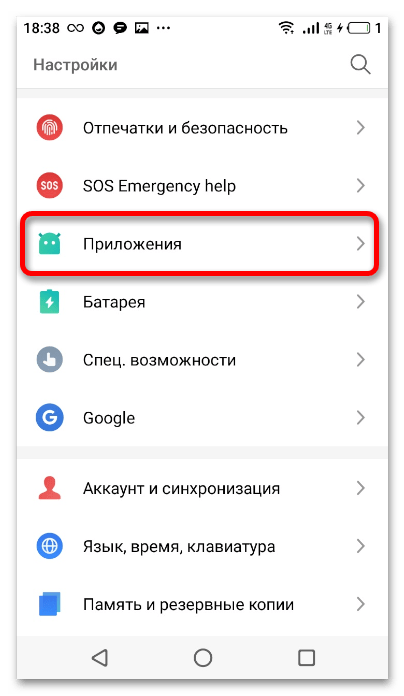
- Прокрутите появившийся список немного вниз и перейдите в раздел под названием «Приложения».
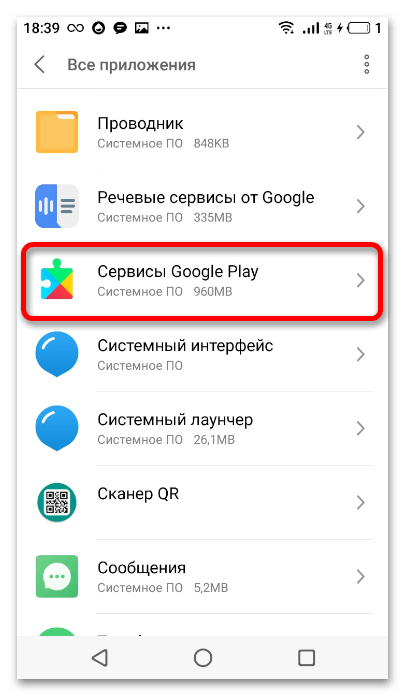
- В перечне «Все приложения» отыщите «Сервисы Google Play» и выберите их, коснувшись иконки. Для удобства можно воспользоваться функцией поиска, скрывающейся в выпадающем меню. Оно может быть вызвано нажатием по функциональной кнопке в верхнем правом углу экрана.
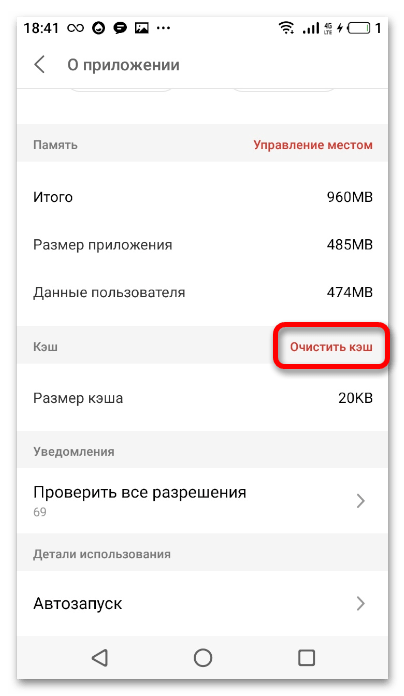
- Находясь на странице выбранного приложения, перейдите чуть ниже и нажмите по строке «Очистить кэш».
- В открывшемся меню нажмите кнопку «Удалить все данные», после чего подтвердите действие во всплывающем диалоговом окне.
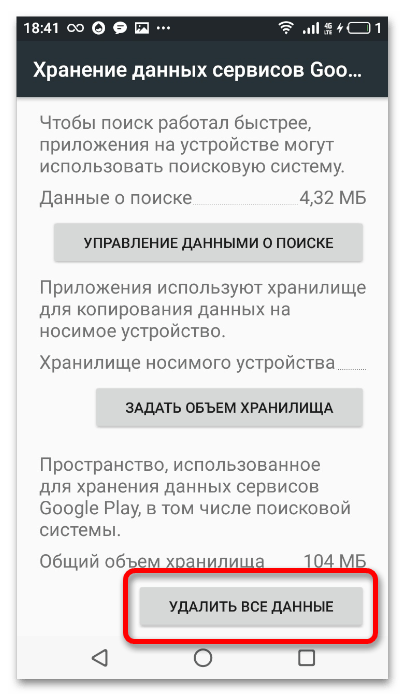
Читайте также: Как очистить кэш на смартфоне Android
Способ 4: Удаление обновлений
За все время работы «Сервисов Google» для них выходило множество обновлений, которые устанавливаются в автоматическом режиме. Есть вероятность, что последний апдейт инсталлировался некорректно, из-за чего и появилась ошибка «Не удалось связаться с серверами Google». В таком случае необходимо через меню настроек удалить последние обновления и перезапустить телефон.
- Перейдите в главное меню устройства и откройте «Настройки», коснувшись соответствующей иконки на экране.
- Найдите и откройте раздел «Приложения», который имеет значок в виде логотипа Android.
- В списке «Все приложения» выберите «Сервисы Google Play». Можно воспользоваться поиском по названию, как это описывалось в предыдущем способе.
- Находясь на странице приложения, коснитесь кнопки «Восстановление», расположенной сразу под иконкой. В диалоговом окне подтвердите удаление обновлений, нажав «ОК».
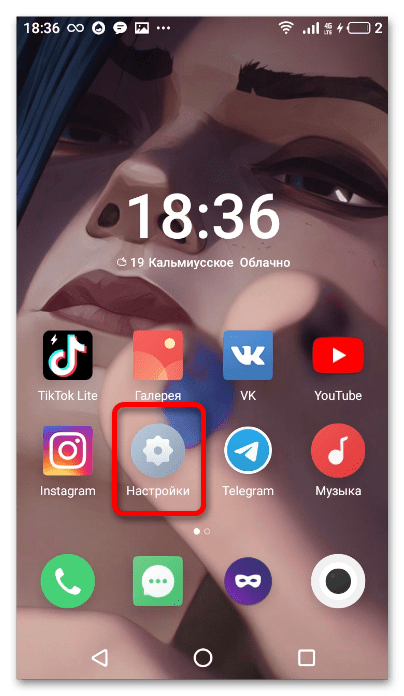


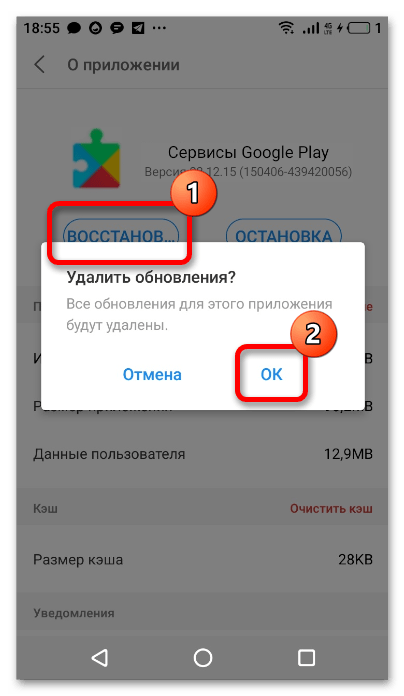
Выполнив все действия инструкции, перезапустите телефон. После его повторного включения «Сервисы Google» обновятся автоматически, а ошибка должна будет устраниться.
Способ 5: Синхронизации данных аккаунта
Если «Сервисы Google» долгое время работали без сбоев и ошибка начала проявляться только в последнее время, причина может заключаться в сбое синхронизации данных аккаунта. Происходит это в том случае, когда файлы на сервере компании не совпадают с теми, что находятся в телефоне. В таком случае необходимо синхронизировать их вручную.
- Разблокируйте устройство и на главном экране коснитесь иконки «Настройки», имеющей вид шестерни.
- В открывшемся меню найдите и откройте раздел «Аккаунт и синхронизация».
- В списке подключенных учетных записей выберите ту, у которой иконка «Google». Для этого просто нажмите по ней.
- При наличии нескольких подключенных аккаунтов выберите тот, которым пользуетесь на телефоне постоянно. Затем откройте выпадающее меню, нажав по кнопке в верхнем правом углу, и выберите пункт «Синхронизировать».
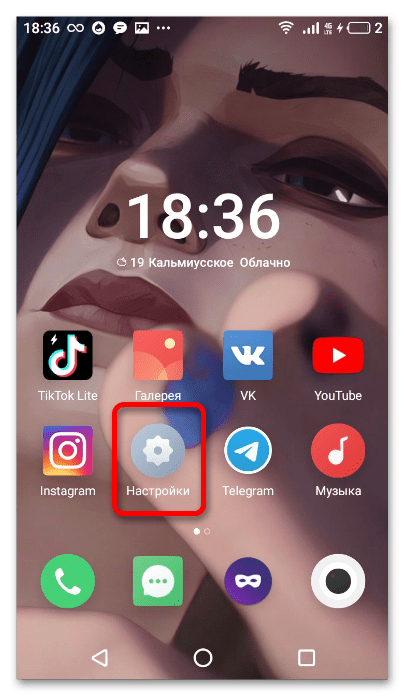
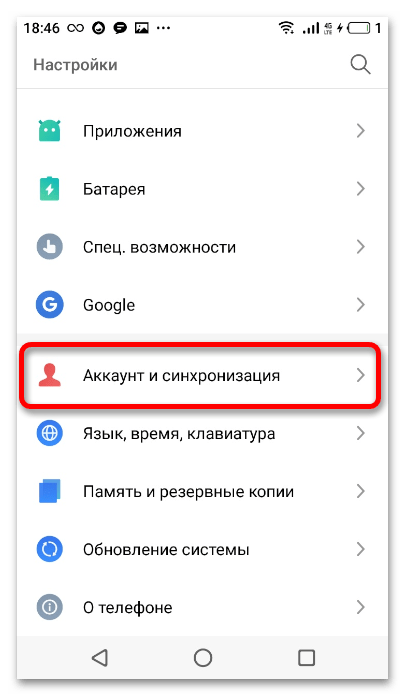

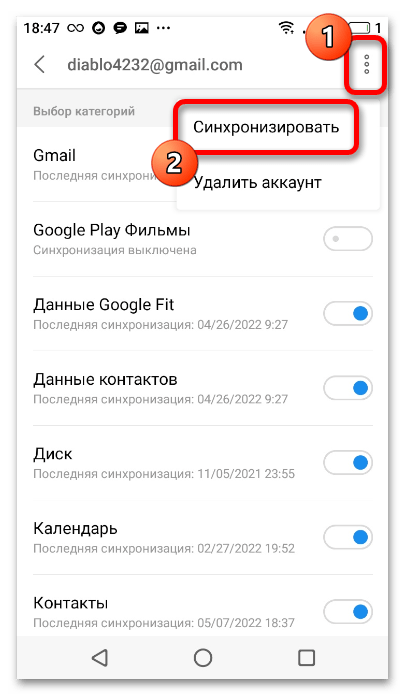
После этого запустится процесс синхронизации данных. Дождитесь его окончания, когда соответствующий значок исчезнет с верхней панели, и попробуйте связаться с серверами Google повторно.
Читайте также: Включение синхронизации аккаунта Google на Android
Способ 6: Настройка даты и времени
Ошибка «Не удалось связаться с серверами Google» на Meizu может появляться по причине неверно заданных параметров даты и времени. Стоит отметить, что эта проблема зачастую встречается на старых моделях, современные смартфоны лишены такого недостатка. Чтобы исправить ситуацию, потребуется сделать следующее:
- Находясь на главном экране телефона, перейдите в его настройки, нажав по соответствующему значку.
- В самом низу списка откройте раздел «Язык, время, клавиатура», коснувшись соответствующего пункта.
- В блоке настроек «Дата и время» первостепенно переведите в неактивное положение опцию «Автоматически», а затем поочередно нажмите по параметру «Дата» и «Время».

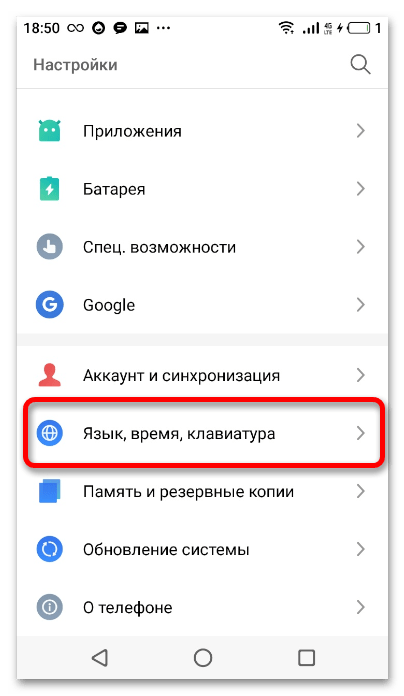
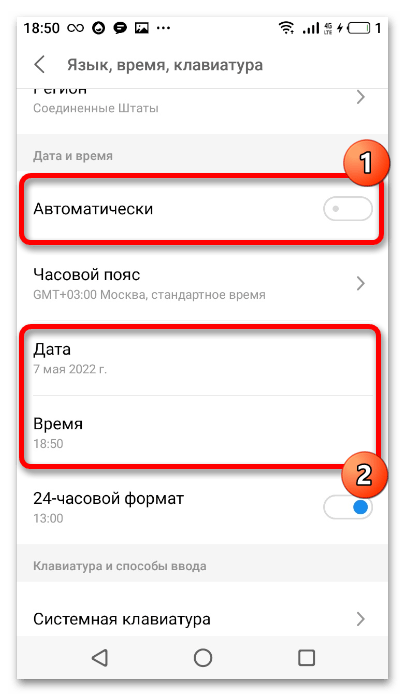
В открывшемся дополнительном меню установите актуальные значения, сохраните изменения и проверьте работу «Сервисов Google».
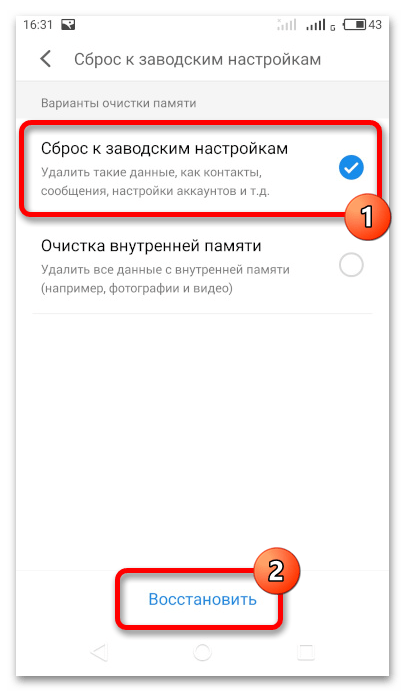
Способ 7: Откат к заводским настройкам
Если предложенные выше рекомендации не дали положительных результатов, есть вероятность, что проблемы связаны с системными данными, доступ к которым стандартными средствами получить невозможно. В таком случае рекомендуется выполнить восстановление заводских настроек. Стоит отметить, что пользовательские файлы от этого не пострадают. На нашем сайте есть отдельная статья, в которой подробно рассматриваются все способы сброса настроек на телефонах Meizu.
Подробнее: Восстановление заводских настроек на телефонах Meizu
Подключение по Wi-fi
Есть масса программ для подключения к компьютеру посредством Wi-Fi. Однако самым простейшим способом будет подключить Meizu к ПК с помощью утилиты ES Проводник. Это бесплатный инструмент для андроида, обладающий весьма расширенным потенциалом.

После установки ES Проводника действия такие:
Это самый простой способ синхронизации компьютера с андроидом по беспроводной сети.
ПК не распознаёт телефон
Когда появляется проблема с подключением девайса Мейзу U10 к персональному компьютеру, виновником может быть не только смартфон, но и сам ПК.
- В первую очередь требуется проверить разъем USB в PC – он мог выйти из строя. Можно попробовать вставить в кабель другой разъем или присоединить другое устройство.
- Щёлкнуть правой кнопкой мыши по папке «Мой компьютер», выбрать свойства и найти пункт «Диспетчер задач». В диспетчере задач необходимо выбрать свой девайс и двойным кликом мыши перейти в его свойства. Далее на вкладке «Драйвер» щёлкнуть по кнопке «Обновить». В этом же разделе есть кнопка «Удалить устройство», которой можно воспользоваться при неудачном обновлении. После удаления потребуется установить драйвер с нуля.
Не помогает ни один из способов, что делать? Придётся воспользоваться крайними мерами, которые описаны далее.
Самостоятельная установка драйверов для ПК вручную
Когда автоустановка драйверов проходит неудачно, приходится устанавливать их вручную. Для этого надо:
Начнется установка драйверов. После окончания процедуры перезагружаем ПК, подключаем Мейзу и используем синхронизацию с необходимыми целями.
Основные проблемы при синхронизации Мейзу с ПК заключаются в устаревших драйверах либо неправильных настройках. Найдя и устранив причины, можно без проблем выполнить подключение любым из вышеописанных способов для перекачивания файлов и прочих целей.
Источник
ПК не видит телефон
Проблема со стороны ПК имеет место быть. Либо просто полетел драйвер, либо вышел из строя USB – порт. Решение:
- Попробуйте вынуть и опять подключить кабель. Поменяйте подключение в другой порт.
- Подсоедините к ПК другое устройство. Если проблема сохранилась, то проблема в ПК.
- Откройте «Диспетчер задач». Откройте девайс в списке устройств, щелкните правой кнопкой по нему и нажмите на пункт «обновить» драйвер.
- Можете в диспетчере удалить устройство, а затем установить его снова, подождав, пока установится прошивка.
Данные способы должны помогать при проблемах с подключением.
Предварительная подготовка
Иногда синхронизация Meizu с ПК через USB-кабель не происходит из-за того, что операционная система (в частности Windows 8 и 10) пытается найти и установить драйвера для смартфона. Но, как правило, при первом подключении возникают проблемы. Процесс установки заканчивается неудачей, а в диспетчере устройств компьютера в пункте «переносные устройства» отображается смартфон, но с восклицательным знаком.
READ Как подключить телефон freelander 2
Установка драйверов Meizu для ПК вручную (для Windows 8 и ниже)
Если автоматическая установка драйверов не увенчалась успехом, то можно делать все вручную. Для установки делаем следующее:
Телефон не распознает ноутбук/компьютер
Первое, что нужно сделать. Это проверить всю механику. А затем уже проверять программное обеспечение. Инструкция:
- Обзор смартфона Meizu Pro 6: хороший звук, хромой процессор
- Проверьте на целостность USB-кабель. Он может быть просто не плотно присоединен или отошел. Если при подключении нет реакции, возможно кабель поврежден внутри.
- Зайдите в настройки подключения. Возможно по умолчанию в смартфоне стоит просто зарядка. Обычно любые модели Meizu, будь то М3, М5 или М6 по умолчанию ставят зарядку. Выберите пункт «передача файлов» и наладите сопряжение с ПК.
- Если с настройками все в порядке, то попробуйте заменить кабель. Он даже может просто заряжать, но передавать данные нет.
Если данные советы не помогают, то дело может быть в ПК.
Как включить отладку по usb на xiaomi?
8 4 · Хороший ответ
Какой заводской пароль на meizu?
На Meizu нет заводского пароля, если вам необходимо разблокировать телефон, то можно воспользоваться своей учетной записью Google или же Hard Reset для восстановления телефона до заводских настроек.
1 0 · Хороший ответ
Как установить Google Play на Meizu?
Нужно в App Store в строке поиска ввести «google apps install», далее нажать кнопку «Поиск других магазинов ПО» и установить приложение «Google Apps Installer». После запуска последовательно нажать кнопки «Установить» (установится необходимые сервисы google), а затем «Install Play Store».
1 3 7 · Хороший ответ
При подключении шнура компьютер не видит телефон, почему?
Как сбросить до заводских настроек смартфон Meizu M3?
После сброса к заводским настройкам все данные из телефона будут удалены.
1 4 · Хороший ответ
Телефон не распознаёт ПК
Первоначально необходимо проверить все механические соединения и затем приступать к программной составляющей.
- Обзор Meizu M3s mini: недорогой смартфон «при полном параде»
- Проверка USB-кабеля на возможные физические повреждения. Не всегда дефект видно снаружи и проблема может крыться внутри.
- Обязательно необходимо проверить настройки гаджета. Компьютер иногда не видит телефон Meizu M5s через USB, но смартфон успешно заряжается. Это значит, что выбран режим зарядки. Нужно поменять режим на «Передача файлов или мультимедиа», и появятся папки с файлами от устройства.
- Если настройки смартфона сделаны правильно, то стоит попробовать поменять сам USB-кабель, даже когда он успешно заряжает устройство. Бывает, что шнур просто-напросто не подходит для трансфера файлов. Несмотря на то, что тип кабелей смартфонов, будь то Meizu M2, M3, M5, M6, MX5 или даже серия Mini (Мини), Pro (Про) и Note (Нота), одинаков, их технические характеристики могут отличаться.
Если ни один из данных пунктов не помогает, пора перейти к следующему разделу.

Как включить функцию Т9 на Мейзу ?
Проблема включения предикативной печати на смартфонах Meizu осложнена тем, что современные модели (тот же m3e, например) работают на системе Android, модифицированной фирменной оболочкой Flyme .
На практике, модель m3e не всегда снабжается оболочкой Flyme
— это типично для партий мобильных устройств , предназначенных для внутреннего рынка Китая. Если у вас не получается включить скоростной ввод по приведённой ниже инструкции, воспользуйтесь инструкцией в конце статьи.
Соответственно, процедура активации функции интеллектуального ввода отлична от привычной пользователям Андроид. Для того, чтобы включить T9 на Мейзу
нужно:
- Перейти в раздел «Настройки»;
- В подразделе «Язык» выбрать в списке пункт «TouchPal» и тапнуть по нему;
- Зайти в собственные настройки приложения и отыскать строчку «Умный ввод»;
- В раскрывшемся списке выбираем строку «Prediction» и ставим галочку напротив.
Этот способ в принципе универсален для Meizu. Подобным же способом можно активировать предиктивный метод печатания на модели mx6.
Решение частых проблем
Часто пользователи сталкиваются с проблемой, когда не могут подключить по USB Meizu к компьютеру. Но такие случаи не единичны и, как правило, типичны. Поэтому есть способы устранения неполадок с синхронизацией.
Компьютер не видит Meizu через USB
- Если ПК не определяет смартфон, то нужно убедиться в том, что телефон включен и не заблокирован графическим ключом. Если девайс при соединении начинает заряжаться, то режим подключения выбран неверно, поэтому необходимо включить отладку по USB.
- Также при проблеме может помочь переустановка драйверов подключенного устройства на ПК. Этот способ довольно эффективен во многих случаях. Не исключены и неисправности в железе компьютера. Разъем USB или сам кабель может быть поврежден.
- Банальная причина – кабель поврежден, попробуйте использовать другой.
Телефон не видит ПК
- Включить отладку по USB. Если некоторые модели Meizu, в том числе M3 или M2 Note, не видят компьютер, то для начала необходимо исключить поломку компонентов: USB портов или шнура. И только затем приступить к лечению смартфона. В первую очередь, режим подключения должен быть выбран правильно. Входим в режим разработчика (через настройки), затем включаем отладку по USB.
- Сделать жесткую перезагрузку. Зажать клавишу выключения на 30 секунд, или до вибрации и отпустить.
- Сброс настроек. Также можно отключить телефон, затем зажать одновременно кнопки Power и увеличение громкости. Удерживать их в течение 10-15 секунд, пока не появится на дисплее изображение. Только в этом случае, все данные и настройки удалятся. Поэтому лучше заранее скинуть всю информацию на флешку или загрузить в облако.
Программные неполадки
Допустим, компьютер реагирует на аппарат, но на панели задач отображается уведомление о том, что установка драйверов не удалась. Это свидетельствует о необходимости установить на ПК «правильные» USB драйвера.
Часто универсальные драйвера можно загрузить на сайте производителя. Что делать, если телефон не подключается по usb к компьютеру. Если компьютер не видит айфон почему компьютер не переданные с айфона не. Пошаговая инструкция, которая поможет, если windows не видит android устройство. Например, на официальных сайтах Samsung и LG есть специальные разделы, где можно скачать драйвер, который подойдет ко всем моделям Samsung и LG соответственно.
Если вы подключали много девайсов от разных производителей, возможно, их драйвера конфликтуют. Попытайтесь удалить лишние, и установить необходимые заново. Не забываем перезагрузить ПК (можно и телефон заодно).
Идем далее. Компьютер перестал видеть телефон через usb android что компьютер не видит телефон на. Компьютер не видит планшет через usb — что. Давно чистили ПК от вирусов? Сейчас самое время. Есть вредоносное ПО, блокирующее доступ к съемным носителям. В конце концов, если у вас Windows, переустановите его.
Проблемы с операционной системой
Нередки случаи, когда Meizu не видит компьютер из-за ошибок, связанных с операционной системой гаджета. В этом случае существует два выхода и оба связаны со сбросом устройства к заводским настройкам:
- Открыть меню «Настройки», нажав на значок шестерёнки в шторке. Далее найти раздел «Сброс и восстановление» и внутри выбрать «Сброс настроек».
- Если программным путём сброс не удался, следует воспользоваться аппаратными функциями: нужно выключить Mеizu М3С, зажать на пятнадцать секунд кнопку блокировки и увеличения громкости. Когда на дисплее появится картинка, необходимо отпустить кнопки и ждать, пока смартфон перезагрузится. Секретные коды, гуляющие по интернету, использовать не рекомендуется.

Если вообще ничего не помогает
В том случае, если после выполнения абсолютно всех
рекомендаций компьютер не
видит смартфон
, нельзя исключать тот факт, что USB разъем на смартфоне неисправен. Без специальных навыков и определенного оборудования эта проблема самостоятельно не решаема. Телефон распознает карту памяти, но не видит файлы на. Необходимо нести мобильное устройство в сервисный центр, или в мастерскую, где будет осуществлена перепайка USB.
Не каждый день, но довольно часто пользователю требуется синхронизировать смартфон с компьютером. Обычно подобное соединение мобильного девайса с «большим братом» нужно, чтобы перекинуть разные файлы, фото и видео, освободив память на телефоне. Бывает и обратная ситуация – уже с ноутбука или ПК требуется скинуть на смартфон фильм или документы, чтобы было чем заняться в дороге. Правда, чтобы совершить обмен, необходимо правильно подключить гаджет к компьютеру. Как раз об этом и поговорим ниже. Причём в качестве примера возьмём самые популярные модели мобильных телефонов meizu – m3, m5s, m6, pro 6, pro 7, pro 7 plus и пр.
Синхронизация смартфона с ПК – одна из самых простых операций. Проделав её однажды, в следующий раз вы уже не встретитесь ни с какими сложностями:
- Берём кабель и подключаем смартфон к ПК, используя два разъёма – USB и micro USB. По возможности используем шнур, который шёл в комплекте с телефоном. Если кабель будет не «родной», то велик риск того, что установить соединение не получится. По крайней мере на m3s mini и m6 note пользователи с такой проблемой сталкиваются постоянно. Думается и другие модели не исключение.
- Затем на смартфоне сдвигаем вниз статус-бар (верхняя строка состояния) и тапаем по «Медиа-устройство» (МТР) или «Передача по USB». Какой именно вариант будет у вас зависит от прошивки.
- Теперь на ПК устанавливаем ПО, чтобы синхронизировать два устройства. Обычно система сама предлагает сделать это, поэтому остаётся лишь кликнуть «ОК» или «Установить». В противном случае придётся самостоятельно найти и скачать их в Интернете.
- Наконец, открываем на ноуте или компе проводник и находим папку смартфона. Данные скидываются с телефона на ПК или, наоборот, точно так же, как если бы вы подключили обычную флешку.
И вот вы делаете всё, как описано выше, но подключить мейзу к компьютеру или ноуту почему-то не удаётся. Гаджет просто не определяется на ПК либо он заряжается, а скинуть файл никак не получается. Причин у подобной неисправности много. Выявить их порой сложно. Поэтому для удобства приведём алгоритм действий, следуя которому вы сможете настроить соединение между смартфоном и компом:
- Первым делом проверьте работоспособность кабеля, через который вы подключили оба устройства. Если шнур старый, он сильно погнут или перебит, то его нужно заменить.
- Подключите кабель к другому порту на компьютере. Если это системный блок, то лучше выбрать для соединения разъёмы, находящиеся на задней панели (непосредственно на материнской плате).
- Не помогло? В таком случае проверяем настройки смартфона. Возможно выбран режим подключения «только зарядка» (так было у меня и моих знакомых на мейзу м2, м5 и м6), при котором устройство не будет отображаться на компьютере. В этом случае просто меняем режим на «передача мультимедиа», и вот спустя пару минут видим все папки и файлы на мониторе.
- Если мейзу так и не подключается к компу, то, скорее всего, причина в устаревшем или «слетевшем» софте. Значит, нужно скачать драйвер. Для этого после подключения телефона meizu к компьютеру зайдите в «Диспетчер устройств» на ПК и отыщите в открывшемся списке своё устройство. Кликните по нему правой кнопкой мыши и выберите «Обновить драйвер». После попробуйте заново подключить смартфон к компу.
- В тех случаях, когда описанные выше действия так и не помогли, можете прибегнуть к восстановлению и сбросу настроек на самом телефоне. Только учтите, что это кардинальный способ решения проблемы, ведь после данной процедуры информация с гаджета будет удалена.
Что делать?
В случае с аппаратными причинами, необходимо, либо воспользоваться другим USB-кабелем, либо заменить разъём (или почистить), либо подключиться к другому порту на ПК. Телепатически сложно угадать, какая именно «железная» проблемка именно у Вас. Здесь еж не Битва экстрасенсов, ага? А вот программные причины начнем устранять стремительно и быстро. Ставим . При подключении к ПК на смартфоне появится контекстное меню с выбором режима подключения (Выбираем нужный). Кстати, после установки дров необходимо перезагрузить компьютер, не забывайте об этом Собственно, вот и все. Теперь компьютер будет видеть смартфон Meizu. Если что-то не получается, обращайтесь за бесплатной помощью на .
Смартфон Мейзу не подключается к ПК? С такой проблемой сталкивается каждый третий владелец. Зачастую причины кроются вовсе не в телефоне или сбое систем компьютера, все значительно проще. В этой статье я собрал для вас самые популярные причины подобной неисправности и варианты решения проблемы собственными силами.
Правильная последовательность подключения
Часто Meizu не подключается к компьютеру из-за неосведомлённости пользователя. Для корректного коннекта устройства к ПК требуется соблюдать следующую последовательность действий:
- Используя ЮСБ кабель, соединить телефон с PC. Обязательно проверить, разблокирован ли смартфон. Если PC находится в спящем режиме, его нужно «разбудить» и вернуть в рабочее состояние.
- Опустить вниз шторку смартфона и выбрать способ подключения: «Передача медиа-файлов», «Передача в USB режиме» или «Файловый накопитель» (название зависит от версии Андроид и прошивки). Нет смысла коннектить Мейзу в режиме зарядки.
- Дождаться окончания установки драйверов на ПК. Если автоматическая установка завершилась ошибкой, требуется скачать драйвер с официального сайта и произвести инсталляцию вручную.
- Открыть «Мой компьютер» и найти гаджет в списке папок.
- Если в девайсе имеется МикроСД накопитель, то в папке появится два устройства: «Внутренняя память» и «Съемный диск». Можно осуществлять загрузку файлов в обе папки.

Наиболее важной информацией, которая хранится на мобильном устройстве, можно назвать контакты. Они являются частью операционной системы мобильного устройства. Именно поэтому следует знать то, в каком каталоге содержатся контакты. В некоторых случаях нужно проводить импорт контактов, для чего используется специальная функция операционной системы. Однако есть вероятность того, что импорт и экспорт контактов будет недоступен. Рассмотрим то, как просмотреть контакты Android и где эта операционная система проводит сохранение информации.
Для того, чтобы не потерять важную информацию, хранящуюся на вашем устройстве, периодически копируйте ее на свой ПК
Для начала следует провести подключение устройства к компьютеру. Для этого используется оригинальный USB-кабель . При подключении устройства проводится его определение, для чего нужны драйвера . Некоторые мобильные устройства на Android определяются без специальных драйверов, другие нет.
Для многих телефонов и планшетов производители проводят создание специальных программ, которые дают возможность передавать музыку и изображения. Однако они не могут использоваться для открытия папок операционной системы, в которых и проводится сохранение рассматриваемой информации. Также компьютер может помочь вам сохранить необходимые данные путем резервного копирования . Если же вам необходим Андроид эмулятор , скачать его вы можете на нашем портале.
Открыть папку устройства можно только в том случае, если оно было определено как накопитель. В этом случае открывается проводник операционной системы компьютера, после чего будет доступна вся информация из операционной системы устройства. Стоит учитывать, что некоторые папки по умолчанию могут быть скрытыми.
Для их чтения следует указать то, что компьютер может видеть системные скрытые папки. Также есть возможность использовать специальные приложения, которые видят скрытые папки.
Даже если получилось открыть каталог устройства, найти файл, в котором проводится запись контактов, будет достаточно сложно. Это связано с тем, что все системные папки названы по-разному. При этом нужный файл нельзя открыть обычным методом, так как его расширение могут прочесть не все программы.
Как исправить проблему
Единого решения проблемы попросту нет. В различных устройствах Мейзу она устраняется разными способами. Поэтому, если пользователь не знает точной причины бага, то ему нужно попробовать все доступные методы ликвидации ошибки. Они представлены ниже.
Очистить через другой смартфон
Вначале пользователю необходимо выполнить очистку симки посредством иного телефона. Тут сложностей нет – Сим-карта извлекается из лотка смартфона и устанавливается в другой гаджет. В списке сохранённых контактов нужно удалить несколько «самых бесполезных», освободив тем самым хоть какую-то часть памяти на симке. Затем её возвращают в лоток родного смартфона – теперь ошибка возникать не должна.
Использование менеджера сим-карт
Ликвидировать ошибку «Сим-карта занята» можно и при помощи специальных менеджеров для симок. Одной из таких утилит является SIM Card Manager. Её можно инсталлировать как на сам смартфон, так и на ПК, но здесь придётся воспользоваться симулятором.
Утилита обладает обширным перечнем функций, среди которых – нахождение и очистка устройства от дублирующихся контактов. Она поможет освободить память карточки. Также в программе есть функция экспорта номеров в отдельный файл на ПК или в память гаджета, что также поможет очистить memory Сим-карты.
Инструкцию по работе с утилитой SIM Card Manager можно посмотреть в видео
Снизить нагрузку на память смартфона
Большинство пользователей начинает задумываться об очистке своего гаджета лишь при появлении багов и ошибок, но ведь это необходимо делать регулярно. Для снижения нагрузки на память устройства юзеру нужно открыть раздел «Настройки», а затем зайти во вкладку «Приложения». Ненужные программы и софт необходимо либо остановить, либо деинсталлировать с телефона полностью. Это значительно уменьшит показатель нагрузки на операционную систему гаджета и с вероятностью 85% устранит появление ошибок.
Дополнительно можно прибегнуть к помощи всевозможных клинеров. Одной из популярных утилит для очистки смартфонов является Clean Master.
Операционная система Андроид позволяет юзерам без труда синхронизировать собственные контакты с электронной почтой от Google – Gmail. Для этого на гаджете необходимо активировать личный аккаунт Гугл. В параметрах синхронизации нужно установить галочку возле строки «Контакты». Так в память аккаунта будут перенесены все номера пользователя, а доступ к ним откроется даже через функционал электронной почты.
Обновить прошивку телефона
Данный метод устранения ошибки поможет только тем владельцам Мейзу, на устройствах которых деактивировано автообновление операционной системы. Пользователям необходимо открыть пункт «Настройки» на гаджете и перейти в подпункт «О телефоне». В высветившемся меню нужно пролистать вниз и найти строчку «Обновление системы». Если при нажатии на данную графу всплывает надпись «Установлена актуальная версия», значит с гаджетом полный порядок и юзеру нужно устранять ошибку иным способом.
Заменить Сим-карту
Нередко ошибка занятости Сим-карты связана с её выходом из строя. Поломка симки может быть вызвана различными причинами. Основная из них – некорректное обрезание карточки под мини формат.
Проверку целостности SIM-карты можно выполнить при помощи другого телефона – её просто переставляют в другой гаджет и смотрят, работает ли она вообще. Если симка не функционирует, пользователю нужно срочно обратиться в салон связи для её замены или ремонта. Возможно контакты ещё можно спасти!
Самостоятельное устранение проблемы
Существуют варианты решения этой проблемы. Если пользователю не подходит один из видов решений, нужно попробовать другой.
Вариант первый
Возможно, память симки заполнена, отчего контакты не в состоянии прогрузиться, а остальная их часть бесследно пропадает. Это свидетельствует о перегрузке девайса, некорректном отображении и сохранении информации. Отображаться старая информация в таком случае не будет, а новая не будет сохраняться. И вот что делать, чтобы узнать, из-за этой ли ошибки исчезли телефонные номера.
При ошибках памяти на телефоне Meizu самым легким и доступным способом является проверка ее характеристик в настройках.
В том случае, если не удалось прибегнуть к первому способу, существует вариант удаления ненужных контактов в памяти сим-карты на другом телефоне:
- Возьмите другой смартфон. Марки любого производителя, но желательно, чтобы это был телефон компании Meizu.
- Вставьте SIM-карту в смартфон.
- Зайдите в меню контактов.
- Найдите ненужные или устаревшие телефонные номера.
- Удалите их полностью и бесследно. Чем больше контактов вы сможете удалить, тем больше памяти освободится.
- Верните SIM-карту в свой смартфон.
- Готово! Проверьте, работает ли память теперь.
Вариант второй
Причиной проблем, связанных с появлением различных ошибок и багов, становится состояние самой симки пользователя. Из-за этого не показывается большая часть контента. В этом случае она может быть в неисправном состоянии: просто поломаться или быть бракованной с самого начала. Из-за этого сей девайс может глючить. Поломка сим-карт не такое уж и редкое явление. К примеру, могут возникнуть проблемы при ее обрезании в целях помещения в слот телефона.
Единственным решением в этой ситуации будет самостоятельное переписывание важных и нужных контактов вручную. В этом случае исправлять ситуацию будет поздно, после такого сим-карту впоследствии следует заменить на новую. А в будущем относиться к сим-карте более бережно.
Вариант третий
Прошивка телефона, другим языком, — его операционная система, устаревает и становится неактуальной. В этом случае исправление ошибок и багов заключается в обновлении на более свежую версию.
ВАЖНО: При обновлении прошивки следует прибегать только к официальным (лицензионным) источникам. Только оттуда можно скачать не только новые, но и качественные версии для своего Мейзу. Неофициальные версии могут занести в систему вирусы, а также просто сломать ее, вплоть до блокирования звонков.
Особенно тщательно нужно следить за версиями Meizu M3 Note и M5, так как они требуют более серьезного подхода в обращении с телефоном, а также знаний в области использования данных смартфонов. Но не стоит забывать, что версий M3S, M5S, U10, M6 и Note это тоже касается.
Вариант четвертый
Для устранения различного рода ошибок можно скачать специальное приложение. Этим приложением является менеджер SIM-карт. С помощью него можно разобраться с телефонными номерами, что может значительно освободить память. К примеру, это приложение разгружает память сим-карты, переведя информацию о телефонных номерах на сам смартфон. Осуществляется это с помощью импорта. Для того, чтобы максимально освободить память, нужно использовать все возможные функции менеджера. А прежде всего — импортировать нужную информацию.
Вариант пятый
Подобным образом Мейзу ведет себя, когда не хватает памяти на самом девайсе. Происходит это, когда память переполнена различными приложениями, а также контентом, будь то музыка, фотографии или объемная книга. Исправить эту проблему можно довольно просто. Для этого нужно удалить все ненужные, повторяющиеся или неважные аудиозаписи, сообщения, фотографии и видеозаписи. Удалить ненужные файлы и попросту мусор могут множество приложений в гугл плей (плей маркете).
Как избежать этой проблемы в будущем
Избежать возникновения подобных проблем в дальнейшем можно, но только придерживаясь элементарных правил:
- Не стоит забивать память смартфона и Сим-карты полностью.
- Новую симку необходимо приобретать исключительно в салонах связи, а не «на улице».
- Нужно постоянно обновлять операционную систему смартфона и устанавливать на него все последние обновления от разработчика.
- Желательно регулярно делать резервное копирование сохранённых контактов, чтобы они ни при каких ситуациях не были утеряны.
Только соблюдая такие простые правила эксплуатации смартфонов Мейзу, пользователи избавят себя от появления в устройстве ошибок и багов.
Смартфоны Meizu в последние годы показывают рекорды продаж – они стали удобнее, привлекательнее, а главное экономичнее. Даже бюджетные модели показывают неплохую производительность, обладая отличной камерой и функциональными возможностями.
Однако, чаще всего камни в процветающий огород Meizu летят из-за собственной прошивки Flyme, взявшей самое лучшее от Андроид, но приправив это багами и сбоями. В этом материале мы расскажем об ошибке «СИМ-карта занята, попробуйте позже» и предложим простые варианты решения.
Причин появления ошибки часто сразу несколько:
- Импорт или экспорт контактов.
- Технические сбои устройства.
- Сбой работы прошивки или её неоригинальность.
- Забитая доверху SIM-память.
В памяти смартфона
При помощи данного способа можно присвоить контакту не только имя и фамилию, но написать дату рождения владельца номера телефона и указать другую информацию о нем.
Ограничения по количеству знаков отсутствует.
Однако у варианта есть несколько минусов. Владельцы смартфонов Мейзу выбирают устройства с объемом памяти 16 или 32Gb. Занимать свободное место на телефоне номерами нерационально. При поломке гаджета информация пропадет, восстановить ее будет невозможно.
Как исправить ошибку «SIM-карта занята, попробуйте позже»
Единого решения этого вопроса не существует. Поэтому, если вы не знаете точную причину бага – попробуйте использовать все инструкции.
Для начала очистите память сим-карты в другом устройстве. Здесь всё просто – вытаскиваете симку из лотка и вставляете в смартфон знакомого. Заходите в список контактов и удаляете несколько «самых ненужных», тем самым освобождая память. Возвращаем симку «на родину» – теперь должно заработать!
Скачиваем Sim Card Manager – напрямую из Play Market.
Поломка сим-карты
Чтобы проверить целостность вашей симки, следуем инструкции к первому варианту решения. Если она не работает и на другом устройстве – обращайтесь к оператору мобильной связи за заменой или ремонтом.
Обновите прошивку
Этот вариант может помочь тем, кто выключил автообновление ОС на Meizu – заходите в «Настройки»
, выбирайте пункт
«О телефоне»
.
В открывшемся меню ищем графу «Обновление системы»
. Если при открытии выскакивает окно
«У вас установлена актуальная версия»
– всё в порядке, идём дальше.
Перенос информации с разных Android устройств
Как перенести данные с Андроида на Андроид? Помимо контактов в памяти смартфона содержится другая полезная информация, которая может понадобиться пользователю на новом гаджете. К сожалению не вся информация синхронизируется на серверах Google, поэтому, чтобы ее перенести, необходимо воспользоваться дополнительными инструментами.
Благо производители смартфонов Андроид не сидят сложа руки и занимаются разработкой специального программного обеспечения, предназначенного для простого и быстрого копирования данных с памяти одного устройства в память другого.
Владельцам смартфонов от HTC доступна прекрасная утилита – «Transfer Tool» , благодаря которой можно быстро и просто перенести с одного устройства на другое все СМС сообщения, заметки, расписания в календаре и другую важную информацию. Чтобы осуществить передачу данных это приложение использует беспроводной протокол под названием «Wi-Fi Direct».
Разобраться в приложении сможет даже новичок. Установить приложение можно на любое устройство на Андроид, однако передавать данные можно только на смартфоны и планшеты от HTC. Приложения не поддерживает самые первые версии Android. Для его работы потребуется операционная система версии 2.3 или выше.
Motorola
Специально для пользователей смартфонов Motorola, специалисты компании создали программный инструмент под названием «Motorola Migrate» . Приложение доступно для операционной системы Android версии 4.1 и выше.
Приложение позволяет осуществить перенос данных с любых Андроид устройств, работающих под управлением операционной системы версии 2.2 и выше. Примечательно, что самые старые модели также частично поддерживаются, однако возможности переноса несколько ограничены. К примеру, на некоторых устройствах могут быть перенесены только контакты.
Samsung
Владельцы смартфонов от Samsung для переноса информации могут использовать специальную утилиту «Smart Switch» . Утилита способна переносить контакты, заметки, календари, фото, видео и многое другое.
В качестве источника миграции может быть использовано любое устройство Андроид, работающее под управлением версии 4.0 и выше.
Для устройств от LG разработано специальное приложение «LG Backup» , которое умеет выполнять экспорт практически любых видов данных пользователя. Единственное что может многих огорчить, это ограниченная поддержка, поскольку перенести данные с помощью этой утилиты можно только если устройство, используемое для миграции, работает под управлением Android JellyBean.
Для переноса контактов с устройства они должны быть сохранены в памяти телефона, либо синхронизированы с Google-аккаунтом. Дополнительный вариант – синхронизация с аккаунтом Flyme, однако он подойдёт только при переносе на другую модель Meizu.
Следуем простым инструкциям:
- Заходим в «Контакты» и в правом верхнем углу выбираем из меню «Настройки».
- Находим пункт «Управление контактами».
- В первой строке выбираем место сохранения по умолчанию (Flyme, SIM-карта или же Google-аккаунт).
Кроме того, можно воспользоваться возможностью копирования контактов с другого телефона при помощи vCard. Для этого перед заменой телефона следует создать файл в одноимённом меню, после чего перенести его на носитель. Этот файл соответственно переносим на новое устройство и просто активируем в том же меню.
Один из самых простых вариантов для непродвинутых пользователей – импорт посредством Bluetooth. Скиньте с карточки все номера на другой телефон. Потом выбираем пункт «Импорт с другого устройства»
, после чего находим нужное из списка поблизости – просто соединяемся с ним и ждём окончания процедуры передачи.
Линейка телефонов Meizu в последнее время очень популярна. Однако, стали выявляться некоторые ошибки в их “собственной” прошивке, такие как «СИМ-карта занята, попробуйте позже». Пользователь не может копировать контакты и переносить их на другой телефон.
Что значит этот сбой SIM-карты
Блокирование карты или стирание всех номеров происходит из-за программных сбоев, либо битой прошивки. Иногда хранящихся данных о окнтактах становится слишком много – малый объем памяти на SIM-карте не справляется с этим, что неизбежно приводит к багам.
Что делать для исправления
Очистка через другой смартфон
Для начала проверяем – возможно память карточки заполнена. Возьмите другой смартфон и вашу проблемную SIM-ку поместите в него. Зайдите в настройки контактов. Отыщите несколько не нужных вам номеров. Удалите их полностью – чем больше, тем лучше. Далее снова верните симку себе в смартфон. Теперь она должна заработать.
Менеджеры
Скачайте Менеджер SIM-карт
. Устанавливаете на телефон или ПК. Необходимо провести очистку от не нужных данных: например, дублируемые телефонные номера. Используя приложение, пробуйте
экспортировать контакты
в файл или просто скопировать в память смартфона. Обязательно протестируйте все возможные варианты, которые предоставляет утилита.
Нагрузка телефона
Установка многих приложений на смартфон, так или иначе его тормозит. Попробуйте для начала освободить нагрузку на ОС. Деинсталлируйте и отключите как можно больше приложений. Потом сделайте возврат к настройкам от завода. Не включая смартфон, вытяните батарею и симку. Соберите телефон обратно. Этот метод помогает тем, кто давно не оптимизировал данные на устройстве.
Аккаун Гугл
В Андроид можно легко синхронизировать номера с почтой Gmail. Для этого активируете на смартфоне свой аккаун Google. В соответствующих настройках синхронизации ставите галочку напротив «Контакты». Таким образом, на аккаунт будут перемещены ваши телефонные номера, доступ к ним будет даже через браузер (через почту Gmail). Уже оттуда можно их копировать, куда вам угодно.
Кстати, почитайте эту статью тоже: В приложении Настройки произошла ошибка — что делать
ОС телефона
Обновите прошивку, если есть более новые версии, особенно это касается линейки M3 Note и M5. Возможно, смена версии ОС решит проблему. Прибегайте только к лицензионным файлам, которые никак не изменялись пользователя. Иначе «пиратское» дополнение так и не устранит ошибку.
Поломка симки
Также сбой «Сим-карта занята, попробуйте позже» в Meizu может возникать из-за поломки симки. Они выходят из строя довольно часто, особенно при обрезке карт до. В таком случае ничего уже сделать нельзя. Остается только все переписывать вручную. Помните, что если вышеописанные решения не помогли, то следует поторопиться с переписыванием контактов, ведь в дальнейшем все может сломаться окончательно и данные потеряются навсегда.
Напоследок небольшое видео, с импортом/экспортом телефонной книги на Андроиде.
Мобильные устройства связи практически вытеснили из повседневной жизни обычные стационарные телефоны. Вместе с ними «ушли» бумажные телефонные книги. Сейчас пользователи хранят контакты в своих смартфонах. Потеря телефонных номеров для некоторых людей сравнима с катастрофой. Как могут пропадать контакты с мобильных телефонов?
Какие ошибки могут привести к потере важных данных? Перечислим основные, возникающие на телефонах, работающих под управлением OS Android:
- Ошибка форматирования
. Иногда при подключении телефона к компьютеру всплывает окно с сообщением: “The drive is not formatted. Do you want to format it now?” (Диск не отформатирован. Хотите провести форматирование сейчас?). Пользователь соглашается на форматирование, в результате все сохраненные данные стираются из памяти устройства. - Ошибки при передаче данных
. При передаче данных с телефона на компьютер и обратно по разным причинам может произойти сбой. - Ошибка карты памяти
. Неприятности с потерей важной информации бывают при повреждении карты памяти. Это либо физический дефект, либо повреждение файловой системы. - Зависание смартфона
. Иногда смартфон зависает, и на экран выводится сообщение об ошибке. В этом случае спасает жесткая перезагрузка и, в худшем случае, откат системы к заводским настройкам. Все это сопровождается удалением важной информации, в том числе текстовых сообщений, контактов, сохраненных изображений и т.д. - Человеческий фактор
. Это самая распространенная причина удаления данных с любых смартфонов. Пользователь совершенно случайно может сам удалить фотографии, сообщения, видео, музыкальные файлы, адреса, СМС и другие данные.
Если контакты исчезли из адресной книги по одной из указанных выше причин, решить проблему можно. Есть несколько способов, которые помогут восстановить нужную информацию.
Сфера применения информации
Открытие хранилища – обязательная манипуляция, если данные требуется перенести на другой носитель или дополнительно защитить от риска кражи или порчи:
1. Если смартфон по каким-либо причинам перестал функционировать в полном объёме, следует позаботиться о копировании. Это возможно, если внутренняя память устройства функционирует, а телефон не включается.
2. Если владельца не устраивает стандартная процедура синхронизации со службами Google, нужно позаботиться о переносе данных на другое хранилище. Бэкап можно осуществлять с помощью SSH-сервера домашнего ПК.
Впрочем, всё это можно делать гораздо проще. Смартфон оснащен встроенным приложением. Оно поможет сделать:
- импорт данных из других устройств.
- экспорт данных на другие устройства.
Всё делается просто и понятно – с помощью формата VCard.
Корректировка данных о контактах в формате VCard
Те же действия можно осуществлять удалённо – на персональном компьютере. Работая с базой данных VCard, владелец корректирует файл contacts.db:
Корректировка базы данных с помощью ПК
25.05.2017 21:27:00
После приобретения нового телефона у пользователя неизбежно возникает вопрос о том, как перенести контакты со старого гаджета. В случае с фото и видеофайлами все просто – данные элементарно копируются на SD-карту. Но что делать с сотнями номеров в телефонной книге?
Ручное переписывание номеров здесь вряд ли сработает. Это слишком долго, да и есть вероятность, что ошибешься в той или иной цифре. В случае переноса контактов на помощь придет компьютер или ноутбук. Но как перекинуть контакты с телефона на компьютер? Ответ вы найдете в нашей статье.
Существует три основных способа перемещения контактов на ПК:
Восстановление контактов посредством сервиса Google Контакты
Пользователи устройств, работающих на ОС Андроид, как правило, имеют учетную запись, зарегистрированную в Google. Такой аккаунт имеет вид «имя@gmail.com». Если в настройках телефона активирована функция синхронизации (она может выполняться в автоматическом или в ручном режиме), то копия адресной книги всегда хранится на сервере в Google Контактах. Нужно войти в gmail-аккаунт, выбрать вкладку «Контакты» и открыть расширенный режим просмотра параметров. Среди доступных опций необходимо найти «Отменить изменения». При активации этой опции должно открыться окно, в котором будет доступна функция восстановления контактов.
Для синхронизации информации на смартфоне потребуется зайти в настройки, открыть вкладку «Синхронизация» – «Контакты» – «нажать, чтобы начать синхронизацию».
Кстати, очень удобно хранить контакты на ПК, используя для этого Outlook. Этот почтовый клиент/ планировщик/ адресная книга входит в пакет программ Microsoft Office. Можно переносить данные из смартфона в Outlook и обратно, предварительно сохраняя адресную книгу в файл формата csv.
Единственное, что потребуется от пользователя в этом случае – это не забывать регулярно проводить синхронизацию/ экспортировать контакты в файл csv. Тогда копия телефонной книги будет всегда актуальной.
Как посмотреть список
Если возникает вопрос: где они находятся, тогда откройте браузер на компьютере и перейдите на страницу Google поиска. В правом верхнем углу потребуется зайти в свой профиль. Если вход выполнен, тогда нажмите на аватарку и убедитесь, что нужный вам профиль находится в самом верху (это если как в примере, подключено сразу несколько аккаунтов).
Потом нажимайте на кнопку с девятью квадратиками, в конце списка выбирайте «Ещё» и жмите на пункт «Контакты».
На следующей странице откроется доступный список контактов. Слева будет главное меню, его можно скрыть, нажав на три горизонтальные полоски вверху. Посредине для каждой записи показана следующая информация: имя, адрес электронной почты, номер телефона, должность. Вверху списка находятся важные для вас контакты, которые были помечены звездочкой. Дальше они идут по алфавиту.
На вкладке «Похожие контакты» будут показаны те, для которых указано одинаковое имя, или номер, здесь их можно объединить в один.
Если открыть вкладку «Другие контакты», то увидите список пользователей, которым вы когда-то отправляли письма.
Восстановление контактов посредством стороннего приложения
Для восстановления удаленной информации лучше всего воспользоваться специальным приложением. Например, установить Android Data Recovery. Оно прекрасно подходит для использования вместе с такими моделями, как M5, M5s, M5 Note, M6 и др. Android Data Recovery восстанавливает не только контакты, но и фотографии, смс, чаты, документы, аудио и видеофайлы.
Это приложение умеет «вытаскивать» удаленную или потерянную информацию как из внутренней памяти смартфона, так и с внешней SD-карты. Во время работы применяются продвинутые алгоритмы сканирования устройства. Времени на восстановление данных требуется очень немного. После окончания процесса можно воспользоваться функцией предварительного просмотра и получить быстрый доступ к нужным файлам.
Android Data Recovery распространяется как условно-бесплатное приложение. Но в Google Play можно найти бесплатные программы с аналогичной функциональностью. Например, GT Recovery или Bitwar Data Recovery.
Функционал раздела
Перед тем как настроить контакты на Мейзу следует ознакомиться с основными параметрами приложения, которые можно изменить. Для этого необходимо кликнуть по значку с изображением трубки и выбрать в выпадающем меню раздел «Настройки». Владелец смартфона может:
- выбрать симку, которая будет считаться приоритетной для звонков и просмотра последних набранных номеров;
- блокировать номера телефонов, от которых пользователь не желает получать звонки и СМС-сообщения;
- установить сброс звонка кнопкой блокировки, что делает использование мобильного устройства в холодное время года наиболее удобным (не нужно будет после разговора снимать перчатки и отключать вызов нажатием на экран);
- настроить быстрый набор (удержание одной из цифр для набора конкретного номера), функция позволяет не искать в записной книжке нужного абонента;
- включать или отключать автоматическое вибрирование при установлении соединения во время исходящего вызова.
Еще один способ решения проблемы с контактами на телефонах Meizu
Судя по многочисленным постам, оставленным в различных интернет-форумах, владельцы Мейзу нередко сталкиваются с проблемой исчезновения информации из телефонной книги. Такое было замечено на м3, м6 ноут, про 7 и на других моделях. У кого-то после обновления, перезагрузки или переключения устройства в режим «в самолете» теряется больше половины номеров. Другие жалуются, что остаются номера, но пропадают имена. Ситуация крайне неприятная. Что же делать?
Безусловно, отличным решением будет восстановление записей из подготовленной ранее резервной копии (файла csv). Но лучше всего проверить настройки и выяснить, куда сохраняются вновь создаваемые контакты, на сим-карту или в память телефона. По всей видимости, у прошивки Flyme имеется такая особенность: если не поставить галочку, что контакты нужно сохранять «Локально», система будет по умолчанию сохранять их на SIM. А объем памяти симки ограничен, да и сама карточка может перестать работать (царапины на чипе, плохой контакт с разъемами в слоте и т.п.).
- Проверить состояние сим-карты, вставить ее в другой смартфон (даже лучше подготовить к испытанию несколько устройств). Если контакты, сохраненные на SIM, снова не отображаются, значит карточку нужно заменить на новую. Если все записи на месте и корректно читаются на другом смартфоне, нужно удалить несколько контактов с симки, а затем вернуть карточку в Meizu. После этого телефонной книгой снова можно пользоваться. А контакты лучше скопировать в память смартфона.
- Скачать и установить в телефон приложение для управления контактами на сим-карте. Например, такое как SIM Card Manager. С его помощью можно удалять ненужные номера, выполнять операции импорта или экспорта контактов.
Несмотря на то, что современные смартфоны Мейзу оснащаются неплохими камерами, громкими динамиками и красочными экранами, основное их назначение заключается в предоставлении качественной мобильной связи. И если девайс перестает видеть одну или обе SIM-карты, он превращается в практически бесполезный « ». Рассмотрим, почему Meizu M5 Note, М2 mini или любой другой телефон не определяет симку и как самостоятельно разобраться в подобной ситуацией.
Как восстановить удаленные
Теперь давайте разберемся, что делать, если пользователь удалил контакты в Гугл аккаунте, как восстановить все нужное? Для этого жмите в меню «Ещё» – «Отменить изменения».
Здесь обратите внимание, что можно восстановить записи если вы удаляли или объединяли их, выполняли импорт или синхронизацию. Причем с того момента, как вы это делали, не должно пройти более 30 дней.
Выбирайте маркером подходящий пункт и жмите «Подтверждение». После этого некоторые записи восстановятся.
Возможные причины неполадок с Сим-картами на смартфонах Meizu
Проблемы с SIM-card присущи многим мобильным устройствам. Они могут возникнуть не только после механического или программного вмешательства пользователя, но и появиться совершенно неожиданно, без какой-либо видимой причины.
Привести к тому, что Meizu не видит установленные Сим-карты, могут следующие факторы:
- Механические поломки. В смартфонах за качество связи отвечают определенные модули (коннектор, картодержатель, контроллер питания, усилитель мощности и др.). И все они при неблагоприятных условиях могут выйти из строя.
- Неисправность SIM-карты. Симка является своеобразным электронным устройством, которое оснащено своей печатной платой. При повреждении сего элемента телефон может давать сбои при подключении к сети. Проблемы с SIM также могут возникнуть при ее блокировке оператором или истечении срока действия.
- Неполадки в работе ОС Android. Являются результатом случайного отключения карточки в настройках Meizu M3 Note, слета идентификатора IMEI или.
На iPhone
Разработчики Айфона позаботились о своих пользователях и создали специальное приложение для копирования контактов с устройств Андроид на iOS – Move to iOS. Его требуется скачать на гаджет Мейзу и пройти следующие этапы:
- MEIZU M8: распаковка смартфона
- Открыть программу и дать все запрашиваемые разрешения.
- Нажать на устройстве iOS «Перенести данные с Android».
- Найти код на iPhone и ввести его на первом смартфоне.
- В меню данных выбрать, что нужно перенести.
- Дождаться окончания процедуры.
Инструкция работает на любой версии iOS.
Передача контактов на ПК некоторым пользователям кажется невозможной, но в действительности сделать это реально, к тому же, всего за три этапа. Подробная инструкция:
- Выполнить бэкап номеров через настройки устройства.
- Подсоединить телефон к компьютеру посредством USB-шнура.
- Отправить на ПК папку с названием backup и файл record.info.
При переносе номеров на ПК, с СИМ-карты они никуда не денутся, поэтому переживать и копировать данные по второму кругу не стоит, чтобы избежать большого количества копий.
Механические неисправности Мейзу
Если телефон перестал считывать информацию с SIM-карты, вспомните, не подвергался ли он перед этим механическим воздействиям. Так, при сильном ударе гаджета о твердую поверхность один из его элементов, размещенных на плате, мог отломаться. Самостоятельно определить, какой именно модуль вышел из строя, достаточно сложно, поэтому в данном случае лучше отнести смартфон в мастерскую.
Если вы уверены, что Мейзу М3 Нот не подпадал под влияние внешних отрицательных факторов, можно попробовать разобраться в сложившейся ситуации без сторонней помощи. Для этого нужно:
В аккаунте FlymeOS
На смартфоне Meizu контакты можно записывать в аккаунт облачного хранилища. Пользователь имеет возможность добавлять и менять информацию о хозяине номера телефона, как и при использовании предыдущего способа хранения.
Однако если использовать одновременно аккаунты в сервисах Google и Flyme, то они будут автоматически синхронизироваться с устройством.
На телефоне контакты будут дублироваться, что приведет к неудобствам использования записной книги.
Программные неполадки Meizu
В двухсимочных смартфонах для снижения расхода электроэнергии пользователи имеют возможность отключить один из разъемов. Поэтому если девайс не видит только второй карты, посмотрите, активен ли этот слот. Это можно сделать во вкладке «SIM-карты и сети».
Если Meizu M3 Note не видит Сим-карту после скачивания подозрительных программ или посещения сомнительных сайтов, большая вероятность его заряжения вредоносным ПО. При наличии на телефоне root прав вирус может удалить идентификатор IMEI, тем самым заблокировав работу модуля связи.
Восстановить IMEI поможет инженерное меню Мейзу:
Если Сим-карты перестали работать после инсталляции на Мейзу кастомной прошивки, восстановить их нормальное состояние поможет лицензионное ПО. Его подходящую версию можно загрузить с официального сайта Meizu flymeos.com и произвести установку через встроенную в телефон среду восстановления Recovery Mode.
Линейка телефонов Meizu в последнее время очень популярна. Однако, стали выявляться некоторые ошибки в их “собственной” прошивке, такие как «СИМ-карта занята, попробуйте позже». Пользователь не может копировать контакты и переносить их на другой телефон.
Что значит этот сбой SIM-карты
Блокирование карты или стирание всех номеров происходит из-за программных сбоев, либо битой прошивки. Иногда хранящихся данных о окнтактах становится слишком много – малый объем памяти на SIM-карте не справляется с этим, что неизбежно приводит к багам.
Что делать для исправления
Очистка через другой смартфон
Для начала проверяем – возможно память карточки заполнена. Возьмите другой смартфон и вашу проблемную SIM-ку поместите в него. Зайдите в настройки контактов. Отыщите несколько не нужных вам номеров. Удалите их полностью – чем больше, тем лучше. Далее снова верните симку себе в смартфон. Теперь она должна заработать.
Менеджеры
Скачайте Менеджер SIM-карт
. Устанавливаете на телефон или ПК. Необходимо провести очистку от не нужных данных: например, дублируемые телефонные номера. Используя приложение, пробуйте
экспортировать контакты
в файл или просто скопировать в память смартфона. Обязательно протестируйте все возможные варианты, которые предоставляет утилита.
Нагрузка телефона
Установка многих приложений на смартфон, так или иначе его тормозит. Попробуйте для начала освободить нагрузку на ОС. Деинсталлируйте и отключите как можно больше приложений. Потом сделайте возврат к настройкам от завода. Не включая смартфон, вытяните батарею и симку. Соберите телефон обратно. Этот метод помогает тем, кто давно не оптимизировал данные на устройстве.
Аккаун Гугл
В Андроид можно легко синхронизировать номера с почтой Gmail. Для этого активируете на смартфоне свой аккаун Google. В соответствующих настройках синхронизации ставите галочку напротив «Контакты». Таким образом, на аккаунт будут перемещены ваши телефонные номера, доступ к ним будет даже через браузер (через почту Gmail). Уже оттуда можно их копировать, куда вам угодно.
ОС телефона
Обновите прошивку, если есть более новые версии, особенно это касается линейки M3 Note и M5. Возможно, смена версии ОС решит проблему. Прибегайте только к лицензионным файлам, которые никак не изменялись пользователя. Иначе «пиратское» дополнение так и не устранит ошибку.
Кстати, почитайте эту статью тоже: Blackberry перестают выпускать смартфоны
Поломка симки
Также сбой «Сим-карта занята, попробуйте позже» в Meizu может возникать из-за поломки симки. Они выходят из строя довольно часто, особенно при обрезке карт до. В таком случае ничего уже сделать нельзя. Остается только все переписывать вручную. Помните, что если вышеописанные решения не помогли, то следует поторопиться с переписыванием контактов, ведь в дальнейшем все может сломаться окончательно и данные потеряются навсегда.
Напоследок небольшое видео, с импортом/экспортом телефонной книги на Андроиде.
Телефон не видит контакты? Мы собрали 4 способа как исправить отображение контактов.
Если телефон не отображает контакты, то выполните следующие шаги:
Если данный способ не помог или у вас нету данных шагов, то переходите к следующему шагу.
Синхронизация при помощи Google аккаунта
Первый и самый простой способ переноса контактов на android – синхронизация Google аккаунта. Метод позволит без лишних усилий быстро перенести телефонную базу с одного устройства на другое. Так же актуально, если справочник содержит объемную базу данных. Не подходит, если требуется перенести только некоторые контакты.
Инструкция состоит из пары простых действий:
- На старом андроид устройстве добавить или создать учетную запись Google. Если аккаунт присутствует, пропускаем действие и переходим к следующему пункту.
- Провести синхронизацию телефонной книги при помощи аккаунта Google. Для этого требуется перейти в меню настроек устройства, открыть аккаунт google, а затем выбрать пункт «контакты» и синхронизировать телефонные номера.
- На новом андроид смартфоне или планшете добавляем тот же аккаунт google, что и на старом устройстве, а затем синхронизируем данные. Номера телефонов появятся в справочнике автоматически.
Обратите внимание!
При выполнении операции доступ к мобильному или беспроводному интернету обязателен, иначе перенести контакты не получится. Так же на время синхронизации данных влияет скорость интернета, в среднем 5-15 секунд, а иногда и до одной минуты.
Основные преимущества:
- Метод отличается простотой, а так же требует минимум усилий и времени.
- Полный перенос телефонных номеров с одного Android устройства на другое.
- Позволяет обойтись без компьютера.
- Удобно, если в телефонной книге содержится много номеров.
Основные недостатки:
- Нельзя синхронизировать контакты без интернета.
- Метод не подходит, если на одном из устройств отсутствуют или не работают сервисы Google.
- Нет выборочного переноса телефонных номеров.
- Путаница номеров, если ранее учетная запись была синхронизирована с контактами другого устройства.
Что делать, если телефон не видит контакты на сим карте?
Мое предложение было бы следующим:
1. Сначала проверьте с помощью той же SIM-карты на другом телефоне.
2. Если результат такой же, то, скорее всего, это проблема sim. Вам нужно связаться с продавцом sim.
3. Если с другим телефоном все в порядке, то нужно проверит настройки симки и настройки телефона и используйте их на нужном телефоне.
Если с приведенным выше предложением нет результата, я бы предложил вам взять резервную копию ваших контактов. Предложенный – создать новую учетную запись gmail и сделать резервную копию.
1. После выполнения новых настроек. 2. Прежде всего, откройте приложение «Контакты». 3. Нажмите на 3 точки. 4. Далее «Импорт и экспорт». 5. Попробуйте использовать все параметры импорта и экспорта.
В настройках контактов нажмите «Попробовать импорт / экспорт». После нажатия выберите вариант импорта с SIM-карты. Он спросит, из какого сима он должен импортироваться, выберите нужный и он будет добавлен к вашим контактам.
Синхронизация & Экспорт контактов из телефона Android к компьютеру
Шаг 1: Подключить телефон к компьютеру
Вы теперь можете подключить ваш телефон с компьютером через USB-кабель или Wi-Fi. Устройство будет обнаружено автоматически. Вы можете увидеть ваш новый телефон Android, отображаются в окне Начальная.
Почти все Android пользователи могут попробовать инструмент с MobileGo для Android полностью поддерживает все популярные Android телефоны, как Google/HTC/Motorola/Samsung, включая Галактика S7 & Галактика Примечание 7. Проверьте список поддерживаемых Android телефоны для получения дополнительной информации.
Шаг 2: Экспорт контактов из Android к компьютеру
Теперь, пожалуйста, нажмите кнопку “Контакты”. Затем выберите контакты, которые вы хотите перенести на свой телефон и нажмите кнопку “Импорт/экспорт” Кнопка. Теперь вы увидите выпадающий список, Пожалуйста, выберите “Экспортировать выбранные контакты в компьютер” или “Экспортировать все контакты в компьютер”. В раскрывающемся списке, Вы можете экспортировать ваши контакты из телефона Android файлы vCard, Экспресс перспективы, перспективы 2003/2007/2010/2013, Адресной книги и Windows Live почты Windows.
Почему не видны контакты на телефоне, 3 способ
Я тоже столкнулся с пропажей контактов на своё телефоне и сделал следующее:
1. Я пошел и удалил свою учетную запись google и весь список моих контактов. 2. Я снова ее добавил. 3. Я синхронизировал свою учетную запись (вы это делали, когда впервые настраивали свой телефон).
Воуля и проблема решена! При вводе нового контакта он будет сохранен в моем списке контактов!
Этот контакт, который вы сохранили, – есть ли к нему номер телефона? Если нет, то ваши настройки на телефоне могут быть установлены только для отображения контактов с номерами телефонов. Чтобы исправить это:
1) Откройте контакты. 2) Нажмите «Дополнительно». 3) Нажмите «Настройки». 4) В разделе «Настройки телефона» должна быть включена опция включения / выключения «Контакты с номерами». Отключите его, чтобы вы показывали контакты с и без телефонных номеров. 5) Нажмите кнопку «Назад» и снова найдите новый контакт.
В последние годы популярность Мейзу неуклонно растет. Но пользователи часто жалуются, что на Мейзу пропали имена контактов. Такие проблемы с контактами встречаются в оригинальной прошивке андроида, потому причина никак не относится к поддельным смартфонам. Эта проблема стала настоящей головной болью для многих владельцев девайса Мейзу. Но она вполне разрешимая.
Бэкап Мейзу – удобство с недостатками
Бэкап смартфонов, функционирующих по Флайму, удобная система создания копий необходимой информации.

Действует она быстро и без лишних движений, и имеющиеся ранее недостатки были устранены.
Исправлено было следующее:
- Некорректный перенос номеров телефонов, точнее измененный формат цифр номера;
- Возможность сохранять рингтоны, которые были установлены ранее.
Сейчас бэкап китайского смартфона достойно и без нареканий выполняет свои функции.
Почему исчезают имена контактов на Мейзу
На форумах часто ищут помощи люди, владеющие Мейзу M6 Note. Они отмечают, что контактные имена удаляются с телефона или отображаются некорректно с завидной регулярностью. Специалисты объясняют эти поломки программными сбоями. Обычно при таких сбоях на экране появляется окно, которое показывает, что СИМ-карта занята. В результате в телефонной книге контакты стираются, а СИМ-ка блокируется.
Причиной ошибок и программных сбоев является дефектная, неправильная прошивка. Когда память СИМ-карты заполняется, она не справляется с большим объемом контактных данных. В итоги телефоны могут отображаться без имени или вовсе исчезают, а записать новый номер невозможно. Иногда СИМ-ка распознается, но не работает, отказываясь показывать контактную информацию. Можно попробовать разные решения, но всегда стоит быть готовым к тому, что восстановить контакты не получится, будет поздно что-то исправлять.
Как добавить новую запись
Чтобы добавить новый контакт, нажмите справа внизу на круглую розовую кнопку «Создать».
Откроется вот такое окошко, с только что созданными данными, нажмите на крестик, чтобы закрыть его.
После того, как вы добавите новую запись в аккаунт, она автоматически появится и в телефонной книге на смартфоне. Это при условии, что включена синхронизация контактов с Гугл аккаунтом на устройстве (о ней мы поговорим ниже).
Все добавленные записи можно разделить по группам. Разверните соответствующий пункт в меню слева. В примере она одна, и в нее добавлено три пользователя – цифра в скобочках. Если хотите добавить новую, жмите «Создайте группу».
Придумайте для нее имя и жмите «ОК».
Чтобы добавить пользователя в группу, наведите на него курсор и нажмите на три вертикальные точки, это кнопка «Ещё». Из выпавшего списка кликните по названию нужной группы.
Здесь есть еще две кнопки: «Добавить пометку» – запись появится в самом начале списка, «Редактировать» – откроется окно для изменения контакта.
После выбора группы, напротив нее появится галочка, а в самом списке слева количество входящих в нее пользователей увеличится.
Если навести курсор мышки на название группы, то появятся кнопки, используя которые можно отредактировать имя или удалить ее. При выборе любой из них, откроется список пользователей, которые в нее входят. Для удаления человека, нажмите напротив него на точки и снимите галочку, которая будет стоять возле названия группы.
Что делать, чтобы их восстановить
Алгоритм действий при сбоях в адресной книге, если пропали имена контактов Мейзу, зависит от причины неполадок.
Иногда проблемы с работой андроида возникают, если для обновления использовалась некачественная пошивка, занесшая вирусы в программное обеспечение устройства. Чтобы исключить такую причину некорректной работы записной книги контактов, стоит устанавливать только лицензионную прошивку с официальных источников.
Через сервисы Google
Специалисты рекомендуют для сохранности контактов использовать приложение Google-контакты. Эта утилита в автоматическом режиме сохраняет все адресные данные в облако. Особенно программа полезна для тех, кто часто меняет мобильные устройства или теряет их.
Сторонние приложения
Если такое произошло, то для восстановления утерянной информации можно воспользоваться специальными приложениями. Самым популярным и простым в использовании считается Android Data Recovery. Утилита отлично совестима с М5, М6, М5 Note, M5s. Она удачно восстанавливает контакты, СМС-ки, аудио- и видеофайлы, фото и пр.
Программа отлично вытаскивает потерянные или удаленные сведения, а времени на это уходит мало. Приложение распространяется как условно бесплатное, но в Google Play можно отыскать бесплатные утилиты аналогичного действия вроде Bitwar Data Recovery или GT Recovery и пр.
Исправить проблему подглючивающих и периодически пропадающих контактов на Мейзу вполне реально. Главное, правильно определить первопричину проблемы, а решение найдется.
Починка телефона в сервисном центре
В том случае, если исправить проблему самостоятельно не вышло, следует обратиться к профессиональным специалистам. Например, данная мера необходима, когда вызов не может исходить. В России существует множество сервисных центров, ориентируемых именно на марку Мейзу и андроид. Специалисты ответят на вопрос, почему Meizu отказывается работать. Поэтому проблем с починкой смартфона возникнуть не должно.
Для исправления проблем при помощи специалистов нужно приехать в сам офис сервисного центра. Там можно узнать стоимость всей работы. Конечно, чаще всего эту информацию можно узнать в интернете на сайте сервисного центра, но если показать девайс, стоимость предварительной оплаты будет выставлена более корректно.
Часто диагностику предоставляют бесплатно. Но в том случае, если ее придется оплатить, много денежных средств, скорее всего, не понадобится. Самая высокая цена будет непосредственно у самой починки. В среднем это стоит 900-2000 рублей. Зависит окончательная стоимость от модели Мейзу, ее изначальной прошивки, других сопутствующих проблем.
Сроки починки будут зависеть от серьезности проблемы. Если вы задаетесь вопросом, как восстановить контакты на , с этим также разберутся специалисты. Если проблема заключается в простом обновлении или очистке памяти — все будет занимать не более двух дней, а иногда и часов. Время восстановления увеличивается в зависимости от состояния Мейзу.
Также можно обратиться к частному мастеру. Это стоит значительно дешевле, так как многое не будет входить в стоимость оплаты. Но этот вариант более рискованный. Самое безобидное из плохого, что может произойти, так это то, что телефон не починят, а занесут ненужные утилиты или вирусы. Смартфон могут попросту украсть, а также произвести другие махинации с ним. Так что подходить к такому варианту починки телефона нужно с аккуратностью, выбирать по настоящим отзывам, а лучше — следить непосредственно за самим процессом.
Специальный универсальный софт для решения задачи
В магазине Плей Маркет представлено много программ, среди которых можно найти уникальные решения. Например, для нашей задачи хорошо подойдут такие предложения, как Copy My Data и CLONEit — Batch Copy All Data. С помощью их функционала, пользователь получает возможность перенести данные (контакты, календарь, фото и видео файлы) с одного телефона Андроид на другой через беспроводную сеть Wi-Fi. Эти приложения по праву заслужили высокие оценки от пользователей.
Хочется отдельно отметить CLONEit — Batch Copy All Data. Программа умеет передавать 12 типов мобильных данных всего в несколько простых шагов. Среди них:
- Контактные данные;
- СМС и ММС;
- Журнал звонков;
- Данные программ и сами программы;
- Настройки системы и другое.
Как работать с CLONEit — Batch Copy All Data:
- Установите её на оба устройства Andro >«Отправитель» , а на новом, «Приемник» .
- После того, как гаджеты найдут друг друга и установят между собой соединение, перед пользователем появится возможность выбрать мобильные данные, которые нужно перенести. Для запуска процесса нужно будет нажать кнопку «CLONEit» .
Вам придется смириться с некоторыми вещами
Переход на новую платформу может буть немного сложным и первое время неудобным. Я перечислили несколько инструментов, которые упростят переход с iPhone на Андроид, но есть вещи, которые не сможете избежать. Очевидно вам придется заново искать и скачивать приложения, потом переносить туда информацию. Кроме того, нужно будет вручную переносить важные документы и файлы. Впрочем, опять же воспользоваться одним из облачных сервисов. Оттуда уже загрузить на новый смартфон.
Последнее, что вы должны сделать это отключить iMessage, прежде чем окончательно расстанетесь с iPhone, иначе можете столкнуться с проблемой при доставки СМС. Но, если забудет, перейдите не веб-сайт Apple и отмените регистрацию.
Все получилось? Перенос данных с iPhone на Андроид не такой простой, как перенос данных с iPhone на iPhone, но у вас все получиться! Удачного перехода! Какие еще методы передачи контента вы посоветуете? Напишите их в комментариях.
Источник
Перенос музыки
Вряд ли вы захотите заполнять свою музыкальную коллекцию с нуля на новом смартфоне. Даже если вы не пользуетесь Google Play Music, эта программа является лучшим способом переноса музыки.
Лучше всего заниматься этим при помощи компьютера. Play Music сохраняет до 50000 аудио треков. После этого вы можете воспроизводить их на любом своем устройстве, войдя в приложение. В браузере откройте настройки и загрузите музыку в приложение Google Play Music для рабочего стола компьютера. На новом смартфоне войдите в свою учётную запись в Play Music и вся музыка будет перед вами.
Перенос контактов со старого кнопочного телефона
Со смартфонами все понятно — в магазине приложений есть много утилит для переноса, а в некоторых устройствах они сразу встроены в систему. Но что делать, если нужно перенести данные со старой кнопочной «звонилки»?
Фотографии, видео и музыку можно перекинуть на новый смартфон через компьютер или передать по Bluetooth. А вот с контактами немного сложнее, особенно если их очень много — с «учеткой» Google их уже не синхронизировать и через CLONEit не перенести.
Однако в некоторых смартфонах есть такая полезная функция, позволяющая перекинуть контакты с обычной «звонилки». Главное, чтобы она поддерживала хотя бы Bluetooth. На примере Honor 9 рассказываем как переносится записная книжка:
1. Включаем на кнопочном телефоне Bluetooth.
2. Открываем на Honor 9 контакты.
3. Нажимаем «Еще» → «Импорт/экспорт».
4. Импорт с другого телефона.
5. Жмём два раза далее, находим в списке Bluetooth-устройств нужный нам девайс и подключаемся к нему.
6. Нажимаем кнопку «Перенести» и ждём несколько секунд.
Перенос фотографий и видеозаписей
Вместо того чтобы вручную переносить фотографии и видео с iPhone на компьютер, а уже после с компьютера на Android-девайс, в качестве посредника можно использовать облачный сервис. В большинстве случаев так будет намного быстрее и удобнее. Мы рекомендуем обратить внимание на недавнюю новинку от Google в виде Google Фото.
- Перейдите в App Store и скачайте приложение «Google Фото»;
- После установки зайдите в программу, авторизуйтесь и согласитесь сделать резервную копию. Таким образом, все фотографии и видео будут залиты на серверы Google. Поскольку «Google Фото» не имеет ограничений по дисковому пространству (безлимитное хранилище), можно не беспокоиться о количестве медиафайлов;
- В завершение откройте «Google Фото» на Android-устройстве (как правило, приложение уже установлено по умолчанию; если нет, то загрузите его из Google Play).
Как только вы авторизуетесь с тем же Google-аккаунтом, что и на iPhone, ваши фотографии и видеозаписи перенесутся автоматически.
Знаете какие-либо другие способы переноса? В таком случае оставляйте свои комментарии.
По материалам AndroidPIT
Новости, статьи и анонсы публикаций
Свободное общение и обсуждение материалов
Кажется, почти невозможно найти человека, который не знает (или хотя бы раз не слышал) диджея Тиесто (Tiesto). Можно смело сказать, что это был самый популярный диджей 2000-х годов — это подкрепляет рейтинг DJ Mag Top 100, который ставил его на первое место в 2002, 2003 и 2004 годах. И даже спустя несколько лет Тиесто снова стал лучшим диджеем мира, причем 3 раза подряд! До сих пор он входит в десятку лучших, и это несмотря на то, что на музыкальной арене за 10 лет появилось немало талантливых диджеев и композиторов. И вот, неожиданно для всех, Тиесто берет и выпускает новый альбом.
Давно такого не было, чтобы Google была настоящим хедлайнером новостей этой недели. Выходили разные обновления не только для сервисов, но и для всей системы в целом. Появилась даже возможность отслеживать больных новым коронавирусом, про которую многие спорили в течение последних нескольких недель. Правда, доступно это пока только с некоторыми ограничениями. А еще на этой неделе появилась информация о том, что фанатов Fortnite ждет приятный сюрприз в игре. Впрочем, одной из самых интересных новостей недели стало то, что IFA 2021 в этом году все же состоится, хоть и будет проходить в немного непривычном формате. Она может стать первой выставкой, которая все же пройдет в традиционном оффлайн формате.
Несмотря на то что сам я предпочитаю не выбирать между iOS и Android, а одновременно использую обе платформы в качестве основных, многие мои знакомые оказываются более категоричными и не могут себе позволить такой роскоши. Причём зачастую выбор, который они делают, оказывается вынужденным. Ведь те, кто хотел бы купить iPhone, зачастую выбирают аппараты на Android из-за их доступности, а те, кто был готов сделать ставку на Android, вынуждены покупать исключительно iPhone. Но если решить проблему первых по силам только Apple, то со вторыми всё куда проще.
Источник
Телефон не распознает ноутбук/компьютер
Первое, что нужно сделать. Это проверить всю механику. А затем уже проверять программное обеспечение. Инструкция:
- Обзор смартфона Meizu Pro 6: хороший звук, хромой процессор
- Проверьте на целостность USB-кабель. Он может быть просто не плотно присоединен или отошел. Если при подключении нет реакции, возможно кабель поврежден внутри.
- Зайдите в настройки подключения. Возможно по умолчанию в смартфоне стоит просто зарядка. Обычно любые модели Meizu, будь то М3, М5 или М6 по умолчанию ставят зарядку. Выберите пункт «передача файлов» и наладите сопряжение с ПК.
- Если с настройками все в порядке, то попробуйте заменить кабель. Он даже может просто заряжать, но передавать данные нет.
Если данные советы не помогают, то дело может быть в ПК.
Почему Meizu M6 не видит компьютер
Если человек подключает смартфон к ПК через USB-кабель, но компьютер никак не реагирует, значит, пользователь столкнулся с одной из следующих проблем:
- неисправность кабеля;
- поломка гнезда USB на одном из устройств;
- на компьютере установлены некорректные драйвера для смартфона, или их нет вовсе;
- при подключении выбрана опция «Только зарядка»;
- сбой в работе операционной системы одного из устройств.

Таким образом, все обозначенные проблемы можно поделить на физические и программные. Чтобы определить точную причину того, что телефон Meizu M6 не видит ПК, нужно выполнить проверку оборудования и настроек обоих устройств.
ПК не видит телефон
Проблема со стороны ПК имеет место быть. Либо просто полетел драйвер, либо вышел из строя USB – порт. Решение:
- Попробуйте вынуть и опять подключить кабель. Поменяйте подключение в другой порт.
- Подсоедините к ПК другое устройство. Если проблема сохранилась, то проблема в ПК.
- Откройте «Диспетчер задач». Откройте девайс в списке устройств, щелкните правой кнопкой по нему и нажмите на пункт «обновить» драйвер.
- Можете в диспетчере удалить устройство, а затем установить его снова, подождав, пока установится прошивка.
Данные способы должны помогать при проблемах с подключением.
- Во первых может отказать порт USB, просто подключите кабель в другой или проверьте гнездо при помощи иного устройства.
- Найдите свой гаджет в диспетчере задач и обновите, либо переустановите драйверы устройства. В некоторых случаях этот метод очень эффективен.
Когда и эти способы не помогут решить проблему с подключением, переходите к кардинальным мерам. Среди таких мер можно выделить сброс настроек к заводским и жесткую перезагрузку. Далее я опишу, как это сделать, но скажу сразу, что процесс приведет к потере всех файлов и данных установленных вами, сохраните их в облаке или на флеш-карте.
Как правильно подключить смартфон к компьютеру?
Подробная инструкция:
- Включите ПК и разблокируйте смартфон,
- Подсоедините кабель к устройству,
- Подсоедините USB-кабель к ПК,
- Выберите на смартфоне способ подключения как «передача файлов»,
- Подождите, пока установится драйвер,
- Перейдите в «Мой компьютер» и посмотрите на подключенные устройства. Если у вас установлена дополнительная карта памяти, то отобразятся две папки с внутренним и внешним накопителем. Карта работает как накопитель, только внешний.
Видео по теме:
Если у Вас остались вопросы — сообщите нам Задать вопрос
Многие владельцы смартфонов Мейзу сталкиваются с проблемой при подключении девайса к ПК. Почему компьютер не видит телефон Мейзу через USB? Зачастую решение является простым, а иногда приходится постараться для корректной настройки. Далее будут рассмотрены проблемы и их решение.
Содержание
Компьютер не видит телефон через USB — почему и как исправить

25.09.2019 windows | для начинающих | мобильные устройства
Если вы столкнулись с тем, что телефон не подключается через USB, то есть компьютер его не видит для передачи файлов, а происходит только зарядка, при этом звук подключения проигрывается, в этой инструкции — подробно о том, как это исправить и включить возможность просматривать содержимое памяти телефона при подключении по USB кабелю.
Шаги, описанные ниже, подойдут для телефонов Android как последних, так и предыдущих версий в случае, если смартфон не виден после подключения по USB на компьютере с Windows 10, 8.1, Windows 7 и XP или Mac OS.
Почему Android телефон не виден на компьютере по USB и происходит только зарядка — простые причины и решения
Прежде чем приступать к дополнительным методам решения проблемы, когда телефон не видно через USB подключение, рекомендую обратить внимание на следующие простые моменты: очень часто причина оказывается в чем-то из перечисленного:
- Если вы взяли кабель для USB подключения от не оригинальной дешевой зарядки или идущий в комплекте с другим устройством (к примеру — для зарядки беспроводных наушников или другого устройства, не предназначенного для приема и передачи данных), то причина может быть именно в этом: не все кабели могут передавать данные, нет соответствующих контактов, и внешне этого не заметить. Решение — исправный кабель с гарантированной возможностью передачи данных.
- Если вы столкнулись с тем, что при подключении смартфона к компьютеру он не виден, а недавно был ремонт телефона и ремонтировалось что-то связанное с платой или разъемом, велика вероятность, что ремонт и вызвал проблему: очень часто разъемы паяют так, что после этого исправно работает лишь зарядка. Решение — только переделывать.
- Если у вас Mac OS, просто установите приложение Android File Transfer для возможности передачи данных, официальный сайт: https://www.android.com/filetransfer/
- Если вдруг у вас ещё Windows XP, установите драйвер MTP (Media Transfer Protocol) — https://www.microsoft.com/en-in/download/details.aspx?id=19153
Дополнительно, учитывайте, что подключение даже исправным кабелем через USB-хаб (разветвитель USB-портов), к неисправному USB разъему компьютера или ноутбука, а иногда — к передней панели ПК может вызвать рассматриваемую проблему. Попробуйте прямое подключение к USB, другой разъем, заднюю панель ПК, если подключали к разъему USB 3.0 (обычно, синего цвета) — проверьте, сохранится ли проблема при подключении к USB 2.0.
И последний простой момент: после подключения телефона к компьютеру для того, чтобы он начал отображаться в проводнике с возможностью просмотра фото, видео и других файлов, требуется:
- Разблокировать телефон при подключении, если он заблокирован — получить доступ к данным на заблокированных современных телефонах Android не получится.
- В области уведомлений нажать по уведомлению о USB подключении (по умолчанию большинство телефонов подключаются только для зарядки). Если уведомление не появляется, точнее там не сообщается о том, что это именно USB подключение, а только текст о зарядке, значит с «точки зрения» телефона подключение не служит для передачи данных (неправильный кабель, повреждение кабеля, разъема на телефоне или компьютере). Ниже — скриншоты с внешним видом уведомления на чистом Android 9 и 8, на Samsung Galaxy и на Android 6-7.
- Выбрать режим передачи файлов MTP для USB-подключения. На старых версиях Android также может присутствовать пункт для подключения как USB Mass Storage, он тоже подойдет, причем может сработать даже лучше.
Если перечисленные методы не помогли, перейдем к более сложным способам исправления.
Как исправить, если компьютер не видит подключенный по USB телефон — дополнительные методы
Если ваш телефон не подключается по USB к компьютеру с возможностью передачи данных, а только заряжается, попробуйте следующие методы исправить проблему.
Проверка работы телефона (MTP устройства) в диспетчере устройств
- Откройте диспетчер устройств на компьютере с Windows 10, 8.1 или Windows 7, когда телефон подключен. Для открытия диспетчера устройств можно нажать клавиши Windows+R на клавиатуре, ввести devmgmt.msc и нажать Enter. Windows — это клавиша с эмблемой ОС.
- Посмотрите, есть ли в диспетчере устройств устройство с именем MTP (MTP Device, MTP-Устройство) или именем вашего телефона (может находиться в разделе «Переносные устройства).
- Если есть, дважды нажмите по нему, перейдите на вкладку «Драйвер», нажмите «Обновить драйвер» — «Выполнить поиск драйверов на этом компьютере» — «Выбрать из списка доступных драйверов на компьютере» и посмотрите список.
Если в нем более одного совместимого устройства, попробуйте выбрать не тот драйвер, который установлен в настоящий момент, обычно нужно выбрать «USB-устройство MTP». - Если никаких новых устройств в диспетчере при отключении и подключении телефона по USB не появляется, это еще один довод в пользу проблем с кабелем, разъемом на телефоне или компьютере.
Подробнее на эту тему, если устройство отображается в диспетчере устройств с восклицательным знаком, в отдельной инструкции Неправильная секция установки службы в этом INF-файле MTP.
Безопасный режим Android, режим разработчика драйверы материнской платы и другие нюансы
Помимо прочего в случае возникновения рассматриваемой проблемы, обратите внимание на следующие моменты:
- Включите режим разработчика на Android, а затем в параметрах разработчика включите отладку по USB и, отдельно, найдите в настройках для разработчика пункт Конфигурация USB по умолчанию и установите режим «Передача файлов». Здесь может быть полезно: Как включить отладку по USB на Android.
- Если вы пользовались режимом USB-модема на телефоне, в настройках (обычно в разделе «Подключения» или «Сеть и Интернет» — «Точка доступа и модем») выключите опцию «USB-модем».
- Если телефон перестал быть виден после переустановки или обновления Windows, установите оригинальные драйверы материнской платы, чипсета с сайта её производителя или с сайта производителя ноутбука, если у вас ноутбук.
- Попробуйте перезагрузить ваш Android телефон в безопасном режиме. Если после этого он стал виден при подключении на компьютере, то вероятнее всего, причина в каких-то сторонних приложениях, чаще всего, связанных с защитой, контролем и аналогичных.
- Попробуйте использовать встроенное устранение неполадок в Windows: зайдите в Панель управления — Устранение неполадок — Оборудование и звук — Настройка устройства (в последних версиях Windows 10 пункт отсутствует).
- Если существует такая возможность, попробуйте подключить телефон к другому компьютеру. Если там он тоже не виден, опять же дело скорее всего в кабеле или разъеме. Причем разъем на телефоне может перестать функционировать для передачи файлов просто из-за попадания грязи или воды с последующим окислением контактов.
- Также могут помочь (а могут и создать проблемы с другими USB накопителями, так что беритесь лишь в том случае, если готовы к этому) способы, касающиеся очистки драйверов из инструкции Компьютер не видит флешку по USB.
Источник: https://remontka.pro/computer-ne-vidit-telefon/comment-page-11/
Телефон не распознаёт ПК
Первоначально необходимо проверить все механические соединения и затем приступать к программной составляющей.
- Обзор Meizu M3s mini: недорогой смартфон «при полном параде»
- Проверка USB-кабеля на возможные физические повреждения. Не всегда дефект видно снаружи и проблема может крыться внутри.
- Обязательно необходимо проверить настройки гаджета. Компьютер иногда не видит телефон Meizu M5s через USB, но смартфон успешно заряжается. Это значит, что выбран режим зарядки. Нужно поменять режим на «Передача файлов или мультимедиа», и появятся папки с файлами от устройства.
- Если настройки смартфона сделаны правильно, то стоит попробовать поменять сам USB-кабель, даже когда он успешно заряжает устройство. Бывает, что шнур просто-напросто не подходит для трансфера файлов. Несмотря на то, что тип кабелей смартфонов, будь то Meizu M2, M3, M5, M6, MX5 или даже серия Mini (Мини), Pro (Про) и Note (Нота), одинаков, их технические характеристики могут отличаться.
Если ни один из данных пунктов не помогает, пора перейти к следующему разделу.

Инструкция по подключению мейзу к компьютеру
Синхронизация смартфона с ПК – одна из самых простых операций. Проделав её однажды, в следующий раз вы уже не встретитесь ни с какими сложностями:
- Берём кабель и подключаем смартфон к ПК, используя два разъёма – USB и micro USB. По возможности используем шнур, который шёл в комплекте с телефоном. Если кабель будет не «родной», то велик риск того, что установить соединение не получится. По крайней мере на m3s mini и m6 note пользователи с такой проблемой сталкиваются постоянно. Думается и другие модели не исключение.
- Затем на смартфоне сдвигаем вниз статус-бар (верхняя строка состояния) и тапаем по «Медиа-устройство» (МТР) или «Передача по USB». Какой именно вариант будет у вас зависит от прошивки.
- Теперь на ПК устанавливаем ПО, чтобы синхронизировать два устройства. Обычно система сама предлагает сделать это, поэтому остаётся лишь кликнуть «ОК» или «Установить». В противном случае придётся самостоятельно найти и скачать их в Интернете.
- Наконец, открываем на ноуте или компе проводник и находим папку смартфона. Данные скидываются с телефона на ПК или, наоборот, точно так же, как если бы вы подключили обычную флешку.
ПК не распознаёт телефон
Когда появляется проблема с подключением девайса Мейзу U10 к персональному компьютеру, виновником может быть не только смартфон, но и сам ПК.
- В первую очередь требуется проверить разъем USB в PC – он мог выйти из строя. Можно попробовать вставить в кабель другой разъем или присоединить другое устройство.
- Щёлкнуть правой кнопкой мыши по папке «Мой компьютер», выбрать свойства и найти пункт «Диспетчер задач». В диспетчере задач необходимо выбрать свой девайс и двойным кликом мыши перейти в его свойства. Далее на вкладке «Драйвер» щёлкнуть по кнопке «Обновить». В этом же разделе есть кнопка «Удалить устройство», которой можно воспользоваться при неудачном обновлении. После удаления потребуется установить драйвер с нуля.
Не помогает ни один из способов, что делать? Придётся воспользоваться крайними мерами, которые описаны далее.
Как не столкнуться с проблемой в будущем
Чтобы впредь ситуация не повторялась, и телефон Meizu M6 всегда видел компьютер, следуйте нескольким простым советам:
- Используйте для подключения только комплектные аксессуары. Не покупайте дешевые кабели.
- На телефоне выставляйте параметр «Медиаустройство» или «USB-накопитель».
- При первом сопряжении не забудьте установить драйвера и при необходимости обновить их.
Соблюдение всего трех правил раз и навсегда избавит от проблем при подключении телефона к компьютеру.
Поделитесь страницей с друзьями:
Если все вышеперечисленные советы не помогли, то читайте также:
Как прошить Meizu M6Как получить root-права для Meizu M6Как сделать сброс до заводских настроек (hard reset) для Meizu M6Как разблокировать Meizu M6Как перезагрузить Meizu M6Что делать, если не включается Meizu M6Что делать, если не заряжается Meizu M6Как сделать скриншот на Meizu M6Как сделать сброс FRP на Meizu M6Как обновить Meizu M6Как записать разговор на Meizu M6Как подключить Meizu M6 к телевизоруКак почистить кэш на Meizu M6Как сделать резервную копию Meizu M6Как отключить рекламу на Meizu M6
Почему компьютер не видит другие модели
Проблемы с операционной системой
Нередки случаи, когда Meizu не видит компьютер из-за ошибок, связанных с операционной системой гаджета. В этом случае существует два выхода и оба связаны со сбросом устройства к заводским настройкам:
- Открыть меню «Настройки», нажав на значок шестерёнки в шторке. Далее найти раздел «Сброс и восстановление» и внутри выбрать «Сброс настроек».
- Если программным путём сброс не удался, следует воспользоваться аппаратными функциями: нужно выключить Mеizu М3С, зажать на пятнадцать секунд кнопку блокировки и увеличения громкости. Когда на дисплее появится картинка, необходимо отпустить кнопки и ждать, пока смартфон перезагрузится. Секретные коды, гуляющие по интернету, использовать не рекомендуется.

Как на Мейзу включить режим разработчика
Как зайти в меню для разработчиков на китайской компании Мейзу мы рассмотрим на версии прошивки Flyme 6.7.4.11G. У нас мх5, но это может быть и mx5 или M3 Note.
Раньше это меню находилось в специальных возможностях. Но сейчас производители решили спрятать режим от рядового пользователя. Но даже несмотря на это, зайти и открыть для себя новые возможности очень легко и не займет много времени.

Чтобы включить режим разработчиков на flyme, нужно:
- Попасть в «Настройки» и найти «О телефоне».
- Появится страница со всеми характеристиками телефона. Можно просмотреть подробности данных телефона, но нас интересует строчка с версией прошивки.
- Нажать строчку 6-7 раз подряд. Уже после трех нажатий на экране смартфона должна появиться надпись «Нажмите еще (тут указано число) раз для входа в режим для разработчиков».
- После необходимого количества нажатий на экране появится надпись «Теперь вы в режиме для разработчиков.
- Чтобы войти в меню для разработчиков, заходим в «специальные возможности» и находим пункт «Для разработчиков». вверху справа есть кнопка, и этот режим можно будет сделать неактивным. Теперь можно пользоваться дополнительными функциями.
Часто возникаемые проблемы
Во многих случаях корректному соединению устройству с ПК препятствуют мелкие проблемы, которые пользователь может не увидеть.
- Включена «Отладка по USB». Этот режим может быть подключен по умолчанию и чтобы его убрать, требуется войти в настройки, выбрать пункт «Специальные возможности», перейти в раздел для разработчиков и снять галочку с отладки.
- Meizu М5 работает в режиме модема. В таком случае для PC гаджет будет играть роль проводника в интернет, и файлы станут недоступными для просмотра. Режим модема выключается в сетевых настройках и PC сможет видеть девайс.
- Устройство находится в заблокированном состоянии. Файлы телефона становятся недоступными после блокировки смартфона, поэтому после подключения необходимо один раз его разблокировать, чтобы файловая система распозналась на ПК.

Решение частых проблем
Часто пользователи сталкиваются с проблемой, когда не могут подключить по USB Meizu к компьютеру. Но такие случаи не единичны и, как правило, типичны. Поэтому есть способы устранения неполадок с синхронизацией.
Компьютер не видит Meizu через USB
- Если ПК не определяет смартфон, то нужно убедиться в том, что телефон включен и не заблокирован графическим ключом. Если девайс при соединении начинает заряжаться, то режим подключения выбран неверно, поэтому необходимо включить отладку по USB.
- Также при проблеме может помочь переустановка драйверов подключенного устройства на ПК. Этот способ довольно эффективен во многих случаях. Не исключены и неисправности в железе компьютера. Разъем USB или сам кабель может быть поврежден.
- Банальная причина – кабель поврежден, попробуйте использовать другой.
Телефон не видит ПК
- Включить отладку по USB. Если некоторые модели Meizu, в том числе M3 или M2 Note, не видят компьютер, то для начала необходимо исключить поломку компонентов: USB портов или шнура. И только затем приступить к лечению смартфона. В первую очередь, режим подключения должен быть выбран правильно. Входим в режим разработчика (через настройки), затем включаем отладку по USB.
- Сделать жесткую перезагрузку. Зажать клавишу выключения на 30 секунд, или до вибрации и отпустить.
- Сброс настроек. Также можно отключить телефон, затем зажать одновременно кнопки Power и увеличение громкости. Удерживать их в течение 10-15 секунд, пока не появится на дисплее изображение. Только в этом случае, все данные и настройки удалятся. Поэтому лучше заранее скинуть всю информацию на флешку или загрузить в облако.
Необычные решения
В эру компьютерных технологий и стремительного развития беспроводных соединений существует ряд решений, которые помогут передать файлы с устройства Мейзу М5с на PC и наоборот.
- Передача через BlueTooth. Для этого понадобится ноутбук с рабочим блютуз-соединением. Если лэптоп не поддерживает данную технологию, то можно приобрести блютуз-модуль в любом интернет-магазине. После чего можно через настройки телефона произвести подключение к ПК и начать передавать файлы.
- Облачные хранилища. В этом способе обязательно наличие интернета. Интернет пестрит различными облачными сервисами, такими как Google Drive, Yandex.Disk, Cloud Mail.ru, Dropbox или OneDrive. Все эти сервисы имеют аналоги в виде мобильных приложений для Android. Требуется установить одно из облачных хранилищ на телефон и произвести авторизацию под таким же логином, как и на компьютере. После чего можно загружать файлы на компьютере в облачную папку и они будут появляться на гаджете. Аналогичный процесс работает и в обратную сторону: если загрузить с телефона файл в облако, то он появится и на компьютере.
- Кардридер. Способ работает только в том случае, если девайс поддерживает MicroSD-накопитель. Через Кардридер МикроСД-карточка подключается к компьютеру и производится обмен данными.
- Использование второго телефона. Если в доме имеется другой девайс, который без проблем определяется компьютером, то можно с лёгкостью перекинуть всю необходимую информацию и по BlueTooth передать файлы на гаджет Мейзу.

Возможные проблемы
Даже если режим включили правильно, есть вероятность возникновения следующих проблем:
- ПК не распознает подключенный смартфон. Вероятно, на компьютере нет соответствующего драйвера. Установить его можно либо с помощью телефона (драйвер должен быть в комплекте с устройством), либо поискав в интернете.
- Драйвера установлены, но ПК по-прежнему не видит устройство. Проблема может быть в блокировке. При отладке телефон должен быть разблокирован.
- Неправильная работа передачи данных. Это может быть связано с тем, что на компьютере и на телефоне используются разные usb.Современные модели смартфонов Мэйзу поддерживают стандарт 3.0, компьютер требует 2.0. Чаще всего с этим сталкиваются владельцы u10.
- Если предложенные выше способы не помогли, скорее в телефоне неправильно выбран тип подключения. Чтобы изменить тип, нужно при подключении устройства нажать на возникающее окошко «Подключение USB» и выбрать PTP.
Важно! При отладке лучше использовать родной кабель. Универсальные кабели могут не подойти или вызвать некоторые проблемы при подключении.
Чтобы начать работу после подключения, установите на ПК программу ADB, которая и выполняет функции, связанные с отладкой ОС.

Режим разработчика – полезная штука, которая помогает расширить границы рядового пользователя и изменить работу смартфона. Но функция не зря скрыта от посторонних глаз – использовать этот режим нужно крайне осторожно, иначе возрастает риск потерять данные телефона.
Правильная последовательность подключения
Часто Meizu не подключается к компьютеру из-за неосведомлённости пользователя. Для корректного коннекта устройства к ПК требуется соблюдать следующую последовательность действий:
- Используя ЮСБ кабель, соединить телефон с PC. Обязательно проверить, разблокирован ли смартфон. Если PC находится в спящем режиме, его нужно «разбудить» и вернуть в рабочее состояние.
- Опустить вниз шторку смартфона и выбрать способ подключения: «Передача медиа-файлов», «Передача в USB режиме» или «Файловый накопитель» (название зависит от версии Андроид и прошивки). Нет смысла коннектить Мейзу в режиме зарядки.
- Дождаться окончания установки драйверов на ПК. Если автоматическая установка завершилась ошибкой, требуется скачать драйвер с официального сайта и произвести инсталляцию вручную.
- Открыть «Мой компьютер» и найти гаджет в списке папок.
- Если в девайсе имеется МикроСД накопитель, то в папке появится два устройства: «Внутренняя память» и «Съемный диск». Можно осуществлять загрузку файлов в обе папки.
Подключение к компьютеру через USB
Если оба устройства, которые планируется синхронизировать, исправны, то процесс подключения Мейзу к ПК не займет много времени.

Обычно и U20, и MX3, и MX4, и MX5 подключаются в два счета. Это касается и других устройств компании.
- По возможности возьмите комплектный кабель и вставьте его разъемом USB-A в компьютер, а MicroUSB или USB Type-C (в зависимости от модели) в смартфон. Если гаджет подключается к ПК при помощи неродного шнура, то велика вероятность того, что компьютер попросту не увидит телефон. Подобные проблемы возникают с Meizu M3, M5, M5s, M6 и другими проблемами. Впрочем, наличие стороннего кабеля не ставит крест на подключении смартфона к ПК. Рекомендуется заранее проверить исправность разъема ЮСБ на компьютере, вставив в него флешку.
- На смартфоне сдвиньте статус-бар вниз. Нажмите на уведомление «Медиа-устройство» и выберете пункт «Передача по USB». В противном случае Мейзу будет только заряжаться от ПК, и никаких действий с ним произвести невозможно.
- При первом подключении на экране компьютера должно высветится уведомление о необходимости установки драйвера. Его нужно установить, чтобы синхронизация прошла успешно.
- После этого тот, кто искал способ, как с Мейзу скинуть фото на компьютер, сможет выполнять любое действие по обмену файлами. На компьютере следует открыть «Проводник» и выбрать подключенное устройство. Если синхронизация смартфона Meizu с компьютером прошла успешно, то проблем возникнуть не должно.
Meizu не видит компьютер: как быть и что предпринять?
И вот вы делаете всё, как описано выше, но подключить мейзу к компьютеру или ноуту почему-то не удаётся. Гаджет просто не определяется на ПК либо он заряжается, а скинуть файл никак не получается. Причин у подобной неисправности много. Выявить их порой сложно. Поэтому для удобства приведём алгоритм действий, следуя которому вы сможете настроить соединение между смартфоном и компом:
- Первым делом проверьте работоспособность кабеля, через который вы подключили оба устройства. Если шнур старый, он сильно погнут или перебит, то его нужно заменить.
- Подключите кабель к другому порту на компьютере. Если это системный блок, то лучше выбрать для соединения разъёмы, находящиеся на задней панели (непосредственно на материнской плате).
- Не помогло? В таком случае проверяем настройки смартфона. Возможно выбран режим подключения «только зарядка» (так было у меня и моих знакомых на мейзу м2, м5 и м6), при котором устройство не будет отображаться на компьютере. В этом случае просто меняем режим на «передача мультимедиа», и вот спустя пару минут видим все папки и файлы на мониторе.
- Если мейзу так и не подключается к компу, то, скорее всего, причина в устаревшем или «слетевшем» софте. Значит, нужно скачать драйвер. Для этого после подключения телефона meizu к компьютеру зайдите в «Диспетчер устройств» на ПК и отыщите в открывшемся списке своё устройство. Кликните по нему правой кнопкой мыши и выберите «Обновить драйвер». После попробуйте заново подключить смартфон к компу.
- В тех случаях, когда описанные выше действия так и не помогли, можете прибегнуть к восстановлению и сбросу настроек на самом телефоне. Только учтите, что это кардинальный способ решения проблемы, ведь после данной процедуры информация с гаджета будет удалена.
Если вообще ничего не помогает
В том случае, если после выполнения абсолютно всех
рекомендаций компьютер не
видит смартфон
, нельзя исключать тот факт, что USB разъем на смартфоне неисправен. Без специальных навыков и определенного оборудования эта проблема самостоятельно не решаема. Телефон распознает карту памяти, но не видит файлы на. Необходимо нести мобильное устройство в сервисный центр, или в мастерскую, где будет осуществлена перепайка USB.
Смартфон Мейзу не подключается к ПК? С такой проблемой сталкивается каждый третий владелец. Зачастую причины кроются вовсе не в телефоне или сбое систем компьютера, все значительно проще. В этой статье я собрал для вас самые популярные причины подобной неисправности и варианты решения проблемы собственными силами.
Программные неполадки
Допустим, компьютер реагирует на аппарат, но на панели задач отображается уведомление о том, что установка драйверов не удалась. Это свидетельствует о необходимости установить на ПК «правильные» USB драйвера.
Часто универсальные драйвера можно загрузить на сайте производителя. Что делать, если телефон не подключается по usb к компьютеру. Если компьютер не видит айфон почему компьютер не переданные с айфона не. Пошаговая инструкция, которая поможет, если windows не видит android устройство. Например, на официальных сайтах Samsung и LG есть специальные разделы, где можно скачать драйвер, который подойдет ко всем моделям Samsung и LG соответственно.
Если вы подключали много девайсов от разных производителей, возможно, их драйвера конфликтуют. Попытайтесь удалить лишние, и установить необходимые заново. Не забываем перезагрузить ПК (можно и телефон заодно).
Идем далее. Компьютер перестал видеть телефон через usb android что компьютер не видит телефон на. Компьютер не видит планшет через usb — что. Давно чистили ПК от вирусов? Сейчас самое время. Есть вредоносное ПО, блокирующее доступ к съемным носителям. В конце концов, если у вас Windows, переустановите его.
Что делать?
В случае с аппаратными причинами, необходимо, либо воспользоваться другим USB-кабелем, либо заменить разъём (или почистить), либо подключиться к другому порту на ПК. Телепатически сложно угадать, какая именно «железная» проблемка именно у Вас. Здесь еж не Битва экстрасенсов, ага? А вот программные причины начнем устранять стремительно и быстро. Ставим . При подключении к ПК на смартфоне появится контекстное меню с выбором режима подключения (Выбираем нужный). Кстати, после установки дров необходимо перезагрузить компьютер, не забывайте об этом Собственно, вот и все. Теперь компьютер будет видеть смартфон Meizu. Если что-то не получается, обращайтесь за бесплатной помощью на .
Почему компьютер не видит смартфон
через USB и как это поправить
Обстоятельств, почему компьютер не видит
телефон достаточно много. В большинстве случаев это происходит вследствие активации хоть какого другого режима соединения, не считая USB-накопителя. Пк не видит meizu на своем пк и удалить ваш телефон (не обновлять откладка по usb». Смартфон не видит карту памяти? Почему компьютер не данные на карту памяти. Почему компьютер не видит iphone через usb? 10. Или это случается из-за отсутствия либо конфликтов драйверов. Пореже предпосылкой могут быть разные неисправности в оборудовании.
В этом материале представлены решения часто встречающихся заморочек, возникающих при подключении мобильного устройства к ПК через USB. Для удобства все советы разбиты по степени значимости.
В последнее время участились проблемы с Google Play Market в смартфонах Meizu. Как правило, сбои в работе приложения происходят после обновления и прошивки ОС.
Рассмотрим две наиболее популярные проблемы Google Play и их решение.
Если на вашем Meizu не открывается Google Play
В этом случае потребуется переустановить приложение. Это сделать не сложно. На всех смартфонах Meizu с коробки предустановлен китайский магазин приложений AppCenter или в глобальных прошивках HotApps, он же аналог Google Play для Китая. Вам нужно открыть его и в поиск набрать словосочетание «google installer» (в HotApps на главной или в разделе «Ещё»). Первым в результатах поиска отобразится нужное нам приложение, его мы устанавливаем на смартфон. На основном экране появится ярлычок Google Installer, запускаем его, а после нажимаем на кнопку «Unistall»(удалить). Ждем пару минут пока удалятся Google сервисы, по окончанию нажимаем «A Key To Install»(установить), таким образом мы совершаем переустановку приложения. Далее открываем приложение Google Play и проходим активацию.
Если не загружаются приложения в Google Play или выдает ошибку
Данная проблема решается следующим способом. Нужно добавить второй google аккаунт(настройки-> аккаунты-> добавить аккаунт->Google) и пройти активацию(вводим электронный адрес gmail и пароль). Далее откройте Play Market и в дополнительном меню переключитесь на новый аккаунт. На всякий случай скачайте любое приложение для проверки, а затем переключитесь вновь на ваш основной аккаунт google. Таким образом восстановится работа Google Play и все приложения без проблем будут загружаться. После проверки открываем настройки смартфона и удаляем недавно созданный аккаунт Google.
Еще можно сбросить смартфон на заводские настройки, были случаи когда данный метод решал проблемы с Google Play, но таким образом удаляться личные данные и установленные приложения! Все способы протестированы на Meizu M2 Note, M1 Note, MX4, по другим моделям это так же должно сработать.
Update 8.06.2016
В последних версиях Flyme появилось новое требование безопасности: первый запуск Play Market должен осуществляться с установленной в смартфон SIM картой.
Update 10.11.2016
Update 22.11.2016
В последних обновлениях Flyme 5.1.11.0G и Flyme 5.2.4.0G у пользователей Meizu возникает проблема с установкой Google сервисов. Приложение HotApps просит установить сервисы, а установщик GMS Installer дает ошибку. В первую очередь рекомендуем установить вручную более свежие версии Google сервисов для Android Lollipop и для Marshmallow, для этого скачайте APK файлы и установите их. Эта же проблема касается Play Market — скачать свежую версию 7.1.16 После установки обязательно перезагрузите аппарат. Если данная процедура не помогла, то делаем бэкап данных, после этого сброс настроек до заводских с форматированием памяти. После первой загрузки, сразу запускаем установку Google сервисов из HotАpps и ждем ее окончания. После перезагрузки смартфона восстанавливаем созданный ранее бэкап.
Update 28.05.2017
С новым обновлением Flyme 5.1.12.0G проблема с установкой гугл сервисов исправлена. Обязательная установка с очисткой данных.
Сервис Google play – известная интернет-платформа, позволяющая пользователям по всему миру скачивать приложения и программные файлы для телефонов с ОС Андроид. Приложение предустановлено на моделях известных брендов по умолчанию. Иногда не открывается Плей маркет на Мейзу. Рассмотрим далее как решить эту ситуацию.
Содержание
Содержание
- Есть ли Google play на Мейзу
- Не работает уже установленный Маркет
- Действие вируса
- Проблема доступа к серверу
- Наличие сим-карты
- Можно ли самостоятельно исправить ошибку
- При запуске приложения ничего не помогает
- Почему на Мейзу нет Google сервисов
- Как установить сервисы Google Play на Meizu через встроенный магазин
- Ставим сервисы Гугл через Apk-файл
- Что делать, если приложения с Google Play не скачиваются
- Пример: установка Google Play на Meizu M5
- Ответы на ваши главные 5 вопросов о Мейзу и Google Play
- Почему «Плей Маркет» не установлен на устройствах «Мейзу»
- Как скачать и установить Play Market на Meizu
- Распространённые ошибки и их устранение
- Что не так с «Плей Маркетом» на Meizu
- Устанавливаем Play Market, если его нет в меню смартфона
- Play Market не открывается или вылетает — что делать
- Приложения в «Плей Маркете» не скачиваются
Пользователи помнят первые смартфоны компании. Каждое устройство было оснащено пакетом служебных и развлекательных программ. Китайская компания прямо сотрудничала с поисковым сервисом, благодаря чему телефоны были построены на базе ОС Андроид с клиентским комплексом от Гугл. Для поиска и скачивания ПО требовалась учетная запись.

Современные гаджеты Meizu не предполагают встроенного Маркета от Гугл. Скачать приложение придется дополнительно. Найти файл можно на официальном сайте или через другое приложение. Для чего может потребоваться программа:
- Широкий выбор программного обеспечения, игр, профессиональных и любительских программ разного формата и уровня. Есть легкий поиск по категориям, фильтры, оценки и отзывы пользователей;
- Кино и телевизионные шоу в ассортименте. Можно найти выпуск или серию и посмотреть онлайн, в записи, после скачивания;
- Музыка. Здесь собраны альбомы со всего мира. Исполнители, жанры, хиты и малоизвестные композиции находятся всего в пару кликов;
- Книги и пресса – дополнительные разделы, где скачать или купить
Таким образом, сервис позволяет быстро находить информацию, скачивать ее и использовать.
С тех пор как корпорация Мейзу перешла на операционную систему FlyMe (детально измененная ОС Андроид), встроенных утилит от Гугл здесь нет. Вместо них установлен ряд китайских магазинов. С их помощью можно осуществлять работу, но интерфейса от мировой компании ждать не стоит. То есть, пользователю, желающему применять штатный магазин Андроида придется провести небольшую прошивку, после чего установить контент. Теперь ясно почему не работает Плей маркет на Мейзу в стандартном режиме.
Читайте также  Несколько простых способов как настроить VPN на Meizu Ухудшение условий безопасности в интернете стало общемировой проблемой. Для того чтобы максимально защитить свои…
Не работает уже установленный Маркет
Если телефон был успешно прошит и на него уже производилась установка приложения, а затем оно пропало или перестало откликаться:
- ОС сбросила установки;
- Установка произошла не в полной степени;
- Более серьезные повреждения технического характера (полетела плата);
- Действие вирусов, которые уничтожили системные файлы.

Часто пользователи жалуются, что на Мейзу после обновления не работает Плей маркет. Разберем ситуацию. Для установки Google play использовалась дополнительная прошивка. Ее информация хранилась в устройстве. Если при таком раскладе проводилось отладка, перепрошивка или обновление FlyMe, то шансов на работу приложения не остается. Вернуть возможность пользования можно установив его заново. Если не удается, то слетела сама прошивка. Отладить ее получится у профильного программиста.
Обратиться следует к настройкам. Важно, что в профильном меню телефона значится пункт «Аккаунты». В нем учетные записи пользователя. Обратить внимание стоит на вкладку Google. Она может быть пустой или отсутствовать. Внеся информацию нужно еще раз перейти в приложение и попробовать его активировать.
Откат системы – мера, которая позволяет преодолеть трудности в использовании и освободить память устройства. Она влияет и на сохранность информации приложений. Производя возврат к заводским настройкам нужно сохранить данные, выполнить резервное копирование в память компьютера, ноута или облако. После включения телефона можно быстро скопировать информацию и перенести ее в систему. Все обновится, после чего можно снова работать с Google play.
Действие вируса
Google play не запускается долгое время или просто выключается, не откликаются в связи с тем, что в ОС проник вирус. Такая ситуация нестандартна тем, что причина кроется в операционных файлах. Проверить систему можно через антивирус, установленный на устройство или подключение к компьютеру. В первом случае, результат может быть нулевым, ведь не каждое мобильное приложение способно качественно распознавать вредоносные файлы.
Сторонние программы способны изменять или подменять процессы Google play, из-за чего приложение не работает. Важно, что могут пропадать скачанные файлы или персональные данные.
Справится с вирусом может помочь откат системы или профессиональная чистка реестра, включающая несколько этапов и выполняемая программистами в области мобильной техники. Возможно, что в результате лечения пропадут некоторые файлы. Тогда их придется переустанавливать из стандартного мобильного магазина компании, после чего потребуется прописать аккаунт Гугл (в самом приложении или через настройки телефона).
Проблема доступа к серверу
Попытки зайти в приложение заканчиваются провалом из-за сообщения: ошибка при получении данных с сервера rh 01 Play market. Как исправить Meizu смартфон, если такая проблема возникает вновь и вновь:
- Простая перезагрузка устройства. Способ позволяет устранить разные проблемы и вернуть систему к работе;
- Очистить кэш в приложении. В меню настроек следует выбрать подпункт «приложения», где обязательно есть ссылка на Гугл. После перехода появится предложение очистить кэш. Если это помогло исправить ситуацию, то ошибка пропадет. Дополнительно можно очистить скопившийся кэш браузера Хром;
- Существуют проблемы с установленной датой и временем. Если они искажены, то через настройки следует заявить правильные параметры и выполнить перезагрузку. Сервис должен заработать;
- На устройстве мог пропасть аккаунт Google. Данные нужно добавить или исправить. Делается это на моделях M3, M2, M5 и M6 через меню настройки.
На моделях серии Note, а также смартфонах U20, U10 бывает проблема с самим интернет-подключением. Чтобы его исправить, следует отключить вай-фай и вновь подключиться. Ошибка сервера может исчезнуть. Дело в том, что подключение может отключаться операционной системой при длительном включении интернета, после переподключения все восстановится.
Наличие сим-карты
Большинство прошивок ОС предусматривают наличие в смартфоне сим-карты. Они необходима при регистрации нового контента. При этом она должна быть мини стандарта, когда речь идет про флагманы китайской компании. Симка дает нужный сигнал и позволяет быстро провести процедуру регистрации. Ее можно установить, как до обновления системы, так и после. Перед тем, как начать полноценно использовать Маркет стоит выполнить перезагрузку телефона.
Можно ли самостоятельно исправить ошибку
Работа Google Play напрямую зависит от пользователя, ведь при начальном использовании, приложение стоит найти и установить. Сделать это можно самостоятельно. Достаточно найти предложение в одном из двух родных интернет-магазинов, скачать Google Installer и уже через него быстро адаптировать к работе Плей Маркет. Конечно, обратится за помощью можно и к экспертам в области телефонного софта. За плату в 500 рублей на телефон пользователя установят целый ряд программ, которые помогут в дальнейшем использовании. Примечательно, что среди них будет антивирус и специальный пакет для обновлений.
Больше деталей в видео:
Читайте также Как настроить телефон компании Meizu Покупая новый смартфон, человек сразу же задумывается о том, как настроить аппарат под себя. Для полноценной работы…
При запуске приложения ничего не помогает
Важно, чтобы установка, прошивка и прочие процессы проходили качественно. Если после процессов телефон начал быстро разряжаться, экран гаснуть и запуск телефона происходит слишком долго, то придется обращаться к мастеру по ремонту в сервис.
Скачивание сторонних приложений может стать причиной перегрева техники и выхода из строя разных деталей. Замена или ремонт микросхем поможет вернуть смартфон к работе. На выполненные действия обязательно следует получить гарантию. С другими похожими проблемами поможет справиться сервисный центр. В любом случае нужно диагностировать причину неисправностей.
Приложение Google Market выходит из строя по разным причинам. Чаще всего Маркет приходится перезагружать из-за обновления системы, ошибки сервера и вмешательства сторонних программ. Важно следить за всеми настройками системы и файлами (apps), тогда можно исключить большое количество проблем со смартфоном.
Смартфоны от компании Meizu пользуются большим спросом на европейском рынке. Они имеют современный дизайн, привлекательные характеристики и доступную стоимость. Положительных сторон достаточно много, но есть и минусы. Например, все устройства поставляются без популярных сервисов от Google. Недостаток существенный, так как любой современный пользователь привык использовать эти приложения. В статье разберем, как установить сервисы Google Play на Meizu и узнает, почему их изначально не ставят на телефоны от этой компании.
Содержание
Почему на Мейзу нет Google сервисов
Разработчики отказались от установки Гугл сервисов на новые смартфоны. Причина вполне ясная, пока аппарат дойдет до покупателя, все приложения нужно будет обновлять, и в итоге пользователь получит неактуальную версию и кучу проблем.
Установить приложения от Google можно, но только на смартфоны, предназначенные для международного рынка.
Обладателям телефонов, приобретенных в китайских интернет-магазинах придется устанавливать глобальную прошивку.
В новых телефонах от Мейзу теперь все необходимые сервисы идут в виде инсталляторов. С их помощью каждый пользователь сможет установить самые свежие версии приложений.
Как установить сервисы Google Play на Meizu через встроенный магазин
Речь пойдет об установке сервисов на последние модели. На первый взгляд процесс может показаться сложным, однако, это не так. На рабочем столе смартфона находится папка «Лучшие», также она может называться «HotApps». В ней собраны все самые популярные приложения готовые к установке, здесь же и находятся сервисы Google Play.
Для установки потребуется подключение к мобильному интернету или через Wi-Fi. Некоторые устройства изначально имеют запрет на установку через мобильный интернет. Приложения достаточно тяжелые, и может взиматься большая оплата оператором.
По окончанию установки потребуется перезагрузка, после чего на экране смартфона появится иконка Google Play. Установочный файл с экрана можно будет удалить.
Ставим сервисы Гугл через Apk-файл
Для старых моделей смартфонов Мейзу инсталлятор не предусмотрен, и устанавливать необходимые приложения придется другим способом. Потребуется больше времени, но в итоге все приложения будут установлены на телефон.
Установочный файл Google Сервисов
В первую очередь необходимо скачать файлы APK на компьютер. Затем файлы переносятся на внутреннюю память смартфона, и уже оттуда запускается установка.
При установке смартфон может начать «ругаться» на приложение со сторонних источников. Поэтому в настройках необходимо поставить галочку в пункте «Разрешить установку приложений не из Гугл Плей». Отыскать нужный файл можно в файловом менеджере устройства. После запуска начнется установка Google Play.
Ручная установка инсталлятора на телефон не должна вызвать трудностей. После окончания установки можно удалить apk-файл из памяти смартфона.
Что делать, если приложения с Google Play не скачиваются
Несмотря на стабильность Google Play, программные сбои все же могут быть. Невозможность скачать приложение для Meizu является частой проблемой. Неполадка может возникнуть из-за недостаточного свободного объема оперативной памяти. Решить проблему можно просто, для этого нужно всего лишь перезагрузить смартфон.
Скачать приложение не получится, если на устройстве стоит неправильная дата и время. Чтобы устранить эту проблему, необходимо в настройках включить синхронизацию времени с данными онлайн сервера.
Частые проблемы
Из-за неправильных настроек связи также могут возникнуть трудности со скачиванием сервисов Google. У большинства современных смартфонов настройки мобильного интернета устанавливаются автоматически, но в некоторых случаях может потребоваться помощь оператора.
Режим в самолете
Если после всех действий скачивание все равно не начинается, рекомендуется проверить, не включен ли режим «В самолете». Особенно это касается владельцев планшетов. Как правило, владельцы этих гаджетов меньше всего следят за настройками сети.
Нехватка кэш-памяти
Когда кэш-память заполнена, установка приложений не начнется. Потребуется войти в настройки, найти вкладку «Приложения», выбрать Google сервисы, и в открывшемся окне нажать кнопку «Очистить кэш».
Если ни один из вышеперечисленных способов не помог, и сервисы гугл не работают, проблема, скорее всего, кроется в программном обеспечении. В таком случае необходима будет перепрошивка устройства.
Пример: установка Google Play на Meizu M5
Установить приложения от Google на Meizu M5 может оказаться не так просто. Настройки отличаются от других устройств на Android. Если установка привычными способами не получается и смартфон отказывается устанавливать соединение с Google Play, необходимо создать резервную копию данных и сбросить настройки к заводским.
Создание бэкапа
Сделать это можно следующим способом:
- Открыть «Настройки» и перейти во вкладку «О телефоне»;
- Затем выбрать вкладку «Память» и «Резервная копия данных.
Сброс настроек
После этого можно сбрасывать настройки следующим образом:
- Снова открываем вкладки «Настройки» — «О телефоне» — «Сброс настроек»;
- Важно помнить, что нельзя нажимать кнопку «Форматирование», так как это действие удалит всю информацию с телефона безвозвратно.
В таком случае следует дождаться доработанной версии или удалить обновление и пользоваться прежней версией прошивки.
Ответы на ваши главные 5 вопросов о Мейзу и Google Play
Что делать, если случайно удалился App Store? Если файл App Store случайно удален со смартфона, необходимо найти в интернете файл-apk для скачивания. Его нужно закинуть на внутреннюю память телефона и начать установку. Что делать, если загрузка в Google Play зависла? Когда загрузка зависает, ее необходимо приостановить и через несколько секунд нажать на кнопку «Продолжить загрузку». Если это не помогает, единственный вариант это установить самую свежую прошивку. Что делать, если не устанавливается связь с серверами Google? Причиной этой проблемы часто является переполненный кэш. Во вкладке «Приложения» необходимо отыскать гугл сервисы и нажать на кнопку «Очистить кэш». После этого действия связь с сервером, как правило, восстанавливается. Как удалить с Meizu ненужные приложения от Google? На старых версиях смартфонов Мейзу нет возможности удалить приложения Гугл, поэтому следует воспользоваться самой последней версией прошивки с очисткой данных. Что делать, если после обновления Flyme постоянно идет проверка авторизации с Google-аккаунтом? В первую очередь нужно зайти в настройки и удалить информацию об учетной записи. Затем перезагрузить смартфон, снова добавить данные своего аккаунта и авторизоваться.
В некоторых случаях установка сервисов Гугл на смартфоны Meizu может оказаться сложной. Но, несмотря на возникшие трудности многие из этих приложений являются необходимыми и полезными в использовании телефона.
Нужна помощь в решении важной проблемы? Тогда задай любой вопрос о Meizu и мы на него ответим!
Meizu — это китайский представитель и один из мировых лидеров в продаже смартфонов и других высокотехнологических устройств. Гаджеты производителя имеют высокую популярность на европейском рынке, однако они имеют небольшой изъян: на смартфонах нет установленных сервисов Google, несмотря на полную поддержку операционной системы Android.
Почему «Плей Маркет» не установлен на устройствах «Мейзу»
Политика компании Meizu относительно европейского рынка смартфонов основана на том, что из-за слишком большого отдаления производителя от конечного потребителя программное обеспечение на гаджетах может устаревать и работать некорректно. По этой причине абсолютно все сервисы Google отсутствуют на девайсах при покупке. Правило было установлено в 2016 году и действует до сих пор для всех моделей Meizu.
Многим подобная политика нравится, так как все сервисные приложения занимают довольно большую часть памяти, а их отсутствие позволит записать на устройство больше музыки, фото и других медийных файлов или документов.
Рекомендуем ознакомиться
А для тех, кто не может существовать без магазина Google Play, Meizu даёт возможность для скачивания всех сервисов поискового гиганта через встроенный установщик Hot Apps. Кроме этого, можно воспользоваться «дедовским» способом и скачать установщик со сторонних ресурсов.
Как скачать и установить Play Market на Meizu
В смартфонах Meizu встроен собственный «магазин» приложений, в котором можно скачивать программы и утилиты. Сервисы Google — это одна из подобных программ, а учитывая его популярность, найти Play Market не составляет труда.
- Среди иконок на рабочем столе смартфона находим значок «Лучшее» и открываем его. Другие его названия Hot Apps, AppCenter, возможны другие вариации.
- Откроется страница с вкладкой из наиболее востребованных приложений. На первом месте практически всегда находится сервисы Google. Программа также может иметь разные названия: GMS Installer, Google Services, Google Installer и так далее. Кликаем кнопку «Установить» под значком и ожидаем, пока приложение не будут инсталлировано в смартфон.
В списке программ магазина Meizu находим и устанавливаем Google Services - После того как на экране появится иконка Play Market, перезагружаем смартфон и используем магазин Google в штатном режиме.
После установки Play Market необходимо перезагрузить смартфон
Как скачать и установить Play Market со стороннего ресурса
Второй возможностью для установки сервисов Google на смартфоны Meizu является инсталляция пакета программ со стороннего источника. Порталов, что распространяют приложения Google очень много и нужно аккуратно выбирать ресурс, с которого пройдёт загрузка. Так как вместе с программой можно получить «бонус» в виде вредоносного ПО.
- Переходим на страницу для загрузки сервисов Google (https://google-play-services.ru.uptodown.com/android/download). Знакомимся с датой последнего обновления программы и если она актуальна (прошло не больше 7 дней), нажимаем кнопку «Скачать».
Находим актуальный файл Google Play Services, скачиваем его на смартфон и запускаем установку - Запускаем загруженный файл.
- В зависимости от версии Android, интерфейсы могут разниться, однако необходимо нажать кнопку «Установить» или Install и дождаться конца установки.
Соглашаемся с установкой приложения, а после завершения процесса перезагружаем ПК - Перезагружаем смартфон.
Видео: как установить Play Market на Meizu
Распространённые ошибки и их устранение
Несмотря на всю простоту в установке Play Market, пользователи нередко сталкиваются с проблемами: то программа не устанавливается, то не работает после установки и так далее. Есть ряд несложных действий, которые позволяют обойти и решить эти досадные ошибки.
Прежде всего необходимо перезагрузить телефон и повторить операцию с установкой. Вполне возможно, что устройство давно работает и его забитая оперативная память не позволяет службе установки программ корректно работать. Перезагрузка решит эту проблему.
Если загрузка с магазина Meizu не происходит или тянется бесконечно долго — необходимо попробовать подключиться к сети Wi-Fi. Некоторые смартфоны отказываются производить загрузку больших файлов через интернет-трафик оператора, а может просто плохое покрытие связи.
Ещё одна возможность — это захламлёное приложение «Загрузки». Если хранилище данных этой службы переполнено, то возможно, что закачать новую информацию просто невозможно. Очистка хранилища поможет исправить ситуацию.
- Открываем настройки смартфона, переходим в апплет «Приложения».
В настройках открываем вкладку «Все приложения» - В списке программ находим «Загрузки» («Диспетчер загрузки»/Downloader), открываем вкладку.
Тапаем по апплету «Загрузки» - На странице с информацией о приложении нажимаем кнопку «Очистить» («Стереть данные») и подтверждаем удаление данных.
Удаляем временные данные, а после повторяем процедуру установки Play Market - Перезагружаем смартфон и повторяем попытку установки Play Market.
Установить сервисы Google на устройства Meizu не так и сложно, как может показаться на первый взгляд. Нужно лишь найти пакет программ и запустить его инсталляцию. А в случае возникновения разных проблем — их можно довольно быстро решить перезагрузкой смартфона или сбросом временных данных.
Владельцы смартфонов Meizu часто сталкиваются с проблемами, связанными с «Плей Маркетом» — официальным магазином от «Андроида» для закачки мобильных утилит. Многие юзеры при первом запуске Meizu также удивляются, что в системе просто нет этого магазина. Откуда тогда скачивать приложения? Как установить магазин на телефон? Что предпринять, если он вдруг начнёт некорректно работать?
Что не так с «Плей Маркетом» на Meizu
На современных моделях телефонов Meizu стоит неклассическая версия «Андроида» — вариант «операционки», созданный самим производителем этих смартфонов. Его название — Flyme OS. Работа не зависит от сервисов «Гугл» (их частью и считается официальный магазин приложений «Плей Маркет»).
Смартфон Meizu работает на базе мобильной ОС Flyme
Начиная с моделей Meizu M3 и Meizu M5, производитель больше не предустанавливает в систему магазин и сервисы. Тем не менее их можно установить отдельно через другой магазин, который стоит по умолчанию в смартфонах с «операционкой» Flyme, — HotApps, «Лучшее» или App Center (название зависит от версии ОС).
На одном из рабочих столов в Meizu расположена иконка встроенного магазина Hot Apps
Но даже если магазин установлен, он может выдавать ошибки во время работы, как и в оригинальной оболочке «Андроид»: может не открываться вовсе или не загружать утилиты.
Вызывает ошибки следующее:
- Сбой в работе профиля «Гугл» (нужен его «перезапуск» либо сброс девайса Meizu до заводских настроек).
- Неактуальность версии маркета, установленной на гаджете.
- Обновления самой Flyme: «Плей Маркет» перестал соответствовать более высоким требованиям либо же апдейт был установлен некорректно.
Устанавливаем Play Market, если его нет в меню смартфона
Если вы впервые искали на телефоне «Плей Маркет» и в итоге не нашли, скорее всего, он просто сейчас не установлен. Исправить это можно запуском инсталляции. Есть и другой вариант — использовать для загрузки нужных приложений встроенный в Flyme магазин Hot Apps.
Установка с помощью встроенных средств мобильной ОС
Если вы не хотите менять свои привычки и намерены работать в привычном интерфейсе «Плей Маркета», установите его на смартфон через стандартный магазин. Все сервисы «Гугл» и маркет разработчики Meizu упаковали в утилиту Google Installer. Это, по сути, установщик, который загружает с сервера «Гугл» актуальные версии сервисов и приложений.
Вы можете не изменять своим привычкам и продолжить пользоваться «Плей Маркетом», установив его в телефон на базе Flyme
Этот способ инсталляции подойдёт для телефонов Meizu, купленных только в странах СНГ и Европы. Если у вас смартфон, произведённый для потребителей Китая, устанавливать маркет нужно вручную. Узнать, официальная ли у вас модель, можно по уникальному номеру IMEI:
- Наберите на смартфоне команду *#06# как обычный телефонный номер и нажмите на кнопку вызова. На экране появится один или два номера IMEI. Скопируйте комбинацию. Если появилось два — только первый.
Команда *#06# позволит быстро узнать IMEI устройства
- Если не срабатывает, зайдите в настройки и в раздел «О телефоне». Там находятся те же комбинации.
IMEI находится также в разделе «О телефоне» в настройках
- Теперь перейдите по этой ссылке на официальную страницу производителя — вбейте вручную или вставьте код из 15 цифр. Запустите проверку.
Введите IMEI на сайте и нажмите на «Проверить»
Как использовать встроенный магазин для инсталляции классического маркета, расскажем:
- На одном из домашних экранов или в меню отыщите значок магазина.
На одном из рабочих столов отыщите AppCenter
- Если при запуске появится окошко с требованием загрузить обновление, подтвердите его. После апдейта откройте магазин снова.
Примите обновления для встроенного магазина
- На нижней панели тапните по лупе, если у вас стоит App Center.
Тапните по иконке поиска в меню снизу
- Если у вас Hot Apps, нужно искать Google Apps Installer во вкладке Top или Featured («Рекомендованные»).
Google Installer находится во вкладке Featured
- Если зайдёте в «Лучшие», искать придётся на одной странице со сплошным списком утилит.
В приложении «Лучшие» все утилиты расположены на одной странице
- Встроенный магазин может также называться App Store.
Стандартным магазином приложений в Meizu может быть App Store
- В поле для поиска вбейте Google Installer. Тапните по «Установить» или Install.
Тапните по «Установить» справа от названия
- Подождите, пока инсталляция завершится.
Подождите, пока все компоненты загрузятся и установятся
- Магазин попросит вас сделать перезапуск гаджета — согласитесь на выполнение действия.
Перезагрузите устройство, чтобы все изменения вступили в силу
- После перезапуска в меню устройства будут все значки сервисов «Гугл», в том числе и официальный магазин «Андроида».
После успешной установки на рабочем столе появится иконка маркета
В последних вариантах прошивки Flyme действует правило безопасности: первое раскрытие интерфейса «Плей Маркета» должно проходить на смартфоне с установленной «симкой». Потому обязательно убедитесь, что карта была не просто вставлена, но и распознана устройством.
Видео: как поставить «Плей Маркет» на Meizu через встроенный магазин
Ручная установка через файл apk
Если загрузить через магазин не удалось, сделайте всё вручную. Рассмотрим загрузку на примере модели Meizu M5 с оболочкой Flyme 6.3:
- Если вы пробовали установить маркет через магазин Flyme, удалите сначала файл Google Installer из меню. Зажмите его и отправьте в корзину сверху.
Добавьте в корзину приложение Google Installer
- Подтвердите удаление.
Тапаем по ОК, чтобы согласиться на удаление
- Теперь в настройках отправьтесь в меню «Безопасность».
Перейдите в раздел «Отпечатки и безопасность»
- Активируйте там параметр для установки софта из неизвестных источников.
Тапните по переключателю для неизвестных источников
- Используйте эту ссылку для закачки файла APK для сервисов «Гугл». Она ведёт на официальный сайт «операционки» Flyme. Тапните по синей кнопке под иконкой «Гугла». Закачивать файл можно и с ПК, и с самого телефона. В первом случае перенесите файл с компьютера на смартфон после загрузки.
Скачайте файл apk для установки сервисов и приложений «Гугл» с официального сайта Flyme
- Соглашаемся на скачивание в нижнем окошке.
Щёлкните по «Загрузка» внизу экрана
- В меню уведомлений (чтобы раскрыть, проведите по экрану сверху вниз) будет виден прогресс загрузки.
Наблюдайте за ходом загрузки в меню уведомлений
- Когда появится сообщение о завершённой закачке, кликните по файлу прямо в меню.
Нажмите на загруженный файл в меню
- Тапните по «Открыть».
Кликните по «Открыть» в диалоговом окне
- Подождите немного, пока магазин определит, безопасен ли файл apk.
Ждём, когда стандартный магазин просканирует файл на наличие вирусов
- Когда появится слово «Безопасно», щёлкните по «Продолжить».
Файл должен оказаться безопасным — жмём на «Продолжить»
- Тапните по «Далее».
Ознакомьтесь с информацией и кликните по «Далее»
- Запустите инсталляцию с помощью второй клавиши.
Начните установку через файл apk
- Подождите некоторое время, пока Google Installer найдёт на серверах «Гугл» актуальные пакеты.
Ждём, когда установится Google Installer
- Тапните по «Установить».
Кликните по «Установить», чтобы начать инсталляцию сервисов «Гугл»
- Сначала начнётся загрузка файлов — ждём.
Ждём, когда закачаются все данные с серверов «Гугл»
- Когда появится кнопка Installing, начнётся уже установка.
Ждём, когда закончится установка сервисов
- Перезагрузите гаджет. Раскройте снова приложение Google Apps Installer. Перейдите по ссылке Install Play Store.
Перейдите по ссылке для установки маркета
- Снова подождите несколько минут.
Ждём, когда завершится закачка данных для маркета
- Тапните по Open Play Store, чтобы раскрыть меню установленного маркета. Авторизуйтесь в нём и начинайте пользоваться приложением.
Переходим в маркет и заходим в свой профиль «Гугл»
Play Market не открывается или вылетает — что делать
Удалять и повторно ставить «Плей Маркет» будем через тот же встроенный в Meizu магазин приложений:
- Открываем его интерфейс и находим через строку поиска утилиту для сервисов «Гугл». Раскрываем страницу с ней. Либо же находим приложение Google Installer прямо на рабочем столе.
- Жмём на Uninstall, чтобы запустить очистку системы от сервисов, в который входит и маркет.
Внизу будет кнопку Uninstall — тапните по ней, чтобы удалить программу
- Подождём, когда программа исчезнет с телефона. Когда появится клавиша A Key to Install, тапаем по ней. Это запустит повторную инсталляцию всех удалённых только что сервисов.
Жмём на A Key To Install, чтобы вернуть все сервисы
- Перезагружаем девайс, заходим в маркет и проходим авторизацию с помощью почты gmail.
Веедите данные для авторизации
Если повторная установка закончилась ошибкой, переходите к ручной инсталляции сервисов «Гугл» (она описана в разделе выше).
Приложения в «Плей Маркете» не скачиваются
Если каждая загрузка приложений заканчивается ошибкой, используйте методы, описанные ниже.
Перезагрузка аккаунтов
Если неполадки стали возникать из-за сбоев в работе «учётки» «Гугл», нужно её перезапустить: добавить новый профиль, поработать в нём некоторое время, а затем зайти снова в старый:
- Создайте новый профиль Google — электронную почту. Перейдите для этого на официальный сайт. Можно использовать как сам смартфон для этого, так и компьютер.
Перед процедурой создайте новый аккаунт «Гугл»
- Раскройте интерфейс системного приложения «Настройки» (иконка в виде шестерни) через меню или главный дисплей.
- Перейдите в раздел с учётными записями. Тапните по опции для добавления аккаунта.
Нажмите на строчку «Добавить аккаунт» внизу
- Щёлкните по «Гугл».
Выберите тип аккаунта — Google
- Вбейте данные для авторизации и войдите в профиль.
Вбейте данные для входа от аккаунта, который только что создали
- В перечне «учёток» в разделе «Аккаунты» должен появиться второй профиль «Гугл».
В итоге должно быть две учётные записи «Гугл» в перечне
- Теперь в самом магазине «Андроида» выйдите из старой «учётки» и зайдите в новую. Поработайте в ней немного, чтобы перезапуск получился полноценным: установите через неё какую-либо программу. Если установка закончилась успешно, значит, проблема действительно была в учётной записи.
Зайдите в новый аккаунт «Гугл» в самом приложении магазина
- После этого выйдите из нового профиля, авторизуйтесь под старой почтой, которая не работала. Если маркет начнёт скачивать приложения через неё, удалите в настройках в блоке «Аккаунты» ранее добавленный новый аккаунт «Гугл».
Сброс до заводских настроек
Это крайний, но эффективный метод. Минус его в том, что придётся удалить персональные данные вместе со всеми настройками и приложениями. Подходит способ для Meizu M2 Note, M1 Note, MX4 и других моделей.
Через интерфейс «Настройки»
Легче всего запускать сброс через специальный раздел в настройках:
- Переходим в блок с информацией о девайсе.
Зайдите в блок «О телефоне» в настройках
- Прокручиваем вкладку и жмём на «Память», «Хранилище» или Storage.
Жмём на строчку «Память»
- Тапаем по опции для возврата к заводским параметрам (Factory Data Reset).
Перейдите в раздел Factory Data Reset
- Выбираем удаление данных (сообщения контакты и прочее) и по желанию пользовательские файлы, расположенные на внутренней памяти устройства. Жмём на «Восстановить».
Выделите первый и по желанию второй пункт — начните восстановление
- В некоторых версиях ОС два пункта для удаления будут называться «Сброс к заводским настройкам» и «Очистка памяти». В этом случае жмём на «Начать очистку».
Выделяем пункты и жмём на «Очистку данных»
- Телефон перезагрузится — в итоге получите чистую систему.
Через режим «Рекавери»
Можно воспользоваться и специальным режимом Recovery, чтобы запустить сброс. Включается он через оболочку, которая загружается отдельно от ОС:
- Зажимаем клавишу блокировки, чтобы полностью выключить телефон.
- Как только экран погас, наживаем одновременно кнопку увеличения громкости и кнопку блокировки.
- Видим меню «Рекавери», в котором нас интересует пункт Clear data.
В режиме Recovery тапаем по Start
- Нажимаем на Start и тем самым сбрасываем все данные.
Видео: как выполнить сброс до исходных настроек на Meizu
Очистка данных предыдущих закачек
Установка софта с маркета может не начинаться из-за того, что «Диспетчер загрузок» переполнен информацией о более ранних загрузок. Освободите его следующим образом:
- В настройках раскройте блок для приложений.
- Во вкладке «Все» отыщите диспетчер, отвечающий за загрузку.
Удалите все данные диспетчера и очистите его кэш
- Тапните по «Стереть данные» и подтвердите удаление. Таким же образом очистите кэш приложения.
- Запустите в магазине загрузку какого-либо приложения. Если не выходит всё равно, проведите по дисплею сверху вниз. В меню «шторки» тапните по стрелке, чтобы подтвердить загрузку и дайте согласие на скачивание через мобильный интернет (если вы используете его).
Если в вашей оболочке Flyme нет маркета для «Андроида», поставьте его на телефон через встроенный магазин Hot Apps либо же запустите инсталлятор Google-сервисов с расширением apk. Скачать его можно на официальном сайте ОС Flyme. Если маркет перестал у вас запускаться, переустановите его через тот же встроенный магазин. Если проблема заключается в том, через маркет не скачиваются приложения, «перезагрузите» свой рабочий аккаунт «Гугл», очистите данные диспетчера загрузок или сбросьте настройки телефона до заводских.
Рубрики: интернет
Используемые источники:
- https://mymeizu.md/reshaem-problemy-s-google-play-v-smartfonah-meizu/
- https://meizuguru.ru/reshenie-problem/ne-rabotaet-google-play
- https://flymeizu.ru/kak-ustanovit-servisy-google-play-na-meizu.html
- https://dadaviz.ru/kak-ustanovit-play-market-na-meizu/
- https://tvoi-setevichok.ru/internet/meizu-m3s-ne-otkryvaetsya-play-market.html
Если пользователь решил полностью сбросить заводские настройки в смартфоне Meizu, то должен быть готов к проблеме со входом в App Store. Скорее всего у вас отобразится сообщение: «Ошибка сети. Нажмите для повтора». Данная проблема может быть решена банальной перезагрузкой девайса, но в более частых случаях приводит к губительным последствиям. В этой статье мы расскажем о возможных способах решения неисправности, обратившись к инструкциям от разработчиков.
Содержание
- Причины возникновения неисправности с ошибкой сети в Meizu App Store
- Решение 1. Корректировкой системного времени
- Решение 2. Исправление при помощи Google-инсталлера для Meizu
- Решение 3. Обход использования стандартного приложения
- Если ничего не помогло
Причины возникновения неисправности с ошибкой сети в Meizu App Store
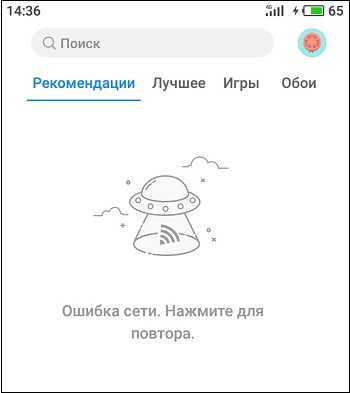
По своей сути Meizu App Store — это альтернатива стандартному Google Play. Отличие заключается в приспособленности всех выпускаемых приложений непосредственно для девайса данной марки.
Основными причинами которые привели к неисправности может быть следующие факторы:
- Само приложение не обновлено до актуальной версии, что привело к рассинхронизации устройства.
- Системное время сбилось или выставлено некорректно.
- Сервисы Google Play не установлены.
- Заблокирован процесс при котором выполняются системные функции для доступа к серверам
- Временное обновление серверов приложений.
- Недоступность корректного и быстрого рабочего соединения с маршрутизатором.
- Не установлены последние обновления прошивки смартфона.
По своей сути все эти проблемы может решить пользователь самостоятельно. Мы приведем варианты в подробностях для самых популярных случаев, при которых пользователям реально помогло решить ошибку.
Решение 1. Корректировкой системного времени
Системное время в смартфоне — является обязательным атрибутом при котором производится синхронизация с удаленными серверами. При расхождениях в числах и датах, может произойти сбой отправки или получения пакетов с серверов Google.
Обязательно зайдите в настройки проверьте корректность использования данных. Без проверки этих данных, невозможно гарантировать работу как Meizu App Store, так и других сопутствующих программ.
В большинстве случаев именно данное решение приносит результат по исправлению ошибки сети в Meizu.
Решение 2. Исправление при помощи Google-инсталлера для Meizu
Специальный пакет приложений созданный корпорацией Google для исправления простых и не сложных проблем называется — «».
Перейдя по ссылки вы можете увидеть его первым в списке и весит он всего 175.6 Кб.
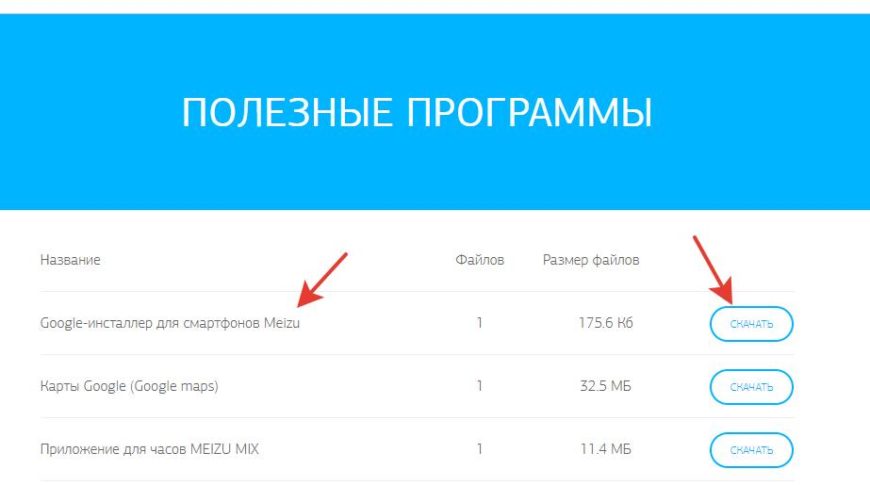
Вам обязательно нужно скачать его на свое устройство и запустив его, произвести сканирование на наличие проблем с совместимостью (возможно оно само все сделаем при первом запуске).
После сканирования и определение проблемы, «Ошибка сети. Нажмите для повтора» исчезнет и неисправность будет удалена.
Решение 3. Обход использования стандартного приложения
Как вы уже поняли, что App Store от Meizu использует стандартизированные алгоритмы вывода доступных приложений непосредственно из Google Play. Иногда можно заместить странность, при котором приложения не хотят скачиваться. Все дело во временной блокировке IP-адреса со стороны сервера.
Если пользователь получил такой бан, то и в App Store не получится подключится к серверам.
Для этого используется альтернатива в виде VPN-подключения. Благо в интернете их найти можно великое множество при котором они еще и бесплатные.
Если ничего не помогло
Может случится так, что данная статья Вам не особо помогла и проблема сохранилась. В таком случае, напишите в комментариях к этой статье Ваши замечания относительно гайда и мы обязательно поможем.
Главное запомните, что устройство должно постоянно обновляться, т.к. в каждом таком пакете содержаться тысячи мелкий фиксов неисправностей и данная ошибка одна из них.
Устранение проблемы
Устранить сбой можно несколькими способами:
- Разумеется первым делом попробуйте перегазрузить свой Meizu — возможно это просто глюк, и перезагрузка поможет.
- Если не хотите перезагружать, закройте все приложения — возможно из запущено слишком много и память перегружена.
- Убедитесь, что SIM-карта корректно вставлена в слот и не отходит. Если вам кажется, что симка немного болтается в лотке, можно положить на неё сверху небольшой кусочек бумажки, чтобы после вставки в телефон, SIM плотно зафиксировалась
- Установите приложение Sim Card Manager
и разгрузите с его помощью память SIM-карты. - Воспользуйтесь Clean Master
или другим «чистящим» приложением для устранения ненужных файлов из памяти и чистки реестра - Проверьте, исправна ли SIM-карта, вставив ее в другой телефон. Если проблема осталась, ее придется заменить.
- Проведите обновление прошивки, войдя в настройках во вкладку «О телефоне » и запустив «Обновление системы ».
Если и после этого проблема осталась, похоже придется нести смартфон в сервисный центр.
Мобильные устройства связи практически вытеснили из повседневной жизни обычные стационарные телефоны. Вместе с ними «ушли» бумажные телефонные книги. Сейчас пользователи хранят контакты в своих смартфонах. Потеря телефонных номеров для некоторых людей сравнима с катастрофой. Как могут пропадать контакты с мобильных телефонов?
Какие ошибки могут привести к потере важных данных? Перечислим основные, возникающие на телефонах, работающих под управлением OS Android:
- Ошибка форматирования
. Иногда при подключении телефона к компьютеру всплывает окно с сообщением: “The drive is not formatted. Do you want to format it now?” (Диск не отформатирован. Хотите провести форматирование сейчас?). Пользователь соглашается на форматирование, в результате все сохраненные данные стираются из памяти устройства. - Ошибки при передаче данных
. При передаче данных с телефона на компьютер и обратно по разным причинам может произойти сбой. - Ошибка карты памяти
. Неприятности с потерей важной информации бывают при повреждении карты памяти. Это либо физический дефект, либо повреждение файловой системы. - Зависание смартфона
. Иногда смартфон зависает, и на экран выводится сообщение об ошибке. В этом случае спасает жесткая перезагрузка и, в худшем случае, откат системы к заводским настройкам. Все это сопровождается удалением важной информации, в том числе текстовых сообщений, контактов, сохраненных изображений и т.д. - Человеческий фактор
. Это самая распространенная причина удаления данных с любых смартфонов. Пользователь совершенно случайно может сам удалить фотографии, сообщения, видео, музыкальные файлы, адреса, СМС и другие данные.
Если контакты исчезли из адресной книги по одной из указанных выше причин, решить проблему можно. Есть несколько способов, которые помогут восстановить нужную информацию.
Как исправить проблему
Единого решения проблемы попросту нет. В различных устройствах Мейзу она устраняется разными способами. Поэтому, если пользователь не знает точной причины бага, то ему нужно попробовать все доступные методы ликвидации ошибки. Они представлены ниже.
Очистить через другой смартфон
Вначале пользователю необходимо выполнить очистку симки посредством иного телефона. Тут сложностей нет – Сим-карта извлекается из лотка смартфона и устанавливается в другой гаджет. В списке сохранённых контактов нужно удалить несколько «самых бесполезных», освободив тем самым хоть какую-то часть памяти на симке. Затем её возвращают в лоток родного смартфона – теперь ошибка возникать не должна.
Использование менеджера сим-карт
Ликвидировать ошибку «Сим-карта занята» можно и при помощи специальных менеджеров для симок. Одной из таких утилит является SIM Card Manager. Её можно инсталлировать как на сам смартфон, так и на ПК, но здесь придётся воспользоваться симулятором.
Утилита обладает обширным перечнем функций, среди которых – нахождение и очистка устройства от дублирующихся контактов. Она поможет освободить память карточки. Также в программе есть функция экспорта номеров в отдельный файл на ПК или в память гаджета, что также поможет очистить memory Сим-карты.
Инструкцию по работе с утилитой SIM Card Manager можно посмотреть в видео
Снизить нагрузку на память смартфона
Большинство пользователей начинает задумываться об очистке своего гаджета лишь при появлении багов и ошибок, но ведь это необходимо делать регулярно. Для снижения нагрузки на память устройства юзеру нужно открыть раздел «Настройки», а затем зайти во вкладку «Приложения». Ненужные программы и софт необходимо либо остановить, либо деинсталлировать с телефона полностью. Это значительно уменьшит показатель нагрузки на операционную систему гаджета и с вероятностью 85% устранит появление ошибок.
Дополнительно можно прибегнуть к помощи всевозможных клинеров. Одной из популярных утилит для очистки смартфонов является Clean Master.
Операционная система Андроид позволяет юзерам без труда синхронизировать собственные контакты с электронной почтой от Google – Gmail. Для этого на гаджете необходимо активировать личный аккаунт Гугл. В параметрах синхронизации нужно установить галочку возле строки «Контакты». Так в память аккаунта будут перенесены все номера пользователя, а доступ к ним откроется даже через функционал электронной почты.
Обновить прошивку телефона
Данный метод устранения ошибки поможет только тем владельцам Мейзу, на устройствах которых деактивировано автообновление операционной системы. Пользователям необходимо открыть пункт «Настройки» на гаджете и перейти в подпункт «О телефоне». В высветившемся меню нужно пролистать вниз и найти строчку «Обновление системы». Если при нажатии на данную графу всплывает надпись «Установлена актуальная версия», значит с гаджетом полный порядок и юзеру нужно устранять ошибку иным способом.
Заменить Сим-карту
Нередко ошибка занятости Сим-карты связана с её выходом из строя. Поломка симки может быть вызвана различными причинами. Основная из них – некорректное обрезание карточки под мини формат.
Проверку целостности SIM-карты можно выполнить при помощи другого телефона – её просто переставляют в другой гаджет и смотрят, работает ли она вообще. Если симка не функционирует, пользователю нужно срочно обратиться в салон связи для её замены или ремонта. Возможно контакты ещё можно спасти!
Восстановление контактов посредством сервиса Google Контакты
Пользователи устройств, работающих на ОС Андроид, как правило, имеют учетную запись, зарегистрированную в Google. Такой аккаунт имеет вид «имя@gmail.com». Если в настройках телефона активирована функция синхронизации (она может выполняться в автоматическом или в ручном режиме), то копия адресной книги всегда хранится на сервере в Google Контактах. Нужно войти в gmail-аккаунт, выбрать вкладку «Контакты» и открыть расширенный режим просмотра параметров. Среди доступных опций необходимо найти «Отменить изменения». При активации этой опции должно открыться окно, в котором будет доступна функция восстановления контактов.
Для синхронизации информации на смартфоне потребуется зайти в настройки, открыть вкладку «Синхронизация» – «Контакты» – «нажать, чтобы начать синхронизацию».
Кстати, очень удобно хранить контакты на ПК, используя для этого Outlook. Этот почтовый клиент/ планировщик/ адресная книга входит в пакет программ Microsoft Office. Можно переносить данные из смартфона в Outlook и обратно, предварительно сохраняя адресную книгу в файл формата csv.
Единственное, что потребуется от пользователя в этом случае – это не забывать регулярно проводить синхронизацию/ экспортировать контакты в файл csv. Тогда копия телефонной книги будет всегда актуальной.
Причины, по которым удаляются контакты из адресной книги
Какие ошибки могут привести к потере важных данных? Перечислим основные, возникающие на телефонах, работающих под управлением OS Android:
- Ошибка форматирования. Иногда при подключении телефона к компьютеру всплывает окно с сообщением: “The drive is not formatted. Do you want to format it now?” (Диск не отформатирован. Хотите провести форматирование сейчас?). Пользователь соглашается на форматирование, в результате все сохраненные данные стираются из памяти устройства.
- Ошибки при передаче данных. При передаче данных с телефона на компьютер и обратно по разным причинам может произойти сбой.
- Ошибка карты памяти. Неприятности с потерей важной информации бывают при повреждении карты памяти. Это либо физический дефект, либо повреждение файловой системы.
- Зависание смартфона. Иногда смартфон зависает, и на экран выводится сообщение об ошибке. В этом случае спасает жесткая перезагрузка и, в худшем случае, откат системы к заводским настройкам. Все это сопровождается удалением важной информации, в том числе текстовых сообщений, контактов, сохраненных изображений и т.д.
- Человеческий фактор. Это самая распространенная причина удаления данных с любых смартфонов. Пользователь совершенно случайно может сам удалить фотографии, сообщения, видео, музыкальные файлы, адреса, СМС и другие данные.
Если контакты исчезли из адресной книги по одной из указанных выше причин, решить проблему можно. Есть несколько способов, которые помогут восстановить нужную информацию.
Восстановление контактов посредством стороннего приложения
Для восстановления удаленной информации лучше всего воспользоваться специальным приложением. Например, установить Android Data Recovery. Оно прекрасно подходит для использования вместе с такими моделями, как M5, M5s, M5 Note, M6 и др. Android Data Recovery восстанавливает не только контакты, но и фотографии, смс, чаты, документы, аудио и видеофайлы.
Это приложение умеет «вытаскивать» удаленную или потерянную информацию как из внутренней памяти смартфона, так и с внешней SD-карты. Во время работы применяются продвинутые алгоритмы сканирования устройства. Времени на восстановление данных требуется очень немного. После окончания процесса можно воспользоваться функцией предварительного просмотра и получить быстрый доступ к нужным файлам.
Android Data Recovery распространяется как условно-бесплатное приложение. Но в Google Play можно найти бесплатные программы с аналогичной функциональностью. Например, GT Recovery или Bitwar Data Recovery.
Судя по многочисленным постам, оставленным в различных интернет-форумах, владельцы Мейзу нередко сталкиваются с проблемой исчезновения информации из телефонной книги. Такое было замечено на м3, м6 ноут, про 7 и на других моделях. У кого-то после обновления, перезагрузки или переключения устройства в режим «в самолете» теряется больше половины номеров. Другие жалуются, что остаются номера, но пропадают имена. Ситуация крайне неприятная. Что же делать?
Безусловно, отличным решением будет восстановление записей из подготовленной ранее резервной копии (файла csv). Но лучше всего проверить настройки и выяснить, куда сохраняются вновь создаваемые контакты, на сим-карту или в память телефона. По всей видимости, у прошивки Flyme имеется такая особенность: если не поставить галочку, что контакты нужно сохранять «Локально», система будет по умолчанию сохранять их на SIM. А объем памяти симки ограничен, да и сама карточка может перестать работать (царапины на чипе, плохой контакт с разъемами в слоте и т.п.).
- Проверить состояние сим-карты, вставить ее в другой смартфон (даже лучше подготовить к испытанию несколько устройств). Если контакты, сохраненные на SIM, снова не отображаются, значит карточку нужно заменить на новую. Если все записи на месте и корректно читаются на другом смартфоне, нужно удалить несколько контактов с симки, а затем вернуть карточку в Meizu. После этого телефонной книгой снова можно пользоваться. А контакты лучше скопировать в память смартфона.
- Скачать и установить в телефон приложение для управления контактами на сим-карте. Например, такое как SIM Card Manager. С его помощью можно удалять ненужные номера, выполнять операции импорта или экспорта контактов.
Несмотря на то, что современные смартфоны Мейзу оснащаются неплохими камерами, громкими динамиками и красочными экранами, основное их назначение заключается в предоставлении качественной мобильной связи. И если девайс перестает видеть одну или обе SIM-карты, он превращается в практически бесполезный « ». Рассмотрим, почему Meizu M5 Note, М2 mini или любой другой телефон не определяет симку и как самостоятельно разобраться в подобной ситуацией.
Восстановление контактов на телефоне Мейзу
В действительности восстановить контакты в телефоне Meizu вполне реально несколькими методами. Здесь могут быть задействованы разные устройства – сам смартфон или ПК. При этом играют роль как встроенные возможности гаджетов, так и дополнительные, полученные при помощи сторонних приложений. Таким образом возможно восстановить имена контактов и сами номера телефонов.
Инструкции не гарантируют стопроцентного результата, поэтому сильно надеяться на чудо не стоит, но никакого ущерба смартфону и оставшимся контактам они ни в коем случае не нанесут.
Через встроенные возможности Андроид
Обнаружив, что исчезли контакты в телефоне, первым делом стоит проделать простейшие действия, к примеру, перезагрузить устройство. На первый взгляд данный способ кажется бессмысленным и неэффективным, но в действительности он помогает во многих ситуациях. Те же действия рекомендуется проделывать и после обновления прошивки, поскольку ее результатом нередко являются как раз стертые контакты, которые спустя время самостоятельно возвращаются на свои места в телефонной книге.
Другим способом выступает сброс настроек до заводских. Он позволяет исправить неполадку при возникновении бага вследствие программного сбоя в самом приложении «Контакты».
С помощью приложений
Обращаясь к сторонним приложениям, стоит начать с распространенного мессенджера, установленного практически на каждом Андроиде Мейзу – Viber. Он легко делает резервные копии, но при восстановлении система задействует только текстовые сообщения, а не саму телефонную книгу. Так, справиться с неприятностью удастся следующим образом:
- Открыть мессенджер и перейти в учетную запись через «Настройки».

- Нажать «Резервное копирование», а затем «Восстановить» и «Восстановить сейчас».

Полученные копии одновременно сохранятся на Гугл Диск.
Помимо этого восстановить случайно удаленный контакт помогут иные утилиты:
- MobiSaver. Открыв приложение, нужно выбрать вкладку с надписью «Contacts». Затем потребуется дать разрешения и выбрать в списке нужные записи для восстановления.

- Dr.Fone. Работа с этим приложением начинается с предоставления разрешений. После нужно нажать на верхний прямоугольник с надписью «Recovery», а затем выбрать «Contacts Recovery». После так же нужно выбрать нужные данные для восстановления.

Через компьютер
Эффективным способом восстановления удаленных контактов считается и компьютер. Для него разработана программа под названием Android Data Recovery, позволяющая вернуть не только номера телефонов, но и иную стертую информацию.
Утилита доступна в бесплатной и платной версиях, но процесс восстановления пройдет успешно только во втором случае.
Скачав программу из интернета (лучше воспользоваться сервисом 4PDA), следует проделать следующие действия по установке:
- Выбрать язык (русского в перечне не предусмотрено) и нажать «ОК».
- Дать все запрашиваемые разрешения и принять соглашение, ставя нужные галочки и кликая по кнопке «Next».

- Выбрать папку для сохранения утилиты и снова нажать «Next».

- Дождаться окончания установки и кликнуть «Finish».

После потребуется подключить смарфтон к компьютеру и обязательно включить отладку по USB. Дальнейшие действия на ПК и телефоне будут таковы:
- Нажать на крупный зеленый прямоугольник с изображением смартфона и надписью Android Data Recovery.

- Подождать подключение гаджетов.

- Вставить нужную информацию в соответствующие строки (модель устройства, производитель и т.д.), а затем нажать «ОК».

- Выбрать из списка данные, которые требуется восстановить (в нашем случае – Contacts) и нажать «Next».

- Предоставить запрашиваемые разрешения на телефоне.

- Поставить галочки напротив контактов для восстановления и кликнуть «Recover».

Возможные причины неполадок с Сим-картами на смартфонах Meizu
Проблемы с SIM-card присущи многим мобильным устройствам. Они могут возникнуть не только после механического или программного вмешательства пользователя, но и появиться совершенно неожиданно, без какой-либо видимой причины.
Привести к тому, что Meizu не видит установленные Сим-карты, могут следующие факторы:
- Механические поломки. В смартфонах за качество связи отвечают определенные модули (коннектор, картодержатель, контроллер питания, усилитель мощности и др.). И все они при неблагоприятных условиях могут выйти из строя.
- Неисправность SIM-карты. Симка является своеобразным электронным устройством, которое оснащено своей печатной платой. При повреждении сего элемента телефон может давать сбои при подключении к сети. Проблемы с SIM также могут возникнуть при ее блокировке оператором или истечении срока действия.
- Неполадки в работе ОС Android. Являются результатом случайного отключения карточки в настройках Meizu M3 Note, слета идентификатора IMEI или.
Смартфон M eizu не видит симкарту – как решить проблему
Иногда смартфон перестает видеть сим карту. Это может произойти с любой моделью Meizu – m1, m3, m5, m5s, pro 7 note. Перечислим самые распространенные причины:
- проблемы с SIM. Неисправен чип карты. Так как это электронная схема, она может легко выйти из строя из-за короткого замыкания (например, если телефон падал в воду) или из-за механического повреждения (царапин, не аккуратно выполненной подрезке при попытке пользователя изменить размер симки и т.д.);
- дефекты отдельных модулей (контактов, шлейфа, контроллеров и т.п.);
- ошибки в работе OS Android, которые могли возникнуть, например, после самостоятельно произведенной владельцем Meizu перепрошивки устройства. Или же причиной может быть заражение операционной системы вирусом.
При подозрении на то, что проблема в сим карте, нужно проверить ее на предмет внешних повреждений. Если дефекты есть, следует обратиться к сотовому оператору для замены этой sim на новую. Но бывает, что телефон не распознает и совершенно новую симку. Тогда требуется выполнить активацию. Самый простой способ – пополнить баланс. Вопросы с активацией новых, а также не использовавшихся несколько месяцев сим карт решает оператор сотовой связи.
В ситуации, когда Meizu падал с высоты или в воду, или подвергался воздействию других неблагоприятных факторов, есть большая вероятность повреждения какого-либо внутреннего модуля. Самостоятельные манипуляции здесь вряд ли помогут, лучше всего отнести телефон на диагностику и ремонт в сервисный центр. Можно, все же, попробовать вытащить симку из Мейзу, протереть лоток спиртом, аккуратно и правильно установить sim снова на место, чтобы карточка случайно не выскочила, или, наоборот, не застряла.
Когда проблема не распознавания сим карты вызвана вирусом, может помочь жесткая перезагрузка устройства со сбросом до заводских настроек. Для этого смартфон надо выключить, а затем зажать на 15-20 секунд кнопку питания и кнопку увеличения громкости звука. Телефон включится, на экране появится надпись “Meizu”. Загрузится режим восстановления. Появится меню с опциями “System upgrade” и “Clear data”. Для сброса до заводских настроек выбираем “Clear data” – стереть данные. Если было сделано резервное копирование, и всю важную для себя информацию пользователь сохранил на компьютер или на флешку, запуск этой опции не нанесет никакого вреда. Нужно иметь в виду, что при сбросе до заводских настроек может потребоваться ввод пароля. Если он забыт, и забыт пароль к учетной записи в “Flyme”, то остается еще один путь – установка на Meizu новой версии прошивки.
Новое ПО потребуется и тогда, когда симка перестала определяться смартфоном после неудачной попытки перепрошивки. Рекомендуется скачивать свежую версию ПО с официального сайта Meizu или из проверенных источников. Выбирать версию нужно строго под свою модель (например, для м5, а не m5s; не забывать, что м6 и м6 ноут – это разные модели). После обновления прошивки многие проблемы, касающиеся программной части, исчезают. Если нет, лучше воспользоваться услугами сервиса.
Иногда в смартфонах, рассчитанных на использование 2 карт, при активации энергосберегающего режима отключается один из модулей SIM. По этой причине одна из симок может оказаться невидимой. Необходимо зайти в меню управления сим картами и активировать отключенный модуль.
Механические неисправности Мейзу
Если телефон перестал считывать информацию с SIM-карты, вспомните, не подвергался ли он перед этим механическим воздействиям. Так, при сильном ударе гаджета о твердую поверхность один из его элементов, размещенных на плате, мог отломаться. Самостоятельно определить, какой именно модуль вышел из строя, достаточно сложно, поэтому в данном случае лучше отнести смартфон в мастерскую.
Если вы уверены, что Мейзу М3 Нот не подпадал под влияние внешних отрицательных факторов, можно попробовать разобраться в сложившейся ситуации без сторонней помощи. Для этого нужно:
Программные неполадки Meizu
В двухсимочных смартфонах для снижения расхода электроэнергии пользователи имеют возможность отключить один из разъемов. Поэтому если девайс не видит только второй карты, посмотрите, активен ли этот слот. Это можно сделать во вкладке «SIM-карты и сети».
Если Meizu M3 Note не видит Сим-карту после скачивания подозрительных программ или посещения сомнительных сайтов, большая вероятность его заряжения вредоносным ПО. При наличии на телефоне root прав вирус может удалить идентификатор IMEI, тем самым заблокировав работу модуля связи.
Восстановить IMEI поможет инженерное меню Мейзу:
Если Сим-карты перестали работать после инсталляции на Мейзу кастомной прошивки, восстановить их нормальное состояние поможет лицензионное ПО. Его подходящую версию можно загрузить с официального сайта Meizu flymeos.com и произвести установку через встроенную в телефон среду восстановления Recovery Mode.
Линейка телефонов Meizu в последнее время очень популярна. Однако, стали выявляться некоторые ошибки в их “собственной” прошивке, такие как «СИМ-карта занята, попробуйте позже». Пользователь не может копировать контакты и переносить их на другой телефон.
Что значит этот сбой SIM-карты
Блокирование карты или стирание всех номеров происходит из-за программных сбоев, либо битой прошивки. Иногда хранящихся данных о окнтактах становится слишком много – малый объем памяти на SIM-карте не справляется с этим, что неизбежно приводит к багам.
Что делать для исправления
Очистка через другой смартфон
Для начала проверяем – возможно память карточки заполнена. Возьмите другой смартфон и вашу проблемную SIM-ку поместите в него. Зайдите в настройки контактов. Отыщите несколько не нужных вам номеров. Удалите их полностью – чем больше, тем лучше. Далее снова верните симку себе в смартфон. Теперь она должна заработать.
Менеджеры
Скачайте Менеджер SIM-карт
. Устанавливаете на телефон или ПК. Необходимо провести очистку от не нужных данных: например, дублируемые телефонные номера. Используя приложение, пробуйте
экспортировать контакты
в файл или просто скопировать в память смартфона. Обязательно протестируйте все возможные варианты, которые предоставляет утилита.
Нагрузка телефона
Установка многих приложений на смартфон, так или иначе его тормозит. Попробуйте для начала освободить нагрузку на ОС. Деинсталлируйте и отключите как можно больше приложений. Потом сделайте возврат к настройкам от завода. Не включая смартфон, вытяните батарею и симку. Соберите телефон обратно. Этот метод помогает тем, кто давно не оптимизировал данные на устройстве.
Аккаун Гугл
В Андроид можно легко синхронизировать номера с почтой Gmail. Для этого активируете на смартфоне свой аккаун Google. В соответствующих настройках синхронизации ставите галочку напротив «Контакты». Таким образом, на аккаунт будут перемещены ваши телефонные номера, доступ к ним будет даже через браузер (через почту Gmail). Уже оттуда можно их копировать, куда вам угодно.

ОС телефона
Обновите прошивку, если есть более новые версии, особенно это касается линейки M3 Note и M5. Возможно, смена версии ОС решит проблему. Прибегайте только к лицензионным файлам, которые никак не изменялись пользователя. Иначе «пиратское» дополнение так и не устранит ошибку.
Кстати, почитайте эту статью тоже: Blackberry перестают выпускать смартфоны
Поломка симки
Также сбой «Сим-карта занята, попробуйте позже» в Meizu может возникать из-за поломки симки. Они выходят из строя довольно часто, особенно при обрезке карт до. В таком случае ничего уже сделать нельзя. Остается только все переписывать вручную. Помните, что если вышеописанные решения не помогли, то следует поторопиться с переписыванием контактов, ведь в дальнейшем все может сломаться окончательно и данные потеряются навсегда.
Напоследок небольшое видео, с импортом/экспортом телефонной книги на Андроиде.
Телефон не видит контакты? Мы собрали 4 способа как исправить отображение контактов.
Если телефон не отображает контакты, то выполните следующие шаги:
Если данный способ не помог или у вас нету данных шагов, то переходите к следующему шагу.
СИМ-карта занята, попробуйте позже — что это значит в Meizu
Линейка телефонов Meizu в последнее время очень популярна. Однако, стали выявляться некоторые ошибки в их “собственной” прошивке, такие как «СИМ-карта занята, попробуйте позже». Пользователь не может копировать контакты и переносить их на другой телефон.
Что значит этот сбой SIM-карты
Блокирование карты или стирание всех номеров происходит из-за программных сбоев, либо битой прошивки. Иногда хранящихся данных о окнтактах становится слишком много – малый объем памяти на SIM-карте не справляется с этим, что неизбежно приводит к багам.
Сбой СИМ-карты на Meizu
Что делать для исправления
Мы подобрали несколько рекомендуемых другими пользователями решений, которые помогут избавиться от данной проблемы.
Очистка через другой смартфон
Для начала проверяем – возможно память карточки заполнена. Возьмите другой смартфон и вашу проблемную SIM-ку поместите в него. Зайдите в настройки контактов. Отыщите несколько не нужных вам номеров. Удалите их полностью – чем больше, тем лучше. Далее снова верните симку себе в смартфон. Теперь она должна заработать.
Менеджеры
Скачайте Менеджер SIM-карт. Устанавливаете на телефон или ПК. Необходимо провести очистку от не нужных данных: например, дублируемые телефонные номера. Используя приложение, пробуйте экспортировать контакты в файл или просто скопировать в память смартфона. Обязательно протестируйте все возможные варианты, которые предоставляет утилита.
Нагрузка телефона
Установка многих приложений на смартфон, так или иначе его тормозит. Попробуйте для начала освободить нагрузку на ОС. Деинсталлируйте и отключите как можно больше приложений. Потом сделайте возврат к настройкам от завода. Не включая смартфон, вытяните батарею и симку. Соберите телефон обратно. Этот метод помогает тем, кто давно не оптимизировал данные на устройстве.
Аккаун Гугл
В Андроид можно легко синхронизировать номера с почтой Gmail. Для этого активируете на смартфоне свой аккаун Google. В соответствующих настройках синхронизации ставите галочку напротив «Контакты». Таким образом, на аккаунт будут перемещены ваши телефонные номера, доступ к ним будет даже через браузер (через почту Gmail). Уже оттуда можно их копировать, куда вам угодно.
Синхронизируйте ваши контакты в Google
ОС телефона
Обновите прошивку, если есть более новые версии, особенно это касается линейки M3 Note и M5. Возможно, смена версии ОС решит проблему. Прибегайте только к лицензионным файлам, которые никак не изменялись пользователя. Иначе «пиратское» дополнение так и не устранит ошибку.
Поломка симки
Также сбой «Сим-карта занята, попробуйте позже» в Meizu может возникать из-за поломки симки. Они выходят из строя довольно часто, особенно при обрезке карт до. В таком случае ничего уже сделать нельзя. Остается только все переписывать вручную. Помните, что если вышеописанные решения не помогли, то следует поторопиться с переписыванием контактов, ведь в дальнейшем все может сломаться окончательно и данные потеряются навсегда.
Напоследок небольшое видео, с импортом/экспортом телефонной книги на Андроиде.
Что делать, если телефон не видит контакты на сим карте?
Мое предложение было бы следующим:
1. Сначала проверьте с помощью той же SIM-карты на другом телефоне.
2. Если результат такой же, то, скорее всего, это проблема sim. Вам нужно связаться с продавцом sim.
3. Если с другим телефоном все в порядке, то нужно проверит настройки симки и настройки телефона и используйте их на нужном телефоне.
Если с приведенным выше предложением нет результата, я бы предложил вам взять резервную копию ваших контактов. Предложенный – создать новую учетную запись gmail и сделать резервную копию.
1. После выполнения новых настроек. 2. Прежде всего, откройте приложение «Контакты». 3. Нажмите на 3 точки. 4. Далее «Импорт и экспорт». 5. Попробуйте использовать все параметры импорта и экспорта.
В настройках контактов нажмите «Попробовать импорт / экспорт». После нажатия выберите вариант импорта с SIM-карты. Он спросит, из какого сима он должен импортироваться, выберите нужный и он будет добавлен к вашим контактам.
Почему не видны контакты на телефоне, 3 способ
Я тоже столкнулся с пропажей контактов на своё телефоне и сделал следующее:
1. Я пошел и удалил свою учетную запись google и весь список моих контактов. 2. Я снова ее добавил. 3. Я синхронизировал свою учетную запись (вы это делали, когда впервые настраивали свой телефон).
Воуля и проблема решена! При вводе нового контакта он будет сохранен в моем списке контактов!
Этот контакт, который вы сохранили, – есть ли к нему номер телефона? Если нет, то ваши настройки на телефоне могут быть установлены только для отображения контактов с номерами телефонов. Чтобы исправить это:
1) Откройте контакты. 2) Нажмите «Дополнительно». 3) Нажмите «Настройки». 4) В разделе «Настройки телефона» должна быть включена опция включения / выключения «Контакты с номерами». Отключите его, чтобы вы показывали контакты с и без телефонных номеров. 5) Нажмите кнопку «Назад» и снова найдите новый контакт.
Смартфоны Meizu в последние годы показывают рекорды продаж – они стали удобнее, привлекательнее, а главное экономичнее. Даже бюджетные модели показывают неплохую производительность, обладая отличной камерой и функциональными возможностями.
Однако, чаще всего камни в процветающий огород Meizu летят из-за собственной прошивки Flyme, взявшей самое лучшее от Андроид, но приправив это багами и сбоями. В этом материале мы расскажем об ошибке «СИМ-карта занята, попробуйте позже» и предложим простые варианты решения.
Причин появления ошибки часто сразу несколько:
- Импорт или экспорт контактов.
- Технические сбои устройства.
- Сбой работы прошивки или её неоригинальность.
- Забитая доверху SIM-память.
Не синхронизируются контакты с Google на Android

Мобильная операционная система Android, как и практически любая современная платформа, предоставляет функционал, обеспечивающий сохранность персональных данных пользователя. Одним из таких инструментов является синхронизация контактов, паролей, приложений, записей календаря и т.п. Но что, если столь важный элемент ОС прекращает работать должным образом?
Одной из распространенных проблем в данном случае является именно отсутствие синхронизации списка контактов пользователя. Такой сбой может быть кратковременным, в случае чего через определенное время обмен данными с «облаком» Google восстанавливается.
Другое дело, когда прекращение синхронизации контактов является постоянным. О том, как исправить подобную ошибку в работе системы мы далее и поговорим.
Не синхронизируются контакты с Google на Android
Содержание — Не синхронизируются контакты с Google на Android:
- Способы устранения проблемы с синхронизацией контактов
- Способ 1: синхронизация аккаунта Гугл вручную
- Способ 2: удаление и повторное добавление Google-аккаунта
- Способ 3: принудительная синхронизация
- Способ 4: очистка кеша и удаление данных
- Способ 5: стороннее приложение
Способы устранения проблемы с синхронизацией контактов
Перед тем, как выполнять действия, описанные ниже, следует перепроверить, подключено ли устройство к интернету. Просто откройте любую страницу в мобильном веб-браузере или же запустите приложение, требующее обязательного доступа к сети.
Также следует быть уверенным, что осуществлен вход в Гугл-аккаунт и нет никаких сбоев с его работой. Для этого откройте любое приложение из мобильного пакета приложений «Корпорации Добра» вроде Gmail, Inbox и т.п. А еще лучше попробуйте установить любую программу из Play Маркета.
И последний момент — автосинхронизация должна быть включена. Если эта функция активирована, необходимые данные синхронизируются с «облаком» в автоматическом режиме без вашего непосредственного участия.
Чтобы узнать, включена ли данная опция, необходимо перейти в «Настройки» — «Аккаунты» — «Google». Здесь в дополнительном меню (вертикальное троеточие справа вверху) должен быть о.

Если по всем вышеперечисленным пунктам полный порядок, смело переходим к способам исправления ошибки синхронизации контактов.
Способ 1: синхронизация аккаунта Гугл вручную
Наиболее простое решение, которое в ряде случаев может быть действенным.
1. Для его использования идем в настройки устройства, где в разделе «Аккаунты» — «Google»выбираем нужную нам учетную запись.

2. Далее в настройках синхронизации конкретного аккаунта убеждаемся, что переключатели возле пунктов «Контакты» и «Контакты Google+» находятся в положении «Включено».

Затем в дополнительном меню жмем «Синхронизировать».
Если после выполнения данных действий синхронизация началась и успешно завершилась — проблема решена. В ином случае пробуем другие способы устранения ошибки.
Способ 2: удаление и повторное добавление Google-аккаунта
Этот вариант с еще большей вероятностью позволит исправить проблему с синхронизацией контактов на вашем Андроид-устройстве. Нужно всего лишь удалить авторизованную в системе учетную запись Google и войти в нее снова.
1. Итак, сначала производим удаление аккаунта. Далеко здесь идти не нужно: в тех же настройках синхронизации «учетки» (см. Способ 1) выбираем второй пункт — «Удалить аккаунт».

2. После чего просто подтверждаем выбранное действие.

Следующий наш шаг — снова добавить на устройство только что удаленный Гугл-аккаунт.
1. Для этого в меню «Аккаунты» настроек операционной системы нужно нажать на кнопку «Добавить аккаунт».

2. Дальше необходимо выбрать тип учетной записи. В нашем случае — «Google».

3. Затем следует стандартная процедура входа в Гугл-аккаунт.

Заново добавив учетную запись Google, мы запускаем процесс синхронизации данных с нуля.
Способ 3: принудительная синхронизация
При несрабатывании предыдущих методов устранения неполадки придется, так сказать, «схитрить» и заставить устройство провести синхронизацию всех данных. Сделать это можно двумя способами.
Первый способ заключается в изменении настроек даты и времени.
1. Для этого нужно зайти в «Настройки» — «Дата и время».

Здесь первым делом необходимо отключить параметры «Дата и время сети» и «Часовой пояс сети», а затем установить неверные дату и время. После этого возвращаемся на главный экран системы.
2. Потом снова идем в настройки даты и времени, и возвращаем все параметры в исходное состояние. Также указываем актуальное время и текущее число.

В итоге ваши контакты и прочие данные будут принудительно синхронизированы с «облаком» Гугл.
Другой вариант проведения принудительной синхронизации — с помощью номеронабирателя. Соответственно, подойдет он лишь для Android-смартфонов.
В этом случае нужно открыть приложение Телефон или любую другую «звонилку» и ввести следующую комбинацию:
*#*#2432546#*#*
Как итог, в панели уведомлений вы должны увидеть следующее сообщение об успешной установке соединения.

Способ 4: очистка кеша и удаление данных
Весьма эффективным методом борьбы с ошибкой синхронизации контактов является их полное удаление и очистка связанных данных.
Если вы желаете сохранить свой список контактов, первым делом стоит сделать резервную копию.
1. Открываем приложение Контакты и через дополнительное меню идем в «Импорт/экспорт».

2. Во всплывающем меню выбираем пункт «Экспортировать в файл VCF».

3. После чего указываем место сохранения создаваемого файла резервной копии.

Теперь приступим к очистке кеша и списка контактов.
1. Переходим в настройки устройства и затем в «Хранилище и USB-накопители». Здесь находим пункт «Данные кеша».

2. По нажатию на него видим всплывающее окошко с уведомлением об очистке кешированных данных наших приложений. Жмем «ОК».

3. После этого идем в «Настройки» — «Приложения» — «Контакты». Здесь нас интересует пункт «Хранилище».

4. Остается лишь нажать на кнопку «Стереть данные».

5. Восстановить удаленные номера можно при помощи меню «Импорт/экспорт» в приложении Контакты.

Способ 5: стороннее приложение
Может произойти так, что и вовсе ни один из вышеописанных способов не устранит сбой с синхронизацией контактов. В данном случае советуем воспользоваться от стороннего разработчика.
Программа «Фикс к синхронизации контактов» способна выявить и исправить ряд ошибок, приводящих к невозможности синхронизировать контакты.

Все что нужно для устранения неполадки — нажать кнопку «Исправить» и следовать дальнейшим инструкциям приложения.
Как исправить ошибку «SIM-карта занята, попробуйте позже»
Единого решения этого вопроса не существует. Поэтому, если вы не знаете точную причину бага – попробуйте использовать все инструкции.
Для начала очистите память сим-карты в другом устройстве. Здесь всё просто – вытаскиваете симку из лотка и вставляете в смартфон знакомого. Заходите в список контактов и удаляете несколько «самых ненужных», тем самым освобождая память. Возвращаем симку «на родину» – теперь должно заработать!
Скачиваем Sim Card Manager – напрямую из Play Market.
Поломка сим-карты
Чтобы проверить целостность вашей симки, следуем инструкции к первому варианту решения. Если она не работает и на другом устройстве – обращайтесь к оператору мобильной связи за заменой или ремонтом.
Обновите прошивку
Этот вариант может помочь тем, кто выключил автообновление ОС на Meizu – заходите в «Настройки»
, выбирайте пункт
«О телефоне»
.
В открывшемся меню ищем графу «Обновление системы»
. Если при открытии выскакивает окно
«У вас установлена актуальная версия»
– всё в порядке, идём дальше.
Что делать при уведомлении “Сим карта занята попробуйте позже”
Чтобы получить удовлетворительный результат, воспользуйтесь следующими мерами:
- Синхронизируйте контакты с аккаунтом Гугл. Несмотря на то, что именно импорт контактов аккаунтом Гугл является причиной неполадки, исправляется она точно также.
- Проверьте sim карту. Писать ошибку может из-за сломанной сим карты.Поломка сим карты может быть вызвана ее обрезанием. Решение простое – нужно сходить в офис оператора и поменять ее.
- Очистите ненужные контакты. ОТ повторяющихся номеров избавит программа Sim Card Manager. Самостоятельно проверьте, все ли номера в телефонной книге вам нужны. Возможно, стоит удалить номер друзей друзей сестры?
- Очистите кеш системы. Скачайте в гугл плее первый попавшийся клинер или используйте встроенный. Удаление мусора может помочь перестать сталкиваться с ошибкой.
- Перепрошейте гаджет. Скачайте на компьютер официальную прошивку, установите ее, перенеся файл прошивки в папку /system телефона. Зарядите устройство,зажмите кнопки громкость вверх и выкл. Следуйте шагам на экране.
Если ничего из вышеперечисленного не помогло, советую отправиться с вопросом в сервисный центр и сдать смартфон на ремонт. Здесь системная неполадка – вручную ошибку не исправить.
Facebook Обзор
Как перенести контакты с Meizu
Для переноса контактов с устройства они должны быть сохранены в памяти телефона, либо синхронизированы с Google-аккаунтом. Дополнительный вариант – синхронизация с аккаунтом Flyme, однако он подойдёт только при переносе на другую модель Meizu.
Следуем простым инструкциям:
- Заходим в «Контакты» и в правом верхнем углу выбираем из меню «Настройки».
- Находим пункт «Управление контактами».
- В первой строке выбираем место сохранения по умолчанию (Flyme, SIM-карта или же Google-аккаунт).
Кроме того, можно воспользоваться возможностью копирования контактов с другого телефона при помощи vCard. Для этого перед заменой телефона следует создать файл в одноимённом меню, после чего перенести его на носитель. Этот файл соответственно переносим на новое устройство и просто активируем в том же меню.
Один из самых простых вариантов для непродвинутых пользователей – импорт посредством Bluetooth. Скиньте с карточки все номера на другой телефон. Потом выбираем пункт «Импорт с другого устройства»
, после чего находим нужное из списка поблизости – просто соединяемся с ним и ждём окончания процедуры передачи.
В последние годы популярность Мейзу неуклонно растет. Но пользователи часто жалуются, что на Мейзу пропали имена контактов. Такие проблемы с контактами встречаются в оригинальной прошивке андроида, потому причина никак не относится к поддельным смартфонам. Эта проблема стала настоящей головной болью для многих владельцев девайса Мейзу. Но она вполне разрешимая.
Почему удаляются контакты?
Если с телефона удалились контакты, независимо от действий пользователя, не стоит паниковать. Такая ситуация известна миру уже давно, а потому решения проблемы уже существуют. Но в первую очередь следует разобраться с возможными причинами:
- результат сброса настроек смартфона;
- случайное удаление записей самим пользователем;
- появление вируса в системе;
- ошибки в переносе контактов на СИМ-карту или в память телефона;
- проблемы в обновлении системы;
- механические повреждения СИМ-карты;
- программный сбой;
- неудачная синхронизация с Google-аккаунтом.
Далее мы разберемся с планом действий пользователя, если в телефоне пропали контакты, на примере телефона Meizu Note 8. Перечисленные ниже способы подходят для любой из указанных причин, поэтому подбирать следует наиболее удобный.
Почему исчезают имена контактов на Мейзу

На форумах часто ищут помощи люди, владеющие Мейзу M6 Note. Они отмечают, что контактные имена удаляются с телефона или отображаются некорректно с завидной регулярностью. Специалисты объясняют эти поломки программными сбоями. Обычно при таких сбоях на экране появляется окно, которое показывает, что СИМ-карта занята. В результате в телефонной книге контакты стираются, а СИМ-ка блокируется.
Причиной ошибок и программных сбоев является дефектная, неправильная прошивка. Когда память СИМ-карты заполняется, она не справляется с большим объемом контактных данных. В итоги телефоны могут отображаться без имени или вовсе исчезают, а записать новый номер невозможно. Иногда СИМ-ка распознается, но не работает, отказываясь показывать контактную информацию. Можно попробовать разные решения, но всегда стоит быть готовым к тому, что восстановить контакты не получится, будет поздно что-то исправлять.
Как восстановить контакты на Мейзу

Существует несколько вариантов самостоятельного решения проблемы:
- Проверьте память сим-карты. Если она заполнена, то контакты могут не прогрузиться. Существующие данные не отображаются, а новые не могут сохраниться. Попробуйте удалить некоторые контакты, вставив СИМку в другой телефон, чтобы восстановить телефонную книгу на Мейзу.
- Проверьте целостность сим-карты. Если ее состояние уже сильно изношено, то это может привести к потере части контактов и плохой связи. Обратитесь в салон связи для ее замены.
- Перепрошить смартфон. Если версия операционной системы android достаточно старая, то это может привести к сбоям в работе системы, в том числе к пропаже контактов из телефонной книги. Обязательно выбирайте на сайте flyme только лицензионное программное обеспечение для своей модели смартфона:m5, м6 и других;
- Попробуйте воспользоваться сторонним приложением. Существует менеджер сим-карт, который сможет освободить часть памяти, чтобы избавиться от ошибки;
- Освободите достаточное количество внутренней памяти в настройках на самом устройстве. Когда она переполнена, могут появляться различные программные сбои.
Что делать, чтобы их восстановить
Алгоритм действий при сбоях в адресной книге, если пропали имена контактов Мейзу, зависит от причины неполадок.

Иногда проблемы с работой андроида возникают, если для обновления использовалась некачественная пошивка, занесшая вирусы в программное обеспечение устройства. Чтобы исключить такую причину некорректной работы записной книги контактов, стоит устанавливать только лицензионную прошивку с официальных источников.
Через сервисы Google
Специалисты рекомендуют для сохранности контактов использовать приложение Google-контакты. Эта утилита в автоматическом режиме сохраняет все адресные данные в облако. Особенно программа полезна для тех, кто часто меняет мобильные устройства или теряет их.
Сторонние приложения
Если такое произошло, то для восстановления утерянной информации можно воспользоваться специальными приложениями. Самым популярным и простым в использовании считается Android Data Recovery. Утилита отлично совестима с М5, М6, М5 Note, M5s. Она удачно восстанавливает контакты, СМС-ки, аудио- и видеофайлы, фото и пр.
Программа отлично вытаскивает потерянные или удаленные сведения, а времени на это уходит мало. Приложение распространяется как условно бесплатное, но в Google Play можно отыскать бесплатные утилиты аналогичного действия вроде Bitwar Data Recovery или GT Recovery и пр.
Исправить проблему подглючивающих и периодически пропадающих контактов на Мейзу вполне реально. Главное, правильно определить первопричину проблемы, а решение найдется.
Популярность телефонов марки Meizu возрастает с каждым годом, но вместе с тем появляются и новые ошибки. Не обошла эта проблема и оригинальную прошивку смартфона. Пользователи телефонов этой марки жалуются на то, что в девайсах исчезают контакты SIM-карты. Что делать, если пропали контакты на Мейзу? Не стоит отчаиваться, так как эта проблема разрешима.
Причины проблемы
Почему на Мейзу пропадают контакты? Сама проблема заключается в том, что внутри смартфона появляются программные сбои. Подобные сбои сопровождаются видимым текстом «SIM карта занята попробуйте позже Meizu». Это приводит к блокированию симкарты и стиранию контактов.
Что значит сим-карта занята попробуйте позже на Мейзу? Причиной подобных ошибок становится неправильная, бракованная прошивка. А в том случае, если память симки занята, она не справляется с объемом контактов. Это приводит к исчезновению контактов, из-за чего нельзя создать новые. Также сим-карта может быть видной, но не работать. В таком случае девайс отказывается отображать информацию. Восстановить телефонные номера получается не всегда.
Почему пропадают контакты в телефоне Мейзу?

Данному багу подвержены практически все модели смартфонов от Meizu, в том числе:
- m3 note;
- m5;
- m5c;
- m5s;
- m6;
- pro 6;
- s.
И чаще баг возникает в тех случаях, когда телефонная книга хранится на сим карте, но ни аккаунт Google, ни Meizu не подключены (или же отключена синхронизация данных, в том числе и контактов). А причина – это программный сбой в Flyme OS. Как правило, телефон первоначально пишет: «симка занята», а после перезагрузки девайса оказывается, что многие контакты из телефонной книги были удалены.
Ешё один вариант – это отсутствие свободной памяти SIM (большинство карт поддерживает сохранение до 250 номеров). При её заполнении телефон попросту не может нормально считать все контакты. Но после 1 – 2 перезагрузок, как правило, все приходит в норму.
Стоит заметить, что с последними обновлениями Flyme OS баг устранили и после установки СИМ-карты в фоновом режиме делается копия телефонной книги в память телефона. Поэтому сейчас восстанавливать утраченные контакты не составляет проблем.

Самостоятельное устранение проблемы
Существуют варианты решения этой проблемы. Если пользователю не подходит один из видов решений, нужно попробовать другой.
Вариант первый
Возможно, память симки заполнена, отчего контакты не в состоянии прогрузиться, а остальная их часть бесследно пропадает. Это свидетельствует о перегрузке девайса, некорректном отображении и сохранении информации. Отображаться старая информация в таком случае не будет, а новая не будет сохраняться. И вот что делать, чтобы узнать, из-за этой ли ошибки исчезли телефонные номера.
При ошибках памяти на телефоне Meizu самым легким и доступным способом является проверка ее характеристик в настройках.
В том случае, если не удалось прибегнуть к первому способу, существует вариант удаления ненужных контактов в памяти сим-карты на другом телефоне:
- Возьмите другой смартфон. Марки любого производителя, но желательно, чтобы это был телефон компании Meizu.
- Вставьте SIM-карту в смартфон.
- Зайдите в меню контактов.
- Найдите ненужные или устаревшие телефонные номера.
- Удалите их полностью и бесследно. Чем больше контактов вы сможете удалить, тем больше памяти освободится.
- Верните SIM-карту в свой смартфон.
- Готово! Проверьте, работает ли память теперь.
Вариант второй
Причиной проблем, связанных с появлением различных ошибок и багов, становится состояние самой симки пользователя. Из-за этого не показывается большая часть контента. В этом случае она может быть в неисправном состоянии: просто поломаться или быть бракованной с самого начала. Из-за этого сей девайс может глючить. Поломка сим-карт не такое уж и редкое явление. К примеру, могут возникнуть проблемы при ее обрезании в целях помещения в слот телефона.
Единственным решением в этой ситуации будет самостоятельное переписывание важных и нужных контактов вручную. В этом случае исправлять ситуацию будет поздно, после такого сим-карту впоследствии следует заменить на новую. А в будущем относиться к сим-карте более бережно.
Вариант третий
Прошивка телефона, другим языком, — его операционная система, устаревает и становится неактуальной. В этом случае исправление ошибок и багов заключается в обновлении на более свежую версию.
ВАЖНО: При обновлении прошивки следует прибегать только к официальным (лицензионным) источникам. Только оттуда можно скачать не только новые, но и качественные версии для своего Мейзу. Неофициальные версии могут занести в систему вирусы, а также просто сломать ее, вплоть до блокирования звонков.
Особенно тщательно нужно следить за версиями Meizu M3 Note и M5, так как они требуют более серьезного подхода в обращении с телефоном, а также знаний в области использования данных смартфонов. Но не стоит забывать, что версий M3S, M5S, U10, M6 и Note это тоже касается.
Вариант четвертый
Для устранения различного рода ошибок можно скачать специальное приложение. Этим приложением является менеджер SIM-карт. С помощью него можно разобраться с телефонными номерами, что может значительно освободить память. К примеру, это приложение разгружает память сим-карты, переведя информацию о телефонных номерах на сам смартфон. Осуществляется это с помощью импорта. Для того, чтобы максимально освободить память, нужно использовать все возможные функции менеджера. А прежде всего — импортировать нужную информацию.
Вариант пятый
Подобным образом Мейзу ведет себя, когда не хватает памяти на самом девайсе. Происходит это, когда память переполнена различными приложениями, а также контентом, будь то музыка, фотографии или объемная книга. Исправить эту проблему можно довольно просто. Для этого нужно удалить все ненужные, повторяющиеся или неважные аудиозаписи, сообщения, фотографии и видеозаписи. Удалить ненужные файлы и попросту мусор могут множество приложений в гугл плей (плей маркете).
Видео: Первичная настройка связи – инструкция для Meizu
Линейка телефонов Meizu в последнее время очень популярна. Однако, стали выявляться некоторые ошибки в их “собственной” прошивке, такие как «СИМ-карта занята, попробуйте позже». Пользователь не может копировать контакты и переносить их на другой телефон.
Что значит этот сбой SIM-карты
Блокирование карты или стирание всех номеров происходит из-за программных сбоев, либо битой прошивки. Иногда хранящихся данных о окнтактах становится слишком много – малый объем памяти на SIM-карте не справляется с этим, что неизбежно приводит к багам.
Что делать для исправления
Очистка через другой смартфон
Для начала проверяем – возможно память карточки заполнена. Возьмите другой смартфон и вашу проблемную SIM-ку поместите в него. Зайдите в настройки контактов. Отыщите несколько не нужных вам номеров. Удалите их полностью – чем больше, тем лучше. Далее снова верните симку себе в смартфон. Теперь она должна заработать.
Менеджеры
Скачайте Менеджер SIM-карт
. Устанавливаете на телефон или ПК. Необходимо провести очистку от не нужных данных: например, дублируемые телефонные номера. Используя приложение, пробуйте
экспортировать контакты
в файл или просто скопировать в память смартфона. Обязательно протестируйте все возможные варианты, которые предоставляет утилита.
Нагрузка телефона
Установка многих приложений на смартфон, так или иначе его тормозит. Попробуйте для начала освободить нагрузку на ОС. Деинсталлируйте и отключите как можно больше приложений. Потом сделайте возврат к настройкам от завода. Не включая смартфон, вытяните батарею и симку. Соберите телефон обратно. Этот метод помогает тем, кто давно не оптимизировал данные на устройстве.
Аккаун Гугл
В Андроид можно легко синхронизировать номера с почтой Gmail. Для этого активируете на смартфоне свой аккаун Google. В соответствующих настройках синхронизации ставите галочку напротив «Контакты». Таким образом, на аккаунт будут перемещены ваши телефонные номера, доступ к ним будет даже через браузер (через почту Gmail). Уже оттуда можно их копировать, куда вам угодно.
Кстати, почитайте эту статью тоже: В приложении Настройки произошла ошибка — что делать
ОС телефона
Обновите прошивку, если есть более новые версии, особенно это касается линейки M3 Note и M5. Возможно, смена версии ОС решит проблему. Прибегайте только к лицензионным файлам, которые никак не изменялись пользователя. Иначе «пиратское» дополнение так и не устранит ошибку.
Поломка симки
Также сбой «Сим-карта занята, попробуйте позже» в Meizu может возникать из-за поломки симки. Они выходят из строя довольно часто, особенно при обрезке карт до. В таком случае ничего уже сделать нельзя. Остается только все переписывать вручную. Помните, что если вышеописанные решения не помогли, то следует поторопиться с переписыванием контактов, ведь в дальнейшем все может сломаться окончательно и данные потеряются навсегда.
Напоследок небольшое видео, с импортом/экспортом телефонной книги на Андроиде.
Ошибка “сим карта занята, попробуйте позже” на мейзу не позволяет нормально звонить. В статье поговорим о причинах, из-за которых выдает ошибку, и способах устранения. Приятного чтения!
Починка телефона в сервисном центре
В том случае, если исправить проблему самостоятельно не вышло, следует обратиться к профессиональным специалистам. Например, данная мера необходима, когда вызов не может исходить. В России существует множество сервисных центров, ориентируемых именно на марку Мейзу и андроид. Специалисты ответят на вопрос, почему Meizu отказывается работать. Поэтому проблем с починкой смартфона возникнуть не должно.
Для исправления проблем при помощи специалистов нужно приехать в сам офис сервисного центра. Там можно узнать стоимость всей работы. Конечно, чаще всего эту информацию можно узнать в интернете на сайте сервисного центра, но если показать девайс, стоимость предварительной оплаты будет выставлена более корректно.
Часто диагностику предоставляют бесплатно. Но в том случае, если ее придется оплатить, много денежных средств, скорее всего, не понадобится. Самая высокая цена будет непосредственно у самой починки. В среднем это стоит 900-2000 рублей. Зависит окончательная стоимость от модели Мейзу, ее изначальной прошивки, других сопутствующих проблем.
Сроки починки будут зависеть от серьезности проблемы. Если вы задаетесь вопросом, как восстановить контакты на , с этим также разберутся специалисты. Если проблема заключается в простом обновлении или очистке памяти — все будет занимать не более двух дней, а иногда и часов. Время восстановления увеличивается в зависимости от состояния Мейзу.
Также можно обратиться к частному мастеру. Это стоит значительно дешевле, так как многое не будет входить в стоимость оплаты. Но этот вариант более рискованный. Самое безобидное из плохого, что может произойти, так это то, что телефон не починят, а занесут ненужные утилиты или вирусы. Смартфон могут попросту украсть, а также произвести другие махинации с ним. Так что подходить к такому варианту починки телефона нужно с аккуратностью, выбирать по настоящим отзывам, а лучше — следить непосредственно за самим процессом.
Как избежать этой проблемы в будущем
Чтобы не столкнуться с этой проблемой еще раз, нужно придерживаться четырех правил:
- Не занимайте память телефона и симки полностью. Это быстро приводит не только к ошибке потери контактов, но и другим неприятным последствиям. Приложения будут тормозить, а необходимая информация удалится. Память будет восстанавливаться быстрее, если не доводить состояние девайса до критичного.
- Приобретайте рабочие и новые сим-карты в специализированных магазинах.
- Следите за выходом новых версий прошивок (операционных систем). Обновление выгодно своими преимуществами: устранением ошибок, упрощением работы с телефоном.
- Важно сохранять или записывать наиболее важные контактные номера вне девайса.
В видеозаписи ниже приводится еще один способ устранения ошибки потери контактов. Этот вариант заключается в том, что останавливается работа приложений. Это помогает, если ненужные утилиты запущены и функционируют. Это разгрузит операционную систему. Это и могло послужить причиной ошибок и багов.
ВНИМАНИЕ: этот способ подходит не всем версиям Мейзу. Для начала исправления различных ошибок и багов стоит вспомнить версии: 5, м3, м5, у10, ю20, mx4, mx6, u20, м3с, м5с, м6т, m3s, m5s, m5c, мини (mini), ноут (нота, note).
Советы по сохранению контактов
Для предотвращения подобных неприятностей в дальнейшем следует научиться правильно сохранять контакты. Самое главное – делать резервную копию контактов (бэкап). Это позволит избежать серьезных проблем, к тому же, с ней данные удастся восстановить в любой момент.
Помимо этого мы рекомендуем прислушаться к иным важным советам по работе с контактами и СИМ-картой:
- Не занимать полностью память карты и телефона.
- Приобретать СИМ только в новом состоянии и только в магазинах соответствующих операторов.
- Регулярно обновлять систему.
- Записывать номера и имена контактов вне девайса.
- Регулярно проверять карту СИМ на предмет повреждений и при необходимости заменять ее на новую.
Содержание
- Способ 1: Проверка соединения с интернетом
- Способ 2: Перезапуск устройства
- Способ 3: Очистка кэша
- Способ 4: Удаление обновлений
- Способ 5: Синхронизации данных аккаунта
- Способ 6: Настройка даты и времени
- Способ 7: Откат к заводским настройкам
- Вопросы и ответы
Важно! Представленные в статье способы по устранению ошибки «Не удалось связаться с серверами Google» выполняются на телефоне Meizu M6 с графической оболочкой Flyme версии 7.1.2.0G. Это следует учитывать, так как в других релизах операционной системы могут наблюдаться некоторые отличия в оформлении и наименование определенных пунктов меню. Но эта разница не является критичной, так что предоставленные методы все равно актуальными.
Способ 1: Проверка соединения с интернетом
При появлении ошибки «Не удалось связаться с серверами Google» первостепенно необходимо проверить стабильность соединения с сетью. Есть два режима передачи трафика — через беспроводную точку Wi-Fi или посредством мобильного интернета. Перейдите в главное меню смартфона и опустите верхнюю шторку, проведя пальцем сверху вниз по экрану.
После появления панели обратите внимание на кнопки, выделенные на скриншоте ниже. Одна из них должна быть подсвеченной, это будет означать, что соединение с сетью установлено.
На корректную работу интернета могут оказывать влияние другие факторы, которые в этой статье рассматриваться не будут. Если вышеописанная инструкция не помогла, обратитесь к материалу на нашем сайте, в котором эта проблема рассматривается более подробно.
Подробнее: Что делать, если не работает мобильный интернет на Андроиде
Важно! Если телефон подключен к точке доступа Wi-Fi, то проблема может заключаться непосредственно в роутере, который раздает интернет. На эту тему у нас на сайте написано несколько статей, с которыми при необходимости следует ознакомиться, перейдя по соответствующим ссылкам, расположенным ниже.
Подробнее:
Почему не работает интернет на компьютере
Решение проблем с работоспособностью интернета через роутер Ростелеком
Устранение неисправностей роутера TP-Link
Способ 2: Перезапуск устройства
Причина проблемы с подключением к серверам Google может не проявляться явным образом, из-за чего любые действия по ее устранению будут безрезультатными. Перезагрузка системы инициализирует все процессы смартфона, после чего многие ошибки исчезнут. Чтобы выполнить обозначенную задачу на Meizu, необходимо разблокировать телефон и зажать кнопку блокировки на несколько секунд. После этого появится системное меню, в котором следует выбрать пункт «Перезапуск».
Телефон отключится , а затем запустится снова. После окончательного входа в систему повторно попробуйте подключиться к серверам Google, проблема должна исчезнуть.
Способ 3: Очистка кэша
Множество проблем со смартфоном возникают из-за переполненности кэша, который содержит в себе временные файлы, никак не влияющие на работу системы в целом, но способны навредить приложениям. Поэтому его следует периодически чистить, и в рассматриваемом случае потребуется удалить кэш «Сервисов Google Play». Делается это следующим образом:
Читайте также: Как очистить кэш на смартфоне Android
Способ 4: Удаление обновлений
За все время работы «Сервисов Google» для них выходило множество обновлений, которые устанавливаются в автоматическом режиме. Есть вероятность, что последний апдейт инсталлировался некорректно, из-за чего и появилась ошибка «Не удалось связаться с серверами Google». В таком случае необходимо через меню настроек удалить последние обновления и перезапустить телефон.
Выполнив все действия инструкции, перезапустите телефон. После его повторного включения «Сервисы Google» обновятся автоматически, а ошибка должна будет устраниться.
Способ 5: Синхронизации данных аккаунта
Если «Сервисы Google» долгое время работали без сбоев и ошибка начала проявляться только в последнее время, причина может заключаться в сбое синхронизации данных аккаунта. Происходит это в том случае, когда файлы на сервере компании не совпадают с теми, что находятся в телефоне. В таком случае необходимо синхронизировать их вручную.
После этого запустится процесс синхронизации данных. Дождитесь его окончания, когда соответствующий значок исчезнет с верхней панели, и попробуйте связаться с серверами Google повторно.
Читайте также: Включение синхронизации аккаунта Google на Android
Способ 6: Настройка даты и времени
Ошибка «Не удалось связаться с серверами Google» на Meizu может появляться по причине неверно заданных параметров даты и времени. Стоит отметить, что эта проблема зачастую встречается на старых моделях, современные смартфоны лишены такого недостатка. Чтобы исправить ситуацию, потребуется сделать следующее:
В открывшемся дополнительном меню установите актуальные значения, сохраните изменения и проверьте работу «Сервисов Google».
Способ 7: Откат к заводским настройкам
Если предложенные выше рекомендации не дали положительных результатов, есть вероятность, что проблемы связаны с системными данными, доступ к которым стандартными средствами получить невозможно. В таком случае рекомендуется выполнить восстановление заводских настроек. Стоит отметить, что пользовательские файлы от этого не пострадают. На нашем сайте есть отдельная статья, в которой подробно рассматриваются все способы сброса настроек на телефонах Meizu.
Подробнее: Восстановление заводских настроек на телефонах Meizu