
Содержание
- Способ 1: Проверка соединения с интернетом
- Способ 2: Перезапуск устройства
- Способ 3: Очистка кэша
- Способ 4: Удаление обновлений
- Способ 5: Синхронизации данных аккаунта
- Способ 6: Настройка даты и времени
- Способ 7: Откат к заводским настройкам
- Вопросы и ответы

Важно! Представленные в статье способы по устранению ошибки «Не удалось связаться с серверами Google» выполняются на телефоне Meizu M6 с графической оболочкой Flyme версии 7.1.2.0G. Это следует учитывать, так как в других релизах операционной системы могут наблюдаться некоторые отличия в оформлении и наименование определенных пунктов меню. Но эта разница не является критичной, так что предоставленные методы все равно актуальными.
Способ 1: Проверка соединения с интернетом
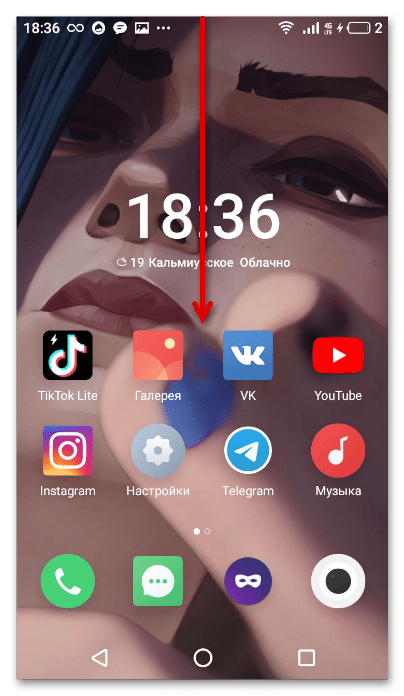
При появлении ошибки «Не удалось связаться с серверами Google» первостепенно необходимо проверить стабильность соединения с сетью. Есть два режима передачи трафика — через беспроводную точку Wi-Fi или посредством мобильного интернета. Перейдите в главное меню смартфона и опустите верхнюю шторку, проведя пальцем сверху вниз по экрану.
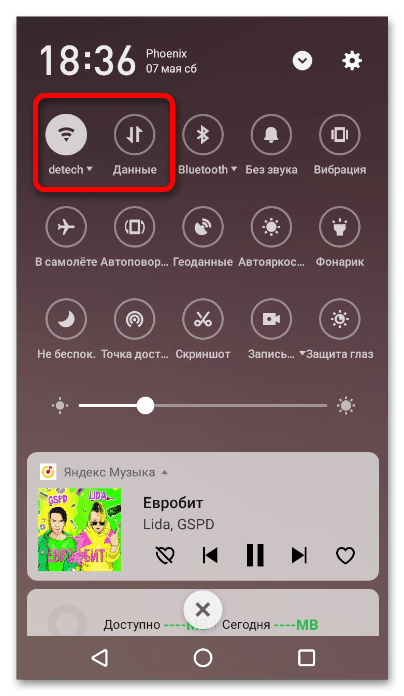
После появления панели обратите внимание на кнопки, выделенные на скриншоте ниже. Одна из них должна быть подсвеченной, это будет означать, что соединение с сетью установлено.
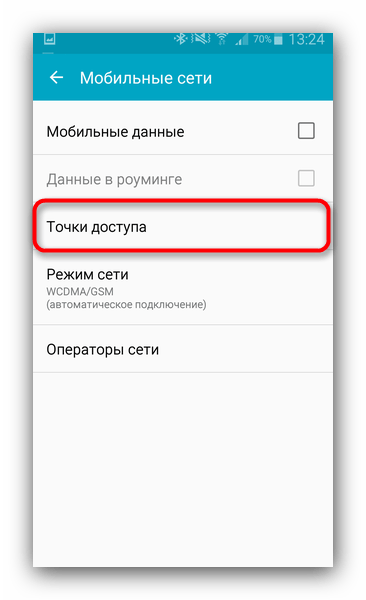
На корректную работу интернета могут оказывать влияние другие факторы, которые в этой статье рассматриваться не будут. Если вышеописанная инструкция не помогла, обратитесь к материалу на нашем сайте, в котором эта проблема рассматривается более подробно.
Подробнее: Что делать, если не работает мобильный интернет на Андроиде
Важно! Если телефон подключен к точке доступа Wi-Fi, то проблема может заключаться непосредственно в роутере, который раздает интернет. На эту тему у нас на сайте написано несколько статей, с которыми при необходимости следует ознакомиться, перейдя по соответствующим ссылкам, расположенным ниже.
Подробнее:
Почему не работает интернет на компьютере
Решение проблем с работоспособностью интернета через роутер Ростелеком
Устранение неисправностей роутера TP-Link
Способ 2: Перезапуск устройства
Причина проблемы с подключением к серверам Google может не проявляться явным образом, из-за чего любые действия по ее устранению будут безрезультатными. Перезагрузка системы инициализирует все процессы смартфона, после чего многие ошибки исчезнут. Чтобы выполнить обозначенную задачу на Meizu, необходимо разблокировать телефон и зажать кнопку блокировки на несколько секунд. После этого появится системное меню, в котором следует выбрать пункт «Перезапуск».
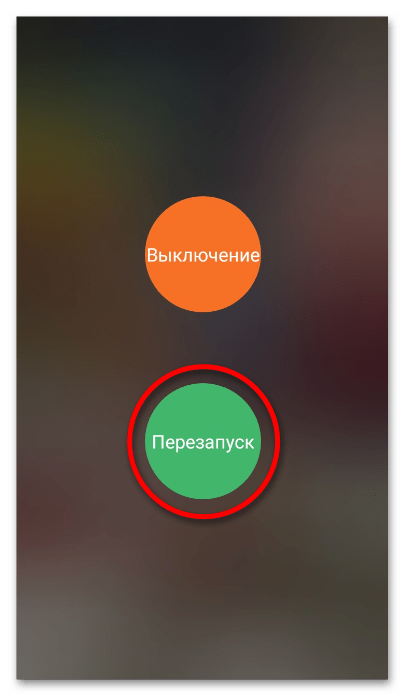
Телефон отключится , а затем запустится снова. После окончательного входа в систему повторно попробуйте подключиться к серверам Google, проблема должна исчезнуть.

Способ 3: Очистка кэша
Множество проблем со смартфоном возникают из-за переполненности кэша, который содержит в себе временные файлы, никак не влияющие на работу системы в целом, но способны навредить приложениям. Поэтому его следует периодически чистить, и в рассматриваемом случае потребуется удалить кэш «Сервисов Google Play». Делается это следующим образом:
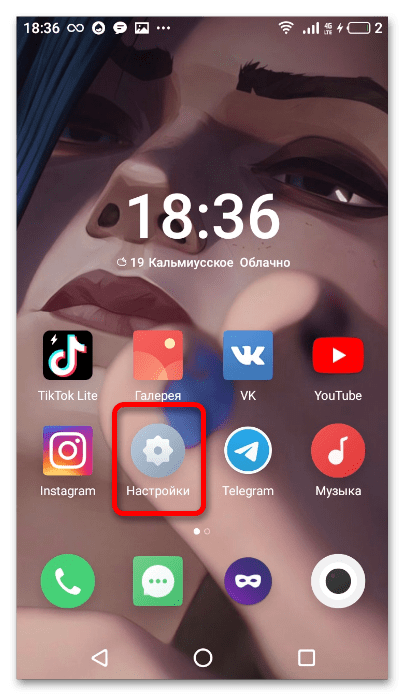
- Разблокируйте телефон и, находясь на заглавном экране, перейдите в его настройки, коснувшись соответствующей иконки на экране.
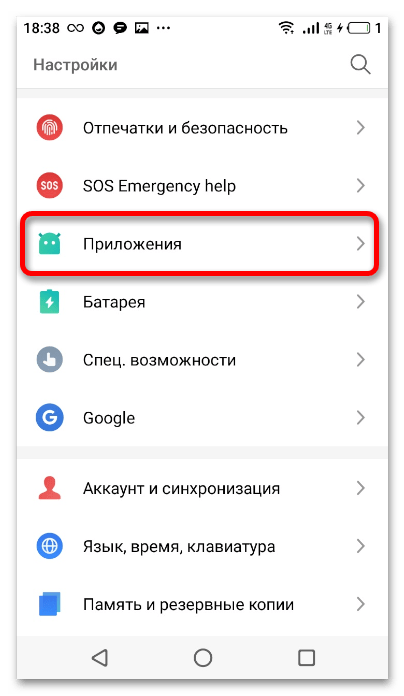
- Прокрутите появившийся список немного вниз и перейдите в раздел под названием «Приложения».
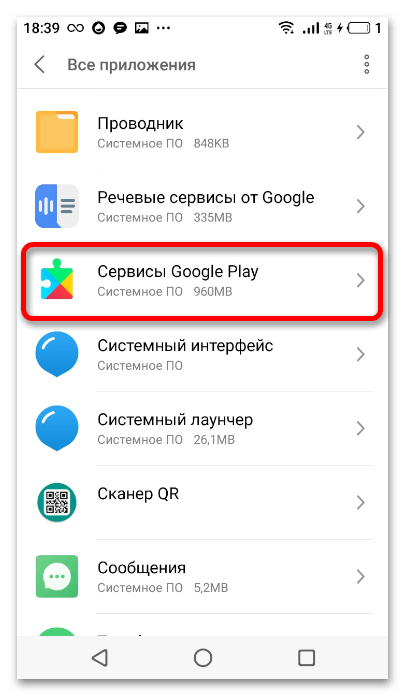
- В перечне «Все приложения» отыщите «Сервисы Google Play» и выберите их, коснувшись иконки. Для удобства можно воспользоваться функцией поиска, скрывающейся в выпадающем меню. Оно может быть вызвано нажатием по функциональной кнопке в верхнем правом углу экрана.
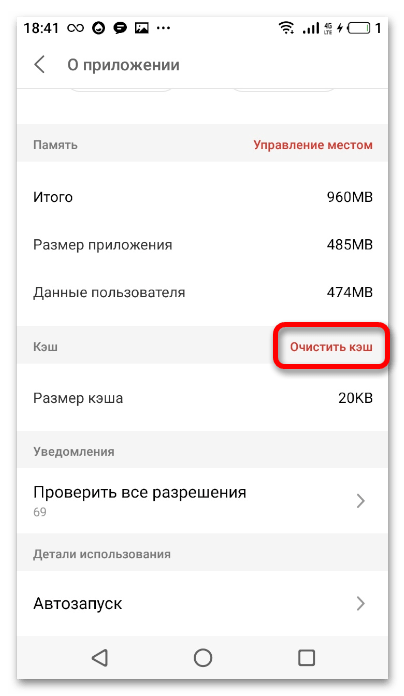
- Находясь на странице выбранного приложения, перейдите чуть ниже и нажмите по строке «Очистить кэш».
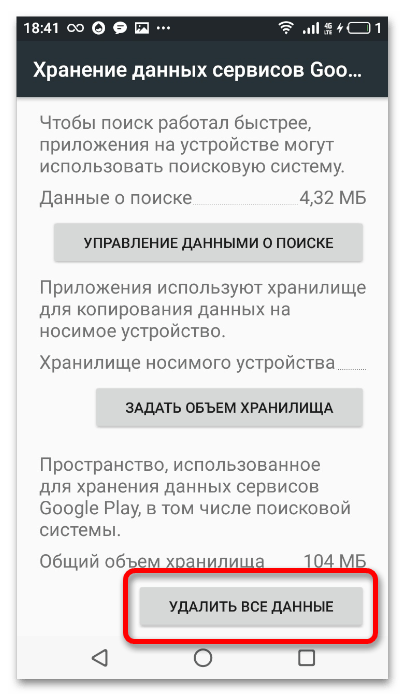
- В открывшемся меню нажмите кнопку «Удалить все данные», после чего подтвердите действие во всплывающем диалоговом окне.
Читайте также: Как очистить кэш на смартфоне Android
Способ 4: Удаление обновлений
За все время работы «Сервисов Google» для них выходило множество обновлений, которые устанавливаются в автоматическом режиме. Есть вероятность, что последний апдейт инсталлировался некорректно, из-за чего и появилась ошибка «Не удалось связаться с серверами Google». В таком случае необходимо через меню настроек удалить последние обновления и перезапустить телефон.
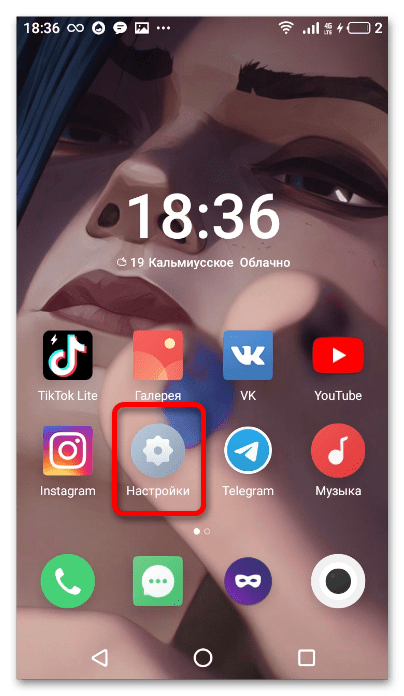
- Перейдите в главное меню устройства и откройте «Настройки», коснувшись соответствующей иконки на экране.
- Найдите и откройте раздел «Приложения», который имеет значок в виде логотипа Android.
- В списке «Все приложения» выберите «Сервисы Google Play». Можно воспользоваться поиском по названию, как это описывалось в предыдущем способе.
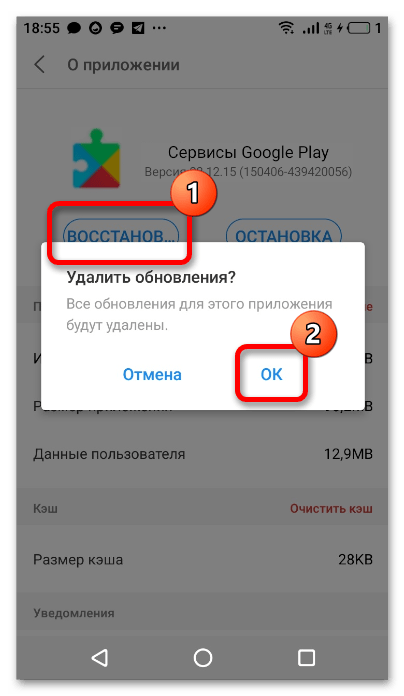
- Находясь на странице приложения, коснитесь кнопки «Восстановление», расположенной сразу под иконкой. В диалоговом окне подтвердите удаление обновлений, нажав «ОК».


Выполнив все действия инструкции, перезапустите телефон. После его повторного включения «Сервисы Google» обновятся автоматически, а ошибка должна будет устраниться.
Способ 5: Синхронизации данных аккаунта
Если «Сервисы Google» долгое время работали без сбоев и ошибка начала проявляться только в последнее время, причина может заключаться в сбое синхронизации данных аккаунта. Происходит это в том случае, когда файлы на сервере компании не совпадают с теми, что находятся в телефоне. В таком случае необходимо синхронизировать их вручную.
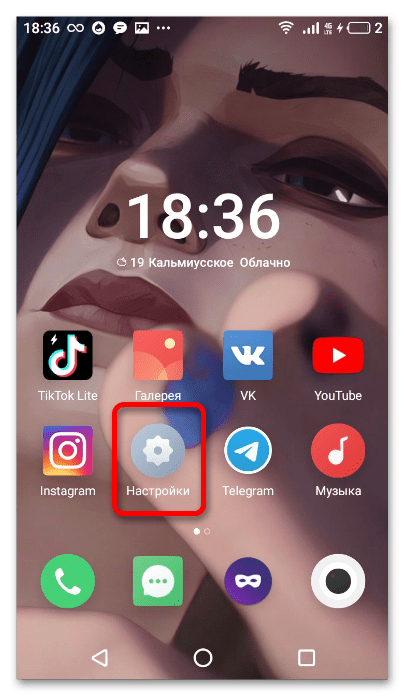
- Разблокируйте устройство и на главном экране коснитесь иконки «Настройки», имеющей вид шестерни.
- В открывшемся меню найдите и откройте раздел «Аккаунт и синхронизация».
- В списке подключенных учетных записей выберите ту, у которой иконка «Google». Для этого просто нажмите по ней.
- При наличии нескольких подключенных аккаунтов выберите тот, которым пользуетесь на телефоне постоянно. Затем откройте выпадающее меню, нажав по кнопке в верхнем правом углу, и выберите пункт «Синхронизировать».
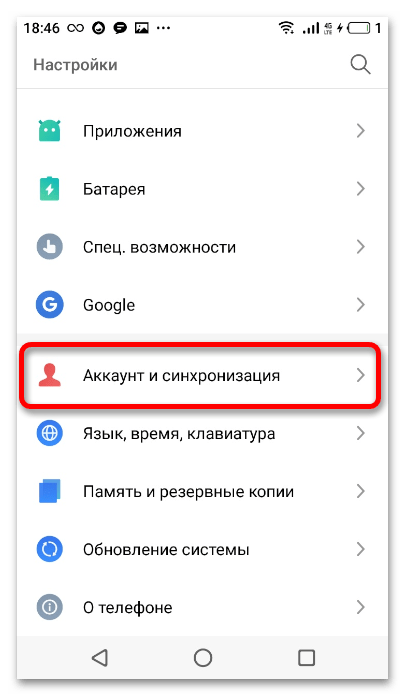

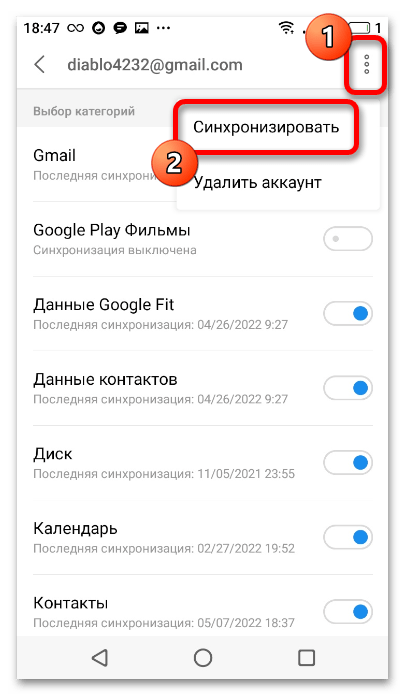
После этого запустится процесс синхронизации данных. Дождитесь его окончания, когда соответствующий значок исчезнет с верхней панели, и попробуйте связаться с серверами Google повторно.
Читайте также: Включение синхронизации аккаунта Google на Android
Способ 6: Настройка даты и времени
Ошибка «Не удалось связаться с серверами Google» на Meizu может появляться по причине неверно заданных параметров даты и времени. Стоит отметить, что эта проблема зачастую встречается на старых моделях, современные смартфоны лишены такого недостатка. Чтобы исправить ситуацию, потребуется сделать следующее:
- Находясь на главном экране телефона, перейдите в его настройки, нажав по соответствующему значку.
- В самом низу списка откройте раздел «Язык, время, клавиатура», коснувшись соответствующего пункта.
- В блоке настроек «Дата и время» первостепенно переведите в неактивное положение опцию «Автоматически», а затем поочередно нажмите по параметру «Дата» и «Время».

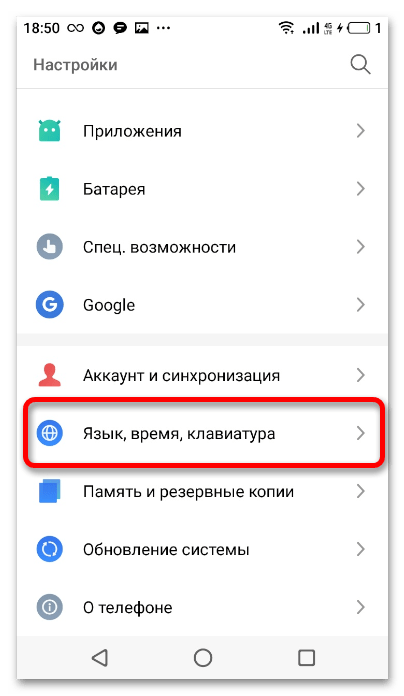
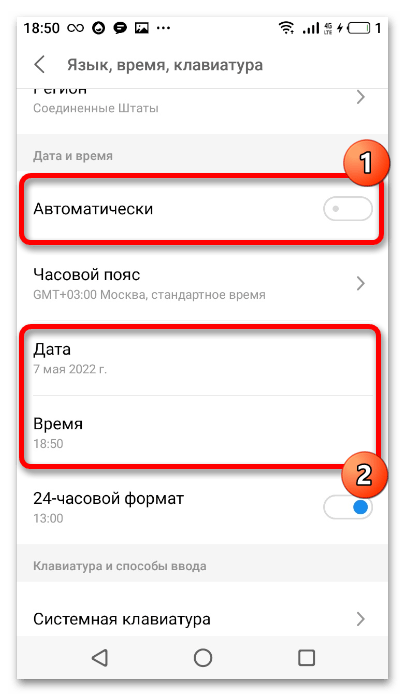
В открывшемся дополнительном меню установите актуальные значения, сохраните изменения и проверьте работу «Сервисов Google».
Способ 7: Откат к заводским настройкам
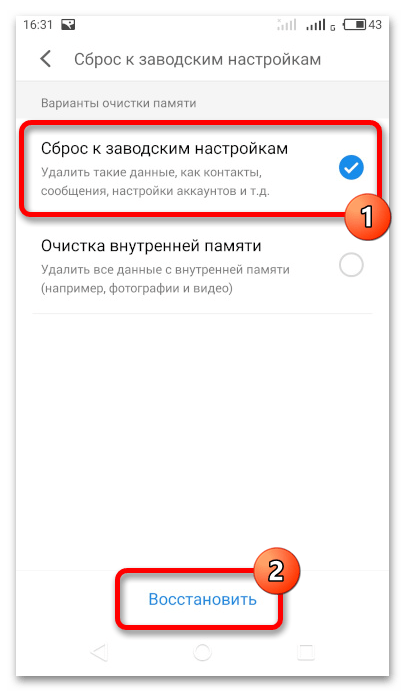
Если предложенные выше рекомендации не дали положительных результатов, есть вероятность, что проблемы связаны с системными данными, доступ к которым стандартными средствами получить невозможно. В таком случае рекомендуется выполнить восстановление заводских настроек. Стоит отметить, что пользовательские файлы от этого не пострадают. На нашем сайте есть отдельная статья, в которой подробно рассматриваются все способы сброса настроек на телефонах Meizu.
Подробнее: Восстановление заводских настроек на телефонах Meizu
Привязка телефонов к учётным записям в интернете стала сегодня очень распространённым явлением. Каждый производитель мобильных гаджетов предлагает владельцам своих мобильных устройств такую услугу. Почему это важно? Хотя бы потому что создав учётную запись на телефоне, вы получаете целый ряд неоспоримых преимуществ.
В сегодняшней статье мы поговорим с вами о одном из таких сервисов «Flyme» который доступен для пользователей гаджетов известного китайского бренда Meizu. В рамках данной статьи мы научим вас управлять Flyme дадим пошаговые инструкции по регистрации и удалению аккаунта.
Содержание
- Как войти воFlyme с телефона Meizu
- Для чего нужен и что такое Flyme?
- Flyme регистрация нового аккаунта – пошаговая инструкция
- Видео: Управление аккаунтом Flyme
- Как удалить аккаунт Flyme со смартфона Meizu – пошаговая инструкция
- Что делать если забыл пароль от Flyme (восстановление flyme аккаунта)
- Настройка синхронизации Flyme – инструкция
- Видео: Разблокировка/Сброс Flyme аккаунта – пошаговая инструкция
- 1 — Регистрация с компьютера
- 2 — Регистрация со смартфона
- Зачем нужна учетная запись Flyme
- 2 способа как зарегистрировать аккаунт Flyme на Meizu
- Как сменить аккаунт Flyme на телефоне
- Ошибка: этот телефон вошел в аккаунт Flyme
- Для чего нужна регистрация Flyme
- Процедура регистрации в Flyme
- Как отвязать телефон от аккаунта?
Как войти воFlyme с телефона Meizu
Войти в «Мой Flyme» можно как с компьютера, так и с мобильного телефона. О каждом из вариантов поговорим детальнее.
Для того, чтобы войти во Flyme с компьютера необходимо:
- Зайти на сайт https://login.in.meizu.com/sso?lang=en_US
- Авторизоваться в системе.
Если у вас нет логина и пароля, то далее я расскажу вам как зарегистрироваться во Flyme.
Для того, чтобы войти во Flyme и привязать учетную запись к смартфону Meizu выполните следующее:
При первом включении телефона (в настройках) вы должны были ввести регистрационные данные для приложения Flyme поэтому если вы их ввели просто переходите, нажав на ярлык Flyme и вам станет доступно данное приложение.
Для тех, кто не знает, предварительно поясним: аккаунт Flyme представляет собой облачный сервис хранения данных, разработанный специально для Мейзу.
И так для чего же нужен Flyme рассмотрим три основные причины:
Удалённый доступ. При создании и активации учётной записи на телефоне вы можете получить права суперпользователя, а также управлять устройством дистанционно. Для чего это необходимо? Это актуально на случай, если вы потеряли смартфон и не хотите, чтобы ваши данные с гаджета попали в руки другого человека. Решив сделать это, вы превратите телефон в бесполезный для воров предмет. Его разблокировка будет невозможна даже после перепрошивки. Таким образом, все ваши данные останутся конфиденциальными, что бы ни случилось со смартфоном. Включить этот удалённый доступ можно, зайдя в персональный аккаунт Флайм. Система попросит ввести логин и пароль, и когда вы сделаете это, нужно найти графу «Поиск телефона», активировав её.
Права суперпользователя и синхронизация данных.Аккаунт позволяет синхронизировать максимальное количество данных пользователя, включая историю вызовов и сообщений, заметки, контакты, предпочитаемый способ ввода текста, историю браузера и т.д. Он даже хранит пароли для Wi-Fi. Потому если случилось так, что вы потеряли гаджет или решили сменить его на другую модель Мейзу, можно легко сделать это без риска для потери данных. Вам даже не придётся мучительно переносить их вручную! Достаточно лишь зайти с нового устройства в персональный аккаунт. Включение синхронизации происходит через настройки. Точно так же заходим в персональный аккаунт, как и в предыдущем случае, и ищем там раздел «Синхронизация данных». Немаловажным моментом является и возможность получения прав суперпользователя одним тапом. Для этого в аккаунте выбираем «Открыть доступ к системе». Осуществив это, вы сможете вносить гораздо больше персональных настроек. Не забывайте, что после разрешения на открытие доступа к системе телефон обязательно нужно перезагрузить, чтобы изменения вступили в силу.
Определение местонахождения смартфона.Опять же, актуальна эта функция при потере гаджета. Если вы заметили, что ваш мобильный телефон украден, либо просто забыли, где оставили его, то зайдите в личный аккаунт с другого мобильного устройства, найдите «Поиск телефона» и активируйте опцию. Для удобства разработано даже специальное приложение Phone Finder, которое без труда скачивается с Google Play Market. Запустив такое приложение и введя данные логина и пароля, вы сможете отследить положение смартфона. Правда, это случится лишь в случае, если в это время на искомом устройства включён режим отправки геоданных.
На гаджет даже можно отправить звуковую сирену либо написать текстовое сообщение. Опционально возможно дистанционное создание снимков с фронтальной камеры, чтобы понять, где именно расположился телефон. В крайнем случае можно удалить всю информацию, включая приложения, видео и фото. Если под рукой нет мобильного гаджета, с которого можно было бы зайти в личный профиль Flyme, то в этих целях возможен вход с компьютера по ссылке cloud.flyme.cn.Но будьте готовы к тому, что информация здесь видна только на китайском языке.
Регистрировать или нет аккаунт Flyme в смартфоне Meizu каждый решает индивидуально. Эта процедура не обязательная, но принесет вам ряд возможностей. И так существует 2 способа зарегистрировать аккаунт Flyme:
Как зарегистрироваться во Flyme с компьютера
- Переходим на англоязычную страницу регистрации пользователя и заполняем форму
- User ID — вводим логин от 4 до 32 символов, он же ваш новый почтовый адрес в системе @Flyme.cn
- Password — пароль / Confirm Password — повторяем набранный пароль
- Nickname — придумываем имя пользователя оно может отличаться или совпадать с User ID
- Email Address — вводим ваш реальный почтовый адрес, на него придет проверочный код который нужно будет скопировать в поле Email Verify Code
- Email Verify Code — нажимаем на Get Code вводим символы с картинки и нажимаем ОК, после чего вам дается 60 секунд на то, что бы открыть почтовый ящик и скопировать проверочный код в данное поле.
- Ставим галочку что вы ознакомились с пользовательским соглашением (I have read and accepted Flyme Service and Terms) и нажимаете Register.
- Далее на смартфоне заходим в Настройки->Аккаунты->Мой Flyme и вводим User ID в поле Аккаунт, а так же пароль.
Как зарегистрироваться во Flyme со смартфона
Для того чтобы зарегистрироваться во Flyme со смартфона необходимо выполнить следующий порядок действии:
- Переходим в Настройки->Аккаунты->Мой Flyme и выбираем Регистрация, а после заполняем форму
- Имя аккаунта Flyme от 4 до 32 символов
- Пароль 8-16 символов
- Безопасность почты — ваш реальный почтовый адрес
Видео: Управление аккаунтом Flyme
Как удалить аккаунт Flyme со смартфона Meizu – пошаговая инструкция
Простое удаление учетной записи это и есть отвязка. Для начала необходимо выписать на листок бумаги свой пароль и четко следовать инструкции.
- Заходим в настройки и находим вкладку «Flyme аккаунт».
- Листаем страничку до самого низа, где будет кнопка «Удалить».
- Система запросит пароль, который необходимо ввести.
Если все данные указаны верно, учетная запись успешно удаляется.
Что делать если забыл пароль от Flyme (восстановление flyme аккаунта)
Некоторые пользователи смартфонов MEIZU сталкиваются с проблемой, когда они зарегистрировали на своем смартфоне MEIZU аккаунт FLYME, но забыли пароль к нему, при попытке разблокировать устройство.
Вообще, существует два способа восстановить забытый пароль для FLYME. Первый, который мы рассмотрим ниже, подойдет как владельцам официально продаваемых в России смартфонов MEIZU, так и тем, кто заказал версию смартфона для рынка Китая.
Второй способ, на случай, если первый не сработал (не помните, например, какую почту указывали резервной) — спасёт уже только тех, кто покупал смартфон официально в России.
Работает через удаленное обращение в сервисный центр MEIZU RUSSIA. Не работает для версий смартфонов, предназначенных для внутреннего рынка Китая.
И так, приступим:
- Жмем кнопку Восстановления пароля, находящуюся справа под формой ввода логина и пароля.
- Попадаем в интерфейс восстановления пароля, где система просит нас указать логин во FLYME (ваша почта для аккаунта, выглядит как sample@flyme.cn, где sample — тот логин, который вы придумали, адрес почты в поле ввода надо писать целиком). Там же нужно правильно и точно ввести КАПЧУ, символы, проверяющие, не робот ли вы.
- Вводим логин во FLYME и капчу, жмем большую синюю кнопку, попадаем на второй шаг, где система уведомит нас, что восстановление пароля будет происходить через резервную почту (для китайцев было бы доступно еще и восстановление на китайский номер телефона, но для нас это неактуально). Жмем кнопку.
- На третьем шаге нужно в верхнюю строчку ввести адрес вашей резервной почты. Система вам его не напомнит, его нужно знать самостоятельно. Но проверит, есть ли ваш предполагаемый адрес почты в базе (если нет — появится надпись красным после ввода). Введя адрес своей резервной почты, нужно нажать кнопку «Получить код».
- Если все введено верно, появится всплывающее окошко, информирующее, что письмо с кодом активации отправлено на ваш ящик и должно прийти в ближайшие 30 минут.
От себя добавлю, иногда сервера бывают перегружены и письмо с кодом может прийти как за 1 минуту, так и за 30 минут, иногда почта не доходит и несколько часов. Проверяйте ящик своей резервной почты, обязательно смотрите папку СПАМ, иногда письмо падает туда. Если письмо не пришло в течение долгого времени (пары часов) — можно запросить повторную отправку кода.
Настройка синхронизации Flyme – инструкция
В Flyme 5.1.2.0G разработчики вырезали флайм-аккаунт из прошивки и убрали root, сославшись на перенос серверов в Европу. Однако, легким движением руки и установкой файла MZaccount.apk удалось вернуть root-доступ в глобальную версию прошивки. Как вернуть root в Флайм 5.1.2.0G и 5.1.3.0G указано в данной инструкции. Напомню, что в китайской версии 5.1.2.0A и выше аккаунт Flyme имеется и никуда не исчезал. Правда, возвращение рута никак не влияет на синхронизацию. Если у вас остались данные в облаке Флайма, то наверняка возникнет желание вернуть их на G-прошивку. Как настроить синхронизацию на 5.1.3.0G и на последующих международных прошивках?
Чтобы вернуть настройки синхронизации и данные из облака, вам потребуется проделать ряд манипуляций. Учтите, что синхронизация тестировалась на прошивке 5.1.3.0G на смартфоне Meizu MX5.
- Скачиваем прошивку 5.1.3.0A и извлекаем из нее папки MzAccount, MzSyncService и MzCloudService. При невозможности достать эти директории, можно запросить их у форумчан на 4pda или в доступных репозиториях.
- Получаем рут-доступ по инструкции:Как получить root (рут-доступ) на Flyme OS 5.1.3.0G.
- Устанавливаем Root Explorer, идем по пути /system и открываем в текстовом редакторе файл prop. Находим строки, отвечающие за регион, и меняем RU на «китайские показатели».
Данный способ настройки синхронизации данных из флайм-аккаунта подойдет для любой глобальной версии Flyme.
Видео: Разблокировка/Сброс Flyme аккаунта – пошаговая инструкция
Поделиться:

Регистрировать или нет аккаунт Flyme в смартфоне Meizu каждый решает индивидуально. Эта процедура не обязательная, но принесет вам ряд возможностей.
И так существует 2 способа зарегистрировать аккаунт Flyme:
1 — Регистрация с компьютера
- Переходим на англоязычную страницу регистрации пользователя и заполняем форму
- User ID — вводим логин от 4 до 32 символов, он же ваш новый почтовый адрес в системе @Flyme.cn
- Password — пароль / Confirm Password — повторяем набранный пароль
- Nickname — придумываем имя пользователя оно может отличаться или совпадать с User ID
- Email Address — вводим ваш реальный почтовый адрес, на него придет проверочный код который нужно будет скопировать в поле Email Verify Code
- Email Verify Code — нажимаем на Get Code вводим символы с картинки и нажимаем ОК, после чего вам дается 60 секунд на то, что бы открыть почтовый ящик и скопировать проверочный код в данное поле.
- Ставим галочку что вы ознакомились с пользовательским соглашением (I have read and accepted Flyme Service and Terms) и нажимаете Register.
- Далее на смартфоне заходим в Настройки->Аккаунты->Мой Flyme и вводим User ID в поле Аккаунт, а так же пароль.

2 — Регистрация со смартфона
Flyme 4
- Переходим в Настройки->Аккаунты->Мой Flyme и выбираем Регистрация, а после заполняем форму
- Имя аккаунта Flyme от 4 до 32 символов
- Пароль 8-16 символов
- Безопасность почты — ваш реальный почтовый адрес
Flyme 5
- Находим приложение Центр пользователя -> Вход/Регистрация -> Регистрация
- Выбираем свой регион, например Russia и ниже вводим номер телефона. Далее жмем Получить код
- На указанный номер придет смс с кодом подтверждения, вводим его в нужное поле и пароль для вашего аккаунта.
Каждому пользователю Meizu известно, что для его модели доступна опция создания учетной записи. Впрочем, не всем известно ее предназначение, и там более как создать аккаунт Флайм на Мейзу. С данным облачным хранилищем пользователь получает множество преимуществ, включая повышение удобства использования смартфона и его безопасности.
Содержаниепоказать
Зачем нужна учетная запись Flyme
Как и другие популярные бренды (Xiaomi, Samsung, Huawei) Meizu имеет свою фирменную систему — оболочку Flyme, и соответственно аккаунт. При его использовании владелец телефона получает множество дополнительных преимуществ, и поэтому при первом использования смартфона от этого производителя наша редакция настоятельно рекомендует зарегистрировать Flyme-аккаунт. А вот какие плюсы у него есть разберем ниже.
В случае утери устройства у владельцев аккаунта, активировавших функцию поиск телефона, появляется шанс найти его снова. Для этой цели потребуется фирменная утилита Phone Finder, доступная в магазинах Google Play и AppCenter (китайский).
Phone Finder Developer: Meizu Price: Free
Эту опцию следует заранее активировать путем перехода в настройки смартфона: меню Аккаунты — Мой Flyme — Поиск устройства и активация функции.
Получение Root-прав
После создания и последующей активации аккаунта пользователь сможет открыть функции, доступные при наличии прав Root. Именно с их помощью можно в удаленном режиме заблокировать телефон, сделав на нем сброс настроек и полное удаление данных.
Также с правами суперпользователя можно синхронизировать информацию, что позволит выполнить их ее перенос на телефоне Мейзу за несколько кликов.
Более опытные пользователи с таким доступом смогут оптимизировать систему на свое усмотрение. Чтобы его получить, следует перейти в Настройки — Аккаунты — Мой Flyme — Мой Аккаунт — Получить доступ. Остается перезапустить смартфон и при последующем запуске, системой можно будет управлять с расширенными правами.
В Flyme доступна синхронизация всех данных смартфона пользователя, включая его адресную книгу, историю сообщений и совершенных звонков, черный список контактов, настройки почтовых приложений, данные подключения к Wi-Fi и VPN.
Конечно, музыку, фотографии и видео также можно перенести на облачный сервер и в случае необходимости перенести ее на другое устройство Meizu.
Синхронизация запускается в настройках «Мой Flyme», где расположена соответствующая кнопка.
Если телефон был украден или потерян, в своем профиле предусмотрена возможность очистки телефона, включающей его полную блокировку. Устройство потеряет свой функционал, а перепрошивка и сброс к заводским настройкам уже не помогут.
В этом поможет инструмент Phone Finder, который нужно установить на сторонний телефон под управлением Android.
Чтобы воспользоваться функцией, на Meizu должна быть активирована передача данных о местоположении.
Ее можно включить в меню Настройки, где доступен пункт Местоположение. Для осуществления блокировки подойдет вход с ПК по адресу cloud.flyme.cn, если под рукой нет мобильного девайса.
2 способа как зарегистрировать аккаунт Flyme на Meizu
Обладатели данных моделей для регистрации профиля Флайм могут воспользоваться как компьютером, так и телефоном. Принципиальной разницы между этими способами нет, хотя на мобильном устройстве процедура создания выполняется быстрее.
Чтобы зарегистрировать аккаунт нужно выполнить следующие шаги:
- перейти в официальный сайт Flyme аккаунта;
- ввести свой номер телефона;
- на устройство будет отправлен код. Его нужно будет ввести для продолжения регистрации;
- введите в следующем поле пароль, который вы должны придумать самостоятельно или сгенерировать через отдельный сервис;
- когда вы нажмете кнопку «Зарегистрироваться», на указанную электронную почту придет письмо со ссылкой активации аккаунта и успешном завершении регистрации.
По телефону создание профиля выполняется гораздо быстрее:
- следует открыть настройки и перейди в пункт «Аккаунты»;
- перейти в опцию Flyme OS и выбрать Регистрацию;
- ввести в предлагаемые поля имя своего аккаунта и пароль к нему;
- указать адрес своего почтового ящика, чтобы сервисный центр Meizu отправлял на него важные уведомления при необходимости;
- открыть свою почту, подтвердить регистрацию путем перехода по предлагаемой ссылке.
Как сменить аккаунт Flyme на телефоне
Иногда встречаются ситуации, когда следует отвязать телефон от действующего аккаунта. Например, пользователь покупает уже не новую модель смартфона.
Достаточно выйти из текущего, провести регистрацию нового и выполнить вход.
Если на телефоне уже был зарегистрирован один Флайм-аккаунт и известны его данные, нужно зайти в него и выйти следующим способом:
- создаем резервную копию данных;
- перемещаем бэкап на новый носитель (желательно на компьютер);
- в настройках открываем пункт «Аккаунты»;
- на первой строке указана действующая учетная запись. Здесь нужно спуститься в низ экрана где написана кнопка выхода;
- подтверждаем нажатие, указываем текущий пароль. Он необходим, что телефон находится в руках владельца.
После этой операции все данные на устройстве будут уничтожены, именно для этого создавалась резервная копия. Остается провести ее восстановление и можно входить в новый профиль.
Ошибка: этот телефон вошел в аккаунт Flyme
Вышеуказанный пункт иногда невозможно выполнить, поскольку после ввода новых данных появляется сообщение, что телефон вошел в аккаунт Flyme. Это мера безопасности производителя, предназначенная для блокировки входа нового пользователя, который мог найти или украсть телефон.
Если пароль неизвестный, то ничего не остается, как отправить запрос на сброс учетной записи производителю на адрес flyme@mymeizu.ru (если гаджет покупался в России) или mzcs@meizu.com (при покупке в других странах). В запросе следует указать следующие данные:
- Ф.И.О.
- Номер своего телефона.
- Фактический адрес проживания.
- Серийный номер устройства.
- Идентификатор IMEI.
- Фотографию чека о покупке, коробки устройства с серийным номером.
- Данные привязанной учетной записи.
- Свой почтовый ящик.
Все поступившие заявки (от всех пользователей) на отвязку от старого аккаунта рассматриваются 2 раза в течение месяца, так что этот процесс может оказаться долгим.
Почему не могу зайти в аккаунт, созданный на новом телефоне? Вероятно, неправильно введенные данные для входа или не была активирована запись с электронной почты. На почтовый ящик не пришло письмо об активации. Возможно, оно находится в папке «Спам», поскольку многие почтовые клиенты переносят его туда по ошибке. Можно ли выполнить отвязку, избежав запроса на нее производителю? Да, перепрошив телефон специальным образом, чтобы не повредить запись об IMEI смартфона. Причем гарантий успеха нет. Можно ли восстановить забытый пароль на флайм запись? Да, обратившись в официальную поддержку, если телефон приобретался в России. Если смартфон был куплен в Китае, перейдите на cloud.flyme.cn. Последний не имеет даже английской версии, так что потребуется воспользоваться машинным переводом. Процедура восстановления стандартная.
После того как вы разобрались с довольно не сложным методом создания аккаунта Флайм на телефонах Meizu — других вопросов у вас возникнуть не должно. Но, если мы что-то забыли упомянуть, или у вас есть вопрос, то задавайте его в комментариях (ответ в течение суток).
Нужна помощь в решении важной проблемы? Тогда задай любой вопрос о Meizu и мы на него ответим!
Наверняка вам приходилось слышать о том, что необходимо периодически сохранять информацию с телефона на другом носителе на тот случай, если понадобится его внезапная перепрошивка или сброс к заводским настройкам. Скинуть информацию можно на стационарный компьютер, ноут или флешку – не имеет значения.
Но на практике это далеко не всегда может быть уместно. К примеру, вы долгое время находитесь вдалеке от любого альтернативного носителя информации и сохранить данные с телефона на компе нет возможности.
Как раз для таких случаев необходима регистрация аккаунта Flyme на телефонах Мейзу. Практически у каждого крупного производителя мобильных устройств на сегодняшний день есть собственный облачный сервис хранения данных, на который переносятся все данные с вашего гаджета во время его использования. И во что бы то ни стало они гарантированно сохранятся, даже если телефон будет утерян, украден или сломан. В Meizu такой сервис получил название «Флайм аккаунт».
Для чего нужна регистрация Flyme
Многих интересует вопрос: какова практическая польза от аккаунта для пользователя? Можно выделить сразу несколько основных факторов.
Во-первых, это уже упомянутое преимущество использования облачного сервиса хранения информации. Во-вторых, вы сможете пользоваться аккаунтом даже с другого мобильного устройства. Это позволит в экстренном порядке удалить все данные с гаджета, если вы потеряете его. В-третьих, если на смартфоне включена геолокация, то вы сможете обнаружить его местоположение через account на Flyme. Есть даже опция передачи на телефон текстового или звукового сообщения. Также стоит упомянуть следующие преимущества аккаунта Meizu:
- Бесплатный обмен сообщениями между смартфонами Мейзу;
- Синхронизация всех данных телефона, включая контакты, настройки и т.д;
- Предоставление прав суперпользователя от производителя.
Процедура регистрации в Flyme
Завести «Мой Flyme» можно как с компьютера, так и с мобильного телефона. О каждом из вариантов поговорим детальнее.
Если вы регистрируетесь с компьютера, то нужно сделать следующее:
- Заходим по ссылке meizu.com на официальный сайт компании. Здесь представлена форма регистрации пользователей.
- Вводим персональный телефонный номер на Meizu m3 Note.
- На мобильный телефон приходит защитный код, который нужно ввести на сайте.
- Для дальнейшей работы нужен персональный код. Вам необходимо его придумать и ввести в соответствующую строку на сайте.
- Осталось нажать на кнопку «Зарегистрироваться», и у вас появится персональный Flyme аккаунт.
Чтобы в аккаунте Флайм на М3 произошла активация, нужно зайти на электронную почту, куда придёт уведомление об успешной регистрации. Как обычно, нужно кликнуть по ней, и процедура завершится.
Регистрация через телефон проходит так:
- Заходим в меню настроек и ищем раздел «Аккаунты».
- Проходим по пути «Flyme OS – Регистрация».
- Заполняем графы «Имя пользователя» и «Пароль».
- Вводим адрес электронной почты, на который системный центр Мейзу будет отправлять важные данные в экстренном случае.
- Подтверждаем регистрацию, кликая по ссылке, пришедшей на почту.
Теперь, зная об особенностях регистрации, вы уже не скажете, что-то вроде: «Я не могу зарегистрироваться». Осталось завести персональный аккаунт на ОС и пользоваться его преимуществами.
Как отвязать телефон от аккаунта?
Иногда люди задаются вопросом о том, как отвязать телефон от аккаунта Флайм. Зачем это нужно? В первую очередь, отвязываются персональные профили при продаже телефона. В этом случае и во всех иных ситуациях, когда необходима отвязка аккаунта, нужно сделать следующее:
- Заходим в настройки и ищем пункт «Аккаунты» (разумеется, эта надпись будет только если вы пользуетесь русским интерфейсом).
- На верхней строчке значится ваш аккаунт. Спускаемся в самый низ и видим кнопку «Выйти».
- Жмём на неё, подтверждая намерение отвязать аккаунт, вводим действующий пароль, чтобы подтвердить, что это делает именно владелец гаджета, и задача решена.
Если по каким-то причинам указанный способ не действует, можно прибегнуть к более радикальным мерам и перепрошить смартфон либо сбросить его до заводских настроек. Но во всех таких ситуациях важно быть уверенным, что важнейшие для вас данные сохранены на другом носителе или облаке, доступ к которому в дальнейшем будет осуществляться с другого телефона.
Некоторые пользователи смартфонов MEIZU сталкиваются с проблемой, когда они зарегистрировали на своем смартфоне MEIZU аккаунт FLYME, но забыли пароль к нему, при попытке разблокировать устройство. Сегодня я расскажу, как можно восстановить пароль к FLYME. Смартфоны MEIZU становятся всё популярнее в России, и многим, думаю, пригодится статья о том, как можно восстановить пароль к аккаунту FLYME. Про собственную оболочку для Android под названием FLYME для смартфонов MEIZU я напишу в другой раз, там тоже много интересного. В том числе про ее необычные и очень полезные особенности, например, как найти утерянный смартфон с помощью FLYME. Аккаунт FLYME поможет пользователям защитить и сохранить свои данные, а также, при необходимости, найти свое устройство. Но что делать, если вы забыли пароль от FLYME, случайно заблокировали устройство и теперь не можете им пользоваться, пока не вспомните пароль? НА самом деле, пароль можно восстановить несколькими способами. Ключевым параметром при регистрации аккаунта FLYME является заполнение третьей строчки формы — «Безопасность почты». Именно вот так непонятно переведено название строки, куда нужно ввести резервный адрес почтового ящика, на который, в случае чего, можно будет восстановить пароль от аккаунта FLYME. Рекомендую вводить в это поле активный и действующий адрес почты. Вообще, существует два способа восстановить забытый пароль для FLYME. Первый, который мы рассмотрим ниже, подойдет как владельцам официально продаваемых в России смартфонов MEIZU, так и тем, кто заказал версию смартфона для рынка Китая. Второй способ, на случай, если первый не сработал (не помните, например, какую почту указывали резервной) — спасёт уже только тех, кто покупал смартфон официально в России. Работает через удаленное обращение в сервисный центр MEIZU RUSSIA. Не работает для версий смартфонов, предназначенных для внутреннего рынка Китая. Как обратиться в поддержку, и что для этого понадобится — описано в официальном форуме MEIZU RUSSIA. Стоит заметить, что этот способ восстановления — достаточно длительный, может занять несколько недель. А вот восстановление пароля на резервную почту займет, обычно, не более получаса, а чаще — лишь пару минут. Итак, если вы забыли свой пароль от FLYME, необходимо перейти на сайт cloud.flyme.cn. Сайт — на китайском языке, увы, он не переведен даже на английский на момент написания статьи. Если у вас браузер Google Chrome, рекомендую скачать и установить расширение «Google Переводчик», с его помощью можно в 1 клик достаточно корректно и понятно перевести китайский интерфейс сайта на русский: link . Ниже я буду выкладывать скриншоты сайта с переводом, если что — можно ориентироваться, какие кнопки жать 🙂 Все картинки кликабельны! Жмем кнопку Восстановления пароля, находящуюся справа под формой ввода логина и пароля.
 Попадаем в интерфейс восстановления пароля, где система просит нас указать логин во FLYME (ваша почта для аккаунта, выглядит как sample@flyme.cn, где sample — тот логин, который вы придумали, адрес почты в поле ввода надо писать целиком). Там же нужно правильно и точно ввести КАПЧУ, символы, проверяющие, не робот ли вы.
 Вводим логин во FLYME и капчу, жмем большую синюю кнопку, попадаем на второй шаг, где система уведомит нас, что восстановление пароля будет происходить через резервную почту (для китайцев было бы доступно еще и восстановление на китайский номер телефона, но для нас это неактуально). Жмем кнопку.
 На третьем шаге нужно в верхнюю строчку ввести адрес вашей резервной почты. Система вам его не напомнит, его нужно знать самостоятельно. Но проверит, есть ли ваш предполагаемый адрес почты в базе (если нет — появится надпись красным после ввода). Введя адрес своей резервной почты, нужно нажать кнопку «Получить код».
 Если все введено верно, появится всплывающее окошко, информирующее, что письмо с кодом активации отправлено на ваш ящик и должно прийти в ближайшие 30 минут.
 От себя добавлю, иногда сервера бывают перегружены и письмо с кодом может прийти как за 1 минуту, так и за 30 минут, иногда почта не доходит и несколько часов. Проверяйте ящик своей резервной почты, обязательно смотрите папку СПАМ, иногда письмо падает туда. Если письмо не пришло в течение долгого времени (пары часов) — можно запросить повторную отправку кода.
 В письме код находится в средней строчке — несколько цифр. Сверху будет указан ваш аккаунт в системе FLYME. Получив письмо, вводим его во вторую строчку, жмем большую синюю кнопку.
 В следующем окне вам предложат ввести и повторить ввод нового пароля. Пароль должен быть минимум 8 и максимум 16 знаков, содержать латинские буквы и цифры (и то, и другое), а также пароль чувствителен к регистру (заглавные или обычные буквы).
 Введя и повторив новый пароль, нажмите левую синюю кнопку (сброс пароля).
 Следующая страница сообщит вам на китайском языке о том, что смена пароля прошла успешно и пароль уже вступил в силу. Новый пароль нужно ввести и на вашем устройстве. Надеюсь, эта статья поможет многим пользователям! Важное дополнение. В обновлении FLYME 5 компания MEIZU временно отключила аккаунты FLYME, в виду переноса серверов из Китая в страны Европы, в т.ч в Россию, так как этого требуют местные законодательства. На время масштабного переноса, сервера FLYME могут работать нестабильно, отчего во FLYME 5 сервис был временно исключен, а во FLYME 4 работать продолжает, но иногда может выдавать ошибки. MEIZU обещает закончить переезд серверов в первой половине 2016 года, после чего в очередных обновлениях FLYME 5 для устройств облачный сервис снова появится в смартфонах.
Используемые источники:
- https://o-phone.ru/flyme-v-meizu.html
- https://mymeizu.md/instruktsiya-po-registratsii-akkaunta-flyme/
- https://flymeizu.ru/kak-sozdat-akkaunt-flajm-na-mejzu.html
- https://meizugid.ru/blog/flyme/registratsiya.html
- https://habr.com/post/367771/
Что делать, если завис телефон Мейзу ? С проблемой сталкиваются многие пользователи Android , вне зависимости от того, являются они владельцами нового или уже устаревшего гаджета ( m5s, Note 9, М3, Ноут М6, Про 7 и пр.). Часто решить проблему помогает принудительная перезагрузка, иногда придется обновлять прошивку гаджета. Ниже мы рассмотрим основные причины зависания мобильного устройства, а также способы перезагрузки гаджета для устранения неисправности.
Мы любим смартфоны Meizu mx4 и другие мобильные гаджеты от данного производителя, в частности, за операционную систему Flyme и её возможность установки максимально большого количества персональных настроек. Всегда приятно сделать так, чтобы гаджет работал именно в соответствии с нашими пожеланиями. Но увлёкшись этим делом, вполне можно совершить какую-то ошибку, и тогда в работе устройства возможны сбои.
Как решить такую проблему? Выходом из положения станет возврат к заводским настройкам. Его также называют Хард Ресет. Если вы думаете, что восстановление телефона таким образом представляет собой сложную процедуру, то ошибаетесь. Сброс до заводских настроек вполне реально выполнить каждому пользователю гаджета даже в домашних условиях.
Сегодня мы расскажем вам, как сбросить настройки на Meizu M3s, Meizu M5 Note, Meizu M3 Note, Meizu M3s mini и других мобильных устройствах от Мейзу.
Что делать, если проблема в прошивке?
Если описанные выше манипуляции не помогли, и смартфон продолжает зависать, скорее всего, причина в прошивки. Если вы ранее никогда не переустанавливали операционную систему на телефоне, не имеете никакого представления о процедуре, предпочтительнее будет отдать гаджет в сервисный центр.
Самостоятельное вмешательство в прошивку может превратить смартфон в «кирпич» без возможности восстановления.
Аппараты Meizu отличаются стабильностью в работе и программного обеспечения, и механической части. Однако и у них случаются перебои – система зависает и не реагирует на жесты или нажатие кнопок. Сегодня мы разберемся, почему так происходит и как справиться с этой неполадкой на таких моделях, как М3, М5, M5s, М6, M6 Note и т.д.

Способ №1. Через меню настроек
Проще всего сделать сброс настроек через меню на телефоне. Для этого вам необходимо:
- Зайти в меню.
- Пролистать перечень пунктов до варианта «Персональные».
- Найти «Хранилище и бекап» и нажать на этот вариант.
- Выбрать «Factory Reset».
- Поставить галочку возле пункта «Reset phone to factory default».
- Начать полный сброс всех установленных пользователем настроек.
Процедура занимает всего пару минут, и по её итогу все данные на Нот или другом телефоне Мейзу будут полностью сброшены.
Но помните, что восстановить систему таким образом можно лишь в случае, если вы помните пароль от телефона. Иначе в меню просто не попасть. Но что делать, если вы забыли эту информацию? Тогда на помощь придёт второй способ.
Почему зависает телефон мейзу

Постоянные зависания телефона Мейзу во время включения либо в процессе выполнения того или иного процесса могут быть связаны со многими причинами. Существует несколько основных факторов, провоцирующих возникновение проблемы:
- На телефоне практически не осталось свободного места, системный кэш давно не очищался и переполнен;
- При резервном копировании данных на телефоне произошел системный сбой;
- На устройстве установлена устаревшая или неправильная оболочка Flyme ;
- Были скачаны любые вредоносные программы, сильно нагружающие системную память;
- Перегрузка оперативной памяти из-за открытия нескольких емкостных процессов;
- Слабый процессор не «тянет» системную оболочку.
Важно знать, что делать, если телефон Meizu завис на логотипе . Часто помогает перезагрузка гаджета в принудительном режиме. Если гаджет зависает слишком часто, желательно отнести его на диагностику в сервисный центр, вполне возможно, что проблема возникает не на программном, а на аппаратном уровне.
Способ №2. Через рекавери
Выполнить hard reset Meizu m3s можно и через рекавери. Этот способ чуть сложнее, но он незаменим, если вы забыли пароль от телефона. Делается это так:
- Зажимаем клавишу блокировки, чтобы полностью выключить телефон.
- Как только экран погас, наживаем одновременно кнопку увеличения громкости и кнопку блокировки.
- Видим меню рекавери, в котором нас интересует пункт «Clear data».
- Нажимаем на «Start» и тем самым сбрасываем все данные.
Выполняя эти действия, будьте предельно внимательны и осторожны, ведь после того, как осуществлён сброс всех настроек, вернуть их уже не удастся. Так что рекомендуется периодически сохранять данные, хранящиеся на телефоне, на какой-то другой носитель, чтобы они не пропали в случае необходимости внезапной очистки настроек. Также в современных телефонах есть удобная опция сохранения файлов на облаке в интернете, которой настоятельно советуем воспользоваться.
Теперь, когда вы узнали, как сбросить настройки на Мейзу, можете без малейших опасений настраивать телефон по собственному усмотрению, не опасаясь причинить ему непоправимый вред. Если перед началом сброса устройство потребует от вас ввода пароля, а вы его забыли, то можно ввести любую комбинацию 15 раз, после чего вы перейдёте в аккаунт Flyme. Останется ввести свой пароль от него, зайти в систему, сбросить пароль гаджета и продолжать Hard Reset.
Перепрошивка
Крайний способ решения проблемы – полная перепрошивка устройства с удалением системных файлов и всей личной информации. Прибегать к способу стоит только в случае, если выйти из режима загрузки невозможно перечисленными выше способами. Также метод актуален в случае, если под учеткой админа были удалены важные файлы на телефоне.
Учитывайте, что при перепрошивке вы получите в свое распоряжение полностью чистую систему, в которой все настройки нужно будет выполнять заново. Ниже рассмотрим инструкцию по установке официальной операционной системы на телефон. Если вы планируете ставить кастомную прошивку, то ее сборщики часто прикрепляют инструкцию по установке к файлу.
Для перепрошивки выполняем следующие шаги:
- Переходим на официальный сайт ОС по адресу flymeos.com, выбираем нужную модель телефона и скачиваем файлы подходящей прошивки;
- Переводим телефон в режиме Рекавери, для этого в выключенном состоянии зажимаем одновременно кнопку включения и увеличения громкости;
- Подключаем телефон к ПК по кабелю.
- Открываем внутреннее хранилище, выбираем папку Recovery и в нее копируем скачанный архив с прошивкой (без распаковки архива).
- Отключаем кабель, выбираем на экране телефона пункты «Обновить систему» и «Очистить данные», после чего запускаем процесс перепрошивки.
Перед прошивкой полностью зарядите телефон и не прерывайте процесс, в ином случае можно получить «кирпич», восстановить который получится только через сервисный центр
Зачем и когда нужно делать Hard Reset
Перед тем как сделать Хард Ресет на смартфоне, необходимо детально ознакомиться с этой функцией. Применяется она только в самых крайних случаях , когда смартфон начинает глючить или постоянно выдает ошибки. Возврат к заводским настройкам полностью обновит аппарат и очистит от всей информации.
Если пароль для разблокировки экрана забыт и нет возможности его восстановить, сброс настроек поможет решить эту проблему.
Большой недостаток, что вся информация в таком случае будет потеряна. Жесткая перезагрузка позволит удалить все данные перед продажей смартфона.

Бэкап системы обязателен , в противном случае все данные будут безвозвратно потеряны. Это могут быть фотографии, номера телефонов, сообщения, приложения, данные аккаунтов и другая важная информация.
С карты памяти, при «жесткой перезагрузке» информация не удалится. Стереть данные с флешки можно только при помощи форматирования.
Рекомендуется обязательно делать бэкап системы, чтобы восстановить данные , если придется делать внезапный сброс настроек.
Резервную копию можно поместить в облачное хранилище. Например, это может быть облако от Google, Meizu или любой другой.
Как сделать бэкап при помощи облака Flyme
При первой настройке смартфона рекомендуется зарегистрировать аккаунт Flyme. Он необходим для работы со многими функциями, в том числе и для сохранения личной информации.
После регистрации все данные автоматически переносятся в облачное хранилище, и нет необходимости переживать за их потерю. Например, если ввести данные аккаунта в другой аппарат, все эти данные будут доступны на нем.
В некоторых моделях Мейзу облако «Флайм» может работать некорректно, поэтому можно воспользоваться другим вариантом, который описан ниже.
Бэкап при помощи встроенной утилиты
Создать резервную копию всех данных или только их часть поможет специальная встроенная программа. Необходимо зайти в настройки, выбрать вкладку «о телефоне», «память», «резервная копия» . В этой вкладке находится список копий, которые были сделаны ранее. Нужно выбрать «Создание новой резервной копии». Система предложит выбрать данные для бэкапа. Это могут быть фотографии, журнал звонков, смс-ки, приложения. Выбрать нужно все, что вы хотите сохранить. Если сохранять всю информацию с устройства, потребуется очень много свободного пространства, а также на это уйдет примерно 10 минут.
- Причины и способы устранения проблемы с Google Play Market на смартфонах Meizu
Скопированные данные будут храниться во внутренней памяти в папке Backup. Рекомендуется скинуть эту папку на компьютер для большей надежности.
Ответы на ваши главные 6 вопросов про hard reset
Что делать, если не получается войти в рекавери на Meizu M3 Note?
Recovery на смартфоне может отсутствовать из-за недоработанного обновления . В таком случае нужно просто дождаться стабильное обновление системы от производителя с исправленными ошибками. Если этот вариант не помог, нужно попытаться поставить на смартфон другую прошивку.
Что делать, если не работает сброс настроек?
После нажатия на «Сброс данных» вся информация пользователя остается на месте. Бывает такой казус в нескольких случаях . Во-первых, убедитесь, что все эти данные не на карте памяти. Во-вторых, нужно попробовать воспользоваться функцией через recovery. Если в момент управления меню в «рекавери» отказали кнопки регулировки громкости, выходом будет установка новой прошивки.
Как удалить старые резервные копии со смартфона?
Старый бэкап занимает свободное пространство. Удаляются резервные копии долгим нажатием на одну из них.
После сброса настроек Meizu не включается
Если после Hard Reset смартфон перестал включаться нужно попробовать его перезагрузить, предварительно вытащив карту памяти и симки. Также можно попробовать поставить устройство на зарядку как минимум часа на 2. В некоторых случаях может понадобиться перепрошивка.
Можно ли восстановить информацию на смартфоне, если сброс настроек произошел случайно?
Случайная жесткая перезагрузка удаляет все данные. Восстановить их можно только с флешки или бэкапа. Также есть специальное приложение DiskD igger . Подходит оно для всех устройств на Андроид. Но гарантии, что все данные полностью восстановятся, нет.
Есть ли еще способы «Жесткой перезагрузки»?
На панели для ввода телефонного номера необходимо набрать код *2767*3855#. В зависимости от модели смартфона могут сработать следующие наборы цифр и знаков, *#*#7378423#*#* или *#*#7780#*#*. Аппарат выполнит перезагрузку и Андроид вернется к первоначальному виду. Это один из самых быстрых способов восстановления телефона . Поэтому если другие варианты кажутся сложными, можно всегда воспользоваться специальным кодом.
Из-за чего может включиться Fastboot Mode на Meizu

- Доступна активация режима через стандартное меню: В пункте «Система и устройство» выбрать «Расширенные настройки» и внизу списка будет пункт «Спец. возможности». Ближе к концу списка, будет доступен для включения режим «Быстрое включение» (Фастбут Моде). При нажатии откроется его страница с краткой информацией о режиме.
- Этот режим может включиться пользователем случайно. Например, если при включении телефона вы зажали вместе с кнопкой включения и кнопку громкости, то вы войдете в Фастбут.
- При неправильной перепрошивке Мейзу. Таким образом, система не даст вам возможности войти в интерфейс пользователя.
- Во время сбоя программного обеспечения. Если при перезагрузке телефон самовольно включился в режиме Fastboot, значит из-за неполадок в ПО у него не получается загрузиться в обычном режиме.
- После полученияroot-прав. Сам по себе суперпользователь ничем не вредит гаджету, но можно случайно или намерено удалять не системный файл, что приведёт к превращению смартфона в бесполезный аппарат. Для исправления этого телефон автоматически будет включаться в режиме быстрого включения.
Как сделать Meizu сброс до заводских настроек?
Здесь собираемся начать разговор о том как сделать на смартфоне Meizu сброс или жесткий сброс. Перед покупкой пользователь смартфона должен знать о формуле жесткого сброса для смартфона. Сегодня жесткий сброс Android станет основным руководством для смартфона Meizu. Если кто-либо последует рекомендациям, они могут сделать жесткий Meizu сброс. Если вы забыли Meizu пароль, сброс может решить вашу проблему, но используйте его как последний вариант.
Блокировка графического ключа – это один из видов систем блокировки смартфонов для Android. Который очень прост в настройке, и чаще всего пользователь забывает блокировку графического ключа. Если кто-нибудь забудет их блокировку графического ключа, чем жесткий сброс, или сброс по заводским установкам способен решить проблему в течение нескольких минут.
Как сделать жесткий сброс настроек Meizu?
Прежде чем пытаться сбросить заводские настройки или выполнить Meizu сброс на своем устройстве, убедитесь, что у вас есть резервные копии важных файлов. При восстановлении настроек по умолчанию или Meizu сброса настроек на устройстве, оно удалит все существующие файлы и вернется в исходное состояние. При выполнении этого метода убедитесь, что на вашем мобильном телефоне имеется как минимум 50% батареи. Метод жесткого сброса приведен ниже.
Первый метод:
- Включите смартфон, затем удерживайте нажатой клавишу Питания в течение не скольких минут.
- В следующем шаге в раз нажмите и удерживайте две кнопки: Громкость + Включение в течение нескольких секунд.
- Вы должны отпустить удерживаемые кнопки, как только на экране появится новое синее меню.
- После этого используйте в Уменьшение громкости, чтобы переместиться до «EMM», а затем нажмите кнопку включения для подтверждения.
- Теперь всё вы только что выполнили Meizu сброс.
Второй метод:
- На первом этапе выключите свой смартфон, удерживая клавишу включения на короткое время.
- После этого надавите и удерживайте кнопку увеличения громкости + включение в течение нескольких секунд.

- Отпустите все клавиши, как только на экране появится логотип Meizu.
- Затем выберите в поле «Очистить данные» (Clear data).

- Наконец, нажмите значок «Пуск», чтобы начать весь процесс.
- Всё! Вы только что выполнили операцию Meizu сброс.
Причины зависания телефона
Если Мейзу зависает, тормозит или не включается, сложно определить единую для всех случаев причину. Ниже рассмотрим основные факторы, которые приводят к неисправности гаджета:
- Переполнена память или забился системный кэш.
- Ошибка во время резервного копирования данных.
- Неправильная прошивка оболочки Flyme.
- Вирусное ПО.
- Нехватка оперативной памяти.
- Слабый процессор.
В результат гаджет может виснуть в самых разных ситуациях: при включении на надписи логотипа, на перезагрузке, по время обычной работы и т.д.

Как быстро сделать заводской Meizu сброс?
Первый метод:
- Сотовый телефон должен быть включен, поэтому удерживайте клавишу питания в течение нескольких секунд.
- После этого перейдите в меню и выберите «Настройки» .

- Прокрутите вниз до конца списка и коснитесь О телефоне .
- На следующем шаге выберите «Память».

- Затем выберите «Сброс заводских данных» .
- Из доступных параметров нажмите «Сброс».

- Наконец, подтвердите, что нажатие всей операции начнет чистку.
- Поздравления! Устройство готово к использованию.
Второй метод:
- Если устройство выключено, надавите и удерживайте кнопку питания, чтобы снова включить его.
- Из главного меню найдите и выберите «Настройки».
- Затем откройте пункт «Резервное копирование и сброс» и выберите «Сброс заводских настроек».
- На следующем шаге нажмите «Сбросить телефон» прочитайте предупреждение, когда оно появится.
- После этого выберите «Удалить все», и телефон начнет восстановление.
- Теперь ваш телефон готов к использованию.
Как выйти из режима Fastboot Mode на Мейзу
Для выхода из режима Фастбут есть несколько способов, рассмотрим их более подробно на примерах.
Если раннее вы активировали «отладку по USB» для подключения Мейзу к ПК, то можно выключить этот режим с использованием компьютера и командной строки.
Перепрошивка телефона. Этот вариант можно назвать средством последнего шанса – операционная система будет полностью переустановлена и избавлена от ошибки, вызвавшей включение режима быстрого включения. Но в таком случае будут удалены все данные и настройки, не записанные в телефон на уровне системы.
Способ 1: с помощью клавиши ВКЛ

- Одновременно зажать клавишу питания и громкости минус. Держать их нужно около 30 секунд, пока смартфон не загрузится в обычном режиме. Если загрузка обычного режима не произошла, появится надпись выбора режима запуска (Select Boot на английском) и варианты действий.
- Выбрать вариант нормальной загрузки Normal Boot и подождать пока операционная система загрузится.
Разблокировать сотовый телефон с помощью Gmail
Это первый и самый любимый способ разблокирования сотового телефона. Если вы забыли блокировку графического ключа, это будет полезно. После достижения количества попыток разблокировки смартфона сообщение показывает, что вы «слишком много использовали попыток разблокировать устройство». Чтобы разблокировать вход в свою учетную запись google, просто нажмите на учетную запись и войдите в систему, используя свой идентификатор и пароль gmail, и телефон разблокируется.
Если у вас есть два или более идентификатора gmail, то будет работать идентификатор gmail, который вы используете для загрузки приложения из магазина воспроизведения. Если вы забыли свое имя пользователя или пароль gmail, вы можете восстановить его, используя забыли пароль с вашего ноутбука или рабочего стола. Почему этот метод является моим любимым, потому что все ваши данные телефона будут сохранены.
- Забыли пароль на смартфоне Meizu – подскажем как разблокировать
Привязка телефонов к учётным записям в интернете стала сегодня очень распространённым явлением. Каждый производитель мобильных гаджетов предлагает владельцам своих мобильных устройств такую услугу. Почему это важно? Хотя бы потому что создав учётную запись на телефоне, вы получаете целый ряд неоспоримых преимуществ.
В сегодняшней статье мы поговорим с вами о одном из таких сервисов «Flyme» который доступен для пользователей гаджетов известного китайского бренда Meizu. В рамках данной статьи мы научим вас управлять Flyme дадим пошаговые инструкции по регистрации и удалению аккаунта.
Строка состояния
В оболочке Флайм создана чуть ли не самая удобная для пользователя строка состояния, потому что она не имеет разделения на части, и, кроме того, здесь есть дополнительные пункты меню для управления беспроводными интерфейсами прямо из строки состояния.

А ещё в строке есть удобный регулятор яркости дисплея, который разработчики операционной системы установили в самые ранние версии операционных систем Flyme.
Как удалить, не имея доступа к странице
Если пользователь не имеет доступа к профилю, то он может удалить учетную запись через сброс к заводским настройкам. Это делается следующим образом:
- Выключить устройство.
- Зажать одновременно клавиши питания и увеличения громкости.
- Откроется меню «Recovery».
- Выбрать в нем «wipe data/factory reset».
- Перезагрузить смартфон.
Важно! Пользователь должен помнить, что, удаляя таким образом профиль, он теряет все фотографии, видео и переписку, которая оставалась сохраненной в телефоне. Поэтому перед данным способом удаление необходимо сделать бэкап информации.
Менеджер файлов
Прямо со стартового экрана проводника вы можете запустить те программы или приложения, которые были рассортированы по категориям, а также осуществить подключение к локальной сети, увидеть состояние внутренней памяти или открыть файлы на карте памяти.

Очень классной фишкой является возможность выделить сразу несколько файлов жестом скольжения пальца по ним, а приятным бонусом – способность файлового менеджера к созданию архивов и работе с ними.
Если вы не сторонник подключения телефона к компьютеру через шнур, то в данной ОС вы можете сделать из своего гаджета переносной FTP-сервер и управлять файлами через браузер или специальную программу на ПК.
Наличие искусственного интеллекта
Первое отличие, о котором мы упомянем, пользователи надстройки Flyme не смогут увидеть своими глазами. Но тем не менее, по заверениям разработчиков системы, оно там есть. Речь идет о так называемом искусственном интеллекте прошивки, ее способности самостоятельно подстраиваться под нужды и привычки пользователя. Искусственный интеллект Flyme получил название «OneMind» (Единый ум).

Как проявляет себя OneMind? Прошивка от Мейзу может самостоятельно определить, какими приложениями владелец смартфона пользуется чаще всего. Она следит за тем, чтобы эти приложения были постоянно загружены в оперативную память, а также выделяет под них большее количество ресурсов. В результате самые нужные для пользователя приложения работают заметно быстрее всех прочих.
Также прошивка самостоятельно определяет, в какое время суток пользователь смартфона чаще всего отдыхает, и запускает в этот период процесс самовосстановления (очистку кэша, оптимизацию фоновых приложений), а также понижает уровень энергопотребления.
При запуске игровой программы прошивка включает специальный игровой режим. При этом работа процессора и видеоускорителя оптимизируется под требования игры, отключается функция вызова приложений жестами, при необходимости усиливается сигнал Wi-Fi. Также отключаются все уведомления, кроме входящих звонков и будильника. В общем, все делается для того, чтобы геймеры могли без помех набивать себе фраги.
Как мы уже отметили, явных доказательств наличия у Flyme собственного интеллекта пользователь получить не сможет. Однако, например, на том же бюджетном Meizu M5c, мощность процессора которого оставляет желать лучшего (на этом аппарате стоит MTK6737) все приложения запускаются практически мгновенно.
Лаунчер
Очень удобной по размерам в данной оболочке является сетка рабочего стола формата 4х5 с дополнительной панелью внизу, а ещё здесь нет отдельного меню – все приложения устанавливаются прямиком на рабочий стол. Плюсом также является то, что многие стандартные приложения используются нечасто, а потому они были упрятаны в отдельную папочку.

«Ущипнув» экран, вы откроете специальное меню, в котором можно поменять местами рабочие столы, добавить новые виджеты или поменять обои.
Регистрировать или нет аккаунт Flyme в смартфоне Meizu каждый решает индивидуально. Эта процедура не обязательная, но принесет вам ряд возможностей. И так существует 2 способа зарегистрировать аккаунт Flyme:
Как зарегистрироваться во Flyme с компьютера
- Переходим на англоязычную страницу регистрации пользователя и заполняем форму
- User ID — вводим логин от 4 до 32 символов, он же ваш новый почтовый адрес в системе @Flyme.cn
- Password — пароль / Confirm Password — повторяем набранный пароль
- Nickname — придумываем имя пользователя оно может отличаться или совпадать с User ID
- Email Address — вводим ваш реальный почтовый адрес, на него придет проверочный код который нужно будет скопировать в поле Email Verify Code
- Email Verify Code — нажимаем на Get Code вводим символы с картинки и нажимаем ОК, после чего вам дается 60 секунд на то, что бы открыть почтовый ящик и скопировать проверочный код в данное поле.
- Ставим галочку что вы ознакомились с пользовательским соглашением (I have read and accepted Flyme Service and Terms) и нажимаете Register.
- Далее на смартфоне заходим в Настройки->Аккаунты->Мой Flyme и вводим User ID в поле Аккаунт, а так же пароль.

Как зарегистрироваться во Flyme со смартфона
Для того чтобы зарегистрироваться во Flyme со смартфона необходимо выполнить следующий порядок действии:
- Переходим в Настройки->Аккаунты->Мой Flyme и выбираем Регистрация, а после заполняем форму
- Имя аккаунта Flyme от 4 до 32 символов
- Пароль 8-16 символов
- Безопасность почты — ваш реальный почтовый адрес

Клавиатура и дополнительные приложения
В самых первых версиях ОС Flyme производитель использовал собственную клавиатуру, однако затем перешли на TouchPal, который имеет хороший встроенный словарь, долгим нажатием вы можете вызвать меню символов, а также имеет огромное количество тем и разнообразных настроек.

TouchPal более функционален и привычен для обычных пользователей, например в нём грамотно реализована функция ввода Т9, в общем иногда лучше использовать уже готовое решение, нежели заново изобретать велосипед.
Кроме стандартного калькулятора, которым уже никого не удивишь в наше время, здесь есть ещё и инженерный калькулятор, а ещё конвертер различных величин и валют. Классной фишкой является то, что курс валют регулярно обновляется через интернет, а потому вы всегда будете правильно информированы о стоимости валюты.
Различные режимы пользования
Помимо обычного режима пользователь Flyme может включить еще личный режим, детский режим, гостевой режим.
Личный режим — это дополнительная учетная запись пользователя. Ее можно по-своему настроить. Контакты, приложения, записи, фото и видео, которые доступны человеку в личном профиле, не будут видны в режиме обычного пользования. Можно поставить на обои любую картинку, и мама об этом не узнает. Вход в этот режим защищен особым паролем.
Детский режим. Если вы часто отдаете свой смартфон своим детям, то эта функция — для вас. С помощью нее вы сможете ограничить время пребывания ребенка за телефоном, выставив предельное его значение. Можете сделать так, чтобы смартфон заблокировался при разряде батареи до определенного уровня (ваш ребенок не сможет разрядить телефон полностью). Предусмотрена возможность ограничения доступа ребенка к определенным приложениям.
Есть и гостевой режим для тех людей, которым вы даете свой смартфон посмотреть или позвонить. В данном профиле не видны установленные вами программы и скаченные вами файлы, а также ваши личные данные. Человеку будут доступны лишь предустановленные приложения Flyme.
Контакты и окно звонка
Изначально может показаться, что звонилка в данной ОС очень простая и укомплектована лишь базовым функционалом. Отчасти это правда, ведь здесь нет функции быстрого перехода к разделу «Избранное» или поддержки функции SmartDial.

Но не всё так просто – в операционной системе есть возможность заблокировать нежелательные звонки и SMS, вы можете записывать звонки в ручном или автоматическом режиме либо пользоваться этими функциями для отдельных контактов.
Основные недостатки Flyme
В теории оболочка позволяет получать новые функции и возможности без обновления всей системы Android. На практике два обновления в год в лучшем случае получают только флагманы компании. Смартфоны остальной ценовой категории обновления не получают совсем. С переходом на SoC Snapdragon количество поддерживаемых моделей увеличилось, но ситуация не улучшилась. Многие ошибки не исправляются, что негативно сказывается на работе устройства.
Иногда обновления на смартфон выпускаются, но не рассылаются. Продвинутые пользователи разыскивают архивы с прошивкой и устанавливают вручную. А для тех, кто хочет пользоваться смартфоном и не выполнять лишние действия, такой вариант обновления – лишняя головная боль.
Оптимизация оболочки низкая. Если на MIUI еженедельно выходят тестовые сборки с исправлением наиболее значимых проблем, то на Flyme большинство проблем не решается вовсе. Поэтому сбой в работе определенных функций придется терпеть на протяжении всего срока эксплуатации телефона.
Процесс рутирования на Flyme прост до безобразия. При этом начиная с версии Flyme 7, такая возможность исключена из глобальных прошивок. Одна из возможных причин – требование Google. Остается пользоваться без root прав, взламывать устройство и остаться без гарантии, либо же заказывать аппарат с китайской прошивкой со всеми вытекающими последствиями.
Браузер
Он в оболочке Флайм очень лаконичный, изящный и простой, поддерживает читательский режим (иконка справа вверху), а также ночной и полноэкранный. Главную страницу украшают иконки самых популярных у пользователя сайтов, сверху – поисковая строка, там же и адресная.

Внизу – журнал посещённых сайтов, чуть выше – строка навигации, с помощью которой осуществляет переход вперёд-назад по страницам и переключения на главное окошко. Из настроек вы можете перейти сразу в папку загрузки файлов, обновить страницу или открыть версию страницы для компьютера.
Преимущества
- поддержка двух сим-карт;
- большие фотографии при исходящих звонках;
- изменение иконок приложений на свой вкус с помощью тем от Мейзу;
- функция жестов, позволяющая управлять включением, выключением и другими действиями, которые пользователь совершает с телефоном;
- полноценный фоторедактор в галерее;
- блокировка нежелательных вызовов и смс-сообщений;
- красивый и лаконичный браузер;
- музыкальный и видеоплейер, которые поддерживают все форматы.
Оформление
Операционная система Flyme позволяет пользователю поставить одну из нескольких тысяч различных тем оформления интерфейса, шрифтов для лаунчера, обоев на рабочий стол и многое другое. Изначально на смартфоне «из коробки» будет установлена стандартная тема Flyme, иконки в которой классические. В параметрах вы можете изменить параметры отображения значков.

Как выйти из аккаунта, чтобы создать свою учетку
Если на смартфоне пользователь вошел под чужим именем, то чтобы создать свой собственный профиль, ему необходимо выйти из аккаунта. Это можно сделать следующим образом: 1. Войти в «Настройки».
2. Пролистать в самый низ окно на экране.
3. Кликнуть по кнопке «Выйти».
4. На экране отобразится следующая надпись «Очистить данные синхронизации…». Отметить ее галочкой и нажать «Ок».
5. Пользователь выйдет из существующего профиля и сможет войти со своего.
Фотогалерея
Наверняка вы используете галерею исключительно для просмотра снимков и изображений. Но если вы стали счастливым обладателем Мейзу, то потрудитесь поближе познакомиться с галереей. Главный её экран разделён на фотографии, сделанные камерой и остальные папки – фото из Instagram, скриншоты и прочее.

Плюс ко всему, если у вас дома есть Smart TV, то вы можете отправлять фотографии прямо на экран телевизора посредством включения трансляции из фотогалереи. Здесь же есть вся подробная информация о том, какие параметры у фото и где оно было сделано.
Но и это ещё не всё. Нажав на кнопку «Изменить», вы попадаете в меню, содержащем огромное количество параметров:
- На первой вкладке – фильтры, количеству которых может позавидовать даже Инстаграм;
- В настройках – параметры яркости, контраста, баланса белого и многое другое;
- Инструменты также дают множество возможностей: вставка стрелок, текста, эффект размытия, кисть для рисования и замазывания персональной информации;
- Последняя кнопочка отвечает за функцию обрезки фотографии и её вращения. Приятная фишка – вращать фотографии вы можете прямиком в галерее с помощью двух пальцев.

Специальные возможности
Особенности концепции развития компании Meizu по отношению к операционной системе Flyme можно охарактеризовать несколькими пунктами. Перечислим особенности OS Флайми, и рассмотрим подробнее ниже.
Оболочка
Интерфейс «Флайма» выдержан в цветовой гамме производителя. Добавлены некоторые функции, облегчающие работу со смартфоном. Функция поиска, встроенная в интерфейс ОС, открывается через верхний свайп.
Смена интерфейса осуществляется через темы, доступные в интернет-магазине приложений Meizu. Пользователь скачивает желаемый вариант, а потом через главное меню активируем.
Рабочий стол
Главная «фишка» ОС Flame в том, что все приложения размещаются на рабочем экране владельца смартфона. Такая концепция стояла у основ создания операционной системы, и в последующих версиях разработчик только улучшал данную опцию.
Такой подход позволяет упорядочить перечень программ, установленных на мобильном устройстве. С другой стороны, при такой концепции редко используемые приложения бывает трудной найти.

Пользователи могут объединять иконки на рабочем столе в одну папку для более легкого доступа к ним.
Соответственно, владельцы коммуникаторов Meizu стараются не инсталлировать лишнее ПО.
Отметим, что вендор добавил вертикальную прокрутку и постарался добиться максимальной плавности при пролистывании рабочих столов. Недостаток заключается в ограниченных размерах сетки. Его нельзя изменить, схема сетки неизменна.
Взамен этому управление смартфоном происходит через Smart Bar. Он представляет собой сенсорное кольцо, по радиусу которого расположены стандартные кнопки OC Android – «Назад» и «Домой».
Панель состояния
Строка состояния постоянно претерпевает внешние изменения, но остается по функциональности одной и той же. На нее вынесены необходимые элементы, которые клиент может самостоятельно отредактировать под свои задачи. Например, вынести кнопку «Выключение», чтобы перезагружать телефон.
Стрелка в верхнем левом углу раскрывает подробный список доступных опций. Доступ осуществляется нажатием на иконку. Уведомления от одного приложения группируются в единое. Это удобно, если пользователю постоянно приходят сообщения от разных программ.
Если зайти в панель управления мобильным устройством, то увидим с левой стороны дополнительное меню. Оно позволяет получить быстрый доступ к функциям смартфона, не используя поиск по главному меню.
Плееры
Если открыть «Википедию» и изучить информацию о , можно узнать, что изначально организация занималась разработкой и продажей MP3-плееров. Соответственно, каждый меломан, задав себе вопрос «Что же такое ОС Flyme в телефоне Meizu для меня?», моментально ответит – смартфоны вендора.
Производитель взял самое лучшее из собственных разработок и интегрировал в виде программного решения в свои устройства.
Аудиоплеер поддерживает известные форматы и стандартные функции аналогичного ПО. Работает с медиа-хранилищем, производит сортировку по разным критериям.
Исходный код проигрывателя был разработан в первых версиях. В последующих обновлениях «Флейми» изменения касались в основном внешнего вида и некоторых расширений функциональности.
Видеоплеер разработан по принципу предыдущего решения. Производитель придерживается концепции «просто и функционально». При воспроизведении фильма нагрузка на процессор находится в границах допустимого.
Приложение поддерживает разные форматы воспроизведения, в том числе и MKV. Есть режим подключения субтитров, сторонних аудиодорожек, а также экранный режим, как на десктопных видеоплеерах.
Менеджер файлов
Встроенное ПО представляет собой готовое решение для работы с файлами. Разработчики с каждой версией «Флейм» продолжает вносить глобальные изменения.
Файловый менеджер архивирует файлы в формате ZIP, предоставляет удаленный доступ к данным в локальном хранилище коммуникатора, защищает папку (файл) от несанкционированного доступа, а также поддерживает режимы работы стандартного двухпанельного менеджера и древовидного Windows-проводника.
На главной странице расположены основные ярлыки для доступа к главным подпапкам (например, «Фото», «Музыка» и т.д.). Есть отдельная опция, которая используется для хранения последних 10 файлов.

Обозреватель сайтов
Когда владелец мобильного устройства слышит вопрос «Что такое флейм на мейзу?», то одним из первых ответов, приходящим в голову, – браузер. Его главной особенностью является простота и лаконичность. Запуск и обработка веб-страниц происходит в считанные секунды. Доступна вкладка с ссылками на известные сайты.
Еще одним преимуществом обозревателя на телефонах под управлением «Флайми» является режим чтения. Клиент может выбрать любой смартфон, например, Meizu М5С и запустить на нем браузер в режиме чтения.
Доступные опции:
- Ночной» режим. Клиент затемняет все цвета, кроме самого текста;
- Открытие страницы в мобильном или десктопном вариантах;
- Ссылки на папки для быстрого доступа;
- Функция загрузки страниц «без картинок» позволяет быстрее прогружать данные при проблемах со связью.
Просмотр фотографий
Мобильные устройства «Мейзу» обладают отличным встроенным менеджером фотографий. Он разделяет все фото на два типа: с фотокамеры смартфона (например, Meizu MX5 Pro) и другие. Соответственно, владельцу коммуникатора больше нет необходимости искать среди всех картинок необходимые фото.
Вторая особенность – инструменты для редактирования фото. Присутствуют фильтры, средства корректировки фото, изменение размера и множество других функций.
При необходимости пользователь может выполнить подключение к Smart TV, используя единую беспроводную сеть. Далее клиент может транслировать из фотогалереи снимки прямо на экран телевизора.
В этом же окне можно посмотреть подробную информацию об отображаемом снимке.
Камера
Функционал камеры, с одной стороны, довольно прост и понятен, а с другой – здесь есть очень много различных параметров, таких как режим съёмки (кнопка справа внизу), ручные настройки, включение уровня или сетки. Любительницам селфи-снимков понравится функция обработки снимков, увлекающимся спортом – возможность замедленной съёмки, а тем, кто любит природу – хорошее макро.

Плюсом является возможность снимать прямо в формате Gif, что очень удобно и позволяет с комфортом редактировать в дальнейшем такие ролики.
Прочие фишки системы
- Внешний вид прошивки можно легко поменять путем установки одной из многочисленных тем.

- Надстройка позволяет производить запись экрана без установки стороннего ПО.
- Смартфоны на Flyme можно разблокировать двойным тапом по монитору.
- Возможен вызов приложения заранее заданным жестом.
- Есть возможность отслеживания расхода трафика (это для тех, чьи тарифы на мобильный интернет имеют лимиты).
- Все контакты, черные списки и прочае важная информация пользователя автоматически сохраняются на облаке.
- Для тех, кто привык совершать платежи через интернет, Flyme обеспечивает повышенный уровень их безопасности.
- Прошивка обладает уникальными возможностями для защиты смартфона в случае его кражи.
Еще больше информации о фишках Flyme (на примере ее шестой версии) вы можете получить из следующего видеоролика.
Музыкальный и видеоплеер
Видеоплеер во Flyme умеет проигрывать формат mkv, а также поддерживает практически все возможные видеокодеки, несколько аудиодорожек и даже воспроизведение субтитров. Также здесь есть такой желанный для многих пользователей оконный режим.

По традиции, в Мейзу очень много внимания уделяется музыке – медиаплеер здесь максимально функционален.
- Во-первых, он воспроизводит любые плейлисты – FLAC, CUE, APE и другие.
- Во-вторых – тут очень удобно сортируются песни как в общем плейлисте, так и по разным папкам.
- И в-третьих – без мощного эквалайзера с кучей настроек не обошлось, что позволяет пользователю настроить звучание максимально комфортно под свои потребности.
Что делать если забыл пароль от Flyme (восстановление flyme аккаунта)
Некоторые пользователи смартфонов MEIZU сталкиваются с проблемой, когда они зарегистрировали на своем смартфоне MEIZU аккаунт FLYME, но забыли пароль к нему, при попытке разблокировать устройство.
Вообще, существует два способа восстановить забытый пароль для FLYME. Первый, который мы рассмотрим ниже, подойдет как владельцам официально продаваемых в России смартфонов MEIZU, так и тем, кто заказал версию смартфона для рынка Китая.
Второй способ, на случай, если первый не сработал (не помните, например, какую почту указывали резервной) — спасёт уже только тех, кто покупал смартфон официально в России.
Работает через удаленное обращение в сервисный центр MEIZU RUSSIA. Не работает для версий смартфонов, предназначенных для внутреннего рынка Китая.
И так, приступим:
- Жмем кнопку Восстановления пароля, находящуюся справа под формой ввода логина и пароля.

- Попадаем в интерфейс восстановления пароля, где система просит нас указать логин во FLYME (ваша почта для аккаунта, выглядит как [email protected], где sample — тот логин, который вы придумали, адрес почты в поле ввода надо писать целиком). Там же нужно правильно и точно ввести КАПЧУ, символы, проверяющие, не робот ли вы.

- Вводим логин во FLYME и капчу, жмем большую синюю кнопку, попадаем на второй шаг, где система уведомит нас, что восстановление пароля будет происходить через резервную почту (для китайцев было бы доступно еще и восстановление на китайский номер телефона, но для нас это неактуально). Жмем кнопку.

- На третьем шаге нужно в верхнюю строчку ввести адрес вашей резервной почты. Система вам его не напомнит, его нужно знать самостоятельно. Но проверит, есть ли ваш предполагаемый адрес почты в базе (если нет — появится надпись красным после ввода). Введя адрес своей резервной почты, нужно нажать кнопку «Получить код».

- Если все введено верно, появится всплывающее окошко, информирующее, что письмо с кодом активации отправлено на ваш ящик и должно прийти в ближайшие 30 минут.

От себя добавлю, иногда сервера бывают перегружены и письмо с кодом может прийти как за 1 минуту, так и за 30 минут, иногда почта не доходит и несколько часов. Проверяйте ящик своей резервной почты, обязательно смотрите папку СПАМ, иногда письмо падает туда. Если письмо не пришло в течение долгого времени (пары часов) — можно запросить повторную отправку кода.
Безопасность
Здесь есть сразу несколько полезных функций:
- Очистка памяти и мусора. Это и удаление остаточных файлов, и чистка кэша, и удаление различного мусора от приложений, а также поиск самых больших файлов для того чтобы максимально быстро очистить место на устройстве.
- Ускоритель оперативной памяти. Эта утилита закрывает неиспользуемые в данный момент программы для освобождения оперативной памяти.
- Блокировка спама. Тут блокируются нежелательные SMS и звонки.
- Разрешения для программного обеспечения. Здесь вы можете максимально контролировать каждое приложение и его доступ к различным функциям смартфона.
- Управление питанием. Тут пользователь имеет возможность настроить автономную работу устройства под себя или же отключить работу некоторых программ в фоновом режиме.
- Поиск и удаление вирусов. Это практически встроенный антивирус для вашего Meizu.

Как войти
Чтобы войти в профиль на телефоне, необходимо его перезагрузить после выхода из прошлой учетной записи. Далее:
1. Выбрать русский язык.

2. Принять условия пользования.

3. Выбрать сим-карту и сеть Wi-Fi, если имеется в зоне входа.

4. Либо нажать «Пропустить».
5. После того как смартфон подключится к сети необходимо войти в созданный профиль.
6. Прописать логин и пароль.
7. Нажать «Войти».
8. Смартфон запросит разрешение на доступ к файлам и папкам, лежащим в нем. Необходимо подтвердить разрешение на свободный доступ к ним.
Если же пользователь не желает больше пользоваться профилем, то он может его удалить.
Выводы
Несомненно, оболочка Flyme со временем становится только лучше, в ней реализовывается больше функционала, возможностей и комфорта, и естественно, в одной статье не охватить всех плюшек, поэтому описания многих функций, таких как Инженерное меню, Создание скриншотов и прочие, вынесены в отдельные статьи.
Плюсом Flyme OS является также и то, что прорехи и минусы в ней тоже довольно быстро устраняются – возьмём замену встроенной клавиатуры на TouchPal. А какие фишки Flyme OS вам нравятся больше всего?
Что это такое
Для начала определимся с вопросом: Flyme что это такое? Как уже говорилось выше, FlymeOS представляет собой полноценную платформу для мобильных устройств.

Компания Meizu в 2012 году выпустила оболочку на свои мобильные устройства под названием Flyme. Она основана на исходном коде стандартной графической среды «Андроид». Одной из первых систем, на которой тестировалась оболочка Flyme – «Андроид» под кодовым названием Lollipop.
Многие владельцы решений вендора сразу отметили новый графический интерфейс, главной особенностью которого было отсутствие меню приложений.
Увидев положительные отзывы со стороны пользователей, организация продолжила разработку и, в скором времени, оболочка переросла в полноценную операционную систему.
Операционная система Мейзу Flyme является альтернативой Android и ios. Она оптимизирована для мобильных устройств разработчика, а также для некоторых других производителей. На официальном сайте, позволяющим пользователям получить ответ на вопрос: «Что же такое Flyme OS на Мейзу?», доступен перечень совместимых устройств.
Ссылка: https://www.flymeos.com/flyme7ru.html
Список изменений
- Обновлена система безопасности: 1 октября 2019г.
- Исправлена ошибка в приложении Калькулятор, которая не позволяла правильно вычитать и складывать проценты
- Улучшена плавность анимации интерфейса
- Улучшена скорость открытия и закрытия приложений
- Улучшено отображение в полноэкранном режиме книг в формате .epub в приложении Lithium
- Приложение Сообщения от MEIZU изменено на приложение Сообщения от Google
- Сортировка приложений в Индексе приложений изменена с кириллицы на латиницу
- Добавлен новый способ управления жестами Easy gesture
- Добавлена статистика и настройка использования данных от Google
Флайм 7 — какие смартфоны обновятся, список устройств
Как заявила компания Meizu, новая ОС Flyme 7 прилетит даже на старые смартфоны, однако до уровня Xiaomi этому китайскому производителю еще далеко. Так представленные устройства Meizu 15 Lite, 15 и 15 Plus работают на свежей системе прямо из коробки, а вот обновятся до Flyme 7 следующие девайсы:
- Meizu Pro 7 и Pro 7 Plus;
- Meizu Pro 6, Pro 6 Plus и Pro 6S;
- Meizu Pro 5;
- Meizu MX6;
- Meizu M3E;
- Meizu M6 Note;
- Meizu M6S;
- Meizu M5 Note;
- Meizu M3 Note, M3X и M3 Max;
- Meizu E3;
- Meizu E2;
- Meizu MX5;
- Meizu M2 Note.
Также представители компании заявили, что Android 8 все же придется во Флайм 7, но когда именно это произойдет, они не уточнили.
Meizu обновила собственную ОС до версии Flyme 7 — основные нововведения
Начнем с печального — Флайм 7 основана на старой версии Андроид 7 и это очень грустно. Производитель пытается снять с себя ответственность, дескать такое решение позволило добиться лучшей стабильности и прочего, но для конечного пользователя все это не так важно. На дворе 2020 год, Google совсем скоро покажет Андроид 9, все уважающие себя предлагает Андроид 8.1 порой и с поддержкой Project Treble, а тут седьмой Андроид. Выглядит со стороны как чистой воды издевательство над фанатами и такими темпами все окончательно перейдут на устройства конкурентов. А учитывая то, что Project treble доступен от Android 8 и выше, то смартфоны Meizu еще не скоро увидят Android 9. Надеемся, что в будущем компания исправит эту проблему.
Возможность разблокировки смартфона по лицу
В прошивке Flyme 7 было сделано множество мелких изменений, но кроме них многие устройства смогут проводить разблокировку по лицу со скоростью в 0,1 секунды. Функция сможет работать так же быстро, как и более привычный сканер отпечатка пальцев на Meizu 15.

Изменения в камерах
Положительные изменения коснулись камеры. Так, был доработан режим AI Beauty, благодаря чему в результате обработки кожа выглядит более естественной в то время, как раньше текстура лица сильно смазывалась (блюрилась). Кроме того, текстура кожи теперь зависит еще и от возраста фотографируемого, типа кожи и других деталей. Обзор Flyme 7 показал, что функция работает в режиме реального времени, поэтому доступна даже при общении в видеоконференциях. Действительно мощное нововведения, да и проходным его уж точно не назовешь.
Развитие искусственного интеллекта
Без нейросетей и ИИ сегодня просто никуда, даже прошлогодние чипы в новых устройствах получают дополнительные блоки в виде нейросетей. Это и правильно, поскольку неросети во Флайм 7 помогают улучшить работоспособность смартфонов за счет отслеживания активности пользователя и подстройки системы, а также задействования мощностей когда это необходимо. Название такого помощника OneMind 2.0.

Запуск приложений в миниатюрном окне
Разделение экрана и картинка в картинке присутствуют в голом Android также, поэтому не удивительно, что Flyme 7 имеет аналогичные наработки. В прочем пользоваться окошками, когда запущено несколько приложений сразу действительно удобно, так как повышается многозадачность. Можно одновременно и видео на YouTube смотреть, и в переписке вести диагол или просматривать какие-то новости в браузере параллельно. В общем вы и так все прекрасно понимаете, какие возможности дает многооконность — у каждого есть Windows :).
Новые анимации во Флайм 7
Немаловажным является и реализация новых анимаций, так как более плавные приятные переходы всегда радуют глаз. Кроме того обновился вид и входящих уведомлений.

Сортировка приложений
Очень удобная функция для тех, у кого имеется очень много приложений. Теперь программы можно легко сортировать по алфавиту и все это происходит с высокой точностью.
Ночной режим
«Ночной режим» давно стал именно той функцией, которая превратилась в незаменимую и ее внедряют не только в мобильные, но и настольные ОС. Теперь же «Ночной режим» появился и во Flyme 7, а значит прогулка перед сном по просторам интернета практически никак не скажется на усталости глаз.
Новый режим восстановления
Бывает такое, что экран устройства пришел в негодность после падения, а на смартфоне имеются очень важные данные. Теперь же всю информацию при помощи Flyme 7 можно будет восстановить, просто подключив девайс к компьютеру. После этого понадобится лишь отправить на аппарат специальное сообщение, чтобы на компьютере и телефоне запустилась утилита восстановления смартфона.

Увеличение скорости работы
Помимо того, что новая Flyme 7 практически полностью создана с нуля и многие элементы интерфейса перерисованы, она демонстрирует высочайшую скорость работы. Это очень здорово, что производитель смог новую систему сразу же оптимизировать до должного уровня так, что в ней нет ни фризов, ни подлагиваний. Также отсутствует и жор батареи, а это один из важнейших критериев хорошей оптимизации.
Лаборатория Flyme 7
Очень интересное нововведение, благодаря которому каждый пользователь сможет предварительно опробовать ту или иную технологию, которая еще недоступна системе, но в ближайшее время планируется для внедрения. Таким образом пользователи смогут не только опробовать, но и написать развернутый ответ разработчикам, что работает, а что нет и где нужно подправить. Такое взаимодействие создателей ПО и юзеров позволит как можно быстрее реализовывать интересные нововведения.
Как отключить Flyme от заблокированного аппарата.
Здесь поможет только заявление в отдел техподдержки с обязательным прикреплением скана документов о покупке устройства. Без этого вам ничем помочь не смогут.
Полезное видео на тему удаления аккаунта Флайм.
Таким образом, мы рассмотрели что такое аккаунт flyme на мейзу, зачем он нужен и как его завести, удалить и восстанавливать.
Привязка телефонов к учётным записям в интернете стала сегодня очень распространённым явлением. Каждый производитель мобильных гаджетов предлагает владельцам своих мобильных устройств такую услугу. Почему это важно? Хотя бы потому что создав учётную запись на телефоне, вы получаете целый ряд неоспоримых преимуществ.
В сегодняшней статье мы поговорим с вами о одном из таких сервисов «Flyme» который доступен для пользователей гаджетов известного китайского бренда Meizu. В рамках данной статьи мы научим вас управлять Flyme дадим пошаговые инструкции по регистрации и удалению аккаунта.
IMEI – это цифровая комбинация, уникальная для каждого мобильного устройства. С его помощью можно отследить и заблокировать телефон или планшет. Цель такой идентификации – защита техники потребителя от возможной кражи. Такое средство безопасности поможет в кратчайшие сроки отследить и найти похищенное устройство. IMEI применяется в следующих ситуациях:
- Если злоумышленники похитили ваш смартфон, вы сможете дистанционно заблокировать доступ к нему. Для этого потребуется немедленно позвонить своему оператору связи и предоставить информацию о потере, указав индивидуальный номер устройства. Специалисты произведут блокировку телефона в пределах покрытия своей сети и внесут его в базу данных, а также сообщат другим поставщикам услуг мобильной связи о выполнении данных действий;
- Набор таких цифр говорит о многом. В этом кодовом обозначении спрятаны: модель (первые восемь цифр), происхождение и марка аппарата, производитель (следующие шесть цифр);
- IMEI можно использовать для отслеживания местонахождения смартфона, но для этого потребуется подписаться на соответствующую службу. При этом пользователь может осуществлять слежение с другой симки.

Прежде чем настроить IMEI, нужно узнать установленный на данный момент номер. Выполнить это довольно просто:
Для всех устройств с операционной системой Андроид потребуется набрать команду *#06# и нажать на кнопку вызова. После выполнения этих действий моментально выскочит окошко, в котором будет указан действующий номер.

Также можно перейти в раздел настроек на своем смартфоне и в самом конце списка открыть вкладку «О приложении». Откроется окно с подробной информацией об устройстве, в котором можно посмотреть IMEI номер.
Meizu проверить по imei: через разъем SIM-карты
Выше перечислены 3 лучших метода, которые можно использовать для поиска номера Meizu imei на смартфоне Android, но если у вас нет доступа к вашему устройству (оно может быть неисправно или вы можете забыть пароль от своего устройства), а коробка оказалась на ближайшей помойке, вышеуказанные методы не помогут.
Не паникуйте, производитель смартфонов тоже подумал об этом. Информация, такая как ID FCC, SKU, S / N (серийный номер) и IMEI можно найти где-то на устройстве, обычно в батарейном отсеке. Если на вашем сотовом телефоне нет съемной батареи, и у вас нет доступа к батарейному отсеку, номер IMEI может быть расположен в другом месте, таком как съемный разъем для SIM-карты.
Изменение идентификатора
Существует несколько методик восстановления и смены идентификационного номера:
- При помощи инженерного меню. Такое меню предусмотрено на всех мобильных устройствах на платформе Android. Данные тут хранятся в энергонезависимой памяти NVRAM;
- При помощи сторонних программ и приложений. Для таких целей разработано специальное ПО, чтобы писать новые номера.
Через инженерное меню
Инженерное меню является скрытой функцией смартфона и предназначено для проведения тестирований и настроек. Начать работу через инженерное меню можно, использовав специальные USSD команды. Комбинация клавиш вводится на стандартной панели набора телефонных номеров и отличается у каждого производителя. На различных интернет-ресурсах можно узнать комбинацию для определенной марки телефона.
- устройствам HTC соответствует комбинация: *#*#8255#*#*;
- Samsung Galaxy: *#*#4636#*#*;
- ZTE и Мейзу: *983*07#;
- планшет с процессором Nvidia (Xiaomi): *#*#6484#*#*;
- Huawei: *#*#2846589#*#*, *#*#3646633#*#*.
Как проверить телефон мейзу на оригинальность
Проверка на оригинальность перед покупкой проста и имеет несколько способов. Занимает мало времени, но по итогу удастся точно сказать, оригинал это или подделка.
По серийному номеру
Серийный номер легко найти на упаковке устройства — на тыльной стороне, рядом со штрих-кодом. Также информацию о номере можно найти в Настройках, в разделе «О телефоне». Третий способ получения серийника — вводим в приложении для вызовов код *#0001#.
Находим серийный номер всеми тремя способами и сравниваем. Код с упаковки должен соответствовать кодам в телефоне. Это подтвердит оригинальность устройства. Наличие расхождений указывает на то, что девайс продали в другой коробке, или же его разбирали или перепрошивали перед продажей — об оригинальности не идет и речи.
По IMEI
IMEI — знакомое слово для многих. Как проверить мейзу на оригинальность с помощью кода IMEI? Для начала следует найти его. В большинстве моделей Мейзу, например, м5, есть два слота под сим карту. Это значит, что кодов IMEI также два.
Код сравнивается с специальной базой. В нее внесены все выпущенные смартфоны, поэтому при совпадении можно смело считать, что в руках находится 100% оригинальная продукция Мейзу. Для проверки достаточно посетить сайт www.imei.info/, где и вести найденные коды.

Где найти номер imei
Способов найти IMEI несколько:
- Для начала обращаем внимание на упаковку — IMEI будет указан рядом с серийным номером.

- Открываем клавиатуру для набора телефонного номера и набираем комбинацию *#06#.

- В разделе «О телефоне», который в свою очередь располагается в настройках.
Через аккаунт Flyme
Последний вариант, как проверить мейзу на подлинность — через аккаунт Flyme. Поскольку пиратские устройства имеют неоригинальную версию оболочки Flyme — она не сможет работать с этим аккаунтом. Поэтому определить подделку просто. Пробуем создать новую учетную запись Flyme или авторизоваться в ней. Если сервисы не будут поддерживаться —велик шанс не оригинальности смартфона.
Есть IMEI нет? Как восстановить IMEI на китайском смартфоне?
Ниже мы представили вам 5 способов, как восстановить IMEI на вашем Android смартфоне, если не подошел первый, то пробуйте другие.
Способ №1 (восстановление через инженерное меню)
восстановление imei через инженерное меню
- Сим карты вынуть из смартфона;
- Далее наберите в номеронабиратели комбинацию: *#3646633#или*#*#3646633#*#*
- Вы должны попасть в инженерное меню, далее перейдите: CDS Information > Radio Information > Phone 1
- В верхней строке, после надписи AT+ и введите EGMR=1,7,»»
- Передвиньте курсор между кавычками «» после чего необходимо ввести 15 цифр вашего IMEI;Пример: AT+EGMR=1,7,»12345678912345″

- Подтвердите ваш выбор нажав на кнопку SEND AT COMMAND;
Если появляется ошибка «This command is not allowed in UserBuild», тогда поставьте пробел после + . То есть вот так:
AT+ EGMR=1,7,«12345678912345«
- Для смартфона с 2-мя сим картами необходимо восстановить второй IMEI, для этого ввести код AT+EGMR=1,10,»12345678912345″
- После того как вы вели IMEI выйдите из инженерного меню, выключите смартфон и снова включите его;
- Набрать в номеронабиратели комбинацию *#06#, после чего вы увидите свой IMEI;
- Вставьте сим карты обратно.
Способ №2 (инженерное меню 2)
Если инженерное меню не похоже на то, что описано в первом способе, тогда возможно вам подойдет следующий вариант.
- Переходим в инженерное меню, для этого набираем *#*#3646633#*#* ;
- Ищем вкладку «Telephony» и далее выбираем «GPRS» ;
- Поочередно выбираем SIM1 и SIM2, вбиваем IMEI и нажимаем «WRITE IMEI» ;
- Перезагружаем устройство и IMEI на месте!
Способ №3 (приложением, необходим root)
На вашем Android должны быть установлены Root права!
- Скачайте и установите приложение Chamelephon
- Запустите приложение Chamelephon
- Установите или cгенерируйте новый IMEI
Как узнать Meizu imei: на задней части коробки телефона
Что делать, если смартфон не включится? Что делать, если сенсорный экран работает неправильно? Что делать, если экран потемнел, и я ничего не вижу на экране? Для всех телефонов meizu, купленных у официальных поставщиков, на задней панели телефонной коробки есть этикетка с штрих-кодом. Вы можете увидеть meizu imei, MEID и серийный номер на нем. Обычно это относится ко многим другим телефонам, однако некоторые могут быть напечатаны в руководстве пользователя или в карточке внутри упаковки телефона. На некоторых телефонах meizu IMEI может быть на батареи, но как правило, это старые модели смартфона.

Другие варианты поиска ID
На глобальных прошивках находить идентификационный номер можно без скачивания дополнительных утилит.

Это существенно сокращает время поиска. Выделяют два основных способа определения идентификатора.
Через набор цифровой комбинации на клавиатуре
Получение информации об ID номере осуществляется путем выполнения нескольких действий:
- кликнуть по ярлыку «Телефон» и перейти на вкладку набора номера;
- ввести комбинацию: «*#*#8255#*#*» и выполнить вызов;
- появившиеся на экране символы являются идентификационным номером.
Данный способ определения ID не работает на многих моделях смартфонов Мейзу.
Быстрый поиск ID на старых моделях
На относительно старых моделях найти значение идентификатора можно, изъяв аккумулятор. На наклейке будут указаны некоторые данные о телефоне, в том числе, и ID.
При помощи стандартных приложений
Определить ID можно через приложение Mobileunce Tools, осуществив последовательность действий:
- скачать из электронного магазина приложение и запустить его на смартфоне;
- разрешить программе получить доступ к правам Суперпользователя;
- кликнуть по вкладке «Информация»;
- идентификационный номер будет указан в пункте «DeviceID».
Аналогичной утилитой является «Android Device ID». Получив через нее значение идентификатора, пользователь может отправить его на свой почтовый ящик, чтобы в следующий раз ID было найти проще.
Поиск ID на примере Meizu M2 Mini
Данный способ подходит не только для модели M2 Mini, с его помощью можно поменять идентификатор на Meizu U20 или M3S, а также многих других разновидностях мобильных устройств компании.

Для изменения ID необходимо выполнить несколько действий:
- получить Root-права;
- скачать с Play Market или любого другого электронного магазина редактор текстовых файлов и менеджер файлов с возможностью рут-доступа;
- открыть файловый менеджер, открыть в нем раздел «/dev/block/»;
- в открытой папке кликнуть по файлу с названием «mmcblk0p50»;
- перейти в установленный ранее редактор текстовых файлов и открыть через него mmcblk0p50;
- найти в файле надпись device ID, симфолы после нее и будут идентификатором смартфона.
Восстановление IMEI на устройствах Qualcomm –
Если у вас есть Qualcomm Snapdragon Устройство и лицом IMEI Проблема и требуется быстрое решение, тогда вы на правильном месте в статье. Вы узнаете, как легко Восстановить номер IMEI на Qualcomm Snapdragon Устройства / телефон, это более простое и быстрое руководство, которое работает на многих устройствах Qualcomm, таких как Xiaomi, ZTE, ViVo, One Plus, Oppo и многое другое, вы можете восстановить номер IMEI вашего телефона Qualcomm Snapdragon, следуя приведенному ниже руководству,
Примечание- 1. Это уникальное руководство, которое работает практически на всех устройствах qualcomm, поэтому следуйте этому руководству для любого устройства Qualcomm Writing. 2. Перед тем, как что-либо делать, необходимо проверить IMEI вашего устройства, набрав * # 06 #, если не правильно, то следуйте инструкциям. 3. Пожалуйста, делайте это осторожно, мы не несем ответственности за какие-либо повреждения, загрузку или мертвую SD-карту. 4. Убедитесь, что ваше устройство заряжено не менее чем на 50% во время процесса мигания, чтобы случайно не выключиться. 5. Мы не можем продвигать какие-либо действия по изменению IMEI, это руководство предназначено только для восстановления собственных устройств. 6. Вы также можете использовать набор инструментов S-Droid от XNLogos @ XDA, который поставляется с IMEI Writer.
Требовать файлы-
Получение Root-прав
Перед использованием любого из представленных ниже вариантов необходимо обеспечить смартфону доступ к рут-правам или получить права Суперпользователя.

Осуществляется данная процедура через приложение «Kingo Root» путем выполнения ряда действий:
- скачать и установить на компьютер программу «Kingo Root»;
- подключить нужный смартфон к ПК при помощи USB-шнура;
- перейти в настройки мобильного устройства и активировать вкладку «Для разработчиков»;
- установить галочку напротив отладки по USB;
- запустить на ПК скачанное приложение и кликнуть по кнопке «Root», расположенной в нижней части экрана;
- перезагрузить смартфон и дождаться активации рут-прав.
После того как процедуры по поиску и смене ID будут проведены, в настройках мобильного устройства необходимо отключить доступ к правам Суперпользователя.
Это необходимо для исключения возможности их использования сторонними приложениями без разрешения владельца смартфона.
( 2 оценки, среднее 4.5 из 5 )

Многие пользователи со временем приходят к выводу, что их телефон может слишком мало и его нужно точно настроить. Для этого потребуется запустить режим для разработчиков. Создатели программного обеспечения Android всегда предоставляют этот инструмент, однако он не всегда доступен сразу. Большинство пользователей не должны их использовать. Так что желающим внести изменения в свой Android, обязательно требуется знать, как включить отладку по USB на Meizu. Однако перед этим нужно получить доступ к режиму разработчика.
Отладка по USB — это режим, позволяющий установить связь между устройством Андроид и компьютером, предназначенным для разработки приложений. Этот режим обеспечивает доступ к специализированным разделам на телефоне, большинство из которых обычно не используются для повседневных задач.
Пользователь получит ряд возможностей, но так увеличивается риск безопасности данных во время соединения с компьютером. Поэтому на многих моделях Meizu по умолчанию опция включения этого параметра скрывается, как и в моделях других брендов.
Получение доступа к материнской плате
В Мейзу М3 используется флагманская технология разработки «материнки» в 10 слоёв, что позволяет сократить пространство, которое занимают её составляющие, и минимизировать размеры платы, сделав её предельно компактной. Кроме того, такое решение делает «материнку» более устойчивой к возможным механическим повреждениям.
Чтобы получить доступ к материнской плате, открутите на металлической пластинке 3 винтика, а также винты, которыми крепится пластиковая панель, защищающая модули камеры от удара при падении. Затем удалите все винтики, которыми крепится экран и «материнка». Таким образом, вы получите доступ к «святая святых» телефона.

Поэтапный процесс как включить режим отладки по USB на Meizu
Чтобы воспользоваться этой опцией, следует сделать видимой кнопку ее включения. Режим для разработчиков всегда доступен в системе, но в Google решили скрыть их, чтобы неопытные пользователи не имели к ним доступа. На моделях Meizu также используется Android, но с наложенной на него оболочкой Flyme. Так что способ включения здесь практически не отличается от используемого другими телефонами.
- Открыть настройки.
- Перейти на вкладку «О телефоне». На некоторых моделях эта вкладка может находиться в меню «Дополнительно» или «Общее». Нужно перейти в раздел, где доступна информация о номере модели устройства, а также номер версии и прошивки системы.
- Найти на экране пункт «Версия прошивки».
- Нажать пальцем по нему 7 раз подряд.
- Через несколько секунд появится уведомление, что система предоставила права разработчика и открыла доступ к скрытым параметрам.
- Вернуться в раздел «Версия прошивки» и пролистать экран вниз. Теперь в списке должны быть видимы параметры программирования.
- Открыть параметры программирования и активировать опцию «Отладка USB».
- Остается подключить смартфон к компьютеру. Он готов к работе.
Однако перед этим следует проверить раздел в настройках «Специальные возможности». Именно в нем на многих моделях с Flyme OS находится открытый и доступный пункт включения режима для разработчиков.
Если при первом подключении смартфона к ПК ввести любую команду или получить права ROOT, может появится сообщение с просьбой предоставить доступ компьютеру. Оно запускается после каждого подключения. Чтобы оно не мешало каждый раз, нужно включить на телефоне опцию «Разрешить отладку с данного компьютера» и подтвердить нажатием «Да».
Как открыть инженерное/войти меню на Meizu
Для того чтобы перейти в инженерное меню на Мейзу, вы можете использовать несколько способов:
- Используйте специальный код, который набирается в приложении для набора номера. Перейдите в соответствующее приложение на вашем телефоне, и наберите там: *#*#3646633#*#*
- Если после набора данной комбинации ничего не произошло, попробуйте альтернативные комбинации: *#*#4636#*#* или *#15963#*
- Если по каким-либо причинам данные коды не сработали, то для получения доступа к инженерному меню рекомендую воспользоваться специальными мобильными приложениями уровня «Инженерное Меню MTK», «MTK Engineering Mode» и другими аналогами. Их будет необходимо скачать через магазин приложений Google Play, запустить, а затем с их помощью получить доступ к инженерному меню вашего гаджета.
После введения соответствующего кода перед вами откроется соответствующий интерфейс (engineering mode). Давайте подробнее рассмотрим его особенности.
Возможные проблемы при подключении

Не всегда после подключения к компьютеру на телефоне включается отладка. Самые распространенные случаи обычно следующие:
- телефон не распознается компьютером. Следует предварительно установить соответствующие драйвера в системе. Обычно они поставляются в комплекте с телефоном;
- драйвера установлены, однако телефон по прежнему не видно. При подключении смартфон должен обязательно разблокирован. Если этого не сделать, этот режим не запустится;
- передача данных работает некорректно. Хотя современные модели Meizu поддерживают стандарт ubs 3.0, на компьютере следует использовать USB 2.0. Чаще всего с этим сталкиваются владельцы Meizu U10.
- предложенные выше способы не помогли. При подключении к ПК в выдвигающейся шторке нажать «Подключение USB» и установить галочку на PTP. Это изменяет тип подключения смартфона к компьютеру.
Остается добавить, что режим отладки usb лучше всего работает при использовании родного кабеля от производителя. Универсальные шнуры или изготовленные другими производителями могут попросту не подойти.
Включить режим разработчика на Мейзу необходимо в случае проведения тех или иных манипуляций со смартфоном, которые недоступны при использовании базового функционала Android – установка сторонних приложений через ПК, обновление прошивки на кастомную, прочие манипуляции.
Как прошить Meizu M2 Mini
Если Вас интересует вопрос, как прошить Meizu M2 Mini, здесь Вы найдете ответ.

1.Необходимо скачать официальную прошивку и скинуть в память устройства (в корень). Оттуда следует удалить файл со старой прошивкой.
2.Запустить установку можно двумя способами. Первый осуществляется через проводник. С его помощью находится файл прошивки и открывается. При необходимости выделяется пункт «Очистка данных». Нажимая кнопку старт, смартфон начнет устанавливать новую версию.
3.Если файл в проводнике не выделен синим цветом, придется воспользоваться другим способом. В этом случае нужно войти в рекавери, нажав одновременно кнопку «питание» и увеличение громкости. В открывшемся окошке поставьте галочки возле System Upgrade и Clear Data и нажмите Старт.
4.Смартфон прошивается, нельзя его самостоятельно включать или отключать. После окончания установки он перезагрузится и будет готов к работе.
При необходимости нужно будет сделать восстановление данных из облака.
Для чего нужен этот режим
В разделе «Для разработчиков» (m5, m6, прочие модели) размещены инструменты для глубокой и персонализированной настройки вашего смартфона на Андроид.
К основным возможностям раздела на Flyme можно отнести:
- Создание отчета об ошибках. Активация функции необходимо в случае, если смартфон работает неправильно. Формирующиеся отчеты помогут в дальнейшем выявлении и устранении неисправностей.
- Пароль для резервного копирования. Функция позволяет защитить все резервные копии на телефоне от случайного удаления или изменения, теперь для совершения тех или иных манипуляций нужно будет вводить пароль.
- Не выключать экран. При активированной функции экран будет гореть в постоянном режиме без отключения.
- Статистика процессов. Функция также необходима, если телефон работает со сбоями. После активации будет вестись статистика по всем запущенным операциям, процессам и приложениями для быстрого отслеживания нужной информации.
- И прочие функции.
Что такое “Отладка по usb”
Для внесения любых серьезных изменений на своем смартфоне через ПК и сторонние приложения, необходимо будет просто активировать функцию откладки по ЮСБ через раздел «Для разработчиков». Режим разработчика – особый режим, позволяющий установить связь между телефоном и компьютером через кабель юсб для дальнейшей разработки различных программ и приложений.
После активации на телефоне открывается доступ к дополнительным параметрам, которые не используются обычными пользователями при базовой эксплуатации смартфона.

Режим разработчика не только увеличивает функционал аппарата, но и повышает риск взлома или потери для персональных данных, хранящихся на гаджете. Для безопасности пользователей, которые не планируют разрабатывать приложения и проводить те или иные манипуляции со смартфоном, функция откладки скрыта.
Что понадобится для снятия крышки
Вскрыть телефон можно и не имея специальных приспособлений – без ключа, крючков и т. д. Вам нужно подготовить только такие инструменты:
- маленькая отвертка, чтобы выкрутить винтики на корпусе;
- присоска с кольцом, которая поможет приподнять панель;
- тонкая пластиковая карточка.
Далее можно переходить к снятию задней крышки девайса.

Как на Мейзу включить режим разработчика
Как включить отладку по usb на Мейзу, если режим нужен, но он заблокирован:
- Переходим в настройки с помощью иконки на экране либо меню уведомлений.
- Опускаемся в самый низ и щелкаем на раздел «О телефоне».

- Находим пункт «Версия прошивки» и щелкаем по нему подряд 7 раз.
- Если манипуляции выполнены правильно – система оповестит пользователя об открытии доступа к разделу для разработчиков.
- Перезагрузите устройство (reset).
- Для активации отладки по ЮСБ необходимо вновь перейти в настройки с главного экрана, выбрать раздел «Специальные возможности» и пролистать список до пункта «Для разработчиков».
- Для доступа ко всему функционалу раздела необходимо разрешить отладку по ЮСБ, переключив тумблер возле соответствующего пункта.

Как открыть инженерное меню на устройствах от Мейзу
Чтобы перейти в инженерное меню на Мейзу, вы можете использовать несколько способов:
- Используйте специальный код, который набирается в приложении для набора номера. Перейдите в соответствующее приложение на вашем телефоне, и наберите там:
*#*#3646633#*#*
Для получения доступа к инженерному меню введите нужный код в приложении для осуществления звонков вашего телефона
Если после набора данной комбинации ничего не произошло, попробуйте альтернативные комбинации:
*#*#4636#*#* или *#15963#*
- MEIZU M8: распаковка смартфона
- Если по каким-либо причинам данные коды не сработали, то для получения доступа к инженерному меню рекомендую воспользоваться специальными мобильными приложениями уровня «Инженерное Меню MTK», «MTK Engineering Mode» и другими аналогами. Их будет необходимо скачать через магазин приложений Google Play, запустить, а затем с их помощью получить доступ к инженерному меню вашего гаджета.
После введения соответствующего кода перед вами откроется соответствующий интерфейс (engineering mode). Давайте подробнее рассмотрим его особенности.
Рассматриваем особенности «engineering mode»
Как отключить и убрать из настроек
Если раздел «Для разработчиков» вам больше не нужен, и вы не хотите, чтобы он больше показывался в меню, необходимо выполнить следующие действия:
- Перейдите в настройки и выберите пункт «Все приложения».
- В списке предложенных программ найдите «Настройки» и выберите его;
- Щелкните на пункт «Память».
- Внизу экрана нажмите на кнопку «Удалить данные» либо «Сброс» (в зависимости от версии прошивки).
- Выберите пункт «Очистить все».
Зачем режим «для разработчиков
Иногда кажется, что функции телефона слишком ограничены и нужно расширить его возможности. Это доступно на всех устройствах Android, хотя и немного спрятано. А так как Flyme является сочетанием Андроида и iOS, на смартфонах Мейзу тоже есть скрытые функции.
Многие пользователи включают режим для разработчика, чтобы сделать отладку usb. Но это не единственная возможность. Для разработчиков на смартфоне Мeizu можно настроить:
- Активность экрана при затемнении;
- Выключение экрана во время зарядки телефона;
- Возможность сохранять все пакеты HCI Bluetooth в файле;
- Статистику всех процессоров;
- Разрешение устанавливать неправильное местонахождение;
- Возможность выбрать устройства и способ отладки;
- Возможность увидеть сертификаты дисплеев;
- Подробный журнал Wi-Fi;
- Журнал всех переключений на передачу данных;
- Разрешение поиска сетей Wi-Fi;
- Размер буфера журнала;
- Возможность показывать точки в местах нажатия на экран;
- Возможность визуализировать касания;
- Масштабы и скорость анимации;
- Границы макета;
- Написание слов справа налево;
- Эмуляцию дополнительных экранов;
- Аппаратное ускорение визуализации.

Несмотря на такое количество дополнительных возможностей, режим имеет несколько важных особенной, которые могут стать недостатками.
- При включении режима разработчиков, в работе смартфона могут произойти некоторые сбои. Это может привести к потере данных. Осторожно включайте или отключайте различные функции в данном режиме.
- На некоторых смартфонах нет кнопки«Очистить данные». В этом случае меню для разработчиков убирается при полном сбросе данных.

Расширенные настройки Android: всё, что нужно знать о режиме разработчика
Друзья, сегодня поговорим о расширенных настройках в Android — режиме “Для разработчиков”. В данном режиме насчитывает около 75 дополнительных настроек
, которые позволяют более глубоко и точно настроить ваш смартфон.
В статье на примере своего Xiaomi Redmi Note 7 расскажу о 17 наиболее полезных настройках из “продвинутого” режима для обычных пользователей: назначение его функций, и что с их помощью можно улучшить/изменить в Android ►
Сперва напомню как включить режим разработчика (инженерное меню
) в Android. Поочередно сделайте следующее:
- Зайдите в Настройки ► О телефоне ► 7 раз нажмите на строку “Версия оболочки” (в моем случае “Версия MIUI”
). - После этого расширенные настройки станут доступны: Настройки ► расширенные настройки ► Для разработчиков
Большинство настроек предназначены для разработчиков, однако есть и пользовательские “фишки”. Важно понимать, что некоторые настройки из инженерного меню могут существенно повлиять на работоспособность смартфона. Поэтому будьте аккуратны!
Далее по порядку пройдемся по наиболее важным настройкам, узнаем их назначение и функции.
- Сервис WebView:
включенная данная функция позволяет открывать ссылки в приложениях, без использования браузера. Если ее выключить, все ссылки будут открываться через активный браузер. - Разрешить разблокировку загрузчика ОС:
достаточно полезная функция, если знать для чего она. Загрузчик — это специальная программа, контролирующая загрузку Android и всех сервисов, которая также проверяет и разрешает/запрещает автоматическую установку приложений и расширений. При разблокированном загрузчике можно перепрошивать смартфон и устанавливать любое ПО. Однако, многие производители лишают гарантийного обслуживания, в случае самовольной разблокировки данной функции. - Статус Mi Unlock:
специальная функция для смартфонов Xiaomi. Китайская компания добавила ее, чтобы тщательно следить за установкой стороннего ПО. Для того, чтобы разблокировать загрузчик на Xiaomi, следует войти в свой Mi-аккаунт и подтвердить разблокировку. Это автоматически лишает данный девайс гарантии и перекладывает
100% последствий
вмешательства на пользователя.
- Не выключать экран при зарядке:
данную функция советую не включать, если вы не проводите тест-драйв скорости заряда батареи или т.п. Экран смартфона при длительно включенной функции может выгореть. - Деморежим:
специальная настройка, при включении которой показываются полный сигнал сети, Wi-Fi и полная зарядка батареи. Будьте внимательны, если покупаете смартфон с рук и вам говорят, что его только что зарядили и он долго держит батарею. Он может быть просто в деморежиме. - Отслеживание обновлений системы:
если верить информации с официального сайта android, то данный раздел предназначен для отслеживания всех действия на смартфоне: обновления, настройки, действия и т.п. В меню раздела можно вкл/откл большое число настроек.
- Приложение для фиктивных местоположений:
очень интересная функция, с помощью которой можно задать приложение, определяющее ваше местоположение. Другими словами, можно подменять GPS-координаты и задавать свои. Вы можете находиться в Москве, а включенная геолокация будет определять вас, например, в Будапеште.
Читайте как подменить геолокацию в моей статье: ► Подмена геолокации на Android-смартфонах
- Буфер журнала:
данная настройка позволяет регулировать размер буфера: от 64Кб до 16Мб. Чем больше значение, тем больше нагрузка на систему, но и тем больше данные вы можете копировать на андроиде. Например, текст из 1000 символов занимает в буфере 1Кб. - Feature flags:
это новая “фича” в android 9. В данном разделе есть 7 настроек:1.
settings_about_phone_v2
— при включенной функции раздел “О телефоне” будет находится в самом верху меню настроек;2.
settings_bluetooth_while_driving
— есть функция включена, то блютуз будет автоматически включаться при езде за рулем;3.
settings_zone_picker_v2
— включенная функция позволяет выбирать часовые пояса с расширенным описанием каждого;4.
settings_battery_display_app_list
— при включенной функции, в разделе питания добавятся работающие программы с текущим значением энергопотребления;5-7. “settings_data_usage_v2”, “settings_audio_switcher”, “settings_systemiu_theme” — значение этих функций до сих пор не известно. - Отладка по USB:
данная функция позволяет перемещать файлы между компьютером и смартфоном напрямую. Также можно устанавливать/удалять различные приложения напрямую. - Расширение покрытия Wi-Fi:
данная функция позволяет с помощью точку доступа на смартфоне расширить зону покрытия Wi-Fi. Другими словами, вы у себя дома можете усилить сигнал домашнего wi-fi за счет своего телефона. - Не отключать мобильный интернет:
как правило, во всех смартфонах при подключении к сети Wi-Fi мобильный интернет отключается. Данная настройка позволяет вручную выбирать какой интернет использовать при активных двух: wi-fi и мобильный. - Конфигурация USB по умолчанию:
позволяет задать какой тип подключения будет активирован по умолчанию при подключении через USB к компьютеру/ноутбуку (
передача данных, передача фото, USB-модем
). - Включить GPU-ускорение
:включение функции ускорит работу смартфона, особенно в плане графики. Однако увеличится и нагрузка на батарею.
- Не хранить activities:
настройка, которая останавливает работу неактивных приложений. Приложения-activities — это камера, сообщения и т.п. Например, вы фотографируете и после переходите в галерею. При обычном режиме камера остается работать в фоне, но если включить данную функцию, камера будет закрываться. - Лимит фоновых процессов:
данная настройка позволяет указать максимальное число одновременно запущенных приложений, что позволяет сэкономить заряд батареи. Например, если вы установили лимит 3, то при открытии 4-го приложения, первое автоматически закроется. - Включить оптимизацию MIUI:
данная опция разгружает процессор и память, что существенно увеличивает время автономной работы смартфона, однако и снижает общую производительность в приложениях. По-моему, данная функция представляет собой некий аналог функции “максимальной экономии заряда батареи”.
Читайте о других фишках оболочки MIUI в моей статье: ► Полезные функции MIUI 10 на примере Redmi Note 7
Возможно, вам будет интересно:
- Новый Android 10. Что изменилось?
- Как быстро отличить глобальную версию смартфона от китайской?
Источник: https://zen.yandex.ru/media/gruber/rasshirennye-nastroiki-android-vse-chto-nujno-znat-o-rejime-razrabotchika-5d9459d9f73d9d00ad0e8525
Как на Мейзу включить режим разработчика
Как зайти в меню для разработчиков на китайской компании Мейзу мы рассмотрим на версии прошивки Flyme 6.7.4.11G. У нас мх5, но это может быть и mx5 или M3 Note.
Раньше это меню находилось в специальных возможностях. Но сейчас производители решили спрятать режим от рядового пользователя. Но даже несмотря на это, зайти и открыть для себя новые возможности очень легко и не займет много времени.

Чтобы включить режим разработчиков на flyme, нужно:
- Попасть в «Настройки» и найти «О телефоне».
- Появится страница со всеми характеристиками телефона. Можно просмотреть подробности данных телефона, но нас интересует строчка с версией прошивки.
- Нажать строчку 6-7 раз подряд. Уже после трех нажатий на экране смартфона должна появиться надпись «Нажмите еще (тут указано число) раз для входа в режим для разработчиков».
- После необходимого количества нажатий на экране появится надпись «Теперь вы в режиме для разработчиков.
- Чтобы войти в меню для разработчиков, заходим в «специальные возможности» и находим пункт «Для разработчиков». вверху справа есть кнопка, и этот режим можно будет сделать неактивным. Теперь можно пользоваться дополнительными функциями.
Как сделать хард ресет на Meizu
Существует два способа осуществить сброс к заводским настройкам. Это бывает необходимо в разных случаях. Например, при продаже смартфона, чтобы стереть все данные, а также, если от устройства забыт пароль. Ниже будут описаны способы, как сделать хард ресет на Meizu.

Вариант первый
Через меню настроек можно сделать Hard Reset в том случае, если на смартфоне установлена версия Flyme 6. Потребуется выполнить несколько действий:
1.Открыть настройки.
2.Найти вкладку «персональные» и выбрать еще одну вкладку с названием «хранилище и бэкап».
3.В открывшемся окне выбираем опцию «Factory Reset».
4.Нужно поставить галочку около Reset phone to factory default
5.После всех этих действий нажимаем Start.
После всех манипуляций телефон будет очищен до состояния нового. Это очень простой способ и считается самым легким. Но он будет недоступен, если от устройства забыт пароль. В таком случае невозможно будет войти в меню и настройки. Для таких случаев есть особый способ.
Вариант второй
Забыв пароль от телефона, не отчаивайтесь, способ сброса через рекавери поможет в этой ситуации. Необходимо полностью отключить смартфон. Следующим шагом удерживайте клавишу включения и громкости одновременно, появится меню. Здесь выбрать необходимо Clear Data и нажать Старт.
Следует помнить, что после этих действий смартфон сбросится к заводским настройкам, и удалятся все данные. Желательно перед сбросом делать копирование данных на другое устройство или в облако.
Еще одна ситуация может быть, когда в любом случае перед хард ресет устройство просит ввести пароль. Выполните следующие действия.
1.Введите любые символы 15 раз.
2.Появится меню с окошком для ввода пароля в аккаунт Flyme.
3.Введите пароль от своего аккаунта, и уже оттуда измените пароль на новый.
Как отключить меню для разработчиков и убрать его из настроек
Чтобы выключить mode на время, можно просто нажать на переключатель в правом верхнем углу. Но если зачем-то нужно окончательно избавиться от дополнительного меню, нужно сделать несколько шагов:
- Зайти в «Настройки». Зайти в пункт «Все приложения».
- Найти среди списка всех программ «Настройки» и открыть её.
- Стереть данные.
После этого пункт с дополнительным меню исчезнет из специальных возможностей смартфона.
Как снять крышку у Мейзу У 20
Устройство Meizu U20 напоминает iPhone 5s. Телефон не имеет крепежей, он полностью склеен. Его задняя и передняя крышки посажаны на двойной скотч. Поэтому предварительно прогрейте корпус феном, чтобы размягчить клей, перед тем, как снять корпус. После этого останется подцепить ее острым ножом и, для безопасности, медиатором пройтись по периметру смартфона. Не забудьте перед процедурой вынуть лоток с сим-картами.
Если у вас уже есть опыт разбора аппаратов, то снять крышку можно с помощью вакуумной присоски. Прикрепите ее к нижнему краю стекла, ближе к кнопке «Домой», а после потяните дисплей на себя.
Посмотреть наглядно, как профессионал меняет экран на Meizu M5Note можно на видео по ссылке

Отладка USB на Мейзу
Отладка – специальная функция, подключающая смартфон к другому устройству, которое вносит некоторые изменения в работу телефона. Пользователь может перепрошить или восстановить операционную систему самостоятельно, не обращаясь в специальный сервис. Отладка также может понадобиться, чтобы включить Fastboot Mode.

Так как риск безопасности данных во время подключения устройства увеличивается, известные бренды скрывают эту возможность.
При первом подключении к ПК нужно дать разрешение на доступ компьютеру к данным смартфона. Без этого не работать с системой нельзя. Такое окошко будет возникать при каждом новом подключении. Это можно отключить, разрешив на телефоне выполнять действия с оборудования.

Возможные проблемы
Даже если режим включили правильно, есть вероятность возникновения следующих проблем:
- ПК не распознает подключенный смартфон. Вероятно, на компьютере нет соответствующего драйвера. Установить его можно либо с помощью телефона (драйвер должен быть в комплекте с устройством), либо поискав в интернете.
- Драйвера установлены, но ПК по-прежнему не видит устройство. Проблема может быть в блокировке. При отладке телефон должен быть разблокирован.
- Неправильная работа передачи данных. Это может быть связано с тем, что на компьютере и на телефоне используются разные usb.Современные модели смартфонов Мэйзу поддерживают стандарт 3.0, компьютер требует 2.0. Чаще всего с этим сталкиваются владельцы u10.
- Если предложенные выше способы не помогли, скорее в телефоне неправильно выбран тип подключения. Чтобы изменить тип, нужно при подключении устройства нажать на возникающее окошко «Подключение USB» и выбрать PTP.
Важно! При отладке лучше использовать родной кабель. Универсальные кабели могут не подойти или вызвать некоторые проблемы при подключении.
Чтобы начать работу после подключения, установите на ПК программу ADB, которая и выполняет функции, связанные с отладкой ОС.

Режим разработчика – полезная штука, которая помогает расширить границы рядового пользователя и изменить работу смартфона. Но функция не зря скрыта от посторонних глаз – использовать этот режим нужно крайне осторожно, иначе возрастает риск потерять данные телефона.
Необходимые сведения о инженерном меню в телефоне
Как известно, полноценное инженерное меню доступно лишь для гаджетов Мейзу, работающих на процессорах «MediaTek». На альтернативных процессорах «Qualcomm» данное меню или отсутствует, или имеется в довольно урезанном виде, с весьма скудным функционалом.
По умолчанию инженерное меню скрыто от глаз пользователя. Поясняется это желанием разработчиков оградить важные настройки телефона от вмешательства со стороны некомпетентного владельца гаджета. Если вам понадобится сбросить Мейзу до заводских настроек воспользуйтесь моими рекомендациями по ссылке.
Ведь основное предназначение инженерного меню – это отладка телефона на финальной стадии его тестирования, проверка функционала узлов системы, снятие показаний отдельных датчиков разработчиком и непосредственным производителем. Внесение же в телефон через инженерное меню неквалифицированных изменений может повлечь за собой выход Meizu устройства из строя, с возможностью превращения его в безжизненный кирпич.
Работа с инженерным меню предполагает достаточный уровень квалификации пользователя
Потому если вы решили вносить какие-либо изменения через инженерное меню, то убедитесь, что вы знаете, что делаете, и что проводимые вами изменения не вызовут сбой в работе вашего телефона.
Привязка телефонов к учётным записям в интернете стала сегодня очень распространённым явлением. Каждый производитель мобильных гаджетов предлагает владельцам своих мобильных устройств такую услугу. Почему это важно? Хотя бы потому что создав учётную запись на телефоне, вы получаете целый ряд неоспоримых преимуществ.
В сегодняшней статье мы поговорим с вами о одном из таких сервисов «Flyme» который доступен для пользователей гаджетов известного китайского бренда Meizu. В рамках данной статьи мы научим вас управлять Flyme дадим пошаговые инструкции по регистрации и удалению аккаунта.
Строка состояния
В оболочке Флайм создана чуть ли не самая удобная для пользователя строка состояния, потому что она не имеет разделения на части, и, кроме того, здесь есть дополнительные пункты меню для управления беспроводными интерфейсами прямо из строки состояния.
А ещё в строке есть удобный регулятор яркости дисплея, который разработчики операционной системы установили в самые ранние версии операционных систем Flyme.
Как удалить, не имея доступа к странице
Если пользователь не имеет доступа к профилю, то он может удалить учетную запись через сброс к заводским настройкам. Это делается следующим образом:
- Выключить устройство.
- Зажать одновременно клавиши питания и увеличения громкости.
- Откроется меню «Recovery».
- Выбрать в нем «wipe data/factory reset».
- Перезагрузить смартфон.
Важно! Пользователь должен помнить, что, удаляя таким образом профиль, он теряет все фотографии, видео и переписку, которая оставалась сохраненной в телефоне. Поэтому перед данным способом удаление необходимо сделать бэкап информации.
Менеджер файлов
Прямо со стартового экрана проводника вы можете запустить те программы или приложения, которые были рассортированы по категориям, а также осуществить подключение к локальной сети, увидеть состояние внутренней памяти или открыть файлы на карте памяти.
Очень классной фишкой является возможность выделить сразу несколько файлов жестом скольжения пальца по ним, а приятным бонусом – способность файлового менеджера к созданию архивов и работе с ними.
Если вы не сторонник подключения телефона к компьютеру через шнур, то в данной ОС вы можете сделать из своего гаджета переносной FTP-сервер и управлять файлами через браузер или специальную программу на ПК.
Наличие искусственного интеллекта
Первое отличие, о котором мы упомянем, пользователи надстройки Flyme не смогут увидеть своими глазами. Но тем не менее, по заверениям разработчиков системы, оно там есть. Речь идет о так называемом искусственном интеллекте прошивки, ее способности самостоятельно подстраиваться под нужды и привычки пользователя. Искусственный интеллект Flyme получил название «OneMind» (Единый ум).
Как проявляет себя OneMind? Прошивка от Мейзу может самостоятельно определить, какими приложениями владелец смартфона пользуется чаще всего. Она следит за тем, чтобы эти приложения были постоянно загружены в оперативную память, а также выделяет под них большее количество ресурсов. В результате самые нужные для пользователя приложения работают заметно быстрее всех прочих.
Также прошивка самостоятельно определяет, в какое время суток пользователь смартфона чаще всего отдыхает, и запускает в этот период процесс самовосстановления (очистку кэша, оптимизацию фоновых приложений), а также понижает уровень энергопотребления.
При запуске игровой программы прошивка включает специальный игровой режим. При этом работа процессора и видеоускорителя оптимизируется под требования игры, отключается функция вызова приложений жестами, при необходимости усиливается сигнал Wi-Fi. Также отключаются все уведомления, кроме входящих звонков и будильника. В общем, все делается для того, чтобы геймеры могли без помех набивать себе фраги.
Как мы уже отметили, явных доказательств наличия у Flyme собственного интеллекта пользователь получить не сможет. Однако, например, на том же бюджетном Meizu M5c, мощность процессора которого оставляет желать лучшего (на этом аппарате стоит MTK6737) все приложения запускаются практически мгновенно.
Лаунчер
Очень удобной по размерам в данной оболочке является сетка рабочего стола формата 4х5 с дополнительной панелью внизу, а ещё здесь нет отдельного меню – все приложения устанавливаются прямиком на рабочий стол. Плюсом также является то, что многие стандартные приложения используются нечасто, а потому они были упрятаны в отдельную папочку.
«Ущипнув» экран, вы откроете специальное меню, в котором можно поменять местами рабочие столы, добавить новые виджеты или поменять обои.
Регистрировать или нет аккаунт Flyme в смартфоне Meizu каждый решает индивидуально. Эта процедура не обязательная, но принесет вам ряд возможностей. И так существует 2 способа зарегистрировать аккаунт Flyme:
Как зарегистрироваться во Flyme с компьютера
- Переходим на англоязычную страницу регистрации пользователя и заполняем форму
- User ID — вводим логин от 4 до 32 символов, он же ваш новый почтовый адрес в системе @Flyme.cn
- Password — пароль / Confirm Password — повторяем набранный пароль
- Nickname — придумываем имя пользователя оно может отличаться или совпадать с User ID
- Email Address — вводим ваш реальный почтовый адрес, на него придет проверочный код который нужно будет скопировать в поле Email Verify Code
- Email Verify Code — нажимаем на Get Code вводим символы с картинки и нажимаем ОК, после чего вам дается 60 секунд на то, что бы открыть почтовый ящик и скопировать проверочный код в данное поле.
- Ставим галочку что вы ознакомились с пользовательским соглашением (I have read and accepted Flyme Service and Terms) и нажимаете Register.
- Далее на смартфоне заходим в Настройки->Аккаунты->Мой Flyme и вводим User ID в поле Аккаунт, а так же пароль.
Как зарегистрироваться во Flyme со смартфона
Для того чтобы зарегистрироваться во Flyme со смартфона необходимо выполнить следующий порядок действии:
- Переходим в Настройки->Аккаунты->Мой Flyme и выбираем Регистрация, а после заполняем форму
- Имя аккаунта Flyme от 4 до 32 символов
- Пароль 8-16 символов
- Безопасность почты — ваш реальный почтовый адрес
Клавиатура и дополнительные приложения
В самых первых версиях ОС Flyme производитель использовал собственную клавиатуру, однако затем перешли на TouchPal, который имеет хороший встроенный словарь, долгим нажатием вы можете вызвать меню символов, а также имеет огромное количество тем и разнообразных настроек.
TouchPal более функционален и привычен для обычных пользователей, например в нём грамотно реализована функция ввода Т9, в общем иногда лучше использовать уже готовое решение, нежели заново изобретать велосипед.
Кроме стандартного калькулятора, которым уже никого не удивишь в наше время, здесь есть ещё и инженерный калькулятор, а ещё конвертер различных величин и валют. Классной фишкой является то, что курс валют регулярно обновляется через интернет, а потому вы всегда будете правильно информированы о стоимости валюты.
Различные режимы пользования
Помимо обычного режима пользователь Flyme может включить еще личный режим, детский режим, гостевой режим.
Личный режим — это дополнительная учетная запись пользователя. Ее можно по-своему настроить. Контакты, приложения, записи, фото и видео, которые доступны человеку в личном профиле, не будут видны в режиме обычного пользования. Можно поставить на обои любую картинку, и мама об этом не узнает. Вход в этот режим защищен особым паролем.
Детский режим. Если вы часто отдаете свой смартфон своим детям, то эта функция — для вас. С помощью нее вы сможете ограничить время пребывания ребенка за телефоном, выставив предельное его значение. Можете сделать так, чтобы смартфон заблокировался при разряде батареи до определенного уровня (ваш ребенок не сможет разрядить телефон полностью). Предусмотрена возможность ограничения доступа ребенка к определенным приложениям.
Есть и гостевой режим для тех людей, которым вы даете свой смартфон посмотреть или позвонить. В данном профиле не видны установленные вами программы и скаченные вами файлы, а также ваши личные данные. Человеку будут доступны лишь предустановленные приложения Flyme.
Контакты и окно звонка
Изначально может показаться, что звонилка в данной ОС очень простая и укомплектована лишь базовым функционалом. Отчасти это правда, ведь здесь нет функции быстрого перехода к разделу «Избранное» или поддержки функции SmartDial.
Но не всё так просто – в операционной системе есть возможность заблокировать нежелательные звонки и SMS, вы можете записывать звонки в ручном или автоматическом режиме либо пользоваться этими функциями для отдельных контактов.
Основные недостатки Flyme
В теории оболочка позволяет получать новые функции и возможности без обновления всей системы Android. На практике два обновления в год в лучшем случае получают только флагманы компании. Смартфоны остальной ценовой категории обновления не получают совсем. С переходом на SoC Snapdragon количество поддерживаемых моделей увеличилось, но ситуация не улучшилась. Многие ошибки не исправляются, что негативно сказывается на работе устройства.
Иногда обновления на смартфон выпускаются, но не рассылаются. Продвинутые пользователи разыскивают архивы с прошивкой и устанавливают вручную. А для тех, кто хочет пользоваться смартфоном и не выполнять лишние действия, такой вариант обновления – лишняя головная боль.
Оптимизация оболочки низкая. Если на MIUI еженедельно выходят тестовые сборки с исправлением наиболее значимых проблем, то на Flyme большинство проблем не решается вовсе. Поэтому сбой в работе определенных функций придется терпеть на протяжении всего срока эксплуатации телефона.
Процесс рутирования на Flyme прост до безобразия. При этом начиная с версии Flyme 7, такая возможность исключена из глобальных прошивок. Одна из возможных причин – требование Google. Остается пользоваться без root прав, взламывать устройство и остаться без гарантии, либо же заказывать аппарат с китайской прошивкой со всеми вытекающими последствиями.
Браузер
Он в оболочке Флайм очень лаконичный, изящный и простой, поддерживает читательский режим (иконка справа вверху), а также ночной и полноэкранный. Главную страницу украшают иконки самых популярных у пользователя сайтов, сверху – поисковая строка, там же и адресная.
Внизу – журнал посещённых сайтов, чуть выше – строка навигации, с помощью которой осуществляет переход вперёд-назад по страницам и переключения на главное окошко. Из настроек вы можете перейти сразу в папку загрузки файлов, обновить страницу или открыть версию страницы для компьютера.
Преимущества
- поддержка двух сим-карт;
- большие фотографии при исходящих звонках;
- изменение иконок приложений на свой вкус с помощью тем от Мейзу;
- функция жестов, позволяющая управлять включением, выключением и другими действиями, которые пользователь совершает с телефоном;
- полноценный фоторедактор в галерее;
- блокировка нежелательных вызовов и смс-сообщений;
- красивый и лаконичный браузер;
- музыкальный и видеоплейер, которые поддерживают все форматы.
Оформление
Операционная система Flyme позволяет пользователю поставить одну из нескольких тысяч различных тем оформления интерфейса, шрифтов для лаунчера, обоев на рабочий стол и многое другое. Изначально на смартфоне «из коробки» будет установлена стандартная тема Flyme, иконки в которой классические. В параметрах вы можете изменить параметры отображения значков.
Как выйти из аккаунта, чтобы создать свою учетку
Если на смартфоне пользователь вошел под чужим именем, то чтобы создать свой собственный профиль, ему необходимо выйти из аккаунта. Это можно сделать следующим образом: 1. Войти в «Настройки».
2. Пролистать в самый низ окно на экране.
3. Кликнуть по кнопке «Выйти».
4. На экране отобразится следующая надпись «Очистить данные синхронизации…». Отметить ее галочкой и нажать «Ок».
5. Пользователь выйдет из существующего профиля и сможет войти со своего.
Фотогалерея
Наверняка вы используете галерею исключительно для просмотра снимков и изображений. Но если вы стали счастливым обладателем Мейзу, то потрудитесь поближе познакомиться с галереей. Главный её экран разделён на фотографии, сделанные камерой и остальные папки – фото из Instagram, скриншоты и прочее.
Плюс ко всему, если у вас дома есть Smart TV, то вы можете отправлять фотографии прямо на экран телевизора посредством включения трансляции из фотогалереи. Здесь же есть вся подробная информация о том, какие параметры у фото и где оно было сделано.
Но и это ещё не всё. Нажав на кнопку «Изменить», вы попадаете в меню, содержащем огромное количество параметров:
- На первой вкладке – фильтры, количеству которых может позавидовать даже Инстаграм;
- В настройках – параметры яркости, контраста, баланса белого и многое другое;
- Инструменты также дают множество возможностей: вставка стрелок, текста, эффект размытия, кисть для рисования и замазывания персональной информации;
- Последняя кнопочка отвечает за функцию обрезки фотографии и её вращения. Приятная фишка – вращать фотографии вы можете прямиком в галерее с помощью двух пальцев.
Специальные возможности
Особенности концепции развития компании Meizu по отношению к операционной системе Flyme можно охарактеризовать несколькими пунктами. Перечислим особенности OS Флайми, и рассмотрим подробнее ниже.
Оболочка
Интерфейс «Флайма» выдержан в цветовой гамме производителя. Добавлены некоторые функции, облегчающие работу со смартфоном. Функция поиска, встроенная в интерфейс ОС, открывается через верхний свайп.
Смена интерфейса осуществляется через темы, доступные в интернет-магазине приложений Meizu. Пользователь скачивает желаемый вариант, а потом через главное меню активируем.
Рабочий стол
Главная «фишка» ОС Flame в том, что все приложения размещаются на рабочем экране владельца смартфона. Такая концепция стояла у основ создания операционной системы, и в последующих версиях разработчик только улучшал данную опцию.
Такой подход позволяет упорядочить перечень программ, установленных на мобильном устройстве. С другой стороны, при такой концепции редко используемые приложения бывает трудной найти.
Пользователи могут объединять иконки на рабочем столе в одну папку для более легкого доступа к ним.
Соответственно, владельцы коммуникаторов Meizu стараются не инсталлировать лишнее ПО.
Отметим, что вендор добавил вертикальную прокрутку и постарался добиться максимальной плавности при пролистывании рабочих столов. Недостаток заключается в ограниченных размерах сетки. Его нельзя изменить, схема сетки неизменна.
Взамен этому управление смартфоном происходит через Smart Bar. Он представляет собой сенсорное кольцо, по радиусу которого расположены стандартные кнопки OC Android – «Назад» и «Домой».
Панель состояния
Строка состояния постоянно претерпевает внешние изменения, но остается по функциональности одной и той же. На нее вынесены необходимые элементы, которые клиент может самостоятельно отредактировать под свои задачи. Например, вынести кнопку «Выключение», чтобы перезагружать телефон.
Стрелка в верхнем левом углу раскрывает подробный список доступных опций. Доступ осуществляется нажатием на иконку. Уведомления от одного приложения группируются в единое. Это удобно, если пользователю постоянно приходят сообщения от разных программ.
Если зайти в панель управления мобильным устройством, то увидим с левой стороны дополнительное меню. Оно позволяет получить быстрый доступ к функциям смартфона, не используя поиск по главному меню.
Плееры
Если открыть «Википедию» и изучить информацию о , можно узнать, что изначально организация занималась разработкой и продажей MP3-плееров. Соответственно, каждый меломан, задав себе вопрос «Что же такое ОС Flyme в телефоне Meizu для меня?», моментально ответит – смартфоны вендора.
Производитель взял самое лучшее из собственных разработок и интегрировал в виде программного решения в свои устройства.
Аудиоплеер поддерживает известные форматы и стандартные функции аналогичного ПО. Работает с медиа-хранилищем, производит сортировку по разным критериям.
Исходный код проигрывателя был разработан в первых версиях. В последующих обновлениях «Флейми» изменения касались в основном внешнего вида и некоторых расширений функциональности.
Видеоплеер разработан по принципу предыдущего решения. Производитель придерживается концепции «просто и функционально». При воспроизведении фильма нагрузка на процессор находится в границах допустимого.
Приложение поддерживает разные форматы воспроизведения, в том числе и MKV. Есть режим подключения субтитров, сторонних аудиодорожек, а также экранный режим, как на десктопных видеоплеерах.
Менеджер файлов
Встроенное ПО представляет собой готовое решение для работы с файлами. Разработчики с каждой версией «Флейм» продолжает вносить глобальные изменения.
Файловый менеджер архивирует файлы в формате ZIP, предоставляет удаленный доступ к данным в локальном хранилище коммуникатора, защищает папку (файл) от несанкционированного доступа, а также поддерживает режимы работы стандартного двухпанельного менеджера и древовидного Windows-проводника.
На главной странице расположены основные ярлыки для доступа к главным подпапкам (например, «Фото», «Музыка» и т.д.). Есть отдельная опция, которая используется для хранения последних 10 файлов.
Обозреватель сайтов
Когда владелец мобильного устройства слышит вопрос «Что такое флейм на мейзу?», то одним из первых ответов, приходящим в голову, – браузер. Его главной особенностью является простота и лаконичность. Запуск и обработка веб-страниц происходит в считанные секунды. Доступна вкладка с ссылками на известные сайты.
Еще одним преимуществом обозревателя на телефонах под управлением «Флайми» является режим чтения. Клиент может выбрать любой смартфон, например, Meizu М5С и запустить на нем браузер в режиме чтения.
Доступные опции:
- Ночной» режим. Клиент затемняет все цвета, кроме самого текста;
- Открытие страницы в мобильном или десктопном вариантах;
- Ссылки на папки для быстрого доступа;
- Функция загрузки страниц «без картинок» позволяет быстрее прогружать данные при проблемах со связью.
Просмотр фотографий
Мобильные устройства «Мейзу» обладают отличным встроенным менеджером фотографий. Он разделяет все фото на два типа: с фотокамеры смартфона (например, Meizu MX5 Pro) и другие. Соответственно, владельцу коммуникатора больше нет необходимости искать среди всех картинок необходимые фото.
Вторая особенность – инструменты для редактирования фото. Присутствуют фильтры, средства корректировки фото, изменение размера и множество других функций.
При необходимости пользователь может выполнить подключение к Smart TV, используя единую беспроводную сеть. Далее клиент может транслировать из фотогалереи снимки прямо на экран телевизора.
В этом же окне можно посмотреть подробную информацию об отображаемом снимке.
Камера
Функционал камеры, с одной стороны, довольно прост и понятен, а с другой – здесь есть очень много различных параметров, таких как режим съёмки (кнопка справа внизу), ручные настройки, включение уровня или сетки. Любительницам селфи-снимков понравится функция обработки снимков, увлекающимся спортом – возможность замедленной съёмки, а тем, кто любит природу – хорошее макро.
Плюсом является возможность снимать прямо в формате Gif, что очень удобно и позволяет с комфортом редактировать в дальнейшем такие ролики.
Прочие фишки системы
- Внешний вид прошивки можно легко поменять путем установки одной из многочисленных тем.
- Надстройка позволяет производить запись экрана без установки стороннего ПО.
- Смартфоны на Flyme можно разблокировать двойным тапом по монитору.
- Возможен вызов приложения заранее заданным жестом.
- Есть возможность отслеживания расхода трафика (это для тех, чьи тарифы на мобильный интернет имеют лимиты).
- Все контакты, черные списки и прочае важная информация пользователя автоматически сохраняются на облаке.
- Для тех, кто привык совершать платежи через интернет, Flyme обеспечивает повышенный уровень их безопасности.
- Прошивка обладает уникальными возможностями для защиты смартфона в случае его кражи.
Еще больше информации о фишках Flyme (на примере ее шестой версии) вы можете получить из следующего видеоролика.
Музыкальный и видеоплеер
Видеоплеер во Flyme умеет проигрывать формат mkv, а также поддерживает практически все возможные видеокодеки, несколько аудиодорожек и даже воспроизведение субтитров. Также здесь есть такой желанный для многих пользователей оконный режим.
По традиции, в Мейзу очень много внимания уделяется музыке – медиаплеер здесь максимально функционален.
- Во-первых, он воспроизводит любые плейлисты – FLAC, CUE, APE и другие.
- Во-вторых – тут очень удобно сортируются песни как в общем плейлисте, так и по разным папкам.
- И в-третьих – без мощного эквалайзера с кучей настроек не обошлось, что позволяет пользователю настроить звучание максимально комфортно под свои потребности.
Что делать если забыл пароль от Flyme (восстановление flyme аккаунта)
Некоторые пользователи смартфонов MEIZU сталкиваются с проблемой, когда они зарегистрировали на своем смартфоне MEIZU аккаунт FLYME, но забыли пароль к нему, при попытке разблокировать устройство.
Вообще, существует два способа восстановить забытый пароль для FLYME. Первый, который мы рассмотрим ниже, подойдет как владельцам официально продаваемых в России смартфонов MEIZU, так и тем, кто заказал версию смартфона для рынка Китая.
Второй способ, на случай, если первый не сработал (не помните, например, какую почту указывали резервной) — спасёт уже только тех, кто покупал смартфон официально в России.
Работает через удаленное обращение в сервисный центр MEIZU RUSSIA. Не работает для версий смартфонов, предназначенных для внутреннего рынка Китая.
И так, приступим:
- Жмем кнопку Восстановления пароля, находящуюся справа под формой ввода логина и пароля.
- Попадаем в интерфейс восстановления пароля, где система просит нас указать логин во FLYME (ваша почта для аккаунта, выглядит как sample@flyme.cn, где sample — тот логин, который вы придумали, адрес почты в поле ввода надо писать целиком). Там же нужно правильно и точно ввести КАПЧУ, символы, проверяющие, не робот ли вы.
- Вводим логин во FLYME и капчу, жмем большую синюю кнопку, попадаем на второй шаг, где система уведомит нас, что восстановление пароля будет происходить через резервную почту (для китайцев было бы доступно еще и восстановление на китайский номер телефона, но для нас это неактуально). Жмем кнопку.
- На третьем шаге нужно в верхнюю строчку ввести адрес вашей резервной почты. Система вам его не напомнит, его нужно знать самостоятельно. Но проверит, есть ли ваш предполагаемый адрес почты в базе (если нет — появится надпись красным после ввода). Введя адрес своей резервной почты, нужно нажать кнопку «Получить код».
- Если все введено верно, появится всплывающее окошко, информирующее, что письмо с кодом активации отправлено на ваш ящик и должно прийти в ближайшие 30 минут.
От себя добавлю, иногда сервера бывают перегружены и письмо с кодом может прийти как за 1 минуту, так и за 30 минут, иногда почта не доходит и несколько часов. Проверяйте ящик своей резервной почты, обязательно смотрите папку СПАМ, иногда письмо падает туда. Если письмо не пришло в течение долгого времени (пары часов) — можно запросить повторную отправку кода.
Безопасность
Здесь есть сразу несколько полезных функций:
- Очистка памяти и мусора. Это и удаление остаточных файлов, и чистка кэша, и удаление различного мусора от приложений, а также поиск самых больших файлов для того чтобы максимально быстро очистить место на устройстве.
- Ускоритель оперативной памяти. Эта утилита закрывает неиспользуемые в данный момент программы для освобождения оперативной памяти.
- Блокировка спама. Тут блокируются нежелательные SMS и звонки.
- Разрешения для программного обеспечения. Здесь вы можете максимально контролировать каждое приложение и его доступ к различным функциям смартфона.
- Управление питанием. Тут пользователь имеет возможность настроить автономную работу устройства под себя или же отключить работу некоторых программ в фоновом режиме.
- Поиск и удаление вирусов. Это практически встроенный антивирус для вашего Meizu.
Как войти
Чтобы войти в профиль на телефоне, необходимо его перезагрузить после выхода из прошлой учетной записи. Далее:
1. Выбрать русский язык.
2. Принять условия пользования.
3. Выбрать сим-карту и сеть Wi-Fi, если имеется в зоне входа.
4. Либо нажать «Пропустить».
5. После того как смартфон подключится к сети необходимо войти в созданный профиль.
6. Прописать логин и пароль.
7. Нажать «Войти».
8. Смартфон запросит разрешение на доступ к файлам и папкам, лежащим в нем. Необходимо подтвердить разрешение на свободный доступ к ним.
Если же пользователь не желает больше пользоваться профилем, то он может его удалить.
Выводы
Несомненно, оболочка Flyme со временем становится только лучше, в ней реализовывается больше функционала, возможностей и комфорта, и естественно, в одной статье не охватить всех плюшек, поэтому описания многих функций, таких как Инженерное меню, Создание скриншотов и прочие, вынесены в отдельные статьи.
Плюсом Flyme OS является также и то, что прорехи и минусы в ней тоже довольно быстро устраняются – возьмём замену встроенной клавиатуры на TouchPal. А какие фишки Flyme OS вам нравятся больше всего?
Что это такое
Для начала определимся с вопросом: Flyme что это такое? Как уже говорилось выше, FlymeOS представляет собой полноценную платформу для мобильных устройств.
Компания Meizu в 2012 году выпустила оболочку на свои мобильные устройства под названием Flyme. Она основана на исходном коде стандартной графической среды «Андроид». Одной из первых систем, на которой тестировалась оболочка Flyme – «Андроид» под кодовым названием Lollipop.
Многие владельцы решений вендора сразу отметили новый графический интерфейс, главной особенностью которого было отсутствие меню приложений.
Увидев положительные отзывы со стороны пользователей, организация продолжила разработку и, в скором времени, оболочка переросла в полноценную операционную систему.
Операционная система Мейзу Flyme является альтернативой Android и ios. Она оптимизирована для мобильных устройств разработчика, а также для некоторых других производителей. На официальном сайте, позволяющим пользователям получить ответ на вопрос: «Что же такое Flyme OS на Мейзу?», доступен перечень совместимых устройств.
Ссылка: https://www.flymeos.com/flyme7ru.html
Список изменений
- Обновлена система безопасности: 1 октября 2019г.
- Исправлена ошибка в приложении Калькулятор, которая не позволяла правильно вычитать и складывать проценты
- Улучшена плавность анимации интерфейса
- Улучшена скорость открытия и закрытия приложений
- Улучшено отображение в полноэкранном режиме книг в формате .epub в приложении Lithium
- Приложение Сообщения от MEIZU изменено на приложение Сообщения от Google
- Сортировка приложений в Индексе приложений изменена с кириллицы на латиницу
- Добавлен новый способ управления жестами Easy gesture
- Добавлена статистика и настройка использования данных от Google
Флайм 7 — какие смартфоны обновятся, список устройств
Как заявила компания Meizu, новая ОС Flyme 7 прилетит даже на старые смартфоны, однако до уровня Xiaomi этому китайскому производителю еще далеко. Так представленные устройства Meizu 15 Lite, 15 и 15 Plus работают на свежей системе прямо из коробки, а вот обновятся до Flyme 7 следующие девайсы:
- Meizu Pro 7 и Pro 7 Plus;
- Meizu Pro 6, Pro 6 Plus и Pro 6S;
- Meizu Pro 5;
- Meizu MX6;
- Meizu M3E;
- Meizu M6 Note;
- Meizu M6S;
- Meizu M5 Note;
- Meizu M3 Note, M3X и M3 Max;
- Meizu E3;
- Meizu E2;
- Meizu MX5;
- Meizu M2 Note.
Также представители компании заявили, что Android 8 все же придется во Флайм 7, но когда именно это произойдет, они не уточнили.
Meizu обновила собственную ОС до версии Flyme 7 — основные нововведения
Начнем с печального — Флайм 7 основана на старой версии Андроид 7 и это очень грустно. Производитель пытается снять с себя ответственность, дескать такое решение позволило добиться лучшей стабильности и прочего, но для конечного пользователя все это не так важно. На дворе 2020 год, Google совсем скоро покажет Андроид 9, все уважающие себя предлагает Андроид 8.1 порой и с поддержкой Project Treble, а тут седьмой Андроид. Выглядит со стороны как чистой воды издевательство над фанатами и такими темпами все окончательно перейдут на устройства конкурентов. А учитывая то, что Project treble доступен от Android 8 и выше, то смартфоны Meizu еще не скоро увидят Android 9. Надеемся, что в будущем компания исправит эту проблему.
Возможность разблокировки смартфона по лицу
В прошивке Flyme 7 было сделано множество мелких изменений, но кроме них многие устройства смогут проводить разблокировку по лицу со скоростью в 0,1 секунды. Функция сможет работать так же быстро, как и более привычный сканер отпечатка пальцев на Meizu 15.
Изменения в камерах
Положительные изменения коснулись камеры. Так, был доработан режим AI Beauty, благодаря чему в результате обработки кожа выглядит более естественной в то время, как раньше текстура лица сильно смазывалась (блюрилась). Кроме того, текстура кожи теперь зависит еще и от возраста фотографируемого, типа кожи и других деталей. Обзор Flyme 7 показал, что функция работает в режиме реального времени, поэтому доступна даже при общении в видеоконференциях. Действительно мощное нововведения, да и проходным его уж точно не назовешь.
Развитие искусственного интеллекта
Без нейросетей и ИИ сегодня просто никуда, даже прошлогодние чипы в новых устройствах получают дополнительные блоки в виде нейросетей. Это и правильно, поскольку неросети во Флайм 7 помогают улучшить работоспособность смартфонов за счет отслеживания активности пользователя и подстройки системы, а также задействования мощностей когда это необходимо. Название такого помощника OneMind 2.0.
Запуск приложений в миниатюрном окне
Разделение экрана и картинка в картинке присутствуют в голом Android также, поэтому не удивительно, что Flyme 7 имеет аналогичные наработки. В прочем пользоваться окошками, когда запущено несколько приложений сразу действительно удобно, так как повышается многозадачность. Можно одновременно и видео на YouTube смотреть, и в переписке вести диагол или просматривать какие-то новости в браузере параллельно. В общем вы и так все прекрасно понимаете, какие возможности дает многооконность — у каждого есть Windows :).
Новые анимации во Флайм 7
Немаловажным является и реализация новых анимаций, так как более плавные приятные переходы всегда радуют глаз. Кроме того обновился вид и входящих уведомлений.
Сортировка приложений
Очень удобная функция для тех, у кого имеется очень много приложений. Теперь программы можно легко сортировать по алфавиту и все это происходит с высокой точностью.
Ночной режим
«Ночной режим» давно стал именно той функцией, которая превратилась в незаменимую и ее внедряют не только в мобильные, но и настольные ОС. Теперь же «Ночной режим» появился и во Flyme 7, а значит прогулка перед сном по просторам интернета практически никак не скажется на усталости глаз.
Новый режим восстановления
Бывает такое, что экран устройства пришел в негодность после падения, а на смартфоне имеются очень важные данные. Теперь же всю информацию при помощи Flyme 7 можно будет восстановить, просто подключив девайс к компьютеру. После этого понадобится лишь отправить на аппарат специальное сообщение, чтобы на компьютере и телефоне запустилась утилита восстановления смартфона.
Увеличение скорости работы
Помимо того, что новая Flyme 7 практически полностью создана с нуля и многие элементы интерфейса перерисованы, она демонстрирует высочайшую скорость работы. Это очень здорово, что производитель смог новую систему сразу же оптимизировать до должного уровня так, что в ней нет ни фризов, ни подлагиваний. Также отсутствует и жор батареи, а это один из важнейших критериев хорошей оптимизации.
Лаборатория Flyme 7
Очень интересное нововведение, благодаря которому каждый пользователь сможет предварительно опробовать ту или иную технологию, которая еще недоступна системе, но в ближайшее время планируется для внедрения. Таким образом пользователи смогут не только опробовать, но и написать развернутый ответ разработчикам, что работает, а что нет и где нужно подправить. Такое взаимодействие создателей ПО и юзеров позволит как можно быстрее реализовывать интересные нововведения.
Как отключить Flyme от заблокированного аппарата.
Здесь поможет только заявление в отдел техподдержки с обязательным прикреплением скана документов о покупке устройства. Без этого вам ничем помочь не смогут.
Полезное видео на тему удаления аккаунта Флайм.
Таким образом, мы рассмотрели что такое аккаунт flyme на мейзу, зачем он нужен и как его завести, удалить и восстанавливать.
Привязка телефонов к учётным записям в интернете стала сегодня очень распространённым явлением. Каждый производитель мобильных гаджетов предлагает владельцам своих мобильных устройств такую услугу. Почему это важно? Хотя бы потому что создав учётную запись на телефоне, вы получаете целый ряд неоспоримых преимуществ.
В сегодняшней статье мы поговорим с вами о одном из таких сервисов «Flyme» который доступен для пользователей гаджетов известного китайского бренда Meizu. В рамках данной статьи мы научим вас управлять Flyme дадим пошаговые инструкции по регистрации и удалению аккаунта.
13.06.2019
Как создать Флайм аккаунт на телефоне Мейзу?
Flyme регистрация — процесс совсем необязательный, но, для владельцев мобильного телефона мейзу, может принести кучу полезных опций и возможностей. Используя зарегистрированный профиль, юзер может пользоваться облачным хранилищем, который предоставляют разработчики мобильного телефона. А также он повышает уровень безопасности.

Разберем, какими способами можно завести флайм профиль для смартфона мейзу.
Содержание
- 1 Варианты регистрации
- 1.1 С телефона
- 1.2 С компьютера
- 2 Проблемы при регистрации и их устранение
Варианты регистрации
Зарегистрировать аккаунт можно только через два устройства, причем данные процессы отличаются друг от друга и требуют выполнение разных команд и операций. Разберем подробнее каждый из способов заведения профиля.
С телефона
Зарегистрировать аккаунт flyme на телефоне мейзу можно прямо с мобильного телефона. Это основной способ, и так регистрируется абсолютное большинство владельцев такого мобильного телефона. Для того чтобы создать новую учетную запись, следует выполнить следующие последовательные шаги:
- Открыть общие настройки мобильного телефона;
- Из предложенного списка выбрать параметр «Аккаунты»;
- Переходит в подраздел «Мой Флайм»;

- Дальше требуется выбрать саму регистрацию, после чего владелец попадает на форму заведения учетки.

В представленном окне необходимо указать будущий логин владельца и зафиксировать будущий пароль от данного аккаунта. По завершении заполнения формы следует нажать «Регистрация».
Внимание! Данное поле заполнения подходит для flyme os 4. При использовании 5 версии, процесс создания учетки ничем не отличается, кроме обязательного ввода мобильного телефона для более надежной защиты профиля и самого гаджета.
С компьютера
С компьютера процесс регистрации проходит немного по-другому. Для создания учетной записи флайм требуется перейти на официальный сайт разработчика по ссылке: https://login.in.meizu.com/.
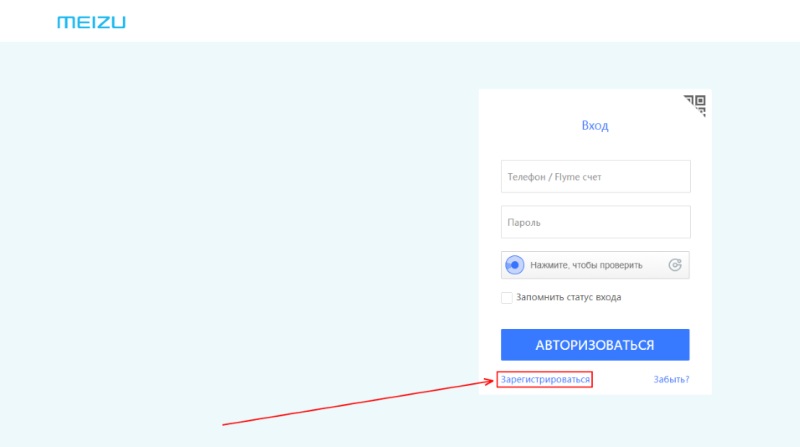
После перехода по ней пользователь попадает на окно авторизации, где для продолжения требуется нажать на кнопку «Зарегистрировать», которая находится под самим полем входа.
По нажатию юзера перебрасывает на начальное окно заведения профиля, где от пользователя требует ввод актуального номера и подтверждение активности.

После отправки номера сотового пользователю следует дождаться смс сообщения, в котором будет указан код подтверждения. Данный код нужно ввести в предоставленной форме.

Далее пользователю нужно придумать пароль к новому акку, и перейти к следующему этапу регистрации.

После ввода пароля шаблон аккаунта создан, и пользователю нужно настроить его для полноценного использования. Первым делом, нужно поменять логин на более запоминаемый. Для этого нужно нажать на кнопку «Возьмите».

Для замены логина, в открытой форме просто удаляем старые данные, и вместо них вводим данные нового логина от аккаунта и нажимаем «сохранить».

Когда новый логин установлен, следующими немаловажными настройками являются замена пароль от аккаунта, прикрепление актуальной почты к акку и добавление секретного вопроса для более серьезной защиты профиля. Настраиваются они в данном личном кабинете.

Для настройки любого из параметра необходимо нажать на ссылку изменения и заполнить появляющуюся форму, после чего нажать «Сохранить».
Проблемы при регистрации и их устранение
При попытке пользователя зарегистрировать в flyme собственный account на смартфон мейзу, он может столкнуться с рядом нехороших моментов в данном процессе. Причем большинство из них могут быть связаны с самим Play Market. В большинстве случаев он просто не открывается при попытке перехода на скачивание. Данная проблема вполне решается самостоятельно, поэтому спешить с походом в мобильный сервис не стоит, а лучше попробовать изучить ситуацию, и самостоятельно выполнить ремонт устройства.
Данная проблема решается очень просто. Программу следует просто переустановить. Для этого нужно найти одну из программ «Hot APPS» или «App Store».

Далее необходимо подключиться к любой из видов сети, и найти среди представленных приложений пакет сервисов от компании Google. После того как такой пакет обнаружен, необходимо нажать на кнопку установить, которая находится под ярлыком установщика.

После установки пакета на рабочем столе появляются ярлыки от карт, почты и приложениями от Google, в том числе и Play Market. После установки устройство лучше перезагрузить. Это необходимо для бесперебойной и безошибочной работы устройства.
Внимание! Данный способ устранения проблемы работает только на более новых мобильных устройствах. При использовании старых мобильников необходимо в строке вбивать «Google»! Адрес кто может.
Оценка статьи:
 (Пока оценок нет)
 Загрузка…
Содержание
- Способ 1: Проверка соединения с интернетом
- Способ 2: Перезапуск устройства
- Способ 3: Очистка кэша
- Способ 4: Удаление обновлений
- Способ 5: Синхронизации данных аккаунта
- Способ 6: Настройка даты и времени
- Способ 7: Откат к заводским настройкам
- Вопросы и ответы
Важно! Представленные в статье способы по устранению ошибки «Не удалось связаться с серверами Google» выполняются на телефоне Meizu M6 с графической оболочкой Flyme версии 7.1.2.0G. Это следует учитывать, так как в других релизах операционной системы могут наблюдаться некоторые отличия в оформлении и наименование определенных пунктов меню. Но эта разница не является критичной, так что предоставленные методы все равно актуальными.
Способ 1: Проверка соединения с интернетом
При появлении ошибки «Не удалось связаться с серверами Google» первостепенно необходимо проверить стабильность соединения с сетью. Есть два режима передачи трафика — через беспроводную точку Wi-Fi или посредством мобильного интернета. Перейдите в главное меню смартфона и опустите верхнюю шторку, проведя пальцем сверху вниз по экрану.
После появления панели обратите внимание на кнопки, выделенные на скриншоте ниже. Одна из них должна быть подсвеченной, это будет означать, что соединение с сетью установлено.
На корректную работу интернета могут оказывать влияние другие факторы, которые в этой статье рассматриваться не будут. Если вышеописанная инструкция не помогла, обратитесь к материалу на нашем сайте, в котором эта проблема рассматривается более подробно.
Подробнее: Что делать, если не работает мобильный интернет на Андроиде
Важно! Если телефон подключен к точке доступа Wi-Fi, то проблема может заключаться непосредственно в роутере, который раздает интернет. На эту тему у нас на сайте написано несколько статей, с которыми при необходимости следует ознакомиться, перейдя по соответствующим ссылкам, расположенным ниже.
Подробнее:
Почему не работает интернет на компьютере
Решение проблем с работоспособностью интернета через роутер Ростелеком
Устранение неисправностей роутера TP-Link
Способ 2: Перезапуск устройства
Причина проблемы с подключением к серверам Google может не проявляться явным образом, из-за чего любые действия по ее устранению будут безрезультатными. Перезагрузка системы инициализирует все процессы смартфона, после чего многие ошибки исчезнут. Чтобы выполнить обозначенную задачу на Meizu, необходимо разблокировать телефон и зажать кнопку блокировки на несколько секунд. После этого появится системное меню, в котором следует выбрать пункт «Перезапуск».
Телефон отключится , а затем запустится снова. После окончательного входа в систему повторно попробуйте подключиться к серверам Google, проблема должна исчезнуть.
Способ 3: Очистка кэша
Множество проблем со смартфоном возникают из-за переполненности кэша, который содержит в себе временные файлы, никак не влияющие на работу системы в целом, но способны навредить приложениям. Поэтому его следует периодически чистить, и в рассматриваемом случае потребуется удалить кэш «Сервисов Google Play». Делается это следующим образом:
- Разблокируйте телефон и, находясь на заглавном экране, перейдите в его настройки, коснувшись соответствующей иконки на экране.
- Прокрутите появившийся список немного вниз и перейдите в раздел под названием «Приложения».
- В перечне «Все приложения» отыщите «Сервисы Google Play» и выберите их, коснувшись иконки. Для удобства можно воспользоваться функцией поиска, скрывающейся в выпадающем меню. Оно может быть вызвано нажатием по функциональной кнопке в верхнем правом углу экрана.
- Находясь на странице выбранного приложения, перейдите чуть ниже и нажмите по строке «Очистить кэш».
- В открывшемся меню нажмите кнопку «Удалить все данные», после чего подтвердите действие во всплывающем диалоговом окне.
Читайте также: Как очистить кэш на смартфоне Android
Способ 4: Удаление обновлений
За все время работы «Сервисов Google» для них выходило множество обновлений, которые устанавливаются в автоматическом режиме. Есть вероятность, что последний апдейт инсталлировался некорректно, из-за чего и появилась ошибка «Не удалось связаться с серверами Google». В таком случае необходимо через меню настроек удалить последние обновления и перезапустить телефон.
- Перейдите в главное меню устройства и откройте «Настройки», коснувшись соответствующей иконки на экране.
- Найдите и откройте раздел «Приложения», который имеет значок в виде логотипа Android.
- В списке «Все приложения» выберите «Сервисы Google Play». Можно воспользоваться поиском по названию, как это описывалось в предыдущем способе.
- Находясь на странице приложения, коснитесь кнопки «Восстановление», расположенной сразу под иконкой. В диалоговом окне подтвердите удаление обновлений, нажав «ОК».
Выполнив все действия инструкции, перезапустите телефон. После его повторного включения «Сервисы Google» обновятся автоматически, а ошибка должна будет устраниться.
Способ 5: Синхронизации данных аккаунта
Если «Сервисы Google» долгое время работали без сбоев и ошибка начала проявляться только в последнее время, причина может заключаться в сбое синхронизации данных аккаунта. Происходит это в том случае, когда файлы на сервере компании не совпадают с теми, что находятся в телефоне. В таком случае необходимо синхронизировать их вручную.
- Разблокируйте устройство и на главном экране коснитесь иконки «Настройки», имеющей вид шестерни.
- В открывшемся меню найдите и откройте раздел «Аккаунт и синхронизация».
- В списке подключенных учетных записей выберите ту, у которой иконка «Google». Для этого просто нажмите по ней.
- При наличии нескольких подключенных аккаунтов выберите тот, которым пользуетесь на телефоне постоянно. Затем откройте выпадающее меню, нажав по кнопке в верхнем правом углу, и выберите пункт «Синхронизировать».
После этого запустится процесс синхронизации данных. Дождитесь его окончания, когда соответствующий значок исчезнет с верхней панели, и попробуйте связаться с серверами Google повторно.
Читайте также: Включение синхронизации аккаунта Google на Android
Способ 6: Настройка даты и времени
Ошибка «Не удалось связаться с серверами Google» на Meizu может появляться по причине неверно заданных параметров даты и времени. Стоит отметить, что эта проблема зачастую встречается на старых моделях, современные смартфоны лишены такого недостатка. Чтобы исправить ситуацию, потребуется сделать следующее:
- Находясь на главном экране телефона, перейдите в его настройки, нажав по соответствующему значку.
- В самом низу списка откройте раздел «Язык, время, клавиатура», коснувшись соответствующего пункта.
- В блоке настроек «Дата и время» первостепенно переведите в неактивное положение опцию «Автоматически», а затем поочередно нажмите по параметру «Дата» и «Время».
В открывшемся дополнительном меню установите актуальные значения, сохраните изменения и проверьте работу «Сервисов Google».
Способ 7: Откат к заводским настройкам
Если предложенные выше рекомендации не дали положительных результатов, есть вероятность, что проблемы связаны с системными данными, доступ к которым стандартными средствами получить невозможно. В таком случае рекомендуется выполнить восстановление заводских настроек. Стоит отметить, что пользовательские файлы от этого не пострадают. На нашем сайте есть отдельная статья, в которой подробно рассматриваются все способы сброса настроек на телефонах Meizu.
Подробнее: Восстановление заводских настроек на телефонах Meizu
Привязка телефонов к учётным записям в интернете стала сегодня очень распространённым явлением. Каждый производитель мобильных гаджетов предлагает владельцам своих мобильных устройств такую услугу. Почему это важно? Хотя бы потому что создав учётную запись на телефоне, вы получаете целый ряд неоспоримых преимуществ.
В сегодняшней статье мы поговорим с вами о одном из таких сервисов «Flyme» который доступен для пользователей гаджетов известного китайского бренда Meizu. В рамках данной статьи мы научим вас управлять Flyme дадим пошаговые инструкции по регистрации и удалению аккаунта.
Содержание
- Как войти воFlyme с телефона Meizu
- Для чего нужен и что такое Flyme?
- Flyme регистрация нового аккаунта – пошаговая инструкция
- Видео: Управление аккаунтом Flyme
- Как удалить аккаунт Flyme со смартфона Meizu – пошаговая инструкция
- Что делать если забыл пароль от Flyme (восстановление flyme аккаунта)
- Настройка синхронизации Flyme – инструкция
- Видео: Разблокировка/Сброс Flyme аккаунта – пошаговая инструкция
- 1 — Регистрация с компьютера
- 2 — Регистрация со смартфона
- Зачем нужна учетная запись Flyme
- 2 способа как зарегистрировать аккаунт Flyme на Meizu
- Как сменить аккаунт Flyme на телефоне
- Ошибка: этот телефон вошел в аккаунт Flyme
- Для чего нужна регистрация Flyme
- Процедура регистрации в Flyme
- Как отвязать телефон от аккаунта?
Как войти воFlyme с телефона Meizu
Войти в «Мой Flyme» можно как с компьютера, так и с мобильного телефона. О каждом из вариантов поговорим детальнее.
Для того, чтобы войти во Flyme с компьютера необходимо:
- Зайти на сайт https://login.in.meizu.com/sso?lang=en_US
- Авторизоваться в системе.
Если у вас нет логина и пароля, то далее я расскажу вам как зарегистрироваться во Flyme.
Для того, чтобы войти во Flyme и привязать учетную запись к смартфону Meizu выполните следующее:
При первом включении телефона (в настройках) вы должны были ввести регистрационные данные для приложения Flyme поэтому если вы их ввели просто переходите, нажав на ярлык Flyme и вам станет доступно данное приложение.
Для тех, кто не знает, предварительно поясним: аккаунт Flyme представляет собой облачный сервис хранения данных, разработанный специально для Мейзу.
И так для чего же нужен Flyme рассмотрим три основные причины:
Удалённый доступ. При создании и активации учётной записи на телефоне вы можете получить права суперпользователя, а также управлять устройством дистанционно. Для чего это необходимо? Это актуально на случай, если вы потеряли смартфон и не хотите, чтобы ваши данные с гаджета попали в руки другого человека. Решив сделать это, вы превратите телефон в бесполезный для воров предмет. Его разблокировка будет невозможна даже после перепрошивки. Таким образом, все ваши данные останутся конфиденциальными, что бы ни случилось со смартфоном. Включить этот удалённый доступ можно, зайдя в персональный аккаунт Флайм. Система попросит ввести логин и пароль, и когда вы сделаете это, нужно найти графу «Поиск телефона», активировав её.
Права суперпользователя и синхронизация данных.Аккаунт позволяет синхронизировать максимальное количество данных пользователя, включая историю вызовов и сообщений, заметки, контакты, предпочитаемый способ ввода текста, историю браузера и т.д. Он даже хранит пароли для Wi-Fi. Потому если случилось так, что вы потеряли гаджет или решили сменить его на другую модель Мейзу, можно легко сделать это без риска для потери данных. Вам даже не придётся мучительно переносить их вручную! Достаточно лишь зайти с нового устройства в персональный аккаунт. Включение синхронизации происходит через настройки. Точно так же заходим в персональный аккаунт, как и в предыдущем случае, и ищем там раздел «Синхронизация данных». Немаловажным моментом является и возможность получения прав суперпользователя одним тапом. Для этого в аккаунте выбираем «Открыть доступ к системе». Осуществив это, вы сможете вносить гораздо больше персональных настроек. Не забывайте, что после разрешения на открытие доступа к системе телефон обязательно нужно перезагрузить, чтобы изменения вступили в силу.
Определение местонахождения смартфона.Опять же, актуальна эта функция при потере гаджета. Если вы заметили, что ваш мобильный телефон украден, либо просто забыли, где оставили его, то зайдите в личный аккаунт с другого мобильного устройства, найдите «Поиск телефона» и активируйте опцию. Для удобства разработано даже специальное приложение Phone Finder, которое без труда скачивается с Google Play Market. Запустив такое приложение и введя данные логина и пароля, вы сможете отследить положение смартфона. Правда, это случится лишь в случае, если в это время на искомом устройства включён режим отправки геоданных.
На гаджет даже можно отправить звуковую сирену либо написать текстовое сообщение. Опционально возможно дистанционное создание снимков с фронтальной камеры, чтобы понять, где именно расположился телефон. В крайнем случае можно удалить всю информацию, включая приложения, видео и фото. Если под рукой нет мобильного гаджета, с которого можно было бы зайти в личный профиль Flyme, то в этих целях возможен вход с компьютера по ссылке cloud.flyme.cn.Но будьте готовы к тому, что информация здесь видна только на китайском языке.
Регистрировать или нет аккаунт Flyme в смартфоне Meizu каждый решает индивидуально. Эта процедура не обязательная, но принесет вам ряд возможностей. И так существует 2 способа зарегистрировать аккаунт Flyme:
Как зарегистрироваться во Flyme с компьютера
- Переходим на англоязычную страницу регистрации пользователя и заполняем форму
- User ID — вводим логин от 4 до 32 символов, он же ваш новый почтовый адрес в системе @Flyme.cn
- Password — пароль / Confirm Password — повторяем набранный пароль
- Nickname — придумываем имя пользователя оно может отличаться или совпадать с User ID
- Email Address — вводим ваш реальный почтовый адрес, на него придет проверочный код который нужно будет скопировать в поле Email Verify Code
- Email Verify Code — нажимаем на Get Code вводим символы с картинки и нажимаем ОК, после чего вам дается 60 секунд на то, что бы открыть почтовый ящик и скопировать проверочный код в данное поле.
- Ставим галочку что вы ознакомились с пользовательским соглашением (I have read and accepted Flyme Service and Terms) и нажимаете Register.
- Далее на смартфоне заходим в Настройки->Аккаунты->Мой Flyme и вводим User ID в поле Аккаунт, а так же пароль.
Как зарегистрироваться во Flyme со смартфона
Для того чтобы зарегистрироваться во Flyme со смартфона необходимо выполнить следующий порядок действии:
- Переходим в Настройки->Аккаунты->Мой Flyme и выбираем Регистрация, а после заполняем форму
- Имя аккаунта Flyme от 4 до 32 символов
- Пароль 8-16 символов
- Безопасность почты — ваш реальный почтовый адрес
Видео: Управление аккаунтом Flyme
Как удалить аккаунт Flyme со смартфона Meizu – пошаговая инструкция
Простое удаление учетной записи это и есть отвязка. Для начала необходимо выписать на листок бумаги свой пароль и четко следовать инструкции.
- Заходим в настройки и находим вкладку «Flyme аккаунт».
- Листаем страничку до самого низа, где будет кнопка «Удалить».
- Система запросит пароль, который необходимо ввести.
Если все данные указаны верно, учетная запись успешно удаляется.
Что делать если забыл пароль от Flyme (восстановление flyme аккаунта)
Некоторые пользователи смартфонов MEIZU сталкиваются с проблемой, когда они зарегистрировали на своем смартфоне MEIZU аккаунт FLYME, но забыли пароль к нему, при попытке разблокировать устройство.
Вообще, существует два способа восстановить забытый пароль для FLYME. Первый, который мы рассмотрим ниже, подойдет как владельцам официально продаваемых в России смартфонов MEIZU, так и тем, кто заказал версию смартфона для рынка Китая.
Второй способ, на случай, если первый не сработал (не помните, например, какую почту указывали резервной) — спасёт уже только тех, кто покупал смартфон официально в России.
Работает через удаленное обращение в сервисный центр MEIZU RUSSIA. Не работает для версий смартфонов, предназначенных для внутреннего рынка Китая.
И так, приступим:
- Жмем кнопку Восстановления пароля, находящуюся справа под формой ввода логина и пароля.
- Попадаем в интерфейс восстановления пароля, где система просит нас указать логин во FLYME (ваша почта для аккаунта, выглядит как sample@flyme.cn, где sample — тот логин, который вы придумали, адрес почты в поле ввода надо писать целиком). Там же нужно правильно и точно ввести КАПЧУ, символы, проверяющие, не робот ли вы.
- Вводим логин во FLYME и капчу, жмем большую синюю кнопку, попадаем на второй шаг, где система уведомит нас, что восстановление пароля будет происходить через резервную почту (для китайцев было бы доступно еще и восстановление на китайский номер телефона, но для нас это неактуально). Жмем кнопку.
- На третьем шаге нужно в верхнюю строчку ввести адрес вашей резервной почты. Система вам его не напомнит, его нужно знать самостоятельно. Но проверит, есть ли ваш предполагаемый адрес почты в базе (если нет — появится надпись красным после ввода). Введя адрес своей резервной почты, нужно нажать кнопку «Получить код».
- Если все введено верно, появится всплывающее окошко, информирующее, что письмо с кодом активации отправлено на ваш ящик и должно прийти в ближайшие 30 минут.
От себя добавлю, иногда сервера бывают перегружены и письмо с кодом может прийти как за 1 минуту, так и за 30 минут, иногда почта не доходит и несколько часов. Проверяйте ящик своей резервной почты, обязательно смотрите папку СПАМ, иногда письмо падает туда. Если письмо не пришло в течение долгого времени (пары часов) — можно запросить повторную отправку кода.
Настройка синхронизации Flyme – инструкция
В Flyme 5.1.2.0G разработчики вырезали флайм-аккаунт из прошивки и убрали root, сославшись на перенос серверов в Европу. Однако, легким движением руки и установкой файла MZaccount.apk удалось вернуть root-доступ в глобальную версию прошивки. Как вернуть root в Флайм 5.1.2.0G и 5.1.3.0G указано в данной инструкции. Напомню, что в китайской версии 5.1.2.0A и выше аккаунт Flyme имеется и никуда не исчезал. Правда, возвращение рута никак не влияет на синхронизацию. Если у вас остались данные в облаке Флайма, то наверняка возникнет желание вернуть их на G-прошивку. Как настроить синхронизацию на 5.1.3.0G и на последующих международных прошивках?
Чтобы вернуть настройки синхронизации и данные из облака, вам потребуется проделать ряд манипуляций. Учтите, что синхронизация тестировалась на прошивке 5.1.3.0G на смартфоне Meizu MX5.
- Скачиваем прошивку 5.1.3.0A и извлекаем из нее папки MzAccount, MzSyncService и MzCloudService. При невозможности достать эти директории, можно запросить их у форумчан на 4pda или в доступных репозиториях.
- Получаем рут-доступ по инструкции:Как получить root (рут-доступ) на Flyme OS 5.1.3.0G.
- Устанавливаем Root Explorer, идем по пути /system и открываем в текстовом редакторе файл prop. Находим строки, отвечающие за регион, и меняем RU на «китайские показатели».
Данный способ настройки синхронизации данных из флайм-аккаунта подойдет для любой глобальной версии Flyme.
Видео: Разблокировка/Сброс Flyme аккаунта – пошаговая инструкция
Поделиться:
Регистрировать или нет аккаунт Flyme в смартфоне Meizu каждый решает индивидуально. Эта процедура не обязательная, но принесет вам ряд возможностей.
И так существует 2 способа зарегистрировать аккаунт Flyme:
1 — Регистрация с компьютера
- Переходим на англоязычную страницу регистрации пользователя и заполняем форму
- User ID — вводим логин от 4 до 32 символов, он же ваш новый почтовый адрес в системе @Flyme.cn
- Password — пароль / Confirm Password — повторяем набранный пароль
- Nickname — придумываем имя пользователя оно может отличаться или совпадать с User ID
- Email Address — вводим ваш реальный почтовый адрес, на него придет проверочный код который нужно будет скопировать в поле Email Verify Code
- Email Verify Code — нажимаем на Get Code вводим символы с картинки и нажимаем ОК, после чего вам дается 60 секунд на то, что бы открыть почтовый ящик и скопировать проверочный код в данное поле.
- Ставим галочку что вы ознакомились с пользовательским соглашением (I have read and accepted Flyme Service and Terms) и нажимаете Register.
- Далее на смартфоне заходим в Настройки->Аккаунты->Мой Flyme и вводим User ID в поле Аккаунт, а так же пароль.
2 — Регистрация со смартфона
Flyme 4
- Переходим в Настройки->Аккаунты->Мой Flyme и выбираем Регистрация, а после заполняем форму
- Имя аккаунта Flyme от 4 до 32 символов
- Пароль 8-16 символов
- Безопасность почты — ваш реальный почтовый адрес
Flyme 5
- Находим приложение Центр пользователя -> Вход/Регистрация -> Регистрация
- Выбираем свой регион, например Russia и ниже вводим номер телефона. Далее жмем Получить код
- На указанный номер придет смс с кодом подтверждения, вводим его в нужное поле и пароль для вашего аккаунта.
Каждому пользователю Meizu известно, что для его модели доступна опция создания учетной записи. Впрочем, не всем известно ее предназначение, и там более как создать аккаунт Флайм на Мейзу. С данным облачным хранилищем пользователь получает множество преимуществ, включая повышение удобства использования смартфона и его безопасности.
Содержаниепоказать
Зачем нужна учетная запись Flyme
Как и другие популярные бренды (Xiaomi, Samsung, Huawei) Meizu имеет свою фирменную систему — оболочку Flyme, и соответственно аккаунт. При его использовании владелец телефона получает множество дополнительных преимуществ, и поэтому при первом использования смартфона от этого производителя наша редакция настоятельно рекомендует зарегистрировать Flyme-аккаунт. А вот какие плюсы у него есть разберем ниже.
В случае утери устройства у владельцев аккаунта, активировавших функцию поиск телефона, появляется шанс найти его снова. Для этой цели потребуется фирменная утилита Phone Finder, доступная в магазинах Google Play и AppCenter (китайский).
Phone Finder Developer: Meizu Price: Free
Эту опцию следует заранее активировать путем перехода в настройки смартфона: меню Аккаунты — Мой Flyme — Поиск устройства и активация функции.
Получение Root-прав
После создания и последующей активации аккаунта пользователь сможет открыть функции, доступные при наличии прав Root. Именно с их помощью можно в удаленном режиме заблокировать телефон, сделав на нем сброс настроек и полное удаление данных.
Также с правами суперпользователя можно синхронизировать информацию, что позволит выполнить их ее перенос на телефоне Мейзу за несколько кликов.
Более опытные пользователи с таким доступом смогут оптимизировать систему на свое усмотрение. Чтобы его получить, следует перейти в Настройки — Аккаунты — Мой Flyme — Мой Аккаунт — Получить доступ. Остается перезапустить смартфон и при последующем запуске, системой можно будет управлять с расширенными правами.
В Flyme доступна синхронизация всех данных смартфона пользователя, включая его адресную книгу, историю сообщений и совершенных звонков, черный список контактов, настройки почтовых приложений, данные подключения к Wi-Fi и VPN.
Конечно, музыку, фотографии и видео также можно перенести на облачный сервер и в случае необходимости перенести ее на другое устройство Meizu.
Синхронизация запускается в настройках «Мой Flyme», где расположена соответствующая кнопка.
Если телефон был украден или потерян, в своем профиле предусмотрена возможность очистки телефона, включающей его полную блокировку. Устройство потеряет свой функционал, а перепрошивка и сброс к заводским настройкам уже не помогут.
В этом поможет инструмент Phone Finder, который нужно установить на сторонний телефон под управлением Android.
Чтобы воспользоваться функцией, на Meizu должна быть активирована передача данных о местоположении.
Ее можно включить в меню Настройки, где доступен пункт Местоположение. Для осуществления блокировки подойдет вход с ПК по адресу cloud.flyme.cn, если под рукой нет мобильного девайса.
2 способа как зарегистрировать аккаунт Flyme на Meizu
Обладатели данных моделей для регистрации профиля Флайм могут воспользоваться как компьютером, так и телефоном. Принципиальной разницы между этими способами нет, хотя на мобильном устройстве процедура создания выполняется быстрее.
Чтобы зарегистрировать аккаунт нужно выполнить следующие шаги:
- перейти в официальный сайт Flyme аккаунта;
- ввести свой номер телефона;
- на устройство будет отправлен код. Его нужно будет ввести для продолжения регистрации;
- введите в следующем поле пароль, который вы должны придумать самостоятельно или сгенерировать через отдельный сервис;
- когда вы нажмете кнопку «Зарегистрироваться», на указанную электронную почту придет письмо со ссылкой активации аккаунта и успешном завершении регистрации.
По телефону создание профиля выполняется гораздо быстрее:
- следует открыть настройки и перейди в пункт «Аккаунты»;
- перейти в опцию Flyme OS и выбрать Регистрацию;
- ввести в предлагаемые поля имя своего аккаунта и пароль к нему;
- указать адрес своего почтового ящика, чтобы сервисный центр Meizu отправлял на него важные уведомления при необходимости;
- открыть свою почту, подтвердить регистрацию путем перехода по предлагаемой ссылке.
Как сменить аккаунт Flyme на телефоне
Иногда встречаются ситуации, когда следует отвязать телефон от действующего аккаунта. Например, пользователь покупает уже не новую модель смартфона.
Достаточно выйти из текущего, провести регистрацию нового и выполнить вход.
Если на телефоне уже был зарегистрирован один Флайм-аккаунт и известны его данные, нужно зайти в него и выйти следующим способом:
- создаем резервную копию данных;
- перемещаем бэкап на новый носитель (желательно на компьютер);
- в настройках открываем пункт «Аккаунты»;
- на первой строке указана действующая учетная запись. Здесь нужно спуститься в низ экрана где написана кнопка выхода;
- подтверждаем нажатие, указываем текущий пароль. Он необходим, что телефон находится в руках владельца.
После этой операции все данные на устройстве будут уничтожены, именно для этого создавалась резервная копия. Остается провести ее восстановление и можно входить в новый профиль.
Ошибка: этот телефон вошел в аккаунт Flyme
Вышеуказанный пункт иногда невозможно выполнить, поскольку после ввода новых данных появляется сообщение, что телефон вошел в аккаунт Flyme. Это мера безопасности производителя, предназначенная для блокировки входа нового пользователя, который мог найти или украсть телефон.
Если пароль неизвестный, то ничего не остается, как отправить запрос на сброс учетной записи производителю на адрес flyme@mymeizu.ru (если гаджет покупался в России) или mzcs@meizu.com (при покупке в других странах). В запросе следует указать следующие данные:
- Ф.И.О.
- Номер своего телефона.
- Фактический адрес проживания.
- Серийный номер устройства.
- Идентификатор IMEI.
- Фотографию чека о покупке, коробки устройства с серийным номером.
- Данные привязанной учетной записи.
- Свой почтовый ящик.
Все поступившие заявки (от всех пользователей) на отвязку от старого аккаунта рассматриваются 2 раза в течение месяца, так что этот процесс может оказаться долгим.
Почему не могу зайти в аккаунт, созданный на новом телефоне? Вероятно, неправильно введенные данные для входа или не была активирована запись с электронной почты. На почтовый ящик не пришло письмо об активации. Возможно, оно находится в папке «Спам», поскольку многие почтовые клиенты переносят его туда по ошибке. Можно ли выполнить отвязку, избежав запроса на нее производителю? Да, перепрошив телефон специальным образом, чтобы не повредить запись об IMEI смартфона. Причем гарантий успеха нет. Можно ли восстановить забытый пароль на флайм запись? Да, обратившись в официальную поддержку, если телефон приобретался в России. Если смартфон был куплен в Китае, перейдите на cloud.flyme.cn. Последний не имеет даже английской версии, так что потребуется воспользоваться машинным переводом. Процедура восстановления стандартная.
После того как вы разобрались с довольно не сложным методом создания аккаунта Флайм на телефонах Meizu — других вопросов у вас возникнуть не должно. Но, если мы что-то забыли упомянуть, или у вас есть вопрос, то задавайте его в комментариях (ответ в течение суток).
Нужна помощь в решении важной проблемы? Тогда задай любой вопрос о Meizu и мы на него ответим!
Наверняка вам приходилось слышать о том, что необходимо периодически сохранять информацию с телефона на другом носителе на тот случай, если понадобится его внезапная перепрошивка или сброс к заводским настройкам. Скинуть информацию можно на стационарный компьютер, ноут или флешку – не имеет значения.
Но на практике это далеко не всегда может быть уместно. К примеру, вы долгое время находитесь вдалеке от любого альтернативного носителя информации и сохранить данные с телефона на компе нет возможности.
Как раз для таких случаев необходима регистрация аккаунта Flyme на телефонах Мейзу. Практически у каждого крупного производителя мобильных устройств на сегодняшний день есть собственный облачный сервис хранения данных, на который переносятся все данные с вашего гаджета во время его использования. И во что бы то ни стало они гарантированно сохранятся, даже если телефон будет утерян, украден или сломан. В Meizu такой сервис получил название «Флайм аккаунт».
Для чего нужна регистрация Flyme
Многих интересует вопрос: какова практическая польза от аккаунта для пользователя? Можно выделить сразу несколько основных факторов.
Во-первых, это уже упомянутое преимущество использования облачного сервиса хранения информации. Во-вторых, вы сможете пользоваться аккаунтом даже с другого мобильного устройства. Это позволит в экстренном порядке удалить все данные с гаджета, если вы потеряете его. В-третьих, если на смартфоне включена геолокация, то вы сможете обнаружить его местоположение через account на Flyme. Есть даже опция передачи на телефон текстового или звукового сообщения. Также стоит упомянуть следующие преимущества аккаунта Meizu:
- Бесплатный обмен сообщениями между смартфонами Мейзу;
- Синхронизация всех данных телефона, включая контакты, настройки и т.д;
- Предоставление прав суперпользователя от производителя.
Процедура регистрации в Flyme
Завести «Мой Flyme» можно как с компьютера, так и с мобильного телефона. О каждом из вариантов поговорим детальнее.
Если вы регистрируетесь с компьютера, то нужно сделать следующее:
- Заходим по ссылке meizu.com на официальный сайт компании. Здесь представлена форма регистрации пользователей.
- Вводим персональный телефонный номер на Meizu m3 Note.
- На мобильный телефон приходит защитный код, который нужно ввести на сайте.
- Для дальнейшей работы нужен персональный код. Вам необходимо его придумать и ввести в соответствующую строку на сайте.
- Осталось нажать на кнопку «Зарегистрироваться», и у вас появится персональный Flyme аккаунт.
Чтобы в аккаунте Флайм на М3 произошла активация, нужно зайти на электронную почту, куда придёт уведомление об успешной регистрации. Как обычно, нужно кликнуть по ней, и процедура завершится.
Регистрация через телефон проходит так:
- Заходим в меню настроек и ищем раздел «Аккаунты».
- Проходим по пути «Flyme OS – Регистрация».
- Заполняем графы «Имя пользователя» и «Пароль».
- Вводим адрес электронной почты, на который системный центр Мейзу будет отправлять важные данные в экстренном случае.
- Подтверждаем регистрацию, кликая по ссылке, пришедшей на почту.
Теперь, зная об особенностях регистрации, вы уже не скажете, что-то вроде: «Я не могу зарегистрироваться». Осталось завести персональный аккаунт на ОС и пользоваться его преимуществами.
Как отвязать телефон от аккаунта?
Иногда люди задаются вопросом о том, как отвязать телефон от аккаунта Флайм. Зачем это нужно? В первую очередь, отвязываются персональные профили при продаже телефона. В этом случае и во всех иных ситуациях, когда необходима отвязка аккаунта, нужно сделать следующее:
- Заходим в настройки и ищем пункт «Аккаунты» (разумеется, эта надпись будет только если вы пользуетесь русским интерфейсом).
- На верхней строчке значится ваш аккаунт. Спускаемся в самый низ и видим кнопку «Выйти».
- Жмём на неё, подтверждая намерение отвязать аккаунт, вводим действующий пароль, чтобы подтвердить, что это делает именно владелец гаджета, и задача решена.
Если по каким-то причинам указанный способ не действует, можно прибегнуть к более радикальным мерам и перепрошить смартфон либо сбросить его до заводских настроек. Но во всех таких ситуациях важно быть уверенным, что важнейшие для вас данные сохранены на другом носителе или облаке, доступ к которому в дальнейшем будет осуществляться с другого телефона.
Некоторые пользователи смартфонов MEIZU сталкиваются с проблемой, когда они зарегистрировали на своем смартфоне MEIZU аккаунт FLYME, но забыли пароль к нему, при попытке разблокировать устройство. Сегодня я расскажу, как можно восстановить пароль к FLYME. Смартфоны MEIZU становятся всё популярнее в России, и многим, думаю, пригодится статья о том, как можно восстановить пароль к аккаунту FLYME. Про собственную оболочку для Android под названием FLYME для смартфонов MEIZU я напишу в другой раз, там тоже много интересного. В том числе про ее необычные и очень полезные особенности, например, как найти утерянный смартфон с помощью FLYME. Аккаунт FLYME поможет пользователям защитить и сохранить свои данные, а также, при необходимости, найти свое устройство. Но что делать, если вы забыли пароль от FLYME, случайно заблокировали устройство и теперь не можете им пользоваться, пока не вспомните пароль? НА самом деле, пароль можно восстановить несколькими способами. Ключевым параметром при регистрации аккаунта FLYME является заполнение третьей строчки формы — «Безопасность почты». Именно вот так непонятно переведено название строки, куда нужно ввести резервный адрес почтового ящика, на который, в случае чего, можно будет восстановить пароль от аккаунта FLYME. Рекомендую вводить в это поле активный и действующий адрес почты. Вообще, существует два способа восстановить забытый пароль для FLYME. Первый, который мы рассмотрим ниже, подойдет как владельцам официально продаваемых в России смартфонов MEIZU, так и тем, кто заказал версию смартфона для рынка Китая. Второй способ, на случай, если первый не сработал (не помните, например, какую почту указывали резервной) — спасёт уже только тех, кто покупал смартфон официально в России. Работает через удаленное обращение в сервисный центр MEIZU RUSSIA. Не работает для версий смартфонов, предназначенных для внутреннего рынка Китая. Как обратиться в поддержку, и что для этого понадобится — описано в официальном форуме MEIZU RUSSIA. Стоит заметить, что этот способ восстановления — достаточно длительный, может занять несколько недель. А вот восстановление пароля на резервную почту займет, обычно, не более получаса, а чаще — лишь пару минут. Итак, если вы забыли свой пароль от FLYME, необходимо перейти на сайт cloud.flyme.cn. Сайт — на китайском языке, увы, он не переведен даже на английский на момент написания статьи. Если у вас браузер Google Chrome, рекомендую скачать и установить расширение «Google Переводчик», с его помощью можно в 1 клик достаточно корректно и понятно перевести китайский интерфейс сайта на русский: link . Ниже я буду выкладывать скриншоты сайта с переводом, если что — можно ориентироваться, какие кнопки жать 🙂 Все картинки кликабельны! Жмем кнопку Восстановления пароля, находящуюся справа под формой ввода логина и пароля. Попадаем в интерфейс восстановления пароля, где система просит нас указать логин во FLYME (ваша почта для аккаунта, выглядит как sample@flyme.cn, где sample — тот логин, который вы придумали, адрес почты в поле ввода надо писать целиком). Там же нужно правильно и точно ввести КАПЧУ, символы, проверяющие, не робот ли вы. Вводим логин во FLYME и капчу, жмем большую синюю кнопку, попадаем на второй шаг, где система уведомит нас, что восстановление пароля будет происходить через резервную почту (для китайцев было бы доступно еще и восстановление на китайский номер телефона, но для нас это неактуально). Жмем кнопку. На третьем шаге нужно в верхнюю строчку ввести адрес вашей резервной почты. Система вам его не напомнит, его нужно знать самостоятельно. Но проверит, есть ли ваш предполагаемый адрес почты в базе (если нет — появится надпись красным после ввода). Введя адрес своей резервной почты, нужно нажать кнопку «Получить код». Если все введено верно, появится всплывающее окошко, информирующее, что письмо с кодом активации отправлено на ваш ящик и должно прийти в ближайшие 30 минут. От себя добавлю, иногда сервера бывают перегружены и письмо с кодом может прийти как за 1 минуту, так и за 30 минут, иногда почта не доходит и несколько часов. Проверяйте ящик своей резервной почты, обязательно смотрите папку СПАМ, иногда письмо падает туда. Если письмо не пришло в течение долгого времени (пары часов) — можно запросить повторную отправку кода. В письме код находится в средней строчке — несколько цифр. Сверху будет указан ваш аккаунт в системе FLYME. Получив письмо, вводим его во вторую строчку, жмем большую синюю кнопку. В следующем окне вам предложат ввести и повторить ввод нового пароля. Пароль должен быть минимум 8 и максимум 16 знаков, содержать латинские буквы и цифры (и то, и другое), а также пароль чувствителен к регистру (заглавные или обычные буквы). Введя и повторив новый пароль, нажмите левую синюю кнопку (сброс пароля). Следующая страница сообщит вам на китайском языке о том, что смена пароля прошла успешно и пароль уже вступил в силу. Новый пароль нужно ввести и на вашем устройстве. Надеюсь, эта статья поможет многим пользователям! Важное дополнение. В обновлении FLYME 5 компания MEIZU временно отключила аккаунты FLYME, в виду переноса серверов из Китая в страны Европы, в т.ч в Россию, так как этого требуют местные законодательства. На время масштабного переноса, сервера FLYME могут работать нестабильно, отчего во FLYME 5 сервис был временно исключен, а во FLYME 4 работать продолжает, но иногда может выдавать ошибки. MEIZU обещает закончить переезд серверов в первой половине 2016 года, после чего в очередных обновлениях FLYME 5 для устройств облачный сервис снова появится в смартфонах.
Используемые источники:
- https://o-phone.ru/flyme-v-meizu.html
- https://mymeizu.md/instruktsiya-po-registratsii-akkaunta-flyme/
- https://flymeizu.ru/kak-sozdat-akkaunt-flajm-na-mejzu.html
- https://meizugid.ru/blog/flyme/registratsiya.html
- https://habr.com/post/367771/
Что делать, если завис телефон Мейзу ? С проблемой сталкиваются многие пользователи Android , вне зависимости от того, являются они владельцами нового или уже устаревшего гаджета ( m5s, Note 9, М3, Ноут М6, Про 7 и пр.). Часто решить проблему помогает принудительная перезагрузка, иногда придется обновлять прошивку гаджета. Ниже мы рассмотрим основные причины зависания мобильного устройства, а также способы перезагрузки гаджета для устранения неисправности.
Мы любим смартфоны Meizu mx4 и другие мобильные гаджеты от данного производителя, в частности, за операционную систему Flyme и её возможность установки максимально большого количества персональных настроек. Всегда приятно сделать так, чтобы гаджет работал именно в соответствии с нашими пожеланиями. Но увлёкшись этим делом, вполне можно совершить какую-то ошибку, и тогда в работе устройства возможны сбои.
Как решить такую проблему? Выходом из положения станет возврат к заводским настройкам. Его также называют Хард Ресет. Если вы думаете, что восстановление телефона таким образом представляет собой сложную процедуру, то ошибаетесь. Сброс до заводских настроек вполне реально выполнить каждому пользователю гаджета даже в домашних условиях.
Сегодня мы расскажем вам, как сбросить настройки на Meizu M3s, Meizu M5 Note, Meizu M3 Note, Meizu M3s mini и других мобильных устройствах от Мейзу.
Что делать, если проблема в прошивке?
Если описанные выше манипуляции не помогли, и смартфон продолжает зависать, скорее всего, причина в прошивки. Если вы ранее никогда не переустанавливали операционную систему на телефоне, не имеете никакого представления о процедуре, предпочтительнее будет отдать гаджет в сервисный центр.
Самостоятельное вмешательство в прошивку может превратить смартфон в «кирпич» без возможности восстановления.
Аппараты Meizu отличаются стабильностью в работе и программного обеспечения, и механической части. Однако и у них случаются перебои – система зависает и не реагирует на жесты или нажатие кнопок. Сегодня мы разберемся, почему так происходит и как справиться с этой неполадкой на таких моделях, как М3, М5, M5s, М6, M6 Note и т.д.
Способ №1. Через меню настроек
Проще всего сделать сброс настроек через меню на телефоне. Для этого вам необходимо:
- Зайти в меню.
- Пролистать перечень пунктов до варианта «Персональные».
- Найти «Хранилище и бекап» и нажать на этот вариант.
- Выбрать «Factory Reset».
- Поставить галочку возле пункта «Reset phone to factory default».
- Начать полный сброс всех установленных пользователем настроек.
Процедура занимает всего пару минут, и по её итогу все данные на Нот или другом телефоне Мейзу будут полностью сброшены.
Но помните, что восстановить систему таким образом можно лишь в случае, если вы помните пароль от телефона. Иначе в меню просто не попасть. Но что делать, если вы забыли эту информацию? Тогда на помощь придёт второй способ.
Почему зависает телефон мейзу
Постоянные зависания телефона Мейзу во время включения либо в процессе выполнения того или иного процесса могут быть связаны со многими причинами. Существует несколько основных факторов, провоцирующих возникновение проблемы:
- На телефоне практически не осталось свободного места, системный кэш давно не очищался и переполнен;
- При резервном копировании данных на телефоне произошел системный сбой;
- На устройстве установлена устаревшая или неправильная оболочка Flyme ;
- Были скачаны любые вредоносные программы, сильно нагружающие системную память;
- Перегрузка оперативной памяти из-за открытия нескольких емкостных процессов;
- Слабый процессор не «тянет» системную оболочку.
Важно знать, что делать, если телефон Meizu завис на логотипе . Часто помогает перезагрузка гаджета в принудительном режиме. Если гаджет зависает слишком часто, желательно отнести его на диагностику в сервисный центр, вполне возможно, что проблема возникает не на программном, а на аппаратном уровне.
Способ №2. Через рекавери
Выполнить hard reset Meizu m3s можно и через рекавери. Этот способ чуть сложнее, но он незаменим, если вы забыли пароль от телефона. Делается это так:
- Зажимаем клавишу блокировки, чтобы полностью выключить телефон.
- Как только экран погас, наживаем одновременно кнопку увеличения громкости и кнопку блокировки.
- Видим меню рекавери, в котором нас интересует пункт «Clear data».
- Нажимаем на «Start» и тем самым сбрасываем все данные.
Выполняя эти действия, будьте предельно внимательны и осторожны, ведь после того, как осуществлён сброс всех настроек, вернуть их уже не удастся. Так что рекомендуется периодически сохранять данные, хранящиеся на телефоне, на какой-то другой носитель, чтобы они не пропали в случае необходимости внезапной очистки настроек. Также в современных телефонах есть удобная опция сохранения файлов на облаке в интернете, которой настоятельно советуем воспользоваться.
Теперь, когда вы узнали, как сбросить настройки на Мейзу, можете без малейших опасений настраивать телефон по собственному усмотрению, не опасаясь причинить ему непоправимый вред. Если перед началом сброса устройство потребует от вас ввода пароля, а вы его забыли, то можно ввести любую комбинацию 15 раз, после чего вы перейдёте в аккаунт Flyme. Останется ввести свой пароль от него, зайти в систему, сбросить пароль гаджета и продолжать Hard Reset.
Перепрошивка
Крайний способ решения проблемы – полная перепрошивка устройства с удалением системных файлов и всей личной информации. Прибегать к способу стоит только в случае, если выйти из режима загрузки невозможно перечисленными выше способами. Также метод актуален в случае, если под учеткой админа были удалены важные файлы на телефоне.
Учитывайте, что при перепрошивке вы получите в свое распоряжение полностью чистую систему, в которой все настройки нужно будет выполнять заново. Ниже рассмотрим инструкцию по установке официальной операционной системы на телефон. Если вы планируете ставить кастомную прошивку, то ее сборщики часто прикрепляют инструкцию по установке к файлу.
Для перепрошивки выполняем следующие шаги:
- Переходим на официальный сайт ОС по адресу flymeos.com, выбираем нужную модель телефона и скачиваем файлы подходящей прошивки;
- Переводим телефон в режиме Рекавери, для этого в выключенном состоянии зажимаем одновременно кнопку включения и увеличения громкости;
- Подключаем телефон к ПК по кабелю.
- Открываем внутреннее хранилище, выбираем папку Recovery и в нее копируем скачанный архив с прошивкой (без распаковки архива).
- Отключаем кабель, выбираем на экране телефона пункты «Обновить систему» и «Очистить данные», после чего запускаем процесс перепрошивки.
Перед прошивкой полностью зарядите телефон и не прерывайте процесс, в ином случае можно получить «кирпич», восстановить который получится только через сервисный центр
Зачем и когда нужно делать Hard Reset
Перед тем как сделать Хард Ресет на смартфоне, необходимо детально ознакомиться с этой функцией. Применяется она только в самых крайних случаях , когда смартфон начинает глючить или постоянно выдает ошибки. Возврат к заводским настройкам полностью обновит аппарат и очистит от всей информации.
Если пароль для разблокировки экрана забыт и нет возможности его восстановить, сброс настроек поможет решить эту проблему.
Большой недостаток, что вся информация в таком случае будет потеряна. Жесткая перезагрузка позволит удалить все данные перед продажей смартфона.
Бэкап системы обязателен , в противном случае все данные будут безвозвратно потеряны. Это могут быть фотографии, номера телефонов, сообщения, приложения, данные аккаунтов и другая важная информация.
С карты памяти, при «жесткой перезагрузке» информация не удалится. Стереть данные с флешки можно только при помощи форматирования.
Рекомендуется обязательно делать бэкап системы, чтобы восстановить данные , если придется делать внезапный сброс настроек.
Резервную копию можно поместить в облачное хранилище. Например, это может быть облако от Google, Meizu или любой другой.
Как сделать бэкап при помощи облака Flyme
При первой настройке смартфона рекомендуется зарегистрировать аккаунт Flyme. Он необходим для работы со многими функциями, в том числе и для сохранения личной информации.
После регистрации все данные автоматически переносятся в облачное хранилище, и нет необходимости переживать за их потерю. Например, если ввести данные аккаунта в другой аппарат, все эти данные будут доступны на нем.
В некоторых моделях Мейзу облако «Флайм» может работать некорректно, поэтому можно воспользоваться другим вариантом, который описан ниже.
Бэкап при помощи встроенной утилиты
Создать резервную копию всех данных или только их часть поможет специальная встроенная программа. Необходимо зайти в настройки, выбрать вкладку «о телефоне», «память», «резервная копия» . В этой вкладке находится список копий, которые были сделаны ранее. Нужно выбрать «Создание новой резервной копии». Система предложит выбрать данные для бэкапа. Это могут быть фотографии, журнал звонков, смс-ки, приложения. Выбрать нужно все, что вы хотите сохранить. Если сохранять всю информацию с устройства, потребуется очень много свободного пространства, а также на это уйдет примерно 10 минут.
- Причины и способы устранения проблемы с Google Play Market на смартфонах Meizu
Скопированные данные будут храниться во внутренней памяти в папке Backup. Рекомендуется скинуть эту папку на компьютер для большей надежности.
Ответы на ваши главные 6 вопросов про hard reset
Что делать, если не получается войти в рекавери на Meizu M3 Note?
Recovery на смартфоне может отсутствовать из-за недоработанного обновления . В таком случае нужно просто дождаться стабильное обновление системы от производителя с исправленными ошибками. Если этот вариант не помог, нужно попытаться поставить на смартфон другую прошивку.
Что делать, если не работает сброс настроек?
После нажатия на «Сброс данных» вся информация пользователя остается на месте. Бывает такой казус в нескольких случаях . Во-первых, убедитесь, что все эти данные не на карте памяти. Во-вторых, нужно попробовать воспользоваться функцией через recovery. Если в момент управления меню в «рекавери» отказали кнопки регулировки громкости, выходом будет установка новой прошивки.
Как удалить старые резервные копии со смартфона?
Старый бэкап занимает свободное пространство. Удаляются резервные копии долгим нажатием на одну из них.
После сброса настроек Meizu не включается
Если после Hard Reset смартфон перестал включаться нужно попробовать его перезагрузить, предварительно вытащив карту памяти и симки. Также можно попробовать поставить устройство на зарядку как минимум часа на 2. В некоторых случаях может понадобиться перепрошивка.
Можно ли восстановить информацию на смартфоне, если сброс настроек произошел случайно?
Случайная жесткая перезагрузка удаляет все данные. Восстановить их можно только с флешки или бэкапа. Также есть специальное приложение DiskD igger . Подходит оно для всех устройств на Андроид. Но гарантии, что все данные полностью восстановятся, нет.
Есть ли еще способы «Жесткой перезагрузки»?
На панели для ввода телефонного номера необходимо набрать код *2767*3855#. В зависимости от модели смартфона могут сработать следующие наборы цифр и знаков, *#*#7378423#*#* или *#*#7780#*#*. Аппарат выполнит перезагрузку и Андроид вернется к первоначальному виду. Это один из самых быстрых способов восстановления телефона . Поэтому если другие варианты кажутся сложными, можно всегда воспользоваться специальным кодом.
Из-за чего может включиться Fastboot Mode на Meizu
- Доступна активация режима через стандартное меню: В пункте «Система и устройство» выбрать «Расширенные настройки» и внизу списка будет пункт «Спец. возможности». Ближе к концу списка, будет доступен для включения режим «Быстрое включение» (Фастбут Моде). При нажатии откроется его страница с краткой информацией о режиме.
- Этот режим может включиться пользователем случайно. Например, если при включении телефона вы зажали вместе с кнопкой включения и кнопку громкости, то вы войдете в Фастбут.
- При неправильной перепрошивке Мейзу. Таким образом, система не даст вам возможности войти в интерфейс пользователя.
- Во время сбоя программного обеспечения. Если при перезагрузке телефон самовольно включился в режиме Fastboot, значит из-за неполадок в ПО у него не получается загрузиться в обычном режиме.
- После полученияroot-прав. Сам по себе суперпользователь ничем не вредит гаджету, но можно случайно или намерено удалять не системный файл, что приведёт к превращению смартфона в бесполезный аппарат. Для исправления этого телефон автоматически будет включаться в режиме быстрого включения.
Как сделать Meizu сброс до заводских настроек?
Здесь собираемся начать разговор о том как сделать на смартфоне Meizu сброс или жесткий сброс. Перед покупкой пользователь смартфона должен знать о формуле жесткого сброса для смартфона. Сегодня жесткий сброс Android станет основным руководством для смартфона Meizu. Если кто-либо последует рекомендациям, они могут сделать жесткий Meizu сброс. Если вы забыли Meizu пароль, сброс может решить вашу проблему, но используйте его как последний вариант.
Блокировка графического ключа – это один из видов систем блокировки смартфонов для Android. Который очень прост в настройке, и чаще всего пользователь забывает блокировку графического ключа. Если кто-нибудь забудет их блокировку графического ключа, чем жесткий сброс, или сброс по заводским установкам способен решить проблему в течение нескольких минут.
Как сделать жесткий сброс настроек Meizu?
Прежде чем пытаться сбросить заводские настройки или выполнить Meizu сброс на своем устройстве, убедитесь, что у вас есть резервные копии важных файлов. При восстановлении настроек по умолчанию или Meizu сброса настроек на устройстве, оно удалит все существующие файлы и вернется в исходное состояние. При выполнении этого метода убедитесь, что на вашем мобильном телефоне имеется как минимум 50% батареи. Метод жесткого сброса приведен ниже.
Первый метод:
- Включите смартфон, затем удерживайте нажатой клавишу Питания в течение не скольких минут.
- В следующем шаге в раз нажмите и удерживайте две кнопки: Громкость + Включение в течение нескольких секунд.
- Вы должны отпустить удерживаемые кнопки, как только на экране появится новое синее меню.
- После этого используйте в Уменьшение громкости, чтобы переместиться до «EMM», а затем нажмите кнопку включения для подтверждения.
- Теперь всё вы только что выполнили Meizu сброс.
Второй метод:
- На первом этапе выключите свой смартфон, удерживая клавишу включения на короткое время.
- После этого надавите и удерживайте кнопку увеличения громкости + включение в течение нескольких секунд.
- Отпустите все клавиши, как только на экране появится логотип Meizu.
- Затем выберите в поле «Очистить данные» (Clear data).
- Наконец, нажмите значок «Пуск», чтобы начать весь процесс.
- Всё! Вы только что выполнили операцию Meizu сброс.
Причины зависания телефона
Если Мейзу зависает, тормозит или не включается, сложно определить единую для всех случаев причину. Ниже рассмотрим основные факторы, которые приводят к неисправности гаджета:
- Переполнена память или забился системный кэш.
- Ошибка во время резервного копирования данных.
- Неправильная прошивка оболочки Flyme.
- Вирусное ПО.
- Нехватка оперативной памяти.
- Слабый процессор.
В результат гаджет может виснуть в самых разных ситуациях: при включении на надписи логотипа, на перезагрузке, по время обычной работы и т.д.
Как быстро сделать заводской Meizu сброс?
Первый метод:
- Сотовый телефон должен быть включен, поэтому удерживайте клавишу питания в течение нескольких секунд.
- После этого перейдите в меню и выберите «Настройки» .
- Прокрутите вниз до конца списка и коснитесь О телефоне .
- На следующем шаге выберите «Память».
- Затем выберите «Сброс заводских данных» .
- Из доступных параметров нажмите «Сброс».
- Наконец, подтвердите, что нажатие всей операции начнет чистку.
- Поздравления! Устройство готово к использованию.
Второй метод:
- Если устройство выключено, надавите и удерживайте кнопку питания, чтобы снова включить его.
- Из главного меню найдите и выберите «Настройки».
- Затем откройте пункт «Резервное копирование и сброс» и выберите «Сброс заводских настроек».
- На следующем шаге нажмите «Сбросить телефон» прочитайте предупреждение, когда оно появится.
- После этого выберите «Удалить все», и телефон начнет восстановление.
- Теперь ваш телефон готов к использованию.
Как выйти из режима Fastboot Mode на Мейзу
Для выхода из режима Фастбут есть несколько способов, рассмотрим их более подробно на примерах.
Если раннее вы активировали «отладку по USB» для подключения Мейзу к ПК, то можно выключить этот режим с использованием компьютера и командной строки.
Перепрошивка телефона. Этот вариант можно назвать средством последнего шанса – операционная система будет полностью переустановлена и избавлена от ошибки, вызвавшей включение режима быстрого включения. Но в таком случае будут удалены все данные и настройки, не записанные в телефон на уровне системы.
Способ 1: с помощью клавиши ВКЛ
- Одновременно зажать клавишу питания и громкости минус. Держать их нужно около 30 секунд, пока смартфон не загрузится в обычном режиме. Если загрузка обычного режима не произошла, появится надпись выбора режима запуска (Select Boot на английском) и варианты действий.
- Выбрать вариант нормальной загрузки Normal Boot и подождать пока операционная система загрузится.
Разблокировать сотовый телефон с помощью Gmail
Это первый и самый любимый способ разблокирования сотового телефона. Если вы забыли блокировку графического ключа, это будет полезно. После достижения количества попыток разблокировки смартфона сообщение показывает, что вы «слишком много использовали попыток разблокировать устройство». Чтобы разблокировать вход в свою учетную запись google, просто нажмите на учетную запись и войдите в систему, используя свой идентификатор и пароль gmail, и телефон разблокируется.
Если у вас есть два или более идентификатора gmail, то будет работать идентификатор gmail, который вы используете для загрузки приложения из магазина воспроизведения. Если вы забыли свое имя пользователя или пароль gmail, вы можете восстановить его, используя забыли пароль с вашего ноутбука или рабочего стола. Почему этот метод является моим любимым, потому что все ваши данные телефона будут сохранены.
- Забыли пароль на смартфоне Meizu – подскажем как разблокировать
Привязка телефонов к учётным записям в интернете стала сегодня очень распространённым явлением. Каждый производитель мобильных гаджетов предлагает владельцам своих мобильных устройств такую услугу. Почему это важно? Хотя бы потому что создав учётную запись на телефоне, вы получаете целый ряд неоспоримых преимуществ.
В сегодняшней статье мы поговорим с вами о одном из таких сервисов «Flyme» который доступен для пользователей гаджетов известного китайского бренда Meizu. В рамках данной статьи мы научим вас управлять Flyme дадим пошаговые инструкции по регистрации и удалению аккаунта.
Строка состояния
В оболочке Флайм создана чуть ли не самая удобная для пользователя строка состояния, потому что она не имеет разделения на части, и, кроме того, здесь есть дополнительные пункты меню для управления беспроводными интерфейсами прямо из строки состояния.
А ещё в строке есть удобный регулятор яркости дисплея, который разработчики операционной системы установили в самые ранние версии операционных систем Flyme.
Как удалить, не имея доступа к странице
Если пользователь не имеет доступа к профилю, то он может удалить учетную запись через сброс к заводским настройкам. Это делается следующим образом:
- Выключить устройство.
- Зажать одновременно клавиши питания и увеличения громкости.
- Откроется меню «Recovery».
- Выбрать в нем «wipe data/factory reset».
- Перезагрузить смартфон.
Важно! Пользователь должен помнить, что, удаляя таким образом профиль, он теряет все фотографии, видео и переписку, которая оставалась сохраненной в телефоне. Поэтому перед данным способом удаление необходимо сделать бэкап информации.
Менеджер файлов
Прямо со стартового экрана проводника вы можете запустить те программы или приложения, которые были рассортированы по категориям, а также осуществить подключение к локальной сети, увидеть состояние внутренней памяти или открыть файлы на карте памяти.
Очень классной фишкой является возможность выделить сразу несколько файлов жестом скольжения пальца по ним, а приятным бонусом – способность файлового менеджера к созданию архивов и работе с ними.
Если вы не сторонник подключения телефона к компьютеру через шнур, то в данной ОС вы можете сделать из своего гаджета переносной FTP-сервер и управлять файлами через браузер или специальную программу на ПК.
Наличие искусственного интеллекта
Первое отличие, о котором мы упомянем, пользователи надстройки Flyme не смогут увидеть своими глазами. Но тем не менее, по заверениям разработчиков системы, оно там есть. Речь идет о так называемом искусственном интеллекте прошивки, ее способности самостоятельно подстраиваться под нужды и привычки пользователя. Искусственный интеллект Flyme получил название «OneMind» (Единый ум).
Как проявляет себя OneMind? Прошивка от Мейзу может самостоятельно определить, какими приложениями владелец смартфона пользуется чаще всего. Она следит за тем, чтобы эти приложения были постоянно загружены в оперативную память, а также выделяет под них большее количество ресурсов. В результате самые нужные для пользователя приложения работают заметно быстрее всех прочих.
Также прошивка самостоятельно определяет, в какое время суток пользователь смартфона чаще всего отдыхает, и запускает в этот период процесс самовосстановления (очистку кэша, оптимизацию фоновых приложений), а также понижает уровень энергопотребления.
При запуске игровой программы прошивка включает специальный игровой режим. При этом работа процессора и видеоускорителя оптимизируется под требования игры, отключается функция вызова приложений жестами, при необходимости усиливается сигнал Wi-Fi. Также отключаются все уведомления, кроме входящих звонков и будильника. В общем, все делается для того, чтобы геймеры могли без помех набивать себе фраги.
Как мы уже отметили, явных доказательств наличия у Flyme собственного интеллекта пользователь получить не сможет. Однако, например, на том же бюджетном Meizu M5c, мощность процессора которого оставляет желать лучшего (на этом аппарате стоит MTK6737) все приложения запускаются практически мгновенно.
Лаунчер
Очень удобной по размерам в данной оболочке является сетка рабочего стола формата 4х5 с дополнительной панелью внизу, а ещё здесь нет отдельного меню – все приложения устанавливаются прямиком на рабочий стол. Плюсом также является то, что многие стандартные приложения используются нечасто, а потому они были упрятаны в отдельную папочку.
«Ущипнув» экран, вы откроете специальное меню, в котором можно поменять местами рабочие столы, добавить новые виджеты или поменять обои.
Регистрировать или нет аккаунт Flyme в смартфоне Meizu каждый решает индивидуально. Эта процедура не обязательная, но принесет вам ряд возможностей. И так существует 2 способа зарегистрировать аккаунт Flyme:
Как зарегистрироваться во Flyme с компьютера
- Переходим на англоязычную страницу регистрации пользователя и заполняем форму
- User ID — вводим логин от 4 до 32 символов, он же ваш новый почтовый адрес в системе @Flyme.cn
- Password — пароль / Confirm Password — повторяем набранный пароль
- Nickname — придумываем имя пользователя оно может отличаться или совпадать с User ID
- Email Address — вводим ваш реальный почтовый адрес, на него придет проверочный код который нужно будет скопировать в поле Email Verify Code
- Email Verify Code — нажимаем на Get Code вводим символы с картинки и нажимаем ОК, после чего вам дается 60 секунд на то, что бы открыть почтовый ящик и скопировать проверочный код в данное поле.
- Ставим галочку что вы ознакомились с пользовательским соглашением (I have read and accepted Flyme Service and Terms) и нажимаете Register.
- Далее на смартфоне заходим в Настройки->Аккаунты->Мой Flyme и вводим User ID в поле Аккаунт, а так же пароль.
Как зарегистрироваться во Flyme со смартфона
Для того чтобы зарегистрироваться во Flyme со смартфона необходимо выполнить следующий порядок действии:
- Переходим в Настройки->Аккаунты->Мой Flyme и выбираем Регистрация, а после заполняем форму
- Имя аккаунта Flyme от 4 до 32 символов
- Пароль 8-16 символов
- Безопасность почты — ваш реальный почтовый адрес
Клавиатура и дополнительные приложения
В самых первых версиях ОС Flyme производитель использовал собственную клавиатуру, однако затем перешли на TouchPal, который имеет хороший встроенный словарь, долгим нажатием вы можете вызвать меню символов, а также имеет огромное количество тем и разнообразных настроек.
TouchPal более функционален и привычен для обычных пользователей, например в нём грамотно реализована функция ввода Т9, в общем иногда лучше использовать уже готовое решение, нежели заново изобретать велосипед.
Кроме стандартного калькулятора, которым уже никого не удивишь в наше время, здесь есть ещё и инженерный калькулятор, а ещё конвертер различных величин и валют. Классной фишкой является то, что курс валют регулярно обновляется через интернет, а потому вы всегда будете правильно информированы о стоимости валюты.
Различные режимы пользования
Помимо обычного режима пользователь Flyme может включить еще личный режим, детский режим, гостевой режим.
Личный режим — это дополнительная учетная запись пользователя. Ее можно по-своему настроить. Контакты, приложения, записи, фото и видео, которые доступны человеку в личном профиле, не будут видны в режиме обычного пользования. Можно поставить на обои любую картинку, и мама об этом не узнает. Вход в этот режим защищен особым паролем.
Детский режим. Если вы часто отдаете свой смартфон своим детям, то эта функция — для вас. С помощью нее вы сможете ограничить время пребывания ребенка за телефоном, выставив предельное его значение. Можете сделать так, чтобы смартфон заблокировался при разряде батареи до определенного уровня (ваш ребенок не сможет разрядить телефон полностью). Предусмотрена возможность ограничения доступа ребенка к определенным приложениям.
Есть и гостевой режим для тех людей, которым вы даете свой смартфон посмотреть или позвонить. В данном профиле не видны установленные вами программы и скаченные вами файлы, а также ваши личные данные. Человеку будут доступны лишь предустановленные приложения Flyme.
Контакты и окно звонка
Изначально может показаться, что звонилка в данной ОС очень простая и укомплектована лишь базовым функционалом. Отчасти это правда, ведь здесь нет функции быстрого перехода к разделу «Избранное» или поддержки функции SmartDial.
Но не всё так просто – в операционной системе есть возможность заблокировать нежелательные звонки и SMS, вы можете записывать звонки в ручном или автоматическом режиме либо пользоваться этими функциями для отдельных контактов.
Основные недостатки Flyme
В теории оболочка позволяет получать новые функции и возможности без обновления всей системы Android. На практике два обновления в год в лучшем случае получают только флагманы компании. Смартфоны остальной ценовой категории обновления не получают совсем. С переходом на SoC Snapdragon количество поддерживаемых моделей увеличилось, но ситуация не улучшилась. Многие ошибки не исправляются, что негативно сказывается на работе устройства.
Иногда обновления на смартфон выпускаются, но не рассылаются. Продвинутые пользователи разыскивают архивы с прошивкой и устанавливают вручную. А для тех, кто хочет пользоваться смартфоном и не выполнять лишние действия, такой вариант обновления – лишняя головная боль.
Оптимизация оболочки низкая. Если на MIUI еженедельно выходят тестовые сборки с исправлением наиболее значимых проблем, то на Flyme большинство проблем не решается вовсе. Поэтому сбой в работе определенных функций придется терпеть на протяжении всего срока эксплуатации телефона.
Процесс рутирования на Flyme прост до безобразия. При этом начиная с версии Flyme 7, такая возможность исключена из глобальных прошивок. Одна из возможных причин – требование Google. Остается пользоваться без root прав, взламывать устройство и остаться без гарантии, либо же заказывать аппарат с китайской прошивкой со всеми вытекающими последствиями.
Браузер
Он в оболочке Флайм очень лаконичный, изящный и простой, поддерживает читательский режим (иконка справа вверху), а также ночной и полноэкранный. Главную страницу украшают иконки самых популярных у пользователя сайтов, сверху – поисковая строка, там же и адресная.
Внизу – журнал посещённых сайтов, чуть выше – строка навигации, с помощью которой осуществляет переход вперёд-назад по страницам и переключения на главное окошко. Из настроек вы можете перейти сразу в папку загрузки файлов, обновить страницу или открыть версию страницы для компьютера.
Преимущества
- поддержка двух сим-карт;
- большие фотографии при исходящих звонках;
- изменение иконок приложений на свой вкус с помощью тем от Мейзу;
- функция жестов, позволяющая управлять включением, выключением и другими действиями, которые пользователь совершает с телефоном;
- полноценный фоторедактор в галерее;
- блокировка нежелательных вызовов и смс-сообщений;
- красивый и лаконичный браузер;
- музыкальный и видеоплейер, которые поддерживают все форматы.
Оформление
Операционная система Flyme позволяет пользователю поставить одну из нескольких тысяч различных тем оформления интерфейса, шрифтов для лаунчера, обоев на рабочий стол и многое другое. Изначально на смартфоне «из коробки» будет установлена стандартная тема Flyme, иконки в которой классические. В параметрах вы можете изменить параметры отображения значков.
Как выйти из аккаунта, чтобы создать свою учетку
Если на смартфоне пользователь вошел под чужим именем, то чтобы создать свой собственный профиль, ему необходимо выйти из аккаунта. Это можно сделать следующим образом: 1. Войти в «Настройки».
2. Пролистать в самый низ окно на экране.
3. Кликнуть по кнопке «Выйти».
4. На экране отобразится следующая надпись «Очистить данные синхронизации…». Отметить ее галочкой и нажать «Ок».
5. Пользователь выйдет из существующего профиля и сможет войти со своего.
Фотогалерея
Наверняка вы используете галерею исключительно для просмотра снимков и изображений. Но если вы стали счастливым обладателем Мейзу, то потрудитесь поближе познакомиться с галереей. Главный её экран разделён на фотографии, сделанные камерой и остальные папки – фото из Instagram, скриншоты и прочее.
Плюс ко всему, если у вас дома есть Smart TV, то вы можете отправлять фотографии прямо на экран телевизора посредством включения трансляции из фотогалереи. Здесь же есть вся подробная информация о том, какие параметры у фото и где оно было сделано.
Но и это ещё не всё. Нажав на кнопку «Изменить», вы попадаете в меню, содержащем огромное количество параметров:
- На первой вкладке – фильтры, количеству которых может позавидовать даже Инстаграм;
- В настройках – параметры яркости, контраста, баланса белого и многое другое;
- Инструменты также дают множество возможностей: вставка стрелок, текста, эффект размытия, кисть для рисования и замазывания персональной информации;
- Последняя кнопочка отвечает за функцию обрезки фотографии и её вращения. Приятная фишка – вращать фотографии вы можете прямиком в галерее с помощью двух пальцев.
Специальные возможности
Особенности концепции развития компании Meizu по отношению к операционной системе Flyme можно охарактеризовать несколькими пунктами. Перечислим особенности OS Флайми, и рассмотрим подробнее ниже.
Оболочка
Интерфейс «Флайма» выдержан в цветовой гамме производителя. Добавлены некоторые функции, облегчающие работу со смартфоном. Функция поиска, встроенная в интерфейс ОС, открывается через верхний свайп.
Смена интерфейса осуществляется через темы, доступные в интернет-магазине приложений Meizu. Пользователь скачивает желаемый вариант, а потом через главное меню активируем.
Рабочий стол
Главная «фишка» ОС Flame в том, что все приложения размещаются на рабочем экране владельца смартфона. Такая концепция стояла у основ создания операционной системы, и в последующих версиях разработчик только улучшал данную опцию.
Такой подход позволяет упорядочить перечень программ, установленных на мобильном устройстве. С другой стороны, при такой концепции редко используемые приложения бывает трудной найти.
Пользователи могут объединять иконки на рабочем столе в одну папку для более легкого доступа к ним.
Соответственно, владельцы коммуникаторов Meizu стараются не инсталлировать лишнее ПО.
Отметим, что вендор добавил вертикальную прокрутку и постарался добиться максимальной плавности при пролистывании рабочих столов. Недостаток заключается в ограниченных размерах сетки. Его нельзя изменить, схема сетки неизменна.
Взамен этому управление смартфоном происходит через Smart Bar. Он представляет собой сенсорное кольцо, по радиусу которого расположены стандартные кнопки OC Android – «Назад» и «Домой».
Панель состояния
Строка состояния постоянно претерпевает внешние изменения, но остается по функциональности одной и той же. На нее вынесены необходимые элементы, которые клиент может самостоятельно отредактировать под свои задачи. Например, вынести кнопку «Выключение», чтобы перезагружать телефон.
Стрелка в верхнем левом углу раскрывает подробный список доступных опций. Доступ осуществляется нажатием на иконку. Уведомления от одного приложения группируются в единое. Это удобно, если пользователю постоянно приходят сообщения от разных программ.
Если зайти в панель управления мобильным устройством, то увидим с левой стороны дополнительное меню. Оно позволяет получить быстрый доступ к функциям смартфона, не используя поиск по главному меню.
Плееры
Если открыть «Википедию» и изучить информацию о , можно узнать, что изначально организация занималась разработкой и продажей MP3-плееров. Соответственно, каждый меломан, задав себе вопрос «Что же такое ОС Flyme в телефоне Meizu для меня?», моментально ответит – смартфоны вендора.
Производитель взял самое лучшее из собственных разработок и интегрировал в виде программного решения в свои устройства.
Аудиоплеер поддерживает известные форматы и стандартные функции аналогичного ПО. Работает с медиа-хранилищем, производит сортировку по разным критериям.
Исходный код проигрывателя был разработан в первых версиях. В последующих обновлениях «Флейми» изменения касались в основном внешнего вида и некоторых расширений функциональности.
Видеоплеер разработан по принципу предыдущего решения. Производитель придерживается концепции «просто и функционально». При воспроизведении фильма нагрузка на процессор находится в границах допустимого.
Приложение поддерживает разные форматы воспроизведения, в том числе и MKV. Есть режим подключения субтитров, сторонних аудиодорожек, а также экранный режим, как на десктопных видеоплеерах.
Менеджер файлов
Встроенное ПО представляет собой готовое решение для работы с файлами. Разработчики с каждой версией «Флейм» продолжает вносить глобальные изменения.
Файловый менеджер архивирует файлы в формате ZIP, предоставляет удаленный доступ к данным в локальном хранилище коммуникатора, защищает папку (файл) от несанкционированного доступа, а также поддерживает режимы работы стандартного двухпанельного менеджера и древовидного Windows-проводника.
На главной странице расположены основные ярлыки для доступа к главным подпапкам (например, «Фото», «Музыка» и т.д.). Есть отдельная опция, которая используется для хранения последних 10 файлов.
Обозреватель сайтов
Когда владелец мобильного устройства слышит вопрос «Что такое флейм на мейзу?», то одним из первых ответов, приходящим в голову, – браузер. Его главной особенностью является простота и лаконичность. Запуск и обработка веб-страниц происходит в считанные секунды. Доступна вкладка с ссылками на известные сайты.
Еще одним преимуществом обозревателя на телефонах под управлением «Флайми» является режим чтения. Клиент может выбрать любой смартфон, например, Meizu М5С и запустить на нем браузер в режиме чтения.
Доступные опции:
- Ночной» режим. Клиент затемняет все цвета, кроме самого текста;
- Открытие страницы в мобильном или десктопном вариантах;
- Ссылки на папки для быстрого доступа;
- Функция загрузки страниц «без картинок» позволяет быстрее прогружать данные при проблемах со связью.
Просмотр фотографий
Мобильные устройства «Мейзу» обладают отличным встроенным менеджером фотографий. Он разделяет все фото на два типа: с фотокамеры смартфона (например, Meizu MX5 Pro) и другие. Соответственно, владельцу коммуникатора больше нет необходимости искать среди всех картинок необходимые фото.
Вторая особенность – инструменты для редактирования фото. Присутствуют фильтры, средства корректировки фото, изменение размера и множество других функций.
При необходимости пользователь может выполнить подключение к Smart TV, используя единую беспроводную сеть. Далее клиент может транслировать из фотогалереи снимки прямо на экран телевизора.
В этом же окне можно посмотреть подробную информацию об отображаемом снимке.
Камера
Функционал камеры, с одной стороны, довольно прост и понятен, а с другой – здесь есть очень много различных параметров, таких как режим съёмки (кнопка справа внизу), ручные настройки, включение уровня или сетки. Любительницам селфи-снимков понравится функция обработки снимков, увлекающимся спортом – возможность замедленной съёмки, а тем, кто любит природу – хорошее макро.
Плюсом является возможность снимать прямо в формате Gif, что очень удобно и позволяет с комфортом редактировать в дальнейшем такие ролики.
Прочие фишки системы
- Внешний вид прошивки можно легко поменять путем установки одной из многочисленных тем.
- Надстройка позволяет производить запись экрана без установки стороннего ПО.
- Смартфоны на Flyme можно разблокировать двойным тапом по монитору.
- Возможен вызов приложения заранее заданным жестом.
- Есть возможность отслеживания расхода трафика (это для тех, чьи тарифы на мобильный интернет имеют лимиты).
- Все контакты, черные списки и прочае важная информация пользователя автоматически сохраняются на облаке.
- Для тех, кто привык совершать платежи через интернет, Flyme обеспечивает повышенный уровень их безопасности.
- Прошивка обладает уникальными возможностями для защиты смартфона в случае его кражи.
Еще больше информации о фишках Flyme (на примере ее шестой версии) вы можете получить из следующего видеоролика.
Музыкальный и видеоплеер
Видеоплеер во Flyme умеет проигрывать формат mkv, а также поддерживает практически все возможные видеокодеки, несколько аудиодорожек и даже воспроизведение субтитров. Также здесь есть такой желанный для многих пользователей оконный режим.
По традиции, в Мейзу очень много внимания уделяется музыке – медиаплеер здесь максимально функционален.
- Во-первых, он воспроизводит любые плейлисты – FLAC, CUE, APE и другие.
- Во-вторых – тут очень удобно сортируются песни как в общем плейлисте, так и по разным папкам.
- И в-третьих – без мощного эквалайзера с кучей настроек не обошлось, что позволяет пользователю настроить звучание максимально комфортно под свои потребности.
Что делать если забыл пароль от Flyme (восстановление flyme аккаунта)
Некоторые пользователи смартфонов MEIZU сталкиваются с проблемой, когда они зарегистрировали на своем смартфоне MEIZU аккаунт FLYME, но забыли пароль к нему, при попытке разблокировать устройство.
Вообще, существует два способа восстановить забытый пароль для FLYME. Первый, который мы рассмотрим ниже, подойдет как владельцам официально продаваемых в России смартфонов MEIZU, так и тем, кто заказал версию смартфона для рынка Китая.
Второй способ, на случай, если первый не сработал (не помните, например, какую почту указывали резервной) — спасёт уже только тех, кто покупал смартфон официально в России.
Работает через удаленное обращение в сервисный центр MEIZU RUSSIA. Не работает для версий смартфонов, предназначенных для внутреннего рынка Китая.
И так, приступим:
- Жмем кнопку Восстановления пароля, находящуюся справа под формой ввода логина и пароля.
- Попадаем в интерфейс восстановления пароля, где система просит нас указать логин во FLYME (ваша почта для аккаунта, выглядит как [email protected], где sample — тот логин, который вы придумали, адрес почты в поле ввода надо писать целиком). Там же нужно правильно и точно ввести КАПЧУ, символы, проверяющие, не робот ли вы.
- Вводим логин во FLYME и капчу, жмем большую синюю кнопку, попадаем на второй шаг, где система уведомит нас, что восстановление пароля будет происходить через резервную почту (для китайцев было бы доступно еще и восстановление на китайский номер телефона, но для нас это неактуально). Жмем кнопку.
- На третьем шаге нужно в верхнюю строчку ввести адрес вашей резервной почты. Система вам его не напомнит, его нужно знать самостоятельно. Но проверит, есть ли ваш предполагаемый адрес почты в базе (если нет — появится надпись красным после ввода). Введя адрес своей резервной почты, нужно нажать кнопку «Получить код».
- Если все введено верно, появится всплывающее окошко, информирующее, что письмо с кодом активации отправлено на ваш ящик и должно прийти в ближайшие 30 минут.
От себя добавлю, иногда сервера бывают перегружены и письмо с кодом может прийти как за 1 минуту, так и за 30 минут, иногда почта не доходит и несколько часов. Проверяйте ящик своей резервной почты, обязательно смотрите папку СПАМ, иногда письмо падает туда. Если письмо не пришло в течение долгого времени (пары часов) — можно запросить повторную отправку кода.
Безопасность
Здесь есть сразу несколько полезных функций:
- Очистка памяти и мусора. Это и удаление остаточных файлов, и чистка кэша, и удаление различного мусора от приложений, а также поиск самых больших файлов для того чтобы максимально быстро очистить место на устройстве.
- Ускоритель оперативной памяти. Эта утилита закрывает неиспользуемые в данный момент программы для освобождения оперативной памяти.
- Блокировка спама. Тут блокируются нежелательные SMS и звонки.
- Разрешения для программного обеспечения. Здесь вы можете максимально контролировать каждое приложение и его доступ к различным функциям смартфона.
- Управление питанием. Тут пользователь имеет возможность настроить автономную работу устройства под себя или же отключить работу некоторых программ в фоновом режиме.
- Поиск и удаление вирусов. Это практически встроенный антивирус для вашего Meizu.
Как войти
Чтобы войти в профиль на телефоне, необходимо его перезагрузить после выхода из прошлой учетной записи. Далее:
1. Выбрать русский язык.
2. Принять условия пользования.
3. Выбрать сим-карту и сеть Wi-Fi, если имеется в зоне входа.
4. Либо нажать «Пропустить».
5. После того как смартфон подключится к сети необходимо войти в созданный профиль.
6. Прописать логин и пароль.
7. Нажать «Войти».
8. Смартфон запросит разрешение на доступ к файлам и папкам, лежащим в нем. Необходимо подтвердить разрешение на свободный доступ к ним.
Если же пользователь не желает больше пользоваться профилем, то он может его удалить.
Выводы
Несомненно, оболочка Flyme со временем становится только лучше, в ней реализовывается больше функционала, возможностей и комфорта, и естественно, в одной статье не охватить всех плюшек, поэтому описания многих функций, таких как Инженерное меню, Создание скриншотов и прочие, вынесены в отдельные статьи.
Плюсом Flyme OS является также и то, что прорехи и минусы в ней тоже довольно быстро устраняются – возьмём замену встроенной клавиатуры на TouchPal. А какие фишки Flyme OS вам нравятся больше всего?
Что это такое
Для начала определимся с вопросом: Flyme что это такое? Как уже говорилось выше, FlymeOS представляет собой полноценную платформу для мобильных устройств.
Компания Meizu в 2012 году выпустила оболочку на свои мобильные устройства под названием Flyme. Она основана на исходном коде стандартной графической среды «Андроид». Одной из первых систем, на которой тестировалась оболочка Flyme – «Андроид» под кодовым названием Lollipop.
Многие владельцы решений вендора сразу отметили новый графический интерфейс, главной особенностью которого было отсутствие меню приложений.
Увидев положительные отзывы со стороны пользователей, организация продолжила разработку и, в скором времени, оболочка переросла в полноценную операционную систему.
Операционная система Мейзу Flyme является альтернативой Android и ios. Она оптимизирована для мобильных устройств разработчика, а также для некоторых других производителей. На официальном сайте, позволяющим пользователям получить ответ на вопрос: «Что же такое Flyme OS на Мейзу?», доступен перечень совместимых устройств.
Ссылка: https://www.flymeos.com/flyme7ru.html
Список изменений
- Обновлена система безопасности: 1 октября 2019г.
- Исправлена ошибка в приложении Калькулятор, которая не позволяла правильно вычитать и складывать проценты
- Улучшена плавность анимации интерфейса
- Улучшена скорость открытия и закрытия приложений
- Улучшено отображение в полноэкранном режиме книг в формате .epub в приложении Lithium
- Приложение Сообщения от MEIZU изменено на приложение Сообщения от Google
- Сортировка приложений в Индексе приложений изменена с кириллицы на латиницу
- Добавлен новый способ управления жестами Easy gesture
- Добавлена статистика и настройка использования данных от Google
Флайм 7 — какие смартфоны обновятся, список устройств
Как заявила компания Meizu, новая ОС Flyme 7 прилетит даже на старые смартфоны, однако до уровня Xiaomi этому китайскому производителю еще далеко. Так представленные устройства Meizu 15 Lite, 15 и 15 Plus работают на свежей системе прямо из коробки, а вот обновятся до Flyme 7 следующие девайсы:
- Meizu Pro 7 и Pro 7 Plus;
- Meizu Pro 6, Pro 6 Plus и Pro 6S;
- Meizu Pro 5;
- Meizu MX6;
- Meizu M3E;
- Meizu M6 Note;
- Meizu M6S;
- Meizu M5 Note;
- Meizu M3 Note, M3X и M3 Max;
- Meizu E3;
- Meizu E2;
- Meizu MX5;
- Meizu M2 Note.
Также представители компании заявили, что Android 8 все же придется во Флайм 7, но когда именно это произойдет, они не уточнили.
Meizu обновила собственную ОС до версии Flyme 7 — основные нововведения
Начнем с печального — Флайм 7 основана на старой версии Андроид 7 и это очень грустно. Производитель пытается снять с себя ответственность, дескать такое решение позволило добиться лучшей стабильности и прочего, но для конечного пользователя все это не так важно. На дворе 2020 год, Google совсем скоро покажет Андроид 9, все уважающие себя предлагает Андроид 8.1 порой и с поддержкой Project Treble, а тут седьмой Андроид. Выглядит со стороны как чистой воды издевательство над фанатами и такими темпами все окончательно перейдут на устройства конкурентов. А учитывая то, что Project treble доступен от Android 8 и выше, то смартфоны Meizu еще не скоро увидят Android 9. Надеемся, что в будущем компания исправит эту проблему.
Возможность разблокировки смартфона по лицу
В прошивке Flyme 7 было сделано множество мелких изменений, но кроме них многие устройства смогут проводить разблокировку по лицу со скоростью в 0,1 секунды. Функция сможет работать так же быстро, как и более привычный сканер отпечатка пальцев на Meizu 15.
Изменения в камерах
Положительные изменения коснулись камеры. Так, был доработан режим AI Beauty, благодаря чему в результате обработки кожа выглядит более естественной в то время, как раньше текстура лица сильно смазывалась (блюрилась). Кроме того, текстура кожи теперь зависит еще и от возраста фотографируемого, типа кожи и других деталей. Обзор Flyme 7 показал, что функция работает в режиме реального времени, поэтому доступна даже при общении в видеоконференциях. Действительно мощное нововведения, да и проходным его уж точно не назовешь.
Развитие искусственного интеллекта
Без нейросетей и ИИ сегодня просто никуда, даже прошлогодние чипы в новых устройствах получают дополнительные блоки в виде нейросетей. Это и правильно, поскольку неросети во Флайм 7 помогают улучшить работоспособность смартфонов за счет отслеживания активности пользователя и подстройки системы, а также задействования мощностей когда это необходимо. Название такого помощника OneMind 2.0.
Запуск приложений в миниатюрном окне
Разделение экрана и картинка в картинке присутствуют в голом Android также, поэтому не удивительно, что Flyme 7 имеет аналогичные наработки. В прочем пользоваться окошками, когда запущено несколько приложений сразу действительно удобно, так как повышается многозадачность. Можно одновременно и видео на YouTube смотреть, и в переписке вести диагол или просматривать какие-то новости в браузере параллельно. В общем вы и так все прекрасно понимаете, какие возможности дает многооконность — у каждого есть Windows :).
Новые анимации во Флайм 7
Немаловажным является и реализация новых анимаций, так как более плавные приятные переходы всегда радуют глаз. Кроме того обновился вид и входящих уведомлений.
Сортировка приложений
Очень удобная функция для тех, у кого имеется очень много приложений. Теперь программы можно легко сортировать по алфавиту и все это происходит с высокой точностью.
Ночной режим
«Ночной режим» давно стал именно той функцией, которая превратилась в незаменимую и ее внедряют не только в мобильные, но и настольные ОС. Теперь же «Ночной режим» появился и во Flyme 7, а значит прогулка перед сном по просторам интернета практически никак не скажется на усталости глаз.
Новый режим восстановления
Бывает такое, что экран устройства пришел в негодность после падения, а на смартфоне имеются очень важные данные. Теперь же всю информацию при помощи Flyme 7 можно будет восстановить, просто подключив девайс к компьютеру. После этого понадобится лишь отправить на аппарат специальное сообщение, чтобы на компьютере и телефоне запустилась утилита восстановления смартфона.
Увеличение скорости работы
Помимо того, что новая Flyme 7 практически полностью создана с нуля и многие элементы интерфейса перерисованы, она демонстрирует высочайшую скорость работы. Это очень здорово, что производитель смог новую систему сразу же оптимизировать до должного уровня так, что в ней нет ни фризов, ни подлагиваний. Также отсутствует и жор батареи, а это один из важнейших критериев хорошей оптимизации.
Лаборатория Flyme 7
Очень интересное нововведение, благодаря которому каждый пользователь сможет предварительно опробовать ту или иную технологию, которая еще недоступна системе, но в ближайшее время планируется для внедрения. Таким образом пользователи смогут не только опробовать, но и написать развернутый ответ разработчикам, что работает, а что нет и где нужно подправить. Такое взаимодействие создателей ПО и юзеров позволит как можно быстрее реализовывать интересные нововведения.
Как отключить Flyme от заблокированного аппарата.
Здесь поможет только заявление в отдел техподдержки с обязательным прикреплением скана документов о покупке устройства. Без этого вам ничем помочь не смогут.
Полезное видео на тему удаления аккаунта Флайм.
Таким образом, мы рассмотрели что такое аккаунт flyme на мейзу, зачем он нужен и как его завести, удалить и восстанавливать.
Привязка телефонов к учётным записям в интернете стала сегодня очень распространённым явлением. Каждый производитель мобильных гаджетов предлагает владельцам своих мобильных устройств такую услугу. Почему это важно? Хотя бы потому что создав учётную запись на телефоне, вы получаете целый ряд неоспоримых преимуществ.
В сегодняшней статье мы поговорим с вами о одном из таких сервисов «Flyme» который доступен для пользователей гаджетов известного китайского бренда Meizu. В рамках данной статьи мы научим вас управлять Flyme дадим пошаговые инструкции по регистрации и удалению аккаунта.
IMEI – это цифровая комбинация, уникальная для каждого мобильного устройства. С его помощью можно отследить и заблокировать телефон или планшет. Цель такой идентификации – защита техники потребителя от возможной кражи. Такое средство безопасности поможет в кратчайшие сроки отследить и найти похищенное устройство. IMEI применяется в следующих ситуациях:
- Если злоумышленники похитили ваш смартфон, вы сможете дистанционно заблокировать доступ к нему. Для этого потребуется немедленно позвонить своему оператору связи и предоставить информацию о потере, указав индивидуальный номер устройства. Специалисты произведут блокировку телефона в пределах покрытия своей сети и внесут его в базу данных, а также сообщат другим поставщикам услуг мобильной связи о выполнении данных действий;
- Набор таких цифр говорит о многом. В этом кодовом обозначении спрятаны: модель (первые восемь цифр), происхождение и марка аппарата, производитель (следующие шесть цифр);
- IMEI можно использовать для отслеживания местонахождения смартфона, но для этого потребуется подписаться на соответствующую службу. При этом пользователь может осуществлять слежение с другой симки.
Прежде чем настроить IMEI, нужно узнать установленный на данный момент номер. Выполнить это довольно просто:
Для всех устройств с операционной системой Андроид потребуется набрать команду *#06# и нажать на кнопку вызова. После выполнения этих действий моментально выскочит окошко, в котором будет указан действующий номер.
Также можно перейти в раздел настроек на своем смартфоне и в самом конце списка открыть вкладку «О приложении». Откроется окно с подробной информацией об устройстве, в котором можно посмотреть IMEI номер.
Meizu проверить по imei: через разъем SIM-карты
Выше перечислены 3 лучших метода, которые можно использовать для поиска номера Meizu imei на смартфоне Android, но если у вас нет доступа к вашему устройству (оно может быть неисправно или вы можете забыть пароль от своего устройства), а коробка оказалась на ближайшей помойке, вышеуказанные методы не помогут.
Не паникуйте, производитель смартфонов тоже подумал об этом. Информация, такая как ID FCC, SKU, S / N (серийный номер) и IMEI можно найти где-то на устройстве, обычно в батарейном отсеке. Если на вашем сотовом телефоне нет съемной батареи, и у вас нет доступа к батарейному отсеку, номер IMEI может быть расположен в другом месте, таком как съемный разъем для SIM-карты.
Изменение идентификатора
Существует несколько методик восстановления и смены идентификационного номера:
- При помощи инженерного меню. Такое меню предусмотрено на всех мобильных устройствах на платформе Android. Данные тут хранятся в энергонезависимой памяти NVRAM;
- При помощи сторонних программ и приложений. Для таких целей разработано специальное ПО, чтобы писать новые номера.
Через инженерное меню
Инженерное меню является скрытой функцией смартфона и предназначено для проведения тестирований и настроек. Начать работу через инженерное меню можно, использовав специальные USSD команды. Комбинация клавиш вводится на стандартной панели набора телефонных номеров и отличается у каждого производителя. На различных интернет-ресурсах можно узнать комбинацию для определенной марки телефона.
- устройствам HTC соответствует комбинация: *#*#8255#*#*;
- Samsung Galaxy: *#*#4636#*#*;
- ZTE и Мейзу: *983*07#;
- планшет с процессором Nvidia (Xiaomi): *#*#6484#*#*;
- Huawei: *#*#2846589#*#*, *#*#3646633#*#*.
Как проверить телефон мейзу на оригинальность
Проверка на оригинальность перед покупкой проста и имеет несколько способов. Занимает мало времени, но по итогу удастся точно сказать, оригинал это или подделка.
По серийному номеру
Серийный номер легко найти на упаковке устройства — на тыльной стороне, рядом со штрих-кодом. Также информацию о номере можно найти в Настройках, в разделе «О телефоне». Третий способ получения серийника — вводим в приложении для вызовов код *#0001#.
Находим серийный номер всеми тремя способами и сравниваем. Код с упаковки должен соответствовать кодам в телефоне. Это подтвердит оригинальность устройства. Наличие расхождений указывает на то, что девайс продали в другой коробке, или же его разбирали или перепрошивали перед продажей — об оригинальности не идет и речи.
По IMEI
IMEI — знакомое слово для многих. Как проверить мейзу на оригинальность с помощью кода IMEI? Для начала следует найти его. В большинстве моделей Мейзу, например, м5, есть два слота под сим карту. Это значит, что кодов IMEI также два.
Код сравнивается с специальной базой. В нее внесены все выпущенные смартфоны, поэтому при совпадении можно смело считать, что в руках находится 100% оригинальная продукция Мейзу. Для проверки достаточно посетить сайт www.imei.info/, где и вести найденные коды.
Где найти номер imei
Способов найти IMEI несколько:
- Для начала обращаем внимание на упаковку — IMEI будет указан рядом с серийным номером.
- Открываем клавиатуру для набора телефонного номера и набираем комбинацию *#06#.
- В разделе «О телефоне», который в свою очередь располагается в настройках.
Через аккаунт Flyme
Последний вариант, как проверить мейзу на подлинность — через аккаунт Flyme. Поскольку пиратские устройства имеют неоригинальную версию оболочки Flyme — она не сможет работать с этим аккаунтом. Поэтому определить подделку просто. Пробуем создать новую учетную запись Flyme или авторизоваться в ней. Если сервисы не будут поддерживаться —велик шанс не оригинальности смартфона.
Есть IMEI нет? Как восстановить IMEI на китайском смартфоне?
Ниже мы представили вам 5 способов, как восстановить IMEI на вашем Android смартфоне, если не подошел первый, то пробуйте другие.
Способ №1 (восстановление через инженерное меню)
восстановление imei через инженерное меню
- Сим карты вынуть из смартфона;
- Далее наберите в номеронабиратели комбинацию: *#3646633#или*#*#3646633#*#*
- Вы должны попасть в инженерное меню, далее перейдите: CDS Information > Radio Information > Phone 1
- В верхней строке, после надписи AT+ и введите EGMR=1,7,»»
- Передвиньте курсор между кавычками «» после чего необходимо ввести 15 цифр вашего IMEI;Пример: AT+EGMR=1,7,»12345678912345″
- Подтвердите ваш выбор нажав на кнопку SEND AT COMMAND;
Если появляется ошибка «This command is not allowed in UserBuild», тогда поставьте пробел после + . То есть вот так:
AT+ EGMR=1,7,«12345678912345«
- Для смартфона с 2-мя сим картами необходимо восстановить второй IMEI, для этого ввести код AT+EGMR=1,10,»12345678912345″
- После того как вы вели IMEI выйдите из инженерного меню, выключите смартфон и снова включите его;
- Набрать в номеронабиратели комбинацию *#06#, после чего вы увидите свой IMEI;
- Вставьте сим карты обратно.
Способ №2 (инженерное меню 2)
Если инженерное меню не похоже на то, что описано в первом способе, тогда возможно вам подойдет следующий вариант.
- Переходим в инженерное меню, для этого набираем *#*#3646633#*#* ;
- Ищем вкладку «Telephony» и далее выбираем «GPRS» ;
- Поочередно выбираем SIM1 и SIM2, вбиваем IMEI и нажимаем «WRITE IMEI» ;
- Перезагружаем устройство и IMEI на месте!
Способ №3 (приложением, необходим root)
На вашем Android должны быть установлены Root права!
- Скачайте и установите приложение Chamelephon
- Запустите приложение Chamelephon
- Установите или cгенерируйте новый IMEI
Как узнать Meizu imei: на задней части коробки телефона
Что делать, если смартфон не включится? Что делать, если сенсорный экран работает неправильно? Что делать, если экран потемнел, и я ничего не вижу на экране? Для всех телефонов meizu, купленных у официальных поставщиков, на задней панели телефонной коробки есть этикетка с штрих-кодом. Вы можете увидеть meizu imei, MEID и серийный номер на нем. Обычно это относится ко многим другим телефонам, однако некоторые могут быть напечатаны в руководстве пользователя или в карточке внутри упаковки телефона. На некоторых телефонах meizu IMEI может быть на батареи, но как правило, это старые модели смартфона.
Другие варианты поиска ID
На глобальных прошивках находить идентификационный номер можно без скачивания дополнительных утилит.
Это существенно сокращает время поиска. Выделяют два основных способа определения идентификатора.
Через набор цифровой комбинации на клавиатуре
Получение информации об ID номере осуществляется путем выполнения нескольких действий:
- кликнуть по ярлыку «Телефон» и перейти на вкладку набора номера;
- ввести комбинацию: «*#*#8255#*#*» и выполнить вызов;
- появившиеся на экране символы являются идентификационным номером.
Данный способ определения ID не работает на многих моделях смартфонов Мейзу.
Быстрый поиск ID на старых моделях
На относительно старых моделях найти значение идентификатора можно, изъяв аккумулятор. На наклейке будут указаны некоторые данные о телефоне, в том числе, и ID.
При помощи стандартных приложений
Определить ID можно через приложение Mobileunce Tools, осуществив последовательность действий:
- скачать из электронного магазина приложение и запустить его на смартфоне;
- разрешить программе получить доступ к правам Суперпользователя;
- кликнуть по вкладке «Информация»;
- идентификационный номер будет указан в пункте «DeviceID».
Аналогичной утилитой является «Android Device ID». Получив через нее значение идентификатора, пользователь может отправить его на свой почтовый ящик, чтобы в следующий раз ID было найти проще.
Поиск ID на примере Meizu M2 Mini
Данный способ подходит не только для модели M2 Mini, с его помощью можно поменять идентификатор на Meizu U20 или M3S, а также многих других разновидностях мобильных устройств компании.
Для изменения ID необходимо выполнить несколько действий:
- получить Root-права;
- скачать с Play Market или любого другого электронного магазина редактор текстовых файлов и менеджер файлов с возможностью рут-доступа;
- открыть файловый менеджер, открыть в нем раздел «/dev/block/»;
- в открытой папке кликнуть по файлу с названием «mmcblk0p50»;
- перейти в установленный ранее редактор текстовых файлов и открыть через него mmcblk0p50;
- найти в файле надпись device ID, симфолы после нее и будут идентификатором смартфона.
Восстановление IMEI на устройствах Qualcomm –
Если у вас есть Qualcomm Snapdragon Устройство и лицом IMEI Проблема и требуется быстрое решение, тогда вы на правильном месте в статье. Вы узнаете, как легко Восстановить номер IMEI на Qualcomm Snapdragon Устройства / телефон, это более простое и быстрое руководство, которое работает на многих устройствах Qualcomm, таких как Xiaomi, ZTE, ViVo, One Plus, Oppo и многое другое, вы можете восстановить номер IMEI вашего телефона Qualcomm Snapdragon, следуя приведенному ниже руководству,
Примечание- 1. Это уникальное руководство, которое работает практически на всех устройствах qualcomm, поэтому следуйте этому руководству для любого устройства Qualcomm Writing. 2. Перед тем, как что-либо делать, необходимо проверить IMEI вашего устройства, набрав * # 06 #, если не правильно, то следуйте инструкциям. 3. Пожалуйста, делайте это осторожно, мы не несем ответственности за какие-либо повреждения, загрузку или мертвую SD-карту. 4. Убедитесь, что ваше устройство заряжено не менее чем на 50% во время процесса мигания, чтобы случайно не выключиться. 5. Мы не можем продвигать какие-либо действия по изменению IMEI, это руководство предназначено только для восстановления собственных устройств. 6. Вы также можете использовать набор инструментов S-Droid от XNLogos @ XDA, который поставляется с IMEI Writer.
Требовать файлы-
Получение Root-прав
Перед использованием любого из представленных ниже вариантов необходимо обеспечить смартфону доступ к рут-правам или получить права Суперпользователя.
Осуществляется данная процедура через приложение «Kingo Root» путем выполнения ряда действий:
- скачать и установить на компьютер программу «Kingo Root»;
- подключить нужный смартфон к ПК при помощи USB-шнура;
- перейти в настройки мобильного устройства и активировать вкладку «Для разработчиков»;
- установить галочку напротив отладки по USB;
- запустить на ПК скачанное приложение и кликнуть по кнопке «Root», расположенной в нижней части экрана;
- перезагрузить смартфон и дождаться активации рут-прав.
После того как процедуры по поиску и смене ID будут проведены, в настройках мобильного устройства необходимо отключить доступ к правам Суперпользователя.
Это необходимо для исключения возможности их использования сторонними приложениями без разрешения владельца смартфона.
( 2 оценки, среднее 4.5 из 5 )
Многие пользователи со временем приходят к выводу, что их телефон может слишком мало и его нужно точно настроить. Для этого потребуется запустить режим для разработчиков. Создатели программного обеспечения Android всегда предоставляют этот инструмент, однако он не всегда доступен сразу. Большинство пользователей не должны их использовать. Так что желающим внести изменения в свой Android, обязательно требуется знать, как включить отладку по USB на Meizu. Однако перед этим нужно получить доступ к режиму разработчика.
Отладка по USB — это режим, позволяющий установить связь между устройством Андроид и компьютером, предназначенным для разработки приложений. Этот режим обеспечивает доступ к специализированным разделам на телефоне, большинство из которых обычно не используются для повседневных задач.
Пользователь получит ряд возможностей, но так увеличивается риск безопасности данных во время соединения с компьютером. Поэтому на многих моделях Meizu по умолчанию опция включения этого параметра скрывается, как и в моделях других брендов.
Получение доступа к материнской плате
В Мейзу М3 используется флагманская технология разработки «материнки» в 10 слоёв, что позволяет сократить пространство, которое занимают её составляющие, и минимизировать размеры платы, сделав её предельно компактной. Кроме того, такое решение делает «материнку» более устойчивой к возможным механическим повреждениям.
Чтобы получить доступ к материнской плате, открутите на металлической пластинке 3 винтика, а также винты, которыми крепится пластиковая панель, защищающая модули камеры от удара при падении. Затем удалите все винтики, которыми крепится экран и «материнка». Таким образом, вы получите доступ к «святая святых» телефона.
Поэтапный процесс как включить режим отладки по USB на Meizu
Чтобы воспользоваться этой опцией, следует сделать видимой кнопку ее включения. Режим для разработчиков всегда доступен в системе, но в Google решили скрыть их, чтобы неопытные пользователи не имели к ним доступа. На моделях Meizu также используется Android, но с наложенной на него оболочкой Flyme. Так что способ включения здесь практически не отличается от используемого другими телефонами.
- Открыть настройки.
- Перейти на вкладку «О телефоне». На некоторых моделях эта вкладка может находиться в меню «Дополнительно» или «Общее». Нужно перейти в раздел, где доступна информация о номере модели устройства, а также номер версии и прошивки системы.
- Найти на экране пункт «Версия прошивки».
- Нажать пальцем по нему 7 раз подряд.
- Через несколько секунд появится уведомление, что система предоставила права разработчика и открыла доступ к скрытым параметрам.
- Вернуться в раздел «Версия прошивки» и пролистать экран вниз. Теперь в списке должны быть видимы параметры программирования.
- Открыть параметры программирования и активировать опцию «Отладка USB».
- Остается подключить смартфон к компьютеру. Он готов к работе.
Однако перед этим следует проверить раздел в настройках «Специальные возможности». Именно в нем на многих моделях с Flyme OS находится открытый и доступный пункт включения режима для разработчиков.
Если при первом подключении смартфона к ПК ввести любую команду или получить права ROOT, может появится сообщение с просьбой предоставить доступ компьютеру. Оно запускается после каждого подключения. Чтобы оно не мешало каждый раз, нужно включить на телефоне опцию «Разрешить отладку с данного компьютера» и подтвердить нажатием «Да».
Как открыть инженерное/войти меню на Meizu
Для того чтобы перейти в инженерное меню на Мейзу, вы можете использовать несколько способов:
- Используйте специальный код, который набирается в приложении для набора номера. Перейдите в соответствующее приложение на вашем телефоне, и наберите там: *#*#3646633#*#*
- Если после набора данной комбинации ничего не произошло, попробуйте альтернативные комбинации: *#*#4636#*#* или *#15963#*
- Если по каким-либо причинам данные коды не сработали, то для получения доступа к инженерному меню рекомендую воспользоваться специальными мобильными приложениями уровня «Инженерное Меню MTK», «MTK Engineering Mode» и другими аналогами. Их будет необходимо скачать через магазин приложений Google Play, запустить, а затем с их помощью получить доступ к инженерному меню вашего гаджета.
После введения соответствующего кода перед вами откроется соответствующий интерфейс (engineering mode). Давайте подробнее рассмотрим его особенности.
Возможные проблемы при подключении
Не всегда после подключения к компьютеру на телефоне включается отладка. Самые распространенные случаи обычно следующие:
- телефон не распознается компьютером. Следует предварительно установить соответствующие драйвера в системе. Обычно они поставляются в комплекте с телефоном;
- драйвера установлены, однако телефон по прежнему не видно. При подключении смартфон должен обязательно разблокирован. Если этого не сделать, этот режим не запустится;
- передача данных работает некорректно. Хотя современные модели Meizu поддерживают стандарт ubs 3.0, на компьютере следует использовать USB 2.0. Чаще всего с этим сталкиваются владельцы Meizu U10.
- предложенные выше способы не помогли. При подключении к ПК в выдвигающейся шторке нажать «Подключение USB» и установить галочку на PTP. Это изменяет тип подключения смартфона к компьютеру.
Остается добавить, что режим отладки usb лучше всего работает при использовании родного кабеля от производителя. Универсальные шнуры или изготовленные другими производителями могут попросту не подойти.
Включить режим разработчика на Мейзу необходимо в случае проведения тех или иных манипуляций со смартфоном, которые недоступны при использовании базового функционала Android – установка сторонних приложений через ПК, обновление прошивки на кастомную, прочие манипуляции.
Как прошить Meizu M2 Mini
Если Вас интересует вопрос, как прошить Meizu M2 Mini, здесь Вы найдете ответ.
1.Необходимо скачать официальную прошивку и скинуть в память устройства (в корень). Оттуда следует удалить файл со старой прошивкой.
2.Запустить установку можно двумя способами. Первый осуществляется через проводник. С его помощью находится файл прошивки и открывается. При необходимости выделяется пункт «Очистка данных». Нажимая кнопку старт, смартфон начнет устанавливать новую версию.
3.Если файл в проводнике не выделен синим цветом, придется воспользоваться другим способом. В этом случае нужно войти в рекавери, нажав одновременно кнопку «питание» и увеличение громкости. В открывшемся окошке поставьте галочки возле System Upgrade и Clear Data и нажмите Старт.
4.Смартфон прошивается, нельзя его самостоятельно включать или отключать. После окончания установки он перезагрузится и будет готов к работе.
При необходимости нужно будет сделать восстановление данных из облака.
Для чего нужен этот режим
В разделе «Для разработчиков» (m5, m6, прочие модели) размещены инструменты для глубокой и персонализированной настройки вашего смартфона на Андроид.
К основным возможностям раздела на Flyme можно отнести:
- Создание отчета об ошибках. Активация функции необходимо в случае, если смартфон работает неправильно. Формирующиеся отчеты помогут в дальнейшем выявлении и устранении неисправностей.
- Пароль для резервного копирования. Функция позволяет защитить все резервные копии на телефоне от случайного удаления или изменения, теперь для совершения тех или иных манипуляций нужно будет вводить пароль.
- Не выключать экран. При активированной функции экран будет гореть в постоянном режиме без отключения.
- Статистика процессов. Функция также необходима, если телефон работает со сбоями. После активации будет вестись статистика по всем запущенным операциям, процессам и приложениями для быстрого отслеживания нужной информации.
- И прочие функции.
Что такое “Отладка по usb”
Для внесения любых серьезных изменений на своем смартфоне через ПК и сторонние приложения, необходимо будет просто активировать функцию откладки по ЮСБ через раздел «Для разработчиков». Режим разработчика – особый режим, позволяющий установить связь между телефоном и компьютером через кабель юсб для дальнейшей разработки различных программ и приложений.
После активации на телефоне открывается доступ к дополнительным параметрам, которые не используются обычными пользователями при базовой эксплуатации смартфона.
Режим разработчика не только увеличивает функционал аппарата, но и повышает риск взлома или потери для персональных данных, хранящихся на гаджете. Для безопасности пользователей, которые не планируют разрабатывать приложения и проводить те или иные манипуляции со смартфоном, функция откладки скрыта.
Что понадобится для снятия крышки
Вскрыть телефон можно и не имея специальных приспособлений – без ключа, крючков и т. д. Вам нужно подготовить только такие инструменты:
- маленькая отвертка, чтобы выкрутить винтики на корпусе;
- присоска с кольцом, которая поможет приподнять панель;
- тонкая пластиковая карточка.
Далее можно переходить к снятию задней крышки девайса.
Как на Мейзу включить режим разработчика
Как включить отладку по usb на Мейзу, если режим нужен, но он заблокирован:
- Переходим в настройки с помощью иконки на экране либо меню уведомлений.
- Опускаемся в самый низ и щелкаем на раздел «О телефоне».
- Находим пункт «Версия прошивки» и щелкаем по нему подряд 7 раз.
- Если манипуляции выполнены правильно – система оповестит пользователя об открытии доступа к разделу для разработчиков.
- Перезагрузите устройство (reset).
- Для активации отладки по ЮСБ необходимо вновь перейти в настройки с главного экрана, выбрать раздел «Специальные возможности» и пролистать список до пункта «Для разработчиков».
- Для доступа ко всему функционалу раздела необходимо разрешить отладку по ЮСБ, переключив тумблер возле соответствующего пункта.
Как открыть инженерное меню на устройствах от Мейзу
Чтобы перейти в инженерное меню на Мейзу, вы можете использовать несколько способов:
- Используйте специальный код, который набирается в приложении для набора номера. Перейдите в соответствующее приложение на вашем телефоне, и наберите там:
*#*#3646633#*#*
Для получения доступа к инженерному меню введите нужный код в приложении для осуществления звонков вашего телефона
Если после набора данной комбинации ничего не произошло, попробуйте альтернативные комбинации:
*#*#4636#*#* или *#15963#*
- MEIZU M8: распаковка смартфона
- Если по каким-либо причинам данные коды не сработали, то для получения доступа к инженерному меню рекомендую воспользоваться специальными мобильными приложениями уровня «Инженерное Меню MTK», «MTK Engineering Mode» и другими аналогами. Их будет необходимо скачать через магазин приложений Google Play, запустить, а затем с их помощью получить доступ к инженерному меню вашего гаджета.
После введения соответствующего кода перед вами откроется соответствующий интерфейс (engineering mode). Давайте подробнее рассмотрим его особенности.
Рассматриваем особенности «engineering mode»
Как отключить и убрать из настроек
Если раздел «Для разработчиков» вам больше не нужен, и вы не хотите, чтобы он больше показывался в меню, необходимо выполнить следующие действия:
- Перейдите в настройки и выберите пункт «Все приложения».
- В списке предложенных программ найдите «Настройки» и выберите его;
- Щелкните на пункт «Память».
- Внизу экрана нажмите на кнопку «Удалить данные» либо «Сброс» (в зависимости от версии прошивки).
- Выберите пункт «Очистить все».
Зачем режим «для разработчиков
Иногда кажется, что функции телефона слишком ограничены и нужно расширить его возможности. Это доступно на всех устройствах Android, хотя и немного спрятано. А так как Flyme является сочетанием Андроида и iOS, на смартфонах Мейзу тоже есть скрытые функции.
Многие пользователи включают режим для разработчика, чтобы сделать отладку usb. Но это не единственная возможность. Для разработчиков на смартфоне Мeizu можно настроить:
- Активность экрана при затемнении;
- Выключение экрана во время зарядки телефона;
- Возможность сохранять все пакеты HCI Bluetooth в файле;
- Статистику всех процессоров;
- Разрешение устанавливать неправильное местонахождение;
- Возможность выбрать устройства и способ отладки;
- Возможность увидеть сертификаты дисплеев;
- Подробный журнал Wi-Fi;
- Журнал всех переключений на передачу данных;
- Разрешение поиска сетей Wi-Fi;
- Размер буфера журнала;
- Возможность показывать точки в местах нажатия на экран;
- Возможность визуализировать касания;
- Масштабы и скорость анимации;
- Границы макета;
- Написание слов справа налево;
- Эмуляцию дополнительных экранов;
- Аппаратное ускорение визуализации.
Несмотря на такое количество дополнительных возможностей, режим имеет несколько важных особенной, которые могут стать недостатками.
- При включении режима разработчиков, в работе смартфона могут произойти некоторые сбои. Это может привести к потере данных. Осторожно включайте или отключайте различные функции в данном режиме.
- На некоторых смартфонах нет кнопки«Очистить данные». В этом случае меню для разработчиков убирается при полном сбросе данных.
Расширенные настройки Android: всё, что нужно знать о режиме разработчика
Друзья, сегодня поговорим о расширенных настройках в Android — режиме “Для разработчиков”. В данном режиме насчитывает около 75 дополнительных настроек
, которые позволяют более глубоко и точно настроить ваш смартфон.
В статье на примере своего Xiaomi Redmi Note 7 расскажу о 17 наиболее полезных настройках из “продвинутого” режима для обычных пользователей: назначение его функций, и что с их помощью можно улучшить/изменить в Android ►
Сперва напомню как включить режим разработчика (инженерное меню
) в Android. Поочередно сделайте следующее:
- Зайдите в Настройки ► О телефоне ► 7 раз нажмите на строку “Версия оболочки” (в моем случае “Версия MIUI”
). - После этого расширенные настройки станут доступны: Настройки ► расширенные настройки ► Для разработчиков
Большинство настроек предназначены для разработчиков, однако есть и пользовательские “фишки”. Важно понимать, что некоторые настройки из инженерного меню могут существенно повлиять на работоспособность смартфона. Поэтому будьте аккуратны!
Далее по порядку пройдемся по наиболее важным настройкам, узнаем их назначение и функции.
- Сервис WebView:
включенная данная функция позволяет открывать ссылки в приложениях, без использования браузера. Если ее выключить, все ссылки будут открываться через активный браузер. - Разрешить разблокировку загрузчика ОС:
достаточно полезная функция, если знать для чего она. Загрузчик — это специальная программа, контролирующая загрузку Android и всех сервисов, которая также проверяет и разрешает/запрещает автоматическую установку приложений и расширений. При разблокированном загрузчике можно перепрошивать смартфон и устанавливать любое ПО. Однако, многие производители лишают гарантийного обслуживания, в случае самовольной разблокировки данной функции. - Статус Mi Unlock:
специальная функция для смартфонов Xiaomi. Китайская компания добавила ее, чтобы тщательно следить за установкой стороннего ПО. Для того, чтобы разблокировать загрузчик на Xiaomi, следует войти в свой Mi-аккаунт и подтвердить разблокировку. Это автоматически лишает данный девайс гарантии и перекладывает
100% последствий
вмешательства на пользователя.
- Не выключать экран при зарядке:
данную функция советую не включать, если вы не проводите тест-драйв скорости заряда батареи или т.п. Экран смартфона при длительно включенной функции может выгореть. - Деморежим:
специальная настройка, при включении которой показываются полный сигнал сети, Wi-Fi и полная зарядка батареи. Будьте внимательны, если покупаете смартфон с рук и вам говорят, что его только что зарядили и он долго держит батарею. Он может быть просто в деморежиме. - Отслеживание обновлений системы:
если верить информации с официального сайта android, то данный раздел предназначен для отслеживания всех действия на смартфоне: обновления, настройки, действия и т.п. В меню раздела можно вкл/откл большое число настроек.
- Приложение для фиктивных местоположений:
очень интересная функция, с помощью которой можно задать приложение, определяющее ваше местоположение. Другими словами, можно подменять GPS-координаты и задавать свои. Вы можете находиться в Москве, а включенная геолокация будет определять вас, например, в Будапеште.
Читайте как подменить геолокацию в моей статье: ► Подмена геолокации на Android-смартфонах
- Буфер журнала:
данная настройка позволяет регулировать размер буфера: от 64Кб до 16Мб. Чем больше значение, тем больше нагрузка на систему, но и тем больше данные вы можете копировать на андроиде. Например, текст из 1000 символов занимает в буфере 1Кб. - Feature flags:
это новая “фича” в android 9. В данном разделе есть 7 настроек:1.
settings_about_phone_v2
— при включенной функции раздел “О телефоне” будет находится в самом верху меню настроек;2.
settings_bluetooth_while_driving
— есть функция включена, то блютуз будет автоматически включаться при езде за рулем;3.
settings_zone_picker_v2
— включенная функция позволяет выбирать часовые пояса с расширенным описанием каждого;4.
settings_battery_display_app_list
— при включенной функции, в разделе питания добавятся работающие программы с текущим значением энергопотребления;5-7. “settings_data_usage_v2”, “settings_audio_switcher”, “settings_systemiu_theme” — значение этих функций до сих пор не известно. - Отладка по USB:
данная функция позволяет перемещать файлы между компьютером и смартфоном напрямую. Также можно устанавливать/удалять различные приложения напрямую. - Расширение покрытия Wi-Fi:
данная функция позволяет с помощью точку доступа на смартфоне расширить зону покрытия Wi-Fi. Другими словами, вы у себя дома можете усилить сигнал домашнего wi-fi за счет своего телефона. - Не отключать мобильный интернет:
как правило, во всех смартфонах при подключении к сети Wi-Fi мобильный интернет отключается. Данная настройка позволяет вручную выбирать какой интернет использовать при активных двух: wi-fi и мобильный. - Конфигурация USB по умолчанию:
позволяет задать какой тип подключения будет активирован по умолчанию при подключении через USB к компьютеру/ноутбуку (
передача данных, передача фото, USB-модем
). - Включить GPU-ускорение
:включение функции ускорит работу смартфона, особенно в плане графики. Однако увеличится и нагрузка на батарею.
- Не хранить activities:
настройка, которая останавливает работу неактивных приложений. Приложения-activities — это камера, сообщения и т.п. Например, вы фотографируете и после переходите в галерею. При обычном режиме камера остается работать в фоне, но если включить данную функцию, камера будет закрываться. - Лимит фоновых процессов:
данная настройка позволяет указать максимальное число одновременно запущенных приложений, что позволяет сэкономить заряд батареи. Например, если вы установили лимит 3, то при открытии 4-го приложения, первое автоматически закроется. - Включить оптимизацию MIUI:
данная опция разгружает процессор и память, что существенно увеличивает время автономной работы смартфона, однако и снижает общую производительность в приложениях. По-моему, данная функция представляет собой некий аналог функции “максимальной экономии заряда батареи”.
Читайте о других фишках оболочки MIUI в моей статье: ► Полезные функции MIUI 10 на примере Redmi Note 7
Возможно, вам будет интересно:
- Новый Android 10. Что изменилось?
- Как быстро отличить глобальную версию смартфона от китайской?
Источник: https://zen.yandex.ru/media/gruber/rasshirennye-nastroiki-android-vse-chto-nujno-znat-o-rejime-razrabotchika-5d9459d9f73d9d00ad0e8525
Как на Мейзу включить режим разработчика
Как зайти в меню для разработчиков на китайской компании Мейзу мы рассмотрим на версии прошивки Flyme 6.7.4.11G. У нас мх5, но это может быть и mx5 или M3 Note.
Раньше это меню находилось в специальных возможностях. Но сейчас производители решили спрятать режим от рядового пользователя. Но даже несмотря на это, зайти и открыть для себя новые возможности очень легко и не займет много времени.
Чтобы включить режим разработчиков на flyme, нужно:
- Попасть в «Настройки» и найти «О телефоне».
- Появится страница со всеми характеристиками телефона. Можно просмотреть подробности данных телефона, но нас интересует строчка с версией прошивки.
- Нажать строчку 6-7 раз подряд. Уже после трех нажатий на экране смартфона должна появиться надпись «Нажмите еще (тут указано число) раз для входа в режим для разработчиков».
- После необходимого количества нажатий на экране появится надпись «Теперь вы в режиме для разработчиков.
- Чтобы войти в меню для разработчиков, заходим в «специальные возможности» и находим пункт «Для разработчиков». вверху справа есть кнопка, и этот режим можно будет сделать неактивным. Теперь можно пользоваться дополнительными функциями.
Как сделать хард ресет на Meizu
Существует два способа осуществить сброс к заводским настройкам. Это бывает необходимо в разных случаях. Например, при продаже смартфона, чтобы стереть все данные, а также, если от устройства забыт пароль. Ниже будут описаны способы, как сделать хард ресет на Meizu.
Вариант первый
Через меню настроек можно сделать Hard Reset в том случае, если на смартфоне установлена версия Flyme 6. Потребуется выполнить несколько действий:
1.Открыть настройки.
2.Найти вкладку «персональные» и выбрать еще одну вкладку с названием «хранилище и бэкап».
3.В открывшемся окне выбираем опцию «Factory Reset».
4.Нужно поставить галочку около Reset phone to factory default
5.После всех этих действий нажимаем Start.
После всех манипуляций телефон будет очищен до состояния нового. Это очень простой способ и считается самым легким. Но он будет недоступен, если от устройства забыт пароль. В таком случае невозможно будет войти в меню и настройки. Для таких случаев есть особый способ.
Вариант второй
Забыв пароль от телефона, не отчаивайтесь, способ сброса через рекавери поможет в этой ситуации. Необходимо полностью отключить смартфон. Следующим шагом удерживайте клавишу включения и громкости одновременно, появится меню. Здесь выбрать необходимо Clear Data и нажать Старт.
Следует помнить, что после этих действий смартфон сбросится к заводским настройкам, и удалятся все данные. Желательно перед сбросом делать копирование данных на другое устройство или в облако.
Еще одна ситуация может быть, когда в любом случае перед хард ресет устройство просит ввести пароль. Выполните следующие действия.
1.Введите любые символы 15 раз.
2.Появится меню с окошком для ввода пароля в аккаунт Flyme.
3.Введите пароль от своего аккаунта, и уже оттуда измените пароль на новый.
Как отключить меню для разработчиков и убрать его из настроек
Чтобы выключить mode на время, можно просто нажать на переключатель в правом верхнем углу. Но если зачем-то нужно окончательно избавиться от дополнительного меню, нужно сделать несколько шагов:
- Зайти в «Настройки». Зайти в пункт «Все приложения».
- Найти среди списка всех программ «Настройки» и открыть её.
- Стереть данные.
После этого пункт с дополнительным меню исчезнет из специальных возможностей смартфона.
Как снять крышку у Мейзу У 20
Устройство Meizu U20 напоминает iPhone 5s. Телефон не имеет крепежей, он полностью склеен. Его задняя и передняя крышки посажаны на двойной скотч. Поэтому предварительно прогрейте корпус феном, чтобы размягчить клей, перед тем, как снять корпус. После этого останется подцепить ее острым ножом и, для безопасности, медиатором пройтись по периметру смартфона. Не забудьте перед процедурой вынуть лоток с сим-картами.
Если у вас уже есть опыт разбора аппаратов, то снять крышку можно с помощью вакуумной присоски. Прикрепите ее к нижнему краю стекла, ближе к кнопке «Домой», а после потяните дисплей на себя.
Посмотреть наглядно, как профессионал меняет экран на Meizu M5Note можно на видео по ссылке
Отладка USB на Мейзу
Отладка – специальная функция, подключающая смартфон к другому устройству, которое вносит некоторые изменения в работу телефона. Пользователь может перепрошить или восстановить операционную систему самостоятельно, не обращаясь в специальный сервис. Отладка также может понадобиться, чтобы включить Fastboot Mode.
Так как риск безопасности данных во время подключения устройства увеличивается, известные бренды скрывают эту возможность.
При первом подключении к ПК нужно дать разрешение на доступ компьютеру к данным смартфона. Без этого не работать с системой нельзя. Такое окошко будет возникать при каждом новом подключении. Это можно отключить, разрешив на телефоне выполнять действия с оборудования.
Возможные проблемы
Даже если режим включили правильно, есть вероятность возникновения следующих проблем:
- ПК не распознает подключенный смартфон. Вероятно, на компьютере нет соответствующего драйвера. Установить его можно либо с помощью телефона (драйвер должен быть в комплекте с устройством), либо поискав в интернете.
- Драйвера установлены, но ПК по-прежнему не видит устройство. Проблема может быть в блокировке. При отладке телефон должен быть разблокирован.
- Неправильная работа передачи данных. Это может быть связано с тем, что на компьютере и на телефоне используются разные usb.Современные модели смартфонов Мэйзу поддерживают стандарт 3.0, компьютер требует 2.0. Чаще всего с этим сталкиваются владельцы u10.
- Если предложенные выше способы не помогли, скорее в телефоне неправильно выбран тип подключения. Чтобы изменить тип, нужно при подключении устройства нажать на возникающее окошко «Подключение USB» и выбрать PTP.
Важно! При отладке лучше использовать родной кабель. Универсальные кабели могут не подойти или вызвать некоторые проблемы при подключении.
Чтобы начать работу после подключения, установите на ПК программу ADB, которая и выполняет функции, связанные с отладкой ОС.
Режим разработчика – полезная штука, которая помогает расширить границы рядового пользователя и изменить работу смартфона. Но функция не зря скрыта от посторонних глаз – использовать этот режим нужно крайне осторожно, иначе возрастает риск потерять данные телефона.
Необходимые сведения о инженерном меню в телефоне
Как известно, полноценное инженерное меню доступно лишь для гаджетов Мейзу, работающих на процессорах «MediaTek». На альтернативных процессорах «Qualcomm» данное меню или отсутствует, или имеется в довольно урезанном виде, с весьма скудным функционалом.
По умолчанию инженерное меню скрыто от глаз пользователя. Поясняется это желанием разработчиков оградить важные настройки телефона от вмешательства со стороны некомпетентного владельца гаджета. Если вам понадобится сбросить Мейзу до заводских настроек воспользуйтесь моими рекомендациями по ссылке.
Ведь основное предназначение инженерного меню – это отладка телефона на финальной стадии его тестирования, проверка функционала узлов системы, снятие показаний отдельных датчиков разработчиком и непосредственным производителем. Внесение же в телефон через инженерное меню неквалифицированных изменений может повлечь за собой выход Meizu устройства из строя, с возможностью превращения его в безжизненный кирпич.
Работа с инженерным меню предполагает достаточный уровень квалификации пользователя
Потому если вы решили вносить какие-либо изменения через инженерное меню, то убедитесь, что вы знаете, что делаете, и что проводимые вами изменения не вызовут сбой в работе вашего телефона.
Обновлено: 24.06.2023
Обращаем внимание! Мы не занимаемся удаленной разблокировкой или удалением Flyme и Google аккаунтов. Не пишите подобные просьбы. Не пишите свои личные данные в открытом виде (номер телефона, адреса, пароли).
Как нужно задавать вопрос
Ниже вы найдете форму по которой нужно писать свои вопросы:
- Имя, email;
- Тема/название вопроса;
- Суть/подробное описание вопроса;
- Другие полезные данные (включая ссылки на скриншоты и так далее).
Пример оформления вопроса
Проблема со звуком на телефоне
Всем привет, у меня Meizu M6 Note, Flyme 7.0. В последнее время стал плохо работать звук. Почти не слышу собеседника, ужасный звук в наушниках и так далее. Проблема появилась после обновления. Что делать?
Прикрепляю ссылку на скриншоты с сервиса prnt.sc.
Здравствуйте. Заказал материнскую плату на Meizu note 8 на Алиэкспресс для замены сгоревшей на своем телефоне. Продавец отправил плату с Китайской прошивкой. Через Рекавери загрузить и перейти на глобальную прошивку не получилось. Как установить global rom на meizu note8
проблема с подключением беспроводнои гарнитури.(наушники).Меизу 16th.882.рядом с телефоном работает один наушник отлично.чуть в сторону все пропадает.можно решить ету проблему,или ити в сервис.зараннее благодарю.Киев.Михаил.
всем привет ! Тема: Разморозка системного браузера MEIZU . Как восстановить остановленный системный бразер MEIZU телефона MEIZU M6T, если это возможно?
Сброс до заводских настроек.
Просто перезагрузите устройство.
Добрый день, в телефоне мейзи М5 при работе в одном из приложений произошёл сбой, телефон выключился, а после включения пропали все приложения Сервиса Google Play. При попытке установить их на телефон пишет:» не удаётся получить доступ к удалённому адресу» Можно ли восстановить ?
Скорее всего внутренняя ошибка, делайте сброс.
Здравствуйте! У меня Мейзу н.8 который не поддерживает кодек HEVC ( H 265) хотелось бы просматривать записи видеорегистратора 70май М300 , возможно ли добавление к Н 264 ,нового кодека Н 265? заранее благодарю.
Для этого используйте любое стороннее приложение с маркета, где нет таймаута подключения.
Здравствуйте, скажите пожалуйста, если я верну meizu note 9 к заводским настройкам, Google сервисы останется на нём, или следят, как произошло у меня с meizu m2 note.
Посоветуйте, пожалуйста, что и как перенастроить в инженерных настройках мейзу М3S, чтобы вернуть возможность импортировать контакты из Google? Контакты выпали, синхронизация проходит, но контакты не загружаются. И вручную вписать контакты тоже не могу!
Пробовал сброс до заводских настроек, но ничего не изменилось
Meizu m5s. Скачал приложение МТК инженерное меню и полез туда куда не нужно. Случайно что-то нажал и теперь не могу звонить с этого телефона. Когда набираю номер и нажимаю позвонить, с динамика громкий свист и пропадают антенки и сам сбрасывает вызов. Когда мне звонят и я беру трубку происходит тоже самое. Помогите если вы в этом понимаете.
Рекомендую произвести сброс настроек.
Пробовал сброс до заводских настроек, но ничего не изменилось
Да, заходите на официальный сайт и сохраняете всю нужную информацию.
Доброго времени суток.
Аппарат: Meizu Pro 7 Plus 128Gb.
Здравствуйте у меня такая проблема, был цифровой пароль на экране, весь день принимал пароль, а вечером написал,не верно, вводила до последней пробы. Теперь полностью заблокирован и пишет ввести пароль флайма.Я к сожалению его не помню,помогите пожалуйста,что теперь делать. Можно ли сделать так, чтоб там остались все мои данные?
Владельцы смартфонов регулярно подключают мобильный девайс к ПК. Делается это для того, чтобы передать файлы с одного носителя на другой для дальнейшего использования. Но иногда пользователи сталкиваются с проблемой, когда телефон Meizu X8 не видит компьютер. Почему так происходит, и что нужно делать в такой ситуации?
Почему Meizu X8 не видит компьютер
Если человек подключает смартфон к ПК через USB-кабель, но компьютер никак не реагирует, значит, пользователь столкнулся с одной из следующих проблем:
- неисправность кабеля;
- поломка гнезда USB на одном из устройств;
- на компьютере установлены некорректные драйвера для смартфона, или их нет вовсе;
- при подключении выбрана опция «Только зарядка»;
- сбой в работе операционной системы одного из устройств.
Таким образом, все обозначенные проблемы можно поделить на физические и программные. Чтобы определить точную причину того, что телефон Meizu X8 не видит ПК, нужно выполнить проверку оборудования и настроек обоих устройств.
Как решить проблему
Для начала вы должны убедиться, что для подключения используется исправный кабель. Самый простой способ – поставить телефон на зарядку с тем же шнуром. Если девайс заряжается, значит, проблема точно не в кабеле.
Второй момент, который пользователи часто упускают из вида, – выбран неправильный тип подключения. Когда человек соединяет смартфон с ПК, на экране мобильного устройства появляется уведомление, предлагающее выбрать один из нескольких типов сопряжения:
- только зарядка;
- камеры;
- медиаустройство и так далее.
По умолчанию указывается тип «Только зарядка». При таком подключении смартфон на ОС Андроид просто получает энергию от компьютера. Проверьте настройки сопряжения и выберете пункт «Подключить как медиаустройство» или «USB-накопитель». Только в таком случае ПК увидит телефон Meizu X8, как полноценный носитель информации.
Если же при подключении мобильного девайса к ПК не происходит совсем ничего (гаджет даже не заряжается), нужно проверить работоспособность интерфейса USB на компьютере. Например, можно вставить флешку или подключить мышку.
Проблемы физического характера (поломка кабеля или разъема) решаются только заменой комплектующих. А в ситуации, когда вы выбираете правильный тип подключения (медиаустройство) и пользуетесь исправными аксессуарами, причиной появления ошибки становятся неисправные драйвера.
Как правило, они устанавливаются автоматически при первом сопряжении смартфона и ПК. Загружается ПО только при наличии соединения с интернетом. Если не подключиться к сети, драйвера загружены не будут. Поэтому рекомендуется проверить доступ к интернету.
Проверить работоспособность драйверов можно следующим образом:
- Открыть диспетчер устройств (Win+R и затем ввести devmgmt.msc).
- Найти в списке MTP-устройство или название телефона.
- Дважды нажать левой кнопкой мыши.
- Кликнуть «Обновить драйвер».
- Выбрать «USB-устройство MTP».
- Нажать «Далее».
- Дождаться окончания переустановки драйверов.
Если же в диспетчере устройств никак не отображается смартфон, есть смысл включить на гаджете Андроид режим разработчика:
- Открыть настройки телефона.
- Перейти в раздел «Для разработчиков».
- Активировать функцию.
- Кликнуть «Конфигурация USB по умолчанию».
- Выбрать значение «Передача файлов».
Когда не помогает ни один из предложенных советов, единственный выход – сбросить настройки смартфона. Эта операция выполняется в том случае, если владелец устройства подозревает, что сопряжение отсутствует из-за наличия вирусов.
Для сброса настроек нужно:
- Открыть настройки.
- Перейти в раздел «Восстановление и сброс».
- Нажать «Сбросить настройки».
После выполнения операции с мобильного девайса удалятся все файлы. Чтобы не потерять важную информацию, рекомендуется предварительно создать резервную копию.
Альтернативные методы подключения
Если соединить телефон Meizu X8 с компьютером через USB не получилось, можно попробовать альтернативные методы передачи информации с одного устройства на другое:
Первый вариант не нуждается в подробном описании, так как в таком случае просто требуется вставить карту памяти в адаптер и подключить к ПК через соответствующий разъем. Но подобный вид сопряжения позволит лишь перекинуть файлы на флешку или с нее.
Чтобы получить доступ к памяти смартфона, нужно использовать соединение Wi-Fi. Для этого понадобится дополнительная программа. Например, MyPhoneExplorer. Ее следует загрузить как на ПК (с официального сайта), так и на телефон (через Google Play).
Дальнейшее подключение выполняется следующим образом:
- Подключить оба устройства к одной сети Wi-Fi.
- Открыть приложение MyPhoneExplorer на телефоне.
- Придумать пароль для подключения.
- Открыть программу на ПК.
- Нажать кнопку «Файл» и выбрать пункт «Подключить».
- Подтвердить сопряжение вводом ранее созданного кода.
Так смартфон сможет подключиться к ПК без использования USB-кабеля. В MyPhoneExplorer на компьютере отобразится список всех доступных файлов. Можно перекинуть информацию как с телефона, так и на него.
Как не столкнуться с проблемой в будущем
Чтобы впредь ситуация не повторялась, и телефон Meizu X8 всегда видел компьютер, следуйте нескольким простым советам:
- Используйте для подключения только комплектные аксессуары. Не покупайте дешевые кабели.
- На телефоне выставляйте параметр «Медиаустройство» или «USB-накопитель».
- При первом сопряжении не забудьте установить драйвера и при необходимости обновить их.
Соблюдение всего трех правил раз и навсегда избавит от проблем при подключении телефона к компьютеру.

Коротко вибрирует, включая подсветку и через несколько секунд вырубается, затем опять вибрирует, включая подсветку и так по кругу.

Не работает смартфон более года назад Сотовые телефоны Meizu M6S
Нажимаю позвонить и выводит ошибка вызова, а мне могут звонить при этом, что делать?

Проблема с экраном более года назад Сотовые телефоны Meizu M2 Note
Здравствуйте. У меня такая проблема: полгода назад я купил б/у телефон Meizu M2 Note. Недавно у меня начались с ним проблемы-экран или.

Телефон мейзу м 3 ноут не включается более года назад Сотовые телефоны Meizu M3 Note
Здравствуйте. Телефон Meizu M 3 note завис, после выключения, появились надписи system upgrade и Clear data. Нажимаю и Start и Restart, после выключения или.

2 дня назад, телефон начал сильно подвисать и греется даже в тех случаях, когда телефоном не пользуются. Остывает только при полном.

Зависает телефон meizu более года назад Сотовые телефоны Meizu M3S
У меня телефон немного из руки выпал и стал подвисать. Это из-за удара и если да, то, что делать?

Очень заедает, приходится ждать, пользуюсь не очень много, купила б/у, скачанный хром и Плей Маркет не открываются, просто белый.

Не каждый раз реагирует на пальцы более года назад Сотовые телефоны Meizu M3S
3 дня назад, появилось причем на двух телефонах одновременно, пролистываешь страницы и телефон то подвисает на пару секунд перед.

Виснет телефон долго думает более года назад Сотовые телефоны Meizu M3S
Здравствуйте! Виснет телефон и долго думает, невозможно им пользоваться. Что делать?

Не работает нижний сенсор более года назад Сотовые телефоны Meizu M5 Note
Вчера увидел, что можно поставить Flyme 7 на свой телефон в официальном сайте Flyme. После установки flyme 7 было всё нормально, но потом.

Телефон за 1 день, начал дико тормозить. Еще вчера было все нормально, а сегодня уже нет. Стоял на ночь на зарядке до 100% (утром.

Meizu m2 mini глючит более года назад Сотовые телефоны Meizu M2 Minii
Здравствуйте, сегодня начал глючить и тормозить телефон Meizu M2 (mini), подвисает экран, некоторые элэменты в панеле задач не отвечают.

Радуга на экране более года назад Сотовые телефоны Meizu M5C
У меня телефон Meizu M5 в грубом защитном стекле. На телефон случайно сели! Я посмотрел, тач-скрин работает нормально. Но при.

Фото и видео сохранились, но не открываются более года назад Сотовые телефоны Meizu M3S
Снимала видео и фото на телефон. Сразу после того, как я их сделала, можно было посмотреть. Потом захожу в галерею, а видео и фото нет.

Телефон запрашивает пароль более года назад Сотовые телефоны Meizu M5 Note
После обновления, стал запрашивать пароль на блокировке тел. Я сама паролями не пользовалась, пароли никакие не вносила и какой.

У телефона Мейзу МХ6 нет изображения. Черный экран, а верхняя строка показывает время и зарядку. В чём дело?

Не идет время на телефоне более года назад Сотовые телефоны Meizu U10
Долгое время висит в бутлуте. После включения не идет время, пока не перезагрузишь. Перезагрузка опять же может идти полчаса и.

Meizu m6s не загружается после обновления более года назад Сотовые телефоны Meizu M6S
Здравствуйте! Купил в Китае m6s, недавно прилетел на Родину. Вижу новую прошивку, обновляюсь через рекавери, телефон пишет, что.

Впервые такое с ним происходит. Телефон, когда пытаешься его включить через кнопку сбоку, не загружает даже заставки и в итоге не.
Первое, что нужно сделать. Это проверить всю механику. А затем уже проверять программное обеспечение. Инструкция:
- Обзор смартфона Meizu Pro 6: хороший звук, хромой процессор
- Проверьте на целостность USB-кабель. Он может быть просто не плотно присоединен или отошел. Если при подключении нет реакции, возможно кабель поврежден внутри.
- Зайдите в настройки подключения. Возможно по умолчанию в смартфоне стоит просто зарядка. Обычно любые модели Meizu, будь то М3, М5 или М6 по умолчанию ставят зарядку. Выберите пункт «передача файлов» и наладите сопряжение с ПК.
- Если с настройками все в порядке, то попробуйте заменить кабель. Он даже может просто заряжать, но передавать данные нет.
Если данные советы не помогают, то дело может быть в ПК.


ПК не видит телефон
Проблема со стороны ПК имеет место быть. Либо просто полетел драйвер, либо вышел из строя USB – порт. Решение:
- Попробуйте вынуть и опять подключить кабель. Поменяйте подключение в другой порт.
- Подсоедините к ПК другое устройство. Если проблема сохранилась, то проблема в ПК.
- Откройте «Диспетчер задач». Откройте девайс в списке устройств, щелкните правой кнопкой по нему и нажмите на пункт «обновить» драйвер.
- Можете в диспетчере удалить устройство, а затем установить его снова, подождав, пока установится прошивка.
Данные способы должны помогать при проблемах с подключением.
Как снять крышку у Мейзу У 20
Устройство Meizu U20 напоминает iPhone 5s. Телефон не имеет крепежей, он полностью склеен. Его задняя и передняя крышки посажаны на двойной скотч. Поэтому предварительно прогрейте корпус феном, чтобы размягчить клей, перед тем, как снять корпус. После этого останется подцепить ее острым ножом и, для безопасности, медиатором пройтись по периметру смартфона. Не забудьте перед процедурой вынуть лоток с сим-картами.
Если у вас уже есть опыт разбора аппаратов, то снять крышку можно с помощью вакуумной присоски. Прикрепите ее к нижнему краю стекла, ближе к кнопке «Домой», а после потяните дисплей на себя.
Посмотреть наглядно, как профессионал меняет экран на Meizu M5Note можно на видео по ссылке
Как правильно подключить смартфон к компьютеру?
- Включите ПК и разблокируйте смартфон,
- Подсоедините кабель к устройству,
- Подсоедините USB-кабель к ПК,
- Выберите на смартфоне способ подключения как «передача файлов»,
- Подождите, пока установится драйвер,
- Перейдите в «Мой компьютер» и посмотрите на подключенные устройства. Если у вас установлена дополнительная карта памяти, то отобразятся две папки с внутренним и внешним накопителем. Карта работает как накопитель, только внешний.
Если у Вас остались вопросы — сообщите нам Задать вопрос
Многие владельцы смартфонов Мейзу сталкиваются с проблемой при подключении девайса к ПК. Почему компьютер не видит телефон Мейзу через USB? Зачастую решение является простым, а иногда приходится постараться для корректной настройки. Далее будут рассмотрены проблемы и их решение.
Что за зверь такой — T9?
Это технология, позволяющая ускорить набор текста на мобильном девайсе. Первый случай её успешного внедрения задокументирован ещё в 1999-м году, в аппарате ныне почившей французской компании Sagem. Острая необходимость быстрого ввода текста появилась вместе с мастодонтами мобильного рынка — первыми серийными телефонами, с габаритами кирпича и упрощённой клавиатурой. Посимвольный ввод конечно прост, но для быстрого печатания нужно было что-то посерьёзнее. Иными словами — функция Т9 предугадывает слово, которое пользователь пытается набрать.
Подбор вариантов осуществляется прямо на ходу (мы ввели только 3 буквы, а смартфон Мейзу
уже предлагает несколько слов, расставляя их по приоритету).
Время шло, и система потихонечку развивалась. В версии 5.1 телефон уже мог «додумать» (иными словами, продолжить слово) за пользователя. Русскоязычные пользователи в полной мере смогли познакомиться с такой «фишкой» только в начале 2004-ого года, так как компания, разрабатывающая словари для т9 почему-то обходила русский вариант стороной, а в моделях крупных (на тот момент) производителей функция т9 не всегда корректно срабатывала в русскоязычном интерфейсе. Это была серьёзная проблема.
Телефон не распознаёт ПК
Первоначально необходимо проверить все механические соединения и затем приступать к программной составляющей.
- Обзор Meizu M3s mini: недорогой смартфон «при полном параде»
- Проверка USB-кабеля на возможные физические повреждения. Не всегда дефект видно снаружи и проблема может крыться внутри.
- Обязательно необходимо проверить настройки гаджета. Компьютер иногда не видит телефон Meizu M5s через USB, но смартфон успешно заряжается. Это значит, что выбран режим зарядки. Нужно поменять режим на «Передача файлов или мультимедиа», и появятся папки с файлами от устройства.
- Если настройки смартфона сделаны правильно, то стоит попробовать поменять сам USB-кабель, даже когда он успешно заряжает устройство. Бывает, что шнур просто-напросто не подходит для трансфера файлов. Несмотря на то, что тип кабелей смартфонов, будь то Meizu M2, M3, M5, M6, MX5 или даже серия Mini (Мини), Pro (Про) и Note (Нота), одинаков, их технические характеристики могут отличаться.
Если ни один из данных пунктов не помогает, пора перейти к следующему разделу.

Зачем режим «для разработчиков
Иногда кажется, что функции телефона слишком ограничены и нужно расширить его возможности. Это доступно на всех устройствах Android, хотя и немного спрятано. А так как Flyme является сочетанием Андроида и iOS, на смартфонах Мейзу тоже есть скрытые функции.
Многие пользователи включают режим для разработчика, чтобы сделать отладку usb. Но это не единственная возможность. Для разработчиков на смартфоне Мeizu можно настроить:
- Активность экрана при затемнении;
- Выключение экрана во время зарядки телефона;
- Возможность сохранять все пакеты HCI Bluetooth в файле;
- Статистику всех процессоров;
- Разрешение устанавливать неправильное местонахождение;
- Возможность выбрать устройства и способ отладки;
- Возможность увидеть сертификаты дисплеев;
- Подробный журнал Wi-Fi;
- Журнал всех переключений на передачу данных;
- Разрешение поиска сетей Wi-Fi;
- Размер буфера журнала;
- Возможность показывать точки в местах нажатия на экран;
- Возможность визуализировать касания;
- Масштабы и скорость анимации;
- Границы макета;
- Написание слов справа налево;
- Эмуляцию дополнительных экранов;
- Аппаратное ускорение визуализации.

Несмотря на такое количество дополнительных возможностей, режим имеет несколько важных особенной, которые могут стать недостатками.
- При включении режима разработчиков, в работе смартфона могут произойти некоторые сбои. Это может привести к потере данных. Осторожно включайте или отключайте различные функции в данном режиме.
- На некоторых смартфонах нет кнопки«Очистить данные». В этом случае меню для разработчиков убирается при полном сбросе данных.

ПК не распознаёт телефон
Когда появляется проблема с подключением девайса Мейзу U10 к персональному компьютеру, виновником может быть не только смартфон, но и сам ПК.
- В первую очередь требуется проверить разъем USB в PC – он мог выйти из строя. Можно попробовать вставить в кабель другой разъем или присоединить другое устройство.
- Щёлкнуть правой кнопкой мыши по папке «Мой компьютер», выбрать свойства и найти пункт «Диспетчер задач». В диспетчере задач необходимо выбрать свой девайс и двойным кликом мыши перейти в его свойства. Далее на вкладке «Драйвер» щёлкнуть по кнопке «Обновить». В этом же разделе есть кнопка «Удалить устройство», которой можно воспользоваться при неудачном обновлении. После удаления потребуется установить драйвер с нуля.
Не помогает ни один из способов, что делать? Придётся воспользоваться крайними мерами, которые описаны далее.
Предварительная подготовка
Иногда синхронизация Meizu с ПК через USB-кабель не происходит из-за того, что операционная система (в частности Windows 8 и 10) пытается найти и установить драйвера для смартфона. Но, как правило, при первом подключении возникают проблемы. Процесс установки заканчивается неудачей, а в диспетчере устройств компьютера в пункте «переносные устройства» отображается смартфон, но с восклицательным знаком.
Установка драйверов Meizu для ПК вручную (для Windows 8 и ниже)
Если автоматическая установка драйверов не увенчалась успехом, то можно делать все вручную. Для установки делаем следующее:
- Нажимаем правой кнопкой мыши на значок Windows, в левом нижнем углу. Кликаем на «Панель управления».
- Открываем «Диспетчер устройств». Ищем свой телефон.
- Кликаем правой кнопкой мыши по устройству смартфона. Появляется контекстное меню, где нужно выбрать пункт «Обновить драйверы…».
- В открывшемся окне нажимаем на опцию «Выполнить поиск драйверов на этом компьютере», затем «Выбрать драйвер из списка уже установленных».
- Появится окно со списком оборудования, необходимо выбрать пункт «Устройства USB».
- Дальше отобразятся все драйвера для USB-устройств. Останавливаем свой выбор на USB-устройства MPT, внизу нажимаем кнопку для продолжения.
- Процесс установки драйверов начался. Осталось лишь дождаться успешного окончания процедуры.
Проблемы с операционной системой
Нередки случаи, когда Meizu не видит компьютер из-за ошибок, связанных с операционной системой гаджета. В этом случае существует два выхода и оба связаны со сбросом устройства к заводским настройкам:
- Открыть меню «Настройки», нажав на значок шестерёнки в шторке. Далее найти раздел «Сброс и восстановление» и внутри выбрать «Сброс настроек».
- Если программным путём сброс не удался, следует воспользоваться аппаратными функциями: нужно выключить Mеizu М3С, зажать на пятнадцать секунд кнопку блокировки и увеличения громкости. Когда на дисплее появится картинка, необходимо отпустить кнопки и ждать, пока смартфон перезагрузится. Секретные коды, гуляющие по интернету, использовать не рекомендуется.

Похожие вопросы:
Часто возникаемые проблемы
Во многих случаях корректному соединению устройству с ПК препятствуют мелкие проблемы, которые пользователь может не увидеть.
- Включена «Отладка по USB». Этот режим может быть подключен по умолчанию и чтобы его убрать, требуется войти в настройки, выбрать пункт «Специальные возможности», перейти в раздел для разработчиков и снять галочку с отладки.
- Meizu М5 работает в режиме модема. В таком случае для PC гаджет будет играть роль проводника в интернет, и файлы станут недоступными для просмотра. Режим модема выключается в сетевых настройках и PC сможет видеть девайс.
- Устройство находится в заблокированном состоянии. Файлы телефона становятся недоступными после блокировки смартфона, поэтому после подключения необходимо один раз его разблокировать, чтобы файловая система распозналась на ПК.

Как отключить меню для разработчиков и убрать его из настроек
Чтобы выключить mode на время, можно просто нажать на переключатель в правом верхнем углу. Но если зачем-то нужно окончательно избавиться от дополнительного меню, нужно сделать несколько шагов:
- Зайти в «Настройки». Зайти в пункт «Все приложения».
- Найти среди списка всех программ «Настройки» и открыть её.
- Стереть данные.
После этого пункт с дополнительным меню исчезнет из специальных возможностей смартфона.
Необычные решения
В эру компьютерных технологий и стремительного развития беспроводных соединений существует ряд решений, которые помогут передать файлы с устройства Мейзу М5с на PC и наоборот.


Для чего нужен этот режим
В разделе «Для разработчиков» (m5, m6, прочие модели) размещены инструменты для глубокой и персонализированной настройки вашего смартфона на Андроид.
К основным возможностям раздела на Flyme можно отнести:
- Создание отчета об ошибках. Активация функции необходимо в случае, если смартфон работает неправильно. Формирующиеся отчеты помогут в дальнейшем выявлении и устранении неисправностей.
- Пароль для резервного копирования. Функция позволяет защитить все резервные копии на телефоне от случайного удаления или изменения, теперь для совершения тех или иных манипуляций нужно будет вводить пароль.
- Не выключать экран. При активированной функции экран будет гореть в постоянном режиме без отключения.
- Статистика процессов. Функция также необходима, если телефон работает со сбоями. После активации будет вестись статистика по всем запущенным операциям, процессам и приложениями для быстрого отслеживания нужной информации.
- И прочие функции.
Правильная последовательность подключения
Часто Meizu не подключается к компьютеру из-за неосведомлённости пользователя. Для корректного коннекта устройства к ПК требуется соблюдать следующую последовательность действий:
- Используя ЮСБ кабель, соединить телефон с PC. Обязательно проверить, разблокирован ли смартфон. Если PC находится в спящем режиме, его нужно «разбудить» и вернуть в рабочее состояние.
- Опустить вниз шторку смартфона и выбрать способ подключения: «Передача медиа-файлов», «Передача в USB режиме» или «Файловый накопитель» (название зависит от версии Андроид и прошивки). Нет смысла коннектить Мейзу в режиме зарядки.
- Дождаться окончания установки драйверов на ПК. Если автоматическая установка завершилась ошибкой, требуется скачать драйвер с официального сайта и произвести инсталляцию вручную.
- Открыть «Мой компьютер» и найти гаджет в списке папок.
- Если в девайсе имеется МикроСД накопитель, то в папке появится два устройства: «Внутренняя память» и «Съемный диск». Можно осуществлять загрузку файлов в обе папки.
Причины
Сразу разделим причины на две группы: программные и аппаратные. К аппаратным отнесем неисправность USB-шнура и USB-порта на ПК наряду с разъёмом на Вашем Meizu. Убедитесь, что таких проблем нет, ели есть, то придется, либо чинить, либо заменять компонент на рабочий. Собственной, по аппаратным причинам это все, если бы они более глубокие, то Вы бы это заметили (например, при выходе памяти из строя Вы, вряд ли, нормально запустите устройство). Поэтому ограничимся именно таким списком причин. Теперь по программным проблемам. Первая — не усыновлены драйверы. Вторая — не выбран режим подключения на самом смартфоне. Все!
Во время прокрутки телефона или внезапной игры в какие-то игры вы можете перестать получать удовольствие из-за всплывающего на экране уведомления: «К сожалению, системный интерфейс остановлен» или «Системный интерфейс не отвечает».
Исправление становится приоритетом! Как бы то ни было, мы должны найти способ заставить это послание исчезнуть навсегда. Для этого давайте прочитаем следующие разделы и узнаем зачем это «Системный интерфейс остановлен»ошибка поразит вас, а также КАК от этого можно избавиться.
Исправление «Системный интерфейс остановлен»:
- Часть 1: Что означает прекращение работы системного интерфейса;
- Часть 2: Причины и решения системного интерфейса, не отвечающего;
- Часть 3: Конечная записка и часто задаваемые вопросы;

Что означает прекращение работы системного интерфейса
Чтобы облегчить ваше недоумение, позвольте мне сначала рассказать вам, что такое системный пользовательский интерфейс и информацию о «К сожалению, системный пользовательский интерфейс остановлен».

Независимо от того, что вызывает эту ошибку, вы будете постоянно страдать от всплывающих окон, зависания экрана, медленного процесса и т. Д. Как бы плохо это ни было, давайте исправим.
Причины и решения, по которым пользовательский интерфейс системы не отвечает
Чтобы помочь вам избавиться от нее, мы искали возможные причины и протестировали различные решения для ошибки системного пользовательского интерфейса. Ознакомьтесь с причинами и решениями, которые мы перечислили ниже, и посмотрите, какое из них лучше всего подходит для вас.
Причина 1: обновление ОС не установлено должным образом
Как пользователи Android, мы не можем отрицать тот факт, что Обновления ОС действительно очень помогают, когда дело доходит до обновления нашей системы, удаления ошибок и повышения общей эффективности нашего устройства. Но бывают случаи, когда обновление повреждено из-за неправильной загрузки и установки.
Если вы недавно обновили свою ОС и у вас возникла эта проблема, это может быть потенциальной причиной того, что системный пользовательский интерфейс не отвечает на вашем устройстве Android. Мы рекомендуем сразу же перезагрузить устройство, чтобы дать телефону отдохнуть и обновить новое обновление.
Для этого нажмите кнопку питания на телефоне, а затем нажмите кнопку «Выкл.».
Чаевые : Если ваш телефон полностью не отвечает и нет кнопки ВЫКЛ, которую вы могли бы нажать, попробуйте нажатие кнопки питания не менее 20 секунд чтобы принудительно перезагрузить его.
Включите его через несколько минут.
Причина 2: недостаточно памяти
Еще одна причина, по которой системный пользовательский интерфейс остановился на вашем устройстве, — это нехватка памяти. Системе Android и приложениям на нашем устройстве требуется достаточно памяти для хранения данных и правильной работы.
Теперь выньте телефон и посмотрим, есть ли у него эта проблема. Разблокируйте его и перейдите в приложение «Настройки». Найдите параметр «Общие» и нажмите «Хранилище». Вы увидите результат там.

Если оставшаяся память составляет всего 5% или меньше, вам лучше очистить пространство, чтобы убедиться, что ваш телефон хорошо справляется с приложениями.
Вы можете очистить память телефона:
- Удаление ненужных файлов, включая видео, аудио, установочные пакеты и т. Д .;
- Удаление тяжелых или редко используемых приложений с телефона;
- Удаление файлов кеша, которые возникают при повседневном использовании.
Для получения подробных инструкций ознакомьтесь с ними.
1. Удалите ненужные файлы.
На телефоне откройте приложение с именем Файловый менеджер. Здесь вы можете увидеть все файлы, которые вы загрузили, создали или получили. Просмотрите все и удалите ненужные.
2. Удалите тяжелые или редко используемые приложения.
Не знаете, какие приложения тяжелые? Легко, иди в Параметры и найдите Приложение or Приложения вариант. Нажмите на него, и вы найдете там все приложения на своем телефоне Android. Удалите те, которые превышают 1 ГБ.
3. Очистить файлы кеша
Откройте Параметры, перейдите в Приложение or Приложения. Там вы можете увидеть все приложения и их точные размеры. Выберите один из них и проверьте размер его файлов кеша. Нажмите на Очистить кэш кнопка. Повторите процесс для всех приложений, которые вы часто используете.

Причина 3: поврежденные приложения
Если вы заметили, что ошибка системного пользовательского интерфейса возникла при использовании определенного приложения, то это может быть причиной проблемы. Некоторые приложения, установленные вне Google Play, иногда содержат ошибки и вредоносные программы, которые влияют на ОС Android и могут вызывать сбой системного пользовательского интерфейса. Кроме того, наличие приложений, которые не обновлялись в течение некоторого времени, может вызвать проблему.
Обязательно следите за новыми обновлениями вашего приложения. Если вы не уверены, обновлено ли ваше приложение, вы можете проверить это в Google Play Store.
Перейдите в Google Play Store или любой магазин приложений, который вы используете на своем Android. В строке поиска введите название целевого приложения. Когда вы видите кнопку обновления, нажмите на нее, чтобы начать обновление приложения.

Если ошибка «К сожалению, системный интерфейс остановлен» по-прежнему отображается, даже если ваше приложение является последней версией, попробуйте переустановить приложение.
Найдите приложение и нажмите и удерживайте его, затем выберите «Удалить». Затем перейдите в App Store, который вы используете, найдите приложение, загрузите его и запустите после этого.
Причина 4: ОС телефона заражена вирусом и ошибками
Системный интерфейс не реагирует на ошибки, которые могут быть вызваны вирусная атака. Этот вирус может быть очень опасным для системы вашего телефона, так как это может привести к полному отключению системы.
Вы можете скачать антивирус приложение в Google Play Store, чтобы помочь вам просканируйте систему вашего телефона и удалить ошибки и вирусы.
Если вирус занесен сторонним приложением, Безопасный режим может помочь отключить эти приложения. После входа в безопасный режим на своем устройстве проверьте, сохраняется ли проблема. Google знает, что их разработка с открытым исходным кодом, система Android, будет повреждена вирусами на всех телефонах, поэтому они разработали режим, позволяющий пользователям использовать телефон без вирусов.

Войдя в безопасный режим, вы сможете использовать свой телефон в обычном режиме без сторонних приложений. Но дело в том, что вы можете столкнуться с проблемами при входе в безопасный режим, так как это требует немного навыков и удачи. А еще в разных телефонах есть различными способами активации режима, поэтому вам может потребоваться поискать несколько руководств в Интернете, чтобы правильно перевести телефон в безопасный режим.
Теперь я буду использовать Oppo A5s чтобы показать вам основные шаги использования безопасного режима.
- Нажмите и удерживайте кнопку питания на телефоне и коснитесь Перезапустить.
- Во время перезапуска пресс одновременно нажмите кнопки уменьшения громкости и питания.
- Когда появится логотип устройства, освободить кнопку питания и продолжать , чтобы уменьшить громкость.
- Телефон включен, и вы увидите всплывающее окно. Нажмите OK для запуска безопасного режима.

Если вы видите безопасный режим в нижнем левом углу после перезапуска устройства, безопасный режим включен. В противном случае нужно повторить процесс.
Когда вы находитесь внутри, попробуйте использовать телефон, и если вы не видите знак «Системный интерфейс остановлен», в основном ваш телефон атакован вирусом. Запустите антивирус or сбросить настройки телефона.
Совет: как восстановить заводские настройки телефона
Это может помочь удалить возможные ошибки и вирусы, влияющие на производительность вашей системы. Обратите внимание, что это приведет к удалению всех файлов и данных, хранящихся на вашем устройстве. Мы рекомендуем вам внутренние ссылки: создайте резервную копию всех ваших файлов прежде чем продолжить.
В этом примере все еще используется телефон Android Oppo A5s.
Когда сброс будет выполнен, запустите телефон и посмотрите, есть ли знак «Системный интерфейс остановлен».
Причина 5: Неопределенные ошибки в системе Android
Если ни одно из предложенных выше решений не сработало, возможно, некоторые неопределенные ошибки уже проникли в вашу систему Android и являются основной причиной возникновения ошибки системного пользовательского интерфейса, не отвечающей.
В такой ситуации вам понадобится мощный инструмент, который полностью устранит ошибки, которые продолжают портить вашу систему Android. echoshare ReiBoot для Android — это то, о чем я говорю.
Шаги по исправлению пользовательского интерфейса системы Abdroud остановлены
Теперь давайте посмотрим, как использовать Reiboot для исправления вашей системы Android.
Шаг 1: Загрузите Reiboot на свой компьютер
С помощью кнопок ниже установите это средство устранения неполадок системы Android на свой компьютер.
Шаг 2: Готовимся к ремонту
Когда установка будет завершена, запустите приложение на своем ПК. Затем выньте USB-кабель и подключите телефон Android к ПК. Убедитесь, что соединение стабильно во время фиксации.
В интерфейсе программы выберите большую зеленую вкладку — Ремонт системы Android, Затем нажмите Ремонт сейчас продолжать.

Далее заполняем пробелы. Убедитесь, что вся указанная здесь информация верна на 100%. Нажмите Далее для подтверждения.

Шаг 3: Завершите исправление
Затем Reiboot загрузит прошивку для ремонта вашего телефона. Немного подождать. Когда это будет сделано, нажмите Ремонт сейчас начать.

Ремонт будет выполнен всего за несколько минут. Когда это будет сделано, вы можете перезапустить свой телефон и использовать его без каких-либо проблем.
Заключительные мысли
Мы не можем отрицать, что наши телефоны — это продолжение нашей души. Большинство наших задач по импорту выполняются с помощью нашего Android, и возникновение ошибок на нем может повлиять на нашу повседневную деятельность. Если у вас возникли ошибки в пользовательском интерфейсе вашей системы Android, не стесняйтесь проверить решения, которые мы перечислили выше, и мы надеемся, что они помогут вам отремонтировать ваш любимый телефон Android.
Часто задаваемые вопросы о системном интерфейсе пользователя
1. Что такое системный интерфейс на Android и для чего он нужен?
Сокращенно от System User Interface, Системный интерфейс — это системная структура по умолчанию на телефонах Android. Собственно, вы можете увидеть это или использовать напрямую. Но каждый раз, когда вы пользуетесь телефоном, вы используете системный интерфейс.
Как следует из названия, это связано с интерфейсом вашего телефона. Каждое действие на экране, значки, кнопки — все это части пользовательского интерфейса.
Вы можете спросить — «Я отвечаю за UI». Ответ положительный. Вы можете создавать пользовательский интерфейс, изменяя обои, устанавливая приложения, скрывая приложения, удаляя приложения, изменяя размер шрифтов, регулируя яркость и т. Д.
2. Как сбросить системный интерфейс на Andoird?
На телефоне перейдите в «Настройки» и найдите вкладку «Приложение». На некоторых телефонах вкладка будет «Приложения», «Приложения и уведомления» или «Информация о приложениях». В любом случае найдите тот, который начинается с приложения, и нажмите на него. Затем найдите кнопку с тремя точками в правом верхнем углу интерфейса. Выбирать Сбросить настройки приложенияи Сбросить приложения.

3. Что произойдет, если я принудительно остановлю системный интерфейс?
При принудительной остановке пользовательского интерфейса для всего экрана телефона будут восстановлены заводские настройки.
Читайте также:
- Как сделать nokia 3310 в майнкрафте
- Как выглядит новый телефон самсунг
- Хонор 13 мегапикселей какая модель
- Видео обзор htc one e9
- Режим в чехле honor 30