
Не удается открыть этот элемент, возможно, он был перемещен, переименован или удален

Но, если программное обеспечение установлено, и вы все еще видите это сообщение об ошибке, нажмите Нет и следуйте этому руководству, чтобы исправить это. Это также может произойти, если вы недавно удалили какую-либо программу или удалили какой-то ключ реестра, оставленный этим программным обеспечением, возможно, с использованием некоторого средства очистки реестра. Более того, если некоторые параметры расширения файла, особенно те, которые относятся к ярлыкам, повреждены, вы можете получить это сообщение.
Не удается открыть этот элемент, возможно, он был перемещен, переименован или удален
В этом руководстве рассматриваются шаги, связанные с редактором реестра, поэтому перед продолжением рекомендуется создать резервную копию файла реестра и точку восстановления системы.
1] Удалить папку UserChoice из редактора реестра
Нажмите Win + R, введите regedit и нажмите кнопку «Ввод», чтобы открыть редактор реестра. После этого перейдите к следующему
2] Создать новую учетную запись пользователя
После этого вы можете ввести имя пользователя, пароль и т. Д. Нажав кнопку «Далее», вы сможете успешно создать учетную запись локального пользователя. После этого вам необходимо выйти из текущей учетной записи и войти в свою новую учетную запись.
3] Используйте средство проверки системных файлов
Этот полезный инструмент для пользователей Windows помогает решить многие проблемы, связанные с системными файлами, в течение нескольких минут. Чтобы использовать средство проверки системных файлов, вам нужно открыть командную строку с правами администратора и запустить эту команду:
Это должно занять некоторое время. Не закрывайте окно и дайте ему закончить. После завершения перезагрузите компьютер и проверьте, можете ли вы выполнить все задачи или нет.
Источник
Не удается открыть этот элемент. Возможно, он был перемещен, переименован или удален. 2021
ÐÑÐµÐ¼Ñ Ð¸ СÑекло Так вÑпала ÐаÑÑа HD VKlipe Net

Не удается открыть этот элемент. Возможно, он был перемещен, переименован или удален.
В этом руководстве шаги, связанные с редактором реестра, поэтому перед тем, как продолжить, рекомендуется создать резервную копию файла реестра и точку восстановления системы.
1] Удалить папку UserChoice из редактора реестра
Нажмите Win + R, введите regedit и нажмите кнопку «Ввод», чтобы открыть редактор реестра. После этого перейдите к следующему пути:
2] Создать новую учетную запись пользователя

После этого вы можете ввести имя пользователя, пароль и т. д. Нажимая кнопку «Далее», вы сможете успешно создать локальную учетную запись пользователя. После этого вам нужно выйти из текущей учетной записи и войти в свою новую учетную запись.
3] Использовать System File Checker
Это займет некоторое время. Не закрывайте окно и не завершайте его. После завершения перезагрузите компьютер и проверьте, можете ли вы выполнять все задачи или нет.
Надеюсь, что-то поможет!
Не удается запустить Microsoft Outlook, Не удается открыть окно Outlook

Исправлено: Этот пользователь не был добавлен на этот компьютер. Код: 0xd0000225

Узнайте, как исправить код ошибки 0xd0000225, Этот пользователь не был добавлен на этот компьютер, столкнувшись при добавлении нового пользователя на ПК под управлением Windows 8.
Не удается или не удается распечатать веб-страницы в Internet Explorer

Если вы не можете печатать или печатать веб-страницы предварительного просмотра, когда вы используя Internet Explorer (IE) на вашем Windows 10/8/7, см. это исправление, которое решит проблему.
Источник
Windows 7: выбранный вами элемент недоступен. Это могло быть перемещено и т. Д. И т. Д.
Я использую 64-разрядную версию Windows 7 Professional. Проблема, с которой я сталкиваюсь совершенно случайно, заключается в том, что элементы, прикрепленные к моей панели задач и меню «Пуск», как-то портятся. Значки превращаются в общий значок белой книги и при щелчке отображают следующее сообщение:
Выбранный вами объект недоступен. Возможно, он был перемещен, переименован или удален. Вы хотите удалить его из списка?
У меня нет абсолютно никакой подсказки, что заставляет мои прикрепленные пункты войти в подвешенное состояние как это. Тогда все будет хорошо, внезапно некоторые или все мои прикрепленные элементы начинают вести себя так, что заставляет меня повторять их.
Я что-то здесь не так делаю или в Windows 7 просто странная ошибка?
Обновить
Я просто заметил что-то своеобразное. У меня был беспорядок дезорганизованных значков на рабочем столе, поэтому я создал несколько папок на рабочем столе и переместил эти значки в соответствующие папки. Я только что заглянул в одну из этих папок и увидел скрытую папку с именем «Пользователь закреплен», которая, как ни странно, содержала все рассматриваемые закрепленные элементы. Похоже, что я каким-то образом лассировал эту папку, когда делал групповые движения, но я не помню, чтобы когда-нибудь видел ее на рабочем столе.
Я уверен, что это как-то связано с этим. Я думаю, мне придется поймать это, как только это произойдет снова.
обновление 2011/4/6
Я ближе к пониманию этого. Каким-то образом вышеупомянутая папка «Закрепленные пользователем» была перемещена из ее исходного местоположения в папку, которую я создал на своем рабочем столе (я понятия не имею, как это произошло). Каждый раз, когда я вижу это, я удаляю это. Именно тогда я обнаружил, что мои закрепленные элементы были повреждены, потому что они пытались ссылаться на ярлыки, которые больше не существовали. После того, как я переписал все свои программы, эта папка снова появилась в той же папке. Как будто Windows отслеживает ссылку на эту папку, чтобы при перемещении она знала, где воссоздать ее, если она удалена. Поэтому я переместил папку обратно в ее исходное местоположение C:UsersmynameAppDataRoamingMicrosoftInternet ExplorerQuick Launch. Пока, похоже, работает. Будем надеяться, что это больше не повторится.
Источник
Возможно он был перемещен или удален подробнее
Не удается открыть этот элемент. Возможно, он был перемещен, переименован или удален.
В этом руководстве шаги, связанные с редактором реестра, поэтому перед тем, как продолжить, рекомендуется создать резервную копию файла реестра и точку восстановления системы.
1] Удалить папку UserChoice из редактора реестра
Нажмите Win + R, введите regedit и нажмите кнопку «Ввод», чтобы открыть редактор реестра. После этого перейдите к следующему пути:
2] Создать новую учетную запись пользователя
После этого вы можете ввести имя пользователя, пароль и т. д. Нажимая кнопку «Далее», вы сможете успешно создать локальную учетную запись пользователя. После этого вам нужно выйти из текущей учетной записи и войти в свою новую учетную запись.
3] Использовать System File Checker
Этот полезный инструмент для пользователей Windows поможет вам решить многие проблемы с системным файлом в течение нескольких минут. Чтобы использовать System File Checker, вам нужно открыть командную строку с правами администратора и запустить эту команду –
Это займет некоторое время. Не закрывайте окно и не завершайте его. После завершения перезагрузите компьютер и проверьте, можете ли вы выполнять все задачи или нет.

Если вы получаете сообщение об ошибке – не удается открыть этот элемент, он может быть перемещен, переименован или удален, здесь представлены предложения, которые вы можете следовать, чтобы исправить проблему. Эта проблема возникает из-за многих причин. Тем не менее, основной причиной может быть изменения в значение определенного ключа реестра.

Эта проблема в основном происходит, когда вы нажимаете на прикололи значок в панели задач. При нажатии на значок нацепил после удаления программного обеспечения, вы можете решить эту проблему, это нормально. Если вы удалили программу, то вы можете нажать на кнопку да, чтобы удалить элемент.
Но, если программа будет установлена и вы по-прежнему видите это сообщение об ошибке, нажмите на кнопку нет, а затем следуйте указаниям этого учебника, чтобы это исправить. Это также может произойти, если вы недавно удалили какие-либо программы или удалить некоторые ключевые реестра, оставленные программами, возможно, используя некоторые Чистильщик реестра. Более того, если какой-то файл настроек расширения, особенно касающиеся ярлыки повреждены, вы могли бы получить это сообщение.
Не могу открыть этот элемент, он может быть перемещен, переименован или удален
Этот учебник включает в себя действия, связанные с редактором реестра, поэтому рекомендуется создать резервную копию реестра файлов и точку восстановления системы, прежде чем продолжить.
1] удалить папки UserChoice из редактора реестра
Нажмите Win+R, введите команду regedit и нажмите кнопку Enter, чтобы открыть редактор реестра. После этого, перейдите по следующему пути-
Компьютерраздел реестра hkey_current_userпрограммное обеспечениеMicrosoftокнаCurrentVersion равноеЭксплорерFileExts
2] создание новой учетной записи Пользователя
Откройте панель настройки Windows, нажав Win+я ключи. После этого идите к учетные записи > семья и другие люди. На правой стороне, вы должны существует возможность добавить кого-то еще на этот компьютер. В следующем окне вам нужно выбрать у меня нет такого человека войдите в информацию и добавить Пользователя без Майкрософт аккаунта.

После этого вы можете ввести имя пользователя, пароль и т. д. Нажав кнопку Далее, вы сможете успешно создать локальную учетную запись Пользователя. После этого, вам нужно выйти из текущей учетной записи и войдите в свой новый аккаунт.
3] Использование Системных Файлов
Это полезный инструмент для пользователей Windows помогает вам решить многие файловые системы, связанные в течение нескольких минут. Чтобы использовать средство проверки системных файлов, нужно открыть командную строку с правами администратора и выполните команду
На это потребуется некоторое время. Не закрывайте окно и пусть она будет закончена. После завершения, перезагрузите компьютер и проверьте, можете ли вы выполнить все задания или нет.
Я бегу код макроса от моего C # приложения. Я поместил файл Test.xlsm в самом проекте со свойствами:
Строить Действие: Содержание
Копировать в выходной каталог: копия всегда.
Тем не менее, я получаю ниже исключение, когда я запускаю код.
К сожалению, мы не смогли найти Test.xlsm. Возможно ли он был перемещен, переименован или удален?
Я не могу дать жестко запрограммированный путь, так как я должен создать развертывание ClickOnce этого проекта.
Источник
Ошибка «Windows не удается получить доступ к указанному устройству, пути или файлу» при попытке установить, обновить или запустить программу или файл
Проблема
При попытке установить, обновить или запустить программу или файл появляется следующее сообщение об ошибке:
Ошибка: «Windows не удается получить доступ к указанному устройству, пути или файлу. Возможно, у вас нет нужных разрешений для доступа к этому объекту.»
Решение
Для решения этой проблемы выполните действия, описанные ниже, начиная со способа 1. Если этот способ не поможет, переходите к следующему способу.
Способ 1. Проверьте разрешения на доступ к файлу и папке
Примечание. Необходимо обладать правами администратора или быть членом группы «Администраторы домена», если компьютер входит в домен.
Разрешения — это правила, связанные с файлами, которые определяют, может ли пользователь получать доступ к файлу и какие действия с ним он может выполнять. Чтобы проверить разрешение на файл или папку, выполните указанные ниже действия.
Щелкните файл или папку правой кнопкой мыши и выберите пункт Свойства.
Перейдите на вкладку Безопасность.
В разделе Группы или пользователи выберите свое имя, чтобы просмотреть имеющиеся разрешения. (Снимок экрана для этого этапа приведен ниже.)
Нажмите кнопку Изменить, установите флажки для нужных разрешений и нажмите кнопку ОК. (Снимок экрана для этого этапа приведен ниже.)
Дополнительные сведения о разрешениях см. в статье Что такое разрешения?.
Способ 2. Проверьте расположение файла
Данная ошибка может возникать, если ярлык или установленная программа пытаются получить доступ к расположению, недоступному в настоящее время (например, к сетевой папке или съемному диску). Проверьте путь к файлу, к которому Windows не может получить доступ, и убедитесь, что расположение доступно. (Снимок экрана для этого этапа приведен ниже.)
Способ 3. Убедитесь, что файл не был перемещен или удален
Данная ошибка может возникнуть также в случае, если файл был перемещен или удален. Перейдите в папку, содержащую необходимый файл, и убедитесь, что он находится там.
Способ 4. Создайте ярлык повторно, чтобы проверить наличие повреждений
Данная ошибка может возникать также в случае, если ярлык или файл другого типа был поврежден. Проверить ярлыки на наличие повреждений можно посредством повторного создания ярлыка. Для этого перейдите к разделу Создание или удаление ярлыка.
Если повреждено приложение или файл другого типа, для решения проблемы может потребоваться восстановить приложение.
Способ 5. Разблокируйте файл
В некоторых случаях Windows может блокировать файл. Просмотрите свойства файла — они могут содержать следующее примечание: Этот файл получен с другого компьютера и, возможно, был заблокирован с целью защиты компьютера. Чтобы проверить это и при необходимости разблокировать файл, сделайте следующее.
Щелкните заблокированный файл правой кнопкой мыши и выберите пункт Свойства.
На вкладке Общие нажмите кнопку Разблокировать, если она доступна.
Способ 6. Проверьте, не блокирует ли файл антивирусное программное обеспечение
Чтобы проверить, не блокирует ли файл ваша антивирусная программа, временно отключите ее и попытайтесь открыть файл. Если потребовалось временно отключить антивирусное программное обеспечение, включите его сразу же после выполнения необходимого действия. Если во время данного отключения компьютер подключен к Интернету, он уязвим для атак.
Важно! Отключение антивирусного программного обеспечения или изменение его настроек может сделать ваш компьютер уязвимым для вирусов, мошенничества и других вредоносных действий. Корпорация Майкрософт не рекомендует отключать антивирусное программное обеспечение или изменять его настройки. Если потребовалось временно отключить антивирусное программное обеспечение, включите его сразу же после выполнения необходимого действия. Применяя этот метод обхода проблемы, вы действуете на собственный риск. Сведения о временном отключении антивирусного программного обеспечения см. в статье Отключение антивирусного программного обеспечения.
Причина
Подобная проблема может возникать при выполнении на компьютере любого из следующих условий.
Нет разрешения на доступ к файлу или его расположению.
Файл находится в недоступном в настоящее время расположении, например в сетевой папке или на внешнем диске, не подключенном к компьютеру в настоящий момент.
Файл был перемещен или удален.
Файл или ярлык поврежден.
Windows может блокировать файл.
Антивирусное программное обеспечение может блокировать файл.
Дополнительная информация
Дополнительные сведения об ошибках при доступе к файлами или папкам в Windows см. в статье «Отказано в доступе» и другие ошибки при попытке доступа к файлам и папкам Windows или при работе с ними.
Источник
Работая с информационными базами на платформе 1С, многие пользователи нередко сталкиваются с ситуацией, когда вместо ожидаемой ссылки на какой-нибудь объект появляется та самая надпись: <Объект не найден> .

Данная ситуация вполне типичная и почти каждый пользователь платформы 1С:Предприятие сталкивался с такой битой ссылкой* («Объект не найден») хотя бы раз.
Предупреждение: Перед тем, как приступать к каким-либо манипуляциям с базой данных 1С, необходимо сделать ее резервную копию. Чтобы сделать резервную копию информационной базы данных можно воспользоваться командой «Выгрузить информационную базу» в конфигураторе, сделать резервную копию из режима 1С:Предприятия или скопировать папку с самой информационной базой на съемный носитель / в другое место.
Теперь перейдем непосредственно к решению проблемы несуществующих объектов.Первое, что необходимо сделать – это разобраться в причине возникновения таких объектов.
Причины могут быть разные, в каждом случае требуется особый подход для решения проблемы и восстановления целостности данных. Рассмотрим основные из них.
- 1. Непосредственное удаление объектов без пометки на удаление и контроля ссылочной целостности
В программе 1С:Предприятие при стандартном удалении объектов производится контроль ссылочной целостности, предусматривающий удаление объекта в два этапа:
1) установка пометки на удаление;
2) удаление стандартной процедурой с контролем ссылочной целостности.
Однако этот механизм можно обойти, имея право непосредственного удаления объектов без пометки на удаление и контроля ссылочной целостности (в правах пользователя — право «Интерактивное удаление»). Такое удаление производится сочетанием клавиш «SHIFT + DELETE». В результате непосредственного удаления ссылка на объект становится битой и при ее наличии в других объектах отображается как «Объект не найден».
Решение:
Восстановить объект в этой базе невозможно, поэтому можно воспользоваться одним из способов:
- При наличии резервных копий информационной базы восстановить последнюю (если она была сделана недавно и от текущей она не отличается) и работать в ней;
- Если пользователь знает, какой объект был удален: найти копию базы, где присутствует этот объект, воспользоваться обработкой «Выгрузка и загрузка данных XML», которая находится в свободном доступе в интернете, перенести объект из старой базы в новую с помощью данной обработки. Битые ссылки заменятся этим объектом. Если неизвестно, какой объект был удален – можно найти его по уникальному идентификатору в старой базе и перенести его обработкой «Выгрузка и загрузка данных XML».
Рекомендации:
Чтобы избежать таких ошибок в дальнейшем, как вариант — запретить пользователям интерактивное удаление. Также необходимо обеспечить регулярное резервное копирование Информационной базы 1С: Предприятие, чтобы всегда иметь возможность восстановить поврежденные или удаленные данные.
- 2. Объект из другой базы. Имеет место обмен с другой информационной базой (Стандартный обмен, обмен в Распределенной информационной базе «РИБ», Универсальный обмен)
- 2.1 Объект не был выгружен из базы – источника
Решение
В этом случае можно выгрузить объект из Базы – Источника заново, в результате чего этот объект заменит собой все пустые ссылки.
Используем в качестве примера обмен между базами: 1С: Управление торговлей 11.2 и 1С: Бухгалтерия Предприятия 3.0.
При выгрузке документа реализации номенклатура из табличной части не выгрузилась в Бухгалтерию Предприятия. Такое могло произойти при ошибочном снятии объектов справочника «Номенклатура» с регистрации к обмену, либо при нарушении последовательности обмена между базами.
Если таких объектов немного, можно найти их в базе-источнике и зарегистрировать к обмену еще раз (например, написать комментарий к объекту и сохранить изменения, тогда он зарегистрируется к обмену автоматически и выгрузится при следующей синхронизации данных).
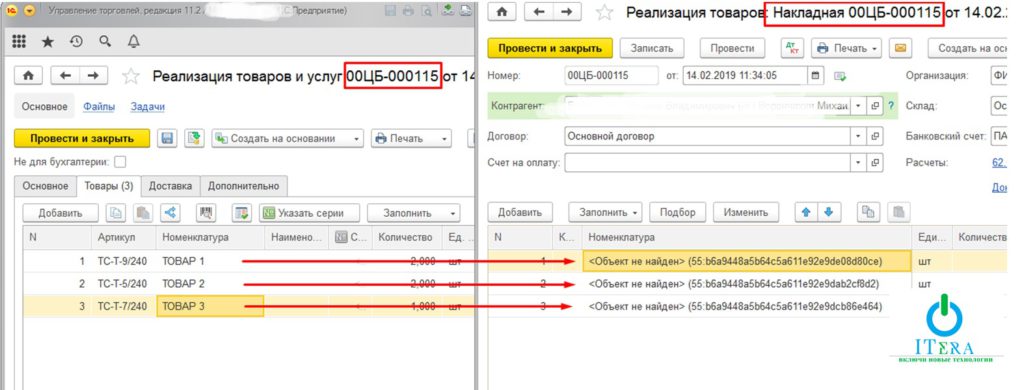
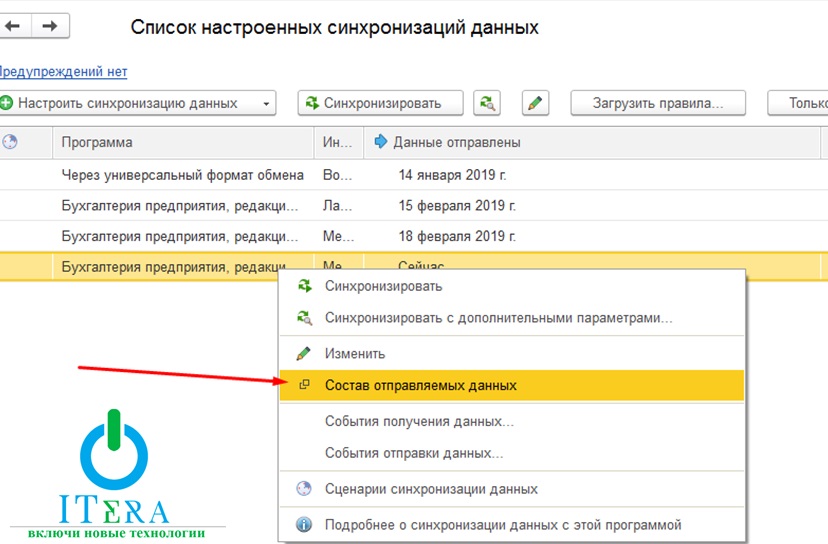
Также можно зарегистрировать объекты к выгрузке через стандартную обработку «Регистрация изменений для обмена данными». Для этого нужно из списка настроенных синхронизаций данных сначала найти обмен с базой, в которой есть ненайденные объекты, затем выбрать «Состав отправляемых данных» (или найти обработку «Регистрация изменений для обмена данными» во «Всех функциях»).
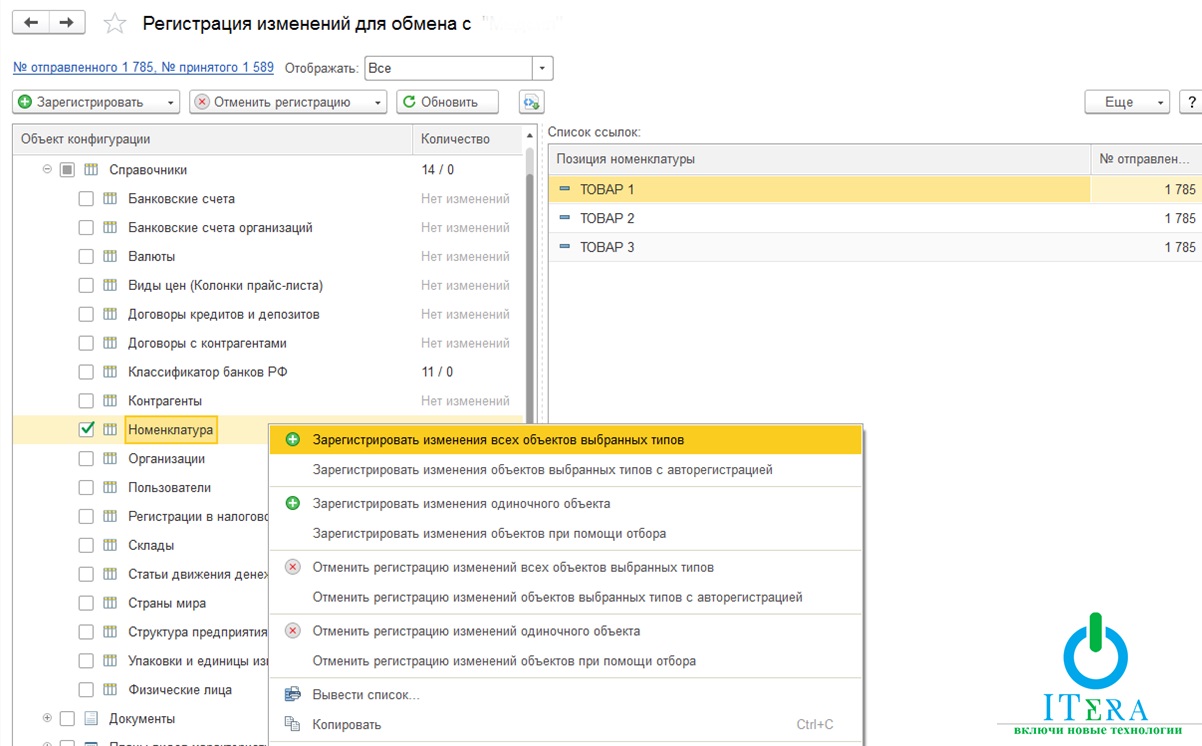
В обработке нужно выбрать необходимые объекты в дереве с помощью флажков и зарегистрировать:
— все объекты выбранных типов — можно выбрать объект и все его подчиненные объекты;
— объекты выбранных типов с авторегистрацией;
— одиночные объекты (выбрать из списка);
— объекты при помощи отбора (задать отбор для элементов).
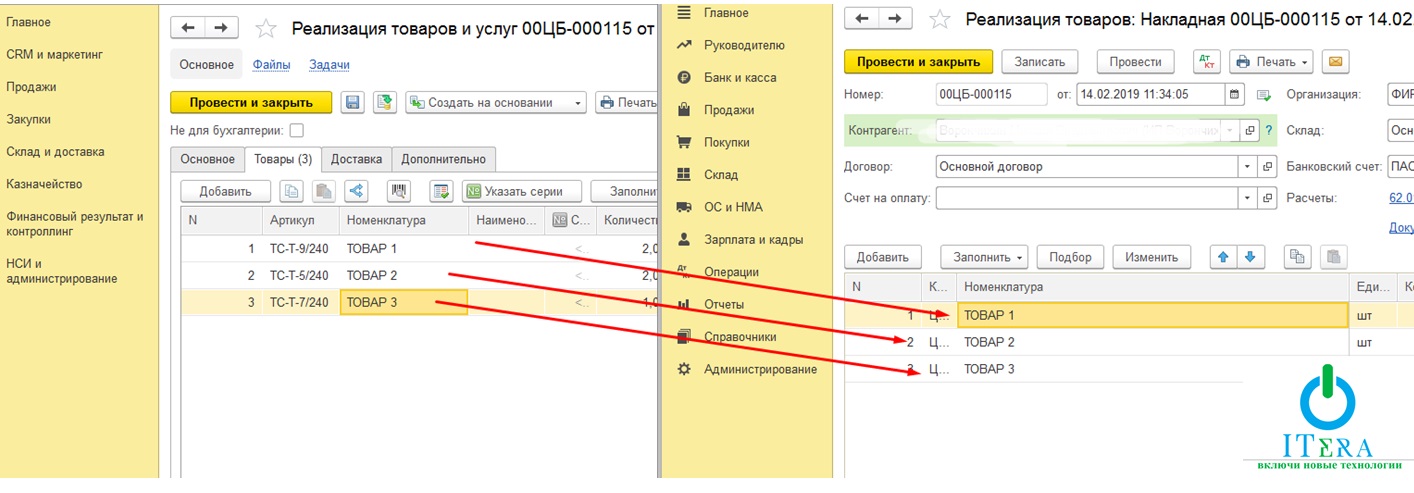
При следующей синхронизации данных, вновь зарегистрированные объекты выгрузятся в базу — приемник и заполнят битые ссылки.
В результате обмена данными ссылки восстановятся.
Рекомендации:
Поскольку такие ошибки возникают, если вручную снимать объекты с регистрации, менять номера сообщений обмена, изменять файлы для обмена данными, то в большинстве случаев рекомендуется придерживаться стандартной процедуры обмена.
- 2.2 Распределенная информационная база «РИБ».
Объект был удален
Из периферийной информационной базы в Центральную выгрузили объект с пометкой на удаление, а затем сняли ее. В Центральной базе объект с пометкой был удален, а затем выгружен в периферийную как «Объект не найден».
Решение
Как и при непосредственном удалении без контроля ссылочной целостности, в этом случае можно воспользоваться восстановлением объекта из резервной копии базы данных посредством обработки «Выгрузка и загрузка данных XML» (поставляется в составе конфигурации «Конвертация данных, редакция 2» и находится в свободном доступе в Интернете).
ТЕСТИРОВАНИЕ И ИСПРАВЛЕНИЕ ИНФОРМАЦИОННОЙ БАЗЫ 1С
Если данный объект не нужно восстанавливать, то необходимо удалить все ссылки на него посредством стандартного функционала 1С.
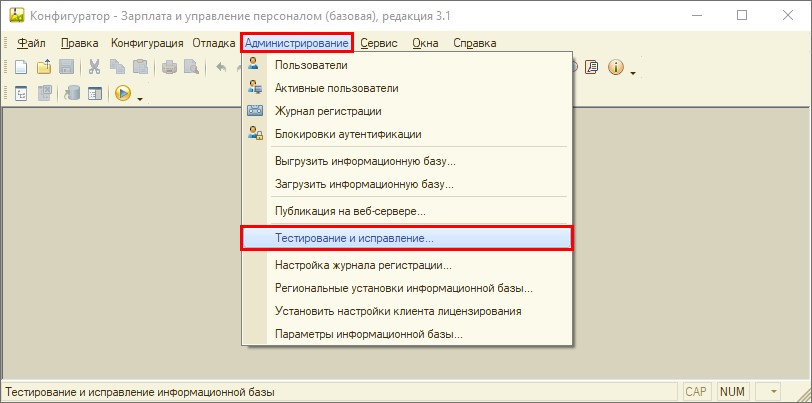
Для удаления ссылок на несуществующие объекты можно воспользоваться тестированием и исправлением информационной базы (предварительно сделав резервную копию базы). Для этого необходимо зайти в Конфигуратор – Администрирование – Тестирование и исправление.

В новом окне появятся несколько вариантов проверок и режимов, которые необходимо выбрать.

Реиндексация таблиц информационной базы — это перестроение индексов таблиц базы данных. В информационной базе строится индекс для ускорения поиска по определенным реквизитам. Эта операция приводит к ускорению и оптимизации работы информационной базы, поэтому рекомендуется выполнять ее хотя бы раз в месяц.
Проверка логической целостности информационной базы – проверка логической целостности базы (связи между таблицами базы данных) и исправление ошибок в структурах таблиц информационной базы.
Проверка ссылочной целостности информационной базы — проверка тех самых ссылок на несуществующие объекты в базе данных.
Необходимо выбрать один из трех вариантов исправления таких ошибок:
Создавать объекты — система создает элементы, которые потом нужно заполнить;
Очищать ссылки — ссылки будут очищены;
Не изменять – будут показаны ошибки, ссылки не изменятся.
Пересчет итогов — пересчет предварительных результатов в регистрах накопления, расчета и бухгалтерии (Срез Последних, Остатки, Обороты, Остатки и обороты и т.д). Пересчет итогов также приводит к ускорению и оптимизации работы информационной базы.
Сжатие таблиц информационной базы— уменьшение размера базы после тестирования за счет удаления информации об уже удаленных объектах из базы данных.
Реструктуризация таблиц информационной базы – создание идентичных таблиц базы данных и перенос имеющихся данных в изменённые таблицы.
В нашем случае выставим все галочки. После установки настроек нажать «Выполнить» и ждать окончания процедуры. Результаты тестирования можно увидеть в окне служебных сообщений конфигуратора 1С.
После окончания тестирования вопрос с несуществующими объектами будет решен.
Рекомендации:
При удалении объектов и снятии с них пометки на удаление проверять их наличие в других базах. Регулярно выполнять тестирование и исправление информационной базы 1С.
2.3 «Объект не найден» после Универсального обмена данными
Формат предназначен для обмена информацией между программными продуктами 1С Предприятие: он не зависит от структур конфигураций, которые участвуют в обмене и конвертирует данные в универсальный формат EnterpriseData. В процессе синхронизации базы обмениваются XML-файлами с информацией об объектах, зарегистрированных к обмену.
Фирма «1С» активно развивает формат EnterpriseData и его использование во все большем количестве приложений.
При таком обмене иногда могут возникать ошибки, связанные с конвертацией объектов одного типа (базы – источника) в объекты другого типа (базы – приемника).
Например, при обмене между базами 1С: Управление торговлей 11.2 и 1С: Бухгалтерия Предприятия 3.0. документ «Передача товаров между организациями» из «Управление торговлей» переносится в «Бухгалтерию Предприятия» как Документ «Поступление (акт, накладная)» или Документ «Реализация (акт, накладная)». При этом одна организация переносится в «Бухгалтерию Предприятия» как контрагент. Данное преобразование предусмотрено фирмой «1С» в правилах конвертации данных. Но, несмотря на это, иногда происходят ошибки при переносе разнотипных объектов между базами. Это может быть вызвано долгим отсутствием обновления какой-либо базы – участника обмена и как следствие – старыми правилами формата обмена, которые не гарантируют правильного переноса данных.
Решение
Обновить обе базы до последних релизов и зарегистрировать невыгруженные объекты к обмену. После обмена данными с использованием последней версии формата обмена объекты должны конвертироваться и переноситься без ошибок.
Используемую версию формата можно изменить в настройках обмена на вкладке «Служебная информация»:

Если после этих действий ссылки «Объект не найден» не были заменены правильными объектами, необходимо настроить сопоставление данных вручную.
Для этого нам понадобится регистр «Публичные идентификаторы синхронизируемых объектов» (Найти его можно через «Все функции» — «Регистры сведений». Он используется для сопоставления объектов при синхронизации через универсальный формат. Ввиду большого количества записей открытие регистра может занять продолжительное время.
Регистр имеет следующую структуру:
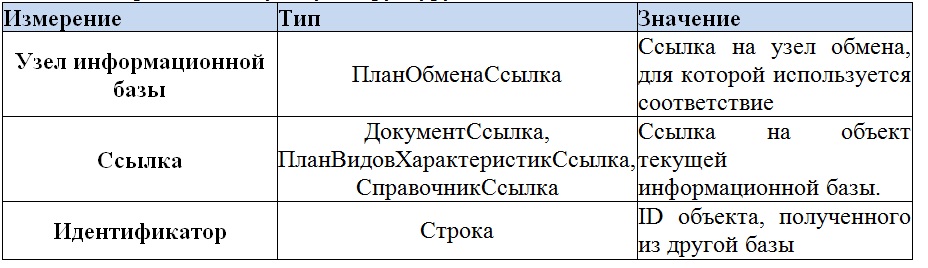
В регистре можно обнаружить ссылки на несуществующие объекты:

В первом столбце находятся идентификаторы объектов из другой информационной базы. По этому идентификатору можно найти объект в базе-источнике.
Как получить ссылку на любой элемент информационной базы 1С:
В 1С есть очень полезный функционал – можно получить ссылку на любой объект базы и также перейти к объекту.
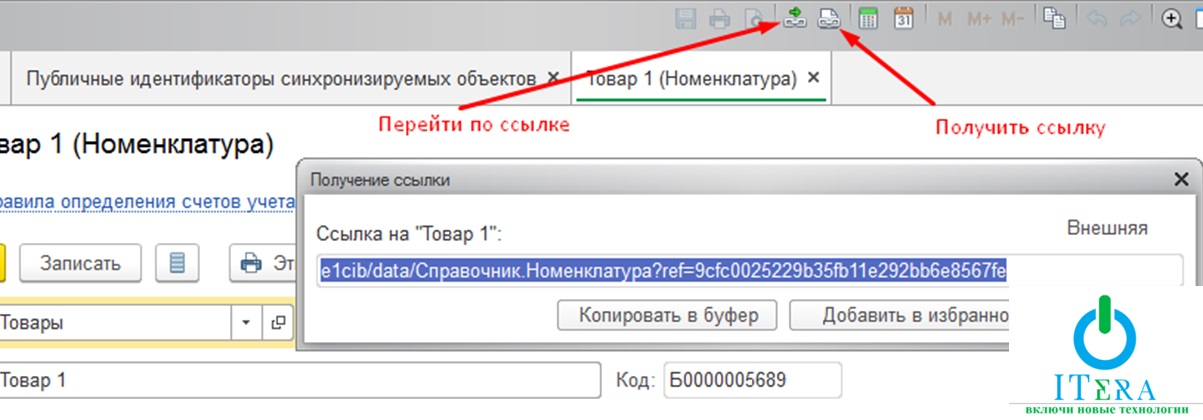
Ссылки, представленные во второй колонке регистра, не были найдены в базе, соответственно, эти объекты не были созданы.
Если битых ссылок не так много, то можно сопоставить их вручную. Сначала найти все битые ссылки в текущей базе и найти их соответствия в другой базе, затем выставить сопоставления в регистре «Публичные идентификаторы синхронизируемых объектов» с правильными объектами.
В нашем примере битые ссылки находятся в документе «Реализация товаров». Вместо контрагента <Объект не найден> (18:805910bf4888a98211e4f89df8b22aab). Находим этот документ в базе-источнике и определяем Организацию, которую необходимо перенести в качестве контрагента. Затем ищем такого же контрагента в базе-приемнике, при его отсутствии – создаем.
После создания или нахождения нужного объекта в ИБ нужно задать сопоставление в регистре «Публичные идентификаторы синхронизируемых объектов». Находим строку, содержащую битую ссылку <Объект не найден> (18:805910bf4888a98211e4f89df8b22aab) и сопоставляем ей необходимого контрагента. В примере: объект с идентификатором «f8b22aab-f89d-11e4-8059-10bf4888a982» будет выгружен в базу как «Моя Организация» в не зависимости от типа объекта источника. В базе – источнике необходимо зарегистрировать такие объекты к обмену заново и запустить синхронизацию данных. После обмена не найденные объекты заменятся согласно сопоставлениям, сделанным в регистре.
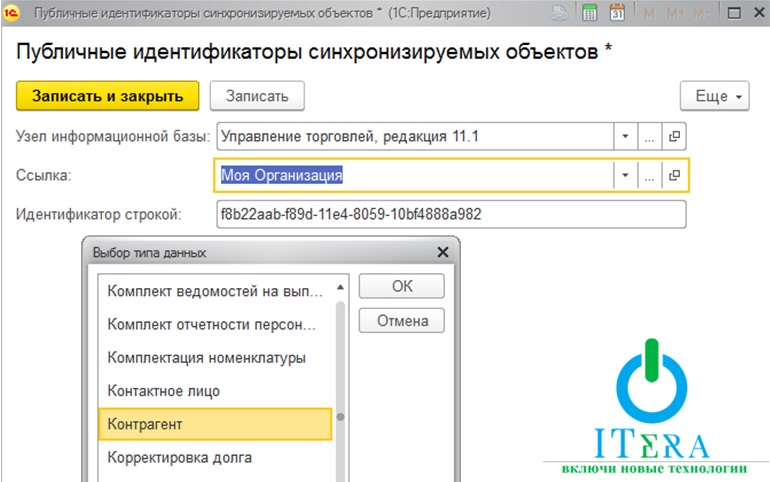
При большом количестве битых ссылок рекомендуем обратиться к проверенным специалистам, которые восстановят Ваши данные без потерь.
Рекомендации:
В таких случаях нужно обновить правила конвертации данных – загрузить из новой базы или полностью обновить свою информационную базу – формат и правила конвертации поставляются в каждом обновлении продуктов 1С:Предприятие. Также стоит следить за изменениями правил формата обмена на ИТС и других источниках.
- Создано 14.09.2020 10:23
- Опубликовано 14.09.2020 10:23
- Автор: Administrator
- Просмотров: 19377
Судя по количеству просмотров предыдущей статьи про повреждение файла базы данных, мы понимаем, что такие ошибки в работе пользователей 1С – далеко не редкость. В прошлом материале мы подробно описали механизм исправления этого недочета. И на, первый взгляд, все стало хорошо: ошибка устранена, пользователь смог зайти в базу данных и продолжить работу. Однако далее была обнаружена еще одна ошибка с текстом «Объект не найден», вызванная всё тем же повреждением базы данных. И тут уже придется прибегнуть к тестированию базы. Каким образом была выявлена эта ошибка и как исправлена, расскажем далее.
Для начала приведем пример как выглядит эта ошибка:
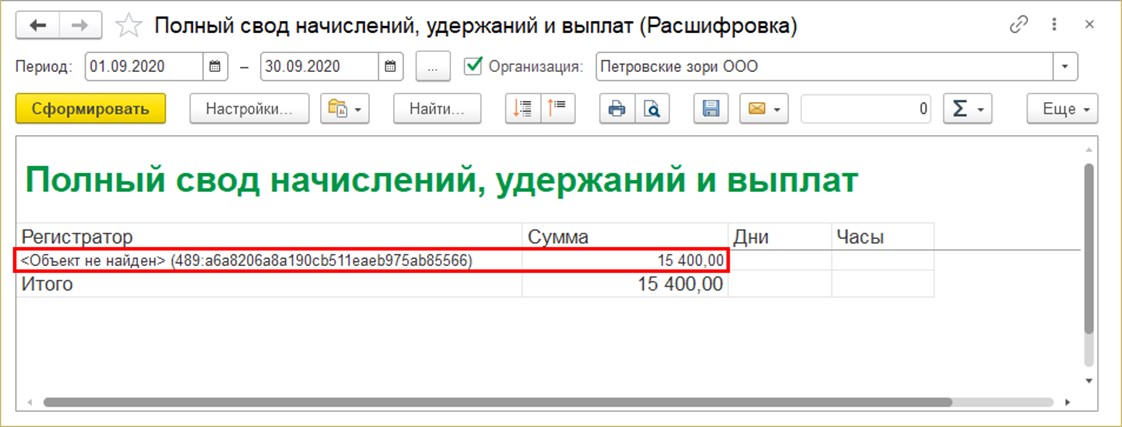
Данная ошибка может проявляться в любом документе, в любой базе. В наименовании этой ошибки могут быть любые символы (буквы/цифры). Главное – это название «Объект не найден».
Каким образом эта ошибка себя проявила?
После устранения сбоя, описанного нами ранее, программа открывается и работает, но ведет себя странно. В отчетах отображается информация, а первичный документ пользователь не может найти. В частности, начисление зарплаты по сотруднику. При вводе начисления еще раз документ формируется пустым. И ведь верно – зарплата то ему уже начислена. И это «подтверждают» отчеты. Посмотрим более внимательно.
Сформировав отчет «Полный свод начислений и удержаний», мы видим, что начисление есть.
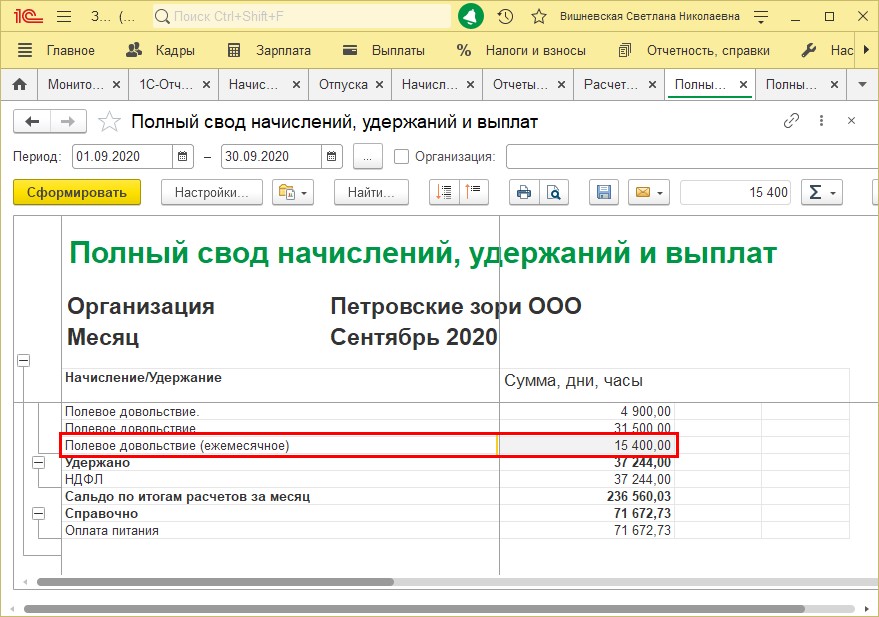
Попытаемся разобраться, какой документ зафиксировал это начисление. Дальше мы наблюдаем за этой суммой…
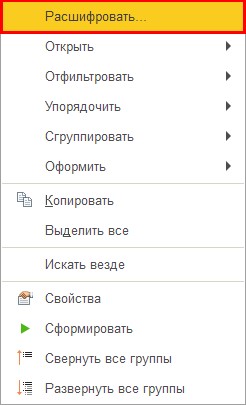
Чтобы посмотреть, каким документом введена сумма, нажмите на ней правой кнопкой мышки и выберите команду «Расшифровать».
В открывшемся окне выберите «Регистратор».
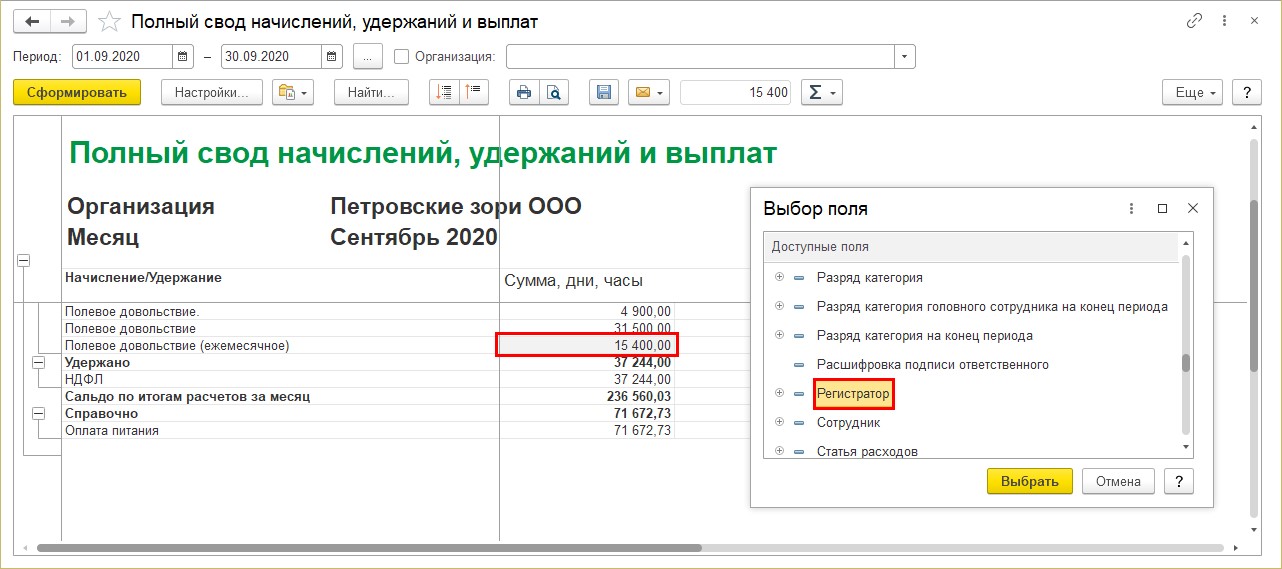
Регистратор – это и есть документ, зафиксировавший запись, на основании которой формируется данный отчет и выбранная сумма.
Открываем расшифровку и что мы видим: «Объект не найден» и наша сумма.
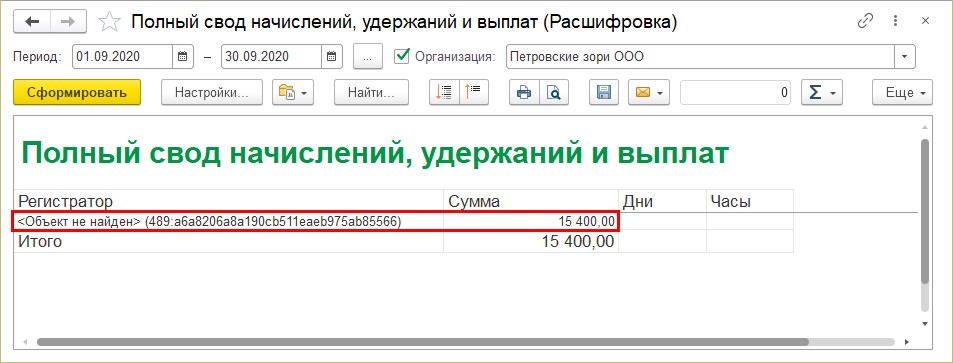
В среде программистов это называется «битая ссылка», т.е. в отчете данные отображены (данные в таблицах программы зафиксированы), а сам объект отсутствует. Соответственно, это не дает нам дальше работать, вводить документы, плюс это отображает некорректную информацию.
Все отчеты показывают, что сумма есть. А первичный документ (в нашем случае – начисление зарплаты) мы найти не можем.
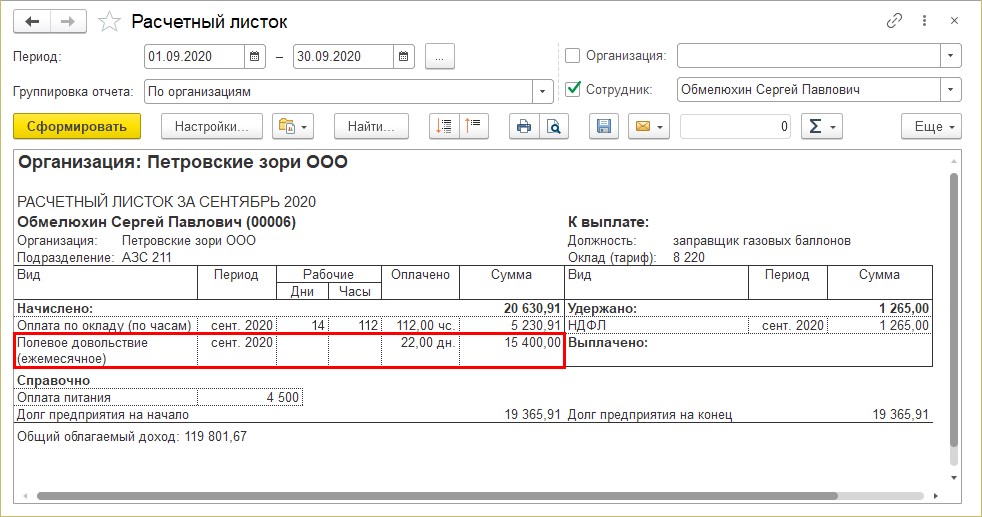
Рассмотрим, как выйти из такой ситуации.
Удаление битых ссылок. Тестирование информационной базы.
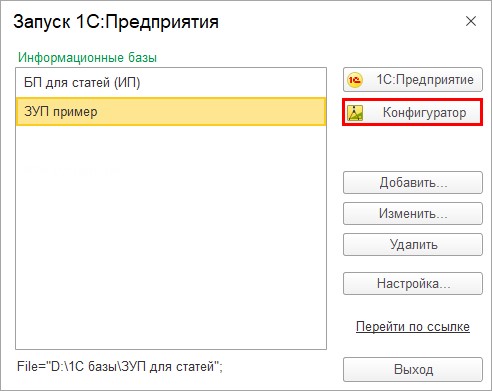
Шаг 1. Запустите программу в режиме «Конфигуратор».
Шаг 2. Выберите в разделе «Администрирование» пункт «Тестирование и исправление…».
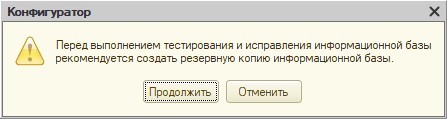
Еще раз напоминаем, что при любых действиях с информационной базой, рекомендуется сначала сделать ее резервную копию. И если вы сомневаетесь в ваших действиях, обратитесь к специалисту за помощью.
Шаг 3. Сделайте резервную копию информационной базы.
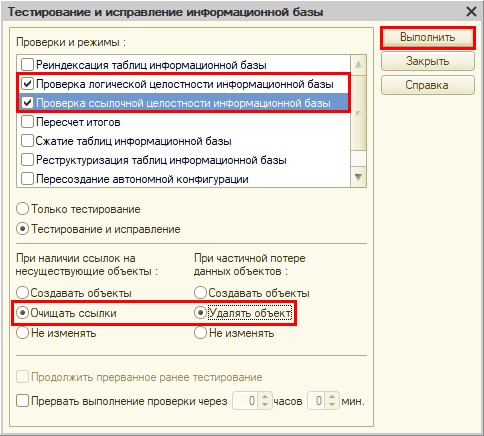
В окне настройки тестирования много галочек и каждое действие выполняется при разного рода ошибках. В нашем случае нарушена ссылочная целостность информационной базы. И далее все зависит от варианта решения проблемы. В нашем случае произошла потеря данных, создать объект не получится. Потому, чтобы избавиться от «битой ссылки», ее просто надо удалить.
Шаг 4. Установите галочку «Проверка ссылочной целостности» и «Проверка логической целостности». Установите переключатель в положение «Очищать ссылки» и «Удалять объект».
Т.е. при обнаружении таких несуществующих объектов, система их удалит.
Установка других галочек, в принципе, не помешает. Подробно мы их рассматривать в данной статье не будем. Единственное, некоторые процессы могут занять длительное время.
По окончанию проверки внизу выводится сообщение, что «Тестирование закончено» и строчки проверки «перестают бегать» в окне служебных сообщений.
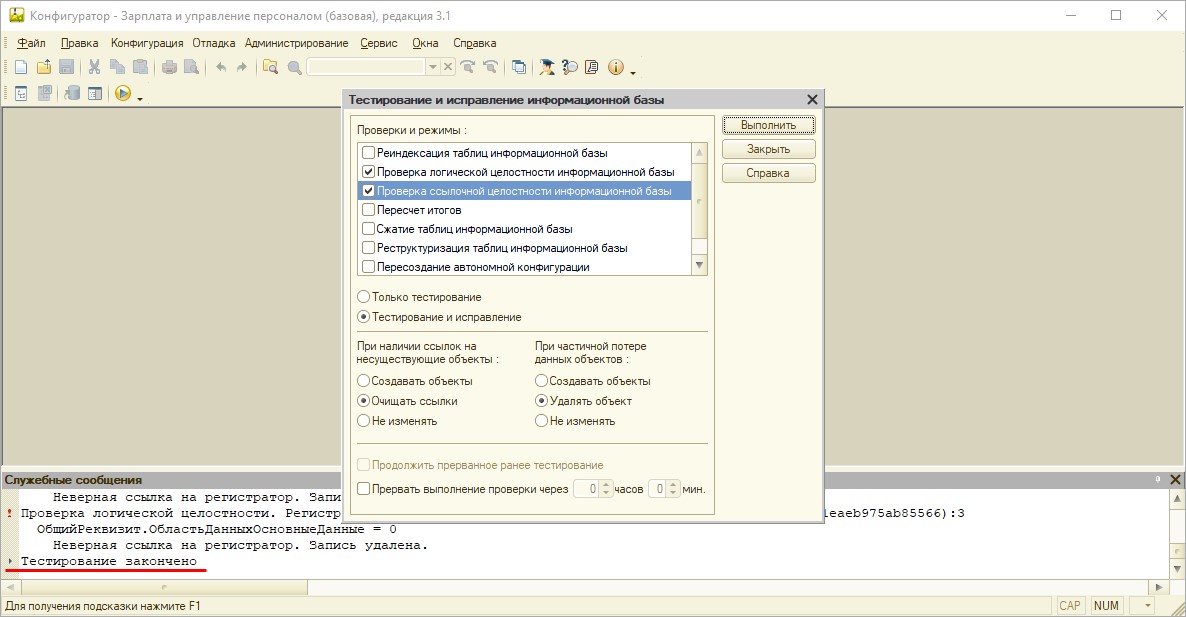
Наша ошибка исправлена.

Шаг 5. Проверим базу.
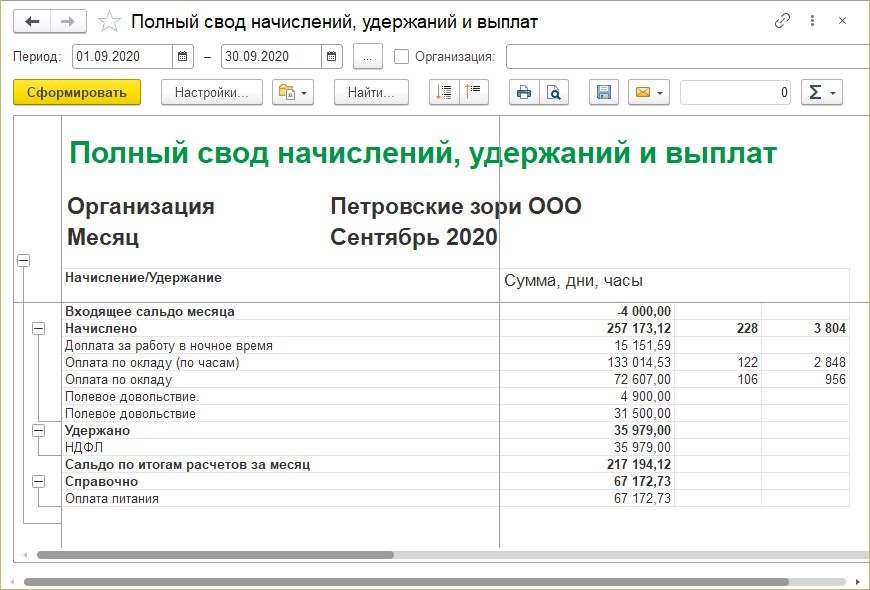
Сумма с «битой ссылкой» исчезла из отчета «Полный свод начислений и удержаний».
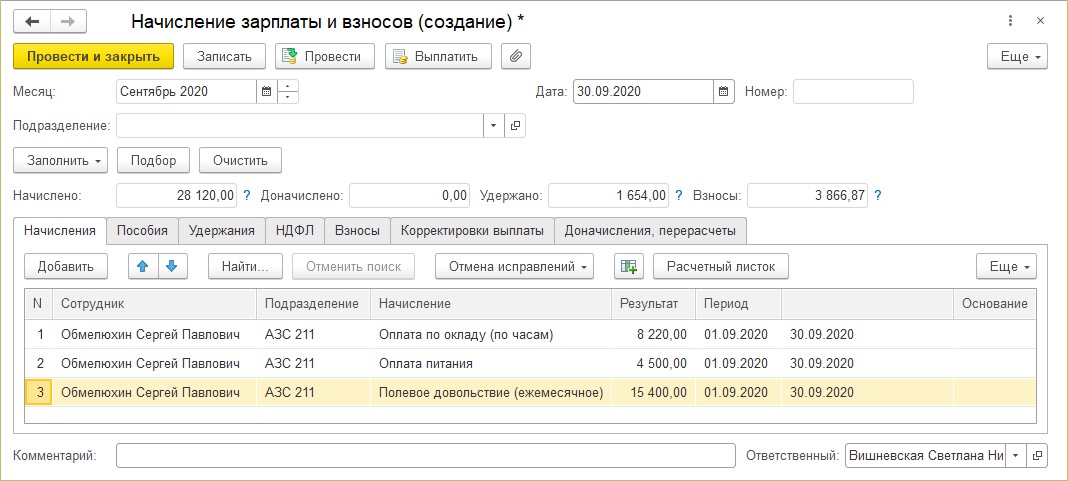
Программа дает заполнить документ «Начисление зарплаты и взносов» корректно.
Сотрудник, по которому была «битая ссылка», вновь попадает в начисление.
Проблема решена.
Автор статьи: Ольга Круглова

Понравилась статья? Подпишитесь на рассылку новых материалов

Добавить комментарий
Содержание
- Windows 7: выбранный вами элемент недоступен. Это могло быть перемещено и т. Д. И т. Д.
- Причины возникновения и способы решения ошибки «Элемент не найден»
- Причины и решение
- Заключение
- Не удается открыть этот элемент. Возможно, он был перемещен, переименован или удален. 2021
- ÐÑÐµÐ¼Ñ Ð¸ СÑекло Так вÑпала ÐаÑÑа HD VKlipe Net
- Не удается открыть этот элемент. Возможно, он был перемещен, переименован или удален.
- Файл «перемещена или удалена» или «не может быть найдено» ошибка при загрузке PDF-файлов в Internet Explorer 11 в Windows
- Симптомы
- Решение
- Накопительное обновление системы безопасности
- Сведения о реестре
- Для систем на базе x86
- Для систем на базе x64
- Необходимость перезагрузки
- Сведения о замене обновлений
- Статус
- Ссылки
Windows 7: выбранный вами элемент недоступен. Это могло быть перемещено и т. Д. И т. Д.
Я использую 64-разрядную версию Windows 7 Professional. Проблема, с которой я сталкиваюсь совершенно случайно, заключается в том, что элементы, прикрепленные к моей панели задач и меню «Пуск», как-то портятся. Значки превращаются в общий значок белой книги и при щелчке отображают следующее сообщение:
Выбранный вами объект недоступен. Возможно, он был перемещен, переименован или удален. Вы хотите удалить его из списка?
У меня нет абсолютно никакой подсказки, что заставляет мои прикрепленные пункты войти в подвешенное состояние как это. Тогда все будет хорошо, внезапно некоторые или все мои прикрепленные элементы начинают вести себя так, что заставляет меня повторять их.
Я что-то здесь не так делаю или в Windows 7 просто странная ошибка?
Обновить
Я просто заметил что-то своеобразное. У меня был беспорядок дезорганизованных значков на рабочем столе, поэтому я создал несколько папок на рабочем столе и переместил эти значки в соответствующие папки. Я только что заглянул в одну из этих папок и увидел скрытую папку с именем «Пользователь закреплен», которая, как ни странно, содержала все рассматриваемые закрепленные элементы. Похоже, что я каким-то образом лассировал эту папку, когда делал групповые движения, но я не помню, чтобы когда-нибудь видел ее на рабочем столе.
Я уверен, что это как-то связано с этим. Я думаю, мне придется поймать это, как только это произойдет снова.
обновление 2011/4/6
Я ближе к пониманию этого. Каким-то образом вышеупомянутая папка «Закрепленные пользователем» была перемещена из ее исходного местоположения в папку, которую я создал на своем рабочем столе (я понятия не имею, как это произошло). Каждый раз, когда я вижу это, я удаляю это. Именно тогда я обнаружил, что мои закрепленные элементы были повреждены, потому что они пытались ссылаться на ярлыки, которые больше не существовали. После того, как я переписал все свои программы, эта папка снова появилась в той же папке. Как будто Windows отслеживает ссылку на эту папку, чтобы при перемещении она знала, где воссоздать ее, если она удалена. Поэтому я переместил папку обратно в ее исходное местоположение C:UsersmynameAppDataRoamingMicrosoftInternet ExplorerQuick Launch. Пока, похоже, работает. Будем надеяться, что это больше не повторится.
Причины возникновения и способы решения ошибки «Элемент не найден»
Залогом стабильной работы операционной системы, в числе прочих, является постоянное поддержание её «чистоты». Под этим термином можно понимать многое, но одним из ключевых элементов выступает своевременное удаление файлов и папок, попросту засоряющих операционную систему. Но достаточно часто попытка пользователей удалить какой-либо файл или папку может сопровождаться целым рядом различных ошибок, которые могут отнять много сил и нервных клеток. В настоящей статье речь пойдёт об одном из представителей названых выше проблем, который сопровождается текстовым сообщением в виде «Не удалось найти этот элемент» или «Элемент не найден», а также о существующих способах его исправления.
Исправление ошибки «Элемент не найден в Windows».
Причины и решение
Не каждый пользователь может самостоятельно разобраться в том, почему не удалось найти этот элемент и как удалить его со своего компьютера. Для ответа на этот вопрос нужно сначала разобраться в причинах появления подобной ошибки. Из этого во многом следует путь решения проблемы.
При работе с Windows 10, столкнувшись с ошибкой «Элемент не найден», от слов нужно переходить к действиям.
Итак, причины могут быть достаточно прозаичными, например, проблемного файла или папки попросту нет, о чём и свидетельствует операционная система. При этом стоит отметить, что рассматриваемая ошибка может возникать не только при попытках удаления, но и при желании открыть, скопировать или перенести что-то. И если проблематика заключается в этом, то первое, что необходимо сделать, это просто обновиться, нажав кнопку F5, или перезайти в место расположения файла и проверить его доступность.
Поскольку элемент не найден, нужно искать решения, как удалить файл и очистить компьютер от разного мусора и ненужных программ, папок и пр. Как оказалось, проблема не такая банальная, как хотелось бы. Если ситуация осталась прежней, тогда следует попробовать воспользоваться следующими возможными вариантами. Они актуальны в ситуациях, когда не удаляется папка, а попытка деинсталляции сопровождается сообщением о том, что элемент не найден. Итак, выполняем действия:
- Сохраните все необходимые данные и перезагрузите компьютер. Обратите внимание, что речь идёт именно о перезагрузке, а не о завершении работы. После повторного входа в систему проверьте, не исчез ли проблемный элемент.
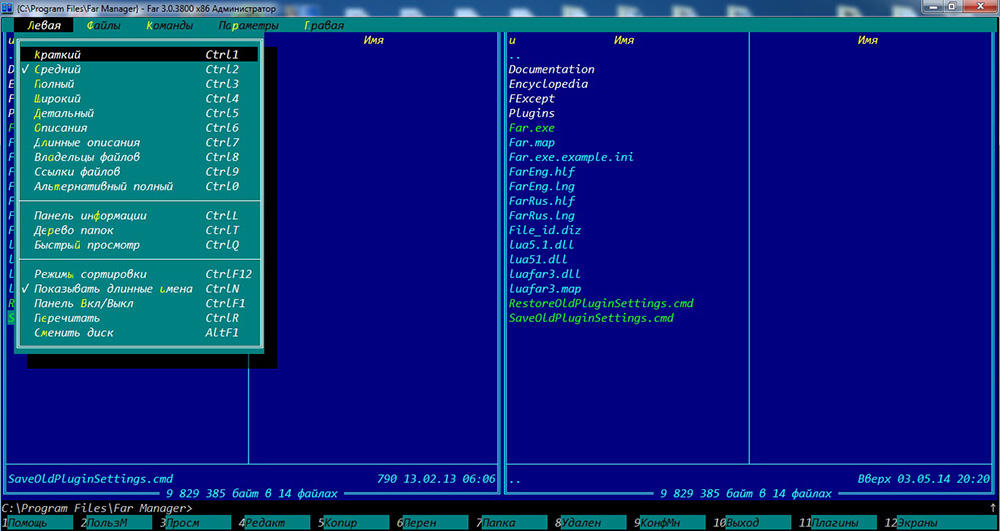
- Проверьте корректность используемого имени. Например, рассматривая ошибка возможна, если в имени по какой-то причине имеются некорректные символы, например, многоточие. Для того чтобы удостовериться в этом, воспользуйтесь менеджером «Far Manager». В консоли управления найдите проблемную папку и нажмите на кнопку «8», которая и отвечает за функцию «delete».
- Если файл или папка остались, то, используя любой доступный архиватор, поместите его или их в архив и в окне выбора параметров архива поставьте флажок «Удалять файлы после сжатия». Соответственно, если вариант сработал, впоследствии удалите и новоиспечённый архив;
- Для любых манипуляций попробуйте воспользоваться сторонним файловым менеджером, например, архиватором «7-zip», который также может работать и в этом амплуа, или более привычным «Total Commander»;
- Переместите проблемный элемент (если это позволяет сделать операционная система) на любой имеющийся носитель и попробуйте удалить его именно оттуда;
- Откройте «C:WindowsSystem32» и найдите в списке файл «cmd», кликните по нему правой кнопкой мышки и выберите «Запуск от имени администратора».
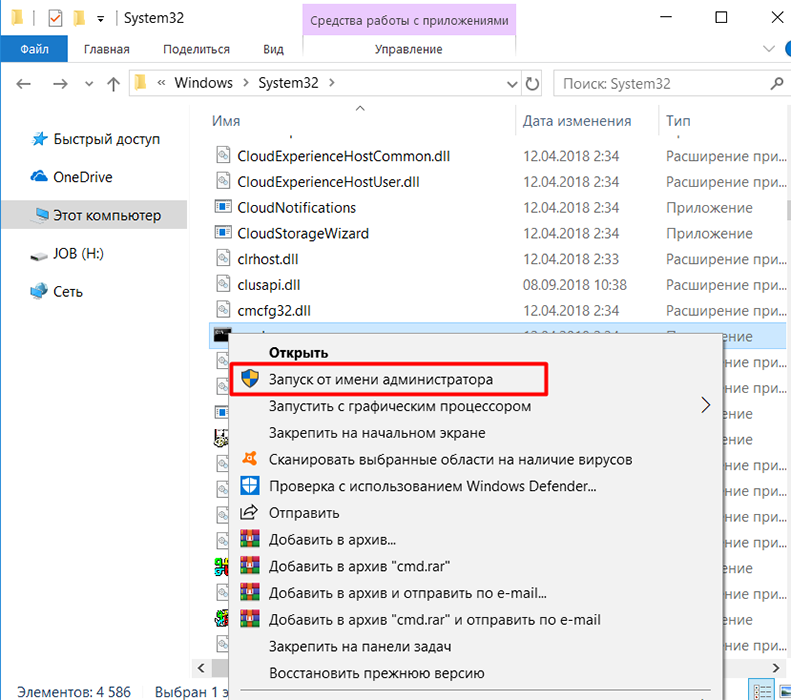 В открывшейся консоли «Командной строки» введите и выполните команду «sfc/scannow» и дождитесь завершения сканирования операционной системы на наличие повреждённых системных компонентов.
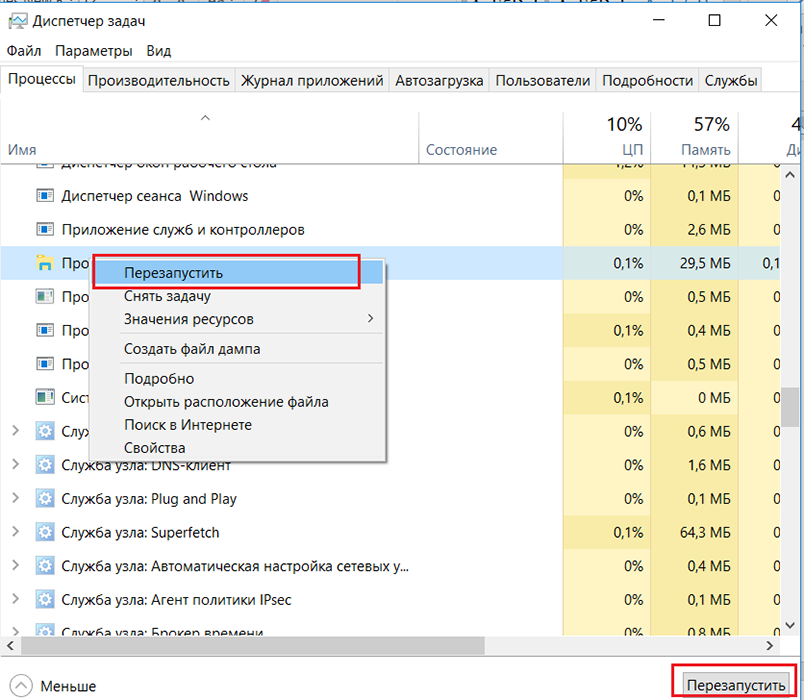
 - Откройте «Диспетчер задач» с помощью нажатия комбинации клавиш «CTRL+ALT+DELETE»/ «CTRL+SHIFT+ESC» и на вкладке «Процессы» найдите строку «Проводник», кликом по нему правой кнопкой мышки вызовите меню и выберите «Перезапустить».
- Скачайте и установите специализированное программное обеспечение-killer под названием «Unlocker».
Для его использования не требуется наличие каких-то определённых специфичных познаний, и вариант её применения заключается в следующем:
- кликните правой кнопкой мышки по проблемному файлу или папке и в контекстном меню выберите появившийся пункт «Unlocker»;
- в открывшемся окне выберите кнопку «Разблокировать всё»;
- используя стандартные средства, попробуйте удалить упомянутые элементы.
Зачастую предпринятые меры позволяют справиться с проблемой, когда при удалении папки или файла операционная система сообщает, что ей не удалось найти этот элемент.
Заключение
К сожалению, гарантированного способа устранения рассматриваемой ошибки нет, всё очень индивидуально, так как неизвестно как, кто и для каких целей создал и использовал проблемный элемент, а также у кого имеются соответствующие права. Поэтому возможны ситуации, в которых ни один из 8 приведённых способов решения не поможет. В таком случае наиболее оптимальным вариантом будет обратиться на тематические форумы и привести подробный перечень всех имеющихся данных и предпринятых мер.
Не удается открыть этот элемент. Возможно, он был перемещен, переименован или удален. 2021
ÐÑÐµÐ¼Ñ Ð¸ СÑекло Так вÑпала ÐаÑÑа HD VKlipe Net
Если вы получили сообщение об ошибке — Не удается открыть этот элемент, возможно, был перемещен, переименован или удален , вот рекомендации, которые вы можете предпринять, чтобы исправить проблему. Эта конкретная проблема возникает по многим причинам. Однако главной причиной могут быть изменения в значении конкретного ключа реестра.
Эта конкретная проблема возникает, когда вы нажимаете на прикрепленный значок на панели задач. Когда вы нажимаете на прикрепленный значок после удаления программного обеспечения, вы можете получить эту проблему, что нормально. Если вы удалили программное обеспечение, вы можете нажать Да , чтобы удалить элемент.
Но если программное обеспечение установлено и вы все еще видите это сообщение об ошибке, нажмите Нет , а затем следуйте этому руководству, чтобы исправить это. Это также может произойти, если вы недавно удалили какую-либо программу или удалили какой-то ключ реестра, оставленный этим программным обеспечением, возможно, с помощью некоторого Registry Cleaner. Кроме того, если некоторые настройки расширения файлов, особенно связанные с ярлыками, повреждены, вы можете получить это сообщение.
Не удается открыть этот элемент. Возможно, он был перемещен, переименован или удален.
В этом руководстве шаги, связанные с редактором реестра, поэтому перед тем, как продолжить, рекомендуется создать резервную копию файла реестра и точку восстановления системы.
1] Удалить папку UserChoice из редактора реестра
Нажмите Win + R, введите regedit и нажмите кнопку «Ввод», чтобы открыть редактор реестра. После этого перейдите к следующему пути:
Вы также можете ввести путь в строке поиска реестра, если используете последнюю версию Windows 10. В папке FileExts вы можете найти другую папку под названием .lnk (это маленький L в .lnk). В папке .lnk вы найдете три разные папки, включая UserChoice . Вам нужно удалить эту папку UserChoice, щелкнув ее правой кнопкой мыши и выбрав «Удалить». Сделав это, перезагрузите компьютер и проверьте, можете ли вы открыть какой-либо файл или нет.
2] Создать новую учетную запись пользователя
Во многих случаях папка UserChoice не отображается в папке .lnk. В этом случае единственным решением является создание новой учетной записи пользователя. Убедитесь, что вы создали локальную учетную запись, а не учетную запись Microsoft.
Откройте панель «Параметры Windows», нажав клавиши «Win + I». После этого перейдите к Аккаунтам > Семья и другие люди . С правой стороны вы должны выбрать опцию Добавить кого-то еще на этот компьютер. В следующем окне вам нужно выбрать У меня нет данных входа этого лица и Добавьте пользователя без учетной записи Microsoft .
После этого вы можете ввести имя пользователя, пароль и т. д. Нажимая кнопку «Далее», вы сможете успешно создать локальную учетную запись пользователя. После этого вам нужно выйти из текущей учетной записи и войти в свою новую учетную запись.
3] Использовать System File Checker
Этот полезный инструмент для пользователей Windows поможет вам решить многие проблемы с системным файлом в течение нескольких минут. Чтобы использовать System File Checker, вам нужно открыть командную строку с правами администратора и запустить эту команду —
Это займет некоторое время. Не закрывайте окно и не завершайте его. После завершения перезагрузите компьютер и проверьте, можете ли вы выполнять все задачи или нет.
Файл «перемещена или удалена» или «не может быть найдено» ошибка при загрузке PDF-файлов в Internet Explorer 11 в Windows
В данной статье описывается проблема, которая возникает при попытке загрузить PDF-файлов в Internet Explorer 11 на Windows 8.1, Windows RT 8.1, Windows Server 2012 R2, Пакет обновления 1 (SP1) для Windows 7 или Windows Server 2008 R2 с пакетом обновления 1. Накопительное обновление доступно для устранения этой проблемы.
Симптомы
При попытке открыть PDF-файл из загрузки панель уведомлений в Internet Explorer 11, появляется одно из следующих сообщений об ошибке:
Файл был перемещен или удален, «Повторить» или «Отмена» и просмотреть загрузки.
Произошла ошибка при открытии данного документа. Не удается найти этот файл.
не удалось загрузить . Загрузка «Повторить» или «Отмена» и представления.
Решение
Накопительное обновление системы безопасности
Чтобы устранить эту проблему, установите последнее обновление системы безопасности для обозревателя Internet Explorer. Чтобы сделать это, перейдите в Центр обновления Microsoft. Кроме того см. .
Примечание. Это обновление было впервые включено в .
Сведения о реестре
Предупреждение При неправильном изменении реестра с помощью редактора реестра или иным способом могут возникнуть серьезные проблемы. Эти проблемы могут потребовать переустановки операционной системы. Корпорация Майкрософт не гарантирует, что эти проблемы можно решить. Вносите изменения в реестр на ваш собственный риск.
После установки накопительного обновления безопасности (KB3104002), необходимо изменить реестр для активации функции. Чтобы сделать это, выполните следующие действия.
Для систем на базе x86
Нажмите кнопку Пуск, введите в поле Начать поиск команду regedit и нажмите кнопку ОК.
Найдите следующий подраздел реестра:
Щелкните правой кнопкой мыши FeatureControl, выберите пункт Создатьи выберите раздел.
Введите FEATURE_ALLOW_DOWNLOAD_TO_DESTINATION_PATHи нажмите клавишу ВВОД, чтобы имя нового раздела.
Щелкните правой кнопкой мыши FEATURE_ALLOW_DOWNLOAD_TO_DESTINATION_PATH, выберите команду Создатьи затем щелкните Значение DWORD.
Введите iexplore.exeи нажмите клавишу ВВОД, чтобы присвоить имя новой записи.
Щелкните правой кнопкой мыши iexplore.exeи нажмите кнопку Изменить.
В поле значение введите 0и нажмите кнопку ОК.
Закройте редактор реестра и перезапустите обозреватель, чтобы включить новый ключ.
Для систем на базе x64
Нажмите кнопку Пуск, введите в поле Начать поиск команду regedit и нажмите кнопку ОК.
Найдите следующий подраздел реестра:
Щелкните правой кнопкой мыши FeatureControl, выберите пункт Создатьи выберите раздел.
Введите FEATURE_ALLOW_DOWNLOAD_TO_DESTINATION_PATHи нажмите клавишу ВВОД, чтобы имя нового раздела.
Щелкните правой кнопкой мыши FEATURE_ALLOW_DOWNLOAD_TO_DESTINATION_PATH, выберите команду Создатьи затем щелкните Значение DWORD.
Введите iexplore.exeи нажмите клавишу ВВОД, чтобы присвоить имя новой записи.
Щелкните правой кнопкой мыши iexplore.exeи нажмите кнопку Изменить.
В поле значение введите 0и нажмите кнопку ОК.
Откройте следующий раздел:
Щелкните правой кнопкой мыши FeatureControl, выберите пункт Создатьи выберите раздел.
Введите FEATURE_ALLOW_DOWNLOAD_TO_DESTINATION_PATHи нажмите клавишу ВВОД, чтобы имя нового раздела.
Щелкните правой кнопкой мыши FEATURE_ALLOW_DOWNLOAD_TO_DESTINATION_PATH, выберите команду Создатьи затем щелкните Значение DWORD.
Введите iexplore.exeи нажмите клавишу ВВОД, чтобы присвоить имя новой записи.
Щелкните правой кнопкой мыши iexplore.exeи нажмите кнопку Изменить.
В поле значение введите 0и нажмите кнопку ОК.
Закройте редактор реестра и перезапустите обозреватель, чтобы включить новый ключ.
Необходимость перезагрузки
Может потребоваться перезагрузить компьютер после применения этого накопительного обновления.
Сведения о замене обновлений
Это накопительное обновление не заменяет ранее выпущенные накопительного обновления.
Статус
Корпорация Майкрософт подтверждает, что это проблема продуктов Майкрософт, перечисленных в разделе «Относится к».
Ссылки
Дополнительные сведения о , которую корпорация Майкрософт использует для описания обновлений программного обеспечения.
При запуске программы, игры ли открытии файла по ярлыку можно столкнуться с ошибкой «Объект, на который ссылается этот ярлык, изменён или перемещён, и ярлык больше не работает». Бывалый пользователь сразу поймёт, в чём тут дело, но у только что приступающего к овладению компьютером эта ошибка может вызвать недоумение.
Объект, на который ссылается этот ярлык, перемещён или удалён, и ярлык больше не работает
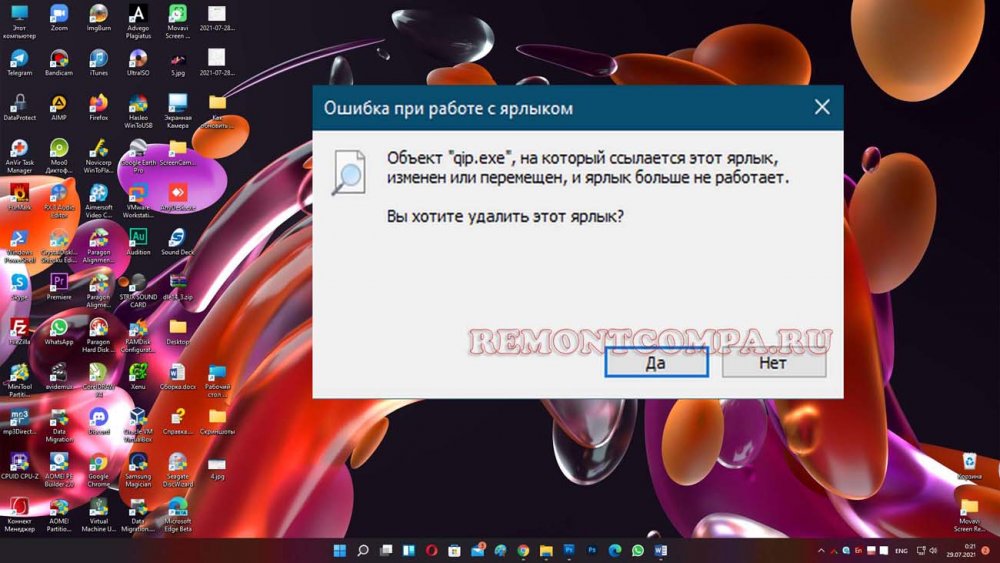 Причина появления этой ошибки очень проста, на неё прямо указывает описание — файл программы, игры, изображения, документа или любого другого объекта был перемещён или удалён, эту же ошибку вы получите, если было изменено расширение целевого объекта. Ошибка не несёт в себе никакой угрозы, исправить её можно парой кликов, но перед тем как перейти к описанию её устранения, позвольте сказать пару слов о самих ярлыках.
Что такое ярлык в Windows
Ярлык — это небольшой графический объект файловой системы, по сути файл, содержащий ссылку на любой другой объект, будь то файл, папка или другой ярлык. Помимо ссылки, ярлык может содержать служебную информацию — путь к используемой иконке, комбинацию «горячих» клавиш, начальное состояние окна, аргументы и так далее.
 Имеет ярлык также и расширение, например, классические ярлыки на файлы и папки имеют расширение LNK, тогда как в ярлыках веб-сайтов используется расширение WEBSITE. Опция, которая позволяла бы включать и отключать отображение расширений ярлыков, в Windows отсутствует, чтобы показать расширения ярлыков, придётся внести изменения непосредственно в реестр, а именно удалить соответствующие параметры NeverShowExt с пустым значением, расположенные в разделе HKEY_CLASSES_ROOT.
Поиск целевого файла
Если вы не переименовывали ярлык, выполните поиск целевого файла по его названию, возможно, вы его переместили в другую папку и забыли об этом. Для поиска лучше всего использовать сторонние инструменты вроде Master Seeker (они просто удобнее и быстрее), но можно ограничиться и штатным поиском Windows. Утилита Master Seeker тем хороша, что позволяет находить даже те файлы, которые были перемещены в Корзину, а также быстро переходить в содержащую их папку и копировать к ним путь в буфер обмена. 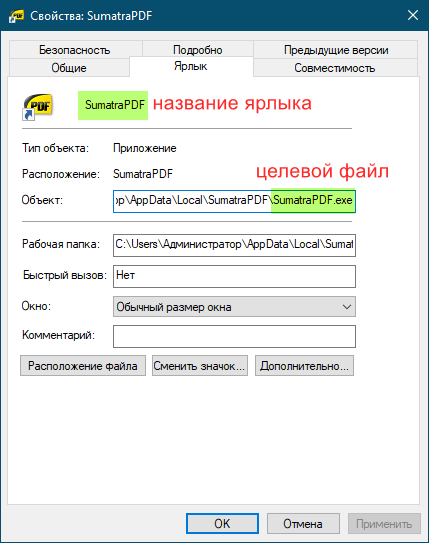
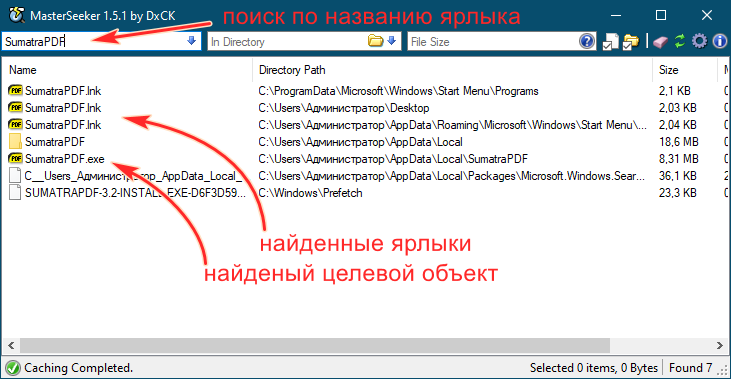 Если целевой объект был найден, замечательно, просто создайте на него новый ярлык, старый же нерабочий ярлык можно удалить. Если объект не был найден, вероятнее всего, вы удалили его мимо Корзины либо это сделал ваш антивирус. Также файл или папка, на которые ссылается ярлык, могли быть переименованы. А ещё бывает, что ярлыки перестают работать после обновления программ, особенно это касается ярлыков, закреплённых на панели задач.
Примечание: исчезновение исполняемого файла, на который ссылался ярлык всегда служит поводом для проверки логов и карантина антивируса.
Проверяем наличие целевого файла
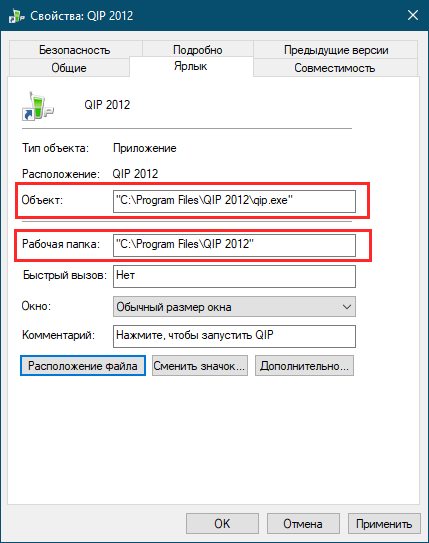
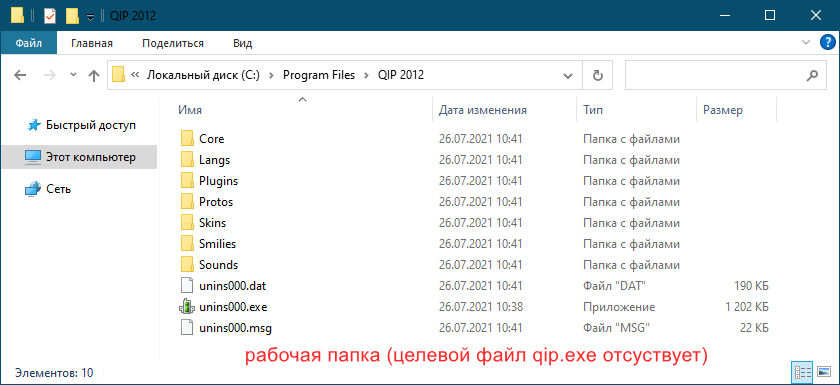
Проверить, существует ли файл, на который ссылается ярлык, можно также с помощью самого ярлыка. Откройте его свойства и посмотрите пути в полях «Объект» и «Рабочая папка». В первом поле указан полный путь к целевому файлу, во втором — путь к папке, в которой целевой файл находится. Чтобы к нему перейти, копируем путь к папке (без кавычек), вставляем его в адресную строку Проводника и жмём ввод. Если указанный в полном пути целевой файл в папке отсутствует, значит он был удалён или перемещён, ежели он там имеется, по какой-то причине был изменён адрес в свойствах ярлыка. 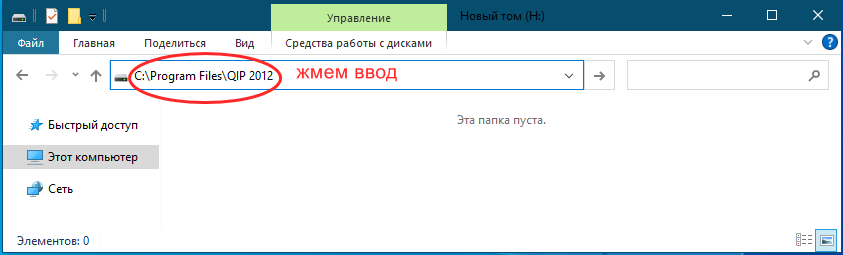
 Изменение буквы раздела или диска
Ещё одной причиной появления ошибки «Объект, на который ссылается этот ярлык, изменён или перемещён…» является изменение буквы раздела, флешки или диска, на котором находится целевой файл. Если вы изменили букву раздела, то нужно отредактировать пути к файлу в свойствах ярлыка, в полях «Объект» и «Рабочая папка». Впрочем, это касается изменения названия любого элемента пути к файлу, а не только корня раздела.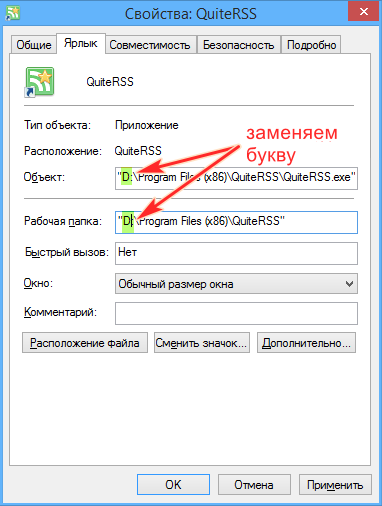
Первый шаг, который стоит сделать, это проверить подключение к интернету и убедиться, что вы можете загрузить другие веб-сайты. Если проблема не в подключении к интернету, то попробуйте очистить кэш и историю браузера. Если это не помогает, то проверьте наличие блокировок в брандмауэре или антивирусной программе.
Если все вышеупомянутые действия не помогли, то возможно, веб-сайт «Одноклассники» временно недоступен или имеет технические проблемы. В этом случае, ожидайте несколько часов и попробуйте снова зайти на сайт. Если же проблема будет продолжаться дольше, свяжитесь с поддержкой сайта «Одноклассники».
Создание новой страницы имеет смысл только в случае, если вы уверены, что старая страница не исправима. Прежде чем создавать новую страницу, убедитесь, что вы не можете восстановить доступ к старой. Если все-таки вы решите завести новую страницу, не забудьте перенести ваши контакты и другую важную информацию с предыдущей страницы.
Обновлено: 11.02.2023

Проблемы

Эта конкретная проблема в основном возникает при нажатии на закрепленный значок на панели задач. При нажатии на закрепленный значок после удаления программного обеспечения вы можете получить эту проблему, которая является нормальной. Если вы удалили программное обеспечение, вы можете нажать Да , чтобы удалить его.
Не удается открыть этот элемент, возможно, он был перемещен, переименован или удален
В этом руководстве рассматриваются шаги, связанные с редактором реестра, поэтому перед продолжением рекомендуется создать резервную копию файла реестра и точку восстановления системы.
1] Удалить папку UserChoice из редактора реестра
Нажмите Win + R, введите regedit и нажмите кнопку «Ввод», чтобы открыть редактор реестра. После этого перейдите к следующему
Вы также можете ввести путь в строке поиска реестра, если вы используете последнюю сборку Windows 10. В папке FileExts вы можете найти другую папку с именем .lnk ( Это маленький L в .lnk). В папке .lnk вы найдете три разные папки, включая UserChoice . Вам нужно удалить эту папку UserChoice, щелкнув по ней правой кнопкой мыши и выбрав «Удалить». Сделав это, перезагрузите компьютер и проверьте, можете ли вы открыть какой-либо файл или нет.
2] Создать новую учетную запись пользователя
Откройте панель настроек Windows, нажав клавиши Win + I. После этого перейдите в раздел Аккаунты > Семья и другие люди . Справа вы должны добавить опцию Добавить кого-то еще на этот ПК. В следующем окне вам нужно выбрать У меня нет информации для входа этого человека и Добавить пользователя без учетной записи Microsoft .

После этого вы можете ввести имя пользователя, пароль и т. Д. Нажав кнопку «Далее», вы сможете успешно создать учетную запись локального пользователя. После этого вам необходимо выйти из текущей учетной записи и войти в свою новую учетную запись.
3] Используйте средство проверки системных файлов
Этот полезный инструмент для пользователей Windows помогает решить многие проблемы, связанные с системными файлами, в течение нескольких минут. Чтобы использовать средство проверки системных файлов, вам нужно открыть командную строку с правами администратора и запустить эту команду:
Это должно занять некоторое время. Не закрывайте окно и дайте ему закончить. После завершения перезагрузите компьютер и проверьте, можете ли вы выполнить все задачи или нет.
При запуске программы, игры ли открытии файла по ярлыку можно столкнуться с ошибкой «Объект, на который ссылается этот ярлык, изменён или перемещён, и ярлык больше не работает». Бывалый пользователь сразу поймёт, в чём тут дело, но у только что приступающего к овладению компьютером эта ошибка может вызвать недоумение.
Объект, на который ссылается этот ярлык, перемещён или удалён, и ярлык больше не работает
Что такое ярлык в Windows

Ярлык — это небольшой графический объект файловой системы, по сути файл, содержащий ссылку на любой другой объект, будь то файл, папка или другой ярлык. Помимо ссылки, ярлык может содержать служебную информацию — путь к используемой иконке, комбинацию «горячих» клавиш, начальное состояние окна, аргументы и так далее.
Имеет ярлык также и расширение, например, классические ярлыки на файлы и папки имеют расширение LNK, тогда как в ярлыках веб-сайтов используется расширение WEBSITE. Опция, которая позволяла бы включать и отключать отображение расширений ярлыков, в Windows отсутствует, чтобы показать расширения ярлыков, придётся внести изменения непосредственно в реестр, а именно удалить соответствующие параметры NeverShowExt с пустым значением, расположенные в разделе HKEY_CLASSES_ROOT.
Поиск целевого файла
Если вы не переименовывали ярлык, выполните поиск целевого файла по его названию, возможно, вы его переместили в другую папку и забыли об этом. Для поиска лучше всего использовать сторонние инструменты вроде Master Seeker (они просто удобнее и быстрее), но можно ограничиться и штатным поиском Windows. Утилита Master Seeker тем хороша, что позволяет находить даже те файлы, которые были перемещены в Корзину, а также быстро переходить в содержащую их папку и копировать к ним путь в буфер обмена.
Если целевой объект был найден, замечательно, просто создайте на него новый ярлык, старый же нерабочий ярлык можно удалить. Если объект не был найден, вероятнее всего, вы удалили его мимо Корзины либо это сделал ваш антивирус. Также файл или папка, на которые ссылается ярлык, могли быть переименованы. А ещё бывает, что ярлыки перестают работать после обновления программ, особенно это касается ярлыков, закреплённых на панели задач.
Примечание: исчезновение исполняемого файла, на который ссылался ярлык всегда служит поводом для проверки логов и карантина антивируса.
Проверяем наличие целевого файла
Проверить, существует ли файл, на который ссылается ярлык, можно также с помощью самого ярлыка. Откройте его свойства и посмотрите пути в полях «Объект» и «Рабочая папка». В первом поле указан полный путь к целевому файлу, во втором — путь к папке, в которой целевой файл находится. Чтобы к нему перейти, копируем путь к папке (без кавычек), вставляем его в адресную строку Проводника и жмём ввод. Если указанный в полном пути целевой файл в папке отсутствует, значит он был удалён или перемещён, ежели он там имеется, по какой-то причине был изменён адрес в свойствах ярлыка.
Изменение буквы раздела или диска

Ещё одной причиной появления ошибки «Объект, на который ссылается этот ярлык, изменён или перемещён…» является изменение буквы раздела, флешки или диска, на котором находится целевой файл. Если вы изменили букву раздела, то нужно отредактировать пути к файлу в свойствах ярлыка, в полях «Объект» и «Рабочая папка». Впрочем, это касается изменения названия любого элемента пути к файлу, а не только корня раздела.
Перенос ярлыков на другой компьютер — ошибка очень начинающих пользователей

Одна из ошибок, которую нередко допускают пользователи, слабо знакомые с компьютером — копирование программ, а точнее их ярлыков (например, на флешку, отправка по электронной почте) для запуска на другом компьютере.
Дело в том, что ярлык, т.е. значок программы на рабочем столе (обычно, с изображением стрелки в левом нижнем углу) не является самой этой программой, а всего лишь ссылка, сообщающая операционной системе, где именно на диске хранится программа.
Соответственно, при переносе этого ярлыка на другой компьютер он обычно не работает (так как на его диске нет этой программы в заданном расположении) и сообщает о том, что объект изменен или перемещен (по факту — отсутствует).
Как быть в этом случае? Обычно достаточно скачать установщик этой же программы на другом компьютере с официального сайта и установить программу. Либо открыть свойства ярлыка и там, в поле «Объект» посмотреть, где именно на компьютере хранятся сами файлы программы и скопировать всю её папку (но это не всегда будет работать для программ, требующих установки).
Удаление программы вручную, Защитником Windows или сторонним антивирусом
Обычно это происходит по одному из следующих сценариев:
- Вы сами случайно удалили папку с программой или исполняемый файл.
- Ваш антивирус (в том числе Защитник Windows, встроенный в Windows 10 и
удалил файл программы — этот вариант наиболее вероятен, если речь идет о взломанных программах.
Для начала рекомендую убедиться, действительно ли файл, на который ссылается ярлык, отсутствует, для этого:
- Нажмите правой кнопкой мыши по ярлыку и выберите пункт «Свойства» (если ярлык находится в меню Пуск Windows 10, то: правый клик — выберите «Дополнительно» — «Перейти к расположению файла», а затем в той папке, где вы окажетесь, откройте свойства ярлыка этой программы).
- Обратите внимание на путь к папке в поле «Объект» и проверьте, существует ли вызываемый файл в этой папке. Если нет — по той или иной причине он был удален.
Варианты действий в этом случае могут быть следующими: удалить программу (см. Как удалить программы Windows) и установить снова, а для случаев, когда, предположительно, файл был удален антивирусом — также добавить папку программы в исключения антивируса (см. Как добавить исключения в Защитник Windows). Предварительно можно заглянуть в отчеты антивируса и, если возможно, просто восстановить файл из карантина без переустановки программы.
Изменение буквы диска
- Откройте свойства ярлыка (правой кнопкой мыши по ярлыку и выберите пункт «Свойства». Если ярлык находится в меню Пуск Windows 10, выберите «Дополнительно» — «Перейти к расположению файла», затем откройте свойства ярлыка программы в открывшейся папке).
- В поле «Объект» измените букву диска на актуальную и нажмите «Ок».
После этого запуск ярлыка должен быть исправлен. Если же изменение буквы диска произошло «само» и перестали работать все ярлыки, возможно, стоит просто вернуть прежнюю букву диску, см. Как изменить букву диска в Windows.
Дополнительная информация
Помимо перечисленных случаев появления ошибки, причинами того, что ярлык был изменен или перемещен, также могут быть:
- Случайное копирование/перенос папки с программой куда-либо (неаккуратно двигали мышью в проводнике). Проверьте, куда указывает путь в поле «Объект» свойств ярлыка и проверьте наличие такого пути.
- Случайное или намеренное переименование папки с программой или самого файла программы (также проверьте путь, если нужно задать другой — укажите исправленный путь в поле «Объект» свойств ярлыка).
- Иногда при «больших» обновлениях Windows 10 некоторые программы автоматически удаляются (как несовместимые с обновлением — т.е. их необходимо удалить перед обновлением и установить заново уже после).
А вдруг и это будет интересно:
26.12.2017 в 13:17
27.12.2017 в 09:01
Попробуйте перезагрузить компьютер (причем именно перезагрузка, а не завершение работы и включение последующее). Если папка не исчезнет (должна бы, так как судя по скринам её уже нет), то выполните проверку диска с помощью chkdsk
27.12.2017 в 10:07
Перезагрузка не помогла. Помог WinRAR. Спасибо.
28.12.2017 в 22:57
23.02.2018 в 14:50
столкнулся с такой проблемой: exe файл удаляется даже при том что Защитник Windows отключён и папка находится в исключениях этого самого антивира! плз хэлп
24.02.2018 в 08:18
31.05.2018 в 11:09
По теме, я нашла объект, а как его вернуть обратно в тот ярлык, где он был изначально?
31.05.2018 в 16:40
Вы можете удалить старый ярлык и создать новый, который будет вести к нужному объекту.
09.09.2018 в 15:39
здрасте. устанавливаю игру, в установщике папка для ярлыков по умолчанию, после установки на компьютере этой папки нет, нет и ярлыков в установленных программах меню пуск. вопрос, могу ли я создать папку сам и перенести туда ярлык с рабочего стола, и главное появится ли эта папка в меню пуск или установленых программ, в w 8.1
15.09.2018 в 17:08
здрасте. создал папку в програм дата, как-то там дальше путь не помню но там все ярлыки программ в w 8.1 перенес ярлык в нее с рабочего стола, и папка появилась в меню пуск или в установленных программах, как точно называется не знаю. вопрос не повредит ли это в дальнейшем.
15.09.2018 в 19:46
Нет, не навредит.
13.11.2018 в 09:39
13.11.2018 в 14:02
Показ скрытых и системных файлов (это два разных пункта в параметрах проводника) пробовали включить?
Точно случайно не удалили никуда?
02.02.2019 в 14:47
Добрый день. Такая же проблема с поиском файлов. Папку с файлами скопировали на рабочий стол ярлыком. Месторасположение папки которое указано в свойствах не находится. Начальная папка скорее всего удалена, может быть и касперским. Но некоторые файлы есть в недавних документах с расширением ярлык, которые не открываются. Есть возможность как-то восстановить папку с файлами. Очень прошу помочь. Спасибо
07.01.2020 в 20:16
У меня была папка с документами, я сделал ярлык, а изначальную удалил. Теперь вышеперечисленные проблемы. Помогите Пожалуйста вернуть папку
08.01.2020 в 10:26
Здравствуйте.
А в корзине папки не осталось, чтобы восстановить? Если нет, то только программы для восстановления данных.
18.01.2020 в 18:03
19.01.2020 в 10:03
Здравствуйте. В принципе вы можете с нуля сами создать ярлык и он запросит вас указание объекта.
02.04.2020 в 16:46
Здравствуйте Дмитрий моя проблема с ярлыка и ни как не исчезает даже с вашими способами, и еще когда устанавливаю игры полоса установки не доходя до конца или до середины, установщик вылетает он закрывается, тот путь куда задавал установку игры половина файлов игры установились а остальные файлы нет, помогите plz
03.04.2020 в 11:05
По описанию очень похоже что у вас антивирус (или встроенный защитник Windows) удаляет файлы и не дает завершить установку, особенно если это что-то нелицензионное.
27.01.2021 в 21:09
Здравствуйте пишет расположение недоступно, там очень ценная информация уже не как не вернуть?
28.01.2021 в 15:27
Здравствуйте.
Тут бы знать, после чего это произошло и на какое расположение ссылка. Быть может, файл (папка) на месте, просто на другом)
28.06.2021 в 14:19
Спасибо большое статье, оказалась антивирус, восстановил пару файлов которые были ещё им убраны в начале июня
Перенос ярлыков на другой компьютер — ошибка очень начинающих пользователей
Одна из ошибок, которую нередко допускают пользователи, слабо знакомые с компьютером — копирование программ, а точнее их ярлыков (например, на флешку, отправка по электронной почте) для запуска на другом компьютере.
Дело в том, что ярлык, т.е. значок программы на рабочем столе (обычно, с изображением стрелки в левом нижнем углу) не является самой этой программой, а всего лишь ссылка, сообщающая операционной системе, где именно на диске хранится программа.
Соответственно, при переносе этого ярлыка на другой компьютер он обычно не работает (так как на его диске нет этой программы в заданном расположении) и сообщает о том, что объект изменен или перемещен (по факту — отсутствует).
Как быть в этом случае? Обычно достаточно скачать установщик этой же программы на другом компьютере с официального сайта и установить программу. Либо открыть свойства ярлыка и там, в поле «Объект» посмотреть, где именно на компьютере хранятся сами файлы программы и скопировать всю её папку (но это не всегда будет работать для программ, требующих установки).
Удаление программы вручную, Защитником Windows или сторонним антивирусом
Обычно это происходит по одному из следующих сценариев:
- Вы сами случайно удалили папку с программой или исполняемый файл.
- Ваш антивирус (в том числе Защитник Windows, встроенный в Windows 10 и
удалил файл программы — этот вариант наиболее вероятен, если речь идет о взломанных программах.
Для начала рекомендую убедиться, действительно ли файл, на который ссылается ярлык, отсутствует, для этого:
- Нажмите правой кнопкой мыши по ярлыку и выберите пункт «Свойства» (если ярлык находится в меню Пуск Windows 10, то: правый клик — выберите «Дополнительно» — «Перейти к расположению файла», а затем в той папке, где вы окажетесь, откройте свойства ярлыка этой программы).
- Обратите внимание на путь к папке в поле «Объект» и проверьте, существует ли вызываемый файл в этой папке. Если нет — по той или иной причине он был удален.
Варианты действий в этом случае могут быть следующими: удалить программу (см. Как удалить программы Windows) и установить снова, а для случаев, когда, предположительно, файл был удален антивирусом — также добавить папку программы в исключения антивируса (см. Как добавить исключения в Защитник Windows). Предварительно можно заглянуть в отчеты антивируса и, если возможно, просто восстановить файл из карантина без переустановки программы.
Изменение буквы диска
- Откройте свойства ярлыка (правой кнопкой мыши по ярлыку и выберите пункт «Свойства». Если ярлык находится в меню Пуск Windows 10, выберите «Дополнительно» — «Перейти к расположению файла», затем откройте свойства ярлыка программы в открывшейся папке).
- В поле «Объект» измените букву диска на актуальную и нажмите «Ок».
После этого запуск ярлыка должен быть исправлен. Если же изменение буквы диска произошло «само» и перестали работать все ярлыки, возможно, стоит просто вернуть прежнюю букву диску, см. Как изменить букву диска в Windows.
Дополнительная информация
Помимо перечисленных случаев появления ошибки, причинами того, что ярлык был изменен или перемещен, также могут быть:
- Случайное копирование/перенос папки с программой куда-либо (неаккуратно двигали мышью в проводнике). Проверьте, куда указывает путь в поле «Объект» свойств ярлыка и проверьте наличие такого пути.
- Случайное или намеренное переименование папки с программой или самого файла программы (также проверьте путь, если нужно задать другой — укажите исправленный путь в поле «Объект» свойств ярлыка).
- Иногда при «больших» обновлениях Windows 10 некоторые программы автоматически удаляются (как несовместимые с обновлением — т.е. их необходимо удалить перед обновлением и установить заново уже после).
А вдруг и это будет интересно:
26.12.2017 в 13:17
27.12.2017 в 09:01
Попробуйте перезагрузить компьютер (причем именно перезагрузка, а не завершение работы и включение последующее). Если папка не исчезнет (должна бы, так как судя по скринам её уже нет), то выполните проверку диска с помощью chkdsk
27.12.2017 в 10:07
Перезагрузка не помогла. Помог WinRAR. Спасибо.
28.12.2017 в 22:57
23.02.2018 в 14:50
столкнулся с такой проблемой: exe файл удаляется даже при том что Защитник Windows отключён и папка находится в исключениях этого самого антивира! плз хэлп
24.02.2018 в 08:18
31.05.2018 в 11:09
По теме, я нашла объект, а как его вернуть обратно в тот ярлык, где он был изначально?
31.05.2018 в 16:40
Вы можете удалить старый ярлык и создать новый, который будет вести к нужному объекту.
09.09.2018 в 15:39
здрасте. устанавливаю игру, в установщике папка для ярлыков по умолчанию, после установки на компьютере этой папки нет, нет и ярлыков в установленных программах меню пуск. вопрос, могу ли я создать папку сам и перенести туда ярлык с рабочего стола, и главное появится ли эта папка в меню пуск или установленых программ, в w 8.1
15.09.2018 в 17:08
здрасте. создал папку в програм дата, как-то там дальше путь не помню но там все ярлыки программ в w 8.1 перенес ярлык в нее с рабочего стола, и папка появилась в меню пуск или в установленных программах, как точно называется не знаю. вопрос не повредит ли это в дальнейшем.
15.09.2018 в 19:46
Нет, не навредит.
13.11.2018 в 09:39
13.11.2018 в 14:02
Показ скрытых и системных файлов (это два разных пункта в параметрах проводника) пробовали включить?
Точно случайно не удалили никуда?
02.02.2019 в 14:47
Добрый день. Такая же проблема с поиском файлов. Папку с файлами скопировали на рабочий стол ярлыком. Месторасположение папки которое указано в свойствах не находится. Начальная папка скорее всего удалена, может быть и касперским. Но некоторые файлы есть в недавних документах с расширением ярлык, которые не открываются. Есть возможность как-то восстановить папку с файлами. Очень прошу помочь. Спасибо
07.01.2020 в 20:16
У меня была папка с документами, я сделал ярлык, а изначальную удалил. Теперь вышеперечисленные проблемы. Помогите Пожалуйста вернуть папку
08.01.2020 в 10:26
Здравствуйте.
А в корзине папки не осталось, чтобы восстановить? Если нет, то только программы для восстановления данных.
18.01.2020 в 18:03
19.01.2020 в 10:03
Здравствуйте. В принципе вы можете с нуля сами создать ярлык и он запросит вас указание объекта.
02.04.2020 в 16:46
Здравствуйте Дмитрий моя проблема с ярлыка и ни как не исчезает даже с вашими способами, и еще когда устанавливаю игры полоса установки не доходя до конца или до середины, установщик вылетает он закрывается, тот путь куда задавал установку игры половина файлов игры установились а остальные файлы нет, помогите plz
03.04.2020 в 11:05
По описанию очень похоже что у вас антивирус (или встроенный защитник Windows) удаляет файлы и не дает завершить установку, особенно если это что-то нелицензионное.
27.01.2021 в 21:09
Здравствуйте пишет расположение недоступно, там очень ценная информация уже не как не вернуть?
28.01.2021 в 15:27
Здравствуйте.
Тут бы знать, после чего это произошло и на какое расположение ссылка. Быть может, файл (папка) на месте, просто на другом)
28.06.2021 в 14:19
Спасибо большое статье, оказалась антивирус, восстановил пару файлов которые были ещё им убраны в начале июня
Если обновление вашей системы не удается установить, Windows 11/10 может отображать ошибку «Мы не смогли завершить обновления». Существует множество причин, по которым не удается установить обновление, некоторые из которых не имеют прямого отношения к обновлениям.
Тем не менее, вы можете решить эту проблему с обновлением самостоятельно, применив несколько основных исправлений к своей системе. Эти исправления решают основные проблемы, которые приводят к сбою обновлений, и затем вы можете успешно обновить свой компьютер до последней версии Windows 11/10.
Если ваш компьютер не загружается в обычном режиме, загрузите ПК в безопасном режиме для выполнения следующих процедур.
Запустите средство устранения неполадок Центра обновления Windows.
В Windows 11/10 загружено несколько средств устранения неполадок, и вы можете использовать их для поиска и устранения различных проблем в вашей системе. Одним из них является средство устранения неполадок Центра обновления Windows, и это то, что вы можете использовать, чтобы потенциально устранить ошибку «Мы не смогли завершить обновления».
- Запустите приложение «Настройки», одновременно нажав клавиши Windows + I.
- В окне «Настройки» выберите «Обновление и безопасность».

- Выберите Устранение неполадок на боковой панели слева.
- На панели справа выберите Дополнительные средства устранения неполадок.
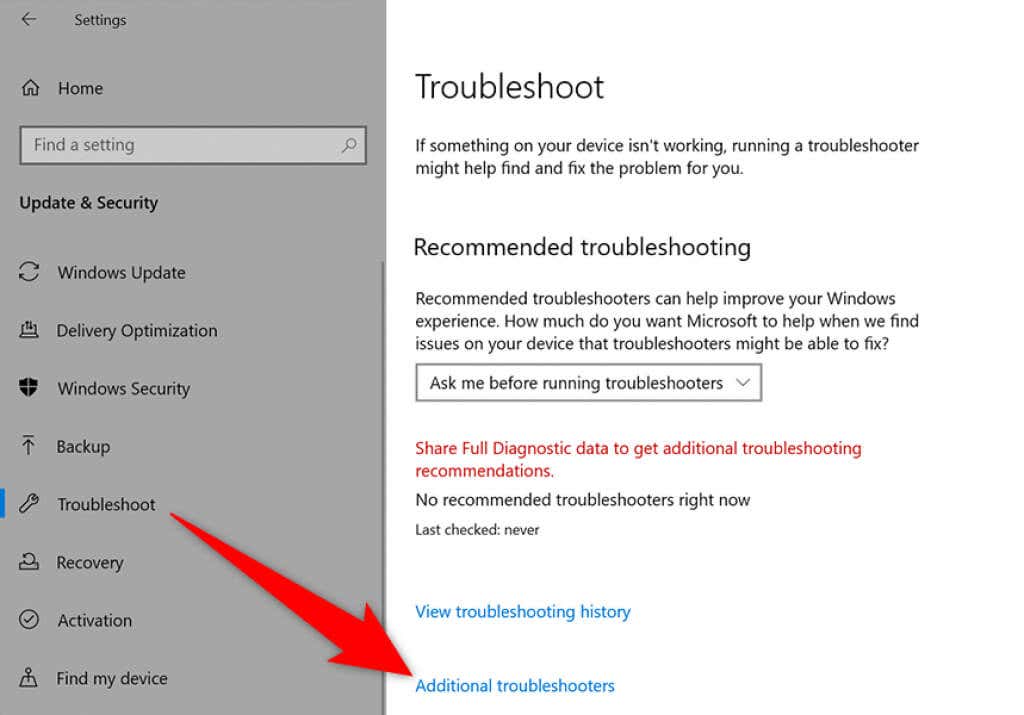
- На следующем экране выберите Центр обновления Windows.
- Выберите Запустить средство устранения неполадок.

- Подождите, пока средство устранения неполадок обнаружит проблемы с вашими обновлениями, а затем предложите помощь в их устранении.

Перезапустите службу обновления Windows.
Windows 11/10 запускает множество служб в фоновом режиме, чтобы функции вашего ПК оставались функциональными. Одна из этих служб предназначена для обновлений Windows. Стоит выключить, а затем снова включить эту службу, чтобы посмотреть, решит ли это вашу проблему.
- Откройте окно «Выполнить», одновременно нажав клавиши Windows + R.
- Введите services.msc в поле «Выполнить» и нажмите Enter.

- В открывшемся окне «Службы» найдите и дважды щелкните службу Центра обновления Windows.

- После остановки службы нажмите кнопку «Пуск», чтобы перезапустить службу.
Удаление файлов и папок в папке SoftwareDistribution
Windows 11/10 хранит загруженные системные обновления в папке SoftwareDistribution. Если у вас возникнут проблемы с обновлениями, рекомендуется очистить содержимое этой папки.
Затем разрешите Windows проверить наличие доступных обновлений на вашем компьютере и установить их.
Остановить службы обновления Windows
Прежде чем удалить содержимое папки SoftwareDistribution, вам необходимо остановить две службы, связанные с обновлениями Windows.
- Откройте меню «Пуск», найдите «Командная строка» и справа выберите «Запуск от имени администратора».
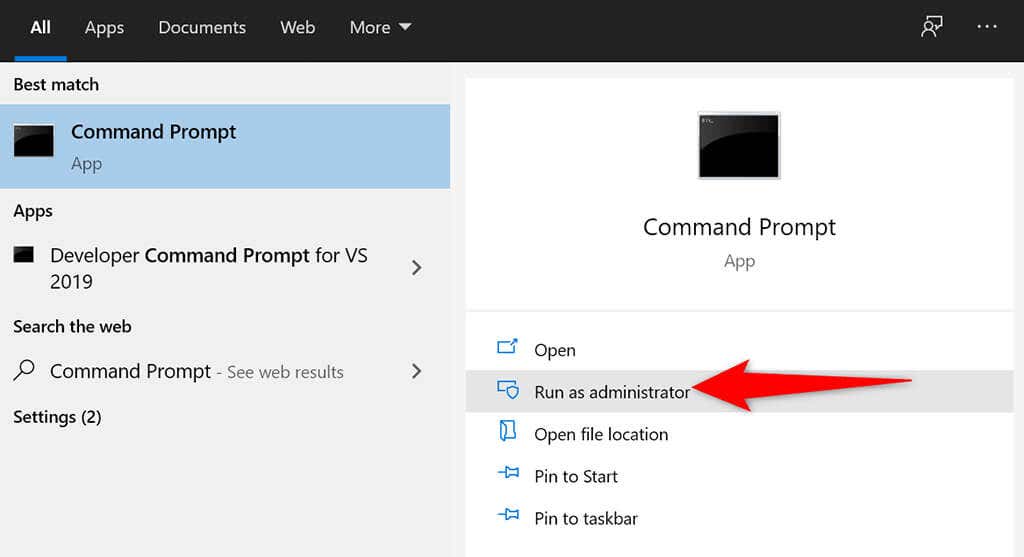
- Выберите Да в запросе управления учетными записями пользователей.
- В окне командной строки введите следующую команду и нажмите Enter:
чистая остановка wuauserv

-
Затем введите следующую команду и нажмите Enter:
чистые стоповые биты

Удалите элементы в папке SoftwareDistribution
- Нажмите Windows + E, чтобы открыть окно проводника.
- Откройте диск, на котором вы установили Windows. Обычно это диск C.
- Перейдите в папку Windows> SoftwareDistribution.

- Нажмите Ctrl + A на клавиатуре, чтобы выбрать все файлы в папке.

- Щелкните правой кнопкой мыши любой файл и выберите «Удалить».

- Перезагрузите компьютер. Сделайте это, открыв меню «Пуск», выбрав значок «Питание» и выбрав «Перезагрузка».

Удалить недавно установленные обновления Windows 11/10
Возможно, последнее обновление, которое вы установили на свой компьютер, было ошибочным и вызывает проблемы с дальнейшими обновлениями. В этом случае вы можете удалить это проблемное обновление со своего ПК и посмотреть, решена ли ваша проблема «Мы не смогли завершить обновления, отменить изменения».
- Одновременно нажмите клавиши Windows + I, чтобы открыть приложение «Настройки».
- Выберите «Обновление и безопасность» в настройках.
- На правой панели выберите Просмотреть историю обновлений.
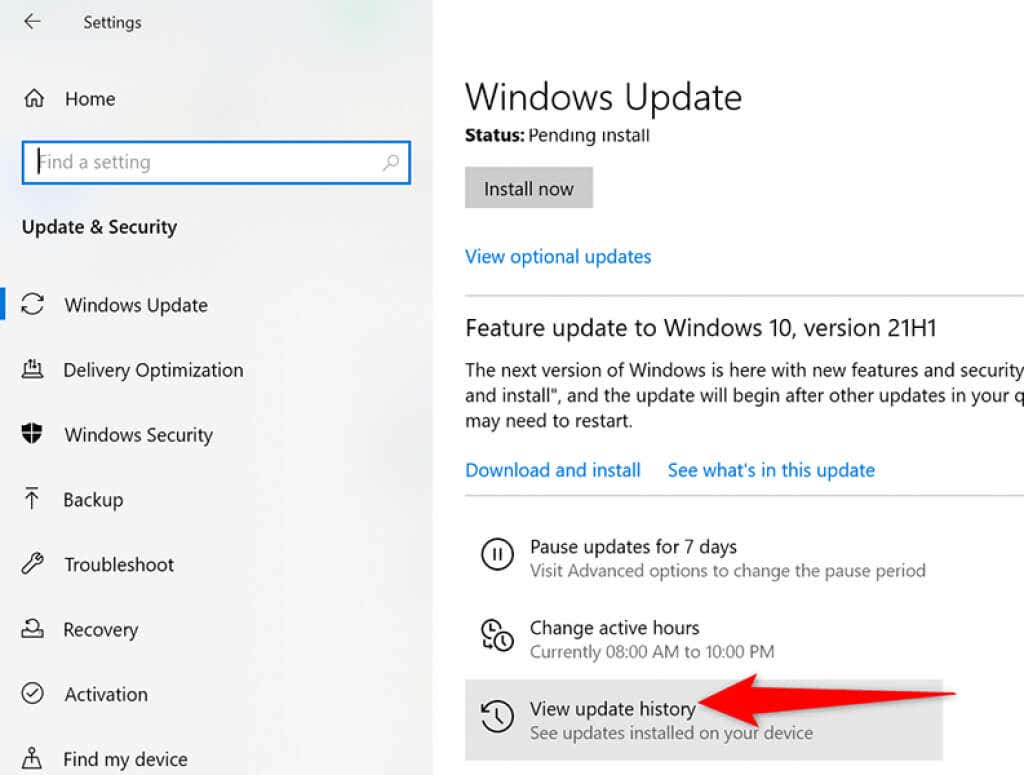

- В списке обновлений на экране найдите самое последнее обновление и выберите это обновление.
- Выберите опцию Удалить вверху.

Восстановите свой компьютер с помощью функции восстановления системы
- Откройте меню «Пуск», найдите «Создать точку восстановления» и выберите его в результатах поиска.
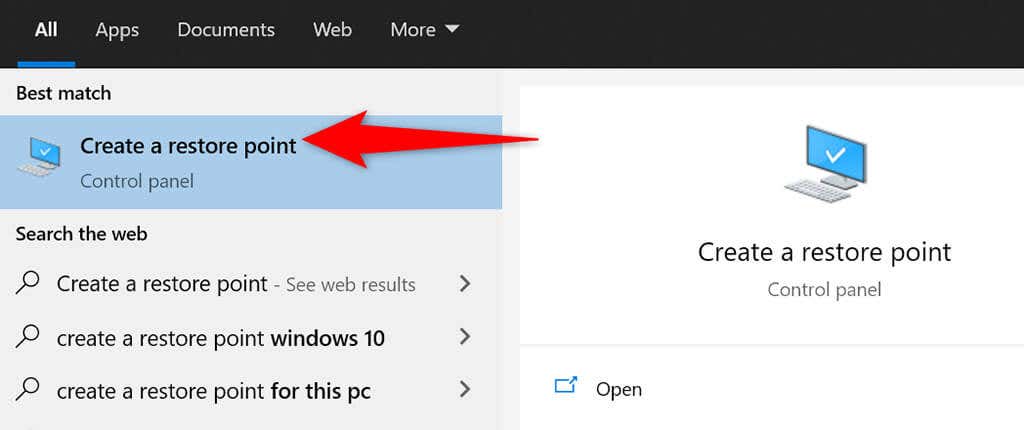
- Выберите «Восстановление системы» в окне «Свойства системы».

- Выберите «Далее» в первом окне «Восстановление системы».

- Из доступных точек восстановления выберите самую последнюю точку. Затем нажмите «Далее» внизу.

- Наконец, выберите Готово, чтобы начать восстановление вашего ПК до выбранной точки восстановления.

Переустановите драйверы с помощью диспетчера устройств
Иногда аппаратное устройство, подключенное к вашему компьютеру, может вызывать проблемы с вашими обновлениями. Вы можете найти и переустановить эти устройства из диспетчера устройств, что, скорее всего, решит проблемы с обновлением.
- Щелкните правой кнопкой мыши меню «Пуск» и выберите «Диспетчер устройств».

- Аппаратные устройства с проблемой будут отображаться с восклицательным знаком в диспетчере устройств.
- Щелкните правой кнопкой мыши проблемное устройство и выберите в меню «Удалить устройство».

- Включите параметр Удалить программное обеспечение драйвера для этого устройства и выберите Удалить.

- Когда устройство будет удалено, перезагрузите компьютер.
- Ваш компьютер автоматически установит правильные драйверы для вашего подключенного устройства.
Освободите место на диске на вашем ПК с Windows 11/10
И последнее, но не менее важное: на вашем компьютере должно быть достаточно места на диске для хранения новых обновлений Windows. Если у вас мало места на диске, подумайте об удалении ненужных файлов из хранилища.
Хотя есть много способы освободить место на диске в Windows, вы можете использовать Очистку диска для быстрого старта.
- Откройте меню «Пуск», найдите «Очистка диска» и выберите это приложение в результатах поиска.
- Выберите установочный диск Windows и нажмите ОК.

- Подождите, пока инструмент определит, сколько дискового пространства вы можете освободить на выбранном диске.
- В окне «Очистка диска» отметьте элементы, которые Windows должна удалить. Затем нажмите ОК внизу.


- Когда ваши файлы будут удалены, перезагрузите компьютер.
И ошибка «Мы не смогли завершить обновления» на вашем ПК теперь должна быть исправлена. Вы сможете сразу перейти к своему рабочему столу после входа в свою учетную запись в Windows 11/10.
Читайте также:
- Windows storage dll ошибка
- Windows fx как установить
- No such file or directory linux как исправить
- Как скомпилировать ethminer linux
- Как узнать входе в windows 8
Если у вас на работе заблокировали сайт одноклассники
и вместо него появляется сообщение о том, что страница не найдена или доступ к запрашиваемой ресурсу ограничен, хотя возможны и другие варианты, то не стоит сильно переживать по этому поводу. Во первых, на работе нужно работать, а не лазить по . 🙂 А во вторых, если у вас все же появилось свободная минутка, чтобы проверить, что вам пишут друзья на одноклассниках, то сейчас попробуем обойти это ограничение и решить эту проблему. При чем совершенно бесплатно, как и с .
Как разблокировать одноклассники на работе
Если вы точно знаете, что вам закрыли доступ на одноклассники на работе
, то для начала нужно выяснить, каким образом это сделали. Пойдем от простого к сложному. Первым делом проверьте, все ли в порядке в файлом hosts
. О том, что это такое и как его проверить, написано . Если с ним все в порядке, то скорее всего установлена более сложная защита, так просто разблокировать не получится и самое время завести дружбу с сисадмином, именно он заблокировал вам сайт одноклассники на работе
. Если это не представляется возможным, то переходим к следующему пункту.
Войти в одноклассники на работе
Кстати, сейчас многие жалуются, что на работе отключили одноклассники
, но решение этой проблемы есть и оно достаточно простое. Можно вручную прописать имя в браузере и зайти через него, но это долгая и мутная история, мало кто захочет с этим возиться, особенно на работе. Гораздо проще использовать готовый анонимайзер для входа в одноклассники.
Это специализированный сервис, который скрывает ваше реальное местоположение, а так же и меняет их на свои, поэтому заходить на сайт вы будете, к примеру, из Гватемалы. Вот и сам сервис.
Как видите, можно попасть на сайт одноклассники, даже если он у вас заблокирован на работе. Аналогичный метод можно использовать и для сайта
Причины блокировки или удаления профайла на Одноклассниках
указаны на странице Правила пользования . Рекомендую ознакомиться с ними с должным вниманием.
По каким причинам администрация может удалить (заблокировать навсегда) профиль с Одноклассников?
Основные четыре причиныудаления или блокировки анкет.
1. Неоднократные жалобы других пользователей на Вашу анкету.
2. По причине рассылки спама
. Под спамом
администрация сайта подразумевает также массовую рассылку сообщений или приглашений в группу.
3. Ваша анкета нарушает правила сайта (пункт ну очень расплывчатый).
4. За использование сторонних программ и инструментов для доступа к сайту (напр. QIP-Online , «Одноклассники+» и пр.).
Здесь есть одно «НО»
— в правилах прописаны не все погрешности, за которые профиль может быть заблокирован или удален
. Поэтому будьте готовы лишиться аккаунта
по неизвестной Вам причине, так как каких-либо объяснений своих действий Служба поддержки
не дает
, и выяснить, почему постоянно удаляют профиль
, Вам не удастся.
А вот, если профиль удален
администрацией или по неосторожности Вами лично, то тут уж ничего поделать нельзя — восстановлению он не подлежит, и Вам придется
создавать профиль заново, с нуля, под новым логином
.
Внимание!
Если Вам заблокировали страницу и просят отправить СМС, типа
«для активации отправьте смс»
или что-то в таком роде, рекомендую не отправлять никаких СМС или пробуйте отправить с минимальным количеством денег на счету. Стоимость такой СМС
может доходить до 300 руб., а результата не будет. Вероятность, что это фишинговая
ссылка, на 90%. Лучше сначала почистите или удалите в файле hosts
(C:WINDOWSsystem32driversetc
)
все, что находится ниже строчки localhost 127.0.0.1
и сохраните файл.
Если такой строчки нет, то введите ее вручную.
Именно там и прописывается вся эта левая лабудень
, меняющая настоящий адрес на адрес мошенников. Как это сделать, описано в статьях «В одноклассники…» (вручную) или «AVZ — восстановление системных настроек» (при помощи утилиты AVZ).
Далее на сайтах http://support.kaspersky.ru/viruses/deblocker или http://www.drweb.com/unlocker/index/?lng=ru попробуйте сгенерировать тот самый код разблокировки, который надо ввести в окне вируса. Инструкции, как это сделать, даны на сайтах. Не забудьте после всех процедур основательно просканировать компьютор антивирусом. Лечащая бесплатная утилита Dr. Web CureIt идеально подходит для таких случаев.
При попытке восстановить заблокированный профиль многие сталкиваются со следующей проблемой.
При выполнении 3-х шагов по восстановлению профайла
появляется сообщение, что адрес электронной почты (который является одновременно и Вашим логином
) введен
неправильно. Причина может быть такая.
При получении сообщения на Ваш почтовый ящик из Службы поддержки
, обратите внимание на то, как в их письме прописан адрес Вашей электронной почты. Чаще всего адрес написан с ЗАГЛАВНОЙ
буквы. И точно также с заглавной буквы Вам и надо вводить его в поле при разблокировке
или скопируйте свой адрес прямо из письма о блокировке профиля.
Внимание!
Письма от администрации сайта приходят только с такого адреса
Эта инструкция для тех, кто по тем или иным причинам не может попасть на свою страничку в Одноклассниках. Если вас взломали, заблокировали за СПАМ или нарушение пункта правил лицензионного соглашения, либо вы просто забыли логин и пароль – обязательно прочтите данную инструкцию! С высокой долей вероятности вы сможете вернуть себе доступ. По мере появления новых способов разблокировки я буду дополнять текст полезной информацией.
Восстановление доступа к страничке от одноклассников делится на 2 либо 3 этапа:
- Лечение компьютера от вирусов (в случае, если имело место взлома в результате заражения ПК трояном);
- Поиск персональной странички (профиля) на сайте одноклассников;
- Заявка на восстановление;
Поиск странички
Чтобы восстановить свой пароль от одноклассников, зайдите на главную страницу сайта (ok.ru). В окошке, где вы вводите свой логин и пароль есть такая ссылка «Забыли пароль?
» Нажмите на нее.

Если к странице был привязан номер телефона и вы имеете к нему доступ, то стоит попробовать начать именно с этого способа. Нажимаем на «Телефон
». Далее выбираем страну и указываем сам номер. Жмем «Продолжить
».
Если помните привязанный к странице e-mail – нажмите на «Почта
», укажите e-mail и кликните «Продолжить
»
Аналогичным способом можно найти профиль нажав на «Логин
» или «Ссылка на профиль
».
Если вы не помните никаких данных,то нажмите на ссылку «Свяжитесь с нами
», которая находится чуть ниже 4-х кнопок. Откроется такое окошко.
 Вам необходимо будет максимально полно заполнить форму обратной связи описав проблему и нажать на «Отправить сообщение
». Примерно через 3-5 дней на указанный в сообщении емайл придет ответ от службы поддержки одноклассников.
Если же вы помните какие-то данные и все сделали верно, а также мошенники не успели сменить номер телефона от вашей странички, то вне зависимости от того, какой из четырех способов был использован – откроется окошко с выбором метода получения кода восстановления (если нет, то читай тут):

Восстановление доступа через СМС
2. Ждем когда придет SMS-ка с шестизначным кодом. Если СМС не пришло через 2 минуты, то пробуем запросить повторное, нажав на появившуюся внизу ссылку «Запросить код повторно
».
 3. Вводим код из смски и нажимаем «Подтвердить
».
Восстановление доступа через почту
2. На привязанную к аккаунту почту должно придти письмо: «Вы сделали запрос на смену пароля на OK.ru. «Подтвердить смену пароля» Вы также можете ввести код на странице восстановления: XXXXXX..
».

Можете либо нажать по зеленой кнопке «Подтвердить смену пароля
», либо ввести код из письма и нажать «Подтвердить
».

Теперь нам предлагают придумать пароль. Настоятельно рекомендую использовать СЛОЖНЫЕ пароли (см. пример на картинке)! (Инструкция «Как придумать сложный пароль»)

«Здравствуйте!
Ваш пароль доступа к Одноклассникам был изменён. Если вы не меняли пароль доступа к Одноклассникам, восстановить его можно по ссылке
https://ok.ru/password/recovery
Всегда ваши, Одноклассники
»
Все. Вам удалось восстановить доступ к сайту ОК.ру!
Заблокировали Одноклассники за подозрение на взлом. Что делать?
Итак, вы ввели свои логин и пароль от одноклассников и перед вами возникло примерно такое сообщение:

Как восстановить страницу в одноклассниках в таком случае? В зависимости от степени блокировки ок.ру попросят вас либо ввести номер телефона, либо угадать по фотографиям ваших друзей. В первом случае для разблокировки одноклассников понадобиться ввести номер телефона, нажать на «Продолжить», а затем указать код, присланный в СМС. Во втором случае вам будут показаны фотки друзей, а вам нужно будет правильно указать их имена. Повлиять на выбор способа разблокировки вы не можете. Если к примеру Вам выпал СМС, а номер более недоступен — , что так мол и так — не получается разблокироваться за подозрение на взлом.
Заблокировали одноклассники за нарушение правил сайта
Чаще всего требуется восстановить страницу в одноклассниках после нарушения пунктов правил 7.4.22 и 7.4.9. В такой ситуации возможны два варианта:
- Вас взломали и от вашего имени нарушили правила сайта.
- Вы на самом деле что-то нарушили.
Я не нарушал правила
Если вы самостоятельно не нарушали правила, то:
Лечим компьютер на вирусы! Это обязательное условие. Одноклассники рекомендуют антивирус Cezurity, однако я все же советую использовать .
Вам необходимо сайта ок.ру, обязательно указав следующие данные:
- Ваши фамилия и имя;
- Возраст;
- Логин;
- Адрес электронной почты;
- Номер телефона;
- Страна и населенный пункт, в котором проживаете;
- Ссылку на профиль или ID.
Все отправляемые данные должны соответствовать тем, которые были указаны Вами на странице ок.ру. Если вы были зарегистрированы под вымышленным именем либо к примеру возраст не соответствует реальному, то нужно указать тот, который в анкете. Бывают также случаи, когда вас просят отправить фото на фоне монитора плюс скан документов. В этом случае придется в скобках написать реальный возраст и ФИ и пояснить, что так мол и так – в профиле приврал(-а) чуток.
Кроме этого необходимо подробно описать проблему.
Пример заявки в службу поддержки:
Добрый день! На мой компьютер проникли вирусы, потом меня взломали, а потом заблокировали страницу. Сейчас все вирусы я удалила. Прошу вернуть мою страничку!
Фото на фоне монитора прикрепляю (см вложение). Обратите внимание, что на главной фотке у меня аватарка. Мои настоящие фотки в альбоме «Отпуск 2016» (чтоб сравнить с оригиналом).
Мои данные на одноклассниках:
Логин: svetunya
Почта: [email protected]
ФИ: Петренко Светлана
Возраст: 17 лет
Номер телефона: +79091235577
Ссылка на профиль: https://ok.ru/profile/77777Заранее спасибо и приятного дня!
Дней 5 вы получите ответ от поддержки и с высокой долей вероятности Вам вернуть доступ либо скажут, что еще нужно сделать.
Я на самом деле нарушил правила
На самом деле выхода тут два. Либо смирится, либо попытаться убедить поддержку в том, что имело место взлома, т.е. проделать все те же действия, что я описал в разделе «Я не нарушал правила». Однако, шансов гораздо меньше, особенно если вас заблокировали за нарушение пункта Лицензионного соглашения 7.4.22
Блокировка за этот пункт более жесткая. Вот что написано в официальной справке по этому поводу:

Однако, призрачный шанс все же есть, нужно пытаться обжаловать блокировку написав следующее:
Уважаемые Одноклассники, в пункте справки по поводу пункта 7.4.22 https://ok.ru/help/2/16/3533 написано:
«Даже если ваш профиль подвергся взлому, он не может быть разблокирован, ведь в такой ситуации у вас было время на то, чтобы вовремя среагировать.»
Однако я хочу заметить вот что: вечером я сидел в одноклассниках и все было ок, никакого спама и прочего не летело, а утром проснулся и вижу, что меня заблокировали. О как времени на среагировать может идти речь? Прошу понять мою ситуацию и помочь вернуть доступ!
Разумеется, что если у вас реально было больше времени, либо вы к примеру использовали свою страничку в коммерческих целях, то данный совет не поможет. Но в некоторых случаях шансы на разблокировать одноклассники после блокировки за пункт 7.4.22 лицензионного соглашения — есть.
Как восстановить случайно удаленную страницу.
Признаться честно, я не представляю каким образом в Одноклассниках можно нечаянно т.к. волшебная кнопка, позволяющая это сделать, не маячит в основном меню.
Если же Вы все-таки умудрились удалить ее, то вынужден Вас огорчить – восстановлению такая страница не подлежит! Будьте бдительны и не ведитесь на предложения «восстановить Вашу страничку за умеренную плату
». Это, очередной лохотрон цель которого, развести Вас на деньги!
Одноклассники просят отправить СМС сообщение. Как быть?
Если вдруг для восстановления странички Одноклассники требуют от Вас отправки СМСки, то ни в коем случае не стоит этого делать! Вместо этого ознакомьтесь со статьей по , т.к. именно вирус, созданный мошенниками, выдвигает подобные требования.
Ничего не помогло?
Если ни одни из перечисленных выше способов не подходит для восстановления доступа на сайте ок.ру – опишите в комментариях вашу ситуацию – я постараюсь помочь вам в разблокировке одноклассников.
Вместе с увеличением числа поклонников социальных сетей выросло и количество людей, зарабатывающих на этом деньги незаконным путем: начиная с рассылки спама и заканчивая вымогательством или кражей денег со счетов доверчивых пользователей. Поэтому если ваш аккаунт в «Одноклассниках» заблокирован, не спешите отправлять SMS или сообщать кому-то ваши личные данные.
Алгоритм действий напрямую зависит от причин блокировки страницы. Возможно, с вашим аккаунтом все в порядке, а дело совсем в другом. Например, если вы безуспешно пытаетесь зайти на сайт «Одноклассники» со своего рабочего компьютера, проверьте, работают ли на вашем компьютере другие развлекательные ресурсы. Часто блокировка доступа к таким интернет-сайтам – результат распоряжения руководства, не желающего, чтобы сотрудники отвлекались от своих обязанностей. Чтобы обойти подобные ограничения, можно воспользоваться услугой одного из многочисленных сайтов-анонимайзеров для «Одноклассников». Но обязательно подумайте, так ли вам необходим доступ в соцсеть на работе – предоставив сайтам-посредникам логин и пароль, вы рискуете сделать персональную информацию достоянием мошенников.
Часто аккаунт в «Одноклассниках» блокируется администрацией сайта по причине нарушения правил пользования социальной сетью. К сожалению, пользователю не обязательно что-то нарушать, чтобы подвергнуться блокировке. Более вероятно, что ваш профиль был взломан для массовой рассылки спама. Если при регистрации вы указали номер мобильного телефона, восстановить аккаунт довольно просто. Введите этот номер в специальное поле – и вы сразу получите SMS-ку с новым паролем для входа.
Если ваш аккаунт не был привязан к номеру мобильного, разблокировать «Одноклассники» можно через службу поддержки. Зайдите на главную страницу и кликните мышкой по пункту «Регламент» внизу экрана. Откроется страница с лицензионным соглашением, прокрутите ее вниз – и вы увидите ссылку «Обратиться в службу поддержки» . Заполните предложенную форму, обязательно укажите блокировку профиля как причину обращения и ожидайте ответа администрации на указанный вами электронный адрес.
Намного более серьезна ситуация, когда вместо «Одноклассников» вы попадаете на так называемые фишинговые сайты. Внешне не отличимые от оригинала, эти сайты собирают личные данные для рассылок или же выманивают деньги под предлогом разблокировки. Если вместо своей страницы вы увидели сообщение с просьбой выслать SMS на какой-либо номер, ни в коем случае не отсылайте ничего. Пусть вас не успокаивает правильный адрес «Одноклассников» в строке браузера. Фишинговые сайты могут иметь просто похожие адреса, например, «http://odnoklaccnik1.ru». Но если ваш компьютер стал жертвой вируса, попав на фишинговый сайт-копию «Одноклассников», в адресной строке вы также будете видеть настоящий адрес.

Чтобы устранить проблему, вам нужно найти и отредактировать файл hosts, который находится в каталоге «дискWindowsSystem32driversetc». Откройте файл с помощью редактора «Блокнот», найдите строки со словами «odnoklassniki» и удалите их. После этого обязательно запустите антивирус и перезагрузите компьютер.
Будьте всегда внимательны, сообщая личные данные в интернет-пространстве, а для повышения защиты персональной информации установите хорошую антивирусную программу.
Как вы уже поняли, нужно искать корень проблемы, по которой вы не можете зайти в свой профиль. Они перечислены тут. В общем, это могут быть такие причины:
- Вас «закрыла» администрация сайта за несоблюдение правил.
- Также постарались администраторы социальной сети, заподозрив ваш аккаунт во взломе.
- Ваш компьютер подхватил мошенническое ПО, которое изменило файл хостс или проделало какие-либо другие неприятные вещи. Здесь вам следует избавляться от вирусов.
- Администратор компьютеров на работе закрыл доступ на все развлекательные сайты, в том числе и в социальные сети.
- У вас проблемы с соединением.
- Проблемы в работе самой социальной сети.
Понимание корня проблем позволит вам, как разблокировать «Одноклассники», так и «Контакт» и другие сайты.
Администрация сети заблокировала «Одноклассники». Как разблокировать их, пользуясь стандартными средствами
Если работа вашего профиля была приостановлена по подозрению во взломе
, доступ в социальную сеть «Одноклассники» разблокировать бесплатно возможно, пользуясь процедурой, установленной самой сетью, и не нужно никому ничего платить! Для этого нужно выполнить несколько простых шагов.
В случае, если вас заблокировали администраторы соцсети, бесплатно разблокировать аккаунт будет несложно. После того, как ввели свои обычные логин и пароль, вы попадете не на свою страничку, а увидите особое окно с предупреждением о блокировке и с предложением ввести код, полученный в смс, которое высылается на номер телефона, связанного с профилем.
Обратите внимание:
сеть никогда не попросит вас отправить сообщение — например, на номер 7781
или любой другой. Это делают мошенники, подменяя вашу страничку. Все должно происходить бесплатно!
Так как «Одноклассники» разблокировать на компьютере таким способом возможно, только если вы указали свой номер телефона в данных аккаунта, социальная сеть всегда советует привязывать номер мобильного к вашей страничке. Как разблокировать «Одноклассники» без смс
? Если вы не указали телефон в профиле, вам предложат узнать пятерых друзей по их фотографиям. Если вы ответите правильно, вход в аккаунт будет восстановлен.
Если профиль не доступен по причине нарушения правил
, и вы нарушили их сознательно, то ваша страничка закрыта для вас навсегда. Если вы правил не нарушали, советуем написать сюда:

Однако, если у вас не получается быстро и бесплатно открыть свой профиль после проведенных операций, либо вообще не предоставляется возможным выполнить вышеописанные процедуры, вам могут предлагать скачать приложение, программу, видео или отправить смс. Здесь стоить проявить бдительность, так как можно натолкнуться на мошенников, даже это, скорее всего, уже произошло. Весь перечень возможных действий, как в «Одноклассниках» разблокировать профиль, официально определен сетью. Если вы ищете, как разблокировать аккаунт Вконтакте или данной сети с посторонней помощью, не стоит даже заниматься этим и спрашивать, сколько стоит и насколько безопасна данная услуга, потому что это, скорее всего, обман
. Сама сеть не сотрудничает с разработчиками ПО по разблокировке аккаунта, и, если вы обращаетесь к ним с просьбой «помогите», у вас есть угроза столкнуться с хакерами или недобросовестными провайдерами услуг. Особенно опасайтесь отправки коротких сообщений. Ни часто встречающийся «всемогущий» номер 7781, ни любой другой не может быть прислан вам для разблокировки профиля.
Как разблокировать страницу в «Одноклассниках», если причина в вирусах
Может быть, разблокировать страничку в «Одноклассниках» бесплатно, ничего не платя, если не удается сделать это с помощью присланного вам кода или теста на друзей, вам поможет простая проверка на наличие вредоносных программ на вашем компьютере. Это стоит также делать в том случае, если вас просят отправить куда-то сообщение или сделать другие странные вещи. Сделайте полную проверку с помощью антивирусов (мы рекомендуем вам Антивирус Касперского
, а также специальные утилиты типо CureIT
, скачать которую можно здесь ), перезагрузитесь, попробуйте снова войти на заблокированный сайт. Если опять вы терпите неудачу, попробуйте войти на вашу страничку на другом компьютере. Если «Моя страница»
бесплатно и без проблем открывается там, решить проблему на исходном компьютере вам может помочь проверка файла hosts
. Данная операция не требует квалификации программиста, вы можете осуществить ее сами, не прибегая к помощи специалистов. Как это сделать — или следуйте инструкции ниже.
Как бесплатно разблокировать сайт «Одноклассников», настраивая файл hosts
Итак, файл hosts, если он подвергся действию вируса, может вызвать блокировку доступа к популярным порталам или перенаправить на сайты-ловушки ваших паролей. Если вы нашли в этом файле любую ссылку на сайт «Одноклассники.ру», вам нужно удалить ее и, скорее всего, именно в этом файле и кроется причина, почему сайт заблокирован.
Редактировать файл можно простым текстовым редактором
, а расположен он в разных операционных системах в следующих ветках:

Так выглядит файл по умолчанию в Windows
:

Так как снять блокировку с «Одноклассников» таким способом можно и с помощью специальных программ, «лечащих» hosts, можно воспользоваться и ими. Они решат и как убрать блокировку, и как обойти запрет на переход на сайт, и как удалить ненужные записи. Среди разработчиков есть добросовестные поставщики, поэтому, произведя небольшое расследование, вы можете выбрать подходящее приложение для снятия блокировки в сети в обход действий мошенников. Такой программой бесплатная разблокировка «Одноклассников» может не получиться, поскольку некоторые из них могут предоставляться за плату. Обратите внимание, что подобные приложения также не предоставляются путем отправки смс на номер 7781 или другие подобные. Возможно, для покупки программного обеспечения, лечащего hosts, либо антивируса, лечащего компьютер, и потребуются какие-то действия с вашим телефоном, но подобная программа для разблокирования компьютера не связана исключительно с «Одноклассниками», и ее скачивание не должно сопровождаться отправкой смс в связи с вашим аккаунтом. В любом случае, мы бы советовали вам пользоваться стандартными проверенными средствами.
Доступ к сайту закрыт на работе системным администратором
Разблокировка страницы в вашей любимой соцсети может решиться и еще одним легким способом и также бесплатно. Программа для решения проблемы при этом не понадобится. Возможно, доступ к некоторым сайтам и аккаунтам в Интернете заблокирован администратором
, управляющим вашей локальной компьютерной сетью (например, на рабочем месте).
На этих сервисах не нужно скачивать программы для восстановления доступа, достаточно просто перейти на сам сайт-посредник. Но, так как разморозить страницу в «Одноклассниках» вы не сможете без введения пароля, а анонимайзеры все же могут допустить возможность утечки персональной информации, после того, как вы разморозили свою учетную запись через подобный сервис, лучше сразу , как только вы сможете зайти на страницу обычным способом.
Дополнительно

Там не перечислены все возможные проблемы, поэтому вам могут понадобиться дополнительные инструменты по восстановлению доступа из нашей статьи.

-
#1
Бала группа 800 уч. по Aliexpress тип группы стоял по интересам — фан клуб.
недавно получил бан.
Группа заблокирована за нарушение регламента
7.2. — использование спамерских механизмов
Тех поддержка Ок на вопрос, за что, не ответила.
Прошу спецов помочь разобраться, чтоб дальше не косячить.
1. Темы в группе были как и у других подобных: название товара, цена на Али, фото и внизу партнерская ссылка типа ali.pub/blablabla
2. Было несколько фото альбомов в которые загружено за раз по 30-70 фото товаров + ссылка в описании к каждому.
3. В день бана разместил несколько тем с фотоками со смайлом Ок и надписью нажми класс(файл одной из них прилогается)
4. Инвайтил недругов с трех реальных анкет.
5. В день бана на VKtarget заказал накрутку подписчиков но забыл открыть группу. Когда кинулся от шести чел. висели запросы на вступление.
За что конкретно могли забанить?
-
34,4 КБ
Просмотры: 16

-
#2
3. В день бана разместил несколько тем с фотоками со смайлом Ок и надписью нажми класс(файл одной из них прилогается)
По регламенту запрещено подобное, просьба жми класс и подобное.
Группе сколько времени было когда начал раскрутку?
Ты же не сам работал? Заказывал накрутку на сервисах, а они многие палённые вот думаю это и могло стать результатом.
7. В Социальной сети не допускается следующая деятельность:
7.2. раскрутка групп и мероприятий при помощи обещаний подарков, а также «ботнетов», спамерских механизмом, накрутка «Классов!», «Голосов», ответов в «Опросах» и т. д.;
Не надо всякие сервисы которые не понятно как работают использовать и просьбы «Жми класс» . Возьми шаблон инвайтер 3.1 и сам делай потихоньку.
-
#3
Группа бала сознана в 2014 году под совместные покупки, недели три назад переделал под Али и начал инвайтить с трех анкет. За три недели 780 чел наинвайтил. а именно в день бана хрен меня дернул попробовать этот Vktarget и картинки эти сделать.
А на счет шаблона, давно мечтаю, денежку коплю, как только так сразу куплю.
-
#4
Группа бала сознана в 2014 году под совместные покупки, недели три назад переделал под Али и начал инвайтить с трех анкет. За три недели 780 чел наинвайтил. а именно в день бана хрен меня дернул попробовать этот Vktarget и картинки эти сделать.
А на счет шаблона, давно мечтаю, денежку коплю, как только так сразу куплю.
Вот и нашлась причина бана. Vktarget и картинки . Не желательно все эти сервисы использовать вообще, они палённые потому что массовые, ну и плюс с картинками поосторожнее так.)
-
#5
Игорь огромное Вам спасибо за ответы.
-
#6
Игорь огромное Вам спасибо за ответы.
Не за что! Обращайтесь, подскажем, поможем! )))

-
#7
Вообще одноклассники это соц сеть для везунчиков. Кто то врубает на полную катушку инвайтер в 20 потоков шпарит до лимитов, в группах нарушает все только что можно … и нормально, цветет и пахнет. А кто то аккуратненько еле еле по 100ч в день, все строго по регламенту … и оп БАН =)
-
#8
Вообще одноклассники это соц сеть для везунчиков. Кто то врубает на полную катушку инвайтер в 20 потоков шпарит до лимитов, в группах нарушает все только что можно … и нормально, цветет и пахнет. А кто то аккуратненько еле еле по 100ч в день, все строго по регламенту … и оп БАН =)
Нет, если не жадничать потихоньку делать, то всё хорошо будет)
-
#9
Вообще одноклассники это соц сеть для везунчиков. Кто то врубает на полную катушку инвайтер в 20 потоков шпарит до лимитов, в группах нарушает все только что можно … и нормально, цветет и пахнет. А кто то аккуратненько еле еле по 100ч в день, все строго по регламенту … и оп БАН =)
Возьми групп штук 15-20, наполнение автопостингом не трудно и инвайть в каждую (можно несколько дублирующих) понемногу, но постояннно и стабильно по кругу, одни работают другие отдыхают, штук 10 групп по 5-8 тыс человек в каждой, общая будет аудитория примерно 50-80 тыс человек и промо в них будет 30 постов в день, лучше чем 1 группа в 50-80 тыс человек и 3 промо за день, охват по промо побольше будет, какой-нибудь пост да выстрелит, но группы вешай на разных админов и модераторов заполняющих посты разных надо)
-
#10
Возьми групп штук 15-20, наполнение автопостингом не трудно и инвайть в каждую (можно несколько дублирующих) понемногу, но постояннно и стабильно по кругу, одни работают другие отдыхают, штук 10 групп по 5-8 тыс человек в каждой, общая будет аудитория примерно 50-80 тыс человек и промо в них будет 30 постов в день, лучше чем 1 группа в 50-80 тыс человек и 3 промо за день, охват по промо побольше будет, какой-нибудь пост да выстрелит, но группы вешай на разных админов и модераторов заполняющих посты разных надо)
Неееее мне трех за глаза =) Да ну Игорь это со скольки компов надо инвайтить то в 15-20 групп, у меня один ноут круглые сутки гоняет в три группы, 800-900 инвайтов отсылает в три потока за 5-6 ч. в одну группу получается два раза за сутки отослать и в оставшиеся две по разу и усе.
-
#11
Неееее мне трех за глаза =) Да ну Игорь это со скольки компов надо инвайтить то в 15-20 групп, у меня один ноут круглые сутки гоняет в три группы, 800-900 инвайтов отсылает в три потока за 5-6 ч. в одну группу получается два раза за сутки отослать и в оставшиеся две по разу и усе.
можно потоки увеличить до 4-5, не всегда, потому что рискованно и гулялку можно иногда отключать) и группы скомпоновать пачками
-
#12
Чтоб не создавать новую тему решил спросить в своей старой.
01.07.2016 — получил приглашение вступить в группу от пустого фейк акка. Зашел в участников группы там таких пустышек много, взял для наблюдения три, на акках нет ничего, даже главной фотки(Профиль создан:1 июл), кроме 1 друг и 1 раскручиваемая группа. В группе 12 189 чел.
03.07.2016 — проверяю, В группе 13 404 чел. Пытаюсь проверить акки, все три выдает:
————
Ошибка
Информации нет.
Объект не найден, недоступен или удалён.
————
Хотя другие пустышки в группе еще есть но очень мало. Почему тогда группа не в бане если акки в баню ушли. Получается чел покупает или регает акки и сразу пускает в работу, не жалея, при этом не боясь за группу.
-
#13
Чтоб не создавать новую тему решил спросить в своей старой.
01.07.2016 — получил приглашение вступить в группу от пустого фейк акка. Зашел в участников группы там таких пустышек много, взял для наблюдения три, на акках нет ничего, даже главной фотки(Профиль создан:1 июл), кроме 1 друг и 1 раскручиваемая группа. В группе 12 189 чел.
03.07.2016 — проверяю, В группе 13 404 чел. Пытаюсь проверить акки, все три выдает:
————
Ошибка
Информации нет.
Объект не найден, недоступен или удалён.
————
Хотя другие пустышки в группе еще есть но очень мало. Почему тогда группа не в бане если акки в баню ушли. Получается чел покупает или регает акки и сразу пускает в работу, не жалея, при этом не боясь за группу.
Не всегда если банят аккаунт банят группу. Да есть люди так и работают с аккаунтами без фото и т п.
-
#14
Не всегда если банят аккаунт банят группу. Да есть люди так и работают с аккаунтами без фото и т п.
Тогда вообще не понятно по каким критериям они банят. Если за такой агрессивный инвайт в бан уходят только акки.
-
#15
Тогда вообще не понятно по каким критериям они банят. Если за такой агрессивный инвайт в бан уходят только акки.
Не пытайтесь их понять. Это не возможно. Аккаунты часто или фризят за подозрительную деятельность или блокируют, когда вычислят их однотипную работу или слишком агрессивный инвайт. В шаблоне инвайтер 3.1 есть очень много функций разнообразивания действий аккаунта(очеловечивание), если часто менять настройки и то одно включать, то другое, можно работать очень хорошо и без палева. Группы тоже попадают, если вычислят их.