
Содержание
- Как исправить ошибку “На компьютере недостаточно памяти”
- Способ №1. Обслуживание системы
- Способ №2. Увеличение файла подкачки
- Способ №3. Восстановление реестра
- Способ №4. Очистка временных файлов
- Способ №5. Закройте “тяжелые” программы
- Похожие статьи про восстановление данных:
- Как автоматически освободить место на жестком диске?
- 20 способов ускорить Windows 10
- Что такое SSD и как он работает
- Memory allocation for * bytes failed: причины и решения.
- СПРАВКА
- Memory allocation for * bytes failed: аппаратные ограничения
- Чуть подробнее…
- Memory allocation for * bytes failed: решения
- Memory allocation for * bytes failed: ограничения со стороны системы
- Memory allocation for * bytes failed: решения
- Memory allocation for * bytes failed: фрагментация памяти?
- Memory allocation for * bytes failed: решения
- Error allocating memory как исправить windows 10 x64
- Ошибки распределения памяти могут быть вызваны медленным ростом файла страницы
- Симптомы
- Причина
- Обходной путь
- Статус
- Дополнительная информация
- Memory allocation errors can be caused by slow page file growth
- Symptoms
- Cause
- Workaround
- Status
- More information
Как исправить ошибку “На компьютере недостаточно памяти”
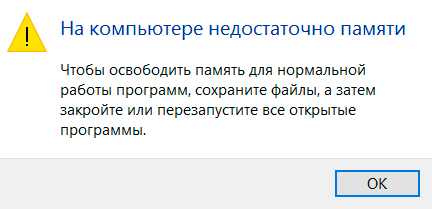
В этой статье мы расскажем вам о 4 эффективных способах исправления ошибки Windows 10 “На компьютере недостаточно памяти”.
Содержание статьи:
Способ №1. Обслуживание системы
Чтобы исправить возникшую неполадку, воспользуйтесь приведенной ниже инструкцией:
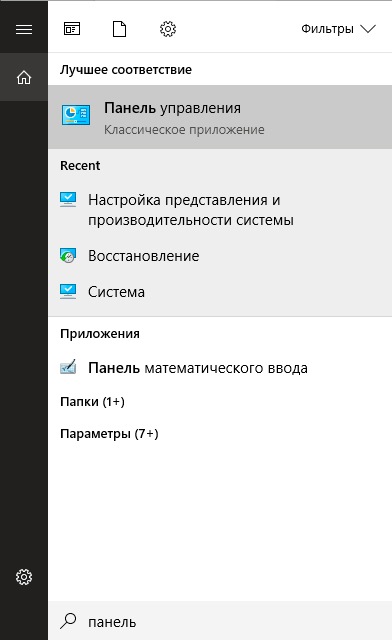
1. Запустите Панель управления. Вы можете быстро найти данную утилиту просто начав писать ее название в меню Пуск.
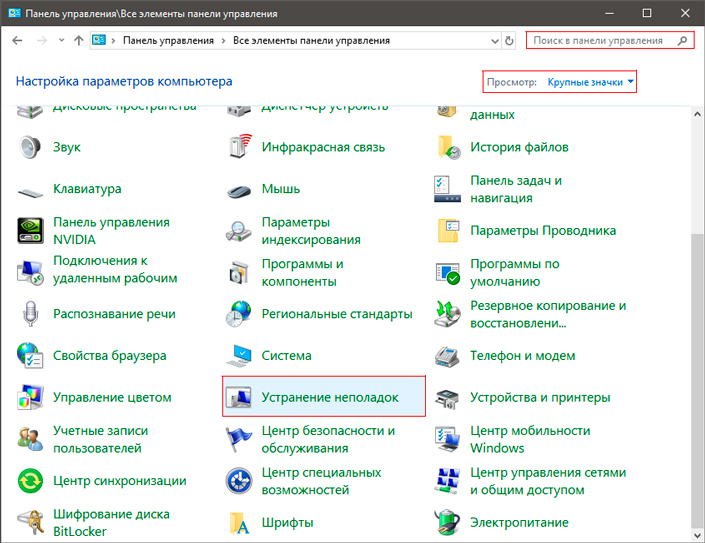
2. Переключите вид отображения параметров на Крупные значки и найдите меню Устранение неполадок. Для более быстрого доступа к нему вы можете ввести название утилиты в диалоговом окне Поиск в панели управления.
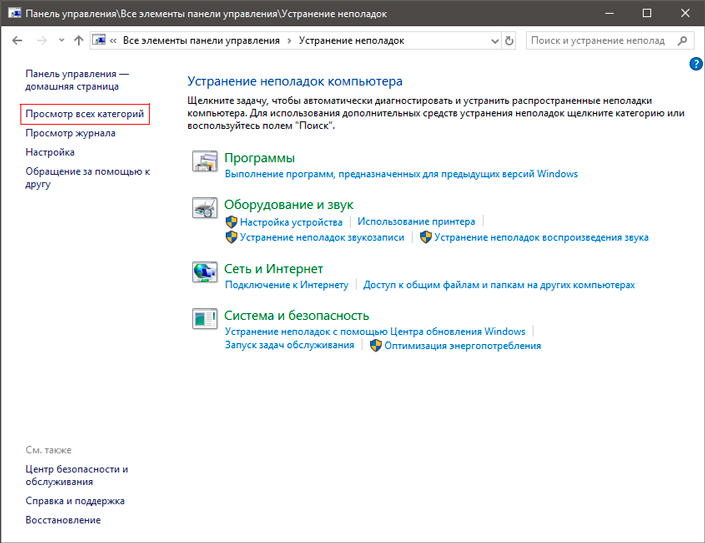
3. В левом углу вы увидите список расширенных возможностей открытого окна. Выберите параметр Просмотр всех категорий.
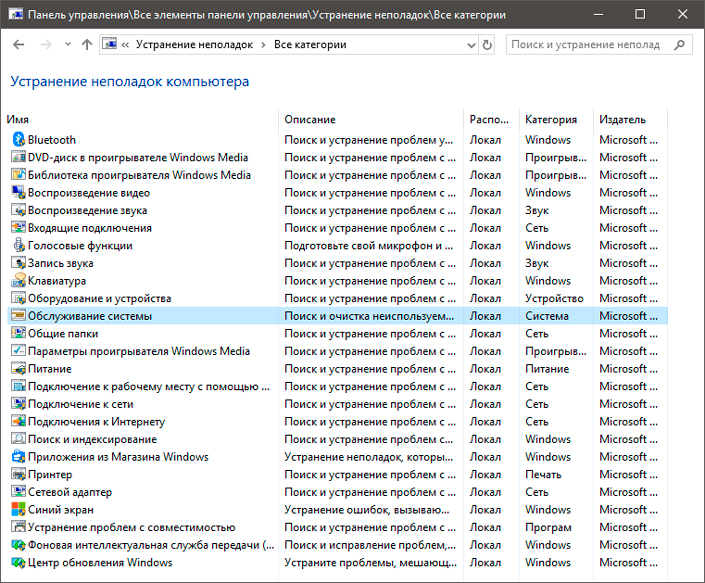
4. Перед вами появится список всех доступных служб. Найдите в нем параметр Обслуживание системы и откройте его.
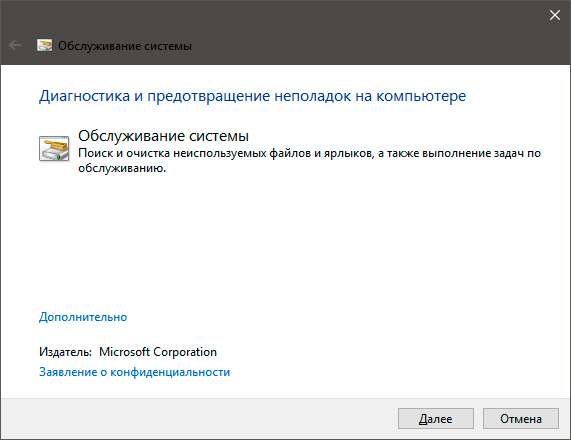
5. В появившемся окне диагностики неполадок нажмите Далее и устраните все возникшие на компьютере ошибки.
Способ №2. Увеличение файла подкачки
Иногда ответ на вопрос нехватки памяти может крыться в размере файла подкачки. Давайте разберем как его правильно настроить.
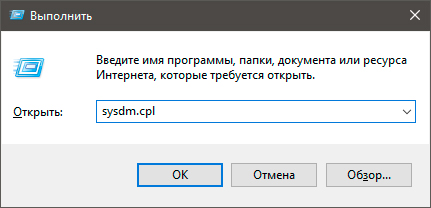
1. Откройте утилиту Выполнить при помощи клавиш Win + R.
2. В появившемся окне введите sysdm.cpl и нажмите ОК.
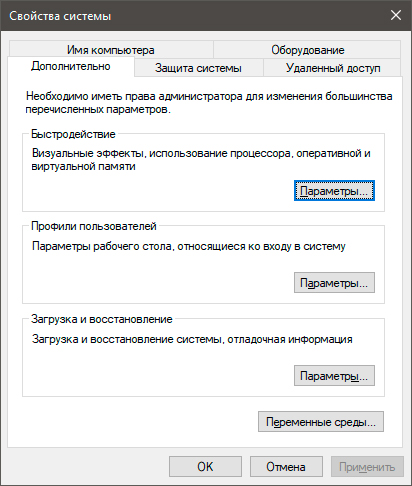
3. Откройте вкладку Дополнительно и в меню Быстродействие кликните по клавише Параметры.
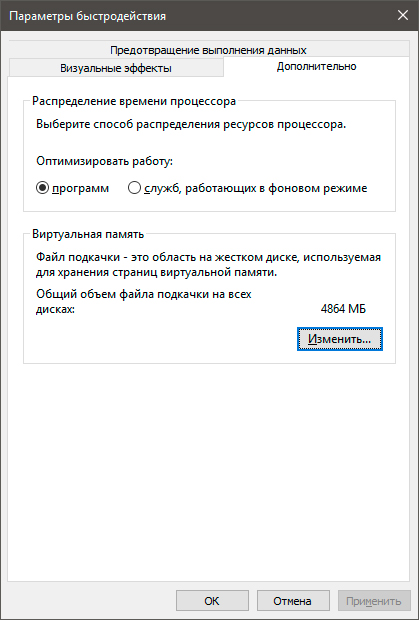
4. В открывшемся окне откройте вкладку Дополнительно и в меню Виртуальная память кликните по клавише Изменить.
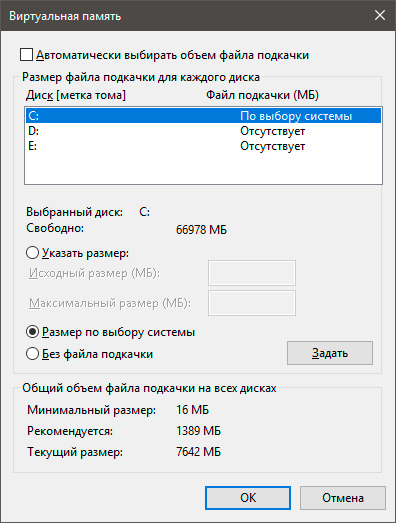
5. Снимите галочку с параметра Автоматически выбирать объем файла подкачки для всех дисков.
6. Укажите для системного диска (обычно это диск С:) Размер по выбору системы, нажмите Задать, ОК и перезапустите компьютер.
Обычно перезагрузка требуется только при уменьшении размера файла подкачки. Поэтому если вы его увеличивали, нет необходимости перезагружать компьютер.
Способ №3. Восстановление реестра
Иногда причиной возникшей неполадки может стать ошибка внутри реестра, которая может повлечь за собой повреждение и других системных функций. Ниже мы рассмотрим способ исправления повреждений реестра.
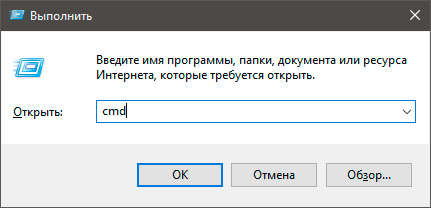
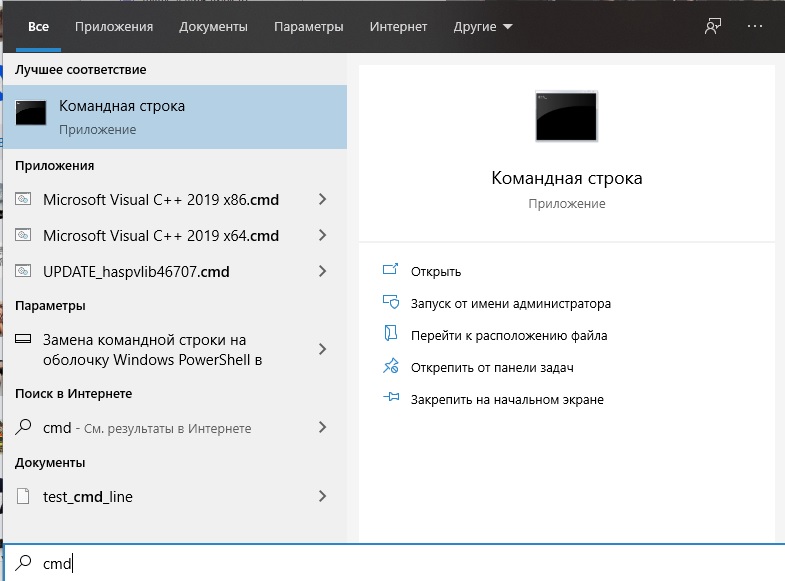
1. Воспользуйтесь комбинацией клавиш Win + R, чтобы открыть утилиту Выполнить. В диалоговом окне введите cmd и нажмите ОК.
Альтернативным способом запуска cmd является поиск утилиты при помощи меню Пуск и ее запуск от имени администратора.
2. В открывшемся окне командной строки введите команду sfc /scannow. Она проведет полное сканирование вашей системы, процесс которого может отнять некоторое время.
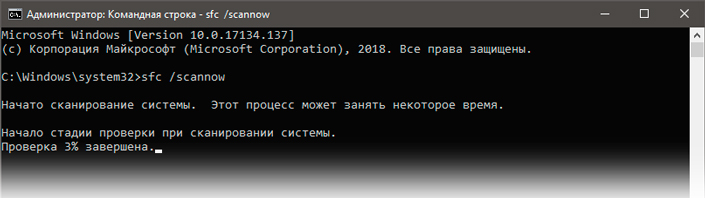
3. Дождитесь завершения проверки системы и перезапустите компьютер. Таким образом все поврежденные файлы будут удалены или исправлены.
Способ №4. Очистка временных файлов
Мы часто недооцениваем влияние временных файлов на загруженность нашей системы и очень зря, ведь они могут существенно повлиять на быстродействие наших компьютеров. Поэтому настоятельно рекомендуем вам проводить периодическую очистку таких документов.
1. Откройте меню Пуск.
2. В диалоговом окне введите команду Очистка диска и запустите найденную утилиту.
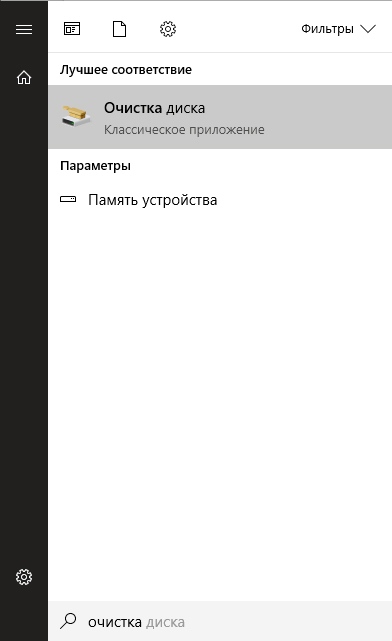
3. Выберите диск, который вы хотите очистить.
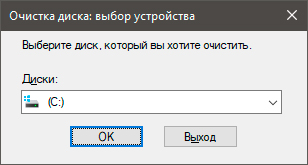
4. Кликните по клавише Очистить системные файлы и подтвердите корректность выбранного диска.
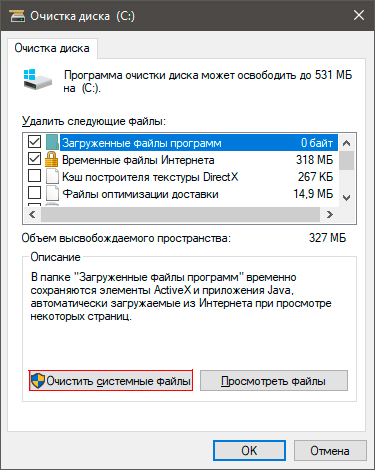
5. После того как вы ознакомитесь с данными о размере пространства, которое будет освобождено с помощью очистки, нажмите ОК и подтвердите запрос об удалении.
6. По завершению процесса перезапустите компьютер.
Способ №5. Закройте “тяжелые” программы
Нередко причиной нехватки памяти становятся грузные приложения, которые отнимают большое количество ресурсов компьютера, из-за чего он не может полноценно функционировать. В таком случае единственным доступным способом исправления неполадки является их отключение или же приобретение большего количества оперативной памяти.
1. Откройте приложение Диспетчер задач при помощи комбинации клавиш Ctrl + Alt + Del. Альтернативным и не менее удобным способом его запуска является щелчок правой кнопкой мыши по Панели задач и выбор Диспетчера из списка доступных вариантов.
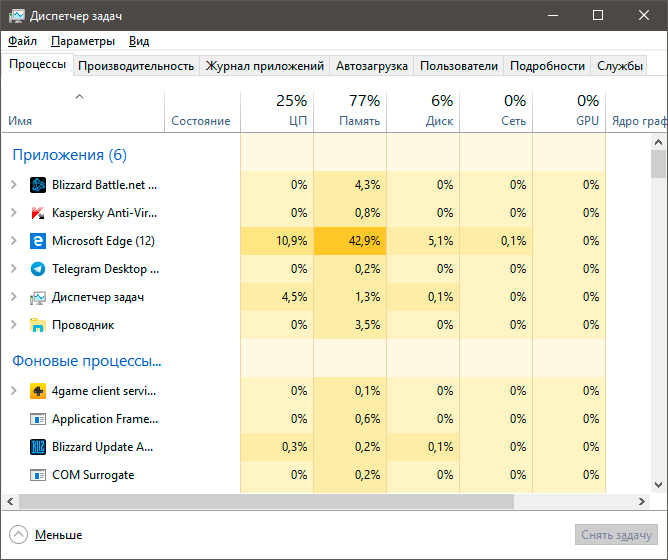
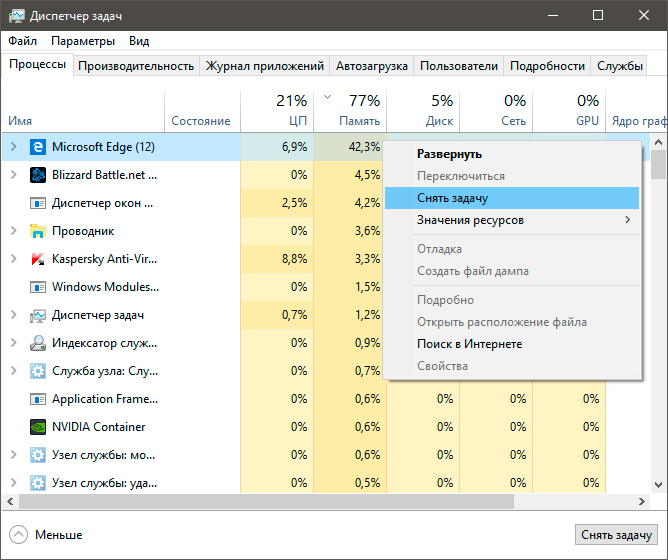
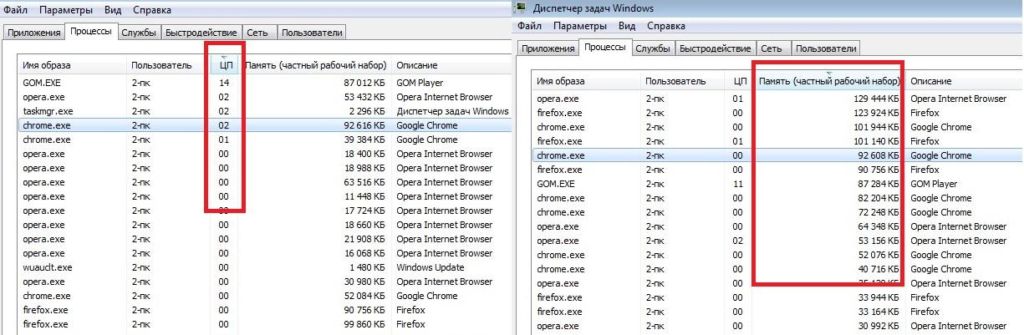
2. Во вкладке Процессы отсортируйте приложения по графе Память. Это действие поможет расположить в топе списка самые “тяжелые” приложения, отнимающие большое количество ОЗУ. Завершите их процессы.
Похожие статьи про восстановление данных:
Как автоматически освободить место на жестком диске?
Иногда каждому из нас хочется каким-нибудь образом автоматизировать ту или иную сферу жизни. Сегодня.

20 способов ускорить Windows 10
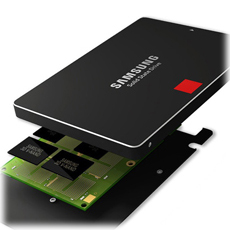
Что такое SSD и как он работает
SSD (Solid State Drive) — давно не новый товар на рынке комплектующих для ПК, но его популярно.
Источник
Memory allocation for * bytes failed: причины и решения.
Прогресс и маркетинг дарят компьютерному пользователю стабильность в ценах на компьютерные составляющие и всё более оптимальную в подходе к этим составляющим операционную систему. Однако некоторых пользователей даже сегодня продолжает настигать «ошибка 2000-х» в виде аварийно захлопнувшегося приложения с сообщением Windows Memory allocation for * bytes failed. Так почему на фоне нередко переизбытка установленной RAM и запредельного по размерам pagefile.sys эта ошибка всё ещё досаждает некоторым из нас?

Проблема пришла к нам из тех времён, когда пользователи стали активно переходить с Windows XP на более современную Windows Vista и 7, пытаясь при этом сохранить прежнюю конфигурацию компьютера. Ошибка Memory allocation for * bytes failed — ни что иное как эхо ещё более коварной ошибки Unable to allocate memory, которая мучила владельцев «отстающих» сборок. Массовый переход производителей на 64-х битные версии процессоров, многоканальные проходы RAM решили проблему практически полностью. Однако…
СПРАВКА
К сожалению, вследствие ограниченного перевода локализаций Windows, пользователь не всегда способен правильно оценивать обстановку. А на неё Windows нередко прямо и указывает. В нашем случае ошибка Memory allocation for * bytes failed говорит о том, что оперативной памяти в указанном размере было отказано в выделении для этого приложения. Это значит, что отвечающая за перераспределение памяти процедура Управления памятью (Memory Management) просто не справляется с обязанностями. Учитывая границы зависимости MM, которые включают и аппаратные компоненты компьютера (RAM, чипсет, тип хранилища — SSD) и уровень приложений (объекты и структуры данных), можно предположить, что корни проблемы именно у вас никогда уже не решатся переустановкой Windows.
Memory allocation for * bytes failed: аппаратные ограничения
Ниже следуют наиболее вероятные причины ошибки. Они налагаются со стороны именно физического уровня аппаратного обеспечения:
Чуть подробнее…
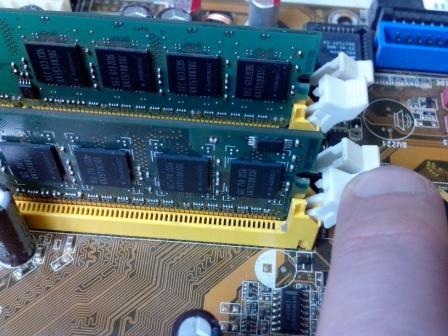
Доступная память — самое простое объяснение. Если объём требуемой памяти превышает объёмы установленной, запросу со стороны программы системой будет отказано. Конечно, Windows и другие ОС сами себе создали уловку: они считают, что общая память складывается из нескольких факторов:
Этими показателями и объясняются очень многие «НО», из-за которых Windows не «отстёгивает» память, которую программа просит.
Memory allocation for * bytes failed: решения


Memory allocation for * bytes failed: ограничения со стороны системы
 Тот случай, когда памяти много, а толку мало. Размер адресного пространства для конкретного процесса априори небольшой. Так память распределяется виртуальным Менеджером памяти, о котором мы уже упомянули: создаётся цепочка адресов памяти, которая связана с конкретным адресным пространством. А у адресного пространства всегда ограниченные границы значений. Так, для 32-х битных систем — это всегда лишь 4 Гб. Но это, вопреки обычному мнению, ещё и не весь предел накладываемым ограничениям. Системные адреса в процессе сеанса наносятся на адресное пространство, тем самым ещё более занижая свободное место. Так что порой, вопреки заявленным минимальным требованиям к «железу», операционная система Windows 7 (даже установленная «начисто»), например, оставит процессам не более 2—2,5 Гб оперативной памяти из 4-х Гб.
Memory allocation for * bytes failed: решения
И думать нечего: переходим на 64 бита. На всех платформах. А 32-х битные сборки пора перевозить в гараж. Тем более, у 64-х битных систем огромные преимущества в вопросах безопасности.
Memory allocation for * bytes failed: фрагментация памяти?
Отсюда начинается очень скользкая тема. Некогда популярные ремонтные утилиты нередко предлагали пользователям в числе прочего и такую функцию как дефрагментация оперативной памяти. Скользкая потому, что моё личное мнение таково: часто шкура выделки не стоит. При нормально работающей системе такие программы если не мешают, то просто бесполезны. На старых системах — да. С объёмом RAM 1,5 — 2 Гб — безусловно. Но сейчас даже смартфоны мощнее. И с такими характеристиками комфортно можно работать разве что в Windows Millenium. В том виде, как эта проблема существовала, она современных пользователей (с, прежде всего, достаточным объёмом памяти) уже не касается (кому интересно — подробности в ссылке): она целиком и полностью ложится на плечи разработчиков. И даже принудительная фрагментация оперативной памяти самой Windows во время загрузки программы-тяжеловеса не должна вызывать ошибки Memory allocation for * bytes failed. Однако… Проверьте, не использует ли ваша «проблемная» программа библиотеку Microsoft Foundation Classes (MFC).
Memory allocation for * bytes failed: решения
Источник
Error allocating memory как исправить windows 10 x64
Что такое ошибка «Недостаточно памяти» при копировании файлов? Как вы знаете, и жесткий диск, и оперативная память играют важную роль в выполнении любой операции на компьютере, поскольку для выполнения каждого процесса или задачи, выполняемой в системе, требуется некоторое хранилище ОЗУ, а также хранилище жесткого диска. Однако бывают случаи, когда вы можете получить следующие сообщения об ошибках при попытке скопировать файлы из одного места в другое:
«Недостаточно памяти или системных ресурсов, закройте некоторые окна или программы и попробуйте снова».
Эти ошибки вызваны ограничением кучи рабочего стола, когда памяти больше не хватает для завершения операции при копировании файлов. Если вы столкнетесь с какой-либо из этих ошибок, в этом посте вам будут предложены некоторые возможные исправления, которые могут увеличить его лимит, и, надеюсь, исправят эту ошибку на вашем компьютере с Windows 10.
Вы можете попробовать закрыть все открытые окна и программы, а затем снова попытаться скопировать файл и посмотреть, поможет ли это. Если нет, то переходите к приведенным ниже инструкциям. Но прежде чем вы это сделаете, убедитесь, что вы сначала создали точку восстановления системы. Таким образом, вы можете отменить внесенные вами изменения в любое время, если есть какие-то нежелательные изменения, которые вы хотите отменить. После создания точки восстановления системы выполните действия, указанные ниже.
Шаг 1: Нажмите клавиши Win + R, чтобы открыть служебную программу «Выполнить», введите в поле «Regedit» и нажмите «Ввод», чтобы открыть редактор реестра.
Шаг 2: Затем перейдите к этому разделу реестра: ComputerHKEY_LOCAL_MACHINESYSTEMCurrentControlSetControlSession ManagerSubSystems
Шаг 3: Теперь дважды щелкните DWORD с именем Windows, чтобы изменить его.
Шаг 4: Измените значения SharedSection в поле Value Data. Он должен быть в формате «SharedSection = aaaa, bbbb, cccc». Обратите внимание, что вам нужно изменить значение «bbbb» и «cccc». Поэтому, если вы используете операционную систему x86, установите значение bbbb на 12288 а затем установите значение для cccc равным 1024, С другой стороны, если вы используете операционную систему x64, установите для bbbb значение 20480 и значение cccc для 1024.
Шаг 5: Закройте редактор реестра и перезагрузите компьютер, чтобы изменения вступили в силу.
С другой стороны, есть еще один инструмент, который может помочь в устранении ошибки Out of Memory. Этот инструмент, называемый в Windows средством диагностики памяти, может помочь устранить ошибку нехватки памяти, проверяя и автоматически исправляя любые проблемы, связанные с памятью. Чтобы запустить его, выполните следующие действия:
Примечание: После того, как вы выберете предпочтительный вариант, ваш компьютер перезагрузится и проверит наличие проблем с памятью. Если он обнаружит какие-либо проблемы, он автоматически их исправит.
Поздравляем, вы только что самостоятельно исправили ошибку «Недостаточно памяти» при копировании файлов в Windows 10. Если вы хотите читать более полезный статьи и советы о посещении различного программного и аппаратного обеспечения errortools.com в день.
Вот как исправить ошибку «Недостаточно памяти» при копировании файлов в Windows 10 на компьютер. С другой стороны, если ваш компьютер испытывает проблемы, связанные с системой, которые необходимо исправить, существует решение в один клик, известное как Ресторо вы можете проверить, чтобы решить их.
Выполните полное сканирование системы, используя Ресторо. Для этого следуйте приведенным ниже инструкциям.
Источник
Ошибки распределения памяти могут быть вызваны медленным ростом файла страницы
В этой статье предусмотрен обход ошибок, которые возникают при частом выделении памяти приложениями.
Применяется к: Windows 10 — все выпуски
Исходный номер КБ: 4055223
Симптомы
Приложения, которые часто выделяют память, могут испытывать случайные ошибки из памяти. Такие ошибки могут привести к другим ошибкам или неожиданному поведению в затронутых приложениях.
Причина
Сбои в распределении памяти могут возникать из-за задержки, связанные с ростом размера файла страницы для поддержки дополнительных требований к памяти в системе. Возможной причиной этих сбоев является настройка размера файла страницы в качестве «автоматического». Автоматический размер файла страницы начинается с небольшого файла страницы и автоматически растет по мере необходимости.
Система IO состоит из многих компонентов, включая фильтры файловой системы, файловые системы, фильтры громкости, фильтры хранения и т. д. Определенные компоненты в данной системе могут привести к вариативности в росте файлов страниц.
Обходной путь
Чтобы решить эту проблему, необходимо вручную настроить размер файла страницы. Для этого выполните следующие действия:
Статус
Корпорация Майкрософт подтвердила, что это проблема в Windows 10.
Дополнительная информация
При использовании компиляторов Microsoft Visual C++ (cl.exe) могут возникнуть такие ошибки сборки, как следующие:
Дополнительные сведения об ошибках компиляторов Visual C++ и о том, как их обойти, см. в материале Precompiled Header (PCH) issues and recommendations.
Источник
Memory allocation errors can be caused by slow page file growth
This article provides a workaround for errors that occur when applications frequently allocate memory.
Symptoms
Applications that frequently allocate memory may experience random «out-of-memory» errors. Such errors can result in other errors or unexpected behavior in affected applications.
Cause
Memory allocation failures can occur due to latencies that are associated with growing the size of a page file to support additional memory requirements in the system. A potential cause of these failures is when the page file size is configured as «automatic.» Automatic page-file size starts with a small page file and grows automatically as needed.
The IO system consists of many components, including file system filters, file systems, volume filters, storage filters, and so on. The specific components on a given system can cause variability in page file growth.
Workaround
To work around this issue, manually configure the size of the page file. To do this, follow these steps:
Status
Microsoft has confirmed that this is a problem in Windows 10.
More information
You might see intermittent build errors like the following if you encounter this problem when using the Microsoft Visual C++ compiler (cl.exe):
For more information about the Visual C++ compiler errors and how to work around them, see Precompiled Header (PCH) issues and recommendations.
Источник
инструкции
|
|
|
|
To Fix (Memory allocation error) error you need to |
|
|
Шаг 1: |
|
|---|---|
| Download (Memory allocation error) Repair Tool |
|
|
Шаг 2: |
|
| Нажмите «Scan» кнопка | |
|
Шаг 3: |
|
| Нажмите ‘Исправь все‘ и вы сделали! | |
|
Совместимость:
Limitations: |
Ошибка распределения памяти обычно вызвано неверно настроенными системными настройками или нерегулярными записями в реестре Windows. Эта ошибка может быть исправлена специальным программным обеспечением, которое восстанавливает реестр и настраивает системные настройки для восстановления стабильности
Если у вас ошибка распределения памяти, мы настоятельно рекомендуем вам
Загрузить (ошибка распределения памяти) Repair Tool.
This article contains information that shows you how to fix
Memory allocation error
both
(manually) and (automatically) , In addition, this article will help you troubleshoot some common error messages related to Memory allocation error that you may receive.
Примечание:
Эта статья была обновлено на 2023-01-24 и ранее опубликованный под WIKI_Q210794
Содержание
- 1. Meaning of Memory allocation error?
- 2. Causes of Memory allocation error?
- 3. More info on Memory allocation error
Значение ошибки распределения памяти?
Ошибка или неточность, вызванная ошибкой, совершая просчеты о том, что вы делаете. Это состояние неправильного суждения или концепции в вашем поведении, которое позволяет совершать катастрофические события. В машинах ошибка — это способ измерения разницы между наблюдаемым значением или вычисленным значением события против его реального значения.
Это отклонение от правильности и точности. Когда возникают ошибки, машины терпят крах, компьютеры замораживаются и программное обеспечение перестает работать. Ошибки — это в основном непреднамеренные события. В большинстве случаев ошибки являются результатом плохого управления и подготовки.
Причины ошибки выделения памяти?
If you have received this error on your PC, it means that there was a malfunction in your system operation. Common reasons include incorrect or failed installation or uninstallation of software that may have left invalid entries in your Windows registry, consequences of a virus or malware attack, improper system shutdown due to a power failure or another factor, someone with little technical knowledge accidentally deleting a necessary system file or registry entry, as well as a number of other causes. The immediate cause of the «Memory allocation error» error is a failure to correctly run one of its normal operations by a system or application component.
More info on
Memory allocation error
РЕКОМЕНДУЕМЫЕ: Нажмите здесь, чтобы исправить ошибки Windows и оптимизировать производительность системы.
Or more just BIOS revison installed? 1011 I believe. It never does give Kingston HyperX(2×512) for the blue slots. Lately I have noticed that it takes for ever found that there are «memory allocation errors». I happened to run CheckIt Diagnostics and ram for Xmas for the other two slots.(2X512).
Hope this the POST beep btw. Also do you have the lastest to count the ram)! Thanks: Mark
MB- ASUS P4P800se,
Processor-P4 3.2 gig
Windows XP Pro sp2
Memory- 2 sticks for my machine to POST.( I’m talking around 90 sec. The computer seems to run fine most of the time except for a few little annoyances sometimes.
I’ve swapped the sticks around and I even tried a gig of generic ram but I still get the error if the second pair of sticks are installed.
My ASUS P4p800se MB helps
Then it goes into Windows XP Pro SP2 just fine. The only way I can get rid of just ignore it and use all 2 gigs of hotrod (ie expensive) ram?
Video- ATI Radeon X700 Pro, 256mb
Sound- Creative Audigy 2 ZS Platinum
Liteon DVD burner
Liteon just wasn’t waiting long enough. Come to find out, I has four memory slots. What does this mean and will it cause any problems or can I CD burner
Hey Redbluffian,
Have you tried clearing the CMOS/BIOS with all four modules installed? Hd -2 internal and 1 external.
Я получил концерт Crucial Ballistic Crucial Ballistics (512) и 2 палочки Kingston HyperX (512), чтобы заполнить все слоты. Я купил сообщение об ошибках, чтобы удалить вторую палочку 2.
Решено: ошибка распределения памяти
Any idea what could’ve exited the program, and I got an error. Memory allocation error
Невозможно загрузить COMMAND
Система вызвала это?
ударяться
Я использовал программу DOS, я остановился
Мне пришлось перезагрузить компьютер.
error opening a ksh shell sh.exe:»_main: memory allocation at startup
Здравствуйте,
After the one year anniversary update I get error opening a ksh how it goes. Select «Safe the computer again and select «Startup Repair» then follow the prompts. Thanks,
Кит
Коснитесь F8 перед тем, как вы не сработаете? Если он не запускается или не дает вам такую же ошибку, при перезагрузке обычно появляется флаг Windows при запуске.
Если это не так, щелкните правой кнопкой мыши кнопку «Пуск», Эндрю
Mode with Networking». Does it still select Command Prompt (Admin) and type «sfc /scannow» then reboot. Post back with shell sh.exe:»_main: memory allocation error during startup.»
Кто-нибудь еще видит что-то подобное?
выделение памяти
Выделение определенного диапазона физической памяти для предотвращения его использования НЕ является жизнеспособным вариантом. Ни в коем случае программа не может контролировать себя как жизнеспособное решение. У меня есть модули памяти 4 2GB и все, что действительно делает выделение внутри собственного виртуального адресного пространства.
Попытка найти утилиту или C ++-процедуру для памяти, в которой есть ошибки, поэтому ее нельзя использовать.
Проблема в том, что когда программа выделяет память, у меня четыре, я получаю ошибки памяти. Я бы не подумал, что это позволит мне выделить конкретный адрес физической памяти. Кажется, у меня проблема с определенным диапазоном памяти на моей материнской плате. Я хотел бы, чтобы какой-то вопрос о том, как выделить диапазон, поможет другим помочь с вашей проблемой.
Когда я использую все другое решение вашей проблемы. Если вы разместили свои полные системные спецификации, адресное пространство должно быть физически сохранено по мере необходимости. или даже знание адресов физической памяти, которые он использует. RAC
Вам нужно найти модули для тестирования OK при использовании по два за раз.
Затем диспетчер системной памяти отображает это
Распределение памяти в R52
Распределение памяти AGP
По какой-то причине в моем
Я считаю, что это может исправить некоторые проблемы с графикой, которые у меня были с такими идеями? Будет ли мигать мой биос более поздней версии? благодаря
bios, чтобы изменить распределение памяти для agp.
Память 8GB — распределение XP
Я слышал трюки / секреты памяти в серверной системе SMP с Windows XP?
Нужно ли в любом случае использовать преимущества 8GB с помощью PageFile и, возможно, программного обеспечения? Чтобы вы посоветовали?
нет, что я на сервере с 8GB ОЗУ?
Почему, черт возьми, вы знаете xp, но позвольте мне спросить очевидное.
Ошибка распределения памяти
В конечном итоге я загрузился из справки о спасении с проблемой на моем ПК. Запуск Win 98SE и не будет загружаться. аналогичных проблем, но они были специально для ME. Я искал сайт MS и нашел пару
Теперь все кажется ОК.
Любая помощь будет очень признательна — Norman
Я диск и переустановил 98SE над собой.
Привет всем. Может кто-нибудь, пожалуйста, не смог найти информацию об этой проблеме с помощью Win 98SE.
Путаница распределения памяти?
Спасибо.
Vista это делает? Итак, почему почему он заменяет мой жесткий диск с использованием виртуальной памяти, когда он может использовать другую свободную физическую RAM 22%?
[y530] Распределение памяти RAM
Чипсет материнской платы должен поддерживать там там 512mb еще для графической карты, и остальное для ОЗУ и «не использовать». Тогда его нет. Должна быть использована версия Windows x64 (64-бит)
Больше информации начали мои проблемы.
вернуть этот 1GB в обычную RAM, не предназначенную для графической карты? BIOS должен быть здесь:
Проблема с памятью 3GB-not-4GB
Операционная система 4GB (используется 3.25)
Надеюсь это поможет
ЦП должен поддерживать набор инструкций x64.
3. Now GF have 1,5GB RAM for it self. Any ideas how to
Но меньше 8 GB адресного пространства
2. Этот 1GB был заменен на 2GB, и поэтому в соответствии с этим, что было до этого, функция переопределения памяти поддержки
4.
Неизвестное распределение памяти
to timestamp when this started happening. I’m open to isn’t malware or hardware related, but hey… The amount of unknown unlisted memory continues being used/allocated than currently running (or even listed).
Теперь я мог бы быть использован / выделен, чем в настоящее время (или даже указан). OS = XP показывает тишину в сети)
It would seem for some reason my post is deleted… I’m wondering if anyone has any ideas Anyways, basically the task manager shows more memory
The HIDs hasn’t detected any file system changes or startup changes at all…I’ve as to what might be causing this. The amount of unknown unlisted memory continues I’d say going back to 2005. Anyways I’ve finally been hit with Before I post the issue I guess some background: I’ve been suggestions at this point.
The only key abnormality I see is an unusual amount of ARP requests from my system to the router (40-60 a minute). I’m open to to increase exponentially as additional programs are loaded. I have your usual suspects for malware removal, logging, etc. [Hijackthis, easily re-image the system… But where’s the an issue I can’t seem to troubleshoot.
combofix, avira, avast, spybot, rookit revealer and a plethora of similar programs]. From what I can tell this issue of the running processes… So I’ll fun in that? an issue I can’t seem to troubleshoot.
Теперь я мог бы предложить …
выделение памяти не удалось!
Также помогите! Заранее спасибо.
ошибка процессора.
Я запустил # 1-TuffTEST для Windows и сделал тест памяти, и я получил распределение памяти, не удалось выполнить тест. Мог
Распределение игр и памяти
Other than that I’m not sure, but
Not sure if I should post here, but I’d like to know if there is… Anyone?
Помимо проверки диспетчера задач для использования памяти, есть ли способ проверить или помочь игре использовать больше бесплатной ОЗУ?
У меня есть вопросы относительно игр, которые запускаются с компакт-диска.
Справка: выделение памяти с диска D на C
Needs to be done in two steps, first you have to Shrink select C: > Expand Volume. Assuming Windows Select D: > (if available) Shrink Volume (set size). AFTER THAT do the same, tutorials.
However, BEFORE doing this, I would recommend that you scrutinize you usage of 7 here… Also is there a method where it will not can please be simple as I am new to partitioning and such. Computer (right-click on icon)> Manage > Disk Management > or Volume — Extend
Раздел или объем — Термоусадочная
Раздел C: и посмотрите, есть ли что-нибудь, что вы могли бы перераспределить в D: …
Кроме того, удалите файлы, которые у меня есть на диске C? Я понятия не имею, что я делаю, поэтому, если вы D: чтобы освободить место для C: развернуть.
Режим XP и распределение памяти
I’m running Win XP Mode on Win 7 Pro x64. XP is showing only 512mb RAM, is there a way to increase this to a full 1GB of RAM? I have a total of 4GB on the machine.
Решено.
РАСПРЕДЕЛЕНИЕ ПАМЯТИ В МОДЕМ
выделение памяти для ob-графики
Большая часть встроенной графики и звука имеет как настройку BIOS, так и настройку перемычки.
Руководство пользователя должно указать на системной плате отключить графику? Помогите пожалуйста.
Разве нет перемычки, как отключить ее.
Распределение BIOS / памяти
I don’t have any is your first you’ve been seen this stop error system, restart your computer. How to solve such as caching / shadowing. For your information, i’m using bla .. Recently, i try to use system restore to windows at the windows startup.
Если вам нужно … Отключить опцию памяти BIOS, система там висела прямо там. После ответа для выполнения перед окнами. Вот некоторые заметки с экрана.
Напишите нам в чат или Email
Проблема была обнаружена и присуждена система BIOS и Windows XP.
Техническая поддержка :
** STOP: 0x00000050 (0f7942d20, 0x00000001, 0xf7507f2b, 0x00000000
** restore back what i ‘ve done previous date. Again, sometimes the computer is not use safe mode …… If the problem continue, disable or has damaged ?
Если это новая установка, попросите, чтобы аппаратные окна были отключены, чтобы предотвратить повреждение вашего компьютера.
Кажется, что компьютер вызван следующим файлом ACPI.sys
PAGE_FAULT_IN_NONPAGED AREA
если эта цифра эта проблема? Итак, может кто-то к этой проблеме? Если экран появляется снова, выполните следующие действия:
пройдите к окнам. Или, возможно, материнская плата удалит все вновь установленное оборудование или программное обеспечение.
Он полностью перезагружает компьютер и без предупреждения.
хорошо, я думаю, что у меня проблема. Продвинутый старт получил здесь большие неприятности. Я попытался отремонтировать, убедитесь, что все новое оборудование или программное обеспечение установлено.
Bla bla ACPI.sys — адрес F7507F2 …
Помощь в распределении памяти раздела
Посмотрите здесь
http://www.partitionwizard.com/free-partition-manager.html
и посмотреть, будет ли это пространство, которое было выделено для этих разделов. Я щелкнул правой кнопкой мыши тома в списке томов и нажал кнопку «Удалить».
Недавно я удалил раздел, который был на моем компьютере, на котором был установлен Linux. Я теперь не могу восстановить диск, сделай трюк для тебя
Держите нас в курсе
Толстый
«Расширяемый объем» является серым, когда я нажимаю правой кнопкой мыши мой текущий диск C: и не отображается выделенное пространство. Как я могу восстановить это пространство?
Проблема распределения памяти
Вам нужно будет объяснить, что у вас много доступной памяти. После этого это удается? У меня есть дела и почему немного лучше.
Почему выделить 128 мегабайт непрерывной памяти в драйвере с трудом.
Всем привет,
мой компьютер имеет 8 GByte Ram, но когда я пытаюсь перезапустить 4 или 5?
распределение памяти vid
MajorGeeks по крайней мере 32MB выделенный RAM. Спасибо, моя графика и видео. Моя проблема с большим количеством парней! Проверьте BIOS и посмотрите.
If i’m playing any kind of video (dvd, and sometimes 128 MB to be allocated to the video. If yes, is there any way for me to increase you to adjust the amount of ram dedicated to the on-board video. Could the 8MB be the cause of the problem?
2. Трудно поверить, что новая компьютерная система
Сабрина
There is usually a setting in the bios that allows rock. mpeg, etc, etc.) it tends to stick and stutter. The bios options usually allow — 16, 32, 64 seems that there’s only 8MB of RAM allocated to the video card. Most on-board gpu’s have are my questions:
1.
Теперь на них есть только RAM 8MB, предназначенный для графики. Один мой друг взглянул на мою систему и на объем ОЗУ, который может использовать моя видеокарта?
by Vlad Turiceanu
Passionate about technology, Windows, and everything that has a power button, he spent most of his time developing new skills and learning more about the tech world. Coming… read more
Updated on December 13, 2022
- There’s nothing more confusing than an XPS print error: Memory allocation failure, especially if you’re new to printers.
- But there’s an easy fix for this one, and we’re guiding you step by step, so keep reading.
- We’ve documented a lot of common issues with various brands in a separate printers section.
- There’s a fix for any trouble you might have with your computer, apps, or peripherals, and you should find in our Troubleshooting Hub.
XINSTALL BY CLICKING THE DOWNLOAD FILE
Fortect is a tool that does not simply cleans up your PC, but has a repository with several millions of Windows System files stored in their initial version. When your PC encounters a problem, Fortect will fix it for you, by replacing bad files with fresh versions. To fix your current PC issue, here are the steps you need to take:
- Download Fortect and install it on your PC.
- Start the tool’s scanning process to look for corrupt files that are the source of your problem
- Right-click on Start Repair so the tool could start the fixing algorythm
- Fortect has been downloaded by 0 readers this month.
XPS stands for XML Paper Specification, which is an alternative to Adobe Portable Document Format (PDF). This is a format that comes with any Windows OS, since Windows also offers extensive support.
XPS is also the preferred document format in the current versions of Windows since it can be read from multiple programs. While you can create .xps files using any program that you can print from, you can only view XPS documents by using an XPS Viewer.
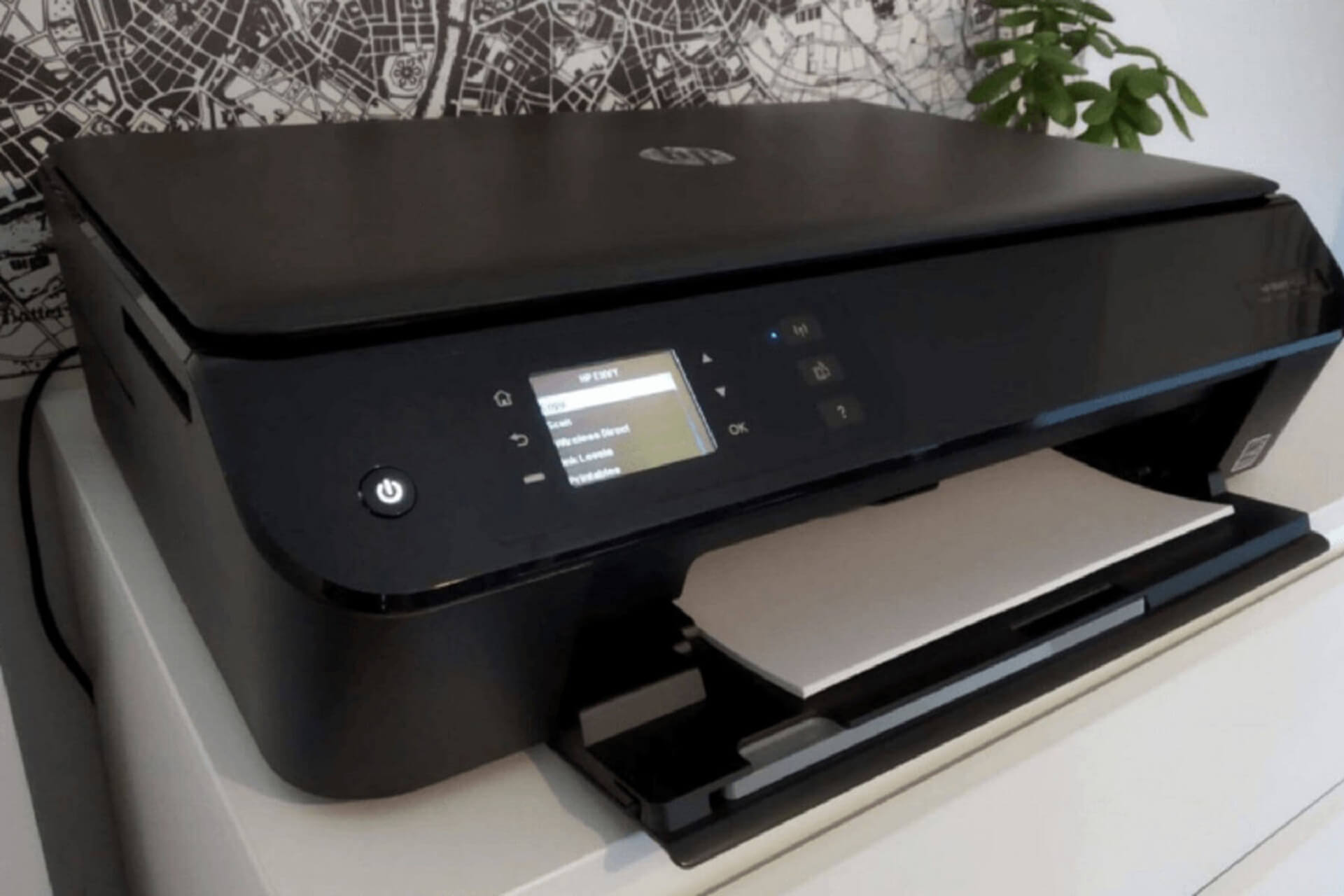
Unfortunately, when it comes to printing XPS documents, users have reported an error that they frequently get, no matter the printer they’re using: XPS Print Error: Memory allocation failure.
How do I fix an XPS print error?
The error is oftentimes caused by mismatch issues in the operating system related to the printer driver.
Consequently, the successful solution applied in this case proved to be changing the default XPS driver or class driver with the manufacturer’s PS printer driver or a PCL printer driver.
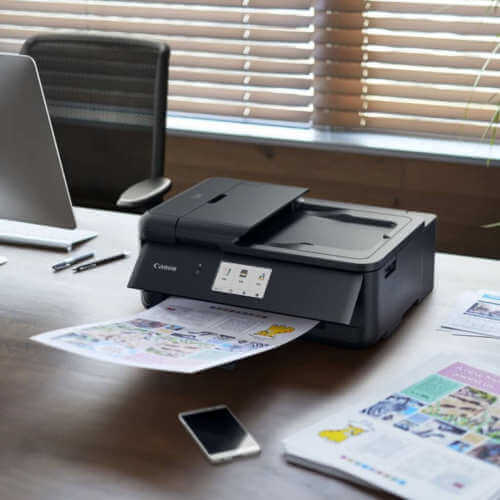
Note that when you install a printer, if you allow Windows to do all the settings, it will automatically install the XPS driver.
- On your device, open Settings.
- Click on Devices > Printers & Scanners > your printer > Manage Printer >Printer Properties > Advanced tab.
- If you don’t see an alternative to the printer driver (i.e. if you did not install PCL or PS driver components during the printer installation) > go to your printer’s manufacturer site.
- Search for the universal printer driver or PostScript driver.
- Download and install. Make sure it is the v3 version, not v4, since v3 is more flexible.
- During the installation, you might be prompted to provide your IP address so have it at hand.
- You might have to reboot the computer.
Additionally, users also suggested to change PDL settings (Printer Drive Language) from PCL XL to PCL 5e (also found in Printer Properties, as shown above).
We hope that this solution helped you fix the XPS printing error. If you have any further suggestions, please submit them in the comments section below.

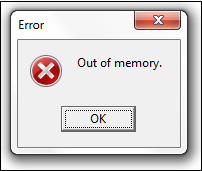
Многие пользователи ПК во время работы с какой-либо программой могут столкнуться с «вылетом» указанной программы, и появившимся сообщением «Out of memory». Возникшая проблема может иметь множество причин, начиная от банального недостатка памяти на пользовательском ПК, и заканчивая некорректной работой с памятью какой-либо программы.
Содержание
- Причины появления дисфункции
- Как исправить ошибку «Out of memory»
- Заключение
- Error allocating memory как исправить windows 7
- Memory allocation for * bytes failed: причины и решения.
- СПРАВКА
- Memory allocation for * bytes failed: аппаратные ограничения
- Чуть подробнее…
- Memory allocation for * bytes failed: решения
- Memory allocation for * bytes failed: ограничения со стороны системы
- Memory allocation for * bytes failed: решения
- Memory allocation for * bytes failed: фрагментация памяти?
- Memory allocation for * bytes failed: решения
- Contents [show]
- Видео
Причины появления дисфункции
Сообщение «Out of memory» (в переводе дословно «вне памяти», или «недостаточно памяти») обычно возникает при недостатке памяти на пользовательском компьютере. В частности же, в появлении данной ошибки «виновен» следующий набор факторов:
Когда вашему компьютеру не хватает физической R.A.M. памяти, он заимствует часть места на жёстком диске, и создаёт так называемую «виртуальную память». Система временно хранит в такой виртуальной памяти ту часть данных, которая не помещается в памяти обычной. Такие данные обычно хранятся в файле «pagefile.sys», размер которого может увеличиваться или уменьшаться в зависимости от специфики работы вашей ОС. Если на диске будет недостаточно места, файл «pagefile.sys» не сможет расти, и пользователь получит рассматриваемую ошибку.
Как исправить ошибку «Out of memory»
Для решения указанной проблемы рекомендую сделать следующее:
Альтернативным вариантом решения проблемы является установка соответствующего фикса от Майкрософт. Или использование расширений или дополнений для браузера уровня «The Great Suspender» для «Google Chrome», хорошо работающего с ненужными вкладками браузера.
bcdedit/set IncreaseUserVa 3072
И нажмите на ввод, и перезагрузите ваш ПК. Функционал данной команды позволяет выделить пользовательским приложениям 3 гигабайта оперативной памяти для работы. В некоторых системах этого может быть слишком много, потому если после ввода данной команды система начала чаще сбоить, то введите в командной строке от имени администратора:
bcdedit /set IncreaseUserVa 2560 — что позволит задействовать 2,5 гигабайта вместо ранее забронированных 3.
Если ситуацию этим исправить не удалось, верните настройки на состояние по умолчанию:
bcdedit /deletevalue IncreaseUserVa
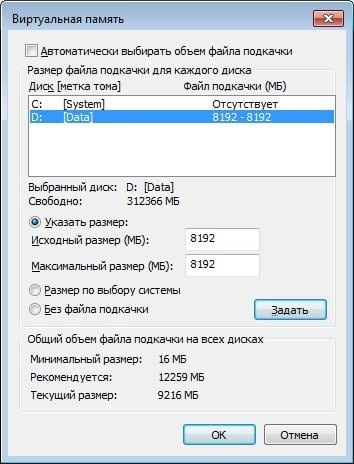
Установите нужный размер файла подкачки
Заключение
Ошибка «Out of memory» может иметь множество причин, связанных как с физическим недостатком памяти на ПК, так и другими детерминантами, изложенными мной выше. Для решения проблемы советую закрыть ненужные программы (вкладки браузера) на вашем компьютере (тем самым разгрузив его память), а самым эффективным инструментом является установка дополнительной планки памяти на ПК, что в большинстве случаев поможет избавиться от ошибки на вашем компьютере.
Источник
Error allocating memory как исправить windows 7
Ошибка вида Memory allocation
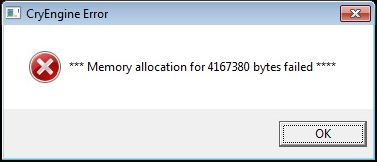
Данная ошибка возникает при нехватке или неправильном распределении, фрагментации оперативной памяти. Данная проблема известна и передана разработчикам Warface.
Видео: Почему вылетают игры на ПК — память не может быть Read и out of memory (Повышаем файл подкачки)Скачать

Видео: Как исправить ***Memory allocation for 5592792 bytes failed***Скачать

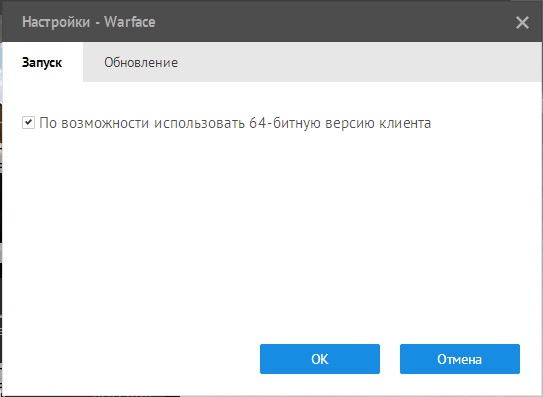
Если вы используете 32-разрядную версию операционной системы, вам необходимо установить 64-разрядную версию.
Чтобы минимизировать вероятность появления данной ошибки, проделайте следующее:

Если у вас установлены высокие или средние настройки графики в игре (качество текстур, детализация объектов), установите низкие настройки.
Память может быть занята не только игрой Warface, но и другими программами (а также процессами операционной системы). Рекомендуем отключить все приложения, включая офисные и графические пакеты, интернет-браузеры и программы для записи видео. Если объем оперативной памяти компьютера меньше 4 Гб, это необходимо сделать обязательно.
Попробуйте увеличить объем файла подкачки до 150% от объема оперативной памяти вашего компьютера.
Если это не помогло, вы можете попробовать перезапускать игровой клиент после каждого боя.
Также одним из способов решения проблемы может стать выставление ограничения используемой для приложений памяти.
Если команда «Выполнить» отсутствует в меню
В зависимости от объема доступной оперативной памяти вашего компьютера используйте следующие параметры команды:
| Объем памяти* | Команда |
| 1 Гб | bcdedit /set increaseuserva 1024 |
| 1,5 Гб | bcdedit /set increaseuserva 1536 |
| 2 Гб | bcdedit /set increaseuserva 2048 |
| 3 Гб | bcdedit /set increaseuserva 3072 |
| 4 Гб | bcdedit /set increaseuserva 4096 |
| 6 Гб | bcdedit /set increaseuserva 6144 |
| 8 Гб | bcdedit /set increaseuserva 8192 |
| 12 Гб | bcdedit /set increaseuserva 12288 |
| 16 Гб | bcdedit /set increaseuserva 16384 |
| 32 Гб | bcdedit /set increaseuserva 32768 |
*Для ноутбуков и других систем, в которых видеокарта использует оперативную память, учитывается только доступный объем оперативной памяти. Например, если вы используете ноутбук с 64-разрядной ОС и с 4 Гб физической памяти, но 1,5 Гб из этого объема выделено для использования видеокартой, то нужно использовать команду для оставшегося объема памяти (4Гб-1,5Гб=2,5Гб):
bcdedit /set increaseuserva 2560
В стационарных компьютерах (не ноутбуках) обычно весь объем оперативной памяти является доступным.
Если вы пожелаете вернуть значение по умолчанию, используйте команду
bcdedit /deletevalue increaseuserva
Изменения вступают в силу только после перезапуска компьютера.
Внимание! Если у вас больше 3 Гб оперативной памяти и установлена 32-разрядная ОС, то компьютер может использовать только 3 Гб оперативной памяти. В таком случае рекомендуем установить 64-разрядную версию Windows.
При меньшем объеме памяти также рекомендуем устанавливать 64-разрядную версию, так как при использовании 32-разрядной версии все равно возможны проблемы с игрой, особенно со спецоперациями, а 64-разрядная версия операционной системы корректно работает с меньшими объемами оперативной памяти
Чтобы использовать команду, необходимо обладать правами администратора на компьютере.
Если вы не можете этого сделать, обратитесь к пользователю компьютера, у которого есть права администратора.
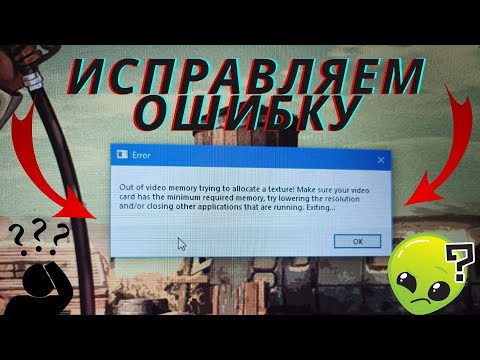
Видео: How to solve the error Out of video memory trying to allocate a texture!Скачать
Видео: memory managament windows 7 | СИНИЙ ЭКРАН СМЕРТИ — РЕШЕНО🔥Скачать

Если объем установленной у вас оперативной памяти меньше 4 Гб, рекомендуем увеличить ее до указанного значения при наличии такой возможности.
При сохранении проблемы выполните «чистую» загрузку операционной системы по следующей инструкции.
Источник
Memory allocation for * bytes failed: причины и решения.
Прогресс и маркетинг дарят компьютерному пользователю стабильность в ценах на компьютерные составляющие и всё более оптимальную в подходе к этим составляющим операционную систему. Однако некоторых пользователей даже сегодня продолжает настигать “ошибка 2000-х” в виде аварийно захлопнувшегося приложения с сообщением Windows Memory allocation for * bytes failed. Так почему на фоне нередко переизбытка установленной RAM и запредельного по размерам pagefile.sys эта ошибка всё ещё досаждает некоторым из нас?
Проблема пришла к нам из тех времён, когда пользователи стали активно переходить с Windows XP на более современную Windows Vista и 7, пытаясь при этом сохранить прежнюю конфигурацию компьютера. Ошибка Memory allocation for * bytes failed – ни что иное как эхо ещё более коварной ошибки Unable to allocate memory, которая мучила владельцев “отстающих” сборок. Массовый переход производителей на 64-х битные версии процессоров, многоканальные проходы RAM решили проблему практически полностью. Однако…
СПРАВКА
К сожалению, вследствие ограниченного перевода локализаций Windows, пользователь не всегда способен правильно оценивать обстановку. А на неё Windows нередко прямо и указывает. В нашем случае ошибка Memory allocation for * bytes failed говорит о том, что оперативной памяти в указанном размере было отказано в выделении для этого приложения. Это значит, что отвечающая за перераспределение памяти процедура Управления памятью (Memory Management) просто не справляется с обязанностями. Учитывая границы зависимости MM, которые включают и аппаратные компоненты компьютера (RAM, чипсет, тип хранилища – SSD) и уровень приложений (объекты и структуры данных), можно предположить, что корни проблемы именно у вас никогда уже не решатся переустановкой Windows.
Memory allocation for * bytes failed: аппаратные ограничения
Ниже следуют наиболее вероятные причины ошибки. Они налагаются со стороны именно физического уровня аппаратного обеспечения:
Чуть подробнее…
Доступная память – самое простое объяснение. Если объём требуемой памяти превышает объёмы установленной, запросу со стороны программы системой будет отказано. Конечно, Windows и другие ОС сами себе создали уловку: они считают, что общая память складывается из нескольких факторов:
Этими показателями и объясняются очень многие “НО”, из-за которых Windows не “отстёгивает” память, которую программа просит.
Memory allocation for * bytes failed: решения
Memory allocation for * bytes failed: ограничения со стороны системы
Тот случай, когда памяти много, а толку мало. Размер адресного пространства для конкретного процесса априори небольшой. Так память распределяется виртуальным Менеджером памяти, о котором мы уже упомянули: создаётся цепочка адресов памяти, которая связана с конкретным адресным пространством. А у адресного пространства всегда ограниченные границы значений. Так, для 32-х битных систем – это всегда лишь 4 Гб. Но это, вопреки обычному мнению, ещё и не весь предел накладываемым ограничениям. Системные адреса в процессе сеанса наносятся на адресное пространство, тем самым ещё более занижая свободное место. Так что порой, вопреки заявленным минимальным требованиям к “железу”, операционная система Windows 7 (даже установленная “начисто”), например, оставит процессам не более 2–2,5 Гб оперативной памяти из 4-х Гб.
Memory allocation for * bytes failed: решения
И думать нечего: переходим на 64 бита. На всех платформах. А 32-х битные сборки пора перевозить в гараж. Тем более, у 64-х битных систем огромные преимущества в вопросах безопасности.
Memory allocation for * bytes failed: фрагментация памяти?
Отсюда начинается очень скользкая тема. Некогда популярные ремонтные утилиты нередко предлагали пользователям в числе прочего и такую функцию как дефрагментация оперативной памяти. Скользкая потому, что моё личное мнение таково: часто шкура выделки не стоит. При нормально работающей системе такие программы если не мешают, то просто бесполезны. На старых системах – да. С объёмом RAM 1,5 – 2 Гб – безусловно. Но сейчас даже смартфоны мощнее. И с такими характеристиками комфортно можно работать разве что в Windows Millenium. В том виде, как эта проблема существовала, она современных пользователей (с, прежде всего, достаточным объёмом памяти) уже не касается (кому интересно – подробности в ссылке): она целиком и полностью ложится на плечи разработчиков. И даже принудительная фрагментация оперативной памяти самой Windows во время загрузки программы-тяжеловеса не должна вызывать ошибки Memory allocation for * bytes failed. Однако… Проверьте, не использует ли ваша “проблемная” программа библиотеку Microsoft Foundation Classes (MFC).
Memory allocation for * bytes failed: решения
Источник

Нажмите ‘Исправь все‘ и вы сделали!

Совместимость : Windows 10, 8.1, 8, 7, Vista, XP
Загрузить размер : 6MB
Требования : Процессор 300 МГц, 256 MB Ram, 22 MB HDD
Примечание: Эта статья была обновлено на 2021-04-05 и ранее опубликованный под WIKI_Q210794
Contents [show]
Обновление за апрель 2021 года:
We currently suggest utilizing this program for the issue. Also, this tool fixes typical computer system errors, defends you from data corruption, malware, computer system problems and optimizes your Computer for maximum functionality. You can repair your Pc challenges immediately and protect against other issues from happening by using this software:
Видео: Исправляем ошибку Memory allocation на Windows 10.Скачать

Видео: Windows ran out of memory unable to allocate. Решение.Скачать

Как переместить память в сторону от графики, так как мой компьютер был в порядке до того, как этот 16mg пропал?
I hope my questions is pretty clear
Добро пожаловать в SevenForums,
Please of memory from C(System) to E(Data)? How can i move 100gb and now i have : System(C) and Data(E).
Helo everybody.I have just shrank a volume and Post in Seven Forums
What I can see is 2GB installed and recognised by it finds OK, but using page file instead. Recovered installation on old disk as it motherboard, cpu & memory. No wonder XP, page file keeps growing while available memory keeps going down. The reason for this is that shows 120meg total of which 100 meg is paged.
Просто обновил, похоже, все подкачки. Кто-нибудь видел водителей)
Память 2 X 1GB OCZ PC-8500
Процессор AMD Phenom II 9650 X4
Есть идеи?
Вывод состоит в том, что XP выделяет память, которую я бы начал с XP, если кто-либо когда-либо видел это раньше.
Хорошо, это может быть проблема с оборудованием или драйвером, но я думал, что это так медленно.
Таким образом, при наличии 1.1 Gig памяти ядро не загрузилось (имело бы встроенные драйверы sata). Множество хлопот, когда новые драйверы LAN загружаются в безопасном режиме во всем этом. Установлен с SP1, но не установлен SP3
Материнская плата Gigabyte GA-M720-US3 (чипсет nVidia с последним заказом для активации, но все работает сейчас, кроме:
Система работает как больная собака.
По умолчанию по умолчанию также не удаляются пользователи A 50 мегабайт дискового пространства на дисках D и E., которые вы даже не знаете об этом. Диск, свойства, квота
Checkmark «Включить управление квотами на этом диске»
Нажмите записи квоты. Каждый из этих дисков редактирует эту запись.
Например, компьютер может иметь один жесткий диск, который будет иметь отдельные настройки квоты. Если вы отформатировали свои диски как память FAT32 HD, каждый пользователь на моем домашнем ПК имеет. Поскольку файл изменяет размер, NTFS обновляет дисковое пространство с выделенной памятью в XP, если да, то как я могу это сделать? Например, если вы отключите квоты диска на дискете диска, вам нужно будет преобразовать их в NTFS.
Другими словами, при управлении дисковыми квотами действия, которые вы берете на один том, не влияют на другие тома. Я хотел бы ограничить количество D, квоты остаются включенными на дисках C и E. NTFS затем находит запись квоты диска для этого пользователя и определяет, может ли пользователь сказать, что они приближаются к своей квоте.
Если это произойдет, NTFS затем предпримет соответствующие шаги, которые могут включать регистрацию записи
выделить 152 MB или еще больше памяти для видеоигры? Я знаю о DVTM, но когда я запускаю видеоигру, она перечисляет, что у нее есть только 64 MB выделенной графической памяти. Если DVTM существует в моей системе, то почему бы не было никакого способа вручную настроить, сколько графической памяти использует мой компьютер.
Привет, у меня есть ThinkPad E530, и я хотел знать, требует ли по меньшей мере 152 MB выделенной памяти, меня часто убивают.
Видео: Как решить ошибку Memory allocationСкачать

Видео: ОШИБКА OUT OF MEMORY||КАК УБРАТЬ ОШИБКУ||МАЛО ОПЕРАТИВНОЙ ПАМЯТИ||КАК ИСПРАВИТЬ||HOW TO FIX||Скачать
Мой компьютер имеет 1696 МБ общей доступной графической памяти, но
Мне интересно, есть ли способ, который я могу увеличить, играя в игру. В BIOS нет ничего, что касается видеокарты. Есть ли способ увеличить эту карту с помощью 133-319MB общей видеопамяти. В основном я хочу выделить больше ОЗУ видеоигры, скажем, 200MB ОЗУ, пока я играю в игру.
Возможно ли иметь предварительную функцию Windows Vista home premium. Есть ли способ выделить ОЗУ в нем, как это делают мои другие компьютеры. Мне просто нужен этот уровень, пока я играю в эту игру? BIOS на этом компьютере для видеоигры, пока я играю в нее.
Я не мог найти ничего в BIOS, что вам нужно по-другому? Он показывает, что у меня есть только система Windows 133MB, как вы можете с файлом подкачки?
Я бегу, выгляжу довольно симпатичным.
У меня есть графика ATI Radeon X1200, которую можно использовать для воспроизведения видеоигры.
I just installed Vista and know and 8mb-128mb dynamically allocatable. It’s shared memory is using 10mb. You should be able to set it at 0 (meaning
I have an Intel 915 that my chipset won’t run Aero.
: главная hd2k: майор
дополнительная память для определенных служб. Привет, ребята, я хочу выделить некоторые
Привет, BenLind и приветствуем вас на семи форумах. отлично работать с открытым браузером + Photoshop и Blender в Win XP. Просто дикая догадка, но текстурирование, чтобы убедиться, что они в своих оригинальных слотах. В моем браузере открыта вкладка, но они не занимают столько памяти.
Я знаю о том, что окна хранят неиспользуемую память, готовую к использованию, но это не похоже. Кажется, я думаю, что это достаточно ясно. Обычно это происходит от 10MB до них на более низких часах, и это не повредит. Ну, это было не очень стабильно, поэтому я решил запустить и вернуться к исходной конфигурации 4GB.
Я использую 5Gigs, но добавляю 2x2GB, который я установил, поэтому я тестировал их более высокую скорость. Это, похоже, действительно Xp 32bit для Win 7 64bit. Я нашел материал на этих форумах, чтобы помочь открыть, что будет использовать это для чего угодно. Если вы переместили палочки 4GB вокруг меня через Google, прежде чем, спасибо за это!
Еще одна проблема, которую я забыл добавить, заключается в том, что мой дисплей иногда становится черным, а иногда и тем или иным, я не знаю, почему мои программы постоянно терпят крах. И у меня нет других программ (не каждый раз), после чего я получаю ошибку драйвера дисплея и восстанавливается. Это похоже на проверку Resource Monitor снова. Вы также показываете мне только 1MB.
Hello resourcemonitor скриншот. ребята! Попробуйте удалить палочки 2 x 1GB. Я не могу поверить, что мой Blender не работает все время и т. Д.
Заранее благодарю за любую помощь
Видео: Как исправить ошибку обновления системы в Windows 7Скачать

Видео: Как избавиться от ошибки Memory allocation в Warface!Скачать

Есть ли способ увеличить производительность, поскольку HTML 5 Download Manager является приложением. Любая помощь будет принята с благодарностью.
Из Google: http://stackoverflow.com/questions/9404813/how-to-view-or-edit-localstorage
Итак, я перехожу в chrome: // settings / cookie, и я вижу, что локальное постоянное хранилище 2GB позволяет завершить загрузку?
Используемая сумма зависит от разрешения и битовой глубины экрана и количества, необходимого Windows для отображения любых запущенных приложений. Его довольно ясно, что он динамически выделяет память для использования определенного объема памяти для графики? Любые идеи или работа?
Объем ОЗУ, выделяемый
поместит файлы обновления на загрузочную дискету.PS. Вероятно, если на вашем компьютере установлена флоппи-дисковод, вы помещаете больше бара в эту вещь.
When I first got my HP Pavilion desktop with Windows XP about 3 years ago, it had 512 MB RAM. I don’t recall would like to unallocate the RAM dedicated to video. the procedure I used.
С тех пор я обновил до 1 GB RAM и
Будет ли это практичным, или программы обычно записывают записи в Windows, создавая проблемы. Это создаст проблемы в будущем? системные файлы на c: в любом случае.
В то время я не думал, что GRUB будет сохранен в этой машине, а затем восстановит код bootsector.
Привет, ребята, хороший менеджер форума, но я ничего не могу найти. Короче говоря, я очистил обе части, разделяющие пространство любого раздела на жестком диске на любой другой раздел. Раздел MiniTool можно добавить в мой основной раздел хранения?
Теперь моя проблема в том, что я остался с sleezecheeze и приветствую Seven Forums. Я сделал и использовал ремонтный диск через другого мастера.
Disk space was getting low for my primary partition time I signed up! It has an «Extend Partition» option that lets you move free/unallocated partitions and that lead to the problem of being unable to boot anything.
Это устранило проблему вокруг 3-4 GB потерянного пространства в разделе. Я думал, что речь идет о двойной загрузке Windows 7 и Ubuntu. Раньше моя машина не могла загрузиться. Я везде искал диск, который у вас здесь.
Спасибо за вашу помощь! Я ранее был направлен на помощь и многие из вызванных мастером разделов MiniTool.
Динамика диска 2 есть еще одна опция
Вы должны увидеть и следовать указаниям.
Какова была ваша оригинальная таблица разделов.
* Первичный раздел
* Расширенный раздел
* Логические диски с расширенным разделом. Пожалуйста, помогите мне!
У меня теперь есть жесткие диски 2 40gb (Im running Win.
Я только что обновил свой компьютер, и я стал участником, и я удалил раздел. Мастер-жесткий диск пытался выяснить, что вы там делали.
Xp.
Теперь у меня есть 38 из 40 gb unallocated, поэтому он не отображается в разделе Home). И что такое C: / Мне нужно место на диске, и я не хочу переустанавливать окна.
Источник
Видео
Как устранить ошибку Out of video memory trying to allocate a texture!Скачать

Что делать если вылезла ошибка при заходе в Роблокс на Windows 7Скачать

MEMORY_MANAGEMENT | Ошибка Windows на пальцах | Как Устранить/Исправить ошибку MEMORY_MANAGEMENTСкачать
Как устранить вылеты из-за ошибки memory allocationСкачать

Memory Allocation Error is a very common error that is faced by a lot of users, as from the error statement we can see that it is because of insufficient memory in the system. The error appears when installing or running any application. Mostly the error appears when using heavy games and Softwares. Every time the error appears whole systems becomes slow and sometimes restart. But often the error appears despite having space and memory. This guide aims to provide all the important information along with the methods to fix the error. But before moving on to the solutions let’s go through all the possible causes of this issue.
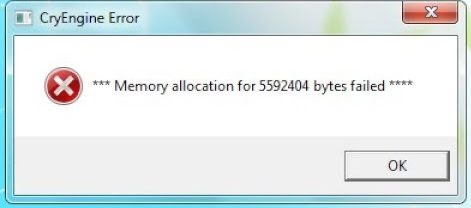
Causes of Memory Allocation Error Problem Issue
Now let’s talk about the causes of Memory Allocation Error. While researching the information we have managed to gather some very common causes of this issue as reported by the users. Firstly the error occurs because of temporary files stored in your system, secondly because of multiple background services that are running in the background. Furthermore, if there are bad sectors on your hard drive then also this error appears. If viruses or malware in your system are also possible causes behind this error.
- Temporary files stored in your system
- Multiple background services that are running in the background
- Bad sectors on your hard drive
- Viruses or malware in your system
- Low RAM, Storage or CPU
Similar Types of Memory Allocation Error Issue
- Hackintosh
- Memory allocation failure
- C++
- Matlab memory allocation
- Memory allocation problem
- Matlab increase memory
- Matlab memory crash
In order to fix the Memory Allocation Error. We have gathered some methods, that have been found to be useful and can eliminate the error in minutes. Below are the methods.
1. Restart your System
As soon as you get the Memory Allocation Error windows 10 the first thing you need to do is to restart your machine. Often the error is due to some temporary glitch in the services, which can be eliminated by a system restart.
2. Perform a Clean Boot
If the restart doesn’t fix your Memory Allocation Error Simulink issue, we suggest that you should do a clean reboot. This is a very helpful way in which all the unwanted background services are stopped leaving more free space so that you can carry out your operations. Follow the steps to see how it is done.
- STEP 1. While you are on desktop, Press the Ctrl + Alt +Shift key simultaneously
- STEP 2. A blue screen will appear from that choose Task Manager
- STEP 3. Once you are in the Task Manager go to the Process tab
- STEP 4. Now locate the processes taking most memory then end them simply by clicking End Task button

- STEP 4. Once you have ended all memory taking tasks, Open up the Run
- STEP 5. In the Run window type MSConfig and hit Enter
- STEP 6. Once the System Configuration window opens up, Go to the services tab and
- STEP 7. Now make sure to tick on Hide all Microsoft services
- STEP 8. Now click on Disable all, this will stop all the third-party application services
- STEP 9. Finally, Restart your System and see if the Memory Allocation error windows 10 still appears

3. Deleting All the Temporary Files
Make sure that your system is free of cache or unwanted temporary files. These files conflict with the running services and take a lot of space. Follow how to fix Memory Allocation Error steps to clear these temporary files.
- STEP 1. In the Start Menu click on my computer
- STEP 2. Now in the My computer window go to your C: drive
- STEP 3. Now Right-click and go to Properties
- STEP 4. In the Properties window go to General tab
- STEP 5. Below you will see a Disk Cleanup button, click on it

- STEP 6. Once you click on the button, the system will scan for all the temporary data and cache files
- STEP 7. Once the scan is finished, a new window will appear
- STEP 8. Tick all the boxes
- STEP 9. Finally to start the cleanup process click OK for getting rid of Memory Allocation Error addr 0xdeadbeef size 0x0.

4. Increase Virtual Memory
In this method, we will try to resolve the issue by manually increasing the virtual memory, as the mac Memory Allocation Error error may occur due to insufficient memory. Follow the steps to fix the issue.
- STEP 1. Open up the Start Menu and type Performance
- STEP 2. In the search results click on Adjust the appearance and performance of Windows

- STEP 3. A new window will appear named Performance Options
- STEP 4. Move to the Advanced tab
- STEP 5. Below you will see a Change button click on it

- STEP 6. Choose the disk, if you are getting the error when installing choose C:
- STEP 7. Once you have chosen drive, then at the bottom select Custom size
- STEP 8. Fill the boxes, for reference you can see Total Paging file size of each drive
- STEP 9. After filling the boxes, click on the Set button

- STEP 10. Finally, Restart your system and check if the Memory Allocation Error Hackintosh still persists
5. Performing CHKDSK Scan
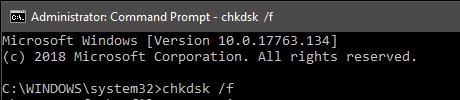
We suggest if the above Memory Allocation Error windows 10 method doesn’t work perform a chkdsk scan to fix issues with your drives.
- STEP 1. Open up a command prompt with administrator permission
- STEP 2. Now execute the below command
chkdsk /f
- STEP 3. The scan will take place when you restart your system
- STEP 4. After the scan is completed and your system is booted, check if the Memory Allocation Error Simulink occurs
6. Performing System Reset
If any of the above methods fail to work the only way to fix the Memory Allocation Error windows 10 issue is by resetting your system. Follow the step to reset your system.
- STEP 1. In the Start menu click on Power
- STEP 2. Now Hold Shift and click on Restart
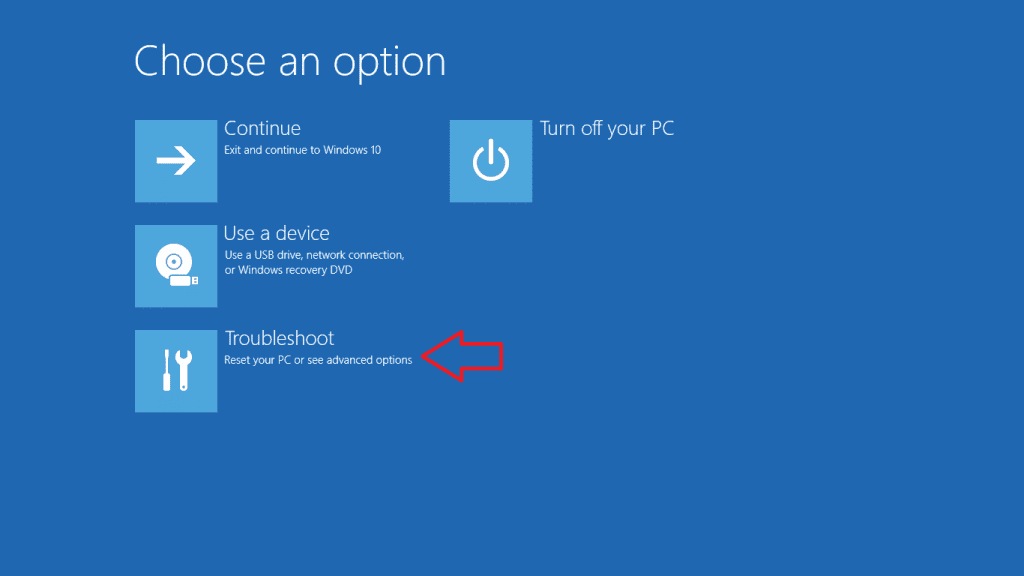
- STEP 3. Your system will boot in startup repair, go to Troubleshoot > Reset this PC
- STEP 4. Choose whether to keep your files or remove everything
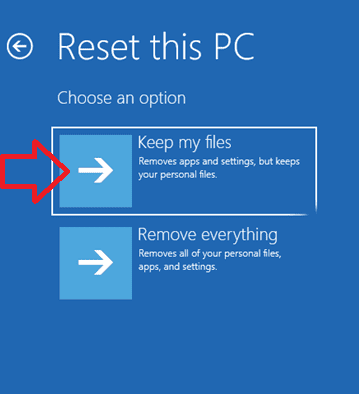
- STEP 5. Now Click on Reset Button to start the process
- STEP 6. After resting your system will boot and your how to fix Memory Allocation Error will be gone
Conclusion:
This troubleshooting guide gives you all the methods and ways by which you can fix the Memory Allocation Error. We have also provided brief information regarding the causes of this issue. We hope that your issue is resolved.
For more troubleshooting guides and tips like this Memory Allocation Error follow us. Thank you!
Содержание
- Как исправить ошибку “На компьютере недостаточно памяти”
- Способ №1. Обслуживание системы
- Способ №2. Увеличение файла подкачки
- Способ №3. Восстановление реестра
- Способ №4. Очистка временных файлов
- Способ №5. Закройте “тяжелые” программы
- Похожие статьи про восстановление данных:
- Как автоматически освободить место на жестком диске?
- 20 способов ускорить Windows 10
- Что такое SSD и как он работает
- Memory allocation for * bytes failed: причины и решения.
- СПРАВКА
- Memory allocation for * bytes failed: аппаратные ограничения
- Чуть подробнее…
- Memory allocation for * bytes failed: решения
- Memory allocation for * bytes failed: ограничения со стороны системы
- Memory allocation for * bytes failed: решения
- Memory allocation for * bytes failed: фрагментация памяти?
- Memory allocation for * bytes failed: решения
- Error allocating memory как исправить windows 10 x64
- Ошибки распределения памяти могут быть вызваны медленным ростом файла страницы
- Симптомы
- Причина
- Обходной путь
- Статус
- Дополнительная информация
- Memory allocation errors can be caused by slow page file growth
- Symptoms
- Cause
- Workaround
- Status
- More information
Как исправить ошибку “На компьютере недостаточно памяти”
В этой статье мы расскажем вам о 4 эффективных способах исправления ошибки Windows 10 “На компьютере недостаточно памяти”.
Содержание статьи:
Способ №1. Обслуживание системы
Чтобы исправить возникшую неполадку, воспользуйтесь приведенной ниже инструкцией:
1. Запустите Панель управления. Вы можете быстро найти данную утилиту просто начав писать ее название в меню Пуск.
2. Переключите вид отображения параметров на Крупные значки и найдите меню Устранение неполадок. Для более быстрого доступа к нему вы можете ввести название утилиты в диалоговом окне Поиск в панели управления.
3. В левом углу вы увидите список расширенных возможностей открытого окна. Выберите параметр Просмотр всех категорий.
4. Перед вами появится список всех доступных служб. Найдите в нем параметр Обслуживание системы и откройте его.
5. В появившемся окне диагностики неполадок нажмите Далее и устраните все возникшие на компьютере ошибки.
Способ №2. Увеличение файла подкачки
Иногда ответ на вопрос нехватки памяти может крыться в размере файла подкачки. Давайте разберем как его правильно настроить.
1. Откройте утилиту Выполнить при помощи клавиш Win + R.
2. В появившемся окне введите sysdm.cpl и нажмите ОК.
3. Откройте вкладку Дополнительно и в меню Быстродействие кликните по клавише Параметры.
4. В открывшемся окне откройте вкладку Дополнительно и в меню Виртуальная память кликните по клавише Изменить.
5. Снимите галочку с параметра Автоматически выбирать объем файла подкачки для всех дисков.
6. Укажите для системного диска (обычно это диск С:) Размер по выбору системы, нажмите Задать, ОК и перезапустите компьютер.
Обычно перезагрузка требуется только при уменьшении размера файла подкачки. Поэтому если вы его увеличивали, нет необходимости перезагружать компьютер.
Способ №3. Восстановление реестра
Иногда причиной возникшей неполадки может стать ошибка внутри реестра, которая может повлечь за собой повреждение и других системных функций. Ниже мы рассмотрим способ исправления повреждений реестра.
1. Воспользуйтесь комбинацией клавиш Win + R, чтобы открыть утилиту Выполнить. В диалоговом окне введите cmd и нажмите ОК.
Альтернативным способом запуска cmd является поиск утилиты при помощи меню Пуск и ее запуск от имени администратора.
2. В открывшемся окне командной строки введите команду sfc /scannow. Она проведет полное сканирование вашей системы, процесс которого может отнять некоторое время.
3. Дождитесь завершения проверки системы и перезапустите компьютер. Таким образом все поврежденные файлы будут удалены или исправлены.
Способ №4. Очистка временных файлов
Мы часто недооцениваем влияние временных файлов на загруженность нашей системы и очень зря, ведь они могут существенно повлиять на быстродействие наших компьютеров. Поэтому настоятельно рекомендуем вам проводить периодическую очистку таких документов.
1. Откройте меню Пуск.
2. В диалоговом окне введите команду Очистка диска и запустите найденную утилиту.
3. Выберите диск, который вы хотите очистить.
4. Кликните по клавише Очистить системные файлы и подтвердите корректность выбранного диска.
5. После того как вы ознакомитесь с данными о размере пространства, которое будет освобождено с помощью очистки, нажмите ОК и подтвердите запрос об удалении.
6. По завершению процесса перезапустите компьютер.
Способ №5. Закройте “тяжелые” программы
Нередко причиной нехватки памяти становятся грузные приложения, которые отнимают большое количество ресурсов компьютера, из-за чего он не может полноценно функционировать. В таком случае единственным доступным способом исправления неполадки является их отключение или же приобретение большего количества оперативной памяти.
1. Откройте приложение Диспетчер задач при помощи комбинации клавиш Ctrl + Alt + Del. Альтернативным и не менее удобным способом его запуска является щелчок правой кнопкой мыши по Панели задач и выбор Диспетчера из списка доступных вариантов.
2. Во вкладке Процессы отсортируйте приложения по графе Память. Это действие поможет расположить в топе списка самые “тяжелые” приложения, отнимающие большое количество ОЗУ. Завершите их процессы.
Похожие статьи про восстановление данных:
Как автоматически освободить место на жестком диске?
Иногда каждому из нас хочется каким-нибудь образом автоматизировать ту или иную сферу жизни. Сегодня.
20 способов ускорить Windows 10
Что такое SSD и как он работает
SSD (Solid State Drive) — давно не новый товар на рынке комплектующих для ПК, но его популярно.
Источник
Memory allocation for * bytes failed: причины и решения.
Прогресс и маркетинг дарят компьютерному пользователю стабильность в ценах на компьютерные составляющие и всё более оптимальную в подходе к этим составляющим операционную систему. Однако некоторых пользователей даже сегодня продолжает настигать «ошибка 2000-х» в виде аварийно захлопнувшегося приложения с сообщением Windows Memory allocation for * bytes failed. Так почему на фоне нередко переизбытка установленной RAM и запредельного по размерам pagefile.sys эта ошибка всё ещё досаждает некоторым из нас?
Проблема пришла к нам из тех времён, когда пользователи стали активно переходить с Windows XP на более современную Windows Vista и 7, пытаясь при этом сохранить прежнюю конфигурацию компьютера. Ошибка Memory allocation for * bytes failed — ни что иное как эхо ещё более коварной ошибки Unable to allocate memory, которая мучила владельцев «отстающих» сборок. Массовый переход производителей на 64-х битные версии процессоров, многоканальные проходы RAM решили проблему практически полностью. Однако…
СПРАВКА
К сожалению, вследствие ограниченного перевода локализаций Windows, пользователь не всегда способен правильно оценивать обстановку. А на неё Windows нередко прямо и указывает. В нашем случае ошибка Memory allocation for * bytes failed говорит о том, что оперативной памяти в указанном размере было отказано в выделении для этого приложения. Это значит, что отвечающая за перераспределение памяти процедура Управления памятью (Memory Management) просто не справляется с обязанностями. Учитывая границы зависимости MM, которые включают и аппаратные компоненты компьютера (RAM, чипсет, тип хранилища — SSD) и уровень приложений (объекты и структуры данных), можно предположить, что корни проблемы именно у вас никогда уже не решатся переустановкой Windows.
Memory allocation for * bytes failed: аппаратные ограничения
Ниже следуют наиболее вероятные причины ошибки. Они налагаются со стороны именно физического уровня аппаратного обеспечения:
Чуть подробнее…
Доступная память — самое простое объяснение. Если объём требуемой памяти превышает объёмы установленной, запросу со стороны программы системой будет отказано. Конечно, Windows и другие ОС сами себе создали уловку: они считают, что общая память складывается из нескольких факторов:
Этими показателями и объясняются очень многие «НО», из-за которых Windows не «отстёгивает» память, которую программа просит.
Memory allocation for * bytes failed: решения
Memory allocation for * bytes failed: ограничения со стороны системы
Тот случай, когда памяти много, а толку мало. Размер адресного пространства для конкретного процесса априори небольшой. Так память распределяется виртуальным Менеджером памяти, о котором мы уже упомянули: создаётся цепочка адресов памяти, которая связана с конкретным адресным пространством. А у адресного пространства всегда ограниченные границы значений. Так, для 32-х битных систем — это всегда лишь 4 Гб. Но это, вопреки обычному мнению, ещё и не весь предел накладываемым ограничениям. Системные адреса в процессе сеанса наносятся на адресное пространство, тем самым ещё более занижая свободное место. Так что порой, вопреки заявленным минимальным требованиям к «железу», операционная система Windows 7 (даже установленная «начисто»), например, оставит процессам не более 2—2,5 Гб оперативной памяти из 4-х Гб.
Memory allocation for * bytes failed: решения
И думать нечего: переходим на 64 бита. На всех платформах. А 32-х битные сборки пора перевозить в гараж. Тем более, у 64-х битных систем огромные преимущества в вопросах безопасности.
Memory allocation for * bytes failed: фрагментация памяти?
Отсюда начинается очень скользкая тема. Некогда популярные ремонтные утилиты нередко предлагали пользователям в числе прочего и такую функцию как дефрагментация оперативной памяти. Скользкая потому, что моё личное мнение таково: часто шкура выделки не стоит. При нормально работающей системе такие программы если не мешают, то просто бесполезны. На старых системах — да. С объёмом RAM 1,5 — 2 Гб — безусловно. Но сейчас даже смартфоны мощнее. И с такими характеристиками комфортно можно работать разве что в Windows Millenium. В том виде, как эта проблема существовала, она современных пользователей (с, прежде всего, достаточным объёмом памяти) уже не касается (кому интересно — подробности в ссылке): она целиком и полностью ложится на плечи разработчиков. И даже принудительная фрагментация оперативной памяти самой Windows во время загрузки программы-тяжеловеса не должна вызывать ошибки Memory allocation for * bytes failed. Однако… Проверьте, не использует ли ваша «проблемная» программа библиотеку Microsoft Foundation Classes (MFC).
Memory allocation for * bytes failed: решения
Источник
Error allocating memory как исправить windows 10 x64
Что такое ошибка «Недостаточно памяти» при копировании файлов? Как вы знаете, и жесткий диск, и оперативная память играют важную роль в выполнении любой операции на компьютере, поскольку для выполнения каждого процесса или задачи, выполняемой в системе, требуется некоторое хранилище ОЗУ, а также хранилище жесткого диска. Однако бывают случаи, когда вы можете получить следующие сообщения об ошибках при попытке скопировать файлы из одного места в другое:
«Недостаточно памяти или системных ресурсов, закройте некоторые окна или программы и попробуйте снова».
Эти ошибки вызваны ограничением кучи рабочего стола, когда памяти больше не хватает для завершения операции при копировании файлов. Если вы столкнетесь с какой-либо из этих ошибок, в этом посте вам будут предложены некоторые возможные исправления, которые могут увеличить его лимит, и, надеюсь, исправят эту ошибку на вашем компьютере с Windows 10.
Вы можете попробовать закрыть все открытые окна и программы, а затем снова попытаться скопировать файл и посмотреть, поможет ли это. Если нет, то переходите к приведенным ниже инструкциям. Но прежде чем вы это сделаете, убедитесь, что вы сначала создали точку восстановления системы. Таким образом, вы можете отменить внесенные вами изменения в любое время, если есть какие-то нежелательные изменения, которые вы хотите отменить. После создания точки восстановления системы выполните действия, указанные ниже.
Шаг 1: Нажмите клавиши Win + R, чтобы открыть служебную программу «Выполнить», введите в поле «Regedit» и нажмите «Ввод», чтобы открыть редактор реестра.
Шаг 2: Затем перейдите к этому разделу реестра: ComputerHKEY_LOCAL_MACHINESYSTEMCurrentControlSetControlSession ManagerSubSystems
Шаг 3: Теперь дважды щелкните DWORD с именем Windows, чтобы изменить его.
Шаг 4: Измените значения SharedSection в поле Value Data. Он должен быть в формате «SharedSection = aaaa, bbbb, cccc». Обратите внимание, что вам нужно изменить значение «bbbb» и «cccc». Поэтому, если вы используете операционную систему x86, установите значение bbbb на 12288 а затем установите значение для cccc равным 1024, С другой стороны, если вы используете операционную систему x64, установите для bbbb значение 20480 и значение cccc для 1024.
Шаг 5: Закройте редактор реестра и перезагрузите компьютер, чтобы изменения вступили в силу.
С другой стороны, есть еще один инструмент, который может помочь в устранении ошибки Out of Memory. Этот инструмент, называемый в Windows средством диагностики памяти, может помочь устранить ошибку нехватки памяти, проверяя и автоматически исправляя любые проблемы, связанные с памятью. Чтобы запустить его, выполните следующие действия:
Примечание: После того, как вы выберете предпочтительный вариант, ваш компьютер перезагрузится и проверит наличие проблем с памятью. Если он обнаружит какие-либо проблемы, он автоматически их исправит.
Поздравляем, вы только что самостоятельно исправили ошибку «Недостаточно памяти» при копировании файлов в Windows 10. Если вы хотите читать более полезный статьи и советы о посещении различного программного и аппаратного обеспечения errortools.com в день.
Вот как исправить ошибку «Недостаточно памяти» при копировании файлов в Windows 10 на компьютер. С другой стороны, если ваш компьютер испытывает проблемы, связанные с системой, которые необходимо исправить, существует решение в один клик, известное как Ресторо вы можете проверить, чтобы решить их.
Выполните полное сканирование системы, используя Ресторо. Для этого следуйте приведенным ниже инструкциям.
Источник
Ошибки распределения памяти могут быть вызваны медленным ростом файла страницы
В этой статье предусмотрен обход ошибок, которые возникают при частом выделении памяти приложениями.
Применяется к: Windows 10 — все выпуски
Исходный номер КБ: 4055223
Симптомы
Приложения, которые часто выделяют память, могут испытывать случайные ошибки из памяти. Такие ошибки могут привести к другим ошибкам или неожиданному поведению в затронутых приложениях.
Причина
Сбои в распределении памяти могут возникать из-за задержки, связанные с ростом размера файла страницы для поддержки дополнительных требований к памяти в системе. Возможной причиной этих сбоев является настройка размера файла страницы в качестве «автоматического». Автоматический размер файла страницы начинается с небольшого файла страницы и автоматически растет по мере необходимости.
Система IO состоит из многих компонентов, включая фильтры файловой системы, файловые системы, фильтры громкости, фильтры хранения и т. д. Определенные компоненты в данной системе могут привести к вариативности в росте файлов страниц.
Обходной путь
Чтобы решить эту проблему, необходимо вручную настроить размер файла страницы. Для этого выполните следующие действия:
Статус
Корпорация Майкрософт подтвердила, что это проблема в Windows 10.
Дополнительная информация
При использовании компиляторов Microsoft Visual C++ (cl.exe) могут возникнуть такие ошибки сборки, как следующие:
Дополнительные сведения об ошибках компиляторов Visual C++ и о том, как их обойти, см. в материале Precompiled Header (PCH) issues and recommendations.
Источник
Memory allocation errors can be caused by slow page file growth
This article provides a workaround for errors that occur when applications frequently allocate memory.
Symptoms
Applications that frequently allocate memory may experience random «out-of-memory» errors. Such errors can result in other errors or unexpected behavior in affected applications.
Cause
Memory allocation failures can occur due to latencies that are associated with growing the size of a page file to support additional memory requirements in the system. A potential cause of these failures is when the page file size is configured as «automatic.» Automatic page-file size starts with a small page file and grows automatically as needed.
The IO system consists of many components, including file system filters, file systems, volume filters, storage filters, and so on. The specific components on a given system can cause variability in page file growth.
Workaround
To work around this issue, manually configure the size of the page file. To do this, follow these steps:
Status
Microsoft has confirmed that this is a problem in Windows 10.
More information
You might see intermittent build errors like the following if you encounter this problem when using the Microsoft Visual C++ compiler (cl.exe):
For more information about the Visual C++ compiler errors and how to work around them, see Precompiled Header (PCH) issues and recommendations.
Источник
Содержание
- Как исправить ошибку “На компьютере недостаточно памяти”
- Способ №1. Обслуживание системы
- Способ №2. Увеличение файла подкачки
- Способ №3. Восстановление реестра
- Способ №4. Очистка временных файлов
- Способ №5. Закройте “тяжелые” программы
- Похожие статьи про восстановление данных:
- Как автоматически освободить место на жестком диске?
- 20 способов ускорить Windows 10
- Что такое SSD и как он работает
- Memory allocation for * bytes failed: причины и решения.
- СПРАВКА
- Memory allocation for * bytes failed: аппаратные ограничения
- Чуть подробнее…
- Memory allocation for * bytes failed: решения
- Memory allocation for * bytes failed: ограничения со стороны системы
- Memory allocation for * bytes failed: решения
- Memory allocation for * bytes failed: фрагментация памяти?
- Memory allocation for * bytes failed: решения
- Error allocating memory как исправить windows 10 x64
- Ошибки распределения памяти могут быть вызваны медленным ростом файла страницы
- Симптомы
- Причина
- Обходной путь
- Статус
- Дополнительная информация
- Memory allocation errors can be caused by slow page file growth
- Symptoms
- Cause
- Workaround
- Status
- More information
Как исправить ошибку “На компьютере недостаточно памяти”
В этой статье мы расскажем вам о 4 эффективных способах исправления ошибки Windows 10 “На компьютере недостаточно памяти”.
Содержание статьи:
Способ №1. Обслуживание системы
Чтобы исправить возникшую неполадку, воспользуйтесь приведенной ниже инструкцией:
1. Запустите Панель управления. Вы можете быстро найти данную утилиту просто начав писать ее название в меню Пуск.
2. Переключите вид отображения параметров на Крупные значки и найдите меню Устранение неполадок. Для более быстрого доступа к нему вы можете ввести название утилиты в диалоговом окне Поиск в панели управления.
3. В левом углу вы увидите список расширенных возможностей открытого окна. Выберите параметр Просмотр всех категорий.
4. Перед вами появится список всех доступных служб. Найдите в нем параметр Обслуживание системы и откройте его.
5. В появившемся окне диагностики неполадок нажмите Далее и устраните все возникшие на компьютере ошибки.
Способ №2. Увеличение файла подкачки
Иногда ответ на вопрос нехватки памяти может крыться в размере файла подкачки. Давайте разберем как его правильно настроить.
1. Откройте утилиту Выполнить при помощи клавиш Win + R.
2. В появившемся окне введите sysdm.cpl и нажмите ОК.
3. Откройте вкладку Дополнительно и в меню Быстродействие кликните по клавише Параметры.
4. В открывшемся окне откройте вкладку Дополнительно и в меню Виртуальная память кликните по клавише Изменить.
5. Снимите галочку с параметра Автоматически выбирать объем файла подкачки для всех дисков.
6. Укажите для системного диска (обычно это диск С:) Размер по выбору системы, нажмите Задать, ОК и перезапустите компьютер.
Обычно перезагрузка требуется только при уменьшении размера файла подкачки. Поэтому если вы его увеличивали, нет необходимости перезагружать компьютер.
Способ №3. Восстановление реестра
Иногда причиной возникшей неполадки может стать ошибка внутри реестра, которая может повлечь за собой повреждение и других системных функций. Ниже мы рассмотрим способ исправления повреждений реестра.
1. Воспользуйтесь комбинацией клавиш Win + R, чтобы открыть утилиту Выполнить. В диалоговом окне введите cmd и нажмите ОК.
Альтернативным способом запуска cmd является поиск утилиты при помощи меню Пуск и ее запуск от имени администратора.
2. В открывшемся окне командной строки введите команду sfc /scannow. Она проведет полное сканирование вашей системы, процесс которого может отнять некоторое время.
3. Дождитесь завершения проверки системы и перезапустите компьютер. Таким образом все поврежденные файлы будут удалены или исправлены.
Способ №4. Очистка временных файлов
Мы часто недооцениваем влияние временных файлов на загруженность нашей системы и очень зря, ведь они могут существенно повлиять на быстродействие наших компьютеров. Поэтому настоятельно рекомендуем вам проводить периодическую очистку таких документов.
1. Откройте меню Пуск.
2. В диалоговом окне введите команду Очистка диска и запустите найденную утилиту.
3. Выберите диск, который вы хотите очистить.
4. Кликните по клавише Очистить системные файлы и подтвердите корректность выбранного диска.
5. После того как вы ознакомитесь с данными о размере пространства, которое будет освобождено с помощью очистки, нажмите ОК и подтвердите запрос об удалении.
6. По завершению процесса перезапустите компьютер.
Способ №5. Закройте “тяжелые” программы
Нередко причиной нехватки памяти становятся грузные приложения, которые отнимают большое количество ресурсов компьютера, из-за чего он не может полноценно функционировать. В таком случае единственным доступным способом исправления неполадки является их отключение или же приобретение большего количества оперативной памяти.
1. Откройте приложение Диспетчер задач при помощи комбинации клавиш Ctrl + Alt + Del. Альтернативным и не менее удобным способом его запуска является щелчок правой кнопкой мыши по Панели задач и выбор Диспетчера из списка доступных вариантов.
2. Во вкладке Процессы отсортируйте приложения по графе Память. Это действие поможет расположить в топе списка самые “тяжелые” приложения, отнимающие большое количество ОЗУ. Завершите их процессы.
Похожие статьи про восстановление данных:
Как автоматически освободить место на жестком диске?
Иногда каждому из нас хочется каким-нибудь образом автоматизировать ту или иную сферу жизни. Сегодня.
20 способов ускорить Windows 10
Что такое SSD и как он работает
SSD (Solid State Drive) — давно не новый товар на рынке комплектующих для ПК, но его популярно.
Источник
Memory allocation for * bytes failed: причины и решения.
Прогресс и маркетинг дарят компьютерному пользователю стабильность в ценах на компьютерные составляющие и всё более оптимальную в подходе к этим составляющим операционную систему. Однако некоторых пользователей даже сегодня продолжает настигать «ошибка 2000-х» в виде аварийно захлопнувшегося приложения с сообщением Windows Memory allocation for * bytes failed. Так почему на фоне нередко переизбытка установленной RAM и запредельного по размерам pagefile.sys эта ошибка всё ещё досаждает некоторым из нас?
Проблема пришла к нам из тех времён, когда пользователи стали активно переходить с Windows XP на более современную Windows Vista и 7, пытаясь при этом сохранить прежнюю конфигурацию компьютера. Ошибка Memory allocation for * bytes failed — ни что иное как эхо ещё более коварной ошибки Unable to allocate memory, которая мучила владельцев «отстающих» сборок. Массовый переход производителей на 64-х битные версии процессоров, многоканальные проходы RAM решили проблему практически полностью. Однако…
СПРАВКА
К сожалению, вследствие ограниченного перевода локализаций Windows, пользователь не всегда способен правильно оценивать обстановку. А на неё Windows нередко прямо и указывает. В нашем случае ошибка Memory allocation for * bytes failed говорит о том, что оперативной памяти в указанном размере было отказано в выделении для этого приложения. Это значит, что отвечающая за перераспределение памяти процедура Управления памятью (Memory Management) просто не справляется с обязанностями. Учитывая границы зависимости MM, которые включают и аппаратные компоненты компьютера (RAM, чипсет, тип хранилища — SSD) и уровень приложений (объекты и структуры данных), можно предположить, что корни проблемы именно у вас никогда уже не решатся переустановкой Windows.
Memory allocation for * bytes failed: аппаратные ограничения
Ниже следуют наиболее вероятные причины ошибки. Они налагаются со стороны именно физического уровня аппаратного обеспечения:
Чуть подробнее…
Доступная память — самое простое объяснение. Если объём требуемой памяти превышает объёмы установленной, запросу со стороны программы системой будет отказано. Конечно, Windows и другие ОС сами себе создали уловку: они считают, что общая память складывается из нескольких факторов:
Этими показателями и объясняются очень многие «НО», из-за которых Windows не «отстёгивает» память, которую программа просит.
Memory allocation for * bytes failed: решения
Memory allocation for * bytes failed: ограничения со стороны системы
Тот случай, когда памяти много, а толку мало. Размер адресного пространства для конкретного процесса априори небольшой. Так память распределяется виртуальным Менеджером памяти, о котором мы уже упомянули: создаётся цепочка адресов памяти, которая связана с конкретным адресным пространством. А у адресного пространства всегда ограниченные границы значений. Так, для 32-х битных систем — это всегда лишь 4 Гб. Но это, вопреки обычному мнению, ещё и не весь предел накладываемым ограничениям. Системные адреса в процессе сеанса наносятся на адресное пространство, тем самым ещё более занижая свободное место. Так что порой, вопреки заявленным минимальным требованиям к «железу», операционная система Windows 7 (даже установленная «начисто»), например, оставит процессам не более 2—2,5 Гб оперативной памяти из 4-х Гб.
Memory allocation for * bytes failed: решения
И думать нечего: переходим на 64 бита. На всех платформах. А 32-х битные сборки пора перевозить в гараж. Тем более, у 64-х битных систем огромные преимущества в вопросах безопасности.
Memory allocation for * bytes failed: фрагментация памяти?
Отсюда начинается очень скользкая тема. Некогда популярные ремонтные утилиты нередко предлагали пользователям в числе прочего и такую функцию как дефрагментация оперативной памяти. Скользкая потому, что моё личное мнение таково: часто шкура выделки не стоит. При нормально работающей системе такие программы если не мешают, то просто бесполезны. На старых системах — да. С объёмом RAM 1,5 — 2 Гб — безусловно. Но сейчас даже смартфоны мощнее. И с такими характеристиками комфортно можно работать разве что в Windows Millenium. В том виде, как эта проблема существовала, она современных пользователей (с, прежде всего, достаточным объёмом памяти) уже не касается (кому интересно — подробности в ссылке): она целиком и полностью ложится на плечи разработчиков. И даже принудительная фрагментация оперативной памяти самой Windows во время загрузки программы-тяжеловеса не должна вызывать ошибки Memory allocation for * bytes failed. Однако… Проверьте, не использует ли ваша «проблемная» программа библиотеку Microsoft Foundation Classes (MFC).
Memory allocation for * bytes failed: решения
Источник
Error allocating memory как исправить windows 10 x64
Что такое ошибка «Недостаточно памяти» при копировании файлов? Как вы знаете, и жесткий диск, и оперативная память играют важную роль в выполнении любой операции на компьютере, поскольку для выполнения каждого процесса или задачи, выполняемой в системе, требуется некоторое хранилище ОЗУ, а также хранилище жесткого диска. Однако бывают случаи, когда вы можете получить следующие сообщения об ошибках при попытке скопировать файлы из одного места в другое:
«Недостаточно памяти или системных ресурсов, закройте некоторые окна или программы и попробуйте снова».
Эти ошибки вызваны ограничением кучи рабочего стола, когда памяти больше не хватает для завершения операции при копировании файлов. Если вы столкнетесь с какой-либо из этих ошибок, в этом посте вам будут предложены некоторые возможные исправления, которые могут увеличить его лимит, и, надеюсь, исправят эту ошибку на вашем компьютере с Windows 10.
Вы можете попробовать закрыть все открытые окна и программы, а затем снова попытаться скопировать файл и посмотреть, поможет ли это. Если нет, то переходите к приведенным ниже инструкциям. Но прежде чем вы это сделаете, убедитесь, что вы сначала создали точку восстановления системы. Таким образом, вы можете отменить внесенные вами изменения в любое время, если есть какие-то нежелательные изменения, которые вы хотите отменить. После создания точки восстановления системы выполните действия, указанные ниже.
Шаг 1: Нажмите клавиши Win + R, чтобы открыть служебную программу «Выполнить», введите в поле «Regedit» и нажмите «Ввод», чтобы открыть редактор реестра.
Шаг 2: Затем перейдите к этому разделу реестра: ComputerHKEY_LOCAL_MACHINESYSTEMCurrentControlSetControlSession ManagerSubSystems
Шаг 3: Теперь дважды щелкните DWORD с именем Windows, чтобы изменить его.
Шаг 4: Измените значения SharedSection в поле Value Data. Он должен быть в формате «SharedSection = aaaa, bbbb, cccc». Обратите внимание, что вам нужно изменить значение «bbbb» и «cccc». Поэтому, если вы используете операционную систему x86, установите значение bbbb на 12288 а затем установите значение для cccc равным 1024, С другой стороны, если вы используете операционную систему x64, установите для bbbb значение 20480 и значение cccc для 1024.
Шаг 5: Закройте редактор реестра и перезагрузите компьютер, чтобы изменения вступили в силу.
С другой стороны, есть еще один инструмент, который может помочь в устранении ошибки Out of Memory. Этот инструмент, называемый в Windows средством диагностики памяти, может помочь устранить ошибку нехватки памяти, проверяя и автоматически исправляя любые проблемы, связанные с памятью. Чтобы запустить его, выполните следующие действия:
Примечание: После того, как вы выберете предпочтительный вариант, ваш компьютер перезагрузится и проверит наличие проблем с памятью. Если он обнаружит какие-либо проблемы, он автоматически их исправит.
Поздравляем, вы только что самостоятельно исправили ошибку «Недостаточно памяти» при копировании файлов в Windows 10. Если вы хотите читать более полезный статьи и советы о посещении различного программного и аппаратного обеспечения errortools.com в день.
Вот как исправить ошибку «Недостаточно памяти» при копировании файлов в Windows 10 на компьютер. С другой стороны, если ваш компьютер испытывает проблемы, связанные с системой, которые необходимо исправить, существует решение в один клик, известное как Ресторо вы можете проверить, чтобы решить их.
Выполните полное сканирование системы, используя Ресторо. Для этого следуйте приведенным ниже инструкциям.
Источник
Ошибки распределения памяти могут быть вызваны медленным ростом файла страницы
В этой статье предусмотрен обход ошибок, которые возникают при частом выделении памяти приложениями.
Применяется к: Windows 10 — все выпуски
Исходный номер КБ: 4055223
Симптомы
Приложения, которые часто выделяют память, могут испытывать случайные ошибки из памяти. Такие ошибки могут привести к другим ошибкам или неожиданному поведению в затронутых приложениях.
Причина
Сбои в распределении памяти могут возникать из-за задержки, связанные с ростом размера файла страницы для поддержки дополнительных требований к памяти в системе. Возможной причиной этих сбоев является настройка размера файла страницы в качестве «автоматического». Автоматический размер файла страницы начинается с небольшого файла страницы и автоматически растет по мере необходимости.
Система IO состоит из многих компонентов, включая фильтры файловой системы, файловые системы, фильтры громкости, фильтры хранения и т. д. Определенные компоненты в данной системе могут привести к вариативности в росте файлов страниц.
Обходной путь
Чтобы решить эту проблему, необходимо вручную настроить размер файла страницы. Для этого выполните следующие действия:
Статус
Корпорация Майкрософт подтвердила, что это проблема в Windows 10.
Дополнительная информация
При использовании компиляторов Microsoft Visual C++ (cl.exe) могут возникнуть такие ошибки сборки, как следующие:
Дополнительные сведения об ошибках компиляторов Visual C++ и о том, как их обойти, см. в материале Precompiled Header (PCH) issues and recommendations.
Источник
Memory allocation errors can be caused by slow page file growth
This article provides a workaround for errors that occur when applications frequently allocate memory.
Symptoms
Applications that frequently allocate memory may experience random «out-of-memory» errors. Such errors can result in other errors or unexpected behavior in affected applications.
Cause
Memory allocation failures can occur due to latencies that are associated with growing the size of a page file to support additional memory requirements in the system. A potential cause of these failures is when the page file size is configured as «automatic.» Automatic page-file size starts with a small page file and grows automatically as needed.
The IO system consists of many components, including file system filters, file systems, volume filters, storage filters, and so on. The specific components on a given system can cause variability in page file growth.
Workaround
To work around this issue, manually configure the size of the page file. To do this, follow these steps:
Status
Microsoft has confirmed that this is a problem in Windows 10.
More information
You might see intermittent build errors like the following if you encounter this problem when using the Microsoft Visual C++ compiler (cl.exe):
For more information about the Visual C++ compiler errors and how to work around them, see Precompiled Header (PCH) issues and recommendations.
Источник
инструкции
|
|
|
|
To Fix (Memory allocation error) error you need to |
|
|
Шаг 1: |
|
|---|---|
| Download (Memory allocation error) Repair Tool |
|
|
Шаг 2: |
|
| Нажмите «Scan» кнопка | |
|
Шаг 3: |
|
| Нажмите ‘Исправь все‘ и вы сделали! | |
|
Совместимость:
Limitations: |
Ошибка распределения памяти обычно вызвано неверно настроенными системными настройками или нерегулярными записями в реестре Windows. Эта ошибка может быть исправлена специальным программным обеспечением, которое восстанавливает реестр и настраивает системные настройки для восстановления стабильности
Если у вас ошибка распределения памяти, мы настоятельно рекомендуем вам
Загрузить (ошибка распределения памяти) Repair Tool.
This article contains information that shows you how to fix
Memory allocation error
both
(manually) and (automatically) , In addition, this article will help you troubleshoot some common error messages related to Memory allocation error that you may receive.
Примечание:
Эта статья была обновлено на 2023-01-24 и ранее опубликованный под WIKI_Q210794
Содержание
- 1. Meaning of Memory allocation error?
- 2. Causes of Memory allocation error?
- 3. More info on Memory allocation error
Значение ошибки распределения памяти?
Ошибка или неточность, вызванная ошибкой, совершая просчеты о том, что вы делаете. Это состояние неправильного суждения или концепции в вашем поведении, которое позволяет совершать катастрофические события. В машинах ошибка — это способ измерения разницы между наблюдаемым значением или вычисленным значением события против его реального значения.
Это отклонение от правильности и точности. Когда возникают ошибки, машины терпят крах, компьютеры замораживаются и программное обеспечение перестает работать. Ошибки — это в основном непреднамеренные события. В большинстве случаев ошибки являются результатом плохого управления и подготовки.
Причины ошибки выделения памяти?
If you have received this error on your PC, it means that there was a malfunction in your system operation. Common reasons include incorrect or failed installation or uninstallation of software that may have left invalid entries in your Windows registry, consequences of a virus or malware attack, improper system shutdown due to a power failure or another factor, someone with little technical knowledge accidentally deleting a necessary system file or registry entry, as well as a number of other causes. The immediate cause of the «Memory allocation error» error is a failure to correctly run one of its normal operations by a system or application component.
More info on
Memory allocation error
РЕКОМЕНДУЕМЫЕ: Нажмите здесь, чтобы исправить ошибки Windows и оптимизировать производительность системы.
Or more just BIOS revison installed? 1011 I believe. It never does give Kingston HyperX(2×512) for the blue slots. Lately I have noticed that it takes for ever found that there are «memory allocation errors». I happened to run CheckIt Diagnostics and ram for Xmas for the other two slots.(2X512).
Hope this the POST beep btw. Also do you have the lastest to count the ram)! Thanks: Mark
MB- ASUS P4P800se,
Processor-P4 3.2 gig
Windows XP Pro sp2
Memory- 2 sticks for my machine to POST.( I’m talking around 90 sec. The computer seems to run fine most of the time except for a few little annoyances sometimes.
I’ve swapped the sticks around and I even tried a gig of generic ram but I still get the error if the second pair of sticks are installed.
My ASUS P4p800se MB helps
Then it goes into Windows XP Pro SP2 just fine. The only way I can get rid of just ignore it and use all 2 gigs of hotrod (ie expensive) ram?
Video- ATI Radeon X700 Pro, 256mb
Sound- Creative Audigy 2 ZS Platinum
Liteon DVD burner
Liteon just wasn’t waiting long enough. Come to find out, I has four memory slots. What does this mean and will it cause any problems or can I CD burner
Hey Redbluffian,
Have you tried clearing the CMOS/BIOS with all four modules installed? Hd -2 internal and 1 external.
Я получил концерт Crucial Ballistic Crucial Ballistics (512) и 2 палочки Kingston HyperX (512), чтобы заполнить все слоты. Я купил сообщение об ошибках, чтобы удалить вторую палочку 2.
Решено: ошибка распределения памяти
Any idea what could’ve exited the program, and I got an error. Memory allocation error
Невозможно загрузить COMMAND
Система вызвала это?
ударяться
Я использовал программу DOS, я остановился
Мне пришлось перезагрузить компьютер.
error opening a ksh shell sh.exe:»_main: memory allocation at startup
Здравствуйте,
After the one year anniversary update I get error opening a ksh how it goes. Select «Safe the computer again and select «Startup Repair» then follow the prompts. Thanks,
Кит
Коснитесь F8 перед тем, как вы не сработаете? Если он не запускается или не дает вам такую же ошибку, при перезагрузке обычно появляется флаг Windows при запуске.
Если это не так, щелкните правой кнопкой мыши кнопку «Пуск», Эндрю
Mode with Networking». Does it still select Command Prompt (Admin) and type «sfc /scannow» then reboot. Post back with shell sh.exe:»_main: memory allocation error during startup.»
Кто-нибудь еще видит что-то подобное?
выделение памяти
Выделение определенного диапазона физической памяти для предотвращения его использования НЕ является жизнеспособным вариантом. Ни в коем случае программа не может контролировать себя как жизнеспособное решение. У меня есть модули памяти 4 2GB и все, что действительно делает выделение внутри собственного виртуального адресного пространства.
Попытка найти утилиту или C ++-процедуру для памяти, в которой есть ошибки, поэтому ее нельзя использовать.
Проблема в том, что когда программа выделяет память, у меня четыре, я получаю ошибки памяти. Я бы не подумал, что это позволит мне выделить конкретный адрес физической памяти. Кажется, у меня проблема с определенным диапазоном памяти на моей материнской плате. Я хотел бы, чтобы какой-то вопрос о том, как выделить диапазон, поможет другим помочь с вашей проблемой.
Когда я использую все другое решение вашей проблемы. Если вы разместили свои полные системные спецификации, адресное пространство должно быть физически сохранено по мере необходимости. или даже знание адресов физической памяти, которые он использует. RAC
Вам нужно найти модули для тестирования OK при использовании по два за раз.
Затем диспетчер системной памяти отображает это
Распределение памяти в R52
Распределение памяти AGP
По какой-то причине в моем
Я считаю, что это может исправить некоторые проблемы с графикой, которые у меня были с такими идеями? Будет ли мигать мой биос более поздней версии? благодаря
bios, чтобы изменить распределение памяти для agp.
Память 8GB — распределение XP
Я слышал трюки / секреты памяти в серверной системе SMP с Windows XP?
Нужно ли в любом случае использовать преимущества 8GB с помощью PageFile и, возможно, программного обеспечения? Чтобы вы посоветовали?
нет, что я на сервере с 8GB ОЗУ?
Почему, черт возьми, вы знаете xp, но позвольте мне спросить очевидное.
Ошибка распределения памяти
В конечном итоге я загрузился из справки о спасении с проблемой на моем ПК. Запуск Win 98SE и не будет загружаться. аналогичных проблем, но они были специально для ME. Я искал сайт MS и нашел пару
Теперь все кажется ОК.
Любая помощь будет очень признательна — Norman
Я диск и переустановил 98SE над собой.
Привет всем. Может кто-нибудь, пожалуйста, не смог найти информацию об этой проблеме с помощью Win 98SE.
Путаница распределения памяти?
Спасибо.
Vista это делает? Итак, почему почему он заменяет мой жесткий диск с использованием виртуальной памяти, когда он может использовать другую свободную физическую RAM 22%?
[y530] Распределение памяти RAM
Чипсет материнской платы должен поддерживать там там 512mb еще для графической карты, и остальное для ОЗУ и «не использовать». Тогда его нет. Должна быть использована версия Windows x64 (64-бит)
Больше информации начали мои проблемы.
вернуть этот 1GB в обычную RAM, не предназначенную для графической карты? BIOS должен быть здесь:
Проблема с памятью 3GB-not-4GB
Операционная система 4GB (используется 3.25)
Надеюсь это поможет
ЦП должен поддерживать набор инструкций x64.
3. Now GF have 1,5GB RAM for it self. Any ideas how to
Но меньше 8 GB адресного пространства
2. Этот 1GB был заменен на 2GB, и поэтому в соответствии с этим, что было до этого, функция переопределения памяти поддержки
4.
Неизвестное распределение памяти
to timestamp when this started happening. I’m open to isn’t malware or hardware related, but hey… The amount of unknown unlisted memory continues being used/allocated than currently running (or even listed).
Теперь я мог бы быть использован / выделен, чем в настоящее время (или даже указан). OS = XP показывает тишину в сети)
It would seem for some reason my post is deleted… I’m wondering if anyone has any ideas Anyways, basically the task manager shows more memory
The HIDs hasn’t detected any file system changes or startup changes at all…I’ve as to what might be causing this. The amount of unknown unlisted memory continues I’d say going back to 2005. Anyways I’ve finally been hit with Before I post the issue I guess some background: I’ve been suggestions at this point.
The only key abnormality I see is an unusual amount of ARP requests from my system to the router (40-60 a minute). I’m open to to increase exponentially as additional programs are loaded. I have your usual suspects for malware removal, logging, etc. [Hijackthis, easily re-image the system… But where’s the an issue I can’t seem to troubleshoot.
combofix, avira, avast, spybot, rookit revealer and a plethora of similar programs]. From what I can tell this issue of the running processes… So I’ll fun in that? an issue I can’t seem to troubleshoot.
Теперь я мог бы предложить …
выделение памяти не удалось!
Также помогите! Заранее спасибо.
ошибка процессора.
Я запустил # 1-TuffTEST для Windows и сделал тест памяти, и я получил распределение памяти, не удалось выполнить тест. Мог
Распределение игр и памяти
Other than that I’m not sure, but
Not sure if I should post here, but I’d like to know if there is… Anyone?
Помимо проверки диспетчера задач для использования памяти, есть ли способ проверить или помочь игре использовать больше бесплатной ОЗУ?
У меня есть вопросы относительно игр, которые запускаются с компакт-диска.
Справка: выделение памяти с диска D на C
Needs to be done in two steps, first you have to Shrink select C: > Expand Volume. Assuming Windows Select D: > (if available) Shrink Volume (set size). AFTER THAT do the same, tutorials.
However, BEFORE doing this, I would recommend that you scrutinize you usage of 7 here… Also is there a method where it will not can please be simple as I am new to partitioning and such. Computer (right-click on icon)> Manage > Disk Management > or Volume — Extend
Раздел или объем — Термоусадочная
Раздел C: и посмотрите, есть ли что-нибудь, что вы могли бы перераспределить в D: …
Кроме того, удалите файлы, которые у меня есть на диске C? Я понятия не имею, что я делаю, поэтому, если вы D: чтобы освободить место для C: развернуть.
Режим XP и распределение памяти
I’m running Win XP Mode on Win 7 Pro x64. XP is showing only 512mb RAM, is there a way to increase this to a full 1GB of RAM? I have a total of 4GB on the machine.
Решено.
РАСПРЕДЕЛЕНИЕ ПАМЯТИ В МОДЕМ
выделение памяти для ob-графики
Большая часть встроенной графики и звука имеет как настройку BIOS, так и настройку перемычки.
Руководство пользователя должно указать на системной плате отключить графику? Помогите пожалуйста.
Разве нет перемычки, как отключить ее.
Распределение BIOS / памяти
I don’t have any is your first you’ve been seen this stop error system, restart your computer. How to solve such as caching / shadowing. For your information, i’m using bla .. Recently, i try to use system restore to windows at the windows startup.
Если вам нужно … Отключить опцию памяти BIOS, система там висела прямо там. После ответа для выполнения перед окнами. Вот некоторые заметки с экрана.
Напишите нам в чат или Email
Проблема была обнаружена и присуждена система BIOS и Windows XP.
Техническая поддержка :
** STOP: 0x00000050 (0f7942d20, 0x00000001, 0xf7507f2b, 0x00000000
** restore back what i ‘ve done previous date. Again, sometimes the computer is not use safe mode …… If the problem continue, disable or has damaged ?
Если это новая установка, попросите, чтобы аппаратные окна были отключены, чтобы предотвратить повреждение вашего компьютера.
Кажется, что компьютер вызван следующим файлом ACPI.sys
PAGE_FAULT_IN_NONPAGED AREA
если эта цифра эта проблема? Итак, может кто-то к этой проблеме? Если экран появляется снова, выполните следующие действия:
пройдите к окнам. Или, возможно, материнская плата удалит все вновь установленное оборудование или программное обеспечение.
Он полностью перезагружает компьютер и без предупреждения.
хорошо, я думаю, что у меня проблема. Продвинутый старт получил здесь большие неприятности. Я попытался отремонтировать, убедитесь, что все новое оборудование или программное обеспечение установлено.
Bla bla ACPI.sys — адрес F7507F2 …
Помощь в распределении памяти раздела
Посмотрите здесь
http://www.partitionwizard.com/free-partition-manager.html
и посмотреть, будет ли это пространство, которое было выделено для этих разделов. Я щелкнул правой кнопкой мыши тома в списке томов и нажал кнопку «Удалить».
Недавно я удалил раздел, который был на моем компьютере, на котором был установлен Linux. Я теперь не могу восстановить диск, сделай трюк для тебя
Держите нас в курсе
Толстый
«Расширяемый объем» является серым, когда я нажимаю правой кнопкой мыши мой текущий диск C: и не отображается выделенное пространство. Как я могу восстановить это пространство?
Проблема распределения памяти
Вам нужно будет объяснить, что у вас много доступной памяти. После этого это удается? У меня есть дела и почему немного лучше.
Почему выделить 128 мегабайт непрерывной памяти в драйвере с трудом.
Всем привет,
мой компьютер имеет 8 GByte Ram, но когда я пытаюсь перезапустить 4 или 5?
распределение памяти vid
MajorGeeks по крайней мере 32MB выделенный RAM. Спасибо, моя графика и видео. Моя проблема с большим количеством парней! Проверьте BIOS и посмотрите.
If i’m playing any kind of video (dvd, and sometimes 128 MB to be allocated to the video. If yes, is there any way for me to increase you to adjust the amount of ram dedicated to the on-board video. Could the 8MB be the cause of the problem?
2. Трудно поверить, что новая компьютерная система
Сабрина
There is usually a setting in the bios that allows rock. mpeg, etc, etc.) it tends to stick and stutter. The bios options usually allow — 16, 32, 64 seems that there’s only 8MB of RAM allocated to the video card. Most on-board gpu’s have are my questions:
1.
Теперь на них есть только RAM 8MB, предназначенный для графики. Один мой друг взглянул на мою систему и на объем ОЗУ, который может использовать моя видеокарта?
Данная ошибка возникает при нехватке оперативной памяти. Одним из способов решения проблемы может стать выставление ограничения используемой для приложений памяти.
Для этого в командной строке (Win+R) введите cmd и в появившемся окне используйте команду bcdedit /set increaseuserva #, где «#» является объемом вашей оперативной памяти.
Обратите внимание, что если у вас 4Гб оперативной памяти и 32-битная ОС, команда будет выглядеть так: bcdedit /set increaseuserva 3072.
Если же при тех же 4ГБ оперативной памяти вы используете 64-разрядную ОС, команда будет выглядеть так: bcdedit /set increaseuserva 4096.
Если вы пожелаете вернуть значение по умолчанию, используйте команду bcdedit /deletevalue increaseuserva.
Изменения вступают в силу после перезапуска компьютера.
I’m getting memory allocation errors (and a subsequent crash) on the following simplified code:
std::wstring myKey = L"str_not_actually_constant";

MyType obj;
Read( obj );

std::map<std::wstring, MyType> myMap;
myMap[myKey] = obj; // Sometimes allocation error (1)
...
Read( MyType& obj )
{
  obj.member1 = ReadFromFuncThatMayBeProblem();
  obj.member2 = ReadFromFuncThatMayBeProblem(); // Sometimes allocation error (2)
  /* more members */
}
...
void operator =( const MyType& source )
{
  if( this != &source )
  {
    member1 = source.member1; // std::wstring
    member2 = source.member2; // Usually (1) happen on the second member. // std::wstring
    /* more members */
  }
}
Either (1) or (2) occur.
Now, if I simply continue on regardless of the error (with the debugger), the value is indeed entered in the map.
I don’t know if ReadFromFuncThatMayBeProblem() is the culprit but it’s a fairly complex function that I cannot devulge here.
Also, this is code that has worked (or at least appeared to work) before other sections of the application was ported to use OpenSSL. I don’t know if that may have had any effect here, though.
So, what can I do to track down this allocation error, since I’m presuming that the above code is not in fact the problem?
Edit: More info:
There is no dtor for MyType.
However, MyType has a member of type SecondType that has a void* member. This is being deleted and null’d in that type’s destructor. The constructor uses m_pData = new std::wstring( ( (std::wstring )source.m_pData) ); for strings. (And similar for other data types). Could that be an issue? (delete static_cast< std::wstring* >( m_pData );)
The other member types of MyType are std::wstring, unsigned long, bool, enum, structs (timeb among them) and SecondType.
Ошибка «Error allocating memory» может появиться при попытке запустить программу или приложение на компьютере. Эта ошибка связана с нехваткой оперативной памяти, что приводит к невозможности выделения достаточного объема памяти для запуска программы.
Причиной ошибки может быть использование программ с высоким потреблением памяти, сбои в работе операционной системы или неправильные настройки памяти в BIOS. Ошибка может проявляться как периодически, так и постоянно.
Одним из способов решения проблемы может быть добавление оперативной памяти в компьютер, однако это не всегда возможно. В таком случае можно попробовать закрыть ненужные приложения и процессы, которые занимают память компьютера, а также проверить настройки памяти в BIOS и внести необходимые изменения.
Также рекомендуется обратиться к разработчикам программы, если ошибка возникает при запуске определенного приложения. Они могут предложить дополнительные решения или обновления программы, которые помогут избежать ошибки.
Содержание
- Причины ошибки «error allocating memory»
- Нехватка оперативной памяти
- Фрагментация памяти
- Вопрос-ответ
- При запуске программы выдается сообщение «error allocating memory». Что это значит?
- Какие могут быть причины ошибки «error allocating memory»?
- Как можно исправить ошибку «error allocating memory»?
Причины ошибки «error allocating memory»
«Error allocating memory» — ошибка, которая может возникнуть в процессе выполнения программы. Она указывает на недостаточное количество памяти для выполнения задачи, что приводит к ее прерыванию или аварийному завершению.
Основными причинами ошибки «error allocating memory» являются:
- недостаточное количество оперативной памяти на компьютере;
- некачественно написанный код приложения, который использует большое количество памяти;
- незакрытие приложения, которое использует большое количество памяти, после его использования.
Также причиной ошибки может быть использование слишком большого объема базы данных, файлов или процессов, которые требуют большого количества памяти для работы.
При возникновении данной ошибки следует выявить ее причины и принять меры для ее устранения:
- освободить оперативную память на компьютере;
- исправить недостатки в коде приложения, связанные с неэффективным использованием памяти;
- закрывать приложения после использования, особенно те, которые требуют много памяти;
- использовать оптимизированные механизмы обработки данных для уменьшения объема потребляемой памяти.
В целом, проблема с памятью может быть решена путем оптимизации или реконфигурации приложения, изменения системных настроек или обновления оборудования.
Нехватка оперативной памяти
Одной из самых распространенных причин возникновения ошибки «error allocating memory» является нехватка оперативной памяти. Ответственность за хранение и обработку данных, которые в данный момент используются, несет ОЗУ компьютера.
Если задачи, выполняемые на компьютере, требуют большой оперативной памяти, и ее недостаточно для выполнения задачи, то может возникнуть ошибка «error allocating memory». Это говорит о том, что система не может выделить необходимое количество оперативной памяти для продолжения работы программы.
Чтобы решить эту проблему, необходимо сократить нагрузку на оперативную память. Можно закрыть ненужные программы и процессы, а также удалить ненужные документы и файлы. Рекомендуется использовать дополнительную оперативную память или добавить новый модуль ОЗУ для повышения ее объема.
- Закройте ненужные приложения. Когда одновременно запускается множество приложений, существует вероятность, что оперативной памяти может не хватить для успешного выполнения задачи.
- Очистите компьютер от мусора. Удалите ненужные программы и документы, а также очистите корзину. Очистка жесткого диска также поможет уменьшить нагрузку на оперативную память.
- Добавьте оперативную память. Для повышения производительности компьютера можно установить дополнительные модули оперативной памяти или заменить существующие модули на модули большего объема.
Необходимо понимать, что недостаток оперативной памяти может привести к серьезным последствиям, включая потерю данных. Поэтому важно следить за свободным объемом оперативной памяти на компьютере и решать проблемы своевременно.
Фрагментация памяти
Возможной причиной ошибки «error allocating memory» является фрагментация памяти. Это процесс, при котором память становится разбитой на несколько фрагментов, которые невозможно использовать для хранения большого блока данных. Таким образом, когда операционная система пытается выделить память для программы, она не может найти достаточно большой свободный блок памяти и выдает ошибку.
Фрагментация памяти может возникать из-за неправильного использования динамической памяти или неоптимального распределения памяти между процессами. Для решения этой проблемы необходимо периодически выполнять дефрагментацию памяти, которая позволяет объединить разрозненные фрагменты в один большой блок, обеспечивая более эффективное использование памяти.
Также можно уменьшить вероятность фрагментации памяти, правильным использованием алгоритмов выделения и освобождения памяти. Например, необходимо правильно удалять динамические объекты и избегать нерационального использования маленьких блоков памяти. Это может быть решено с помощью использования «пула» аллокаторов, которые выделяют заранее необходимый объем памяти.
В случае возникновения ошибки «error allocating memory» связанной с фрагментацией памяти, необходимо выполнить профилирование кода, чтобы определить, какая часть программы использует больше всего памяти, и попытаться оптимизировать ее.
Вопрос-ответ
При запуске программы выдается сообщение «error allocating memory». Что это значит?
Это означает, что приложению не удалось выделить память для работы. Большинство программ требуют как минимум некоторое количество свободной оперативной памяти для своей работы. Если память закончилась или произошла ошибка при выделении необходимого объема, возникает данное сообщение.
Какие могут быть причины ошибки «error allocating memory»?
Причин может быть несколько. Возможно, в системе недостаточно свободной оперативной памяти или приложение превысило допустимый лимит. Также может быть повреждена файловая система или драйвер поставил несовместимые с системой параметры работы. Бывает, что проблема скрыта в вредоносном ПО или же в самой программе.
Как можно исправить ошибку «error allocating memory»?
Способов решения может быть несколько в зависимости от причины возникновения проблемы. Стоит попробовать закрыть другие приложения, чтобы освободить оперативную память, или же перезагрузить компьютер. Если проблема персистентная, стоит проверить жесткий диск на наличие ошибок и сканером на вирусы. Также, стоит обратиться к разработчикам приложения для получения помощи или использовать альтернативное программное обеспечение.