
sewa40

Загрузка
11.02.2021
4065
Привет всем подскажите что делать flying bear ghost 5 err2 сопло превышает предел температуры кажет аш 375 градусов эта ошибка программная или как в паспорте написано проверить не закоротился ли тепловой интерфейс.
Ответы на вопросы
-
#126
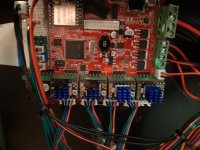
1. Какая именно у вас плата? 2. Прошивку меняли в МК?
-
#127
Последняя прошивка стоит v.3 3. Принтер ghost 4a.
-
123.3 KB
Просмотры: 20
-
#128
В большинстве случаев все неисправности сводятся к проводам: коротит или обрыв в разъемах. Самое лучшее — найдите пины самой плате управления и на прямую к ним подключите датчики (или резисторы вместо них). Для начала проверьте на на рабочем канале. Параметры резисторов не скажу, мой товарищ пока ждал оригинал временно использовал те что попались: при 20С — 100кОм, 100С — 5 ком.
-
#129
На малых температурах расхождения нет, после 170 гр начинаются проблемы уже. А ко второму каналу термистор если подключить, данные будут считываться? К сожалению у производителя прошивка закрытая, так бы можно было все кинуть на свободный порт и проверить. Я вот думаю, буду дома, попробую вернуть старые a4489, и посмотреть, что изменится
В большинстве случаев все неисправности сводятся к проводам: коротит или обрыв в разъемах. Самое лучшее — найдите пины самой плате управления и на прямую к ним подключите датчики (или резисторы вместо них). Для начала проверьте на на рабочем канале. Параметры резисторов не скажу, мой товарищ пока ждал оригинал временно использовал те что попались: при 20С — 100кОм, 100С — 5 ком.
-
#130
Заметил такую проблему. При печати скорость вентилятора обдува модели невозможно установить меньше 40% с экрана. Больше устанавливается меньше нет, ставишь 20 устанавливается 41. Это на последней версии прошивки 3.3.
Как у Вас?
-
#132
Печатал на новом ABC филаменте, через минут 10 печать остановилась и возникла ошибка err6
не знаю с чем это связано и что значит эта ошибка
-
#133
Привет. У кого заканчивался филамент во время печати — что делали? Как новый воткнуть, чтобы косяка в печати не было?
-
#134
Печатал на новом ABC филаменте, через минут 10 печать остановилась и возникла ошибка err6
не знаю с чем это связано и что значит эта ошибка
| Err6 | Температура стола не изменилась на достаточное количество градусов за заданное время, проверьте файл конфигурации или достаточность источника питания |
-
#135
Купил недавно 5 призрака.Во время печати прекратилась подача прутка. Мотор подачи прутка странно шумит. Разобрал механизм подачи и подал команду на мотор. Он крутится, но его можно остановить пальцами. При этом она начинает вращаться в другую сторону. Подключил этот мотор на ось Х и он ведет себя ровно так же. Написал производителю, но по ходу им после получения денег все равно. Что делать? Мотор 42HN40-2-31.5B. Гугл про такой не знает. Подскажите где заказать качественный аналог.
-
#136
Ghost 5
Сразу из коробки принтер печатал неплохо. Поднастроиз Cura, поставил Marlin от Sergey1560, стало печатать лучше. Потом прочитал у него же в инструкции, что надо было обязательно инициализировать EEPROM. После этого момента всё пошло наперекосяк. Качество поверхностей стало ощутимо хуже и появилась паутина. которую никак убрать не получается. Пробовал настройки Cura от разных блогеров, включая Соркина и Вольтника, ставил разные прошивки и стоковую в том числе. Ничего не помогает, качество более-менее на том же плохом уровне — паутина и плохие поверхности.
Печатаю только PLA, температуру пробовал от 195 до 210.
Подскажите, что делать?
-
#137
всем привет
столкнулся с такой проблемой: новый Ghost5, печатал 3 раза, сейчас при попытке загрузить по wifi из cura принтер сразу перезагужается.
-
#138
всем привет
столкнулся с такой проблемой: новый Ghost5, печатал 3 раза, сейчас при попытке загрузить по wifi из cura принтер сразу перезагужается.
Примерно такая же проблема, только до перезапуска не доходит (ребутится esp модуль).
Вот видео проблемы:
Есть у кого полный дамп ESP ?
-
#139
Причем опытным путем определено. Что если wifi модуль принтера перевести в режим работы «ap» то все работает нормально.
У кого было такое и как лечили ?
-
#140
всем привет
столкнулся с такой проблемой: новый Ghost5, печатал 3 раза, сейчас при попытке загрузить по wifi из cura принтер сразу перезагужается.
Столкнулся с такой же ситуацией на таком же принтере. Методом научного тыка я выяснил, что принтер не переваривает названия файлов на кириллице состоящие из более чем двух слов. Сократив название до двух слов у меня все начало работать.
Изменено: 14 Дек 2020
-
#141
Привет всем!
Подскажите, кто знает, собрал новый принтер запустил тестовую печать, в ходе тестовой печати отвалилась модель. Процесс остановил,выбрал другую модель, попытался снова напечатать, обнаружил, что не греется стол, затем вылазит ошибка Err6, что делать где ковырять?

-
#142
1) В меню должен быть предварительный нагрев стола. включить его и проверить подается ли напряжение на стол. Мультиметром.
2) Открыть крышку, проверить не отвалился ли шлейф подогрева стола. Так же можно проверит мультиметром.
-
#143
1) В меню должен быть предварительный нагрев стола. включить его и проверить подается ли напряжение на стол. Мультиметром.
2) Открыть крышку, проверить не отвалился ли шлейф подогрева стола. Так же можно проверит мультиметром.
Питание (толстые провода) по переменке показывает 3 вольта
-
#144
Так быть не должно, если замеряли то что надо. Почему по переменке ?
-
#145
крышку вскрыл, на клеммах ноль. Вопрос температуру подогрева стола выставил 90 град
Все проверил, принтер с бракованным столом пришел.
Изменено: 26 Дек 2020

-
#146
Всем привет! Прилетел ко мне медведь 5, все собрал, настроил, вставил флешку… пошел дым, флешка сгорела… Нашел другую, скинул файл, не видит флешку, может ли разъем для чтения сгореть? Через провод драйвера не обновляет, где их брать?
Вайфая нет пока что, не пишите про него.
Спасибо.
-
#147
Добрый день, столкнулся с такой проблемой, начал принтер плохо печатать, опытным путем определил что разнится температура между тем что выставлено на принтере и фактической, к примеру выставил 200 по факту 245-250 градусов, думал проблема в термисторе заменил на тот что был в комплекте , не помогло, брал еще две запасные головки пробовал ставить их ситуация такая же, пробовал шить ничего не меняется.
-
#148
Добрый день, столкнулся с такой проблемой, начал принтер плохо печатать, опытным путем определил что разнится температура между тем что выставлено на принтере и фактической, к примеру выставил 200 по факту 245-250 градусов, думал проблема в термисторе заменил на тот что был в комплекте , не помогло, брал еще две запасные головки пробовал ставить их ситуация такая же, пробовал шить ничего не меняется.
Попробуйте в прошивке заменить модель термистора, как варианты 1 или 11 у меня была похожа я проблема, я так и не понял в чём дело, но заработало.
-
#149
Попробуйте в прошивке заменить модель термистора, как варианты 1 или 11 у меня была похожа я проблема, я так и не понял в чём дело, но заработало.
дело не в этом 99,9%, если отключить все термисторы то голова показывает 36 градусов стол 0. это проблема материки.
-
#150
дело не в этом 99,9%, если отключить все термисторы то голова показывает 36 градусов стол 0. это проблема материки.
А кабель проверили, он же через две переходные платы идёт ? Отключите еще пред входом в подвал и потом уже от платы, должно ноль показать
Il 26/4/2021 at 13:02, Stefano o ha scritto:
Ciao, anche io ho lo stesso problema, purtroppo è comparso dopo l’aggiornamento di Cura alla versione 4.9.0, ho riscontrato anche problemi alla connessione Wi-Fi tra pc e stampante…. tu hai novità a riguardo? Hai risolto? Grazie
Buongiorno a tutti, mi è successo questa notte, stampa interrotta per error 2. non è che dipende davvero da cura 4.9? i cablaggi sono buoni. voi avete risolto?
ora provo a fare lo slicing dello stesso pezzo con il 4.8 e vediamo se mi da lo stesso errore
¶ Marlin 3D Printer Firmware for Flying Bear 4S and 5
Это конфигурация официального Marlin для принтера Flying Bear Ghost 4S и 5 (плата MKS Robin Nano 1.x).
Эта ветка содержит дополнительный код для работы с модулем MKS WIFI, установленным в FB4S и FB5. Загрузка файлов через стандартный plugin в Cura.
Прошивка работает на принтерах Flying Bear Ghost 4S и 5. Экран работает. WIFI работает.
Если у вас есть какие-то вопросы по настройке прошивки или по ее использованию, вы можете задать свой вопрос в telegram группе.
¶ MKS WIFI модуль
¶ Работает
- Отображение температуры в Cura
- Просмотр содержимого SD карты
- Удаление файлов с SD карты
- Загрузка файлов на SD карту
- Автоматический запуск печати при загрузке файла.
- Настройка WIFI модуля (сеть и пароль)
¶ Не работает
- Имена файлов на русском Переименуйте файл в Cura
- Работает только с картами стандарта SD card v2.0 и новее. Это все карты от 1Гб и больше.
- Отображение состояния принтера (печатает, не печатает) в Cura
¶ Как работает, как настроить
¶ Варианты прошивки
Если вас устраивает типовой вариант конфигурации, можно взять готовые файлы прошивки можно в разделе Releases
Вернуть стандартную прошивку можно в любой момент. Просто запишите ее на SD и включите принтер.
Для настройки под свои нужды, прошивку нужно собрать самостоятельно.
¶ Первое, что нужно сделать, после прошивки
Первое, что нужно сделать после прошивки, это проинициализировать EEPROM (память внутри принтера), сбросив настройки по-умолчанию. После прошивки там находится мусор, который может привести к совершенно необъяснимому поведению.
Делается это через меню Configuration -> Advanced settings -> Initialize eeprom.
¶ Как собрать прошивку самому
Нужная плата, Robin Nano, уже выбрана в качестве платы по-умолчанию. В меню Platformio можно не выбирать плату, а использовать сочетание клавиш Ctrl+Alt+B.
После компиляции, готовая прошивка лежит в .pio/build/mks_robin_nano35/Robin_nano35.bin
На SD карту нужно записывать именно Robin_nano35.bin, а не firmaware.bin
¶ Что нужно настроить, если собираете сами
Нужно настроить направления движения по осям под свои драйвера в файле Configuration.h (параметры INVERT_?_DIR, строка 1125).
По умолчанию стоят настройки под драйвера 2208/2209 на всех осях. В файле Configuration.h уже есть несколько готовых наборов настроек:
- ALL_DRV_2208 — если установлены драйвера TMC 2208 или TMC 2209 на всех осях
- FB_4S_STOCK — если установлены драйвера A4988 на всех осях. Это конфигурация для FB4S с стандартными драйверами.
- FB_5_STOCK — конфигурация для FB 5 (2208 на осях X,Y и A4988 на Z,E)
В строке 1098 нужно выбрать только один из вариантов:
¶ Настройки WIFI, если вы используете готовую прошивку
Настройки сети хранятся в самом ESP-модуле. Есть несколько вариантов настройки:
- Если модуль уже был настроен, то возможно никакая настройка не понадобится
- Если модуль не был настроен, либо по какой-то причине не смог подключиться к сети, то он запустится в режиме точки доступа с именем сети MKSWIFI. (вместо ? будут произвольные символы). Подключитесь к этой сети, откройте страницу по адресу 192.168.4.1 и установите нужные настройки сети.
- Если вы собираете прошивку сами, есть возможность передать модулю настройки при запуске. Для этого в файле mks_wifi_settings.h можно задать параметры WIFI сети.
Для того, чтобы эти настройки применялись при включении, «MKS_WIFI_ENABLED_WIFI_CONFIG» должен быть включен.
¶ Состояние WIFI
При успешном подключении к сети (или создании сети в режиме точки доступа) в стандартный UART, который выведен на USB разъем принтера, будет выведен IP адрес и название сети, а так же IP адрес будет отображен на экране принтера.
¶ Как понять, что WIFI работает
При включении принтера, на экране отобразится статус «WIFI init»
Если ESP модулю удалось подключиться к сети, на экране будет IP адрес.
При старте передачи файла отображается «Upload file», в процессе загрузки отображается прогресс в процентах.
Если файл успешно принят отобразится «Upload done» и прозвучит один звуковой сигнал
Если во время приема файла были ошибки, отобразится надпись «Upload Failed» и прозвучит три звуковых сигнала
¶ Отключение кода связанного с WIFI модулем
Для отключения всего кода, который связан с WIFI модулем нужно в файле Marlin/src/pins/stm32f1/pins_MKS_ROBIN_NANO.h отключить «#define MKS_WIFI». После этого в коде останутся только несколько незначительных изменений, которые не должны влиять на стабильность работы. Если нужен абсолютно чистый код, без каких либо изменений, взять его можно из оффициального репозитория Marlin и использовать файлы Configuration.h и Configuration_adv.h как образец.
¶ BLTouch
¶ Firmware retract
Без использования опции «firmware retract» слайсер делает ретракты командами движения G1. В том месте, где нужно выполнить ректракт вставляются команды:
Для ректрактов в Marlin поддерживаются специальные команды — G10 и G11. В слайсере нужно включить поддержку firmware retract и тогда в том месте, где нужно «откатить» пластик будет вставлена команда G10, а там, где нужно его вернуть G11. Если никакие дополнительные параметры не установлены, будут использованы параметры из прошивки (2мм, 35мм/с).
Установить параметры можно командами M207 и M208.
Для того, чтобы можно было настраивать ретракт в слайсере, в стартовый код нужно добавить M207. Как правило, слайсеры позволяют добавить макрос в качестве параметров команды.
Firmware retract позволяет изменять значения ректракта из меню принтера прямо во время печати.
В Marlin есть функция автоматического распознования ректрактов командами G1 и замена их на G10/G11. Это функция отключена.
Если в слайсере не включена поддержка firmware retract, все будет работать как обычно.
¶ Драйвера TMC2209
По-умолчанию прошивка настроена на работу с драйверами шаговых двигателей без программного управления. В случае применения драйверов TMC 2209 или TMC 2208 можно включить управление по UART. Подробнее о настройке и подключении.
¶ EEPROM
На FB4S установлена плата MKS Robin Nano v.1.1. На плате установленно 2 микросхемы флеш памяти: AT24C16 (2кб, подключена по I2C) и W25Q64 (подключена по SPI).
Размер данных, которые сохраняются в EEPROM зависит от включенных опций. При сохранении настроек командой M500, в ответе есть размер сохраняемых данных.
В качестве места хранения EEPROM в Marlin доступны несколько вариантов:
- SD карта
- I2C EEPROM. Этот вариант не используется, драйвер отключен.
- SPI_EEPROM. Хранение в W25Q64BV подключенной по SPI. Этот вариант используется по-умолчанию.
- FLASH_EEPROM_EMULATION. Это хранение EEPROM в flash памяти STM32. Этот вариант не работает.
- SRAM_EEPROM_EMULATION. Этот вариант не работает.
Для включения в Configuration.h в разделе EEPROM нужно указать нужный define. Возможные варианты указаны в комментарии. Пример:
Для изменения места хранения EEPROM нужно заменить «#define EEPROM_W25Q» на другой вариант.
¶ Загрузка прошивки по WIFI
Есть возможность отправлять прошивку на принтер через WIFI. Для этого в файле platformio.ini в разделе [env:mks_robin_nano35] нужно указать IP адрес принтера в опции upload_flags.
Передача файла происходит при помощи curl, поэтому надо или добавить curl в $PATH, либо указать полный путь в файле mks_robin_nano35.py в строке 43.
После настройки, для отправки прошивки на принтер, в меню platformio нужно выбрать Upload или нажать Ctrl+Alt+U.
После успешной передачи файла принтер перезагрузится автоматически.
¶ Выбор графического интерфейса
В коде Marlin есть 3 варианта графического интерфейса, которые работают на FB4S и FB5. Для выбора интерфейса нужно выбрать тип экрана и тип интерфейса в Configuration.h, в разделе Graphical TFTs (около 2270 строки).
Для экрана на FB4S и FB5 тип экрана — MKS_ROBIN_TFT35:
Есть 3 варианта интерфейса, которые можно выбрать:
- Классический Marlin, «текстовый» интерфейс. Включение:
- Новый, графический интерфейс, расчитанные под тач-экраны:
- Графический интерфейс от MKS. Подробнее про сборку этого варианта. У компании Makerbase также есть своя прошивка на Marlin 2.0
¶ WIFI модуль, отправка команд и файлов
Для отправки команд и файлов на принтер не обязательно использовать Cura. Для отправки можно использовать простые инструменты — curl и netcat.
Для отправки команд используется tcp socket на порт 8080. Пример с netcat:
Вместо netcat можно использовать telnet.
Можно отправлять g-код команды, и получать ответ.
Для отправки файлов можно воспользоваться curl:
- sd_file.gcode — имя файла под которым будет сохранение на sd карте
- local_file.gcode — имя файла для отправки
В данном примере на принтер с IP 192.168.0.105 будет отправлен файл local_file.gcode, который будет сохранен на sd карте под именем sd_file.gcode
¶ Загрузка настроек в EEPROM из файла
При обновлении прошивки рекомендуется делать сброс настроек к значению по-умолчанию и устанавливать их заново. Для того, чтобы не делать это при каждом обновлении вручную, можно создать на sd карте файл с нужными командами и просто запускать его на печать. Пример файла с настройками:
¶ Отслеживание состояния печати по WIFI
Во время печати прием данных от WIFI модуля отключен. Это сделано для того, чтобы в очередь команд не попал никакой мусор от от esp. Однако в обратную сторону, от МК к esp, передача работает. Поэтому если нужно отслеживать состояние печати удаленно, в стартовый код нужно добавить команду M155 для отображения температуры и M27 для отображения прогресса печати в байтах. В этом случае МК сам, через указанное в параметрах количество секунд, будет слать отчеты. Получать их можно подключившись к сокету на порт 8080. Модуль MKS WIFI поддерживает только одно соединение одновременно, поэтому Cura должна быть закрыта.
Для получения информации о текущей высоте, нужно добавить пост-процессинг в слайсере. В Cura это можно сделать в Extentions->Post processing->Modify G-code. Добавить скрипт на «Insert at layer change» и команду M114.
Подключение Flyingbear Ghost 5 к Repetier-Host gj WiFi
Подпишитесь на автора, если вам нравятся его публикации. Тогда вы будете получать уведомления о его новых статьях.
Отписаться от уведомлений вы всегда сможете в профиле автора.
Статья относится к принтерам:
Привык работать с 3D принтером через Repetier-Host. Подключаю его шнурком USB и всё управление принтером с компьютера. Но вот замучило меня постоянно цепляться за болтающийся шнурок, решил попробовать подключиться к «Медведю» через WiFi, благо есть такая возможность. И тут, бац, сюрприз. Не смог найти никакой информации как это сделать в Repetier-Host. Подключить к Сura пожалуйста, информации сколько хочешь (через магазин плагинов). Но мне интересен Repetier-Host.
Потратив немало времени всё-таки удалось подключить моего «Медведя» к компьютеру через WiFi. Но думаю, это можно сделать и с другими моделями, на которых установлен модуль MKS WiFi.
Сделать это очень просто. Заходим в настройки принтера: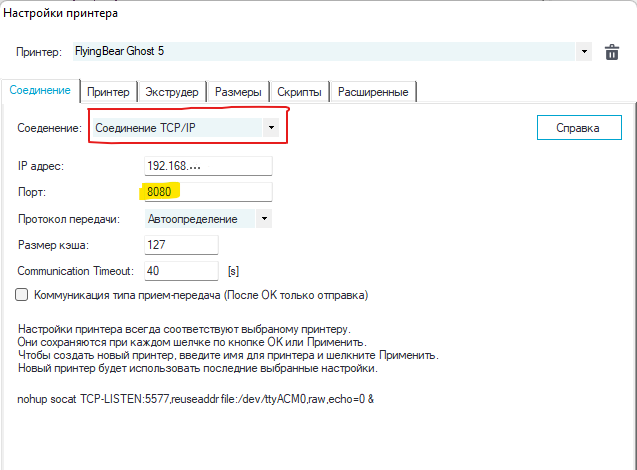
- Соединение выбираем TCP/IP
- IP адрес выбираем своего принтера (информацию о том как узнать адрес для своего принтера/прошивки можно найти в интернете)
- Порт, если ничего не меняли в прошивке модуля WiFi, выбираем 8080
Остальное оставляем по-умолчанию. Всё, говорим ОК, и далее подключаемся как обычно через кнопку «Подключить».
Единственное отличие, которое я заметил, в отличии от подключения через USB — невозможно читать/писать настройки EEPROM (Ctrl + E). Но доступ к ним можно получить через соответствующие команды gcode.
Подпишитесь на автора
Подпишитесь на автора, если вам нравятся его публикации. Тогда вы будете получать уведомления о его новых статьях.
Предположим, что вы уже прошли квест по сборке принтера, и уже не терпится что-нибудь напечатать. Рассказываем, как приступить к печати на Flying Bear Ghost 5 и на какие настройки обратить внимание, чтобы использовать возможности своего 3D-принтера на полную катушку.
Перед распечаткой на 3D принтере модель надо подготовить и разбить на слои. Обычно 3D-модели распространяются в формате STL — это своеобразный JPEG в мире моделирования. Трёхмерный объект в формате STL состоит из множества полигонов — треугольников, координаты которых описаны в файле.
Однако принтеры не способны самостоятельно обрабатывать STL-файлы. Сперва выбранную модель надо преобразовать в G-код — специальные команды для принтера, которые сообщают, куда перемещать головку и с какой скоростью выдавливать пластик в процессе печати. Для преобразования произвольной 3D-модели в G-код существуют специальные программы — слайсеры.
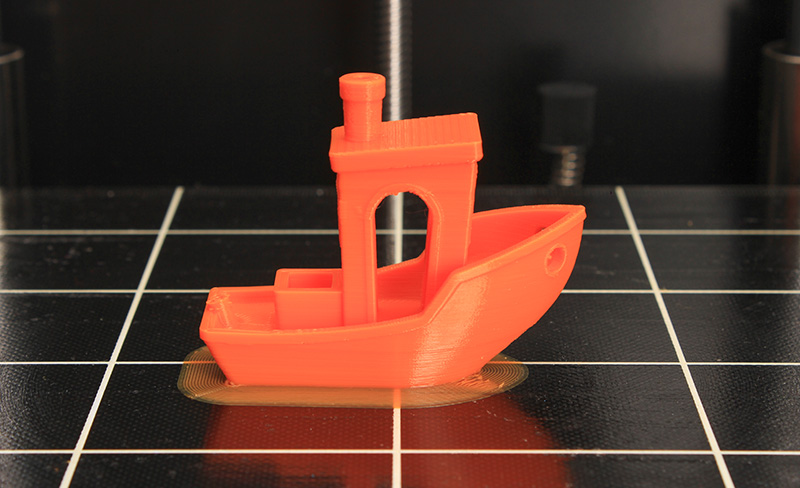
Мы покажем, как выглядит эта операция на примере 3D-принтера Flying Bear Ghost 5. Обработаем в слайсере Cura популярную модель кораблика 3DBenchy.
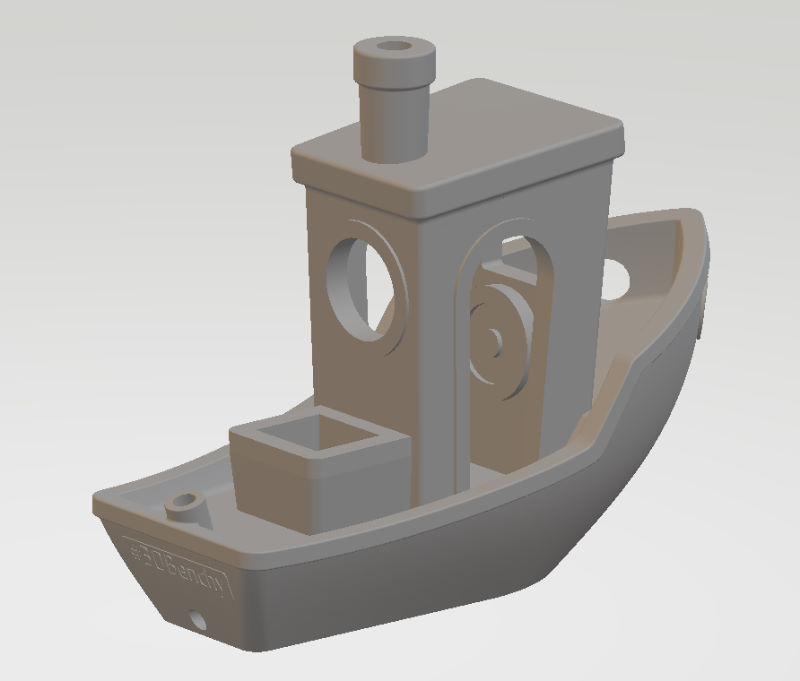
Эта модель сделана специально, чтобы определять недостатки печати на 3D-принтерах и калибровать настройки. Можно скачать любую 3D-модель в формате STL со специализированных сайтов.
Скачивание слайсера
Для преобразования моделей в G-код подходит любая программа-слайсер. В данном примере мы будем использовать слайсер Cura — наиболее функциональную из бесплатных программ. Скачайте слайсер с официального сайта и запустите установку.

Пропустите приветственные экраны и примите условия использования.

Настройка принтера в слайсере
Добавьте принтер в программу с помощью кнопки «Add a non-networked printer».
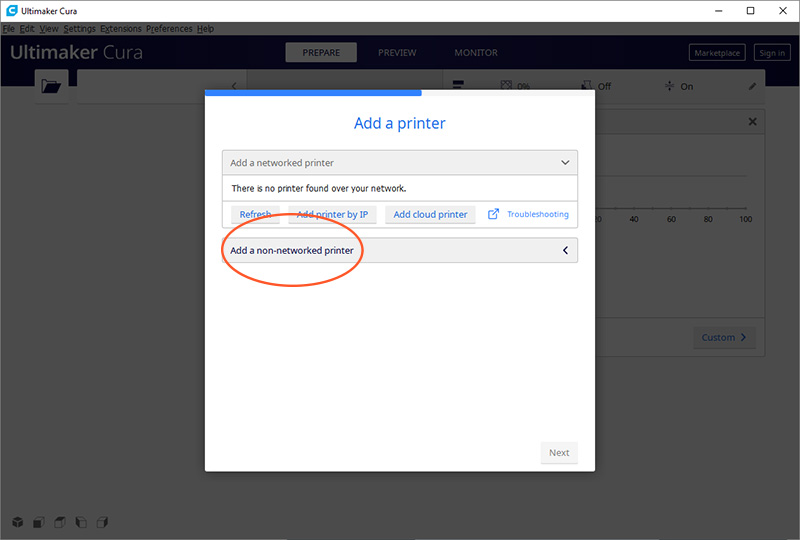
Выберете из списка «Flying Bear Ghost 4S». Это предыдущая модель, у которой похожие характеристики на Flying Bear Ghost 5.
В поле «Printer name» можно ввести любое имя принтера. Оно нужно, чтобы различать между собой несколько принтеров или несколько профилей настроек одного принтера. Назовите его «Flying Bear Ghost 5».
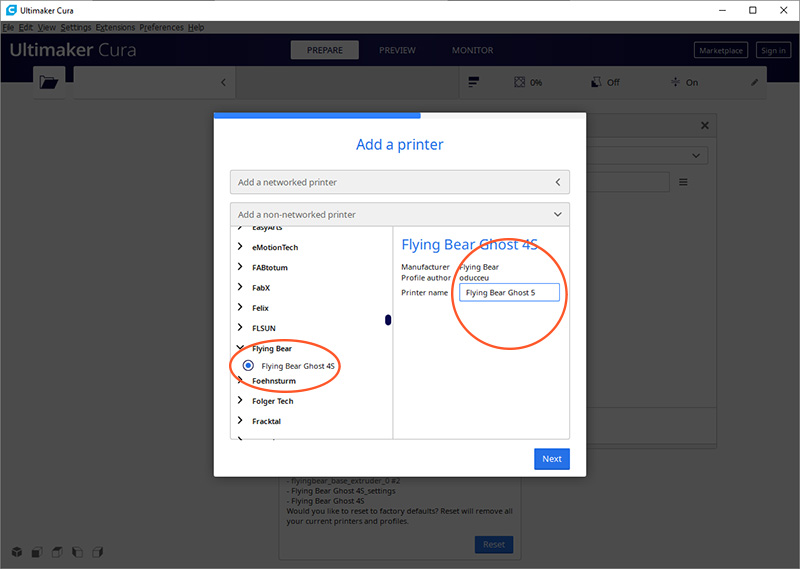
Поменяйте область печати по оси Z на 200mm. За это отвечает поле «Z (Height)». Поле «Gantry Height» изменится автоматически. Остальные поля оставьте без изменений. Нажмите кнопку «Next».

Изменение языка программы
Для удобства сразу изменим язык программы. Зайдите в настройки с помощью кнопки «Preferences» → «Configure Cura. »
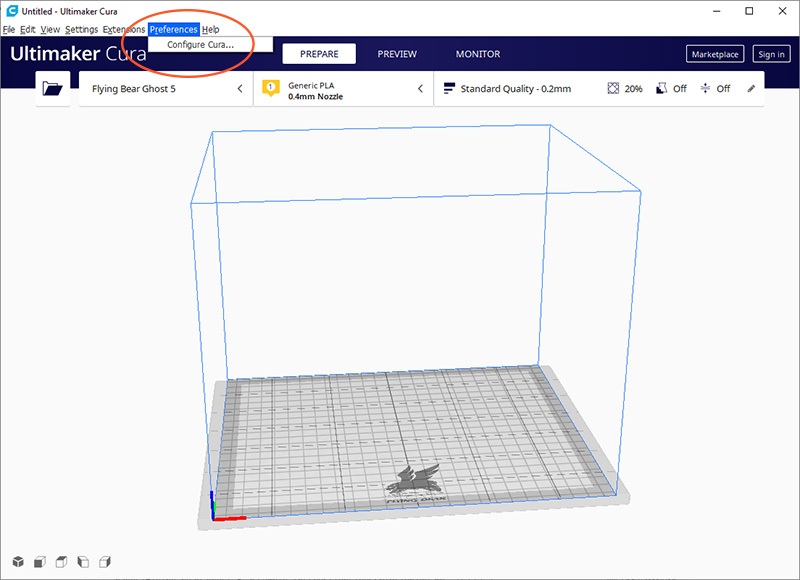
Выберите русский язык в выпадающем меню «Language».


Язык интерфейса поменяется только после перезагрузки программы. Закройте Cura и откройте заново — вас встретят русскоязычные менюшки.
Добавление модели в слайсер
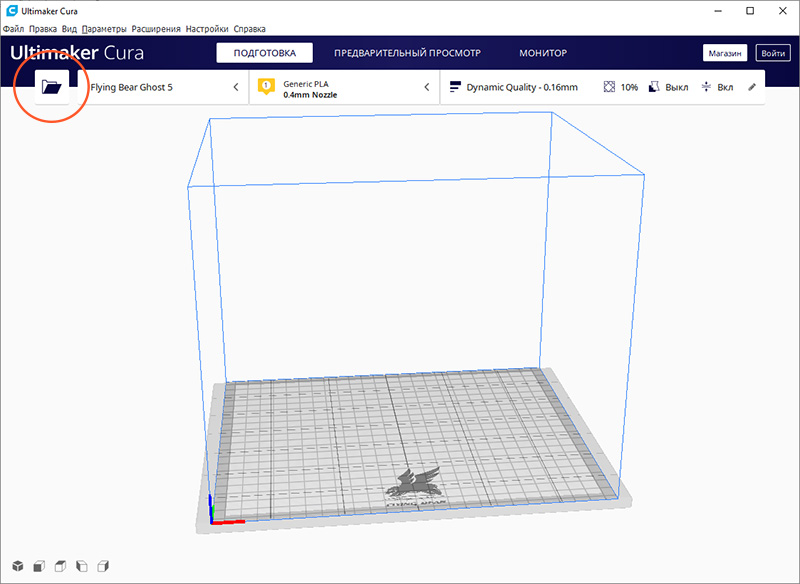
Нажмите на кнопку с иконкой папки и выберите скачанный файл 3D-модели.

Настройка параметров печати
Всё управление программой вынесено в верхнюю панель с тремя кнопками.
Выбор принтера
В левом верхнем углу отображается имя вашего принтера. Мы добавили только одну модель, поэтому в этом пункте должен быть Flying Bear Ghost 5.

Выбор пластика и сопла на принтере
Ваш принтер Flying Bear Ghost 5 позволяет печатать различными видами пластика и использовать сопло с разным диаметром. Проконтролируйте, что в программе выбрано штатное сопло 0,4 мм, которое установлено в принтере с завода.
Раскройте шторку выбора пластика и сопла. В разделе «Материал» выберете ваш пластик. Если вы печатаете тестовой катушкой пластика из комплекта принтера, то выберете «PLA» в разделе «Универсальные».

Выбор настроек слайсинга
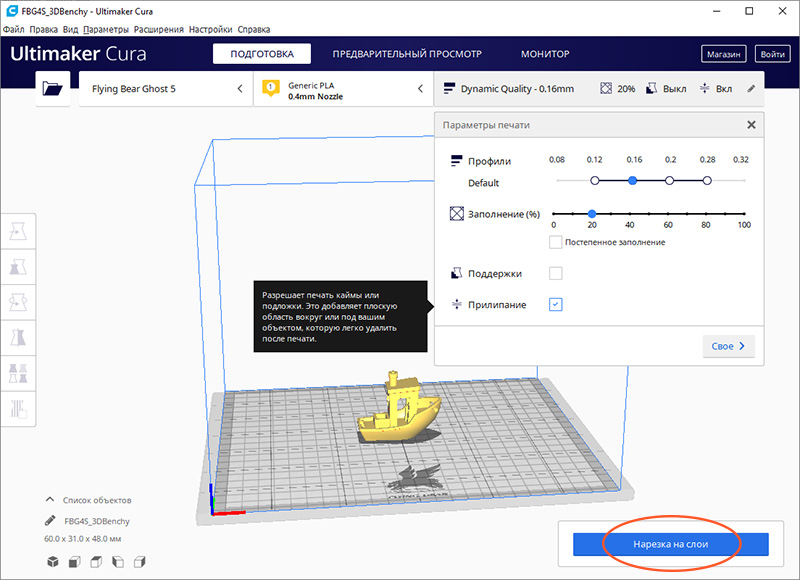
По клику на длинную кнопку справа раскрывается список с основными настройками слайсинга. Разработчики CURA постарались сделать программу понятнее, поэтому встроили в неё подсказки. При наведении курсора на неизвестный параметр появится подсказка, которая поможет понять, за какую настройку он отвечает и на что влияет.
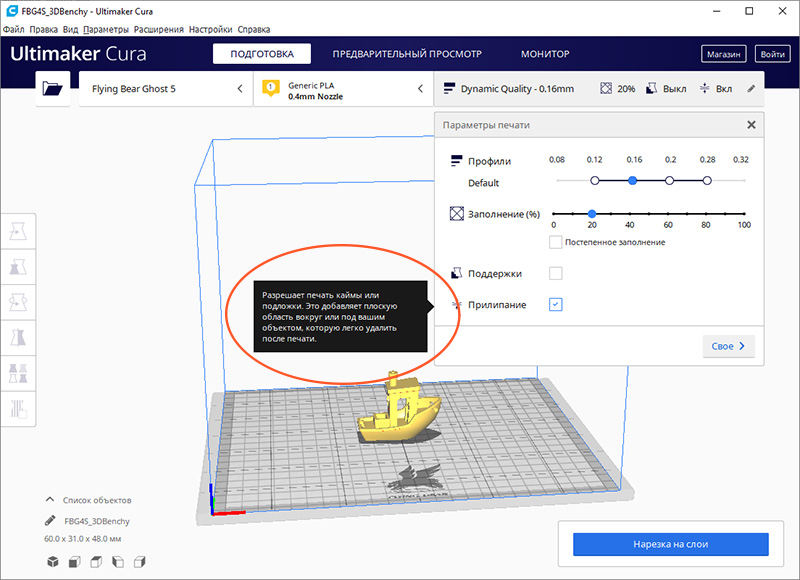
Кнопка «Своё» открывает подробные настройки со множеством параметров. Оставьте все профессиональные параметры по умолчанию. Нам вполне хватит базовых настроек.

Верхний ползунок «Профили» отвечает за высоту одного слоя. Чем толще каждый слой, тем быстрее печатается модель. В то же время, при уменьшении толщины слоя достигается более аккуратное качество печати.
Выставим высоту слоя 0,16 мм. Это золотая середина между скоростью и качеством.

Второй ползунок «Заполнение» отвечает за внутреннюю часть модели. Принтер может напечатать только стенки модели, а внутренний объём оставить пустым. Это сильно снизит расход пластика, но негативно повлияет на прочность модели. Чтобы готовая пластиковая деталь не развалилась в руках, её внутренности не остаются пустыми, а заполняются сеточкой. Полученные рёбра повышают жёсткость модели.
Чтобы соблюсти баланс между прочностью модели и расходом пластика, выставьте заполнение на 20%.

Также в меню настроек слайсинга находятся два дополнительных параметра: поддержки и прилипание.
Если деталь имеет выступающие части, которые нависают над столом, то принтер не сможет их напечатать — они попросту упадут. Чтобы этого не произошло, активируйте галочкой параметр «Поддержки». Под нависающими частями будут печататься столбики, которые поддержат деталь.
В нашей тестовой модели кораблика таких частей нет, поэтому параметр «Поддержки» активировать не надо. Но если вы печатаете собственную модель — не забывайте про опоры.

Параметр «Прилипание» улучшает адгезию. Это сила сцепления между деталью и столом. Если адгезия недостаточная, деталь может оторваться в процессе печати. Принтер будет печатать вокруг модели юбочку, которая увеличит площадь соприкосновения со столом. После печати её можно будет срезать, но она не позволит модели оторваться от стола посреди процесса.
Активируйте этот параметр, так как дно у кораблика довольно мелкое, и дополнительная поверхность для более прочной адгезии ему будет очень кстати.

Предварительный просмотр
Нажмите кнопку «Нарезка на слои». После этого слайсер просчитает траекторию головки и сгенерирует G-код.
Перейдите на вкладку «Предварительный просмотр», где будет видно построенные слои модели. Предпросмотр помогает проверить ваши настройки печати и понять, как будет печататься модель.


Экспорт G-кода
Чтобы записать готовый файл, легче всего подключить к компьютеру карту памяти microSD через переходник из комплекта принтера. Слайсер сразу же обнаружит съёмное устройство и предложит сохранить файл на него. Сохраните G-код на карту памяти или с помощью раскрывающегося списка сохраните в файл, а затем вручную скопируйте на карту.

Калибровка стола
Первоначальную настройку мы уже выполнили при сборке принтера, однако со временем стол может сбиться. Если модель плохо прилипает или, наоборот, первый слой получается излишне тонким и экструдер начинает щёлкать, то стол необходимо перекалибровать с помощью четырёх угловых винтов.
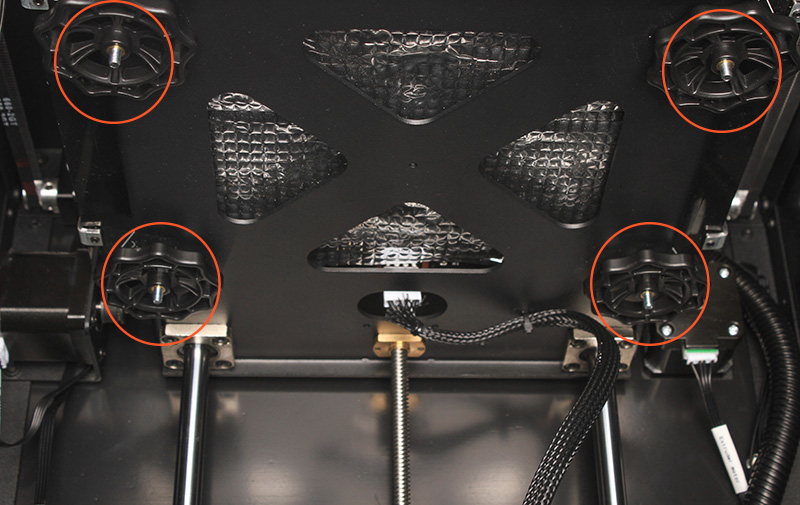
Если винты выкручены до предела или, наоборот, максимально сжимают пружины, подрегулируйте калибровочный винт оси Z.

Для настройки стола разработчиками предусмотрен специальный режим. Зайдите во вкладку «Tool».
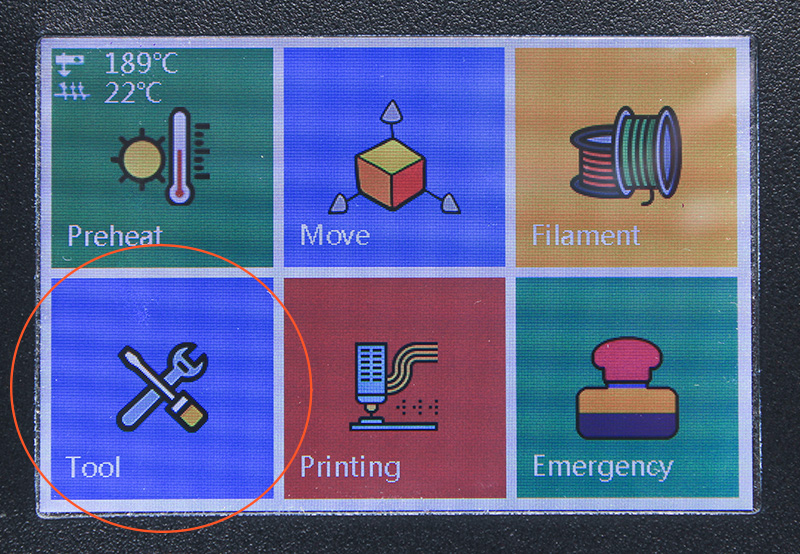
Перейдите во вкладку «Leveling».

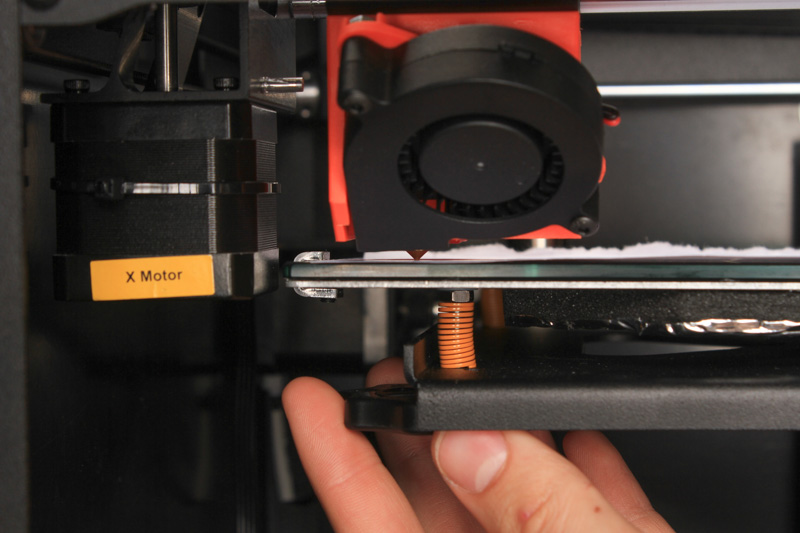
Нажмите на кнопку «1». Принтер должен установить сопло в один из углов

Подложите лист бумаги между соплом и столом. Регулировочным винтом отрегулируйте стол так, чтобы лист бумаги застревал. Повторите калибровку в каждом углу стола.
Смена пластика
Перед тестовой печатью мы уже заправили тестовую катушку пластика, однако рано или поздно вам придётся его сменить. Например, если вы захотите печатать другим цветом или попробовать другой тип пластика. Для этого сначала понадобится удалить остатки старого пластика. Сменим пластик на другой, либо удалим остатки старого.
Принтер не даст вам управлять экструдером, пока сопло холоднее 190 градусов, и перед любой операцией автоматически поднимет температуру. Однако высокотемпературные пластики могут оставаться твёрдыми, и экструдер не сможет продавить или вытянуть нитку. Для них необходимо дополнительно разогревать сопло выше 190 градусов с помощью меню «Preheat».
Зайдите в меню «Filament».

С помощью двух больших стрелок на экране можно либо протолкнуть пруток вниз либо вытянуть его обратно.

Кнопкой с изображением спидометра можно переключать скорость подачи пластика.
«High» — высокая. Её лучше использовать, когда пластик подаётся по тефлоновой трубке, но ещё не дошёл до сопла.

«Low» — низкая. Установите эту скорость, чтоб выдавить пластик из сопла. На высокой скорости сечения сопла недостаточно.

Для того чтобы вытащить нитку пластика, нажмите на стрелочку вверх. Дождитесь, когда нитка пластика полностью вытянется экструдером из тефлоновой трубки.

Принтер предупредит, если температура сопла будет меньше 190 градусов.

После нагрева сопла до рабочей температуры необходимо нажать на кнопку «Confirm», и экструдер включится.

После того как конец старой нитки появится из экструдера, нажмите на стрелку вниз. Экструдер начнёт проталкивать нить к соплу.

Конец пластиковой нити на новой катушке обычно продет через отверстия, чтобы она не разматывалась. Обрежьте его, так как деформированный конец может застрять в датчике филамента или экструдере.
Удалите кусачками неровный конец пластика.

Пропустите пруток через датчик филамента, а затем в экструдер.

Подождите, пока пруток не дойдёт до сопла. Как только из сопла начнёт течь пластик, переключите скорость на низкую, чтобы не испортить экструдер. Подождите немного, чтобы остатки старого пластика вылились из сопла. Цвет должен смениться на новый.

Затем нажмите «Stop» на экране.

Печать с карты памяти
Перед печатью надо задуматься об адгезии. На стекле есть специальное покрытие, которое улучшает сцепление между первым слоем пластика и столом, однако у больших моделей могут загибаться края. Для улучшения адгезии можно тонко помазать стол клеем-карандашом или побрызгать лаком для волос.
Вставьте карту памяти в нижнюю панель принтера.

С помощью стрелочки в верхнем левом углу экрана выйдите в основное меню.

Зайдите в раздел «Printing».

Выберите файл для печати с карты памяти.

Подтвердите печать, нажав «Confirm».

После этого вы увидите прогресс-бар с состоянием печати и несколько кнопок.
Процесс печати стартует не сразу. Подождите несколько минут, пока принтер не нагреет стол и сопло до рабочей температуры.

Красная кнопка со знаком «Стоп» нужна, чтобы экстренно остановить печать, если что-то пошло не так, а зеленая со знаком «Пауза» — чтобы приостановить её.

На экране есть индикация температуры стола и сопла, мощности охлаждения, скорости печати и коэффициента экструзии. Если нажать на иконку, можно изменить соответствующий параметр прямо во время печати. Нам все параметры из слайсера подходят, поэтому менять на принтере ничего не надо.
После печати подождите, когда стол остынет. С горячего или тёплого стола деталь снимать гораздо труднее. Снимите деталь шпателем.
Печать по Wi-Fi
Принтер Flying Bear Ghost 5 поддерживает печать по Wi-Fi. Можно не скидывать файл на карту памяти, а сразу отдать команду на печать из слайсера. Для этого принтер надо подключить к вашей беспроводной сети и добавить поддержку печати по Wi-Fi в слайсере.
Подключение принтера к сети Wi-Fi
Нажмите на кнопку «Tool».

Зайдите в раздел «WiFi»

Выберете вашу беспроводную сеть из списка.

Введите пароль от точки доступа Wi-Fi.

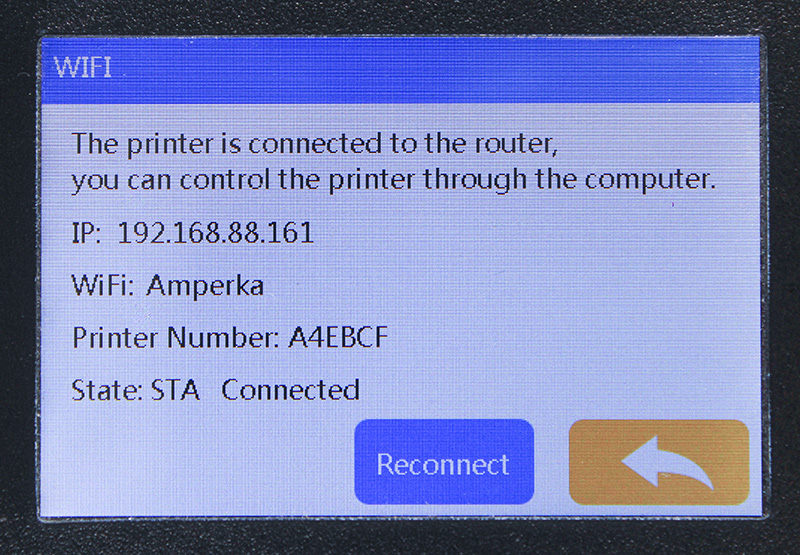
Принтер подключился к роутеру. Запишите IP-адрес принтера. Он понадобится при настройке соединения в слайсере.
Подключение по Wi-Fi в Cura
Нажмите на кнопку «Магазин». Откроется окно с плагинами к слайсеру. Дополнения нужны, чтобы расширить стандартные возможности программы.

В магазине дополнений в списке выберите «MKS WiFi Plugin».


Согласитесь с условиями использования.

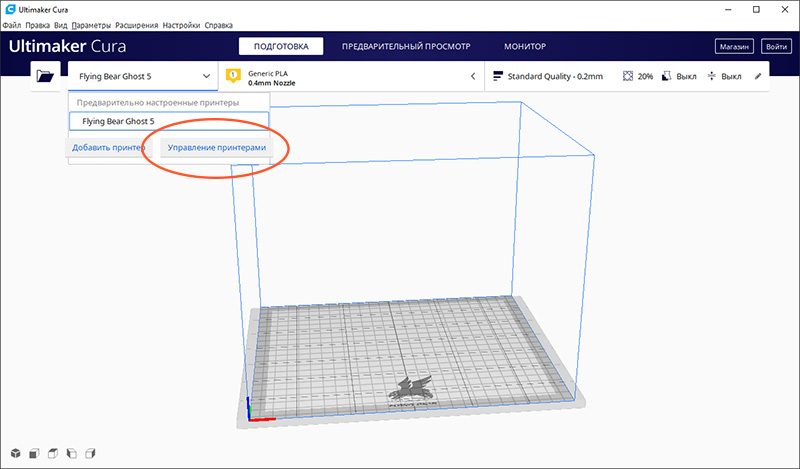
Нажмите на кнопку «Управление принтерами».
Нажмите на кнопку «MKS WiFi», чтобы подключить ваш принтер по Wi-Fi.
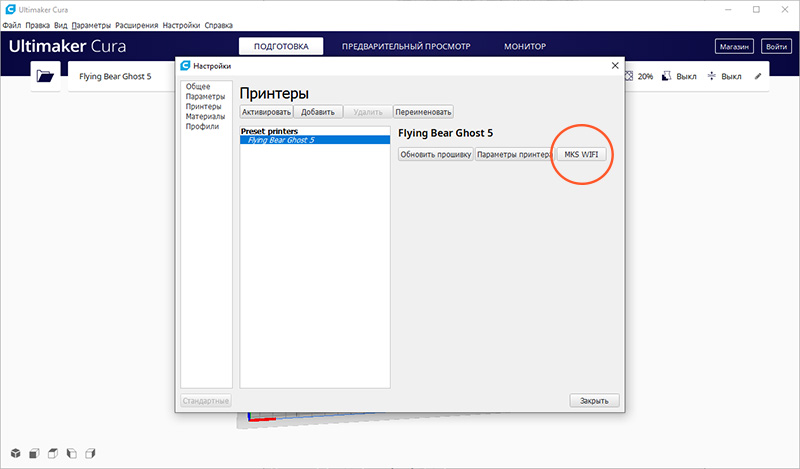
Нажмите на кнопку «Добавить».

Введите записанный IP-адрес принтера в окошко. Нажмите кнопку «OK».

Выберите ваш принтер в списке слева и нажмите «Подключить».

Теперь при сохранении G-кода у вас появился пункт, позволяющий печатать по Wi-Fi.

Также во вкладке «Монитор» можно управлять принтером. Из вкладки доступно управление перемещением, нагрев, отправка команд G-кода и файлов, остановка печати.

В заключение
Мы показали вам самый короткий путь до начала использования 3D-принтера Flying Bear Ghost 5 сразу после сборки. Это послужит вам шпаргалкой для печати произвольных 3D-моделей и экспериментов с разными типами пластика. Дерзайте!

alexbirukov
Новичок
Я это всё видел, это не то, вопрос был про конструктивную сборку печатающей головки, с какими зазорами она собрана. Да и по моторам мало детальной информации. А моторов на Али много, разные токи, разные размеры, разные шлейфы. К примеру, я не хотел бы кромсать родной шлейф, есть моторы на Али с уже длинными шлейфами и разными разъёмами, вот поэтому и интересна практика установки других моторов, а не просто по принципу «я поставил вот такой мотор». Почему, зачем, какие характеристики.

Garrekiv
3дэшник
Я не знаю как ты смотрел, по моторам и настройке под них драйверов инфы в избытке. Да и про горячую и холодную часть также. Про тэрмо барьеры какие хорошие, а какие плохие, чем отличаются . Я пока выбирал принтер столько узнал.
Drip
Новичок
У кого проблема с прилипанием к столу, поделюсь своим опытом…
С момента покупки принтера стол протирал антисептиком фирмы protex , просто пшакнул и вытер, проблемы с отлипанием не наблюдал вообще, пока стол до 35градусов не остынет оторвать не получается ничем , на холодную отходит лёгким поддеванием .

Fockus
Администратор
У кого проблема с прилипанием к столу, поделюсь своим опытом…
С момента покупки принтера стол протирал антисептиком фирмы protex , просто пшакнул и вытер, проблемы с отлипанием не наблюдал вообще, пока стол до 35градусов не остынет оторвать не получается ничем , на холодную отходит лёгким поддеванием .
Либо энтеродез + спирт
DeD
Новичок
столкнулся с такой проблемой, не могу никак перепрошить принтер, при первой попытке старая прошивка удалилась а новая никак не хочет устанавливаться, можете помочь с этой проблемой или дать файл который просто надо закинуть на флешку ничего с ним не делая и вставить в принтер, попробовал уже много разный файлов, пока результат 0
Shef_serg
Новичок
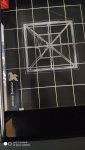
Добрый вечер. Подскажите пожалуйста, что у меня не так с настройкой стола, пример тестовой модели на фото. Стол откалибровал по инструкции. Судя по внешнему контуру тестовой модели, углы на более менее одинаковой высоте, а может мне кажется. Середина плохо печатается, быстро отлипает и превращается в месево. Настройки стандартные. Продолжать пытаться настроить стол или тут уже нужно начинать вносить модификации?
-
1.3 MB
Просмотры: 28
DeD
Новичок
Добрый вечер. Подскажите пожалуйста, что у меня не так с настройкой стола, пример тестовой модели на фото. Стол откалибровал по инструкции. Судя по внешнему контуру тестовой модели, углы на более менее одинаковой высоте, а может мне кажется. Середина плохо печатается, быстро отлипает и превращается в месево. Настройки стандартные. Продолжать пытаться настроить стол или тут уже нужно начинать вносить модификации?
попробуй ещё стол откалибровать, проверь ещё при запуске печати включен ли обдув, у меня не включался обдув из за чего и принял решение перепрошить
Andreus
Новичок
Народ, всем привет. Столкнулся с неприятной проблемой — во время долгой печати начинаются колебания температуры хотенда +-10 градусов, вплоть до прерывания печати (ERR3) Автокалибровка температуры мало помогает, обдув 50%. Сегодня умер термистор, при его замене не отображается подключение нового (серое значение температуры -10..-15). Возможна ли его замена на другие?
Последнее редактирование: Янв 4, 2022
Andreus
Новичок
Народ, всем привет. Столкнулся с неприятной проблемой — во время долгой печати начинаются колебания температуры хотенда +-10 градусов, вплоть до прерывания печати (ERR3) Автокалибровка температуры мало помогает, обдув 50%. Сегодня умер термистор, при его замене не отображается подключение нового (серое значение температуры -10..-15). Возможна ли его замена на другие?
Проблема решена, проплавилась обмотка термистора и при движении головы замыкала контакты
DeD
Новичок
есть такой вопрос, до сих пор ковыряюсь с принтером, еле нашел прошивку, поменял сопло целиком с блоком который шёл в комплекте, стол пытался мазать клеем но все равно при попытки печати пластик отваливается от стола, стол отрегулирован как надо, ещё проблема с тем что куллер охлаждения сопла сам не включается, приходится по началу печати включать вручную (пластик использую бэтфеламент купил многоцветный по скидке)
Andreus
Новичок
есть такой вопрос, до сих пор ковыряюсь с принтером, еле нашел прошивку, поменял сопло целиком с блоком который шёл в комплекте, стол пытался мазать клеем но все равно при попытки печати пластик отваливается от стола, стол отрегулирован как надо, ещё проблема с тем что куллер охлаждения сопла сам не включается, приходится по началу печати включать вручную (пластик использую бэтфеламент купил многоцветный по скидке)
Обдув модели настраивается по слою во вкладке «Охлаждение».
Какой пластик, метод калибровки? Зазор? Стол чистый?
Я перед печатью протираю стол спиртом или водкой.
_EvG_
Новичок
Уважаемые владельцы мишек! Подскажите, обороты вентилятора обдува модели должны меняться? А то у меня работает всё время, пока включено питание принтера. На g-коды М106 и М107 не реагирует — дует на полную
Andreus
Новичок
Да, вентилятор обдува радиатора работает только с 50°, обдув модели — по программе или вручную
_EvG_
Новичок
Да, вентилятор обдува радиатора работает только с 50°, обдув модели — по программе или вручную
Сейчас перепроверил. Обдув радиатора сопла включается автоматом на +80°С. А обдув модели так и молотит постоянно, даже если не печатает
Кто знает. в чём может быть дело?
Andreus
Новичок
Сейчас перепроверил. Обдув радиатора сопла включается автоматом на +80°С. А обдув модели так и молотит постоянно, даже если не печатает
Улучшали принтер? Голову разбирали? Проверьте правильность подключения вентиляторов
_EvG_
Новичок
Улучшали принтер? Голову разбирали? Проверьте правильность подключения вентиляторов
Ничего не делал, только на днях собрал. Всё из коробки.
Если бы вентиляторы были перепутаны по подключению, то они наоборот работали бы — обдув модели срабатывал бы по температуре сопла, а обдув сопла был бы постоянный.
Насчёт этого транзистора уже читал, но вдруг и другие варианты решения есть
Последнее редактирование: Янв 17, 2022
StaryjDub
Новичок
Вопрос к знатокам принтера…. Вентилятор охлаждения хотэнда должен вращаться все время?
_EvG_
Новичок
Вопрос к знатокам принтера…. Вентилятор охлаждения хотэнда должен вращаться все время?
Насчёт знатоков — не знаю. У меня включается при нагреве выше 80 градусов.
LVS
Новичок
Приветствую всех.
А с таким звуком резонанса при движении по диагонали кто нибудь сталкивался, куда «копать»? смотреть на 15-17 сек видео
DeD
Новичок
Обдув модели настраивается по слою во вкладке «Охлаждение».
Какой пластик, метод калибровки? Зазор? Стол чистый?
Я перед печатью протираю стол спиртом или водкой.
пластик PETG, стол отрегулирован как надо, так же чистый, перед печатью протираю влажными салфетками после тряпкой микрофиброй насухо после чего мажу клеем рабочую поверхность