

Options
- Mark as New
- Bookmark
- Subscribe
- Mute
- Subscribe to RSS Feed
- Highlight
- Report Inappropriate Content
05-12-2016
04:08 PM
in
TV
I have a UE48H8000 curved TV and have recently developed an issue where I can’t view any apps in the Smart Hub.
Data connection is fully operational, I can browse the internet. So far I have completed a self diagnoisis test and it comes up with an error code of ERRR08007 and says I need to complete an update. However when I try to update it says there is no updates available annd I have the latest version.
I currently have software version: T-GFPDEUC — 1350.0, BT S/G
I have also completed a Smart Hub reset and a full TV reset and this hasn’t had any effect.
Can anyone help?
-
All forum topics -
Previous Topic -
Next Topic
1 Solution

Options
- Mark as New
- Bookmark
- Subscribe
- Mute
- Subscribe to RSS Feed
- Highlight
- Report Inappropriate Content
07-12-2016
10:13 AM
in
TV
It looks like the software version you have installed on your TV is higher than the version available on our website — so you’re all up to date there.
Do you receive this error message when you try to open the full Smart Hub, or just when selecting an app from the banner along the bottom of the screen? Can you open the Smart Hub to the featured apps page and see if it allows the apps to update from there?
Let us know how it goes!
15 REPLIES 15
-
Previous
-
- 1
- 2
-
Next

Options
- Mark as New
- Bookmark
- Subscribe
- Mute
- Subscribe to RSS Feed
- Highlight
- Report Inappropriate Content
05-12-2016
05:48 PM
in
TV
Welcome menzies26!
Thanks for posting. You can download the latest software version from your TV from this link!
Download it to a blank USB stick and extract the file. Then head over to your TV with the USB and connect it. Head to Menu > Support > Software Update > Update Now > Update via USB.
Try your Smart Hub and apps after this and let us know how you get on! :smileyhappy:
EmmaS
Options
- Mark as New
- Bookmark
- Subscribe
- Mute
- Subscribe to RSS Feed
- Highlight
- Report Inappropriate Content
06-12-2016
08:10 PM
in
TV
I have tried this and it says that the file format is unsupported. Tried several times with
different USB drives but nothing works.
The Smart Hub now shows a message that the hub is updating and can’t be used but it has been like this for over 24 hours
Options
- Mark as New
- Bookmark
- Subscribe
- Mute
- Subscribe to RSS Feed
- Highlight
- Report Inappropriate Content
07-12-2016
10:13 AM
in
TV
It looks like the software version you have installed on your TV is higher than the version available on our website — so you’re all up to date there.
Do you receive this error message when you try to open the full Smart Hub, or just when selecting an app from the banner along the bottom of the screen? Can you open the Smart Hub to the featured apps page and see if it allows the apps to update from there?
Let us know how it goes!

Options
- Mark as New
- Bookmark
- Subscribe
- Mute
- Subscribe to RSS Feed
- Highlight
28-09-2018
10:19 AM
in
TV
Hi @pwphil57.
What’s the software version of your TV? Go to Menu > Support > Contact Samsung. Also, where did you buy your TV?


-
Previous
-
- 1
- 2
-
Next
Samsung Smart TV — это мультимедийный центр с выходом на огромный объем медиа-контента в Интернете, точка связи и общения, возможность обмена информацией по коммуникативным возможностям равная функциональности смартфона. И глупо было бы не использовать данную функцию если она есть на вашем телевизоре. Следует отметить, что Smart TV не стоит на месте и пополняется новыми функциями и возможностями и что бы ими пользоваться, необходимо регулярно выполнять обновление прошивки телевизора, иначе через какой то промежуток времени, у вас может появиться окно с ошибкой Не удается подключиться к серверу. Обратитесь в сервисный центр Samsung. Для того, что бы устранить эту ошибку необходимо обновить прошивку телевизора.
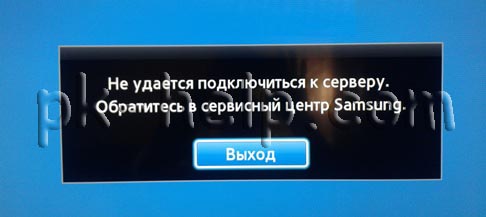
Существует два способа обновить прошивку:
1 Обновить прошивку телевизора Samsung через Интернет.
2 Обновить прошивку телевизора Samsung с помощью USB флешки.
Обновить прошивку телевизора Samsung через Интернет.
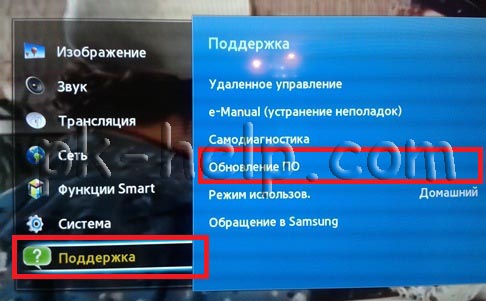
Что бы воспользоваться этим методом ваш телевизор должен быть подключен к Интернету (с помощью LAN кабеля или Wi-Fi- не важно). Если это основное условие выполнено, нажмите кнопку «Меню» на пульте управления, затем «Поддержка»- «Обновление ПО».
Затем «Обновить сейчас».
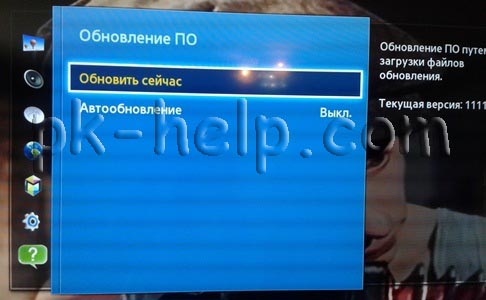
Запуститься процесс скачивания и установки обновления, после чего ваш телевизор выключиться и включиться. Данную процедуру необходимо повторить несколько раз, что бы используемое обновление было самым свежим. После этого можно полноценно пользоваться функцией Smart TV.
Обновить прошивку телевизора Samsung с помощью USB флешки.
Для этого способа необходима:
— USB флешка размером не менее 1Гб;
— компьютер/ ноутбук с выходом в интернет;
— собственно, телевизор Samsung.
Первым делом необходимо проверить формат USB флешки, он должен быть FAT32, если это не так- флешку необходимо отформатировать в FAT32. О том как это сделать описано в статье Как отформатировать USB флешку, внешний жесткий диск/ Как изменить файловую систему USB флешки, внешнего жесткого диска.
После этого необходимо зайти на сайт Samsung и в строке поиска ввести модель телевизора.
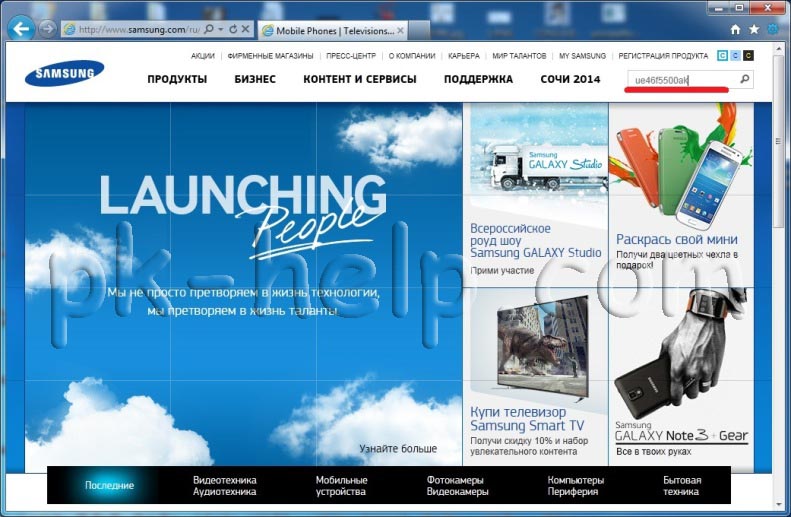
Найдите свою модель телевизора и нажмите на ней. Перейдите на вкладку «Поддержка«, нажмите «Дополнительные файлы для загрузки«.
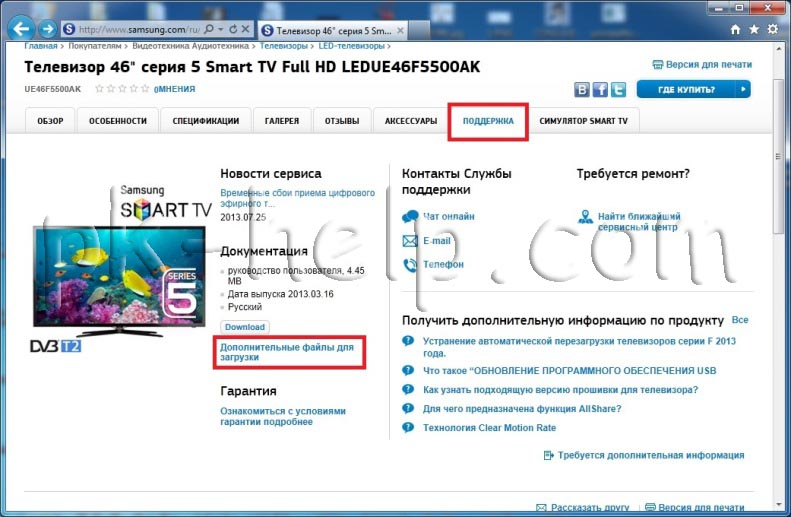
Скачайте прошивку для телевизора.
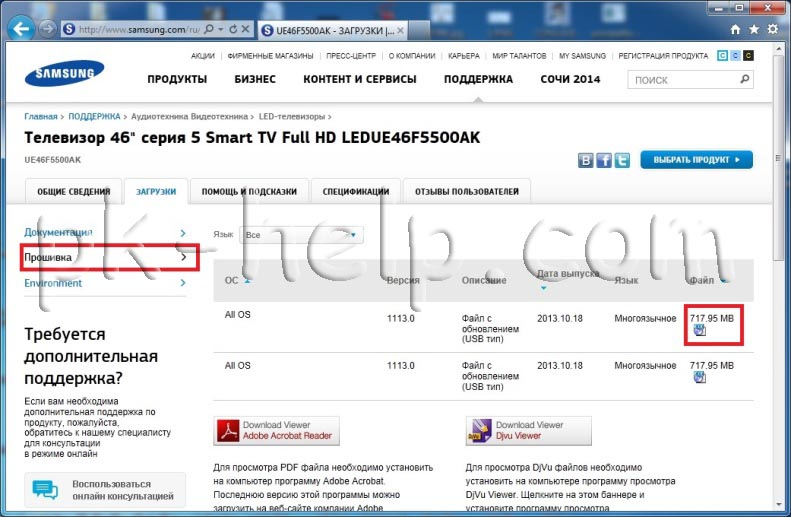
После окончания загрузки откройте скаченный файл двумя кликами мыши. На самом деле это архив, разархивируйте файлы в удобное для вас место.
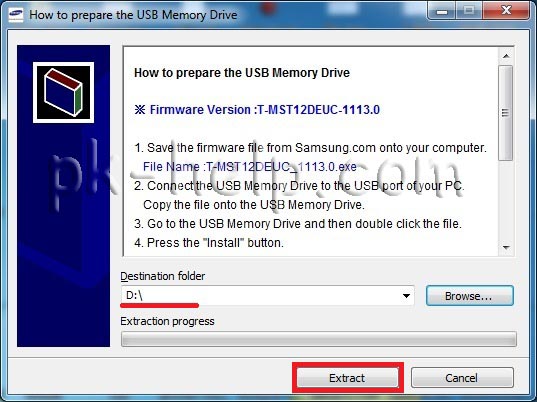
Полученную папку скопируйте на USB флешку.
Вставьте флешку в USB порт телевизора, если у вас два и более USB входов, вставьте с флешку в USB с надпись USB HDD.
Запустите обновление ПО пройдя по пунктам меню телевизора «Меню» -«Поддержка» -«Обновление ПО»- «по USB»—«Ок». Телевизор проверит USB на наличие файла прошивки и попросит подтверждения на обновление.
Внимание!!! Во время обновления прошивки:
— Не шевелите USB флешку в разъеме телевизора.
— Не выключайте телевизор.
После установки свежей версии прошивки, можно полноценно пользоваться функцией Smart TV.
Я очень надеюсь, моя статья помогла Вам! Просьба поделиться ссылкой с друзьями:
Сообщение об ошибке «невозможно подключиться к серверу Samsung» в основном появляется при просмотре онлайн-контента на Samsung Smart TV. Ошибка появляется с коротким сообщением «Невозможно подключиться к серверу Samsung. Проверьте настройки сети или повторите попытку позже (100)» вместе с решением, которое не помогает решить проблему.
Не удается подключиться к серверу Samsung. Проверьте настройки сети или повторите попытку позже.
Сообщение об ошибке ясно указывает на то, что концентратор Samsung не может подключиться к серверу Samsung, и, по словам пользователей, они видят ошибку, когда пытаются использовать WIFI на своем смарт-телевизоре, и они видят ошибку на своем экране, и в результате они не могут использовать Steam на своем телевизоре Samsung.
Как оказалось, очевидной причиной ошибки являются проблемы с интернетом. Несмотря на это, возможно, сервер не работает или перегружен. Что ж, ошибка действительно раздражает, поскольку она продолжает появляться на экране Samsung Smart TV и мешать вам просматривать контент.
Таким образом, очень важно немедленно исправить ошибку, но прежде чем перейти к исправлениям, подробно узнайте общие причины, которые вызывают ошибку.
- Проблемы с сервером. Основная причина, по которой вы сталкиваетесь с указанным сообщением об ошибке, заключается в том, что сервер не работает или находится в автономном режиме. Если сервер Samsung в настоящее время находится на обслуживании или сталкивается с какой-либо проблемой, это не позволит вам подключиться к серверу. Итак, во-первых, проверьте, есть ли какие-либо проблемы с сервером, подключившись к службе центра поддержки.
- Плохое интернет-соединение. Поскольку в сообщении об ошибке говорится, что не удалось установить соединение с сервером Samsung, это может быть связано с плохой или нестабильной сетью или настройками WIFI. Итак, если это так, вы можете легко решить проблему, сбросив настройки сети.
- Поврежденный кеш. Иногда поврежденный кеш начинает вызывать проблемы с интернет-маршрутизатором или Samsung Smart TV и не позволяет ему устанавливать соединения и подключаться к серверу. Очистка поврежденного кеша может решить проблему в вашем случае.
- Устаревшее системное программное обеспечение. Если на вашем Smart TV установлена устаревшая прошивка, это может быть причиной ошибки. Старая версия программного обеспечения становится несовместимой и препятствует правильной работе Smart Television. Виновником также может быть устаревший телевизор, обновление прошивки может помочь вам в правильном функционировании телевизора.
- Проблемы Smart HUB — Samsung Smart HUB представляет собой панель управления телевизором и включает в себя все функции, которые можно измерить, просто нажав кнопку. Но в некоторых случаях это устаревает и начинает работать со сбоями при правильном функционировании служб и препятствует подключению к серверам Samsung.
- Из-за региональных проблем. Это еще одна основная причина, по которой многие люди не могут подключиться к серверу Samsung. Проблема обычно возникает, если телевизор Samsung приобретен в другой стране и используется в другой стране, что вызывает ошибку из-за проблем с условиями, поскольку сетевые протоколы различаются для разных регионов. Смарт-телевизоры по умолчанию настроены на использование сетевых протоколов, соответствующих стране, в которой они были приобретены, поэтому не обязательно, чтобы один и тот же протокол работал и в другой стране. В этом случае вам может помочь использование сети VPN.
Итак, на данный момент вы хорошо знаете распространенные причины, вызывающие ошибку, давайте начнем с различных способов, которые вы можете реализовать для устранения упомянутой проблемы.
Основные шаги по устранению неполадок
Отключите телевизор и маршрутизатор. Прежде чем приступить к перечисленным ниже комплексным решениям, рекомендуется полностью отключить Samsung Smart TV и маршрутизатор от розеток. Затем, после отключения обоих устройств, нажмите кнопку питания и удерживайте их прибл. 10 секунд, чтобы снять статическое электричество, подождите не менее 2 минут перед включением.
Изменить пароль Smart HUB. Попробуйте изменить Smart HUB, так как этот быстрый прием сработал для многих пользователей, чтобы обойти ошибку. Также попробуйте использовать менее сложный пароль для Smart HUB и посмотрите, сможете ли вы установить соединение с сервером или нет.
Проверьте ваше сетевое соединение. Плохое или ограниченное соединение с пропускной способностью также может вызвать проблемы. Если вы подключены через WIFI, иногда сетевое соединение становится нестабильным и вызывает проблемы, поэтому попробуйте использовать подключение Ethernet для подключения к сети.
Если вы все еще видите ошибку, следуйте следующему потенциальному исправлению.
Мягкий сброс вашего телевизора
Многие пользователи упомянули, что программный сброс их смарт-телевизоров Samsung решил проблему для них. Выполнение программного сброса убивает задачи, работающие в фоновом режиме, поскольку при этом закрываются все приложения и очищаются данные ОЗУ при перезапуске телевизора.
Итак, следуйте приведенным шагам:
- Во-первых, по телевизору.
- Теперь продолжайте нажимать кнопку питания на пульте телевизора, пока не перезагрузите телевизор.
- После перезагрузки телевизора проверьте, существует ли ваша проблема.
Выход и повторная подпись могут работать в вашем случае. Иногда из-за каких-то внутренних сбоев синхронизация отключается, и когда вы выходите и повторно входите в свою учетную запись Samsung, это решает проблемы. Попробуйте этот трюк, и когда вы повторно подпишете его, начните автоматически синхронизировать свою учетную запись со Smart HUB, а также с телевизором.
Ошибка обычно возникает, когда ваша учетная запись Samsung перестает синхронизироваться с телевизором, поэтому, если вы регулярно синхронизируете свою учетную запись с телевизором Samsung, проблема не появится.
Для этого следуйте инструкциям:
- Перейти к настройкам. Нажмите «Общие» и перейдите в «Диспетчер системы», а затем в «Учетная запись Samsung».Нажмите на учетную запись Samsung.
- Затем выберите «Моя учетная запись» и наведите указатель мыши на значок учетной записи.
- На пульте дистанционного управления нажмите кнопку выбора, а затем выберите параметр «Выход», который появится на экране.
- Теперь, используя второй метод, после выхода из своей учетной записи нажмите на сброс Smart Hub.Нажмите «Сбросить смарт-хаб».
- На своем компьютере введите учетные данные, чтобы войти в свою учетную запись Samsung, и примите все условия.
- После сброса Smart Hub на телевизоре проверьте, сохраняется ли проблема, войдя в свою учетную запись.
Обновите программное обеспечение телевизора
Скорее всего, причиной проблемы является устаревшее программное обеспечение прошивки. Устаревшее программное обеспечение, установленное на вашем устройстве, становится несовместимым и вызывает конфликт с последними функциями, поэтому, если вы какое-то время не обновляли устаревшую прошивку, следуйте приведенным ниже инструкциям, чтобы обновить прошивку вашего Samsung Smart TV:
- Сначала запустите телевизор Samsung и на пульте дистанционного управления телевизора нажмите «Настройки».
- С помощью левой кнопки и кнопки «ОК» переместите стрелку, чтобы выбрать параметр «Поддержка».Нажмите «Поддержка» в параметрах Samsung.
- Теперь в разделе «Настройки» нажмите «Обновить программное обеспечение», чтобы обновить программное обеспечение до последней версии.
Выбор обновления программного обеспечения в настройках Samsung Smart TV
Если у вас нет опции обновления программного обеспечения, вы также можете загрузить программное обеспечение со своего официальный сайт производителя с помощью USB-накопителя, затем подключите USB-накопитель к телевизору и установите программное обеспечение.
Теперь нажмите «ДА» и установите последнюю версию программного обеспечения или нажмите «НЕТ», чтобы обновить его из Интернета. После того, как вы закончите обновление, проверьте, устранена ли ваша проблема, или перейдите непосредственно к следующему потенциальному исправлению.
Сбросить смарт-концентратор
Как и у многих пользователей, ошибка телевизора Samsung не может подключиться к серверу вызвана неисправностью Smart HUB. Поэтому сброс настроек Smart HUB на телевизоре Samsung может вам помочь.
- Сначала включите телевизор Samsung, затем нажмите кнопку «Настройки» на пульте дистанционного управления.
- Теперь перейдите в «Настройки» на вашем телевизоре.
- С помощью левой кнопки и кнопки «ОК» переместите стрелку, чтобы выбрать параметр «Поддержка».Нажмите «Поддержка» в параметрах Samsung.
- После этого перейдите к самодиагностике
- Теперь нажмите «Сбросить Smart HUB».Сброс Smart Hub телевизора Samsung к настройкам по умолчанию
- Теперь введите PIN-код в текстовое поле, а затем нажмите «ОК», чтобы сбросить Smart HUB.
Примечание. PIN-код по умолчанию может быть 0000.
- После ввода пин-кода подождите, пока ваш телевизор Samsung перезагрузится, а затем продолжите настройку телевизора.
- Как только вы закончите со всем, теперь проверьте, устранена ли ваша проблема.
Если вы все еще видите проблему с подключением к серверу на телевизоре Samsung, попробуйте трюк, описанный ниже.
- Выполните указанное решение, чтобы полностью сбросить настройки Smart HUB, но убедитесь, что вы не согласны с Условиями и положениями. Все, что вам нужно сделать, это просто выполнить шаги до сброса Smart HUB.
- Закройте настройки и попробуйте открыть новое приложение.
- Прежде чем вы откроете какое-либо приложение, на экране появится диалоговое окно с предложением принять или согласиться с условиями и положениями.
- Открыв страницу «Условия и положения», последовательно нажимайте клавиши «Отключить звук + Увеличение громкости + Увеличение громкости канала + Кнопка отключения звука».
- Выберите другую страну вместо страны вашего проживания, например, выберите Индию, если вы находитесь в Великобритании, и тогда все приложения будут автоматически сброшены.
- Повторите вышеупомянутый процесс и убедитесь, что на этот раз вы меняете страну таким же образом, и теперь проблема с невозможностью подключения к серверу Samsung должна быть устранена.
Выполнить сброс сети
Иногда проблемы с сетью также могут вызывать проблемы при установлении соединения с сервером, поэтому выполнение сброса сети устраняет проблемы, связанные с сетью, и позволяет легко подключиться к серверу Samsung.
Для этого следуйте инструкциям:
- Используя пульт дистанционного управления телевизором, нажмите «Настройка».
- Нажмите на опцию «Общие».Откройте «Общие» в настройках телевизора Samsung.
- Затем перейдите к опции «Сеть».Откройте «Сеть в целом» в настройках телевизора Samsung.
- После этого нажмите «Сбросить сеть», а также подтвердите все запросы, которые возникают в следующем разделе.Сбросить сетевые настройки телевизора Samsung
Теперь подождите, пока ваша сеть не перезапустится. Выполнив все инструкции, проверьте, сохраняется ли эта проблема с невозможностью подключения Samsung или нет. если вы все еще сталкиваетесь с этой проблемой, перейдите к следующему решению.
Использовать VPN
Это решение варьируется от человека к человеку, но, тем не менее, мы даем обобщающую информацию о нем.
Если проблема, с которой вы столкнулись, носит региональный характер, вам необходимо использовать VPN-соединение страны, из которой вы привезли свой телевизор, чтобы подключить к нему телевизор.
По умолчанию вы можете использовать VPN для подключения к маршрутизатору, а затем подключить его к телевизору с помощью проводного соединения. Но прежде чем сделать это, просто проверьте информацию о поставщике услуг VPN и маршрутизатора, чтобы получить представление о том, как выполнить процесс настройки.
Изменение конфигурации IP
DNS-серверы используются для решения веб-адресов, связанных с различным онлайн-контентом, и если DNS-сервер системы или сети не может определить адреса веб-сервера телевизора Samsung, он может не установить соединение с сервером. Таким образом, в этом случае вам может помочь изменение настроек DNS устройства.
- Сначала нажмите кнопку «Меню» на пульте дистанционного управления телевизора Samsung, а затем выберите параметр сети.Откройте «Сеть в целом» в настройках телевизора Samsung.
- После выбора состояния сети теперь выберите настройки IP.
- Теперь настройте параметры IP, чтобы они выполнялись автоматически, но измените параметры DNS, чтобы вводить их вручную.
- В поле введите 8.8.8.8 в качестве DNS-сервера, это изменит ваши настройки DNS.Установите для DNS-сервера значение «Автоматически» в настройках DNS вашего телевизора Samsung.
- Сохраните все настройки и проверьте, решена ли ваша проблема или нет.
Выполните аппаратный сброс телевизора
Если вам ничего не помогло решить проблему, сбросьте настройки телевизора Samsung до заводских настроек по умолчанию или посмотрите, устранена ли ошибка невозможности подключения к серверу Samsung на телевизоре Samsung или нет.
Предупреждение. Этот параметр вернет все сделанные вами изменения к системным настройкам по умолчанию, поэтому, прежде чем использовать этот метод на своем телевизоре, будьте немного осторожны.
- Откройте телевизор и перейдите в «Настройки».
- Вы найдете вкладку «Поддержка», перейдите туда и выберите параметр «Самодиагностика» и нажмите «Сброс», присутствующий на экране дисплея.Сбросить телевизор Samsung к настройкам по умолчанию
- После выбора опции сброса вам необходимо ввести защитный PIN-код, который по умолчанию равен «0000».
- Дождитесь завершения процесса сброса и проверьте, устранена ли ошибка, с которой вы столкнулись, или нет.
Надеюсь, что приведенные решения помогут вам устранить ошибку на вашем телевизоре, но если вы все еще видите ошибку, обратитесь в службу поддержки клиентов Samsung.
Содержание
- Способ 1: Перезагрузка устройства
- Способ 2: Подключение к другой точке доступа
- Способ 3: Установка альтернативных адресов DNS
- Способ 4: Сброс настроек Smart Hub
- Способ 5: Сброс параметров телевизора
- Способ 6: Обновление прошивки
- Вопросы и ответы
Способ 1: Перезагрузка устройства
В большинстве случаев сбой носит временный характер, и избавиться от него можно обычной перезагрузкой телевизора. Для её выполнения выключите устройство, вытащите кабель питания из розетки и оставьте в таком состоянии примерно на 2 минуты. Затем снова подключите ТВ к электросети, запустите его и проверьте наличие проблемы – она должна быть устранена.
Способ 2: Подключение к другой точке доступа
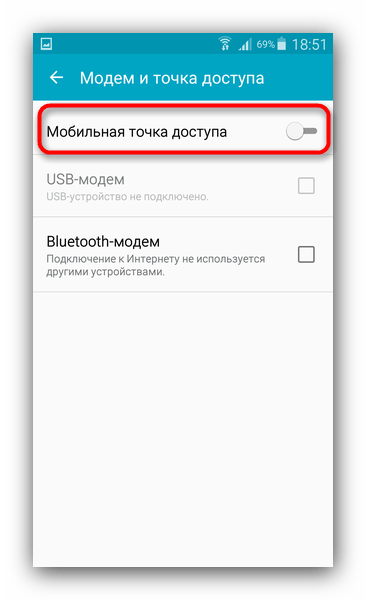
Причина зависшего обновления Smart Hub может заключаться и в проблемах с интернетом – например, его пропускной способности недостаточно либо провайдер заблокировал те или иные IP-адреса, к которым обращается ПО. В диагностических целях можно использовать смартфон под управлением Android: в большинстве современных устройств присутствует возможность превратить его в беспроводную точку доступа – один из наших авторов уже рассмотрел это в отдельном руководстве.
Подробнее: Как раздать интернет со смартфона на Android
Способ 3: Установка альтернативных адресов DNS
Подвидом предыдущей причины могут быть проблемы с DNS-сервером: имеющийся адрес устарел или не разрешает программе полноценный доступ к всемирной сети. Функциональность Smart TV от Samsung позволяет изменить эти адреса – действуйте следующим образом:
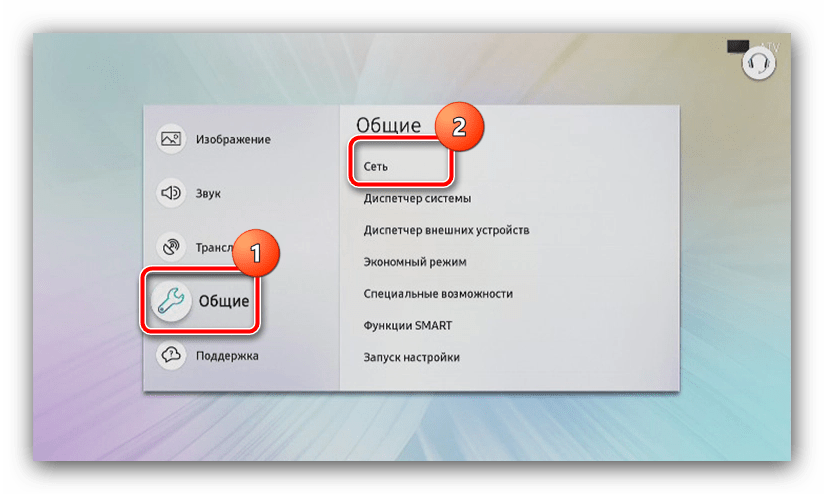
В некоторых моделях вариант «Общие» может отсутствовать, в таком случае сразу выбирайте «Сеть».
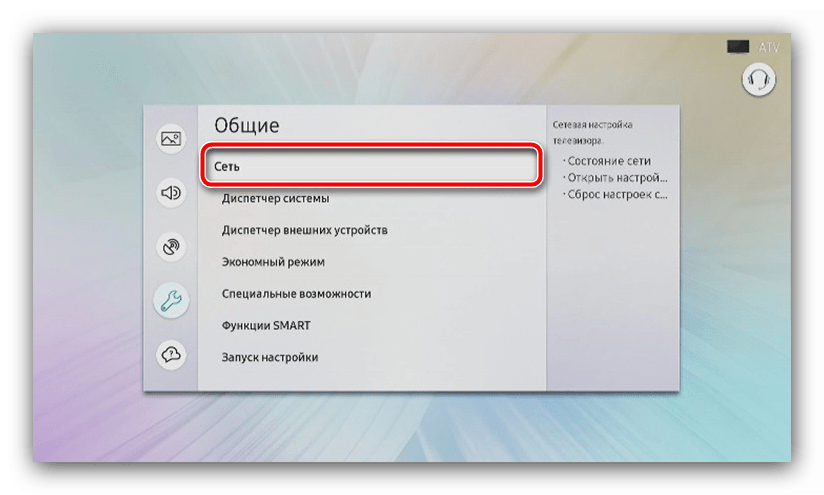
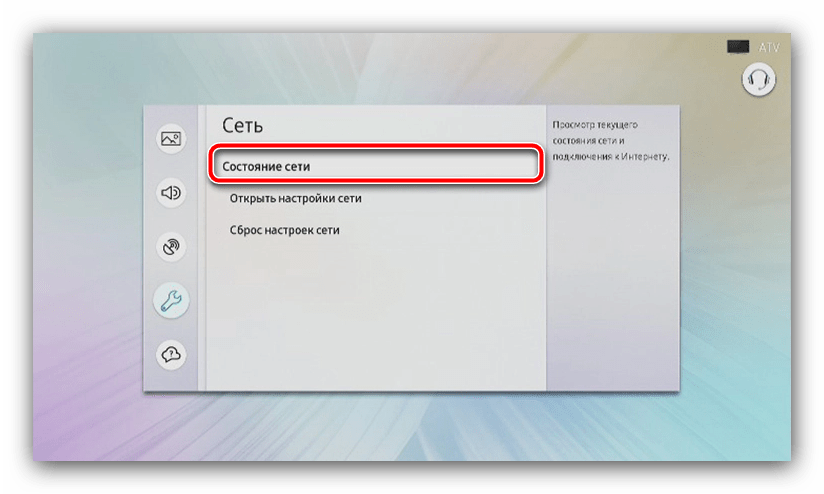
Далее – «Настройки IP».
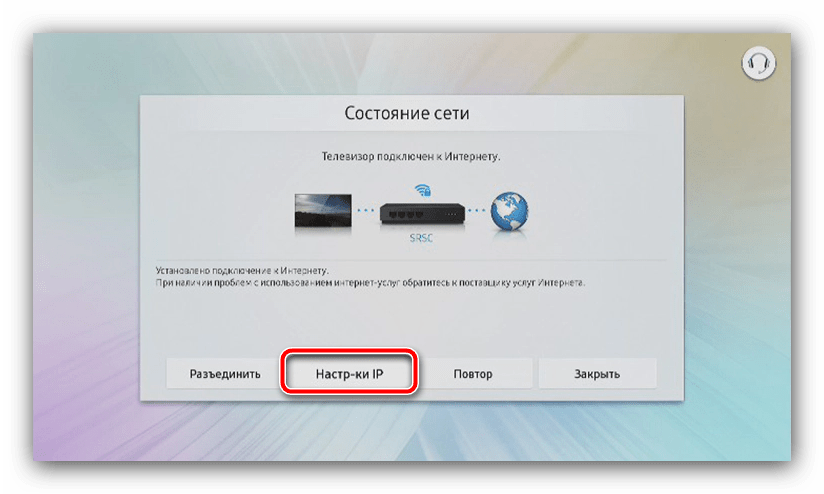
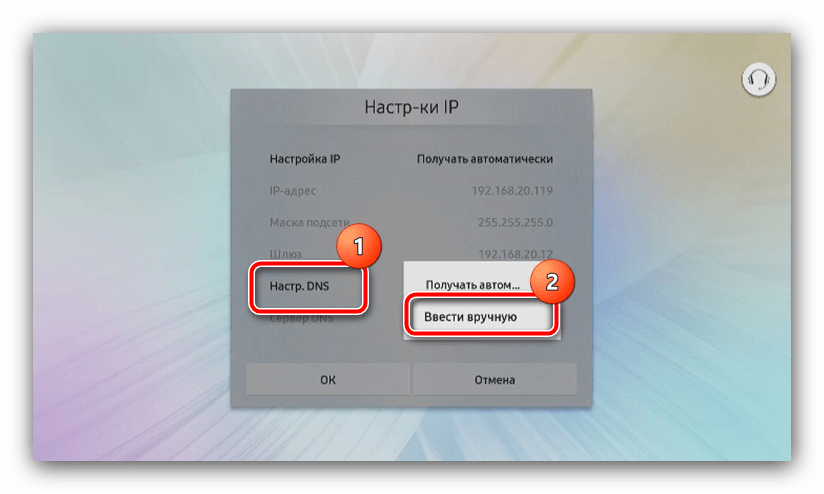
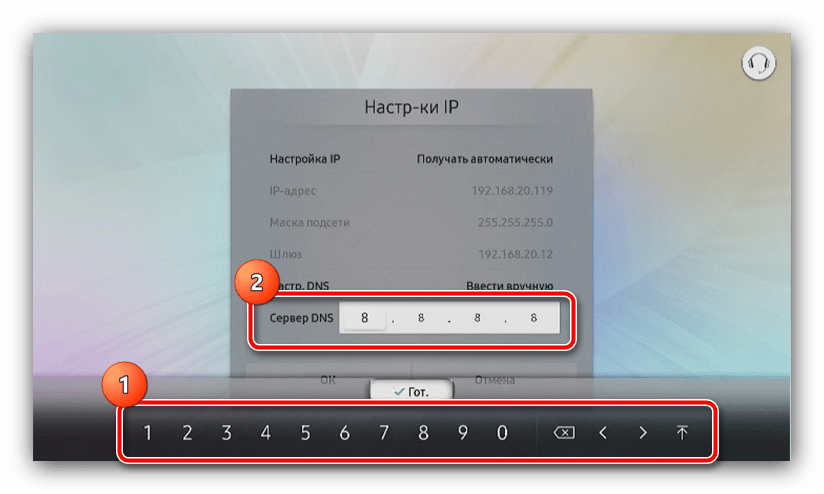
После перезапуска процесс обновления должен либо прекратиться, либо корректно завершиться, что означает устранение проблемы.
Способ 4: Сброс настроек Smart Hub
Если ни один из вышеприведённых методов не помог, остаётся выполнить сброс настроек основного приложения.
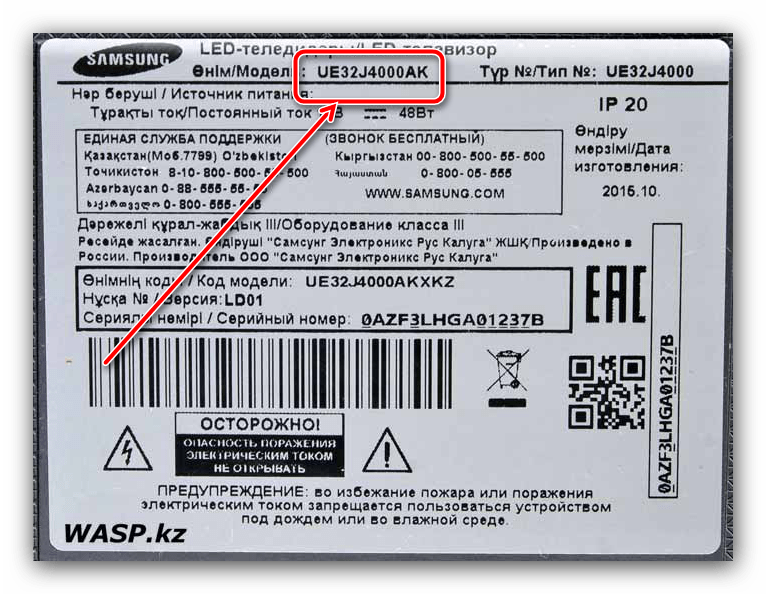
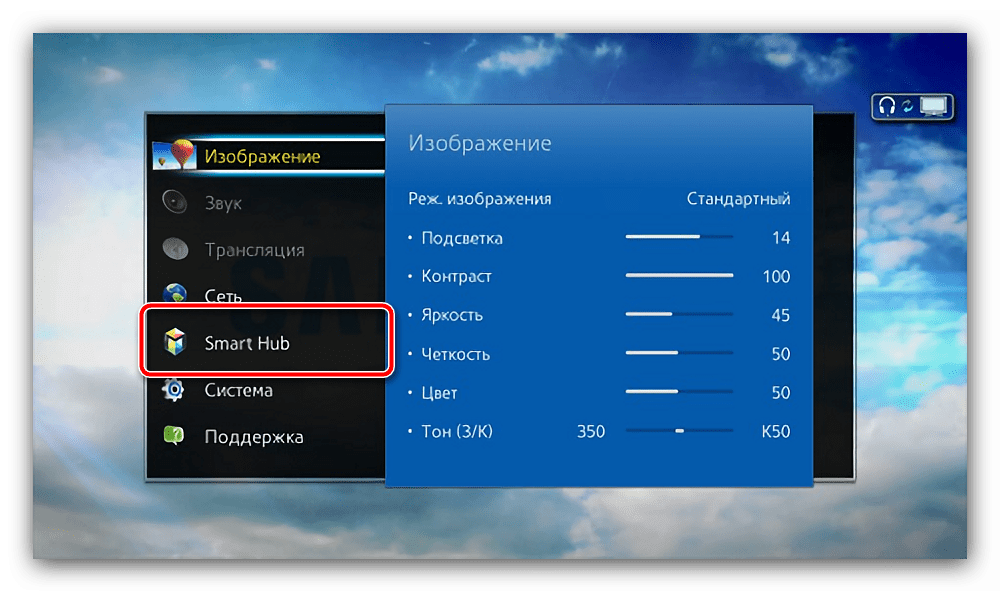
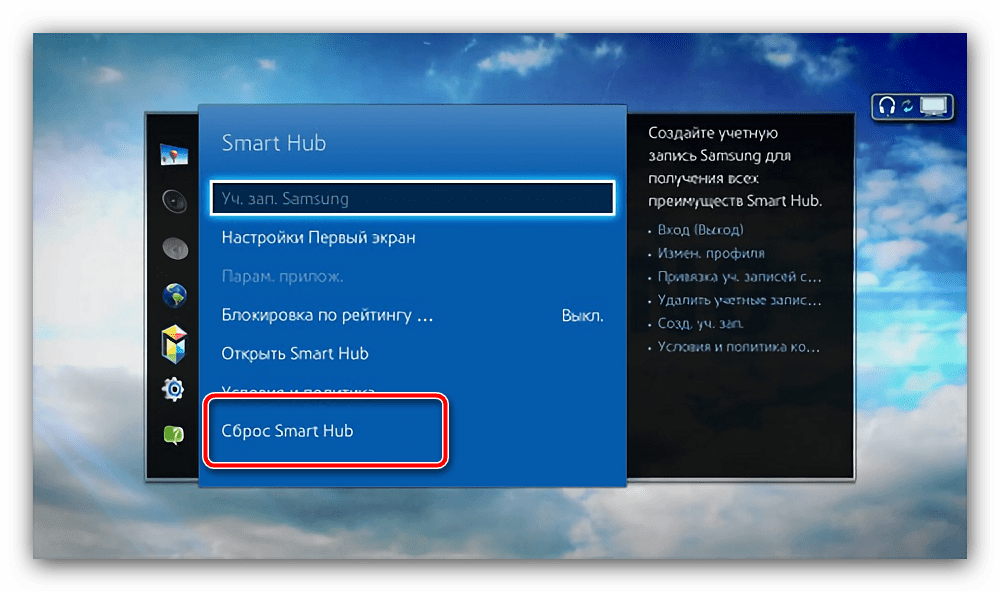
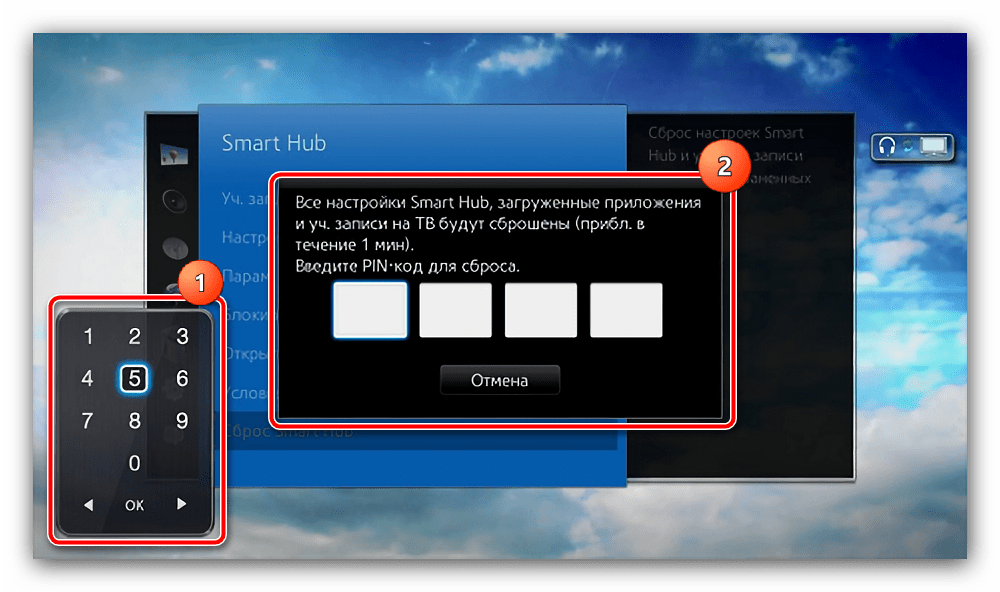
Для подтверждения операции потребуется ввести PIN-код – по умолчанию это 0000.
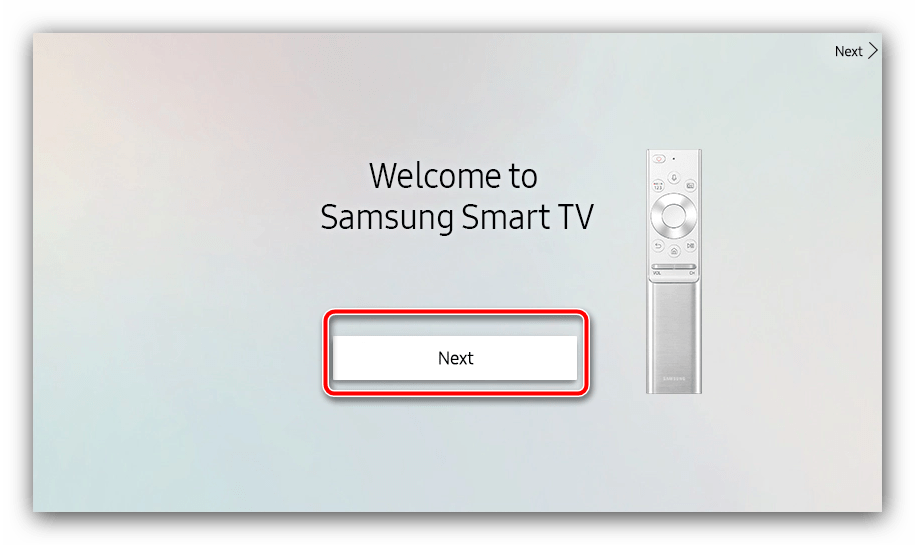
Эта процедура эффективно устраняет рассматриваемую проблему, однако применима только при соблюдении упомянутых выше условий.
Способ 5: Сброс параметров телевизора
В ситуации, когда не помог даже сброс Smart Hub, остаётся только последняя радикальная мера – возвращение всего телевизора к заводскому состоянию. Мы уже рассматривали эту процедуру, ниже дана ссылка на соответствующую инструкцию.
Напоминаем! Сброс настроек подразумевает удаление всей пользовательской информации, поэтому дальнейшие действия вы выполняете на свой страх и риск!
Подробнее: Сброс к заводским параметрам телевизора Samsung
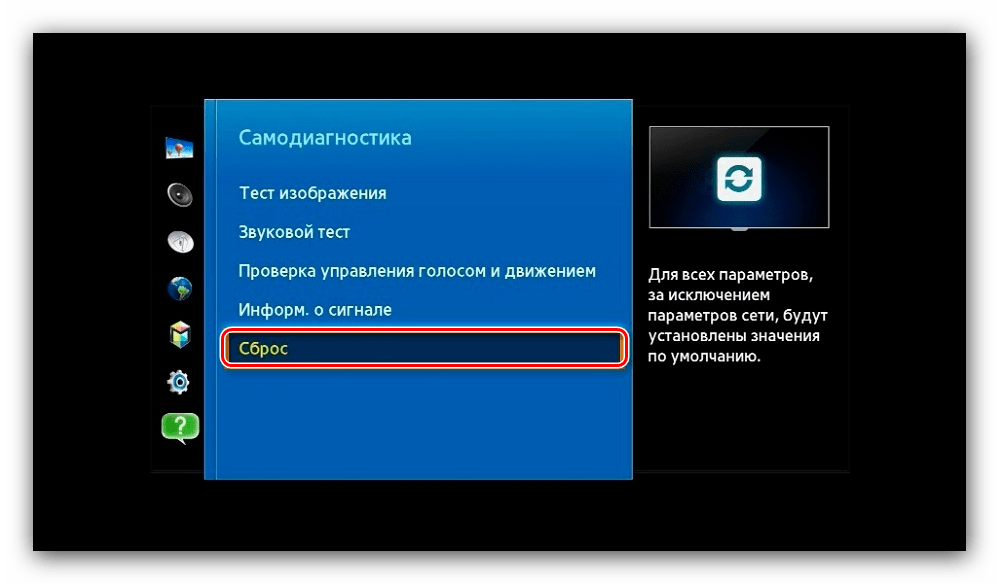
Способ 6: Обновление прошивки
Если вышеприведённые меры оказались неэффективны, стоит выполнить обновление системного ПО устройства, особенно если его поддержка всё ещё осуществляется, и новые версии софта выходят регулярно.
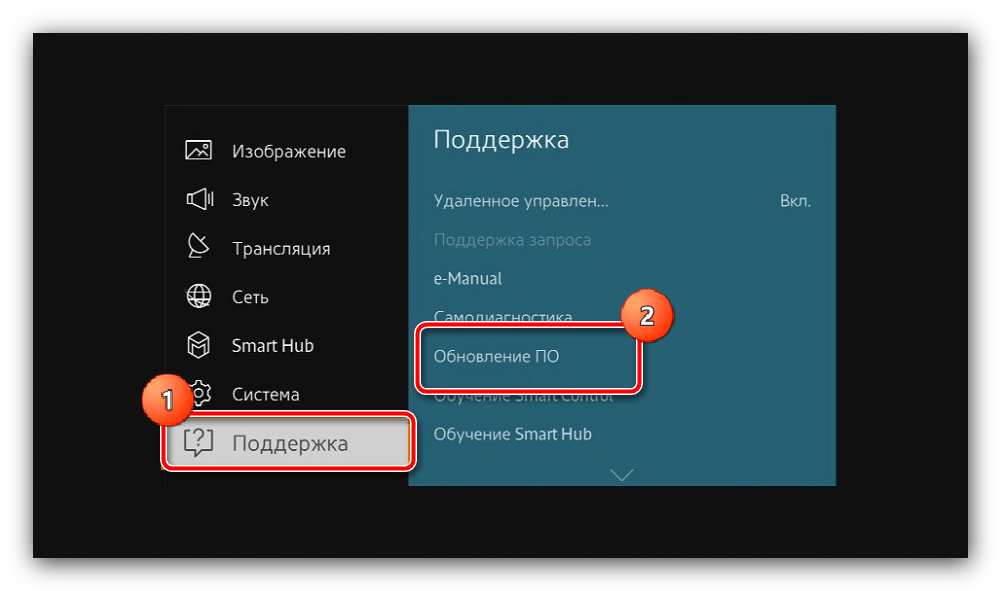
В зависимости от модели и прошивки дополнительно может потребоваться воспользоваться пунктом «Обновить сейчас».
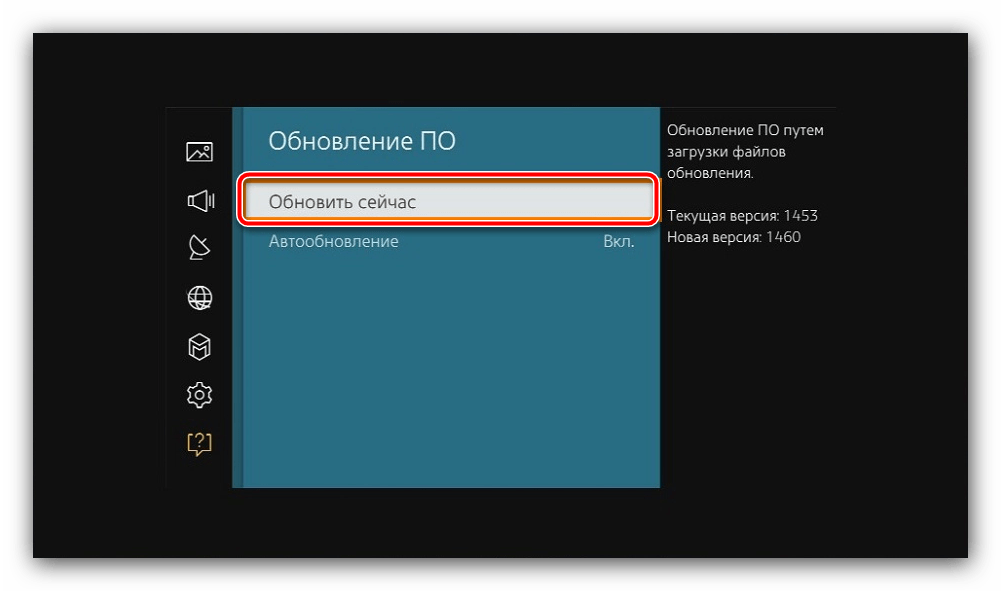
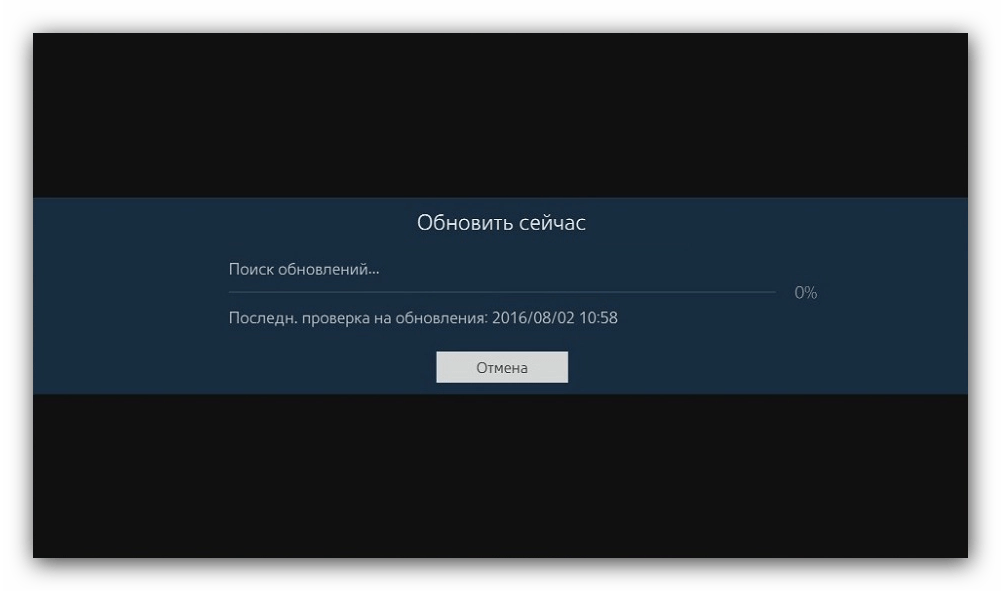
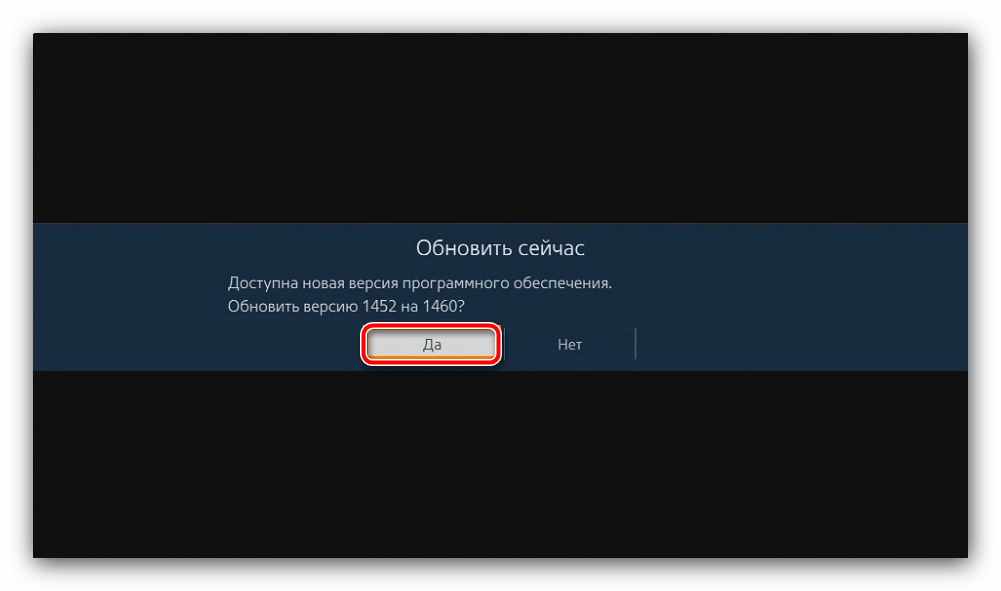
Подробнее: Как обновить телевизор Samsung с флешки
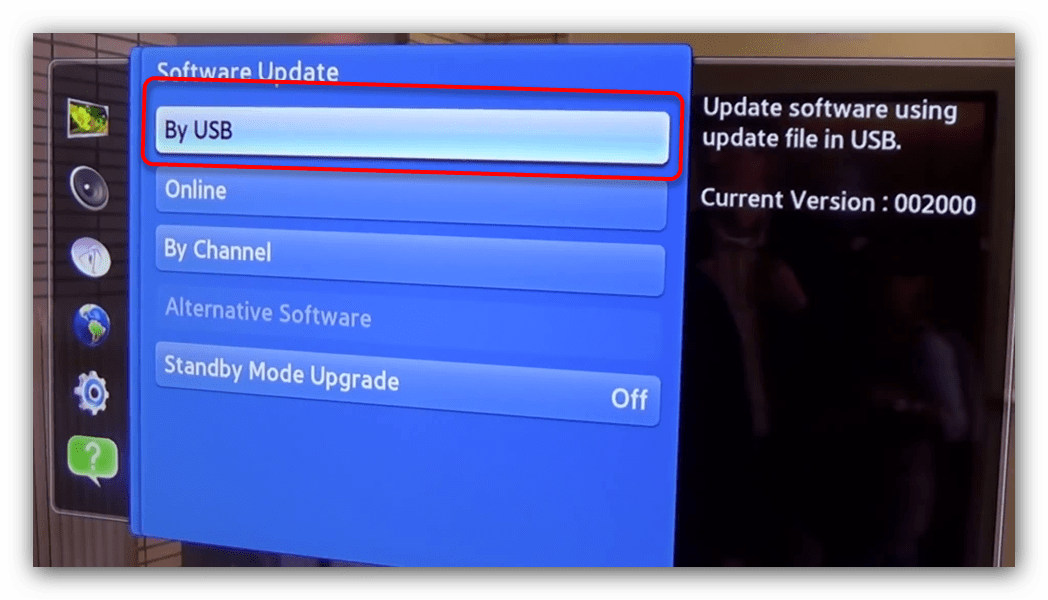
Вариант с установкой новой версии программного обеспечения является крайней мерой, и если он не помог – дело в аппаратной составляющей вашего ТВ: например, вышел из строя сетевой модуль, что также требует визита в мастерскую.
Сперва рассмотрим ошибки телевизора Samsung, так как их весьма много, да и у нас уже есть более исчерпывающие сведения по ним.
Что делать, если телевизор Samsung выдает ошибки с кодом:
- 102. Очень часто дело просто в перебоях сети. Бывают и более глубокие проблемы: блокировка MAC-адреса провайдером (нужно обратить в техподдержку) или неполадки в настройках роутера (стоит сбросить к заводскому состоянию). Еще при ошибке 102 может помочь обновление версии Smart Hub.
- Ошибки 107, 116, 301. Нередко этот код появляется случайным образом и проходит после перезагрузки телевизора. Еще его может провоцировать плохой сигнал беспроводной сети или некорректные настройки подключения. Рекомендуем обновить операционную систему и прошивку роутера. Также дело может быть в недоступности сервера, придется немного подождать.
- Код ошибки 800. Практически все известные случаи возникновения связаны с блокировкой доступа к определенным URL на уровне маршрутизатора. Также может появляться ошибка 600 при подключении телевизора Samsung к сети, которая имеет ту же природу, или «Обновлений не обнаружено». Следует отключить блокировку обновлений, и работа восстановится.

- Ошибка 1000-7. Похоже, что проблема возникает из-за отсутствия доступа к серверу и продолжается, пока идет его обслуживание. Кроме как ждать, ничего предпринять не получится.
- 105. По всей видимости ошибка 105 появляется из-за блокировки телевизора Wi-Fi-роутером. Стоит перейти в настройки ТВ, посмотреть MAC-адрес и внести его в список разрешенных в админ-панели маршрутизатора.
- Ошибка 012. Проблема появляется при попытке открыть приложение (чаще всего), но также бывает при установке или обновлении. На первый взгляд создается впечатление, что проблема в утилите, однако все дело в подключении к интернету. Стоит перезагрузить ТВ и Wi-Fi-роутер, удостовериться в наличии выхода в сеть и проверить качество сигнала.

- Код 52. Часто помогает перезагрузка роутера и обновление его прошивки.
Частые коды ошибок телевизора LG и способы их исправления
Коды ошибок телевизора LG несколько отличаются, даже при тех же самых проблемах, что и на Samsung, идентификатор неисправности будет другим.
Как исправить ошибки на телевизоре LG:
- Ошибка 106. Самой частой причиной проблемы является связь с роутером на частоте 5 ГГц. Она все еще не всегда работает исправно. Рекомендуем переключиться на частоту 2,4 ГГц, это легко сделать в настройках маршрутизатора.

- Ошибка 137. Распространенная неполадка, преимущественно возникает при попытке подключения к беспроводной сети. Здесь важно проверить, что пароль введен правильно. Еще при коде ошибки 137 в телевизоре LG стоит перезагрузить ТВ и маршрутизатор. Если не помогло, стоит удалить сеть и подключиться к ней заново.
- 105. Эту ошибку провоцирует отсутствие доступа или неспособность преобразовывать адреса установленным DNS. Сперва стоит попробовать сделать перезагрузку устройств, а уже потом сменить DNS в настройках подключения на 8.8.8.8 и 8.8.4.4 – общедоступный сервер от Google.

- 101 и 102. Ошибки свидетельствуют о сбое в серверной зоне поставщика интернета. Придется только ждать, ничего сделать не получится.

- Ошибка 6003. Имеет не всегда понятную природу появления. Одна из наиболее эффективных методик исправления – проверить названия каналов. У большинства пользователей в одном из них есть кавычки или скобки, после его удаления доступ снова появится. Если этого не случилось, стоит просто обновиться, это тоже часто помогает.
- Исправление ошибки 201 и 501. В сообщении сказано, что нет сигнала. Если же он есть, стоит переключиться на частоту 2,4 ГГц (в настройках роутера). Также стоит попробовать выполнить сброс настроек маршрутизатора.
- Ошибка 503. Происходит из-за проблем на стороне веб-ресурса, а значит, ничего обычный пользователь сделать не в силах.

Распространенные ошибки на телевизорах Philips
Ошибки телевизора Philips носят более локальный характер и в целом появляются реже, что может указывать на лучшую стабильность операционной системы. Однако здесь стоит принимать во внимание и факт меньшего распространения ТВ этого производителя.
Какие ошибки встречаются на телевизорах Philips:
- Сервер Philips не найден. Сперва стоит перезагрузить ТВ и проверить уровень сигнала. После этого рекомендуется очистить память приложений через меню «Настройки сети». Еще может помочь указание другого IP-адреса, возможно, что текущий занят другим устройством. Последнее доступное решение – установка правильной даты и времени.

- Ошибка воспроизведения любых видео. Обычно помогает обновление программного обеспечения.
Телевизор Samsung не включается
Если телевизор не включается, но горит или мигает индикатор, то следует проверить розетку, к которой подключено устройство. Также можно осмотреть сам кабель на наличие каких-либо дефектов.
Постоянное мигание индикатора может говорить, что телевизор находится в режиме защиты от детей. В таком случае необходимо сбросить настройки с помощью пульта управления.
Для того чтобы выяснить причину, по которой телевизор Samsung не включается, надо прежде всего осмотреть его внешне. Возможно, получится выявить неисправность, не разбирая аппаратную часть. Искать проблему необходимо по следующим шагам:
- Удостоверьтесь, работает ли розетка.
- Проверьте все кабели. Исключите перегибы, порезы, передавливания или потёртости.
- Осмотрите корпус ТВ-панели, возможно, её кто-то ударил или уронил.
- Проведите осмотр LED-матрицы — нет ли битых пикселей.
- Не чувствуется ли запах гари.
- Откройте заднюю панель корпуса и осмотрите все платы и схемы. Убедитесь, что ничего не перегорело и не поплавилось.
- Если телевизор включается, но плохо реагирует на команды, то переустановите прошивку или накатите обновление.
Перестал работать пульт дистанционного управления
Одна из самых распространённых причин – сели батарейки питания. Можно попробовать поменять их на новые. Если проблема не решилась, то, скорее всего пульт сломан, и требуется его заменить.
Пока не будет пульта, можно управлять телевизором с помощью смартфона. Для этого потребуется скачать специальное приложение на мобильное устройство.
У телевизора Samsung есть звук, но нет изображения
В современных ЖК телевизорах Samsung встроена LED подсветка. Она отвечает за наличие изображения. Если звук слышно, но при этом ничего не видно, то она просто перегорела. Чтобы выяснить точную причину, необходимо разобрать телевизор.
Требуется вскрыть заднюю крышку телевизора Samsung, но очень аккуратно, чтобы не повредить микросхемы. Затем внимательно осмотреть, что произошло, где находится неисправность. Для этого может потребоваться мультиметр. С его помощью можно измерить напряжение на определённом участке. Наличие коричневого пятна вокруг детали говорит о том, что она перегорела. В этом случае можно просто заменить перегоревшую деталь на новую.
Если нет возможности и опыта работы с телевизором, то лучше обратиться к специалистам по ремонту Samsung.
Полосы на экране телевизора Samsung
Есть несколько причин этой неисправности. Во-первых, повреждена матрица. Во-вторых, слабый контакт между шлейфом и матрицей. Также может выйти из строя микросхема.
Если у телевизора Samsung не вышел срок гарантии, то можно обратиться в тот же магазин, в котором приобретали ТВ, и сдать его обратно. Если обнаружится, что это заводской брак, то должны выдать новый, либо отремонтировать сломанный бесплатно.
На телевизоре Samsung пропал звук
В этом случае нужно проверить целостность провода и плотное прилегание к телевизору. Если проблема не связана с кабелями, то стоит обратить внимание на звуковую карту. Без навыков пайки лучше не трогать ее, а просто заменить на новую.
Причин неисправностей может быть масса. Главное — правильно установить, где они произошли и своевременно отремонтировать. При возникновении небольших проблем можно справиться самостоятельно.
Не настраиваются цифровые каналы
Скоро телевидение будет вещать в новом формате во всех регионах нашей страны. Современные ТВ устройства уже со встроенными тюнерами, которые ловят сигнал цифрового телевидения. Что делать, если нет сигнала и как настроить цифровые каналы?
Для настройки каналов на современных ЖК ТВ не требуется специального оборудования. Достаточно простой уличной антенны. Попробуйте запустить автопоиск каналов в меню ТВ или ручную настройку каналов. Если каналы не настроились после автопоиска, то стоит проверить функциональность антенны и заменить ее. Всего доступно 20 цифровых каналов.
Проконсультируйтесь, возможно, придется докупить дополнительное оборудование для усиления сигнала.
Не работает голосовое управление
Голосовое управление – очень удобный инструмент телевизоров последнего поколения. С его помощью можно задавать команды поиска или управления ТВ. Самое главное его настроить правильно, а именно выбрать язык, на котором будет осуществляться поиск. Бывает, что со временем функция голосового управления перестает работать.
Почему так происходит? Проверьте, не сбились ли установленные вами настройки, возможно, их стоит отредактировать для возобновления работы. Не так часто Samsung проводить работы на своих серверах и в связи с этим, функция голосового управления может быть не доступна до окончания проводимых работ. Изучите инструкция, производитель мог заложить работу опции голосового управления не на всех приложения Smart TV.
Ремонт блока питания
Поломка блока питания сказывается на работе ТВ в целом. Ремонт блоков питания в домашних условиях может произвести только, тот, кто разбирается в электронике и хорошо владеет инструментами. Сначала визуально осмотрите шнур и розетке, перед началом работы отключите телевизор от сети. А потом уже займитесь поиском поломки в блоке питания.
От скачка напряжения мог перегореть предохранитель, и тогда достаточно его только заменить. В некоторых случаях при серьезных поломках, советуют заменить полностью блок. Запчасти можно приобрести для самостоятельной замены в магазине или сдать ТВ в мастерскую.
Нет изображения
Одна из самых распространенных проблем, которая связанная с изображением. Оно может полностью отсутствовать, а может во время просмотра потемнеть экран телевизора samsung и изображение исчезнет. С чем это может быть связано? Если, нет изображения, пользователи активно начинают искать причины, находя информационные статьи в интернете, а также поднимая инструкцию от производителя и читать раздел, связанные с неполадками и их устранением.
Причин не так много, как мы думаем. ЖК ТВ и плазменные экраны, состоят из LED подсветки. Именно от ее правильной работы зависит яркость экрана и видимость изображения. Чтобы найти причину, проведите самостоятельно диагностику. Луч света от фонаря направьте на экран. Если на черном фоне видны силуэты, то проблема в подсветке. Если только черный экран, но есть звук, значит, повреждена сама матрица.
В обоих случаях производят замену и лед подсветки и матрицы. Чтобы устранить причину, достаточно разбираться в электронике и в схеме устройства, чтобы ничего не перепутать. А лучше обратиться к квалифицированным специалистам за помощью.
Замена лед подсветки
Благодаря LED подсветки современные телевизора стали тоньше и вместе с тем, более подвержены механическим воздействиям. О проблеме с подсветкой свидетельствует также то, что экран темнеет местами (вверху, внизу, с любой из сторон).
Как происходит процесс ремонта лед подсветки? Сначала необходимо подготовить стол и инструменты, купить светодиодные лампы или ленту для замены. Вскрываем заднюю крышку, по всему периметру раскручиваем шурупы, снимаем аккуратно, чтобы не повредить платы и микросхемы. После этого аккуратно снимаем переднюю панель, освобождая экран. Проводим диагностику, ищем участок или цепь, которую необходимо заменить. Если перегорела лампа, то вокруг нее будет пятно коричневого цвета, или воспользуйтесь специальным инструментом, измеряя напряжение. Для замены потребуется обычный фен и терпение.
Также можете, воспользоваться видео уроками, по поиску ремонтируем своими руками телевизор Самсунг, замена лед подсветки.
Если вы не разбираетесь в тонкостях устройства, то сдайте телевизор в мастерскую.
Рекомендации
Для того, чтобы предотвратить преждевременный выход телевизора Samsung из строя, нужно воспользоваться следующими рекомендациями. Следует подобрать оптимальное для установки оборудования место. Всем известно, что пользователя в большинстве случаев выбирают для ТВ место, исходя из меблировки комнаты, расположения кровати, дивана и стульев, на которых будут лежать или сидеть во время просмотра фильмов и телепередач. При этом мало кто задумывается о том, подходит ли это место для приемника.
Для того чтобы многократно увеличить эксплуатационный период телевизора, его не следует помещать в слишком тесные ниши.
Оборудование требует свободного пространства, оптимально, чтобы между стеной и техникой было не менее 10-15 см. В этом случае приемник будет меньше нагреваться и, соответственно, проработает намного дольше. Постарайтесь не допускать попадания прямых солнечных лучей на экран, поэтому устанавливать телевизор напротив окон также не рекомендуется.


Техника требует правильного ухода. Как минимум раз в неделю нужно протирать ее от пыли либо использовать пылесос с самой маленькой насадкой. Имейте в виду, что скопление пыли внутри устройства приводит к короткому замыканию. А вот мыть ТВ водой нельзя, поскольку вода, попадая внутрь, вызывает окисление контактов.
Очищение телевизора лучше всего производить при помощи специальных спреев или салфеток. Обращаем внимание на то, что протирать нужно не только экран, но и весь корпус целиком.


Отдельное внимание следует уделить регулировке экрана. Быстрого перегорания пикселей матрицы приемника можно избежать, если правильно выставить параметры яркости экрана. Для этого изготовителя техники Samsung рекомендуют снижать яркость. Конечно, в этом случае картинка, которую показывает дисплей, будет не такой сочной и насыщенной, но срок жизни оборудования многократно увеличится. Постарайтесь избегать механических повреждений, если телевизор разбитый и у него деформировано пол экрана – починить его вряд ли удастся.
Источники
- https://tvoykomputer.ru/kody-oshibok-na-tv-samsung-lg/
- https://IPTV-Russia.ru/help/samsung-tv-repair-guide/
- https://televizor.guru/televizory/samsung/tv-samsung.html
- https://stroy-podskazka.ru/televizor/samsung/remont/
SAMSUNG LED
Model: UE48H6410AU UE48H6410
Chassis/Version: TS01
Panel: CY-GH048CSLV4V
LED driver (backlight): integrated into PSU
PWM LED driver: 7014X
Power Supply (PSU): BN44-00709A L48X1T_ESM
PWM Power:
(PFC),
(FA5760N)
MainBoard: BN41-02156A
IC MainBoard: CPU: SEMS31; SPI Flash: 25Q40CL; EEPROM: S24C512; SOUND: NTP7414
Тuner: BN40-00294A DNTS243EH286A
Здравствуйте дело такое после сброса тв на заводские, настройки при нажатие кнопки на пульту смар хаб, и выбор виджета пишет smart hub обновляется повторите попытку позже, что только не делал и сбрасывал и SVC смарт хаб тоже сбрасывал, и через сервис меню, а если приложения выбрать через apps то все запускается.
-
#1
Добрый день! Есть проблема с смарт-телевизором Samsung — не открываются некоторые приложения, например YouTube. Если попытаться открыть ютуб через smart hub то появляется сообщение об ошибке:
Не удается запустить приложения. Необходимо обновить ПО телевизора. Если проблема сохраняется, обратитесь в сервисный центр Samsung.(ERR08007)
Подскажите что проверить ?
-
#2
попробуйте переустановить YouTube в телевизоре через Samsung Apps
-
#3
Сейчас попробую. Еще иногда выскакивает сообщение —
Модуль Cl+ или смарт карта не найдены. Проверьте правильность установки

Nick
Случайный прохожий
-
#4
Проверьте антенный вход в телевизор
-
#5
Переустановить приложение не дает. Может быть нужно попробовать подождать — у меня не очень быстрое интернет соединение

-
#6
очистить кэш, попробоваать переустановить приложение
-
#7
Сейчас попробую. Еще иногда выскакивает сообщение —
Карта доступа вставлена не той стороной, попробуйте перевернуть ее
-
#8
Добрый день! Есть проблема с смарт-телевизором Samsung — не открываются некоторые приложения, например YouTube. Если попытаться открыть ютуб через smart hub то появляется сообщение об ошибке:
Подскажите что проверить ?
Либо подождать раз у вас все медленно либо попробуйте умтановить приложение заново вручную
-
#9
запустите самодиагностику в настройках
Содержание
- Err08007 смарт тв samsung что значит
- Обновить прошивку телевизора Samsung через Интернет.
- Обновить прошивку телевизора Samsung с помощью USB флешки.
- Устранение проблемы «Smart Hub обновляется. Повторите попытку позже» на телевизорах Samsung
- Способ 1: Перезагрузка устройства
- Способ 2: Подключение к другой точке доступа
- Способ 3: Установка альтернативных адресов DNS
- Способ 4: Сброс настроек Smart Hub
- Способ 5: Сброс параметров телевизора
- Способ 6: Обновление прошивки
- Не работает приложение в Smart Hub на телевизоре Samsung
- 1. Перезагрузите телевизор
- 2. Переустановите неработающее приложение
- 3. Подключите телевизор к другой точке доступа Wi-Fi
- 4. Смените адрес DNS-сервера
- 5. Сделайте сброс настроек Smart Hub
- 6. Сделайте сброс настроек телевизора
- 7. Обновите прошивку телевизора
- 8. Свяжитесь с разработчиком приложения
Err08007 смарт тв samsung что значит
Samsung Smart TV — это мультимедийный центр с выходом на огромный объем медиа-контента в Интернете, точка связи и общения, возможность обмена информацией по коммуникативным возможностям равная функциональности смартфона. И глупо было бы не использовать данную функцию если она есть на вашем телевизоре. Следует отметить, что Smart TV не стоит на месте и пополняется новыми функциями и возможностями и что бы ими пользоваться, необходимо регулярно выполнять обновление прошивки телевизора, иначе через какой то промежуток времени, у вас может появиться окно с ошибкой Не удается подключиться к серверу. Обратитесь в сервисный центр Samsung. Для того, что бы устранить эту ошибку необходимо обновить прошивку телевизора.
Существует два способа обновить прошивку:
1 Обновить прошивку телевизора Samsung через Интернет.
2 Обновить прошивку телевизора Samsung с помощью USB флешки.
Обновить прошивку телевизора Samsung через Интернет.
Что бы воспользоваться этим методом ваш телевизор должен быть подключен к Интернету ( с помощью LAN кабеля или Wi-Fi- не важно). Если это основное условие выполнено, нажмите кнопку «Меню» на пульте управления, затем «Поддержка»- «Обновление ПО».
Затем «Обновить сейчас».
Запуститься процесс скачивания и установки обновления, после чего ваш телевизор выключиться и включиться. Данную процедуру необходимо повторить несколько раз, что бы используемое обновление было самым свежим. После этого можно полноценно пользоваться функцией Smart TV.
Обновить прошивку телевизора Samsung с помощью USB флешки.
Для этого способа необходима:
— USB флешка размером не менее 1Гб;
— компьютер/ ноутбук с выходом в интернет;
— собственно, телевизор Samsung.
Первым делом необходимо проверить формат USB флешки, он должен быть FAT32, если это не так- флешку необходимо отформатировать в FAT32. О том как это сделать описано в статье Как отформатировать USB флешку, внешний жесткий диск/ Как изменить файловую систему USB флешки, внешнего жесткого диска.
После этого необходимо зайти на сайт Samsung и в строке поиска ввести модель телевизора.
Найдите свою модель телевизора и нажмите на ней. Перейдите на вкладку «Поддержка«, нажмите «Дополнительные файлы для загрузки«.
Скачайте прошивку для телевизора.
После окончания загрузки откройте скаченный файл двумя кликами мыши. На самом деле это архив, разархивируйте файлы в удобное для вас место.
Полученную папку скопируйте на USB флешку.
Вставьте флешку в USB порт телевизора, если у вас два и более USB входов, вставьте с флешку в USB с надпись USB HDD.
Запустите обновление ПО пройдя по пунктам меню телевизора «Меню» -«Поддержка» -«Обновление ПО»- «по USB»—«Ок». Телевизор проверит USB на наличие файла прошивки и попросит подтверждения на обновление.
Внимание. Во время обновления прошивки:
— Не шевелите USB флешку в разъеме телевизора.
— Не выключайте телевизор.
После установки свежей версии прошивки, можно полноценно пользоваться функцией Smart TV.
Источник
Устранение проблемы «Smart Hub обновляется. Повторите попытку позже» на телевизорах Samsung
Способ 1: Перезагрузка устройства
В большинстве случаев сбой носит временный характер, и избавиться от него можно обычной перезагрузкой телевизора. Для её выполнения выключите устройство, вытащите кабель питания из розетки и оставьте в таком состоянии примерно на 2 минуты. Затем снова подключите ТВ к электросети, запустите его и проверьте наличие проблемы – она должна быть устранена.
Способ 2: Подключение к другой точке доступа
Причина зависшего обновления Smart Hub может заключаться и в проблемах с интернетом – например, его пропускной способности недостаточно либо провайдер заблокировал те или иные IP-адреса, к которым обращается ПО. В диагностических целях можно использовать смартфон под управлением Android: в большинстве современных устройств присутствует возможность превратить его в беспроводную точку доступа – один из наших авторов уже рассмотрел это в отдельном руководстве.
Способ 3: Установка альтернативных адресов DNS
Подвидом предыдущей причины могут быть проблемы с DNS-сервером: имеющийся адрес устарел или не разрешает программе полноценный доступ к всемирной сети. Функциональность Smart TV от Samsung позволяет изменить эти адреса – действуйте следующим образом:
- Вызовите «Настройки» и выберите пункт «Общие», затем – «Сеть».
В некоторых моделях вариант «Общие» может отсутствовать, в таком случае сразу выбирайте «Сеть».
Воспользуйтесь опцией «Состояние сети».
Далее – «Настройки IP».
Тут перейдите к параметру «Настройки DNS» и выберите пункт «Ввести вручную».
Вернитесь в главное меню ТВ и перезагрузите его (см. Способ 1).
После перезапуска процесс обновления должен либо прекратиться, либо корректно завершиться, что означает устранение проблемы.
Способ 4: Сброс настроек Smart Hub
Если ни один из вышеприведённых методов не помог, остаётся выполнить сброс настроек основного приложения.
- Перед проведением процедуры убедитесь, что ваш телевизор является сертифицированным в вашей стране проживания, так как в противном случае после сброса он может заблокироваться. Дело в том, что в 2020 году компания Samsung стала бороться с «серой» техникой (устройства для одной страны, которые продаются в другой) и ввела региональную блокировку. Для проверки сертификации взгляните на наклейку на задней части корпуса телевизора – серийный номер должен заканчиваться двухбуквенным кодом страны: RU – Российская Федерация, UA –Украина, AK – Республика Казахстан, и так далее. Если выяснится, что ваш девайс «серый», прекратите выполнение настоящего способа и воспользуйтесь другим.
Перейдите к пункту «Сброс Smart Hub» и нажмите на него.
Для подтверждения операции потребуется ввести PIN-код – по умолчанию это 0000.
Дождитесь, пока произойдёт сброс параметров, после чего вернитесь на основной экран и откройте панель «APPS». Система предложит пройти первоначальную настройку – сделайте это, следуя инструкциям на дисплее.
Эта процедура эффективно устраняет рассматриваемую проблему, однако применима только при соблюдении упомянутых выше условий.
Способ 5: Сброс параметров телевизора
В ситуации, когда не помог даже сброс Smart Hub, остаётся только последняя радикальная мера – возвращение всего телевизора к заводскому состоянию. Мы уже рассматривали эту процедуру, ниже дана ссылка на соответствующую инструкцию.
Напоминаем! Сброс настроек подразумевает удаление всей пользовательской информации, поэтому дальнейшие действия вы выполняете на свой страх и риск!
Способ 6: Обновление прошивки
Если вышеприведённые меры оказались неэффективны, стоит выполнить обновление системного ПО устройства, особенно если его поддержка всё ещё осуществляется, и новые версии софта выходят регулярно.
- Зайдите в меню телевизора, воспользуйтесь пунктом «Поддержка», где выберите опцию «Обновление ПО».
В зависимости от модели и прошивки дополнительно может потребоваться воспользоваться пунктом «Обновить сейчас».
Устройство подключится к серверам Самсунг и начнёт проверку наличия новых версий софта.
Если обновления будут обнаружены, появится соответствующее уведомление. Нажмите в нём «Да» и дождитесь окончания процедуры.
Если апдейтов не найдётся или вы пользуетесь устройством из другого региона, можете попробовать скачать ПО на флешку и обновить телевизор с её помощью – детальную инструкцию найдёте по ссылке далее.
Вариант с установкой новой версии программного обеспечения является крайней мерой, и если он не помог – дело в аппаратной составляющей вашего ТВ: например, вышел из строя сетевой модуль, что также требует визита в мастерскую.
Помимо этой статьи, на сайте еще 12533 инструкций.
Добавьте сайт Lumpics.ru в закладки (CTRL+D) и мы точно еще пригодимся вам.
Отблагодарите автора, поделитесь статьей в социальных сетях.
Источник
Не работает приложение в Smart Hub на телевизоре Samsung
Если приложение не открывается, либо отображается черный экран, попробуйте рекомендации ниже. Другие приложения при этом должны работать корректно.
1. Перезагрузите телевизор
Для перезагрузки отключите телевизор из розетки на 2 минуты. Затем включите и попробуйте запустить приложение.
Если приложение работает, значит с телевизором все в порядке, пользуйтесь им дальше.
Если приложение не работает, перейдите к следующей рекомендации.
2. Переустановите неработающее приложение
Переустановить приложение можно только на телевизорах J, K, M, N, Q, LS (2015 — 2018 год выпуска) на OS Tizen. Если у вас другой телевизор, перейдите к следующей рекомендации.
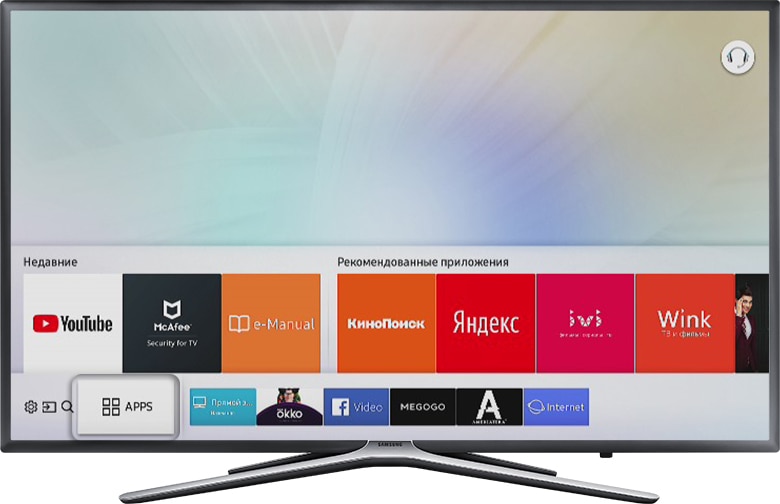
Перейдите на панель приложений «APPS» и выберите его центральной кнопкой пульта.
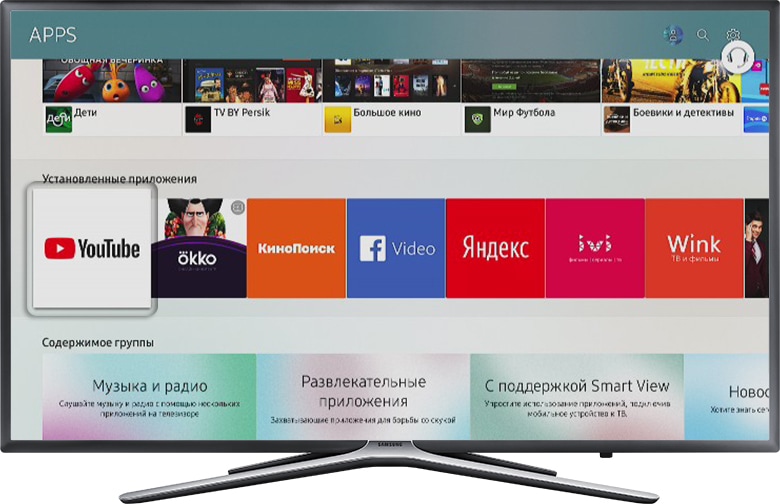
Среди установленных приложений выберите то, которое не работает.
Нажмите и удерживайте центральную кнопку пульта (или нажмите кнопку «Tools») до появления дополнительного меню.
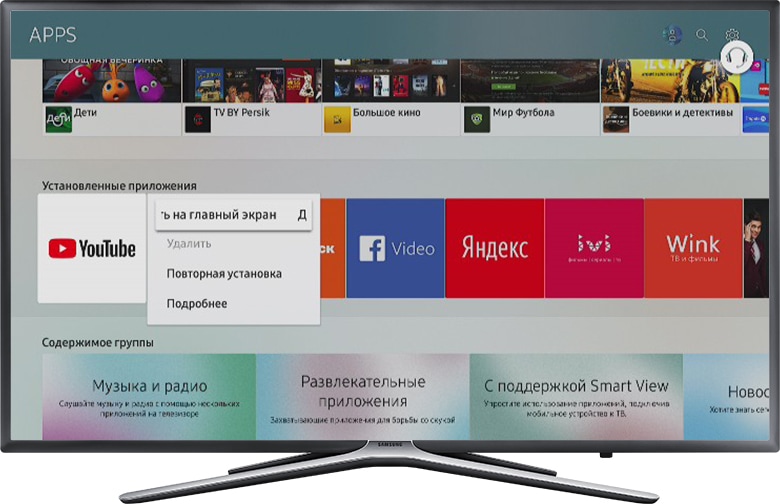
Выберите пункт «Повторная установка».
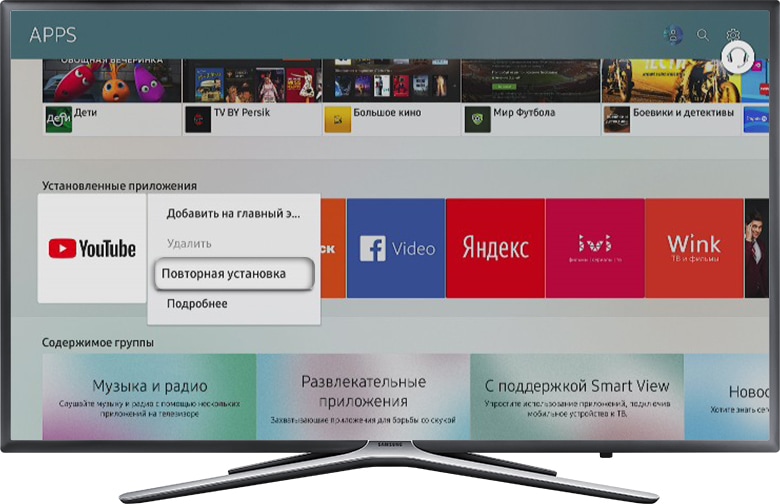
Дождитесь завершения переустановки. Время зависит от скорости интернета.
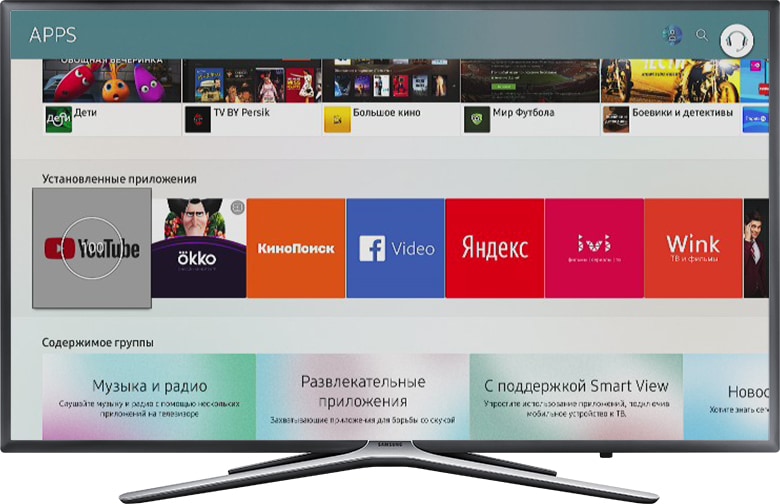
После переустановки попробуйте запустить приложение.
Если приложение работает, значит с телевизором все в порядке, пользуйтесь им дальше.
Если приложение не работает, перейдите к следующей рекомендации.
3. Подключите телевизор к другой точке доступа Wi-Fi
Приложение может не работать из-за того, что провайдер блокирует какие-то IP адреса, к которым обращается приложение.
Чтобы это проверить, подключите телевизор к другой точке доступа. Проще всего это сделать, превратив смартфон в Wi-Fi точку доступа и подключившись к нему.
Проверьте работу приложения.
Если приложение работает, значит с телевизором все в порядке, проблема у интернет-провайдера.
Если приложение не работает, перейдите к следующей рекомендации.
4. Смените адрес DNS-сервера
Помимо провайдера проблема может быть в DNS-сервере. Чтобы это проверить, смените адрес DNS-сервера в телевизоре.
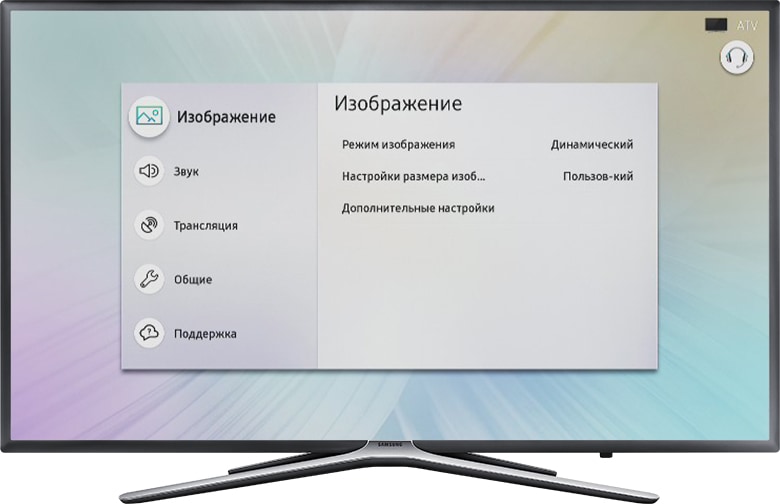
Выберите пункт «Общие», если он есть на вашем ТВ. Если такого пункта нет, перейдите к следующему шагу.
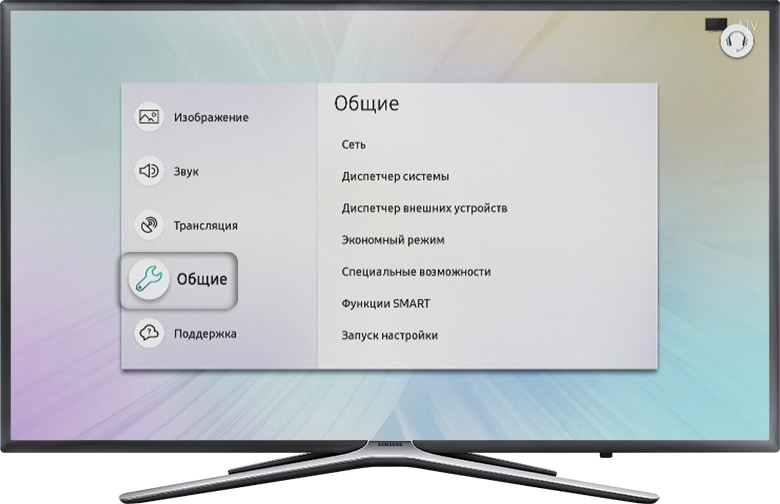
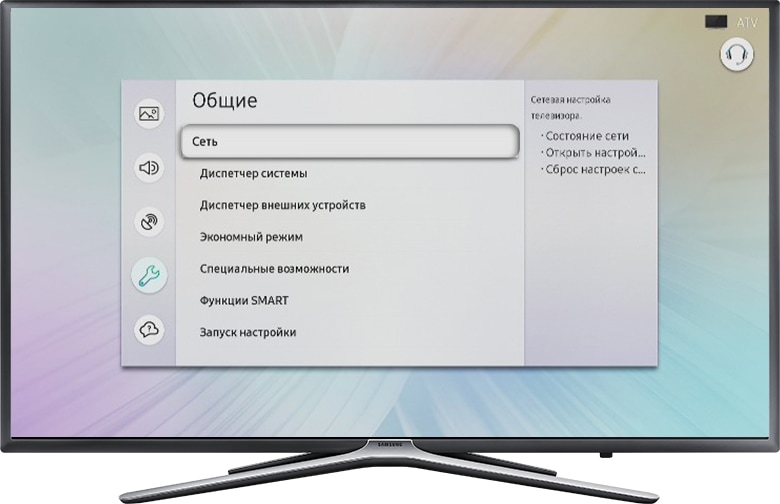
Выберите пункт «Сеть».
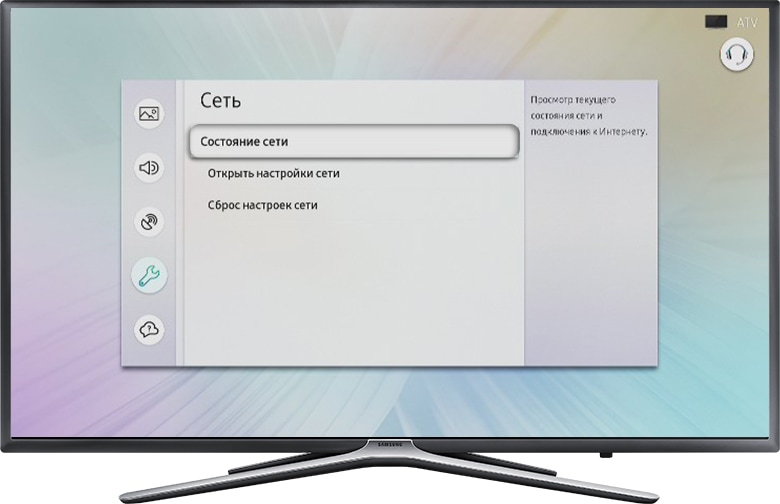
Выберите пункт «Состояние сети».
Убедитесь, что выход в интернет доступен.
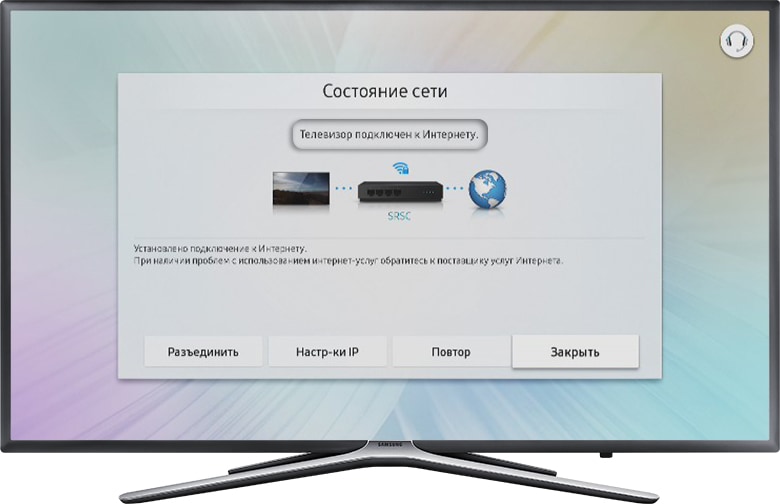
Выберите пункт «Настройки IP».
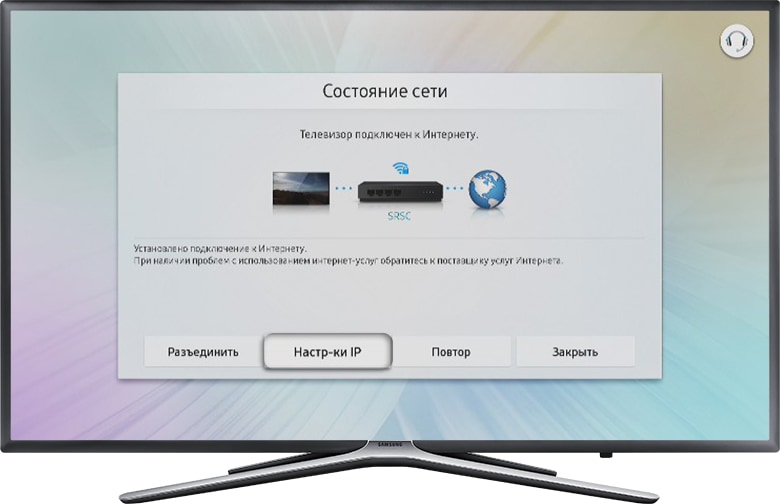
Нажмите на пункт «Настройки DNS» и выберите «Ввести вручную».
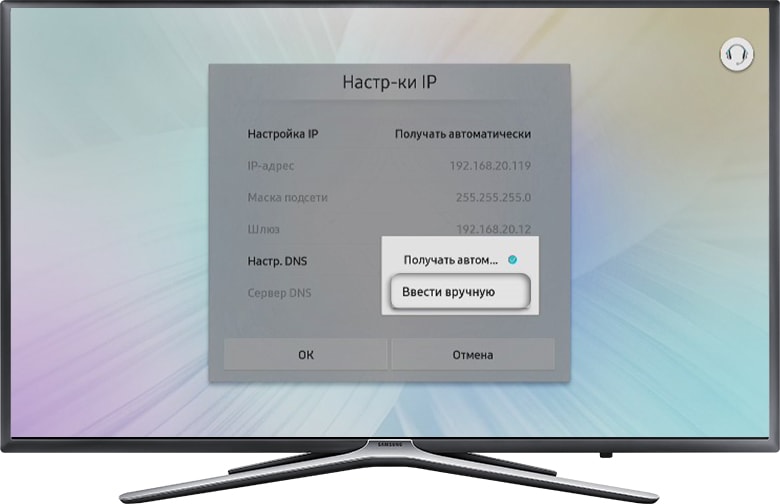
Выберите поле «Сервер DNS» и впишите 8.8.8.8 или 208.67.222.222 или 77.88.8.8 (для Ростелекома). Нажмите «Готово», затем кнопку «Назад».
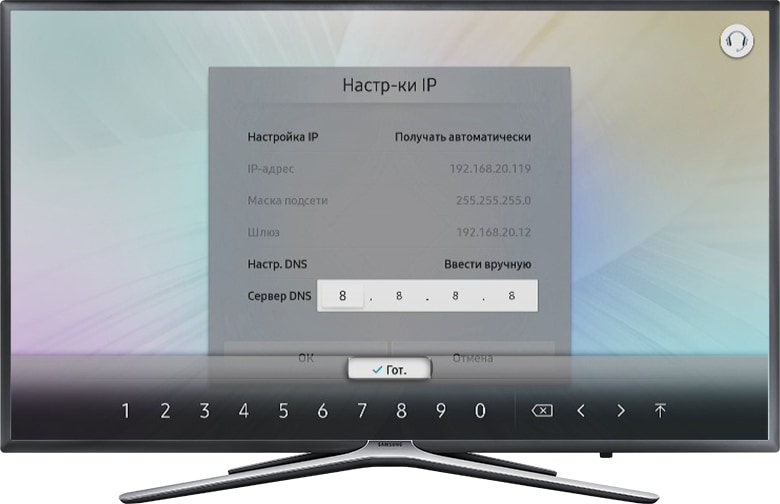
Нажмите «OK» для сохранения параметров.
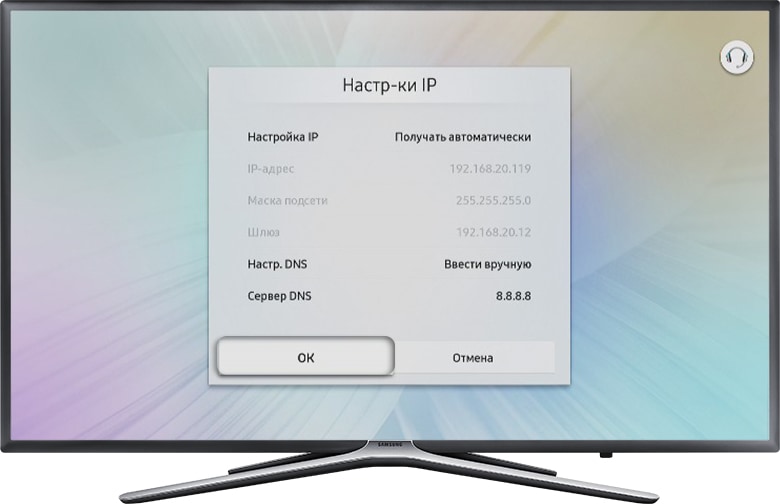
После сохранения параметров убедитесь, что телевизор подключен к интернету.
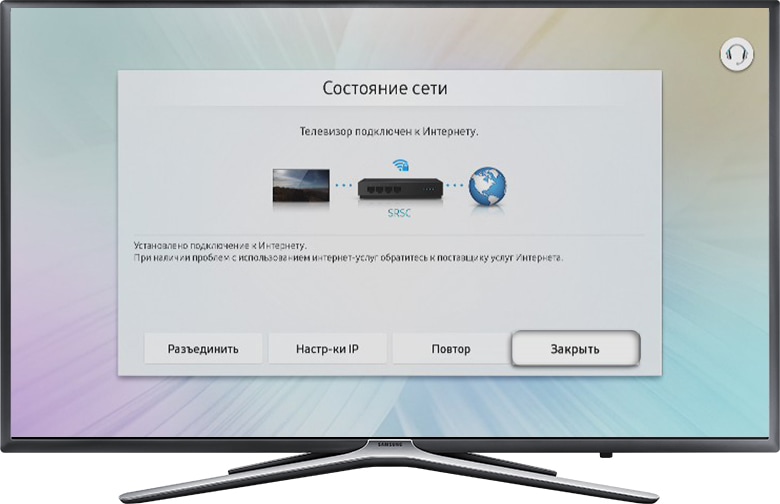
Перезагрузите телевизор и проверьте работу приложения после перезагрузки.
Если приложение работает, значит с телевизором все в порядке, пользуйтесь им дальше.
Если приложение не работает, перейдите к следующей рекомендации.
5. Сделайте сброс настроек Smart Hub
Сброс настроек Smart Hub удаляет все загруженные приложения и переустанавливает заводские. При сбросе удаляются все данные и настройки приложений, а вместе с ними и ошибки.
Перед сбросом Smart Hub убедитесь, что телевизор сертифицирован для России. Посмотрите на заводскую наклейку телевизора, код модели сертифицированной техники должен иметь окончание кода модели XRU и значок EAC.
Если модель не для России, после сброса Smart Hub может заблокироваться.
Нет времени читать? — Смотрите видео по теме:
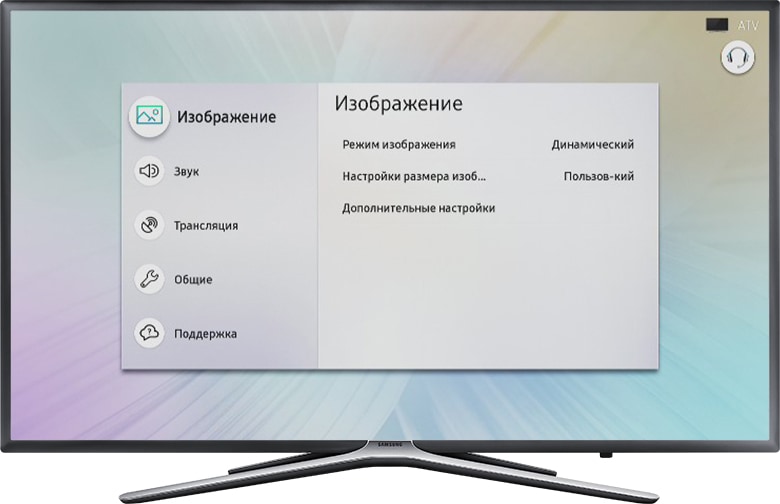
Выберите пункт «Поддержка».
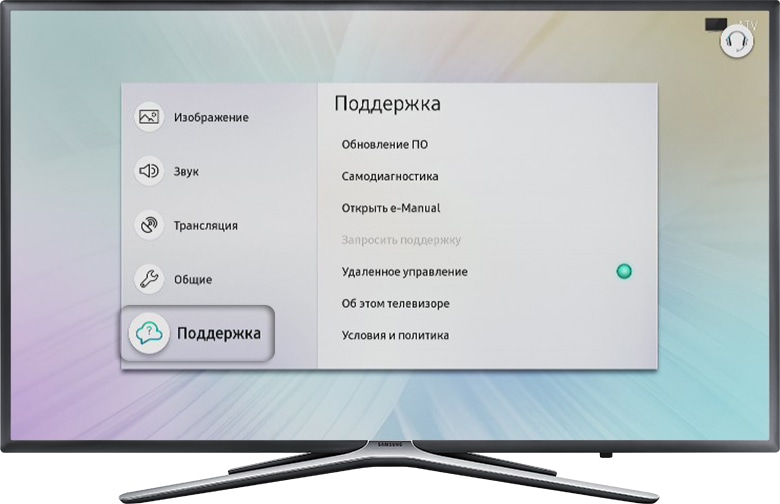
Выберите пункт «Самодиагностика».
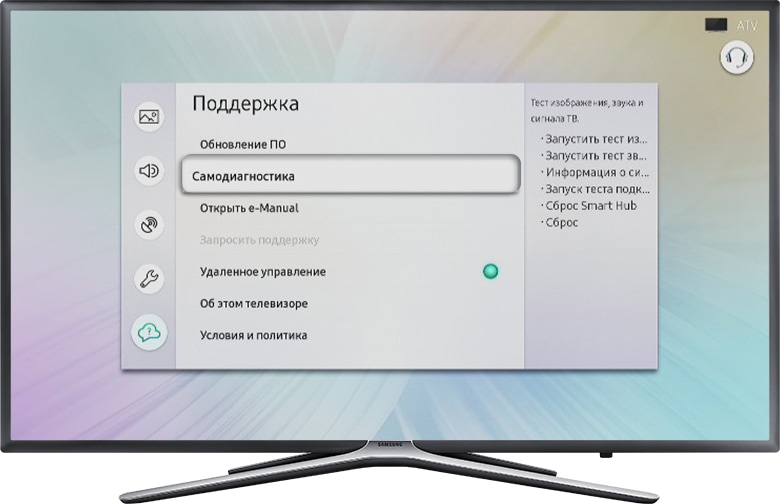
Выберите пункт «Сброс Smart Hub».
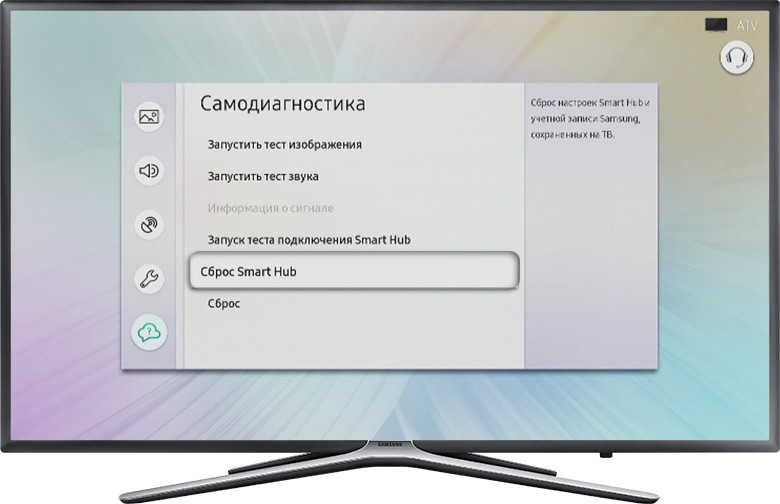
Введите PIN-код телевизора (по умолчанию 0000).
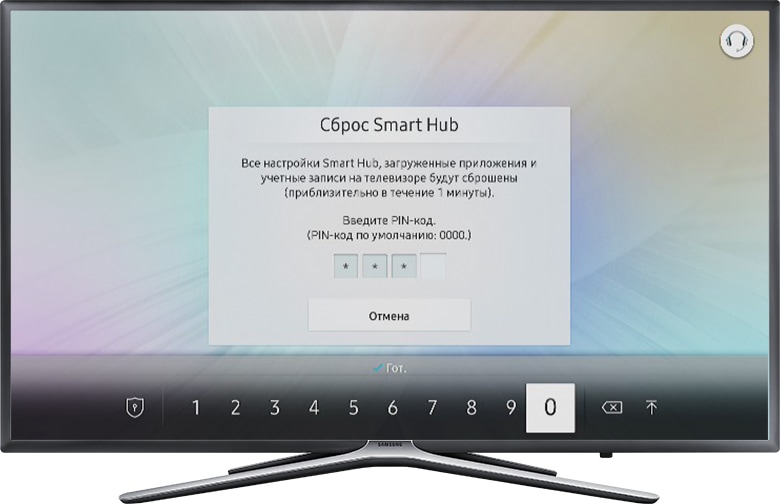
Дождитесь окончания сброса.
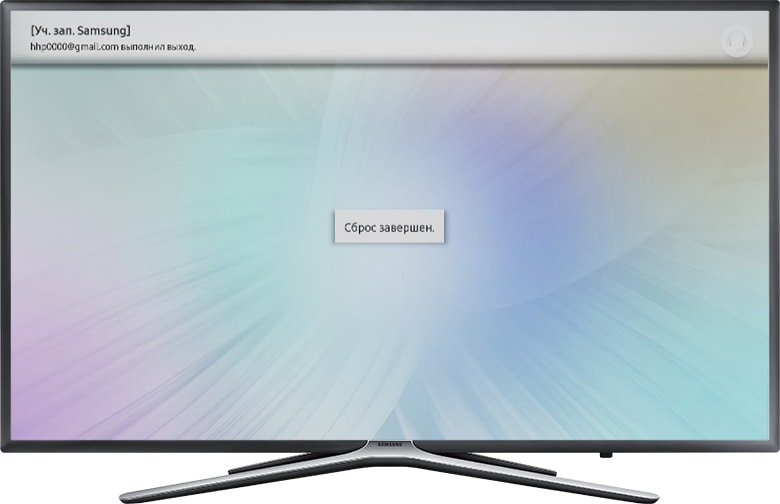
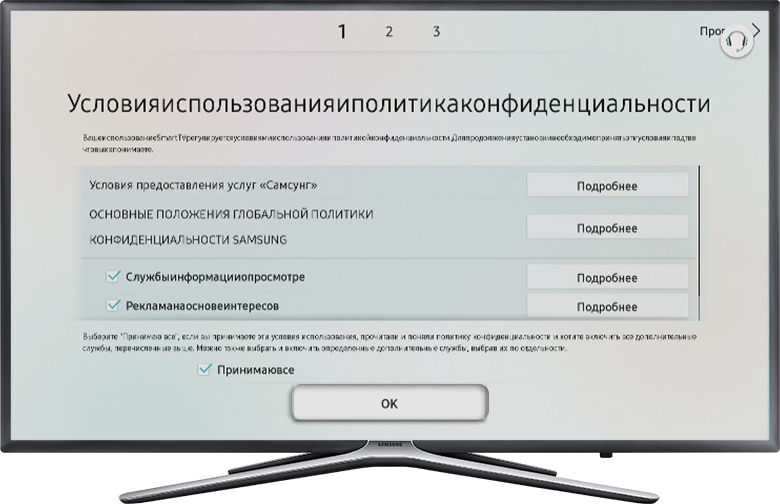
После сброса выйдите из меню. Перейдите на главный экран, выберите панель «APPS». Появится новое окно с информацией о первоначальной настройке, нажмите «OK».
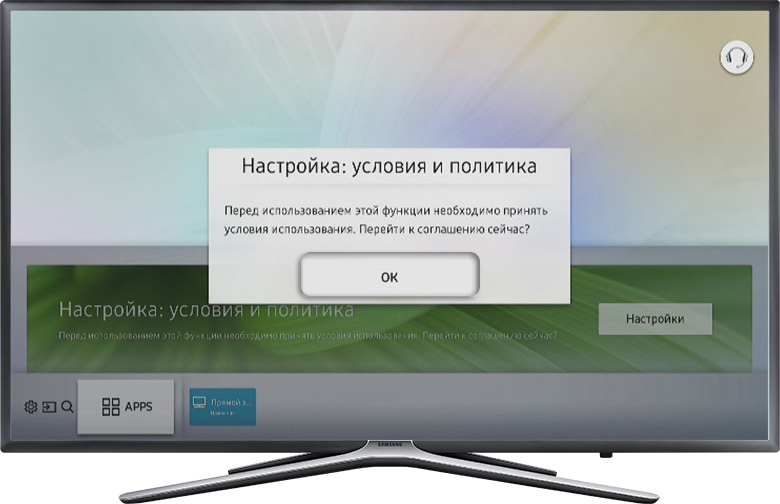
Выберите «Принимаю все» и нажмите «ОК».
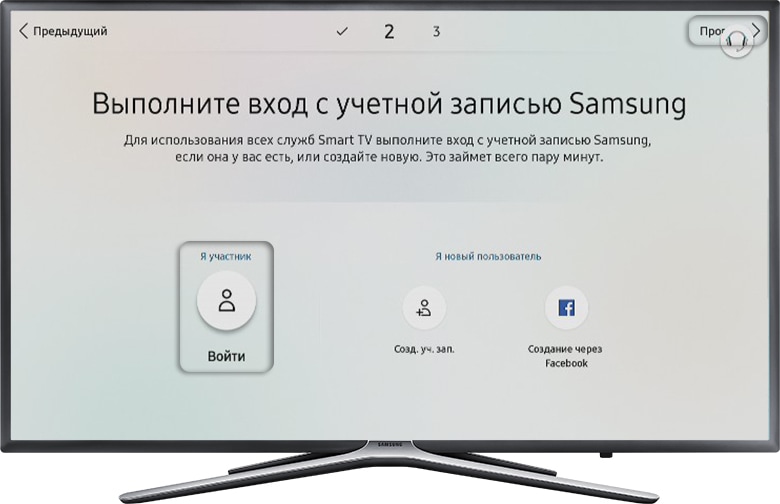
Войдите в учетную запись Samsung или нажмите «Пропустить».
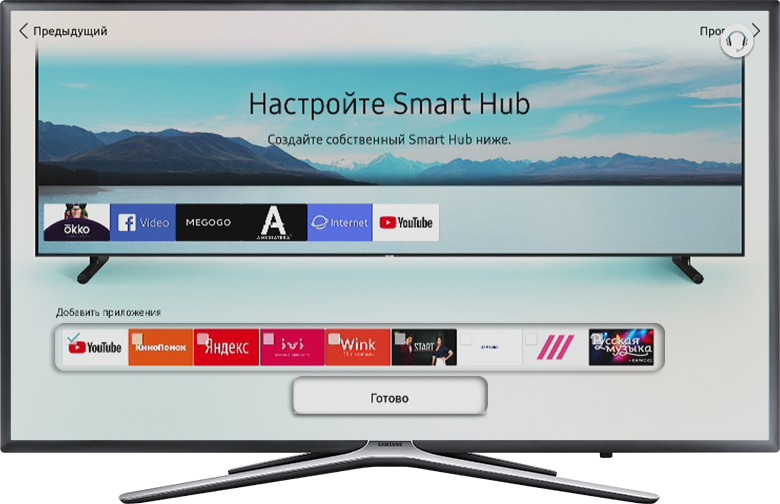
Выберите приложения, которые хотите установить, и нажмите «Готово».
После сброса попробуйте запустить приложение.
Перед запуском приложений убедитесь, что все предустановленные приложения загрузились. Их иконки не должны подсвечиваться тёмным цветом.
Скорость загрузки приложения зависит от скорости соединения с интернетом.
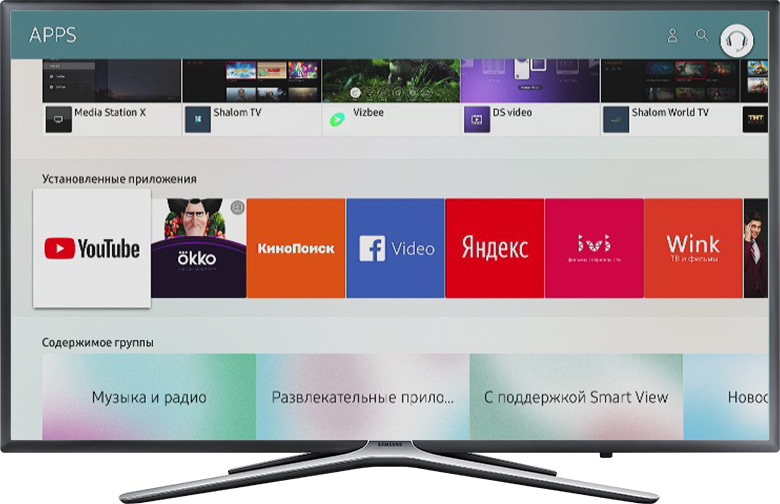
Если приложение работает, значит с телевизором все в порядке, пользуйтесь им дальше.
Если приложение не работает, перейдите к следующей рекомендации.
6. Сделайте сброс настроек телевизора
Сброс вернет телевизор к заводскому состоянию и удалит все ошибки.
Перед сбросом убедитесь, что телевизор сертифицирован для России. Посмотрите на заводскую наклейку телевизора, код модели сертифицированной техники должен иметь окончание кода модели XRU и значок EAC.
Если модель не для России, после сброса Smart Hub может заблокироваться.
После сброса попробуйте запустить приложение.
Если приложение работает, значит с телевизором все в порядке, пользуйтесь им дальше.
Если приложение не работает, перейдите к следующей рекомендации.
7. Обновите прошивку телевизора
Если для телевизора есть новая прошивка — установите ее. Если новой прошивки нет, перейдите к следующей рекомендации.
После обновления прошивки попробуйте запустить приложение.
Если приложение работает, значит с телевизором все в порядке, пользуйтесь им дальше.
Если приложение не работает, перейдите к следующей рекомендации.
8. Свяжитесь с разработчиком приложения
Если рекомендации выше не помогли и приложение по-прежнему не работает, свяжитесь с его разработчиком.
Обычно контакты указаны в детальном описании приложения в Samsung Apps, например для YouTube — youtubetv-help@google.com. Чтобы открыть детальное описание приложения, найдите его в магазине Samsung Apps, затем выберите кнопку на экране в виде трёх точек
. 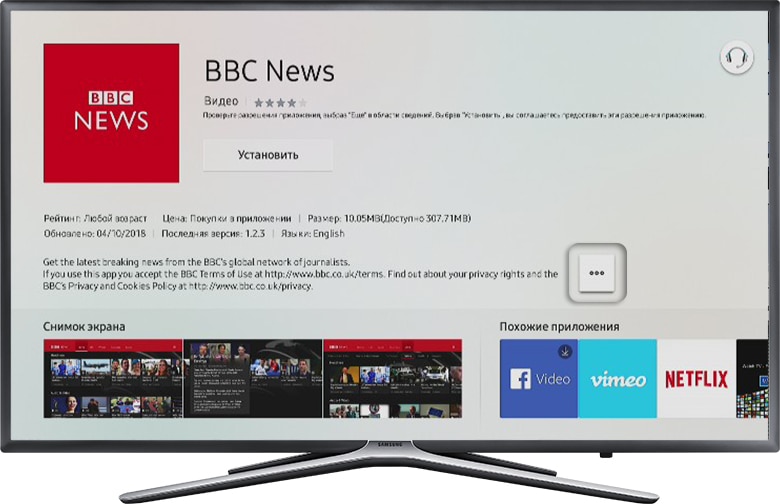
В открывшемся окне попробуйте найти контакты разработчика: обычно сайт или email.
Источник