
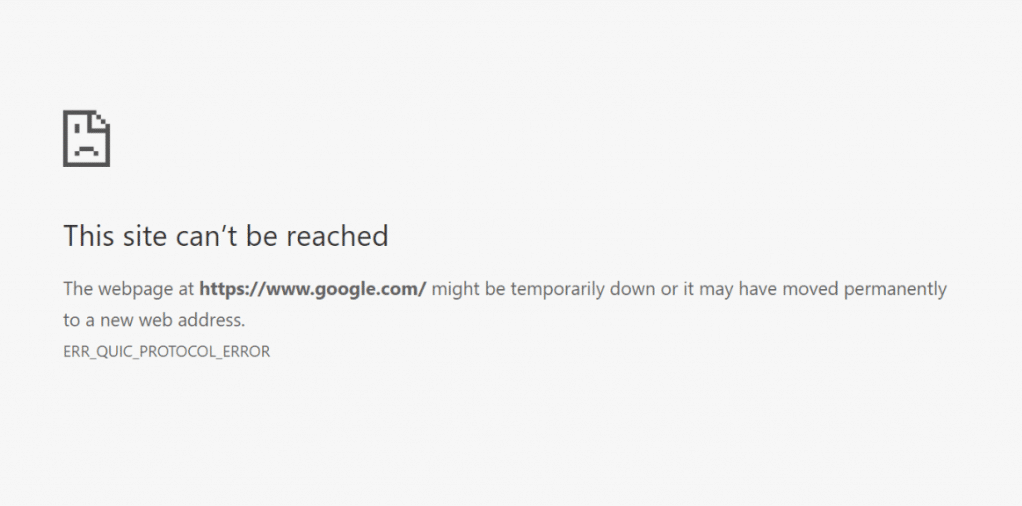
 Ошибка «Не удается получить доступ к сайту» с кодом ERR QUIC PROTOCOL ERROR может возникнуть как в Google Chrome, так и в других браузерах на базе Chromium, например, Microsoft Edge или Яндекс Браузер. Связана она с ошибками при доступе к сайту с использованием протокола QUIC.
В этой инструкции подробно о том, как исправить ошибку ERR QUIC PROTOCOL ERROR в популярных браузерах, если вы с ней столкнулись.
Отключение протокола QUIC

Один из самых быстрых способов решения проблемы — полностью отключить экспериментальный протокол QUIC в браузере. Для этого, в зависимости от вашего браузера, введите в адресной строке:
- chrome://flags — в Google Chrome
- edge:://flags — в Microsoft Edge
- browser://flags — в Яндекс Браузере
После ввода адреса нажмите Enter, вы окажетесь на странице экспериментальных настроек браузера, где потребуется сделать следующее:
- В строке поиска по настройкам введите «quic» (без кавычек).
- Найдите опцию «Experimental QUIC protocol» (Экспериментальный протокол QUIC) и переключите его опцию в «Disabled» (Отключено).

- Вам будет предложено перезапустить браузер — сделайте это.
Выполнив указанные шаги, проверьте, была ли решена проблема.
В некоторых случаях отключение протокола QUIC приводит к тому, что код ошибки меняется с ERR QUIC PROTOCOL ERROR на какой-либо другой. В такой ситуации следует выполнить поиск в Интернете (в том числе и на текущем сайте) по новому коду ошибки.
Другие способы решения проблемы
Если предыдущий метод не помог или вы не хотите отключить протокол QUIC, несколько дополнительных моментов, которые могут быть полезными:
- Если ошибка появляется при доступе лишь к какому-то одному сайту, возможно это временная проблема на стороне самого сайта.
- Проверьте, сохраняется ли ошибка если использовать режим «Инкогнито» в браузере. Если в этом случае всё работает исправно, попробуйте отключить все расширения браузера (даже полезные) в обычном режиме, а если это решит проблему — включать их по одному, чтобы выявить то, которое вызвало проблему.
- При наличии, попробуйте отключить сторонний файрволл или функции защиты сети в стороннем антивирусе. Также можно попробовать временно отключить брандмауэр Windows.
- Если проблема возникла после установки каких-то программ или драйверов, попробуйте использовать точки восстановления системы.
- При использовании VPN, проверьте, решает ли проблему его отключение. Также имеет смысл отключить использование прокси-сервера.
В крайнем случае можно попробовать выполнить сброс настроек сети: Как сбросить настройки сети Windows 11, Сброс настроек сети Windows 10.
The ERR_QUIC_PROTOCOL_ERROR message is an error that shows up in the Google Chrome browser when you try to visit a site.
Typically, the full error reads something like:
This site can’t be reached, The webpage at https://examplesite.com/ might be temporarily down or it may have moved permanently to a new web address,
ERR_QUIC_PROTOCOL_ERROR
In this article, we’ll cover two things to help get your browser working again:
- What is the ERR_QUIC_PROTOCOL_ERROR in Chrome?
- How to Fix the ERR_QUIC_PROTOCOL_ERROR in Chrome
Are you getting the *ERR_QUIC_PROTOCOL_ERROR* message? That’s a bummer 😩 Here’s how to fix it quickly! ✌️Click to Tweet
What is the ERR_QUIC_PROTOCOL_ERROR?
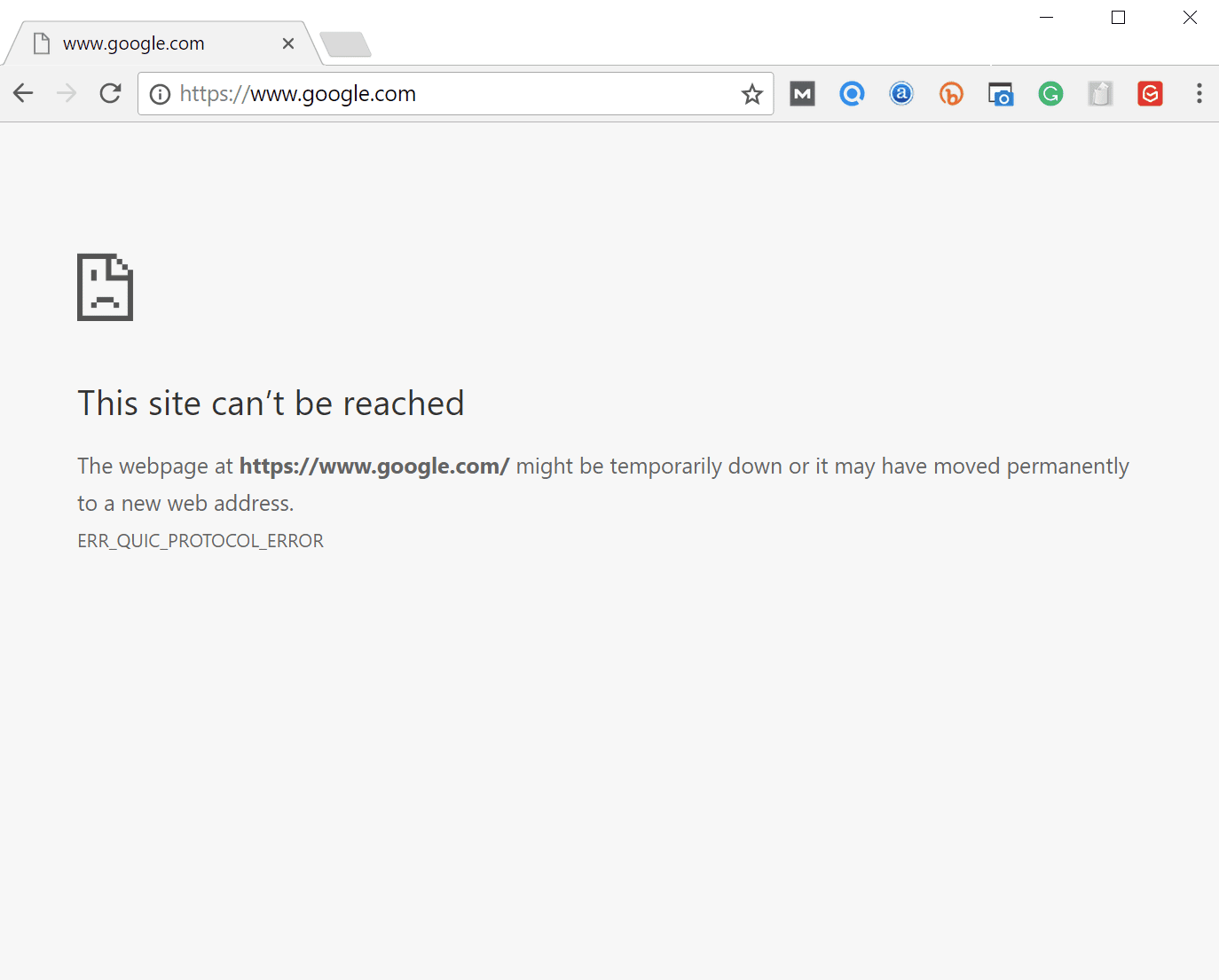
As the name suggests, this error indicates some problem with Chrome’s use of its Quick UDP Internet Connections (QUIC protocol) feature.
The QUIC protocol was developed by Google and helps improve the performance of connection-oriented web applications.
According to W3Techs, only about 3.2% of websites on the Internet are using the QUIC protocol, which means most of the websites you use will not use this protocol.
However, because Google developed the protocol for its own products, most of Google’s sites do use QUIC (including YouTube). So while the protocol’s overall usage rate is not high, the fact that Google uses QUIC means you’ll interact with sites using QUIC pretty much every day.
Sometimes, the ERR_QUIC_PROTOCOL_ERROR message could be directly caused by the protocol, but it can also be caused by a problem with your Internet connection (or VPN/proxy) or an issue with a browser extension.
Additionally, this error has nothing to do with your WordPress site. However, it can prevent you from accessing your WordPress site sometimes, which is why we’re helping you fix the issue.
How to Fix the ERR_QUIC_PROTOCOL_ERROR in Chrome
There are a few different methods to fix the ERR_QUIC_PROTOCOL_ERROR, which we’ll demonstrate below:
- Disable the QUIC Protocol in Chrome
- Disable Chrome browser extensions
- Check proxy settings in Windows
Solution 1: Disable the QUIC Protocol in Chrome
Because the error indicates a problem with the QUIC protocol, one solution is to simply disable the QUIC protocol in Chrome.
To do so, type chrome://flags/ into your Chrome browser address bar. Then, use the search box to search for “quic” to locate the protocol.
From there, use the drop-down to change from Default to Disabled:
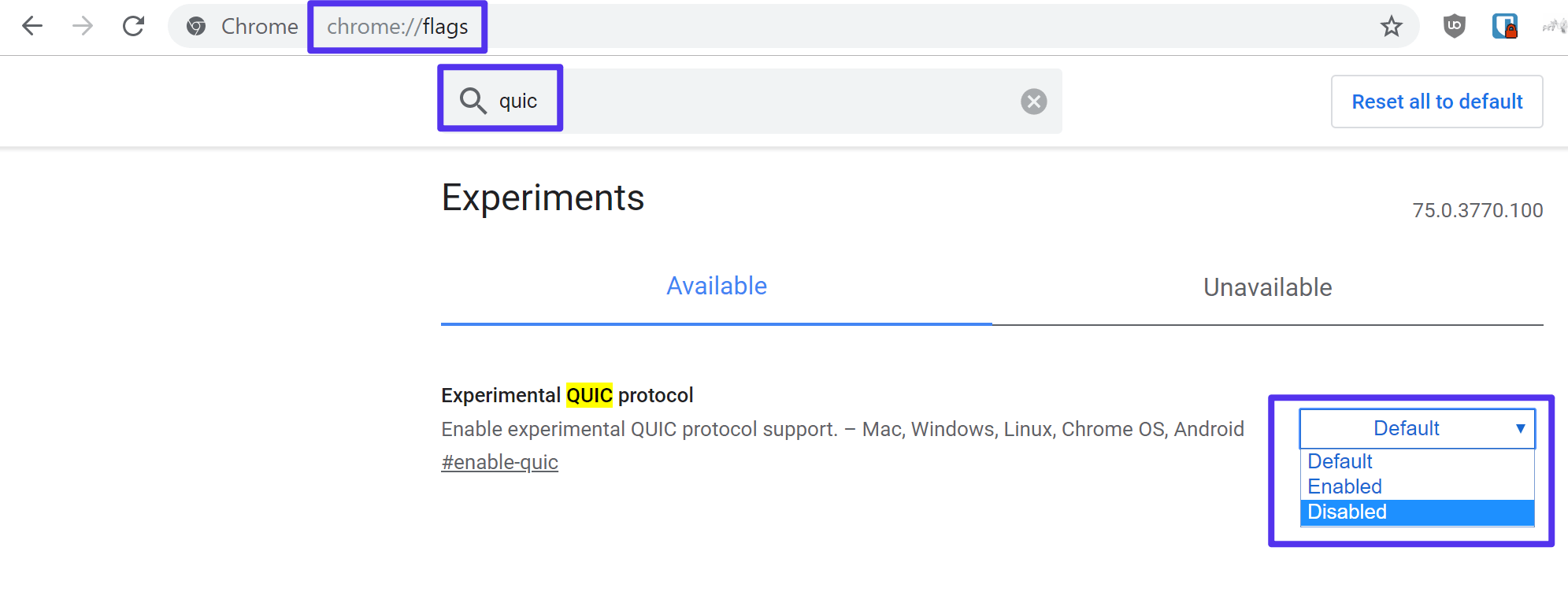
Once you’ve disabled the Experimental QUIC protocol, restart the Chrome browser to make the changes take effect.
Solution 2: Disable Chrome Extensions
Sometimes, it could be an issue with one of your Chrome extensions that’s causing the error.
Unfortunately, there’s no way to diagnose the exact extension so the best approach is to disable all of your extensions and then re-enable them one-by-one to find the culprit.
If you only started seeing the ERR_QUIC_PROTOCOL_ERROR message after installing a new extension, you can try disabling that extension first.
To disable your Chrome extensions, you can enter chrome://extensions/ in your browser address bar:
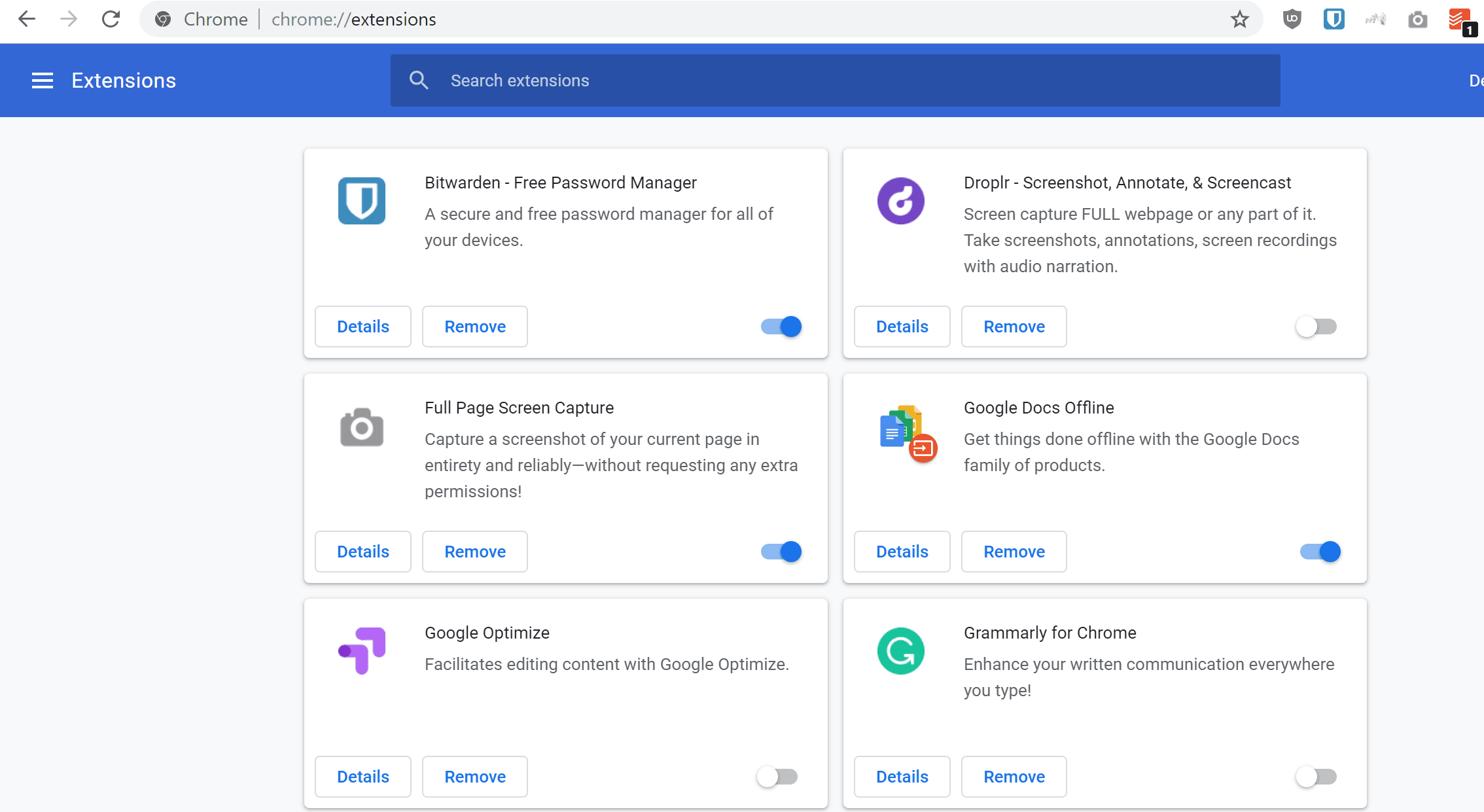
Then, use the toggle to enable and disable extensions as needed.
Solution 3: Check Proxy Settings (Windows)
If you’re using Windows, you might have an issue with your proxy settings that’s causing the ERR_QUIC_PROTOCOL_ERROR message.
To get started, open your Settings area in Windows (hit the Windows key and then select the Settings gear).
Then, search for Internet Options and select the result:
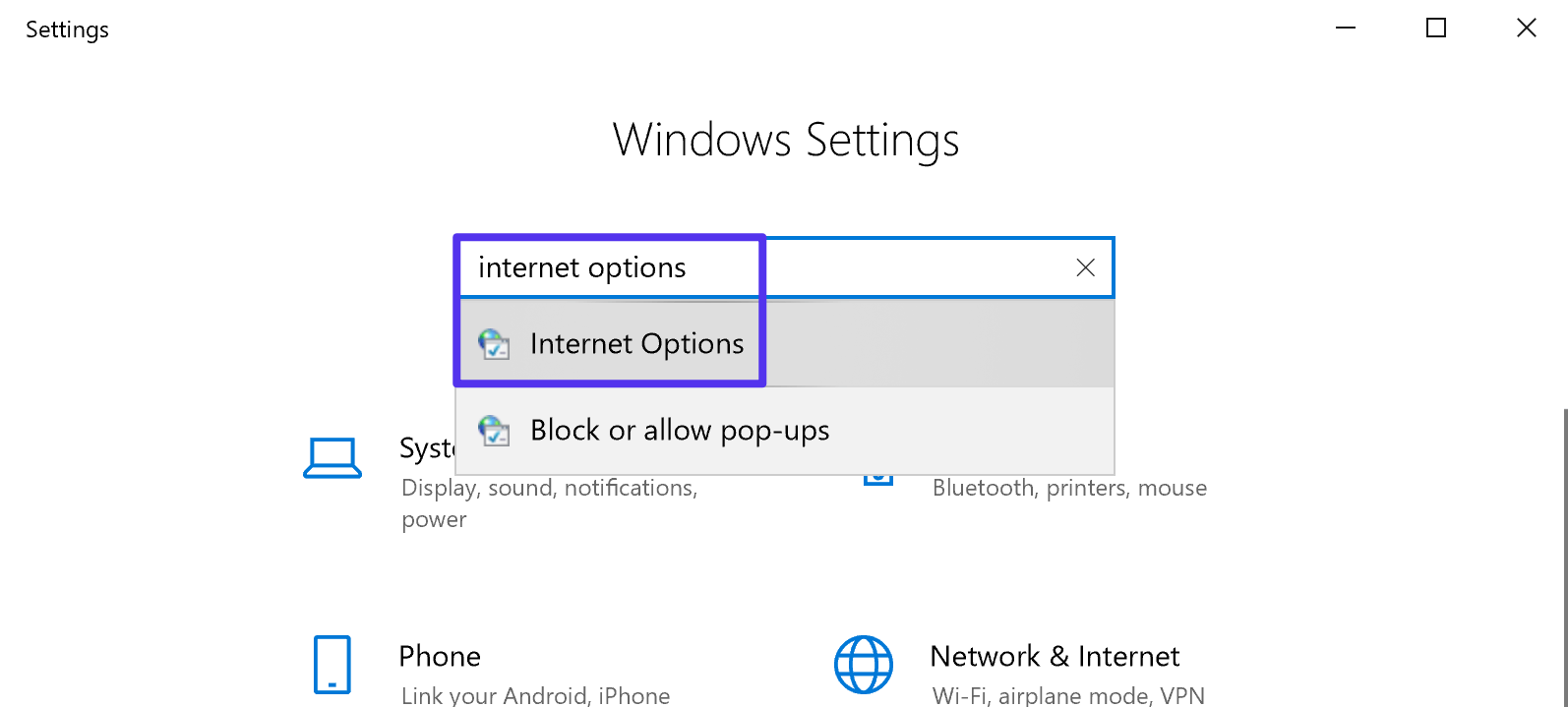
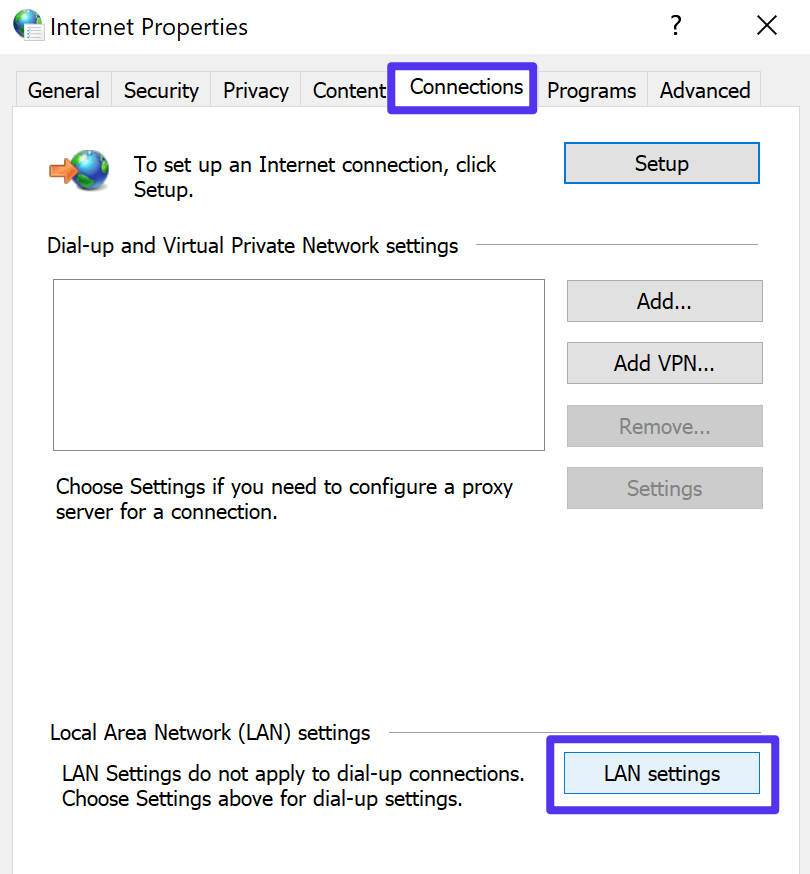
In the Internet Properties popup, go to the Connections tab. Then, select LAN settings:
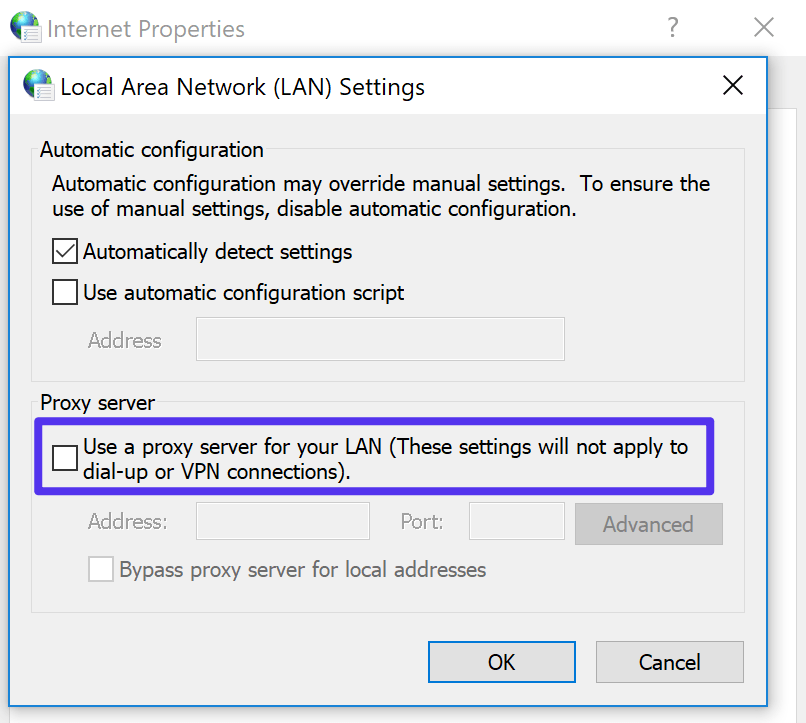
Make sure that the Use a proxy server for your LAN… setting is unchecked. Then, click OK and then Apply. You might also need to restart your computer:
Summary
The ERR_QUIC_PROTOCOL_ERROR message is an error that’s specific to the Chrome Browser and its use of the Quick UDP Internet Connections (QUIC protocol).
It has nothing to do with your WordPress site itself, but it might prevent you from accessing your WordPress site.
To fix the issue, you can try:
- Disabling the Experimental QUIC protocol in Chrome’s settings
- Disabling your Chrome browser extensions
- Changing your Windows proxy settings
Вы не можете получить доступ к любому веб-сайту с помощью Google Chrome. Вместо этого вы получите «ERR QUIC PROTOCOL ERROR» с сообщением, которое выглядит следующим образом: « Этот сайт недоступен — веб-страница по адресу [URL-адрес веб-сайта] может быть временно недоступна или может быть навсегда перемещена на новый веб-адрес. . »
В нормальных условиях это сообщение об ошибке должно появляться только тогда, когда веб-сайт не работает. Но если теперь это происходит с каждым URL-адресом, который вы пытаетесь посетить, и вы уверены, что сайты доступны, это означает, что что-то не так.
Chrome считается стабильным и надежным браузером. Так почему же это происходит? Что ж, не отчаивайтесь, скоро вы найдете ответы на свои вопросы. Все, что вам нужно сделать, это продолжать читать.
Что означает «ERR QUIC PROTOCOL ERROR»?
QUIC (Quick UDP Internet Connections) — экспериментальный сетевой протокол транспортного уровня в Google Chrome. Он соединяет две конечные точки через UDP (протокол пользовательских дейтаграмм).
Он был создан, чтобы предложить пользователям защиту безопасности, которую можно было бы сравнить с TLS (Transport Layer Security) / SSL (Secure Sockets Layer), но которая обеспечит более быстрый просмотр и лучшую графику для онлайн-игр.
Основные преимущества:
-
- более быстрое установление соединения,
- лучший контроль перегрузки,
- прямое исправление ошибок и перенос соединений.
Однако, поскольку протокол все еще находится в стадии разработки, иногда он может давать сбой, что приводит к ситуации, когда вы не можете получить доступ к веб-страницам, связанным с Google (например, YouTube или Gmail) или любым другим веб-сайтом.
Как исправить ERR QUIC PROTOCOL ERROR в Google Chrome
Вы можете применить несколько решений по устранению неполадок. К тому времени, когда вы закончите с одним или несколькими из них, ошибка будет устранена.
Как устранить ошибку ERR QUIC PROTOCOL ERROR в Chrome для Windows 10:
- Отключить протокол QUIC
- Удалить или отключить сторонние расширения браузера
- Временно отключите брандмауэр
- Отключите VPN / прокси при входе в свою учетную запись пользователя
- Сбросьте Chrome до настроек по умолчанию
Прежде чем мы начнем, попробуйте загрузить веб-страницы с помощью другого браузера, например Edge, Firefox, Opera или Safari. Если они не проходят и отображается сообщение об ошибке, это означает, что ошибка не в Chrome. Проверьте подключение к Интернету и попробуйте еще раз.
Но если страницы успешно загружаются в другом браузере, вы можете воспользоваться следующими решениями.
Исправление 1: отключите протокол QUIC
Это самый простой способ решить проблему. Этого может хватить, и вам не придется пробовать другое исправление.
Выполните следующие простые шаги, чтобы это сделать:
- Запустите браузер Chrome.
- Перейдите в адресную строку и введите (или скопируйте и вставьте) «chrome: // flags» (без кавычек), а затем нажмите Enter.
- На открывшейся странице вы найдете список экспериментальных функций. В разделе «Доступные» прокрутите вниз и найдите «Экспериментальный протокол QUIC» (чтобы упростить задачу, вы можете ввести имя в поле «Флаги поиска» вверху страницы).
- Разверните раскрывающееся меню рядом с параметром и выберите «Отключено». Сразу после этого в нижней части экрана появится диалоговое окно, предлагающее перезапустить браузер, чтобы применить изменения. Нажмите кнопку, чтобы перезапустить браузер.
- После перезапуска Chrome экспериментальный протокол QUIC будет отключен. Посмотрите, успешно ли устранена ошибка.
Если случится так, что проблема не исчезнет, примените следующее исправление.
Исправление 2: удаление или отключение сторонних расширений браузера
Хотя сторонние расширения улучшают функциональность вашего браузера и предлагают индивидуальный опыт веб-серфинга, они иногда могут вызывать неожиданные проблемы, такие как «ERR QUIC PROTOCOL ERROR». Это особенно верно в отношении неизвестных расширений или расширений, предназначенных для блокировки рекламы, всплывающих окон и т. Д.
Поэтому вам следует отключить свои расширения и посмотреть, не вызывает ли оно ошибку.
Следуйте этим простым шагам:
- Запустите Google Chrome.
- Введите (или скопируйте и вставьте) «chrome: // extensions» в адресную строку и нажмите Enter.
- На открывшейся странице щелкните переключатели доступных расширений, чтобы отключить их.
- Перезапустите браузер и посмотрите, будет ли по-прежнему возникать ошибка при попытке загрузить веб-сайт. Если это не так, вернитесь к chrome: // extensions и включите расширения, которым вы доверяете. Таким образом вы сможете определить причину проблемы и удалить ее.
Исправление 3: временно отключите брандмауэр
Брандмауэр Windows отслеживает и контролирует входящий и исходящий сетевой трафик. Он защищает вашу частную сеть от вредоносного ПО и предотвращает доступ неавторизованных пользователей к файлам на вашем компьютере.
Если у вас есть другая программа безопасности, которая выполняет ту же функцию (например, надежный инструмент защиты от вредоносных программ, такой как Auslogics Anti-Malware), вы можете попробовать временно отключить брандмауэр Windows. Посмотрите, поможет ли это решить проблему «ERR QUIC PROTOCOL ERROR».
Следуйте этим простым шагам:
- Нажмите комбинацию клавиш с логотипом Windows + R на клавиатуре, чтобы открыть диалоговое окно «Выполнить».
- Введите «Панель управления» в текстовое поле и нажмите Enter или нажмите OK.
- В открывшемся окне выберите «Категория» в раскрывающемся списке «Просмотр по:» в правом верхнем углу экрана.
- Щелкните Система и безопасность> Брандмауэр Windows.
- В левой части экрана нажмите «Включить или отключить брандмауэр Windows».
- Выберите «Отключить брандмауэр Windows (не рекомендуется)» и нажмите кнопку «ОК», чтобы сохранить изменения.
Теперь попробуйте зайти на сайт еще раз. Если проблема все еще возникает, вернитесь и снова включите брандмауэр Windows.
Вы также можете отключить брандмауэр в своей антивирусной программе. Посмотрим, имеет ли это значение. Если этого не произошло, вам следует включить его снова.
Мы также предлагаем вам выполнить следующие действия, чтобы проверить, нет ли проблем с настройками вашего брандмауэра или прокси. Ошибка в обсуждении возникает, когда Google не может получить данные с вашей стороны.
Вот как проверить настройки вашей локальной сети:
- Перейдите в Панель управления, как уже было показано выше.
- В раскрывающемся списке «Просмотр по:» выберите «Крупные значки».
- Щелкните Свойства обозревателя.
- В открывшемся окне перейдите на вкладку Connections и нажмите кнопку LAN Settings. Проверьте настройки и убедитесь, что проблем нет.
Исправление 4: отключите VPN / прокси при входе в свою учетную запись пользователя
Некоторые Интернет-провайдеры различают учетные записи пользователей. Они отображают приглашение для входа в систему, чтобы вы могли ввести имя пользователя и пароль, прежде чем вы сможете получить доступ в Интернет.
Чтобы исправить ошибку протокола QUIC, попробуйте отключить VPN или прокси при входе в свою учетную запись.
Вот как:
- Зайдите в меню Пуск.
- Щелкните «Настройки».
- Щелкните Сеть и Интернет> Прокси.
- Нажмите на переключатель, чтобы включить «Автоматическое определение настроек».
- Щелкните переключатель, чтобы отключить параметр «Использовать прокси-сервер».
- Вернитесь в Сеть и Интернет и нажмите VPN.
- Выберите соединение, которое вы хотите удалить, и нажмите кнопку «Удалить».
- Щелкните Удалить для подтверждения.
Если вы только что подписались на интернет-провайдера и у вас нет имени пользователя и пароля, узнайте у них, есть ли у них такой протокол безопасности.
Исправление 5: сбросьте Chrome до настроек по умолчанию
Сброс настроек Chrome может решить проблему. Но имейте в виду, что настройки вашей поисковой системы, домашняя страница и закрепленные вкладки будут удалены. Кроме того, все расширения браузера будут отключены, а временные файлы (включая файлы cookie и кеш) будут удалены.
Однако сохраненные пароли, закладки и история не будут затронуты.
Вот как сбросить Google Chrome:
- Запустите браузер.
- Щелкните значок меню в правом верхнем углу экрана и выберите «Настройки».
- Прокрутите страницу вниз и разверните раскрывающийся список «Дополнительно».
- Снова прокрутите страницу до самого низа. В разделе «Сброс и очистка» нажмите «Восстановить исходные значения по умолчанию».
- Теперь нажмите кнопку «Сбросить настройки», чтобы подтвердить действие.
- Перезагрузите Chrome и посмотрите, возникает ли ошибка.
Представленные здесь решения должны решить проблему ERR QUIC PROTOCOL ERROR. Но если вы все еще сталкиваетесь с этим, обратитесь в службу поддержки Google за дополнительной помощью.
Мы надеемся, что это руководство было вам полезно.
Пожалуйста, не стесняйтесь делиться своими мыслями в разделе ниже, если у вас есть какие-либо вопросы или дальнейшие предложения.
Мы будем рады услышать от вас.
Ошибка ERR QUIC PROTOCOL ERROR — частый гость Google Chrome и других браузеров на базе проекта Chromium, например, Microsoft Edge и Яндекс.Браузер. Причина — проблемы при установке подключения с веб-ресурсом через протокол QUIC. Хорошая новость: проблема несерьезная — для нее доступно одно основное решение и несколько дополнительных.
Решение ERR QUIC PROTOCOL ERROR
Если с протоколом QUIC наблюдаются какие-то проблемы, то пользователь всегда может деактивировать его использование в своем обозревателе. Сделать этого в обычных настройках не получится, а все потому, что функция экспериментальная.
- Запустите браузер Google Chrome;
- введите в адресную строку chrome://flags и нажмите ENTER;
- в пустой поисковой строчке просто напишите QUIC и найдите опцию «Experimental QUIC protocol»;
- в ниспадающем меню рядом с опцией выберите «Disable»;
- для внесения изменений кликните на кнопку «Перезапустить».
На других браузерах протокол QUIC отключается аналогичным образом. Единственное отличие — что вводить в адресную строку. Вот вам несколько полезных примеров:
- Opera→opera://flags
- Edge→edge:://flags
- Яндекс.Браузер→browser://flags
Деактивация QUIC-протокола действительно устраняет ERR QUIC PROTOCOL ERROR, однако место последней всегда может занять какая-то другая ошибка. А если это произошло, то, возможно, проблема была вовсе и не в протоколе QUIC, а в чем-то ином. Что делать дальше — нужно разбираться уже самостоятельно по ходу дела.
QUIC отключен, но ошибки все равно появляется — что делать?
Некоторые пользователи в сети отмечают, что у них ERR QUIC PROTOCOL ERROR появляется даже после деактивации протокола QUIC. В таком случае можно воспользоваться рядом дополнительных решений. За их эффективность мы поручиться не сможет, но опробовать их стоит, особенно если вы не хотите отключать QUIC или зашли в буквальный тупик.
- VPN — чрезвычайно полезная вещь, если вам хочется получить доступ к заблокированным или недоступным для вашей страны веб-ресурсам. К сожалению, порой VPN делает обратное, блокируя доступ ко всем либо каким-то определенным сайтам. Отключите VPN и протестируйте браузер. Если вы не используете VPN, наоборот, попробуйте задействовать его для перехода на нужный сайт.
- Расширения для того и существуют, чтобы «расширять» уже существующий функционал браузера. Тем не менее расширения могут ограничить доступ к ряду веб-ресурсов. Отключите все (!) расширения, перезапустите браузер и проверьте наличие ERR QUIC PROTOCOL ERROR. Если ошибка исчезла, начните по очереди включать расширения обратно, чтобы методом исключения определить виновника проблемы.
- Сторонний брандмауэр может блокировать подключения к некоторым веб-сайтам. Тоже самое касается антивирусов, которые имеют встроенные функции сетевого экрана. Отключите на своем ПК стороннее защитное ПО и проверьте браузер. Можно пойти еще дальше и отключить системный (!) брандмауэр Windows, т.к. он также иногда может блокировать кое-какие сетевые подключения по ошибке.
- Ошибка протокола QUIC могла появиться в результате неполадок, возникших на стороне самого веб-сайта. В таком случае не остается ничего другого, кроме как ждать решения проблемы силами владельцами этого самого сайта.
- Вспомните, не устанавливали ли в последнее время каких-то новых приложений или драйверов? Воспользуйтесь точкой восстановления, чтобы вернуть свою систему в ранее, более стабильное состояние. Достаточно выполнить WIN+R→rstrui.exe, выбрать подходящую точку восстановления и нажать «Готово».
Как видите, избавиться от ERR QUIC PROTOCOL ERROR, как правило, довольно просто. Если у вас остались дополнительные вопросы, пожалуйста, делитесь ими в комментариях.
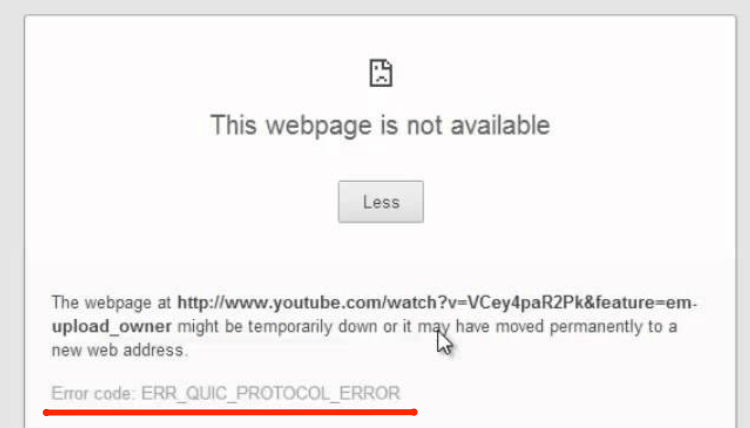
Ошибка ERR_QUIC_PROTOCOL_ERROR появляется в Google Chrome, Gmail, YouTube и в других сервисах Google, в том числе на Android. Для исправления нужно отключить экспериментальный протокол QUIC, для этого в строке браузера нужно перейти в настройки chrome://flags/#enable-quic и перевести QUIC в положение Отключено/Disabled. Перезапустить Chrome.
Иногда проблемой может быть местное кэширование, но тогда ошибка будет появляться только на одном сайте. Если кэширование в браузере отключено, его нужно включить. Если включено — очистить кэш.
Отключение протокола QUIC
Виновник проблемы — экспериментальный протокол QUIC (Quick UDP Internet Connections). Это новая технология, транспортный протокол следующего уровня. Использование QUIC призвано снизить задержки, увеличить скорость соединения и исправить ряд ошибок. Но, поскольку технология экспериментальная, иногда случаются ошибки.
Чтобы исправить ошибку ERR_QUIC_PROTOCOL_ERROR, QUIC нужно отключить:
- Открыть новую вкладку в Google Chrome.
- В строке браузера ввести chrome://flags/.
- Ввести в поиске Experimental QUIC protocol или просто найти его в списке.
- Выключить протокол, выбрав справа вариант Выключить/Disabled.
- Перезапустить браузер.
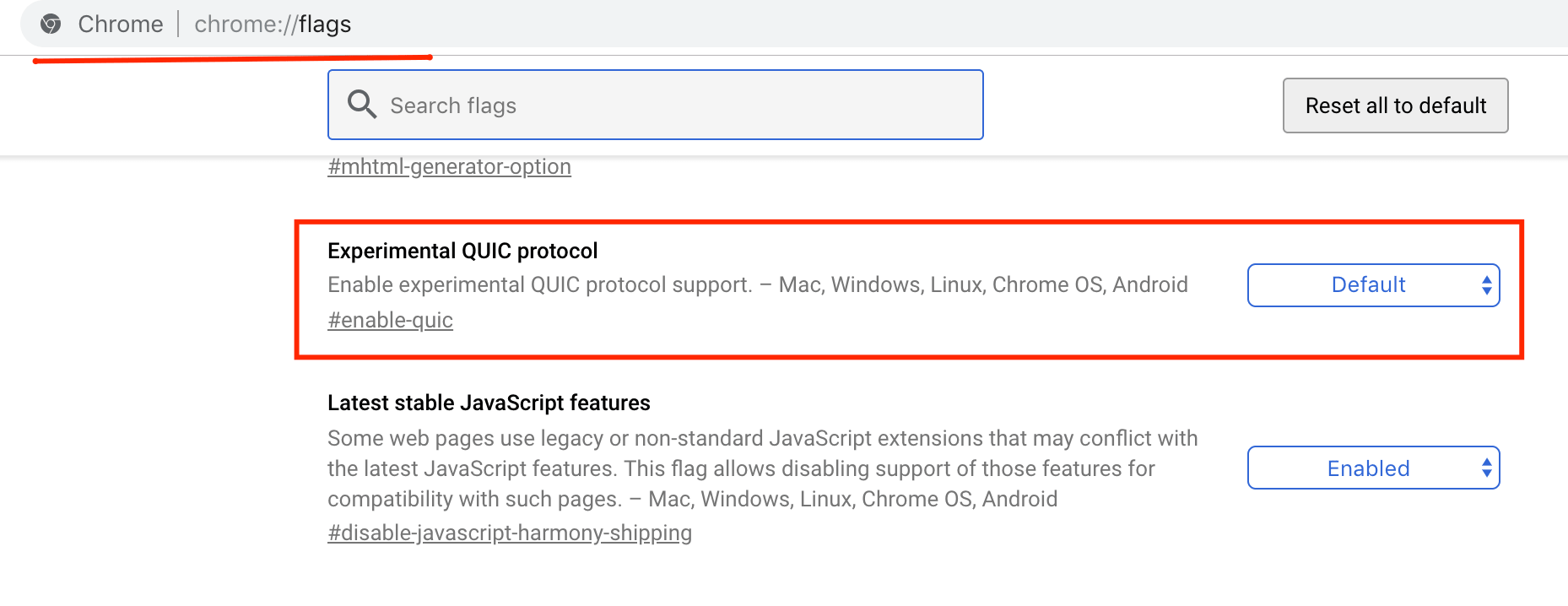
Это решение также помогает избавиться от тормозов видео на Youtube при нормальной скорости интернета. Если видео грузится длительное время и периодически заканчивается ошибками, причиной также могут являться сбои в этом протоколе.
В очень редких случаях требуется другое решение:
- Включение или очистка кэша.
- Отключение VPN или прокси. Особенно актуально для провайдеров, требующих ввести логин-пароль пользователя перед подключением к сети.
- Проблему могут вызывать расширения для браузера. Нужно перейти в chrome://extensions и отключить все, что возможно.
- Сбросить настройки браузера. Открыть chrome://settings/reset и восстановить настройки по-умолчанию.
- Полностью отключить Firewall.
Как подсказывает сам браузер, QUIC используется не только на Windows, но и на Chrome OS, Mac, Linux и Android. Ошибка Error code: ERR_QUIC_PROTOCOL_ERROR может появляться в любой из ОС в продуктах Google. В основном это Chrome и браузеры на его основе (Яндекс.Браузер и прочие аналоги).