
Содержание этого документа относится к МФУ HP LaserJet Pro M130a, M132a и LaserJet Ultra M134a.
В следующих разделах описаны основные ошибки, о которых свидетельствуют сочетания мигающих индикаторов на панели управления принтера, а также способы устранения неполадок для каждой комбинации. Определите последовательность мигающих индикаторов на панели управления, затем выполните действие по устранению той или иной проблемы.
-
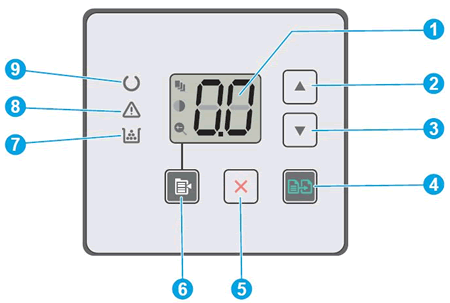
ЖК-дисплей панели управления
-
Кнопка со стрелкой вверх
-
Кнопка со стрелкой вниз
-
Кнопка «Начать копирование»
-
Кнопка «Отмена»
-
Кнопка «Настройка копирования»
-
Индикатор «Расходные материалы»
-
Индикатор «Внимание»
-
Индикатор «Готовность»
Отображается Er/01 и мигает индикатор «Внимание»
Сообщение об ошибке Er/01 означает, что входной лоток пуст.

Для устранения этой ошибки убедитесь, что бумага правильно загружена во входной лоток.
-
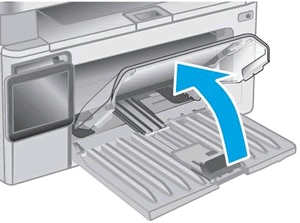
Поднимите пылезащитную крышку.
Рис. : Подъем пылезащитной крышки
-
Разведите направляющие ширины и длины в крайнее положение.
Рис. : Разведение направляющих бумаги в крайнее положение.

-
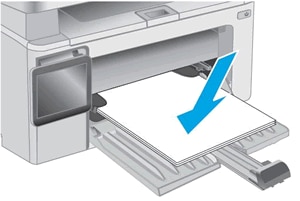
Загрузите стопку обычной бумаги во входной лоток стороной для печати вверх, затем задвиньте стопку вперед до упора.
Примечание.
Загрузите до 150 листов бумаги стороной для печати вверх и верхним краем в сторону принтера. При загрузке перфорированной бумаги загружайте бумагу отверстия к левой стороне лотка.
Рис. : Загрузка бумаги
-
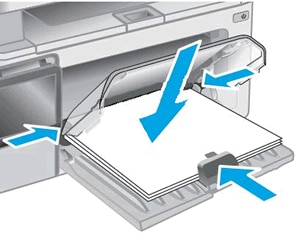
Придвиньте направляющие длины и ширины бумаги к краю стопки.
Рис. : Сдвижение направляющих бумаги
-
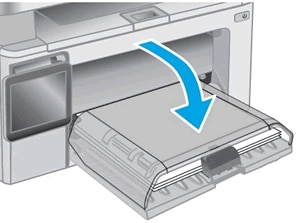
Слегка нажмите на края пылезащитной крышки, затем опустите ее.
Внимание!Не опускайте пылезащитную крышку, не надавливая на стороны. Это может повредить пылезащитную крышку или принтер.
Рис. : Опускание пылезащитной крышки
Примечание.
Перед печатью или копированием выберите правильный размер бумаги и настройки типа бумаги на панели управления или на компьютере.
Отображается Er/02 и мигает индикатор «Внимание»
Сообщение об ошибке Er/02 указывает, что верхняя крышка закрыта не полностью.
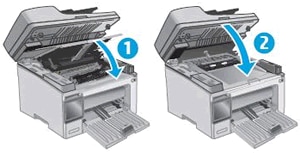
Полностью закройте верхнюю крышку, затем узел сканера.
-
Закрывание верхней крышки
-
Опустите узел сканера
Отображается Er/03 и мигает индикатор «Внимание»
Сообщение об ошибке Er/03 указывает, что принтеру не удалось захватить лист бумаги для печати.
Извлеките стопку бумаги из лотка и проверьте состояние бумаги. Повторно загрузите бумагу и повторите попытку печати, копирования или сканирования. Более подробные сведения об устранении неполадок см. в разделе Принтер не захватывает бумагу.
Отображается ошибка Er/04, Er/05 или Er/06, и мигает индикатор «Внимание»
Сообщение об ошибке Er/04, Er/05 или Er/06 обозначает замятие бумаги.
Найдите и извлеките любую замятую бумагу из принтера или перезагрузите принтер, если в принтере нет замятой бумаги. Более подробные сведения об устранении неполадок см. в разделе Ошибка замятия бумаги.
Отображается сообщение об ошибке Er/07, индикатор «Внимание» мигает и загорается индикатор «Расходные материалы»
Сообщение об ошибке Er/07 указывает, что картридж с тонером или барабан переноса изображений отсутствует или установлен неправильно.

Для устранения этой проблемы правильно установите отсутствующий картридж с тонером или барабан переноса изображений. Если картридж с тонером или барабан переноса изображений отсутствуют, перейдите к шагу по замене картриджа с тонером или к шагу по замене барабана переноса изображений.
Приобретайте сменные картриджи и другие расходные материалы в магазине HP Store или в местных магазинах розничной торговли.
Шаг 1. Извлеките и снова установите картридж с тонером
Откройте сканер и верхнюю крышку, извлеките картридж с тонером, вставьте его обратно и повторите попытку печати. Более подробные сведения см. в разделе Замена картриджа с тонером.
Если ошибка не устранена, перейдите к следующему шагу.
Шаг 2. Удалите и снова установите барабан переноса изображений
Откройте сканер и верхнюю крышку, извлеките барабан переноса изображений, вставьте его обратно и повторите попытку печати. Более подробные сведения см. в разделе Замена барабана переноса изображений.
Шаг 3. Установите новый картридж с тонером
Замените картридж с тонером на новый и повторите попытку печати.
Если ошибка не устранена, перейдите к следующему шагу.
Шаг 4. Установите новый барабан переноса изображений
Замените барабан переноса изображений на новый и повторите попытку печати.
Если ошибка не устранена, перейдите к следующему шагу.
Шаг 5. Обратитесь с принтером в сервисный центр
Если вы выполнили все приведенные выше действия, но проблема сохранилась, перейдите к разделу Сервисное обслуживание принтера в конце этого документа.
Отображается ошибка Er/08, Er/09 или Er/10, мигает индикатор «Внимание» и загорается индикатор «Расходные материалы»
Ошибка Er/08 указывает на очень низкий уровень тонера в картридже. Ошибка Er/09 указывает на очень низкий уровень барабана переноса изображений. Ошибка Er/10 указывает на очень низкий уровни картриджа с тонером и барабана переноса изображений.

-
M130a и M132a: Нажмите кнопку «Начать копирование»
 , чтобы продолжить печать с использованием текущего картриджа с тонером. Когда качество печати станет неприемлемым, замените картридж с тонером или барабан переноса изображений.
 -
M134a: Замените картридж с тонером или барабан переноса изображений для продолжения печати.
Приобретайте сменные картриджи и другие расходные материалы в магазине HP Store или в местных магазинах розничной торговли.
Шаг 1. Замените пустой картридж или картридж с низким уровнем тонера
Замените картридж с тонером на новый и повторите попытку печати. Если ошибка не устранена, перейдите к следующему шагу. Более подробные сведения см. в разделе Замена картриджа с тонером.
Шаг 2. Замените барабан переноса изображений
Замените барабан переноса изображений на новый и повторите попытку печати. Если ошибка не устранена, перейдите к следующему шагу. Более подробные сведения см. в разделе Замена барабана переноса изображений.
Шаг 3. Обратитесь с принтером в сервисный центр
Если вы выполнили все приведенные выше действия, но проблема сохранилась, перейдите к разделу Сервисное обслуживание принтера в конце этого документа.
Отображаются ошибки Er/11–Er/19, и мигают индикаторы «Внимание» и «Расходные материалы»
Ошибки могут отображаться по следующим причинам:
-
Er/11, Er/14 или Er/17: Картридж с тонером не совместим с принтером, был защищен на другом принтере или не является авторизованным картриджем с тонером.
-
Er/12, Er/15 или Er/18: Барабан переноса изображений не совместим с принтером, был защищен на другом принтере или не является авторизованным барабаном переноса изображений.
-
Er/13, Er/16 или Er/19: И картридж с тонером, и барабан переноса изображений не совместимы с принтером, были защищены на другом принтере или не являются авторизованными расходными материалами.
Замените затрагиваемые расходные материалы.
Приобретайте сменные картриджи и другие расходные материалы в магазине HP Store или в местных магазинах розничной торговли.
Шаг 1. Замените несовместимый картридж с тонером
Замените картридж с тонером на новый и повторите попытку печати. Если ошибка не устранена, перейдите к следующему шагу. Более подробные сведения см. в разделе Замена картриджа с тонером.
Шаг 2. Замените несовместимый барабан переноса изображений
Замените барабан переноса изображений на новый и повторите попытку печати. Если ошибка не устранена, перейдите к следующему шагу. Более подробные сведения см. в разделе Замена барабана переноса изображений.
Шаг 3. Обратитесь с принтером в сервисный центр
Если вы выполнили все приведенные выше действия, но проблема сохранилась, перейдите к разделу Сервисное обслуживание принтера в конце этого документа.
Отображается ошибка Er/20, и мигают индикаторы «Внимание» и «Расходные материалы»
Сообщение об ошибке Er/20 указывает на ошибку с датчикам картриджа с тонером.
Шаг 1. Замените картридж с тонером
Для замены отсутствующего или старого картриджа с тонером откройте сканер и верхнюю крышку, извлеките старый картридж с тонером и установите новый картридж. Более подробные сведения см. в разделе Замена картриджа с тонером.
Шаг 2. Обратитесь с принтером в сервисный центр
Если вы выполнили все приведенные выше действия, но проблема сохранилась, перейдите к разделу Сервисное обслуживание принтера в конце этого документа.
Отображается Er/25, и мигает индикатор «Внимание»
Сообщение об ошибке Er/25 указывает, что размер загруженной бумаги не подходит для задания печати.
Чтобы устранить эту проблему, загрузите бумагу подходящего размера или нажмите кнопку «Начать копирование» для продолжения печати с использованием бумаги текущего размера.
Отображаются ошибки Er/30–Er/79, и мигают индикаторы «Готовность» и «Внимание»
Сообщение об ошибке Er/30, Er/49, Er/50, Er/51, Er/52, Er/53, Er/54, Er/55, Er/56, Er/57, Er/58, Er/59, Er/60 или Er/79 указывает, что принтер находится в состоянии ошибки.

Шаг 1. Перезагрузите принтер
Сброс настроек принтера может устранить состояние ошибки.
-
Когда принтер включен, отсоедините от него кабель питания.
-
Отсоедините кабель питания от источника питания.
-
Подождите 60 секунд.
-
Снова подключите кабель питания к электрической розетке и принтеру.
Примечание.
Компания HP рекомендует подключать принтер напрямую к электрической розетке.
Шаг 2. Подключите вилку кабеля питания принтера напрямую в электрическую розетку
Вставьте вилку кабеля питания устройства в электрическую розетку и убедитесь в том, что источник питания исправен.
-
Отсоедините кабель питания из разъема на задней панели устройства.
-
Отсоедините кабель питания от разветвителей питания или сетевых фильтров.
-
Включите вилку кабеля питания непосредственно в электрическую розетку.
-
Подсоедините кабель питания в разъем на задней панели устройства.
-
Нажмите кнопку питания (
), чтобы включить устройство.
-
Повторите задание.
Если проблема не устранена, попробуйте использовать другую розетку.
Шаг 3. Обратитесь с принтером в сервисный центр
Если вы выполнили все приведенные выше действия, но проблема сохранилась, перейдите к разделу Сервисное обслуживание принтера в конце этого документа.
На панели управления отображается ошибка Er/81, и мигает индикатор «Внимание»
Это условие означает, что загружено неверное программное обеспечение.
Загрузите правильную микропрограмму. Дополнительные сведения о загрузке и установке микропрограммы см. в разделе Обновление микропрограммы принтера.
Отображается Go/01 и мигает индикатор «Внимание»
Это условие указывает, что принтер работает в режиме ручной подачи бумаги.
Загрузите во входной лоток бумагу размера и типа, необходимого для задания печати, затем нажмите кнопку «Начать копирование» .
Отображается Go/02 и мигает индикатор «Внимание»
Это условие указывает, что принтер обрабатывает задание ручной двусторонней печати и нуждается в вашей помощи, чтобы завершить это задание.
Чтобы завершить задание печати, извлеките стопку напечатанных листов из приемного лотка, затем загрузите стопку печатной стороной вниз и верхним краем к принтеру. Нажмите кнопку «Начать копирование» для печати второй стороны.
Все индикаторы отключены, принтер не отвечает
Такое случается, когда принтер выключен, или есть проблема блока питания.
Шаг 1. Включите принтер
Нажмите кнопку питания для включения принтера.
Если принтер не включается, перейдите к следующему шагу.
Шаг 2. Убедитесь, что принтер подключен
Убедитесь, что кабель питания подключен в разъем на задней панели принтера и к электрической розетке.
-
Убедитесь, что шнур питания надежно вставлен в разъем электросети.

-
Убедитесь, что шнур питания подключен к розетке электросети.
-
Включите принтер.
Если принтер не включается, перейдите к следующему шагу.
Шаг 3. Подключите вилку кабеля питания принтера напрямую в электрическую розетку
При использовании сетевого фильтра, удлинительного кабеля или фильтра бросков напряжения подключите вилку кабеля питания принтера напрямую в электрическую розетку, чтобы проверить правильность работы источника питания.
-
Отсоедините кабель питания от сетевых фильтров, удлинительных кабелей или фильтров бросков напряжения.
-
Вставьте вилку кабеля питания в розетку.
-
Включите принтер.
Если принтер не включается, перейдите к следующему шагу.
Шаг 4. Убедитесь в том, что настенная розетка работает
Убедитесь, что розетка, к которой подключен принтер, работает.
-
Отсоедините шнур питания от электрической розетки.
-
Подключите к розетке другое устройство и проверьте, исправна ли розетка.
-
Если розетка электросети не работает, подключите принтер в другую исправную розетку.
-
Если розетка электросети работает, но принтер не включается, переходите к следующему шагу.
Шаг 5. Проверьте питание, используя совместимый кабель от другого принтера
Если у вас имеется кабель от другого устройства, совместимый с данным принтером, воспользуйтесь им и повторите действия по подключению принтера напрямую к розетке электросети.
-
Если эти действия помогли устранить неполадку, выполнение дальнейших действий не требуется.
-
Если принтер включается при использовании другого шнура, это означает, что причина проблемы связана с первым шнуром. Обратитесь в HP для замены шнура питания.
Нажмите ссылку Обращение в службу поддержки на этой странице, чтобы ознакомиться с дополнительными вариантами поддержки.
Если принтер не включается, перейдите к следующему шагу.
Шаг 6. Обратитесь с принтером в сервисный центр
Если вы выполнили все приведенные выше действия, но проблема сохранилась, перейдите к разделу Сервисное обслуживание принтера в конце этого документа.
Обратитесь с принтером в сервисный центр
Проведите сервисное обслуживание или замените устройство HP, если выполнение всех вышеуказанных действий не помогло устранить проблему.
Перейдите на веб-страницу Обращение в службу поддержки клиентов HP, чтобы запланировать ремонт или замену устройства. Если вы находитесь в стране Азиатско-Тихоокеанского региона, вы будете направлены в местный сервисный центр в вашей стране/регионе.
Для проверки состояния гарантии перейдите на веб-страницу Проверка гарантии на устройства HP. За ремонт устройств после окончания гарантийного срока может взиматься оплата.
This document is for HP Color LaserJet Pro MFP M180n printers.
The following sections describe error conditions with blinking (flashing) lights displayed on the control panel, followed by solutions for each error. Find the blinking light pattern that displays on the control panel, and then follow the steps to resolve the issue.
Figure : Control panel with buttons and lights indicated

-
LED display
-
Up arrow button
-
Down arrow button
-
Start Color Copy button
-
Start Mono Copy button
-
Copy Setup button
-
Cancel button
-
Attention light
-
Ready light
-
Supply lights
An Er/01 error message indicates the input tray is empty.
Figure : The Attention light blinks

To resolve the error, load paper into the input tray. For more information about loading paper, go to Loading Paper, Envelopes.
An Er/02 error message indicates that the toner cartridge door is open or not closed completely.
Figure : The Attention light blinks
To resolve the error, open the toner cartridge door, and then close it completely.
Figure : Closing the toner cartridge door

An Er/03 error message indicates a paper feed issue from the input tray.
Figure : The Attention light blinks
An Er/04, Er/05, or Er/06 error message indicates paper is jammed inside the printer.
Figure : The Attention light blinks
To resolve the issue, find and clear the printer of any jammed paper, or reset the printer if the printer has no jammed paper. For detailed troubleshooting, go to Paper Jam Error.
An Er/07 error message indicates the toner cartridge is missing or not installed correctly.
Figure : The Attention light blinks and the Supplies lights are on

To resolve the issue, install the missing toner cartridge.
Open the toner cartridge door, and then check the toner cartridges.
-
If a toner cartridge is missing, install the missing toner cartridge.
-
If the toner cartridges are in the printer, they might not be installed correctly. Remove the toner cartridges, and then reinstall them.
Try to print. If the error persists, continue to the next step.
If you have completed all the previous steps and the issue persists, continue to the Service the printer section at the end of this document.
An Er/08 error message indicates that a toner cartridge is very low. An Er/10 error message indicates that multiple toner cartridges are very low.
Figure : The Attention light blinks and the Supplies lights are on
To resolve the issue, press the Start Color Copy button
or the Start Mono Copy button
to continue printing with the current toner cartridge.
-
If the print quality is acceptable, you do not need to replace the toner cartridges until print quality is unacceptable.
-
If the print quality is unacceptable, replace the low toner cartridge or cartridges indicated by the Supplies light or lights.
If you have completed all the previous steps and the issue persists, continue to the Service the printer section at the end of this document.
Er/08 or Er/10 displays, the Attention light blinks, the Supplies lights are on
The error messages might display for one of the following reasons:
-
Er/11 or Er/13: One or more toner cartridges are not compatible with the printer.
-
Er/14 or Er/16: One or more toner cartridges have been protected on another printer.
-
Er/17 or Er/19: One or more toner cartridges are an unauthorized supply.
-
Er/20: The toner cartridge sensor is in error.
Figure : The Attention and Supplies lights blink

To resolve the error, replace the toner cartridge with a new toner cartridge.
If you have completed all the previous steps and the issue persists, continue to the Service the printer section at the end of this document.
Er/26, Er/30 to Er/79displays, the Attention blinks, or the Attention and Ready lights are on
An Er/26, Er/30 to Er/79 error message indicates that the printer is in an error state.
Figure : The Attention and Ready lights are on

To resolve the issue, press the Start Color Copy button
or the Start Mono Copy button
to continue.
If the error persists, continue with these steps.
-
With the printer turned on, disconnect the power cord from the printer.
-
Unplug the power cord from the power source.
-
Wait 60 seconds.
-
Reconnect the power cord to a wall outlet and to the printer.
NOTE:
HP recommends plugging the printer directly into a wall outlet.
If the error persists, continue to the next step.
If you have completed all the previous steps and the issue persists, continue to the Service the printer section at the end of this document.
Er/90, Er/91, or Er/92 displays, the Attention light blinks
The error messages might display for one of the following reasons:
-
Er/90: The print engine cable diagnostics did not pass.
-
Er/91: The scanner cable diagnostics did not pass.
-
Er/92: The control panel cable diagnostics did not pass.
Figure : The Attention light blinks
Step 1: Clear the error
To resolve the issue, press the Start Mono Copy button
to continue.
If the error persists, continue to the next step.
If you have completed all the previous steps and the issue persists, continue to the Service the printer section at the end of this document.
Go/01 displays, the Attention light blinks
A Go/01 error message indicates the printer is in a manual paper feed mode.
Figure : The Attention light blinks
To resolve the issue, load the correct paper type and size for the print job in the input tray, and then press the Start Color Copy button
or the Start Mono Copy button
to continue.
Go/02 displays, the Attention light blinks
A Go/02 error message indicates the printer is processing a manual duplexing print job and cannot complete the print job until the input tray is loaded.
Figure : The Attention light blinks
To finish the print job, remove the stack of printed pages from the output tray, and then load the stack with the printed side facing down and the top edge of the stack into the printer. Press the Start Color Copy button
or the Start Mono Copy button
to print the second sides.
Go/03 displays, the Attention light blinks
A Go/03 error message indicates the print job is different from the current print settings.
Figure : The Attention light blinks
To resolve the issue, load the correct size paper in the input tray, or change the print settings to match the print job.
All the lights are off, and the printer does not respond
This condition occurs when the printer is turned off or there is an issue with the power supply.
Step 2: Make sure the printer is plugged in
Make sure the power cord is connected to the rear of the printer and plugged into an electrical outlet.
-
Make sure the power cord is inserted securely into the printer power connection, and then make sure the power cord is plugged into the electrical outlet.
Figure : Connecting the power cord

-
Turn on the printer.
If the printer does not turn on, continue to the next step.
-
Unplug the power cord from any surge protector, extension cable, or power strip.
-
Plug the power cord directly into a wall outlet.
-
Turn on the printer.
If the printer does not turn on, continue to the next step.
Step 4: Make sure the electrical outlet works
Make sure the electrical outlet the printer is plugged into is providing power.
-
Unplug the power cord from the electrical outlet.
-
Plug another appliance into the electrical outlet to make sure the outlet works.
-
If the electrical outlet does not work, plug the printer into another outlet that does work.
-
If the electrical outlet works, but the printer still does not turn on, continue to the next step.
-
If the printer does not turn on, continue to the next step.
Step 5: Test the power with a compatible power cord from a different printer
If you have another available power cord that is compatible with your printer, use the alternate cord to repeat the steps to test the power.
-
If the printer does not turn on with the alternate power cord, continue to the next step to service the printer.
-
If the printer turns on with the alternate power cord, the original power cord caused the issue. Contact HP to replace the power cord.
Click Contact Support on this page for more support options.
If you have completed all the previous steps and the issue persists, continue to the Service the printer section at the end of this document.
Service or replace your HP product if the issue persists after completing all the preceding steps.
Go to Contact HP Customer Support to schedule a product repair or replacement. If you are in Asia Pacific, you will be directed to a local service center in your area.
To confirm your warranty status, go to HP Product Warranty Check. Repair fees might apply for out-of-warranty products.
Содержание
- — Как часто нужно заменять барабан переноса изображений?
- — Как узнать, что барабан вашего принтера нуждается в замене?
- — Как долго служат барабаны лазерных принтеров?
- — Как долго работают блоки визуализации?
- — Что произойдет, если вы не замените барабан принтера?
- — Можно ли почистить барабан принтера?
- — Каков срок службы барабана принтера Brother?
- — Можно ли чистить барабан лазерного принтера?
- — Есть ли у картриджей для лазерных принтеров срок годности?
- — Что в барабане переноса изображений низкий?
Как правило, на всякий случай следует всегда заменять фотобарабан после использования трех-четырех картриджей с тонером. Также рассчитывается доходность страницы, при этом только 5% страницы заполняется как целая страница. В зависимости от того, как вы используете, вам, возможно, придется менять барабан быстрее, чем раньше.
Как часто нужно заменять барабан переноса изображений?
Со временем барабан изнашивается, и в конечном итоге его необходимо заменить. Барабанные блоки обычно служат От 10 000 до 50 000 печатных страниц, в зависимости от качества принтера и агрегата. На вашем принтере появятся предупреждающие признаки износа фотобарабана, поэтому вы можете заменить его до того, как он перестанет работать.
Как узнать, что барабан вашего принтера нуждается в замене?
Наиболее очевидная из них наиболее распространена на цветных лазерных принтерах и может быть обнаружена по мигающему сообщению на экране дисплея принтера. К другим признакам неисправного барабана принтера относятся: печать пустых страниц, печать серых страниц и странные звуки, исходящие от принтера во время печати.
Как долго служат барабаны лазерных принтеров?
Срок годности барабана лазерного принтера составляет примерно два года если барабан все еще находится в защитном пакете.
Как долго работают блоки визуализации?
[Обзор] Срок службы блока изображения составляет примерно 50 000 страниц для черного и 12 500 страниц для цветного. Замените блок формирования изображения, когда на панели управления принтера отображается сообщение «Замените блок изображения».
Что произойдет, если вы не замените барабан принтера?
Ухудшенный барабан может привести к появлению полос, пятен и пустых пятен на распечатанной странице. даже если вы только что вставили в принтер новый тонер. Хотя сломанный барабан не сломает ваш принтер, он просто не сможет остановить печать в определенный момент.
Можно ли почистить барабан принтера?
После того, как вы удалили куски тонера, окуните ватный тампон в медицинском спирте. Тщательно сотрите все загрязнения, видимые на барабане. Если барабан загрязнен, нанесите немного спирта на безворсовую ткань и осторожно протрите корпус барабана.
Каков срок службы барабана принтера Brother?
Фактический срок службы барабана определяется многими факторами, такими как температура, влажность, тип бумаги, тип используемого тонера и т. Д. В идеальных условиях средний срок службы барабана оценивается в примерно 15000 страниц.
Можно ли чистить барабан лазерного принтера?
Вы можете использовать чистая безворсовая ткань вместо этого лучше всего подойдет тонерная ткань. Протрите барабан снаружи, чтобы удалить незакрепленный тонер.
Есть ли у картриджей для лазерных принтеров срок годности?
Как правило, чернила и тонер хранятся в течение от полутора до двух лет, хотя это также может зависеть от условий хранения. Производители указывают дату продажи для всех картриджей в качестве ориентира.
Что в барабане переноса изображений низкий?
Барабан переноса изображений низкий или очень низкий барабан переноса изображений. сообщение отображается на панели управления принтера. Фактический оставшийся срок службы барабана переноса изображений может отличаться. Повторяющиеся дефекты появляются на распечатках через следующие интервалы: 26 мм (1 дюйм)
Интересные материалы:
Что не так с Hyundai Santa Fe?
Что не так с моей калиной?
Что не так с моим принтером Canon Pixma?
Что не так с моим роутером?
Что не так с сони?
Что не так с Taobao?
Что не так с усилителями класса D?
Что не так с Volkswagen?
Что не требуется для синхронного обнаружения AM-сигнала?
Что нейтрализует хлор?

Многие пользователи сталкиваются с ошибками при печати. Особенно часто это происходит сразу после заправки или другой нерегулярной работы устройства. Вы можете попробовать переустановить картридж или отсоединить и снова подключить устройство. Однако эти действия не всегда имеют положительный эффект. Ошибка памяти расходных материалов HP решается по-разному, в зависимости от точного кода, отображаемого на экране устройства. Уведомление “Отражается ли картридж с черными чернилами” сигнализирует об отсутствии контакта с чипом. Как действовать и что делать в такой ситуации, описано в данном руководстве.
Если это не помогло, можно купить новый тонер или попробовать следующие варианты:
- Откройте “Меню” на панели машины.
- Перейдите на вкладку “Настройки”.
- Выберите вариант продолжения печати с помощью кнопок вверх/вниз.
- Затем подтвердите действие и продолжите печать.
Продолжайте печатать, пока не закончатся чернила. Очистить сообщение об ошибке таким образом невозможно.
Содержание
- Неисправность 10.0004, 10.10004
- 10.330X
- Другие ошибки: значения
- 10.700X
- 10.7100
- 10.8100
- 10.310X
- Исп отраб черный картридж
- Что еще может быть
- Возможные причины неполадок: список
- Что делать
- Снятие защитных элементов нового картриджа
- Проверка и чистка контактов
- Инородные предметы внутри: сломанные части пластика
- Обновите прошивку и драйвер
- Неправильные данные чипа совместимого картриджа
Неисправность 10.0004, 10.10004
Неисправность принтера, связанная с тонером, может отображаться под кодами 10.0004 и 10.10004. Это означает, что произошел сбой связи с барабаном, который “передает” изображение.
В этом случае действуйте следующим образом:
- Выключите устройство на некоторое время. Затем снова включите его.
- Извлеките барабан и вставьте его снова.
Перезапуск устройства может помочь перезагрузить его, но не всегда. Если проблема сохраняется, полностью замените барабан.
10.330X
Если на панели отображается код 10.330X, обратите внимание на наличие чернил. Последний символ указывает на цвет, с которым возникла проблема. Ошибка 10.330X возникает, когда заканчиваются чернила. Чтобы решить эту проблему, замените расходный материал на новый.
Другие ошибки: значения
10.700X
Набор символов указывает на необходимость замены картриджа. Уровень соответствует значению “Очень низкий”. X” указывает номер картриджа, в котором возникла неисправность:
10.7100
Закончился тонер для всех или одного цвета. Дальнейшая печать возможна в черно-белом варианте.
10.8100
Черно-белая печать прекращается до замены картриджа с тонером. Срок годности черного тонера истек.
10.310X
Расходные материалы не соответствуют HP. Символ “X” указывает на номер цвета, в котором произошла ошибка.
Исп отраб черный картридж
“Использование пустого черного картриджа” означает, что материал в тонере выброшен и больше не может быть использован. Часто ошибку можно легко устранить, почистив контакты на картридже – рядом с чипом. Если это не поможет, вам придется заменять чип при каждом пополнении расходного материала.
Что еще может быть
Если контакты картриджа неправильно подключены к принтеру, может возникнуть неисправность. В этом случае устройство не реагирует на картридж и отображает ошибку тонера при печати.
Неисправность возникает при установке неисправного картриджа с “устаревшей” информацией в микропроцессоре. Это характерно для многих моделей принтеров и часто происходит после заправки пустого картриджа новым тонером.
Возможные причины неполадок: список
Наиболее распространенные причины неисправностей легко устранить. Проблемы обычно возникают в следующих ситуациях:
- Защитная бумага не удалена.
- Картридж и принтер имеют поврежденные контакты и не могут установить связь.
- Посторонние предметы мешают установке принтера.
- Необходимо обновить программное обеспечение.
Что делать
Снятие защитных элементов нового картриджа
Каждый новый картридж с тонером оснащен оранжевыми защитными полосками и пластиковыми креплениями. Эти элементы служат для подтверждения целостности картриджа. Перед установкой картриджа с тонером снимите все зажимы и планки. Несоблюдение этого требования приведет к ошибке расходных материалов в принтере.


Клипсы расположены на видном месте. Защитная планка расположена на стороне тонера. Он оснащен оранжевым кольцом, которое необходимо снять вместе с ремнем.
Проверка и чистка контактов


Вам нужно будет визуально определить, где они соприкасаются с машиной. В этих местах на принтере имеются разъемы. Машина должна быть отключена от источника питания.
Инородные предметы внутри: сломанные части пластика
Если пластиковые прорези повреждены, невозможно правильно установить картридж в принтер. В этом случае возникнет проблема, аналогичная предыдущей – неправильное подключение контактов. Эта проблема может быть решена только путем удаления посторонних частиц из машины.
Обновите прошивку и драйвер
Обновления микропрограммы принтера автоматически распространяются производителем. Это делается регулярно для поддержания производительности оборудования.
Устаревшее программное обеспечение может привести к неисправности устройства, если по какой-то причине оно не получает обновления системы. В этом случае откройте каталог драйверов и найдите файлы для вашей модели. Чтобы восстановить работоспособность принтера, загрузите последнюю версию. Это помогает решить многие проблемы.

Переустановка драйвера принтера
Подробные инструкции.
Неправильные данные чипа совместимого картриджа

Предупреждающие сообщения о состоянии
Предупреждающие сообщения о состоянии выводятся на экран компьютера при
возникновении каких-либо ошибок в работе устройства. Для устранения таких ошибок
воспользуйтесь следующей таблицей.
Предупреждающее сообщение
Описание
Рекомендуемые действия
В барабане переноса изображений
очень низкий уровень тонера
Срок службы барабана переноса
изображений заканчивается.
В этом случае, для обеспечения
оптимального качества печати компания
HP рекомендует заменить барабан
переноса изображений. Сразу заменять
барабан переноса изображений не
обязательно, пока качество печати
остается приемлемым. Действительный
срок службы барабана переноса
изображений может изменяться.
Гарантийные обязательства на принтер
распространяются и на барабан
переноса изображений, установленный в
данном устройстве. Замена барабанов
переноса изображений ограничивается
гарантийным сроком
продолжительностью один год с даты
установки. Гарантия HP Premium
Protection Warranty распространяется
только на картриджи для устройства.
Дата установки барабана переноса
изображений печатается на странице
конфигурации и странице состояния
расходных материалов, когда
приблизительный остаточный ресурс
барабана составляет приблизительно
30%.
Загрузите бумагу <тип>
Лоток пуст.
Загрузите носители в лоток.
Заканчивается пурпурный картридж
Заканчивается предполагаемый срок
службы картриджа.
Устройство сообщает, что уровень
картриджа низкий. Оставшийся срок
службы картриджа может быть
различным. Если качество печати
становится неприемлемым, следует быть
готовым к замене расходного материала.
Необходимость в немедленной замене
расходного материала отсутствует.
Это предупреждение отображается
только в том случае, если устройство
настроено пользователем на остановку
при достижении картриджем отметки
«очень низкий уровень».
108
Глава 9 Устранение неполадок
RUWW