
На чтение 6 мин. Просмотров 5.2k. Опубликовано 15.12.2019
После того как была выпущена серия L, а именно в неё включен и Epson L210, компания, занимающаяся разработкой, уделила достаточно внимание удалению функции, которая ранее препятствовала использованию чернил от других компаний. Теперь пользователям техники данной серии нет необходимости использовать специальные чипы или вводить какие-то непонятные коды.
Проблема может возникнуть лишь в одном — сброс уровня чернил epson l210 для кого-то может оказаться слишком сложной задачей, особенно в том случае, если вы никогда не имели дел с принтерами данной марки.

Сразу же после того как контейнер для чернил был опустошен до отметки ниже 50 процентов, кнопка «Капля начинает непрерывно моргать. Это ещё не показатель того, что пришло время для паники, принтер будет работать какое-то время в нормальном режиме. Но как только кнопка перестанет моргать, работа устройства будет остановлена. Этого будет сигналом к обновлению содержимого контейнера и сбросу ошибки.
Содержание
- Как сбросить эту ошибку?
- L210 Epson — сброс уровня чернил программным способом
- Если на экране монитора появилось сообщение:
- И передней панели принтера красным ровным светом горит индикатор «капля»
- Что это значит?
- Что делать?
- Примечание:
Как сбросить эту ошибку?
Процедура сброса ошибки выполняется следующим образом:
- Сначала убедитесь в том, что соответствующая кнопка именно горит, а не мигает.
- Снимайте блок контейнеров и кладите его в удобное место.
- Открывайте крышку блока и снимайте крышку с определенного контейнера.
- Отламывайте колпачок крышки, после чего снимайте крышку с бутылки, убирайте пломбу и заворачивайте крышку.
- Заправляйте контейнер для чернил нужным цветом до предельной линии на контейнере.
- Плотно закручивайте крышку на контейнере.
- Повторяйте шаги, начиная с №3, для каждой бутылки, установленной в контейнере.
- Полностью закрывайте крышку контейнерного блока и вешайте его на устройство.

Единственное, что стоит отметить – это то, что разработчик все-таки решил оставить блокировку принтера, если в нем находится слишком большое количество отработанных чернил во избежание переполнения «памперса и его «выброса на стол. Если же вы захотите сбросить «памперс в струйном принтере Epson L210, можно использовать предельно простую и удобную программу PrintHelp.
L210 Epson — сброс уровня чернил программным способом

Нам нужна программа Printhelp, скачиваем и устанавливаем её, после чего запускаем. В левом окне программы видим подключенные принтеры Epson, если он подключен только один, то соответственно он один и будет там отображаться. Выбираем в этом окне нужный нам принтер и пробуем прочитать уровень чернил (это не обязательное действие), что бы убедиться, что связь с принтером присутствует, нажав на «Чтение уровней чернил.
- Программа отобразит электронный уровень чернил в донорах (емкости с чернилами).
- Убедившись в том, что чернил нет, нажимаем «Закрыть на появившемся окне.
- Нажимаем кнопку «Сброс уровней чернил ждем несколько секунд, пока программа выполнит необходимые действия.
После того как сброс уровня чернил epson l110 будет выполнен, программа Printhelp сообщит об этом в нижнем окне. Те цвета, которые полностью не закончились, останутся на прежнем уровне, а черный цвет будет сброшен. Не забудьте заправить чернилами принтер, если есть такая необходимость.
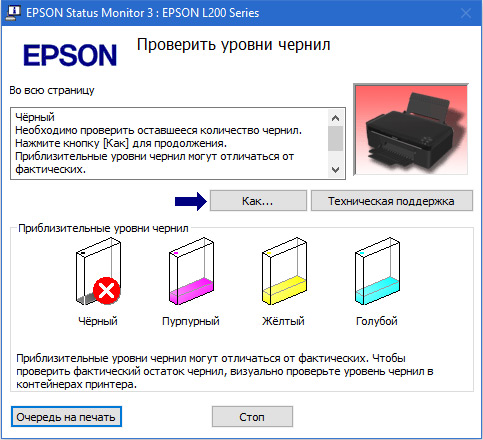
Если на экране монитора появилось сообщение:
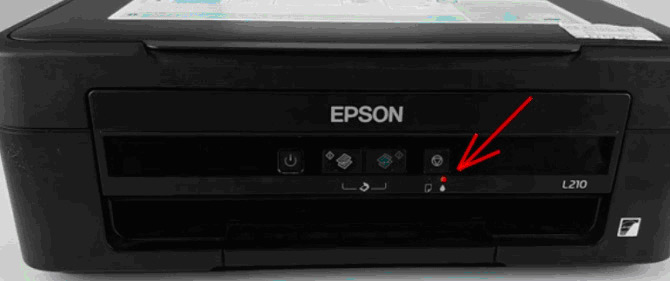
И передней панели принтера красным ровным светом горит индикатор «капля»
Что это значит?
Принтер считает (в соответствии со своими внутренними счётчиками), что чернила закончились и надо произвести заправку принтера.
Надо понимать, что физически принтер не знает сколько у вас чернил, а только примерно подсчитывает. По этому важно периодически визуально контролировать уровень чернил, не допуская расхода ниже нижней отметки.
Что делать?
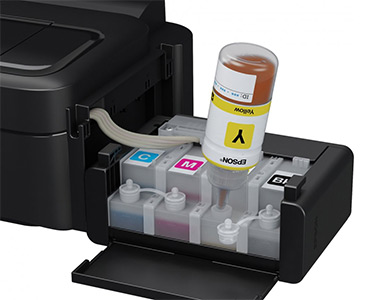
Если чернила действительно кончились, то заправим опустевший цвет до верхней линии.
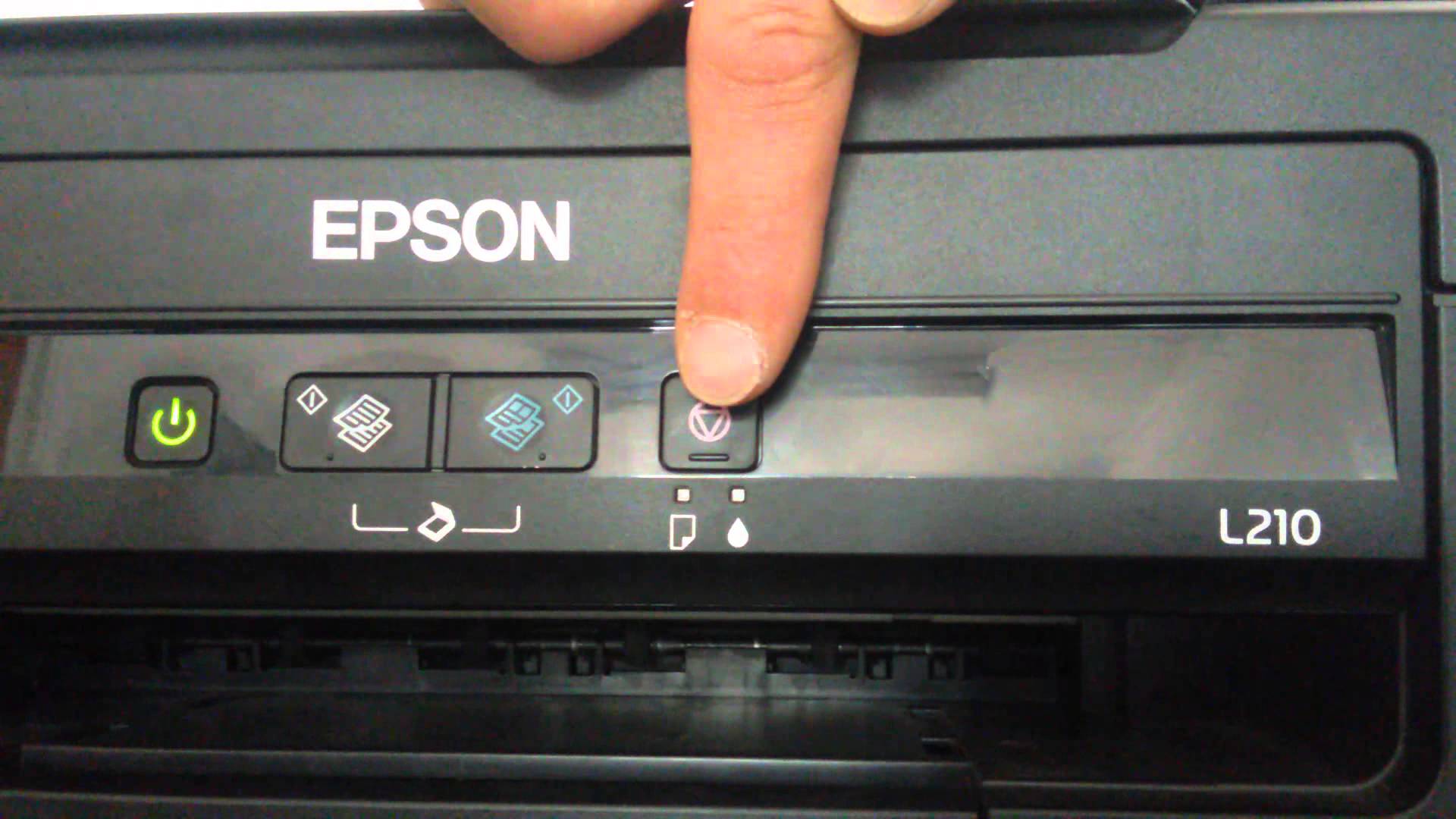
Для сброса уровня чернил нажимаем кнопку «треугольник в круге» на передней панели принтера.
Принтер заправлен, и уровень чернил сброшен, можно печатать дальше.
Примечание:
Чтобы сбросить уровень чернил в принтере Epson L210 нужно просто заправить опустевшие контейнеры чернилами. И все. Никаких кодов, никаких дополнительных программ не требуется. Причем, оригинальные это чернила или совместимые значения не имеет, поскольку с недавних пор фирма Epson сняла ограничения на использование неоригинальных чернил и перестала контролировать коды оригинальных чернил для принтеров L210.
При выпуске принтеров многие компании заинтересованы, чтобы люди в последующем приобретали расходные материалы их производства. Для этого они программируют устройство. При заправке резервуаров не оригинальными чернилами печатать становится невозможно. Одним из таких принтеров является Epson L210. Поэтому мы поговорим о том, как сбросить уровень чернил в Epson L210.
Защита от установки емкостей с чернилами от других производителей организована следующим образом. На каждом картридже находится специальный ключ. Перед началом печати принтер проверяет его. Если код не является оригинальным или он отсутствует, происходит блокировка, распечатать не получается. Обойти такую защиту можно, если выполнить сброс чернил Epson L210. Данная процедура не сложная, выполнить ее вы сможете самостоятельно.
Для сброса уровня чернил используются специальные программы. Одной из самых популярных является PrintHelp, она подходит для операционных систем Windows XP и Windows 7 (можете пробовать использовать утилиту и в других версиях Windows). Утилиту можно скачать с данной страницы http://printhelp.info/data/redist/printhelp.exe.
Закройте все программы, если они были запущены на вашем компьютере. Запустите скаченный дистрибутив. Откроется окно, в нем представлен текст лицензионного соглашения. Нажмите на верхний кружочек около слов «Я принимаю…», потом на «Далее».

Тут снова жмите «Далее», можно ничего не менять.
Чтобы на рабочем столе появился ярлык для быстрого запуска программы, поставьте галочку рядом со словами «Создать значок…», потом опять на «Далее».
Подготовка к инсталляции утилиты завершена, теперь жмите на «Установить». Не волнуйтесь, если новое окно появится не сразу, программе надо время.
Поставьте галочку около слов «Запустить PrintHelp», нажмите «Завершить», запуститься утилита. Если вы забудете поставить галочку, кликните дважды на ярлык программы на рабочем столе.
Нажмите по строке, в которой написано «Выбрать Epson L210».
Перед вами появится список действий, вам их надо последовательно провести, потом нажмите на «Продолжить».
Появится новое окно, нажмите на вторую строку, в которой написано «Я хочу сбросить уровень чернил».
На этом сброс уровня чернил завершен. Добиться данного результата можно другим способом, используя данную программу. В основном окне нажмите на название своего принтера в левой части. В правой части окна появится меню, относящееся к данному устройству. Там вы можете просмотреть, насколько заправлены ваши картриджи. Нажмите для этого на «Прочитать уровни чернил».
Столбик с зелеными цифрами показывает, сколько краски каждого цвета находится в ваших картриджах. 100% — это полная заправка. Закройте окно, нажав на «Закрыть», или красный крестик сверху справа.
Чуть правее есть кнопка с надписью «Сбросить уровни чернил». Нажмите на нее. На этом ваша работа закончена. Закройте программу с помощью команды «Файл» — > «Выход», или нажав на красный крестик.
Если после этого принтер не начал печатать, перезагрузите компьютер.
Содержание
- 1 Особенности Epson серии L
- 2 Сервисные функции и индивидуальная настройка Эпсон
- 2.1 Настройка сетевых функций
- 2.2 Настройка беспроводной сети
- 2.3 Удаленная печать со смартфона: настройки
- 3 Как правильно заправлять печатающие устройства Epson
- 4 Что делать?
- 5 Правильная заправка
- 6 Способы сбросить уровень чернил
- 7 Кнопкой на корпусе
- 8 L210 Epson — сброс уровня чернил программным способом
- 8.1 Если на экране монитора появилось сообщение:
- 8.2 И передней панели принтера красным ровным светом горит индикатор «капля»
- 8.3 Что это значит?
- 9 Почему может потребоваться прокачка чернил Epson L120?
- 10 Как прокачать чернила на принтере Epson L210 и убрать весь воздух?
- 11 Специальные программы
Особенности Epson серии L
Модели серии L, также известные на рынке как линия «Фабрика печати», представляют собой многофункциональные устройства (МФУ), которые, помимо печати, могут сканировать и копировать. Но главное их преимущество — заводская настройка системы непрерывной печати (СНПЧ). Кроме того, они могут выполнять сублимационную печать.
А также к преимуществам таких популярных моделей, как Epson L210, L110, L355, L800, можно добавить возможность заправки неоригинальными сменными чернилами. Чего никогда раньше не было. Благодаря этой функции пользователи значительно экономят на печати изображений или цветных фотографий дома.
Еще раз стоит упомянуть возможность технологии этой линейки Epson для работы с сублимационными чернилами. На них, как и на обычные, тоже можно купить недорогие аналоги. В большинстве случаев качество ни в чем не уступает фирменным расходным материалам. Эти обстоятельства были оценены предпринимателями.
Сервисные функции и индивидуальная настройка Эпсон
Общие рекомендации, которые помогают поддерживать рабочие функции, включают совет по использованию устройства не реже одного раза в месяц. Если вы не печатаете, высока вероятность высыхания системы. Также не стоит класть устройство рядом с аккумулятором, чтобы сберечь голову.
Настройка сетевых функций
Это включает установку сетевого драйвера, который автоматически определяет адрес устройства и направляет задание на печать, даже если оно изменяется. Это соединение улучшает уровень интеграции всех пользователей.
Установка драйвера
Инструкции:
- зайти на компьютер с правами администратора;
- используйте прилагаемый диск;
- запустите EPSON NetworkUtility с диска при включенном принтере, при этом необходимые компоненты будут установлены автоматически и бесплатно;
- настройте устройство в соответствии с инструкциями на экране.
Возможно, для портов потребуется настроить динамический адрес, это более верно для офисных кампусных сетей. Если у вас возникла такая необходимость, воспользуйтесь советом на официальной странице сайта
Настройка беспроводной сети
Чтобы настроить беспроводную печать, выполните следующие действия:
- Положите бумагу в лоток.
- Нажмите кнопку «Статус», там же написано «Wi-Fi.
- Настройте маршрутизацию на своем компьютере с помощью специальной утилиты, для этого потребуется пин-код WPS, который можно найти на распечатанной странице статуса.
- Нажмите Wi-Fi и удерживайте в течение 3 секунд, пока индикаторы Wi-Fi не начнут попеременно мигать.
- Когда индикатор горит зеленым, настройка правильная и устройство готово к работе.
После этого можно переходить к делу.
Настройка беспроводной сети
Удаленная печать со смартфона: настройки
Теперь поговорим о настройке утилиты iPrint и печати с мобильного телефона, услуга доступна бесплатно:
- Включите принтер и убедитесь, что он работает через Wi-Fi.
- Установите приложение из бесплатного источника EpsoniPrint на свой мобильный телефон, после запуска приложение покажет, что устройство печати не выбрано.
- Переходим на вкладку Принтер и выбираем нашу модель из списка автоматически сопряженных устройств.
- Интерфейс отобразит все доступные сервисные функции, включая уровень картриджа, на этом этапе головка принтера Epson l210 очищается при необходимости.
- Чтобы распечатать фотографические изображения, нажмите кнопку «Фото», предоставьте доступ к желаемой папке или галерее и выберите файл для печати.
- При печати размером 10 * 15см ничего менять не нужно, если вам нужен другой размер, войдите в меню «Размер» и установите индивидуальные параметры.
- Беги печатать и получай распечатку.
Вы также можете настроить другие мобильные устройства. Не забудьте ограничить доступ к своей сети Wi-Fi по MAC-адресам, чтобы другие пользователи в офисе или дома не могли использовать устройство бесплатно.
Как правильно заправлять печатающие устройства Epson
Чтобы устройство работало правильно, вам необходимо заполнить его чернилами всех доступных цветов (в большинстве принтеров L их шесть) и поддерживать количество на желаемом уровне. Если чернила в картридже закончатся, индикатор капли начнет мигать. Если картридж полностью пустой, индикатор будет постоянно гореть. Чтобы решить эту проблему, вам необходимо пополнить запас чернил в системе непрерывной подачи чернил.
правильно заправить печатающее устройство можно следующим образом:
- Убедитесь, что индикатор горит постоянно (так как он может просто мигать).
- Снимите контейнер для чернил с принтера и отложите его в сторону.
- Откройте устройство, сняв переднюю крышку. Снимите крышку с емкости по вашему выбору, чтобы залить чернила.
- Отвинтите колпачок от новой емкости с краской желаемого цвета. После удаления прокладки установите крышку (закройте). Тогда через него можно будет заливать чернила.
- Заполните необходимые отсеки соответствующими красками до верхнего уровня.
- Закройте все резервуары и верните блок с ними в исходное положение в устройстве.
- На последнем этапе вам нужно использовать кнопку на принтере или программно сбросить уровень чернил.
Что делать?
Если чернила действительно закончились, залейте пустой цвет до верхней строки.

Чтобы сбросить уровень чернил, нажмите кнопку «треугольник в круге» на передней панели принтера.

Принтер заряжен, и уровень чернил сброшен, вы можете продолжить печать.
Правильная заправка
В большинстве моделей серии используется шесть цветов. Если хотя бы один из них начинает заканчиваться, то есть уровень жидкости достигает определенного уровня, прибор начинает сообщать об этом. Это происходит в виде мигающего индикатора капли на корпусе устройства. Когда чернила обычно «на нуле», лампочка начинает гореть непрерывно. Это означает только одно: вам нужно долить чернила в емкости СНПЧ.
Для правильной заправки следуйте этим инструкциям:
- Убедитесь, что кнопка питания включена и не мигает.
- Полностью отсоедините агрегат с резервуарами для краски и отложите их в сторону.

- Откройте переднюю крышку блока и из резервуара.

- Отвинтите колпачок от тюбика нужного цвета с новой краской. Снимите уплотнение и снова установите колпачок на место.

- Откройте и заполните по очереди отсеки желаемого оттенка чернилами до верхнего уровня.

- Верните емкости для чернил в машину.
- Теперь вам нужно сбросить счетчик чернил на устройстве Epson, чтобы снова можно было печатать.
- Также желательно промыть или выбросить индикаторы «пеленки» (впитывающие излишки краски).
Способы сбросить уровень чернил
Следует помнить, что вы можете сбросить счетчик чернил в принтере Epson только в том случае, если уровень чернил упал ниже половины, а в некоторых моделях — когда он полностью закончился.
Кнопкой на корпусе
После заполнения канистр новой порцией красящей жидкости все равно необходимо обнулить счетчик картриджей. Для многих принтеров это можно сделать очень просто, используя кнопку на корпусе или простую комбинацию из нескольких. В 99% случаев процесс осуществляется нажатием кнопки с изображением красного круга с треугольником внутри. Но лучше уточнить этот момент в инструкции к методике.
Если вы приобрели оригинальные или сменные расходные материалы, обратите внимание на наличие специальных кодов на упаковке. Эти данные необходимо ввести, чтобы разблокировать печать и фактически сбросить счетчик количества отпечатков на принтере после старого картриджа.
L210 Epson — сброс уровня чернил программным способом

Нам понадобится программа Printhelp, загрузите и установите ее, затем запустите. В левом окне программы мы видим подключенные принтеры Epson, если подключен только один, то соответственно он будет один и он там будет отображаться. Мы выбираем нужный нам принтер в этом окне и пытаемся прочитать уровень чернил (это не обязательно), чтобы убедиться, что есть соединение с принтером, нажав на «Считать уровни чернил.
- Программа отобразит уровень электронных чернил в донорах (чернильницах).
- Убедившись в отсутствии чернил, нажмите «Закрыть» в появившемся окне.
- Нажмите кнопку «Сбросить уровень чернил», подождите несколько секунд, пока программа выполнит необходимые действия.
После сброса уровня чернил epson l110 Printhelp сообщит вам об этом в нижнем окне. Цвета, которые не были полностью истощены, останутся на том же уровне, а черный будет восстановлен. Не забудьте при необходимости заправить принтер чернилами.
Если на экране монитора появилось сообщение:

И передней панели принтера красным ровным светом горит индикатор «капля»

Что это значит?
Принтер считает (на основании своих внутренних счетчиков), что чернила закончились и принтер необходимо заправить.
Вы должны понимать, что физически принтер не знает, сколько у вас чернил, а только рассчитывает приблизительно. Поэтому важно периодически проверять уровень чернил визуально, не допуская скорости потока ниже нижней отметки.
Почему может потребоваться прокачка чернил Epson L120?
Несмотря на то, что система не китайская, а видимо с завода, тем не менее, благодаря халатности пользователей, с ними возникают проблемы.
- Первая причина, по которой в заводских амортизаторах системы заканчиваются чернила, заключается в том, что у них плохой первый запуск. Когда вы впервые включаете принтер Epson со встроенной СНПЧ, пользователь должен заправить доноры чернил и позволить принтеру прокачивать систему в течение примерно 20 минут. Я не знаю, как убедиться, что этого не произойдет, но пользователям это удается. Затем начинается регулярная чистка в количестве 100 500 штук, и в результате счетчик подгузников застревает в новом принтере.
- Вторая причина — закрытые воздушные отверстия в СНПЧ. Не знаю почему, но пользователи почему-то закрывают эти отверстия и начинают пользоваться принтером, конечно, чернила не попадают в системные картриджи (демпферы), и принтер не печатает.
- Третья причина — вовремя не залили чернила. Здесь все ясно, распечатано, распечатано и бац. Не печатает, смотришь, а чернила кончились. К сожалению, нужно быть внимательнее и следить за количеством чернил. Этот случай исключен, если вы всегда используете оригинальные чернила, потому что после печати определенного количества листов принтер просит вас залить его чернилами и ввести коды, иначе он не печатает. Если вы используете неоригинальные чернила и не вводите коды, эта проблема не исключена.
Как видите, эту проблему могут вызвать различные факторы. Для решения проблемы стоит определить причину, после чего можно будет понять, что было сделано не так, и исправить ситуацию.
Как прокачать чернила на принтере Epson L210 и убрать весь воздух?
Иногда проблема возникает по причинам, не зависящим от вас. Дело в том, что почти все СНПЧ на нашем рынке со временем начинают всасывать воздух, обычно на стыке емкости для чернил и насадки для печатающей головки или на стыке трубки и емкости для чернил. Через некоторое время чернил в блоке резервуара для чернил практически не остается, они заменяются воздухом, который может появиться в шлейфе.
Проблема решается следующим образом:
- Удалите блок с чернилами. Поворачиваем. Берем обычный одноразовый шприц без иглы и до упора вставляем сопло в отверстие, служащее для подачи чернил к соединению печатающей головки.
- Это откроет клапан в чернильнице. Потяните поршень шприца на себя. Чтобы чернильный насос работал быстрее, можно перемещать шприц в отверстие из стороны в сторону. Проводим процедуру до тех пор, пока в шприце не появятся чернила вместо воздуха.
Epson со встроенной СНПЧ — отличное печатающее устройство. Система качественно сделана на заводе, все разумно продумано и позволяет пользователю работать без проблем.
Специальные программы
Если описанные выше параметры не позволяют устройству печати возобновить работу, использование служебных программ для сброса настроек принтера Epson неизбежно. Ниже вы найдете инструкции к самой популярной программе для таких целей. Утилита требуется для подключения к Интернету и наличия установленной одной из версий операционной системы Windows. Программа совместима с предыдущими версиями XP и 7.
Вы можете скачать PrintHelp из любого источника в Интернете, главное, чтобы версия программы поддерживала работу с необходимой моделью принтера Epson. Затем действуйте так:
- Скачайте дистрибутив и, когда процесс будет завершен, запустите установку.
- Теперь откройте саму утилиту.
- Взгляните на список принтеров слева. Выберите и отметьте свой с помощью мыши.

- Справа на вкладке «Управление» вверху найдите кнопку «Сбросить уровень чернил».

- Дождитесь завершения процесса и перезапустите принтер.

Источники
- https://printeru.info/remont/sbros-chernil-epson
- https://kaknastroit2.ru/obzor-funkcij-i-nastrojka-printera-epson-l210/
- https://pixme.ru/sbros-urovna-cernil-epson-l210-l800-l110-l355-l100-l300-l200-l350
- https://window-10.ru/epson-l210-sbros-urovnja-chernil-knopkami/
- https://games-on-pc.ru/info/epson-l132-prokachka-chernil/
[свернуть]
Что это значит?
Принтер считает (в соответствии со своими внутренними счётчиками), что чернила закончились и надо произвести заправку принтера.
Надо понимать, что физически принтер не знает сколько у вас чернил, а только примерно подсчитывает. По этому важно периодически визуально контролировать уровень чернил, не допуская расхода ниже нижней отметки.
Что делать?
Если чернила действительно кончились, то заправим опустевший цвет до верхней линии.
Для сброса уровня чернил нажимаем кнопку «треугольник в круге» на передней панели принтера.
Принтер заправлен, и уровень чернил сброшен, можно печатать дальше.
Примечание:
Чтобы сбросить уровень чернил в принтере Epson L210 нужно просто заправить опустевшие контейнеры чернилами.
И все. Никаких кодов, никаких дополнительных программ не требуется. Причем, оригинальные это чернила или совместимые значения не имеет, поскольку
с недавних пор фирма Epson сняла ограничения на использование неоригинальных чернил и перестала контролировать коды оригинальных чернил для принтеров L210.
Принтеры серии «Фабрика печати» от Epson выпускаются со встроенной системой непрерывной подачи чернил (СНПЧ), так что картриджи менять на них требуется. Можно даже относительно свободно заправлять «Фабрики» чернилами сторонних производителей. Счётчик расхода чернил, однако, из моделей L-серии никуда не делся и после «отработки» полного объёма чернил в донорной ёмкости всё ещё блокирует печать, требуя перезаправки (на передней панели загорается индикатор с иконкой в форме капли).
Осторожно! Если сбрасываете счётчик — дозаправьте и чернила в донорных ёмкостях. Удобно, когда их реальный уровень совпадает с показаниями Epson Status Monitor. В противном случае, принтер может продолжить печать с одной или несколькими опустевшими чернильницами, а печать без краски вредит печатающим головкам.
Коды для обнуления счётчика
Какая-никакая защита от использования неоригинальных чернил использовалась в ранних модификациях L-серии: L100, L200, L800. На баночках с оригинальными красками от Epson печатались коды, которые требовалось ввести в программу управления печатью, чтобы сбросить уровень чернил.
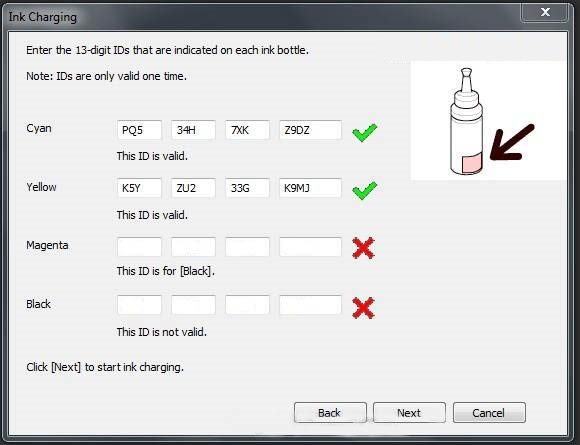
Окно программы для ввода кодов сброса чернил L100
Для устройств данных версий актуальны три пути решения проблемы:
- Купить оригинальные чернила Epson, заправить ими донорную ёмкость и ввести код с банки в программу.
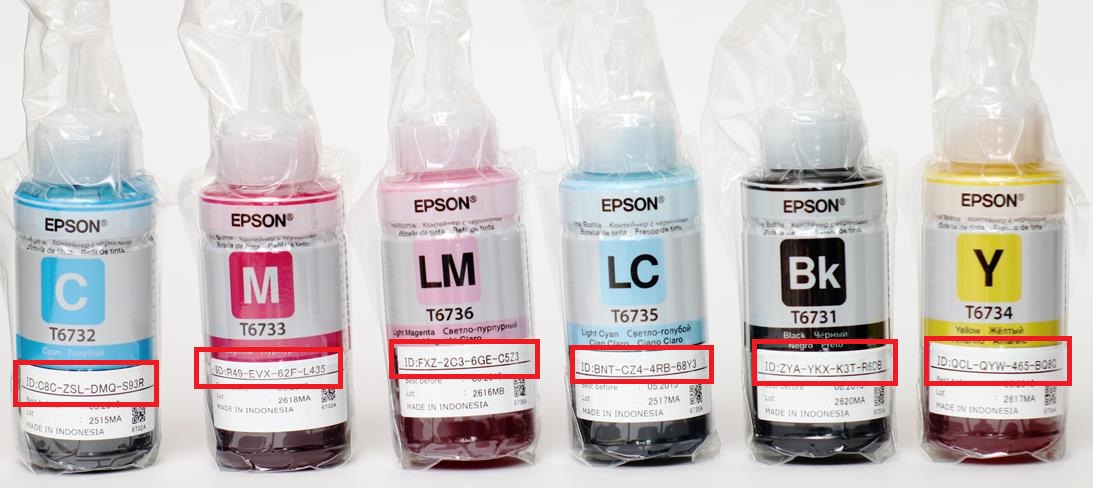
Оригинальные чернила Epson для L800 с кодами сброса (в красных рамках)
- Спросить в Яндексе или Гугле. Поисковый запрос «коды сброса чернил для Epson L800» выдаст достаточное количество кодов с банок чернил, которыми можно спокойно воспользоваться.
- Скачать полезную в хозяйстве программу PrintHelper и сбросить уровень чернил с её помощью без требования кодов.
Клавиша сброса
На «Фабриках печати» L110, L210, L300, L350, L550 и прочих всё и того проще. Когда чернила в донорной ёмкости подходят к концу, программа управления печати предупредит вас об этом и попросит произвести заправку.
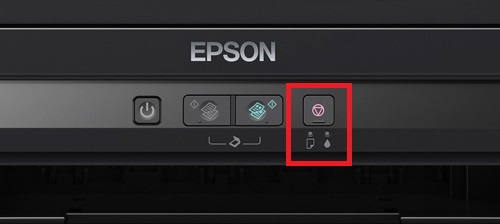
Передняя панель Epson L350 (кнопка сброса и индикатор «капля» в красной рамке)
Дождитесь, когда на передней панели принтера загорится индикатор в форме капли, после чего нажмите клавишу «Сброс» (кнопка на передней панели с символом вида «треугольник в кружке»). Только не забудьте убедиться, что действительно заправили ёмкость с чернилами.
Программа PrintHelp и сброс счётчика памперса
Помимо уровня чернил устройства от Epson ведут цифровой учёт заполнения картриджа обработки, или как его ещё называют «памперса». Картридж собирает чернила, пролившиеся мимо листа при печати без рамок, а также краску от прочисток печатающей головки, тем самым защищая принтер от протекания. Сам «памперс» можно извлечь и прочистить, однако печать всё равно блокируется после срабатывания счётчика.
- Скачиваем программу PrintHelp с официального сайта. Устанавливаем на компьютер.
- В левом меню выбираем наш принтер.
- Во вкладке «Управление» выбираем опцию «Счётчики отработки – Сброс отработки».

Сброс счётчика «памперса» в программе PrintHelp для L100
Программа PrintHelp частично платная. Для L100, L200 и L800 сбросить расходомер ёмкости с отработанными чернилами можно бесплатно. За код сброса для других моделей «Фабрики Печати» разработчики просят что-то около 600 рублей.
Программа для сброса памперса на Epson L210, L110, L300, L350, L355
На всех принтерах компании Epson с системой непрерывной подачи чернил присутствует специальный счетчик, который считает количество отпечатанных листов принтером. Нужен этот счетчик для того, чтобы определить примерное время промывки (замены) так называемого абсорбера отработанных чернил или как в народе его называют памперса.
Что такое памперс в принтере?
Памперс в принтере это специальный пластиковый контейнер, в котором находится хорошо впитывающий материал типа губки. Служит он сборником чернил, который высвобождаются во время печати принтера и не попадают на лист бумаги, например во время простоя принтера или в период перед и после печати.
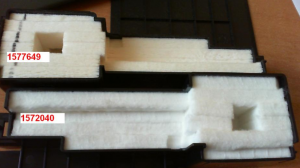
Вот так выглядит памперс в принтерах Epson
Adjustment Program – Программа для сброса памперса в принтерах Epson
Данная программа является бесплатной и позволяет всего в несколько кликов мышкой выполнить программный сброс (обнуление) значений памперса и уровня чернил на принтерах с СНПЧ фирмы Epson.
Имеется полная поддержка моделей L210, L110, L300, L350, L355.
Скачать программу для сброса памперса Epson
После скачивания распаковываем архив с программой. Она не требует установки, поэтому после распаковки сразу нужно запустить исполняемый файл Adjprogcracked.exe.
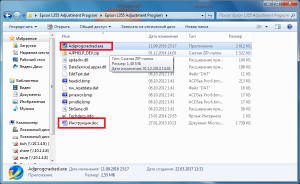
Запуск программы epson adjustment program для сброса памперса в принтерах Epson
Появится главное окно программы, где нужно выбрать модель принтера.
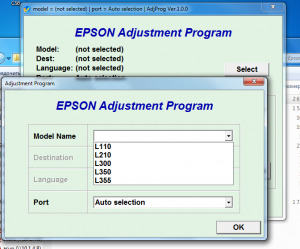
Выбор модели принтера в программе epson adjustment program
Подробная пошаговая инструкция с изображениями также находится в архиве с программой.
Версия программы для Epson L130, L220, L222, L310, L360, L365, L366 находится здесь.
Возможно вам это будет интересно:
- Как подключить принтер к компьютеру, если нет диска с драйвером?
- Как узнать температуру компонентов компьютера или ноутбука?
- Как узнать пароль от своего Wi-Fi?
- Как в Google Chrome сделать визуальные закладки как в Opera?
- Сброс памперса на Epson L130, L220, L222, L310, L360, L365, L366
Лучшая благодарность автору — репост к себе на страничку: