
2 способа исправить проблему в каталоге Fortnite, который должен быть пустым (06.24.23)
Каталог  fortnite должен быть пустым
Существует обычная проблема с Fortnite, которая возникает, когда игроки устанавливают его. В основном это проблема, которая возникает только у игроков, которые впервые пробуют Fortnite на своем компьютере или повторно устанавливают его после удаления. Проблема в том, что игра загружается, но программа запуска ее вообще не распознает.
Вместо этого он просто дает игрокам возможность снова загрузить игру. Если игроки выбирают эту опцию, они обычно получают сообщение об ошибке, в котором говорится, что каталог должен быть пустым. Эта проблема одновременно раздражает и очень распространена. Итак, без лишних слов, вот несколько лучших вещей, которые вы можете попробовать, если вы один из многих игроков, столкнувшихся с проблемой.
Как исправить Fortnite Справочник должен быть пустым
Прежде чем пытаться загрузить его снова, убедитесь, что Fortnite полностью удален с вашего устройства. Если это не так, вы будете сталкиваться с этой ошибкой снова и снова. Что вам нужно сделать, так это перейти в меню «Выполнить», одновременно нажав клавиши Windows и «R» на клавиатуре. Теперь введите точные слова «C: Program Files Epic Games Fortnite», но без кавычек. Это откроет папку, в которой на вашем компьютере хранится большинство файлов, связанных с Fortnite. Теперь выберите вариант с надписью «двоичные файлы» внутри этой папки, и вам снова будет предложено несколько разных папок на выбор.
Из этих папок выберите папку с надписью Win64, а затем найдите файл с надписью FortniteLauncher.exe. Если этой папки здесь нет, возвращайтесь, пока снова не дойдете до папки Fortnite. Теперь полностью удалите указанную папку со своего устройства и очистите корзину. После этого попробуйте переустановить Fortnite снова, и он должен загрузиться и запуститься без каких-либо проблем.
Еще одно хорошее решение, которое работал для многих игроков, которые столкнулись с этой проблемой до сих пор, — переименовать папку Fortnite, прежде чем пытаться что-либо еще. Переименуйте свою папку из Fortnite в «FortniteX». Теперь запустите программу запуска Epic Games так же, как обычно. Теперь начните установку Fortnite снова, как вам может сказать программа запуска, но не ждите полной установки. Как только он достигнет 1%, отмените загрузку и закройте программу запуска. Теперь перейдите во вновь созданную папку, которая должна называться Fortnite, и удалите ее со своего устройства. Как только вы это сделаете, убедитесь, что вы также перешли в корзину и удалили оттуда папку Fortnite.
После того, как вы все это сделаете, вам останется только вернуться в исходную папку, которую вы переименовали в FortniteX. Снова назовите эту папку Fortnite и снова запустите клиент. Выполнение всего этого заставляет программу запуска думать, что она уже установила все необходимое, а это означает, что теперь игра должна снова работать нормально.
YouTube видео: 2 способа исправить проблему в каталоге Fortnite, который должен быть пустым
06, 2023
Аккаунт удален
6.10.2022
Комментарий недоступен
Ответить
Развернуть ветку
Старый Телевизор
6.10.2022
Автор
Это я уже догадался. Но зачем все эти телодвижения? Во имя чего? Это же офигенно отрицательный юзер экспириэнс
Ответить
Развернуть ветку
Anyone else
6.10.2022
а, я бы сказал что кривой код с рандомной генерацией как раз таки этих файликов в папке .egstore приводит к тому что на каждый старт закачки одного и того же контента файлики генерятся разные
Ответить
Развернуть ветку
Wanial
6.10.2022
Делал неделю назад — в егс слетела папка игры, т.к. диск отключал. Создаешь новую закачку и ждешь чтобы она в папке файл создала пару секунд, после ставишь паузу и выходишь из егс, перекидываешь файлы игры в новую папку. ??? Профит.
Это офф описание от егс на их сайте. У меня и без перезахода сработало.
Ответить
Развернуть ветку
Старый Телевизор
6.10.2022
Автор
Да так и сделал. Удивило просто сначала это требование пустой папки, потом говнокод бедной инди-студии, а потом то, что они это не собираются никак исправлять, а выпустили инструкцию блеать.
Ответить
Развернуть ветку
Мистер Мир Пей Геймпасс
7.10.2022
они это не собираются никак исправлять
Сколько лет они делали корзину? Странно ждать, что они сделают хороший лаунчер
Ответить
Развернуть ветку
продавец счастья
6.10.2022
попробуй просто переименовать ранее установленную игру (папку), начни установку как хочет ЕГС. потому поставь на паузу уставку и выйди из ЕГС. перемести из переименованной папки в новую все файлы. запусти ЕГС и продолжи установку. по идее он должен просто проверить целостность файлов.
Ответить
Развернуть ветку
Dude
6.10.2022
Сейчас данный способ не работает, пофиксили, ибо раньше работал, так сказать егс лаунчер сам себя и похоронит
Ответить
Развернуть ветку
Старый Телевизор
6.10.2022
Автор
Способ работает. Только надо удалить папку .egstore внутри папки с игрой.
Ответить
Развернуть ветку
A X
6.10.2022
Потому что EGS — магазин для разработчиков, а им ставить игры вообще не надо. Скажи спасибо эта функция там вообще есть.
Ответить
Развернуть ветку
Аккаунт удален
6.10.2022
Комментарий недоступен
Ответить
Развернуть ветку
Аккаунт удален
6.10.2022
Комментарий недоступен
Ответить
Развернуть ветку
Старый Телевизор
6.10.2022
Автор
Но сначала он разрешил мне в корень ставить, а теперь выделывается. Не по-пацански
Ответить
Развернуть ветку
Старый Телевизор
6.10.2022
Автор
Госпади, Галёнкин, ну раз уж наговнокодили вы, ну сделай ты батник, который сам будет скачивать 1% игры, потом делать слияние старой и новой папок с удалением .egstore и перезапускать клиент. Где забота о пользователях?
Ответить
Развернуть ветку
Dude
6.10.2022
Просто в EGS Laucher делали гении, вот ты хочешь скопировать игру с другого носителя, при этом не скачивая игру, а вот хуй тебе, тебе придётся скачивать игру заного даже если ты носом тычеш лаунчер в папку где установлена та же самая игра из егс, в стиме вот проблем с подсовыванием файлов игры нету, стим сразу определяет какие файлы этой игры лежат в этой папке и что надо докачивает сам, так что да
Ответить
Развернуть ветку
ДолбаниСебяКалиткой
6.10.2022
Создавай новую папку под игры из егс, кликай установить, как только начнётся скачивание, ставь на паузу, копируй все содержимое из старой папки с игрой в новую, потом кликай продолжить, егс просканирует папку и на этом все.
Ответить
Развернуть ветку
Эпические игры, Inc. — одна из популярных американских компаний, занимающихся видеоиграми и программным обеспечением, которая предлагает множество известных игр и собственный магазин цифровых видеоигр. Этот магазин цифровых видеоигр известен как «Epic Games Store», где можно найти видеоигры, совместимые с Windows и macOS. Это также прямой конкурент Steam. При этом существуют общие Магазин эпических игр Ошибки и исправления, упомянутые ниже, которые вы можете проверить.
Если быть точным, приложение «Epic Games Store» или, можно сказать, «Epic Games Launcher» может конфликтовать с несколькими проблемами по нескольким возможным причинам. Затронутые геймеры на ПК могут столкнуться с такими ошибками Epic Games или проблемами, которые можно легко решить в зависимости от причин. Теперь, если вы также являетесь одной из жертв, вы можете следовать этому руководству по устранению неполадок, чтобы легко узнать обо всех ошибках и полностью устранить их вручную.

Содержание страницы
- Все распространенные ошибки магазина Epic Games и их исправления
- 1. «Не удалось установить необходимые предварительные условия»
- 2. AS-3: нет связи
- 3. CS-03: Слишком большой размер файла сохранения
- 4. DP-01: недостаточно разрешений
- 5. DP-06: тайм-аут клиента при попытке установить
- 6. IS-0005: Не удалось подключиться
- 7. IS-0009: Не удалось загрузить манифест
- 8. IS-BV02: файл отсутствует или недействителен
- 9. IS-BV04: Ошибка проверки сборки из-за несоответствия хэша
- 10. IS-BV05: Ошибка проверки сборки из-за несоответствия размера файла
- 11. IS-DS01: Недостаточно места на диске перед попыткой установить игру
- 12. IS-DS02: Недостаточно места на диске во время установки
- 13. IS-FC02: не удалось создать файл
- 14. IS-FC05: не удалось проверить сериализацию хэша
- 15. IS-FC06: невозможно записать или создать фрагменты файла
- 16. IS-MF-01: не удалось успешно переместить файл
- 17. LS-0002: Работает неверная версия лаунчера
- 18. LS-0003: Вы не вошли в программу запуска Epic Games
- 19. LS-0004: Игра установлена неправильно
- 20. LS-0005: Не удалось связаться с сервером исправлений
- 21. LS-0006: Ошибка установки
- 22. LS-0009: Игра не установлена
- 23. LS-0013: Игра не запускается
- 24. LS-0014: Файл не найден
- 25. LS-0015: Не удалось связаться с сервером зала ожидания
- 26. LS-0016: Игра недоступна
- 27. LS-0018: Приложение все еще работает
- 28. LS-0019: Не удалось установить необходимые компоненты
- 29. Ошибка Cyberpunk 2077: LS-0019-IS-PQR1638
- 30. LS-0021: Эта игра не принадлежит вашей учетной записи
- 31. LS-0022: Эта игра не принадлежит вашей учетной записи
- 32. MD-0005: Не удалось загрузить файл манифеста
- 33. MD-0011: Нет допустимого файла манифеста для загрузки
- 34. ПИ-УБИ-01
- ПИ-УБИ-01: 101000
- ПИ-УБИ-01:102004
- ПИ-УБИ-01: 102008
- 35. ПИ-УБИ-02
- 36. SU-MD-HSH: не удалось асинхронно десериализовать манифест
- 37. SU-BI-CA: ошибка аутентификации клиента информации о сборке
- 38. Ошибка «Ваша учетная запись не может больше загружать бесплатные игры в это время»
- 39. УП-01 Ошибки
- 40. УП-02 Ошибки
- 41. УП-03 Ошибки
- 42. УП-04 Ошибки
- 43. УП-05 Ошибки
- 44. IS-INFO-THROTTLED
- 45. MD-0011-30031: Приложение еще не выпущено в вашем регионе
- 46. MA-0005: произошла ошибка при открытии URL
- 47. Не удалось завершить вход
- 48. Включение файлов cookie
- 49. Отсутствующие файлы игр
- 50. EOS-ERR-1603
В соответствии с вашим конкретным кодом ошибки вы можете следовать соответствующим методам один за другим. Итак, не теряя времени, давайте приступим к делу.
1. «Не удалось установить необходимые предварительные условия»
Если вы получили сообщение об ошибке «Сбой самообновления» с кодом ошибки, например, SU-PQE1223 или SU-PQR1603, не беспокойтесь. Это указывает на то, что вы не используете Программа запуска эпических игр как администратор, или распространяемые файлы Microsoft Visual C++ не установлены, или ваша учетная запись пользователя Windows не имеет доступа для чтения/записи к папке. Чтобы исправить эту ошибку:
А. Запустите программу запуска Epic Games от имени администратора.
- Щелкните правой кнопкой мыши на Программа запуска эпических игр exe или ярлык на вашем ПК.
- Теперь выберите Характеристики > Нажмите на Совместимость вкладка
- Обязательно нажмите на Запустите эту программу от имени администратора флажок, чтобы отметить его.
- Нажмите на Применять и выберите Ok чтобы сохранить изменения.
Б. Переустановите распространяемые компоненты Microsoft Visual C++.
-
Установить Распространяемый пакет Microsoft Visual C++ 2010 (x86).
-
В 64-разрядной версии Windows также установите распространяемый пакет Microsoft Visual C++ 2010 (x64).
-
-
Установите распространяемый пакет Visual C++ для Visual Studio 2012.
-
При установке 32-битной Windows vcredist_x86.exe.
-
В 64-битной Windows установите оба vcredist_x86.exe а также vcredist_x64.exe.
-
-
Установить Распространяемые пакеты Visual C++ для Visual Studio 2013.
-
При установке 32-битной Windows vcredist_x86.exe.
-
В 64-битной Windows установите оба vcredist_x86.exe а также vcredist_x64.exe.
-
-
Установить Распространяемые пакеты Visual C++ для Visual Studio 2015.
-
В 32-битной Windows установите vcredist_x86.exe.
-
В 64-битной Windows установите оба vcredist_x86.exe а также vcredist_x64.exe.
-
-
Установите последнюю версию программы запуска Epic Games.
-
Вы можете загрузить последнюю версию, посетив наш сайт и нажав Получите эпические игры в правом верхнем углу.
-
С. Подтвердите, что у вас есть доступ для чтения/записи к папке
- Перейдите к выбранному месту установки.
- Щелкните правой кнопкой мыши и выберите Характеристики.
- Выберите Безопасность вкладка
- Выберите свое имя пользователя в поле Группа или имена пользователей.
- Убедитесь, что есть галочка под Разрешать рядом с обоими Читать а также Напишите в поле Разрешения.
2. AS-3: нет связи
Этот код ошибки означает, что в настоящее время вы сталкиваетесь с проблемой подключения при попытке использовать программу запуска Epic Games. Починить это:
А. Устранение неполадок с сетевым подключением
Объявления
Обязательно выполните все наши общие шаги по устранению неполадок в сети, такие как проверка Страница состояния сервера Epic Games, попытка подключения к Интернету через провод, отключение брандмауэра Windows, включение VPN или прокси-сервера, переключение DNS и т. д. Затем попробуйте снова войти в программу запуска Epic Games.
3. CS-03: Слишком большой размер файла сохранения
Эта ошибка появляется, когда размер файла вашего сохранения слишком велик для загрузки на наши серверы. Чтобы исправить эту ошибку, уменьшите количество сохраненных файлов для этой игры.
Если проблема не устранена после сокращения количества сохраненных файлов, вам необходимо обратиться к нам, чтобы наша команда магазина Epic Games увеличила размер файла. При обращении в службу поддержки игроков Epic Games укажите следующее:
- Название игры
- Журналы программы запуска Epic Games
Примечание: Вы можете отправить последний созданный файл журнала в службу поддержки Epic Games для получения технической помощи.
Объявления
4. DP-01: недостаточно разрешений
Эта ошибка указывает на то, что у вас нет разрешения на установку игры. Попробуйте выполнить шаги, перечисленные ниже, чтобы решить эту проблему. Эти шаги написаны для Windows 10, поэтому некоторые места могут незначительно отличаться в других версиях Windows.
А. Отключить фоновые приложения и задачи
- Щелкните правой кнопкой мыши на панели задач > Нажмите Диспетчер задач.
-
Нажать на Запускать вкладка > Для каждого приложения, включенного при запуске, выберите их и нажмите Запрещать.
- Перезагрузите компьютер, чтобы применить изменения.
Если проблема не устранена, попробуйте также выполнить следующие действия.
- Щелкните правой кнопкой мыши на панели задач > Нажмите Диспетчер задач.
- Теперь нажмите на Процессы вкладка > Нажмите, чтобы выбрать задачи, которые без необходимости выполняются в фоновом режиме и потребляют достаточно системных ресурсов.
- Нажмите на Завершить задачу чтобы закрыть его один за другим.
- После этого перезагрузите систему.
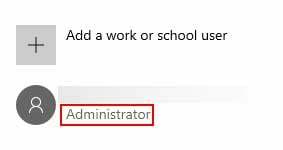
Б. Проверьте статус администратора вашей учетной записи пользователя
- Нажмите на Начинать.
- Тип Учетные записи пользователей и нажмите Enter.
- Если вы администратор, то Администратор статус будет указан под вашим именем пользователя.
С. Запустите программу запуска Epic Games от имени администратора.
- Щелкните правой кнопкой мыши на Программа запуска эпических игр exe или ярлык на вашем ПК.
- Теперь выберите Характеристики > Нажмите на Совместимость вкладка
- Обязательно нажмите на Запустите эту программу от имени администратора флажок, чтобы отметить его.
- Нажмите на Применять и выберите Ok чтобы сохранить изменения.
Д. Подтвердите, что у вас есть доступ для чтения/записи к папке
- Перейдите к выбранному месту установки.
- Щелкните правой кнопкой мыши и выберите Характеристики.
- Выберите Безопасность вкладка
- Выберите свое имя пользователя в поле Группа или имена пользователей.
- Убедитесь, что есть галочка под Разрешать рядом с обоими Читать а также Напишите в поле Разрешения.
5. DP-06: тайм-аут клиента при попытке установить
Эта ошибка указывает на проблему с подготовкой целевого каталога для установки. Это может быть вызвано рядом причин, в том числе проблемами с правами пользователя, которые могут препятствовать доступу для чтения и записи к каталогу установки.
А. Запустите программу запуска Epic Games от имени администратора.
Это гарантирует, что вы сможете устанавливать игры в защищенные папки на вашем компьютере.
- Щелкните правой кнопкой мыши на ваше Программа запуска эпических игр exe или ярлык.
- Нажмите на Запустить от имени администратора > Если появится запрос UAC, нажмите да чтобы подтвердить.
Б. Подтвердите, что у вас есть доступ для чтения/записи к папке
- Перейдите к выбранному месту установки.
- Щелкните правой кнопкой мыши и выберите Характеристики.
- Выберите Безопасность вкладка > Выберите свое имя пользователя в поле Группа или имена пользователей.
- Убедитесь, что есть галочка под Разрешать рядом с обоими Читать а также Напишите в поле Разрешения.
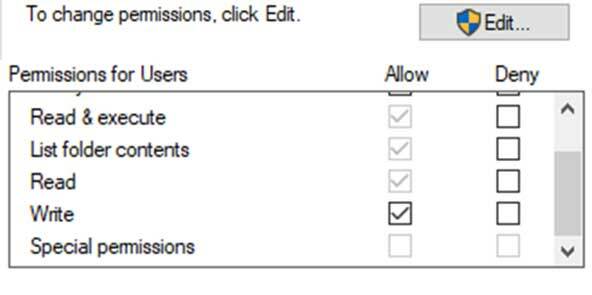
- Если вы не видите Читать а также Напишите в поле Разрешения щелкните Редактировать внизу справа.
- Проверить Разрешать на обоих Читать а также Напишите.
- Нажмите Применять тогда Ok применить изменения.
С. Изменить местоположение игры на другой жесткий диск
Попытка установить игру на другой жесткий диск может решить эту проблему. Вы можете изменить место загрузки на другой диск, выбрав «Библиотека», нажав на Просматривать: тогда вы можете нажать на Установить.
6. IS-0005: Не удалось подключиться
Эта ошибка возникает, когда ваш компьютер не подключен к Интернету. Починить это:
А. Устранение неполадок с сетевым подключением
Обязательно выполните все наши общие шаги по устранению неполадок в сети, такие как проверка Страница состояния сервера Epic Games, попытка подключения к Интернету через провод, отключение брандмауэра Windows, включение VPN или прокси-сервера, переключение DNS и т. д. Затем попробуйте снова войти в программу запуска Epic Games.
7. IS-0009: Не удалось загрузить манифест
Эта ошибка возникает, когда программа запуска не может загрузить игру из-за поврежденного или недопустимого файла.
А. Удаление и переустановка игры вручную
Если вы удалите и переустановите игру, удалив ее установочную папку из вашей системы, повторная загрузка игры может решить проблему. Сделать это:
- Выйдите из программы запуска Epic Games, щелкнув правой кнопкой мыши значок на панели задач.
- Перейдите в каталог, в который вы установили нужную игру. Каталог установки по умолчанию для вашей игры должен выглядеть так: C:Program FilesEpic Games.
- Выберите папку с игрой, в которой появляется эта ошибка.
- Удалить выбранную папку с игрой.
- Перезапустите программу запуска Epic Games.
- Попробуйте установить игру еще раз.
8. IS-BV02: файл отсутствует или недействителен
Эта ошибка возникает, когда ваш компьютер не может найти файл или файл недействителен. Чтобы решить эту проблему:
А. Выполните тест жесткого диска
Жесткие диски иногда имеют ошибки, которые можно устранить, проверив их с помощью CHKDSK. Чтобы проверить жесткий диск, выполните следующие действия:
- Нажать на Стартовое меню > Тип команда.
- Теперь щелкните правой кнопкой мыши Командная строка > Нажмите на Запустить от имени администратора.
- Если появится запрос UAC, нажмите да продолжать.
- Тип chkdsk c:/r/f и нажмите Войти.
Примечание: Вы можете запустить эту команду для любого жесткого диска, заменив c: на d: e: и т. д.
- нажимать Д а также Войти чтобы разрешить проверку жесткого диска при перезагрузке компьютера.
- Перезагрузите компьютер.
Примечание: Вам нужно только перезапустить, если вы chkdsk жесткий диск, на котором работает ваша операционная система. Этот процесс может занять некоторое время. Если вы получаете какие-либо ошибки, он должен исправить их в процессе. После этого попробуйте снова установить игру.
Б. Выполнить тест памяти
Эта ошибка является признаком того, что у вас может быть плохая оперативная память на вашем компьютере. Вы должны выполнить тест памяти в Windows, чтобы определить, нужно ли вам заменить память.
- Нажать на Начинать меню > Тип Диагностика памяти Windows и нажмите Войти.
- Выбирать Перезапустите сейчас и проверьте наличие проблем.
- Если будут обнаружены какие-либо ошибки, вам нужно будет заменить память, а затем снова попробовать установить игру.
9. IS-BV04: Ошибка проверки сборки из-за несоответствия хэша
Эта ошибка может быть вызвана тем, что на вашем жестком диске используется неправильная файловая система, необходимая для установки игры, или плохой памятью. Чтобы решить эту проблему:
А. Убедитесь, что ваши жесткие диски используют файловую систему NTFS.
Чтобы проверить файловую систему, используемую вашим жестким диском (дисками), выполните следующие действия:
- Нажмите на Начинать > Тип Этот компьютер и нажмите Войти.
- Щелкните правой кнопкой мыши на жестком диске> Нажмите на Характеристики.
- Файловая система будет указана в разделе Тип. Если это говорит о NTFS, вы используете правильную файловую систему. Если указано FAT32, вам нужно преобразовать жесткий диск в NTFS. Для этого сделайте следующее:
- Нажмите на Начинать > Тип команда и нажмите CTRL+SHIFT+ВВОД.
- Тип преобразовать C: /FS: NTFS и нажмите Войти. (Обязательно введите соответствующую букву диска в зависимости от того, какой он находится на их компьютере.) Этот процесс может занять некоторое время в зависимости от размера вашего жесткого диска.
Б. Выполнить тест памяти
Эта ошибка является признаком того, что у вас может быть плохая оперативная память на вашем компьютере. Вы должны выполнить тест памяти в Windows, чтобы определить, нужно ли вам заменить память.
- Нажмите на Начинать.
- Тип Диагностика памяти Windows и нажмите Войти.
- Выбирать Перезапустите сейчас и проверьте наличие проблем.
Если будут обнаружены какие-либо ошибки, вам нужно будет заменить память, а затем снова попробовать установить игру.
10. IS-BV05: Ошибка проверки сборки из-за несоответствия размера файла
Эта ошибка может быть вызвана тем, что на вашем жестком диске используется неправильная файловая система, необходимая для установки игры, или плохой памятью.
А. Убедитесь, что ваши жесткие диски используют файловую систему NTFS.
Чтобы проверить файловую систему, используемую вашим жестким диском (дисками), выполните следующие действия:
- Нажмите на Начинать.
- Тип Этот компьютер и нажмите Войти.
- Щелкните правой кнопкой мыши на жестком диске и выберите Характеристики.
- Файловая система будет указана в разделе Тип. Если это говорит о NTFS, вы используете правильную файловую систему. Если это говорит о FAT32, вам нужно преобразовать жесткий диск в NTFS. Для этого сделайте следующее:
- Нажмите на Начинать.
- Тип команда и нажмите CTRL+SHIFT+ВВОД.
- Тип преобразовать C: /FS: NTFS и нажмите Войти. (Обязательно введите соответствующую букву диска в зависимости от того, какой он находится на их компьютере.) Этот процесс может занять некоторое время в зависимости от размера вашего жесткого диска.
Б. Выполнить тест памяти
Эта ошибка является признаком того, что у вас может быть плохая оперативная память на вашем компьютере. Вы должны выполнить тест памяти в Windows, чтобы определить, нужно ли вам заменить память.
- Нажмите на Начинать.
- Тип Диагностика памяти Windows и нажмите Войти.
- Выбирать Перезапустите сейчас и проверьте наличие проблем.
Если будут обнаружены какие-либо ошибки, вам нужно будет заменить память, а затем снова попробовать установить игру.
11. IS-DS01: Недостаточно места на диске перед попыткой установить игру
Вы получите эту ошибку, когда попытаетесь загрузить игру, а на жестком диске недостаточно свободного места для ее установки. Освободите место на жестком диске, чтобы устранить эту ошибку.
А. Освободите место на жестком диске
Посетите эти статьи, чтобы узнать, как освободить место на жестком диске:
- Если вы на ПК, иди сюда.
- Если вы на Mac, иди сюда.
Б. Изменить каталог установки
Если у вас по-прежнему мало места и/или у вас более одного жесткого диска, вы можете попробовать установить игру на другой жесткий диск, на котором может быть больше свободного места. Вы можете изменить место загрузки после нажатия Установить в любой игре в вашей библиотеке, нажав Просматривать:
С. Обеспечьте наличие свободного места на жестком диске
Вы можете узнать, сколько свободного места у вас на жестком диске, выполнив следующие действия:
Для ПК:
- Нажмите Начинать а потом Настройки.
- Нажмите Система > Нажмите Место хранения.
- Здесь вы можете проверить свой Локальное хранилище бар, чтобы увидеть, сколько места свободно для использования и сколько заполнено. [Если вы хотите что-то удалить, вы можете сделать это через проводник, и размер доступного места для хранения должен быть увеличен]
Для Mac:
- Нажмите на яблоко меню, а затем щелкните Об этом Mac.
- Нажмите Место хранениядля просмотра вашего Флэш-память бар и посмотреть, сколько места доступно.
12. IS-DS02: Недостаточно места на диске во время установки
Эта ошибка возникает, когда на жестком диске заканчивается место при загрузке игры. Для этого:
А. Освободите место на жестком диске
Существует несколько способов освободить место на жестком диске вашего компьютера. Пожалуйста посетите эту статью для получения инструкций о том, как это сделать.
Б. Изменить каталог установки
Если у вас более одного жесткого диска, попробуйте установить игру на другой, так как на нем может быть больше свободного места. Вы можете изменить это сразу после того, как нажмете «Установить» для любой игры в вашей библиотеке:
13. IS-FC02: не удалось создать файл
Эта ошибка возникает, когда программе запуска не удается создать файл из фрагментов в процессе установки или обновления.
А. Освободите место на жестком диске
Существует несколько способов освободить место на жестком диске вашего компьютера. Пожалуйста посетите эту статью для получения инструкций о том, как это сделать.
Б. Удалите и переустановите игру
Удаление текущих установочных файлов игры и повторная установка могут решить вашу проблему.
- Запустите программу запуска Epic Games.
- Нажмите на свой Библиотека.
- Нажмите на три точки рядом с игрой, в которую вы пытаетесь играть.
- Нажмите на Удалить.
- Перезапустите программу запуска Epic Games и попробуйте снова установить игру.
С. Сбросить DNS
- Нажмите на Начинать > Тип команда.
- Щелкните правой кнопкой мыши Командная строка и выберите Запустить от имени администратора.
- Если появится запрос UAC, нажмите да продолжать.
- Тип netsh сброс винсока и нажмите клавишу Enter.
- Перезагрузите компьютер, затем повторите те же шаги, чтобы снова открыть окно «Командная строка».
- Тип ipconfig/flushdns и нажмите клавишу Enter.
- Теперь введите ipconfig/релиз и нажмите клавишу Enter.
- Наконец, введите ipconfig/обновить и нажмите клавишу Enter.
14. IS-FC05: не удалось проверить сериализацию хэша
Эта ошибка возникает, когда у вас есть действительный файл и размер файла, но неверное хеш-значение файла. Это может произойти, если ваш жесткий диск использует неправильную файловую систему для установки игры или у вашего компьютера неисправная оперативная память.
А. Убедитесь, что ваши жесткие диски используют файловую систему NTFS.
Выполните следующие действия, чтобы проверить файловую систему, используемую вашим жестким диском (дисками):
- Нажмите Начинать.
- Тип Этот компьютер и нажмите Войти.
- Щелкните правой кнопкой мыши жесткий диск и выберите Характеристики.
- Проверить Файловая система поле.
- Если это говорит о NTFS, вы используете правильную файловую систему.
- Если указано FAT32, вам нужно преобразовать жесткий диск в NTFS.
Б. Выполните тест жесткого диска
Жесткие диски иногда имеют ошибки, которые можно устранить, проверив их с помощью CHKDSK. Выполните следующие действия, чтобы проверить жесткий диск:
- Нажать на Начинать меню > Тип команда.
- Щелкните правой кнопкой мыши Командная строка и выберите Запустить от имени администратора.
- Если появится запрос UAC, нажмите да продолжать.
- Тип chkdsk c:/r/f и нажмите Войти.
Примечание: Вы можете запустить эту команду для любого жесткого диска, заменив c: на d: или e: и т. д.
- нажимать Д а потом Войти чтобы разрешить проверку жесткого диска при перезагрузке компьютера.
- Перезагрузите компьютер.
Примечание: Вам нужно только перезагрузить, если вы проверите жесткий диск, на котором работает ваша операционная система. Этот процесс может занять некоторое время. Если вы получаете какие-либо ошибки, ваш компьютер должен исправить их во время процесса. После этого попробуйте снова установить игру.
С. Выполнить тест памяти
Если вы все еще видите ошибку, возможно, на вашем компьютере плохая оперативная память. Попробуйте выполнить тест памяти в Windows, чтобы определить, нужно ли вам заменить память:
- Нажать на Начинать меню > Тип Диагностика памяти Windows и нажмите Войти.
- Выбирать Перезапустите сейчас и проверьте наличие проблем.
Если будут обнаружены какие-либо ошибки, вам нужно будет заменить память и после этого снова попробовать установить игру.
15. IS-FC06: невозможно записать или создать фрагменты файла
Это появляется, если ваша система не может записывать или создавать фрагменты файлов при попытке загрузить игру.
А. Убедитесь, что ваш жесткий диск использует файловую систему NTFS.
Чтобы проверить файловую систему, которую использует жесткий диск (диски) проигрывателя, выполните следующие действия:
- Нажмите «Пуск».
- Введите Этот компьютер и нажмите Enter.
- Щелкните правой кнопкой мыши на жестком диске и выберите «Свойства».
- Файловая система будет указана в разделе Тип. Если это говорит о NTFS, вы используете правильную файловую систему. Если это говорит о FAT32, вам нужно преобразовать жесткий диск в NTFS.
Б. Выполните тест жесткого диска
Жесткие диски иногда имеют ошибки, которые можно устранить, проверив их с помощью CHKDSK. Чтобы проверить жесткий диск, выполните следующие действия:
- Нажать на Начинать меню.
- Тип команда > Щелкните правой кнопкой мыши Командная строка и нажмите на Запустить от имени администратора.
- Если появится запрос UAC, нажмите да позволять.
- Тип chkdsk c:/r/f и нажмите Войти.
Примечание: Вы можете запустить эту команду для любого жесткого диска, заменив c: на d: или e: и т. д.
- нажимать Д а потом Войти чтобы разрешить проверку жесткого диска при перезагрузке компьютера.
- Перезагрузите компьютер.
Пожалуйста, обрати внимание: Вам нужно только перезагрузить, если вы выполняете chkdsk на жестком диске, где установлена ваша операционная система. Этот процесс может занять некоторое время. Если вы получаете какие-либо ошибки, он должен исправить их в процессе. После этого попробуйте снова установить игру.
С. Выполнить тест памяти
Эта ошибка является признаком того, что у игрока может быть плохая оперативная память на компьютере. Им следует выполнить тест памяти с помощью программы диагностики памяти Windows, чтобы определить, нужно ли им заменить память.
- Нажмите на Начинать.
- Тип Диагностика памяти Windows и нажмите Войти.
- Выбирать Перезапустите сейчас и проверьте наличие проблем.
Если обнаружены какие-либо ошибки, игрок должен заменить память и после этого снова попробовать установить игру.
16. IS-MF-01: не удалось успешно переместить файл
Вы можете столкнуться с этой проблемой при установке игры из-за того, что программа запуска не может переместить файл во время загрузки.
А. Отключить фоновые приложения и задачи
Убедитесь, что вы отключили все фоновые приложения, которые могут мешать работе программы запуска Epic Games, как показано ниже.
- Щелкните правой кнопкой мыши на панели задач > Нажмите Диспетчер задач.
-
Нажать на Запускать вкладка > Для каждого приложения, включенного при запуске, выберите их и нажмите Запрещать.
- Перезагрузите компьютер, чтобы применить изменения.
Если проблема не устранена, попробуйте также выполнить следующие действия.
- Щелкните правой кнопкой мыши на панели задач > Нажмите Диспетчер задач.
- Теперь нажмите на Процессы вкладка > Нажмите, чтобы выбрать задачи, которые без необходимости выполняются в фоновом режиме и потребляют достаточно системных ресурсов.
- Нажмите на Завершить задачу чтобы закрыть его один за другим.
- После этого перезагрузите систему.
Б. Удалите и переустановите игру
Переустановка игры может решить проблему.
- Откройте программу запуска Epic Games.
- Нажать на Библиотека.
- Найдите свою игру и нажмите на три точки рядом с ней.
- Нажмите на Удалить.
После завершения удаления нажмите на игру, чтобы снова начать процесс установки.
17. LS-0002: Работает неверная версия лаунчера
Эта ошибка возникает, если вы используете устаревшую версию программы запуска Epic Games.
А. Перезапустите программу запуска Epic Games.
Если возникла незначительная проблема с сетью или отсутствует обновление, быстрый перезапуск программы запуска может решить эту проблему.
Для Windows:
- Щелкните правой кнопкой мыши значок на панели задач в правом нижнем углу.
- Нажмите на Выход.
- Перезапустите программу запуска Epic Games.
Для Mac:
- Нажмите Control на клавиатуре и щелкните значок программы запуска Epic Games.
- Нажмите на Покидать.
- Перезапустите программу запуска Epic Games.
Б. Проверьте программу запуска Epic Games на наличие обновлений.
- Откройте программу запуска Epic Games.
- Нажмите на Настройки.
- Если есть какое-либо доступное обновление, вы увидите уведомление здесь. Нажмите на Обновить и перезапустить для установки последней версии.
18. LS-0003: Вы не вошли в программу запуска Epic Games
Эту ошибку можно решить, убедившись, что вы вошли в свою учетную запись Epic Games в программе запуска Epic Games, прежде чем пытаться запускать свои игры.
- Откройте программу запуска Epic Games и войдите в учетную запись.
- Обязательно введите действующий адрес электронной почты и пароль для учетной записи Epic Games.
- Нажмите на Войти сейчас > Если вам будет предложено ввести код 2FA, введите его на следующем экране.
Примечание: Если в вашей учетной записи не включена двухфакторная аутентификация, мы рекомендуем сделать это, чтобы обеспечить ее безопасность. Ты можешь выучить шаги, чтобы сделать это здесь.
19. LS-0004: Игра установлена неправильно
Эта ошибка возникает, когда вы пытаетесь установить игру, но программа запуска не может этого сделать из-за плохого файла.
А. Удалите и переустановите игру
Удаление текущих установочных файлов игры и повторная установка могут решить вашу проблему.
- Запустите программу запуска Epic Games.
- Нажмите на свой Библиотека.
- Нажмите на три точки рядом с игрой, в которую вы пытаетесь играть.
- Нажмите на Удалить.
- Перезапустите программу запуска Epic Games и попробуйте снова установить игру.
Б. Вручную удалите и переустановите игру
Если проверка файлов игры не решает проблему, попробуйте вручную удалить файлы игры с компьютера.
- Закройте программу запуска Epic Games, щелкнув правой кнопкой мыши значок на панели задач и выбрав Выход.
- Найдите папку, в которую вы установили игру.
Примечание: То По умолчанию каталог установки C:Program FilesEpic Games
- Щелкните правой кнопкой мыши папку с игрой и выберите Удалить.
- Перезапустите программу запуска Epic Games.
- Переустановите и попробуйте запустить игру.
20. LS-0005: Не удалось связаться с сервером исправлений
Вы увидите этот код ошибки, если произойдет сбой на наших серверах или проблема с вашим сетевым подключением.
А. Отключение сервера Epic Games
В некоторых случаях наши серверы могут быть недоступны, и вы увидите это сообщение. Не забудьте проверить нашу страницу статуса здесь чтобы увидеть, есть ли какие-либо инциденты. Если они есть, лучше подождать, пока они не будут устранены, а затем снова попытаться установить игру.
Б. Устранение неполадок с сетевым подключением
Обязательно выполните все наши общие шаги по устранению неполадок в сети, такие как проверка Страница состояния сервера Epic Games, попытка подключения к Интернету через провод, отключение брандмауэра Windows, включение VPN или прокси-сервера, переключение DNS и т. д. Затем попробуйте снова войти в программу запуска Epic Games.
21. LS-0006: Ошибка установки
Эта ошибка означает, что программа запуска Epic Games не может установить или обновить вашу игру.
А. Запустите программу запуска Epic Games от имени администратора.
Запуская программу запуска от имени администратора, вы гарантируете отсутствие проблем с разрешениями, которые могут привести к сбою установки.
- Выйдите из программы запуска Epic Games, если она открыта.
- Щелкните правой кнопкой мыши ярлык программы запуска Epic Games.
- Нажмите «Запуск от имени администратора».
- Попробуйте установить или обновить игру еще раз.
Б. Удалите и переустановите игру
Переустановка игры может решить проблему.
- Откройте программу запуска Epic Games.
- Нажать на Библиотека.
- Найдите свою игру и нажмите на три точки рядом с ней.
- Нажмите на Удалить.
- После завершения удаления нажмите на игру, чтобы снова начать процесс установки.
Если проверка файлов игры не решает проблему, попробуйте вручную удалить файлы игры с компьютера.
- Закройте программу запуска Epic Games, щелкнув правой кнопкой мыши значок на панели задач и выбрав Выход.
- Найдите папку, в которую вы установили игру.
Примечание: То По умолчанию каталог установки C:Program FilesEpic Games
- Щелкните правой кнопкой мыши папку с игрой и выберите Удалить.
- Перезапустите программу запуска Epic Games.
- Переустановите и попробуйте запустить игру.
22. LS-0009: Игра не установлена
Если вы видите этот код ошибки, вы пытаетесь играть в игру, которая не установлена.
А. Убедитесь, что игра установлена
Вы можете проверить правильность установки игры в программе запуска Epic Games:
- Откройте программу запуска Epic Games.
- Нажмите на свою библиотеку.
- Найдите игру, в которую вы пытаетесь играть, и подтвердите, что там написано «Запустить».
- Если он говорит «Запустить» и вы видите эту ошибку, мы рекомендуем удалить и переустановить игру:
- Запустите программу запуска Epic Games.
- Нажмите на свой Библиотека.
- Нажмите на три точки рядом с игрой, в которую вы пытаетесь играть.
- Нажмите на Удалить.
- Перезапустите программу запуска Epic Games и попробуйте снова установить игру.
- Если он говорит что-то кроме Launch, мы рекомендуем вам попробовать проверить файлы игры:
- Откройте программу запуска Epic Games.
- Нажать на Библиотека.
- Нажмите на три точки рядом с игрой, которую хотите проверить.
- Нажмите на Проверять.
- После завершения попробуйте запустить игру.
- Если он говорит «Запустить» и вы видите эту ошибку, мы рекомендуем удалить и переустановить игру:
Б. Перемещение или изменение игровых файлов
Если вы устанавливаете игру и вручную перемещаете или изменяете игровые файлы, вы можете столкнуться с этим кодом ошибки. Если это произойдет, удалите все файлы, которые вы переместили или изменили, и загрузите игру через программу запуска Epic Games.
23. LS-0013: Игра не запускается
Если вы видите этот код ошибки, выполните следующие действия, чтобы проверить файлы игры.
Если вы по-прежнему видите эту ошибку после проверки файлов игры, вероятно, вы пытаетесь играть в версию игры, которая больше не доступна, например в пресс-версию, бета-версию или альфа-версию. В этом случае вам необходимо подтвердить версию игры.
А. Проверьте файлы игры
Проверка файлов игры гарантирует, что игра установлена и обновлена правильно. Чтобы проверить файлы игры:
- Откройте программу запуска Epic Games > Нажмите Библиотека.
- Нажмите на три точки рядом с игрой, которую хотите проверить.
- Нажмите на Проверять > В зависимости от размера игры этот процесс может занять некоторое время.
- Как только это будет сделано, перезапустите игру.
Б. Очистите веб-кэш Launcher
Вы можете проверить шаги для версий Windows и Mac ниже.
Для Windows:
- Выйдите из программы запуска Epic Games, щелкнув правой кнопкой мыши значок на панели задач в правом нижнем углу, а затем нажмите Выход.
- нажимать Клавиша Windows + R и введите %localappdata% чтобы открыть окно Проводника.
- Откройте установленный Папка программы запуска Epic Games.
- Открыть Сохранено папка > Нажмите на папка веб-кэша.
- потом удалять его и перезагрузите компьютер> Запустите программу запуска Epic Games.
Для Mac:
- Выйдите из программы запуска Epic Games > Открыть Искатель.
- Нажмите на Идти затем перейдите к Папка…
- Тип ~/Library/Caches/com.epicgames. EpicGames Launcher и нажмите Enter.
- Удалить папка веб-кэша.
- нажимать контроль и нажмите на Мусор.
- Нажмите на Очистить корзину.
- Перезапустите программу запуска Epic Games.
С. Отключить фоновые приложения и задачи
Убедитесь, что вы отключили все фоновые приложения, которые могут мешать работе программы запуска Epic Games, как показано ниже.
- Щелкните правой кнопкой мыши на панели задач > Нажмите Диспетчер задач.
-
Нажать на Запускать вкладка > Для каждого приложения, включенного при запуске, выберите их и нажмите Запрещать.
- Перезагрузите компьютер, чтобы применить изменения.
Если проблема не устранена, попробуйте также выполнить следующие действия.
- Щелкните правой кнопкой мыши на панели задач > Нажмите Диспетчер задач.
- Теперь нажмите на Процессы вкладка > Нажмите, чтобы выбрать задачи, которые без необходимости выполняются в фоновом режиме и потребляют достаточно системных ресурсов.
- Нажмите на Завершить задачу чтобы закрыть его один за другим.
- После этого перезагрузите систему.
Д. Запустите программу запуска Epic Games от имени администратора.
Запуская программу запуска от имени администратора, вы гарантируете отсутствие проблем с разрешениями, которые могут привести к сбою установки.
- Выйдите из программы запуска Epic Games, если она открыта.
- Щелкните правой кнопкой мыши ярлык программы запуска Epic Games.
- Нажмите «Запуск от имени администратора».
- Попробуйте установить или обновить игру еще раз.
24. LS-0014: Файл не найден
Эта ошибка означает, что игра, которую вы пытаетесь запустить, не может найти файл или каталог, на который она указывает.
А. Проверьте файлы игры
Проверка ваших игровых файлов гарантирует, что в вашей игре есть все необходимые файлы для правильной работы, и, надеюсь, игра должна работать должным образом.
- Откройте программу запуска Epic Games.
- Нажать на Библиотека.
- Нажать на значок три точки рядом с игрой, которую вы хотите проверить.
- Нажмите на Проверять > В зависимости от размера игры этот процесс может занять некоторое время. Как только это будет сделано, попробуйте запустить игру.
Б. Удалите и переустановите игру
Переустановка игры может решить проблему.
- Откройте программу запуска Epic Games.
- Нажать на Библиотека.
- Найдите свою игру и нажмите на три точки рядом с ней.
- Нажмите на Удалить.
- После завершения удаления нажмите на игру, чтобы снова начать процесс установки.
25. LS-0015: Не удалось связаться с сервером зала ожидания
Эта ошибка обычно возникает, если на вашей стороне есть проблема с сетевым подключением.
А. Устранение неполадок с сетевым подключением
Обязательно выполните все наши общие шаги по устранению неполадок в сети, такие как проверка Страница состояния сервера Epic Games, попытка подключения к Интернету через провод, отключение брандмауэра Windows, включение VPN или прокси-сервера, переключение DNS и т. д. Затем попробуйте снова войти в программу запуска Epic Games.
26. LS-0016: Игра недоступна
Эта ошибка обычно означает, что ваша игра находится в процессе обновления. Как только обновление будет выпущено и загружено, вы сможете без проблем запустить игру.
А. Перезапустите программу запуска Epic Games.
Перезапуск программы запуска обновляет права в вашей учетной записи Epic Games и может вызвать необходимое обновление игры.
Для Windows:
- Щелкните правой кнопкой мыши значок на панели задач в правом нижнем углу.
- Нажмите на Выход.
- Перезапустите программу запуска Epic Games.
Для Mac:
- Нажмите Control на клавиатуре и щелкните значок программы запуска Epic Games.
- Нажмите на Покидать.
- Перезапустите программу запуска Epic Games.
Если перезапуск программы запуска Epic Games не устраняет проблему, попробуйте проверить файлы игры.
Б. Проверьте файлы игры
Проверка файлов игры гарантирует, что игра установлена и обновлена правильно. Чтобы проверить файлы игры:
- Откройте программу запуска Epic Games.
- Нажать на Библиотека.
- Нажмите на три точки рядом с игрой, которую хотите проверить.
- Нажмите на Проверять > В зависимости от размера игры этот процесс может занять некоторое время.
- Как только это будет сделано, перезапустите игру.
27. LS-0018: Приложение все еще работает
Эта ошибка означает, что игра, в которую вы пытаетесь сыграть, все еще запущена. Если вы получаете эту ошибку, принудительно закройте игру или приложение с помощью диспетчера задач.
А. Закройте игру через диспетчер задач
- нажимать CTRL+ALT+DEL > Нажмите Диспетчер задач.
- Нажмите Процессы > Найдите игру, которая все еще запущена, и нажмите на нее.
- Нажмите Завершить задачу > Перезапустите игру.
Б. Закройте сторонний лаунчер через диспетчер задач
Некоторые игры перед запуском используют сторонний лаунчер. Если вы выходите из игры, которая использует стороннюю программу запуска, но программа запуска не закрывается, это может вызвать ошибку. Выполните следующие действия, чтобы принудительно закрыть программу запуска:
- Щелкните правой кнопкой мыши панель задач и выберите Диспетчер задач.
- Если программа запуска запущена для игры, и вы получаете эту ошибку, нажмите на процесс и нажмите Завершить задачу. (Пример ниже взят из Civilization VI)
- Запустите свою игру.
28. LS-0019: Не удалось установить необходимые компоненты
Этот код ошибки означает, что необходимые компоненты для игры не были установлены правильно или полностью. Этот код ошибки также может отображаться как:
- ЛС-0019-ИС-ИЗ01
- LS-0019-IS-PQR3010
Это распространено, когда у вас нет необходимых разрешений для установки файлов или ваш компьютер требует перезагрузки.
А. Запустите программу запуска Epic Games от имени администратора.
- Выйдите из программы запуска Epic Games, щелкнув правой кнопкой мыши значок на панели задач и выбрав «Выход».
- Найдите ярлык программы запуска Epic Games.
- Щелкните правой кнопкой мыши на нем> нажмите на Запустить от имени администратора.
- Нажмите на да в появившемся всплывающем окне.
- Как только программа запуска завершит загрузку, попробуйте запустить игру, в которую вы пытаетесь играть.
Б. Перезагрузите компьютер
Некоторые из предварительных условий, которые устанавливают игры, требуют перезагрузки компьютера, прежде чем игра сможет работать, например, распространяемые файлы Microsoft Visual C++:
- Нажмите на Начинать > Нажмите на Власть значок.
- Нажмите на Начать сначала.
- После завершения перезагрузки компьютера запустите программу запуска Epic Games и попробуйте запустить игру, в которую вы пытаетесь играть.
С. Используйте параметр запуска -SkipBuildPatchPrereq.
- Полностью закройте программу запуска Epic Games.
- Щелкните правой кнопкой мыши ярлык программы запуска Epic Games и выберите Характеристики.
- В конце строки «Цель» вставьте следующее:
-SkipBuildPatchPrereq
Пример: «C:Program Files (x86)Epic GamesLauncherPortalBinariesWin64EpicGamesLauncher.exe» -SkipBuildPatchPrereq - Нажмите на Применять.
- Щелкните правой кнопкой мыши ярлык программы запуска Epic Games.
- Нажмите на Запустить от имени администратора.
Д. Переустановите распространяемые компоненты Microsoft Visual C++.
-
Установить Распространяемый компонент Visual C++ для Visual Studio.
-
При установке 32-битной Windows vcredist_x86.exe.
-
В 64-битной Windows установите оба vcredist_x86.exe а также vcredist_x64.exe.
-
-
Установите последнюю версию программы запуска Epic Games.
-
Вы можете загрузить последнюю версию, посетив официальный сайт Epic Games > Затем нажмите на Получите эпические игры в правом верхнем углу.
-
29. Ошибка Cyberpunk 2077: LS-0019-IS-PQR1638
Если вы получаете эту ошибку при попытке запустить Cyberpunk 2077, выполните следующие действия, чтобы запустить игру с помощью REDlauncher:
- Закройте программу запуска Epic Games, щелкнув правой кнопкой мыши значок на панели задач и выбрав «Выход».
- Найдите папку, в которую вы установили Cyberpunk 2077.
Примечание: Каталог установки по умолчанию — C:Program FilesEpic Games. - Запустите REDprelauncher.exe, чтобы запустить Cyberpunk 2077 через REDlauncher.
Примечание: Если у вас нет этой опции, сначала запустите setup_redlaunch.exe.
- Нажмите «Играть» в REDlauncher, чтобы запустить игру.
30. LS-0021: Эта игра не принадлежит вашей учетной записи
Мы выпустили функцию подтверждения права собственности, встроенную в программу запуска Epic Games, как описано здесь. Если вы видите этот код ошибки при попытке сыграть в игру со своей учетной записи, значит игра не принадлежит вашей учетной записи.
А. Убедитесь, что вы используете действующую учетную запись Epic Games.
Вы должны убедиться, что учетная запись, в которую вы вошли, завершила покупку игры, в которую вы пытаетесь играть.
- Перейти к www.epicgames.com Веб-сайт.
- Войдите в учетную запись Epic Games, которую вы используете.
- Наведите курсор на свое имя в правом верхнем углу и нажмите на Счет.
- Нажмите на Транзакции.
- Определите, есть ли у вас покупка на аккаунте или нет.
Если вы видите завершенную покупку игры, еще раз проверьте, вошли ли вы в эту учетную запись в программе запуска Epic Games. Если это не так, выйдите из системы и войдите с правильным, чтобы получить доступ к игре.
Если вы не видите здесь завершенную покупку игры, вы вошли в неправильную учетную запись Epic Games. Вам нужно будет определить правильный для входа в систему, на котором вы ранее сделали покупку. Если вы не можете найти учетную запись, свяжитесь с нами, и мы будем рады помочь вам найти ее.
31. LS-0022: Эта игра не принадлежит вашей учетной записи
Мы выпустили функцию подтверждения права собственности, встроенную в программу запуска Epic Games, как описано здесь. Если вы видите этот код ошибки при попытке сыграть в игру со своей учетной записи, это означает, что мы не можем подтвердить право собственности на игру, в которую вы пытаетесь играть. Это может быть вызвано проблемами с подключением к локальной сети, временными проблемами с нашими серверными службами или неправильным входом в учетную запись Epic Games.
А. Устранение неполадок с сетевым подключением
Обязательно выполните все наши общие шаги по устранению неполадок в сети, такие как проверка Страница состояния сервера Epic Games, попытка подключения к Интернету через провод, отключение брандмауэра Windows, включение VPN или прокси-сервера, переключение DNS и т. д. Затем попробуйте снова войти в программу запуска Epic Games.
Б. Убедитесь, что вы используете действующую учетную запись Epic Games.
Вы должны убедиться, что учетная запись, в которую вы вошли, завершила покупку игры, в которую вы пытаетесь играть.
- Перейти к www.epicgames.com Веб-сайт.
- Войдите в учетную запись Epic Games, которую вы используете.
- Наведите курсор на свое имя в правом верхнем углу и нажмите на Счет.
- Нажмите на Транзакции.
- Определите, есть ли у вас покупка на аккаунте или нет.
32. MD-0005: Не удалось загрузить файл манифеста
Эта ошибка обычно вызвана сбоем службы или проблемой сетевого подключения на вашей стороне.
А. Подтвердить статус службы Epic Games
Подтвердите, что все наши сервисы подключены к сети и работают должным образом, посетив нашу страницу статуса. здесь.
Б. Устранение неполадок с сетевым подключением
Обязательно выполните все наши общие шаги по устранению неполадок в сети, такие как проверка Страница состояния сервера Epic Games, попытка подключения к Интернету через провод, отключение брандмауэра Windows, включение VPN или прокси-сервера, переключение DNS и т. д. Затем попробуйте снова войти в программу запуска Epic Games.
33. MD-0011: Нет допустимого файла манифеста для загрузки
Если вы оформили предзаказ на игру и получили сообщение об ошибке MD-0011, значит игра еще не выпущена. Как только игра будет выпущена, вы сможете успешно ее загрузить.
Если игра, в которую вы пытаетесь сыграть, уже выпущена и вы видите эту ошибку, команде Epic Games Store необходимо исправить проблему с конфигурацией. Пожалуйста, нажмите на Связаться с нами отправить заявку в службу поддержки.
34. ПИ-УБИ-01
Существует множество вариантов кода ошибки PI-UBI-01. Некоторые из наиболее распространенных ошибок и способы их устранения приведены ниже.
ПИ-УБИ-01: 101000
А. Перезапустите программу запуска Epic Games.
- Щелкните правой кнопкой мыши значок на панели задач в правом нижнем углу.
- Нажмите на Выход.
- Перезапустите программу запуска Epic Games.
ПИ-УБИ-01:102004
Эта ошибка означает, что на вашем аккаунте есть пробная или бета-версия, в которую больше нельзя играть. Если вы видите эту ошибку при попытке запустить игру, еще раз убедитесь, что вы не пытаетесь запустить пробную или бета-версию игры, которая больше недоступна.
ПИ-УБИ-01: 102008
- Убедитесь, что вы не используете VPN, когда пытаетесь играть в игру.
- Перезагрузите компьютер и попробуйте снова запустить игру.
Для устранения любых других кодов ошибок PI-UBI-01 требуется помощь службы поддержки игроков. Пожалуйста, не забудьте сообщить нам, в какой игре вы видите ошибку, когда связываетесь с нами.
35. ПИ-УБИ-02
Если вы получаете код ошибки PI-UBI-02 при попытке доступа к какой-либо игре Ubisoft, выполните следующие действия:
- Перезагрузите компьютер и попробуйте снова получить доступ к игре.
- Убедитесь, что вы не используете VPN.
- Убедитесь, что у вас еще нет игры от Uplay.
Если вы продолжаете видеть ошибку или если у вас уже есть игра от Uplay, обязательно сообщите нам, в какой игре вы видите проблему.
36. SU-MD-HSH: не удалось асинхронно десериализовать манифест
Эта ошибка возникает, когда средство запуска пытается асинхронно десериализовать манифест при наличии несовпадающего хеш-значения.
Для Windows:
- Полностью выйдите из программы запуска Epic Games, щелкнув правой кнопкой мыши значок на панели задач и выбрав «Выход».
- Перейдите в следующий каталог: C:Usersимя пользователя}AppDataLocalEpicGamesLauncherSavedConfigWindows
- Открыть Engine.ini файл в текстовом редакторе.
- Отредактируйте файл, чтобы включить следующее:
[Лаунчер] Форценонссслкдн=ложь
Примечание: Если в файле есть вышеуказанная запись, говорящая true, измените ее на false. Если вы вообще не видите вышеуказанную запись в файле, скопируйте и вставьте ее в файл.
- Сохраните файл.
- Попробуйте запустить программу запуска Epic Games.
Для Mac:
- Полностью закройте программу запуска Epic Games.
- Перейдите в следующий каталог:
/Пользователи/{имя пользователя}/Библиотека/Настройки/Unreal Engine/EpicGamesLauncher/Mac/ - Открыть Engine.ini файл в текстовом редакторе.
- Отредактируйте файл, чтобы включить следующее:
[Лаунчер] Форценонссслкдн=ложь
Примечание: Если в файле есть вышеуказанная запись, говорящая true, измените ее на false. Если вы вообще не видите вышеуказанную запись в файле, скопируйте и вставьте ее в файл.
- Сохраните файл.
- Попробуйте запустить программу запуска Epic Games.
37. SU-BI-CA: ошибка аутентификации клиента информации о сборке
Вы можете столкнуться с этим кодом ошибки из-за проблемы с сетевым подключением, которая не позволяет вам пройти аутентификацию. Вы можете узнать, возникает ли эта ошибка, просмотрев файлы журнала программы запуска Epic Games. Для получения дополнительной информации о том, как их найти, нажмите здесь.
Ниже приведен пример файла журнала с этой ошибкой. Это показывает, что игрок не может подключиться из-за тайм-аута SSL, что приводит к сбою подключения к серверу:
А. Отключить фоновые приложения и задачи
- Щелкните правой кнопкой мыши на панели задач > Нажмите Диспетчер задач.
-
Нажать на Запускать вкладка > Для каждого приложения, включенного при запуске, выберите их и нажмите Запрещать.
- Перезагрузите компьютер, чтобы применить изменения.
Если проблема не устранена, попробуйте также выполнить следующие действия.
- Щелкните правой кнопкой мыши на панели задач > Нажмите Диспетчер задач.
- Теперь нажмите на Процессы вкладка > Нажмите, чтобы выбрать задачи, которые без необходимости выполняются в фоновом режиме и потребляют достаточно системных ресурсов.
- Нажмите на Завершить задачу чтобы закрыть его один за другим.
- После этого перезагрузите систему.
Б. Используйте параметр запуска -SkipBuildPatchPrereq.
- Полностью закройте программу запуска Epic Games.
- Щелкните правой кнопкой мыши ярлык программы запуска Epic Games и выберите Характеристики.
- В конце строки «Цель» вставьте следующее:
-SkipBuildPatchPrereq
Пример: «C:Program Files (x86)Epic GamesLauncherPortalBinariesWin64EpicGamesLauncher.exe» -SkipBuildPatchPrereq - Нажмите на Применять.
- Щелкните правой кнопкой мыши ярлык программы запуска Epic Games.
- Нажмите на Запустить от имени администратора.
С. Устранение неполадок с сетевым подключением
Обязательно выполните все наши общие шаги по устранению неполадок в сети, такие как проверка Страница состояния сервера Epic Games, попытка подключения к Интернету через провод, отключение брандмауэра Windows, включение VPN или прокси-сервера, переключение DNS и т. д. Затем попробуйте снова войти в программу запуска Epic Games.
38. Ошибка «Ваша учетная запись не может больше загружать бесплатные игры в это время»
Если вы получаете эту ошибку при попытке получить бесплатную игру, попробуйте выполнить следующие действия по устранению неполадок:
- Отключите VPN, если вы его используете.
- Попробуйте использовать мобильное устройство при отключенном от Wi-Fi.
Если вы по-прежнему не можете получить бесплатную игру, подождите не менее 24 часов, а затем попробуйте снова получить бесплатную игру.
39. УП-01 Ошибки
Ошибки UP-01 возникают, когда вы столкнулись с какой-либо внутренней ошибкой или когда параметры, переданные загрузчику модов, отсутствуют или недействительны. Чтобы устранить эти ошибки:
- Убедитесь, что у вас есть допустимые параметры, если применимо.
- Перезапустите приложение.
40. УП-02 Ошибки
Ошибки UP-02 возникают при сетевой ошибке. Чтобы устранить эти ошибки:
- Проверьте подключение к сети.
- Перезапустите приложение.
41. УП-03 Ошибки
УП-03-001 а также УП-03-002 ошибки возникают, когда выбранный каталог пуст или не существует. Чтобы устранить эти ошибки:
- Нажмите на Повторить попытку.
- Выберите существующий каталог, содержащий файл build.
- Продолжить загрузку.
То УП-03-003 ошибка возникает, когда загружаемые файлы не находятся в Необходим проект/изменения положение дел. Чтобы устранить ошибку:
- Отзовите мод для дальнейших изменений или выберите другой, который есть в Необходим проект/изменения положение дел.
- Перезапустите приложение.
42. УП-04 Ошибки
Ошибки UP-04 возникают, когда есть проблема с вашей аутентификацией. Чтобы устранить эти ошибки, убедитесь, что вы используете правильные учетные данные пользователя для загрузки.
43. УП-05 Ошибки
УП-05-001 ошибки возникают, когда выбранный каталог содержит файлы с ограниченным доступом. Чтобы устранить ошибку:
- Удалить файлы с ограниченным доступом.
- Нажмите Повторить попытку.
- Выберите существующий каталог, содержащий файл build.
- Продолжить загрузку.
УП-05-002 ошибки возникают, когда общее количество файлов в выбранном каталоге превышает максимальные пределы.
- Уменьшите общий размер файла.
- Нажмите Повторить попытку.
- Выберите существующий каталог, содержащий файл build.
- Продолжить загрузку.
44. IS-INFO-THROTTLED
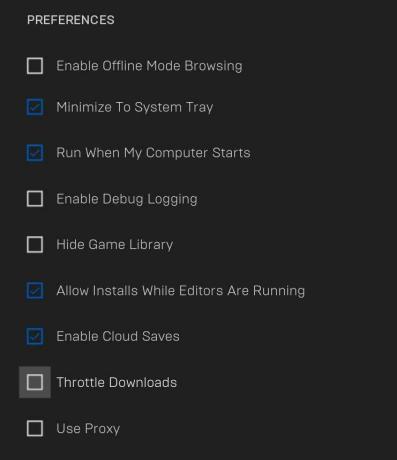
Вы увидите это сообщение при загрузке игры в программе запуска Epic Games, если ранее вы выбрали ограничение загрузки. Чтобы удалить это сообщение, перейдите на Настройки меню в программе запуска Epic Games, а затем снимите флажок Дроссель загрузки коробка.
45. MD-0011-30031: Приложение еще не выпущено в вашем регионе
Вы столкнетесь с этой ошибкой, если попытаетесь начать загрузку приложения, которое принадлежит вам, но еще не выпущено в вашем регионе. Вы всегда можете проверить на странице игры или в своей библиотеке информацию о времени/дате выпуска игры.
46. MA-0005: произошла ошибка при открытии URL
Эта ошибка возникает, если у вас не установлен какой-либо браузер в качестве браузера по умолчанию.
А. Настройка браузера по умолчанию
- Перейдите в «Настройки Windows» > «Приложения» > «Приложения по умолчанию».
- В разделе «Веб-браузер» выберите веб-браузер.
47. Не удалось завершить вход
Это сообщение об ошибке появляется, когда вы пытаетесь войти в свою учетную запись Epic, но еще не включили файлы cookie в своем веб-браузере или на устройстве. Чтобы решить эту проблему, вам необходимо включить файлы cookie в вашем веб-браузере/устройстве.
48. Включение файлов cookie
Если вы пытаетесь войти в свою учетную запись Epic Games и получаете приведенное ниже сообщение об ошибке, обязательно откройте браузер и включите файлы cookie.
А. Включить файлы cookie
Вы можете выполнить следующие шаги, чтобы сделать это:
Для Хрома:
- На компьютере откройте Chrome.
- Нажмите на три точки в дальнем правом углу экрана.
- Нажмите Настройки в выпадающем меню
- В разделе «Конфиденциальность и безопасность» нажмите «Настройки сайта».
- Щелкните Файлы cookie.
- Отсюда вы можете: Включить файлы cookie: рядом с «Заблокировано» включите переключатель. Отключить файлы cookie: отключите параметр Разрешить сайтам сохранять и читать данные файлов cookie.
Для Сафари:
- Нажмите Сафари в строке меню и выберите Настройки чтобы открыть экран общих настроек Safari.
- Нажмите на Конфиденциальность вкладку, чтобы открыть настройки конфиденциальности Safari.
- Снимите галочку напротив Заблокировать все файлы cookie чтобы включить файлы cookie в Safari.
- Если вы хотите удалить определенные веб-сайты из списка веб-сайтов, на которых хранится ваша информация, выберите Управление данными веб-сайта и удалите их.
- Закройте настройки, чтобы сохранить изменения.
49. Отсутствующие файлы игр
Если вы столкнулись с ошибкой «Отсутствуют файлы игры» на главном экране игры, попробуйте выполнить следующие действия:
- Убедитесь, что Fall Guys установлена в вашей библиотеке игр Steam и в данный момент не запущена.
- Загрузите и установите распространяемый пакет Epic Online Services с этого связь.
- После завершения установки снова запустите игру в обычном режиме через клиент Steam.
50. EOS-ERR-1603
Если вы получаете это сообщение об ошибке, вам может быть предложено установить Microsoft .NET Framework 3.5. Для устранения этой ошибки выполните следующие действия:
- Когда появится всплывающее окно с предложением установить .NET Framework 3.5, нажмите Загрузите и установите эту функцию.
- Как только это будет установлено, нажмите на Закрывать.
- Вы увидите, что ошибка появится снова. Просто закройте ошибку и запустите процесс установки Epic Online Services. Это должно завершиться успешно.
Если это не работает, попробуйте выполнить следующие действия:
- Запустите программу запуска Epic Games от имени администратора.
- Запустите все обновления Windows.
- Тип Обновления в поиске Windows и нажмите Войти
- В новом окне нажмите Проверить наличие обновлений
- Установить все доступное
- Перезагрузить ваша система
- Предоставьте Epic Games Launcher доступ на запись и чтение.
- Введите Epic Games в поиске Windows.
- Щелкните правой кнопкой мыши и выберите Откройте расположение файла
- Щелкните правой кнопкой мыши программу запуска Epic Games и выберите Характеристики
- Перейти к Безопасность вкладка
- Выберите свое имя пользователя из списка
- Нажмите Редактировать
- Выберите свое имя пользователя и убедитесь, что разрешения для Читать а также Напишите настроены на Разрешать
- Нажмите Применять а также Ok
- Выключите службу установщика Windows.
- нажимать Ctrl + Shift + Esc на клавиатуре, чтобы открыть Диспетчер задач
- Перейти к Подробности вкладка
- Прокрутите вниз, пока не найдете msiexec.exe
- Выделите msiexec.exe и выберите Завершить задачу
- Запустите средство устранения неполадок установки и удаления от Microsoft.
- Посетите официальный Веб-сайт Майкрософт для устранения неполадок
- Нажмите Загрузить средство устранения неполадок.
- После загрузки дважды щелкните значок Файл MicrosoftProgram_Install_and_Uninstall.meta.diagcap
- При запуске выберите вариант установки
- Переустановите Epic Games Launcher на свой основной диск.
- нажимать Победа + Е открыть Проводник
- Создайте следующую папку/путь: C:Program Files (x86)Epic Games
- Перейдите в следующее место:[ваше место установки]Epic GamesLauncherPortalExtrasEOS
- Двойной клик EpicOnlineServices.msi и установить его в ранее созданное место
Если эти действия не помогли решить проблему, отправьте запрос в службу поддержки, чтобы получить дополнительную помощь в устранении конкретной ошибки.
Вот так, ребята. Мы предполагаем, что это руководство было полезным для вас. Для дальнейших запросов, вы можете оставить комментарий ниже.
Кредит: Справка магазина Epic Games
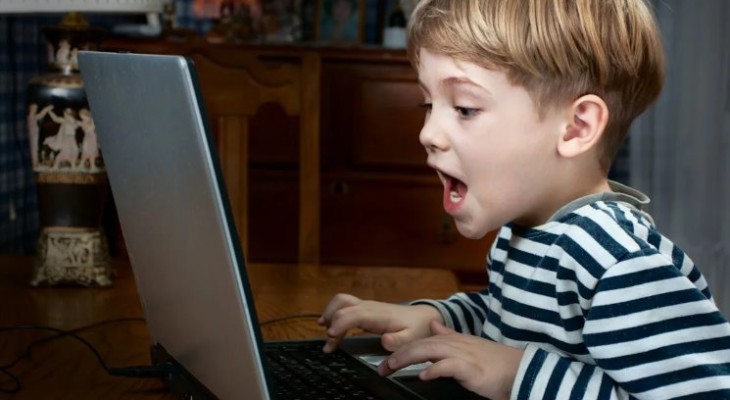
Случается, Epic Games не видит установленную игру – ошибка очень распространенная, может касаться любого приложения. Мы готовы сказать, откуда берется проблема и как можно от нее избавиться.
Почему возникает ошибка
Почему Эпик Геймс не видит установленную игру, вопрошают геймеры – и их недовольство можно понять. Действительно, странно, ведь приложение загружено на компьютер, что можно легко проверить. Откройте папку загрузки и убедитесь, что все нужные файлы лежат на месте!
В чем же дело, откуда берется такая ошибка? К сожалению, иногда Эпик Гейм не видит установленные игры после переустановки операционной системы или после переустановки/ сброса настроек лаунчера (программы запуска). Ничего страшного, решение существует.
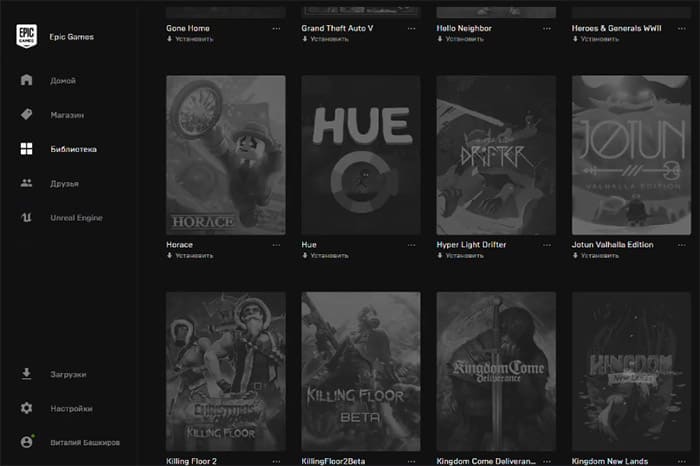
Как обстоят дела сейчас? Вы открываете лаунчер и видите, что в библиотеке нет подсвеченных иконок – весь список игр серый, некликабельный. При этом в папках загрузки нужные файлы лежат (на всякий случай стоит убедиться заранее). Epic Games не видит игру, которая установлена на компьютере – потому что в настройках программы запуска такой функции нет, Будем принимать меры!
Мы все еще находимся в лаунчере? Переходим на вкладку «Библиотека» слева и приступаем:

- Нажмите на название игрушки, которую хотите вернуть в библиотеку;
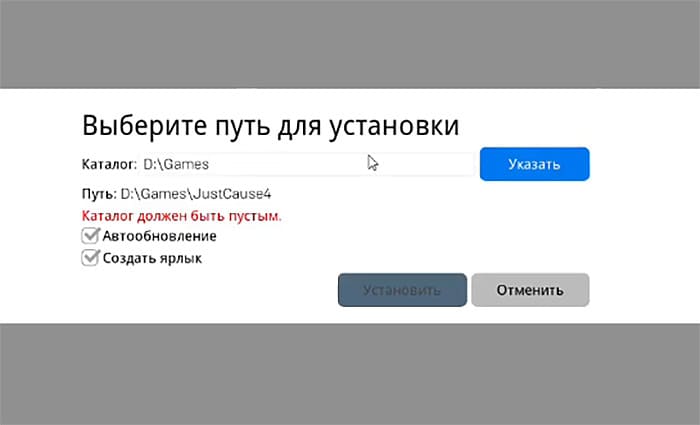
- На экране появится установочный путь по умолчанию – чуть ниже есть сообщение «Каталог должен быть пустым», подсвеченное красным.
Эпик Геймс не видит установленную игру, зато система может обнаружить, что в выбранной папке уже лежат установочные файлы. Этот своеобразный конфликт не дает загрузке завершиться в нормальном режиме. Что делать?
- Открываем директорию, куда устанавливали контент;
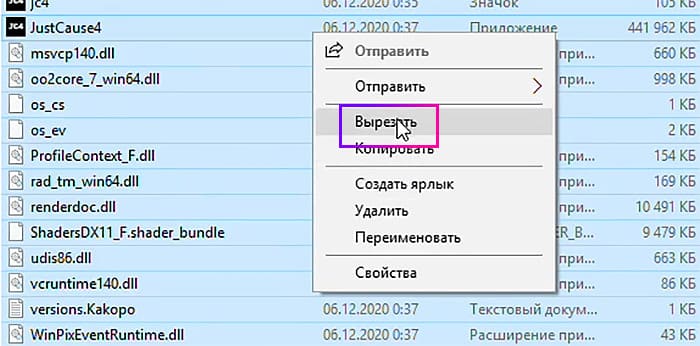
- Выделяем все содержимое (полностью, ничего не оставляем);
- Вырезаем файлы и переносим их в новую папку, специально созданную заранее. Новая директория может находиться где угодно, это не принципиально.
Epic Games Store не видит установленную игру по-прежнему, но в нужной папке пусто! Теперь вернемся в библиотеку – надпись о забитом каталоге исчезла. Кнопка «Установить» кликабельна, нажимаем на нее и ждем несколько секунд.
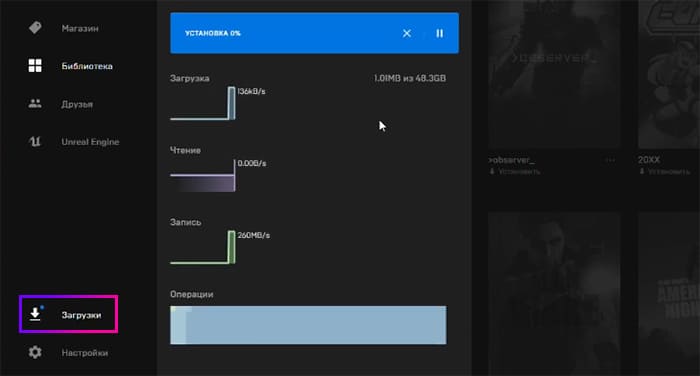
- Откройте вкладку «Загрузки» в лаунчере – она находится снизу слева;

- Следите за прогрессом установки – сначала появится надпись «Инициализация» , затем – «Установка» ;
- Как только файлы будут подкачаны хотя бы на 1-2 Мб, жмем на значок паузы.
Помните папку, куда были скопированы все данные из хранилища? Возвращаемся:
- Вырезайте все скопированные ранее файлы;
- Снова откройте директорию, где по умолчанию храните игрушки и вставьте содержимое;
- Кликните по любому свободному полю и нажмите «Обновить» .
Вернемся в библиотеку. Открываем вкладку «Загрузки» и нажимаем на крестик, значок отмены.
Сейчас нельзя сказать, что Epic Games launcher не видит установленную игру – открываем библиотеку и видим, как процесс восстановления начинается автоматически. Через несколько минут (зависит от «веса» контента) игрушка будет восстановлена, при этом данные не дублируются. Обложка снова станет цветной, можно играть!
Вот и весь рассказ о том, как найти установленную игру в Epic Games лаунчере. Сложно только на первый взгляд – на деле вы сможете справиться с задачей очень быстро, и (самое приятно) самостоятельно!
А что если при установке на диске не будет хватать места допустим 67 гигабайт? Всерогно запускать установку и делать всё по методу?
Lepzon.ru
В обзоре будут рассмотрены способы решения проблемы, когда Epic Games не видит игру, которая была установлена.
Почему в Epic Games перестали появляться игры
Игровой маркет работает на ПК в виде приложения, в котором доступно покупать игры или загружать бесплатные от разных создателей. Epic Games является аналогом Steam и работает по тому же принципу. Установленные на ПК игры могут перестать отображаться в списке клиента для запуска, если переустановить программу. Таким образом между ними пропадает связь.
Эти проблемы могли появиться после сброса настроек лаунчера или во время сбоя, которые происходят на ПК из-за скачков напряжения в сети, мгновенного выключения ПК и по другими причинам. Если открыть лаунчер, можно увидеть, что иконки игр стали неактивными. Не спешите удалять игры или Epic Games Store, всё ещё можно постараться вернуть.
Как добавить установленную игру в Epic Games
Необходимо произвести некоторые манипуляции с файлами игры, чтобы всё вернулось на свои места. Пользователь должен переместить игровые файлы из папки, где она установлена в другую папку и вернуть их обратно. Процесс довольно прост.
- Запускаем Epic Games на компьютере.
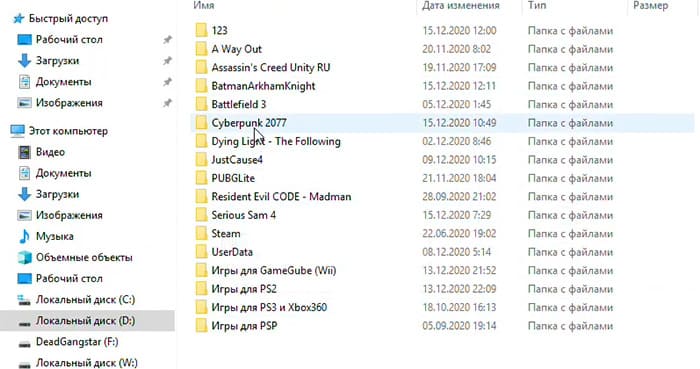
- Открываем папку, куда была установлена игра. Часто лаунчер создают для этого раздел под названием Games на том же системном томе.
- Нажимаем на игру в лаунчере, которую нужно запустить.
- Видим проводник с надписью Каталог должен быть пустым.
- Открываем папку с играми Epic Games и выбираем именем с нужной игры.
- Выделяем все файлики в этой папке клавишами Ctrl + A и вырезаем.
- Возвращаемся на шаг назад и создаём пустую папку с любым именем. Помещаем туда игровые файлы.
- Наша первая папка с названием игры осталась пустой, возвращаемся в лаунчер, выбираем игру и нажимаем кнопку Указать.
- Показываем системе пустую папку с игрой, где уже сейчас нет файлов. Подождите некоторое время, пока Epic Games произведёт некоторые действия с папкой. Прогресс можно увидеть на вкладке Загрузки, что находится слева в меню лаунчера.
- Лаунчер должен загрузить несколько мегабайт, после чего на строке загрузки нажмите кнопку паузы и верните все скопированные файлы игры в свою папку.
- Когда все файлы будут перемещены обратно, остановите загрузку и заново её запустите.
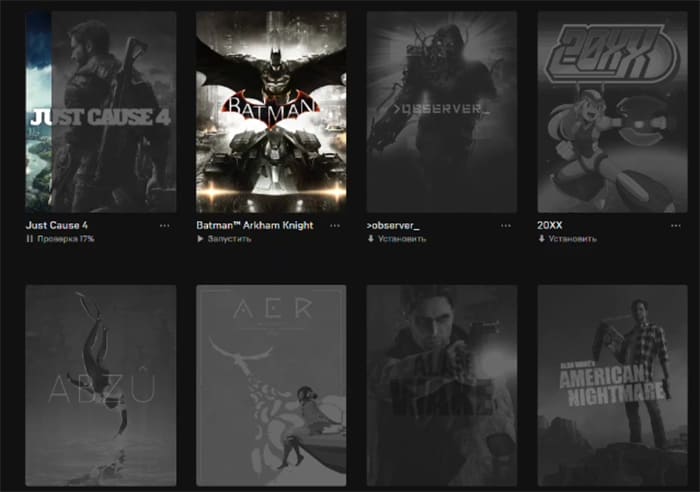
Если ранее Epic Games лаунчер не видел установленную игру, то сейчас после перемещения всех файлов она появится в списке. Но плашка будет цветной, что значит – она готова к запуску.
Устранения проблем с Epic Games
Не только с видимостью игры в лаунчере могут возникнуть проблемы. В процессе его эксплуатации и запуска игр могут теряться пакеты, останавливаться загрузка игры, появляться разнообразные ошибки, не получается авторизоваться в игре. На большинство этих проблем уже найдены решения.
Как проверить состояние сервера игры
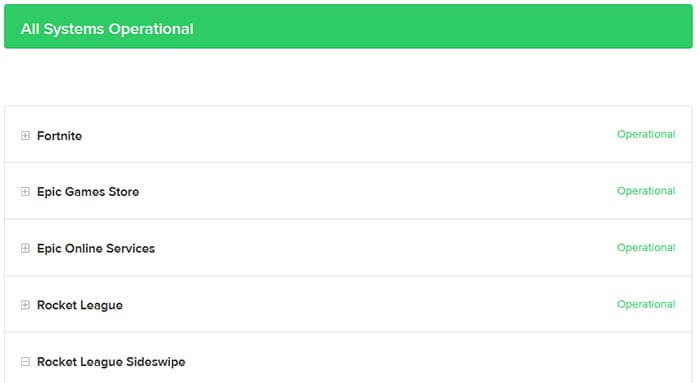
У Epic Games есть сервис, определяющий статусы игровых серверов. Инструмент доступно открыть по ссылке: https://status.epicgames.com/. В списке игр найдите ту, с которой сейчас возникли проблемы и посмотрите информацию о ней.
Причина – брандмауэр
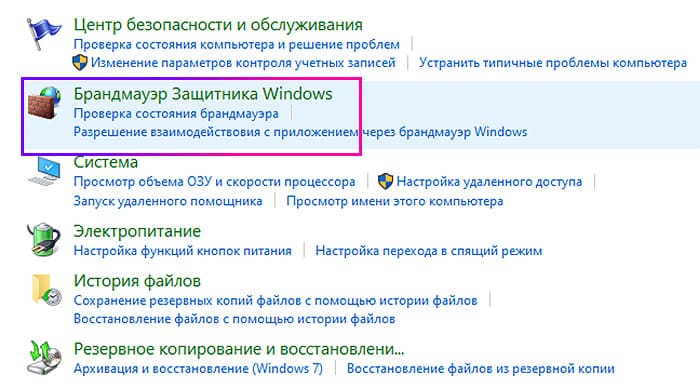
Все версии Windows сопровождаются встроенным защитным ПО. Им выступают сетевой Брандмауэр и Защитник. Если со вторым проблемы возникают в редких случаях, то Брандмауэр способен делать их «на ровном месте».
Рекомендуем отключить сетевой файервол хотя бы на время, чтобы устранить множество проблем с подключением, блокировкой игры со стороны сервера и других.
Смена типа подключения
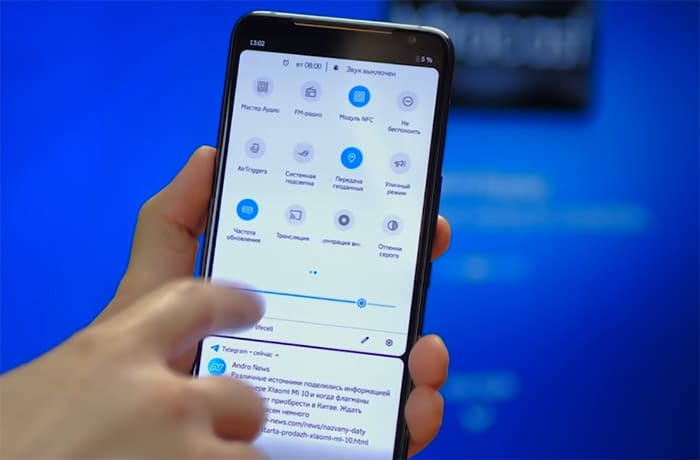
Как и другие онлайн-магазины, Epic Games использует для запуска игр подключение к сети интернет. В то время, когда игрок пытается открыть игру, в его регионе могут возникнуть проблемы с интернетом.
В таком случае рекомендуется изменить тип подключения. Если был использован выход в сеть по кабелю Ethernet, попробуйте подключиться к мобильной сети.
Проблемы с запуском из-за VPN
Программы, которые вы могли ранее использовать на компьютере для подмены IP адреса, могут стать причиной проблем с подключением игр к Epic Games. В поддержке не рекомендуют их применение, а если вы всё же их используете, отключайте на время.
Как чтобы игры Epic Games загружались быстрее
Иногда даже при быстром интернете файлы из онлайн-магазина скачиваются очень медленно. Этому есть техническая причина, которая известна далеко не каждому пользователю. Нужно произвести определённые действия на вашем компьютере, чтобы файлы стали скачиваться в два или даже в три раза быстрее.
Чтобы уже через несколько минут увидеть установленную игру в лаунчере Epic Games:
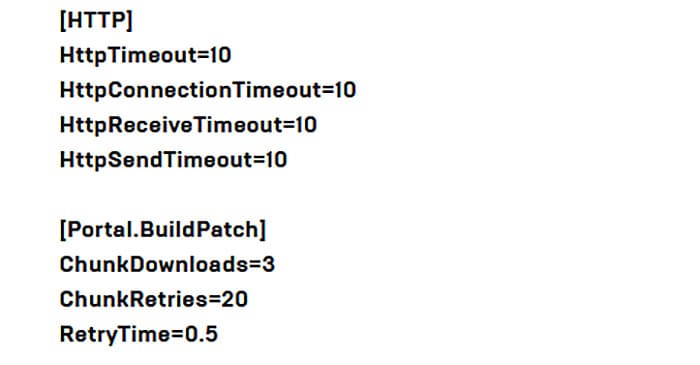
- Нажмите в одно касание Win + R и напечатайте такую строку: %localappdata%, нажав на кнопку ОК или Энтер.
- Перейдите в EpicGamesLauncher > Saved > Config > Windows > и найдите ini.
- Напечатайте в нём строки из скриншота.
- Сохраните файл.
Эти действия помогут ускорить загрузку даже в тех случаях, когда игры по вашему мнению скачиваются с нормальной скоростью.
Что делать, если в моей библиотеке программы запуска Epic Games отсутствуют игры?
Если вы открыли программу запуска Epic Games и увидели, что игры, ранее присутствовавшие в библиотеке, исчезли, или их нельзя загрузить, то вам могут помочь приведённые ниже решения:
- Перезапустите программу запуска Epic Games: Попробуйте перезапустить программу запуска Epic Games Launcher, используя описанные здесь шаги, чтобы решить вашу проблему.
- Включена опция «Скрыть игровую библиотеку»: В настройках программы запуска Epic Games есть опция, позволяющая скрыть вашу игровую библиотеку. Если эта опция включена, все игры Epic Games Store удаляются из программы запуска, в том числе ваша игровая библиотека и сам Магазин. Если отключить эту опцию, все игры Epic Games Store будут отображаться в программе запуска.

- Фильтры библиотеки: В библиотеке доступен фильтр, позволяющий отображать все игры или только те, что вы установили. Если игра не отображается, проверьте фильтр и выберите вариант Все.

- Вход в другую учётную запись Epic Games: Если вы вошли в другую учётную запись Epic Games, то не сможете увидеть ранее доступные вам игры. Чтобы посмотреть доступные в библиотеке игры, проверьте, правильную ли учётную запись Epic Games вы используете.
Если ранее для входа в учётную запись Epic Games вы использовали внешнюю учётную запись, например Facebook или Google, попробуйте снова воспользоваться ею, так как, возможно, именно там и находятся ваши игры. - Возврат игры: В случае возврата игры из вашей учётной записи Epic Games вы больше не сможете скачать её из библиотеки, так как после него закрывается доступ.
- Временный доступ: Если игра была доступна временно или являлась версией для СМИ либо бета-версией, а теперь пропала из вашей библиотеки, то причина в прекращении доступа к этим сборкам с учётом действующих для них временных ограничений.
Например, открытая бета-версия доступна только в течение выходных, поэтому в понедельник доступ к игре будет закрыт. - Аннулирование мошеннического кода: Если вы активировали игру с помощью кода, приобретённого у розничного продавца, а теперь эта игра пропала из библиотеки, то, вероятно, код был удалён, поскольку разработчик определил его как мошеннический. В таком случае обратитесь за помощью к продавцу, у которого вы приобрели игру.
Содержание
- Почему Epic Games не видит установленную игру? Решение!
- Почему возникает ошибка
- 2 formas de arreglar el directorio de Fortnite deben ser un problema vacío (12.13.21)
- Video de Youtube: 2 formas de arreglar el directorio de Fortnite deben ser un problema vacío
- Русские Блоги
- Статьи по теме тега: «Это список или пустые? Должен быть пустым (размер () = 0)»
- При инициализации списка универсальный список для нулевых или пустых? Должен быть пустым (размер () = 0)
- Почему размер C ++ полого класса и пустой структуры 1?
- Не предназначен для фронтальных инженеров не хороший программист * _ *
- Страница доступа WECHAT IOS, страница пуста при возвращении
- Раскрывающийся список базы данных базы данных соединений plsql пуст
- Сядья Сяобай, список возвращается пустым, не знаю, как изменить
- Список пустые или разница между нулевым
- При написании регистрации, почему бизнес-уровень должен определить, является ли имя пользователя пустым
- Java считает, что список пуст
- Список ListView вернул пустым
- MyBatis, если проблема тестов с 0 эквивалентным
- C ++ — классы и объекты
- Производство пустых таблиц и линейная вставка таблиц
- Массив пуст, длина массива 0 и первый элемент первого элемента массива.
- Концепции и определения классов и объектов C ++
- Destination folder must be empty как исправить ошибку в Steam
- Что означает ошибка?
- Что делать с этой ошибкой Стима
- Заключение
- NBSP — что это? Пустое место, имеющее значение
- Применение пробелов
- Идеальная система: то, чего нет, но так необходимо
- Использование в заголовках
- Использование в контенте страницы
- Применение в строках
- NBSP — что это и как применять? Важная информация
Почему Epic Games не видит установленную игру? Решение!
Случается, Epic Games не видит установленную игру – ошибка очень распространенная, может касаться любого приложения. Мы готовы сказать, откуда берется проблема и как можно от нее избавиться.
Почему возникает ошибка
Почему Эпик Геймс не видит установленную игру, вопрошают геймеры – и их недовольство можно понять. Действительно, странно, ведь приложение загружено на компьютер, что можно легко проверить. Откройте папку загрузки и убедитесь, что все нужные файлы лежат на месте!
В чем же дело, откуда берется такая ошибка? К сожалению, иногда Эпик Гейм не видит установленные игры после переустановки операционной системы или после переустановки/ сброса настроек лаунчера (программы запуска). Ничего страшного, решение существует.
Как обстоят дела сейчас? Вы открываете лаунчер и видите, что в библиотеке нет подсвеченных иконок – весь список игр серый, некликабельный. При этом в папках загрузки нужные файлы лежат (на всякий случай стоит убедиться заранее). Epic Games не видит игру, которая установлена на компьютере – потому что в настройках программы запуска такой функции нет, Будем принимать меры!
Мы все еще находимся в лаунчере? Переходим на вкладку «Библиотека» слева и приступаем:

- Нажмите на название игрушки, которую хотите вернуть в библиотеку;
- На экране появится установочный путь по умолчанию – чуть ниже есть сообщение «Каталог должен быть пустым», подсвеченное красным.
Эпик Геймс не видит установленную игру, зато система может обнаружить, что в выбранной папке уже лежат установочные файлы. Этот своеобразный конфликт не дает загрузке завершиться в нормальном режиме. Что делать?
- Открываем директорию, куда устанавливали контент;
- Выделяем все содержимое (полностью, ничего не оставляем);
- Вырезаем файлы и переносим их в новую папку, специально созданную заранее. Новая директория может находиться где угодно, это не принципиально.
Epic Games Store не видит установленную игру по-прежнему, но в нужной папке пусто! Теперь вернемся в библиотеку – надпись о забитом каталоге исчезла. Кнопка «Установить» кликабельна, нажимаем на нее и ждем несколько секунд.
- Откройте вкладку «Загрузки» в лаунчере – она находится снизу слева;

- Следите за прогрессом установки – сначала появится надпись «Инициализация» , затем – «Установка» ;
- Как только файлы будут подкачаны хотя бы на 1-2 Мб, жмем на значок паузы.
Помните папку, куда были скопированы все данные из хранилища? Возвращаемся:
- Вырезайте все скопированные ранее файлы;
- Снова откройте директорию, где по умолчанию храните игрушки и вставьте содержимое;
- Кликните по любому свободному полю и нажмите «Обновить» .
Вернемся в библиотеку. Открываем вкладку «Загрузки» и нажимаем на крестик, значок отмены.
Сейчас нельзя сказать, что Epic Games launcher не видит установленную игру – открываем библиотеку и видим, как процесс восстановления начинается автоматически. Через несколько минут (зависит от «веса» контента) игрушка будет восстановлена, при этом данные не дублируются. Обложка снова станет цветной, можно играть!
Вот и весь рассказ о том, как найти установленную игру в Epic Games лаунчере. Сложно только на первый взгляд – на деле вы сможете справиться с задачей очень быстро, и (самое приятно) самостоятельно!
Источник
2 formas de arreglar el directorio de Fortnite deben ser un problema vacío (12.13.21)
Hay un problema común con Fortnite que ocurre cuando los jugadores lo instalan. Este es principalmente un problema que solo los jugadores que están probando Fortnite por primera vez en su computadora o lo están reinstalando nuevamente después de desinstalarlo. El problema es que el juego se descarga pero el lanzador no lo reconoce en absoluto.
En cambio, simplemente les da a los jugadores la opción de descargar el juego nuevamente. Si los jugadores hacen clic en esta opción, generalmente se les presentará un mensaje de error que dice que el directorio debe estar vacío. Este problema es molesto y muy común. Entonces, sin más preámbulos, aquí hay algunas de las mejores cosas que puede probar si es uno de los muchos jugadores que enfrentan el problema.
Cómo arreglar el directorio de Fortnite debe estar vacío
Asegúrese de que Fortnite está completamente eliminado
Lo primero que debe asegurarse de que Fortnite se elimine por completo de su dispositivo antes de intentar descargarlo nuevamente. Si no es así, seguirá enfrentando este error una y otra vez. Lo que debe hacer es ir al menú Ejecutar presionando Windows y la tecla «R» en su teclado al mismo tiempo. Ahora escribe las palabras exactas «C: Archivos de programa Epic Games Fortnite» pero sin las comillas. Esto abrirá la carpeta donde se almacenan la mayoría de los archivos relacionados con Fortnite en su computadora. Ahora elija la opción etiquetada como «binarios» dentro de esta carpeta y se le presentarán algunas carpetas diferentes para elegir una vez más.
De estas carpetas, elija la etiquetada Win64 y luego busque el archivo que dice FortniteLauncher.exe. Si esta carpeta no está presente aquí, regrese hasta que llegue a la carpeta Fortnite nuevamente. Ahora elimine dicha carpeta por completo de su dispositivo y vacíe su papelera de reciclaje. Después de esto, intente reinstalar Fortnite nuevamente y debería descargarse y ejecutarse sin problemas.
Cambie el nombre de la carpeta Fortnite actual y continúe
Otra buena solución que funcionó para muchos jugadores que se han enfrentado a este problema hasta ahora es cambiar el nombre de la carpeta Fortnite antes de intentar cualquier otra cosa. Cambie el nombre de su carpeta de Fortnite a específicamente «FortniteX». Ahora inicie el iniciador de Epic Games de la misma manera que lo haría normalmente. Ahora comience a instalar Fortnite nuevamente como el lanzador podría indicarle, pero no espere a que se instale por completo. Una vez que llegue al 1%, cancele la descarga y cierre el lanzador. Ahora vaya a la carpeta recién creada que debería llamarse Fortnite y elimínela de su dispositivo. Una vez que lo hayas hecho, asegúrate de ir a la papelera y eliminar la carpeta Fortnite de allí.
Una vez que haya hecho todo esto, todo lo que le queda es volver a la carpeta original a la que cambió el nombre de FortniteX. Nombra esta carpeta Fortnite nuevamente y luego inicia el cliente nuevamente. Hacer todo esto engaña al lanzador haciéndole pensar que ya instaló todo lo que necesitaba, lo que significa que el juego ahora debería funcionar bien nuevamente.
Video de Youtube: 2 formas de arreglar el directorio de Fortnite deben ser un problema vacío
Источник
Русские Блоги
Статьи по теме тега: «Это список или пустые? Должен быть пустым (размер () = 0)»
При инициализации списка универсальный список для нулевых или пустых? Должен быть пустым (размер () = 0)
Почему размер C ++ полого класса и пустой структуры 1?
Оригинальная ссылка:http://www.spongeliu.com/260.html Для проблемы, что размер структуры и пустого класса равен 1. Прежде всего, это проблема C ++. В языке C размер пустой структуры равен 0 (конечно, .

Не предназначен для фронтальных инженеров не хороший программист * _ *
Мы часто слышим «изменение кода в мире», на самом деле, может также быть разработан, чтобы изменить мир, чтобы стать хорошим программистом, всегда была моя цель, но научиться проект.
Страница доступа WECHAT IOS, страница пуста при возвращении
Страница доступа WECHAT IOS, нажмите на прыжок, вернуться к пустой странице, ручные планы для перемещения контента. Это причина кэша WECHAT IOS, и страница использует REM. Решение, сделайте взломать д.

Раскрывающийся список базы данных базы данных соединений plsql пуст
После полудня наступив на яму, я наконец-то успешно решил проблему с подключением. Конфигурация переменных среды после установки Oracle: NLS_LANG=SIMPLIFIED CHINESE_CHINA.ZHS16GBK Это набор символов O.
Сядья Сяобай, список возвращается пустым, не знаю, как изменить
Сядья Сяобай, Python поднимается на страницу, вернуться к списку пусто, ищущую большую помощь Боже! Сделайте веб-контент с Python, список возвращает избыточный список ошибок, который был найден пуст, .
Список пустые или разница между нулевым
проблема: Пример: Цитировать суждение Пустая коллекция.

При написании регистрации, почему бизнес-уровень должен определить, является ли имя пользователя пустым
Проблема: Когда мы пишем регистрацию, почему уровень бизнес-логики должен определять, является ли имя пользователя пустым? Когда внешний интерфейс передает данные, это не значит, что внешний интерфейс.
Java считает, что список пуст
Java считает, что список пуст Нет разницы между list.isEmpty () и list.size () == 0 isEmpty () определяет, есть ли элементы И size () возвращает несколько элементов Если вы судите, есть ли в наборе эл.
Список ListView вернул пустым
Решите, устанавливая атрибуты: Обновление разрешения: Добавьте возвращаемое сообщение на предыдущую страницу, в странице «Список», прослушивающее сообщение для опорожнения исходного списка.

MyBatis, если проблема тестов с 0 эквивалентным
оглавление Сцены Просмотреть код MyBatis Execute модифицировать Сцены Частота набора, когда передний конец не проверяется, введение: «» Код: Просмотреть код MyBatis Execute Получить.

C ++ — классы и объекты
Указатель сводного каталога знаний C ++ 1. Определение классов и объектов Класс: класс — это шаблон, который описывает поведение и состояние класса объектов. Объект: объект — это экземпляр класса (не .
Производство пустых таблиц и линейная вставка таблиц
Заголовок: Создание пустой таблицы и вставка линейной таблицы Определение линейной таблицы: линейная таблица — это простейшая структура данных. Что касается моей структуры данных, Сяо Мэнсинь, пониман.

Массив пуст, длина массива 0 и первый элемент первого элемента массива.
Во-первых, понятно, что массив пуст, длина массива равно 0, а первый элемент первого элемента — общая разная концепция. Давайте сделаем фотографию в качестве примера, чтобы сказать определение и разли.

Концепции и определения классов и объектов C ++
1. Что является объектно-ориентированным? 1. Объектно-ориентированное определение Объектно-ориентированный — это метод разработки программного обеспечения, основная идея которого: рассматривать весь м.
Источник
Destination folder must be empty как исправить ошибку в Steam


Многие игроки, при установке популярного клиента Steam, могут столкнуться с уведомлением об ошибке — «Destination folder must be empty». Отмена и повторные попытки переустановить клиент также не приведут к результату. Мы расскажем что означает данная проблема и как просто её исправить.
Что означает ошибка?
Буквальный перевод «Destination folder must be empty» означает что «Папка назначения должна быть пустой». Такое может возникнуть, если в системе уже есть файлы Стима, который был установлен ранее. При стандартной инсталляции программы, её директории создаются по умолчанию, а после удаления многие вложения остаются (файлы конфигурации, сохранения, которые возможно пригодятся при следующей загрузке.

Ошибка «Destination folder must be empty» при установке Стим
В случае со Стимом, это, скорее всего, одноименная папка, в которой есть такие остаточные файлы, либо сохранения игр.
Что делать с этой ошибкой Стима
Мы подобрали несколько советов и решений, которые подскажут вам, как исправить данный сбой просто. Выберите наиболее подходящий для себя вариант и действуйте.
- Стандартно папка создается в директории C:Program Files (x86)Steam. Там и следует проверять. Пройдите по этому пути и удалите одноименную директорию, если она там есть. Можно очистить и все вложенные файлы, но лучше снести все разом. В любом случае — папка должна быть пуста. После пробуйте повторную установку.
- Также вариантом будет создать другую конечную папку Стимма. Например, можно её создать как вложенную, подписав «Steam.exe». Вот небольшая видео-инструкция по этому поводу.
Заранее рекомендую проверить компьютер на наличие остаточного мусора и лишних записей в реестре, в помощь будет программа CCleaner.
Заключение
Как видите, все просто. Бывают моменты, когда и такие решения не помогают. В таком случае стоит применить несколько другой вариант. Создать стороннюю папку Steam.exe (на диске D, например), а после перенести все файлы в стандартное расположение. Вот также наглядное видео по этому решению.
Источник
NBSP — что это? Пустое место, имеющее значение
Простой пробел и специальный символ схожи только в одном: они означают разделение слов, тегов, атрибутов и прочих элементов разметки. Однако использование обычного пробела актуально только для повышения читабельности содержимого страницы и ради удобства работы с ней в текстовом редакторе.
Для браузера и его языка JavaScript количество пробелов между словами, тегами и другими элементами не имеет никакого значения.
Применение пробелов
Пробел — самый нужный символ. Хоть он «пустой», но очень полезный. Даже в старые добрые времена, когда имели важное значение такие символы, как «перевод строки» и «возврат каретки», любое количество пробелов в любом месте кода применялось только для повышения его читабельности. Но само по себе пустое место «очень ценилось».
Правильно манипулировать словами, ключевыми словами и синтаксическими конструкциями, отличать код программы от комментария по сей день ни один компилятор (интерпретатор) не научился. Без знатных лексем вроде паскалевского (pascal) «:=» и пээлевской (PL/1) «;», валютно-ориентированного новшества «Пэхапе» (PHP) — «$» в имени переменной обошелся, разве что «Фортран», у которого каждому оператору надлежало находиться в отдельной строке.
Принципиально сказанное означает, что естественной способности разделять слова и фразы, отличать фразы от предложений, а в последних улавливать законченный смысл у искусственных языков по-прежнему нет.
Но простой пробел может быть в любом количестве в любой строке, и у него есть обязательный цифровой код. Пробел — это не пустое место ни в коде, ни в значении переменной. Это очень важный символ. Следовательно, значение имеет и nbsp. Что это? Сейчас рассмотрим.
Идеальная система: то, чего нет, но так необходимо
Многие области применения письма и вывода контента требуют точного соблюдения правил оформления. Простой пример — списки.
- __первая строка;
- _вторая строка;
- третья строка.
- первая строка;
- вторая строка;
- третья строка.
Здесь символ «_» обозначает простой пробел, который может быть указан по ошибке или образуется вследствие выравнивания текста элемента списка по обеим сторонам абзаца.
Принципиально, что содержание элемента списка должно следовать сразу за номером. В частности, текстовый редактор MS Word еще в самом начале своего существования предложил использовать неразрывный пробел (комбинация клавиш ctrl+»пробел»), чтобы запретить разрыв между элементами строки.
Неразрывный пробел склеивал два соседних слова, причем совершенно не обязательно, чтобы они оба были таковыми. А в случае списков, когда номер элемента не входит в содержание абзаца, склеивание выполняется к началу строки.
В те времена, когда MS Word уже пользовался неизменным успехом, язык гипертекста еще только формировался, но наличие в нем специальных символов предполагалось изначально. Другое дело   — что это такое и зачем оно нужно, не сразу было понятно.
Использование в заголовках
Правильный заголовок не разрывается, а слова в нем не переносятся. Он центрируется или выравнивается по той или иной стороне. Без использования неразрывного пробела трудно обойтись.
В языке гипертекста это будет выглядеть так:
7. 5. Руководство по инсталляции FreeBSD
На HTML-странице в браузере номер заголовка будет выглядеть так: «7. 5. » и все, таким образом оформленные заголовки будут строго одинаковыми.
Есть момент, на который стоит обратить внимание, если в заголовке используется текст и картинка. Браузер все выводит последовательно, именно так, как определено входящим потоком. Тег img располагается в самом начале строки, но чтобы текст разместился сразу за картинкой, нужно учесть ее ширину.
Использование в контенте страницы
Абсолютное позиционирование текста в редких случаях может помочь. Обычно заголовки и текст идут одним потоком, но с разными тегами, например h2 и p.
Чтобы сместить текст вправо от картинки, очень удобно применить несколько .
В следующем примере необходимо вывести иконки типов загружаемых файлов и написать рядом соответствующие расширения текстом.
Кодирование выполнено на PHP с использованием nbsp. Что это такое и как используется? Теперь становится ясно. Аналогично символ неразрывного пробела применяется в JavaScript.
Применение в строках
При обработке строк (как на сервере, так и внутри браузера) неразрывный пробел не используется — слишком накладно применять вместо одного значимого символа » «, целых шесть » «. Однако, когда строка отправляется в вывод, в поток браузера, необходимо перекодировать все символы пробела в надлежащее количество неразрывных пробелов.
Вывод в echo или print_r последовательности более одного пробела не будет иметь нужного эффекта и контент «поползет». Например (PHP):
- echo «2____Привет!»; // здесь «_» обозначает символ » «.
- echo «2 Привет!»
Будут иметь различный эффект, если тег имеет выравнивание justify. В первом случае цифра 2 будет напечатана с левого края блока, в который был сделан вывод, а текст «Привет!» — с правого.
NBSP — что это и как применять? Важная информация
Между тем, проблема вовсе не в пробелах. Непечатаемых символов на самом деле очень много, и далеко не всегда они используются правильно. Стоит вспомнить, как оформляют документы пользователи MS Word. Когда нужно написать слово «директор» слева, а его фамилию справа, подавляющее большинство лепят подряд несколько символов табуляции — быстро и эффективно.
Вместо того, чтобы правильно выставить значение символа табуляции и выравнивание на нем, пользователь нажимает несколько раз tab и получает нужный эффект.
Аналогичная ситуация в языке разметки HTML. Многие разработчики не используют специальные символы правильно, не применяют нужные стили так, как это положено делать, и результат: «Привет, Мир, я 3-й раз ошибся. » — будет растянут по всей ширине блока, в которую эта строка была выведена.
Если перекодировать строку в «Привет Мир, я 3-й раз ошибся. » — результат будет именно таким, каким он должен быть.
Знать и использовать специальные символы — очень хорошая идея. Особенно если у вас есть желание делать эффективные и качественные страницы, в которых контент расположен качественно и аккуратно.
Источник